要約
Box Odoo Integration は Odoo 20 ドキュメント管理 アプリです。Odoo の添付を Box ファイルと双方向に自動同期するツール.
Box Odoo IntegrationはCloud Storage SolutionsをBoxクラウドストレージに接続します。Odooのフォルダと添付をBoxと双方向同期し、同期済みバイナリをOdooのURL添付に置き換え、OdooレコードとファイルマネージャーからBoxファイルへすばやくアクセスできます。
こんな方に最適
Box ベースのドキュメントチーム
保存層は Box のまま、ファイルとフォルダの業務ワークスペースは Odoo です。
構造化されたBoxフォルダ
ユーザーの手順を変えずに、Odoo オブジェクト、フォルダルール、手動フォルダから Box フォルダツリーを生成します。
迅速なBoxアクセス
Odoo のレコード文脈、検索、ファイルマネージャナビを保ったまま、Odoo から同期済み Box 項目を開きます。
チームが選ぶ理由
詳細に入る前の主な利点
ファイルストレージとしての Box
同期した実体は Box 上のファイルとフォルダとして置き、Odoo の業務コンテキストは保ちます。
Odoo駆動のフォルダツリー
Odoo フォルダルール、手動フォルダ、レコード関連の添付ボックスから Box ディレクトリを生成します。
双方向同期処理
Odoo の添付を Box に送り、Box 側のファイルやフォルダをリンク項目として Odoo に戻します。
Odoo ファイルマネージャー
OdooからBox同期の添付を参照、アップロード、移動、タグ付け、ダウンロード、検索します。
Boxウェブリンク
ユーザーが Box 画面で作業を続ける必要があるとき、Odoo から同期済みの Box ファイルとフォルダを開きます。
キューとログ
Odoo の Cloud Storage ログから Box 同期ジョブ、再試行、クライアント状態を監視します。
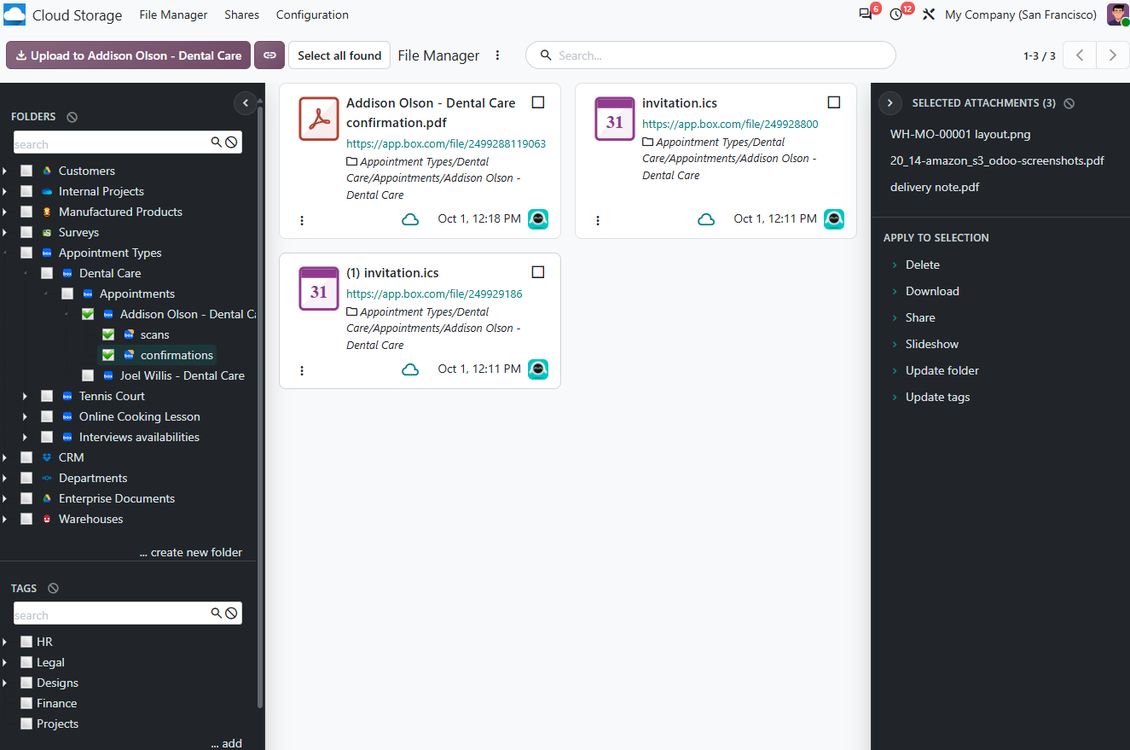
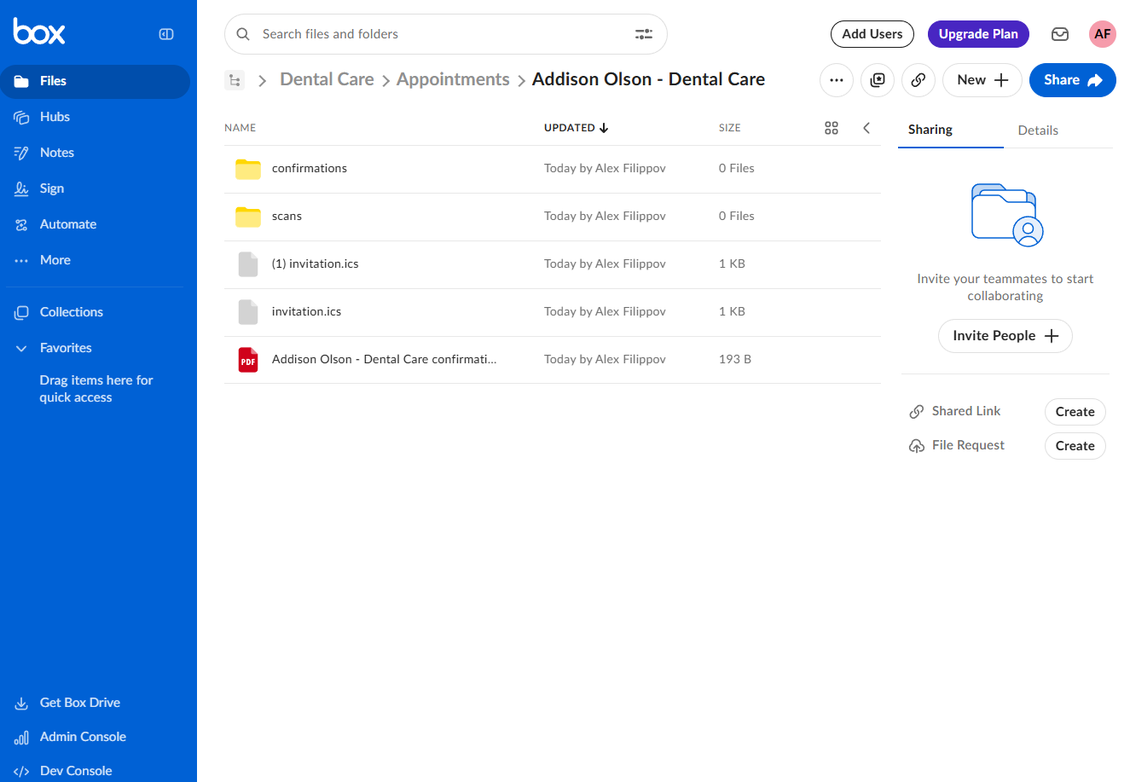
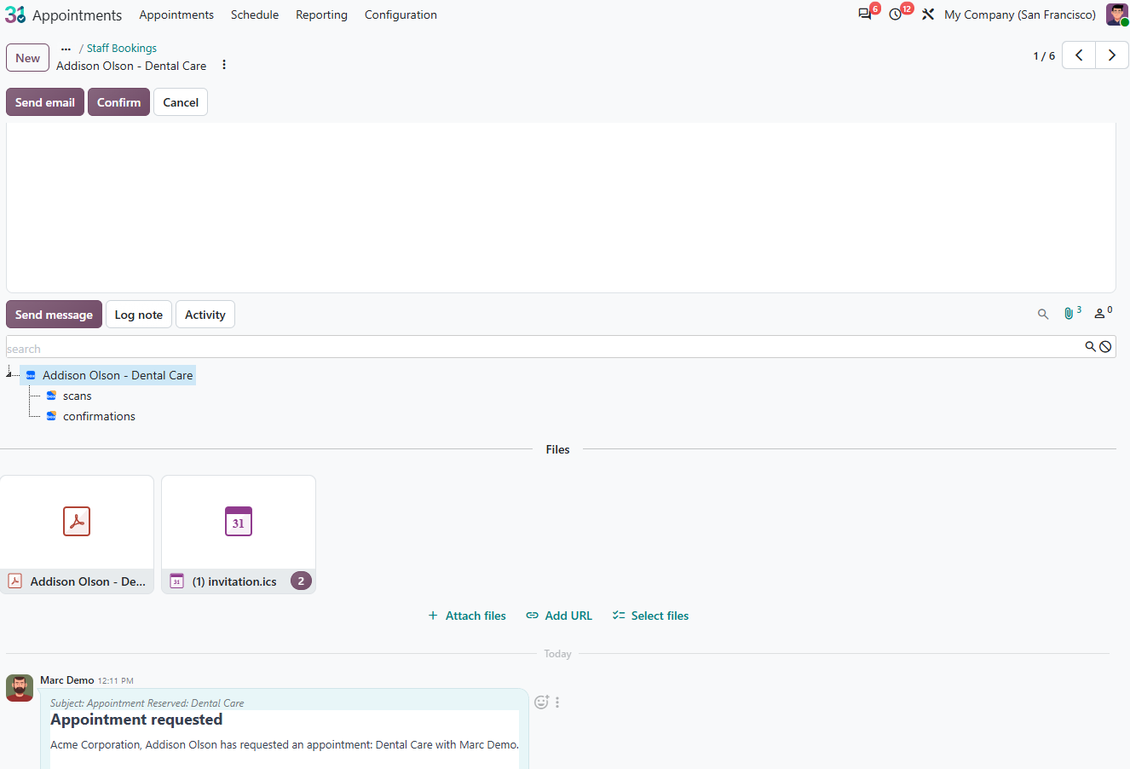
Box 同期の仕組み
スケジュールジョブが Odoo フォルダと Box フォルダを双方向で揃えます。
OdooからBoxへ
- 直接同期はOdooフォルダルールと手動ディレクトリからBoxフォルダを作成します。
- Odooの添付は Box にアップロードされ、Odooでは URL 添付に置き換わります。
- フォルダとファイルの変更はキューに入り、予定された同期ジョブで処理されます。
Box から Odoo へ
- 逆同期は新しい Box 項目に対して Odoo URL 添付とサブフォルダを作成します。
- クラウド側の移動・更新・削除は、可能な範囲でリンクされたOdooフォルダに反映されます。
- Box接続がリセットまたは変更されると、逆同期でファイルをOdooに戻せます。
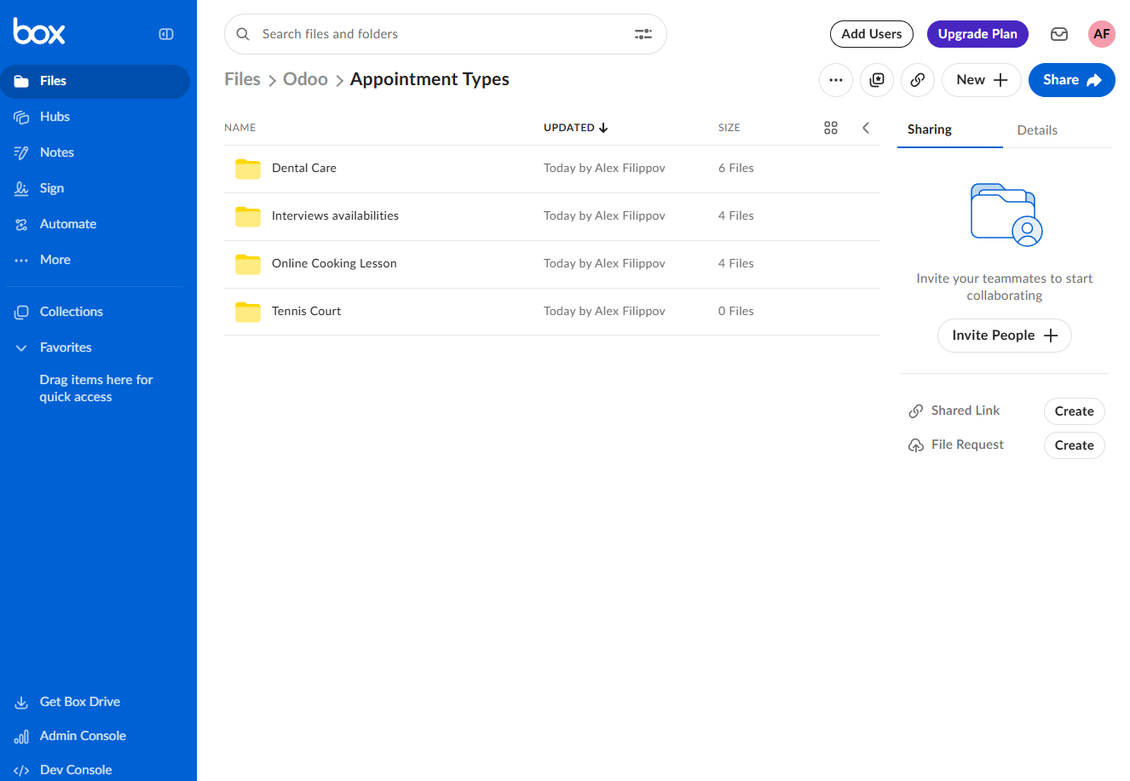
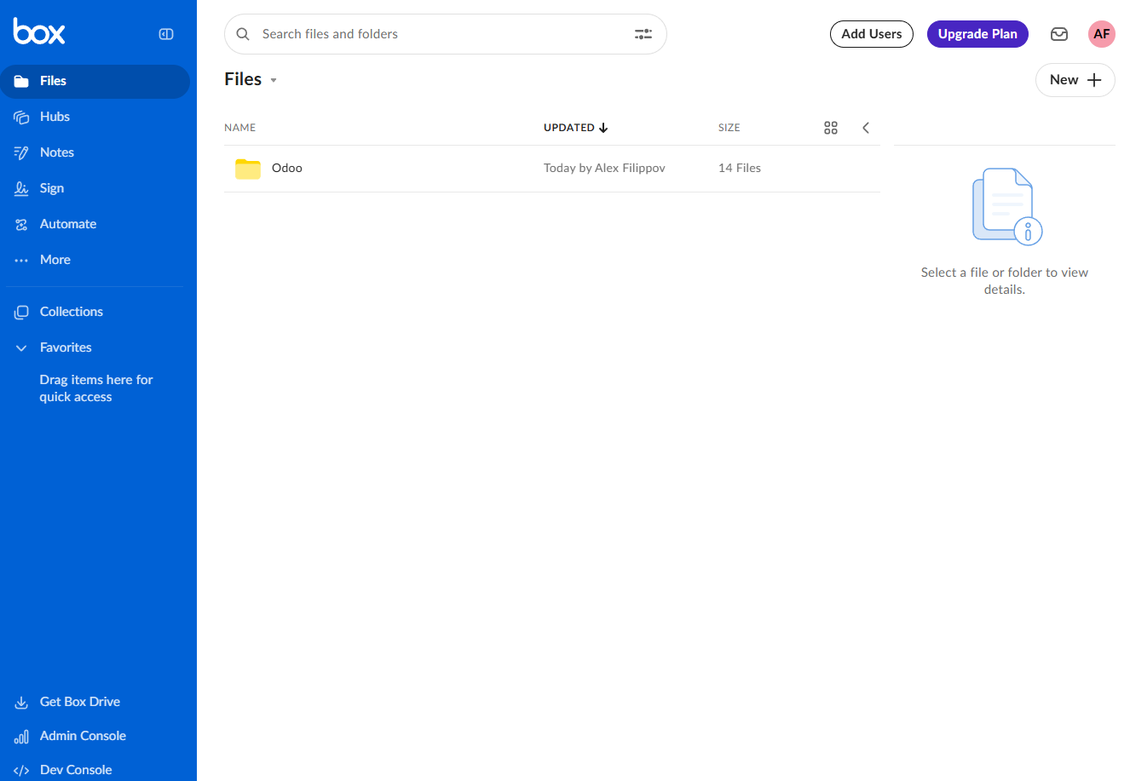
Box の URL
ユーザーが Box 画面を必要とするときはいつでも、Odoo から同期済みの Box ファイルとフォルダを開きます。
Odooから直接アクセス
- 同期された Odoo 添付ファイルは、対応する Box ファイルを指す URL レコードになります。
- ユーザーはファイルマネージャーと添付ボックスからリンクされたBoxフォルダを開けます。
- ファイル本体が Box にあっても、Odooはレコード・フォルダ・タグの文脈を保持します。
Box の権限は Box に残ります
- 拡張機能はリンクとファイルを同期し、Box 側のアクセスポリシーは Box で管理されたままです。
- Odoo管理者は Cloud Storage 設定から同期範囲、ログ、接続を管理します。
- この分離により、会社の Box ガバナンスモデルを保ちつつ Odoo の文書ナビゲーションをすっきり保てます。
評価の準備はできましたか?
無料のデモ依頼から始めるか、Odoo Apps Store で購入してください。
無料の個別デモデータベース。電話番号やクレジットカードは不要です。対象の Odoo メジャーバージョン期間中、生涯アップデートと専門家サポートが無料です。
設定とインストールのヒント: Box Odoo Integration Odoo v.20
Python 依存関係
ツールは外部ライブラリ 'box_sdk_gen' に依存します。Odoo サーバーへ次のコマンドでインストールしてください:
pip3 install boxsdk設定とログイン
- オプション 'Box Sync' をオンにします(cloud Storage > 設定 > 設定)。オプションアドオン Box Odoo Integration が必要です
- Box開発者アカウントを作成または開き、Box Developer Consoleへ移動: https://app.box.com/developers/console
- Custom App を作成し、認証方式に OAuth 2.0 (Authorization Code Grant) を選びます
- Add the redirect URI as [YOURODOOSITENAME]/box_token (e.g. https://faotools.com/box_token). A valid SSL certificate (https) is required
- アプリにファイルとフォルダの読み書きアクセスを付与します。無関係な権限は割り当てないでください
- Odoo Cloud Storage > Configuration > Cloud Clients に進み、'Create' を押します
- 参照には、全ユーザーに分かる名前を入力してください
- Cloud クライアントとして「Box」を選択
- Root folder 名には、同期フォルダ全体の親 Box directory になるタイトルを入力します。例: 'Odoo' または 'OdooERP'
- Box Client IDを「Client ID」フィールドにコピー
- Box Client Secretを「Client Secret」フィールドにコピー
- 以前生成したリダイレクト URL を挿入
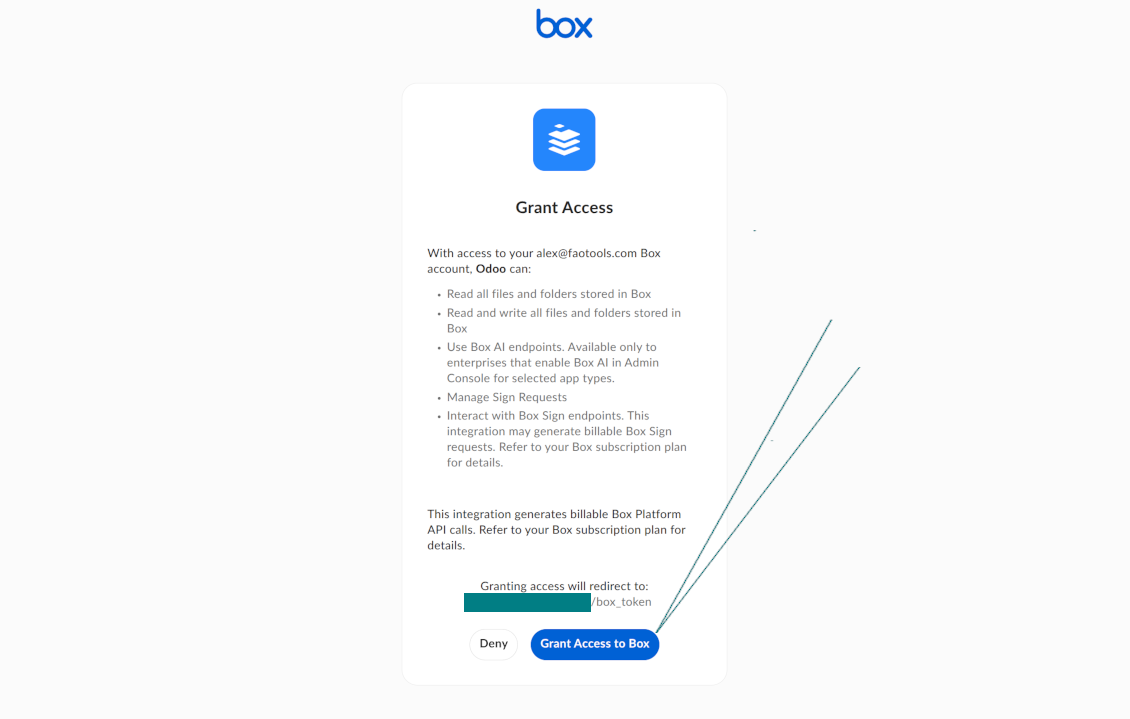
- 'Confirm' を押します。Odoo が Box のログインページへリダイレクトします。システムで確認し、すべての条件に同意し、求められた権限をすべて付与してください
- ログイン後、Box は Odoo に戻します。Box - Odoo 同期の準備ができました
- 新しく作成した cloud client を、その Box アカウント と同期するフォルダルールおよび/または手動フォルダに適用します
- 同期のスケジュールジョブが開始されるのを待ちます。テスト専用: Cloud Storage > 設定 > 設定 > ボタン「Launch sync」から統合を手動で起動します。
新しいBox開発者アプリを作成
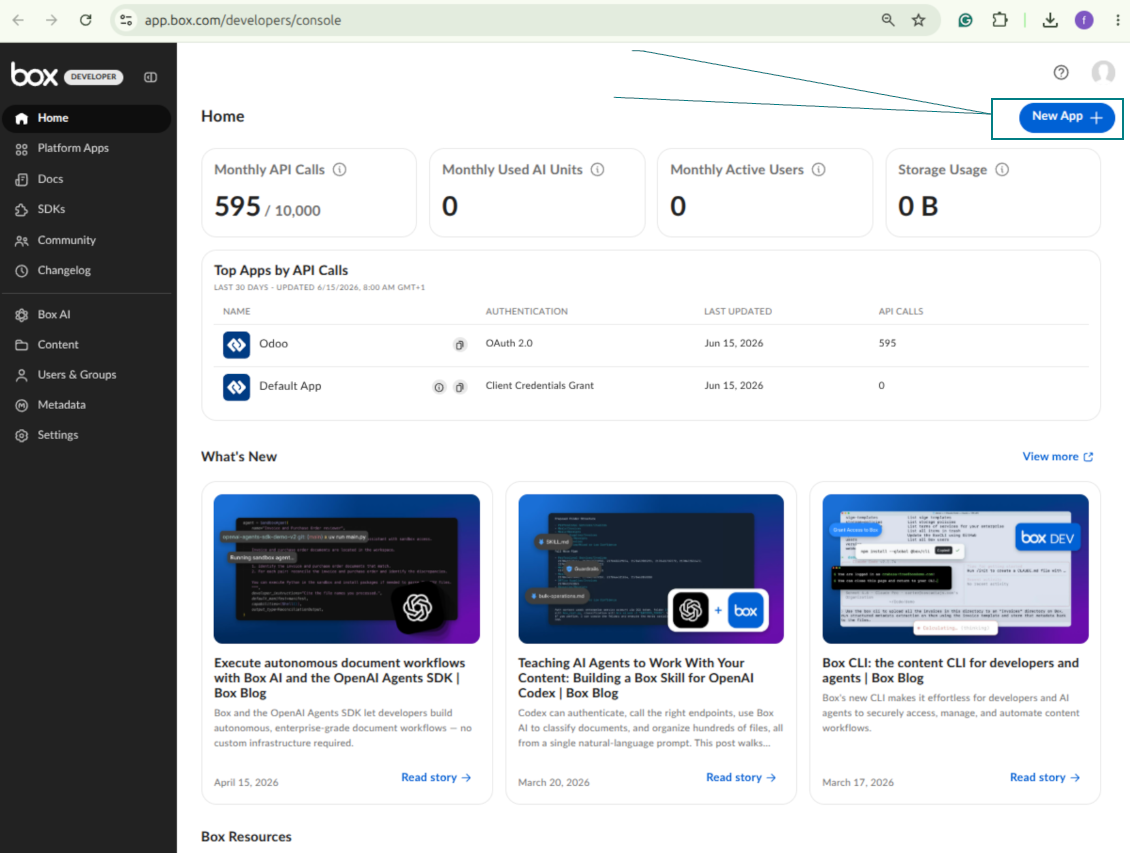
BoxのOAuth認証情報をコピー
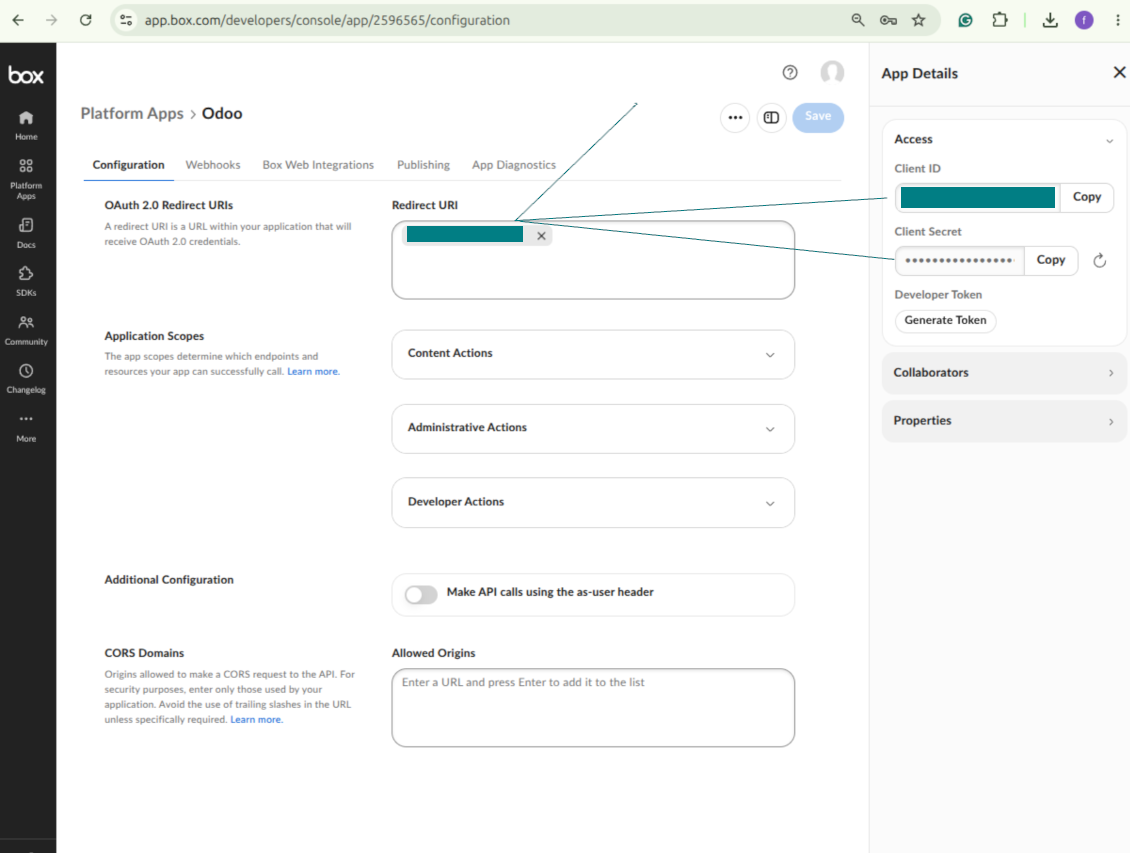
OdooでBoxクラウドクライアントを設定
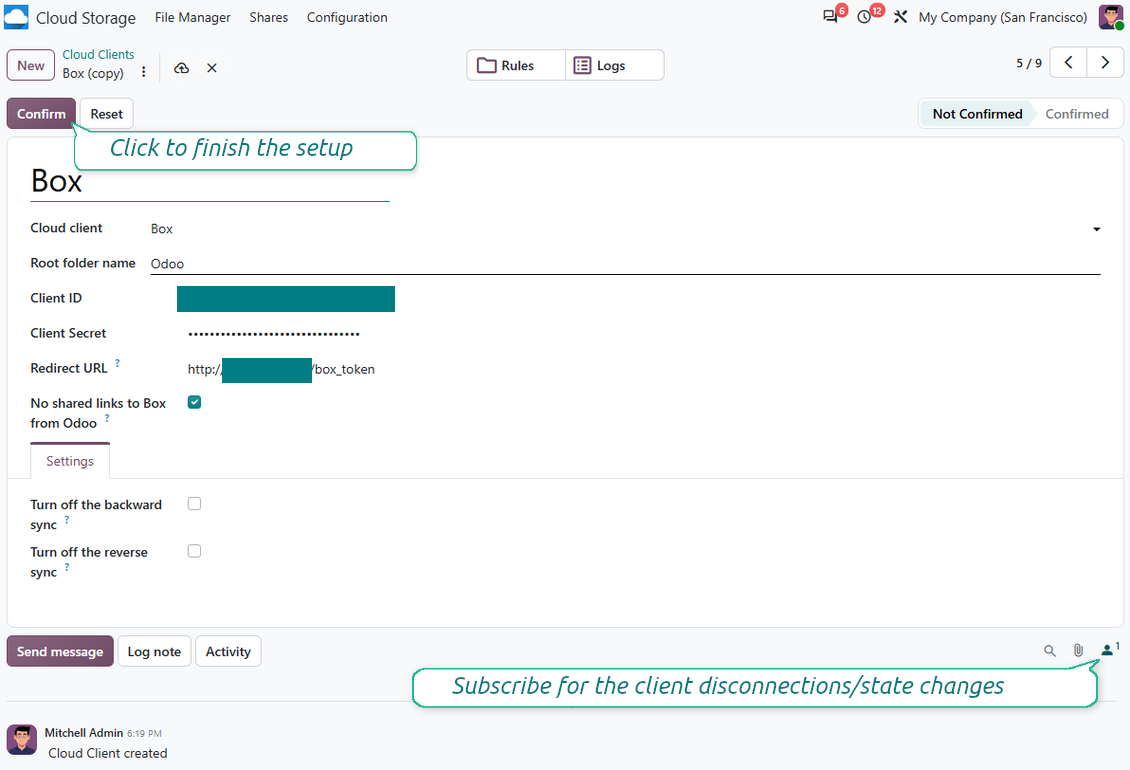
Odoo に Box へのアクセスを付与
に関するよくある質問 Box Odoo Integration Odoo v.20
同期フィールドはどこに保存されますか?Odooとクラウドに重複しますか?
本アプリは、添付のバイナリ内容が Odoo サーバーではなく Cloud Client に保管されることを前提とします。そのため、Odoo 上の該当添付は URL タイプになり、添付ボックスまたは Cloud Client からいつでもアクセスできます。
セットアップ後は同期が完全に自動のため、手動操作は不要です。同期する Odoo のドキュメントタイプを決め、それぞれに関連モデルを設定してください(顧客、販売オーダまたは購買オーダ、タスク、プロジェクトなど)。
同じ文書タイプに複数のフォルダを持てますか?例えば社内プロジェクトと顧客プロジェクトです。
はい。それぞれにルールを用意し、その後フィルタを適用します。例: プロジェクトの種類。
文書を確実に割り当てられるよう、フィルタは互いに排他的にしてください。例: 「顧客だが仕入先ではない」「仕入先だが顧客ではない」。そうしないと、特定文書のフォルダがモデル間を行き来します。
同期をリアルタイムにできますか?
いいえ。リアルタイム同期を避ける確かな理由があります:
パフォーマンスの問題。同期がリアルタイムだと、ファイルアップロードのたびに読み込み画面が出ます。
競合の問題。2 人のユーザーが同時に項目を変更すると、解決できない状況になり得ます。定期ジョブなら後から直せますが、リアルタイムではキューとして保存する必要があり、ユーザーにとってさらに分かりにくくなります。
機能上の問題。特に項目の名前変更と再構成です。逆方向同期ではディレクトリ論理に厳密に依存し、毎回 100% の項目を確認します。更新のたびに行うと毎秒数千リクエストになります。行わなければ変更は失われます。
クラウドの既定フォルダ名を変更できますか?
任意のドキュメントタイプについて、モデルのディレクトリ(販売オーダ、案件、仕入先など)に独自の名前を付けられます。
オブジェクトのフォルダ(SO-001、John Smith など)では、このドキュメントタイプの表示名を組み立てる Odoo のメソッドに依存します。ただし名前式を定義すれば変更できます。Odoo メールテンプレートと全く同じ構文を使います。
同期ジョブの頻度を変更できますか?
いいえ。バージョン 15 以降、スケジュール済ジョブは変更しないでください。最も安定して速い接続のため 15 分ごとに実行するよう最適化されています。
Odoo サーバーのタイムアウトを少なくとも 15 分(900 秒)に設定してください。
同期を一時停止する場合は、対象の cloud client フォームで行ってください。
添付をいくつかのクラウドクライアントと同期できますか
はい、バージョン 15 以降は複数接続を設定できます。一部のフォルダをある cloud client に、他を別のクライアントに同期できます。
同じフォルダを複数の cloud storages に同時同期することはできません。
クラウドでは専用エディタ(OnlyOffice、Office 365 など)を使っています。ファイルはそのエディタで開きますか?
はい、cloud client の設定によります。
Cloud Storage Solutionアプリだけが必要ですか?
バージョン 15 以降、アプリは単独で添付をフォルダ整理し、ファイルマネージャー画面を提供できます。
ただしクラウドクライアントとの接続が目的なら、関連するオプションアプリを 少なくとも 1 つインストールする必要があります。
フォルダルールを変えるとどうなりますか?
フォルダ規則が変わると、フォルダ一覧も変わります。規則の条件に合わなくなったフォルダは削除されます。ファイルが同期済みなら、逆同期で Odoo に戻し、Cloud Client から削除します。
文書オブジェクトがフォルダ規則の条件に合わない場合、そのフォルダは作られません。後で条件に合えば、関連フォルダが生成されます。
直接同期だけを残すか、クラウドからの同期を無効にできますか?
はい。クラウドクライアントで設定ページを開き、クラウドからの同期を無効にするをオンにします。
同期は一方向のままです。Odooで行った変更は引き続きクラウドストレージへ送られます。クラウドストレージで作成、名前変更、削除されたファイルとフォルダはOdooに反映されず、そこで削除されたフォルダは復元されません。
蓄積された変更(削除を含む)を次回の同期で適用するには、このオプションを再びオフにします。
この設定はバージョン18から使えます。クライアントの切り離し、リセット、無効化は、逆同期もオフにしない限り逆同期を実行します。
英語以外のアプリ・サイト文言は AI 支援で作成され、 公式の Odoo 翻訳に揃えています。誤りを見つけたら、 翻訳の正確さについてチケットを送る 修正します。
Odoo デモデータベース(ライブプレビュー)
このアプリでは無料の個別デモデータベースをご用意できる場合があります。
ご連絡に電話番号やクレジットカードは不要です。30 秒以内の短いメール登録だけです。
ご依頼に応じて個別のライブプレビューデータベースを用意します。約2週間、テストや前提の確認ができます。
不具合報告
不具合や一貫しない動作があれば、遠慮なくご連絡ください。購入から60日以内の修正を保証し、その後もツール改善に力を入れています。
ご連絡に電話番号やクレジットカードは不要です。30 秒以内の短いメール登録だけです。
リクエストにはできるだけ多くの詳細を含めてください:スクリーンショット、Odoo サーバーログ、問題の再現手順の完全な説明など。通常、問題の作業計画の作成(不具合が確認された場合)または実施すべき内容の案内(それ以外)には数営業日かかります。
公開の機能リクエストとモジュールのアイデア(無償開発)
ツール改善への意欲は強く、フィードバックには感謝します。要件が広く役立ち、効率よく実装できる場合、チームは To-do リストに加えます。
このような To-do リストは定期的に処理され、追加料金は発生しません。期限や最終デザインは約束できませんが、投資とリスクなしで望む機能を得る良い方法になることがあります。
ご連絡に電話番号やクレジットカードは不要です。30 秒以内の短いメール登録だけです。
20.0.1.0.2
- アプリはバージョン20向けに公開されました。
19.0.1.0.2
- 25 言語向けの AI 支援翻訳を導入しました。
19.0.1.0.1
- アプリはバージョン19向けに公開されました。
18.0.1.0.1
- アプリはバージョン18向けに公開されました。
17.0.1.0.1
- アプリはバージョン17向けに公開されました。


社内・社外向けに深く構造化されたナレッジベースを構築するツール。Knowledge System。KMS。Wiki のような改訂。
398€


お気に入りの AI チャットから MCP 経由で Odoo を管理するツール。Claude。MCP 対応の任意の AI。

Odoo の添付ファイルをフォルダに柔軟に整理し、Google Drive、OneDrive/SharePoint、Nextcloud/ownCloud、Dropbox、Amazon S3、Box、NAS とディレクトリを同期するツール。DMS。ファイルマネージャー。文書管理システム
398€

