要約
OneDrive / SharePoint Odoo Integration は Odoo 20 ドキュメント管理 アプリです。Odoo の添付ファイルを OneDrive のファイルと自動で双方向同期するツール.
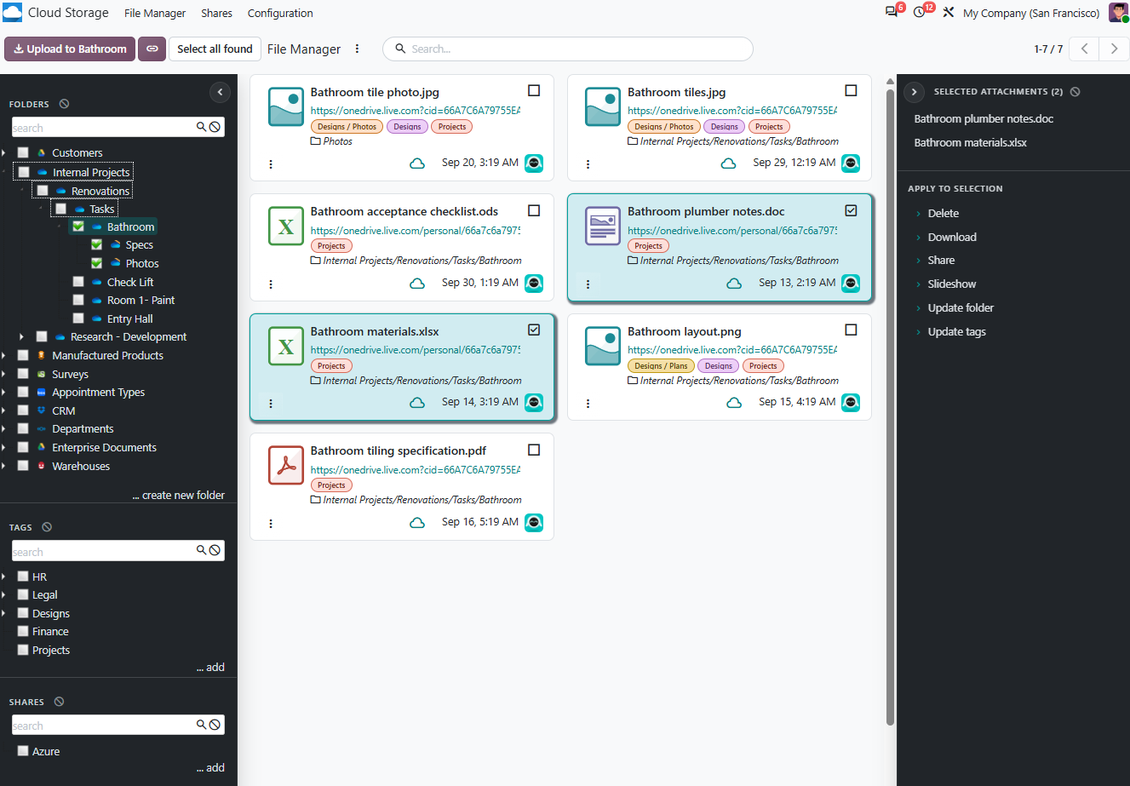
OneDrive / SharePoint Odoo Integration は Cloud Storage Solutions を Microsoft 365 ストレージにつなぎます。Odoo のフォルダと添付を個人 OneDrive、ビジネスドライブ、SharePoint ロケーションと双方向同期し、Odoo は URL 添付、レコード文脈、ファイルマネージャナビを保ちます。
こんな方に最適
Microsoft 365 チーム
ファイル保管層として OneDrive または SharePoint を使い、Odoo は業務ワークフローのハブのままです。
SharePoint ドキュメント ライブラリ
部門とプロジェクトの所有に合う Microsoft ドライブまたは SharePoint の場所へ Odoo フォルダを振り分けます。
自動ドキュメント同期
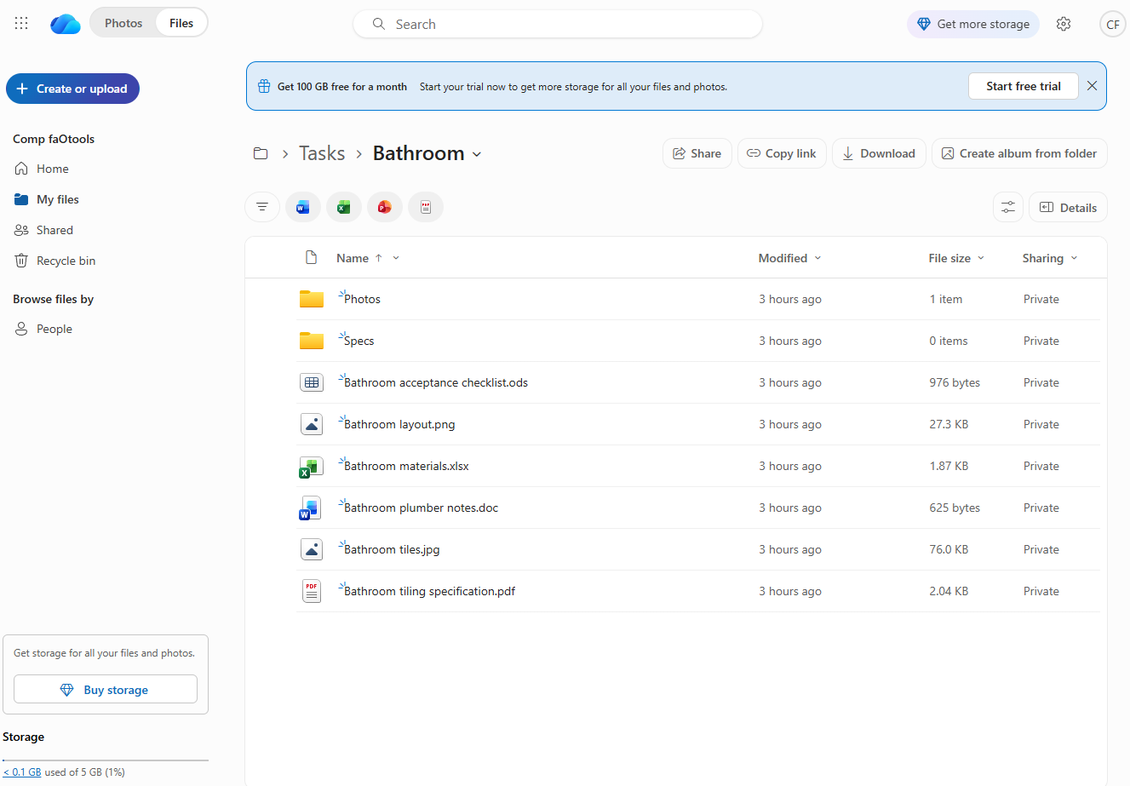
スケジュールジョブが Microsoft クラウドフォルダを作成し、Odoo 添付をアップロードし、クラウド側の変更を戻して反映します。
チームが選ぶ理由
アプリの主な利点
Microsoft クラウドストレージ
同期した Odoo 文書バイナリを OneDrive または SharePoint に保存し、URL 添付とレコードリンクは Odoo が保持します。
個人または SharePoint ドライブ
Odoo のフォルダルールを、Microsoft 365 で設定した個人、ビジネス、または SharePoint の保存場所に接続します。
Odoo駆動のフォルダ
Odoo オブジェクトルール、手動フォルダ、添付ボックスから Microsoft クラウドフォルダを生成します。
双方同期
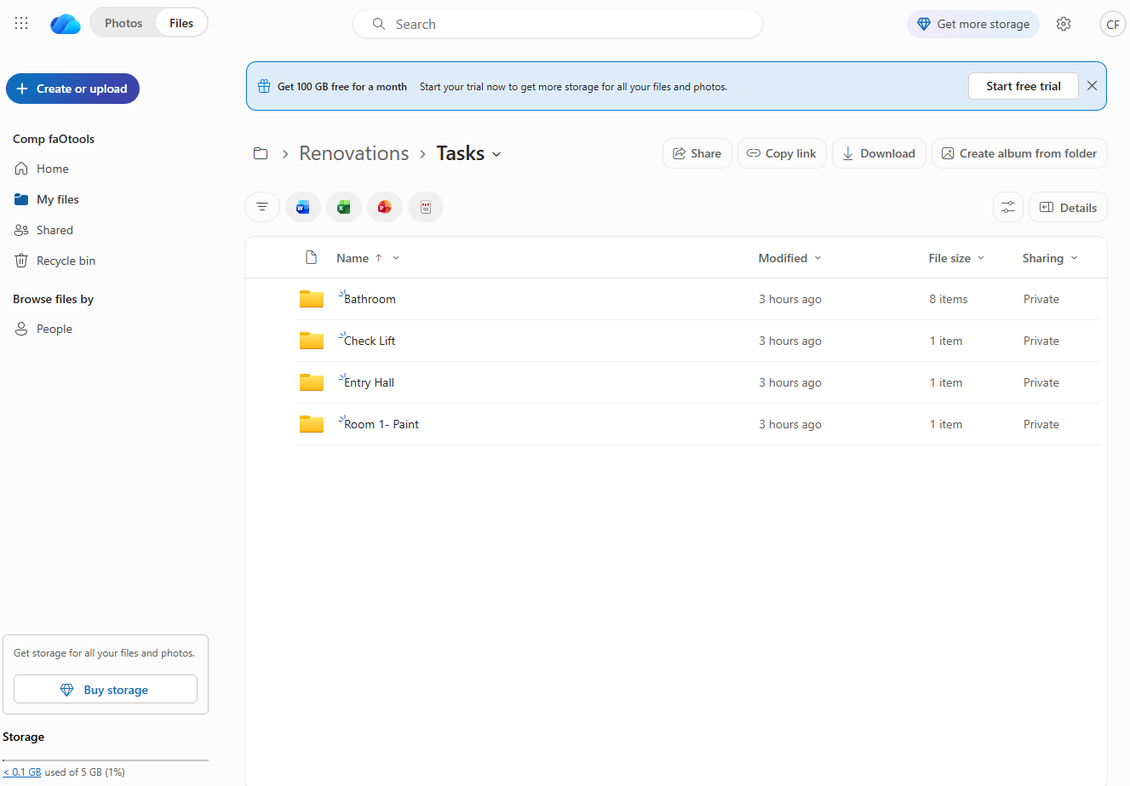
Odoo の添付を OneDrive/SharePoint に送り、クラウド側のファイルとフォルダを Odoo に反映します。
Odoo ファイルマネージャー
OdooからMicrosoftクラウド同期の添付を参照、検索、アップロード、ダウンロード、移動、タグ付けします。
ログと復旧
同期ジョブを監視し、Microsoft 接続の問題を処理し、必要ならファイルを Odoo に戻します。
Odoo Apps Store のフィードバック
お客様のアプリへの声
Works well with SharePoint. Supportive team
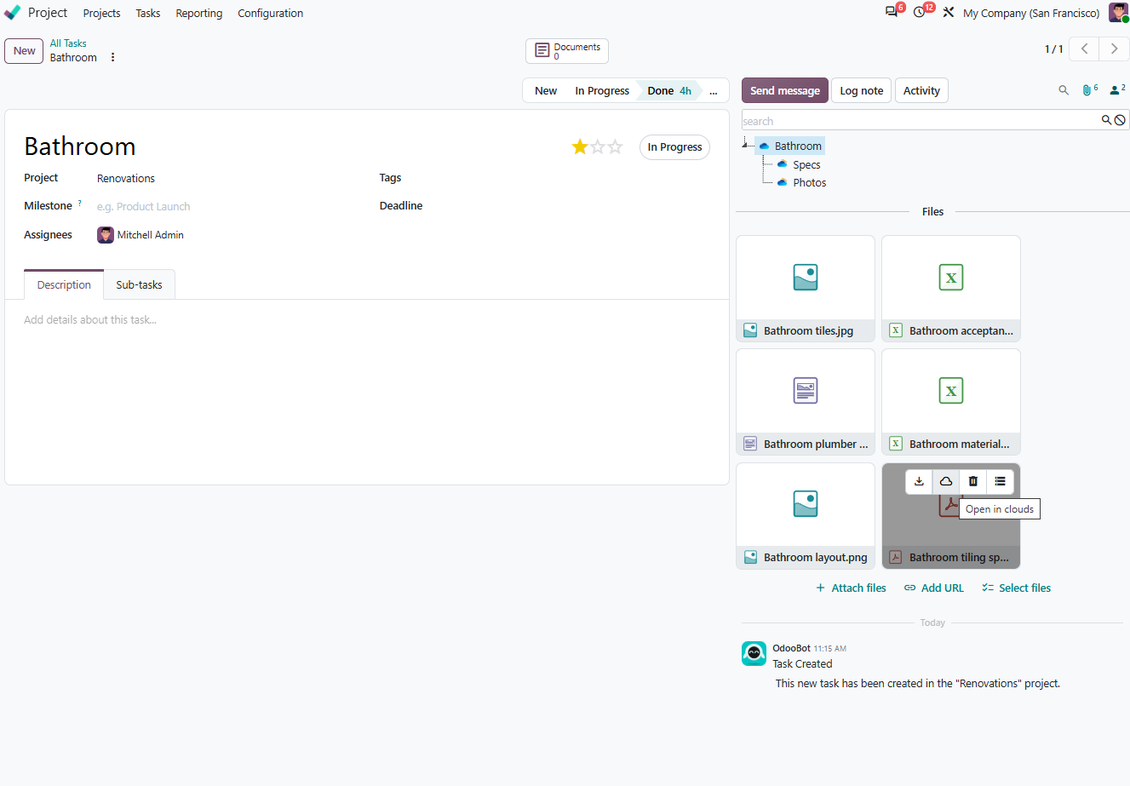
We've been using this with SharePoint and it's been working great. One of the best things is having everything, including logs right in Odoo's interface, so you can actually see what's going on. It's also super convenient that you can view or download synced files from the attachment box without having to leave the page or even log in to Sharepoint.
Setup was pretty smooth for us. When we had a few questions about setting up the folder hierarchy and priorities, the developer team got back to us in just a couple of hours and helped us figure it out. Great support and great extension!
nino.khale@outlook.com
Great support, assistance and very good connector!
We are very happy with the support we received when configuring the Sharepoint - Odoo connector. The connector has great functionalities.
All our questions were answered very fast (within one day).
FaOtools helped us optimising our connector and assisted us with future improvements.
We really recommend this connector.
Max Vandeputte
very professional app, excellen t customer service
This app is very well programmed and does its job very well. But the best is the excellent customer service who also helps when the problem lies somewhere else. You receive a lot for your money.
Florian Quis
An impressive app and world-class support
I have been very impressed by the way the OneDrive / SharePoint Odoo Integration module synchronises content in both directions and allows me to share documents in Odoo with my SharePoint site. Above all the technical support is top-notch, which greatly increases the value of this product. I highly recommend this product for anyone considering synchronising Odoo with SharePoint/OneDrive.
Amir Hassan
Works fine, good support
The first experience with the module is excellent. I had some trouble to configure things right on the Microsoft-side, but the team provided quick and good support.
Marc
OneDrive / SharePoint 同期の仕組み
予定同期で Odoo と Microsoft クラウドのフォルダを双方向に揃えます。
OdooからMicrosoftクラウドへ
- 直接同期はOneDriveまたはSharePointフォルダを作成し、同期済みOdooフォルダから添付をアップロードします。
- 同期されたバイナリは、サーバー保存量を減らすため Odoo で Microsoft cloud の URL 添付になります。
- スケジュールジョブがキューを処理し、管理者向けログを残します。
MicrosoftクラウドからOdooへ
- 逆同期は、新しい OneDrive または SharePoint 項目に対して Odoo の URL 添付とサブフォルダを作成します。
- クラウド上の移動・更新・削除は、可能な範囲でリンクされたOdooフォルダに反映されます。
- 接続がリセットまたは変更されると、逆同期でファイルをOdooに戻せます。
評価の準備はできましたか?
無料のデモ依頼から始めるか、Odoo Apps Store で購入してください。
無料の個別デモデータベース。電話番号やクレジットカードは不要です。対象の Odoo メジャーバージョン期間中、生涯アップデートと専門家サポートが無料です。
設定とインストールのヒント: OneDrive / SharePoint Odoo Integration Odoo v.20
Python 依存関係
ツールは外部ライブラリ 'microsoftgraph' に依存します。Odoo サーバーへ次のコマンドでインストールしてください:
pip3 install microsoftgraph-python設定とログイン
- オプション 'OneDrive / SharePoint Sync' をオンにします (cloud Storage > Configuration > Configuration)。オプションのアドオン OneDrive / SharePoint Odoo Integration が必要です
- Odoo に接続したい OneDrive / SharePoint に対し、Microsoft ユーザーに完全な管理者権限があることを確認してください。このユーザーは権限付与だけに必要で、ユーザーデータは Odoo に保持されず、その後も使われません。また、使用する Microsoft メールアドレスにリダイレクトがないことも確認してください(ドメイン名を設定しても、主アドレスが @outlook.com、@office365 などの Microsoft ドメインのまま、という場合によく起きます)。
- Azure Portal へ: https://portal.azure.com/#blade/Microsoft_AAD_RegisteredApps/ApplicationsListBlade
アプリはディレクトリ (tenant) 内に登録する必要があります。Microsoft はディレクトリの外に新しいアプリを作成することを許可しなくなりました。
- 会社の Microsoft 365 / Azure ディレクトリが既にある場合は、ポータル (右上) をそれに切り替えて続行します。
- 個人アカウント (@outlook.com、@hotmail.com、@live.com) だけで "these applications are associated with the account ... but are not contained within any directory" と表示される場合、ディレクトリはまだありません。同じ Microsoft アカウントで無料の Azure アカウントを登録します: https://azure.microsoft.com/free/ - Azure を無料で試す。費用なしで Default Directory が作成されます。
- Microsoft は本人確認のためだけにカードを求めます。約 1 USD が一時的に確保され、その後取り消されます。ディレクトリとアプリ登録に課金はありません。
- ディレクトリ (Microsoft Entra ID Free) とそこに登録したアプリは、30 日 / 200 ドルの Azure 試用クレジットとは独立して動き続けます。そのクレジットは、ここで使っていない有料 Azure リソース向けです。当社のアプリに支払いは不要です。
- ディレクトリ全体が非常に長く完全に未使用のままなら (Microsoft の目安は約 200 日間の無活動)、Microsoft は警告メールを送り、最終的に廃止することがあります。Odoo は同期のたびにこのアプリを呼び出すため、アクティブな接続がディレクトリを維持します。何ヶ月も同期を完全に止めた場合にだけ関係します。
- 実際のディレクトリ ("Microsoft Services" ではない) に入ったら、そこで App registrations を開きます。
- 「New registration」をクリック
- アプリケーションに新しい名前を付け、リダイレクト URI を [YOURODOOSITENAME]/one_drive_token に設定します(例: https://odootools.com/one_drive_token)。サポートされるアカウントの種類は 'Accounts in any organizational directory (Any Azure ID directory - Multitenant) and personal Microsoft accounts (e.g. Skype, Xbox)' を選びます。
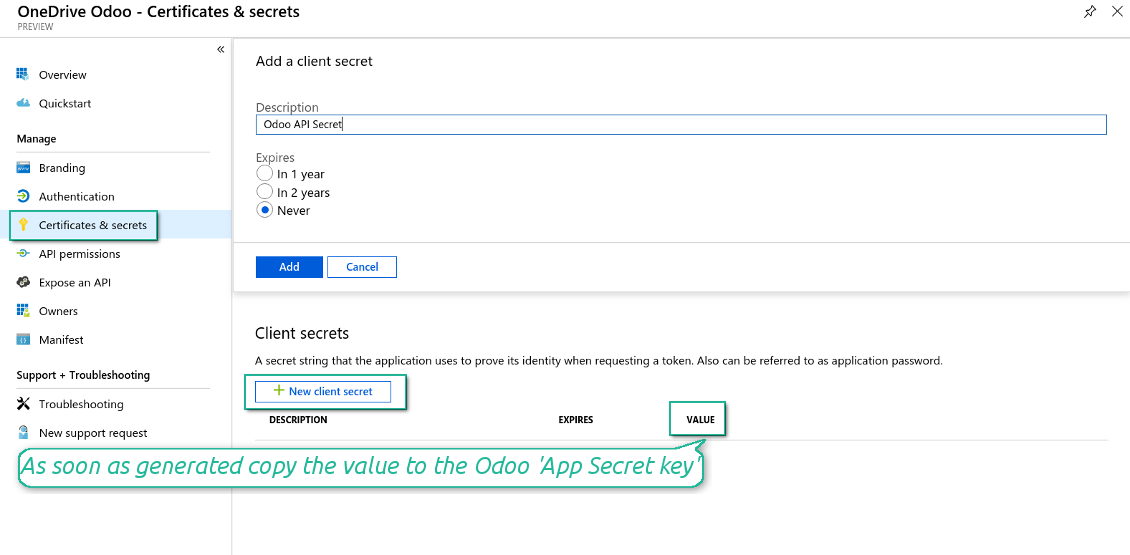
- Certificates & secrets に進み、'New Client Secret' をクリックします。secret の値をどこかに保存してください
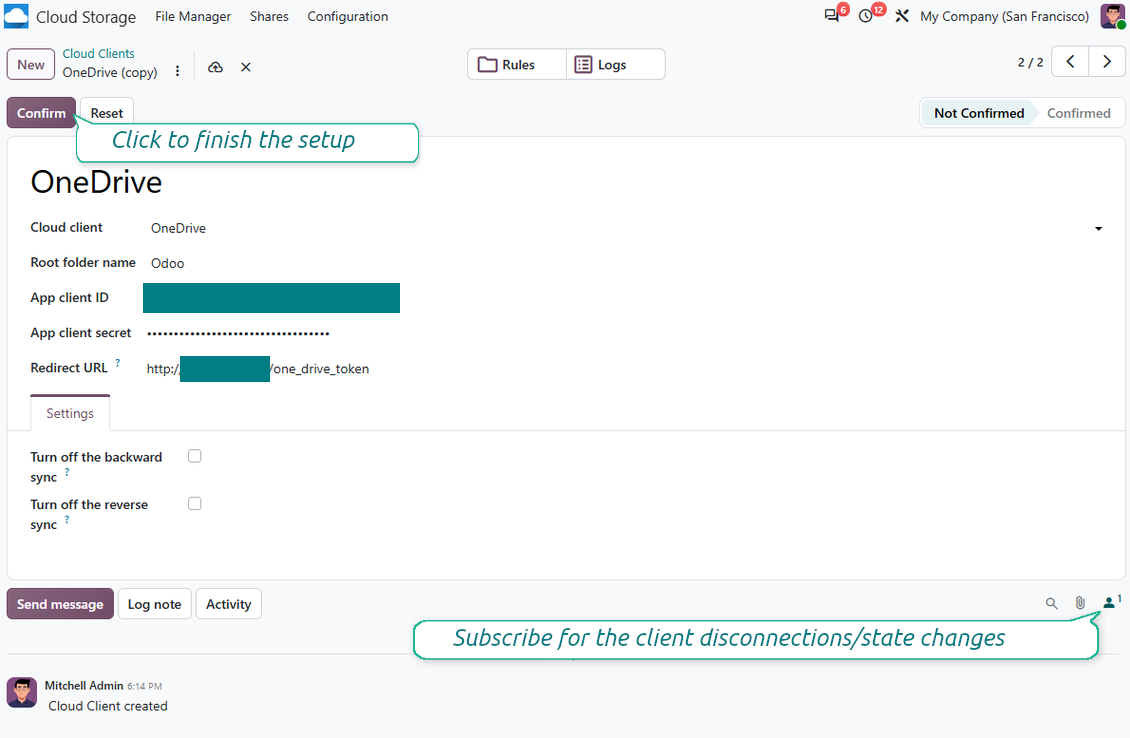
- Odoo Cloud Storage > 設定 > Cloud Clients に進み「Create」を押します
- 参照には、全ユーザーに分かる名前を入力してください
- Cloud client として、使用中のソフトウェアに応じて 'OneDrive' または 'SharePoint' を選択します
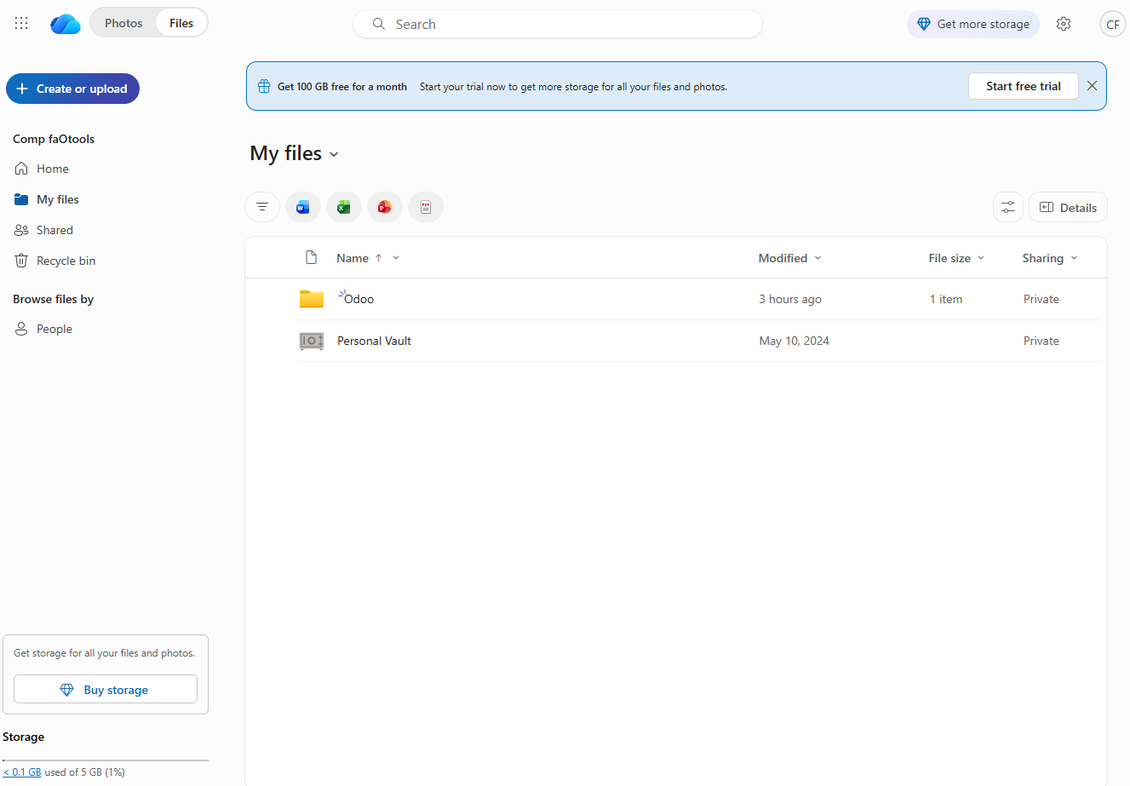
- Root folder 名には、同期フォルダ全体の親 OneDrive directory になるタイトルを入力します。例: 'Odoo' または 'OdooERP'
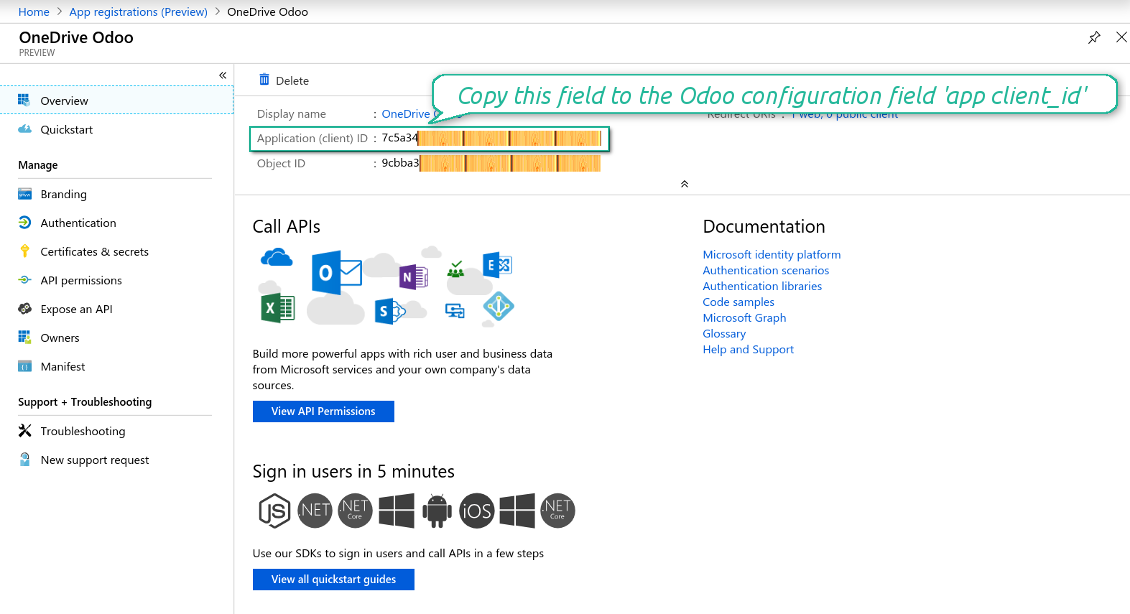
- 「Application Client ID」を「App client ID」にコピー
- シークレット値を「App client secret」フィールドにコピー
- 以前生成したリダイレクト URL を挿入
- SharePoint を使う場合:
- SharePoint サイトに進み、新しいドキュメントライブラリ(ドライブ)を用意します。既存のもの、例: 'Documents' でも構いません。Odoo フォルダはその後そこに置かれ、別のライブラリへ移すことはできません
- SharePoint の URL は https://[URL]/ 形式です。末尾の「/」は必須で、サイト名は含めません。例: https://odootools.sharepoint.com/
- SharePoint サイトは root(最上位の SharePoint サイト)、my_site_name(その場合は sites/my_site_name とみなされる)、または sites/my_site_name(「sites」の代わりに「teams」など)のいずれかです。先頭と末尾に「/」を付けないでください。例: sites/odootools
- Documents Library は SharePoint で作成したものを使用してください
- 'Confirm' を押します。Odoo が Microsoft のログインページへリダイレクトします。システムで確認し、すべての条件に同意し、求められた権限をすべて付与してください。Microsoft が既にサインイン済みのアカウントを表示し、それが tenant 'Microsoft Services'(または無関係な別の tenant)に存在しないと言う場合は、その行をクリックしないでください。 'Use another account' をクリックし、アプリのディレクトリを所有する Microsoft アカウントでサインインしてください。
- ログイン後、OneDrive は Odoo に戻します。OneDrive - Odoo 同期の準備ができました
- 新しく作成した cloud client を、その OneDrive または SharePoint インスタンス と同期するフォルダルールおよび/または手動フォルダに適用します
- 同期のスケジュールジョブが開始されるのを待ちます。テスト専用: Cloud Storage > 設定 > 設定 > ボタン「Launch sync」から統合を手動で起動します。
あわせて見る 設定ビデオ
新しい Azure アプリケーションを登録します
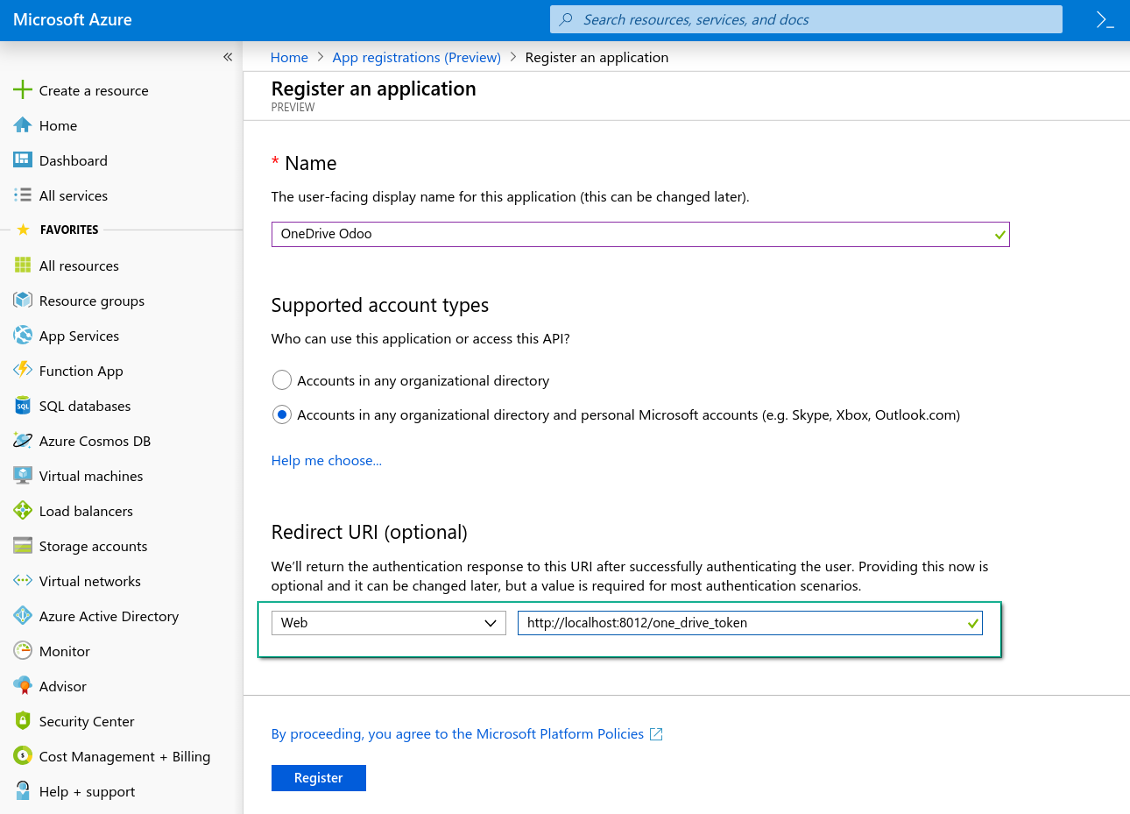
新しいOneDrive WebプラットフォームとリダイレクトURL
Azure アプリケーションの新しいシークレットを生成
Odoo に構成キーを入力する
に関するよくある質問 OneDrive / SharePoint Odoo Integration Odoo v.20
同期済み画像のクラウドリンクをクリックするとエラーになります
エラー "This item might have been deleted, expired, or you might not have permission to access it. Contact the owner of this item for more information." は、サービス photos.onedrive.com にログインしていないことを示します。
同期フィールドはどこに保存されますか?Odooとクラウドに重複しますか?
本アプリは、添付のバイナリ内容が Odoo サーバーではなく Cloud Client に保管されることを前提とします。そのため、Odoo 上の該当添付は URL タイプになり、添付ボックスまたは Cloud Client からいつでもアクセスできます。
セットアップ後は同期が完全に自動のため、手動操作は不要です。同期する Odoo のドキュメントタイプを決め、それぞれに関連モデルを設定してください(顧客、販売オーダまたは購買オーダ、タスク、プロジェクトなど)。
同じ文書タイプに複数のフォルダを持てますか?例えば社内プロジェクトと顧客プロジェクトです。
はい。それぞれにルールを用意し、その後フィルタを適用します。例: プロジェクトの種類。
文書を確実に割り当てられるよう、フィルタは互いに排他的にしてください。例: 「顧客だが仕入先ではない」「仕入先だが顧客ではない」。そうしないと、特定文書のフォルダがモデル間を行き来します。
同期をリアルタイムにできますか?
いいえ。リアルタイム同期を避ける確かな理由があります:
パフォーマンスの問題。同期がリアルタイムだと、ファイルアップロードのたびに読み込み画面が出ます。
競合の問題。2 人のユーザーが同時に項目を変更すると、解決できない状況になり得ます。定期ジョブなら後から直せますが、リアルタイムではキューとして保存する必要があり、ユーザーにとってさらに分かりにくくなります。
機能上の問題。特に項目の名前変更と再構成です。逆方向同期ではディレクトリ論理に厳密に依存し、毎回 100% の項目を確認します。更新のたびに行うと毎秒数千リクエストになります。行わなければ変更は失われます。
クラウドの既定フォルダ名を変更できますか?
任意のドキュメントタイプについて、モデルのディレクトリ(販売オーダ、案件、仕入先など)に独自の名前を付けられます。
オブジェクトのフォルダ(SO-001、John Smith など)では、このドキュメントタイプの表示名を組み立てる Odoo のメソッドに依存します。ただし名前式を定義すれば変更できます。Odoo メールテンプレートと全く同じ構文を使います。
同期ジョブの頻度を変更できますか?
いいえ。バージョン 15 以降、スケジュール済ジョブは変更しないでください。最も安定して速い接続のため 15 分ごとに実行するよう最適化されています。
Odoo サーバーのタイムアウトを少なくとも 15 分(900 秒)に設定してください。
同期を一時停止する場合は、対象の cloud client フォームで行ってください。
添付をいくつかのクラウドクライアントと同期できますか
はい、バージョン 15 以降は複数接続を設定できます。一部のフォルダをある cloud client に、他を別のクライアントに同期できます。
同じフォルダを複数の cloud storages に同時同期することはできません。
クラウドでは専用エディタ(OnlyOffice、Office 365 など)を使っています。ファイルはそのエディタで開きますか?
はい、cloud client の設定によります。
Cloud Storage Solutionアプリだけが必要ですか?
バージョン 15 以降、アプリは単独で添付をフォルダ整理し、ファイルマネージャー画面を提供できます。
ただしクラウドクライアントとの接続が目的なら、関連するオプションアプリを 少なくとも 1 つインストールする必要があります。
フォルダルールを変えるとどうなりますか?
フォルダ規則が変わると、フォルダ一覧も変わります。規則の条件に合わなくなったフォルダは削除されます。ファイルが同期済みなら、逆同期で Odoo に戻し、Cloud Client から削除します。
文書オブジェクトがフォルダ規則の条件に合わない場合、そのフォルダは作られません。後で条件に合えば、関連フォルダが生成されます。
直接同期だけを残すか、クラウドからの同期を無効にできますか?
はい。クラウドクライアントで設定ページを開き、クラウドからの同期を無効にするをオンにします。
同期は一方向のままです。Odooで行った変更は引き続きクラウドストレージへ送られます。クラウドストレージで作成、名前変更、削除されたファイルとフォルダはOdooに反映されず、そこで削除されたフォルダは復元されません。
蓄積された変更(削除を含む)を次回の同期で適用するには、このオプションを再びオフにします。
この設定はバージョン18から使えます。クライアントの切り離し、リセット、無効化は、逆同期もオフにしない限り逆同期を実行します。
ツールの更新ポリシーは何ですか?
現行の Odoo Apps Store ポリシーによると:
- バージョン 12.0 以前向けに購入したモジュールは、12.0 までの全バージョンにアクセスできます。
- バージョン 13.0 以降、各モジュールバージョンは個別に購入します。
- バージョンに関係なく、購入するとメジャーバージョン内の すべての更新と不具合修正の権利が得られます。
faOtools チームはこれらのポリシーを管理していません。ご質問は Odoo Apps Store の担当者へ直接お問い合わせください。
アプリを Odoo.sh にインストールする方法は?
最も単純な方法は、Odooストア組み込みのワークフローを使うことです:
1. モジュールのページを開き、Deploy on odoo.sh ボタンをクリックします。
2. その後 GitHub ページにリダイレクトされます。アカウントにログインし、'Create a new repo' をクリックするか既存のものを使います。リポジトリはプライベートにしてください。OPL-1 ライセンスのアプリを公開することは許可されていません。必要なら Odoo.sh プロジェクト用に新しい repo を作成します。
3. 次に odoo.sh に行き、Deploy ボタンをクリックします。ポップアップで決定を送信し、'Continue.' をクリックします。これでインストールが始まります。
これらの手順でプロジェクトの本番ブランチにアプリがインストールされます。他のブランチにデプロイする、またはモジュールを更新する場合は、次の操作を行います:
1. Odooストアからアプリのソースコードをアップロードします。
2. モジュールを必要な GitHub リポジトリにコミットします。アプリのフォルダ/ファイルが無視されていないこと(repo の .gitignore に含まれていないこと)を確認してください。リポジトリは odoo.sh が自動作成し、既定で重要な項目(例: /lib)が含まれることがあります。モジュールのディレクトリ、サブディレクトリ、ファイルを例外なくすべてアップロードしてください。
3. odoo.sh プロジェクトの対象ブランチを Deploy するか、 設定がそうなっている場合は自動ビルドされるまで待ちます。
自分のサーバーにアプリをインストールするには?
2. Odoo サーバーを再起動します;
3. 開発者モードをオンにします(技術設定);
4. アプリ一覧を更新します(アプリメニュー);
5. アプリを見つけて「Activate」/「Install」を押します;
6. アプリページにガイドラインがあれば従ってください。
アプリに追加アドオンがあるのに気づきました。後から購入できますか?
はい、もちろんです。同時に Odoo は依存関係をすべてカートに自動追加するので、二重払いを避けるには既に購入したツールを除外してください。
アプリを Odoo.sh にデプロイしたらテストで警告/エラーが出ます
赤/オレンジの警告はアプリの機能に影響しません。残念ながら、標準の自動テストがアプリの目的と衝突する動作を想定するため、モジュールが通らないことがあります。たとえば価格計算を変える一方、標準 Odoo モジュールのテストは最終価格を標準アルゴリズムと比較します。
まず、デプロイ済みデータベースの機能を確認してください。すべて正しく動いていますか?
それでも警告が実機能に影響すると考える場合はご連絡のうえ、インストールログ一式とデプロイ済みモジュールの全一覧(コアおよびサードパーティ含む)を送ってください。
アプリを御社から直接購入できますか?
いいえ、ツールは 公式の Odoo アプリストア.
割引をいただきたいです
残念ながら、個別価格を提示する技術的手段が ありません。
Odoo Online (SaaS)データベースにアプリをインストールできますか?
いいえ、サードパーティアプリは Odoo Online では使えません。残念ながら Odoo SaaS がその可能性をブロックします。
ツールは他のアプリに依存しています。それらも購入すべきですか?
はい、ツールが正しく動くには依存関係に記されたすべてのモジュールが必要です。アプリページの価格には必要な依存関係がすでに含まれています。
モジュールの米ドル価格はいくらですか?なぜ変わりましたか?
モジュールの価格はユーロ建てです。Odoo ストアは内部為替レートで他通貨に換算します。そのため為替が更新されると米ドル価格が変わることがあります。
英語以外のアプリ・サイト文言は AI 支援で作成され、 公式の Odoo 翻訳に揃えています。誤りを見つけたら、 翻訳の正確さについてチケットを送る 修正します。
Odoo デモデータベース(ライブプレビュー)
このアプリでは無料の個別デモデータベースをご用意できる場合があります。
ご連絡に電話番号やクレジットカードは不要です。30 秒以内の短いメール登録だけです。
ご依頼に応じて個別のライブプレビューデータベースを用意します。約2週間、テストや前提の確認ができます。
不具合報告
不具合や一貫しない動作があれば、遠慮なくご連絡ください。購入から60日以内の修正を保証し、その後もツール改善に力を入れています。
ご連絡に電話番号やクレジットカードは不要です。30 秒以内の短いメール登録だけです。
リクエストにはできるだけ多くの詳細を含めてください:スクリーンショット、Odoo サーバーログ、問題の再現手順の完全な説明など。通常、問題の作業計画の作成(不具合が確認された場合)または実施すべき内容の案内(それ以外)には数営業日かかります。
公開の機能リクエストとモジュールのアイデア(無償開発)
ツール改善への意欲は強く、フィードバックには感謝します。要件が広く役立ち、効率よく実装できる場合、チームは To-do リストに加えます。
このような To-do リストは定期的に処理され、追加料金は発生しません。期限や最終デザインは約束できませんが、投資とリスクなしで望む機能を得る良い方法になることがあります。
ご連絡に電話番号やクレジットカードは不要です。30 秒以内の短いメール登録だけです。
20.0.1.2.8
- アプリはバージョン20向けに公開されました。
19.0.1.2.8
- 25 言語向けの AI 支援翻訳を導入しました。
19.0.1.2.7
- バックアップ用クラウドクライアントを無効化する機能を追加しました。
19.0.1.2.6
- アプリはバージョン19向けに公開されました。
18.0.1.2.6
- バックアップを作成する API メソッドを追加しました。
- 大きなファイルをチャンクでアップロードする方法を最適化しました。
18.0.1.2.5
- ルート SharePoint サイトに対応しました。
18.0.1.2.4
- 同期済み添付の URL を事前計算します。
18.0.1.2.3
- cloud client が未選択の問題を修正しました。
18.0.1.2.2
- アプリはバージョン18向けに公開されました。


社内・社外向けに深く構造化されたナレッジベースを構築するツール。Knowledge System。KMS。Wiki のような改訂。
398€


お気に入りの AI チャットから MCP 経由で Odoo を管理するツール。Claude。MCP 対応の任意の AI。

Odoo の添付ファイルをフォルダに柔軟に整理し、Google Drive、OneDrive/SharePoint、Nextcloud/ownCloud、Dropbox、Amazon S3、Box、NAS とディレクトリを同期するツール。DMS。ファイルマネージャー。文書管理システム
398€


Odoo の添付ファイルを NAS ソリューションと自動で双方向同期するツール。Synology、QNAP、TrueNAS、および WebDav 対応のその他の NAS
487€