Lyhyt
OneDrive / SharePoint Odoo Integration on Odoo 20 (Dokumentti Hallinta) -sovellus. Työkalu: automaattisesti synkronoi Odoo liitteet kanssa OneDrive tiedostot ssa molemmat ways.
OneDrive / SharePoint Odoo Integration yhdistää Cloud Storage Solutionsin Microsoft 365 -tallennukseen. Se synkronoi Odoo-kansiot ja liitteet henkilökohtaisiin OneDrive-asemiin, yritysasemiin ja SharePoint-sijainteihin molempiin suuntiin, kun Odoo säilyttää URL-liitteet, tietueen kontekstin ja tiedostonhallinnan navigoinnin.
Täydellinen
Microsoft 365 tiimit
Käytä OneDrivea tai SharePointia tiedostojen tallennuskerroksena, kun Odoo pysyy liiketoimintatyönkulkujen keskuksena.
SharePoint asiakirja libraries
Ohjaa Odoo-kansiot siihen Microsoft-asemaan tai SharePoint-sijaintiin, joka vastaa osaston ja projektin omistajuutta.
Automated asiakirja synkronointi
Anna ajastettujen töiden luoda Microsoft-pilvikansioita, ladata Odoo-liitteitä ja heijastaa pilven muutokset takaisin.
Miksi tiimit valitsevat sen
Avain Etuudet sovellus
Microsoft pilvitallennus
Tallenna synkronoidut Odoo-asiakirjojen binaaritiedostot OneDriveen tai SharePointiin, kun Odoo säilyttää URL-liitteet ja tietuelinkit.
Henkilökohtaiset tai SharePoint-asemat
Yhdistä Odoon kansiosäännöt Microsoft 365:een määritettyihin henkilökohtaisiin, yritys- tai SharePoint-tallennussijainteihin.
Odoo-driven kansiot
Luo Microsoft-pilvikansioita Odoon objektisäännöistä, manuaalisista kansioista ja liiteruuduista.
Kaksisuuntainen synkronointi
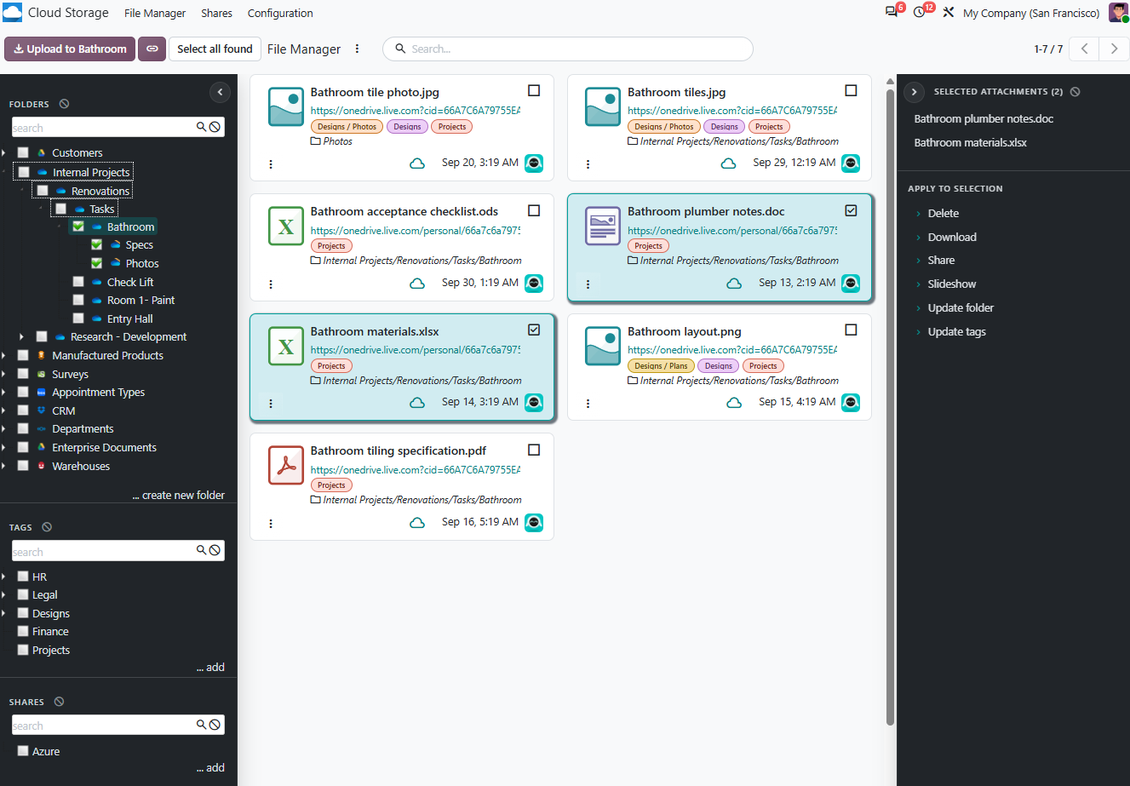
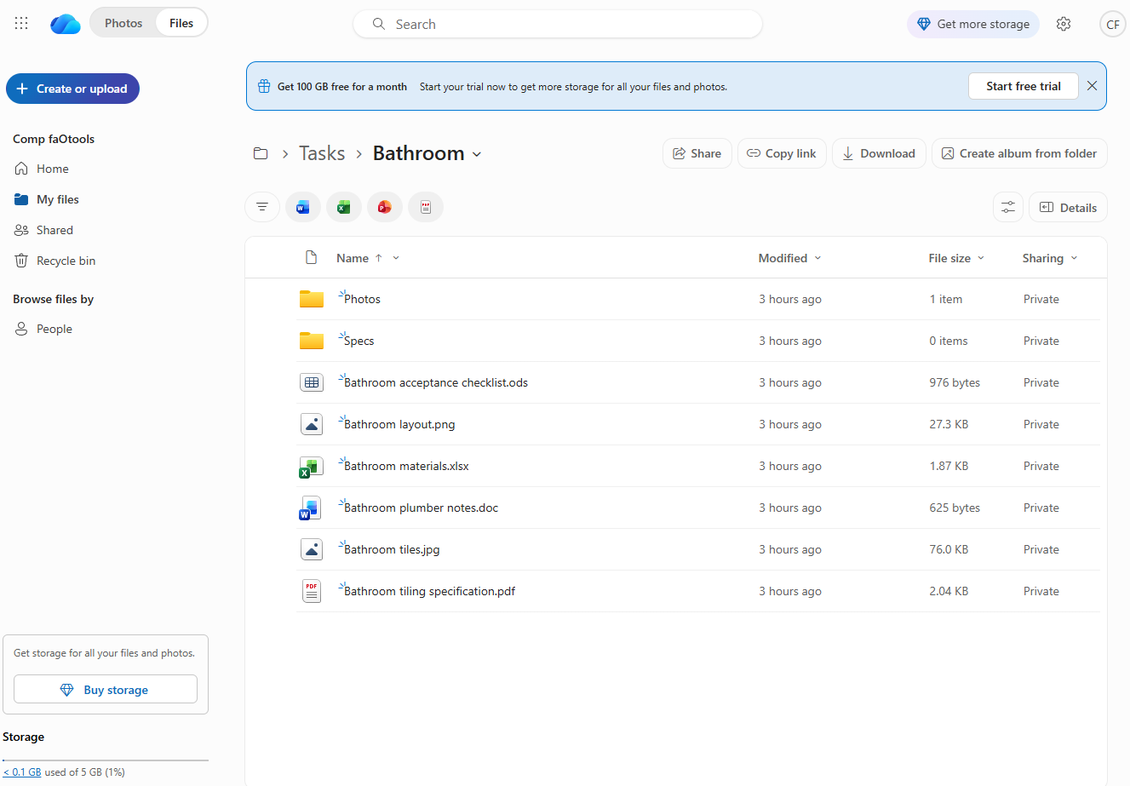
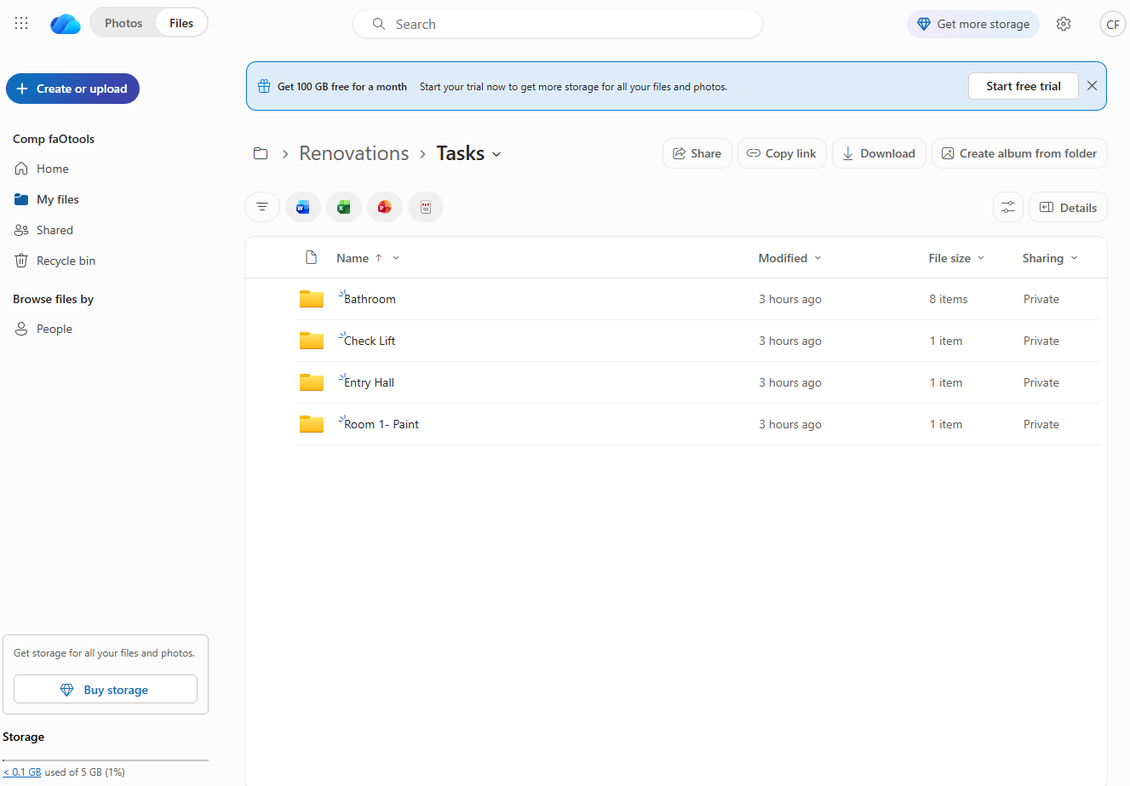
Lähetä Odoo-liitteet OneDrive/SharePointiin ja heijasta pilven tiedostot ja kansiot takaisin Odoohon.
Odoo Tiedostonhallinta
Selaa, hae, lähetä, lataa, siirrä ja merkitse Microsoft-pilveen synkronoituja liitteitä Odoosta.
Lokit ja palautus
Seuraa synkronointitöitä, käsittele Microsoft-yhteysongelmat ja palauta tiedostot Odoohon tarvittaessa.
Palautetta Odoo Apps Storesta
Mitä asiakkaat sanovat sovelluksesta
Works well with SharePoint. Supportive team
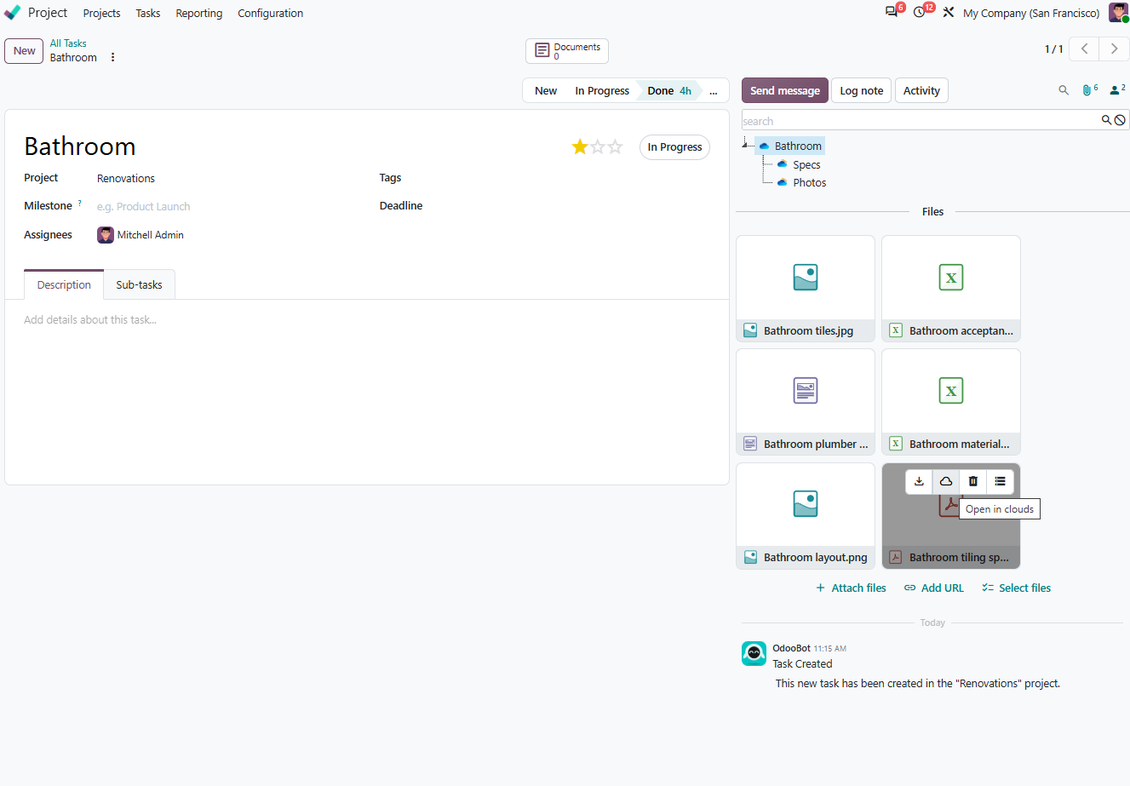
We've been using this with SharePoint and it's been working great. One of the best things is having everything, including logs right in Odoo's interface, so you can actually see what's going on. It's also super convenient that you can view or download synced files from the attachment box without having to leave the page or even log in to Sharepoint.
Setup was pretty smooth for us. When we had a few questions about setting up the folder hierarchy and priorities, the developer team got back to us in just a couple of hours and helped us figure it out. Great support and great extension!
nino.khale@outlook.com
Great support, assistance and very good connector!
We are very happy with the support we received when configuring the Sharepoint - Odoo connector. The connector has great functionalities.
All our questions were answered very fast (within one day).
FaOtools helped us optimising our connector and assisted us with future improvements.
We really recommend this connector.
Max Vandeputte
very professional app, excellen t customer service
This app is very well programmed and does its job very well. But the best is the excellent customer service who also helps when the problem lies somewhere else. You receive a lot for your money.
Florian Quis
An impressive app and world-class support
I have been very impressed by the way the OneDrive / SharePoint Odoo Integration module synchronises content in both directions and allows me to share documents in Odoo with my SharePoint site. Above all the technical support is top-notch, which greatly increases the value of this product. I highly recommend this product for anyone considering synchronising Odoo with SharePoint/OneDrive.
Amir Hassan
Works fine, good support
The first experience with the module is excellent. I had some trouble to configure things right on the Microsoft-side, but the team provided quick and good support.
Marc
Miten OneDrive / SharePoint Synkronointi Toimii
Ajastettu synkronointi pitää Odoo- ja Microsoft-pilvikansiot linjassa molempiin suuntiin.
Odoo Microsoft cloud
- Suora synkronointi luo OneDrive- tai SharePoint-kansioita ja lähettää liitteet synkronoiduista Odoo-kansioista.
- Synkronoiduista binaareista tulee Microsoft-pilven URL-liitteitä Odoossa, mikä vähentää palvelimen tallennustilaa.
- Ajastetut työt käsittelevät jonon ja pitävät lokit ylläpitäjille.
Microsoft cloud Odoo
- Käänteinen synkronointi luo Odoohon URL-liitteitä ja alikansioita uusille OneDrive- tai SharePoint-kohteille.
- Siirrot, päivitykset ja poistot pilvessä heijastuvat linkitettyihin Odoo-kansioihin, kun se on mahdollista.
- Palauttava synkronointi voi tuoda tiedostot takaisin Odoohon, kun yhteys nollataan tai vaihdetaan.
Valmis arvioimaan?
Aloita ilmaisella demopyynnöllä tai osta Odoo Apps Storesta.
Ilmainen henkilökohtainen demotietokanta. Puhelinnumeroa tai luottokorttia ei tarvita. Ilmaiset elinikäiset päivitykset ja asiantuntijatuki Odoon pääversiossa.
Määritys- ja asennusvinkkejä: OneDrive / SharePoint Odoo Integration Odoo v.20
Python-riippuvuus
Työkalu riippuu ulkoisesta kirjastosta 'microsoftgraph'. Asenna se Odoo-palvelimelle komennolla:
pip3 install microsoftgraph-pythonMääritys ja kirjautuminen
- Ota käyttöön valinta 'OneDrive / SharePoint Sync' (cloud Storage > Configuration > Configuration). Valinnainen lisäosa OneDrive / SharePoint Odoo Integration vaaditaan
- Varmista, että Microsoft-käyttäjälläsi on täydet järjestelmänvalvojan oikeudet siihen OneDrive / SharePoint -kohteeseen, jonka haluat yhdistää Odoohon. Tätä käyttäjää tarvitaan vain käyttöoikeuksien myöntämiseen; käyttäjätietoja ei säilytetä Odoossa eikä niitä käytetä sen jälkeen. Varmista lisäksi, että käyttämäsi Microsoft-sähköpostiosoite ei ohjaudu edelleen (näin käy usein, kun määrität verkkotunnuksen, mutta ensisijainen osoite on edelleen Microsoft-verkkotunnus kuten @outlook.com, @office365 jne.)
- Siirry Azure Portaliin: https://portal.azure.com/#blade/Microsoft_AAD_RegisteredApps/ApplicationsListBlade
Sovellus on rekisteroitava hakemistoon (tenant). Microsoft ei ena salli uuden sovelluksen luontia hakemiston ulkopuolelle.
- Jos sinulla on jo yrityksen Microsoft 365 / Azure -hakemisto, vaihda portaali (oikealla ylaoikealla) siihen ja jatka.
- Jos sinulla on vain henkilohtainen tili (@outlook.com, @hotmail.com, @live.com) ja nain "these applications are associated with the account ... but are not contained within any directory", sinulla ei ole viela hakemistoa. Luo ilmainen Azure-tili samalla Microsoft-tililla: https://azure.microsoft.com/free/ - Kokeile Azurea ilmaiseksi. Tama luo Default Directoryn ilman kustannuksia.
- Microsoft pyytaa korttia vain henkilollisuuden varmistukseen; noin 1 USD varataan tilapaiseksi ja palautetaan. Hakemistosta tai sovelluksen rekisteroinnista ei veloiteta.
- Hakemisto (Microsoft Entra ID Free) ja siihen rekisteroidyt sovellukset toimivat 30 paivan / 200 $ Azure-kokeiluluotosta riippumatta. Luotto on maksullisia Azure-resursseja varten, joita et kayta tassa. Sovelluksestamme ei vaadita maksua.
- Jos koko hakemisto on hyvin kauan taysin kayttamatta (Microsoftin kynnys on noin 200 paivaa ilman toimintaa), Microsoft voi lahettaa varoituksen ja lopulta poistaa sen. Koska Odoo kutsuu tata sovellusta joka synkronoinnissa, aktiivinen yhteys pitaa hakemiston aktiivisena - tama merkitsee vain, jos lopetat synkronoinnin kokonaan kuukausiksi.
- Kun olet oikeassa hakemistossa (ei "Microsoft Services"), avaa siella App registrations.
- Napsauta 'New registration'
- Anna sovellukselle uusi nimi ja aseta uudelleenohjaus-URI muotoon [YOURODOOSITENAME]/one_drive_token (esim. https://odootools.com/one_drive_token). Tuettujen tilatyyppien kohdalla valitse 'Accounts in any organizational directory (Any Azure ID directory - Multitenant) and personal Microsoft accounts (e.g. Skype, Xbox)'.
- Siirry kohtaan Certificates & secrets - napsauta 'New Client Secret'. Tallenna salaisuuden arvo talteen
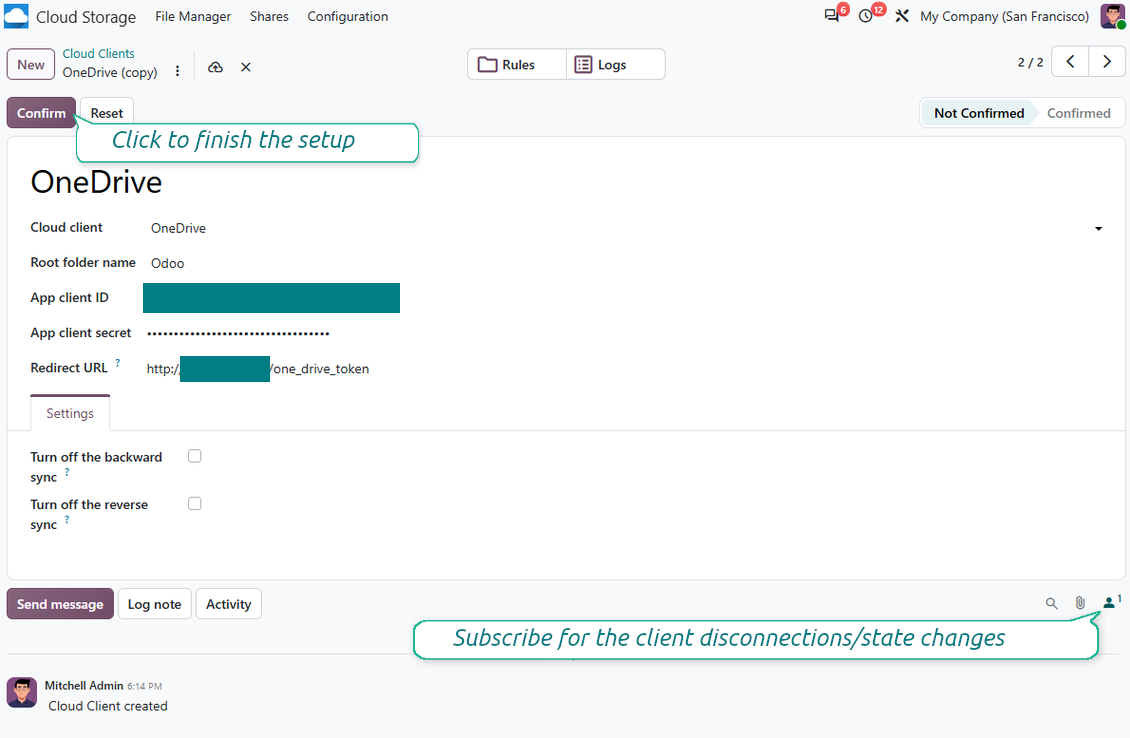
- Siirry kohtaan Odoo Cloud Storage > Configuration > Cloud Clients ja paina 'Create'
- Viitteeksi anna nimi, joka on selvä kaikille käyttäjille
- Pilviasiakkaaksi valitse 'OneDrive' tai 'SharePoint' käyttämäsi ohjelmiston mukaan
- Juurikansion nimeksi anna otsikko, jota käytetään kaikkien synkronoitujen kansioiden yläkansiona OneDrivessa. Esimerkiksi 'Odoo' tai 'OdooERP'
- Kopioi 'Application Client ID' kenttään 'App client ID'
- Kopioi secret arvo ksi kenttä 'Sovellus asiakas secret'
- Syötä aiemmin luotu redirect-URL
- Jos käytät SharePointia:
- Siirry SharePoint-sivustollesi ja valmistele uusi asiakirjakirjasto (drive). Voit käyttää myös olemassa olevaa, esimerkiksi 'Documents'. Odoo-kansio sijoitetaan sinne myöhemmin, eikä sitä voi siirtää toiseen kirjastoon
- SharePoint-URL:n on oltava muotoa https://[URL]/. Viimeinen '/' on pakollinen - sivuston nimeä ei sisällytetä. Esimerkiksi https://odootools.sharepoint.com/
- SharePoint-sivuston tulee olla joko root (itse juuri-SharePoint-sivusto), my_site_name (tällöin se tulkitaan muotoon sites/my_site_name) tai sites/my_site_name ('sites' voi olla myös 'teams' ja niin edelleen). Alussa tai lopussa ei saa olla '/'. Esimerkiksi sites/odootools
- Na Documents Library, käytä yksi luotu ssa SharePoint
- Paina 'Confirm'. Odoo ohjaa sinut Microsoftin kirjautumissivulle. Tarkista järjestelmässä, hyväksy kaikki ehdot ja myönnä kaikki pyydetyt käyttöoikeudet. Jos Microsoft näyttää jo kirjautuneen tilin ja sanoo, että sitä ei ole tenantissa 'Microsoft Services' (tai muussa liittymättömässä tenantissa), älä napsauta tätä riviä. Napsauta 'Use another account' ja kirjaudu Microsoft-tilillä, joka omistaa sovelluksen hakemiston.
- Kirjautumisen jälkeen OneDrive ohjaa takaisin Odooseen. OneDrive - Odoo -synkronointi on valmis
- Kohdista juuri luotu pilviasiakas kansiosääntöihin ja/tai manuaalisiin kansioihin, jotka synkronoidaan kyseiseen OneDrive- tai SharePoint-instanssiin
- Odota ajastetun synkronointityön käynnistymistä. Vain testausta varten: käynnistä integrointi manuaalisesti polusta Cloud Storage > Asetukset > Asetukset > painike 'Launch sync'.
Katso myös määritysvideo
Rekisteröi uusi Azure-sovellus
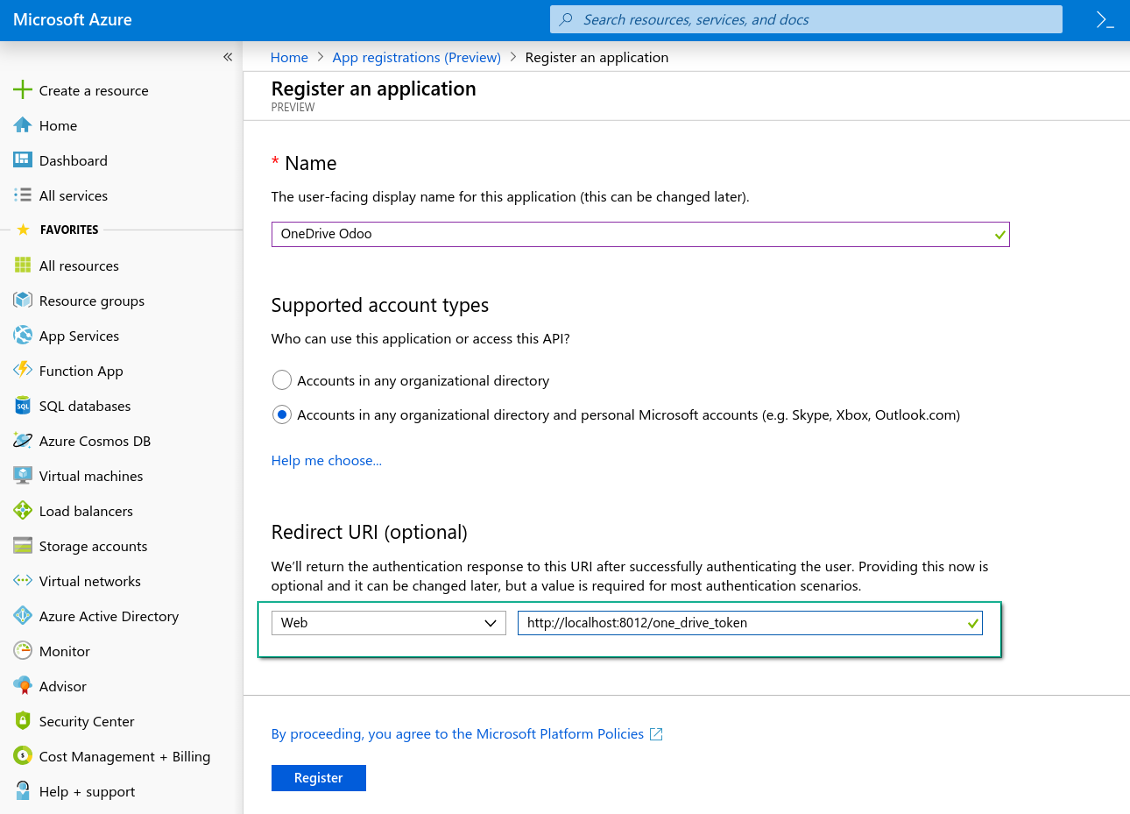
Uusi OneDrive Web -alusta ja uudelleenohjaus-URL
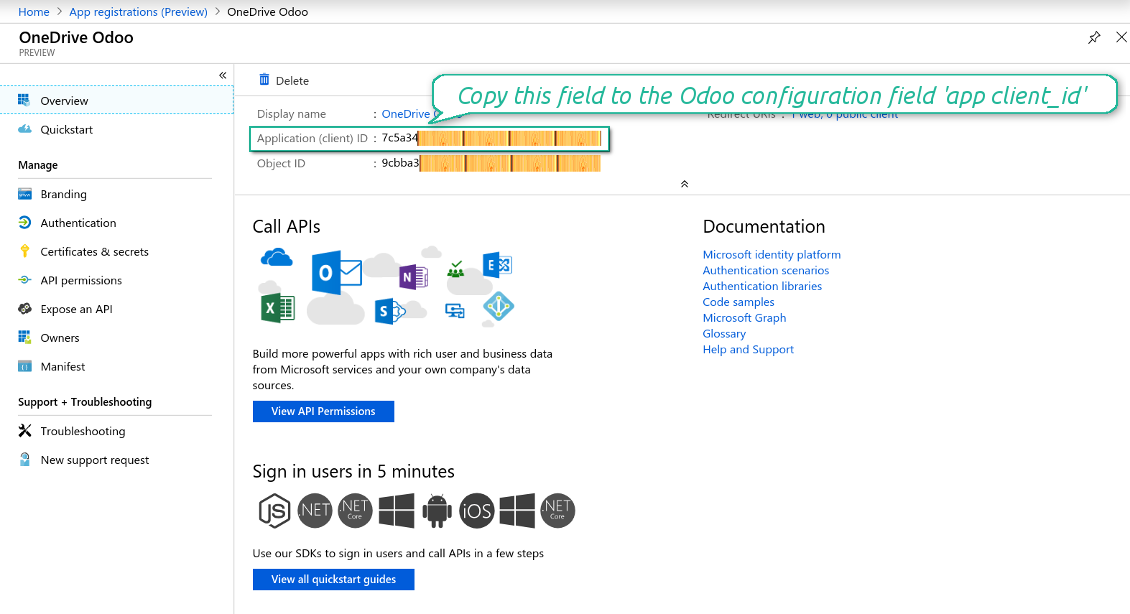
Luo uusi salaisuus Azure-sovellukselle
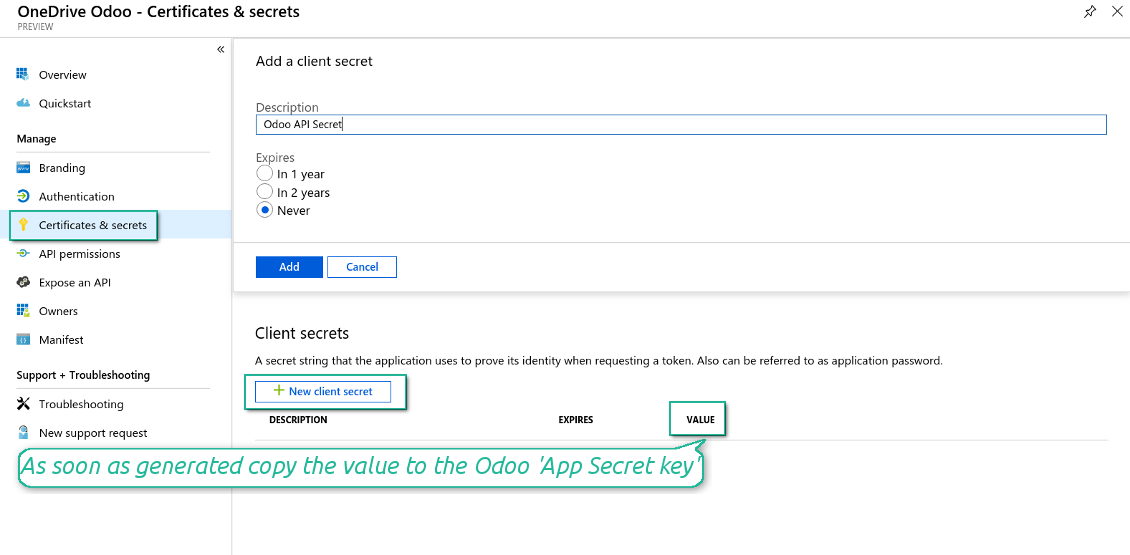
Enter määritys keys ssa Odoo
Usein kysytyt kysymykset aiheesta OneDrive / SharePoint Odoo Integration Odoo v.20
Näen virheen, kun napsautan synkronoidun kuvan pilvilinkkiä
Virhe «This item might have been deleted, expired, or you might not have permission to access it. Contact the owner of this item for more information.» tarkoittaa, ettet ole kirjautunut palveluun photos.onedrive.com.
Mihin synkronoidut tiedostot tallennetaan? Kopioidaanko ne sekä Odooseen että pilviin?
Sovellus olettaa, että liitteiden binaarisisältö pidetään Cloud Clientissä Odoo-palvelimen sijaan. Siksi tällaisista liitteistä tulee Odoossa URL-tyyppisiä, ja niihin pääsee milloin tahansa joko liitekentästä tai Cloud Clientistä.
Määrityksen jälkeen manuaalisia toimia ei tarvita, koska synkronointi on täysin automaattinen. Päätä vain, mitkä Odoo-asiakirjatyypit synkronoidaan, ja aseta kullekin liittyvä malli (asiakkaat, myynti- tai ostotilaukset, tehtävät, projektit jne.).
Voinko pitää useita kansioita samalle asiakirjatyypille? Esimerkiksi sisäiset projektit ja asiakasprojektit?
Kyllä. Tee sitä varten sääntö kullekin ja aseta suodattimet: esimerkiksi projektin tyypin mukaan.
Tee suodattimista toisensa poissulkevia, jotta asiakirja voidaan sijoittaa varmasti. Esimerkiksi: «asiakas mutta ei toimittaja», «toimittaja mutta ei asiakas». Muuten asiakirjan kansio hyppää mallista toiseen.
Voiko synkronoinnin tehdä reaaliaikaiseksi?
Ei. Meillä on vahvat syyt välttää reaaliaikaista synkronointia:
Suorituskyky. Reaaliaikaisessa synkassa jokainen tiedoston lataus näyttää latausruudun.
Ristiriidat. Jos 2 käyttäjää muuttaa kohdetta yhtä aikaa, tilanne voi jäädä ratkaisematta. Säännöllisissä töissä voimme korjata myöhemmin; reaaliajassa tarvittaisiin jono, mikä sekoittaisi entisestään.
Toiminnallisuus. Erityisesti nimeäminen ja uudelleenjärjestely. Paluysynk nojaa tiukasti hakemistologiikkaan ja jokaisessa synkassa tarkistetaan 100 % kohteista. Jokaisen päivityksen jälkeen se olisi tuhansia pyyntöjä sekunnissa. Muuten muutokset katoaisivat.
Voinko muuttaa kansioiden oletusnimiä pilvissä?
Voit antaa mallien hakemistoille (myyntitilaukset, mahdollisuudet, toimittajat jne.) oman nimen mille tahansa asiakirjatyypille.
Kohdekansioissa (SO-001, John Smith jne.) työkalu käyttää Odoon näyttönimen muodostusta. Voit muuttaa sen nimilausekkeella. Syntaksi on sama kuin Odoon sähköpostimalleissa.
Voinko muuttaa synkronointitöiden taajuutta?
Ei, versiosta 15 alkaen ajastettuja töitä ei pidä muuttaa. Ne on optimoitu suoritettavaksi 15 minuutin välein, jotta yhteys pysyy mahdollisimman vakaana ja nopeana.
Varmista, että Odoo-palvelimen aikakatkaisut on asetettu vähintään 15 minuuttiin (900 sekuntia).
Jos synkronointi pitää keskeyttää hetkeksi, tee se kyseisen pilviasiakkaan lomakkeella.
Voinko synkronoida liitteet useisiin pilviasiakkaisiin
Kyllä, versiosta 15 alkaen voit määrittää useita yhteyksiä. Näin osa kansioista synkronoituu yhteen pilviasiakkaaseen ja osa toiseen.
Samaa kansiota ei voi millään synkronoida yhtä aikaa useaan pilvitallennukseen.
Käytämme pilvissä erityistä editoria (esim. OnlyOffice, Office 365 jne.). Avautuisivatko tiedostot siinä editorissa?
Kyllä, pilviasiakkaasi asetuksista riippuen.
Tarvitsenko vain Cloud Storage Solution -sovelluksen?
Versiosta 15 alkaen sovellusta voi käyttää yksinään liitteiden kansiointiin ja tiedostonhallintakäyttöliittymään.
Jos tavoitteena on yhteys johonkin pilviasiakkaista, on asennettava vähintään yksi valinnainen asiakassovellus.
Mitä tapahtuu, kun muutan kansion sääntöä?
Kansion sääntö muuttuessa myös kansiolista muuttuu. Jos kansio ei enää täytä ehtoja, se poistetaan. Jos tiedostot oli synkronoitu, paluysynk palauttaa ne Odooseen ja poistaa Cloud Clientista.
Jos asiakirjan kohde ei täytä kansion sääntöä, kansiota ei luoda. Jos se täyttää ehdot myöhemmin, liittyvä kansio luodaan.
Voinko pitää vain suoran synkronoinnin tai poistaa pilvestä synkronoinnin käytöstä?
Kyllä. Avaa pilviasiakkaan Asetukset-sivu ja ota käyttöön Poista pilvestä synkronointi käytöstä.
Synkronointi pysyy yksisuuntaisena. Odoossa tehdyt muutokset lähetetään yhä pilvitallennustilaan. Pilvitallennustilassa luodut, uudelleennimetyt tai poistetut tiedostot ja kansiot eivät näy Odoossa, eikä siellä poistettuja kansioita palauteta.
Poista asetus taas käytöstä, jotta kertyneet muutokset, myös poistot, tulevat voimaan seuraavassa synkronoinnissa.
Asetus on käytettävissä versiosta 18 alkaen. Asiakkaan irrottaminen, nollaaminen tai käytöstä poistaminen ajaa yhä käänteisen synkronoinnin, ellet poista sitäkin käytöstä.
Mitkä ovat tyokalujenne paivityskaytannot?
Odoo Apps Storen nykyisten kaytantojen mukaan:
- Versiolle 12.0 tai aiemmalle ostettu moduuli antaa pääsy kaikkiin versioihin 12.0 asti.
- Versiosta 13.0 alkaen jokainen moduuliversio ostetaan erikseen.
- Versiosta riippumatta osto antaa oikeuden kaikkiin paivityksiin ja korjauksiin paaversiossa.
faOtools-tiimi ei hallitse näitä kaytantoja. Kysymykset osoitetaan suoraan Odoo Apps Storen edustajille.
Miten asennan sovelluksen Odoo.sh-palveluun?
Suorin tapa on Odoo-kaupan sisaanrakennettu työnkulku:
1. Avaa moduulin sivu ja napsauta Deploy on odoo.sh
2. Sinut ohjataan GitHubiin. Kirjaudu sisään ja napsauta Create a new repo tai käytä olemassa olevaa. Repositorion on oltava yksityinen. OPL-1-lisenssin sovelluksia ei saa julkaista. Luo tarvittaessa uusi repo Odoo.sh-projektia varten
3. Siirry sitten odoo.sh:iin, napsauta Deploy, vahvista ja napsauta Continue. Asennus kaynnistyy.
Nämä vaiheet asentavat sovelluksen production-haaraan. Muille haaroille tai paivitykseen:
1. Lataa lahdekoodi Odoo-kaupasta
2. Commitoi moduuli GitHub-repositorioon. Mikään sovelluskansio/-tiedosto ei saa olla .gitignore-tiedostossa. odoo.sh:n luomat repositoriot voivat oletuksena ohittaa tarkeita polkuja (esim. /lib). Lataa kaikki moduulin hakemistot ja tiedostot
3. Deployaa odoo.sh-projektin kohdehaara tai odota automaattista koontia, jos asetukset niin maarittavat.
Miten asennan sovelluksen omalle palvelimelleni?
2. Käynnistä Odoo-palvelin uudelleen;
3. Ota kehittajatila kayttoon (tekniset asetukset);
4. Päivitä sovellusluettelo (Sovellukset-valikko);
5. Etsi sovellus ja paina Activate/Install;
6. Noudata sovellussivun ohjeita, jos niitä on.
Sovelluksella on lisaosia. Voinko ostaa ne myöhemmin?
Kyllä. Odoo lisää kaikki riippuvuudet ostoskoriin automaattisesti: jätä pois jo ostetut työkalut, jottet maksa kahdesti.
Asensin sovelluksen Odoo.sh-palveluun ja näin varoituksen/virheen testeissa
Punainen/oranssi varoitus ei vaikuta sovelluksen ominaisuuksiin. Joskus moduulimme eivät lapaise vakioautomaattitesteja, koska ne olettavat kayttaytymisen, joka on ristiriidassa sovelluksen tavoitteiden kanssa. Muutamme esimerkiksi hinnanlaskentaa, kun Odoo-testit vertaavat loppuhintaa vakioalgoritmiin.
Tarkista ensin kayttoon otetun tietokannan ominaisuudet. Toimiiko kaikki?
Jos oletat silti, että varoitus vaikuttaa todellisiin ominaisuuksiin, ota yhteyttä ja lähetä täydet asennuslokit sekä täydellinen luettelo kayttoon otetuista moduuleista (ydin ja kolmannet osapuolet).
Voinko ostaa sovelluksen suoraan teilta?
Ei, jaamme työkalut vain virallisen Odoo-sovelluskaupan kautta.
Haluan alennuksen
Valitettavasti meillä ei ole teknisia keinoja tarjota yksilöllisiä hintoja.
Voinko asentaa sovelluksen Odoo Online (SaaS) -tietokantaani?
Ei, kolmannen osapuolen sovelluksia ei voi käyttää Odoo Online -palvelussa. Odoo SaaS estää sen.
Tyokalulla on riippuvuuksia. Pitääko ne ostaa?
Kyllä, työkalu tarvitsee kaikki riippuvuuksissa merkittyt moduulit. Sovellussivun hinta sisältää jo nämä riippuvuudet.
Mikä on moduulin hinta Yhdysvaltain dollareina? Miksi se muuttui?
Moduuliemme hinta on euroissa. Odoo-kauppa muuntaa hinnat muihin valuuttoihin sisaisen kurssinsa mukaan. Siksi Yhdysvaltain dollarin hinta voi muuttua, kun kurssi paivittyy.
Sovellus- ja sivustotekstit muilla kielillä kuin englanniksi on tehty tekoälyn tuella ja linjattu virallisiin Odoo-käännöksiin. Jos huomaat virheen, lähetä käännösten oikeellisuutta koskeva tiketti niin korjaamme sen.
Odoo-demotietokannat (live-esikatselut)
Tälle sovellukselle voimme tarjota ilmaisen henkilökohtaisen demotietokannan.
Yhteydenottoon ei tarvita puhelinnumeroa eikä luottokorttia. Riittää lyhyt sähköpostirekisteröinti, joka kestää alle 30 sekuntia.
Pyynnöstäsi valmistelemme yksilöllisen live-esikatselutietokannan, jossa voit testata ja tarkistaa oletuksia noin kahden viikon ajan.
Virheiden ilmoittaminen
Jos kohtaat virheitä tai epäjohdonmukaista toimintaa, ota yhteyttä. Korjaamme 60 päivän kuluessa ostosta ja kehitämme työkaluja sen jälkeenkin.
Yhteydenottoon ei tarvita puhelinnumeroa eikä luottokorttia. Riittää lyhyt sähköpostirekisteröinti, joka kestää alle 30 sekuntia.
Liitä pyyntöön mahdollisimman paljon tietoja: kuvakaappaukset, Odoo-palvelinlokit ja täysi kuvaus ongelman toistamisesta. Työsuunnitelma (jos virhe vahvistetaan) tai ohjeet (muuten) valmistuvat yleensä muutamassa arkipäivässä.
Julkiset ominaisuuspyynnöt ja moduliehdotukset (ilmainen kehitys)
Olemme vahvasti motivoituneita kehittämään työkalujamme ja kiitollisia kaikesta palautteesta. Jos vaatimuksesi palvelevat yleisesti ja ne voidaan toteuttaa tehokkaasti, tiimi lisää ne tehtävälistaan.
Tällainen tehtävälista käsitellään säännöllisesti eikä siihen sisälly lisämaksuja. Emme voi luvata määräaikoja ja lopullista suunnittelua, mutta se voi olla hyvä tapa saada toivottuja ominaisuuksia ilman investointeja ja riskejä.
Yhteydenottoon ei tarvita puhelinnumeroa eikä luottokorttia. Riittää lyhyt sähköpostirekisteröinti, joka kestää alle 30 sekuntia.
20.0.1.2.8
- Sovellus on julkaistu versioon 20.
19.0.1.2.8
- 25 kielen tekoalyn avustamat kaannokset on otettu kayttoon.
19.0.1.2.7
- Ominaisuus, joka neutraloi pilvipalvelut varmuuskopiointiin, on lisätty.
19.0.1.2.6
- Sovellus on julkaistu versioon 19.
18.0.1.2.6
- API-menetelmä varmuuskopioiden luomiseen on lisätty.
- Suurten tiedostojen lataaminen paloittain on optimoitu.
18.0.1.2.5
- juuri SharePoint site is now supported.
18.0.1.2.4
- Synkronoitujen liitteiden URL-osoitteet esilasketaan.
18.0.1.2.3
- ongelma: non-selected cloud asiakas lla korjattu.
18.0.1.2.2
- Sovellus on julkaistu versioon 18.

Työkalu salasanojen turvalliseen säilytykseen Odoossa jaettuun käyttöön. Jaetut holvit

Työkalu syvän ja jäsennellyn tietopankin rakentamiseen sisäiseen ja ulkoiseen käyttöön. Knowledge System. KMS. Wiki-tyyliset versiot.
398€
Työkalu KPI-tavoitteiden asettamiseen ja täyttymisen seurantaan jaksoittain. KPI-koontinäytöt. Koontinäytön suunnittelija. KPI-kaaviot

Työkalu aikaperusteiseen palvelunhallintaan varauksista myyntiin ja arvosteluihin
398€
Työkalu Odoon hallintaan suosikki-AI-chateista MCP:n kautta. Claude. Mikä tahansa MCP-tekoäly.

Työkalu, jolla Odoo-liitteet järjestetään kansioihin ja hakemistot synkronoidaan pilviasiakkaisiin: Google Drive, OneDrive/SharePoint, Nextcloud/ownCloud, Dropbox, Amazon S3, Box ja NAS. DMS. Tiedostonhallinta. Asiakirjahallinta
398€
Työkalu: automaattisesti synkronoi Odoo liitteet kanssa Google Drive tiedostot ssa molemmat ways
487€
Työkalu: automaattisesti synkronoi Odoo liitteet kanssa ownCloud/Nextcloud tiedostot ssa molemmat ways
487€
Työkalu: automaattisesti synkronoi Odoo liitteet kanssa NAS Solutions ssa molemmat ways. Synology, QNAP, TrueNAS ja mikä tahansa muut WebDav-supporting NAS solutions
487€