Kort
OneDrive / SharePoint Odoo Integration är en Odoo 20 Dokument Hantering-app. Verktyget för att automatiskt synkronisera Odoo bilagor med OneDrive filer i båda ways.
OneDrive / SharePoint Odoo Integration kopplar Cloud Storage Solutions till Microsoft 365-lagring. Den synkroniserar Odoo-mappar och bilagor med personliga OneDrive-enheter, företagsenheter och SharePoint-platser i båda riktningarna, medan Odoo behåller URL-bilagor, postkontext och navigering i filhanteraren.
Perfekt
Microsoft 365 team
Använd OneDrive eller SharePoint som fillagringslager medan Odoo förblir navet för affärsarbetsflöden.
SharePoint dokument libraries
Styr Odoo-mappar till den Microsoft-enhet eller SharePoint-plats som matchar avdelningens och projektets ägarskap.
Automated dokument synk
Låt schemalagda jobb skapa Microsoft-molnmappar, ladda upp Odoo-bilagor och spegla molnets ändringar tillbaka.
Varför team väljer det
Nyckel Fördelar app
Microsoft molnlagring
Lagra synkade Odoo-dokumentbinärer i OneDrive eller SharePoint medan Odoo behåller URL-bilagor och postlänkar.
Personliga eller SharePoint-enheter
Anslut Odoos mappregler till personliga, business- eller SharePoint-lagringsplatser som konfigurerats i Microsoft 365.
Odoo-driven mappar
Skapa Microsoft-molnmappar från Odoos objektregler, manuella mappar och bilagerutor.
Dubbelriktad synk
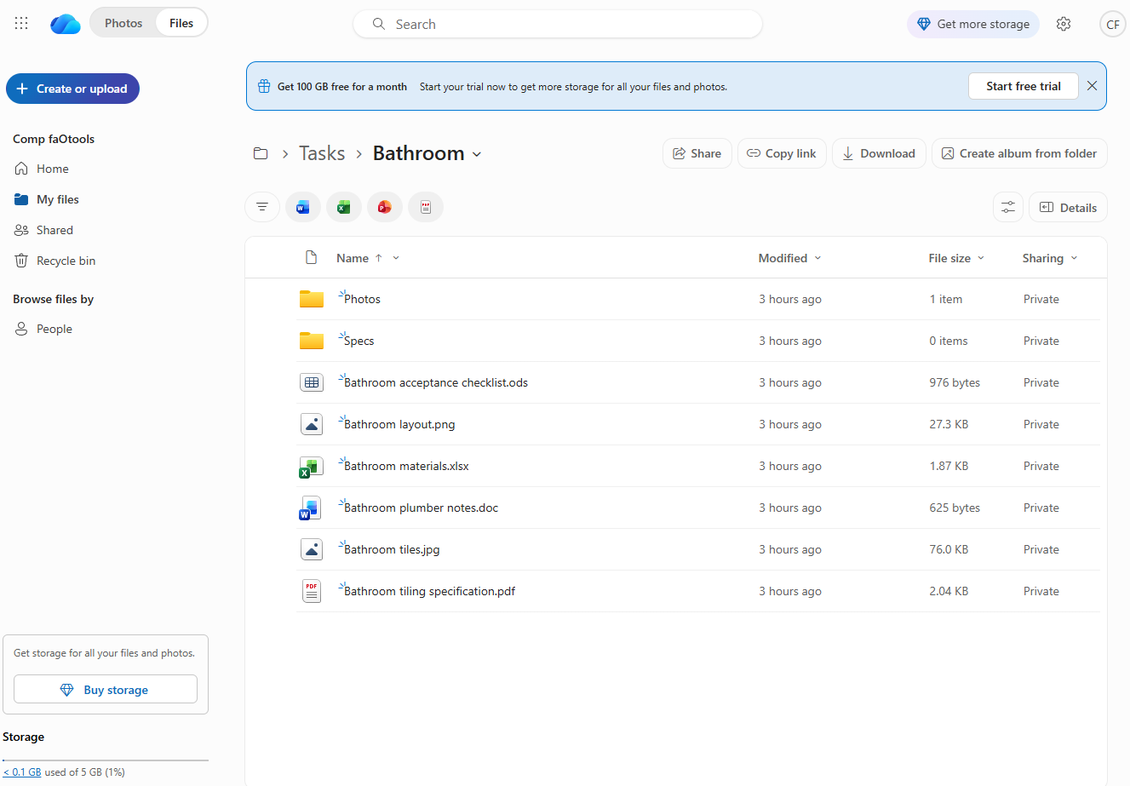
Skicka Odoo-bilagor till OneDrive/SharePoint och spegla filer och mappar från molnet tillbaka till Odoo.
Odoo Filhanterare
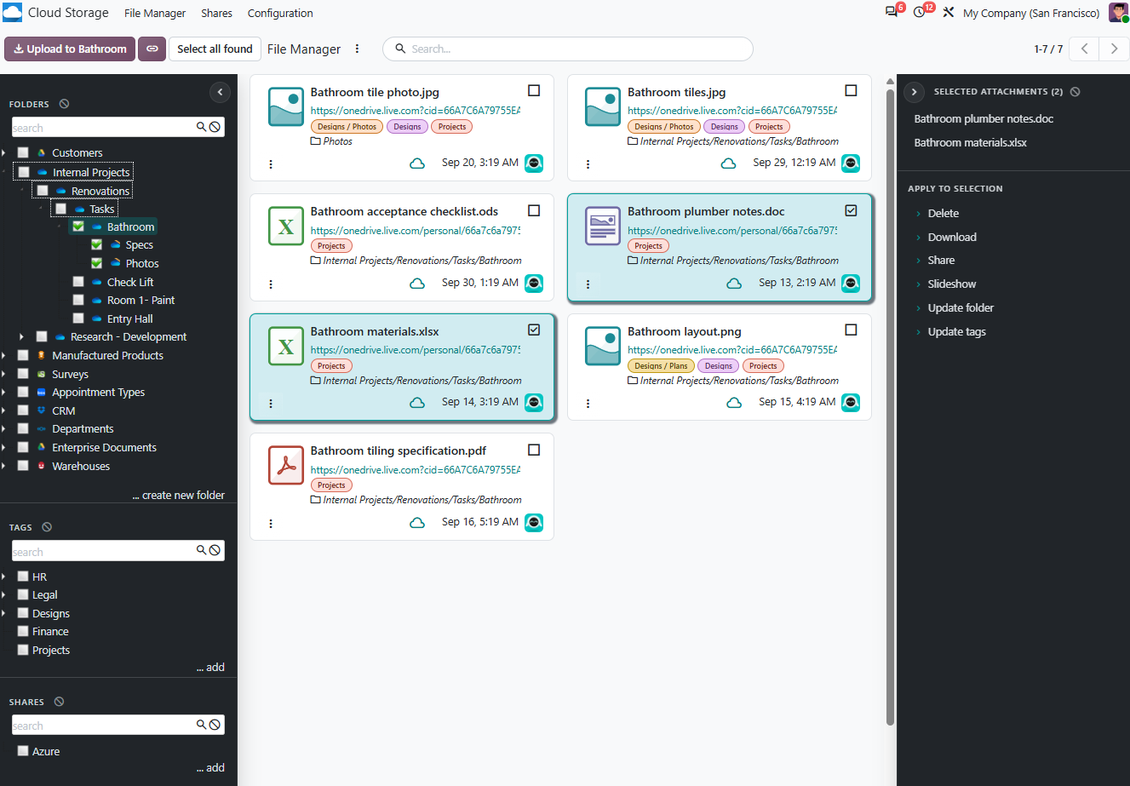
Bläddra, sök, ladda upp, hämta, flytta och tagga Microsoft-molnsynkade bilagor från Odoo.
Loggar och återställning
Övervaka synkjobb, hantera Microsoft-anslutningsproblem och återför filer till Odoo vid behov.
Omdömen från Odoo Apps Store
Vad kunderna säger om appen
Works well with SharePoint. Supportive team
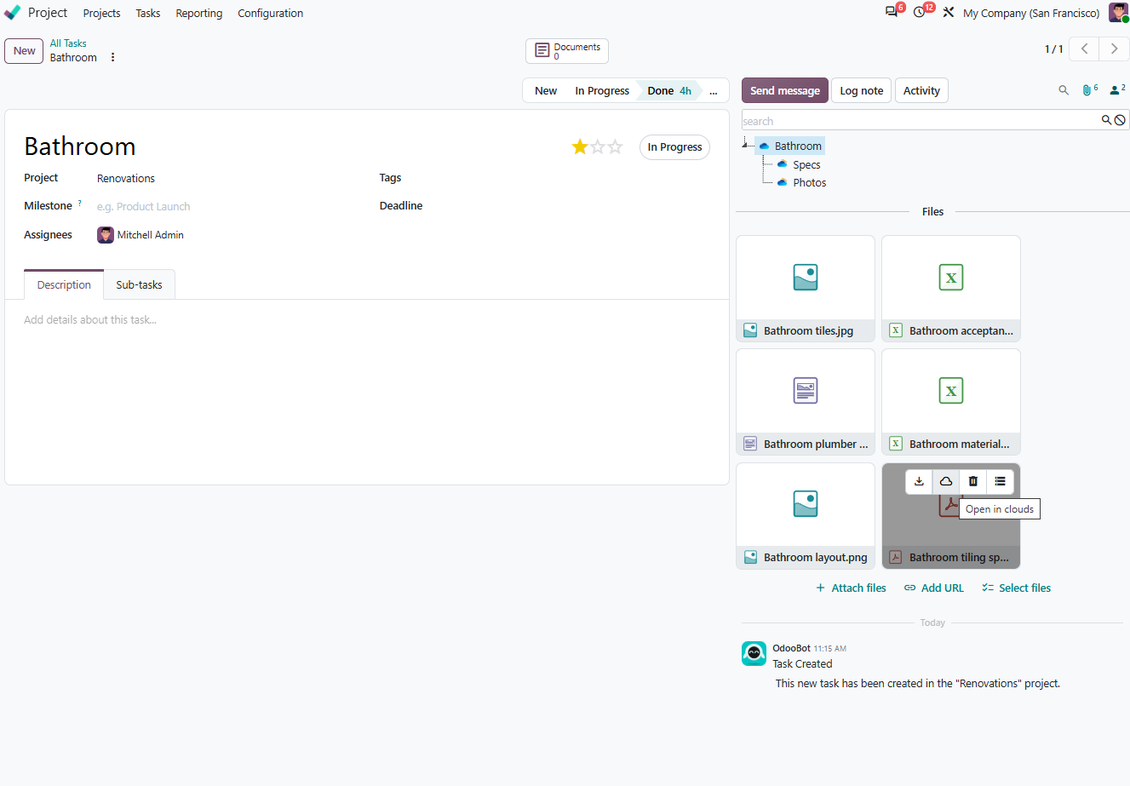
We've been using this with SharePoint and it's been working great. One of the best things is having everything, including logs right in Odoo's interface, so you can actually see what's going on. It's also super convenient that you can view or download synced files from the attachment box without having to leave the page or even log in to Sharepoint.
Setup was pretty smooth for us. When we had a few questions about setting up the folder hierarchy and priorities, the developer team got back to us in just a couple of hours and helped us figure it out. Great support and great extension!
nino.khale@outlook.com
Great support, assistance and very good connector!
We are very happy with the support we received when configuring the Sharepoint - Odoo connector. The connector has great functionalities.
All our questions were answered very fast (within one day).
FaOtools helped us optimising our connector and assisted us with future improvements.
We really recommend this connector.
Max Vandeputte
very professional app, excellen t customer service
This app is very well programmed and does its job very well. But the best is the excellent customer service who also helps when the problem lies somewhere else. You receive a lot for your money.
Florian Quis
An impressive app and world-class support
I have been very impressed by the way the OneDrive / SharePoint Odoo Integration module synchronises content in both directions and allows me to share documents in Odoo with my SharePoint site. Above all the technical support is top-notch, which greatly increases the value of this product. I highly recommend this product for anyone considering synchronising Odoo with SharePoint/OneDrive.
Amir Hassan
Works fine, good support
The first experience with the module is excellent. I had some trouble to configure things right on the Microsoft-side, but the team provided quick and good support.
Marc
Hur OneDrive / SharePoint Synkronisering Fungerar
Schemalagd synkronisering håller Odoo- och Microsoft-molnmappar i linje i båda riktningarna.
Odoo att Microsoft cloud
- Direkt synkronisering skapar OneDrive- eller SharePoint-mappar och laddar upp bilagor från synkade Odoo-mappar.
- Synkade binärer blir Microsoft-moln-URL-bilagor i Odoo för att minska serverns lagring.
- Schemalagda jobb bearbetar kön och sparar loggar för administratörer.
Microsoft cloud att Odoo
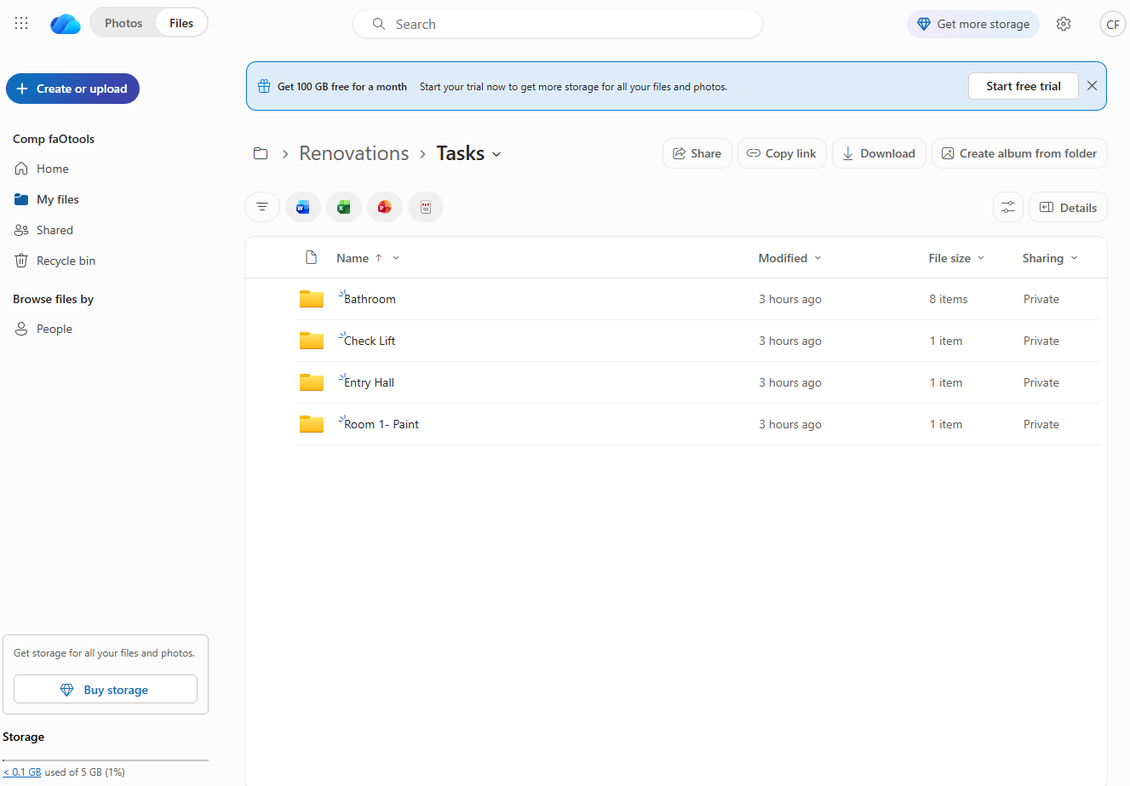
- Bakåtsynkronisering skapar URL-bilagor och undermappar i Odoo för nya OneDrive- eller SharePoint-objekt.
- Flyttar, uppdateringar och borttagningar i molnet speglas i länkade Odoo-mappar där det är möjligt.
- Omvänd synkronisering kan föra tillbaka filer till Odoo när en anslutning återställs eller ändras.
Redo att utvärdera?
Börja med en kostnadsfri demobegäran eller köp i Odoo Apps Store.
Gratis personlig demodatabas. Inget telefonnummer eller kreditkort krävs. Gratis livstids uppdateringar och expertstöd inom huvudversionen av Odoo.
Konfigurations- och installationstips för OneDrive / SharePoint Odoo Integration Odoo v.20
Python-beroende
Verktyget beror på det externa biblioteket 'microsoftgraph'. Installera det för Odoo-servern med kommandot:
pip3 install microsoftgraph-pythonKonfiguration och inloggning
- Slå på alternativet 'OneDrive / SharePoint Sync' (cloud Storage > Configuration > Configuration). Det valfria tillägget OneDrive / SharePoint Odoo Integration krävs
- Se till att din Microsoft-användare har fullständiga administratörsrättigheter för det OneDrive / SharePoint du vill koppla till Odoo. Användaren behövs bara för att bevilja behörigheter; användardata sparas inte i Odoo och används inte efteråt. Se dessutom till att Microsoft-e-postadressen du använder inte har en omdirigering (händer ofta när du konfigurerar ditt domännamn medan den primära adressen fortfarande är en Microsoft-domän som @outlook.com, @office365 osv.)
- Gå till Azure Portal: https://portal.azure.com/#blade/Microsoft_AAD_RegisteredApps/ApplicationsListBlade
Appen maste registreras i en katalog (tenant). Microsoft tillater inte langre att en ny app skapas utanfor en katalog.
- Om du redan har en foretagskatalog Microsoft 365 / Azure, byt portal (uppe till hoger) till den och fortsatt.
- Om du bara har ett personligt konto (@outlook.com, @hotmail.com, @live.com) och ser "these applications are associated with the account ... but are not contained within any directory" har du inte en katalog an. Registrera ett gratiskonto for Azure med samma Microsoft-konto: https://azure.microsoft.com/free/ - Prova Azure gratis. Detta skapar en Default Directory utan kostnad.
- Microsoft ber om ett kort endast for identitetskontroll; en tillfallig reservation pa cirka 1 USD lagggs och aterfors. Du debiteras inte for katalogen eller appregistringen.
- Katalogen (Microsoft Entra ID Free) och varje app som ar registrerad i den fortsatter att fungera oberoende av Azure-provkrediten pa 30 dagar / 200 $. Den krediten galler betalda Azure-resurser som du inte anvander har. Ingen betalning kravs for var app.
- Om hela katalogen ligger helt oanvand mycket lange (Microsofts grans ar omkring 200 dagar utan aktivitet) kan Microsoft mejla en varning och till sist stanga den. Eftersom Odoo anropar den har appen vid varje synk haller en aktiv anslutning katalogen aktiv - det spelar bara roll om du slutar synka helt i manader.
- Nar du ar i en riktig katalog (inte "Microsoft Services"), oppna App registrations dar.
- Klicka 'New registration'
- Ange ett nytt namn för programmet och tilldela omdirigerings-URI som [YOURODOOSITENAME]/one_drive_token (t.ex. https://odootools.com/one_drive_token). Som stödda kontotyper väljer du 'Accounts in any organizational directory (Any Azure ID directory - Multitenant) and personal Microsoft accounts (e.g. Skype, Xbox)'.
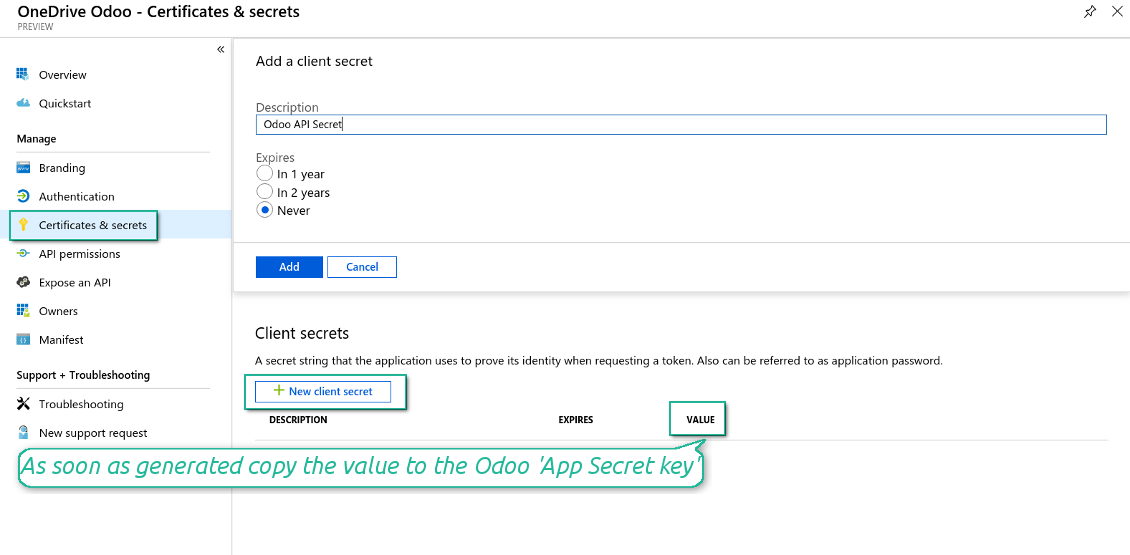
- Gå till Certificates & secrets - klicka på 'New Client Secret'. Spara secret-värdet någonstans
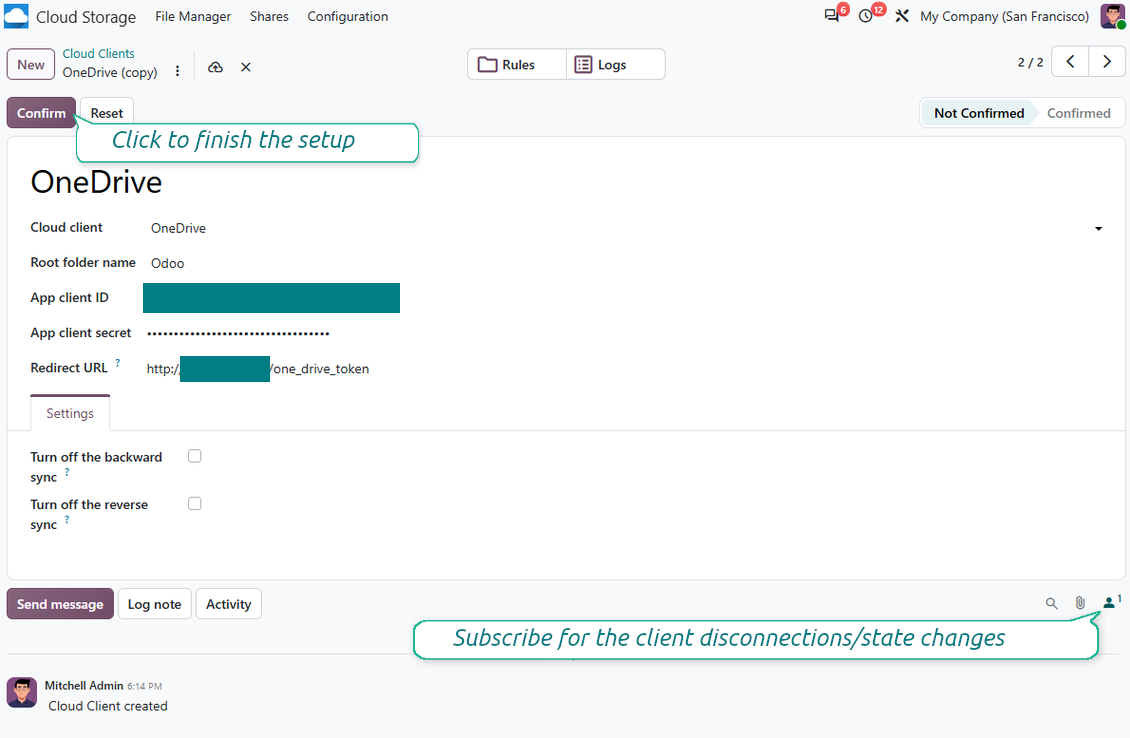
- Gå till Odoo Cloud Storage > Configuration > Cloud Clients och tryck på 'Create'
- Som referens anger du ett namn som är tydligt för alla användare
- Som molnklient väljer du 'OneDrive' eller 'SharePoint' beroende på programvaran du använder
- Som rotmappens namn anger du en titel som blir den överordnade OneDrive-katalogen för alla synkade mappar. Till exempel 'Odoo' eller 'OdooERP'
- Kopiera 'Application Client ID' till 'App client ID'
- Kopiera secret värde till fält 'App kund secret'
- Ange den tidigare genererade redirect-URL:en
- Om ni använder SharePoint:
- Gå till din SharePoint-webbplats och förbered ett nytt dokumentbibliotek (drive). Du kan använda ett befintligt, t.ex. 'Documents'. Odoo-mappen läggs där efteråt och det går inte att flytta den till ett annat bibliotek
- SharePoint-URL:en ska vara av typen https://[URL]/. Det sista '/' är obligatoriskt - sajtnamnet ska inte ingå. Till exempel https://odootools.sharepoint.com/
- SharePoint-sajten ska vara antingen root (själva rotwebbplatsen i SharePoint), my_site_name (då räknas den som sites/my_site_name) eller sites/my_site_name (i stället för 'sites' kan det vara 'teams' och så vidare). Det ska inte finnas '/' i början eller slutet. Till exempel sites/odootools
- Som Documents Library, använd en skapad i SharePoint
- Tryck på 'Confirm'. Odoo omdirigerar dig till Microsofts inloggningssida. Kontrollera i systemet, godkänn alla villkor och bevilja alla begärda behörigheter. Om Microsoft visar ett konto som redan är inloggat och säger att det inte finns i tenanten 'Microsoft Services' (eller någon annan orelaterad tenant), klicka inte på den raden. Klicka på 'Use another account' och logga in med det Microsoft-konto som äger appens katalog.
- Efter inloggning omdirigerar OneDrive tillbaka till Odoo. OneDrive - Odoo-synkronisering är redo
- Tillämpa den nyskapade molnklienten på mappregler och/eller manuella mappar som ska synkas till den OneDrive- eller SharePoint-instansen
- Vänta tills det schemalagda synkjobbet startar. Endast för test: starta integrationen manuellt från Cloud Storage > Konfiguration > Konfiguration > knappen 'Launch sync'.
Se även konfigurationsvideon
Registrera ett nytt Azure-program
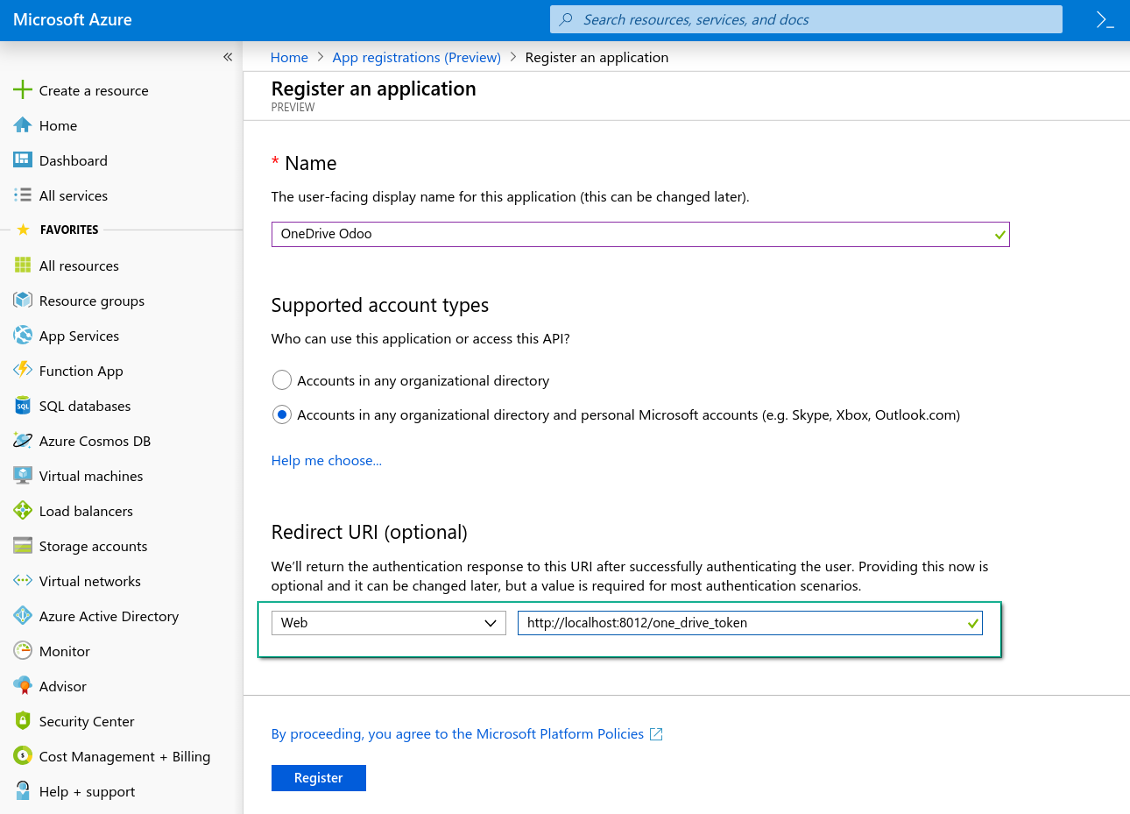
Ny OneDrive Web-plattform och omdirigerings-URL
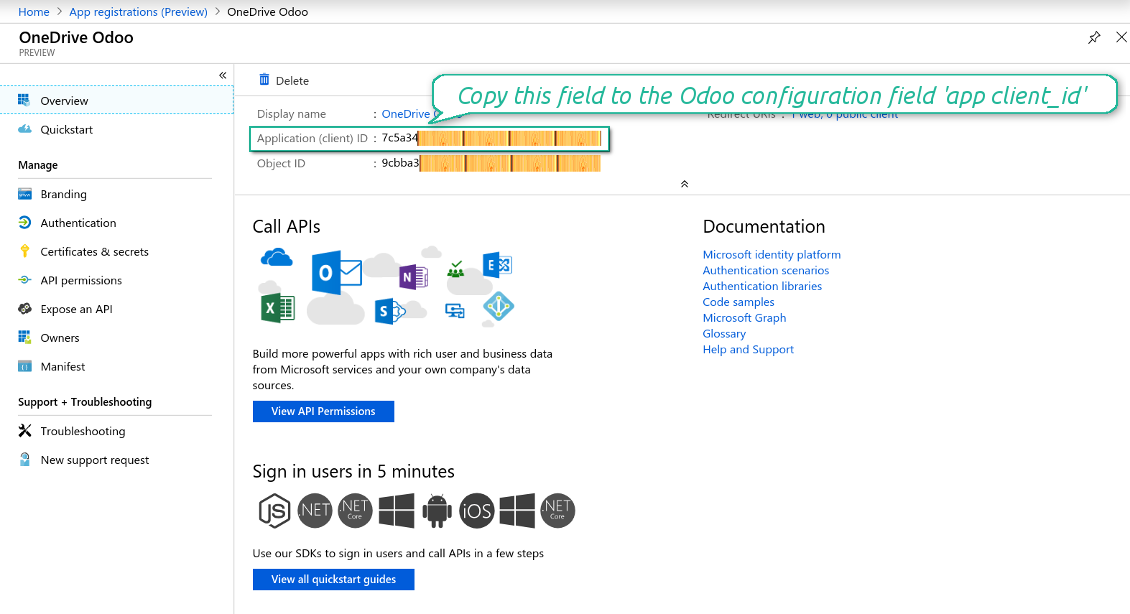
Skapa en ny hemlighet för Azure-programmet
Enter konfiguration keys i Odoo
Vanliga frågor om OneDrive / SharePoint Odoo Integration Odoo v.20
Jag ser ett fel när jag klickar på molnlänken för den synkade bilden
Felet «This item might have been deleted, expired, or you might not have permission to access it. Contact the owner of this item for more information.» betyder att du inte är inloggad på tjänsten photos.onedrive.com.
Var lagras synkade filer? Dupliceras de till Odoo och molnen?
Appen utgår från att bilagornas binära innehåll ligger i Cloud Client i stället för på Odoo-servern. Sådana bilagor blir därför av typen URL i Odoo, och du kan när som helst nå dem antingen från bilagefältet eller från Cloud Client.
Efter installationen krävs inga manuella åtgärder, eftersom synkroniseringen är helt automatisk. Bestäm bara vilka Odoo-dokumenttyper som ska synkas och sätt upp en relaterad modell att synka för var och en (kunder, försäljnings- eller inköpsorder, uppgifter, projekt osv.).
Kan jag ha flera mappar för samma dokumenttyp? Till exempel interna projekt och kundprojekt?
Ja, det går. Skapa en regel för varje och applicera filter: till exempel efter projekttyp.
Gör filtren ömsesidigt uteslutande så att ett dokument kan tilldelas entydigt. Till exempel: «kund men inte leverantör», «leverantör men inte kund». Annars hoppar dokumentmappen från en modell till en annan.
Går det att göra synkroniseringen i realtid?
Nej. Vi har starka skäl att undvika realtidssynk:
Prestanda. Vid realtidssynk ger varje filuppladdning en laddningsskärm.
Konflikter. Om 2 användare ändrar ett objekt samtidigt kan det bli olösligt. Med vanliga jobb kan vi rätta efteråt; i realtid behövs en kö, ännu mer vilseledande.
Funktion. Särskilt namnbyte och omstrukturering. Bakåtsynken bygger strikt på kataloglogiken och vid varje synk kontrolleras 100 % av objekten. Efter varje uppdatering skulle det bli tusentals anrop per sekund. Annars går ändringar förlorade.
Kan jag ändra standardnamnen på mappar i molnen?
Du kan ge modellkatalogerna (säljordrar, möjligheter, leverantörer osv.) ett eget namn för varje dokumenttyp.
För objektmappar (SO-001, John Smith osv.) använder verktyget Odoos metod för visningsnamn. Du kan ändra det med ett namnuttryck. Syntaxen är densamma som i Odoos e-postmallar.
Kan jag ändra frekvensen för synkroniseringsjobb?
Nej, från och med version 15 ska du inte ändra schemalagda jobb. De är optimerade att köras var 15:e minut för att ge den mest stabila och snabba anslutningen.
Se till att Odoo-serverns timeouts är minst 15 minuter (900 sekunder).
Om du behöver stoppa synkroniseringen ett tag gör du det på formuläret för den aktuella molnklienten.
Kan jag synka bilagor till flera molnklienter
Ja, från version 15 kan du sätta upp flera anslutningar. Då kan vissa mappar synkas till en molnklient och andra till en annan.
Observera att det inte går att synka samma mapp till flera molnlagringar samtidigt.
Vi använder en särskild redigerare i våra moln (t.ex. OnlyOffice, Office 365 osv.). Skulle filerna öppnas i den redigeraren?
Ja, beroende på din molnklients konfiguration.
Behöver jag bara appen Cloud Storage Solution?
Från version 15 kan appen användas fristående för att strukturera bilagor i mappar och ge ett filhanterargränssnitt.
Om målet är anslutning till någon av molnklienterna måste minst en valfri klientapp installeras.
Vad händer när jag ändrar en mappregel?
När en mappregel ändras ändras också listan över mappar. Matchar en mapp inte längre villkoren tas den bort. Har filerna synkats återför bakåtsynken dem till Odoo och tar bort dem från Cloud Client.
Matchar dokumentobjektet inte en mappregel skapas ingen mapp. Matchar det senare skapas den relaterade mappen.
Kan jag behålla bara den direkta synkroniseringen eller stänga av synkroniseringen från molnet?
Ja. Öppna sidan Inställningar på molnklienten och slå på Stäng av synkroniseringen från molnet.
Synkroniseringen förblir enkelriktad. Ändringar som görs i Odoo skickas fortfarande till molnlagringen. Filer och mappar som skapas, byter namn eller tas bort i molnlagringen visas inte i Odoo, och mappar som tas bort där återställs inte.
Stäng av alternativet igen för att tillämpa de samlade ändringarna, inklusive borttagningar, vid nästa synkronisering.
Inställningen finns från version 18. Att koppla loss, återställa eller inaktivera klienten kör fortfarande den omvända synkroniseringen, om du inte stänger av den också.
Vilka uppdateringsregler gäller for era verktyg?
Enligt de aktuella reglerna for Odoo Apps Store:
- Varje modul kop for version 12.0 eller tidigare ger tillgang till alla versioner upp till 12.0.
- Från och med version 13.0 måste varje modulversion kopas separat.
- Oavsett version ger kopet rätt till alla uppdateringar och felrättningar inom en huvudversion.
faOtools-teamet styr inte dessa regler. Vid frågor, kontakta representanterna for Odoo Apps Store direkt.
Hur installerar jag er app pa Odoo.sh?
Det mest direkta sättet ar Odoo-butikens inbyggda flöde:
1. Öppna modulens sida och klicka pa Deploy on odoo.sh
2. Du omdirigeras till GitHub. Logga in och klicka pa Create a new repo eller använd ett befintligt. Repot måste vara privat. Appar under OPL-1 far inte publiceras. Skapa vid behov ett nytt repo for Odoo.sh-projektet
3. Ga sedan till odoo.sh, klicka pa Deploy, bekräfta och klicka pa Continue. Installationen startar.
Stegen installerar appen pa production-grenen. For andra grenar eller uppdatering:
1. Ladda ner kallkoden från Odoo-butiken
2. Committa modulen till GitHub-repot. Ingen app-mapp/fil far sta i .gitignore. Repon som odoo.sh skapar kan ignorera viktiga sokvagar (t.ex. /lib). Ladda upp alla modulmappar och filer
3. Deploya malgrenen i odoo.sh-projektet eller vänta pa den automatiska builden om inställningarna anger det.
Hur installerar jag er app pa min egen server?
2. Starta om Odoo-servern;
3. Sla pa utvecklarlaget (tekniska inställningar);
4. Uppdatera applistan (Appar-menyn);
5. Hitta appen och klicka pa Activate/Install;
6. Följ anvisningarna pa appsidan om det finns någon.
Er app har extra tillägg. Kan jag kopa dem senare?
Ja. Odoo lägger automatiskt alla beroenden i varukorgen: uteslut redan kopta verktyg sa att du inte betalar tva gånger.
Jag deployade er app pa Odoo.sh och ser en varning/ett fel i testerna
En rod/orange varning påverkar inte appens funktioner. Ibland klarar vara moduler inte de vanliga automatiska testerna, eftersom de förväntar ett beteende som strider mot appens mal. Vi ändrar till exempel prisberakningen, medan Odoo-testerna jämför slutpriset med standardalgoritmen.
Kontrollera först funktionerna i den deployade databasen. Fungerar allt?
Om du ändå tror att varningen påverkar verkliga funktioner, kontakta oss och skicka de fullständiga installationsloggarna och den fullständiga listan över deployade moduler (karn och tredje part).
Kan jag kopa er app direkt av er?
Nej, vi distribuerar verktygen endast via den officiella Odoo-appbutiken.
Jag vill ha rabatt
Tyvärr har vi inte tekniska möjligheter att erbjuda individuella priser.
Kan jag installera appen pa min Odoo Online (SaaS)-databas?
Nej, tredjepartsappar kan inte användas pa Odoo Online. Odoo SaaS blockerar den möjligheten.
Ert verktyg beror pa andra appar. Behöver jag kopa dem?
Ja, verktyget behöver alla moduler som anges som beroenden. Priset pa appsidan inkluderar redan dessa beroenden.
Vad kostar modulen i amerikanska dollar? Varför andrades det?
Priset for vara moduler anges i euro. Odoo-butiken konverterar till andra valutor enligt sin interna vaxelkurs. Därför kan priset i amerikanska dollar andras nar kursen uppdateras.
App- och webbplatsformuleringar på andra språk än engelska är AI-assisterade och anpassade till officiella Odoo-översättningar. Om du upptäcker ett fel, skicka ett ärende om översättningskorrekthet så åtgärdar vi det.
Odoo-demodatabaser (liveförhandsvisningar)
För den här appen kan vi erbjuda en gratis personlig demodatabas.
Du behöver varken telefonnummer eller kreditkort för att kontakta oss. Det räcker med en kort e-postregistrering som tar högst 30 sekunder.
På din begäran förbereder vi en individuell liveförhandsvisningsdatabas där du kan göra tester och kontrollera antaganden i cirka två veckor.
Felrapportering
Om du stöter på fel eller inkonsekvent beteende, kontakta oss. Vi garanterar rättningar inom 60 dagar efter köpet och vill förbättra verktygen även efter det.
Du behöver varken telefonnummer eller kreditkort för att kontakta oss. Det räcker med en kort e-postregistrering som tar högst 30 sekunder.
Ta med så många detaljer som möjligt: skärmbilder, Odoo-serverloggar och en fullständig beskrivning av hur problemet återskapas. Det tar vanligtvis några arbetsdagar att ta fram en arbetsplan (om felet bekräftas) eller riktlinjer (annars).
Offentliga funktionsönskemål och modulidéer (gratis utveckling)
Vi är starkt motiverade att förbättra våra verktyg och tackar för all feedback. Om kraven är av allmänt intresse och kan implementeras effektivt tar teamet med dem i att-göra-listan.
En sådan att göra-lista behandlas regelbundet och innebär inga extraavgifter. Även om vi inte kan lova tidsfrister och slutlig design kan det vara ett bra sätt att få önskade funktioner utan investeringar och risker.
Du behöver varken telefonnummer eller kreditkort för att kontakta oss. Det räcker med en kort e-postregistrering som tar högst 30 sekunder.
20.0.1.2.8
- Appen är publicerad för version 20.
19.0.1.2.8
- De AI-assisterade oversattningarna for 25 sprak har inforsts.
19.0.1.2.7
- Funktionen för att neutralisera molnklienter för säkerhetskopiering har lagts till.
19.0.1.2.6
- Appen är publicerad för version 19.
18.0.1.2.6
- API-metoden för att skapa säkerhetskopior har lagts till.
- Metoden för att ladda upp stora filer i delar har optimerats.
18.0.1.2.5
- rot SharePoint site is now supported.
18.0.1.2.4
- URL:erna för synkade bilagor förberäknas.
18.0.1.2.3
- problemet med non-selected cloud kund är åtgärdat.
18.0.1.2.2
- Appen är publicerad för version 18.

Verktyget för att förvara lösenord säkert i Odoo för delad användning. Delade valv

Verktyget för att bygga en djup och strukturerad kunskapsbas för internt och externt bruk. Knowledge System. KMS. Wiki-liknande revisioner.
398€
Verktyget för att sätta KPI-mål och kontrollera uppfyllandet per period. KPI-instrumentpaneler. Instrumentpanelsdesigner. KPI-diagram

Verktyget för tidsbaserad tjänstehantering från bokning till försäljning och recensioner
398€
Verktyget för att styra Odoo från dina AI-chattar via MCP. Claude. Valfri AI med MCP.

Verktyget som strukturerar Odoo-bilagor i mappar och synkar kataloger med molnklienter: Google Drive, OneDrive/SharePoint, Nextcloud/ownCloud, Dropbox, Amazon S3, Box och NAS. DMS. Filhanterare. Dokumenthantering
398€
Verktyget för att automatiskt synkronisera Odoo bilagor med Google Drive filer i båda ways
487€
Verktyget för att automatiskt synkronisera Odoo bilagor med ownCloud/Nextcloud filer i båda ways
487€
Verktyget för att automatiskt synkronisera Odoo bilagor med NAS Solutions i båda ways. Synology, QNAP, TrueNAS och valfri andra WebDav-supporting NAS solutions
487€