Вкратце
OneDrive / SharePoint Odoo Integration - приложение Odoo 20 (Управление документами). Инструмент для двусторонней синхронизации вложений Odoo с OneDrive.
OneDrive / SharePoint Odoo Integration связывает Cloud Storage Solutions с хранилищем Microsoft 365. Оно синхронизирует папки и вложения Odoo с личными дисками OneDrive, бизнес-дисками и расположениями SharePoint в обе стороны, а Odoo сохраняет URL-вложения, контекст записи и навигацию Файловый менеджер.
Идеально для
Команды Microsoft 365
Используйте OneDrive или SharePoint как слой хранения файлов, а Odoo остаётся хабом бизнес-процессов.
Библиотеки документов SharePoint
Направляйте папки Odoo на диск Microsoft или расположение SharePoint, которое соответствует владельцу отдела и проекта.
Автосинхронизация документов
Пусть задания по расписанию создают папки в облаке Microsoft, загружают вложения Odoo и возвращают изменения из облака.
Почему команды выбирают его
Главные преимущества приложения
Облачное хранилище Microsoft
Храните синхронизированные двоичные документы Odoo в OneDrive или SharePoint, а Odoo сохраняет URL-вложения и ссылки на записи.
Личные диски или SharePoint
Свяжите правила папок Odoo с личными, бизнес- или SharePoint-расположениями, настроенными в Microsoft 365.
Папки из Odoo
Создавайте папки облака Microsoft из правил объектов Odoo, ручных папок и коробок вложений.
Двусторонняя синхронизация
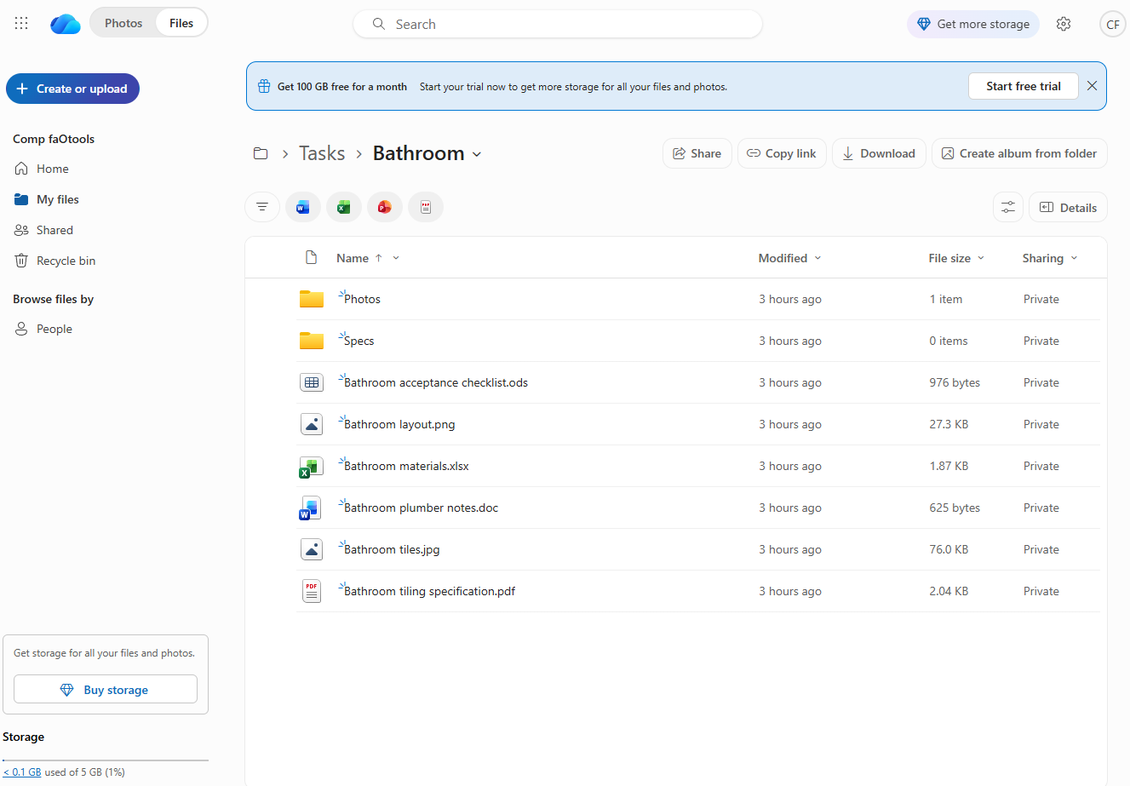
Отправляйте вложения Odoo в OneDrive/SharePoint и отражайте файлы и папки облака обратно в Odoo.
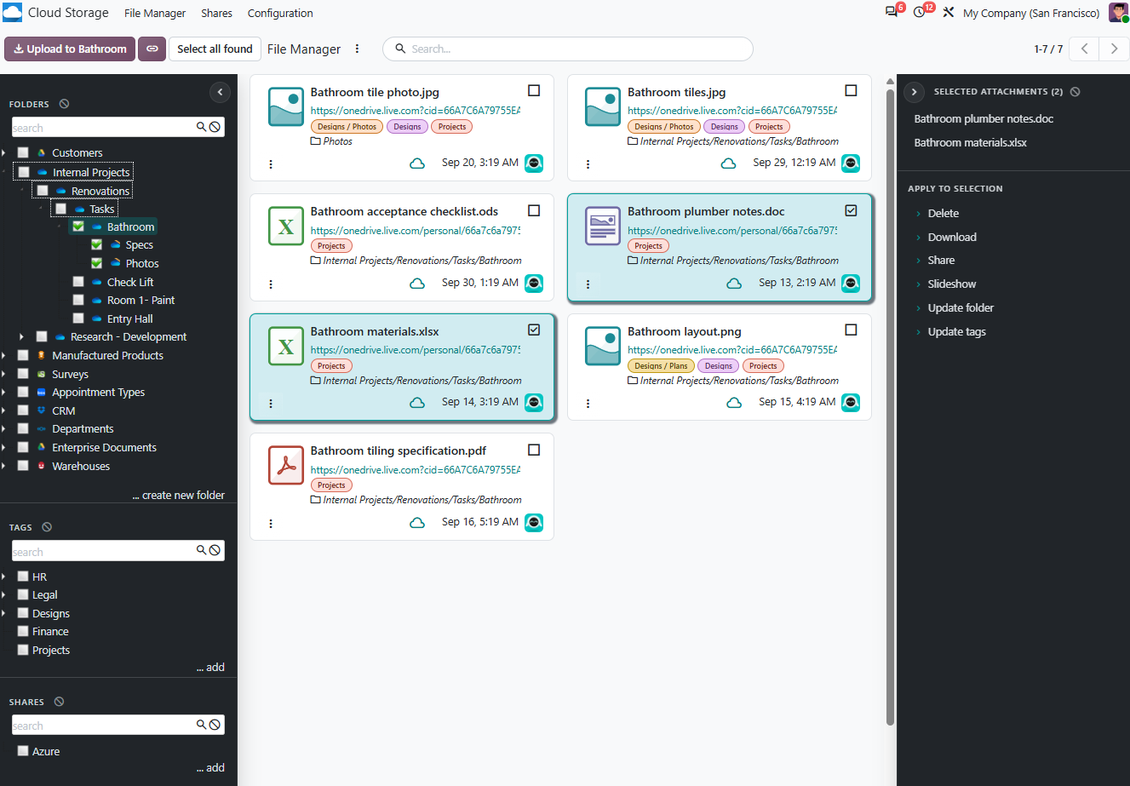
Odoo Файловый менеджер
Просматривайте, ищите, загружайте, скачивайте, перемещайте и тегируйте синхронизированные с облаком Microsoft вложения из Odoo.
Журналы и восстановление
Следите за заданиями синхронизации, обрабатывайте сбои подключения Microsoft и при необходимости возвращайте файлы в Odoo.
Отзывы из Odoo Apps Store
Что говорят клиенты о приложении
Works well with SharePoint. Supportive team
We've been using this with SharePoint and it's been working great. One of the best things is having everything, including logs right in Odoo's interface, so you can actually see what's going on. It's also super convenient that you can view or download synced files from the attachment box without having to leave the page or even log in to Sharepoint.
Setup was pretty smooth for us. When we had a few questions about setting up the folder hierarchy and priorities, the developer team got back to us in just a couple of hours and helped us figure it out. Great support and great extension!
nino.khale@outlook.com
Great support, assistance and very good connector!
We are very happy with the support we received when configuring the Sharepoint - Odoo connector. The connector has great functionalities.
All our questions were answered very fast (within one day).
FaOtools helped us optimising our connector and assisted us with future improvements.
We really recommend this connector.
Max Vandeputte
very professional app, excellen t customer service
This app is very well programmed and does its job very well. But the best is the excellent customer service who also helps when the problem lies somewhere else. You receive a lot for your money.
Florian Quis
An impressive app and world-class support
I have been very impressed by the way the OneDrive / SharePoint Odoo Integration module synchronises content in both directions and allows me to share documents in Odoo with my SharePoint site. Above all the technical support is top-notch, which greatly increases the value of this product. I highly recommend this product for anyone considering synchronising Odoo with SharePoint/OneDrive.
Amir Hassan
Works fine, good support
The first experience with the module is excellent. I had some trouble to configure things right on the Microsoft-side, but the team provided quick and good support.
Marc
Как работает синхронизация OneDrive / SharePoint
Синхронизация по расписанию выравнивает папки Odoo и облака Microsoft в обе стороны.
Из Odoo в облако Microsoft
- Прямая синхронизация создаёт папки OneDrive или SharePoint и загружает вложения из синхронизированных папок Odoo.
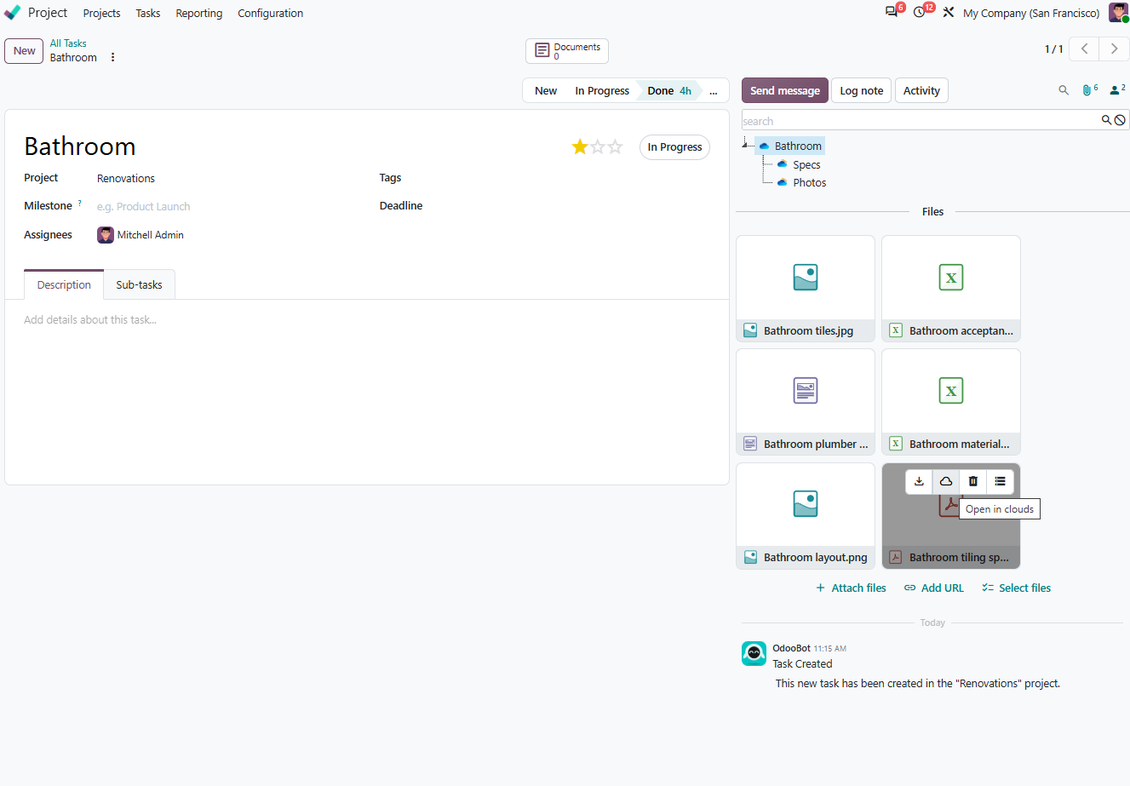
- Синхронизированные двоичные файлы становятся URL-вложениями облака Microsoft в Odoo, чтобы снизить нагрузку на серверное хранилище.
- Задания по расписанию обрабатывают очередь и ведут журналы для администраторов.
Из облака Microsoft в Odoo
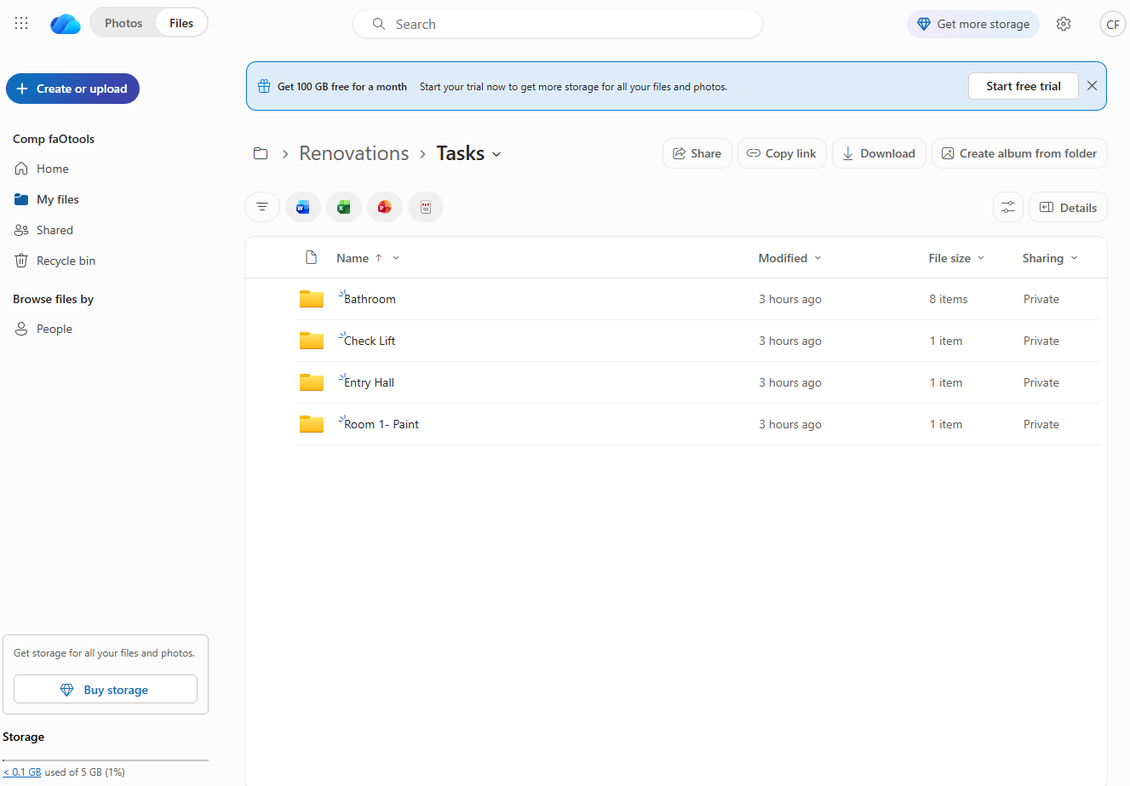
- Обратная синхронизация создаёт URL-вложения и подпапки Odoo для новых элементов OneDrive или SharePoint.
- Перемещения, обновления и удаления в облаке отражаются в связанных папках Odoo, где это возможно.
- Обратная синхронизация может вернуть файлы в Odoo, когда подключение сбрасывают или меняют.
Готовы оценить?
Начните с бесплатного запроса демо базы или купите в Odoo Apps Store.
Бесплатная персонализированная демонстрационная база. Номер телефона и банковская карта не требуются. Бесплатные обновления и экспертная поддержка в течение всего срока основной версии Odoo.
Советы по настройке и установке для OneDrive / SharePoint Odoo Integration Odoo v.20
Зависимость Python
Приложение зависит от внешней библиотеки 'microsoftgraph'. Установите её на сервер Odoo командой:
pip3 install microsoftgraph-pythonКонфигурация и вход
- Включите опцию 'OneDrive / SharePoint Sync' (Cloud Storage > Конфигурация > Конфигурация). Нужно дополнительное расширение OneDrive / SharePoint Odoo Integration
- Убедитесь, что у пользователя Microsoft есть полные права администратора для OneDrive / SharePoint, которые вы хотите подключить к Odoo. Этот пользователь нужен только для выдачи разрешений: его данные не сохраняются в Odoo и дальше не используются. Кроме того, убедитесь, что у используемого адреса Microsoft нет переадресации (часто бывает, когда настраивают своё доменное имя, а основной адрес по-прежнему из доменов Microsoft вроде @outlook.com, @office365 и т. д.)
- Откройте Azure Portal: https://portal.azure.com/#blade/Microsoft_AAD_RegisteredApps/ApplicationsListBlade
Приложение нужно зарегистрировать внутри каталога (tenant). Microsoft больше не позволяет создать новое приложение вне каталога.
- Если у вас уже есть корпоративный каталог Microsoft 365 / Azure, переключите портал (справа сверху) на него и продолжите.
- Если у вас только личная учётная запись (@outlook.com, @hotmail.com, @live.com) и видно «these applications are associated with the account ... but are not contained within any directory», каталога ещё нет. Зарегистрируйте бесплатную учётную запись Azure с тем же аккаунтом Microsoft: https://azure.microsoft.com/free/ - Попробуйте Azure бесплатно. Это создаст Default Directory без оплаты.
- Microsoft запрашивает карту только для проверки личности; временная блокировка около 1 USD ставится и снимается. За каталог и регистрацию приложения платы нет.
- Каталог (Microsoft Entra ID Free) и любое приложение в нём продолжают работать независимо от 30-дневного кредита Azure на $200. Этот кредит — для платных ресурсов Azure, которые здесь не используются. Для нашего приложения оплата не требуется.
- Если весь каталог долго полностью не используется (порог Microsoft — около 200 дней без активности), Microsoft может прислать предупреждение и затем закрыть его. Поскольку Odoo вызывает это приложение при каждой синхронизации, активное подключение держит каталог активным — это важно, только если вы полностью прекратите синхронизацию на месяцы.
- Когда вы в настоящем каталоге (не «Microsoft Services»), откройте там App registrations.
- Нажмите 'New registration'
- Задайте имя приложения и redirect URI в виде [YOURODOOSITENAME]/one_drive_token (например, https://odootools.com/one_drive_token). В типах учётных записей выберите 'Accounts in any organizational directory (Any Azure ID directory - Multitenant) and personal Microsoft accounts (e.g. Skype, Xbox)'.
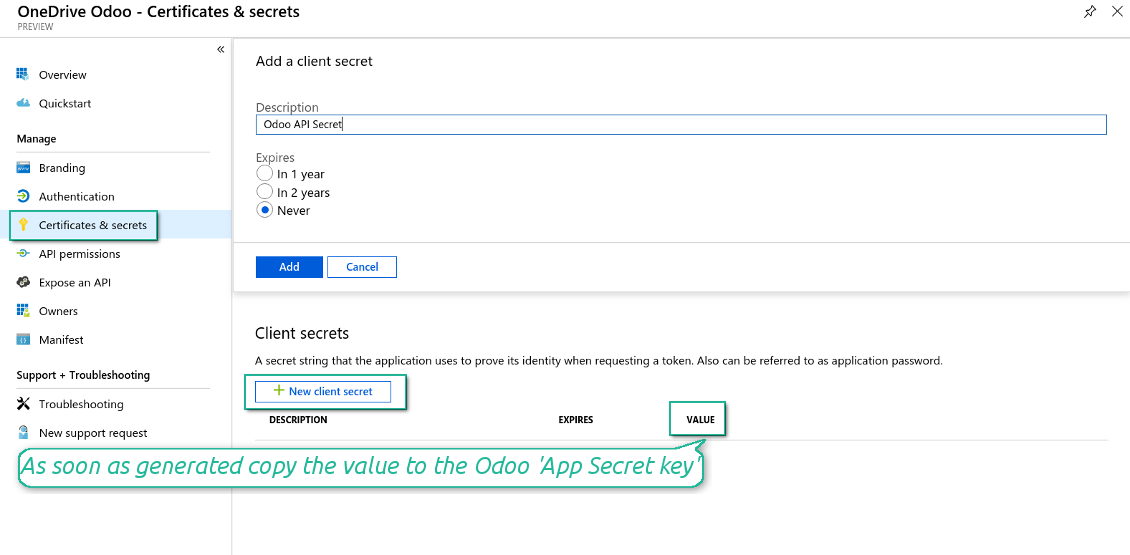
- Перейдите в Certificates & secrets — нажмите 'New Client Secret'. Сохраните значение секрета
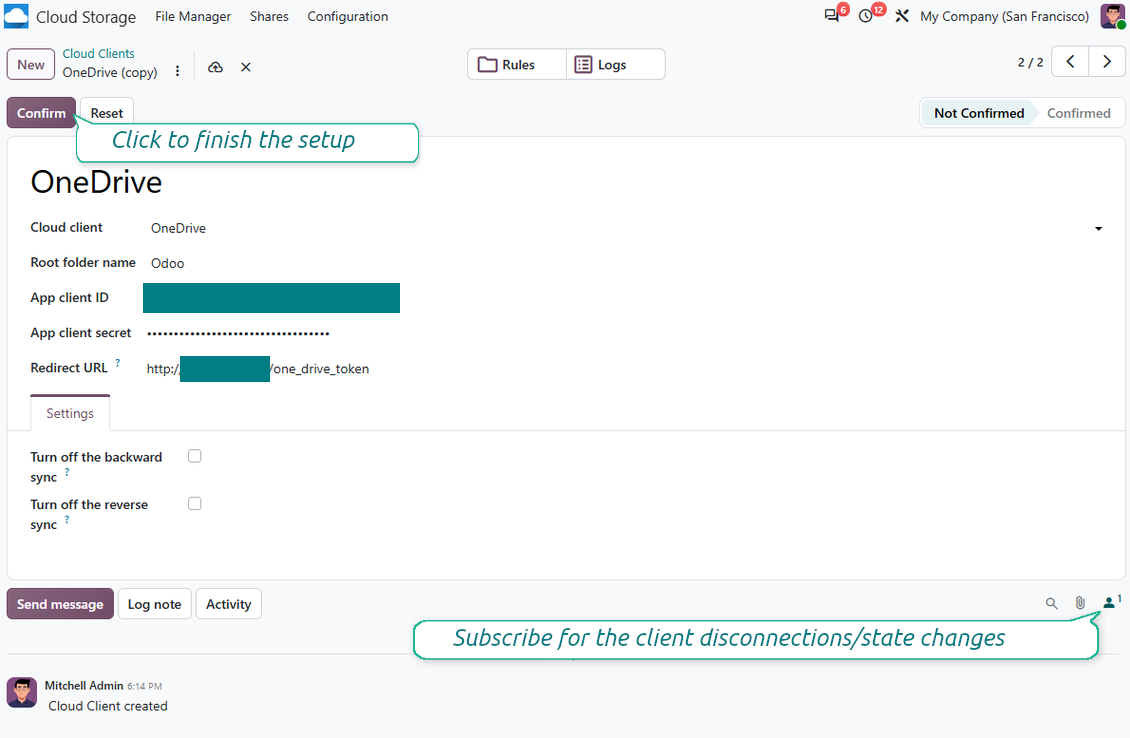
- В Odoo откройте Cloud Storage > Конфигурация > Cloud Clients и нажмите «Создать»
- В справочном названии укажите имя, понятное всем пользователям
- В качестве облачного клиента выберите 'OneDrive' или 'SharePoint' в зависимости от используемого ПО
- В качестве имени корневой папки введите заголовок, который станет родительским каталогом OneDrive для всех синхронизированных папок. Например, 'Odoo' или 'OdooERP'
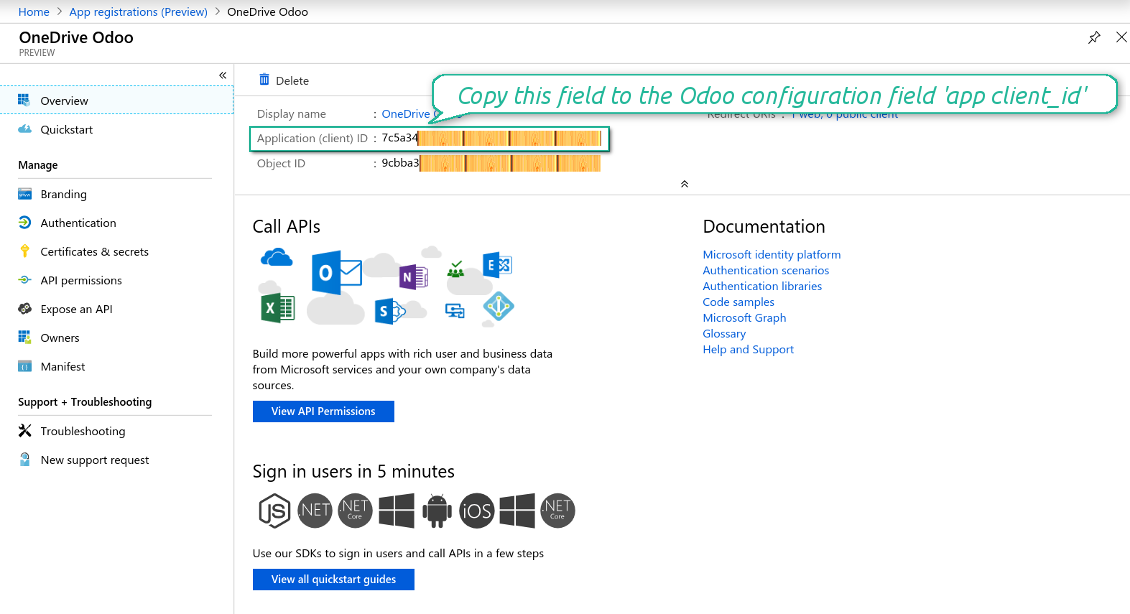
- Скопируйте 'Application Client ID' в поле 'App client ID'
- Скопируйте секретное значение в поле 'App client secret'
- Вставьте ранее созданный redirect URL
- Если используете SharePoint:
- Откройте сайт SharePoint и подготовьте библиотеку документов (drive). Можно взять существующую, например 'Documents'. Папка Odoo будет создана там, и перенести её в другую библиотеку будет нельзя
- URL SharePoint должен быть вида https://[URL]/. Последний '/' обязателен — имя сайта не включайте. Например, https://odootools.sharepoint.com/
- Сайт SharePoint: либо root (корневой сайт SharePoint), либо my_site_name (тогда это sites/my_site_name), либо sites/my_site_name (вместо 'sites' может быть 'teams' и т.д.). Без '/' в начале и в конце. Например, sites/odootools
- В качестве Documents Library используйте созданную в SharePoint
- Нажмите «Подтвердить». Odoo перенаправит на страницу входа Microsoft. Войдите, примите условия и выдайте все запрошенные разрешения. Если Microsoft показывает уже выполненную учетную запись и сообщает, что ее нет в tenant 'Microsoft Services' (или в любом другом постороннем tenant), не нажимайте эту строку. Нажмите 'Use another account' и войдите с учетной записью Microsoft, которой принадлежит каталог приложения.
- После входа OneDrive вернёт вас в Odoo. Синхронизация OneDrive - Odoo готова к работе
- Назначьте созданный облачный клиент правилам папок и/или ручным папкам, которые нужно синхронизировать с этим экземпляром OneDrive или SharePoint
- Дождитесь запуска задания синхронизации по расписанию. Только для тестов: запустите интеграцию вручную в Cloud Storage > Конфигурация > Конфигурация > кнопка «Запустить синхронизацию».
Смотрите также видео по настройке
Создайте приложение Azure
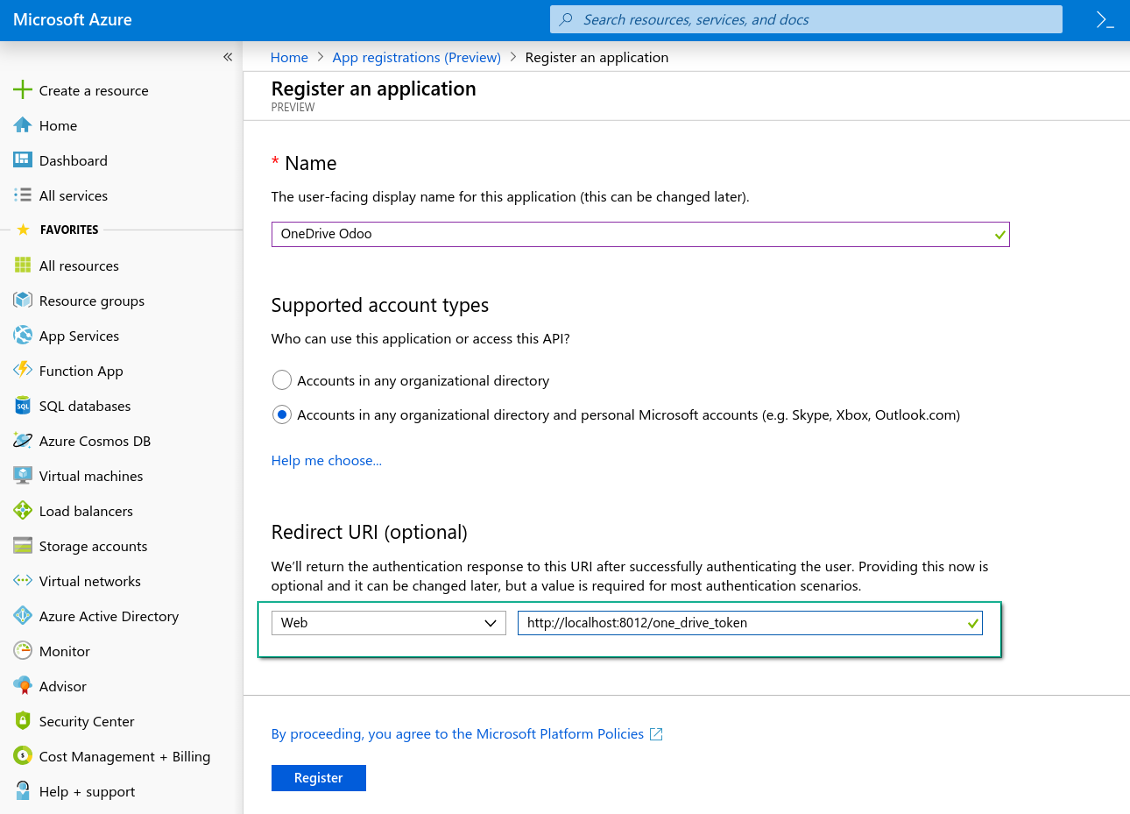
Новая веб-платформа OneDrive и URL перенаправления
Создайте новый секрет для приложения Azure
Введите ключи конфигурации в Odoo
Часто задаваемые вопросы о OneDrive / SharePoint Odoo Integration Odoo v.20
При нажатии на облачную ссылку синхронизированного изображения появляется ошибка
Ошибка «This item might have been deleted, expired, or you might not have permission to access it. Contact the owner of this item for more information.» означает, что вы не вошли в службу photos.onedrive.com.
Где хранятся синхронизированные файлы? Дублируются ли они в Odoo и в облаках?
Приложение предполагает, что двоичное содержимое вложений хранится в Cloud Client, а не на сервере Odoo. Такие вложения в Odoo становятся типа URL, и к ним можно в любой момент обратиться из блока вложений или из Cloud Client.
После настройки ручные действия не нужны: синхронизация полностью автоматическая. Решите, какие типы документов Odoo синхронизировать, и настройте связанную модель для каждого из них (клиенты, заказы на продажу или закупку, задачи, проекты и т. д.).
Можно ли создать несколько папок для одного типа документов? Например, внутренние проекты и клиентские проекты?
Да, можно. Для этого подготовьте правило для каждой папки и задайте фильтры: например, по типу проекта.
Сделайте фильтры взаимоисключающими, чтобы документ однозначно попадал в одну папку. Например: «клиент, но не поставщик», «поставщик, но не клиент». Иначе папка документа будет перескакивать с одной модели на другую.
Можно ли сделать синхронизацию в реальном времени?
Нет. Есть веские причины не делать синхронизацию в реальном времени:
Производительность. При синхронизации в реальном времени каждая загрузка файла приводит к экрану ожидания.
Конфликты. Если двое одновременно меняют элемент, ситуация может стать неразрешимой. При регулярных заданиях это можно исправить позже; в реальном времени пришлось бы ставить изменения в очередь, что ещё сильнее запутает пользователей.
Функциональность. В частности, переименование и перестройка элементов. Обратная синхронизация строго опирается на логику каталогов, и при каждом запуске проверяется 100% элементов. Если делать это после каждого обновления, будут тысячи запросов в секунду. Если нет — изменения потеряются.
Можно ли изменить имена папок по умолчанию в облаках?
Вы можете задать своё имя каталогам моделей (заказы на продажу, возможности, поставщики и т. д.) для любого типа документа.
Для папок объектов (SO-001, John Smith и т. д.) инструмент использует метод Odoo для отображаемого имени этого типа документа. Это можно изменить выражением имени. Используется тот же синтаксис, что и в шаблонах писем Odoo.
Можно ли изменить частоту заданий синхронизации?
Нет, начиная с версии 15 менять запланированные задания не следует. Они оптимизированы на запуск каждые 15 минут для максимально стабильного и быстрого соединения.
Таймауты сервера Odoo должны быть не меньше 15 минут (900 секунд).
Чтобы временно остановить синхронизацию, сделайте это на форме конкретного облачного клиента.
Можно ли синхронизировать вложения с несколькими облачными клиентами
Да, начиная с версии 15 можно настроить несколько подключений. Так одни папки синхронизируются с одним облачным клиентом, другие — с другим.
Учтите: одну и ту же папку нельзя одновременно синхронизировать с несколькими облачными хранилищами.
Мы используем специальный редактор в облаках (например OnlyOffice, Office 365 и т. д.). Будут ли файлы открываться в этом редакторе?
Да, в зависимости от конфигурации облачного клиента.
Достаточно ли только приложения Cloud Storage Solution?
Начиная с версии 15 приложение можно использовать отдельно, чтобы раскладывать вложения по папкам и давать интерфейс файлового менеджера.
Если же цель — соединение с одним из облачных клиентов, нужно установить хотя бы одно дополнительное приложение клиента.
Что происходит, когда я меняю правило папки?
Когда меняется правило папки, меняется и список папок. Если папка больше не подходит под условия правил, она удаляется. Если файлы уже были синхронизированы, обратная синхронизация возвращает их в Odoo и удаляет из Cloud Client.
Если объект документа не подходит под правило папки, его папка не создаётся. Если позже начнёт подходить, связанная папка будет создана.
Можно ли оставить только прямую синхронизацию или отключить синхронизацию из хранилища?
Да. На облачном клиенте откройте страницу Настройки и включите Отключить синхронизацию из хранилища.
Синхронизация остается односторонней. Изменения в Odoo по-прежнему отправляются в облачное хранилище. Файлы и папки, созданные, переименованные или удаленные в облачном хранилище, не отражаются в Odoo, а удаленные там папки не восстанавливаются.
Выключите параметр снова, чтобы применить накопленные изменения, включая удаления, при следующей синхронизации.
Этот параметр доступен начиная с версии 18. Отключение, сброс или деактивация клиента по-прежнему запускает обратную синхронизацию, если вы не отключите и ее.
Какова политика обновлений ваших инструментов?
По текущим правилам Odoo Apps Store:
- Модуль, купленный для версии 12.0 и ниже, даёт доступ ко всем версиям до 12.0 включительно.
- С версии 13.0 каждую версию модуля нужно покупать отдельно.
- Независимо от версии покупка даёт право на все обновления и исправления в рамках этой мажорной версии.
Команда faOtools эти правила не задаёт. Вопросы направляйте напрямую представителям Odoo Apps Store.
Как установить приложение на Odoo.sh?
Самый прямой способ - встроенный сценарий магазина Odoo:
1. Откройте страницу модуля и нажмите Deploy on odoo.sh
2. Вас перенаправит на GitHub. Войдите в аккаунт и нажмите Create a new repo или выберите существующий. Репозиторий должен быть закрытым: публиковать приложения по лицензии OPL-1 нельзя. При необходимости создайте новый репозиторий для проекта Odoo.sh
3. Затем в odoo.sh нажмите Deploy, подтвердите решение и нажмите Continue. Так запустится установка.
Эти шаги ставят приложение на production-ветку проекта. Для других веток или обновления модуля:
1. Скачайте исходный код из магазина Odoo
2. Закоммитьте модуль в нужный репозиторий GitHub. Ни одна папка или файл приложения не должны попасть в .gitignore. Репозитории, которые создаёт odoo.sh, по умолчанию могут игнорировать важные пути (например /lib). Загрузите все каталоги и файлы модуля без исключений
3. Разверните целевую ветку проекта odoo.sh или дождитесь автоматической сборки, если так настроено.
Как установить приложение на свой сервер?
2. Перезапустите сервер Odoo;
3. Включите режим разработчика (технические настройки);
4. Обновите список приложений (меню приложений);
5. Найдите приложение и нажмите Activate/Install;
6. Следуйте рекомендациям на странице приложения, если они есть.
У приложения есть дополнительные модули. Можно купить их позже?
Да. При этом Odoo сам кладёт все зависимости в корзину: исключите уже купленные инструменты, чтобы не заплатить дважды.
Я развернул приложение на Odoo.sh и вижу предупреждение или ошибку в тестах
Odoo Красное или оранжевое предупреждение не влияет на функции приложения. Иногда наши модули не проходят стандартные автотесты, потому что те ждут поведение, которое противоречит целям приложения. Например, мы меняем расчёт цены, а тесты ядра сравнивают итог со стандартным алгоритмом.
Сначала проверьте саму развёрнутую базу: всё ли работает?
Если всё же считаете, что предупреждение ломает функции, напишите нам и пришлите полные логи установки и полный список установленных модулей (ядро и сторонние).
Можно ли купить приложение напрямую у вас?
Нет, мы распространяем инструменты только через официальный магазин приложений Odoo.
Я хочу получить скидку
К сожалению, у нас нет технической возможности давать индивидуальные цены.
Можно ли поставить приложение на базу Odoo Online (SaaS)?
Нет, сторонние приложения нельзя использовать на Odoo Online. Odoo SaaS это блокирует.
У инструмента есть зависимости. Нужно ли их покупать?
Да, для корректной работы нужны все модули из зависимостей. Цена на странице приложения уже включает необходимые зависимости.
Какова цена модуля в долларах США? Почему она меняется?
Цены на наши модули заданы в евро. Магазин Odoo пересчитывает их в другие валюты по своему внутреннему курсу. Поэтому цена в долларах США может меняться при обновлении курса.
Тексты приложения и веб-сайта на языках, отличных от английского, переведены с помощью ИИ и согласованы с официальными переводами Odoo. Если вы заметили ошибку, отправьте тикет о переводе и мы исправим его.
Демонстрационные базы данных Odoo (предпросмотр)
Для этого приложения мы можем предоставить бесплатную персонализированную демонстрационную базу данных.
Чтобы связаться с нами, вам не нужен номер телефона или кредитная карта. Вам нужно всего лишь пройти короткую регистрацию по электронной почте, которая займет не более 30 секунд.
По вашему запросу мы подготовим отдельную демо базу для предпросмотра, где примерно две недели вы сможете проводить любые тесты и проверять свои предположения.
Отправка отчетов об ошибках
Если вы столкнулись с ошибками или непоследовательным поведением, не стесняйтесь обращаться к нам. Мы гарантируем предоставление исправлений в течение 60 дней с момента покупки и очень заинтересованы в улучшении наших инструментов даже по истечении этого периода.
Чтобы связаться с нами, вам не нужен номер телефона или кредитная карта. Вам нужно всего лишь пройти короткую регистрацию по электронной почте, которая займет не более 30 секунд.
Укажите в запросе как можно больше сведений: снимки экрана, журналы сервера Odoo, полное описание воспроизведения проблемы и так далее. Обычно подготовка рабочего плана по проблеме (если ошибка подтверждена) или рекомендаций по необходимым действиям (в противном случае) занимает несколько рабочих дней.
Запросы на публичные функции и идей модулей (бесплатная разработка)
Мы очень заинтересованы в улучшении наших инструментов и будем благодарны за любые отзывы. Если ваши требования общедоступны и могут быть эффективно реализованы, команда включит их в наш список дел.
Такой список дел обрабатывается регулярно и не предполагает дополнительных комиссий. Хотя мы не можем обещать сроки и окончательный дизайн, это может быть хорошим способом получить желаемые функции без вложений и рисков.
Чтобы связаться с нами, вам не нужен номер телефона или кредитная карта. Вам нужно всего лишь пройти короткую регистрацию по электронной почте, которая займет не более 30 секунд.
20.0.1.2.8
- Приложение опубликовано для версии 20.
19.0.1.2.8
- Введены переводы с помощью ИИ для 25 языков.
19.0.1.2.7
- Добавлена функция нейтрализации облачных клиентов для резервных копий.
19.0.1.2.6
- Приложение опубликовано для версии 19.
18.0.1.2.6
- Добавлен API-метод создания резервных копий.
- Оптимизирована загрузка больших файлов по частям.
18.0.1.2.5
- Поддерживается корневой сайт SharePoint.
18.0.1.2.4
- URL синхронизированных вложений рассчитываются заранее.
18.0.1.2.3
- Исправлен случай, когда облачный клиент не выбран.
18.0.1.2.2
- Приложение опубликовано для версии 18.

Инструмент, чтобы безопасно хранить пароли в Odoo для совместной работы. Общие хранилища

Инструмент, чтобы строить глубокую базу знаний для своих и внешних. Knowledge System. KMS. Правки как в вики
398€
Инструмент, чтобы задавать цели KPI и контролировать выполнение по периодам. Дашборды KPI. Конструктор. Графики

Инструмент для услуг по записи: от бронирования до продаж и отзывов
398€
Инструмент, чтобы управлять Odoo из любимых AI-чатов через MCP. Claude. Любой AI с MCP.

Инструмент, чтобы раскладывать вложения Odoo по папкам и синхронизировать каталоги с Google Drive, OneDrive/SharePoint, Nextcloud/ownCloud, Dropbox, Amazon S3, Box и NAS. Файловый менеджер. DMS
398€
Инструмент для двусторонней синхронизации вложений Odoo с Google Drive
487€
Инструмент для двусторонней синхронизации вложений Odoo с ownCloud/Nextcloud
487€
Инструмент для двусторонней синхронизации вложений Odoo с NAS. Synology, QNAP, TrueNAS и любой NAS с WebDAV
487€