Накратко
OneDrive / SharePoint Odoo Integration е Odoo 20 Управление на документи приложение. Инструмент за автоматична двупосочна синхронизация на прикачените файлове в Odoo с файлове в OneDrive.
OneDrive / SharePoint Odoo Integration свързва Cloud Storage Solutions със хранилище Microsoft 365. Синхронизира папки и прикачени файлове на Odoo с лични дискове OneDrive, бизнес дискове и местоположения SharePoint в двете посоки, а Odoo запазва URL прикачени файлове, контекст на записа и навигация във файловия мениджър.
Идеално за
Екипи Microsoft 365
Използвайте OneDrive или SharePoint като слой за съхранение на файлове, а Odoo остава хъб на бизнес процесите.
SharePoint библиотеки с документи
Насочете папките на Odoo към Microsoft диск или местоположение в SharePoint, което съответства на отдела и собствеността на проекта.
Автоматична синхронизация на документи
Нека планираните задачи създават папки в Microsoft облака, качват прикачени файлове от Odoo и отразяват облачните промени обратно.
Защо екипите го избират
Ключови ползи на приложението
Облачно хранилище Microsoft
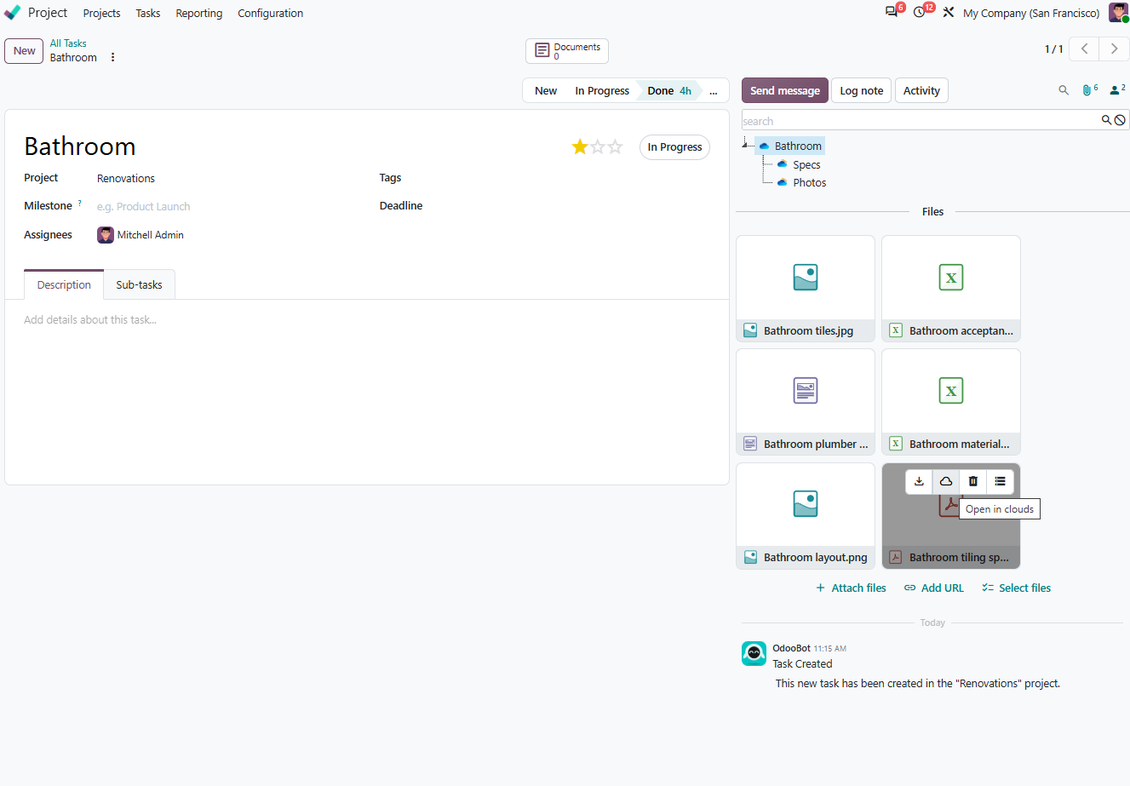
Съхранявайте синхронизираните двоични файлове на документи Odoo в OneDrive или SharePoint, докато Odoo пази URL прикачени файлове и връзки към записи.
Лични или SharePoint дискове
Свържете правилата за папки в Odoo с лични, служебни или SharePoint места за съхранение, конфигурирани в Microsoft 365.
Папки от Odoo
Генерирайте папки в Microsoft облак от правила за обекти в Odoo, ръчни папки и кутии за прикачени файлове.
Двустранна синхронизация
Изпращайте прикачени файлове от Odoo към OneDrive/SharePoint и отразявайте облачните файлове и папки обратно в Odoo.
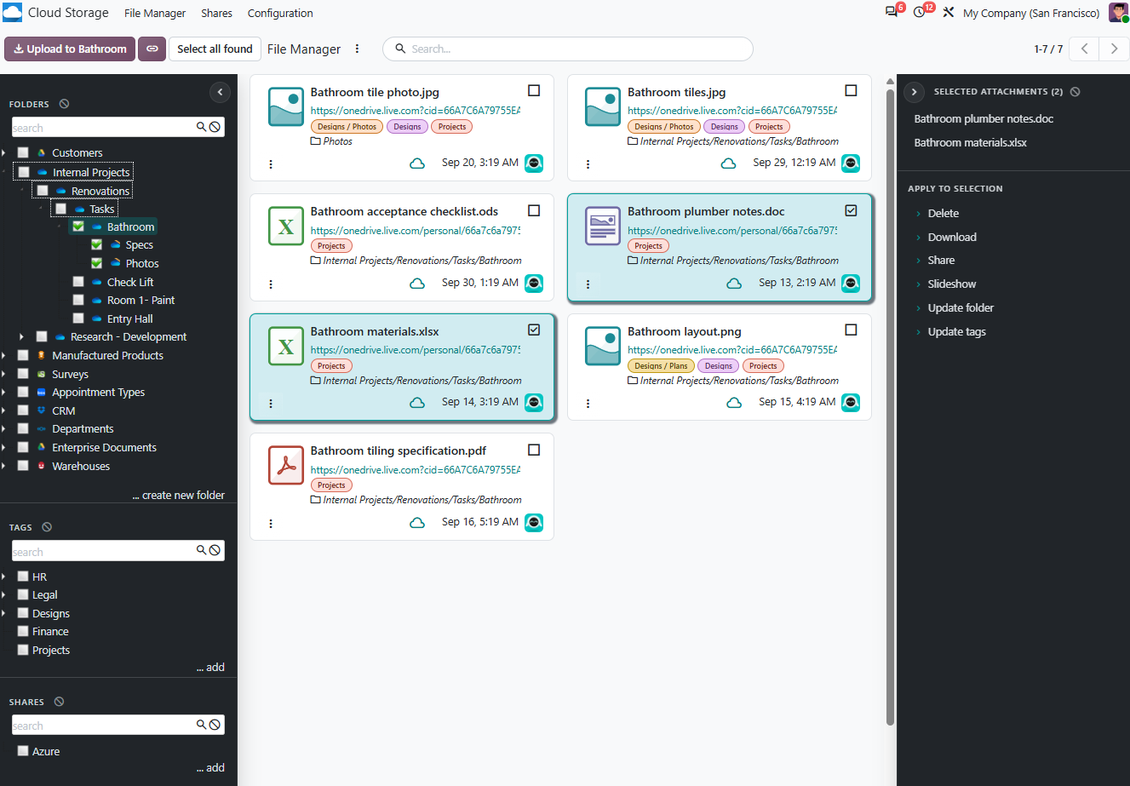
Odoo файлов мениджър
Разглеждайте, търсете, качвайте, изтегляйте, премествайте и етикетирайте синхронизирани с Microsoft облак прикачени от Odoo.
Журнали и възстановяване
Следете заданията за синхронизация, обработвайте проблеми с връзката Microsoft и при нужда връщайте файлове към Odoo.
Отзиви от Odoo Apps Store
Какво казват клиентите за приложението
Works well with SharePoint. Supportive team
We've been using this with SharePoint and it's been working great. One of the best things is having everything, including logs right in Odoo's interface, so you can actually see what's going on. It's also super convenient that you can view or download synced files from the attachment box without having to leave the page or even log in to Sharepoint.
Setup was pretty smooth for us. When we had a few questions about setting up the folder hierarchy and priorities, the developer team got back to us in just a couple of hours and helped us figure it out. Great support and great extension!
nino.khale@outlook.com
Great support, assistance and very good connector!
We are very happy with the support we received when configuring the Sharepoint - Odoo connector. The connector has great functionalities.
All our questions were answered very fast (within one day).
FaOtools helped us optimising our connector and assisted us with future improvements.
We really recommend this connector.
Max Vandeputte
very professional app, excellen t customer service
This app is very well programmed and does its job very well. But the best is the excellent customer service who also helps when the problem lies somewhere else. You receive a lot for your money.
Florian Quis
An impressive app and world-class support
I have been very impressed by the way the OneDrive / SharePoint Odoo Integration module synchronises content in both directions and allows me to share documents in Odoo with my SharePoint site. Above all the technical support is top-notch, which greatly increases the value of this product. I highly recommend this product for anyone considering synchronising Odoo with SharePoint/OneDrive.
Amir Hassan
Works fine, good support
The first experience with the module is excellent. I had some trouble to configure things right on the Microsoft-side, but the team provided quick and good support.
Marc
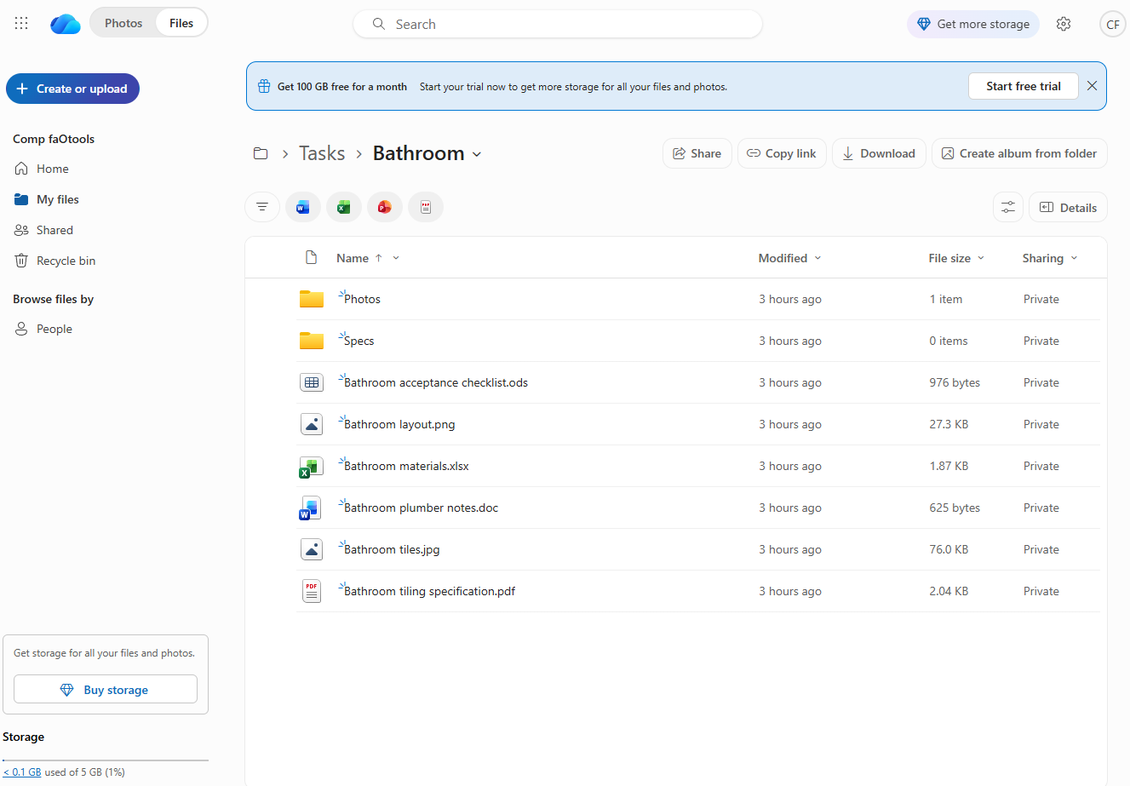
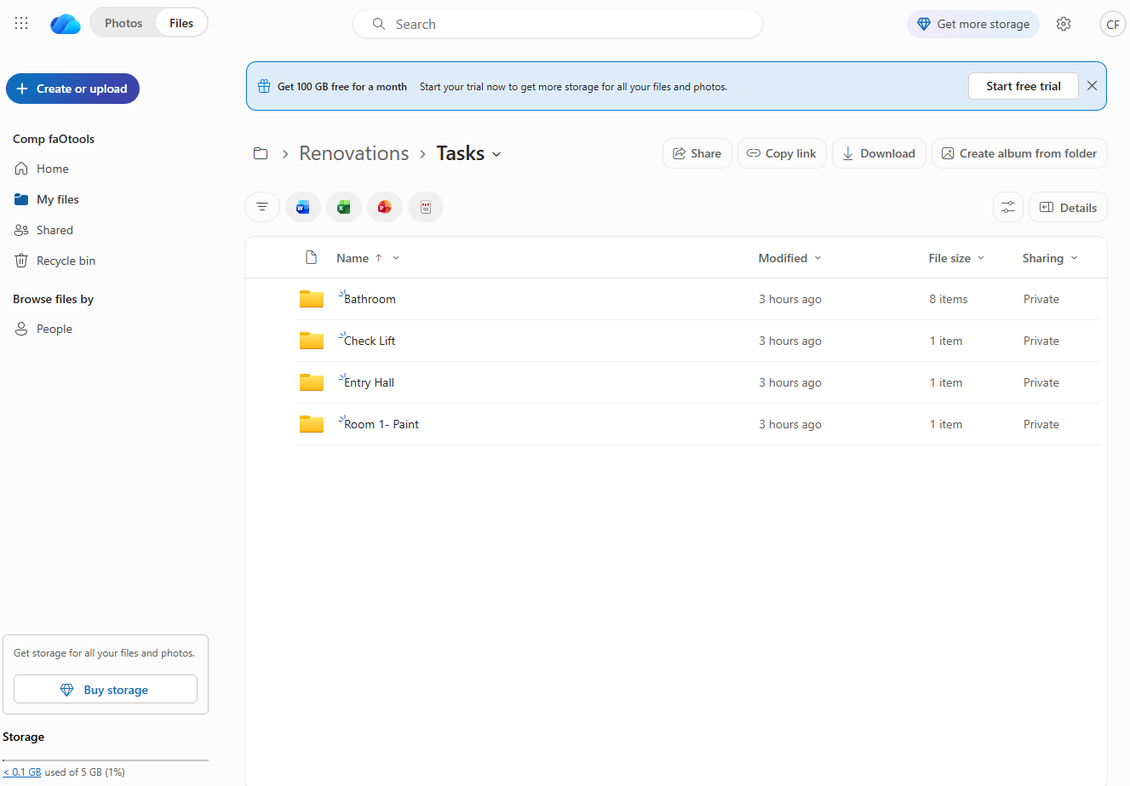
Как работи синхронизацията OneDrive / SharePoint
Планираната синхронизация държи папките на Odoo и облака на Microsoft подравнени и в двете посоки.
Odoo към облака на Microsoft
- Пряката синхронизация създава папки в OneDrive или SharePoint и качва прикачени файлове от синхронизирани папки на Odoo.
- Синхронизираните двоични файлове стават Microsoft cloud URL прикачени файлове в Odoo, за да се намали хранилището на сървъра.
- Насрочените задачи обработват опашката и пазят журнали за администратори.
Microsoft cloud към Odoo
- Обратната синхронизация създава Odoo URL прикачени файлове и подпапки за нови елементи в OneDrive или SharePoint.
- Преместванията, обновленията и изтриванията в облака се отразяват, където е възможно, в свързаните папки на Odoo.
- Обратната синхронизация може да върне файлове в Odoo, когато връзката се нулира или промени.
Готови за оценка?
Започнете с безплатна заявка за демо или покупка в Odoo Apps Store.
Безплатна персонализирана демо база. Не се изисква телефонен номер или кредитна карта. Безплатни доживотни обновления и експертна поддръжка в рамките на основната версия на Odoo.
Съвети за конфигурация и инсталация за OneDrive / SharePoint Odoo Integration Odoo v.20
Python зависимост
Инструментът зависи от външната библиотека „microsoftgraph“. Инсталирайте я на сървъра Odoo с командата:
pip3 install microsoftgraph-pythonКонфигурация и вход
- Включете опцията 'OneDrive / SharePoint Sync' (cloud Storage > Configuration > Configuration). Изисква се допълнителният модул OneDrive / SharePoint Odoo Integration
- Уверете се, че вашият Microsoft потребител има пълни администраторски права за OneDrive / SharePoint, който искате да свържете с Odoo. Този потребител е нужен само за даване на разрешения; данните му няма да се пазят в Odoo и няма да се използват след това. Освен това се уверете, че Microsoft имейл адресът, който ползвате, няма пренасочване (обикновено се случва, когато настройте име на домейн, а основният адрес остава в Microsoft домейни като @outlook.com, @office365 и т.н.)
- Отидете в своя Azure Portal: https://portal.azure.com/#blade/Microsoft_AAD_RegisteredApps/ApplicationsListBlade
Приложението трябва да се регистрира в директория (tenant). Microsoft вече не позволява ново приложение извън директория.
- Ако вече имате фирмена директория Microsoft 365 / Azure, превключете портала (горе вдясно) към нея и продължете.
- Ако имате само личен акаунт (@outlook.com, @hotmail.com, @live.com) и виждате "these applications are associated with the account ... but are not contained within any directory", все още нямате директория. Регистрирайте безплатен Azure акаунт със същия Microsoft акаунт: https://azure.microsoft.com/free/ - Изпробвайте Azure безплатно. Това създава Default Directory без разход.
- Microsoft иска карта само за проверка на самоличност; временно се задържа около 1 USD и после се връща. Директорията и регистрацията на приложението не се таксуват.
- Директорията (Microsoft Entra ID Free) и всяко регистрирано в нея приложение работят независимо от 30-дневния / 200 $ пробен кредит на Azure. Този кредит е за платени Azure ресурси, които не използвате тук. За нашето приложение не се изисква плащане.
- Ако цялата директория стои напълно неизползвана много дълго (прагът на Microsoft е около 200 дни без никаква активност), Microsoft може да изпрати предупреждение и накрая да я прекрати. Тъй като Odoo извиква това приложение при всяка синхронизация, активната връзка държи директорията активна – това има значение само ако спрете синхронизацията напълно за месеци.
- Когато сте в истинска директория (не "Microsoft Services"), отворете там App registrations.
- Щракнете «New registration»
- Въведете ново име за приложението и задайте redirect URI като [YOURODOOSITENAME]/one_drive_token (напр. https://odootools.com/one_drive_token). Като поддържани типове акаунти изберете 'Accounts in any organizational directory (Any Azure ID directory - Multitenant) and personal Microsoft accounts (e.g. Skype, Xbox)'.
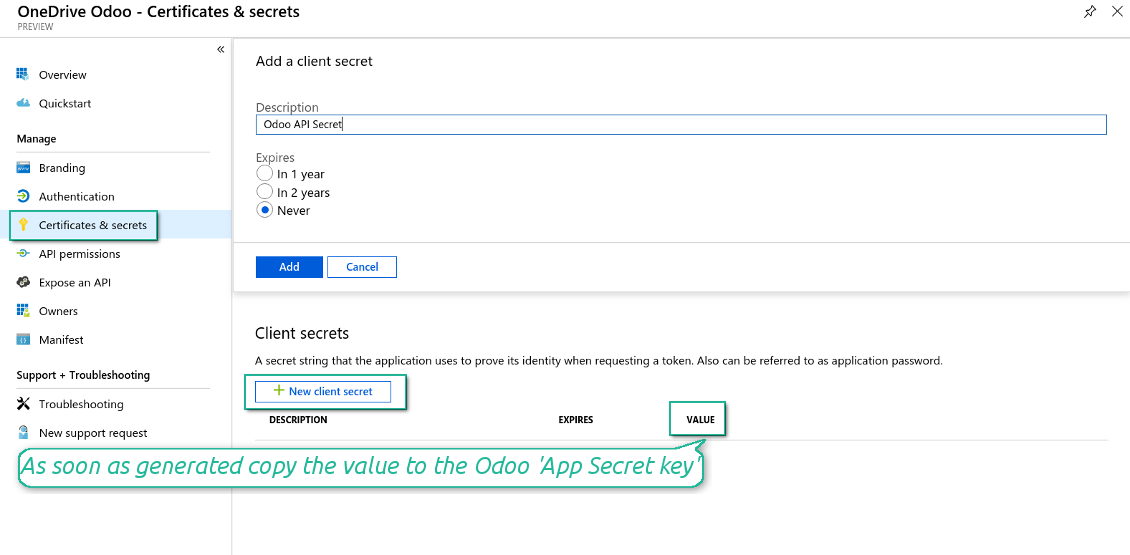
- Отидете на Certificates & secrets - Щракнете 'New Client Secret'. Запазете някъде стойността на тайната
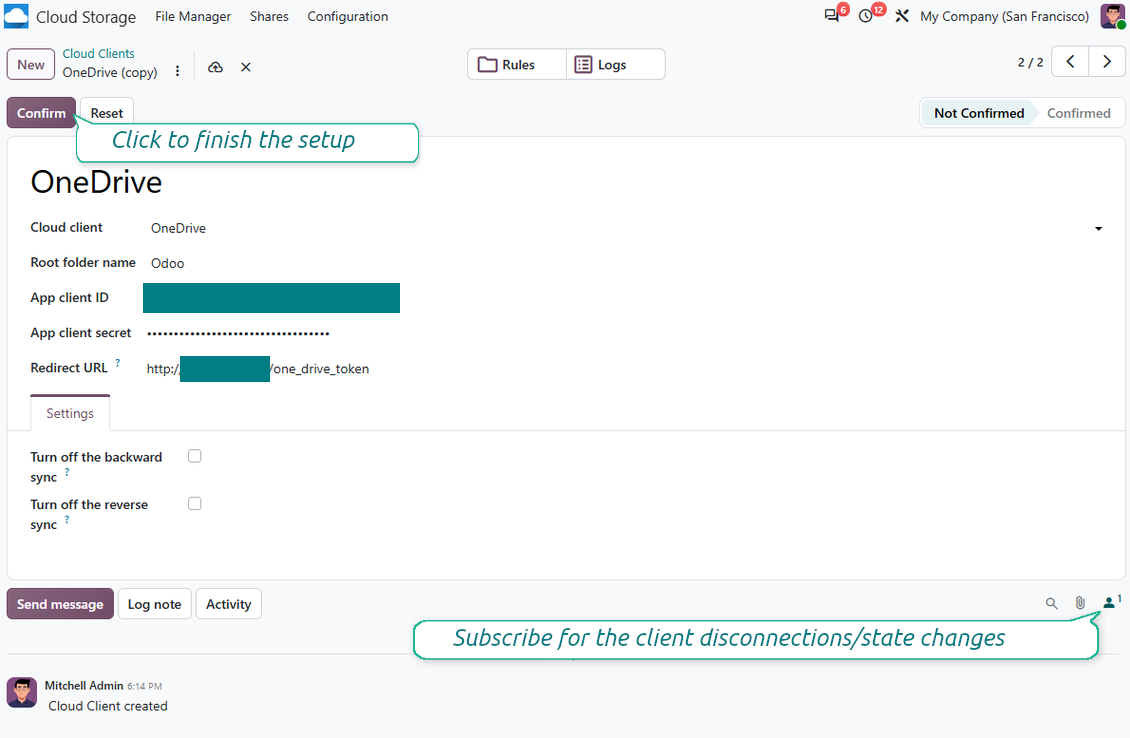
- Отидете на Odoo Cloud Storage > Конфигурация > Cloud Clients и натиснете „Create“
- Като справка въведете име, ясно за всички потребители
- Като Cloud client изберете 'OneDrive' или 'SharePoint' според софтуера, който използвате
- Като име на Root folder въведете заглавие, което ще се използва като родителски OneDrive directory за всички синхронизирани папки. Например 'Odoo' или 'OdooERP'
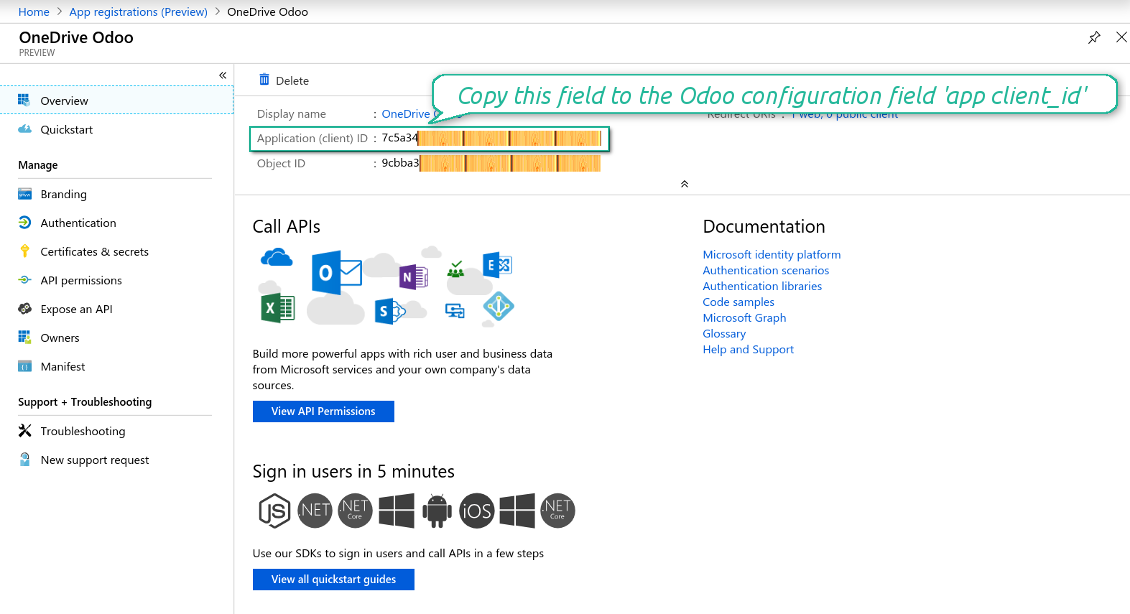
- Копирайте „Application Client ID“ в „App client ID“
- Копирайте секретната стойност в полето „App client secret“
- Вмъкнете предварително генерирания URL за пренасочване
- Ако използвате SharePoint:
- Отидете на вашия SharePoint сайт и подгответе нова библиотека с документи (диск). Можете да използвате съществуваща, напр. 'Documents'. Папката на Odoo ще бъде поставена там след това и ще е невъзможно да я преместите в друга библиотека
- URL адресът на SharePoint трябва да е от вида https://[URL]/. Последната „/“ е задължителна - името на сайта не трябва да се включва. Например https://odootools.sharepoint.com/
- Сайтът на SharePoint трябва да е root (самият коренов SharePoint сайт), my_site_name (тогава се приема като sites/my_site_name) или sites/my_site_name (вместо „sites“ може да е „teams“ и т.н.). Не трябва да има „/“ в началото или в края. Например sites/odootools
- Като Documents Library използвайте създадена в SharePoint
- Натиснете 'Confirm'. Odoo ви пренасочва към страницата за вход в Microsoft. Проверете в системата, приемете всички условия и дайте всички поискани разрешения. Ако Microsoft покаже вече влязъл акаунт и каже, че го няма в tenant 'Microsoft Services' (или в друг несвързан tenant), не щраквайте този ред. Щракнете 'Use another account' и влезте с акаунта в Microsoft, който притежава директорията на приложението.
- След влизане OneDrive ви връща обратно в Odoo. Синхронизацията OneDrive - Odoo е готова
- Приложете новосъздадения cloud client към правила за папки и/или ръчни папки, които трябва да се синхронизират с онзи екземпляр OneDrive или SharePoint
- Изчакайте стартирането на планираната задача за синхронизация. Само за тестове: стартирайте интеграцията ръчно от Cloud Storage > Конфигурация > Конфигурация > бутона „Launch sync“.
Гледайте също видеото за конфигурация
Регистрирайте ново приложение Azure
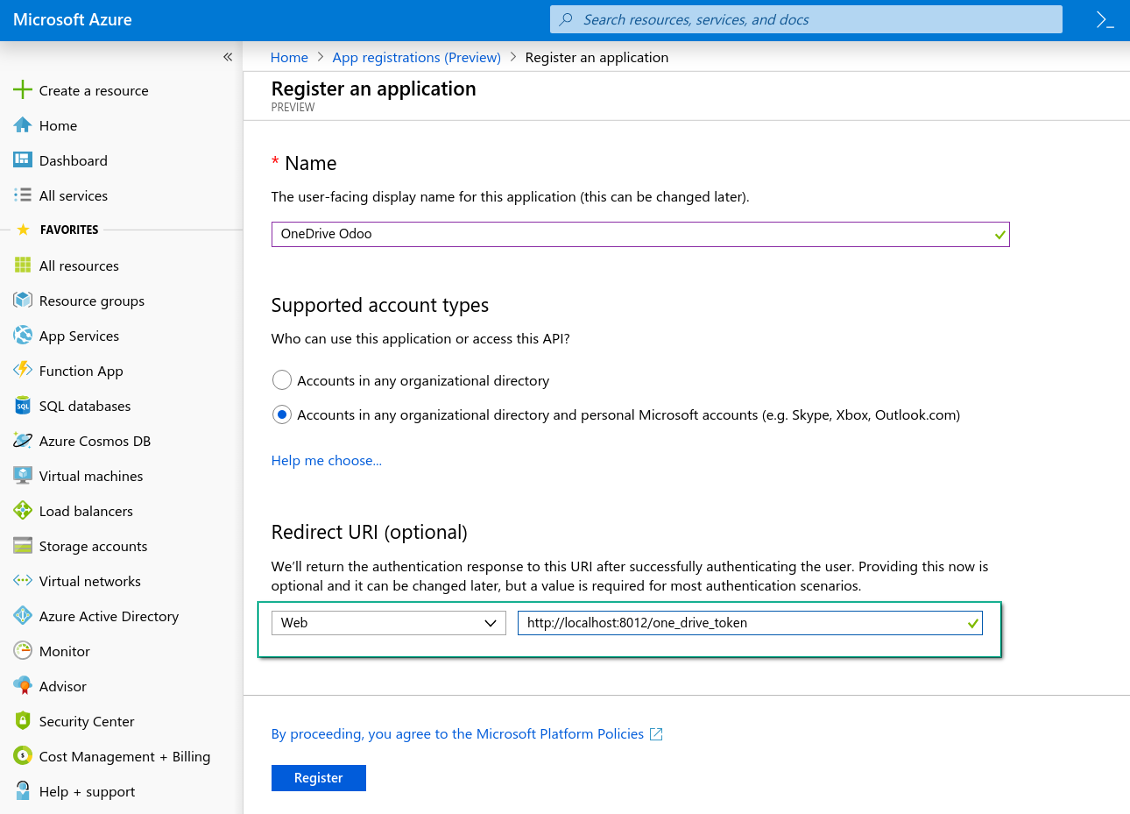
Нова уеб платформа OneDrive и URL за пренасочване
Генерирайте нов секрет за Azure приложението
Въведете конфигурационните ключове в Odoo
Често задавани въпроси за OneDrive / SharePoint Odoo Integration Odoo v.20
Виждам грешка, когато щракна върху връзката на синхронизираното изображение в облака
Грешката "This item might have been deleted, expired, or you might not have permission to access it. Contact the owner of this item for more information." показва, че не сте влезли в услугата photos.onedrive.com.
Къде се съхраняват синхронизираните полета? Дублират ли се в Odoo и clouds?
Приложението приема, че двоичното съдържание на прикачените файлове се съхранява в Cloud Client вместо на сървъра на Odoo. Такива прикачени файлове в Odoo стават от тип URL и можете по всяко време да ги отворите от полето за прикачени файлове или от Cloud Client.
След настройката не са нужни ръчни действия, защото синхронизацията е напълно автоматична. Решете кои типове документи на Odoo да се синхронизират и задайте свързан модел за всеки от тях (клиенти, поръчки за продажба или покупка, задачи, проекти и т.н.).
Мога ли да имам няколко папки за същия тип документ? Например вътрешни проекти и клиентски проекти?
Да, можете. За целта подгответе правило за всеки и след това приложете филтри: например по тип на проекта.
Опитайте филтрите да са взаимно изключващи се, за да може документът да се присвои еднозначно. Например „клиент, но не доставчик“, „доставчик, но не клиент“. Иначе папката на конкретен документ ще скача от един модел към друг.
Възможна ли е синхронизация в реално време?
Не. Имаме сериозни причини да избягваме синхронизация в реално време:
Проблеми с производителността. Ако синхронизацията е в реално време, всяко качване на файл ще показва екран на зареждане.
Проблеми с конфликти. Ако 2 потребители променят едновременно елемент, може да възникнат неразрешими ситуации. При регулярни задачи можем да го оправим после, а при реално време трябва да го пазим като опашка, което е още по-объркващо за потребителите.
Проблеми с функционалността. Особено преименуване и преструктуриране на елементи. При обратната синхронизация инструментът стриктно разчита на логиката на директориите и при всяка синхронизация се проверяват 100% от елементите. Ако това става след всяка промяна, ще има хиляди заявки в секунда. Ако не: промените ще се загубят.
Мога ли да променя имената на папките по подразбиране в облаците?
Можете да зададете свое име на директориите на моделите (поръчки за продажба, възможности, доставчици и т.н.) за всеки тип документ.
За папките на обектите (SO-001, John Smith и т.н.) инструментът разчита на метода на Odoo за изграждане на показваното име на този тип документ. Можете да го промените, като дефинирате израз за името. Използва се точният синтаксис на Odoo шаблоните за имейл.
Мога ли да променя честотата на задачите за синхронизация?
Не, от версия 15 не трябва да променяте планираните задачи. Оптимизирани са да се изпълняват на всеки 15 минути за най-стабилна и бърза връзка.
Уверете се, че времената за изчакване на сървъра Odoo са поне 15 минути (900 секунди).
Ако трябва да спрете синхронизацията за известно време, направете го във формуляра на конкретния cloud client.
Мога ли да синхронизирам прикачени файлове с няколко cloud клиента
Да, от версия 15 можете да настройте няколко връзки. Така някои папки се синхронизират с един cloud client, други — с друг.
Имайте предвид, че една и съща папка не може да се синхронизира едновременно с няколко cloud storages.
В нашите облаци използваме специален редактор (напр. OnlyOffice, Office 365 и др.). Ще се отварят ли файловете в този редактор?
Да, в зависимост от конфигурацията на cloud client.
Нуждая ли се само от приложението Cloud Storage Solution?
От версия 15 приложението може да се ползва самостоятелно за подреждане на прикачени файлове в папки и интерфейс на файлов мениджър.
Ако целта е връзка с някой от облачните клиенти, трябва да се инсталира поне едно допълнително клиентско приложение.
Какво става, когато променя правило за папка?
Когато правило за папка се промени, се променя и списъкът с папки. Ако папка вече не отговаря на условията, се премахва. Ако файловете са били синхронизирани, обратната синхронизация ги връща в Odoo и ги изтрива от Cloud Client.
Ако обектът на документ не отговаря на условията на правило за папка, папката му няма да се създаде. Ако по-късно отговаря, свързаната папка ще бъде генерирана.
Мога ли да оставя само директната синхронизация или да изключа синхронизацията от облака?
Да. При облачния клиент отворете страницата Настройки и включете Изключване на синхронизацията от облака.
Синхронизацията остава еднопосочна. Промените, направени в Odoo, продължават да се изпращат в облачното хранилище. Файловете и папките, създадени, преименувани или изтрити в облачното хранилище, не се отразяват в Odoo, а изтритите там папки не се възстановяват.
Изключете опцията отново, за да се приложат натрупаните промени, включително изтриванията, при следващата синхронизация.
Тази настройка е налична от версия 18. Премахването, нулирането или деактивирането на клиента продължава да пуска обратната синхронизация, освен ако не я изключите и нея.
Какви са политиките за обновяване на вашите инструменти?
Според действащите правила на Odoo Apps Store:
- Всеки модул, купен за версия 12.0 и по-стара, дава достъп до всички версии до 12.0.
- От версия 13.0 всяка версия на модула се купува отделно.
- Независимо от версията покупката дава право на всички обновления и поправки в рамките на основната версия.
Имайте предвид, че екипът на faOtools не контролира тези правила. За въпроси се обръщайте директно към представителите на Odoo Apps Store.
Как да инсталирам вашето приложение в Odoo.sh?
Най-прекият подход е да използвате вградения работен поток на магазина Odoo:
1. Отворете страницата на модула и щракнете бутона Deploy on odoo.sh
2. След това ще бъдете пренасочени към страницата на GitHub. Влезте в профила си, след което щракнете 'Create a new repo' или използвайте съществуващо. Уверете се, че хранилището е частно. Не е позволено публикуването на приложения под лиценз OPL-1. Ако е нужно, създайте ново repo за проекта Odoo.sh
3. След това отидете в odoo.sh и щракнете бутона Deploy. В изскачащия прозорец потвърдете решението и щракнете 'Continue.' Това стартира инсталацията.
Тези стъпки ще инсталират приложението в продукционния клон на проекта. Ако искате да разположите приложенията в други клонове или да обновите модула, направете следното:
1. Качете изходния код на приложението от магазина Odoo
2. Направете commit на модула в необходимото GitHub хранилище. Уверете се, че никой папки/файлове на приложението не се игнорират (т.е. не са в .gitignore на repo). Хранилищата се създават автоматично от odoo.sh и по подразбиране може да включват важни елементи (напр. /lib). Качете всички директории, поддиректории и файлове на модула без изключения
3. Разположете целевия клон на проекта odoo.sh или, ако настройките предполагат това, изчакайте да се изгради автоматично.
Как да инсталирам вашето приложение на собствен сървър?
2. Рестартирайте сървъра на Odoo;
3. Включете режим за разработчици (технически настройки);
4. Обновете списъка с приложения (менюто с приложения);
5. Намерете приложението и натиснете „Activate“/„Install“;
6. Следвайте указанията на страницата на приложението, ако има такива.
Забелязах, че приложението ви има допълнителни добавки. Мога ли да ги купя по-късно?
Да, разбира се. Едновременно Odoo автоматично добавя всички зависимости в количката, затова трябва да изключите вече купените инструменти, за да избегнете двойно плащане.
Инсталирах приложението ви в Odoo.sh и в тестовете виждам предупреждение/грешка
Червено/оранжево предупреждение не влияе на функциите на приложението. За съжаление понякога модулите ни не минават стандартните автоматични тестове, защото те очакват поведение в конфликт с целите на приложението. Например променяме изчислението на цената, а тестовете на стандартния модул Odoo сравняват крайната цена със стандартен алгоритъм.
Първо проверете функциите на разгънатата база. Всичко работи ли коректно?
Ако все пак смятате, че предупреждението влияе на реални функции, свържете се с нас и изпратете пълните регистрационни файлове от инсталацията и пълния списък на разгънатите модули (включително ядро и трети страни).
Мога ли да купя приложението директно от вашата фирма?
Не, разпространяваме инструментите само чрез официалния магазин за приложения Odoo.
Бих искал да получа отстъпка
За съжаление нямаме техническа възможност да предложим индивидуални цени.
Мога ли да инсталирам приложението в моята база Odoo Online (SaaS)?
Не, приложения на трети страни не могат да се ползват в Odoo Online. За съжаление Odoo SaaS блокира тази възможност.
Вашият инструмент зависи от други приложения. Трябва ли да ги купя?
Да, инструментът изисква всички модули, посочени в зависимостите, за да работи правилно. Цената на страницата на приложението вече включва всички необходими зависимости.
Каква е цената на модула в щатски долари? Защо се промени?
Цената на нашите модули е в евро. Магазинът Odoo превалутира цените по вътрешния си курс. Затова цената в щатски долари може да се промени при обновяване на курса.
Текстовете на приложението и уебсайта на езици, различни от английски, са с помощта на ИИ и са съгласувани с официалните преводи на Odoo. Ако забележите грешка, изпратете тикет за коректност на преводите и ще го поправим.
Демонстрационни бази Odoo (прегледи наживо)
За това приложение можем да предоставим безплатна персонализирана демо база.
За да се свържете с нас не са нужни телефонен номер или кредитна карта. Достатъчна е кратка регистрация по имейл, която не отнема повече от 30 секунди.
По ваше искане ще подготвим индивидуална база за преглед наживо, където около две седмици можете да правите тестове и да проверявате предположения.
Докладване на грешки
Ако срещнете грешки или непоследователно поведение, свържете се с нас. Гарантираме поправки до 60 дни от покупката и сме силно заинтересовани да подобряваме инструментите и след този срок.
За да се свържете с нас не са нужни телефонен номер или кредитна карта. Достатъчна е кратка регистрация по имейл, която не отнема повече от 30 секунди.
Включете възможно най-много подробности в заявката: екранни снимки, дневници на Odoo сървъра, пълно описание как да възпроизведете проблема и т.н. Обикновено са нужни няколко работни дни, за да се подготви работен план (ако грешката е потвърдена) или насоки какво да се направи (в противен случай).
Публични заявки за функции и идеи за модули (безплатна разработка)
Силно сме мотивирани да подобряваме инструментите си и ще сме благодарни за всяка обратна връзка. Ако изискванията ви са от обществена полза и могат да се реализират ефективно, екипът ще ги включи в нашия списък със задачи.
Такъв списък със задачи се обработва редовно и не предполага допълнителни такси. Макар да не можем да обещаем срокове и окончателен дизайн, това може да е добър начин да получите желаните функции без инвестиции и рискове.
За да се свържете с нас не са нужни телефонен номер или кредитна карта. Достатъчна е кратка регистрация по имейл, която не отнема повече от 30 секунди.
20.0.1.2.8
- Приложението е публикувано за версия 20.
19.0.1.2.8
- Въведени са преводи с помощта на AI за 25 езика.
19.0.1.2.7
- Добавена е функция за неутрализиране на облачни клиенти за архиви.
19.0.1.2.6
- Приложението е публикувано за версия 19.
18.0.1.2.6
- Добавен е API метод за създаване на резервни копия.
- Методът за качване на големи файлове на части е оптимизиран.
18.0.1.2.5
- Коренният сайт на SharePoint вече се поддържа.
18.0.1.2.4
- URL адресите на синхронизираните прикачени файлове се изчисляват предварително.
18.0.1.2.3
- Проблемът с неизбран cloud client е коригиран.
18.0.1.2.2
- Приложението е публикувано за версия 18.

Инструментът за безопасно съхранение на пароли в Odoo за споделена употреба. Споделени трезори

Инструмент за изграждане на дълбока и структурирана база знания за вътрешна и външна употреба. Knowledge System. KMS. Ревизии като в уики.
398€
Инструмент за задаване на KPI цели и контрол на изпълнението по периоди. KPI табла. Дизайнер на табла. KPI графики

Инструментът за управление на услуги по време – от резервация на срещи до продажби и отзиви
398€
Инструмент за управление на Odoo от любимите ви AI чатове чрез MCP. Claude. Всеки AI с MCP.

Инструмент за гъвкаво подреждане на прикачените файлове на Odoo в папки и синхронизация на директории с облачни клиенти: Google Drive, OneDrive/SharePoint, Nextcloud/ownCloud, Dropbox, Amazon S3, Box и NAS. DMS. Файлов мениджър. Система за управление на документи
398€
Инструмент за автоматична двупосочна синхронизация на прикачените файлове в Odoo с файлове в Google Drive
487€
Инструмент за автоматична двупосочна синхронизация на прикачените файлове в Odoo с файлове в ownCloud/Nextcloud
487€
Инструмент за автоматична двупосочна синхронизация на прикачените файлове в Odoo с NAS решения. Synology, QNAP, TrueNAS и всеки друг NAS с WebDav
487€