Em resumo
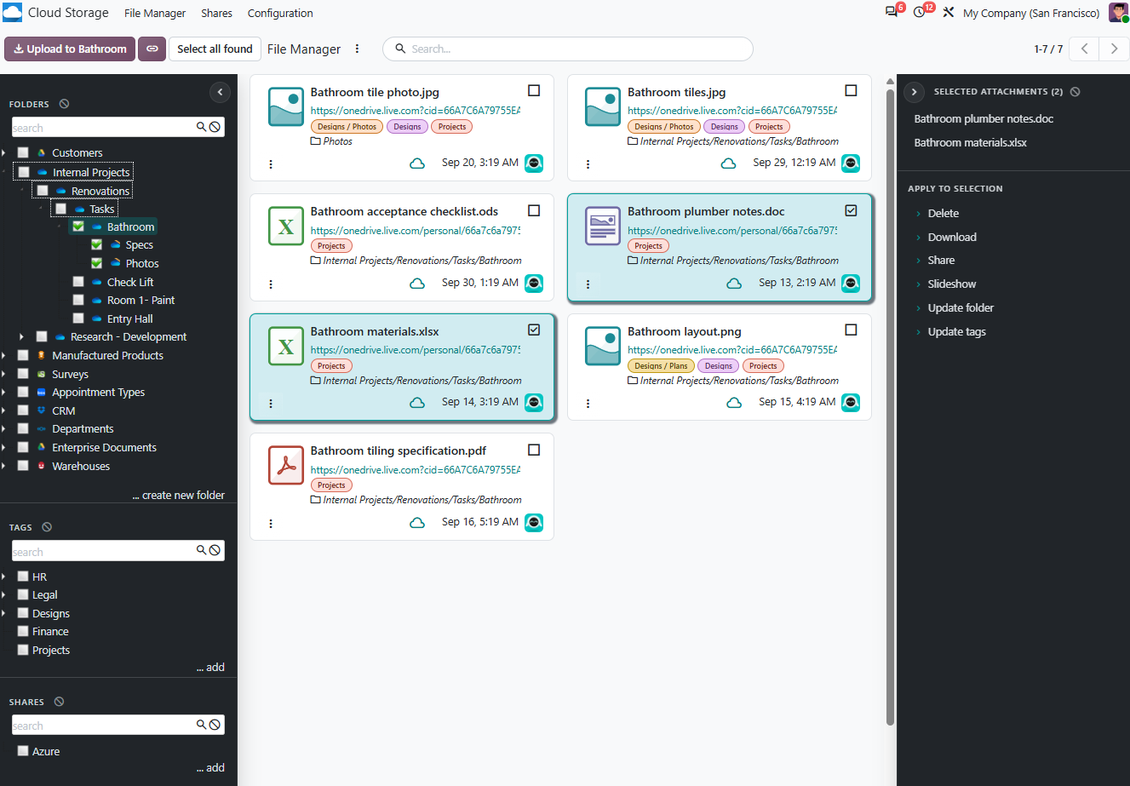
OneDrive / SharePoint Odoo Integration e uma aplicacao Odoo 20 de Gestão documental. A ferramenta para sincronizar anexos Odoo com OneDrive nos dois sentidos.
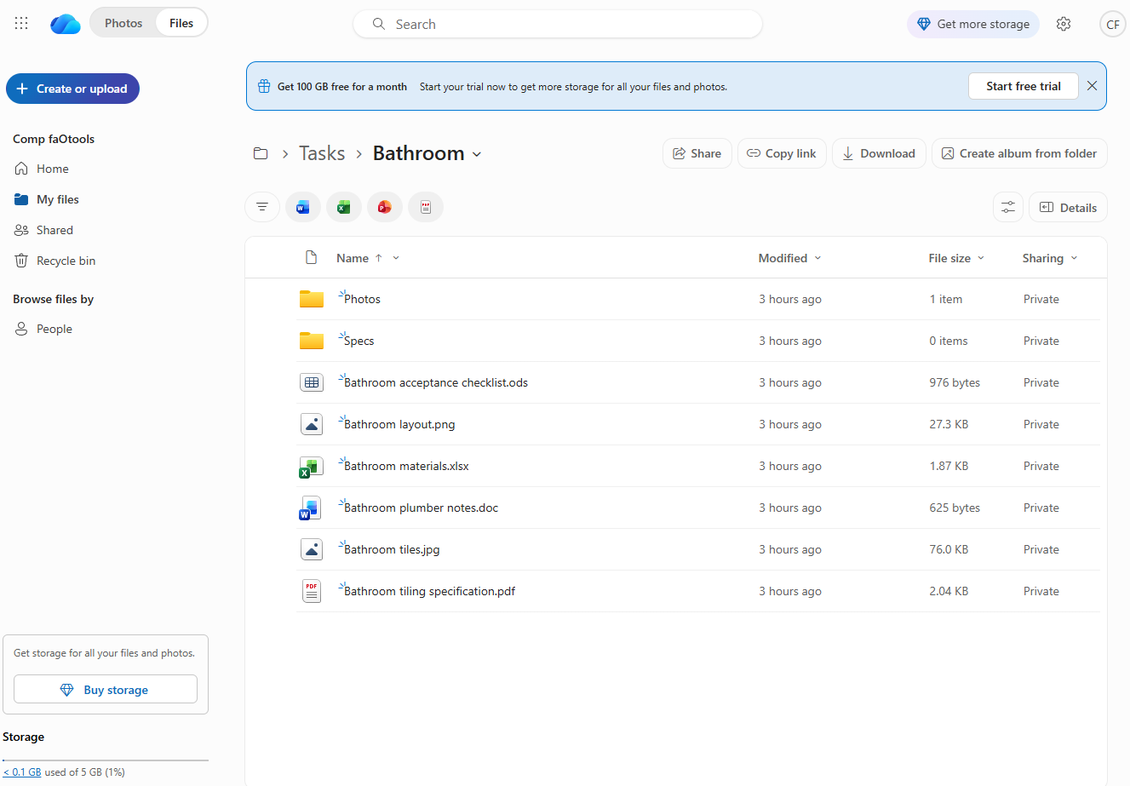
OneDrive / SharePoint Odoo Integration liga o Cloud Storage Solutions ao armazenamento Microsoft 365. Sincroniza pastas e anexos Odoo com unidades OneDrive pessoais, unidades empresariais e localizações SharePoint nos dois sentidos, enquanto o Odoo mantém anexos URL, o contexto do registo e a navegação Gestor de arquivos.
Ideal para
Equipas Microsoft 365
Use o OneDrive ou o SharePoint como camada de armazenamento de arquivos, enquanto o Odoo permanece o hub do fluxo de negócio.
Bibliotecas de documentos SharePoint
Encaminhe as pastas Odoo para a unidade Microsoft ou localização SharePoint que corresponde ao departamento e à propriedade do projeto.
Sincronização documental automática
Deixe os trabalhos agendados criar pastas na cloud Microsoft, carregar anexos Odoo e refletir de volta as alterações do lado cloud.
Porque as equipas o escolhem
Principais vantagens da aplicação
Armazenamento cloud Microsoft
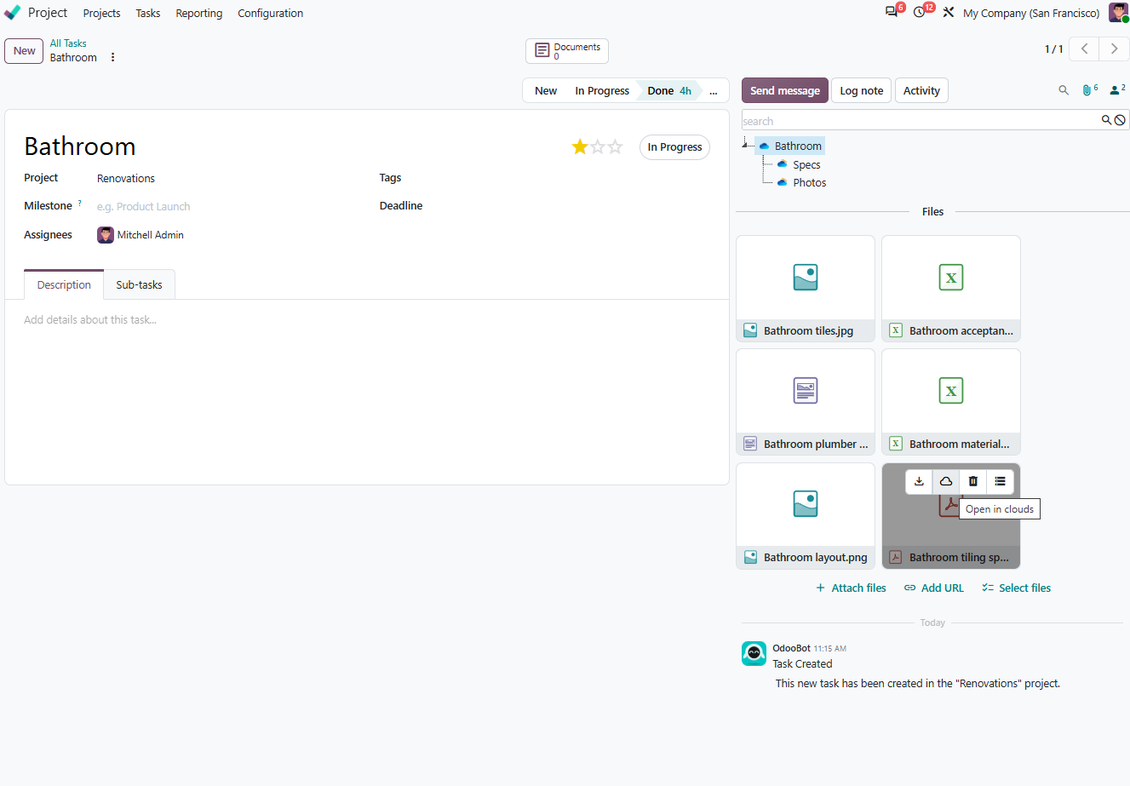
Guarde os binários de documentos Odoo sincronizados no OneDrive ou SharePoint, enquanto o Odoo mantém anexos URL e ligações de registo.
Unidades pessoais ou SharePoint
Ligue as regras de pastas Odoo a localizações de armazenamento pessoais, empresariais ou SharePoint configuradas no Microsoft 365.
Pastas orientadas pelo Odoo
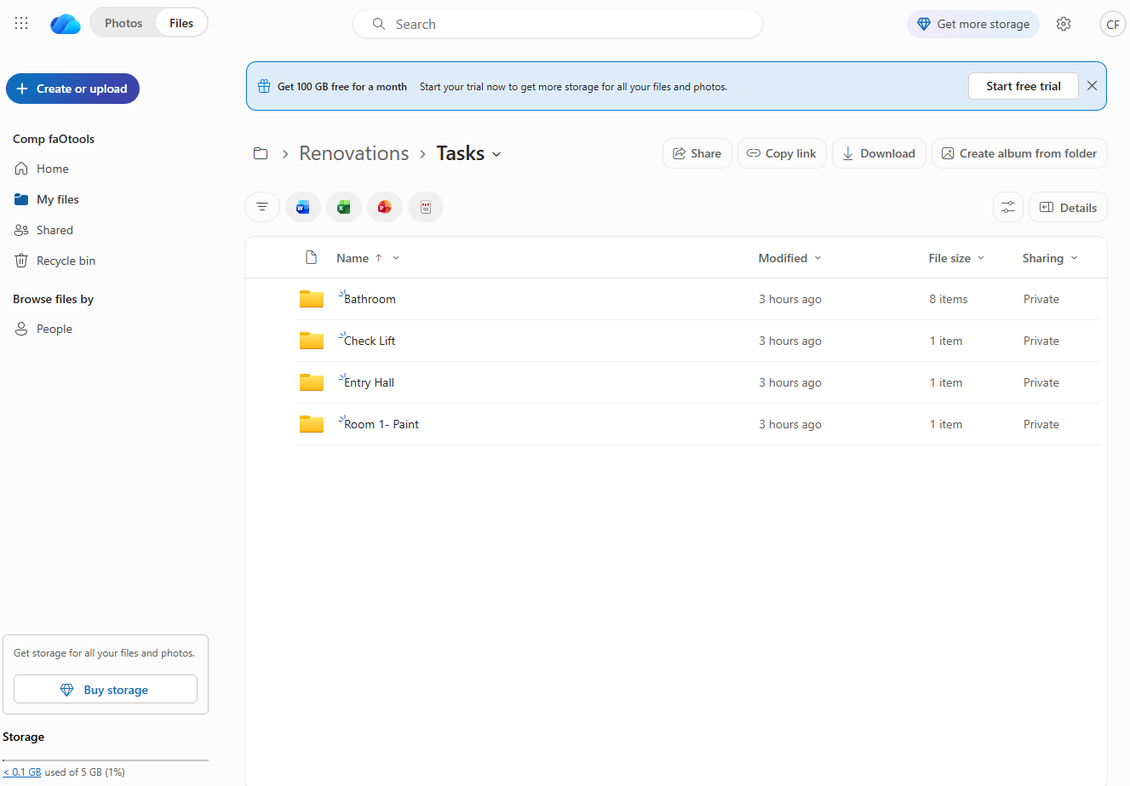
Gere pastas cloud Microsoft a partir de regras de objetos Odoo, pastas manuais e caixas de anexos.
Sincronização bilateral
Envie anexos Odoo para OneDrive/SharePoint e reflita de volta no Odoo arquivos e pastas do lado cloud.
Odoo Gestor de arquivos
Navegue, pesquise, carregue, descarregue, mova e etiquete a partir do Odoo os anexos sincronizados com a cloud Microsoft.
Registos e recuperação
Monitorize os trabalhos de sincronização, trate problemas de ligação Microsoft e, se necessário, inverta arquivos de volta para o Odoo.
Opiniões da Odoo Apps Store
O que os clientes dizem da aplicação
Works well with SharePoint. Supportive team
We've been using this with SharePoint and it's been working great. One of the best things is having everything, including logs right in Odoo's interface, so you can actually see what's going on. It's also super convenient that you can view or download synced files from the attachment box without having to leave the page or even log in to Sharepoint.
Setup was pretty smooth for us. When we had a few questions about setting up the folder hierarchy and priorities, the developer team got back to us in just a couple of hours and helped us figure it out. Great support and great extension!
nino.khale@outlook.com
Great support, assistance and very good connector!
We are very happy with the support we received when configuring the Sharepoint - Odoo connector. The connector has great functionalities.
All our questions were answered very fast (within one day).
FaOtools helped us optimising our connector and assisted us with future improvements.
We really recommend this connector.
Max Vandeputte
very professional app, excellen t customer service
This app is very well programmed and does its job very well. But the best is the excellent customer service who also helps when the problem lies somewhere else. You receive a lot for your money.
Florian Quis
An impressive app and world-class support
I have been very impressed by the way the OneDrive / SharePoint Odoo Integration module synchronises content in both directions and allows me to share documents in Odoo with my SharePoint site. Above all the technical support is top-notch, which greatly increases the value of this product. I highly recommend this product for anyone considering synchronising Odoo with SharePoint/OneDrive.
Amir Hassan
Works fine, good support
The first experience with the module is excellent. I had some trouble to configure things right on the Microsoft-side, but the team provided quick and good support.
Marc
Como funciona a sincronização OneDrive / SharePoint
A sincronização agendada mantém alinhadas as pastas Odoo e da cloud Microsoft nos dois sentidos.
Do Odoo para a cloud Microsoft
- A sincronização direta cria pastas OneDrive ou SharePoint e carrega anexos a partir das pastas Odoo sincronizadas.
- Os binários sincronizados tornam-se anexos URL da cloud Microsoft no Odoo para reduzir o armazenamento no servidor.
- Os trabalhos agendados processam a fila e mantêm registos para os administradores.
Da cloud Microsoft para o Odoo
- A sincronização inversa cria anexos URL Odoo e subpastas para novos itens OneDrive ou SharePoint.
- As movimentações, atualizações e eliminações na cloud refletem-se nas pastas Odoo ligadas sempre que possível.
- A sincronização inversa pode trazer arquivos de volta para o Odoo quando uma ligação é redefinida ou alterada.
Pronto para avaliar?
Comece com um pedido de demo gratuito ou compre na Odoo Apps Store.
Base de demonstração personalizada gratuita. Sem telefone nem cartão. Atualizações gratuitas vitalícias e apoio especializado na versão major do Odoo.
Sugestões de configuração e instalação para OneDrive / SharePoint Odoo Integration Odoo v.20
Dependência Python
A ferramenta depende da biblioteca externa 'microsoftgraph'. Instale esta biblioteca no servidor Odoo através do comando:
pip3 install microsoftgraph-pythonConfiguração e início de sessão
- Ative a opção 'OneDrive / SharePoint Sync' (cloud Storage > Configuration > Configuration). É necessário o extra opcional OneDrive / SharePoint Odoo Integration
- Certifique-se de que o seu usuario Microsoft tem direitos de administrador completos para o OneDrive / SharePoint que quer ligar ao Odoo. Este usuario só é necessário para conceder permissões; os dados do usuario não são guardados no Odoo e não serão usados depois. Além disso, confirme que o endereço de e-mail Microsoft que usa não tem redirecionamento (é habitual ao configurar o nome de domínio, enquanto o endereço principal continua a ser um domínio Microsoft como @outlook.com, @office365, etc.)
- Vá ao Azure Portal: https://portal.azure.com/#blade/Microsoft_AAD_RegisteredApps/ApplicationsListBlade
A aplicacao tem de ser registada num diretorio (tenant). A Microsoft ja nao permite criar uma aplicacao nova fora de um diretorio.
- Se ja tiver um diretorio Microsoft 365 / Azure da empresa, mude o portal (canto superior direito) para esse diretorio e continue.
- Se so tiver uma conta pessoal (@outlook.com, @hotmail.com, @live.com) e vir "these applications are associated with the account ... but are not contained within any directory", ainda nao tem diretorio. Registe uma conta Azure gratuita com a mesma conta Microsoft: https://azure.microsoft.com/free/ - Experimente o Azure gratis. Isto cria um Default Directory sem custo.
- A Microsoft pede um cartao so para verificar a identidade; e feita uma retencao temporaria de cerca de 1 USD e depois e revertida. Nao e cobrado o diretorio nem o registo da aplicacao.
- O diretorio (Microsoft Entra ID Free) e qualquer aplicacao registada nele continuam a funcionar independentemente do credito de avaliacao Azure de 30 dias / 200 $. Esse credito e para recursos Azure pagos que nao esta a usar aqui. Nao e necessario qualquer pagamento para a nossa aplicacao.
- Se o diretorio inteiro ficar completamente sem uso durante muito tempo (o limiar da Microsoft e cerca de 200 dias sem qualquer atividade), a Microsoft pode enviar um aviso e acabar por o retirar. Como o Odoo chama esta aplicacao em cada sincronizacao, uma ligacao ativa mantem o diretorio ativo - so importa se parar de sincronizar por completo durante meses.
- Quando estiver num diretorio real (nao "Microsoft Services"), abra App registrations ai.
- Clique em 'New registration'
- Introduza um nome novo para a aplicação e atribua o URI de redirecionamento como [YOURODOOSITENAME]/one_drive_token (p. ex. https://odootools.com/one_drive_token). Como tipos de conta suportados, escolha 'Accounts in any organizational directory (Any Azure ID directory - Multitenant) and personal Microsoft accounts (e.g. Skype, Xbox)'.
- Vá a Certificates & secrets - Clique em 'New Client Secret'. Guarde nalgum sítio o valor do secret
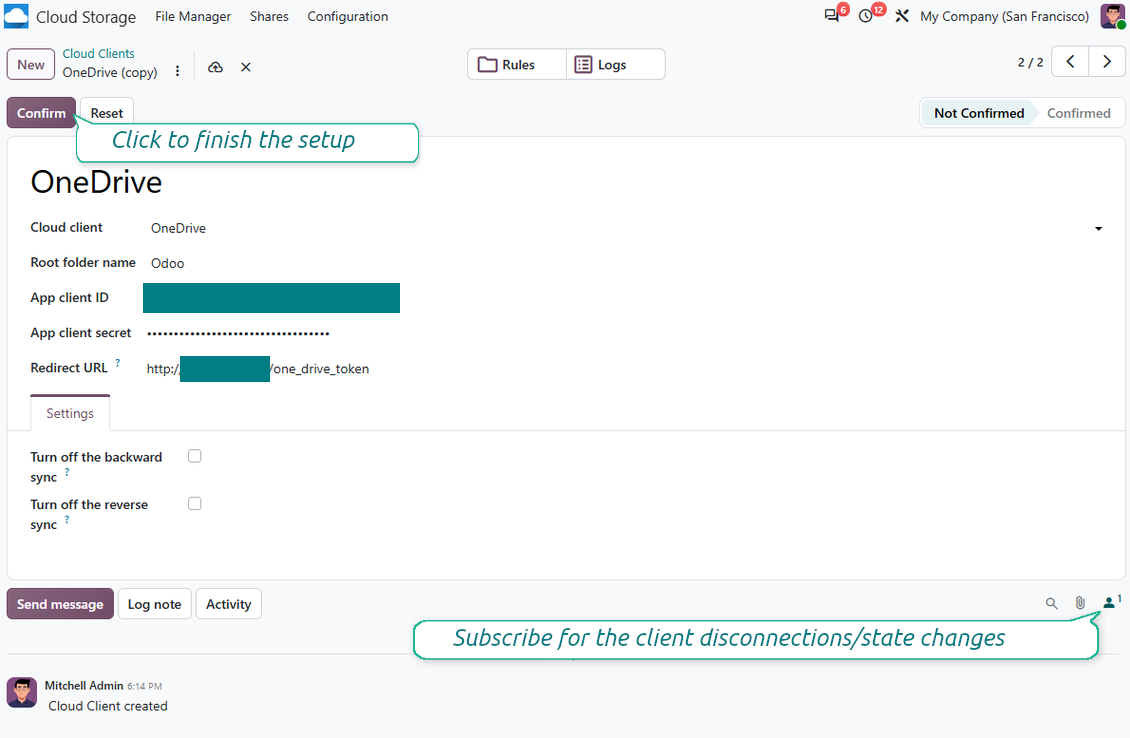
- Vá a Odoo Cloud Storage > Configuration > Cloud Clients e prima 'Create'
- Como referência, introduza qualquer nome que fique claro para todos os usuarios
- Como cliente cloud, escolha 'OneDrive' ou 'SharePoint' conforme o software que utiliza
- Como nome da pasta raiz, introduza um título que servirá de diretório OneDrive pai para todas as pastas sincronizadas. Por exemplo, 'Odoo' ou 'OdooERP'
- Copie 'Application Client ID' para o 'App client ID'
- Copie o valor secreto para o campo 'App client secret'
- Insira o URL de redirecionamento gerado anteriormente
- Se usar SharePoint:
- Vá ao sítio SharePoint e prepare uma nova biblioteca de documentos (drive). Pode usar uma das existentes, p. ex. 'Documents'. A pasta Odoo seria colocada aí depois e seria impossível movê-la para outra biblioteca
- O URL SharePoint deve ser do tipo https://[URL]/. A última '/' é obrigatória - o nome do sítio não deve ser incluído. Por exemplo, https://odootools.sharepoint.com/
- O sítio SharePoint deve ser root (o sítio SharePoint raiz), my_site_name (nesse caso é considerado como sites/my_site_name) ou sites/my_site_name (em vez de 'sites' pode ser 'teams' e assim por diante). Não deve haver '/' no início nem no fim. Por exemplo, sites/odootools
- Como Documents Library, use uma criada no SharePoint
- Prima 'Confirm'. O Odoo redireciona-o para a página de início de sessão Microsoft. Verifique no sistema, concorde com todas as condições e conceda todas as permissões pedidas. Se a Microsoft mostrar uma conta já conectada e disser que ela não existe no tenant 'Microsoft Services' (ou em outro tenant sem relação), não clique nessa linha. Clique em 'Use another account' e entre com a conta Microsoft dona do diretório do aplicativo.
- Após o início de sessão, o OneDrive redireciona-o de volta para o Odoo. A sincronização OneDrive - Odoo está pronta a ser feita
- Aplique o cliente cloud recém-criado às regras de pastas e/ou pastas manuais que devem ser sincronizadas com essa instância OneDrive ou SharePoint
- Aguarde que o trabalho agendado de sync seja iniciado. Apenas para fins de teste: dispare a integração manualmente em Cloud Storage > Configuration > Configuration > o botão 'Launch sync'.
Veja também o vídeo de configuração
Criar uma aplicacao Azure
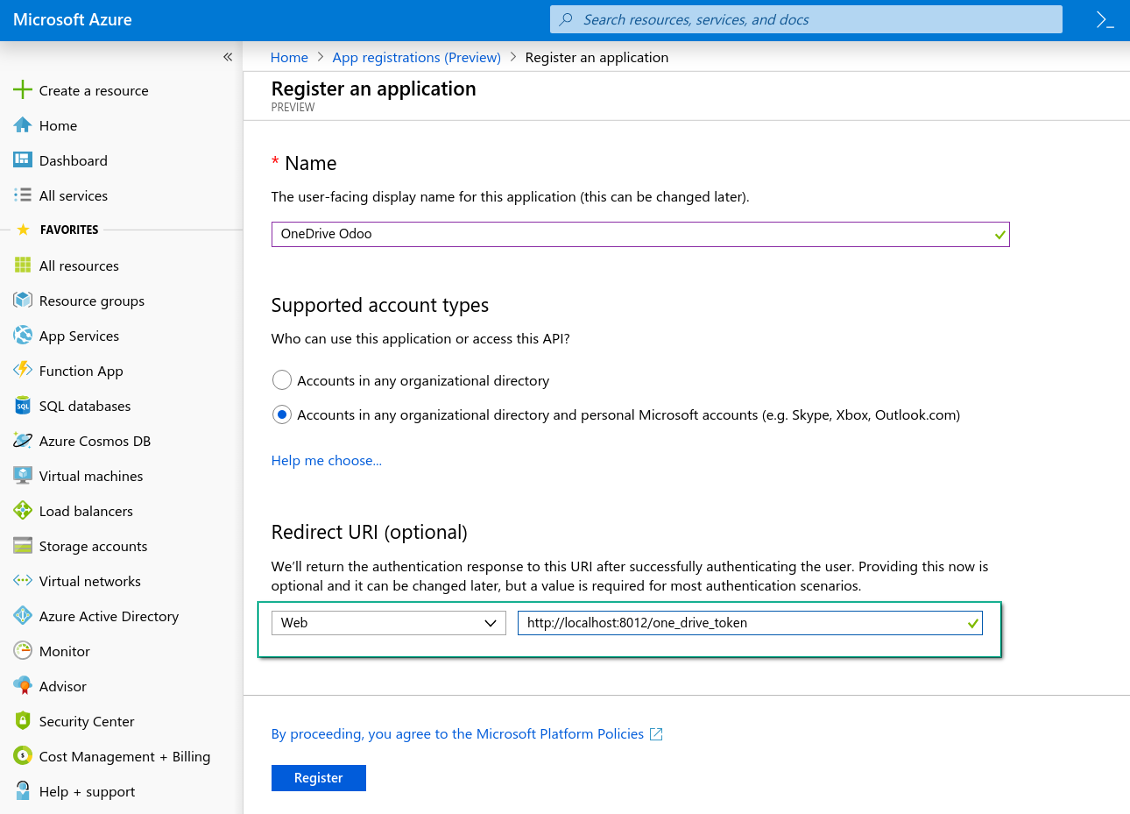
Nova plataforma Web OneDrive e URL de redirecionamento
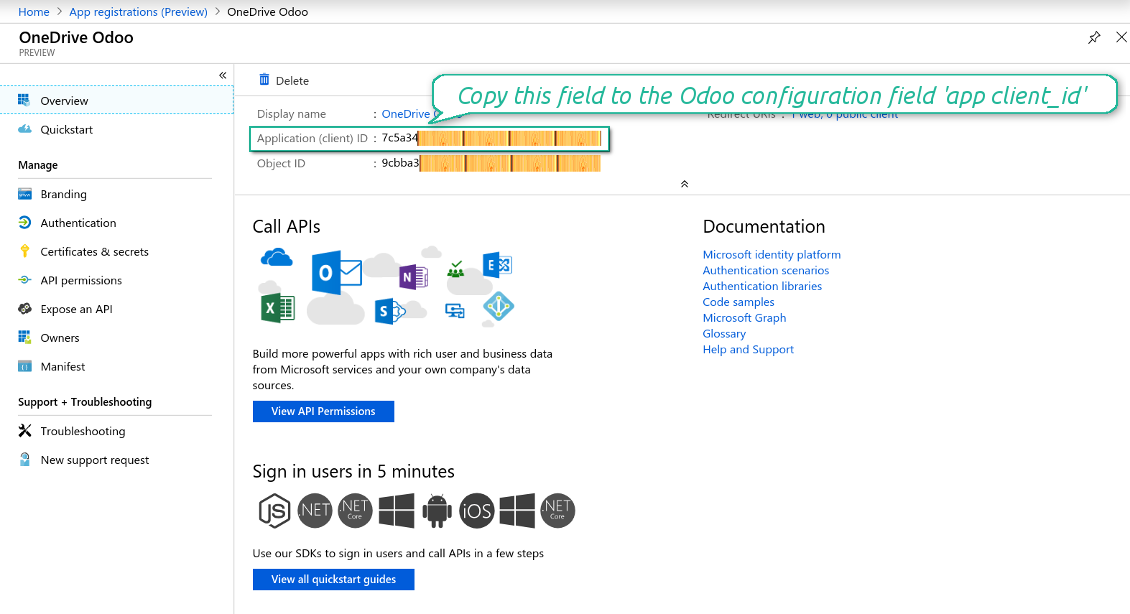
Gerar um segredo novo para a aplicacao Azure
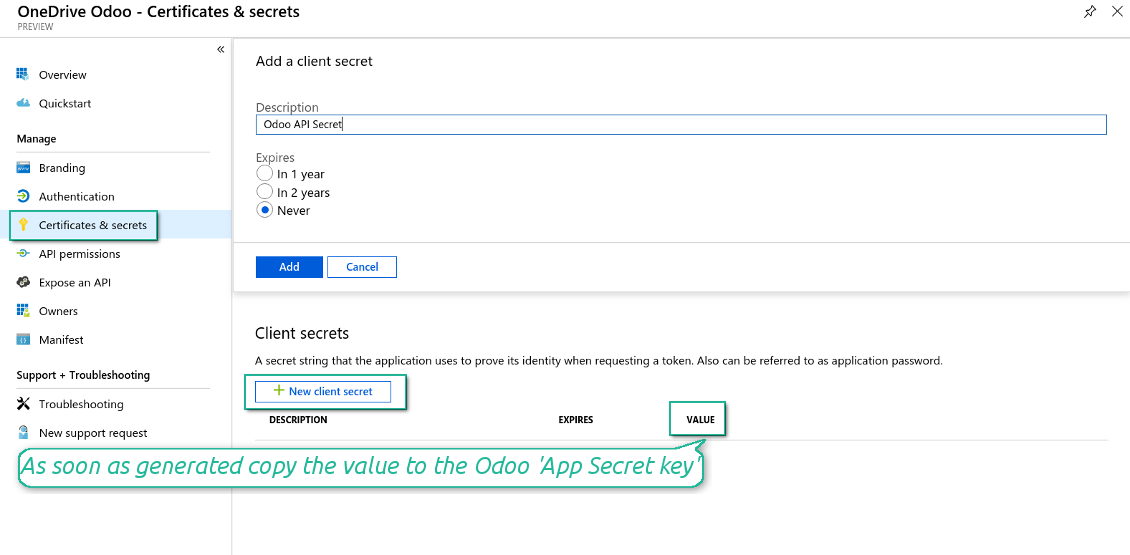
Introduzir as chaves de configuração no Odoo
Perguntas frequentes sobre OneDrive / SharePoint Odoo Integration Odoo v.20
Vejo um erro ao clicar na ligação cloud da imagem sincronizada
O erro «This item might have been deleted, expired, or you might not have permission to access it. Contact the owner of this item for more information.» indica que não tem sessão iniciada no serviço photos.onedrive.com.
Onde ficam armazenados os arquivos sincronizados? São duplicados no Odoo e nas clouds?
A aplicativo assume que o conteúdo binário dos anexos fica no Cloud Client e não no servidor Odoo. Esses anexos no Odoo passam a ser do tipo URL e pode aceder-lhes a qualquer momento a partir da caixa de anexos ou do Cloud Client.
Após a configuração, não são necessárias ações manuais: a sincronização é totalmente automática. Decida que tipos de documento Odoo devem ser sincronizados e configure um modelo relacionado para cada um (clientes, encomendas de venda ou compra, tarefas, projetos, etc.).
Posso ter várias pastas para o mesmo tipo de documento? Por exemplo, projetos internos e projetos de clientes?
Sim, pode. Para isso, prepare uma regra para cada uma e aplique filtros: por exemplo, por tipo de projeto.
Torne os filtros mutuamente exclusivos para que um documento seja atribuído de forma inequívoca. Por exemplo: «cliente mas não fornecedor», «fornecedor mas não cliente». Caso contrário, a pasta do documento saltaria de um modelo para outro.
É possível tornar a sincronização em tempo real?
Não. Temos razões fortes para evitar a sincronização em tempo real:
Desempenho. Se a sincronização for em tempo real, cada carregamento de arquivo mostra o ecrã de espera.
Conflitos. Se 2 utilizadores alterarem um item ao mesmo tempo, a situação pode ficar sem solução. Com trabalhos regulares podemos corrigir depois; em tempo real seria preciso uma fila, ainda mais confusa.
Funcionalidade. Em especial, mudar o nome e reestruturar. A sincronização inversa baseia-se na lógica dos diretórios e em cada sincronização verifica 100 % dos itens. Após cada atualização seriam milhares de pedidos por segundo. Caso contrário, as alterações perder-se-iam.
Posso alterar o nome predefinido das pastas nas clouds?
Pode atribuir o seu nome aos diretórios dos modelos (encomendas de venda, oportunidades, fornecedores, etc.) para qualquer tipo de documento.
Para as pastas de objetos (SO-001, John Smith, etc.), a ferramenta usa o método Odoo que constrói o nome de apresentação. Pode alterá-lo com uma expressão de nome. A sintaxe é a dos modelos de e-mail Odoo.
Posso alterar a frequência dos trabalhos de sincronização?
Não, a partir da versão 15 não deve alterar as ações agendadas. Estão otimizadas para correr a cada 15 minutos e garantir a ligação mais estável e rápida.
Os timeouts do servidor Odoo devem ser de pelo menos 15 minutos (900 segundos).
Para parar a sincronização temporariamente, faça-o no formulário do cliente cloud em causa.
Posso sincronizar anexos com vários clientes cloud
Sim, a partir da versão 15 pode configurar várias ligações. Assim é possível sincronizar algumas pastas com um cliente cloud e outras com outro.
Tenha em conta que não é possível sincronizar a mesma pasta com vários armazenamentos cloud ao mesmo tempo.
Usamos um editor especial nas clouds (p. ex. OnlyOffice, Office 365, etc.). Os arquivos seriam abertos nesse editor?
Sim, consoante a configuração do seu cliente cloud.
Preciso apenas da aplicativo Cloud Storage Solution?
A partir da versão 15 a aplicativo pode ser usada sozinha para estruturar anexos em pastas e disponibilizar uma interface de gestor de arquivos.
Se o objetivo for ligar a um dos clientes cloud, é preciso instalar pelo menos uma aplicativo opcional do cliente.
O que acontece quando altero uma regra de pasta?
Quando uma regra de pasta muda, a lista de pastas também muda. Se uma pasta deixar de corresponder às condições, é removida. Se os arquivos já estavam sincronizados, a sincronização inversa devolve-os ao Odoo e apaga-os do Cloud Client.
Se o objeto do documento não corresponder à regra de pasta, a pasta não é criada. Se mais tarde corresponder, a pasta relacionada será gerada.
Posso manter apenas a sincronização direta ou desativar a sincronização a partir da nuvem?
Sim. No cliente de nuvem, abra a página Definições e ative Desativar a sincronização a partir da nuvem.
A sincronização permanece em um só sentido. As alterações feitas no Odoo continuam sendo enviadas ao armazenamento na nuvem. Os arquivos e pastas criados, renomeados ou excluídos no armazenamento na nuvem não aparecem no Odoo, e as pastas excluídas lá não são restauradas.
Desative a opção de novo para aplicar essas alterações acumuladas, inclusive exclusões, na sincronização seguinte.
Esta definição está disponível a partir da versão 18. Desvincular, redefinir ou desativar o cliente continua executando a sincronização inversa, a menos que você a desative também.
Quais sao as políticas de atualização das vossas ferramentas?
Segundo as políticas atuais da Odoo Apps Store:
- Cada módulo comprado para a versao 12.0 ou anterior da acesso a todas as versões ate 12.0.
- A partir da versao 13.0, cada versao do módulo deve ser comprada em separado.
- Independentemente da versao, a compra da direito a todas as atualizações e correcoes dentro de uma versao major.
A equipa faOtools nao controla essas políticas. Para questões, contacte diretamente os representantes da Odoo Apps Store.
Como posso instalar a aplicacao no Odoo.sh?
A forma mais direta e usar o fluxo da loja Odoo:
1. Abra a página do módulo e clique em Deploy on odoo.sh
2. Será redirecionado para o GitHub. Inicie sessão e clique em Create a new repo ou use um existente. O repositorio deve ser privado. Nao e permitido publicar as apps com licença OPL-1. Se necessário, crie um repo novo para o projeto Odoo.sh
3. Depois, no odoo.sh, clique em Deploy, confirme e clique em Continue. A instalação começa.
Estes passos instalam a app no ramo de produção. Para outros ramos ou para atualizar:
1. Transferir o código-fonte da loja Odoo
2. Fazer commit do módulo no repositorio GitHub. Nenhuma pasta/arquivo da app deve estar no .gitignore. Os repos criados pelo odoo.sh podem ignorar caminhos importantes (p. ex. /lib). Envie todos os diretórios e arquivos do módulo
3. Fazer deploy do ramo alvo do projeto odoo.sh ou esperar pela compilacao automática se as definições o assumirem.
Como devo instalar a aplicacao no meu próprio servidor?
2. Reinicie o servidor Odoo;
3. Ative o modo programador (definições técnicas);
4. Atualize a lista de aplicações (menu Aplicações);
5. Encontre a app e clique em Activate/Install;
6. Siga as indicações na página da app, se existirem.
A app tem extras. Posso compra-los mais tarde?
Sim. O Odoo adiciona automaticamente as dependências ao carrinho: exclua as ferramentas ja compradas para nao pagar duas vezes.
Instalei a app no Odoo.sh e vejo um aviso/erro nos testes
Um aviso vermelho/laranja nao afeta as funções da app. Por vezes os nossos módulos nao passam os testes automáticos padrão, porque estes assumem um comportamento que conflitua com os objetivos da app. Por exemplo, alteramos o cálculo do preço e os testes Odoo comparam o preço final com o algoritmo padrão.
Primeiro, verifique as funções da base implantada. Esta tudo a funcionar?
Se ainda achar que o aviso afeta funções reais, contacte-nos e envie os registos completos de instalação e a lista completa de módulos implantados (nucleo e de terceiros).
Posso comprar a aplicacao diretamente junto de vos?
Nao, so distribuimos as ferramentas através da loja oficial de aplicações Odoo.
Gostaria de ter um desconto
Infelizmente, nao temos meios tecnicos para oferecer preços individuais.
Posso instalar a app na minha base Odoo Online (SaaS)?
Nao, as apps de terceiros nao podem ser usadas no Odoo Online. O Odoo SaaS bloqueia essa possibilidade.
A ferramenta depende de outras apps. Devo compra-las?
Sim, a ferramenta precisa de todos os módulos assinalados nas dependências. O preço na página da app ja as inclui.
Qual e o preço do módulo em dolares americanos? Porque mudou?
O preço dos nossos módulos e definido em euros. A loja Odoo converte para outras moedas segundo a taxa interna. Assim, o preço em dolares americanos pode mudar quando a taxa e atualizada.
Os textos da aplicação e do site em idiomas diferentes do inglês são assistidos por IA e estão alinhados com as traduções oficiais do Odoo. Se detetar um erro, enviar um pedido de tradução e nos corrigimos.
Bases de dados de demonstração Odoo (pré-visualizações)
Para esta aplicação, podemos fornecer uma base de dados de demonstração personalizada gratuita.
Não precisa de um número de telefone ou cartão de crédito para entrar em contacto connosco. Deve apenas passar por um breve registo de e-mail, que não demora mais de 30 segundos.
A seu pedido, preparamos uma base de dados de pré-visualização individual onde pode fazer qualquer teste e validar as suas hipóteses durante cerca de duas semanas.
Comunicação de erros
Se encontrar bugs ou comportamento inconsistente, não hesite em nos contactar. Garantimos o fornecimento de correções em até 60 dias após a compra e estamos intensamente interessados em melhorar nossas ferramentas mesmo após esse período.
Não precisa de um número de telefone ou cartão de crédito para entrar em contacto connosco. Deve apenas passar por um breve registo de e-mail, que não demora mais de 30 segundos.
Inclua o máximo de detalhes possível no seu pedido: capturas de ecrã, registos do servidor Odoo, uma descrição completa de como reproduzir o problema, entre outros. Normalmente, sao necessários alguns dias úteis para preparar um plano de trabalho para um problema (se for confirmado um erro) ou fornecer orientacoes sobre o que deve ser feito (caso contrário).
Pedidos de recursos públicos e ideias de módulos (desenvolvimento gratuito)
Estamos fortemente motivados para melhorar as nossas ferramentas e ficaríamos gratos por qualquer feedback. Se os seus requisitos forem de utilização pública e puderem ser implementados de forma eficiente, a equipa irá incluí-los na nossa lista de tarefas.
Esta lista de tarefas é processada regularmente e não envolve taxas extra. Embora não possamos prometer prazos e design final, pode ser uma boa forma de obter as características desejadas sem investimentos e riscos.
Não precisa de um número de telefone ou cartão de crédito para entrar em contacto connosco. Deve apenas passar por um breve registo de e-mail, que não demora mais de 30 segundos.
20.0.1.2.8
- A aplicacao foi publicada para a versao 20.
19.0.1.2.8
- Foram introduzidas as traducoes assistidas por IA para 25 idiomas.
19.0.1.2.7
- Foi adicionada a funcionalidade para neutralizar clientes cloud nas copias de segurança.
19.0.1.2.6
- A aplicacao foi publicada para a versao 19.
18.0.1.2.6
- Foi adicionado o método API para criar copias.
- Foi otimizado o carregamento de arquivos grandes em partes.
18.0.1.2.5
- O site raiz do SharePoint e agora suportado.
18.0.1.2.4
- Os URL dos anexos sincronizados sao precalculados.
18.0.1.2.3
- Foi corrigido o cliente cloud nao selecionado.
18.0.1.2.2
- A aplicacao foi publicada para a versao 18.

A ferramenta para guardar palavras-passe no Odoo com segurança partilhada. Cofres

A ferramenta para construir uma base de conhecimento profunda, interna e externa. KMS. Revisões tipo wiki
398€
A ferramenta para definir metas KPI e controlar o cumprimento por período. Painéis. Graficos

A ferramenta para serviços por marcação, da reserva as vendas e avaliações
398€
A ferramenta para gerir o Odoo a partir de chats de IA via MCP. Claude. Qualquer IA com MCP.

A ferramenta para estruturar anexos Odoo em pastas e sincronizar com Google Drive, OneDrive/SharePoint, Nextcloud/ownCloud, Dropbox, Amazon S3, Box e NAS. Gestor de arquivos. DMS
398€
A ferramenta para sincronizar anexos Odoo com Google Drive nos dois sentidos
487€
A ferramenta para sincronizar anexos Odoo com ownCloud/Nextcloud nos dois sentidos
487€
A ferramenta para sincronizar anexos Odoo com NAS nos dois sentidos. Synology, QNAP, TrueNAS, WebDAV
487€