In het kort
OneDrive / SharePoint Odoo Integration is een Odoo 20 Documentbeheer-app. De tool om Odoo-bijlagen bidirectioneel met OneDrive te synchroniseren.
OneDrive / SharePoint Odoo Integration koppelt Cloud Storage Solutions aan Microsoft 365-opslag. Het synchroniseert Odoo-mappen en bijlagen bidirectioneel met persoonlijke OneDrive-schijven, zakelijke schijven en SharePoint-locaties, terwijl Odoo URL-bijlagen, recordcontext en Bestandsbeheer-navigatie behoudt.
Ideaal voor
Microsoft 365-teams
Gebruik OneDrive of SharePoint als bestandsopslaglaag, terwijl Odoo de hub van de bedrijfsworkflow blijft.
SharePoint-documentbibliotheken
Leid Odoo-mappen naar de Microsoft-schijf of SharePoint-locatie die past bij afdeling en projecteigenaar.
Geautomatiseerde documentsync
Laat geplande jobs Microsoft-cloudmappen aanmaken, Odoo-bijlagen uploaden en wijzigingen aan de cloudkant terugspiegelen.
Waarom teams het kiezen
Belangrijkste voordelen van de app
Microsoft-cloudopslag
Sla gesynchroniseerde Odoo-documentbinaries op in OneDrive of SharePoint, terwijl Odoo URL-bijlagen en recordkoppelingen behoudt.
Persoonlijke of SharePoint-schijven
Koppel Odoo-mapregels aan persoonlijke, zakelijke of SharePoint-opslaglocaties die in Microsoft 365 zijn geconfigureerd.
Odoo-gestuurde mappen
Genereer Microsoft-cloudmappen uit Odoo-objectregels, handmatige mappen en bijlageboxen.
Bilaterale sync
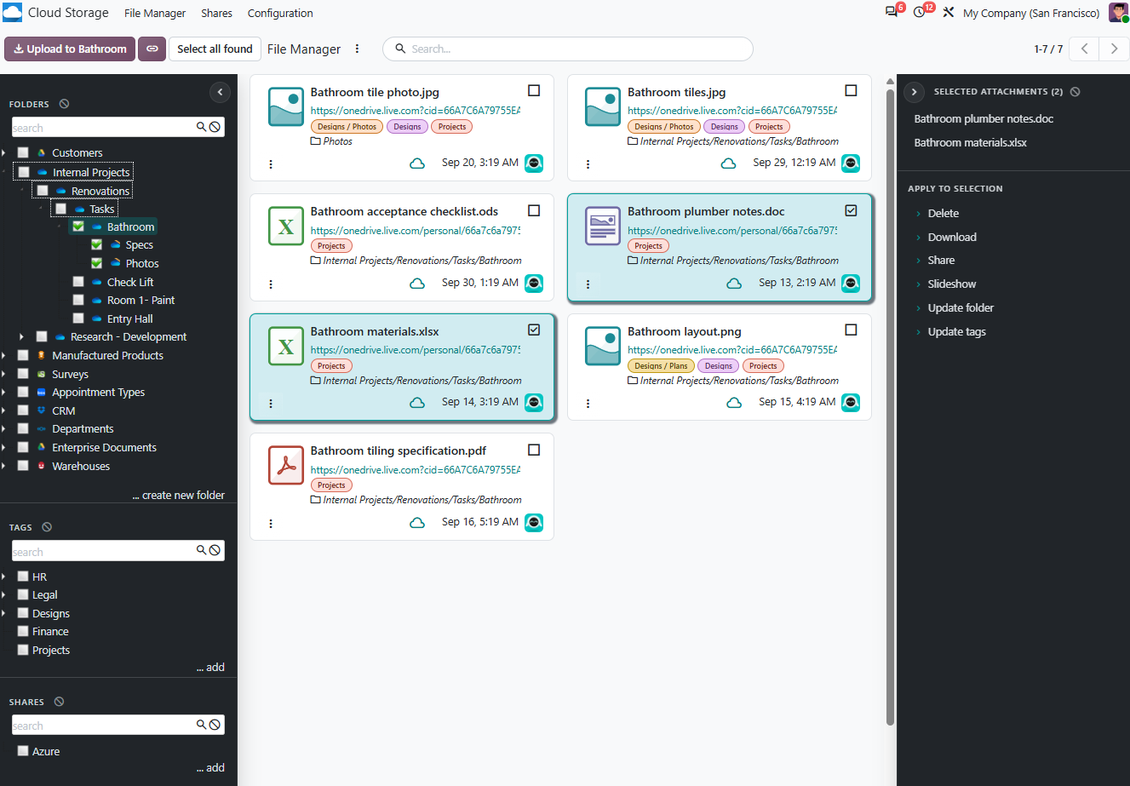
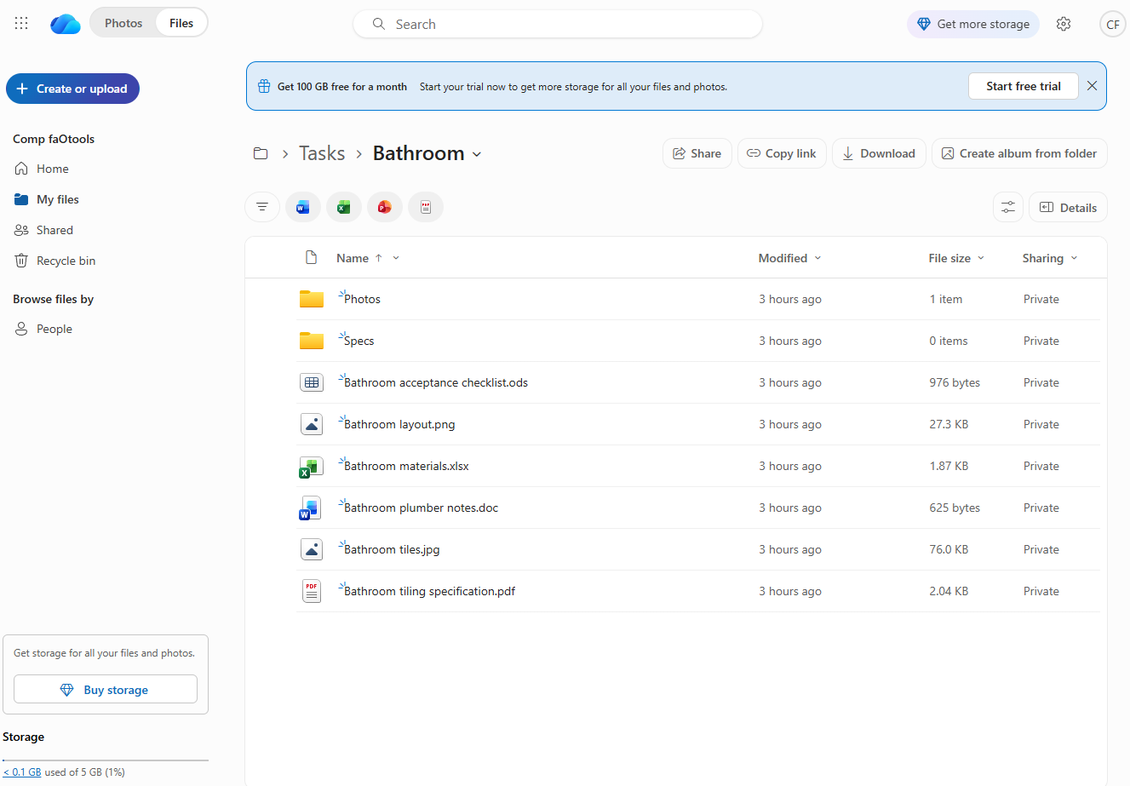
Push Odoo-bijlagen naar OneDrive/SharePoint en spiegel bestanden en mappen aan de cloudkant terug in Odoo.
Odoo Bestandsbeheer
Blader, zoek, upload, download, verplaats en label vanuit Odoo bijlagen die met de Microsoft-cloud zijn gesynchroniseerd.
Logs en herstel
Bewaak sync-jobs, handel Microsoft-verbindingsproblemen af en haal bestanden indien nodig terug naar Odoo.
Feedback uit de Odoo Apps Store
Wat klanten over de app zeggen
Works well with SharePoint. Supportive team
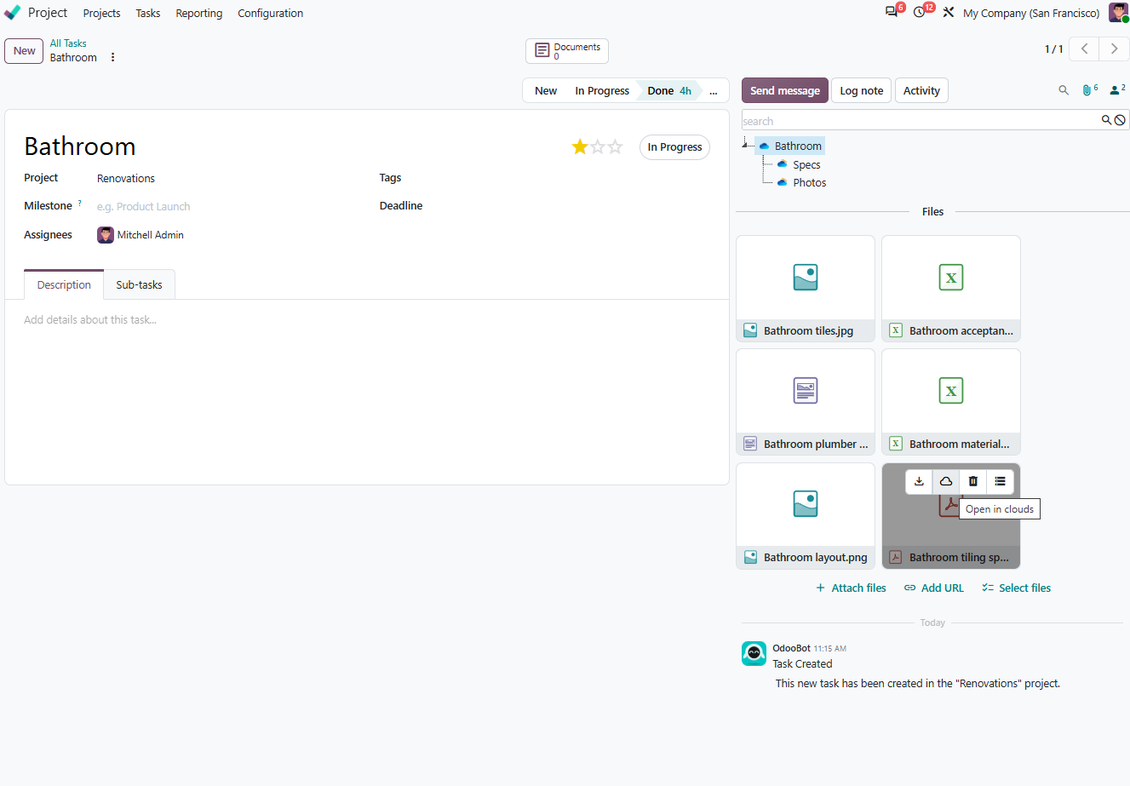
We've been using this with SharePoint and it's been working great. One of the best things is having everything, including logs right in Odoo's interface, so you can actually see what's going on. It's also super convenient that you can view or download synced files from the attachment box without having to leave the page or even log in to Sharepoint.
Setup was pretty smooth for us. When we had a few questions about setting up the folder hierarchy and priorities, the developer team got back to us in just a couple of hours and helped us figure it out. Great support and great extension!
nino.khale@outlook.com
Great support, assistance and very good connector!
We are very happy with the support we received when configuring the Sharepoint - Odoo connector. The connector has great functionalities.
All our questions were answered very fast (within one day).
FaOtools helped us optimising our connector and assisted us with future improvements.
We really recommend this connector.
Max Vandeputte
very professional app, excellen t customer service
This app is very well programmed and does its job very well. But the best is the excellent customer service who also helps when the problem lies somewhere else. You receive a lot for your money.
Florian Quis
An impressive app and world-class support
I have been very impressed by the way the OneDrive / SharePoint Odoo Integration module synchronises content in both directions and allows me to share documents in Odoo with my SharePoint site. Above all the technical support is top-notch, which greatly increases the value of this product. I highly recommend this product for anyone considering synchronising Odoo with SharePoint/OneDrive.
Amir Hassan
Works fine, good support
The first experience with the module is excellent. I had some trouble to configure things right on the Microsoft-side, but the team provided quick and good support.
Marc
Hoe OneDrive- / SharePoint-synchronisatie werkt
Geplande sync houdt Odoo- en Microsoft-cloudmappen in beide richtingen uitgelijnd.
Odoo naar Microsoft-cloud
- Directe sync maakt OneDrive- of SharePoint-mappen en uploadt bijlagen uit gesynchroniseerde Odoo-mappen.
- Gesynchroniseerde binaries worden Microsoft-cloud-URL-bijlagen in Odoo om serveropslag te verminderen.
- Geplande jobs verwerken de wachtrij en houden logs bij voor beheerders.
Microsoft-cloud naar Odoo
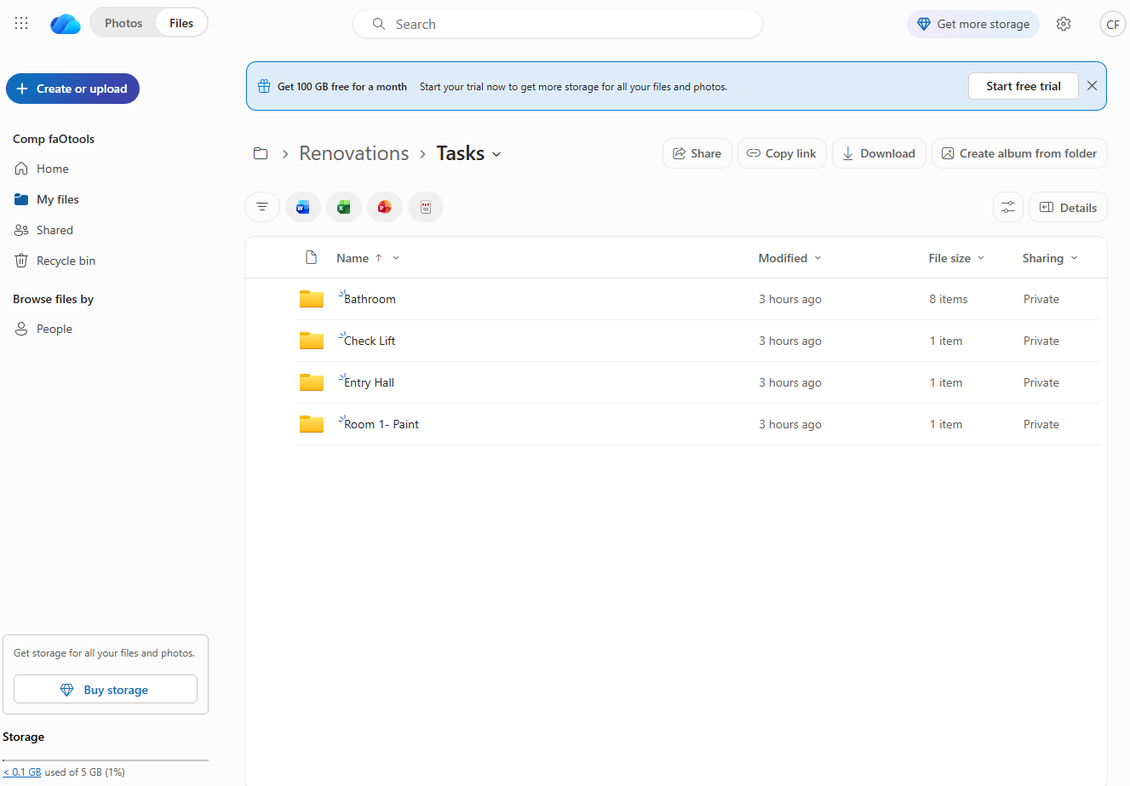
- Achterwaartse sync maakt Odoo-URL-bijlagen en submappen voor nieuwe OneDrive- of SharePoint-items.
- Verplaatsingen, updates en verwijderingen in de cloud worden waar mogelijk in gekoppelde Odoo-mappen weerspiegeld.
- Omgekeerde sync kan bestanden terug naar Odoo brengen wanneer een verbinding wordt gereset of gewijzigd.
Klaar om te evalueren?
Begin met een gratis demoaanvraag of koop in de Odoo Apps Store.
Gratis gepersonaliseerde demodatabase. Geen telefoonnummer of creditcard nodig. Gratis lifetime-updates en expert support binnen de Odoo-hoofdversie.
Configuratie- en installatietips voor OneDrive / SharePoint Odoo Integration Odoo v.20
Python-afhankelijkheid
De tool hangt af van de externe bibliotheek 'microsoftgraph'. Installeer deze bibliotheek voor uw Odoo-server met het commando:
pip3 install microsoftgraph-pythonConfiguratie en aanmelden
- Zet de optie 'OneDrive / SharePoint Sync' aan (cloud Storage > Configuration > Configuration). De optionele add-on OneDrive / SharePoint Odoo Integration is vereist
- Zorg dat uw Microsoft-gebruiker volledige beheerdersrechten heeft voor de OneDrive / SharePoint die u aan Odoo wilt koppelen. Deze gebruiker is alleen nodig om machtigingen te verlenen; de gebruikersgegevens worden niet in Odoo bewaard en daarna niet gebruikt. Controleer ook dat het Microsoft-e-mailadres dat u gebruikt geen omleiding heeft (gebeurt vaak wanneer u uw domeinnaam configureert, terwijl het hoofdadres nog een Microsoft-domein is zoals @outlook.com, @office365, enz.)
- Ga naar uw Azure Portal: https://portal.azure.com/#blade/Microsoft_AAD_RegisteredApps/ApplicationsListBlade
De app moet in een directory (tenant) worden geregistreerd. Microsoft staat het niet meer toe een nieuwe app buiten een directory te maken.
- Als u al een bedrijfsdirectory Microsoft 365 / Azure hebt, schakel het portaal (rechtsboven) daarnaar en ga verder.
- Als u alleen een persoonlijk account hebt (@outlook.com, @hotmail.com, @live.com) en "these applications are associated with the account ... but are not contained within any directory" ziet, hebt u nog geen directory. Meld u aan voor een gratis Azure-account met hetzelfde Microsoft-account: https://azure.microsoft.com/free/ - Probeer Azure gratis. Dit maakt een Default Directory zonder kosten.
- Microsoft vraagt een kaart alleen voor identiteitscontrole; er wordt tijdelijk ongeveer 1 USD gereserveerd en daarna teruggedraaid. De directory en de appregisratie worden niet in rekening gebracht.
- De directory (Microsoft Entra ID Free) en elke daarin geregistreerde app blijven werken, los van het Azure-proeftegoed van 30 dagen / $200. Dat tegoed is voor betaalde Azure-resources die u hier niet gebruikt. Voor onze app is geen betaling vereist.
- Als de hele directory heel lang volledig ongebruikt blijft (de drempel van Microsoft is ongeveer 200 dagen zonder enige activiteit), kan Microsoft een waarschuwing mailen en hem uiteindelijk intrekken. Omdat Odoo deze app bij elke sync aanroept, houdt een actieve verbinding de directory actief - dit speelt alleen als u maandenlang helemaal stopt met synchroniseren.
- Zodra u in een echte directory bent (niet "Microsoft Services"), open daar App registrations.
- Klik op 'New registration'
- Geef de toepassing een nieuwe naam en stel de redirect URI in als [YOURODOOSITENAME]/one_drive_token (bijv. https://odootools.com/one_drive_token). Kies als ondersteunde accounttypes 'Accounts in any organizational directory (Any Azure ID directory - Multitenant) and personal Microsoft accounts (e.g. Skype, Xbox)'.
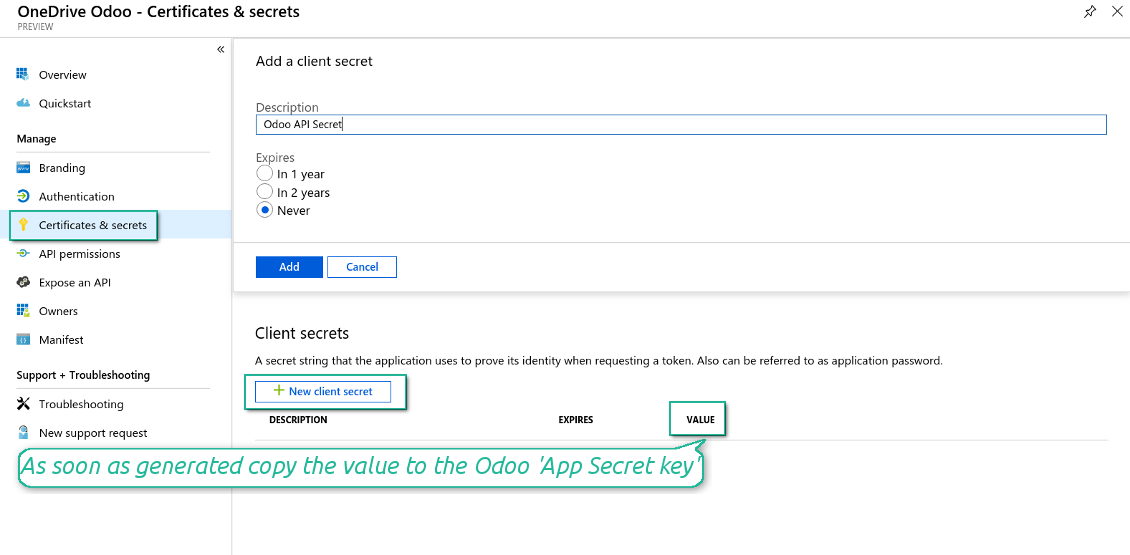
- Ga naar Certificates & secrets - klik op 'New Client Secret'. Bewaar de secret value ergens
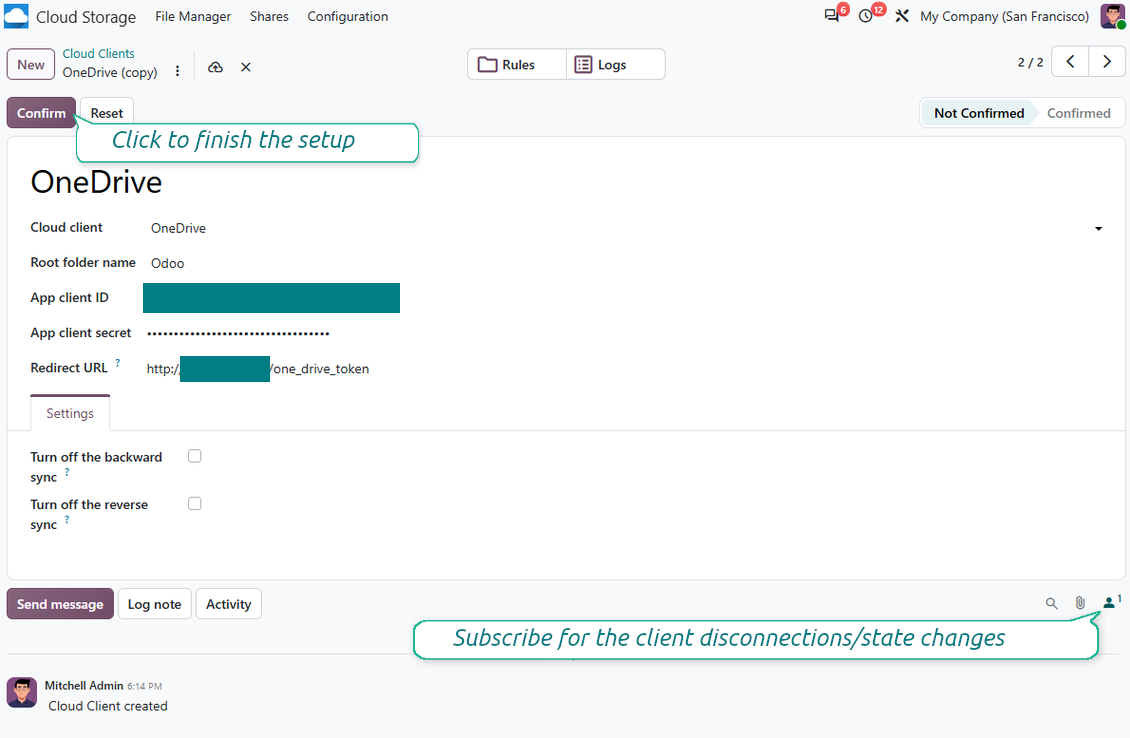
- Ga naar Odoo Cloud Storage > Configuration > Cloud Clients en druk op 'Create'
- Voer als referentie een naam in die voor alle gebruikers duidelijk is
- Als cloudclient kiest u 'OneDrive' of 'SharePoint' afhankelijk van de software die u gebruikt
- Als naam van de hoofdmap voert u een titel in die als bovenliggende OneDrive-map voor alle gesynchroniseerde mappen dient. Bijvoorbeeld 'Odoo' of 'OdooERP'
- Kopieer 'Application Client ID' naar 'App client ID'
- Kopieer de geheime waarde naar het veld 'App client secret'
- Voer de eerder gegenereerde redirect URL in
- Als u SharePoint gebruikt:
- Ga naar uw SharePoint-site en maak een nieuwe documents library (drive). U mag een bestaande gebruiken, bijv. 'Documents'. De Odoo-map komt daar later in, en die kan daarna niet naar een andere library verplaatst worden
- De SharePoint-URL moet van het type https://[URL]/ zijn. De laatste '/' is verplicht - de sitenaam mag niet worden meegenomen. Bijvoorbeeld https://odootools.sharepoint.com/
- De SharePoint-site moet root zijn (de allerbovenste SharePoint-site), my_site_name (dan wordt het gezien als sites/my_site_name) of sites/my_site_name (in plaats van 'sites' kan het 'teams' enz. zijn). Er mag geen '/' aan het begin of einde staan. Bijvoorbeeld sites/odootools
- Als Documents Library gebruikt u er een die in SharePoint is aangemaakt
- Druk op 'Confirm'. Odoo stuurt u door naar de Microsoft-aanmeldpagina. Controleer in het systeem, ga akkoord met alle voorwaarden en verleen alle gevraagde rechten. Als Microsoft een al aangemeld account toont en zegt dat het niet bestaat in tenant 'Microsoft Services' (of een andere niet-gerelateerde tenant), klik dan niet op die rij. Klik op 'Use another account' en meld u aan met het Microsoft-account dat de map van de app bezit.
- Na het aanmelden stuurt OneDrive u terug naar Odoo. De OneDrive - Odoo-synchronisatie is klaar om te lopen
- Pas de nieuw aangemaakte cloudclient toe op mapregels en/of handmatige mappen die naar die OneDrive- of SharePoint-instantie gesynchroniseerd moeten worden
- Wacht tot de geplande sync-job start. Alleen voor testdoeleinden: start de integratie handmatig via Cloud Storage > Configuration > Configuration > de knop 'Launch sync'.
Bekijk ook de configuratievideo
Azure-app maken
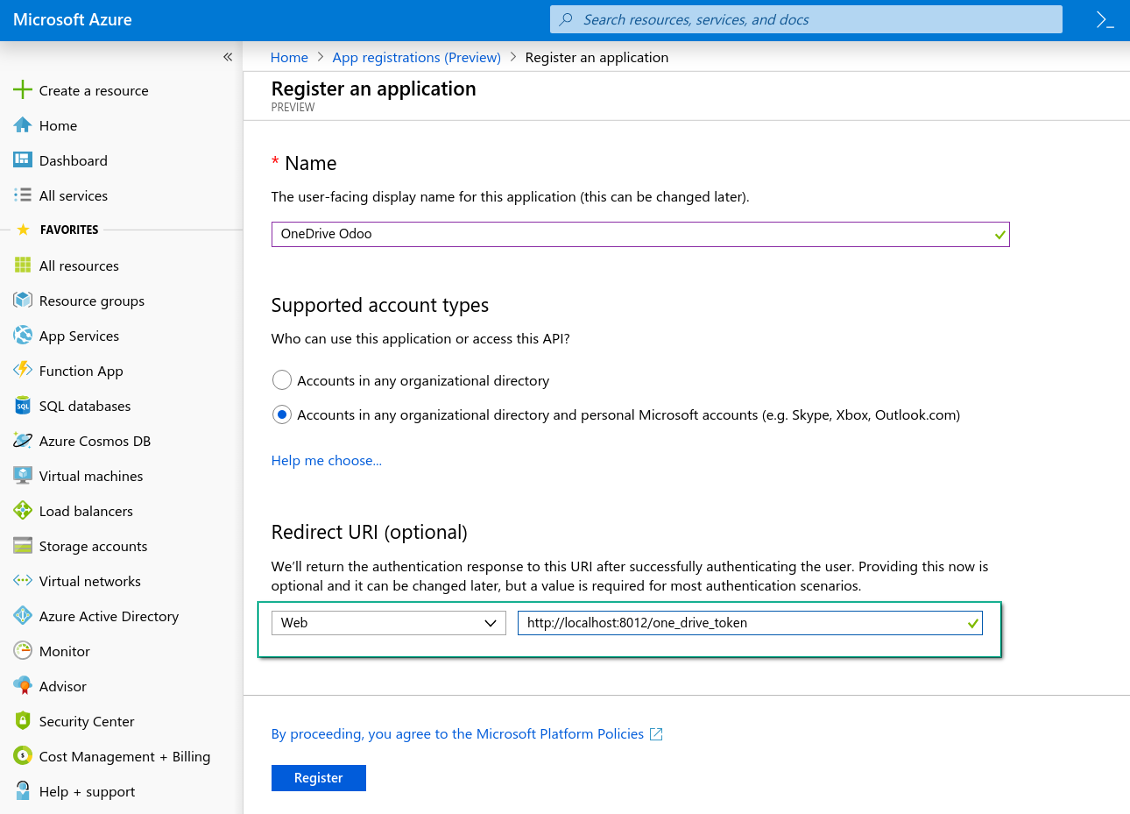
Nieuw OneDrive-webplatform en omleidings-URL
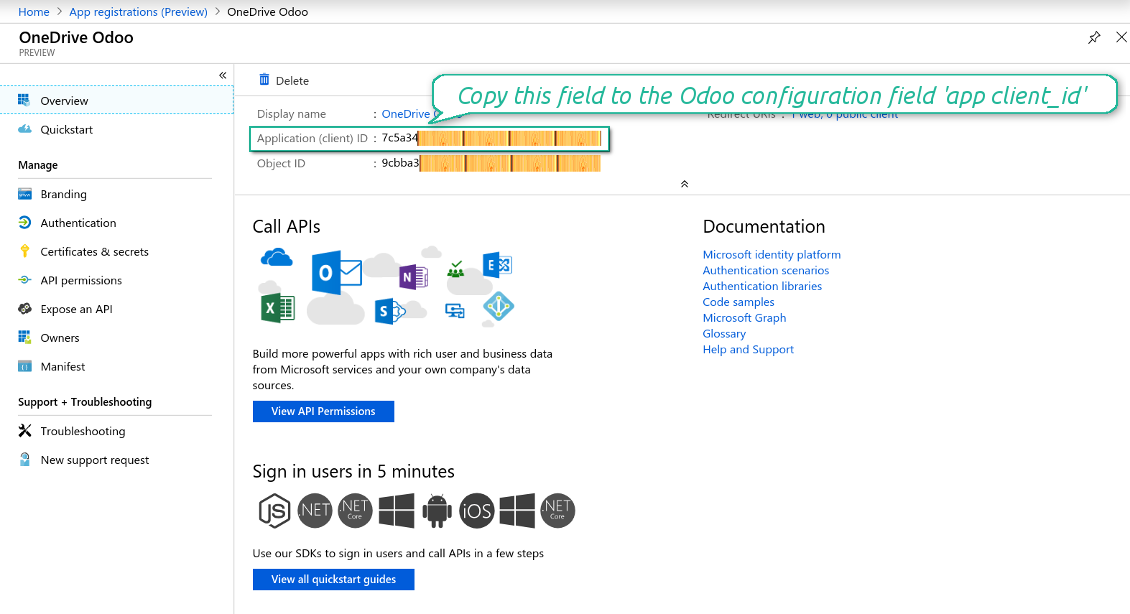
Nieuw geheim voor de Azure-app genereren
Configuratiesleutels in Odoo invoeren
Veelgestelde vragen over OneDrive / SharePoint Odoo Integration Odoo v.20
Ik zie een fout als ik op de cloudlink van de gesynchroniseerde afbeelding klik
De fout «This item might have been deleted, expired, or you might not have permission to access it. Contact the owner of this item for more information.» betekent dat u niet bent aangemeld bij de service photos.onedrive.com.
Waar worden gesynchroniseerde bestanden bewaard? Worden ze gedupliceerd in Odoo en in de clouds?
De app gaat ervan uit dat de binaire inhoud van bijlagen in de Cloud Client blijft, niet op de Odoo-server. Zulke bijlagen worden in Odoo van het type URL en u kunt ze altijd openen vanuit het bijlagevak of vanuit de Cloud Client.
Na de setup zijn geen handmatige acties nodig: de synchronisatie is volledig automatisch. Bepaal welke Odoo-documenttypen gesynchroniseerd moeten worden en stel per type een gerelateerd model in (klanten, verkoop- of inkooporders, taken, projecten, enz.).
Kan ik meerdere mappen hebben voor hetzelfde documenttype? Bijvoorbeeld interne projecten en klantprojecten?
Ja, dat kan. Maak daarvoor per geval een regel en pas filters toe: bijvoorbeeld op projecttype.
Maak de filters onderling uitsluitend, zodat een document eenduidig wordt toegewezen. Bijvoorbeeld: «klant maar geen leverancier», «leverancier maar geen klant». Anders springt de documentmap van het ene model naar het andere.
Is realtime synchronisatie mogelijk?
Nee. We hebben sterke redenen om realtime sync te vermijden:
Prestaties. Bij realtime sync geeft elke bestandsupload een laadscherm.
Conflicten. Als 2 gebruikers tegelijk een item wijzigen, kan dat onoplosbaar worden. Bij gewone taken kunnen we het later herstellen; bij realtime zou een wachtrij nodig zijn, nog verwarrender.
Functionaliteit. Vooral hernoemen en herstructureren. De terug-sync steunt strikt op de mappenlogica en controleert bij elke sync 100 % van de items. Na elke update zouden dat duizenden verzoeken per seconde zijn. Zo niet, dan gaan wijzigingen verloren.
Kan ik de standaardmapnamen in de clouds wijzigen?
U kunt uw eigen naam geven aan modelmappen (verkooporders, kansen, leveranciers, enz.) voor elk documenttype.
Voor objectmappen (SO-001, John Smith, enz.) gebruikt de tool de Odoo-methode voor de weergavenaam. U kunt dat wijzigen met een naamexpressie. De syntaxis is die van Odoo-e-mailsjablonen.
Kan ik de frequentie van synchronisatietaken wijzigen?
Nee, vanaf versie 15 moet u geplande taken niet wijzigen. Ze zijn geoptimaliseerd om elke 15 minuten te lopen voor de meest stabiele en snelle verbinding.
De timeouts van de Odoo-server moeten minstens 15 minuten (900 seconden) zijn.
Om de sync even te stoppen, doet u dat op het formulier van de betreffende cloudclient.
Kan ik bijlagen synchroniseren naar meerdere cloudclients
Ja, vanaf versie 15 kunt u meerdere verbindingen instellen. Zo synchroniseert u sommige mappen naar de ene cloudclient en andere naar een andere.
Houd er rekening mee dat dezelfde map nooit tegelijk naar meerdere cloudopslagen kan worden gesynchroniseerd.
We gebruiken een speciale editor in onze clouds (bijv. OnlyOffice, Office 365, enz.). Worden bestanden in die editor geopend?
Ja, afhankelijk van de configuratie van uw cloudclient.
Heb ik alleen de Cloud Storage Solution-app nodig?
Vanaf versie 15 kan de app alleen worden gebruikt om bijlagen in mappen te structureren en een bestandsbeheerinterface te bieden.
Als u een verbinding met een van de cloudclients wilt, moet u minstens één optionele client-app installeren.
Wat gebeurt er als ik een mapregel wijzig?
Als een mapregel wijzigt, wijzigt ook de mappenlijst. Past een map niet meer bij de voorwaarden, dan wordt ze verwijderd. Waren de bestanden al gesynchroniseerd, dan brengt de terug-sync ze terug naar Odoo en verwijdert ze uit de Cloud Client.
Past het documentobject niet bij een mapregel, dan wordt de map niet aangemaakt. Past het later wel, dan wordt de bijbehorende map gegenereerd.
Kan ik alleen de directe synchronisatie houden of de synchronisatie vanuit de cloud uitschakelen?
Ja. Open op de cloudclient de pagina Instellingen en schakel Synchronisatie vanuit de cloud uitschakelen in.
De synchronisatie blijft eenrichting. Wijzigingen in Odoo worden nog steeds naar de cloudopslag gestuurd. Bestanden en mappen die in de cloudopslag worden gemaakt, hernoemd of verwijderd, verschijnen niet in Odoo, en daar verwijderde mappen worden niet hersteld.
Schakel de optie weer uit om die opgebouwde wijzigingen, inclusief verwijderingen, bij de volgende synchronisatie toe te passen.
Deze instelling is beschikbaar vanaf versie 18. Het ontkoppelen, resetten of deactiveren van de client voert nog steeds de omgekeerde synchronisatie uit, tenzij u die ook uitschakelt.
Wat is het updatebeleid van uw tools?
Volgens het huidige beleid van de Odoo Apps Store:
- Elke module gekocht voor versie 12.0 of eerder geeft toegang tot alle versies tot 12.0.
- Vanaf versie 13.0 moet elke moduleversie apart worden gekocht.
- Ongeacht de versie geeft aankoop recht op alle updates en bugfixes binnen een hoofdversie.
Het faOtools-team bepaalt dit beleid niet. Neem voor vragen rechtstreeks contact op met vertegenwoordigers van de Odoo Apps Store.
Hoe installeer ik uw app op Odoo.sh?
De meest directe aanpak is de ingebouwde workflow van de Odoo-store:
1. Open de modulepagina en klik op Deploy on odoo.sh
2. U gaat naar GitHub. Log in en klik op Create a new repo of gebruik een bestaande. De repository moet privé zijn. Apps onder OPL-1 mogen niet openbaar. Maak zo nodig een nieuwe repo voor het Odoo.sh-project
3. Ga daarna naar odoo.sh, klik op Deploy, bevestig en klik op Continue. De installatie start.
Zo installeert u de app op de productiebranch. Voor andere branches of een update:
1. Download de broncode uit de Odoo-store
2. Commit de module naar de GitHub-repository. Geen app-mappen/bestanden in .gitignore. Repo's van odoo.sh negeren soms belangrijke paden (bijv. /lib). Upload alle modulemappen en -bestanden
3. Deploy de doelbranch van het odoo.sh-project of wacht op de automatische build.
Hoe installeer ik uw app op mijn eigen server?
2. Herstart de Odoo-server;
3. Zet de ontwikkelaarsmodus aan (technische instellingen);
4. Werk de applijst bij (Apps-menu);
5. Zoek de app en klik op Activate/Install;
6. Volg de richtlijnen op de app-pagina als die er zijn.
Uw app heeft extra add-ons. Kan ik die later kopen?
Ja. Odoo zet automatisch alle afhankelijkheden in de winkelwagen: sluit eerder gekochte tools uit om dubbel betalen te voorkomen.
Ik heb uw app op Odoo.sh gezet en zie een waarschuwing/fout in de tests
Een rode/oranje waarschuwing beinvloedt de functies van de app niet. Soms halen onze modules de standaard automatische tests niet, omdat die gedrag verwachten dat indruist tegen het doel van de app. We wijzigen bijvoorbeeld de prijscalculatie, terwijl de Odoo-tests de eindprijs met het standaardalgoritme vergelijken.
Controleer eerst de functies van de gedeployde database. Werkt alles?
Als u toch denkt dat de waarschuwing echte functies raakt, neem contact op en stuur de volledige installatielogs en de volledige lijst gedeployde modules (kern en derden).
Kan ik uw app rechtstreeks bij u kopen?
Nee, we verspreiden de tools alleen via de officiele Odoo-appwinkel.
Ik wil graag korting
Helaas hebben we geen technische mogelijkheid voor individuele prijzen.
Kan ik de app installeren op mijn Odoo Online (SaaS)-database?
Nee, apps van derden kunnen niet op Odoo Online. Odoo SaaS blokkeert die mogelijkheid.
Uw tool hangt van andere apps af. Moet ik die kopen?
Ja, de tool heeft alle modules in de afhankelijkheden nodig. De prijs op de app-pagina is inclusief die afhankelijkheden.
Wat is de prijs van de module in Amerikaanse dollars? Waarom is die veranderd?
De prijs van onze modules staat in euro. De Odoo-store rekent om volgens de interne wisselkoers. De prijs in Amerikaanse dollars kan dus wijzigen als die koers wordt bijgewerkt.
De teksten van de app en website in andere talen dan het Engels zijn met AI ondersteund en afgestemd op de officiële Odoo-vertalingen. Als u een fout ziet, een vertaalticket sturen en we corrigeren het.
Odoo-demodatabases (voorbeelden)
Voor deze app kunnen we een gratis gepersonaliseerde demodatabase aanbieden.
U heeft geen telefoonnummer of creditcard nodig om contact met ons op te nemen. U hoeft slechts een korte e-mailaanmelding door te geven, die niet langer dan 30 seconden duurt.
Op verzoek richten wij een eigen voorbeelddatabase in waarin u ongeveer twee weken lang naar wens kunt testen en aannames kunt controleren.
Fouten melden
Als u bugs of inconsistent gedrag tegenkomt, aarzel dan niet om contact met ons op te nemen. We garanderen dat we binnen 60 dagen na aankoop oplossingen bieden en zijn zeer geïnteresseerd in het verbeteren van onze tools, zelfs na deze periode.
U heeft geen telefoonnummer of creditcard nodig om contact met ons op te nemen. U hoeft slechts een korte e-mailaanmelding door te geven, die niet langer dan 30 seconden duurt.
Vermeld zo veel mogelijk details in uw verzoek: schermafbeeldingen, Odoo-serverlogboeken, een volledige beschrijving om uw probleem te reproduceren enzovoort. Gewoonlijk kost het enkele werkdagen om een werkplan voor een probleem op te stellen (als een bug is bevestigd) of u richtlijnen te geven over wat er moet gebeuren (anders).
Aanvragen voor openbare functies en module-ideeën (gratis ontwikkeling)
We zijn sterk gemotiveerd om onze tools te verbeteren en zijn dankbaar voor alle feedback. Als uw vereisten van openbaar nut zijn en efficiënt kunnen worden geïmplementeerd, zal het team deze opnemen in onze takenlijst.
Zo'n to-dolijst wordt regelmatig verwerkt en er zijn geen extra kosten aan verbonden. Hoewel we geen deadlines en definitief ontwerp kunnen beloven, kan het een goede manier zijn om de gewenste functies te verkrijgen zonder investeringen en risico's.
U heeft geen telefoonnummer of creditcard nodig om contact met ons op te nemen. U hoeft slechts een korte e-mailaanmelding door te geven, die niet langer dan 30 seconden duurt.
20.0.1.2.8
- De app is gepubliceerd voor versie 20.
19.0.1.2.8
- De door AI ondersteunde vertalingen voor 25 talen zijn geintroduceerd.
19.0.1.2.7
- De functie om cloudclients voor backups te neutraliseren is toegevoegd.
19.0.1.2.6
- De app is gepubliceerd voor versie 19.
18.0.1.2.6
- De API-methode om backups te maken is toegevoegd.
- Het uploaden van grote bestanden in stukken is geoptimaliseerd.
18.0.1.2.5
- De hoofd-SharePoint-site wordt ondersteund.
18.0.1.2.4
- URL's van gesynchroniseerde bijlagen worden vooraf berekend.
18.0.1.2.3
- Een niet-geselecteerde cloudclient is opgelost.
18.0.1.2.2
- De app is gepubliceerd voor versie 18.

De tool om wachtwoorden veilig in Odoo te bewaren voor gedeeld gebruik. Kluizen

De tool om een diepe kennisbank te bouwen, intern en extern. KMS. Wiki-achtige revisies
398€
De tool om KPI-doelen te zetten en de realisatie per periode te controleren. Dashboards. Grafieken

De tool voor tijdgebonden diensten van boeking tot verkoop en reviews
398€
De tool om Odoo vanuit AI-chats via MCP te beheren. Claude. Elke MCP-AI.

De tool om Odoo-bijlagen in mappen te structureren en te synchroniseren met Google Drive, OneDrive/SharePoint, Nextcloud/ownCloud, Dropbox, Amazon S3, Box en NAS. Bestandsbeheer. DMS
398€
De tool om Odoo-bijlagen bidirectioneel met Google Drive te synchroniseren
487€
De tool om Odoo-bijlagen bidirectioneel met ownCloud/Nextcloud te synchroniseren
487€
De tool om Odoo-bijlagen bidirectioneel met NAS te synchroniseren. Synology, QNAP, TrueNAS, WebDAV
487€