OneDrive / SharePoint Odoo Integration v.8
The tool to automatically synchronize Odoo attachments with OneDrive files in both ways
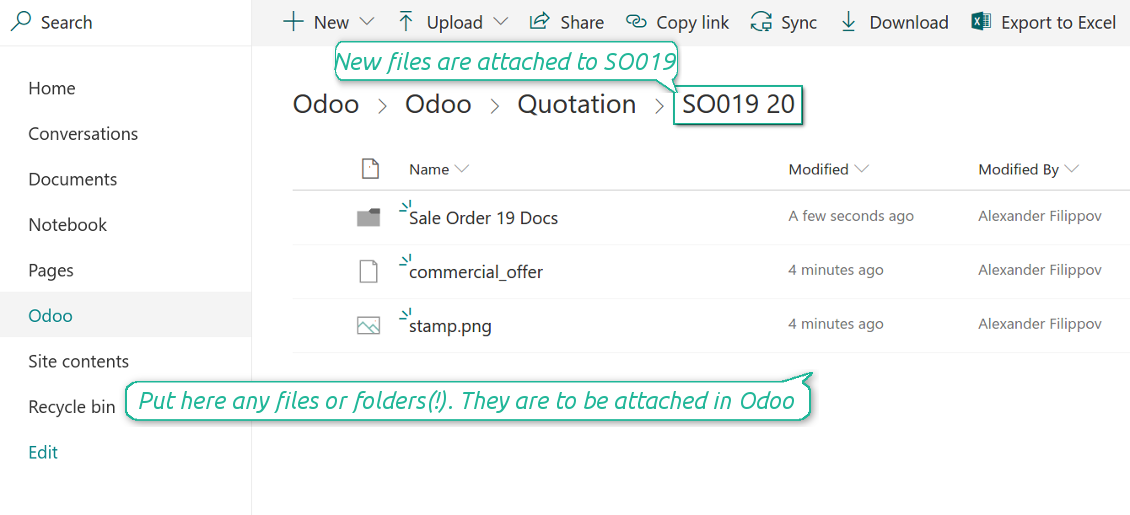

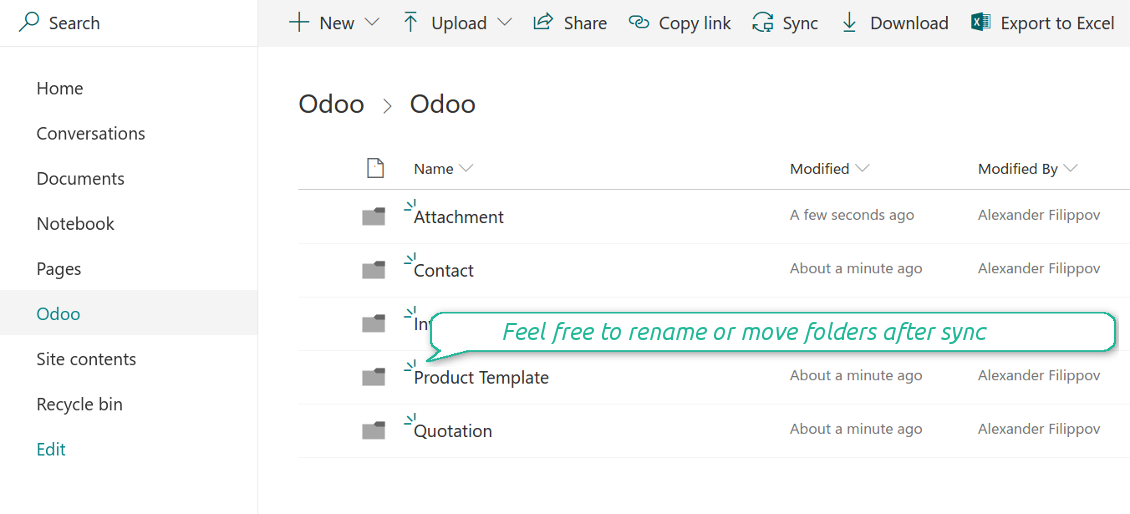
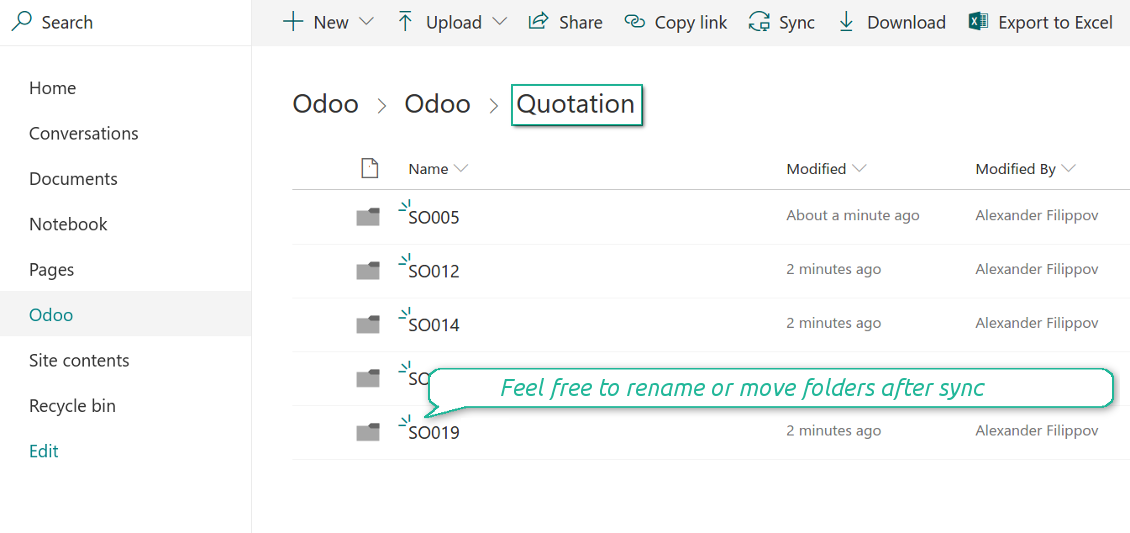
Synchronization is bilateral. All Odoo attachments are put in OneDrive regularly. OneDrive files create attachments in Odoo in case they are placed in a correct folder
Integration is automatic. Based on scheduled jobs Odoo would send attachments to OneDrive and retrieve files from there
Synchronization works for SharePoint sites, OneDrive for business, and personal OneDrive. In the first case the files are kept in preselected documents library, in the latter two - in a user' documents library
Odoo attachments, which are put in OneDrive, receive the URL type. It means that a file is not any more kept in Odoo server space, but now it is in OneDrive. Until sync is done, Odoo attachment remains binary and stores actual file
When you click on a synced attachment, Odoo automatically redirects you to a file previewer. Among others it might be Word or Excel editor (if Office365 is set up)
OneDrive files synced from Odoo has the structure to provide the backward sync: Odoo / Model / Object / files (e.g 'Odoo / Quotation / SO019 7 / commercial offer.png').
If you add a file to an Object folder (e.g. inside 'SO019 7'), that file will create an attachment in Odoo (e.g. for the sales order SO019) with a link to real file in OneDrive. You can put in object folders not only files but also child folders. In that case in attachments a link for this folder is kept (not its content)
You can rename/move folders or files in OneDrive without a harm for Odoo attachments. The only thing you should not do is to delete folders
If an attachment is removed from Odoo, a related OneDrive file will be deleted as well. Files removal from OneDrive leads to related Odoo attachments unlink
Synchronization is based on a single user endpoint. It means that you should login in OneDrive only once. Afterwards for integrations Odoo would use that credentials disregarding an actual Odoo user. Make sure, however, that real Odoo users have an access to OneDrive to open URLs linked to their attachments
Contents
- Preliminary steps
- SharePoint sites
- Personal Onedrive and Onedrive for business
- Reconnection (also in case of migration from this app's versions under 1.2.0)
- Scheduled jobs
SharePoint sites
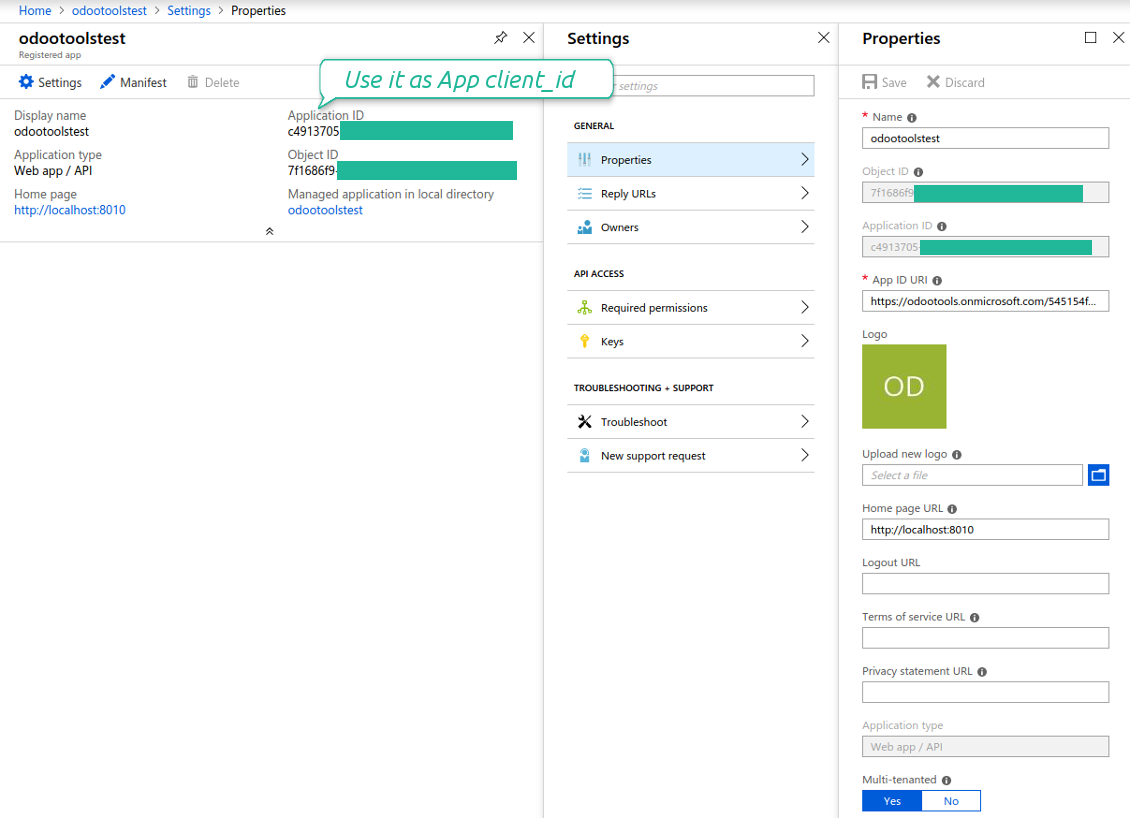
- Go to your Azure Portal and prepare a new application:
The app must be registered inside a directory (tenant). Microsoft no longer allows creating a new app outside one.
- If you already have a company Microsoft 365 / Azure directory, switch the portal (top right) to it and continue.
- If you only have a personal account (@outlook.com, @hotmail.com, @live.com) and see "these applications are associated with the account ... but are not contained within any directory", you do not have a directory yet. Sign up for a free Azure account with the same Microsoft account: https://azure.microsoft.com/free/ - Try Azure for free. This creates a Default Directory for you at no cost.
- Microsoft asks for a card for identity verification only; a temporary ~1 USD hold is placed and reversed. You are not charged for the directory or for the app registration.
- The directory (Microsoft Entra ID Free) and any app registered in it keep working independently of the 30-day / $200 Azure trial credit. That credit is for paid Azure resources you are not using here. No payment is required for our app.
- If the whole directory sits completely unused for a very long time (Microsoft's own threshold is around 200 days of no activity at all), Microsoft may email a warning and eventually retire it. Since Odoo calls this app every time it syncs, an active connection keeps the directory active - this only matters if you stop syncing entirely for months.
- Once you are in a real directory (not "Microsoft Services"), open App registrations there.
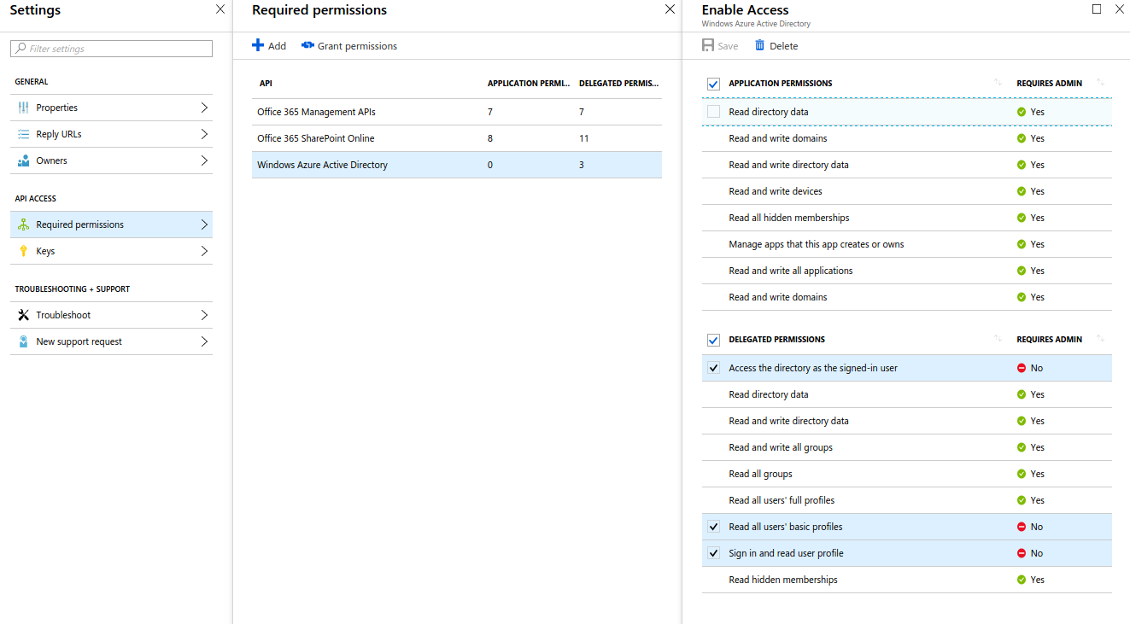
- Grant the app full permissions for Office365 SharePoint online
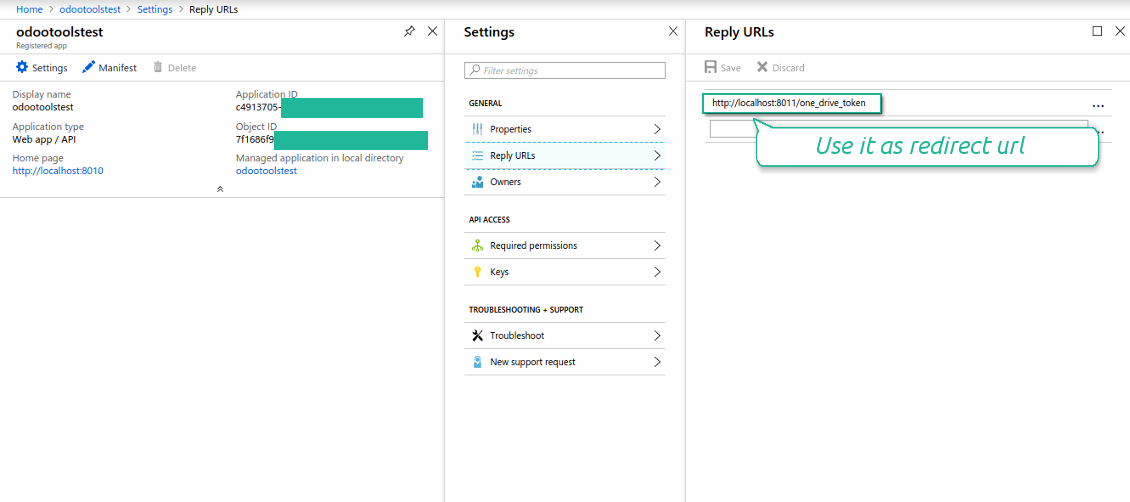
- Assign the reply url as [YOURODOOSITENAME]/one_drive_token (e.g. https://odootools.com/one_drive_token)
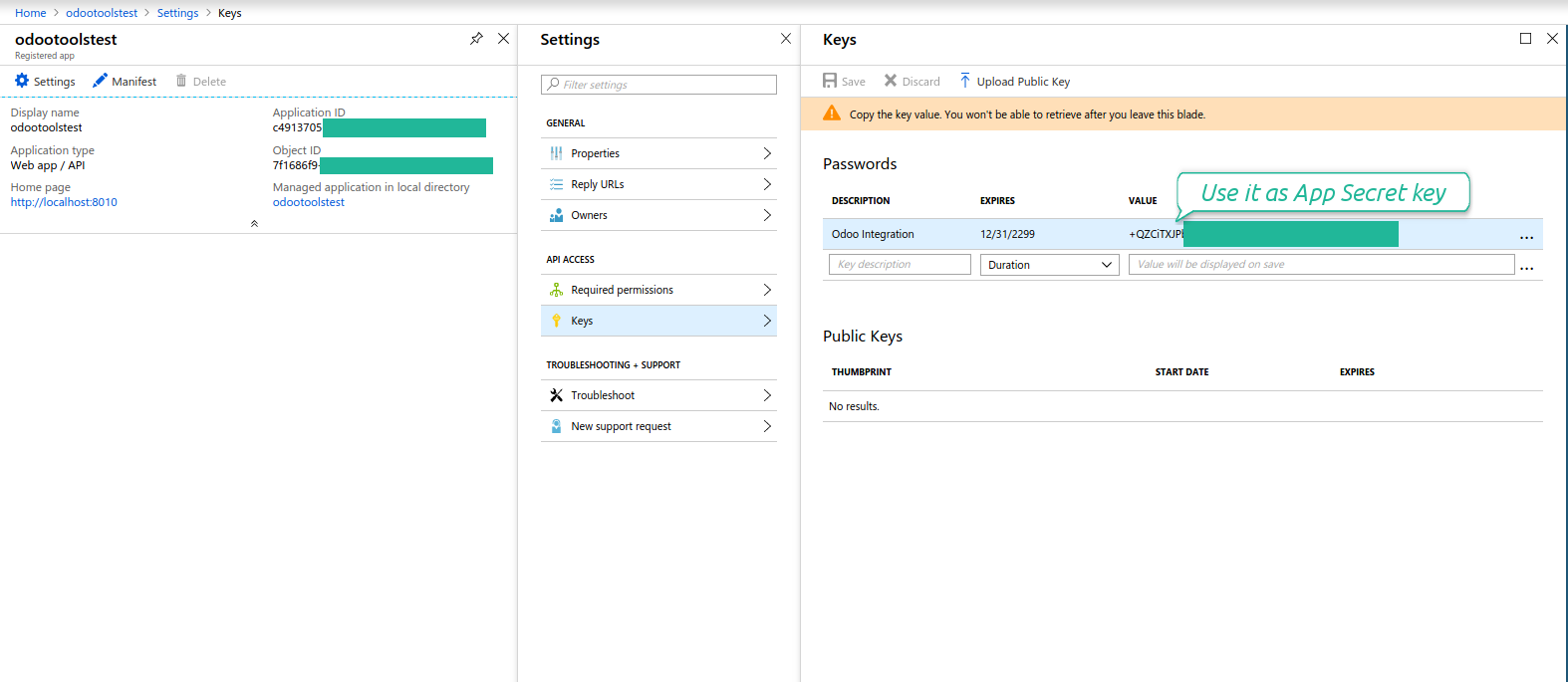
- Generate a new key. Keep it safely somewhere for the future use
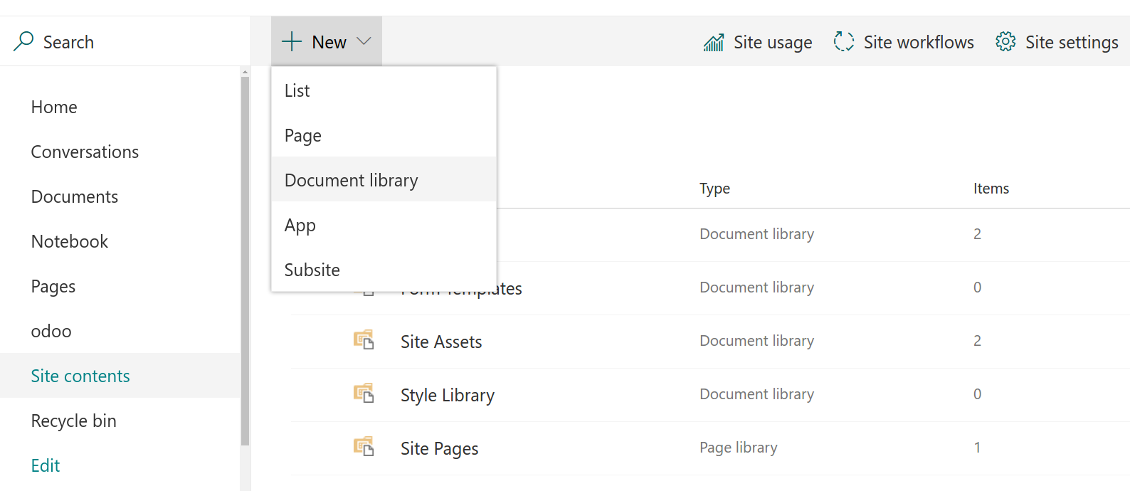
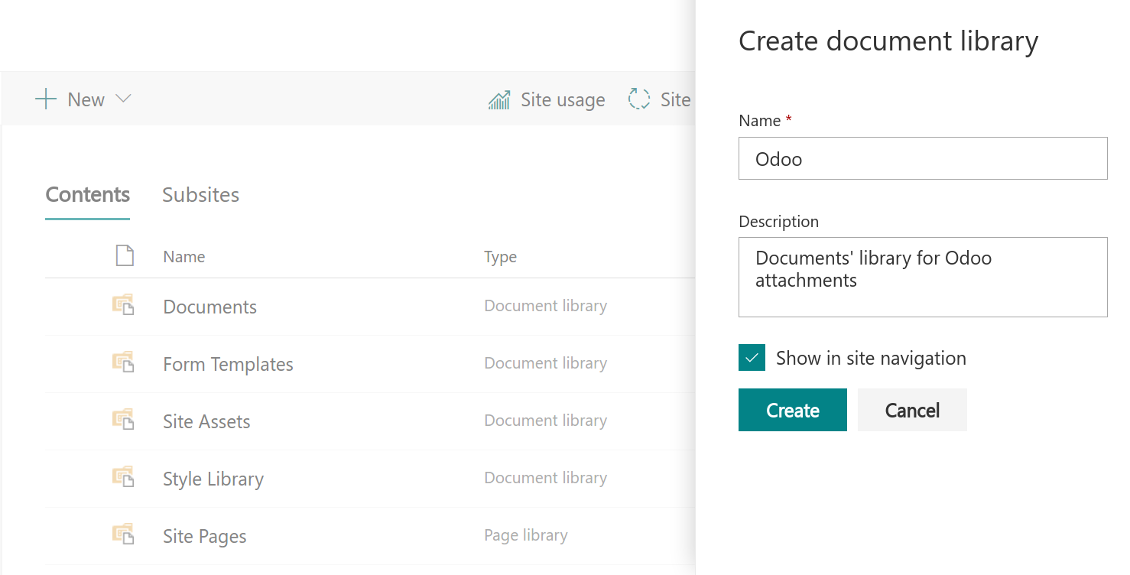
- Go to your SharePoint site and prepare a new documents' library (drive). You might use one of the existing ones, e.g. 'Documents'. Odoo folder would be put there afterwards, and it would be impossible to move it for another library
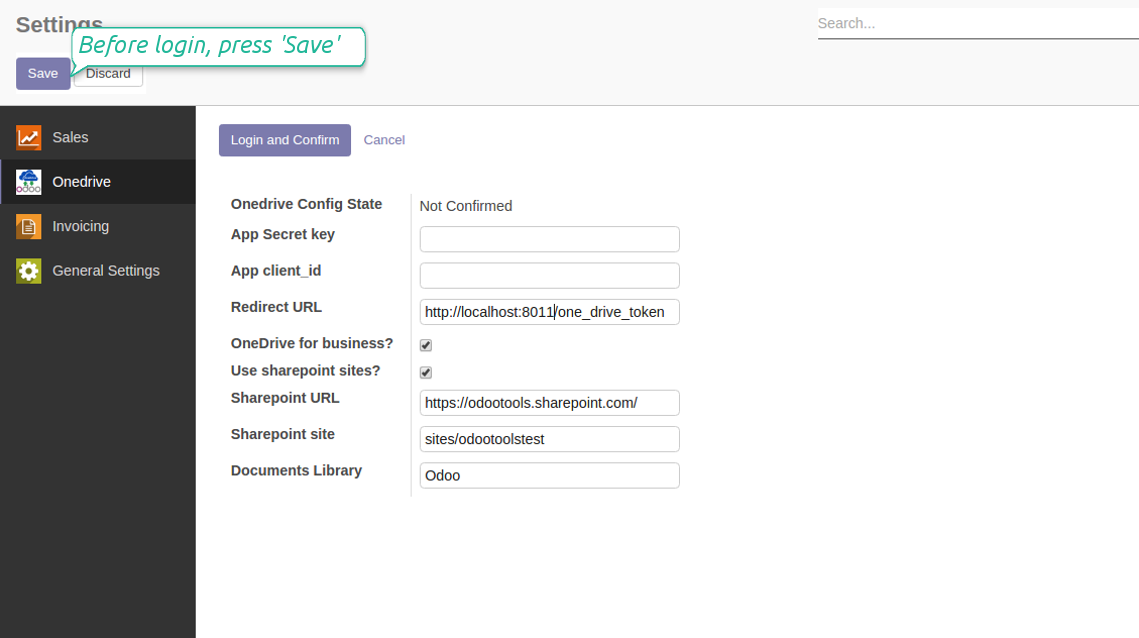
- Go to the OneDrive configuration menu:
- Copy 'Application ID' to 'App client_id'
- Put a previously generated key to the field 'App secret key'
- Enter the 'Redirect URL' as you entered 'Reply url' in Azure Portal
- Check the boxes 'OneDrive for business' and 'Use sharepoint sites'
- The SharePoint URL should be of the type https://[URL]/. The last '/' is required, sitename should not be included into. For example, https://odootools.sharepoint.com/
- SharePoint site should be either my_site_name (in that case it is considered as sites/my_site_name) or sites/my_site_name (instead of 'sites' it might be 'teams' and so on). There should be no '/' at the beginning or at the end. For example, sites/odootools
- As Documents Library use one created in SharePoint
- Press 'Save'
- Press 'Login and Confirm'. Odoo redirects you to Microsoft login page. Check in and grant permissions asked. If Microsoft shows an account already signed in and says it does not exist in tenant 'Microsoft Services' (or any other unrelated tenant), do not click that row. Click 'Use another account' and sign in with the Microsoft account that owns the app's directory.
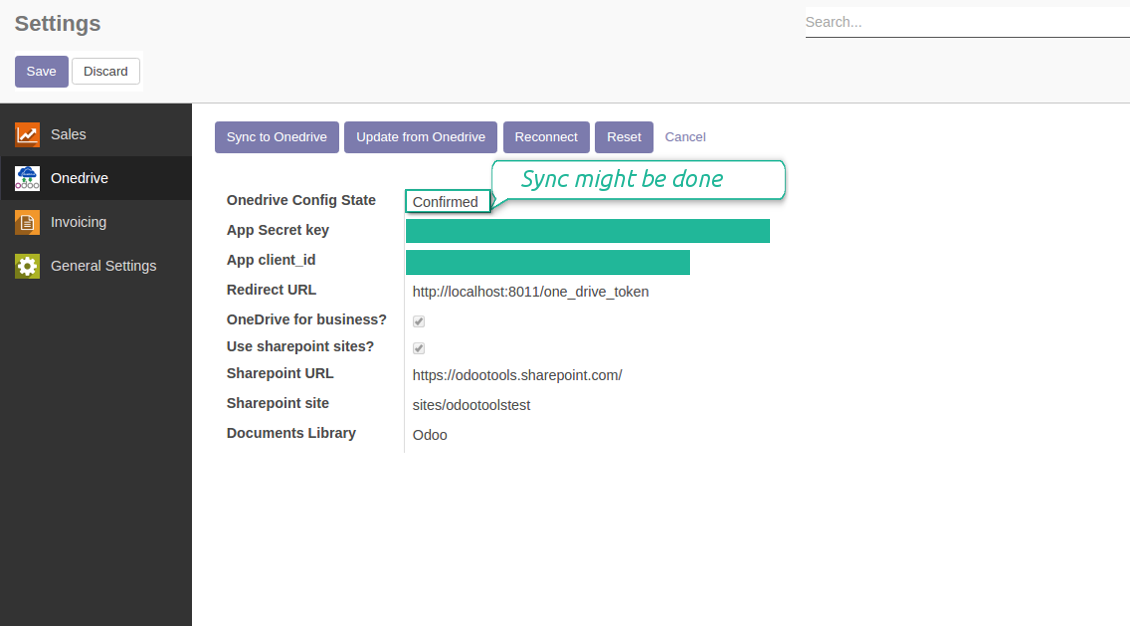
- After login, Microsoft redirects you back to Odoo. OneDrive - Odoo synchronization is ready to be done.
Create application in your Azure Portal
App's permissions
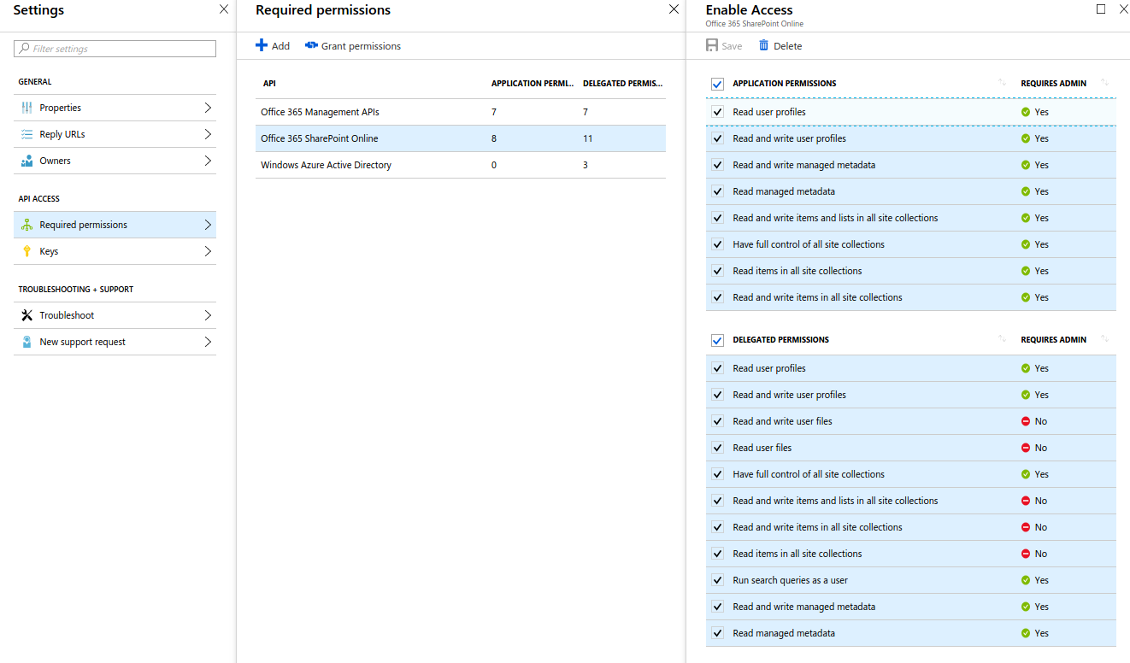
App's permissions
Redirect url should be https://[yourodoosite]/one_drive_token
Generate a secret key
Create a new SharePoint Documents Library
Create a new SharePoint Documents Library
Enter configuration keys in Odoo
Odoo attachments are ready for sync with Onedrive files. Press 'Sync to Onedrive' for the files upload
Personal OneDrive and OneDrive for business
- Go to https://portal.azure.com/#blade/Microsoft_AAD_RegisteredApps/ApplicationsListBlade
The app must be registered inside a directory (tenant). Microsoft no longer allows creating a new app outside one.
- If you already have a company Microsoft 365 / Azure directory, switch the portal (top right) to it and continue.
- If you only have a personal account (@outlook.com, @hotmail.com, @live.com) and see "these applications are associated with the account ... but are not contained within any directory", you do not have a directory yet. Sign up for a free Azure account with the same Microsoft account: https://azure.microsoft.com/free/ - Try Azure for free. This creates a Default Directory for you at no cost.
- Microsoft asks for a card for identity verification only; a temporary ~1 USD hold is placed and reversed. You are not charged for the directory or for the app registration.
- The directory (Microsoft Entra ID Free) and any app registered in it keep working independently of the 30-day / $200 Azure trial credit. That credit is for paid Azure resources you are not using here. No payment is required for our app.
- If the whole directory sits completely unused for a very long time (Microsoft's own threshold is around 200 days of no activity at all), Microsoft may email a warning and eventually retire it. Since Odoo calls this app every time it syncs, an active connection keeps the directory active - this only matters if you stop syncing entirely for months.
- Once you are in a real directory (not "Microsoft Services"), open App registrations there.
- Click 'New registration'
- Introduce a new name for the application and assign the redirect URI as [YOURODOOSITENAME]/one_drive_token (e.g. https://odootools.com/one_drive_token)
- Copy the Application Client ID to the Odoo field 'App client_id'
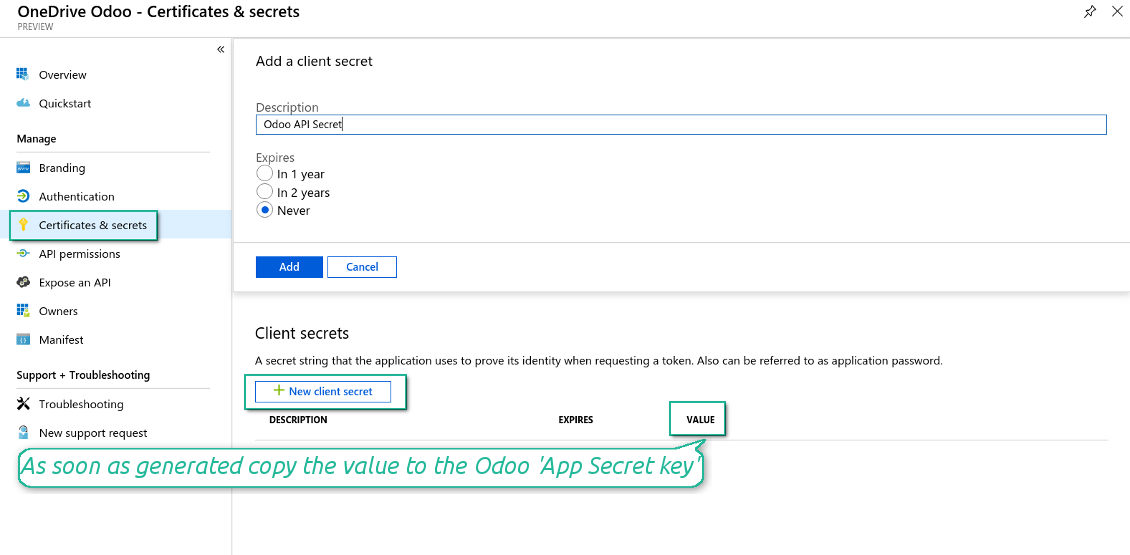
- Go to Certificates & secrets > Click 'New Client Secret'. Copy the secret value to the Odoo field 'App Secret Key'
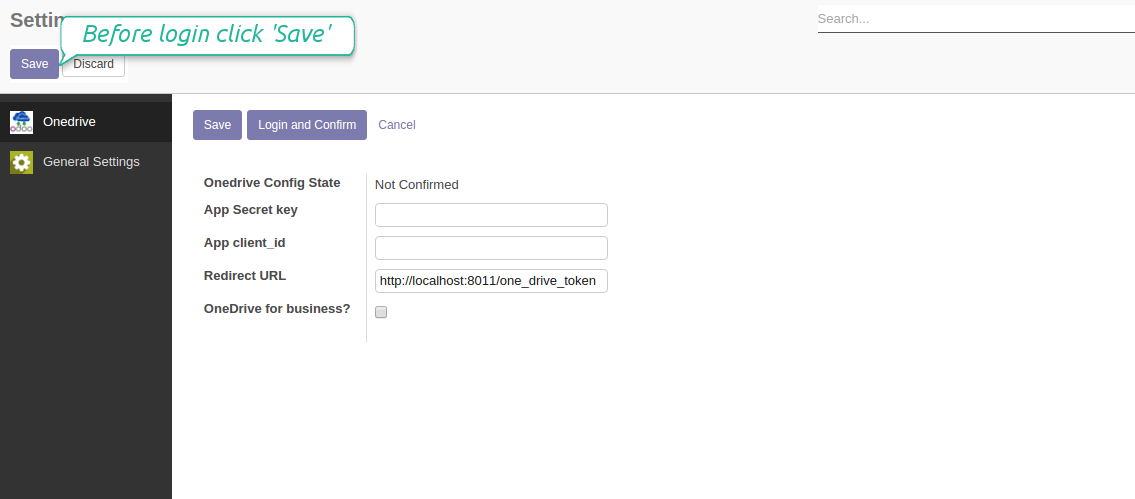
- Press Save on the Odoo configuration Page
- Press 'Login and Confirm'. Odoo redirects you to Microsoft login page. Check in and grant permissions asked. If Microsoft shows an account already signed in and says it does not exist in tenant 'Microsoft Services' (or any other unrelated tenant), do not click that row. Click 'Use another account' and sign in with the Microsoft account that owns the app's directory
- After login, Microsoft redirects you back to Odoo. OneDrive - Odoo synchronization is ready to be done.
Create OneDrive application
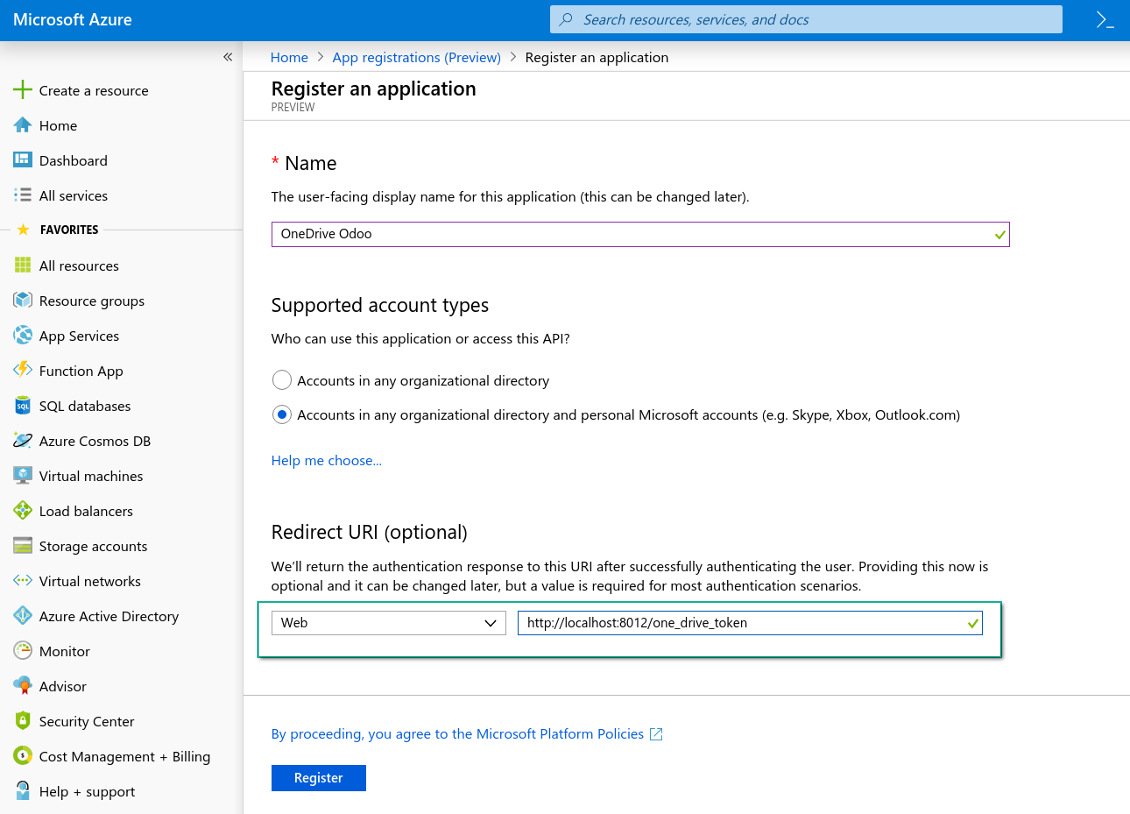
New OneDrive Web platform and redirect url
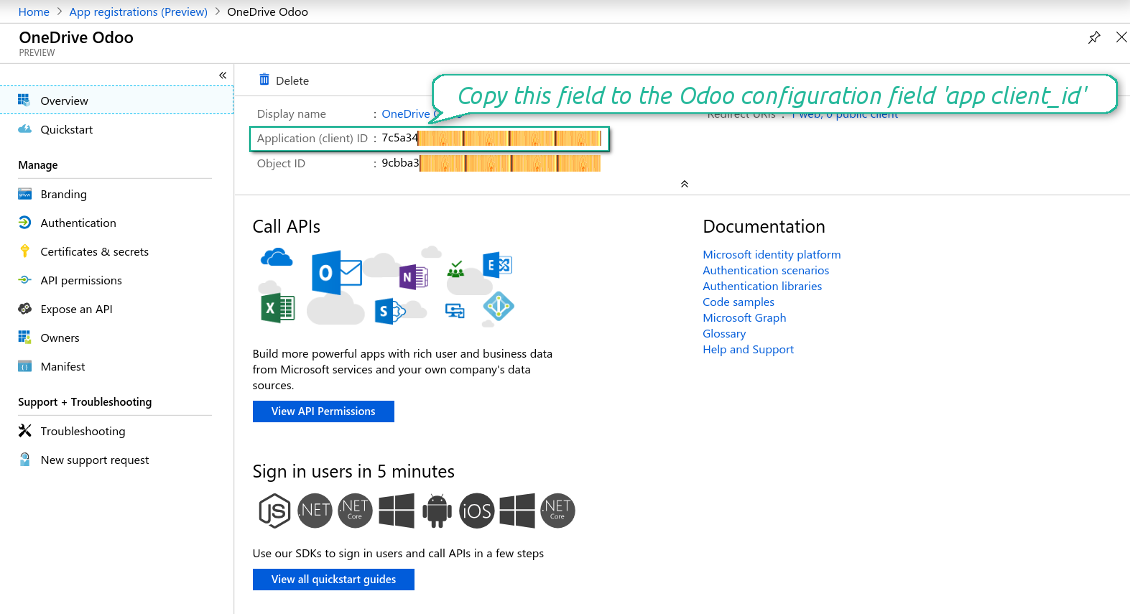
Generate new secret for your application
Enter configuration keys in Odoo
Reconnection
- You use this tool with version prior to 1.2.0. In that case you should also install the library 'microsoftgraph'. Look above
- You have not used the sync tool for more than 6 months
- Press the button 'Reconnect'
- Press the button 'Login and confirm'
Scheduled jobs
- Turn on debug mode
- Go to technical settings > Automation > Scheduled jobs
- Find the jobs 'Synchronize attachments with cloud' and 'Synchronize attachments from OneDrive'
Veelgestelde vragen over OneDrive / SharePoint Odoo Integration Odoo v.8
Ik zie een fout als ik op de cloudlink van de gesynchroniseerde afbeelding klik
De fout «This item might have been deleted, expired, or you might not have permission to access it. Contact the owner of this item for more information.» betekent dat u niet bent aangemeld bij de service photos.onedrive.com.
Kan ik de frequentie van synchronisatietaken wijzigen?
Ja, dat kan. Doe het als volgt:
Zet de debugmodus aan
Ga naar technische instellingen > Automatisering > Geplande acties
Zoek de taken «Synchronize attachments with cloud» en «Update attachments from cloud».
Maak ze niet te frequent. Een taak moet bij voorkeur klaar zijn voordat de volgende start. De instelling hangt af van hoeveel items u moet synchroniseren. Meestal ligt de frequentie tussen 15 minuten en 4 uur.
Zet ook voldoende tijdslimieten in het Odoo-configuratiebestand. LIMIT_TIME_CPU en LIMIT_TIME_REAL moeten gelijk zijn aan of groter dan de geplande crontijd. Vanaf versie 13 geldt ook LIMIT_TIME_REAL_CRON.
Belangrijke opmerking voor Odoo.sh-klanten: de maximale crontijd kan tot 15 minuten beperkt zijn.
Kan ik een andere structuur van gesynchroniseerde mappen instellen dan de synchronisatie aanneemt?
Nee, deze functie bestaat pas vanaf versie 15. Daarvoor werkt de module met een vaste mappenstructuur:
Odoo - hoofdmap voor de sync
Modellen - mappen per Odoo-documenttype. Bijvoorbeeld «Projects», «Partners». Via het domein kunnen er specifiekere mappen zijn: «Customer 1 Projects», «Projects of the Customer 2», «Internal Projects», enz.
Objecten - mappen per document, bijv. «Project 1» of «Customer 1»
Bestanden en mappen van dit Odoo-document die gesynchroniseerd worden.
Zo kunt u bijvoorbeeld hebben:
Odoo / Projects / Project 1 / bestanden en mappen van project 1
Odoo / Customer 1 Projects / Project 1; Odoo / Customer 2 Projects / Project 3, ...
Odoo / Customers / Customer 1 / bestanden en mappen van klant 1
De structuur is altijd plat: alleen die niveaus. Verschillende documenttypen horen niet in dezelfde tak. In «Customer 1» kunt u niet tegelijk orders, facturen en projecten bewaren. Elk type heeft eigen map(pen). Anders is terug-sync onmogelijk, omdat er geen criterium is.
Moet ik in Odoo specifieke gebruikerstoegangen instellen?
Nee, de tool werkt met één gebruikers-eindpunt. Alle syncprocessen lopen onder één cloudbeheerder (app). Rechten voor aangemaakte mappen / bestanden worden niet geautomatiseerd. Beheer die in uw cloudoplossing.
Waar worden gesynchroniseerde bestanden bewaard? Worden ze gedupliceerd in Odoo en in de clouds?
De app gaat ervan uit dat de binaire inhoud van bijlagen in de Cloud Client blijft, niet op de Odoo-server. Zulke bijlagen worden in Odoo van het type URL en u kunt ze altijd openen vanuit het bijlagevak of vanuit de Cloud Client.
Na de setup zijn geen handmatige acties nodig: de synchronisatie is volledig automatisch. Bepaal welke Odoo-documenttypen gesynchroniseerd moeten worden en stel per type een gerelateerd model in (klanten, verkoop- of inkooporders, taken, projecten, enz.).
Kan ik meerdere mappen hebben voor hetzelfde documenttype? Bijvoorbeeld interne projecten en klantprojecten?
Ja, dat kan. Maak daarvoor per geval een regel en pas filters toe: bijvoorbeeld op projecttype.
Maak de filters onderling uitsluitend, zodat een document eenduidig wordt toegewezen. Bijvoorbeeld: «klant maar geen leverancier», «leverancier maar geen klant». Anders springt de documentmap van het ene model naar het andere.
Heb ik alleen de Cloud Storage Solution-app nodig?
Nee, de tool is alleen een technische kern. U hebt ook de connector van uw cloudclient nodig.
Is het oké als ik veel objecten moet synchroniseren, bijvoorbeeld 10000?
Ja, hoewel het bij veel mappen/bijlagen traag kan zijn. Klanten meldden echter omgevingen met >10k partners en ~5k productvarianten, en de processen waren acceptabel.
Enkele punten:
- De sync is zo gebouwd dat elk item wordt gesynchroniseerd en niet verloren gaat, ook al is het niet snel. FIFO-wachtrijen en een commit per taak garanderen dat.
- Het aantal objecten kan logisch worden beperkt. De modelconfiguratie laat toe verouderde items uit te sluiten (bijv. gearchiveerde partners of orders van 2 jaar geleden).
Is realtime synchronisatie mogelijk?
Nee. We hebben sterke redenen om realtime sync te vermijden:
Prestaties. Bij realtime sync geeft elke bestandsupload een laadscherm.
Conflicten. Als 2 gebruikers tegelijk een item wijzigen, kan dat onoplosbaar worden. Bij gewone taken kunnen we het later herstellen; bij realtime zou een wachtrij nodig zijn, nog verwarrender.
Functionaliteit. Vooral hernoemen en herstructureren. De terug-sync steunt strikt op de mappenlogica en controleert bij elke sync 100 % van de items. Na elke update zouden dat duizenden verzoeken per seconde zijn. Zo niet, dan gaan wijzigingen verloren.
Kan ik bijlagen synchroniseren naar meerdere cloudclients
Nee, deze functie is pas beschikbaar vanaf versie 15.
We gebruiken een speciale editor in onze clouds (bijv. OnlyOffice, Office 365, enz.). Worden bestanden in die editor geopend?
Ja, afhankelijk van de configuratie van uw cloudclient.
Wat is het updatebeleid van uw tools?
Volgens het huidige beleid van de Odoo Apps Store:
- Elke module gekocht voor versie 12.0 of eerder geeft toegang tot alle versies tot 12.0.
- Vanaf versie 13.0 moet elke moduleversie apart worden gekocht.
- Ongeacht de versie geeft aankoop recht op alle updates en bugfixes binnen een hoofdversie.
Het faOtools-team bepaalt dit beleid niet. Neem voor vragen rechtstreeks contact op met vertegenwoordigers van de Odoo Apps Store.
Hoe installeer ik uw app op Odoo.sh?
De meest directe aanpak is de ingebouwde workflow van de Odoo-store:
1. Open de modulepagina en klik op Deploy on odoo.sh
2. U gaat naar GitHub. Log in en klik op Create a new repo of gebruik een bestaande. De repository moet privé zijn. Apps onder OPL-1 mogen niet openbaar. Maak zo nodig een nieuwe repo voor het Odoo.sh-project
3. Ga daarna naar odoo.sh, klik op Deploy, bevestig en klik op Continue. De installatie start.
Zo installeert u de app op de productiebranch. Voor andere branches of een update:
1. Download de broncode uit de Odoo-store
2. Commit de module naar de GitHub-repository. Geen app-mappen/bestanden in .gitignore. Repo's van odoo.sh negeren soms belangrijke paden (bijv. /lib). Upload alle modulemappen en -bestanden
3. Deploy de doelbranch van het odoo.sh-project of wacht op de automatische build.
Hoe installeer ik uw app op mijn eigen server?
2. Herstart de Odoo-server;
3. Zet de ontwikkelaarsmodus aan (technische instellingen);
4. Werk de applijst bij (Apps-menu);
5. Zoek de app en klik op Activate/Install;
6. Volg de richtlijnen op de app-pagina als die er zijn.
Uw app heeft extra add-ons. Kan ik die later kopen?
Ja. Odoo zet automatisch alle afhankelijkheden in de winkelwagen: sluit eerder gekochte tools uit om dubbel betalen te voorkomen.
Ik heb uw app op Odoo.sh gezet en zie een waarschuwing/fout in de tests
Een rode/oranje waarschuwing beinvloedt de functies van de app niet. Soms halen onze modules de standaard automatische tests niet, omdat die gedrag verwachten dat indruist tegen het doel van de app. We wijzigen bijvoorbeeld de prijscalculatie, terwijl de Odoo-tests de eindprijs met het standaardalgoritme vergelijken.
Controleer eerst de functies van de gedeployde database. Werkt alles?
Als u toch denkt dat de waarschuwing echte functies raakt, neem contact op en stuur de volledige installatielogs en de volledige lijst gedeployde modules (kern en derden).
Kan ik uw app rechtstreeks bij u kopen?
Nee, we verspreiden de tools alleen via de officiele Odoo-appwinkel.
Ik wil graag korting
Helaas hebben we geen technische mogelijkheid voor individuele prijzen.
Kan ik de app installeren op mijn Odoo Online (SaaS)-database?
Nee, apps van derden kunnen niet op Odoo Online. Odoo SaaS blokkeert die mogelijkheid.
Uw tool hangt van andere apps af. Moet ik die kopen?
Ja, de tool heeft alle modules in de afhankelijkheden nodig. De prijs op de app-pagina is inclusief die afhankelijkheden.
Wat is de prijs van de module in Amerikaanse dollars? Waarom is die veranderd?
De prijs van onze modules staat in euro. De Odoo-store rekent om volgens de interne wisselkoers. De prijs in Amerikaanse dollars kan dus wijzigen als die koers wordt bijgewerkt.
De teksten van de app en website in andere talen dan het Engels zijn met AI ondersteund en afgestemd op de officiële Odoo-vertalingen. Als u een fout ziet, een vertaalticket sturen en we corrigeren het.
Fouten melden
Als u bugs of inconsistent gedrag tegenkomt, aarzel dan niet om contact met ons op te nemen. We garanderen dat we binnen 60 dagen na aankoop oplossingen bieden en zijn zeer geïnteresseerd in het verbeteren van onze tools, zelfs na deze periode.
U heeft geen telefoonnummer of creditcard nodig om contact met ons op te nemen. U hoeft slechts een korte e-mailaanmelding door te geven, die niet langer dan 30 seconden duurt.
Vermeld zo veel mogelijk details in uw verzoek: schermafbeeldingen, Odoo-serverlogboeken, een volledige beschrijving om uw probleem te reproduceren enzovoort. Gewoonlijk kost het enkele werkdagen om een werkplan voor een probleem op te stellen (als een bug is bevestigd) of u richtlijnen te geven over wat er moet gebeuren (anders).
Aanvragen voor openbare functies en module-ideeën (gratis ontwikkeling)
We zijn sterk gemotiveerd om onze tools te verbeteren en zijn dankbaar voor alle feedback. Als uw vereisten van openbaar nut zijn en efficiënt kunnen worden geïmplementeerd, zal het team deze opnemen in onze takenlijst.
Zo'n to-dolijst wordt regelmatig verwerkt en er zijn geen extra kosten aan verbonden. Hoewel we geen deadlines en definitief ontwerp kunnen beloven, kan het een goede manier zijn om de gewenste functies te verkrijgen zonder investeringen en risico's.
U heeft geen telefoonnummer of creditcard nodig om contact met ons op te nemen. U hoeft slechts een korte e-mailaanmelding door te geven, die niet langer dan 30 seconden duurt.

De tool om wachtwoorden veilig in Odoo te bewaren voor gedeeld gebruik. Kluizen

De tool om een diepe kennisbank te bouwen, intern en extern. KMS. Wiki-achtige revisies
398€
De tool om KPI-doelen te zetten en de realisatie per periode te controleren. Dashboards. Grafieken

De tool voor tijdgebonden diensten van boeking tot verkoop en reviews
398€
De tool om Odoo vanuit AI-chats via MCP te beheren. Claude. Elke MCP-AI.

De tool om Odoo-bijlagen in mappen te structureren en te synchroniseren met Google Drive, OneDrive/SharePoint, Nextcloud/ownCloud, Dropbox, Amazon S3, Box en NAS. Bestandsbeheer. DMS
398€
De tool om Odoo-bijlagen bidirectioneel met Google Drive te synchroniseren
487€
De tool om Odoo-bijlagen bidirectioneel met ownCloud/Nextcloud te synchroniseren
487€
De tool om Odoo-bijlagen bidirectioneel met NAS te synchroniseren. Synology, QNAP, TrueNAS, WebDAV
487€