OneDrive / SharePoint Odoo Integration v.8
The tool to automatically synchronize Odoo attachments with OneDrive files in both ways
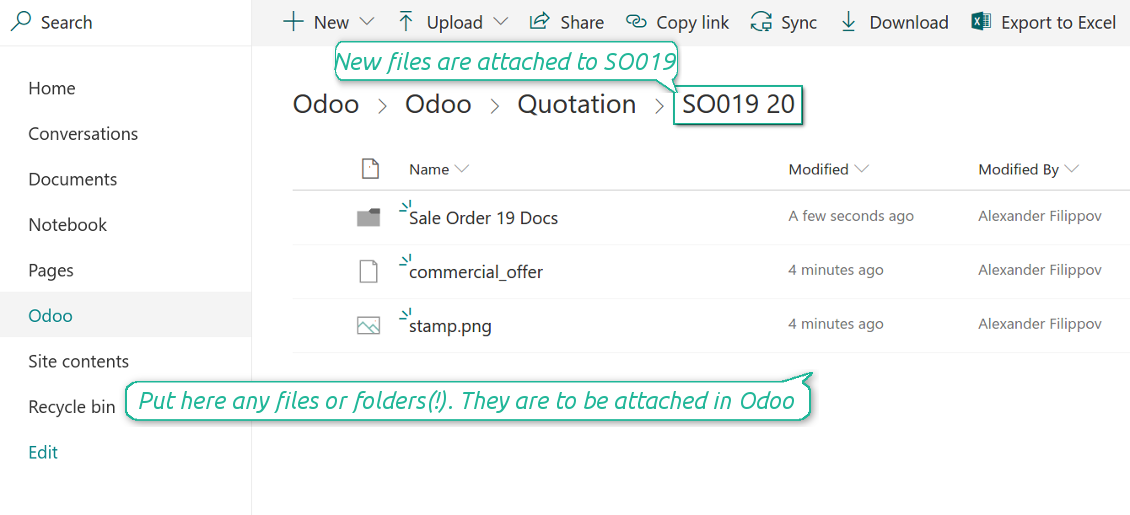

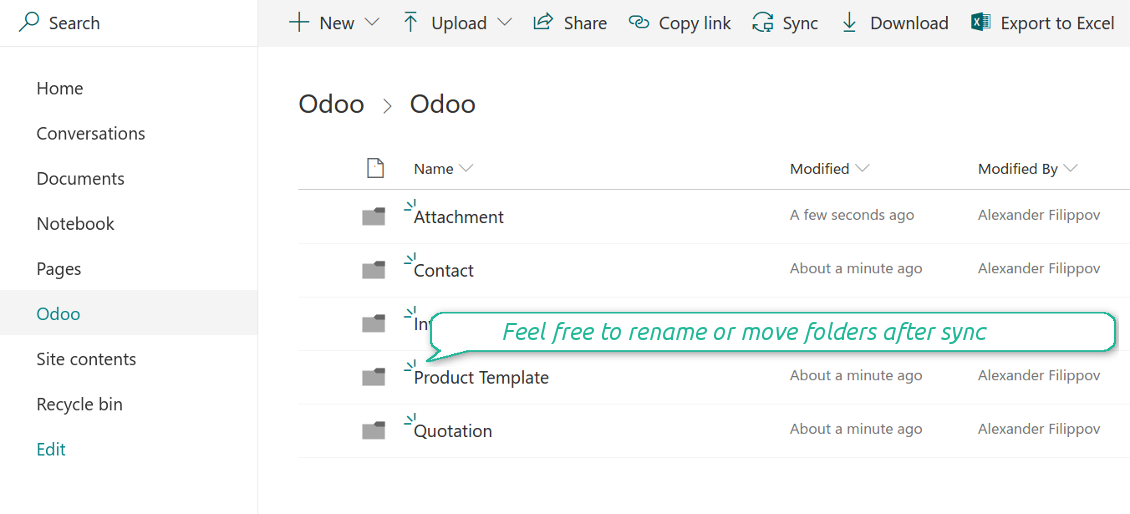
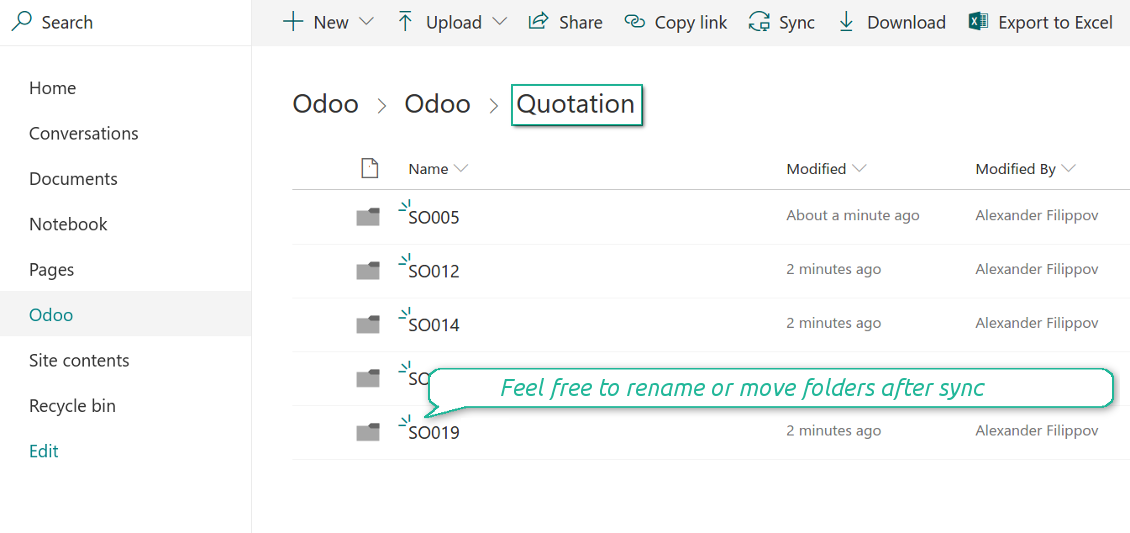
Synchronization is bilateral. All Odoo attachments are put in OneDrive regularly. OneDrive files create attachments in Odoo in case they are placed in a correct folder
Integration is automatic. Based on scheduled jobs Odoo would send attachments to OneDrive and retrieve files from there
Synchronization works for SharePoint sites, OneDrive for business, and personal OneDrive. In the first case the files are kept in preselected documents library, in the latter two - in a user' documents library
Odoo attachments, which are put in OneDrive, receive the URL type. It means that a file is not any more kept in Odoo server space, but now it is in OneDrive. Until sync is done, Odoo attachment remains binary and stores actual file
When you click on a synced attachment, Odoo automatically redirects you to a file previewer. Among others it might be Word or Excel editor (if Office365 is set up)
OneDrive files synced from Odoo has the structure to provide the backward sync: Odoo / Model / Object / files (e.g 'Odoo / Quotation / SO019 7 / commercial offer.png').
If you add a file to an Object folder (e.g. inside 'SO019 7'), that file will create an attachment in Odoo (e.g. for the sales order SO019) with a link to real file in OneDrive. You can put in object folders not only files but also child folders. In that case in attachments a link for this folder is kept (not its content)
You can rename/move folders or files in OneDrive without a harm for Odoo attachments. The only thing you should not do is to delete folders
If an attachment is removed from Odoo, a related OneDrive file will be deleted as well. Files removal from OneDrive leads to related Odoo attachments unlink
Synchronization is based on a single user endpoint. It means that you should login in OneDrive only once. Afterwards for integrations Odoo would use that credentials disregarding an actual Odoo user. Make sure, however, that real Odoo users have an access to OneDrive to open URLs linked to their attachments
Contents
- Preliminary steps
- SharePoint sites
- Personal Onedrive and Onedrive for business
- Reconnection (also in case of migration from this app's versions under 1.2.0)
- Scheduled jobs
SharePoint sites
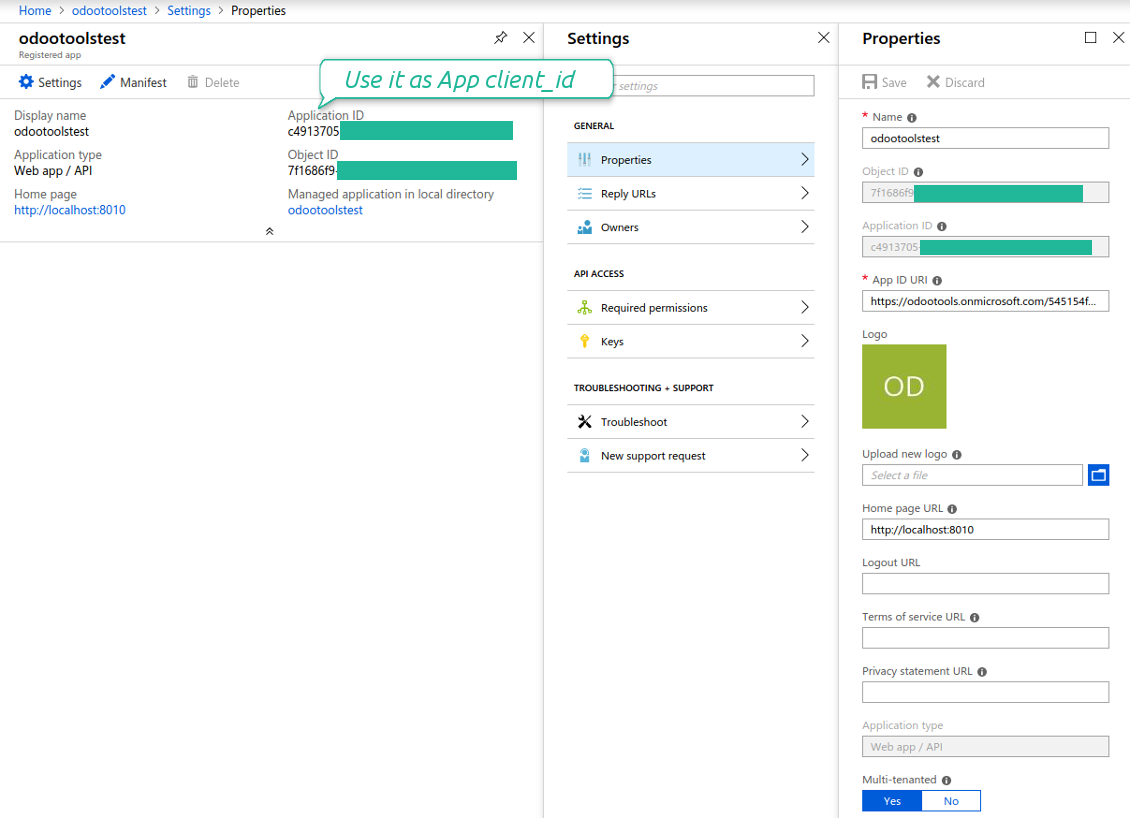
- Go to your Azure Portal and prepare a new application:
The app must be registered inside a directory (tenant). Microsoft no longer allows creating a new app outside one.
- If you already have a company Microsoft 365 / Azure directory, switch the portal (top right) to it and continue.
- If you only have a personal account (@outlook.com, @hotmail.com, @live.com) and see "these applications are associated with the account ... but are not contained within any directory", you do not have a directory yet. Sign up for a free Azure account with the same Microsoft account: https://azure.microsoft.com/free/ - Try Azure for free. This creates a Default Directory for you at no cost.
- Microsoft asks for a card for identity verification only; a temporary ~1 USD hold is placed and reversed. You are not charged for the directory or for the app registration.
- The directory (Microsoft Entra ID Free) and any app registered in it keep working independently of the 30-day / $200 Azure trial credit. That credit is for paid Azure resources you are not using here. No payment is required for our app.
- If the whole directory sits completely unused for a very long time (Microsoft's own threshold is around 200 days of no activity at all), Microsoft may email a warning and eventually retire it. Since Odoo calls this app every time it syncs, an active connection keeps the directory active - this only matters if you stop syncing entirely for months.
- Once you are in a real directory (not "Microsoft Services"), open App registrations there.
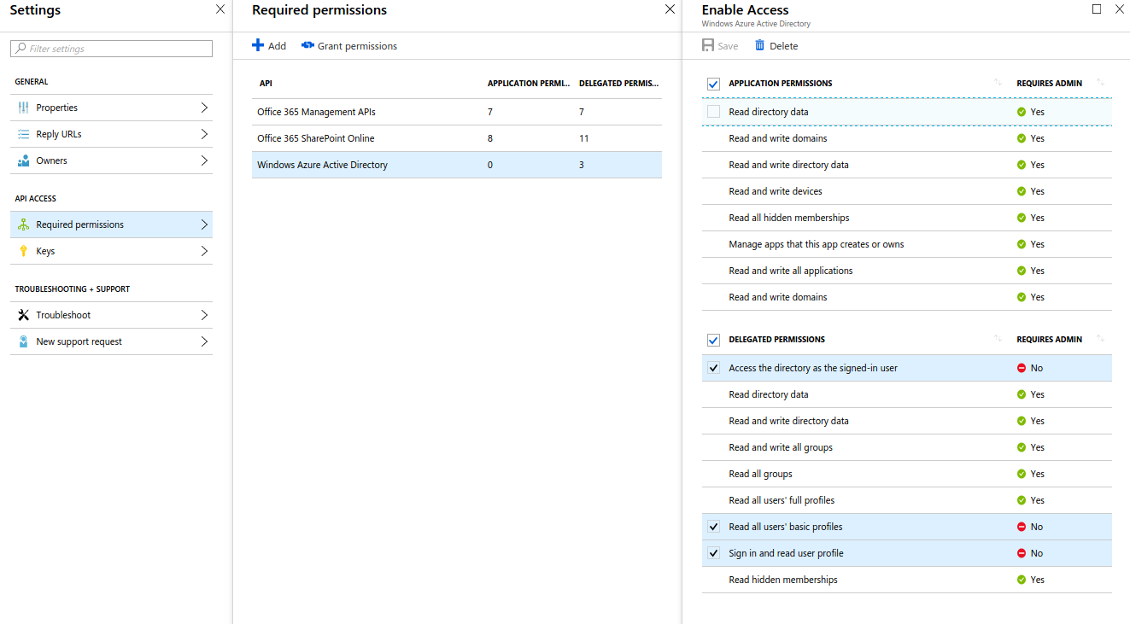
- Grant the app full permissions for Office365 SharePoint online
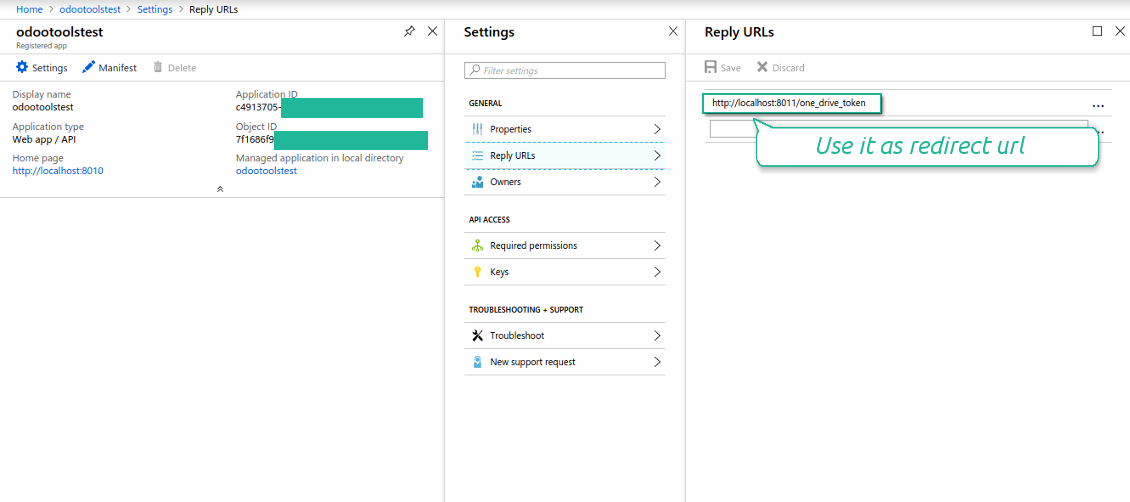
- Assign the reply url as [YOURODOOSITENAME]/one_drive_token (e.g. https://odootools.com/one_drive_token)
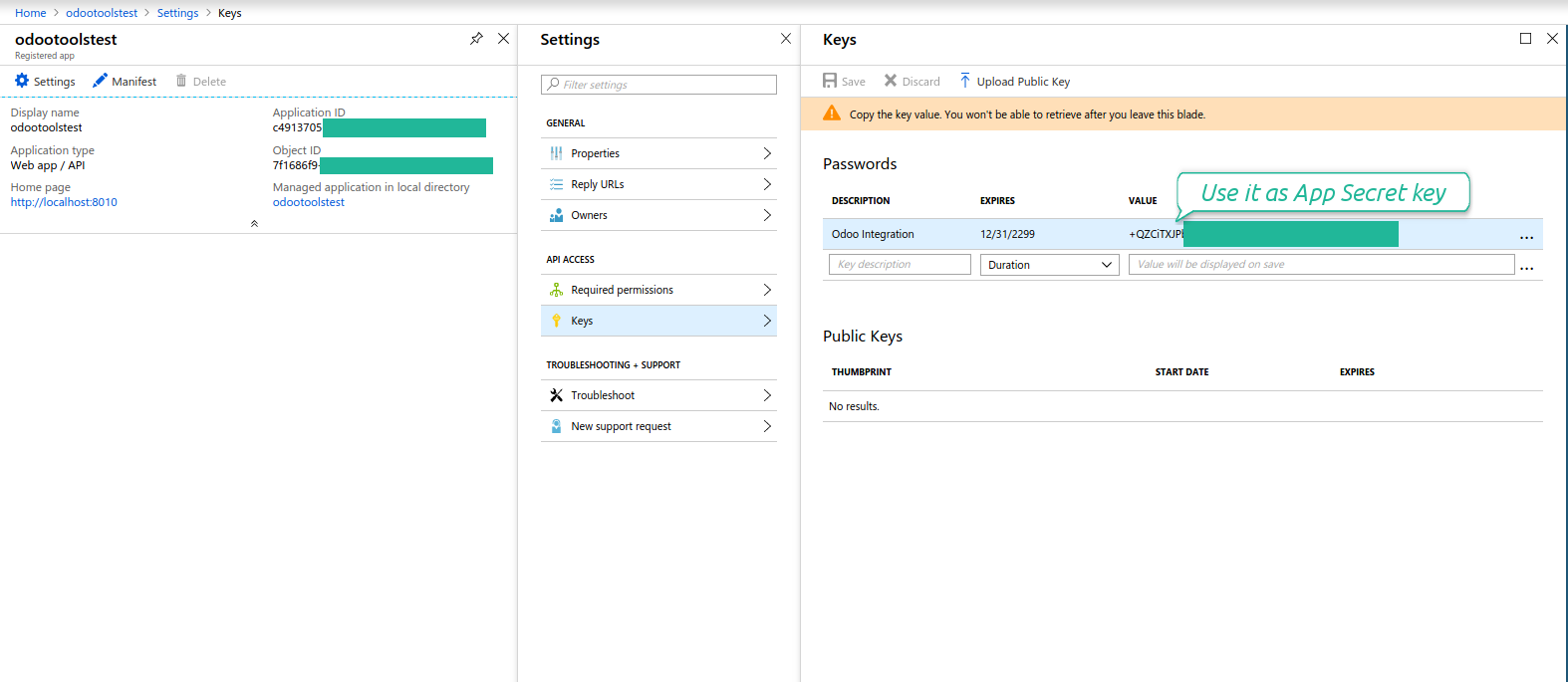
- Generate a new key. Keep it safely somewhere for the future use
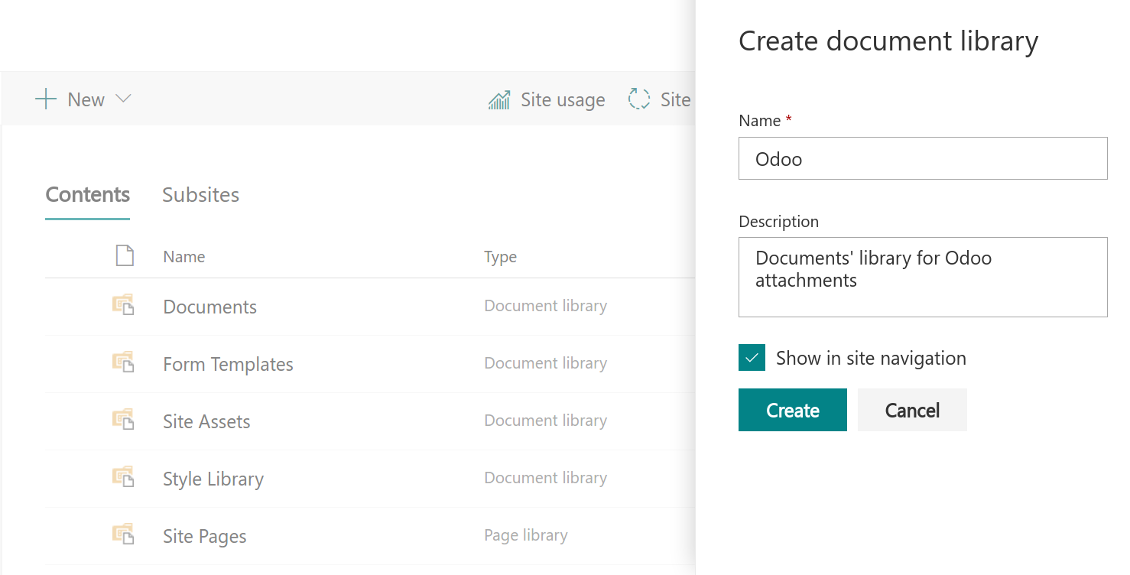
- Go to your SharePoint site and prepare a new documents' library (drive). You might use one of the existing ones, e.g. 'Documents'. Odoo folder would be put there afterwards, and it would be impossible to move it for another library
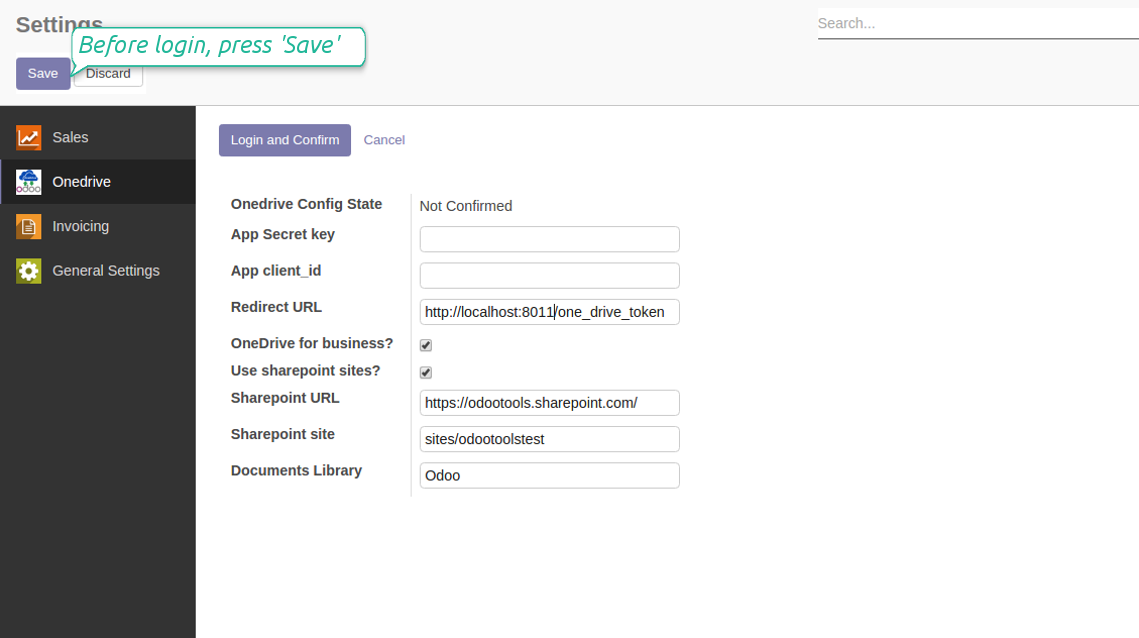
- Go to the OneDrive configuration menu:
- Copy 'Application ID' to 'App client_id'
- Put a previously generated key to the field 'App secret key'
- Enter the 'Redirect URL' as you entered 'Reply url' in Azure Portal
- Check the boxes 'OneDrive for business' and 'Use sharepoint sites'
- The SharePoint URL should be of the type https://[URL]/. The last '/' is required, sitename should not be included into. For example, https://odootools.sharepoint.com/
- SharePoint site should be either my_site_name (in that case it is considered as sites/my_site_name) or sites/my_site_name (instead of 'sites' it might be 'teams' and so on). There should be no '/' at the beginning or at the end. For example, sites/odootools
- As Documents Library use one created in SharePoint
- Press 'Save'
- Press 'Login and Confirm'. Odoo redirects you to Microsoft login page. Check in and grant permissions asked. If Microsoft shows an account already signed in and says it does not exist in tenant 'Microsoft Services' (or any other unrelated tenant), do not click that row. Click 'Use another account' and sign in with the Microsoft account that owns the app's directory.
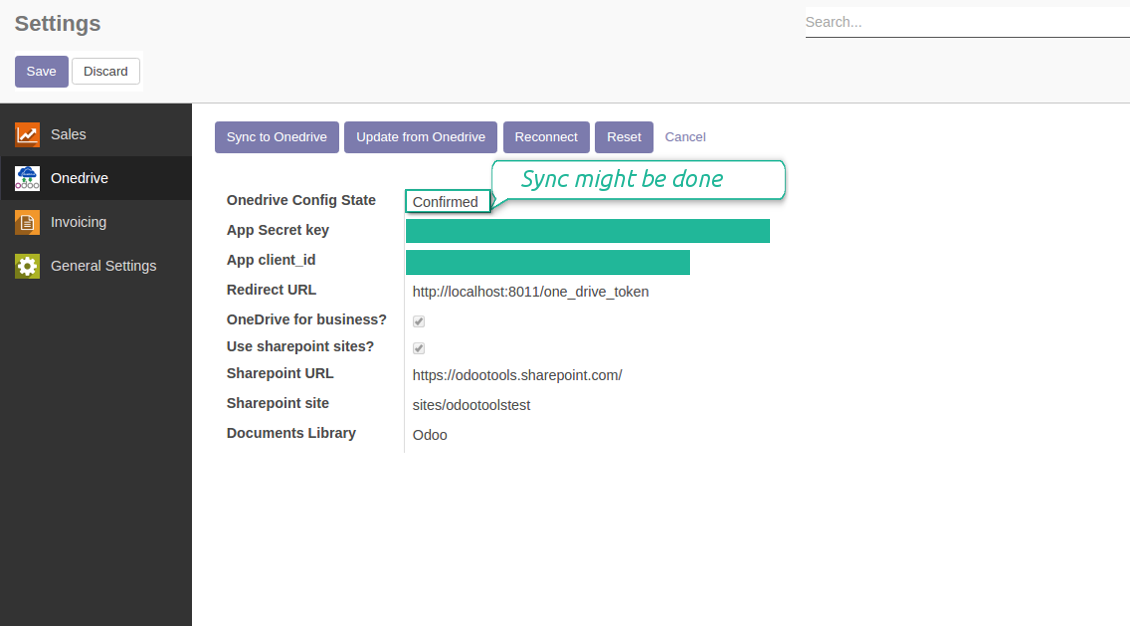
- After login, Microsoft redirects you back to Odoo. OneDrive - Odoo synchronization is ready to be done.
Create application in your Azure Portal
App's permissions
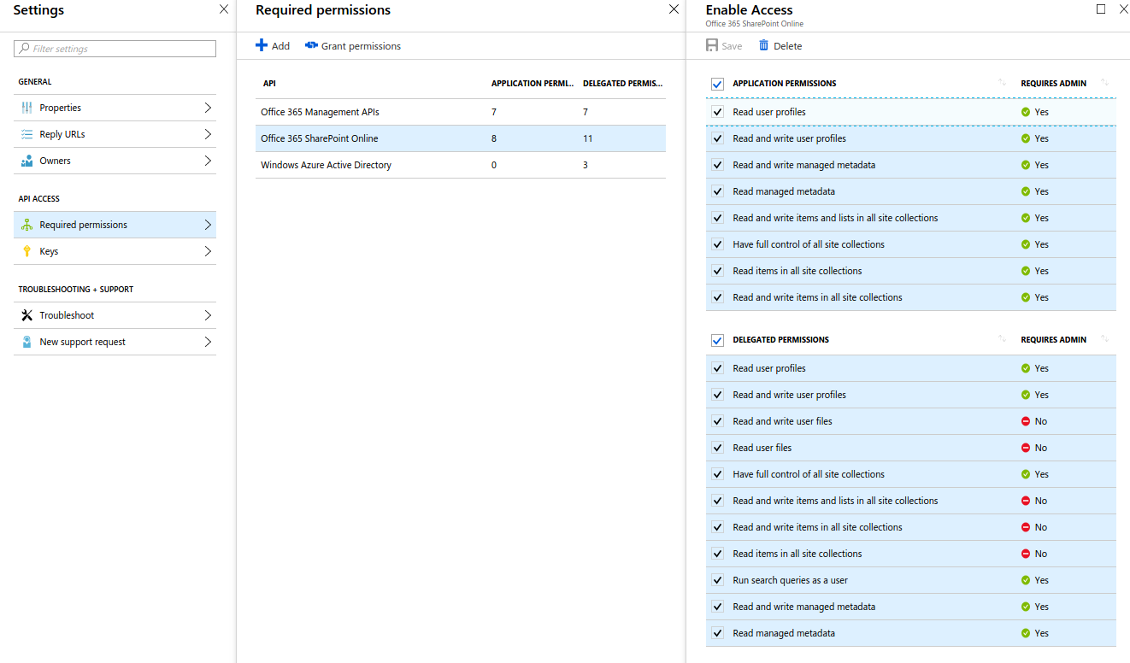
App's permissions
Redirect url should be https://[yourodoosite]/one_drive_token
Generate a secret key
Create a new SharePoint Documents Library
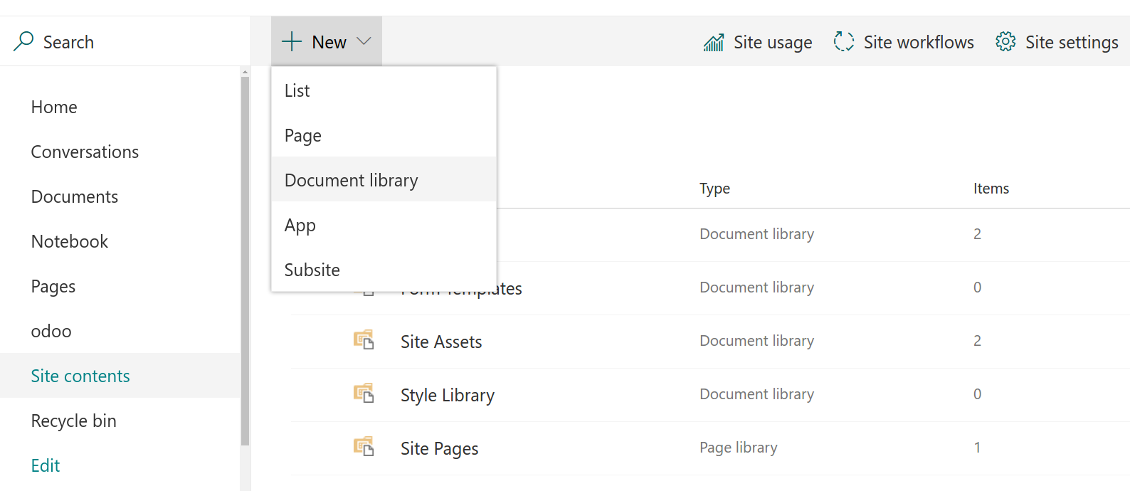
Create a new SharePoint Documents Library
Enter configuration keys in Odoo
Odoo attachments are ready for sync with Onedrive files. Press 'Sync to Onedrive' for the files upload
Personal OneDrive and OneDrive for business
- Go to https://portal.azure.com/#blade/Microsoft_AAD_RegisteredApps/ApplicationsListBlade
The app must be registered inside a directory (tenant). Microsoft no longer allows creating a new app outside one.
- If you already have a company Microsoft 365 / Azure directory, switch the portal (top right) to it and continue.
- If you only have a personal account (@outlook.com, @hotmail.com, @live.com) and see "these applications are associated with the account ... but are not contained within any directory", you do not have a directory yet. Sign up for a free Azure account with the same Microsoft account: https://azure.microsoft.com/free/ - Try Azure for free. This creates a Default Directory for you at no cost.
- Microsoft asks for a card for identity verification only; a temporary ~1 USD hold is placed and reversed. You are not charged for the directory or for the app registration.
- The directory (Microsoft Entra ID Free) and any app registered in it keep working independently of the 30-day / $200 Azure trial credit. That credit is for paid Azure resources you are not using here. No payment is required for our app.
- If the whole directory sits completely unused for a very long time (Microsoft's own threshold is around 200 days of no activity at all), Microsoft may email a warning and eventually retire it. Since Odoo calls this app every time it syncs, an active connection keeps the directory active - this only matters if you stop syncing entirely for months.
- Once you are in a real directory (not "Microsoft Services"), open App registrations there.
- Click 'New registration'
- Introduce a new name for the application and assign the redirect URI as [YOURODOOSITENAME]/one_drive_token (e.g. https://odootools.com/one_drive_token)
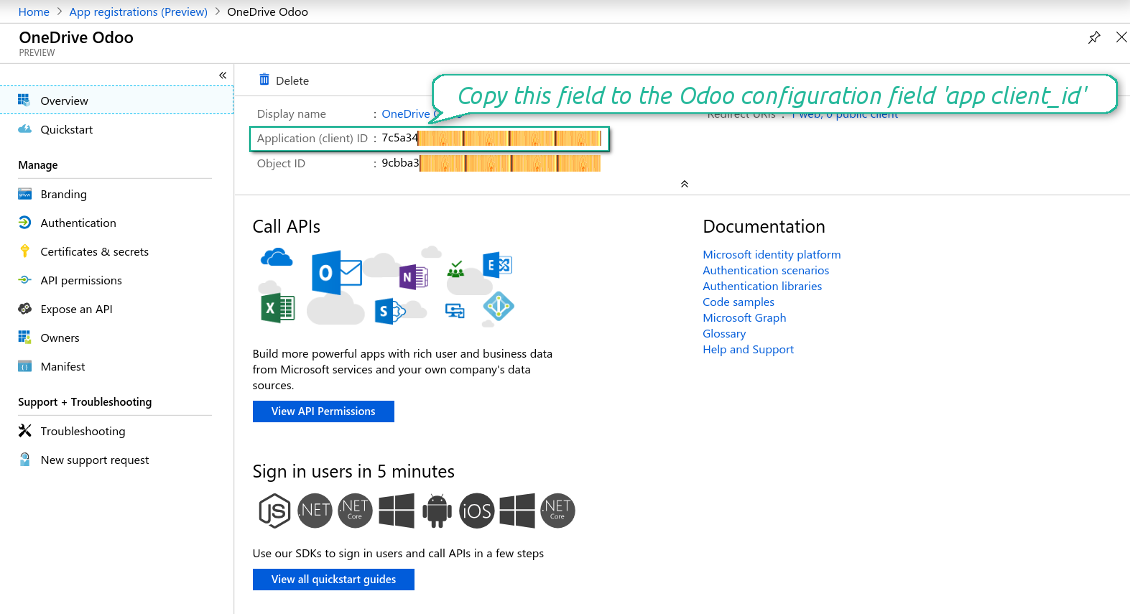
- Copy the Application Client ID to the Odoo field 'App client_id'
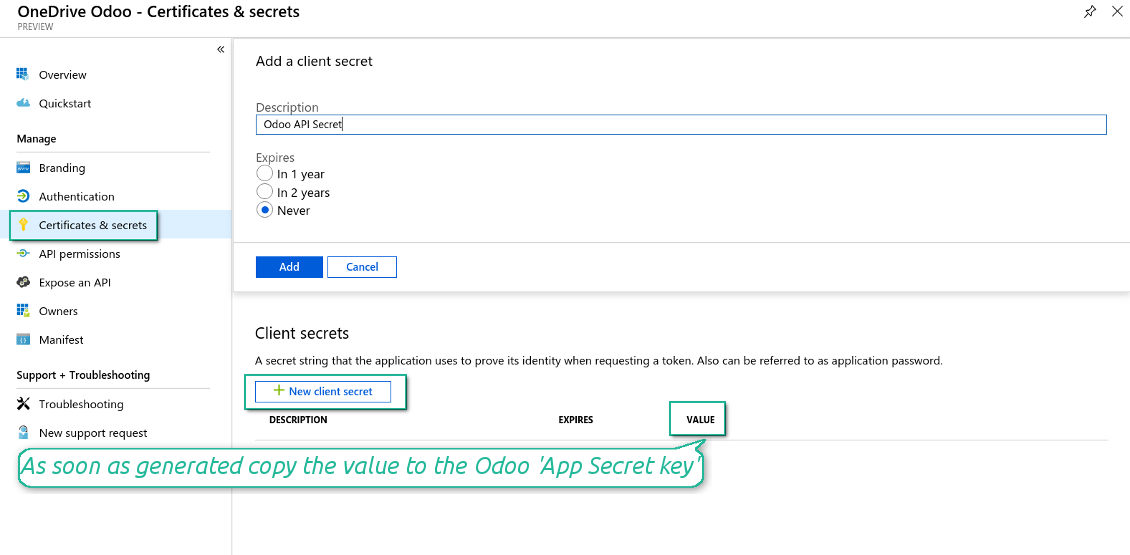
- Go to Certificates & secrets > Click 'New Client Secret'. Copy the secret value to the Odoo field 'App Secret Key'
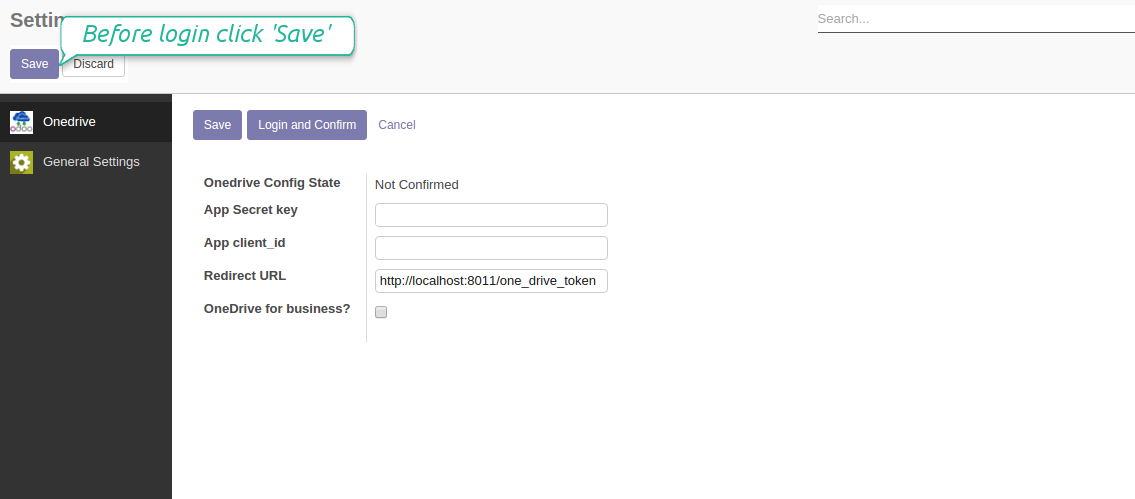
- Press Save on the Odoo configuration Page
- Press 'Login and Confirm'. Odoo redirects you to Microsoft login page. Check in and grant permissions asked. If Microsoft shows an account already signed in and says it does not exist in tenant 'Microsoft Services' (or any other unrelated tenant), do not click that row. Click 'Use another account' and sign in with the Microsoft account that owns the app's directory
- After login, Microsoft redirects you back to Odoo. OneDrive - Odoo synchronization is ready to be done.
Create OneDrive application
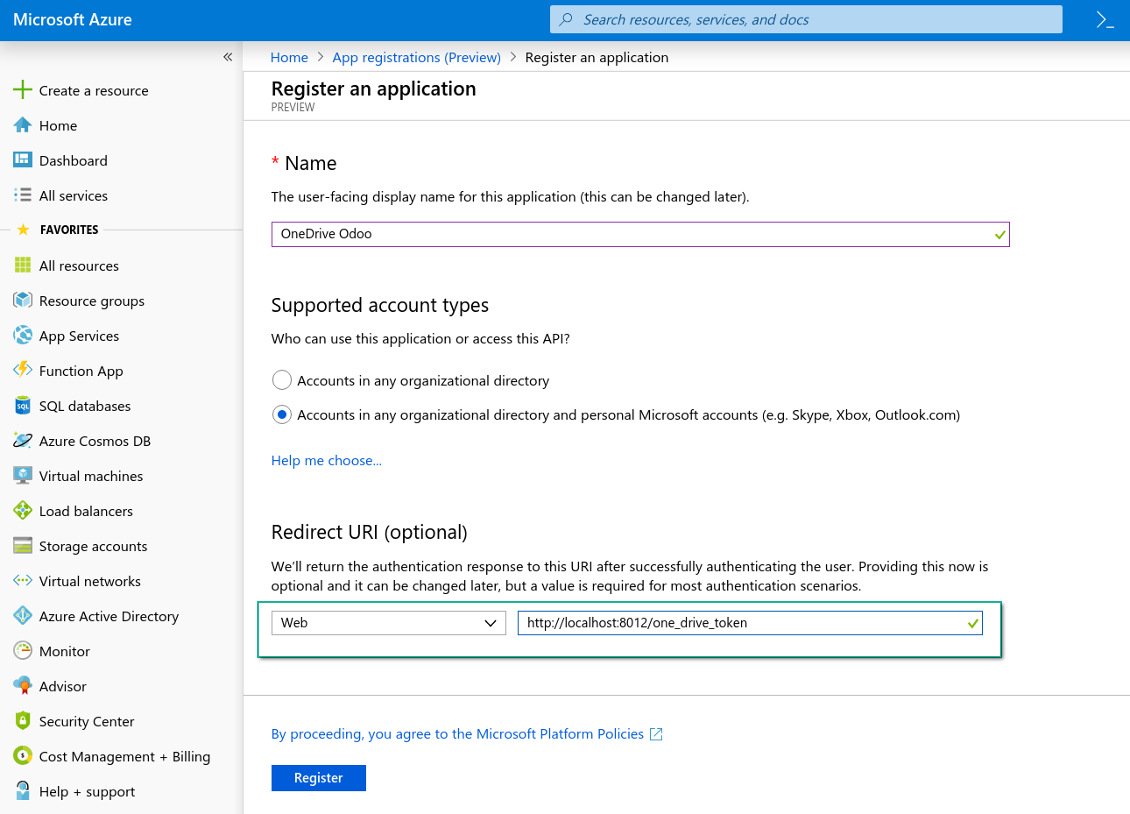
New OneDrive Web platform and redirect url
Generate new secret for your application
Enter configuration keys in Odoo
Reconnection
- You use this tool with version prior to 1.2.0. In that case you should also install the library 'microsoftgraph'. Look above
- You have not used the sync tool for more than 6 months
- Press the button 'Reconnect'
- Press the button 'Login and confirm'
Scheduled jobs
- Turn on debug mode
- Go to technical settings > Automation > Scheduled jobs
- Find the jobs 'Synchronize attachments with cloud' and 'Synchronize attachments from OneDrive'
Bieži uzdotie jautājumi par OneDrive / SharePoint Odoo Integration Odoo v.8
Redzu kļūdu, kad noklikšķinu uz sinhronizētā attēla mākoņa saites
Kļūda "This item might have been deleted, expired, or you might not have permission to access it. Contact the owner of this item for more information." norāda, ka neesat pierakstījies pakalpojumā photos.onedrive.com.
Vai es varu mainīt sinhronizācijas darbu biežumu?
Jā, varat. Šim nolūkam:
Ieslēdziet atkļūdošanas režīmu
Dodieties uz tehniskajiem iestatījumiem > Automatizācija > Ieplānotie darbi
Atrodiet darbus 'Synchronize attachments with cloud' un 'Update attachments from cloud'.
Nestatiet tos pārāk bieži. Vēlams, lai darbs beigtos, pirms sākas nākamais. Iestatījums ir atkarīgs no tā, cik vienumu jums ir jāsinhronizē. Parasti biežums ir no 15 minūtēm līdz 4 stundām.
Pārliecinieties arī, ka Odoo konfigurācijas failā ir pietiekami laika limiti. Parametriem LIMIT_TIME_CPU un LIMIT_TIME_REAL jābūt vienādiem ar plānoto cron darba laiku vai lielākiem. No 13. versijas ņemiet vērā arī parametru LIMIT_TIME_REAL_CRON.
Svarīgs paziņojums Odoo.sh klientiem: cron darba maksimālais laiks var būt tikai 15 minūtes.
Vai varu konfigurēt citu sinhronizēto direktoriju struktūru, nevis to, ko pieņem sinhronizācija?
Nē, šī funkcija ir pieejama tikai no 15. versijas. Pirms tās versijas modulis darbojas ar iepriekš noteiktu mapju struktūru:
Odoo - galvenā mape sinhronizācijai
Models - mapes katram Odoo dokumenta veidam. Piemēram, 'Projects', 'Partners'. Pēc domēna var būt specifiskākas mapes: piem., 'Customer 1 Projects', 'Projects of the Customer 2', 'Internal Projects' utt.
Objects - mapes katram dokumentam, piem. 'Project 1' vai 'Customer 1'
Faili un mapes, kas saistīti ar šo Odoo dokumentu un jāsinhronizē.
Rezultātā jums var būt, piemēram:
Odoo / Projects / Project 1 / faili un mapes, kas saistīti ar project 1
Odoo / Customer 1 Projects / Project 1; Odoo / Customer 2 Projects / Project 3, ...
Odoo / Customers / Customer 1 / faili un mapes, kas saistīti ar customer 1
Šī struktūra vienmēr ir plakana, tas ir, ir tikai šie hierarhijas līmeņi. Tāpēc ir pareizi, ka dažādus dokumentu veidus nevar turēt vienā struktūrā. Mapē 'Customer 1' nevaram glabāt failus, kas saistīti gan ar pārdošanas pasūtījumiem, gan rēķiniem, gan projektiem. Katram no šiem dokumenta veidiem ir sava mape (vai vairākas savas). Citādi mēs nevarētu veikt atpakaļsinhronizāciju, jo nebūtu kritērija, uz ko balstīties.
Vai man Odoo jāiestata konkrētu lietotāju piekļuves?
Nē, rīks balstās uz vienu lietotāja galapunktu. Visi sinhronizācijas procesi notiek zem viena mākoņa administratora (lietotnes). Izveidoto mapju / failu piekļuves tiesības nav automatizētas. Tās jāadministrē jūsu mākoņkrātuves risinājumā.
Kur tiek glabāti sinhronizētie lauki? Vai tie tiek dublēti Odoo un clouds?
Lietotne pieņem, ka pielikumu binārais saturs tiek glabāts Cloud Client, nevis Odoo serverī. Tādi pielikumi Odoo kļūst par URL tipa pielikumiem, un tiem varat jebkurā laikā piekļūt no pielikumu lauka vai no Cloud Client.
Pēc iestatīšanas manuālas darbības nav vajadzīgas, jo sinhronizācija ir pilnīgi automātiska. Izlemiet, kurus Odoo dokumentu tipus sinhronizēt, un katram iestatiet saistīto modeli (klienti, pārdošanas vai iepirkuma pasūtījumi, uzdevumi, projekti u. c.).
Vai varu būt dažas mapes vienam un tam pašam dokumenta veidam? Piemēram, iekšējie projekti un klientu projekti?
Jā, varat. Šim nolūkam sagatavojiet noteikumu katram un pēc tam lietojiet filtrus: piemēram pēc projekta tipa.
Mēģiniet padarīt filtrus savstarpēji izslēdzošus, lai dokumentu varētu viennozīmīgi piešķirt. Piemēram, „klients, bet ne piegādātājs“, „piegādātājs, bet ne klients“. Citādi konkrēta dokumenta mape lēkātu no viena modeļa uz citu.
Vai man vajag tikai lietotni Cloud Storage Solution?
Nē, rīks ir tikai tehniskais kodols. Jums vajag arī savu cloud client savienotāju.
Vai ir kārtībā, ja jāsinhronizē daudz objektu, piemēram, 10000?
Jā, lai gan daudzu mapju/pielikumu sinhronizācijas gadījumā process var būt lēns. Vienlaikus klienti ziņoja par vidēm ar >10k partneriem un ~5k produktu variantiem sinhronizācijai, un procesi bija pieņemami.
Daži uzsverami punkti:
- Sinhronizācija ir veidota tā, lai jebkurš vienums tiktu sinhronizēts un nezustu, kaut arī tas var nebūt ātri. To garantē FIFO rindas un katrs apstiprinātais darbs.
- Objektu skaitu var loģiski ierobežot. Modeļu konfigurācija ļauj ierobežot novecojušu vienumu sinhronizāciju (piemēram, nav jēgas sinhronizēt arhivētus partnerus vai pasūtījumus, kas veikti pirms 2 gadiem).
Vai sinhronizāciju var padarīt reāllaikā?
Nē. Mums ir pamatoti iemesli izvairīties no reāllaika sinhronizācijas:
Veiktspējas problēmas. Ja sinhronizācija ir reāllaikā, katra faila augšupielāde rādīs ielādes ekrānu.
Konfliktu problēmas. Ja 2 lietotāji vienlaikus maina vienumu, var rasties neatrisinātas situācijas. Regulāru darbu gadījumā to varam izlabot pēc tam; reāllaikā tas būtu jāsaglabā kā rinda, kas lietotājiem būtu vēl maldinošāk.
Funkcionalitātes problēmas. Īpaši vienumu pārdēvēšana un pārstrukturēšana. Atpakaļsinhronizācijā rīks stingri balstās uz katalogu loģiku, un katrā sinhronizācijā tiek pārbaudīti 100% vienumu. Ja to darītu pēc katra atjauninājuma, būtu tūkstošiem pieprasījumu sekundē. Ja nē: izmaiņas pazustu.
Vai es varu sinhronizēt pielikumus ar dažiem mākoņa klientiem
Nē, šī funkcija ir pieejama tikai no 15. versijas.
Mūsu mākoņos izmantojam īpašu redaktoru (piem., OnlyOffice, Office 365 u. c.). Vai faili tiktu atvērti tajā redaktorā?
Jā, atkarībā no jūsu cloud client konfigurācijas.
Kādas ir jūsu rīku atjaunināšanas politikas?
Saskaņā ar spēkā esošajiem Odoo Apps Store noteikumiem:
- Katrs 12.0 un vecākai versijai pirktais modulis dod piekļuvi visām versijām līdz 12.0.
- Sākot ar 13.0. versiju, katra moduļa versija jāpērk atsevišķi.
- Neatkarīgi no versijas pirkums dod tiesības uz visiem atjauninājumiem un labojumiem galvenās versijas ietvaros.
Ņemiet vērā, ka faOtools komanda šos noteikumus nekontrolē. Jautājumus adresējiet tieši Odoo Apps Store pārstāvjiem.
Kā instalēt jūsu lietotni Odoo.sh?
Visiešākā pieeja ir izmantot Odoo veikala iebūvēto darbplūsmu:
1. Atveriet moduļa lapu un noklikšķiniet pogu Deploy on odoo.sh
2. Pēc tam jūs novirzīs uz GitHub lapu. Pierakstieties kontā, pēc tam noklikšķiniet 'Create a new repo' vai izmantojiet esošu. Pārliecinieties, ka krātuve ir privāta. Lietotnes nedrīkst publicēt ar OPL-1 licenci. Ja vajag, izveidojiet jaunu repo Odoo.sh projektam
3. Pēc tam dodieties uz odoo.sh un noklikšķiniet pogu Deploy. Uznirstošajā logā iesniedziet lēmumu un noklikšķiniet 'Continue.' Šī darbība sāk instalēšanu.
Šīs darbības instalēs lietotni projekta produkcijas zarā. Ja vēlaties izvietot lietotnes citos zaros vai atjaunināt moduli, veiciet šīs darbības:
1. Augšupielādējiet lietotnes pirmkodu no Odoo veikala
2. Veiciet moduļa commit vajadzīgajā GitHub krātuvē. Pārliecinieties, ka neviens lietotnes mape/fails netiek ignorēts (t.i., nav repo .gitignore). Krātuves automātiski izveido odoo.sh, un pēc noklusējuma tajās var būt svarīgi elementi (piem., /lib). Augšupielādējiet visus moduļa katalogus, apakškatalogus un failus bez izņēmumiem
3. Izvietojiet odoo.sh projekta mērķa zaru vai, ja iestatījumi to paredz, gaidiet, līdz tas tiek automātiski būvēts.
Kā instalēt jūsu lietotni savā serverī?
2. Restartējiet Odoo serveri;
3. Ieslēdziet izstrādātāja režīmu (tehniskie iestatījumi);
4. Atjauniniet lietotņu sarakstu (lietotņu izvēlne);
5. Atrodiet lietotni un nospiediet „Activate“/„Install“;
6. Sekojiet lietotnes lapas vadlīnijām, ja tādas ir.
Pamanīju, ka jūsu lietotnei ir papildu papildinājumi. Vai varu tos iegādāties vēlāk?
Jā, protams. Vienlaikus Odoo automātiski pievieno visas atkarības grozam, tāpēc iepriekš iegādātie rīki jāizslēdz, lai izvairītos no dubultas samaksas.
Izvietoju jūsu lietotni Odoo.sh un testos redzu brīdinājumu/kļūdu
Sarkans/oranžs brīdinājums neietekmē lietotnes funkcijas. Diemžēl mūsu moduļi dažkārt neiztur standarta automātiskos testus, jo tie pieņem uzvedību, kas ir pretrunā ar lietotnes mērķiem. Piemēram, mēs mainām cenas aprēķinu, bet standarta Odoo moduļa testi salīdzina galīgo cenu ar standarta algoritmu.
Vispirms pārbaudiet izvietotās datubāzes funkcijas. Vai viss darbojas pareizi?
Ja joprojām uzskatāt, ka brīdinājums ietekmē īstas funkcijas, sazinieties ar mums un nosūtiet pilnus instalācijas žurnālus un pilnu izvietoto moduļu sarakstu (ieskaitot kodolu un trešo pušu).
Vai es varu iegādāties lietotni tieši no jūsu uzņēmuma?
Nē, rīkus izplatām tikai caur oficiālo Odoo lietotņu veikalu.
Es vēlētos saņemt atlaidi
Diemžēl mums nav tehnisku līdzekļu individuālu cenu piedāvāšanai.
Vai es varu instalēt lietotni savā Odoo Online (SaaS) datubāzē?
Nē, trešo pušu lietotnes nevar izmantot Odoo Online. Diemžēl Odoo SaaS to bloķē.
Jūsu rīkam ir atkarības no citām lietotnēm. Vai tās jāiegādājas?
Jā, rīkam ir nepieciešami visi atkarībās atzīmētie moduļi, lai darbotos pareizi. Lietotnes lapā norādītā cena jau ietver visas nepieciešamās atkarības.
Kāda ir moduļa cena ASV dolāros? Kāpēc tā mainījās?
Mūsu moduļu cena ir eiro. Odoo veikals konvertē cenas citās valūtās pēc iekšējā kursa. Tāpēc cena ASV dolāros var mainīties, kad kurss tiek atjaunināts.
Lietotnes un vietnes teksti valodās, kas nav angļu, ir sagatavoti ar MI palīdzību un saskaņoti ar oficiālajiem Odoo tulkojumiem. Ja pamanāt kļūdu, nosūtiet biļeti par tulkojumu pareizību un mēs to labosim.
Kļūdu ziņošana
Ja sastopaties ar kļūdām vai nekonsekventu uzvedību, sazinieties ar mums. Garantējam labojumus 60 dienu laikā pēc pirkuma un esam ieinteresēti rīkus uzlabot arī pēc šī perioda.
Lai sazinātos, nav vajadzīgs tālruņa numurs vai kredītkarte. Pietiek ar īsu e-pasta reģistrāciju, kas neaizņem vairāk par 30 sekundēm.
Iekļaujiet pieprasījumā pēc iespējas vairāk informācijas: ekrānuzņēmumus, Odoo servera žurnālus, pilnu problēmas atkārtošanas aprakstu u. tml. Parasti darba plāna sagatavošana (ja kļūda ir apstiprināta) vai norādījumu sniegšana (citādi) prasa dažas darba dienas.
Publiski funkciju pieprasījumi un moduļu idejas (bezmaksas izstrāde)
Mēs esam stipri motivēti uzlabot savus rīkus un būsim pateicīgi par jebkuru atsauksmi. Ja jūsu prasības ir vispārīgi noderīgas un tās var efektīvi īstenot, komanda tās iekļaus mūsu uzdevumu sarakstā.
Šāds uzdevumu saraksts tiek apstrādāts regulāri un neparedz papildu maksas. Lai gan mēs nevaram solīt termiņus un galīgo dizainu, tas var būt labs veids, kā iegūt vēlamās funkcijas bez ieguldījumiem un riskiem.
Lai sazinātos, nav vajadzīgs tālruņa numurs vai kredītkarte. Pietiek ar īsu e-pasta reģistrāciju, kas neaizņem vairāk par 30 sekundēm.


Rīks dziļas un strukturētas zināšanu bāzes veidošanai iekšējai un ārējai lietošanai. Knowledge System. KMS. Viki līdzīgas revīzijas.
398€
Rīks KPI mērķu iestatīšanai un izpildes kontrolei pa periodiem. KPI paneļi. Paneļu dizainers. KPI diagrammas

Rīks uz laiku balstītai pakalpojumu pārvaldībai no pierakstu rezervēšanas līdz pārdošanai un atsauksmēm
398€
Rīks, lai pārvaldītu Odoo no iecienītajām AI tērzētavām caur MCP. Claude. Jebkurš AI ar MCP.

Rīks Odoo pielikumu elastīgai kārtošanai mapēs un katalogu sinhronizācijai ar mākoņa klientiem: Google Drive, OneDrive/SharePoint, Nextcloud/ownCloud, Dropbox, Amazon S3, Box un NAS. DMS. Failu pārvaldnieks. Dokumentu pārvaldības sistēma
398€
Rīks Odoo pielikumu automātiskai abpusējai sinhronizācijai ar Google Drive failiem
487€
Rīks Odoo pielikumu automātiskai abpusējai sinhronizācijai ar ownCloud/Nextcloud failiem
487€
Rīks Odoo pielikumu automātiskai abpusējai sinhronizācijai ar NAS risinājumiem. Synology, QNAP, TrueNAS un jebkurš cits NAS ar WebDav
487€