OneDrive / SharePoint Odoo Integration v.8
The tool to automatically synchronize Odoo attachments with OneDrive files in both ways
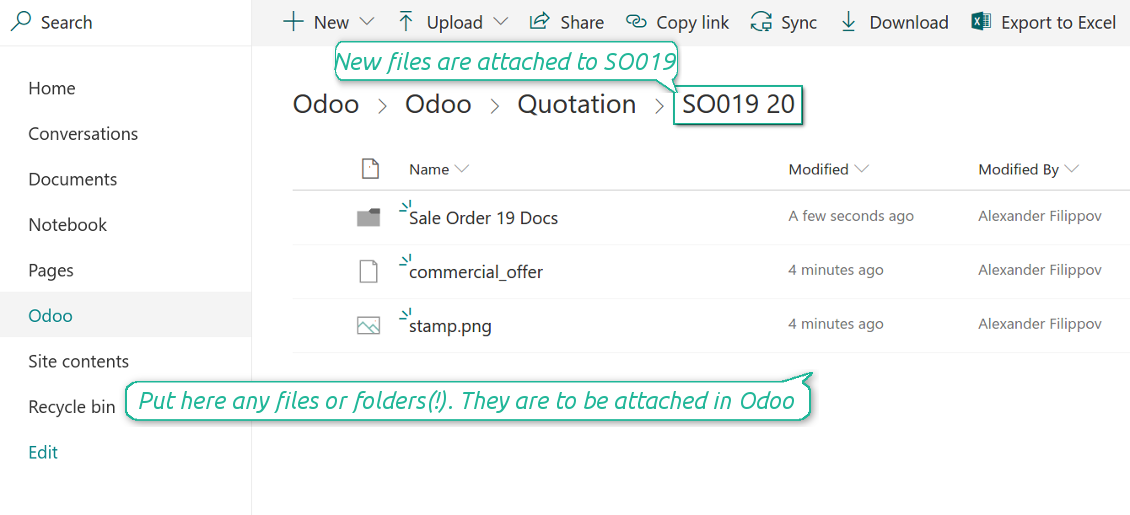

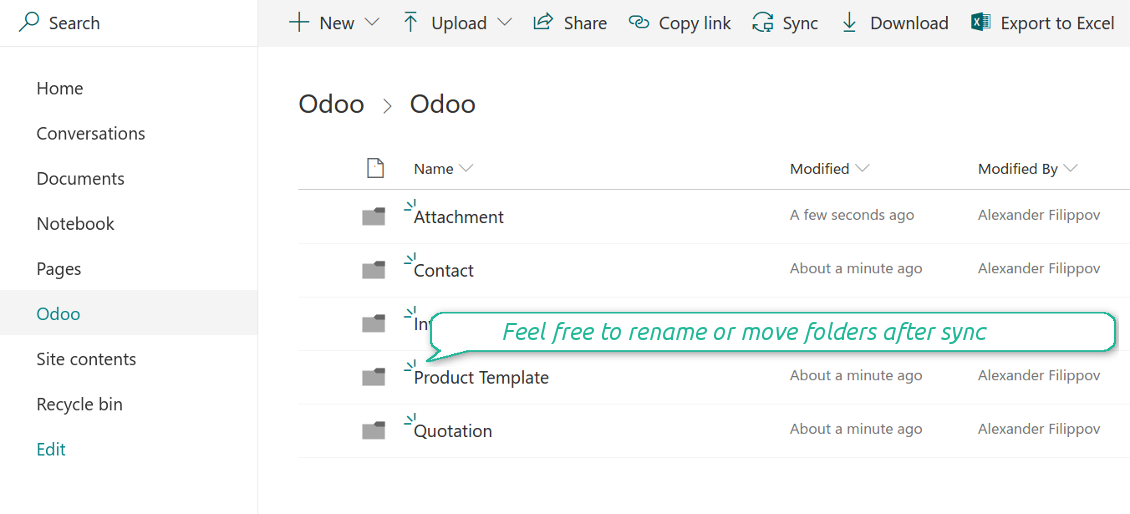
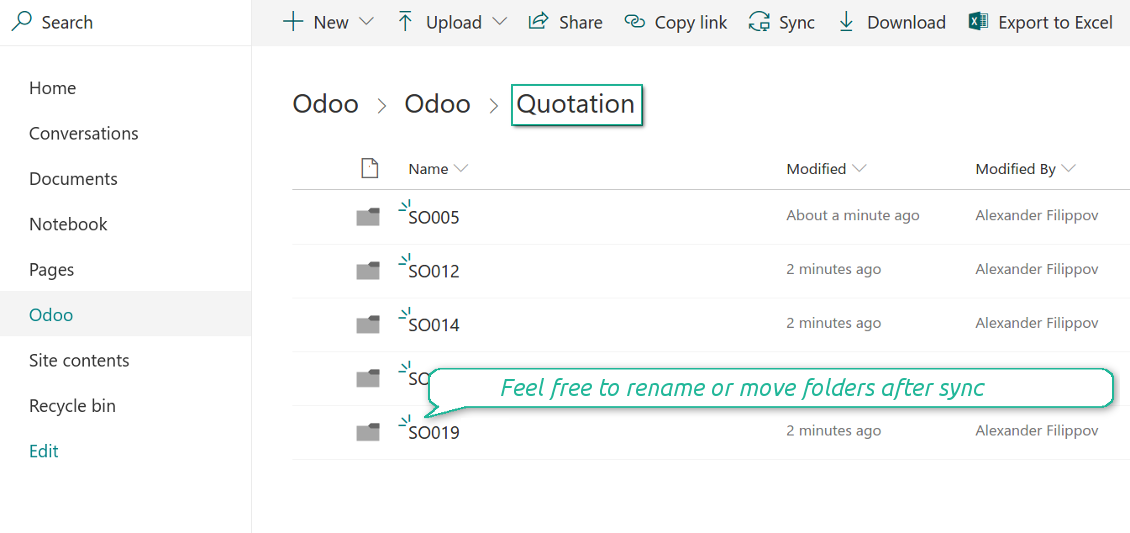
Synchronization is bilateral. All Odoo attachments are put in OneDrive regularly. OneDrive files create attachments in Odoo in case they are placed in a correct folder
Integration is automatic. Based on scheduled jobs Odoo would send attachments to OneDrive and retrieve files from there
Synchronization works for SharePoint sites, OneDrive for business, and personal OneDrive. In the first case the files are kept in preselected documents library, in the latter two - in a user' documents library
Odoo attachments, which are put in OneDrive, receive the URL type. It means that a file is not any more kept in Odoo server space, but now it is in OneDrive. Until sync is done, Odoo attachment remains binary and stores actual file
When you click on a synced attachment, Odoo automatically redirects you to a file previewer. Among others it might be Word or Excel editor (if Office365 is set up)
OneDrive files synced from Odoo has the structure to provide the backward sync: Odoo / Model / Object / files (e.g 'Odoo / Quotation / SO019 7 / commercial offer.png').
If you add a file to an Object folder (e.g. inside 'SO019 7'), that file will create an attachment in Odoo (e.g. for the sales order SO019) with a link to real file in OneDrive. You can put in object folders not only files but also child folders. In that case in attachments a link for this folder is kept (not its content)
You can rename/move folders or files in OneDrive without a harm for Odoo attachments. The only thing you should not do is to delete folders
If an attachment is removed from Odoo, a related OneDrive file will be deleted as well. Files removal from OneDrive leads to related Odoo attachments unlink
Synchronization is based on a single user endpoint. It means that you should login in OneDrive only once. Afterwards for integrations Odoo would use that credentials disregarding an actual Odoo user. Make sure, however, that real Odoo users have an access to OneDrive to open URLs linked to their attachments
Contents
- Preliminary steps
- SharePoint sites
- Personal Onedrive and Onedrive for business
- Reconnection (also in case of migration from this app's versions under 1.2.0)
- Scheduled jobs
SharePoint sites
- Go to your Azure Portal and prepare a new application:
The app must be registered inside a directory (tenant). Microsoft no longer allows creating a new app outside one.
- If you already have a company Microsoft 365 / Azure directory, switch the portal (top right) to it and continue.
- If you only have a personal account (@outlook.com, @hotmail.com, @live.com) and see "these applications are associated with the account ... but are not contained within any directory", you do not have a directory yet. Sign up for a free Azure account with the same Microsoft account: https://azure.microsoft.com/free/ - Try Azure for free. This creates a Default Directory for you at no cost.
- Microsoft asks for a card for identity verification only; a temporary ~1 USD hold is placed and reversed. You are not charged for the directory or for the app registration.
- The directory (Microsoft Entra ID Free) and any app registered in it keep working independently of the 30-day / $200 Azure trial credit. That credit is for paid Azure resources you are not using here. No payment is required for our app.
- If the whole directory sits completely unused for a very long time (Microsoft's own threshold is around 200 days of no activity at all), Microsoft may email a warning and eventually retire it. Since Odoo calls this app every time it syncs, an active connection keeps the directory active - this only matters if you stop syncing entirely for months.
- Once you are in a real directory (not "Microsoft Services"), open App registrations there.
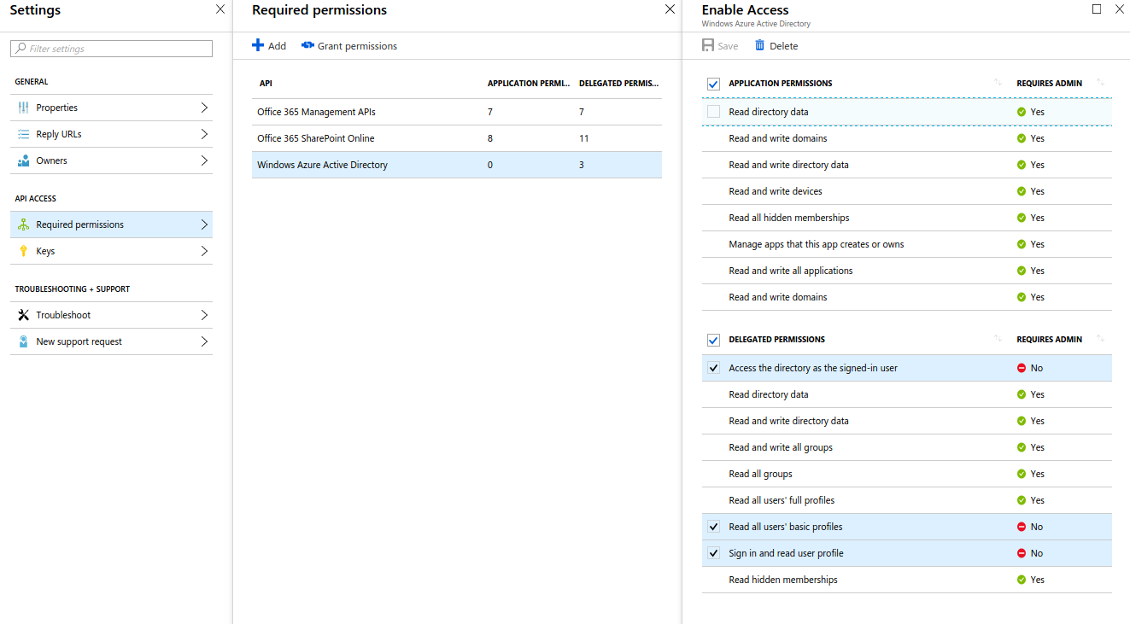
- Grant the app full permissions for Office365 SharePoint online
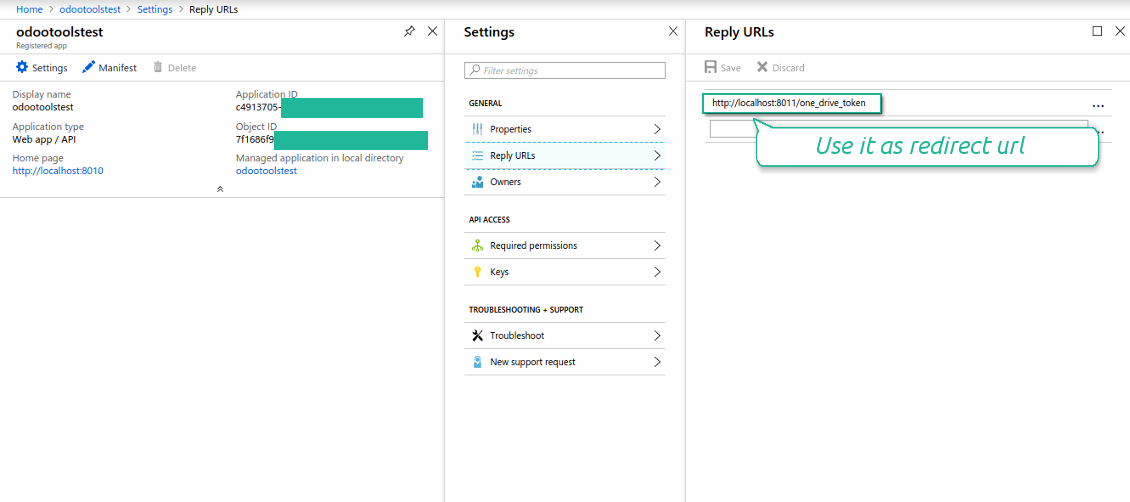
- Assign the reply url as [YOURODOOSITENAME]/one_drive_token (e.g. https://odootools.com/one_drive_token)
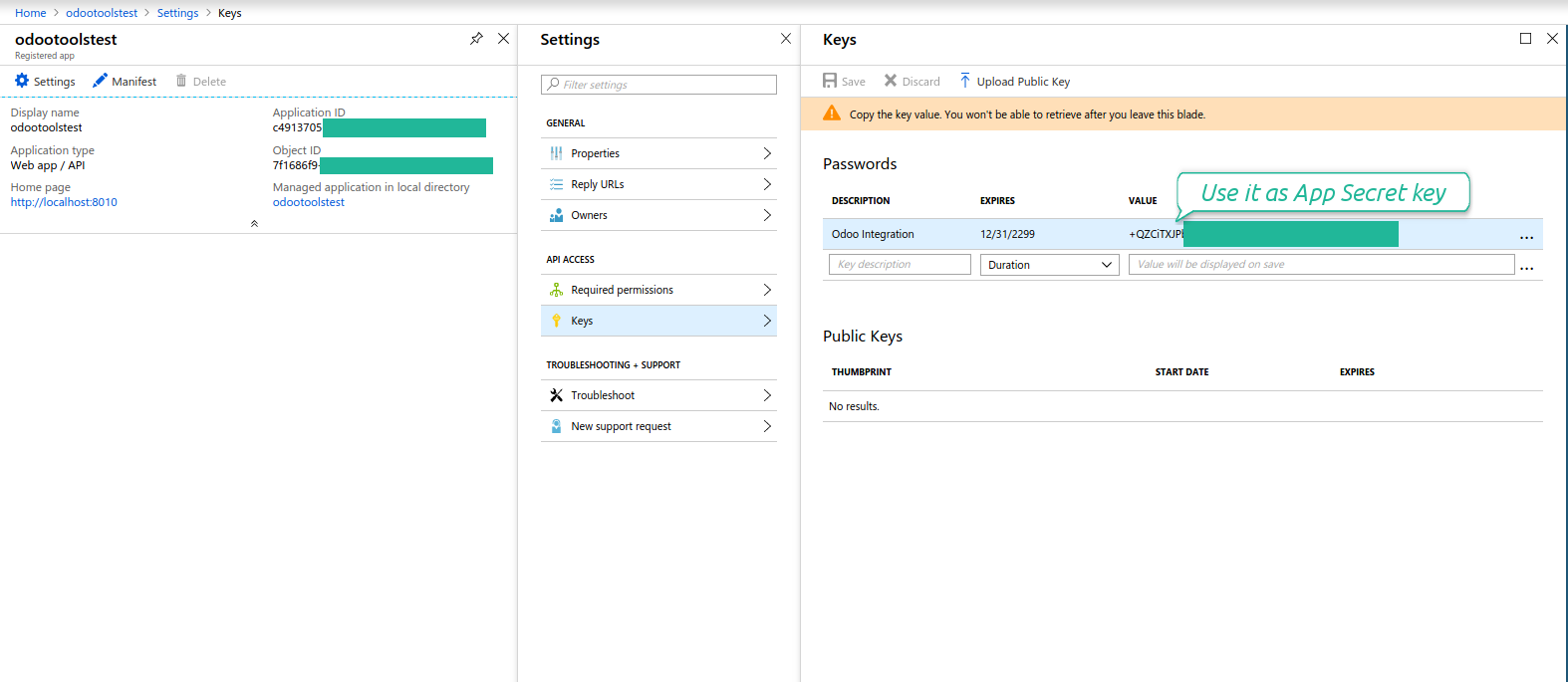
- Generate a new key. Keep it safely somewhere for the future use
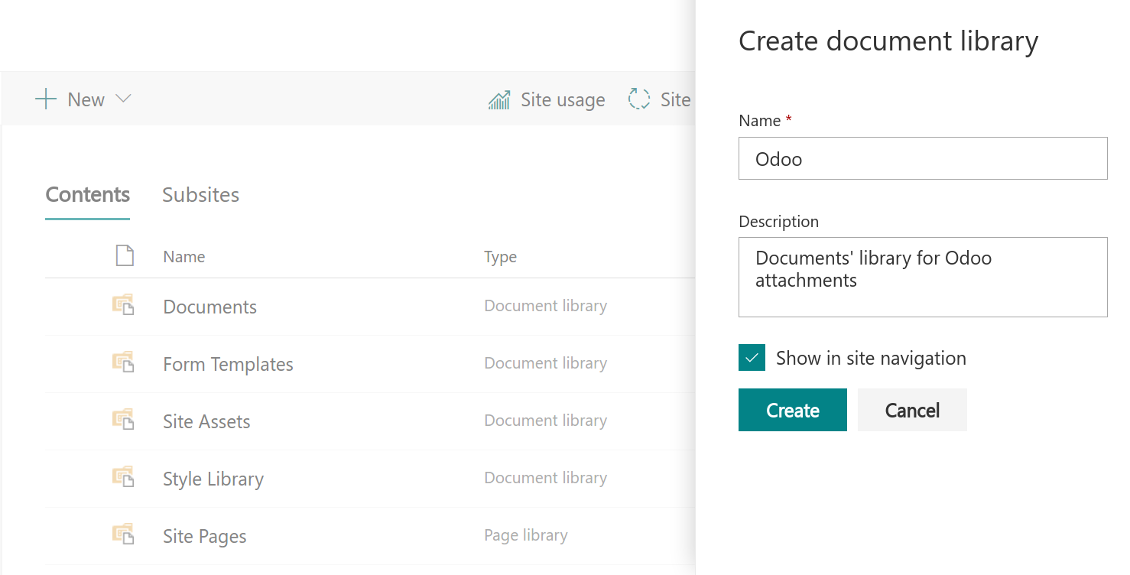
- Go to your SharePoint site and prepare a new documents' library (drive). You might use one of the existing ones, e.g. 'Documents'. Odoo folder would be put there afterwards, and it would be impossible to move it for another library
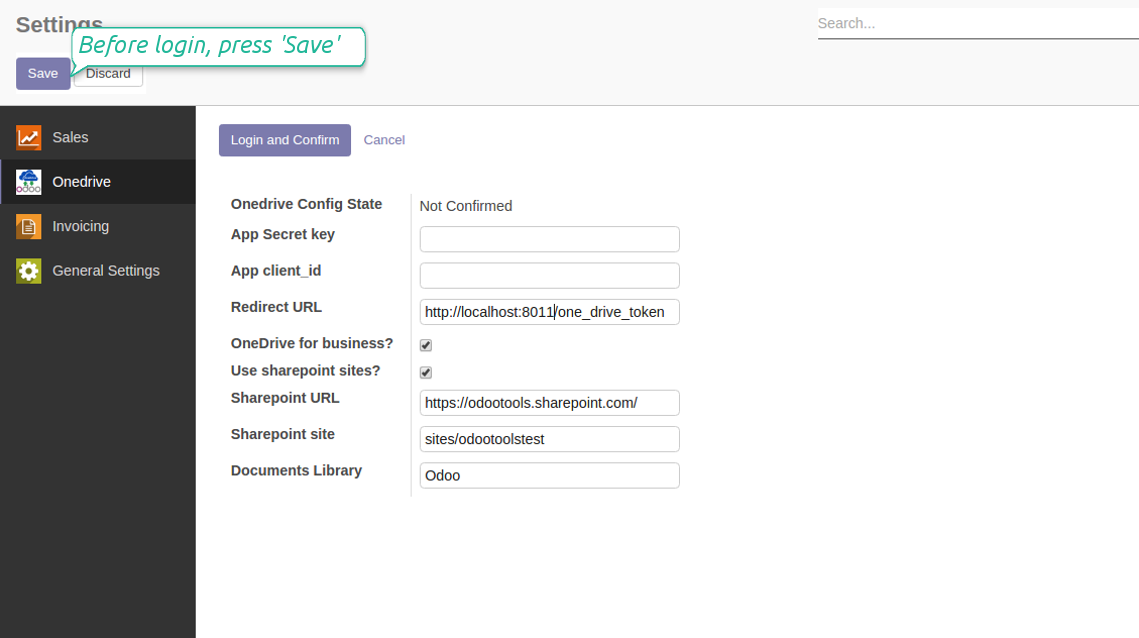
- Go to the OneDrive configuration menu:
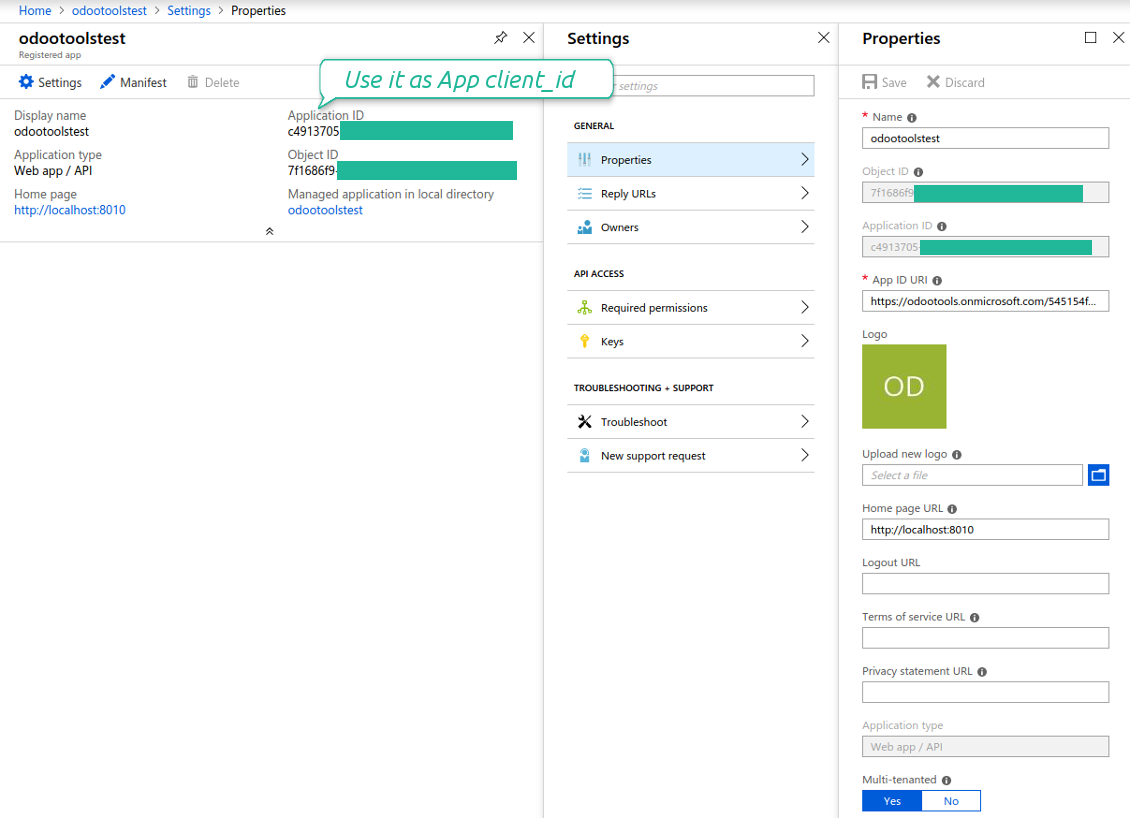
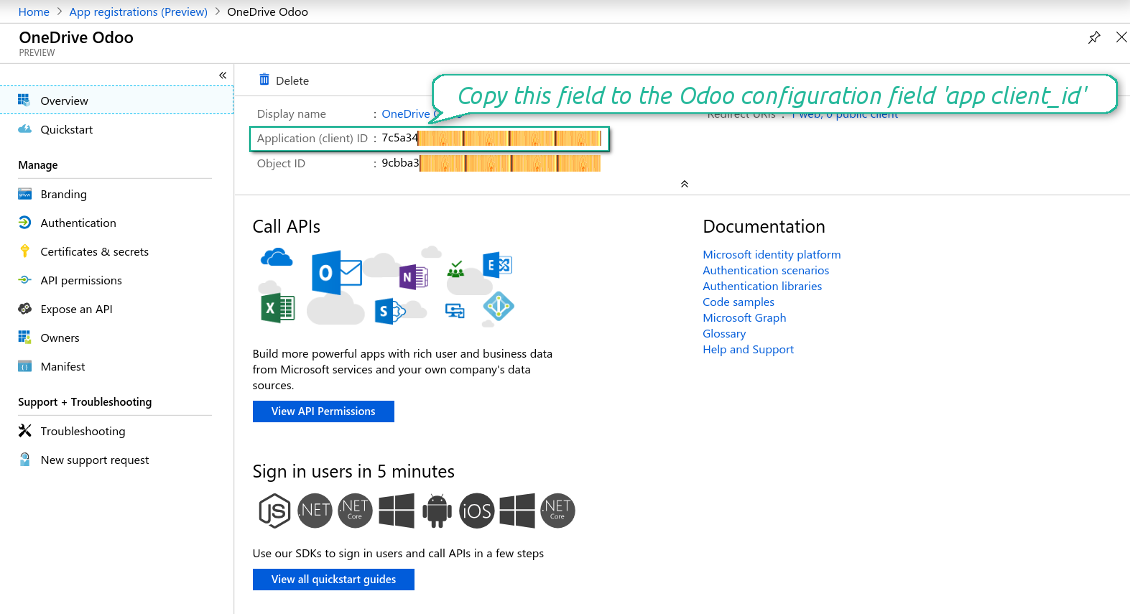
- Copy 'Application ID' to 'App client_id'
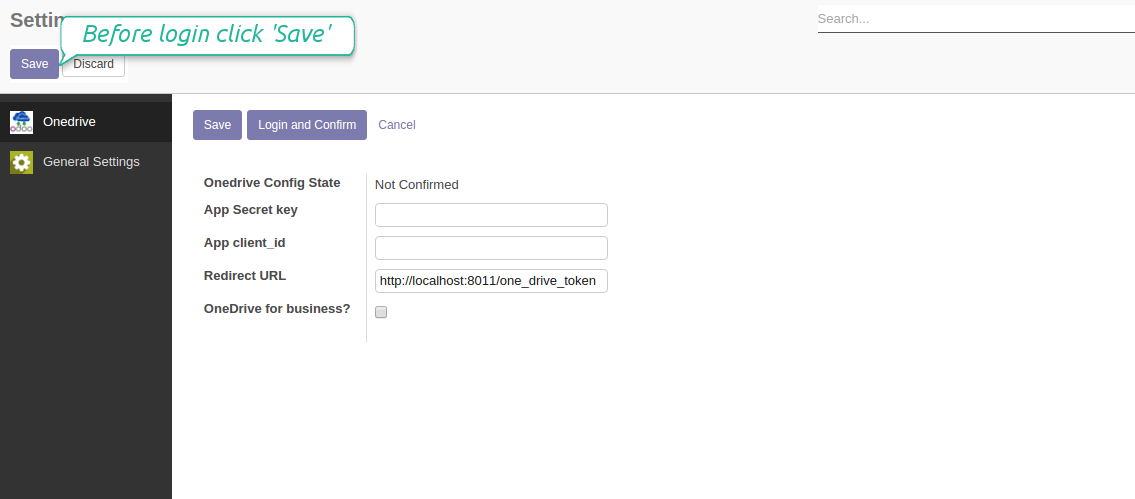
- Put a previously generated key to the field 'App secret key'
- Enter the 'Redirect URL' as you entered 'Reply url' in Azure Portal
- Check the boxes 'OneDrive for business' and 'Use sharepoint sites'
- The SharePoint URL should be of the type https://[URL]/. The last '/' is required, sitename should not be included into. For example, https://odootools.sharepoint.com/
- SharePoint site should be either my_site_name (in that case it is considered as sites/my_site_name) or sites/my_site_name (instead of 'sites' it might be 'teams' and so on). There should be no '/' at the beginning or at the end. For example, sites/odootools
- As Documents Library use one created in SharePoint
- Press 'Save'
- Press 'Login and Confirm'. Odoo redirects you to Microsoft login page. Check in and grant permissions asked. If Microsoft shows an account already signed in and says it does not exist in tenant 'Microsoft Services' (or any other unrelated tenant), do not click that row. Click 'Use another account' and sign in with the Microsoft account that owns the app's directory.
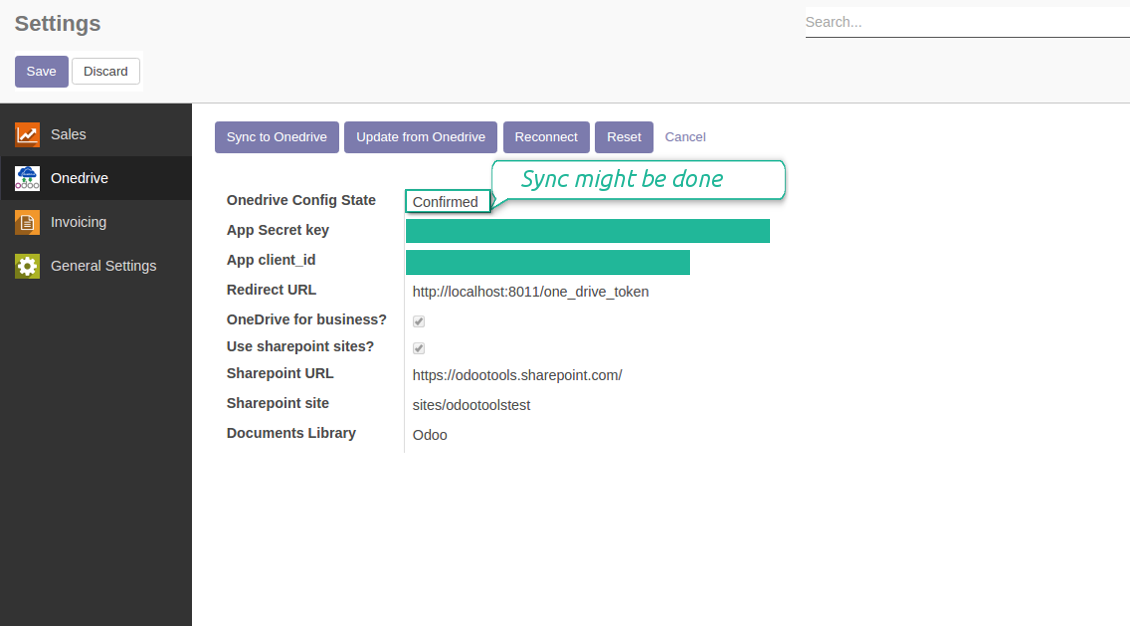
- After login, Microsoft redirects you back to Odoo. OneDrive - Odoo synchronization is ready to be done.
Create application in your Azure Portal
App's permissions
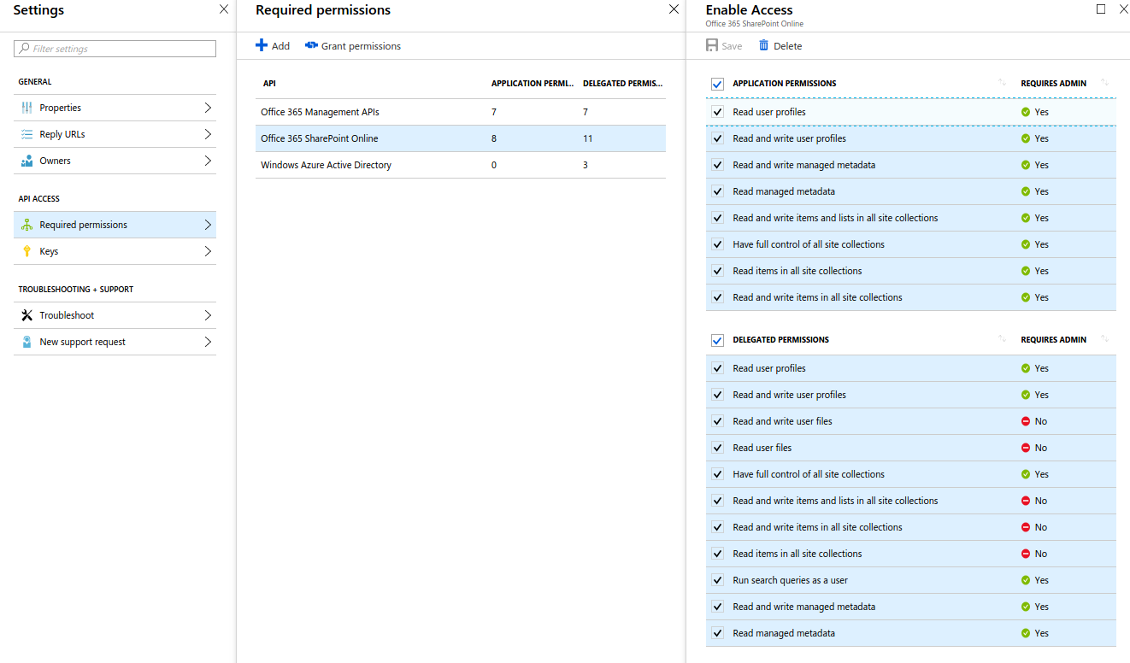
App's permissions
Redirect url should be https://[yourodoosite]/one_drive_token
Generate a secret key
Create a new SharePoint Documents Library
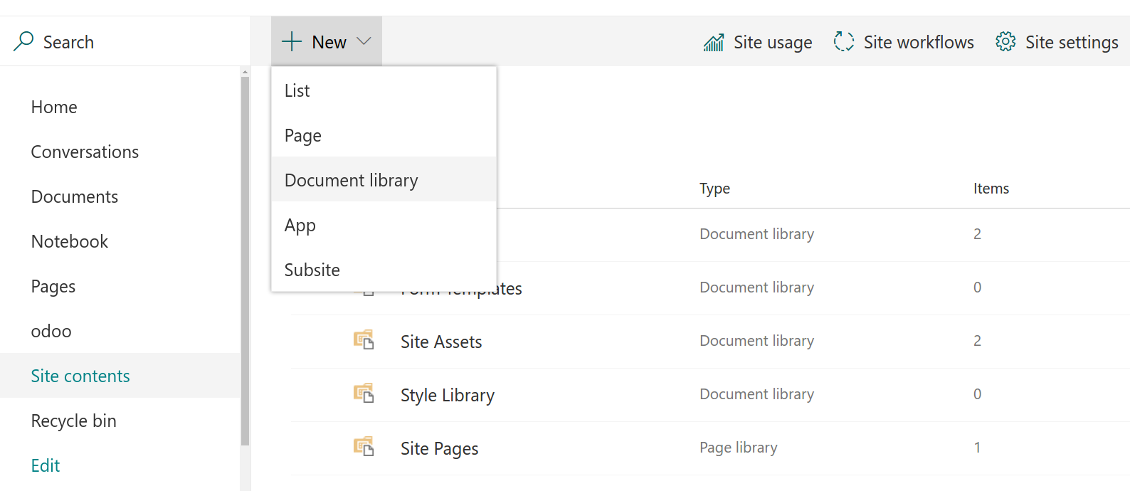
Create a new SharePoint Documents Library
Enter configuration keys in Odoo
Odoo attachments are ready for sync with Onedrive files. Press 'Sync to Onedrive' for the files upload
Personal OneDrive and OneDrive for business
- Go to https://portal.azure.com/#blade/Microsoft_AAD_RegisteredApps/ApplicationsListBlade
The app must be registered inside a directory (tenant). Microsoft no longer allows creating a new app outside one.
- If you already have a company Microsoft 365 / Azure directory, switch the portal (top right) to it and continue.
- If you only have a personal account (@outlook.com, @hotmail.com, @live.com) and see "these applications are associated with the account ... but are not contained within any directory", you do not have a directory yet. Sign up for a free Azure account with the same Microsoft account: https://azure.microsoft.com/free/ - Try Azure for free. This creates a Default Directory for you at no cost.
- Microsoft asks for a card for identity verification only; a temporary ~1 USD hold is placed and reversed. You are not charged for the directory or for the app registration.
- The directory (Microsoft Entra ID Free) and any app registered in it keep working independently of the 30-day / $200 Azure trial credit. That credit is for paid Azure resources you are not using here. No payment is required for our app.
- If the whole directory sits completely unused for a very long time (Microsoft's own threshold is around 200 days of no activity at all), Microsoft may email a warning and eventually retire it. Since Odoo calls this app every time it syncs, an active connection keeps the directory active - this only matters if you stop syncing entirely for months.
- Once you are in a real directory (not "Microsoft Services"), open App registrations there.
- Click 'New registration'
- Introduce a new name for the application and assign the redirect URI as [YOURODOOSITENAME]/one_drive_token (e.g. https://odootools.com/one_drive_token)
- Copy the Application Client ID to the Odoo field 'App client_id'
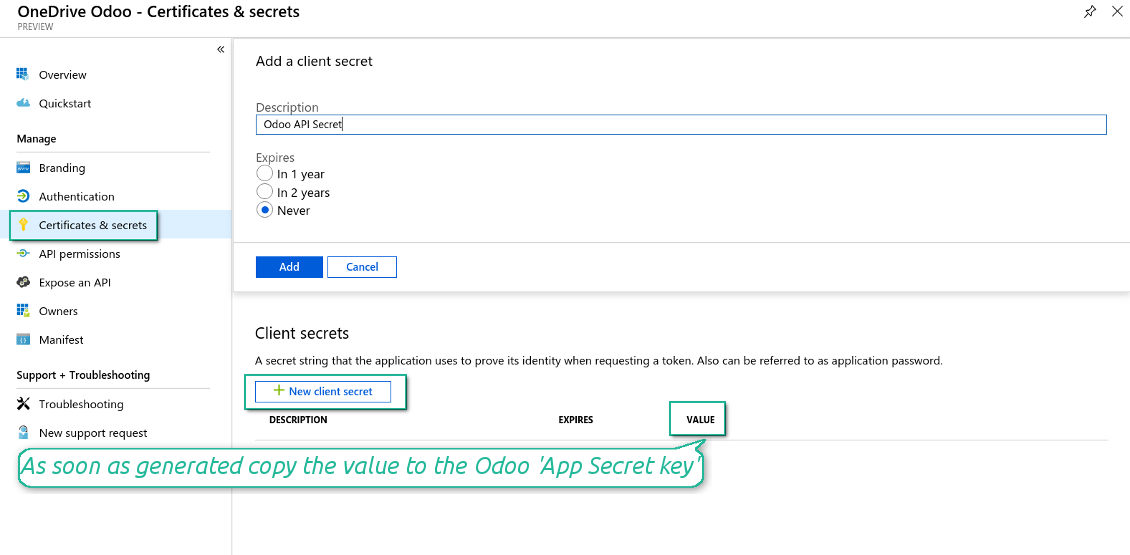
- Go to Certificates & secrets > Click 'New Client Secret'. Copy the secret value to the Odoo field 'App Secret Key'
- Press Save on the Odoo configuration Page
- Press 'Login and Confirm'. Odoo redirects you to Microsoft login page. Check in and grant permissions asked. If Microsoft shows an account already signed in and says it does not exist in tenant 'Microsoft Services' (or any other unrelated tenant), do not click that row. Click 'Use another account' and sign in with the Microsoft account that owns the app's directory
- After login, Microsoft redirects you back to Odoo. OneDrive - Odoo synchronization is ready to be done.
Create OneDrive application
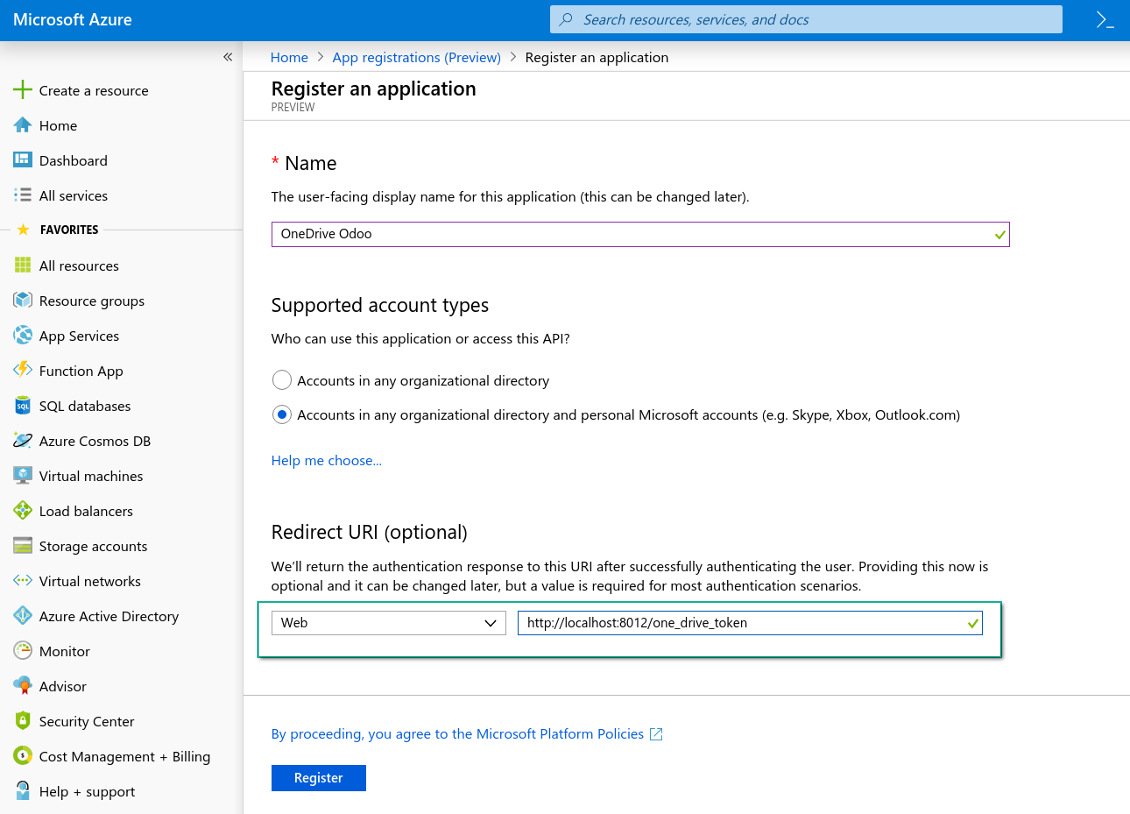
New OneDrive Web platform and redirect url
Generate new secret for your application
Enter configuration keys in Odoo
Reconnection
- You use this tool with version prior to 1.2.0. In that case you should also install the library 'microsoftgraph'. Look above
- You have not used the sync tool for more than 6 months
- Press the button 'Reconnect'
- Press the button 'Login and confirm'
Scheduled jobs
- Turn on debug mode
- Go to technical settings > Automation > Scheduled jobs
- Find the jobs 'Synchronize attachments with cloud' and 'Synchronize attachments from OneDrive'
Häufig gestellte Fragen zu OneDrive / SharePoint Odoo Integration Odoo v.8
Beim Klick auf den Cloud-Link des synchronisierten Bildes erscheint ein Fehler
Der Fehler «This item might have been deleted, expired, or you might not have permission to access it. Contact the owner of this item for more information.» bedeutet, dass Sie nicht bei photos.onedrive.com angemeldet sind.
Kann ich die Häufigkeit der Synchronisierungsjobs ändern?
Ja, das geht. Gehen Sie so vor:
Debug-Modus einschalten
Technische Einstellungen > Automatisierung > Geplante Aktionen öffnen
Die Jobs «Synchronize attachments with cloud» und «Update attachments from cloud» suchen.
Machen Sie sie nicht zu häufig. Ein Job sollte fertig sein, bevor der nächste startet. Die Einstellung hängt davon ab, wie viele Elemente zu synchronisieren sind. Üblich ist eine Frequenz zwischen 15 Minuten und 4 Stunden.
Setzen Sie ausserdem ausreichende Zeitlimits in der Odoo-Konfigurationsdatei. LIMIT_TIME_CPU und LIMIT_TIME_REAL müssen mindestens so gross sein wie die geplante Cron-Zeit. Ab Version 13 beachten Sie auch LIMIT_TIME_REAL_CRON.
Wichtiger Hinweis für Odoo.sh-Kunden: Die maximale Laufzeit eines Cron-Jobs kann auf 15 Minuten begrenzt sein.
Kann ich eine andere Struktur der synchronisierten Verzeichnisse einrichten als die von der Synchronisierung vorgesehene?
Nein, diese Funktion gibt es erst ab Version 15. Davor arbeitet das Modul mit einer festen Ordnerstruktur:
Odoo - Stammordner für den Sync
Modelle - Ordner je Odoo-Dokumenttyp. Zum Beispiel «Projects», «Partners». Über die Domain kann es spezifischere Ordner geben: «Customer 1 Projects», «Projects of the Customer 2», «Internal Projects» usw.
Objekte - Ordner je Dokument, z. B. «Project 1» oder «Customer 1»
Dateien und Ordner zu diesem Odoo-Dokument, die synchronisiert werden.
Daraus kann zum Beispiel werden:
Odoo / Projects / Project 1 / Dateien und Ordner zu Projekt 1
Odoo / Customer 1 Projects / Project 1; Odoo / Customer 2 Projects / Project 3, ...
Odoo / Customers / Customer 1 / Dateien und Ordner zu Kunde 1
Die Struktur ist immer flach: nur diese Hierarchieebenen. Verschiedene Dokumenttypen gehören nicht in denselben Zweig. Im Ordner «Customer 1» können nicht zugleich Aufträge, Rechnungen und Projekte liegen. Jeder Dokumenttyp hat eigene(n) Ordner. Sonst wäre der Rückwärts-Sync nicht möglich, weil kein Kriterium bleibt.
Muss ich in Odoo spezielle Benutzerzugriffe einrichten?
Nein, das Tool nutzt einen einzigen Benutzer-Endpunkt. Alle Sync-Prozesse laufen unter einem Cloud-Admin (App). Zugriffsrechte für erstellte Ordner / Dateien werden nicht automatisiert. Verwalten Sie diese in Ihrer Cloud-Speicherlösung.
Wo werden die synchronisierten Dateien gespeichert? Werden sie in Odoo und in den Clouds dupliziert?
Die App geht davon aus, dass der Binärinhalt der Anhänge im Cloud Client statt auf dem Odoo-Server liegt. Solche Anhänge werden in Odoo vom Typ URL, und Sie können jederzeit aus der Anhangsbox oder aus dem Cloud Client darauf zugreifen.
Nach der Einrichtung sind keine manuellen Schritte nötig, die Synchronisierung läuft vollautomatisch. Legen Sie fest, welche Odoo-Dokumenttypen synchronisiert werden, und richten Sie für jeden ein zugehöriges Modell ein (Kunden, Verkaufs- oder Einkaufsaufträge, Aufgaben, Projekte usw.).
Kann ich mehrere Ordner für denselben Dokumenttyp anlegen? Zum Beispiel interne Projekte und Kundenprojekte?
Ja, das geht. Legen Sie dazu für jede Variante eine Regel an und setzen Sie Filter, zum Beispiel nach Projekttyp.
Machen Sie die Filter einander ausschliessend, damit ein Dokument eindeutig zugeordnet wird. Zum Beispiel: „Kunde, aber nicht Lieferant“, „Lieferant, aber nicht Kunde“. Sonst springt der Dokumentordner von einem Modell zum anderen.
Brauche ich nur die App Cloud Storage Solution?
Nein, das Tool ist nur der technische Kern. Sie brauchen ausserdem den Connector für Ihren Cloud-Client.
Ist es in Ordnung, wenn ich viele Objekte synchronisieren muss, zum Beispiel 10000?
Ja, auch wenn bei vielen Ordnern/Anhängen der Prozess langsam sein kann. Kunden berichteten jedoch von Umgebungen mit >10k Partnern und ~5k Produktvarianten, und die Abläufe waren akzeptabel.
Einige Punkte:
- Der Sync ist so gebaut, dass jedes Element synchronisiert wird und nicht verloren geht, auch wenn es nicht schnell ist. FIFO-Warteschlangen und das Commit jedes Jobs garantieren das.
- Die Objektzahl lässt sich logisch begrenzen. Die Modellkonfiguration erlaubt, veraltete Elemente auszuschliessen (z. B. archivierte Partner oder Aufträge von vor 2 Jahren).
Ist eine Echtzeit-Synchronisierung möglich?
Nein. Es gibt starke Gründe gegen Echtzeit-Sync:
Leistung. Bei Echtzeit-Sync führt jeder Datei-Upload zum Ladebildschirm.
Konflikte. Ändern 2 Benutzer gleichzeitig ein Element, kann das unlösbar werden. Bei regulären Jobs können wir das danach beheben; in Echtzeit müsste eine Warteschlange her, das wäre noch verwirrender.
Funktion. Besonders Umbenennen und Umstrukturieren. Der Rückwärts-Sync stützt sich strikt auf die Verzeichnisslogik und prüft bei jedem Lauf 100 % der Elemente. Nach jeder Änderung wären das Tausende Anfragen pro Sekunde. Sonst gingen Änderungen verloren.
Kann ich Anhänge mit mehreren Cloud-Clients synchronisieren
Nein, diese Funktion gibt es erst ab Version 15.
Wir nutzen einen speziellen Editor in unseren Clouds (z. B. OnlyOffice, Office 365 usw.). Würden Dateien in diesem Editor geöffnet?
Ja, abhängig von der Konfiguration Ihres Cloud-Clients.
Wie sind die Update-Richtlinien Ihrer Tools?
Laut den aktuellen Richtlinien des Odoo Apps Store:
- Ein fur Version 12.0 oder früher gekauftes Modul gibt Zugang zu allen Versionen bis 12.0.
- Ab Version 13.0 muss jede Modulversion separat gekauft werden.
- Unabhängig von der Version berechtigt der Kauf zu allen Updates und Fehlerbehebungen innerhalb einer Hauptversion.
Das faOtools-Team steuert diese Richtlinien nicht. Fragen richten Sie bitte direkt an die Vertreter des Odoo Apps Store.
Wie installiere ich Ihre App auf Odoo.sh?
Der direkteste Weg ist der integrierte Ablauf des Odoo Stores:
1. Öffnen Sie die Modulseite und klicken Sie auf Deploy on odoo.sh
2. Sie werden zu GitHub weitergeleitet. Melden Sie sich an und klicken Sie auf Create a new repo oder nutzen Sie ein vorhandenes. Das Repository muss privat sein. Apps unter OPL-1 dürfen nicht öffentlich gemacht werden. Legen Sie bei Bedarf ein neues Repo fur das Odoo.sh-Projekt an
3. Gehen Sie zu odoo.sh, klicken Sie auf Deploy, bestätigen Sie und klicken Sie auf Continue. Die Installation startet.
Damit wird die App auf dem Production-Branch installiert. Fur andere Branches oder Updates:
1. Laden Sie den Quellcode aus dem Odoo Store
2. Committen Sie das Modul in das GitHub-Repository. Keine App-Ordner/Dateien dürfen in .gitignore stehen. Von odoo.sh erzeugte Repos ignorieren oft wichtige Pfade (z. B. /lib). Laden Sie alle Modulverzeichnisse und Dateien hoch
3. Deployen Sie den Ziel-Branch des odoo.sh-Projekts oder warten Sie auf den automatischen Build.
Wie installiere ich Ihre App auf meinem eigenen Server?
2. Starten Sie den Odoo-Server neu;
3. Schalten Sie den Entwicklermodus ein (technische Einstellungen);
4. Aktualisieren Sie die App-Liste (Apps-Menü);
5. Finden Sie die App und klicken Sie auf Activate/Install;
6. Folgen Sie den Hinweisen auf der App-Seite, falls vorhanden.
Ihre App hat Zusatzmodule. Kann ich sie später kaufen?
Ja. Odoo legt alle Abhängigkeiten automatisch in den Warenkorb. SchlieBen Sie bereits gekaufte Tools aus, um nicht doppelt zu zahlen.
Ich habe Ihre App auf Odoo.sh bereitgestellt und sehe eine Warnung/einen Fehler in den Tests
Eine rote/orange Warnung beeinflusst die Funktionen der App nicht. Manchmal bestehen unsere Module die Standard-Automatiktests nicht, weil diese ein Verhalten erwarten, das unseren Zielen widerspricht. Zum Beispiel ändern wir die Preisberechnung, während die Odoo-Tests den Endpreis mit dem Standardalgorithmus vergleichen.
Prüfen Sie zuerst die Funktionen der bereitgestellten Datenbank. Funktioniert alles?
Wenn Sie dennoch annehmen, dass die Warnung echte Funktionen betrifft, senden Sie uns die vollständigen Installationsprotokolle und die vollständige Liste der bereitgestellten Module (Kern und Drittanbieter).
Kann ich Ihre App direkt bei Ihnen kaufen?
Nein, wir vertreiben die Tools nur über den offiziellen Odoo Apps Store.
Ich mochte einen Rabatt
Leider haben wir keine technischen Mittel fur individuelle Preise.
Kann ich die App auf meiner Odoo Online (SaaS)-Datenbank installieren?
Nein, Drittanbieter-Apps können nicht auf Odoo Online genutzt werden. Odoo SaaS blockiert das.
Ihr Tool hängt von anderen Apps ab. Muss ich diese kaufen?
Ja, das Tool benötigt alle als Abhängigkeit markierten Module. Der Preis auf der App-Seite enthält bereits alle noetigen Abhängigkeiten.
Was kostet das Modul in US-Dollar? Warum hat sich der Preis geändert?
Die Preise unserer Module sind in Euro festgelegt. Der Odoo Store rechnet nach seinem internen Wechselkurs um. Der Preis in US-Dollar kann sich ändern, wenn der Kurs aktualisiert wird.
Die Texte der App und Website in anderen Sprachen als Englisch werden KI-gestützt erstellt und an die offiziellen Odoo-Übersetzungen angeglichen. Wenn Sie einen Fehler entdecken, ein Uebersetzungs-Ticket senden und wir korrigieren es.
Fehlermeldung
Wenn Sie auf Fehler oder inkonsistentes Verhalten stossen, zögern Sie nicht, uns zu kontaktieren. Wir garantieren eine Reparatur innerhalb von 60 Tagen nach dem Kauf und sind auch nach diesem Zeitraum stark daran interessiert, unsere Werkzeuge zu verbessern.
Sie benötigen keine Telefonnummer oder Kreditkarte, um mit uns Kontakt aufzunehmen. Sie sollten nur eine kurze E-Mail-Anmeldung durchführen, die nicht länger als 30 Sekunden dauert.
Bitte nehmen Sie moglichst viele Details in Ihre Anfrage auf: Screenshots, Odoo-Serverprotokolle, eine vollständige Beschreibung zur Reproduktion Ihres Problems usw. Normalerweise dauert es einige Werktage, einen Arbeitsplan fur ein Problem zu erstellen (wenn ein Fehler bestätigt wird) oder Ihnen Hinweise zum weiteren Vorgehen zu geben (andernfalls).
Öffentliche Funktionsanfragen und Modulideen (kostenlose Entwicklung)
Wir sind stark motiviert, unsere Tools zu verbessern und wären für jedes Feedback dankbar. Wenn Ihre Anforderungen von öffentlichem Nutzen sind und effizient umgesetzt werden könnten, nimmt das Team diese in unsere To-Do-Liste auf.
Eine solche To-Do-Liste wird regelmässig bearbeitet und erfordert keine zusätzlichen Gebühren. Obwohl wir keine Fristen und keinen endgültigen Entwurf versprechen können, könnte dies eine gute Möglichkeit sein, die gewünschten Funktionen ohne Investitionen und Risiken zu erhalten.
Sie benötigen keine Telefonnummer oder Kreditkarte, um mit uns Kontakt aufzunehmen. Sie sollten nur eine kurze E-Mail-Anmeldung durchführen, die nicht länger als 30 Sekunden dauert.

Das Werkzeug, um Passwörter in Odoo sicher gemeinsam zu halten. Geteilte Tresore

Das Werkzeug fur eine tiefe Wissensdatenbank intern und extern. KMS. Wiki-Revisionen
398€
Das Werkzeug, um KPI-Ziele zu setzen und die Erfullung je Periode zu kontrollieren. Dashboards. Diagramme

Das Werkzeug fur terminbasierte Dienste von der Buchung bis Verkauf und Bewertungen
398€
Das Werkzeug, um Odoo aus Ihren KI-Chats per MCP zu steuern. Claude. Jede MCP-KI.

Das Werkzeug, um Odoo-Anhänge in Ordnern zu strukturieren und mit Google Drive, OneDrive/SharePoint, Nextcloud/ownCloud, Dropbox, Amazon S3, Box und NAS zu synchronisieren. Dateimanager. DMS
398€
Das Werkzeug zum bidirektionalen Sync von Odoo-Anhängen mit Google Drive
487€
Das Werkzeug zum bidirektionalen Sync von Odoo-Anhängen mit ownCloud/Nextcloud
487€
Das Werkzeug zum bidirektionalen Sync von Odoo-Anhängen mit NAS. Synology, QNAP, TrueNAS, WebDAV
487€