OneDrive / SharePoint Odoo Integration v.8
The tool to automatically synchronize Odoo attachments with OneDrive files in both ways
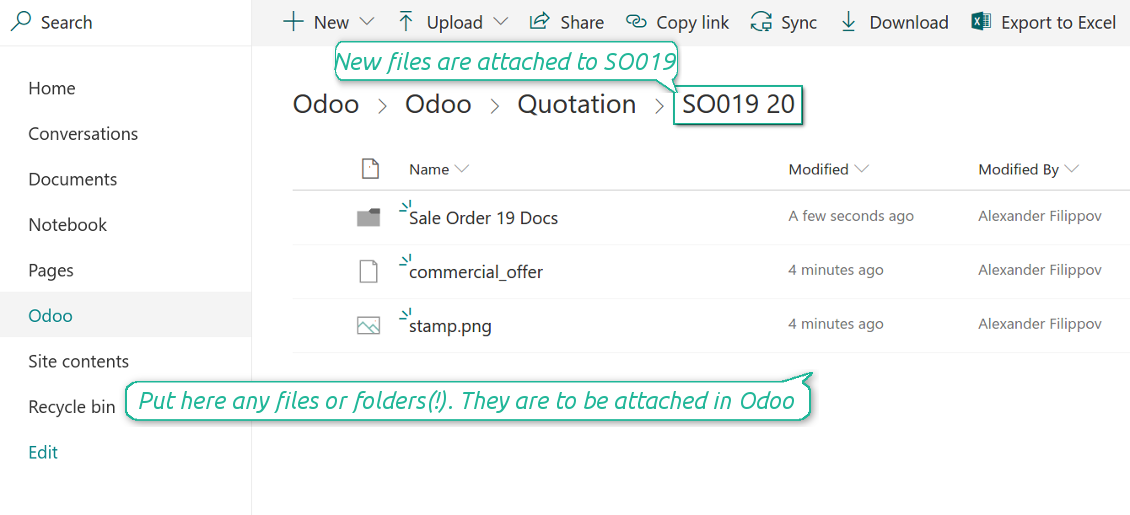

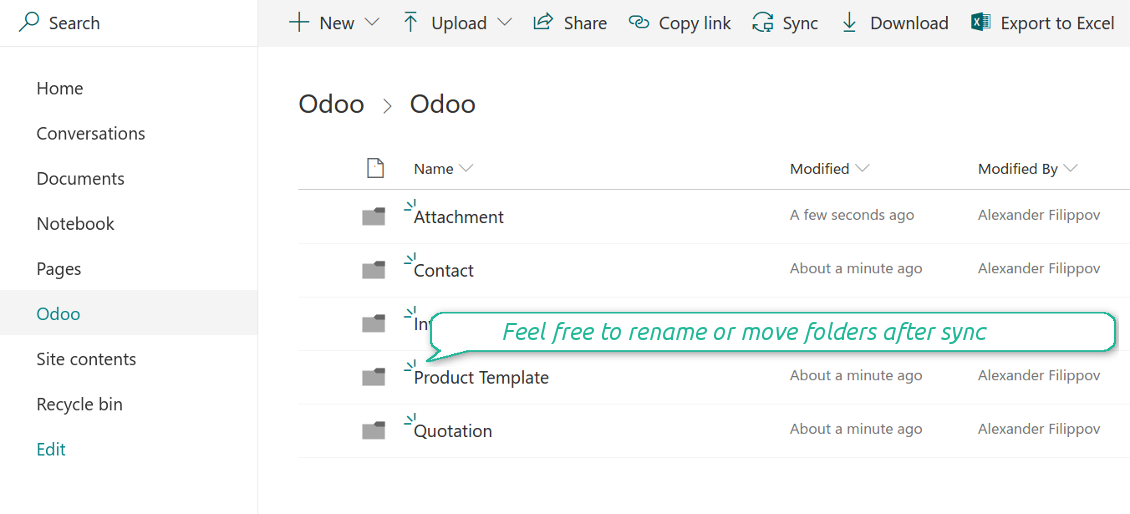
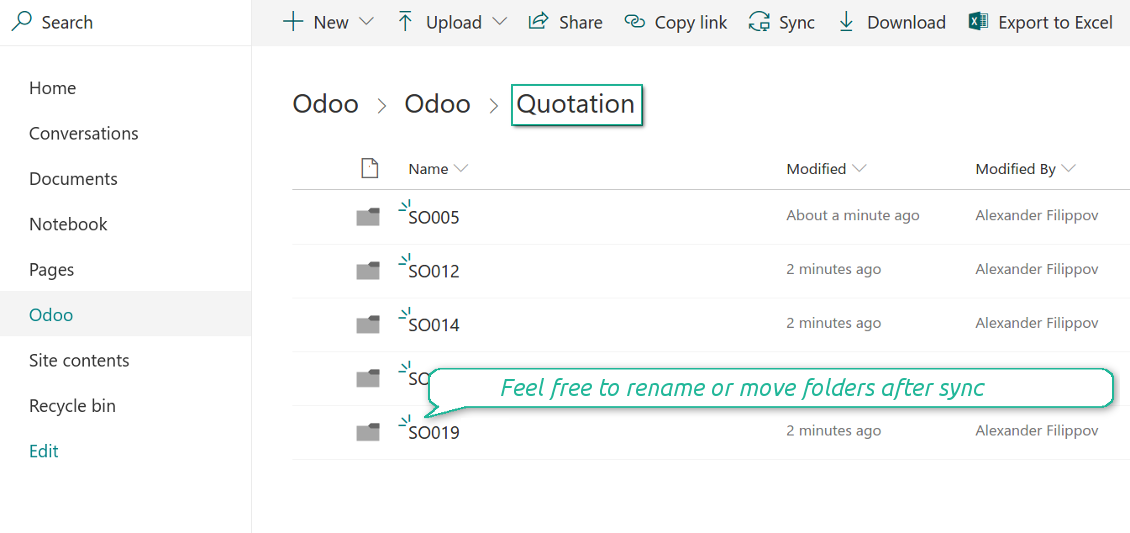
Synchronization is bilateral. All Odoo attachments are put in OneDrive regularly. OneDrive files create attachments in Odoo in case they are placed in a correct folder
Integration is automatic. Based on scheduled jobs Odoo would send attachments to OneDrive and retrieve files from there
Synchronization works for SharePoint sites, OneDrive for business, and personal OneDrive. In the first case the files are kept in preselected documents library, in the latter two - in a user' documents library
Odoo attachments, which are put in OneDrive, receive the URL type. It means that a file is not any more kept in Odoo server space, but now it is in OneDrive. Until sync is done, Odoo attachment remains binary and stores actual file
When you click on a synced attachment, Odoo automatically redirects you to a file previewer. Among others it might be Word or Excel editor (if Office365 is set up)
OneDrive files synced from Odoo has the structure to provide the backward sync: Odoo / Model / Object / files (e.g 'Odoo / Quotation / SO019 7 / commercial offer.png').
If you add a file to an Object folder (e.g. inside 'SO019 7'), that file will create an attachment in Odoo (e.g. for the sales order SO019) with a link to real file in OneDrive. You can put in object folders not only files but also child folders. In that case in attachments a link for this folder is kept (not its content)
You can rename/move folders or files in OneDrive without a harm for Odoo attachments. The only thing you should not do is to delete folders
If an attachment is removed from Odoo, a related OneDrive file will be deleted as well. Files removal from OneDrive leads to related Odoo attachments unlink
Synchronization is based on a single user endpoint. It means that you should login in OneDrive only once. Afterwards for integrations Odoo would use that credentials disregarding an actual Odoo user. Make sure, however, that real Odoo users have an access to OneDrive to open URLs linked to their attachments
Contents
- Preliminary steps
- SharePoint sites
- Personal Onedrive and Onedrive for business
- Reconnection (also in case of migration from this app's versions under 1.2.0)
- Scheduled jobs
SharePoint sites
- Go to your Azure Portal and prepare a new application:
The app must be registered inside a directory (tenant). Microsoft no longer allows creating a new app outside one.
- If you already have a company Microsoft 365 / Azure directory, switch the portal (top right) to it and continue.
- If you only have a personal account (@outlook.com, @hotmail.com, @live.com) and see "these applications are associated with the account ... but are not contained within any directory", you do not have a directory yet. Sign up for a free Azure account with the same Microsoft account: https://azure.microsoft.com/free/ - Try Azure for free. This creates a Default Directory for you at no cost.
- Microsoft asks for a card for identity verification only; a temporary ~1 USD hold is placed and reversed. You are not charged for the directory or for the app registration.
- The directory (Microsoft Entra ID Free) and any app registered in it keep working independently of the 30-day / $200 Azure trial credit. That credit is for paid Azure resources you are not using here. No payment is required for our app.
- If the whole directory sits completely unused for a very long time (Microsoft's own threshold is around 200 days of no activity at all), Microsoft may email a warning and eventually retire it. Since Odoo calls this app every time it syncs, an active connection keeps the directory active - this only matters if you stop syncing entirely for months.
- Once you are in a real directory (not "Microsoft Services"), open App registrations there.
- Grant the app full permissions for Office365 SharePoint online
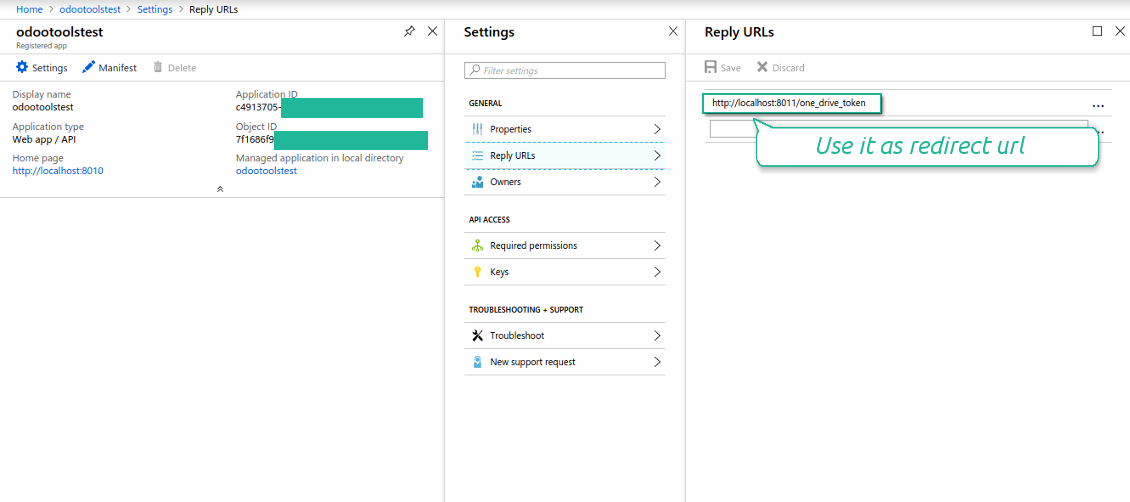
- Assign the reply url as [YOURODOOSITENAME]/one_drive_token (e.g. https://odootools.com/one_drive_token)
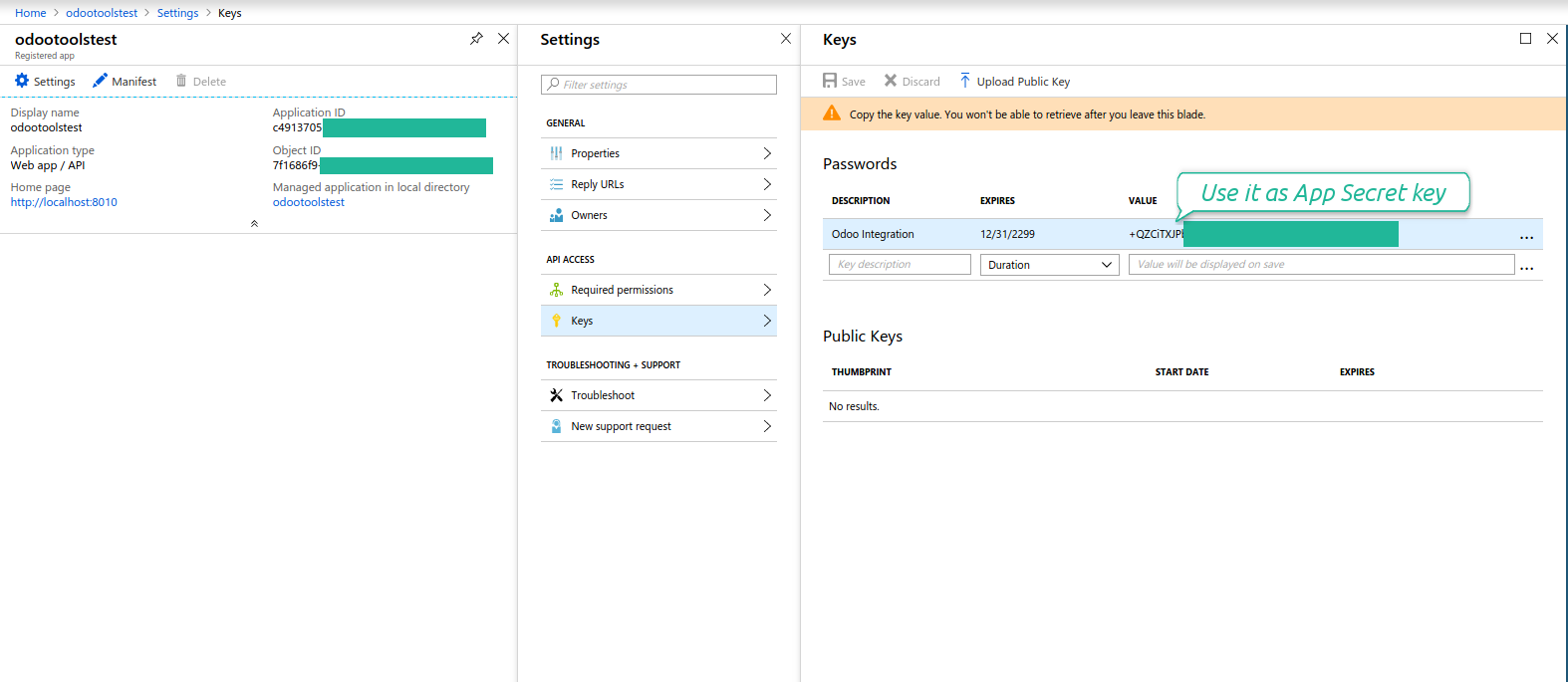
- Generate a new key. Keep it safely somewhere for the future use
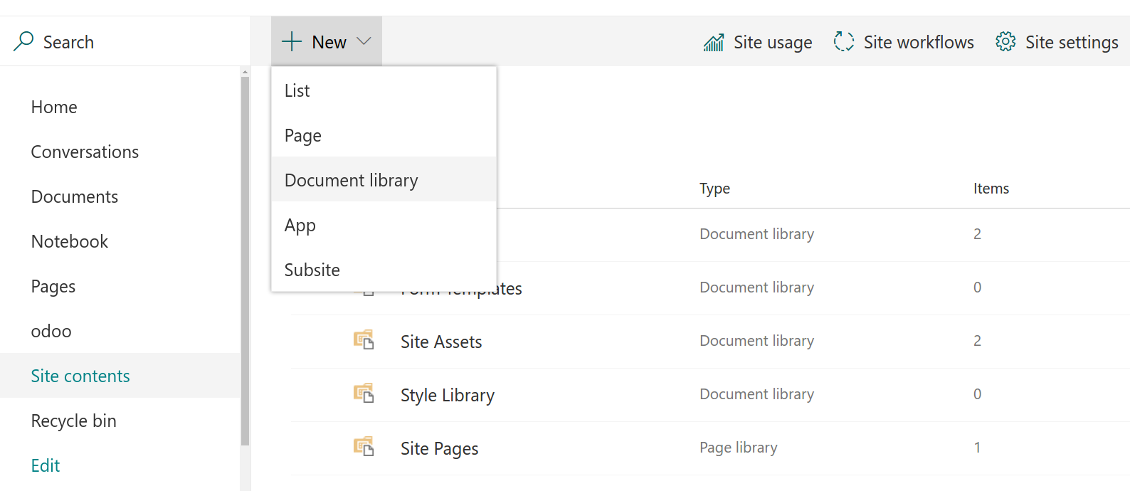
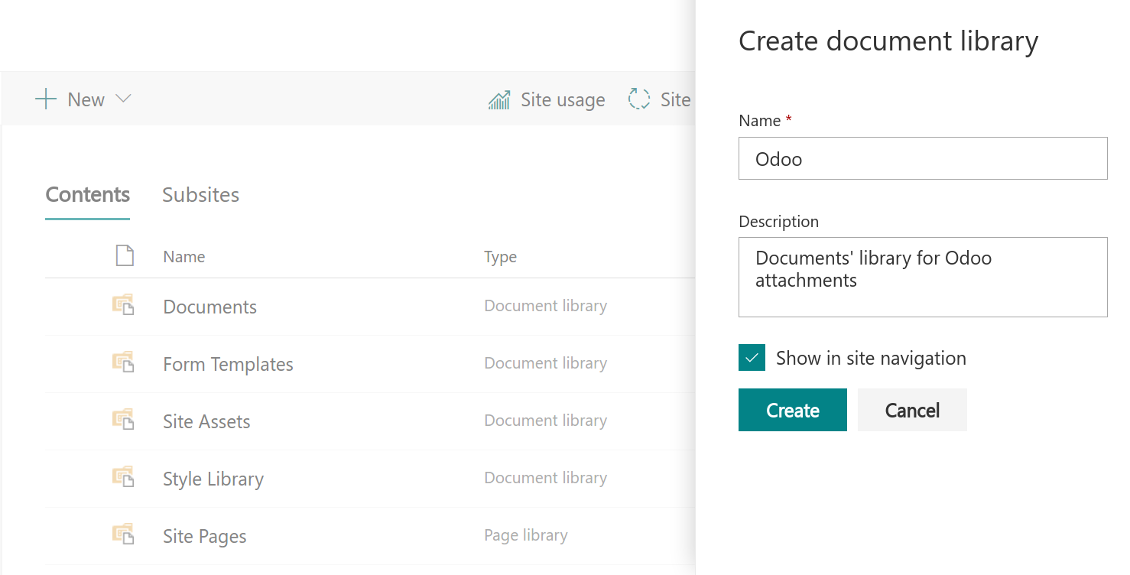
- Go to your SharePoint site and prepare a new documents' library (drive). You might use one of the existing ones, e.g. 'Documents'. Odoo folder would be put there afterwards, and it would be impossible to move it for another library
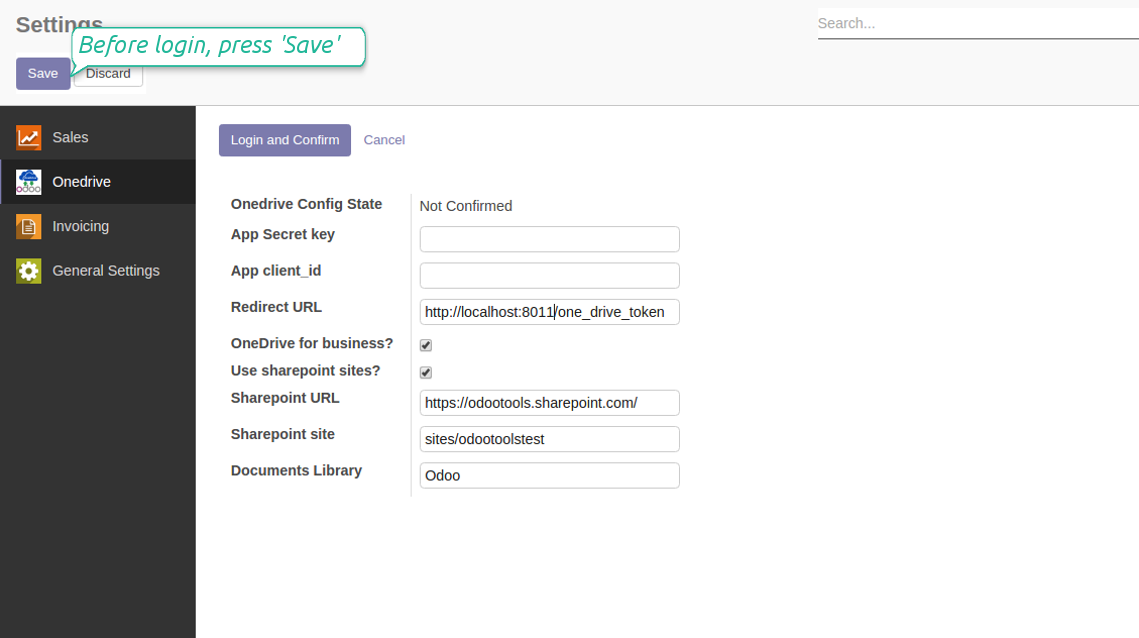
- Go to the OneDrive configuration menu:
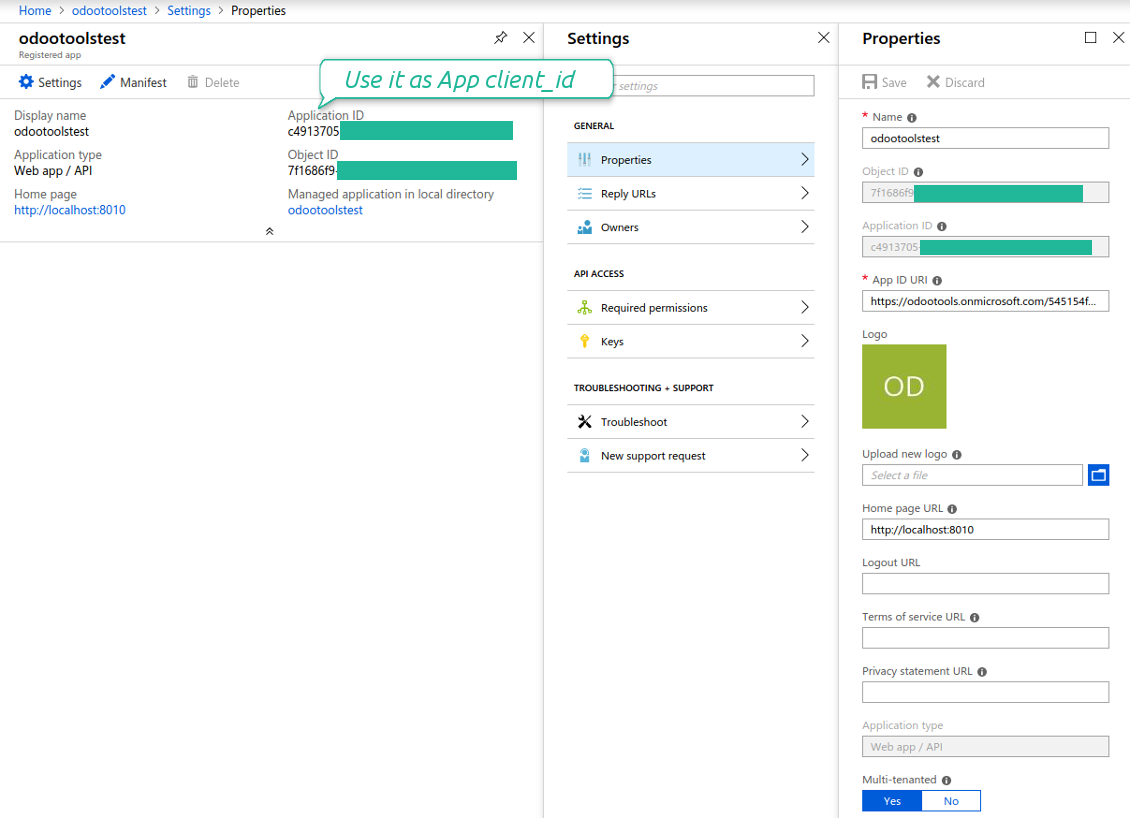
- Copy 'Application ID' to 'App client_id'
- Put a previously generated key to the field 'App secret key'
- Enter the 'Redirect URL' as you entered 'Reply url' in Azure Portal
- Check the boxes 'OneDrive for business' and 'Use sharepoint sites'
- The SharePoint URL should be of the type https://[URL]/. The last '/' is required, sitename should not be included into. For example, https://odootools.sharepoint.com/
- SharePoint site should be either my_site_name (in that case it is considered as sites/my_site_name) or sites/my_site_name (instead of 'sites' it might be 'teams' and so on). There should be no '/' at the beginning or at the end. For example, sites/odootools
- As Documents Library use one created in SharePoint
- Press 'Save'
- Press 'Login and Confirm'. Odoo redirects you to Microsoft login page. Check in and grant permissions asked. If Microsoft shows an account already signed in and says it does not exist in tenant 'Microsoft Services' (or any other unrelated tenant), do not click that row. Click 'Use another account' and sign in with the Microsoft account that owns the app's directory.
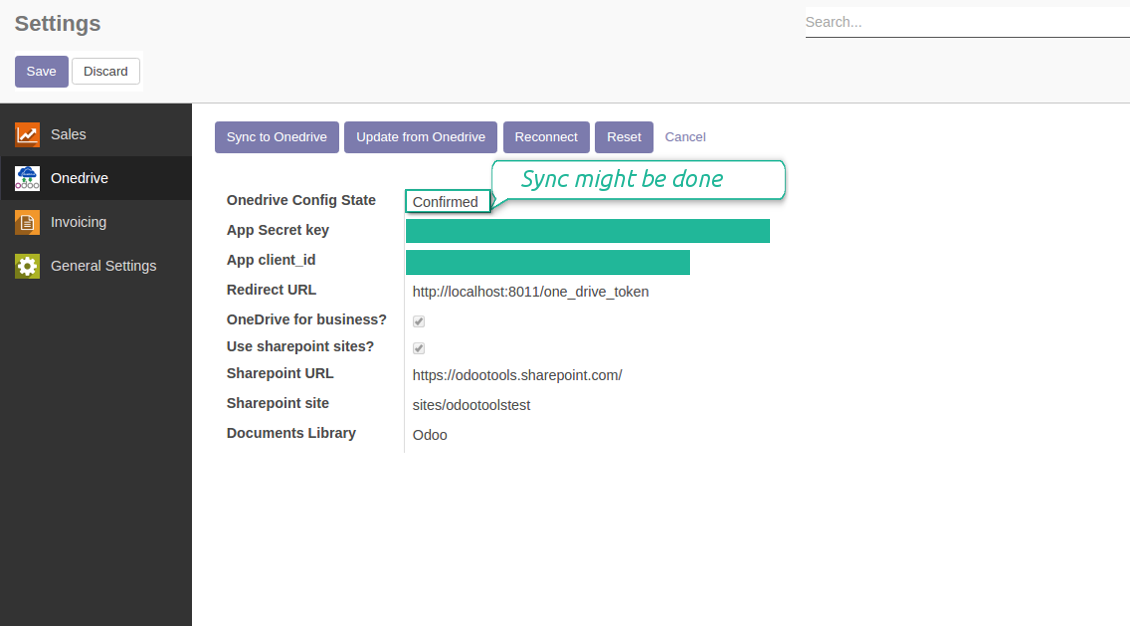
- After login, Microsoft redirects you back to Odoo. OneDrive - Odoo synchronization is ready to be done.
Create application in your Azure Portal
App's permissions
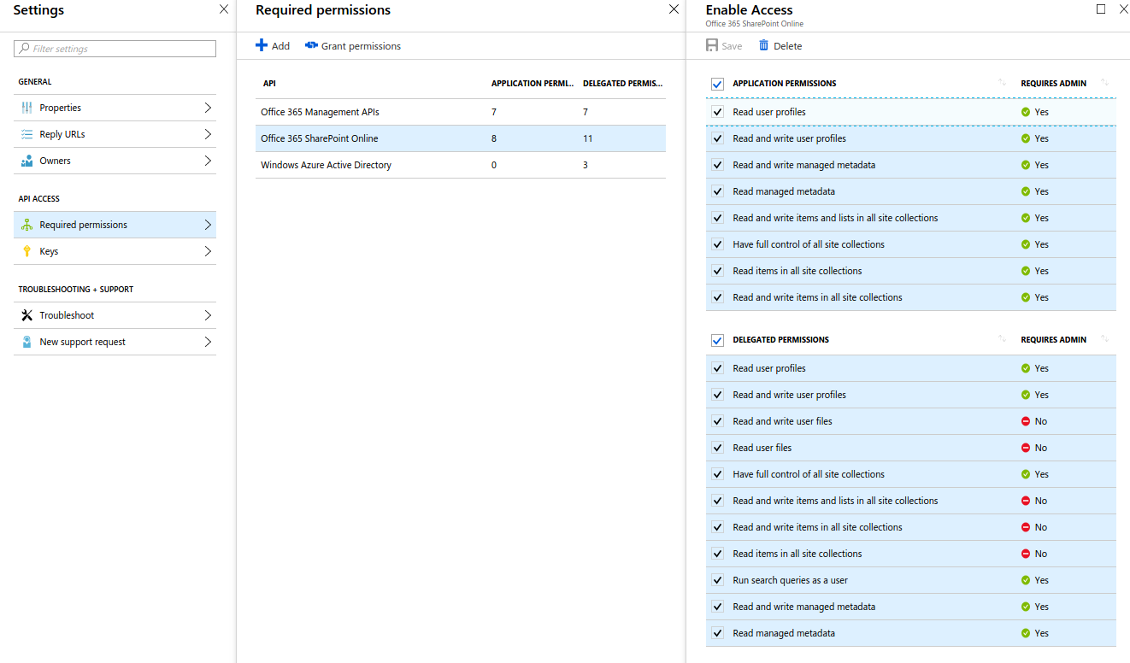
App's permissions
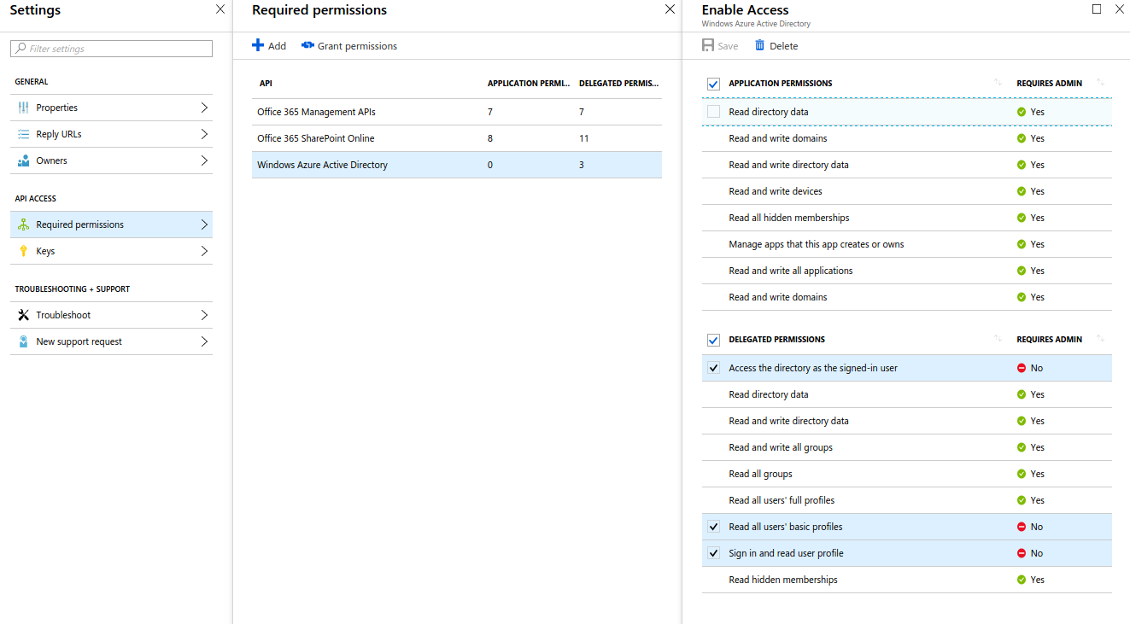
Redirect url should be https://[yourodoosite]/one_drive_token
Generate a secret key
Create a new SharePoint Documents Library
Create a new SharePoint Documents Library
Enter configuration keys in Odoo
Odoo attachments are ready for sync with Onedrive files. Press 'Sync to Onedrive' for the files upload
Personal OneDrive and OneDrive for business
- Go to https://portal.azure.com/#blade/Microsoft_AAD_RegisteredApps/ApplicationsListBlade
The app must be registered inside a directory (tenant). Microsoft no longer allows creating a new app outside one.
- If you already have a company Microsoft 365 / Azure directory, switch the portal (top right) to it and continue.
- If you only have a personal account (@outlook.com, @hotmail.com, @live.com) and see "these applications are associated with the account ... but are not contained within any directory", you do not have a directory yet. Sign up for a free Azure account with the same Microsoft account: https://azure.microsoft.com/free/ - Try Azure for free. This creates a Default Directory for you at no cost.
- Microsoft asks for a card for identity verification only; a temporary ~1 USD hold is placed and reversed. You are not charged for the directory or for the app registration.
- The directory (Microsoft Entra ID Free) and any app registered in it keep working independently of the 30-day / $200 Azure trial credit. That credit is for paid Azure resources you are not using here. No payment is required for our app.
- If the whole directory sits completely unused for a very long time (Microsoft's own threshold is around 200 days of no activity at all), Microsoft may email a warning and eventually retire it. Since Odoo calls this app every time it syncs, an active connection keeps the directory active - this only matters if you stop syncing entirely for months.
- Once you are in a real directory (not "Microsoft Services"), open App registrations there.
- Click 'New registration'
- Introduce a new name for the application and assign the redirect URI as [YOURODOOSITENAME]/one_drive_token (e.g. https://odootools.com/one_drive_token)
- Copy the Application Client ID to the Odoo field 'App client_id'
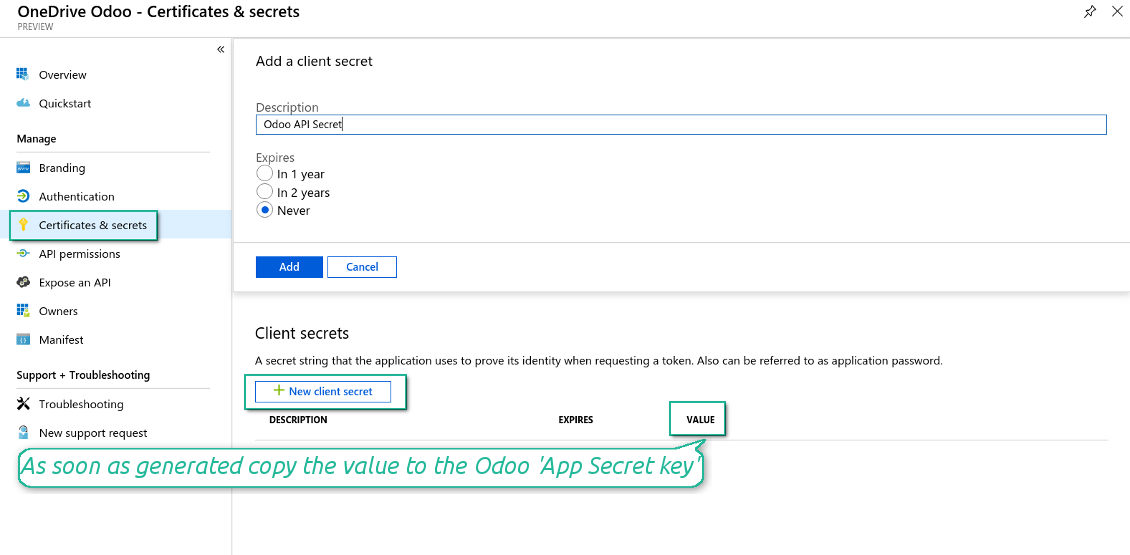
- Go to Certificates & secrets > Click 'New Client Secret'. Copy the secret value to the Odoo field 'App Secret Key'
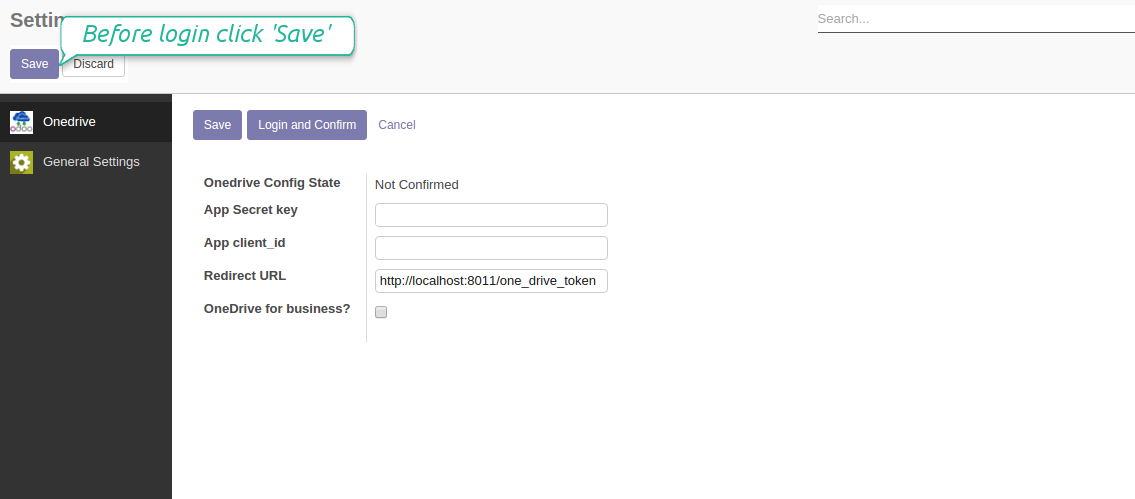
- Press Save on the Odoo configuration Page
- Press 'Login and Confirm'. Odoo redirects you to Microsoft login page. Check in and grant permissions asked. If Microsoft shows an account already signed in and says it does not exist in tenant 'Microsoft Services' (or any other unrelated tenant), do not click that row. Click 'Use another account' and sign in with the Microsoft account that owns the app's directory
- After login, Microsoft redirects you back to Odoo. OneDrive - Odoo synchronization is ready to be done.
Create OneDrive application
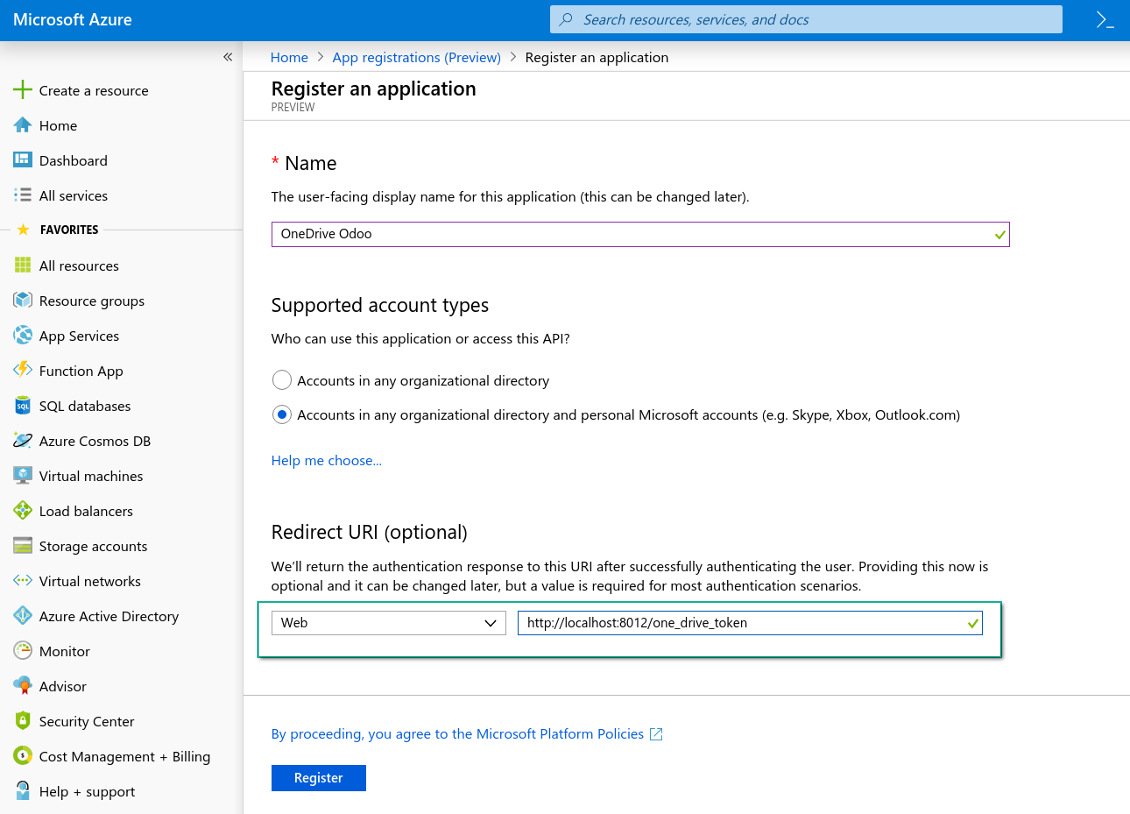
New OneDrive Web platform and redirect url
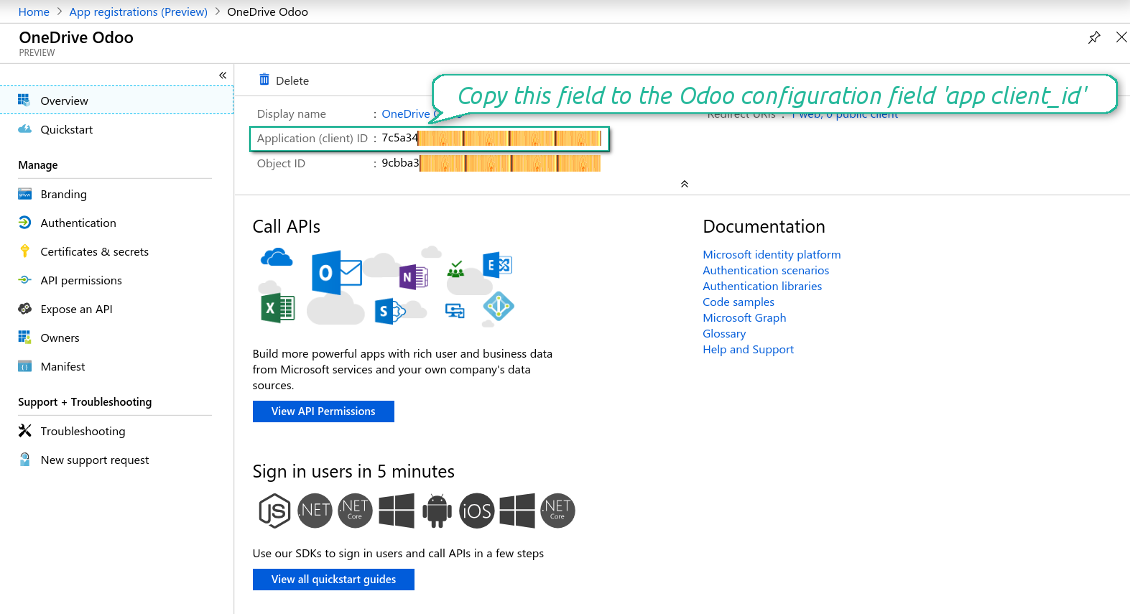
Generate new secret for your application
Enter configuration keys in Odoo
Reconnection
- You use this tool with version prior to 1.2.0. In that case you should also install the library 'microsoftgraph'. Look above
- You have not used the sync tool for more than 6 months
- Press the button 'Reconnect'
- Press the button 'Login and confirm'
Scheduled jobs
- Turn on debug mode
- Go to technical settings > Automation > Scheduled jobs
- Find the jobs 'Synchronize attachments with cloud' and 'Synchronize attachments from OneDrive'
সম্পর্কে সাধারণ জিজ্ঞাসা OneDrive / SharePoint Odoo Integration Odoo v.8
সিঙ্ক করা ছবির ক্লাউড লিংকে ক্লিক করলে ত্রুটি দেখায়
ত্রুটি "This item might have been deleted, expired, or you might not have permission to access it. Contact the owner of this item for more information." বোঝায় যে আপনি photos.onedrive.com সেবায় লগ ইন নন।
আমি কি সিঙ্ক জবের ফ্রিকোয়েন্সি বদলাতে পারি?
হ্যাঁ, আপনি পারবেন। এজন্য:
ডিবাগ মোড চালু করুন
টেকনিক্যাল সেটিংস > অটোমেশন > শিডিউলড জব-এ যান
জব 'Synchronize attachments with cloud' ও 'Update attachments from cloud' খুঁজুন।
এগুলো খুব ঘন ঘন চালাবেন না। নতুন জব শুরুর আগে এই জব শেষ হওয়াই বাঞ্ছনীয়। কনফিগারেশন নির্ভর করে কতগুলো আইটেম সিঙ্ক করতে হবে তার উপর। সাধারণত ফ্রিকোয়েন্সি ১৫ মিনিট থেকে ৪ ঘণ্টার মধ্যে হয়।
Odoo কনফিগারেশন ফাইলেও পর্যাপ্ত সময়সীমা সেট করেছেন কি না দেখুন। LIMIT_TIME_CPU ও LIMIT_TIME_REAL প্যারামিটার পরিকল্পিত cron জব সময়ের সমান বা বেশি হতে হবে। সংস্করণ ১৩ থেকে প্যারামিটার LIMIT_TIME_REAL_CRON-ও বিবেচনা করুন।
Odoo.sh ক্লায়েন্টদের জন্য গুরুত্বপূর্ণ নোট: cron জবের সর্বোচ্চ সময় কেবল ১৫ মিনিট হতে পারে।
সিঙ্ক যা ধরে নেয় তার বদলে সিঙ্ক করা ডিরেক্টরির ভিন্ন কাঠামো কি কনফিগার করতে পারি?
না, এই ফিচারটি শুধু সংস্করণ ১৫ থেকে পাওয়া যায়। তার আগে মডিউল পূর্বনির্ধারিত ফোল্ডার কাঠামোতে কাজ করে:
Odoo - সিঙ্কের মূল ফোল্ডার
Models - প্রতিটি Odoo নথির ধরনের ফোল্ডার। যেমন, 'Projects', 'Partners'। domain অনুযায়ী আরও নির্দিষ্ট ফোল্ডার থাকতে পারে: যেমন 'Customer 1 Projects', 'Projects of the Customer 2', 'Internal Projects' ইত্যাদি।
Objects - প্রতিটি নথির ফোল্ডার, যেমন 'Project 1' বা 'Customer 1'
এই Odoo নথির সাথে সম্পর্কিত ফাইল ও ফোল্ডার যা সিঙ্ক হবে।
ফলে আপনার কাছে উদাহরণস্বরূপ থাকতে পারে:
Odoo / Projects / Project 1 / project 1 সম্পর্কিত ফাইল ও ফোল্ডার
Odoo / Customer 1 Projects / Project 1; Odoo / Customer 2 Projects / Project 3, ...
Odoo / Customers / Customer 1 / customer 1 সম্পর্কিত ফাইল ও ফোল্ডার
এই কাঠামো সবসময় সমতল, অর্থাৎ শ্রেণিবিন্যাসের শুধু সেই স্তরগুলোই আছে। তাই বিভিন্ন নথির ধরন একই কাঠামোতে রাখা যায় না—এটাই সঠিক। ফোল্ডার 'Customer 1'-এর ভিতরে বিক্রয় অর্ডার, চালান ও প্রকল্প—সবগুলোর ফাইল একসাথে রাখা যায় না। প্রতিটি নথির ধরনের নিজস্ব (বা কয়েকটি নিজস্ব) ফোল্ডার থাকে। না হলে পেছনের সিঙ্ক করার উপায় থাকবে না, কারণ নির্ভর করার কোনো মানদণ্ড থাকবে না।
Odoo-তে নির্দিষ্ট ব্যবহারকারীর অ্যাক্সেস সেট আপ করা উচিত?
না, টুল একটিমাত্র ব্যবহারকারী এন্ডপয়েন্টের উপর নির্ভর করে। সব সিঙ্ক প্রক্রিয়া একজন cloud অ্যাডমিন (অ্যাপ)-এর অধীনে হয়। তৈরি ফোল্ডার / ফাইলের অ্যাক্সেস অধিকার স্বয়ংক্রিয় নয়। সেগুলো আপনার ক্লাউড স্টোরেজ সমাধানে প্রশাসন করতে হবে।
সিঙ্ক করা ক্ষেত্র কোথায় রাখা হয়? সেগুলো কি Odoo ও ক্লাউডে নকল হয়?
অ্যাপ ধরে নেয় সংযুক্তির বাইনারি বিষয়বস্তু Odoo সার্ভারের বদলে Cloud Client-এ রাখা হয়। তাই Odoo-তে সেই সংযুক্তিগুলো URL ধরনের হয়, এবং আপনি যেকোনো সময় সংযুক্তি বাক্স বা Cloud Client থেকে সেগুলো খুলতে পারেন।
সেটআপের পর কোনো ম্যানুয়াল কাজ লাগে না, কারণ সিঙ্ক সম্পূর্ণ স্বয়ংক্রিয়। কোন Odoo নথির ধরন সিঙ্ক হবে তা ঠিক করুন এবং প্রতিটির জন্য সম্পর্কিত মডেল সেট করুন (গ্রাহক, বিক্রয় বা ক্রয় অর্ডার, টাস্ক, প্রকল্প ইত্যাদি)।
আমি কি একই নথির ধরনের জন্য কয়েকটি ফোল্ডার রাখতে পারি? যেমন, অভ্যন্তরীণ প্রকল্প ও গ্রাহক প্রকল্প?
হ্যাঁ, পারেন। এ জন্য প্রতিটির একটি নিয়ম তৈরি করুন, তারপর ফিল্টার প্রয়োগ করুন: যেমন প্রকল্পের ধরন অনুসারে।
ফিল্টার পরস্পর-বর্জনীয় রাখুন যাতে নথি নিশ্চিতভাবে বরাদ্দ হয়। যেমন 'গ্রাহক কিন্তু সরবরাহকারী নয়', 'সরবরাহকারী কিন্তু গ্রাহক নয়'। নাহলে নির্দিষ্ট নথির ফোল্ডার এক মডেল থেকে অন্য মডেলে লাফাবে।
আমার কি শুধু Cloud Storage Solution অ্যাপ লাগবে?
না, এই টুল শুধু একটি কারিগরি কোর। আপনার cloud client-এর কানেক্টরও লাগবে।
অনেক অবজেক্ট সিঙ্ক করতে হলে, যেমন 10000, কি সমস্যা হবে?
হ্যাঁ, তবে অনেক ফোল্ডার/সংযুক্তি সিঙ্ক করতে হলে প্রক্রিয়া ধীর হতে পারে। একই সঙ্গে ক্লায়েন্টরা >10k অংশীদার ও ~5k পণ্য ভেরিয়েন্ট সিঙ্কের পরিবেশ জানিয়েছেন, এবং প্রক্রিয়া গ্রহণযোগ্য ছিল।
কয়েকটি বিষয় জোর দিয়ে বলা:
- সিঙ্ক এমনভাবে তৈরি যে কোনো আইটেম সিঙ্ক হবে ও হারাবে না, যদিও দ্রুত নাও হতে পারে। FIFO সারি ও প্রতিটি জবের কমিট এটি নিশ্চিত করে।
- অবজেক্টের সংখ্যা যৌক্তিকভাবে সীমিত করা যায়। মডেল কনফিগারেশন পুরনো আইটেমের সিঙ্ক সীমাবদ্ধ করতে দেয় (যেমন আর্কাইভড অংশীদার বা ২ বছর আগের অর্ডার সিঙ্কের অর্থ নেই)।
সিঙ্ক্রোনাইজেশন কি রিয়েল-টাইম করা যায়?
না। রিয়েল-টাইম সিঙ্ক এড়ানোর আমাদের জোরালো কারণ আছে:
পারফরম্যান্স সমস্যা। সিঙ্ক যদি রিয়েল-টাইম হয়, প্রতিটি ফাইল আপলোডে লোডিং স্ক্রিন দেখাবে।
সংঘাতের সমস্যা। ২ জন ব্যবহারকারী একই সঙ্গে কোনো আইটেম বদলালে অমীমাংসিত পরিস্থিতি হতে পারে। নিয়মিত জবে পরে ঠিক করা যায়; রিয়েল-টাইমে সেটা কিউ হিসেবে রাখতে হবে, যা ব্যবহারকারীদের আরও বিভ্রান্ত করবে।
কার্যকারিতার সমস্যা। বিশেষত আইটেমের নাম বদল ও পুনর্গঠন। ব্যাকওয়ার্ড সিঙ্কে টুল ডিরেক্টরির যুক্তির উপর কঠোরভাবে নির্ভর করে এবং প্রতি সিঙ্কে ১০০% আইটেম পরীক্ষা হয়। প্রতি আপডেটের পর করলে সেকেন্ডে হাজার হাজার অনুরোধ হবে। না করলে: পরিবর্তন হারিয়ে যাবে।
আমি কি সংযুক্তি কয়েকটি ক্লাউড ক্লায়েন্টে সিঙ্ক করতে পারি
না, এই সুবিধা শুধু সংস্করণ 15 থেকে পাওয়া যায়।
আমরা ক্লাউডে বিশেষ সম্পাদক ব্যবহার করি (যেমন OnlyOffice, Office 365 ইত্যাদি)। ফাইল কি সেই সম্পাদকে খুলবে?
হ্যাঁ, আপনার cloud client কনফিগারেশনের উপর নির্ভর করে।
আপনার সরঞ্জামের হালনাগাদ নীতি কী?
বর্তমান Odoo Apps Store নীতি অনুসারে:
- সংস্করণ 12.0 ও তার আগের জন্য কেনা প্রতিটি মডিউল 12.0 পর্যন্ত সব সংস্করণে প্রবেশ দেয়।
- সংস্করণ 13.0 থেকে প্রতিটি মডিউল সংস্করণ আলাদা কিনতে হয়।
- সংস্করণ যাই হোক, কেনায় সেই প্রধান সংস্করণের সব হালনাগাদ ও বাগ সংশোধনের অধিকার মেলে।
মনে রাখুন, faOtools দল এই নীতি নিয়ন্ত্রণ করে না। সব প্রশ্নে সরাসরি Odoo Apps Store প্রতিনিধিদের সাথে যোগাযোগ করুন।
আপনার অ্যাপ Odoo.sh-এ কীভাবে ইনস্টল করব?
সবচেয়ে সোজা উপায় হল Odoo স্টোরের বিল্ট-ইন ওয়ার্কফ্লো ব্যবহার করা:
1. মডিউলের পৃষ্ঠা খুলুন এবং Deploy on odoo.sh বোতামে ক্লিক করুন
2. তারপর আপনাকে GitHub পৃষ্ঠায় পাঠানো হবে। অ্যাকাউন্টে লগ ইন করুন, তারপর 'Create a new repo' ক্লিক করুন বা বিদ্যমানটি ব্যবহার করুন। রিপোজিটরি যেন প্রাইভেট হয়। OPL-1 লাইসেন্সের অধীনে অ্যাপ প্রকাশ করা অনুমোদিত নয়। প্রয়োজনে Odoo.sh প্রকল্পের জন্য নতুন repo তৈরি করুন
3. তারপর odoo.sh-এ যান এবং Deploy বোতামে ক্লিক করুন। পপ-আপ উইন্ডোতে সিদ্ধান্ত জমা দিন এবং 'Continue.' ক্লিক করুন। এতে ইনস্টলেশন শুরু হবে।
এই ধাপগুলো প্রকল্পের প্রোডাকশন শাখায় অ্যাপ ইনস্টল করবে। অন্য শাখায় অ্যাপ ডিপ্লয় বা মডিউল আপডেট করতে নিচের কাজগুলো করুন:
1. Odoo স্টোর থেকে অ্যাপের সোর্স কোড আপলোড করুন
2. মডিউলটি প্রয়োজনীয় GitHub রিপোজিটরিতে commit করুন। নিশ্চিত করুন অ্যাপের কোনো ফোল্ডার/ফাইল উপেক্ষিত নয় (অর্থাৎ repo-এর .gitignore-এ নেই)। রিপোজিটরি odoo.sh স্বয়ংক্রিয়ভাবে তৈরি করে এবং ডিফল্টে কিছু গুরুত্বপূর্ণ আইটেম থাকতে পারে (যেমন /lib)। মডিউলের সব ডিরেক্টরি, সাবডিরেক্টরি ও ফাইল ব্যতিক্রম ছাড়া আপলোড করুন
3. odoo.sh প্রকল্পের লক্ষ্য শাখা Deploy করুন অথবা, সেটিংস যদি তা ধরে নেয়, স্বয়ংক্রিয়ভাবে তৈরি হওয়া পর্যন্ত অপেক্ষা করুন।
নিজের সার্ভারে আপনার অ্যাপ কীভাবে ইনস্টল করব?
2. Odoo সার্ভার রিস্টার্ট করুন;
3. ডেভেলপার মোড চালু করুন (টেকনিক্যাল সেটিংস);
4. অ্যাপ তালিকা আপডেট করুন (অ্যাপস মেনু);
5. অ্যাপ খুঁজে 'Activate'/'Install' চাপুন;
6. অ্যাপ পৃষ্ঠায় নির্দেশিকা থাকলে অনুসরণ করুন।
আপনার অ্যাপে অতিরিক্ত অ্যাড-অন আছে। পরে কিনতে পারি?
হ্যাঁ, অবশ্যই। একই সাথে Odoo সব নির্ভরতা কার্টে স্বয়ংক্রিয় যোগ করে, তাই দ্বিগুণ অর্থ এড়াতে আগে কেনা টুল বাদ দিন।
আমি আপনার অ্যাপ Odoo.sh-এ ডিপ্লয় করেছি এবং পরীক্ষায় সতর্কতা/ত্রুটি দেখছি
লাল/কমলা সতর্কতা অ্যাপের বৈশিষ্ট্যে প্রভাব ফেলে না। দুঃখজনকভাবে আমাদের মডিউল কখনো স্ট্যান্ডার্ড স্বয়ংক্রিয় পরীক্ষা পাস করে না, কারণ সেগুলো এমন আচরণ ধরে নেয় যা অ্যাপের লক্ষ্যের সাথে সাংঘর্ষিক। যেমন আমরা মূল্য হিসাব বদলাই, অথচ স্ট্যান্ডার্ড Odoo মডিউল পরীক্ষা চূড়ান্ত মূল্যকে স্ট্যান্ডার্ড অ্যালগরিদমের সাথে তুলনা করে।
প্রথমে ডিপ্লয় করা ডাটাবেসের বৈশিষ্ট্য দেখুন। সব ঠিকঠাক কাজ করছে?
যদি তবু মনে করেন সতর্কতা আসল বৈশিষ্ট্যে প্রভাব ফেলে, যোগাযোগ করুন এবং পূর্ণ ইনস্টলেশন লগ ও ডিপ্লয় করা মডিউলের সম্পূর্ণ তালিকা (কোর ও তৃতীয় পক্ষসহ) পাঠান।
আমি কি অ্যাপটি আপনার কোম্পানি থেকে সরাসরি কিনতে পারি?
না, আমরা টুল শুধু অফিসিয়াল Odoo অ্যাপ স্টোর.
আমি ছাড় পেতে চাই
দুঃখিত, ব্যক্তিগত মূল্য দেওয়ার কারিগরি উপায় আমাদের নেই।
আমি কি অ্যাপটি আমার Odoo Online (SaaS) ডাটাবেসে ইনস্টল করতে পারি?
না, তৃতীয় পক্ষের অ্যাপ Odoo Online-এ ব্যবহার করা যায় না। দুঃখজনকভাবে Odoo SaaS সেই সম্ভাবনা আটকে দেয়।
আপনার সরঞ্জাম অন্য অ্যাপের উপর নির্ভর করে। সেগুলো কি কিনতে হবে?
হ্যাঁ, সঠিকভাবে চলতে টুলের নির্ভরতায় চিহ্নিত সব মডিউল দরকার। অ্যাপ পাতার মূল্যে প্রয়োজনীয় নির্ভরতা ইতিমধ্যে অন্তর্ভুক্ত।
মডিউলের মূল্য মার্কিন ডলারে কত? কেন বদলেছে?
আমাদের মডিউলের মূল্য ইউরোতে নির্ধারিত। Odoo স্টোর অভ্যন্তরীণ বিনিময় হার অনুযায়ী অন্য মুদ্রায় রূপান্তর করে। তাই মার্কিন ডলারে মূল্য হার আপডেট হলে বদলাতে পারে।
ইংরেজি ছাড়া অন্য ভাষায় অ্যাপ ও ওয়েবসাইটের শব্দ AI-সহায়তায় এবং অফিসিয়াল Odoo অনুবাদের সাথে মিলিয়ে। ভুল দেখলে, অনুবাদ সঠিকতার টিকিট পাঠান আর আমরা ঠিক করব।
বাগ রিপোর্টিং
বাগ বা অসঙ্গত আচরণ দেখলে আমাদের সাথে যোগাযোগ করুন। কেনার ৬০ দিনের মধ্যে সংশোধনের নিশ্চয়তা দিই এবং এই সময়ের পরেও টুল উন্নত করতে আগ্রহী।
যোগাযোগে ফোন নম্বর বা ক্রেডিট কার্ড লাগে না। শুধু একটি সংক্ষিপ্ত ইমেইল সাইন-আপ, ৩০ সেকেন্ডের বেশি লাগে না।
অনুরোধে যতটা সম্ভব বিস্তারিত দিন: স্ক্রিনশট, Odoo সার্ভার লগ, সমস্যা পুনরুৎপাদনের পূর্ণ বিবরণ ইত্যাদি। সাধারণত কোনো সমস্যার কাজের পরিকল্পনা তৈরি (বাগ নিশ্চিত হলে) বা কী করতে হবে তার নির্দেশনা দিতে (অন্যথায়) কয়েক কর্মদিবস লাগে।
পাবলিক ফিচার অনুরোধ ও মডিউল আইডিয়া (বিনামূল্যে উন্নয়ন)
আমরা আমাদের টুল উন্নত করতে দৃঢ়ভাবে অনুপ্রাণিত এবং যেকোনো মতামতের জন্য কৃতজ্ঞ। আপনার প্রয়োজনীয়তা সবার কাজে লাগে এবং দক্ষতার সঙ্গে বাস্তবায়নযোগ্য হলে দল সেগুলো আমাদের টু-ডু তালিকায় রাখবে।
এমন টু-ডু তালিকা নিয়মিত প্রক্রিয়া হয় এবং অতিরিক্ত ফি ধরে না। যদিও আমরা সময়সীমা ও চূড়ান্ত ডিজাইনের প্রতিশ্রুতি দিতে পারি না, বিনিয়োগ ও ঝুঁকি ছাড়া কাঙ্ক্ষিত ফিচার পাওয়ার এটি ভালো উপায় হতে পারে।
যোগাযোগে ফোন নম্বর বা ক্রেডিট কার্ড লাগে না। শুধু একটি সংক্ষিপ্ত ইমেইল সাইন-আপ, ৩০ সেকেন্ডের বেশি লাগে না।

ভাগ করে ব্যবহারের জন্য Odoo-তে পাসওয়ার্ড নিরাপদে রাখার সরঞ্জাম। শেয়ার করা ভল্ট

অভ্যন্তরীণ ও বাহ্যিক ব্যবহারের জন্য গভীর ও কাঠামোবদ্ধ নলেজ বেস তৈরির টুল। Knowledge System. KMS. উইকির মতো সংশোধন।
398€
KPI লক্ষ্য সেট করে সময়কাল অনুযায়ী পূরণ নিয়ন্ত্রণের টুল। KPI ড্যাশবোর্ড। ড্যাশবোর্ড ডিজাইনার। KPI চার্ট

অ্যাপয়েন্টমেন্ট বুকিং থেকে বিক্রি ও পর্যালোচনা পর্যন্ত সময়ভিত্তিক পরিষেবা ব্যবস্থাপনার টুল
398€
প্রিয় AI চ্যাট থেকে MCP দিয়ে Odoo পরিচালনার টুল। Claude. যেকোনো MCP-সমর্থিত AI.

Odoo সংযুক্তি ফোল্ডারে নমনীয়ভাবে সাজানো এবং ডিরেক্টরি ক্লাউড ক্লায়েন্টের সাথে সিঙ্ক করার টুল: Google Drive, OneDrive/SharePoint, Nextcloud/ownCloud, Dropbox, Amazon S3, Box এবং NAS. DMS. ফাইল ম্যানেজার. ডকুমেন্ট ম্যানেজমেন্ট সিস্টেম
398€
Odoo সংযুক্তিগুলিকে Google Drive ফাইলের সাথে স্বয়ংক্রিয়ভাবে দুই দিকে সিঙ্ক করার টুল
487€
Odoo সংযুক্তিগুলিকে ownCloud/Nextcloud ফাইলের সাথে স্বয়ংক্রিয়ভাবে দুই দিকে সিঙ্ক করার টুল
487€
Odoo সংযুক্তিগুলিকে NAS সমাধানের সাথে স্বয়ংক্রিয়ভাবে দুই দিকে সিঙ্ক করার টুল। Synology, QNAP, TrueNAS এবং যেকোনো WebDav-সমর্থিত NAS
487€