OneDrive / SharePoint Odoo Integration v.8
The tool to automatically synchronize Odoo attachments with OneDrive files in both ways
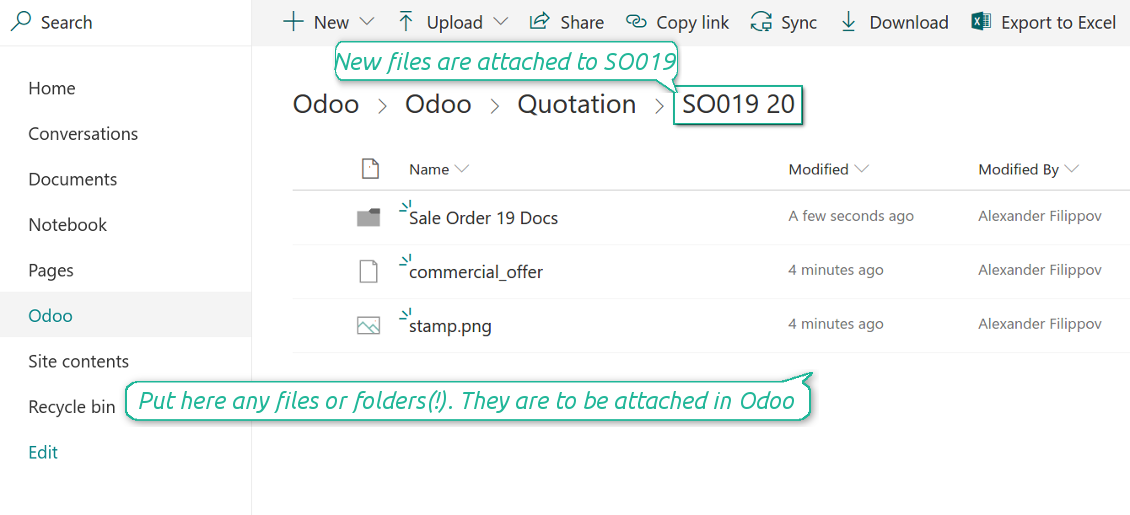

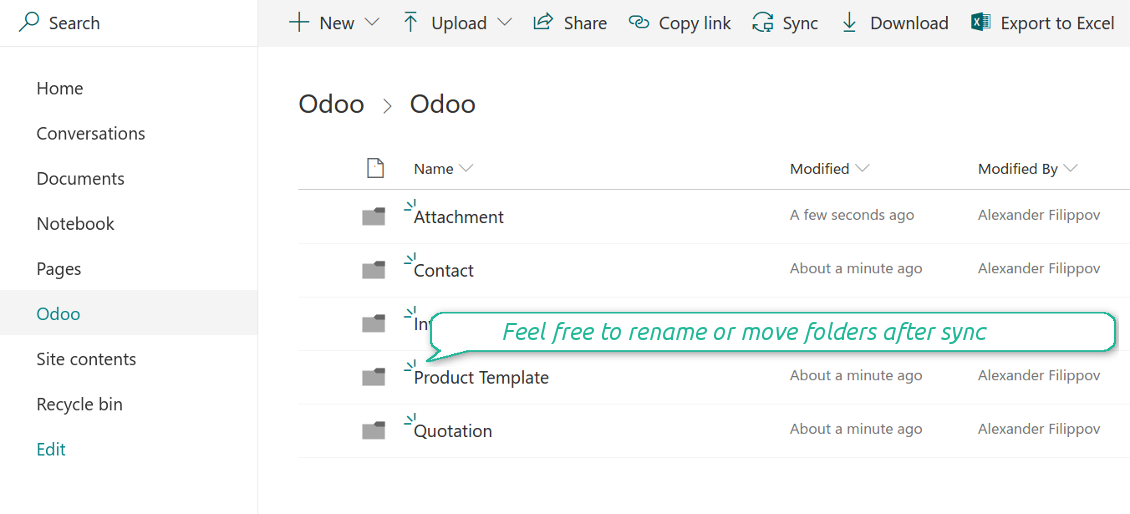
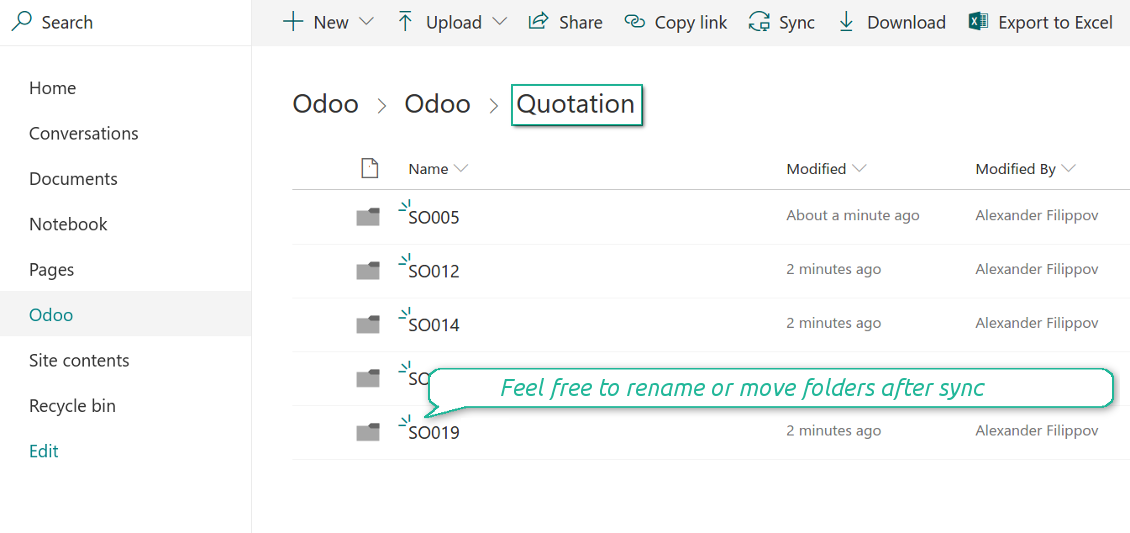
Synchronization is bilateral. All Odoo attachments are put in OneDrive regularly. OneDrive files create attachments in Odoo in case they are placed in a correct folder
Integration is automatic. Based on scheduled jobs Odoo would send attachments to OneDrive and retrieve files from there
Synchronization works for SharePoint sites, OneDrive for business, and personal OneDrive. In the first case the files are kept in preselected documents library, in the latter two - in a user' documents library
Odoo attachments, which are put in OneDrive, receive the URL type. It means that a file is not any more kept in Odoo server space, but now it is in OneDrive. Until sync is done, Odoo attachment remains binary and stores actual file
When you click on a synced attachment, Odoo automatically redirects you to a file previewer. Among others it might be Word or Excel editor (if Office365 is set up)
OneDrive files synced from Odoo has the structure to provide the backward sync: Odoo / Model / Object / files (e.g 'Odoo / Quotation / SO019 7 / commercial offer.png').
If you add a file to an Object folder (e.g. inside 'SO019 7'), that file will create an attachment in Odoo (e.g. for the sales order SO019) with a link to real file in OneDrive. You can put in object folders not only files but also child folders. In that case in attachments a link for this folder is kept (not its content)
You can rename/move folders or files in OneDrive without a harm for Odoo attachments. The only thing you should not do is to delete folders
If an attachment is removed from Odoo, a related OneDrive file will be deleted as well. Files removal from OneDrive leads to related Odoo attachments unlink
Synchronization is based on a single user endpoint. It means that you should login in OneDrive only once. Afterwards for integrations Odoo would use that credentials disregarding an actual Odoo user. Make sure, however, that real Odoo users have an access to OneDrive to open URLs linked to their attachments
Contents
- Preliminary steps
- SharePoint sites
- Personal Onedrive and Onedrive for business
- Reconnection (also in case of migration from this app's versions under 1.2.0)
- Scheduled jobs
SharePoint sites
- Go to your Azure Portal and prepare a new application:
The app must be registered inside a directory (tenant). Microsoft no longer allows creating a new app outside one.
- If you already have a company Microsoft 365 / Azure directory, switch the portal (top right) to it and continue.
- If you only have a personal account (@outlook.com, @hotmail.com, @live.com) and see "these applications are associated with the account ... but are not contained within any directory", you do not have a directory yet. Sign up for a free Azure account with the same Microsoft account: https://azure.microsoft.com/free/ - Try Azure for free. This creates a Default Directory for you at no cost.
- Microsoft asks for a card for identity verification only; a temporary ~1 USD hold is placed and reversed. You are not charged for the directory or for the app registration.
- The directory (Microsoft Entra ID Free) and any app registered in it keep working independently of the 30-day / $200 Azure trial credit. That credit is for paid Azure resources you are not using here. No payment is required for our app.
- If the whole directory sits completely unused for a very long time (Microsoft's own threshold is around 200 days of no activity at all), Microsoft may email a warning and eventually retire it. Since Odoo calls this app every time it syncs, an active connection keeps the directory active - this only matters if you stop syncing entirely for months.
- Once you are in a real directory (not "Microsoft Services"), open App registrations there.
- Grant the app full permissions for Office365 SharePoint online
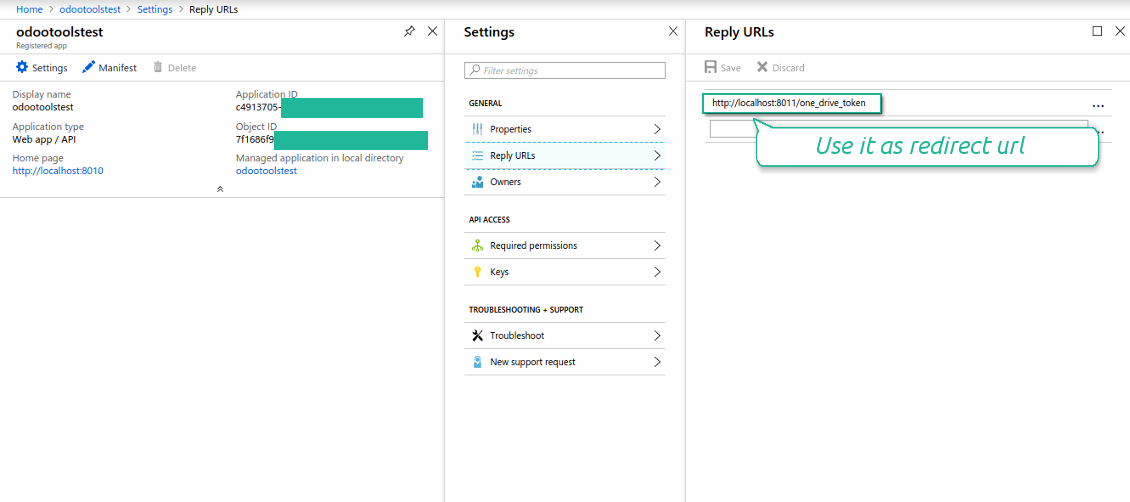
- Assign the reply url as [YOURODOOSITENAME]/one_drive_token (e.g. https://odootools.com/one_drive_token)
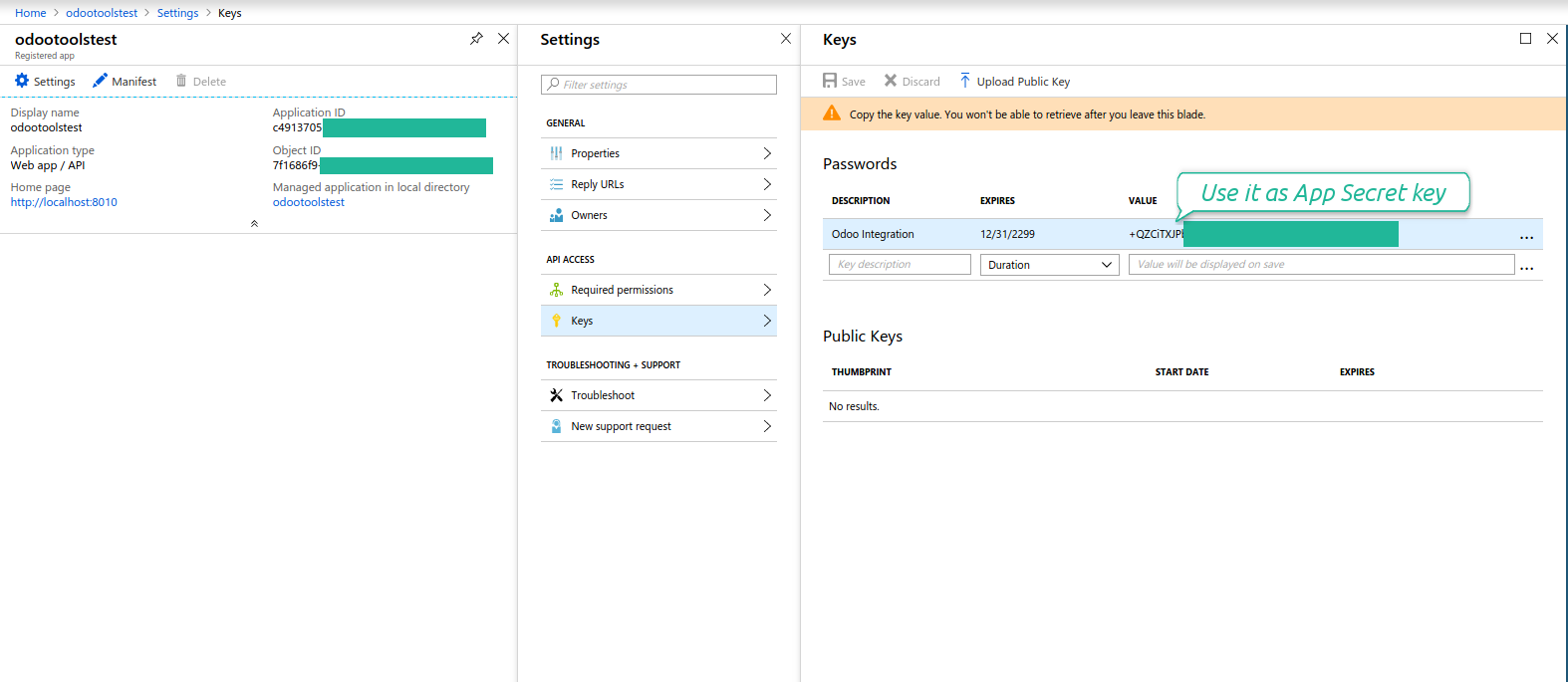
- Generate a new key. Keep it safely somewhere for the future use
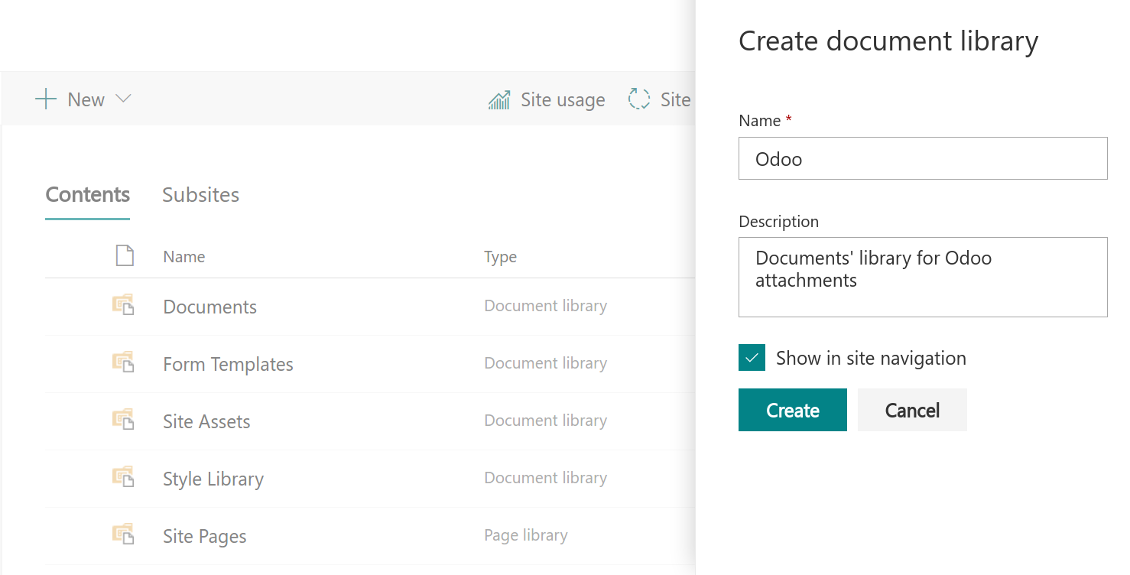
- Go to your SharePoint site and prepare a new documents' library (drive). You might use one of the existing ones, e.g. 'Documents'. Odoo folder would be put there afterwards, and it would be impossible to move it for another library
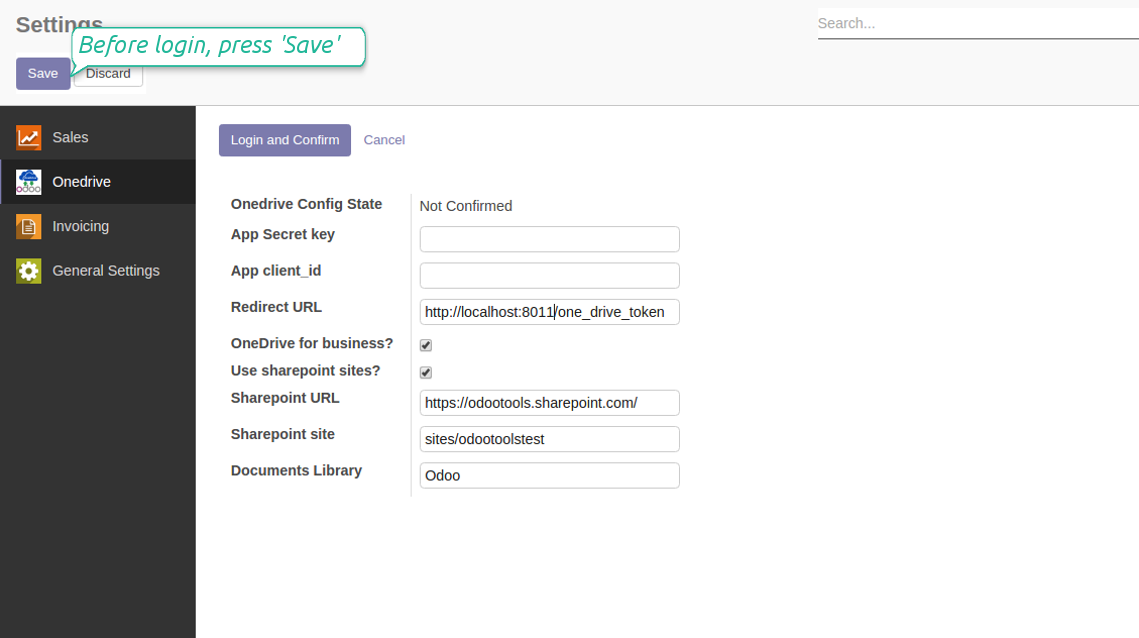
- Go to the OneDrive configuration menu:
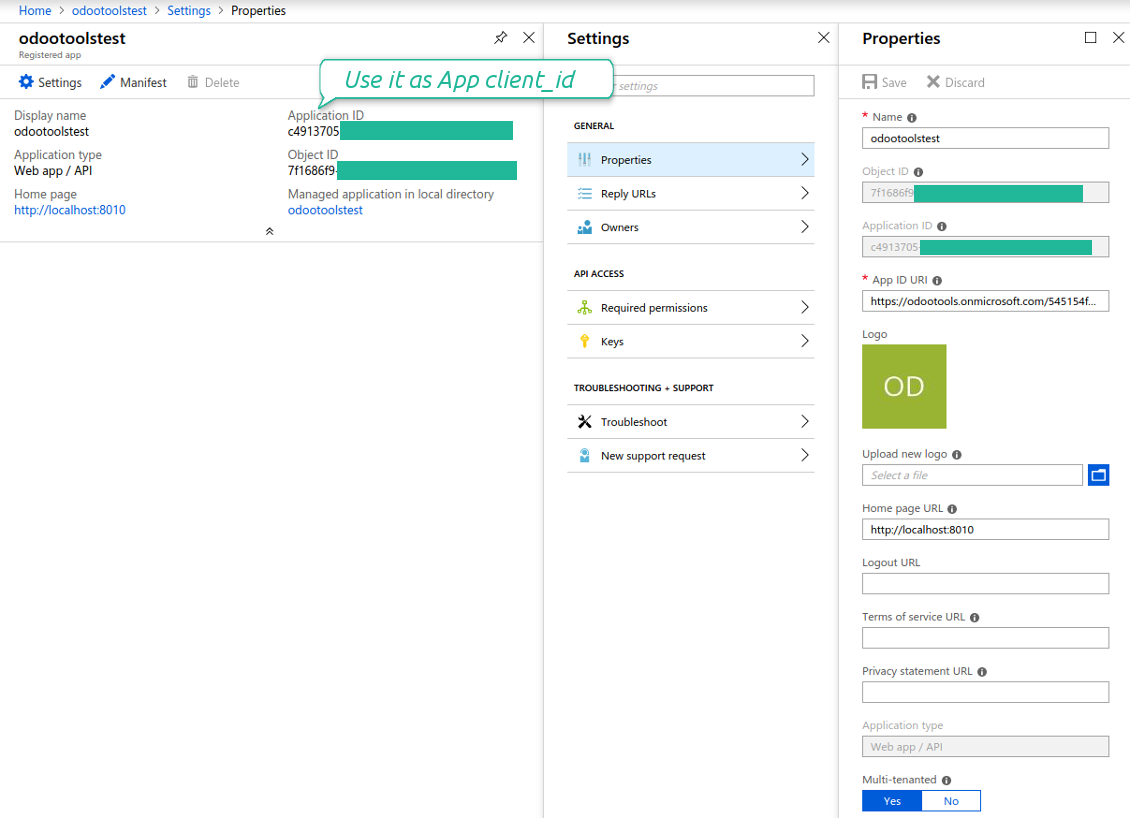
- Copy 'Application ID' to 'App client_id'
- Put a previously generated key to the field 'App secret key'
- Enter the 'Redirect URL' as you entered 'Reply url' in Azure Portal
- Check the boxes 'OneDrive for business' and 'Use sharepoint sites'
- The SharePoint URL should be of the type https://[URL]/. The last '/' is required, sitename should not be included into. For example, https://odootools.sharepoint.com/
- SharePoint site should be either my_site_name (in that case it is considered as sites/my_site_name) or sites/my_site_name (instead of 'sites' it might be 'teams' and so on). There should be no '/' at the beginning or at the end. For example, sites/odootools
- As Documents Library use one created in SharePoint
- Press 'Save'
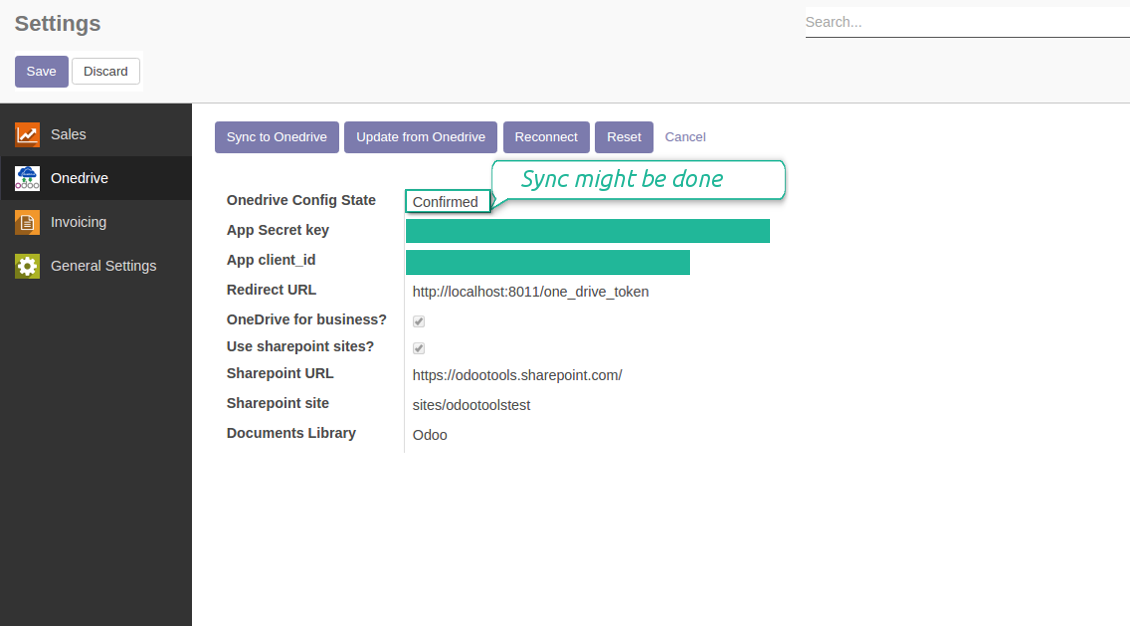
- Press 'Login and Confirm'. Odoo redirects you to Microsoft login page. Check in and grant permissions asked. If Microsoft shows an account already signed in and says it does not exist in tenant 'Microsoft Services' (or any other unrelated tenant), do not click that row. Click 'Use another account' and sign in with the Microsoft account that owns the app's directory.
- After login, Microsoft redirects you back to Odoo. OneDrive - Odoo synchronization is ready to be done.
Create application in your Azure Portal
App's permissions
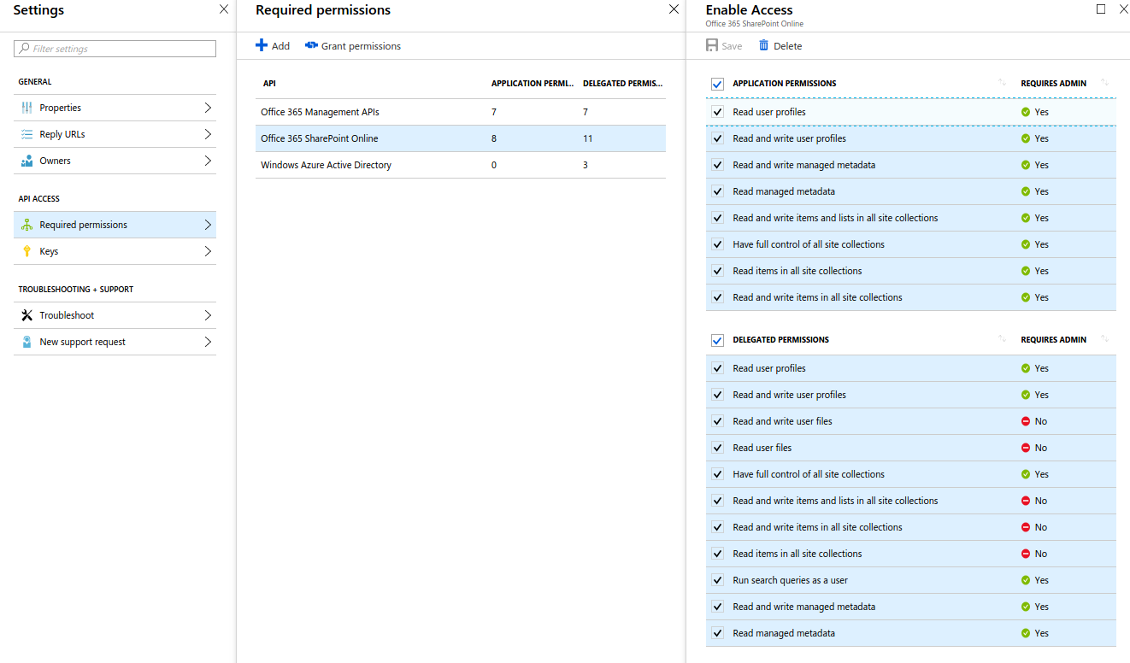
App's permissions
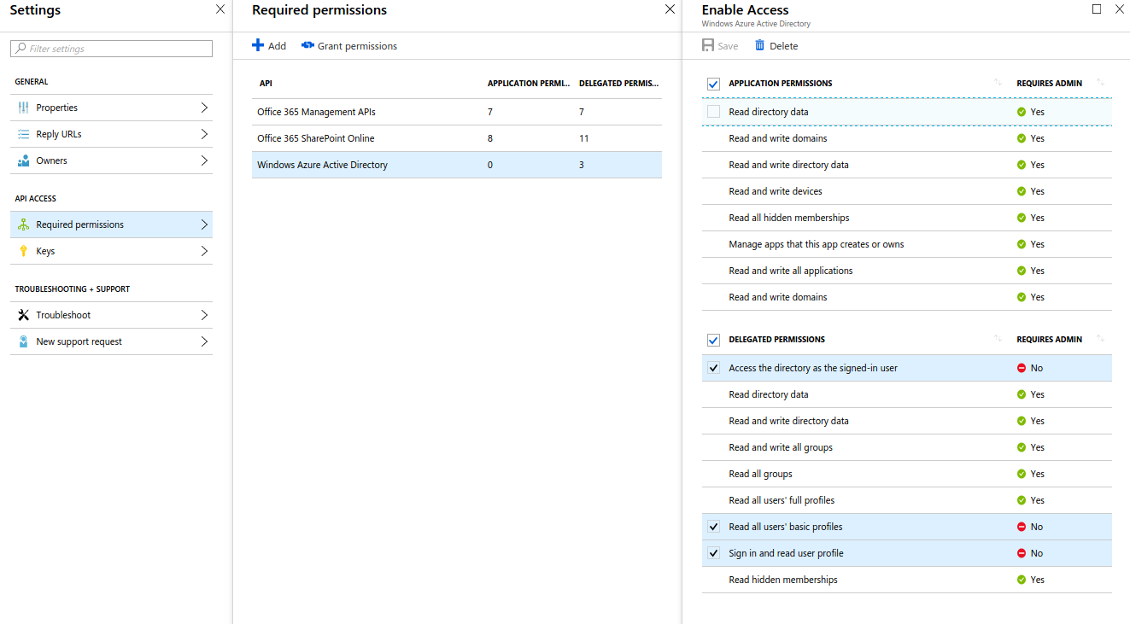
Redirect url should be https://[yourodoosite]/one_drive_token
Generate a secret key
Create a new SharePoint Documents Library
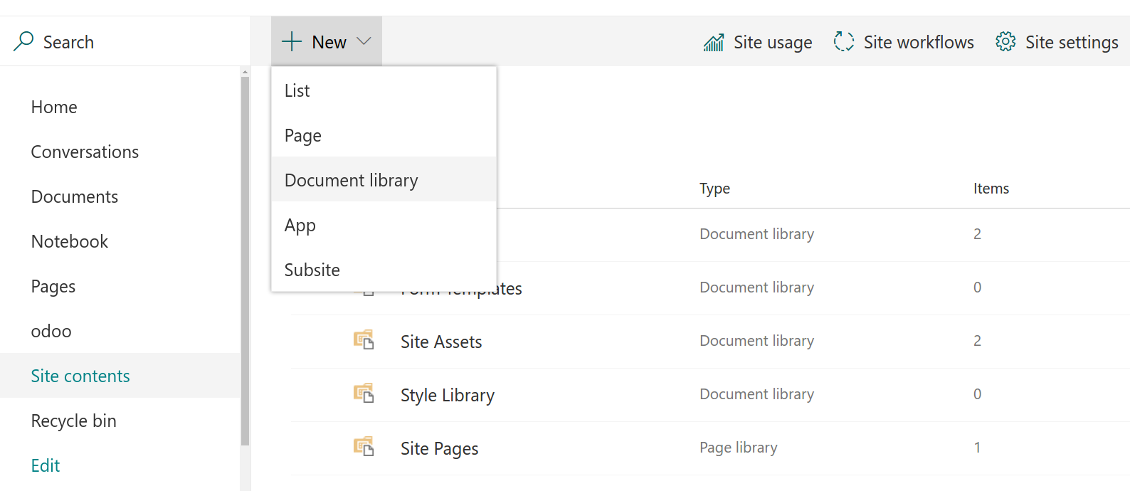
Create a new SharePoint Documents Library
Enter configuration keys in Odoo
Odoo attachments are ready for sync with Onedrive files. Press 'Sync to Onedrive' for the files upload
Personal OneDrive and OneDrive for business
- Go to https://portal.azure.com/#blade/Microsoft_AAD_RegisteredApps/ApplicationsListBlade
The app must be registered inside a directory (tenant). Microsoft no longer allows creating a new app outside one.
- If you already have a company Microsoft 365 / Azure directory, switch the portal (top right) to it and continue.
- If you only have a personal account (@outlook.com, @hotmail.com, @live.com) and see "these applications are associated with the account ... but are not contained within any directory", you do not have a directory yet. Sign up for a free Azure account with the same Microsoft account: https://azure.microsoft.com/free/ - Try Azure for free. This creates a Default Directory for you at no cost.
- Microsoft asks for a card for identity verification only; a temporary ~1 USD hold is placed and reversed. You are not charged for the directory or for the app registration.
- The directory (Microsoft Entra ID Free) and any app registered in it keep working independently of the 30-day / $200 Azure trial credit. That credit is for paid Azure resources you are not using here. No payment is required for our app.
- If the whole directory sits completely unused for a very long time (Microsoft's own threshold is around 200 days of no activity at all), Microsoft may email a warning and eventually retire it. Since Odoo calls this app every time it syncs, an active connection keeps the directory active - this only matters if you stop syncing entirely for months.
- Once you are in a real directory (not "Microsoft Services"), open App registrations there.
- Click 'New registration'
- Introduce a new name for the application and assign the redirect URI as [YOURODOOSITENAME]/one_drive_token (e.g. https://odootools.com/one_drive_token)
- Copy the Application Client ID to the Odoo field 'App client_id'
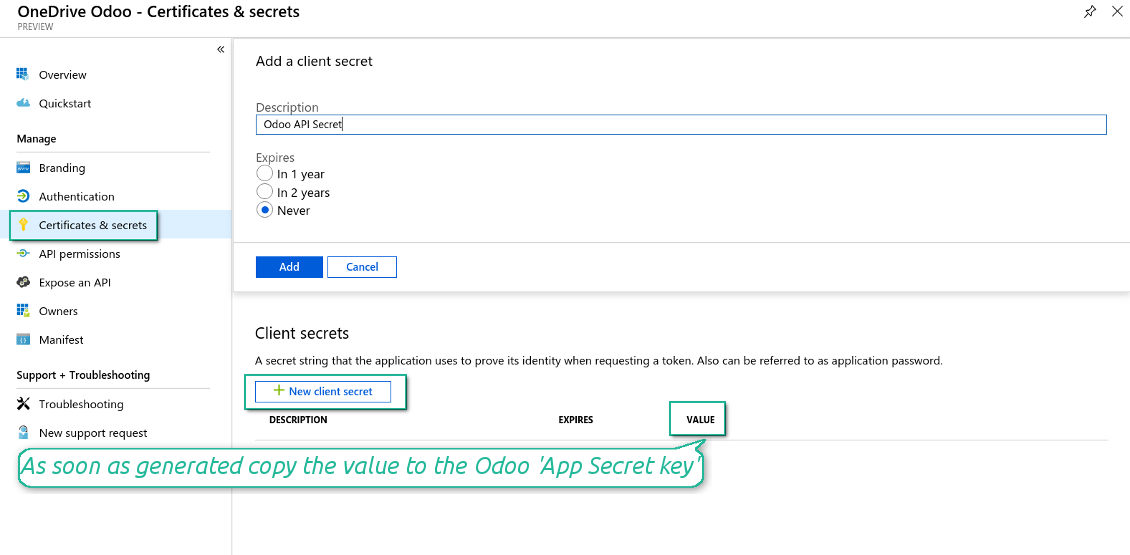
- Go to Certificates & secrets > Click 'New Client Secret'. Copy the secret value to the Odoo field 'App Secret Key'
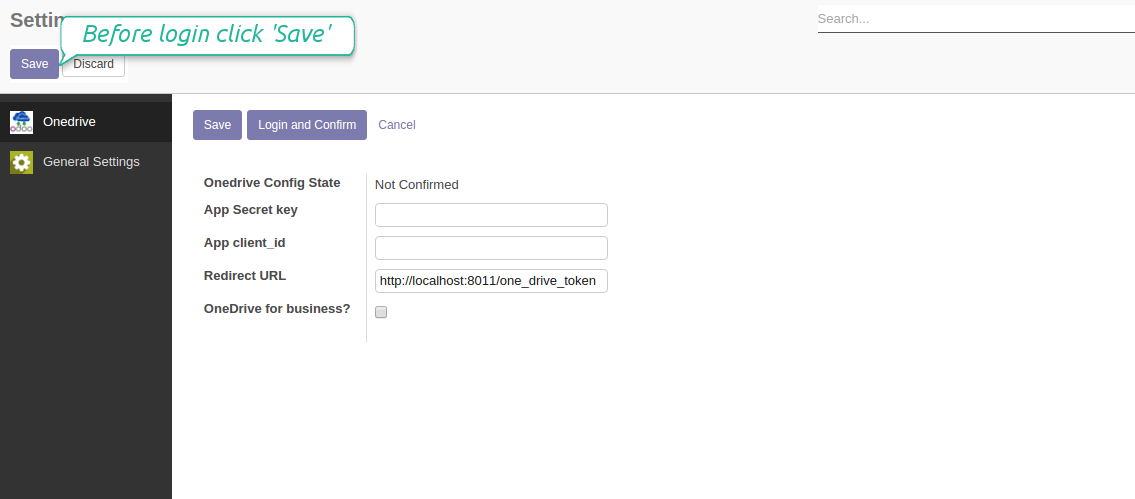
- Press Save on the Odoo configuration Page
- Press 'Login and Confirm'. Odoo redirects you to Microsoft login page. Check in and grant permissions asked. If Microsoft shows an account already signed in and says it does not exist in tenant 'Microsoft Services' (or any other unrelated tenant), do not click that row. Click 'Use another account' and sign in with the Microsoft account that owns the app's directory
- After login, Microsoft redirects you back to Odoo. OneDrive - Odoo synchronization is ready to be done.
Create OneDrive application
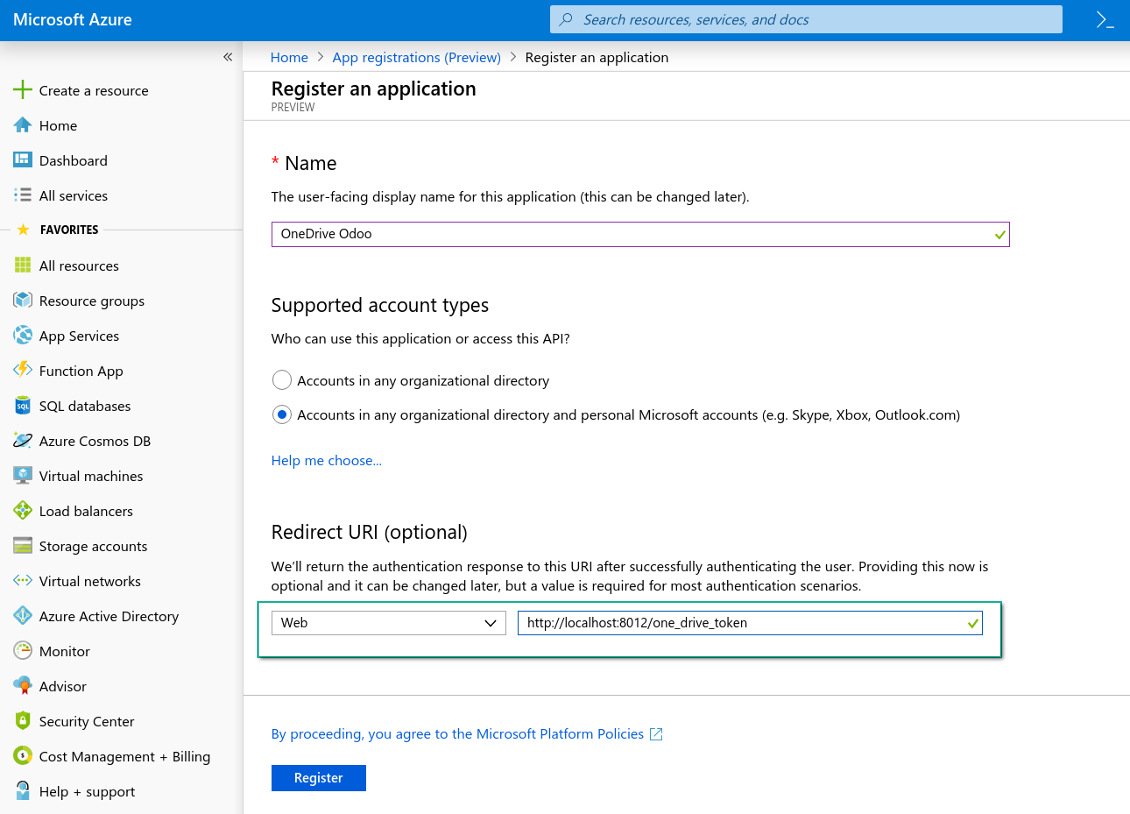
New OneDrive Web platform and redirect url
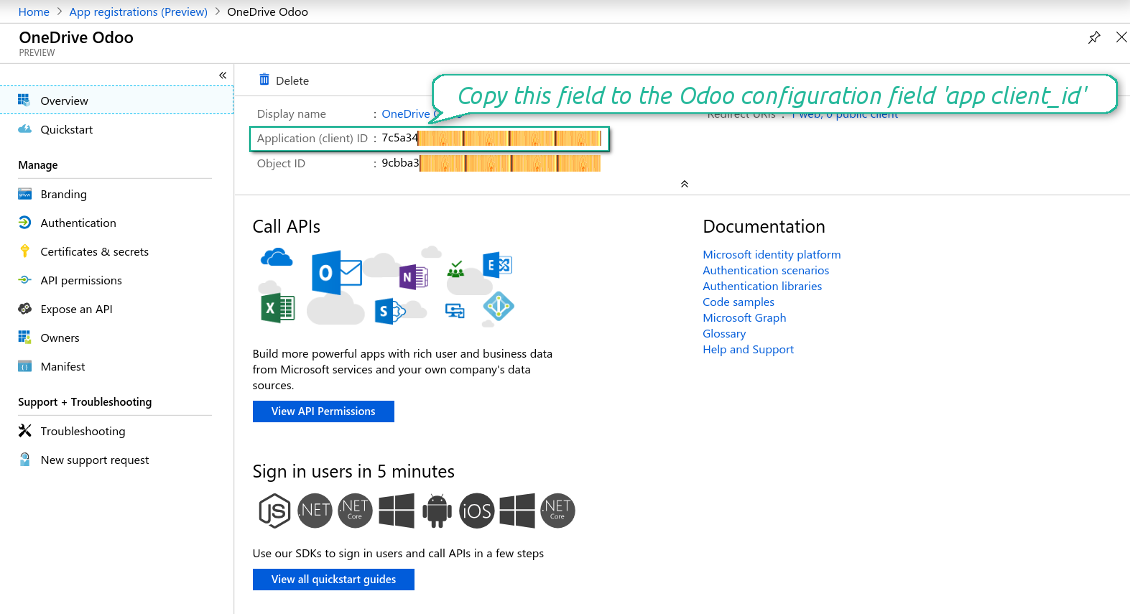
Generate new secret for your application
Enter configuration keys in Odoo
Reconnection
- You use this tool with version prior to 1.2.0. In that case you should also install the library 'microsoftgraph'. Look above
- You have not used the sync tool for more than 6 months
- Press the button 'Reconnect'
- Press the button 'Login and confirm'
Scheduled jobs
- Turn on debug mode
- Go to technical settings > Automation > Scheduled jobs
- Find the jobs 'Synchronize attachments with cloud' and 'Synchronize attachments from OneDrive'
Pogosta vprašanja o OneDrive / SharePoint Odoo Integration Odoo v.8
Vidím napako, ko kliknem povezavo sinhronizirane slike v oblaku
Napaka "This item might have been deleted, expired, or you might not have permission to access it. Contact the owner of this item for more information." pomeni, da niste prijavljeni v storitev photos.onedrive.com.
Ali lahko spremenim pogostost sinhronizacijskih opravil?
Da, lahko. V ta namen:
Vklopite način za odpravljanje napak
Pojdite v tehnične nastavitve > Avtomatizacija > Načrtovana opravila
Poiščite opravila 'Synchronize attachments with cloud' in 'Update attachments from cloud'.
Ne nastavljajte jih preveč pogosto. Zaželeno je, da se opravilo konča, preden se začne naslednje. Nastavitev je odvisna od tega, koliko elementov morate sinhronizirati. Pogostost je običajno med 15 minutami in 4 urami.
Prepričajte se tudi, da ste v konfiguracijski datoteki Odoo nastavili dovolj dolge časovne omejitve. Parametra LIMIT_TIME_CPU in LIMIT_TIME_REAL morata biti enaka ali večja od načrtovanega časa cron opravila. Od različice 13 upoštevajte tudi parameter LIMIT_TIME_REAL_CRON.
Pomembno obvestilo za stranke Odoo.sh: najdaljši čas cron opravila je lahko le 15 minut.
Ali lahko nastavim drugačno strukturo sinhroniziranih imenikov, kot jo predvideva sinhronizacija?
Ne, ta funkcija je na voljo šele od različice 15. Pred to različico modul deluje z vnaprej določeno strukturo map:
Odoo - osrednja mapa za sinhronizacijo
Models - mape za vsak tip dokumenta Odoo. Na primer 'Projects', 'Partners'. Po domeni so lahko bolj specifične mape: npr. 'Customer 1 Projects', 'Projects of the Customer 2', 'Internal Projects' itd.
Objects - mape za vsak dokument, npr. 'Project 1' ali 'Customer 1'
Datoteke in mape, povezane s tem dokumentom Odoo, ki se sinhronizirajo.
Kot rezultat lahko imate na primer:
Odoo / Projects / Project 1 / datoteke in mape, povezane s project 1
Odoo / Customer 1 Projects / Project 1; Odoo / Customer 2 Projects / Project 3, ...
Odoo / Customers / Customer 1 / datoteke in mape, povezane s customer 1
Ta struktura je vedno ploščata, kar pomeni, da obstajajo samo te ravni hierarhije. Zato drži, da različnih tipov dokumentov ni mogoče imeti v isti strukturi. V mapi 'Customer 1' ne moremo hraniti datotek, povezanih hkrati s prodajnimi naročili, računi in projekti. Vsak od teh tipov dokumentov ima lastno mapo (ali nekaj lastnih). Sicer povratne sinhronizacije ne bi mogli narediti, ker ne bi bilo merila, na katero bi se oprli.
Ali naj v Odoo nastavim dostope določenih uporabnikov?
Ne, orodje temelji na eni uporabniški končni točki. Vsi sinhronizacijski procesi potekajo pod enim skrbnikom oblaka (aplikacijo). Pravice dostopa za ustvarjene mape / datoteke niso avtomatizirane. Te pravice morate upravljati v svoji rešitvi za shranjevanje v oblaku.
Kje so shranjena sinhronizirana polja? Ali so podvojena v Odoo in clouds?
Aplikacija predvideva, da je binarna vsebina priponk shranjena v Cloud Client namesto na strežniku Odoo. Take priponke v Odoo postanejo vrste URL in do njih lahko kadar koli dostopate iz polja priponk ali iz Cloud Client.
Po nastavitvi ročna dejanja niso potrebna, saj je sinhronizacija povsem samodejna. Odločite se, kateri tipi dokumentov Odoo naj se sinhronizirajo, in za vsakega nastavite povezan model (stranke, prodajni ali nabavni nalogi, opravila, projekti itd.).
Ali lahko imam več map za isti tip dokumenta? Na primer notranji projekti in projekti strank?
Da, lahko. V ta namen pripravite pravilo za vsakega in nato uporabite filtre: na primer po tipu projekta.
Filtre naredite medsebojno izključujoče, da se dokument lahko nedvoumno dodeli. Na primer „stranka, vendar ne dobavitelj“, „dobavitelj, vendar ne stranka“. Sicer mapa določenega dokumenta skače z enega modela na drugega.
Ali potrebujem samo aplikacijo Cloud Storage Solution?
Ne, orodje je le tehnično jedro. Potrebujete tudi konektor za svoj cloud client.
Je v redu, če imam veliko objektov za sinhronizacijo, na primer 10000?
Da, čeprav je pri mnogih mapah/priponkah za sinhronizacijo postopek lahko počasen. Hkrati so stranke poročale o okoljih z >10k partnerji in ~5k različicami izdelkov za sinhronizacijo, postopki pa so bili sprejemljivi.
Nekaj poudarkov:
- Sinhronizacija je zasnovana tako, da se vsak element sinhronizira in ne izgubi, čeprav morda ni hitra. To zagotavljajo vrste FIFO in vsako potrjeno opravilo.
- Število objektov je mogoče logično omejiti. Konfiguracija modelov omogoča omejitev sinhronizacije zastarelih elementov (npr. ni smiselno sinhronizirati arhiviranih partnerjev ali nalogov, starih 2 leti).
Ali je mogoča sinhronizacija v realnem času?
Ne. Imamo tehtne razloge, da se izognemo sinhronizaciji v realnem času:
Težave z zmogljivostjo. Če je sinhronizacija v realnem času, vsak prenos datoteke prikaže zaslon nalaganja.
Težave s konflikti. Če 2 uporabnika hkrati spremenita element, lahko nastanejo nerešene situacije. Pri rednih opravilih to lahko popravimo pozneje; v realnem času bi to morali shraniti kot vrsto, kar bi uporabnike še bolj zmedlo.
Težave s funkcionalnostjo. Zlasti preimenovanje in prestrukturiranje elementov. Pri povratni sinhronizaciji se orodje strogo opira na logiko imenikov in pri vsaki sinhronizaciji preveri 100 % elementov. Če bi to potekalo po vsaki posodobitvi, bi bilo tisoče zahtev na sekundo. Če ne: spremembe bi se izgubile.
Ali lahko sinhroniziram priloge z nekaj oblačnimi odjemalci
Ne, ta funkcija je na voljo šele od različice 15.
V naših oblakih uporabljamo poseben urejevalnik (npr. OnlyOffice, Office 365 itd.). Bi se datoteke odprle v tem urejevalniku?
Da, odvisno od konfiguracije cloud client.
Kakšne so politike posodobitev vaših orodij?
Glede na veljavna pravila Odoo Apps Store:
- Vsak modul, kupljen za različico 12.0 in starejše, omogoča dostop do vseh različic do 12.0.
- Od različice 13.0 je treba vsako različico modula kupiti posebej.
- Ne glede na različico nakup daje pravico do vseh posodobitev in popravkov znotraj glavne različice.
Upoštevajte, da ekipa faOtools teh pravil ne nadzoruje. Za vprašanja se obrnite neposredno na predstavnike Odoo Apps Store.
Kako namestim vašo aplikacijo na Odoo.sh?
Najbolj neposreden pristop je uporaba vgrajenega poteka dela trgovine Odoo:
1. Odprite stran modula in kliknite gumb Deploy on odoo.sh
2. Nato boste preusmerjeni na stran GitHub. Prijavite se v račun, nato kliknite 'Create a new repo' ali uporabite obstoječega. Poskrbite, da je skladišče zasebno. Objavljanje aplikacij pod licenco OPL-1 ni dovoljeno. Po potrebi ustvarite nov repo za projekt Odoo.sh
3. Nato pojdite na odoo.sh in kliknite gumb Deploy. V pojavnem oknu potrdite odločitev in kliknite 'Continue.' To sproži namestitev.
Ti koraki namestijo aplikacijo na produkcijsko vejo projekta. Če želite aplikacije namestiti na druge veje ali posodobiti modul, opravite naslednje:
1. Naložite izvorno kodo aplikacije iz trgovine Odoo
2. Naredite commit modula v zahtevano skladišče GitHub. Poskrbite, da ni nobena mapa/datoteka aplikacije prezrta (tj. ni v .gitignore skladišča). Skladišča samodejno ustvari odoo.sh in lahko privzeto vsebujejo ključne elemente (npr. /lib). Naložite vse imenike, podimenike in datoteke modula brez izjem
3. Namestite ciljno vejo projekta odoo.sh ali, če to predvidevajo nastavitve, počakajte, da se samodejno izgradi.
Kako namestim vašo aplikacijo na lastnem strežniku?
2. Znova zaženite strežnik Odoo;
3. Vklopite način za razvijalce (tehnične nastavitve);
4. Posodobite seznam aplikacij (meni aplikacij);
5. Poiščite aplikacijo in pritisnite „Activate“/„Install“;
6. Sledite smernicam na strani aplikacije, če obstajajo.
Opazil sem, da ima vaša aplikacija dodatne dodatke. Jih smem kupiti pozneje?
Da, seveda. Hkrati Odoo samodejno doda vse odvisnosti v košarico, zato morate predhodno kupljena orodja izključiti, da se izognete dvojnemu plačilu.
Namestil sem vašo aplikacijo na Odoo.sh in v testih vidim opozorilo/napako
Rdeče/oranžno opozorilo ne vpliva na funkcije aplikacije. Žal naši moduli včasih ne opravijo standardnih samodejnih testov, ker ti predvidevajo vedenje, ki je v nasprotju s cilji aplikacije. Na primer spreminjamo izračun cene, medtem ko testi standardnega modula Odoo primerjajo končno ceno s standardnim algoritmom.
Najprej preverite funkcije nameščene zbirke. Ali vse deluje pravilno?
Če še vedno menite, da opozorilo vpliva na resnične funkcije, nas kontaktirajte in pošljite popolne dnevnike namestitve ter popoln seznam nameščenih modulov (vključno z jedrom in tretjimi).
Ali lahko kupim aplikacijo neposredno pri vašem podjetju?
Ne, orodja razširjamo samo prek uradne trgovine aplikacij Odoo.
Rad bi dobil popust
Žal nimamo tehničnih sredstev za individualne cene.
Ali lahko namestim aplikacijo v svojo zbirko Odoo Online (SaaS)?
Ne, aplikacij tretjih oseb ni mogoče uporabljati na Odoo Online. Žal Odoo SaaS to preprečuje.
Vaše orodje je odvisno od drugih aplikacij. Ali jih moram kupiti?
Da, orodje potrebuje vse module, označene v odvisnostih, da deluje pravilno. Cena na strani aplikacije že vključuje vse potrebne odvisnosti.
Kakšna je cena modula v ameriških dolarjih? Zakaj se je spremenila?
Cena naših modulov je v evrih. Trgovina Odoo pretvarja cene v druge valute po notranjem tečaju. Zato se lahko cena v ameriških dolarjih spremeni, ko se tečaj posodobi.
Besedila aplikacije in spletnega mesta v jezikih, ki niso angleščina, so pripravljena z UI in usklajena z uradnimi prevodi Odoo. Če opazite napako, pošljite zahtevek o pravilnosti prevodov in jo bomo popravili.
Prijavljanje napak
Če naletite na napake ali nedosledno vedenje, nas ne oklevajte kontaktirati. Zagotavljamo popravke v 60 dneh od nakupa in tudi po tem obdobju želimo izboljševati orodja.
Za stik ne potrebujete telefonske številke niti kreditne kartice. Potrebna je le kratka prijava z e-pošto, ki ne traja več kot 30 sekund.
V zahtevo vključite čim več podrobnosti: posnetke zaslona, dnevnike strežnika Odoo, celoten opis ponovitve težave in podobno. Običajno traja nekaj delovnih dni, da pripravimo delovni načrt (če je napaka potrjena) ali smernice, kaj storiti (sicer).
Javne zahteve za funkcije in ideje modulov (brezplačen razvoj)
Močno nas žene izboljševanje orodij in hvaležni smo za vsako povratno informacijo. Če so vaše zahteve v splošno korist in jih je mogoče učinkovito uresničiti, jih bo ekipa vključila na naš seznam opravil.
Tak seznam opravil obdelujemo redno in ne predvideva dodatnih stroškov. Čeprav ne moremo obljubiti rokov in končne zasnove, je to lahko dober način, da dobite želene funkcije brez naložb in tveganj.
Za stik ne potrebujete telefonske številke niti kreditne kartice. Potrebna je le kratka prijava z e-pošto, ki ne traja več kot 30 sekund.

Orodje za varno shranjevanje gesel v Odoo za skupno rabo. Deljeni trezorji

Orodje za izgradnjo globoke in strukturirane baze znanja za notranjo in zunanjo rabo. Knowledge System. KMS. Revizije v slogu wikija.
398€
Orodje za nastavitev ciljev KPI in nadzor izpolnitve po obdobjih. Nadzorne plošče KPI. Oblikovalec plošč. Grafikoni KPI

Orodje za časovno upravljanje storitev od rezervacije terminov do prodaje in ocen
398€
Orodje za upravljanje Odoo iz priljubljenih AI klepetov prek MCP. Claude. Kateri koli AI s podporo MCP.

Orodje za prilagodljivo razvrščanje prilog Odoo v mape in sinhronizacijo imenikov z oblačnimi odjemalci: Google Drive, OneDrive/SharePoint, Nextcloud/ownCloud, Dropbox, Amazon S3, Box in NAS. DMS. Upravitelj datotek. Sistem za upravljanje dokumentov
398€
Orodje za samodejno dvosmerno sinhronizacijo prilog Odoo z datotekami Google Drive
487€
Orodje za samodejno dvosmerno sinhronizacijo prilog Odoo z datotekami ownCloud/Nextcloud
487€
Orodje za samodejno dvosmerno sinhronizacijo prilog Odoo z rešitvami NAS. Synology, QNAP, TrueNAS in vsak drug NAS, ki podpira WebDav
487€