OneDrive / SharePoint Odoo Integration v.8
The tool to automatically synchronize Odoo attachments with OneDrive files in both ways
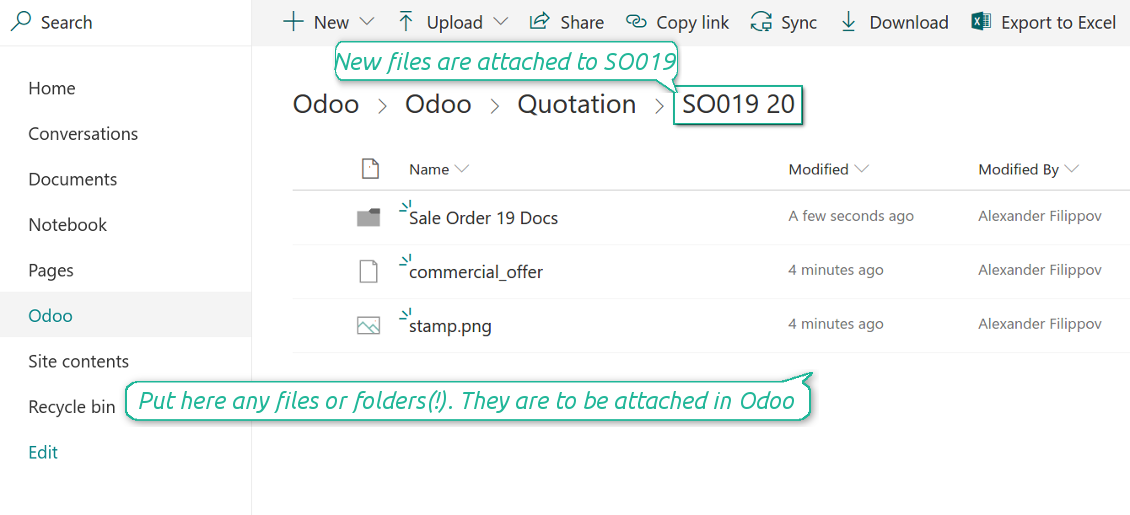

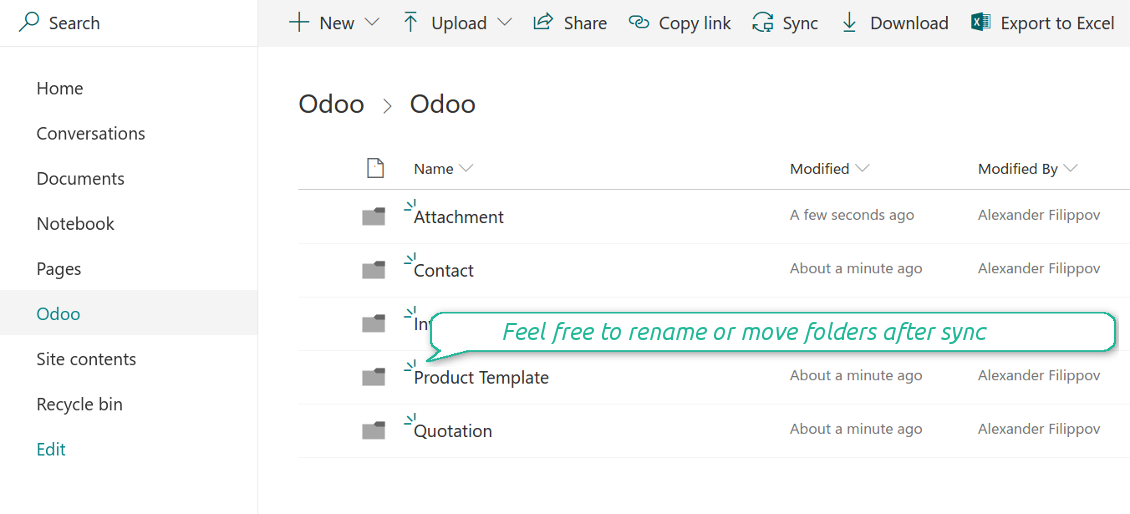
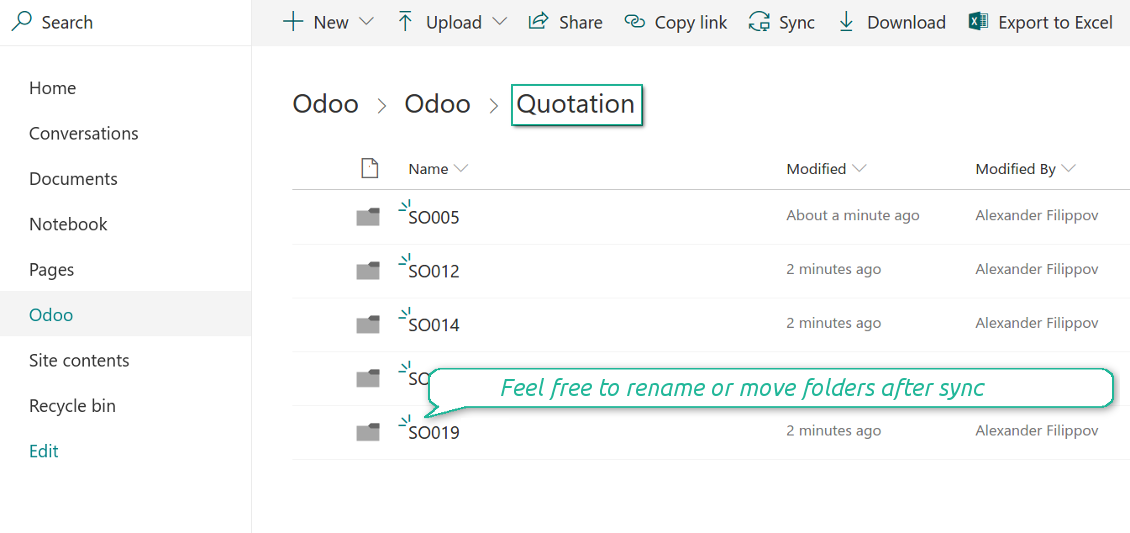
Synchronization is bilateral. All Odoo attachments are put in OneDrive regularly. OneDrive files create attachments in Odoo in case they are placed in a correct folder
Integration is automatic. Based on scheduled jobs Odoo would send attachments to OneDrive and retrieve files from there
Synchronization works for SharePoint sites, OneDrive for business, and personal OneDrive. In the first case the files are kept in preselected documents library, in the latter two - in a user' documents library
Odoo attachments, which are put in OneDrive, receive the URL type. It means that a file is not any more kept in Odoo server space, but now it is in OneDrive. Until sync is done, Odoo attachment remains binary and stores actual file
When you click on a synced attachment, Odoo automatically redirects you to a file previewer. Among others it might be Word or Excel editor (if Office365 is set up)
OneDrive files synced from Odoo has the structure to provide the backward sync: Odoo / Model / Object / files (e.g 'Odoo / Quotation / SO019 7 / commercial offer.png').
If you add a file to an Object folder (e.g. inside 'SO019 7'), that file will create an attachment in Odoo (e.g. for the sales order SO019) with a link to real file in OneDrive. You can put in object folders not only files but also child folders. In that case in attachments a link for this folder is kept (not its content)
You can rename/move folders or files in OneDrive without a harm for Odoo attachments. The only thing you should not do is to delete folders
If an attachment is removed from Odoo, a related OneDrive file will be deleted as well. Files removal from OneDrive leads to related Odoo attachments unlink
Synchronization is based on a single user endpoint. It means that you should login in OneDrive only once. Afterwards for integrations Odoo would use that credentials disregarding an actual Odoo user. Make sure, however, that real Odoo users have an access to OneDrive to open URLs linked to their attachments
Contents
- Preliminary steps
- SharePoint sites
- Personal Onedrive and Onedrive for business
- Reconnection (also in case of migration from this app's versions under 1.2.0)
- Scheduled jobs
SharePoint sites
- Go to your Azure Portal and prepare a new application:
The app must be registered inside a directory (tenant). Microsoft no longer allows creating a new app outside one.
- If you already have a company Microsoft 365 / Azure directory, switch the portal (top right) to it and continue.
- If you only have a personal account (@outlook.com, @hotmail.com, @live.com) and see "these applications are associated with the account ... but are not contained within any directory", you do not have a directory yet. Sign up for a free Azure account with the same Microsoft account: https://azure.microsoft.com/free/ - Try Azure for free. This creates a Default Directory for you at no cost.
- Microsoft asks for a card for identity verification only; a temporary ~1 USD hold is placed and reversed. You are not charged for the directory or for the app registration.
- The directory (Microsoft Entra ID Free) and any app registered in it keep working independently of the 30-day / $200 Azure trial credit. That credit is for paid Azure resources you are not using here. No payment is required for our app.
- If the whole directory sits completely unused for a very long time (Microsoft's own threshold is around 200 days of no activity at all), Microsoft may email a warning and eventually retire it. Since Odoo calls this app every time it syncs, an active connection keeps the directory active - this only matters if you stop syncing entirely for months.
- Once you are in a real directory (not "Microsoft Services"), open App registrations there.
- Grant the app full permissions for Office365 SharePoint online
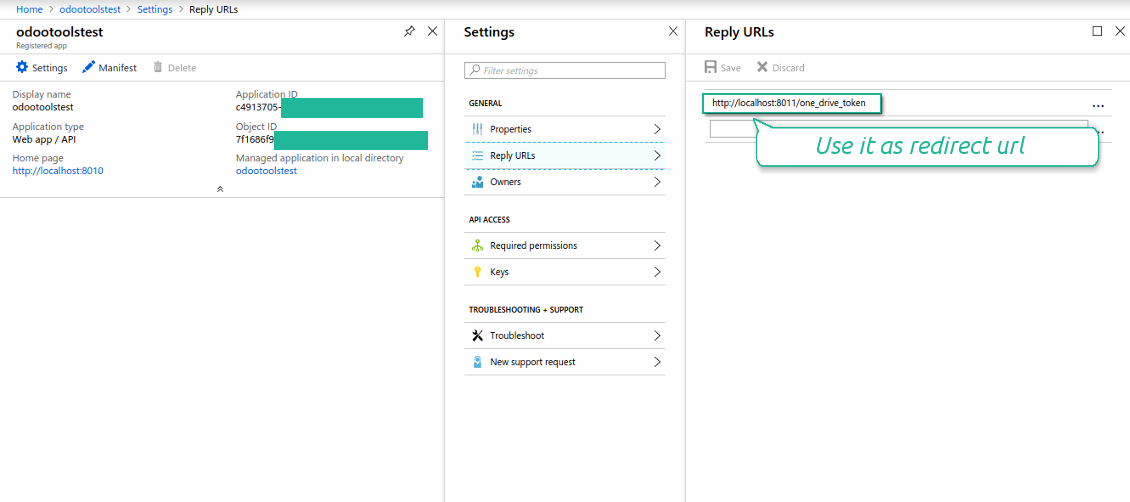
- Assign the reply url as [YOURODOOSITENAME]/one_drive_token (e.g. https://odootools.com/one_drive_token)
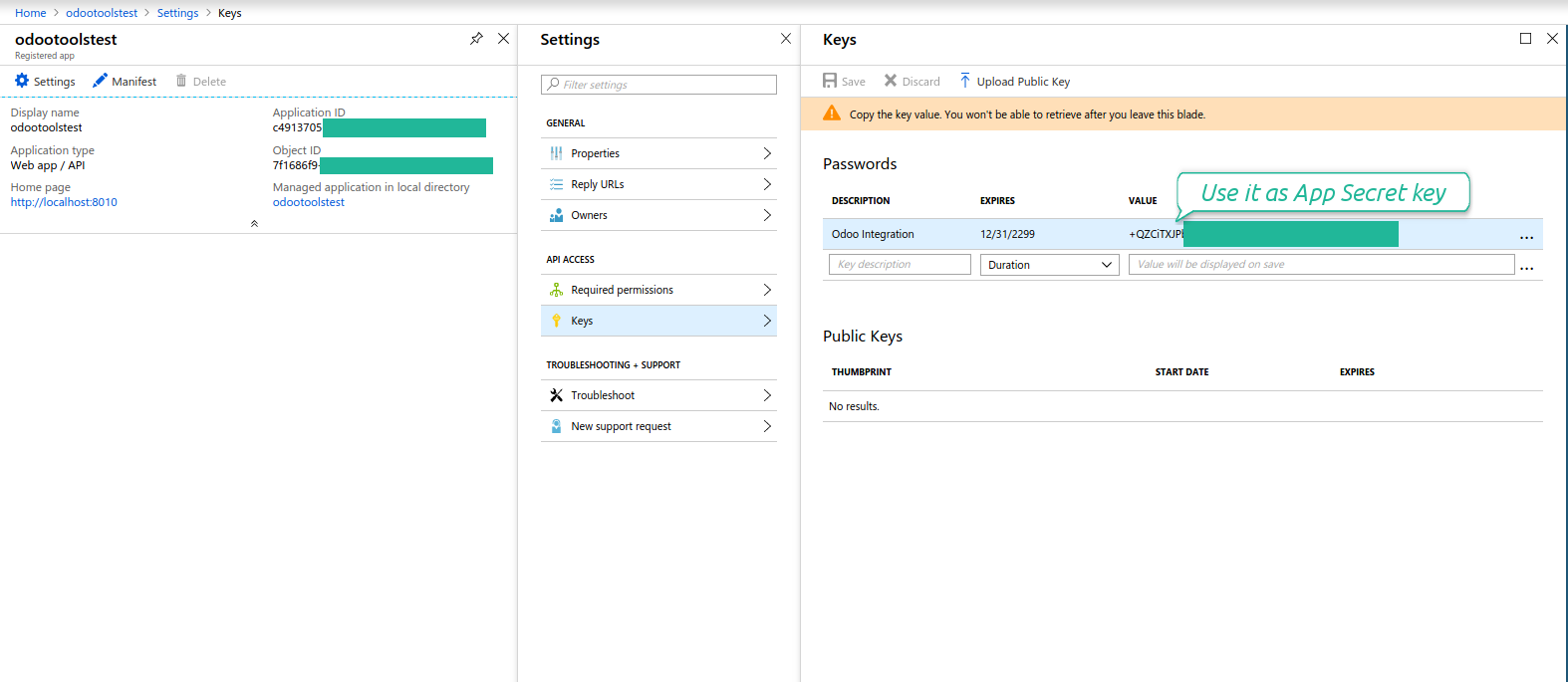
- Generate a new key. Keep it safely somewhere for the future use
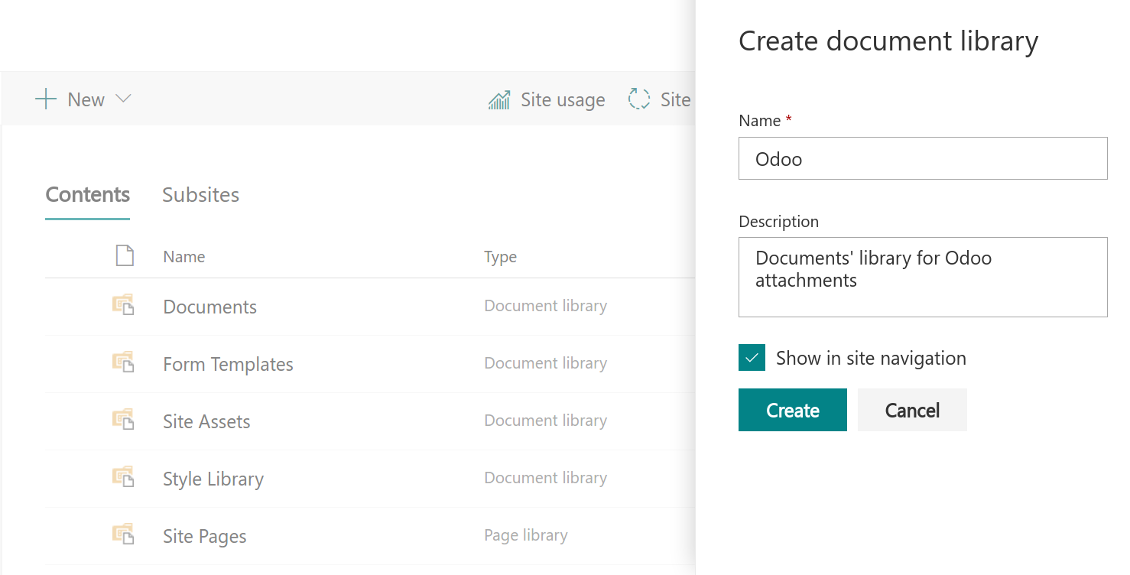
- Go to your SharePoint site and prepare a new documents' library (drive). You might use one of the existing ones, e.g. 'Documents'. Odoo folder would be put there afterwards, and it would be impossible to move it for another library
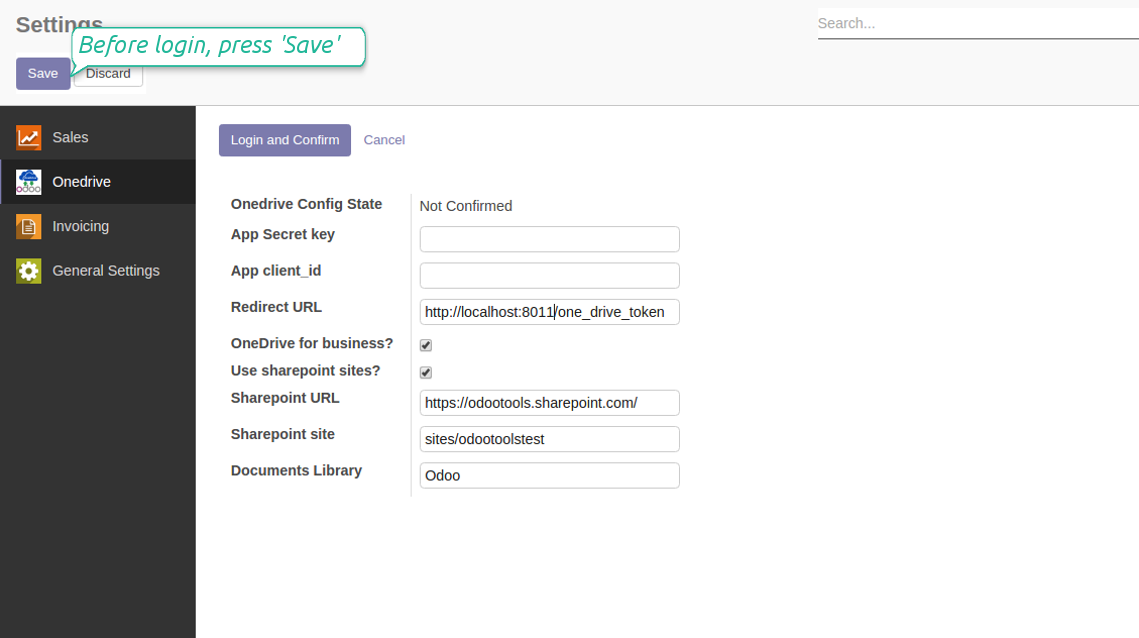
- Go to the OneDrive configuration menu:
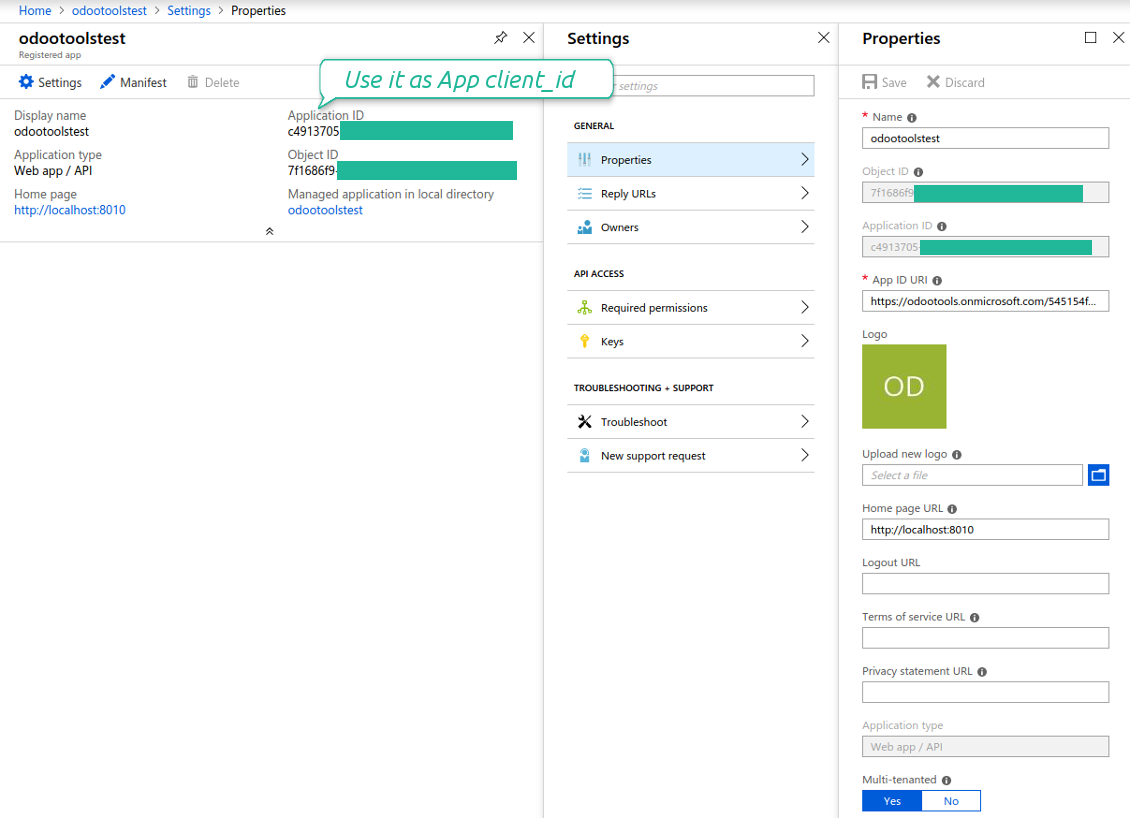
- Copy 'Application ID' to 'App client_id'
- Put a previously generated key to the field 'App secret key'
- Enter the 'Redirect URL' as you entered 'Reply url' in Azure Portal
- Check the boxes 'OneDrive for business' and 'Use sharepoint sites'
- The SharePoint URL should be of the type https://[URL]/. The last '/' is required, sitename should not be included into. For example, https://odootools.sharepoint.com/
- SharePoint site should be either my_site_name (in that case it is considered as sites/my_site_name) or sites/my_site_name (instead of 'sites' it might be 'teams' and so on). There should be no '/' at the beginning or at the end. For example, sites/odootools
- As Documents Library use one created in SharePoint
- Press 'Save'
- Press 'Login and Confirm'. Odoo redirects you to Microsoft login page. Check in and grant permissions asked. If Microsoft shows an account already signed in and says it does not exist in tenant 'Microsoft Services' (or any other unrelated tenant), do not click that row. Click 'Use another account' and sign in with the Microsoft account that owns the app's directory.
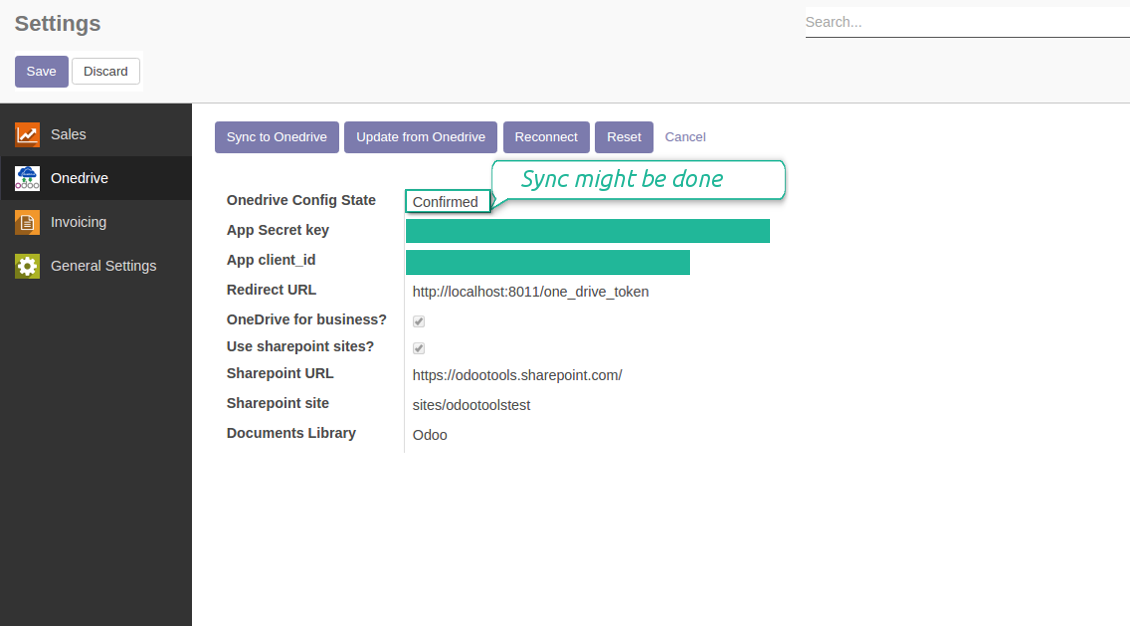
- After login, Microsoft redirects you back to Odoo. OneDrive - Odoo synchronization is ready to be done.
Create application in your Azure Portal
App's permissions
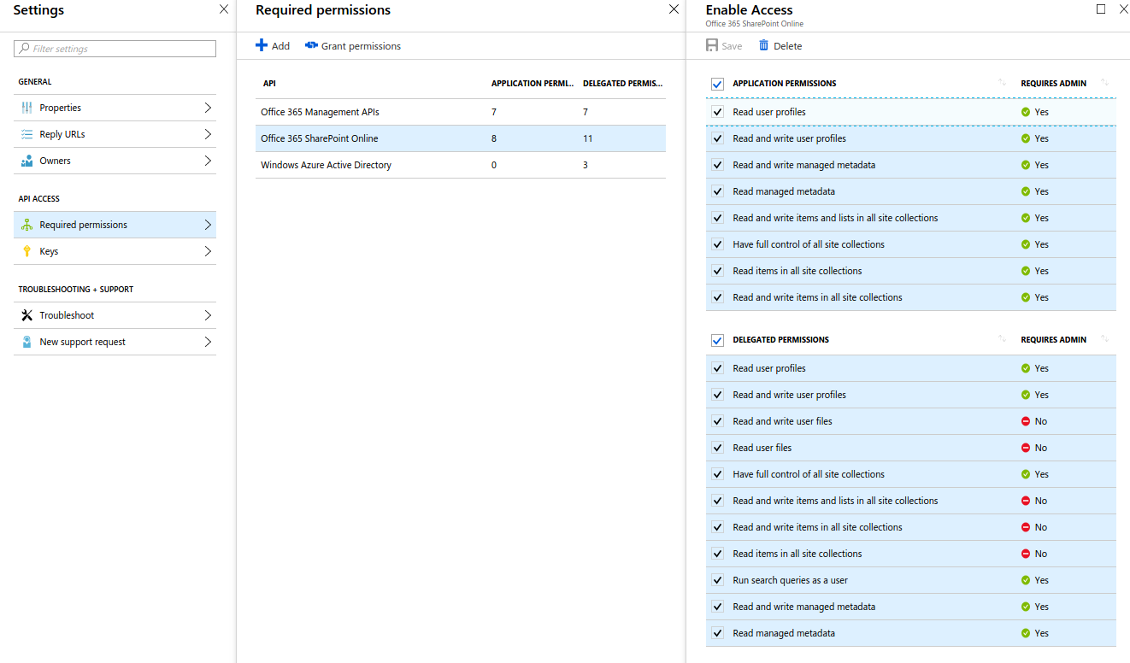
App's permissions
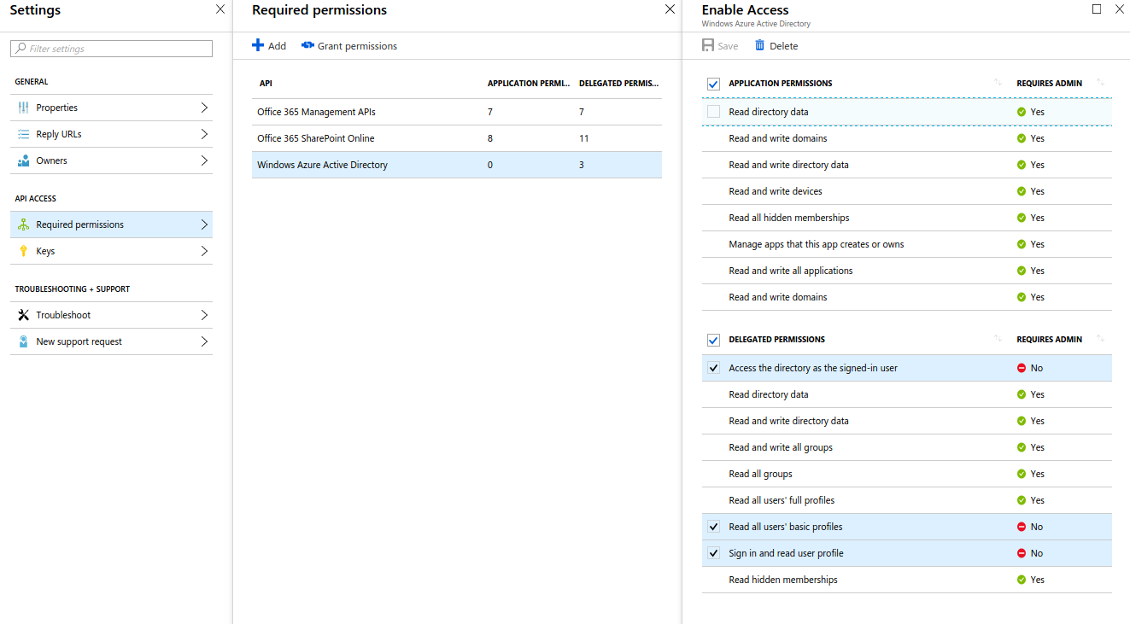
Redirect url should be https://[yourodoosite]/one_drive_token
Generate a secret key
Create a new SharePoint Documents Library
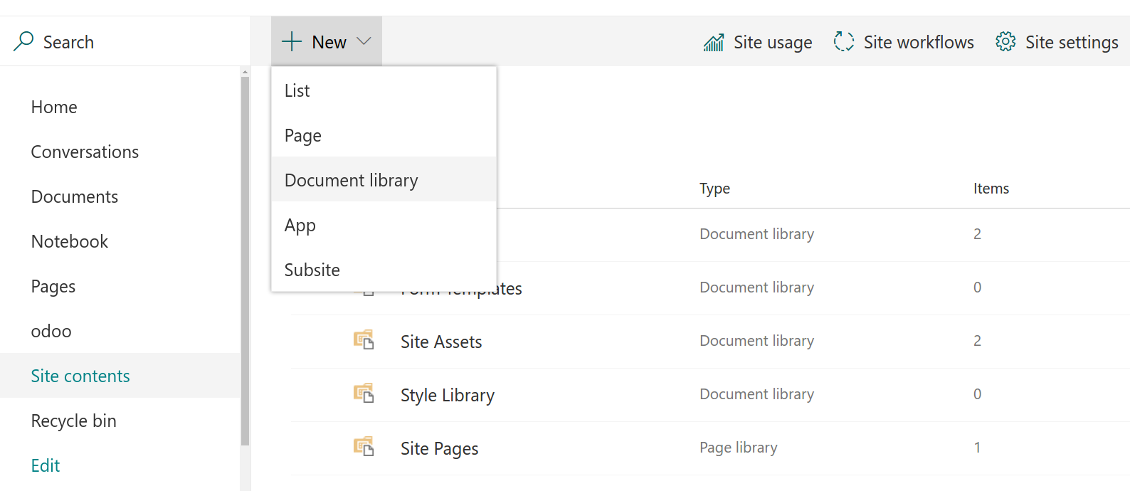
Create a new SharePoint Documents Library
Enter configuration keys in Odoo
Odoo attachments are ready for sync with Onedrive files. Press 'Sync to Onedrive' for the files upload
Personal OneDrive and OneDrive for business
- Go to https://portal.azure.com/#blade/Microsoft_AAD_RegisteredApps/ApplicationsListBlade
The app must be registered inside a directory (tenant). Microsoft no longer allows creating a new app outside one.
- If you already have a company Microsoft 365 / Azure directory, switch the portal (top right) to it and continue.
- If you only have a personal account (@outlook.com, @hotmail.com, @live.com) and see "these applications are associated with the account ... but are not contained within any directory", you do not have a directory yet. Sign up for a free Azure account with the same Microsoft account: https://azure.microsoft.com/free/ - Try Azure for free. This creates a Default Directory for you at no cost.
- Microsoft asks for a card for identity verification only; a temporary ~1 USD hold is placed and reversed. You are not charged for the directory or for the app registration.
- The directory (Microsoft Entra ID Free) and any app registered in it keep working independently of the 30-day / $200 Azure trial credit. That credit is for paid Azure resources you are not using here. No payment is required for our app.
- If the whole directory sits completely unused for a very long time (Microsoft's own threshold is around 200 days of no activity at all), Microsoft may email a warning and eventually retire it. Since Odoo calls this app every time it syncs, an active connection keeps the directory active - this only matters if you stop syncing entirely for months.
- Once you are in a real directory (not "Microsoft Services"), open App registrations there.
- Click 'New registration'
- Introduce a new name for the application and assign the redirect URI as [YOURODOOSITENAME]/one_drive_token (e.g. https://odootools.com/one_drive_token)
- Copy the Application Client ID to the Odoo field 'App client_id'
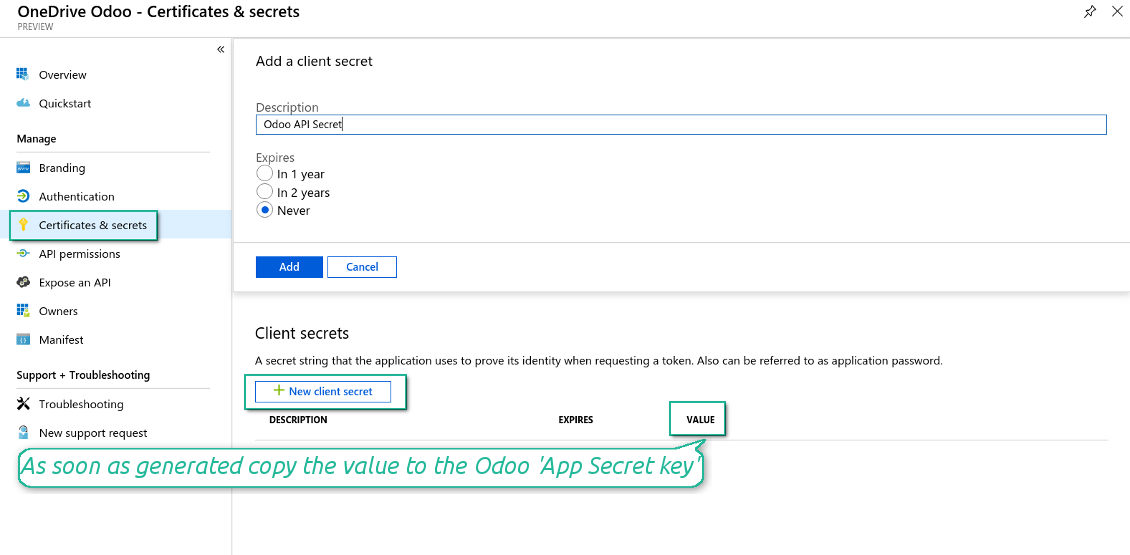
- Go to Certificates & secrets > Click 'New Client Secret'. Copy the secret value to the Odoo field 'App Secret Key'
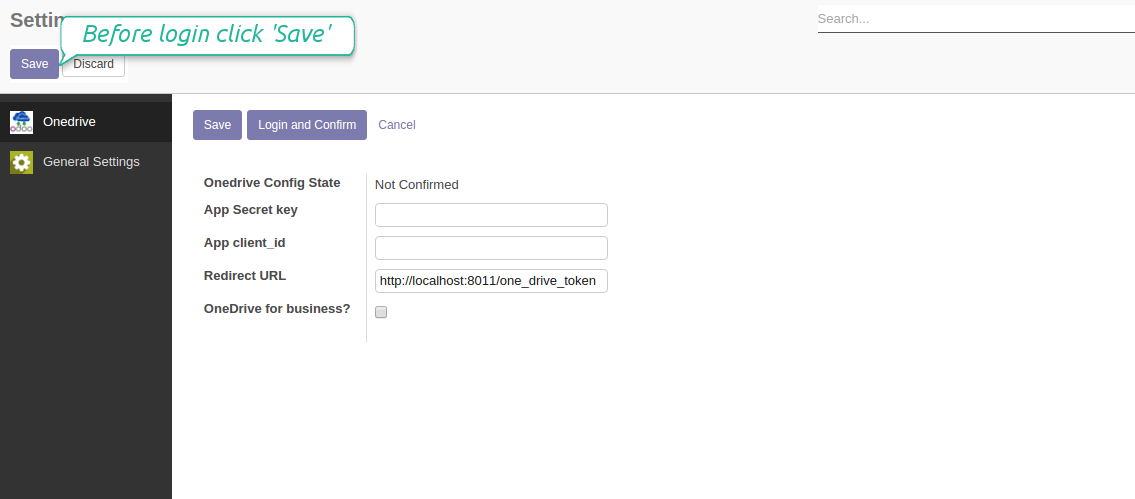
- Press Save on the Odoo configuration Page
- Press 'Login and Confirm'. Odoo redirects you to Microsoft login page. Check in and grant permissions asked. If Microsoft shows an account already signed in and says it does not exist in tenant 'Microsoft Services' (or any other unrelated tenant), do not click that row. Click 'Use another account' and sign in with the Microsoft account that owns the app's directory
- After login, Microsoft redirects you back to Odoo. OneDrive - Odoo synchronization is ready to be done.
Create OneDrive application
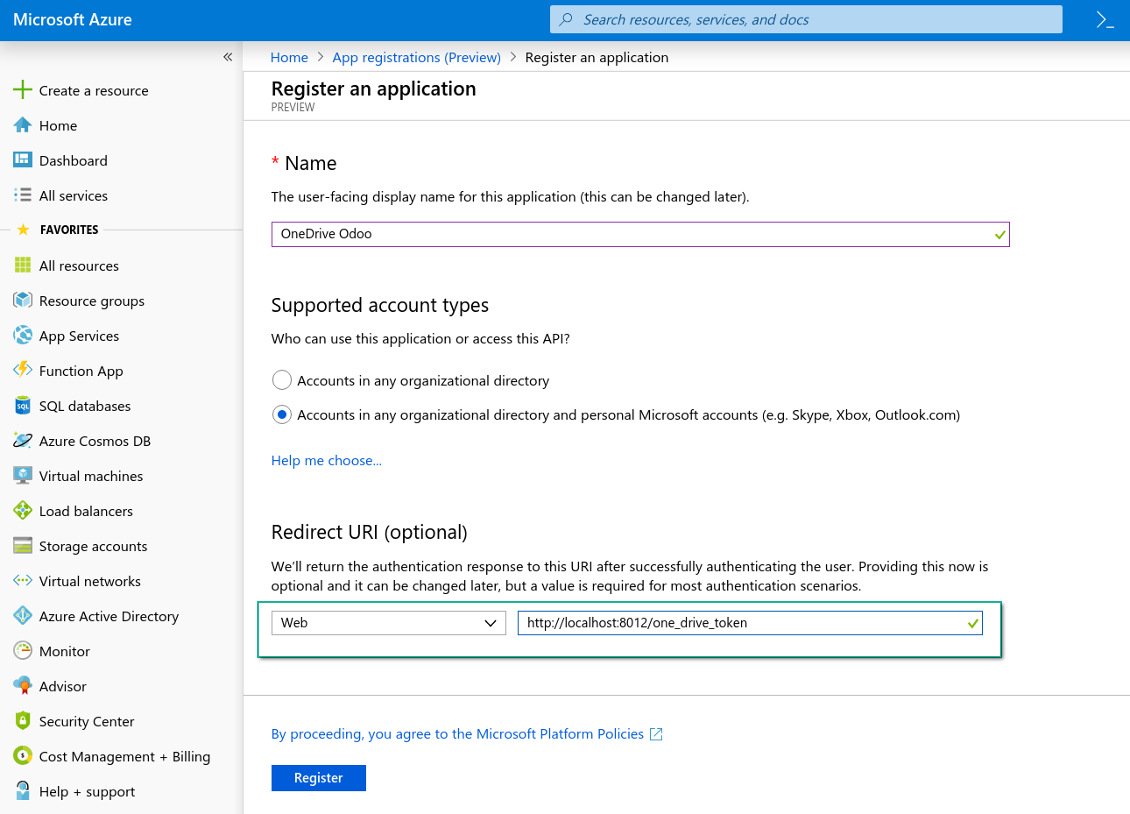
New OneDrive Web platform and redirect url
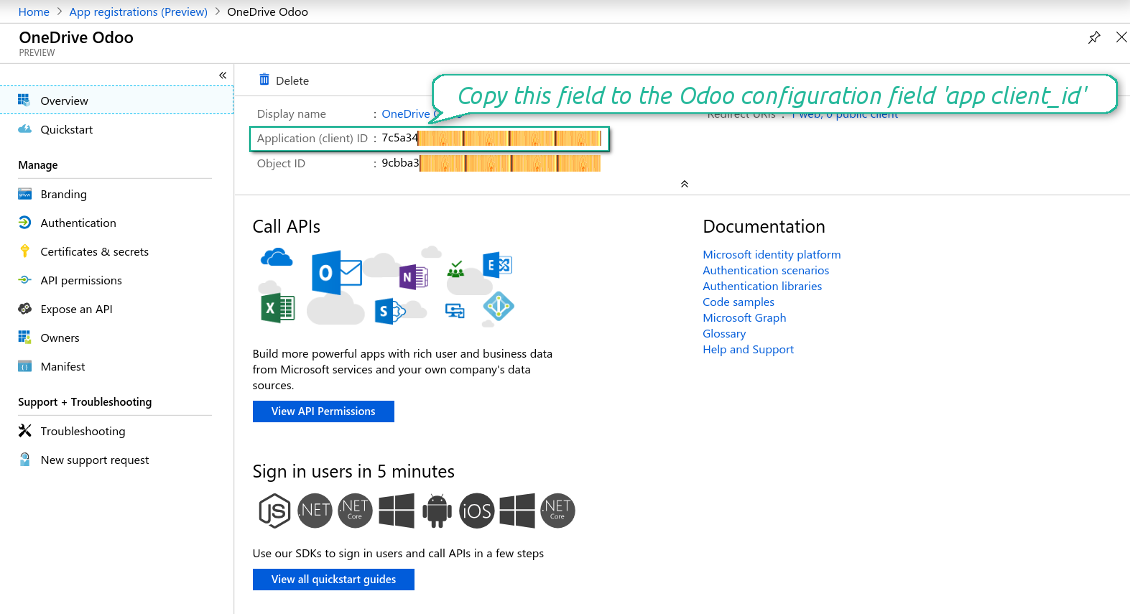
Generate new secret for your application
Enter configuration keys in Odoo
Reconnection
- You use this tool with version prior to 1.2.0. In that case you should also install the library 'microsoftgraph'. Look above
- You have not used the sync tool for more than 6 months
- Press the button 'Reconnect'
- Press the button 'Login and confirm'
Scheduled jobs
- Turn on debug mode
- Go to technical settings > Automation > Scheduled jobs
- Find the jobs 'Synchronize attachments with cloud' and 'Synchronize attachments from OneDrive'
الأسئلة الشائعة حول OneDrive / SharePoint Odoo Integration Odoo v.8
أرى خطأ عند النقر على رابط الصورة المتزامنة في السحابة
الخطأ «This item might have been deleted, expired, or you might not have permission to access it. Contact the owner of this item for more information.» يعني أنك غير مسجّل الدخول إلى خدمة photos.onedrive.com.
هل يمكنني تغيير معدل تكرار مهام المزامنة؟
نعم، يمكنك ذلك. للقيام بذلك:
فعّل وضع التصحيح
انتقل إلى الإعدادات التقنية > الأتمتة > المهام المجدولة
ابحث عن المهمتين «Synchronize attachments with cloud» و«Update attachments from cloud».
لا تجعلها متكررة جداً. يفضَّل أن تنتهي المهمة قبل بدء التالية. تعتمد الإعدادات على عدد العناصر المطلوب مزامنتها. عادة تكون الفترة بين 15 دقيقة و4 ساعات.
وتأكد أيضاً من حدود زمنية كافية في ملف إعدادات Odoo. يجب أن يكون LIMIT_TIME_CPU وLIMIT_TIME_REAL مساويين أو أكبر من وقت cron المخطط. اعتباراً من الإصدار 13 راعِ أيضاً LIMIT_TIME_REAL_CRON.
ملاحظة مهمة لعملاء Odoo.sh: قد يكون الحد الأقصى لمهمة cron 15 دقيقة فقط.
هل يمكنني ضبط بنية مختلفة للمجلدات المتزامنة غير التي تفترضها المزامنة؟
لا، هذه الميزة متاحة فقط من الإصدار 15. قبل ذلك يعمل الوحدة ببنية مجلدات محددة مسبقاً:
Odoo - المجلد الجذر للمزامنة
النماذج - مجلد لكل نوع مستند Odoo. مثلاً «Projects» و«Partners». حسب النطاق قد تكون هناك مجلدات أدق: «Customer 1 Projects» و«Projects of the Customer 2» و«Internal Projects» وغيرها.
الكائنات - مجلد لكل مستند، مثلاً «Project 1» أو «Customer 1»
الملفات والمجلدات المرتبطة بهذا المستند والمراد مزامنتها.
قد ينتج مثلاً:
Odoo / Projects / Project 1 / ملفات ومجلدات المشروع 1
Odoo / Customer 1 Projects / Project 1؛ Odoo / Customer 2 Projects / Project 3، ...
Odoo / Customers / Customer 1 / ملفات ومجلدات العميل 1
البنية مسطحة دائماً: هذه المستويات فقط. لا تُخلط أنواع مستندات مختلفة في نفس الفرع. داخل «Customer 1» لا تُحفَظ معاً أوامر البيع والفواتير والمشاريع. لكل نوع مجلد أو أكثر. وإلا فلن يمكن إجراء المزامنة العكسية لانعدام المعيار.
هل يجب إعداد صلاحيات مستخدمين محددة في Odoo؟
لا، تعتمد الأداة على نقطة نهاية مستخدم واحدة. تعني أن كل عمليات المزامنة تتم تحت مسؤول سحابة واحد (تطبيق). لا تُؤتمت صلاحيات المجلدات / الملفات المنشأة. أدِرها في حل التخزين السحابي لديك.
أين تُخزَّن الملفات المتزامنة؟ هل تُنسَخ في Odoo وفي السحابات؟
يفترض التطبيق أن المحتوى الثنائي للمرفقات يُحفَظ في Cloud Client وليس على خادم Odoo. فتصبح هذه المرفقات في Odoo من نوع URL ويمكن الوصول إليها في أي وقت من صندوق المرفقات أو من Cloud Client.
بعد الإعداد لا حاجة لإجراءات يدوية: المزامنة تلقائية بالكامل. حدّد أنواع مستندات Odoo المطلوب مزامنتها واضبط نموذجاً مرتبطاً لكل منها (العملاء، أوامر البيع أو الشراء، المهام، المشاريع، وغيرها).
هل يمكنني إنشاء عدة مجلدات لنفس نوع المستند؟ مثلاً المشاريع الداخلية ومشاريع العملاء؟
نعم، يمكنك ذلك. جهّز قاعدة لكل حالة ثم طبّق عوامل التصفية: مثلاً حسب نوع المشروع.
اجعل عوامل التصفية متنافية حتى يُسنَد المستند بوضوح. مثلاً: «عميل وليس مورّداً»، «مورّد وليس عميلاً». وإلا فستنتقل مجلد المستند من نموذج إلى آخر.
هل أحتاج فقط إلى تطبيق Cloud Storage Solution؟
لا، الأداة نواة تقنية فقط. تحتاج أيضاً إلى موصل عميل السحابة لديك.
هل الأمر مقبول إذا كان لدي كائنات كثيرة للمزامنة، مثلاً 10000؟
نعم، وإن كان العملية قد تبطؤ عند كثرة المجلدات/المرفقات. ومع ذلك أبلغ عملاؤنا عن بيئات فيها >10 آلاف شريك و~5 آلاف متغير منتج، وكانت العمليات مقبولة.
نقاط للتأكيد:
- المزامنة مصممة بحيث يُزامَن أي عنصر ولا يُفقَد، وإن لم تكن سريعة. تضمن ذلك طوابير FIFO وتثبيت كل مهمة.
- يمكن تقييد عدد الكائنات منطقياً. إعداد النماذج يتيح استبعاد العناصر القديمة (مثلاً لا معنى لمزامنة الشركاء المؤرشفين أو الطلبات من سنتين).
هل يمكن جعل المزامنة فورية؟
لا. لدينا أسباب قوية لتجنب المزامنة الفورية:
الأداء. إذا كانت المزامنة فورية، فكل رفع ملف يُظهر شاشة التحميل.
التعارضات. إذا غيّر مستخدمان عنصراً في الوقت نفسه، قد يتعذر الحل. مع المهام المنتظمة يمكن الإصلاح لاحقاً؛ أما فورياً فسنحتاج طابوراً، وهذا أكثر إرباكاً.
الوظائف. خاصة إعادة التسمية وإعادة الهيكلة. تعتمد المزامنة العكسية على منطق المجلدات وتفحص 100% من العناصر في كل مزامنة. إن تم ذلك بعد كل تحديث فستكون آلاف الطلبات في الثانية. وإلا فستضيع التغييرات.
هل يمكنني مزامنة المرفقات مع عدة عملاء سحابة
لا، تتوفر هذه الميزة فقط اعتباراً من الإصدار 15.
نستخدم محرراً خاصاً في سحاباتنا (مثل OnlyOffice وOffice 365 وغيرها). هل تُفتَح الملفات في ذلك المحرر؟
نعم، بحسب إعداد عميل السحابة لديك.
ما سياسة تحديث ادواتكم؟
وفق سياسات Odoo Apps Store الحالية:
- كل وحدة مشتراة للإصدار 12.0 وما قبله تمنح الوصول إلى كل الإصدارات حتى 12.0.
- بدءا من الإصدار 13.0 تُشترى كل نسخة من الوحدة على حدة.
- بغض النظر عن الإصدار، الشراء يعطي حق كل التحديثات والإصلاحات ضمن الإصدار الرئيسي.
فريق faOtools لا يتحكم بهذه السياسات. للأسئلة تواصلوا مباشرة مع ممثلي Odoo Apps Store.
كيف اثبّت التطبيق على Odoo.sh؟
أبسط طريقة هي مسار متجر Odoo المدمج:
1. افتح صفحة الوحدة واضغط Deploy on odoo.sh
2. ستُنقل إلى GitHub. سجّل الدخول ثم Create a new repo أو استخدم مستودعا قائما. يجب أن يكون المستودع خاصا. لا يُسمح بنشر التطبيقات بترخيص OPL-1. أنشئ مستودعا جديدا لمشروع Odoo.sh عند الحاجة
3. ثم في odoo.sh اضغط Deploy وأكّد ثم Continue. يبدأ التثبيت.
هذه الخطوات تثبّت التطبيق على فرع الإنتاج. لفروع أخرى أو للتحديث:
1. نزّل الشيفرة من متجر Odoo
2. اعمل commit للوحدة في مستودع GitHub. لا تُستثنى مجلدات/ملفات التطبيق في .gitignore. مستودعات odoo.sh قد تتجاهل مسارات مهمة (مثل /lib). ارفع كل مجلدات وملفات الوحدة
3. انشر الفرع المستهدف في مشروع odoo.sh أو انتظر البناء التلقائي إن كانت الإعدادات كذلك.
كيف اثبّت التطبيق على خادمي؟
2. أعد تشغيل خادم Odoo;
3. فعّل وضع المطوّر (الإعدادات التقنية);
4. حدّث قائمة التطبيقات (قائمة التطبيقات);
5. اعثر على التطبيق واضغط Activate/Install;
6. اتبع الإرشادات في صفحة التطبيق إن وُجدت.
للتطبيق إضافات أخرى. هل اشتريها لاحقا؟
نعم. يضيف Odoo التبعيات تلقائيا إلى السلة؛ استبعد الأدوات المشتراة سابقا حتى لا تدفع مرتين.
نشرت التطبيق على Odoo.sh وأرى تحذيرا/خطأ في الاختبارات
التحذير الأحمر/البرتقالي لا يؤثر على وظائف التطبيق. أحيانا لا تتجاوز وحداتنا الاختبارات التلقائية القياسية لأنها تفترض سلوكا يتعارض مع أهداف التطبيق. مثلا نغيّر حساب السعر بينما تقارن اختبارات Odoo السعر النهائي بالخوارزمية القياسية.
تحقق أولا من وظائف قاعدة البيانات المنشورة. هل كل شيء يعمل؟
إن ظننتم أن التحذير يؤثر على وظائف حقيقية، تواصلوا معنا وأرسلوا سجلات التثبيت كاملة وقائمة الوحدات المنشورة كاملة (الأساسية والطرف الثالث).
هل يمكنني شراء التطبيق منكم مباشرة؟
لا، نوزع الأدوات فقط عبر متجر تطبيقات Odoo الرسمي.
اريد خصما
للأسف ليست لدينا وسيلة تقنية لتقديم أسعار فردية.
هل يمكن تثبيت التطبيق على قاعدة Odoo Online (SaaS)؟
لا، لا يمكن استخدام تطبيقات الطرف الثالث على Odoo Online. خدمة Odoo SaaS تمنع ذلك.
للاداة تبعيات على تطبيقات أخرى. هل اشتريها؟
نعم، تحتاج الأداة إلى كل الوحدات المذكورة في التبعيات. السعر في صفحة التطبيق يشمل هذه التبعيات.
ما سعر الوحدة بالدولار الأمريكي؟ لماذا تغيّر؟
أسعار وحداتنا باليورو. يحوّل متجر Odoo الأسعار إلى عملات أخرى حسب سعره الداخلي. لذا قد يتغيّر السعر بالدولار الأمريكي عند تحديث سعر الصرف.
تتم صياغة نصوص التطبيق والموقع الإلكتروني باللغات غير الإنجليزية بمساعدة الذكاء الاصطناعي وبما يتوافق مع ترجمات Odoo الرسمية. إذا لاحظت خطأ، أرسل تذكرة تصحيح الترجمة وسنقوم بتصحيحه.
الإبلاغ عن الأخطاء
إذا واجهت أخطاء أو سلوكًا غير متسق, فلا تتردد في الاتصال بنا. نحن نضمن تقديم الإصلاحات خلال 60 يومًا من الشراء ونهتم بشدة بتحسين أدواتنا حتى بعد هذه الفترة.
لا تحتاج إلى رقم هاتف أو بطاقة ائتمان للاتصال بنا. يجب عليك فقط اجتياز عملية تسجيل قصيرة عبر البريد الإلكتروني, والتي لا تستغرق أكثر من 30 ثانية.
يرجى تضمين أكبر قدر ممكن من التفاصيل في طلبك: لقطات الشاشة وسجلات خادم Odoo ووصف كامل لكيفية إعادة إنتاج المشكلة وما الى ذلك. عادة ما يستغرق إعداد خطة عمل للمشكلة بضعة أيام عمل (اذا تأكد وجود خطا) او تزويدك بارشادات حول ما ينبغي فعله (في الحالات الأخرى).
طلبات الميزات العامة وأفكار الوحدات (تطوير مجاني)
لدينا دوافع قوية لتحسين أدواتنا وسنكون ممتنين لأي تعليقات. إذا كانت متطلباتك ذات استخدام عام ويمكن تنفيذها بكفاءة, فسيقوم الفريق بإدراج تلك المتطلبات في قائمة المهام الخاصة بنا.
تتم معالجة قائمة المهام هذه بانتظام ولا يتم فرض رسوم إضافية. على الرغم من أننا لا نستطيع أن نعد بالمواعيد النهائية والتصميم النهائي, إلا أنها قد تكون طريقة جيدة للحصول على الميزات المطلوبة دون استثمارات ومخاطر.
لا تحتاج إلى رقم هاتف أو بطاقة ائتمان للاتصال بنا. يجب عليك فقط اجتياز عملية تسجيل قصيرة عبر البريد الإلكتروني, والتي لا تستغرق أكثر من 30 ثانية.


اداة لبناء قاعدة معرفة عميقة للاستخدام الداخلي والخارجي. KMS. مراجعات شبيهة بالويكي
398€

اداة لإدارة الخدمات بالمواعيد من الحجز حتى المبيعات والمراجعات
398€
اداة لإدارة Odoo من محادثات الذكاء الاصطناعي عبر MCP. Claude. اي ذكاء يدعم MCP.

اداة لتنظيم مرفقات Odoo في مجلدات ومزامنة الدلائل مع Google Drive وOneDrive/SharePoint وNextcloud/ownCloud وDropbox وAmazon S3 وBox وNAS. مدير الملفات. DMS
398€

اداة لمزامنة مرفقات Odoo مع ownCloud/Nextcloud في الاتجاهين
487€
اداة لمزامنة مرفقات Odoo مع حلول NAS في الاتجاهين. Synology وQNAP وTrueNAS واي NAS يدعم WebDAV
487€