OneDrive / SharePoint Odoo Integration v.8
The tool to automatically synchronize Odoo attachments with OneDrive files in both ways
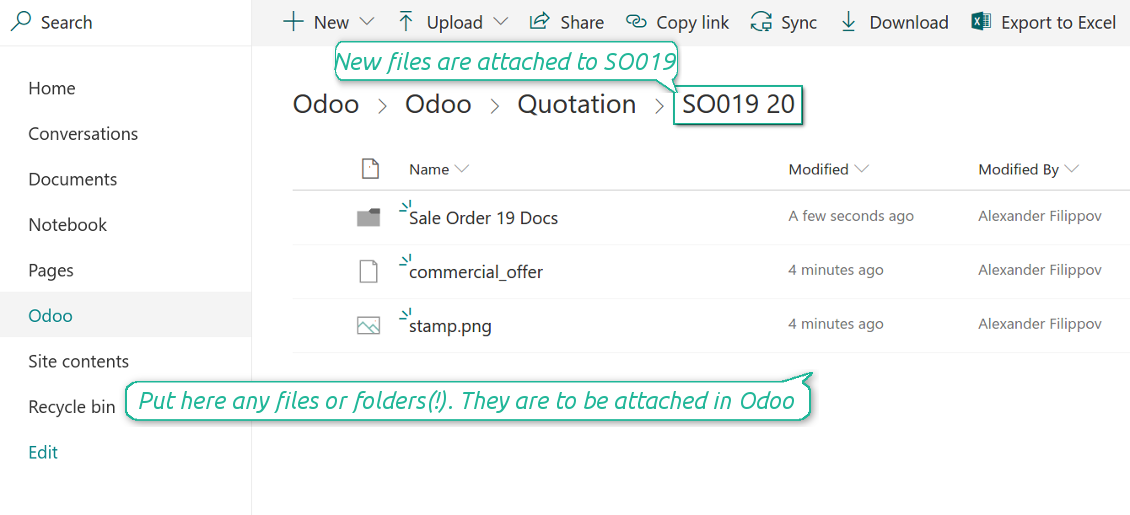

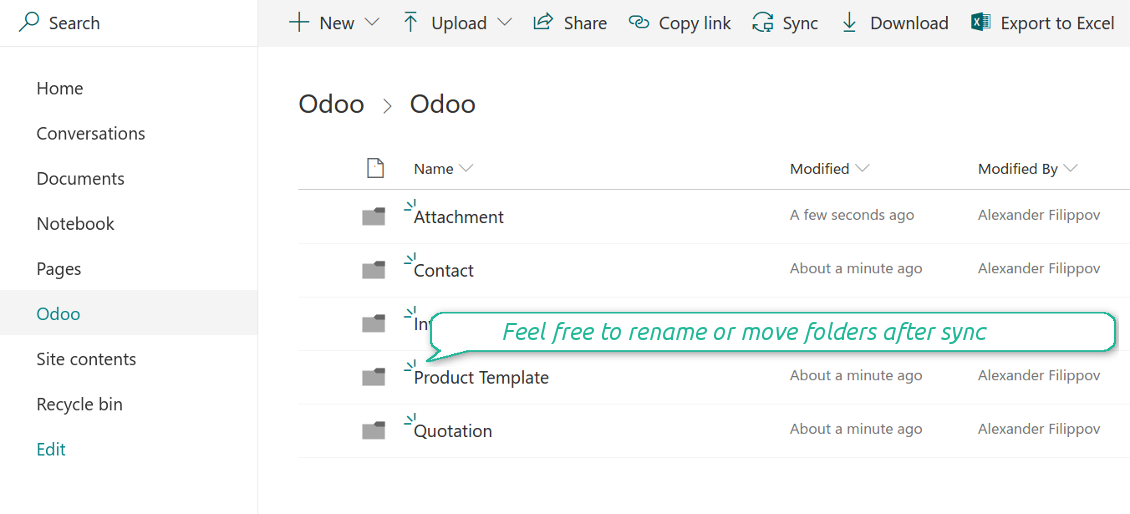
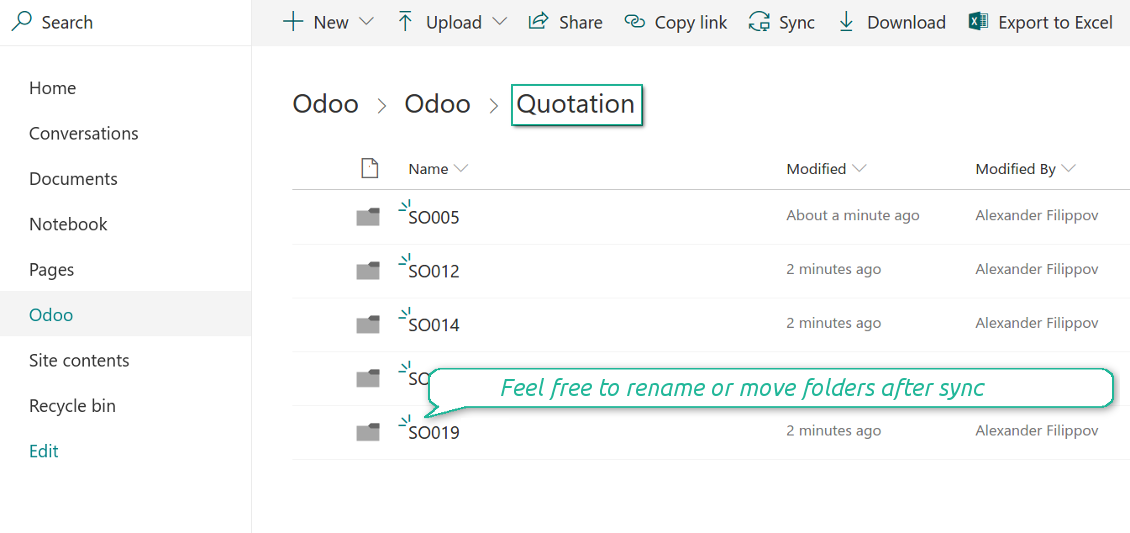
Synchronization is bilateral. All Odoo attachments are put in OneDrive regularly. OneDrive files create attachments in Odoo in case they are placed in a correct folder
Integration is automatic. Based on scheduled jobs Odoo would send attachments to OneDrive and retrieve files from there
Synchronization works for SharePoint sites, OneDrive for business, and personal OneDrive. In the first case the files are kept in preselected documents library, in the latter two - in a user' documents library
Odoo attachments, which are put in OneDrive, receive the URL type. It means that a file is not any more kept in Odoo server space, but now it is in OneDrive. Until sync is done, Odoo attachment remains binary and stores actual file
When you click on a synced attachment, Odoo automatically redirects you to a file previewer. Among others it might be Word or Excel editor (if Office365 is set up)
OneDrive files synced from Odoo has the structure to provide the backward sync: Odoo / Model / Object / files (e.g 'Odoo / Quotation / SO019 7 / commercial offer.png').
If you add a file to an Object folder (e.g. inside 'SO019 7'), that file will create an attachment in Odoo (e.g. for the sales order SO019) with a link to real file in OneDrive. You can put in object folders not only files but also child folders. In that case in attachments a link for this folder is kept (not its content)
You can rename/move folders or files in OneDrive without a harm for Odoo attachments. The only thing you should not do is to delete folders
If an attachment is removed from Odoo, a related OneDrive file will be deleted as well. Files removal from OneDrive leads to related Odoo attachments unlink
Synchronization is based on a single user endpoint. It means that you should login in OneDrive only once. Afterwards for integrations Odoo would use that credentials disregarding an actual Odoo user. Make sure, however, that real Odoo users have an access to OneDrive to open URLs linked to their attachments
Contents
- Preliminary steps
- SharePoint sites
- Personal Onedrive and Onedrive for business
- Reconnection (also in case of migration from this app's versions under 1.2.0)
- Scheduled jobs
SharePoint sites
- Go to your Azure Portal and prepare a new application:
The app must be registered inside a directory (tenant). Microsoft no longer allows creating a new app outside one.
- If you already have a company Microsoft 365 / Azure directory, switch the portal (top right) to it and continue.
- If you only have a personal account (@outlook.com, @hotmail.com, @live.com) and see "these applications are associated with the account ... but are not contained within any directory", you do not have a directory yet. Sign up for a free Azure account with the same Microsoft account: https://azure.microsoft.com/free/ - Try Azure for free. This creates a Default Directory for you at no cost.
- Microsoft asks for a card for identity verification only; a temporary ~1 USD hold is placed and reversed. You are not charged for the directory or for the app registration.
- The directory (Microsoft Entra ID Free) and any app registered in it keep working independently of the 30-day / $200 Azure trial credit. That credit is for paid Azure resources you are not using here. No payment is required for our app.
- If the whole directory sits completely unused for a very long time (Microsoft's own threshold is around 200 days of no activity at all), Microsoft may email a warning and eventually retire it. Since Odoo calls this app every time it syncs, an active connection keeps the directory active - this only matters if you stop syncing entirely for months.
- Once you are in a real directory (not "Microsoft Services"), open App registrations there.
- Grant the app full permissions for Office365 SharePoint online
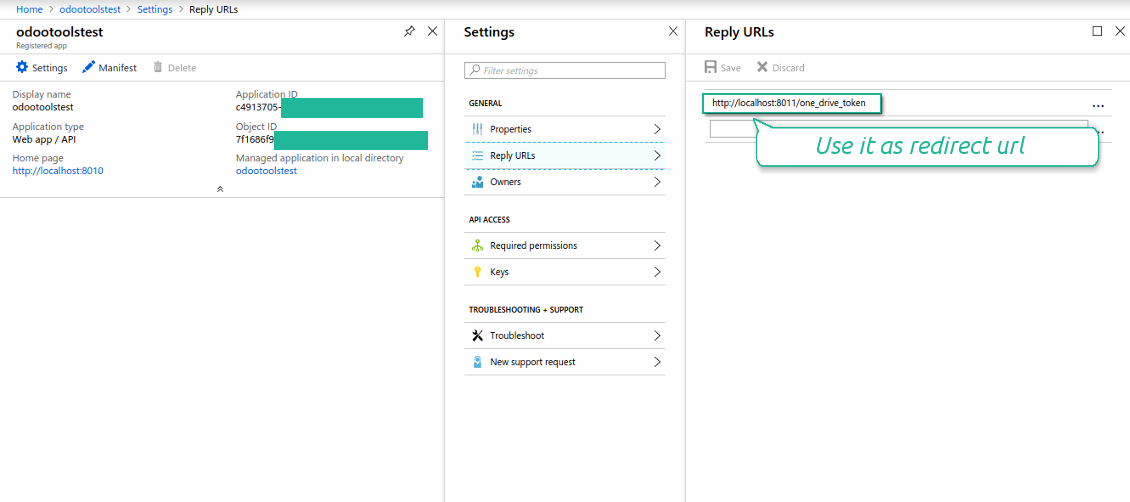
- Assign the reply url as [YOURODOOSITENAME]/one_drive_token (e.g. https://odootools.com/one_drive_token)
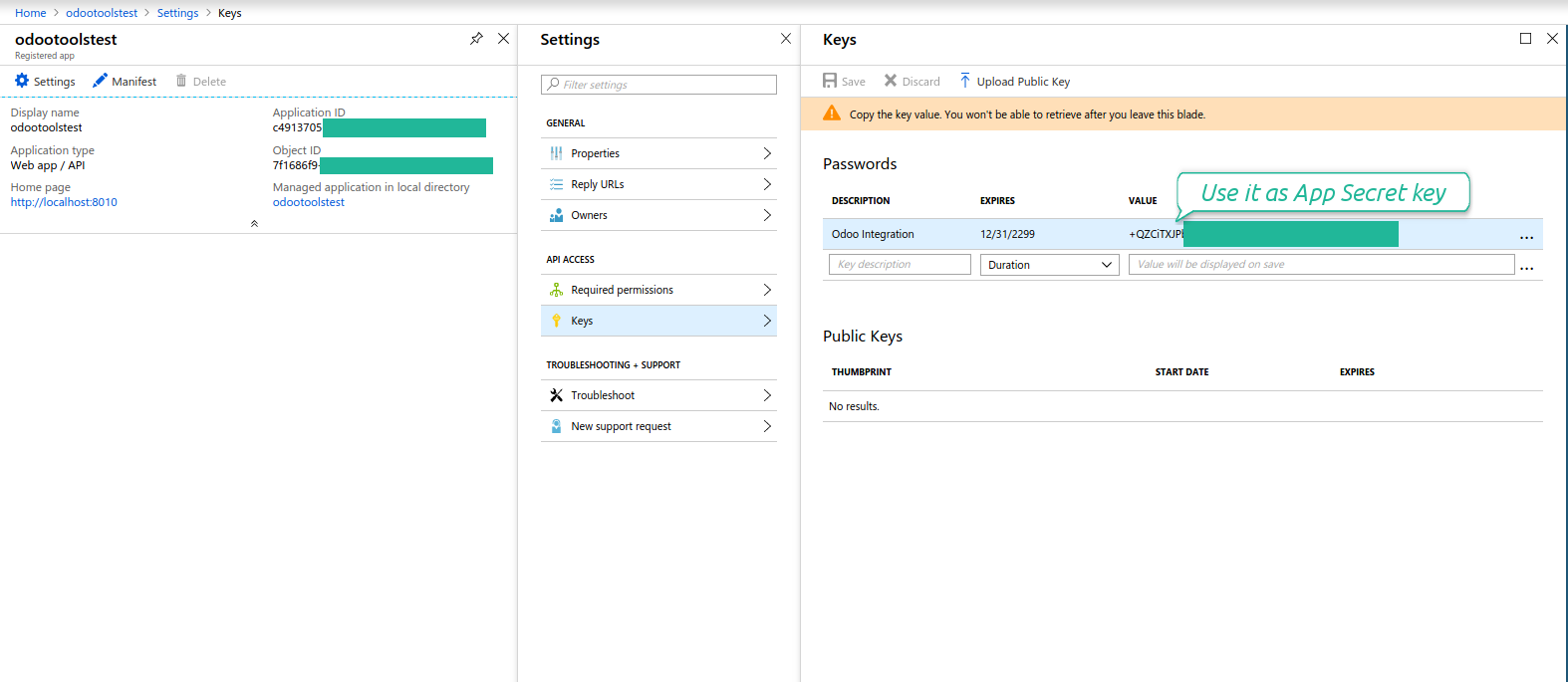
- Generate a new key. Keep it safely somewhere for the future use
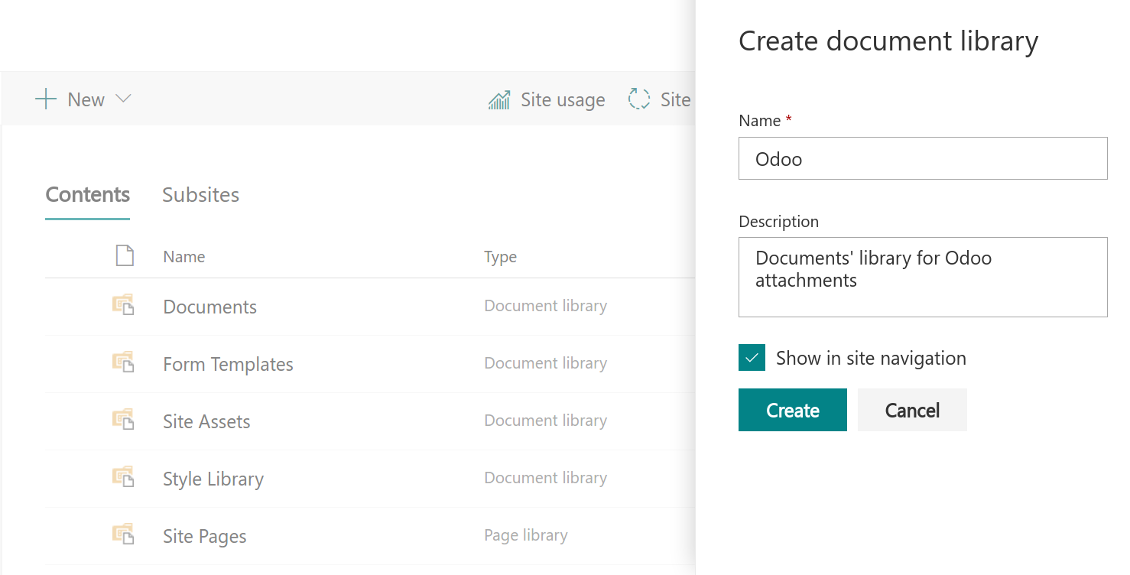
- Go to your SharePoint site and prepare a new documents' library (drive). You might use one of the existing ones, e.g. 'Documents'. Odoo folder would be put there afterwards, and it would be impossible to move it for another library
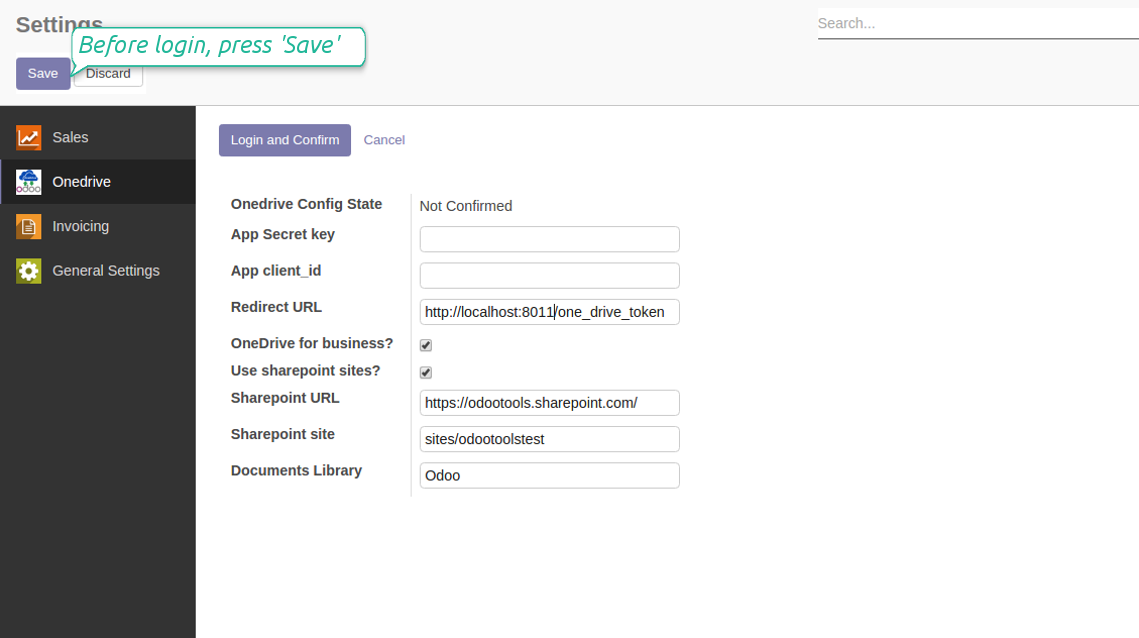
- Go to the OneDrive configuration menu:
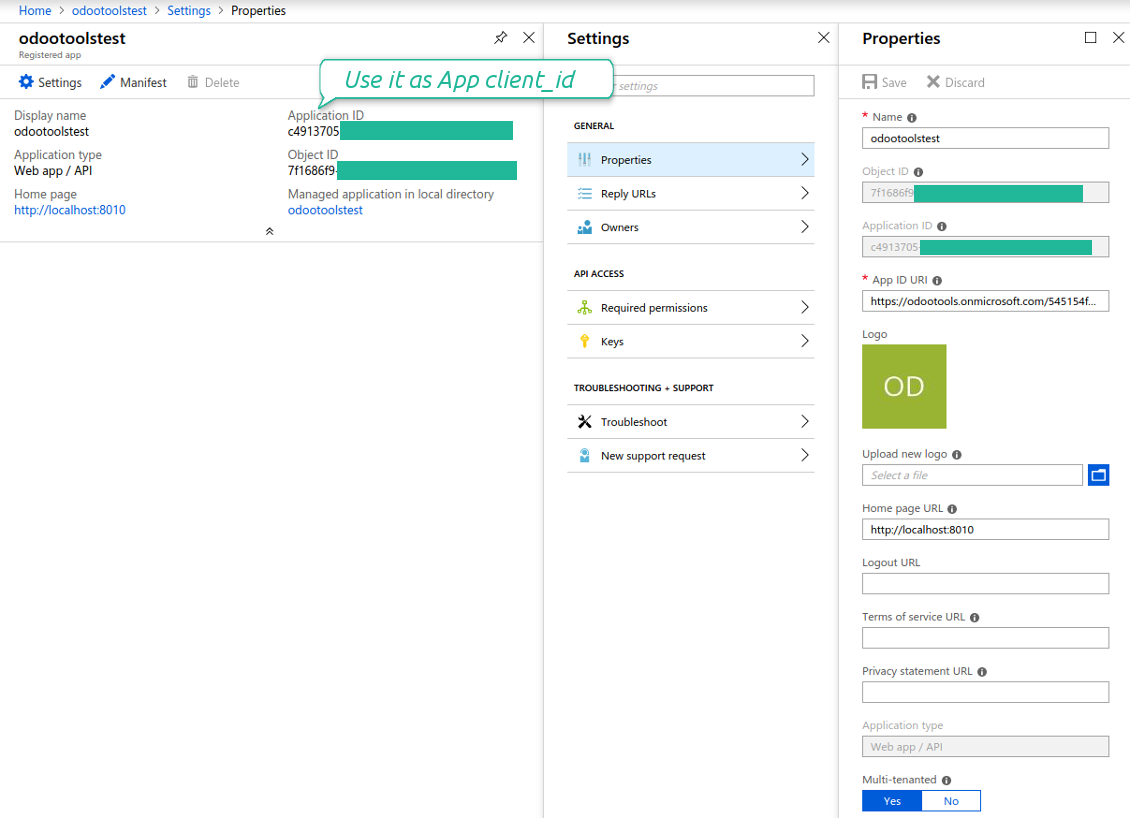
- Copy 'Application ID' to 'App client_id'
- Put a previously generated key to the field 'App secret key'
- Enter the 'Redirect URL' as you entered 'Reply url' in Azure Portal
- Check the boxes 'OneDrive for business' and 'Use sharepoint sites'
- The SharePoint URL should be of the type https://[URL]/. The last '/' is required, sitename should not be included into. For example, https://odootools.sharepoint.com/
- SharePoint site should be either my_site_name (in that case it is considered as sites/my_site_name) or sites/my_site_name (instead of 'sites' it might be 'teams' and so on). There should be no '/' at the beginning or at the end. For example, sites/odootools
- As Documents Library use one created in SharePoint
- Press 'Save'
- Press 'Login and Confirm'. Odoo redirects you to Microsoft login page. Check in and grant permissions asked. If Microsoft shows an account already signed in and says it does not exist in tenant 'Microsoft Services' (or any other unrelated tenant), do not click that row. Click 'Use another account' and sign in with the Microsoft account that owns the app's directory.
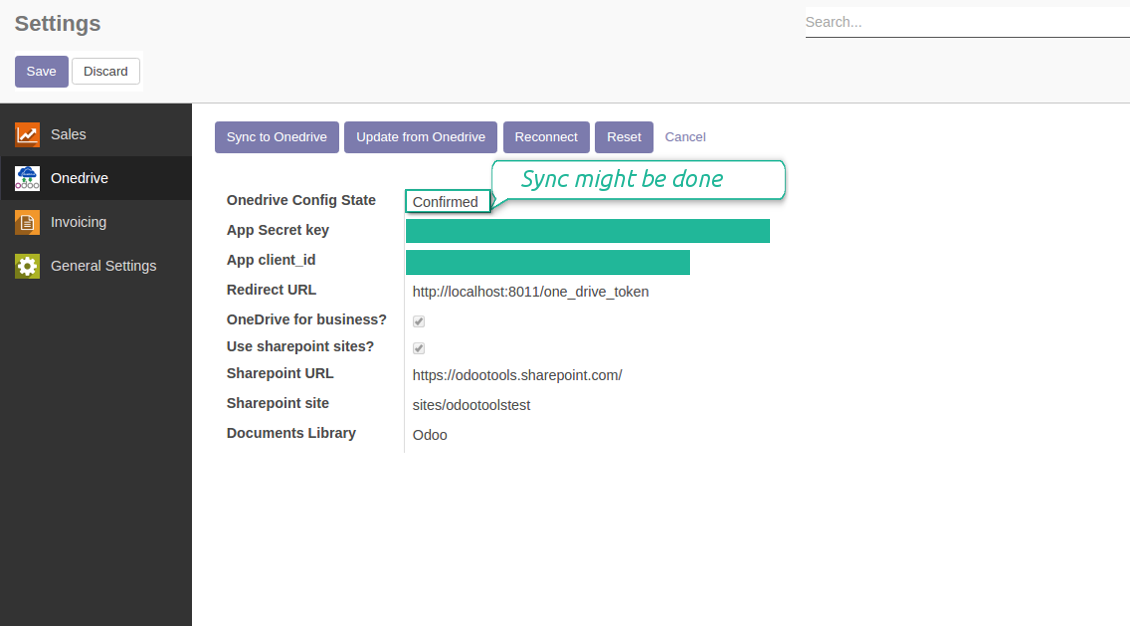
- After login, Microsoft redirects you back to Odoo. OneDrive - Odoo synchronization is ready to be done.
Create application in your Azure Portal
App's permissions
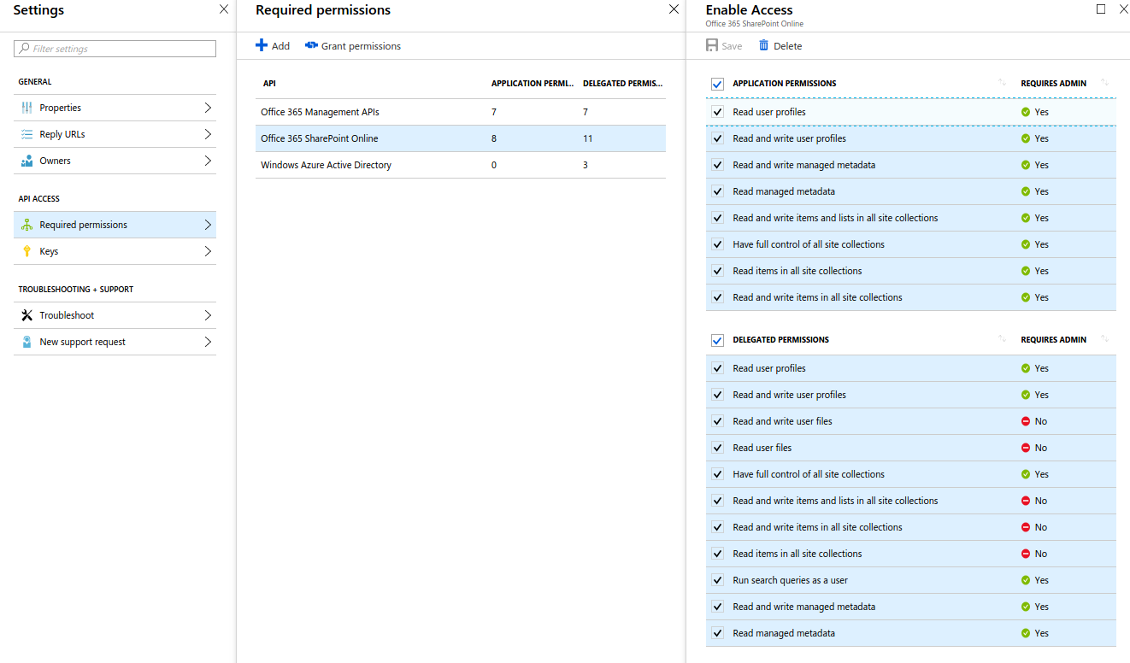
App's permissions
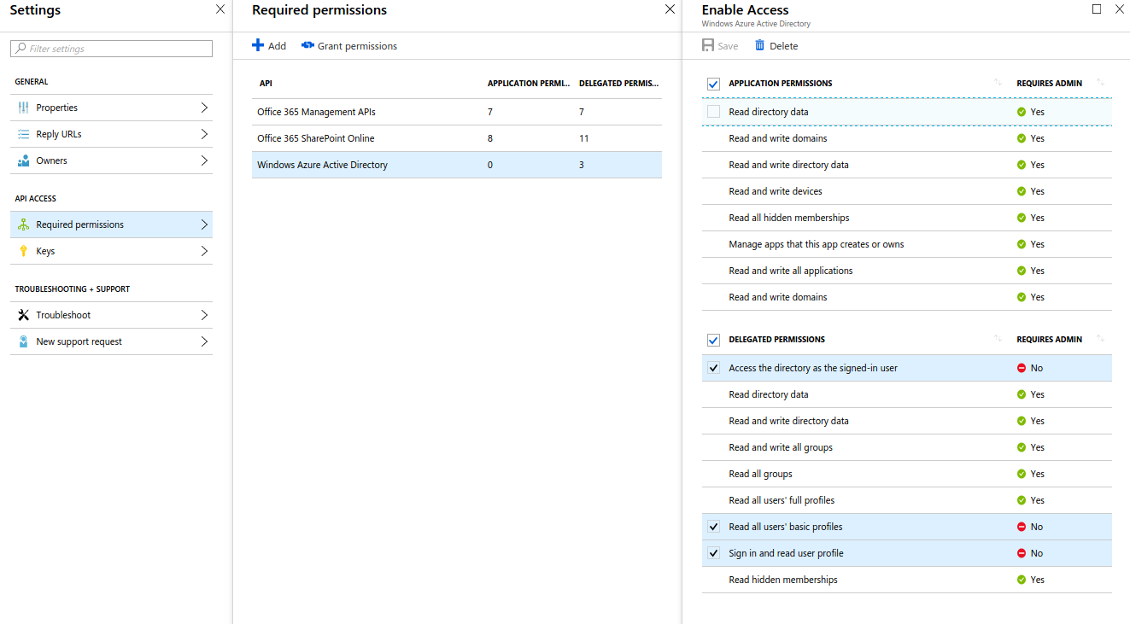
Redirect url should be https://[yourodoosite]/one_drive_token
Generate a secret key
Create a new SharePoint Documents Library
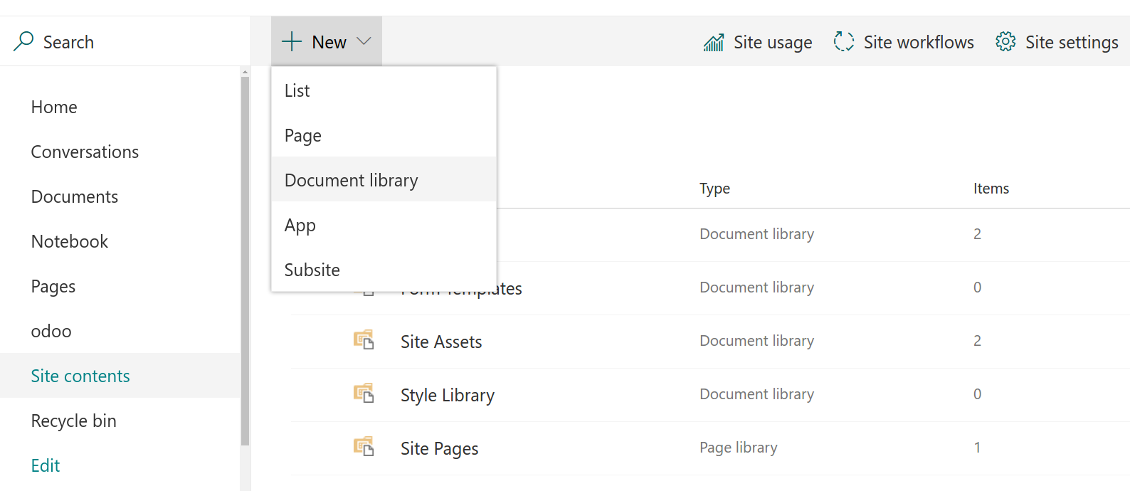
Create a new SharePoint Documents Library
Enter configuration keys in Odoo
Odoo attachments are ready for sync with Onedrive files. Press 'Sync to Onedrive' for the files upload
Personal OneDrive and OneDrive for business
- Go to https://portal.azure.com/#blade/Microsoft_AAD_RegisteredApps/ApplicationsListBlade
The app must be registered inside a directory (tenant). Microsoft no longer allows creating a new app outside one.
- If you already have a company Microsoft 365 / Azure directory, switch the portal (top right) to it and continue.
- If you only have a personal account (@outlook.com, @hotmail.com, @live.com) and see "these applications are associated with the account ... but are not contained within any directory", you do not have a directory yet. Sign up for a free Azure account with the same Microsoft account: https://azure.microsoft.com/free/ - Try Azure for free. This creates a Default Directory for you at no cost.
- Microsoft asks for a card for identity verification only; a temporary ~1 USD hold is placed and reversed. You are not charged for the directory or for the app registration.
- The directory (Microsoft Entra ID Free) and any app registered in it keep working independently of the 30-day / $200 Azure trial credit. That credit is for paid Azure resources you are not using here. No payment is required for our app.
- If the whole directory sits completely unused for a very long time (Microsoft's own threshold is around 200 days of no activity at all), Microsoft may email a warning and eventually retire it. Since Odoo calls this app every time it syncs, an active connection keeps the directory active - this only matters if you stop syncing entirely for months.
- Once you are in a real directory (not "Microsoft Services"), open App registrations there.
- Click 'New registration'
- Introduce a new name for the application and assign the redirect URI as [YOURODOOSITENAME]/one_drive_token (e.g. https://odootools.com/one_drive_token)
- Copy the Application Client ID to the Odoo field 'App client_id'
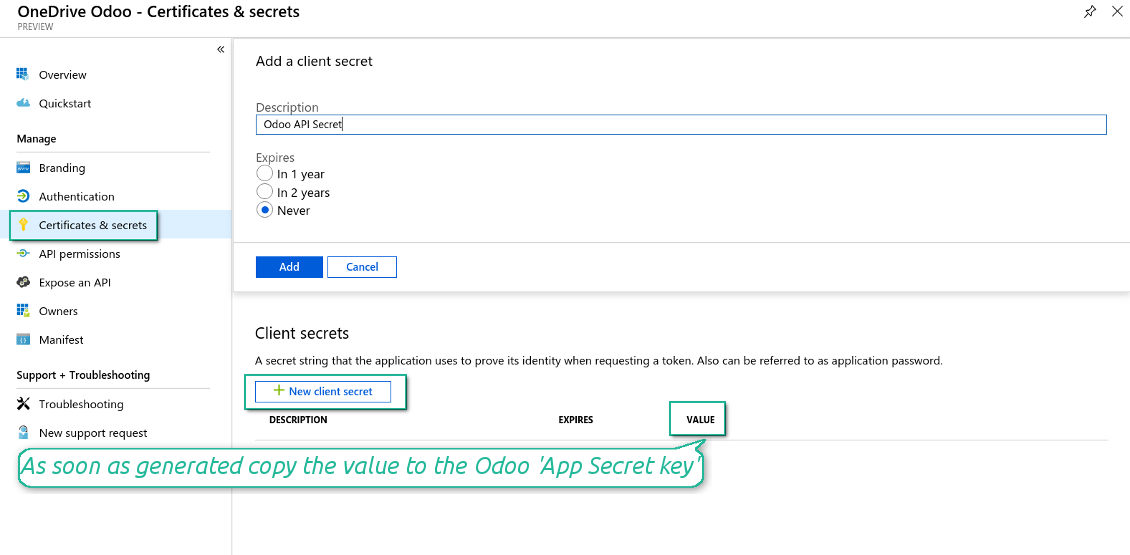
- Go to Certificates & secrets > Click 'New Client Secret'. Copy the secret value to the Odoo field 'App Secret Key'
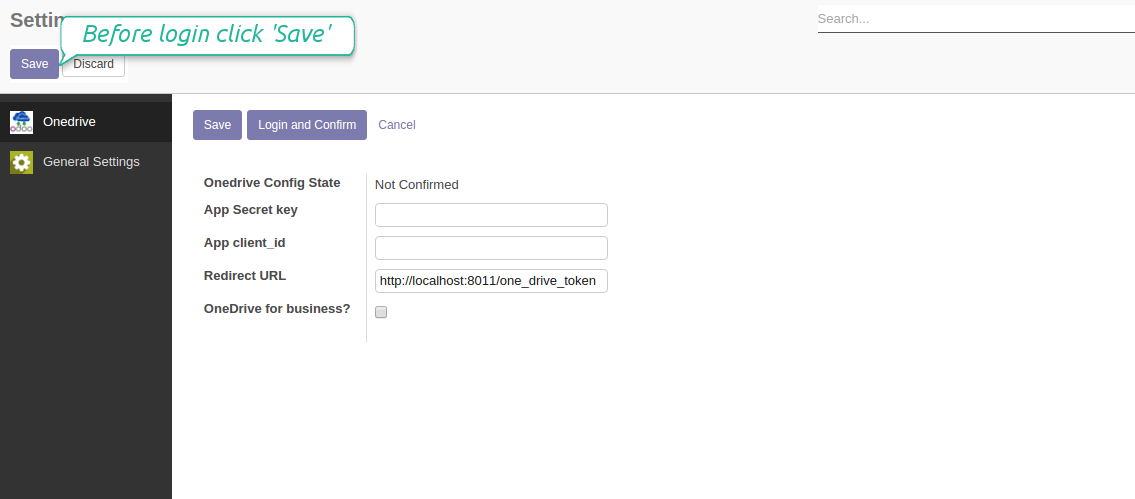
- Press Save on the Odoo configuration Page
- Press 'Login and Confirm'. Odoo redirects you to Microsoft login page. Check in and grant permissions asked. If Microsoft shows an account already signed in and says it does not exist in tenant 'Microsoft Services' (or any other unrelated tenant), do not click that row. Click 'Use another account' and sign in with the Microsoft account that owns the app's directory
- After login, Microsoft redirects you back to Odoo. OneDrive - Odoo synchronization is ready to be done.
Create OneDrive application
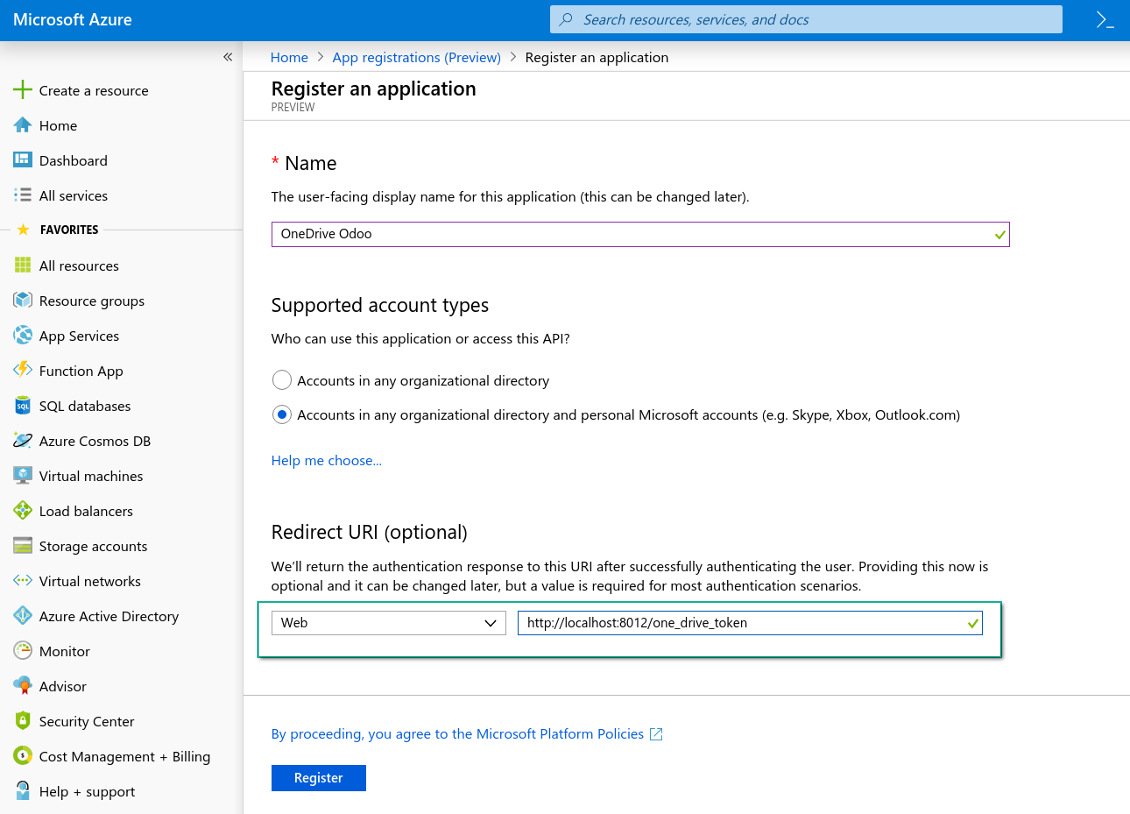
New OneDrive Web platform and redirect url
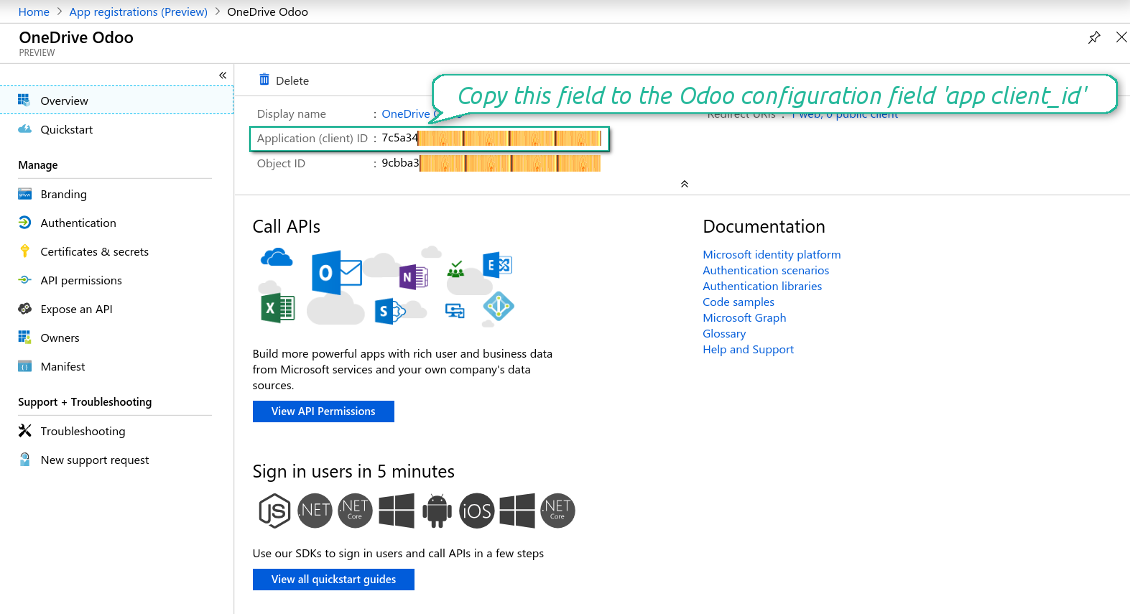
Generate new secret for your application
Enter configuration keys in Odoo
Reconnection
- You use this tool with version prior to 1.2.0. In that case you should also install the library 'microsoftgraph'. Look above
- You have not used the sync tool for more than 6 months
- Press the button 'Reconnect'
- Press the button 'Login and confirm'
Scheduled jobs
- Turn on debug mode
- Go to technical settings > Automation > Scheduled jobs
- Find the jobs 'Synchronize attachments with cloud' and 'Synchronize attachments from OneDrive'
Dažnai užduodami klausimai apie OneDrive / SharePoint Odoo Integration Odoo v.8
Matau klaidą spustelėjęs sinchronizuoto vaizdo debesijos nuorodą
Klaida "This item might have been deleted, expired, or you might not have permission to access it. Contact the owner of this item for more information." reiškia, kad nesate prisijungę prie tarnybos photos.onedrive.com.
Ar galiu keisti sinchronizavimo užduočių dažnį?
Taip, galite. Tam reikia:
Įjunkite derinimo režimą
Eikite į techninius nustatymus > Automatizavimas > Suplanuotos užduotys
Raskite užduotis 'Synchronize attachments with cloud' ir 'Update attachments from cloud'.
Nepamirškite, kad jų neturėtumėte paleisti per dažnai. Pageidautina, kad užduotis spėtų baigtis, kol paleidžiama kitą. Nustatymas priklauso nuo to, kiek elementų reikia sinchronizuoti. Paprastai dažnis būna nuo 15 minučių iki 4 valandų.
Taip pat įsitikinkite, kad Odoo konfigūracijos faile nustatėte pakankamus laiko limitus. Parametrai LIMIT_TIME_CPU ir LIMIT_TIME_REAL turi būti lygūs arba didesni už planuojamą cron užduoties laiką. Nuo 13 versijos atsižvelkite ir į parametrą LIMIT_TIME_REAL_CRON.
Svarbi pastaba Odoo.sh klientams: maksimalus cron užduoties laikas gali būti tik 15 minučių.
Ar galiu sukonfigūruoti kitokią sinchronizuojamų katalogų struktūrą nei tą, kurią daro prielaidą sinchronizacija?
Ne, ši funkcija prieinama tik nuo 15 versijos. Iki tos versijos modulis veikia su iš anksto apibrėžta aplankų struktūra:
Odoo - pagrindinis sinchronizavimo aplankas
Models - aplankai kiekvienam Odoo dokumento tipui. Pavyzdžiui, 'Projects', 'Partners'. Pagal domeną gali būti konkretesnių aplankų: pvz., 'Customer 1 Projects', 'Projects of the Customer 2', 'Internal Projects' ir t. t.
Objects - aplankai kiekvienam dokumentui, pvz. 'Project 1' arba 'Customer 1'
Failai ir aplankai, susiję su šiuo Odoo dokumentų ir sinchronizuotini.
Dėl to galite turėti pavyzdžiui:
Odoo / Projects / Project 1 / failai ir aplankai, susiję su project 1
Odoo / Customer 1 Projects / Project 1; Odoo / Customer 2 Projects / Project 3, ...
Odoo / Customers / Customer 1 / failai ir aplankai, susiję su customer 1
Ši struktūra visada plokščia, t. y. yra tik tie hierarchijos lygiai. Todėl teisinga, kad skirtingų dokumentų tipų negalima laikyti toje pačioje struktūroje. Aplanke 'Customer 1' negalime laikyti failų, susijusių ir su pardavimo užsakymais, ir su sąskaitomis, ir su projektais. Kiekvienas toks dokumento tipas turi savo (arba kelis savo) aplankus. Kitaip atgalinė sinchronizacija būtų neįmanoma, nes nebūtų kriterijaus, kuriuo remtis.
Ar turėčiau nustatyti konkrečias naudotojų prieigas Odoo?
Ne, įrankis naudoja vieną naudotojo galinį tašką. Visi sinchronizacijos procesai vyksta vieno cloud administratoriaus (programos) vardu. Sukurtų aplankų / failų prieigos teisės nėra automatizuotos. Tas teises turite administruoti savo debesies saugyklos sprendime.
Kur saugomi sinchronizuoti laukai? Ar jie dubliuojami Odoo ir debesyse?
Programa daro prielaidą, kad priedų dvejetainis turinys saugomas Cloud Client, o ne Odoo serveryje. Todėl tokie priedai Odoo tampa URL tipo ir bet kada galite juos atidaryti iš priedų lauko arba iš Cloud Client.
Po nustatymo rankinių veiksmų nereikia, nes sinchronizacija visiškai automatinė. Nuspręskite, kuriuos Odoo dokumentų tipus sinchronizuoti, ir kiekvienam jų nustatykite susijusį modelį (klientai, pardavimo ar pirkimo užsakymai, užduotys, projektai ir t. t.).
Ar galiu turėti kelis aplankus tam pačiam dokumento tipui? Pavyzdžiui, vidiniams projektams ir klientų projektams?
Taip, galite. Tam paruoškite taisyklę kiekvienam ir tada taikykite filtrus: pvz. pagal projekto tipą.
Stenkitės, kad filtrai būtų vienas kitą išskiriantys, kad dokumentą būtų galima priskirti vienareikšmiškai. Pvz. „klientas, bet ne tiekėjas“, „tiekėjas, bet ne klientas“. Kitaip konkretaus dokumento aplankas šokinės iš vieno modelio į kitą.
Ar man reikia tik programos Cloud Storage Solution?
Ne, įrankis yra tik techninė šerdis. Jums taip pat reikia jungties savo cloud client.
Ar gerai, jei sinchronizuoti reikia daug objektų, pavyzdžiui, 10000?
Taip, nors kai reikia sinchronizuoti daug aplankų/priedų, procesas gali būti lėtas. Tuo pačiu klientai pranešė apie aplinkas su >10k partnerių ir ~5k produktų variantų sinchronizavimui, ir procesai buvo priimtini.
Keletas akcentų:
- Sinchronizacija sukonstruota taip, kad bet kuris elementas būtų sinchronizuotas ir neprarastas, nors tai gali būti lėta. Tai garantuoja FIFO eilės ir kiekvieno darbo commit.
- Objektų skaičių galima logiškai apriboti. Modelių konfigūracija leidžia apriboti pasenusių elementų sinchronizaciją (pvz., nėra prasmės sinchronizuoti archyvuotų partnerių ar užsakymų prieš 2 metus).
Ar galima sinchronizaciją padaryti realiuoju laiku?
Ne. Turime svarių priežasčių vengti sinchronizacijos realiuoju laiku:
Našumo problemos. Jei sinchronizacija vyktų realiuoju laiku, kiekvienas failo įkėlimas rodytų įkėlimo ekraną.
Konfliktų problemos. Jei 2 naudotojai vienu metu pakeičia elementą, gali kilti neišsprendžiamų situacijų. Reguliarių darbų atveju galime tai pataisyti vėliau, o realiuoju laiku tektų tai saugoti kaip eilę ir tai naudotojams būtų dar painiau.
Funkcionalumo problemos. Ypač elementų pervadinimas ir struktūros keitimas. Atgalinėje sinchronizacijoje įrankis griežtai remiasi katalogų logika ir kiekvienos sinchronizacijos metu tikrinama 100 % elementų. Jei tai būtų daroma po kiekvieno atnaujinimo, tai būtų tūkstančiai užklausų per sekundę. Jei ne: pakeitimai būtų prarasti.
Ar galiu sinchronizuoti priedus su keliais debesijos klientais
Ne, ši funkcija prieinama tik nuo 15 versijos.
Mūsų debesyse naudojame specialų redaktorių (pvz. OnlyOffice, Office 365 ir kt.). Ar failai būtų atidaromi tame redaktoriuje?
Taip, priklausomai nuo cloud client konfigūracijos.
Kokios jūsų įrankių naujinimo politikos?
Pagal dabartinės Odoo Apps Store taisykles:
- Kiekvienas 12.0 ir senesnės versijos modulis suteikia prieigą prie visų versijų iki 12.0.
- Nuo 13.0 versijos kiekviena modulio versija perkamą atskirai.
- Nepriklausomai nuo versijos, pirkimas suteikia teisę į visus atnaujinimus ir pataisas pagrindinės versijos ribose.
Atkreipkite dėmesį: komanda faOtools šių taisyklių nekontroliuoja. Klausimus kreipkite tiesiai Odoo Apps Store atstovams.
Kaip įdiegti jūsų programą Odoo.sh?
Tiesiausias būdas – naudoti įtaisytąją Odoo parduotuvės eigą:
1. Atidarykite modulio puslapį ir spustelėkite mygtuką Deploy on odoo.sh
2. Po to būsite nukreipti į GitHub puslapį. Prisijunkite prie paskyros ir spustelėkite 'Create a new repo' arba naudokite esamą. Įsitikinkite, kad saugykla privati. Programėlių skelbti pagal OPL-1 licenciją negalima. Prireikus sukurkite naują repo Odoo.sh projektui
3. Tada eikite į odoo.sh ir spustelėkite mygtuką Deploy. Iššokančiame lange pateikite sprendimą ir spustelėkite 'Continue.' Tai paleis diegimą.
Šie veiksmai įdiegs programėlę gamybinėje projekto šakoje. Jei norite diegti programėles kitose šakose arba atnaujinti modulį, atlikite šiuos veiksmus:
1. Įkelkite programėlės išeities kodą iš Odoo parduotuvės
2. Įrašykite modulį į reikiamą GitHub saugyklą. Įsitikinkite, kad jokie programėlės aplankai/failai nėra ignoruojami (t. y. nėra repo .gitignore). Saugyklas automatiškai sukuria odoo.sh ir pagal numatymą jose gali būti svarbių elementų (pvz., /lib). Įkelkite visus modulio katalogus, pakatalogius ir failus be išimčių
3. Įdiekite norimą odoo.sh projekto šaką arba, jei nustatymai tai numato, palaukite, kol ji bus sukurta automatiškai.
Kaip įdiegti jūsų programą savo serveryje?
2. Paleiskite Odoo serverį iš naujo;
3. Įjunkite kūrėjo režimą (techniniai nustatymai);
4. Atnaujinkite programų sąrašą (programų meniu);
5. Raskite programą ir spustelėkite „Activate“/„Install“;
6. Vadovaukitės programos puslapio gairėmis, jei jos yra.
Pastebėjau, kad jūsų programa turi papildomų priedų. Ar galiu juos įsigyti vėliau?
Taip, žinoma. Tuo pačiu Odoo automatiškai įdeda visas priklausomybes į krepšelį, todėl anksčiau pirktus įrankius reikia pašalinti, kad nemokėtumėte dukart.
Įdiegiau jūsų programą Odoo.sh ir testuose matau įspėjimą/klaidą
Raudonas/oranžinis įspėjimas nekeičia programos funkcijų. Deja, kartais mūsų moduliai neišlaiko standartinių automatinių testų, nes jie tikisi elgsenos, kuri prieštarauja programos tikslams. Pvz., keičiame kainos skaičiavimą, o standartiniai Odoo modulio testai lygina galutinę kainą su standartiniu algoritmu.
Pirmiausia patikrinkite diegtos duomenų bazės funkcijas. Ar viskas veikia teisingai?
Jei vis tiek manote, kad įspėjimas veikia tikras funkcijas, susisiekite ir atsiųskite visus diegimo žurnalus bei visą diegtų modulių sąrašą (įskaitant branduolį ir trečiųjų šalių).
Ar galiu nusipirkti programėlę tiesiogiai iš jūsų įmonės?
Ne, įrankius platiname tik per oficialią Odoo programų parduotuvę.
Norėčiau gauti nuolaidą
Deja, neturime techninių priemonių individualioms kainoms pateikti.
Ar galiu įdiegti programėlę savo Odoo Online (SaaS) duomenų bazėje?
Ne, trečiųjų šalių programų negalima naudoti Odoo Online. Deja, Odoo SaaS tai blokuoja.
Jūsų įrankis priklauso nuo kitų programų. Ar turiu jas pirkti?
Taip, įrankiui reikia visų priklausomybėse pažymėtų modulių, kad veiktų teisingai. Programos puslapyje nurodyta kaina jau apima visas būtinas priklausomybes.
Kokia modulio kaina JAV doleriais? Kodėl ji pasikeitė?
Mūsų modulių kaina nustatyta eurais. Odoo parduotuvė konvertuoja kainas į kitas valiutas pagal vidinį kursą. Todėl kaina JAV doleriais gali keistis atnaujinus kursą.
Programos ir svetainės tekstai kitomis kalbomis nei anglų parengti su DI ir suderinti su oficialiais Odoo vertimais. Jei pastebėjote klaidą, siųskite bilietą dėl vertimų teisingumo ir pataisysime.
Klaidų pranešimas
Jei susidursite su klaidomis ar nenuosekliu elgesiu, nedvejodami susisiekite. Garantuoame pataisymus per 60 dienų nuo pirkimo ir ir toliau stengiamės tobulinti įrankius po šio laikotarpio.
Norėdami susisiekti, jums nereikia telefono numerio ar kredito kortelės. Užtenka trumpos registracijos el. paštu, kuri trunka ne ilgiau kaip 30 sekundžių.
Į užklausą įtraukite kuo daugiau informacijos: ekrano nuotraukas, Odoo serverio žurnalus, išsamų problemos atkūrimo aprašymą ir pan. Paprastai darbo plano parengimas problemai (jei klaida patvirtinama) arba gairių, ką daryti (kitu atveju), pateikimas trunka kelias darbo dienas.
Vieši funkcijų prašymai ir modulių idėjos (nemokama plėtra)
Esame labai motyvuoti tobulinti savo įrankius ir būsime dėkingi už bet kokį atsiliepimą. Jei jūsų reikalavimai naudingi visiems ir gali būti efektyviai įgyvendinti, komanda įtrauks juos į mūsų darbų sąrašą.
Toks darbų sąrašas tvarkomas reguliariai ir nereiškia papildomų mokesčių. Nors negalime pažadėti terminų ir galutinio dizaino, tai gali būti geras būdas gauti norimas funkcijas be investicijų ir rizikos.
Norėdami susisiekti, jums nereikia telefono numerio ar kredito kortelės. Užtenka trumpos registracijos el. paštu, kuri trunka ne ilgiau kaip 30 sekundžių.

Įrankis slaptažodžiams saugiai laikyti Odoo bendram naudojimui. Bendros saugyklos

Įrankis giliam ir struktūruotam žinių bazei kurti vidiniam ir išoriniam naudojimui. Knowledge System. KMS. Wiki tipo revizijos.
398€
Įrankis KPI tikslams nustatyti ir jų vykdymui pagal laikotarpius kontroliuoti. KPI ataskaitų lentos. Lentų konstruktorius. KPI diagramos

Įrankis laiku grįstam paslaugų valdymui – nuo susitikimų rezervavimo iki pardavimų ir atsiliepimų
398€
Įrankis valdyti Odoo iš mėgstamų AI pokalbių per MCP. Claude. Bet kuris AI su MCP.

Įrankis Odoo priedams lanksčiai dėlioti į aplankus ir sinchronizuoti katalogus su debesijos klientais: Google Drive, OneDrive/SharePoint, Nextcloud/ownCloud, Dropbox, Amazon S3, Box ir NAS. DMS. Failų tvarkyklė. Dokumentų valdymo sistema
398€
Įrankis automatinei dvikryptei Odoo priedų sinchronizacijai su Google Drive failais
487€
Įrankis automatinei dvikryptei Odoo priedų sinchronizacijai su ownCloud/Nextcloud failais
487€
Įrankis automatinei dvikryptei Odoo priedų sinchronizacijai su NAS sprendimais. Synology, QNAP, TrueNAS ir bet kuris kitas NAS su WebDav
487€