Trumpai
Google Drive Odoo Integration yra Odoo 20 Dokumentų valdymas programėlė. Įrankis automatinei dvikryptei Odoo priedų sinchronizacijai su Google Drive failais.
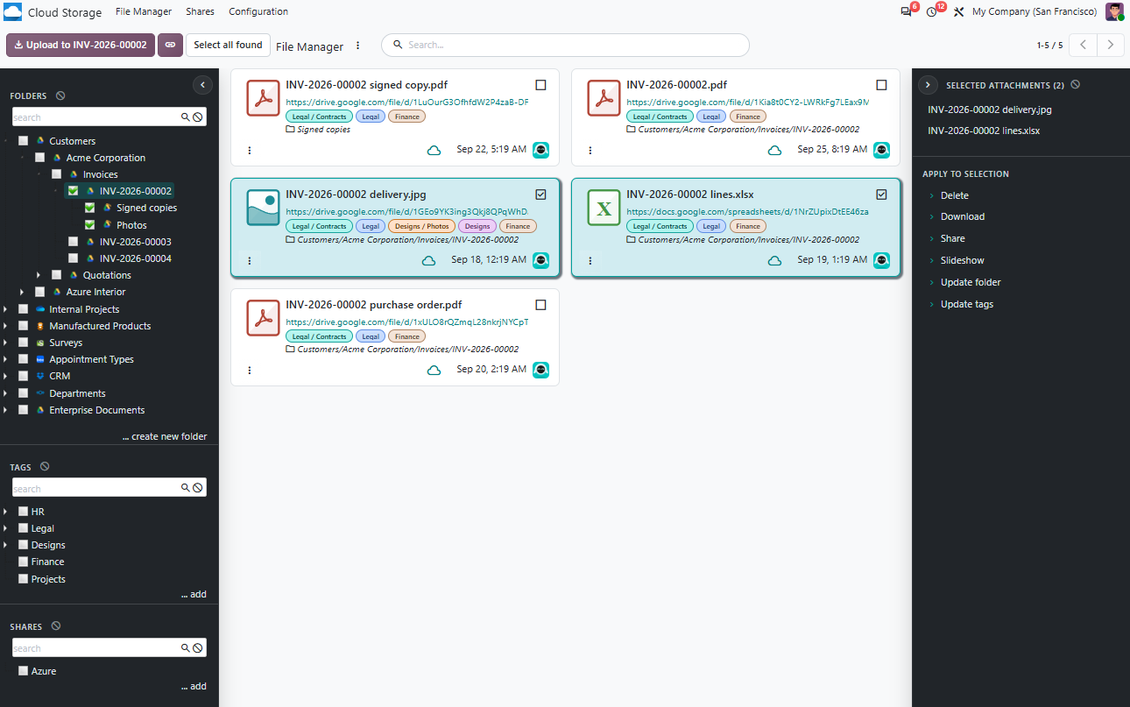
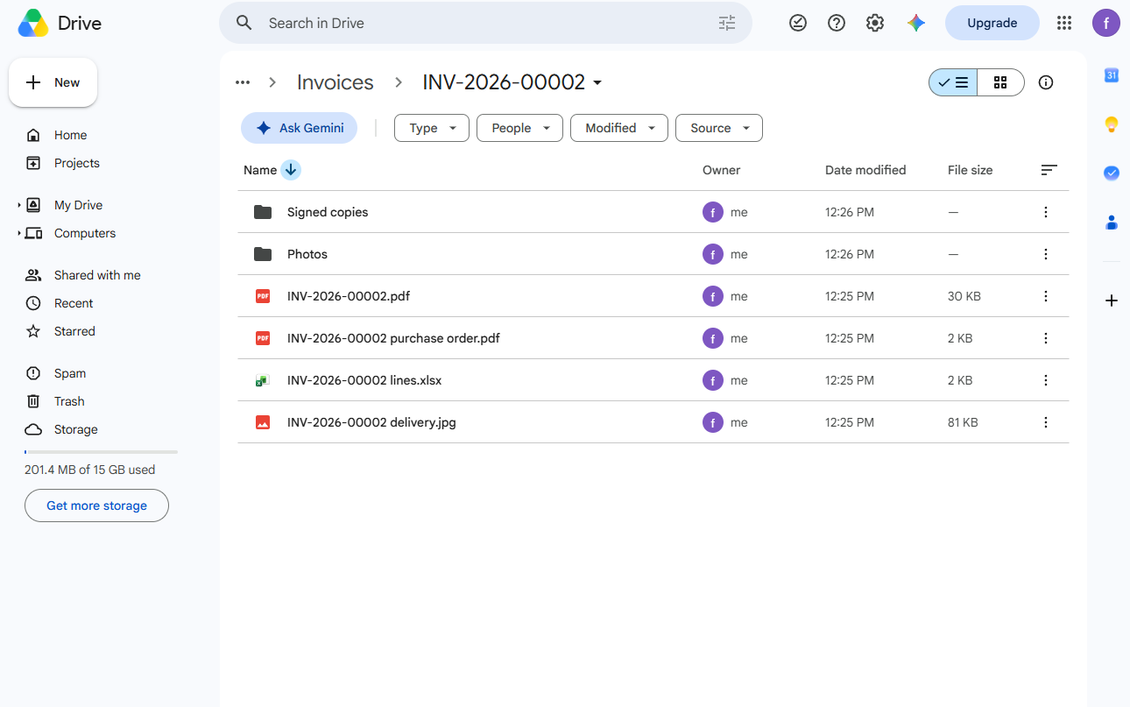
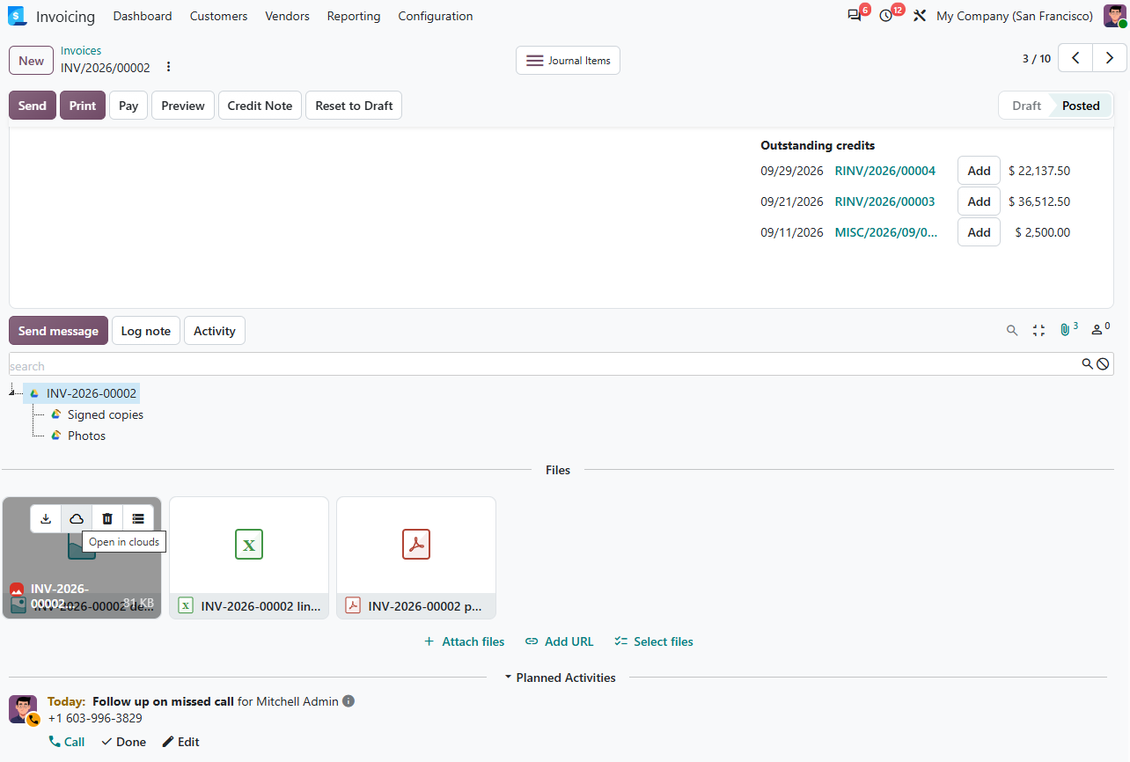
Google Drive Odoo Integration sujungia Cloud Storage Solutions su asmeniniais ir bendrinamais Google Drive diskais. Ji sinchronizuoja Odoo aplankus ir priedus su Google Drive abiem kryptimis, saugo sinchronizuotus failus kaip Google Drive URL priedus Odoo ir palieka darbą su dokumentais pasiekiamą iš Odoo įrašų ir failų tvarkyklės.
Idealiai tinka
Google Workspace komandos
Naudokite Google Drive kaip Odoo dokumentų saugojimo sluoksnį ir išsaugokite Odoo verslo kontekstą.
Asmeniniai ir bendri diskai
Nukreipkite Odoo aplankus į Google Drive vietas ir paskyras, atitinkančias jūsų skyrius ir darbo eigas.
Automatinė Drive sinchronizacija
Leiskite planuojamoms užduotims kurti Drive aplankus, įkelti Odoo priedus ir atspindėti debesies atnaujinimus atgal Odoo.
Kodėl komandos tai renkasi
Pagrindiniai programos privalumai
Google Drive saugykla
Perkelkite sinchronizuotus Odoo dokumentų dvejetainius failus į Google Drive, o Odoo išlaiko URL priedus ir verslo nuorodas.
Asmeniniai arba bendri diskai
Prijunkite Odoo aplankus prie Google Drive paskyros ar bendrinamo disko, tinkančio kiekvienam skyriui.
Automatiniai aplankų medžiai
Kurkite Drive aplankus iš Odoo aplankų taisyklių, rankinių aplankų ir priedų dėžučių.
Dvikryptė sinchronizacija
Siųskite Odoo priedus į Google Drive ir atspindėkite debesies failus ar aplankus atgal Odoo.
Odoo failų tvarkyklė
Naršykite, ieškokite, įkelkite, atsisiųskite, perkelkite ir žymėkite su Google Drive sinchronizuotus priedus iš Odoo.
Žurnalai ir atkūrimas
Stebėkite Drive sinchronizavimo užduotis, tvarkykite gedimus ir grąžinkite failus į Odoo, jei ryšys nustatytas iš naujo.
Odoo Apps Store atsiliepimai
Ką klientai sako apie programėlę
Tricky setup, but works perfectly now
Really solid module. We managed to get a very flexible folder structure (sorted by clients) and synced all our sales orders, invoices and tasks by projects to Google Drive.
Initial setup was a bit of a pain and kinda tricky to configure everything at first, but now it's running smoothly and works perfectly. The faotools team helped a lot. Def worth it if u need to keep your docs organized in Odoo and Google Drive.
Recommended!
denis@bdecloud.com
Excellent !!!
Great App and great Service from faOtools.
Carlos A. Villarreal C.
Best module for integration with google drive
The module performs its function correctly and faOtools responds quickly to any problem and, in case of detecting any bug, quickly apply the changes. Its support is 10 stars.
sistemas@deza-sa.com
Kaip veikia Google Drive sinchronizavimas
Suplanuota tiesioginė, atgalinė ir atvirkštinė sinchronizacija palaiko Odoo ir Google Drive suderinimą.
Odoo į Google Drive
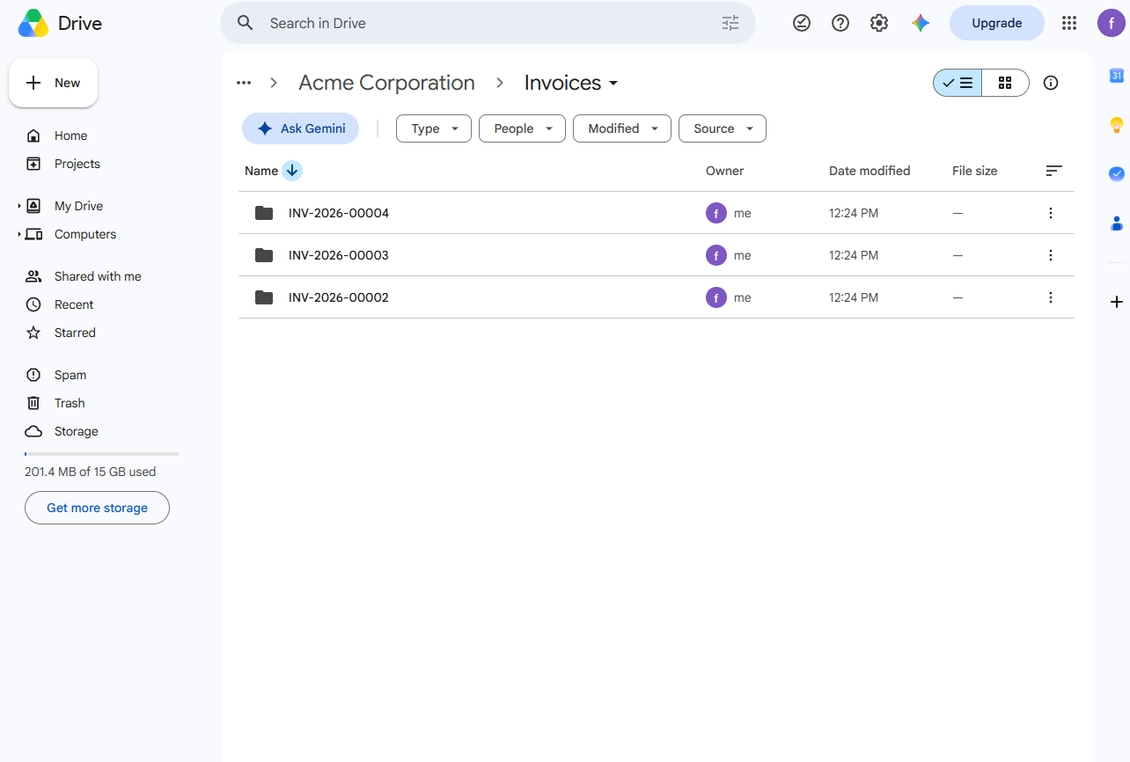
- Tiesioginė sinchronizacija kuria Google Drive aplankus ir įkelia priedus iš sinchronizuotų Odoo katalogų.
- Sinchronizuoti dvejetainiai failai Odoo tampa Google Drive URL priedais ir sumažina Odoo serverio saugyklą.
- Suplanuoti darbai paruošia ir apdoroja eilės užduotis, su žurnalais administratoriams.
Iš Google Drive į Odoo
- Atgalinė sinchronizacija sukuria URL prisegtukus ir poaplankius Odoo sistemoje naujiems Drive elementams.
- Debesyje atlikti perkelimai, atnaujinimai ir naikinimas, kai įmanoma, atsispindi susietuose Odoo aplankuose.
- Atvirkštinė sinchronizacija gali grąžinti failus į Odoo; teikėjo vietiniai dokumentai gali reikalauti konvertavimo arba rankinio tvarkymo.
Pasiruošę įvertinti?
Pradėkite nuo nemokamos demonstracijos užklausos arba pirkimo Odoo Apps Store.
Nemokama individuali demo duomenų bazė. Telefono numerio ar kreditinės kortelės nereikia. Nemokami viso laikotarpio atnaujinimai ir ekspertų palaikymas pagrindinės Odoo versijos metu.
Konfigūravimo ir diegimo patarimai Google Drive Odoo Integration Odoo v.20
Konfigūracija ir prisijungimas
- Įjunkite parinktį 'Google Drive Sync' (cloud Storage > Configuration > Configuration). Reikalingas pasirenkamas priedas Google Drive Odoo Integration
- Eikite į Google Cloud Console per URL https://console.cloud.google.com
- Pasirinkite arba sukurkite projektą
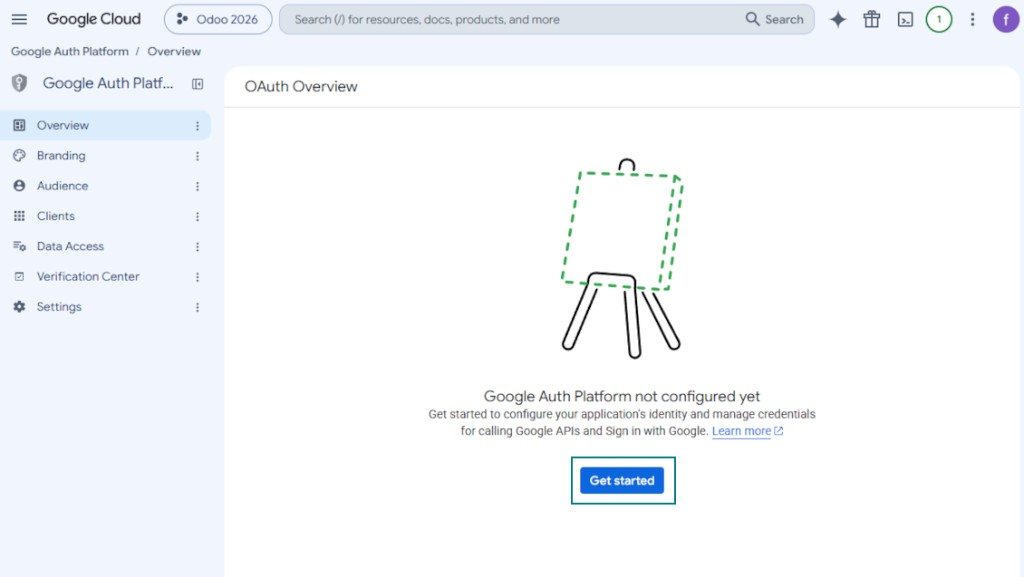
- Pasirinkus projektą konsolė atidaro Google Auth Platform. Spauskite 'Get Started'
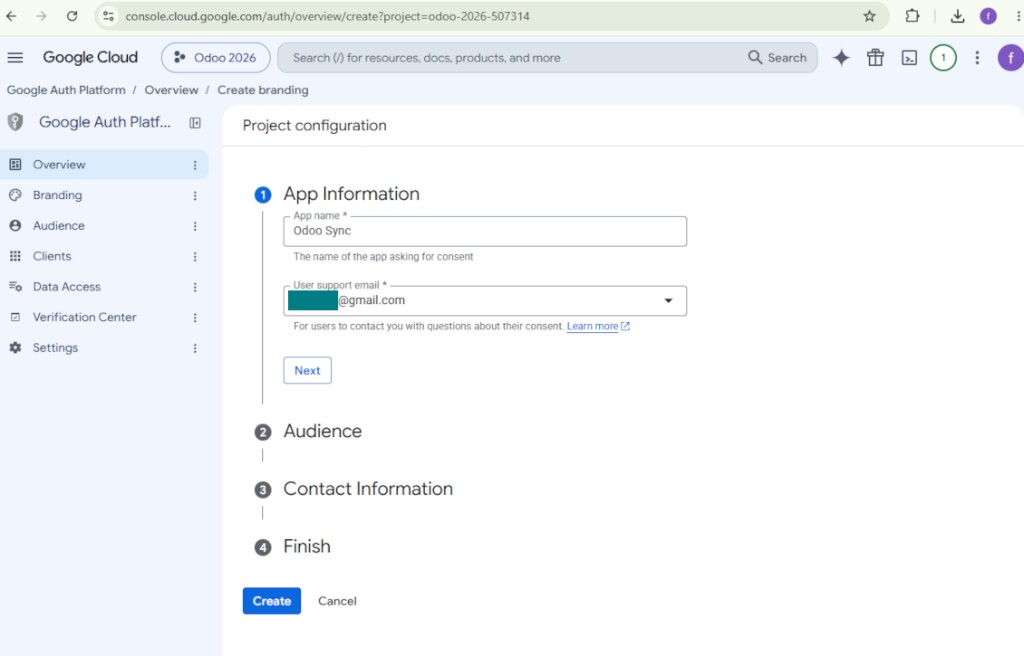
- Pridėkite programos informaciją
- Programos pavadinimui pasirinkite bet kokį tinkamą
- Naudotojų palaikymo el. paštu pasirinkite savo adresą
- Paspauskite 'Next'
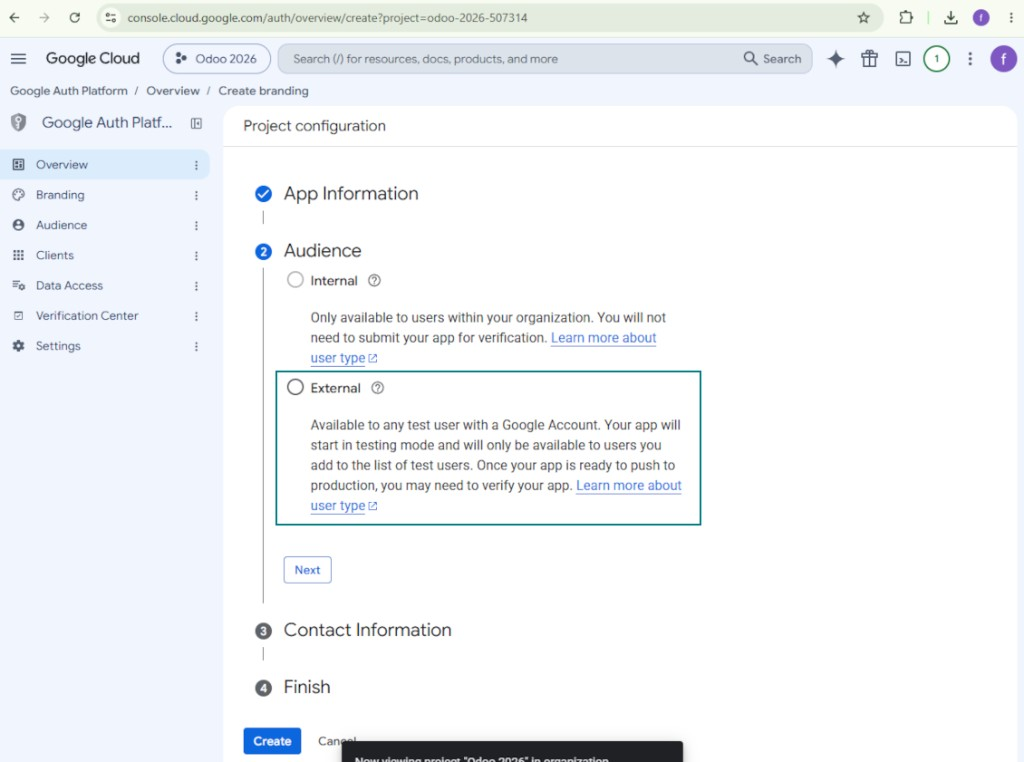
- Auditorijai pasirinkite 'External' ir spauskite 'Next'. Pastaba: šią programą vis tiek naudosite tik savo Odoo ryšiui
- Kaip kontaktus įveskite savo Google arba Google Workspace el. pašto adresą ir spauskite 'Next'
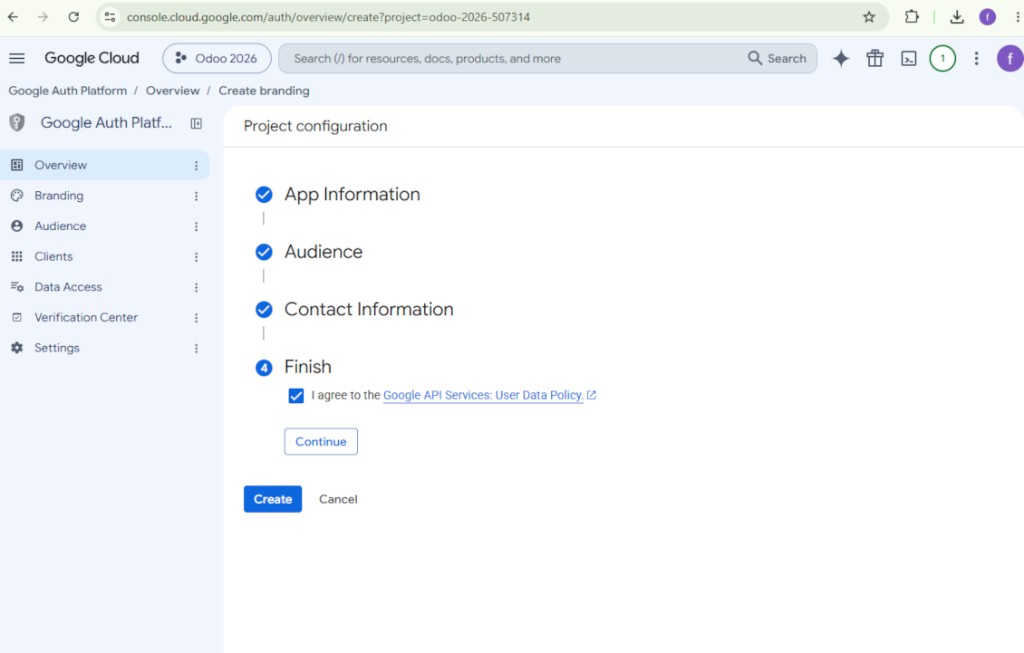
- Sutikite su Google API Services User Data Policy, spauskite 'Continue', tada 'Create'
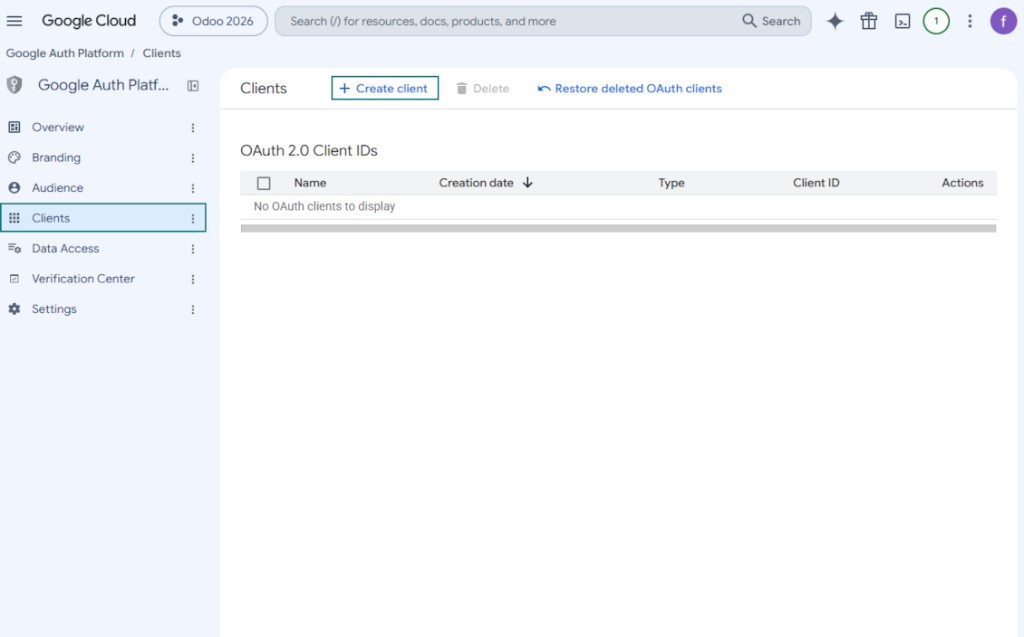
- Eikite į „Clients“ ir paspauskite „Create client“
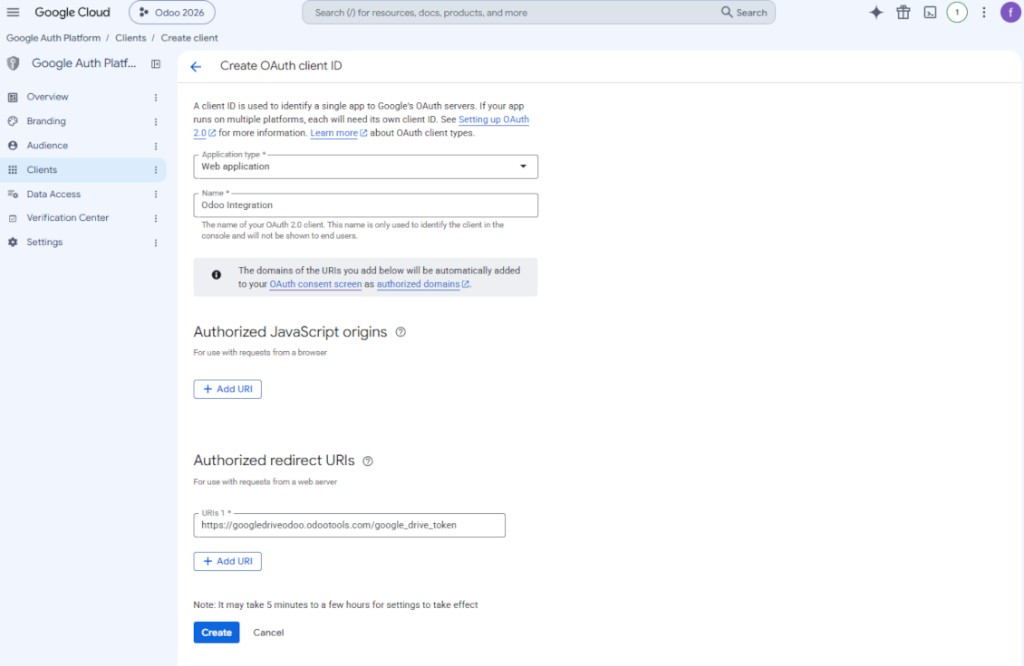
- Programos tipų pasirinkite «Web application»
- Pavadinimui pasirinkite bet kokį tinkamą
- Kaip įgaliotąjį peradresavimo URI, pridėkite nuorodą formatu [YOURODOOSITENAME]/google_drive_token (pvz. https://odootools.com/google_drive_token).
- Paspauskite 'Create'
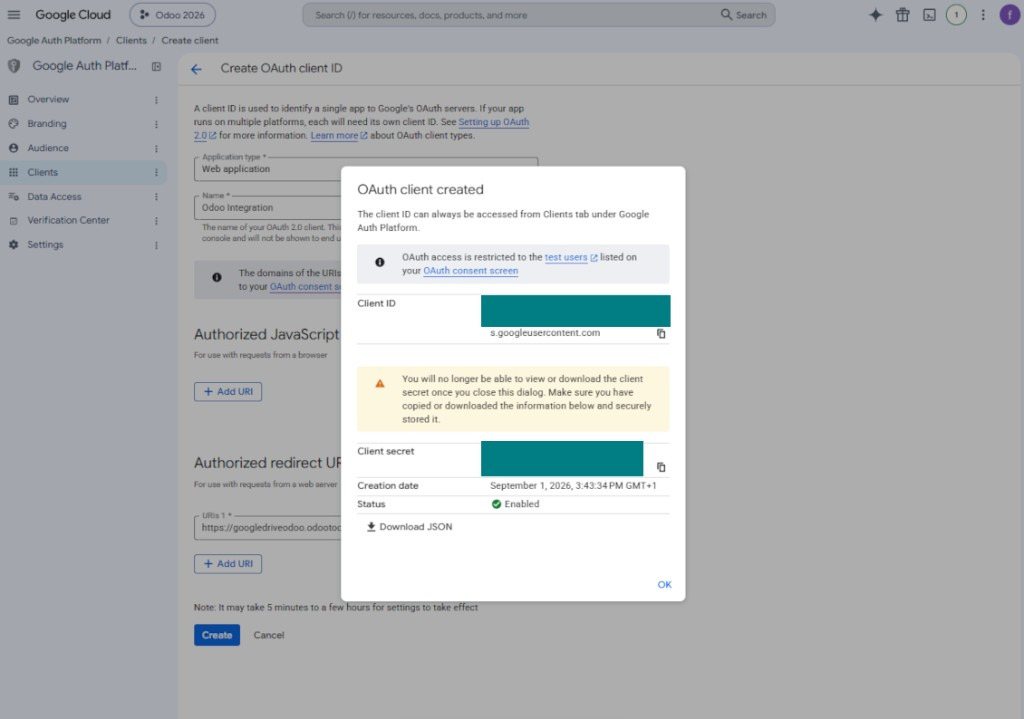
- Nukopijuokite ir saugiai išsaugokite „Client ID“ ir „Client secret“. Client secret rodomas tik kartą
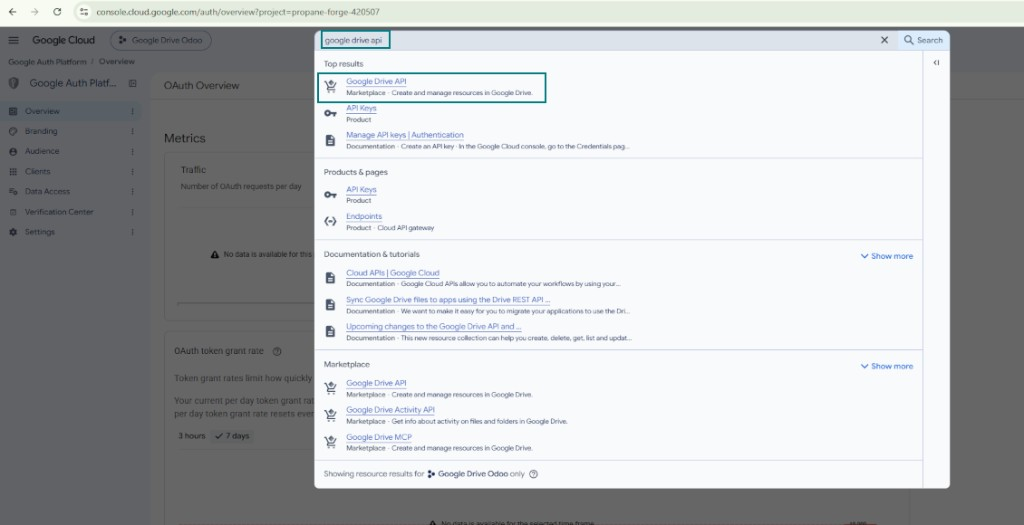
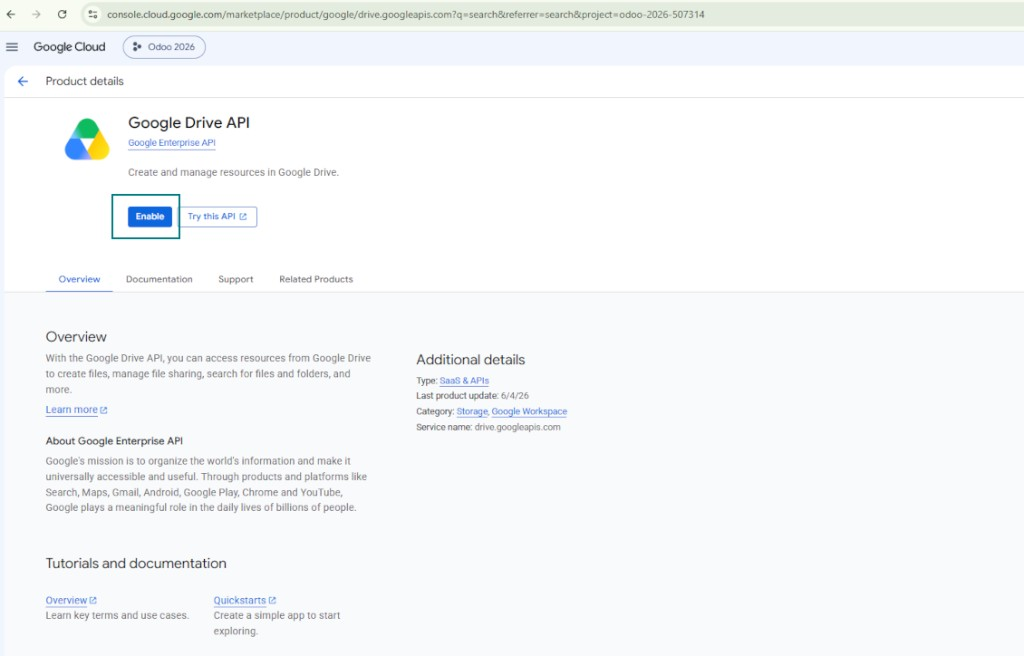
- Įjunkite Google Drive API šiam projektui: įveskite 'Google Drive API' viršutiniame paieškos lauke, atidarykite rastą produktą ir spauskite 'Enable'
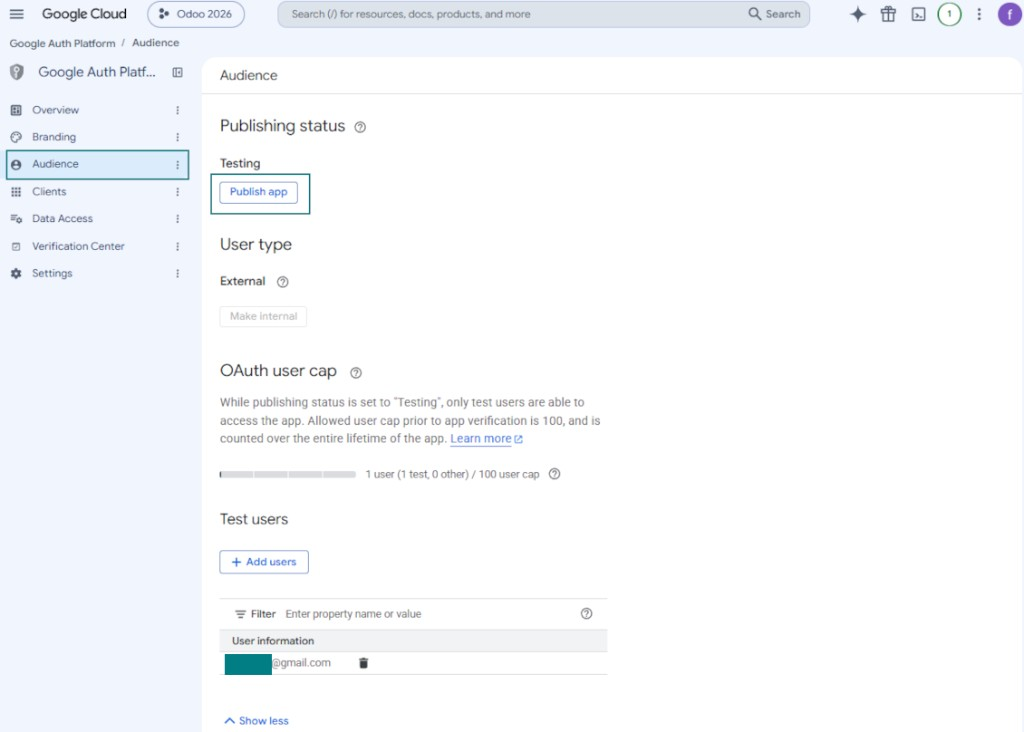
- Eikite į „Audience“ ir pridėkite savo el. pašto adresą kaip bandomąjį naudotoją
- Paskelbkite programą. Kitu atveju ji lieka testavimo būsenoje, o jos prieigos raktas baigia galioti kas 7 dienas
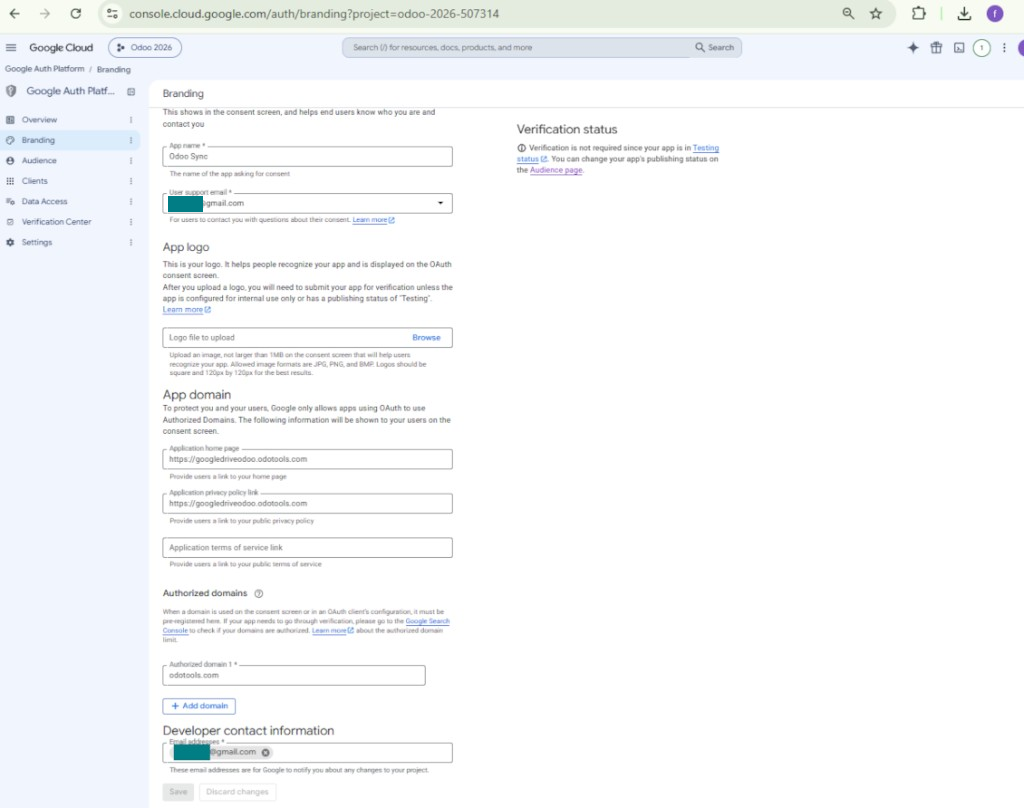
- Atidarykite 'Branding' ir užpildykite programos pradžios puslapį bei privatumo politikos nuorodą (pavyzdžiui, nuorodas į jūsų Odoo svetainę). Tų nuorodų sritis pridėkite kaip authorized domains
- Atidarykite „Audience“ ir spauskite „Publish app“
- Neįkelkite programos logotipo. Tai paleis ilgą ir sudėtingą Google patvirtinimo procesą, kurio jums iš tikrųjų nereikia
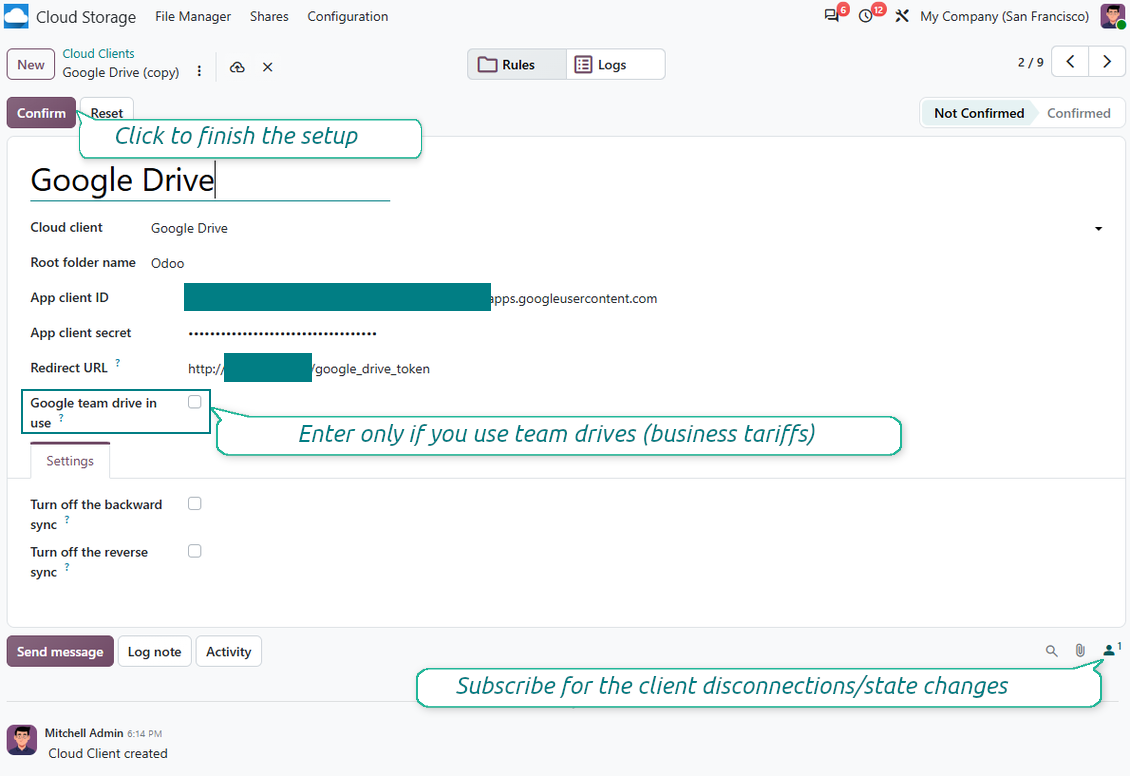
- Eikite į Odoo Cloud Storage > Konfigūracija > Cloud Clients ir paspauskite „Create“
- Nuorodoje įveskite vardą, suprantamą visiems naudotojams
- Cloud klientų pasirinkite «Google Drive»
- Kaip Root folder pavadinimą įveskite pavadinimą, kuris bus naudojamas kaip visų sinchronizuojamų aplankalų tėvinis Google Drive directory. Pavyzdžiui, 'Odoo' arba 'OdooERP'
- Nukopijuokite „Client ID“ iš 9 veiksmo į lauką „App client ID“
- Nukopijuokite „Client secret“ iš 9 veiksmo į lauką „App client secret“
- Įterpkite 9 veiksme įvestą peradresavimo URL
- Jei naudojate komandos diskus, pažymėkite susijusį langelį. Įsitikinkite, kad tikrai naudojate komandos diskus. Jūsų Google Drive kairėje šoninėje juostoje turėtumėte rasti elementą 'Team Drives'. Funkcija prieinama tik verslo ir enterprise tarifams
- Jei parinktis 'Team Drive' įjungta, įveskite jo pavadinimą. Jis turi būti visiškai toks pats, kokį matote Google Drive. Įsitikinkite, kad jūsų naudotojas turi visas teises į visus Google diskus (paprastai tai tas pats naudotojas, kuris konfigūruoja komandos Google Drive)
- Paspauskite 'Confirm'. Odoo nukreipia jus į Google prisijungimo puslapį. Patikrinkite sistemoje, sutikite su visomis sąlygomis ir suteikite visus prašomus leidimus
- Po prisijungimo Google nukreipia jus atgal į Odoo. Google Drive - Odoo sinchronizavimas paruoštas atlikti
- Pritaikykite naujai sukurtą cloud client aplankalų taisyklėms ir/arba rankiniams aplankalams, kuriuos reikia sinchronizuoti su tuo Google Drive
- Palaukite, kol bus paleista sinchronizavimo suplanuota užduotis. Tik testavimo tikslais: paleiskite integraciją rankiniu būdu iš Cloud Storage > Konfigūracija > Konfigūracija > mygtukas „Launch sync“.
Žiūrėkite taip pat konfigūracijos vaizdo įrašas, Pastaba: vaizdo įrašo dalis apie Google console yra pasenusi; vietoj to vadovaukitės aukščiau pateiktais žingsniais
Atidarykite Google Auth Platform
Pridėkite programos informaciją
Pasirinkite išorinę auditoriją
Pridėkite kontakto duomenis
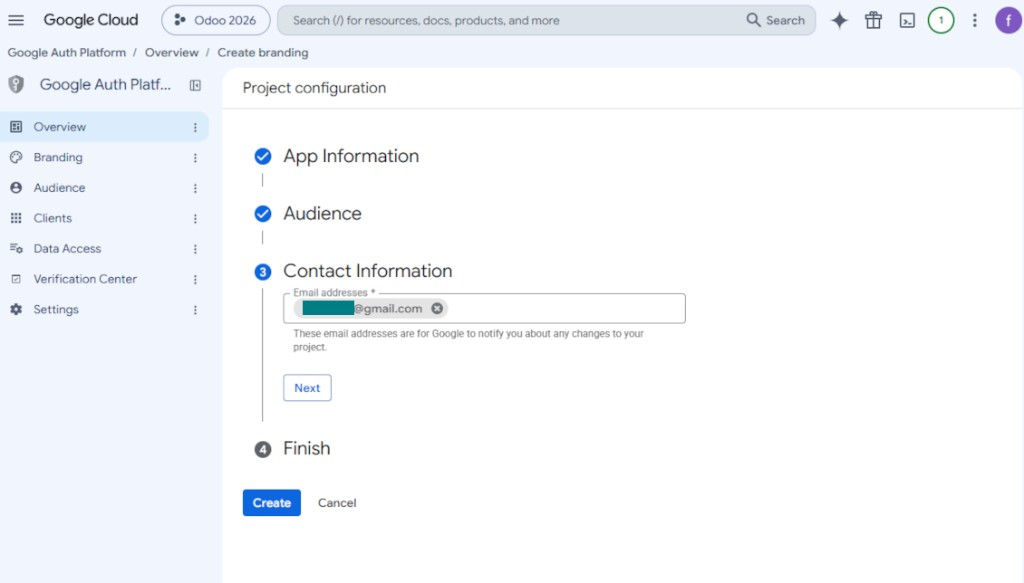
Sutikite su taisyklėmis ir sukurkite programą
Sukurkite OAuth klientą
Konfigūruokite žiniatinklio programos klientą
Nukopijuokite kliento ID ir kliento slaptąjį raktą
Raskite Google Drive API
Įjunkite Google Drive API
Užpildykite prekės ženklo duomenis programai paskelbti
Pridėkite bandomuosius naudotojus ir paskelbkite programą
Įveskite Google programos prisijungimo duomenis į Odoo
Dažnai užduodami klausimai apie Google Drive Odoo Integration Odoo v.20
Ar sugeneruoti Google Drive aplankai automatiškai bendrinami tarp Odoo naudotojų?
Pati programa nereguliuoja prieigos teisių Google Drive pusėje. Tai reikia daryti ten rankiniu būdu. Odoo sukuria tikslinius aplankus Google Drive; pagal numatymą jie nėra bendrinami, o teises galite keisti bet kuriam aplankui. Pavyzdžiui, suteikti visas teises katalogui 'Odoo' arba konkrečiam 'Odoo > Sale Orders' ar 'Odoo > Sale Orders > SO-001'.
Programa veikia vieno naudotojo galinio taško principu. Visos sinchronizavimo operacijos vyksta tuo pačiu Google Drive naudotojų (pagal sukonfigūruotą Google API programą).
Ištryniau failą Google Drive, bet jis vis dar yra Odoo
Norint failą ištrinti visiškai, reikia išvalyti ir Google Drive šiukšliadėžę.
Taip pat failas gali vis dar būti Odoo, nes atgalinė sinchronizacija dar neapdorojo priedo. Tai planinis procesas, reikia laiko.
Ar Google apmokestins pagal API užklausą?
Modulis naudoja tik nemokamą API, todėl Google jūsų neapmokestins.
Kur saugomi sinchronizuoti laukai? Ar jie dubliuojami Odoo ir debesyse?
Programa daro prielaidą, kad priedų dvejetainis turinys saugomas Cloud Client, o ne Odoo serveryje. Todėl tokie priedai Odoo tampa URL tipo ir bet kada galite juos atidaryti iš priedų lauko arba iš Cloud Client.
Po nustatymo rankinių veiksmų nereikia, nes sinchronizacija visiškai automatinė. Nuspręskite, kuriuos Odoo dokumentų tipus sinchronizuoti, ir kiekvienam jų nustatykite susijusį modelį (klientai, pardavimo ar pirkimo užsakymai, užduotys, projektai ir t. t.).
Ar galiu turėti kelis aplankus tam pačiam dokumento tipui? Pavyzdžiui, vidiniams projektams ir klientų projektams?
Taip, galite. Tam paruoškite taisyklę kiekvienam ir tada taikykite filtrus: pvz. pagal projekto tipą.
Stenkitės, kad filtrai būtų vienas kitą išskiriantys, kad dokumentą būtų galima priskirti vienareikšmiškai. Pvz. „klientas, bet ne tiekėjas“, „tiekėjas, bet ne klientas“. Kitaip konkretaus dokumento aplankas šokinės iš vieno modelio į kitą.
Ar galima sinchronizaciją padaryti realiuoju laiku?
Ne. Turime svarių priežasčių vengti sinchronizacijos realiuoju laiku:
Našumo problemos. Jei sinchronizacija vyktų realiuoju laiku, kiekvienas failo įkėlimas rodytų įkėlimo ekraną.
Konfliktų problemos. Jei 2 naudotojai vienu metu pakeičia elementą, gali kilti neišsprendžiamų situacijų. Reguliarių darbų atveju galime tai pataisyti vėliau, o realiuoju laiku tektų tai saugoti kaip eilę ir tai naudotojams būtų dar painiau.
Funkcionalumo problemos. Ypač elementų pervadinimas ir struktūros keitimas. Atgalinėje sinchronizacijoje įrankis griežtai remiasi katalogų logika ir kiekvienos sinchronizacijos metu tikrinama 100 % elementų. Jei tai būtų daroma po kiekvieno atnaujinimo, tai būtų tūkstančiai užklausų per sekundę. Jei ne: pakeitimai būtų prarasti.
Ar galiu keisti numatytuosius aplankų pavadinimus debesyse?
Galite priskirti savo pavadinimą modelių katalogams (pardavimo užsakymai, galimybės, tiekėjai ir t. t.) bet kuriam dokumento tipui.
Objektų aplankams (SO-001, John Smith ir t. t.) įrankis naudoja Odoo metodą šio dokumento tipo rodymo pavadinimui sudaryti. Tai galima pakeisti apibrėžiant pavadinimo išraišką. Naudojama tiksli Odoo el. laiškų šablonų sintaksė.
Ar galiu keisti sinchronizavimo užduočių dažnį?
Ne, nuo 15 versijos planuotų darbų keisti nereikia. Jie optimizuoti paleisti kas 15 minučių, kad ryšys būtų kuo stabilesnis ir greitesnis.
Įsitikinkite, kad Odoo serverio skirtasis laikas yra bent 15 minučių (900 sekundžių).
Jei sinchronizaciją reikia laikinai sustabdyti, darykite tai konkretaus cloud client formoje.
Ar galiu sinchronizuoti priedus su keliais debesijos klientais
Taip, nuo 15 versijos galima nustatyti kelis ryšius. Taip vienus aplankus sinchronizuojate su vienu cloud client, kitus – su kitu.
Atminkite, kad to paties aplanko negalima vienu metu sinchronizuoti su keliais cloud storage.
Mūsų debesyse naudojame specialų redaktorių (pvz. OnlyOffice, Office 365 ir kt.). Ar failai būtų atidaromi tame redaktoriuje?
Taip, priklausomai nuo cloud client konfigūracijos.
Ar man reikia tik programos Cloud Storage Solution?
Nuo 15 versijos programą galima naudoti atskirai priedams dėlioti į aplankus ir failų tvarkytuvės sąsajai.
Tačiau jei tikslas – ryšys su kuriuo nors debesies klientų, reikia įdiegti bent vieną pasirenkamą kliento programą.
Kas nutiks, kai pakeisiu aplanko taisyklę?
Pasikeitus aplanko taisyklei, keičiasi ir aplankų sąrašas. Jei aplankas nebeatitinka taisyklių sąlygų, jis pašalinamas. Jei failai buvo sinchronizuoti, atvirkštinė sinchronizacija grąžina juos į Odoo ir ištrina iš Cloud Client.
Jei dokumento objektas neatitinka aplanko taisyklės sąlygų, jo aplankas nebus sukurtas. Jei vėliau atitiks, susijęs aplankas bus sukurtas.
Ar galiu palikti tik tiesioginį sinchronizavimą arba išjungti sinchronizavimą iš debesies?
Taip. Debesies kliente atidarykite puslapį Nustatymai ir įjunkite Išjungti sinchronizavimą iš debesies.
Sinchronizavimas lieka vienpusis. Odoo atlikti pakeitimai vis tiek siunčiami į debesies saugyklą. Debesies saugykloje sukurti, pervadinti ar ištrinti failai ir aplankai Odoo neatsispindi, o ten ištrinti aplankai neatkūriami.
Vėl išjunkite parinktį, kad sukaupti pakeitimai, įskaitant ištrynimus, būtų pritaikyti kitos sinchronizacijos metu.
Šis nustatymas yra nuo 18 versijos. Kliento atjungimas, nustatymas iš naujo ar išjungimas vis tiek paleidžia atvirkštinį sinchronizavimą, nebent išjungsite ir jį.
Kokios jūsų įrankių naujinimo politikos?
Pagal dabartinės Odoo Apps Store taisykles:
- Kiekvienas 12.0 ir senesnės versijos modulis suteikia prieigą prie visų versijų iki 12.0.
- Nuo 13.0 versijos kiekviena modulio versija perkamą atskirai.
- Nepriklausomai nuo versijos, pirkimas suteikia teisę į visus atnaujinimus ir pataisas pagrindinės versijos ribose.
Atkreipkite dėmesį: komanda faOtools šių taisyklių nekontroliuoja. Klausimus kreipkite tiesiai Odoo Apps Store atstovams.
Kaip įdiegti jūsų programą Odoo.sh?
Tiesiausias būdas – naudoti įtaisytąją Odoo parduotuvės eigą:
1. Atidarykite modulio puslapį ir spustelėkite mygtuką Deploy on odoo.sh
2. Po to būsite nukreipti į GitHub puslapį. Prisijunkite prie paskyros ir spustelėkite 'Create a new repo' arba naudokite esamą. Įsitikinkite, kad saugykla privati. Programėlių skelbti pagal OPL-1 licenciją negalima. Prireikus sukurkite naują repo Odoo.sh projektui
3. Tada eikite į odoo.sh ir spustelėkite mygtuką Deploy. Iššokančiame lange pateikite sprendimą ir spustelėkite 'Continue.' Tai paleis diegimą.
Šie veiksmai įdiegs programėlę gamybinėje projekto šakoje. Jei norite diegti programėles kitose šakose arba atnaujinti modulį, atlikite šiuos veiksmus:
1. Įkelkite programėlės išeities kodą iš Odoo parduotuvės
2. Įrašykite modulį į reikiamą GitHub saugyklą. Įsitikinkite, kad jokie programėlės aplankai/failai nėra ignoruojami (t. y. nėra repo .gitignore). Saugyklas automatiškai sukuria odoo.sh ir pagal numatymą jose gali būti svarbių elementų (pvz., /lib). Įkelkite visus modulio katalogus, pakatalogius ir failus be išimčių
3. Įdiekite norimą odoo.sh projekto šaką arba, jei nustatymai tai numato, palaukite, kol ji bus sukurta automatiškai.
Kaip įdiegti jūsų programą savo serveryje?
2. Paleiskite Odoo serverį iš naujo;
3. Įjunkite kūrėjo režimą (techniniai nustatymai);
4. Atnaujinkite programų sąrašą (programų meniu);
5. Raskite programą ir spustelėkite „Activate“/„Install“;
6. Vadovaukitės programos puslapio gairėmis, jei jos yra.
Pastebėjau, kad jūsų programa turi papildomų priedų. Ar galiu juos įsigyti vėliau?
Taip, žinoma. Tuo pačiu Odoo automatiškai įdeda visas priklausomybes į krepšelį, todėl anksčiau pirktus įrankius reikia pašalinti, kad nemokėtumėte dukart.
Įdiegiau jūsų programą Odoo.sh ir testuose matau įspėjimą/klaidą
Raudonas/oranžinis įspėjimas nekeičia programos funkcijų. Deja, kartais mūsų moduliai neišlaiko standartinių automatinių testų, nes jie tikisi elgsenos, kuri prieštarauja programos tikslams. Pvz., keičiame kainos skaičiavimą, o standartiniai Odoo modulio testai lygina galutinę kainą su standartiniu algoritmu.
Pirmiausia patikrinkite diegtos duomenų bazės funkcijas. Ar viskas veikia teisingai?
Jei vis tiek manote, kad įspėjimas veikia tikras funkcijas, susisiekite ir atsiųskite visus diegimo žurnalus bei visą diegtų modulių sąrašą (įskaitant branduolį ir trečiųjų šalių).
Ar galiu nusipirkti programėlę tiesiogiai iš jūsų įmonės?
Ne, įrankius platiname tik per oficialią Odoo programų parduotuvę.
Norėčiau gauti nuolaidą
Deja, neturime techninių priemonių individualioms kainoms pateikti.
Ar galiu įdiegti programėlę savo Odoo Online (SaaS) duomenų bazėje?
Ne, trečiųjų šalių programų negalima naudoti Odoo Online. Deja, Odoo SaaS tai blokuoja.
Jūsų įrankis priklauso nuo kitų programų. Ar turiu jas pirkti?
Taip, įrankiui reikia visų priklausomybėse pažymėtų modulių, kad veiktų teisingai. Programos puslapyje nurodyta kaina jau apima visas būtinas priklausomybes.
Kokia modulio kaina JAV doleriais? Kodėl ji pasikeitė?
Mūsų modulių kaina nustatyta eurais. Odoo parduotuvė konvertuoja kainas į kitas valiutas pagal vidinį kursą. Todėl kaina JAV doleriais gali keistis atnaujinus kursą.
Programos ir svetainės tekstai kitomis kalbomis nei anglų parengti su DI ir suderinti su oficialiais Odoo vertimais. Jei pastebėjote klaidą, siųskite bilietą dėl vertimų teisingumo ir pataisysime.
Odoo demonstracinės duomenų bazės (gyvos peržiūros)
Šiai programai galime suteikti nemokamą individualią demo duomenų bazę.
Norėdami susisiekti, jums nereikia telefono numerio ar kredito kortelės. Užtenka trumpos registracijos el. paštu, kuri trunka ne ilgiau kaip 30 sekundžių.
Jūsų prašymu paruošime individualią gyvos peržiūros duomenų bazę, kurioje apie dvi savaitės galėsite atlikti bet kokius testus ir tikrinti prielaidas.
Klaidų pranešimas
Jei susidursite su klaidomis ar nenuosekliu elgesiu, nedvejodami susisiekite. Garantuoame pataisymus per 60 dienų nuo pirkimo ir ir toliau stengiamės tobulinti įrankius po šio laikotarpio.
Norėdami susisiekti, jums nereikia telefono numerio ar kredito kortelės. Užtenka trumpos registracijos el. paštu, kuri trunka ne ilgiau kaip 30 sekundžių.
Į užklausą įtraukite kuo daugiau informacijos: ekrano nuotraukas, Odoo serverio žurnalus, išsamų problemos atkūrimo aprašymą ir pan. Paprastai darbo plano parengimas problemai (jei klaida patvirtinama) arba gairių, ką daryti (kitu atveju), pateikimas trunka kelias darbo dienas.
Vieši funkcijų prašymai ir modulių idėjos (nemokama plėtra)
Esame labai motyvuoti tobulinti savo įrankius ir būsime dėkingi už bet kokį atsiliepimą. Jei jūsų reikalavimai naudingi visiems ir gali būti efektyviai įgyvendinti, komanda įtrauks juos į mūsų darbų sąrašą.
Toks darbų sąrašas tvarkomas reguliariai ir nereiškia papildomų mokesčių. Nors negalime pažadėti terminų ir galutinio dizaino, tai gali būti geras būdas gauti norimas funkcijas be investicijų ir rizikos.
Norėdami susisiekti, jums nereikia telefono numerio ar kredito kortelės. Užtenka trumpos registracijos el. paštu, kuri trunka ne ilgiau kaip 30 sekundžių.
20.0.1.3.7
- Programa paskelbta 20 versijai.
19.0.1.3.7
- Įdiegti AI padedami vertimai 25 kalboms.
19.0.1.3.6
- Pridėta cloud klientų neutralizavimo atsarginėms kopijoms funkcija.
19.0.1.3.5
- Programa paskelbta 19 versijai.
18.0.1.3.5
- Pridėtas API metodas atsarginėms kopijoms kurti.
18.0.1.3.4
- Ištaisyta nepasirinkto cloud client problema.
18.0.1.3.3
- Programa paskelbta 18 versijai.
17.0.1.3.3
- Ištaisyta team drive paieškos problema (403 klaida: NotAllowed).

Įrankis slaptažodžiams saugiai laikyti Odoo bendram naudojimui. Bendros saugyklos

Įrankis giliam ir struktūruotam žinių bazei kurti vidiniam ir išoriniam naudojimui. Knowledge System. KMS. Wiki tipo revizijos.
398€
Įrankis KPI tikslams nustatyti ir jų vykdymui pagal laikotarpius kontroliuoti. KPI ataskaitų lentos. Lentų konstruktorius. KPI diagramos

Įrankis laiku grįstam paslaugų valdymui – nuo susitikimų rezervavimo iki pardavimų ir atsiliepimų
398€
Įrankis valdyti Odoo iš mėgstamų AI pokalbių per MCP. Claude. Bet kuris AI su MCP.

Įrankis Odoo priedams lanksčiai dėlioti į aplankus ir sinchronizuoti katalogus su debesijos klientais: Google Drive, OneDrive/SharePoint, Nextcloud/ownCloud, Dropbox, Amazon S3, Box ir NAS. DMS. Failų tvarkyklė. Dokumentų valdymo sistema
398€
Įrankis automatinei dvikryptei Odoo priedų sinchronizacijai su OneDrive failais
487€
Įrankis automatinei dvikryptei Odoo priedų sinchronizacijai su ownCloud/Nextcloud failais
487€
Įrankis automatinei dvikryptei Odoo priedų sinchronizacijai su NAS sprendimais. Synology, QNAP, TrueNAS ir bet kuris kitas NAS su WebDav
487€