In breve
Google Drive Odoo Integration e un'app Odoo 20 Gestione documenti. Lo strumento per sincronizzare gli allegati Odoo con Google Drive in entrambi i sensi.
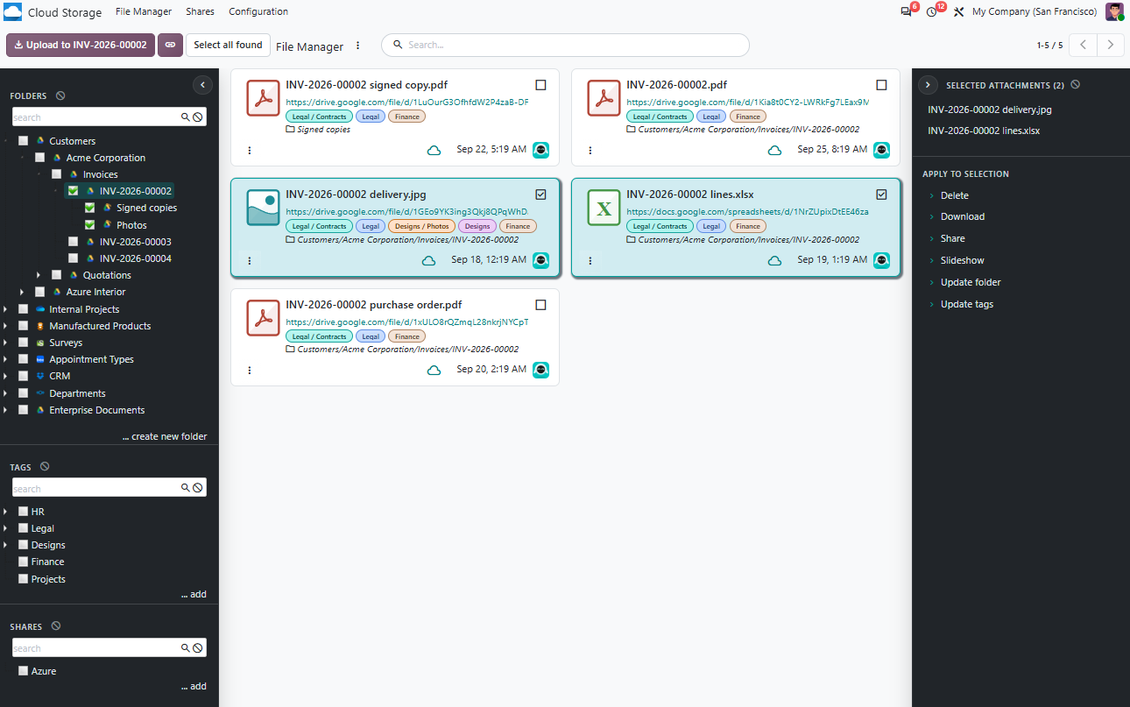
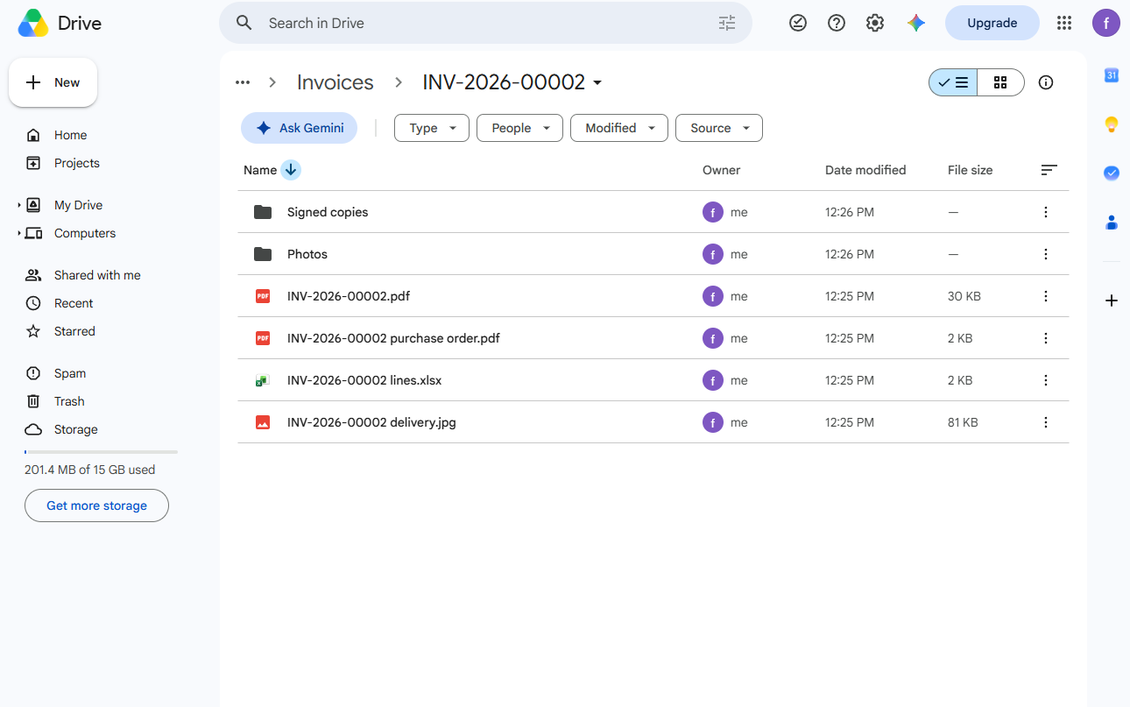
Google Drive Odoo Integration collega Cloud Storage Solutions con i drive Google Drive personali e condivisi. Sincronizza cartelle e allegati Odoo con Google Drive in entrambe le direzioni, memorizza i file sincronizzati come allegati URL Google Drive in Odoo e mantiene il lavoro sui documenti disponibile dai record Odoo e dal Gestione file.
Ideale per
Team Google Workspace
Usa Google Drive come livello di archiviazione dei documenti Odoo preservando il contesto aziendale Odoo.
Drive personali e condivisi
Instrada le cartelle Odoo verso le posizioni e gli account Google Drive che corrispondono a dipartimenti e flussi.
Sincronizzazione Drive automatica
Lascia che i job pianificati creino cartelle Drive, carichino allegati Odoo e riportino in Odoo gli aggiornamenti cloud.
Perché i team lo scelgono
I vantaggi chiave dell'app
Archivio Google Drive
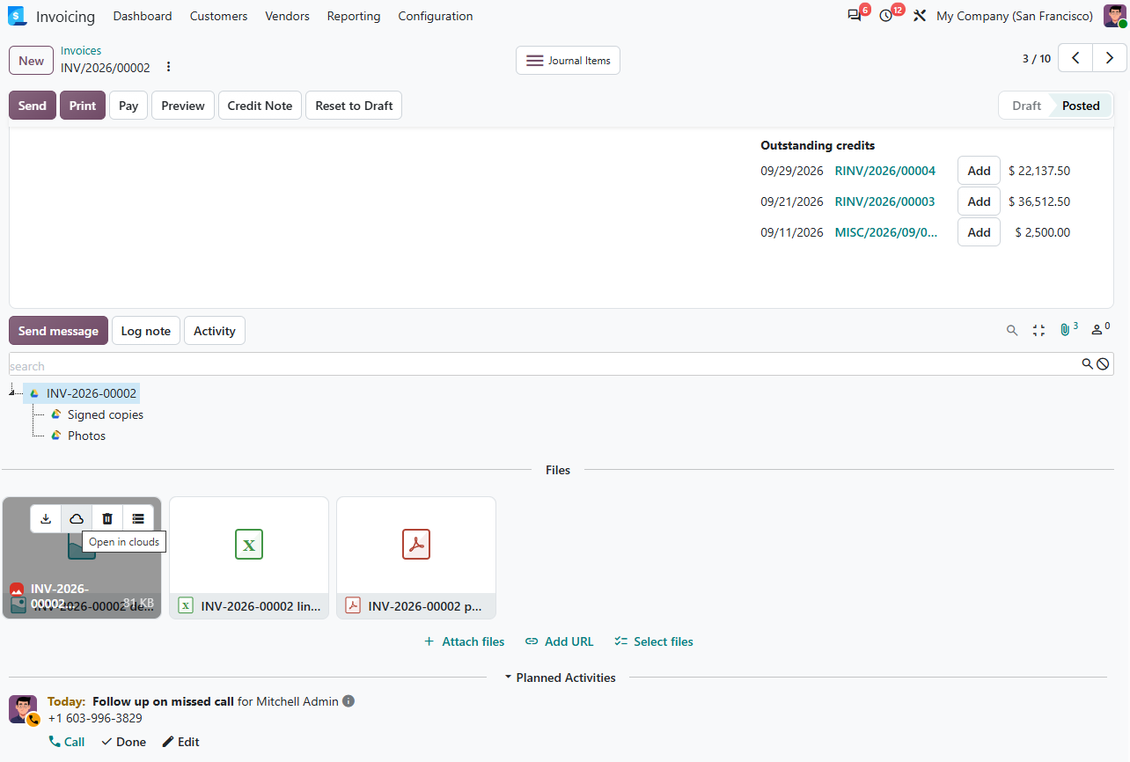
Sposta i binari dei documenti Odoo sincronizzati su Google Drive mentre Odoo conserva allegati URL e collegamenti aziendali.
Drive personali o condivisi
Collega le cartelle Odoo all’account Google Drive o al drive condiviso adatto a ciascun dipartimento.
Alberi di cartelle automatici
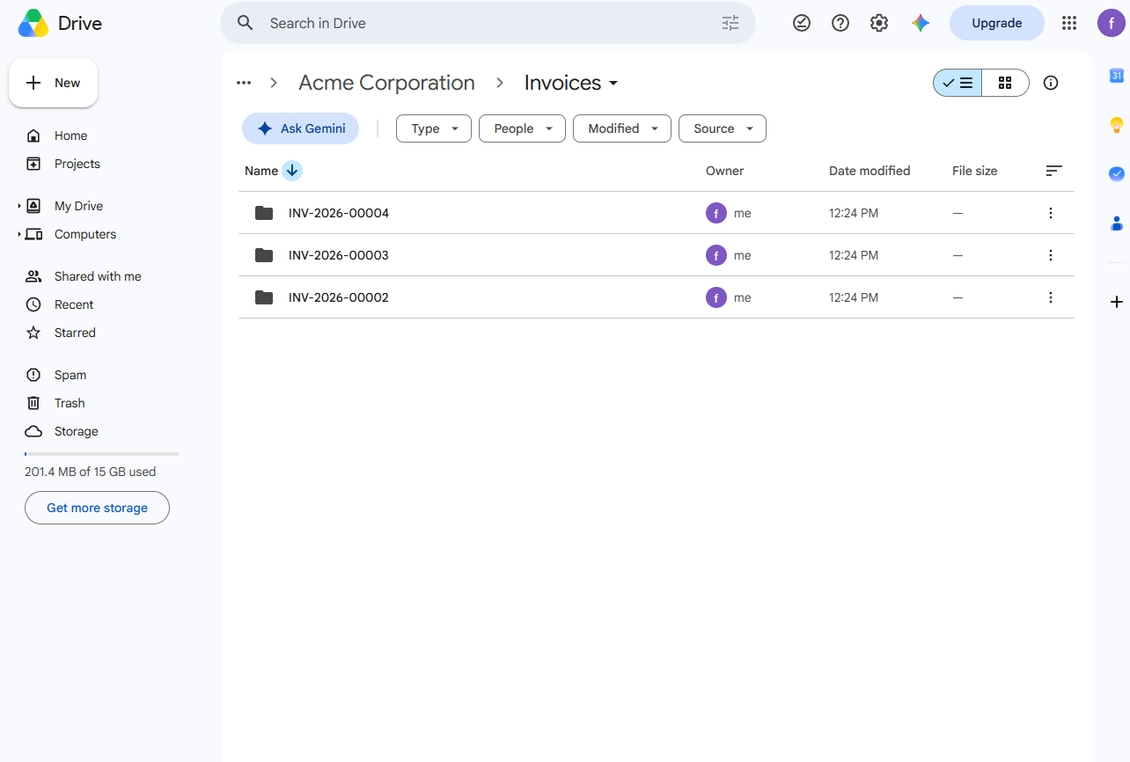
Genera cartelle Drive da regole cartelle Odoo, cartelle manuali e caselle allegati.
Sincronizzazione bidirezionale
Invia gli allegati Odoo a Google Drive e riporta in Odoo file o cartelle cloud.
Odoo Gestione file
Sfoglia, cerca, carica, scarica, sposta ed etichetta gli allegati sincronizzati con Google Drive da Odoo.
Log e ripristino
Monitora i job di sincronizzazione Drive, gestisci i fallimenti e riporta i file in Odoo se una connessione viene reimpostata.
Feedback dall'Odoo Apps Store
Cosa dicono i clienti dell'app
Tricky setup, but works perfectly now
Really solid module. We managed to get a very flexible folder structure (sorted by clients) and synced all our sales orders, invoices and tasks by projects to Google Drive.
Initial setup was a bit of a pain and kinda tricky to configure everything at first, but now it's running smoothly and works perfectly. The faotools team helped a lot. Def worth it if u need to keep your docs organized in Odoo and Google Drive.
Recommended!
denis@bdecloud.com
Excellent !!!
Great App and great Service from faOtools.
Carlos A. Villarreal C.
Best module for integration with google drive
The module performs its function correctly and faOtools responds quickly to any problem and, in case of detecting any bug, quickly apply the changes. Its support is 10 stars.
sistemas@deza-sa.com
Come funziona la sincronizzazione Google Drive
La sincronizzazione pianificata diretta, inversa e di ritorno tiene allineati Odoo e Google Drive.
Odoo verso Google Drive
- La sincronizzazione diretta crea cartelle Google Drive e carica gli allegati dalle directory Odoo sincronizzate.
- I binari sincronizzati diventano allegati URL Google Drive in Odoo, riducendo lo storage del server Odoo.
- I job pianificati preparano ed elaborano i task di coda, con log per gli amministratori.
Google Drive verso Odoo
- La sincronizzazione inversa crea allegati URL e sottocartelle in Odoo per i nuovi elementi Drive.
- Spostamenti, aggiornamenti ed eliminazioni lato cloud si riflettono nelle cartelle Odoo collegate quando possibile.
- La sincronizzazione di ritorno può riportare i file in Odoo; i documenti nativi del provider possono richiedere conversione o gestione manuale.
Pronto per la valutazione?
Inizia con una richiesta di demo gratuita o acquista nell'Odoo Apps Store.
Database demo personalizzato gratuito. Nessun telefono o carta di credito. Aggiornamenti gratuiti a vita e supporto esperto nella versione major di Odoo.
Suggerimenti di configurazione e installazione per Google Drive Odoo Integration Odoo v.20
Configurazione e accesso
- Attiva l'opzione 'Google Drive Sync' (cloud Storage > Configuration > Configuration). È richiesto l'add-on opzionale Google Drive Odoo Integration
- Vai alla Google Cloud Console tramite l’URL https://console.cloud.google.com
- Seleziona o crea un progetto
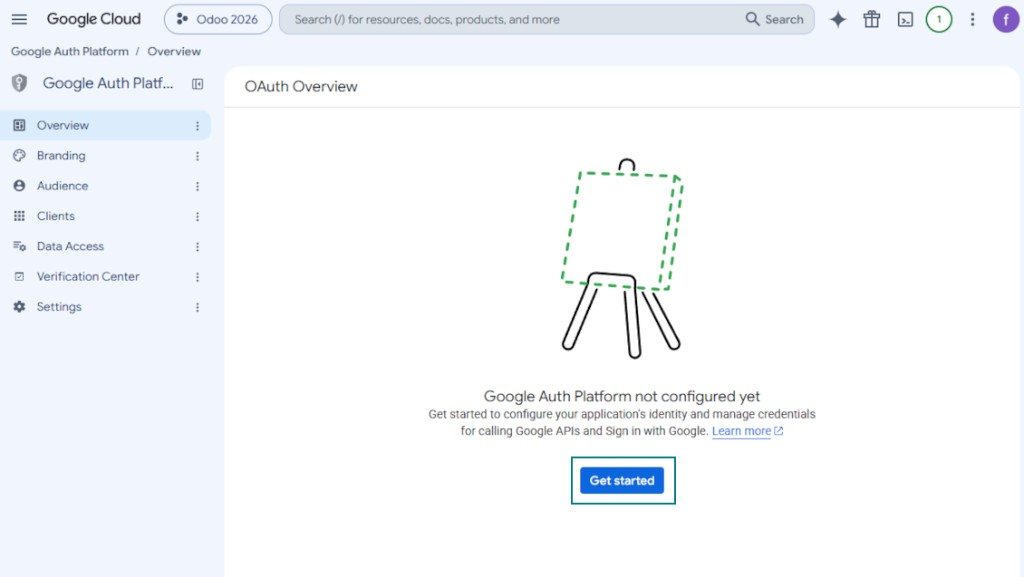
- Dopo aver selezionato il progetto, la console apre Google Auth Platform. Premi 'Get Started'
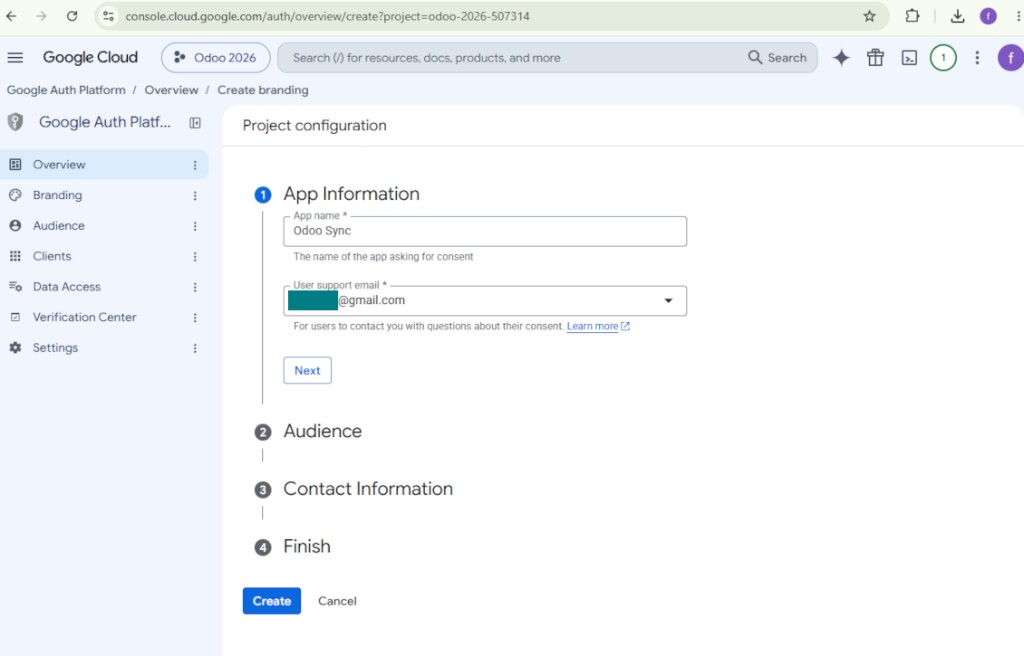
- Aggiungi le informazioni dell'app
- Come nome dell'app scegline uno qualsiasi adatto
- Come email di assistenza utenti indica il tuo indirizzo
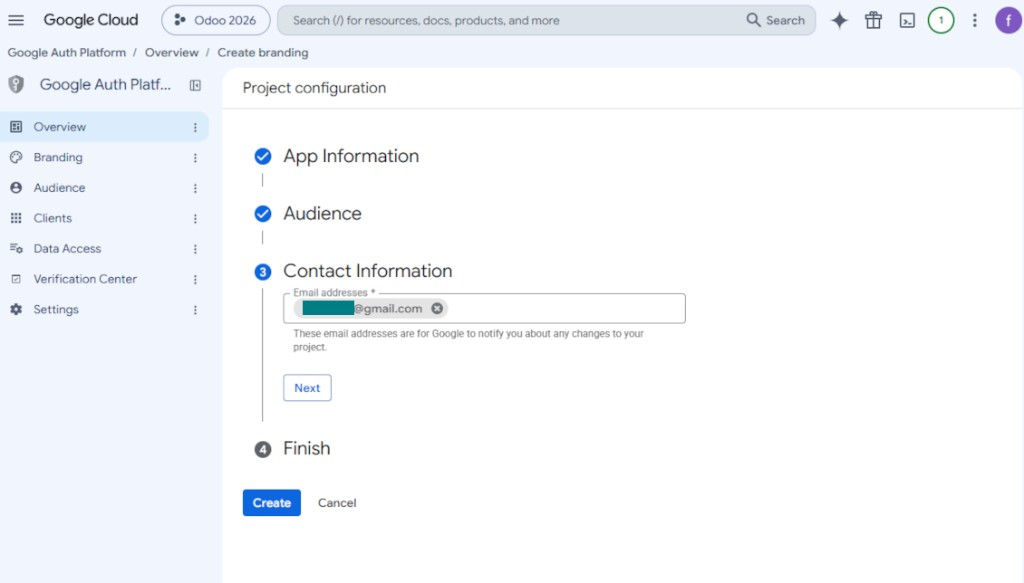
- Premi 'Next'
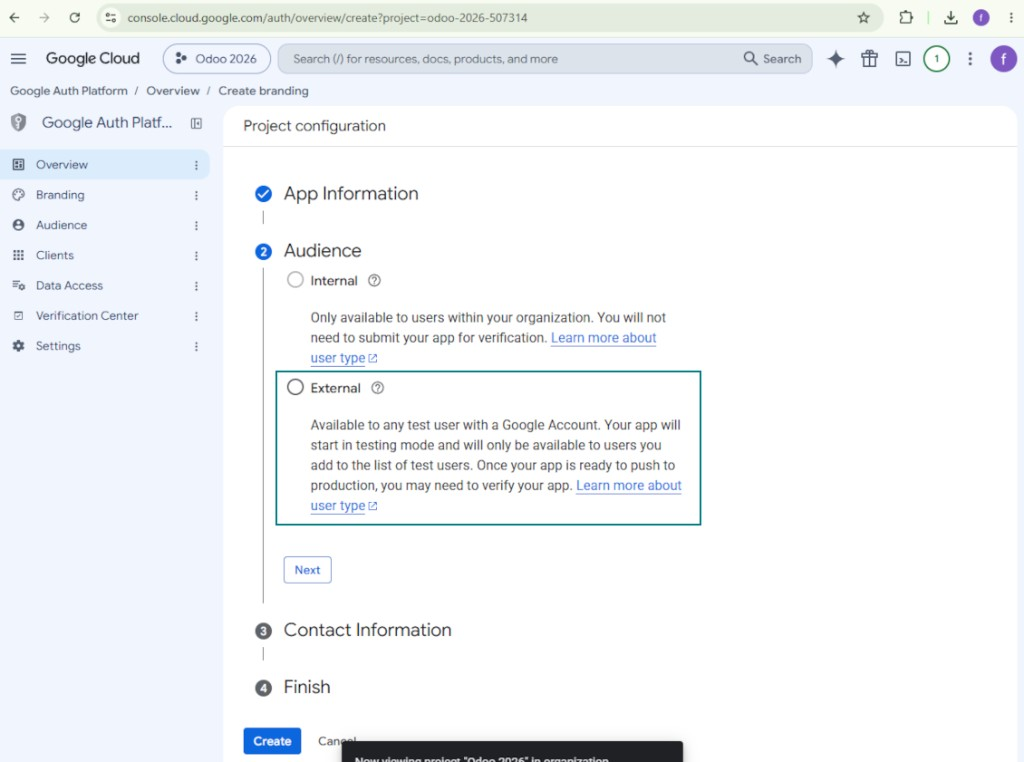
- Come pubblico seleziona 'External' e premi 'Next'. Nota: userai comunque questa app solo per la tua connessione Odoo
- Come informazioni di contatto indica il tuo indirizzo Google o Google Workspace e premi 'Next'
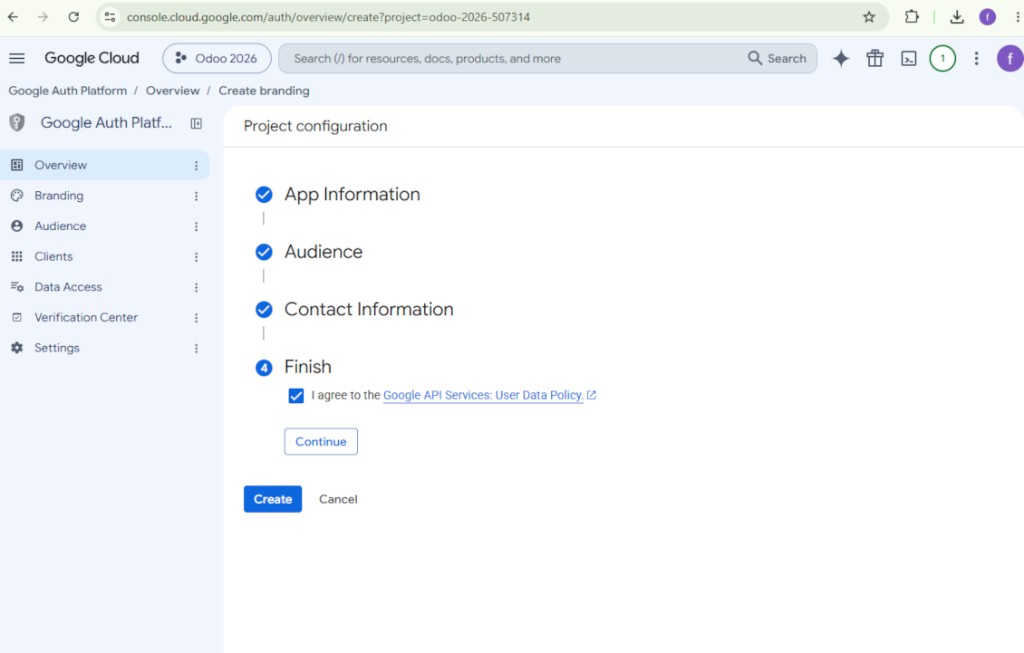
- Accetta la Google API Services User Data Policy, premi 'Continue' e poi 'Create'
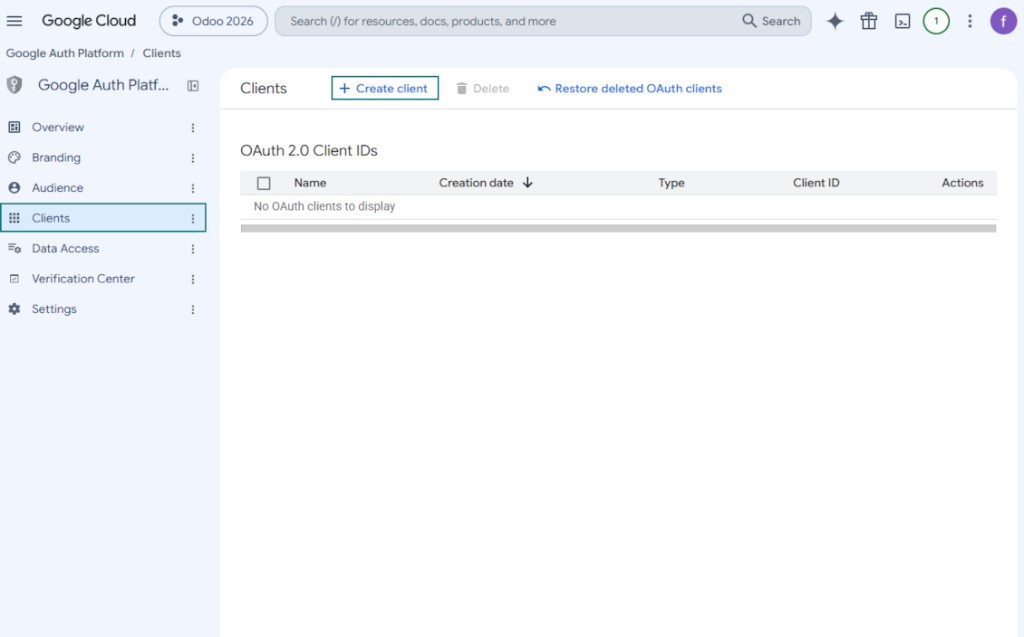
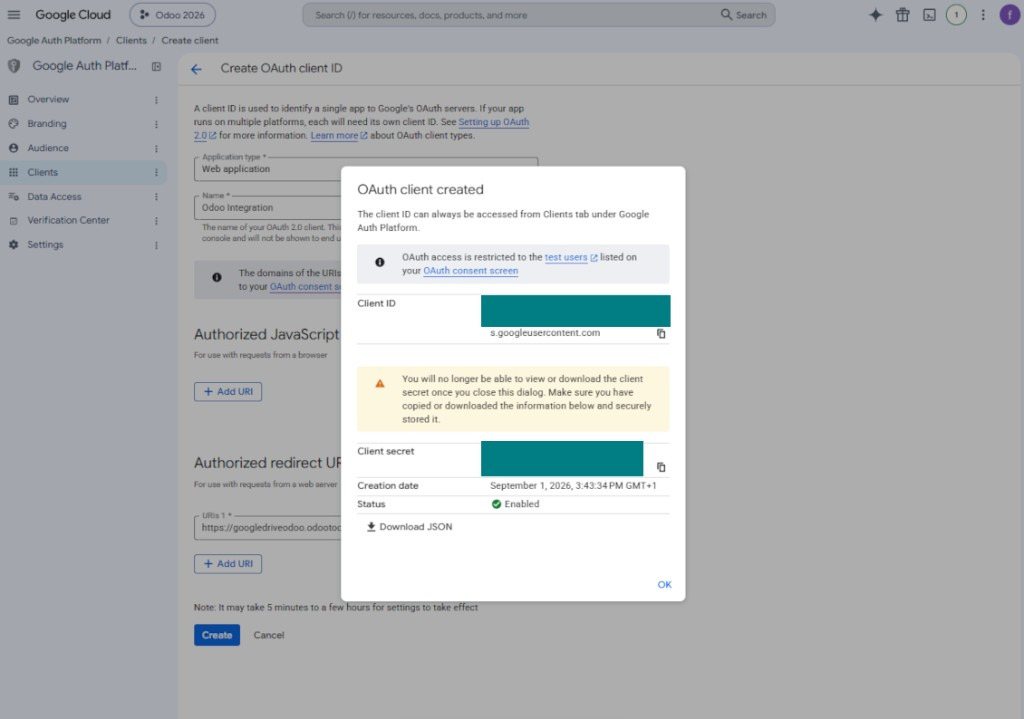
- Vai a 'Clients' e premi 'Create client'
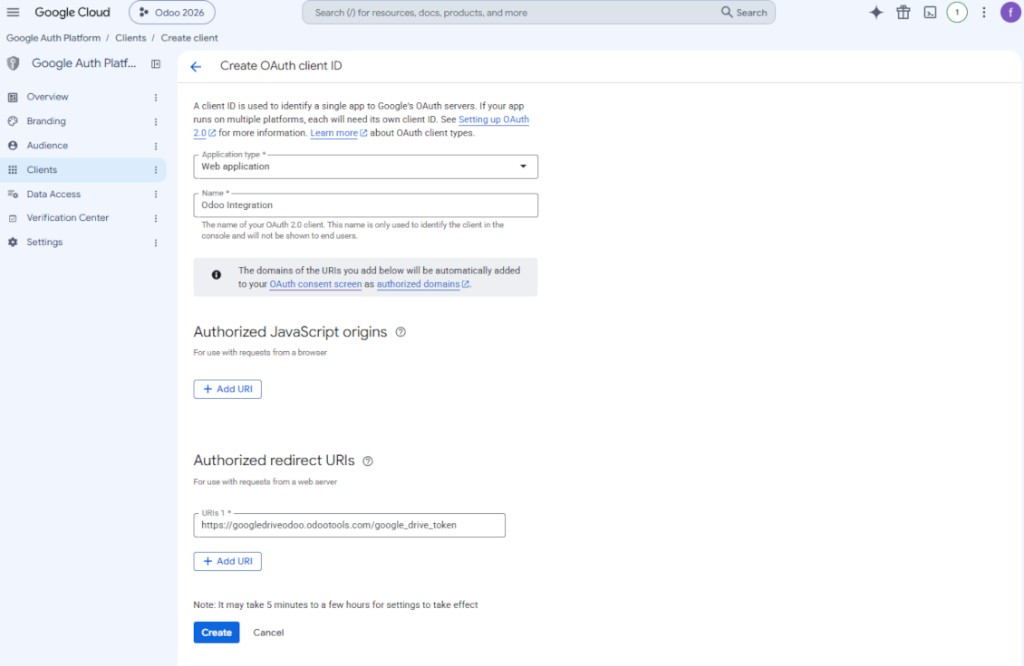
- Come tipo di applicazione seleziona 'Web application'
- Come nome scegline uno qualsiasi adatto
- Come URI di reindirizzamento autorizzato, aggiungi il link nel formato [YOURODOOSITENAME]/google_drive_token (es. https://odootools.com/google_drive_token).
- Premi 'Create'
- Copia e conserva in modo sicuro 'Client ID' e 'Client secret'. Il client secret viene mostrato una sola volta
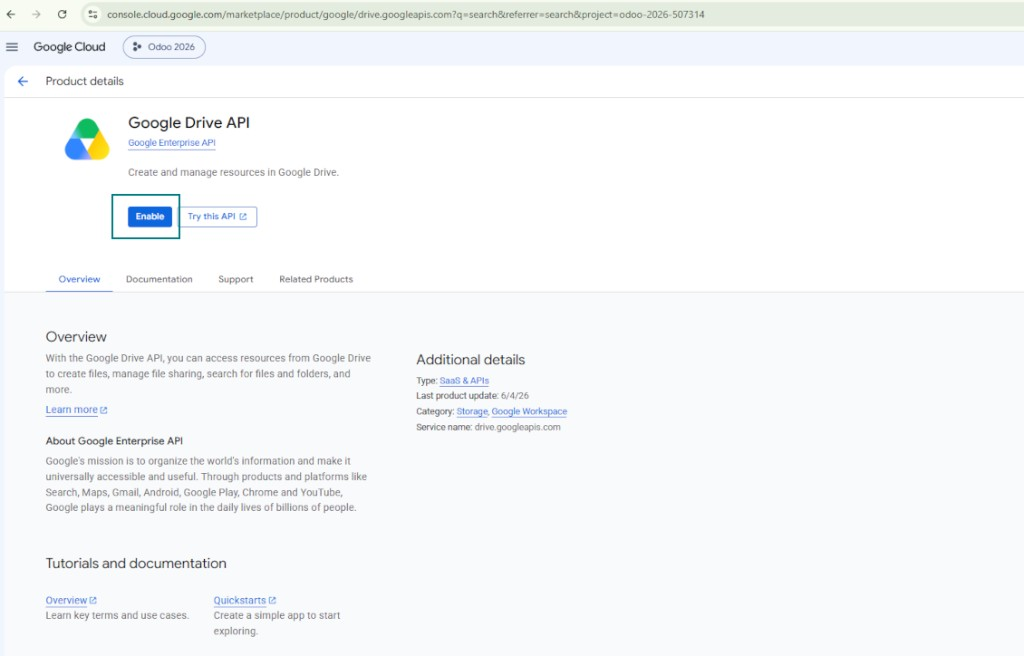
- Abilita la Google Drive API per questo progetto: digita 'Google Drive API' nella barra di ricerca in alto, apri il prodotto trovato e premi 'Enable'
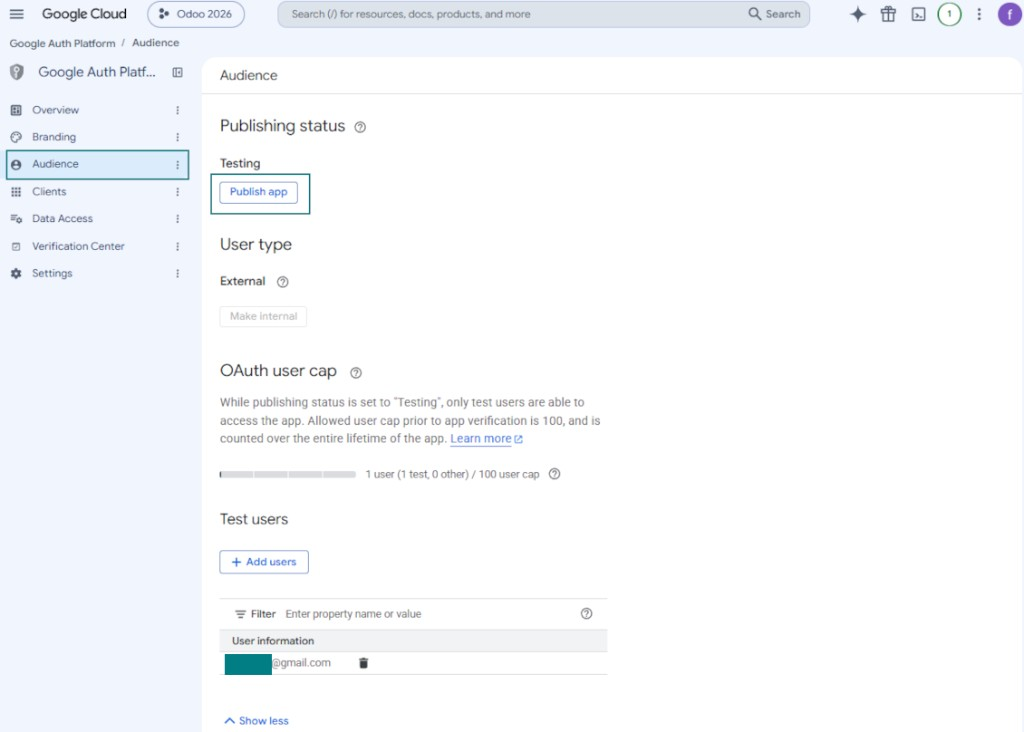
- Vai a 'Audience' e aggiungi il tuo indirizzo email come utente di test
- Pubblica l'app. Altrimenti resta in stato di test e il suo token scade ogni 7 giorni
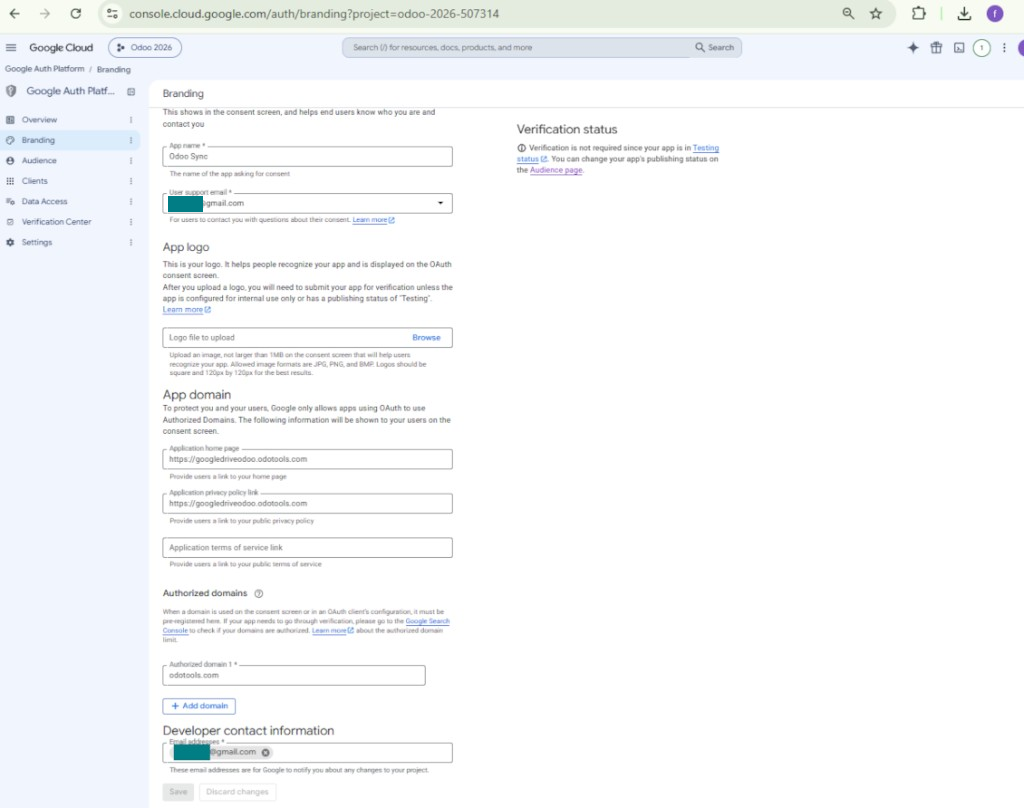
- Apri 'Branding' e compila la home page dell'applicazione e il link all'informativa sulla privacy (per esempio i link al tuo sito Odoo). Aggiungi i domini di questi link come authorized domains
- Apri 'Audience' e premi 'Publish app'
- Non caricare un logo dell’app. Ciò avvierebbe un processo di verifica Google lungo e complesso di cui non hai realmente bisogno
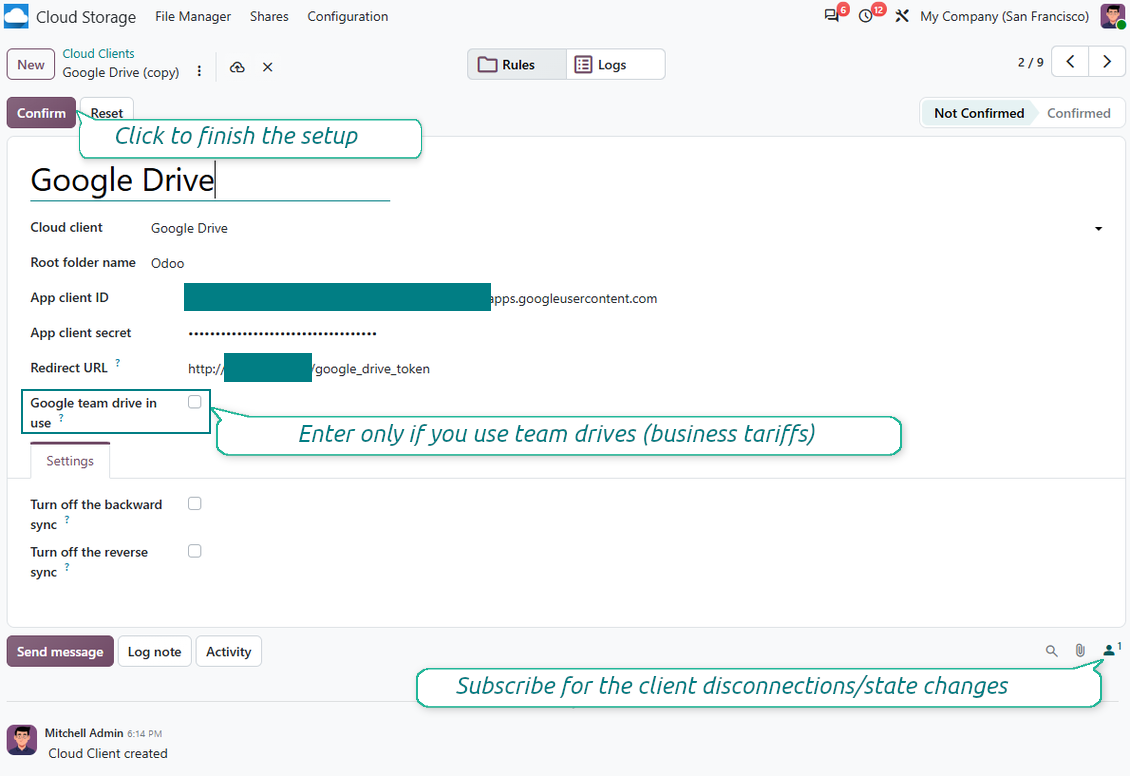
- Vai a Odoo Cloud Storage > Configuration > Cloud Clients e premi 'Create'
- Come riferimento, inserisci un nome che sia chiaro a tutti gli utenti
- Come client Cloud, scegli «Google Drive»
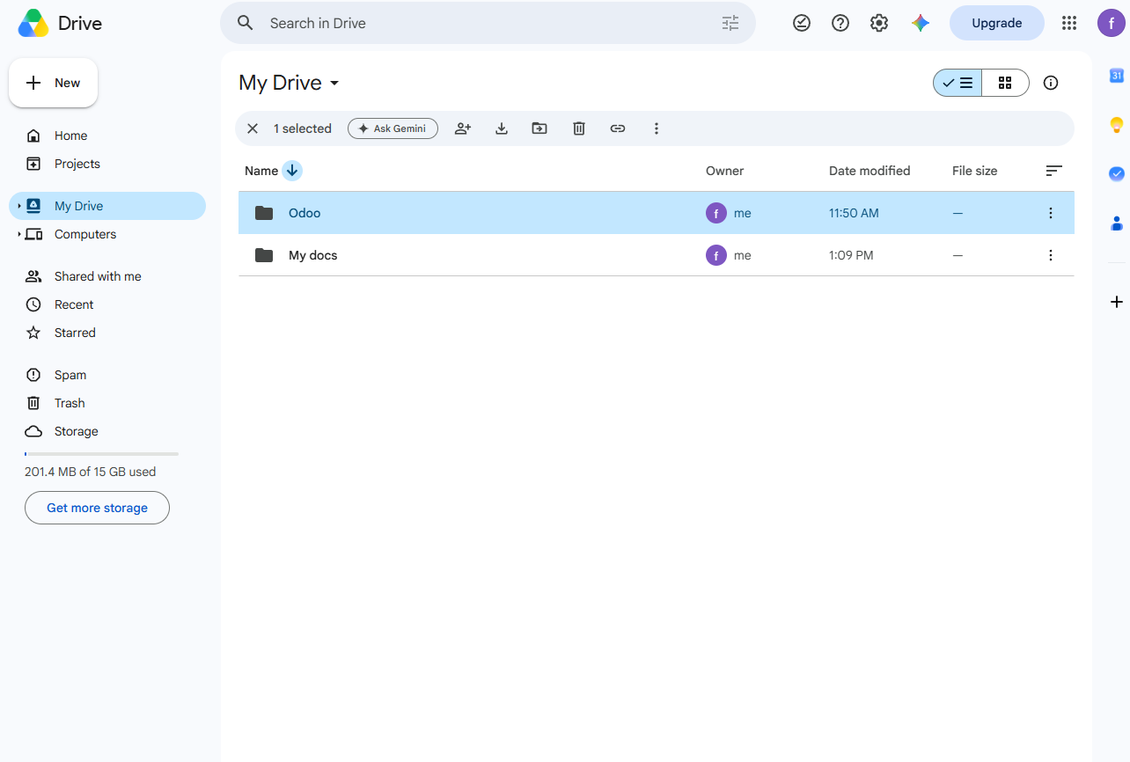
- Come nome della cartella radice, inserisci un titolo che sarà la directory Google Drive padre di tutte le cartelle sincronizzate. Ad esempio «Odoo» o «OdooERP»
- Copia 'Client ID' dal passaggio 9 nel campo 'App client ID'
- Copia 'Client secret' dal passaggio 9 nel campo 'App client secret'
- Inserisci l'URL di reindirizzamento inserito al passaggio 9
- Se usi i drive del team, spunta la casella correlata. Assicurati di usare davvero i drive del team. Nel tuo Google Drive dovresti trovare la voce «Team Drives» nella barra laterale sinistra. Questa funzione è disponibile solo per le tariffe business ed enterprise
- Se l’opzione «Team Drive» è attiva, indicane il nome. Deve essere assolutamente uguale a quello che vedi in Google Drive. Assicurati che il tuo utente abbia pieni diritti su tutti i drive Google (di solito è lo stesso utente che configura il Google Drive del team)
- Premi «Confirm». Odoo ti reindirizza alla pagina di accesso Google. Controlla nel sistema, accetta tutte le condizioni e concedi tutte le autorizzazioni richieste
- Dopo l'accesso, Google ti riporta a Odoo. La sincronizzazione Google Drive - Odoo è pronta per essere eseguita
- Applica il cloud client appena creato alle regole delle cartelle e/o alle cartelle manuali che devono essere sincronizzate con quel Google Drive
- Attendi l'avvio del job pianificato di sync. Solo a scopo di test: avvia l'integrazione manualmente da Cloud Storage > Configuration > Configuration > il pulsante 'Launch sync'.
Guarda anche il video di configurazione, Nota: la parte del video dedicata alla console Google non è aggiornata; segui invece i passaggi qui sopra
Apri Google Auth Platform
Aggiungi le informazioni dell'app
Seleziona l'audience External
Aggiungi i dati di contatto
Accetta le policy e crea l'app
Crea un client OAuth
Configura il client dell'applicazione web
Copia il Client ID e il Client secret
Abilita l'API Google Drive
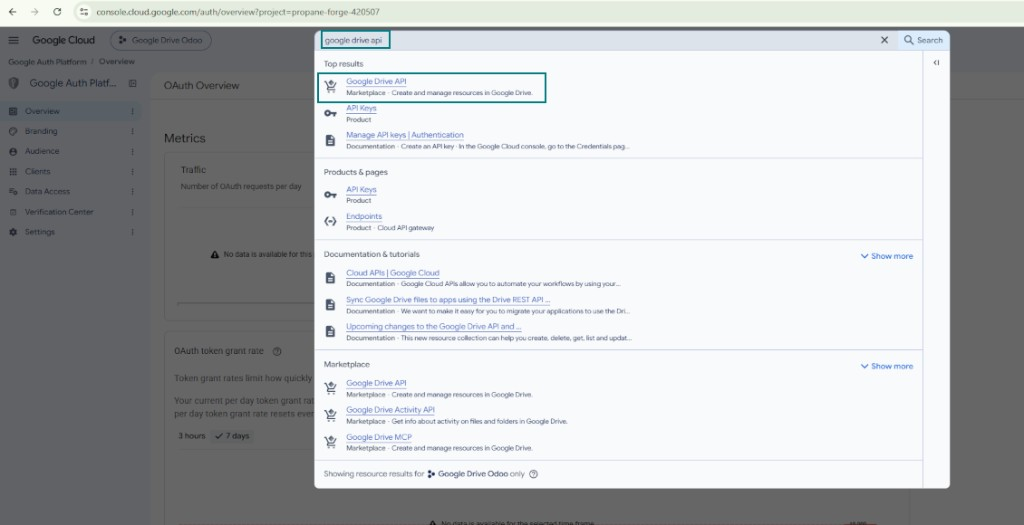
Abilita l'API Google Drive
Compila Branding per pubblicare l'app
Aggiungi utenti di test e pubblica l'app
Inserisci le credenziali dell'app Google in Odoo
Domande frequenti su Google Drive Odoo Integration Odoo v.20
Le cartelle Google Drive generate sono condivise automaticamente tra gli utenti Odoo?
L'app non regola i diritti di accesso sul lato Google Drive. Va fatto manualmente lì. Odoo crea le cartelle di destinazione in Google Drive; di default non sono condivise, ma potete cambiare i permessi di qualsiasi cartella. Ad esempio, diritti completi sulla directory «Odoo» o su «Odoo > Sale Orders» o «Odoo > Sale Orders > SO-001».
L'app lavora con un unico endpoint utente. Tutte le operazioni di sync avvengono sotto lo stesso utente Google Drive (secondo l'app Google API configurata).
Ho eliminato un file in Google Drive ma è ancora in Odoo
Per eliminare un file del tutto, svuotate anche il cestino in Google Drive.
Tenete presente che il file può essere ancora in Odoo, perché la sync inversa non ha ancora elaborato l'allegato. È un processo pianificato e richiede tempo.
Google addebiterà in base alle richieste API?
Il modulo usa solo l'API gratuita, quindi Google non addebita nulla.
Dove vengono salvati i file sincronizzati? Sono duplicati in Odoo e nei cloud?
L'app presuppone che il contenuto binario degli allegati sia conservato nel Cloud Client e non sul server Odoo. Tali allegati in Odoo diventano di tipo URL e potete accedervi in qualsiasi momento dalla casella allegati o dal Cloud Client.
Dopo la configurazione non servono azioni manuali: la sincronizzazione è completamente automatica. Decidete quali tipi di documento Odoo sincronizzare e impostate un modello correlato per ciascuno (clienti, ordini di vendita o acquisto, attività, progetti, ecc.).
Posso avere più cartelle per lo stesso tipo di documento? Ad esempio, progetti interni e progetti cliente?
Sì, è possibile. Preparate una regola per ciascuna e applicate dei filtri: ad esempio per tipo di progetto.
Rendete i filtri mutuamente esclusivi così un documento viene assegnato in modo certo. Ad esempio: «cliente ma non fornitore», «fornitore ma non cliente». Altrimenti la cartella del documento passerebbe da un modello all'altro.
È possibile rendere la sincronizzazione in tempo reale?
No. Abbiamo ragioni solide per evitare la sincronizzazione in tempo reale:
Prestazioni. Se la sync è in tempo reale, ogni caricamento file mostra la schermata di attesa.
Conflitti. Se 2 utenti modificano un elemento insieme, la situazione può restare irrisolta. Con job regolari si può correggere dopo; in tempo reale servirebbe una coda, ancora più fuorviante.
Funzionalità. In particolare rinomina e ristrutturazione. La sync inversa si basa strettamente sulla logica delle directory e a ogni sync controlla il 100 % degli elementi. Dopo ogni aggiornamento sarebbero migliaia di richieste al secondo. Altrimenti le modifiche andrebbero perse.
Posso modificare il nome predefinito delle cartelle nei cloud?
Potete assegnare il vostro nome alle directory dei modelli (ordini di vendita, opportunità, fornitori, ecc.) per qualsiasi tipo di documento.
Per le cartelle degli oggetti (SO-001, John Smith, ecc.) lo strumento usa il metodo Odoo che costruisce il nome visualizzato. Potete cambiarlo con un'espressione nome. La sintassi è quella dei modelli e-mail Odoo.
Posso modificare la frequenza dei job di sincronizzazione?
No, dalla versione 15 non dovete modificare le azioni pianificate. Sono ottimizzate per partire ogni 15 minuti e garantire la connessione più stabile e veloce.
I timeout del server Odoo devono essere di almeno 15 minuti (900 secondi).
Per interrompere la sync per un po', fatelo sul form del client cloud interessato.
Posso sincronizzare gli allegati con più client cloud
Sì, dalla versione 15 potete impostare più connessioni. Così alcune cartelle si sincronizzano con un client cloud e altre con un altro.
Non è in alcun modo possibile sincronizzare la stessa cartella con più storage cloud contemporaneamente.
Usiamo un editor speciale nei nostri cloud (ad es. OnlyOffice, Office 365, ecc.). I file si aprirebbero in quell'editor?
Sì, in base alla configurazione del client cloud.
Mi basta solo l'app Cloud Storage Solution?
Dalla versione 15 l'app può essere usata da sola per strutturare gli allegati in cartelle e fornire un'interfaccia di gestione file.
Se l'obiettivo è collegarsi a uno dei client cloud, va installata almeno un'app opzionale del client.
Cosa succede quando modifico una regola cartella?
Quando una regola cartella cambia, cambia anche l'elenco delle cartelle. Se una cartella non soddisfa più le condizioni, viene rimossa. Se i file erano già sincronizzati, la sync inversa li riporta in Odoo e li elimina dal Cloud Client.
Se l'oggetto del documento non soddisfa la regola, la cartella non viene creata. Se in seguito la soddisfa, la cartella correlata verrà generata.
Posso tenere solo la sincronizzazione diretta o disattivare la sincronizzazione dal cloud?
Sì. Sul client cloud apri la pagina Impostazioni e attiva Disattiva la sincronizzazione dal cloud.
La sincronizzazione resta a senso unico. Le modifiche fatte in Odoo vengono comunque inviate allo storage cloud. I file e le cartelle creati, rinominati o eliminati nello storage cloud non compaiono in Odoo e le cartelle eliminate lì non vengono ripristinate.
Disattiva di nuovo l'opzione per applicare le modifiche accumulate, comprese le eliminazioni, alla sincronizzazione successiva.
Questa impostazione è disponibile dalla versione 18. Scollegare, reimpostare o disattivare il client esegue ancora la sincronizzazione inversa, a meno che non disattivi anche quella.
Quali sono le politiche di aggiornamento dei vostri strumenti?
Secondo le politiche attuali dell'Odoo Apps Store:
- Ogni modulo acquistato per la versione 12.0 o precedente da accesso a tutte le versioni fino alla 12.0.
- Dalla versione 13.0 ogni versione del modulo va acquistata separatamente.
- Indipendentemente dalla versione, l'acquisto da diritto a tutti gli aggiornamenti e le correzioni entro una major version.
Il team faOtools non controlla queste politiche. Per qualsiasi domanda, contattate direttamente i rappresentanti dell'Odoo Apps Store.
Come installo l'app su Odoo.sh?
L'approccio piu diretto e il flusso integrato dello store Odoo:
1. Apri la pagina del modulo e fai clic su Deploy on odoo.sh
2. Verrai reindirizzato a GitHub. Accedi e fai clic su Create a new repo o usa uno esistente. Il repository deve essere privato. Non e consentito pubblicare le app con licenza OPL-1. Se serve, crea un nuovo repo per il progetto Odoo.sh
3. Poi, in odoo.sh, fai clic su Deploy, conferma e fai clic su Continue. Parte l'installazione.
Questi passaggi installano l'app sul branch di produzione. Per altri branch o per aggiornare:
1. Scarica il codice sorgente dallo store Odoo
2. Esegui il commit del modulo nel repository GitHub. Nessuna cartella/file dell'app deve essere in .gitignore. I repo creati da odoo.sh a volte ignorano percorsi importanti (es. /lib). Carica tutte le directory e i file del modulo
3. Esegui il deploy del branch di destinazione del progetto odoo.sh oppure attendi la build automatica se previsto.
Come installo l'app sul mio server?
2. Riavvia il server Odoo;
3. Attiva la modalità sviluppatore (impostazioni tecniche);
4. Aggiorna l'elenco delle app (menu Applicazioni);
5. Trova l'app e premi Activate/Install;
6. Segui le linee guida nella pagina dell'app, se ci sono.
L'app ha componenti extra. Posso acquistarli dopo?
Si. Odoo aggiunge automaticamente le dipendenze al carrello: escludi gli strumenti gia acquistati per non pagare due volte.
Ho distribuito l'app su Odoo.sh e vedo un avviso/errore nei test
Un avviso rosso/arancione non influisce sulle funzioni dell'app. A volte i nostri moduli non superano i test automatici standard perché questi assumono un comportamento in conflitto con gli obiettivi dell'app. Ad esempio cambiamo il calcolo del prezzo, mentre i test Odoo confrontano il prezzo finale con l'algoritmo standard.
Controllate prima le funzioni del database distribuito. Funziona tutto?
Se pensate ancora che l'avviso influisca sulle funzioni reali, contattateci e inviate i log di installazione completi e l'elenco completo dei moduli distribuiti (core e di terze parti).
Posso acquistare l'app direttamente da voi?
No, distribuiamo gli strumenti solo tramite lo store ufficiale delle app Odoo.
Vorrei uno sconto
Purtroppo non abbiamo i mezzi tecnici per prezzi individuali.
Posso installare l'app sul database Odoo Online (SaaS)?
No, le app di terze parti non si possono usare su Odoo Online. Odoo SaaS blocca questa possibilità.
Lo strumento dipende da altre app. Devo acquistarle?
Si, lo strumento richiede tutti i moduli indicati nelle dipendenze. Il prezzo sulla pagina dell'app le include gia.
Qual e il prezzo del modulo in dollari USA? Perché e cambiato?
Il prezzo dei nostri moduli e in euro. Lo store Odoo converte le valute secondo il proprio tasso interno. Quindi il prezzo in dollari USA puo cambiare quando il tasso viene aggiornato.
I testi dell'app e del sito web in lingue diverse dall'inglese sono realizzati con l'assistenza dell'IA e allineati alle traduzioni ufficiali di Odoo. Se noti un errore, invia un ticket di traduzione e lo correggeremo.
Database dimostrativi Odoo (anteprime)
Per questa app potremmo fornire un database demo personalizzato gratuito.
Non hai bisogno di un numero di telefono o di una carta di credito per contattarci. Dovresti solo effettuare una breve registrazione via e-mail, che non richiede più di 30 secondi.
Su richiesta prepariamo un database di anteprima dedicato, in cui puoi eseguire qualsiasi test e verificare le tue ipotesi per circa due settimane.
Segnalazione degli errori
Se riscontri bug o comportamenti incoerenti, non esitare a contattarci. Garantiamo di fornire soluzioni entro 60 giorni dall'acquisto e siamo fortemente interessati a migliorare i nostri strumenti anche dopo questo periodo.
Non hai bisogno di un numero di telefono o di una carta di credito per contattarci. Dovresti solo effettuare una breve registrazione via e-mail, che non richiede più di 30 secondi.
Includi nella richiesta il maggior numero possibile di dettagli: schermate, registri del server Odoo, una descrizione completa di come riprodurre il problema e così via. In genere sono necessari alcuni giorni lavorativi per preparare un piano operativo relativo a un problema (se viene confermato un bug) o fornire indicazioni su cosa fare (in caso contrario).
Richieste di funzionalità pubbliche e idee per moduli (sviluppo gratuito)
Siamo fortemente motivati a migliorare i nostri strumenti e saremmo grati per qualsiasi feedback. Se le tue esigenze sono di uso pubblico e possono essere implementate in modo efficiente, il team le includerà nella nostra lista di cose da fare.
Tale elenco di cose da fare viene elaborato regolarmente e non prevede costi aggiuntivi. Sebbene non possiamo garantire scadenze e progettazione finale, potrebbe essere un buon modo per ottenere le funzionalità desiderate senza investimenti e rischi.
Non hai bisogno di un numero di telefono o di una carta di credito per contattarci. Dovresti solo effettuare una breve registrazione via e-mail, che non richiede più di 30 secondi.
20.0.1.3.7
- L'app e stata pubblicata per la versione 20.
19.0.1.3.7
- Sono state introdotte le traduzioni assistite da IA per 25 lingue.
19.0.1.3.6
- E stata aggiunta la funzione per neutralizzare i client cloud per i backup.
19.0.1.3.5
- L'app e stata pubblicata per la versione 19.
18.0.1.3.5
- E stato aggiunto il metodo API per i backup.
18.0.1.3.4
- E stato corretto il client cloud non selezionato.
18.0.1.3.3
- L'app e stata pubblicata per la versione 18.
17.0.1.3.3
- E stata corretta la ricerca del team drive (errore 403: NotAllowed).

Lo strumento per conservare le password in Odoo in modo sicuro e condiviso. Vault

Lo strumento per una knowledge base strutturata, interna ed esterna. KMS. Revisioni tipo wiki
398€
Lo strumento per impostare target KPI e controllarne il raggiungimento per periodo. Dashboard. Grafici

Lo strumento per servizi su appuntamento, dalla prenotazione a vendite e recensioni
398€
Lo strumento per gestire Odoo dalle chat IA tramite MCP. Claude. Qualsiasi IA con MCP.

Lo strumento per strutturare gli allegati Odoo in cartelle e sincronizzare con Google Drive, OneDrive/SharePoint, Nextcloud/ownCloud, Dropbox, Amazon S3, Box e NAS. Gestione file. DMS
398€
Lo strumento per sincronizzare gli allegati Odoo con OneDrive in entrambi i sensi
487€
Lo strumento per sincronizzare gli allegati Odoo con ownCloud/Nextcloud in entrambi i sensi
487€
Lo strumento per sincronizzare gli allegati Odoo con NAS in entrambi i sensi. Synology, QNAP, TrueNAS, WebDAV
487€