Lühidalt
Google Drive Odoo Integration on Odoo 20 Dokumendihaldus rakendus. Tööriist Odoo manuste automaatseks kahesuunaliseks sünkroonimiseks Google Drive failidega.
Google Drive Odoo Integration ühendab Cloud Storage Solutions isiklike ja jagatud Google Drive ketastega. See sünkroonib Odoo kaustad ja manused Google Drive'iga mõlemas suunas, salvestab sünkroonitud failid Google Drive URL-manustena Odoos ning hoiab dokumenditöö kättesaadavana Odoo kirjetest ja failihaldurist.
Sobib ideaalselt
Google Workspace meeskonnad
Kasutage Google Drive'i Odoo dokumentide salvestuskihina, säilitades Odoo ärilise konteksti.
Isiklikud ja jagatud kettad
Suunake Odoo kaustad Google Drive asukohtadesse ja kontodele, mis vastavad teie osakondadele ja töövoogudele.
Automaatne Drive'i sünkroon
Laske ajastatud töödel luua Drive kaustu, üles laadida Odoo manuseid ja peegeldada pilvepoolseid uuendusi tagasi Odoosse.
Miks meeskonnad seda valivad
Rakenduse peamised eelised
Google Drive salvestus
Viige sünkroonitud Odoo dokumendibinaarid Google Drive’i, samal ajal kui Odoo hoiab URL-manuseid ja ärilinke.
Isiklikud või jagatud kettad
Ühendage Odoo kaustad igale osakonnale sobiva Google Drive’i konto või jagatud kettaga.
Automaatsed kaustapuud
Looge Drive’i kaustu Odoo kaustareeglitest, käsitsi kaustadest ja manuse kastidest.
Kahesuunaline sünk
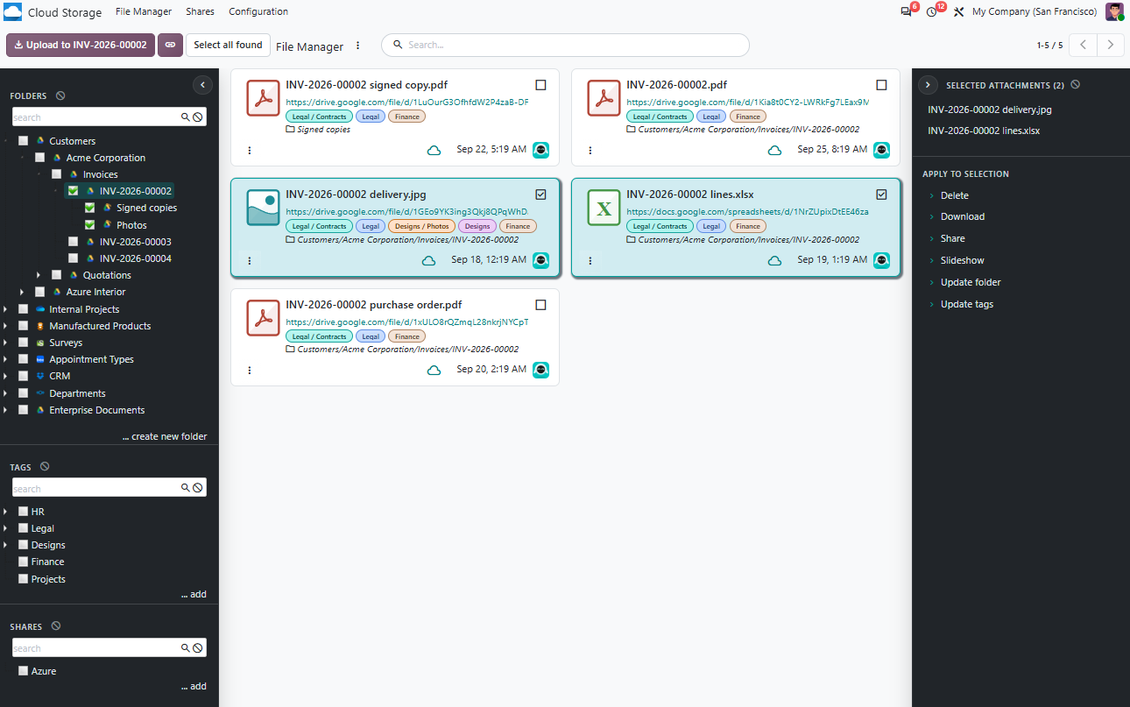
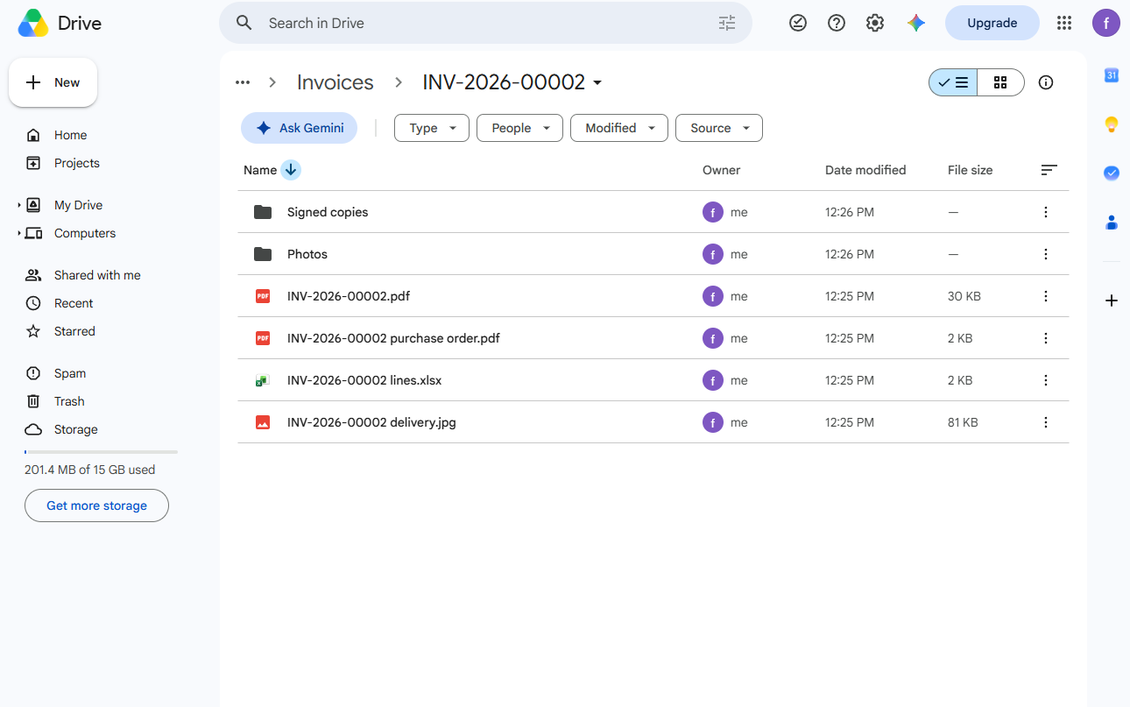
Saatke Odoo manused Google Drive’i ja peegeldage pilvepoolsed failid või kaustad tagasi Odoosse.
Odoo failihaldur
Sirvige, otsige, laadige üles, laadige alla, teisaldage ja sildistage Google Drive’iga sünkroonitud manuseid Odoost.
Logid ja taastamine
Jälgige Drive’i sünkroonimistöid, käsitlege tõrkeid ja pöörake failid Odoosse tagasi, kui ühendus lähtestatakse.
Odoo Apps Store tagasiside
Mida kliendid rakenduse kohta ütlevad
Tricky setup, but works perfectly now
Really solid module. We managed to get a very flexible folder structure (sorted by clients) and synced all our sales orders, invoices and tasks by projects to Google Drive.
Initial setup was a bit of a pain and kinda tricky to configure everything at first, but now it's running smoothly and works perfectly. The faotools team helped a lot. Def worth it if u need to keep your docs organized in Odoo and Google Drive.
Recommended!
denis@bdecloud.com
Excellent !!!
Great App and great Service from faOtools.
Carlos A. Villarreal C.
Best module for integration with google drive
The module performs its function correctly and faOtools responds quickly to any problem and, in case of detecting any bug, quickly apply the changes. Its support is 10 stars.
sistemas@deza-sa.com
Kuidas Google Drive'i sünkroonimine töötab
Ajastatud otse-, tagasi- ja pöördsünkroonimine hoiab Odoo ja Google Drive kooskõlas.
Odoo Google Drive'i
- Otse sünkroonimine loob Google Drive kaustad ja laadib manused üles sünkroonitud Odoo kataloogidest.
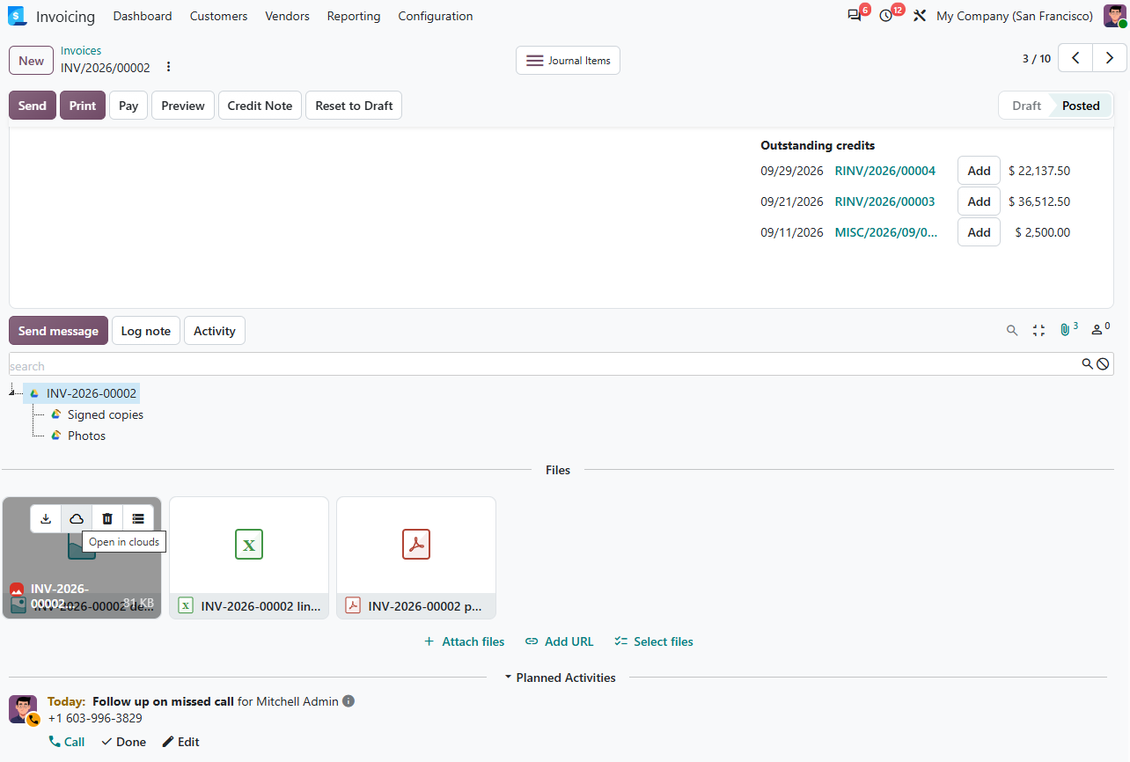
- Sünkroonitud binaarfailid muutuvad Odoos Google Drive URL-manusteks, vähendades Odoo serveri salvestust.
- Ajastatud tööd valmistavad ette ja töötlevad järjekorraülesandeid, koos logidega administraatoritele.
Google Drive'ist Odoosse
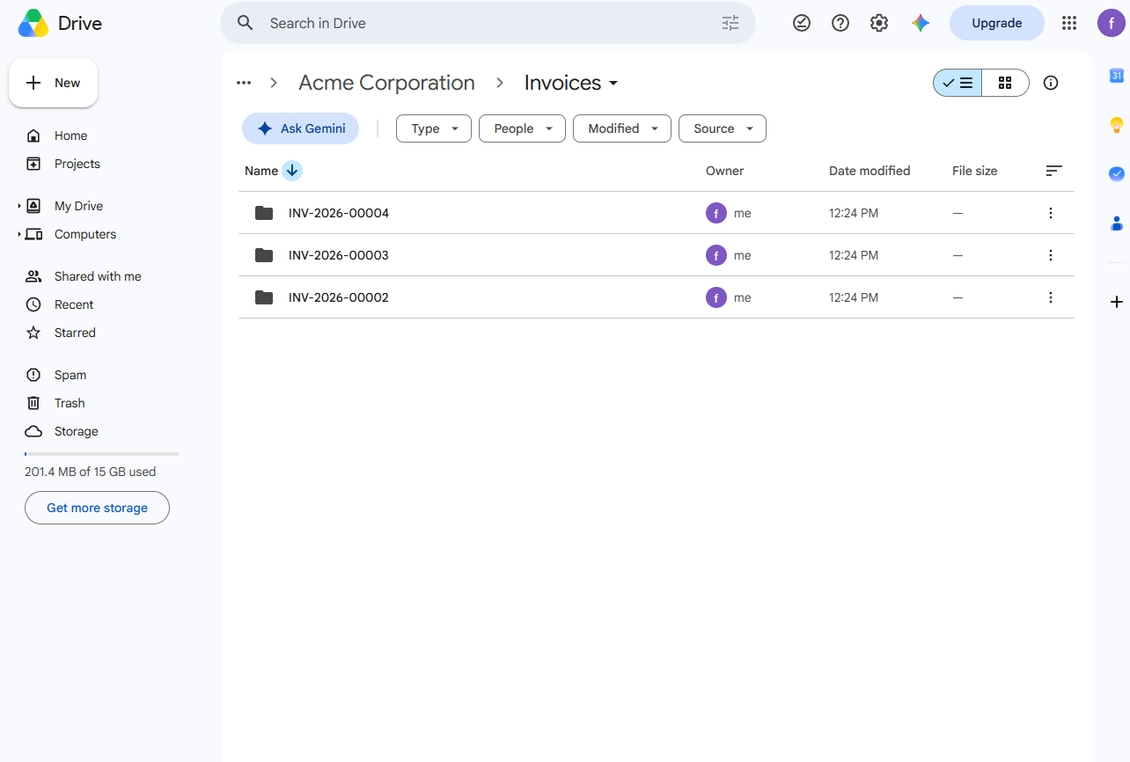
- Tagurpidi sünkroonimine loob URL-manused ja alamkaustad Odoo-s uutele Drive üksustele.
- Pilvepoolsed teisaldamised, uuendused ja kustutamised kajastuvad võimaluse korral seotud Odoo kaustades.
- Pöördsünkroonimine võib tuua failid Odoosse tagasi; teenusepakkuja omadokumendid võivad vajada teisendamist või käsitsi töötlust.
Valmis hindama?
Alustage tasuta demotaotlusest või ostke Odoo Apps Store poest.
Tasuta personaliseeritud demoandmebaas. Telefoninumbrit ega krediitkaarti ei nõuta. Tasuta eluaegsed uuendused ja asjatundlik tugi Odoo põiversiooni jooksul.
Seadistamise ja paigaldamise näpunäited Google Drive Odoo Integration Odoo v.20
Seadistus ja sisselogimine
- Lülitage sisse suvand 'Google Drive Sync' (cloud Storage > Configuration > Configuration). Nõutav on valikuline lisamoodul Google Drive Odoo Integration
- Minge Google Cloud Console'i URL-i kaudu https://console.cloud.google.com
- Valige või looge projekt
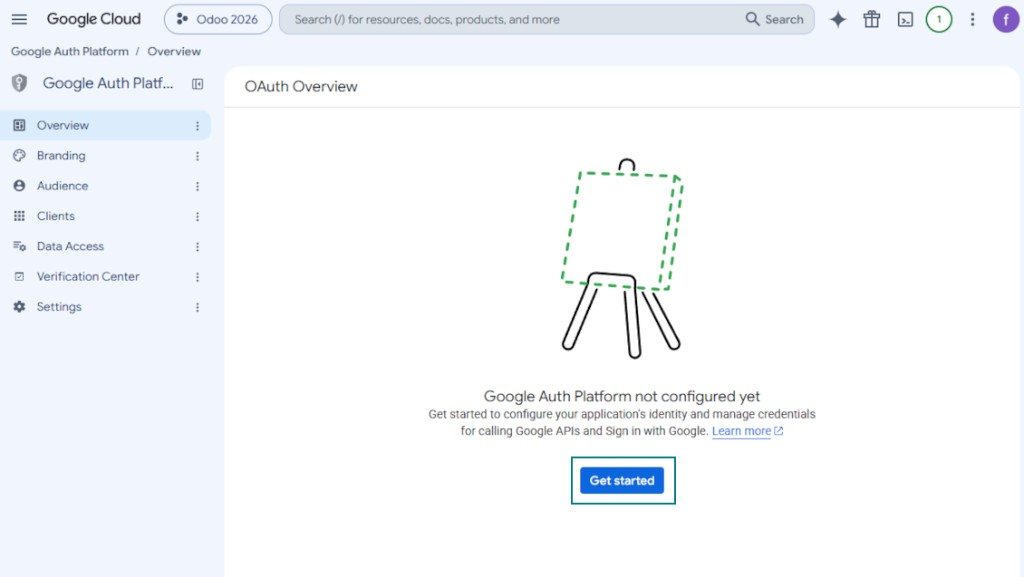
- Pärast projekti valimist avab konsool Google Auth Platformi. Vajutage 'Get Started'
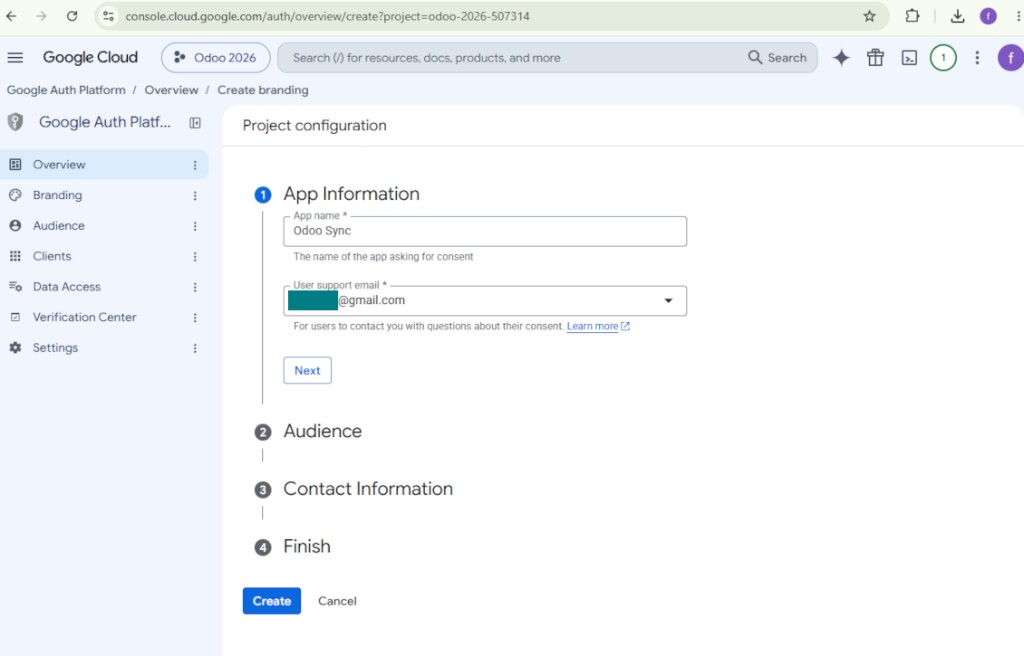
- Rakenduse teabe lisamine
- Rakenduse nimeks valige mis tahes sobiv
- Kasutajatoe e-postiks valige oma e-posti aadress
- Vajutage 'Next'
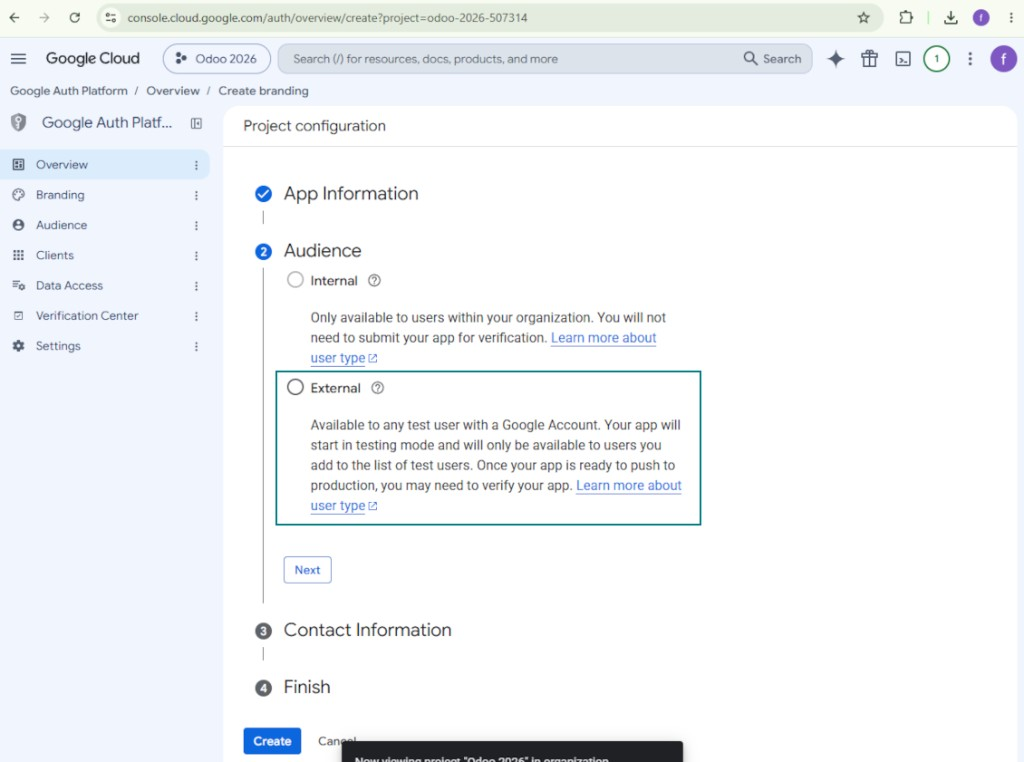
- Sihtgrupiks valige 'External' ja vajutage 'Next'. Märkus: kasutate seda rakendust niikuinii ainult oma Odoo ühenduseks
- Kontaktteabeks sisestage oma Google või Google Workspace e-posti aadress ja vajutage 'Next'
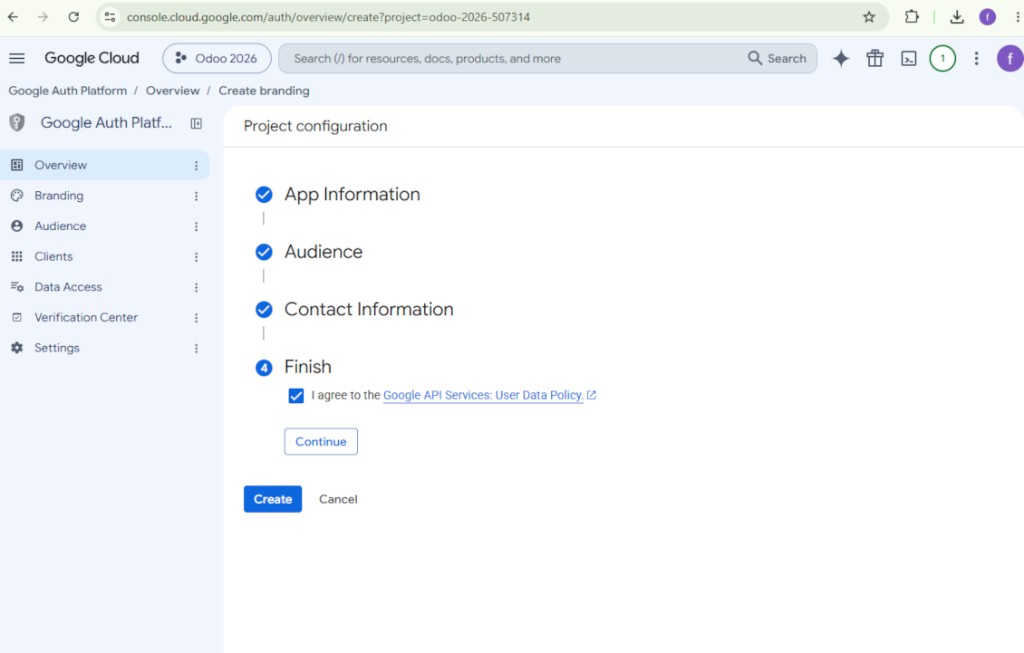
- Nõustuge Google API Services User Data Policyga, vajutage 'Continue' ja seejärel 'Create'
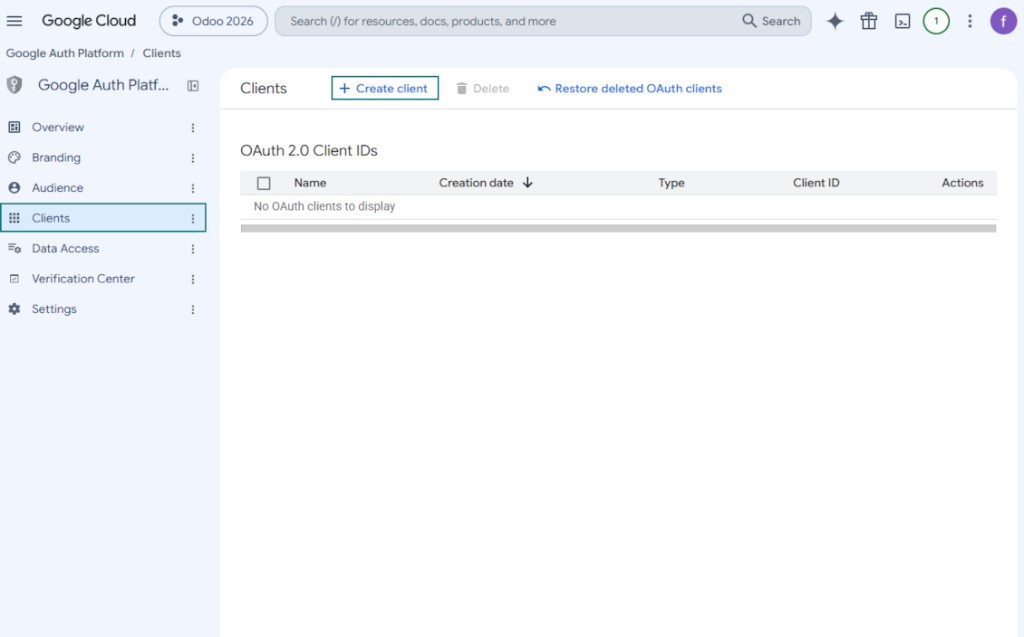
- Minge jaotisse „Clients“ ja vajutage „Create client“
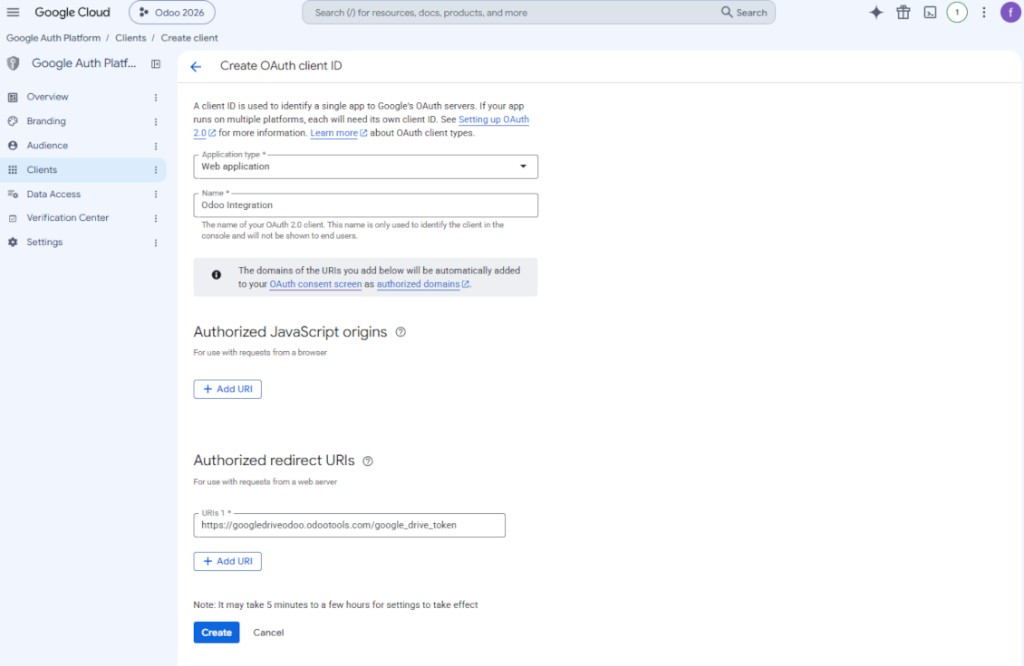
- Rakenduse tüübiks valige «Web application»
- Nimeks valige mis tahes sobiv
- Volitatud suunamise URI-na lisage link vormingus [YOURODOOSITENAME]/google_drive_token (nt https://odootools.com/google_drive_token).
- Vajutage 'Create'
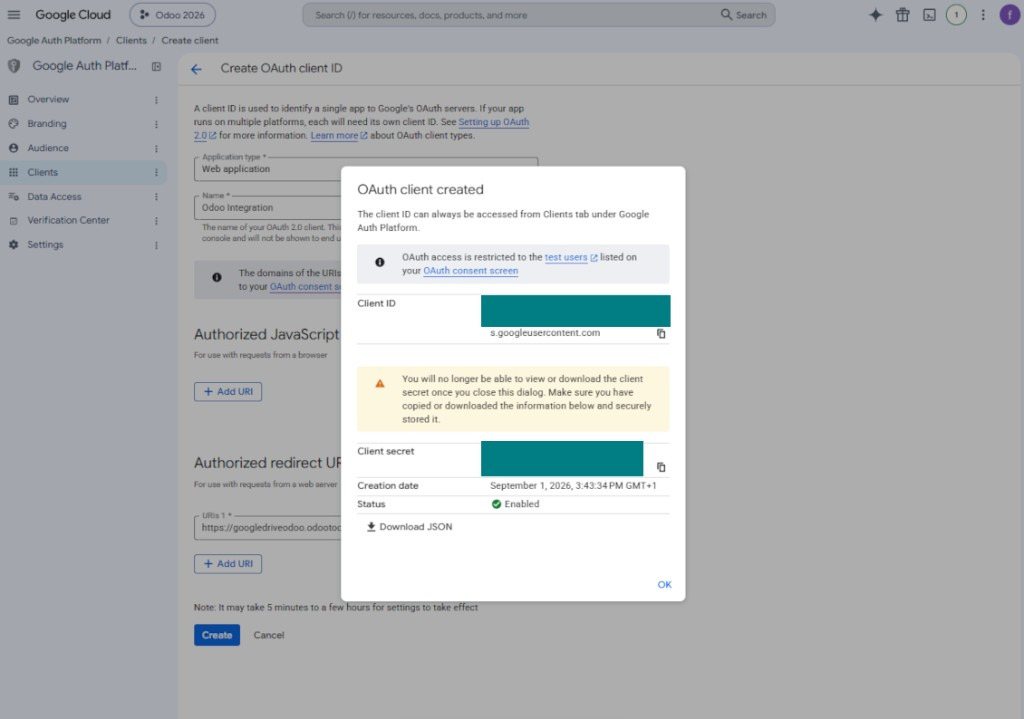
- Kopeerige ja salvestage turvaliselt „Client ID“ ja „Client secret“. Client secret näidatakse ainult üks kord
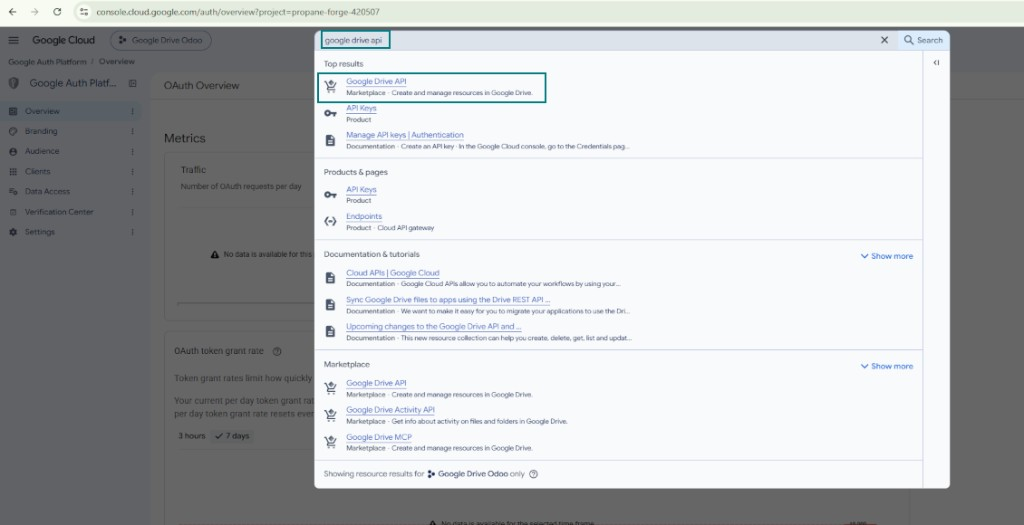
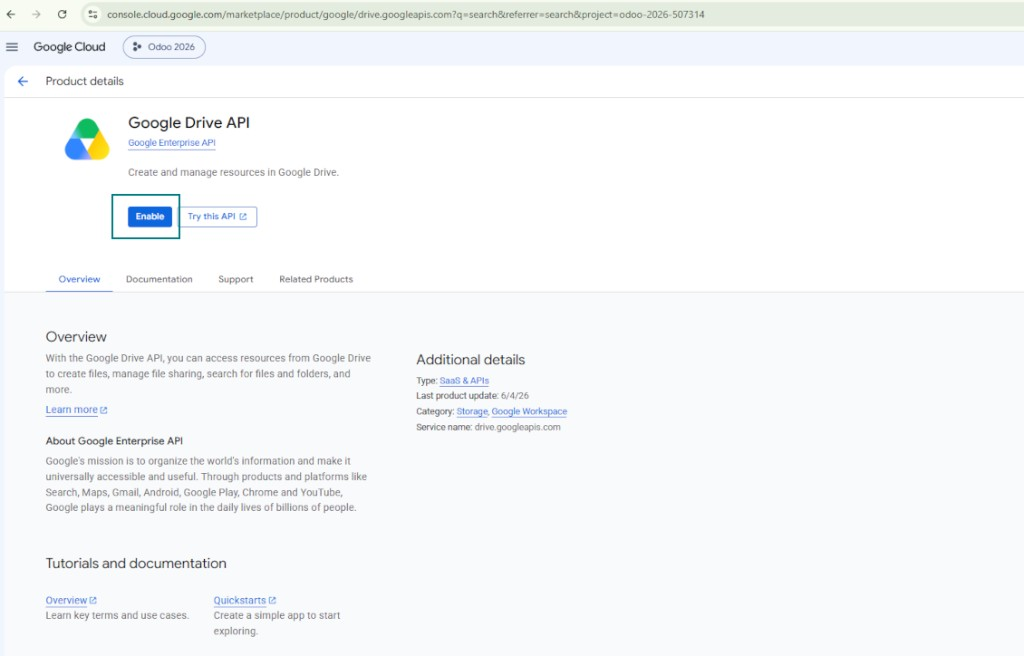
- Lubage selle projekti jaoks Google Drive API: tippige ülemisse otsikasti 'Google Drive API', avage leitud toode ja vajutage 'Enable'
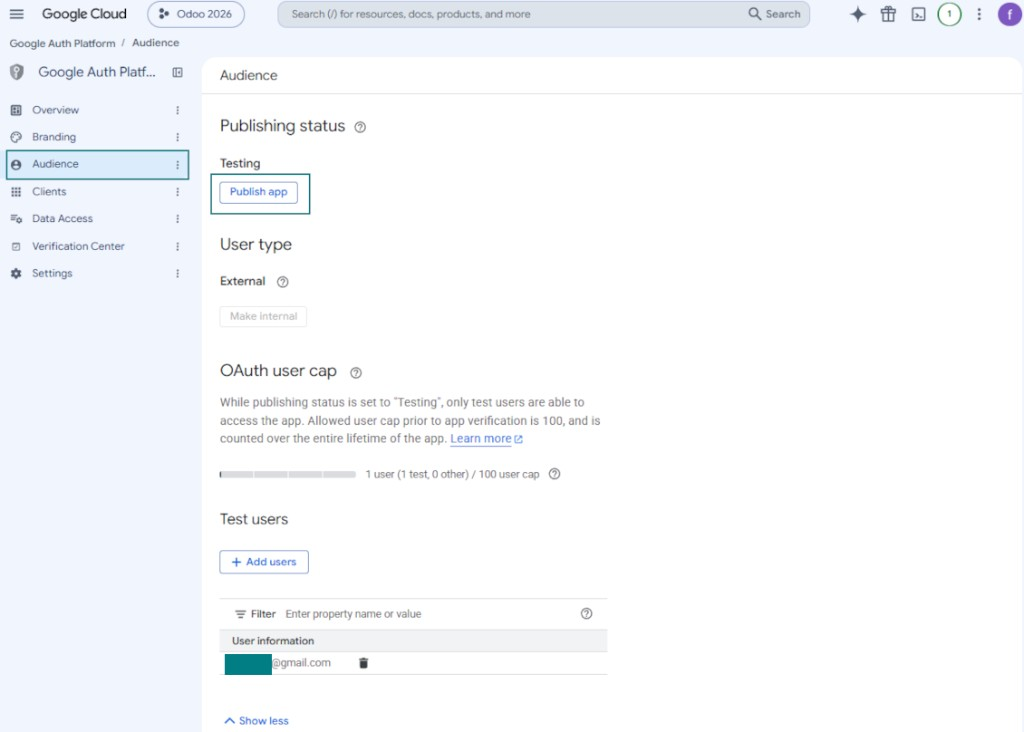
- Minge jaotisse „Audience“ ja lisage oma e-posti aadress testkasutajana
- Avaldage rakendus. Muidu jääb see testolekusse ja selle tunnus aegub iga 7 päeva järel
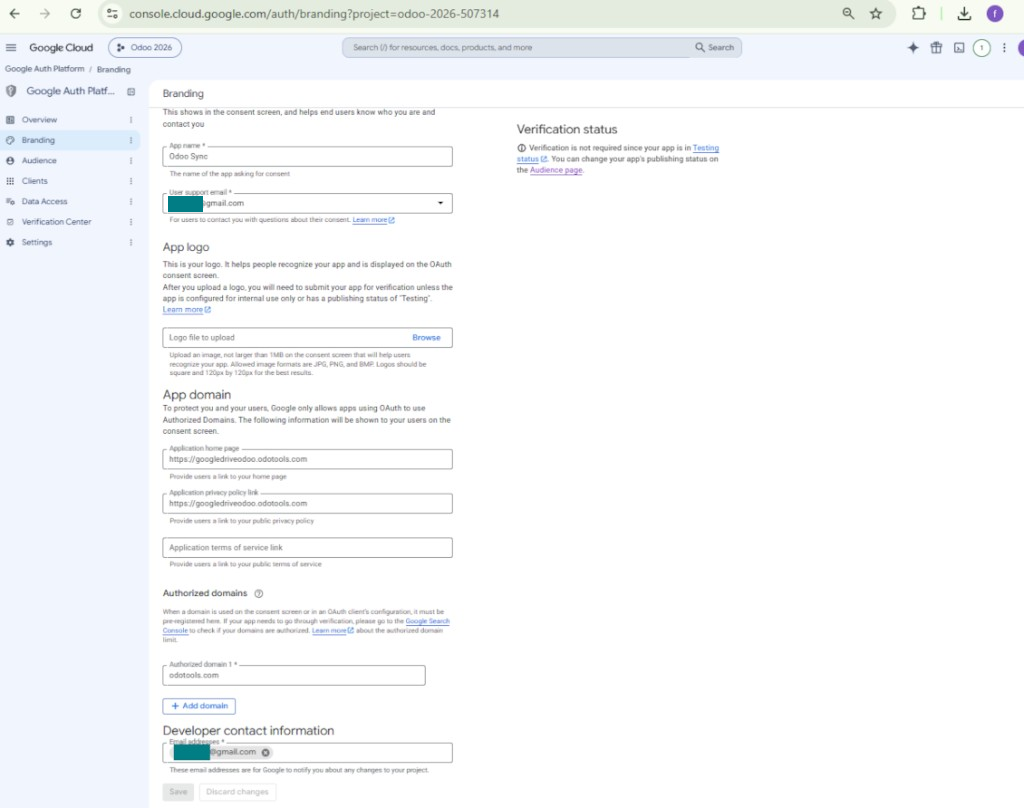
- Avage 'Branding' ja täitke rakenduse avaleht ning privaatsuspoliitika link (näiteks lingid teie Odoo veebisaidile). Lisage nende linkide domeenid kui authorized domains
- Avage „Audience“ ja vajutage „Publish app“
- Ärge laadige üles rakenduse logo. See käivitab pika ja keeruka Google'i kinnitusprotsessi, mida te tegelikult ei vaja
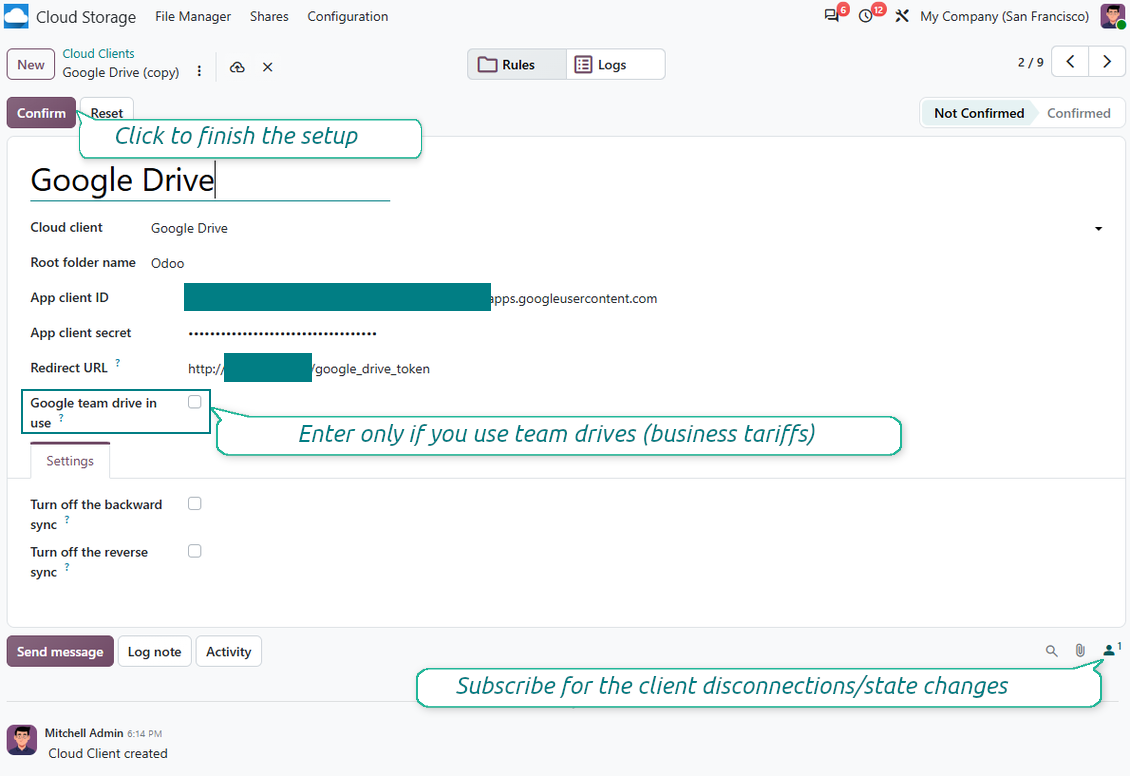
- Minge Odoo Cloud Storage > Seaded > Cloud Clients ja vajutage „Create“
- Viiteks sisestage nimi, mis on kõigile kasutajatele selge
- Cloud kliendiks valige «Google Drive»
- Root folder nimeks sisestage pealkiri, mida kasutatakse kõigi sünkroonitud kaustade ülemise Google Drive directory jaoks. Näiteks 'Odoo' või 'OdooERP'
- Kopeerige „Client ID“ 9. sammust väljale „App client ID“
- Kopeerige „Client secret“ 9. sammust väljale „App client secret“
- Sisestage 9. sammus sisestatud ümbersuunamise URL
- Kui kasutate meeskonnakettaid, märkige vastav ruut. Veenduge, et tõesti kasutate meeskonnakettaid. Teie Google Drive'i vasakus külgpaanis peaks olema kirje 'Team Drives'. See funktsioon on saadaval ainult äri- ja enterprise tariifidel
- Kui valik 'Team Drive' on lubatud, sisestage selle nimi. See peab olema täpselt sama, mida näete Google Drive'is. Veenduge, et teie kasutajal on täielikud õigused kõikidele Google ketastele (tavaliselt on see sama kasutaja, kes meeskonna Google Drive'i seadistab)
- Vajutage 'Confirm'. Odoo suunab teid Google'i sisselogimise lehele. Kontrollige süsteemis, nõustuge kõigi tingimustega ja andke kõik küsitud load
- Pärast sisselogimist suunab Google teid tagasi Odoosse. Google Drive - Odoo sünkroonimine on valmis
- Rakendage äsja loodud cloud client kaustareeglitele ja/või käsitsi kaustadele, mis tuleb sünkroonida selle Google Drive'iga
- Oodake, kuni sünkroonimise ajastatud töö käivitub. Ainult testimiseks: käivitage integratsioon käsitsi teelt Cloud Storage > Seaded > Seaded > nupp „Launch sync“.
Vaadake ka seadistusvideo, Märkus: video Google console osa on aegunud; järgige hoopis ülaltoodud samme
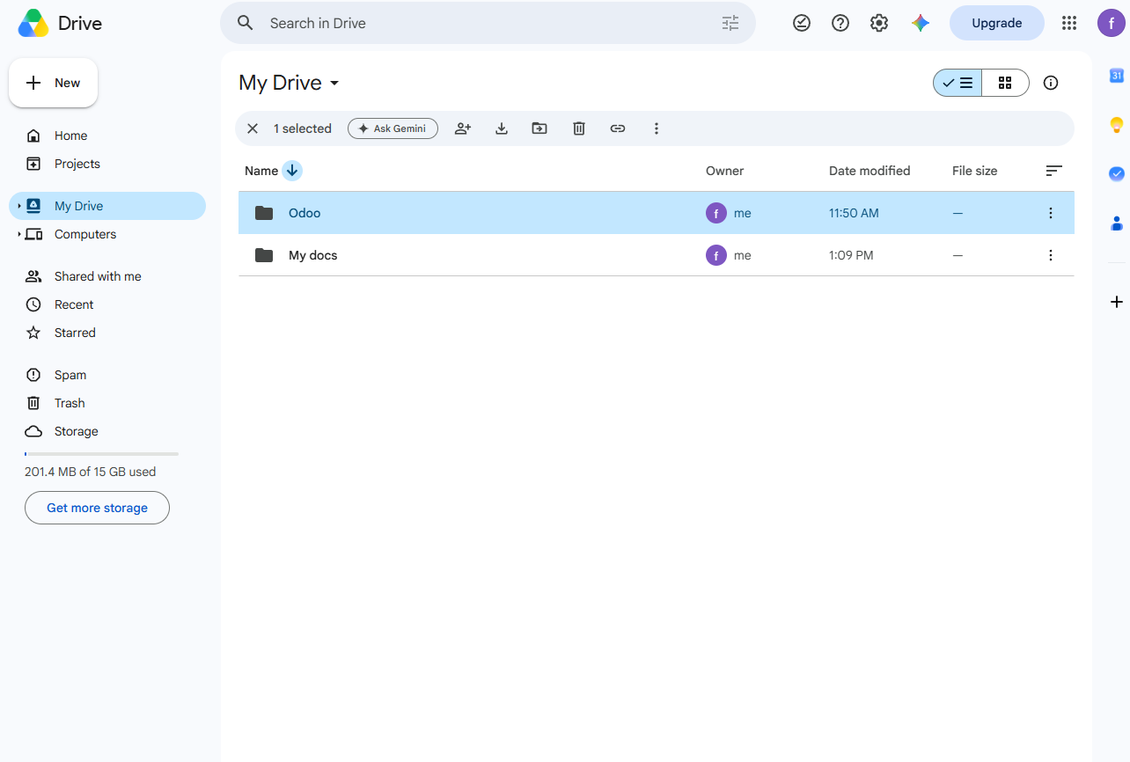
Avage Google Auth Platform
Rakenduse teabe lisamine
Valige väline sihtrühm
Kontaktandmete lisamine
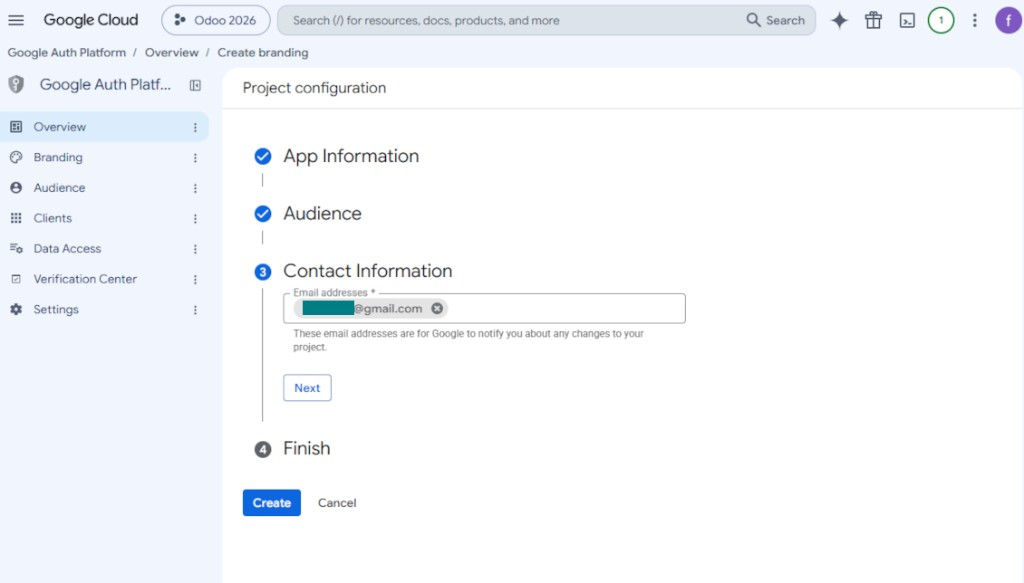
Nõustuge poliitikatega ja looge rakendus
Looge OAuth klient
Seadistage veebirakenduse klient
Kopeerige kliendi ID ja kliendi saladus
Leidke Google Drive API
Lubage Google Drive API
Täitke brändiandmed rakenduse avaldamiseks
Lisage testkasutajad ja avaldage rakendus
Sisestage Google'i rakenduse mandaadid Odoosse
Korduma kippuvad küsimused Google Drive Odoo Integration Odoo v.20
Kas loodud Google Drive kaustad jagatakse Odoo kasutajate vahel automaatselt?
Rakendus ise ei reguleeri juurdepääsuõigusi Google Drive poolel. See tuleb teha seal käsitsi. Odoo loob Google Drive'i sihtkaustad, mis vaikimisi ei ole jagatud; õigusi saate muuta mis tahes kaustal. Näiteks täisõigused kataloogile 'Odoo' või konkreetsele 'Odoo > Sale Orders' või 'Odoo > Sale Orders > SO-001'.
Rakendus töötab ühe kasutaja lõpp-punkti põhimõttel. Kõik sünkroonimistoimingud tehakse sama Google Drive kasutaja all (vastavalt seadistatud Google API rakendusele).
Kustutasin faili Google Drive'is, aga see on Odoos endiselt alles
Faili täielikuks kustutamiseks tühjendage ka Google Drive prügikast.
Samuti võib fail olla veel Odoo-s, sest tagasisünkroonimine pole manust veel töödelnud. See on ajastatud protsess, kulub aega.
Kas Google võtab tasu API päringu alusel?
Moodul kasutab ainult tasuta API-t, seega Google teilt tasu ei võta.
Kuhu sünkroonitud väljad salvestatakse? Kas need dubleeritakse Odoo-sse ja pilvedesse?
Rakendus eeldab, et manuste binaarsisu hoitakse Cloud Clientis, mitte Odoo serveris. Seega muutuvad sellised manused Odoos URL-tüüpi manusteks ning neile pääseb igal ajal ligi kas manuste kastist või Cloud Clientist.
Pärast seadistamist pole käsitsi toiminguid vaja, sest sünkroonimine on täielikult automaatne. Otsustage, milliseid Odoo dokumenditüüpe sünkroonida, ja seadistage igaühe jaoks seotud mudel (kliendid, müügi- või ostutellimused, ülesanded, projektid jne).
Kas saan samale dokumenditüübile mitu kausta? Näiteks siseprojektid ja kliendiprojektid?
Jah, saate. Selleks valmistage igaühele reegel ja seejärel rakendage filtrid: näiteks projekti tüübi järgi.
Püüdke teha filtrid vastastikku välistavateks, et dokument saaks üheselt määratud. Näiteks „klient, kuid mitte tarnija“, „tarnija, kuid mitte klient“. Muidu hüppab konkreetse dokumendi kaust ühelt mudelilt teisele.
Kas sünkroonimist saab teha reaalajas?
Ei. Meil on tugevad põhjused vältida reaalajas sünkroonimist:
Jõudlusprobleemid. Kui sünkroonimine oleks reaalajas, tööks iga faili üleslaadimine kaasa laadimisekraani.
Konfliktiprobleemid. Kui 2 kasutajat muudavad üksust korraga, võib tekkida lahendamata olukordi. Regulaarsete tööde korral saame selle hiljem parandada; reaalajas tuleks see salvestada järjekorrana, mis ajaks kasutajaid veelgi rohkem.
Funktsionaalsuse probleemid. Eelkõige üksuste ümbernimetamine ja ümberkorraldamine. Tagasisünkroonimisel tuginetakse rangelt kataloogiloogikale ning iga sünkroonimise ajal kontrollitakse 100% üksustest. Kui seda teha pärast iga uuendust, oleks tuhandeid päringuid sekundis. Kui mitte: muudatused läheksid kaduma.
Kas ma saan pilvedes kaustade vaike nimesid muuta?
Saate mudelite kataloogidele (müügitellimused, võimalused, tarnijad jne) anda oma nime mis tahes dokumenditüübi jaoks.
Objektide kaustade (SO-001, John Smith jne) puhul tuginetakse Odoo meetodile selle dokumenditüübi kuvanime koostamiseks. Seda saab muuta nimeavaldist määrates. Kasutatakse täpselt Odoo e-kirja mallide süntaksit.
Kas ma saan sünkroonimistööde sagedust muuta?
Ei, alates versioonist 15 ei tohiks ajastatud töid muuta. Need on optimeeritud käima iga 15 minuti järel, et tagada stabiilseim ja kiireim ühendus.
Veenduge, et Odoo serveri ajalõpud oleksid vähemalt 15 minutit (900 sekundit).
Kui peate sünkroonimise ajutiselt peatama, tehke seda konkreetse cloud client vormil.
Kas ma saan manuseid sünkroonida mõne pilve kliendiga
Jah, alates versioonist 15 saate seadistada mitu ühendust. Nii saate mõned kaustad sünkroonida ühe cloud clientiga ja teised teisega.
Arvestage, et sama kausta ei saa korraga sünkroonida mitme cloud storage’iga.
Kasutame pilvedes spetsiaalset redaktorit (nt OnlyOffice, Office 365 jne). Kas failid avataks selles redaktoris?
Jah, olenevalt teie cloud client seadistusest.
Kas mul on vaja ainult rakendust Cloud Storage Solution?
Alates versioonist 15 saab rakendust kasutada eraldiseisvalt manuste kaustadesse korraldamiseks ja failihalduri liideseks.
Kui eesmärk on ühendus mõne pilvekliendiga, tuleb paigaldada vähemalt üks valikuline kliendiga seotud rakendus.
Mis juhtub, kui muudan kaustareeglit?
Kui kaustareegel muutub, muutub ka kaustade loend. Kui kaust ei vasta enam reeglite tingimustele, eemaldatakse see. Kui failid olid sünkroonitud, toob vastassünkroon need Odoosse tagasi ja kustutab Cloud Clientist.
Kui dokumendi objekt ei vasta kaustareegli tingimustele, selle kausta ei looda. Kui see hiljem vastab, luuakse seotud kaust.
Kas saan jätta ainult otsese sünkroonimise või lülitada välja sünkroonimise pilvest?
Jah. Avage pilvekliendil leht Seaded ja lülitage sisse Lülita välja sünkroonimine pilvest.
Sünkroonimine jääb ühesuunaliseks. Odoos tehtud muudatused saadetakse endiselt pilvesalvestusse. Pilvesalvestuses loodud, ümber nimetatud või kustutatud failid ja kaustad ei kajastu Odoos ning seal kustutatud kaustu ei taastata.
Lülitage valik uuesti välja, et kogunenud muudatused, sealhulgas kustutused, rakenduksid järgmisel sünkroonimisel.
See säte on saadaval alates versioonist 18. Kliendi lahtiühendamine, lähtestamine või väljalülitamine käivitab endiselt pöördsünkroonimise, kui te ei lülita ka seda välja.
Millised on teie tööriistade uuenduspoliitikad?
Kehtivate Odoo Apps Store reeglite kohaselt:
- Iga versioonile 12.0 või varasemale ostetud moodul annab juurdepääsu kõigile versioonidele kuni 12.0.
- Alates versioonist 13.0 tuleb iga mooduliversioon osta eraldi.
- Versioonist sõltumata annab ost õiguse kõigile uuendustele ja veaparandustele peamise versiooni piires.
Pange tähele, et faOtools meeskond neid reegleid ei juhi. Küsimustega pöörduge otse Odoo Apps Store esindajate poole.
Kuidas teie rakendust Odoo.sh-i installida?
Kõige lihtsam lähenemine on kasutada Odoo poe sisseehitatud töövoogu:
1. Avage mooduli leht ja klõpsake nuppu Deploy on odoo.sh
2. Seejärel suunatakse teid GitHubi lehele. Logige kontole sisse, seejärel klõpsake 'Create a new repo' või kasutage olemasolevat. Veenduge, et hoidla on privaatne. Rakendusi ei tohi OPL-1 litsentsi all avaldada. Vajadusel looge Odoo.sh projekti jaoks uus repo
3. Seejärel minge odoo.sh-i ja klõpsake nuppu Deploy. Hüpikaknas esitage otsus ja klõpsake 'Continue.' See käivitab paigalduse.
Need sammud paigaldavad rakenduse projekti tootmisharusse. Kui soovite rakendusi teistesse harudesse juurutada või moodulit uuendada, tehke järgmist:
1. Laadige rakenduse lähtekood Odoo poest üles
2. Tehke moodulile commit vajalikku GitHubi hoidlasse. Veenduge, et ühtegi rakenduse kausta/faili ei ignoreerita (st need ei ole repo .gitignore-s). Hoidlad loob odoo.sh automaatselt ja need võivad vaikimisi sisaldada olulisi kirjeid (nt /lib). Laadige üles kõik mooduli kataloogid, alamkataloogid ja failid eranditeta
3. Juurutage odoo.sh projekti sihtharu või, kui seaded seda eeldavad, oodake, kuni see automaatselt ehitatakse.
Kuidas teie rakendust oma serverisse installida?
2. Taaskäivita Odoo server;
3. Lülita sisse arendajarežiim (tehnilised seaded);
4. Värskenda rakenduste loendit (rakenduste menüü);
5. Leia rakendus ja vajuta „Activate“/„Install“;
6. Järgi rakenduse lehe juhiseid, kui need on olemas.
Märkasin, et teie rakendusel on lisasid. Kas võin need hiljem osta?
Jah, muidugi. Samal ajal lisab Odoo kõik sõltuvused automaatselt ostukorvi, seega peate varem ostetud tööriistad välja jätma, et vältida topeltmakset.
Paigaldasin teie rakenduse Odoo.sh-i ja näen testides hoiatust/viga
Punane/oranž hoiatus ei mõjuta rakenduse funktsioone. Kahjuks ei läbi meie moodulid mõnikord standardseid automaatteste, sest need eeldavad käitumist, mis on vastuolus rakenduse eesmärkidega. Näiteks muudame hinnaarvutust, samas kui standardse Odoo mooduli testid võrdlevad lõpphinda standardalgoritmiga.
Kõigepealt kontrollige juurutatud andmebaasi funktsioone. Kas kõik töötab õigesti?
Kui arvate endiselt, et hoiatus mõjutab tegelikke funktsioone, võtke meiega ühendust ja saatke täielikud paigalduslogid ning kõigi juurutatud moodulite loend (sh tuum ja kolmanda osapoole).
Kas ma saan rakenduse otse teie ettevõttelt osta?
Ei, jagame tööriistu ainult ametliku Odoo rakendustepoe.
Soovin allahindlust
Kahjuks pole meil tehnilisi vahendeid individuaalhindade pakkumiseks.
Kas ma saan rakenduse paigaldada oma Odoo Online (SaaS) andmebaasi?
Ei, kolmanda osapoole rakendusi ei saa Odoo Online’is kasutada. Kahjuks Odoo SaaS blokeerib selle.
Teie tööriist sõltub teistest rakendustest. Kas pean need ostma?
Jah, tööriist vajab kõiki sõltuvustes märgitud mooduleid, et töötada õigesti. Rakenduse lehel märgitud hind sisaldab juba kõiki vajalikke sõltuvusi.
Mis on mooduli hind USA dollarites? Miks see muutus?
Meie moodulite hind on eurodes. Odoo pood teisendab hinnad teistesse valuutadesse oma sisemise kursi järgi. Seega võib USA dollarites hind muutuda, kui kurss uueneb.
Rakenduse ja veebilehe sõnastus muudes keeltes kui inglise on tehisintellekti abil ja kooskõlas ametlike Odoo tõlgetega. Kui märkate viga, saatke pilet tõlgete õigsuse kohta ja parandame selle.
Odoo demonstratsiooniandmebaasid (otse eelvaated)
Selle rakenduse jaoks võime pakkuda tasuta personaliseeritud demoandmebaasi.
Meiega ühenduse võtmiseks pole telefoninumbrit ega krediitkaarti vaja. Piisab lühikesest e-posti registreerimisest, mis ei kesta üle 30 sekundi.
Teie taotlusel valmistame individuaalse otse eelvaate andmebaasi, kus saate umbes kaks nädalat teha teste ja kontrollida eeldusi.
Vigadest teatamine
Kui kohtate vigu või ebajärjekindlat käitumist, võtke julgelt ühendust. Tagame parandused 60 päeva jooksul ostust ja oleme huvitatud tööriistade täiustamisest ka pärast seda perioodi.
Meiega ühenduse võtmiseks pole telefoninumbrit ega krediitkaarti vaja. Piisab lühikesest e-posti registreerimisest, mis ei kesta üle 30 sekundi.
Lisage taotlusse võimalikult palju üksikasju: kuvatõmmised, Odoo serveri logid, täielik kirjeldus probleemi taasesitamiseks jne. Tavaliselt kulub mõni tööpäev, et koostada tööplaan (kui viga kinnitatakse) või anda juhised, mida teha (muul juhul).
Avalikud funktsioonisoovid ja mooduliideed (tasuta arendus)
Oleme tugevalt motiveeritud oma tööriistu parandama ja oleme tänulikud iga tagasiside eest. Kui teie nõuded on üldkasulikud ja neid saab tõhusalt ellu viia, lisab meeskond need meie ülesannete loendisse.
Sellist ülesannete loendit töödeldakse regulaarselt ja lisatasusid ei kaasne. Kuigi me ei saa lubada tähtaegu ega lõplikku kujundust, võib see olla hea viis soovitud funktsioonide saamiseks ilma investeeringute ja riskideta.
Meiega ühenduse võtmiseks pole telefoninumbrit ega krediitkaarti vaja. Piisab lühikesest e-posti registreerimisest, mis ei kesta üle 30 sekundi.
20.0.1.3.7
- Rakendus on avaldatud versioonile 20.
19.0.1.3.7
- Tutvustati AI-toega tõlkeid 25 keelele.
19.0.1.3.6
- Lisatud on pilveklientide neutraliseerimise funktsioon varukoopiate jaoks.
19.0.1.3.5
- Rakendus on avaldatud versioonile 19.
18.0.1.3.5
- Lisatud on API meetod varukoopiate tegemiseks.
18.0.1.3.4
- Valimata cloud client'i probleem on parandatud.
18.0.1.3.3
- Rakendus on avaldatud versioonile 18.
17.0.1.3.3
- Team drive'i leidmise probleem (403 viga: NotAllowed) on parandatud.

Tööriist paroolide turvaliseks hoidmiseks Odoo-s ühiskasutuseks. Jagatud seifid

Tööriist sügava ja struktureeritud teadmusbaasi loomiseks sise- ja väliskasutuseks. Knowledge System. KMS. Wiki-laadsed redaktsioonid.
398€
Tööriist KPI eesmärkide seadmiseks ja täitmise kontrolliks perioodide kaupa. KPI töölaud. Töölaua kujundaja. KPI diagrammid

Tööriist ajapõhiseks teenusehalduseks alates kohtumiste broneerimisest kuni müügi ja arvustusteni
398€
Tööriist Odoo haldamiseks lemmik AI vestlustest MCP kaudu. Claude. Iga MCP-d toetav AI.

Tööriist Odoo manuste paindlikuks kaustadesse paigutamiseks ja kataloogide sünkroonimiseks pilveklientidega: Google Drive, OneDrive/SharePoint, Nextcloud/ownCloud, Dropbox, Amazon S3, Box ja NAS. DMS. Failihaldur. Dokumendihaldussüsteem
398€
Tööriist Odoo manuste automaatseks kahesuunaliseks sünkroonimiseks OneDrive failidega
487€
Tööriist Odoo manuste automaatseks kahesuunaliseks sünkroonimiseks ownCloud/Nextcloud failidega
487€
Tööriist Odoo manuste automaatseks kahesuunaliseks sünkroonimiseks NAS-lahendustega. Synology, QNAP, TrueNAS ja iga muu WebDav-i toetav NAS
487€