Kurz gesagt
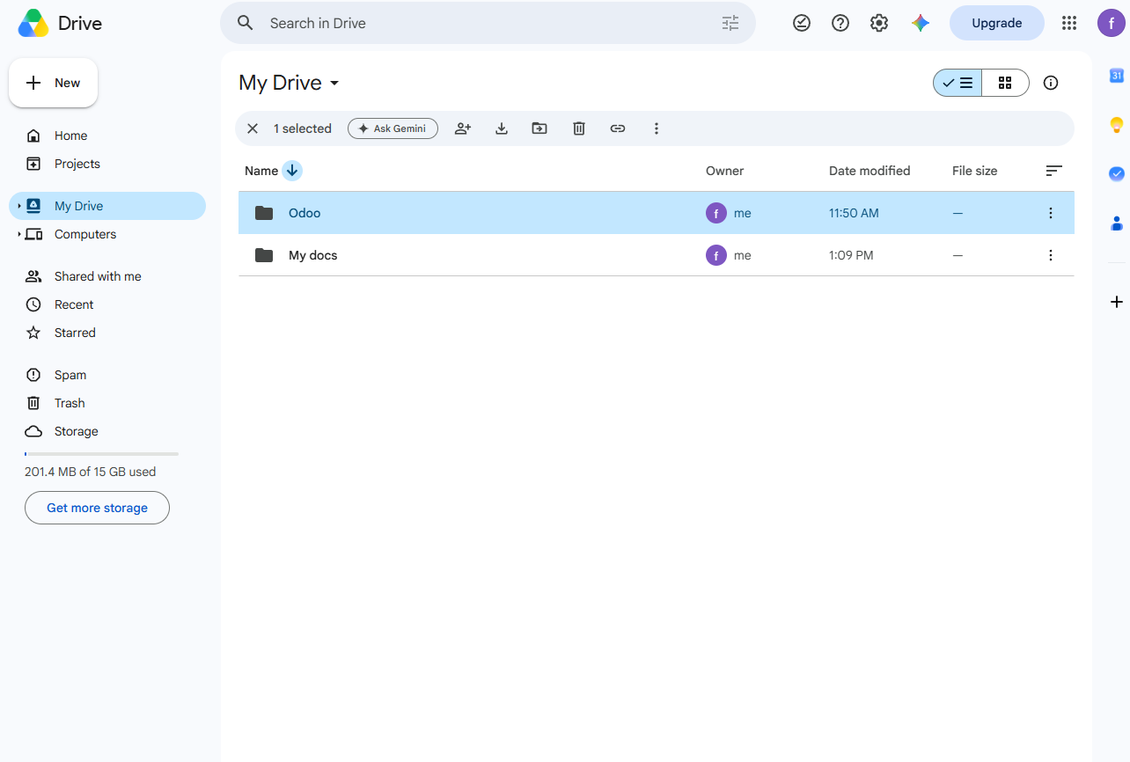
Google Drive Odoo Integration ist eine Odoo 20 Dokumentenverwaltung App. Das Werkzeug zum bidirektionalen Sync von Odoo-Anhangen mit Google Drive.
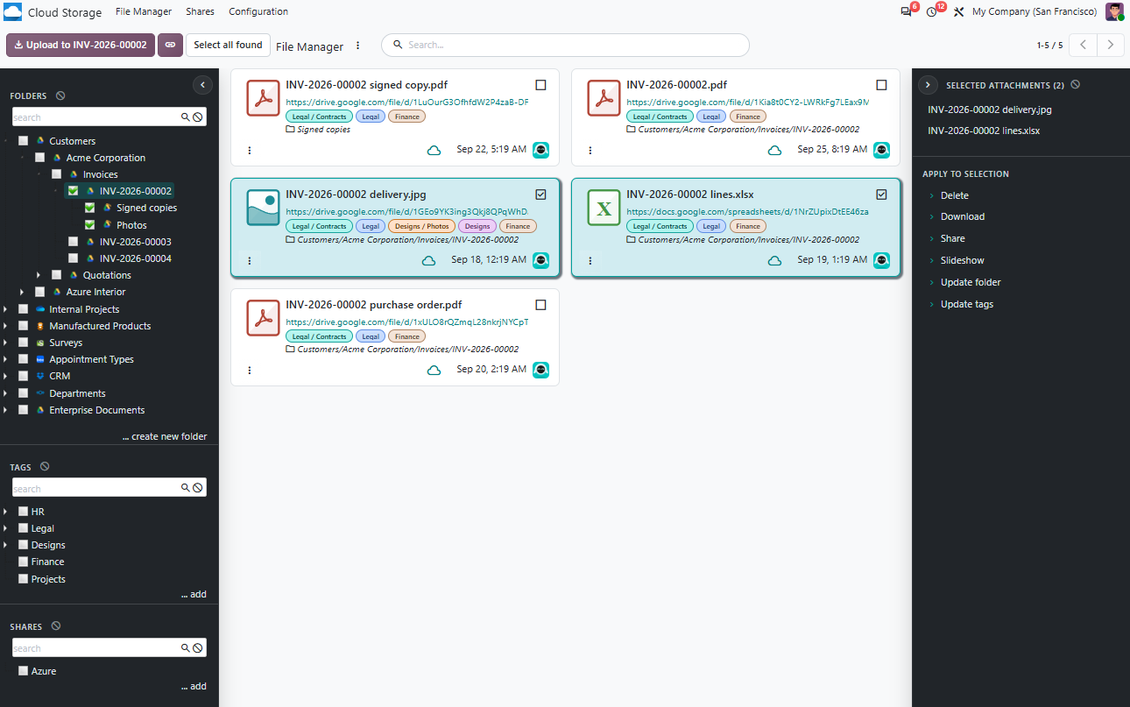
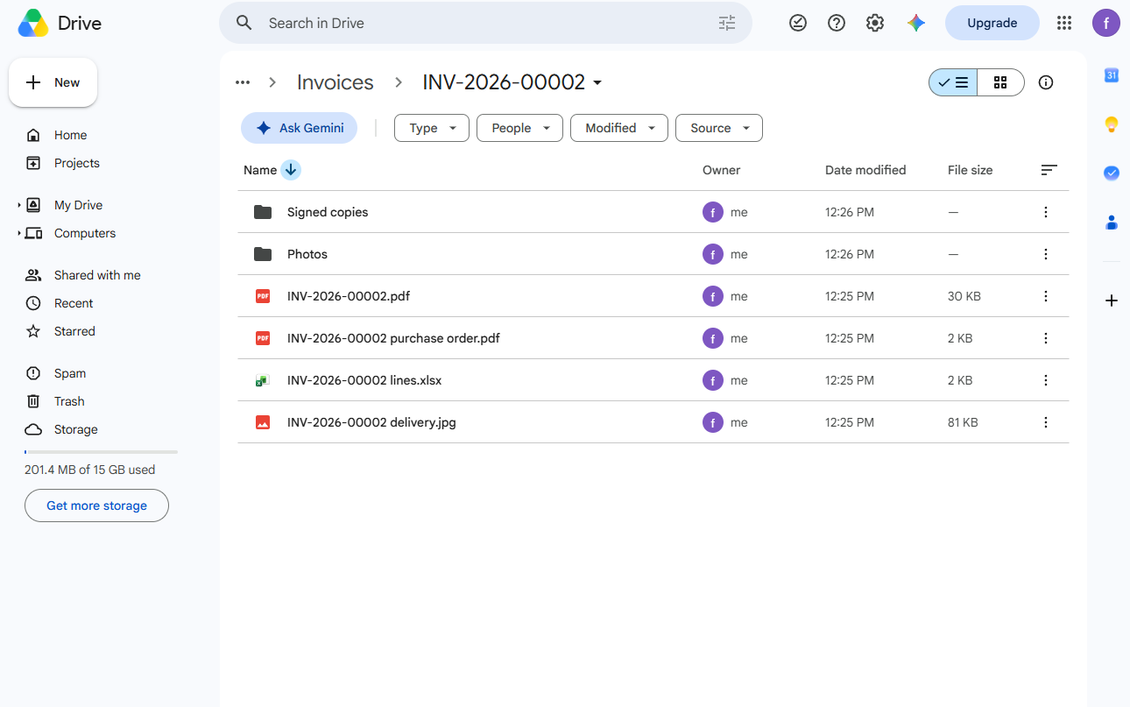
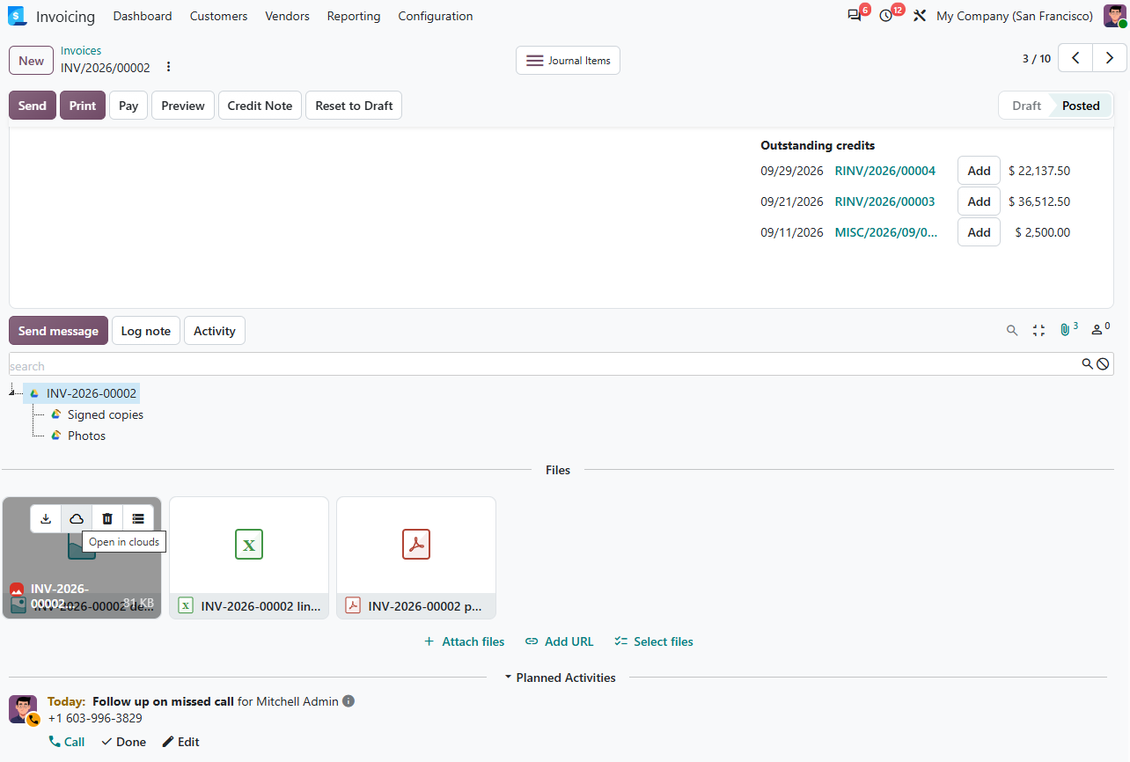
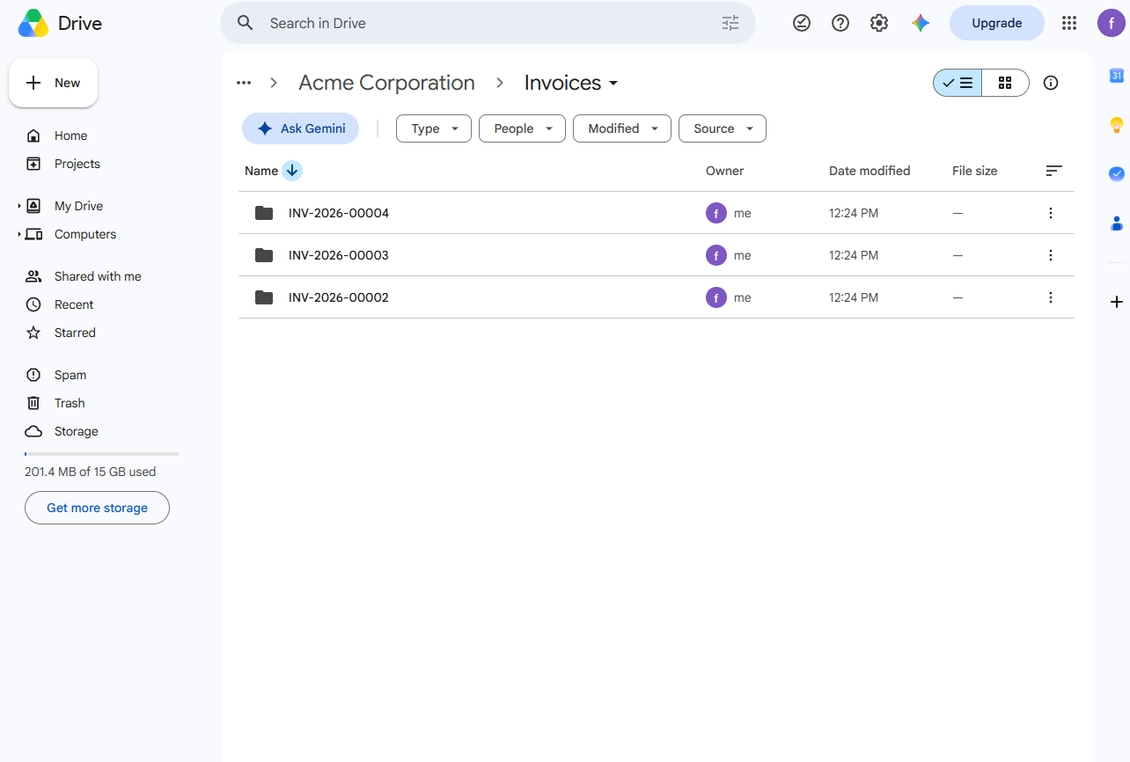
Google Drive Odoo Integration verbindet Cloud Storage Solutions mit persönlichen und geteilten Google Drive-Laufwerken. Es synchronisiert Odoo-Ordner und -Anhänge bidirektional mit Google Drive, speichert synchronisierte Dateien als Google Drive-URL-Anhänge in Odoo und hält die Dokumentarbeit von Odoo-Datensätzen und dem Dateimanager aus verfügbar.
Ideal für
Google Workspace-Teams
Nutzen Sie Google Drive als Speicherschicht für Odoo-Dokumente und bewahren Sie den Odoo-Geschäftskontext.
Persönliche und geteilte Laufwerke
Leiten Sie Odoo-Ordner zu den Google Drive-Speicherorten und -Konten, die zu Ihren Abteilungen und Abläufen passen.
Automatische Drive-Synchronisierung
Geplante Jobs können Drive-Ordner anlegen, Odoo-Anhänge hochladen und Cloud-Updates zurück in Odoo spiegeln.
Warum Teams es wählen
Die wichtigsten Vorteile der App
Google Drive-Speicher
Verschieben Sie synchronisierte Odoo-Dokumentbinärdateien nach Google Drive, während Odoo URL-Anhänge und Geschäftsverknüpfungen behält.
Persönliche oder geteilte Laufwerke
Verbinden Sie Odoo-Ordner mit dem Google Drive-Konto oder geteilten Laufwerk, das zu jeder Abteilung passt.
Automatische Ordnerbäume
Erzeugen Sie Drive-Ordner aus Odoo-Ordnerregeln, manuellen Ordnern und Anhangsfeldern.
Bidirektionale Synchronisierung
Übertragen Sie Odoo-Anhänge nach Google Drive und spiegeln Sie Dateien oder Ordner aus der Cloud zurück nach Odoo.
Odoo Dateimanager
Durchsuchen, suchen, hochladen, herunterladen, verschieben und taggen Sie mit Google Drive synchronisierte Anhänge aus Odoo.
Protokolle und Wiederherstellung
Überwachen Sie Drive-Synchronisierungsjobs, behandeln Sie Fehler und holen Sie Dateien nach Odoo zurück, wenn eine Verbindung zurückgesetzt wird.
Feedback aus dem Odoo Apps Store
Was Kunden über die App sagen
Tricky setup, but works perfectly now
Really solid module. We managed to get a very flexible folder structure (sorted by clients) and synced all our sales orders, invoices and tasks by projects to Google Drive.
Initial setup was a bit of a pain and kinda tricky to configure everything at first, but now it's running smoothly and works perfectly. The faotools team helped a lot. Def worth it if u need to keep your docs organized in Odoo and Google Drive.
Recommended!
denis@bdecloud.com
Excellent !!!
Great App and great Service from faOtools.
Carlos A. Villarreal C.
Best module for integration with google drive
The module performs its function correctly and faOtools responds quickly to any problem and, in case of detecting any bug, quickly apply the changes. Its support is 10 stars.
sistemas@deza-sa.com
So funktioniert die Google Drive-Synchronisierung
Geplante direkte, rückwärtige und umgekehrte Synchronisierung hält Odoo und Google Drive abgestimmt.
Odoo nach Google Drive
- Die direkte Synchronisierung erstellt Google Drive-Ordner und lädt Anhänge aus synchronisierten Odoo-Verzeichnissen hoch.
- Synchronisierte Binärdateien werden zu Google Drive-URL-Anhängen in Odoo und entlasten den Odoo-Serverspeicher.
- Geplante Jobs bereiten Warteschlangenaufgaben vor und verarbeiten sie, mit Protokollen für Administratoren.
Google Drive nach Odoo
- Die rückwärtige Synchronisierung erzeugt URL-Anhänge und Unterordner in Odoo für neue Drive-Elemente.
- Cloud-seitige Verschiebungen, Aktualisierungen und Löschungen werden nach Möglichkeit in verknüpften Odoo-Ordnern gespiegelt.
- Die umgekehrte Synchronisierung kann Dateien nach Odoo zurückholen; anbietereigene Dokumente können eine Konvertierung oder manuelle Bearbeitung erfordern.
Bereit zur Bewertung?
Starten Sie mit einer kostenlosen Demo-Anfrage oder kaufen Sie im Odoo Apps Store.
Kostenlose personalisierte Demo-Datenbank. Keine Telefonnummer oder Kreditkarte nötig. Lebenslange Updates und Experten-Support innerhalb der Odoo-Hauptversion.
Konfigurations- und Installationstipps für Google Drive Odoo Integration Odoo v.20
Konfiguration und Anmeldung
- Schalten Sie die Option 'Google Drive Sync' ein (cloud Storage > Configuration > Configuration). Das optionale Add-on Google Drive Odoo Integration ist erforderlich
- Öffnen Sie die Google Cloud Console über die URL https://console.cloud.google.com
- Wählen oder erstellen Sie ein Projekt
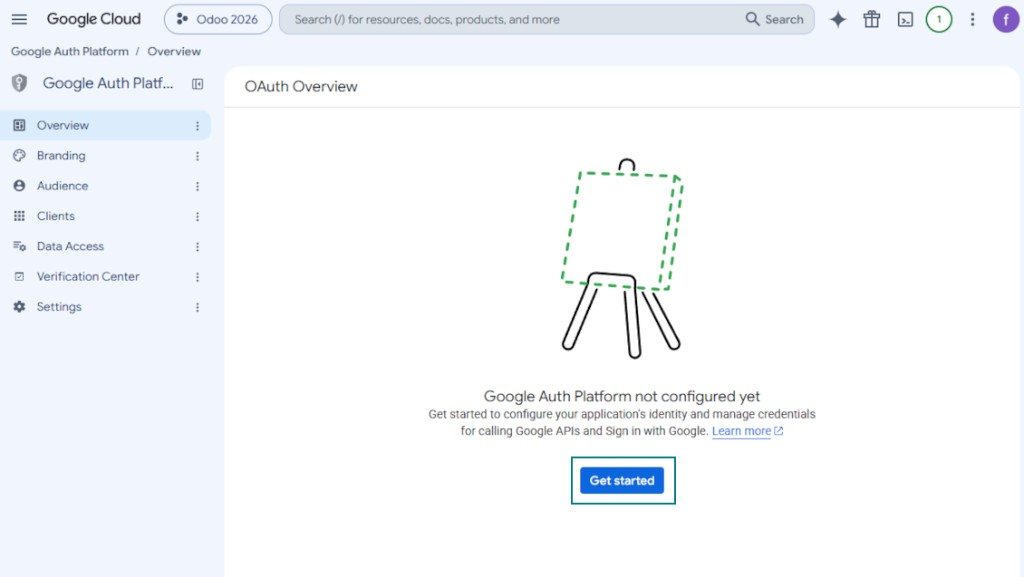
- Nach der Auswahl des Projekts öffnet die Konsole die Google Auth Platform. Klicken Sie auf 'Get Started'
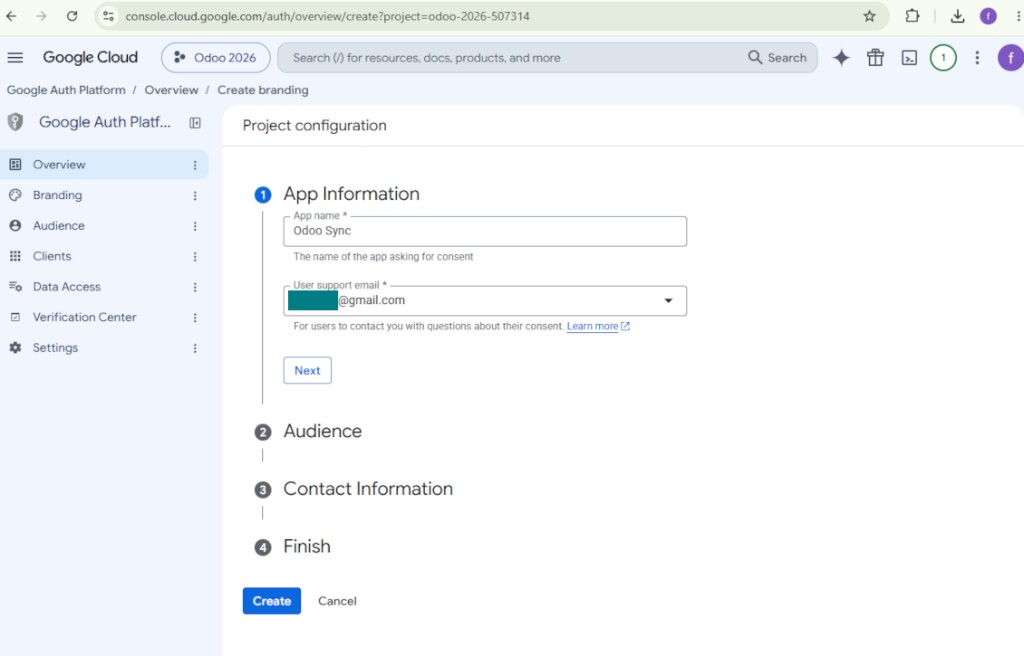
- App-Informationen hinzufügen
- Als App-Name wählen Sie einen passenden
- Als Nutzer-Support-E-Mail geben Sie Ihre E-Mail-Adresse an
- Klicken Sie auf 'Next'
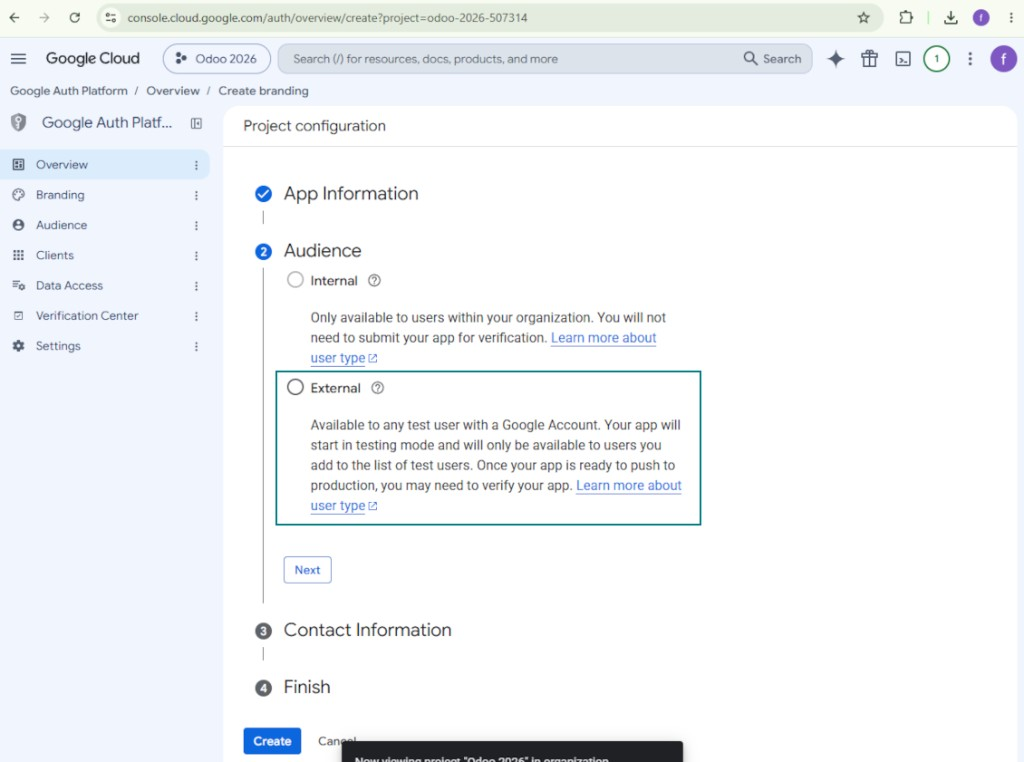
- Wählen Sie als Zielgruppe 'External' und klicken Sie auf 'Next'. Hinweis: Sie werden diese App ohnehin nur für Ihre eigene Odoo-Verbindung nutzen
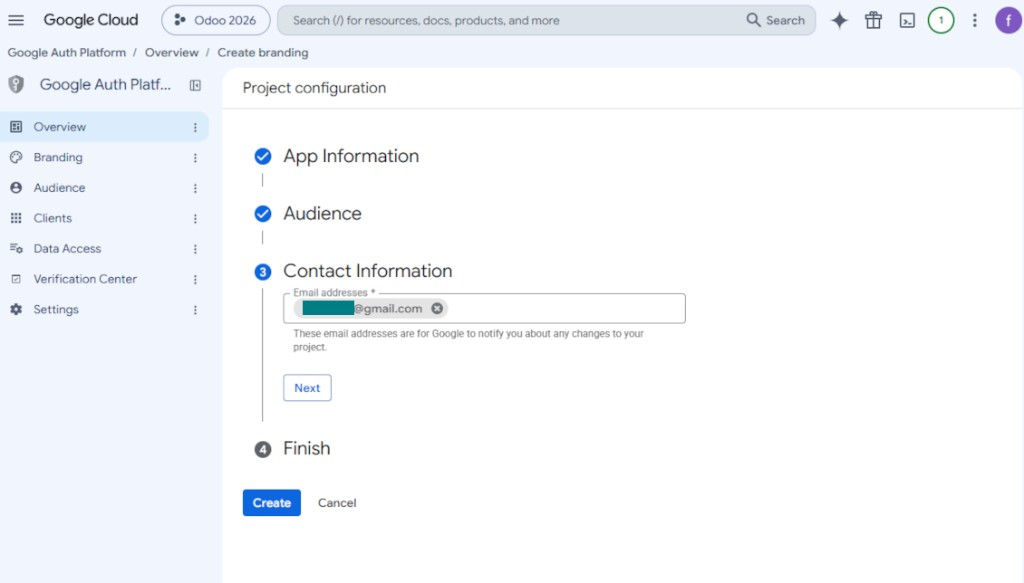
- Geben Sie als Kontaktinformationen Ihre Google- oder Google-Workspace-Adresse an und klicken Sie auf 'Next'
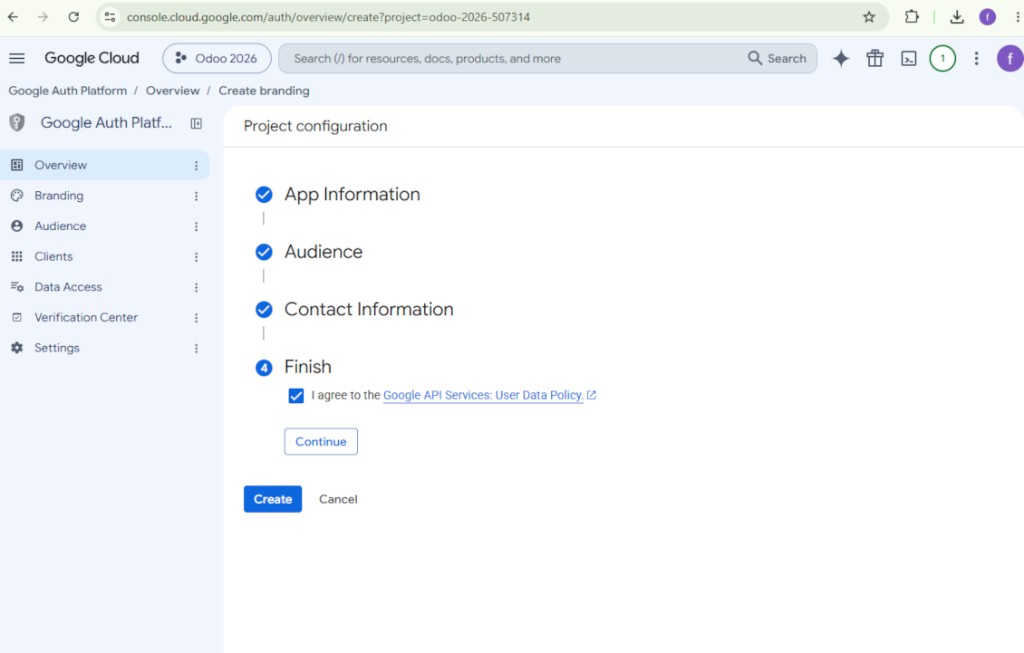
- Stimmen Sie der Google API Services User Data Policy zu, klicken Sie auf 'Continue' und dann auf 'Create'
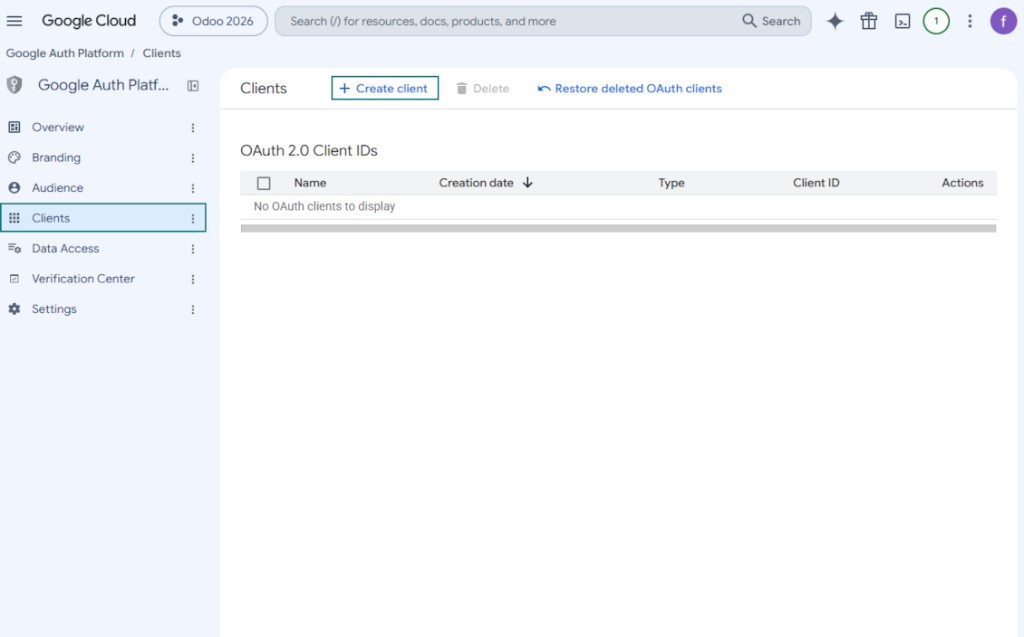
- Gehen Sie zu 'Clients' und klicken Sie auf 'Create client'
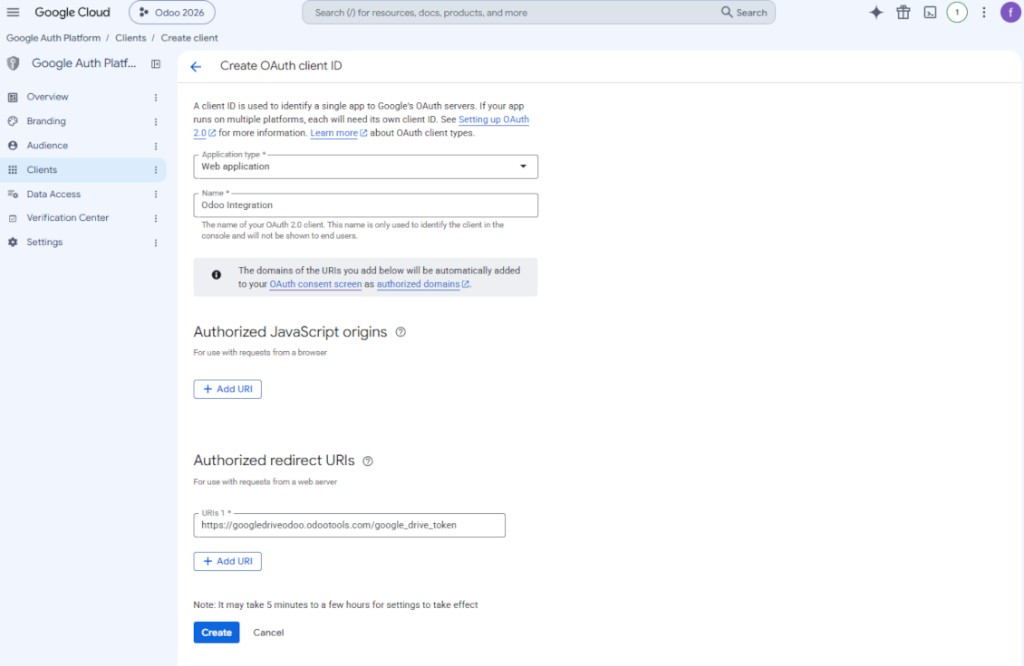
- Wählen Sie als Anwendungstyp 'Web application'
- Als Name wählen Sie einen passenden
- Fügen Sie als autorisierte Redirect-URI den Link im Format [YOURODOOSITENAME]/google_drive_token hinzu (z. B. https://odootools.com/google_drive_token).
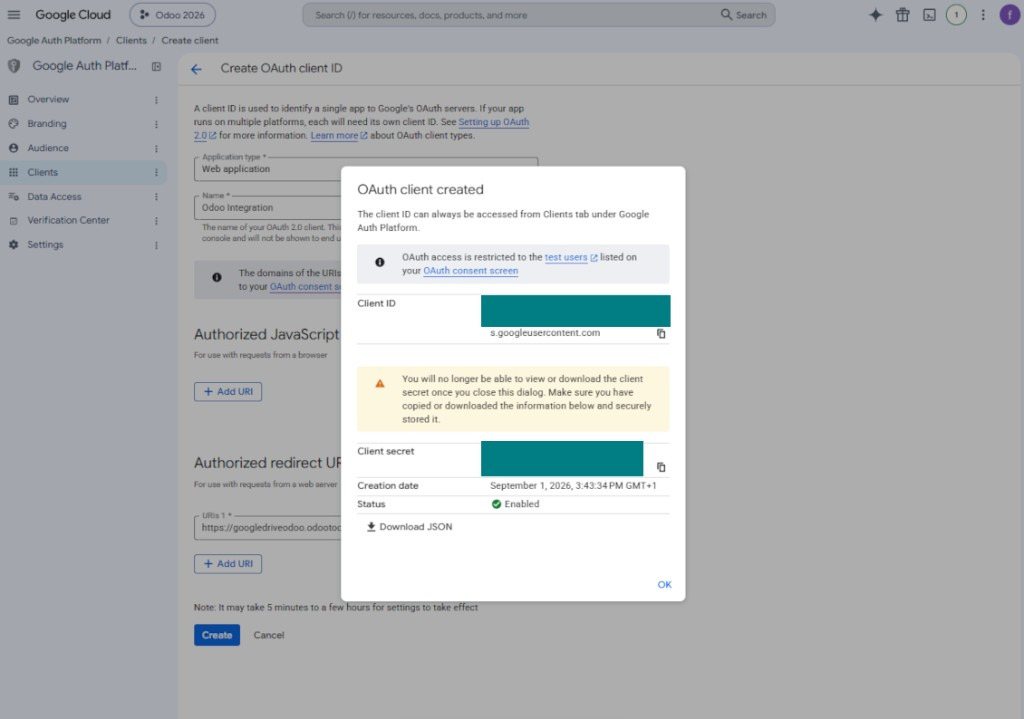
- Klicken Sie auf 'Create'
- Kopieren und speichern Sie 'Client ID' und 'Client secret' sicher. Das Client secret wird nur einmal angezeigt
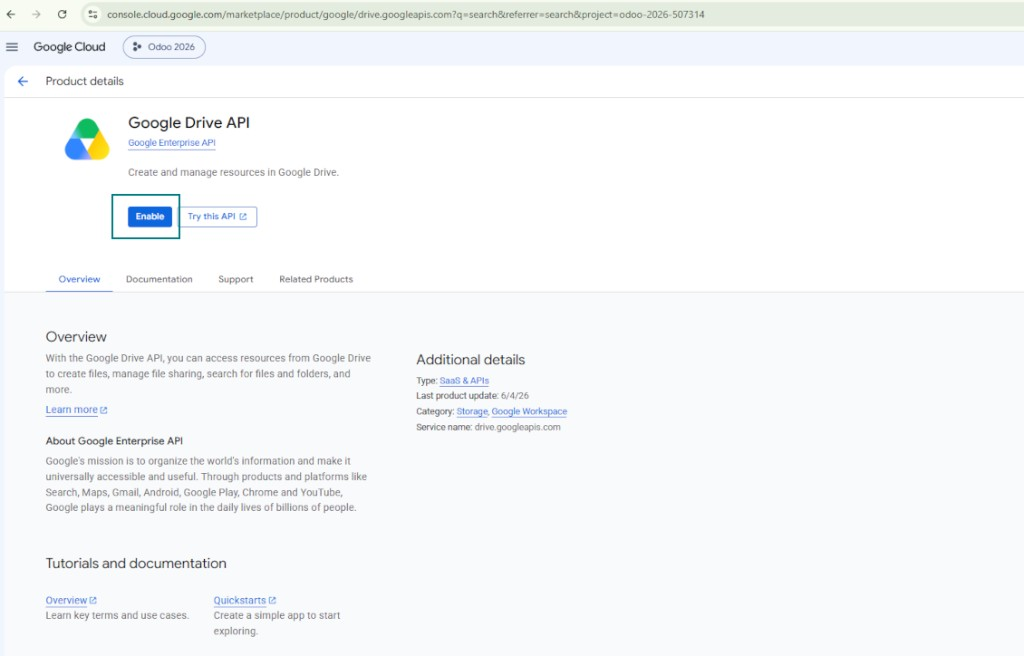
- Aktivieren Sie die Google Drive API für dieses Projekt: Geben Sie 'Google Drive API' in das obere Suchfeld ein, öffnen Sie das gefundene Produkt und klicken Sie auf 'Enable'
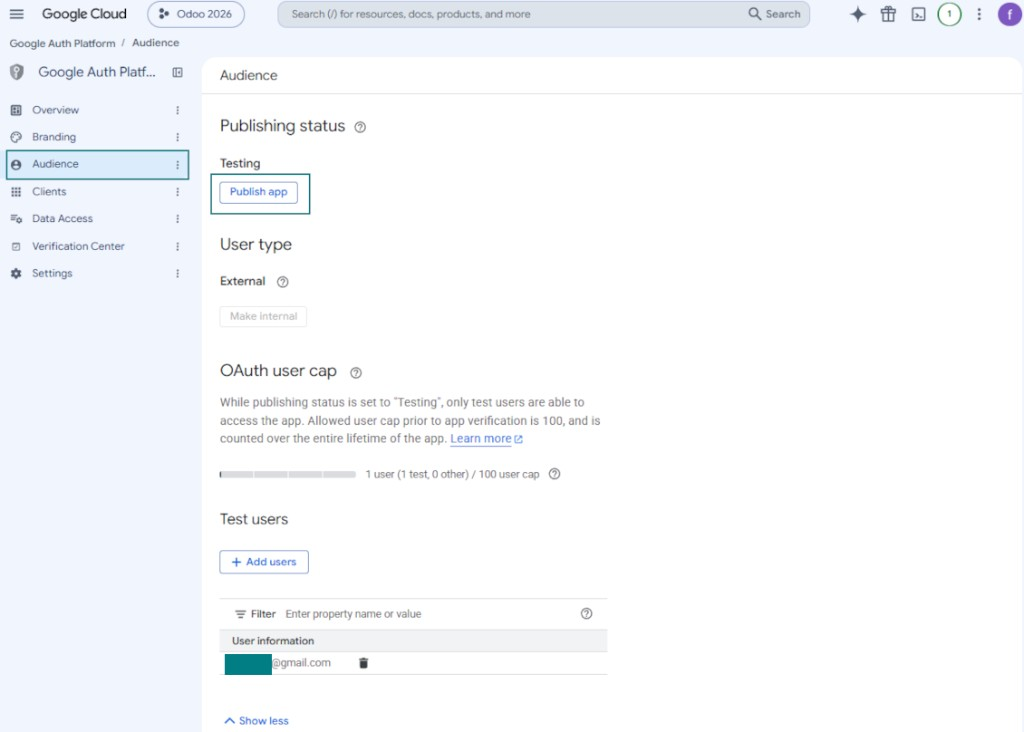
- Gehen Sie zu 'Audience' und fügen Sie Ihre E-Mail-Adresse als Testnutzer hinzu
- Veröffentlichen Sie die App. Andernfalls bleibt sie im Teststatus und ihr Token läuft alle 7 Tage ab
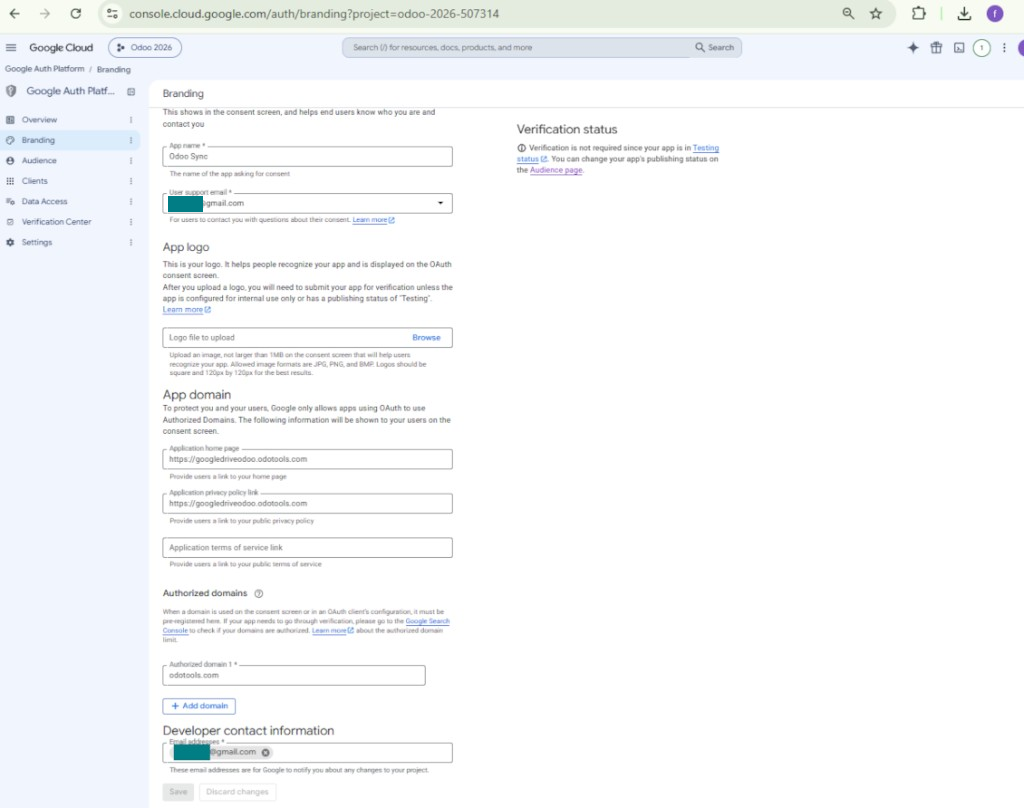
- Öffnen Sie 'Branding' und tragen Sie die Startseite der Anwendung und den Link zur Datenschutzerklärung ein (zum Beispiel die Links zu Ihrer Odoo-Website). Fügen Sie die Domains dieser Links als authorized domains hinzu
- Öffnen Sie 'Audience' und klicken Sie auf 'Publish app'
- Laden Sie kein App-Logo hoch. Das löst einen langen, komplexen Google-Verifizierungsprozess aus, den Sie nicht wirklich brauchen
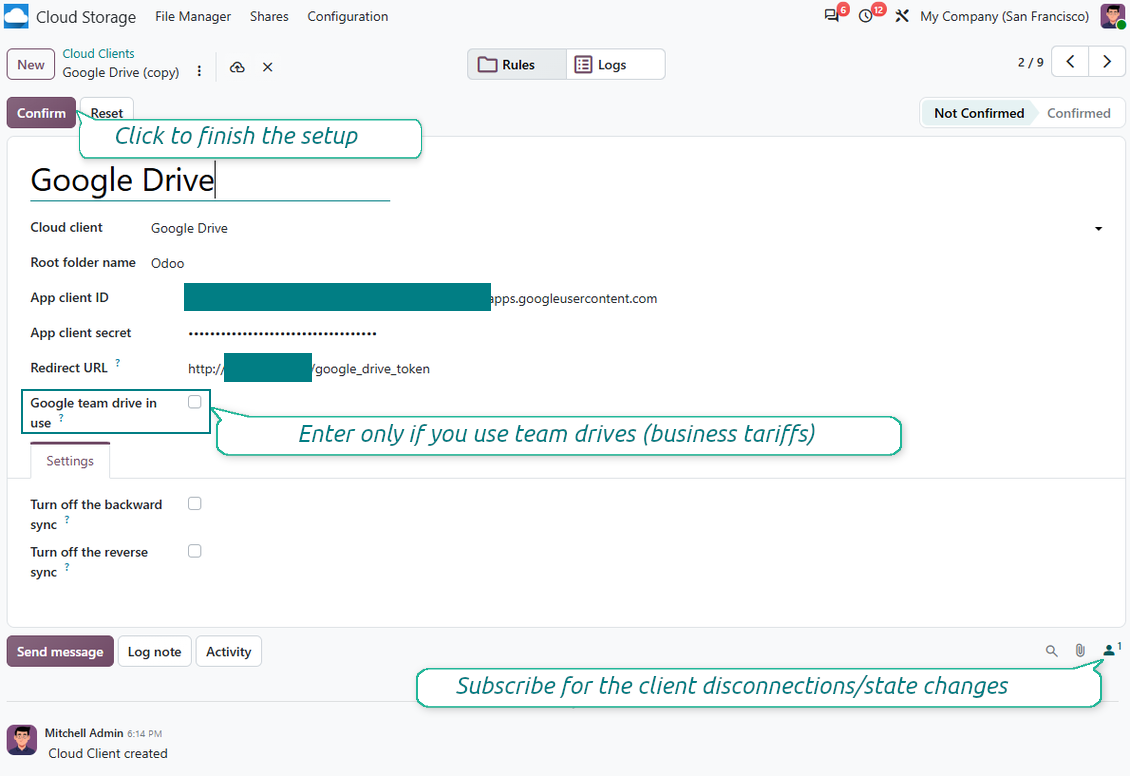
- Gehen Sie zu Odoo Cloud Storage > Configuration > Cloud Clients und klicken Sie auf 'Create'
- Als Referenz geben Sie einen Namen ein, der für alle Benutzer klar ist
- Wählen Sie als Cloud-Client „Google Drive“
- Geben Sie als Stammordnernamen einen Titel ein, der als übergeordnetes Google Drive-Verzeichnis für alle synchronisierten Ordner dient. Zum Beispiel „Odoo“ oder „OdooERP“
- Kopieren Sie 'Client ID' aus Schritt 9 in das Feld 'App client ID'
- Kopieren Sie 'Client secret' aus Schritt 9 in das Feld 'App client secret'
- Fügen Sie die in Schritt 9 eingegebene Redirect-URL ein
- Wenn Sie Team-Laufwerke nutzen, markieren Sie das zugehörige Kästchen. Stellen Sie sicher, dass Sie wirklich Team-Laufwerke nutzen. In Ihrem Google Drive sollte links in der Seitenleiste der Eintrag „Team Drives“ stehen. Diese Funktion ist nur für Business- und Enterprise-Tarife verfügbar
- Wenn die Option „Team Drive“ aktiviert ist, geben Sie ihren Namen an. Er muss exakt dem entsprechen, was Sie in Google Drive sehen. Stellen Sie sicher, dass Ihr Benutzer volle Rechte auf alle Google-Laufwerke hat (in der Regel derselbe Benutzer, der Ihr Team-Google Drive konfiguriert)
- Drücken Sie „Confirm“. Odoo leitet Sie zur Google-Anmeldeseite weiter. Prüfen Sie im System, stimmen Sie allen Bedingungen zu und erteilen Sie alle angefragten Berechtigungen
- Nach der Anmeldung leitet Google Sie zurück nach Odoo. Die Google Drive-Odoo-Synchronisierung ist bereit
- Wenden Sie den neu erstellten Cloud-Client auf Ordnerregeln und/oder manuelle Ordner an, die mit diesem Google Drive synchronisiert werden sollen
- Warten Sie, bis der geplante Sync-Job startet. Nur zu Testzwecken: starten Sie die Integration manuell unter Cloud Storage > Configuration > Configuration > der Schaltfläche 'Launch sync'.
Siehe auch das Konfigurationsvideo, Hinweis: Der Teil des Videos zur Google-Konsole ist veraltet; folgen Sie stattdessen den Schritten oben
Google Auth Platform öffnen
App-Informationen hinzufügen
Externe Zielgruppe auswählen
Kontaktdaten hinzufügen
Richtlinien akzeptieren und die App erstellen
OAuth-Client erstellen
Webanwendungs-Client konfigurieren
Client ID und Client secret kopieren
Google Drive API aktivieren
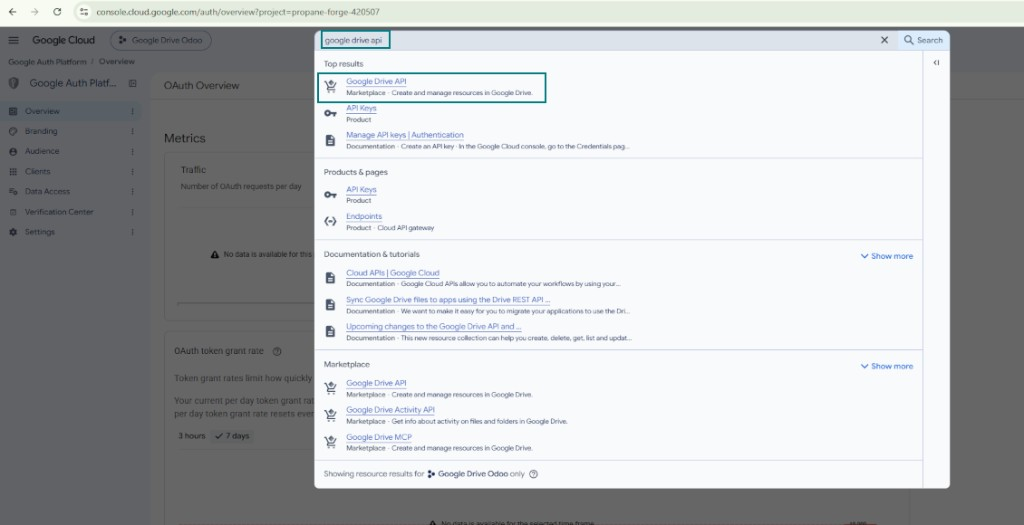
Google Drive API aktivieren
Branding ausfüllen, um die App zu veröffentlichen
Testnutzer hinzufügen und die App veröffentlichen
Google-App-Zugangsdaten in Odoo eingeben
Häufig gestellte Fragen zu Google Drive Odoo Integration Odoo v.20
Werden erzeugte Google Drive-Ordner automatisch unter Odoo-Benutzern geteilt?
Die App selbst steuert keine Zugriffsrechte auf der Google Drive-Seite. Das muss dort manuell geschehen. Odoo legt Zielordner in Google Drive an; standardmäßig sind sie nicht geteilt, Sie können die Rechte aber für jeden Ordner ändern. Zum Beispiel volle Rechte für das Verzeichnis «Odoo» oder für «Odoo > Sale Orders» oder «Odoo > Sale Orders > SO-001».
Die App arbeitet nach dem Prinzip eines einzigen Benutzer-Endpunkts. Alle Sync-Vorgänge laufen unter demselben Google Drive-Benutzer (gemäß der konfigurierten Google API-App).
Ich habe eine Datei in Google Drive gelöscht, aber sie ist noch in Odoo
Um eine Datei vollständig zu löschen, leeren Sie auch den Papierkorb in Google Drive.
Die Datei kann noch in Odoo sein, weil der Rückwärts-Sync den Anhang noch nicht verarbeitet hat. Das ist ein geplanter Vorgang und braucht Zeit.
Wird Google mich anhand der API-Anfragen belasten?
Das Modul nutzt nur die kostenlose API, daher stellt Google nichts in Rechnung.
Wo werden die synchronisierten Dateien gespeichert? Werden sie in Odoo und in den Clouds dupliziert?
Die App geht davon aus, dass der Binärinhalt der Anhänge im Cloud Client statt auf dem Odoo-Server liegt. Solche Anhänge werden in Odoo vom Typ URL, und Sie können jederzeit aus der Anhangsbox oder aus dem Cloud Client darauf zugreifen.
Nach der Einrichtung sind keine manuellen Schritte nötig, die Synchronisierung läuft vollautomatisch. Legen Sie fest, welche Odoo-Dokumenttypen synchronisiert werden, und richten Sie für jeden ein zugehöriges Modell ein (Kunden, Verkaufs- oder Einkaufsaufträge, Aufgaben, Projekte usw.).
Kann ich mehrere Ordner für denselben Dokumenttyp anlegen? Zum Beispiel interne Projekte und Kundenprojekte?
Ja, das geht. Legen Sie dazu für jede Variante eine Regel an und setzen Sie Filter, zum Beispiel nach Projekttyp.
Machen Sie die Filter einander ausschließend, damit ein Dokument eindeutig zugeordnet wird. Zum Beispiel: „Kunde, aber nicht Lieferant“, „Lieferant, aber nicht Kunde“. Sonst springt der Dokumentordner von einem Modell zum anderen.
Ist eine Echtzeit-Synchronisierung möglich?
Nein. Es gibt starke Gründe gegen Echtzeit-Sync:
Leistung. Bei Echtzeit-Sync führt jeder Datei-Upload zum Ladebildschirm.
Konflikte. Ändern 2 Benutzer gleichzeitig ein Element, kann das unlösbar werden. Bei regulären Jobs können wir das danach beheben; in Echtzeit müsste eine Warteschlange her, das wäre noch verwirrender.
Funktion. Besonders Umbenennen und Umstrukturieren. Der Rückwärts-Sync stützt sich strikt auf die Verzeichnisslogik und prüft bei jedem Lauf 100 % der Elemente. Nach jeder Änderung wären das Tausende Anfragen pro Sekunde. Sonst gingen Änderungen verloren.
Kann ich die Standardnamen der Ordner in den Clouds ändern?
Sie können den Modellverzeichnissen (Verkaufsaufträge, Chancen, Lieferanten usw.) für jeden Dokumenttyp einen eigenen Namen geben.
Für Objektordner (SO-001, John Smith usw.) nutzt das Tool die Odoo-Methode für den Anzeigenamen. Sie können das mit einem Namensausdruck ändern. Es gilt die Syntax der Odoo-E-Mail-Vorlagen.
Kann ich die Häufigkeit der Synchronisierungsjobs ändern?
Nein, ab Version 15 sollten Sie geplante Aktionen nicht ändern. Sie sind auf einen Lauf alle 15 Minuten optimiert, damit die Verbindung möglichst stabil und schnell bleibt.
Die Timeouts des Odoo-Servers müssen mindestens 15 Minuten (900 Sekunden) betragen.
Um den Sync vorübergehend zu stoppen, tun Sie das im Formular des jeweiligen Cloud-Clients.
Kann ich Anhänge mit mehreren Cloud-Clients synchronisieren
Ja, ab Version 15 können Sie mehrere Verbindungen einrichten. So lassen sich einige Ordner mit einem Cloud-Client und andere mit einem anderen synchronisieren.
Denselben Ordner können Sie keinesfalls gleichzeitig mit mehreren Cloud-Speichern synchronisieren.
Wir nutzen einen speziellen Editor in unseren Clouds (z. B. OnlyOffice, Office 365 usw.). Würden Dateien in diesem Editor geöffnet?
Ja, abhängig von der Konfiguration Ihres Cloud-Clients.
Brauche ich nur die App Cloud Storage Solution?
Ab Version 15 kann die App allein genutzt werden, um Anhänge in Ordnern zu strukturieren und eine Dateimanager-Oberfläche bereitzustellen.
Soll eine Verbindung zu einem der Cloud-Clients hergestellt werden, muss mindestens eine optionale Client-App installiert sein.
Was passiert, wenn ich eine Ordnerregel ändere?
Ändert sich eine Ordnerregel, ändert sich auch die Ordnerliste. Passt ein Ordner nicht mehr zu den Bedingungen, wird er entfernt. Waren die Dateien bereits synchronisiert, bringt der Rückwärts-Sync sie nach Odoo zurück und löscht sie im Cloud Client.
Passt das Dokumentobjekt nicht zur Ordnerregel, wird kein Ordner angelegt. Passt es später, wird der zugehörige Ordner erzeugt.
Kann ich nur die direkte Synchronisierung behalten oder die Rückwärts-Synchronisierung deaktivieren?
Ja. Öffnen Sie beim Cloud-Client die Seite Einstellungen und schalten Sie Rückwärts-Synchronisierung deaktivieren ein.
Die Synchronisierung bleibt einseitig. Änderungen in Odoo werden weiterhin in den Cloud-Speicher übertragen. Dateien und Ordner, die im Cloud-Speicher erstellt, umbenannt oder gelöscht werden, erscheinen nicht in Odoo, und dort gelöschte Ordner werden nicht wiederhergestellt.
Schalten Sie die Option wieder aus, damit die angesammelten Änderungen einschließlich der Löschungen bei der nächsten Synchronisierung angewendet werden.
Diese Einstellung gibt es ab Version 18. Das Trennen, Zurücksetzen oder Deaktivieren des Clients führt weiterhin die Reverse-Synchronisierung aus, sofern Sie diese nicht ebenfalls ausschalten.
Wie sind die Update-Richtlinien Ihrer Tools?
Laut den aktuellen Richtlinien des Odoo Apps Store:
- Ein fur Version 12.0 oder früher gekauftes Modul gibt Zugang zu allen Versionen bis 12.0.
- Ab Version 13.0 muss jede Modulversion separat gekauft werden.
- Unabhängig von der Version berechtigt der Kauf zu allen Updates und Fehlerbehebungen innerhalb einer Hauptversion.
Das faOtools-Team steuert diese Richtlinien nicht. Fragen richten Sie bitte direkt an die Vertreter des Odoo Apps Store.
Wie installiere ich Ihre App auf Odoo.sh?
Der direkteste Weg ist der integrierte Ablauf des Odoo Stores:
1. Öffnen Sie die Modulseite und klicken Sie auf Deploy on odoo.sh
2. Sie werden zu GitHub weitergeleitet. Melden Sie sich an und klicken Sie auf Create a new repo oder nutzen Sie ein vorhandenes. Das Repository muss privat sein. Apps unter OPL-1 dürfen nicht öffentlich gemacht werden. Legen Sie bei Bedarf ein neues Repo fur das Odoo.sh-Projekt an
3. Gehen Sie zu odoo.sh, klicken Sie auf Deploy, bestätigen Sie und klicken Sie auf Continue. Die Installation startet.
Damit wird die App auf dem Production-Branch installiert. Fur andere Branches oder Updates:
1. Laden Sie den Quellcode aus dem Odoo Store
2. Committen Sie das Modul in das GitHub-Repository. Keine App-Ordner/Dateien dürfen in .gitignore stehen. Von odoo.sh erzeugte Repos ignorieren oft wichtige Pfade (z. B. /lib). Laden Sie alle Modulverzeichnisse und Dateien hoch
3. Deployen Sie den Ziel-Branch des odoo.sh-Projekts oder warten Sie auf den automatischen Build.
Wie installiere ich Ihre App auf meinem eigenen Server?
2. Starten Sie den Odoo-Server neu;
3. Schalten Sie den Entwicklermodus ein (technische Einstellungen);
4. Aktualisieren Sie die App-Liste (Apps-Menü);
5. Finden Sie die App und klicken Sie auf Activate/Install;
6. Folgen Sie den Hinweisen auf der App-Seite, falls vorhanden.
Ihre App hat Zusatzmodule. Kann ich sie später kaufen?
Ja. Odoo legt alle Abhängigkeiten automatisch in den Warenkorb. SchlieBen Sie bereits gekaufte Tools aus, um nicht doppelt zu zahlen.
Ich habe Ihre App auf Odoo.sh bereitgestellt und sehe eine Warnung/einen Fehler in den Tests
Eine rote/orange Warnung beeinflusst die Funktionen der App nicht. Manchmal bestehen unsere Module die Standard-Automatiktests nicht, weil diese ein Verhalten erwarten, das unseren Zielen widerspricht. Zum Beispiel ändern wir die Preisberechnung, während die Odoo-Tests den Endpreis mit dem Standardalgorithmus vergleichen.
Prüfen Sie zuerst die Funktionen der bereitgestellten Datenbank. Funktioniert alles?
Wenn Sie dennoch annehmen, dass die Warnung echte Funktionen betrifft, senden Sie uns die vollständigen Installationsprotokolle und die vollständige Liste der bereitgestellten Module (Kern und Drittanbieter).
Kann ich Ihre App direkt bei Ihnen kaufen?
Nein, wir vertreiben die Tools nur über den offiziellen Odoo Apps Store.
Ich mochte einen Rabatt
Leider haben wir keine technischen Mittel fur individuelle Preise.
Kann ich die App auf meiner Odoo Online (SaaS)-Datenbank installieren?
Nein, Drittanbieter-Apps können nicht auf Odoo Online genutzt werden. Odoo SaaS blockiert das.
Ihr Tool hängt von anderen Apps ab. Muss ich diese kaufen?
Ja, das Tool benötigt alle als Abhängigkeit markierten Module. Der Preis auf der App-Seite enthält bereits alle noetigen Abhängigkeiten.
Was kostet das Modul in US-Dollar? Warum hat sich der Preis geändert?
Die Preise unserer Module sind in Euro festgelegt. Der Odoo Store rechnet nach seinem internen Wechselkurs um. Der Preis in US-Dollar kann sich ändern, wenn der Kurs aktualisiert wird.
Die Texte der App und Website in anderen Sprachen als Englisch werden KI-gestützt erstellt und an die offiziellen Odoo-Übersetzungen angeglichen. Wenn Sie einen Fehler entdecken, ein Uebersetzungs-Ticket senden und wir korrigieren es.
Odoo-Demo-Datenbanken (Vorschauen)
Für diese App können wir eine kostenlose personalisierte Demo-Datenbank bereitstellen.
Sie benötigen keine Telefonnummer oder Kreditkarte, um mit uns Kontakt aufzunehmen. Sie sollten nur eine kurze E-Mail-Anmeldung durchführen, die nicht länger als 30 Sekunden dauert.
Auf Anfrage richten wir eine eigene Vorschau-Datenbank ein, in der Sie rund zwei Wochen lang beliebig testen und Ihre Annahmen prüfen können.
Fehlermeldung
Wenn Sie auf Fehler oder inkonsistentes Verhalten stoßen, zögern Sie nicht, uns zu kontaktieren. Wir garantieren eine Reparatur innerhalb von 60 Tagen nach dem Kauf und sind auch nach diesem Zeitraum stark daran interessiert, unsere Werkzeuge zu verbessern.
Sie benötigen keine Telefonnummer oder Kreditkarte, um mit uns Kontakt aufzunehmen. Sie sollten nur eine kurze E-Mail-Anmeldung durchführen, die nicht länger als 30 Sekunden dauert.
Bitte nehmen Sie moglichst viele Details in Ihre Anfrage auf: Screenshots, Odoo-Serverprotokolle, eine vollständige Beschreibung zur Reproduktion Ihres Problems usw. Normalerweise dauert es einige Werktage, einen Arbeitsplan fur ein Problem zu erstellen (wenn ein Fehler bestätigt wird) oder Ihnen Hinweise zum weiteren Vorgehen zu geben (andernfalls).
Öffentliche Funktionsanfragen und Modulideen (kostenlose Entwicklung)
Wir sind stark motiviert, unsere Tools zu verbessern und wären für jedes Feedback dankbar. Wenn Ihre Anforderungen von öffentlichem Nutzen sind und effizient umgesetzt werden könnten, nimmt das Team diese in unsere To-Do-Liste auf.
Eine solche To-Do-Liste wird regelmäßig bearbeitet und erfordert keine zusätzlichen Gebühren. Obwohl wir keine Fristen und keinen endgültigen Entwurf versprechen können, könnte dies eine gute Möglichkeit sein, die gewünschten Funktionen ohne Investitionen und Risiken zu erhalten.
Sie benötigen keine Telefonnummer oder Kreditkarte, um mit uns Kontakt aufzunehmen. Sie sollten nur eine kurze E-Mail-Anmeldung durchführen, die nicht länger als 30 Sekunden dauert.
20.0.1.3.7
- Die App wurde fuer Version 20 veroeffentlicht.
19.0.1.3.7
- Die KI-unterstuetzten Uebersetzungen fuer 25 Sprachen wurden eingefuehrt.
19.0.1.3.6
- Cloud-Clients fuer Backups koennen jetzt neutralisiert werden.
19.0.1.3.5
- Die App wurde fuer Version 19 veroeffentlicht.
18.0.1.3.5
- Die API-Methode zum Erstellen von Backups wurde hinzugefuegt.
18.0.1.3.4
- Ein nicht gewaehlter Cloud-Client ist behoben.
18.0.1.3.3
- Die App wurde fuer Version 18 veroeffentlicht.
17.0.1.3.3
- Die Suche nach dem Team Drive (403-Fehler: NotAllowed) ist behoben.

Das Werkzeug, um Passwörter in Odoo sicher gemeinsam zu halten. Geteilte Tresore

Das Werkzeug fur eine tiefe Wissensdatenbank intern und extern. KMS. Wiki-Revisionen
398€
Das Werkzeug, um KPI-Ziele zu setzen und die Erfullung je Periode zu kontrollieren. Dashboards. Diagramme

Das Werkzeug fur terminbasierte Dienste von der Buchung bis Verkauf und Bewertungen
398€
Das Werkzeug, um Odoo aus Ihren KI-Chats per MCP zu steuern. Claude. Jede MCP-KI.

Das Werkzeug, um Odoo-Anhänge in Ordnern zu strukturieren und mit Google Drive, OneDrive/SharePoint, Nextcloud/ownCloud, Dropbox, Amazon S3, Box und NAS zu synchronisieren. Dateimanager. DMS
398€
Das Werkzeug zum bidirektionalen Sync von Odoo-Anhangen mit OneDrive
487€
Das Werkzeug zum bidirektionalen Sync von Odoo-Anhangen mit ownCloud/Nextcloud
487€
Das Werkzeug zum bidirektionalen Sync von Odoo-Anhangen mit NAS. Synology, QNAP, TrueNAS, WebDAV
487€