En resumen
Google Drive Odoo Integration es una aplicación Odoo 20 de Gestión documental. La herramienta para sincronizar adjuntos de Odoo con Google Drive en ambos sentidos.
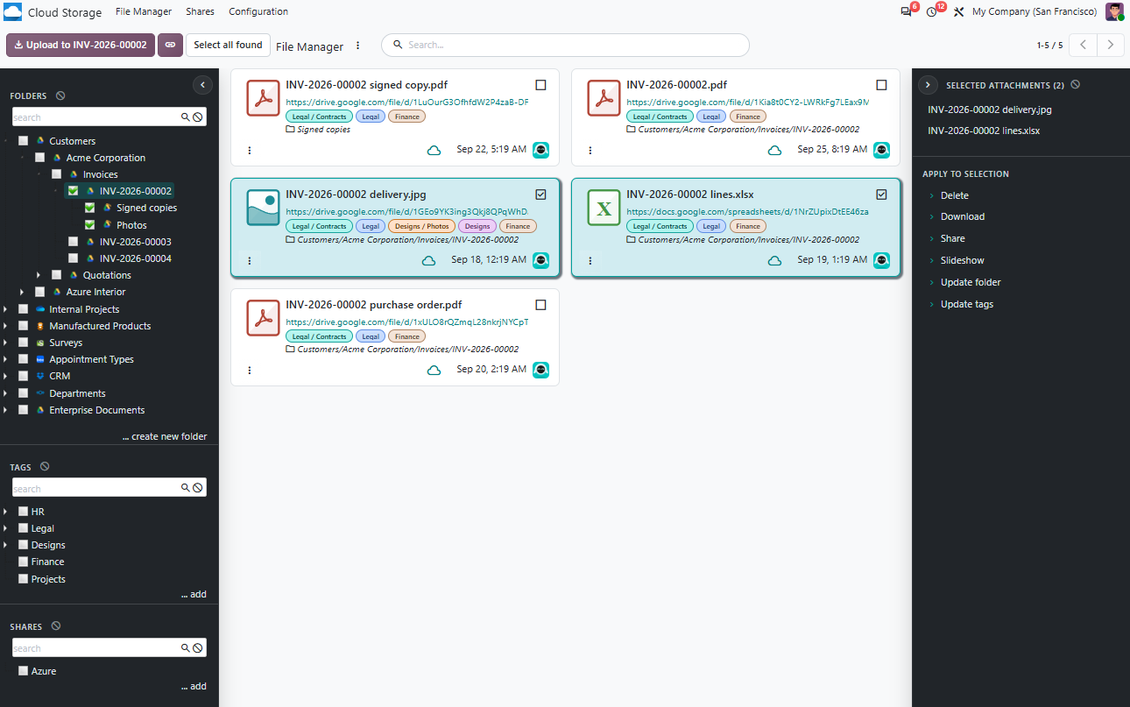
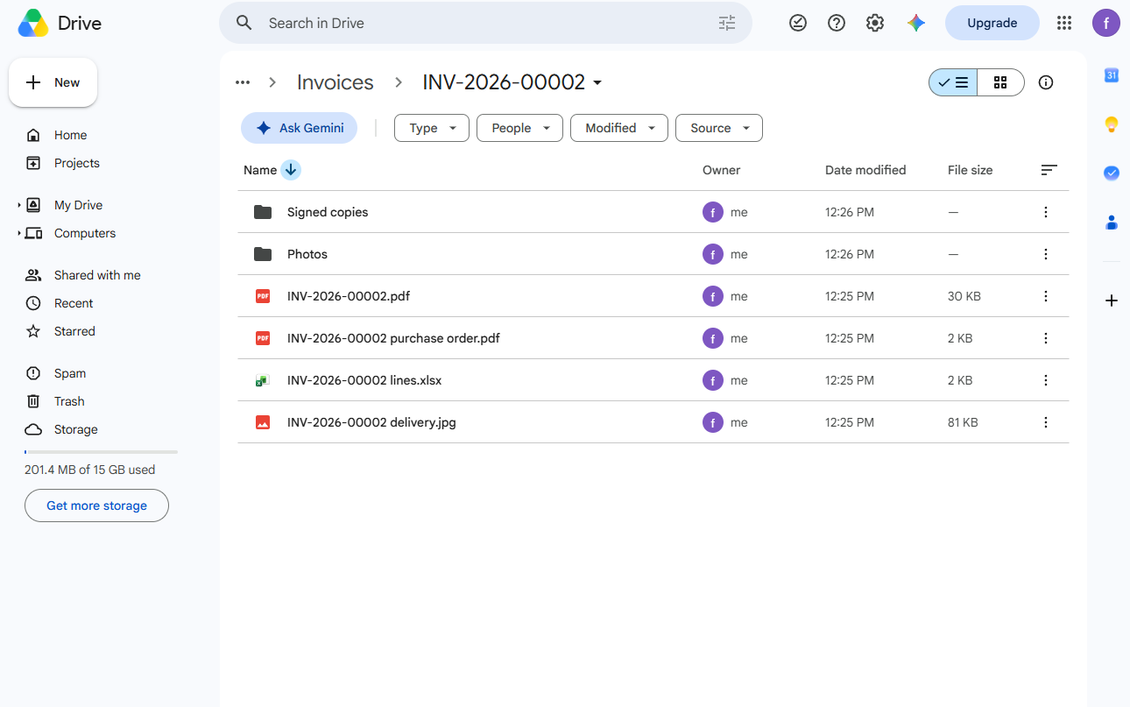
Google Drive Odoo Integration conecta Cloud Storage Solutions con unidades personales y compartidas de Google Drive. Sincroniza carpetas y adjuntos de Odoo con Google Drive en ambos sentidos, almacena los archivos sincronizados como adjuntos URL de Google Drive en Odoo y mantiene el trabajo documental disponible desde registros de Odoo y el Gestor de archivos.
Ideal para
Equipos de Google Workspace
Use Google Drive como capa de almacenamiento de documentos de Odoo conservando el contexto de negocio de Odoo.
Unidades personales y compartidas
Enrute carpetas de Odoo a las ubicaciones y cuentas de Google Drive que coincidan con sus departamentos y flujos.
Sincronización automática de Drive
Deje que los trabajos programados creen carpetas de Drive, suban adjuntos de Odoo y reflejen en Odoo las actualizaciones de la nube.
Por qué los equipos lo eligen
Ventajas clave de la aplicación
Almacenamiento de Google Drive
Mueva los binarios de documentos Odoo sincronizados a Google Drive mientras Odoo conserva adjuntos URL y enlaces de negocio.
Unidades personales o compartidas
Conecte carpetas de Odoo a la cuenta de Google Drive o unidad compartida que encaje con cada departamento.
Árboles de carpetas automáticos
Genere carpetas de Drive a partir de reglas de carpetas de Odoo, carpetas manuales y cuadros de adjuntos.
Sincronización bidireccional
Envíe adjuntos de Odoo a Google Drive y refleje en Odoo archivos o carpetas de la nube.
Odoo Gestor de archivos
Explore, busque, suba, descargue, mueva y etiquete adjuntos sincronizados con Google Drive desde Odoo.
Registros y recuperación
Supervise trabajos de sincronización de Drive, gestione fallos y devuelva archivos a Odoo si se restablece una conexión.
Opiniones del Odoo Apps Store
Lo que dicen los clientes de la aplicación
Tricky setup, but works perfectly now
Really solid module. We managed to get a very flexible folder structure (sorted by clients) and synced all our sales orders, invoices and tasks by projects to Google Drive.
Initial setup was a bit of a pain and kinda tricky to configure everything at first, but now it's running smoothly and works perfectly. The faotools team helped a lot. Def worth it if u need to keep your docs organized in Odoo and Google Drive.
Recommended!
denis@bdecloud.com
Excellent !!!
Great App and great Service from faOtools.
Carlos A. Villarreal C.
Best module for integration with google drive
The module performs its function correctly and faOtools responds quickly to any problem and, in case of detecting any bug, quickly apply the changes. Its support is 10 stars.
sistemas@deza-sa.com
Cómo funciona la sincronización con Google Drive
La sincronización programada directa, inversa y reversa mantiene alineados Odoo y Google Drive.
Odoo a Google Drive
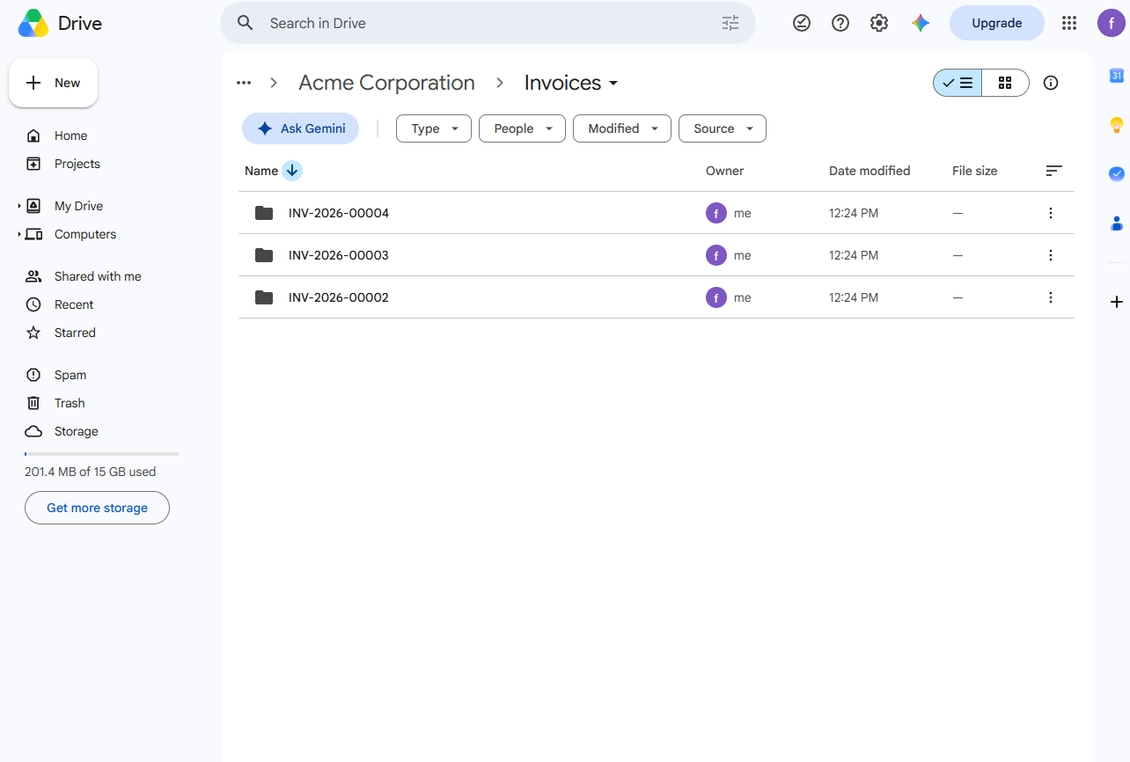
- La sincronización directa crea carpetas de Google Drive y sube adjuntos desde directorios Odoo sincronizados.
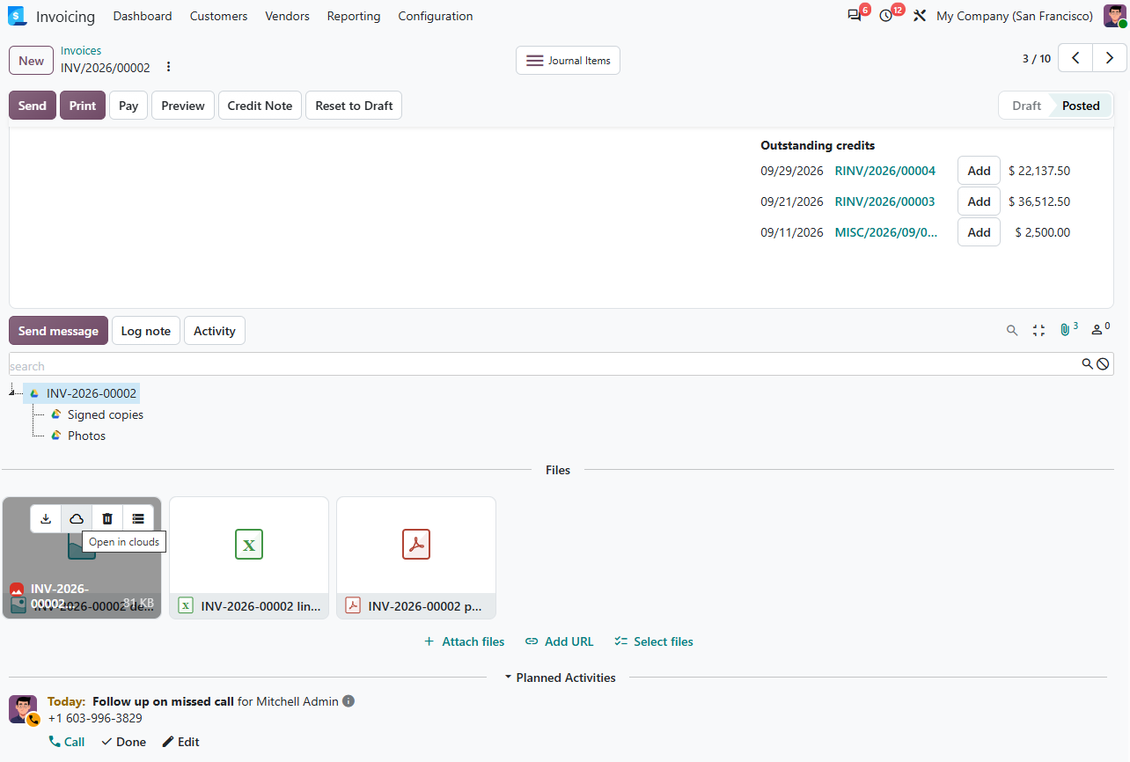
- Los binarios sincronizados se convierten en adjuntos URL de Google Drive en Odoo, reduciendo el almacenamiento del servidor Odoo.
- Los trabajos programados preparan y procesan tareas de cola, con registros para administradores.
Google Drive a Odoo
- La sincronización inversa crea adjuntos URL y subcarpetas en Odoo para los nuevos elementos de Drive.
- Los movimientos, actualizaciones y eliminaciones en la nube se reflejan en las carpetas Odoo vinculadas cuando es posible.
- La sincronización reversa puede devolver archivos a Odoo; los documentos nativos del proveedor pueden requerir conversión o tratamiento manual.
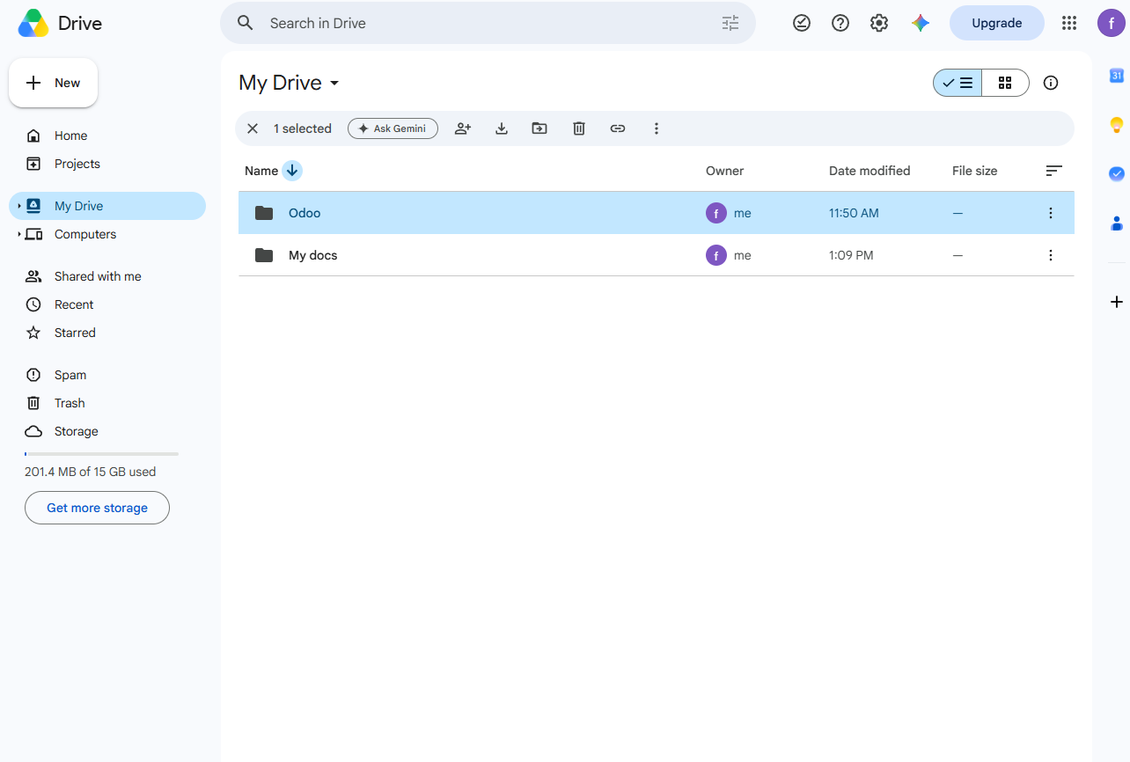
Listo para evaluar?
Empiece con una solicitud de demo gratuita o compre en el Odoo Apps Store.
Base de demostración personalizada gratuita. No se requiere teléfono ni tarjeta. Actualizaciones gratuitas de por vida y soporte experto dentro de la versión mayor de Odoo.
Consejos de configuración e instalación para Google Drive Odoo Integration Odoo v.20
Configuración e inicio de sesión
- Active la opción 'Google Drive Sync' (Cloud Storage > Configuración > Configuración). Se requiere el complemento opcional Google Drive Odoo Integration
- Vaya a Google Cloud Console mediante la URL https://console.cloud.google.com
- Seleccione o cree un proyecto
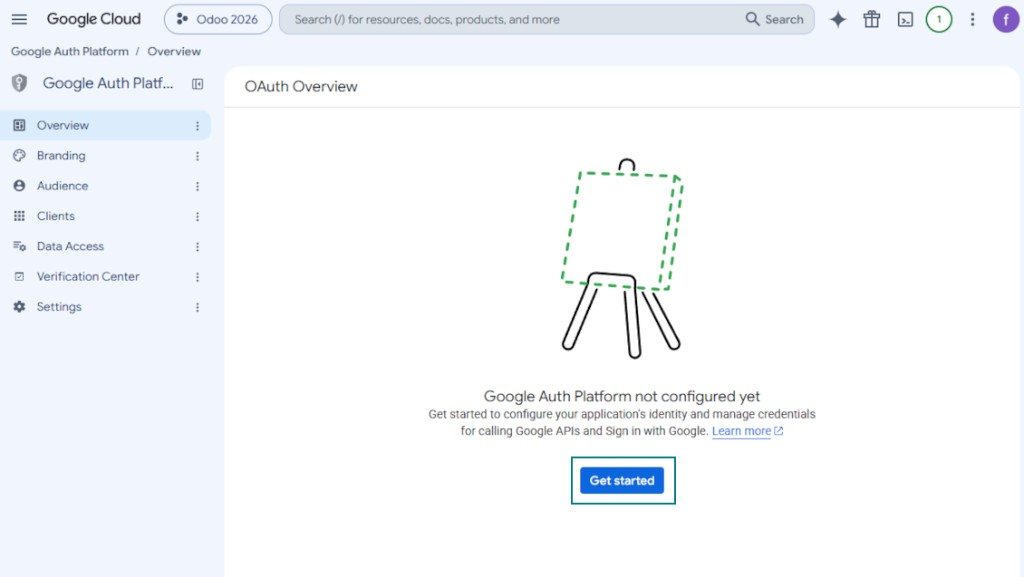
- Una vez seleccionado el proyecto, la consola abre Google Auth Platform. Pulse 'Get Started'
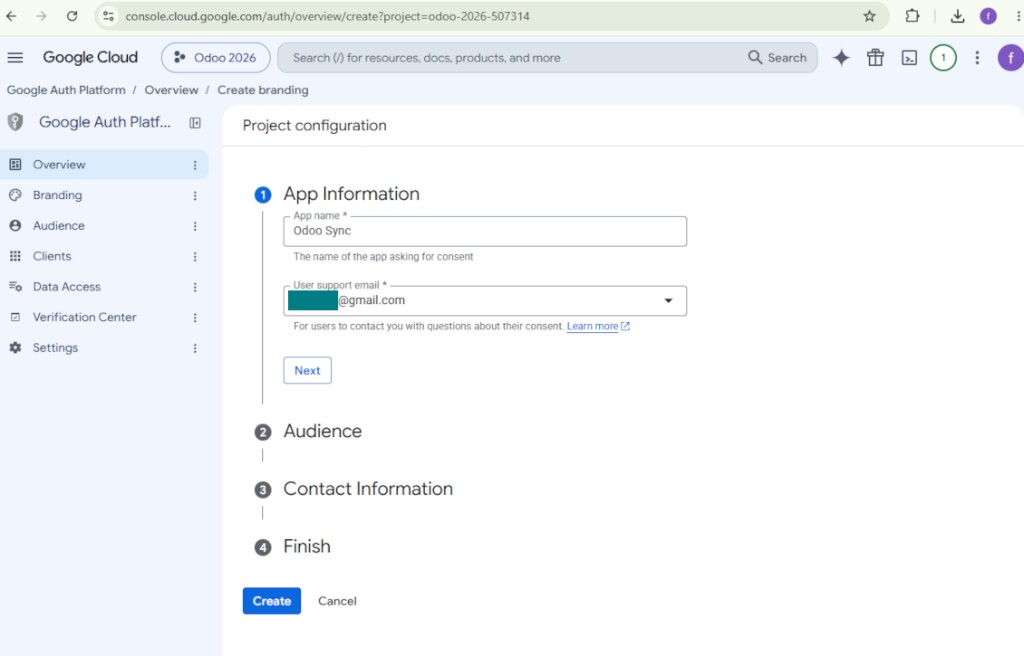
- Añada la información de la aplicación
- Como nombre de la aplicación, elija cualquiera adecuado
- Como correo de asistencia al usuario, indique su dirección
- Pulse 'Next'
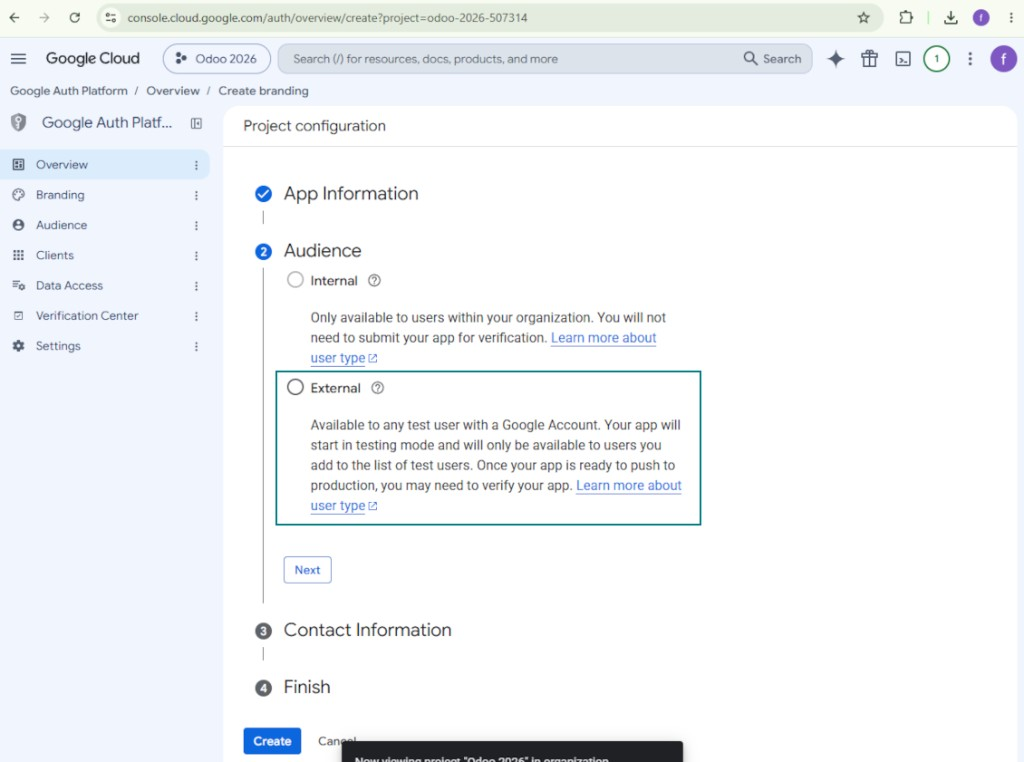
- Como audiencia, seleccione 'External' y pulse 'Next'. Nota: de todos modos, solo usará esta aplicación para su propia conexión de Odoo
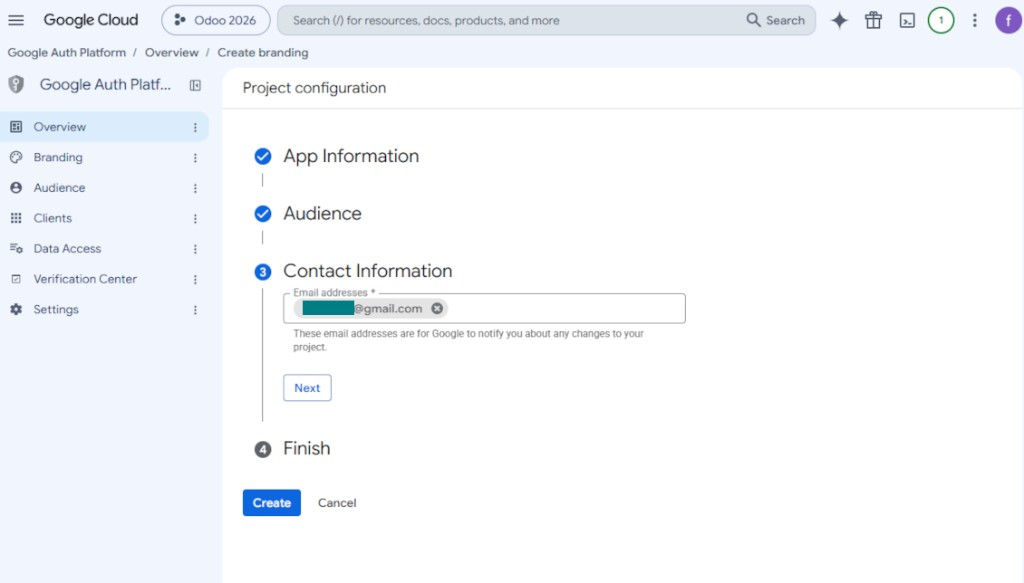
- Como información de contacto, indique su dirección de Google o Google Workspace y pulse 'Next'
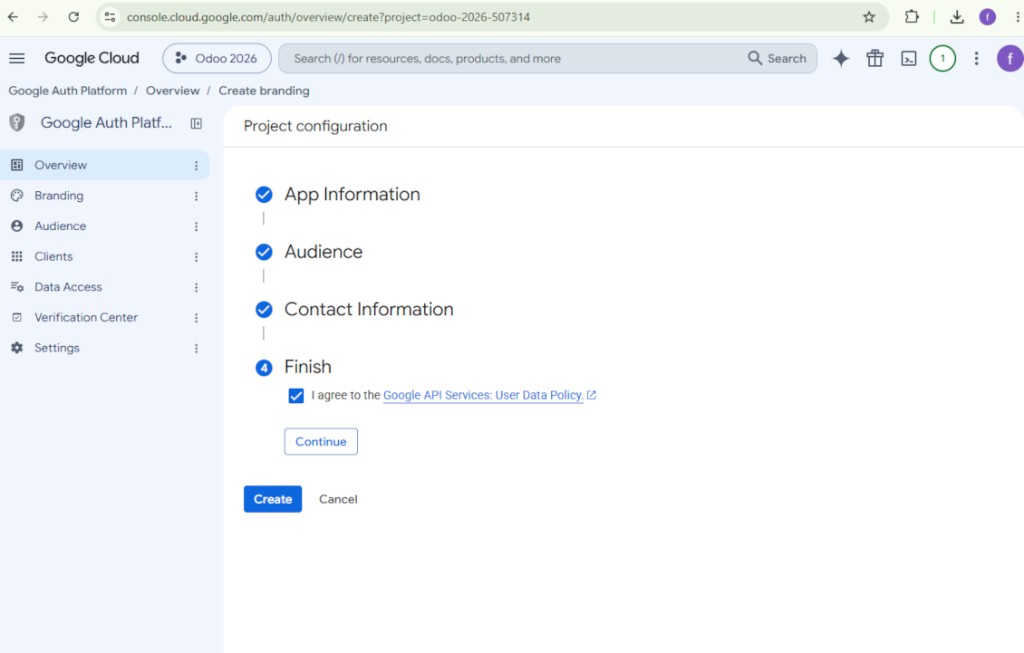
- Acepte la Google API Services User Data Policy, pulse 'Continue' y después 'Create'
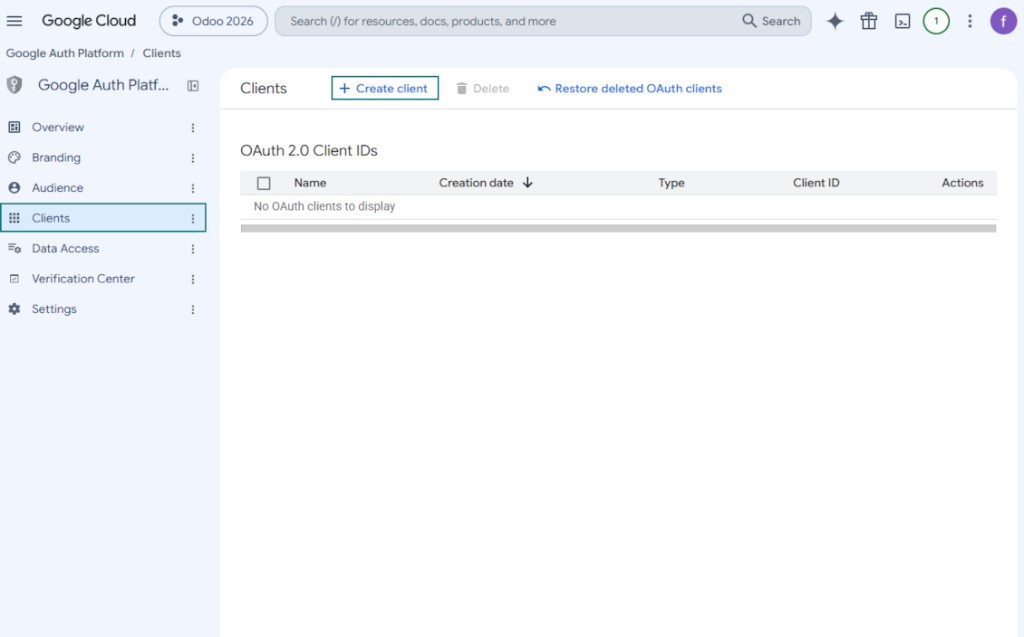
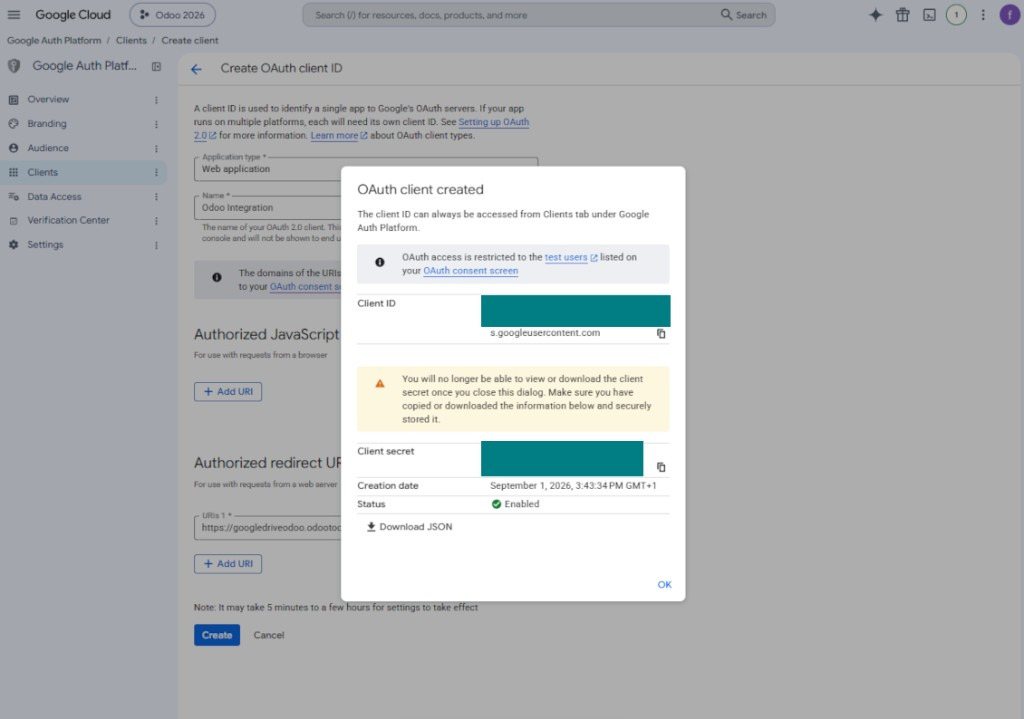
- Vaya a 'Clients' y pulse 'Create client'
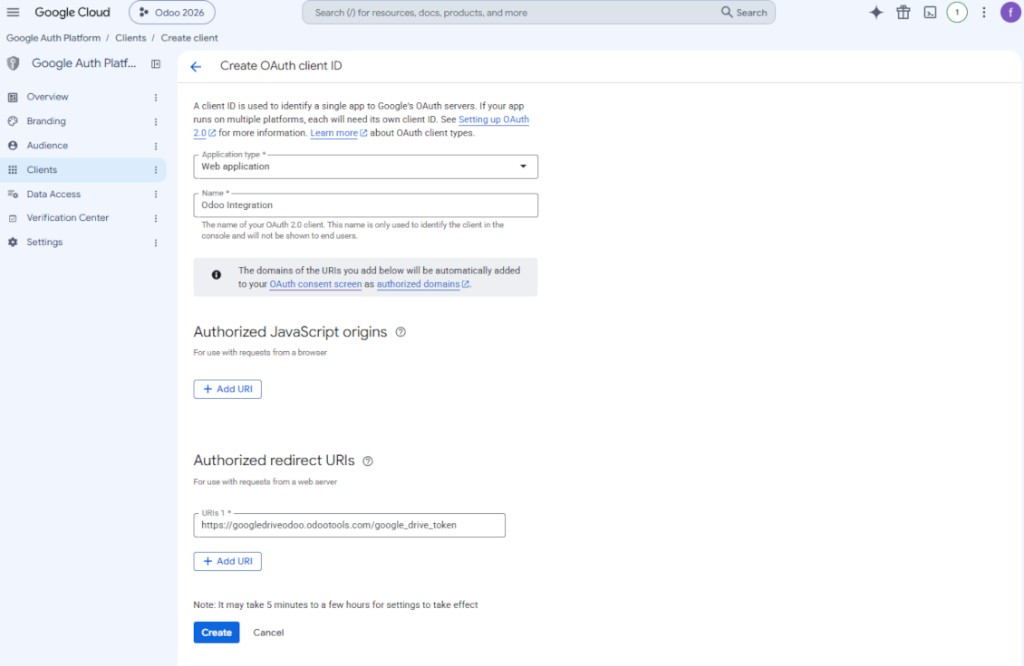
- Como tipo de aplicación, seleccione 'Web application'
- Como nombre, elija cualquiera adecuado
- Como URI de redirección autorizada, añada el enlace en formato [YOURODOOSITENAME]/google_drive_token (p. ej. https://odootools.com/google_drive_token).
- Pulse 'Create'
- Copie y guarde de forma segura 'Client ID' y 'Client secret'. El client secret se muestra una sola vez
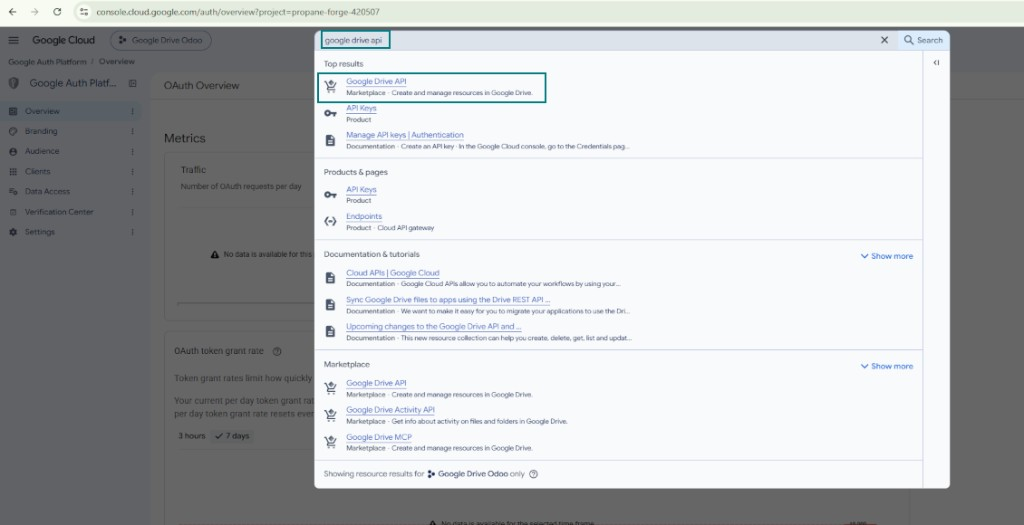
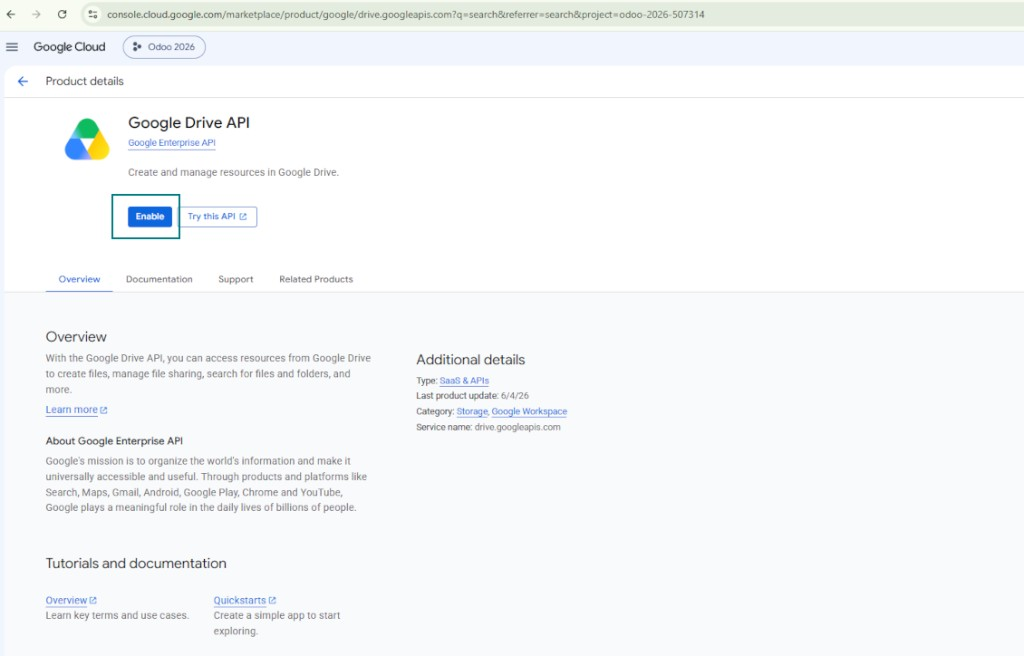
- Active la Google Drive API para este proyecto: escriba 'Google Drive API' en el buscador superior, abra el producto encontrado y pulse 'Enable'
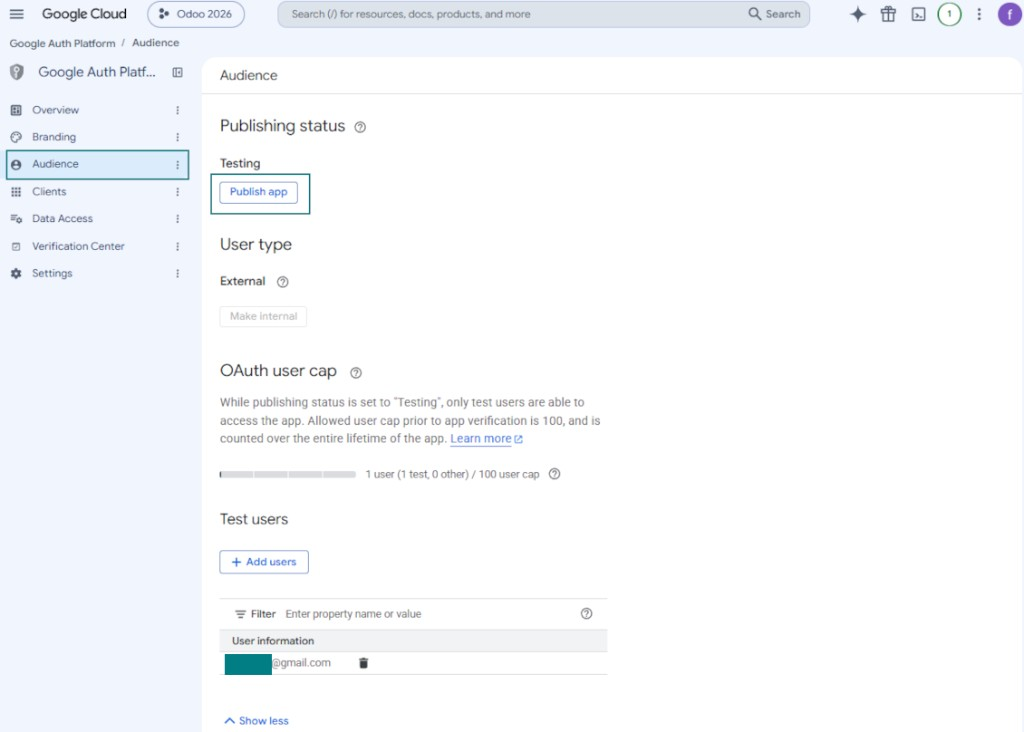
- Vaya a 'Audience' y añada su dirección de correo como usuario de prueba
- Publique la aplicación. De lo contrario, permanecerá en estado de prueba y su token caducará cada 7 días
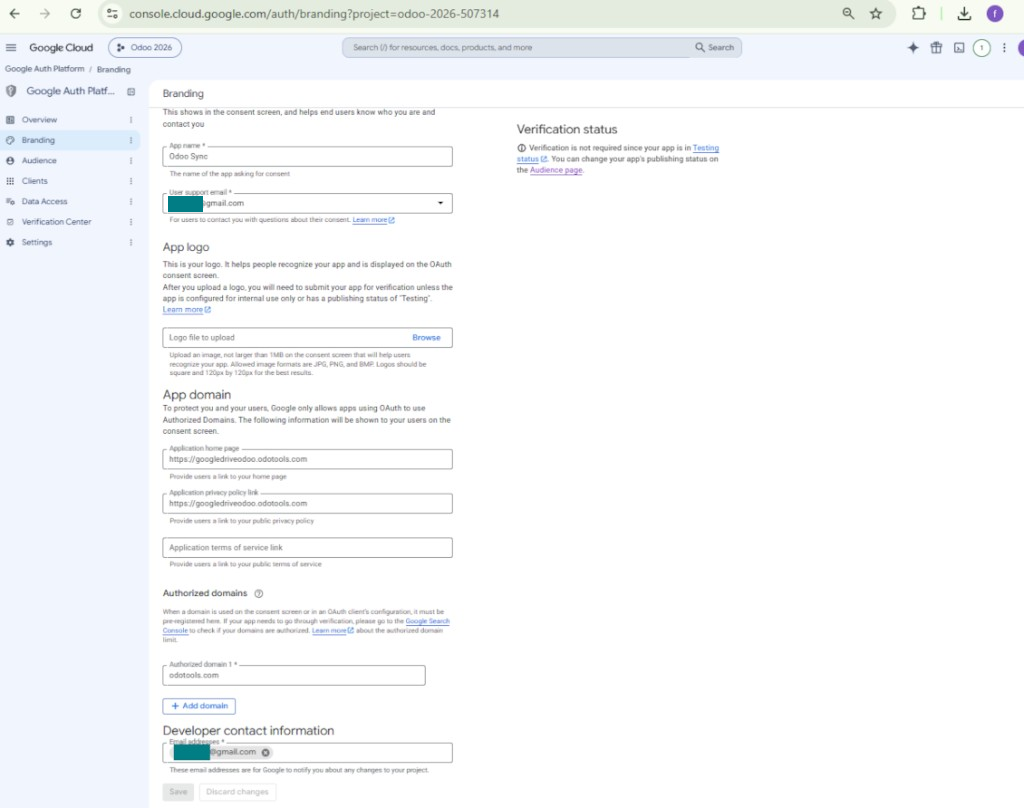
- Abra 'Branding' y rellene la página de inicio de la aplicación y el enlace a la política de privacidad (por ejemplo, los enlaces a su sitio Odoo). Añada los dominios de esos enlaces como authorized domains
- Abra 'Audience' y pulse 'Publish app'
- No suba un logotipo de la aplicación. Eso invocaría un proceso de verificación de Google largo y complejo que realmente no necesita
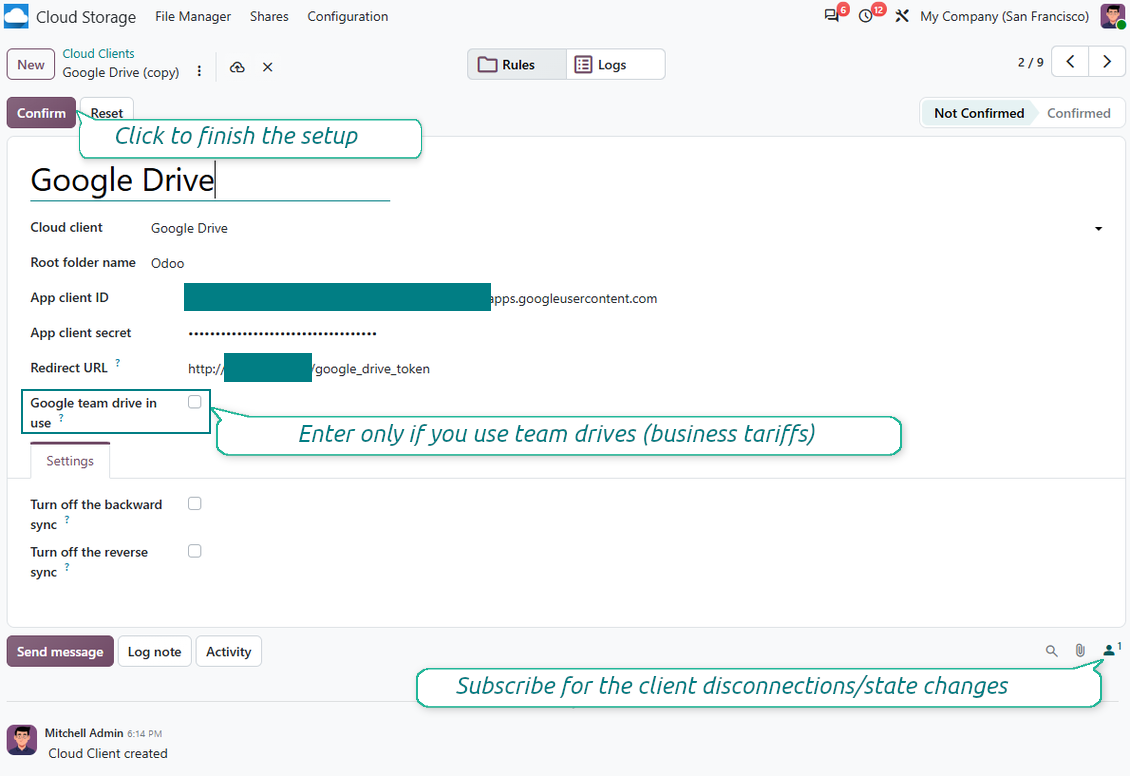
- Vaya a Odoo Cloud Storage > Configuración > Cloud Clients y pulse 'Create'
- Como referencia, introduzca cualquier nombre que resulte claro para todos los usuarios
- Como cliente Cloud, elija «Google Drive»
- Como nombre de carpeta raíz, introduzca un título que se usará como directorio Google Drive padre de todas las carpetas sincronizadas. Por ejemplo, «Odoo» u «OdooERP»
- Copie 'Client ID' del paso 9 en el campo 'App client ID'
- Copie 'Client secret' del paso 9 en el campo 'App client secret'
- Inserte la URL de redirección que introdujo en el paso 9
- Si usa unidades de equipo, marque la casilla correspondiente. Asegúrese de que realmente usa unidades de equipo. En su Google Drive debe hallar el elemento «Team Drives» en la barra lateral izquierda. Esta función solo está disponible en tarifas business y enterprise
- Si la opción «Team Drive» está activada, indique su nombre. Debe ser exactamente el que ve en su Google Drive. Asegúrese de que su usuario tenga plenos derechos sobre todas las unidades de Google (suele ser el mismo usuario que configura el Google Drive de equipo)
- Pulse «Confirm». Odoo le redirige a la página de inicio de Google. Compruebe en el sistema, acepte todas las condiciones y conceda todos los permisos pedidos
- Tras el inicio de sesión, Google le devuelve a Odoo. La sincronización Google Drive - Odoo está lista
- Aplique el cliente cloud recién creado a las reglas de carpetas y/o a las carpetas manuales que deban sincronizarse con ese Google Drive
- Espere a que se inicie el trabajo programado de sincronización. Solo para pruebas: lance la integración a mano desde Cloud Storage > Configuración > Configuración > el botón 'Launch sync'.
Vea también el vídeo de configuración, Nota: la parte del vídeo dedicada a la consola de Google está desactualizada; siga los pasos anteriores
Abrir Google Auth Platform
Añadir la información de la aplicación
Seleccionar la audiencia External
Añadir la información de contacto
Aceptar las políticas y crear la aplicación
Crear un cliente OAuth
Configurar el cliente de aplicación web
Copiar el Client ID y el Client secret
Activar la API de Google Drive
Activar la API de Google Drive
Rellenar Branding para publicar la aplicación
Añadir usuarios de prueba y publicar la aplicación
Introducir las credenciales de la aplicación Google en Odoo
Preguntas frecuentes sobre Google Drive Odoo Integration Odoo v.20
¿Las carpetas de Google Drive generadas se comparten automáticamente entre los usuarios de Odoo?
La aplicación no regula los derechos de acceso en Google Drive. Hay que hacerlo allí manualmente. Odoo crea las carpetas destino en Google Drive; por defecto no se comparten, pero puede cambiar los permisos de cualquiera. Por ejemplo, derechos completos para el directorio «Odoo» o para «Odoo > Sale Orders» o «Odoo > Sale Orders > SO-001».
La aplicación funciona con un único punto de conexión de usuario. Todas las operaciones de sincronización se hacen con el mismo usuario de Google Drive (según la aplicación Google API configurada).
Eliminé un archivo en Google Drive, pero sigue en Odoo
Para eliminar un archivo por completo, vacíe también la papelera en Google Drive.
Tenga en cuenta que el archivo puede seguir en Odoo porque la sincronización inversa aún no ha procesado el adjunto. Es un proceso programado y lleva tiempo.
¿Google me cobrará en función de las solicitudes de API?
El módulo usa solo la API gratuita, así que Google no le cobrará.
¿Dónde se almacenan los archivos sincronizados? ¿Se duplican en Odoo y en las nubes?
La aplicación asume que el contenido binario de los adjuntos se guarda en el Cloud Client en lugar del servidor Odoo. Esos adjuntos en Odoo pasan a ser de tipo URL y puede acceder a ellos en cualquier momento desde el recuadro de adjuntos o desde el Cloud Client.
Tras la configuración no se requieren acciones manuales: la sincronización es totalmente automática. Decida qué tipos de documento de Odoo sincronizar y configure un modelo relacionado para cada uno (clientes, pedidos de venta o compra, tareas, proyectos, etc.).
¿Puedo tener varias carpetas para el mismo tipo de documento? Por ejemplo, proyectos internos y proyectos de clientes?
Sí, puede. Para ello, prepare una regla para cada una y aplique filtros: por ejemplo, por tipo de proyecto.
Haga que los filtros se excluyan entre sí para que un documento se asigne con certeza. Por ejemplo: «cliente pero no proveedor», «proveedor pero no cliente». Si no, la carpeta de un documento saltaría de un modelo a otro.
¿Es posible hacer la sincronización en tiempo real?
No. Tenemos razones de peso para evitar la sincronización en tiempo real:
Rendimiento. Si la sincronización es en tiempo real, cada subida de archivo muestra la pantalla de carga.
Conflictos. Si 2 usuarios cambian un elemento a la vez, la situación puede no resolverse. Con trabajos regulares se puede corregir después; en tiempo real habría que guardar una cola, aún más confusa.
Funcionalidad. En concreto, renombrar y reestructurar. La sincronización inversa se basa estrictamente en la lógica de directorios y en cada sincronización se comprueba el 100 % de los elementos. Tras cada actualización serían miles de peticiones por segundo. Si no, se perderían los cambios.
¿Puedo cambiar el nombre predeterminado de las carpetas en las nubes?
Puede asignar su nombre a los directorios de modelos (pedidos de venta, oportunidades, proveedores, etc.) para cualquier tipo de documento.
Para las carpetas de objetos (SO-001, John Smith, etc.), la herramienta usa el método de Odoo que construye el nombre visible. Puede cambiarlo definiendo una expresión de nombre. Se usa la sintaxis de las plantillas de correo de Odoo.
¿Puedo cambiar la frecuencia de los trabajos de sincronización?
No, desde la versión 15 no debe cambiar las acciones planificadas. Están optimizadas para ejecutarse cada 15 minutos y garantizar la conexión más estable y rápida.
Los tiempos de espera del servidor Odoo deben ser de al menos 15 minutos (900 segundos).
Si necesita detener la sincronización un tiempo, hágalo en el formulario del cliente cloud concreto.
Puedo sincronizar adjuntos con varios clientes cloud
Sí, desde la versión 15 puede configurar varias conexiones. Así se pueden sincronizar unas carpetas con un cliente cloud y otras con otro.
Tenga en cuenta que no es posible sincronizar la misma carpeta con varios almacenamientos cloud a la vez.
Usamos un editor especial en nuestras nubes (p. ej. OnlyOffice, Office 365, etc.). ¿Se abrirían los archivos en ese editor?
Sí, según la configuración de su cliente cloud.
¿Necesito solo la aplicación Cloud Storage Solution?
Desde la versión 15 la aplicación puede usarse sola para estructurar adjuntos en carpetas y ofrecer una interfaz de gestor de archivos.
Si el objetivo es conectar con uno de sus clientes cloud, hay que instalar al menos una aplicación opcional del cliente.
¿Qué ocurre cuando cambio una regla de carpeta?
Cuando cambia una regla de carpeta, cambia también la lista de carpetas. Si una carpeta deja de cumplir las condiciones, se elimina. Si los archivos ya estaban sincronizados, la sincronización inversa los devuelve a Odoo y los borra del Cloud Client.
Si el objeto del documento no cumple la regla de carpeta, no se crea su carpeta. Si más adelante sí la cumple, se generará la carpeta relacionada.
¿Puedo dejar solo la sincronización directa o desactivar la sincronización desde la nube?
Sí. En el cliente de nube, abra la página Ajustes y active Desactivar la sincronización desde la nube.
La sincronización sigue siendo de un solo sentido. Los cambios hechos en Odoo se siguen enviando al almacenamiento en la nube. Los archivos y carpetas creados, renombrados o eliminados en el almacenamiento en la nube no se reflejan en Odoo, y las carpetas eliminadas allí no se restauran.
Desactive de nuevo la opción para aplicar esos cambios acumulados, incluidas las eliminaciones, en la siguiente sincronización.
Este ajuste está disponible desde la versión 18. Desvincular, restablecer o desactivar el cliente sigue ejecutando la sincronización inversa, salvo que también la desactive.
Cuales son las políticas de actualización de sus herramientas?
Según las políticas actuales de Odoo Apps Store:
- Cada módulo comprado para la versión 12.0 o anterior da acceso a todas las versiones hasta 12.0.
- A partir de la version 13.0, cada version del módulo se compra por separado.
- Sea cual sea la version, la compra da derecho a todas las actualizaciones y correcciones dentro de una version mayor.
El equipo de faOtools no controla esas políticas. Para cualquier duda, contacte directamente con los representantes de Odoo Apps Store.
Cómo instalo su aplicación en Odoo.sh?
La via mas directa es el flujo integrado de la tienda Odoo:
1. Abra la página del módulo y pulse Deploy on odoo.sh
2. Será redirigido a GitHub. Inicie sesión y pulse Create a new repo o use uno existente. El repositorio debe ser privado. No esta permitido publicar las apps con licencia OPL-1. Cree un repo nuevo para el proyecto Odoo.sh si hace falta
3. Luego, en odoo.sh, pulse Deploy, confirme y pulse Continue. Se inicia la instalación.
Estos pasos instalan la app en la rama de producción. Para otras ramas o para actualizar:
1. Descargue el código fuente de la tienda Odoo
2. Haga commit del módulo en el repositorio GitHub. Ninguna carpeta/archivo de la app debe estar en .gitignore. Los repos creados por odoo.sh a veces ignoran rutas importantes (p. ej. /lib). Suba todos los directorios y archivos del módulo
3. Despliegue la rama destino del proyecto odoo.sh o espere la compilacion automática si asi esta configurado.
Cómo instalo su aplicación en mi propio servidor?
2. Reinicie el servidor Odoo;
3. Active el modo desarrollador (ajustes tecnicos);
4. Actualice la lista de aplicaciones (menú Aplicaciones);
5. Encuentre la app y pulse Activate/Install;
6. Siga las pautas de la página de la app si existen.
Su app tiene complementos extra. Puedo comprarlos después?
Si. Odoo anade automáticamente las dependencias al carrito: excluya las herramientas ya compradas para no pagar dos veces.
Desplegue su app en Odoo.sh y veo un aviso/error en las pruebas
Un aviso rojo/naranja no afecta a las funciones de la app. A veces nuestros módulos no pasan las pruebas automáticas estándar porque estas asumen un comportamiento que choca con los objetivos de la app. Por ejemplo, cambiamos el cálculo del precio y las pruebas de Odoo comparan el precio final con el algoritmo estándar.
Compruebe primero las funciones de la base desplegada. Funciona todo correctamente?
Si aun cree que el aviso afecta a funciones reales, contactenos y envíe los registros completos de instalación y la lista completa de módulos desplegados (nucleo y de terceros).
Puedo comprar su aplicación directamente a su empresa?
No, solo distribuimos las herramientas a través de la tienda oficial de aplicaciones Odoo.
Quiero un descuento
Lamentablemente, no tenemos medios tecnicos para ofrecer precios individuales.
Puedo instalar la app en mi base Odoo Online (SaaS)?
No, las apps de terceros no se pueden usar en Odoo Online. Odoo SaaS bloquea esa posibilidad.
Su herramienta depende de otras apps. Debo comprarlas?
Si, la herramienta necesita todos los módulos marcados como dependencias. El precio de la página de la app ya las incluye.
Cual es el precio del módulo en dolares estadounidenses? Por que cambio?
El precio de nuestros módulos esta en euros. La tienda Odoo convierte a otras monedas según su tipo de cambio interno. Por eso el precio en dolares estadounidenses puede cambiar cuando se actualiza el tipo.
La redacción de la aplicación y el sitio web en idiomas distintos del inglés cuenta con asistencia de IA y se ajusta a las traducciones oficiales de Odoo. Si detecta un error, enviar un ticket de traducción y lo corregiremos.
Bases de datos de demostración de Odoo (vistas previas)
Para esta aplicación, podemos proporcionar una base de datos de demostración personalizada gratuita.
No necesita un número de teléfono ni una tarjeta de crédito para contactarnos. Sólo debes pasar un breve registro por correo electrónico, que no lleva más de 30 segundos.
A petición suya, preparamos una base de datos de vista previa individual en la que puede realizar cualquier prueba y comprobar sus hipótesis durante unas dos semanas.
Notificación de errores
Si encuentra errores o comportamiento inconsistente, no dude en contactarnos. Garantizamos proporcionar correcciones dentro de los 60 días posteriores a la compra y estamos muy interesados en mejorar nuestras herramientas incluso después de este período.
No necesita un número de teléfono ni una tarjeta de crédito para contactarnos. Sólo debes pasar un breve registro por correo electrónico, que no lleva más de 30 segundos.
Incluya tantos detalles como sea posible en su solicitud: capturas de pantalla, registros del servidor Odoo, una descripción completa de como reproducir el problema, etc. Por lo general, se necesitan varios días laborables para preparar un plan de trabajo para un problema (si se confirma un error) o proporcionarle indicaciones sobre lo que se debe hacer (en caso contrario).
Solicitudes de funciones públicas e ideas de módulos (desarrollo gratuito)
Estamos muy motivados para mejorar nuestras herramientas y agradeceríamos cualquier comentario. Si sus requisitos son de uso público y podrían implementarse de manera eficiente, el equipo los incluirá en nuestra lista de tareas pendientes.
Esta lista de tareas pendientes se procesa periódicamente y no implica cargos adicionales. Aunque no podemos prometer plazos ni diseño final, podría ser una buena manera de conseguir las funciones deseadas sin inversiones ni riesgos.
No necesita un número de teléfono ni una tarjeta de crédito para contactarnos. Sólo debes pasar un breve registro por correo electrónico, que no lleva más de 30 segundos.
20.0.1.3.7
- La aplicación se ha publicado para la versión 20.
19.0.1.3.7
- Se han introducido las traducciones asistidas por IA para 25 idiomas.
19.0.1.3.6
- Se ha anadido la funcion para neutralizar clientes cloud en copias de seguridad.
19.0.1.3.5
- La aplicación se ha publicado para la versión 19.
18.0.1.3.5
- Se ha anadido el método API para hacer copias.
18.0.1.3.4
- Se ha corregido el cliente cloud no seleccionado.
18.0.1.3.3
- La aplicación se ha publicado para la versión 18.
17.0.1.3.3
- Se ha corregido encontrar el team drive (error 403: NotAllowed).

La herramienta para guardar contraseñas en Odoo de forma segura y compartida. Bóvedas

La herramienta para construir una base de conocimiento profunda, interna y externa. KMS. Revisiones tipo wiki
398€
La herramienta para fijar objetivos KPI y controlar su cumplimiento por periodos. Tableros. Graficos

La herramienta para servicios por cita, de la reserva a ventas y reseñas
398€
La herramienta para gestionar Odoo desde chats de IA via MCP. Claude. Cualquier IA con MCP.

La herramienta para organizar adjuntos de Odoo en carpetas y sincronizar con Google Drive, OneDrive/SharePoint, Nextcloud/ownCloud, Dropbox, Amazon S3, Box y NAS. Gestor de archivos. DMS
398€
La herramienta para sincronizar adjuntos de Odoo con OneDrive en ambos sentidos
487€
La herramienta para sincronizar adjuntos de Odoo con ownCloud/Nextcloud en ambos sentidos
487€
La herramienta para sincronizar adjuntos de Odoo con NAS en ambos sentidos. Synology, QNAP, TrueNAS, WebDAV
487€