Lyhyt
Google Drive Odoo Integration on Odoo 20 (Dokumentti Hallinta) -sovellus. Työkalu: automaattisesti synkronoi Odoo liitteet kanssa Google Drive tiedostot ssa molemmat ways.
Google Drive Odoo Integration yhdistää Cloud Storage Solutions -tuotteen Google Driven henkilökohtaisiin ja jaettuihin asemiin. Se synkronoi Odoo-kansiot ja -liitteet Google Driven kanssa molempiin suuntiin, tallentaa synkronoidut tiedostot Google Drive -URL-liitteinä Odoossa ja pitää asiakirjatyön saatavilla Odoo-tietueista ja tiedostonhallinnasta.
Täydellinen
Google Työtila tiimit
Käytä Google Drivea Odoo-asiakirjojen tallennuskerroksena ja säilytä Odoon liiketoimintakonteksti.
Henkilökohtaiset ja jaetut asemat
Ohjaa Odoo-kansiot Google Drive -sijainteihin ja -tileihin, jotka vastaavat osastojasi ja työnkulkujasi.
Automated Drive synkronointi
Anna ajastettujen töiden luoda Drive-kansioita, ladata Odoo-liitteitä ja heijastaa pilven päivitykset takaisin Odoohon.
Miksi tiimit valitsevat sen
Avain Etuudet sovellus
Google Drive storage
Siirrä synkronoidut Odoo-asiakirjojen binaaritiedostot Google Driveen, kun Odoo säilyttää URL-liitteet ja liiketoimintalinkit.
Henkilökohtaiset tai jaetut asemat
Yhdistä Odoo-kansiot siihen Google Drive -tiliin tai jaettuun asemaan, joka sopii kullekin osastolle.
Automaattiset kansiopuut
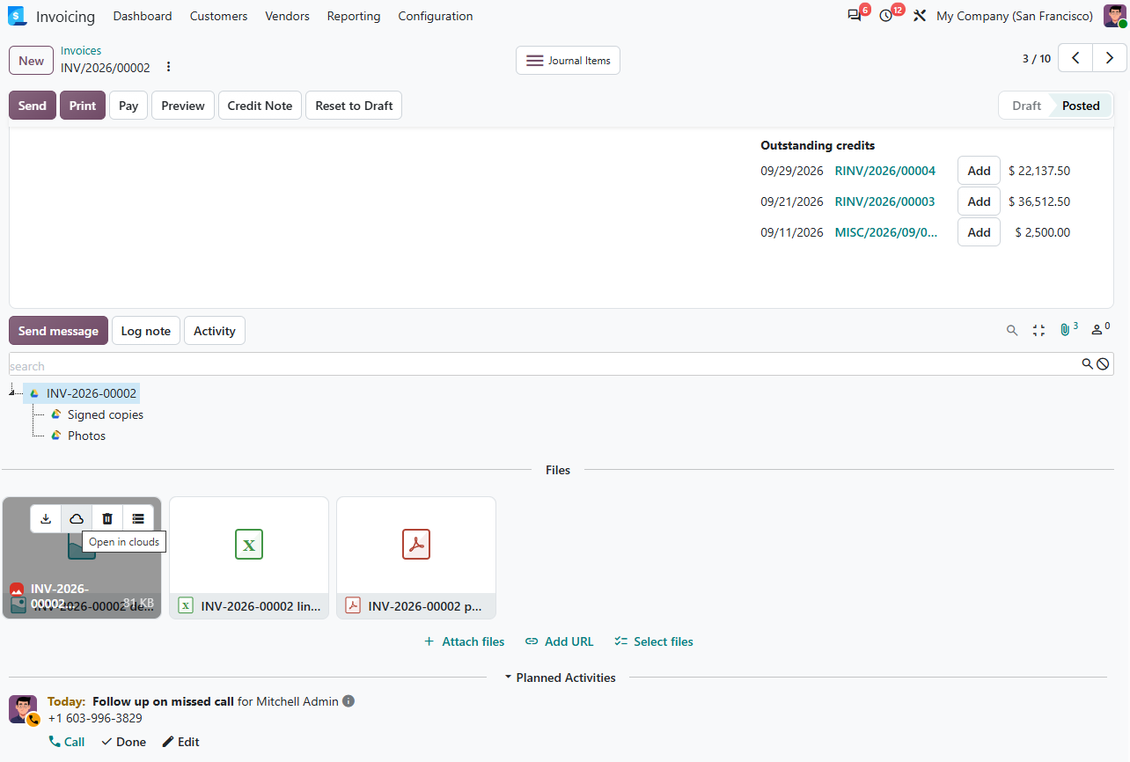
Luo Drive-kansioita Odoon kansiosäännöistä, manuaalisista kansioista ja liiteruuduista.
Kaksisuuntainen synkronointi
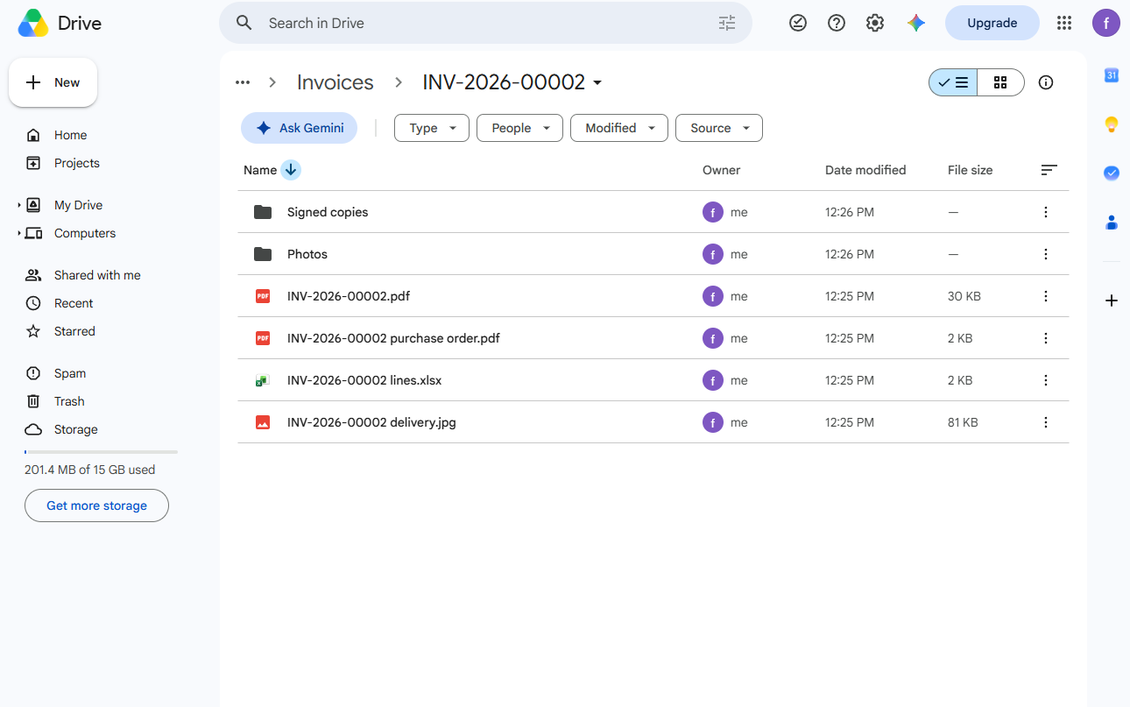
Lähetä Odoo-liitteet Google Driveen ja heijasta pilven tiedostot tai kansiot takaisin Odoohon.
Odoo Tiedostonhallinta
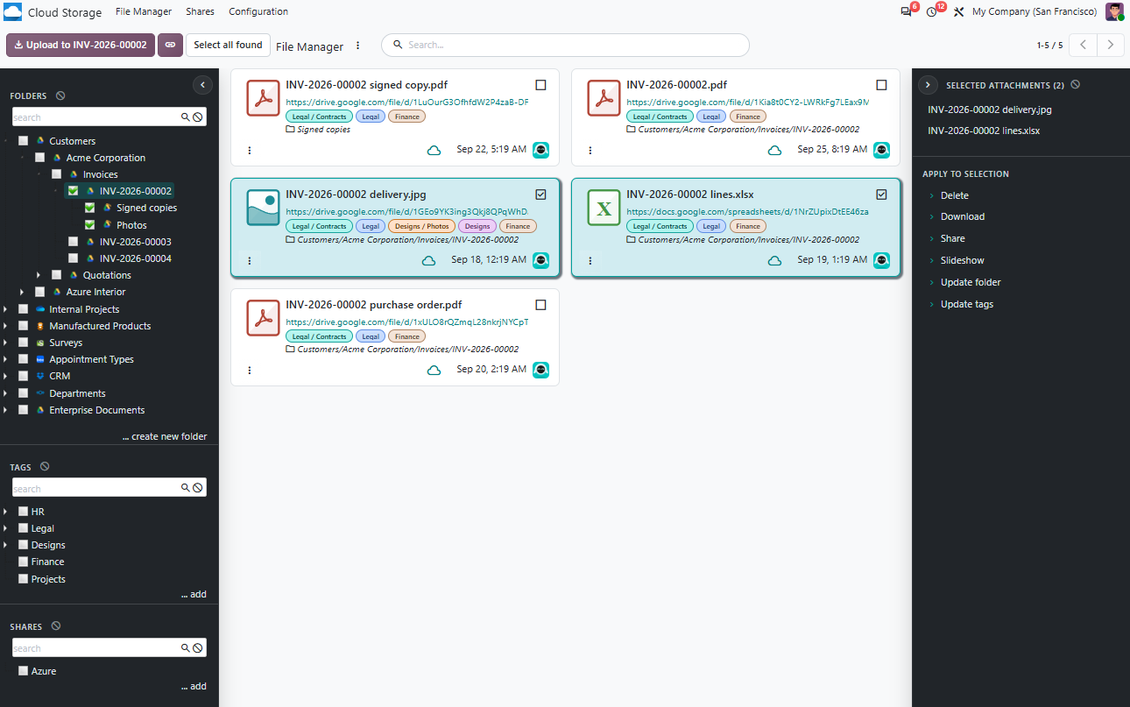
Selaa, hae, lähetä, lataa, siirrä ja merkitse Google Driveen synkronoituja liitteitä Odoosta.
Lokit ja palautus
Seuraa Drive-synkronointitöitä, käsittele virheet ja palauta tiedostot Odoohon, jos yhteys nollataan.
Palautetta Odoo Apps Storesta
Mitä asiakkaat sanovat sovelluksesta
Tricky setup, but works perfectly now
Really solid module. We managed to get a very flexible folder structure (sorted by clients) and synced all our sales orders, invoices and tasks by projects to Google Drive.
Initial setup was a bit of a pain and kinda tricky to configure everything at first, but now it's running smoothly and works perfectly. The faotools team helped a lot. Def worth it if u need to keep your docs organized in Odoo and Google Drive.
Recommended!
denis@bdecloud.com
Excellent !!!
Great App and great Service from faOtools.
Carlos A. Villarreal C.
Best module for integration with google drive
The module performs its function correctly and faOtools responds quickly to any problem and, in case of detecting any bug, quickly apply the changes. Its support is 10 stars.
sistemas@deza-sa.com
Miten Google Drive Synkronointi Toimii
Ajastettu suora, käänteinen ja palauttava synkronointi pitää Odoon ja Google Driven linjassa.
Odoo Google Drive
- Suora synkronointi luo Google Drive -kansioita ja lähettää liitteet synkronoiduista Odoo-hakemistoista.
- Synkronoiduista binaareista tulee Google Drive -URL-liitteitä Odoossa, mikä vähentää Odoo-palvelimen tallennustilaa.
- Ajastetut työt valmistelevat ja käsittelevät jonotehtäviä, ja ylläpitäjille jää lokit.
Google Drive Odoo
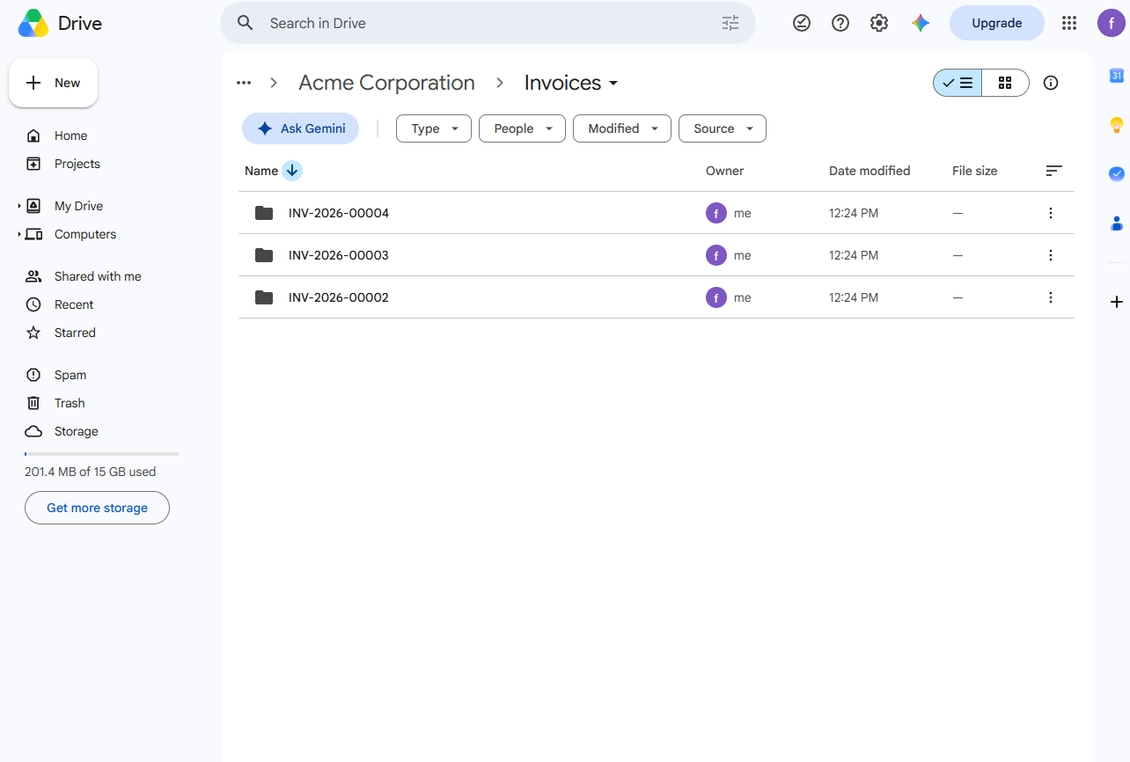
- Käänteinen synkronointi luo URL-liitteitä ja alikansioita Odoohon uusille Drive-kohteille.
- Pilven siirrot, päivitykset ja poistot heijastuvat linkitettyihin Odoo-kansioihin mahdollisuuksien mukaan.
- Palauttava synkronointi voi tuoda tiedostot takaisin Odoohon; palveluntarjoajan omat asiakirjat voivat vaatia muunnoksen tai manuaalisen käsittelyn.
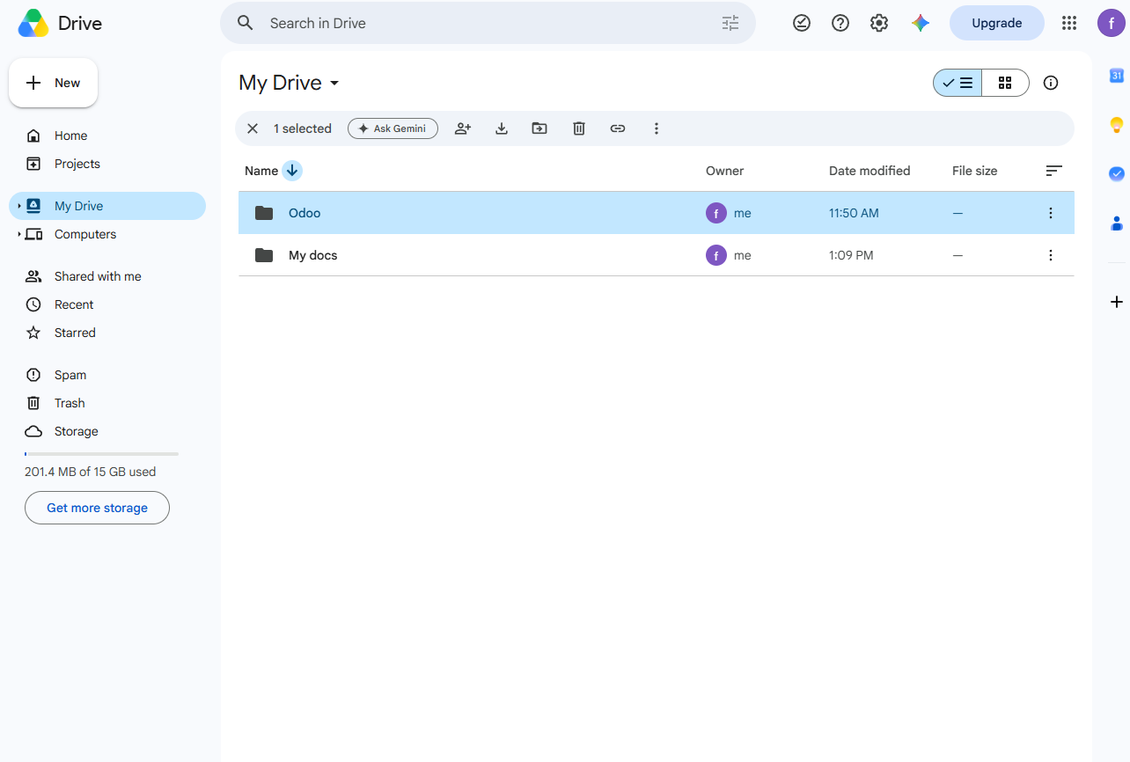
Valmis arvioimaan?
Aloita ilmaisella demopyynnöllä tai osta Odoo Apps Storesta.
Ilmainen henkilökohtainen demotietokanta. Puhelinnumeroa tai luottokorttia ei tarvita. Ilmaiset elinikäiset päivitykset ja asiantuntijatuki Odoon pääversiossa.
Määritys- ja asennusvinkkejä: Google Drive Odoo Integration Odoo v.20
Määritys ja kirjautuminen
- Ota käyttöön valinta 'Google Drive Sync' (cloud Storage > Configuration > Configuration). Valinnainen lisäosa Google Drive Odoo Integration vaaditaan
- Siirry Google Cloud Consoleen URL-osoitteella https://console.cloud.google.com
- Valitse tai luo projekti
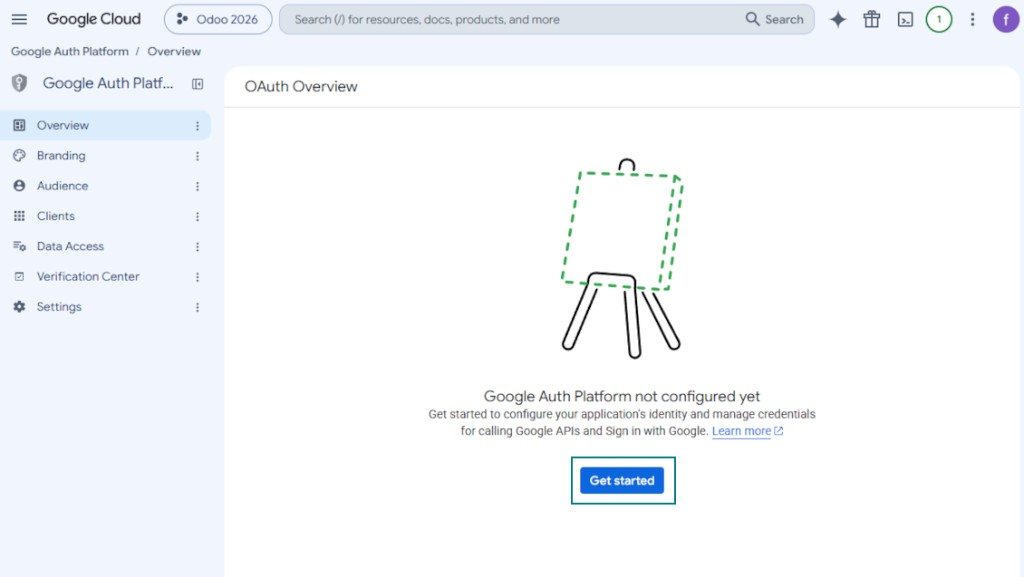
- Kun projekti on valittu, konsoli avaa Google Auth Platformin. Paina 'Get Started'
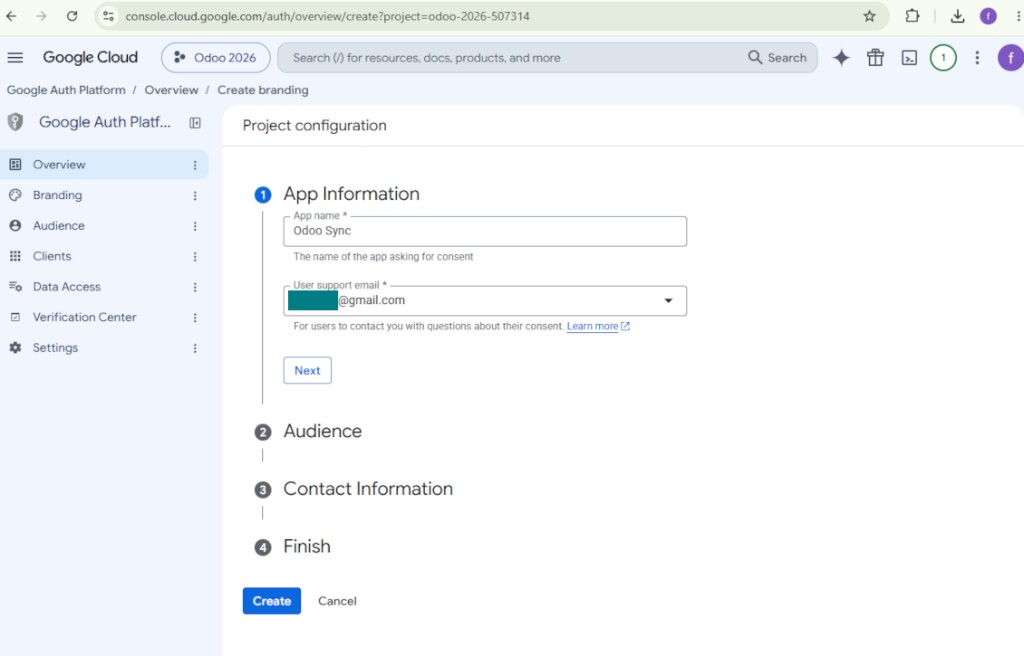
- Lisää sovellustiedot
- Sovelluksen nimeksi valitse sopiva
- Käyttäjätuen sähköpostiksi valitse oma osoitteesi
- Paina 'Next'
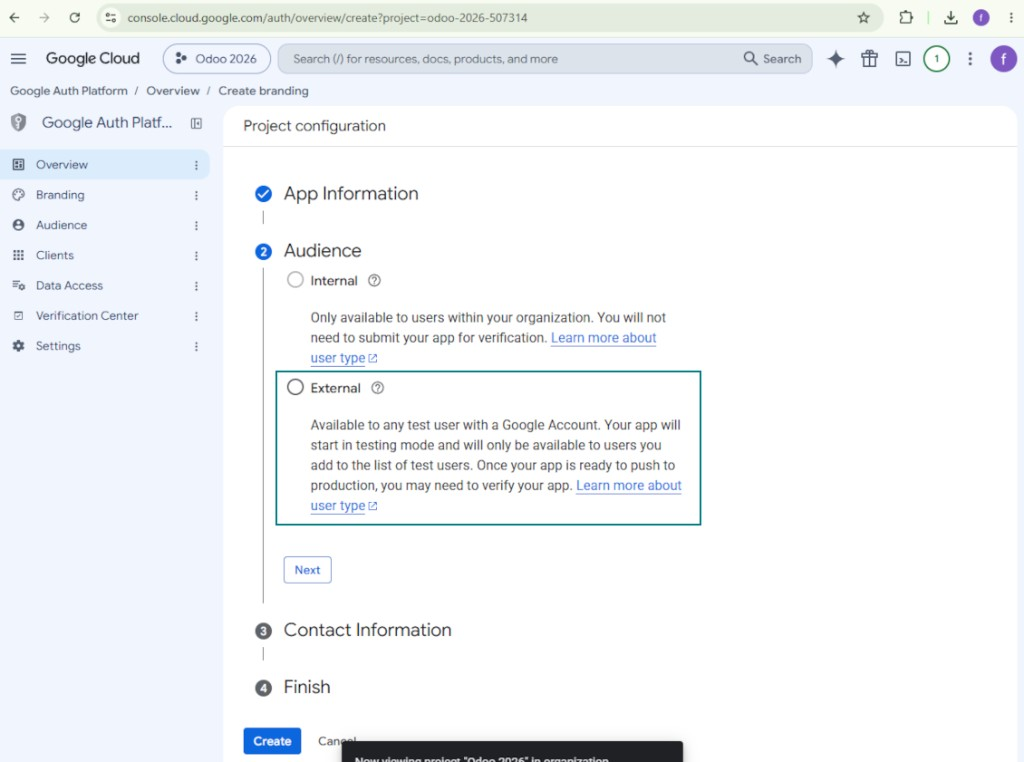
- Yleisöksi valitse 'External' ja paina 'Next'. Huomaa: käytät tätä sovellusta joka tapauksessa vain omaan Odoo-yhteyteesi
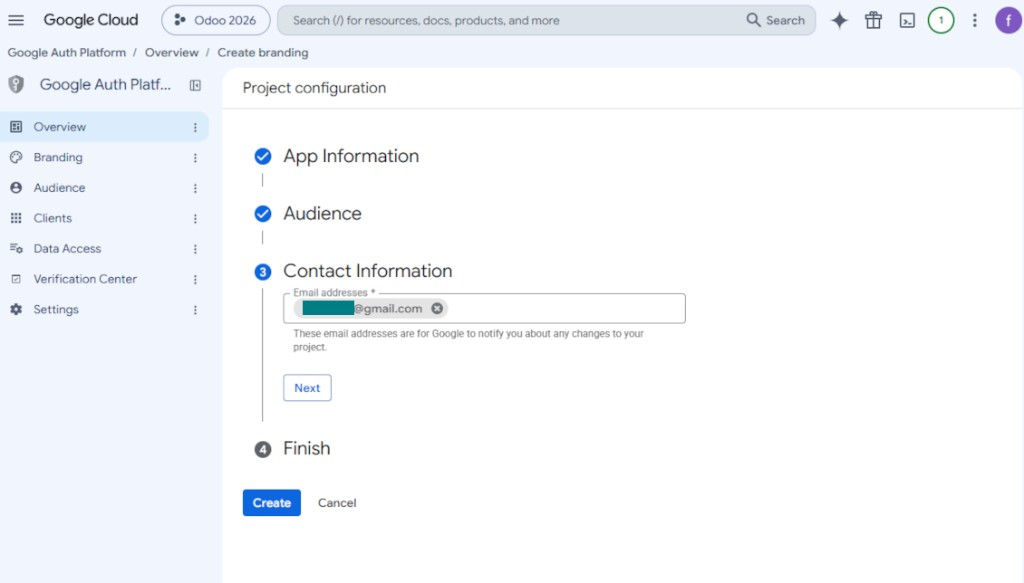
- Yhteystiedoiksi anna Google- tai Google Workspace -sähköpostiosoitteesi ja paina 'Next'
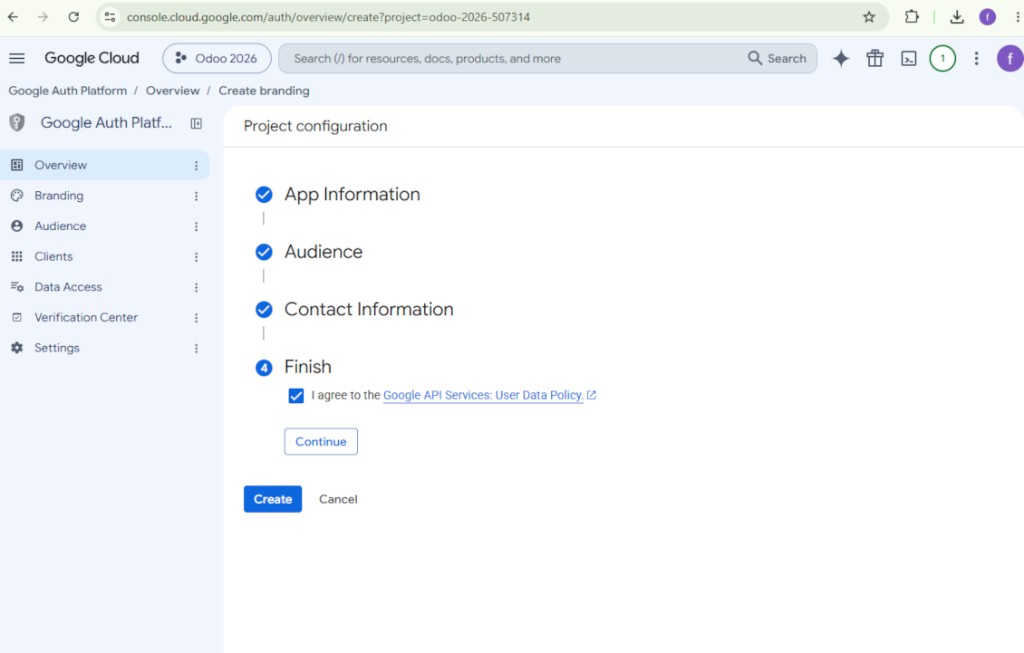
- Hyväksy Google API Services User Data Policy, paina 'Continue' ja sen jälkeen 'Create'
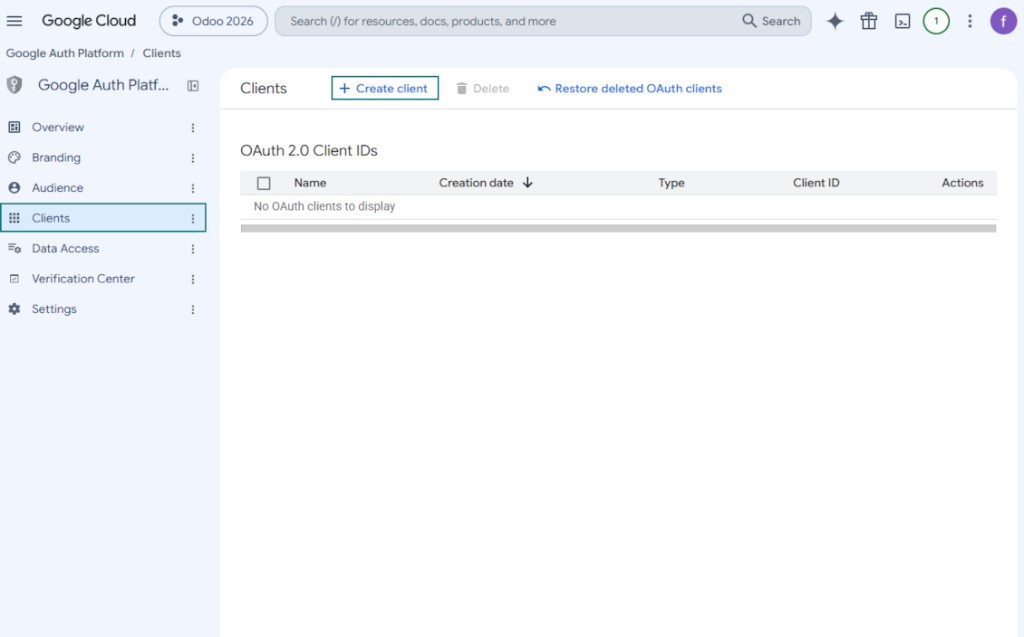
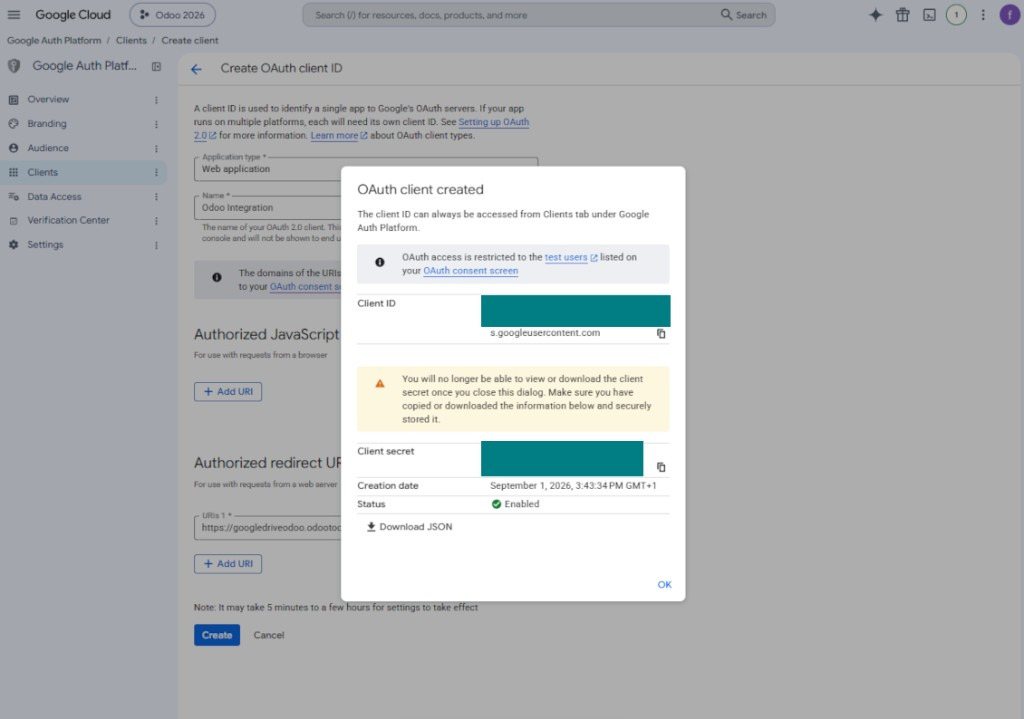
- Siirry kohtaan 'Clients' ja paina 'Create client'
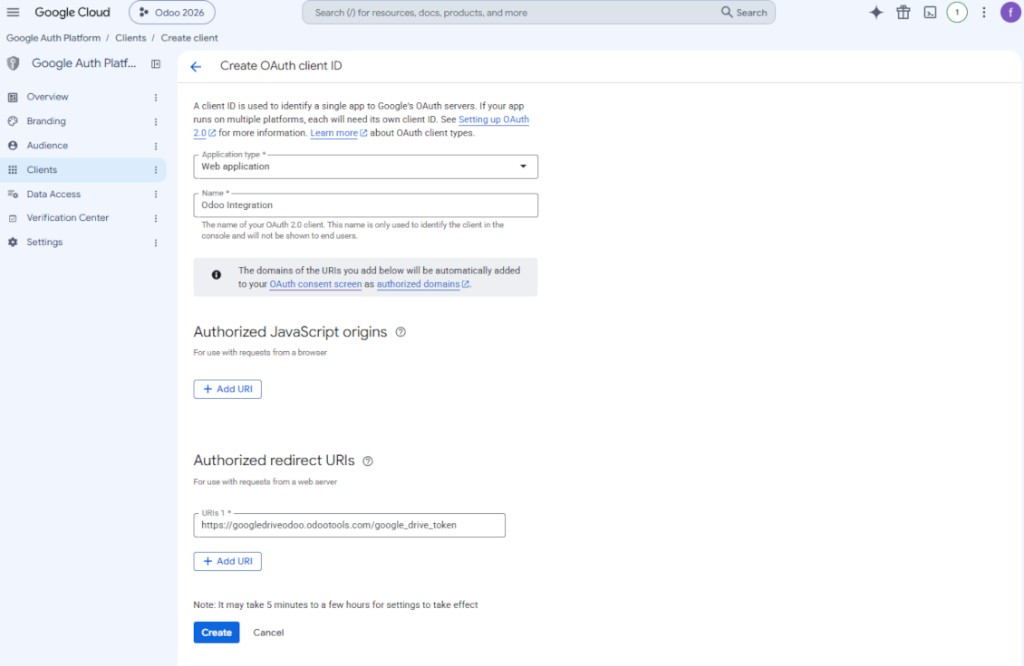
- Sovellustyypiksi valitse 'Web application'
- Nimeksi valitse sopiva
- Valtuutetuksi uudelleenohjaus-URI:ksi lisää linkki muodossa [YOURODOOSITENAME]/google_drive_token (esim. https://odootools.com/google_drive_token).
- Paina 'Create'
- Kopioi ja säilytä turvallisesti 'Client ID' ja 'Client secret'. Client secret näytetään vain kerran
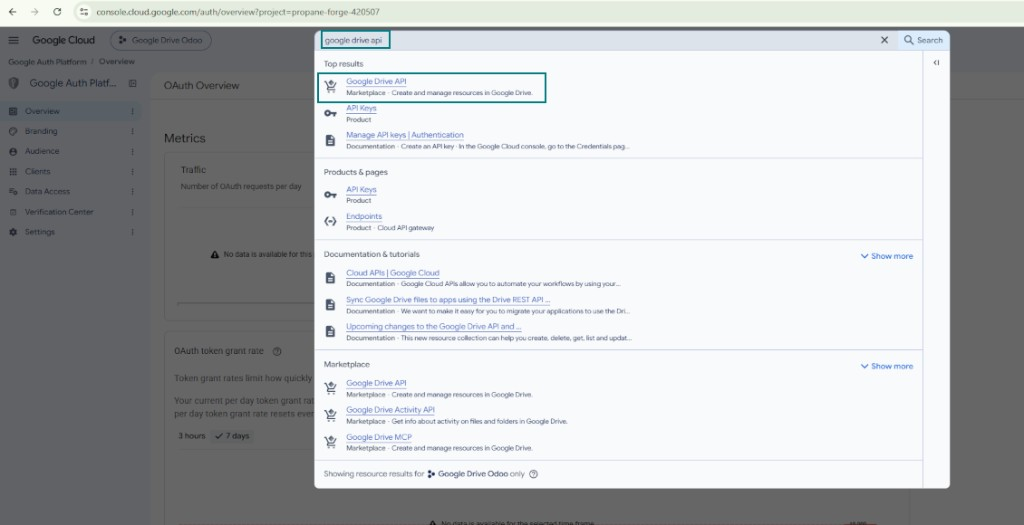
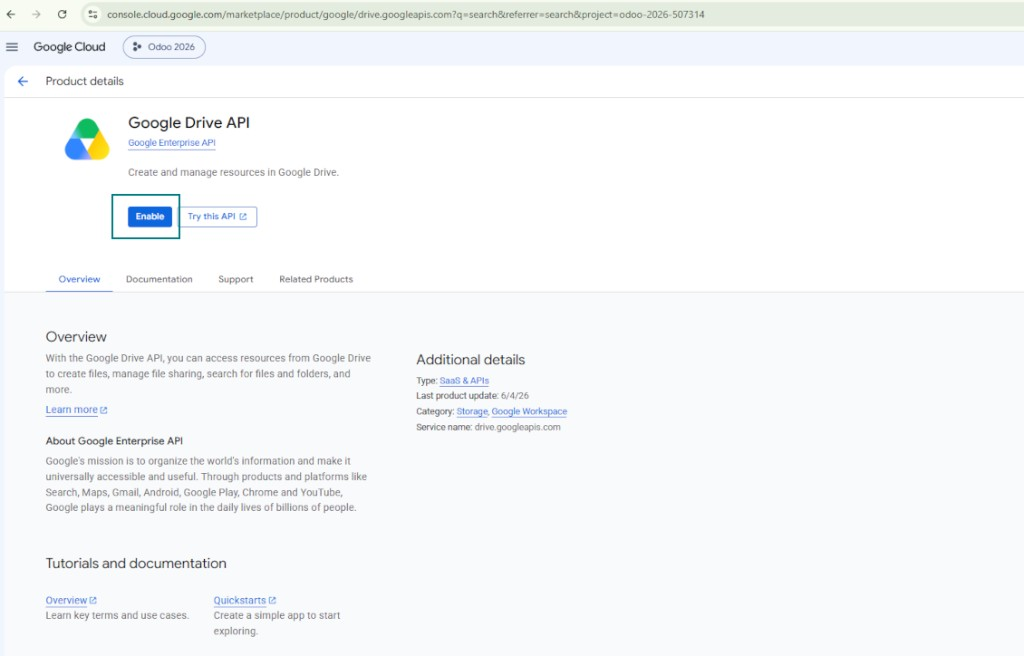
- Ota Google Drive API käyttöön tässä projektissa: kirjoita 'Google Drive API' ylimpään hakukenttään, avaa löytynyt tuote ja paina 'Enable'
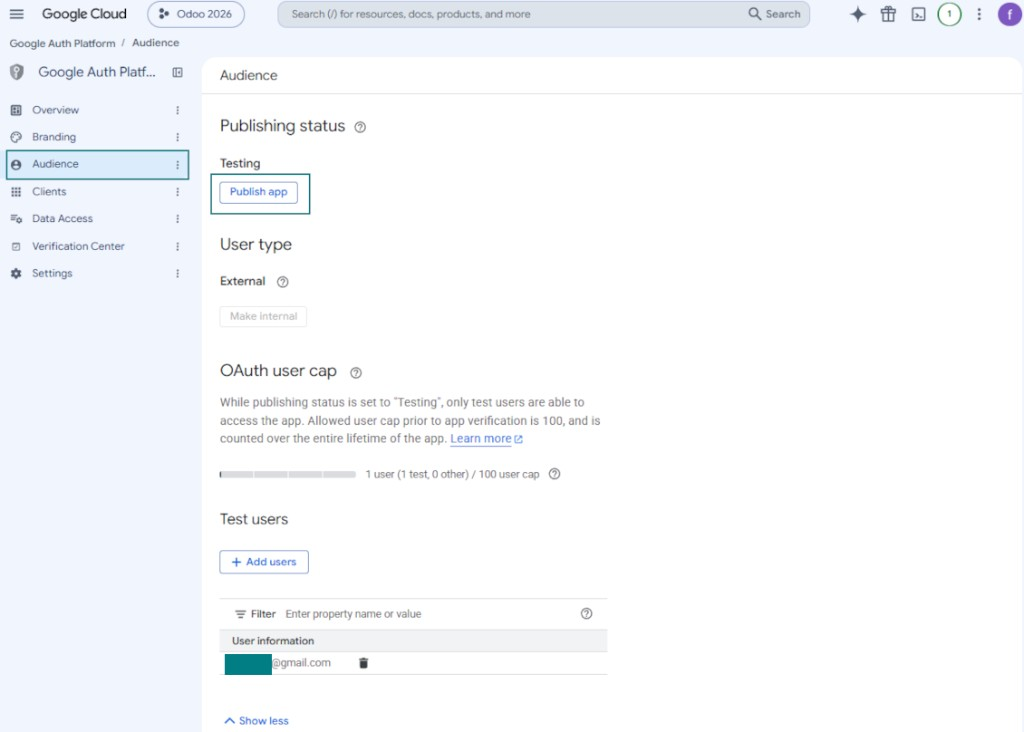
- Siirry kohtaan 'Audience' ja lisää sähköpostiosoitteesi testikäyttäjäksi
- Julkaise sovellus. Muuten se jää testitilaan ja sen tunnus vanhenee 7 päivän välein
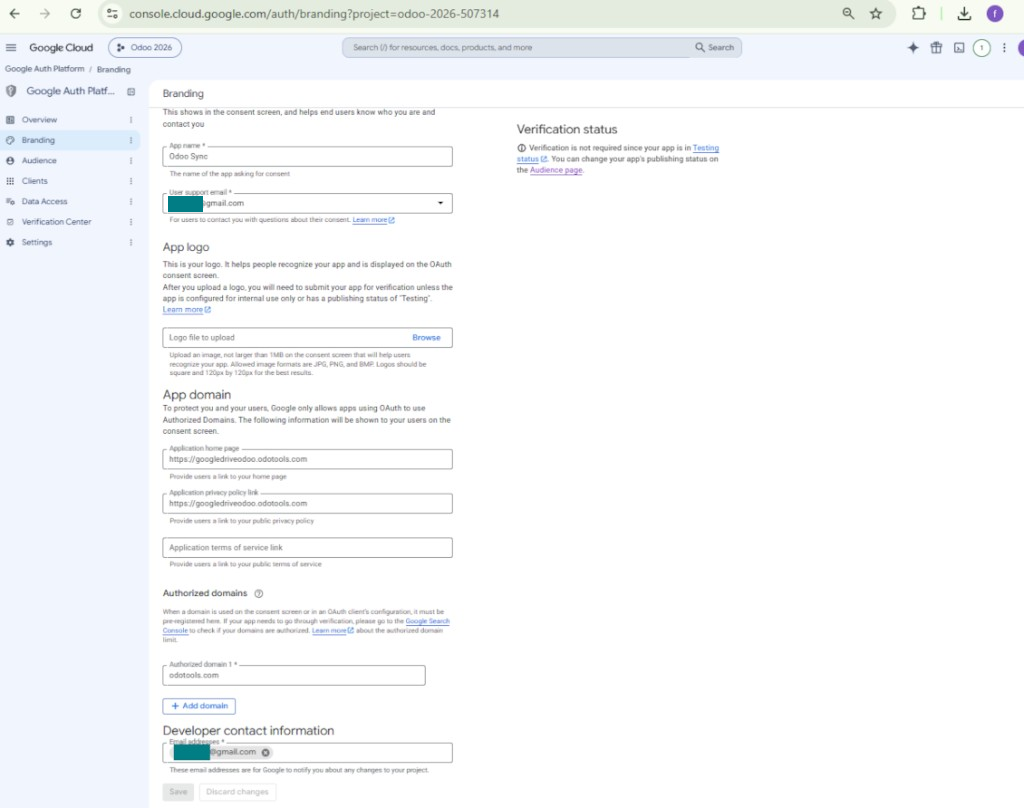
- Avaa 'Branding' ja täytä sovelluksen kotisivu sekä tietosuojakäytännön linkki (esimerkiksi linkit Odoo-sivustoosi). Lisää näiden linkkien verkkotunnukset valtuutetuiksi verkkotunnuksiksi
- Avaa 'Audience' ja paina 'Publish app'
- Älä lataa sovelluksen logoa. Se käynnistää pitkän ja monimutkaisen Googlen vahvistusprosessin, jota et todellisuudessa tarvitse
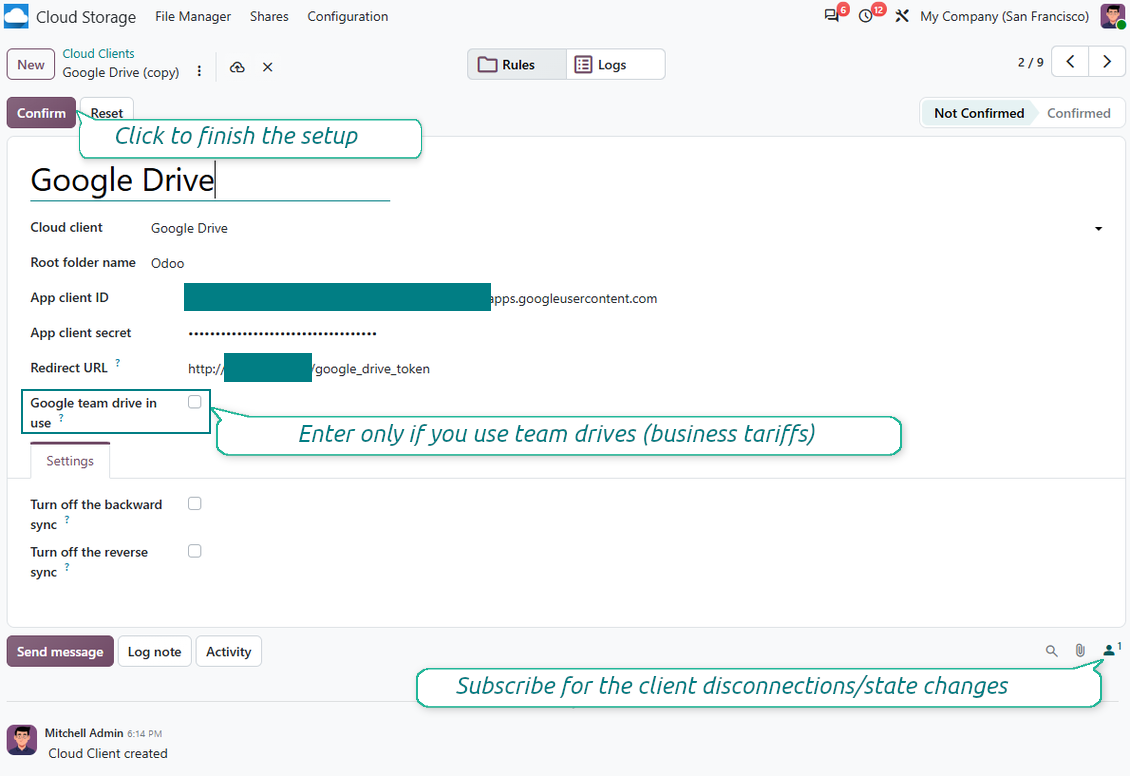
- Siirry kohtaan Odoo Cloud Storage > Configuration > Cloud Clients ja paina 'Create'
- Viitteeksi anna nimi, joka on selvä kaikille käyttäjille
- Na cloud asiakas, valitse 'Google Drive'
- Juurikansion nimeksi (Root folder name) anna otsikko, jota käytetään kaikkien synkronoitujen kansioiden yläkansiona Google Drivessa. Esimerkiksi 'Odoo' tai 'OdooERP'
- Kopioi vaiheen 9 'Client ID' kenttään 'App client ID'
- Kopioi vaiheen 9 'Client secret' kenttään 'App client secret'
- Syötä vaiheessa 9 antamasi redirect-URL
- Jos käytät tiimiasemia, merkitse liittyvä ruutu. Varmista että käytät niitä todella. Google Drivessa vasemmassa sivupalkissa pitäisi näkyä kohta 'Team Drives'. Tämä ominaisuus on saatavilla vain business- ja Enterprise-tariffeihin
- Jos valinta 'Team Drive' on päällä, anna sen nimi. Sen on oltava täsmälleen sama kuin Google Drivessa. Varmista että käyttäjälläsi on täydet oikeudet kaikkiin Google-asemiin (yleensä sama käyttäjä, joka määrittää tiimin Google Driven)
- Paina 'Confirm'. Odoo ohjaa sinut Googlen kirjautumissivulle. Tarkista järjestelmässä, hyväksy kaikki ehdot ja myönnä kaikki pyydetyt käyttöoikeudet
- Kirjautumisen jälkeen Google ohjaa takaisin Odooseen. Google Drive - Odoo -synkronointi on valmis
- Kohdista juuri luotu pilviasiakas kansiosääntöihin ja/tai manuaalisiin kansioihin, jotka synkronoidaan kyseiseen Google Driveen
- Odota ajastetun synkronointityön käynnistymistä. Vain testausta varten: käynnistä integrointi manuaalisesti polusta Cloud Storage > Asetukset > Asetukset > painike 'Launch sync'.
Katso myös määritysvideo, Huomaa: videon Google-konsolia käsittelevä osa on vanhentunut; noudata sen sijaan yllä olevia vaiheita
Avaa Google Auth Platform
Lisää sovelluksen tiedot
Valitse External-yleisö
Lisää yhteystiedot
Hyväksy käytännöt ja luo sovellus
Luo OAuth-asiakas
Määritä web-sovellusasiakas
Kopioi Client ID ja Client secret
Find Google Drive API
Ota Google Drive API käyttöön
Täytä Branding sovelluksen julkaisua varten
Lisää testikäyttäjät ja julkaise sovellus
Syötä Google-sovelluksen tunnukset Odooseen
Usein kysytyt kysymykset aiheesta Google Drive Odoo Integration Odoo v.20
Jaetaanko luodut Google Drive -kansiot automaattisesti Odoo-käyttäjien kesken?
Sovellus ei hallitse käyttöoikeuksia Google Drive -puolella. Se on tehtävä siellä manuaalisesti. Odoo luo kohdekansiot Google Driveen; oletuksena niitä ei jaeta, mutta voit muuttaa minkä tahansa kansion oikeuksia. Esimerkiksi täydet oikeudet hakemistoon «Odoo» tai kansioon «Odoo > Sale Orders» tai «Odoo > Sale Orders > SO-001».
Sovellus toimii yhden käyttäjän päätepisteen periaatteella. Kaikki synkronoinnit tehdään saman Google Drive -käyttäjän alla (määrittämäsi Google API -sovelluksen mukaan).
Poistin tiedoston Google Drivesta, mutta se on yhä Odoossa
Poistaaksesi tiedoston kokonaan tyhjennä myös Google Driven roskakori.
Muista myös, että tiedosto voi olla vielä Odoossa, koska paluysynkronointi ei ole vielä käsitellyt liitettä. Tämä on ajoitettu prosessi ja vie aikaa.
Laskuttaako Google API-pyyntöjen perusteella?
Moduuli käyttää vain ilmaista API:a, joten Google ei veloita.
Mihin synkronoidut tiedostot tallennetaan? Kopioidaanko ne sekä Odooseen että pilviin?
Sovellus olettaa, että liitteiden binaarisisältö pidetään Cloud Clientissä Odoo-palvelimen sijaan. Siksi tällaisista liitteistä tulee Odoossa URL-tyyppisiä, ja niihin pääsee milloin tahansa joko liitekentästä tai Cloud Clientistä.
Määrityksen jälkeen manuaalisia toimia ei tarvita, koska synkronointi on täysin automaattinen. Päätä vain, mitkä Odoo-asiakirjatyypit synkronoidaan, ja aseta kullekin liittyvä malli (asiakkaat, myynti- tai ostotilaukset, tehtävät, projektit jne.).
Voinko pitää useita kansioita samalle asiakirjatyypille? Esimerkiksi sisäiset projektit ja asiakasprojektit?
Kyllä. Tee sitä varten sääntö kullekin ja aseta suodattimet: esimerkiksi projektin tyypin mukaan.
Tee suodattimista toisensa poissulkevia, jotta asiakirja voidaan sijoittaa varmasti. Esimerkiksi: «asiakas mutta ei toimittaja», «toimittaja mutta ei asiakas». Muuten asiakirjan kansio hyppää mallista toiseen.
Voiko synkronoinnin tehdä reaaliaikaiseksi?
Ei. Meillä on vahvat syyt välttää reaaliaikaista synkronointia:
Suorituskyky. Reaaliaikaisessa synkassa jokainen tiedoston lataus näyttää latausruudun.
Ristiriidat. Jos 2 käyttäjää muuttaa kohdetta yhtä aikaa, tilanne voi jäädä ratkaisematta. Säännöllisissä töissä voimme korjata myöhemmin; reaaliajassa tarvittaisiin jono, mikä sekoittaisi entisestään.
Toiminnallisuus. Erityisesti nimeäminen ja uudelleenjärjestely. Paluysynk nojaa tiukasti hakemistologiikkaan ja jokaisessa synkassa tarkistetaan 100 % kohteista. Jokaisen päivityksen jälkeen se olisi tuhansia pyyntöjä sekunnissa. Muuten muutokset katoaisivat.
Voinko muuttaa kansioiden oletusnimiä pilvissä?
Voit antaa mallien hakemistoille (myyntitilaukset, mahdollisuudet, toimittajat jne.) oman nimen mille tahansa asiakirjatyypille.
Kohdekansioissa (SO-001, John Smith jne.) työkalu käyttää Odoon näyttönimen muodostusta. Voit muuttaa sen nimilausekkeella. Syntaksi on sama kuin Odoon sähköpostimalleissa.
Voinko muuttaa synkronointitöiden taajuutta?
Ei, versiosta 15 alkaen ajastettuja töitä ei pidä muuttaa. Ne on optimoitu suoritettavaksi 15 minuutin välein, jotta yhteys pysyy mahdollisimman vakaana ja nopeana.
Varmista, että Odoo-palvelimen aikakatkaisut on asetettu vähintään 15 minuuttiin (900 sekuntia).
Jos synkronointi pitää keskeyttää hetkeksi, tee se kyseisen pilviasiakkaan lomakkeella.
Voinko synkronoida liitteet useisiin pilviasiakkaisiin
Kyllä, versiosta 15 alkaen voit määrittää useita yhteyksiä. Näin osa kansioista synkronoituu yhteen pilviasiakkaaseen ja osa toiseen.
Samaa kansiota ei voi millään synkronoida yhtä aikaa useaan pilvitallennukseen.
Käytämme pilvissä erityistä editoria (esim. OnlyOffice, Office 365 jne.). Avautuisivatko tiedostot siinä editorissa?
Kyllä, pilviasiakkaasi asetuksista riippuen.
Tarvitsenko vain Cloud Storage Solution -sovelluksen?
Versiosta 15 alkaen sovellusta voi käyttää yksinään liitteiden kansiointiin ja tiedostonhallintakäyttöliittymään.
Jos tavoitteena on yhteys johonkin pilviasiakkaista, on asennettava vähintään yksi valinnainen asiakassovellus.
Mitä tapahtuu, kun muutan kansion sääntöä?
Kansion sääntö muuttuessa myös kansiolista muuttuu. Jos kansio ei enää täytä ehtoja, se poistetaan. Jos tiedostot oli synkronoitu, paluysynk palauttaa ne Odooseen ja poistaa Cloud Clientista.
Jos asiakirjan kohde ei täytä kansion sääntöä, kansiota ei luoda. Jos se täyttää ehdot myöhemmin, liittyvä kansio luodaan.
Voinko pitää vain suoran synkronoinnin tai poistaa pilvestä synkronoinnin käytöstä?
Kyllä. Avaa pilviasiakkaan Asetukset-sivu ja ota käyttöön Poista pilvestä synkronointi käytöstä.
Synkronointi pysyy yksisuuntaisena. Odoossa tehdyt muutokset lähetetään yhä pilvitallennustilaan. Pilvitallennustilassa luodut, uudelleennimetyt tai poistetut tiedostot ja kansiot eivät näy Odoossa, eikä siellä poistettuja kansioita palauteta.
Poista asetus taas käytöstä, jotta kertyneet muutokset, myös poistot, tulevat voimaan seuraavassa synkronoinnissa.
Asetus on käytettävissä versiosta 18 alkaen. Asiakkaan irrottaminen, nollaaminen tai käytöstä poistaminen ajaa yhä käänteisen synkronoinnin, ellet poista sitäkin käytöstä.
Mitkä ovat tyokalujenne paivityskaytannot?
Odoo Apps Storen nykyisten kaytantojen mukaan:
- Versiolle 12.0 tai aiemmalle ostettu moduuli antaa pääsy kaikkiin versioihin 12.0 asti.
- Versiosta 13.0 alkaen jokainen moduuliversio ostetaan erikseen.
- Versiosta riippumatta osto antaa oikeuden kaikkiin paivityksiin ja korjauksiin paaversiossa.
faOtools-tiimi ei hallitse näitä kaytantoja. Kysymykset osoitetaan suoraan Odoo Apps Storen edustajille.
Miten asennan sovelluksen Odoo.sh-palveluun?
Suorin tapa on Odoo-kaupan sisaanrakennettu työnkulku:
1. Avaa moduulin sivu ja napsauta Deploy on odoo.sh
2. Sinut ohjataan GitHubiin. Kirjaudu sisään ja napsauta Create a new repo tai käytä olemassa olevaa. Repositorion on oltava yksityinen. OPL-1-lisenssin sovelluksia ei saa julkaista. Luo tarvittaessa uusi repo Odoo.sh-projektia varten
3. Siirry sitten odoo.sh:iin, napsauta Deploy, vahvista ja napsauta Continue. Asennus kaynnistyy.
Nämä vaiheet asentavat sovelluksen production-haaraan. Muille haaroille tai paivitykseen:
1. Lataa lahdekoodi Odoo-kaupasta
2. Commitoi moduuli GitHub-repositorioon. Mikään sovelluskansio/-tiedosto ei saa olla .gitignore-tiedostossa. odoo.sh:n luomat repositoriot voivat oletuksena ohittaa tarkeita polkuja (esim. /lib). Lataa kaikki moduulin hakemistot ja tiedostot
3. Deployaa odoo.sh-projektin kohdehaara tai odota automaattista koontia, jos asetukset niin maarittavat.
Miten asennan sovelluksen omalle palvelimelleni?
2. Käynnistä Odoo-palvelin uudelleen;
3. Ota kehittajatila kayttoon (tekniset asetukset);
4. Päivitä sovellusluettelo (Sovellukset-valikko);
5. Etsi sovellus ja paina Activate/Install;
6. Noudata sovellussivun ohjeita, jos niitä on.
Sovelluksella on lisaosia. Voinko ostaa ne myöhemmin?
Kyllä. Odoo lisää kaikki riippuvuudet ostoskoriin automaattisesti: jätä pois jo ostetut työkalut, jottet maksa kahdesti.
Asensin sovelluksen Odoo.sh-palveluun ja näin varoituksen/virheen testeissa
Punainen/oranssi varoitus ei vaikuta sovelluksen ominaisuuksiin. Joskus moduulimme eivät lapaise vakioautomaattitesteja, koska ne olettavat kayttaytymisen, joka on ristiriidassa sovelluksen tavoitteiden kanssa. Muutamme esimerkiksi hinnanlaskentaa, kun Odoo-testit vertaavat loppuhintaa vakioalgoritmiin.
Tarkista ensin kayttoon otetun tietokannan ominaisuudet. Toimiiko kaikki?
Jos oletat silti, että varoitus vaikuttaa todellisiin ominaisuuksiin, ota yhteyttä ja lähetä täydet asennuslokit sekä täydellinen luettelo kayttoon otetuista moduuleista (ydin ja kolmannet osapuolet).
Voinko ostaa sovelluksen suoraan teilta?
Ei, jaamme työkalut vain virallisen Odoo-sovelluskaupan kautta.
Haluan alennuksen
Valitettavasti meillä ei ole teknisia keinoja tarjota yksilöllisiä hintoja.
Voinko asentaa sovelluksen Odoo Online (SaaS) -tietokantaani?
Ei, kolmannen osapuolen sovelluksia ei voi käyttää Odoo Online -palvelussa. Odoo SaaS estää sen.
Tyokalulla on riippuvuuksia. Pitääko ne ostaa?
Kyllä, työkalu tarvitsee kaikki riippuvuuksissa merkittyt moduulit. Sovellussivun hinta sisältää jo nämä riippuvuudet.
Mikä on moduulin hinta Yhdysvaltain dollareina? Miksi se muuttui?
Moduuliemme hinta on euroissa. Odoo-kauppa muuntaa hinnat muihin valuuttoihin sisaisen kurssinsa mukaan. Siksi Yhdysvaltain dollarin hinta voi muuttua, kun kurssi paivittyy.
Sovellus- ja sivustotekstit muilla kielillä kuin englanniksi on tehty tekoälyn tuella ja linjattu virallisiin Odoo-käännöksiin. Jos huomaat virheen, lähetä käännösten oikeellisuutta koskeva tiketti niin korjaamme sen.
Odoo-demotietokannat (live-esikatselut)
Tälle sovellukselle voimme tarjota ilmaisen henkilökohtaisen demotietokannan.
Yhteydenottoon ei tarvita puhelinnumeroa eikä luottokorttia. Riittää lyhyt sähköpostirekisteröinti, joka kestää alle 30 sekuntia.
Pyynnöstäsi valmistelemme yksilöllisen live-esikatselutietokannan, jossa voit testata ja tarkistaa oletuksia noin kahden viikon ajan.
Virheiden ilmoittaminen
Jos kohtaat virheitä tai epäjohdonmukaista toimintaa, ota yhteyttä. Korjaamme 60 päivän kuluessa ostosta ja kehitämme työkaluja sen jälkeenkin.
Yhteydenottoon ei tarvita puhelinnumeroa eikä luottokorttia. Riittää lyhyt sähköpostirekisteröinti, joka kestää alle 30 sekuntia.
Liitä pyyntöön mahdollisimman paljon tietoja: kuvakaappaukset, Odoo-palvelinlokit ja täysi kuvaus ongelman toistamisesta. Työsuunnitelma (jos virhe vahvistetaan) tai ohjeet (muuten) valmistuvat yleensä muutamassa arkipäivässä.
Julkiset ominaisuuspyynnöt ja moduliehdotukset (ilmainen kehitys)
Olemme vahvasti motivoituneita kehittämään työkalujamme ja kiitollisia kaikesta palautteesta. Jos vaatimuksesi palvelevat yleisesti ja ne voidaan toteuttaa tehokkaasti, tiimi lisää ne tehtävälistaan.
Tällainen tehtävälista käsitellään säännöllisesti eikä siihen sisälly lisämaksuja. Emme voi luvata määräaikoja ja lopullista suunnittelua, mutta se voi olla hyvä tapa saada toivottuja ominaisuuksia ilman investointeja ja riskejä.
Yhteydenottoon ei tarvita puhelinnumeroa eikä luottokorttia. Riittää lyhyt sähköpostirekisteröinti, joka kestää alle 30 sekuntia.
20.0.1.3.7
- Sovellus on julkaistu versioon 20.
19.0.1.3.7
- 25 kielen tekoalyn avustamat kaannokset on otettu kayttoon.
19.0.1.3.6
- Ominaisuus, joka neutraloi pilvipalvelut varmuuskopiointiin, on lisätty.
19.0.1.3.5
- Sovellus on julkaistu versioon 19.
18.0.1.3.5
- API-menetelmä varmuuskopioiden luomiseen on lisätty.
18.0.1.3.4
- ongelma: non-selected cloud asiakas lla korjattu.
18.0.1.3.3
- Sovellus on julkaistu versioon 18.
17.0.1.3.3
- Team Drive -aseman löytämisen ongelma (403 error: NotAllowed) on korjattu.

Työkalu salasanojen turvalliseen säilytykseen Odoossa jaettuun käyttöön. Jaetut holvit

Työkalu syvän ja jäsennellyn tietopankin rakentamiseen sisäiseen ja ulkoiseen käyttöön. Knowledge System. KMS. Wiki-tyyliset versiot.
398€
Työkalu KPI-tavoitteiden asettamiseen ja täyttymisen seurantaan jaksoittain. KPI-koontinäytöt. Koontinäytön suunnittelija. KPI-kaaviot

Työkalu aikaperusteiseen palvelunhallintaan varauksista myyntiin ja arvosteluihin
398€
Työkalu Odoon hallintaan suosikki-AI-chateista MCP:n kautta. Claude. Mikä tahansa MCP-tekoäly.

Työkalu, jolla Odoo-liitteet järjestetään kansioihin ja hakemistot synkronoidaan pilviasiakkaisiin: Google Drive, OneDrive/SharePoint, Nextcloud/ownCloud, Dropbox, Amazon S3, Box ja NAS. DMS. Tiedostonhallinta. Asiakirjahallinta
398€
Työkalu: automaattisesti synkronoi Odoo liitteet kanssa OneDrive tiedostot ssa molemmat ways
487€
Työkalu: automaattisesti synkronoi Odoo liitteet kanssa ownCloud/Nextcloud tiedostot ssa molemmat ways
487€
Työkalu: automaattisesti synkronoi Odoo liitteet kanssa NAS Solutions ssa molemmat ways. Synology, QNAP, TrueNAS ja mikä tahansa muut WebDav-supporting NAS solutions
487€