Kısa
Google Drive Odoo Integration bir Odoo 20 (Belge Finansal Yönetim) uygulamasıdır. otomatik olarak senkronize et Odoo ekler ile Google Drive dosyalar içinde her iki ways.
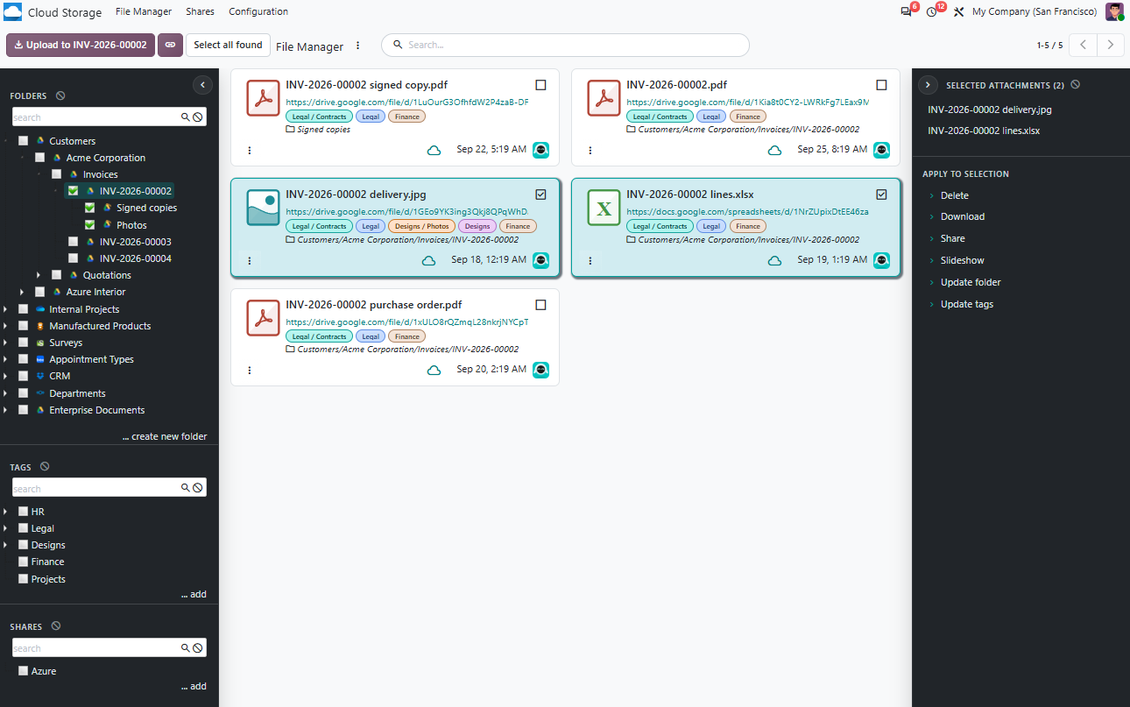
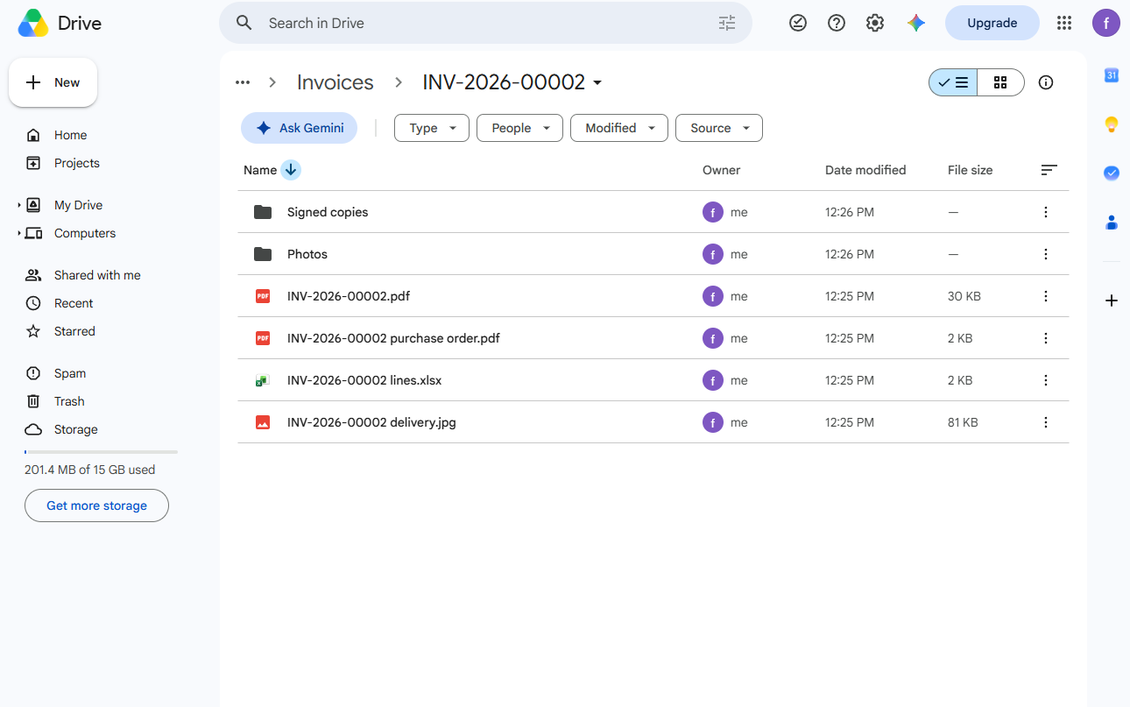
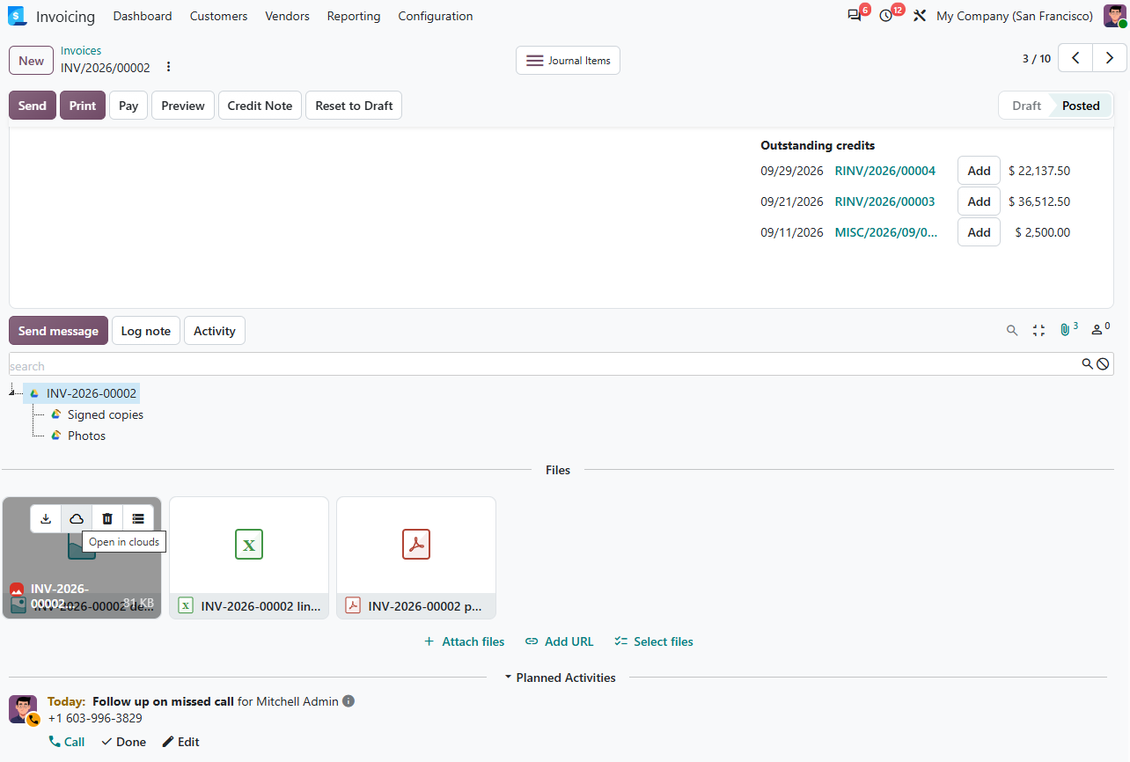
Google Drive Odoo Integration, Cloud Storage Solutions ürününü Google Drive kişisel ve paylaşılan sürücüleriyle bağlar. Odoo klasörlerini ve eklerini Google Drive ile iki yönde senkronize eder, senkronize dosyaları Odoo'da Google Drive URL ekleri olarak saklar ve belge çalışmasını Odoo kayıtlarından ve Dosya Yöneticisinden erişilebilir tutar.
Kusursuz
Google Çalışma alanı ekipler
Odoo belgelerinin depolama katmanı olarak Google Drive'ı kullanın ve Odoo iş bağlamını koruyun.
Kişisel ve paylaşılan sürücüler
Odoo klasörlerini departmanlarınıza ve iş akışlarınıza uyan Google Drive konumlarına ve hesaplarına yönlendirin.
Automated Drive senkron
Zamanlanmış işlerin Drive klasörleri oluşturmasına, Odoo eklerini yüklemesine ve bulut tarafı güncellemeleri Odoo'ya yansıtmasına izin verin.
Ekipler neden bunu seçer
Anahtar Yararlar uygulama
Google Drive storage
Odoo URL eklerini ve iş bağlantılarını tutarken senkronize Odoo belge ikililerini Google Drive'a taşıyın.
Kişisel veya paylaşılan sürücüler
Odoo klasörlerini her departmana uyan Google Drive hesabına veya paylaşılan sürücüye bağlayın.
Otomatik klasör ağaçları
Odoo klasör kurallarından, elle klasörlerden ve ek kutularından Drive klasörleri üretin.
Çift yönlü senkron
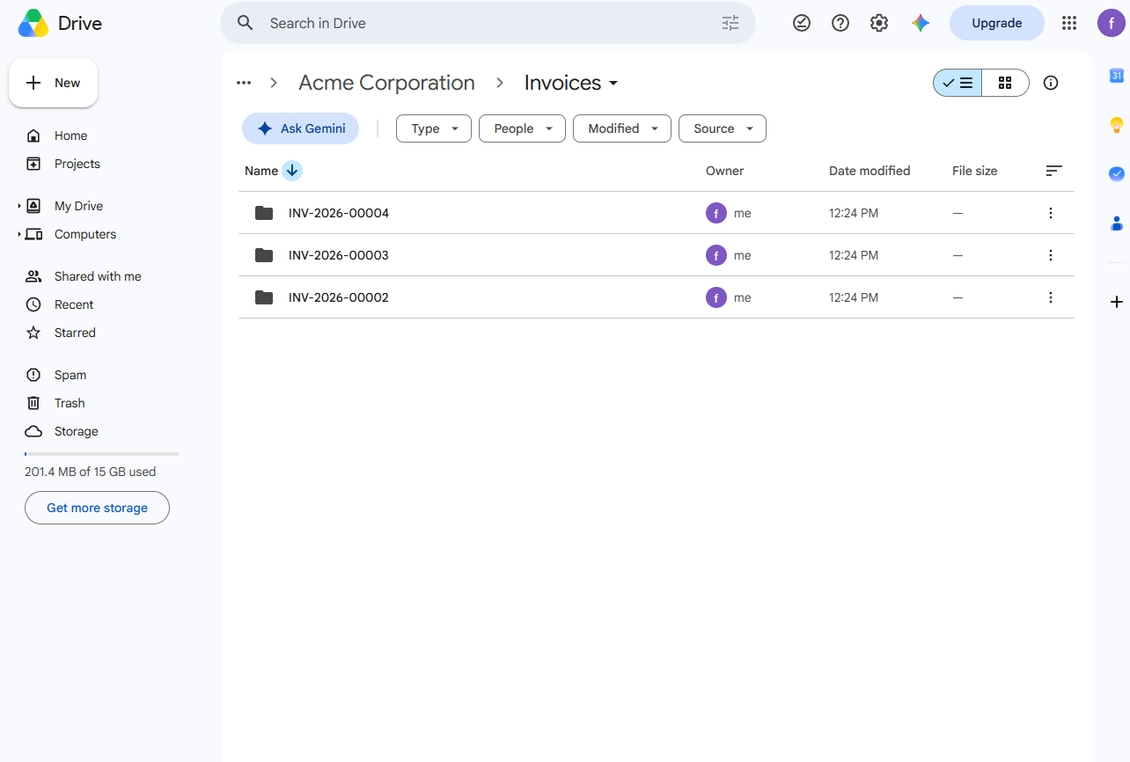
Odoo eklerini Google Drive'a gönderin ve bulut tarafı dosya veya klasörleri Odoo'ya yansıtın.
Odoo Dosya Yöneticisi
Odoo'dan Google Drive ile senkronize ekleri gezinin, arayın, yükleyin, indirin, taşıyın ve etiketleyin.
Günlükler ve kurtarma
Drive senkron işlerini izleyin, hataları ele alın ve bağlantı sıfırlanırsa dosyaları Odoo'ya geri getirin.
Odoo Apps Store geri bildirimi
Müşteriler uygulama hakkında ne diyor
Tricky setup, but works perfectly now
Really solid module. We managed to get a very flexible folder structure (sorted by clients) and synced all our sales orders, invoices and tasks by projects to Google Drive.
Initial setup was a bit of a pain and kinda tricky to configure everything at first, but now it's running smoothly and works perfectly. The faotools team helped a lot. Def worth it if u need to keep your docs organized in Odoo and Google Drive.
Recommended!
denis@bdecloud.com
Excellent !!!
Great App and great Service from faOtools.
Carlos A. Villarreal C.
Best module for integration with google drive
The module performs its function correctly and faOtools responds quickly to any problem and, in case of detecting any bug, quickly apply the changes. Its support is 10 stars.
sistemas@deza-sa.com
Nasıl Google Drive Senkronizasyon Çalışır
Zamanlanmış doğrudan, geriye ve ters senkronizasyon Odoo ile Google Drive'ı hizalı tutar.
Odoo Google Drive
- Doğrudan senkronizasyon Google Drive klasörleri oluşturur ve senkronize Odoo dizinlerinden ekleri yükler.
- Senkronize ikililer Odoo'da Google Drive URL ekleri olur ve Odoo sunucu depolamasını azaltır.
- Zamanlanmış işler kuyruk görevlerini hazırlar ve işler; yöneticiler için günlükler tutulur.
Google Drive Odoo
- Geriye senkronizasyon yeni Drive öğeleri için Odoo'da URL ekleri ve alt klasörler oluşturur.
- Bulut tarafı taşıma, güncelleme ve silmeler mümkünse bağlı Odoo klasörlerine yansır.
- Ters senkronizasyon dosyaları Odoo'ya geri getirebilir; sağlayıcıya özgü belgeler dönüştürme veya elle işlem gerektirebilir.
Değerlendirmeye hazır mısınız?
Ücretsiz bir demo talebiyle başlayın veya Odoo Apps Store'dan satın alın.
Ücretsiz kişiselleştirilmiş demo veritabanı. Telefon veya kredi kartı gerekmez. Ana Odoo sürümü içinde ücretsiz ömür boyu güncellemeler ve uzman destek.
Yapılandırma ve kurulum ipuçları: Google Drive Odoo Integration Odoo v.20
Yapılandırma ve oturum açma
- 'Google Drive Sync' seçeneğini açın (cloud Storage > Configuration > Configuration). İsteğe bağlı eklenti Google Drive Odoo Integration gerekir
- Google Cloud Console'a şu URL ile gidin https://console.cloud.google.com
- Bir proje seçin veya oluşturun
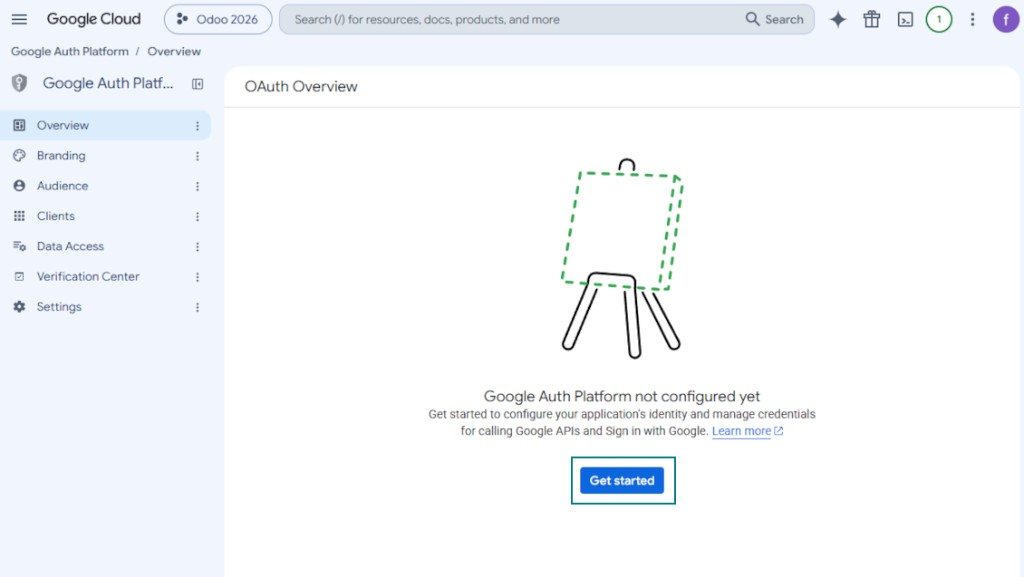
- Proje seçildikten sonra konsol Google Auth Platform sayfasını açar. 'Get Started'e basın
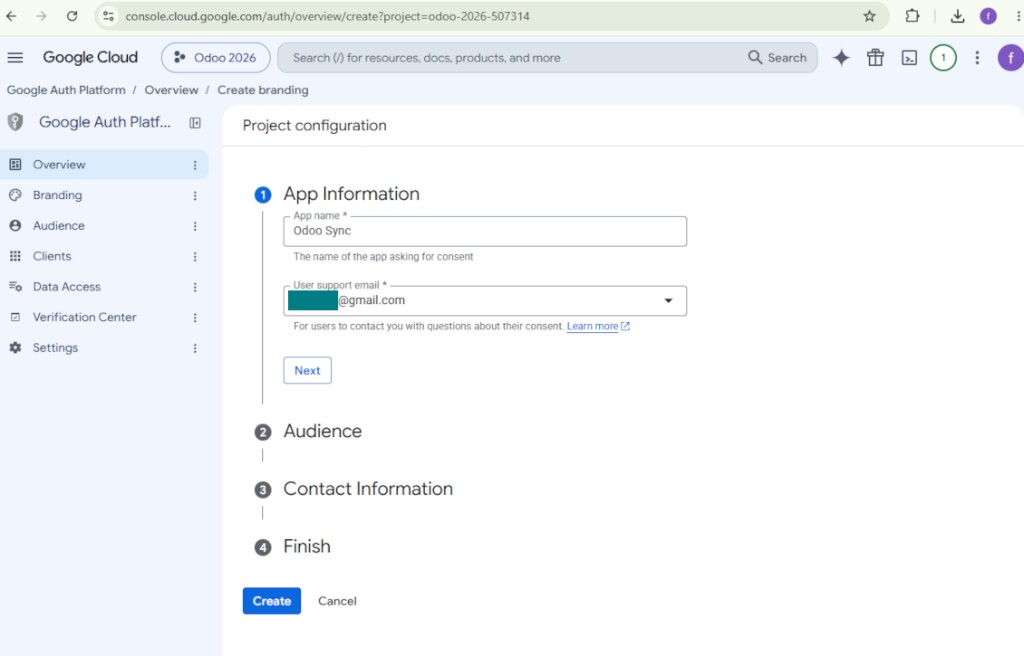
- Uygulama bilgilerini ekleyin
- Uygulama adı olarak uygun herhangi birini seçin
- Kullanıcı destek e-postası olarak kendi adresinizi seçin
- 'Next'e basın
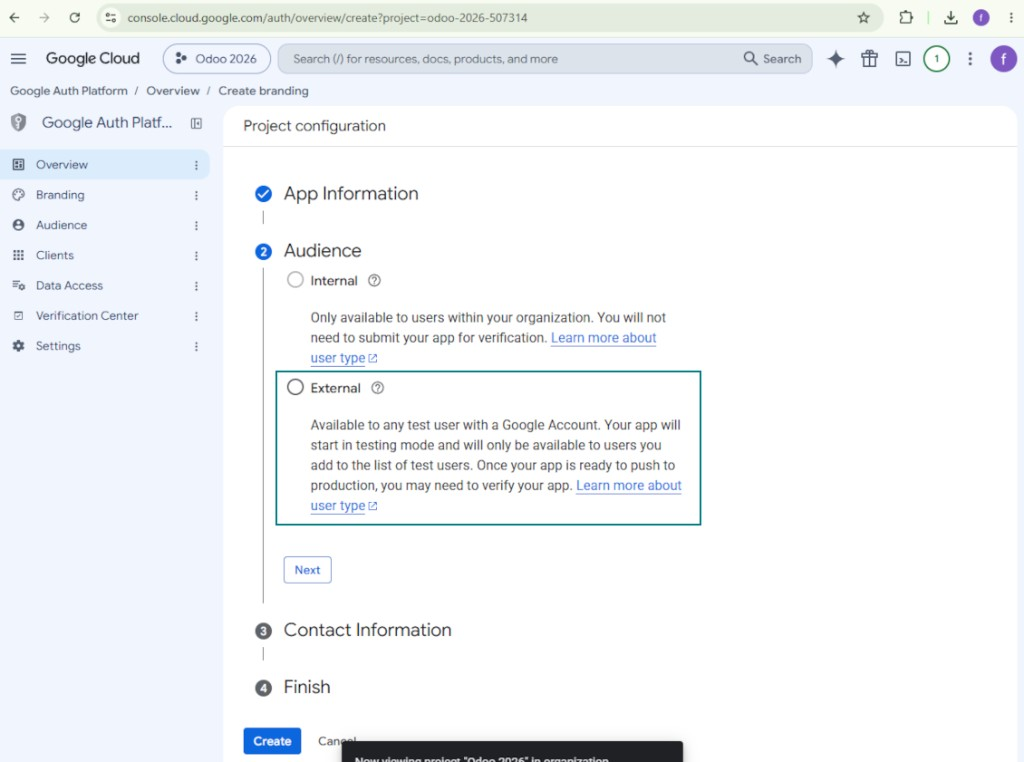
- Hedef kitle olarak 'External' seçin ve 'Next'e basın. Not: bu uygulamayı yine de yalnızca kendi Odoo bağlantınız için kullanacaksınız
- İletişim bilgisi olarak Google veya Google Workspace e-posta adresinizi girin ve 'Next'e basın
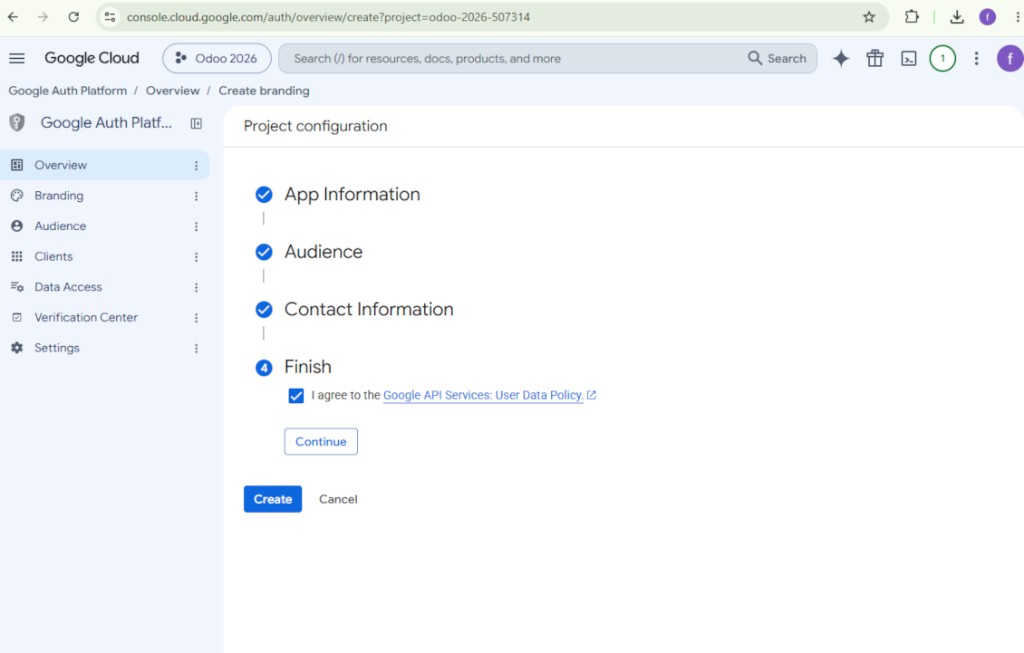
- Google API Services User Data Policy'yi kabul edin, 'Continue'e, ardından 'Create'e basın
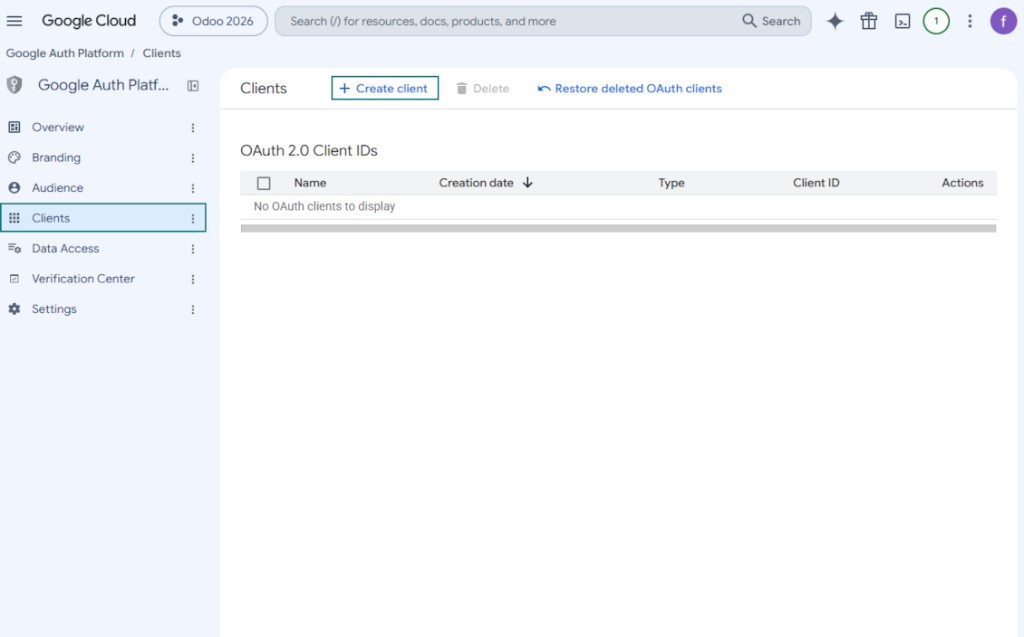
- 'Clients' bölümüne gidin ve 'Create client'e basın
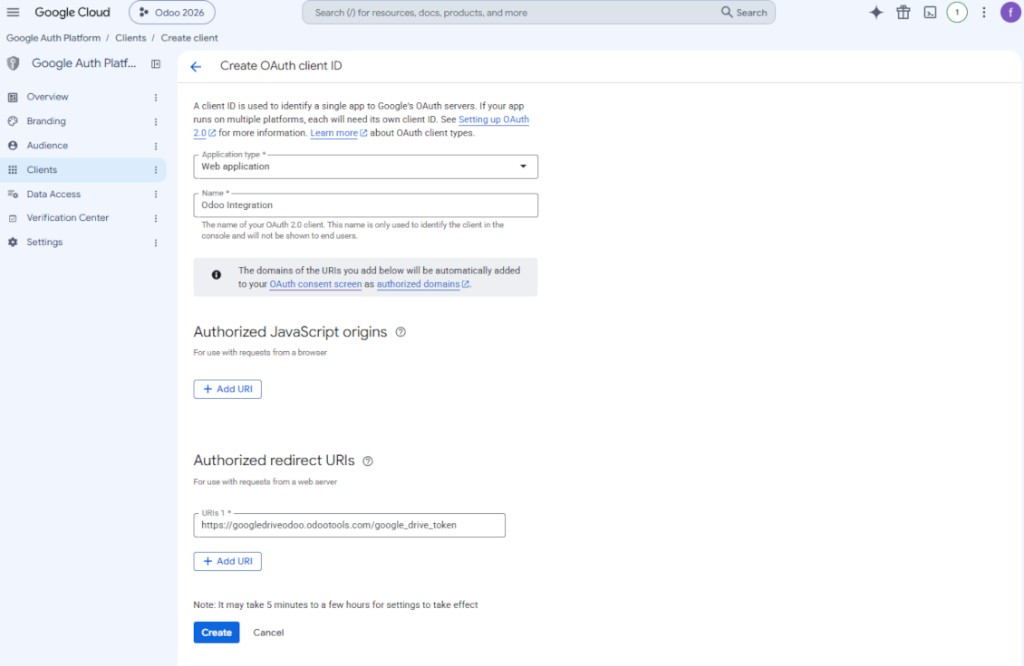
- Uygulama türü olarak 'Web application' seçin
- Ad olarak uygun herhangi birini seçin
- Yetkili yönlendirme URI'si olarak bağlantıyı [YOURODOOSITENAME]/google_drive_token biçiminde ekleyin (ör. https://odootools.com/google_drive_token).
- 'Create'e basın
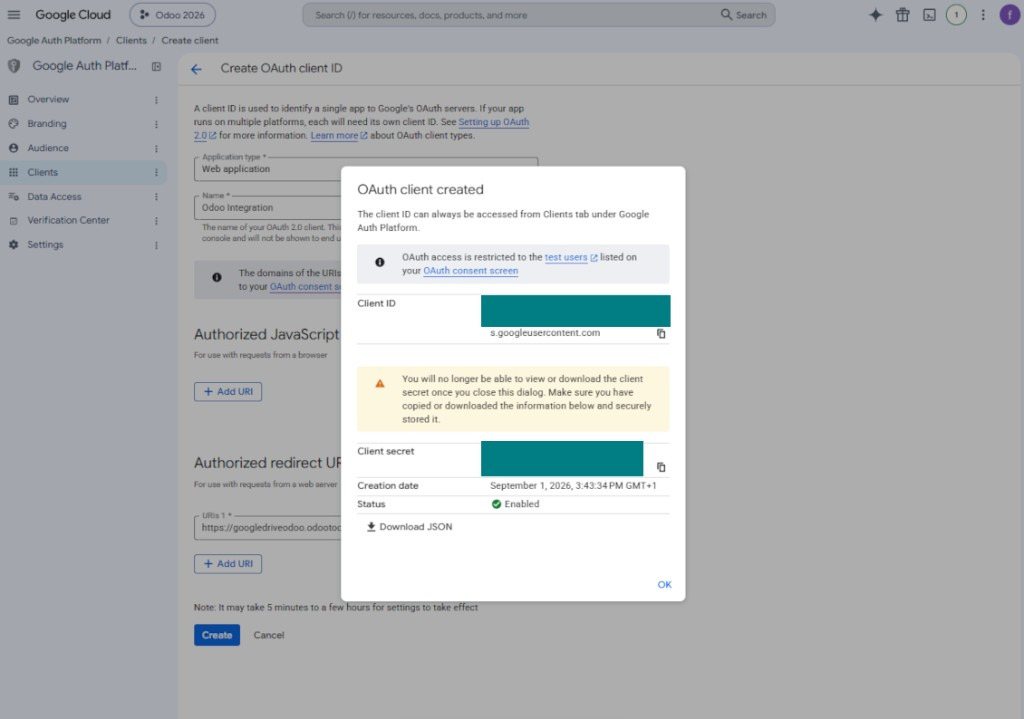
- 'Client ID' ve 'Client secret' değerlerini kopyalayıp güvenle saklayın. Client secret yalnızca bir kez gösterilir
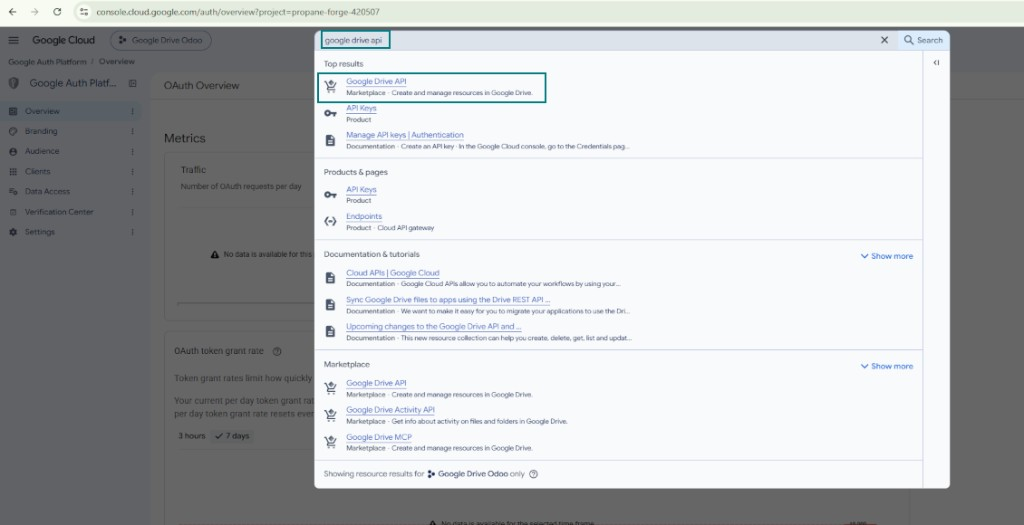
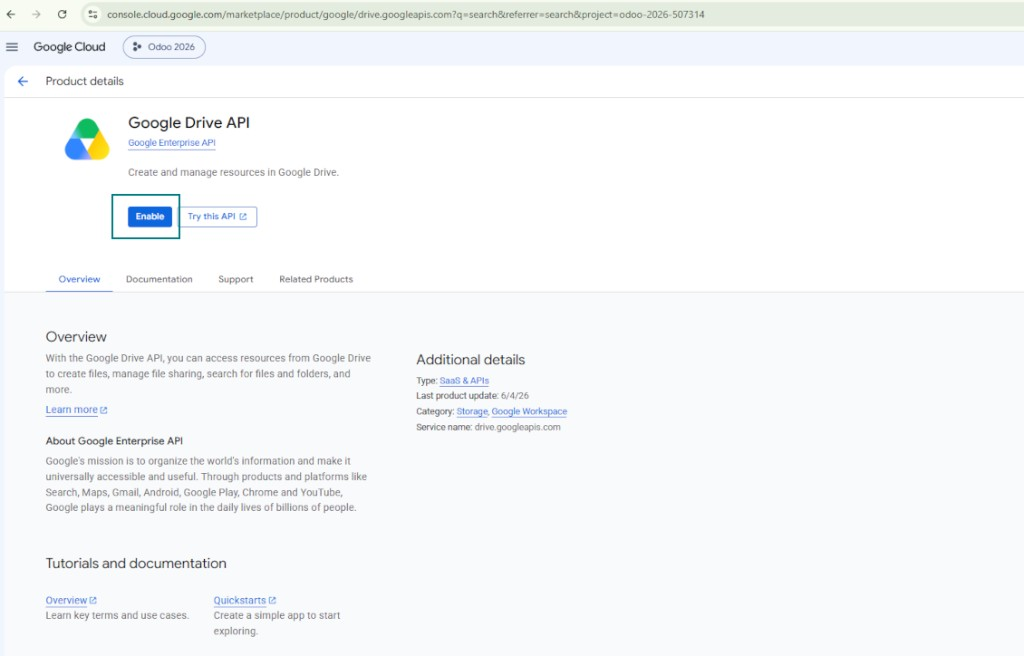
- Bu proje için Google Drive API'yi etkinleştirin: üst arama kutusuna 'Google Drive API' yazın, bulunan ürünü açın ve 'Enable'e basın
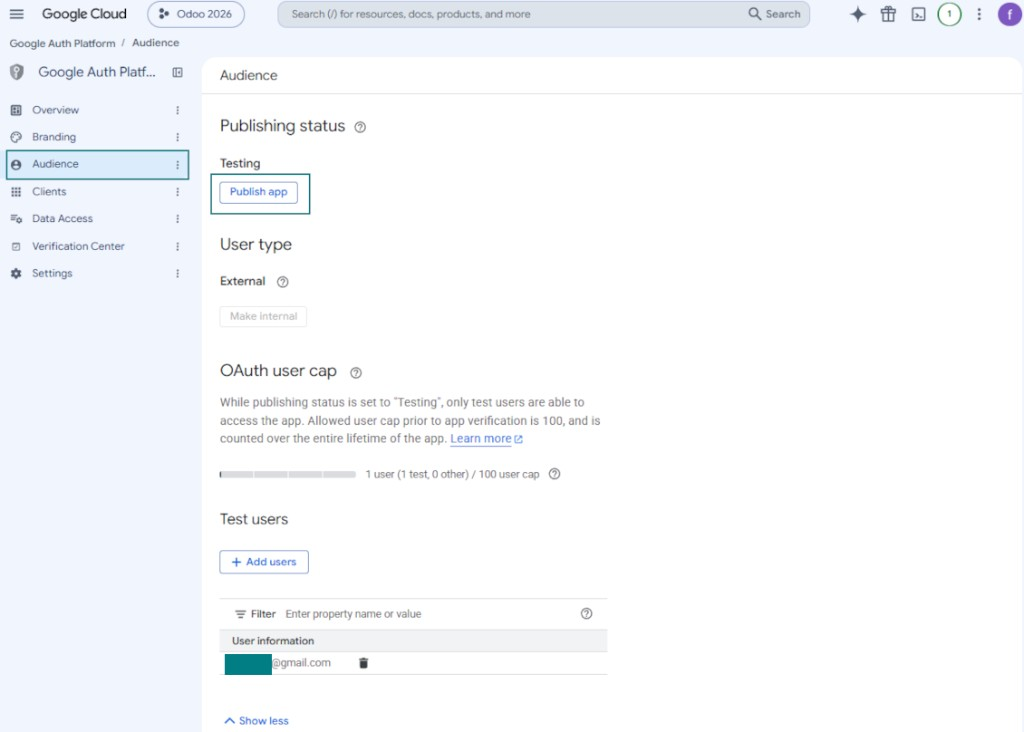
- 'Audience'e gidin ve e-posta adresinizi test kullanıcısı olarak ekleyin
- Uygulamayı yayımlayın. Aksi halde test durumunda kalır ve belirteci her 7 günde bir sona erer
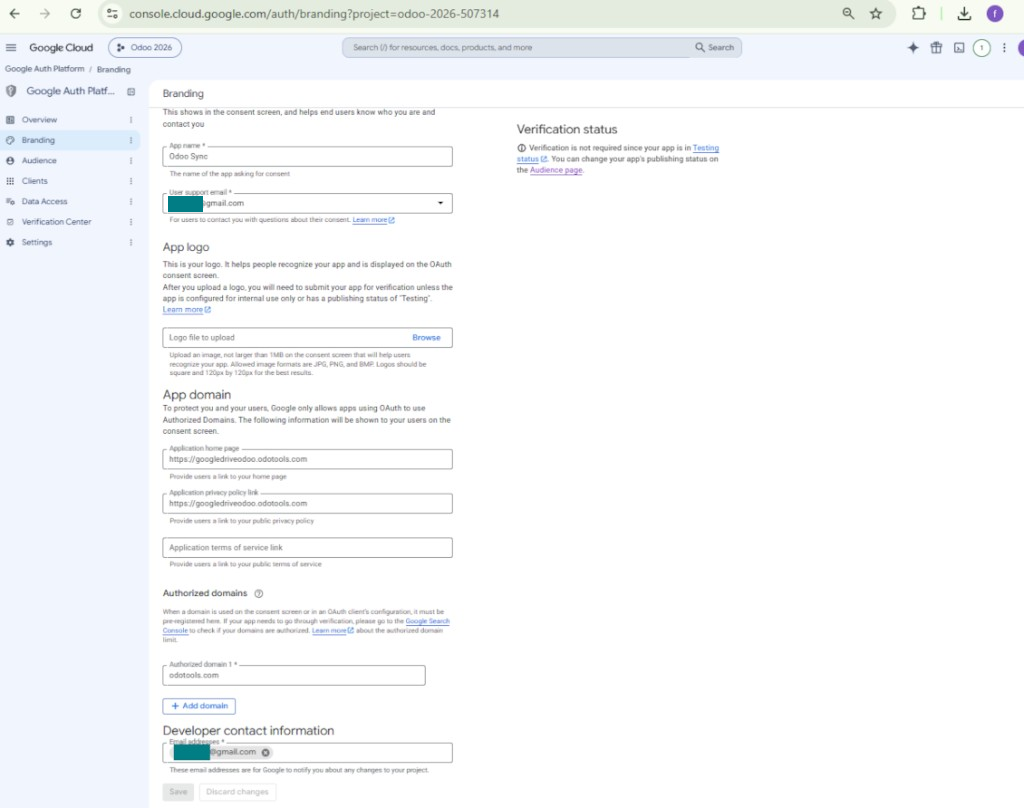
- 'Branding' sayfasını açın ve uygulamanın ana sayfasını ve gizlilik politikası bağlantısını doldurun (örneğin Odoo sitenizin bağlantıları). Bu bağlantıların alan adlarını yetkili alan adları olarak ekleyin
- 'Audience' sayfasını açın ve 'Publish app'e basın
- Uygulama logosu yüklemeyin. Bu, gerçekte ihtiyaç duymadığınız uzun ve karmaşık bir Google doğrulama sürecini başlatır
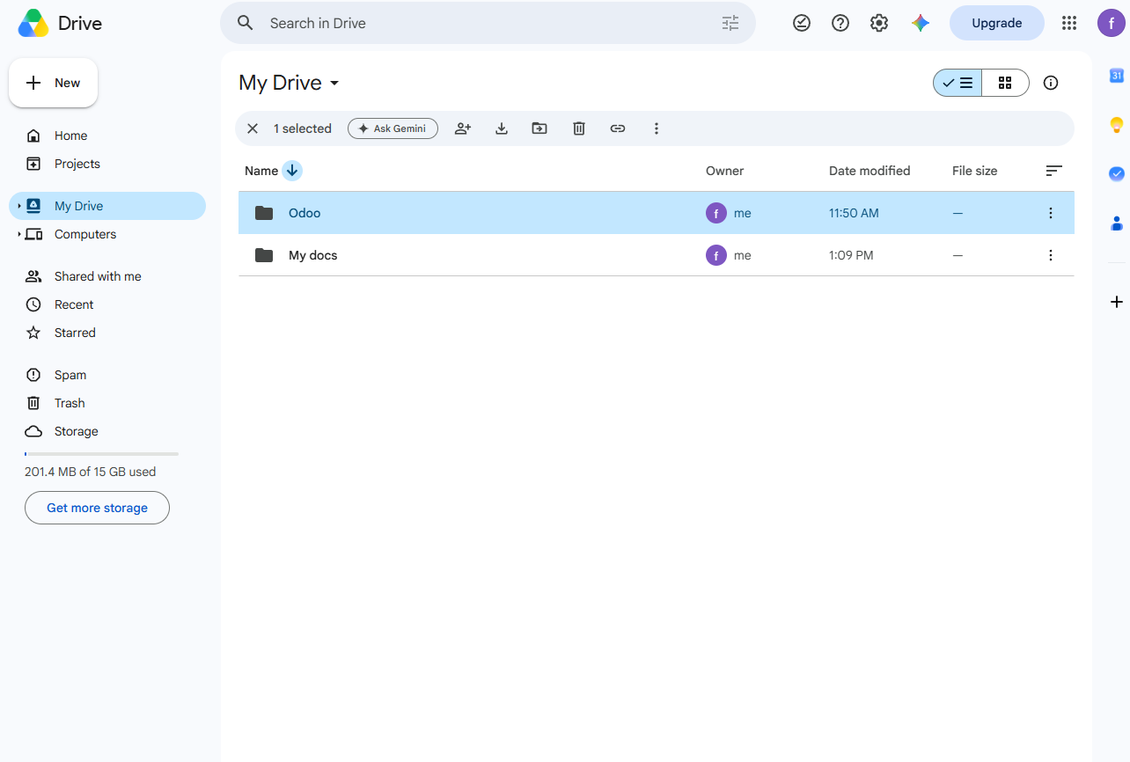
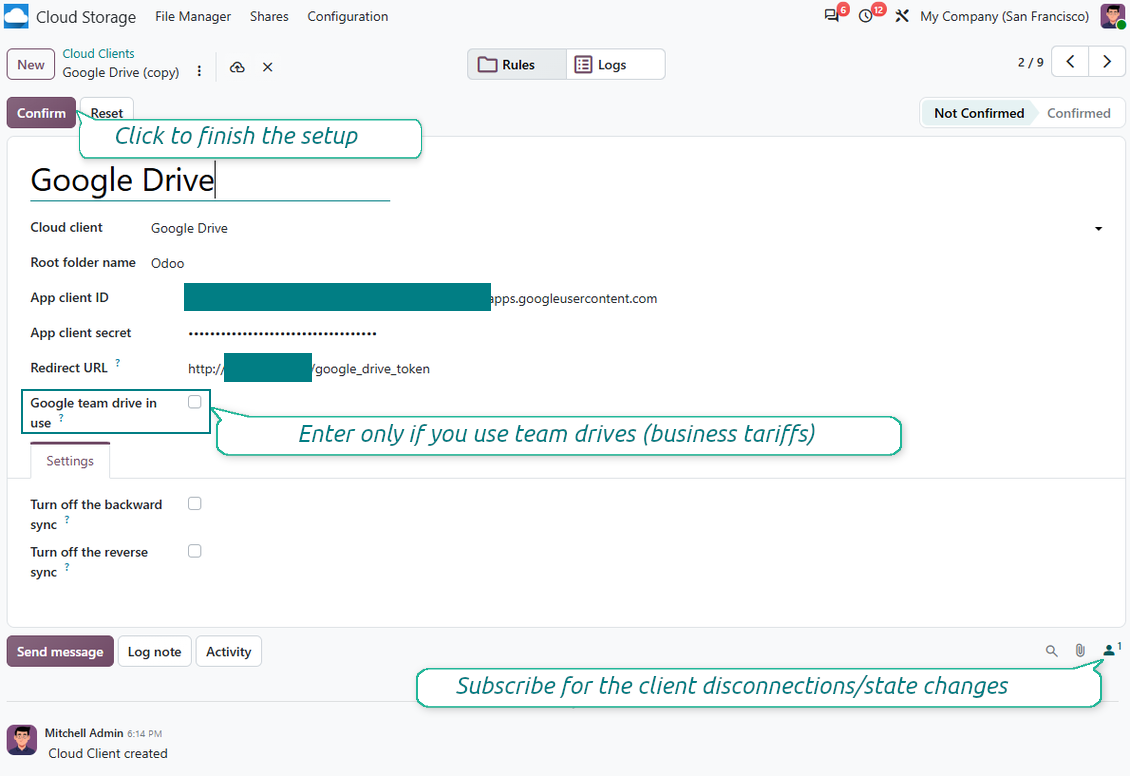
- Odoo Cloud Storage > Configuration > Cloud Clients bölümüne gidin ve 'Create'e basın
- Referans olarak tüm kullanıcılara açık bir ad girin
- Olarak cloud müşteri, seç 'Google Drive'
- Root folder name olarak, senkronize tüm klasörlerin üst Google Drive dizini olacak bir başlık girin. Örneğin 'Odoo' veya 'OdooERP'
- 9. adımdaki 'Client ID' değerini 'App client ID' alanına kopyalayın
- 9. adımdaki 'Client secret' değerini 'App client secret' alanına kopyalayın
- 9. adımda girdiğiniz yönlendirme URL'sini ekleyin
- Ekip sürücüleri kullanıyorsanız ilgili kutuyu işaretleyin. Emin olun gerçekten kullandığınızdan. Google Drive'da sol kenar çubuğunda 'Team Drives' öğesini görmelisiniz. Bu özellik yalnızca business ve Enterprise tarifelerinde vardır
- 'Team Drive' seçeneği açıksa adını girin. Google Drive'da gördüğünüzle birebir aynı olmalıdır. Emin olun kullanıcınızın tüm Google sürücülerinde tam haklara sahip olduğundan (genellikle ekip Google Drive'ını yapılandıran kullanıcı)
- 'Confirm' düğmesine basın. Odoo sizi Google oturum açma sayfasına yönlendirir. Sistemde kontrol edin, tüm koşulları kabul edin ve istenen tüm izinleri verin
- Girişten sonra Google sizi Odoo'ya geri yönlendirir. Google Drive - Odoo senkronizasyonu hazırdır
- Yeni oluşturulan bulut istemcisini, bu Google Drive ile senkronize edilecek klasör kurallarına ve/veya manuel klasörlere uygulayın
- Zamanlanmış senkron işinin başlamasını bekleyin. Yalnızca test için: entegrasyonu Cloud Storage > Yapılandırma > Yapılandırma > 'Launch sync' düğmesinden elle tetikleyin.
Ayrıca izleyin yapılandırma videosu, Not: videonun Google konsoluyla ilgili bölümü güncel değil; bunun yerine yukarıdaki adımları izleyin
Google Auth Platform'u açın
Uygulama bilgilerini ekleyin
External kitleyi seçin
İletişim bilgilerini ekleyin
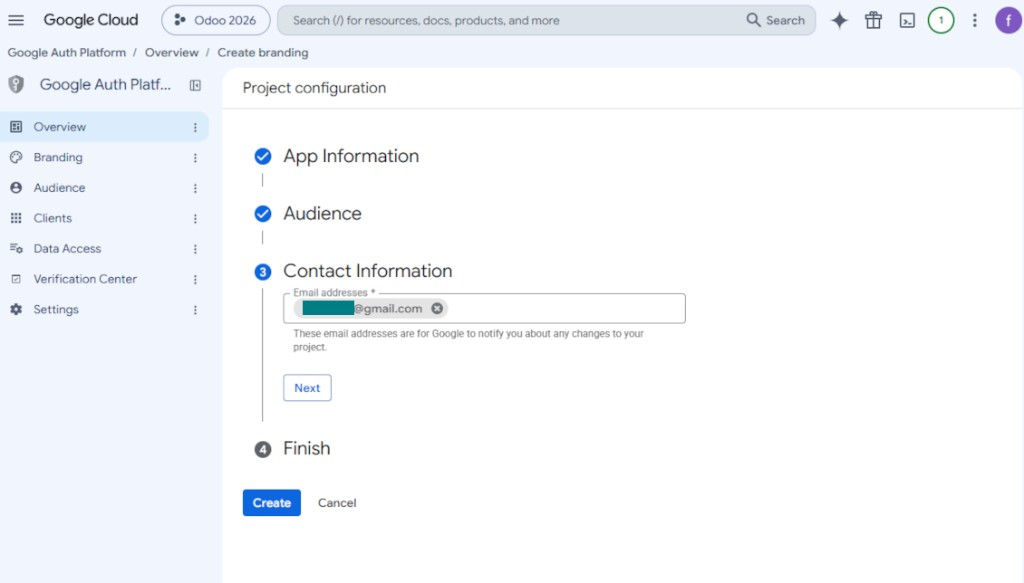
Politikalara onay verin ve uygulamayı oluşturun
OAuth istemcisi oluşturun
Web uygulaması istemcisini yapılandırın
Client ID ve Client secret değerlerini kopyalayın
Find Google Drive API
Google Drive API'yi etkinleştirin
Uygulamayı yayınlamak için Branding'i doldurun
Test kullanıcıları ekleyin ve uygulamayı yayınlayın
Google uygulama kimlik bilgilerini Odoo'ya girin
Hakkında sık sorulan sorular Google Drive Odoo Integration Odoo v.20
Oluşturulan Google Drive klasörleri Odoo kullanıcıları arasında otomatik paylaşılır mı?
Uygulamanın kendisi Google Drive tarafındaki erişim haklarını yönetmez. Bunu orada elle yapmalısınız. Odoo, Google Drive'da hedef klasörleri oluşturur; varsayılan olarak paylaşılmazlar, ancak herhangi bir klasörün izinlerini değiştirebilirsiniz. Örneğin «Odoo» dizinine veya «Odoo > Sale Orders» ya da «Odoo > Sale Orders > SO-001» klasörüne tam hak vermek.
Uygulama tek kullanıcı uç noktası ilkesine göre çalışır. Tüm senkron işlemleri aynı Google Drive kullanıcısı altında yapılır (yapılandırdığınız Google API uygulamasına göre).
Google Drive'da bir dosyayı sildim ama hâlâ Odoo'da
Dosyayı tamamen silmek için Google Drive'daki çöp kutusunu da temizlemeniz gerekir.
Ayrıca dosya hâlâ Odoo'da olabilir; çünkü geri senkron eki henüz işlemedi. Bu zamanlanmış bir süreçtir ve zaman gerekir.
Google, API isteklerine göre ücret alır mı?
Modül yalnızca ücretsiz API kullanır, bu yüzden Google ücret almaz.
Senkronize edilen dosyalar nerede saklanır? Odoo ve bulutlarda çoğaltılır mı?
Uygulama, eklerin ikili içeriğinin Odoo sunucusu yerine Cloud Client'te tutulduğunu varsayar. Bu yüzden Odoo'daki bu ekler URL tipine dönüşür ve onlara istediğiniz zaman ek kutusundan veya Cloud Client'ten erişebilirsiniz.
Kurulumdan sonra elle işlem gerekmez; senkronizasyon tamamen otomatiktir. Hangi Odoo belge tiplerinin senkronize edileceğine karar verin ve her biri için ilgili modeli ayarlayın (müşteriler, satış veya satın alma siparişleri, görevler, projeler vb.).
Aynı belge türü için birkaç klasörüm olabilir mi? Örneğin iç projeler ve müşteri projeleri?
Evet, yapabilirsiniz. Bunun için her biri için bir kural hazırlayın ve filtre uygulayın: örneğin proje türüne göre.
Bir belgenin kesin atanması için filtreleri birbirini dışlar hale getirin. Örneğin: «müşteri ama tedarikçi değil», «tedarikçi ama müşteri değil». Aksi halde belgenin klasörü bir modelden diğerine atlar.
Senkronizasyonu gerçek zamanlı yapmak mümkün mü?
Hayır. Gerçek zamanlı senkronizasyondan kaçınmamızın güçlü nedenleri var:
Performans. Senkron gerçek zamanlıysa her dosya yüklemesi yükleme ekranı gösterir.
Çakışmalar. 2 kullanıcı aynı anda bir öğeyi değiştirirse durum çözümsüz kalabilir. Düzenli işlerde sonra düzeltebiliriz; gerçek zamanda kuyruk gerekir ve bu daha kafa karıştırıcı olur.
İşlevsellik. Özellikle yeniden adlandırma ve yeniden yapılandırma. Geri senkron dizin mantığına sıkı bağlıdır ve her senkronde öğelerin %100'ü kontrol edilir. Her güncellemeden sonra saniyede binlerce istek olur. Yoksa değişiklikler kaybolur.
Bulutlardaki varsayılan klasör adlarını değiştirebilir miyim?
Her belge türü için model dizinlerine (satış siparişleri, fırsatlar, tedarikçiler vb.) kendi adınızı verebilirsiniz.
Nesne klasörleri (SO-001, John Smith vb.) için araç, Odoo'nun görünen ad yöntemine dayanır. Bunu bir ad ifadesi tanımlayarak değiştirebilirsiniz. Sözdizimi Odoo e-posta şablonlarıyla aynıdır.
Senkronizasyon işlerinin sıklığını değiştirebilir miyim?
Hayır, 15. sürümden itibaren zamanlanmış işleri değiştirmemelisiniz. En kararlı ve hızlı bağlantı için her 15 dakikada bir çalışacak şekilde eniyileştirilmişlerdir.
Odoo sunucusunun zaman aşımlarının en az 15 dakika (900 saniye) olduğundan emin olun.
Senkronizasyonu bir süre durdurmanız gerekirse, bunu ilgili bulut istemcisi formunda yapın.
Ekleri birkaç bulut istemcisine senkronize edebilir miyim
Evet, sürüm 15'ten itibaren birden fazla bağlantı kurabilirsiniz. Böylece bazı klasörler bir bulut istemcisine, diğerleri başka birine senkronize edilir.
Aynı klasörü aynı anda birkaç bulut deposuna senkronize etmek hiçbir şekilde mümkün değildir.
Bulutlarımızda özel bir düzenleyici kullanıyoruz (ör. OnlyOffice, Office 365 vb.). Dosyalar o düzenleyicide açılır mı?
Evet, bulut istemcinizin yapılandırmasına bağlı olarak.
Yalnızca Cloud Storage Solution uygulaması yeterli mi?
Sürüm 15'ten itibaren uygulama tek başına ekleri klasörlere yerleştirmek ve bir dosya yöneticisi arayüzü sunmak için kullanılabilir.
Hedef bulut istemcilerinden birine bağlantı kurmaksa, en az bir isteğe bağlı istemci uygulaması kurulmalıdır.
Bir klasör kuralını değiştirdiğimde ne olur?
Klasör kuralı değişince klasör listesi de değişir. Klasör kuralların koşullarına artık uymuyorsa kaldırılır. Dosyalar senkronize edildiyse ters senkron onları Odoo'ya döndürür ve Cloud Client'tan siler.
Belge nesnesi klasör kuralına uymuyorsa klasörü oluşturulmaz. Daha sonra uyarsa ilgili klasör oluşturulur.
Yalnızca doğrudan senkronizasyonu bırakabilir veya buluttan senkronizasyonu kapatabilir miyim?
Evet. Bulut istemcisinde Ayarlar sayfasını açın ve Buluttan senkronizasyonu kapat seçeneğini açın.
Senkronizasyon tek yönlü kalır. Odoo'da yapılan değişiklikler bulut depolamaya gönderilmeye devam eder. Bulut depolamada oluşturulan, yeniden adlandırılan veya silinen dosya ve klasörler Odoo'ya yansımaz ve orada silinen klasörler geri gelmez.
Biriken değişiklikleri, silmeler dahil, sonraki senkronizasyonda uygulamak için seçeneği yeniden kapatın.
Bu ayar sürüm 18'den itibaren kullanılabilir. İstemciyi ayırmak, sıfırlamak veya devre dışı bırakmak, siz onu da kapatmadıkça ters senkronizasyonu çalıştırmaya devam eder.
Araclarinizin güncelleme politikalari nedir?
Güncel Odoo Apps Store politikalarina göre:
- 12.0 ve önceki sürüm için alinan her modül, 12.0'a kadar tum surumlere erişim verir.
- 13.0 surumunden itibaren her modül sürümü ayri satin alinmalidir.
- Surumden bagimsiz olarak satin alma, o ana sürüm içindeki tum güncelleme ve hata duzeltmelerine hak verir.
faOtools ekibi bu politikalari kontrol etmez. Sorulariniz için doğrudan Odoo Apps Store temsilcilerine ulasin.
Uygulamanizi Odoo.sh üzerine nasil kurarim?
En doğrudan yaklasim, Odoo magazasinin yerlesik is akisidir:
1. Modül sayfasini acin ve Deploy on odoo.sh düğmesine tiklayin
2. GitHub sayfasina yonlendirilirsiniz. Hesabiniza giriş yapin, ardindan Create a new repo'ya tiklayin veya mevcut birini kullanin. Depo özel olmalidir. OPL-1 lisansli uygulamalarin yayimlanmasi yasaktir. Gerekirse Odoo.sh projeniz için yeni bir depo oluşturun
3. Ardindan odoo.sh'e gidin, Deploy'a tiklayin, karari onaylayin ve Continue'ya tiklayin. Kurulum başlar.
Bu adimlar uygulamayi projenin production dalina kurar. Diğer dallar veya modül guncellemesi için:
1. Kaynak kodu Odoo magazasindan indirin
2. Modulu gerekli GitHub deposuna commit edin. Hiçbir uygulama klasörü/dosyasi .gitignore'da olmamalidir. odoo.sh'in oluşturduğu depolar varsayilan olarak önemli yollari (örneğin /lib) yok sayabilir. Tum modül dizinlerini ve dosyalarini istisnasiz yükleyin
3. odoo.sh projesinin hedef dalini deploy edin veya ayarlariniz otomatik derlemeyi ongoruyorsa bekleyin.
Uygulamayi kendi sunucuma nasil kurarim?
2. Odoo sunucusunu yeniden baslatin;
3. Gelistirici modunu acin (teknik ayarlar);
4. Uygulama listesini güncelleyin (Uygulamalar menusu);
5. Uygulamayi bulun ve Activate/Install düğmesine basin;
6. Varsa uygulama sayfasindaki yonergeyi izleyin.
Uygulamanizin ek eklentileri var. Sonradan alabilir miyim?
Evet. Odoo tum bagimliliklari sepete otomatik ekler: çift odemeyi onlemek için daha önce satin alinan araclari cikarin.
Uygulamayi Odoo.sh üzerine kurdum ve testlerde uyari/hata goruyorum
Kirmizi/turuncu uyari uygulamanin özelliklerini etkilemez. Bazen modüllerimiz standart otomatik testleri gecemez, çünkü bunlar uygulamamizin amaclarina aykiri davranis bekler. Örneğin fiyati farkli hesaplariz, Odoo testleri ise nihai fiyati standart algoritmayla karsilastirir.
Önce dagitilan veritabaninin özelliklerini kontrol edin. Her sey doğru calisiyor mu?
Uyarinin gerçek özellikleri etkiledigini dusunuyorsaniz bize yazin; tam kurulum günlüklerini ve dagitilan modüllerin tam listesini (çekirdek ve üçüncü taraf) gönderin.
Uygulamanizi doğrudan sizden satin alabilir miyim?
Hayir, araclari yalnizca resmi Odoo uygulama magazasi üzerinden dagitiyoruz.
Indirim almak istiyorum
Ne yazik ki bireysel fiyat sunacak teknik imkanimiz yok.
Uygulamayi Odoo Online (SaaS) veritabanima kurabilir miyim?
Hayir, üçüncü taraf uygulamalar Odoo Online'da kullanilamaz. Odoo SaaS bunu engeller.
Aracinizin başka uygulamalara bagimliligi var. Onlari da almali miyim?
Evet, aracimizin doğru calismasi için bagimliliklarda isaretlenen tum modullere ihtiyaci vardir. Uygulama sayfasindaki fiyat bu bagimliliklari zaten içerir.
Modulun ABD dolari fiyati nedir? Neden değişti?
Modullerimizin fiyati euro cinsinden belirlenir. Odoo magazasi fiyatlari kendi ic kuruna göre diğer para birimlerine çevirir. Bu yüzden ABD dolari fiyati kur guncellendiginde degisebilir.
İngilizce dışındaki dillerdeki uygulama ve web sitesi metinleri yapay zeka desteklidir ve resmi Odoo çevirileriyle hizalanır. Bir hata görürseniz, çeviri doğruluğu bileti gönderin ve düzeltiriz.
Odoo demo veritabanları (canlı önizlemeler)
Bu uygulama için ücretsiz kişiselleştirilmiş bir demo veritabanı sağlayabiliriz.
Bize yazmak için telefon veya kredi kartı gerekmez. Yalnızca 30 saniyeyi aşmayan kısa e-posta kaydı yeter.
İsteğiniz üzerine yaklaşık iki hafta boyunca test yapabileceğiniz ve varsayımları kontrol edebileceğiniz bireysel bir canlı önizleme veritabanı hazırlarız.
Hata bildirimi
Hata veya tutarsız davranış görürseniz bize yazın. Satın alımdan sonra 60 gün içinde düzeltme garantisi veririz; bu süreden sonra da araçları geliştirmeye devam ederiz.
Bize yazmak için telefon veya kredi kartı gerekmez. Yalnızca 30 saniyeyi aşmayan kısa e-posta kaydı yeter.
İstekte mümkün olduğunca ayrıntı verin: ekran görüntüleri, Odoo sunucu günlükleri, sorunu nasıl yeniden üreteceğinizin tam açıklaması. Genellikle birkaç iş günü içinde (hata doğrulanırsa) çalışma planı veya (değilse) yönergeler hazırlanır.
Genel özellik talepleri ve modül fikirleri (ücretsiz geliştirme)
Araçlarımızı geliştirmeye güçlü şekilde motiveyiz ve her geri bildirime minnettarız. Gereksinimleriniz kamuya yararlıysa ve verimli uygulanabilirse ekip bunları yapılacaklar listesine alır.
Böyle bir yapılacaklar listesi düzenli işlenir ve ek ücret varsaymaz. Son tarihler ve nihai tasarım sözü veremesek de istenen özellikleri yatırım ve risk olmadan almanın iyi bir yolu olabilir.
Bize yazmak için telefon veya kredi kartı gerekmez. Yalnızca 30 saniyeyi aşmayan kısa e-posta kaydı yeter.
20.0.1.3.7
- Uygulama 20 sürümüne yayınlandı.
19.0.1.3.7
- 25 dil için AI destekli ceviriler kullanima sunuldu.
19.0.1.3.6
- Yedeklemeler için bulut istemcilerini etkisiz hale getirme özelliği eklendi.
19.0.1.3.5
- Uygulama 19 sürümüne yayınlandı.
18.0.1.3.5
- Yedek oluşturmak için API yöntemi eklendi.
18.0.1.3.4
- şu sorun non-selected cloud müşteri düzeltildi.
18.0.1.3.3
- Uygulama 18 sürümüne yayınlandı.
17.0.1.3.3
- Team drive bulma sorunu (403 error: NotAllowed) düzeltildi.

Odoo'da paylaşarak kullanmak üzere parolaları güvenle saklama aracı. Paylaşılan kasalar

İç ve dış kullanım için derin ve yapılandırılmış bir bilgi bankası kurma aracı. Knowledge System. KMS. Wiki benzeri revizyonlar.
398€
KPI hedeflerini kurmak ve dönemlere göre gerçekleşmeyi denetlemek için araç. KPI gösterge panelleri. Gösterge paneli tasarımcısı. KPI grafikleri

Randevu rezervasyonundan satış ve değerlendirmelere zaman tabanlı hizmet yönetimi aracı
398€
Odoo'nuzu MCP ile favori AI sohbetlerinizden yönetme aracı. Claude. MCP destekleyen her AI.

Odoo eklerini klasörlerde esnek yapılandıran ve dizinleri bulut istemcileriyle senkronize eden araç: Google Drive, OneDrive/SharePoint, Nextcloud/ownCloud, Dropbox, Amazon S3, Box ve NAS. DMS. Dosya Yöneticisi. Belge yönetim sistemi
398€
otomatik olarak senkronize et Odoo ekler ile OneDrive dosyalar içinde her iki ways
487€
otomatik olarak senkronize et Odoo ekler ile ownCloud/Nextcloud dosyalar içinde her iki ways
487€
otomatik olarak senkronize et Odoo ekler ile NAS Solutions içinde her iki ways. Synology, QNAP, TrueNAS ve herhangi diğer WebDav-supporting NAS solutions
487€