Ukratko
Google Drive Odoo Integration je Odoo 20 Upravljanje dokumentima aplikacija. Alat za automatsku dvosmjernu sinkronizaciju Odoo privitaka s datotekama Google Drive.
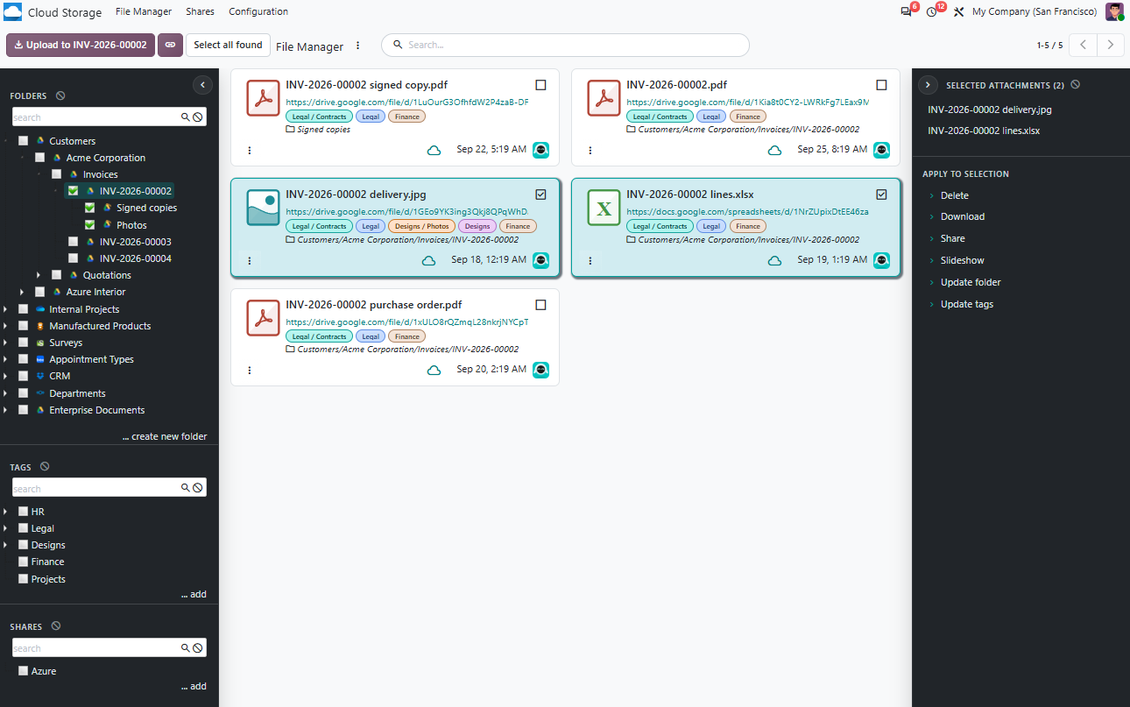
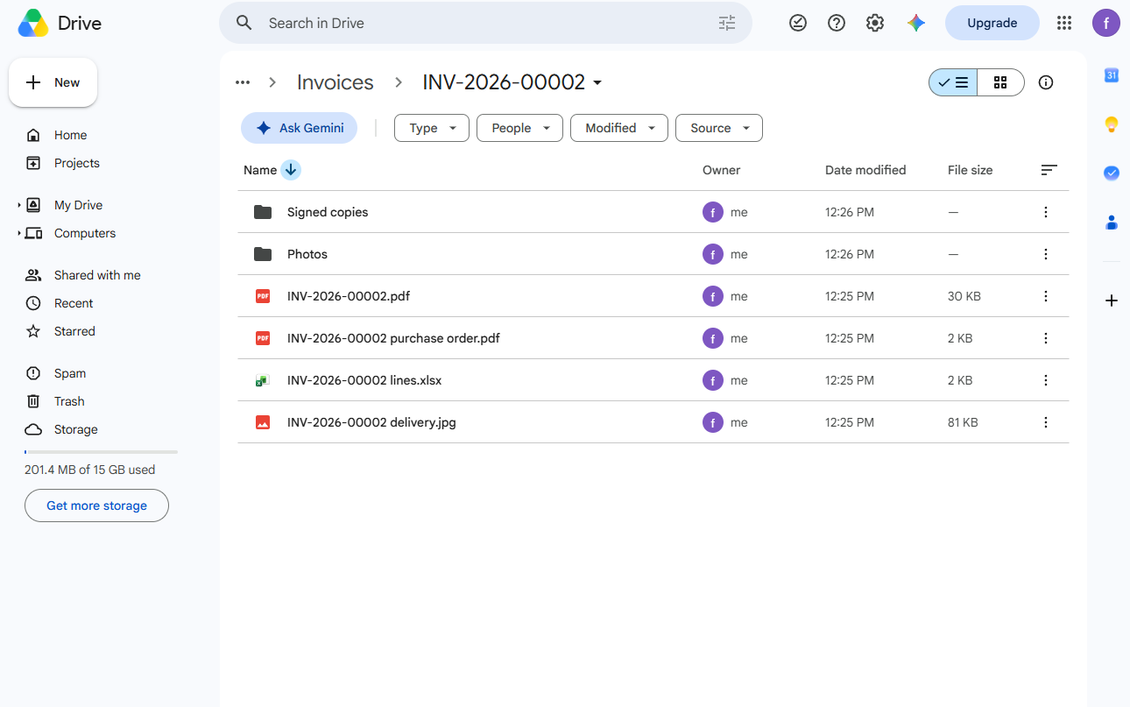
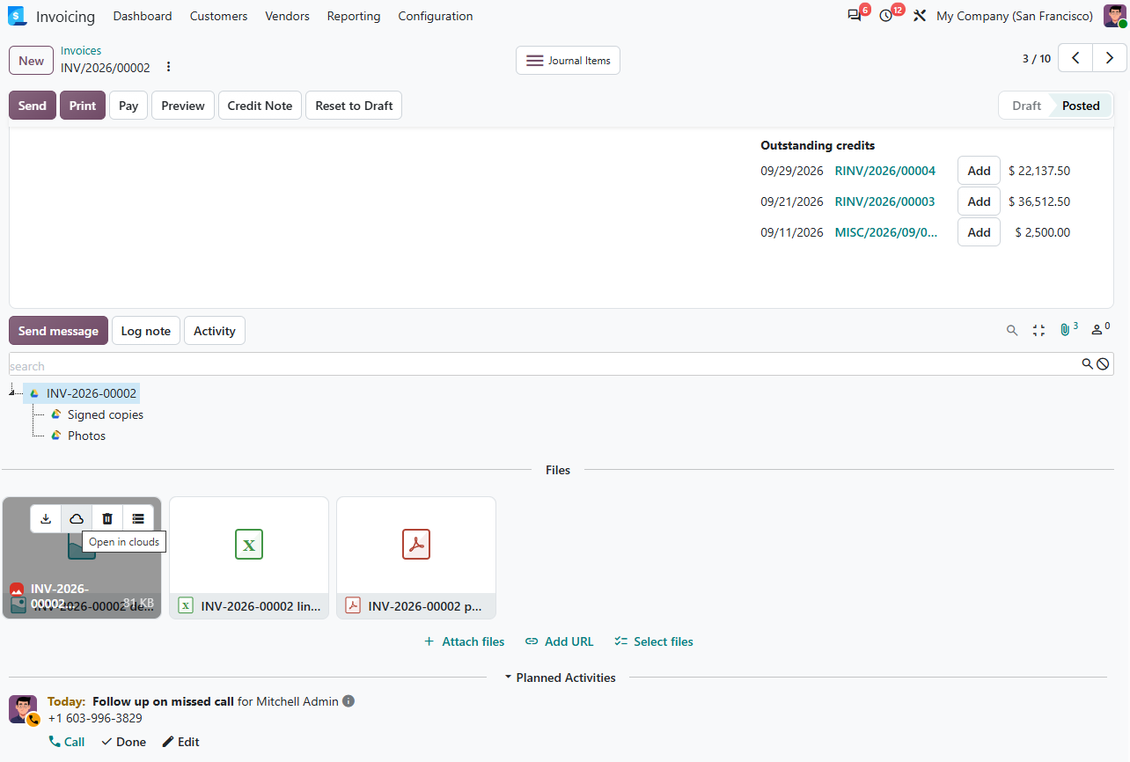
Google Drive Odoo Integration povezuje Cloud Storage Solutions s osobnim i dijeljenim diskovima Google Drive. Sinkronizira Odoo mape i privitke s Google Drive u oba smjera, pohranjuje sinkronizirane datoteke kao Google Drive URL privitke u Odoo i drži rad s dokumentima dostupnim iz Odoo zapisa i upravitelja datoteka.
Idealno za
Google Workspace timovi
Koristite Google Drive kao sloj pohrane Odoo dokumenata uz očuvanje poslovnog konteksta Odoo.
Osobni i dijeljeni diskovi
Usmjerite Odoo mape na Google Drive lokacije i račune koji odgovaraju vašim odjelima i tijekovima rada.
Automatska Drive sinkronizacija
Neka zakazani poslovi stvaraju Drive mape, učitavaju Odoo privitke i odražavaju ažuriranja s oblaka natrag u Odoo.
Zašto ga timovi biraju
Ključne prednosti aplikacije
Pohranjivanje Google Drive
Premjestite sinkronizirane binarne datoteke Odoo dokumenata na Google Drive, dok Odoo zadržava URL privitke i poslovne poveznice.
Osobni ili dijeljeni diskovi
Povežite Odoo mape s Google Drive računom ili dijeljenim diskom koji odgovara svakom odjelu.
Automatska stabla mapa
Generirajte Drive mape iz Odoo pravila mapa, ručnih mapa i okvira privitaka.
Dvosmjerna sinkronizacija
Pošaljite Odoo privitke na Google Drive i odrazite datoteke ili mape s oblaka natrag u Odoo.
Odoo upravitelj datotekama
Pregledavajte, pretražujte, prenosite, preuzimajte, premještajte i označavajte privitke sinkronizirane s Google Drive iz Odoo.
Evidencije i oporavak
Pratite Drive sinkronizacijske poslove, rješavajte kvarove i vratite datoteke u Odoo ako se veza resetira.
Povratne informacije s Odoo Apps Store
Što kupci kažu o aplikaciji
Tricky setup, but works perfectly now
Really solid module. We managed to get a very flexible folder structure (sorted by clients) and synced all our sales orders, invoices and tasks by projects to Google Drive.
Initial setup was a bit of a pain and kinda tricky to configure everything at first, but now it's running smoothly and works perfectly. The faotools team helped a lot. Def worth it if u need to keep your docs organized in Odoo and Google Drive.
Recommended!
denis@bdecloud.com
Excellent !!!
Great App and great Service from faOtools.
Carlos A. Villarreal C.
Best module for integration with google drive
The module performs its function correctly and faOtools responds quickly to any problem and, in case of detecting any bug, quickly apply the changes. Its support is 10 stars.
sistemas@deza-sa.com
Kako funkcionira sinkronizacija Google Drivea
Zakazana izravna, unatrag i obrnuta sinkronizacija drži usklađenima Odoo i Google Drive.
Odoo u Google Drive
- Izravna sinkronizacija stvara Google Drive mape i učitava priloge iz sinkroniziranih Odoo direktorija.
- Sinkronizirane binarne datoteke postaju Google Drive URL privici u Odoo, smanjujući pohranu Odoo poslužitelja.
- Zakazani poslovi pripremaju i obrađuju zadatke u redu, sa zapisnicima za administratore.
Iz Google Drivea u Odoo
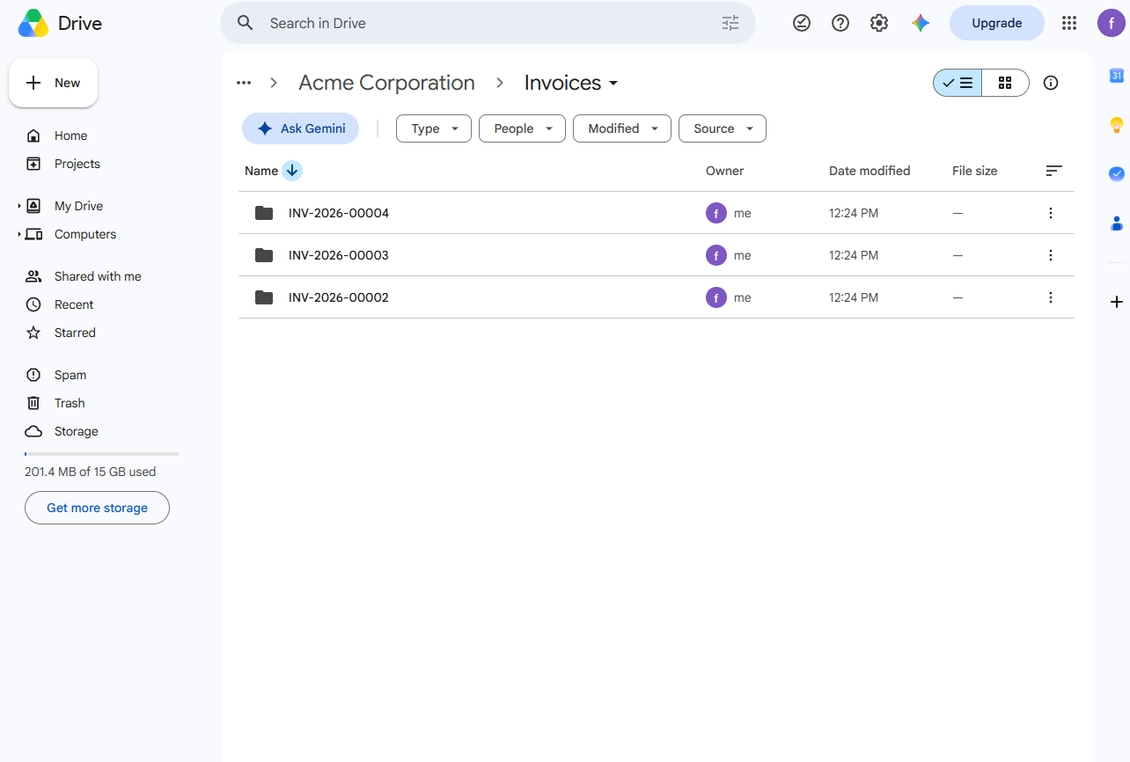
- Povratna sinkronizacija stvara URL priloge i podmape u Odoo za nove Drive stavke.
- Premještanja, ažuriranja i brisanja na strani oblaka odražavaju se, gdje je moguće, u povezanim Odoo mapama.
- Obrnuta sinkronizacija može vratiti datoteke u Odoo; izvorni dokumenti davatelja mogu zahtijevati pretvorbu ili ručnu obradu.
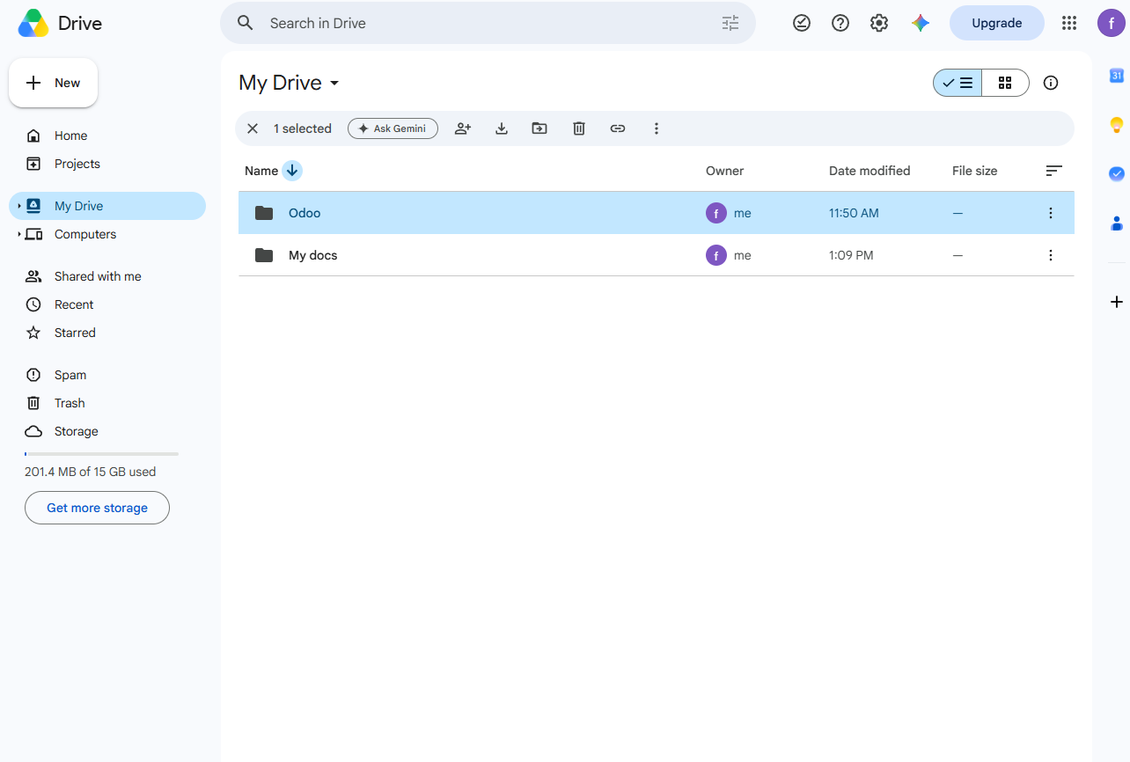
Spremni za procjenu?
Započnite besplatnim zahtjevom za demo ili kupnjom u Odoo Apps Store.
Besplatna personalizirana demo baza. Broj telefona ili kreditna kartica nisu potrebni. Besplatna doživotna ažuriranja i stručna podrška unutar glavne verzije Odoo.
Savjeti za konfiguraciju i instalaciju za Google Drive Odoo Integration Odoo v.20
Konfiguracija i prijava
- Uključite opciju 'Google Drive Sync' (cloud Storage > Configuration > Configuration). Potreban je opcionalni dodatak Google Drive Odoo Integration
- Idite na Google Cloud Console putem URL-a https://console.cloud.google.com
- Odaberite ili izradite projekt
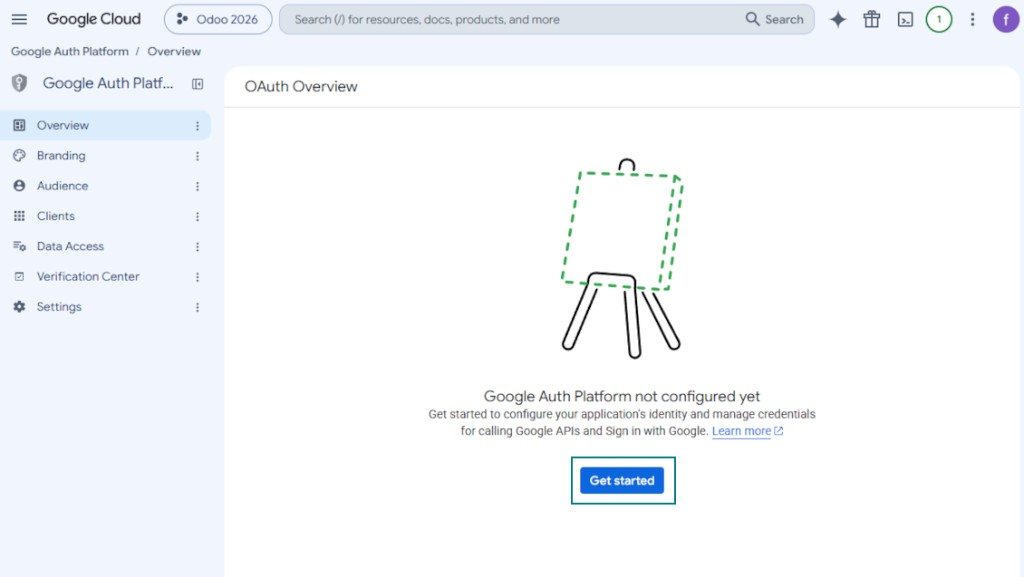
- Nakon odabira projekta konzola otvara Google Auth Platform. Pritisnite 'Get Started'
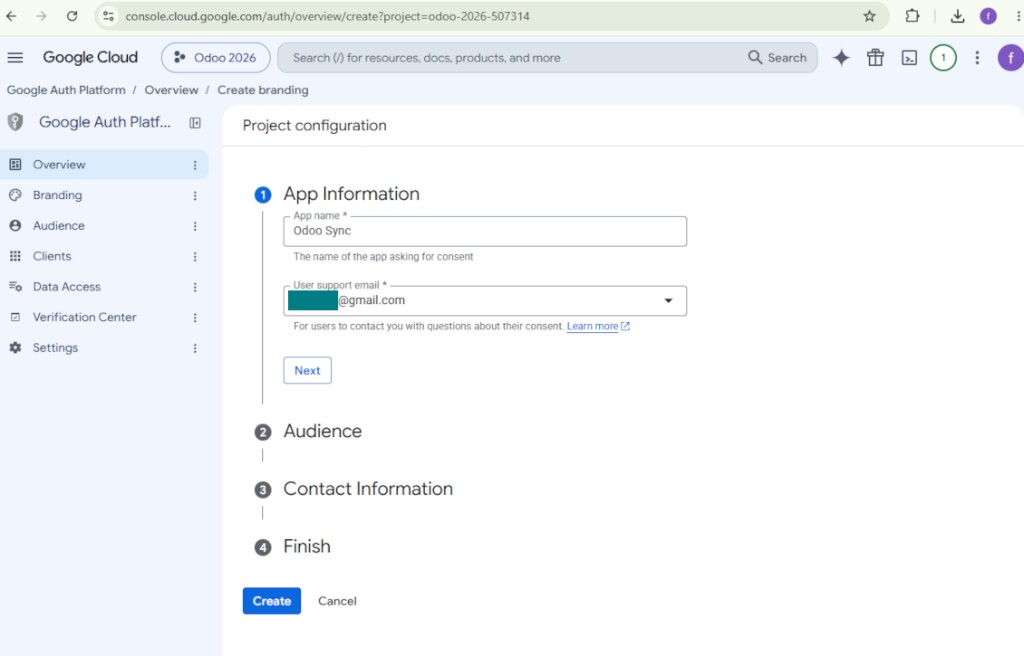
- Dodajte podatke o aplikaciji
- Kao ime aplikacije odaberite bilo koje prikladno
- Kao e-poštu korisničke podrške odaberite svoju adresu
- Pritisnite 'Next'
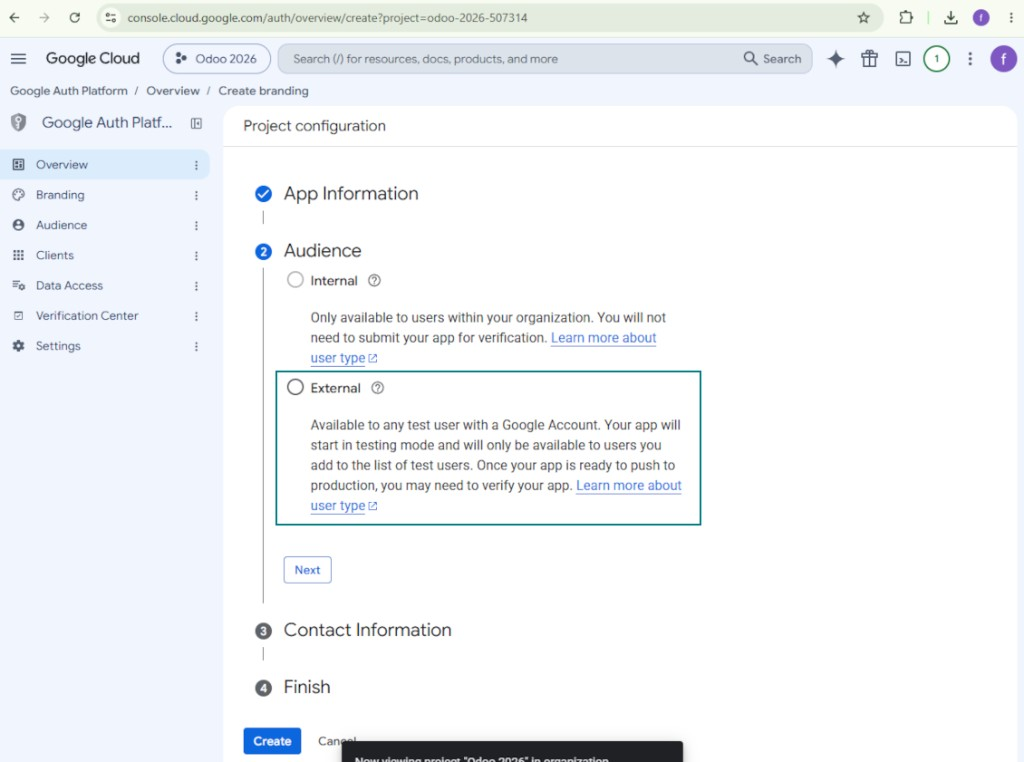
- Kao publiku odaberite 'External' i pritisnite 'Next'. Napomena: ovu ćete aplikaciju ionako koristiti samo za vlastitu Odoo vezu
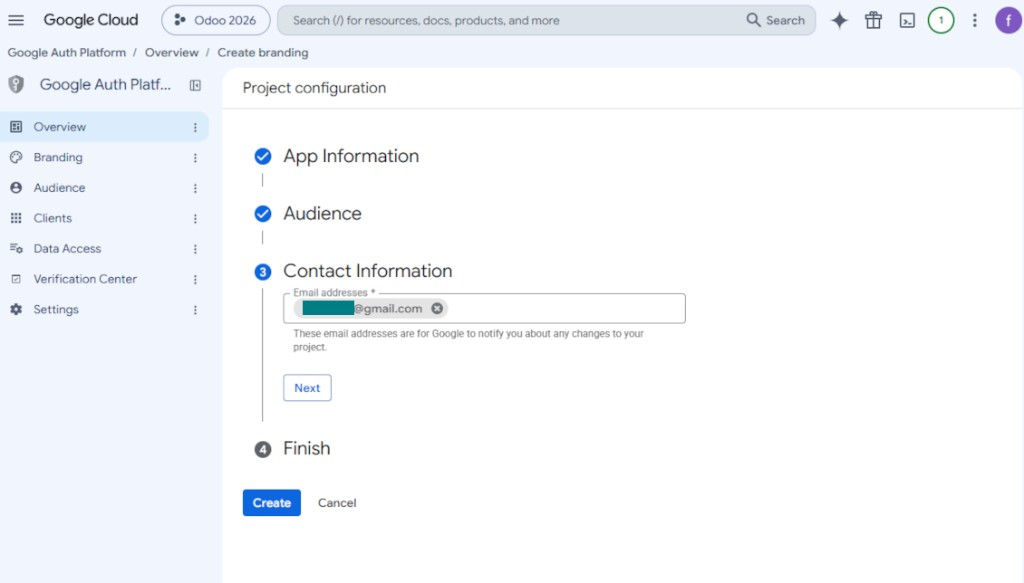
- Kao kontaktne podatke unesite svoju Google ili Google Workspace adresu e-pošte i pritisnite 'Next'
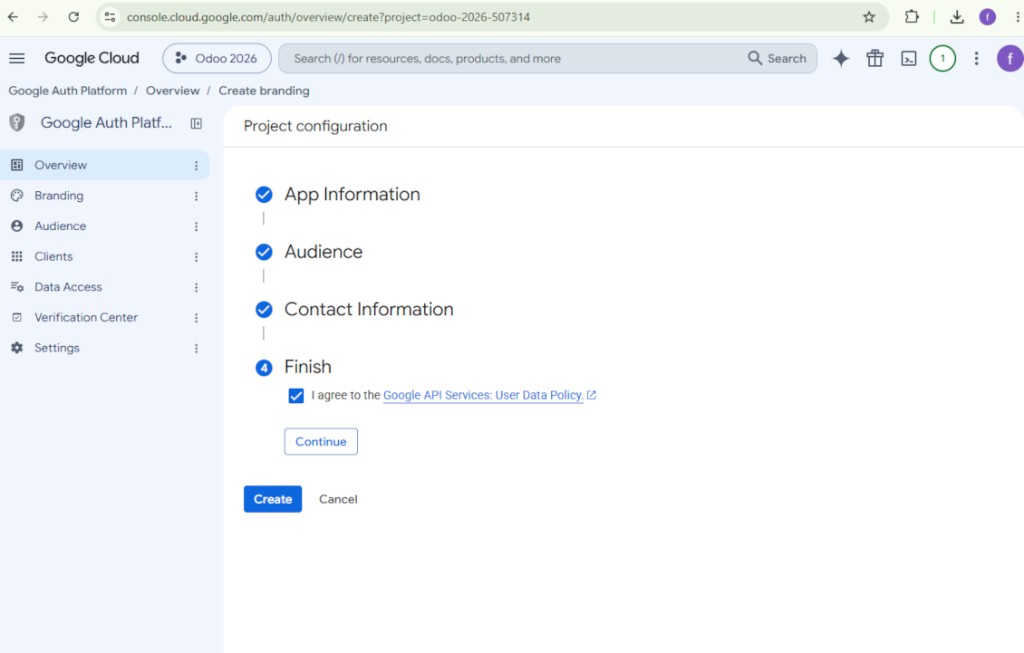
- Prihvatite Google API Services User Data Policy, pritisnite 'Continue', zatim 'Create'
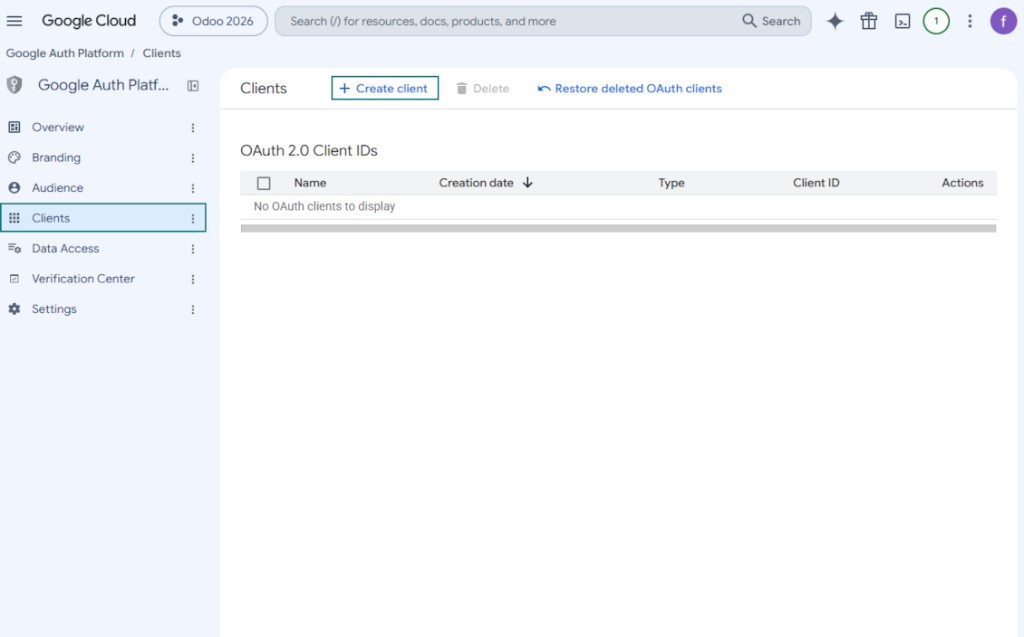
- Idite na „Clients“ i pritisnite „Create client“
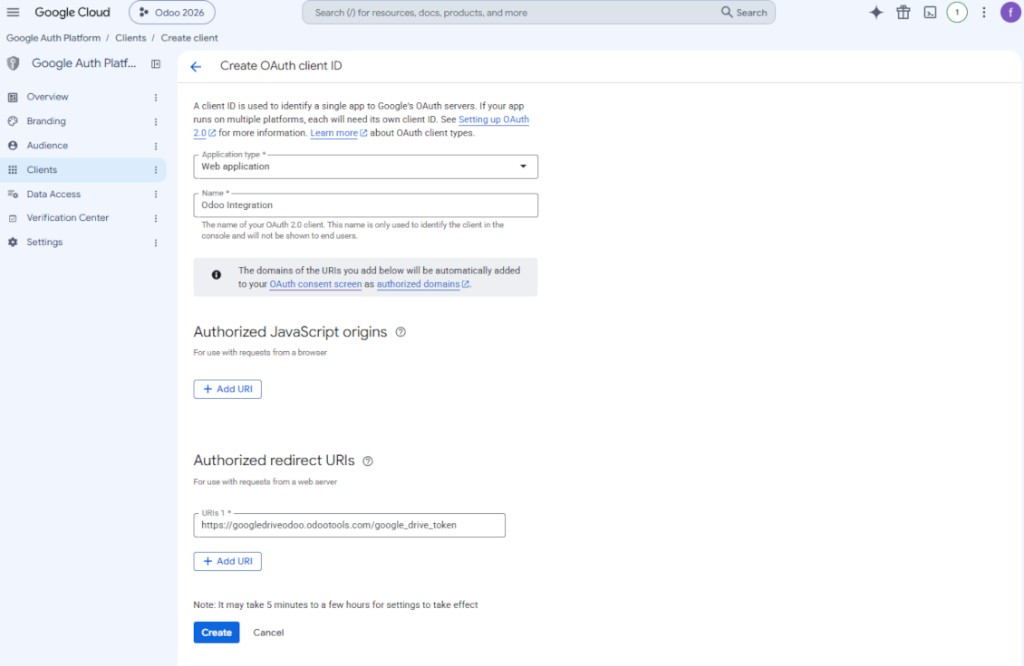
- Kao vrstu aplikacije odaberite «Web application»
- Kao ime odaberite bilo koje prikladno
- Kao ovlašteni URI preusmjeravanja, dodajte poveznicu u formatu [YOURODOOSITENAME]/google_drive_token (npr. https://odootools.com/google_drive_token).
- Pritisnite 'Create'
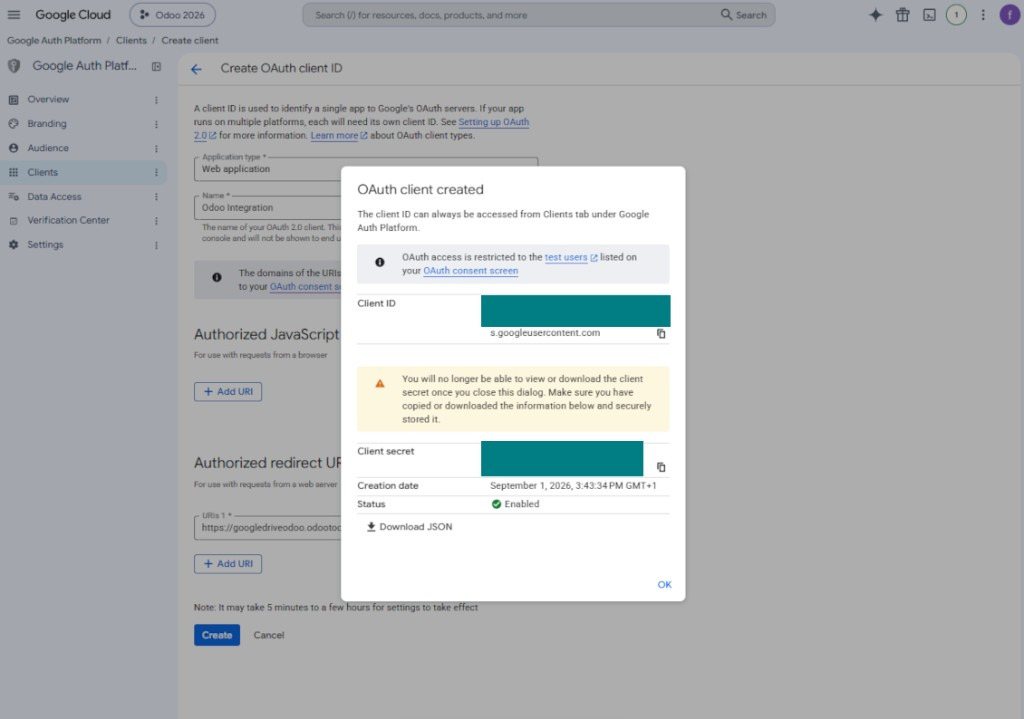
- Kopirajte i sigurno spremite „Client ID“ i „Client secret“. Client secret se prikazuje samo jednom
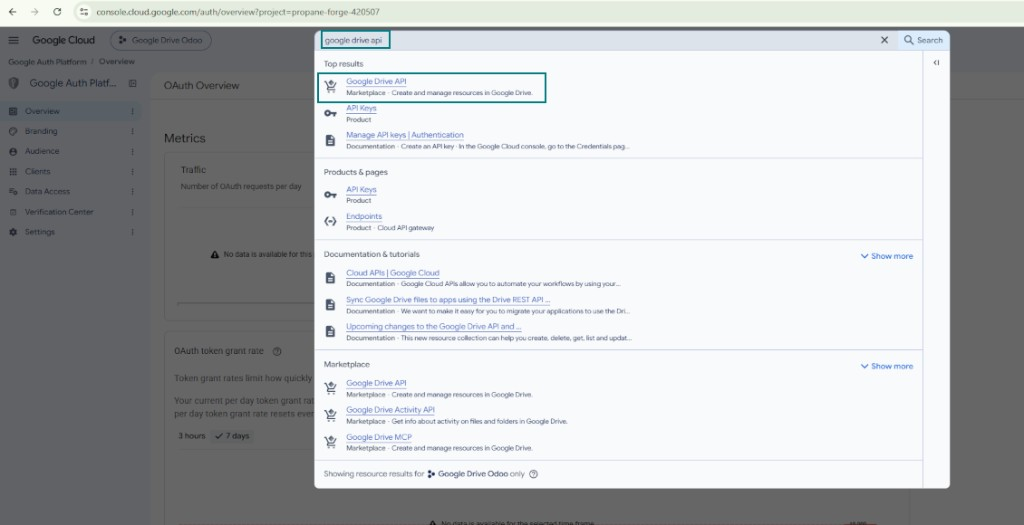
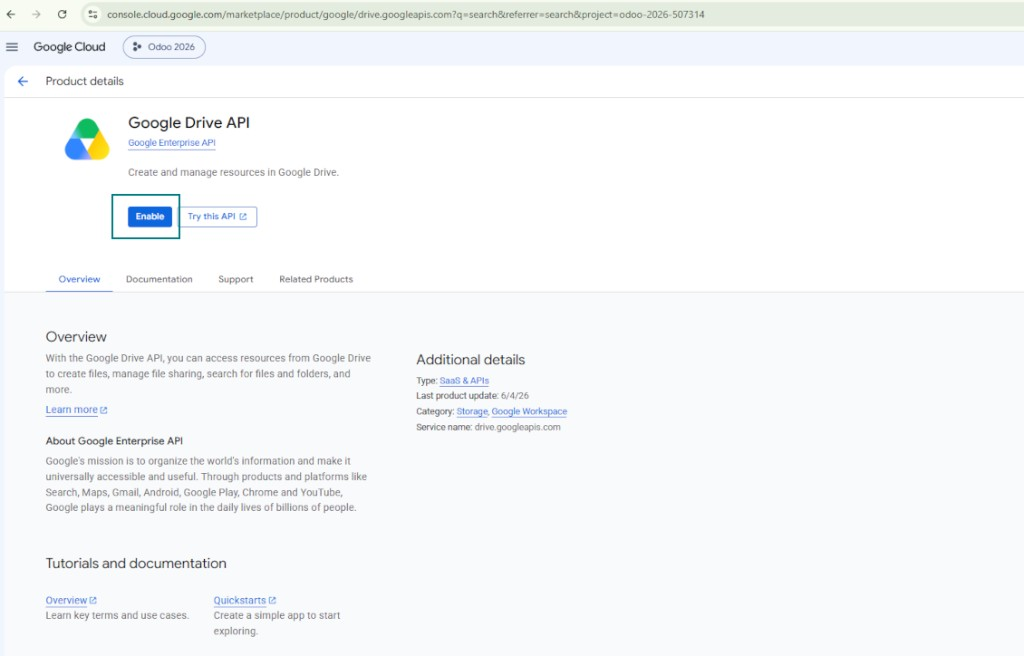
- Omogućite Google Drive API za ovaj projekt: upišite 'Google Drive API' u gornje polje pretrage, otvorite pronađeni proizvod i pritisnite 'Enable'
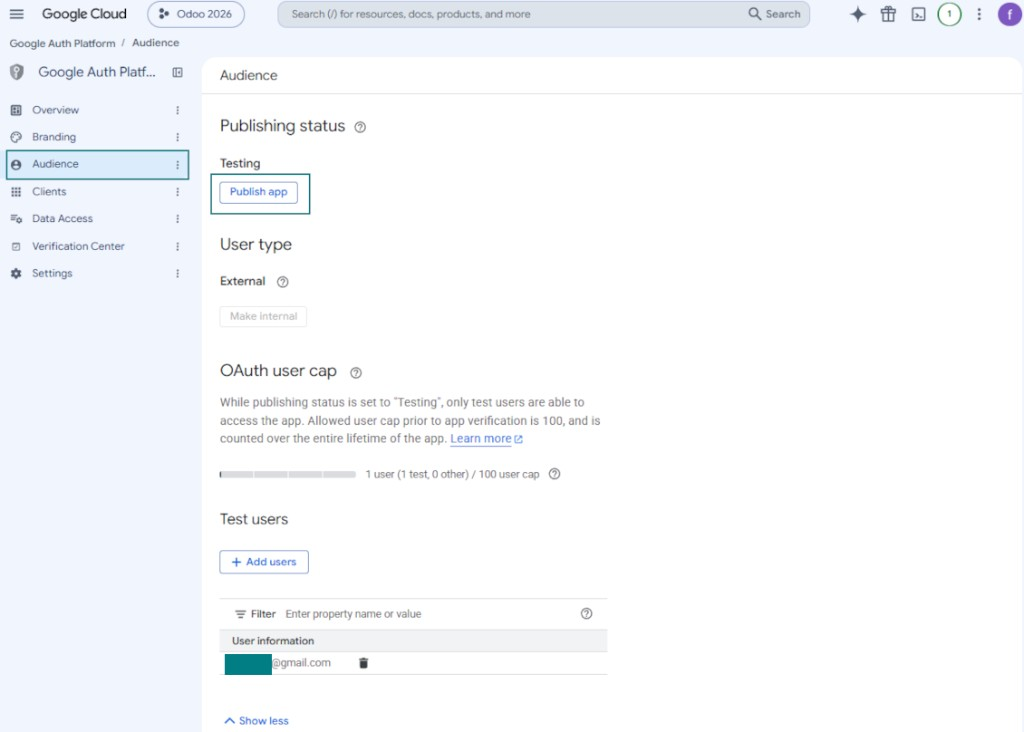
- Idite na „Audience“ i dodajte svoju adresu e-pošte kao testnog korisnika
- Objavite aplikaciju. Inače ostaje u testnom stanju i njezin token istječe svakih 7 dana
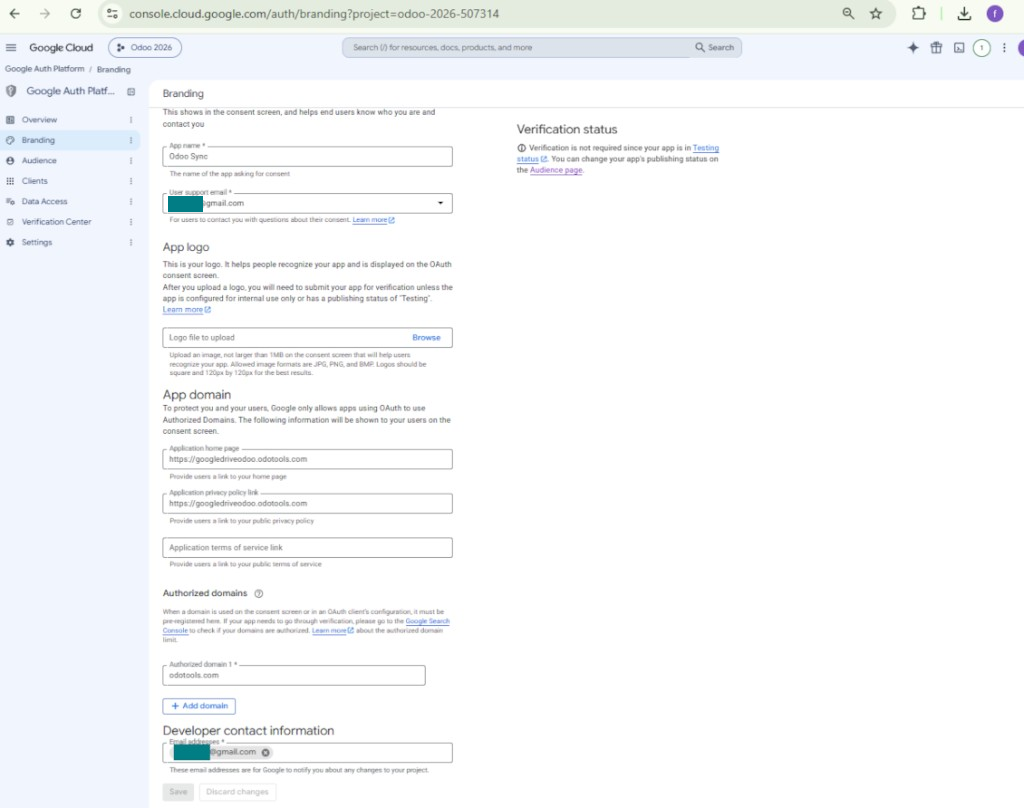
- Otvorite 'Branding' i unesite početnu stranicu aplikacije i poveznicu pravila privatnosti (na primjer, poveznice na vašu Odoo web stranicu). Dodajte domene tih poveznica kao authorized domains
- Otvorite „Audience“ i pritisnite „Publish app“
- Nemojte prenijeti logo aplikacije. To bi pokrenulo dugi i složeni Google postupak potvrde koji vam zapravo nije potreban
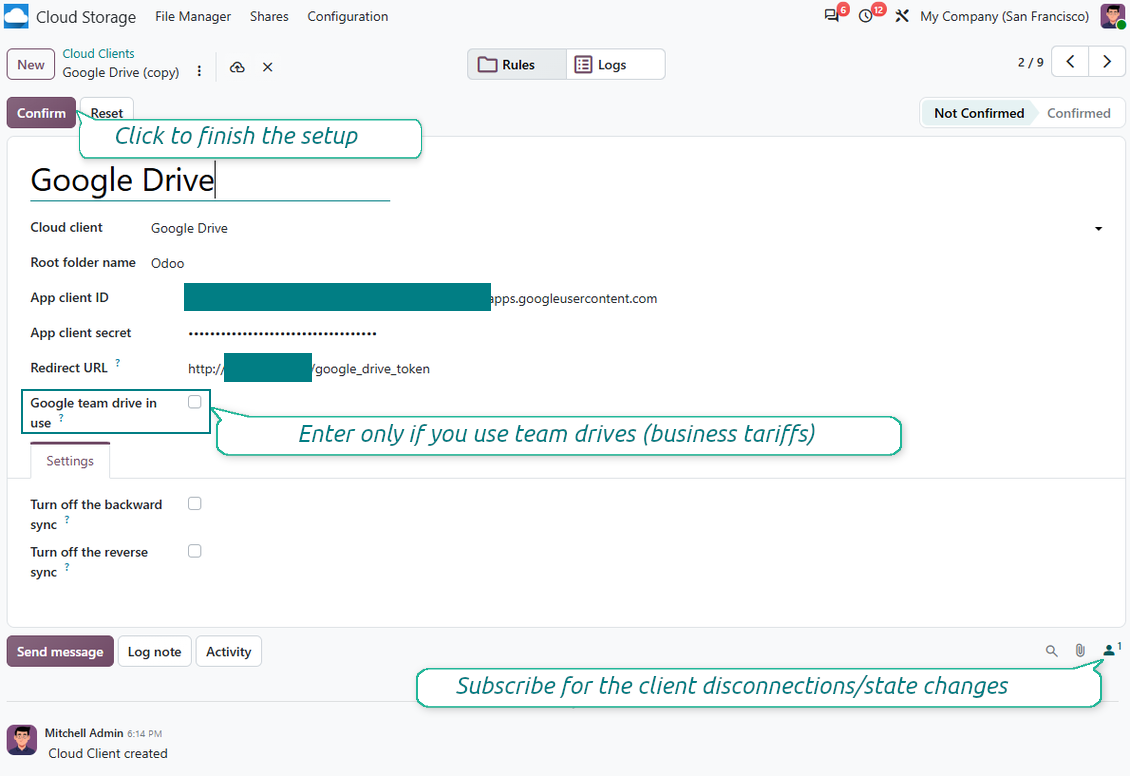
- Idite na Odoo Cloud Storage > Postava > Cloud Clients i pritisnite „Create“
- Kao referencu unesite naziv jasan svim korisnicima
- Kao Cloud klijent odaberite «Google Drive»
- Kao naziv Root folder unesite naslov koji će se koristiti kao nadređeni Google Drive directory za sve sinkronizirane mape. Na primjer, 'Odoo' ili 'OdooERP'
- Kopirajte „Client ID“ iz 9. koraka u polje „App client ID“
- Kopirajte „Client secret“ iz 9. koraka u polje „App client secret“
- Umetnite URL preusmjeravanja koji ste unijeli u koraku 9
- Ako koristite timske diskove, označite povezani okvir. Pazite da zaista koristite timske diskove. U svom Google Drive u lijevom bočnom izborniku trebate naći stavku 'Team Drives'. Značajka je dostupna samo za poslovne i enterprise tarife
- Ako je opcija 'Team Drive' uključena, unesite njezin naziv. Mora biti potpuno isti kao što ga vidite u Google Drive. Pazite da vaš korisnik ima puna prava na sve Google diskove (obično je to isti korisnik koji konfigurira timski Google Drive)
- Pritisnite 'Confirm'. Odoo vas preusmjerava na Googleovu stranicu za prijavu. Provjerite u sustavu, prihvatite sve uvjete i dodijelite sva zatražena dopuštenja
- Nakon prijave Google vas preusmjerava natrag u Odoo. Sinkronizacija Google Drive - Odoo spremna je za izvođenje
- Primijenite novo stvoreni cloud client na pravila mapa i/ili ručne mape koje treba sinkronizirati s tim Google Driveom
- Pričekajte da se pokrene zakazani posao sinkronizacije. Samo u svrhu testiranja: pokrenite integraciju ručno iz Cloud Storage > Konfiguracija > Konfiguracija > gumb „Launch sync“.
Pogledajte i video konfiguracije, Napomena: dio videa o Google console zastario je; slijedite gore navedene korake
Otvorite Google Auth Platform
Dodajte podatke o aplikaciji
Odaberite vanjsku publiku
Dodajte podatke kontakta
Prihvatite pravila i stvorite aplikaciju
Stvorite OAuth klijent
Konfigurirajte klijent web aplikacije
Kopirajte ID klijenta i tajnu klijenta
Pronađite Google Drive API
Omogućite Google Drive API
Ispunite brendiranje za objavu aplikacije
Dodajte testne korisnike i objavite aplikaciju
Unesite vjerodajnice Google aplikacije u Odoo
Često postavljana pitanja o Google Drive Odoo Integration Odoo v.20
Dijele li se generirane Google Drive mape automatski među Odoo korisnicima?
Aplikacija sama ne regulira prava pristupa na strani Google Drive. To treba napraviti tamo ručno. Odoo stvara ciljne mape u Google Drive, koje prema zadanim postavkama nisu dijeljene, a dopuštenja možete mijenjati za bilo koju mapu. Na primjer, puna prava za katalog 'Odoo' ili za određeni 'Odoo > Sale Orders' ili 'Odoo > Sale Orders > SO-001'.
Aplikacija radi na principu jedne korisničke krajnje točke. Sve sinkronizacije izvode se pod istim Google Drive korisnikom (prema konfiguriranoj Google API aplikaciji).
Obrisao sam datoteku u Google Driveu, ali je i dalje u Odoo
Da biste datoteku potpuno izbrisali, ispraznite i koš u Google Drive.
Također, datoteka može još biti u Odoo jer povratna sinkronizacija još nije obradila privitak. To je zakazani proces, treba vremena.
Hoće li me Google naplatiti na temelju API zahtjeva?
Modul koristi samo besplatni API, pa vas Google neće naplatiti.
Gdje se pohranjuju sinkronizirana polja? Jesu li duplicirana u Odoo i oblake?
Aplikacija pretpostavlja da se binarni sadržaj privitaka čuva u Cloud Clientu umjesto na Odoo poslužitelju. Takvi privici u Odoo postaju tipa URL i možete im bilo kada pristupiti iz okvira privitaka ili iz Cloud Clienta.
Nakon postavljanja nisu potrebne ručne radnje jer je sinkronizacija potpuno automatska. Odlučite koje vrste Odoo dokumenata treba sinkronizirati i postavite povezani model za svaku od njih (klijenti, prodajni ili nabavni nalozi, zadaci, projekti itd.).
Mogu li imati nekoliko mapa za isti tip dokumenta? Na primjer, interni projekti i projekti kupaca?
Da, možete. U tu svrhu pripremite pravilo za svaki, a zatim primijenite filtre: na primjer prema vrsti projekta.
Pokušajte filtre učiniti međusobno isključivima kako bi se dokument mogao jednoznačno dodijeliti. Npr. „klijent, ali ne dobavljač“, „dobavljač, ali ne klijent“. Inače će mapa određenog dokumenta skakati s jednog modela na drugi.
Je li moguće sinkronizaciju učiniti u stvarnom vremenu?
Ne. Imamo ozbiljne razloge da izbjegavamo sinkronizaciju u stvarnom vremenu:
Problemi performansi. Ako je sinkronizacija u stvarnom vremenu, svako učitavanje datoteke rezultirat će zaslonom učitavanja.
Problemi sukoba. Ako 2 korisnika istodobno promijene stavku, to može dovesti do neriješenih situacija. Kod redovitih poslova to možemo popraviti naknadno, a u stvarnom vremenu morali bismo to spremiti kao red, što bi korisnike još više zbunitilo.
Problemi funkcionalnosti. Posebno preimenovanje i restrukturiranje stavki. U povratnoj sinkronizaciji alat se strogo oslanja na logiku direktorija i pri svakoj sinkronizaciji provjerava se 100% stavki. Ako se to radi nakon svake promjene, bit će tisuće zahtjeva u sekundi. Ako ne: promjene bi se izgubile.
Mogu li mijenjati zadana imena mapa u oblacima?
Možete dodijeliti vlastiti naziv direktorijima modela (prodajni nalozi, prilike, dobavljači itd.) za bilo koji tip dokumenta.
Za mape objekata (SO-001, John Smith itd.) alat se oslanja na Odoo metodu za sastavljanje prikaznog naziva tog tipa dokumenta. To možete promijeniti definiranjem izraza naziva. Koristi se točna sintaksa Odoo e-mail predložaka.
Mogu li mijenjati učestalost poslova sinkronizacije?
Ne, od verzije 15 ne biste trebali mijenjati zakazane poslove. Optimizirani su da se pokreću svakih 15 minuta kako bi veza bila najstabilnija i najbrža.
Pobrinite se da su vremenska ograničenja Odoo poslužitelja postavljena na najmanje 15 minuta (900 sekundi).
Ako trebate na neko vrijeme zaustaviti sinkronizaciju, učinite to na formi određenog cloud clienta.
Mogu li sinkronizirati privitke s nekoliko cloud klijenata
Da, od verzije 15 možete postaviti više veza. Tako neke mape sinkronizirate s jednim cloud clientom, a druge s drugim.
Imajte na umu da istu mapu nije moguće istodobno sinkronizirati s više cloud storages.
U našim cloudovima koristimo poseban uređivač (npr. OnlyOffice, Office 365 itd.). Bi li se datoteke otvarale u tom uređivaču?
Da, ovisno o konfiguraciji cloud clienta.
Trebam li samo aplikaciju Cloud Storage Solution?
Od verzije 15 aplikacija se može koristiti samostalno za slaganje privitaka u mape i sučelje upravitelja datoteka.
Međutim, ako je cilj veza s jednim od klijenata oblaka, treba instalirati barem jednu opcionalnu aplikaciju klijenta.
Što se dogodi kad promijenim pravilo mape?
Kad se pravilo mape promijeni, mijenja se i popis mapa. Ako mapa više ne zadovoljava uvjete pravila, uklanja se. Ako su datoteke sinkronizirane, obrnuta sinkronizacija vraća ih u Odoo i briše iz Cloud Client.
Ako objekt dokumenta ne zadovoljava uvjete pravila mape, njegova se mapa neće stvoriti. Ako ih kasnije zadovolji, povezana mapa bit će izrađena.
Mogu li zadržati samo izravnu sinkronizaciju ili isključiti sinkronizaciju iz oblaka?
Da. Na klijentu oblaka otvorite stranicu Postavke i uključite Isključi sinkronizaciju iz oblaka.
Sinkronizacija ostaje jednosmjerna. Promjene napravljene u Odoo i dalje se šalju u pohranu u oblaku. Datoteke i mape koje se u pohrani u oblaku stvore, preimenuju ili obrišu ne pojavljuju se u Odoo, a tamo obrisane mape se ne obnavljaju.
Ponovno isključite opciju da se nakupljene promjene, uključujući brisanja, primijene pri sljedećoj sinkronizaciji.
Ova je postavka dostupna od verzije 18. Odspajanje, poništavanje ili deaktivacija klijenta i dalje pokreće obrnutu sinkronizaciju, osim ako isključite i nju.
Koje su politike ažuriranja vaših alata?
Prema važećim pravilima Odoo Apps Store:
- Svaki modul kupljen za verziju 12.0 i stariju daje pristup svim verzijama do 12.0.
- Od verzije 13.0 svaku verziju modula treba kupiti zasebno.
- Bez obzira na verziju, kupnja daje pravo na sva ažuriranja i ispravke unutar glavne verzije.
Imajte na umu da tim faOtools ne kontrolira ta pravila. Za pitanja obratite se izravno predstavnicima Odoo Apps Store.
Kako mogu instalirati vašu aplikaciju na Odoo.sh?
Najizravniji je pristup koristiti ugrađeni tijek rada Odoo trgovine:
1. Otvorite stranicu modula i kliknite gumb Deploy on odoo.sh
2. Nakon toga bit ćete preusmjereni na GitHub stranicu. Prijavite se na račun, zatim kliknite 'Create a new repo' ili upotrijebite postojeći. Provjerite da je spremište privatno. Nije dopušteno objavljivati aplikacije pod licencijom OPL-1. Ako treba, stvorite novi repo za Odoo.sh projekt
3. Zatim idite na odoo.sh i kliknite gumb Deploy. U skočnom prozoru potvrdite odluku i kliknite 'Continue.' Time se pokreće instalacija.
Ovi koraci instalirat će aplikaciju na produkcijsku granu projekta. Ako želite postaviti aplikacije na druge grane ili ažurirati modul, poduzmite sljedeće:
1. Prenesite izvorni kod aplikacije iz Odoo trgovine
2. Napravite commit modula u potrebni GitHub repozitorij. Provjerite da nijedna mapa/datoteka aplikacije nije ignorirana (tj. nije u .gitignore repozitorija). Repozitorije automatski stvara odoo.sh i po zadanim postavkama mogu sadržavati važne stavke (npr. /lib). Prenesite sve direktorije, poddirektorije i datoteke modula bez iznimaka
3. Postavite ciljnu granu odoo.sh projekta ili, ako to pretpostavljaju postavke, pričekajte dok se automatski izgradi.
Kako trebam instalirati vašu aplikaciju na vlastiti poslužitelj?
2. Ponovno pokrenite Odoo poslužitelj;
3. Uključite način za razvoj (tehničke postavke);
4. Ažurirajte popis aplikacija (izbornik aplikacija);
5. Pronađite aplikaciju i pritisnite „Activate“/„Install“;
6. Slijedite smjernice na stranici aplikacije ako postoje.
Primijetio sam da vaša aplikacija ima dodatne dodatke. Mogu li ih kupiti naknadno?
Da, naravno. Istodobno Odoo automatski dodaje sve ovisnosti u košaricu, pa prethodno kupljene alate treba isključiti da ne platite dvaput.
Postavio sam vašu aplikaciju na Odoo.sh i u testovima vidim upozorenje/pogrešku
Crveno/narančasto upozorenje ne utječe na značajke aplikacije. Nažalost, naši moduli ponekad ne prođu standardne automatske testove jer oni pretpostavljaju ponašanje koje je u sukobu s ciljevima aplikacije. Npr. mijenjamo izračun cijene, a testovi standardnog Odoo modula uspoređuju konačnu cijenu sa standardnim algoritmom.
Prije svega provjerite značajke postavljene baze. Radi li sve ispravno?
Ako i dalje smatrate da upozorenje utječe na stvarne značajke, javite nam i pošaljite potpune zapisnike instalacije i potpuni popis postavljenih modula (uključujući jezgru i treće strane).
Mogu li kupiti aplikaciju izravno od vaše tvrtke?
Ne, alate distribuiramo samo preko službene trgovine aplikacija Odoo.
Želio bih dobiti popust
Nažalost, nemamo tehničkih sredstava za individualne cijene.
Mogu li instalirati aplikaciju u svoju bazu Odoo Online (SaaS)?
Ne, aplikacije trećih strana ne mogu se koristiti na Odoo Online. Nažalost Odoo SaaS to blokira.
Vaš alat ovisi o drugim aplikacijama. Trebam li ih kupiti?
Da, alatu su potrebni svi moduli navedeni u ovisnostima da bi ispravno radio. Cijena na stranici aplikacije već uključuje sve potrebne ovisnosti.
Koja je cijena modula u američkim dolarima? Zašto se promijenila?
Cijena naših modula je u eurima. Odoo trgovina pretvara cijene u druge valute prema internom tečaju. Stoga se cijena u američkim dolarima može promijeniti kad se tečaj ažurira.
Tekstovi aplikacije i web stranice na jezicima osim engleskog izrađeni su uz pomoć UI i usklađeni sa službenim Odoo prijevodima. Ako uočite pogrešku, pošaljite prijavu o ispravnosti prijevoda i ispravit ćemo.
Odoo demonstracijske baze (pregledi uživo)
Za ovu aplikaciju možemo osigurati besplatnu personaliziranu demo bazu.
Za kontakt nije potreban broj telefona ni kreditna kartica. Potrebna je samo kratka prijava e-poštom koja ne traje više od 30 sekundi.
Na vaš zahtjev pripremit ćemo individualnu bazu za pregled uživo, gdje možete oko dva tjedna provoditi testove i provjeravati pretpostavke.
Prijava grešaka
Ako naiđete na greške ili nedosljedno ponašanje, slobodno nas kontaktirajte. Jamčimo ispravke unutar 60 dana od kupnje i i dalje želimo unapređivati alate nakon tog razdoblja.
Za kontakt nije potreban broj telefona ni kreditna kartica. Potrebna je samo kratka prijava e-poštom koja ne traje više od 30 sekundi.
U zahtjev uključite što više pojedinosti: snimke zaslona, zapisnike Odoo poslužitelja, potpuni opis kako reproducirati problem i slično. Obično treba nekoliko radnih dana za pripremu radnog plana (ako je greška potvrđena) ili smjernica što učiniti (inače).
Javni zahtjevi za značajke i ideje modula (besplatan razvoj)
Snažno smo motivirani poboljšati svoje alate i zahvalni smo na svakoj povratnoj informaciji. Ako su vaši zahtjevi od javne koristi i mogu se učinkovito provesti, tim će ih uvrstiti na naš popis zadataka.
Takav popis zadataka obrađuje se redovito i ne podrazumijeva dodatne naknade. Iako ne možemo obećati rokove i konačni dizajn, to može biti dobar način da dobijete željene značajke bez ulaganja i rizika.
Za kontakt nije potreban broj telefona ni kreditna kartica. Potrebna je samo kratka prijava e-poštom koja ne traje više od 30 sekundi.
20.0.1.3.7
- Aplikacija je objavljena za verziju 20.
19.0.1.3.7
- Uvedeni su prijevodi uz pomoć AI za 25 jezika.
19.0.1.3.6
- Dodana je značajka neutralizacije cloud klijenata za sigurnosne kopije.
19.0.1.3.5
- Aplikacija je objavljena za verziju 19.
18.0.1.3.5
- Dodana je API metoda za izradu sigurnosnih kopija.
18.0.1.3.4
- Problem neodabranog cloud clienta je ispravljen.
18.0.1.3.3
- Aplikacija je objavljena za verziju 18.
17.0.1.3.3
- Problem pronalaženja team drivea (403 greška: NotAllowed) je ispravljen.

Alat za sigurno čuvanje lozinki u Odoo za zajedničku upotrebu. Dijeljeni trezori

Alat za izgradnju duboke i strukturirane baze znanja za internu i vanjsku uporabu. Knowledge System. KMS. Revizije poput wikija.
398€
Alat za postavljanje KPI ciljeva i kontrolu njihova ispunjenja po razdobljima. KPI nadzorne ploče. Dizajner ploča. KPI grafikoni

Alat za vremenski upravljanje uslugama od rezervacije termina do prodaje i recenzija
398€
Alat za upravljanje Odoo iz omiljenih AI chatova putem MCP. Claude. Bilo koji AI koji podržava MCP.

Alat za fleksibilno strukturiranje Odoo privitaka u mapama i sinkronizaciju direktorija s cloud klijentima: Google Drive, OneDrive/SharePoint, Nextcloud/ownCloud, Dropbox, Amazon S3, Box i NAS. DMS. Upravitelj datotekama. Sustav za upravljanje dokumentima
398€
Alat za automatsku dvosmjernu sinkronizaciju Odoo privitaka s datotekama OneDrive
487€
Alat za automatsku dvosmjernu sinkronizaciju Odoo privitaka s datotekama ownCloud/Nextcloud
487€
Alat za automatsku dvosmjernu sinkronizaciju Odoo privitaka s NAS rješenjima. Synology, QNAP, TrueNAS i svaki drugi NAS koji podržava WebDav
487€