Na kratko
Google Drive Odoo Integration je aplikacija Odoo 20 Upravljanje dokumenti. Orodje za samodejno dvosmerno sinhronizacijo prilog Odoo z datotekami Google Drive.
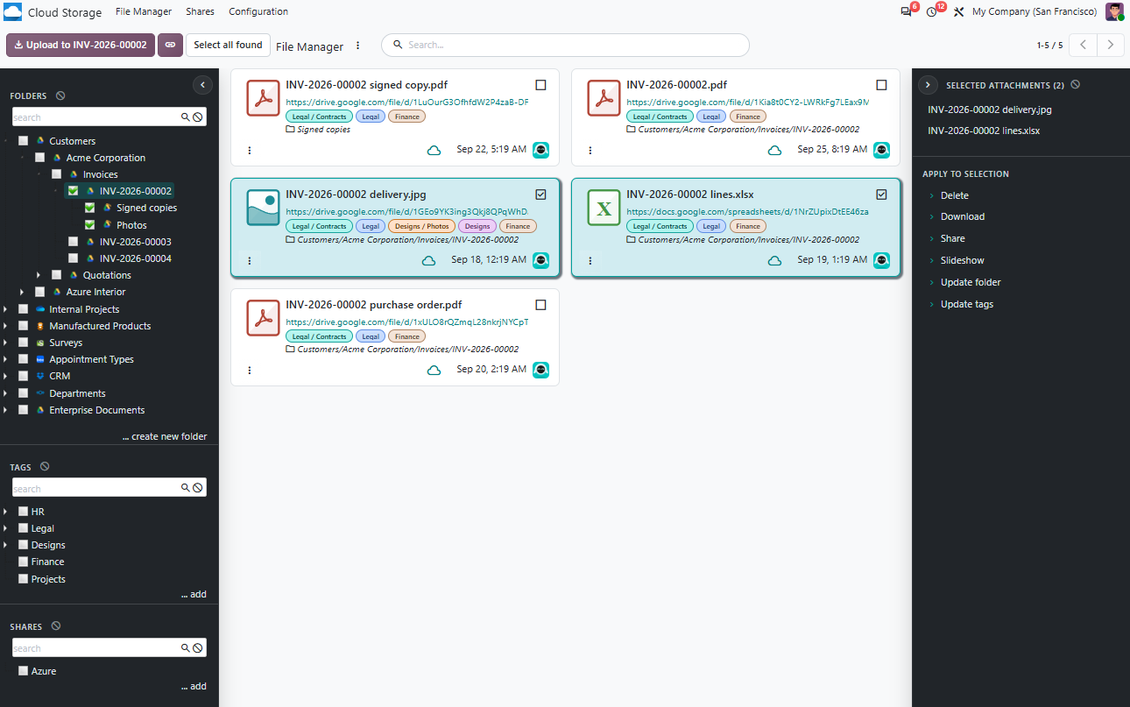
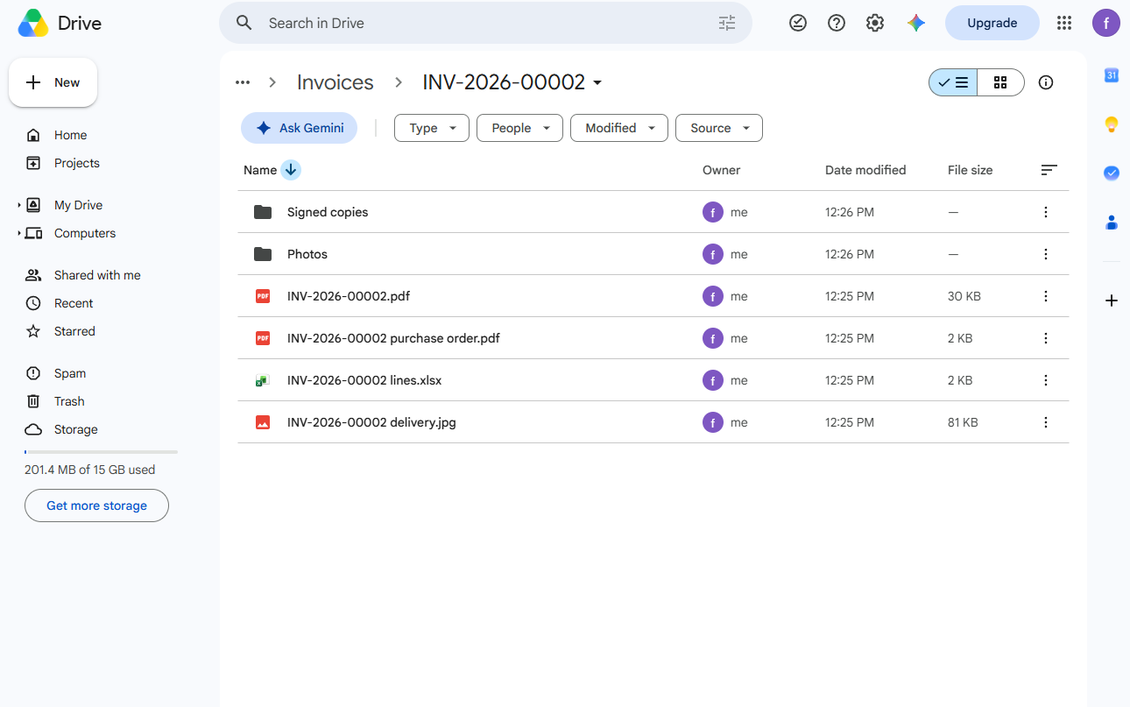
Google Drive Odoo Integration povezuje Cloud Storage Solutions z osebnimi in skupnimi pogoni Google Drive. Sinhronizira mape in priloge Odoo z Google Drive v obe smeri, shrani sinhronizirane datoteke kot priloge URL Google Drive v Odoo in ohranja delo z dokumenti dostopno iz zapisov Odoo in upravitelja datotek.
Idealno za
Ekipe Google Workspace
Uporabite Google Drive kot plast shranjevanja dokumentov Odoo in ohranite poslovni kontekst Odoo.
Osebni in skupni pogoni
Usmerite mape Odoo na lokacije in račune Google Drive, ki se ujemajo z vašimi oddelki in poteki dela.
Samodejna sinhronizacija Drive
Naj načrtovana opravila ustvarjajo mape Drive, nalagajo priloge Odoo in odražajo posodobitve v oblaku nazaj v Odoo.
Zakaj ga ekipe izberejo
Ključne prednosti aplikacije
Shramba Google Drive
Premaknite sinhronizirane binarne datoteke dokumentov Odoo v Google Drive, medtem ko Odoo ohrani priloge URL in poslovne povezave.
Osebni ali skupni pogoni
Povežite mape Odoo z računom Google Drive ali skupnim pogonom, ki ustreza vsakemu oddelku.
Samodejna drevesa map
Ustvarite mape Drive iz pravil map Odoo, ročnih map in škatel prilog.
Dvosmerna sinhronizacija
Pošljite priloge Odoo v Google Drive in odrazite datoteke ali mape v oblaku nazaj v Odoo.
Odoo upravitelj datotek
Brskajte, iščite, nalagajte, prenašajte, premikajte in označujte z Google Drive sinhronizirane priponke iz Odoo.
Dnevniki in obnovitev
Spremljajte opravila sinhronizacije Drive, obravnavajte napake in datoteke vrnite v Odoo, če se povezava ponastavi.
Povratne informacije z Odoo Apps Store
Kaj stranke pravijo o aplikaciji
Tricky setup, but works perfectly now
Really solid module. We managed to get a very flexible folder structure (sorted by clients) and synced all our sales orders, invoices and tasks by projects to Google Drive.
Initial setup was a bit of a pain and kinda tricky to configure everything at first, but now it's running smoothly and works perfectly. The faotools team helped a lot. Def worth it if u need to keep your docs organized in Odoo and Google Drive.
Recommended!
denis@bdecloud.com
Excellent !!!
Great App and great Service from faOtools.
Carlos A. Villarreal C.
Best module for integration with google drive
The module performs its function correctly and faOtools responds quickly to any problem and, in case of detecting any bug, quickly apply the changes. Its support is 10 stars.
sistemas@deza-sa.com
Kako deluje sinhronizacija Google Drive
Načrtovana neposredna, povratna in obratna sinhronizacija ohranja usklajena Odoo in Google Drive.
Odoo v Google Drive
- Neposredna sinhronizacija ustvari mape Google Drive in naloži priponke iz sinhroniziranih imenikov Odoo.
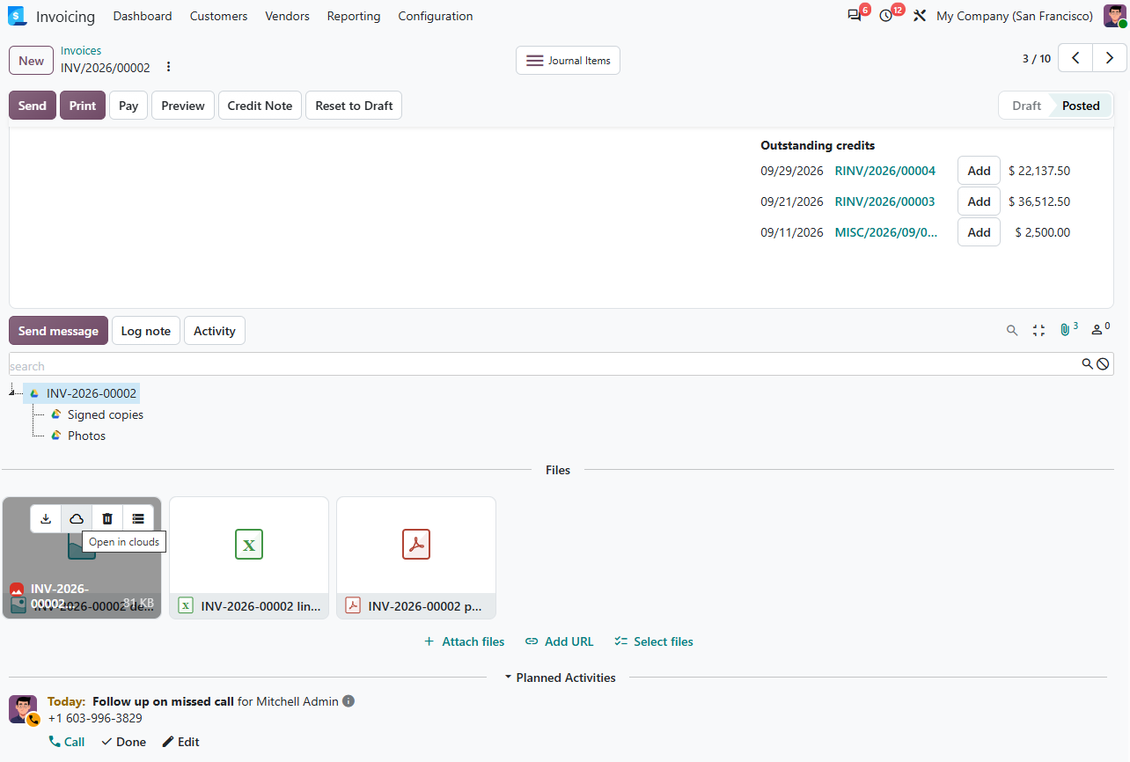
- Sinhronizirane binarne datoteke v Odoo postanejo priloge URL Google Drive, kar zmanjša shrambo strežnika Odoo.
- Razporejena opravila pripravijo in obdelajo naloge v čakalni vrsti, z dnevniki za skrbnike.
Iz Google Drive v Odoo
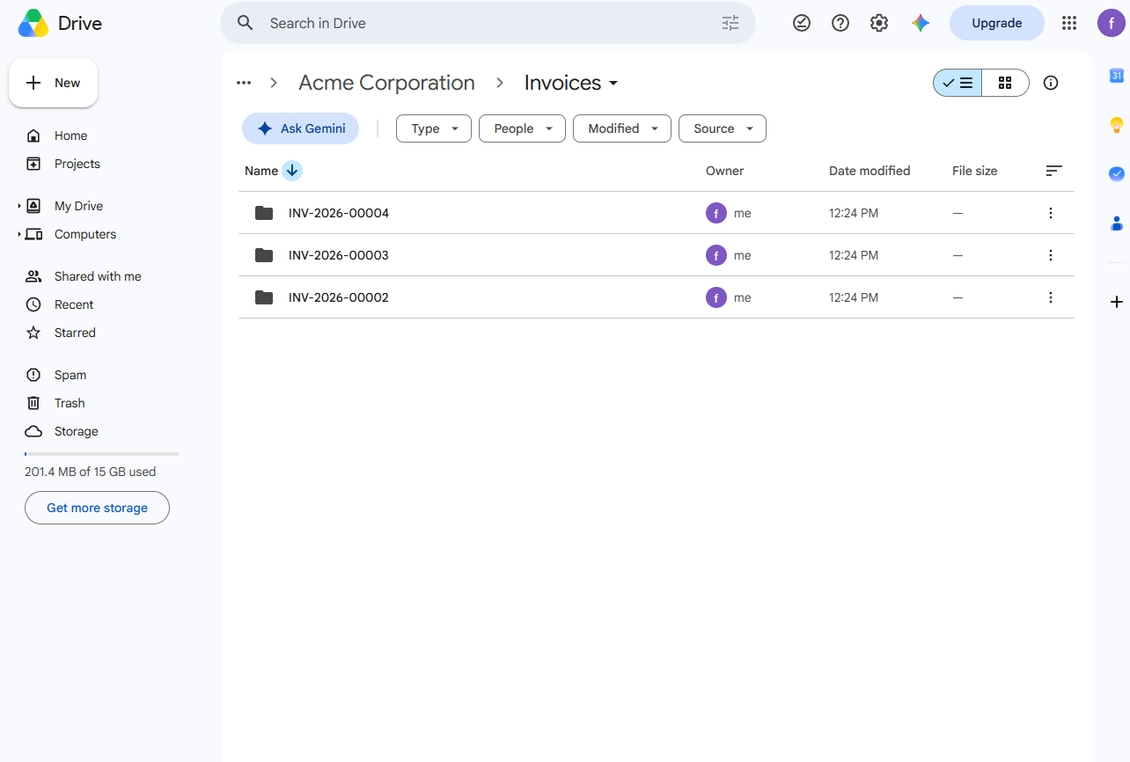
- Povratna sinhronizacija ustvari URL priponke in podmape v Odoo za nove Drive elemente.
- Premiki, posodobitve in brisanja v oblaku se, kjer je mogoče, odrazijo v povezanih mapah Odoo.
- Obratna sinhronizacija lahko vrne datoteke v Odoo; izvorni dokumenti ponudnika lahko zahtevajo pretvorbo ali ročno obravnavo.
Pripravljeni na preizkus?
Začnite z brezplačno zahtevo za demo ali nakupom v Odoo Apps Store.
Brezplačna prilagojena demo zbirka. Telefonska številka ali kreditna kartica nista potrebni. Brezplačne doživljenjske posodobitve in strokovna podpora v okviru glavne različice Odoo.
Nasveti za konfiguracijo in namestitev za Google Drive Odoo Integration Odoo v.20
Nastavitev in prijava
- Vklopite možnost 'Google Drive Sync' (cloud Storage > Configuration > Configuration). Potreben je izbirni dodatek Google Drive Odoo Integration
- Pojdite v Google Cloud Console prek URL https://console.cloud.google.com
- Izberite ali ustvarite projekt
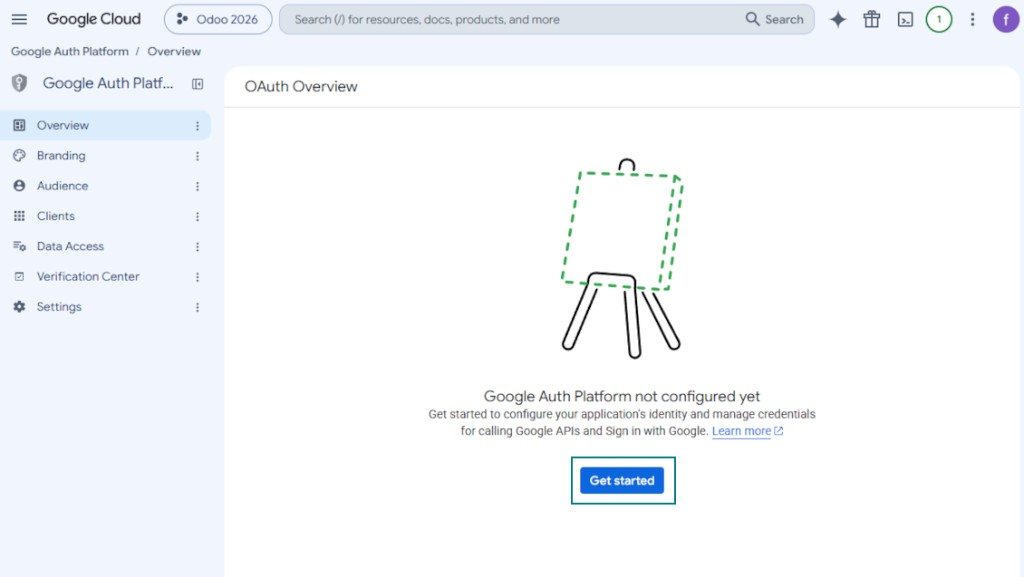
- Ko je projekt izbran, konzola odpre Google Auth Platform. Pritisnite 'Get Started'
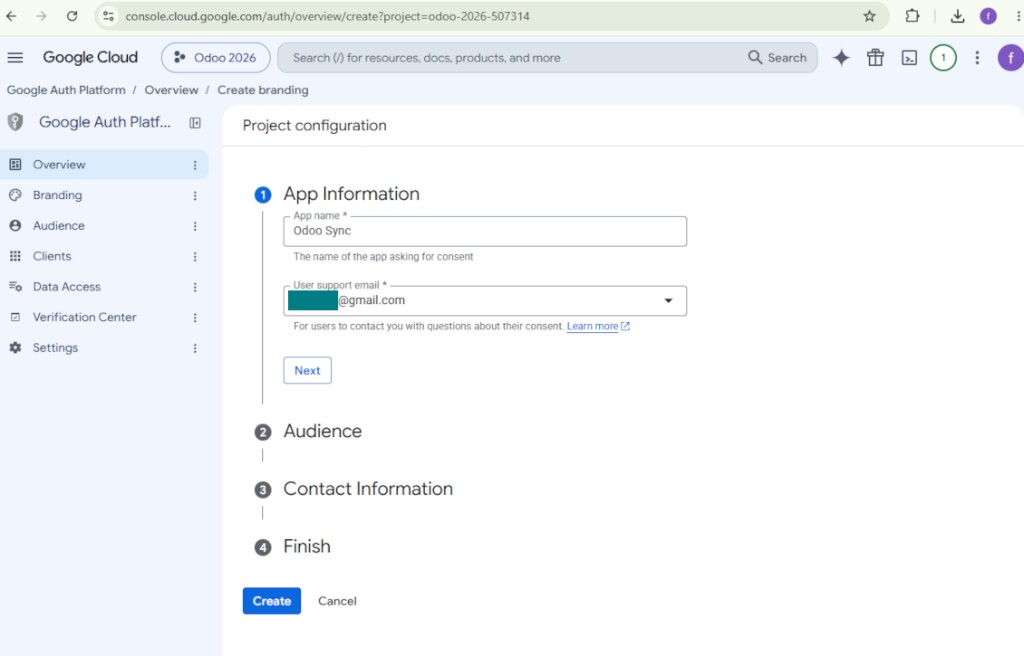
- Dodajte podatke o aplikaciji
- Kot ime aplikacije izberite katero koli primerno
- Kot e-pošto podpore uporabnikov izberite svoj naslov
- Pritisnite 'Next'
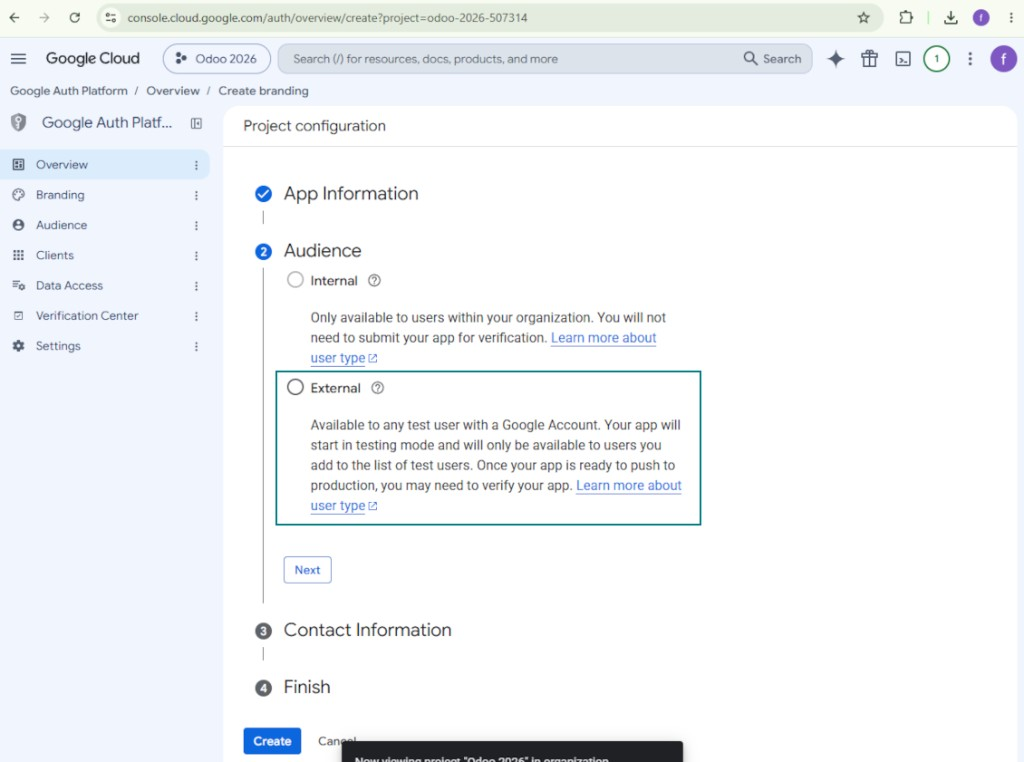
- Kot občinstvo izberite 'External' in pritisnite 'Next'. Opomba: aplikacijo boste tako ali tako uporabljali le za lastno povezavo Odoo
- Kot kontaktne podatke vnesite svoj e-poštni naslov Google ali Google Workspace in pritisnite 'Next'
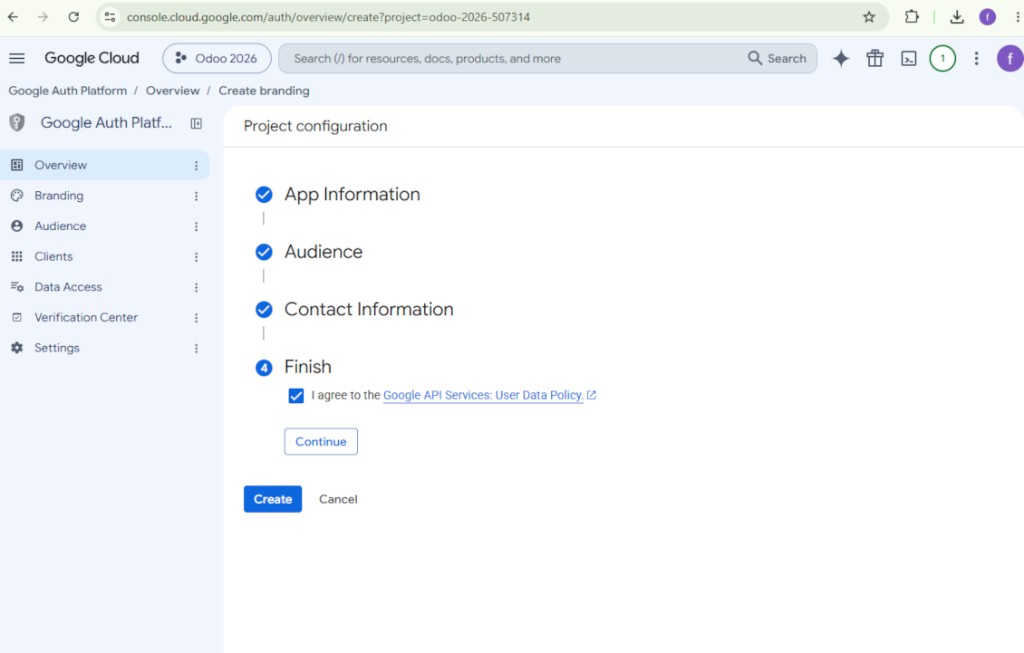
- Strinjajte se z Google API Services User Data Policy, pritisnite 'Continue' in nato 'Create'
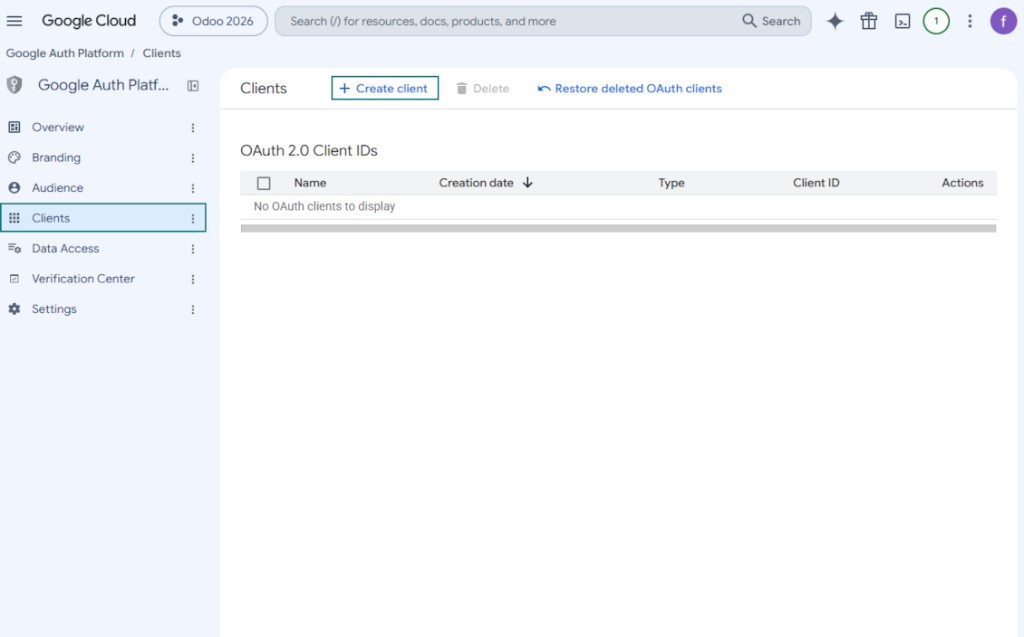
- Pojdite na »Clients« in pritisnite »Create client«
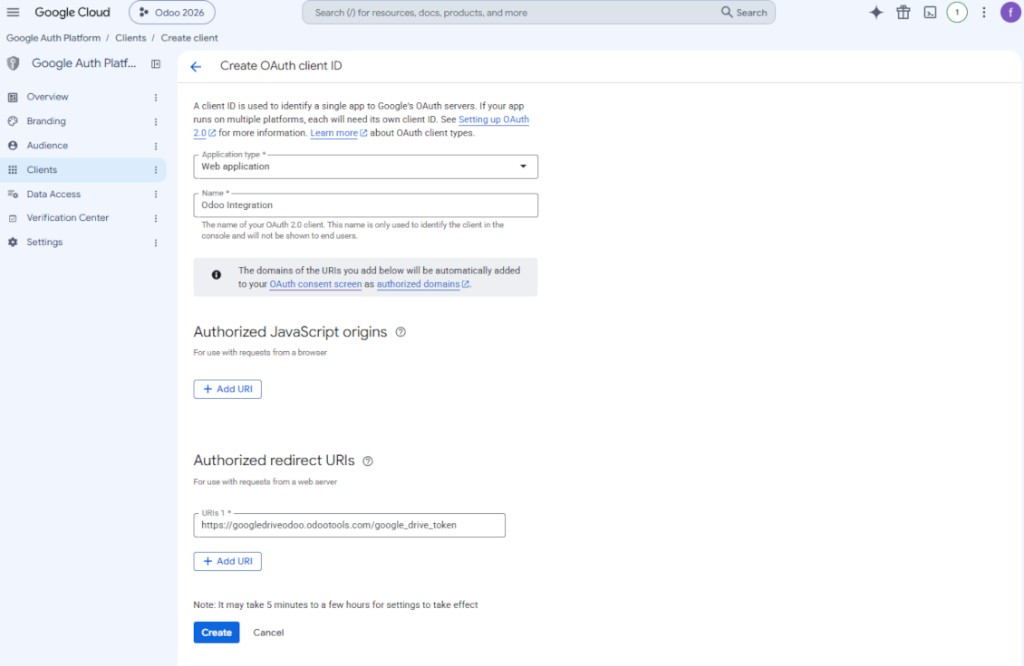
- Kot vrsto aplikacije izberite «Web application»
- Kot ime izberite katero koli primerno
- Kot pooblaščeni preusmeritveni URI dodajte povezavo v obliki [YOURODOOSITENAME]/google_drive_token (npr. https://odootools.com/google_drive_token).
- Pritisnite 'Create'
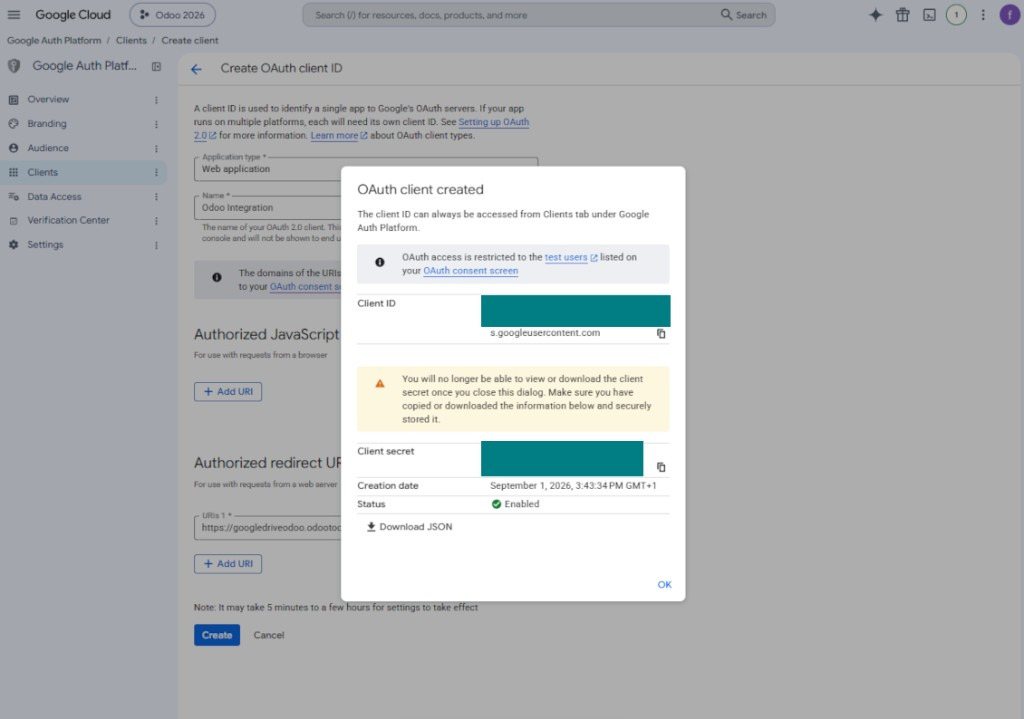
- Kopirajte in varno shranite »Client ID« in »Client secret«. Client secret je prikazan samo enkrat
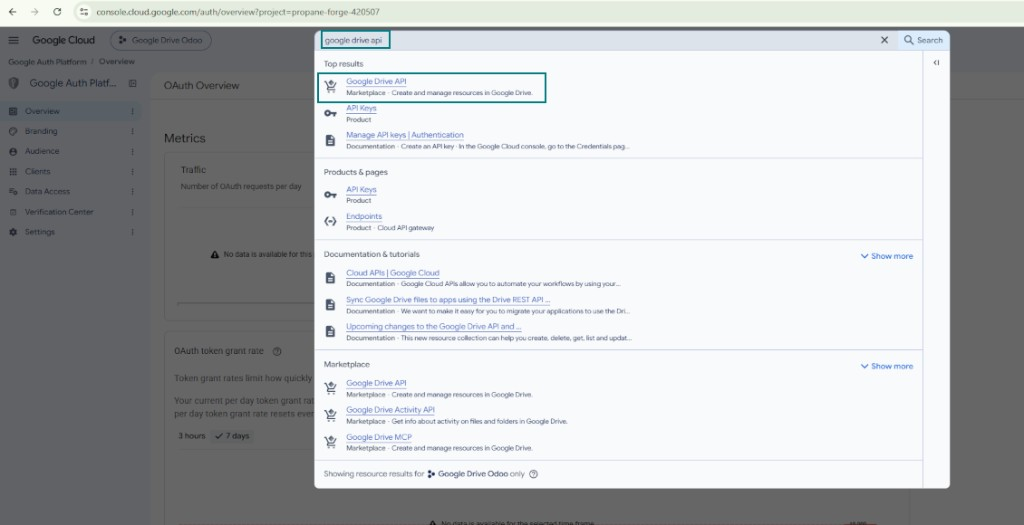
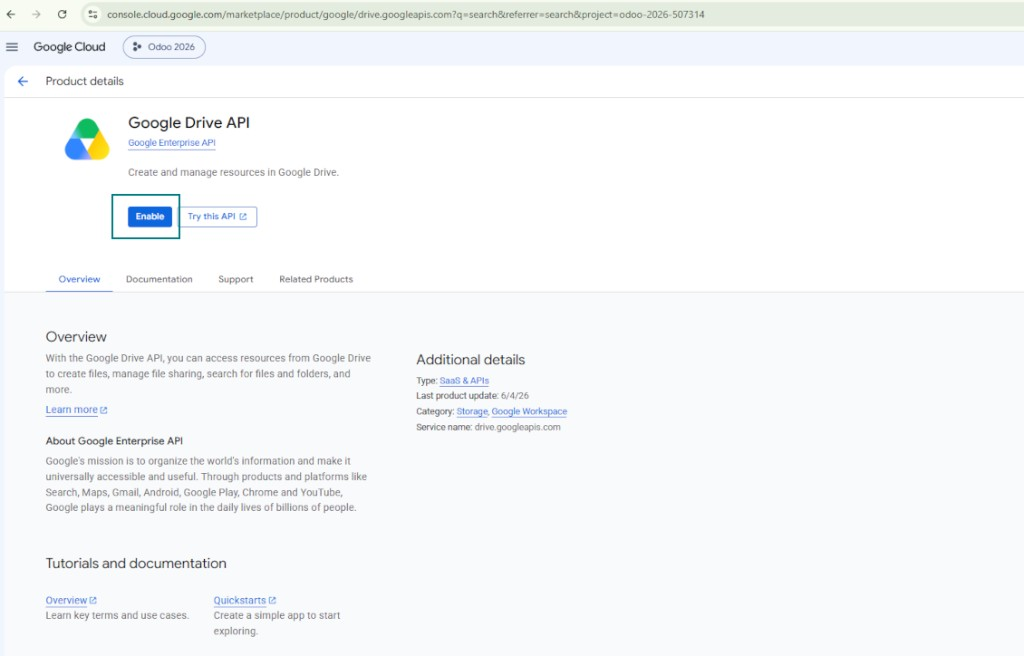
- Omogočite Google Drive API za ta projekt: v zgornje iskalno polje vnesite 'Google Drive API', odprite najdeni izdelek in pritisnite 'Enable'
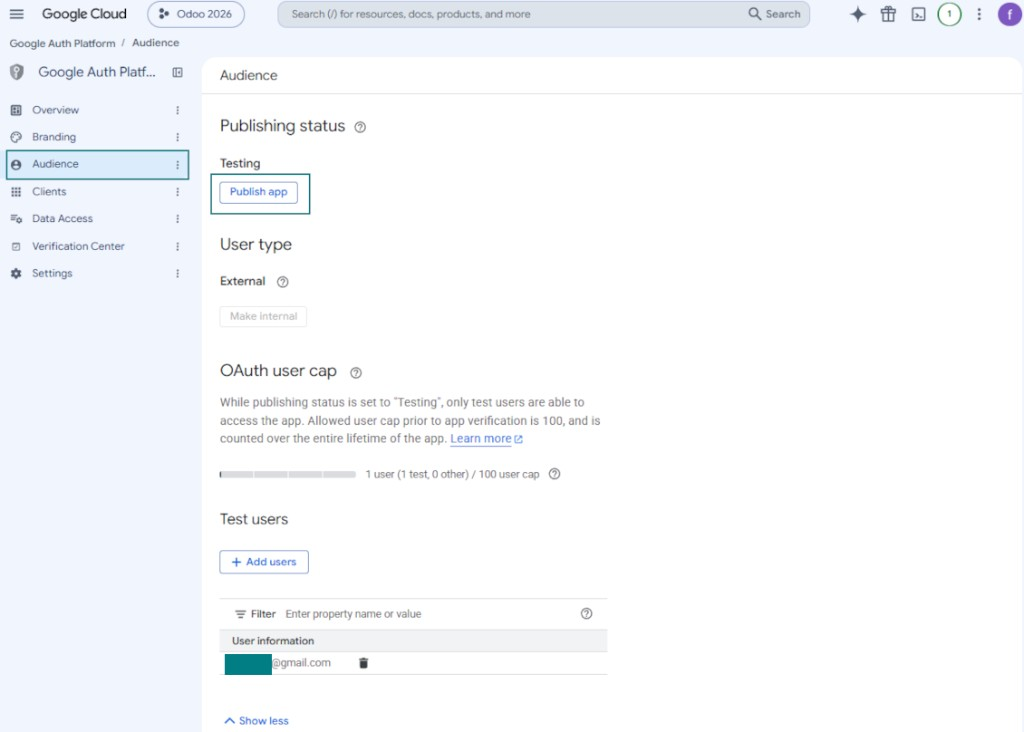
- Pojdite na »Audience« in dodajte svoj e-poštni naslov kot testnega uporabnika
- Objavite aplikacijo. Sicer ostane v stanju testiranja in njen žeton poteče vsakih 7 dni
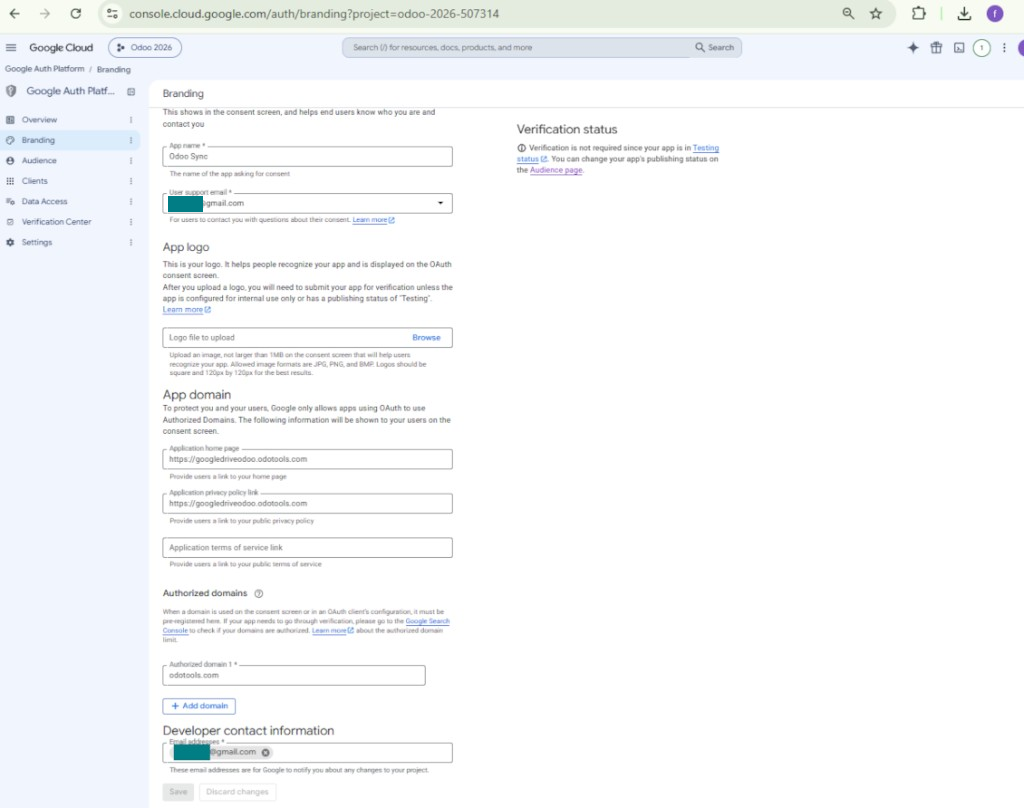
- Odprite 'Branding' in izpolnite začetno stran aplikacije ter povezavo pravilnika o zasebnosti (na primer povezave na vaše spletno mesto Odoo). Domena teh povezav dodajte kot authorized domains
- Odprite „Audience“ in pritisnite „Publish app“
- Ne naložite logotipa aplikacije. To bi sprožilo dolg in zapleten Google postopek preverjanja, ki ga v resnici ne potrebujete
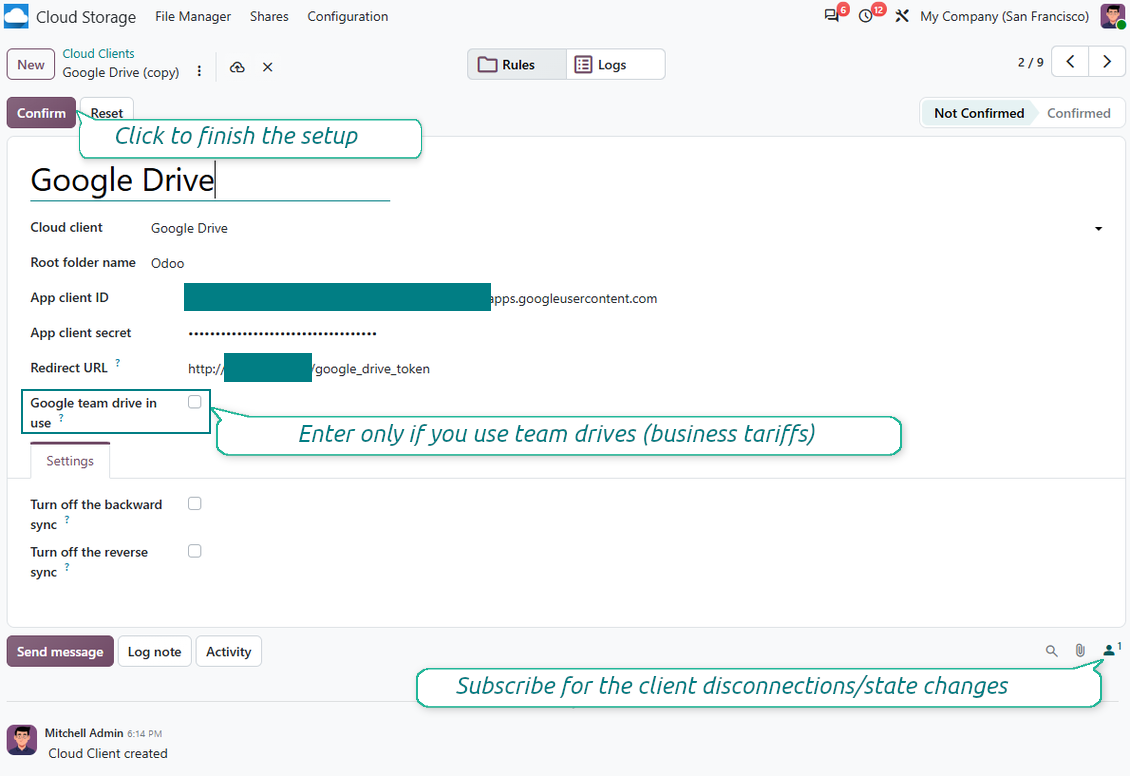
- Pojdite na Odoo Cloud Storage > Nastavitve > Cloud Clients in pritisnite »Create«
- Kot sklic vnesite ime, razumljivo vsem uporabnikom
- Kot Cloud odjemalec izberite «Google Drive»
- Kot ime Root folder vnesite naslov, ki bo uporabljen kot nadrejeni Google Drive directory za vse sinhronizirane mape. Na primer 'Odoo' ali 'OdooERP'
- Kopirajte „Client ID“ iz 9. koraka v polje „App client ID“
- Kopirajte „Client secret“ iz 9. koraka v polje „App client secret“
- Vstavite preusmeritveni URL, ki ste ga vnesli v koraku 9
- Če uporabljate skupinske pogone, označite povezano polje. Poskrbite, da res uporabljate skupinske pogone. V Google Drive morate na levi stranski vrstici najti postavko 'Team Drives'. Funkcija je na voljo samo za poslovne in enterprise tarife
- Če je možnost 'Team Drive' omogočena, vnesite njeno ime. Mora biti popolnoma enako, kot ga vidite v Google Drive. Poskrbite, da ima vaš uporabnik polne pravice do vseh Google pogonov (običajno je to isti uporabnik, ki nastavi skupinski Google Drive)
- Pritisnite 'Confirm'. Odoo vas preusmeri na Googleovo stran za prijavo. Preverite v sistemu, sprejmite vse pogoje in dodelite vsa zahtevana dovoljenja
- Po prijavi vas Google preusmeri nazaj v Odoo. Sinhronizacija Google Drive - Odoo je pripravljena
- Novi cloud client uporabite na pravilih map in/ali ročnih mapah, ki naj se sinhronizirajo s tistim Google Drive
- Počakajte, da se zažene načrtovano opravilo sinhronizacije. Samo za testiranje: sprožite integracijo ročno iz Cloud Storage > Nastavitve > Nastavitve > gumb »Launch sync«.
Oglejte si tudi konfiguracijski video, Opomba: del videoposnetka o Google console je zastarel; sledite zgornjim korakom
Odprite Google Auth Platform
Dodajte podatke o aplikaciji
Izberite zunanje občinstvo
Dodajte podatke stika
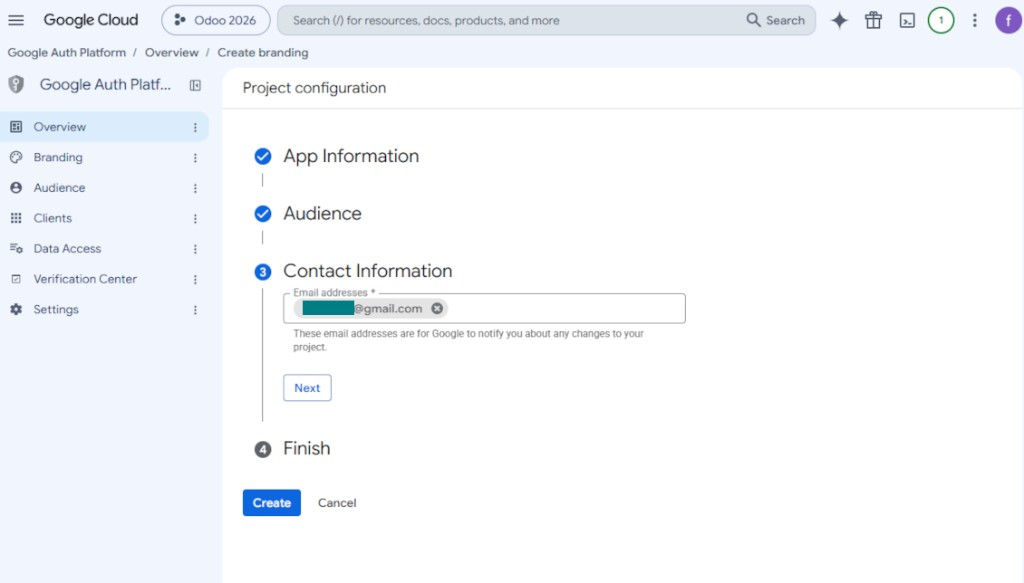
Strinjajte se s pravilniki in ustvarite aplikacijo
Ustvarite odjemalca OAuth
Nastavite odjemalca spletne aplikacije
Kopirajte ID odjemalca in tajno odjemalca
Poiščite Google Drive API
Omogočite Google Drive API
Izpolnite prepoznavnost znamke za objavo aplikacije
Dodajte testne uporabnike in objavite aplikacijo
Vnesite poverilnice Google aplikacije v Odoo
Pogosta vprašanja o Google Drive Odoo Integration Odoo v.20
Ali se ustvarjene mape Google Drive samodejno delijo med uporabniki Odoo?
Aplikacija sama ne ureja pravic dostopa na strani Google Drive. To je treba storiti tam ročno. Odoo ustvari ciljne mape v Google Drive, ki privzeto niso v skupni rabi, dovoljenja pa lahko spremenite za katero koli mapo. Na primer polne pravice za imenik 'Odoo' ali za določen 'Odoo > Sale Orders' ali 'Odoo > Sale Orders > SO-001'.
Aplikacija deluje po načelu ene uporabniške končne točke. Vse sinhronizacije potekajo pod istim uporabnikom Google Drive (glede na konfigurirano aplikacijo Google API).
Izbrisal sem datoteko v Google Drive, vendar je še v Odoo
Če želite datoteko popolnoma izbrisati, izpraznite tudi koš v Google Drive.
Datoteka je lahko še v Odoo, ker povratna sinhronizacija priloge še ni obdelala. To je načrtovan proces, potreben je čas.
Ali me bo Google zaračunal glede na zahtevo API?
Modul uporablja samo brezplačni API, zato vas Google ne bo zaračunal.
Kje so shranjena sinhronizirana polja? Ali so podvojena v Odoo in clouds?
Aplikacija predvideva, da je binarna vsebina priponk shranjena v Cloud Client namesto na strežniku Odoo. Take priponke v Odoo postanejo vrste URL in do njih lahko kadar koli dostopate iz polja priponk ali iz Cloud Client.
Po nastavitvi ročna dejanja niso potrebna, saj je sinhronizacija povsem samodejna. Odločite se, kateri tipi dokumentov Odoo naj se sinhronizirajo, in za vsakega nastavite povezan model (stranke, prodajni ali nabavni nalogi, opravila, projekti itd.).
Ali lahko imam več map za isti tip dokumenta? Na primer notranji projekti in projekti strank?
Da, lahko. V ta namen pripravite pravilo za vsakega in nato uporabite filtre: na primer po tipu projekta.
Filtre naredite medsebojno izključujoče, da se dokument lahko nedvoumno dodeli. Na primer „stranka, vendar ne dobavitelj“, „dobavitelj, vendar ne stranka“. Sicer mapa določenega dokumenta skače z enega modela na drugega.
Ali je mogoča sinhronizacija v realnem času?
Ne. Imamo tehtne razloge, da se izognemo sinhronizaciji v realnem času:
Težave z zmogljivostjo. Če je sinhronizacija v realnem času, vsak prenos datoteke prikaže zaslon nalaganja.
Težave s konflikti. Če 2 uporabnika hkrati spremenita element, lahko nastanejo nerešene situacije. Pri rednih opravilih to lahko popravimo pozneje; v realnem času bi to morali shraniti kot vrsto, kar bi uporabnike še bolj zmedlo.
Težave s funkcionalnostjo. Zlasti preimenovanje in prestrukturiranje elementov. Pri povratni sinhronizaciji se orodje strogo opira na logiko imenikov in pri vsaki sinhronizaciji preveri 100 % elementov. Če bi to potekalo po vsaki posodobitvi, bi bilo tisoče zahtev na sekundo. Če ne: spremembe bi se izgubile.
Ali lahko spremenim privzeta imena map v oblakih?
Direktorijem modelov (prodajni nalogi, priložnosti, dobavitelji itd.) lahko za kateri koli tip dokumenta dodelite lastno ime.
Za mape objektov (SO-001, John Smith itd.) se orodje opira na metodo Odoo za sestavo prikaznega imena tega tipa dokumenta. To lahko spremenite z definiranjem izraza imena. Uporabljena je natančna skladnja e-poštnih predlog Odoo.
Ali lahko spremenim pogostost sinhronizacijskih opravil?
Ne, od različice 15 načrtovanih opravil ne smete spreminjati. Optimizirana so, da se izvajajo vsakih 15 minut za najbolj stabilno in hitro povezavo.
Poskrbite, da so časovne omejitve strežnika Odoo nastavljene na vsaj 15 minut (900 sekund).
Če morate sinhronizacijo za nekaj časa ustaviti, to storite na obrazcu posameznega cloud client.
Ali lahko sinhroniziram priloge z nekaj oblačnimi odjemalci
Da, od različice 15 lahko nastavite več povezav. Tako nekatere mape sinhronizirate z enim cloud clientom, druge z drugim.
Upoštevajte, da iste mape ni mogoče hkrati sinhronizirati z več cloud storages.
V naših oblakih uporabljamo poseben urejevalnik (npr. OnlyOffice, Office 365 itd.). Bi se datoteke odprle v tem urejevalniku?
Da, odvisno od konfiguracije cloud client.
Ali potrebujem samo aplikacijo Cloud Storage Solution?
Od različice 15 lahko aplikacijo uporabljate samostojno za razvrščanje prilog v mape in vmesnik upravitelja datotek.
Če pa želite povezavo z enim od odjemalcev oblaka, morate namestiti vsaj eno izbirno aplikacijo odjemalca.
Kaj se zgodi, ko spremenim pravilo mape?
Ko se pravilo mape spremeni, se spremeni tudi seznam map. Če mapa ne ustreza več pogojem, se odstrani. Če so bile datoteke sinhronizirane, jih obratna sinhronizacija vrne v Odoo in jih izbriše iz Cloud Client.
Če objekt dokumenta ne ustreza pogojem pravila mape, njegova mapa ne bo ustvarjena. Če jim kasneje ustreza, bo povezana mapa ustvarjena.
Ali lahko obdržim samo neposredno sinhronizacijo ali izklopim sinhronizacijo iz oblaka?
Da. Pri odjemalcu v oblaku odprite stran Nastavitve in vklopite Izklopi sinhronizacijo iz oblaka.
Sinhronizacija ostane enosmerna. Spremembe v Odoo se še vedno pošiljajo v shrambo v oblaku. Datoteke in mape, ustvarjene, preimenovane ali izbrisane v shrambi v oblaku, se v Odoo ne pokažejo, izbrisane mape pa se ne obnovijo.
Možnost znova izklopite, da se nabrane spremembe, vključno z izbrisi, uveljavijo ob naslednji sinhronizaciji.
Ta nastavitev je na voljo od različice 18. Odvezava, ponastavitev ali izklop odjemalca še vedno zažene obratno sinhronizacijo, razen če izklopite tudi njo.
Kakšne so politike posodobitev vaših orodij?
Glede na veljavna pravila Odoo Apps Store:
- Vsak modul, kupljen za različico 12.0 in starejše, omogoča dostop do vseh različic do 12.0.
- Od različice 13.0 je treba vsako različico modula kupiti posebej.
- Ne glede na različico nakup daje pravico do vseh posodobitev in popravkov znotraj glavne različice.
Upoštevajte, da ekipa faOtools teh pravil ne nadzoruje. Za vprašanja se obrnite neposredno na predstavnike Odoo Apps Store.
Kako namestim vašo aplikacijo na Odoo.sh?
Najbolj neposreden pristop je uporaba vgrajenega poteka dela trgovine Odoo:
1. Odprite stran modula in kliknite gumb Deploy on odoo.sh
2. Nato boste preusmerjeni na stran GitHub. Prijavite se v račun, nato kliknite 'Create a new repo' ali uporabite obstoječega. Poskrbite, da je skladišče zasebno. Objavljanje aplikacij pod licenco OPL-1 ni dovoljeno. Po potrebi ustvarite nov repo za projekt Odoo.sh
3. Nato pojdite na odoo.sh in kliknite gumb Deploy. V pojavnem oknu potrdite odločitev in kliknite 'Continue.' To sproži namestitev.
Ti koraki namestijo aplikacijo na produkcijsko vejo projekta. Če želite aplikacije namestiti na druge veje ali posodobiti modul, opravite naslednje:
1. Naložite izvorno kodo aplikacije iz trgovine Odoo
2. Naredite commit modula v zahtevano skladišče GitHub. Poskrbite, da ni nobena mapa/datoteka aplikacije prezrta (tj. ni v .gitignore skladišča). Skladišča samodejno ustvari odoo.sh in lahko privzeto vsebujejo ključne elemente (npr. /lib). Naložite vse imenike, podimenike in datoteke modula brez izjem
3. Namestite ciljno vejo projekta odoo.sh ali, če to predvidevajo nastavitve, počakajte, da se samodejno izgradi.
Kako namestim vašo aplikacijo na lastnem strežniku?
2. Znova zaženite strežnik Odoo;
3. Vklopite način za razvijalce (tehnične nastavitve);
4. Posodobite seznam aplikacij (meni aplikacij);
5. Poiščite aplikacijo in pritisnite „Activate“/„Install“;
6. Sledite smernicam na strani aplikacije, če obstajajo.
Opazil sem, da ima vaša aplikacija dodatne dodatke. Jih smem kupiti pozneje?
Da, seveda. Hkrati Odoo samodejno doda vse odvisnosti v košarico, zato morate predhodno kupljena orodja izključiti, da se izognete dvojnemu plačilu.
Namestil sem vašo aplikacijo na Odoo.sh in v testih vidim opozorilo/napako
Rdeče/oranžno opozorilo ne vpliva na funkcije aplikacije. Žal naši moduli včasih ne opravijo standardnih samodejnih testov, ker ti predvidevajo vedenje, ki je v nasprotju s cilji aplikacije. Na primer spreminjamo izračun cene, medtem ko testi standardnega modula Odoo primerjajo končno ceno s standardnim algoritmom.
Najprej preverite funkcije nameščene zbirke. Ali vse deluje pravilno?
Če še vedno menite, da opozorilo vpliva na resnične funkcije, nas kontaktirajte in pošljite popolne dnevnike namestitve ter popoln seznam nameščenih modulov (vključno z jedrom in tretjimi).
Ali lahko kupim aplikacijo neposredno pri vašem podjetju?
Ne, orodja razširjamo samo prek uradne trgovine aplikacij Odoo.
Rad bi dobil popust
Žal nimamo tehničnih sredstev za individualne cene.
Ali lahko namestim aplikacijo v svojo zbirko Odoo Online (SaaS)?
Ne, aplikacij tretjih oseb ni mogoče uporabljati na Odoo Online. Žal Odoo SaaS to preprečuje.
Vaše orodje je odvisno od drugih aplikacij. Ali jih moram kupiti?
Da, orodje potrebuje vse module, označene v odvisnostih, da deluje pravilno. Cena na strani aplikacije že vključuje vse potrebne odvisnosti.
Kakšna je cena modula v ameriških dolarjih? Zakaj se je spremenila?
Cena naših modulov je v evrih. Trgovina Odoo pretvarja cene v druge valute po notranjem tečaju. Zato se lahko cena v ameriških dolarjih spremeni, ko se tečaj posodobi.
Besedila aplikacije in spletnega mesta v jezikih, ki niso angleščina, so pripravljena z UI in usklajena z uradnimi prevodi Odoo. Če opazite napako, pošljite zahtevek o pravilnosti prevodov in jo bomo popravili.
Predstavitvene zbirke Odoo (predogledi v živo)
Za to aplikacijo lahko zagotovimo brezplačno prilagojeno demo zbirko.
Za stik ne potrebujete telefonske številke niti kreditne kartice. Potrebna je le kratka prijava z e-pošto, ki ne traja več kot 30 sekund.
Na vašo zahtevo pripravimo individualno zbirko za predogled v živo, kjer lahko približno dva tedna izvajate teste in preverjate predpostavke.
Prijavljanje napak
Če naletite na napake ali nedosledno vedenje, nas ne oklevajte kontaktirati. Zagotavljamo popravke v 60 dneh od nakupa in tudi po tem obdobju želimo izboljševati orodja.
Za stik ne potrebujete telefonske številke niti kreditne kartice. Potrebna je le kratka prijava z e-pošto, ki ne traja več kot 30 sekund.
V zahtevo vključite čim več podrobnosti: posnetke zaslona, dnevnike strežnika Odoo, celoten opis ponovitve težave in podobno. Običajno traja nekaj delovnih dni, da pripravimo delovni načrt (če je napaka potrjena) ali smernice, kaj storiti (sicer).
Javne zahteve za funkcije in ideje modulov (brezplačen razvoj)
Močno nas žene izboljševanje orodij in hvaležni smo za vsako povratno informacijo. Če so vaše zahteve v splošno korist in jih je mogoče učinkovito uresničiti, jih bo ekipa vključila na naš seznam opravil.
Tak seznam opravil obdelujemo redno in ne predvideva dodatnih stroškov. Čeprav ne moremo obljubiti rokov in končne zasnove, je to lahko dober način, da dobite želene funkcije brez naložb in tveganj.
Za stik ne potrebujete telefonske številke niti kreditne kartice. Potrebna je le kratka prijava z e-pošto, ki ne traja več kot 30 sekund.
20.0.1.3.7
- Aplikacija je objavljena za različico 20.
19.0.1.3.7
- Uvedeni so prevodi s pomočjo AI za 25 jezikov.
19.0.1.3.6
- Dodana je funkcija nevtralizacije oblačnih odjemalcev za varnostne kopije.
19.0.1.3.5
- Aplikacija je objavljena za različico 19.
18.0.1.3.5
- Dodana je API metoda za izdelavo varnostnih kopij.
18.0.1.3.4
- Težava z neizbranim cloud clientom je odpravljena.
18.0.1.3.3
- Aplikacija je objavljena za različico 18.
17.0.1.3.3
- Težava z iskanjem team drive (napaka 403: NotAllowed) je odpravljena.

Orodje za varno shranjevanje gesel v Odoo za skupno rabo. Deljeni trezorji

Orodje za izgradnjo globoke in strukturirane baze znanja za notranjo in zunanjo rabo. Knowledge System. KMS. Revizije v slogu wikija.
398€
Orodje za nastavitev ciljev KPI in nadzor izpolnitve po obdobjih. Nadzorne plošče KPI. Oblikovalec plošč. Grafikoni KPI

Orodje za časovno upravljanje storitev od rezervacije terminov do prodaje in ocen
398€
Orodje za upravljanje Odoo iz priljubljenih AI klepetov prek MCP. Claude. Kateri koli AI s podporo MCP.

Orodje za prilagodljivo razvrščanje prilog Odoo v mape in sinhronizacijo imenikov z oblačnimi odjemalci: Google Drive, OneDrive/SharePoint, Nextcloud/ownCloud, Dropbox, Amazon S3, Box in NAS. DMS. Upravitelj datotek. Sistem za upravljanje dokumentov
398€
Orodje za samodejno dvosmerno sinhronizacijo prilog Odoo z datotekami OneDrive
487€
Orodje za samodejno dvosmerno sinhronizacijo prilog Odoo z datotekami ownCloud/Nextcloud
487€
Orodje za samodejno dvosmerno sinhronizacijo prilog Odoo z rešitvami NAS. Synology, QNAP, TrueNAS in vsak drug NAS, ki podpira WebDav
487€