Em resumo
Google Drive Odoo Integration e uma aplicacao Odoo 20 de Gestão documental. A ferramenta para sincronizar anexos Odoo com Google Drive nos dois sentidos.
Google Drive Odoo Integration liga Cloud Storage Solutions às unidades pessoais e partilhadas do Google Drive. Sincroniza pastas e anexos Odoo com o Google Drive nos dois sentidos, armazena os ficheiros sincronizados como anexos URL do Google Drive no Odoo e mantém o trabalho documental disponível a partir dos registos Odoo e do Gestor de ficheiros.
Ideal para
Equipas Google Workspace
Utilize o Google Drive como camada de armazenamento dos documentos Odoo preservando o contexto de negócio Odoo.
Unidades pessoais e partilhadas
Encaminhe pastas Odoo para as localizações e contas Google Drive que correspondem aos seus departamentos e fluxos.
Sincronização automática do Drive
Deixe que os trabalhos agendados criem pastas Drive, carreguem anexos Odoo e reflitam no Odoo as atualizações da nuvem.
Porque as equipas o escolhem
Principais vantagens da aplicação
Armazenamento Google Drive
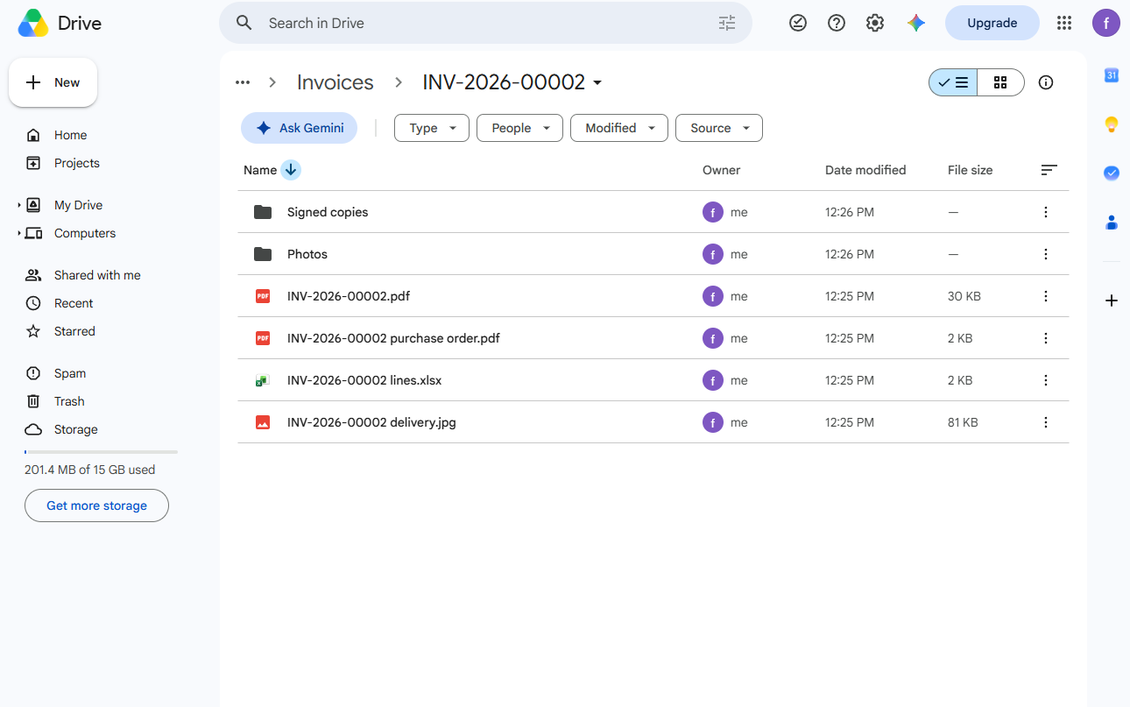
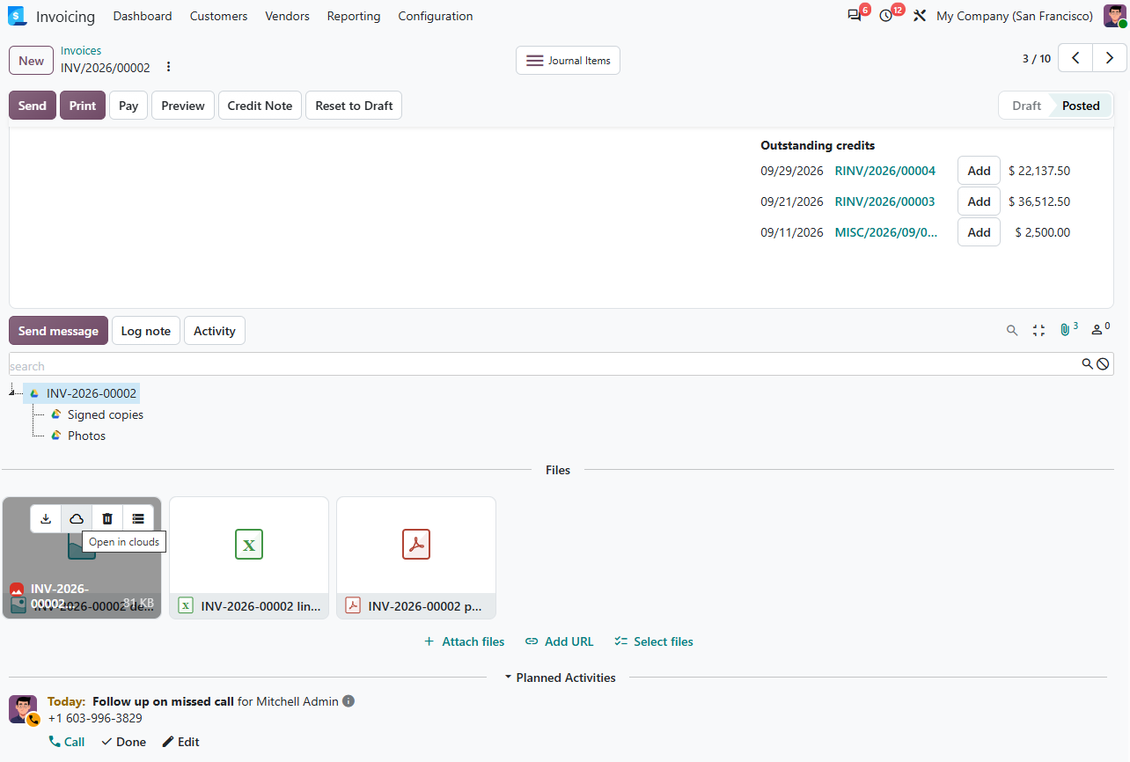
Mova os binários dos documentos Odoo sincronizados para o Google Drive enquanto o Odoo mantém anexos URL e ligações de negócio.
Unidades pessoais ou partilhadas
Ligue pastas Odoo à conta Google Drive ou unidade partilhada adequada a cada departamento.
Árvores de pastas automáticas
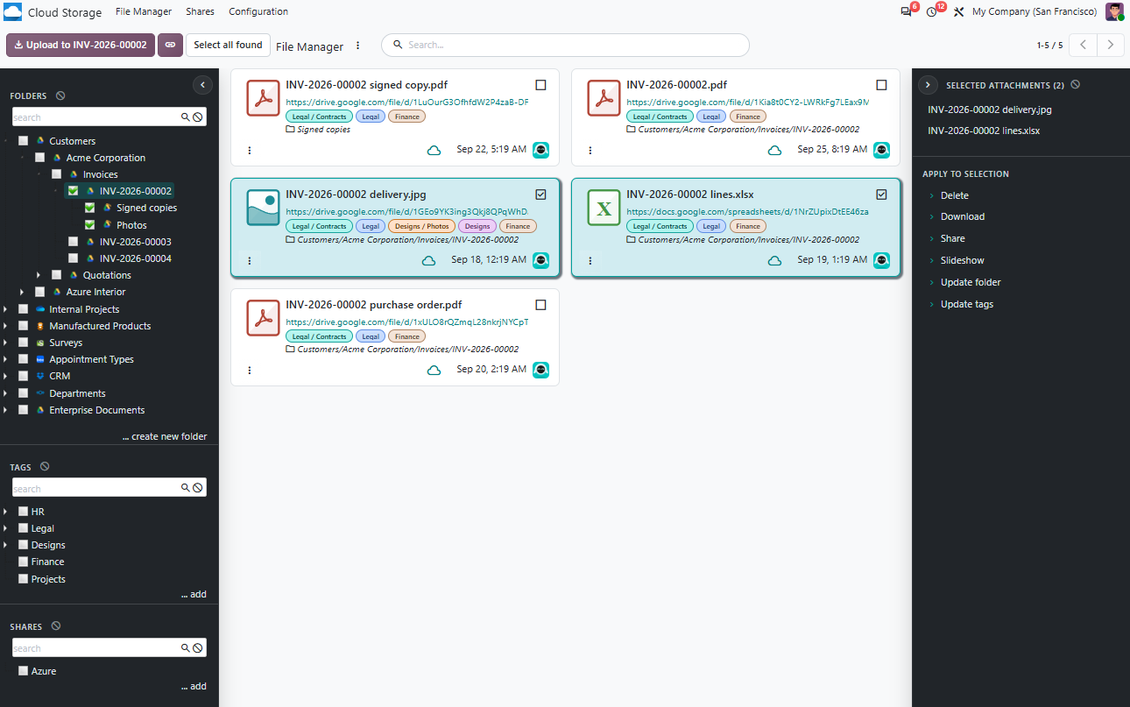
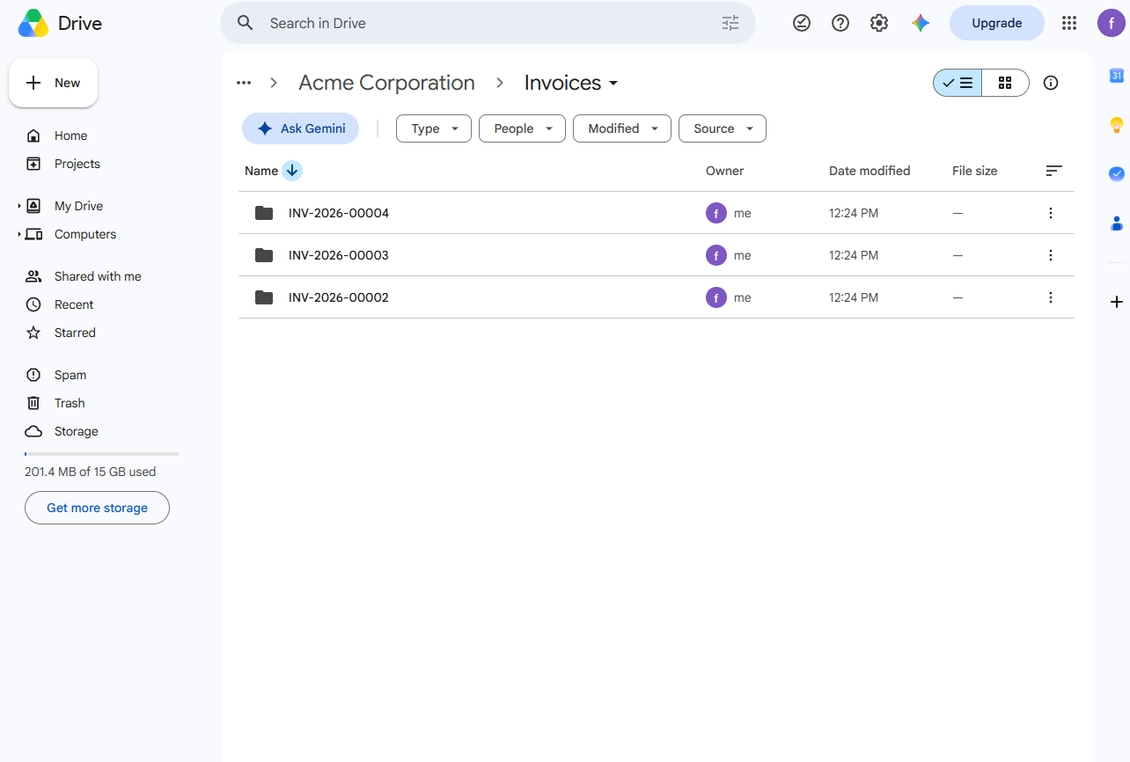
Gere pastas Drive a partir de regras de pastas Odoo, pastas manuais e caixas de anexos.
Sincronização bidirecional
Envie anexos Odoo para o Google Drive e reflita no Odoo ficheiros ou pastas da nuvem.
Odoo Gestor de ficheiros
Navegue, pesquise, carregue, descarregue, mova e etiquete anexos sincronizados com o Google Drive a partir do Odoo.
Registos e recuperação
Monitorize trabalhos de sincronização Drive, trate falhas e inverta ficheiros para o Odoo se uma ligação for reposta.
Opiniões da Odoo Apps Store
O que os clientes dizem da aplicação
Tricky setup, but works perfectly now
Really solid module. We managed to get a very flexible folder structure (sorted by clients) and synced all our sales orders, invoices and tasks by projects to Google Drive.
Initial setup was a bit of a pain and kinda tricky to configure everything at first, but now it's running smoothly and works perfectly. The faotools team helped a lot. Def worth it if u need to keep your docs organized in Odoo and Google Drive.
Recommended!
denis@bdecloud.com
Excellent !!!
Great App and great Service from faOtools.
Carlos A. Villarreal C.
Best module for integration with google drive
The module performs its function correctly and faOtools responds quickly to any problem and, in case of detecting any bug, quickly apply the changes. Its support is 10 stars.
sistemas@deza-sa.com
Como funciona a sincronização com o Google Drive
A sincronização agendada direta, inversa e reversa mantém alinhados o Odoo e o Google Drive.
Odoo para Google Drive
- A sincronização direta cria pastas Google Drive e carrega anexos a partir de diretórios Odoo sincronizados.
- Os binários sincronizados tornam-se anexos URL do Google Drive no Odoo, reduzindo o armazenamento do servidor Odoo.
- Os trabalhos agendados preparam e processam tarefas da fila, com registos para administradores.
Google Drive para Odoo
- A sincronização inversa cria anexos URL e subpastas no Odoo para novos itens Drive.
- Movimentos, atualizações e eliminações na nuvem refletem-se nas pastas Odoo ligadas quando possível.
- A sincronização reversa pode trazer ficheiros de volta para o Odoo; os documentos nativos do fornecedor podem exigir conversão ou tratamento manual.
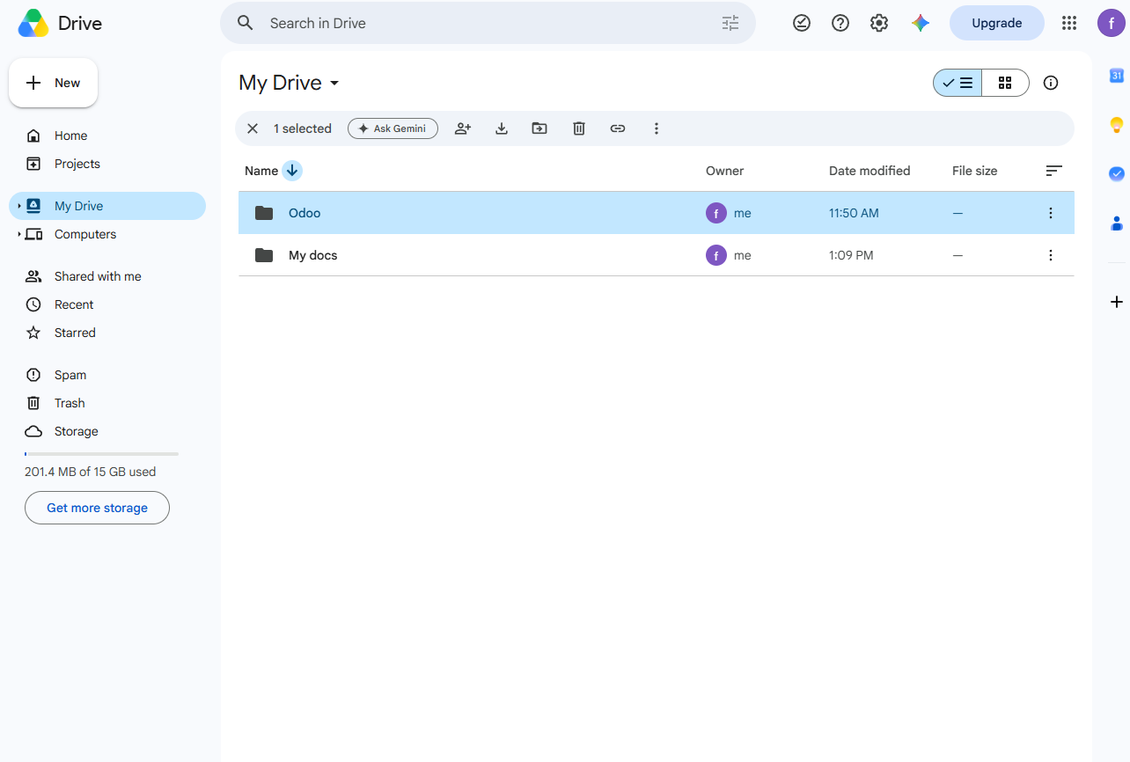
Pronto para avaliar?
Comece com um pedido de demo gratuito ou compre na Odoo Apps Store.
Base de demonstração personalizada gratuita. Sem telefone nem cartão. Atualizações gratuitas vitalícias e apoio especializado na versão major do Odoo.
Sugestões de configuração e instalação para Google Drive Odoo Integration Odoo v.20
Configuração e início de sessão
- Ative a opção 'Google Drive Sync' (cloud Storage > Configuration > Configuration). É necessário o extra opcional Google Drive Odoo Integration
- Vá à Google Cloud Console através do URL https://console.cloud.google.com
- Selecione ou crie um projeto
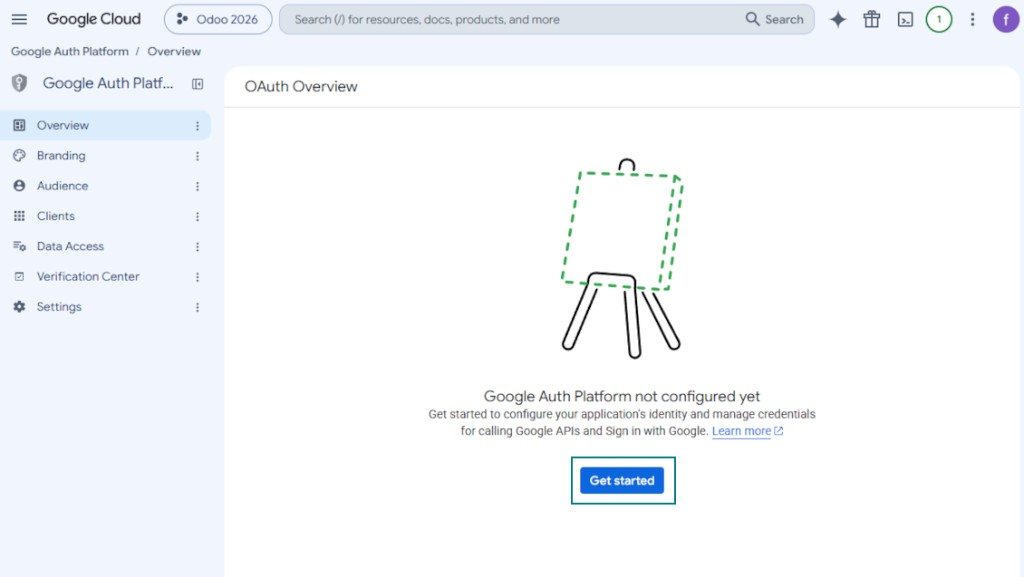
- Depois de selecionar o projeto, a consola abre a Google Auth Platform. Prima 'Get Started'
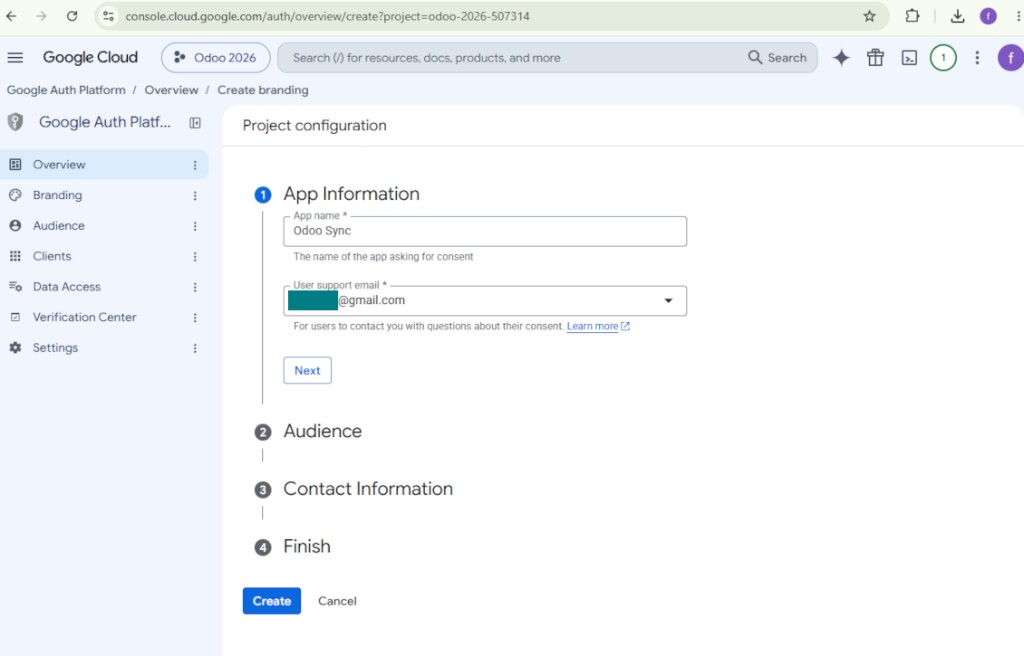
- Dados da aplicação
- Como nome da app, escolha um adequado
- Como email de apoio ao utilizador, indique o seu endereço
- Prima 'Next'
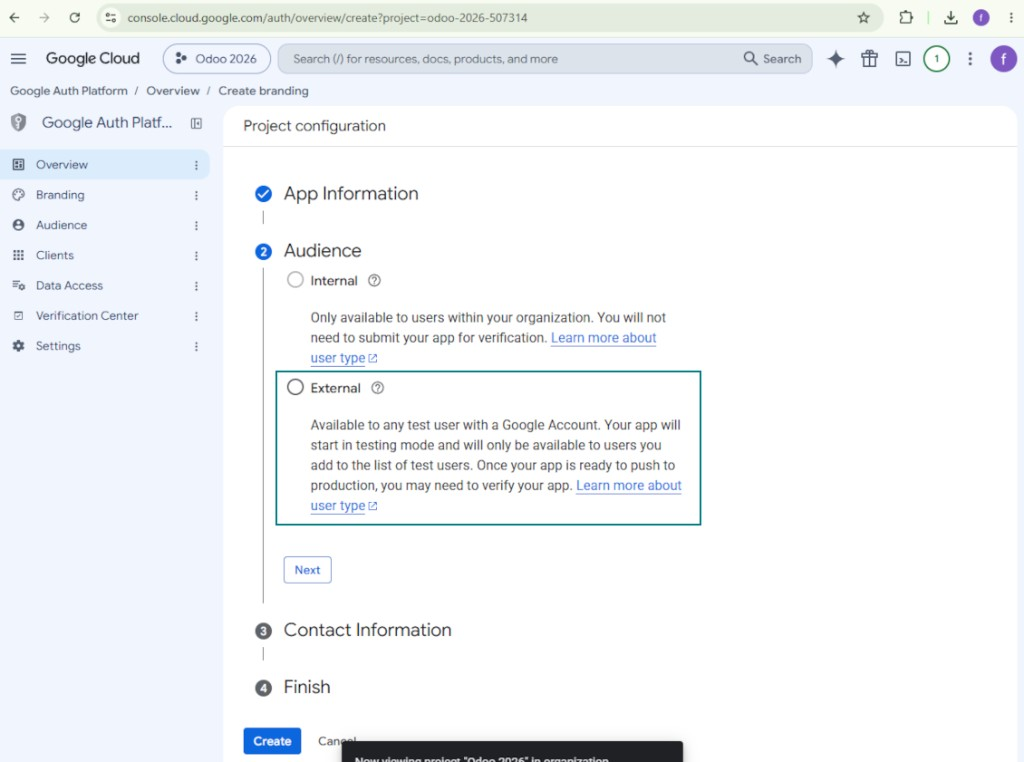
- Como público, selecione 'External' e prima 'Next'. Nota: de qualquer forma, só irá usar esta aplicação para a sua própria ligação Odoo
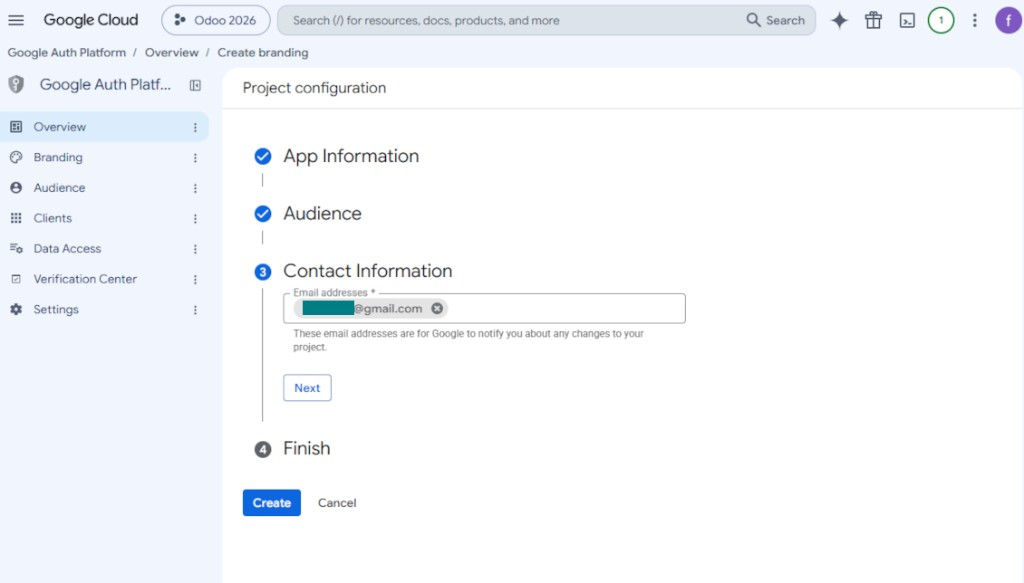
- Como informação de contacto, indique o seu endereço Google ou Google Workspace e prima 'Next'
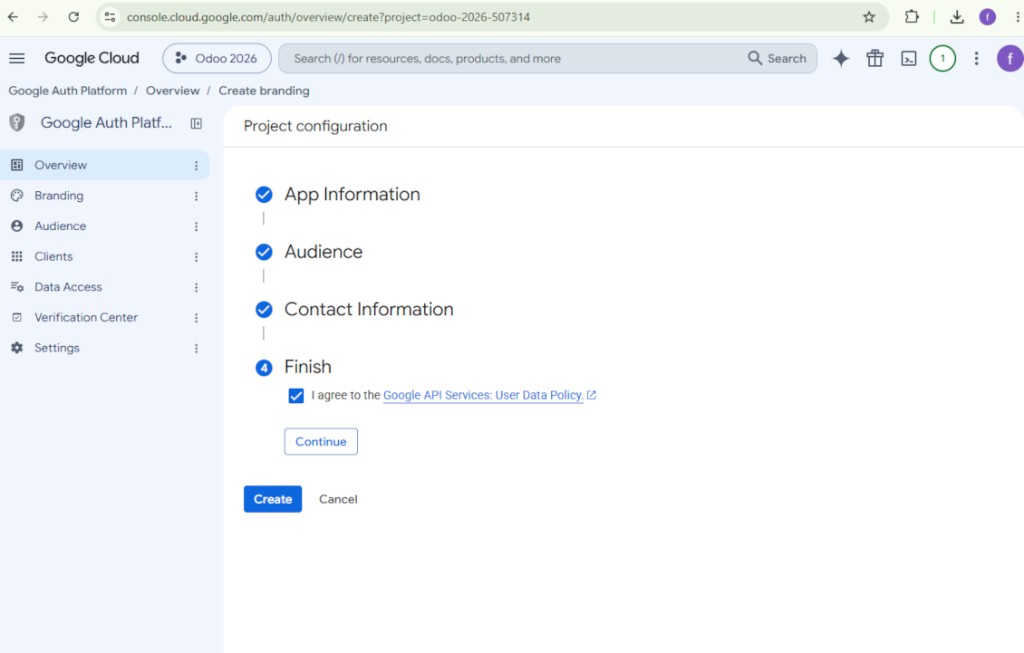
- Aceite a Google API Services User Data Policy, prima 'Continue' e depois 'Create'
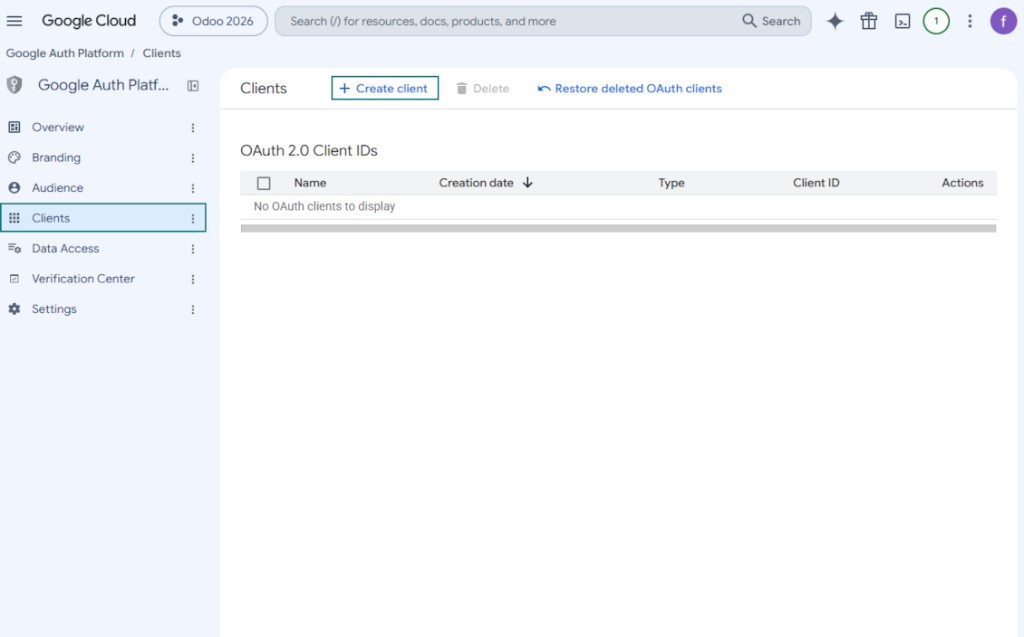
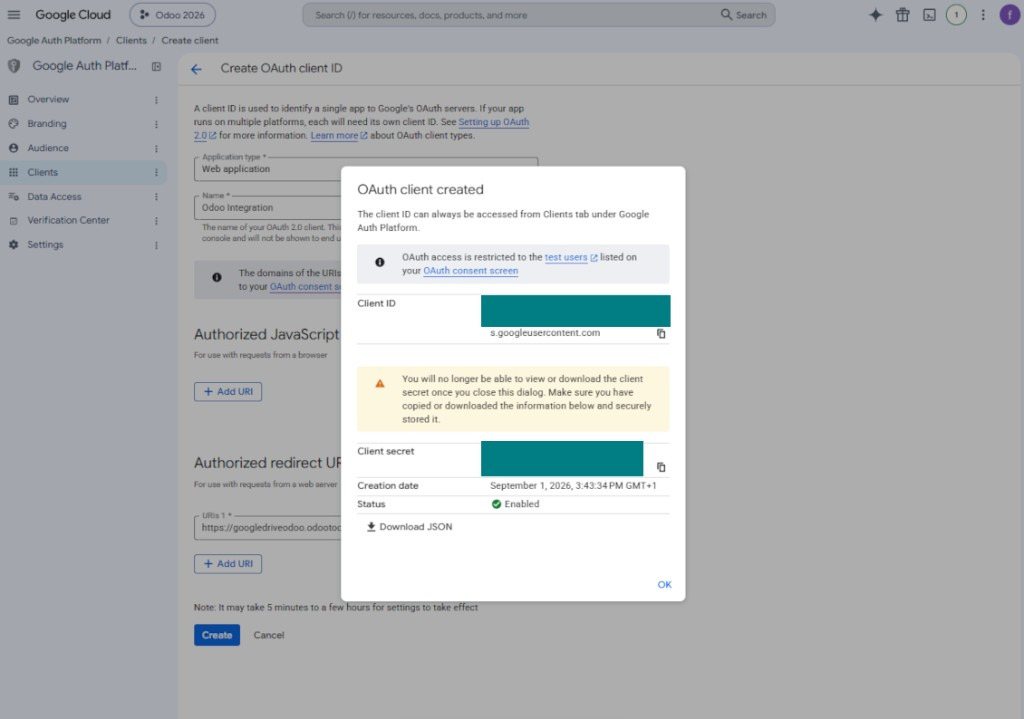
- Vá a 'Clients' e prima 'Create client'
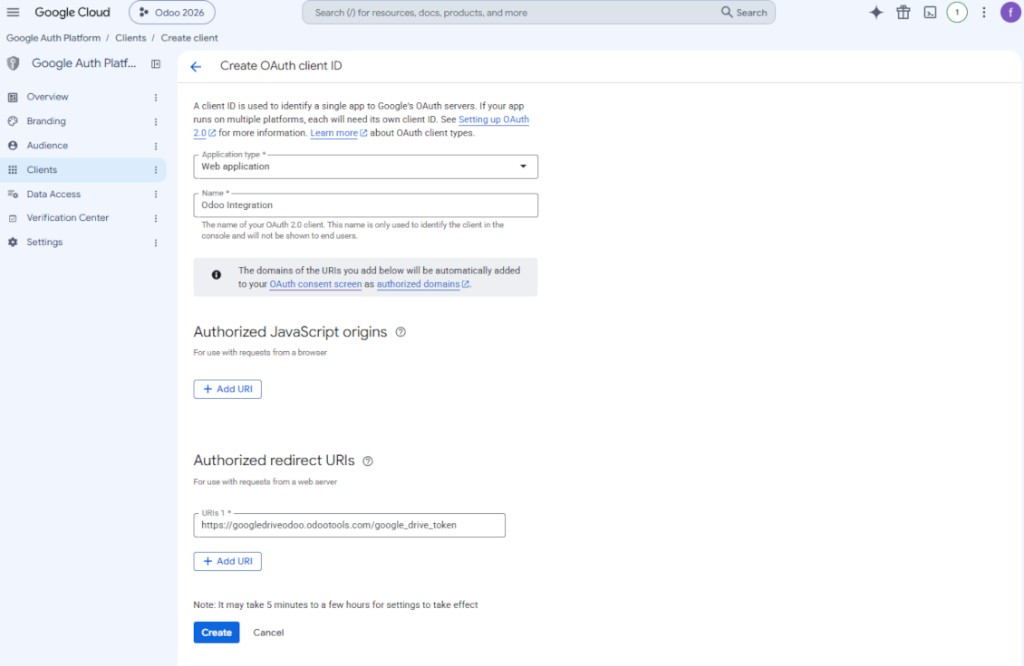
- Como tipo de aplicação, selecione 'Web application'
- Como nome, escolha um adequado
- Como URI de redirecionamento autorizado, adicione a ligação no formato [YOURODOOSITENAME]/google_drive_token (p. ex. https://odootools.com/google_drive_token).
- Prima 'Create'
- Copie e guarde em segurança 'Client ID' e 'Client secret'. O client secret é mostrado apenas uma vez
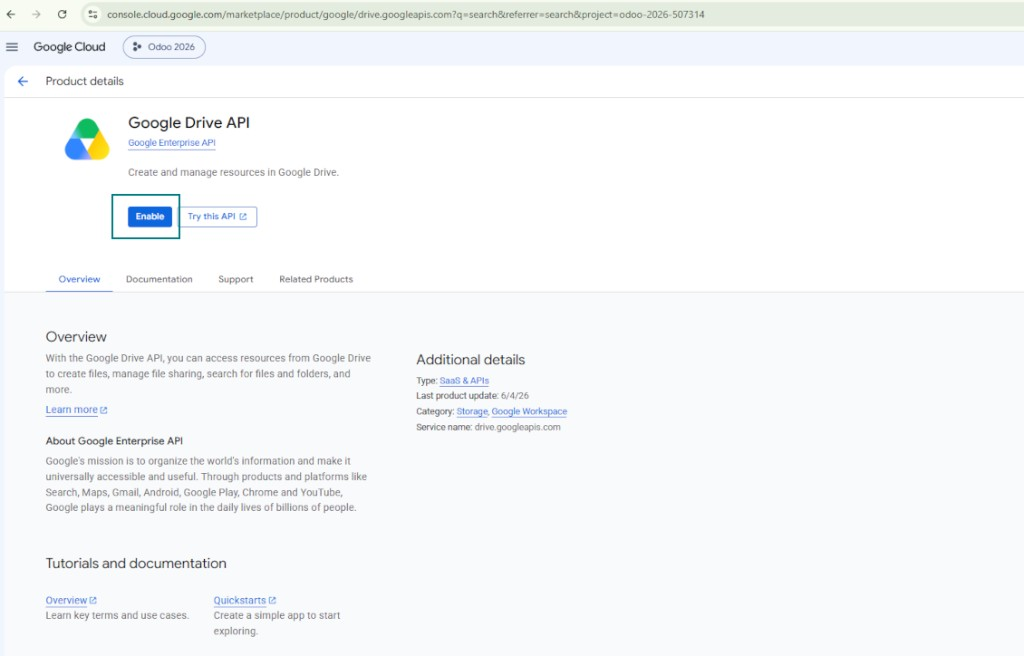
- Ative a Google Drive API para este projeto: escreva 'Google Drive API' na barra de pesquisa superior, abra o produto encontrado e prima 'Enable'
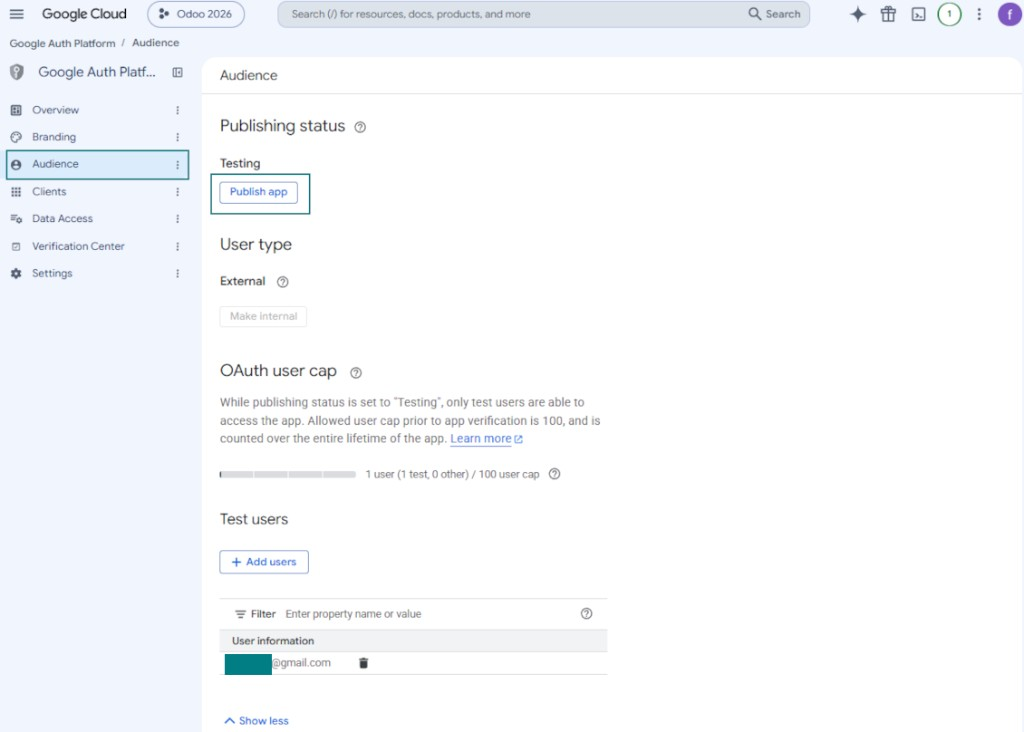
- Vá a 'Audience' e adicione o seu endereço de email como utilizador de teste
- Publique a aplicação. Caso contrário, permanece em estado de teste e o respetivo token expira a cada 7 dias
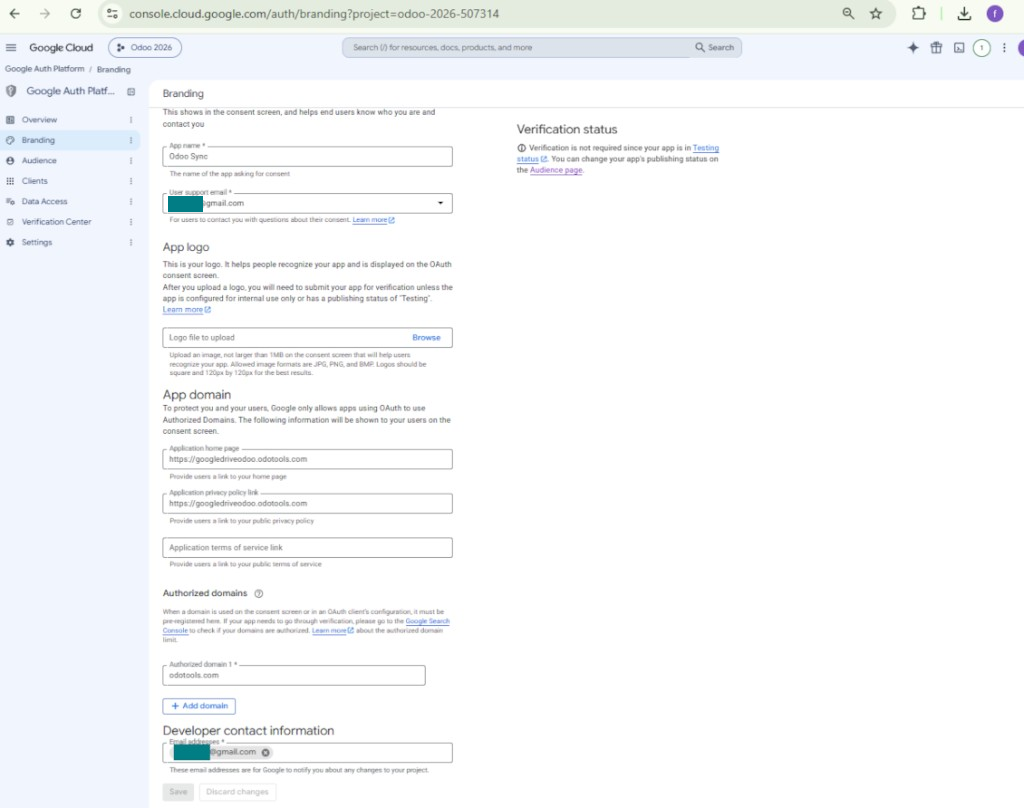
- Abra 'Branding' e preencha a página inicial da aplicação e a ligação para a política de privacidade (por exemplo, as ligações para o seu site Odoo). Adicione os domínios dessas ligações como authorized domains
- Abra 'Audience' e prima 'Publish app'
- Não carregue um logótipo da aplicação. Isso invocaria um processo de verificação Google longo e complexo de que realmente não precisa
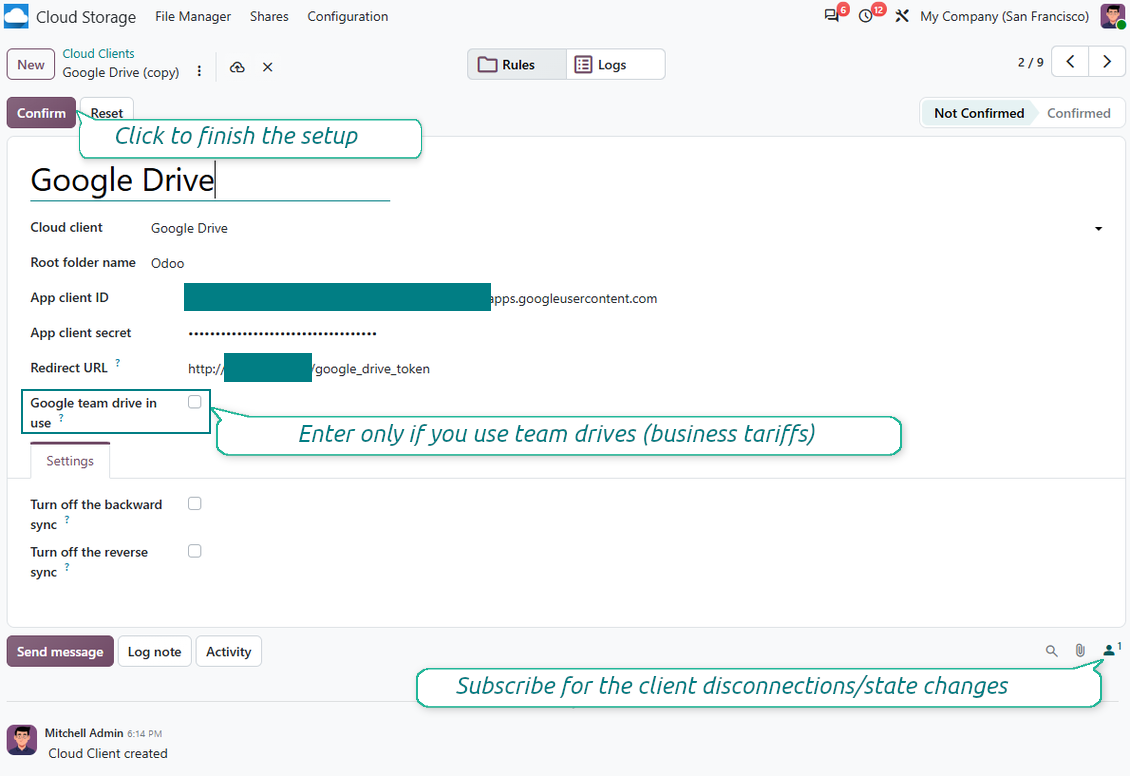
- Vá a Odoo Cloud Storage > Configuration > Cloud Clients e prima 'Create'
- Como referência, introduza qualquer nome que fique claro para todos os utilizadores
- Como cliente Cloud, escolha «Google Drive»
- Como nome da pasta raiz, introduza um título que será usado como diretório Google Drive principal de todas as pastas sincronizadas. Por exemplo, «Odoo» ou «OdooERP»
- Copie 'Client ID' do passo 9 para o campo 'App client ID'
- Copie 'Client secret' do passo 9 para o campo 'App client secret'
- Insira o URL de redirecionamento que indicou no passo 9
- Se utilizar unidades de equipa, assinale a caixa correspondente. Certifique-se de que usa mesmo unidades de equipa. No seu Google Drive deve encontrar o item «Team Drives» na barra lateral esquerda. Esta funcionalidade só está disponível em tarifas business e enterprise
- Se a opção «Team Drive» estiver ativa, indique o respetivo nome. Deve ser exatamente o mesmo que vê no Google Drive. Certifique-se de que o seu utilizador tem direitos totais em todos os discos Google (normalmente é o mesmo utilizador que configura o Google Drive da equipa)
- Prima «Confirm». O Odoo redireciona-o para a página de início de sessão Google. Verifique no sistema, concorde com todas as condições e conceda todas as permissões pedidas
- Após o início de sessão, o Google redireciona-o de volta para o Odoo. A sincronização Google Drive - Odoo está pronta a ser feita
- Aplique o cliente cloud recém-criado às regras de pastas e/ou pastas manuais que devem ser sincronizadas com esse Google Drive
- Aguarde que o trabalho agendado de sync seja iniciado. Apenas para fins de teste: dispare a integração manualmente em Cloud Storage > Configuration > Configuration > o botão 'Launch sync'.
Veja também o vídeo de configuração, Nota: a parte do vídeo sobre a consola Google está desatualizada; siga antes os passos acima
Abrir o Google Auth Platform
Adicionar as informações da aplicação
Selecionar a audiência External
Adicionar as informações de contacto
Concordar com as políticas e criar a aplicação
Criar um cliente OAuth
Configurar o cliente de aplicação Web
Copiar o Client ID e o Client secret
Ativar a API Google Drive
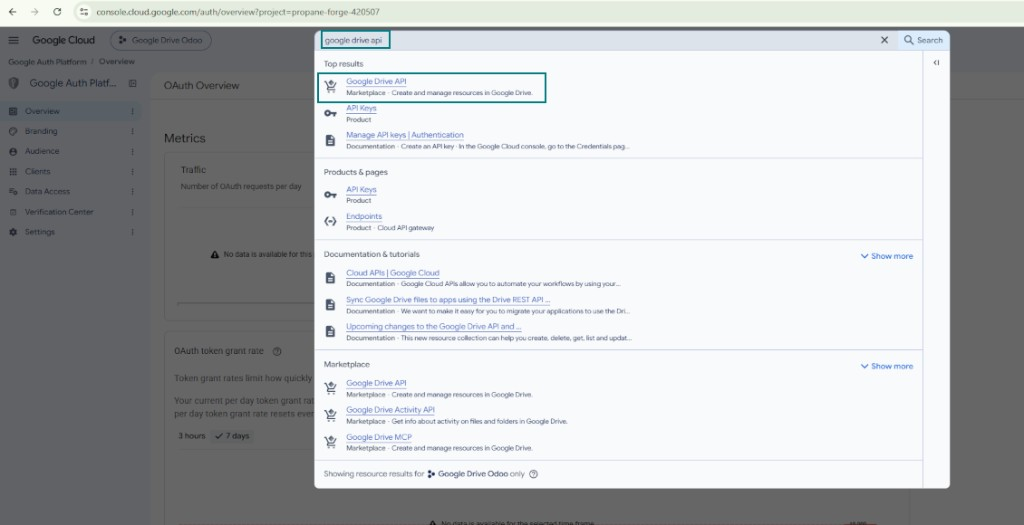
Ativar a API Google Drive
Preencher Branding para publicar a aplicação
Adicionar utilizadores de teste e publicar a aplicação
Introduzir as credenciais da aplicacao Google no Odoo
Perguntas frequentes sobre Google Drive Odoo Integration Odoo v.20
As pastas geradas no Google Drive são partilhadas automaticamente entre os utilizadores Odoo?
A própria aplicação não regula os direitos de acesso no Google Drive. Isso deve ser feito lá manualmente. O Odoo cria as pastas de destino no Google Drive; por predefinição não são partilhadas, mas pode alterar as permissões de qualquer uma. Por exemplo, direitos totais para o diretório «Odoo» ou para «Odoo > Sale Orders» ou «Odoo > Sale Orders > SO-001».
A aplicação funciona com um único ponto de extremidade de utilizador. Todas as operações de sincronização correm sob o mesmo utilizador Google Drive (conforme a aplicação Google API configurada).
Eliminei um ficheiro no Google Drive, mas ainda está no Odoo
Para eliminar um ficheiro por completo, esvazie também a reciclagem no Google Drive.
Tenha também em mente que o ficheiro ainda pode estar no Odoo, porque a sincronização inversa ainda não processou o anexo. É um processo agendado e leva tempo.
O Google cobra com base nos pedidos de API?
O módulo usa apenas a API gratuita, pelo que o Google não cobra.
Onde ficam armazenados os ficheiros sincronizados? São duplicados no Odoo e nas clouds?
A aplicação assume que o conteúdo binário dos anexos fica no Cloud Client e não no servidor Odoo. Esses anexos no Odoo passam a ser do tipo URL e pode aceder-lhes a qualquer momento a partir da caixa de anexos ou do Cloud Client.
Após a configuração, não são necessárias ações manuais: a sincronização é totalmente automática. Decida que tipos de documento Odoo devem ser sincronizados e configure um modelo relacionado para cada um (clientes, encomendas de venda ou compra, tarefas, projetos, etc.).
Posso ter várias pastas para o mesmo tipo de documento? Por exemplo, projetos internos e projetos de clientes?
Sim, pode. Para isso, prepare uma regra para cada uma e aplique filtros: por exemplo, por tipo de projeto.
Torne os filtros mutuamente exclusivos para que um documento seja atribuído de forma inequívoca. Por exemplo: «cliente mas não fornecedor», «fornecedor mas não cliente». Caso contrário, a pasta do documento saltaria de um modelo para outro.
É possível tornar a sincronização em tempo real?
Não. Temos razões fortes para evitar a sincronização em tempo real:
Desempenho. Se a sincronização for em tempo real, cada carregamento de ficheiro mostra o ecrã de espera.
Conflitos. Se 2 utilizadores alterarem um item ao mesmo tempo, a situação pode ficar sem solução. Com trabalhos regulares podemos corrigir depois; em tempo real seria preciso uma fila, ainda mais confusa.
Funcionalidade. Em especial, mudar o nome e reestruturar. A sincronização inversa baseia-se na lógica dos diretórios e em cada sincronização verifica 100 % dos itens. Após cada atualização seriam milhares de pedidos por segundo. Caso contrário, as alterações perder-se-iam.
Posso alterar o nome predefinido das pastas nas clouds?
Pode atribuir o seu nome aos diretórios dos modelos (encomendas de venda, oportunidades, fornecedores, etc.) para qualquer tipo de documento.
Para as pastas de objetos (SO-001, John Smith, etc.), a ferramenta usa o método Odoo que constrói o nome de apresentação. Pode alterá-lo com uma expressão de nome. A sintaxe é a dos modelos de e-mail Odoo.
Posso alterar a frequência dos trabalhos de sincronização?
Não, a partir da versão 15 não deve alterar as ações agendadas. Estão otimizadas para correr a cada 15 minutos e garantir a ligação mais estável e rápida.
Os timeouts do servidor Odoo devem ser de pelo menos 15 minutos (900 segundos).
Para parar a sincronização temporariamente, faça-o no formulário do cliente cloud em causa.
Posso sincronizar anexos com vários clientes cloud
Sim, a partir da versão 15 pode configurar várias ligações. Assim é possível sincronizar algumas pastas com um cliente cloud e outras com outro.
Tenha em conta que não é possível sincronizar a mesma pasta com vários armazenamentos cloud ao mesmo tempo.
Usamos um editor especial nas clouds (p. ex. OnlyOffice, Office 365, etc.). Os ficheiros seriam abertos nesse editor?
Sim, consoante a configuração do seu cliente cloud.
Preciso apenas da aplicação Cloud Storage Solution?
A partir da versão 15 a aplicação pode ser usada sozinha para estruturar anexos em pastas e disponibilizar uma interface de gestor de ficheiros.
Se o objetivo for ligar a um dos clientes cloud, é preciso instalar pelo menos uma aplicação opcional do cliente.
O que acontece quando altero uma regra de pasta?
Quando uma regra de pasta muda, a lista de pastas também muda. Se uma pasta deixar de corresponder às condições, é removida. Se os ficheiros já estavam sincronizados, a sincronização inversa devolve-os ao Odoo e apaga-os do Cloud Client.
Se o objeto do documento não corresponder à regra de pasta, a pasta não é criada. Se mais tarde corresponder, a pasta relacionada será gerada.
Posso manter apenas a sincronização direta ou desativar a sincronização a partir da nuvem?
Sim. No cliente de nuvem, abra a página Definições e ative Desativar a sincronização a partir da nuvem.
A sincronização permanece num só sentido. As alterações feitas no Odoo continuam a ser enviadas para o armazenamento na nuvem. Os ficheiros e pastas criados, renomeados ou eliminados no armazenamento na nuvem não são refletidos no Odoo, e as pastas eliminadas lá não são restauradas.
Desligue de novo a opção para aplicar essas alterações acumuladas, incluindo eliminações, na sincronização seguinte.
Esta definição está disponível a partir da versão 18. Desassociar, repor ou desativar o cliente continua a executar a sincronização inversa, a menos que também a desative.
Quais sao as políticas de atualização das vossas ferramentas?
Segundo as políticas atuais da Odoo Apps Store:
- Cada módulo comprado para a versao 12.0 ou anterior da acesso a todas as versões ate 12.0.
- A partir da versao 13.0, cada versao do módulo deve ser comprada em separado.
- Independentemente da versao, a compra da direito a todas as atualizações e correcoes dentro de uma versao major.
A equipa faOtools nao controla essas políticas. Para questões, contacte diretamente os representantes da Odoo Apps Store.
Como posso instalar a aplicacao no Odoo.sh?
A forma mais direta e usar o fluxo da loja Odoo:
1. Abra a página do módulo e clique em Deploy on odoo.sh
2. Será redirecionado para o GitHub. Inicie sessão e clique em Create a new repo ou use um existente. O repositorio deve ser privado. Nao e permitido publicar as apps com licença OPL-1. Se necessário, crie um repo novo para o projeto Odoo.sh
3. Depois, no odoo.sh, clique em Deploy, confirme e clique em Continue. A instalação começa.
Estes passos instalam a app no ramo de produção. Para outros ramos ou para atualizar:
1. Transferir o código-fonte da loja Odoo
2. Fazer commit do módulo no repositorio GitHub. Nenhuma pasta/ficheiro da app deve estar no .gitignore. Os repos criados pelo odoo.sh podem ignorar caminhos importantes (p. ex. /lib). Envie todos os diretórios e ficheiros do módulo
3. Fazer deploy do ramo alvo do projeto odoo.sh ou esperar pela compilacao automática se as definições o assumirem.
Como devo instalar a aplicacao no meu próprio servidor?
2. Reinicie o servidor Odoo;
3. Ative o modo programador (definições técnicas);
4. Atualize a lista de aplicações (menu Aplicações);
5. Encontre a app e clique em Activate/Install;
6. Siga as indicações na página da app, se existirem.
A app tem extras. Posso compra-los mais tarde?
Sim. O Odoo adiciona automaticamente as dependências ao carrinho: exclua as ferramentas ja compradas para nao pagar duas vezes.
Instalei a app no Odoo.sh e vejo um aviso/erro nos testes
Um aviso vermelho/laranja nao afeta as funções da app. Por vezes os nossos módulos nao passam os testes automáticos padrão, porque estes assumem um comportamento que conflitua com os objetivos da app. Por exemplo, alteramos o cálculo do preço e os testes Odoo comparam o preço final com o algoritmo padrão.
Primeiro, verifique as funções da base implantada. Esta tudo a funcionar?
Se ainda achar que o aviso afeta funções reais, contacte-nos e envie os registos completos de instalação e a lista completa de módulos implantados (nucleo e de terceiros).
Posso comprar a aplicacao diretamente junto de vos?
Nao, so distribuimos as ferramentas através da loja oficial de aplicações Odoo.
Gostaria de ter um desconto
Infelizmente, nao temos meios tecnicos para oferecer preços individuais.
Posso instalar a app na minha base Odoo Online (SaaS)?
Nao, as apps de terceiros nao podem ser usadas no Odoo Online. O Odoo SaaS bloqueia essa possibilidade.
A ferramenta depende de outras apps. Devo compra-las?
Sim, a ferramenta precisa de todos os módulos assinalados nas dependências. O preço na página da app ja as inclui.
Qual e o preço do módulo em dolares americanos? Porque mudou?
O preço dos nossos módulos e definido em euros. A loja Odoo converte para outras moedas segundo a taxa interna. Assim, o preço em dolares americanos pode mudar quando a taxa e atualizada.
Os textos da aplicação e do site em idiomas diferentes do inglês são assistidos por IA e estão alinhados com as traduções oficiais do Odoo. Se detetar um erro, enviar um pedido de tradução e nos corrigimos.
Bases de dados de demonstração Odoo (pré-visualizações)
Para esta aplicação, podemos fornecer uma base de dados de demonstração personalizada gratuita.
Não precisa de um número de telefone ou cartão de crédito para entrar em contacto connosco. Deve apenas passar por um breve registo de e-mail, que não demora mais de 30 segundos.
A seu pedido, preparamos uma base de dados de pré-visualização individual onde pode fazer qualquer teste e validar as suas hipóteses durante cerca de duas semanas.
Comunicação de erros
Se encontrar bugs ou comportamento inconsistente, não hesite em nos contactar. Garantimos o fornecimento de correções em até 60 dias após a compra e estamos intensamente interessados em melhorar nossas ferramentas mesmo após esse período.
Não precisa de um número de telefone ou cartão de crédito para entrar em contacto connosco. Deve apenas passar por um breve registo de e-mail, que não demora mais de 30 segundos.
Inclua o máximo de detalhes possível no seu pedido: capturas de ecrã, registos do servidor Odoo, uma descrição completa de como reproduzir o problema, entre outros. Normalmente, sao necessários alguns dias úteis para preparar um plano de trabalho para um problema (se for confirmado um erro) ou fornecer orientacoes sobre o que deve ser feito (caso contrário).
Pedidos de recursos públicos e ideias de módulos (desenvolvimento gratuito)
Estamos fortemente motivados para melhorar as nossas ferramentas e ficaríamos gratos por qualquer feedback. Se os seus requisitos forem de utilização pública e puderem ser implementados de forma eficiente, a equipa irá incluí-los na nossa lista de tarefas.
Esta lista de tarefas é processada regularmente e não envolve taxas extra. Embora não possamos prometer prazos e design final, pode ser uma boa forma de obter as características desejadas sem investimentos e riscos.
Não precisa de um número de telefone ou cartão de crédito para entrar em contacto connosco. Deve apenas passar por um breve registo de e-mail, que não demora mais de 30 segundos.
20.0.1.3.7
- A aplicacao foi publicada para a versao 20.
19.0.1.3.7
- Foram introduzidas as traducoes assistidas por IA para 25 idiomas.
19.0.1.3.6
- Foi adicionada a funcionalidade para neutralizar clientes cloud nas copias de segurança.
19.0.1.3.5
- A aplicacao foi publicada para a versao 19.
18.0.1.3.5
- Foi adicionado o método API para criar copias.
18.0.1.3.4
- Foi corrigido o cliente cloud nao selecionado.
18.0.1.3.3
- A aplicacao foi publicada para a versao 18.
17.0.1.3.3
- Foi corrigida a pesquisa do team drive (erro 403: NotAllowed).

A ferramenta para guardar palavras-passe no Odoo com segurança partilhada. Cofres

A ferramenta para construir uma base de conhecimento profunda, interna e externa. KMS. Revisões tipo wiki
398€
A ferramenta para definir metas KPI e controlar o cumprimento por período. Painéis. Graficos

A ferramenta para serviços por marcação, da reserva as vendas e avaliações
398€
A ferramenta para gerir o Odoo a partir de chats de IA via MCP. Claude. Qualquer IA com MCP.

A ferramenta para estruturar anexos Odoo em pastas e sincronizar com Google Drive, OneDrive/SharePoint, Nextcloud/ownCloud, Dropbox, Amazon S3, Box e NAS. Gestor de ficheiros. DMS
398€
A ferramenta para sincronizar anexos Odoo com OneDrive nos dois sentidos
487€
A ferramenta para sincronizar anexos Odoo com ownCloud/Nextcloud nos dois sentidos
487€
A ferramenta para sincronizar anexos Odoo com NAS nos dois sentidos. Synology, QNAP, TrueNAS, WebDAV
487€