간단히
Google Drive Odoo Integration은(는) Odoo 20 문서 관리 앱입니다. Odoo 첨부 파일을 Google Drive 파일과 자동으로 양방향 동기화하는 도구.
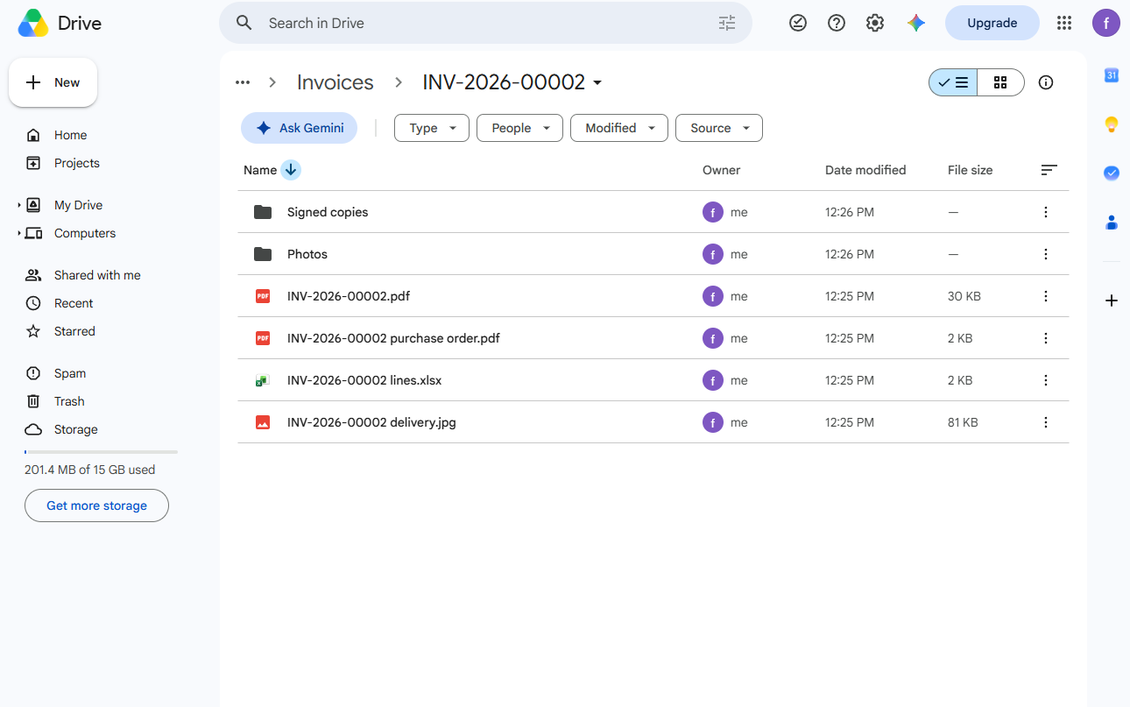
Google Drive Odoo Integration은 Cloud Storage Solutions를 Google Drive 개인 및 공유 드라이브와 연결합니다. Odoo 폴더와 첨부 파일을 Google Drive와 양방향으로 동기화하고, 동기화된 파일을 Odoo의 Google Drive URL 첨부 파일로 저장하며, Odoo 레코드와 파일 관리자에서 문서 작업을 계속할 수 있게 합니다.
다음에 적합
Google Workspace 팀
Odoo 비즈니스 맥락을 유지하면서 문서 저장 계층으로 Google Drive를 사용하세요.
개인 및 공유 드라이브
부서와 워크플로에 맞는 Google Drive 위치와 계정으로 Odoo 폴더를 라우팅합니다.
자동 Drive 동기화
예약 작업이 Drive 폴더를 만들고 Odoo 첨부 파일을 업로드하며 클라우드 쪽 업데이트를 다시 Odoo에 반영하게 하세요.
팀이 선택하는 이유
앱의 핵심 이점
Google Drive 저장소
동기화된 Odoo 문서 바이너리를 Google Drive로 옮기고, Odoo는 URL 첨부 파일과 업무 링크를 유지합니다.
개인 또는 공유 드라이브
각 부서에 맞는 Google Drive 계정 또는 공유 드라이브에 Odoo 폴더를 연결하세요.
자동 폴더 트리
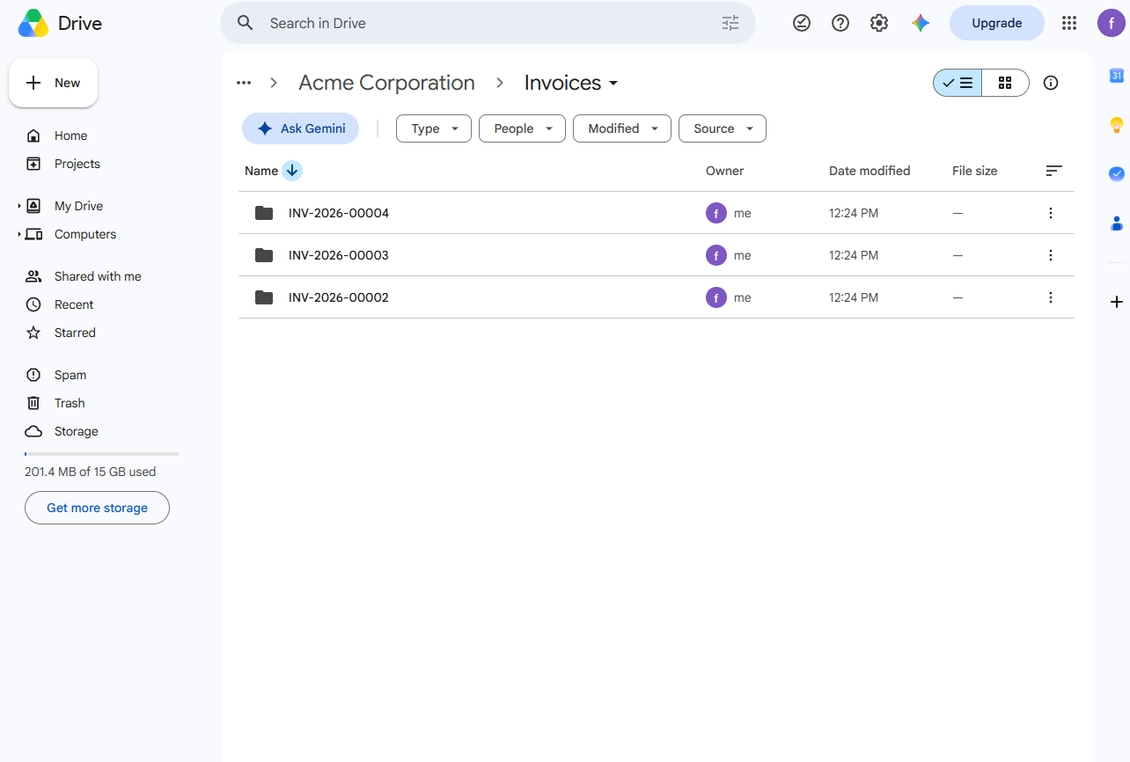
Odoo 폴더 규칙, 수동 폴더, 첨부 상자에서 Drive 폴더를 생성합니다.
양방향 동기화
Odoo 첨부파일을 Google Drive로 보내고 클라우드 쪽 파일이나 폴더를 Odoo에 반영합니다.
Odoo 파일 관리자
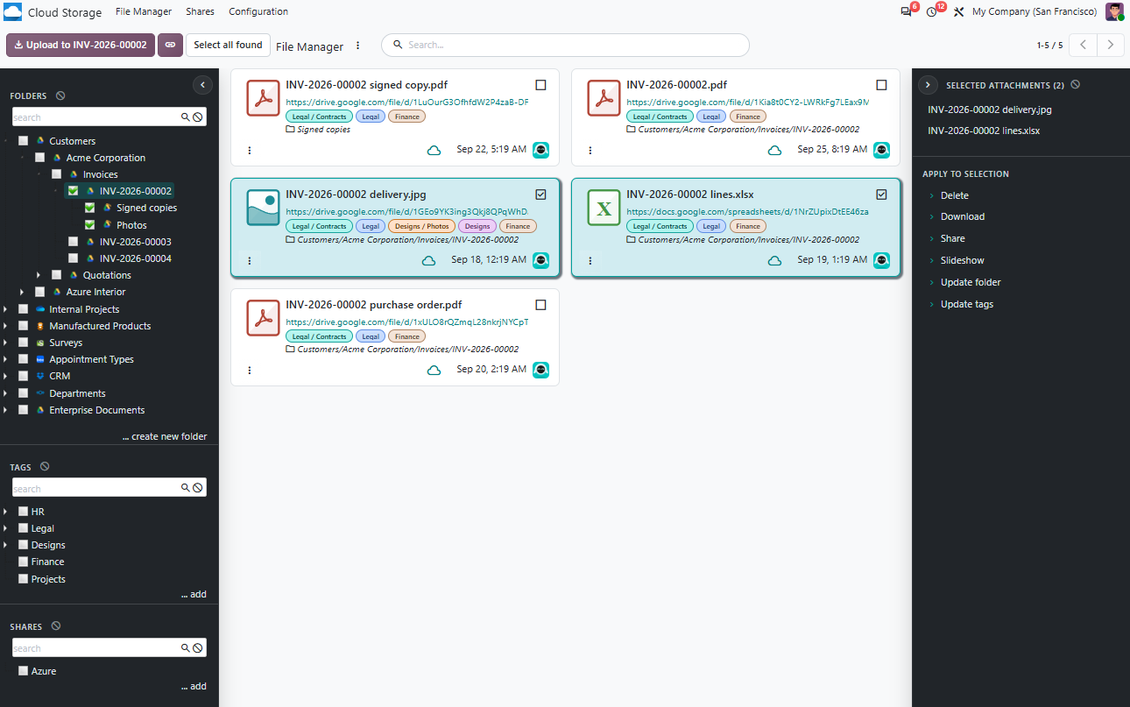
Odoo에서 Google Drive와 동기화된 첨부 파일을 찾아보고, 검색하고, 업로드하고, 다운로드하고, 이동하고, 태그하세요.
로그와 복구
Drive 동기화 작업을 모니터링하고, 실패를 처리하며, 연결이 재설정되면 파일을 Odoo로 되돌립니다.
Odoo Apps Store 피드백
고객이 앱에 대해 하는 말
Tricky setup, but works perfectly now
Really solid module. We managed to get a very flexible folder structure (sorted by clients) and synced all our sales orders, invoices and tasks by projects to Google Drive.
Initial setup was a bit of a pain and kinda tricky to configure everything at first, but now it's running smoothly and works perfectly. The faotools team helped a lot. Def worth it if u need to keep your docs organized in Odoo and Google Drive.
Recommended!
denis@bdecloud.com
Excellent !!!
Great App and great Service from faOtools.
Carlos A. Villarreal C.
Best module for integration with google drive
The module performs its function correctly and faOtools responds quickly to any problem and, in case of detecting any bug, quickly apply the changes. Its support is 10 stars.
sistemas@deza-sa.com
Google Drive 동기화 작동 방식
예약된 정방향, 역방향, 반전 동기화가 Odoo와 Google Drive를 맞춥니다.
Odoo에서 Google Drive로
- 직접 동기화는 Google Drive 폴더를 만들고 동기화된 Odoo 디렉터리에서 첨부 파일을 올립니다.
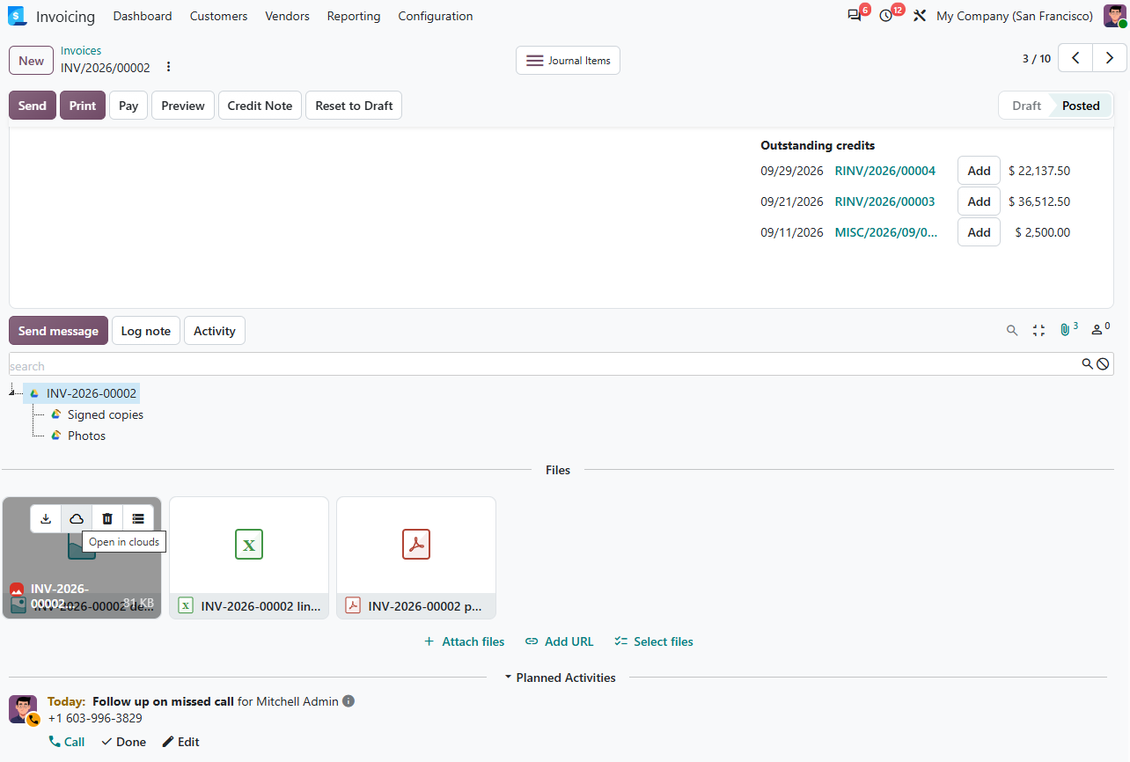
- 동기화된 바이너리는 Odoo에서 Google Drive URL 첨부 파일이 되어 Odoo 서버 저장 공간을 줄입니다.
- 예약 작업이 대기열 작업을 준비하고 처리하며 관리자용 로그를 남깁니다.
Google Drive에서 Odoo로
- 역방향 동기화는 새로운 Drive 항목에 대해 Odoo에 URL 첨부 파일과 하위 폴더를 만듭니다.
- 클라우드 측 이동, 업데이트, 삭제는 가능한 경우 연결된 Odoo 폴더에 반영됩니다.
- 역동기화는 파일을 Odoo로 되돌릴 수 있습니다. 공급자 고유 문서는 변환이나 수동 처리가 필요할 수 있습니다.
평가할 준비가 되셨나요?
무료 데모 요청으로 시작하거나 Odoo Apps Store에서 구매하세요.
무료 맞춤 데모 데이터베이스. 전화번호나 신용카드는 필요 없습니다. 해당 주요 Odoo 버전 기간 동안 평생 업데이트와 전문가 지원이 무료입니다.
구성 및 설치 팁: Google Drive Odoo Integration Odoo v.20
구성 및 로그인
- 'Google Drive Sync' 옵션을 켜세요 (cloud Storage > Configuration > Configuration). 선택 추가 기능 Google Drive Odoo Integration이 필요합니다
- URL로 Google Cloud Console에 이동 https://console.cloud.google.com
- 프로젝트를 선택하거나 만듭니다
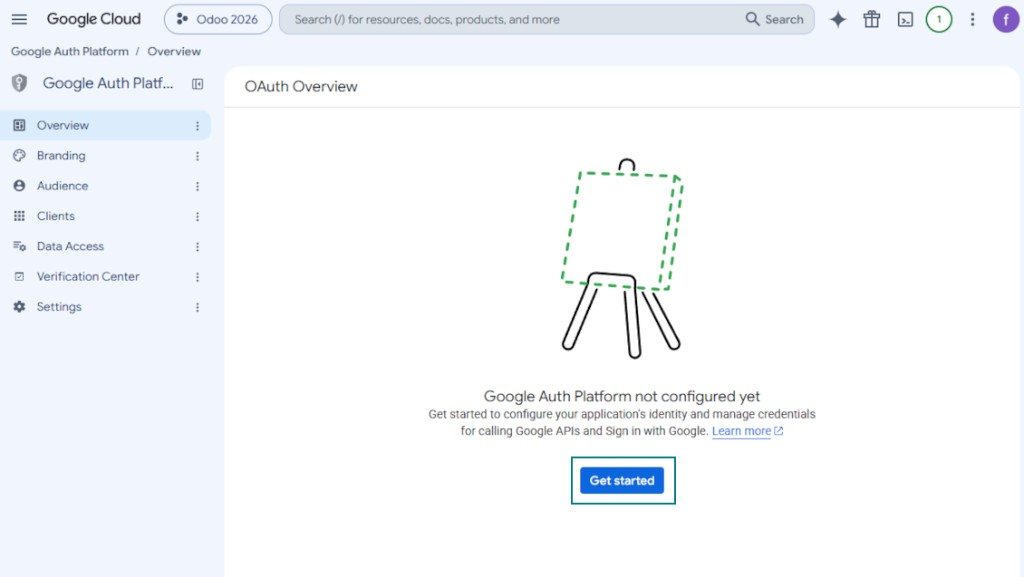
- 프로젝트를 선택하면 콘솔이 Google Auth Platform을 엽니다. 'Get Started'를 누르세요
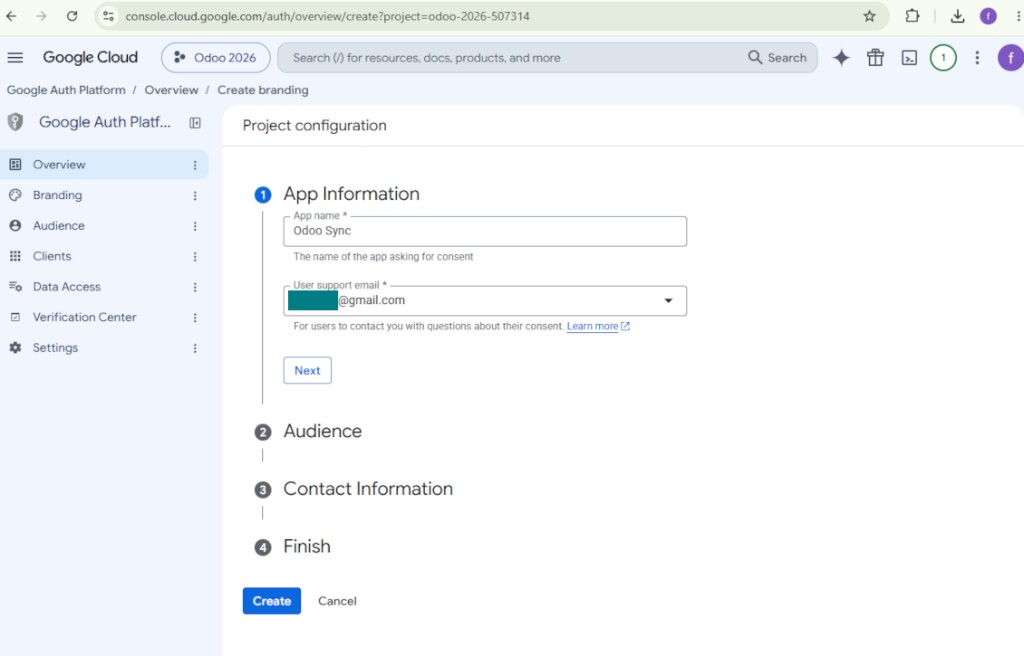
- 앱 정보 추가
- 앱 이름에는 적절한 아무 값이나 선택
- 사용자 지원 이메일로 본인 주소를 선택
- 'Next'를 누릅니다
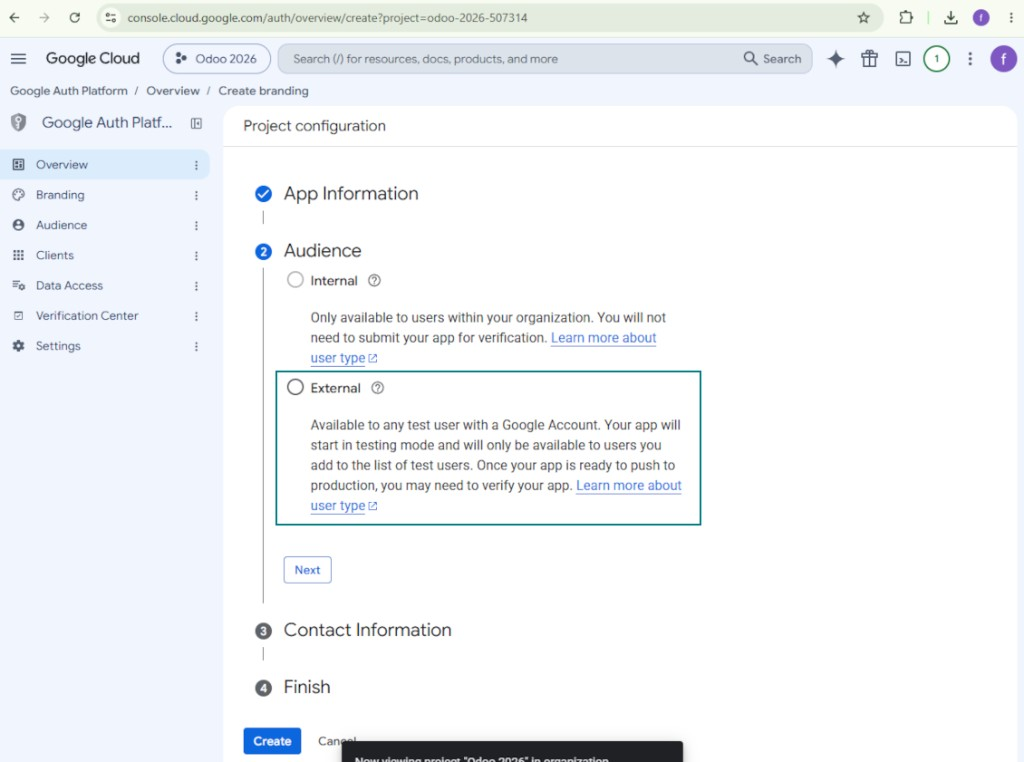
- 대상으로 'External'을 선택하고 'Next'를 누르세요. 참고: 이 앱은 어차피 본인 Odoo 연결에만 씁니다
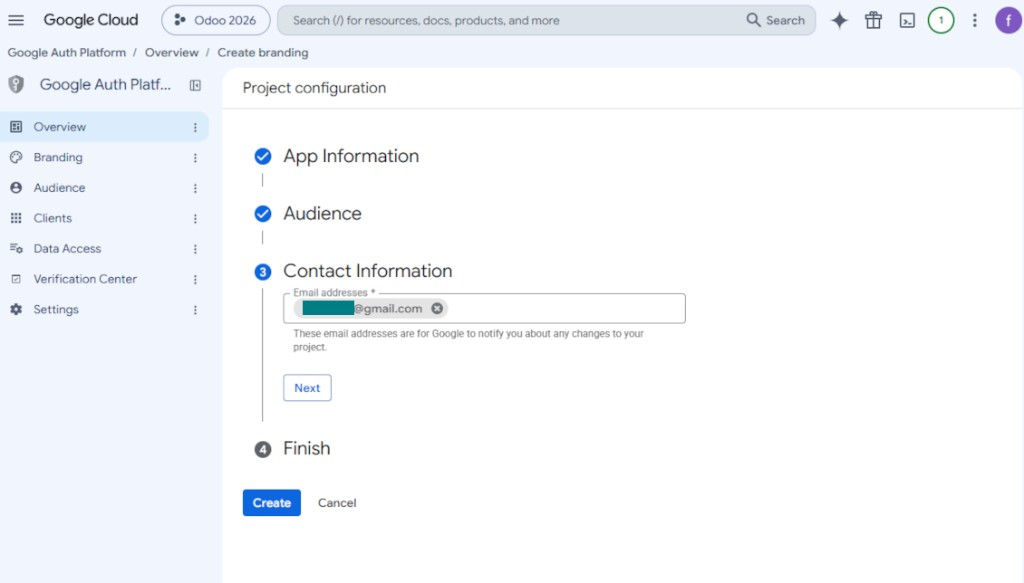
- 연락처로 Google 또는 Google Workspace 이메일을 입력하고 'Next'를 누르세요
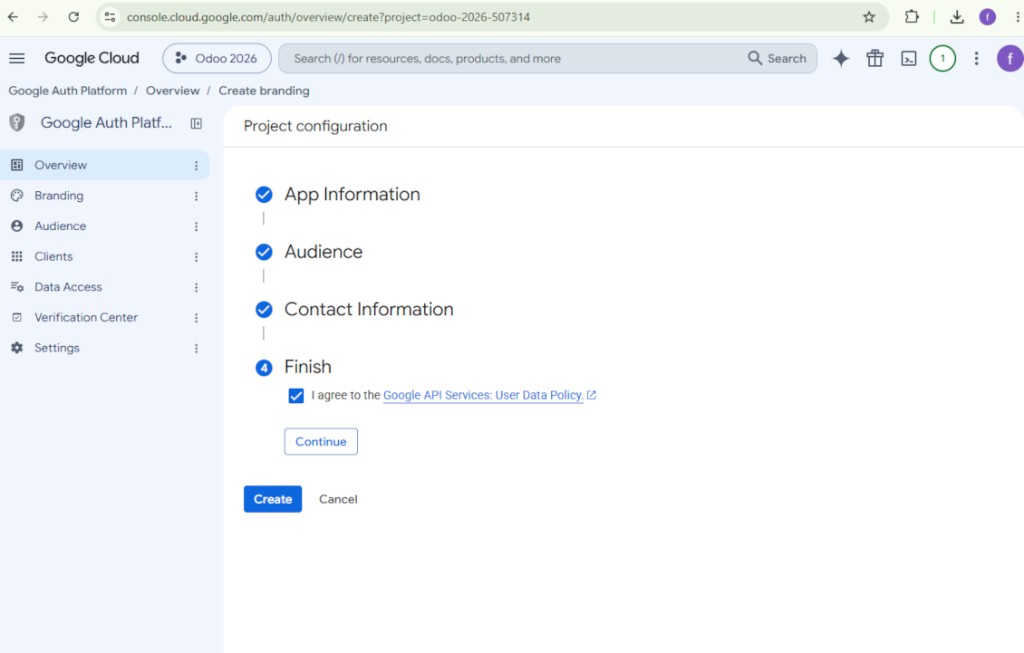
- Google API Services User Data Policy에 동의하고 'Continue'를 누른 뒤 'Create'를 누르세요
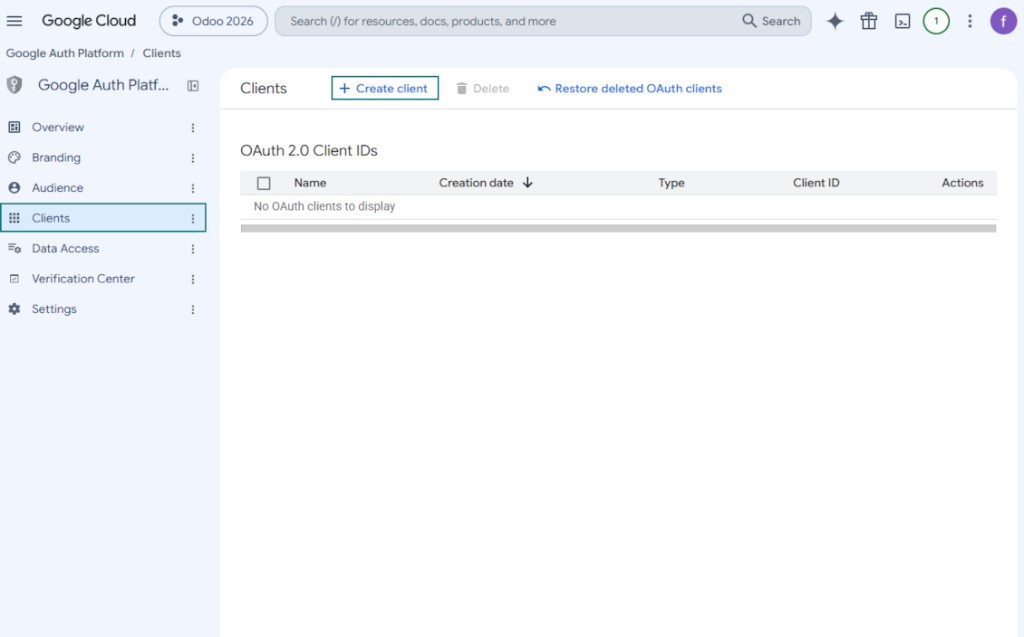
- 'Clients'로 가서 'Create client'를 누릅니다
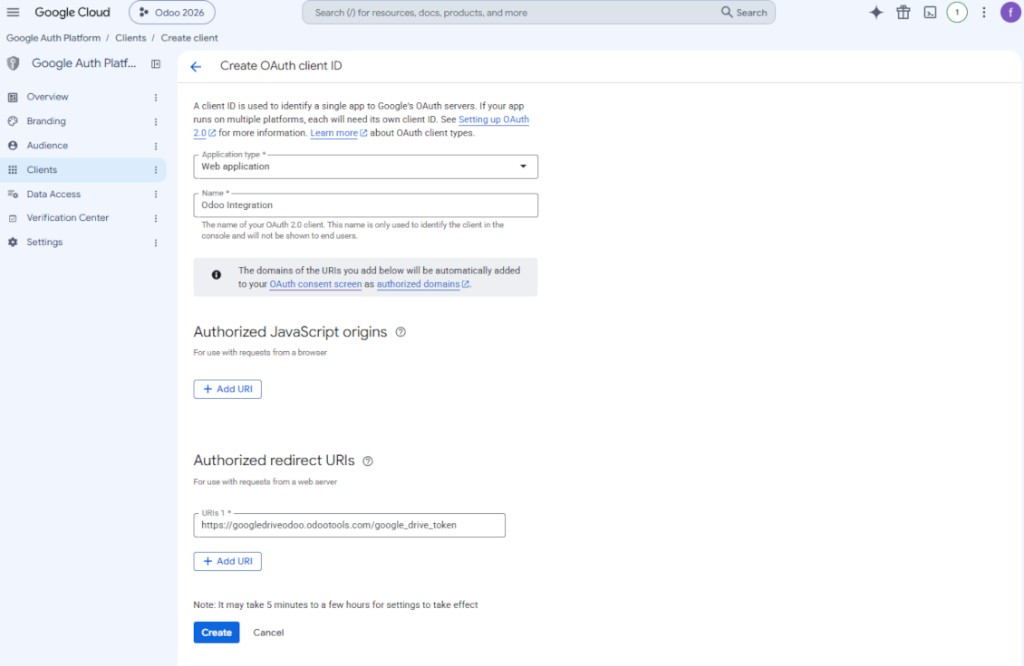
- 애플리케이션 유형으로 'Web application'을 선택
- 이름에는 적절한 아무 값이나 선택
- 승인된 리디렉션 URI로, [YOURODOOSITENAME]/google_drive_token 형식의 링크를 추가하세요 (예: https://odootools.com/google_drive_token).
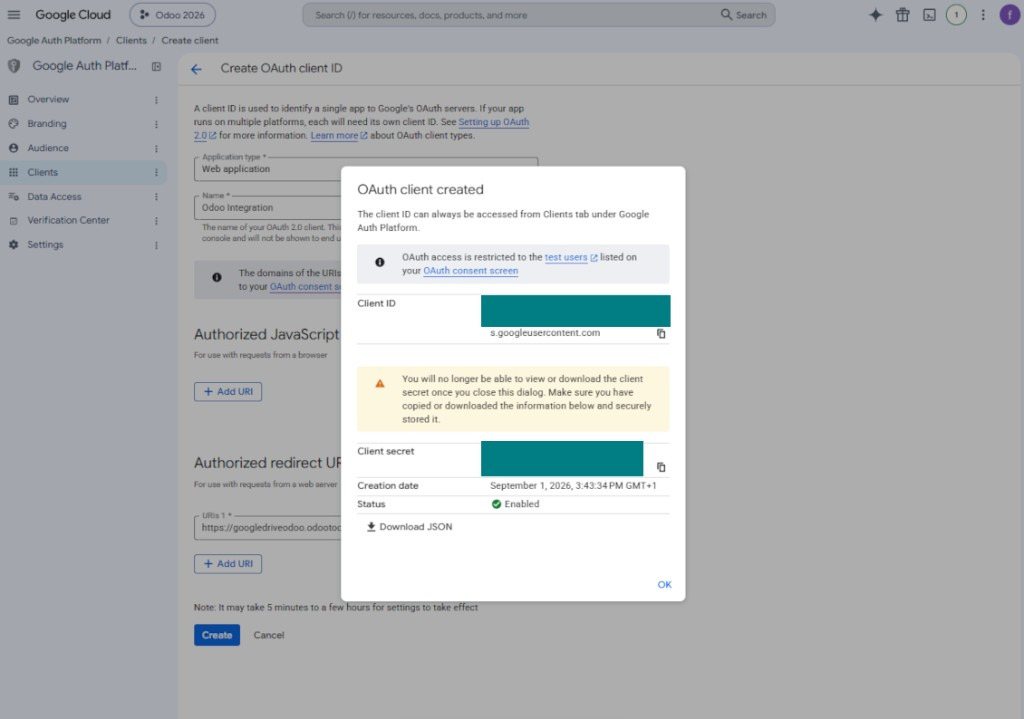
- 'Create'를 누릅니다
- 'Client ID'와 'Client secret'을 복사해 안전하게 보관하세요. Client secret은 한 번만 표시됩니다
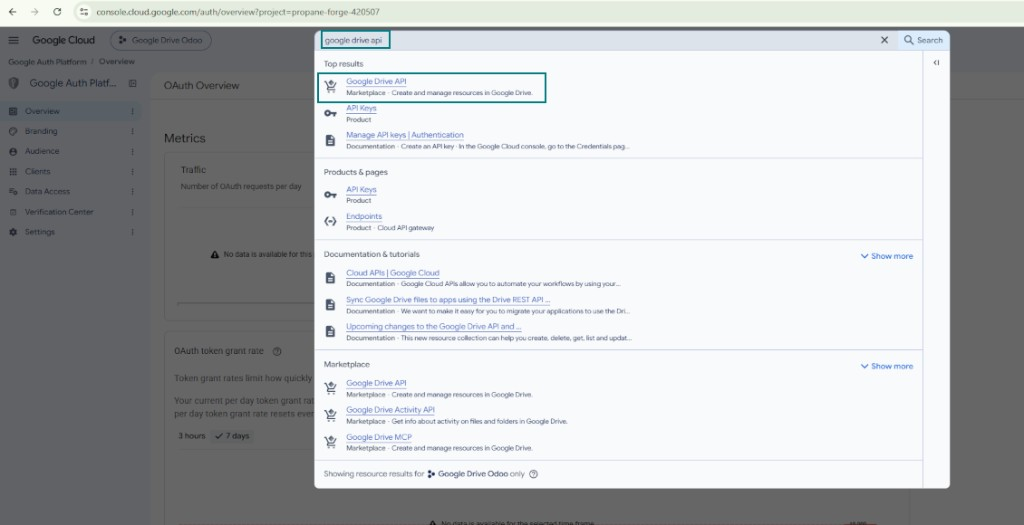
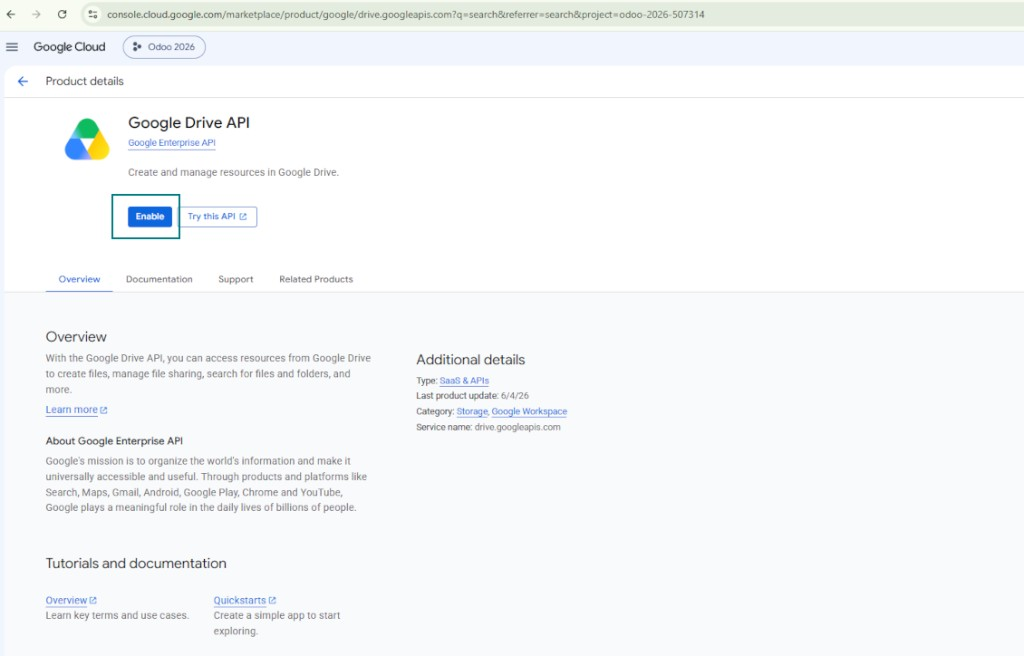
- 이 프로젝트에 Google Drive API를 사용 설정합니다. 위쪽 검색창에 'Google Drive API'를 입력하고, 찾은 제품을 연 다음 'Enable'을 누릅니다
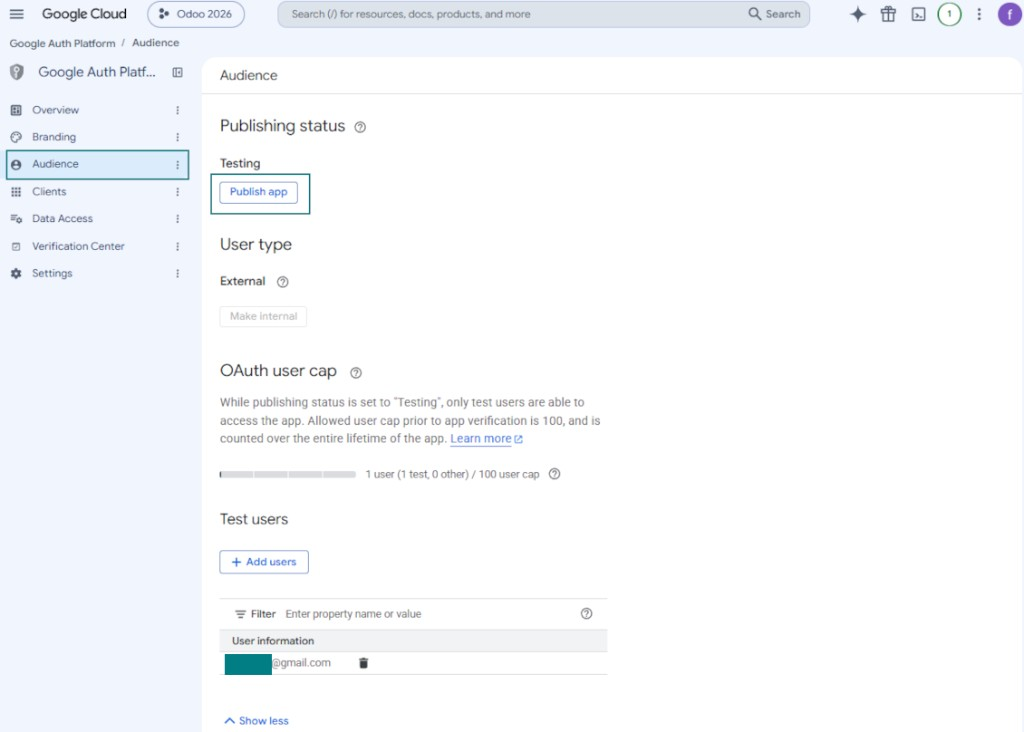
- 'Audience'로 가서 이메일 주소를 테스트 사용자로 추가
- 앱을 게시하세요. 그렇지 않으면 테스트 상태로 남고 토큰이 7일마다 만료됩니다
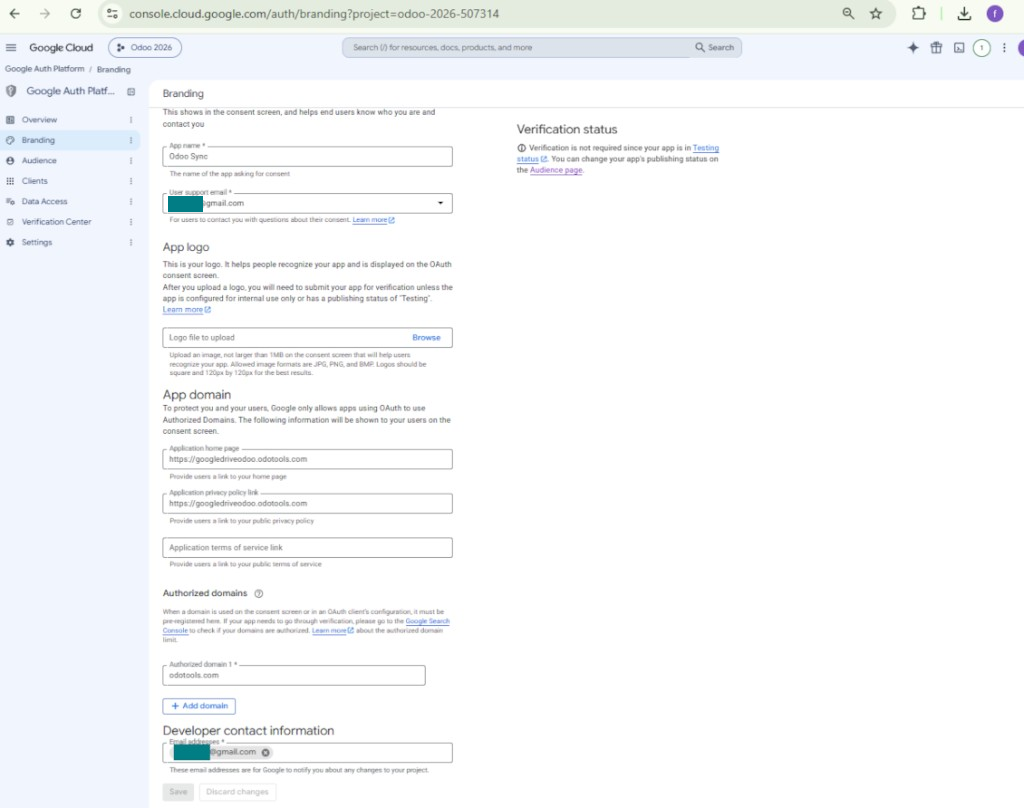
- 'Branding'을 열고 애플리케이션 홈페이지와 개인정보 처리방침 링크(예: Odoo 웹사이트 링크)를 입력하세요. 해당 링크의 도메인을 authorized domains로 추가합니다
- 'Audience'를 열고 'Publish app'을 누르세요
- 앱 로고를 업로드하지 마세요. 실제로 필요 없는 길고 복잡한 Google 인증 절차가 시작됩니다
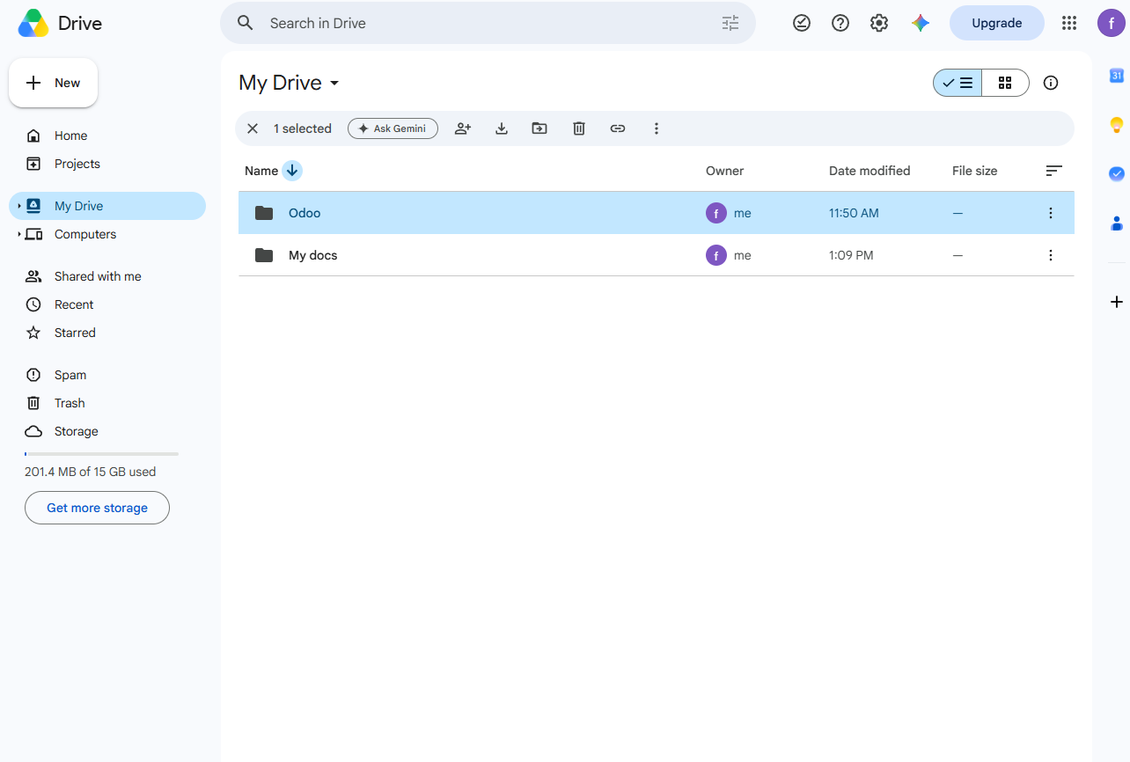
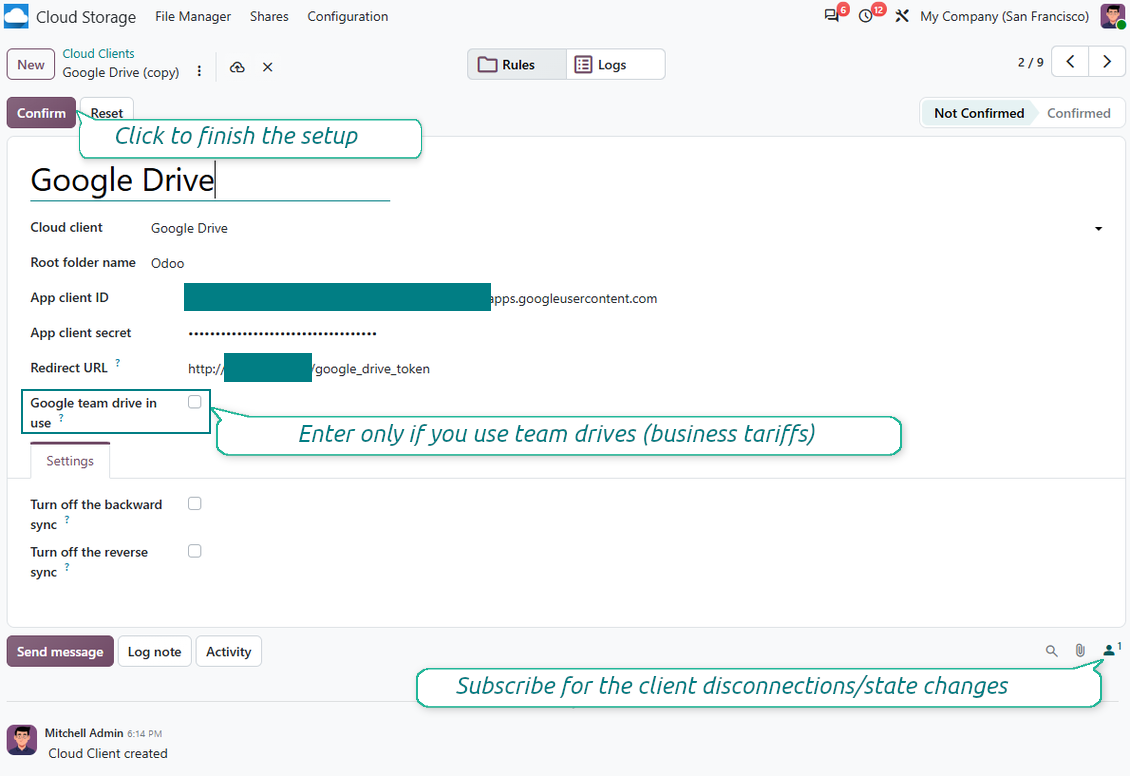
- Odoo Cloud Storage > 환경설정 > Cloud Clients로 가 'Create'를 누릅니다
- 참조에는 모든 사용자가 알아볼 이름을 입력하세요
- Cloud 클라이언트로 'Google Drive'를 선택
- Root folder 이름으로 동기화된 모든 폴더의 상위 Google Drive directory로 쓸 제목을 입력하세요. 예: 'Odoo' 또는 'OdooERP'
- 9단계의 'Client ID'를 'App client ID' 필드에 복사
- 9단계의 'Client secret'을 'App client secret' 필드에 복사
- 9단계에서 입력한 리디렉션 URL 삽입
- 팀 드라이브를 쓰면 관련 상자를 선택하세요. 실제로 팀 드라이브를 쓰는지 확인하세요. Google Drive 왼쪽 사이드바에 'Team Drives' 항목이 있어야 합니다. 이 기능은 비즈니스 및 enterprise 요금제에서만 제공됩니다
- 'Team Drive' 옵션이 켜져 있으면 이름을 입력하세요. Google Drive에서 보이는 것과 완전히 같아야 합니다. 사용자가 모든 Google 드라이브에 대한 전체 권한을 갖는지 확인하세요(보통 팀 Google Drive를 구성하는 동일 사용자).
- 'Confirm'을 누르세요. Odoo가 Google 로그인 페이지로 리디렉션합니다. 시스템에서 확인하고 모든 조건에 동의한 뒤 요청된 권한을 모두 부여하세요
- 로그인 후 Google가 다시 Odoo로 연결합니다. Google Drive - Odoo 동기화를 진행할 수 있습니다
- 새로 만든 cloud client를 해당 Google Drive와(과) 동기화할 폴더 규칙 및/또는 수동 폴더에 적용하세요
- 동기화 예약 작업이 시작될 때까지 기다리세요. 테스트 전용: Cloud Storage > 환경설정 > 환경설정 > 'Launch sync' 버튼에서 통합을 수동으로 실행합니다.
함께 보기 구성 동영상, 참고: 영상의 Google console 부분은 오래되었습니다. 위 단계를 따르세요
Google Auth Platform 열기
앱 정보 추가
외부 대상을 선택하세요
연락처 정보 추가
정책에 동의하고 앱 만들기
OAuth 클라이언트 만들기
웹 애플리케이션 클라이언트 구성
클라이언트 ID와 클라이언트 시크릿 복사
Google Drive API 찾기
Google Drive API 사용
앱을 게시하려면 브랜딩을 입력
테스트 사용자를 추가하고 앱을 게시
Google 앱 자격 증명을 Odoo에 입력
관련 자주 묻는 질문 Google Drive Odoo Integration Odoo v.20
생성된 Google Drive 폴더가 Odoo 사용자 간에 자동으로 공유되나요?
앱 자체는 Google Drive 쪽 접근 권한을 규제하지 않습니다. 그곳은 직접 설정해야 합니다. 따라서 Odoo는 Google Drive에 대상 폴더를 만들며, 기본값은 공유되지 않습니다. 폴더마다 권한을 바꿀 수 있습니다. 예를 들어 'Odoo' 디렉터리나 특정 'Odoo > Sale Orders' 또는 'Odoo > Sale Orders > SO-001'에 전체 권한을 부여할 수 있습니다.
앱은 단일 사용자 엔드포인트 원칙으로 동작합니다. 따라서 모든 동기화는 구성한 Google API 앱에 따라 동일한 Google Drive 사용자로 수행됩니다.
Google Drive에서 파일을 삭제했는데 Odoo에 그대로 있습니다
파일을 완전히 삭제하려면 Google Drive의 휴지통도 비워야 합니다.
또한 파일이 아직 Odoo에 있을 수 있습니다. 역방향 동기화가 첨부를 아직 처리하지 않았기 때문입니다. 예약된 프로세스이므로 시간이 필요합니다.
API 요청을 기준으로 Google에서 요금이 부과됩니까?
이 모듈은 무료 API만 사용하므로 Google이 요금을 청구하지 않습니다.
동기화된 필드는 어디에 저장됩니까? Odoo와 클라우드에 복제됩니까?
앱은 첨부 파일의 바이너리 콘텐츠가 Odoo 서버가 아닌 Cloud Client에 보관된다고 가정합니다. 따라서 이러한 첨부 파일은 Odoo에서 URL 유형이 되며, 첨부 상자 또는 Cloud Client에서 언제든지 접근할 수 있습니다.
설정 후에는 동기화가 완전히 자동이므로 수동 작업이 필요 없습니다. 동기화할 Odoo 문서 유형을 정하고 각각에 대해 관련 모델을 설정하세요(고객, 판매 또는 구매 주문, 작업, 프로젝트 등).
같은 문서 유형에 폴더를 여러 개 둘 수 있나요? 예를 들어 내부 프로젝트와 고객 프로젝트요?
예. 각각에 대한 규칙을 만든 뒤 필터를 적용하세요. 예: 프로젝트 유형별.
문서를 명확하게 지정하려면 필터를 상호 배타적으로 만드세요. 예: '고객이지만 공급업체는 아님', '공급업체이지만 고객은 아님'. 그렇지 않으면 특정 문서 폴더가 모델 사이를 오갑니다.
동기화를 실시간으로 할 수 있나요?
아니요. 실시간 동기화를 피하는 분명한 이유가 있습니다:
성능 문제. 동기화가 실시간이면 파일 업로드마다 로딩 화면이 나타납니다.
충돌 문제. 사용자 2명이 항목을 동시에 바꾸면 해결되지 않는 상황이 생길 수 있습니다. 정기 작업에서는 나중에 고칠 수 있지만, 실시간이면 대기열로 저장해야 해서 사용자에게 더 혼란스럽습니다.
기능 문제. 특히 항목 이름 변경과 재구성입니다. 역방향 동기화에서 도구는 디렉터리 로직에 엄격히 의존하며 동기화마다 항목의 100%를 확인합니다. 업데이트마다 하면 초당 수천 건의 요청이 됩니다. 그렇지 않으면 변경이 사라집니다.
클라우드에서 기본 폴더 이름을 바꿀 수 있나요?
어떤 문서 유형이든 모델 디렉터리(판매 주문, 영업기회, 공급업체 등)에 원하는 이름을 지정할 수 있습니다.
개체 폴더(SO-001, John Smith 등)에는 해당 문서 유형의 표시 이름을 만드는 Odoo 메서드를 사용합니다. 다만 이름 표현식을 정의하면 바꿀 수 있습니다. Odoo 이메일 서식과 동일한 구문을 씁니다.
동기화 작업 주기를 바꿀 수 있나요?
아니요. 버전 15부터는 예약 작업을 변경하지 마세요. 가장 안정적이고 빠른 연결을 위해 15분마다 실행되도록 최적화되어 있습니다.
Odoo 서버 제한 시간이 최소 15분(900초)인지 확인하세요.
동기화를 잠시 멈추려면 해당 cloud client 양식에서 하세요.
첨부 파일을 몇 개의 클라우드 클라이언트와 동기화할 수 있나요
예, 버전 15부터 여러 연결을 설정할 수 있습니다. 일부 폴더는 한 cloud client에, 다른 폴더는 다른 클라이언트에 동기화할 수 있습니다.
같은 폴더를 여러 cloud storages에 동시에 동기화할 수는 없습니다.
클라우드에서 특수 편집기(예: OnlyOffice, Office 365 등)를 씁니다. 파일이 그 편집기에서 열립니까?
예, cloud client 구성에 따라 다릅니다.
Cloud Storage Solution 앱만 있으면 되나요?
버전 15부터 앱을 단독으로 써서 첨부를 폴더로 정리하고 파일 관리자 인터페이스를 제공할 수 있습니다.
하지만 클라우드 클라이언트와 연결하려면 관련 선택 앱을 하나 이상 설치해야 합니다.
폴더 규칙을 바꾸면 어떻게 됩니까?
폴더 규칙이 바뀌면 폴더 목록도 바뀝니다. 규칙 조건에 더 이상 맞지 않는 폴더는 제거됩니다. 파일이 동기화된 경우 역동기화가 파일을 Odoo로 되돌리고 Cloud Client에서 삭제합니다.
문서 객체가 폴더 규칙 조건에 맞지 않으면 폴더가 만들어지지 않습니다. 나중에 맞으면 관련 폴더가 생성됩니다.
직접 동기화만 남기거나 클라우드에서의 동기화를 끌 수 있나요?
예. 클라우드 클라이언트에서 설정 페이지를 열고 클라우드에서의 동기화 끄기을 켜십시오.
동기화는 한 방향으로 유지됩니다. Odoo에서 한 변경은 계속 클라우드 저장소로 보내집니다. 클라우드 저장소에서 만들거나 이름을 바꾸거나 삭제한 파일과 폴더는 Odoo에 반영되지 않으며, 그곳에서 삭제한 폴더는 복구되지 않습니다.
누적된 변경(삭제 포함)을 다음 동기화에 적용하려면 옵션을 다시 끄십시오.
이 설정은 버전 18부터 사용할 수 있습니다. 클라이언트를 분리하거나 재설정하거나 비활성화하면, 역방향 동기화도 끄지 않는 한 역방향 동기화가 계속 실행됩니다.
도구의 업데이트 정책은 무엇입니까?
현재 Odoo Apps Store 정책에 따르면:
- 버전 12.0 이하용으로 구매한 모듈은 12.0까지의 모든 버전에 접근할 수 있습니다.
- 버전 13.0부터는 모듈 버전마다 따로 구매해야 합니다.
- 버전과 관계없이 구매하면 해당 메이저 버전 내의 모든 업데이트와 버그 수정 권한이 있습니다.
faOtools 팀은 해당 정책을 통제하지 않습니다. 문의는 Odoo Apps Store 담당자에게 직접 하세요.
앱을 Odoo.sh에 어떻게 설치하나요?
가장 단순한 방법은 Odoo 스토어의 기본 제공 워크플로를 사용하는 것입니다:
1. 모듈 페이지를 열고 Deploy on odoo.sh 버튼을 클릭합니다.
2. 그러면 GitHub 페이지로 이동합니다. 계정에 로그인한 뒤 'Create a new repo'를 클릭하거나 기존 저장소를 사용하세요. 저장소는 비공개여야 합니다. OPL-1 라이선스 앱을 공개하는 것은 허용되지 않습니다. 필요하면 Odoo.sh 프로젝트용 새 repo를 만드세요.
3. 그런 다음 odoo.sh로 가서 Deploy 버튼을 클릭합니다. 팝업에서 결정을 제출하고 'Continue.'를 클릭합니다. 그러면 설치가 시작됩니다.
이 단계로 프로젝트의 프로덕션 브랜치에 앱이 설치됩니다. 다른 브랜치에 앱을 배포하거나 모듈을 업데이트하려면 다음을 수행하세요:
1. Odoo 스토어에서 앱 소스 코드를 업로드합니다.
2. 모듈을 필요한 GitHub 저장소에 커밋합니다. 앱 폴더/파일이 무시되지 않는지 확인하세요(즉 repo의 .gitignore에 넣지 마세요). 저장소는 odoo.sh가 자동 생성하며 기본적으로 중요한 항목(예: /lib)이 포함될 수 있습니다. 모듈의 모든 디렉터리, 하위 디렉터리, 파일을 예외 없이 업로드하세요.
3. odoo.sh 프로젝트의 대상 브랜치를 Deploy하거나, 설정이 그렇게 되어 있으면 자동 빌드될 때까지 기다립니다.
자체 서버에 앱은 어떻게 설치하나요?
2. Odoo 서버를 다시 시작합니다;
3. 개발자 모드를 켭니다(기술 설정);
4. 앱 목록을 업데이트합니다(앱 메뉴);
5. 앱을 찾아 'Activate'/'Install'을 누릅니다;
6. 앱 페이지에 안내가 있으면 따릅니다.
앱에 추가 기능이 있는 것을 봤습니다. 나중에 구매해도 되나요?
네, 물론입니다. 동시에 Odoo가 모든 의존성을 장바구니에 자동 추가하므로, 이중 결제를 피하려면 이미 구매한 도구를 제외하십시오.
앱을 Odoo.sh에 배포했는데 테스트에서 경고/오류가 보입니다
빨강/주황 경고는 앱 기능에 영향을 주지 않습니다. 안타깝게도 표준 자동 테스트가 앱 목표와 충돌하는 동작을 가정해 모듈이 통과하지 못할 때가 있습니다. 예를 들어 우리는 가격 계산을 바꾸는데, 표준 Odoo 모듈 테스트는 최종 가격을 표준 알고리즘과 비교합니다.
먼저 배포된 데이터베이스 기능이 정상인지 확인하십시오. 모두 올바르게 동작합니까?
그래도 경고가 실제 기능에 영향을 준다고 생각되면 연락해 주시고 전체 설치 로그와 배포된 모듈 전체 목록(코어 및 서드파티 포함)을 보내 주십시오.
앱을 귀사에서 직접 구매할 수 있나요?
아니요, 도구는 오직 공식 Odoo 앱 스토어.
할인을 받고 싶습니다
유감스럽게도 개별 가격을 제공할 기술적 수단이 없습니다.
Odoo Online (SaaS) 데이터베이스에 앱을 설치할 수 있나요?
아니요, 서드파티 앱은 Odoo Online에서 사용할 수 없습니다. 유감스럽게도 Odoo SaaS가 이를 차단합니다.
도구가 다른 앱에 의존합니다. 그것도 구매해야 합니까?
예, 도구가 올바르게 동작하려면 의존성에 표시된 모든 모듈이 필요합니다. 앱 페이지의 가격에는 필요한 의존성이 이미 포함되어 있습니다.
모듈의 미국 달러 가격은 얼마입니까? 왜 바뀌었습니까?
모듈 가격은 유로로 책정됩니다. Odoo 스토어는 내부 환율에 따라 다른 통화로 변환합니다. 따라서 환율이 갱신되면 미국 달러 가격이 바뀔 수 있습니다.
영어 이외 언어의 앱·웹사이트 문구는 AI 지원으로 작성되며 공식 Odoo 번역과 맞춥니다. 오류를 발견하시면 번역 정확성 티켓을 보내 주세요 그러면 수정하겠습니다.
Odoo 데모 데이터베이스(라이브 미리보기)
이 앱에는 무료 맞춤 데모 데이터베이스를 제공할 수 있습니다.
문의에 전화번호나 신용카드가 필요 없습니다. 30초가 넘지 않는 짧은 이메일 가입만 하면 됩니다.
요청하시면 개별 라이브 미리보기 데이터베이스를 준비합니다. 약 2주 동안 테스트를 하고 가정을 확인할 수 있습니다.
버그 신고
버그나 일관되지 않은 동작을 발견하면 주저 말고 문의하세요. 구매 후 60일 이내 수정을 보장하며, 그 이후에도 도구를 개선하는 데 관심이 큽니다.
문의에 전화번호나 신용카드가 필요 없습니다. 30초가 넘지 않는 짧은 이메일 가입만 하면 됩니다.
요청에 가능한 한 많은 세부정보를 포함하세요: 스크린샷, Odoo 서버 로그, 문제 재현 방법의 전체 설명 등. 일반적으로 이슈에 대한 작업 계획 준비(버그가 확인된 경우) 또는 수행 지침 제공(그 외의 경우)에는 영업일 기준 며칠이 걸립니다.
공개 기능 요청 및 모듈 아이디어(무료 개발)
도구를 개선하려는 동기가 강하며 어떤 피드백이든 감사드립니다. 요구 사항이 공익에 맞고 효율적으로 구현될 수 있다면 팀이 할 일 목록에 넣습니다.
이런 할 일 목록은 정기적으로 처리되며 추가 요금이 없습니다. 기한과 최종 디자인을 약속할 수는 없지만, 투자와 위험 없이 원하는 기능을 얻는 좋은 방법이 될 수 있습니다.
문의에 전화번호나 신용카드가 필요 없습니다. 30초가 넘지 않는 짧은 이메일 가입만 하면 됩니다.
20.0.1.3.7
- 앱이 버전 20으로 게시되었습니다.
19.0.1.3.7
- 25개 언어에 대한 AI 지원 번역이 도입되었습니다.
19.0.1.3.6
- 백업용 클라우드 클라이언트를 무력화하는 기능이 추가되었습니다.
19.0.1.3.5
- 앱이 버전 19으로 게시되었습니다.
18.0.1.3.5
- 백업을 만드는 API 메서드가 추가되었습니다.
18.0.1.3.4
- 선택되지 않은 cloud client 문제가 수정되었습니다.
18.0.1.3.3
- 앱이 버전 18으로 게시되었습니다.
17.0.1.3.3
- team drive 찾기 문제(403 오류: NotAllowed)가 수정되었습니다.


내부와 외부 모두를 위한 깊고 구조화된 지식 베이스를 구축하는 도구. Knowledge System. KMS. 위키형 개정.
398€


즐겨 쓰는 AI 채팅에서 MCP로 Odoo를 관리하는 도구. Claude. MCP를 지원하는 모든 AI.

Odoo 첨부 파일을 폴더로 유연하게 구성하고 Google Drive, OneDrive/SharePoint, Nextcloud/ownCloud, Dropbox, Amazon S3, Box, NAS와 디렉터리를 동기화하는 도구. DMS. 파일 관리자. 문서 관리 시스템
398€


Odoo 첨부 파일을 NAS 솔루션과 자동으로 양방향 동기화하는 도구. Synology, QNAP, TrueNAS 및 WebDav를 지원하는 기타 NAS
487€