Krátký
Google Drive Odoo Integration je aplikace Odoo 20 (Dokument Správa). Nástroj pro automatickou obousměrnou synchronizaci příloh Odoo se soubory Google Drive.
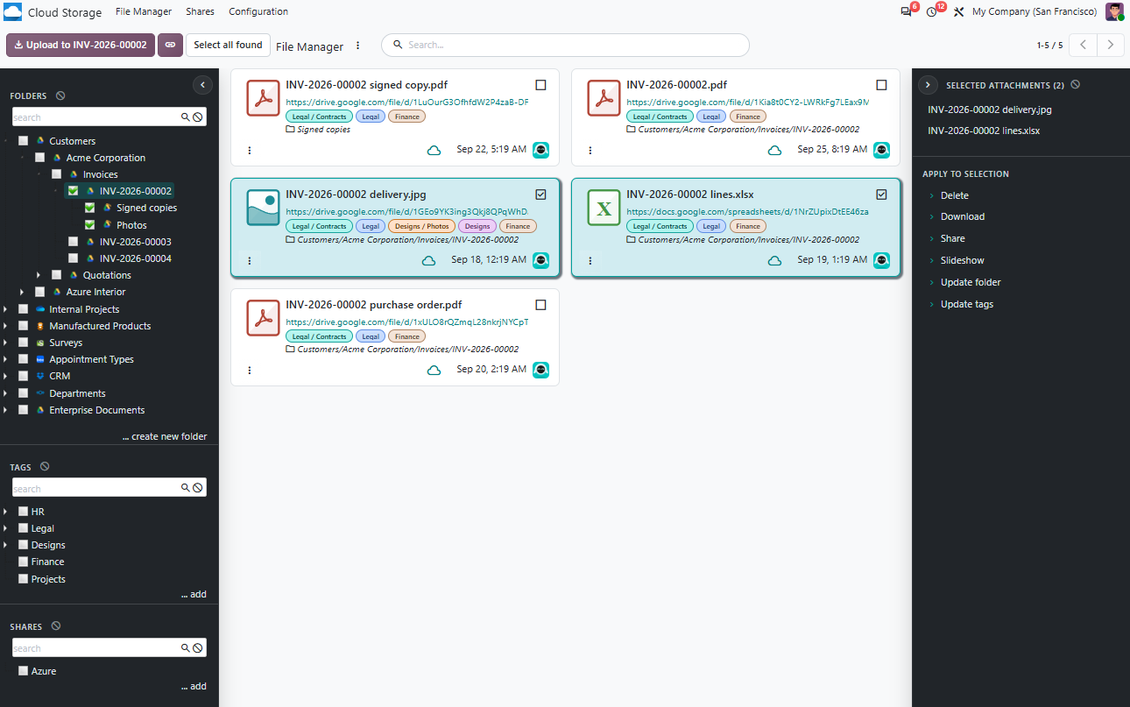
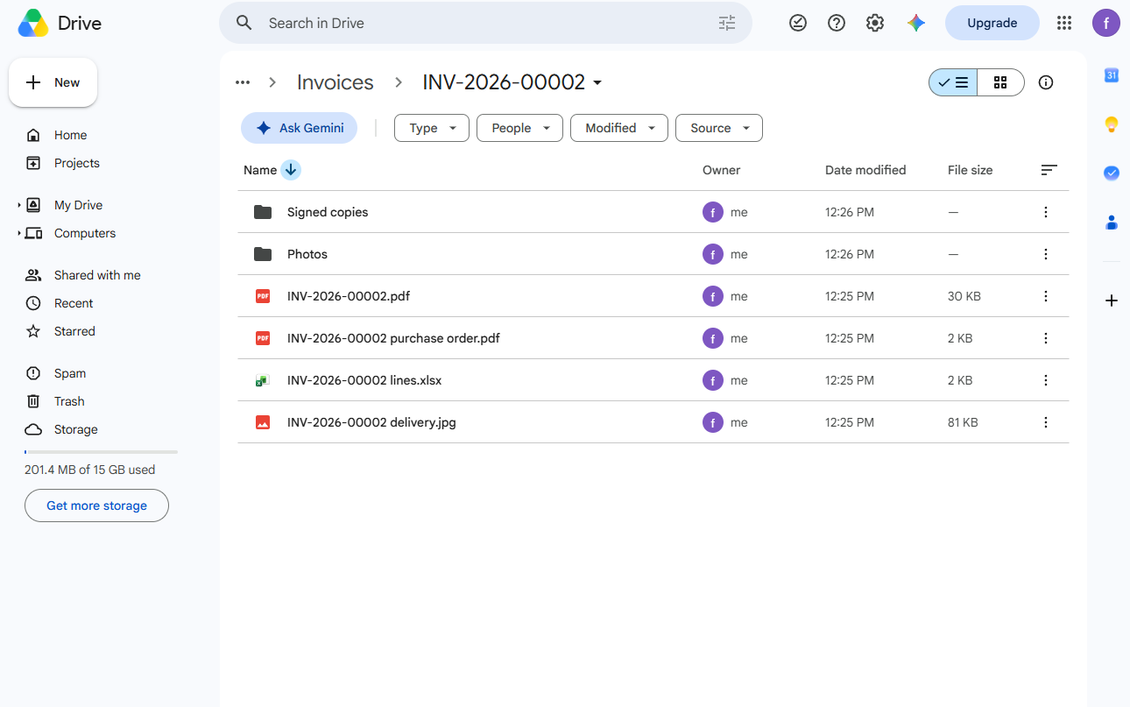
Google Drive Odoo Integration propojuje Cloud Storage Solutions s osobními i sdílenými disky Google Drive. Synchronizuje složky a přílohy Odoo s Google Drive v obou směrech, ukládá synchronizované soubory jako URL přílohy Google Drive v Odoo a ponechává práci s dokumenty dostupnou ze záznamů Odoo a Správce souborů.
Perfektní
Týmy Google Workspace
Použijte Google Drive jako úložnou vrstvu pro dokumenty Odoo a zachovejte obchodní kontext Odoo.
Osobní a sdílené disky
Směrujte složky Odoo na umístění a účty Google Drive, které odpovídají oddělením a postupům.
Automatická synchronizace Drive
Naplánované úlohy vytvářejí složky Drive, nahrávají přílohy Odoo a odrážejí aktualizace z cloudu zpět do Odoo.
Proč si to týmy vybírají
Klíčové přínosy aplikace
Úložiště Google Drive
Přesuňte synchronizované binární soubory dokumentů Odoo na Google Drive, zatímco Odoo ponechá URL přílohy a obchodní odkazy.
Osobní nebo sdílené disky
Připojte složky Odoo k účtu Google Drive nebo sdílenému disku, který vyhovuje každému oddělení.
Automatické stromy složek
Vytvářejte složky Drive z pravidel složek Odoo, ručních složek a boxů příloh.
Obousměrná synchronizace
Odesílejte přílohy Odoo na Google Drive a odrážejte soubory nebo složky z cloudu zpět do Odoo.
Odoo Správce souborů
Procházejte, hledejte, nahrávejte, stahujte, přesouvejte a označujte přílohy synchronizované s Google Drive z Odoo.
Logy a obnovení
Sledujte úlohy synchronizace Drive, řešte selhání a vraťte soubory do Odoo, pokud se připojení resetuje.
Zpětná vazba z Odoo Apps Store
Co zákazníci říkají o aplikaci
Tricky setup, but works perfectly now
Really solid module. We managed to get a very flexible folder structure (sorted by clients) and synced all our sales orders, invoices and tasks by projects to Google Drive.
Initial setup was a bit of a pain and kinda tricky to configure everything at first, but now it's running smoothly and works perfectly. The faotools team helped a lot. Def worth it if u need to keep your docs organized in Odoo and Google Drive.
Recommended!
denis@bdecloud.com
Excellent !!!
Great App and great Service from faOtools.
Carlos A. Villarreal C.
Best module for integration with google drive
The module performs its function correctly and faOtools responds quickly to any problem and, in case of detecting any bug, quickly apply the changes. Its support is 10 stars.
sistemas@deza-sa.com
Jak funguje synchronizace Google Drive
Naplánovaná přímá, zpětná a reverzní synchronizace udržuje Odoo a Google Drive v souladu.
Odoo do Google Drive
- Přímá synchronizace vytváří složky Google Drive a nahrává přílohy ze synchronizovaných adresářů Odoo.
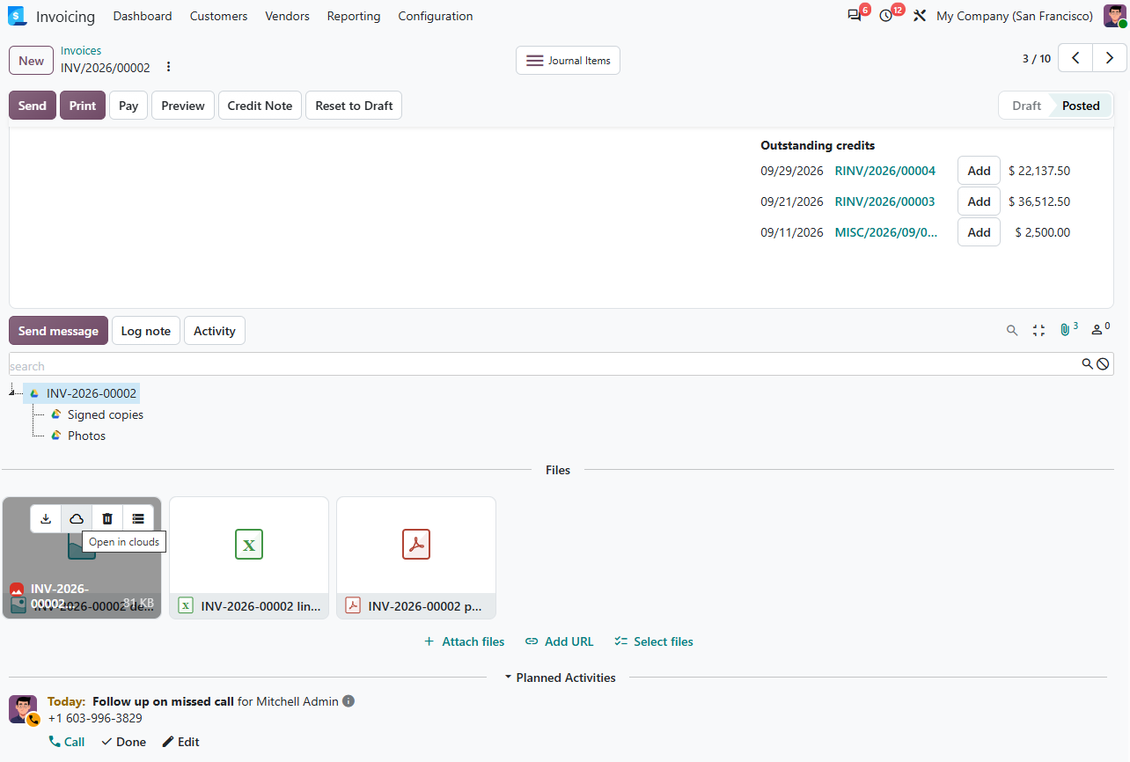
- Synchronizované binární soubory se v Odoo stanou URL přílohami Google Drive a sníží úložiště serveru Odoo.
- Naplánované úlohy připravují a zpracovávají úlohy ve frontě, s protokoly pro administrátory.
Google Drive do Odoo
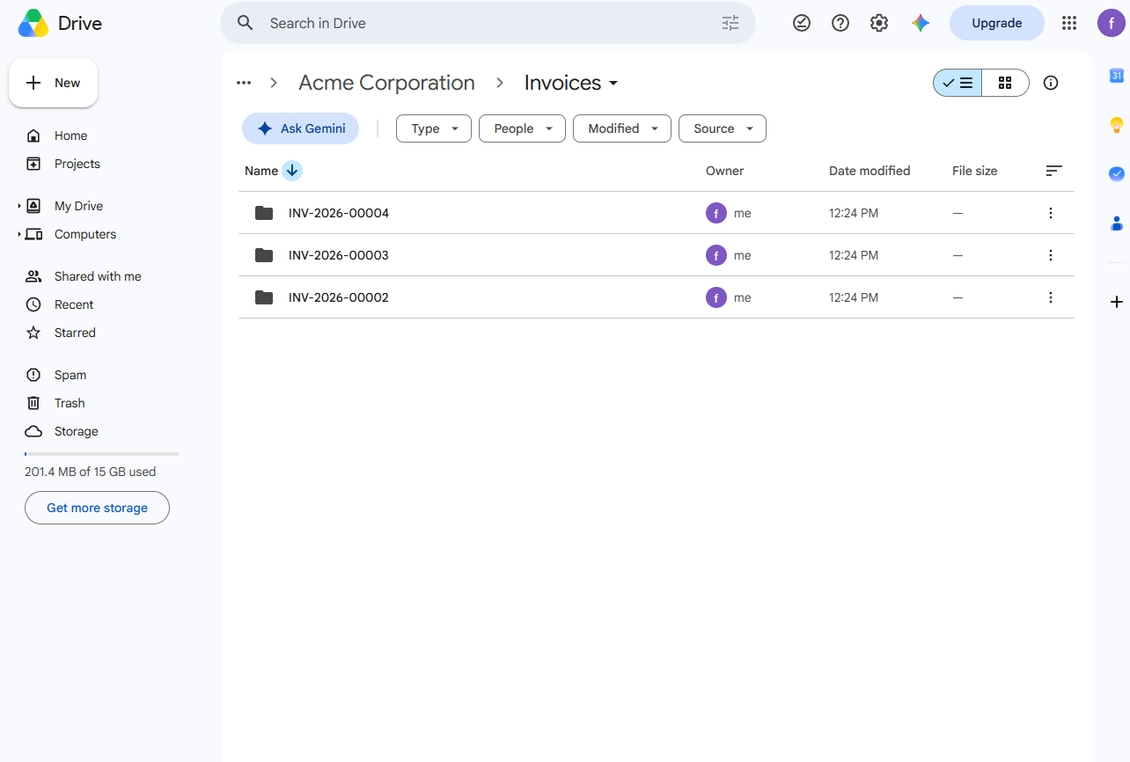
- Zpětná synchronizace vytváří URL přílohy a podsložky v Odoo pro nové položky Drive.
- Přesuny, aktualizace a smazání na straně cloudu se kde je to možné projeví v propojených složkách Odoo.
- Reverzní synchronizace může vrátit soubory do Odoo; dokumenty ve formátu poskytovatele mohou vyžadovat převod nebo ruční zpracování.
Připraveni hodnotit?
Začněte bezplatnou žádostí o demo nebo nákupem v Odoo Apps Store.
Bezplatná personalizovaná demo databáze. Telefon ani karta nejsou potřeba. Bezplatné doživotní aktualizace a expertní podpora v rámci hlavní verze Odoo.
Tipy k konfiguraci a instalaci pro Google Drive Odoo Integration Odoo v.20
Konfigurace a přihlášení
- Zapněte volbu 'Google Drive Sync' (cloud Storage > Configuration > Configuration). Je vyžadován volitelný doplněk Google Drive Odoo Integration
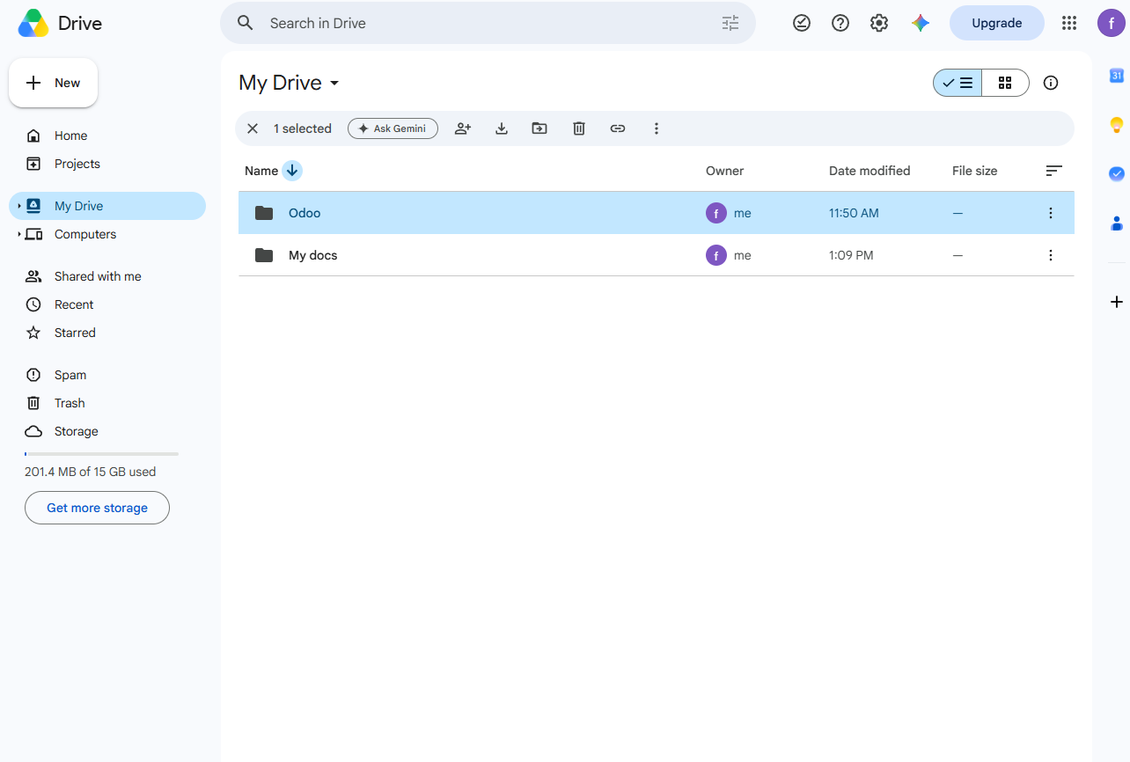
- Přejděte do Google Cloud Console přes URL https://console.cloud.google.com
- Vyberte nebo vytvořte projekt
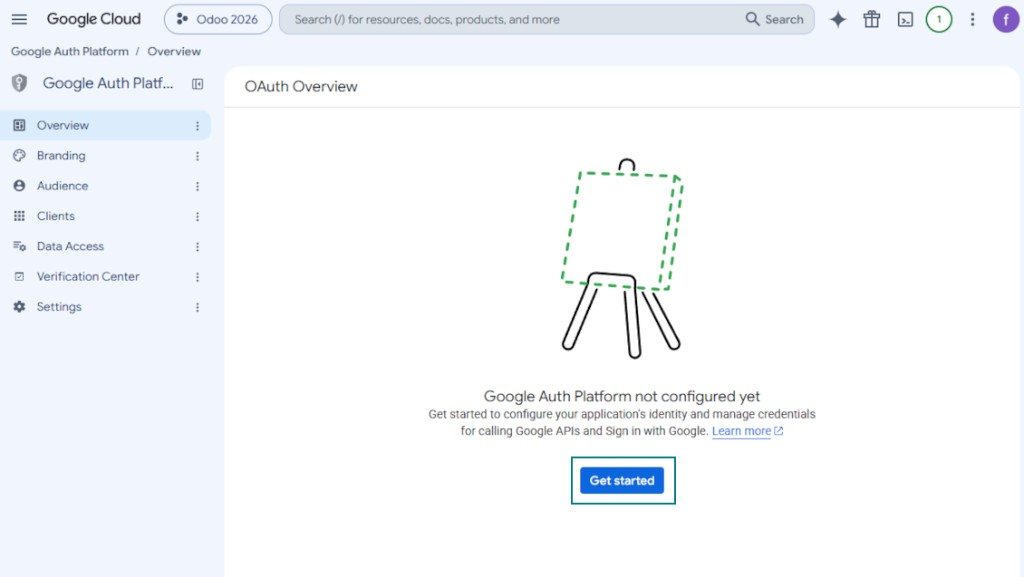
- Po výběru projektu konzole otevře Google Auth Platform. Stiskněte 'Get Started'
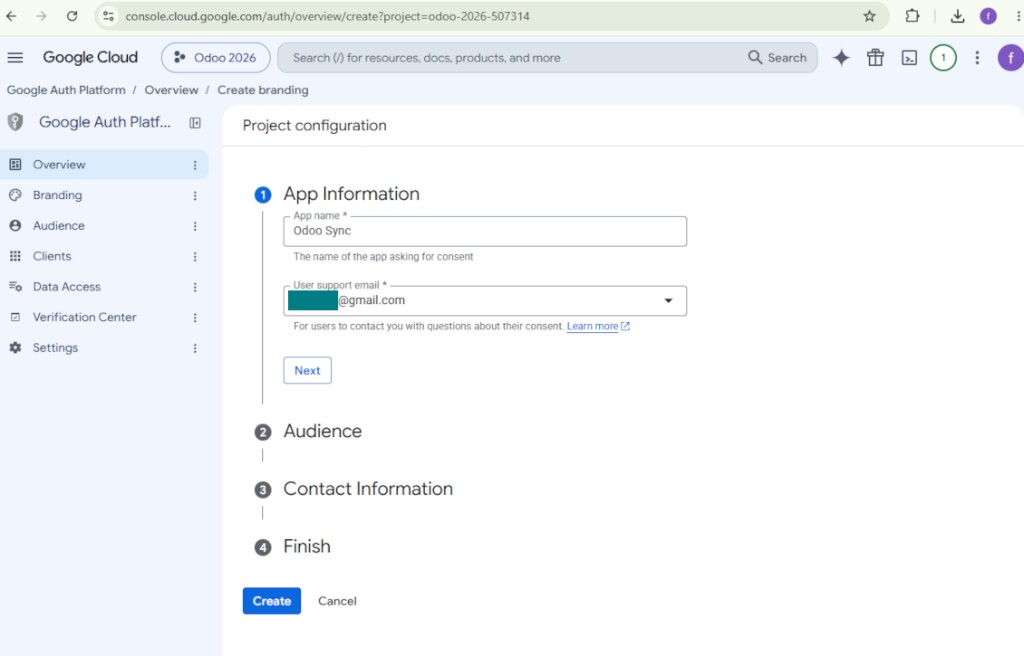
- Přidejte informace o aplikaci
- Jako název aplikace zvolte libovolný vhodný
- Jako e-mail uživatelské podpory zadejte svou adresu
- Stiskněte 'Next'
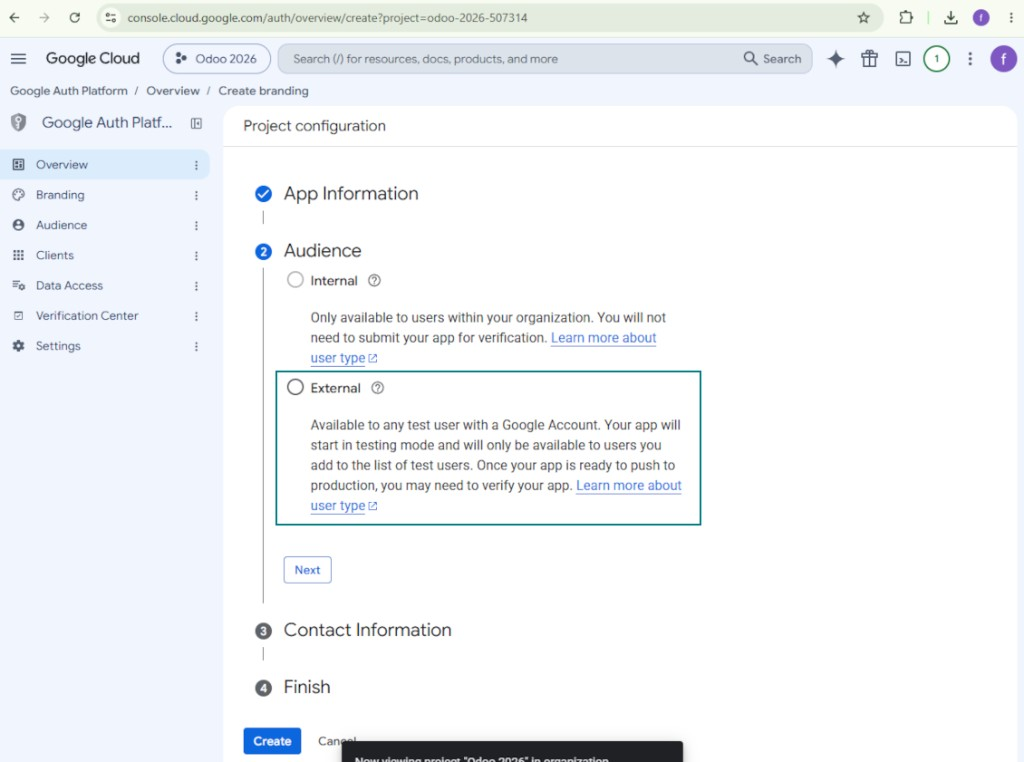
- Jako publikum vyberte 'External' a stiskněte 'Next'. Poznámka: tuto aplikaci stejně použijete jen pro vlastní připojení Odoo
- Jako kontaktní údaje zadejte svou adresu Google nebo Google Workspace a stiskněte 'Next'
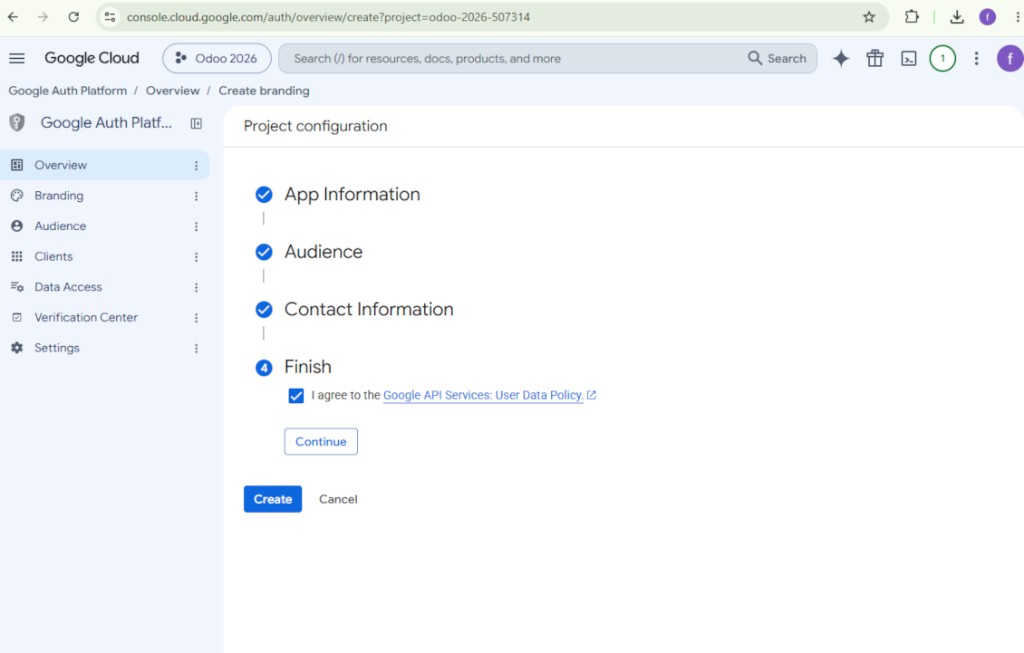
- Souhlaste s Google API Services User Data Policy, stiskněte 'Continue' a poté 'Create'
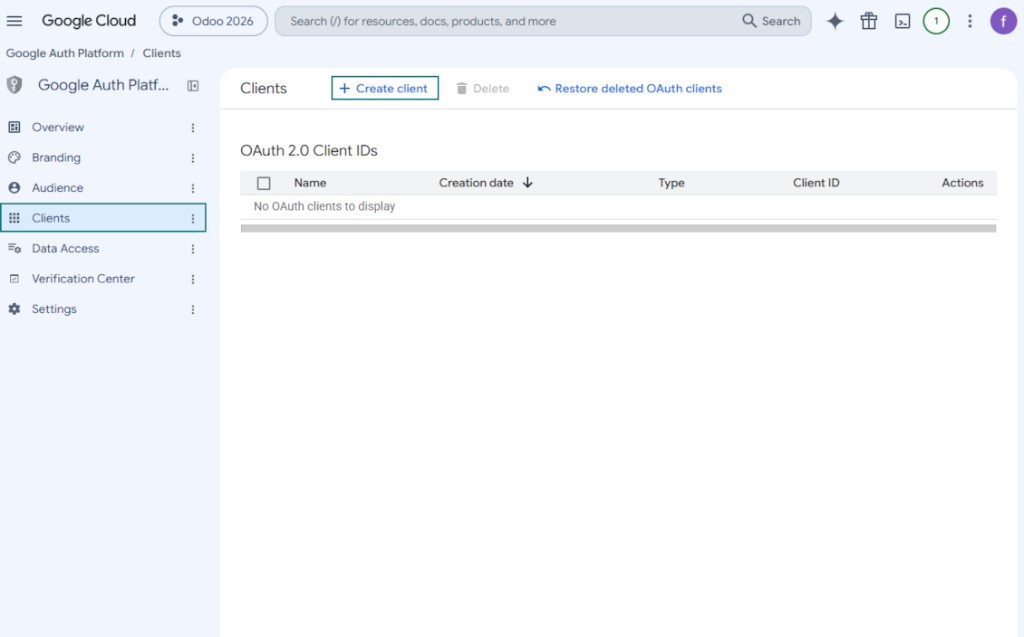
- Přejděte na 'Clients' a stiskněte 'Create client'
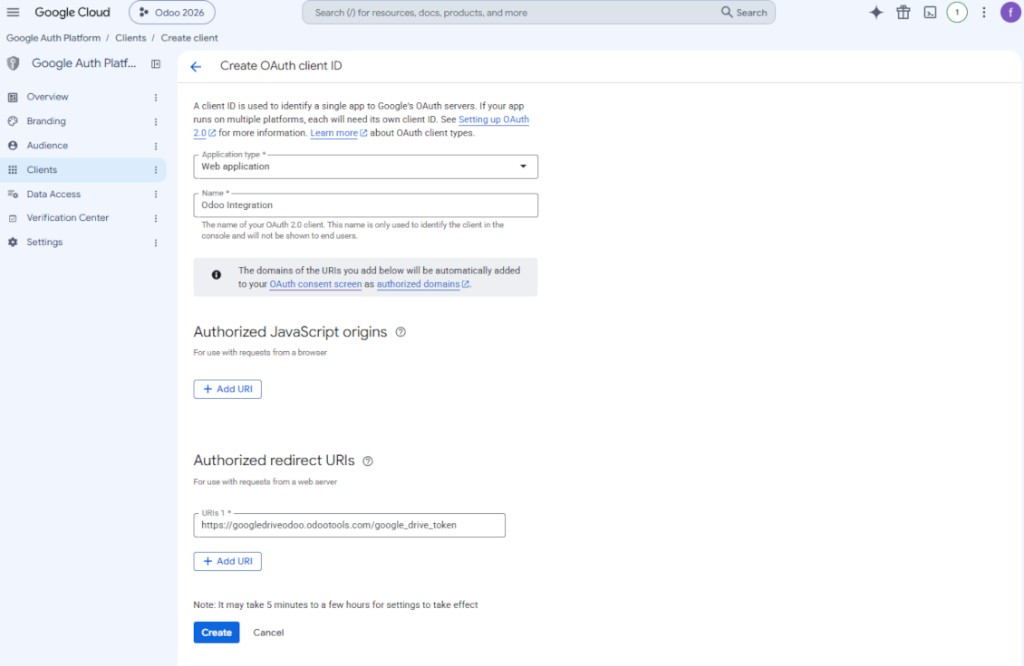
- Jako typ aplikace vyberte 'Web application'
- Jako název zvolte libovolný vhodný
- Jako authorized redirect URI přidejte odkaz ve formátu [YOURODOOSITENAME]/google_drive_token (např. https://odootools.com/google_drive_token).
- Stiskněte 'Create'
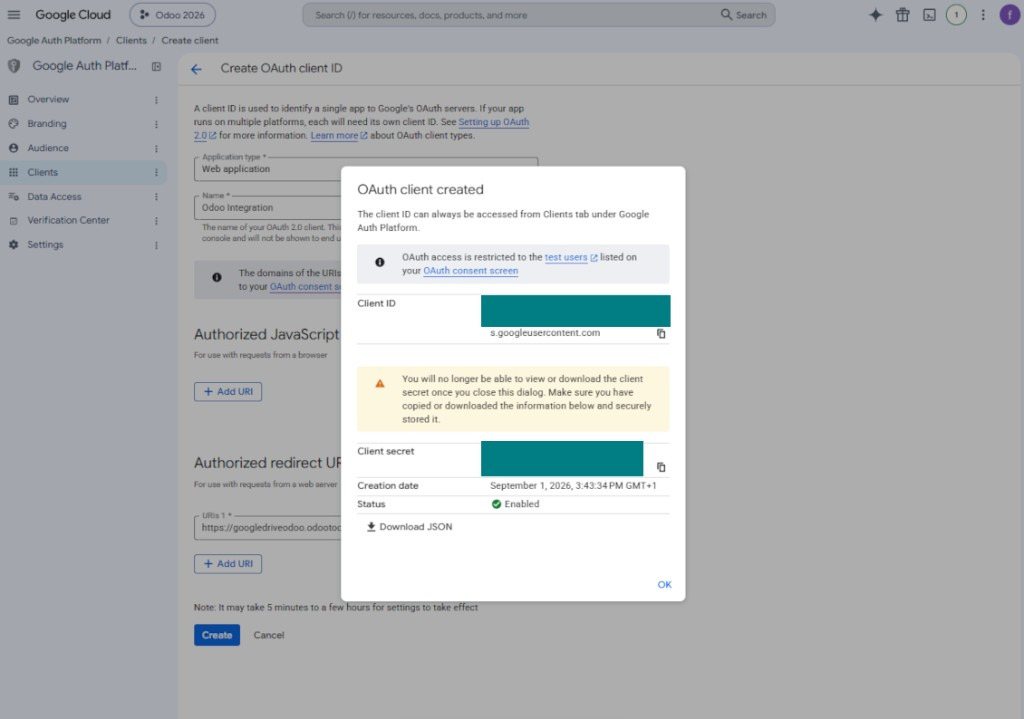
- Zkopírujte a bezpečně uložte 'Client ID' a 'Client secret'. Client secret se zobrazí pouze jednou
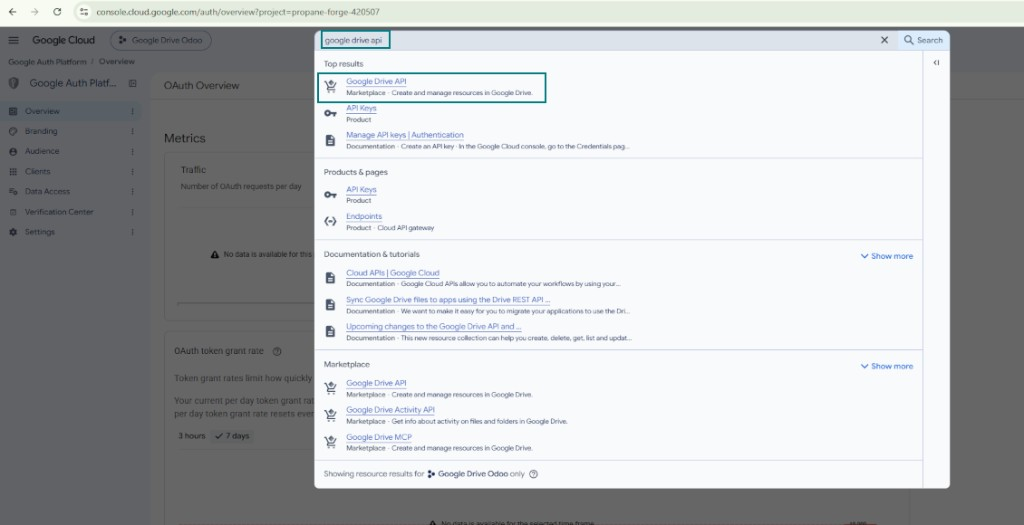
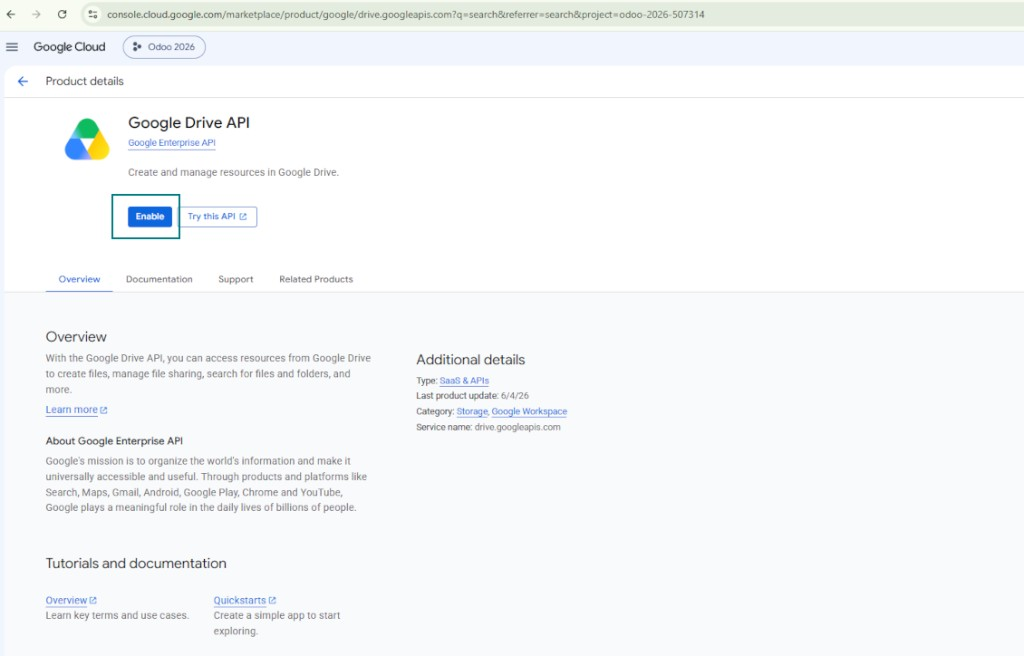
- Povolte Google Drive API pro tento projekt: do horního vyhledávacího pole zadejte 'Google Drive API', otevřete nalezený produkt a stiskněte 'Enable'
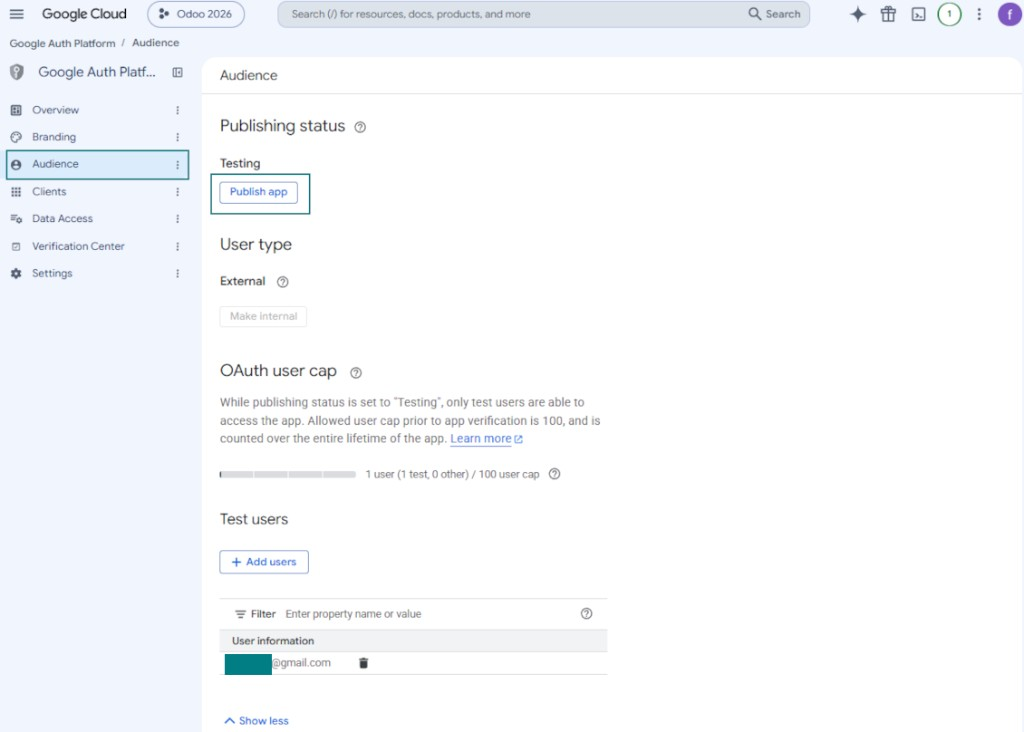
- Přejděte na 'Audience' a přidejte svou e-mailovou adresu jako testovacího uživatele
- Publikujte aplikaci. Jinak zůstane v testovacím stavu a její token vyprší každých 7 dní
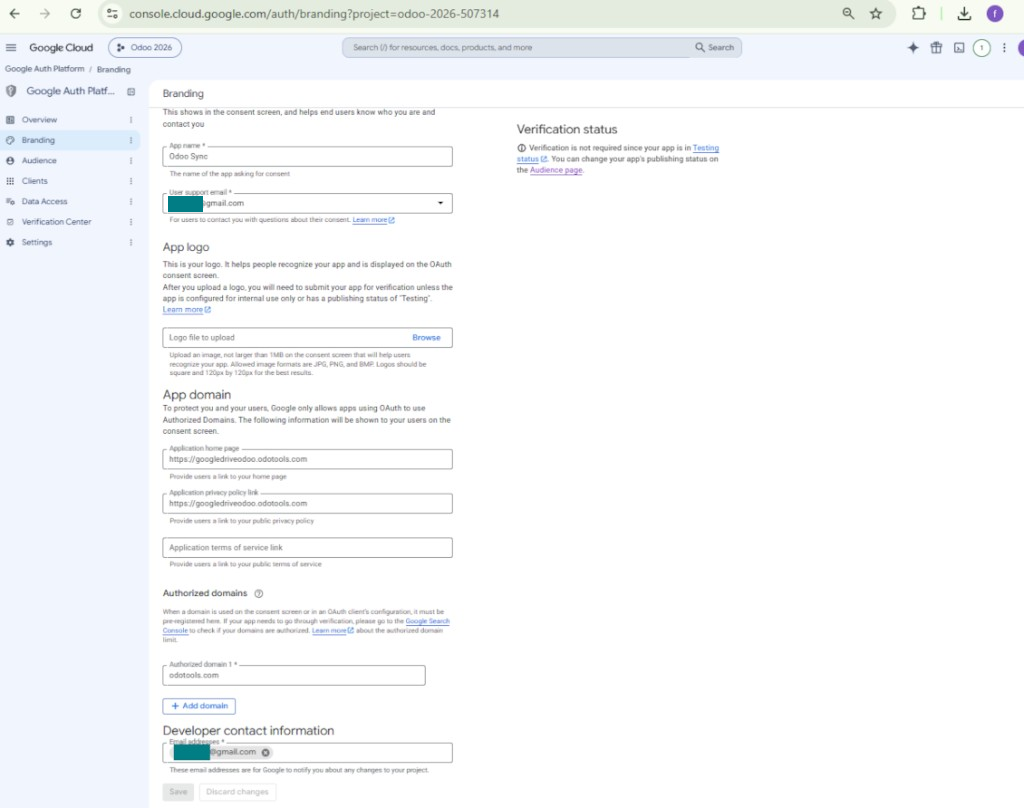
- Otevřete 'Branding' a vyplňte domovskou stránku aplikace a odkaz na zásady ochrany osobních údajů (například odkazy na váš web Odoo). Domény těchto odkazů přidejte jako authorized domains
- Otevřete 'Audience' a stiskněte 'Publish app'
- Nenahrávejte logo aplikace. Spustí to dlouhý a složitý ověřovací proces Google, který ve skutečnosti nepotřebujete
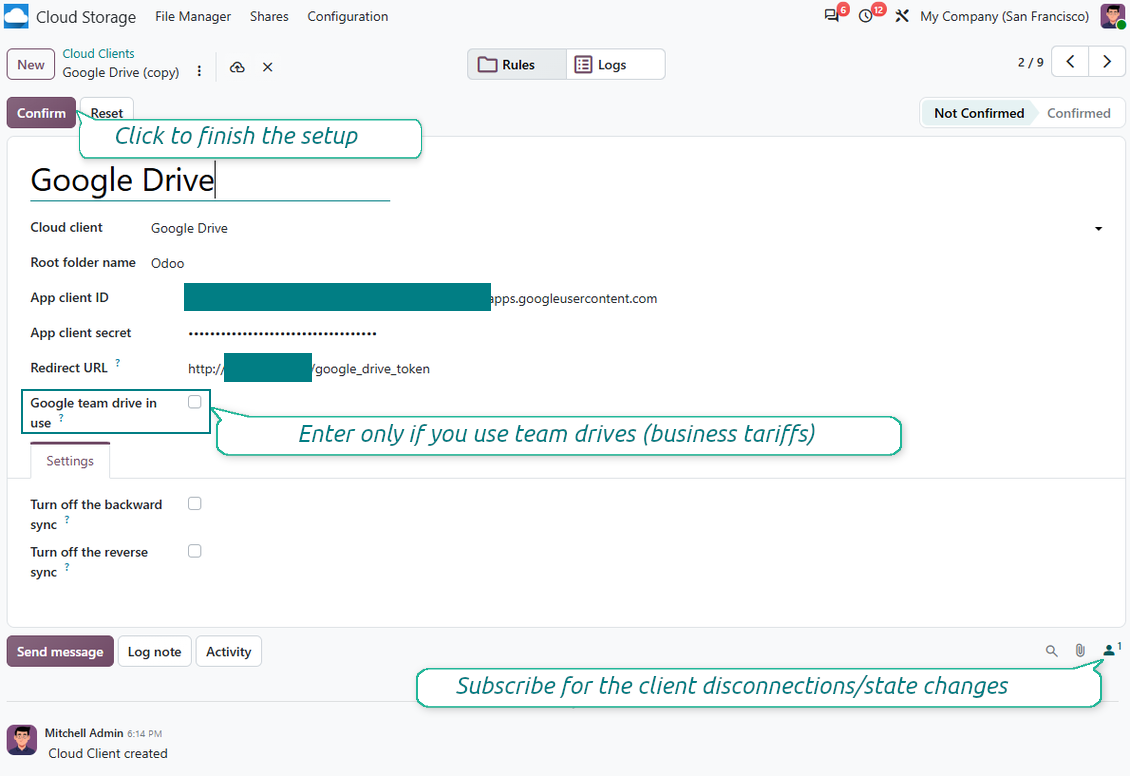
- Přejděte na Odoo Cloud Storage > Configuration > Cloud Clients a stiskněte 'Create'
- Jako referenci zadejte název srozumitelný všem uživatelům
- Jako Cloud klienta zvolte 'Google Drive'
- Jako název kořenové složky zadejte název, který bude nadřazeným adresářem Google Drive pro všechny synchronizované složky. Například 'Odoo' nebo 'OdooERP'
- Zkopírujte 'Client ID' z kroku 9 do pole 'App client ID'
- Zkopírujte 'Client secret' z kroku 9 do pole 'App client secret'
- Vložte redirect URL, kterou jste zadali v kroku 9
- Pokud používáte týmové disky, zaškrtněte příslušné políčko. Ujistěte se, že týmové disky skutečně používáte. V Google Drive byste měli v levém postranním panelu najít položku 'Team Drives'. Tato funkce je dostupná pouze u tarifů business a enterprise
- Pokud je zapnuta možnost 'Team Drive', zadejte její název. Musí být naprosto stejný, jako ho vidíte v Google Drive. Ujistěte se, že váš uživatel má plná práva ke všem diskům Google (obvykle je to stejný uživatel, který konfiguruje týmový Google Drive)
- Stiskněte 'Confirm'. Odoo vás přesměruje na přihlašovací stránku Google. Zkontrolujte v systému, souhlaste se všemi podmínkami a udělte všechna požadovaná oprávnění
- Po přihlášení vás Google vrátí do Odoo. Synchronizace Google Drive - Odoo je připravena
- Použijte nově vytvořeného cloudového klienta na pravidla složek a/nebo ruční složky, které se mají synchronizovat s tímto Google Drive
- Počkejte na spuštění naplánované úlohy synchronizace. Pouze pro testování: spusťte integraci ručně z Cloud Storage > Konfigurace > Konfigurace > tlačítko 'Launch sync'.
Sledujte také konfigurační video, Poznámka: část videa o konzoli Google je zastaralá; postupujte místo toho podle kroků výše
Otevřete Google Auth Platform
Přidejte informace o aplikaci
Vyberte publikum External
Přidejte kontaktní údaje
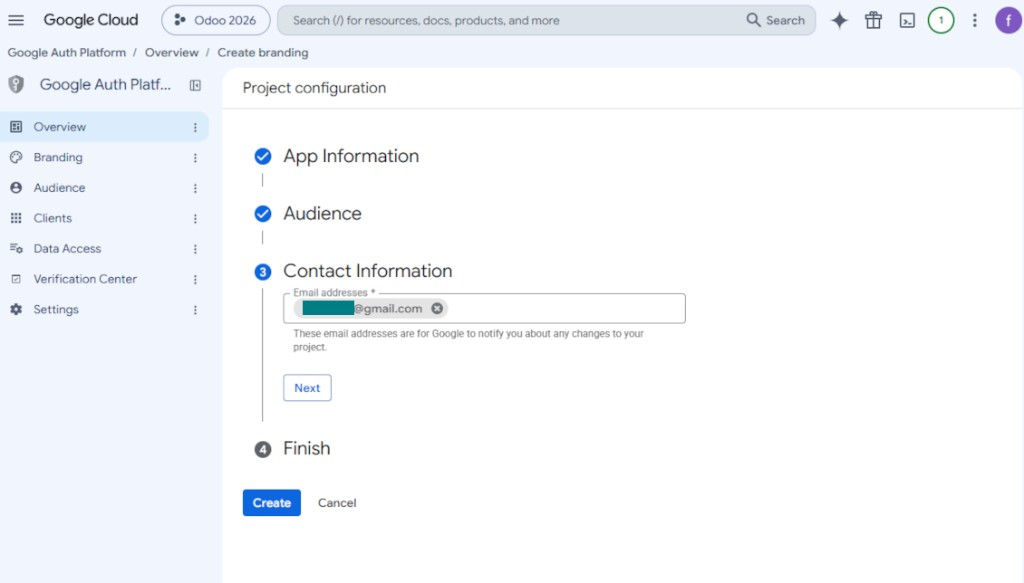
Souhlaste se zásadami a vytvořte aplikaci
Vytvořte klienta OAuth
Nakonfigurujte klienta webové aplikace
Zkopírujte Client ID a Client secret
Najděte Google Drive API
Povolte Google Drive API
Vyplňte Branding pro zveřejnění aplikace
Přidejte testovací uživatele a zveřejněte aplikaci
Zadejte přihlašovací údaje aplikace Google do Odoo
Často kladené otázky o Google Drive Odoo Integration Odoo v.20
Jsou vygenerované složky Google Drive automaticky sdíleny mezi uživateli Odoo?
Aplikace sama neřídí přístupová práva na straně Google Drive. Je to třeba udělat tam ručně. Odoo vytvoří cílové složky v Google Drive; ve výchozím stavu nejsou sdílené, ale práva můžete změnit u libovolné složky. Například plná práva k adresáři «Odoo» nebo k «Odoo > Sale Orders» či «Odoo > Sale Orders > SO-001».
Aplikace funguje na principu jednoho uživatelského koncového bodu. Všechny synchronizační operace běží pod stejným uživatelem Google Drive (podle nakonfigurované aplikace Google API).
Smazal jsem soubor v Google Drive, ale stále je v Odoo
Chcete-li soubor smazat úplně, vyprázdněte také koš v Google Drive.
Soubor může být stále v Odoo, protože zpětná synchronizace přílohu ještě nezpracovala. Jde o naplánovaný proces a zabere čas.
Bude mě Google účtovat podle požadavků API?
Modul používá jen bezplatné API, takže Google nic neúčtuje.
Kde se ukládají synchronizované soubory? Jsou duplicitní v Odoo i v cloudech?
Aplikace předpokládá, že binární obsah příloh je uložen v Cloud Client, nikoli na serveru Odoo. Takové přílohy se v Odoo stanou typu URL a můžete k nim kdykoli přistoupit z pole příloh nebo z Cloud Client.
Po nastavení nejsou potřeba ruční akce: synchronizace je plně automatická. Rozhodněte, které typy dokumentů Odoo synchronizovat, a nastavte související model pro každý z nich (zákazníci, prodejní nebo nákupní objednávky, úkoly, projekty atd.).
Mohu mít několik složek pro stejný typ dokumentu? Například interní projekty a zákaznické projekty?
Ano, můžete. Připravte pravidlo pro každou variantu a použijte filtry: například podle typu projektu.
Filtry vzájemně vylučujte, aby byl dokument jednoznačně přiřazen. Například: «zákazník, ale ne dodavatel», «dodavatel, ale ne zákazník». Jinak by složka dokumentu skákala z jednoho modelu na druhý.
Je možné synchronizaci provádět v reálném čase?
Ne. Máme silné důvody vyhnout se synchronizaci v reálném čase:
Výkon. Při synchronizaci v reálném čase každé nahrání souborů zobrazí načítací obrazovku.
Konflikty. Pokud 2 uživatelé změní položku současně, situace nemusí jít vyřešit. U běžných úloh to můžeme opravit později; v reálném čase by byla potřeba fronta, ještě matoucí.
Funkčnost. Zejména přejmenování a změna struktury. Zpětná synchronizace se striktně opírá o logiku adresářů a při každém běhu kontroluje 100 % položek. Po každé aktualizaci by to byly tisíce požadavků za sekundu. Jinak by se změny ztratily.
Mohu změnit výchozí názvy složek v cloudech?
Můžete zadat vlastní název adresářům modelů (prodejní objednávky, příležitosti, dodavatelé atd.) pro libovolný typ dokumentu.
U složek objektů (SO-001, John Smith atd.) nástroj používá metodu Odoo pro zobrazený název. Můžete to změnit výrazem názvu. Syntaxe je stejná jako u e-mailových šablon Odoo.
Mohu změnit frekvenci synchronizačních úloh?
Ne, od verze 15 byste neměli měnit naplánované úlohy. Jsou optimalizované na spouštění každých 15 minut kvůli nejstabilnějšímu a nejrychlejšímu připojení.
Timeouty serveru Odoo musí být alespoň 15 minut (900 sekund).
Chcete-li synchronizaci na chvíli zastavit, udělejte to na formuláři daného cloudového klienta.
Mohu synchronizovat přílohy s několika cloudovými klienty
Ano, od verze 15 můžete nastavit více připojení. Tak lze některé složky synchronizovat s jedním cloudovým klientem a jiné s jiným.
Stejnou složku nelze nijak synchronizovat s několika cloudovými úložišti současně.
V cloudech používáme speciální editor (např. OnlyOffice, Office 365). Otevřely by se soubory v tomto editoru?
Ano, podle konfigurace cloudového klienta.
Stačí mi pouze aplikace Cloud Storage Solution?
Od verze 15 lze aplikaci použít samostatně ke strukturování příloh do složek a k rozhraní správce souborů.
Pokud je cílem připojení k jednomu z cloudových klientů, je třeba nainstalovat alespoň jednu volitelnou klientskou aplikaci.
Co se stane, když změním pravidlo složky?
Když se změní pravidlo složky, změní se i seznam složek. Pokud složka už nesplňuje podmínky, je odebrána. Byly-li soubory synchronizovány, zpětná synchronizace je vrátí do Odoo a smaže z Cloud Client.
Pokud objekt dokumentu nesplňuje pravidlo složky, složka se nevytvoří. Pokud je později splní, související složka se vygeneruje.
Mohu ponechat jen přímou synchronizaci, nebo vypnout synchronizaci z cloudu?
Ano. U cloudového klienta otevřete stránku Nastavení a zapněte Vypnout synchronizaci z cloudu.
Synchronizace zůstane jednosměrná. Změny provedené v Odoo se dál odesílají do cloudového úložiště. Soubory a složky vytvořené, přejmenované nebo smazané v cloudovém úložišti se v Odoo neprojeví a smazané složky se neobnoví.
Volbu znovu vypněte, aby se nashromážděné změny, včetně smazání, použily při další synchronizaci.
Toto nastavení je k dispozici od verze 18. Odpojení, reset nebo deaktivace klienta dál spouští zpětnou synchronizaci, pokud nevypnete i ji.
Jaka jsou pravidla aktualizaci vašich nástrojů?
Podle aktuálních pravidel Odoo Apps Store:
- Modul koupeny pro verzi 12.0 nebo starší dává přístup ke všem verzim az do 12.0.
- Od verze 13.0 se každá verze modulu kupuje samostatné.
- Bez ohledu na verzi da nákup právo na všechny aktualizace a opravy v rámci hlavní verze.
Tym faOtools tato pravidla neridi. S otazkami se obratte přímo na zastupce Odoo Apps Store.
Jak nainstaluji aplikaci na Odoo.sh?
Nejprimejsi postup je vestaveny tok obchodu Odoo:
1. Otevřete stránku modulu a klikněte na Deploy on odoo.sh
2. Budete přesměrování na GitHub. Přihlaste se a klikněte na Create a new repo nebo použijte existující. Repozitar musí byt soukromý. Aplikace pod licenci OPL-1 nesmí byt veřejné. V případě potřeby vytvořte nové repo pro projekt Odoo.sh
3. Poté v odoo.sh klikněte na Deploy, potvrďte a klikněte na Continue. Instalace se spustí.
Tyto kroky nainstaluji aplikaci na production větev. Pro jiné vetve nebo aktualizaci:
1. Stáhněte zdrojový kod z obchodu Odoo
2. Commitnete modul do GitHub repozitare. Žádná složka/soubor aplikace nesmí byt v .gitignore. Repa vytvorena odoo.sh mohou ignorovat důležité cesty (např. /lib). Nahrajte všechny adresáře a soubory modulu
3. Deployujte cílovou větev projektu odoo.sh, nebo počkejte na automaticky build, pokud to nastavení předpokládá.
Jak nainstaluji aplikaci na vlastní server?
2. Restartujte server Odoo;
3. Zapněte vyvojovsky režim (technická nastavení);
4. Aktualizujte seznam aplikaci (nabídka Aplikace);
5. Najdete aplikaci a klikněte na Activate/Install;
6. Postupujte podle pokynů na stránce aplikace, pokud existují.
Aplikace ma další rozšíření. Mohu je koupit později?
Ano. Odoo automaticky přidá závislosti do kosiku: vylučte jiz zakoupene nástroje, abyste neplatili dvakrát.
Nasadil jsem aplikaci na Odoo.sh a v testech vidim varování/chybu
Červené/oranzove varování neovlivnuje funkce aplikace. Naše moduly obcas neprojdou standardními automatickými testy, protože ty predpokladaji chování, které je v rozporu s cíli aplikace. Například menime výpočet ceny, zatímco testy Odoo porovnavaji konecnou cenu se standardním algoritmem.
Nejprve zkontrolujte funkce nasazene databáze. Funguje vse?
Pokud se stále domnivate, ze varování ovlivnuje skutečné funkce, kontaktujte nas a pošlete kompletní instalacni protokoly a úplný seznam nasazenych modulu (jádro a třetí strany).
Mohu si aplikaci koupit přímo u vas?
Ne, nástroje siritime pouze přes oficialni obchod aplikaci Odoo.
Chtel bych slevu
Bohuzel nemáme technické prostredky na individualni ceny.
Mohu aplikaci nainstalovat na databázi Odoo Online (SaaS)?
Ne, aplikace třetích stran nelze použít na Odoo Online. Odoo SaaS tuto možnost blokuje.
Nástroj závisí na jiných aplikacich. Mam je koupit?
Ano, nástroj vyžaduje všechny moduly označené v zavislostech. Cena na stránce aplikace je jiz zahrnuje.
Jaka je cena modulu v americkych dolarech? Proč se zmenila?
Ceny našich modulu jsou v eurech. Obchod Odoo převádí ceny do jiných men podle vnitrniho kurzu. Proto se cena v americkych dolarech může změnit pri aktualizaci kurzu.
Znění aplikace a webu v jiných jazycích než angličtině je s pomocí AI a sladěné s oficiálními překlady Odoo. Pokud si všimnete chyby, odešlete tiket o správnosti překladů a opravíme to.
Demonstrační databáze Odoo (živá náhledy)
Pro tuto aplikaci můžeme poskytnout bezplatnou personalizovanou demodatabázi.
Ke kontaktu nepotřebujete telefon ani kreditní kartu. Stačí krátká e-mailová registrace, která netrvá déle než 30 sekund.
Na vaši žádost připravíme individuální databázi živého náhledu, kde můžete asi dva týdny testovat a ověřovat předpoklady.
Hlášení chyb
Pokud narazíte na chyby nebo nekonzistentní chování, ozvěte se. Opravy do 60 dnů od nákupu garantujeme a nástroje vylepšujeme i poté.
Ke kontaktu nepotřebujete telefon ani kreditní kartu. Stačí krátká e-mailová registrace, která netrvá déle než 30 sekund.
Přiložte co nejvíc podrobností: snímky obrazovky, protokoly serveru Odoo a úplný popis reprodukce. Pracovní plán (je-li chyba potvrzena) nebo pokyny (jinak) obvykle trvají několik pracovních dní.
Veřejné požadavky na funkce a nápady na moduly (bezplatný vývoj)
Jsme silně motivováni zlepšovat nástroje a vděční za každou zpětnou vazbu. Pokud jsou požadavky veřejně užitečné a dají se efektivně implementovat, tým je zařadí na seznam úkolů.
Takový seznam úkolů se zpracovává pravidelně a nepředpokládá příplatky. I když nemůžeme slíbit termíny a finální návrh, může to být dobrý způsob, jak získat požadované funkce bez investic a rizik.
Ke kontaktu nepotřebujete telefon ani kreditní kartu. Stačí krátká e-mailová registrace, která netrvá déle než 30 sekund.
20.0.1.3.7
- Aplikace je vydána pro verzi 20.
19.0.1.3.7
- Byly zavedeny preklady s podporou AI pro 25 jazyku.
19.0.1.3.6
- Je přidána funkce neutralizace cloudových klientů pro zálohy.
19.0.1.3.5
- Aplikace je vydána pro verzi 19.
18.0.1.3.5
- Byla přidána metoda API pro vytváření záloh.
18.0.1.3.4
- Problém s nevybraným cloudovým klientem je opraven.
18.0.1.3.3
- Aplikace je vydána pro verzi 18.
17.0.1.3.3
- Problém s nalezením týmového disku (403 error: NotAllowed) je opraven.

Nástroj pro bezpečné uložení hesel v Odoo ke sdílenému použití. Sdílené trezory

Nástroj pro vybudování hluboké a strukturované znalostní báze pro interní i externí použití. Knowledge Systém. KMS. Revize ve stylu wiki.
398€
Nástroj pro nastavení cílů KPI a kontrolu jejich plnění po obdobích. Přehledy KPI. Návrhář dashboardů. Grafy KPI

Nástroj pro časově vázané řízení služeb od rezervace schůzek po prodej a recenze
398€
Nástroj pro správu Odoo z oblíbených AI chatů přes MCP. Claude. Jakákoli AI s podporou MCP.

Nástroj pro flexibilní strukturu příloh Odoo ve složkách a synchronizaci adresářů s cloudovými klienty: Google Drive, OneDrive/SharePoint, Nextcloud/ownCloud, Dropbox, Amazon S3, Box a NAS. DMS. Správce souborů. Systém správy dokumentů
398€
Nástroj pro automatickou obousměrnou synchronizaci příloh Odoo se soubory OneDrive
487€
Nástroj pro automatickou obousměrnou synchronizaci příloh Odoo se soubory ownCloud/Nextcloud
487€
Nástroj k automatické obousměrné synchronizaci příloh Odoo s řešeními NAS. Synology, QNAP, TrueNAS a jakákoli jiná řešení NAS podporující WebDav
487€