Rövid
Google Drive Odoo Integration egy Odoo 20 (Dokumentum Vezetőség) alkalmazás. Eszköz Odoo-mellékletek automatikus kétirányú szinkronizálásához Google Drive-fájlokkal.
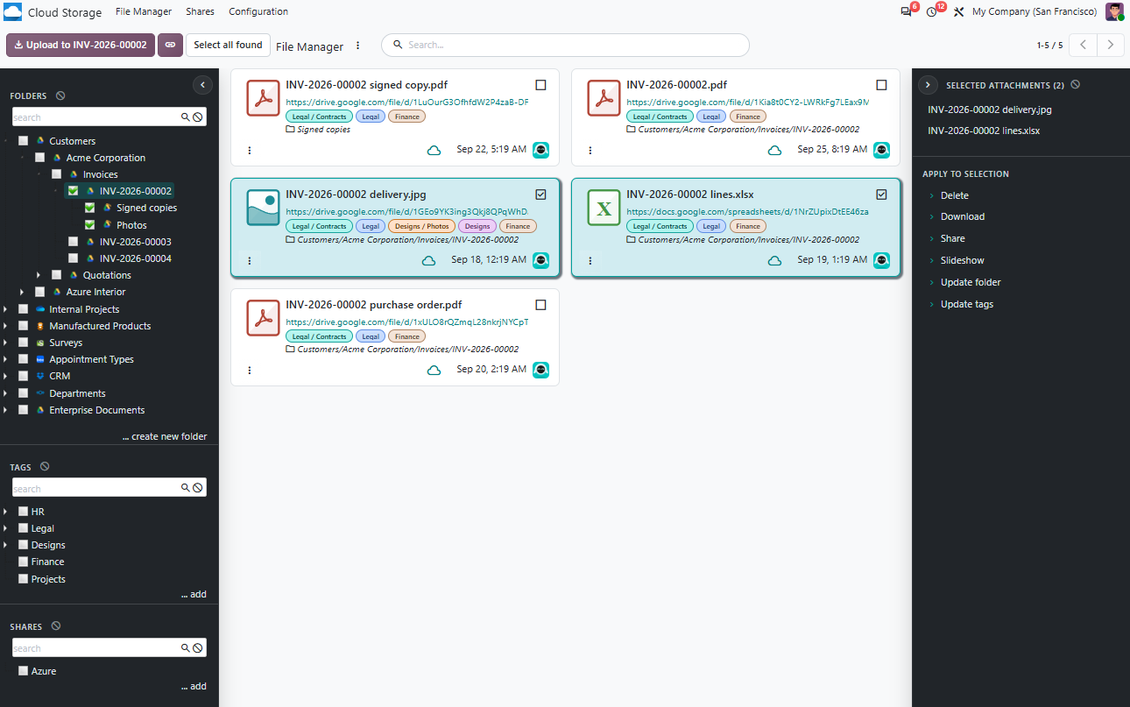
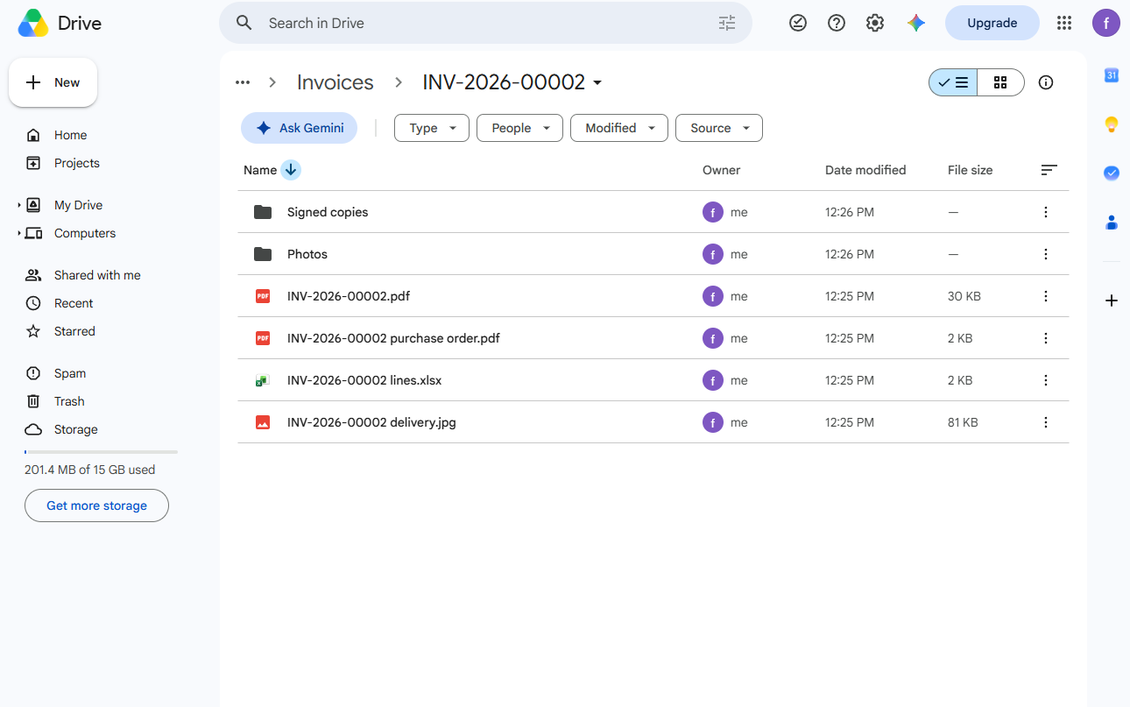
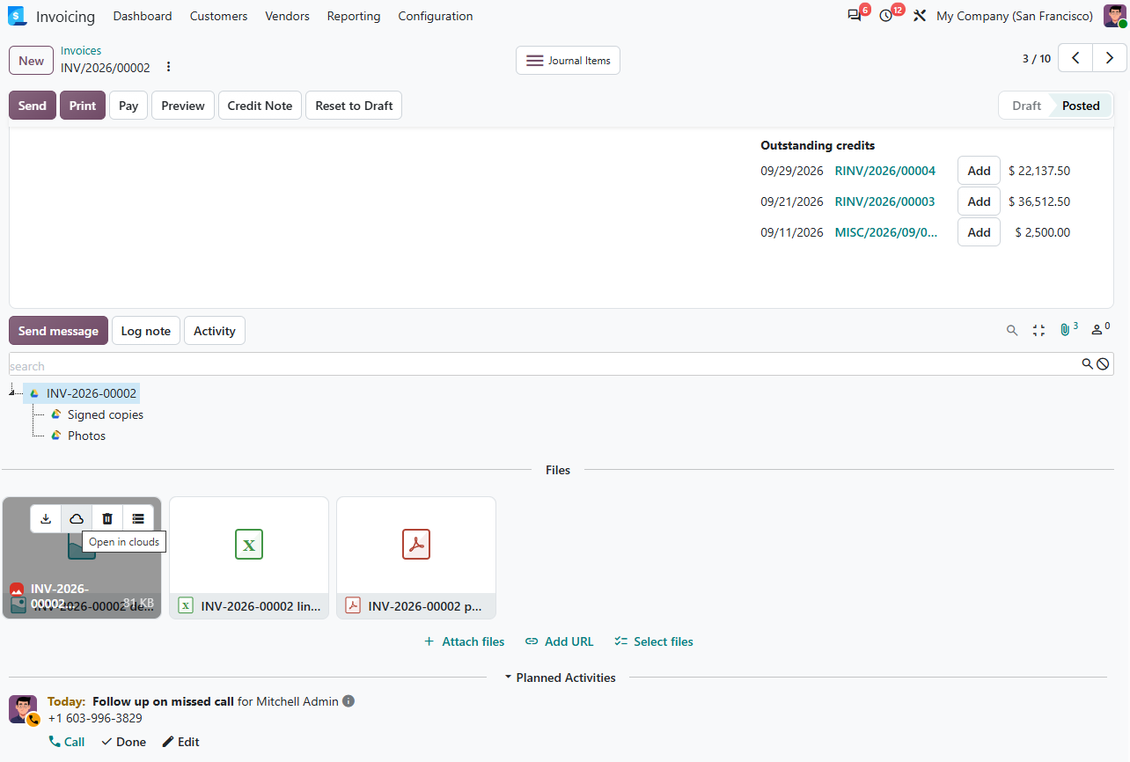
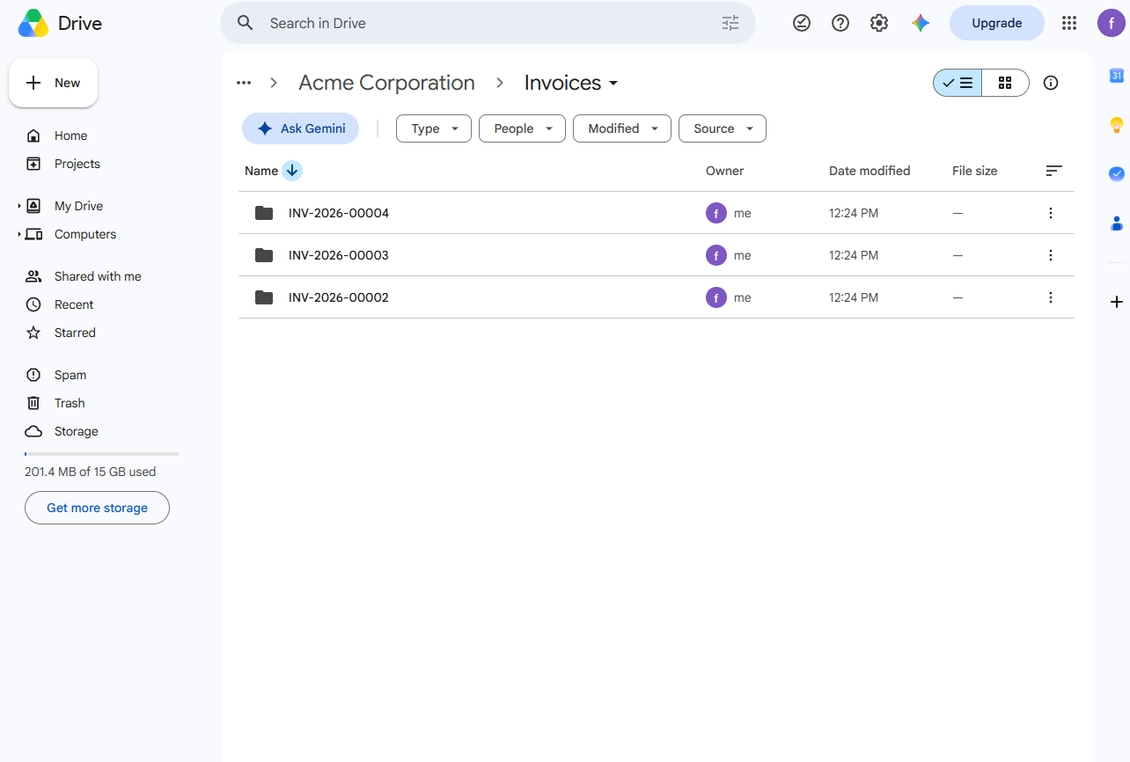
A Google Drive Odoo Integration a Cloud Storage Solutions megoldást köti a Google Drive személyes és megosztott meghajtóihoz. Mindkét irányban szinkronizálja az Odoo-mappákat és mellékleteket a Google Drive-val, a szinkronizált fájlokat Google Drive URL-mellékletként tárolja az Odoo-ban, és a dokumentummunkát Odoo-rekordokról és a Fájlkezelőből elérhetővé teszi.
Tökéletes
Google Workspace-csapatok
Használja a Google Drive-ot az Odoo-dokumentumok tárolórétegeként, miközben megőrzi az Odoo üzleti kontextusát.
Személyes és megosztott meghajtók
Irányítsa az Odoo-mappákat a részlegeinek és munkafolyamatainak megfelelő Google Drive-helyekre és fiókokra.
Automatikus Drive-szinkronizálás
Az ütemezett feladatok Drive-mappákat hoznak létre, feltöltik az Odoo-mellékleteket, és a felhőbeli frissítéseket visszaírják az Odoo-ba.
Miért választják a csapatok
Az alkalmazás kulcsfontosságú előnyei
Google Drive-tárhely
Vigye a szinkronizált Odoo-dokumentum binárisait a Google Drive-ra, miközben az Odoo megtartja az URL-mellékleteket és az üzleti hivatkozásokat.
Személyes vagy megosztott meghajtók
Csatlakoztassa az Odoo-mappákat a részleghez illő Google Drive-fiókhoz vagy megosztott meghajtóhoz.
Automatikus mappafák
Hozzon létre Drive-mappákat Odoo mappaszabályokból, kézi mappákból és mellékletboxokból.
Kétirányú szinkronizálás
Küldje az Odoo-mellékleteket a Google Drive-ra, és tükrözze a felhőbeli fájlokat vagy mappákat vissza az Odoo-ba.
Odoo Fájlkezelő
Böngésszen, keressen, töltsön fel, töltsön le, helyezzen át és címkézzen Google Drive-szinkronizált mellékleteket az Odoo-ból.
Naplók és helyreállítás
Figyelje a Drive-szinkronizálási feladatokat, kezelje a hibákat, és állítsa vissza a fájlokat az Odoo-ba, ha a kapcsolat megszakad.
Odoo Apps Store visszajelzés
Mit mondanak az ügyfelek az alkalmazásról
Tricky setup, but works perfectly now
Really solid module. We managed to get a very flexible folder structure (sorted by clients) and synced all our sales orders, invoices and tasks by projects to Google Drive.
Initial setup was a bit of a pain and kinda tricky to configure everything at first, but now it's running smoothly and works perfectly. The faotools team helped a lot. Def worth it if u need to keep your docs organized in Odoo and Google Drive.
Recommended!
denis@bdecloud.com
Excellent !!!
Great App and great Service from faOtools.
Carlos A. Villarreal C.
Best module for integration with google drive
The module performs its function correctly and faOtools responds quickly to any problem and, in case of detecting any bug, quickly apply the changes. Its support is 10 stars.
sistemas@deza-sa.com
Hogyan működik a Google Drive-szinkronizálás
Az ütemezett közvetlen, visszafelé és fordított szinkronizálás összhangban tartja az Odoo-t és a Google Drive-ot.
Odoo a Google Drive-ra
- A közvetlen szinkronizálás Google Drive-mappákat hoz létre, és feltölti a mellékleteket a szinkronizált Odoo-könyvtárakból.
- A szinkronizált binárisok Google Drive URL-mellékletekké válnak az Odoo-ban, csökkentve az Odoo-szerver tárhelyét.
- Az ütemezett feladatok előkészítik és feldolgozzák a sorban álló feladatokat, naplókkal a rendszergazdáknak.
Google Drive az Odoo-ba
- A visszafelé szinkronizálás URL-mellékleteket és almappákat hoz létre az Odoo-ban az új Drive-elemekhez.
- A felhőoldali áthelyezések, frissítések és törlések lehetőség szerint megjelennek a kapcsolt Odoo mappákban.
- A fordított szinkronizálás vissza tudja hozni a fájlokat az Odoo-ba; a szolgáltató saját formátumú dokumentumai konvertálást vagy kézi kezelést igényelhetnek.
Készen áll az értékelésre?
Kezdje ingyenes demókéréssel vagy vásárlással az Odoo Apps Store-ban.
Ingyenes személyre szabott demóadatbázis. Telefon vagy bankkártya nem kell. Ingyenes élettartam-frissítések és szakértői támogatás az Odoo főverziójában.
Konfigurációs és telepítési tippek: Google Drive Odoo Integration Odoo v.20
Konfiguráció és bejelentkezés
- Kapcsolja be a 'Google Drive Sync' opciót (cloud Storage > Configuration > Configuration). Az opcionális bővítmény Google Drive Odoo Integration szükséges
- Nyissa meg a Google Cloud Console-t az URL-en https://console.cloud.google.com
- Projekt kiválasztása vagy létrehozása
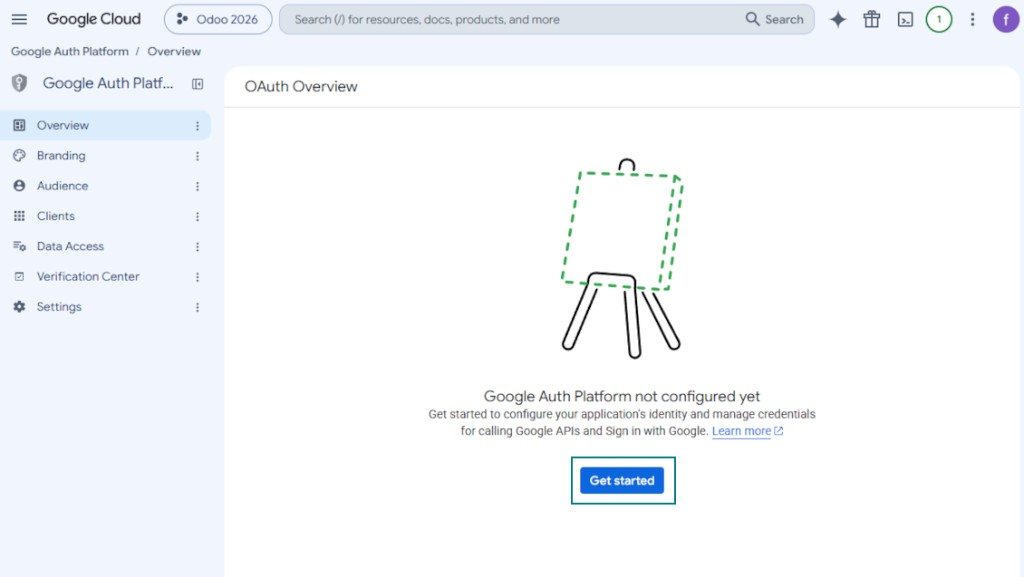
- A projekt kiválasztása után a konzol megnyitja a Google Auth Platform felületet. Nyomja meg: 'Get Started'
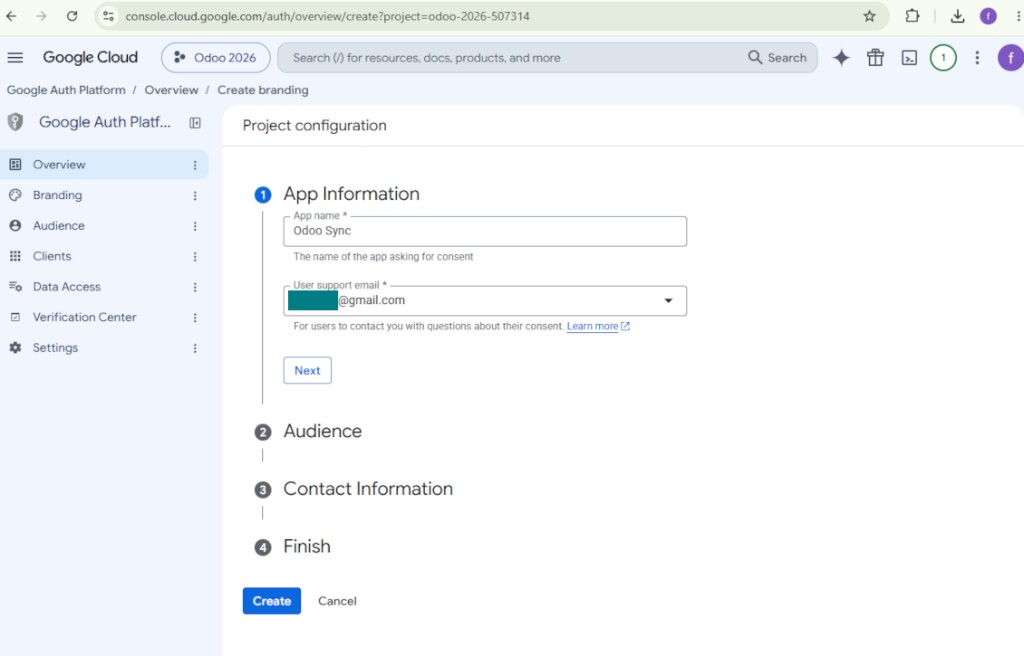
- Alkalmazásadatok hozzáadása
- Alkalmazásnévként válasszon bármely megfelelőt
- Felhasználói támogatási e-mailként adja meg saját címét
- Nyomja meg: 'Next'
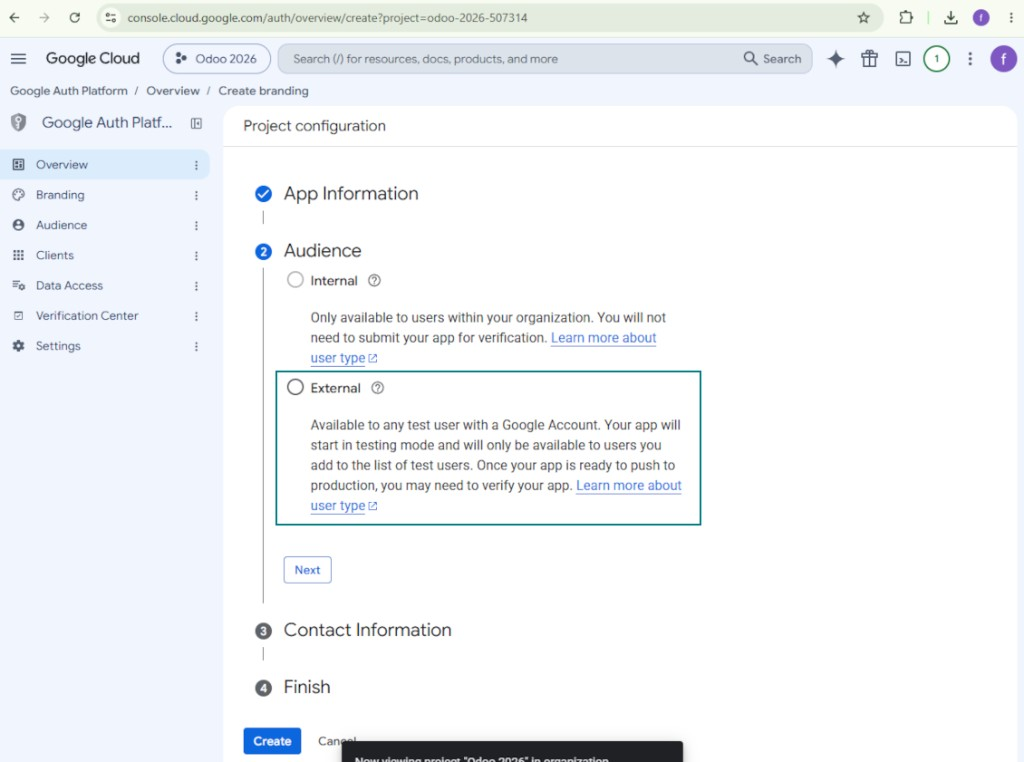
- Célközönségként válassza az 'External' lehetőséget, és nyomja meg: 'Next'. Megjegyzés: ezt az alkalmazást úgyis csak a saját Odoo-kapcsolatához fogja használni
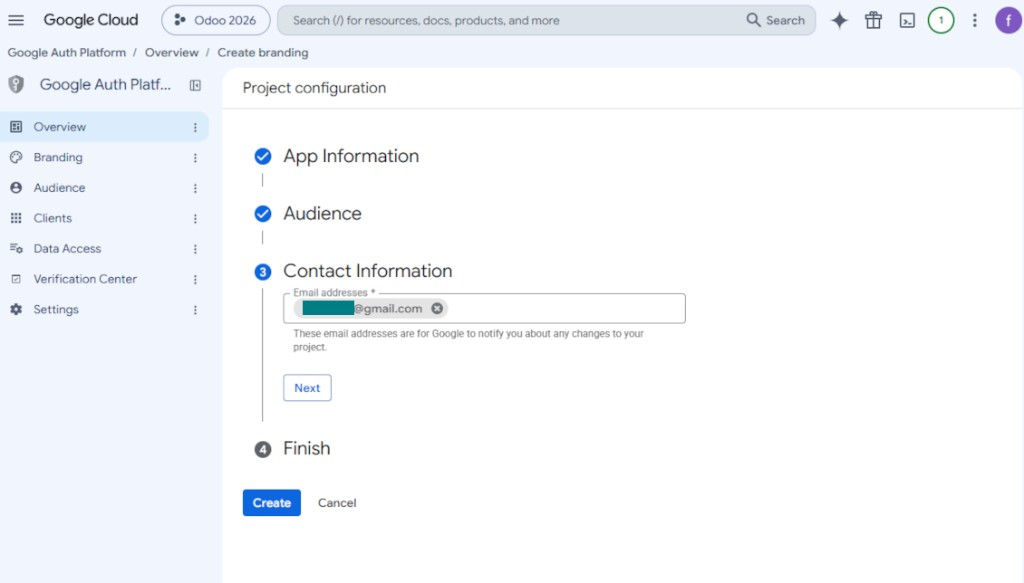
- Kapcsolattartási adatként adja meg Google vagy Google Workspace címét, és nyomja meg: 'Next'
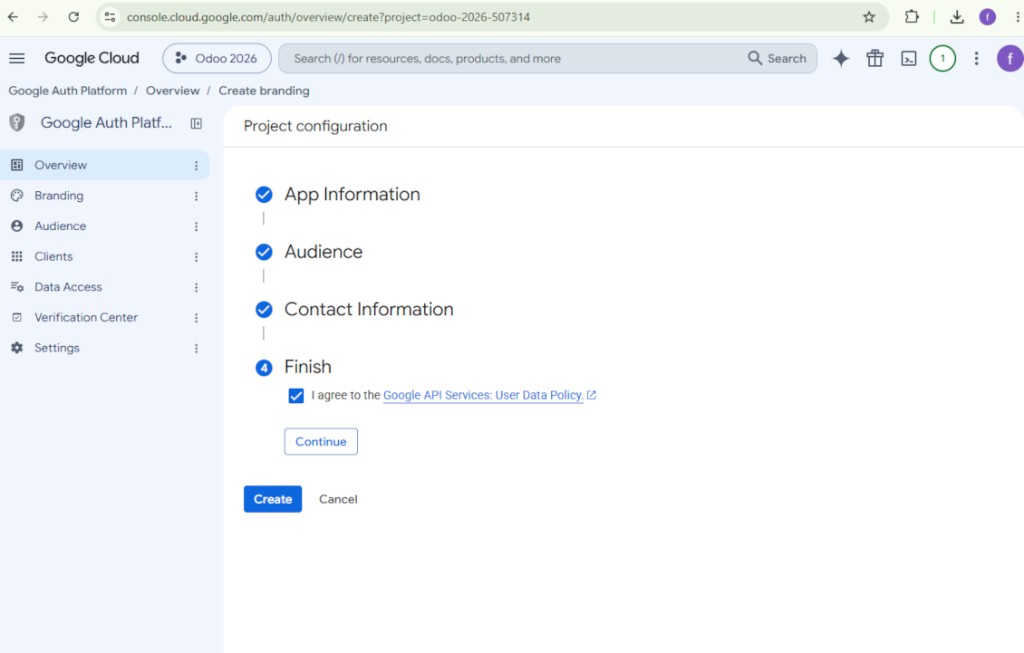
- Fogadja el a Google API Services User Data Policy feltételeit, nyomja meg: 'Continue', majd: 'Create'
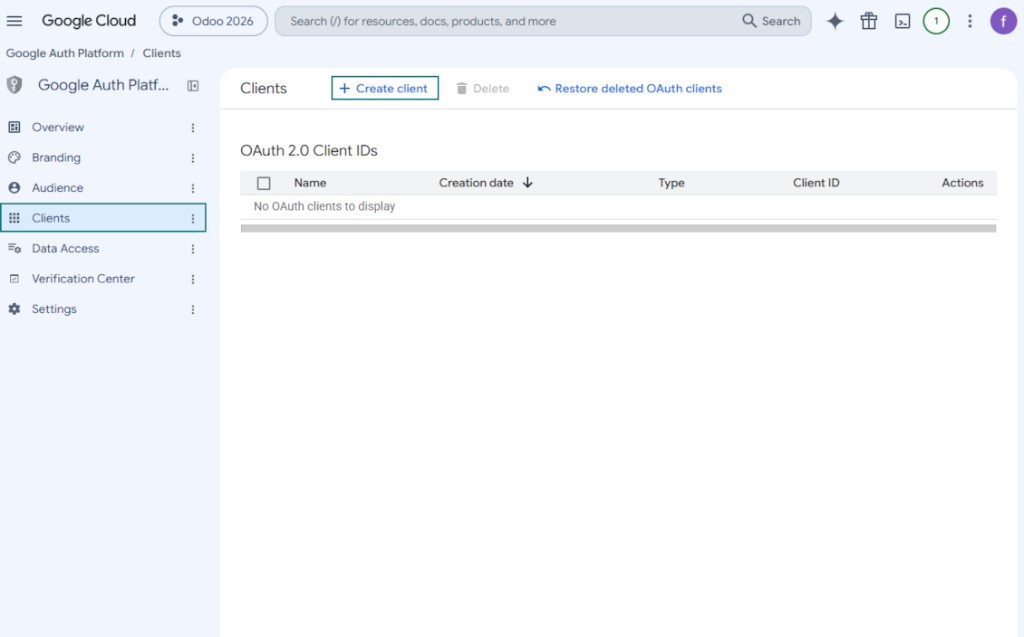
- Ugrás: 'Clients', és nyomja meg: 'Create client'
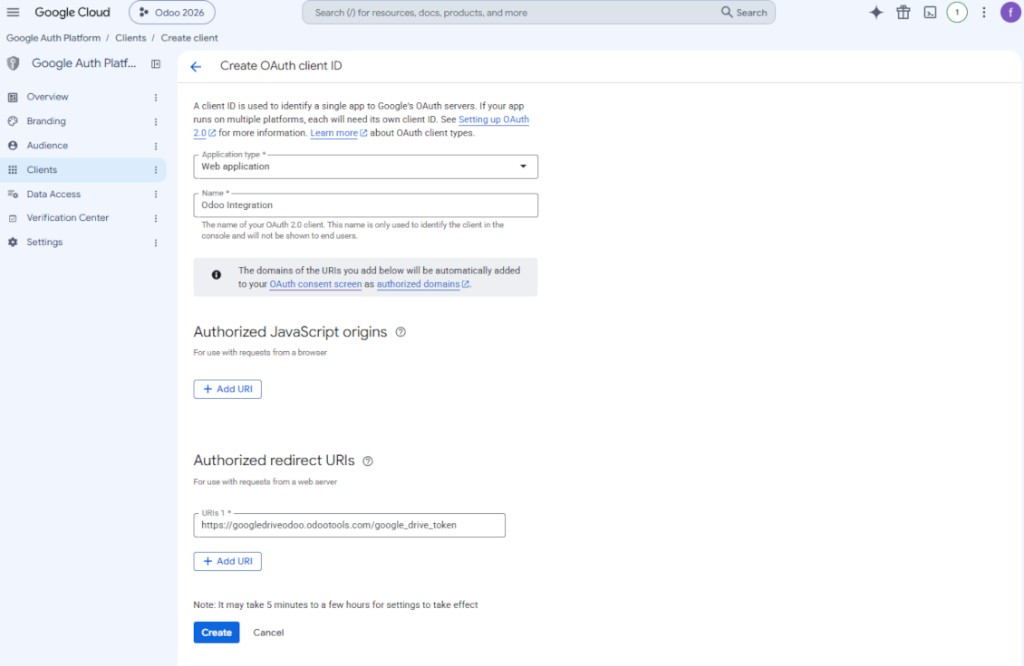
- Alkalmazástípusként válassza a 'Web application' lehetőséget
- Névként válasszon bármely megfelelőt
- Authorized redirect URI-ként adja meg a hivatkozást ebben a formátumban: [YOURODOOSITENAME]/google_drive_token (pl. https://odootools.com/google_drive_token).
- Nyomja meg: 'Create'
- Másolja ki és őrizze meg biztonságosan a 'Client ID' és 'Client secret' értékeket. A client secret csak egyszer jelenik meg
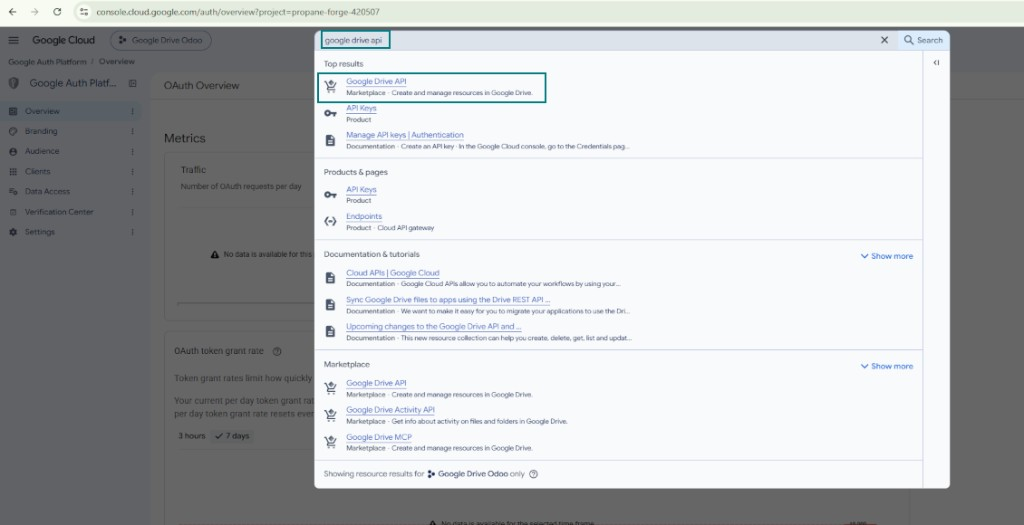
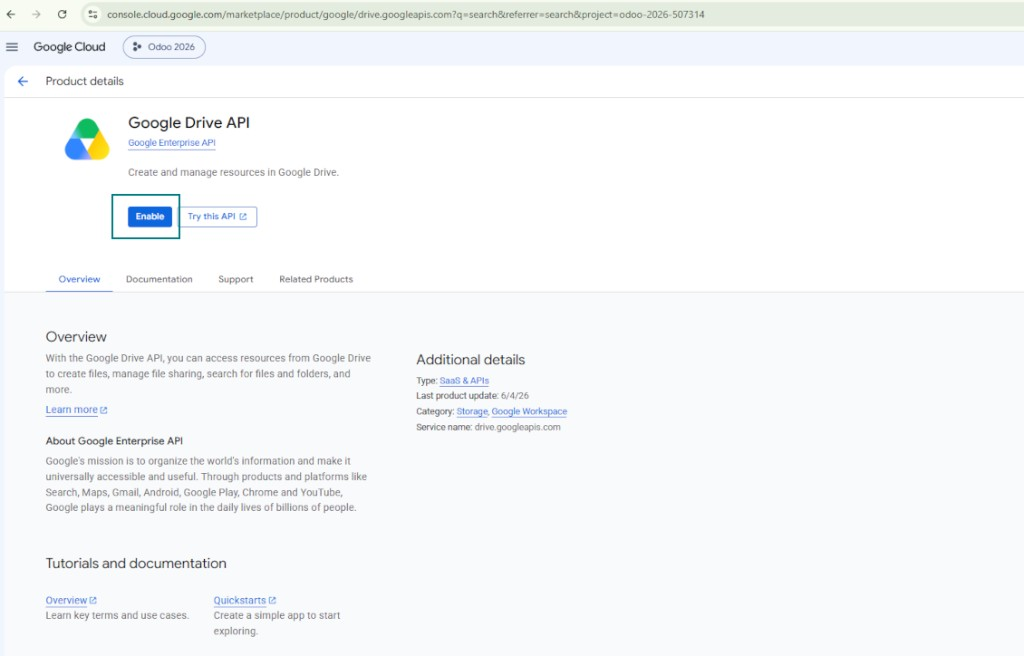
- Engedélyezze a Google Drive API-t ehhez a projekthez: írja be a 'Google Drive API' kifejezést a felső keresőmezőbe, nyissa meg a talált terméket, és nyomja meg: 'Enable'
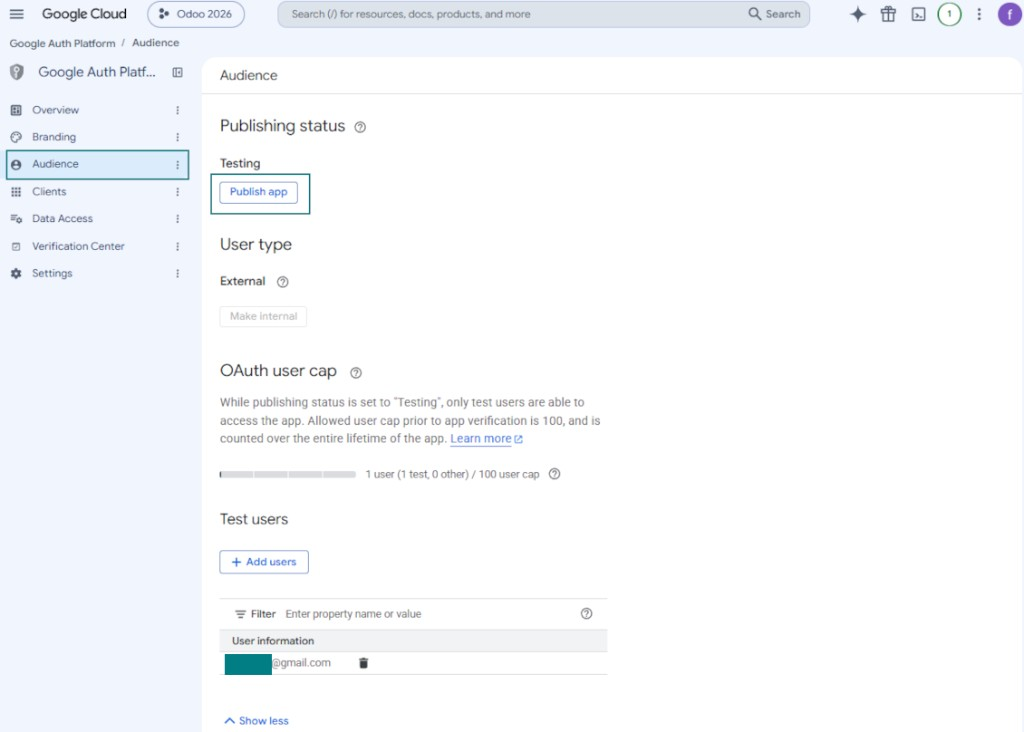
- Ugrás: 'Audience', és adja hozzá e-mail-címét tesztfelhasználóként
- Tegye közzé az alkalmazást. Ellenkező esetben tesztállapotban marad, és a tokenje 7 naponta lejár
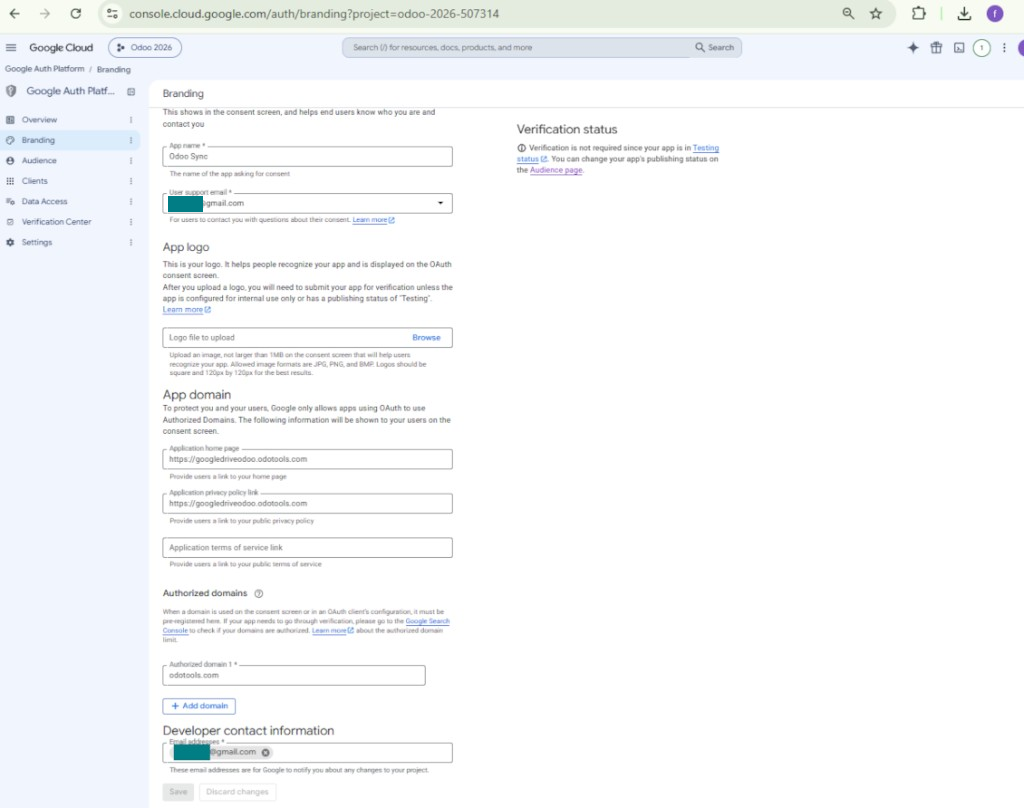
- Nyissa meg a 'Branding' lapot, és töltse ki az alkalmazás kezdőlapját és az adatvédelmi tájékoztató hivatkozását (például az Odoo webhelyére mutató hivatkozásokat). Adja hozzá e hivatkozások domainjeit authorized domains néven
- Nyissa meg az 'Audience' lapot, és nyomja meg: 'Publish app'
- Ne töltsön fel alkalmazáslogót. Ez hosszú és összetett Google-ellenőrzést indít, amelyre valójában nincs szüksége
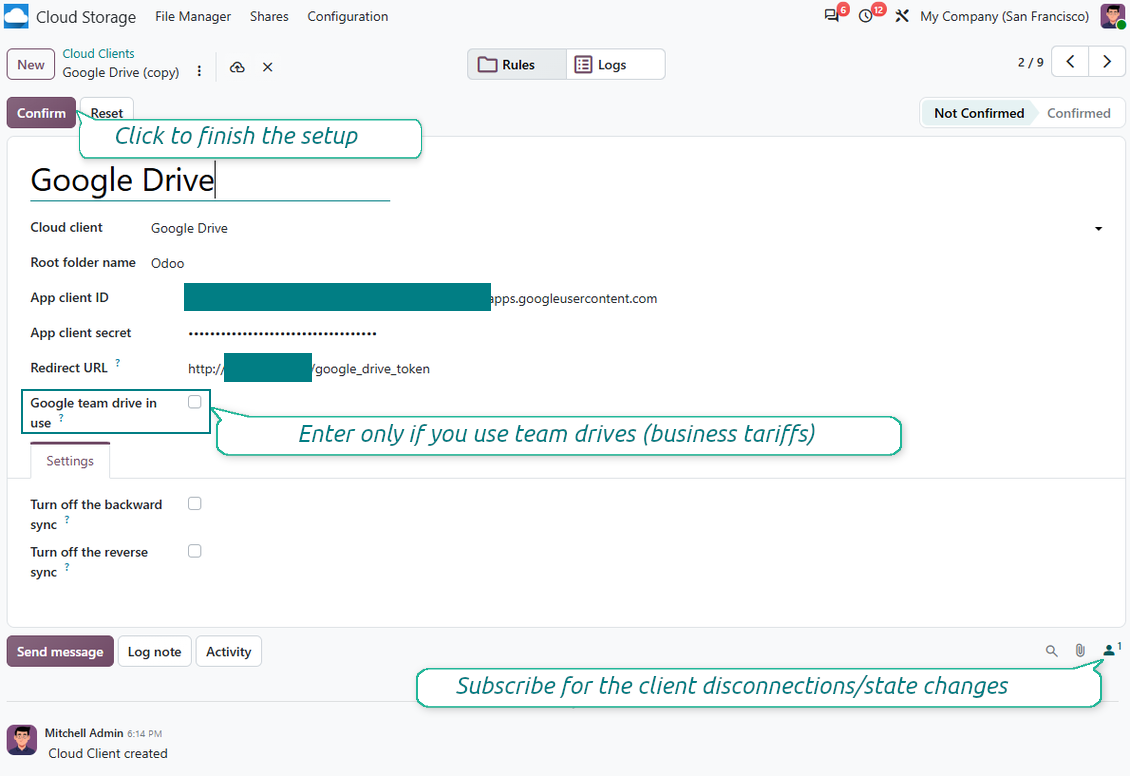
- Ugrás: Odoo Cloud Storage > Configuration > Cloud Clients, majd 'Create'
- Referenciaként adjon egy nevet, amely minden felhasználónak egyértelmű
- Cloud-kliensként válassza a 'Google Drive' lehetőséget
- Gyökérmappa névként adjon meg egy címet, amely az összes szinkronizált mappa szülő Google Drive-könyvtára lesz. Például 'Odoo' vagy 'OdooERP'
- Másolja a 9. lépésben kapott 'Client ID' értéket az 'App client ID' mezőbe
- Másolja a 9. lépésben kapott 'Client secret' értéket az 'App client secret' mezőbe
- Illessze be a 9. lépésben megadott redirect URL-t
- Ha csapatmeghajtókat használ, jelölje be a kapcsolódó jelölőnégyzetet. Győződjön meg, hogy valóban csapatmeghajtókat használ. A Google Drive-on a bal oldalsávban meg kell találnia a 'Team Drives' elemet. Ez a funkció csak business és enterprise tarifákon érhető el
- Ha a 'Team Drive' opció be van kapcsolva, adja meg a nevét. Pontosan ugyanaznak kell lennie, mint a Google Drive-on. Győződjön meg, hogy a felhasználójának teljes joga van minden Google-meghajtóhoz (általában ugyanaz, aki a csapat Google Drive-ját beállítja)
- Nyomja meg a 'Confirm' gombot. Az Odoo a Google bejelentkezési oldalára irányítja. Ellenőrizze a rendszerben, fogadja el a feltételeket, és adja meg a kért engedélyeket
- Bejelentkezés után a Google visszairányítja az Odooba. A Google Drive - Odoo szinkron készen áll
- Alkalmazza az új felhőklientet a mappaszabályokra és/vagy a kézi mappákra, amelyeket ehhez a Google Drive-hoz kell szinkronizálni
- Várja meg a tervezett szinkronfeladat indítását. Csak teszteléshez: indítsa az integrációt kézzel a Cloud Storage > Konfiguráció > Konfiguráció > 'Launch sync' gombról.
Nézze meg a beállítási videót, Megjegyzés: a videó Google-konzolról szóló része elavult; kövesse helyette a fenti lépéseket
Nyissa meg a Google Auth Platformot
Adja meg az alkalmazás adatait
Válassza az External közönséget
Adja meg a kapcsolattartási adatokat
Fogadja el a szabályzatokat, és hozza létre az alkalmazást
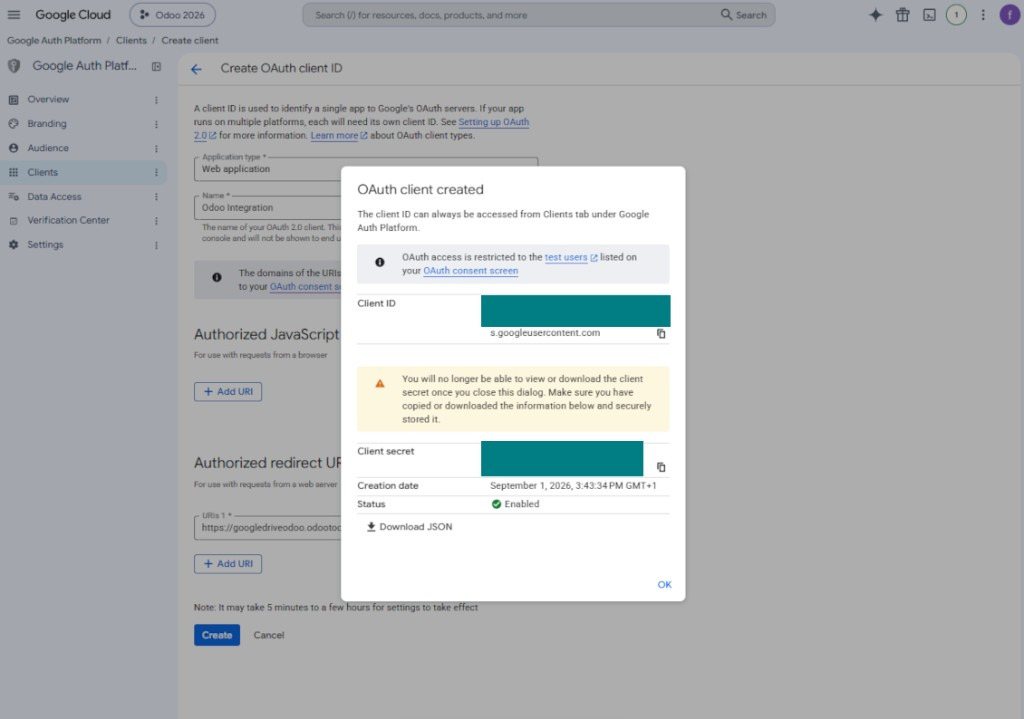
Hozzon létre egy OAuth-klienst
Állítsa be a webes alkalmazás klienst
Másolja a Client ID-t és a Client secretet
Keresse meg a Google Drive API-t
Engedélyezze a Google Drive API-t
Töltse ki a Brandinget az alkalmazás közzétételéhez
Adjon hozzá tesztfelhasználókat, és tegye közzé az alkalmazást
Adja meg a Google-alkalmazás hitelesítő adatait az Odoo-ban
Gyakran ismételt kérdések: Google Drive Odoo Integration Odoo v.20
A létrehozott Google Drive-mappák automatikusan megosztásra kerülnek az Odoo-felhasználók között?
Az alkalmazás maga nem szabályozza a Google Drive oldali hozzáférési jogokat. Ezt ott kézzel kell megtenni. Az Odoo célmappákat hoz létre a Google Drive-ban; alapértelmezés szerint nincsenek megosztva, de bármely mappa jogait módosíthatja. Például teljes jog az «Odoo» könyvtárra vagy az «Odoo > Sale Orders» illetve «Odoo > Sale Orders > SO-001» mappára.
Az alkalmazás egyetlen felhasználói végpont elvén működik. Minden szinkronművelet ugyanazon Google Drive-felhasználó alatt fut (a beállított Google API alkalmazás szerint).
Töröltem egy fájlt a Google Drive-ban, de még mindig az Odoo-ban van
A fájl teljes törléséhez ürítse a Google Drive Lomtárát is.
A fájl még az Odoo-ban lehet, mert a visszafelé szinkron még nem dolgozta fel a mellékletet. Ez ütemezett folyamat, idő kell hozzá.
A Google az API-kérések alapján számláz?
A modul csak az ingyenes API-t használja, ezért a Google nem számláz.
Hol tárolódnak a szinkronizált fájlok? Duplikálódnak az Odoo-ban és a felhőkben?
Az alkalmazás azt feltételezi, hogy a mellékletek bináris tartalma a Cloud Clientban van, nem az Odoo-kiszolgálón. Az ilyen mellékletek az Odoo-ban URL típusúak lesznek, és bármikor elérhetők a mellékletmezőből vagy a Cloud Clientból.
A beállítás után nincs szükség kézi lépésekre: a szinkronizálás teljesen automatikus. Döntse el, mely Odoo-dokumentumtípusokat kell szinkronizálni, és állítson be hozzájuk kapcsolódó modellt (ügyfelek, értékesítési vagy beszerzési rendelések, feladatok, projektek stb.).
Lehet több mappám ugyanahhoz a dokumentumtípushoz? Például belső projektek és ügyfélprojektek?
Igen, lehet. Készítsen szabályt mindegyikhez, majd alkalmazzon szűrőket: például a projekt típusa szerint.
Tegye a szűrőket egymást kizáróvá, hogy a dokumentum egyértelműen hozzárendelhető legyen. Például: «ügyfél, de nem szállító», «szállító, de nem ügyfél». Különben a dokumentum mappája modellről modellre ugrana.
Lehet valós idejű a szinkronizálás?
Nem. Erős okaink vannak a valós idejű szinkron kerülésére:
Teljesítmény. Valós idejű szinkronnál minden fájlfeltöltés betöltőképernyőt ad.
Ütközések. Ha 2 felhasználó egyszerre módosít egy elemet, a helyzet megoldhatatlan lehet. Rendszeres feladatoknál utólag javítható; valós időben sorra lenne szükség, ami még félrevezetőbb.
Működés. Különösen az átnevezés és az átszervezés. A visszafelé szinkron szigorúan a könyvtárlogikára támaszkodik, és minden futáskor az elemek 100%-át ellenőrzi. Minden frissítés után ez másodpercenként több ezer kérés lenne. Különben a változások elvesznének.
Megváltoztathatom a mappák alapértelmezett nevét a felhőkben?
Bármely dokumentumtípushoz megadhatja a modellkönyvtárak (értékesítési rendelések, lehetőségek, szállítók stb.) nevét.
Az objektummappáknál (SO-001, John Smith stb.) az eszköz az Odoo megjelenített név metódusát használja. Ezt egy névkifejezéssel módosíthatja. A szintaxis megegyezik az Odoo e-mail-sablonokéval.
Megváltoztathatom a szinkronizálási feladatok gyakoriságát?
Nem, a 15-ös verziótól ne módosítsa az ütemezett feladatokat. 15 percenként futnak, hogy a kapcsolat a lehető legstabilabb és leggyorsabb legyen.
Az Odoo-kiszolgáló időtúllépése legalább 15 perc (900 másodperc) legyen.
Ha ideiglenesen le kell állítani a szinkront, tegye azt az adott felhőklient űrlapján.
Szinkronizálhatom a mellékleteket több felhőklientre
Igen, a 15-ös verziótól több kapcsolatot is beállíthat. Így egyes mappák egy felhőklientre, mások egy másikra szinkronizálhatók.
Ugyanazt a mappát semmilyen módon nem lehet egyszerre több felhőtárhellyel szinkronizálni.
Speciális szerkesztőt használunk a felhőinkben (pl. OnlyOffice, Office 365). Megnyílnának a fájlok abban a szerkesztőben?
Igen, a felhőklient beállításától függően.
Elég csak a Cloud Storage Solution alkalmazás?
A 15-ös verziótól az alkalmazás önállóan is használható a mellékletek mappába rendezésére és egy fájlkezelő felületre.
Ha a cél kapcsolat egy felhőklienttel, legalább egy opcionális kliensalkalmazást telepíteni kell.
Mi történik, ha módosítom a mappaszabályt?
Ha egy mappaszabály változik, a mappák listája is változik. Ha egy mappa már nem felel meg a feltételeknek, eltávolításra kerül. Ha a fájlok szinkronizálva voltak, a visszafelé szinkron visszaadja őket az Odoo-ba, és törli a Cloud Clientból.
Ha a dokumentum objektuma nem felel meg a mappaszabálynak, a mappa nem jön létre. Ha később megfelel, a kapcsolódó mappa létrejön.
Megtarthatom csak a közvetlen szinkronizálást, vagy kikapcsolhatom a felhőből való szinkronizálást?
Igen. A felhőügyfélen nyissa meg a Beállítások oldalt, és kapcsolja be a következőt: Felhőből való szinkronizálás kikapcsolása.
A szinkronizálás egyirányú marad. Az Odooban végzett változások továbbra is a felhőtárhelyre kerülnek. A felhőtárhelyen létrehozott, átnevezett vagy törölt fájlok és mappák nem jelennek meg az Odooban, és az ott törölt mappák nem állnak vissza.
Kapcsolja ki újra a beállítást, hogy a felhalmozott változások, a törlésekkel együtt, a következő szinkronizáláskor érvényesüljenek.
Ez a beállítás a 18-as verziótól érhető el. Az ügyfél leválasztása, visszaállítása vagy kikapcsolása továbbra is lefuttatja a fordított szinkronizálást, hacsak azt is ki nem kapcsolja.
Mik az eszkozeik frissítési szabalyai?
Az Odoo Apps Store aktuális szabalyai szerint:
- A 12.0-s vagy korábbi verzióhoz vásárolt modul hozzáférést ad minden 12.0-ig tarto verzióhoz.
- A 13.0-s verzitol minden modulverziot külön kell megvasarolni.
- A verzioszamtol függetlenül a vásárlás jogot ad az adott foverzion belüli összes frissitesre es hibajavitasra.
A faOtools csapat nem irányítja ezeket a szabályokat. Kerdesekkel közvetlenül az Odoo Apps Store kepviseloit keresse.
Hogyan telepitem az alkalmazást Odoo.sh-re?
A legkozvetlenebb megkozelites az Odoo-aruhaz beépített munkafolyamata:
1. Nyissa meg a modul oldalat, es kattintson a Deploy on odoo.sh gombra
2. A GitHub oldalra kerül. Jelentkezzen be, majd kattintson a Create a new repo gombra, vagy használjon egy meglévőt. A tarhaznak privatnak kell lennie. OPL-1 licencu alkalmazások nem tehetok közzé. Szükség esetén hozzon létre uj repot az Odoo.sh-projekthez
3. Ezutan az odoo.sh-en kattintson a Deploy gombra, erősítse meg, majd kattintson a Continue gombra. Elindul a telepítés.
Ezek a lépések a production agra telepitik az alkalmazást. Mas agakhoz vagy frissiteshez:
1. Töltse le a forraskodot az Odoo-aruhazbol
2. Commitolja a modult a GitHub-tarhazba. Egyik alkalmazasmappa/-fájl sem kerulhet a .gitignore-ba. Az odoo.sh által létrehozott tarhazak fontos utvonalakat (pl. /lib) hagyhatnak figyelmen kívül. Töltse fel az összes modulkonyvtarat es fájlt
3. Deployolja az odoo.sh-projekt celagat, vagy várja meg az automatikus buildet, ha a beállítások igy szolnak.
Hogyan telepitem az alkalmazást a saját szerveremre?
2. Indítsa újra az Odoo-kiszolgálót;
3. Kapcsolja be a fejlesztői uzemmodot (technikai beállítások);
4. Frissítse az alkalmazaslistat (Alkalmazások menü);
5. Keresse meg az alkalmazást, es kattintson az Activate/Install gombra;
6. Kövesse az alkalmazasoldal utmutatasait, ha vannak.
Az alkalmazásnak extra kiegeszitoi vannak. Megvehetem őket később?
Igen. Az Odoo automatikusan a kosarba teszi a fuggosegeket: zárja ki a mar megvasarolt eszközöket, hogy ne fizessen kétszer.
Telepitettem az alkalmazást Odoo.sh-re, es figyelmeztetést/hibát latok a tesztekben
A piros/narancs figyelmeztetés nem befolyásolja az alkalmazás funkcióit. Néha a moduljaink nem mennek at a standard automatikus teszteken, mert azok az alkalmazás celjaival ellentetes viselkedést várnak. Például megvaltoztatjuk az arszamitast, miközben az Odoo-tesztek a végső árat a standard algoritmussal hasonlitjak össze.
Először ellenőrizze a telepített adatbázis funkciot. Minden működik?
Ha mégis ugy gondolja, hogy a figyelmeztetés valós funkciókat érint, írjon nekünk, es küldje el a teljes telepítési naplókat es a telepített modulok teljes listajat (mag es harmadik fel).
Megvehetem az alkalmazást közvetlenül onoktol?
Nem, az eszközöket csak a hivatalos Odoo alkalmazasboltban forgalmazzuk.
Kedvezmenyt szeretnék
Sajnos nincs technikai lehetosegunk egyedi árakat adni.
Telepithetem az alkalmazást az Odoo Online (SaaS) adatbazisomra?
Nem, harmadik feles alkalmazások nem használhatók az Odoo Online-on. Az Odoo SaaS ezt blokkolja.
Az eszköz mas alkalmazasoktol függ. Meg kell vennem őket?
Igen, az eszkoznek szüksége van minden függőségként jelölt modulra. Az alkalmazasoldal ara mar tartalmazza ezeket a fuggosegeket.
Mennyi a modul ara amerikai dollarban? Miért változott?
Moduljaink ara euroban van megadva. Az Odoo-aruhaz a belső arfolyama szerint vált mas penznemekre. Ezért az amerikai dollar ar valtozhat, amikor az arfolyam frissül.
Az alkalmazás és a webhely angolon kívüli nyelveken mesterséges intelligenciával készülnek és az hivatalos Odoo-fordításokhoz igazodnak. Ha hibát talál, küldjön fordításhelyességi jegyet és kijavítjuk.
Odoo demo-adatbázisok (élő előnézetek)
Ehhez az alkalmazáshoz ingyenes személyre szabott demo-adatbázist adhatunk.
Nem kell telefonszám vagy bankkártya a kapcsolatfelvételhez. Elég egy rövid e-mailes regisztráció, ami 30 másodpercnél nem tart tovább.
Kérésére egyéni élő előnézeti adatbázist készítünk, ahol kb. két hétig tesztelhet és ellenőrizheti a feltételezéseket.
Hibajelentés
Ha hibát vagy következetlen viselkedést lát, írjon nekünk. A vásárlástól 60 napon belül javítást vállalunk, és utána is fejlesztjük az eszközöket.
Nem kell telefonszám vagy bankkártya a kapcsolatfelvételhez. Elég egy rövid e-mailes regisztráció, ami 30 másodpercnél nem tart tovább.
Adjon meg minél több részletet: képernyőképek, Odoo-kiszolgálónaplók és a hiba reprodukálásának teljes leírása. Általában néhány munkanap kell a munkatervhez (ha a hiba megerősített) vagy az iránymutatáshoz (egyébként).
Nyilvános funkcióigények és modulötletek (ingyenes fejlesztés)
Erősen motiváltak vagyunk az eszközeink fejlesztésére, és hálásak minden visszajelzésért. Ha az igények közhasznúak és hatékonyan megvalósíthatók, a csapat felveszi őket a teendők listájára.
Az ilyen teendőlista rendszeresen feldolgozásra kerül, extra díj nélkül. Bár határidőt és végleges dizájnt nem ígérhetünk, jó módja lehet a kívánt funkciók befektetés és kockázat nélküli megszerzésének.
Nem kell telefonszám vagy bankkártya a kapcsolatfelvételhez. Elég egy rövid e-mailes regisztráció, ami 30 másodpercnél nem tart tovább.
20.0.1.3.7
- Az alkalmazás a 20-es verzióhoz jelent meg.
19.0.1.3.7
- Bevezetesre kerultek a MI-tamogatott forditasok 25 nyelvhez.
19.0.1.3.6
- A felhőkliensek semlegesítése mentésekhez hozzáadva.
19.0.1.3.5
- Az alkalmazás a 19-es verzióhoz jelent meg.
18.0.1.3.5
- A biztonsági mentések API-metódusa hozzáadva.
18.0.1.3.4
- A ki nem választott felhőklient hibája javítva.
18.0.1.3.3
- Az alkalmazás a 18-as verzióhoz jelent meg.
17.0.1.3.3
- A csapatmeghajtó keresésének hibája (403 error: NotAllowed) javítva.

Eszköz jelszavak biztonságos, megosztott tárolására Odooban. Megosztott trezorok

Eszköz mély és strukturált tudásbázis építéséhez belső és külső használatra. Knowledge System. KMS. Wiki-szerű revíziók.
398€
Eszköz KPI-célok beállításához és teljesítésük időszakos ellenőrzéséhez. KPI-irányítópultok. Dashboard-tervező. KPI-diagramok

Eszköz időalapú szolgáltatáskezeléshez a foglalástól az értékesítésig és az értékelésekig
398€
Eszköz az Odoo kezeléséhez a kedvenc AI-csevegőkből MCP-n keresztül. Claude. Bármely MCP-t támogató AI.

Eszköz Odoo mellékletek mappákba rendezéséhez és könyvtárak szinkronizálásához felhőklientekkel: Google Drive, OneDrive/SharePoint, Nextcloud/ownCloud, Dropbox, Amazon S3, Box és NAS. DMS. Fájlkezelő. Dokumentumkezelő rendszer
398€
Eszköz Odoo-mellékletek automatikus kétirányú szinkronizálásához OneDrive-fájlokkal
487€
Eszköz Odoo-mellékletek automatikus kétirányú szinkronizálásához ownCloud/Nextcloud-fájlokkal
487€
Eszköz az Odoo-mellékletek automatikus kétirányú szinkronizálásához NAS-megoldásokkal. Synology, QNAP, TrueNAS és bármely más WebDav-támogató NAS-megoldás
487€