Krótki
Google Drive Odoo Integration to aplikacja Odoo 20 (Dokument Zarządzanie). Narzędzie do: automatycznie synchronizuj Odoo załączniki z Google Drive pliki w oba ways.
Google Drive Odoo Integration łączy Cloud Storage Solutions z osobistymi i udostępnionymi dyskami Google Drive. Synchronizuje foldery i załączniki Odoo z Google Drive w obu kierunkach, zapisuje zsynchronizowane pliki jako załączniki URL Google Drive w Odoo i utrzymuje pracę z dokumentami dostępną z rekordów Odoo oraz Menedżera plików.
Doskonały
Google Przestrzeń zespoły
Użyj Google Drive jako warstwy przechowywania dokumentów Odoo, zachowując biznesowy kontekst Odoo.
Osobiste i udostępnione dyski
Kieruj foldery Odoo do lokalizacji i kont Google Drive, które odpowiadają działom i przepływom pracy.
Automated Drive synchronizacja
Pozwól zaplanowanym zadaniom tworzyć foldery Drive, wgrywać załączniki Odoo i odzwierciedlać aktualizacje z chmury z powrotem w Odoo.
Dlaczego zespoły to wybierają
Klucz Świadczenia aplikacja
Google Drive storage
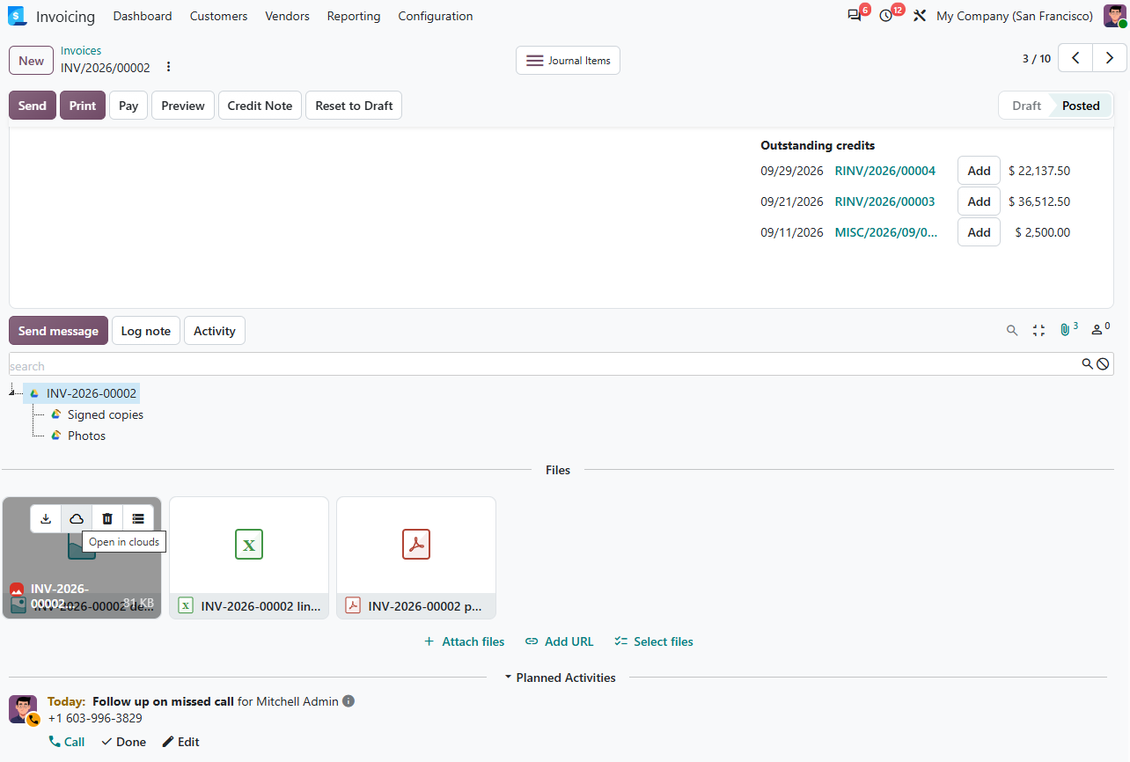
Przenieś zsynchronizowane pliki binarne dokumentów Odoo do Google Drive, podczas gdy Odoo zachowuje załączniki URL i powiązania biznesowe.
Osobiste lub udostępnione dyski
Połącz foldery Odoo z kontem Google Drive lub dyskiem udostępnionym, który pasuje do każdego działu.
Automatyczne drzewa folderów
Generuj foldery Drive z reguł folderów Odoo, folderów ręcznych i skrzynek załączników.
Dwukierunkowy synchronizacja
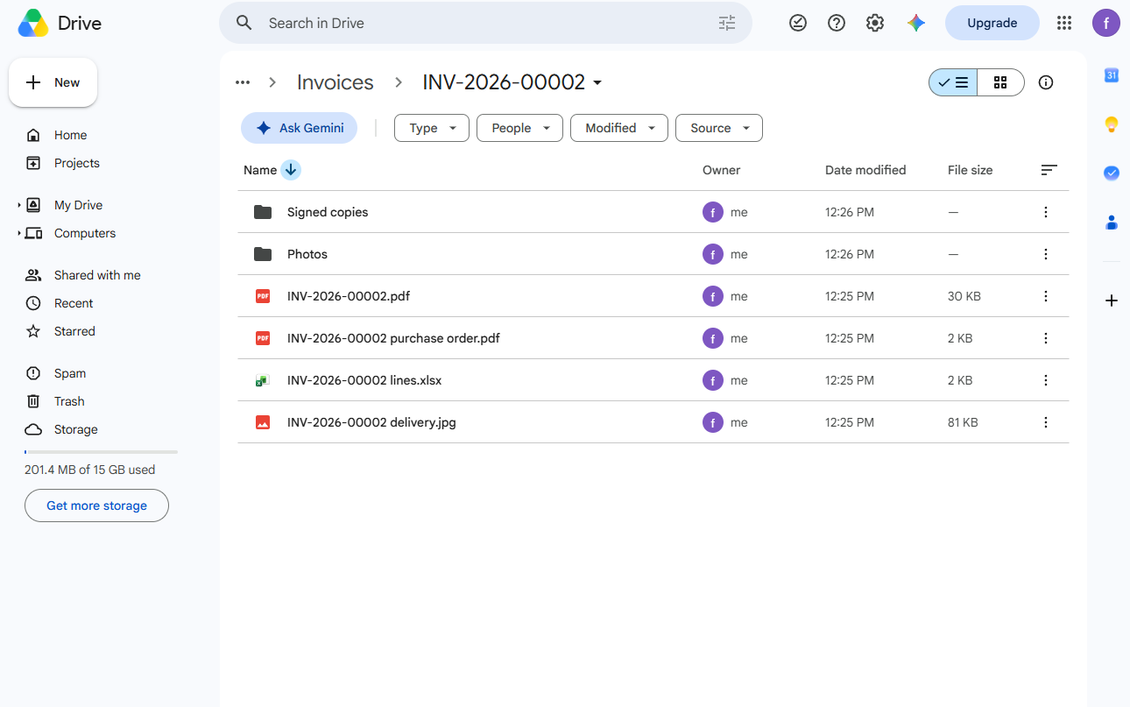
Wysyłaj załączniki Odoo do Google Drive i odzwierciedlaj pliki lub foldery z chmury z powrotem w Odoo.
Menedżer plików Odoo
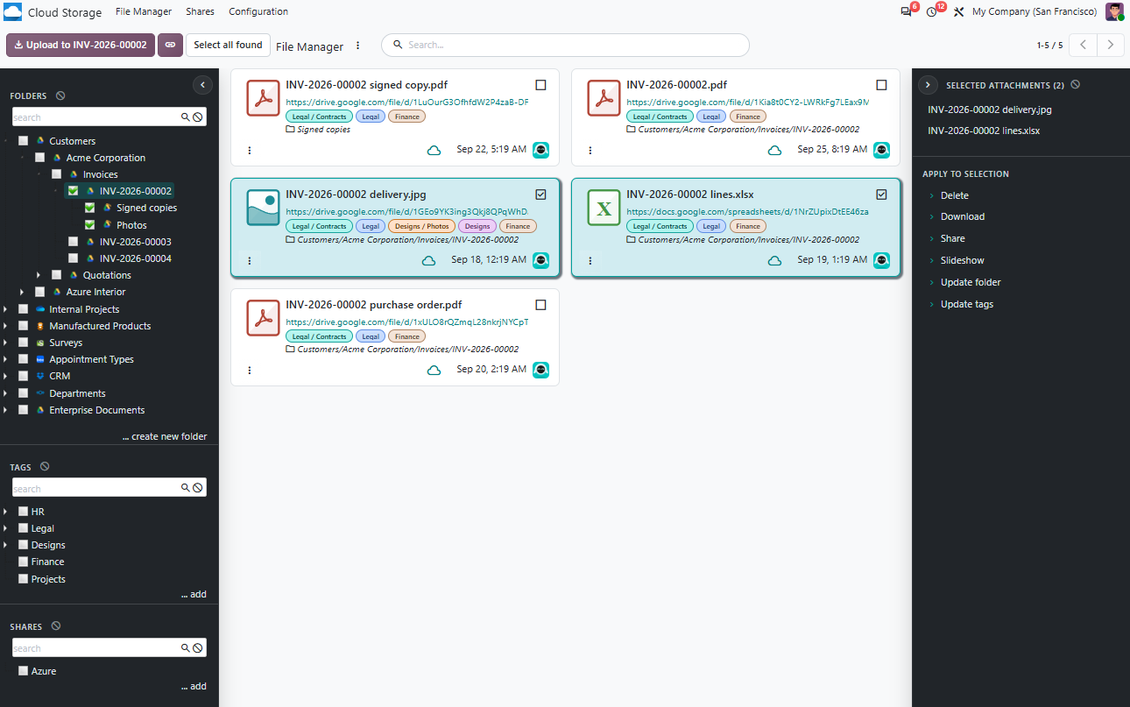
Przeglądaj, wyszukuj, wgrywaj, pobieraj, przenoś i oznaczaj załączniki zsynchronizowane z Google Drive z Odoo.
Dzienniki i odzyskiwanie
Monitoruj zadania synchronizacji Drive, obsługuj błędy i przywracaj pliki do Odoo, jeśli połączenie zostanie zresetowane.
Opinie z Odoo Apps Store
Co klienci mówią o aplikacji
Tricky setup, but works perfectly now
Really solid module. We managed to get a very flexible folder structure (sorted by clients) and synced all our sales orders, invoices and tasks by projects to Google Drive.
Initial setup was a bit of a pain and kinda tricky to configure everything at first, but now it's running smoothly and works perfectly. The faotools team helped a lot. Def worth it if u need to keep your docs organized in Odoo and Google Drive.
Recommended!
denis@bdecloud.com
Excellent !!!
Great App and great Service from faOtools.
Carlos A. Villarreal C.
Best module for integration with google drive
The module performs its function correctly and faOtools responds quickly to any problem and, in case of detecting any bug, quickly apply the changes. Its support is 10 stars.
sistemas@deza-sa.com
Jak Google Drive Synchronizacja Działa
Zaplanowana synchronizacja bezpośrednia, wsteczna i odwrotna utrzymuje zgodność Odoo i Google Drive.
Odoo Google Drive
- Synchronizacja bezpośrednia tworzy foldery Google Drive i wgrywa załączniki z zsynchronizowanych katalogów Odoo.
- Zsynchronizowane pliki binarne stają się załącznikami URL Google Drive w Odoo, zmniejszając pamięć serwera Odoo.
- Zaplanowane zadania przygotowują i przetwarzają zadania kolejki, z dziennikami dla administratorów.
Google Drive Odoo
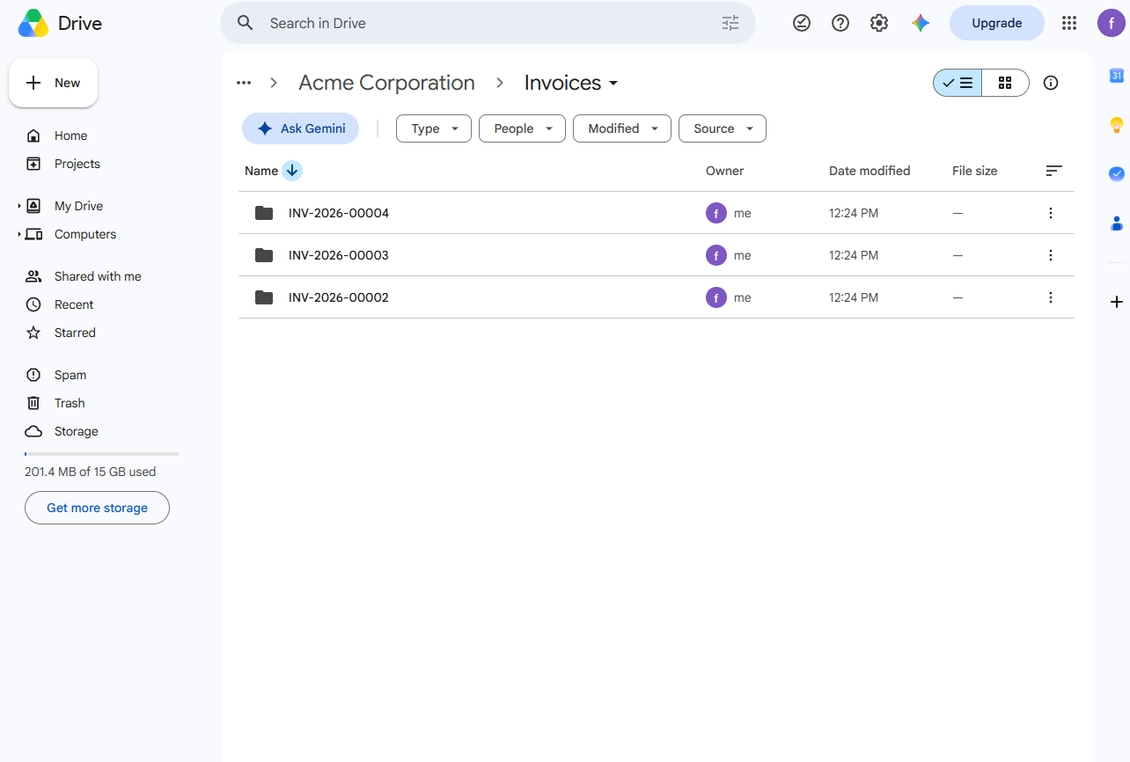
- Synchronizacja wsteczna tworzy załączniki URL i podfoldery w Odoo dla nowych elementów Drive.
- Przeniesienia, aktualizacje i usunięcia w chmurze są odzwierciedlane w powiązanych folderach Odoo, gdy to możliwe.
- Synchronizacja odwrotna może przywrócić pliki do Odoo; dokumenty natywne dostawcy mogą wymagać konwersji lub ręcznej obsługi.
Gotowy do oceny?
Zacznij od bezpłatnego zgłoszenia demo lub kup w Odoo Apps Store.
Bezpłatna spersonalizowaną baza demo. Nie potrzeba telefonu ani karty. Bezpłatne aktualizacje dożywotnio i wsparcie ekspertów w ramach głównej wersji Odoo.
Wskazówki konfiguracji i instalacji dla Google Drive Odoo Integration Odoo v.20
Konfiguracja i logowanie
- Włącz opcję 'Google Drive Sync' (cloud Storage > Configuration > Configuration). Wymagany jest opcjonalny dodatek Google Drive Odoo Integration
- Przejdź do Google Cloud Console pod adresem URL https://console.cloud.google.com
- Wybierz lub utwórz projekt
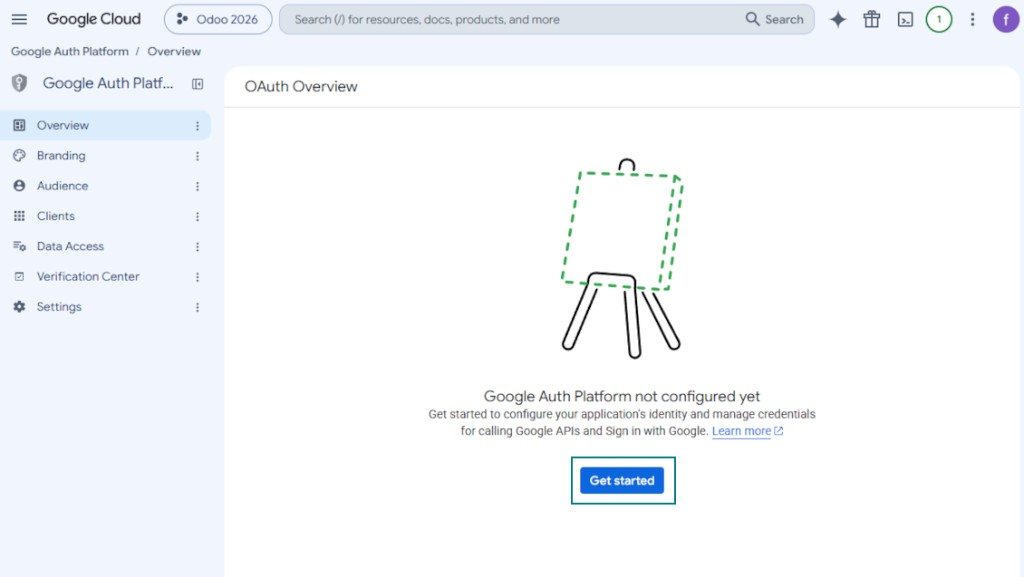
- Po wybraniu projektu konsola otwiera Google Auth Platform. Naciśnij 'Get Started'
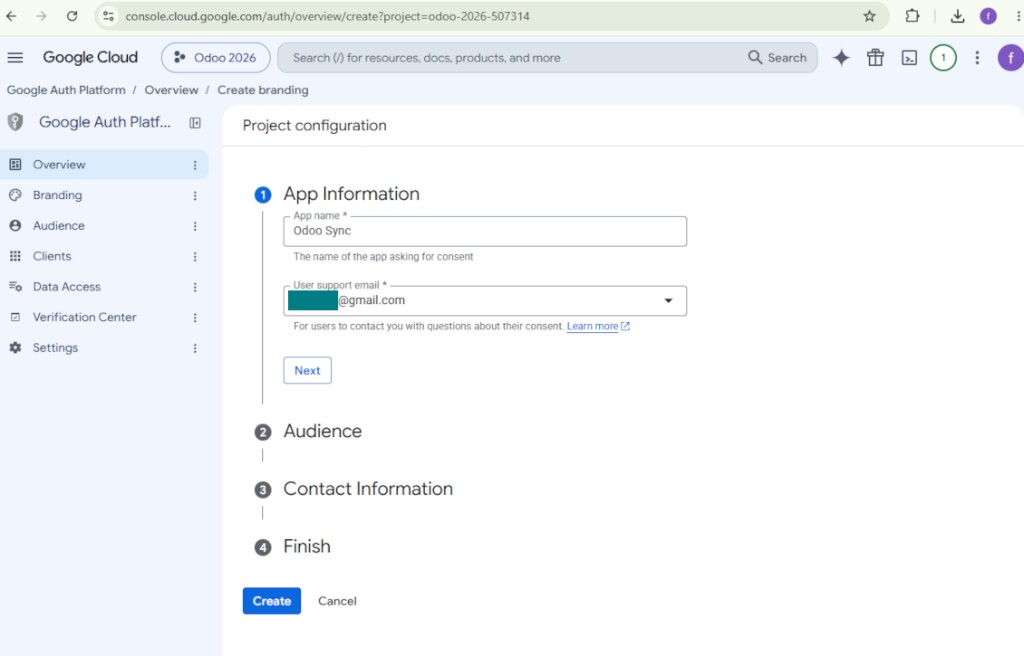
- Dodaj informacje o aplikacji
- Jako nazwę aplikacji wybierz dowolną odpowiednią
- Jako adres e-mail wsparcia użytkownika podaj swój adres
- Naciśnij 'Next'
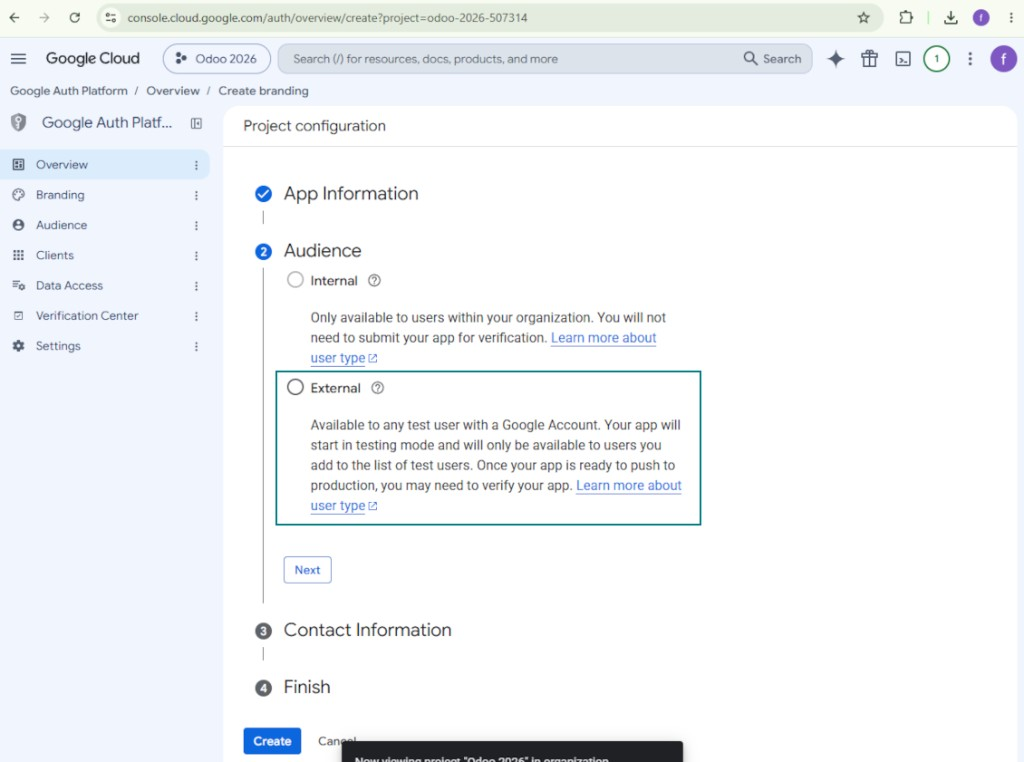
- Jako odbiorców wybierz 'External' i naciśnij 'Next'. Uwaga: i tak będziesz używać tej aplikacji tylko do własnego połączenia z Odoo
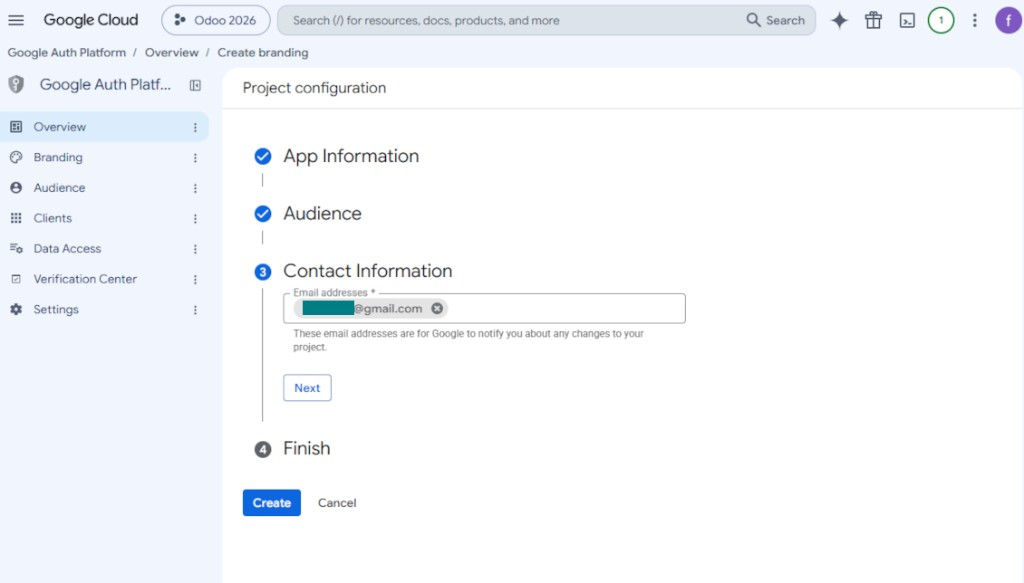
- Jako dane kontaktowe podaj swój adres e-mail Google lub Google Workspace i naciśnij 'Next'
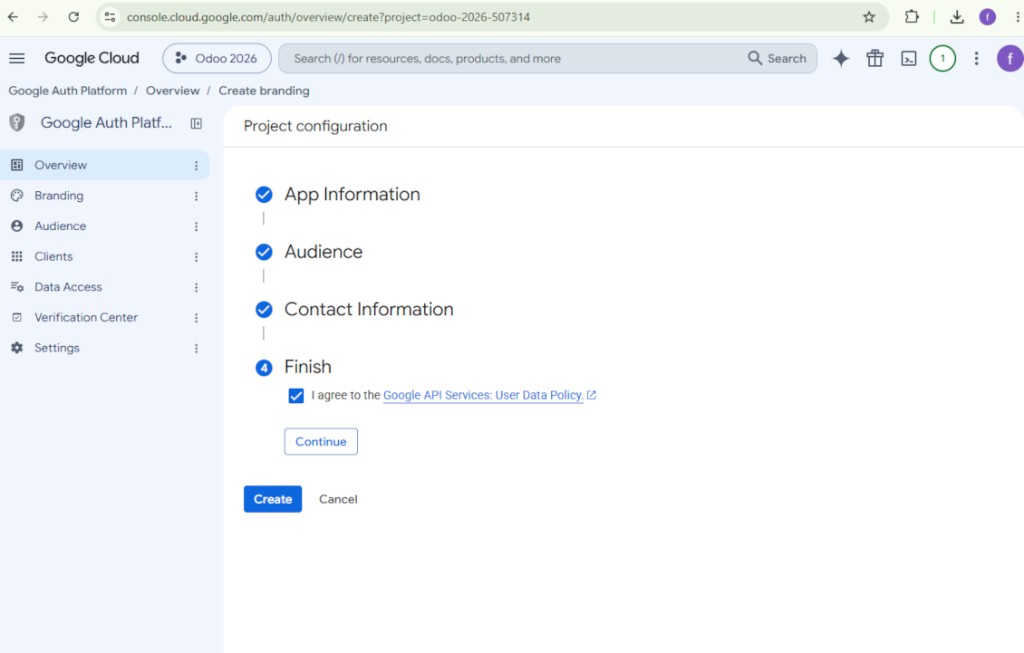
- Zaakceptuj Google API Services User Data Policy, naciśnij 'Continue', a następnie 'Create'
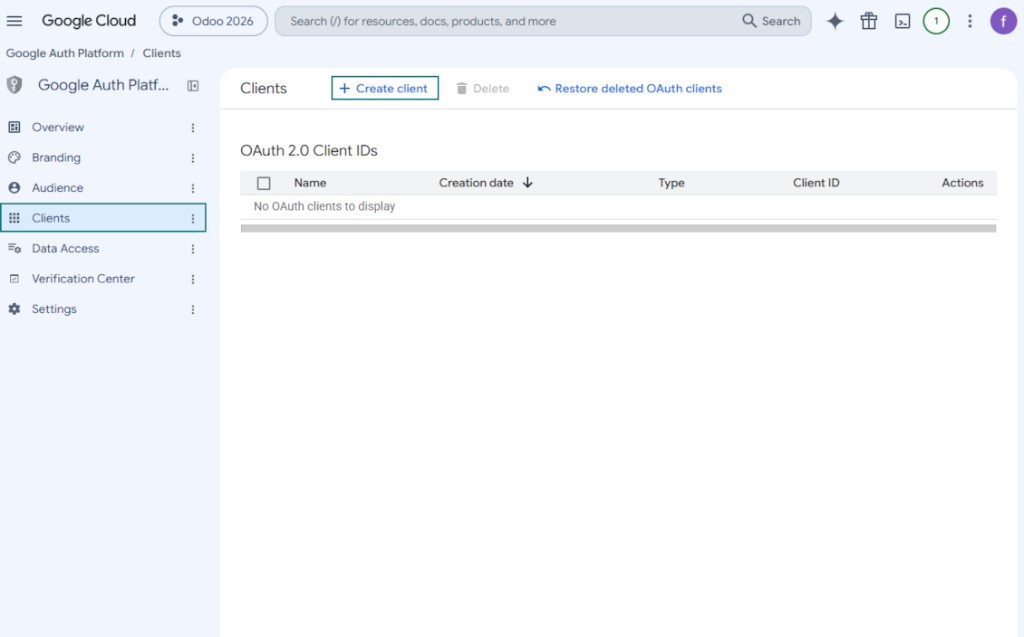
- Przejdź do 'Clients' i naciśnij 'Create client'
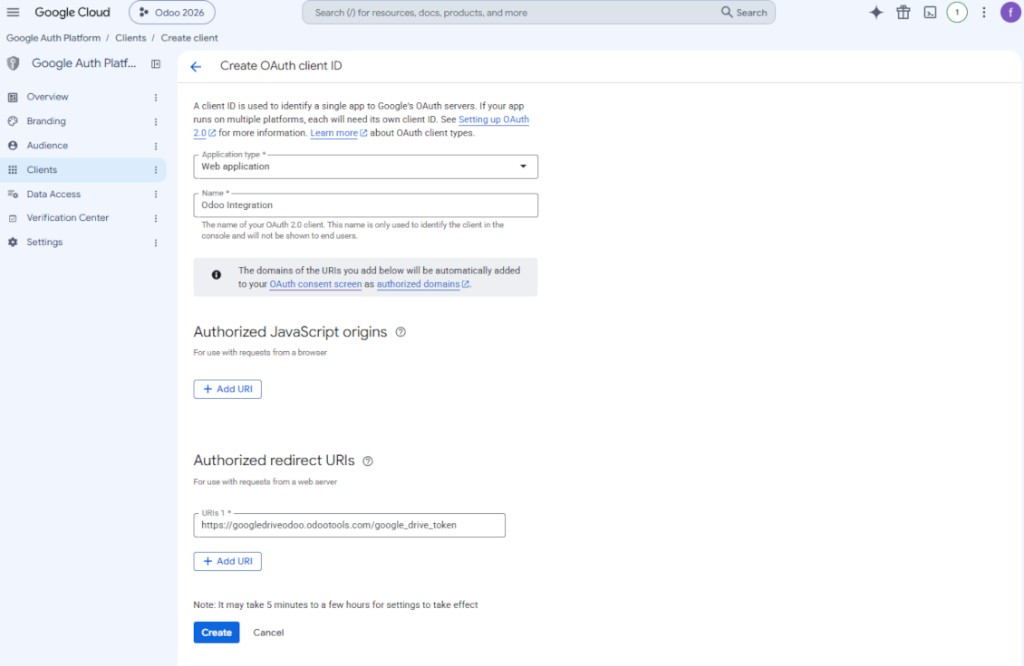
- Jako typ aplikacji wybierz 'Web application'
- Jako nazwę wybierz dowolną odpowiednią
- Jako autoryzowany URI przekierowania dodaj łącze w formacie [YOURODOOSITENAME]/google_drive_token (np. https://odootools.com/google_drive_token).
- Naciśnij 'Create'
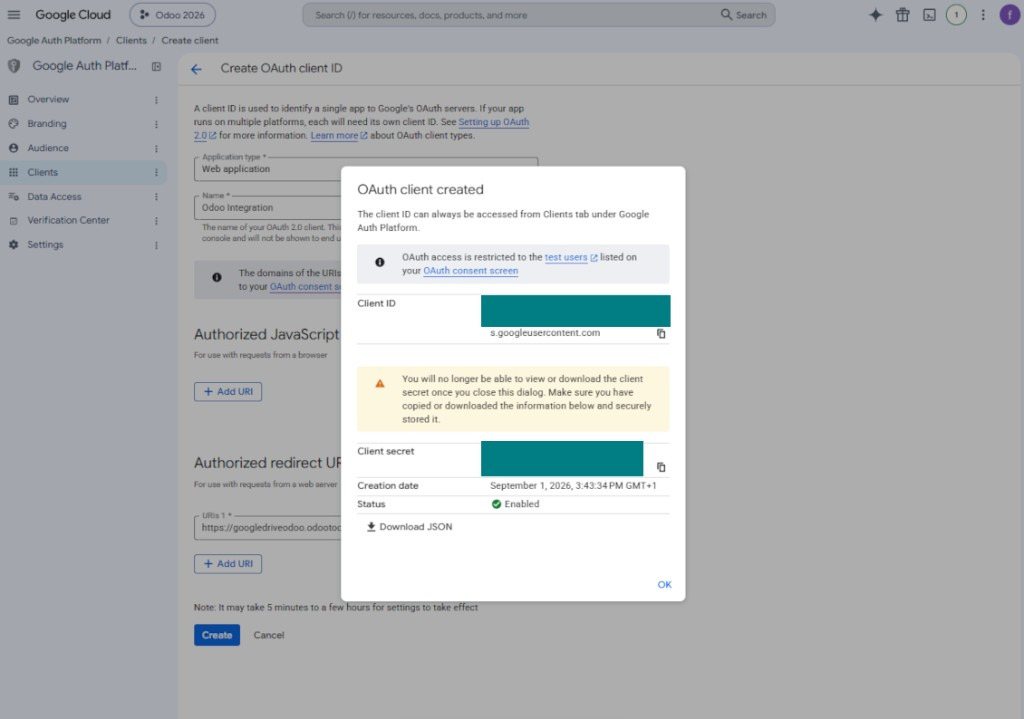
- Skopiuj i bezpiecznie zachowaj 'Client ID' oraz 'Client secret'. Client secret jest pokazywany tylko raz
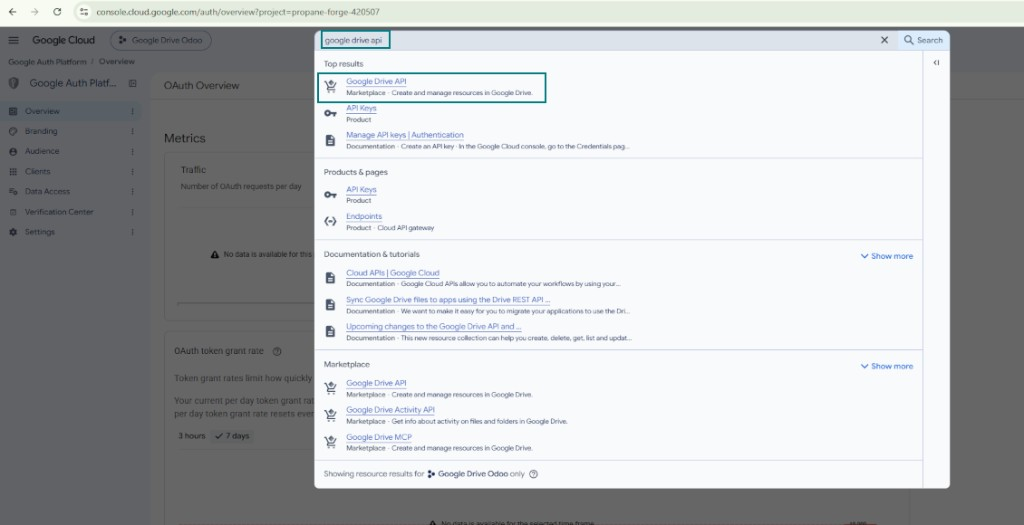
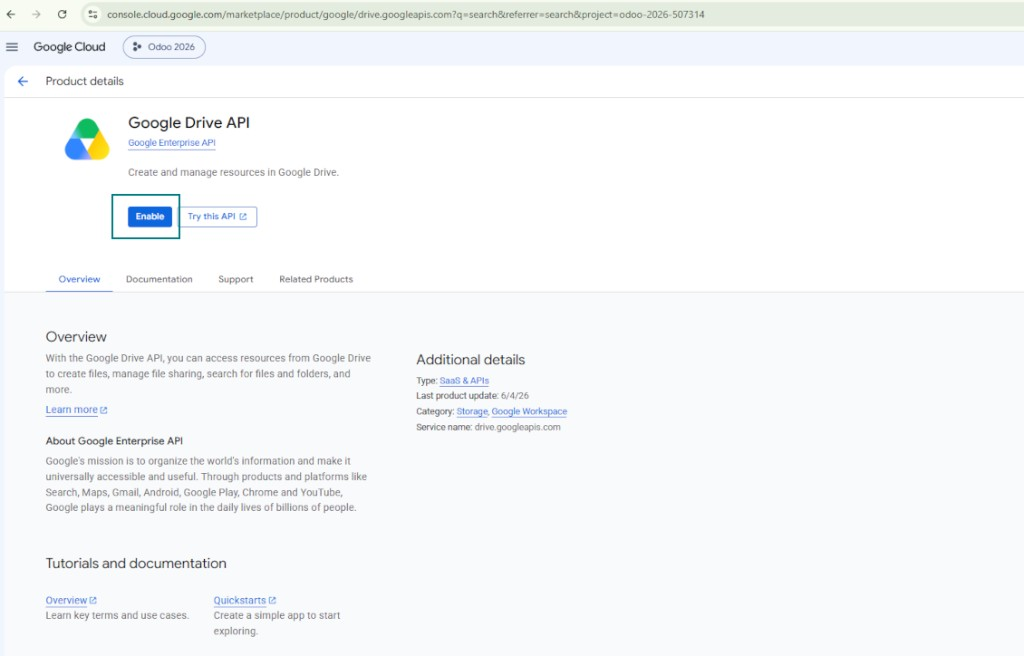
- Włącz Google Drive API dla tego projektu: wpisz 'Google Drive API' w górnym polu wyszukiwania, otwórz znaleziony produkt i naciśnij 'Enable'
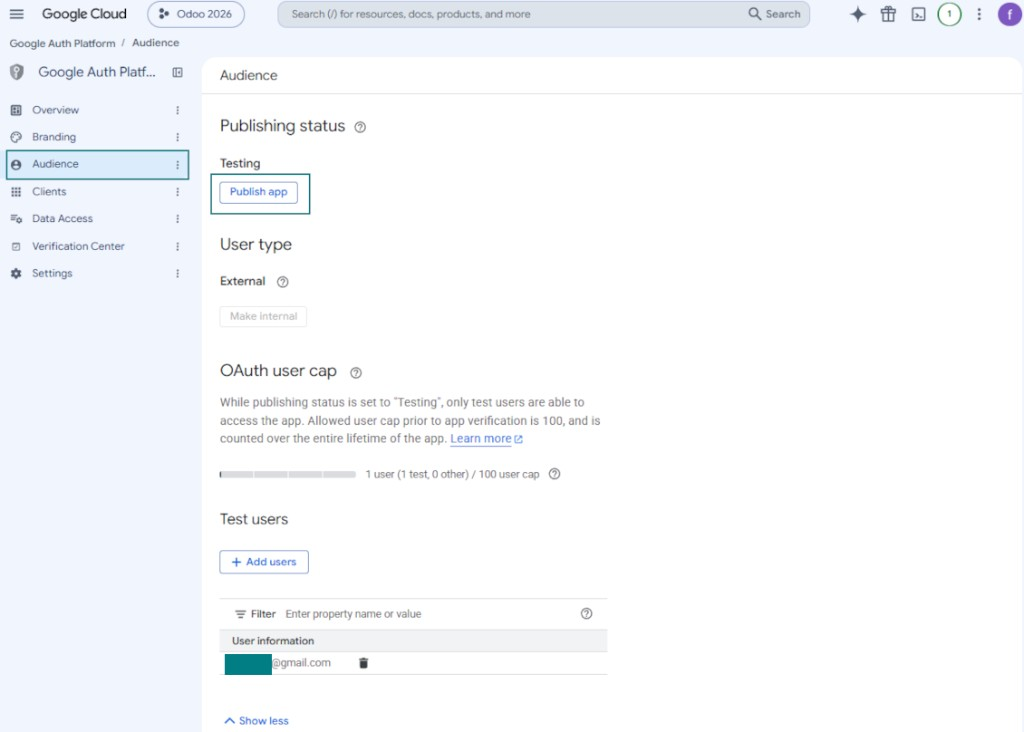
- Przejdź do 'Audience' i dodaj swój adres e-mail jako użytkownika testowego
- Opublikuj aplikację. W przeciwnym razie pozostanie w stanie testowym, a jej token będzie wygasał co 7 dni
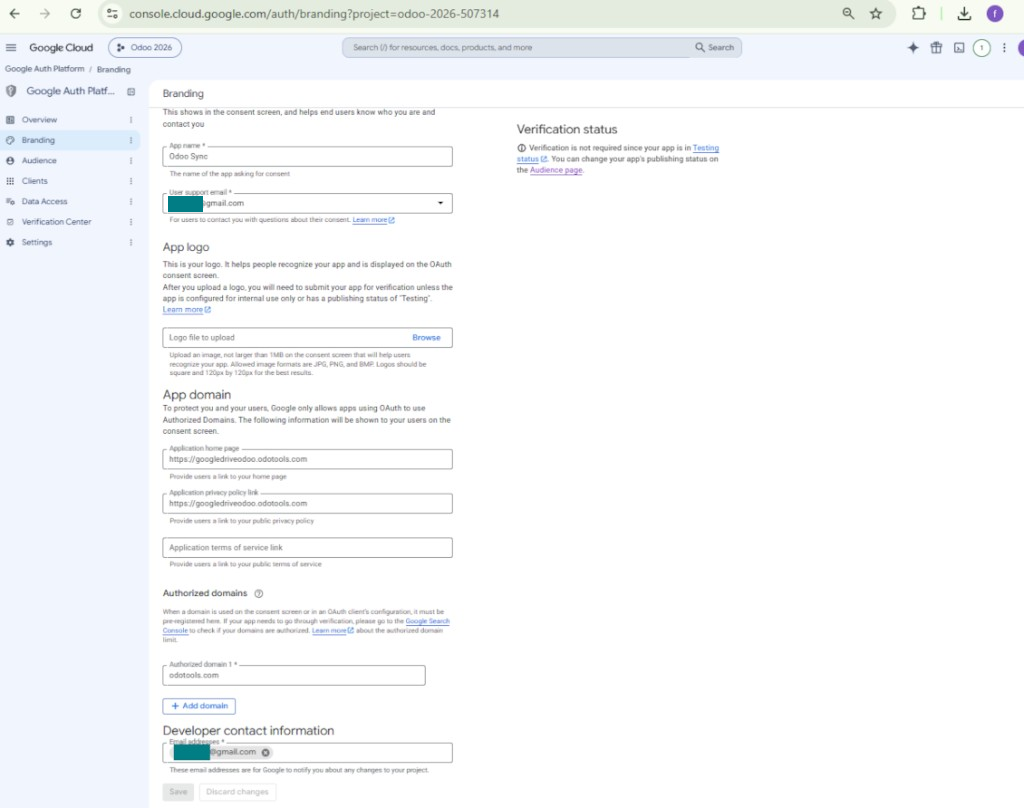
- Otwórz 'Branding' i uzupełnij stronę główną aplikacji oraz łącze do polityki prywatności (na przykład łącza do Twojej witryny Odoo). Dodaj domeny tych łączy jako autoryzowane domeny
- Otwórz 'Audience' i naciśnij 'Publish app'
- Nie przesyłaj logo aplikacji. Uruchomi to długi i złożony proces weryfikacji Google, którego w rzeczywistości nie potrzebujesz
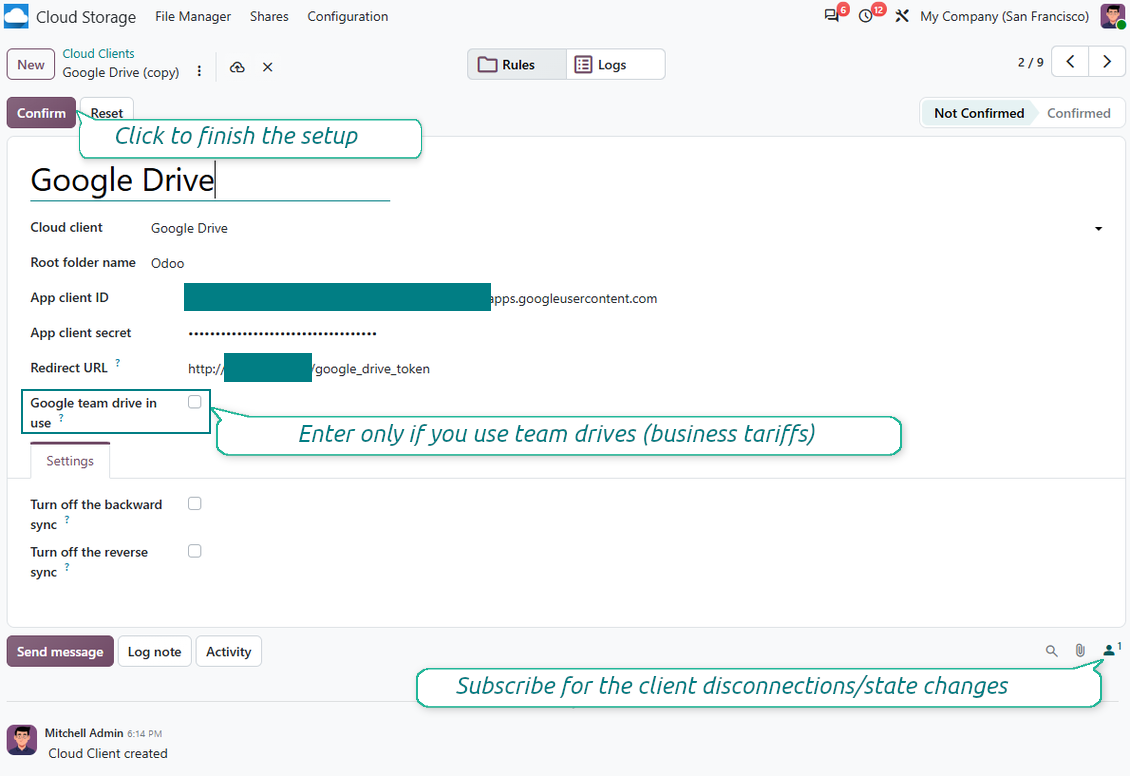
- Przejdź do Odoo Cloud Storage > Configuration > Cloud Clients i naciśnij 'Create'
- Jako odniesienie podaj nazwę zrozumiałą dla wszystkich użytkowników
- Jako cloud klient, wybierz 'Google Drive'
- Jako Root folder name wprowadź tytuł, który będzie nadrzędnym katalogiem Google Drive dla wszystkich synchronizowanych folderów. Na przykład 'Odoo' lub 'OdooERP'
- Skopiuj 'Client ID' z kroku 9 do pola 'App client ID'
- Skopiuj 'Client secret' z kroku 9 do pola 'App client secret'
- Wstaw URL przekierowania podany w kroku 9
- Jeśli używasz dysków zespołu, zaznacz powiązane pole. Upewnij się że naprawdę ich używasz. W Google Drive w lewym pasku bocznym powinna być pozycja 'Team Drives'. Funkcja jest dostępna tylko w taryfach business i Enterprise
- Jeśli opcja 'Team Drive' jest włączona, podaj jej nazwę. Musi być dokładnie taka, jak widzisz ją w Google Drive. Upewnij się że użytkownik ma pełne prawa do wszystkich dysków Google (zwykle to ten sam użytkownik, który konfiguruje zespołowy Google Drive)
- Naciśnij 'Confirm'. Odoo przekieruje Cię na stronę logowania Google. Sprawdź w systemie, zaakceptuj wszystkie warunki i przyznaj wszystkie żądane uprawnienia
- Po zalogowaniu Google wraca do Odoo. Synchronizacja Google Drive - Odoo jest gotowa
- Przypisz nowo utworzonego klienta chmury do reguł folderów i/lub folderów ręcznych, które mają być synchronizowane z tym Google Drive
- Poczekaj na start zaplanowanego zadania synchronizacji. Tylko do testów: uruchom integrację ręcznie z Cloud Storage > Konfiguracja > Konfiguracja > przycisk 'Launch sync'.
Zobacz też film konfiguracyjny, Uwaga: część filmu dotycząca konsoli Google jest nieaktualna; postępuj zamiast tego według powyższych kroków
Otwórz Google Auth Platform
Dodaj informacje o aplikacji
Wybierz odbiorców External
Dodaj dane kontaktowe
Zaakceptuj zasady i utwórz aplikację
Utwórz klienta OAuth
Skonfiguruj klienta aplikacji internetowej
Skopiuj Client ID i Client secret
Find Google Drive API
Włącz Google Drive API
Wypełnij Branding, aby opublikować aplikację
Dodaj użytkowników testowych i opublikuj aplikację
Wpisz poświadczenia aplikacji Google w Odoo
Często zadawane pytania o Google Drive Odoo Integration Odoo v.20
Czy wygenerowane foldery Google Drive są automatycznie udostępniane użytkownikom Odoo?
Sama aplikacja nie reguluje praw dostępu po stronie Google Drive. Trzeba to zrobić tam ręcznie. Odoo tworzy docelowe foldery w Google Drive; domyślnie nie są udostępniane, ale możesz zmienić uprawnienia dowolnego folderu. Na przykład pełne prawa do katalogu «Odoo» albo do «Odoo > Sale Orders» lub «Odoo > Sale Orders > SO-001».
Aplikacja działa na zasadzie jednego punktu końcowego użytkownika. Wszystkie operacje synchronizacji idą pod tym samym użytkownikiem Google Drive (zgodnie ze skonfigurowaną aplikacją Google API).
Usunąłem plik w Google Drive, ale nadal jest w Odoo
Aby usunąć plik całkowicie, opróżnij też kosz w Google Drive.
Pamiętaj, że plik może nadal być w Odoo, bo synchronizacja wsteczna nie przetworzyła jeszcze załącznika. To proces zaplanowany i wymaga czasu.
Czy Google obciąży mnie na podstawie żądań API?
Moduł używa tylko darmowego API, więc Google nic nie naliczy.
Gdzie przechowywane są zsynchronizowane pliki? Czy są duplikowane w Odoo i w chmurach?
Aplikacja zakłada, że treść binarna załączników jest przechowywana w Cloud Client, a nie na serwerze Odoo. Dlatego takie załączniki w Odoo stają się typu URL i można do nich w każdej chwili wejść z pola załączników albo z Cloud Client.
Po konfiguracji nie są potrzebne działania ręczne, bo synchronizacja jest w pełni automatyczna. Zdecyduj, które typy dokumentów Odoo synchronizować, i ustaw powiązany model do synchronizacji dla każdego z nich (klienci, zamówienia sprzedaży lub zakupu, zadania, projekty itd.).
Czy mogę mieć kilka folderów dla tego samego typu dokumentu? Na przykład projekty wewnętrzne i projekty klientów?
Tak, możesz. Przygotuj regułę dla każdej i zastosuj filtry: na przykład według typu projektu.
Uczyń filtry wzajemnie wykluczającymi, aby dokument był jednoznacznie przypisany. Na przykład: «klient, ale nie dostawca», «dostawca, ale nie klient». W przeciwnym razie folder dokumentu przeskakiwałby z jednego modelu na inny.
Czy można włączyć synchronizację w czasie rzeczywistym?
Nie. Mamy mocne powody, by unikać synchronizacji w czasie rzeczywistym:
Wydajność. Przy synchronicznym czasie rzeczywistym każde wysłanie pliku pokazuje ekran ładowania.
Konflikty. Jeśli 2 użytkowników jednocześnie zmieni element, sytuacja może być nierozwiązywalna. Przy zwykłych zadaniach poprawimy to później; w czasie rzeczywistym potrzebna byłaby kolejka, jeszcze bardziej myląca.
Funkcjonalność. Zwłaszcza zmiana nazwy i przebudowa. Synchronizacja wsteczna ściśle opiera się na logice katalogów i przy każdym uruchomieniu sprawdza 100 % elementów. Po każdej aktualizacji byłyby to tysiące żądań na sekundę. W przeciwnym razie zmiany zostałyby utracone.
Czy mogę zmienić domyślne nazwy folderów w chmurach?
Możesz nadać własną nazwę katalogom modeli (zamówienia sprzedaży, szanse, dostawcy itd.) dla dowolnego typu dokumentu.
Dla folderów obiektów (SO-001, John Smith itd.) narzędzie korzysta z metody Odoo budującej nazwę wyświetlaną. Możesz to zmienić wyrażeniem nazwy. Składnia jest taka sama jak w szablonach e-mail Odoo.
Czy mogę zmienić częstotliwość zadań synchronizacji?
Nie, od wersji 15 nie należy zmieniać zaplanowanych zadań. Są zoptymalizowane tak, aby uruchamiać się co 15 minut i zapewnić najbardziej stabilne i szybkie połączenie.
Upewnij się, że limity czasu serwera Odoo wynoszą co najmniej 15 minut (900 sekund).
Jeśli chcesz na chwilę zatrzymać synchronizację, zrób to na formularzu danego klienta chmury.
Czy mogę synchronizować załączniki z kilkoma klientami chmury
Tak, od wersji 15 można skonfigurować wiele połączeń. W ten sposób jedne foldery synchronizują się z jednym klientem chmury, a inne z drugim.
Pamiętaj, że tego samego folderu nie da się jednocześnie synchronizować z kilkoma magazynami w chmurze.
Używamy specjalnego edytora w naszych chmurach (np. OnlyOffice, Office 365 itd.). Czy pliki otworzą się w tym edytorze?
Tak, w zależności od konfiguracji klienta chmury.
Czy wystarczy sama aplikacja Cloud Storage Solution?
Od wersji 15 aplikację można używać samodzielnie, by układać załączniki w folderach i dać interfejs menedżera plików.
Jeśli celem jest połączenie z jednym z klientów chmury, trzeba zainstalować co najmniej jedną opcjonalną aplikację klienta.
Co się dzieje, gdy zmieniam regułę folderu?
Gdy zmieni się reguła folderu, zmienia się też lista folderów. Jeśli folder nie spełnia już warunków, jest usuwany. Jeśli pliki były zsynchronizowane, synchronizacja wsteczna zwraca je do Odoo i usuwa z Cloud Client.
Jeśli obiekt dokumentu nie spełnia reguły folderu, folder nie powstanie. Jeśli spełni ją później, powiązany folder zostanie utworzony.
Czy mogę zostawić tylko synchronizację bezpośrednią albo wyłączyć synchronizację z chmury?
Tak. Na kliencie chmury otwórz stronę Ustawienia i włącz Wyłącz synchronizację z chmury.
Synchronizacja pozostaje jednokierunkowa. Zmiany wprowadzone w Odoo nadal trafiają do magazynu w chmurze. Pliki i foldery utworzone, zmienione lub usunięte w magazynie w chmurze nie pojawiają się w Odoo, a usunięte tam foldery nie są przywracane.
Wyłącz opcję ponownie, aby zastosować nagromadzone zmiany, w tym usunięcia, przy następnej synchronizacji.
To ustawienie jest dostępne od wersji 18. Odłączenie, reset lub dezaktywacja klienta nadal uruchamia odwrotną synchronizację, chyba że ją też wyłączysz.
Jakie sa zasady aktualizacji Waszych narzędzi?
Zgodnie z biezacymi zasadami Odoo Apps Store:
- Modul kupiony dla wersji 12.0 lub starszej daje dostęp do wszystkich wersji do 12.0.
- Od wersji 13.0 każda wersja modulu musi byc kupiona osobno.
- Niezależnie od wersji zakup daje prawo do wszystkich aktualizacji i poprawek w ramach wersji glownej.
Zespol faOtools nie kontroluje tych zasad. Pytania kierujcie bezpośrednio do przedstawicieli Odoo Apps Store.
Jak zainstalowac aplikacje na Odoo.sh?
Najbardziej bezpośrednie podejscie to wbudowany przeplyw sklepu Odoo:
1. Otwórz stronę modulu i kliknij Deploy on odoo.sh
2. Zostaniesz przekierowany do GitHub. Zaloguj sie i kliknij Create a new repo lub użyj istniejącego. Repozytorium musi byc prywatne. Publikowanie aplikacji na licencji OPL-1 jest zabronione. W razie potrzeby utwórz nowe repo dla projektu Odoo.sh
3. Następnie w odoo.sh kliknij Deploy, potwierdź i kliknij Continue. Instalacja sie rozpoczyna.
Te kroki instaluja aplikacje na galezi production. Dla innych galezi lub aktualizacji:
1. Pobierz kod zrodlowy ze sklepu Odoo
2. Zrób commit modulu do repozytorium GitHub. Żaden folder/plik aplikacji nie może byc w .gitignore. Repo tworzone przez odoo.sh mogą ignorowac ważne ścieżki (np. /lib). Prześlij wszystkie katalogi i pliki modulu
3. Wdroz docelowa galaz projektu odoo.sh lub poczekaj na automatyczny build, jeśli tak ustawiono.
Jak zainstalowac aplikacje na wlasnym serwerze?
2. Uruchom ponownie serwer Odoo;
3. Wlacz tryb programisty (ustawienia techniczne);
4. Zaktualizuj liste aplikacji (menu Aplikacje);
5. Znajdź aplikacje i kliknij Activate/Install;
6. Postępuj zgodnie ze wskazowkami na stronie aplikacji, jeśli istnieją.
Aplikacja ma dodatkowe dodatki. Czy moge kupic je później?
Tak. Odoo automatycznie dodaje zależności do koszyka: wylacz juz zakupione narzędzia, aby nie zaplacic dwa razy.
Wdrozyłem aplikacje na Odoo.sh i widze ostrzeżenie/blad w testach
Czerwone/pomaranczowe ostrzeżenie nie wplywa na funkcje aplikacji. Czasem nasze moduly nie przechodzą standardowych testów automatycznych, bo te zakladaja zachowanie sprzeczne z celami aplikacji. Na przyklad zmieniamy obliczanie ceny, a testy Odoo porownuja cenę koncowa ze standardowym algorytmem.
Najpierw sprawdź funkcje wdroznej bazy. Czy wszystko dziala?
Jeśli nadal uwazasz, ze ostrzeżenie wplywa na rzeczywiste funkcje, skontaktuj sie z nami i prześlij pelne logi instalacji oraz pelna liste wdroznych modulow (rdzeń i firmy trzecie).
Czy moge kupic aplikacje bezpośrednio u Was?
Nie, dystrybuujemy narzędzia tylko przez oficjalny sklep aplikacji Odoo.
Chcialbym uzyskać znizke
Niestety nie mamy srodkow technicznych, by oferowac ceny indywidualne.
Czy moge zainstalowac aplikacje na bazie Odoo Online (SaaS)?
Nie, aplikacji innych firm nie można używać na Odoo Online. Odoo SaaS blokuje te mozliwosc.
Narzędzie zależy od innych aplikacji. Czy musze je kupic?
Tak, narzędzie wymaga wszystkich modulow oznaczonych jako zależności. Cena na stronie aplikacji juz je obejmuje.
Jaka jest cena modulu w dolarach amerykanskich? Dlaczego sie zmienila?
Ceny naszych modulow sa w euro. Sklep Odoo przelicza je na inne waluty wedlug wewnetrznego kursu. Dlatego cena w dolarach amerykanskich może sie zmienić po aktualizacji kursu.
Sformułowania aplikacji i witryny w językach innych niż angielski są wspomagane przez AI i zgodne z oficjalnymi tłumaczeniami Odoo. Jeśli zauważysz błąd, wyślij zgłoszenie o poprawność tłumaczeń a naprawimy to.
Bazy demonstracyjne Odoo (podglądy na żywo)
Dla tej aplikacji możemy zapewnić darmową spersonalizowaną bazę demo.
Nie potrzebujesz telefonu ani karty, by się z nami skontaktować. Wystarczy krótka rejestracja e-mail, która nie zajmuje więcej niż 30 sekund.
Na Twoją prośbę przygotujemy indywidualną bazę podglądu na żywo, w której przez około dwa tygodnie możesz testować i sprawdzać założenia.
Zgłaszanie błędów
Jeśli zauważysz błędy lub niespójne działanie, napisz do nas. Gwarantujemy poprawki w 60 dni od zakupu i dalej ulepszamy narzędzia.
Nie potrzebujesz telefonu ani karty, by się z nami skontaktować. Wystarczy krótka rejestracja e-mail, która nie zajmuje więcej niż 30 sekund.
Dołącz jak najwięcej szczegółów: zrzuty ekranu, logi serwera Odoo i pełny opis odtworzenia problemu. Zwykle kilka dni roboczych zajmuje plan (gdy błąd potwierdzono) albo wskazówki (w przeciwnym razie).
Publiczne zgłoszenia funkcji i pomysły na moduły (bezpłatny rozwój)
Jesteśmy mocno zmotywowani do ulepszania narzędzi i wdzięczni za każdą opinię. Jeśli wymagania są użyteczne publicznie i da się je sprawnie wdrożyć, zespół wpisze je na listę zadań.
Taka lista zadań jest przetwarzana regularnie i nie zakłada dodatkowych opłat. Choć nie możemy obiecać terminów i ostatecznego projektu, to dobry sposób na pożądane funkcje bez inwestycji i ryzyka.
Nie potrzebujesz telefonu ani karty, by się z nami skontaktować. Wystarczy krótka rejestracja e-mail, która nie zajmuje więcej niż 30 sekund.
20.0.1.3.7
- Aplikacja jest opublikowana w wersji 20.
19.0.1.3.7
- Wprowadzono tlumaczenia wspomagane przez AI dla 25 jezykow.
19.0.1.3.6
- Dodano funkcję neutralizacji klientów w chmurze dla kopii zapasowych.
19.0.1.3.5
- Aplikacja jest opublikowana w wersji 19.
18.0.1.3.5
- Dodano metodę API do tworzenia kopii zapasowych.
18.0.1.3.4
- problem z non-selected cloud klient naprawiono.
18.0.1.3.3
- Aplikacja jest opublikowana w wersji 18.
17.0.1.3.3
- Problem ze znajdowaniem team drive (403 error: NotAllowed) został naprawiony.

Narzędzie do bezpiecznego przechowywania haseł w Odoo do użytku wspólnego. Współdzielone sejfy

Narzędzie do budowy głębokiej i uporządkowanej bazy wiedzy do użytku wewnętrznego i zewnętrznego. Knowledge System. KMS. Rewizje w stylu wiki.
398€
Narzędzie do ustawiania celów KPI i kontroli ich realizacji według okresów. Pulpity KPI. Projektant pulpitów. Wykresy KPI

Narzędzie do zarządzania usługami czasowymi od rezerwacji po sprzedaż i opinie
398€
Narzędzie do zarządzania Odoo z ulubionych czatów AI przez MCP. Claude. Każde AI z MCP.

Narzędzie do elastycznego układania załączników Odoo w folderach i synchronizacji katalogów z klientami chmury: Google Drive, OneDrive/SharePoint, Nextcloud/ownCloud, Dropbox, Amazon S3, Box i NAS. DMS. Menedżer plików. System zarządzania dokumentami
398€
Narzędzie do: automatycznie synchronizuj Odoo załączniki z OneDrive pliki w oba ways
487€
Narzędzie do: automatycznie synchronizuj Odoo załączniki z ownCloud/Nextcloud pliki w oba ways
487€
Narzędzie do: automatycznie synchronizuj Odoo załączniki z NAS Solutions w oba ways. Synology, QNAP, TrueNAS i dowolny inne WebDav-supporting NAS solutions
487€