Kısa
NAS / Synology / QNAP / TrueNAS Odoo Integration bir Odoo 20 (Belge Finansal Yönetim) uygulamasıdır. otomatik olarak senkronize et Odoo ekler ile NAS Solutions içinde her iki ways. Synology, QNAP, TrueNAS ve herhangi diğer WebDav-supporting NAS solutions.
NAS / Synology / QNAP / TrueNAS Odoo Integration, Cloud Storage Solutions'ı WebDAV uyumlu NAS depolamayla bağlar. Odoo klasörlerini ve eklerini yerel veya özel bulut NAS klasörleriyle iki yönde senkronize eder; Odoo URL eklerini, kayıt bağlamını ve dosya yöneticisi gezinmesini korur.
Kusursuz
NAS-first şirketler
Odoo dosyaları için depolama katmanı olarak Synology, QNAP, TrueNAS veya başka bir WebDAV uyumlu NAS kullanın.
Özel storage policies
Odoo kullanıcıları klasörleri, etiketleri ve ekleri dosya yöneticisinden gezerken belgeleri yerel altyapıda tutun.
Otomatik WebDAV senkronizasyonu
Zamanlanmış işlerin NAS klasörleri oluşturmasına, Odoo eklerini WebDAV depolamaya taşımasına ve NAS tarafındaki değişiklikleri yansıtmasına izin verin.
Ekipler neden bunu seçer
Anahtar Yararlar uygulama
NAS ve WebDAV storage
Odoo dosyalarını Synology, QNAP, TrueNAS veya herhangi bir uyumlu WebDAV sunucusuyla senkronize edin.
Özel infrastructure
Odoo belge çalışma alanı olarak kalırken belge depolamayı yerel veya özel bulut denetiminde tutun.
Odoo-driven klasörler
Odoo klasör kurallarından, el ile dizinlerden ve kayıt ek kutularından NAS klasör yapıları oluşturun.
Çift yönlü WebDAV senkronizasyonu
Odoo eklerini NAS klasörlerine gönderin ve NAS tarafındaki dosya ile klasörleri Odoo'da yansıtın.
Odoo Dosya Yöneticisi
Odoo'dan NAS ile senkronize ekleri gezinin, arayın, yükleyin, indirin, taşıyın ve etiketleyin.
Günlükler ve kurtarma
Odoo'dan WebDAV senkronizasyon işlerini, bağlantı sorunlarını, yeniden denemeleri ve ters senkronizasyon işlemlerini izleyin.
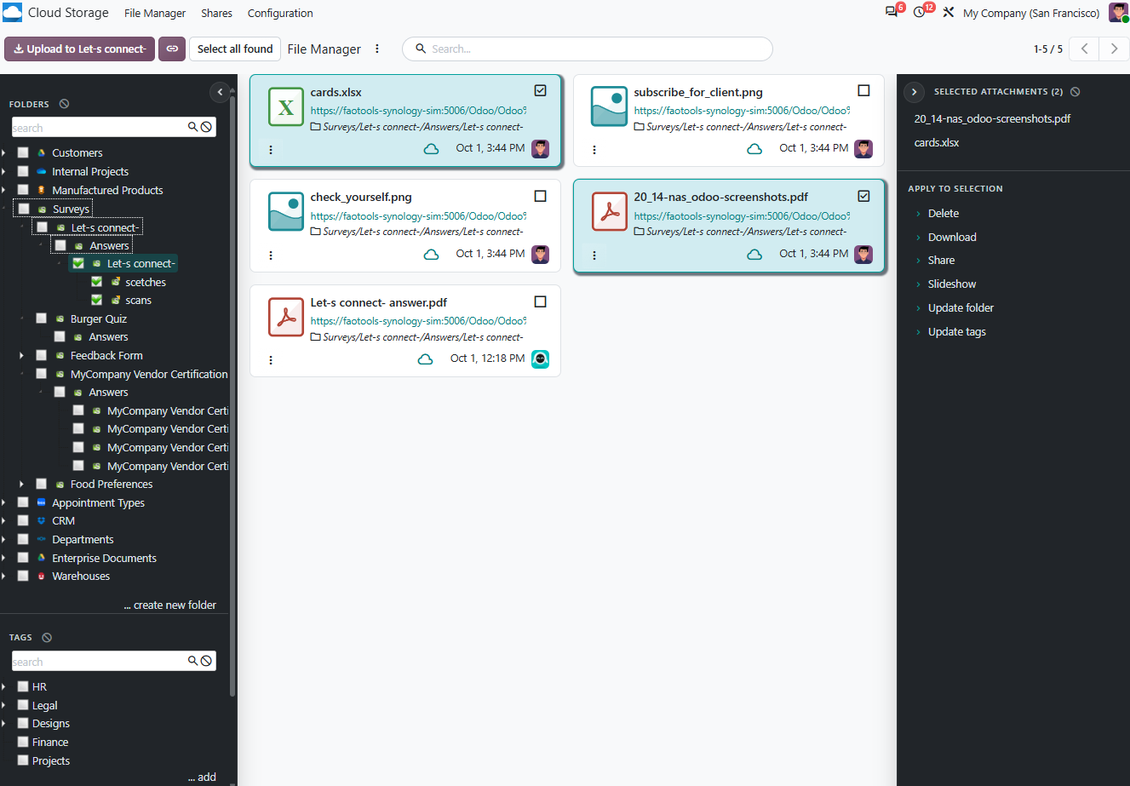
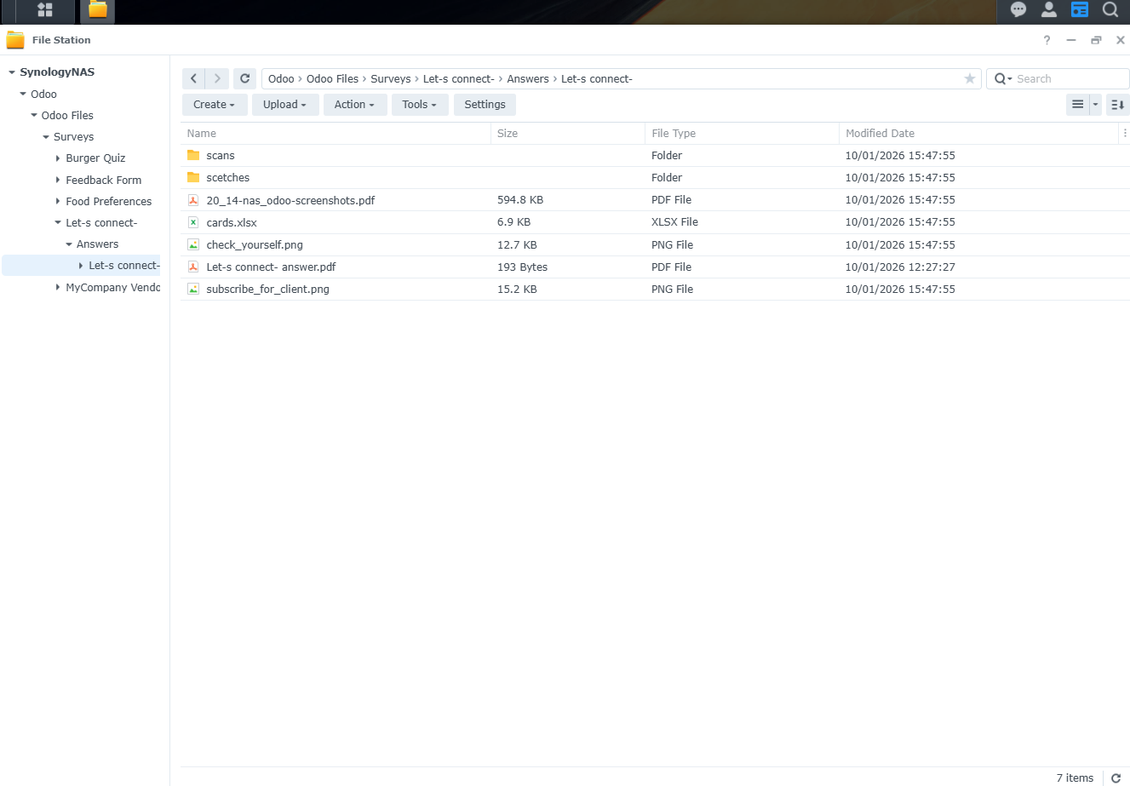
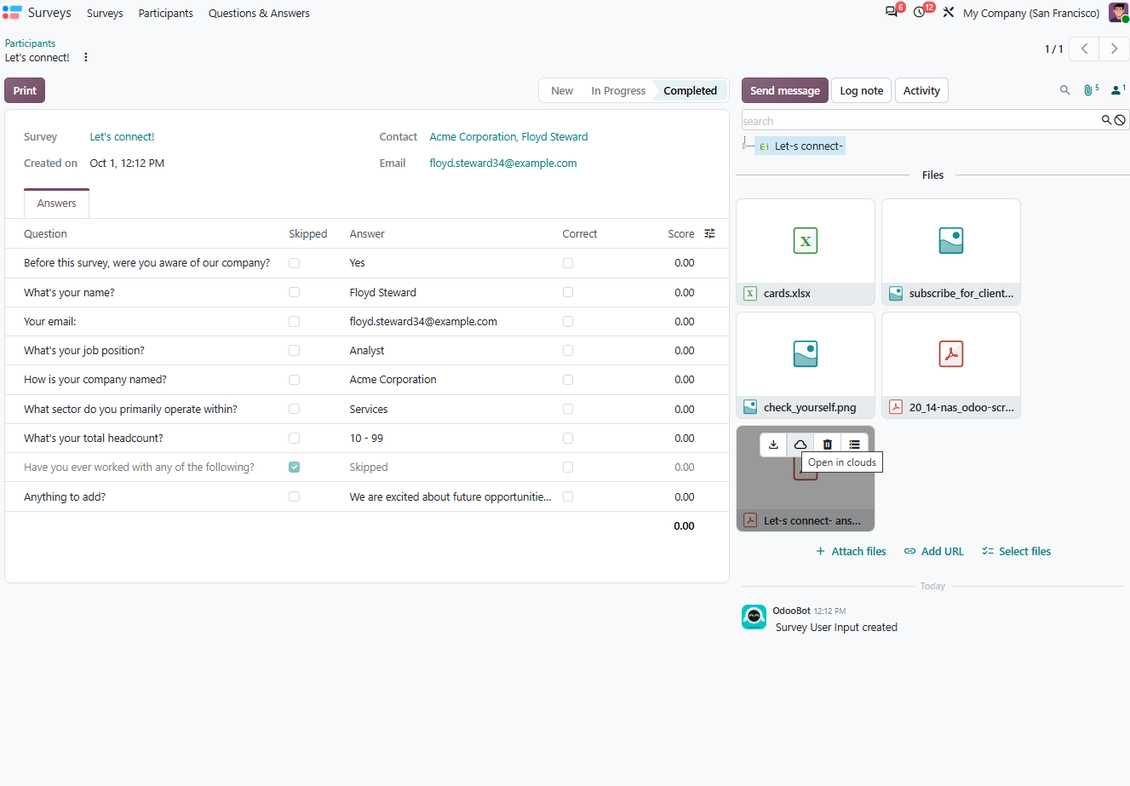
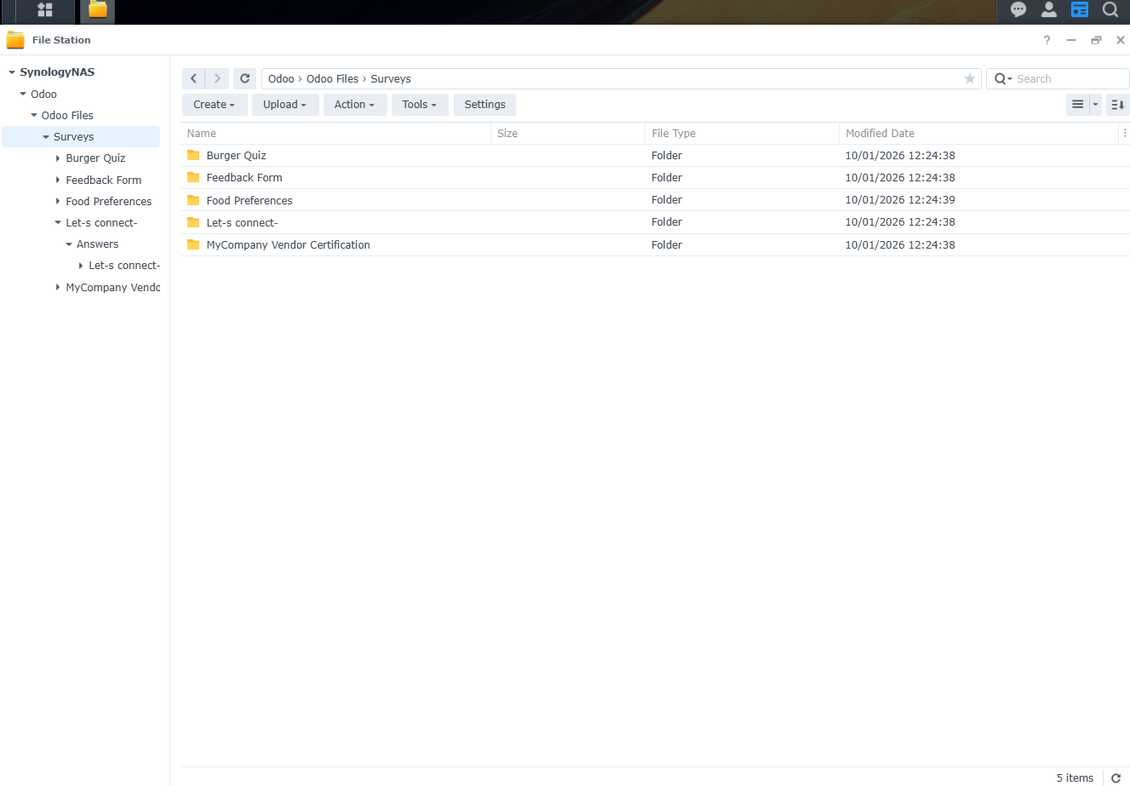
Nasıl NAS / WebDAV Senkronizasyon Çalışır
Zamanlanmış doğrudan, geriye ve ters senkronizasyon Odoo ile NAS klasörlerini hizalı tutar.
Odoo NAS
- Doğrudan senkronizasyon WebDAV klasörleri oluşturur ve senkronize Odoo dizinlerindeki ekleri yükler.
- Senkronize ikili dosyalar Odoo'da NAS tabanlı URL eklerine dönüşür ve Odoo sunucusunun depolama alanını azaltır.
- Zamanlanmış işler senkron kuyruğunu hazırlar ve işler; yöneticiler için günlükler tutulur.
NAS Odoo
- Geri senkronizasyon yeni NAS dosyaları için Odoo URL ekleri ve alt klasörler oluşturur.
- WebDAV tarafındaki güncellemeler, taşımalar ve silmeler mümkün olduğunda bağlı Odoo klasörlerine yansıtılır.
- Ters senkronizasyon, NAS bağlantısı sıfırlandığında veya değiştiğinde dosyaları Odoo'ya geri getirebilir.
Değerlendirmeye hazır mısınız?
Ücretsiz bir demo talebiyle başlayın veya Odoo Apps Store'dan satın alın.
Ücretsiz kişiselleştirilmiş demo veritabanı. Telefon veya kredi kartı gerekmez. Ana Odoo sürümü içinde ücretsiz ömür boyu güncellemeler ve uzman destek.
Yapılandırma ve kurulum ipuçları: NAS / Synology / QNAP / TrueNAS Odoo Integration Odoo v.20
NAS preconfiguration notlar
NAS sistemleri dosyaları genelde yerel ağ üzerinden sunar. Odoo sunucunuz o ağın dışındaysa WebDAV uç noktası Odoo'dan güvenli bir kanalla erişilebilir olmalıdır. Önerilen seçenekler geçerli HTTPS sertifikalı bir ters vekil, WireGuard, Tailscale veya Cloudflare Tunnel gibi bir VPN veya güvenli tünel ya da Synology QuickConnect veya QNAP myQNAPcloud gibi üretici rölesidir. Düz port yönlendirme mümkündür ancak en az tercih edilen seçenek sayılmalıdır.
Tek bir paylaşılan klasörde asgari gerekli haklara sahip özel bir NAS kullanıcısı kullanın: okuma, oluşturma, güncelleme, taşıma ve silme. Yönetici hesaplarından kaçının. Herkese açık uç noktalar her zaman HTTPS ve geçerli bir TLS sertifikası kullanmalıdır. Bağlayıcının güvenilir kendi imzalı sertifikalar için "Verify SSL" seçeneği vardır, ancak normalde açık kalmalıdır.
Yapılandırma ve oturum açma
- 'NAS Sync' seçeneğini açın (Cloud Storage > Configuration > Configuration). İsteğe bağlı eklenti NAS Odoo Integration gerekir
- NAS WebDAV uç noktasını hazırlayın:
- Synology: DSM'de WebDAV Server'ı kurup etkinleştirin ve mümkünse HTTPS seçin
- QNAP: hedef paylaşılan klasör için WebDAV'ı etkinleştirin ve mümkünse HTTPS kullanın
- TrueNAS CORE: WebDAV hizmetini açın; TrueNAS SCALE: WebDAV uygulamasını kurup yapılandırın, çünkü yerel WebDAV modern SCALE sürümlerinden kaldırıldı
- Genel WebDAV: PROPFIND, MKCOL, PUT, GET, MOVE ve DELETE yöntemlerinin kullanılabilir olduğundan emin olun
- Odoo yerel NAS ağının dışındaysa WebDAV uç noktasını güvenli biçimde erişilebilir yapın. Geçerli TLS sertifikalı bir ters vekil, WireGuard, Tailscale veya Cloudflare Tunnel gibi bir VPN/güvenli tünel ya da Synology QuickConnect veya QNAP myQNAPcloud gibi üretici rölesi tercih edin. Yönetici arayüzünü Internet'e açmayın
- Yalnızca hedef paylaşılan klasörde tam haklara sahip özel bir NAS kullanıcısı oluşturun: oku, oluştur, yaz, taşı, sil. Yönetici hesabı kullanmayın
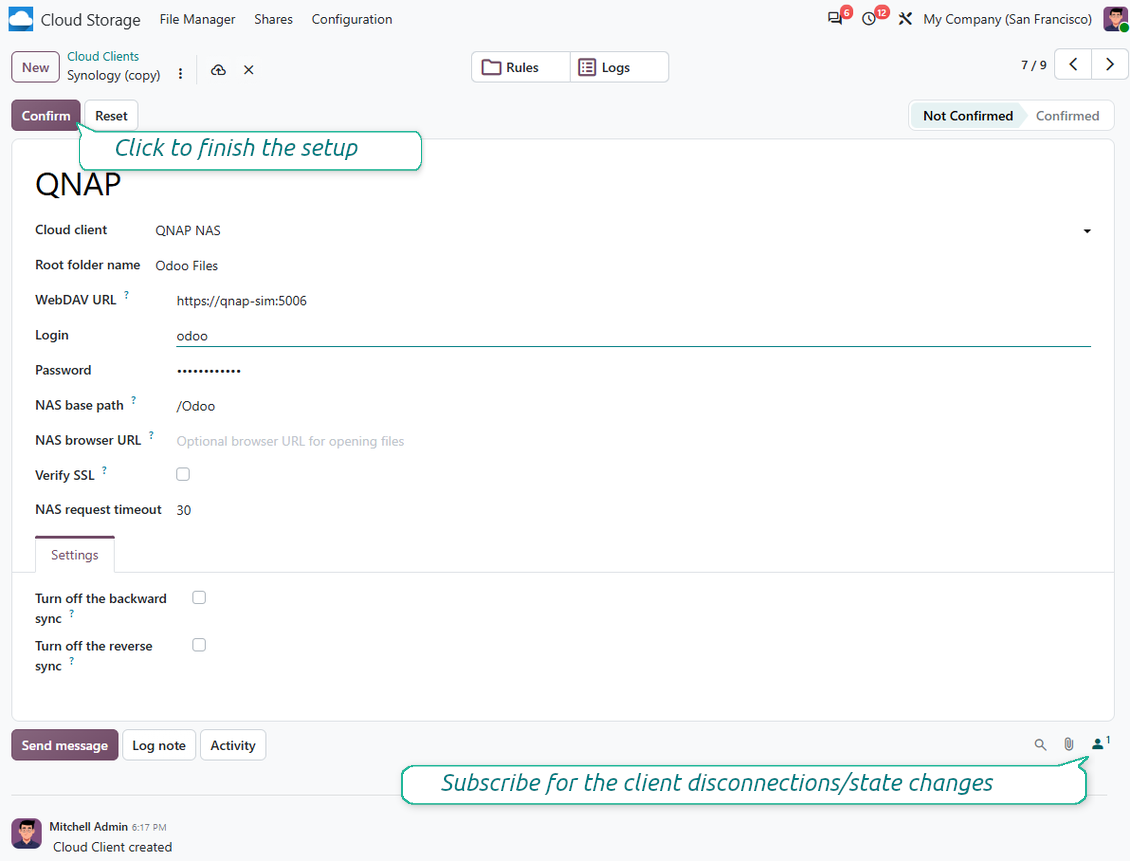
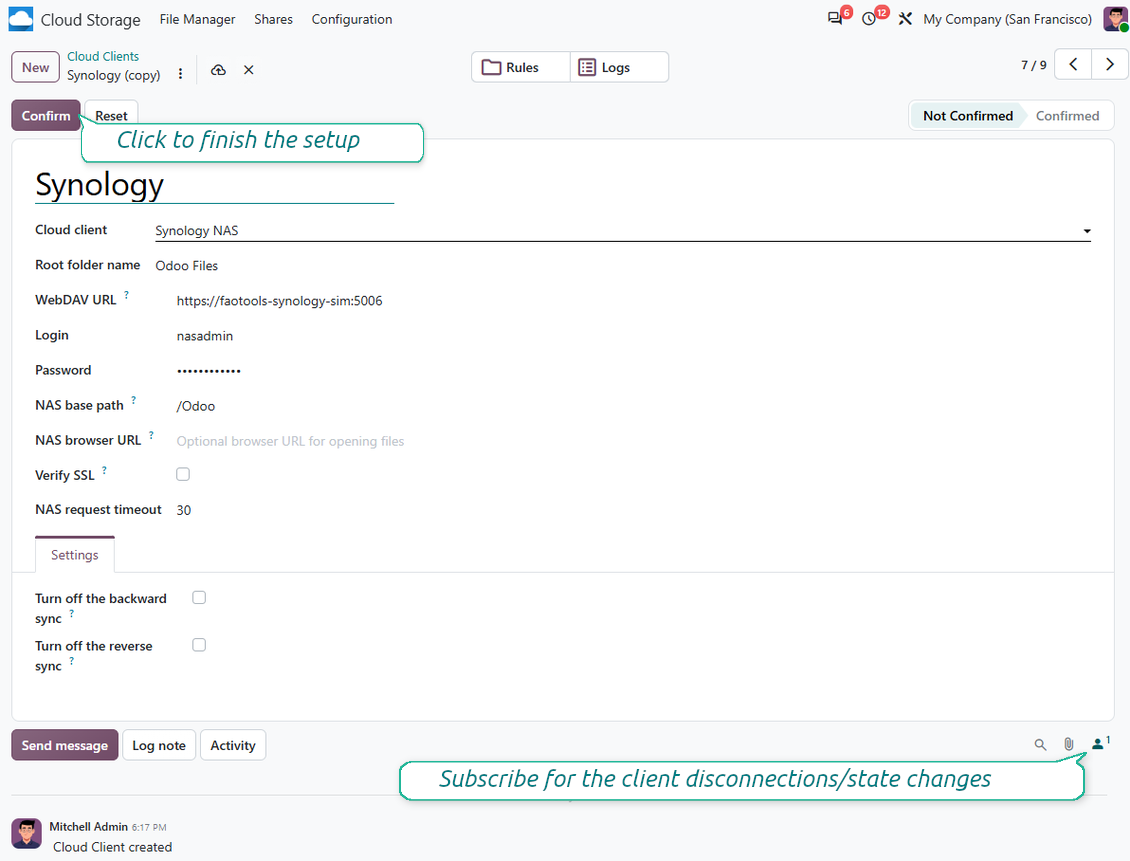
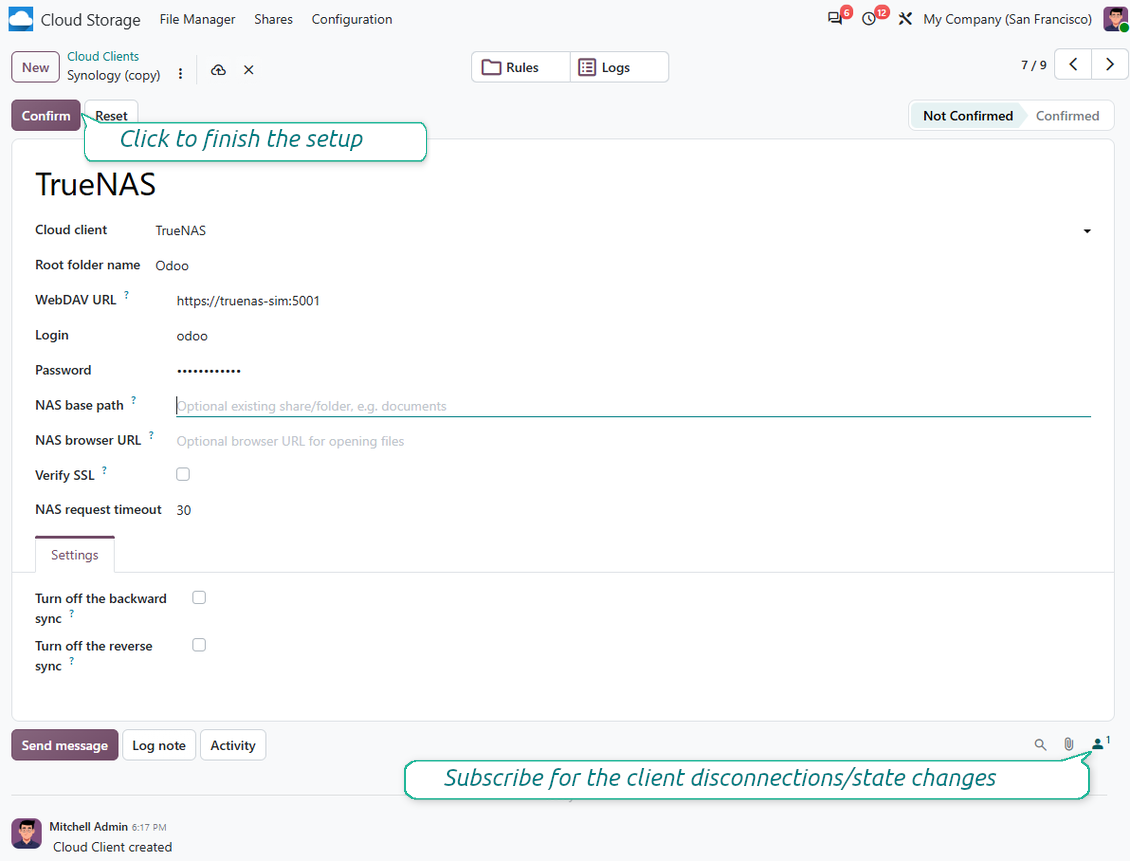
- Odoo Cloud Storage > Yapılandırma > Cloud Clients yoluna gidin ve 'Create'e basın
- Referans olarak tüm kullanıcılara açık bir ad girin
- Bulut istemcisi olarak 'Synology NAS', 'QNAP NAS', 'TrueNAS' veya 'WebDAV NAS' seçin
- Kök klasör adı olarak, tüm senkronize klasörlerin üst NAS dizini olacak bir başlık girin. Örneğin 'Odoo' veya 'OdooERP'
- Tam WebDAV URL'sini, girişi ve parolayı girin. Odoo kök klasörü mevcut bir paylaşımın veya dizinin içinde oluşturacaksa isteğe bağlı bir temel yol tanımlayın
- Genel HTTPS uç noktalarında 'Verify SSL' açık kalsın. Yalnızca kendi imzalı sertifikası olan güvenilir özel bir uç nokta için kapatın
- NAS dosyaları ham WebDAV URL yerine üreticinin File Station URL'siyle açılacaksa isteğe bağlı bir tarayıcı temel URL'si tanımlayın
- 'Confirm'e basın. Odoo WebDAV bağlantısını denetler ve kök dizini oluşturur veya bulur. NAS - Odoo senkronizasyonu çalıştırılmaya hazırdır
- Yeni oluşturulan bulut istemcisini, o NAS deposuyla senkronize edilecek klasör kurallarına ve/veya elle oluşturulan klasörlere uygulayın
- Zamanlanmış senkron işinin başlamasını bekleyin. Yalnızca test için: entegrasyonu Cloud Storage > Yapılandırma > Yapılandırma > 'Launch sync' düğmesinden elle tetikleyin.
QNAP kimlik bilgilerini girin
Synology kimlik bilgilerini girin
TrueNAS kimlik bilgilerini girin
Hakkında sık sorulan sorular NAS / Synology / QNAP / TrueNAS Odoo Integration Odoo v.20
Senkronize edilen dosyalar nerede saklanır? Odoo ve bulutlarda çoğaltılır mı?
Uygulama, eklerin ikili içeriğinin Odoo sunucusu yerine Cloud Client'te tutulduğunu varsayar. Bu yüzden Odoo'daki bu ekler URL tipine dönüşür ve onlara istediğiniz zaman ek kutusundan veya Cloud Client'ten erişebilirsiniz.
Kurulumdan sonra elle işlem gerekmez; senkronizasyon tamamen otomatiktir. Hangi Odoo belge tiplerinin senkronize edileceğine karar verin ve her biri için ilgili modeli ayarlayın (müşteriler, satış veya satın alma siparişleri, görevler, projeler vb.).
Aynı belge türü için birkaç klasörüm olabilir mi? Örneğin iç projeler ve müşteri projeleri?
Evet, yapabilirsiniz. Bunun için her biri için bir kural hazırlayın ve filtre uygulayın: örneğin proje türüne göre.
Bir belgenin kesin atanması için filtreleri birbirini dışlar hale getirin. Örneğin: «müşteri ama tedarikçi değil», «tedarikçi ama müşteri değil». Aksi halde belgenin klasörü bir modelden diğerine atlar.
Senkronizasyonu gerçek zamanlı yapmak mümkün mü?
Hayır. Gerçek zamanlı senkronizasyondan kaçınmamızın güçlü nedenleri var:
Performans. Senkron gerçek zamanlıysa her dosya yüklemesi yükleme ekranı gösterir.
Çakışmalar. 2 kullanıcı aynı anda bir öğeyi değiştirirse durum çözümsüz kalabilir. Düzenli işlerde sonra düzeltebiliriz; gerçek zamanda kuyruk gerekir ve bu daha kafa karıştırıcı olur.
İşlevsellik. Özellikle yeniden adlandırma ve yeniden yapılandırma. Geri senkron dizin mantığına sıkı bağlıdır ve her senkronde öğelerin %100'ü kontrol edilir. Her güncellemeden sonra saniyede binlerce istek olur. Yoksa değişiklikler kaybolur.
Bulutlardaki varsayılan klasör adlarını değiştirebilir miyim?
Her belge türü için model dizinlerine (satış siparişleri, fırsatlar, tedarikçiler vb.) kendi adınızı verebilirsiniz.
Nesne klasörleri (SO-001, John Smith vb.) için araç, Odoo'nun görünen ad yöntemine dayanır. Bunu bir ad ifadesi tanımlayarak değiştirebilirsiniz. Sözdizimi Odoo e-posta şablonlarıyla aynıdır.
Senkronizasyon işlerinin sıklığını değiştirebilir miyim?
Hayır, 15. sürümden itibaren zamanlanmış işleri değiştirmemelisiniz. En kararlı ve hızlı bağlantı için her 15 dakikada bir çalışacak şekilde eniyileştirilmişlerdir.
Odoo sunucusunun zaman aşımlarının en az 15 dakika (900 saniye) olduğundan emin olun.
Senkronizasyonu bir süre durdurmanız gerekirse, bunu ilgili bulut istemcisi formunda yapın.
Ekleri birkaç bulut istemcisine senkronize edebilir miyim
Evet, sürüm 15'ten itibaren birden fazla bağlantı kurabilirsiniz. Böylece bazı klasörler bir bulut istemcisine, diğerleri başka birine senkronize edilir.
Aynı klasörü aynı anda birkaç bulut deposuna senkronize etmek hiçbir şekilde mümkün değildir.
Bulutlarımızda özel bir düzenleyici kullanıyoruz (ör. OnlyOffice, Office 365 vb.). Dosyalar o düzenleyicide açılır mı?
Evet, bulut istemcinizin yapılandırmasına bağlı olarak.
Yalnızca Cloud Storage Solution uygulaması yeterli mi?
Sürüm 15'ten itibaren uygulama tek başına ekleri klasörlere yerleştirmek ve bir dosya yöneticisi arayüzü sunmak için kullanılabilir.
Hedef bulut istemcilerinden birine bağlantı kurmaksa, en az bir isteğe bağlı istemci uygulaması kurulmalıdır.
Bir klasör kuralını değiştirdiğimde ne olur?
Klasör kuralı değişince klasör listesi de değişir. Klasör kuralların koşullarına artık uymuyorsa kaldırılır. Dosyalar senkronize edildiyse ters senkron onları Odoo'ya döndürür ve Cloud Client'tan siler.
Belge nesnesi klasör kuralına uymuyorsa klasörü oluşturulmaz. Daha sonra uyarsa ilgili klasör oluşturulur.
Yalnızca doğrudan senkronizasyonu bırakabilir veya buluttan senkronizasyonu kapatabilir miyim?
Evet. Bulut istemcisinde Ayarlar sayfasını açın ve Buluttan senkronizasyonu kapat seçeneğini açın.
Senkronizasyon tek yönlü kalır. Odoo'da yapılan değişiklikler bulut depolamaya gönderilmeye devam eder. Bulut depolamada oluşturulan, yeniden adlandırılan veya silinen dosya ve klasörler Odoo'ya yansımaz ve orada silinen klasörler geri gelmez.
Biriken değişiklikleri, silmeler dahil, sonraki senkronizasyonda uygulamak için seçeneği yeniden kapatın.
Bu ayar sürüm 18'den itibaren kullanılabilir. İstemciyi ayırmak, sıfırlamak veya devre dışı bırakmak, siz onu da kapatmadıkça ters senkronizasyonu çalıştırmaya devam eder.
İngilizce dışındaki dillerdeki uygulama ve web sitesi metinleri yapay zeka desteklidir ve resmi Odoo çevirileriyle hizalanır. Bir hata görürseniz, çeviri doğruluğu bileti gönderin ve düzeltiriz.
Odoo demo veritabanları (canlı önizlemeler)
Bu uygulama için ücretsiz kişiselleştirilmiş bir demo veritabanı sağlayabiliriz.
Bize yazmak için telefon veya kredi kartı gerekmez. Yalnızca 30 saniyeyi aşmayan kısa e-posta kaydı yeter.
İsteğiniz üzerine yaklaşık iki hafta boyunca test yapabileceğiniz ve varsayımları kontrol edebileceğiniz bireysel bir canlı önizleme veritabanı hazırlarız.
Hata bildirimi
Hata veya tutarsız davranış görürseniz bize yazın. Satın alımdan sonra 60 gün içinde düzeltme garantisi veririz; bu süreden sonra da araçları geliştirmeye devam ederiz.
Bize yazmak için telefon veya kredi kartı gerekmez. Yalnızca 30 saniyeyi aşmayan kısa e-posta kaydı yeter.
İstekte mümkün olduğunca ayrıntı verin: ekran görüntüleri, Odoo sunucu günlükleri, sorunu nasıl yeniden üreteceğinizin tam açıklaması. Genellikle birkaç iş günü içinde (hata doğrulanırsa) çalışma planı veya (değilse) yönergeler hazırlanır.
Genel özellik talepleri ve modül fikirleri (ücretsiz geliştirme)
Araçlarımızı geliştirmeye güçlü şekilde motiveyiz ve her geri bildirime minnettarız. Gereksinimleriniz kamuya yararlıysa ve verimli uygulanabilirse ekip bunları yapılacaklar listesine alır.
Böyle bir yapılacaklar listesi düzenli işlenir ve ek ücret varsaymaz. Son tarihler ve nihai tasarım sözü veremesek de istenen özellikleri yatırım ve risk olmadan almanın iyi bir yolu olabilir.
Bize yazmak için telefon veya kredi kartı gerekmez. Yalnızca 30 saniyeyi aşmayan kısa e-posta kaydı yeter.
20.0.1.0.2
- Uygulama 20 sürümüne yayınlandı.
19.0.1.0.2
- 25 dil için AI destekli ceviriler kullanima sunuldu.
19.0.1.0.1
- Uygulama 19 sürümüne yayınlandı.
18.0.1.0.1
- Uygulama 18 sürümüne yayınlandı.
17.0.1.0.1
- Uygulama 17 sürümüne yayınlandı.

Odoo'da paylaşarak kullanmak üzere parolaları güvenle saklama aracı. Paylaşılan kasalar

İç ve dış kullanım için derin ve yapılandırılmış bir bilgi bankası kurma aracı. Knowledge System. KMS. Wiki benzeri revizyonlar.
398€
KPI hedeflerini kurmak ve dönemlere göre gerçekleşmeyi denetlemek için araç. KPI gösterge panelleri. Gösterge paneli tasarımcısı. KPI grafikleri

Randevu rezervasyonundan satış ve değerlendirmelere zaman tabanlı hizmet yönetimi aracı
398€
Odoo'nuzu MCP ile favori AI sohbetlerinizden yönetme aracı. Claude. MCP destekleyen her AI.

Odoo eklerini klasörlerde esnek yapılandıran ve dizinleri bulut istemcileriyle senkronize eden araç: Google Drive, OneDrive/SharePoint, Nextcloud/ownCloud, Dropbox, Amazon S3, Box ve NAS. DMS. Dosya Yöneticisi. Belge yönetim sistemi
398€
otomatik olarak senkronize et Odoo ekler ile OneDrive dosyalar içinde her iki ways
487€
otomatik olarak senkronize et Odoo ekler ile Google Drive dosyalar içinde her iki ways
487€
otomatik olarak senkronize et Odoo ekler ile ownCloud/Nextcloud dosyalar içinde her iki ways
487€