In breve
NAS / Synology / QNAP / TrueNAS Odoo Integration e un'app Odoo 20 Gestione documenti. Lo strumento per sincronizzare gli allegati Odoo con NAS in entrambi i sensi. Synology, QNAP, TrueNAS, WebDAV.
NAS / Synology / QNAP / TrueNAS Odoo Integration collega Cloud Storage Solutions allo storage NAS compatibile WebDAV. Sincronizza cartelle e allegati Odoo con cartelle NAS locali o cloud privato in entrambe le direzioni, mentre Odoo conserva allegati URL, contesto del record e navigazione Gestione file.
Ideale per
Aziende NAS-first
Usa Synology, QNAP, TrueNAS o un altro NAS compatibile WebDAV come strato di storage per i file Odoo.
Politiche di storage privato
Tieni i documenti sull'infrastruttura locale mentre gli utenti Odoo sfogliano cartelle, tag e allegati dal file manager.
Sincronizzazione WebDAV automatica
I job pianificati creano cartelle NAS, spostano gli allegati Odoo su WebDAV e riportano le modifiche lato NAS.
Perché i team lo scelgono
I vantaggi chiave dell'app
Storage NAS e WebDAV
Sincronizza i file Odoo con Synology, QNAP, TrueNAS o qualsiasi server WebDAV compatibile.
Infrastruttura privata
Tieni lo storage sotto controllo locale o cloud privato, mentre Odoo resta lo spazio di lavoro documentale.
Cartelle guidate da Odoo
Genera strutture di cartelle NAS da regole cartelle Odoo, directory manuali e riquadri allegati del record.
Sincronizzazione WebDAV bilaterale
Invia gli allegati Odoo alle cartelle NAS e riporta file e cartelle NAS in Odoo.
Odoo Gestione file
Sfoglia, cerca, carica, scarica, sposta ed etichetta gli allegati sincronizzati NAS da Odoo.
Log e ripristino
Monitora i job di sincronizzazione WebDAV, i problemi di connessione, i tentativi e la sincronizzazione inversa da Odoo.
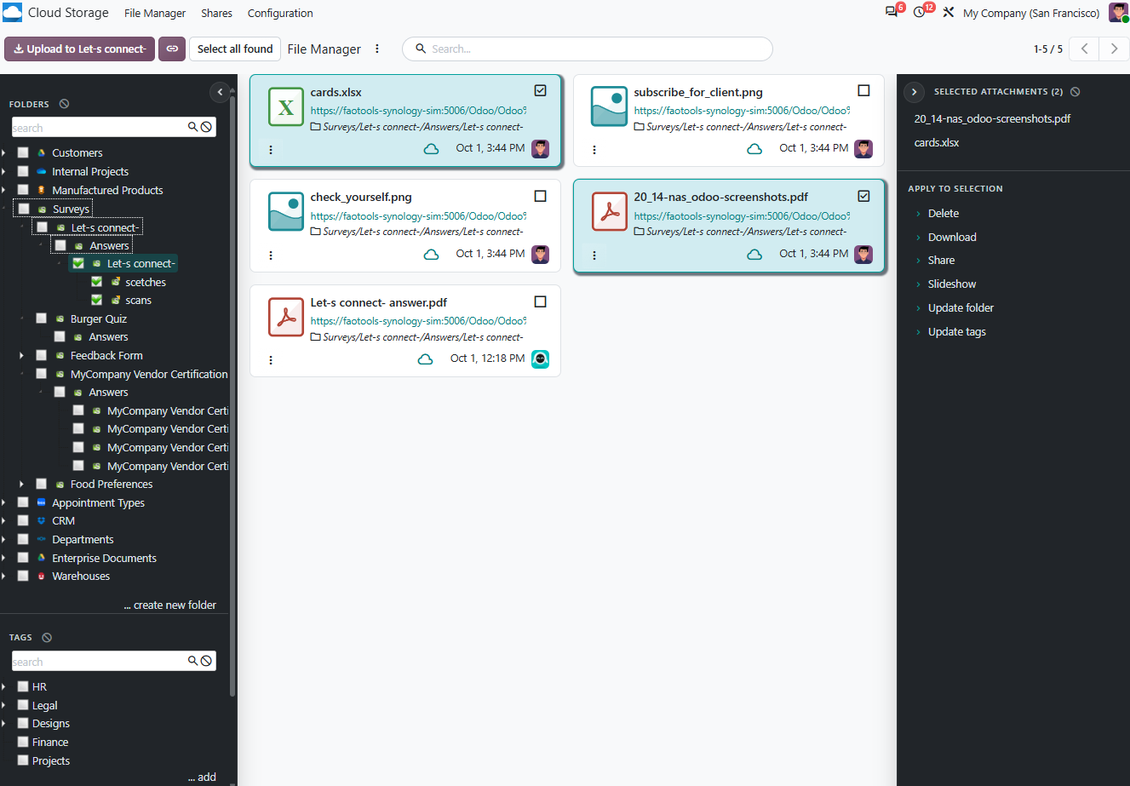
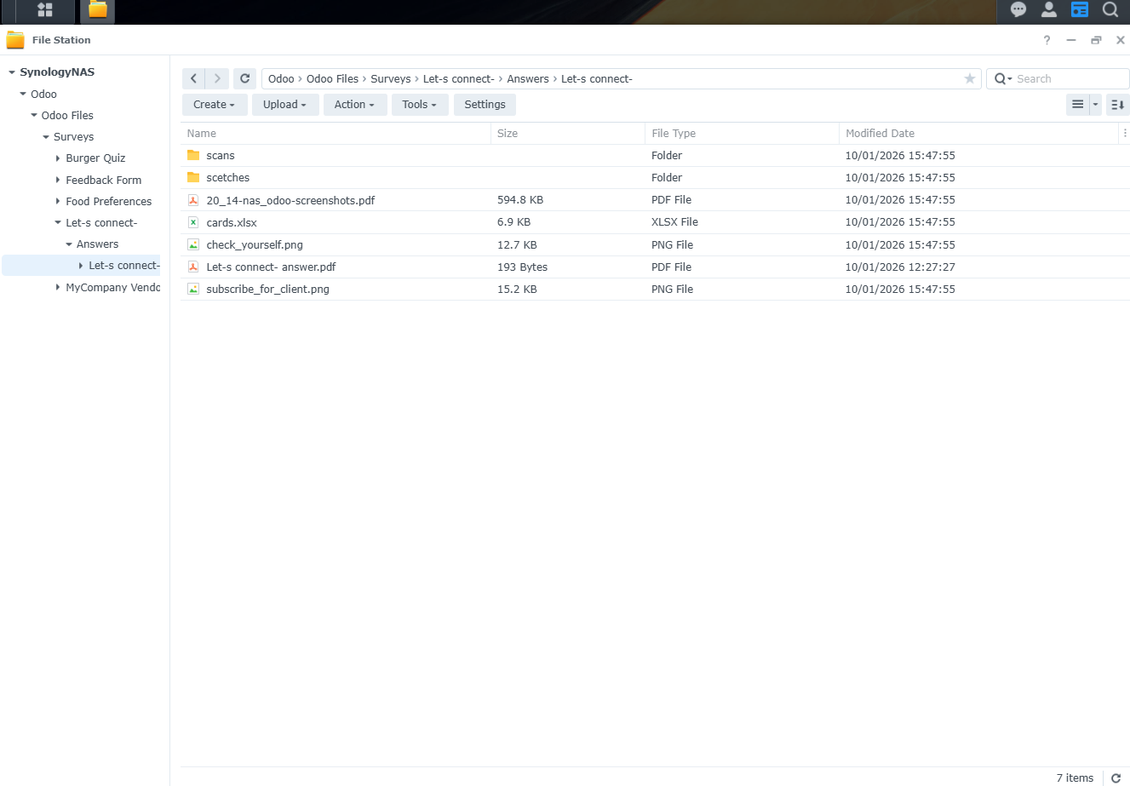
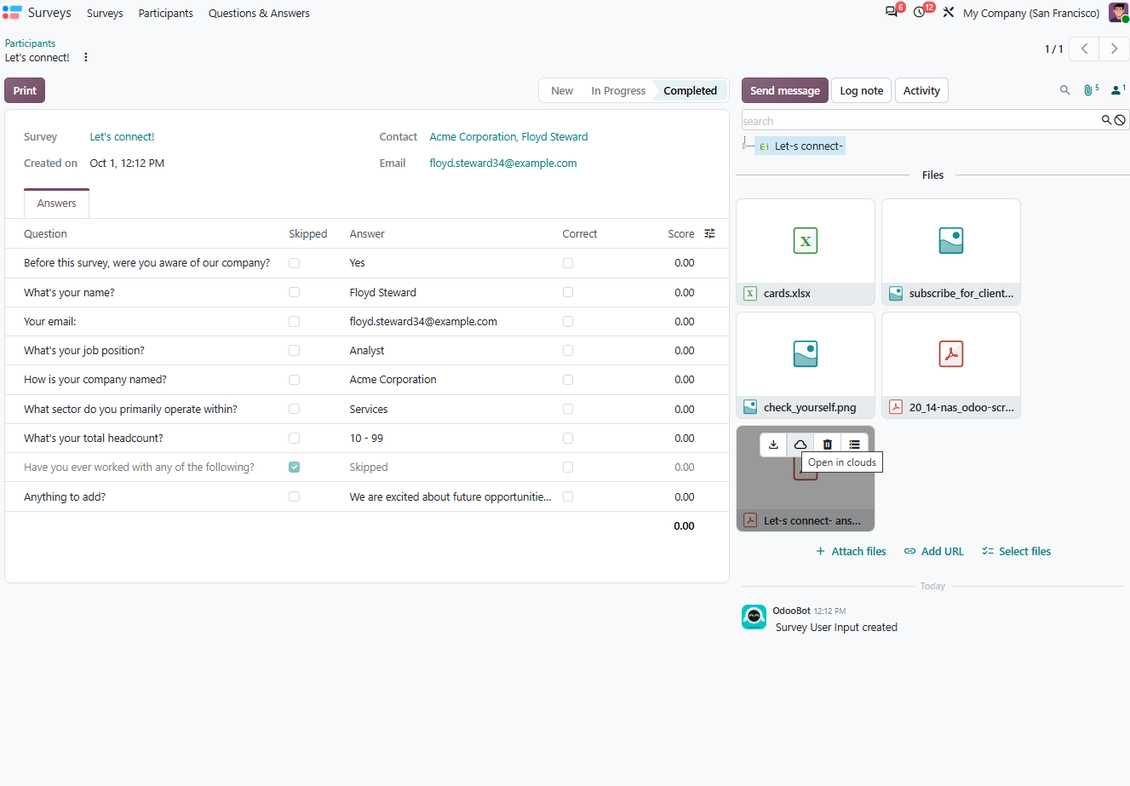
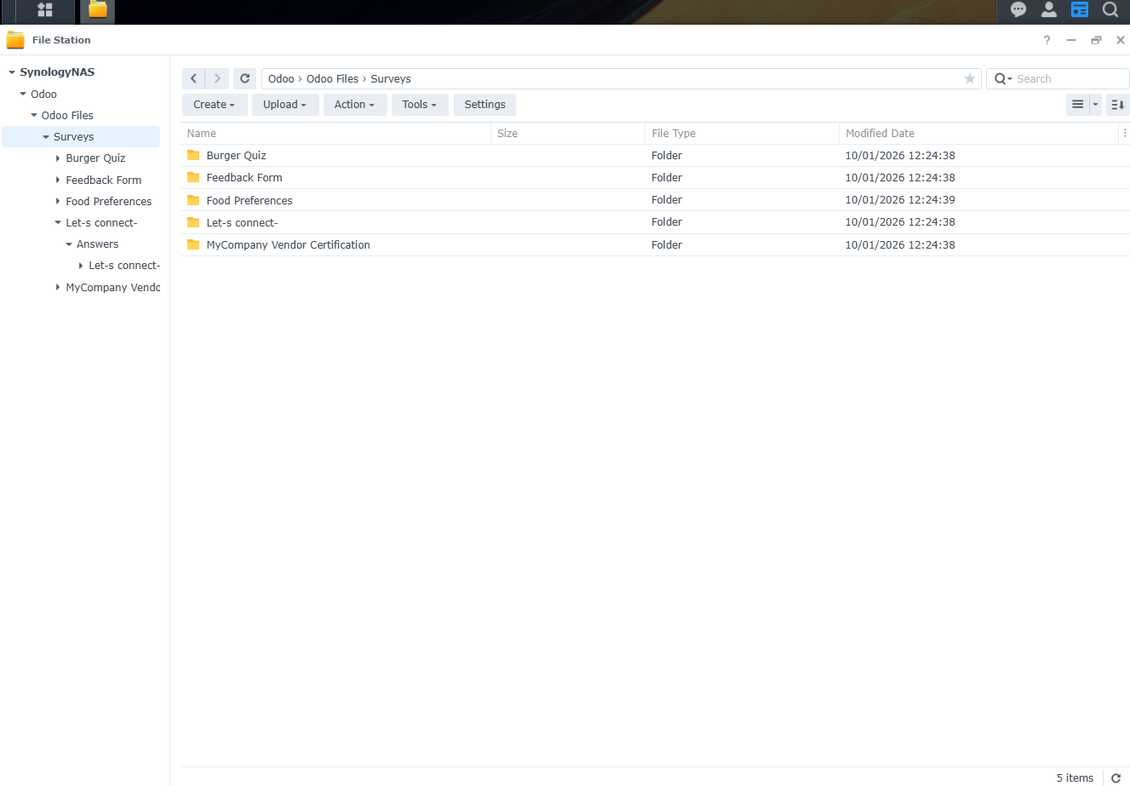
Come funziona la sincronizzazione NAS / WebDAV
La sincronizzazione pianificata diretta, inversa e reverse tiene allineate le cartelle Odoo e NAS.
Odoo verso NAS
- La sincronizzazione diretta crea cartelle WebDAV e carica gli allegati dalle directory Odoo sincronizzate.
- I binari sincronizzati diventano allegati URL su NAS in Odoo, riducendo lo storage del server Odoo.
- I job pianificati preparano ed elaborano la coda di sincronizzazione, con registri per gli amministratori.
NAS verso Odoo
- La sincronizzazione inversa crea allegati URL Odoo e sottocartelle per i nuovi file NAS.
- Aggiornamenti, spostamenti ed eliminazioni lato WebDAV si riflettono nelle cartelle Odoo collegate dove possibile.
- La sincronizzazione reverse può riportare i file in Odoo se la connessione NAS viene reimpostata o modificata.
Pronto per la valutazione?
Inizia con una richiesta di demo gratuita o acquista nell'Odoo Apps Store.
Database demo personalizzato gratuito. Nessun telefono o carta di credito. Aggiornamenti gratuiti a vita e supporto esperto nella versione major di Odoo.
Suggerimenti di configurazione e installazione per NAS / Synology / QNAP / TrueNAS Odoo Integration Odoo v.20
Note di preconfigurazione NAS
I sistemi NAS di solito espongono i file attraverso una rete locale. Se il server Odoo è ospitato fuori da quella rete, l'endpoint WebDAV deve essere raggiungibile da Odoo tramite un canale sicuro. Le opzioni consigliate sono un reverse proxy con un certificato HTTPS valido, una VPN o un tunnel sicuro come WireGuard, Tailscale o Cloudflare Tunnel, oppure un relay del fornitore come Synology QuickConnect o QNAP myQNAPcloud. L'inoltro semplice delle porte è possibile ma va considerato l'opzione meno preferibile.
Usa un utente NAS dedicato con i diritti minimi necessari su una cartella condivisa: lettura, creazione, aggiornamento, spostamento ed eliminazione. Evita gli account amministratore. Gli endpoint esposti pubblicamente devono sempre usare HTTPS e un certificato TLS valido. Il connettore ha un'opzione "Verify SSL" per i certificati autofirmati attendibili, ma di norma dovrebbe restare attiva.
Configurazione e accesso
- Attiva l'opzione 'NAS Sync' (Cloud Storage > Configuration > Configuration). È richiesto l'add-on opzionale NAS Odoo Integration
- Prepara l'endpoint WebDAV del NAS:
- Synology: installa e abilita WebDAV Server in DSM e scegli HTTPS dove possibile
- QNAP: abilita WebDAV per la cartella condivisa di destinazione e usa HTTPS dove possibile
- TrueNAS CORE: abilita il servizio WebDAV; TrueNAS SCALE: installa e configura l'app WebDAV, perché il WebDAV nativo è stato rimosso nelle release SCALE moderne
- WebDAV generico: assicurati che PROPFIND, MKCOL, PUT, GET, MOVE e DELETE siano disponibili
- Se Odoo è ospitato fuori dalla rete locale del NAS, rendi l'endpoint WebDAV raggiungibile in modo sicuro. Preferisci un reverse proxy con un certificato TLS valido, una VPN/tunnel sicuro come WireGuard, Tailscale o Cloudflare Tunnel, oppure un relay del fornitore come Synology QuickConnect o QNAP myQNAPcloud. Evita di esporre un'interfaccia di amministrazione a Internet
- Crea un utente NAS dedicato con pieni diritti solo nella cartella condivisa di destinazione: lettura, creazione, scrittura, spostamento ed eliminazione. Non usare un account amministratore
- Vai a Odoo Cloud Storage > Configuration > Cloud Clients e premi 'Create'
- Come riferimento, inserisci un nome che sia chiaro a tutti gli utenti
- Come Cloud client, scegli 'Synology NAS', 'QNAP NAS', 'TrueNAS' o 'WebDAV NAS'
- Come Root folder name, inserisci un titolo che verrà usato come directory NAS padre per tutte le cartelle sincronizzate. Ad esempio, 'Odoo' o 'OdooERP'
- Inserisci l'URL WebDAV completo, login e password. Facoltativamente definisci un percorso base se Odoo deve creare la cartella radice dentro una condivisione o directory esistente
- Tieni 'Verify SSL' attivo per gli endpoint HTTPS pubblici. Disattivalo solo per un endpoint privato attendibile con un certificato autofirmato
- Facoltativamente definisci un URL base del browser se i file NAS devono essere aperti tramite un URL file station del fornitore invece dell'URL WebDAV grezzo
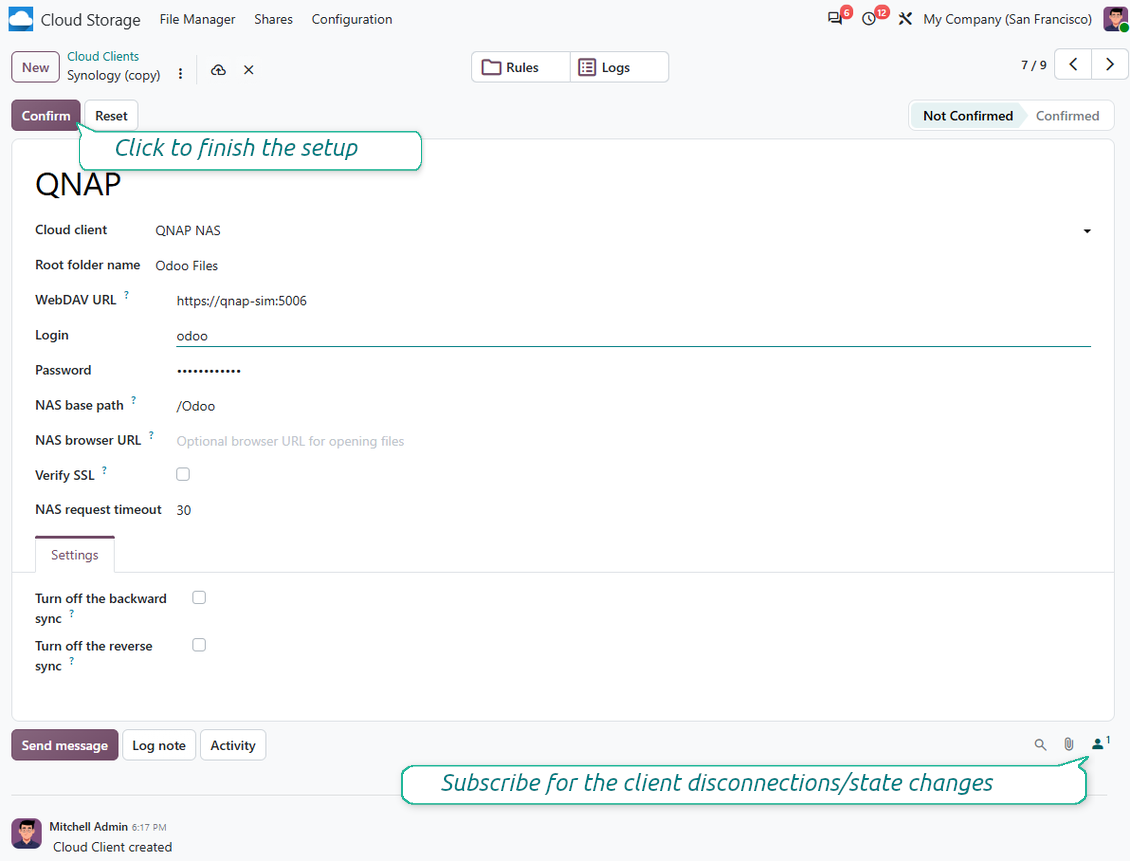
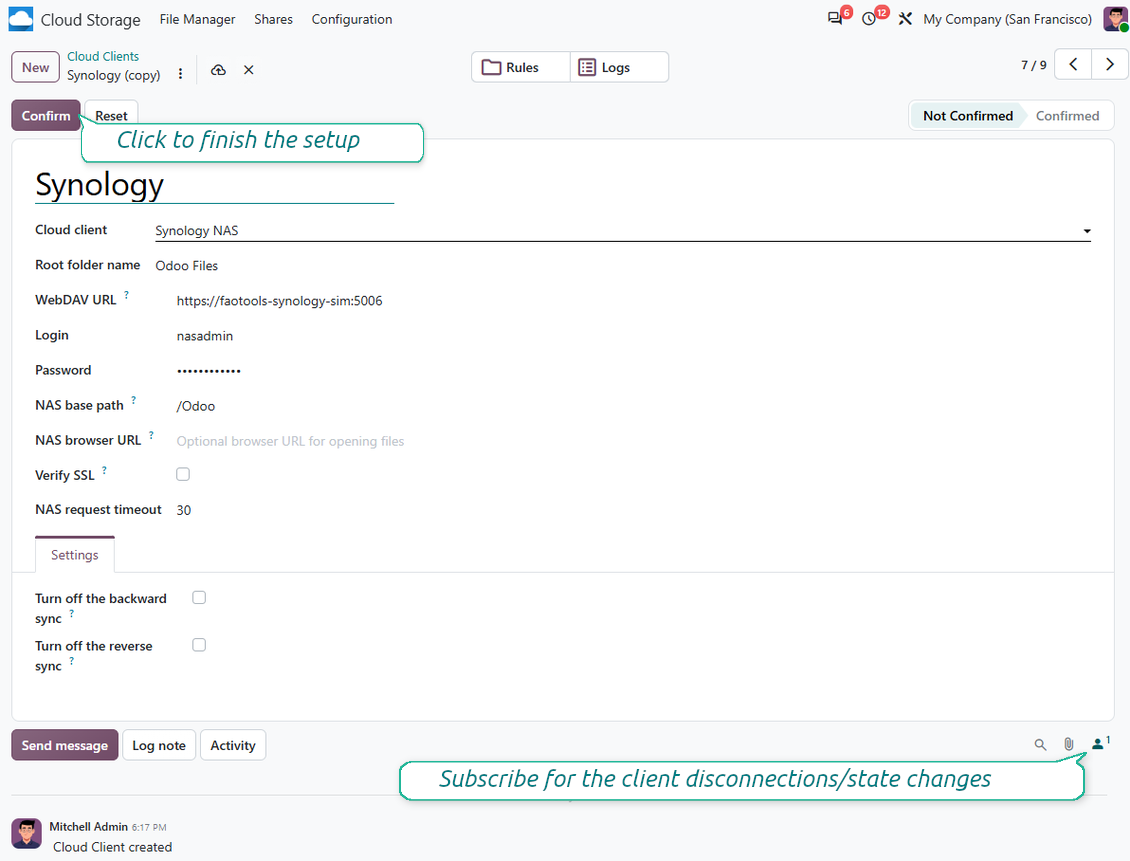
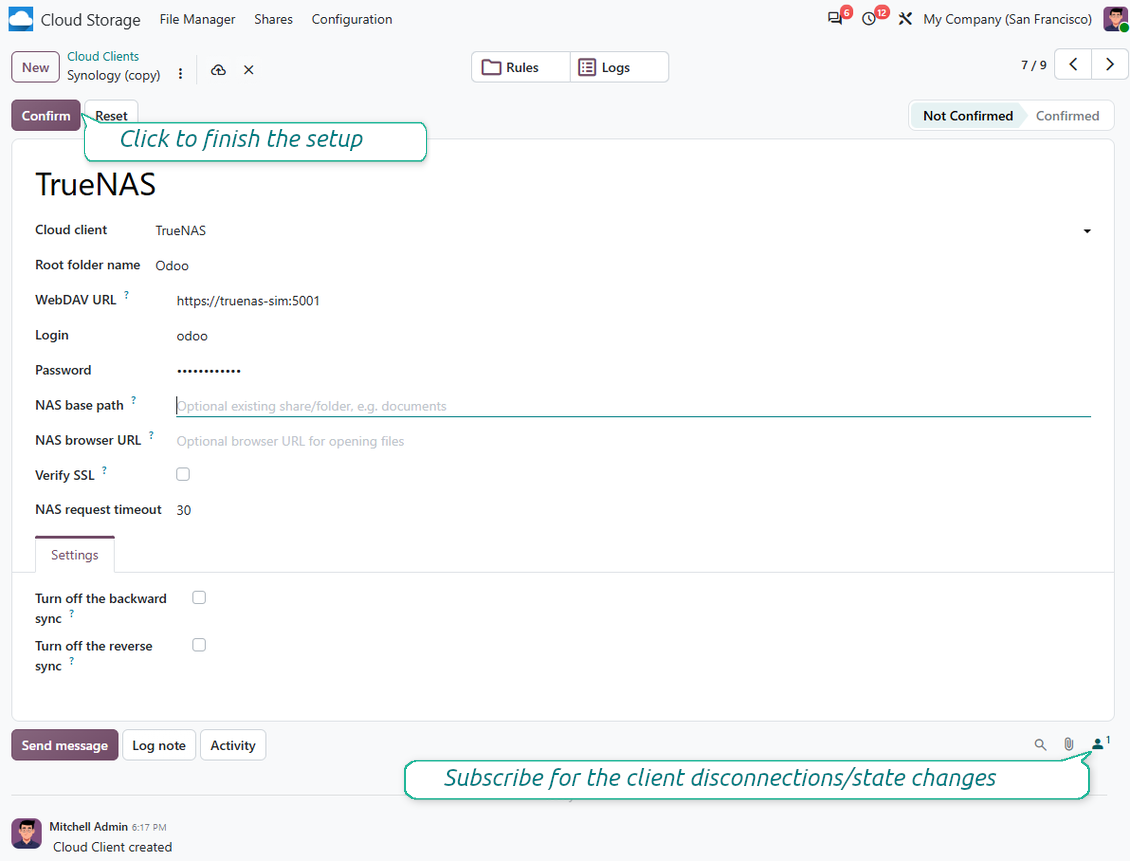
- Premi 'Confirm'. Odoo verifica la connessione WebDAV e crea o trova la directory radice. La sincronizzazione NAS - Odoo è pronta per essere eseguita
- Applica il cloud client appena creato alle regole delle cartelle e/o alle cartelle manuali che devono essere sincronizzate con quel storage NAS
- Attendi l'avvio del job pianificato di sync. Solo a scopo di test: avvia l'integrazione manualmente da Cloud Storage > Configuration > Configuration > il pulsante 'Launch sync'.
Inserisci le credenziali QNAP
Inserisci le credenziali Synology
Inserisci le credenziali TrueNAS
Domande frequenti su NAS / Synology / QNAP / TrueNAS Odoo Integration Odoo v.20
Dove vengono salvati i file sincronizzati? Sono duplicati in Odoo e nei cloud?
L'app presuppone che il contenuto binario degli allegati sia conservato nel Cloud Client e non sul server Odoo. Tali allegati in Odoo diventano di tipo URL e potete accedervi in qualsiasi momento dalla casella allegati o dal Cloud Client.
Dopo la configurazione non servono azioni manuali: la sincronizzazione è completamente automatica. Decidete quali tipi di documento Odoo sincronizzare e impostate un modello correlato per ciascuno (clienti, ordini di vendita o acquisto, attività, progetti, ecc.).
Posso avere più cartelle per lo stesso tipo di documento? Ad esempio, progetti interni e progetti cliente?
Sì, è possibile. Preparate una regola per ciascuna e applicate dei filtri: ad esempio per tipo di progetto.
Rendete i filtri mutuamente esclusivi così un documento viene assegnato in modo certo. Ad esempio: «cliente ma non fornitore», «fornitore ma non cliente». Altrimenti la cartella del documento passerebbe da un modello all'altro.
È possibile rendere la sincronizzazione in tempo reale?
No. Abbiamo ragioni solide per evitare la sincronizzazione in tempo reale:
Prestazioni. Se la sync è in tempo reale, ogni caricamento file mostra la schermata di attesa.
Conflitti. Se 2 utenti modificano un elemento insieme, la situazione può restare irrisolta. Con job regolari si può correggere dopo; in tempo reale servirebbe una coda, ancora più fuorviante.
Funzionalità. In particolare rinomina e ristrutturazione. La sync inversa si basa strettamente sulla logica delle directory e a ogni sync controlla il 100 % degli elementi. Dopo ogni aggiornamento sarebbero migliaia di richieste al secondo. Altrimenti le modifiche andrebbero perse.
Posso modificare il nome predefinito delle cartelle nei cloud?
Potete assegnare il vostro nome alle directory dei modelli (ordini di vendita, opportunità, fornitori, ecc.) per qualsiasi tipo di documento.
Per le cartelle degli oggetti (SO-001, John Smith, ecc.) lo strumento usa il metodo Odoo che costruisce il nome visualizzato. Potete cambiarlo con un'espressione nome. La sintassi è quella dei modelli e-mail Odoo.
Posso modificare la frequenza dei job di sincronizzazione?
No, dalla versione 15 non dovete modificare le azioni pianificate. Sono ottimizzate per partire ogni 15 minuti e garantire la connessione più stabile e veloce.
I timeout del server Odoo devono essere di almeno 15 minuti (900 secondi).
Per interrompere la sync per un po', fatelo sul form del client cloud interessato.
Posso sincronizzare gli allegati con più client cloud
Sì, dalla versione 15 potete impostare più connessioni. Così alcune cartelle si sincronizzano con un client cloud e altre con un altro.
Non è in alcun modo possibile sincronizzare la stessa cartella con più storage cloud contemporaneamente.
Usiamo un editor speciale nei nostri cloud (ad es. OnlyOffice, Office 365, ecc.). I file si aprirebbero in quell'editor?
Sì, in base alla configurazione del client cloud.
Mi basta solo l'app Cloud Storage Solution?
Dalla versione 15 l'app può essere usata da sola per strutturare gli allegati in cartelle e fornire un'interfaccia di gestione file.
Se l'obiettivo è collegarsi a uno dei client cloud, va installata almeno un'app opzionale del client.
Cosa succede quando modifico una regola cartella?
Quando una regola cartella cambia, cambia anche l'elenco delle cartelle. Se una cartella non soddisfa più le condizioni, viene rimossa. Se i file erano già sincronizzati, la sync inversa li riporta in Odoo e li elimina dal Cloud Client.
Se l'oggetto del documento non soddisfa la regola, la cartella non viene creata. Se in seguito la soddisfa, la cartella correlata verrà generata.
Posso tenere solo la sincronizzazione diretta o disattivare la sincronizzazione dal cloud?
Sì. Sul client cloud apri la pagina Impostazioni e attiva Disattiva la sincronizzazione dal cloud.
La sincronizzazione resta a senso unico. Le modifiche fatte in Odoo vengono comunque inviate allo storage cloud. I file e le cartelle creati, rinominati o eliminati nello storage cloud non compaiono in Odoo e le cartelle eliminate lì non vengono ripristinate.
Disattiva di nuovo l'opzione per applicare le modifiche accumulate, comprese le eliminazioni, alla sincronizzazione successiva.
Questa impostazione è disponibile dalla versione 18. Scollegare, reimpostare o disattivare il client esegue ancora la sincronizzazione inversa, a meno che non disattivi anche quella.
I testi dell'app e del sito web in lingue diverse dall'inglese sono realizzati con l'assistenza dell'IA e allineati alle traduzioni ufficiali di Odoo. Se noti un errore, invia un ticket di traduzione e lo correggeremo.
Database dimostrativi Odoo (anteprime)
Per questa app potremmo fornire un database demo personalizzato gratuito.
Non hai bisogno di un numero di telefono o di una carta di credito per contattarci. Dovresti solo effettuare una breve registrazione via e-mail, che non richiede più di 30 secondi.
Su richiesta prepariamo un database di anteprima dedicato, in cui puoi eseguire qualsiasi test e verificare le tue ipotesi per circa due settimane.
Segnalazione degli errori
Se riscontri bug o comportamenti incoerenti, non esitare a contattarci. Garantiamo di fornire soluzioni entro 60 giorni dall'acquisto e siamo fortemente interessati a migliorare i nostri strumenti anche dopo questo periodo.
Non hai bisogno di un numero di telefono o di una carta di credito per contattarci. Dovresti solo effettuare una breve registrazione via e-mail, che non richiede più di 30 secondi.
Includi nella richiesta il maggior numero possibile di dettagli: schermate, registri del server Odoo, una descrizione completa di come riprodurre il problema e così via. In genere sono necessari alcuni giorni lavorativi per preparare un piano operativo relativo a un problema (se viene confermato un bug) o fornire indicazioni su cosa fare (in caso contrario).
Richieste di funzionalità pubbliche e idee per moduli (sviluppo gratuito)
Siamo fortemente motivati a migliorare i nostri strumenti e saremmo grati per qualsiasi feedback. Se le tue esigenze sono di uso pubblico e possono essere implementate in modo efficiente, il team le includerà nella nostra lista di cose da fare.
Tale elenco di cose da fare viene elaborato regolarmente e non prevede costi aggiuntivi. Sebbene non possiamo garantire scadenze e progettazione finale, potrebbe essere un buon modo per ottenere le funzionalità desiderate senza investimenti e rischi.
Non hai bisogno di un numero di telefono o di una carta di credito per contattarci. Dovresti solo effettuare una breve registrazione via e-mail, che non richiede più di 30 secondi.
20.0.1.0.2
- L'app e stata pubblicata per la versione 20.
19.0.1.0.2
- Sono state introdotte le traduzioni assistite da IA per 25 lingue.
19.0.1.0.1
- L'app e stata pubblicata per la versione 19.
18.0.1.0.1
- L'app e stata pubblicata per la versione 18.
17.0.1.0.1
- L'app e stata pubblicata per la versione 17.

Lo strumento per conservare le password in Odoo in modo sicuro e condiviso. Vault

Lo strumento per una knowledge base strutturata, interna ed esterna. KMS. Revisioni tipo wiki
398€
Lo strumento per impostare target KPI e controllarne il raggiungimento per periodo. Dashboard. Grafici

Lo strumento per servizi su appuntamento, dalla prenotazione a vendite e recensioni
398€
Lo strumento per gestire Odoo dalle chat IA tramite MCP. Claude. Qualsiasi IA con MCP.

Lo strumento per strutturare gli allegati Odoo in cartelle e sincronizzare con Google Drive, OneDrive/SharePoint, Nextcloud/ownCloud, Dropbox, Amazon S3, Box e NAS. Gestione file. DMS
398€
Lo strumento per sincronizzare gli allegati Odoo con OneDrive in entrambi i sensi
487€
Lo strumento per sincronizzare gli allegati Odoo con Google Drive in entrambi i sensi
487€
Lo strumento per sincronizzare gli allegati Odoo con ownCloud/Nextcloud in entrambi i sensi
487€