Lyhyt
NAS / Synology / QNAP / TrueNAS Odoo Integration on Odoo 20 (Dokumentti Hallinta) -sovellus. Työkalu: automaattisesti synkronoi Odoo liitteet kanssa NAS Solutions ssa molemmat ways. Synology, QNAP, TrueNAS ja mikä tahansa muut WebDav-supporting NAS solutions.
NAS / Synology / QNAP / TrueNAS Odoo Integration yhdistää Cloud Storage Solutionsin WebDAV-yhteensopivaan NAS-tallennukseen. Se synkronoi Odoo-kansiot ja liitteet paikallisten tai yksityisen pilven NAS-kansioiden kanssa molempiin suuntiin, kun Odoo säilyttää URL-liitteet, tietueen kontekstin ja tiedostonhallinnan navigoinnin.
Täydellinen
NAS-first yritykset
Käytä Synologya, QNAPia, TrueNASia tai muuta WebDAV-yhteensopivaa NAS-laitetta Odoo-tiedostojen tallennuskerroksena.
Yksityinen storage policies
Pidä asiakirjat paikallisessa infrastruktuurissa, kun Odoo-käyttäjät selaavat kansioita, tunnisteita ja liitteitä tiedostonhallinnasta.
Automaattinen WebDAV-synkronointi
Anna ajastettujen töiden luoda NAS-kansioita, siirtää Odoo-liitteet WebDAV-tallennukseen ja heijastaa NAS-puolen muutokset takaisin.
Miksi tiimit valitsevat sen
Avain Etuudet sovellus
NAS ja WebDAV storage
Synkronoi Odoo-tiedostot Synologyn, QNAPin, TrueNASin tai minkä tahansa yhteensopivan WebDAV-palvelimen kanssa.
Yksityinen infrastructure
Pidä asiakirjatallennus paikallisessa tai yksityisen pilven hallinnassa, kun Odoo pysyy asiakirjojen työtilana.
Odoo-driven kansiot
Luo NAS-kansiorakenteet Odoon kansiossäännöistä, manuaalisista hakemistoista ja tietueiden liiteruuduista.
Kaksisuuntainen WebDAV-synkronointi
Siirrä Odoo-liitteet NAS-kansioihin ja heijasta NAS-puolen tiedostot ja kansiot takaisin Odooseen.
Odoo Tiedostonhallinta
Selaa, etsi, lähetä, lataa, siirrä ja merkitse NAS-synkronoituja liitteitä Odoosta.
Lokit ja palautus
Seuraa WebDAV-synkronointitöitä, yhteysongelmia, uudelleenyrityksiä ja käänteisiä synkronointeja Odoosta.
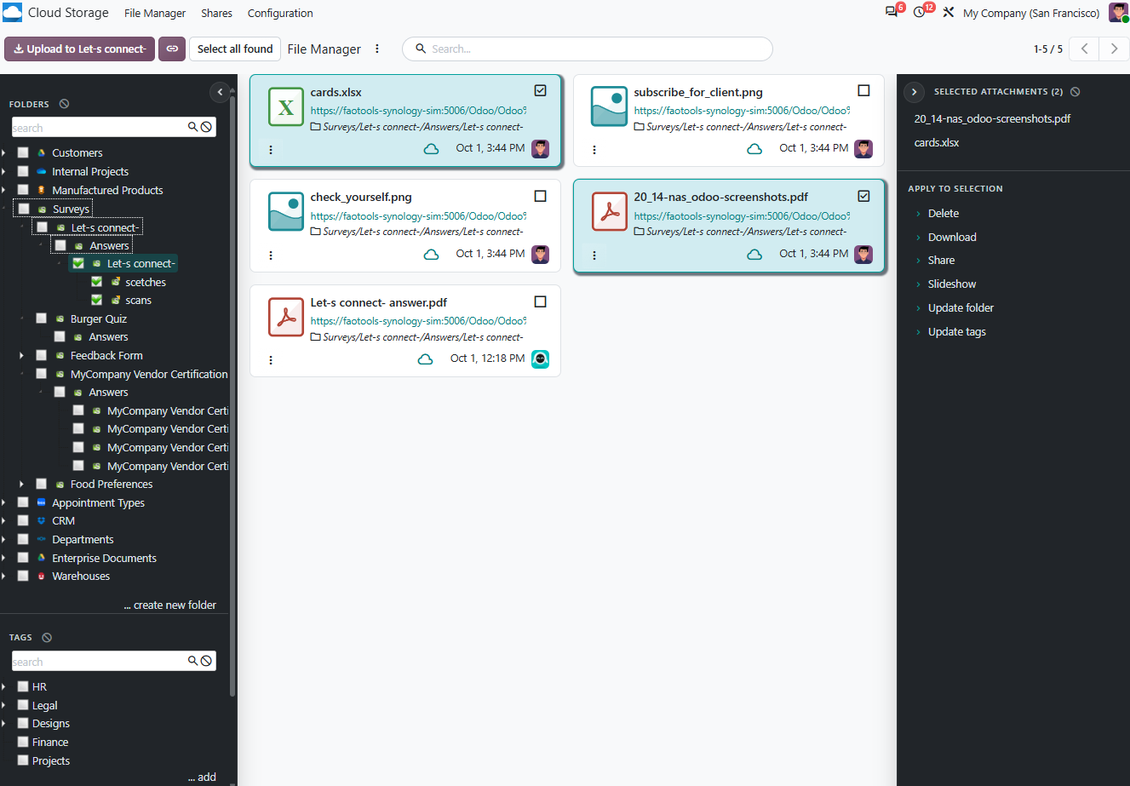
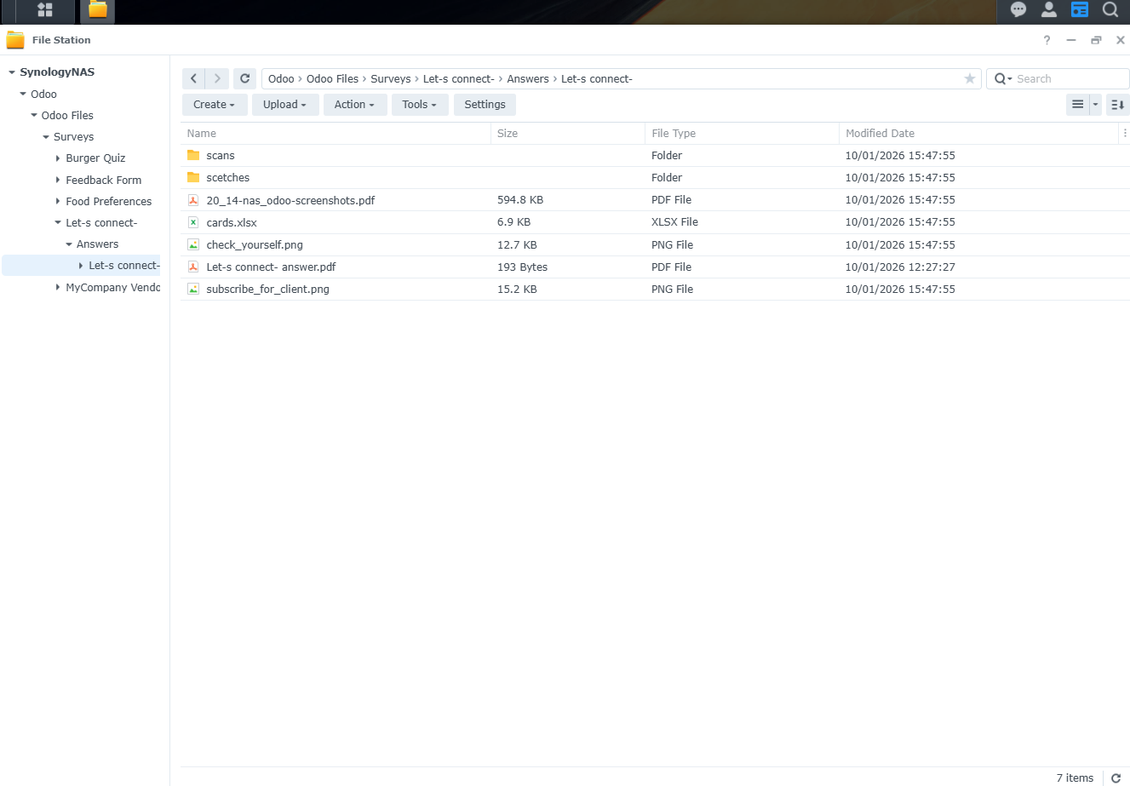
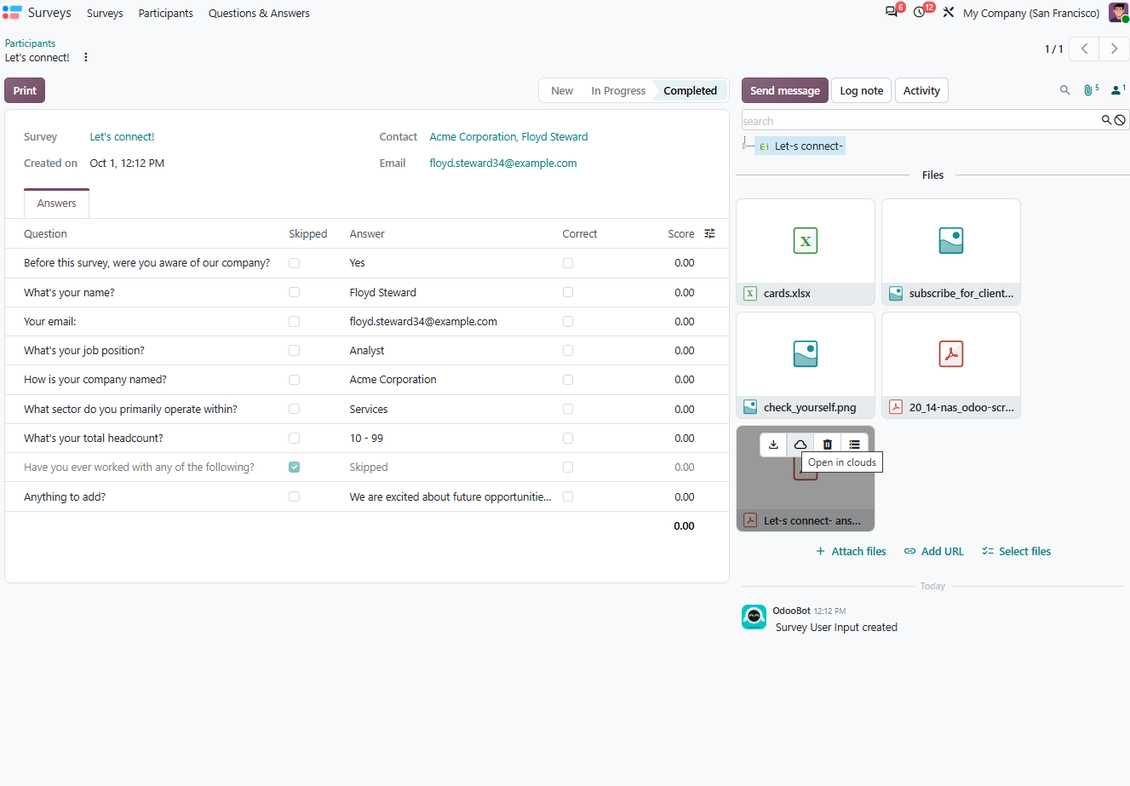
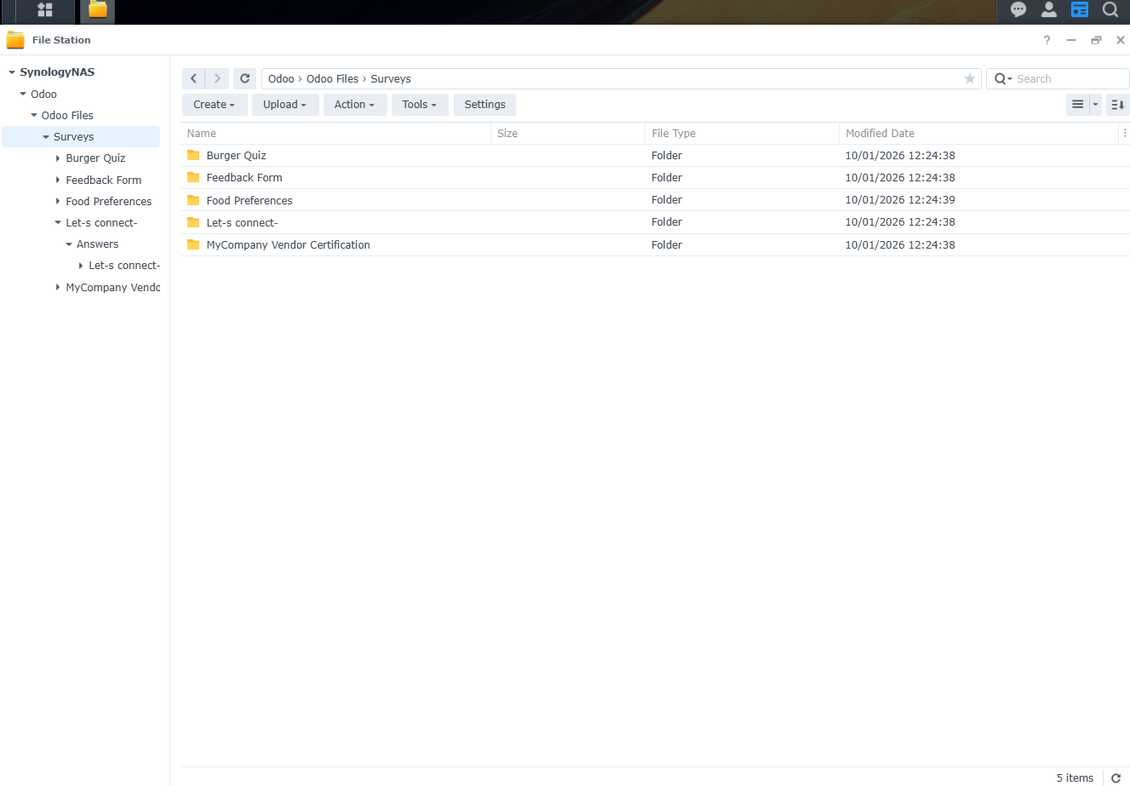
Miten NAS / WebDAV Synkronointi Toimii
Ajastettu suora, taaksepäinen ja käänteinen synkronointi pitää Odoo- ja NAS-kansiot linjassa.
Odoo NAS
- Suora synkronointi luo WebDAV-kansioita ja lataa liitteet synkronoiduista Odoo-hakemistoista.
- Synkronoiduista binaareista tulee NAS-pohjaisia URL-liitteitä Odoossa, mikä vähentää Odoo-palvelimen tallennustilaa.
- Ajoitetut työt valmistelevat ja käsittelevät synkronointijonon; ylläpitäjille jää lokit.
NAS Odoo
- Paluusuuntainen synkronointi luo Odoon URL-liitteitä ja alikansioita uusille NAS-tiedostoille.
- WebDAV-puolen päivitykset, siirrot ja poistot heijastuvat linkitettyihin Odoo-kansioihin milloin mahdollista.
- Käänteinen synkronointi voi tuoda tiedostot takaisin Odooseen, kun NAS-yhteys nollataan tai vaihdetaan.
Valmis arvioimaan?
Aloita ilmaisella demopyynnöllä tai osta Odoo Apps Storesta.
Ilmainen henkilökohtainen demotietokanta. Puhelinnumeroa tai luottokorttia ei tarvita. Ilmaiset elinikäiset päivitykset ja asiantuntijatuki Odoon pääversiossa.
Määritys- ja asennusvinkkejä: NAS / Synology / QNAP / TrueNAS Odoo Integration Odoo v.20
NAS preconfiguration muistiinpanot
NAS-järjestelmät tarjoavat tiedostot yleensä paikallisverkon kautta. Jos Odoo-palvelimesi on sen verkon ulkopuolella, WebDAV- päätepisteen on oltava tavoitettavissa Odoosta suojatun kanavan kautta. Suositeltavia vaihtoehtoja ovat käänteinen välityspalvelin kelvollisella HTTPS- varmenteella, VPN tai suojattu tunneli kuten WireGuard, Tailscale tai Cloudflare Tunnel, tai valmistajan rele kuten Synology QuickConnect tai QNAP myQNAPcloud. Pelkkä porttiohjaus on mahdollista, mutta sitä tulee pitää vähiten suositeltavana vaihtoehtona.
Käytä erillistä NAS-käyttäjää, jolla on vähimmäisoikeudet yhteen jaettuun kansioon: luku, luonti, päivitys, siirto ja poisto. Vältä ylläpitotilejä. Julkisesti avoimien päätepisteiden tulee aina käyttää HTTPS:ää ja kelvollista TLS-varmennetta. Liittimellä on asetus "Verify SSL" luotettuja itse allekirjoitettuja varmenteita varten, mutta sen tulisi yleensä pysyä päällä.
Määritys ja kirjautuminen
- Ota käyttöön valinta 'NAS Sync' (Cloud Storage > Configuration > Configuration). Valinnainen lisäosa NAS Odoo Integration tarvitaan
- Valmistele NAS-laitteen WebDAV-päätepiste:
- Synology: asenna ja ota WebDAV Server käyttöön DSM:ssä ja valitse HTTPS aina kun mahdollista
- QNAP: ota WebDAV käyttöön kohteena olevalle jaetulle kansiolle ja käytä HTTPS:ää aina kun mahdollista
- TrueNAS CORE: ota WebDAV-palvelu käyttöön; TrueNAS SCALE: asenna ja määritä WebDAV-sovellus, koska natiivi WebDAV on poistettu uusista SCALE-julkaisuista
- Yleinen WebDAV: varmista, että PROPFIND, MKCOL, PUT, GET, MOVE ja DELETE ovat käytettävissä
- Jos Odoo on paikallisen NAS-verkon ulkopuolella, tee WebDAV-päätepisteestä turvallisesti tavoitettava. Suosi käänteistä välityspalvelinta kelvollisella TLS-varmenteella, VPN-yhteyttä tai suojattua tunnelia kuten WireGuard, Tailscale tai Cloudflare Tunnel, tai valmistajan relettä kuten Synology QuickConnect tai QNAP myQNAPcloud. Älä avaa ylläpitokäyttöliittymää Internetiin
- Luo erillinen NAS-käyttäjä, jolla on täydet oikeudet vain kohdejaossa: luku, luonti, kirjoitus, siirto ja poisto. Älä käytä ylläpitotiliä
- Siirry kohtaan Odoo Cloud Storage > Asetukset > Cloud Clients ja paina 'Create'
- Viitteeksi anna nimi, joka on selvä kaikille käyttäjille
- Pilviasiakkaaksi valitse 'Synology NAS', 'QNAP NAS', 'TrueNAS' tai 'WebDAV NAS'
- Juurikansion nimeksi anna otsikko, jota käytetään kaikkien synkronoitujen kansioiden NAS-ylähakemistona. Esimerkiksi 'Odoo' tai 'OdooERP'
- Syötä täydellinen WebDAV-URL, tunnus ja salasana. Määritä valinnaisesti peruspolku, jos Odoon tulee luoda juurikansio olemassa olevaan jakoon tai hakemistoon
- Pidä 'Verify SSL' päällä julkisissa HTTPS-päätepisteissä. Poista se käytöstä vain luotetussa yksityisessä päätepisteessä, jossa on itse allekirjoitettu varmenne
- Määritä valinnaisesti selaimen perus-URL, jos NAS-tiedostot avataan valmistajan File Station -osoitteella raa'an WebDAV-URL:n sijaan
- Paina 'Confirm'. Odoo tarkistaa WebDAV-yhteyden ja luo tai löytää juurihakemiston. NAS - Odoo-synkronointi on valmis suoritettavaksi
- Liitä juuri luotu pilviasiakas kansiosääntöihin ja/tai manuaalisiin kansioihin, jotka synkronoidaan kyseiseen NAS-tallennustilaan
- Odota ajastetun synkronointityön käynnistymistä. Vain testausta varten: käynnistä integrointi manuaalisesti polusta Cloud Storage > Asetukset > Asetukset > painike 'Launch sync'.
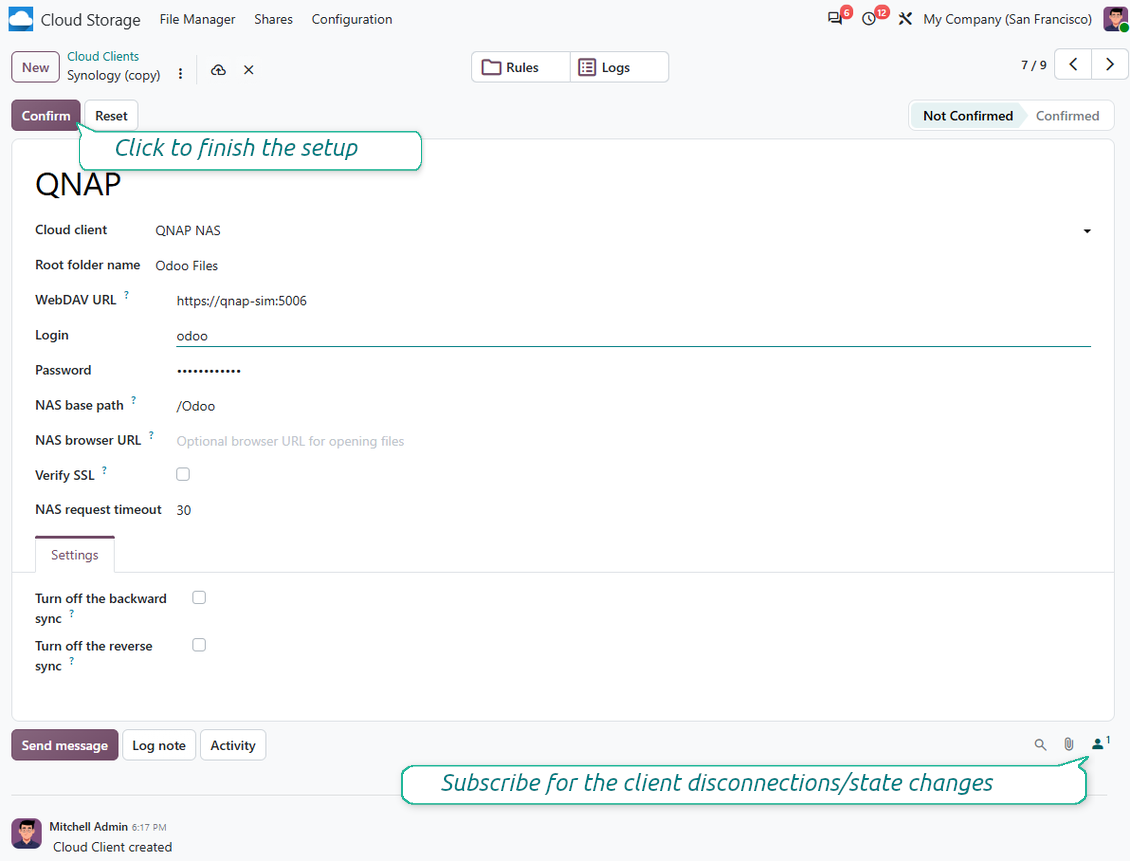
Syötä QNAP-tunnukset
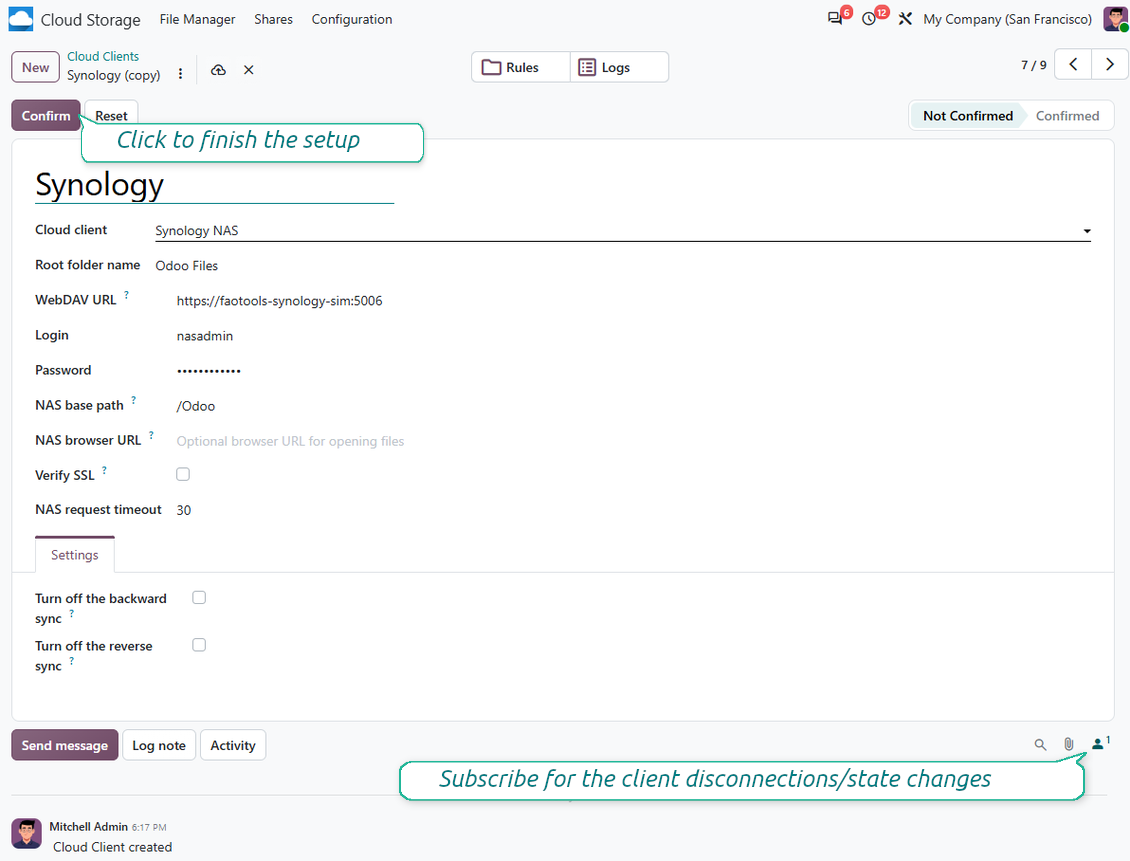
Syötä Synology-tunnukset
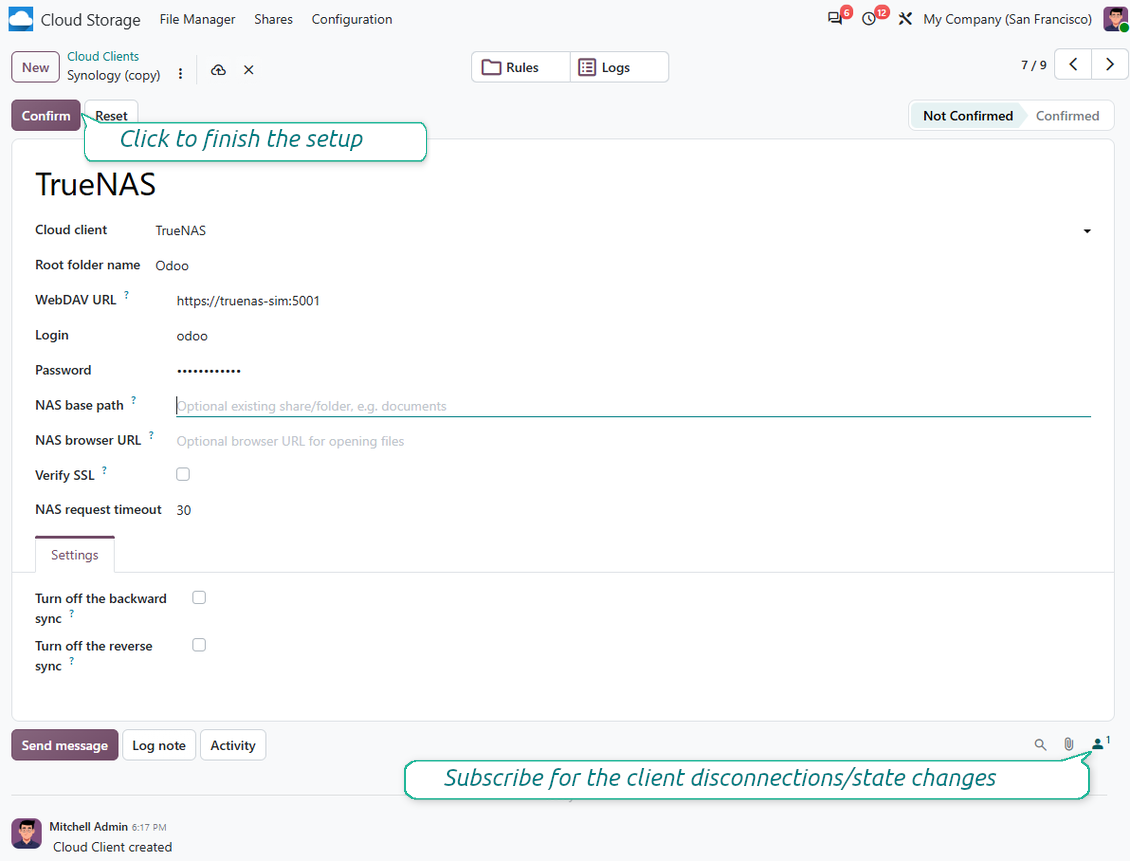
Syötä TrueNAS-tunnukset
Usein kysytyt kysymykset aiheesta NAS / Synology / QNAP / TrueNAS Odoo Integration Odoo v.20
Mihin synkronoidut tiedostot tallennetaan? Kopioidaanko ne sekä Odooseen että pilviin?
Sovellus olettaa, että liitteiden binaarisisältö pidetään Cloud Clientissä Odoo-palvelimen sijaan. Siksi tällaisista liitteistä tulee Odoossa URL-tyyppisiä, ja niihin pääsee milloin tahansa joko liitekentästä tai Cloud Clientistä.
Määrityksen jälkeen manuaalisia toimia ei tarvita, koska synkronointi on täysin automaattinen. Päätä vain, mitkä Odoo-asiakirjatyypit synkronoidaan, ja aseta kullekin liittyvä malli (asiakkaat, myynti- tai ostotilaukset, tehtävät, projektit jne.).
Voinko pitää useita kansioita samalle asiakirjatyypille? Esimerkiksi sisäiset projektit ja asiakasprojektit?
Kyllä. Tee sitä varten sääntö kullekin ja aseta suodattimet: esimerkiksi projektin tyypin mukaan.
Tee suodattimista toisensa poissulkevia, jotta asiakirja voidaan sijoittaa varmasti. Esimerkiksi: «asiakas mutta ei toimittaja», «toimittaja mutta ei asiakas». Muuten asiakirjan kansio hyppää mallista toiseen.
Voiko synkronoinnin tehdä reaaliaikaiseksi?
Ei. Meillä on vahvat syyt välttää reaaliaikaista synkronointia:
Suorituskyky. Reaaliaikaisessa synkassa jokainen tiedoston lataus näyttää latausruudun.
Ristiriidat. Jos 2 käyttäjää muuttaa kohdetta yhtä aikaa, tilanne voi jäädä ratkaisematta. Säännöllisissä töissä voimme korjata myöhemmin; reaaliajassa tarvittaisiin jono, mikä sekoittaisi entisestään.
Toiminnallisuus. Erityisesti nimeäminen ja uudelleenjärjestely. Paluysynk nojaa tiukasti hakemistologiikkaan ja jokaisessa synkassa tarkistetaan 100 % kohteista. Jokaisen päivityksen jälkeen se olisi tuhansia pyyntöjä sekunnissa. Muuten muutokset katoaisivat.
Voinko muuttaa kansioiden oletusnimiä pilvissä?
Voit antaa mallien hakemistoille (myyntitilaukset, mahdollisuudet, toimittajat jne.) oman nimen mille tahansa asiakirjatyypille.
Kohdekansioissa (SO-001, John Smith jne.) työkalu käyttää Odoon näyttönimen muodostusta. Voit muuttaa sen nimilausekkeella. Syntaksi on sama kuin Odoon sähköpostimalleissa.
Voinko muuttaa synkronointitöiden taajuutta?
Ei, versiosta 15 alkaen ajastettuja töitä ei pidä muuttaa. Ne on optimoitu suoritettavaksi 15 minuutin välein, jotta yhteys pysyy mahdollisimman vakaana ja nopeana.
Varmista, että Odoo-palvelimen aikakatkaisut on asetettu vähintään 15 minuuttiin (900 sekuntia).
Jos synkronointi pitää keskeyttää hetkeksi, tee se kyseisen pilviasiakkaan lomakkeella.
Voinko synkronoida liitteet useisiin pilviasiakkaisiin
Kyllä, versiosta 15 alkaen voit määrittää useita yhteyksiä. Näin osa kansioista synkronoituu yhteen pilviasiakkaaseen ja osa toiseen.
Samaa kansiota ei voi millään synkronoida yhtä aikaa useaan pilvitallennukseen.
Käytämme pilvissä erityistä editoria (esim. OnlyOffice, Office 365 jne.). Avautuisivatko tiedostot siinä editorissa?
Kyllä, pilviasiakkaasi asetuksista riippuen.
Tarvitsenko vain Cloud Storage Solution -sovelluksen?
Versiosta 15 alkaen sovellusta voi käyttää yksinään liitteiden kansiointiin ja tiedostonhallintakäyttöliittymään.
Jos tavoitteena on yhteys johonkin pilviasiakkaista, on asennettava vähintään yksi valinnainen asiakassovellus.
Mitä tapahtuu, kun muutan kansion sääntöä?
Kansion sääntö muuttuessa myös kansiolista muuttuu. Jos kansio ei enää täytä ehtoja, se poistetaan. Jos tiedostot oli synkronoitu, paluysynk palauttaa ne Odooseen ja poistaa Cloud Clientista.
Jos asiakirjan kohde ei täytä kansion sääntöä, kansiota ei luoda. Jos se täyttää ehdot myöhemmin, liittyvä kansio luodaan.
Voinko pitää vain suoran synkronoinnin tai poistaa pilvestä synkronoinnin käytöstä?
Kyllä. Avaa pilviasiakkaan Asetukset-sivu ja ota käyttöön Poista pilvestä synkronointi käytöstä.
Synkronointi pysyy yksisuuntaisena. Odoossa tehdyt muutokset lähetetään yhä pilvitallennustilaan. Pilvitallennustilassa luodut, uudelleennimetyt tai poistetut tiedostot ja kansiot eivät näy Odoossa, eikä siellä poistettuja kansioita palauteta.
Poista asetus taas käytöstä, jotta kertyneet muutokset, myös poistot, tulevat voimaan seuraavassa synkronoinnissa.
Asetus on käytettävissä versiosta 18 alkaen. Asiakkaan irrottaminen, nollaaminen tai käytöstä poistaminen ajaa yhä käänteisen synkronoinnin, ellet poista sitäkin käytöstä.
Sovellus- ja sivustotekstit muilla kielillä kuin englanniksi on tehty tekoälyn tuella ja linjattu virallisiin Odoo-käännöksiin. Jos huomaat virheen, lähetä käännösten oikeellisuutta koskeva tiketti niin korjaamme sen.
Odoo-demotietokannat (live-esikatselut)
Tälle sovellukselle voimme tarjota ilmaisen henkilökohtaisen demotietokannan.
Yhteydenottoon ei tarvita puhelinnumeroa eikä luottokorttia. Riittää lyhyt sähköpostirekisteröinti, joka kestää alle 30 sekuntia.
Pyynnöstäsi valmistelemme yksilöllisen live-esikatselutietokannan, jossa voit testata ja tarkistaa oletuksia noin kahden viikon ajan.
Virheiden ilmoittaminen
Jos kohtaat virheitä tai epäjohdonmukaista toimintaa, ota yhteyttä. Korjaamme 60 päivän kuluessa ostosta ja kehitämme työkaluja sen jälkeenkin.
Yhteydenottoon ei tarvita puhelinnumeroa eikä luottokorttia. Riittää lyhyt sähköpostirekisteröinti, joka kestää alle 30 sekuntia.
Liitä pyyntöön mahdollisimman paljon tietoja: kuvakaappaukset, Odoo-palvelinlokit ja täysi kuvaus ongelman toistamisesta. Työsuunnitelma (jos virhe vahvistetaan) tai ohjeet (muuten) valmistuvat yleensä muutamassa arkipäivässä.
Julkiset ominaisuuspyynnöt ja moduliehdotukset (ilmainen kehitys)
Olemme vahvasti motivoituneita kehittämään työkalujamme ja kiitollisia kaikesta palautteesta. Jos vaatimuksesi palvelevat yleisesti ja ne voidaan toteuttaa tehokkaasti, tiimi lisää ne tehtävälistaan.
Tällainen tehtävälista käsitellään säännöllisesti eikä siihen sisälly lisämaksuja. Emme voi luvata määräaikoja ja lopullista suunnittelua, mutta se voi olla hyvä tapa saada toivottuja ominaisuuksia ilman investointeja ja riskejä.
Yhteydenottoon ei tarvita puhelinnumeroa eikä luottokorttia. Riittää lyhyt sähköpostirekisteröinti, joka kestää alle 30 sekuntia.
20.0.1.0.2
- Sovellus on julkaistu versioon 20.
19.0.1.0.2
- 25 kielen tekoalyn avustamat kaannokset on otettu kayttoon.
19.0.1.0.1
- Sovellus on julkaistu versioon 19.
18.0.1.0.1
- Sovellus on julkaistu versioon 18.
17.0.1.0.1
- Sovellus on julkaistu versioon 17.

Työkalu salasanojen turvalliseen säilytykseen Odoossa jaettuun käyttöön. Jaetut holvit

Työkalu syvän ja jäsennellyn tietopankin rakentamiseen sisäiseen ja ulkoiseen käyttöön. Knowledge System. KMS. Wiki-tyyliset versiot.
398€
Työkalu KPI-tavoitteiden asettamiseen ja täyttymisen seurantaan jaksoittain. KPI-koontinäytöt. Koontinäytön suunnittelija. KPI-kaaviot

Työkalu aikaperusteiseen palvelunhallintaan varauksista myyntiin ja arvosteluihin
398€
Työkalu Odoon hallintaan suosikki-AI-chateista MCP:n kautta. Claude. Mikä tahansa MCP-tekoäly.

Työkalu, jolla Odoo-liitteet järjestetään kansioihin ja hakemistot synkronoidaan pilviasiakkaisiin: Google Drive, OneDrive/SharePoint, Nextcloud/ownCloud, Dropbox, Amazon S3, Box ja NAS. DMS. Tiedostonhallinta. Asiakirjahallinta
398€
Työkalu: automaattisesti synkronoi Odoo liitteet kanssa OneDrive tiedostot ssa molemmat ways
487€
Työkalu: automaattisesti synkronoi Odoo liitteet kanssa Google Drive tiedostot ssa molemmat ways
487€
Työkalu: automaattisesti synkronoi Odoo liitteet kanssa ownCloud/Nextcloud tiedostot ssa molemmat ways
487€