In het kort
NAS / Synology / QNAP / TrueNAS Odoo Integration is een Odoo 20 Documentbeheer-app. De tool om Odoo-bijlagen bidirectioneel met NAS te synchroniseren. Synology, QNAP, TrueNAS, WebDAV.
NAS / Synology / QNAP / TrueNAS Odoo Integration koppelt Cloud Storage Solutions aan WebDAV-compatibele NAS-opslag. Het synchroniseert Odoo-mappen en -bijlagen bidirectioneel met lokale of private-cloud-NAS-mappen, terwijl Odoo URL-bijlagen, recordcontext en Bestandsbeheer-navigatie behoudt.
Ideaal voor
NAS-eerst bedrijven
Gebruik Synology, QNAP, TrueNAS of een andere WebDAV-compatibele NAS als opslaglaag voor Odoo-bestanden.
Privé-opslagbeleid
Houd documenten in lokale infrastructuur terwijl Odoo-gebruikers mappen, tags en bijlagen in de bestandsbeheerder bekijken.
Geautomatiseerde WebDAV-sync
Laat geplande jobs NAS-mappen aanmaken, Odoo-bijlagen naar WebDAV verplaatsen en NAS-wijzigingen terugspiegelen.
Waarom teams het kiezen
Belangrijkste voordelen van de app
NAS- en WebDAV-opslag
Synchroniseer Odoo-bestanden met Synology, QNAP, TrueNAS of elke compatibele WebDAV-server.
Privé-infrastructuur
Houd documentopslag onder lokale of private-cloudcontrole terwijl Odoo de documentwerkruimte blijft.
Odoo-gestuurde mappen
Genereer NAS-mapstructuren uit Odoo-mapregels, handmatige mappen en bijlageboxken van records.
Bilaterale WebDAV-sync
Push Odoo-bijlagen naar NAS-mappen en spiegel NAS-bestanden en -mappen terug in Odoo.
Odoo Bestandsbeheer
Blader, zoek, upload, download, verplaats en tag NAS-gesynchroniseerde bijlagen vanuit Odoo.
Logs en herstel
Bewaak WebDAV-syncjobs, verbindingsproblemen, retries en reverse-sync vanuit Odoo.
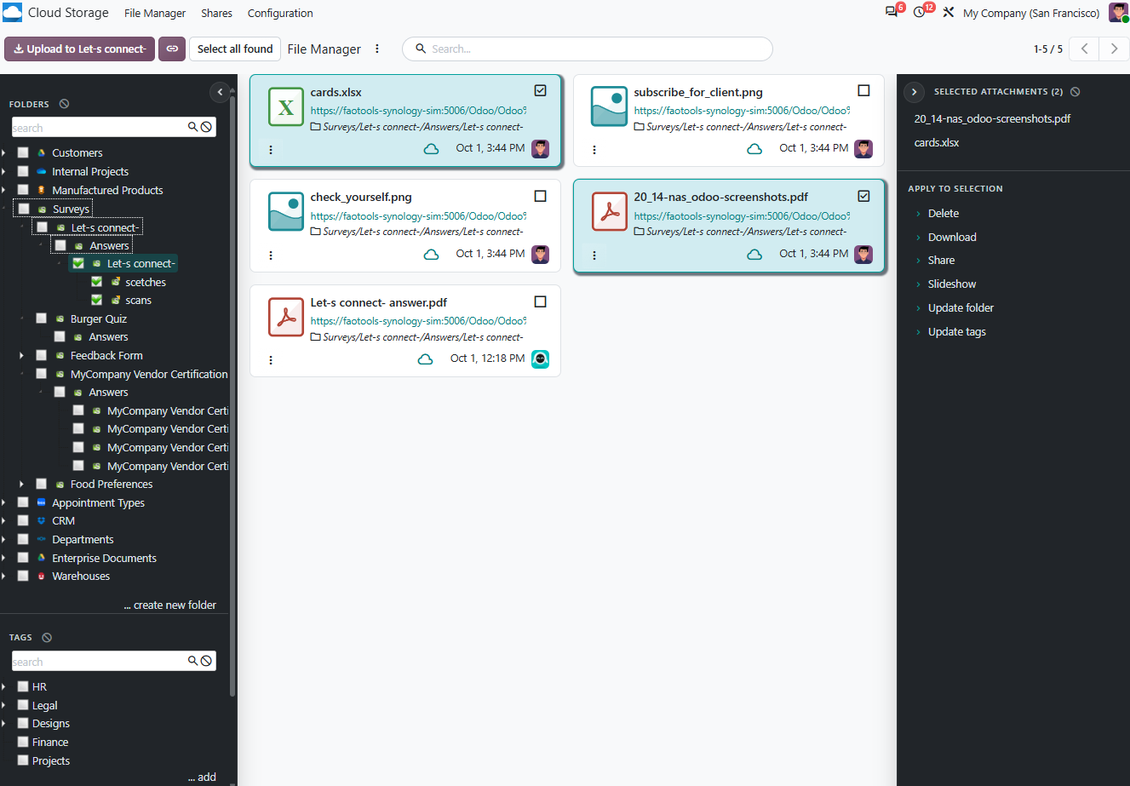
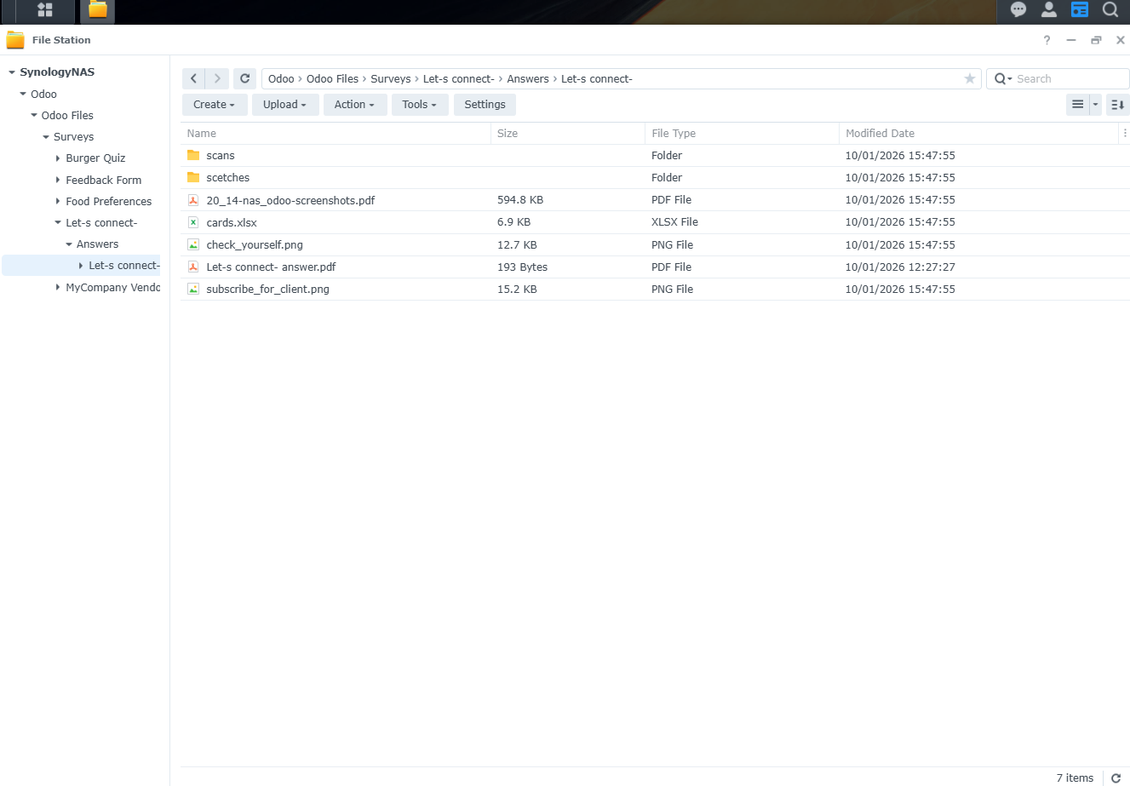
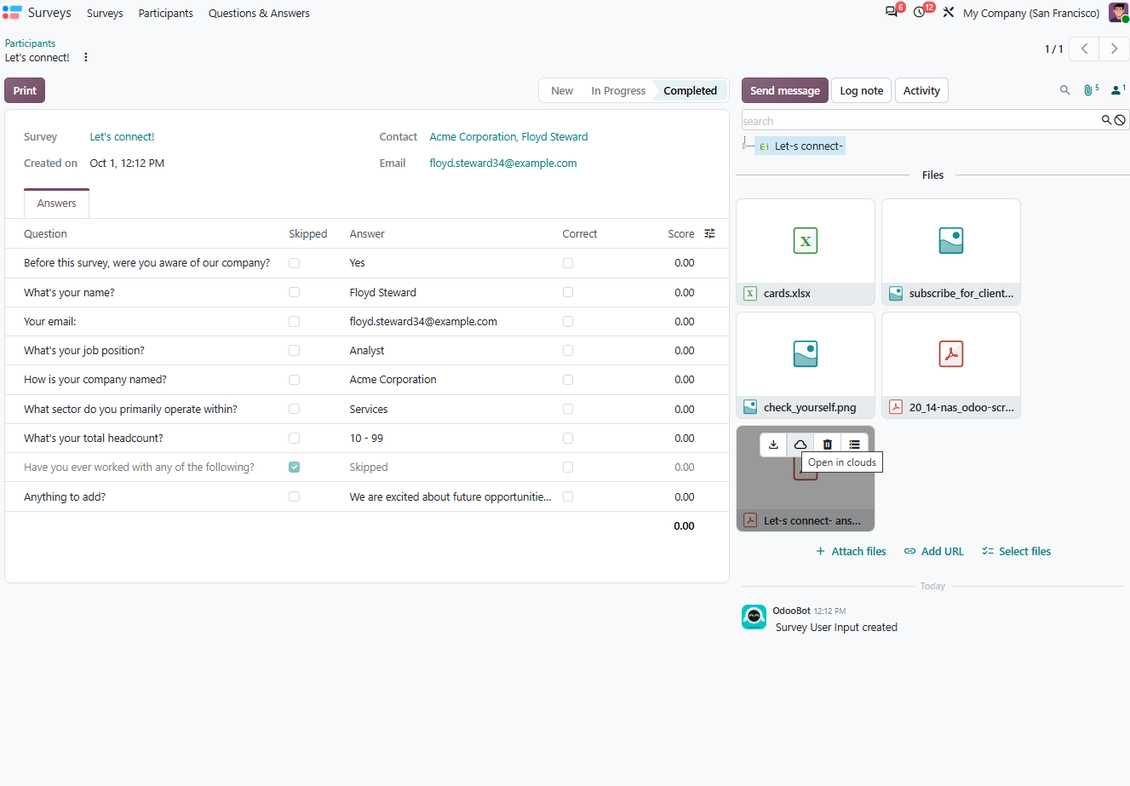
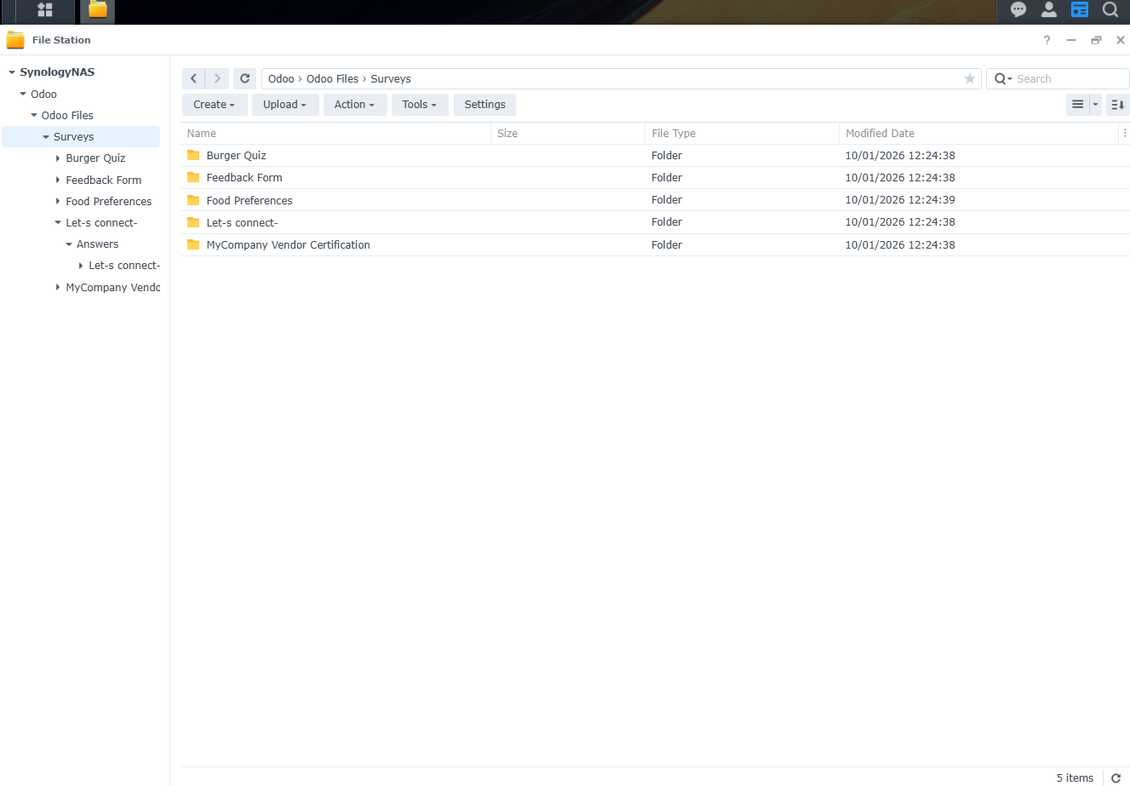
Hoe NAS-/WebDAV-synchronisatie werkt
Geplande directe, achterwaartse en reverse-sync houdt Odoo- en NAS-mappen gelijk.
Odoo naar NAS
- Directe sync maakt WebDAV-mappen aan en uploadt bijlagen uit gesynchroniseerde Odoo-mappen.
- Gesynchroniseerde binaire bestanden worden NAS-ondersteunde URL-bijlagen in Odoo, wat Odoo-serveropslag verlaagt.
- Geplande jobs bereiden de syncwachtrij voor en verwerken die, met logs voor beheerders.
NAS naar Odoo
- Achterwaartse sync maakt Odoo-URL-bijlagen en submappen voor nieuwe NAS-bestanden.
- Updates, verplaatsingen en verwijderingen aan de WebDAV-kant worden waar mogelijk in gekoppelde Odoo-mappen weerspiegeld.
- Reverse-sync kan bestanden terug naar Odoo brengen als de NAS-verbinding wordt gereset of gewijzigd.
Klaar om te evalueren?
Begin met een gratis demoaanvraag of koop in de Odoo Apps Store.
Gratis gepersonaliseerde demodatabase. Geen telefoonnummer of creditcard nodig. Gratis lifetime-updates en expert support binnen de Odoo-hoofdversie.
Configuratie- en installatietips voor NAS / Synology / QNAP / TrueNAS Odoo Integration Odoo v.20
NAS-preconfiguratienotities
NAS-systemen stellen bestanden meestal via een lokaal netwerk beschikbaar. Als je Odoo-server buiten dat netwerk gehost wordt, moet het WebDAV- endpoint vanuit Odoo via een beveiligd kanaal bereikbaar zijn. Aanbevolen opties zijn een reverse proxy met een geldig HTTPS- certificaat, een VPN of beveiligde tunnel zoals WireGuard, Tailscale of Cloudflare Tunnel, of een vendorrelay zoals Synology QuickConnect of QNAP myQNAPcloud. Gewone poortforwarding is mogelijk, maar is de minst voorkeursoptie.
Gebruik een dedicated NAS-gebruiker met de minimaal vereiste rechten op één share: lezen, aanmaken, bijwerken, verplaatsen en verwijderen. Vermijd beheerdersaccounts. Openbaar blootgestelde endpoints moeten altijd HTTPS en een geldig TLS-certificaat gebruiken. De connector heeft een "Verify SSL"-optie voor vertrouwde self-signed certificaten, maar die moet normaal ingeschakeld blijven.
Configuratie en aanmelden
- Zet de optie 'NAS Sync' aan (Cloud Storage > Configuration > Configuration). De optionele add-on NAS Odoo Integration is vereist
- Bereid uw NAS-WebDAV-endpoint voor:
- Synology: installeer en schakel WebDAV Server in DSM in en kies waar mogelijk HTTPS
- QNAP: schakel WebDAV in voor de doelshare en gebruik waar mogelijk HTTPS
- TrueNAS CORE: schakel de WebDAV-service in; TrueNAS SCALE: installeer en configureer de WebDAV-app, omdat native WebDAV in moderne SCALE-releases is verwijderd
- Generieke WebDAV: zorg dat PROPFIND, MKCOL, PUT, GET, MOVE en DELETE beschikbaar zijn
- Als Odoo buiten het lokale NAS-netwerk gehost wordt, maak het WebDAV-endpoint dan veilig bereikbaar. Geef de voorkeur aan een reverse proxy met een geldig TLS-certificaat, een VPN/beveiligde tunnel zoals WireGuard, Tailscale of Cloudflare Tunnel, of een vendorrelay zoals Synology QuickConnect of QNAP myQNAPcloud. Vermijd het blootstellen van een beheerinterface aan internet
- Maak een dedicated NAS-gebruiker met volledige rechten alleen in de doelshare: lezen, aanmaken, schrijven, verplaatsen en verwijderen. Gebruik geen beheerdersaccount
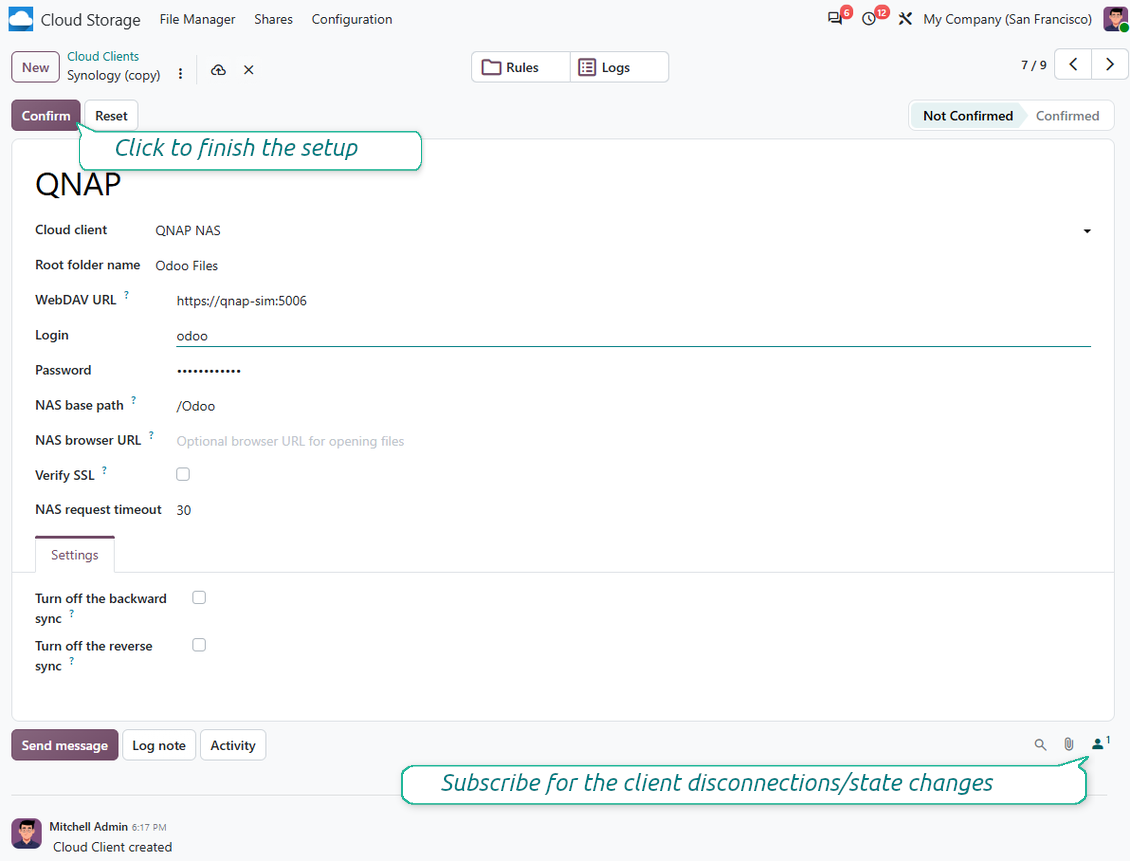
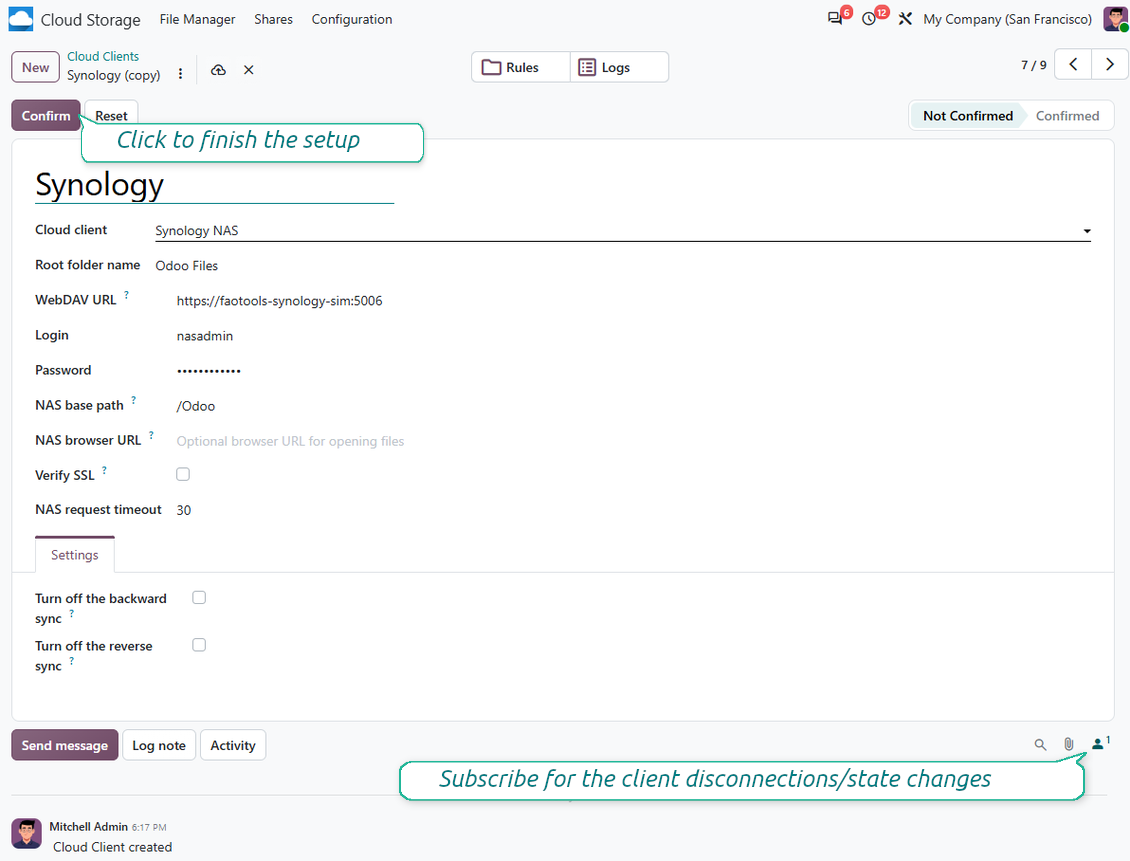
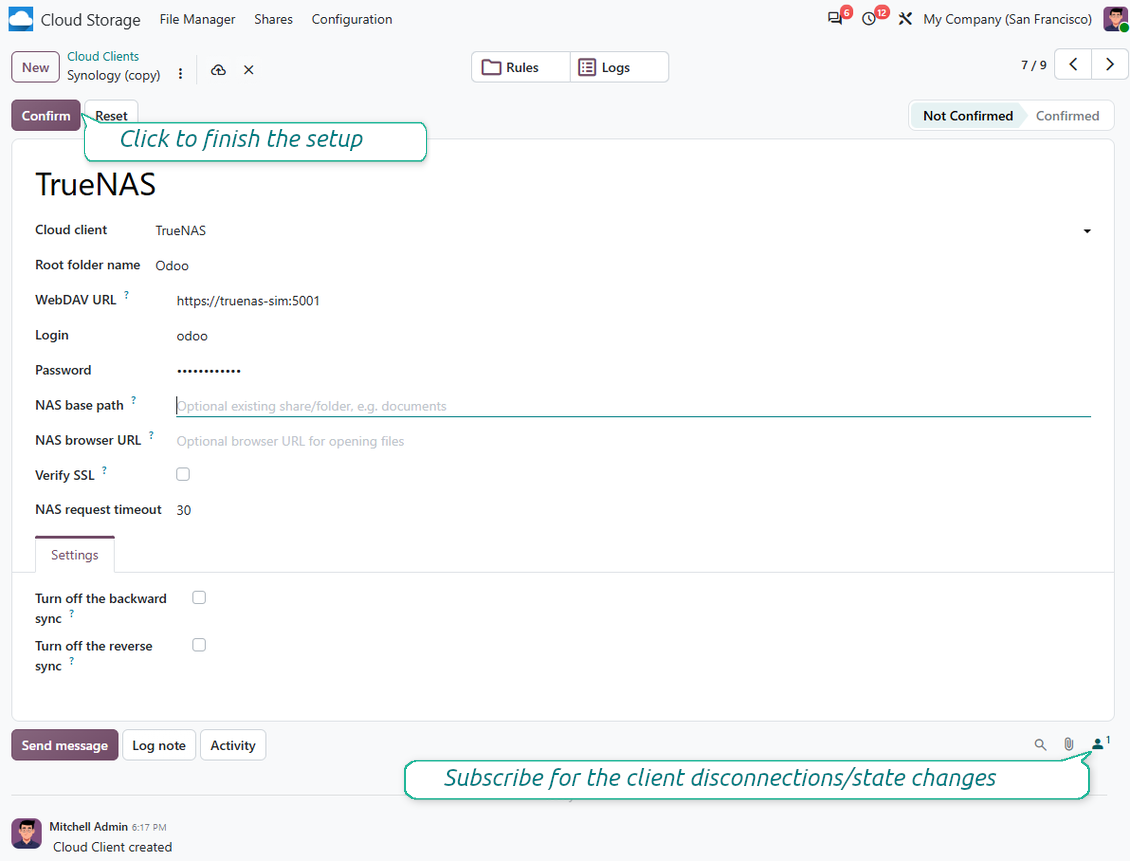
- Ga naar Odoo Cloud Storage > Configuration > Cloud Clients en druk op 'Create'
- Voer als referentie een naam in die voor alle gebruikers duidelijk is
- Kies als Cloud client 'Synology NAS', 'QNAP NAS', 'TrueNAS' of 'WebDAV NAS'
- Voer als Root folder name een titel in die als bovenliggende NAS-map voor alle gesynchroniseerde mappen wordt gebruikt. Bijvoorbeeld 'Odoo' of 'OdooERP'
- Voer de volledige WebDAV-URL, login en wachtwoord in. Definieer optioneel een base path als Odoo de rootmap in een bestaande share of map moet aanmaken
- Houd 'Verify SSL' ingeschakeld voor openbare HTTPS-endpoints. Schakel het alleen uit voor een vertrouwd privé-endpoint met een self-signed certificaat
- Definieer optioneel een browser-base-URL als NAS-bestanden via een vendor file station-URL geopend moeten worden in plaats van de ruwe WebDAV-URL
- Druk op 'Confirm'. Odoo controleert de WebDAV-verbinding en maakt of vindt de rootmap. De NAS - Odoo-synchronisatie is klaar om te lopen
- Pas de nieuw aangemaakte cloudclient toe op mapregels en/of handmatige mappen die naar die NAS-opslag gesynchroniseerd moeten worden
- Wacht tot de geplande sync-job start. Alleen voor testdoeleinden: start de integratie handmatig via Cloud Storage > Configuration > Configuration > de knop 'Launch sync'.
QNAP-gegevens invoeren
Synology-gegevens invoeren
TrueNAS-gegevens invoeren
Veelgestelde vragen over NAS / Synology / QNAP / TrueNAS Odoo Integration Odoo v.20
Waar worden gesynchroniseerde bestanden bewaard? Worden ze gedupliceerd in Odoo en in de clouds?
De app gaat ervan uit dat de binaire inhoud van bijlagen in de Cloud Client blijft, niet op de Odoo-server. Zulke bijlagen worden in Odoo van het type URL en u kunt ze altijd openen vanuit het bijlagevak of vanuit de Cloud Client.
Na de setup zijn geen handmatige acties nodig: de synchronisatie is volledig automatisch. Bepaal welke Odoo-documenttypen gesynchroniseerd moeten worden en stel per type een gerelateerd model in (klanten, verkoop- of inkooporders, taken, projecten, enz.).
Kan ik meerdere mappen hebben voor hetzelfde documenttype? Bijvoorbeeld interne projecten en klantprojecten?
Ja, dat kan. Maak daarvoor per geval een regel en pas filters toe: bijvoorbeeld op projecttype.
Maak de filters onderling uitsluitend, zodat een document eenduidig wordt toegewezen. Bijvoorbeeld: «klant maar geen leverancier», «leverancier maar geen klant». Anders springt de documentmap van het ene model naar het andere.
Is realtime synchronisatie mogelijk?
Nee. We hebben sterke redenen om realtime sync te vermijden:
Prestaties. Bij realtime sync geeft elke bestandsupload een laadscherm.
Conflicten. Als 2 gebruikers tegelijk een item wijzigen, kan dat onoplosbaar worden. Bij gewone taken kunnen we het later herstellen; bij realtime zou een wachtrij nodig zijn, nog verwarrender.
Functionaliteit. Vooral hernoemen en herstructureren. De terug-sync steunt strikt op de mappenlogica en controleert bij elke sync 100 % van de items. Na elke update zouden dat duizenden verzoeken per seconde zijn. Zo niet, dan gaan wijzigingen verloren.
Kan ik de standaardmapnamen in de clouds wijzigen?
U kunt uw eigen naam geven aan modelmappen (verkooporders, kansen, leveranciers, enz.) voor elk documenttype.
Voor objectmappen (SO-001, John Smith, enz.) gebruikt de tool de Odoo-methode voor de weergavenaam. U kunt dat wijzigen met een naamexpressie. De syntaxis is die van Odoo-e-mailsjablonen.
Kan ik de frequentie van synchronisatietaken wijzigen?
Nee, vanaf versie 15 moet u geplande taken niet wijzigen. Ze zijn geoptimaliseerd om elke 15 minuten te lopen voor de meest stabiele en snelle verbinding.
De timeouts van de Odoo-server moeten minstens 15 minuten (900 seconden) zijn.
Om de sync even te stoppen, doet u dat op het formulier van de betreffende cloudclient.
Kan ik bijlagen synchroniseren naar meerdere cloudclients
Ja, vanaf versie 15 kunt u meerdere verbindingen instellen. Zo synchroniseert u sommige mappen naar de ene cloudclient en andere naar een andere.
Houd er rekening mee dat dezelfde map nooit tegelijk naar meerdere cloudopslagen kan worden gesynchroniseerd.
We gebruiken een speciale editor in onze clouds (bijv. OnlyOffice, Office 365, enz.). Worden bestanden in die editor geopend?
Ja, afhankelijk van de configuratie van uw cloudclient.
Heb ik alleen de Cloud Storage Solution-app nodig?
Vanaf versie 15 kan de app alleen worden gebruikt om bijlagen in mappen te structureren en een bestandsbeheerinterface te bieden.
Als u een verbinding met een van de cloudclients wilt, moet u minstens één optionele client-app installeren.
Wat gebeurt er als ik een mapregel wijzig?
Als een mapregel wijzigt, wijzigt ook de mappenlijst. Past een map niet meer bij de voorwaarden, dan wordt ze verwijderd. Waren de bestanden al gesynchroniseerd, dan brengt de terug-sync ze terug naar Odoo en verwijdert ze uit de Cloud Client.
Past het documentobject niet bij een mapregel, dan wordt de map niet aangemaakt. Past het later wel, dan wordt de bijbehorende map gegenereerd.
Kan ik alleen de directe synchronisatie houden of de synchronisatie vanuit de cloud uitschakelen?
Ja. Open op de cloudclient de pagina Instellingen en schakel Synchronisatie vanuit de cloud uitschakelen in.
De synchronisatie blijft eenrichting. Wijzigingen in Odoo worden nog steeds naar de cloudopslag gestuurd. Bestanden en mappen die in de cloudopslag worden gemaakt, hernoemd of verwijderd, verschijnen niet in Odoo, en daar verwijderde mappen worden niet hersteld.
Schakel de optie weer uit om die opgebouwde wijzigingen, inclusief verwijderingen, bij de volgende synchronisatie toe te passen.
Deze instelling is beschikbaar vanaf versie 18. Het ontkoppelen, resetten of deactiveren van de client voert nog steeds de omgekeerde synchronisatie uit, tenzij u die ook uitschakelt.
De teksten van de app en website in andere talen dan het Engels zijn met AI ondersteund en afgestemd op de officiële Odoo-vertalingen. Als u een fout ziet, een vertaalticket sturen en we corrigeren het.
Odoo-demodatabases (voorbeelden)
Voor deze app kunnen we een gratis gepersonaliseerde demodatabase aanbieden.
U heeft geen telefoonnummer of creditcard nodig om contact met ons op te nemen. U hoeft slechts een korte e-mailaanmelding door te geven, die niet langer dan 30 seconden duurt.
Op verzoek richten wij een eigen voorbeelddatabase in waarin u ongeveer twee weken lang naar wens kunt testen en aannames kunt controleren.
Fouten melden
Als u bugs of inconsistent gedrag tegenkomt, aarzel dan niet om contact met ons op te nemen. We garanderen dat we binnen 60 dagen na aankoop oplossingen bieden en zijn zeer geïnteresseerd in het verbeteren van onze tools, zelfs na deze periode.
U heeft geen telefoonnummer of creditcard nodig om contact met ons op te nemen. U hoeft slechts een korte e-mailaanmelding door te geven, die niet langer dan 30 seconden duurt.
Vermeld zo veel mogelijk details in uw verzoek: schermafbeeldingen, Odoo-serverlogboeken, een volledige beschrijving om uw probleem te reproduceren enzovoort. Gewoonlijk kost het enkele werkdagen om een werkplan voor een probleem op te stellen (als een bug is bevestigd) of u richtlijnen te geven over wat er moet gebeuren (anders).
Aanvragen voor openbare functies en module-ideeën (gratis ontwikkeling)
We zijn sterk gemotiveerd om onze tools te verbeteren en zijn dankbaar voor alle feedback. Als uw vereisten van openbaar nut zijn en efficiënt kunnen worden geïmplementeerd, zal het team deze opnemen in onze takenlijst.
Zo'n to-dolijst wordt regelmatig verwerkt en er zijn geen extra kosten aan verbonden. Hoewel we geen deadlines en definitief ontwerp kunnen beloven, kan het een goede manier zijn om de gewenste functies te verkrijgen zonder investeringen en risico's.
U heeft geen telefoonnummer of creditcard nodig om contact met ons op te nemen. U hoeft slechts een korte e-mailaanmelding door te geven, die niet langer dan 30 seconden duurt.
20.0.1.0.2
- De app is gepubliceerd voor versie 20.
19.0.1.0.2
- De door AI ondersteunde vertalingen voor 25 talen zijn geintroduceerd.
19.0.1.0.1
- De app is gepubliceerd voor versie 19.
18.0.1.0.1
- De app is gepubliceerd voor versie 18.
17.0.1.0.1
- De app is gepubliceerd voor versie 17.

De tool om wachtwoorden veilig in Odoo te bewaren voor gedeeld gebruik. Kluizen

De tool om een diepe kennisbank te bouwen, intern en extern. KMS. Wiki-achtige revisies
398€
De tool om KPI-doelen te zetten en de realisatie per periode te controleren. Dashboards. Grafieken

De tool voor tijdgebonden diensten van boeking tot verkoop en reviews
398€
De tool om Odoo vanuit AI-chats via MCP te beheren. Claude. Elke MCP-AI.

De tool om Odoo-bijlagen in mappen te structureren en te synchroniseren met Google Drive, OneDrive/SharePoint, Nextcloud/ownCloud, Dropbox, Amazon S3, Box en NAS. Bestandsbeheer. DMS
398€
De tool om Odoo-bijlagen bidirectioneel met OneDrive te synchroniseren
487€
De tool om Odoo-bijlagen bidirectioneel met Google Drive te synchroniseren
487€
De tool om Odoo-bijlagen bidirectioneel met ownCloud/Nextcloud te synchroniseren
487€