Tóm lại
NAS / Synology / QNAP / TrueNAS Odoo Integration là ứng dụng Odoo 20 Quản lý tài liệu. Công cụ đồng bộ hai chiều tự động tệp đính kèm Odoo với giải pháp NAS. Synology, QNAP, TrueNAS và mọi NAS khác hỗ trợ WebDav.
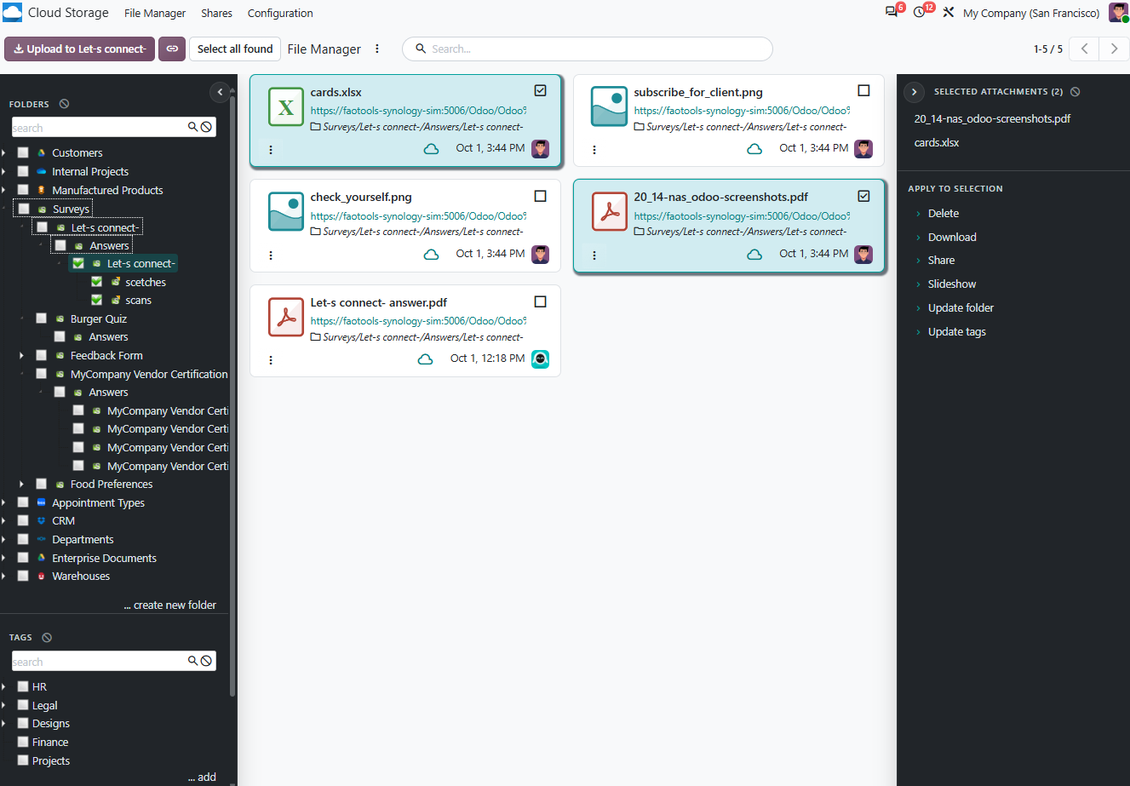
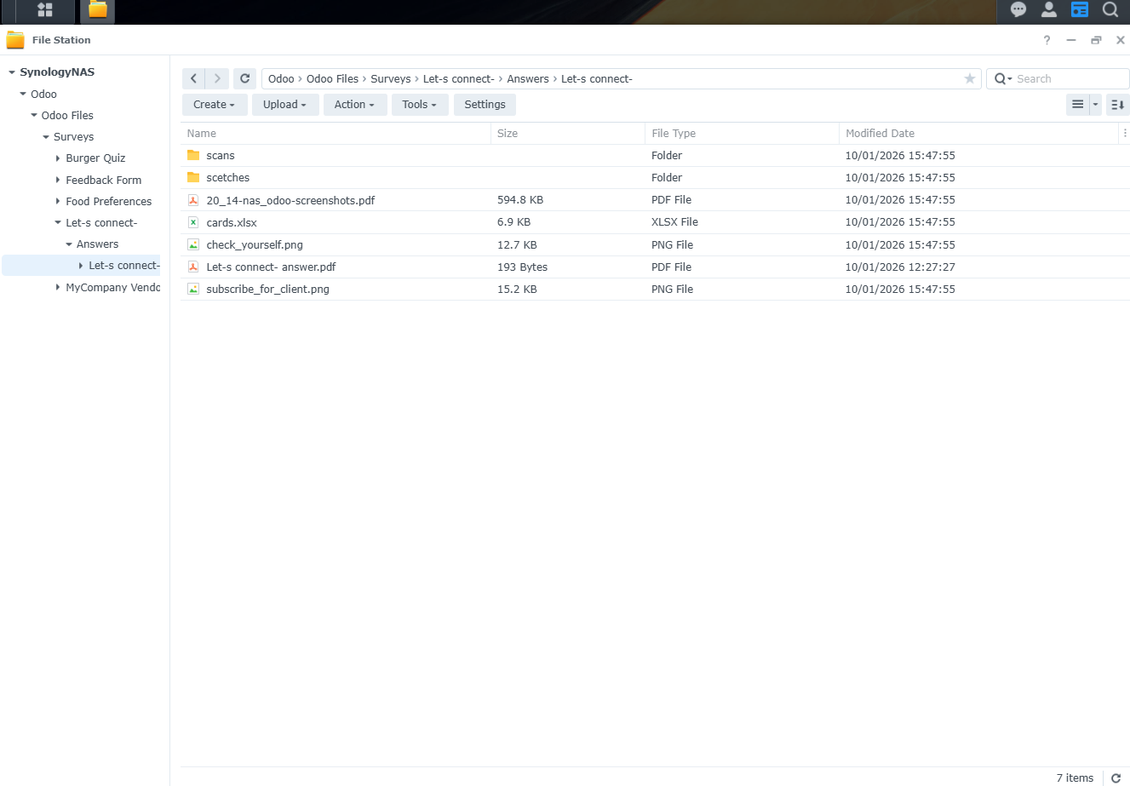
NAS / Synology / QNAP / TrueNAS Odoo Integration kết nối Cloud Storage Solutions với lưu trữ NAS tương thích WebDAV. Đồng bộ hai chiều thư mục và tệp đính kèm Odoo với thư mục NAS cục bộ hoặc đám mây riêng, trong khi Odoo giữ tệp đính kèm URL, ngữ cảnh bản ghi và điều hướng trình quản lý tệp.
Lý tưởng cho
Công ty ưu tiên NAS
Dùng Synology, QNAP, TrueNAS hoặc NAS tương thích WebDAV khác làm lớp lưu tệp Odoo.
Chính sách lưu trữ riêng
Giữ tài liệu trên hạ tầng cục bộ, còn người dùng Odoo duyệt thư mục, thẻ và tệp đính kèm từ trình quản lý tệp.
Đồng bộ WebDAV tự động
Để việc đã lên lịch tạo thư mục NAS, chuyển tệp đính kèm Odoo sang lưu trữ WebDAV và phản ánh thay đổi phía NAS trở lại.
Vì sao nhóm chọn nó
Lợi ích chính của ứng dụng
Lưu trữ NAS và WebDAV
Đồng bộ tệp Odoo với Synology, QNAP, TrueNAS hoặc bất kỳ máy chủ WebDAV tương thích nào.
Hạ tầng riêng
Giữ lưu trữ tài liệu dưới kiểm soát cục bộ hoặc đám mây riêng, còn Odoo vẫn là không gian làm việc tài liệu.
Thư mục do Odoo điều khiển
Tạo cấu trúc thư mục NAS từ quy tắc thư mục Odoo, thư mục thủ công và hộp tệp đính kèm bản ghi.
Đồng bộ WebDAV hai bên
Đẩy tệp đính kèm Odoo sang thư mục NAS và phản ánh tệp cùng thư mục phía NAS về Odoo.
Trình quản lý tệp Odoo
Duyệt, tìm, tải lên, tải xuống, di chuyển và gắn thẻ tệp đính kèm đồng bộ NAS từ Odoo.
Nhật ký và khôi phục
Theo dõi việc đồng bộ WebDAV, sự cố kết nối, lần thử lại và thao tác đồng bộ ngược từ Odoo.
Cách đồng bộ NAS / WebDAV hoạt động
Đồng bộ theo lịch thuận, ngược và đảo giữ thư mục Odoo và NAS khớp nhau.
Odoo tới NAS
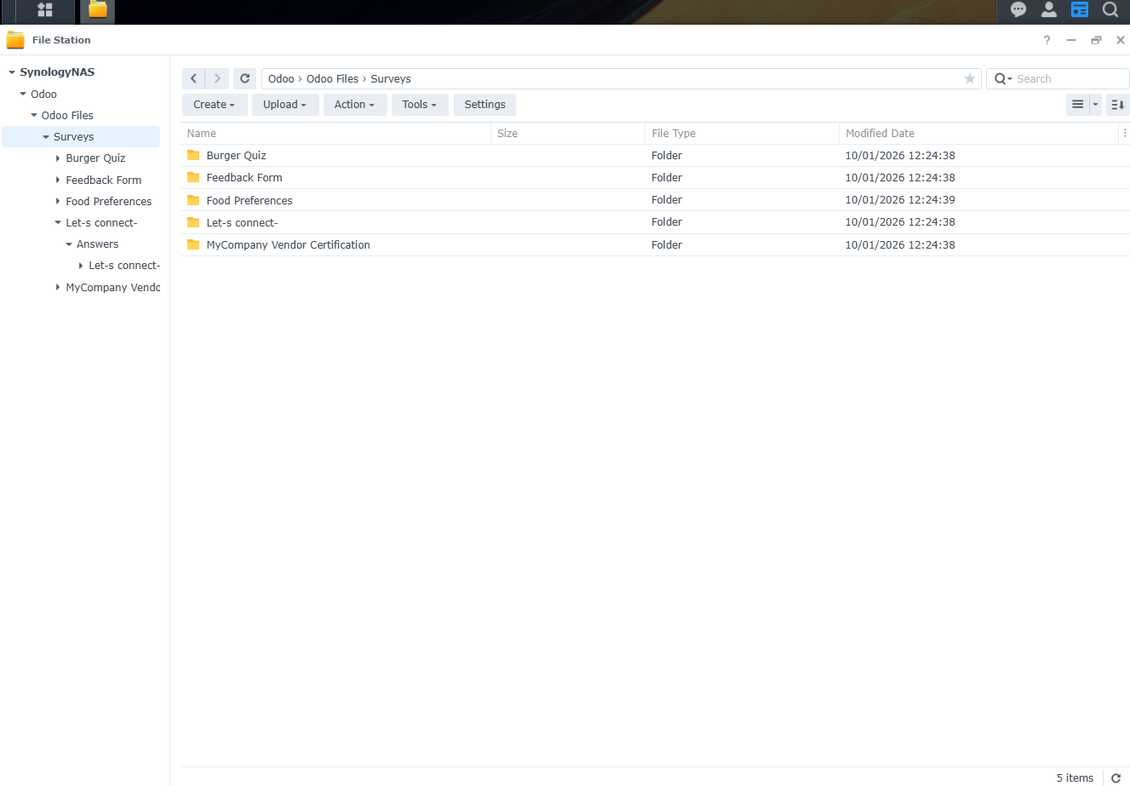
- Đồng bộ trực tiếp tạo thư mục WebDAV và tải đính kèm từ thư mục Odoo đã đồng bộ.
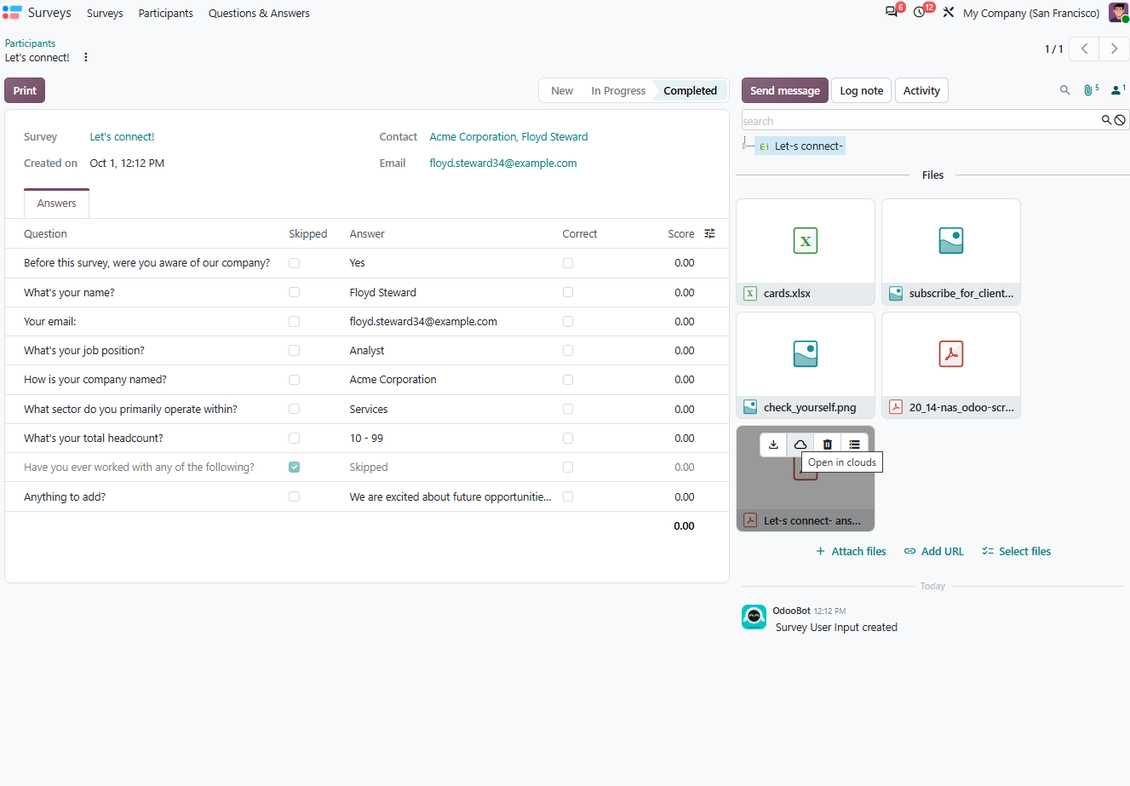
- Các tệp nhị phân đã đồng bộ trở thành tệp đính kèm URL dựa trên NAS trong Odoo, giảm lưu trữ máy chủ Odoo.
- Việc đã lên lịch chuẩn bị và xử lý hàng đợi đồng bộ, kèm nhật ký cho quản trị viên.
NAS tới Odoo
- Đồng bộ ngược tạo tệp đính kèm URL Odoo và thư mục con cho tệp NAS mới.
- Cập nhật, di chuyển và xóa phía WebDAV được phản ánh vào thư mục Odoo đã liên kết khi có thể.
- Đồng bộ ngược có thể đưa tệp trở lại Odoo khi kết nối NAS được đặt lại hoặc thay đổi.
Sẵn sàng đánh giá?
Bắt đầu bằng yêu cầu demo miễn phí hoặc mua trên Odoo Apps Store.
Cơ sở demo cá nhân miễn phí. Không cần số điện thoại hay thẻ tín dụng. Cập nhật trọn đời miễn phí và hỗ trợ chuyên gia trong phiên bản Odoo chính.
Mẹo cấu hình và cài đặt cho NAS / Synology / QNAP / TrueNAS Odoo Integration Odoo v.20
Ghi chú cấu hình sẵn NAS
Hệ thống NAS thường lộ tệp qua mạng cục bộ. Nếu máy chủ Odoo của bạn được lưu ngoài mạng đó, điểm cuối WebDAV phải tới được từ Odoo qua kênh an toàn. Tùy chọn khuyến nghị là proxy đảo với chứng chỉ HTTPS hợp lệ, VPN hoặc đường hầm bảo mật như WireGuard, Tailscale hoặc Cloudflare Tunnel, hoặc rơ-le nhà cung cấp như Synology QuickConnect hoặc QNAP myQNAPcloud. Chuyển tiếp cổng thuần có thể nhưng nên xem là lựa chọn kém ưu tiên nhất.
Dùng tài khoản NAS riêng với quyền tối thiểu trên một thư mục dùng chung: đọc, tạo, cập nhật, di chuyển và xóa. Tránh tài khoản quản trị. Điểm cuối công khai luôn dùng HTTPS và chứng chỉ TLS hợp lệ. Bộ kết nối có tùy chọn "Verify SSL" cho chứng chỉ tự ký đáng tin, nhưng thường nên để bật.
Cấu hình và đăng nhập
- Bật tùy chọn 'NAS Sync' (Cloud Storage > Configuration > Configuration). Cần add-on tùy chọn NAS Odoo Integration
- Chuẩn bị điểm cuối WebDAV của NAS:
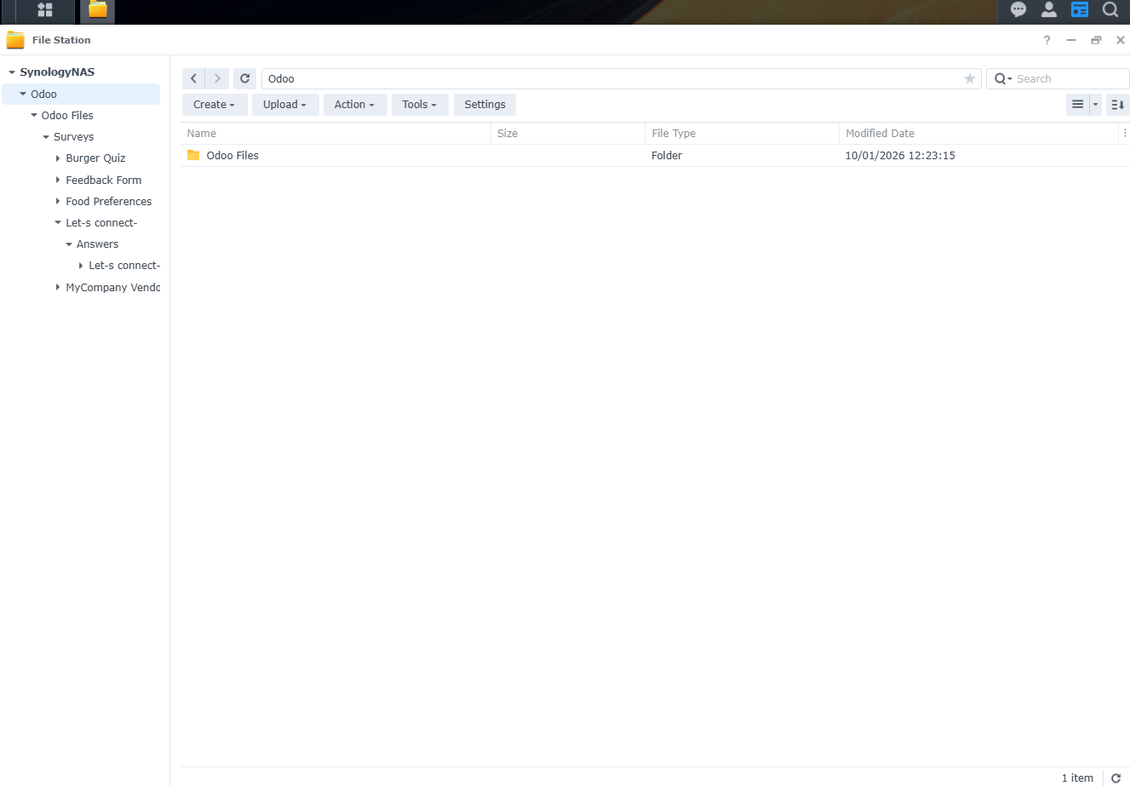
- Synology: cài và bật WebDAV Server trong DSM và chọn HTTPS khi có thể
- QNAP: bật WebDAV cho thư mục chia sẻ đích và dùng HTTPS khi có thể
- TrueNAS CORE: bật dịch vụ WebDAV; TrueNAS SCALE: cài và cấu hình ứng dụng WebDAV, vì WebDAV gốc đã bị gỡ ở các bản SCALE hiện đại
- WebDAV chung: đảm bảo PROPFIND, MKCOL, PUT, GET, MOVE và DELETE sẵn sàng
- Nếu Odoo được lưu ngoài mạng NAS nội bộ, hãy làm điểm cuối WebDAV truy cập an toàn. Ưu tiên reverse proxy với chứng chỉ TLS hợp lệ, VPN/đường hầm bảo mật như WireGuard, Tailscale hoặc Cloudflare Tunnel, hoặc rơle nhà cung cấp như Synology QuickConnect hoặc QNAP myQNAPcloud. Tránh mở giao diện quản trị ra Internet
- Tạo người dùng NAS riêng với đủ quyền chỉ trong thư mục dùng chung đích: đọc, tạo, ghi, di chuyển và xóa. Không dùng tài khoản quản trị
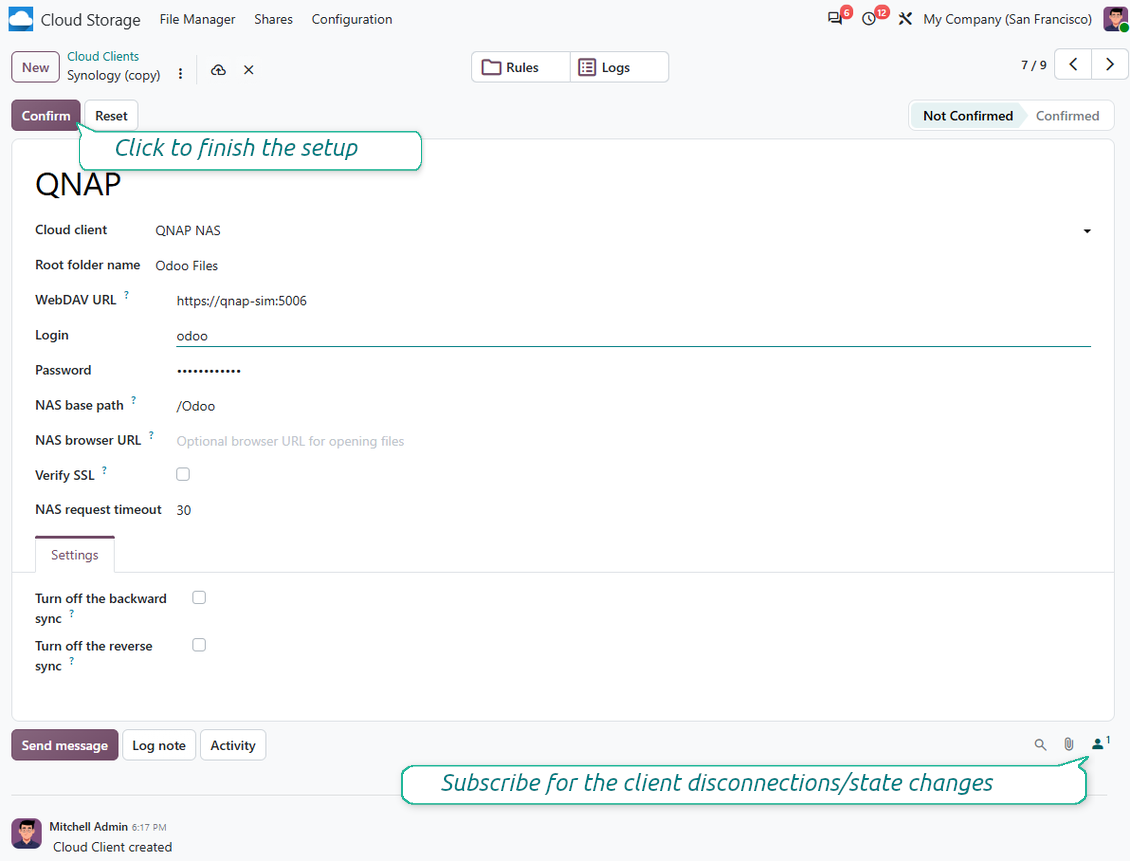
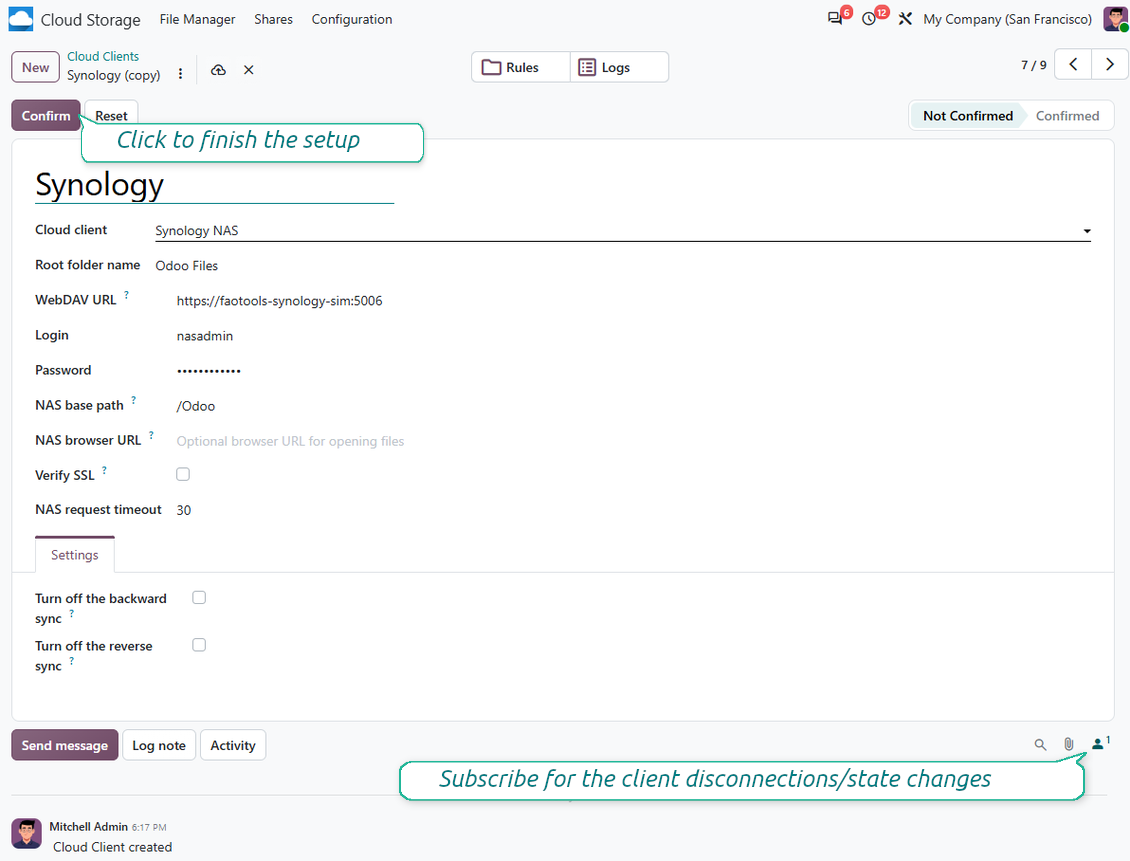
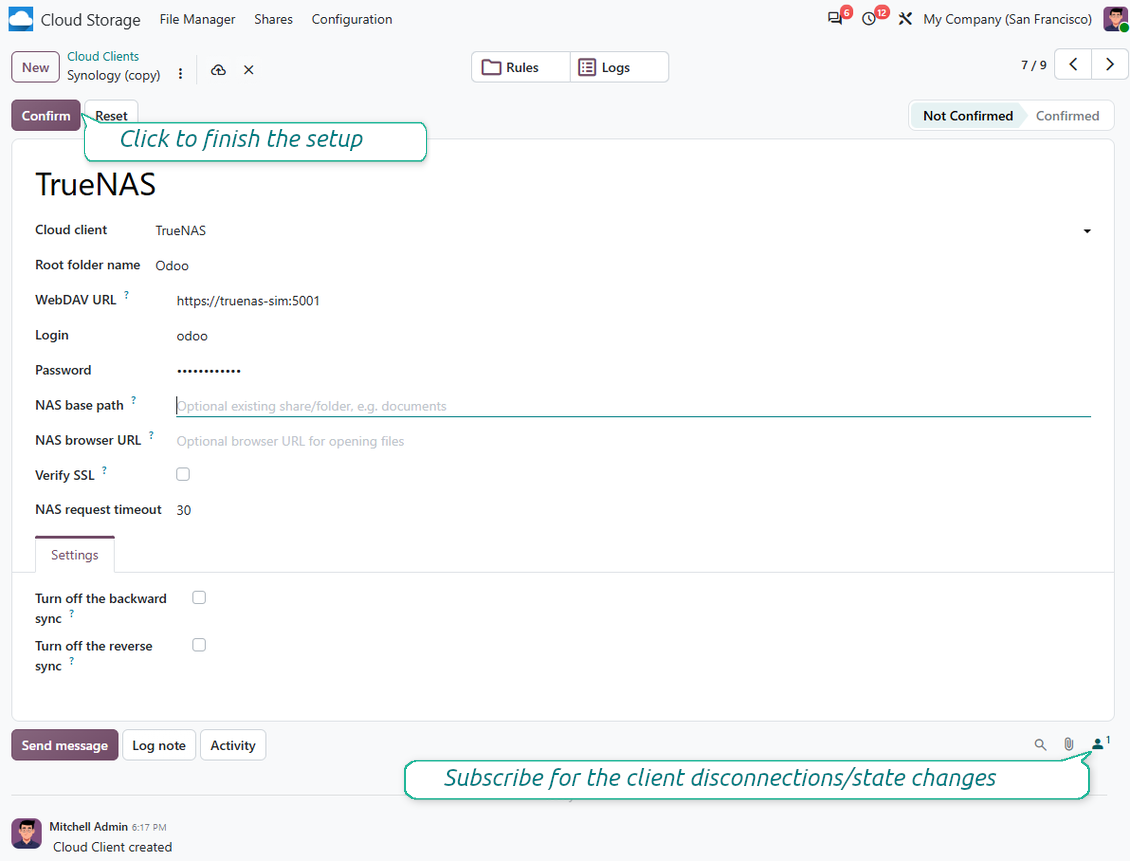
- Vào Odoo Cloud Storage > Configuration > Cloud Clients rồi nhấn 'Create'
- Với tham chiếu, nhập tên rõ với mọi người dùng
- Với Cloud client, chọn «Synology NAS», «QNAP NAS», «TrueNAS» hoặc «WebDAV NAS»
- Với tên Root folder, nhập tiêu đề sẽ dùng làm NAS directory cha cho mọi thư mục đồng bộ. Ví dụ 'Odoo' hoặc 'OdooERP'
- Nhập URL WebDAV đầy đủ, đăng nhập và mật khẩu. Tùy chọn đặt đường dẫn gốc nếu Odoo cần tạo thư mục gốc trong chia sẻ hoặc thư mục sẵn có
- Giữ 'Verify SSL' bật cho điểm cuối HTTPS công khai. Chỉ tắt với điểm cuối riêng tin cậy dùng chứng chỉ tự ký
- Tùy chọn đặt URL gốc trình duyệt nếu tệp NAS cần mở qua URL file station của nhà cung cấp thay vì URL WebDAV thô
- Nhấn 'Confirm'. Odoo kiểm tra kết nối WebDAV và tạo hoặc tìm thư mục gốc. Đồng bộ NAS - Odoo đã sẵn sàng
- Áp dụng cloud client vừa tạo cho quy tắc thư mục và/hoặc thư mục thủ công cần đồng bộ với kho NAS đó
- Chờ công việc đồng bộ đã lên lịch khởi chạy. Chỉ dùng để kiểm thử: kích hoạt tích hợp thủ công từ Cloud Storage > Cấu hình > Cấu hình > nút 'Launch sync'.
Nhập thông tin xác thực QNAP
Nhập thông tin xác thực Synology
Nhập thông tin xác thực TrueNAS
Câu hỏi thường gặp về NAS / Synology / QNAP / TrueNAS Odoo Integration Odoo v.20
Trường đã đồng bộ lưu ở đâu? Có bị nhân đôi sang Odoo và clouds không?
Ứng dụng giả định nội dùng nhị phân của tệp đính kèm được lưu trong Cloud Client thay vì trên máy chủ Odoo. Những tệp đính kèm đó trong Odoo trở thành kiểu URL và bạn có thể mở chúng bất cứ lúc nào từ hộp đính kèm hoặc từ Cloud Client.
Sau khi thiết lập, không cần thao tác thủ công vì đồng bộ hoàn toàn tự động. Hãy chọn loại chứng từ Odoo cần đồng bộ và thiết lập model liên quan cho từng loại (Khách hàng, đơn bán hoặc đơn mua, Nhiệm vụ, Dự án, v.v.).
Tôi có thể có vài thư mục cho cùng một loại chứng từ không? Ví dụ dự án nội bộ và dự án khách hàng?
Có. Hãy chuẩn bị một quy tắc cho từng loại, rồi áp bộ lọc: ví dụ theo kiểu dự án.
Hãy làm bộ lọc loại trừ lẫn nhau để một chứng từ được gán chắc chắn. Ví dụ 'khách hàng nhưng không phải nhà cung cấp', 'nhà cung cấp nhưng không phải khách hàng'. Nếu không, thư mục của một chứng từ sẽ nhảy từ model này sang model khác.
Có thể đồng bộ theo thời gian thực không?
Không. Chúng tôi có lý do vững chắc để tránh đồng bộ thời gian thực:
Vấn đề hiệu năng. Nếu đồng bộ theo thời gian thực, mỗi lần tải tệp lên sẽ hiện màn hình chờ.
Vấn đề xung đột. Nếu 2 người dùng cùng lúc sửa một mục, có thể dẫn đến tình huống không giải quyết được. Với tác vụ định kỳ ta sửa sau được; còn thời gian thực phải lưu thành hàng đợi, càng khiến người dùng bối rối.
Vấn đề chức năng. Đặc biệt là đổi tên và tổ chức lại mục. Ở chiều đồng bộ ngược, công cụ dựa chặt vào logic thư mục và mỗi lần đồng bộ kiểm tra 100% mục. Nếu làm sau mỗi lần cập nhật, sẽ có hàng nghìn yêu cầu mỗi giây. Nếu không: thay đổi sẽ bị mất.
Tôi có thể đổi tên thư mục mặc định trên các đám mây không?
Bạn có thể đặt tên riêng cho thư mục mô hình (đơn bán, cơ hội, nhà cung cấp, v.v.) với mọi loại chứng từ.
Với thư mục đối tượng (SO-001, John Smith, v.v.), công cụ dựa trên phương thức Odoo để dựng tên hiển thị của loại chứng từ này. Tuy nhiên bạn có thể đổi bằng cách định nghĩa biểu thức tên. Cú pháp đúng như mẫu email Odoo được dùng.
Tôi có thể đổi tần suất công việc đồng bộ không?
Không, từ phiên bản 15 bạn không nên đổi các job đã lên lịch. Chúng được tối ưu chạy mỗi 15 phút để kết nối ổn định và nhanh nhất.
Bảo đảm thời gian chờ máy chủ Odoo đặt ít nhất 15 phút (900 giây).
Nếu cần tạm dừng đồng bộ, hãy làm trên form cloud client tương ứng.
Tôi có thể đồng bộ tệp đính kèm với vài máy khách đám mây
Có, từ phiên bản 15 bạn có thể thiết lập nhiều kết nối. Như vậy một số thư mục đồng bộ với một cloud client, số khác với client khác.
Lưu ý rằng không thể đồng bộ cùng một thư mục với nhiều cloud storages cùng lúc.
Chúng tôi dùng trình soạn thảo đặc biệt trên đám mây (ví dụ OnlyOffice, Office 365…). Tệp có mở trong trình đó không?
Có, tùy cấu hình cloud client của bạn.
Tôi có chỉ cần ứng dụng Cloud Storage Solution không?
Từ phiên bản 15, ứng dụng có thể dùng độc lập để sắp xếp tệp đính kèm theo thư mục và cung cấp giao diện trình quản lý tệp.
Tuy nhiên, nếu mục tiêu là kết nối với một máy khách đám mây, bạn cần cài ít nhất một ứng dụng tùy chọn liên quan máy khách.
Điều gì xảy ra khi tôi đổi quy tắc thư mục?
Khi quy tắc thư mục thay đổi, danh sách thư mục cũng đổi. Nếu thư mục không còn khớp điều kiện quy tắc thì bị gỡ. Nếu tệp đã đồng bộ, đồng bộ ngược trả chúng về Odoo và xóa khỏi Cloud Client.
Nếu đối tượng của tài liệu không khớp điều kiện quy tắc thư mục thì thư mục của nó sẽ không được tạo. Nếu sau đó khớp, thư mục liên quan sẽ được tạo.
Tôi có thể chỉ giữ đồng bộ trực tiếp hoặc tắt đồng bộ từ đám mây không?
Có. Trên máy khách đám mây, mở trang Thiết lập và bật Tắt đồng bộ từ đám mây.
Đồng bộ vẫn một chiều. Thay đổi trong Odoo vẫn được đẩy lên kho đám mây. Tệp và thư mục được tạo, đổi tên hoặc xóa trên kho đám mây không xuất hiện trong Odoo, và thư mục bị xóa ở đó không được khôi phục.
Tắt lại tùy chọn để áp dụng các thay đổi đã tích lũy, kể cả việc xóa, ở lần đồng bộ tiếp theo.
Thiết lập này có từ phiên bản 18. Gỡ, đặt lại hoặc tắt máy khách vẫn chạy đồng bộ ngược, trừ khi bạn cũng tắt đồng bộ đó.
Lời ứng dụng và trang web ở ngôn ngữ khác tiếng Anh được hỗ trợ bởi AI và khớp với bản dịch Odoo chính thức. Nếu bạn thấy sai, gửi phiếu hỗ trợ về đúng bản dịch và chúng tôi sẽ sửa.
Cơ sở trình diễn Odoo (xem trước trực tiếp)
Với ứng dụng này, chúng tôi có thể cung cấp cơ sở demo cá nhân miễn phí.
Bạn không cần số điện thoại hay thẻ tín dụng để liên hệ. Chỉ cần đăng ký email ngắn, không quá 30 giây.
Theo yêu cầu, chúng tôi sẽ chuẩn bị cơ sở xem trước trực tiếp riêng, nơi bạn có thể thử nghiệm và kiểm tra giả định khoảng hai tuần.
Báo lỗi
Nếu gặp lỗi hoặc hành vi không nhất quán, hãy liên hệ. Chúng tôi cam kết sửa trong 60 ngày kể từ khi mua và vẫn muốn cải thiện công cụ sau giai đoạn đó.
Bạn không cần số điện thoại hay thẻ tín dụng để liên hệ. Chỉ cần đăng ký email ngắn, không quá 30 giây.
Hãy nêu càng nhiều chi tiết càng tốt trong yêu cầu: ảnh chụp màn hình, nhật ký máy chủ Odoo, mô tả đầy đủ cách tái hiện sự cố, v.v. Thường mất vài ngày làm việc để chuẩn bị kế hoạch xử lý (nếu xác nhận lỗi) hoặc hướng dẫn việc cần làm (nếu không).
Yêu cầu tính năng công khai và ý tưởng module (phát triển miễn phí)
Chúng tôi rất muốn cải thiện công cụ và biết ơn mọi phản hồi. Nếu yêu cầu của bạn hữu ích cho mọi người và có thể triển khai hiệu quả, nhóm sẽ đưa vào danh sách việc cần làm.
Danh sách việc cần làm như vậy được xử lý đều đặn và không phát sinh phí thêm. Dù chúng tôi không hứa hạn chót và thiết kế cuối, đây có thể là cách tốt để có tính năng mong muốn mà không đầu tư và rủi ro.
Bạn không cần số điện thoại hay thẻ tín dụng để liên hệ. Chỉ cần đăng ký email ngắn, không quá 30 giây.
20.0.1.0.2
- Ứng dụng đã được xuất bản cho phiên bản 20.
19.0.1.0.2
- Đã giới thiệu bản dịch hỗ trợ AI cho 25 ngôn ngữ.
19.0.1.0.1
- Ứng dụng đã được xuất bản cho phiên bản 19.
18.0.1.0.1
- Ứng dụng đã được xuất bản cho phiên bản 18.
17.0.1.0.1
- Ứng dụng đã được xuất bản cho phiên bản 17.

Công cụ để lưu mật khẩu an toàn trong Odoo cho dùng chung. Kho dùng chung

Công cụ xây dựng cơ sở tri thức sâu và có cấu trúc cho nội bộ và bên ngoài. Knowledge System. KMS. Bản sửa kiểu wiki.
398€
Công cụ đặt mục tiêu KPI và kiểm soát hoàn thành theo kỳ. Bảng điều khiển KPI. Trình thiết kế bảng. Biểu đồ KPI

Công cụ quản lý dịch vụ theo thời gian, từ đặt lịch đến bán hàng và đánh giá
398€
Công cụ quản lý Odoo từ các chat AI yêu thích qua MCP. Claude. Mọi AI hỗ trợ MCP.

Công cụ sắp xếp linh hoạt tệp đính kèm Odoo vào thư mục và đồng bộ thư mục với máy khách đám mây: Google Drive, OneDrive/SharePoint, Nextcloud/ownCloud, Dropbox, Amazon S3, Box và NAS. DMS. Trình quản lý tệp. Hệ thống quản lý tài liệu
398€
Công cụ đồng bộ hai chiều tự động tệp đính kèm Odoo với tệp OneDrive
487€
Công cụ đồng bộ hai chiều tự động tệp đính kèm Odoo với tệp Google Drive
487€
Công cụ đồng bộ hai chiều tự động tệp đính kèm Odoo với tệp ownCloud/Nextcloud
487€