Tóm lại
OneDrive / SharePoint Odoo Integration là ứng dụng Odoo 20 Quản lý tài liệu. Công cụ đồng bộ hai chiều tự động tệp đính kèm Odoo với tệp OneDrive.
OneDrive / SharePoint Odoo Integration nối Cloud Storage Solutions với lưu trữ Microsoft 365. Đồng bộ hai chiều thư mục và tệp đính kèm Odoo với ổ OneDrive cá nhân, ổ doanh nghiệp và vị trí SharePoint, trong khi Odoo giữ tệp đính kèm URL, ngữ cảnh bản ghi và điều hướng trình quản lý tệp.
Lý tưởng cho
Nhóm Microsoft 365
Dùng OneDrive hoặc SharePoint làm lớp lưu tệp, Odoo vẫn là trung tâm quy trình nghiệp vụ.
Thư viện tài liệu SharePoint
Định tuyến thư mục Odoo tới ổ Microsoft hoặc vị trí SharePoint khớp với quyền sở hữu phòng ban và dự án.
Đồng bộ tài liệu tự động
Để việc đã lên lịch tạo thư mục đám mây Microsoft, tải tệp đính kèm Odoo lên và phản ánh thay đổi phía đám mây trở lại.
Vì sao nhóm chọn nó
Lợi ích chính của ứng dụng
Lưu trữ đám mây Microsoft
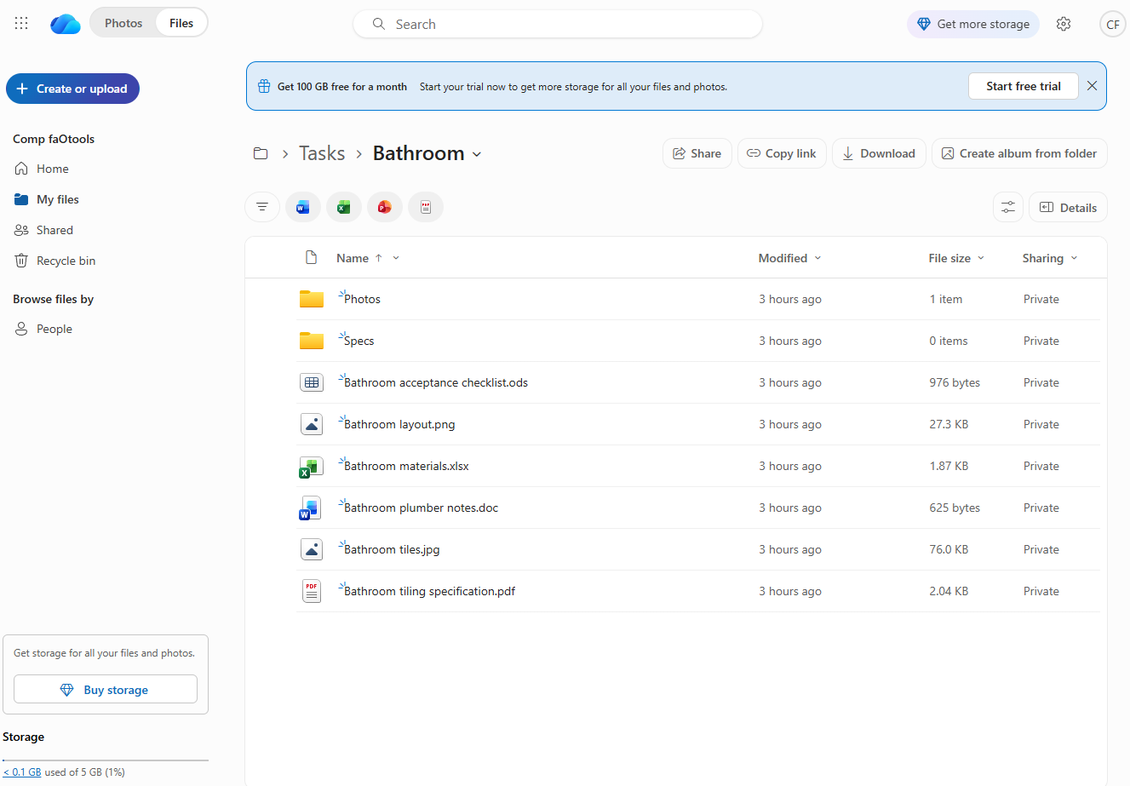
Lưu nhị phân tài liệu Odoo đã đồng bộ trên OneDrive hoặc SharePoint trong khi Odoo giữ tệp đính kèm URL và liên kết bản ghi.
Ổ cá nhân hoặc SharePoint
Kết nối quy tắc thư mục Odoo với vị trí lưu trữ cá nhân, doanh nghiệp hoặc SharePoint đã cấu hình trong Microsoft 365.
Thư mục do Odoo điều khiển
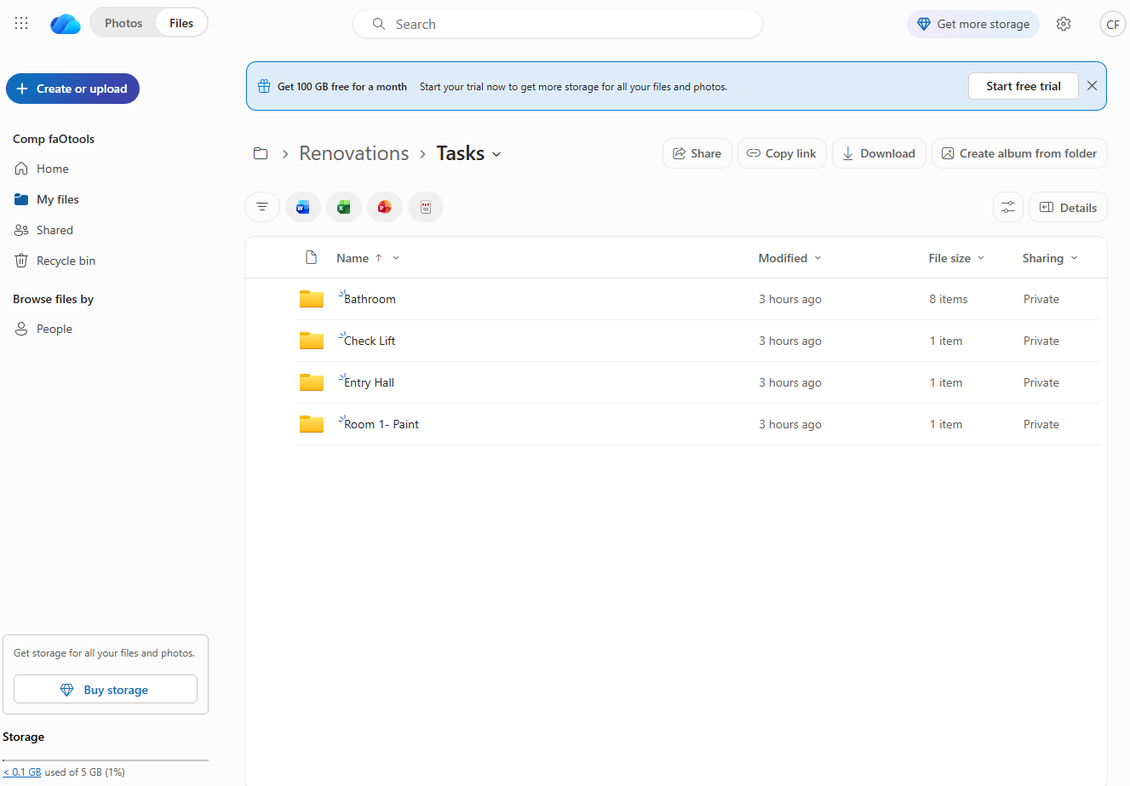
Tạo thư mục đám mây Microsoft từ quy tắc đối tượng Odoo, thư mục thủ công và hộp tệp đính kèm.
Đồng bộ hai bên
Đẩy tệp đính kèm Odoo sang OneDrive/SharePoint và phản ánh tệp cùng thư mục phía đám mây về Odoo.
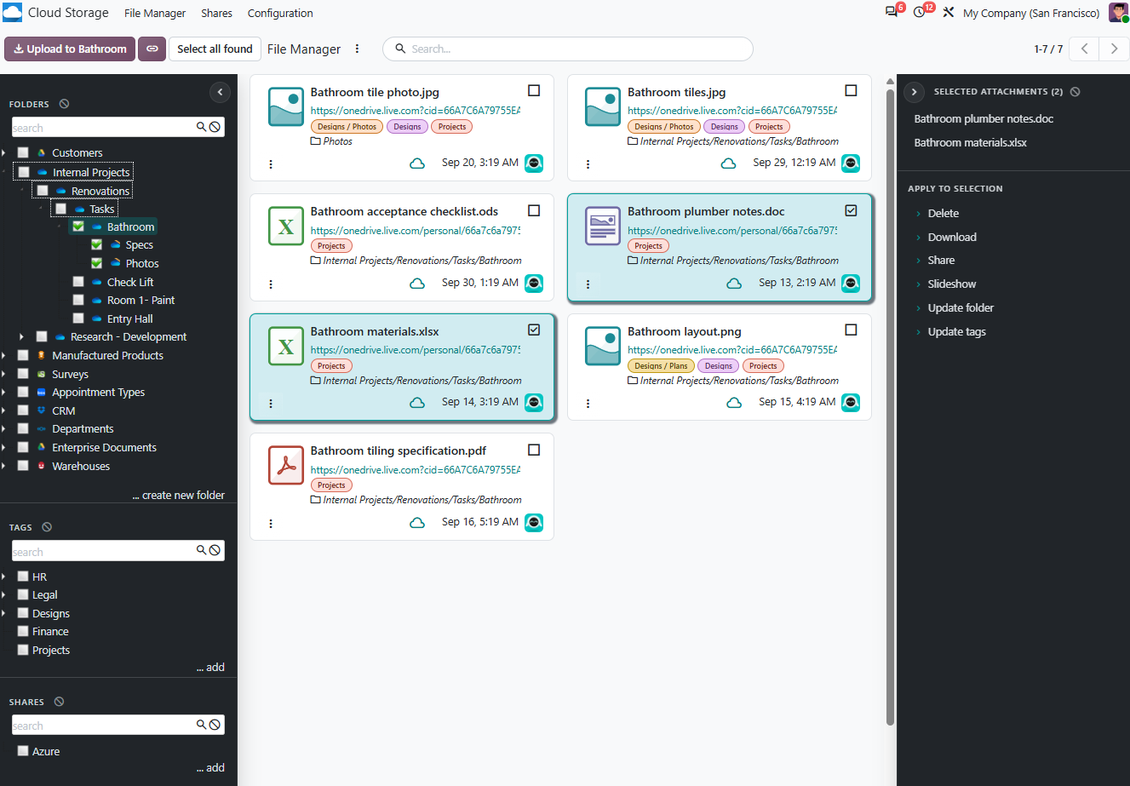
Trình quản lý tệp Odoo
Duyệt, tìm, tải lên, tải xuống, di chuyển và gắn thẻ tệp đính kèm đồng bộ đám mây Microsoft từ Odoo.
Nhật ký và khôi phục
Theo dõi việc đồng bộ, xử lý sự cố kết nối Microsoft và đảo tệp về Odoo khi cần.
Phản hồi Odoo Apps Store
Khách hàng nói gì về ứng dụng
Works well with SharePoint. Supportive team
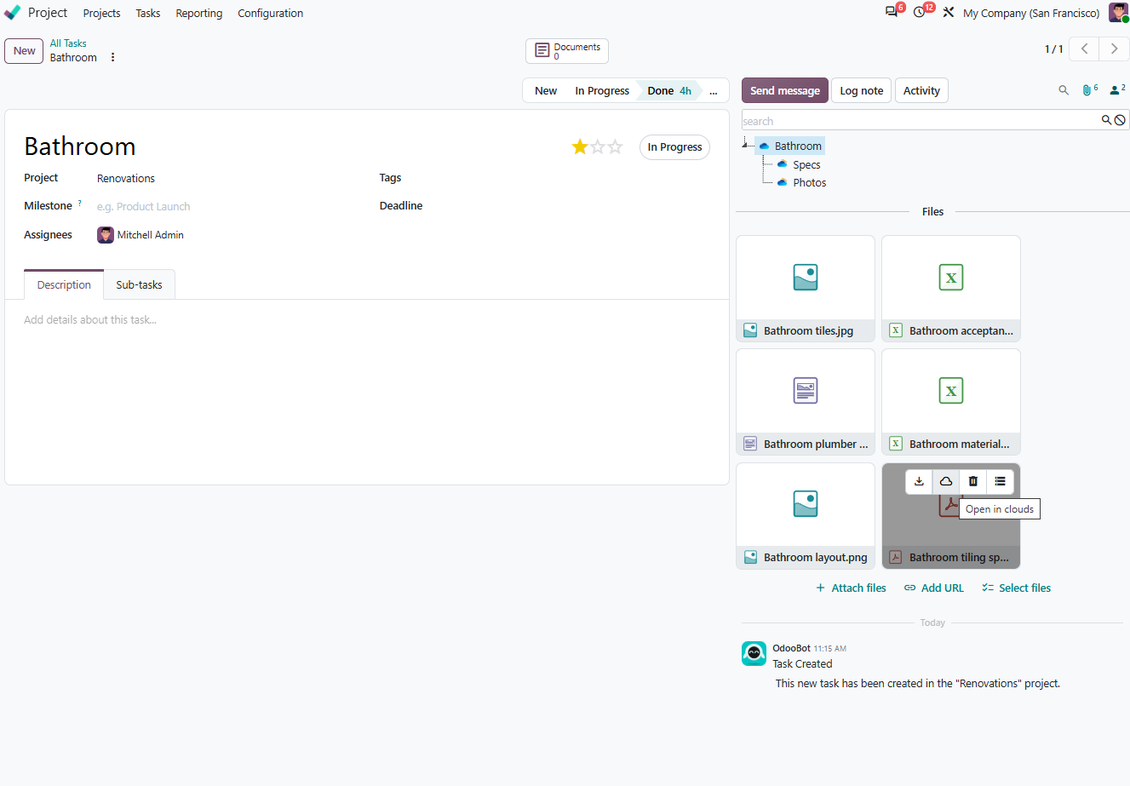
We've been using this with SharePoint and it's been working great. One of the best things is having everything, including logs right in Odoo's interface, so you can actually see what's going on. It's also super convenient that you can view or download synced files from the attachment box without having to leave the page or even log in to Sharepoint.
Setup was pretty smooth for us. When we had a few questions about setting up the folder hierarchy and priorities, the developer team got back to us in just a couple of hours and helped us figure it out. Great support and great extension!
nino.khale@outlook.com
Great support, assistance and very good connector!
We are very happy with the support we received when configuring the Sharepoint - Odoo connector. The connector has great functionalities.
All our questions were answered very fast (within one day).
FaOtools helped us optimising our connector and assisted us with future improvements.
We really recommend this connector.
Max Vandeputte
very professional app, excellen t customer service
This app is very well programmed and does its job very well. But the best is the excellent customer service who also helps when the problem lies somewhere else. You receive a lot for your money.
Florian Quis
An impressive app and world-class support
I have been very impressed by the way the OneDrive / SharePoint Odoo Integration module synchronises content in both directions and allows me to share documents in Odoo with my SharePoint site. Above all the technical support is top-notch, which greatly increases the value of this product. I highly recommend this product for anyone considering synchronising Odoo with SharePoint/OneDrive.
Amir Hassan
Works fine, good support
The first experience with the module is excellent. I had some trouble to configure things right on the Microsoft-side, but the team provided quick and good support.
Marc
Cách đồng bộ OneDrive / SharePoint hoạt động
Đồng bộ theo lịch giữ thư mục Odoo và đám mây Microsoft khớp hai chiều.
Odoo tới đám mây Microsoft
- Đồng bộ trực tiếp tạo thư mục OneDrive hoặc SharePoint và tải đính kèm từ thư mục Odoo đã đồng bộ.
- Các tệp nhị phân đã đồng bộ trở thành tệp đính kèm URL Microsoft cloud trong Odoo để giảm lưu trữ máy chủ.
- Việc đã lên lịch xử lý hàng đợi và giữ nhật ký cho quản trị viên.
Đám mây Microsoft tới Odoo
- Đồng bộ ngược tạo tệp đính kèm URL Odoo và thư mục con cho các mục OneDrive hoặc SharePoint mới.
- Di chuyển, cập nhật và xóa trên đám mây được phản ánh trong thư mục Odoo đã liên kết khi có thể.
- Đồng bộ ngược có thể đưa tệp trở lại Odoo khi kết nối được đặt lại hoặc thay đổi.
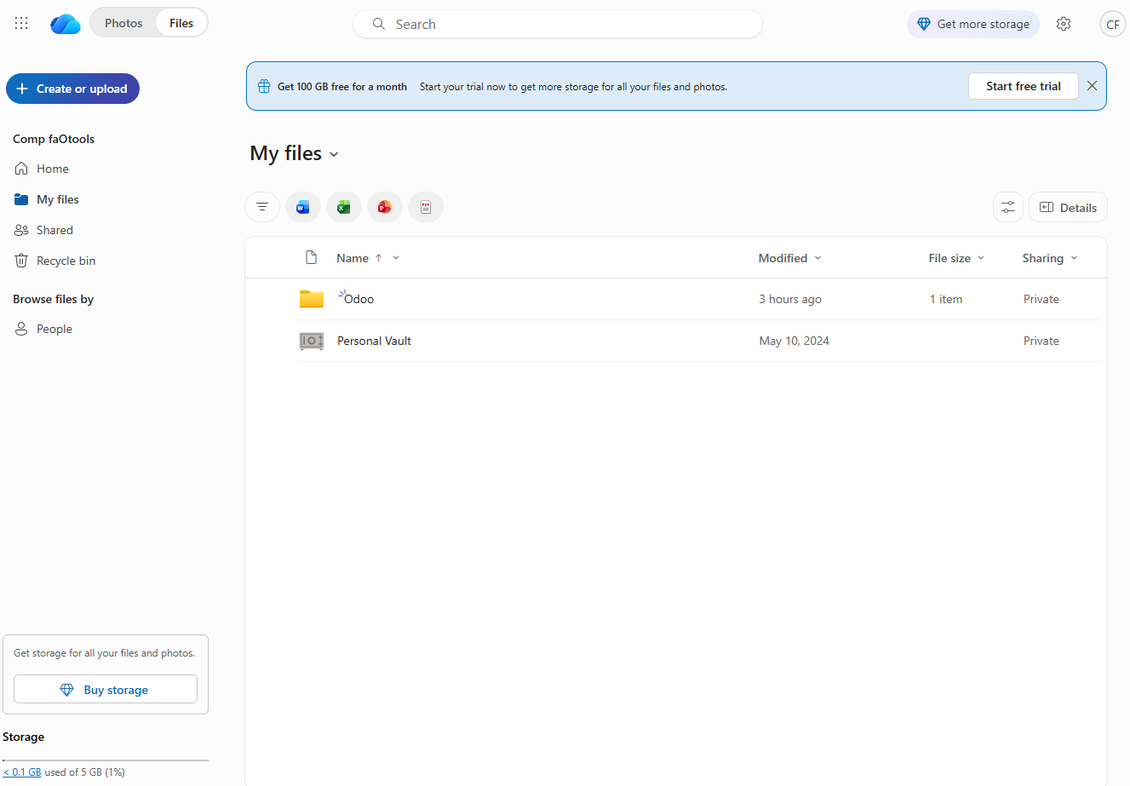
Sẵn sàng đánh giá?
Bắt đầu bằng yêu cầu demo miễn phí hoặc mua trên Odoo Apps Store.
Cơ sở demo cá nhân miễn phí. Không cần số điện thoại hay thẻ tín dụng. Cập nhật trọn đời miễn phí và hỗ trợ chuyên gia trong phiên bản Odoo chính.
Mẹo cấu hình và cài đặt cho OneDrive / SharePoint Odoo Integration Odoo v.20
Phụ thuộc Python
Công cụ phụ thuộc thư viện ngoài 'microsoftgraph'. Cài cho máy chủ Odoo bằng lệnh:
pip3 install microsoftgraph-pythonCấu hình và đăng nhập
- Bật tùy chọn 'OneDrive / SharePoint Sync' (cloud Storage > Configuration > Configuration). Cần add-on tùy chọn OneDrive / SharePoint Odoo Integration
- Hãy chắc Microsoft user của bạn có quyền quản trị đầy đủ cho OneDrive / SharePoint muốn kết nối với Odoo. User này chỉ cần để cấp quyền; dữ liệu user sẽ không được giữ trong Odoo và sẽ không dùng sau đó. Ngoài ra, bảo đảm địa chỉ email Microsoft bạn dùng không bị chuyển hướng (thường xảy ra khi cấu hình tên miền, trong khi địa chỉ chính vẫn thuộc miền Microsoft như @outlook.com, @office365, v.v.)
- Vào Azure Portal của bạn: https://portal.azure.com/#blade/Microsoft_AAD_RegisteredApps/ApplicationsListBlade
Ứng dụng phải được đăng ký trong một directory (tenant). Microsoft không còn cho phép tạo ứng dụng mới ngoài directory.
- Nếu bạn đã có directory Microsoft 365 / Azure của công ty, chuyển cổng (góc trên phải) sang directory đó rồi tiếp tục.
- Nếu bạn chỉ có tài khoản cá nhân (@outlook.com, @hotmail.com, @live.com) và thấy "these applications are associated with the account ... but are not contained within any directory", bạn chưa có directory. Đăng ký tài khoản Azure miễn phí với cùng tài khoản Microsoft: https://azure.microsoft.com/free/ - Dùng thử Azure miễn phí. Thao tác này tạo Default Directory không mất phí.
- Microsoft yêu cầu thẻ chỉ để xác minh danh tính; tạm giữ khoảng 1 USD rồi hoàn lại. Bạn không bị tính phí directory hay đăng ký ứng dụng.
- Directory (Microsoft Entra ID Free) và mọi ứng dụng đăng ký trong đó vẫn chạy độc lập với tín dụng dùng thử Azure 30 ngày / 200 $. Tín dụng đó dành cho tài nguyên Azure trả phí mà bạn không dùng ở đây. Ứng dụng của chúng tôi không yêu cầu thanh toán.
- Nếu cả directory hoàn toàn không được dùng trong thời gian rất dài (ngưỡng của Microsoft khoảng 200 ngày không hoạt động), Microsoft có thể gửi email cảnh báo rồi đóng nó. Vì Odoo gọi ứng dụng này mỗi lần đồng bộ, kết nối đang chạy giữ directory hoạt động — điều này chỉ quan trọng nếu bạn ngừng đồng bộ hoàn toàn trong nhiều tháng.
- Khi đã ở directory thật (không phải "Microsoft Services"), mở App registrations tại đó.
- Nhấp «New registration»
- Đặt tên mới cho ứng dụng và gán URI chuyển hướng là [YOURODOOSITENAME]/one_drive_token (ví dụ https://odootools.com/one_drive_token). Với loại tài khoản được hỗ trợ chọn 'Accounts in any organizational directory (Any Azure ID directory - Multitenant) and personal Microsoft accounts (e.g. Skype, Xbox)'.
- Vào Certificates & secrets - Nhấp 'New Client Secret'. Lưu giá trị secret ở đâu đó
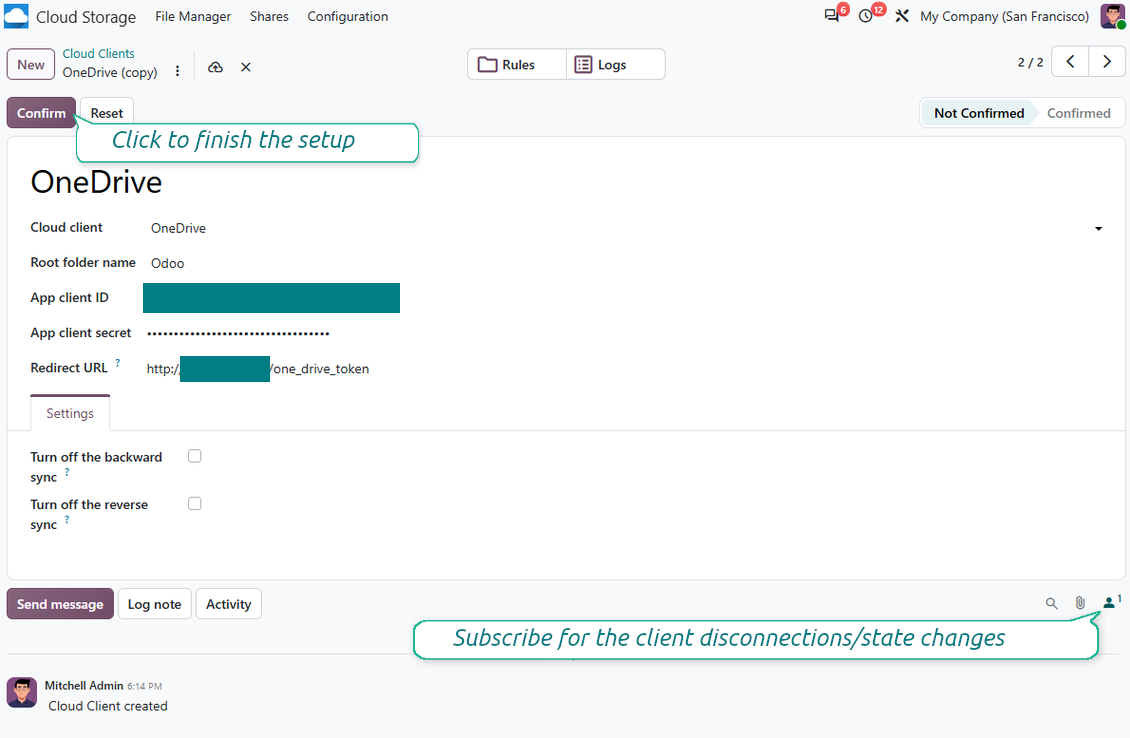
- Vào Odoo Cloud Storage > Cấu hình > Cloud Clients rồi nhấn 'Create'
- Với tham chiếu, nhập tên rõ với mọi người dùng
- Với Cloud client, chọn 'OneDrive' hoặc 'SharePoint' tùy phần mềm bạn đang dùng
- Với tên Root folder, nhập tiêu đề sẽ dùng làm OneDrive directory cha cho mọi thư mục đồng bộ. Ví dụ 'Odoo' hoặc 'OdooERP'
- Sao chép 'Application Client ID' vào 'App client ID'
- Sao chép giá trị bí mật vào trường 'App client secret'
- Chèn URL chuyển hướng đã tạo trước
- Nếu bạn dùng SharePoint:
- Vào site SharePoint và chuẩn bị thư viện tài liệu (drive) mới. Có thể dùng thư viện sẵn có, ví dụ 'Documents'. Thư mục Odoo sẽ được đặt ở đó sau đó và không thể chuyển sang thư viện khác
- URL SharePoint phải dạng https://[URL]/. Dấu '/' cuối là bắt buộc - không gồm tên site. Ví dụ, https://odootools.sharepoint.com/
- Site SharePoint phải là root (chính site gốc SharePoint), my_site_name (khi đó được coi là sites/my_site_name) hoặc sites/my_site_name (thay vì 'sites' có thể là 'teams' v.v.). Không được có '/' ở đầu hoặc cuối. Ví dụ, sites/odootools
- Với Documents Library, dùng thư viện tạo trong SharePoint
- Nhấn 'Confirm'. Odoo chuyển bạn tới trang đăng nhập Microsoft. Kiểm tra trong hệ thống, đồng ý mọi điều kiện và cấp mọi quyền được hỏi. Nếu Microsoft hiện một tài khoản đã đăng nhập và nói rằng nó không tồn tại trong tenant 'Microsoft Services' (hoặc tenant khác không liên quan), đừng bấm vào dòng đó. Bấm 'Use another account' và đăng nhập bằng tài khoản Microsoft sở hữu thư mục của ứng dụng.
- Sau khi đăng nhập, OneDrive chuyển bạn trở lại Odoo. Đồng bộ OneDrive - Odoo đã sẵn sàng
- Áp dụng cloud client vừa tạo cho quy tắc thư mục và/hoặc thư mục thủ công cần đồng bộ với phiên bản OneDrive hoặc SharePoint đó
- Chờ công việc đồng bộ đã lên lịch khởi chạy. Chỉ dùng để kiểm thử: kích hoạt tích hợp thủ công từ Cloud Storage > Cấu hình > Cấu hình > nút 'Launch sync'.
Xem thêm video cấu hình
Đăng ký ứng dụng Azure mới
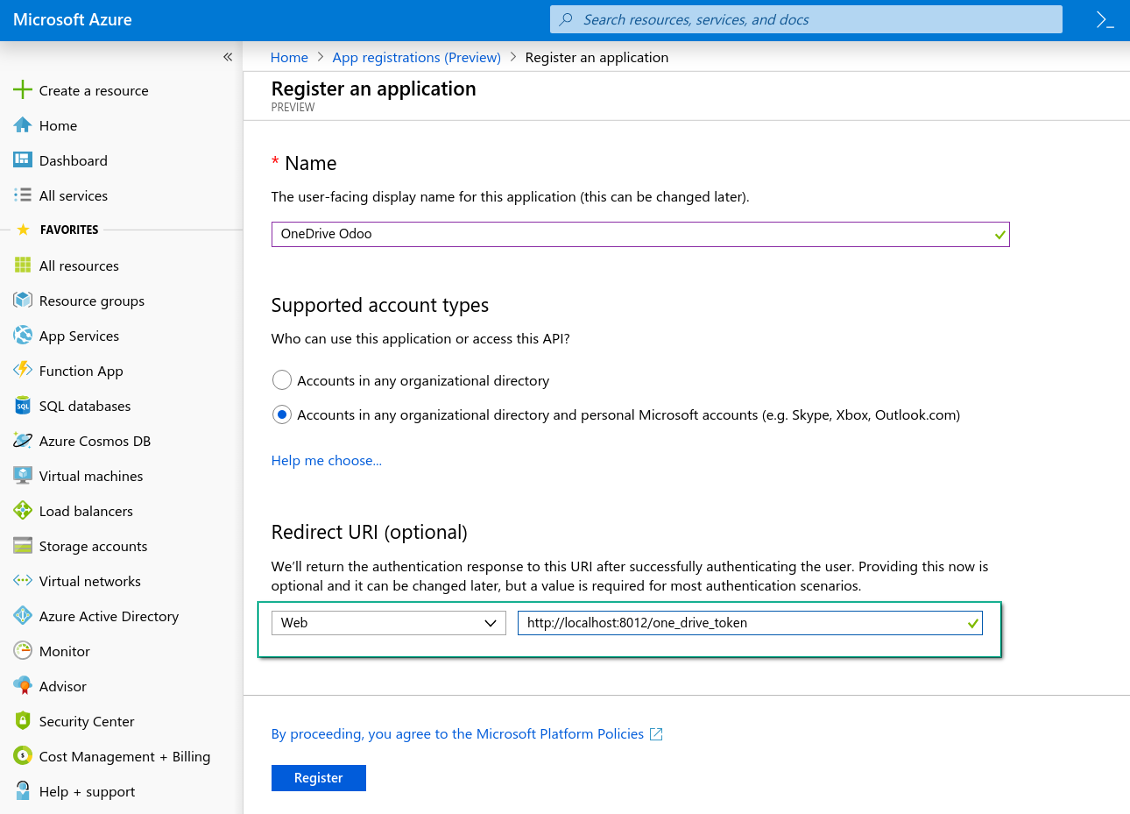
Nền tảng web OneDrive mới và URL chuyển hướng
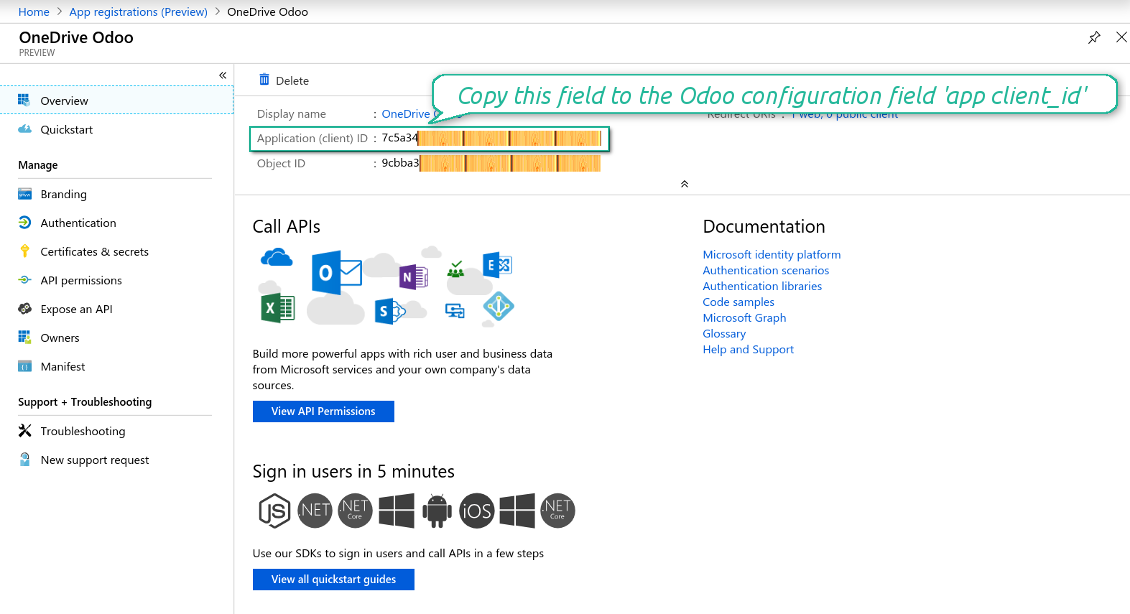
Tạo bí mật mới cho ứng dụng Azure
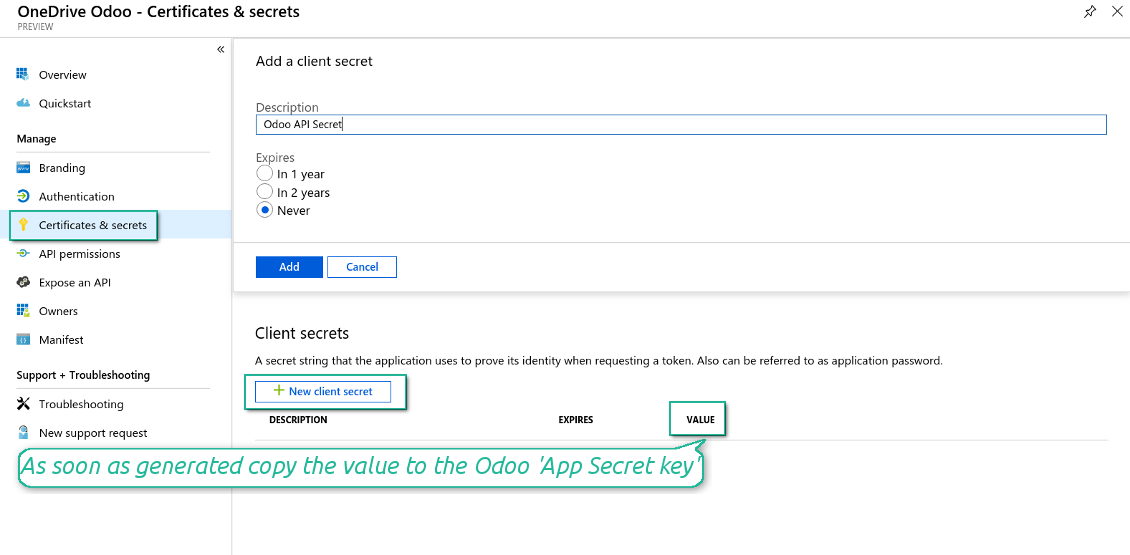
Nhập các khóa cấu hình trong Odoo
Câu hỏi thường gặp về OneDrive / SharePoint Odoo Integration Odoo v.20
Tôi thấy lỗi khi nhấn liên kết ảnh đám mây đã đồng bộ
Lỗi "This item might have been deleted, expired, or you might not have permission to access it. Contact the owner of this item for more information." cho biết bạn chưa đăng nhập dịch vụ photos.onedrive.com.
Trường đã đồng bộ lưu ở đâu? Có bị nhân đôi sang Odoo và clouds không?
Ứng dụng giả định nội dùng nhị phân của tệp đính kèm được lưu trong Cloud Client thay vì trên máy chủ Odoo. Những tệp đính kèm đó trong Odoo trở thành kiểu URL và bạn có thể mở chúng bất cứ lúc nào từ hộp đính kèm hoặc từ Cloud Client.
Sau khi thiết lập, không cần thao tác thủ công vì đồng bộ hoàn toàn tự động. Hãy chọn loại chứng từ Odoo cần đồng bộ và thiết lập model liên quan cho từng loại (Khách hàng, đơn bán hoặc đơn mua, Nhiệm vụ, Dự án, v.v.).
Tôi có thể có vài thư mục cho cùng một loại chứng từ không? Ví dụ dự án nội bộ và dự án khách hàng?
Có. Hãy chuẩn bị một quy tắc cho từng loại, rồi áp bộ lọc: ví dụ theo kiểu dự án.
Hãy làm bộ lọc loại trừ lẫn nhau để một chứng từ được gán chắc chắn. Ví dụ 'khách hàng nhưng không phải nhà cung cấp', 'nhà cung cấp nhưng không phải khách hàng'. Nếu không, thư mục của một chứng từ sẽ nhảy từ model này sang model khác.
Có thể đồng bộ theo thời gian thực không?
Không. Chúng tôi có lý do vững chắc để tránh đồng bộ thời gian thực:
Vấn đề hiệu năng. Nếu đồng bộ theo thời gian thực, mỗi lần tải tệp lên sẽ hiện màn hình chờ.
Vấn đề xung đột. Nếu 2 người dùng cùng lúc sửa một mục, có thể dẫn đến tình huống không giải quyết được. Với tác vụ định kỳ ta sửa sau được; còn thời gian thực phải lưu thành hàng đợi, càng khiến người dùng bối rối.
Vấn đề chức năng. Đặc biệt là đổi tên và tổ chức lại mục. Ở chiều đồng bộ ngược, công cụ dựa chặt vào logic thư mục và mỗi lần đồng bộ kiểm tra 100% mục. Nếu làm sau mỗi lần cập nhật, sẽ có hàng nghìn yêu cầu mỗi giây. Nếu không: thay đổi sẽ bị mất.
Tôi có thể đổi tên thư mục mặc định trên các đám mây không?
Bạn có thể đặt tên riêng cho thư mục mô hình (đơn bán, cơ hội, nhà cung cấp, v.v.) với mọi loại chứng từ.
Với thư mục đối tượng (SO-001, John Smith, v.v.), công cụ dựa trên phương thức Odoo để dựng tên hiển thị của loại chứng từ này. Tuy nhiên bạn có thể đổi bằng cách định nghĩa biểu thức tên. Cú pháp đúng như mẫu email Odoo được dùng.
Tôi có thể đổi tần suất công việc đồng bộ không?
Không, từ phiên bản 15 bạn không nên đổi các job đã lên lịch. Chúng được tối ưu chạy mỗi 15 phút để kết nối ổn định và nhanh nhất.
Bảo đảm thời gian chờ máy chủ Odoo đặt ít nhất 15 phút (900 giây).
Nếu cần tạm dừng đồng bộ, hãy làm trên form cloud client tương ứng.
Tôi có thể đồng bộ tệp đính kèm với vài máy khách đám mây
Có, từ phiên bản 15 bạn có thể thiết lập nhiều kết nối. Như vậy một số thư mục đồng bộ với một cloud client, số khác với client khác.
Lưu ý rằng không thể đồng bộ cùng một thư mục với nhiều cloud storages cùng lúc.
Chúng tôi dùng trình soạn thảo đặc biệt trên đám mây (ví dụ OnlyOffice, Office 365…). Tệp có mở trong trình đó không?
Có, tùy cấu hình cloud client của bạn.
Tôi có chỉ cần ứng dụng Cloud Storage Solution không?
Từ phiên bản 15, ứng dụng có thể dùng độc lập để sắp xếp tệp đính kèm theo thư mục và cung cấp giao diện trình quản lý tệp.
Tuy nhiên, nếu mục tiêu là kết nối với một máy khách đám mây, bạn cần cài ít nhất một ứng dụng tùy chọn liên quan máy khách.
Điều gì xảy ra khi tôi đổi quy tắc thư mục?
Khi quy tắc thư mục thay đổi, danh sách thư mục cũng đổi. Nếu thư mục không còn khớp điều kiện quy tắc thì bị gỡ. Nếu tệp đã đồng bộ, đồng bộ ngược trả chúng về Odoo và xóa khỏi Cloud Client.
Nếu đối tượng của tài liệu không khớp điều kiện quy tắc thư mục thì thư mục của nó sẽ không được tạo. Nếu sau đó khớp, thư mục liên quan sẽ được tạo.
Tôi có thể chỉ giữ đồng bộ trực tiếp hoặc tắt đồng bộ từ đám mây không?
Có. Trên máy khách đám mây, mở trang Thiết lập và bật Tắt đồng bộ từ đám mây.
Đồng bộ vẫn một chiều. Thay đổi trong Odoo vẫn được đẩy lên kho đám mây. Tệp và thư mục được tạo, đổi tên hoặc xóa trên kho đám mây không xuất hiện trong Odoo, và thư mục bị xóa ở đó không được khôi phục.
Tắt lại tùy chọn để áp dụng các thay đổi đã tích lũy, kể cả việc xóa, ở lần đồng bộ tiếp theo.
Thiết lập này có từ phiên bản 18. Gỡ, đặt lại hoặc tắt máy khách vẫn chạy đồng bộ ngược, trừ khi bạn cũng tắt đồng bộ đó.
Chính sách cập nhật của các công cụ của bạn là gì?
Theo chính sách hiện tại của Odoo Apps Store:
- Mọi mô-đun mua cho phiên bản 12.0 trở về trước cho phép truy cập mọi phiên bản đến 12.0.
- Từ phiên bản 13.0, mỗi phiên bản mô-đun phải mua riêng.
- Bất kể phiên bản, mua công cụ cho quyền mọi cập nhật và sửa lỗi trong một phiên bản chính.
Lưu ý rằng nhóm faOtools không kiểm soát các chính sách đó. Mọi câu hỏi xin liên hệ trực tiếp đại diện Odoo Apps Store.
Làm sao cài ứng dụng của bạn trên Odoo.sh?
Cách thẳng nhất là dùng quy trình có sẵn của cửa hàng Odoo:
1. Mở trang phân hệ và bấm nút Deploy on odoo.sh
2. Sau đó bạn sẽ được chuyển tới trang GitHub. Đăng nhập tài khoản, rồi bấm 'Create a new repo' hoặc dùng repo có sẵn. Hãy đảm bảo kho là riêng tư. Không được phép công bố ứng dụng theo giấy phép OPL-1. Nếu cần, tạo repo mới cho dự án Odoo.sh
3. Rồi vào odoo.sh và bấm nút Deploy. Trong cửa sổ pop-up, gửi quyết định và bấm 'Continue.' Thao tác này sẽ kích hoạt cài đặt.
Các bước này sẽ cài ứng dụng cho nhánh production của dự án. Nếu muốn triển khai ứng dụng cho nhánh khác hoặc cập nhật phân hệ, hãy làm các bước sau:
1. Tải mã nguồn ứng dụng từ cửa hàng Odoo
2. Commit phân hệ vào kho GitHub cần thiết. Đảm bảo không thư mục/tệp ứng dụng nào bị bỏ qua (tức không nằm trong .gitignore của repo). Kho được odoo.sh tạo tự động và mặc định có thể gồm mục quan trọng (vd. /lib). Hãy tải lên mọi thư mục, thư mục con và tệp của phân hệ, không ngoại lệ
3. Triển khai nhánh đích của dự án odoo.sh hoặc, nếu thiết lập của bạn giả định vậy, đợi đến khi được xây tự động.
Tôi nên cài ứng dụng của bạn trên máy chủ riêng thế nào?
2. Khởi động lại máy chủ Odoo;
3. Bật chế độ nhà phát triển (cài đặt kỹ thuật);
4. Cập nhật danh sách ứng dụng (menu ứng dụng);
5. Tìm ứng dụng và bấm 'Activate'/'Install';
6. Làm theo hướng dẫn trên trang ứng dụng nếu có.
Tôi thấy ứng dụng có tiện ích thêm. Có thể mua sau không?
Có, chắc chắn. Đồng thời Odoo tự thêm mọi phụ thuộc vào giỏ, nên bạn nên loại các công cụ đã mua để tránh trả hai lần.
Tôi triển khai ứng dụng trên Odoo.sh và thấy cảnh báo/lỗi trong kiểm thử
Cảnh báo đỏ/cam không ảnh hưởng đến tính năng của ứng dụng. Đáng tiếc, đôi khi phân hệ của chúng tôi không qua được các kiểm thử tự động chuẩn vì chúng giả định hành vi xung đột với mục tiêu ứng dụng. Ví dụ chúng tôi đổi cách tính giá, trong khi kiểm thử phân hệ Odoo chuẩn so giá cuối với thuật toán chuẩn.
Trước hết, hãy kiểm tra tính năng của cơ sở dữ liệu đã triển khai. Mọi thứ có chạy đúng không?
Nếu vẫn cho rằng cảnh báo ảnh hưởng tính năng thật, hãy liên hệ chúng tôi và gửi nhật ký cài đặt đầy đủ cùng danh sách đầy đủ phân hệ đã triển khai (gồm lõi và bên thứ ba).
Tôi có thể mua ứng dụng trực tiếp từ công ty bạn không?
Không, chúng tôi chỉ phân phối công cụ qua cửa hàng ứng dụng Odoo chính thức.
Tôi muốn được giảm giá
Rất tiếc, chúng tôi không có phương tiện kỹ thuật để cung cấp giá riêng.
Tôi có thể cài ứng dụng trên cơ sở dữ liệu Odoo Online (SaaS) không?
Không, ứng dụng bên thứ ba không dùng được trên Odoo Online. Rất tiếc Odoo SaaS chặn khả năng đó.
Công cụ của bạn phụ thuộc ứng dụng khác. Tôi có cần mua chúng không?
Có, công cụ cần tất cả phân hệ ghi trong phụ thuộc để chạy đúng. Giá trên trang ứng dụng đã gồm mọi phụ thuộc cần thiết.
Giá mô-đun bằng đô la Mỹ là bao nhiêu? Sao lại đổi?
Giá phân hệ của chúng tôi tính bằng euro. Cửa hàng Odoo đổi sang các tiền tệ khác theo tỷ giá nội bộ. Vì vậy giá bằng đô la Mỹ có thể đổi khi tỷ giá được cập nhật.
Lời ứng dụng và trang web ở ngôn ngữ khác tiếng Anh được hỗ trợ bởi AI và khớp với bản dịch Odoo chính thức. Nếu bạn thấy sai, gửi phiếu hỗ trợ về đúng bản dịch và chúng tôi sẽ sửa.
Cơ sở trình diễn Odoo (xem trước trực tiếp)
Với ứng dụng này, chúng tôi có thể cung cấp cơ sở demo cá nhân miễn phí.
Bạn không cần số điện thoại hay thẻ tín dụng để liên hệ. Chỉ cần đăng ký email ngắn, không quá 30 giây.
Theo yêu cầu, chúng tôi sẽ chuẩn bị cơ sở xem trước trực tiếp riêng, nơi bạn có thể thử nghiệm và kiểm tra giả định khoảng hai tuần.
Báo lỗi
Nếu gặp lỗi hoặc hành vi không nhất quán, hãy liên hệ. Chúng tôi cam kết sửa trong 60 ngày kể từ khi mua và vẫn muốn cải thiện công cụ sau giai đoạn đó.
Bạn không cần số điện thoại hay thẻ tín dụng để liên hệ. Chỉ cần đăng ký email ngắn, không quá 30 giây.
Hãy nêu càng nhiều chi tiết càng tốt trong yêu cầu: ảnh chụp màn hình, nhật ký máy chủ Odoo, mô tả đầy đủ cách tái hiện sự cố, v.v. Thường mất vài ngày làm việc để chuẩn bị kế hoạch xử lý (nếu xác nhận lỗi) hoặc hướng dẫn việc cần làm (nếu không).
Yêu cầu tính năng công khai và ý tưởng module (phát triển miễn phí)
Chúng tôi rất muốn cải thiện công cụ và biết ơn mọi phản hồi. Nếu yêu cầu của bạn hữu ích cho mọi người và có thể triển khai hiệu quả, nhóm sẽ đưa vào danh sách việc cần làm.
Danh sách việc cần làm như vậy được xử lý đều đặn và không phát sinh phí thêm. Dù chúng tôi không hứa hạn chót và thiết kế cuối, đây có thể là cách tốt để có tính năng mong muốn mà không đầu tư và rủi ro.
Bạn không cần số điện thoại hay thẻ tín dụng để liên hệ. Chỉ cần đăng ký email ngắn, không quá 30 giây.
20.0.1.2.8
- Ứng dụng đã được xuất bản cho phiên bản 20.
19.0.1.2.8
- Đã giới thiệu bản dịch hỗ trợ AI cho 25 ngôn ngữ.
19.0.1.2.7
- Đã thêm tính năng vô hiệu hóa cloud client cho sao lưu.
19.0.1.2.6
- Ứng dụng đã được xuất bản cho phiên bản 19.
18.0.1.2.6
- Đã thêm phương thức API để tạo bản sao lưu.
- Phương thức tải tệp lớn theo từng phần đã được tối ưu.
18.0.1.2.5
- Site SharePoint gốc hiện đã được hỗ trợ.
18.0.1.2.4
- URL của tệp đính kèm đã đồng bộ được tính trước.
18.0.1.2.3
- Đã khắc phục sự cố chưa chọn cloud client.
18.0.1.2.2
- Ứng dụng đã được xuất bản cho phiên bản 18.

Công cụ để lưu mật khẩu an toàn trong Odoo cho dùng chung. Kho dùng chung

Công cụ xây dựng cơ sở tri thức sâu và có cấu trúc cho nội bộ và bên ngoài. Knowledge System. KMS. Bản sửa kiểu wiki.
398€
Công cụ đặt mục tiêu KPI và kiểm soát hoàn thành theo kỳ. Bảng điều khiển KPI. Trình thiết kế bảng. Biểu đồ KPI

Công cụ quản lý dịch vụ theo thời gian, từ đặt lịch đến bán hàng và đánh giá
398€
Công cụ quản lý Odoo từ các chat AI yêu thích qua MCP. Claude. Mọi AI hỗ trợ MCP.

Công cụ sắp xếp linh hoạt tệp đính kèm Odoo vào thư mục và đồng bộ thư mục với máy khách đám mây: Google Drive, OneDrive/SharePoint, Nextcloud/ownCloud, Dropbox, Amazon S3, Box và NAS. DMS. Trình quản lý tệp. Hệ thống quản lý tài liệu
398€
Công cụ đồng bộ hai chiều tự động tệp đính kèm Odoo với tệp Google Drive
487€
Công cụ đồng bộ hai chiều tự động tệp đính kèm Odoo với tệp ownCloud/Nextcloud
487€
Công cụ đồng bộ hai chiều tự động tệp đính kèm Odoo với giải pháp NAS. Synology, QNAP, TrueNAS và mọi NAS khác hỗ trợ WebDav
487€