Kurz gesagt
OneDrive / SharePoint Odoo Integration ist eine Odoo 20 Dokumentenverwaltung App. Das Werkzeug zum bidirektionalen Sync von Odoo-Anhängen mit OneDrive.
OneDrive / SharePoint Odoo Integration verbindet Cloud Storage Solutions mit Microsoft 365-Speicher. Es synchronisiert Odoo-Ordner und Dateianhänge bidirektional mit persönlichen OneDrive-Laufwerken, Business-Laufwerken und SharePoint-Speicherorten, während Odoo URL-Anhänge, Datensatzkontext und Dateimanager-Navigation behält.
Ideal für
Microsoft 365-Teams
Nutzen Sie OneDrive oder SharePoint als Dateispeicherschicht, während Odoo der Hub der Geschäftsabläufe bleibt.
SharePoint-Dokumentbibliotheken
Leiten Sie Odoo-Ordner zum Microsoft-Laufwerk oder SharePoint-Speicherort, der zu Abteilung und Projektinhaber passt.
Automatische Dokumentsynchronisierung
Lassen Sie geplante Jobs Microsoft-Cloud-Ordner anlegen, Odoo-Dateianhänge hochladen und cloudseitige Änderungen zurückspiegeln.
Warum Teams es wählen
Die wichtigsten Vorteile der App
Microsoft-Cloudspeicher
Speichern Sie synchronisierte Odoo-Dokumentbinärdateien in OneDrive oder SharePoint, während Odoo URL-Anhänge und Datensatzlinks behält.
Persönliche oder SharePoint-Laufwerke
Verbinden Sie Odoo-Ordnerregeln mit persönlichen, Business- oder SharePoint-Speicherorten, die in Microsoft 365 konfiguriert sind.
Odoo-gesteuerte Ordner
Erzeugen Sie Microsoft-Cloud-Ordner aus Odoo-Objektregeln, manuellen Ordnern und Anhangsboxen.
Bilaterale Sync
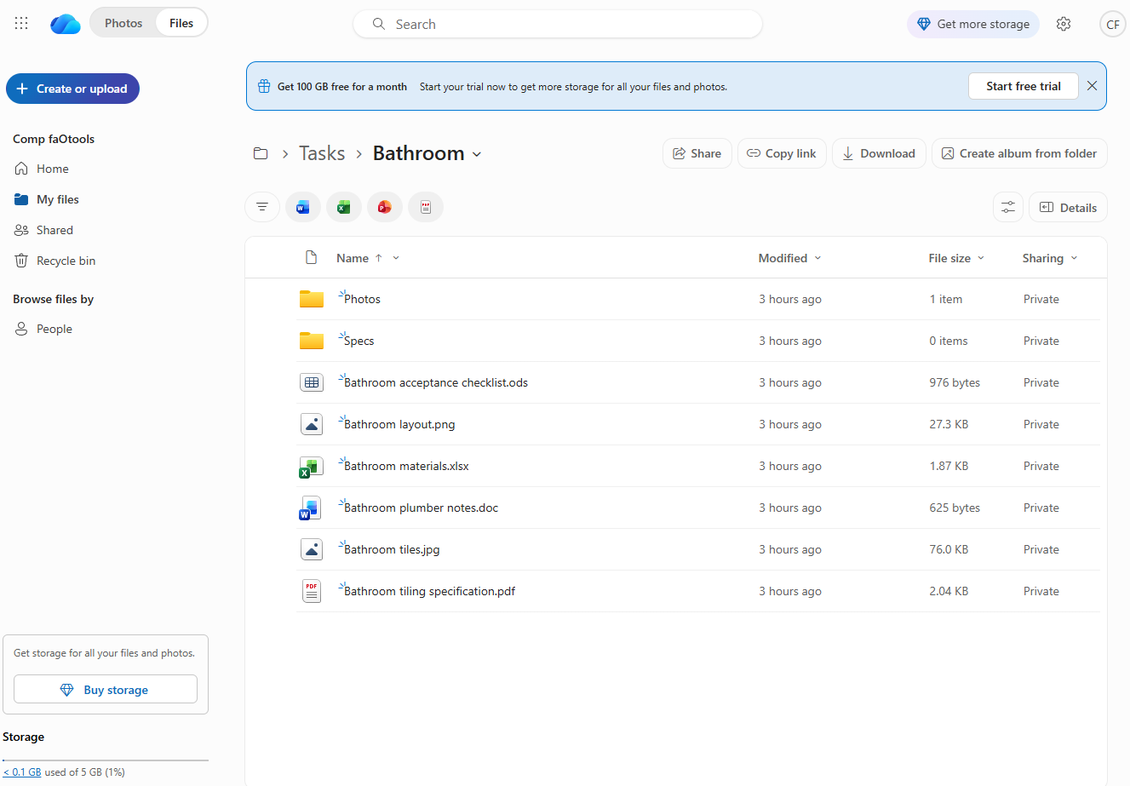
Senden Sie Odoo-Dateianhänge nach OneDrive/SharePoint und spiegeln Sie cloudseitige Dateien und Ordner zurück nach Odoo.
Odoo Dateimanager
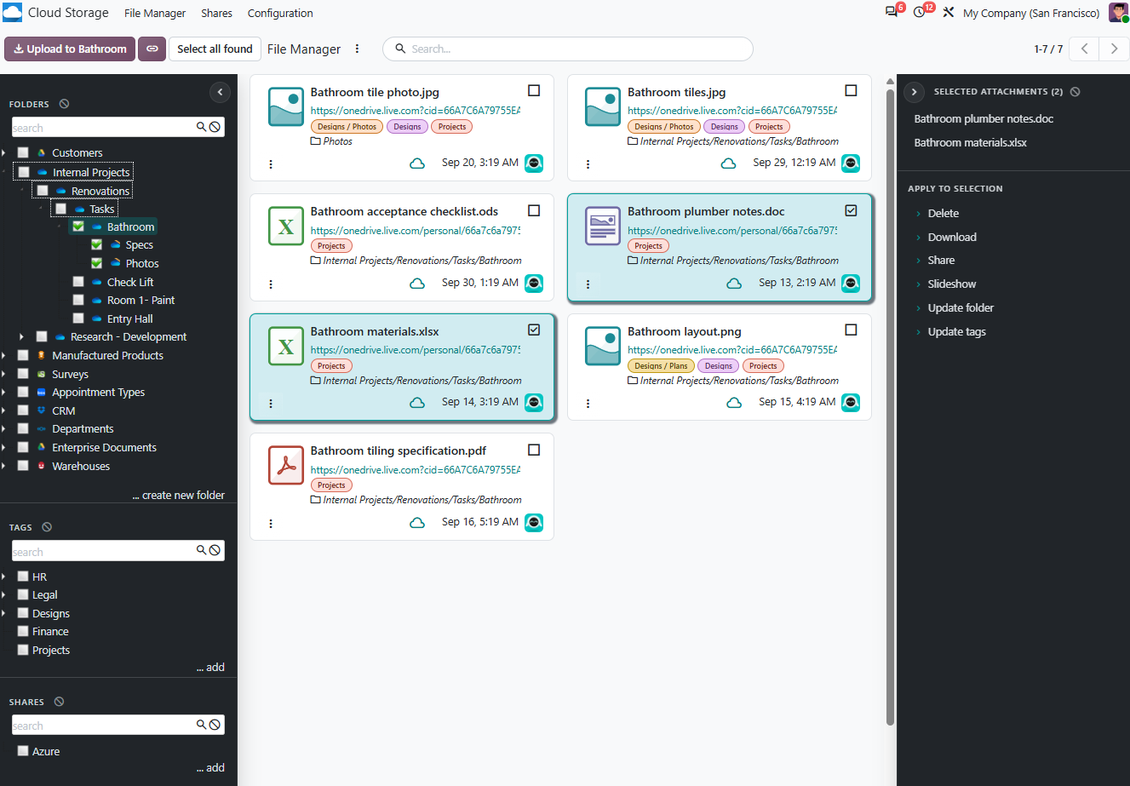
Durchsuchen, suchen, hochladen, herunterladen, verschieben und mit Stichwörtern versehen Sie Microsoft-Cloud-synchronisierte Dateianhänge aus Odoo.
Protokolle und Wiederherstellung
Überwachen Sie Sync-Jobs, behandeln Sie Microsoft-Verbindungsprobleme und holen Sie Dateien bei Bedarf nach Odoo zurück.
Feedback aus dem Odoo Apps Store
Was Kunden über die App sagen
Works well with SharePoint. Supportive team
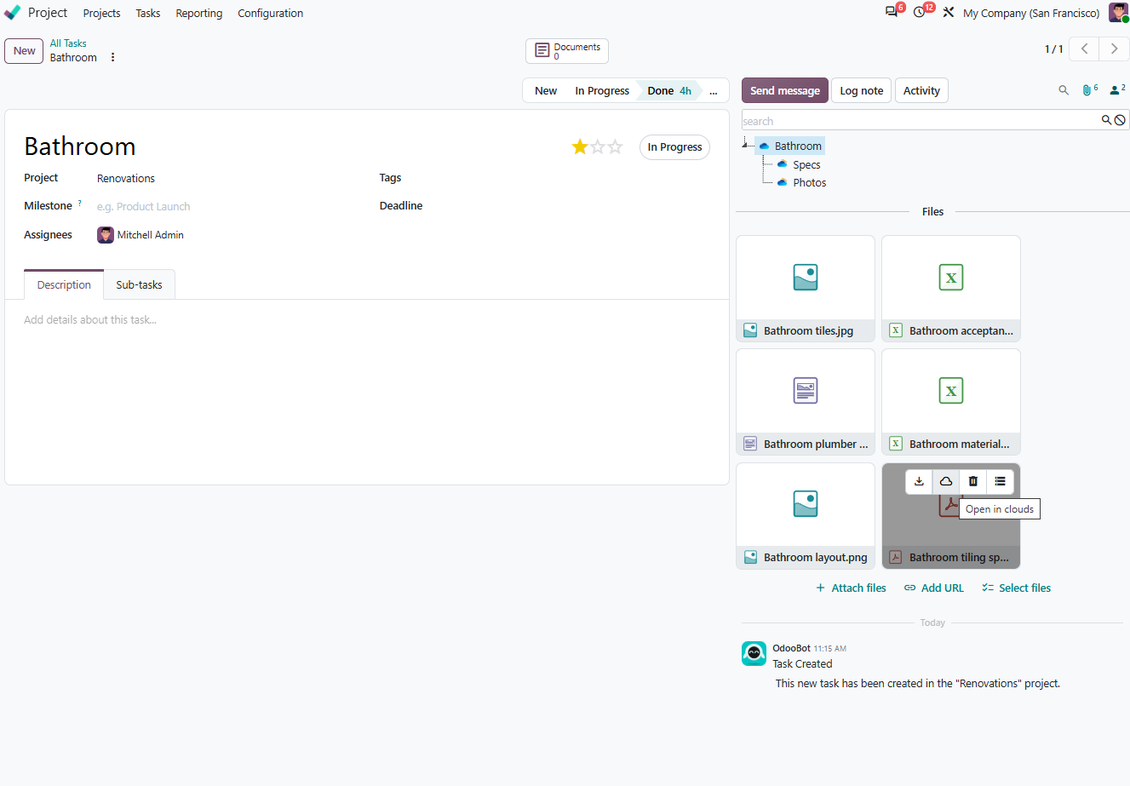
We've been using this with SharePoint and it's been working great. One of the best things is having everything, including logs right in Odoo's interface, so you can actually see what's going on. It's also super convenient that you can view or download synced files from the attachment box without having to leave the page or even log in to Sharepoint.
Setup was pretty smooth for us. When we had a few questions about setting up the folder hierarchy and priorities, the developer team got back to us in just a couple of hours and helped us figure it out. Great support and great extension!
nino.khale@outlook.com
Great support, assistance and very good connector!
We are very happy with the support we received when configuring the Sharepoint - Odoo connector. The connector has great functionalities.
All our questions were answered very fast (within one day).
FaOtools helped us optimising our connector and assisted us with future improvements.
We really recommend this connector.
Max Vandeputte
very professional app, excellen t customer service
This app is very well programmed and does its job very well. But the best is the excellent customer service who also helps when the problem lies somewhere else. You receive a lot for your money.
Florian Quis
An impressive app and world-class support
I have been very impressed by the way the OneDrive / SharePoint Odoo Integration module synchronises content in both directions and allows me to share documents in Odoo with my SharePoint site. Above all the technical support is top-notch, which greatly increases the value of this product. I highly recommend this product for anyone considering synchronising Odoo with SharePoint/OneDrive.
Amir Hassan
Works fine, good support
The first experience with the module is excellent. I had some trouble to configure things right on the Microsoft-side, but the team provided quick and good support.
Marc
So funktioniert die OneDrive- / SharePoint-Synchronisierung
Geplante Synchronisierung hält Odoo- und Microsoft-Cloud-Ordner in beide Richtungen ausgerichtet.
Odoo zur Microsoft-Cloud
- Die direkte Synchronisierung erstellt OneDrive- oder SharePoint-Ordner und lädt Dateianhänge aus synchronisierten Odoo-Ordnern hoch.
- Synchronisierte Binärdateien werden in Odoo zu Microsoft-Cloud-URL-Anhängen, um den Serverspeicher zu entlasten.
- Geplante Jobs verarbeiten die Warteschlange und führen Protokolle für Administratoren.
Microsoft-Cloud nach Odoo
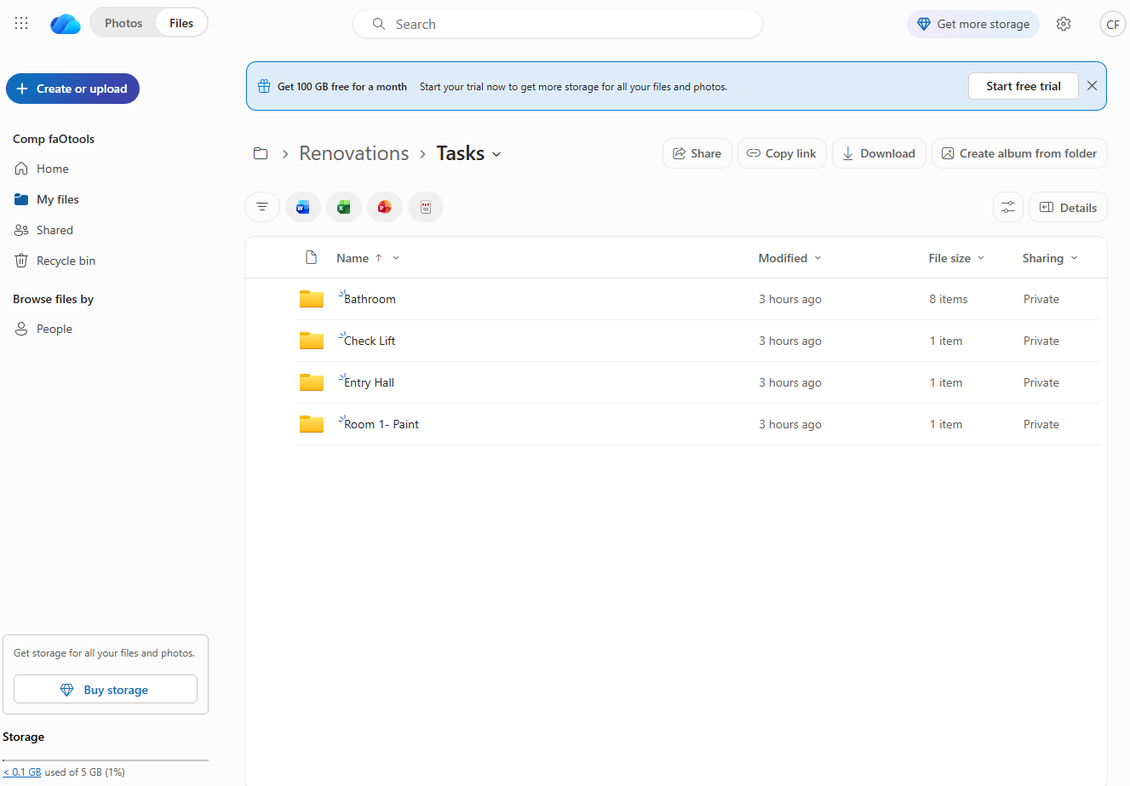
- Die Rückwärts-Synchronisierung erstellt Odoo-URL-Anhänge und Unterordner für neue OneDrive- oder SharePoint-Elemente.
- Verschiebungen, Aktualisierungen und Löschungen in der Cloud werden in verknüpften Odoo-Ordnern widergespiegelt, wo möglich.
- Die umgekehrte Synchronisierung kann Dateien nach Odoo zurückholen, wenn eine Verbindung zurückgesetzt oder geändert wird.
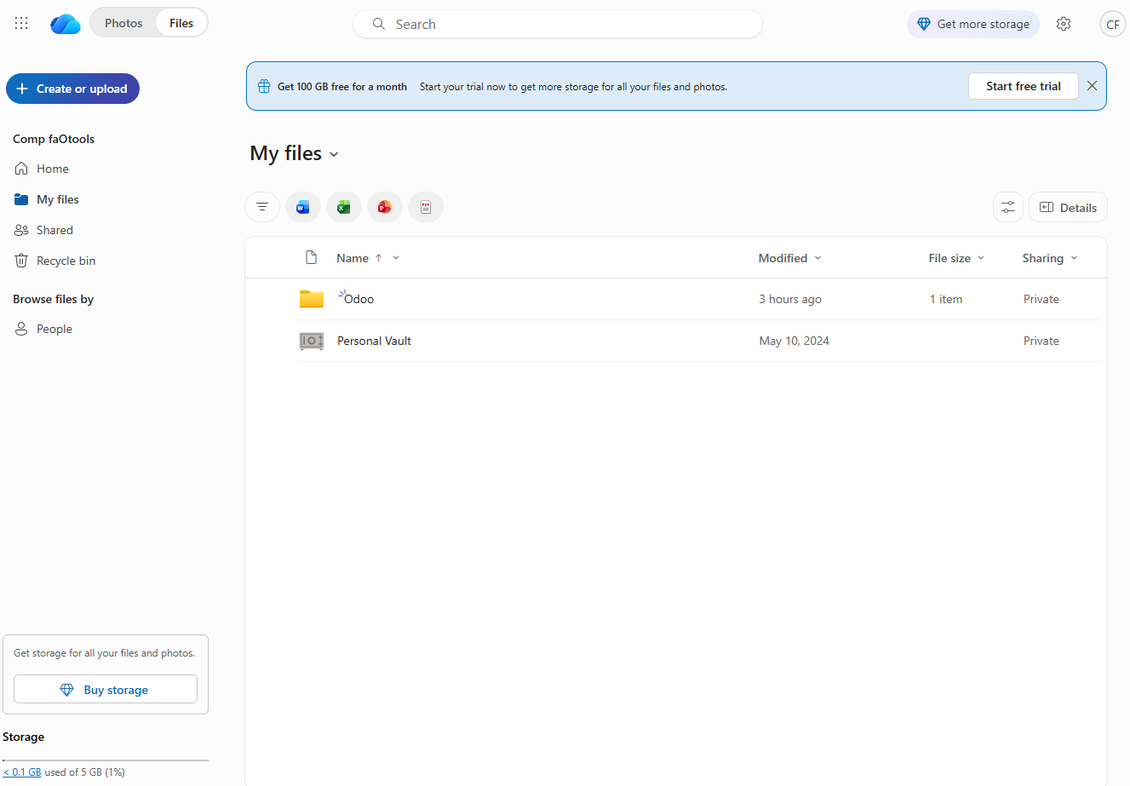
Bereit zur Bewertung?
Starten Sie mit einer kostenlosen Demo-Anfrage oder kaufen Sie im Odoo Apps Store.
Kostenlose personalisierte Demo-Datenbank. Keine Telefonnummer oder Kreditkarte nötig. Lebenslange Updates und Experten-Support innerhalb der Odoo-Hauptversion.
Konfigurations- und Installationstipps für OneDrive / SharePoint Odoo Integration Odoo v.20
Python-Abhängigkeit
Das Tool hängt von der externen Bibliothek 'microsoftgraph' ab. Installieren Sie diese Bibliothek für Ihren Odoo-Server mit dem Befehl:
pip3 install microsoftgraph-pythonKonfiguration und Anmeldung
- Schalten Sie die Option 'OneDrive / SharePoint Sync' ein (cloud Storage > Configuration > Configuration). Das optionale Add-on OneDrive / SharePoint Odoo Integration ist erforderlich
- Stellen Sie sicher, dass Ihr Microsoft-Benutzer volle Admin-Rechte für das OneDrive / SharePoint hat, das Sie mit Odoo verbinden wollen. Dieser Benutzer wird nur zum Erteilen von Berechtigungen benötigt; die Benutzerdaten werden nicht in Odoo gespeichert und danach nicht verwendet. Achten Sie ausserdem darauf, dass die verwendete Microsoft-E-Mail-Adresse keine Umleitung hat (häufig, wenn Sie Ihren Domainnamen einrichten, die Hauptadresse aber weiter eine Microsoft-Domain wie @outlook.com, @office365 usw. ist)
- Gehen Sie zu Ihrem Azure Portal: https://portal.azure.com/#blade/Microsoft_AAD_RegisteredApps/ApplicationsListBlade
Die App muss in einem Verzeichnis (Tenant) registriert werden. Microsoft erlaubt keine neue App mehr ausserhalb eines Verzeichnisses.
- Wenn Sie bereits ein Firmenverzeichnis Microsoft 365 / Azure haben, wechseln Sie das Portal (oben rechts) dorthin und fahren Sie fort.
- Wenn Sie nur ein privates Konto haben (@outlook.com, @hotmail.com, @live.com) und "these applications are associated with the account ... but are not contained within any directory" sehen, haben Sie noch kein Verzeichnis. Melden Sie sich mit demselben Microsoft-Konto fuer ein kostenloses Azure-Konto an: https://azure.microsoft.com/free/ - Testen Sie Azure kostenlos. Damit wird ein Default Directory ohne Kosten angelegt.
- Microsoft verlangt eine Karte nur zur Identitaetspruefung; eine voruebergehende Sperre von etwa 1 USD wird gesetzt und wieder aufgehoben. Verzeichnis und App-Registrierung werden nicht berechnet.
- Das Verzeichnis (Microsoft Entra ID Free) und jede darin registrierte App laufen unabhaengig vom 30-Tage- / 200-$-Azure-Testguthaben weiter. Dieses Guthaben gilt fuer kostenpflichtige Azure-Ressourcen, die Sie hier nicht nutzen. Fuer unsere App ist keine Zahlung erforderlich.
- Wenn das gesamte Verzeichnis sehr lange voellig ungenutzt bleibt (Microsofts Schwelle liegt bei etwa 200 Tagen ohne jede Aktivitaet), kann Microsoft eine Warnung senden und es spaeter stilllegen. Da Odoo diese App bei jeder Synchronisierung aufruft, haelt eine aktive Verbindung das Verzeichnis aktiv - das gilt nur, wenn Sie die Synchronisierung monatelang ganz stoppen.
- Sobald Sie in einem echten Verzeichnis sind (nicht "Microsoft Services"), oeffnen Sie dort App registrations.
- Klicken Sie auf 'New registration'
- Geben Sie einen neuen Namen für die Anwendung ein und setzen Sie die Redirect-URI auf [YOURODOOSITENAME]/one_drive_token (z. B. https://odootools.com/one_drive_token). Als unterstützte Kontotypen wählen Sie 'Accounts in any organizational directory (Any Azure ID directory - Multitenant) and personal Microsoft accounts (e.g. Skype, Xbox)'.
- Gehen Sie zu Certificates & secrets - klicken Sie auf 'New Client Secret'. Speichern Sie den Secret-Wert irgendwo
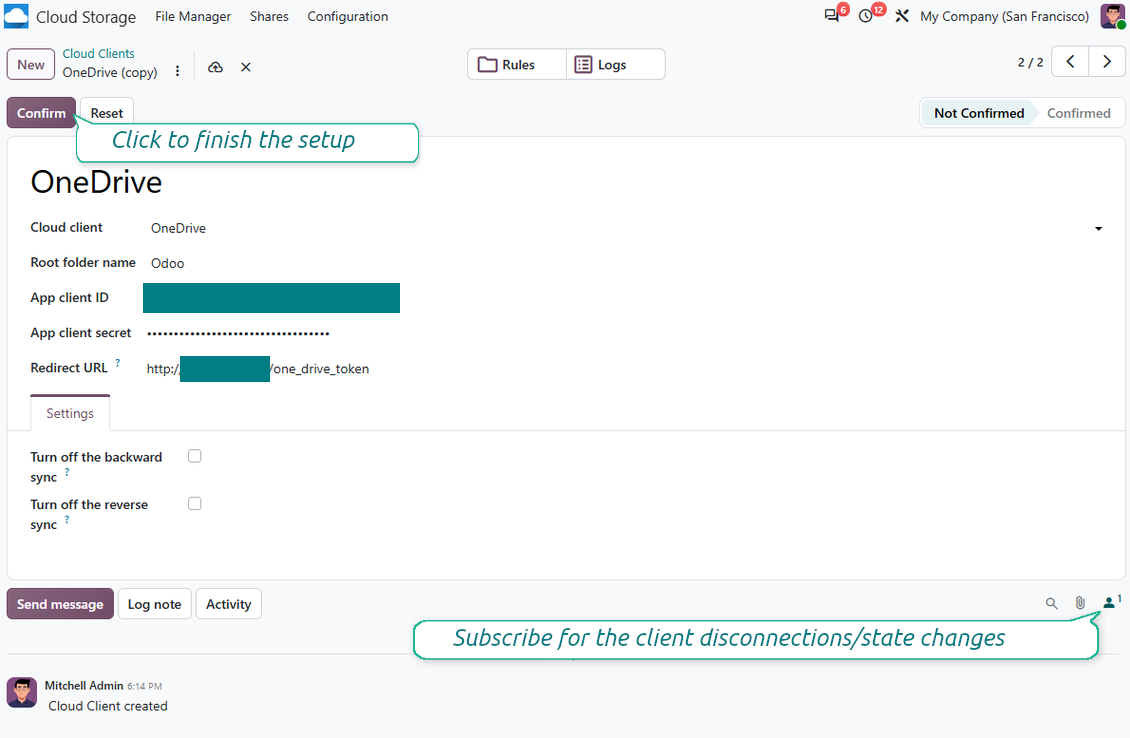
- Gehen Sie zu Odoo Cloud Storage > Configuration > Cloud Clients und klicken Sie auf 'Create'
- Als Referenz geben Sie einen Namen ein, der für alle Benutzer klar ist
- Als Cloud-Client wählen Sie 'OneDrive' oder 'SharePoint' je nach verwendeter Software
- Als Stammordnername geben Sie einen Titel ein, der als übergeordnetes OneDrive-Verzeichnis für alle synchronisierten Ordner dient. Zum Beispiel 'Odoo' oder 'OdooERP'
- Kopieren Sie 'Application Client ID' nach 'App client ID'
- Kopieren Sie den Geheimwert in das Feld 'App client secret'
- Fügen Sie die zuvor erzeugte Redirect-URL ein
- Wenn Sie SharePoint nutzen:
- Gehen Sie zu Ihrer SharePoint-Site und bereiten Sie eine neue Dokumentbibliothek (Drive) vor. Sie können eine vorhandene nutzen, z. B. 'Documents'. Der Odoo-Ordner wird danach dort angelegt, und er lässt sich nicht in eine andere Bibliothek verschieben
- Die SharePoint-URL muss vom Typ https://[URL]/ sein. Der letzte '/' ist erforderlich - der Site-Name darf nicht enthalten sein. Zum Beispiel https://odootools.sharepoint.com/
- Die SharePoint-Site sollte entweder root sein (die oberste SharePoint-Site), my_site_name (dann gilt sie als sites/my_site_name) oder sites/my_site_name (statt 'sites' kann es 'teams' usw. sein). Am Anfang und Ende darf kein '/' stehen. Zum Beispiel sites/odootools
- Als Documents Library verwenden Sie eine in SharePoint erstellte
- Klicken Sie auf 'Confirm'. Odoo leitet Sie zur Microsoft-Anmeldeseite. Prüfen Sie im System, stimmen Sie allen Bedingungen zu und erteilen Sie alle angefragten Berechtigungen. Wenn Microsoft ein bereits angemeldetes Konto zeigt und sagt, dass es im Tenant 'Microsoft Services' (oder einem anderen fremden Tenant) nicht existiert, klicken Sie diese Zeile nicht an. Klicken Sie auf 'Use another account' und melden Sie sich mit dem Microsoft-Konto an, dem das Verzeichnis der App gehört.
- Nach der Anmeldung leitet OneDrive Sie zurück nach Odoo. Die OneDrive-Odoo-Synchronisierung ist bereit
- Wenden Sie den neu erstellten Cloud-Client auf Ordnerregeln und/oder manuelle Ordner an, die mit dieser OneDrive- oder SharePoint-Instanz synchronisiert werden sollen
- Warten Sie, bis der geplante Sync-Job startet. Nur zu Testzwecken: starten Sie die Integration manuell unter Cloud Storage > Configuration > Configuration > der Schaltfläche 'Launch sync'.
Siehe auch das Konfigurationsvideo
Azure-Anwendung erstellen
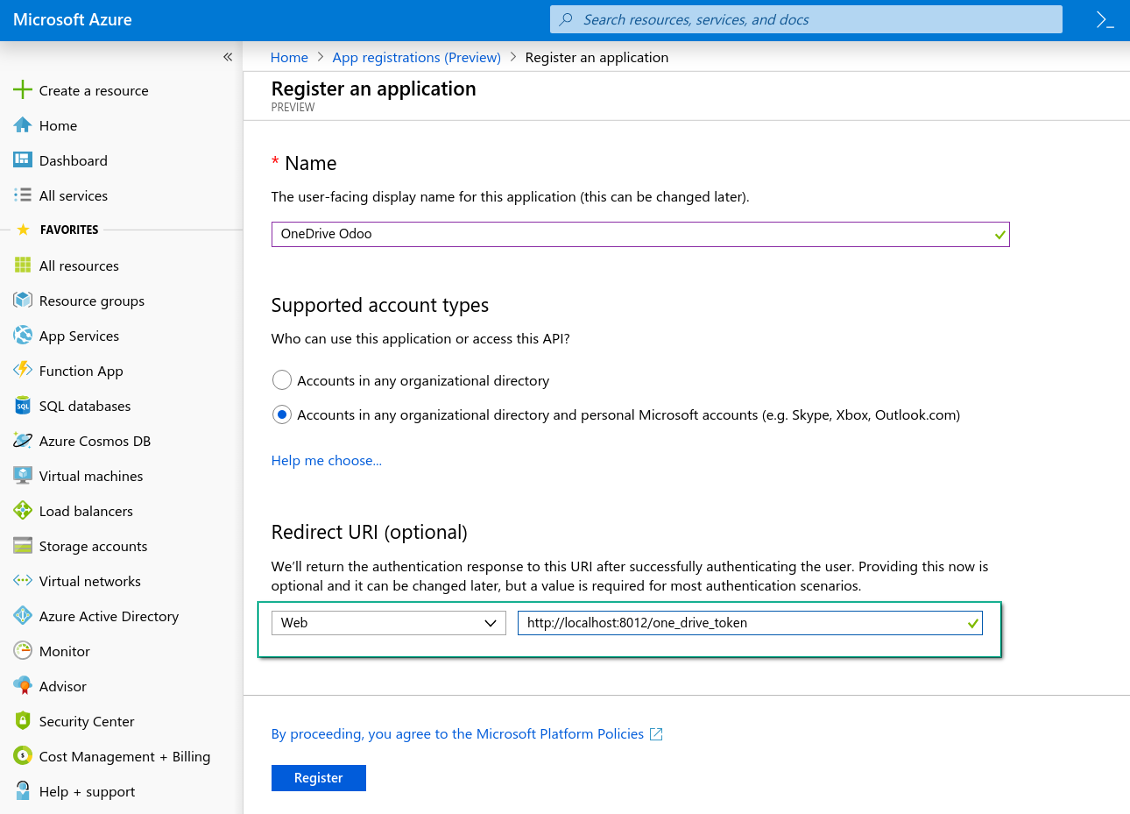
Neue OneDrive-Webplattform und Weiterleitungs-URL
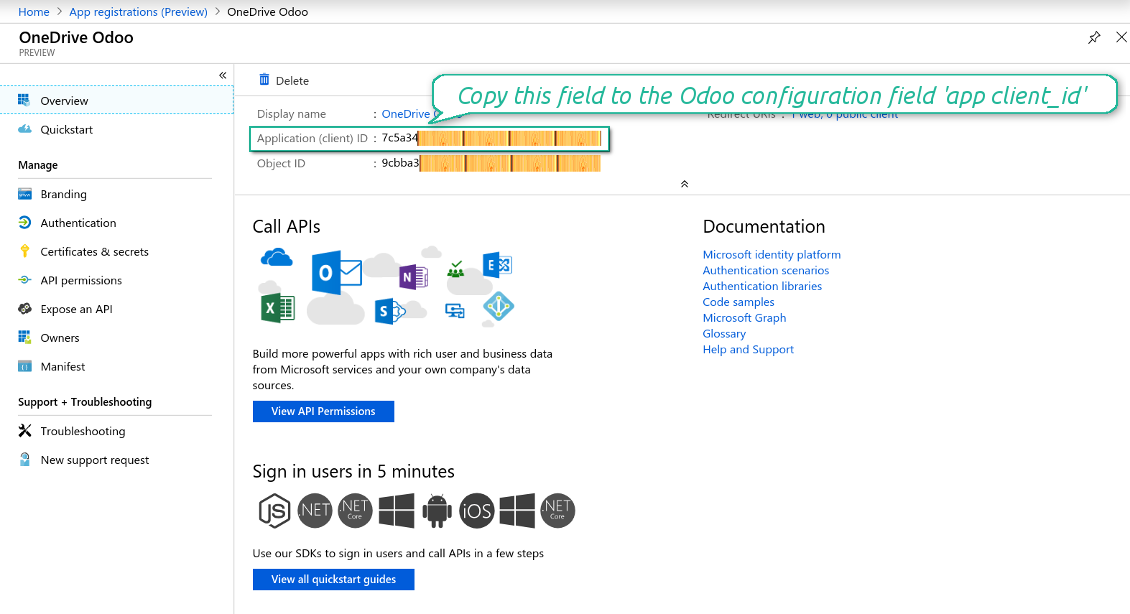
Neues Geheimnis fur die Azure-Anwendung erzeugen
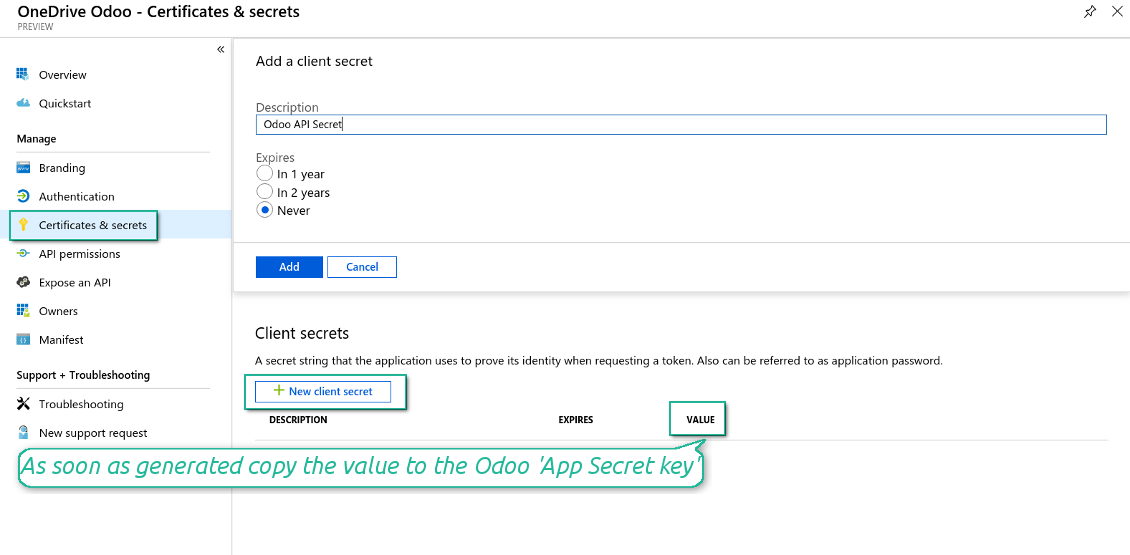
Konfigurationsschlussel in Odoo eingeben
Häufig gestellte Fragen zu OneDrive / SharePoint Odoo Integration Odoo v.20
Beim Klick auf den Cloud-Link des synchronisierten Bildes erscheint ein Fehler
Der Fehler «This item might have been deleted, expired, or you might not have permission to access it. Contact the owner of this item for more information.» bedeutet, dass Sie nicht bei photos.onedrive.com angemeldet sind.
Wo werden die synchronisierten Dateien gespeichert? Werden sie in Odoo und in den Clouds dupliziert?
Die App geht davon aus, dass der Binärinhalt der Anhänge im Cloud Client statt auf dem Odoo-Server liegt. Solche Anhänge werden in Odoo vom Typ URL, und Sie können jederzeit aus der Anhangsbox oder aus dem Cloud Client darauf zugreifen.
Nach der Einrichtung sind keine manuellen Schritte nötig, die Synchronisierung läuft vollautomatisch. Legen Sie fest, welche Odoo-Dokumenttypen synchronisiert werden, und richten Sie für jeden ein zugehöriges Modell ein (Kunden, Verkaufs- oder Einkaufsaufträge, Aufgaben, Projekte usw.).
Kann ich mehrere Ordner für denselben Dokumenttyp anlegen? Zum Beispiel interne Projekte und Kundenprojekte?
Ja, das geht. Legen Sie dazu für jede Variante eine Regel an und setzen Sie Filter, zum Beispiel nach Projekttyp.
Machen Sie die Filter einander ausschliessend, damit ein Dokument eindeutig zugeordnet wird. Zum Beispiel: „Kunde, aber nicht Lieferant“, „Lieferant, aber nicht Kunde“. Sonst springt der Dokumentordner von einem Modell zum anderen.
Ist eine Echtzeit-Synchronisierung möglich?
Nein. Es gibt starke Gründe gegen Echtzeit-Sync:
Leistung. Bei Echtzeit-Sync führt jeder Datei-Upload zum Ladebildschirm.
Konflikte. Ändern 2 Benutzer gleichzeitig ein Element, kann das unlösbar werden. Bei regulären Jobs können wir das danach beheben; in Echtzeit müsste eine Warteschlange her, das wäre noch verwirrender.
Funktion. Besonders Umbenennen und Umstrukturieren. Der Rückwärts-Sync stützt sich strikt auf die Verzeichnisslogik und prüft bei jedem Lauf 100 % der Elemente. Nach jeder Änderung wären das Tausende Anfragen pro Sekunde. Sonst gingen Änderungen verloren.
Kann ich die Standardnamen der Ordner in den Clouds ändern?
Sie können den Modellverzeichnissen (Verkaufsaufträge, Chancen, Lieferanten usw.) für jeden Dokumenttyp einen eigenen Namen geben.
Für Objektordner (SO-001, John Smith usw.) nutzt das Tool die Odoo-Methode für den Anzeigenamen. Sie können das mit einem Namensausdruck ändern. Es gilt die Syntax der Odoo-E-Mail-Vorlagen.
Kann ich die Häufigkeit der Synchronisierungsjobs ändern?
Nein, ab Version 15 sollten Sie geplante Aktionen nicht ändern. Sie sind auf einen Lauf alle 15 Minuten optimiert, damit die Verbindung möglichst stabil und schnell bleibt.
Die Timeouts des Odoo-Servers müssen mindestens 15 Minuten (900 Sekunden) betragen.
Um den Sync vorübergehend zu stoppen, tun Sie das im Formular des jeweiligen Cloud-Clients.
Kann ich Anhänge mit mehreren Cloud-Clients synchronisieren
Ja, ab Version 15 können Sie mehrere Verbindungen einrichten. So lassen sich einige Ordner mit einem Cloud-Client und andere mit einem anderen synchronisieren.
Denselben Ordner können Sie keinesfalls gleichzeitig mit mehreren Cloud-Speichern synchronisieren.
Wir nutzen einen speziellen Editor in unseren Clouds (z. B. OnlyOffice, Office 365 usw.). Würden Dateien in diesem Editor geöffnet?
Ja, abhängig von der Konfiguration Ihres Cloud-Clients.
Brauche ich nur die App Cloud Storage Solution?
Ab Version 15 kann die App allein genutzt werden, um Anhänge in Ordnern zu strukturieren und eine Dateimanager-Oberfläche bereitzustellen.
Soll eine Verbindung zu einem der Cloud-Clients hergestellt werden, muss mindestens eine optionale Client-App installiert sein.
Was passiert, wenn ich eine Ordnerregel ändere?
Ändert sich eine Ordnerregel, ändert sich auch die Ordnerliste. Passt ein Ordner nicht mehr zu den Bedingungen, wird er entfernt. Waren die Dateien bereits synchronisiert, bringt der Rückwärts-Sync sie nach Odoo zurück und löscht sie im Cloud Client.
Passt das Dokumentobjekt nicht zur Ordnerregel, wird kein Ordner angelegt. Passt es später, wird der zugehörige Ordner erzeugt.
Kann ich nur die direkte Synchronisierung behalten oder die Rückwärts-Synchronisierung deaktivieren?
Ja. Öffnen Sie beim Cloud-Client die Seite Einstellungen und schalten Sie Rückwärts-Synchronisierung deaktivieren ein.
Die Synchronisierung bleibt einseitig. Änderungen in Odoo werden weiterhin in den Cloud-Speicher übertragen. Dateien und Ordner, die im Cloud-Speicher erstellt, umbenannt oder gelöscht werden, erscheinen nicht in Odoo, und dort gelöschte Ordner werden nicht wiederhergestellt.
Schalten Sie die Option wieder aus, damit die angesammelten Änderungen einschliesslich der Löschungen bei der nächsten Synchronisierung angewendet werden.
Diese Einstellung gibt es ab Version 18. Das Trennen, Zurücksetzen oder Deaktivieren des Clients führt weiterhin die Reverse-Synchronisierung aus, sofern Sie diese nicht ebenfalls ausschalten.
Wie sind die Update-Richtlinien Ihrer Tools?
Laut den aktuellen Richtlinien des Odoo Apps Store:
- Ein fur Version 12.0 oder früher gekauftes Modul gibt Zugang zu allen Versionen bis 12.0.
- Ab Version 13.0 muss jede Modulversion separat gekauft werden.
- Unabhängig von der Version berechtigt der Kauf zu allen Updates und Fehlerbehebungen innerhalb einer Hauptversion.
Das faOtools-Team steuert diese Richtlinien nicht. Fragen richten Sie bitte direkt an die Vertreter des Odoo Apps Store.
Wie installiere ich Ihre App auf Odoo.sh?
Der direkteste Weg ist der integrierte Ablauf des Odoo Stores:
1. Öffnen Sie die Modulseite und klicken Sie auf Deploy on odoo.sh
2. Sie werden zu GitHub weitergeleitet. Melden Sie sich an und klicken Sie auf Create a new repo oder nutzen Sie ein vorhandenes. Das Repository muss privat sein. Apps unter OPL-1 dürfen nicht öffentlich gemacht werden. Legen Sie bei Bedarf ein neues Repo fur das Odoo.sh-Projekt an
3. Gehen Sie zu odoo.sh, klicken Sie auf Deploy, bestätigen Sie und klicken Sie auf Continue. Die Installation startet.
Damit wird die App auf dem Production-Branch installiert. Fur andere Branches oder Updates:
1. Laden Sie den Quellcode aus dem Odoo Store
2. Committen Sie das Modul in das GitHub-Repository. Keine App-Ordner/Dateien dürfen in .gitignore stehen. Von odoo.sh erzeugte Repos ignorieren oft wichtige Pfade (z. B. /lib). Laden Sie alle Modulverzeichnisse und Dateien hoch
3. Deployen Sie den Ziel-Branch des odoo.sh-Projekts oder warten Sie auf den automatischen Build.
Wie installiere ich Ihre App auf meinem eigenen Server?
2. Starten Sie den Odoo-Server neu;
3. Schalten Sie den Entwicklermodus ein (technische Einstellungen);
4. Aktualisieren Sie die App-Liste (Apps-Menü);
5. Finden Sie die App und klicken Sie auf Activate/Install;
6. Folgen Sie den Hinweisen auf der App-Seite, falls vorhanden.
Ihre App hat Zusatzmodule. Kann ich sie später kaufen?
Ja. Odoo legt alle Abhängigkeiten automatisch in den Warenkorb. SchlieBen Sie bereits gekaufte Tools aus, um nicht doppelt zu zahlen.
Ich habe Ihre App auf Odoo.sh bereitgestellt und sehe eine Warnung/einen Fehler in den Tests
Eine rote/orange Warnung beeinflusst die Funktionen der App nicht. Manchmal bestehen unsere Module die Standard-Automatiktests nicht, weil diese ein Verhalten erwarten, das unseren Zielen widerspricht. Zum Beispiel ändern wir die Preisberechnung, während die Odoo-Tests den Endpreis mit dem Standardalgorithmus vergleichen.
Prüfen Sie zuerst die Funktionen der bereitgestellten Datenbank. Funktioniert alles?
Wenn Sie dennoch annehmen, dass die Warnung echte Funktionen betrifft, senden Sie uns die vollständigen Installationsprotokolle und die vollständige Liste der bereitgestellten Module (Kern und Drittanbieter).
Kann ich Ihre App direkt bei Ihnen kaufen?
Nein, wir vertreiben die Tools nur über den offiziellen Odoo Apps Store.
Ich mochte einen Rabatt
Leider haben wir keine technischen Mittel fur individuelle Preise.
Kann ich die App auf meiner Odoo Online (SaaS)-Datenbank installieren?
Nein, Drittanbieter-Apps können nicht auf Odoo Online genutzt werden. Odoo SaaS blockiert das.
Ihr Tool hängt von anderen Apps ab. Muss ich diese kaufen?
Ja, das Tool benötigt alle als Abhängigkeit markierten Module. Der Preis auf der App-Seite enthält bereits alle noetigen Abhängigkeiten.
Was kostet das Modul in US-Dollar? Warum hat sich der Preis geändert?
Die Preise unserer Module sind in Euro festgelegt. Der Odoo Store rechnet nach seinem internen Wechselkurs um. Der Preis in US-Dollar kann sich ändern, wenn der Kurs aktualisiert wird.
Die Texte der App und Website in anderen Sprachen als Englisch werden KI-gestützt erstellt und an die offiziellen Odoo-Übersetzungen angeglichen. Wenn Sie einen Fehler entdecken, ein Uebersetzungs-Ticket senden und wir korrigieren es.
Odoo-Demo-Datenbanken (Vorschauen)
Für diese App können wir eine kostenlose personalisierte Demo-Datenbank bereitstellen.
Sie benötigen keine Telefonnummer oder Kreditkarte, um mit uns Kontakt aufzunehmen. Sie sollten nur eine kurze E-Mail-Anmeldung durchführen, die nicht länger als 30 Sekunden dauert.
Auf Anfrage richten wir eine eigene Vorschau-Datenbank ein, in der Sie rund zwei Wochen lang beliebig testen und Ihre Annahmen prüfen können.
Fehlermeldung
Wenn Sie auf Fehler oder inkonsistentes Verhalten stossen, zögern Sie nicht, uns zu kontaktieren. Wir garantieren eine Reparatur innerhalb von 60 Tagen nach dem Kauf und sind auch nach diesem Zeitraum stark daran interessiert, unsere Werkzeuge zu verbessern.
Sie benötigen keine Telefonnummer oder Kreditkarte, um mit uns Kontakt aufzunehmen. Sie sollten nur eine kurze E-Mail-Anmeldung durchführen, die nicht länger als 30 Sekunden dauert.
Bitte nehmen Sie moglichst viele Details in Ihre Anfrage auf: Screenshots, Odoo-Serverprotokolle, eine vollständige Beschreibung zur Reproduktion Ihres Problems usw. Normalerweise dauert es einige Werktage, einen Arbeitsplan fur ein Problem zu erstellen (wenn ein Fehler bestätigt wird) oder Ihnen Hinweise zum weiteren Vorgehen zu geben (andernfalls).
Öffentliche Funktionsanfragen und Modulideen (kostenlose Entwicklung)
Wir sind stark motiviert, unsere Tools zu verbessern und wären für jedes Feedback dankbar. Wenn Ihre Anforderungen von öffentlichem Nutzen sind und effizient umgesetzt werden könnten, nimmt das Team diese in unsere To-Do-Liste auf.
Eine solche To-Do-Liste wird regelmässig bearbeitet und erfordert keine zusätzlichen Gebühren. Obwohl wir keine Fristen und keinen endgültigen Entwurf versprechen können, könnte dies eine gute Möglichkeit sein, die gewünschten Funktionen ohne Investitionen und Risiken zu erhalten.
Sie benötigen keine Telefonnummer oder Kreditkarte, um mit uns Kontakt aufzunehmen. Sie sollten nur eine kurze E-Mail-Anmeldung durchführen, die nicht länger als 30 Sekunden dauert.
20.0.1.2.8
- Die App wurde fuer Version 20 veroeffentlicht.
19.0.1.2.8
- Die KI-unterstuetzten Uebersetzungen fuer 25 Sprachen wurden eingefuehrt.
19.0.1.2.7
- Cloud-Clients fuer Backups koennen jetzt neutralisiert werden.
19.0.1.2.6
- Die App wurde fuer Version 19 veroeffentlicht.
18.0.1.2.6
- Die API-Methode zum Erstellen von Backups wurde hinzugefuegt.
- Das Hochladen grosser Dateien in Teilen ist optimiert.
18.0.1.2.5
- Die SharePoint-Stammwebsite wird unterstuetzt.
18.0.1.2.4
- URLs synchronisierter Anhaenge werden vorberechnet.
18.0.1.2.3
- Ein nicht gewaehlter Cloud-Client ist behoben.
18.0.1.2.2
- Die App wurde fuer Version 18 veroeffentlicht.

Das Werkzeug, um Passwörter in Odoo sicher gemeinsam zu halten. Geteilte Tresore

Das Werkzeug fur eine tiefe Wissensdatenbank intern und extern. KMS. Wiki-Revisionen
398€
Das Werkzeug, um KPI-Ziele zu setzen und die Erfullung je Periode zu kontrollieren. Dashboards. Diagramme

Das Werkzeug fur terminbasierte Dienste von der Buchung bis Verkauf und Bewertungen
398€
Das Werkzeug, um Odoo aus Ihren KI-Chats per MCP zu steuern. Claude. Jede MCP-KI.

Das Werkzeug, um Odoo-Anhänge in Ordnern zu strukturieren und mit Google Drive, OneDrive/SharePoint, Nextcloud/ownCloud, Dropbox, Amazon S3, Box und NAS zu synchronisieren. Dateimanager. DMS
398€
Das Werkzeug zum bidirektionalen Sync von Odoo-Anhängen mit Google Drive
487€
Das Werkzeug zum bidirektionalen Sync von Odoo-Anhängen mit ownCloud/Nextcloud
487€
Das Werkzeug zum bidirektionalen Sync von Odoo-Anhängen mit NAS. Synology, QNAP, TrueNAS, WebDAV
487€