Pe scurt
OneDrive / SharePoint Odoo Integration este o aplicație Odoo 20 Gestionarea documentelor. Instrumentul pentru sincronizarea automată bidirecțională a atașamentelor Odoo cu fișierele OneDrive.
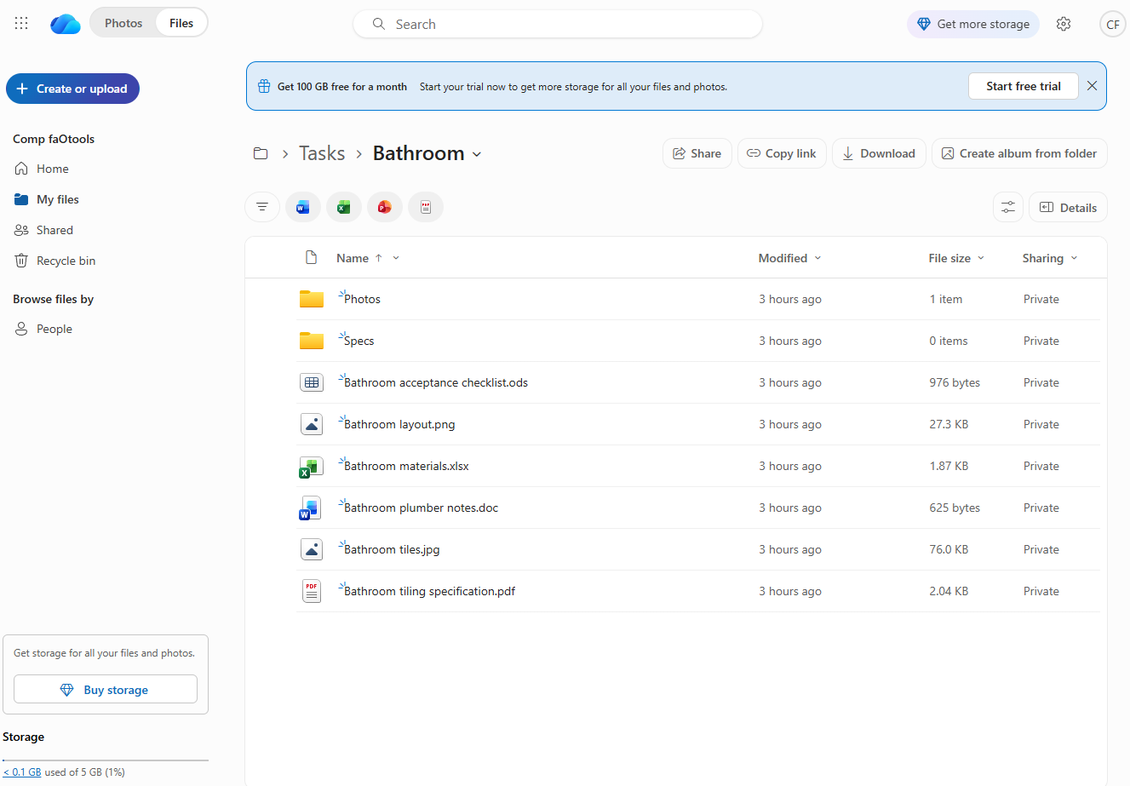
OneDrive / SharePoint Odoo Integration leagă Cloud Storage Solutions de stocarea Microsoft 365. Sincronizează dosarele și atașamentele Odoo cu unități OneDrive personale, unități de business și locații SharePoint în ambele sensuri, iar Odoo păstrează atașamentele URL, contextul înregistrării și navigarea în managerul de fișiere.
Ideal pentru
Echipe Microsoft 365
Folosiți OneDrive sau SharePoint ca strat de stocare a fișierelor, iar Odoo rămâne hub-ul fluxurilor de business.
Biblioteci de documente SharePoint
Dirijați folderele Odoo către unitatea Microsoft sau locația SharePoint care corespunde departamentului și proprietății proiectului.
Sincronizare automată a documentelor
Lăsați joburile programate să creeze foldere Microsoft cloud, să încarce atașamente Odoo și să reflecte modificările din cloud înapoi.
De ce îl aleg echipele
Beneficii cheie ale aplicației
Stocare cloud Microsoft
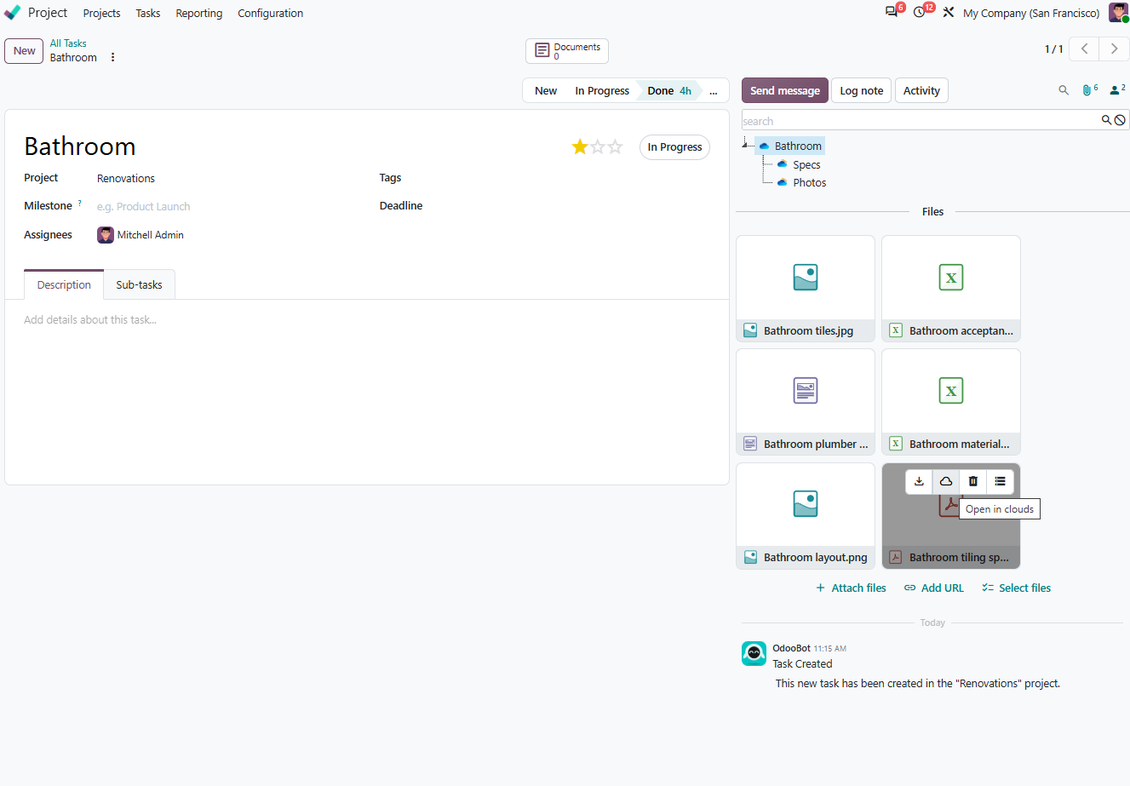
Stocați binarele documentelor Odoo sincronizate în OneDrive sau SharePoint, în timp ce Odoo păstrează atașamentele URL și legăturile înregistrărilor.
Drive-uri personale sau SharePoint
Conectați regulile de dosare Odoo la locații de stocare personale, de business sau SharePoint configurate în Microsoft 365.
Foldere din Odoo
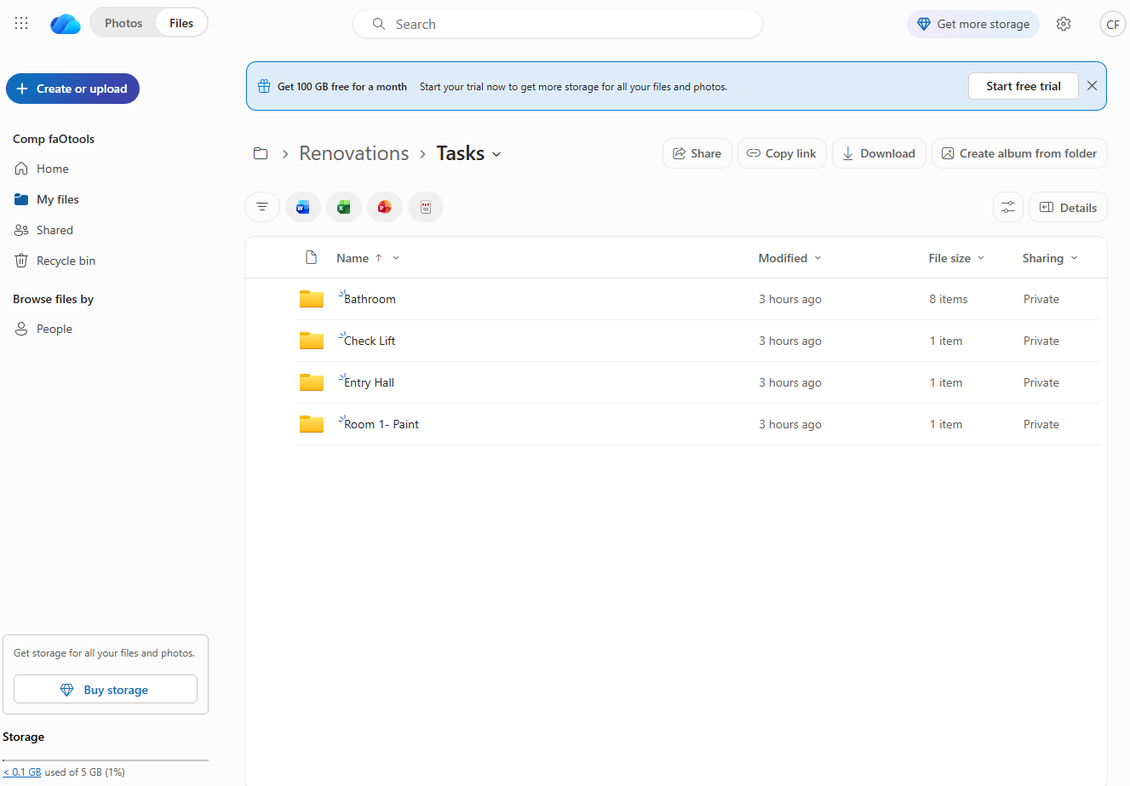
Generați foldere cloud Microsoft din regulile de obiect Odoo, folderele manuale și casetele de atașamente.
Sincronizare bilaterală
Trimiteți atașamentele Odoo în OneDrive/SharePoint și reflectați fișierele și folderele din cloud înapoi în Odoo.
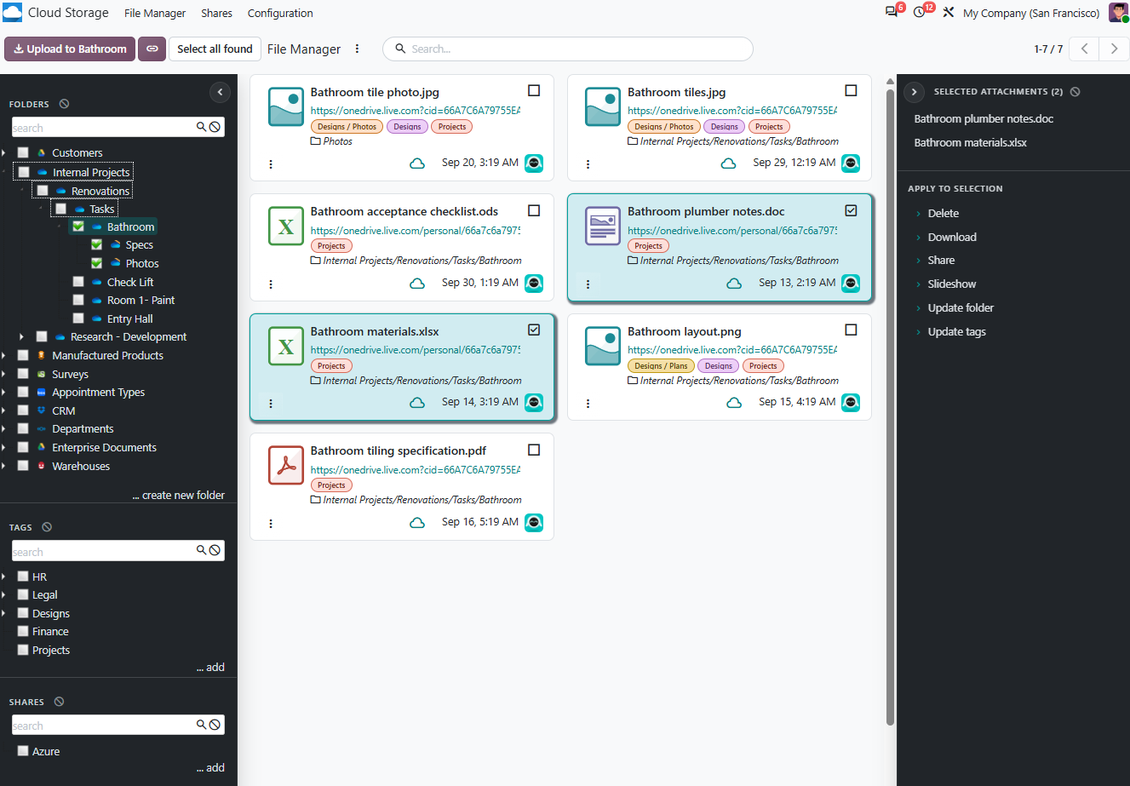
Odoo Manager de fișiere
Răsfoiți, căutați, încărcați, descărcați, mutați și etichetați atașamentele sincronizate cu cloudul Microsoft din Odoo.
Jurnale și recuperare
Monitorizați joburile de sincronizare, gestionați problemele de conexiune Microsoft și readuceți fișierele în Odoo dacă e nevoie.
Feedback din Odoo Apps Store
Ce spun clienții despre aplicație
Works well with SharePoint. Supportive team
We've been using this with SharePoint and it's been working great. One of the best things is having everything, including logs right in Odoo's interface, so you can actually see what's going on. It's also super convenient that you can view or download synced files from the attachment box without having to leave the page or even log in to Sharepoint.
Setup was pretty smooth for us. When we had a few questions about setting up the folder hierarchy and priorities, the developer team got back to us in just a couple of hours and helped us figure it out. Great support and great extension!
nino.khale@outlook.com
Great support, assistance and very good connector!
We are very happy with the support we received when configuring the Sharepoint - Odoo connector. The connector has great functionalities.
All our questions were answered very fast (within one day).
FaOtools helped us optimising our connector and assisted us with future improvements.
We really recommend this connector.
Max Vandeputte
very professional app, excellen t customer service
This app is very well programmed and does its job very well. But the best is the excellent customer service who also helps when the problem lies somewhere else. You receive a lot for your money.
Florian Quis
An impressive app and world-class support
I have been very impressed by the way the OneDrive / SharePoint Odoo Integration module synchronises content in both directions and allows me to share documents in Odoo with my SharePoint site. Above all the technical support is top-notch, which greatly increases the value of this product. I highly recommend this product for anyone considering synchronising Odoo with SharePoint/OneDrive.
Amir Hassan
Works fine, good support
The first experience with the module is excellent. I had some trouble to configure things right on the Microsoft-side, but the team provided quick and good support.
Marc
Cum funcționează sincronizarea OneDrive / SharePoint
Sincronizarea programată menține aliniate folderele Odoo și cloudului Microsoft în ambele sensuri.
Odoo către cloudul Microsoft
- Sincronizarea directă creează foldere OneDrive sau SharePoint și încarcă atașamente din folderele Odoo sincronizate.
- Fișierele binare sincronizate devin atașamente URL Microsoft cloud în Odoo pentru a reduce stocarea pe server.
- Joburile programate procesează coada și păstrează jurnale pentru administratori.
Cloud Microsoft către Odoo
- Sincronizarea inversă creează atașamente URL Odoo și subdosare pentru elementele OneDrive sau SharePoint noi.
- Mutările, actualizările și ștergerile din cloud se reflectă, acolo unde e posibil, în folderele Odoo legate.
- Sincronizarea inversă poate aduce fișierele înapoi în Odoo când o conexiune e resetată sau schimbată.
Gata de evaluare?
Începeți cu o cerere de demonstrație gratuită sau cumpărați din Odoo Apps Store.
Bază demo personalizată gratuită. Nu este necesar număr de telefon sau card de credit. Actualizări gratuite pe viață și asistență de specialitate pe durata versiunii majore Odoo.
Sfaturi de configurare și instalare pentru OneDrive / SharePoint Odoo Integration Odoo v.20
Dependență Python
Instrumentul depinde de biblioteca externă 'microsoftgraph'. Instalați-o pe serverul Odoo cu comanda:
pip3 install microsoftgraph-pythonConfigurare și autentificare
- Activați opțiunea 'OneDrive / SharePoint Sync' (cloud Storage > Configuration > Configuration). Este necesar add-on-ul opțional OneDrive / SharePoint Odoo Integration
- Asigurați-vă că utilizatorul Microsoft are drepturi complete de administrator pentru OneDrive / SharePoint pe care doriți să le conectați la Odoo. Acest utilizator este necesar doar pentru a acorda permisiuni; datele lui nu vor fi păstrate în Odoo și nu vor fi folosite ulterior. În plus, asigurați-vă că adresa de e-mail Microsoft pe care o folosiți nu are redirecționare (se întâmplă de obicei când configurați numele de domeniu, iar adresa principală rămâne pe domenii Microsoft precum @outlook.com, @office365 etc.)
- Mergeți la Azure Portal: https://portal.azure.com/#blade/Microsoft_AAD_RegisteredApps/ApplicationsListBlade
Aplicatia trebuie inregistrata intr-un director (tenant). Microsoft nu mai permite crearea unei aplicatii noi in afara unui director.
- Daca aveti deja un director Microsoft 365 / Azure al companiei, comutati portalul (dreapta sus) pe el si continuati.
- Daca aveti doar un cont personal (@outlook.com, @hotmail.com, @live.com) si vedeti "these applications are associated with the account ... but are not contained within any directory", nu aveti inca un director. Inregistrati un cont Azure gratuit cu acelasi cont Microsoft: https://azure.microsoft.com/free/ - Incercati Azure gratuit. Se creeaza un Default Directory fara cost.
- Microsoft cere un card doar pentru verificarea identitatii; se retine temporar circa 1 USD, apoi se anuleaza. Directorul si inregistrarea aplicatiei nu sunt taxate.
- Directorul (Microsoft Entra ID Free) si orice aplicatie inregistrata in el functioneaza independent de creditul de proba Azure de 30 de zile / 200 $. Acel credit este pentru resurse Azure platite pe care nu le folositi aici. Nu este necesara nicio plata pentru aplicatia noastra.
- Daca tot directorul sta complet nefolosit foarte mult timp (pragul Microsoft este in jur de 200 de zile fara nicio activitate), Microsoft poate trimite un avertisment si in cele din urma il poate retrage. Deoarece Odoo apeleaza aceasta aplicatie la fiecare sincronizare, o conexiune activa tine directorul activ - conteaza doar daca oprim complet sincronizarea timp de luni.
- Cand sunteti intr-un director real (nu "Microsoft Services"), deschideti acolo App registrations.
- Faceți clic pe «New registration»
- Introduceți un nume nou pentru aplicație și atribuiți URI-ul de redirecționare ca [YOURODOOSITENAME]/one_drive_token (de ex. https://odootools.com/one_drive_token). Ca tipuri de cont acceptate alegeți 'Accounts in any organizational directory (Any Azure ID directory - Multitenant) and personal Microsoft accounts (e.g. Skype, Xbox)'.
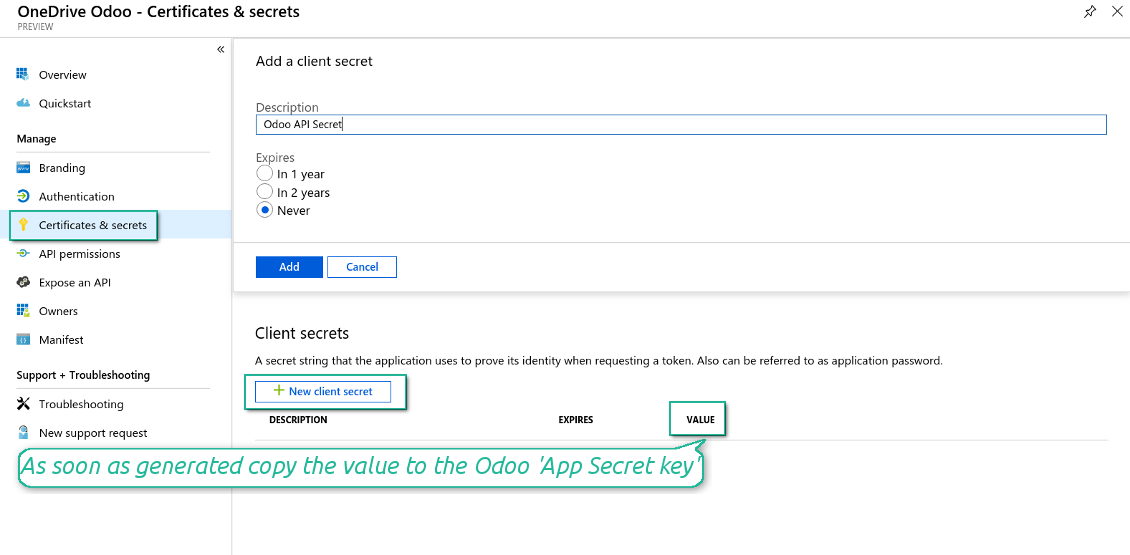
- Mergeți la Certificates & secrets - Faceți clic pe 'New Client Secret'. Salvați undeva valoarea secretului
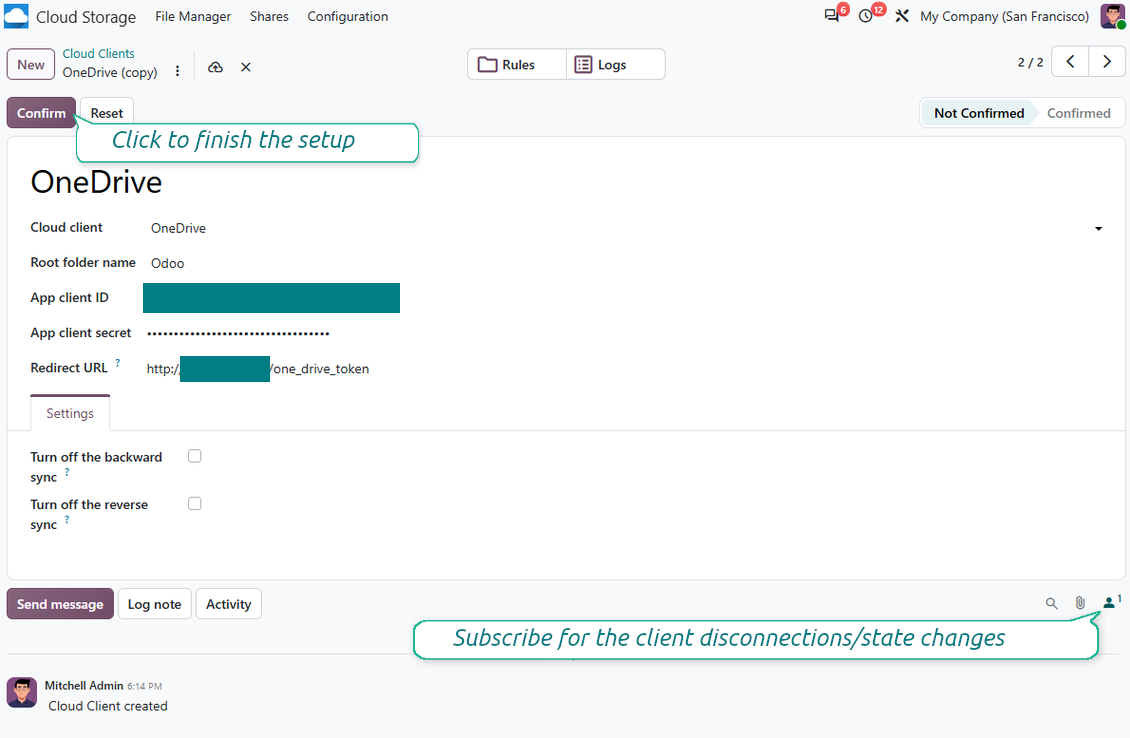
- Mergeți la Odoo Cloud Storage > Configurare > Cloud Clients și apăsați „Create”
- Ca referință, introduceți un nume clar pentru toți utilizatorii
- Ca Cloud client alegeți 'OneDrive' sau 'SharePoint' în funcție de software-ul pe care îl folosiți
- Ca nume Root folder introduceți un titlu care va fi folosit ca OneDrive directory părinte pentru toate dosarele sincronizate. De exemplu, 'Odoo' sau 'OdooERP'
- Copiați „Application Client ID“ în „App client ID“
- Copiați valoarea secretă în câmpul „App client secret“
- Inserați URL-ul de redirecționare generat anterior
- Dacă folosiți SharePoint:
- Mergeți pe site-ul SharePoint și pregătiți o bibliotecă de documente nouă (drive). Puteți folosi una existentă, de ex. 'Documents'. Folderul Odoo ar fi pus acolo ulterior și ar fi imposibil de mutat în altă bibliotecă
- URL-ul SharePoint trebuie să fie de tipul https://[URL]/. Ultimul '/' este obligatoriu - numele site-ului nu trebuie inclus. De exemplu, https://odootools.sharepoint.com/
- Site-ul SharePoint trebuie să fie root (chiar site-ul rădăcină SharePoint), my_site_name (atunci este considerat sites/my_site_name) sau sites/my_site_name (în loc de 'sites' poate fi 'teams' etc.). Nu trebuie să existe '/' la început sau la sfârșit. De exemplu, sites/odootools
- Ca Documents Library, folosiți una creată în SharePoint
- Apăsați 'Confirm'. Odoo vă redirecționează către pagina de autentificare Microsoft. Verificați în sistem, acceptați toate condițiile și acordați toate permisiunile cerute. Dacă Microsoft arată un cont deja conectat și spune că nu există în tenantul 'Microsoft Services' (sau în alt tenant fără legătură), nu faceți clic pe rândul acela. Faceți clic pe 'Use another account' și conectați-vă cu contul Microsoft care deține directorul aplicației.
- După autentificare, OneDrive vă redirecționează înapoi în Odoo. Sincronizarea OneDrive - Odoo este gata de făcut
- Aplicați noul cloud client la regulile de dosare și/sau dosarele manuale care trebuie sincronizate cu acea instanță OneDrive sau SharePoint
- Așteptați pornirea lucrării programate de sincronizare. Doar în scop de testare: declanșați integrarea manual din Cloud Storage > Configurare > Configurare > butonul „Launch sync”.
Vedeți și videoul de configurare
Înregistrați o aplicație Azure nouă
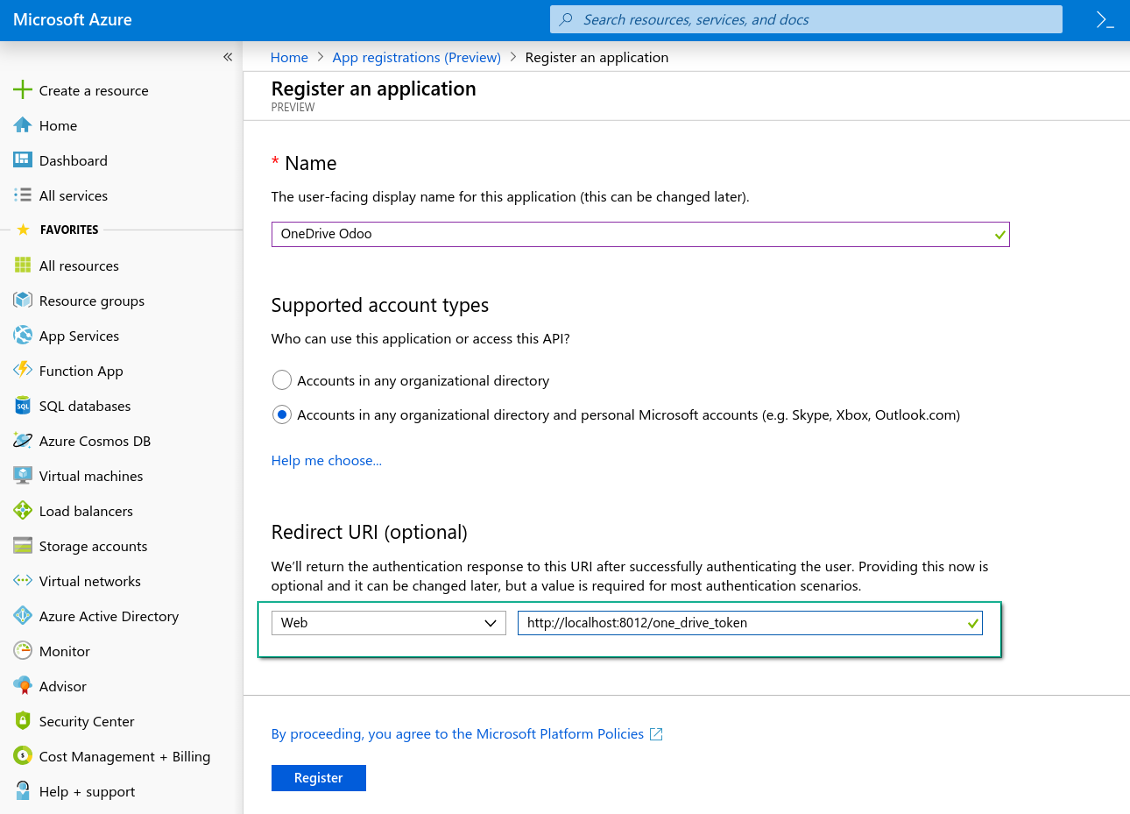
Nouă platformă web OneDrive și URL-ul de redirecționare
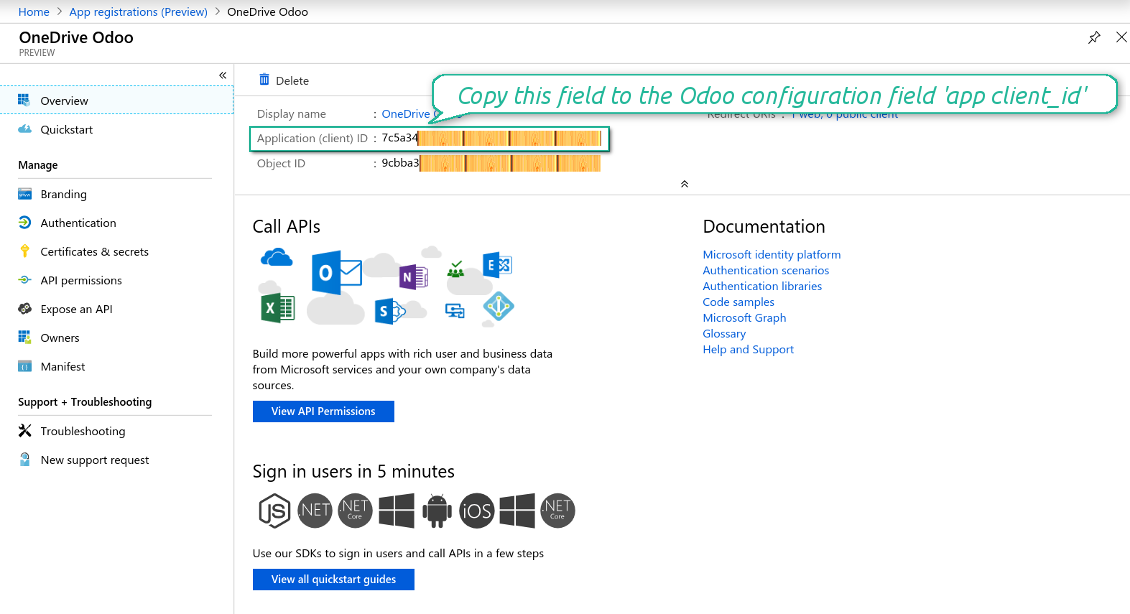
Generați un secret nou pentru aplicația Azure
Introduceți cheile de configurare în Odoo
Întrebări frecvente despre OneDrive / SharePoint Odoo Integration Odoo v.20
Văd o eroare când dau clic pe linkul imaginii sincronizate din cloud
Eroarea "This item might have been deleted, expired, or you might not have permission to access it. Contact the owner of this item for more information." indică faptul că nu sunteți autentificat la serviciul photos.onedrive.com.
Unde sunt stocate câmpurile sincronizate? Sunt duplicate în Odoo și în clouds?
Aplicația presupune că conținutul binar al atașamentelor este păstrat în Cloud Client, nu pe serverul Odoo. Astfel, aceste atașamente din Odoo devin de tip URL și le puteți accesa oricând din caseta de atașamente sau din Cloud Client.
După configurare nu sunt necesare acțiuni manuale, sincronizarea fiind complet automată. Decideți ce tipuri de documente Odoo trebuie sincronizate și configurați un model asociat pentru fiecare (clienți, comenzi de vânzare sau achiziție, sarcini, proiecte etc.).
Pot avea câteva foldere pentru același tip de document? De exemplu, proiecte interne și proiecte clienți?
Da, puteți. În acest scop pregătiți o regulă pentru fiecare, apoi aplicați filtre: de exemplu după tipul proiectului.
Încercați să faceți filtrele mutual exclusive, astfel încât un document să poată fi atribuit cu certitudine. De exemplu, „client, dar nu furnizor”, „furnizor, dar nu client”. Altfel, dosarul unui document specific ar sări de la un model la altul.
Este posibilă sincronizarea în timp real?
Nu. Avem motive temeinice să evităm sincronizarea în timp real:
Probleme de performanță. Dacă sincronizarea este în timp real, fiecare încărcare de fișier va afișa ecranul de încărcare.
Probleme de conflict. Dacă 2 utilizatori modifică simultan un element, pot apărea situații nerezolvate. La lucrări periodice le putem repara ulterior; în timp real ar trebui salvate ca o coadă, și mai derutantă pentru utilizatori.
Probleme de funcționalitate. În special redenumirea și restructurarea elementelor. În sincronizarea inversă instrumentul se bazează strict pe logica directoarelor, iar la fiecare sincronizare se verifică 100% din elemente. Dacă s-ar face după fiecare actualizare, ar fi mii de cereri pe secundă. Dacă nu: modificările s-ar pierde.
Pot schimba numele folderelor implicite în cloud-uri?
Puteți atribui propriul nume directoarelor de modele (comenzi de vânzare, oportunități, furnizori etc.) pentru orice tip de document.
Pentru folderele obiectelor (SO-001, John Smith etc.), instrumentul se bazează pe metoda Odoo de a construi numele afișat al acestui tip de document. Totuși, puteți schimba asta definind expresia numelui. Se folosește exact sintaxa șabloanelor de e-mail Odoo.
Pot schimba frecvența lucrărilor de sincronizare?
Nu, începând cu versiunea 15 nu ar trebui să modificați lucrările planificate. Sunt optimizate să ruleze la fiecare 15 minute pentru cea mai stabilă și rapidă conexiune.
Asigurați-vă că timeout-urile serverului Odoo sunt setate la cel puțin 15 minute (900 de secunde).
Dacă trebuie să opriți sincronizarea o vreme, faceți-o pe formularul cloud client respectiv.
Pot sincroniza atașamentele cu câțiva clienți cloud
Da, de la versiunea 15 puteți configura mai multe conexiuni. Astfel, unele dosare se sincronizează cu un cloud client, altele cu altul.
Rețineți că nu este posibil să sincronizați același dosar simultan cu mai multe cloud storages.
Folosim un editor special în cloud-urile noastre (de ex. OnlyOffice, Office 365 etc.). Fișierele s-ar deschide în acel editor?
Da, în funcție de configurația cloud client.
Am nevoie doar de aplicația Cloud Storage Solution?
Începând cu versiunea 15, aplicația poate fi folosită de sine stătător pentru a organiza atașamentele în foldere și a oferi interfața managerului de fișiere.
Totuși, dacă scopul este o conexiune cu unul dintre clienții de stocare în nor, trebuie instalată cel puțin o aplicație opțională a clientului.
Ce se întâmplă când schimb o regulă de dosar?
Când o regulă de dosar se schimbă, se schimbă și lista de dosare. Dacă un dosar nu mai îndeplinește condițiile, este eliminat. Dacă fișierele au fost sincronizate, sincronizarea inversă le readuce în Odoo și le șterge din Cloud Client.
Dacă obiectul unui document nu îndeplinește condițiile unei reguli de dosar, dosarul lui nu va fi creat. Dacă le îndeplinește mai târziu, dosarul aferent va fi generat.
Pot păstra doar sincronizarea directă sau pot dezactiva sincronizarea din cloud?
Da. Pe clientul cloud deschideți pagina Setări și activați Dezactivați sincronizarea din cloud.
Sincronizarea rămâne într-un singur sens. Modificările făcute în Odoo sunt în continuare trimise în stocarea cloud. Fișierele și folderele create, redenumite sau șterse în stocarea cloud nu apar în Odoo, iar folderele șterse acolo nu sunt restaurate.
Dezactivați din nou opțiunea ca modificările acumulate, inclusiv ștergerile, să se aplice la următoarea sincronizare.
Această setare este disponibilă de la versiunea 18. Deconectarea, resetarea sau dezactivarea clientului rulează în continuare sincronizarea inversă, dacă nu o dezactivați și pe ea.
Care sunt politicile de actualizare ale instrumentelor dvs.?
Conform politicilor actuale Odoo Apps Store:
- Fiecare modul cumpărat pentru versiunea 12.0 și anterioară dă acces la toate versiunile până la 12.0.
- Începând cu versiunea 13.0, fiecare versiune de modul se cumpără separat.
- Indiferent de versiune, cumpărarea dă dreptul la toate actualizările și corecturile dintr-o versiune majoră.
Rețineți că echipa faOtools nu controlează aceste politici. Pentru întrebări contactați direct reprezentanții Odoo Apps Store.
Cum instalez aplicația dumneavoastră pe Odoo.sh?
Cea mai directă abordare este să folosiți fluxul încorporat al magazinului Odoo:
1. Deschideți pagina modulului și faceți clic pe butonul Deploy on odoo.sh
2. După aceea veți fi redirecționat la pagina GitHub. Conectați-vă la cont, apoi faceți clic pe 'Create a new repo' sau folosiți unul existent. Asigurați-vă că depozitul este privat. Nu este permisă publicarea aplicațiilor sub licența OPL-1. Dacă e necesar, creați un repo nou pentru proiectul Odoo.sh
3. Apoi mergeți la odoo.sh și faceți clic pe butonul Deploy. În fereastra pop-up trimiteți decizia și faceți clic pe 'Continue.' Această acțiune pornește instalarea.
Acești pași vor instala aplicația pe ramură de producție a proiectului. Dacă doriți să implementați aplicațiile pe alte ramuri sau să actualizați modulul, urmați acțiunile de mai jos:
1. Încărcați codul sursă al aplicației din magazinul Odoo
2. Faceți commit modulului în depozitul GitHub necesar. Asigurați-vă că niciun folder/fișier al aplicației nu este ignorat (adică nu este în .gitignore al repo-ului). Depozitele sunt create automat de odoo.sh și pot include implicit elemente esențiale (de ex. /lib). Încărcați toate directoarele, subdirectoarele și fișierele modulului, fără excepții
3. Implementați ramură țintă a proiectului odoo.sh sau, dacă setările presupun asta, așteptați până este construită automat.
Cum instalez aplicația dumneavoastră pe propriul server?
2. Reporniți serverul Odoo;
3. Activați modul dezvoltator (setări tehnice);
4. Actualizați lista de aplicații (meniul aplicațiilor);
5. Găsiți aplicația și apăsați „Activate”/„Install”;
6. Urmați ghidurile de pe pagina aplicației, dacă există.
Am observat că aplicația are extensii extra. Le pot cumpăra ulterior?
Da, desigur. Totodată Odoo adaugă automat toate dependențele în coș, deci trebuie să excludeți instrumentele deja cumpărate ca să evitați plată dublă.
Am implementat aplicația pe Odoo.sh și văd avertisment/eroare în teste
Un avertisment roșu/portocaliu nu influențează funcțiile aplicației. Din păcate, modulele noastre nu trec uneori testele automate standard, deoarece acestea presupun un comportament în conflict cu obiectivele aplicației. De exemplu, schimbăm calculul prețului, iar testele modulului Odoo standard compară prețul final cu un algoritm standard.
În primul rând, verificați funcțiile bazei implementate. Totul funcționează corect?
Dacă tot credeți că avertismentul afectează funcții reale, contactați-ne și trimiteți jurnalele complete de instalare și lista completă a modulelor implementate (inclusiv nucleu și terțe părți).
Pot cumpăra aplicația direct de la compania dvs.?
Nu, distribuim instrumentele doar prin magazinul oficial de aplicații Odoo.
Aș dori să primesc o reducere
Din păcate, nu avem mijloace tehnice pentru a oferi prețuri individuale.
Pot instala aplicația pe baza mea Odoo Online (SaaS)?
Nu, aplicațiile terțe nu pot fi folosite pe Odoo Online. Din păcate Odoo SaaS blochează această posibilitate.
Instrumentul dvs. are dependențe de alte aplicații. Trebuie să le cumpăr?
Da, instrumentul necesită toate modulele marcate în dependențe pentru a funcționa corect. Prețul de pe pagina aplicației include deja toate dependențele necesare.
Care este prețul modulului în dolari SUA? De ce s-a schimbat?
Prețul modulelor noastre este în euro. Magazinul Odoo convertește prețurile în alte monede după cursul intern. Astfel, prețul în dolari SUA se poate schimba când se actualizează cursul.
Textele aplicației și ale site-ului în alte limbi decât engleza sunt asistate de IA și aliniate cu traducerile oficiale Odoo. Dacă observați o greșeală, trimiteți un tichet de corectitudine a traducerilor și o vom corectă.
Baze de demonstrație Odoo (previzualizări live)
Pentru această aplicație putem oferi o bază demo personalizată gratuită.
Nu aveți nevoie de număr de telefon sau card de credit pentru a ne contacta. Este suficientă o înscriere scurtă prin e-mail, care nu durează mai mult de 30 de secunde.
La cererea dvs. pregătim o bază individuală de previzualizare live, unde puteți aplică teste și verifica ipoteze timp de aproximativ două săptămâni.
Raportarea erorilor
Dacă întâmpinați erori sau comportament inconsecvent, nu ezitați să ne contactați. Garantăm corecturi în 60 de zile de la cumpărare și suntem interesați să îmbunătățim instrumentele și după această perioadă.
Nu aveți nevoie de număr de telefon sau card de credit pentru a ne contacta. Este suficientă o înscriere scurtă prin e-mail, care nu durează mai mult de 30 de secunde.
Includeți cât mai multe detalii în cerere: capturi de ecran, jurnalele serverului Odoo, o descriere completă a reproducerii problemei și așa mai departe. De obicei, durează câteva zile lucrătoare pentru a pregăti un plan de lucru (dacă un defect este confirmat) sau pentru a vă oferi indicații despre ce trebuie făcut (în caz contrar).
Cereri publice de funcții și idei de module (dezvoltare gratuită)
Suntem puternic motivați să ne îmbunătățim instrumentele și am fi recunoscători pentru orice feedback. Dacă cerințele dvs. sunt de interes public și pot fi implementate eficient, echipa le va include în lista noastră de sarcini.
O astfel de listă de sarcini este prelucrată regulat și nu presupune taxe suplimentare. Deși nu putem promite termene și un design final, poate fi o cale bună de a obține funcțiile dorite fără investiții și riscuri.
Nu aveți nevoie de număr de telefon sau card de credit pentru a ne contacta. Este suficientă o înscriere scurtă prin e-mail, care nu durează mai mult de 30 de secunde.
20.0.1.2.8
- Aplicația este publicată pentru versiunea 20.
19.0.1.2.8
- Au fost introduse traducerile asistate de AI pentru 25 de limbi.
19.0.1.2.7
- A fost adăugată funcția de neutralizare a clienților cloud pentru copii de rezervă.
19.0.1.2.6
- Aplicația este publicată pentru versiunea 19.
18.0.1.2.6
- A fost adăugată metoda API pentru a face copii de rezervă.
- Metoda de încărcare a fișierelor mari pe bucăți a fost optimizată.
18.0.1.2.5
- Site-ul rădăcină SharePoint este acum acceptat.
18.0.1.2.4
- URL-urile atașamentelor sincronizate sunt precalculate.
18.0.1.2.3
- Problema clientului cloud neselectat a fost remediată.
18.0.1.2.2
- Aplicația este publicată pentru versiunea 18.

Instrumentul pentru păstrarea în siguranță a parolelor în Odoo pentru utilizare partajată. Seifuri partajate

Instrumentul pentru a construi o bază de cunoștințe profundă și structurată pentru uz intern și extern. Knowledge System. KMS. Revizii de tip wiki.
398€
Instrumentul pentru a seta ținte KPI și a controla îndeplinirea lor pe perioade. Tablouri de bord KPI. Designer de tablouri. Grafice KPI

Instrumentul pentru gestiunea serviciilor pe bază de timp, de la rezervarea programărilor până la vânzări și recenzii
398€
Instrumentul pentru a gestiona Odoo din chat-urile AI preferate prin MCP. Claude. Orice AI care suportă MCP.

Instrumentul pentru a structura flexibil atașamentele Odoo în foldere și a sincroniza directoarele cu clienți cloud: Google Drive, OneDrive/SharePoint, Nextcloud/ownCloud, Dropbox, Amazon S3, Box și NAS. DMS. Manager de fișiere. Sistem de gestiune a documentelor
398€
Instrumentul pentru sincronizarea automată bidirecțională a atașamentelor Odoo cu fișierele Google Drive
487€
Instrumentul pentru sincronizarea automată bidirecțională a atașamentelor Odoo cu fișierele ownCloud/Nextcloud
487€
Instrumentul pentru sincronizarea automată bidirecțională a atașamentelor Odoo cu soluții NAS. Synology, QNAP, TrueNAS și orice alt NAS care suportă WebDav
487€