Singkatnya
NAS / Synology / QNAP / TrueNAS Odoo Integration adalah aplikasi Odoo 20 Manajemen dokumen. Alat untuk menyinkronkan lampiran Odoo secara otomatis dengan solusi NAS secara dua arah. Synology, QNAP, TrueNAS, dan NAS lain yang mendukung WebDav.
NAS / Synology / QNAP / TrueNAS Odoo Integration menghubungkan Cloud Storage Solutions dengan penyimpanan NAS yang kompatibel WebDAV. Aplikasi menyinkronkan folder dan lampiran Odoo dengan folder NAS lokal atau cloud privat dua arah, sementara Odoo menjaga lampiran URL, konteks catatan, dan navigasi pengelola file.
Cocok untuk
Perusahaan yang mengutamakan NAS
Gunakan Synology, QNAP, TrueNAS, atau NAS kompatibel WebDAV lain sebagai lapisan penyimpanan file Odoo.
Kebijakan penyimpanan pribadi
Simpan dokumen di infrastruktur lokal sementara pengguna Odoo menelusuri folder, tag, dan lampiran dari pengelola berkas.
Sinkronisasi WebDAV otomatis
Biarkan pekerjaan terjadwal membuat folder NAS, memindahkan lampiran Odoo ke penyimpanan WebDAV, dan mencerminkan perubahan sisi NAS kembali.
Mengapa tim memilihnya
Manfaat utama aplikasi
Penyimpanan NAS dan WebDAV
Sinkronkan file Odoo dengan Synology, QNAP, TrueNAS, atau server WebDAV yang kompatibel.
Infrastruktur pribadi
Biarkan penyimpanan dokumen di bawah kendali lokal atau awan privat, sementara Odoo tetap ruang kerja dokumen.
Folder berbasis Odoo
Hasilkan struktur folder NAS dari aturan folder Odoo, direktori manual, dan kotak lampiran catatan.
Sinkronisasi WebDAV bilateral
Dorong lampiran Odoo ke folder NAS dan cerminkan file serta folder sisi NAS kembali di Odoo.
Manajer berkas Odoo
Telusuri, cari, unggah, unduh, pindahkan, dan tandai lampiran tersinkron NAS dari Odoo.
Log dan pemulihan
Pantau pekerjaan sinkronisasi WebDAV, masalah koneksi, percobaan ulang, dan operasi sinkronisasi balik dari Odoo.
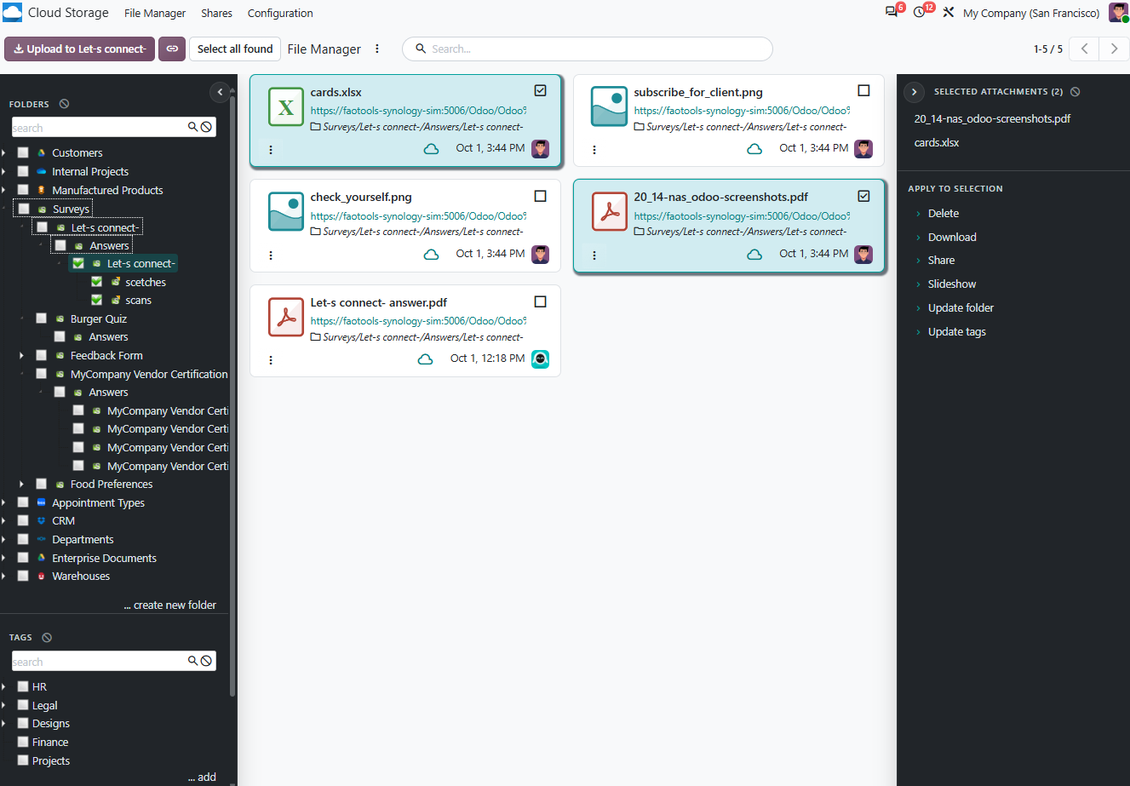
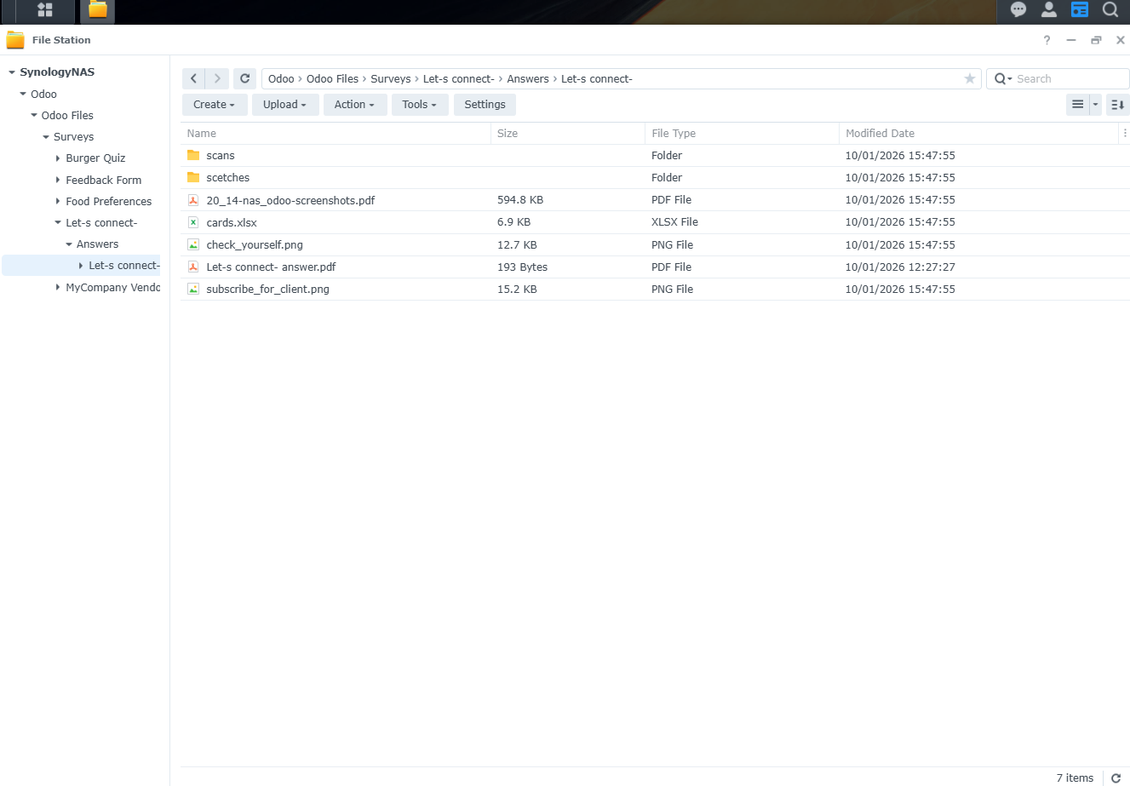
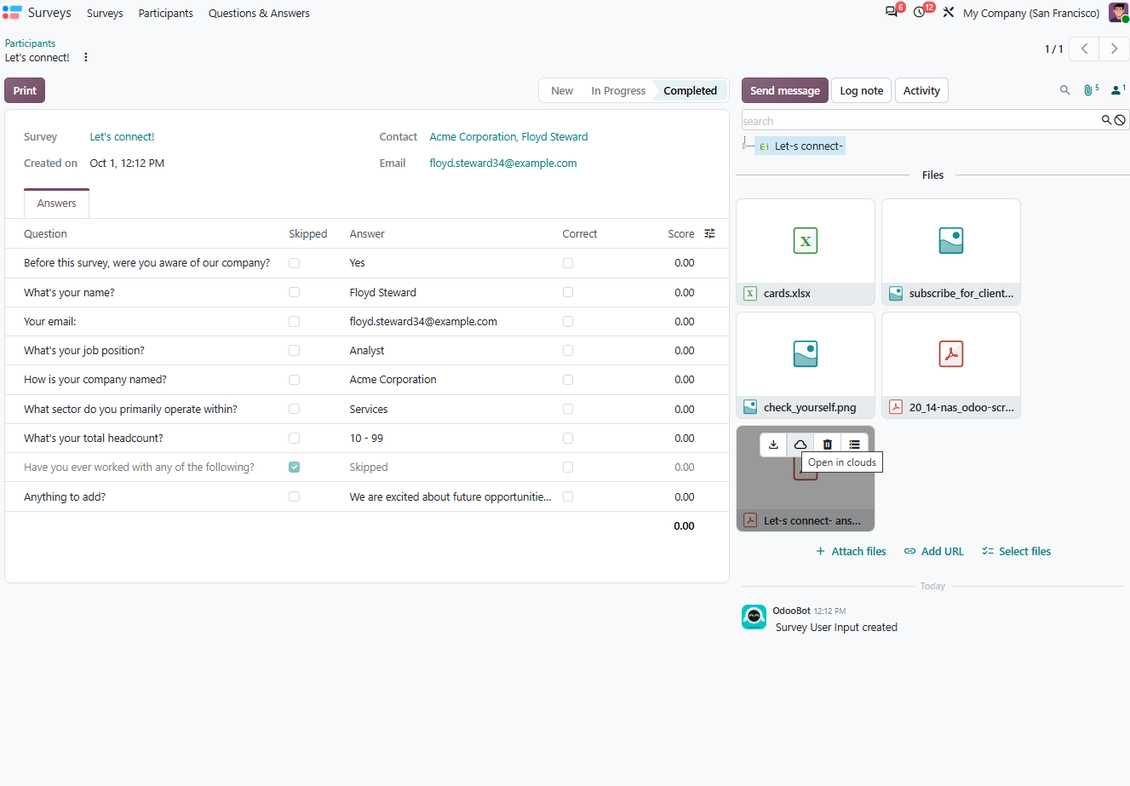
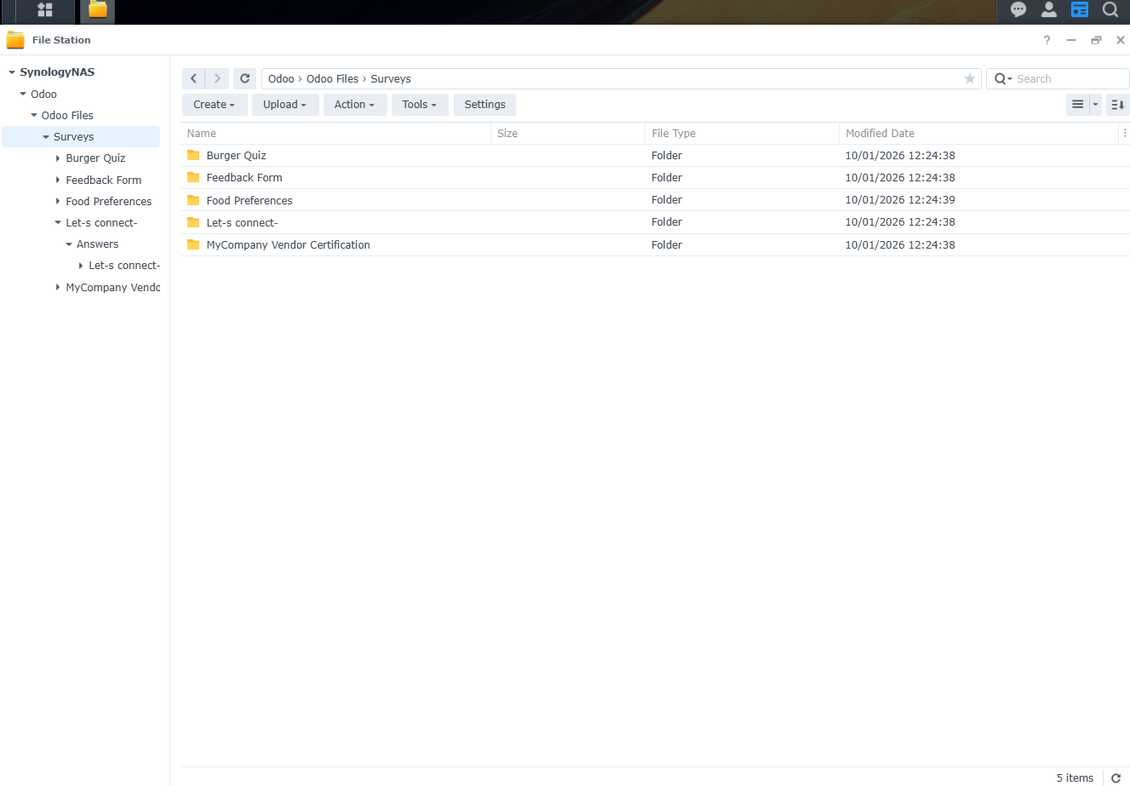
Cara kerja sinkronisasi NAS / WebDAV
Sinkron terjadwal langsung, mundur, dan terbalik menjaga folder Odoo dan NAS selaras.
Odoo ke NAS
- Sinkron langsung membuat folder WebDAV dan mengunggah lampiran dari direktori Odoo tersinkron.
- Biner yang tersinkron menjadi lampiran URL berbasis NAS di Odoo, mengurangi penyimpanan server Odoo.
- Job terjadwal menyiapkan dan memproses antrean sinkron, dengan log untuk administrator.
NAS ke Odoo
- Sinkronisasi balik membuat lampiran URL Odoo dan subfolder untuk file NAS baru.
- Pembaruan, pemindahan, dan penghapusan sisi WebDAV tercermin di folder Odoo tertaut jika memungkinkan.
- Sinkronisasi balik dapat mengembalikan file ke Odoo saat koneksi NAS direset atau diubah.
Siap mengevaluasi?
Mulai dengan permintaan demo gratis atau beli di Odoo Apps Store.
Database demo personal gratis. Tidak perlu nomor telepon atau kartu kredit. Pembaruan seumur hidup dan dukungan ahli gratis selama versi mayor Odoo.
Tips konfigurasi dan instalasi untuk NAS / Synology / QNAP / TrueNAS Odoo Integration Odoo v.20
Catatan prakonfigurasi NAS
Sistem NAS biasanya mengekspos file lewat jaringan lokal. Jika server Odoo Anda dihosting di luar jaringan itu, titik akhir WebDAV harus dapat dijangkau dari Odoo melalui saluran aman. Opsi yang disarankan adalah reverse proxy dengan sertifikat HTTPS valid, VPN atau terowongan aman seperti WireGuard, Tailscale, atau Cloudflare Tunnel, atau relai vendor seperti Synology QuickConnect atau QNAP myQNAPcloud. Penerusan port biasa mungkin, tetapi harus dianggap opsi yang paling tidak disukai.
Gunakan pengguna NAS khusus dengan hak minimum pada satu folder bersama: baca, buat, perbarui, pindahkan, dan hapus. Hindari akun administrator. Endpoint yang terekspos publik harus selalu memakai HTTPS dan sertifikat TLS yang valid. Konektor memiliki opsi "Verify SSL" untuk sertifikat self-signed tepercaya, tetapi biasanya harus tetap aktif.
Konfigurasi dan masuk
- Aktifkan opsi 'NAS Sync' (Cloud Storage > Configuration > Configuration). Add-on opsional NAS Odoo Integration diperlukan
- Siapkan endpoint WebDAV NAS Anda:
- Synology: instal dan aktifkan WebDAV Server di DSM dan pilih HTTPS jika memungkinkan
- QNAP: aktifkan WebDAV untuk folder bersama target dan gunakan HTTPS jika memungkinkan
- TrueNAS CORE: aktifkan layanan WebDAV; TrueNAS SCALE: pasang dan konfigurasikan aplikasi WebDAV, karena WebDAV bawaan dihapus di rilis SCALE modern
- WebDAV generik: pastikan PROPFIND, MKCOL, PUT, GET, MOVE, dan DELETE tersedia
- Jika Odoo di-host di luar jaringan NAS lokal, buat endpoint WebDAV dapat dijangkau dengan aman. Utamakan reverse proxy dengan sertifikat TLS valid, VPN/terowongan aman seperti WireGuard, Tailscale, atau Cloudflare Tunnel, atau relai vendor seperti Synology QuickConnect atau QNAP myQNAPcloud. Hindari mengekspos antarmuka administrator ke Internet
- Buat pengguna NAS khusus dengan hak penuh hanya di dalam folder bersama target: baca, buat, tulis, pindahkan, dan hapus. Jangan gunakan akun administrator
- Buka Odoo Cloud Storage > Configuration > Cloud Clients lalu tekan 'Create'
- Sebagai referensi, masukkan nama yang jelas bagi semua pengguna
- Sebagai Cloud client, pilih 'Synology NAS', 'QNAP NAS', 'TrueNAS', atau 'WebDAV NAS'
- Sebagai nama Root folder, masukkan judul yang akan dipakai sebagai NAS directory induk untuk semua folder tersinkron. Misalnya, 'Odoo' atau 'OdooERP'
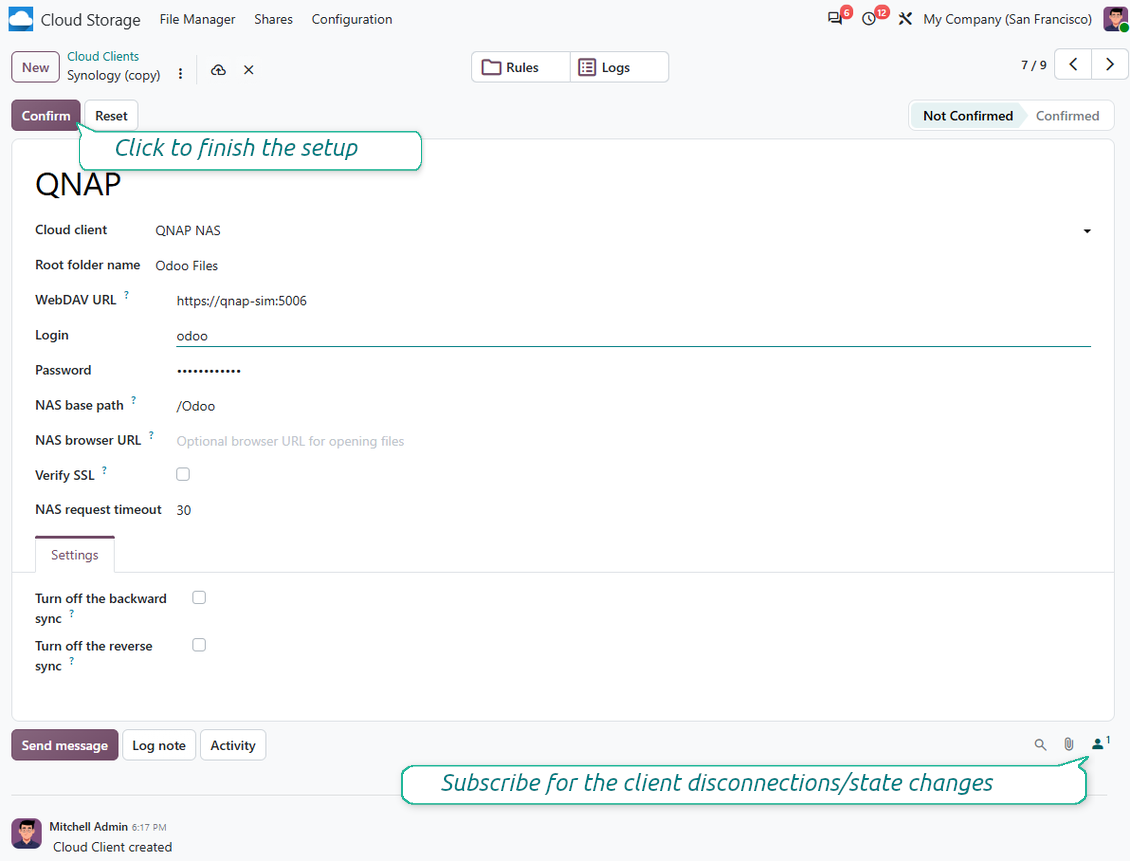
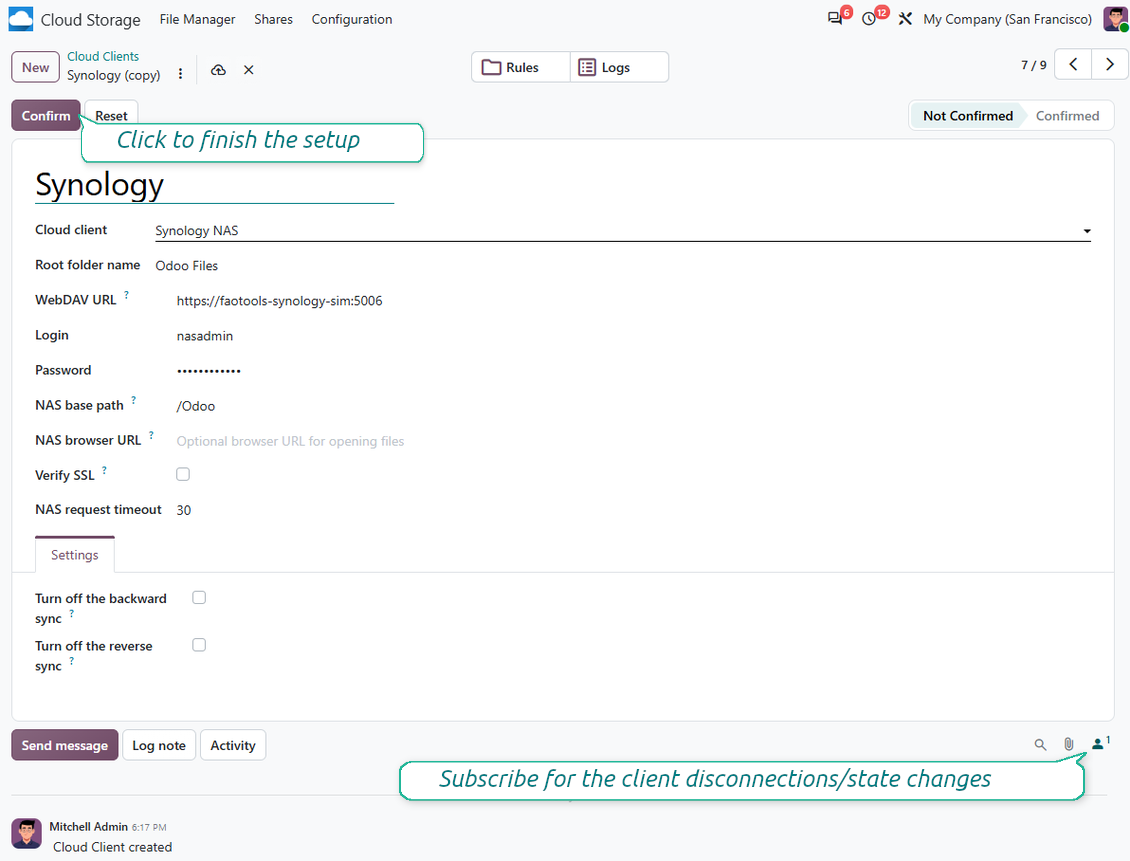
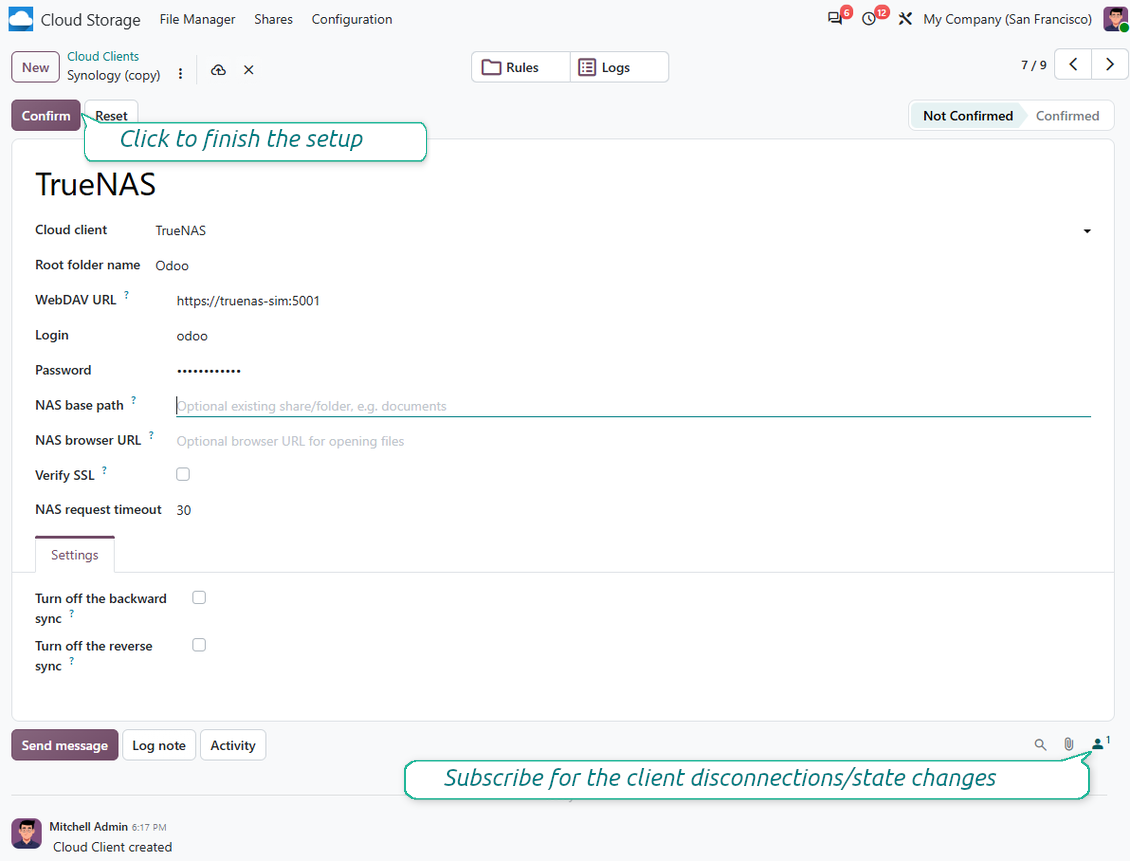
- Masukkan URL WebDAV lengkap, login, dan kata sandi. Secara opsional tentukan jalur dasar jika Odoo harus membuat folder akar di dalam berbagi atau direktori yang ada
- Biarkan 'Verify SSL' aktif untuk titik akhir HTTPS publik. Matikan hanya untuk titik akhir privat tepercaya dengan sertifikat ditandatangani sendiri
- Secara opsional tetapkan URL dasar browser jika file NAS harus dibuka lewat URL file station vendor, bukan URL WebDAV mentah
- Tekan 'Confirm'. Odoo memeriksa koneksi WebDAV lalu membuat atau menemukan direktori akar. Sinkronisasi NAS - Odoo siap dilakukan
- Terapkan cloud client yang baru dibuat ke aturan folder dan/atau folder manual yang harus disinkronkan dengan penyimpanan NAS itu
- Tunggu pekerjaan terjadwal sinkron mulai. Hanya untuk pengujian: picu integrasi secara manual dari Cloud Storage > Konfigurasi > Konfigurasi > tombol 'Launch sync'.
Masukkan kredensial QNAP
Masukkan kredensial Synology
Masukkan kredensial TrueNAS
Pertanyaan umum tentang NAS / Synology / QNAP / TrueNAS Odoo Integration Odoo v.20
Kolom tersinkron disimpan di mana? Apakah diduplikasi ke Odoo dan clouds?
Aplikasi mengasumsikan konten biner lampiran disimpan di Cloud Client, bukan di server Odoo. Lampiran semacam itu di Odoo menjadi tipe URL, dan Anda dapat membukanya kapan saja dari kotak lampiran atau dari Cloud Client.
Setelah penyiapan, tidak perlu tindakan manual karena sinkronisasi sepenuhnya otomatis. Tentukan jenis dokumen Odoo yang harus disinkronkan dan siapkan model terkait untuk masing-masing (Pelanggan, pesanan penjualan atau pembelian, Tugas, Project, dll.).
Bisakah saya punya beberapa folder untuk jenis dokumen yang sama? Misalnya, proyek internal dan proyek pelanggan?
Ya, Anda bisa. Untuk itu siapkan aturan untuk masing-masing, lalu terapkan filter: misalnya menurut jenis project.
Usahakan filter saling eksklusif agar dokumen dapat ditetapkan dengan pasti. Misalnya 'pelanggan tetapi bukan pemasok', 'pemasok tetapi bukan pelanggan'. Jika tidak, folder dokumen tertentu akan meloncat dari satu model ke model lain.
Apakah sinkronisasi dapat dibuat real-time?
Tidak. Kami punya alasan kuat untuk menghindari sinkronisasi waktu nyata:
Masalah kinerja. Jika sinkronisasi waktu nyata, setiap unggah berkas akan menampilkan layar pemuatan.
Masalah konflik. Jika 2 pengguna mengubah item secara bersamaan, dapat timbul situasi yang tak terselesaikan. Pada job berkala kami dapat memperbaikinya kemudian; pada waktu nyata harus disimpan sebagai antrean, yang lebih membingungkan pengguna.
Masalah fungsionalitas. Khususnya penggantian nama dan penataan ulang item. Pada sinkronisasi balik, alat sangat mengandalkan logika direktori, dan setiap sinkronisasi 100% item diperiksa. Jika dilakukan setelah setiap pembaruan, akan ada ribuan permintaan per detik. Jika tidak: perubahan akan hilang.
Bolehkah saya mengubah nama folder bawaan di cloud?
Anda dapat memberi nama sendiri untuk direktori model (sale order, peluang, pemasok, dll.) pada jenis dokumen apa pun.
Untuk folder objek (SO-001, John Smith, dll.), alat mengandalkan metode Odoo untuk menyusun nama tampilan jenis dokumen ini. Namun Anda dapat mengubahnya dengan mendefinisikan ekspresi nama. Sintaks yang dipakai sama persis dengan templat email Odoo.
Bolehkah saya mengubah frekuensi pekerjaan sinkronisasi?
Tidak, mulai versi 15 Anda tidak boleh mengubah job terjadwal. Job dioptimalkan berjalan setiap 15 menit agar koneksi paling stabil dan cepat.
Pastikan batas waktu server Odoo setidaknya 15 menit (900 detik).
Jika perlu menghentikan sinkronisasi sementara, lakukan di formulir cloud client tertentu.
Bolehkah saya menyinkronkan lampiran ke beberapa klien cloud
Ya, mulai versi 15 Anda dapat mengatur beberapa koneksi. Dengan begitu sebagian folder disinkronkan ke satu cloud client, yang lain ke yang lain.
Perhatikan bahwa folder yang sama tidak dapat disinkronkan ke beberapa cloud storages sekaligus.
Kami memakai editor khusus di cloud kami (mis. OnlyOffice, Office 365, dll.). Apakah file akan dibuka di editor itu?
Ya, tergantung konfigurasi cloud client Anda.
Apakah saya hanya perlu aplikasi Cloud Storage Solution?
Mulai versi 15, aplikasi dapat dipakai mandiri untuk menata lampiran dalam folder dan menyediakan antarmuka manajer berkas.
Namun jika tujuannya koneksi dengan salah satu klien awan, Anda perlu memasang setidaknya satu aplikasi opsional terkait klien.
Apa yang terjadi saat saya mengubah aturan folder?
Saat aturan folder berubah, daftar folder juga berubah. Jika folder tidak lagi memenuhi kondisi aturan, folder itu dihapus. Jika file sudah disinkronkan, sinkron terbalik mengembalikannya ke Odoo dan menghapusnya dari Cloud Client.
Jika objek dokumen tidak memenuhi kondisi aturan folder, foldernya tidak akan dibuat. Jika nanti memenuhi, folder terkait akan dihasilkan.
Bisakah saya hanya menyisakan sinkronisasi langsung, atau mematikan sinkronisasi dari cloud?
Ya. Pada klien cloud, buka halaman Pengaturan dan nyalakan Matikan sinkronisasi dari cloud.
Sinkronisasi tetap satu arah. Perubahan yang dibuat di Odoo tetap dikirim ke penyimpanan cloud. Berkas dan folder yang dibuat, diganti nama, atau dihapus di penyimpanan cloud tidak muncul di Odoo, dan folder yang dihapus di sana tidak dipulihkan.
Matikan opsi lagi untuk menerapkan perubahan yang terkumpul, termasuk penghapusan, pada sinkronisasi berikutnya.
Pengaturan ini tersedia sejak versi 18. Melepas, mengatur ulang, atau menonaktifkan klien tetap menjalankan sinkronisasi terbalik, kecuali Anda mematikannya juga.
Teks aplikasi dan situs dalam bahasa selain Inggris dibantu AI dan diselaraskan dengan terjemahan resmi Odoo. Jika Anda melihat kesalahan, kirim tiket kebenaran terjemahan dan kami akan memperbaikinya.
Database demonstrasi Odoo (pratinjau langsung)
Untuk aplikasi ini, kami dapat menyediakan database demo personal gratis.
Anda tidak perlu nomor telepon atau kartu kredit untuk menghubungi kami. Cukup pendaftaran email singkat yang tidak lebih dari 30 detik.
Atas permintaan Anda, kami siapkan database pratinjau langsung individu, tempat Anda dapat menguji dan memeriksa asumsi selama sekitar dua minggu.
Pelaporan bug
Jika Anda menemukan bug atau perilaku tidak konsisten, jangan ragu menghubungi kami. Kami jamin perbaikan dalam 60 hari setelah pembelian dan tetap ingin meningkatkan alat setelah periode itu.
Anda tidak perlu nomor telepon atau kartu kredit untuk menghubungi kami. Cukup pendaftaran email singkat yang tidak lebih dari 30 detik.
Sertakan sebanyak mungkin detail dalam permintaan: tangkapan layar, log server Odoo, deskripsi lengkap cara mereproduksi masalah, dan sebagainya. Biasanya butuh beberapa hari kerja untuk menyiapkan rencana kerja (jika bug dikonfirmasi) atau memberi panduan apa yang harus dilakukan (jika tidak).
Permintaan fitur publik dan ide modul (pengembangan gratis)
Kami sangat termotivasi untuk meningkatkan alat kami dan berterima kasih atas masukan apa pun. Jika kebutuhan Anda bermanfaat bagi publik dan dapat diimplementasikan secara efisien, tim akan memasukkannya ke daftar tugas kami.
Daftar tugas semacam ini diproses secara berkala dan tidak dikenai biaya tambahan. Meski kami tidak dapat menjanjikan tenggat dan desain akhir, ini bisa jadi cara baik untuk mendapatkan fitur yang diinginkan tanpa investasi dan risiko.
Anda tidak perlu nomor telepon atau kartu kredit untuk menghubungi kami. Cukup pendaftaran email singkat yang tidak lebih dari 30 detik.
20.0.1.0.2
- Aplikasi dipublikasikan ke versi 20.
19.0.1.0.2
- Terjemahan berbantuan AI untuk 25 bahasa telah diperkenalkan.
19.0.1.0.1
- Aplikasi dipublikasikan ke versi 19.
18.0.1.0.1
- Aplikasi dipublikasikan ke versi 18.
17.0.1.0.1
- Aplikasi dipublikasikan ke versi 17.

Alat untuk menyimpan kata sandi dengan aman di Odoo untuk penggunaan bersama. Brankas bersama

Alat untuk membangun basis pengetahuan yang dalam dan terstruktur untuk penggunaan internal dan eksternal. Knowledge System. KMS. Revisi seperti wiki.
398€
Alat untuk menetapkan target KPI dan mengontrol pemenuhannya per periode. Dasbor KPI. Perancang dasbor. Grafik KPI

Alat manajemen layanan berbasis waktu dari pemesanan janji hingga penjualan dan ulasan
398€
Alat untuk mengelola Odoo dari chat AI favorit melalui MCP. Claude. AI apa pun yang mendukung MCP.

Alat untuk menata lampiran Odoo secara fleksibel dalam folder dan menyinkronkan direktori dengan klien cloud: Google Drive, OneDrive/SharePoint, Nextcloud/ownCloud, Dropbox, Amazon S3, Box, dan NAS. DMS. Manajer Berkas. Sistem manajemen dokumen
398€
Alat untuk menyinkronkan lampiran Odoo secara otomatis dengan file OneDrive secara dua arah
487€
Alat untuk menyinkronkan lampiran Odoo secara otomatis dengan file Google Drive secara dua arah
487€
Alat untuk menyinkronkan lampiran Odoo secara otomatis dengan file ownCloud/Nextcloud secara dua arah
487€