En resumen
NAS / Synology / QNAP / TrueNAS Odoo Integration es una aplicación Odoo 20 de Gestión documental. La herramienta para sincronizar adjuntos de Odoo con NAS en ambos sentidos. Synology, QNAP, TrueNAS, WebDAV.
NAS / Synology / QNAP / TrueNAS Odoo Integration conecta Cloud Storage Solutions con almacenamiento NAS compatible con WebDAV. Sincroniza carpetas y adjuntos Odoo con carpetas NAS locales o de nube privada en ambos sentidos, mientras Odoo conserva adjuntos URL, el contexto del registro y la navegación Gestor de archivos.
Ideal para
Empresas con NAS primero
Use Synology, QNAP, TrueNAS u otro NAS compatible con WebDAV como capa de almacenamiento de archivos Odoo.
Políticas de almacenamiento privado
Conserve documentos en infraestructura local mientras los usuarios Odoo recorren carpetas, etiquetas y adjuntos en el gestor de archivos.
Sincronización WebDAV automatizada
Deje que los trabajos programados creen carpetas NAS, muevan adjuntos Odoo a WebDAV y reflejen los cambios del NAS.
Por qué los equipos lo eligen
Ventajas clave de la aplicación
Almacenamiento NAS y WebDAV
Sincronice archivos Odoo con Synology, QNAP, TrueNAS o cualquier servidor WebDAV compatible.
Infraestructura privada
Mantenga el almacenamiento bajo control local o de nube privada, y Odoo como espacio de documentos.
Carpetas impulsadas por Odoo
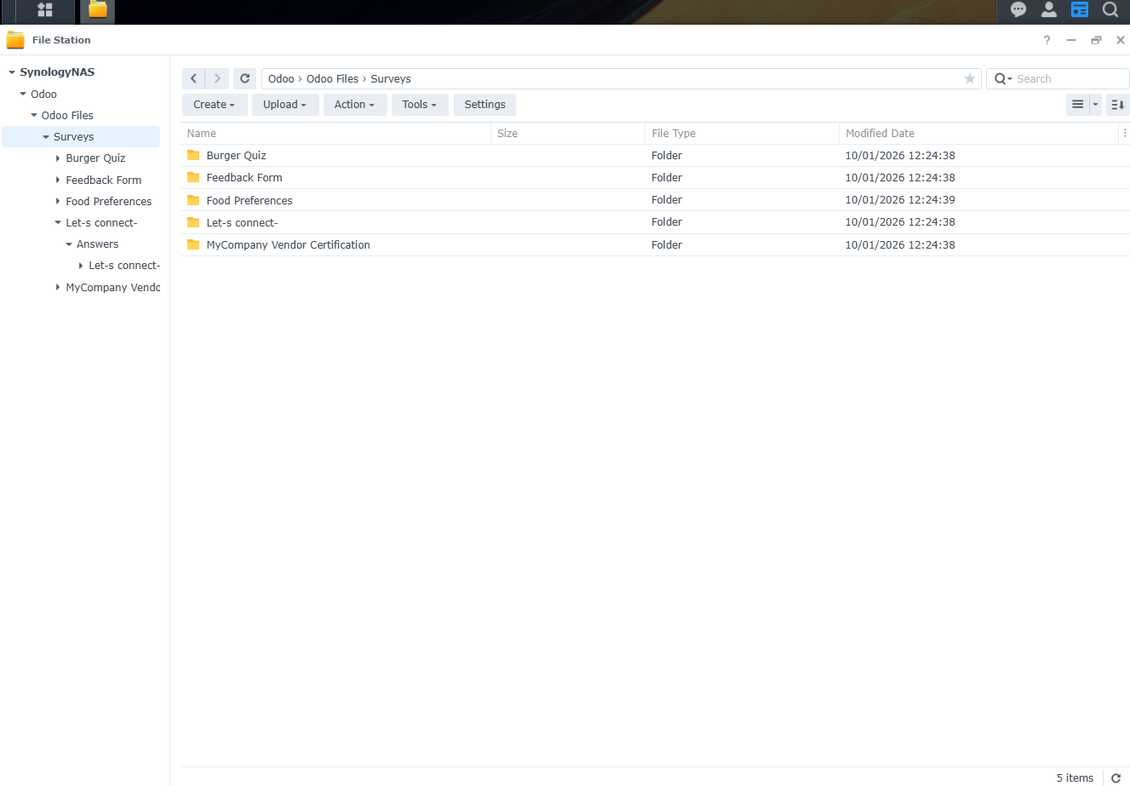
Genere estructuras de carpetas NAS desde reglas de carpetas Odoo, directorios manuales y cajas de adjuntos.
Sincronización WebDAV bilateral
Envíe adjuntos Odoo a carpetas NAS y refleje archivos y carpetas del NAS de vuelta en Odoo.
Odoo Gestor de archivos
Explore, busque, suba, descargue, mueva y etiquete adjuntos sincronizados con NAS desde Odoo.
Registros y recuperación
Supervise trabajos de sincronización WebDAV, problemas de conexión, reintentos y sincronización inversa desde Odoo.
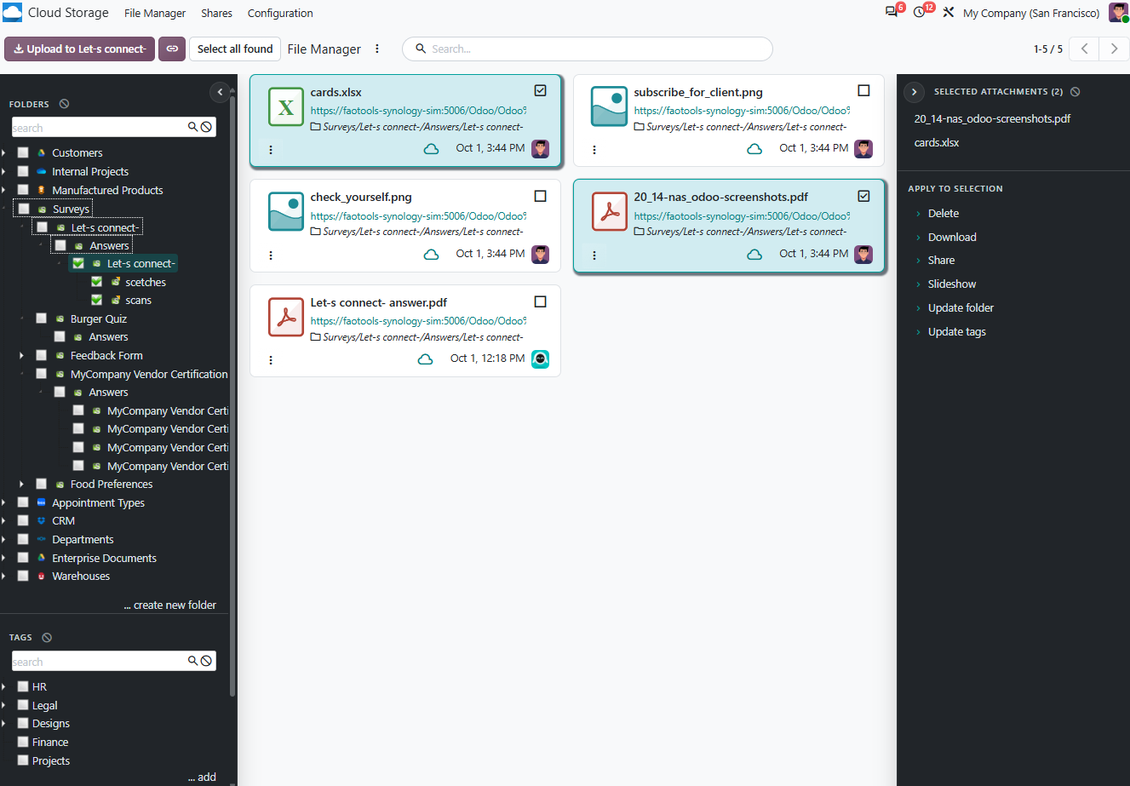
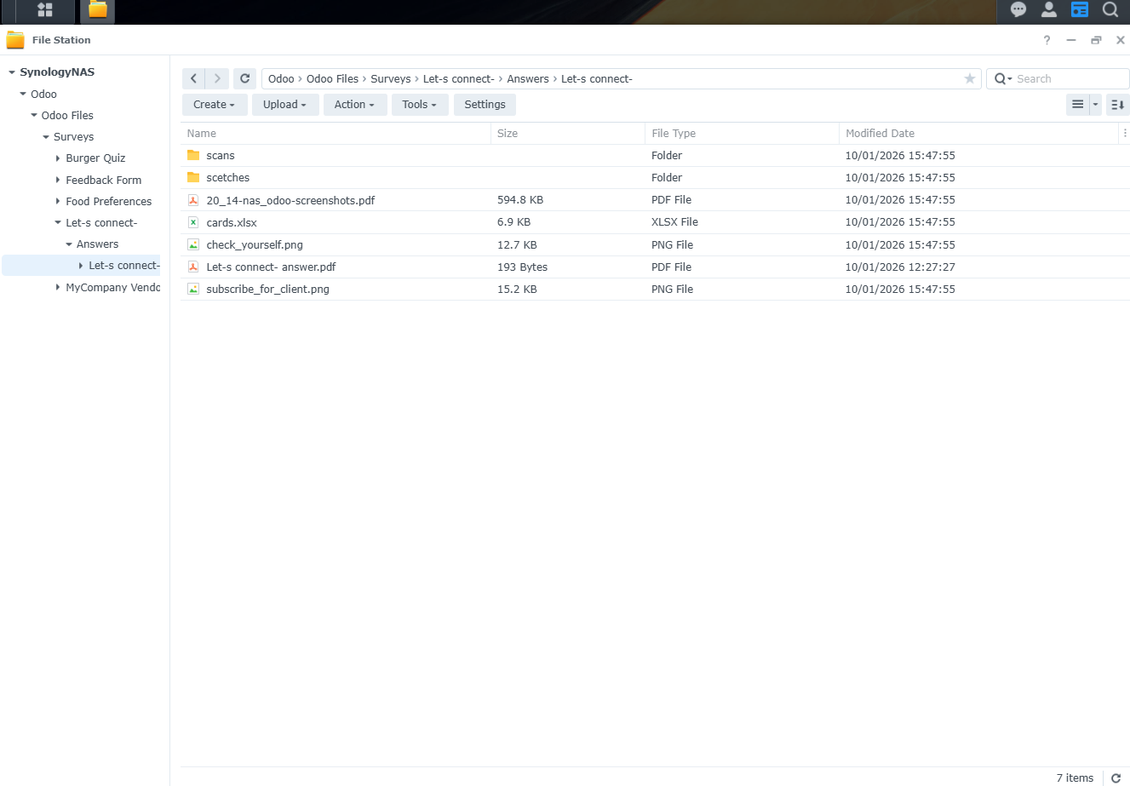
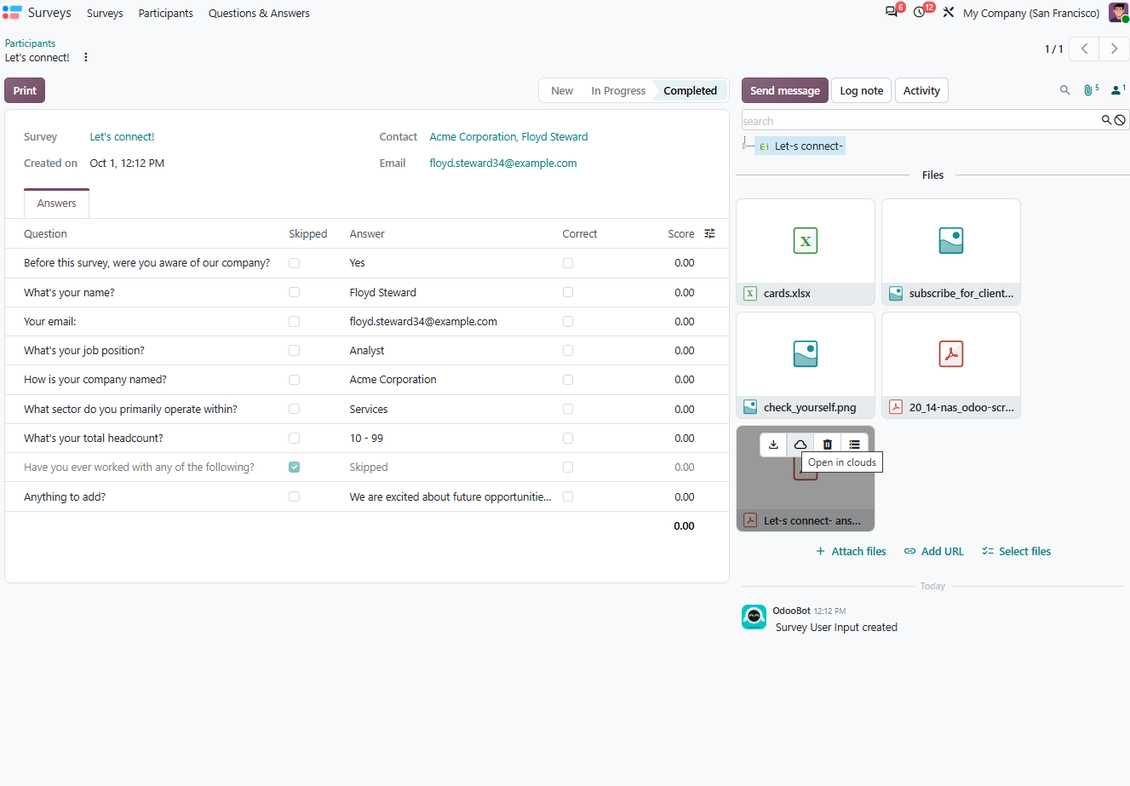
Cómo funciona la sincronización NAS / WebDAV
La sincronización programada directa, inversa y reversible mantiene alineadas las carpetas Odoo y NAS.
Odoo a NAS
- La sincronización directa crea carpetas WebDAV y sube adjuntos de directorios Odoo sincronizados.
- Los binarios sincronizados pasan a adjuntos URL respaldados por NAS en Odoo, reduciendo el almacenamiento del servidor Odoo.
- Los trabajos programados preparan y procesan la cola de sincronización, con registros para administradores.
NAS a Odoo
- La sincronización inversa crea adjuntos URL Odoo y subcarpetas para archivos NAS nuevos.
- Las actualizaciones, movimientos y borrados de WebDAV se reflejan en las carpetas Odoo vinculadas cuando es posible.
- La sincronización reversible puede devolver archivos a Odoo si se restablece o cambia la conexión NAS.
Listo para evaluar?
Empiece con una solicitud de demo gratuita o compre en el Odoo Apps Store.
Base de demostración personalizada gratuita. No se requiere teléfono ni tarjeta. Actualizaciones gratuitas de por vida y soporte experto dentro de la versión mayor de Odoo.
Consejos de configuración e instalación para NAS / Synology / QNAP / TrueNAS Odoo Integration Odoo v.20
Notas de preconfiguración NAS
Los sistemas NAS suelen exponer archivos a través de una red local. Si su servidor Odoo está alojado fuera de esa red, el endpoint WebDAV debe ser accesible desde Odoo por un canal seguro. Las opciones recomendadas son un proxy inverso con un certificado HTTPS válido, una VPN o túnel seguro como WireGuard, Tailscale o Cloudflare Tunnel, o un relé del fabricante como Synology QuickConnect o QNAP myQNAPcloud. La redirección de puertos simple es posible, pero debe considerarse la opción menos preferida.
Use un usuario NAS dedicado con los permisos mínimos necesarios sobre una carpeta compartida: leer, crear, actualizar, mover y eliminar. Evite cuentas de administrador. Los endpoints expuestos públicamente deben usar siempre HTTPS y un certificado TLS válido. El conector tiene una opción "Verify SSL" para certificados autofirmados de confianza, pero normalmente debe permanecer activa.
Configuración e inicio de sesión
- Active la opción 'NAS Sync' (Cloud Storage > Configuración > Configuración). Se requiere el complemento opcional NAS Odoo Integration
- Prepare el endpoint WebDAV de su NAS:
- Synology: instale y active WebDAV Server en DSM y elija HTTPS cuando sea posible
- QNAP: active WebDAV para la carpeta compartida de destino y use HTTPS cuando sea posible
- TrueNAS CORE: active el servicio WebDAV; TrueNAS SCALE: instale y configure la aplicación WebDAV, ya que el WebDAV nativo se eliminó en las versiones modernas de SCALE
- WebDAV genérico: asegúrese de que PROPFIND, MKCOL, PUT, GET, MOVE y DELETE están disponibles
- Si Odoo está alojado fuera de la red local del NAS, haga que el endpoint WebDAV sea accesible de forma segura. Prefiera un proxy inverso con un certificado TLS válido, una VPN/túnel seguro como WireGuard, Tailscale o Cloudflare Tunnel, o un relé del fabricante como Synology QuickConnect o QNAP myQNAPcloud. Evite exponer una interfaz de administrador a Internet
- Cree un usuario NAS dedicado con permisos completos solo dentro de la carpeta compartida de destino: leer, crear, escribir, mover y eliminar. No use una cuenta de administrador
- Vaya a Odoo Cloud Storage > Configuración > Cloud Clients y pulse 'Create'
- Como referencia, introduzca cualquier nombre que resulte claro para todos los usuarios
- Como Cloud client, elija 'Synology NAS', 'QNAP NAS', 'TrueNAS' o 'WebDAV NAS'
- Como Root folder name, introduzca un título que se usará como directorio padre NAS para todas las carpetas sincronizadas. Por ejemplo, 'Odoo' u 'OdooERP'
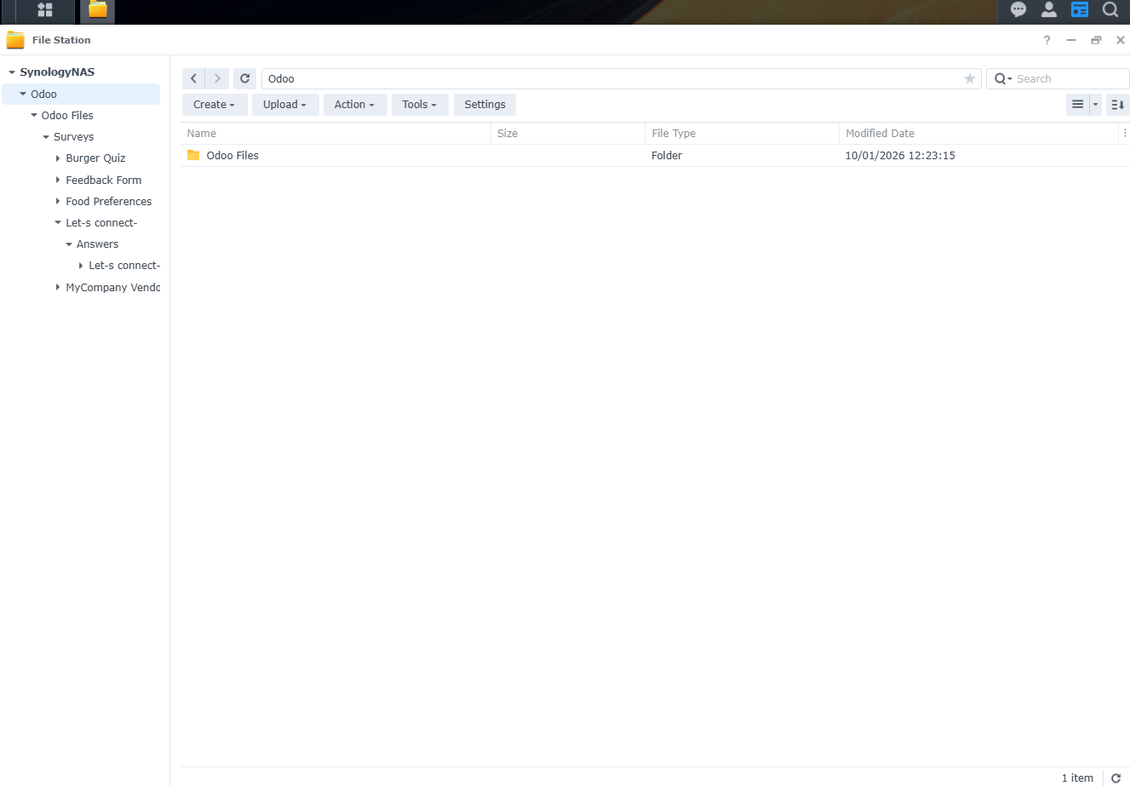
- Introduzca la URL WebDAV completa, el usuario y la contraseña. Opcionalmente defina una ruta base si Odoo debe crear la carpeta raíz dentro de un recurso o directorio existente
- Mantenga 'Verify SSL' activo en endpoints HTTPS públicos. Desactívelo solo para un endpoint privado de confianza con un certificado autofirmado
- Opcionalmente defina una URL base del navegador si los archivos NAS deben abrirse a través de una URL de file station del fabricante en lugar de la URL WebDAV en bruto
- Pulse 'Confirm'. Odoo comprueba la conexión WebDAV y crea o encuentra el directorio raíz. La sincronización NAS - Odoo está lista
- Aplique el cliente cloud recién creado a las reglas de carpetas y/o a las carpetas manuales que deban sincronizarse con ese almacenamiento NAS
- Espere a que se inicie el trabajo programado de sincronización. Solo para pruebas: lance la integración a mano desde Cloud Storage > Configuración > Configuración > el botón 'Launch sync'.
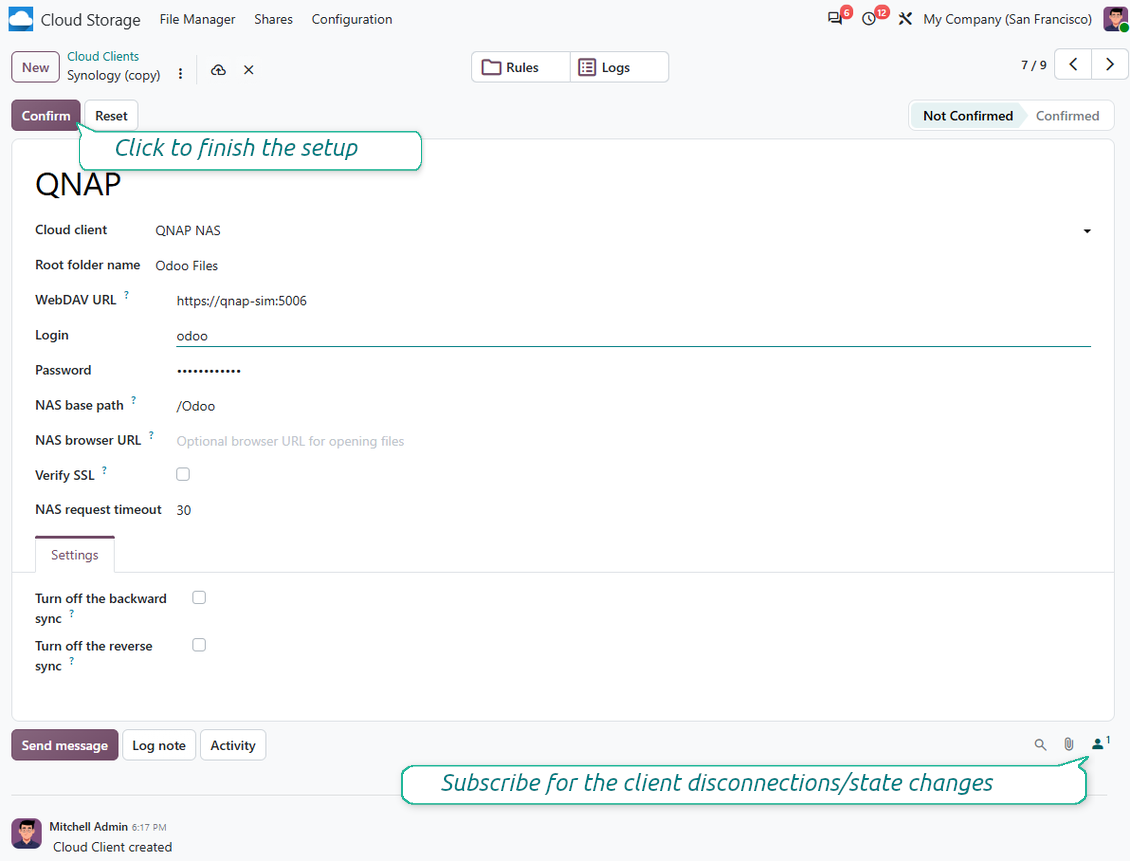
Introducir las credenciales QNAP
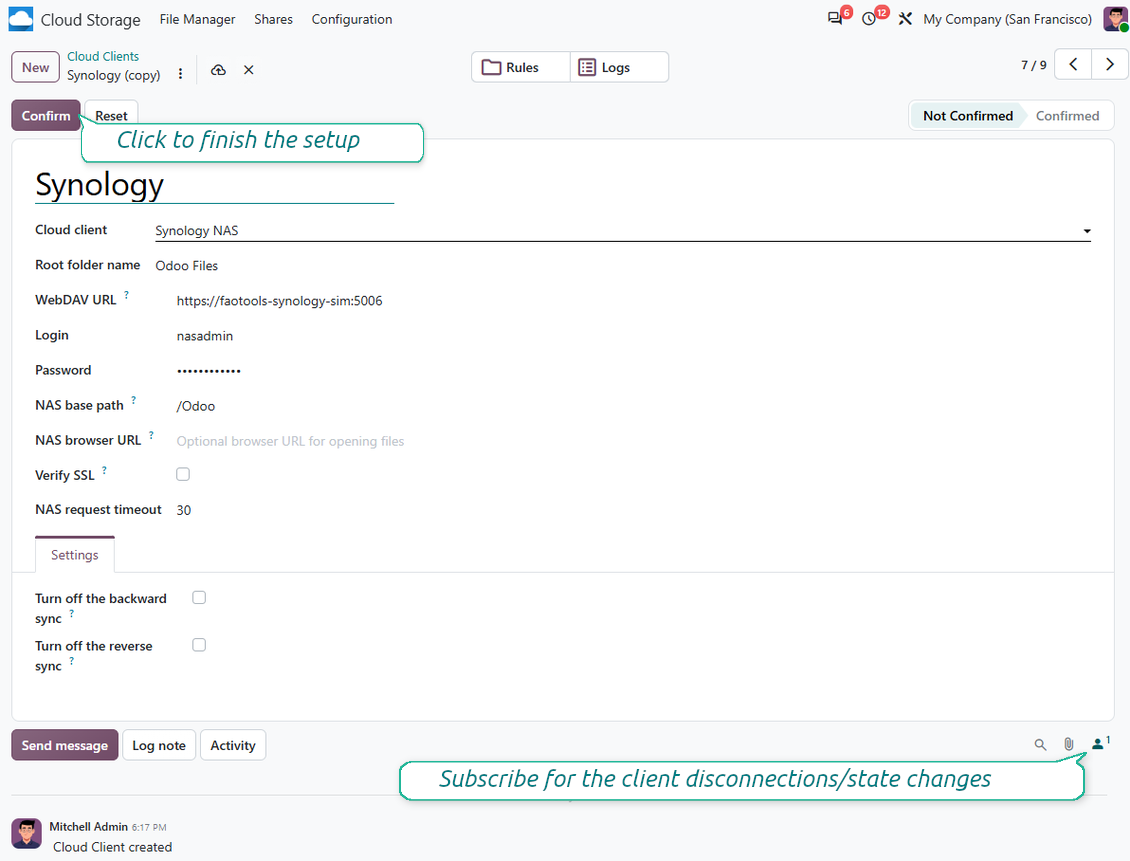
Introducir las credenciales Synology
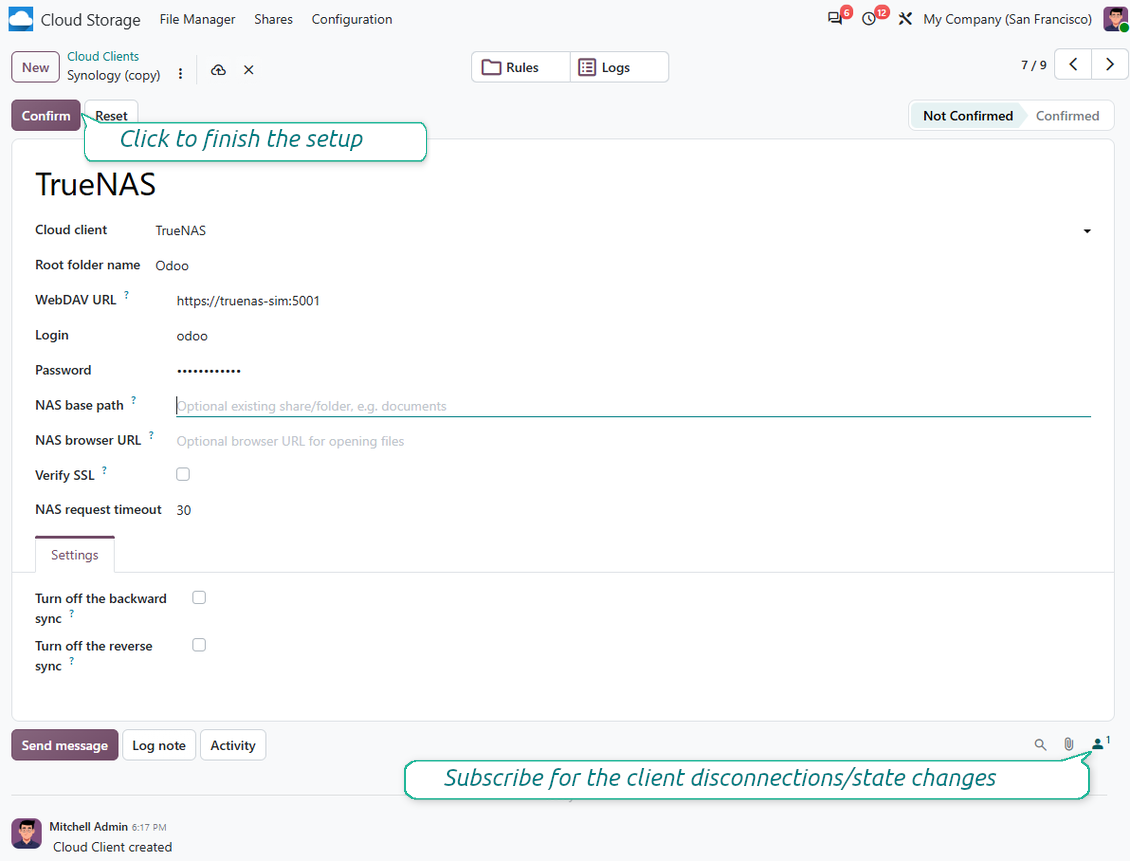
Introducir las credenciales TrueNAS
Preguntas frecuentes sobre NAS / Synology / QNAP / TrueNAS Odoo Integration Odoo v.20
¿Dónde se almacenan los archivos sincronizados? ¿Se duplican en Odoo y en las nubes?
La aplicación asume que el contenido binario de los adjuntos se guarda en el Cloud Client en lugar del servidor Odoo. Esos adjuntos en Odoo pasan a ser de tipo URL y puede acceder a ellos en cualquier momento desde el recuadro de adjuntos o desde el Cloud Client.
Tras la configuración no se requieren acciones manuales: la sincronización es totalmente automática. Decida qué tipos de documento de Odoo sincronizar y configure un modelo relacionado para cada uno (clientes, pedidos de venta o compra, tareas, proyectos, etc.).
¿Puedo tener varias carpetas para el mismo tipo de documento? Por ejemplo, proyectos internos y proyectos de clientes?
Sí, puede. Para ello, prepare una regla para cada una y aplique filtros: por ejemplo, por tipo de proyecto.
Haga que los filtros se excluyan entre sí para que un documento se asigne con certeza. Por ejemplo: «cliente pero no proveedor», «proveedor pero no cliente». Si no, la carpeta de un documento saltaría de un modelo a otro.
¿Es posible hacer la sincronización en tiempo real?
No. Tenemos razones de peso para evitar la sincronización en tiempo real:
Rendimiento. Si la sincronización es en tiempo real, cada subida de archivo muestra la pantalla de carga.
Conflictos. Si 2 usuarios cambian un elemento a la vez, la situación puede no resolverse. Con trabajos regulares se puede corregir después; en tiempo real habría que guardar una cola, aún más confusa.
Funcionalidad. En concreto, renombrar y reestructurar. La sincronización inversa se basa estrictamente en la lógica de directorios y en cada sincronización se comprueba el 100 % de los elementos. Tras cada actualización serían miles de peticiones por segundo. Si no, se perderían los cambios.
¿Puedo cambiar el nombre predeterminado de las carpetas en las nubes?
Puede asignar su nombre a los directorios de modelos (pedidos de venta, oportunidades, proveedores, etc.) para cualquier tipo de documento.
Para las carpetas de objetos (SO-001, John Smith, etc.), la herramienta usa el método de Odoo que construye el nombre visible. Puede cambiarlo definiendo una expresión de nombre. Se usa la sintaxis de las plantillas de correo de Odoo.
¿Puedo cambiar la frecuencia de los trabajos de sincronización?
No, desde la versión 15 no debe cambiar las acciones planificadas. Están optimizadas para ejecutarse cada 15 minutos y garantizar la conexión más estable y rápida.
Los tiempos de espera del servidor Odoo deben ser de al menos 15 minutos (900 segundos).
Si necesita detener la sincronización un tiempo, hágalo en el formulario del cliente cloud concreto.
Puedo sincronizar adjuntos con varios clientes cloud
Sí, desde la versión 15 puede configurar varias conexiones. Así se pueden sincronizar unas carpetas con un cliente cloud y otras con otro.
Tenga en cuenta que no es posible sincronizar la misma carpeta con varios almacenamientos cloud a la vez.
Usamos un editor especial en nuestras nubes (p. ej. OnlyOffice, Office 365, etc.). ¿Se abrirían los archivos en ese editor?
Sí, según la configuración de su cliente cloud.
¿Necesito solo la aplicación Cloud Storage Solution?
Desde la versión 15 la aplicación puede usarse sola para estructurar adjuntos en carpetas y ofrecer una interfaz de gestor de archivos.
Si el objetivo es conectar con uno de sus clientes cloud, hay que instalar al menos una aplicación opcional del cliente.
¿Qué ocurre cuando cambio una regla de carpeta?
Cuando cambia una regla de carpeta, cambia también la lista de carpetas. Si una carpeta deja de cumplir las condiciones, se elimina. Si los archivos ya estaban sincronizados, la sincronización inversa los devuelve a Odoo y los borra del Cloud Client.
Si el objeto del documento no cumple la regla de carpeta, no se crea su carpeta. Si más adelante sí la cumple, se generará la carpeta relacionada.
¿Puedo dejar solo la sincronización directa o desactivar la sincronización desde la nube?
Sí. En el cliente de nube, abra la página Ajustes y active Desactivar la sincronización desde la nube.
La sincronización sigue siendo de un solo sentido. Los cambios hechos en Odoo se siguen enviando al almacenamiento en la nube. Los archivos y carpetas creados, renombrados o eliminados en el almacenamiento en la nube no se reflejan en Odoo, y las carpetas eliminadas allí no se restauran.
Desactive de nuevo la opción para aplicar esos cambios acumulados, incluidas las eliminaciones, en la siguiente sincronización.
Este ajuste está disponible desde la versión 18. Desvincular, restablecer o desactivar el cliente sigue ejecutando la sincronización inversa, salvo que también la desactive.
La redacción de la aplicación y el sitio web en idiomas distintos del inglés cuenta con asistencia de IA y se ajusta a las traducciones oficiales de Odoo. Si detecta un error, enviar un ticket de traducción y lo corregiremos.
Bases de datos de demostración de Odoo (vistas previas)
Para esta aplicación, podemos proporcionar una base de datos de demostración personalizada gratuita.
No necesita un número de teléfono ni una tarjeta de crédito para contactarnos. Sólo debes pasar un breve registro por correo electrónico, que no lleva más de 30 segundos.
A petición suya, preparamos una base de datos de vista previa individual en la que puede realizar cualquier prueba y comprobar sus hipótesis durante unas dos semanas.
Notificación de errores
Si encuentra errores o comportamiento inconsistente, no dude en contactarnos. Garantizamos proporcionar correcciones dentro de los 60 días posteriores a la compra y estamos muy interesados en mejorar nuestras herramientas incluso después de este período.
No necesita un número de teléfono ni una tarjeta de crédito para contactarnos. Sólo debes pasar un breve registro por correo electrónico, que no lleva más de 30 segundos.
Incluya tantos detalles como sea posible en su solicitud: capturas de pantalla, registros del servidor Odoo, una descripción completa de como reproducir el problema, etc. Por lo general, se necesitan varios días laborables para preparar un plan de trabajo para un problema (si se confirma un error) o proporcionarle indicaciones sobre lo que se debe hacer (en caso contrario).
Solicitudes de funciones públicas e ideas de módulos (desarrollo gratuito)
Estamos muy motivados para mejorar nuestras herramientas y agradeceríamos cualquier comentario. Si sus requisitos son de uso público y podrían implementarse de manera eficiente, el equipo los incluirá en nuestra lista de tareas pendientes.
Esta lista de tareas pendientes se procesa periódicamente y no implica cargos adicionales. Aunque no podemos prometer plazos ni diseño final, podría ser una buena manera de conseguir las funciones deseadas sin inversiones ni riesgos.
No necesita un número de teléfono ni una tarjeta de crédito para contactarnos. Sólo debes pasar un breve registro por correo electrónico, que no lleva más de 30 segundos.
20.0.1.0.2
- La aplicación se ha publicado para la versión 20.
19.0.1.0.2
- Se introdujeron las traducciones asistidas por IA para 25 idiomas.
19.0.1.0.1
- La aplicación se ha publicado para la versión 19.
18.0.1.0.1
- La aplicación se ha publicado para la versión 18.
17.0.1.0.1
- La aplicación se ha publicado para la versión 17.

La herramienta para guardar contraseñas en Odoo de forma segura y compartida. Bóvedas

La herramienta para construir una base de conocimiento profunda, interna y externa. KMS. Revisiones tipo wiki
398€
La herramienta para fijar objetivos KPI y controlar su cumplimiento por periodos. Tableros. Graficos

La herramienta para servicios por cita, de la reserva a ventas y reseñas
398€
La herramienta para gestionar Odoo desde chats de IA via MCP. Claude. Cualquier IA con MCP.

La herramienta para organizar adjuntos de Odoo en carpetas y sincronizar con Google Drive, OneDrive/SharePoint, Nextcloud/ownCloud, Dropbox, Amazon S3, Box y NAS. Gestor de archivos. DMS
398€
La herramienta para sincronizar adjuntos de Odoo con OneDrive en ambos sentidos
487€
La herramienta para sincronizar adjuntos de Odoo con Google Drive en ambos sentidos
487€
La herramienta para sincronizar adjuntos de Odoo con ownCloud/Nextcloud en ambos sentidos
487€