OneDrive / SharePoint Odoo Integration v.8
The tool to automatically synchronize Odoo attachments with OneDrive files in both ways
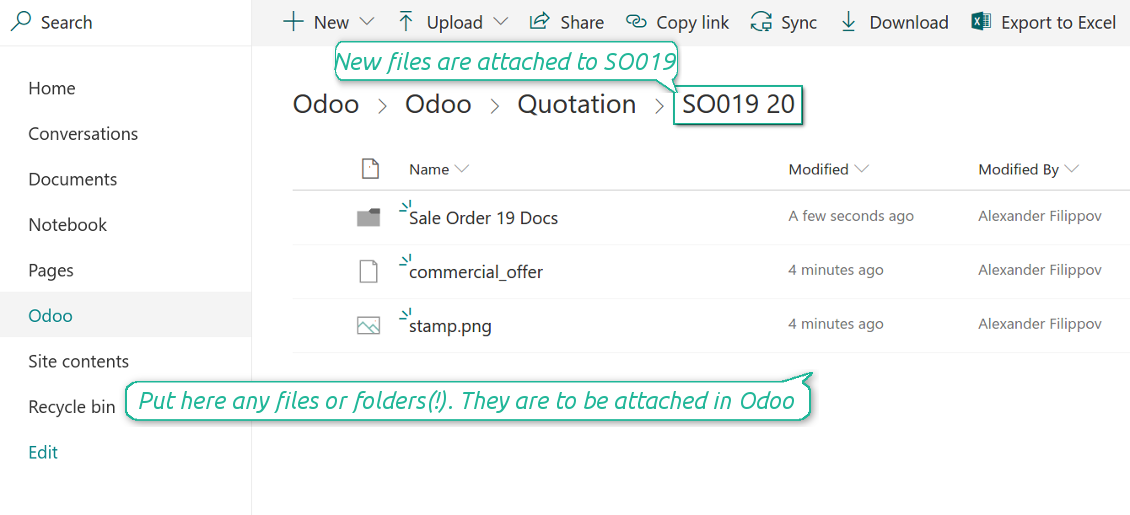

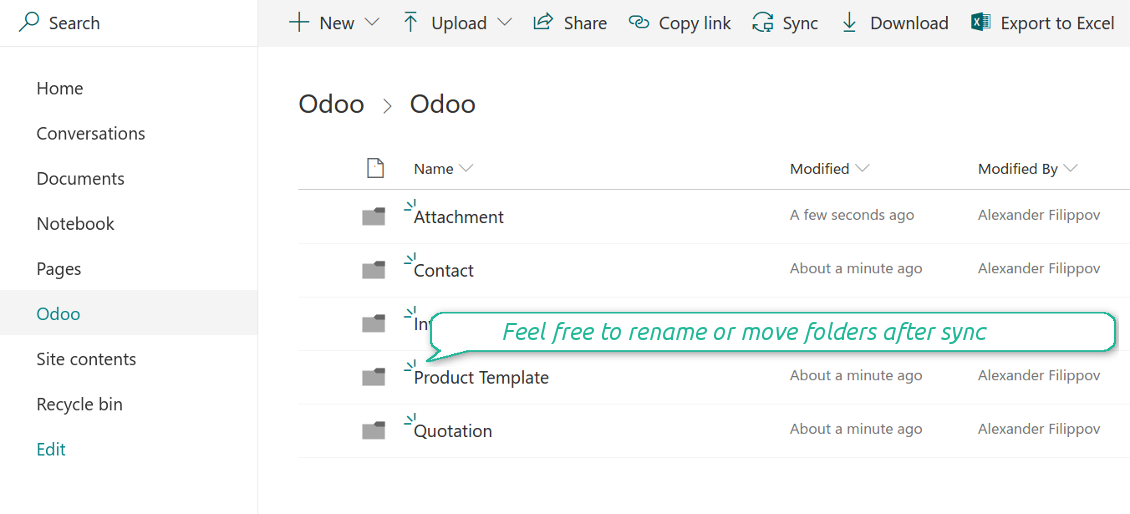
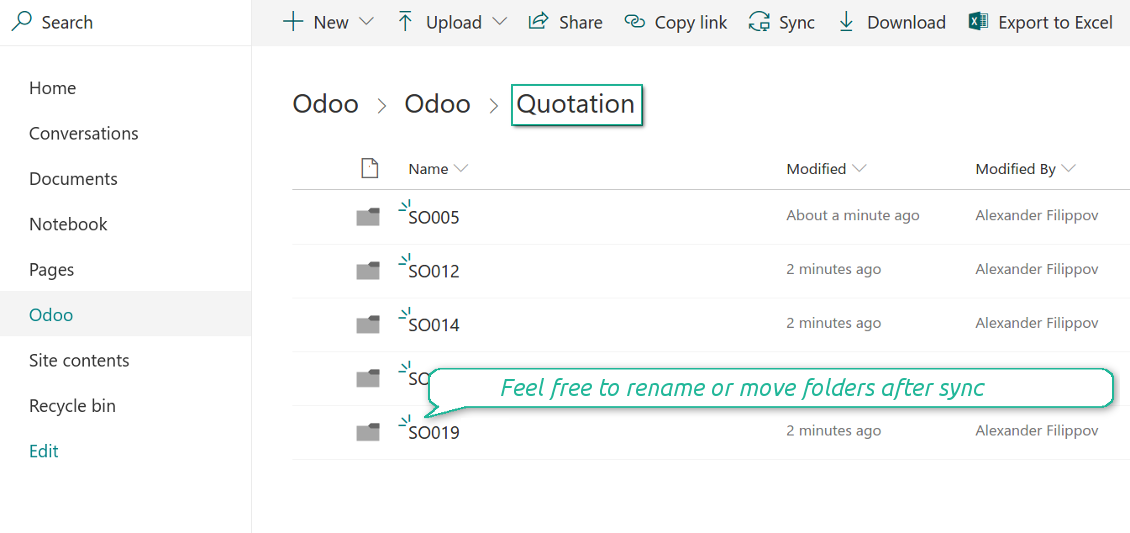
Synchronization is bilateral. All Odoo attachments are put in OneDrive regularly. OneDrive files create attachments in Odoo in case they are placed in a correct folder
Integration is automatic. Based on scheduled jobs Odoo would send attachments to OneDrive and retrieve files from there
Synchronization works for SharePoint sites, OneDrive for business, and personal OneDrive. In the first case the files are kept in preselected documents library, in the latter two - in a user' documents library
Odoo attachments, which are put in OneDrive, receive the URL type. It means that a file is not any more kept in Odoo server space, but now it is in OneDrive. Until sync is done, Odoo attachment remains binary and stores actual file
When you click on a synced attachment, Odoo automatically redirects you to a file previewer. Among others it might be Word or Excel editor (if Office365 is set up)
OneDrive files synced from Odoo has the structure to provide the backward sync: Odoo / Model / Object / files (e.g 'Odoo / Quotation / SO019 7 / commercial offer.png').
If you add a file to an Object folder (e.g. inside 'SO019 7'), that file will create an attachment in Odoo (e.g. for the sales order SO019) with a link to real file in OneDrive. You can put in object folders not only files but also child folders. In that case in attachments a link for this folder is kept (not its content)
You can rename/move folders or files in OneDrive without a harm for Odoo attachments. The only thing you should not do is to delete folders
If an attachment is removed from Odoo, a related OneDrive file will be deleted as well. Files removal from OneDrive leads to related Odoo attachments unlink
Synchronization is based on a single user endpoint. It means that you should login in OneDrive only once. Afterwards for integrations Odoo would use that credentials disregarding an actual Odoo user. Make sure, however, that real Odoo users have an access to OneDrive to open URLs linked to their attachments
Contents
- Preliminary steps
- SharePoint sites
- Personal Onedrive and Onedrive for business
- Reconnection (also in case of migration from this app's versions under 1.2.0)
- Scheduled jobs
SharePoint sites
- Go to your Azure Portal and prepare a new application:
The app must be registered inside a directory (tenant). Microsoft no longer allows creating a new app outside one.
- If you already have a company Microsoft 365 / Azure directory, switch the portal (top right) to it and continue.
- If you only have a personal account (@outlook.com, @hotmail.com, @live.com) and see "these applications are associated with the account ... but are not contained within any directory", you do not have a directory yet. Sign up for a free Azure account with the same Microsoft account: https://azure.microsoft.com/free/ - Try Azure for free. This creates a Default Directory for you at no cost.
- Microsoft asks for a card for identity verification only; a temporary ~1 USD hold is placed and reversed. You are not charged for the directory or for the app registration.
- The directory (Microsoft Entra ID Free) and any app registered in it keep working independently of the 30-day / $200 Azure trial credit. That credit is for paid Azure resources you are not using here. No payment is required for our app.
- If the whole directory sits completely unused for a very long time (Microsoft's own threshold is around 200 days of no activity at all), Microsoft may email a warning and eventually retire it. Since Odoo calls this app every time it syncs, an active connection keeps the directory active - this only matters if you stop syncing entirely for months.
- Once you are in a real directory (not "Microsoft Services"), open App registrations there.
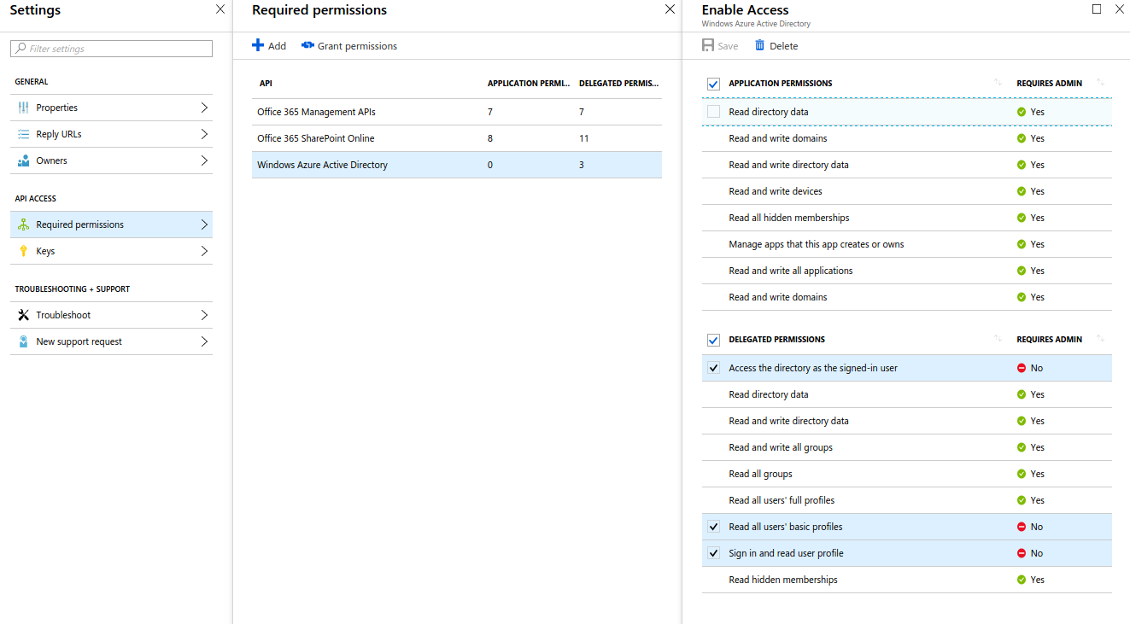
- Grant the app full permissions for Office365 SharePoint online
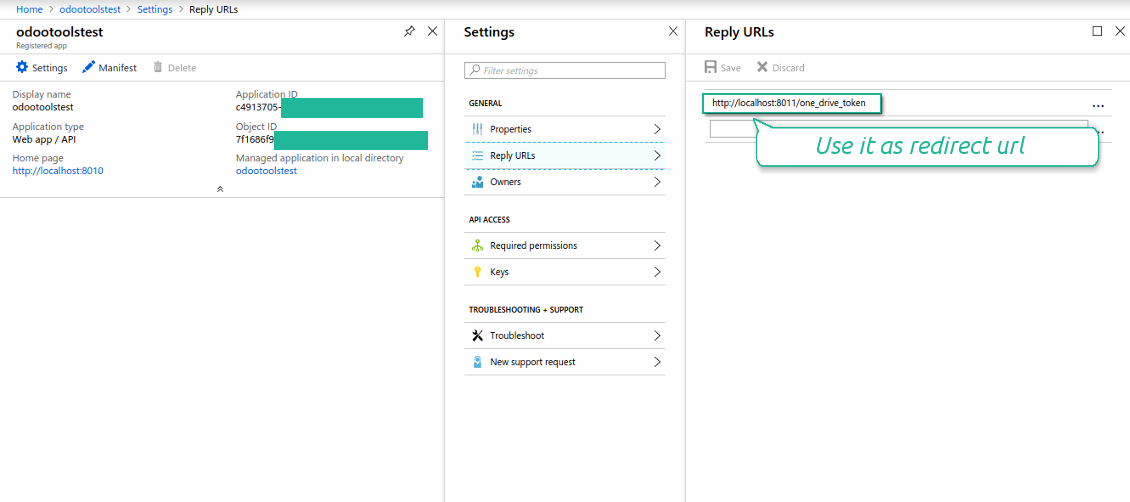
- Assign the reply url as [YOURODOOSITENAME]/one_drive_token (e.g. https://odootools.com/one_drive_token)
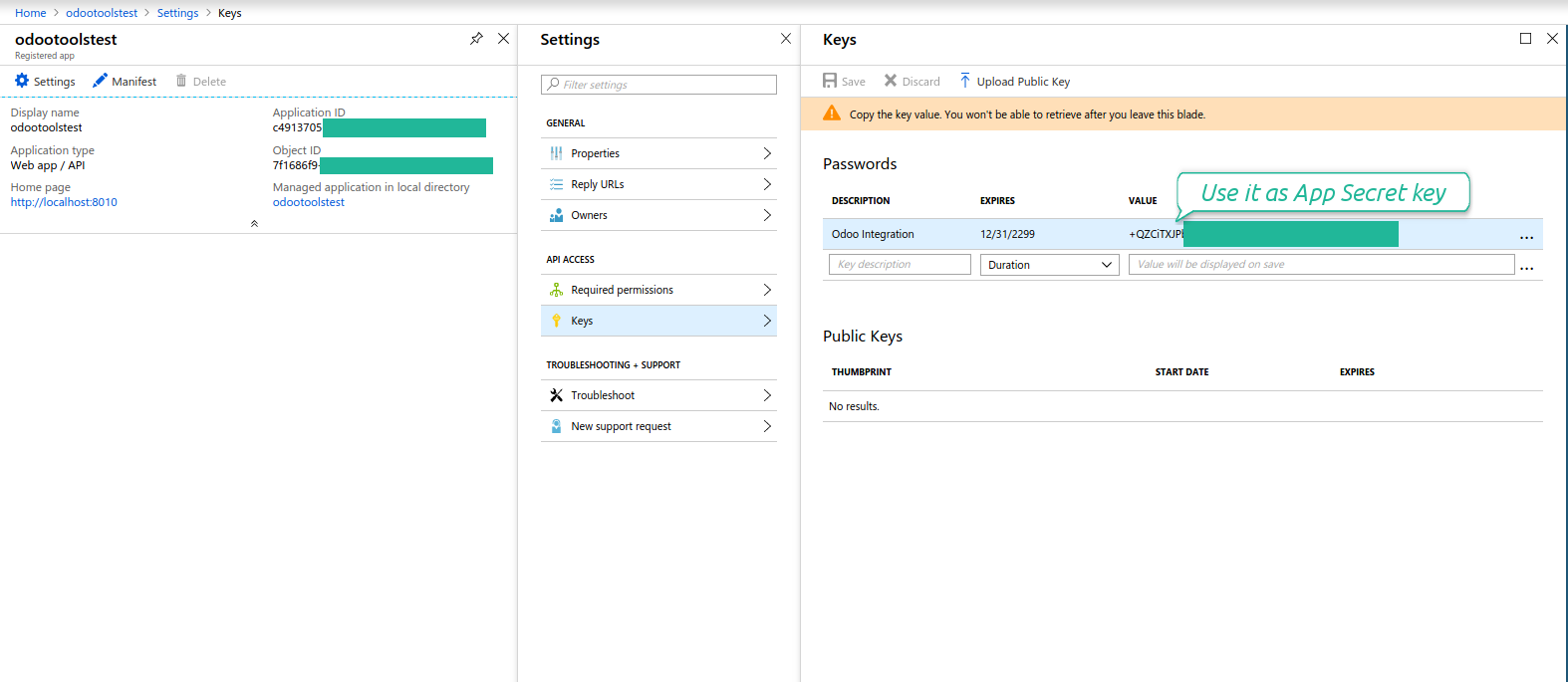
- Generate a new key. Keep it safely somewhere for the future use
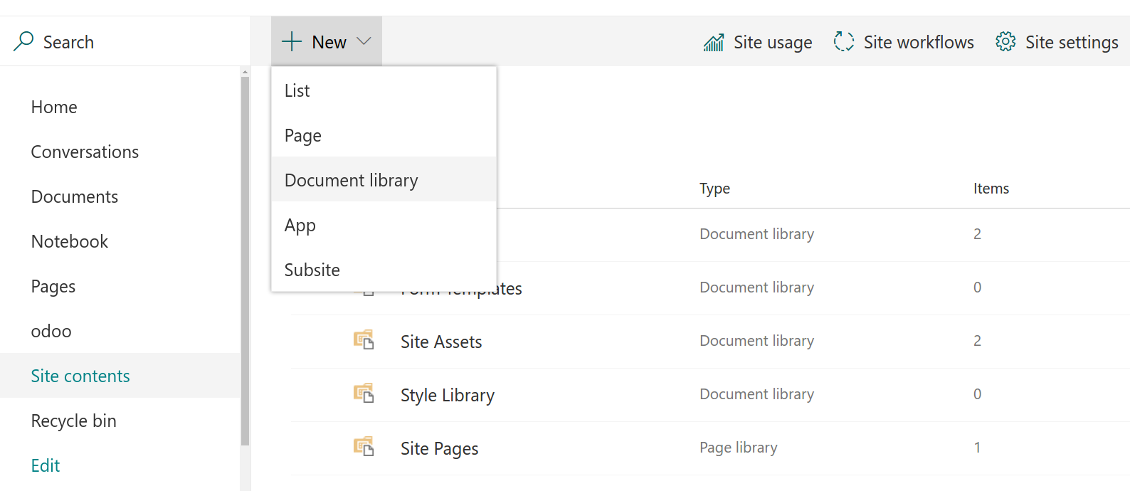
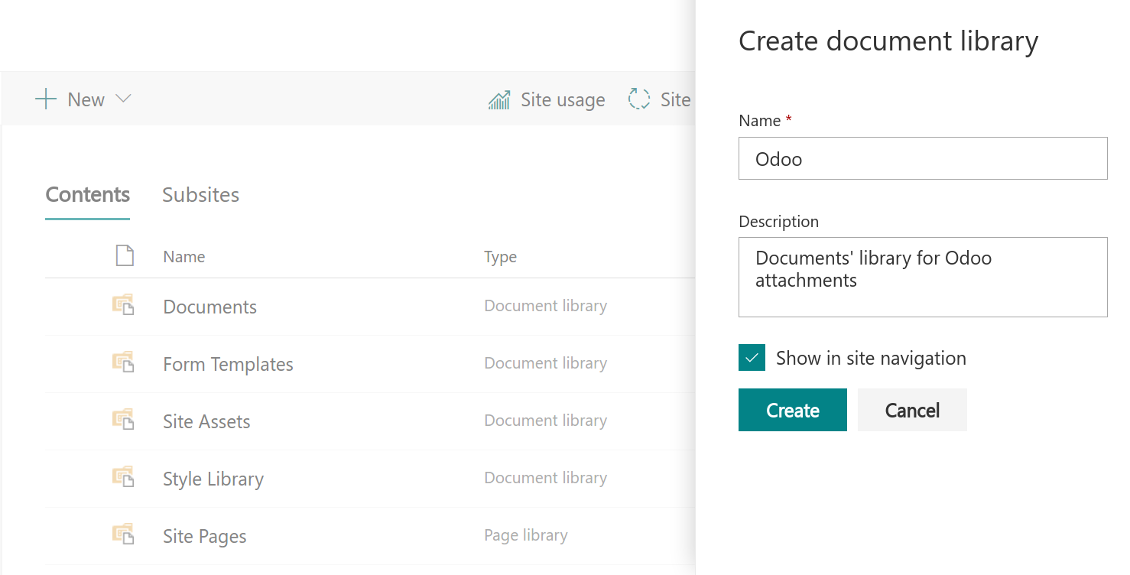
- Go to your SharePoint site and prepare a new documents' library (drive). You might use one of the existing ones, e.g. 'Documents'. Odoo folder would be put there afterwards, and it would be impossible to move it for another library
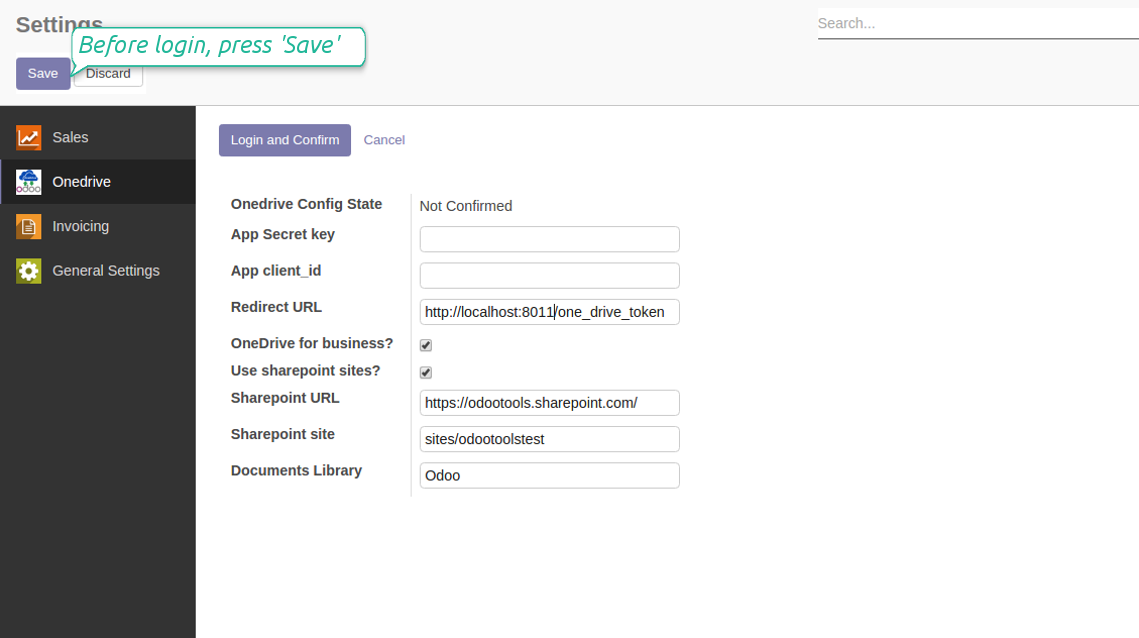
- Go to the OneDrive configuration menu:
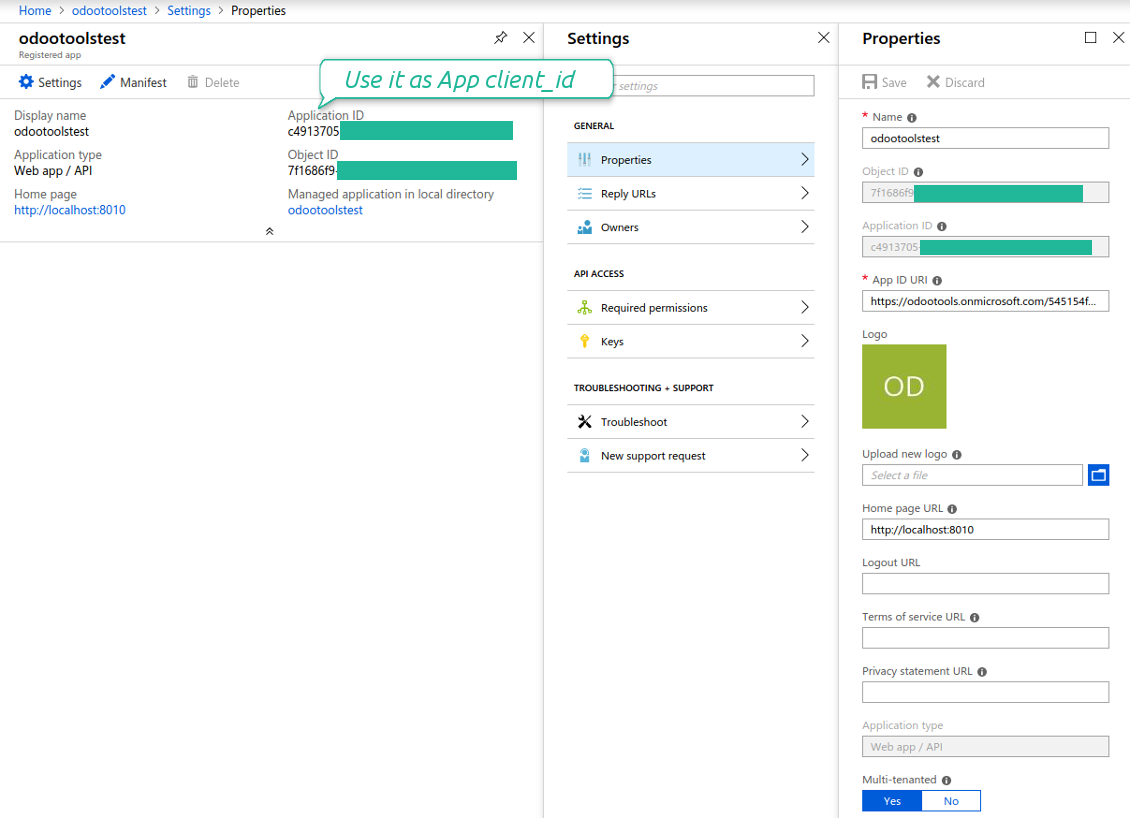
- Copy 'Application ID' to 'App client_id'
- Put a previously generated key to the field 'App secret key'
- Enter the 'Redirect URL' as you entered 'Reply url' in Azure Portal
- Check the boxes 'OneDrive for business' and 'Use sharepoint sites'
- The SharePoint URL should be of the type https://[URL]/. The last '/' is required, sitename should not be included into. For example, https://odootools.sharepoint.com/
- SharePoint site should be either my_site_name (in that case it is considered as sites/my_site_name) or sites/my_site_name (instead of 'sites' it might be 'teams' and so on). There should be no '/' at the beginning or at the end. For example, sites/odootools
- As Documents Library use one created in SharePoint
- Press 'Save'
- Press 'Login and Confirm'. Odoo redirects you to Microsoft login page. Check in and grant permissions asked. If Microsoft shows an account already signed in and says it does not exist in tenant 'Microsoft Services' (or any other unrelated tenant), do not click that row. Click 'Use another account' and sign in with the Microsoft account that owns the app's directory.
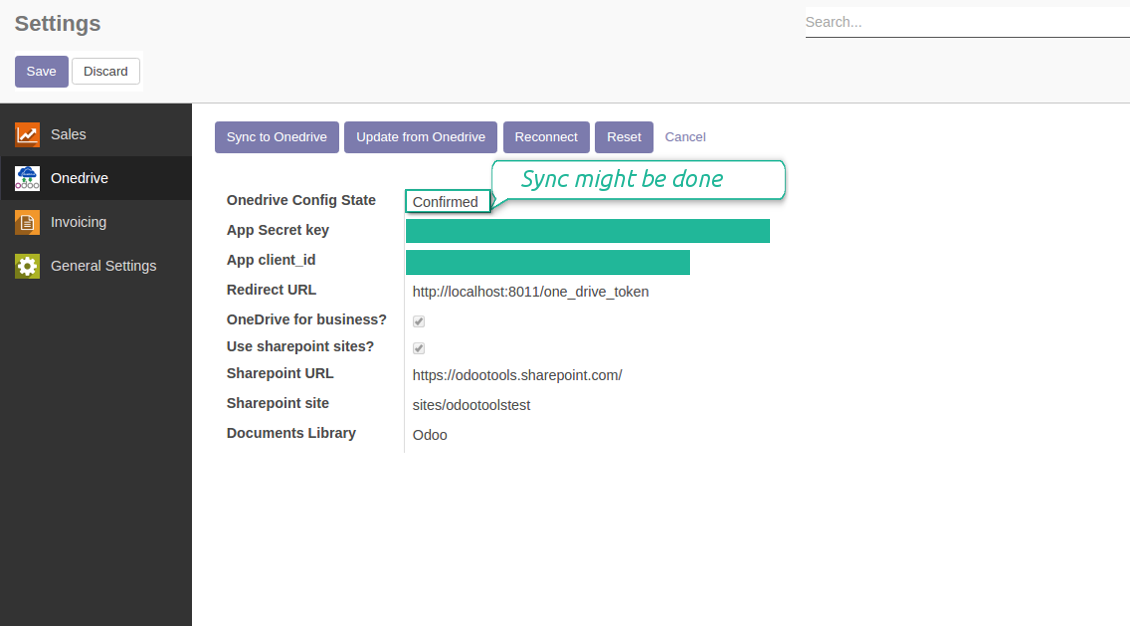
- After login, Microsoft redirects you back to Odoo. OneDrive - Odoo synchronization is ready to be done.
Create application in your Azure Portal
App's permissions
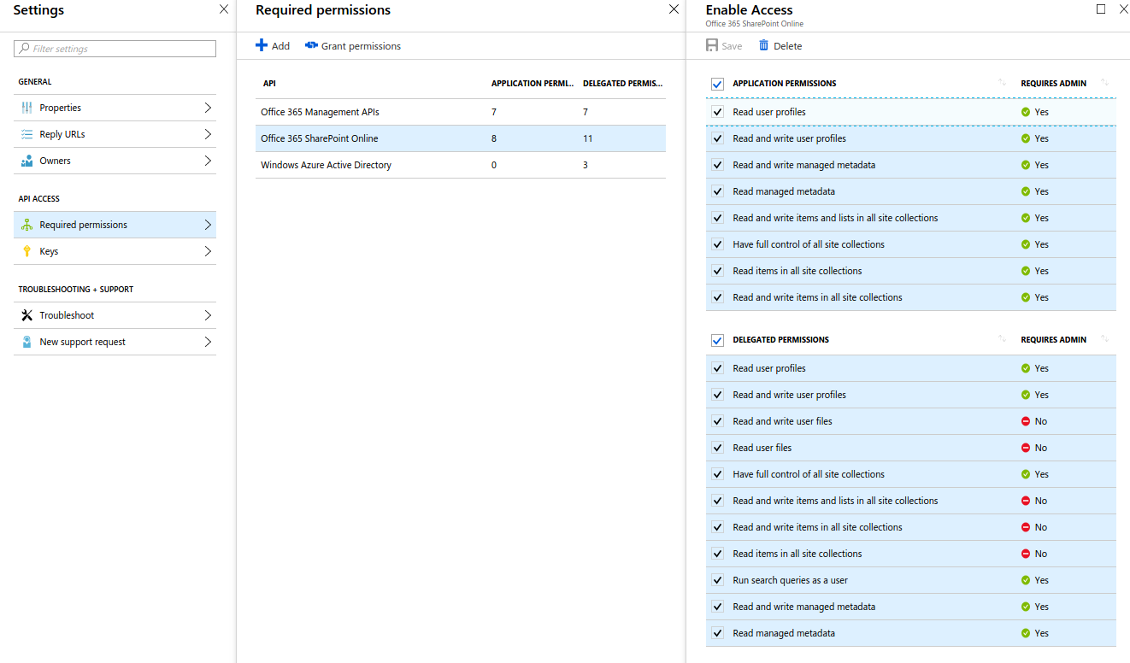
App's permissions
Redirect url should be https://[yourodoosite]/one_drive_token
Generate a secret key
Create a new SharePoint Documents Library
Create a new SharePoint Documents Library
Enter configuration keys in Odoo
Odoo attachments are ready for sync with Onedrive files. Press 'Sync to Onedrive' for the files upload
Personal OneDrive and OneDrive for business
- Go to https://portal.azure.com/#blade/Microsoft_AAD_RegisteredApps/ApplicationsListBlade
The app must be registered inside a directory (tenant). Microsoft no longer allows creating a new app outside one.
- If you already have a company Microsoft 365 / Azure directory, switch the portal (top right) to it and continue.
- If you only have a personal account (@outlook.com, @hotmail.com, @live.com) and see "these applications are associated with the account ... but are not contained within any directory", you do not have a directory yet. Sign up for a free Azure account with the same Microsoft account: https://azure.microsoft.com/free/ - Try Azure for free. This creates a Default Directory for you at no cost.
- Microsoft asks for a card for identity verification only; a temporary ~1 USD hold is placed and reversed. You are not charged for the directory or for the app registration.
- The directory (Microsoft Entra ID Free) and any app registered in it keep working independently of the 30-day / $200 Azure trial credit. That credit is for paid Azure resources you are not using here. No payment is required for our app.
- If the whole directory sits completely unused for a very long time (Microsoft's own threshold is around 200 days of no activity at all), Microsoft may email a warning and eventually retire it. Since Odoo calls this app every time it syncs, an active connection keeps the directory active - this only matters if you stop syncing entirely for months.
- Once you are in a real directory (not "Microsoft Services"), open App registrations there.
- Click 'New registration'
- Introduce a new name for the application and assign the redirect URI as [YOURODOOSITENAME]/one_drive_token (e.g. https://odootools.com/one_drive_token)
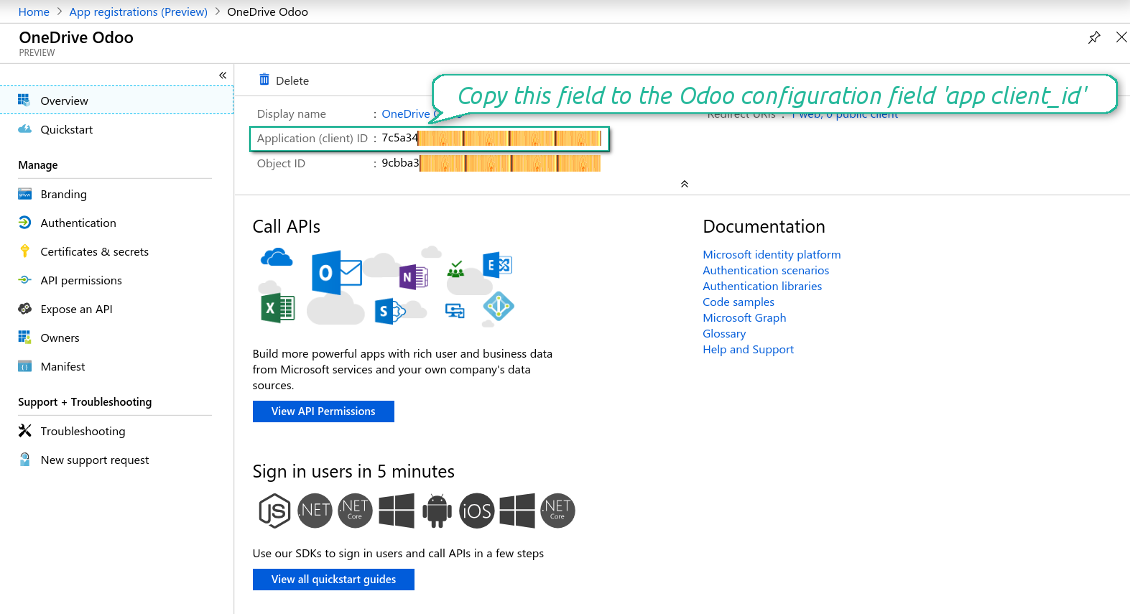
- Copy the Application Client ID to the Odoo field 'App client_id'
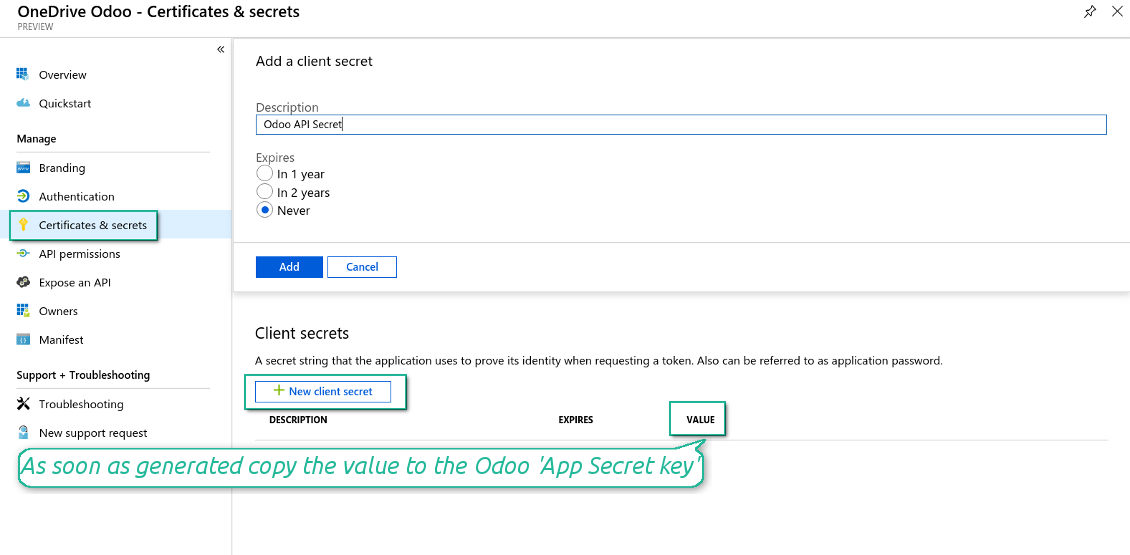
- Go to Certificates & secrets > Click 'New Client Secret'. Copy the secret value to the Odoo field 'App Secret Key'
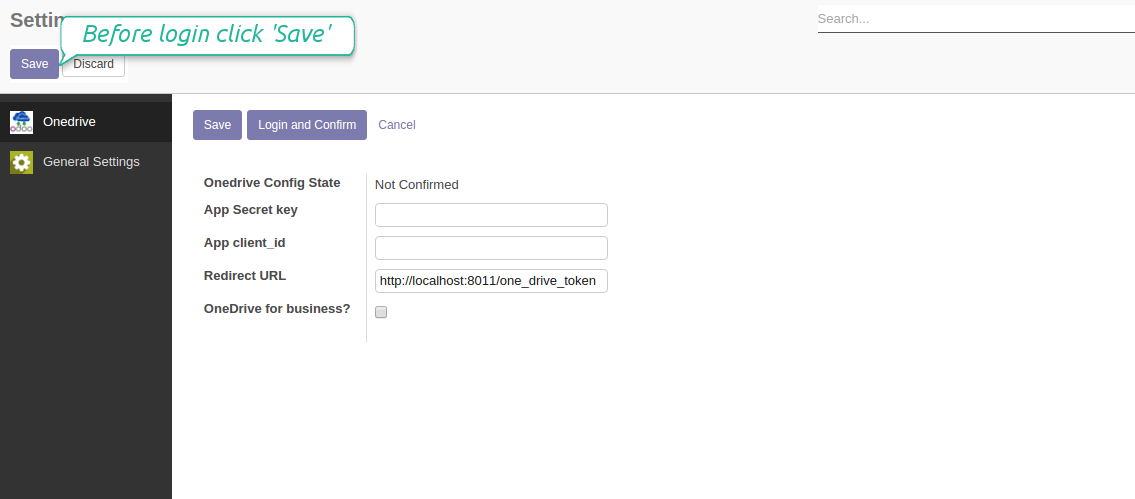
- Press Save on the Odoo configuration Page
- Press 'Login and Confirm'. Odoo redirects you to Microsoft login page. Check in and grant permissions asked. If Microsoft shows an account already signed in and says it does not exist in tenant 'Microsoft Services' (or any other unrelated tenant), do not click that row. Click 'Use another account' and sign in with the Microsoft account that owns the app's directory
- After login, Microsoft redirects you back to Odoo. OneDrive - Odoo synchronization is ready to be done.
Create OneDrive application
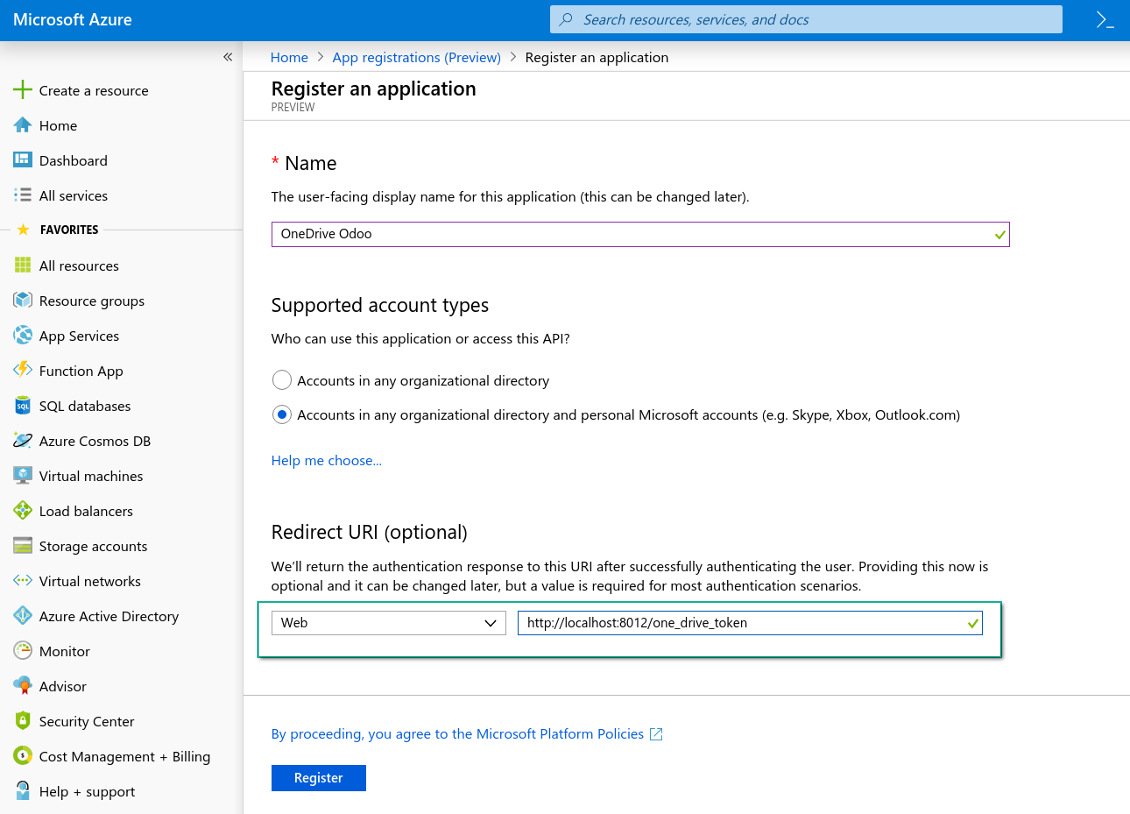
New OneDrive Web platform and redirect url
Generate new secret for your application
Enter configuration keys in Odoo
Reconnection
- You use this tool with version prior to 1.2.0. In that case you should also install the library 'microsoftgraph'. Look above
- You have not used the sync tool for more than 6 months
- Press the button 'Reconnect'
- Press the button 'Login and confirm'
Scheduled jobs
- Turn on debug mode
- Go to technical settings > Automation > Scheduled jobs
- Find the jobs 'Synchronize attachments with cloud' and 'Synchronize attachments from OneDrive'
Pertanyaan umum tentang OneDrive / SharePoint Odoo Integration Odoo v.8
Saya melihat kesalahan saat mengklik tautan cloud gambar yang disinkronkan
Kesalahan "This item might have been deleted, expired, or you might not have permission to access it. Contact the owner of this item for more information." menandakan Anda belum masuk ke layanan photos.onedrive.com.
Bolehkah saya mengubah frekuensi pekerjaan sinkronisasi?
Ya, Anda bisa. Untuk itu:
Aktifkan mode debug
Buka pengaturan teknis > Otomatisasi > Pekerjaan terjadwal
Temukan pekerjaan 'Synchronize attachments with cloud' dan 'Update attachments from cloud'.
Jangan menjadikannya terlalu sering. Sebaiknya pekerjaan selesai sebelum yang berikutnya dimulai. Konfigurasi bergantung pada berapa banyak item yang harus disinkronkan. Biasanya frekuensinya antara 15 menit hingga 4 jam.
Pastikan juga Anda mengatur batas waktu yang cukup di berkas konfigurasi Odoo. Parameter LIMIT_TIME_CPU dan LIMIT_TIME_REAL harus sama atau lebih besar dari waktu pekerjaan cron yang direncanakan. Mulai versi 13 pertimbangkan juga parameter LIMIT_TIME_REAL_CRON.
Catatan penting untuk klien Odoo.sh: waktu maksimum pekerjaan cron mungkin hanya 15 menit.
Bolehkah saya mengonfigurasi struktur direktori tersinkron yang berbeda dari yang diasumsikan sinkronisasi?
Tidak, fitur ini hanya tersedia mulai versi 15. Sebelum versi itu, modul bekerja dengan struktur folder yang sudah ditentukan:
Odoo - folder inti untuk sinkronisasi
Models - folder untuk setiap jenis dokumen Odoo. Misalnya, 'Projects', 'Partners'. Dibedakan menurut domain, mungkin ada folder yang lebih spesifik: mis., 'Customer 1 Projects', 'Projects of the Customer 2', 'Internal Projects', dll.
Objects - folder untuk setiap dokumen, mis. 'Project 1' atau 'Customer 1'
File dan folder terkait dokumen Odoo ini yang akan disinkronkan.
Hasilnya, Anda bisa memiliki misalnya:
Odoo / Projects / Project 1 / file dan folder terkait project 1
Odoo / Customer 1 Projects / Project 1; Odoo / Customer 2 Projects / Project 3, ...
Odoo / Customers / Customer 1 / file dan folder terkait customer 1
Struktur ini selalu datar, artinya hanya ada tingkat hierarki tersebut. Jadi benar bahwa berbagai jenis dokumen tidak dapat berada dalam struktur yang sama. Di dalam folder 'Customer 1' kita tidak dapat menyimpan file yang terkait sekaligus dengan sale order, faktur, dan proyek. Setiap jenis dokumen itu punya folder sendiri (atau beberapa folder sendiri). Jika tidak, kita tidak bisa melakukan sinkronisasi mundur karena tidak ada kriteria yang bisa diandalkan.
Haruskah saya mengatur akses pengguna tertentu di Odoo?
Tidak, alat mengandalkan satu titik akhir pengguna. Semua proses sinkronisasi dilakukan di bawah satu admin cloud (aplikasi). Hak akses folder / berkas yang dibuat tidak diotomatiskan. Anda harus mengelola hak itu di solusi penyimpanan cloud.
Kolom tersinkron disimpan di mana? Apakah diduplikasi ke Odoo dan clouds?
Aplikasi mengasumsikan konten biner lampiran disimpan di Cloud Client, bukan di server Odoo. Lampiran semacam itu di Odoo menjadi tipe URL, dan Anda dapat membukanya kapan saja dari kotak lampiran atau dari Cloud Client.
Setelah penyiapan, tidak perlu tindakan manual karena sinkronisasi sepenuhnya otomatis. Tentukan jenis dokumen Odoo yang harus disinkronkan dan siapkan model terkait untuk masing-masing (Pelanggan, pesanan penjualan atau pembelian, Tugas, Project, dll.).
Bisakah saya punya beberapa folder untuk jenis dokumen yang sama? Misalnya, proyek internal dan proyek pelanggan?
Ya, Anda bisa. Untuk itu siapkan aturan untuk masing-masing, lalu terapkan filter: misalnya menurut jenis project.
Usahakan filter saling eksklusif agar dokumen dapat ditetapkan dengan pasti. Misalnya 'pelanggan tetapi bukan pemasok', 'pemasok tetapi bukan pelanggan'. Jika tidak, folder dokumen tertentu akan meloncat dari satu model ke model lain.
Apakah saya hanya perlu aplikasi Cloud Storage Solution?
Tidak, alat ini hanya inti teknis. Anda juga memerlukan konektor untuk cloud client Anda.
Apa tidak apa-apa jika ada banyak objek untuk disinkronkan, misalnya 10000?
Ya, meski jika banyak folder/lampiran yang perlu disinkronkan prosesnya bisa lambat. Pada saat yang sama, klien melaporkan lingkungan dengan >10k rekanan dan ~5k varian produk untuk disinkronkan, dan prosesnya tetap diterima.
Beberapa poin yang perlu ditekankan:
- Sinkronisasi dibangun agar setiap item disinkronkan dan tidak hilang, meski mungkin tidak cepat. Hal ini dijamin oleh antrean first-in-first-out dan setiap job yang dikomit.
- Jumlah objek dapat dibatasi secara logis. Konfigurasi model memungkinkan membatasi sinkronisasi item usang (misalnya tidak ada gunanya menyinkronkan rekanan yang diarsipkan atau pesanan 2 tahun lalu).
Apakah sinkronisasi dapat dibuat real-time?
Tidak. Kami punya alasan kuat untuk menghindari sinkronisasi waktu nyata:
Masalah kinerja. Jika sinkronisasi waktu nyata, setiap unggah berkas akan menampilkan layar pemuatan.
Masalah konflik. Jika 2 pengguna mengubah item secara bersamaan, dapat timbul situasi yang tak terselesaikan. Pada job berkala kami dapat memperbaikinya kemudian; pada waktu nyata harus disimpan sebagai antrean, yang lebih membingungkan pengguna.
Masalah fungsionalitas. Khususnya penggantian nama dan penataan ulang item. Pada sinkronisasi balik, alat sangat mengandalkan logika direktori, dan setiap sinkronisasi 100% item diperiksa. Jika dilakukan setelah setiap pembaruan, akan ada ribuan permintaan per detik. Jika tidak: perubahan akan hilang.
Bolehkah saya menyinkronkan lampiran ke beberapa klien cloud
Tidak, fitur ini baru tersedia mulai versi 15.
Kami memakai editor khusus di cloud kami (mis. OnlyOffice, Office 365, dll.). Apakah file akan dibuka di editor itu?
Ya, tergantung konfigurasi cloud client Anda.
Apa kebijakan pembaruan alat Anda?
Menurut kebijakan Odoo Apps Store saat ini:
- Setiap modul yang dibeli untuk versi 12.0 dan sebelumnya memberi akses ke semua versi hingga 12.0.
- Mulai versi 13.0, setiap versi modul harus dibeli terpisah.
- Terlepas dari versi, pembelian memberi hak atas semua pembaruan dan perbaikan bug dalam versi mayor.
Perhatikan bahwa tim faOtools tidak mengontrol kebijakan tersebut. Untuk pertanyaan, hubungi langsung perwakilan Odoo Apps Store.
Bagaimana memasang aplikasi Anda di Odoo.sh?
Pendekatan paling langsung adalah memakai alur bawaan toko Odoo:
1. Buka halaman modul dan klik tombol Deploy on odoo.sh
2. Setelah itu Anda akan diarahkan ke halaman GitHub. Masuk ke akun, lalu klik 'Create a new repo' atau pakai yang sudah ada. Pastikan repositori bersifat privat. Tidak diizinkan memublikasikan aplikasi di bawah lisensi OPL-1. Jika perlu, buat repo baru untuk proyek Odoo.sh
3. Lalu buka odoo.sh dan klik tombol Deploy. Di jendela pop-up, kirim keputusan dan klik 'Continue.' Tindakan ini memicu proses pemasangan.
Langkah ini akan memasang aplikasi di cabang produksi proyek. Jika ingin men-deploy aplikasi ke cabang lain atau memperbarui modul, lakukan tindakan berikut:
1. Unggah kode sumber aplikasi dari toko Odoo
2. Commit modul ke repositori GitHub yang diperlukan. Pastikan tidak ada folder/file aplikasi yang diabaikan (yaitu tidak ada di .gitignore repo). Repositori dibuat otomatis oleh odoo.sh dan secara default dapat berisi item penting (mis., /lib). Unggah semua direktori, subdirektori, dan file modul tanpa kecuali
3. Deploy cabang target proyek odoo.sh atau, jika pengaturan Anda mengasumsikan itu, tunggu hingga dibangun otomatis.
Bagaimana memasang aplikasi Anda di server saya sendiri?
2. Mulai ulang server Odoo;
3. Aktifkan mode pengembang (pengaturan teknis);
4. Perbarui daftar aplikasi (menu aplikasi);
5. Temukan aplikasi dan tekan 'Activate'/'Install';
6. Ikuti panduan di halaman aplikasi jika ada.
Saya melihat aplikasi Anda punya add-on tambahan. Boleh beli belakangan?
Ya, tentu. Pada saat yang sama Odoo otomatis menambahkan semua dependensi ke keranjang, jadi Anda harus mengecualikan alat yang sudah dibeli agar tidak membayar dua kali.
Saya men-deploy aplikasi Anda di Odoo.sh dan melihat peringatan/kesalahan di tes
Peringatan merah/oranye tidak memengaruhi fitur aplikasi. Sayangnya, modul kami kadang tidak lulus uji otomatis standar karena uji itu mengasumsikan perilaku yang bertentangan dengan tujuan aplikasi. Misalnya kami mengubah penghitungan harga, sementara uji modul Odoo standar membandingkan harga akhir dengan algoritma standar.
Pertama-tama, periksa fitur basis data yang diterapkan. Apakah semuanya berjalan benar?
Jika Anda masih menganggap peringatan memengaruhi fitur nyata, hubungi kami dan kirim log instalasi lengkap serta daftar lengkap modul yang diterapkan (termasuk inti dan pihak ketiga).
Bolehkah saya membeli aplikasi langsung dari perusahaan Anda?
Tidak, kami hanya mendistribusikan alat melalui toko aplikasi Odoo resmi.
Saya ingin mendapat diskon
Sayangnya, kami tidak punya sarana teknis untuk memberi harga individual.
Bolehkah saya memasang aplikasi di database Odoo Online (SaaS) saya?
Tidak, aplikasi pihak ketiga tidak dapat dipakai di Odoo Online. Sayangnya Odoo SaaS memblokir kemungkinan itu.
Alat Anda bergantung pada aplikasi lain. Haruskah saya membelinya?
Ya, alat memerlukan semua modul yang ditandai di dependensi agar bekerja dengan benar. Harga di halaman aplikasi sudah mencakup semua dependensi yang diperlukan.
Berapa harga modul dalam dolar AS? Mengapa berubah?
Harga modul kami ditetapkan dalam euro. Toko Odoo mengonversi harga ke mata uang lain menurut kurs internalnya. Jadi harga dalam dolar AS dapat berubah saat kurs diperbarui.
Teks aplikasi dan situs dalam bahasa selain Inggris dibantu AI dan diselaraskan dengan terjemahan resmi Odoo. Jika Anda melihat kesalahan, kirim tiket kebenaran terjemahan dan kami akan memperbaikinya.
Pelaporan bug
Jika Anda menemukan bug atau perilaku tidak konsisten, jangan ragu menghubungi kami. Kami jamin perbaikan dalam 60 hari setelah pembelian dan tetap ingin meningkatkan alat setelah periode itu.
Anda tidak perlu nomor telepon atau kartu kredit untuk menghubungi kami. Cukup pendaftaran email singkat yang tidak lebih dari 30 detik.
Sertakan sebanyak mungkin detail dalam permintaan: tangkapan layar, log server Odoo, deskripsi lengkap cara mereproduksi masalah, dan sebagainya. Biasanya butuh beberapa hari kerja untuk menyiapkan rencana kerja (jika bug dikonfirmasi) atau memberi panduan apa yang harus dilakukan (jika tidak).
Permintaan fitur publik dan ide modul (pengembangan gratis)
Kami sangat termotivasi untuk meningkatkan alat kami dan berterima kasih atas masukan apa pun. Jika kebutuhan Anda bermanfaat bagi publik dan dapat diimplementasikan secara efisien, tim akan memasukkannya ke daftar tugas kami.
Daftar tugas semacam ini diproses secara berkala dan tidak dikenai biaya tambahan. Meski kami tidak dapat menjanjikan tenggat dan desain akhir, ini bisa jadi cara baik untuk mendapatkan fitur yang diinginkan tanpa investasi dan risiko.
Anda tidak perlu nomor telepon atau kartu kredit untuk menghubungi kami. Cukup pendaftaran email singkat yang tidak lebih dari 30 detik.

Alat untuk menyimpan kata sandi dengan aman di Odoo untuk penggunaan bersama. Brankas bersama

Alat untuk membangun basis pengetahuan yang dalam dan terstruktur untuk penggunaan internal dan eksternal. Knowledge System. KMS. Revisi seperti wiki.
398€
Alat untuk menetapkan target KPI dan mengontrol pemenuhannya per periode. Dasbor KPI. Perancang dasbor. Grafik KPI

Alat manajemen layanan berbasis waktu dari pemesanan janji hingga penjualan dan ulasan
398€
Alat untuk mengelola Odoo dari chat AI favorit melalui MCP. Claude. AI apa pun yang mendukung MCP.

Alat untuk menata lampiran Odoo secara fleksibel dalam folder dan menyinkronkan direktori dengan klien cloud: Google Drive, OneDrive/SharePoint, Nextcloud/ownCloud, Dropbox, Amazon S3, Box, dan NAS. DMS. Manajer Berkas. Sistem manajemen dokumen
398€
Alat untuk menyinkronkan lampiran Odoo secara otomatis dengan file Google Drive secara dua arah
487€
Alat untuk menyinkronkan lampiran Odoo secara otomatis dengan file ownCloud/Nextcloud secara dua arah
487€
Alat untuk menyinkronkan lampiran Odoo secara otomatis dengan solusi NAS secara dua arah. Synology, QNAP, TrueNAS, dan NAS lain yang mendukung WebDav
487€