OneDrive / SharePoint Odoo Integration v.13
The tool to automatically synchronize Odoo attachments with OneDrive files in both ways
- the technical core which provides basic mechanics of auto synchronization. This is a required module for integration. Цената му е 398€.
- the connector itself which introduces links between Odoo and OneDrive / SharePoint. Цената му е 89€.
- an optional add-on to sync Odoo documents (introduced by the enterprise app 'Documents') with clouds. The features assumed by this add-on are marked by the icon . Цената му е 44€.
Selectable documents types for sync
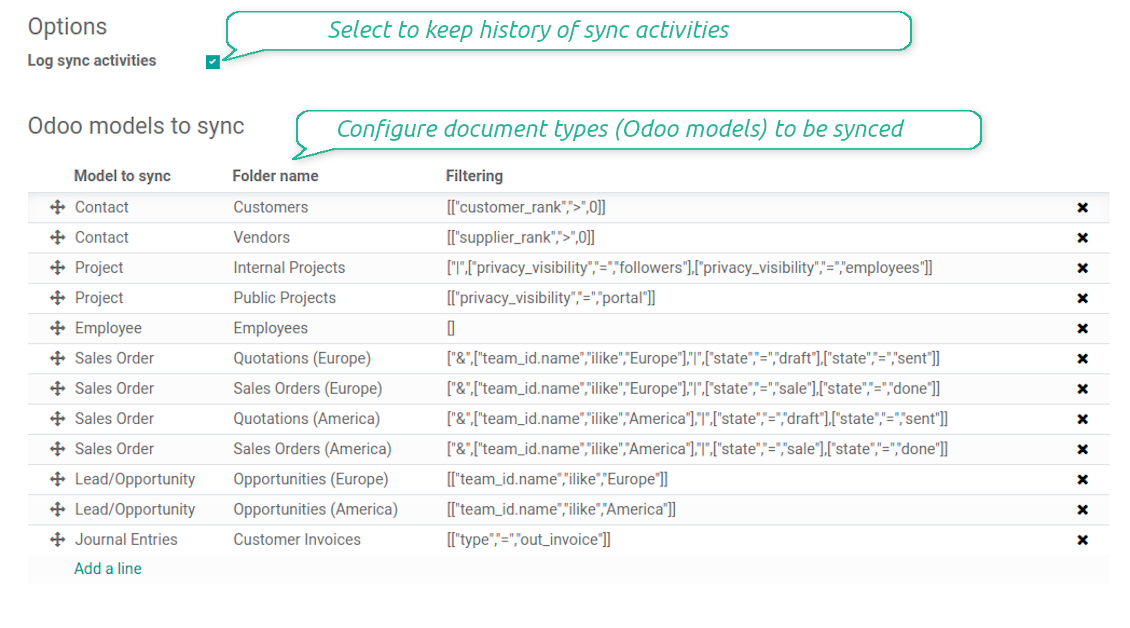
The tool let you split any business model into a few directories. Have a separate folder for individuals and companies, for European and American opportunities, for each project, etc.
Moreover, it is possible to guarantee that only topical documents are synced by using relative periods: leads registered in the last 3 months, invoices updated the last week, and so on.
Typical use cases
- Projects: have an own OneDrive / SharePoint folder for each customer project.
- Customers: add all partner files in a single directory available both from Odoo and from OneDrive / SharePoint. Modify those using default cloud editors and access them when working in Odoo.
- Employees: gather all files by this employee in a single cloud folder: photos, document scans, contracts. Access and upload those from Odoo and OneDrive / SharePoint alternatively.
- Opportunities: carefully store all specifications, requirements, any files which would let you make a good offer.
- Orders: keep all printings and contracts in OneDrive / SharePoint with simple availability from Odoo.
Екранни снимки
Choose document types to be synced
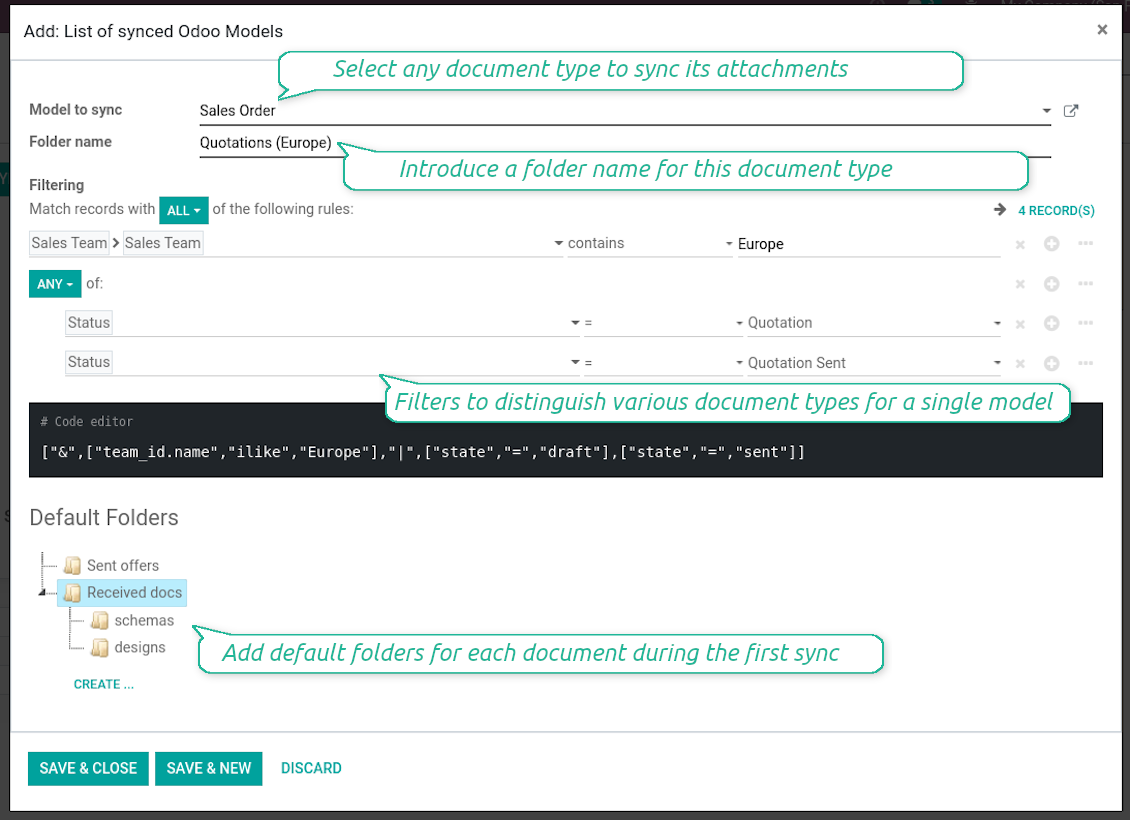
Document type might have a few folders based on filters
Automatic and bilateral integration
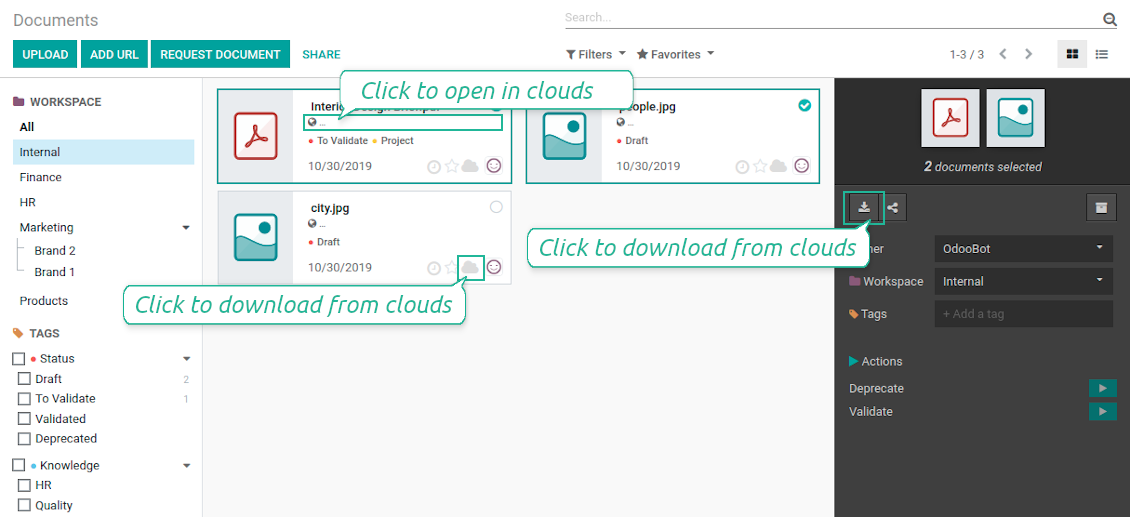
Synced attachments are physically kept only in a cloud storage, what increases Odoo interface performance. Simultaneously, you can open documents from Odoo or download those in a single click.
How files and folders are synced from Odoo to OneDrive / SharePoint
Based on the scheduled job 'Synchronize attachments with cloud' Odoo regularly checks whether:
- Any new attachment should be forwarded to OneDrive / SharePoint;
- Any new document type (e.g. Sale orders) is added / replaced / renamed as a sync model and, hence, whether a directory should be created / removed / renamed in OneDrive / SharePoint;
- Any new document (e.g. Sale Order SO019) is generated / updated / unlinked and, hence, whether a OneDrive / SharePoint folder should be created / moved or renamed / deleted.
- Any new attachment should be removed from OneDrive / SharePoint if it has been deleted from Odoo.
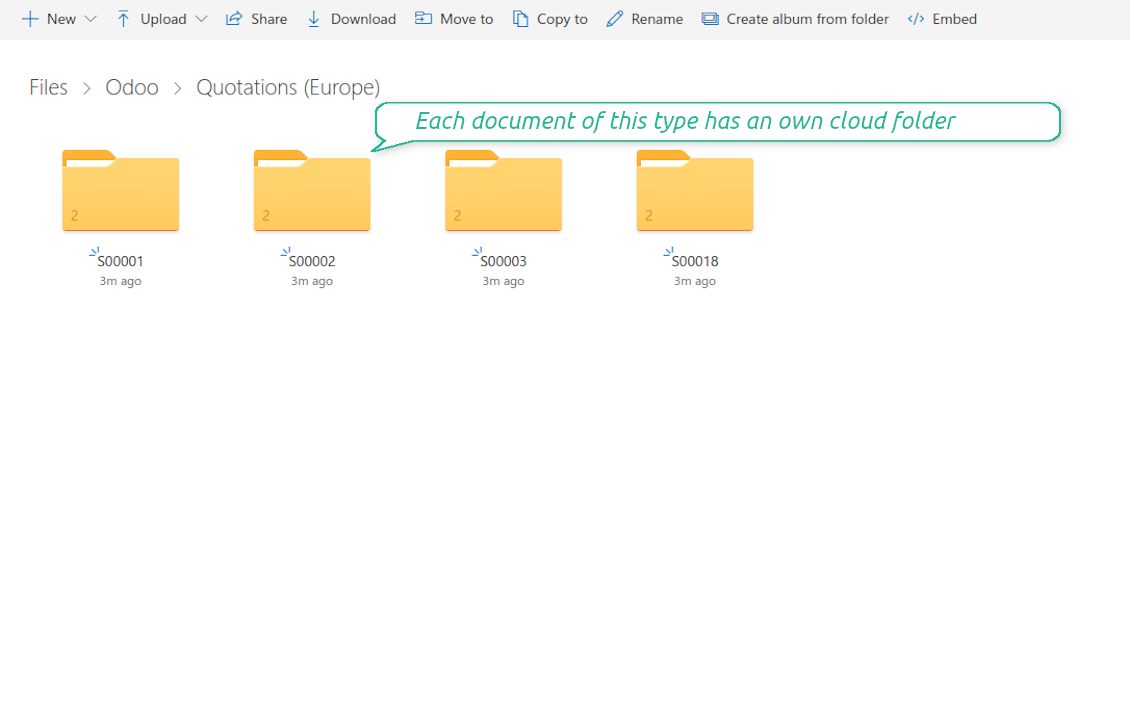
Based on results of that checks, Odoo starts processing queue of changes, and makes sure that all items are located correctly. The final goal is to have the structure 'Odoo / Document Types / Documents / Files. For example, 'Odoo / Quotations / SO019 / commercial offer.pdf'.
During the synchronization all synced Odoo attachments change their type to a link (URL), while binary content is removed with a next Odoo cleaner. So, no actual files would be stored on your Odoo server.
Please take into account:
- Each sync (especially the very first one) might take quite a long. It is not recommended to make sync too frequent: once an hour seems reasonable frequency.
- File names should be managed in OneDrive / SharePoint: each backward sync would recover OneDrive / SharePoint names, Odoo is here less important.
How items are retrieved from OneDrive / SharePoint to Odoo
Based on the scheduled job 'Synchronize attachments from cloud' Odoo regularly checks whether:
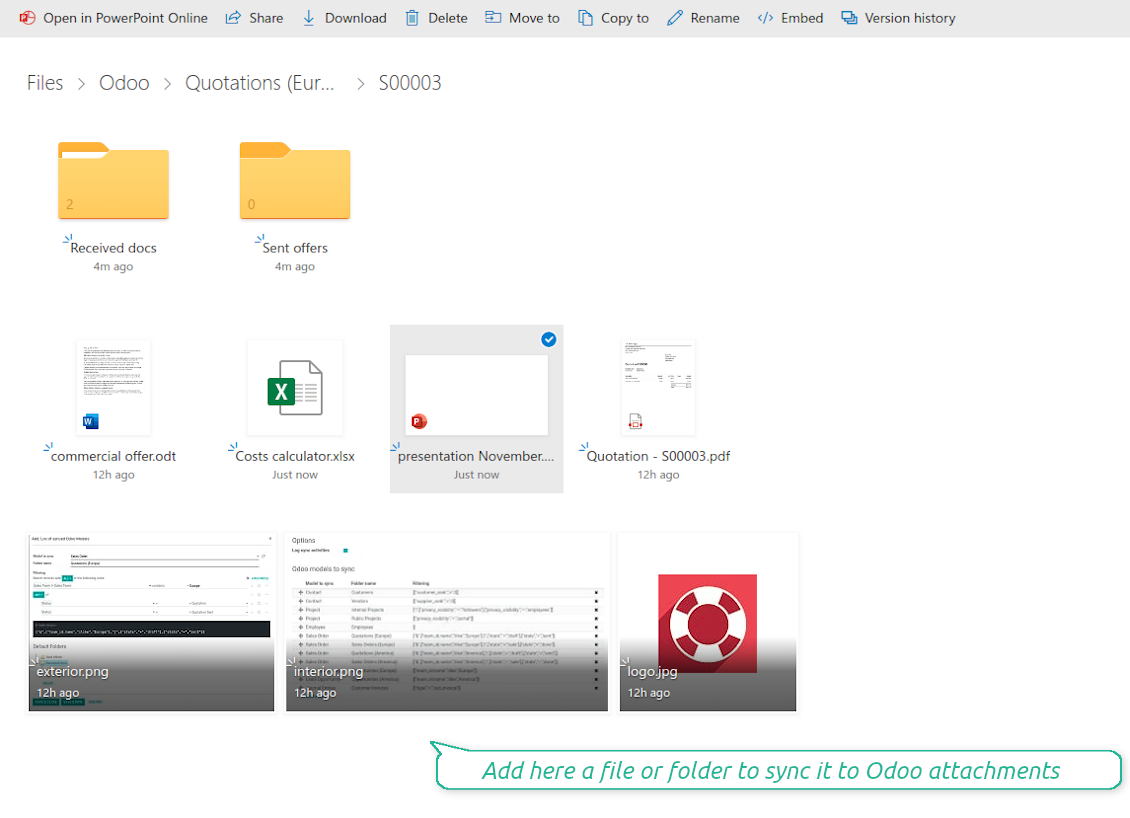
- Any file is added / moved / removed in a OneDrive / SharePoint document folder. If yes, Odoo would create a link to this file in a target object (e.g. a new attachment to SO019) or would move / delete such an attachment.
- Any file of a OneDrive / SharePoint document folder is renamed. If yes, an attachment would be renamed in Odoo as well.
- In document folders you can put not only files but also child folders. In that case a link for this folder (not its content) would be kept in Odoo attachments.
- If you deleted a folder related to this document type or this document, their child files would be deleted as well. Thus, Odoo would remove related attachments. The folders, however, will be recovered with a next direct sync.
- Each backward sync might take quite a long. It is not recommended to make sync too frequent: once an hour seems safe enough.
Екранни снимки
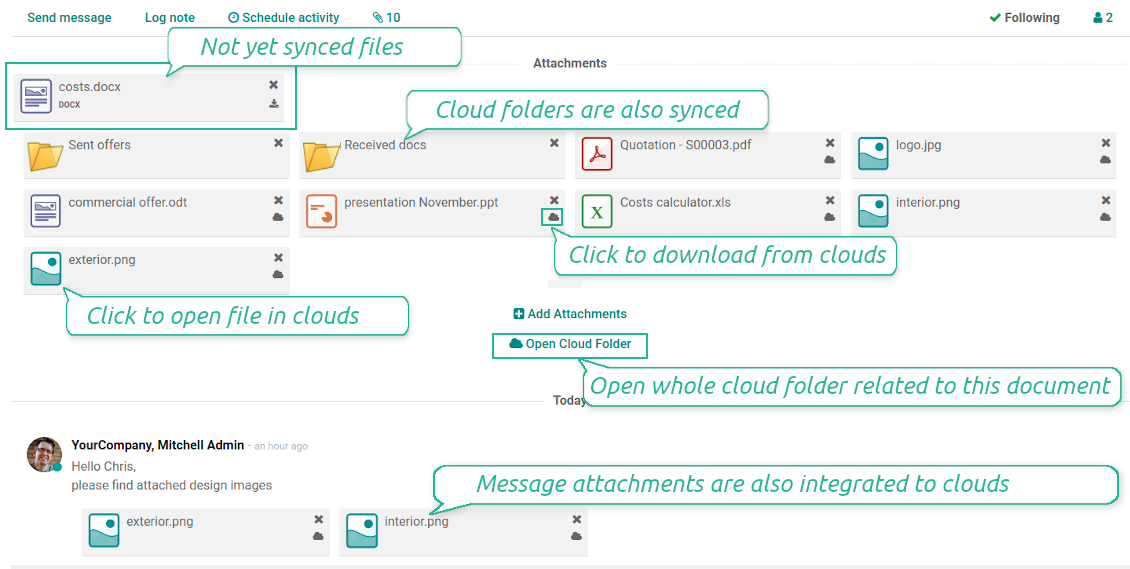
Synced files are simply found in OneDrive / SharePoint. Add unlimited number of files or folders
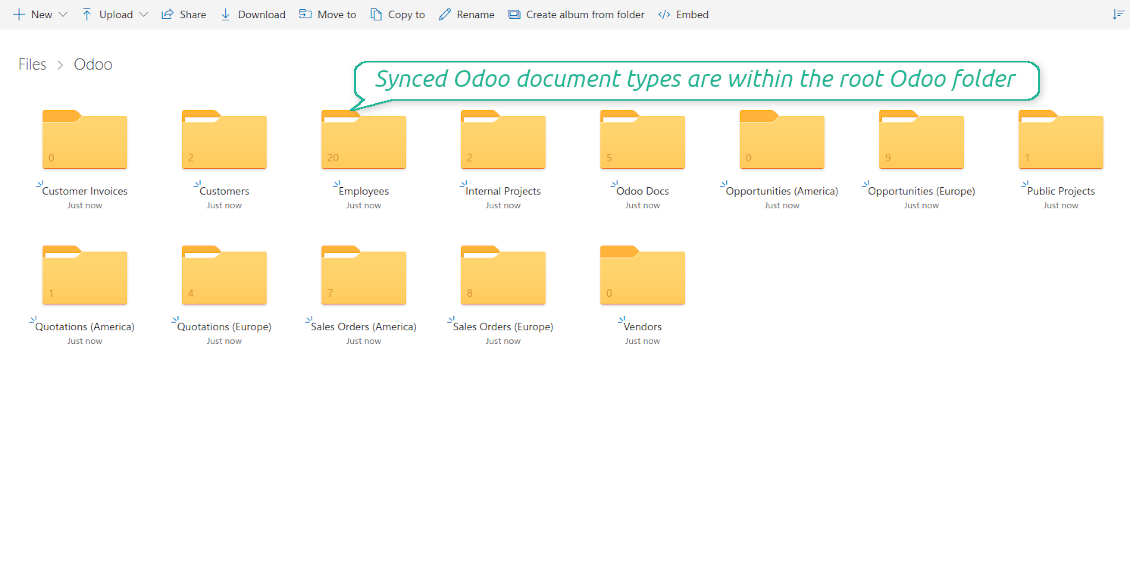
Document types folders in OneDrive / SharePoint
All document of this type has an own folder
Direct access to OneDrive / SharePoint items
- Click on attachment to open it in OneDrive / SharePoint in a new tab (necessary to be logged in OneDrive / SharePoint);
- Click the icon of cloud to start downloading file from OneDrive / SharePoint (no extra check in is required)
- Push the button "Open cloud folder" to open all files related to this document.
Екранни снимки
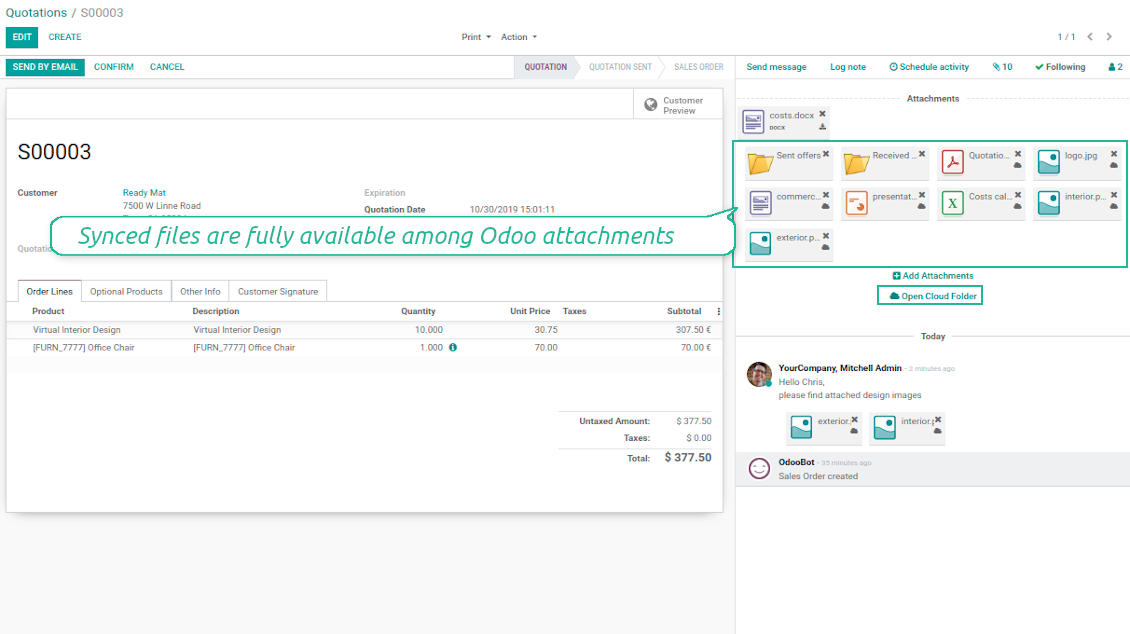
Quick access to OneDrive / SharePoint files and folders
Apply to OneDrive / SharePoint right from Odoo chatter
Fully integrated and compatible with Enterprise Documents
It does not contradict printing, mailing, or Enterprise documents features.
For the latter it is also possible to fully reflect directories structure, not only sync standard attachments.
How Odoo Enterprise Documents are synced
This tool is not in conflict with the 'documents' module provided under the Enterprise license. Attachments related to Enterprise folders would be synced as any other files: according to a document they relate to.
It is not always comfortable, and you might be interested in reflecting directories' structure introduced by the module 'Documents'. To this end the special extension is developed. This extension introduces the following features:
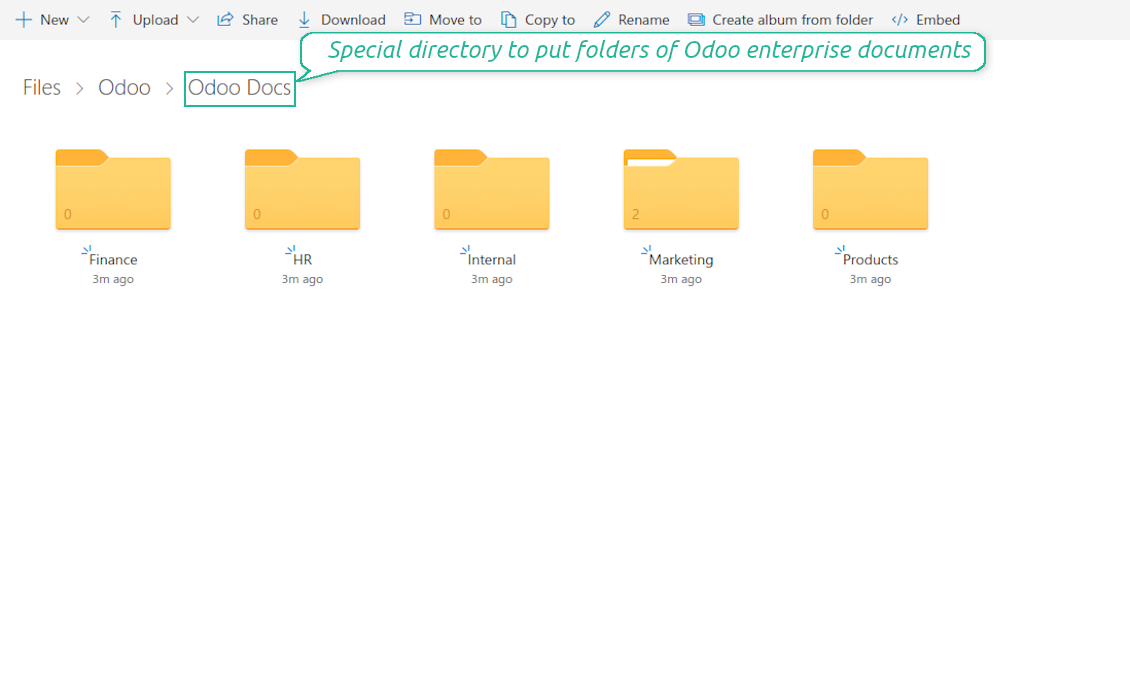
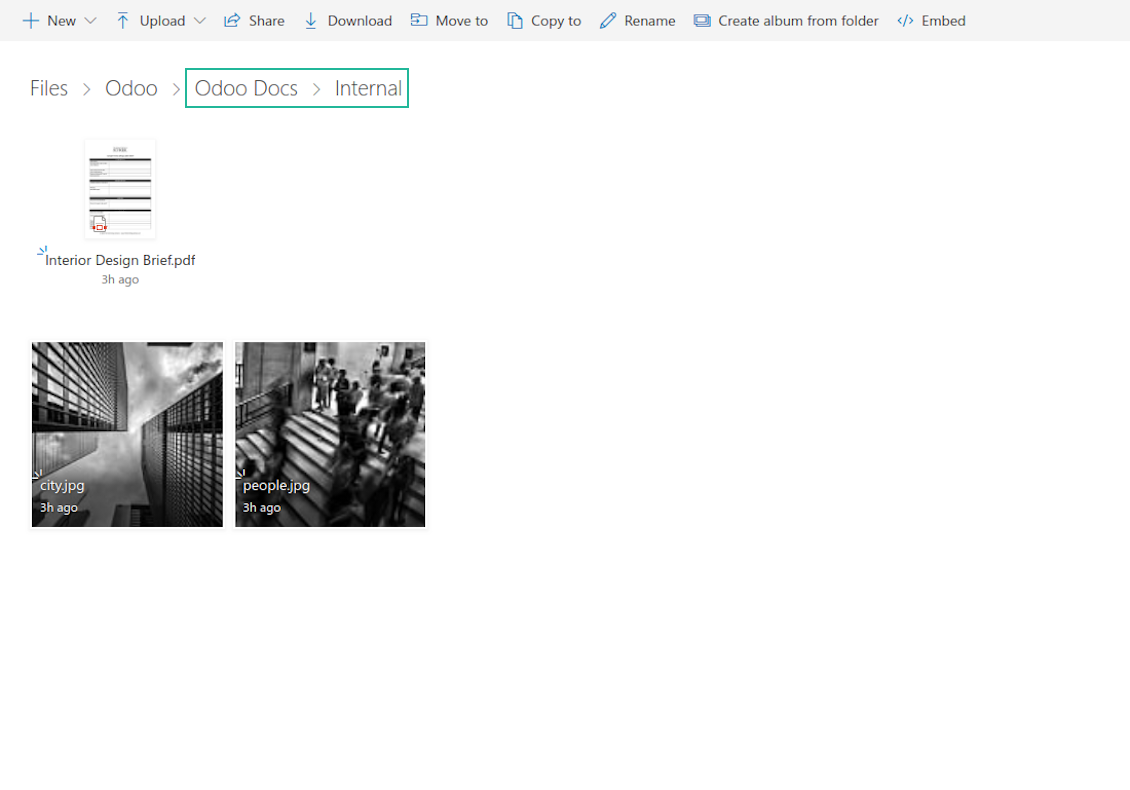
- The documents hierarchy is reflected within the folder 'Odoo / Odoo Docs'
- Each Odoo folder has a linked cloud folder. Take into account that folders created in the cloud storage will be synced as Odoo attachments. The key principle is: folders are managed by Odoo, files are managed by the cloud client
- All files are synced with the same logic as usual attachments. Files created in Odoo will be added to the cloud storage and will be replaced with links in Odoo. Files created in cloud storage will generate attachments within a paired directory
- Please do not name synced models as 'Odoo Docs'. This is the reserved name for Odoo Enterprise Documents
A few other peculiarities to take into account
- Try to avoid the following symbols in folders' and files' names: *, ?, ", ', :, <, >, |, +, %, !, @, \, /,. Direct sync will replace such symbols with '-'. It is done to avoid conflicts with file systems.
Екранни снимки
Direct access from Odoo documents to OneDrive / SharePoint
Enterprise Documents in OneDrive / SharePoint
Enterprise files in OneDrive / SharePoint
Works well with SharePoint. Supportive team
We've been using this with SharePoint and it's been working great. One of the best things is having everything, including logs right in Odoo's interface, so you can actually see what's going on. It's also super convenient that you can view or download synced files from the attachment box without having to leave the page or even log in to Sharepoint.
Setup was pretty smooth for us. When we had a few questions about setting up the folder hierarchy and priorities, the developer team got back to us in just a couple of hours and helped us figure it out. Great support and great extension!
Great support, assistance and very good connector!
We are very happy with the support we received when configuring the Sharepoint - Odoo connector. The connector has great functionalities.
All our questions were answered very fast (within one day).
FaOtools helped us optimising our connector and assisted us with future improvements.
We really recommend this connector.
very professional app, excellen t customer service
This app is very well programmed and does its job very well. But the best is the excellent customer service who also helps when the problem lies somewhere else. You receive a lot for your money.
An impressive app and world-class support
I have been very impressed by the way the OneDrive / SharePoint Odoo Integration module synchronises content in both directions and allows me to share documents in Odoo with my SharePoint site. Above all the technical support is top-notch, which greatly increases the value of this product. I highly recommend this product for anyone considering synchronising Odoo with SharePoint/OneDrive.
Works fine, good support
The first experience with the module is excellent. I had some trouble to configure things right on the Microsoft-side, but the team provided quick and good support.
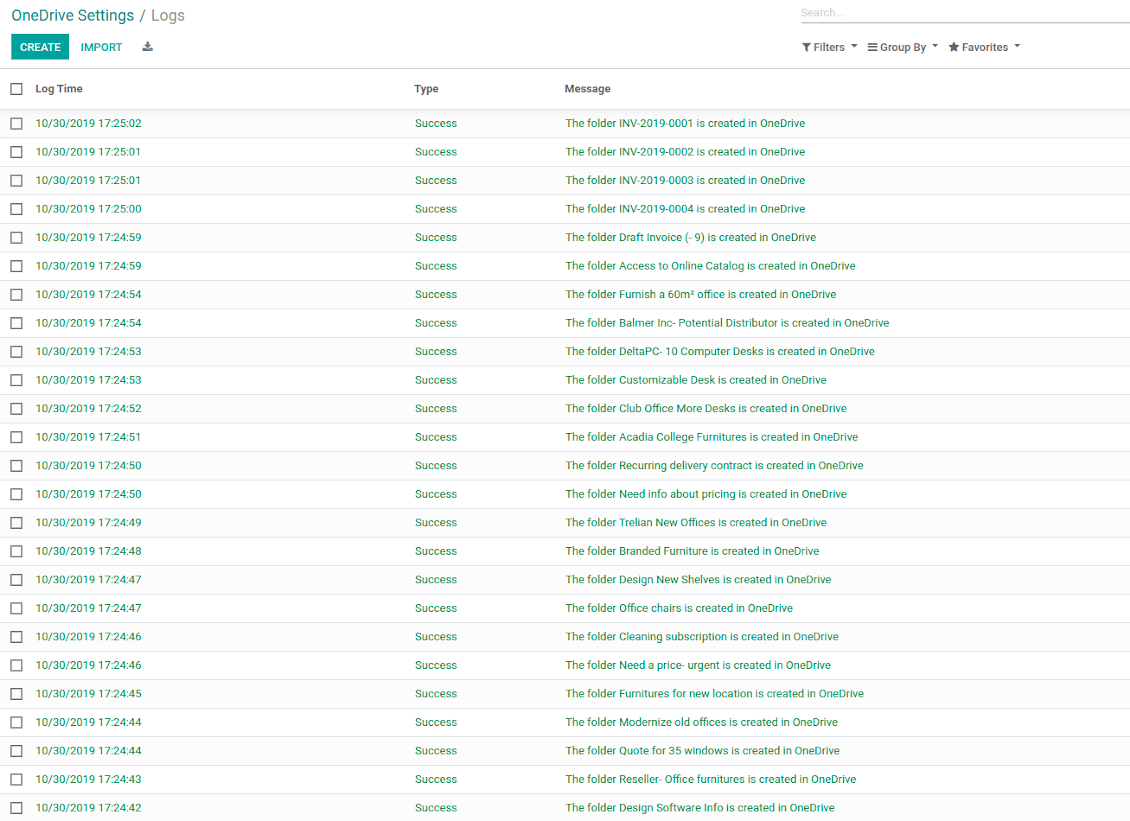
OneDrive / SharePoint Sync logs in Odoo
Екранни снимки
Logged synchronization activities
Default folders for documents
Съвети за конфигурация и инсталация за OneDrive / SharePoint Odoo Integration Odoo v.13
Python dependency
pip3 install microsoftgraph-pythonConfiguration and log in
- Make sure your Microsoft user has full admin rights for OneDrive / SharePoint you want to connect to Odoo. This user is required only to grant permissions, the user data would not be kept any where in Odoo, and would not be used any more. Besides, make sure a Microsoft email address you use does not have a redirection (usually happens when you configure your domain name, while the prime address is still one of Microsoft domains like @outlook.com, @office365, etc.)
- Go to your Azure Portal: https://portal.azure.com/#blade/Microsoft_AAD_RegisteredApps/ApplicationsListBlade
The app must be registered inside a directory (tenant). Microsoft no longer allows creating a new app outside one.
- If you already have a company Microsoft 365 / Azure directory, switch the portal (top right) to it and continue.
- If you only have a personal account (@outlook.com, @hotmail.com, @live.com) and see "these applications are associated with the account ... but are not contained within any directory", you do not have a directory yet. Sign up for a free Azure account with the same Microsoft account: https://azure.microsoft.com/free/ - Try Azure for free. This creates a Default Directory for you at no cost.
- Microsoft asks for a card for identity verification only; a temporary ~1 USD hold is placed and reversed. You are not charged for the directory or for the app registration.
- The directory (Microsoft Entra ID Free) and any app registered in it keep working independently of the 30-day / $200 Azure trial credit. That credit is for paid Azure resources you are not using here. No payment is required for our app.
- If the whole directory sits completely unused for a very long time (Microsoft's own threshold is around 200 days of no activity at all), Microsoft may email a warning and eventually retire it. Since Odoo calls this app every time it syncs, an active connection keeps the directory active - this only matters if you stop syncing entirely for months.
- Once you are in a real directory (not "Microsoft Services"), open App registrations there.
- Click 'New registration'
- Introduce a new name for the application and assign the redirect URI as [YOURODOOSITENAME]/one_drive_token (e.g. https://odootools.com/one_drive_token). As the supported account types choose 'Accounts in any organizational directory (Any Azure AD directory - Multitenant) and personal Microsoft accounts (e.g. Skype, Xbox)'.
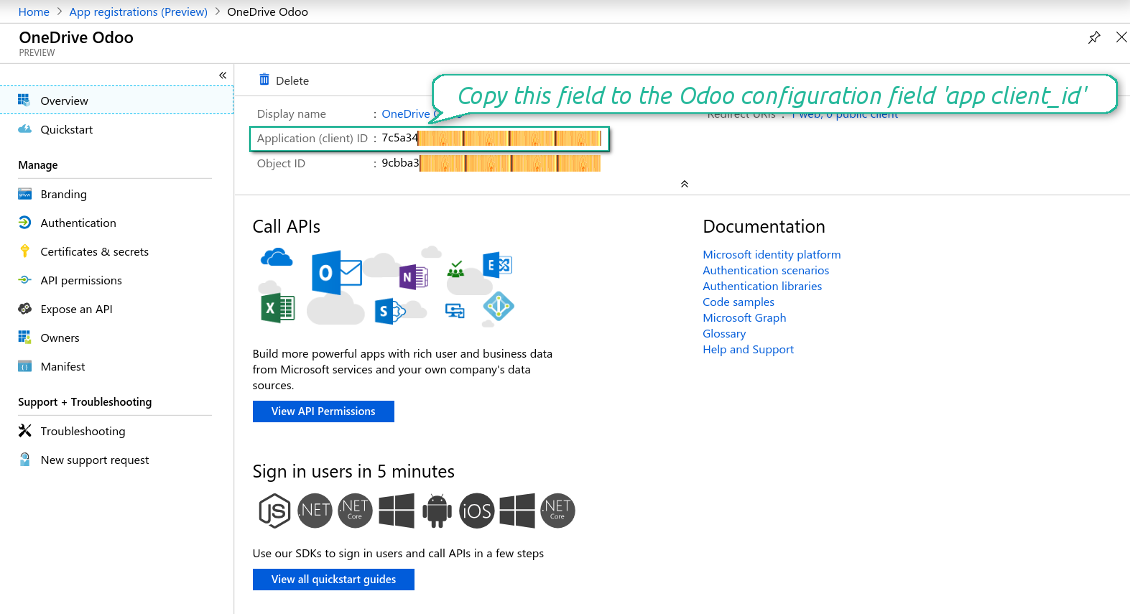
- Copy the Application Client ID to the Odoo field 'App client_id'
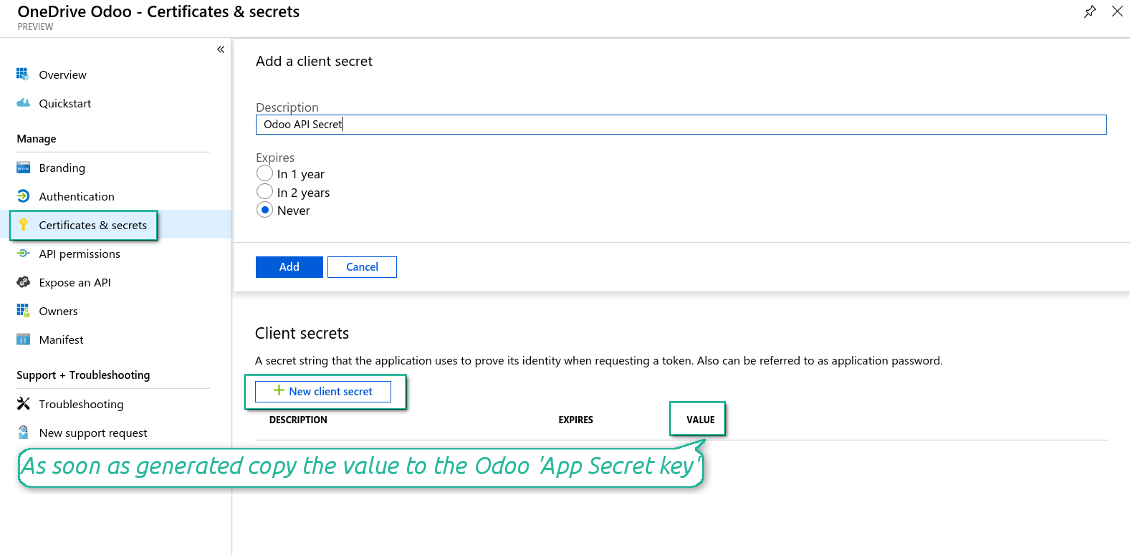
- Go to Certificates & secrets - Click 'New Client Secret'. Copy the secret value to the Odoo field 'App Secret Key'
- For SharePoint sites only:
- Go to your SharePoint site and prepare a new documents' library (drive). You might use one of the existing ones, e.g. 'Documents'. Odoo folder would be put there afterwards, and it would be impossible to move it for another library
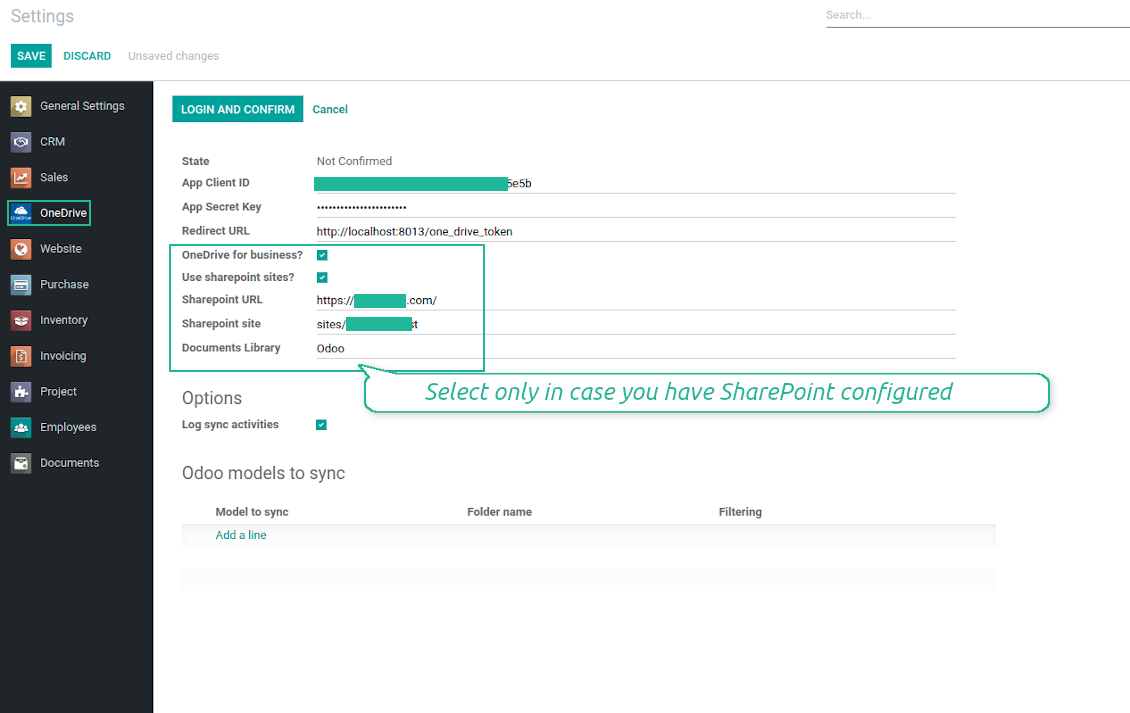
- Check the boxes 'OneDrive for business' and 'Use SharePoint sites'
- The SharePoint URL should be of the type https://[URL]/. The last '/' is required, sitename should not be included into. For example, https://odootools.sharepoint.com/
- SharePoint site should be either my_site_name (in that case it is considered as sites/my_site_name) or sites/my_site_name (instead of 'sites' it might be 'teams' and so on). There should be no '/' at the beginning or at the end. For example, sites/odootools
- As Documents Library use one created in SharePoint
- Press Save on the Odoo configuration Page.
- Press 'Login and Confirm'. Odoo redirects you to Microsoft login page. Check in and grant permissions asked. If Microsoft shows an account already signed in and says it does not exist in tenant 'Microsoft Services' (or any other unrelated tenant), do not click that row. Click 'Use another account' and sign in with the Microsoft account that owns the app's directory.
- After login, Microsoft redirects you back to Odoo. OneDrive - Odoo synchronization is ready to be done.
Create OneDrive application
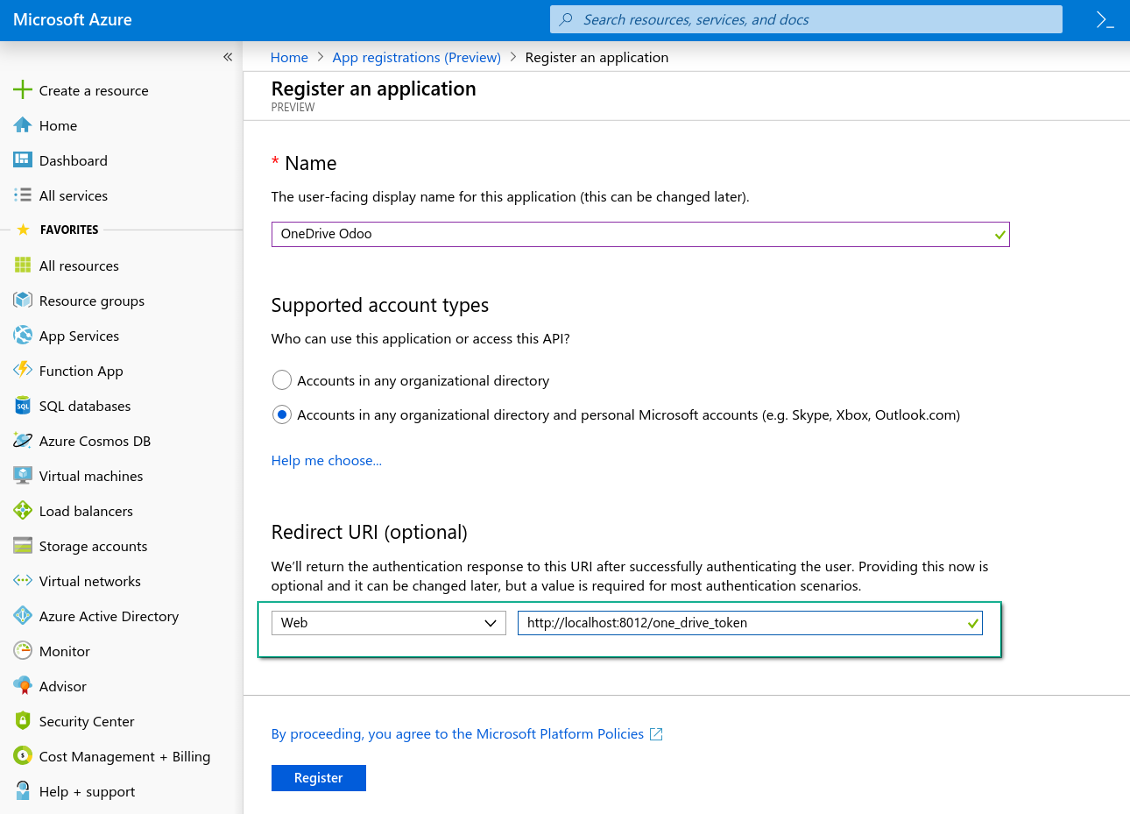
New OneDrive Web platform and redirect url
Generate new secret for your application
Enter configuration keys in Odoo
Odoo server configuration and cron job configuration
To make sure the synchronization works correctly apply proper timeouts to the Odoo configuration file: LIMIT_TIME_CPU, LIMIT_TIME_REAL, LIMIT_TIME_REAL_CRON should be more than 900 seconds.
For Odoo.sh this should not be done, since timeouts are predefined and are not configurable.
Then, timeout should be entered to your Odoo. To that goal find the section 'Settings' on the app configuration page and copy the number there.
Afterwards, it is needed to make the cron jobs suit the applied timeouts. In the debug mode go to the Settings > Technical > Automation > Scheduled Jobs:
- Set up the job 'Synchronize attachments with cloud' as (a) frequency - 2*timeout; (b) the next execution as the next hour +timeout. For example, for 900seconds timeout: frequency - as 30minutes; the next execution - at 08:15
- Set up the job 'Synchronize attachments from cloud' as (a) frequency - 2*timeout; (b) the next execution as the next hour + timeout*2. For example, for 900seconds timeout: frequency - as 30minutes; the next execution- at 08:30.
Reconnection
- Press the button 'Reconnect'
- Press the button 'Login and confirm'
Често задавани въпроси за OneDrive / SharePoint Odoo Integration Odoo v.13
Виждам грешка, когато щракна върху връзката на синхронизираното изображение в облака
Грешката "This item might have been deleted, expired, or you might not have permission to access it. Contact the owner of this item for more information." показва, че не сте влезли в услугата photos.onedrive.com.
Мога ли да променя честотата на задачите за синхронизация?
Да, можете. За тази цел:
Включете режима за отстраняване на грешки
Отидете в техническите настройки > Автоматизация > Планирани задачи
Намерете задачите 'Synchronize attachments with cloud' и 'Update attachments from cloud'.
Не ги правете прекалено чести. Желателно е задачата да приключи преди да започне следващата. Настройката зависи от това колко елемента имате за синхронизация. Обикновено честотата е между 15 минути и 4 часа.
Уверете се също, че в конфигурационния файл на Odoo сте задали достатъчни времеви ограничения. Параметрите LIMIT_TIME_CPU и LIMIT_TIME_REAL трябва да са равни или по-големи от планираното време на cron задачата. От версия 13 вземете предвид и параметъра LIMIT_TIME_REAL_CRON.
Важно съобщение за клиенти на Odoo.sh: максималното време на cron задача може да е само 15 минути.
Мога ли да конфигурирам различна структура на синхронизираните директории от предполаганата от синхронизацията?
Не, тази функция е налична едва от версия 15. Преди тази версия модулът работи с предварително зададена структура от папки:
Odoo - основна папка за синхронизация
Models - папки за всеки тип документ на Odoo. Например 'Projects', 'Partners'. По домейн може да има по-конкретни папки: напр. 'Customer 1 Projects', 'Projects of the Customer 2', 'Internal Projects' и т.н.
Objects - папки за всеки документ, напр. 'Project 1' или 'Customer 1'
Файлове и папки, свързани с този документ на Odoo, които ще се синхронизират.
В резултат може да имате например:
Odoo / Projects / Project 1 / файлове и папки, свързани с project 1
Odoo / Customer 1 Projects / Project 1; Odoo / Customer 2 Projects / Project 3, ...
Odoo / Customers / Customer 1 / файлове и папки, свързани с customer 1
Тази структура е винаги плоска, тоест има само тези нива на йерархия. Затова е вярно, че различни типове документи не могат да са в една и съща структура. В папката 'Customer 1' не можем да държим файлове, свързани едновременно с поръчки за продажба, фактури и проекти. Всеки от тези типове документи има собствена папка (или няколко собствени). Иначе няма да можем да направим обратна синхронизация, защото няма да има критерий, на който да се опрем.
Трябва ли да настроя достъпи на конкретни потребители в Odoo?
Не, инструментът разчита на една потребителска крайна точка. Всички процеси на синхронизация се изпълняват под един cloud администратор (приложение). Правата за достъп до създадените папки / файлове не са автоматизирани. Трябва да ги администрирате в решението си за облачно хранилище.
Къде се съхраняват синхронизираните полета? Дублират ли се в Odoo и clouds?
Приложението приема, че двоичното съдържание на прикачените файлове се съхранява в Cloud Client вместо на сървъра на Odoo. Такива прикачени файлове в Odoo стават от тип URL и можете по всяко време да ги отворите от полето за прикачени файлове или от Cloud Client.
След настройката не са нужни ръчни действия, защото синхронизацията е напълно автоматична. Решете кои типове документи на Odoo да се синхронизират и задайте свързан модел за всеки от тях (клиенти, поръчки за продажба или покупка, задачи, проекти и т.н.).
Мога ли да имам няколко папки за същия тип документ? Например вътрешни проекти и клиентски проекти?
Да, можете. За целта подгответе правило за всеки и след това приложете филтри: например по тип на проекта.
Опитайте филтрите да са взаимно изключващи се, за да може документът да се присвои еднозначно. Например „клиент, но не доставчик“, „доставчик, но не клиент“. Иначе папката на конкретен документ ще скача от един модел към друг.
Нуждая ли се само от приложението Cloud Storage Solution?
Не, инструментът е само техническо ядро. Нужен ви е и конекторът за вашия cloud client.
Нормално ли е, ако имам много обекти за синхронизация, например 10000?
Да, макар че при много папки/прикачени файлове за синхронизация процесът може да е бавен. Същевременно клиенти съобщиха за среди с >10k партньори и ~5k продуктови варианти за синхронизация и процесите бяха приемливи.
Няколко точки за подчертаване:
- Синхронизацията е така построена, че всеки елемент ще се синхронизира и няма да се загуби, макар да не е бърза. Гарантира се от опашки FIFO и от всеки commit-нат job.
- Броят на обектите може да се ограничи логически. Конфигурацията на моделите позволява да ограничите синхронизацията на остарели елементи (напр. няма смисъл да се синхронизират архивирани партньори или поръчки от преди 2 години).
Възможна ли е синхронизация в реално време?
Не. Имаме сериозни причини да избягваме синхронизация в реално време:
Проблеми с производителността. Ако синхронизацията е в реално време, всяко качване на файл ще показва екран на зареждане.
Проблеми с конфликти. Ако 2 потребители променят едновременно елемент, може да възникнат неразрешими ситуации. При регулярни задачи можем да го оправим после, а при реално време трябва да го пазим като опашка, което е още по-объркващо за потребителите.
Проблеми с функционалността. Особено преименуване и преструктуриране на елементи. При обратната синхронизация инструментът стриктно разчита на логиката на директориите и при всяка синхронизация се проверяват 100% от елементите. Ако това става след всяка промяна, ще има хиляди заявки в секунда. Ако не: промените ще се загубят.
Мога ли да синхронизирам прикачени файлове с няколко cloud клиента
Не, тази функция е налична едва от версия 15.
В нашите облаци използваме специален редактор (напр. OnlyOffice, Office 365 и др.). Ще се отварят ли файловете в този редактор?
Да, в зависимост от конфигурацията на cloud client.
Какви са политиките за обновяване на вашите инструменти?
Според действащите правила на Odoo Apps Store:
- Всеки модул, купен за версия 12.0 и по-стара, дава достъп до всички версии до 12.0.
- От версия 13.0 всяка версия на модула се купува отделно.
- Независимо от версията покупката дава право на всички обновления и поправки в рамките на основната версия.
Имайте предвид, че екипът на faOtools не контролира тези правила. За въпроси се обръщайте директно към представителите на Odoo Apps Store.
Как да инсталирам вашето приложение в Odoo.sh?
Най-прекият подход е да използвате вградения работен поток на магазина Odoo:
1. Отворете страницата на модула и щракнете бутона Deploy on odoo.sh
2. След това ще бъдете пренасочени към страницата на GitHub. Влезте в профила си, след което щракнете 'Create a new repo' или използвайте съществуващо. Уверете се, че хранилището е частно. Не е позволено публикуването на приложения под лиценз OPL-1. Ако е нужно, създайте ново repo за проекта Odoo.sh
3. След това отидете в odoo.sh и щракнете бутона Deploy. В изскачащия прозорец потвърдете решението и щракнете 'Continue.' Това стартира инсталацията.
Тези стъпки ще инсталират приложението в продукционния клон на проекта. Ако искате да разположите приложенията в други клонове или да обновите модула, направете следното:
1. Качете изходния код на приложението от магазина Odoo
2. Направете commit на модула в необходимото GitHub хранилище. Уверете се, че никой папки/файлове на приложението не се игнорират (т.е. не са в .gitignore на repo). Хранилищата се създават автоматично от odoo.sh и по подразбиране може да включват важни елементи (напр. /lib). Качете всички директории, поддиректории и файлове на модула без изключения
3. Разположете целевия клон на проекта odoo.sh или, ако настройките предполагат това, изчакайте да се изгради автоматично.
Как да инсталирам вашето приложение на собствен сървър?
2. Рестартирайте сървъра на Odoo;
3. Включете режим за разработчици (технически настройки);
4. Обновете списъка с приложения (менюто с приложения);
5. Намерете приложението и натиснете „Activate“/„Install“;
6. Следвайте указанията на страницата на приложението, ако има такива.
Забелязах, че приложението ви има допълнителни добавки. Мога ли да ги купя по-късно?
Да, разбира се. Едновременно Odoo автоматично добавя всички зависимости в количката, затова трябва да изключите вече купените инструменти, за да избегнете двойно плащане.
Инсталирах приложението ви в Odoo.sh и в тестовете виждам предупреждение/грешка
Червено/оранжево предупреждение не влияе на функциите на приложението. За съжаление понякога модулите ни не минават стандартните автоматични тестове, защото те очакват поведение в конфликт с целите на приложението. Например променяме изчислението на цената, а тестовете на стандартния модул Odoo сравняват крайната цена със стандартен алгоритъм.
Първо проверете функциите на разгънатата база. Всичко работи ли коректно?
Ако все пак смятате, че предупреждението влияе на реални функции, свържете се с нас и изпратете пълните регистрационни файлове от инсталацията и пълния списък на разгънатите модули (включително ядро и трети страни).
Мога ли да купя приложението директно от вашата фирма?
Не, разпространяваме инструментите само чрез официалния магазин за приложения Odoo.
Бих искал да получа отстъпка
За съжаление нямаме техническа възможност да предложим индивидуални цени.
Мога ли да инсталирам приложението в моята база Odoo Online (SaaS)?
Не, приложения на трети страни не могат да се ползват в Odoo Online. За съжаление Odoo SaaS блокира тази възможност.
Вашият инструмент зависи от други приложения. Трябва ли да ги купя?
Да, инструментът изисква всички модули, посочени в зависимостите, за да работи правилно. Цената на страницата на приложението вече включва всички необходими зависимости.
Каква е цената на модула в щатски долари? Защо се промени?
Цената на нашите модули е в евро. Магазинът Odoo превалутира цените по вътрешния си курс. Затова цената в щатски долари може да се промени при обновяване на курса.
Текстовете на приложението и уебсайта на езици, различни от английски, са с помощта на ИИ и са съгласувани с официалните преводи на Odoo. Ако забележите грешка, изпратете тикет за коректност на преводите и ще го поправим.
Докладване на грешки
Ако срещнете грешки или непоследователно поведение, свържете се с нас. Гарантираме поправки до 60 дни от покупката и сме силно заинтересовани да подобряваме инструментите и след този срок.
За да се свържете с нас не са нужни телефонен номер или кредитна карта. Достатъчна е кратка регистрация по имейл, която не отнема повече от 30 секунди.
Включете възможно най-много подробности в заявката: екранни снимки, дневници на Odoo сървъра, пълно описание как да възпроизведете проблема и т.н. Обикновено са нужни няколко работни дни, за да се подготви работен план (ако грешката е потвърдена) или насоки какво да се направи (в противен случай).
Публични заявки за функции и идеи за модули (безплатна разработка)
Силно сме мотивирани да подобряваме инструментите си и ще сме благодарни за всяка обратна връзка. Ако изискванията ви са от обществена полза и могат да се реализират ефективно, екипът ще ги включи в нашия списък със задачи.
Такъв списък със задачи се обработва редовно и не предполага допълнителни такси. Макар да не можем да обещаем срокове и окончателен дизайн, това може да е добър начин да получите желаните функции без инвестиции и рискове.
За да се свържете с нас не са нужни телефонен номер или кредитна карта. Достатъчна е кратка регистрация по имейл, която не отнема повече от 30 секунди.

Инструментът за безопасно съхранение на пароли в Odoo за споделена употреба. Споделени трезори

Инструмент за изграждане на дълбока и структурирана база знания за вътрешна и външна употреба. Knowledge System. KMS. Ревизии като в уики.
398€
Инструмент за задаване на KPI цели и контрол на изпълнението по периоди. KPI табла. Дизайнер на табла. KPI графики

Инструментът за управление на услуги по време – от резервация на срещи до продажби и отзиви
398€
Инструмент за управление на Odoo от любимите ви AI чатове чрез MCP. Claude. Всеки AI с MCP.

Инструмент за гъвкаво подреждане на прикачените файлове на Odoo в папки и синхронизация на директории с облачни клиенти: Google Drive, OneDrive/SharePoint, Nextcloud/ownCloud, Dropbox, Amazon S3, Box и NAS. DMS. Файлов мениджър. Система за управление на документи
398€
Инструмент за автоматична двупосочна синхронизация на прикачените файлове в Odoo с файлове в Google Drive
487€
Инструмент за автоматична двупосочна синхронизация на прикачените файлове в Odoo с файлове в ownCloud/Nextcloud
487€
Инструмент за автоматична двупосочна синхронизация на прикачените файлове в Odoo с NAS решения. Synology, QNAP, TrueNAS и всеки друг NAS с WebDav
487€