Cloud Storage Solutions v.18
Instrumentul pentru a structura flexibil atașamentele Odoo în foldere și a sincroniza directoarele cu clienți cloud: Google Drive, OneDrive/SharePoint, Nextcloud/ownCloud, Dropbox, Amazon S3, Box și NAS. DMS. Manager de fișiere. Sistem de gestiune a documentelor
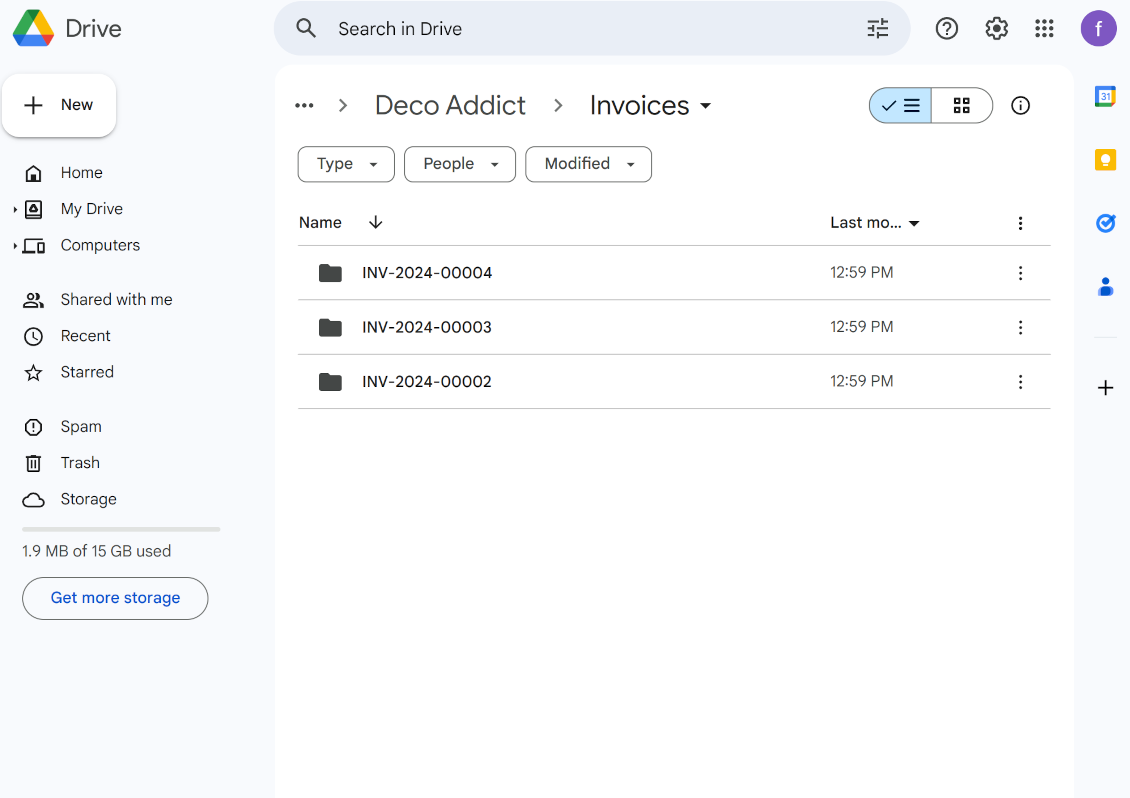
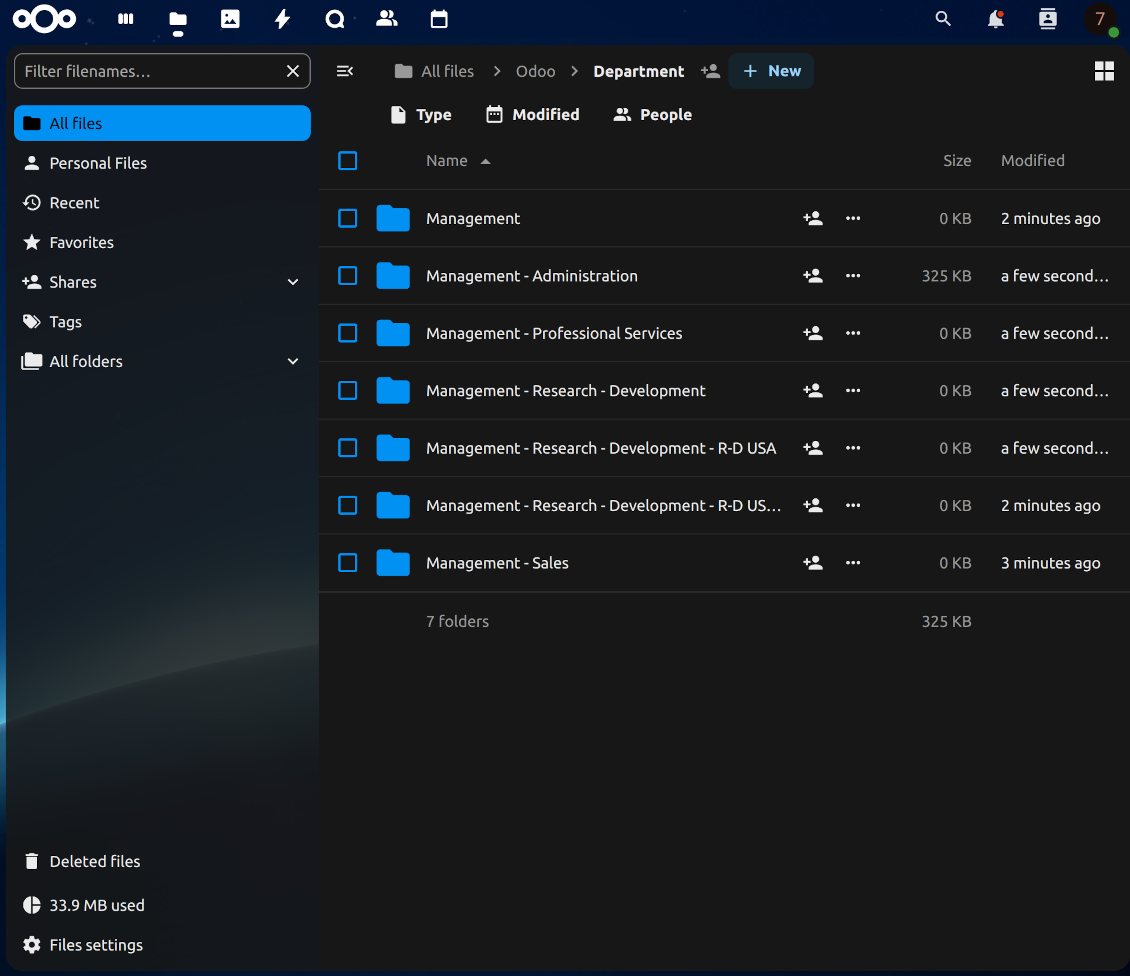
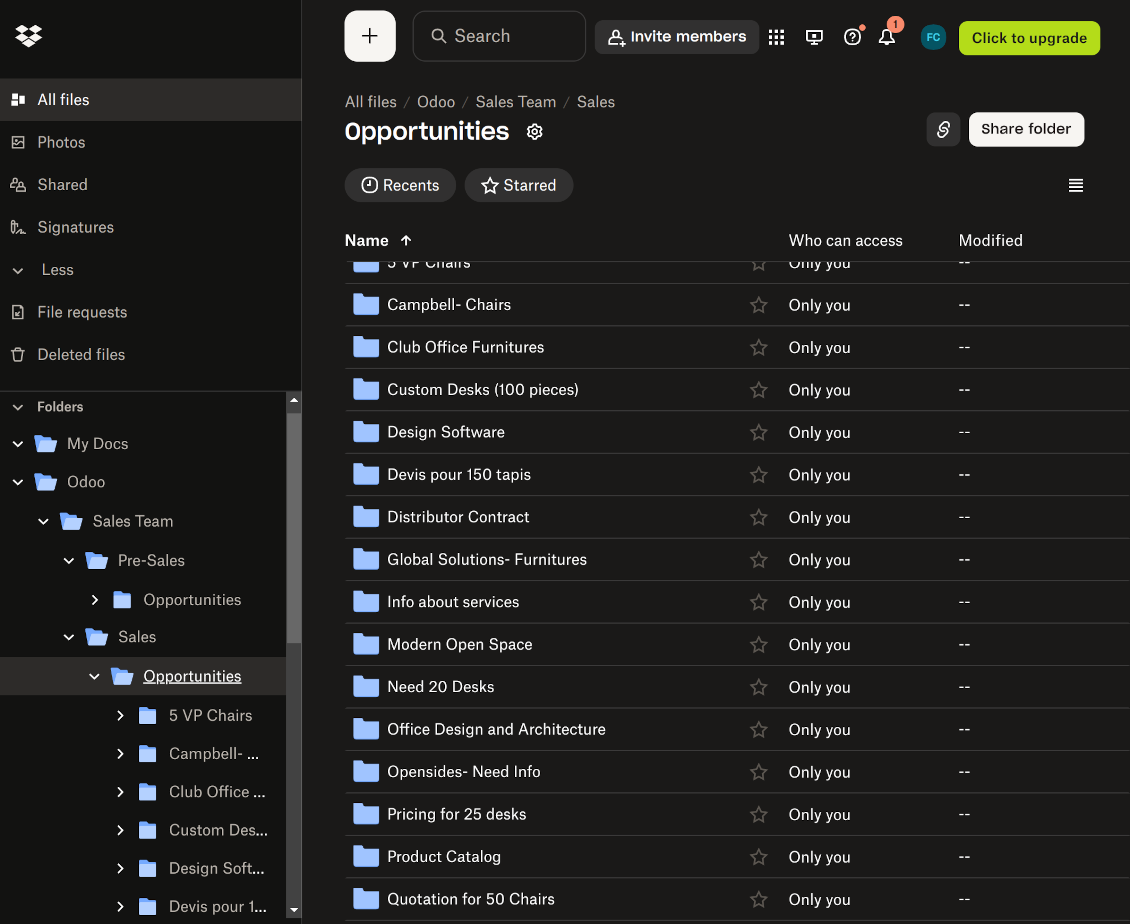
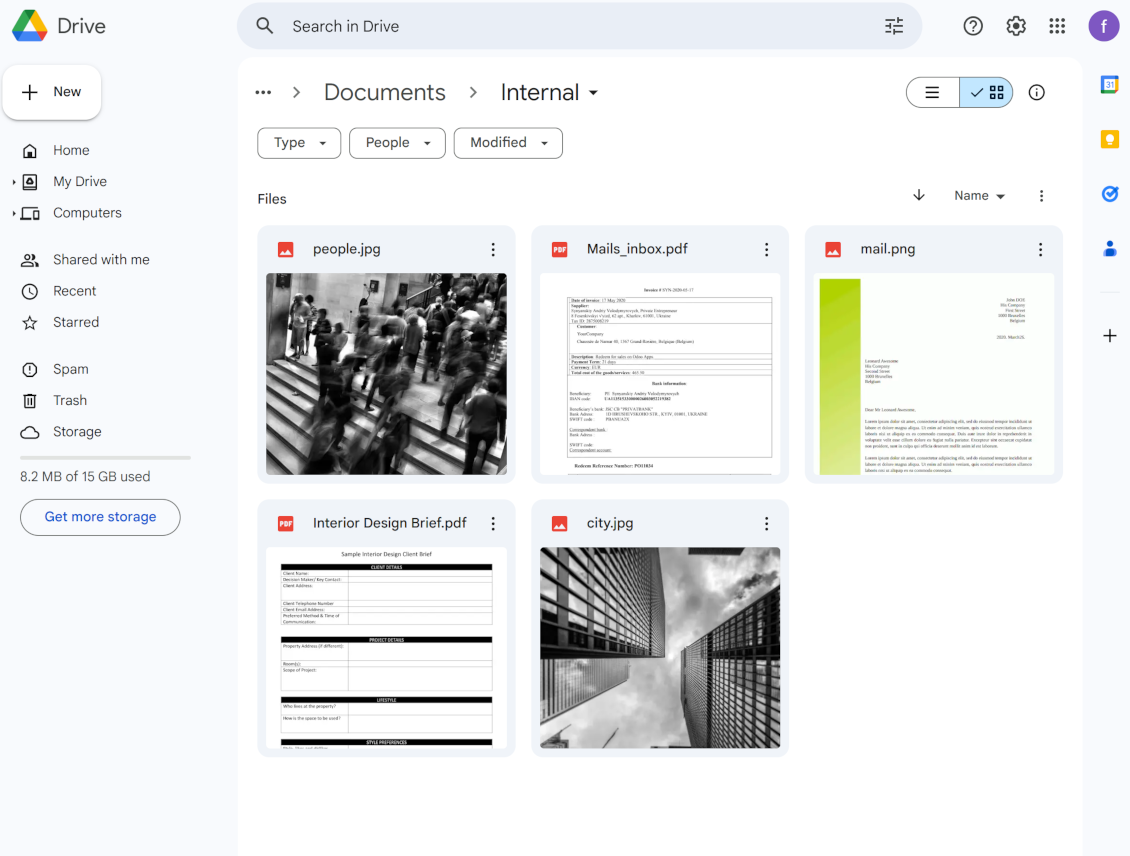

This tool organizes Odoo attachments in folders' trees and synchronizes those with your choice's cloud storage solution(s). The app introduces automatic algorithms to prepare directories for documents and integrate those with workflows of Google Drive, OneDrive/SharePoint, Nextcloud/ownCloud, Dropbox, Amazon/MinIO S3, Box, and NAS/WebDAV (Synology, QNAP, TrueNAS, etc.).
- the core module which introduces the file manager interface and basic mechanics for synchronizations with various cloud clients. Prețul este 398€.
- conectorul pentru sincronizarea folderelor și atașamentelor Odoo cu OneDrive și/sau SharePoint. Funcțiile acestui add-on sunt marcate de pictograma . Prețul este 89€.
- conectorul pentru a sincroniza folderele și atașamentele Odoo cu Google Drive. Funcțiile asumate de acest add-on sunt marcate de pictograma . Prețul este 89€.
- conectorul pentru a sincroniza folderele și atașamentele Odoo cu Amazon S3. Funcțiile asumate de acest add-on sunt marcate de pictograma . Prețul este 89€.
- conectorul pentru sincronizarea folderelor și atașamentelor Odoo cu Nextcloud și/sau ownCloud. Funcțiile acestui add-on sunt marcate de pictograma . Prețul este 89€.
- conectorul pentru sincronizarea folderelor și atașamentelor Odoo cu soluții NAS (Synology, QNAP, TrueNAS) și stocare WebDAV generică. Funcțiile acestui add-on sunt marcate de pictograma . Prețul este 89€.
- conectorul pentru a sincroniza folderele și atașamentele Odoo cu Dropbox. Funcțiile asumate de acest add-on sunt marcate de pictograma . Prețul este 89€.
- conectorul pentru a sincroniza folderele și atașamentele Odoo cu Box. Funcțiile asumate de acest add-on sunt marcate de pictograma . Prețul este 89€.
- un add-on opțional pentru a pregăti foldere legate de spațiul de lucru și a sincroniza documentele Odoo (introduse de aplicația Enterprise „Documents”) cu serviciile cloud. Funcțiile asumate de acest add-on sunt marcate de pictograma . Prețul este 44€.
Automatic Folders
Decide which Odoo document types should have their folder trees. Directories are regularly updated based on flexible rules and existing Odoo objects
Sync with Cloud Storage Solutions
Synchronize chosen folders and files with specific cloud storage: Google Drive, OneDrive, SharePoint, Nextcloud, Dropbox, Amazon, Box, MinIO S3, NAS/WebDAV (Synology, QNAP, TrueNAS, etc.), and ownCloud. Have as many connections as you need
File Manager Interface
Manage folders and attachments from a single view. Comfortably navigate by directories and tags. Search and download files one by one or in a batch. Upload and move attachments
Enhanced Attachment Box
Organize files of any Odoo object in a set of subfolders. Instantly access folders and files in the attachment box and in synced cloud interfaces
Portal Sharing
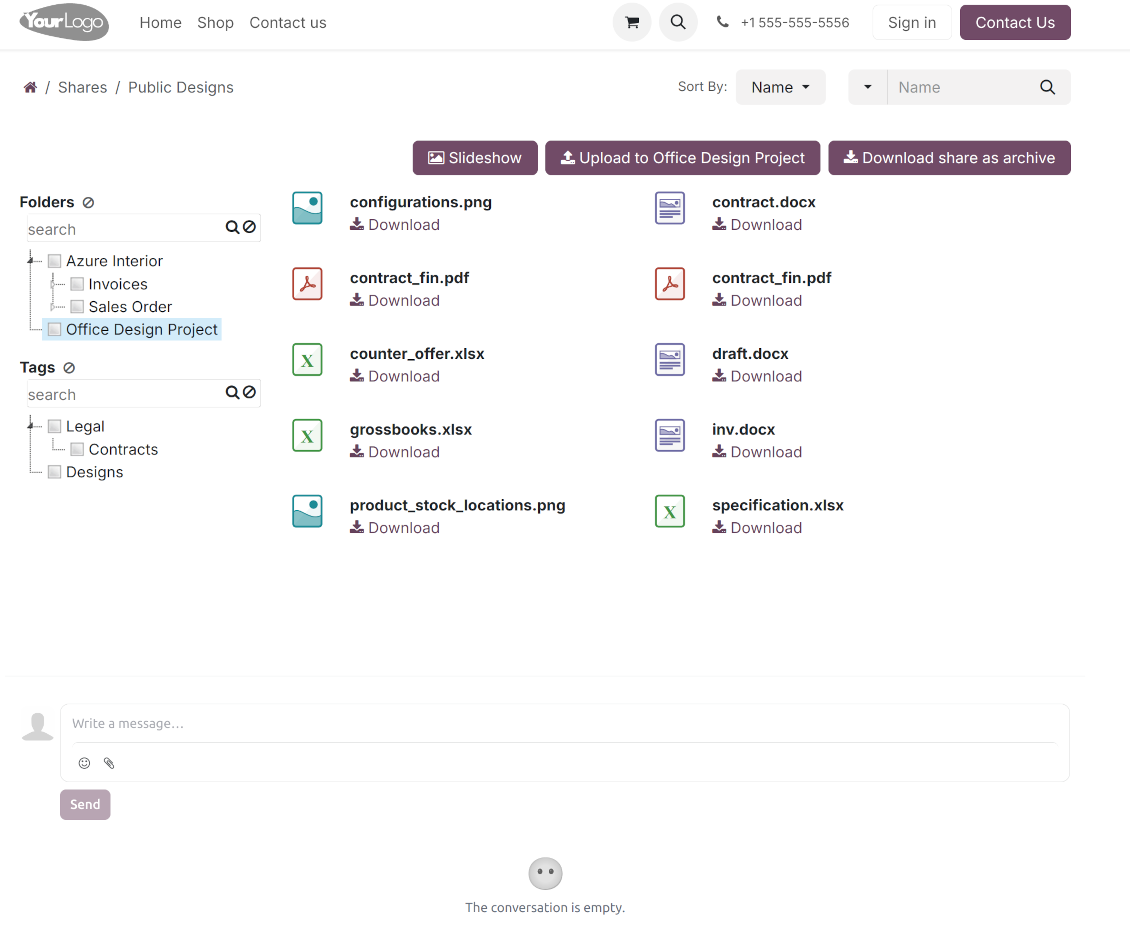
Share files, directories, and tags with particular partners or with an access URL. Let users download whole shares and separate items, upload attachments, and add folders or tags
Enterprise documents compatible
Set up rules to prepare folders based on Odoo Enterprise workspaces. All features, including sharing, downloading, and signing, will work even after the sync
Automatic Regular Sync
Rely on auto-synchronization between Odoo and cloud solutions based on scheduled jobs. No manual interaction is required
Bilateral Sync
Odoo sends attachments to cloud storage solutions and retrieves files from there. Binary content is kept in clouds, while Odoo provides direct access to synced items
Excellent
We have been using Cloud Storage Solutions for a few years already, starting with Odoo 17 mostly because our attachments were a mess. Now we're moving to Odoo 20, and we've surely decided to keep using the app. The File Manager is great for finding a file by folder or tag instead of remembering which sales order it was attached to. And the attachment box on contacts and projects shows the same folders, which lets us avoid excess clicks.
The folder rules are the part I keep showing people: new customer and project folders just appear, with the sub-folders we set up once, and everything lands in our Google Drive through the connector. We also use sharing a folder with our external partners, which is often especially efficient for tasks.
Big thanks to the team too. I asked a lot of questions about the sync and the access rights initially and now during the switch, and every answer came back fast. Really felt like they wanted it to work for us. Happy customer here.
Works well with SharePoint. Supportive team
We've been using this with SharePoint and it's been working great. One of the best things is having everything, including logs right in Odoo's interface, so you can actually see what's going on. It's also super convenient that you can view or download synced files from the attachment box without having to leave the page or even log in to Sharepoint.
Setup was pretty smooth for us. When we had a few questions about setting up the folder hierarchy and priorities, the developer team got back to us in just a couple of hours and helped us figure it out. Great support and great extension!
Tricky setup, but works perfectly now
Really solid module. We managed to get a very flexible folder structure (sorted by clients) and synced all our sales orders, invoices and tasks by projects to Google Drive.
Initial setup was a bit of a pain and kinda tricky to configure everything at first, but now it's running smoothly and works perfectly. The faotools team helped a lot. Def worth it if u need to keep your docs organized in Odoo and Google Drive.
Recommended!
Great support, assistance and very good connector!
We are very happy with the support we received when configuring the Sharepoint - Odoo connector. The connector has great functionalities.
All our questions were answered very fast (within one day).
FaOtools helped us optimising our connector and assisted us with future improvements.
We really recommend this connector.
Great module and Great Support!
The module works great! and the support is phenomenal!
A must-buy if it suits your requirements!
very professional app, excellen t customer service
This app is very well programmed and does its job very well. But the best is the excellent customer service who also helps when the problem lies somewhere else. You receive a lot for your money.
Excellent !!!
Great App and great Service from faOtools.
An impressive app and world-class support
I have been very impressed by the way the OneDrive / SharePoint Odoo Integration module synchronises content in both directions and allows me to share documents in Odoo with my SharePoint site. Above all the technical support is top-notch, which greatly increases the value of this product. I highly recommend this product for anyone considering synchronising Odoo with SharePoint/OneDrive.
Very good product
A perfect solution to integrate Owncloud with Odoo. We sync a high volume of objects across multiple Odoo models, which works seamless and stable. For us it is the perfect solution to have an external DMS instead of the Odoo native attachment handling, which also enables us to interchange files between systems in our best-of-breed setup.
The team behind this module is extremely professional and responsive. They helped us on a few occasions and provided clear answers and prompt support when required, and they even went out of their way to assist us with another requirement we had. Cannot recommend the product and team highly enough, try this if you're in the market to connect Odoo with an external document solution.
Works fine, good support
The first experience with the module is excellent. I had some trouble to configure things right on the Microsoft-side, but the team provided quick and good support.
Best module for integration with google drive
The module performs its function correctly and faOtools responds quickly to any problem and, in case of detecting any bug, quickly apply the changes. Its support is 10 stars.
Works according to specs
I have used this app with Odoo 12 and Nextcloud 16 and it works as specified. Odoo Tools offers very responsive support which is really helpful. Of course 5 stars...!
This is Awesome
I have used Cloud Sync on Next/Own Cloud and works really great.
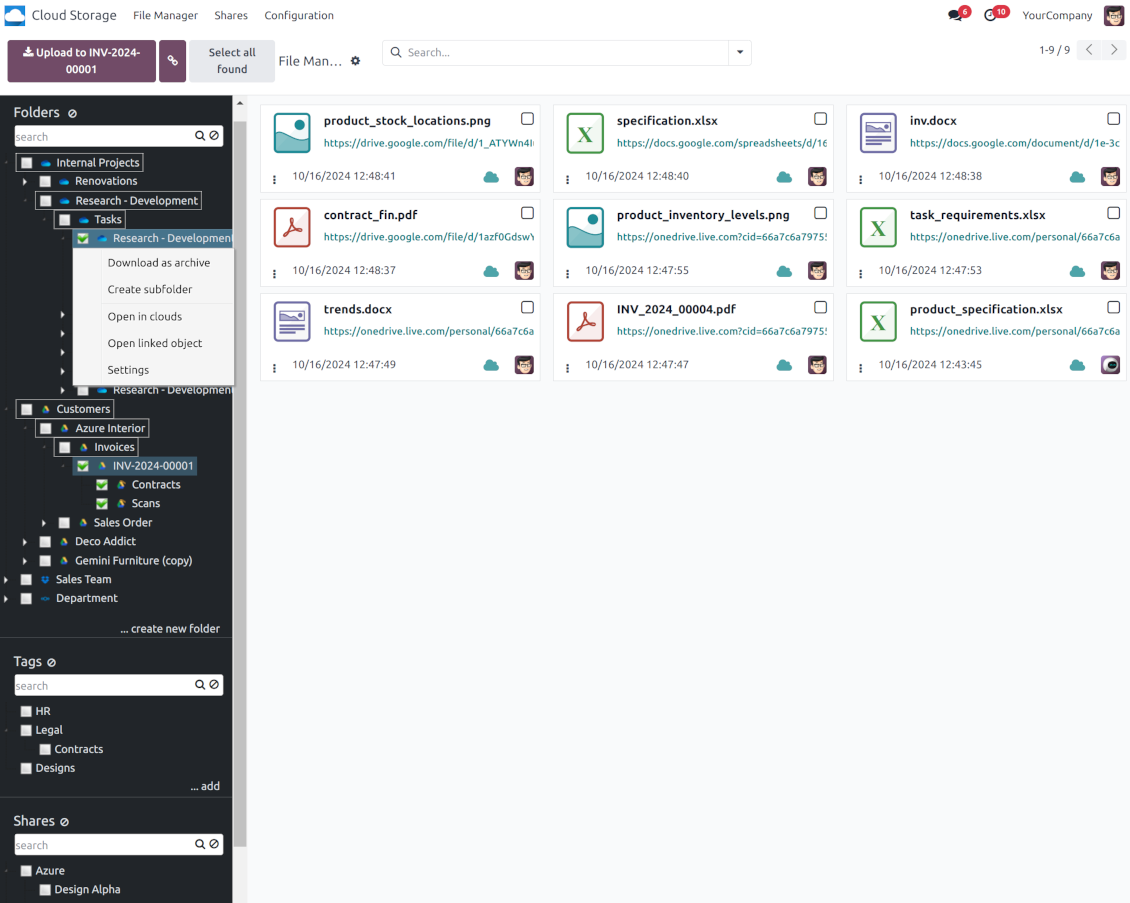
Interfața managerului de fișiere Odoo
-
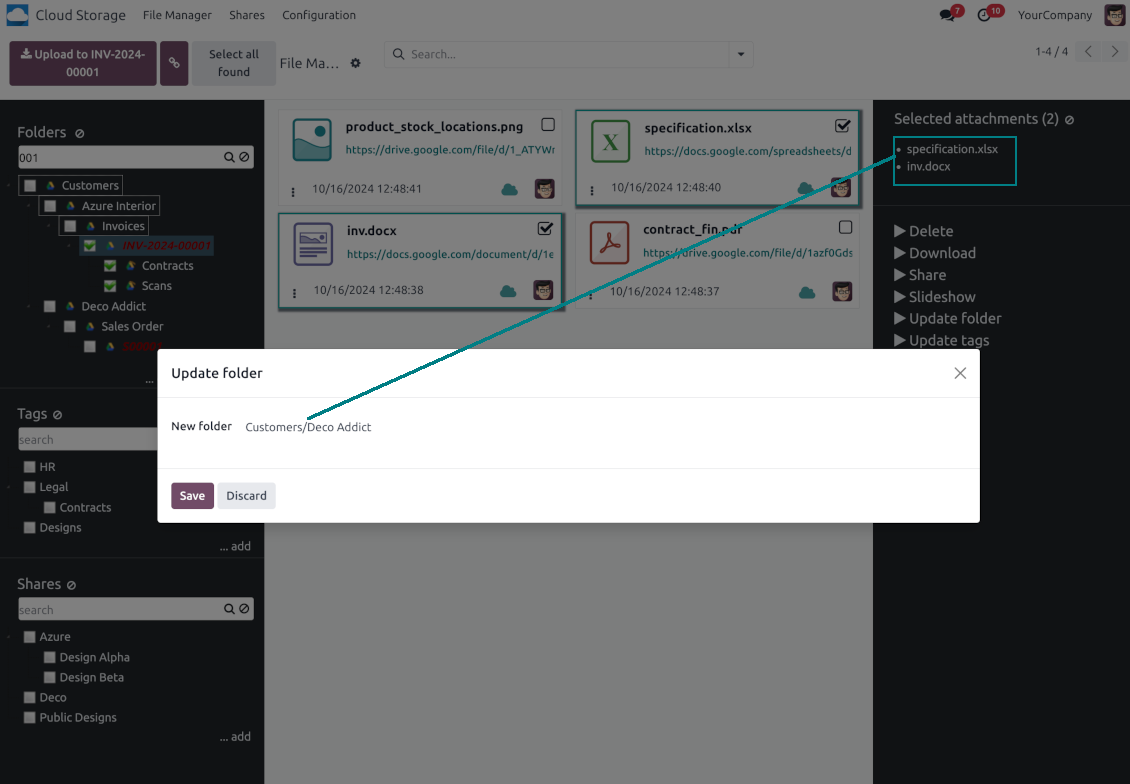
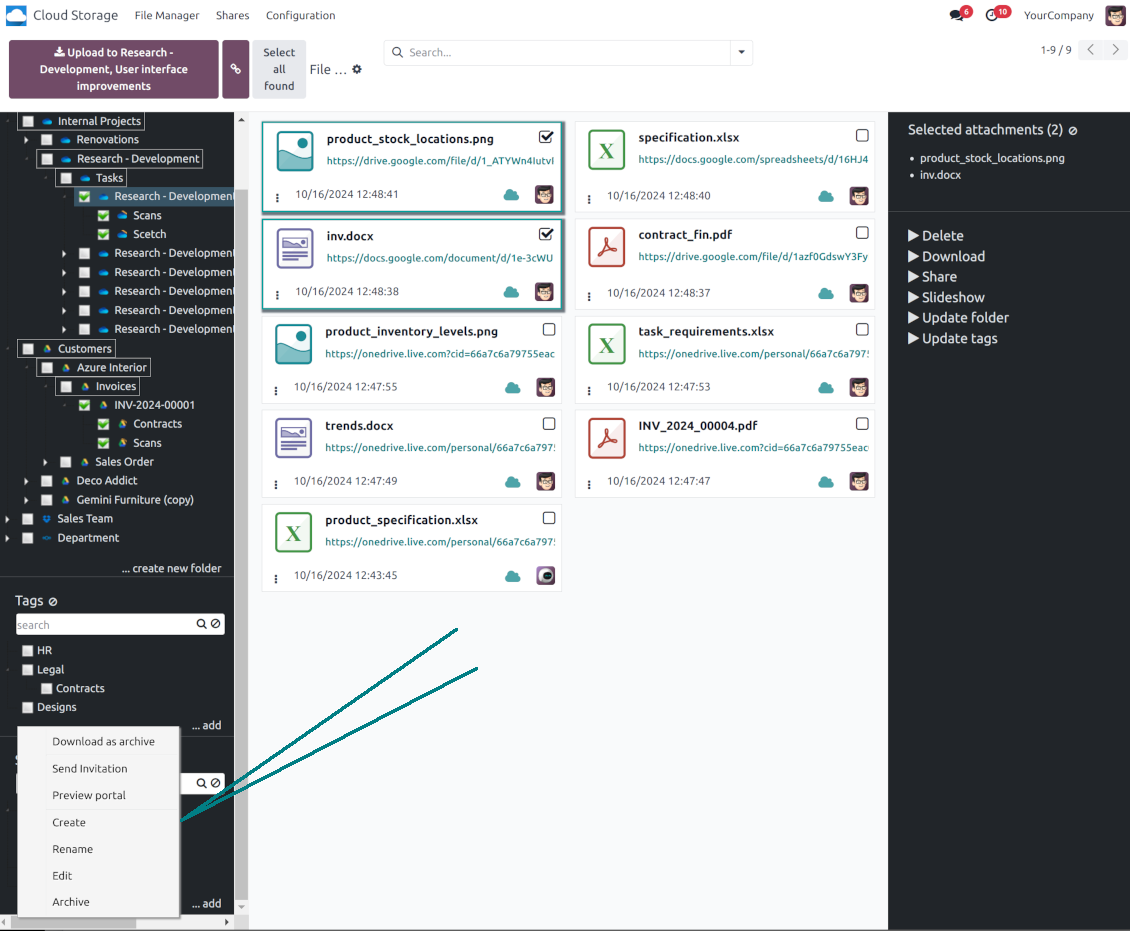
Navigate by folders: select a directory to show its attachments. Expand and hide folders' layers in a click. Add subfolders to any directory (right mouse click > Create subfolder)
-
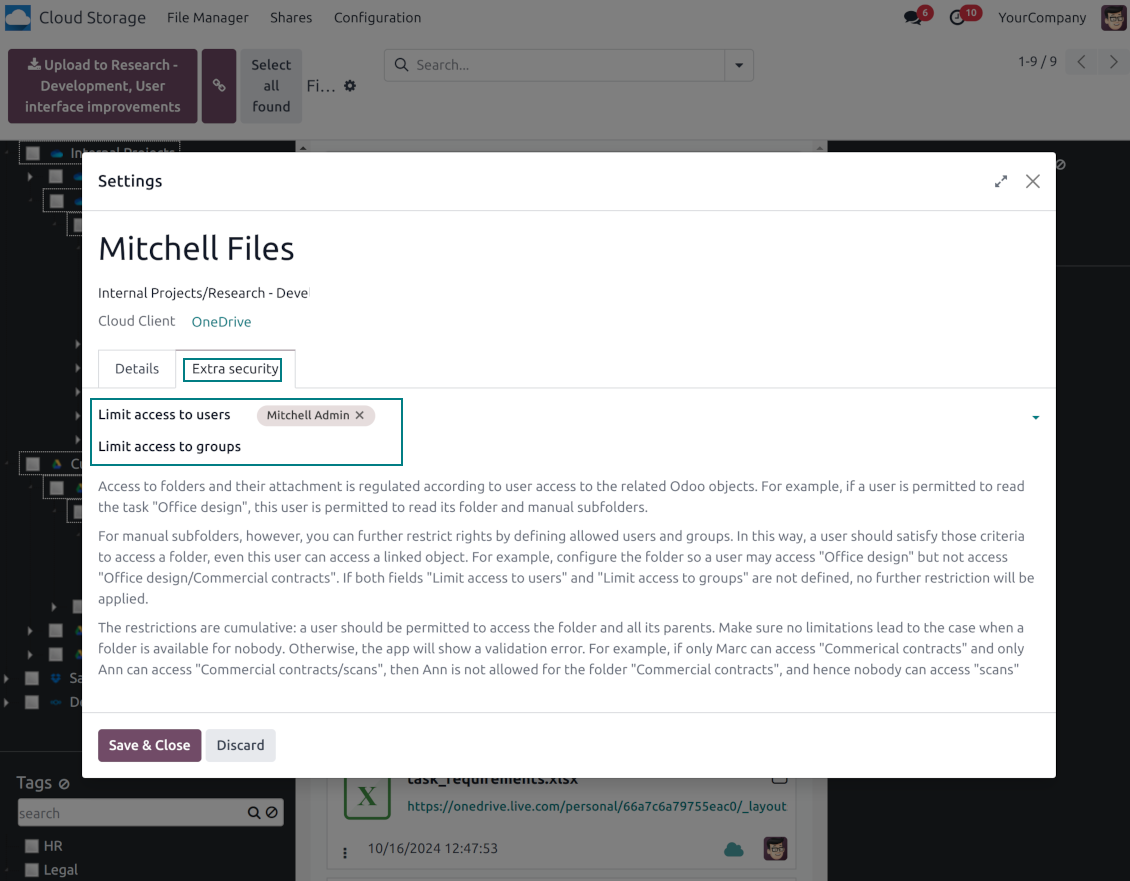
Open any synced folder in its cloud client (right mouse click > Open in clouds). Show a folder peer Odoo object if there is such a connection (right mouse click > Open linked object). Change settings of manually created folders, including granting access rights (right mouse click > Edit Settings)
-
Navigate by attachment tags. Create and edit tags right from the navigation panel
-
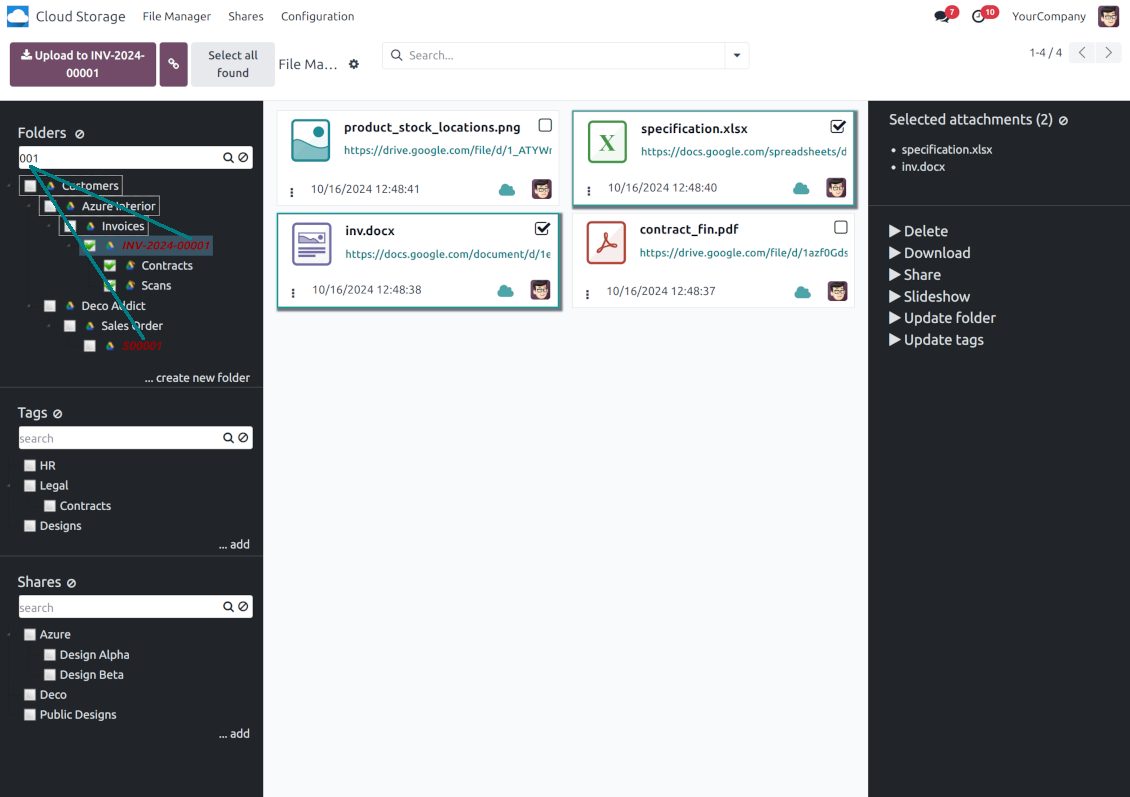
Search and highlight tags and folders in seconds even if there are thousands of items
-
Drag and drop to re-structure folders (relates only to manually created directories; for automatic folders change rules instead) and tags
-
Download any folder or any tag with all its attachments as a single zip archive (right mouse click > Download as archive)
-
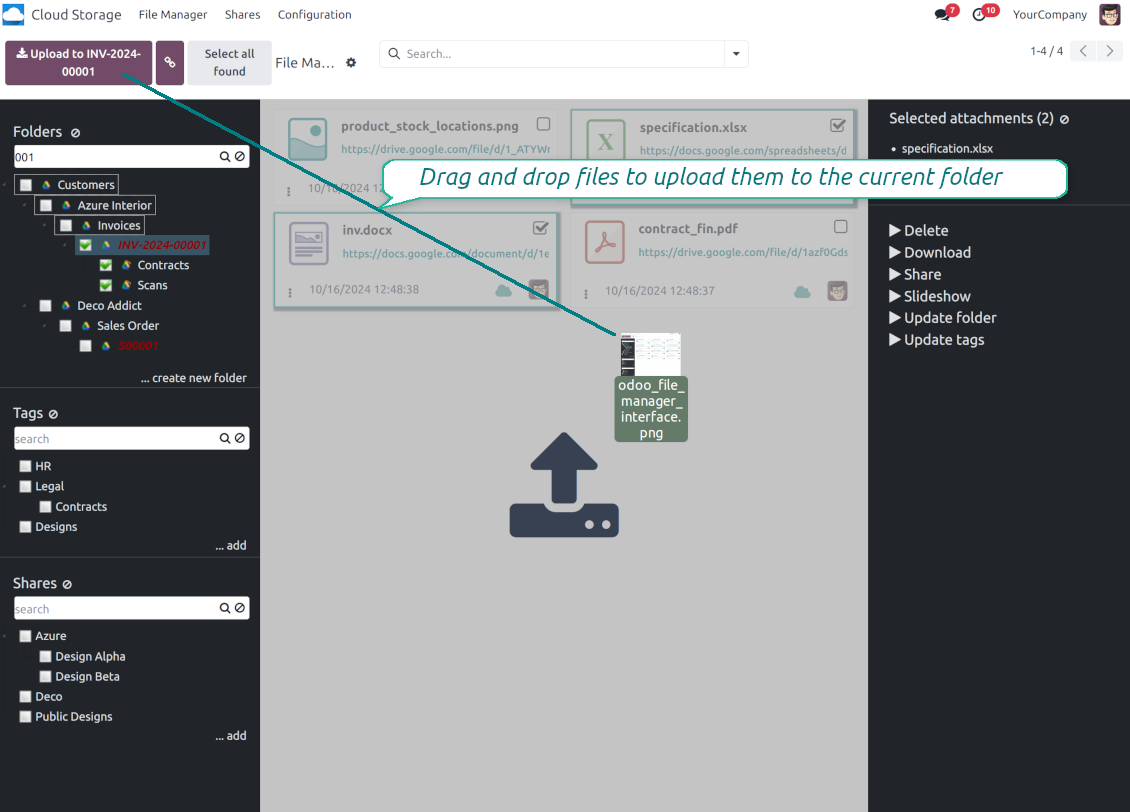
Upload attachments to the current folder. Use the top header button 'Upload file' or drag and drop files
-
Instantly open any synced attachment in a linked cloud client (push the link in the middle of attachment cards)
-
Download any attachment to your local computer disregarding whether it is synced or not (push the icon 'cloud' or 'download' in the footer right corner)
-
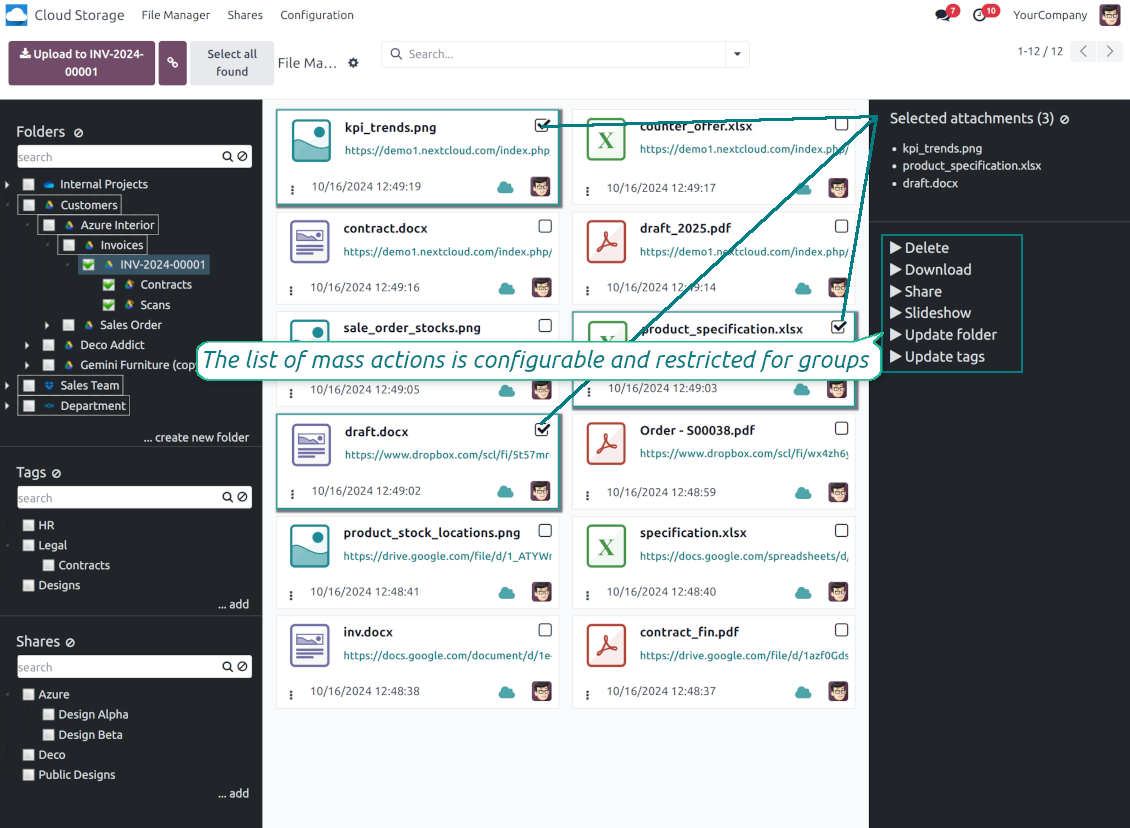
Consequentially select attachments and download them as a single zip archive
-
Move any files to any folder, including re-attaching items between Odoo objects (e.g. from a sale order SO-001 to another quotation or its customer folder). Use the mass action for that end or just drop an attachment to a required directory. Update attachments' tags by dragging those to the left navigation panel or by executing the mass action. Delete attachments in a batch
-
Apply standard attachments search to find required files.
Enhanced Attachment Box
-
Any Odoo object might be linked to its folder. See Automatic folders' structure
-
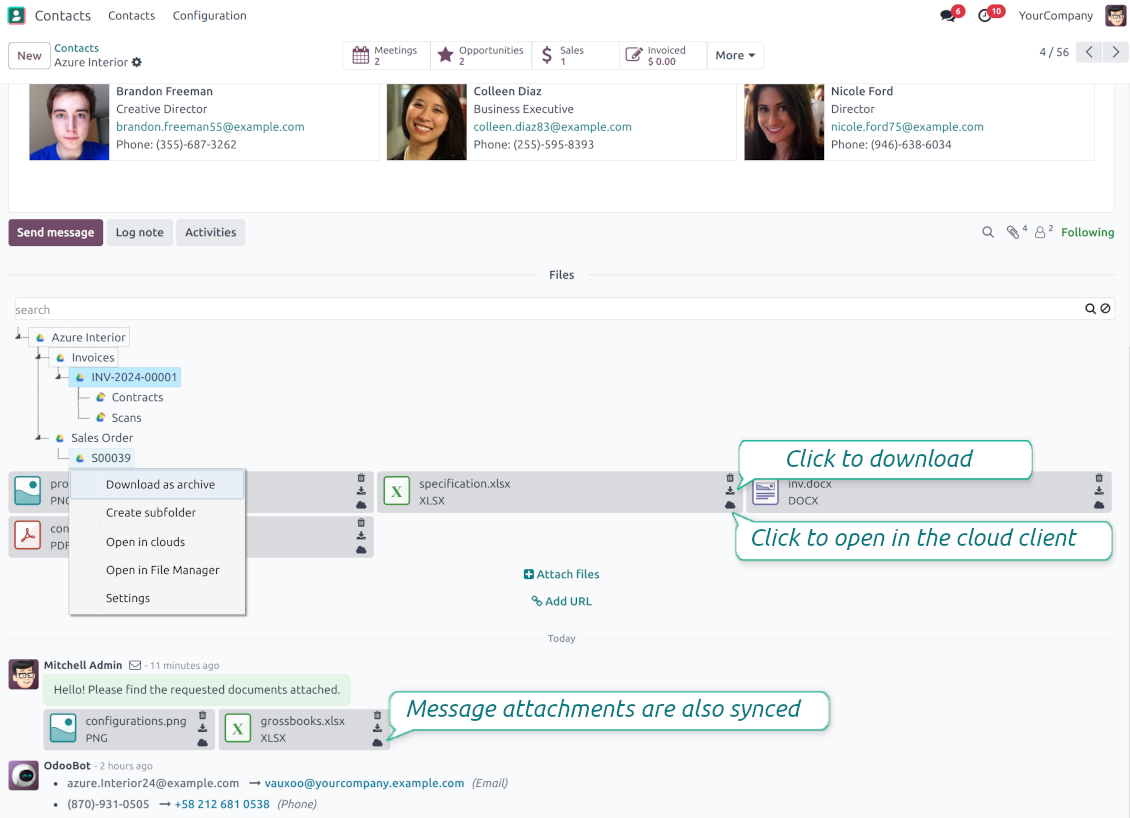
Flexibly define subfolders to organize the structure you need (right mouse click > Create subfolder)
-
Drag and drop to re-structure subfolders
-
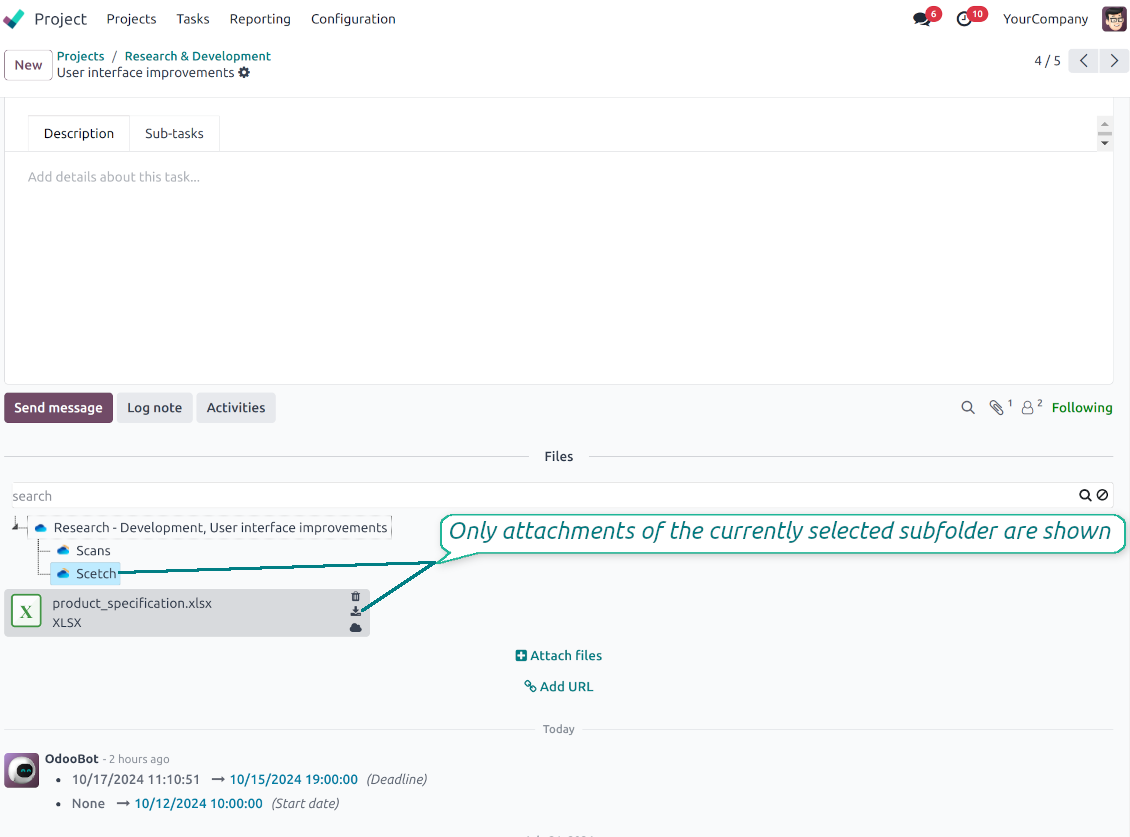
Select a folder to see its attachments. By default, files of the object root directory are shown
-
Download any folder with all attachments as a single zip archive (right mouse click > Download as archive)
-
Open the already synced folder in its cloud client (right mouse click > Open in clouds)
-
Upload attachment to a chosen folder (use the button 'Add attachments' or drag files to the attachment box area)
-
Instantly open any synced attachment in a linked cloud client (push the icon 'clouds')
-
Download any attachment to your local computer disregarding whether it is synced or not (push the icon 'download')
-
Use standard Odoo preview for both synced and local files (click on a file thumbnail)
-
Delete attachments as usual
-
All actions are equally applicable to object attachments and attachments related to messages.
Sincronizare Cloud Storage
Multi synchronization
-
Use optional add-ons to synchronize the document management system with the cloud client(s) of your choice: Google Drive, OneDrive, SharePoint, Nextcloud, Dropbox, Amazon, Box, MinIO S3, NAS/WebDAV (Synology, QNAP, TrueNAS, etc.), and ownCloud. Have as many connections as you need
-
Establish multiple connections to different cloud clients simultaneously. For example, sync sales-related folders to Google Drive; tasks and projects - to SharePoint or OneDrive; HR documents - to Nextcloud/ownCloud; manufacturing specifications - to Dropbox. Take into account that a specific folder might be synced to only a single cloud storage solution. Its children would be synced to the same client
-
For each cloud client, the app lets set up a few instances. For example, for Google Drive, you may share some folders to your personal drive, others - to one of your team drives, and the rest - to your teammate's drive
-
To establish a connection with particular cloud storage, follow the instructions that are specific for client types. See the tab Configuration for details
-
Any connection might be paused manually if it is needed. It might be also auto-stopped if there are critical issues during the sync. Then, you should re-connect to a target cloud client
Cloud clients
-
Synchronization for all cloud clients is based on the same principles and on the same queue. Simultaneously, there might be differences in sync results due to different features of various cloud storage solutions
-
Establishing connections for different types of cloud clients assumes installing optional add-ons, different approaches for Odoo, and external API configuration. Follow the instructions on the tab 'Guidelines'
-
Google Drive Odoo Integration allows establishing a connection with any personal or team drive
-
OneDrive / SharePoint Odoo Integration assumes synchronization with any drive of personal/business/SharePoint tariffs
-
ownCloud/Nextcloud Odoo Integration et integrate Odoo with any instances of ownCloud and Nextcloud. In comparison to other clients, the app allows setting the type of attachment links. By default, Odoo links are internal: only authorized users may access them. Optionally make links public (the setting 'Use Public URLs'). See details on the guidelines tab
-
Dropbox Odoo Integration works for all DropBox tariffs, including Personal DropBox (Basic, Plus, Family) and business DropBox (Professional, Standard, Advanced). In comparison to other clients, the app allows choosing whether cloud items would be shared or internal. See details on the guidelines tab
-
Amazon S3 Odoo Integration (amazon_s3_odoo) synchronizes Odoo folders and attachments with Amazon S3 buckets
-
NAS/WebDAV Odoo Integration (nas_odoo) connects Odoo documents with NAS and WebDAV-compatible storage, including Synology, QNAP, and TrueNAS
-
Box Odoo Integration (box_odoo) synchronizes Odoo folders and attachments with Box cloud storage
Automatic two-sided sync
-
Integration is based on scheduled jobs and is fully automatized. The app regularly checks changes in systems and runs sync operations
-
Synchronization is bilateral. Updates in Odoo are reflected in cloud clients (direct sync); changes in cloud clients modify Odoo folders and attachments (backward sync)
-
Dezactivați sincronizarea din cloud pe un client ca sincronizarea să rămână într-un singur sens. Modificările din Odoo sunt în continuare trimise în stocarea cloud, dar fișierele și folderele create, redenumite sau șterse acolo nu apar în Odoo. Dezactivarea din nou a opțiunii aplică acele modificări acumulate, inclusiv ștergerile, la următoarea sincronizare
-
Any cloud connection might be reset. In this way, the app assumes getting back all items back to Odoo (reverse sync)
-
Odoo folders and attachments might be re-attached to a new cloud client. Hence, items will be first taken back to Odoo (reverse sync) and then put will be put to the new cloud storage (direct sync)
Queue-based synchronization
-
Once in 15 minutes, the app examines updates in Odoo and cloud storage(s) to prepare a synchronization queue
-
Folders' checks follow the First-In-First-Out (FIFO) principle. So, directories that have not been examined for the longest will be processed first
-
Once in 15 minutes, the sync queue is run by the special scheduled job. Firstly, the most important (blocking) tasks would be done
-
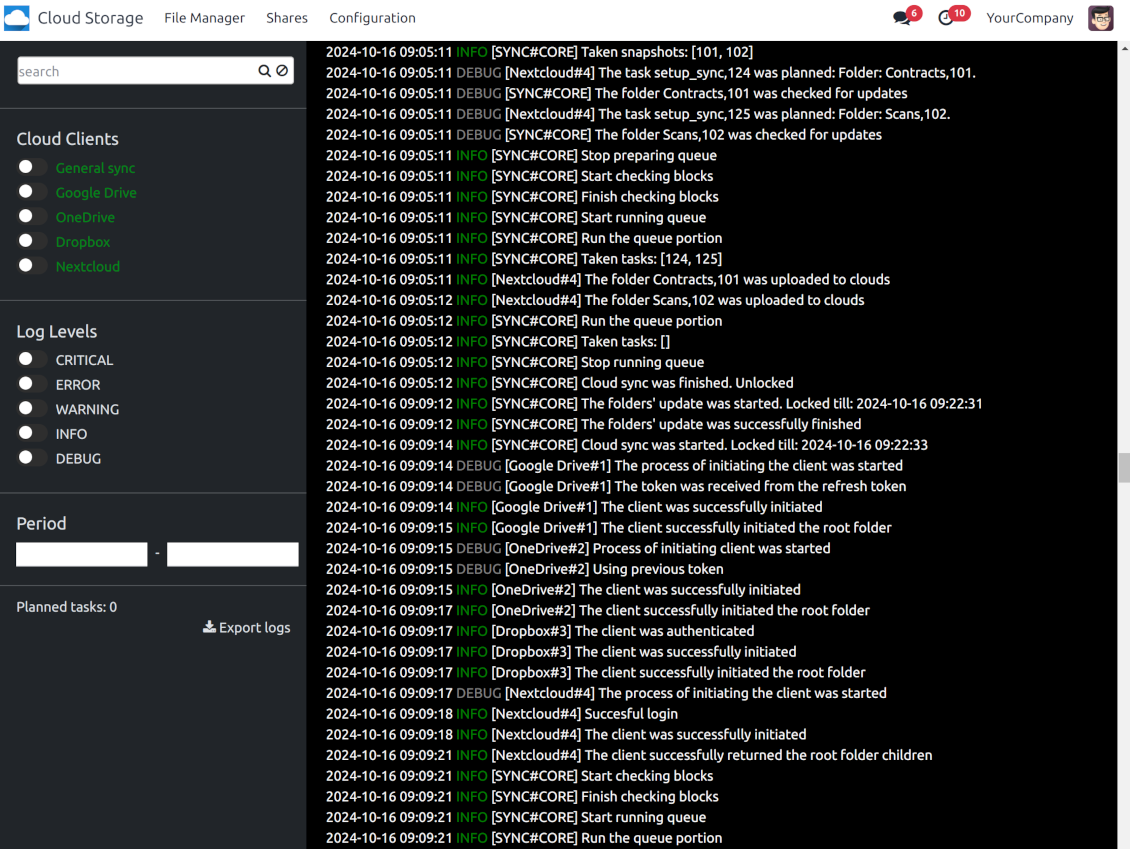
Control planned jobs and their fulfillment in the special Odoo logs interface (Cloud Storage > Configuration > Sync Logs). Subscribe for particular cloud clients notifications
-
If the app faces sync failures, it will re-try operations afterward. Sync queue processing would not be stopped if there are items not blocked by such failures
Odoo attachments for cloud storage: direct sync
-
Direct sync prepares the folders' hierarchy and uploads Odoo attachments for cloud storage
-
Direct sync checks whether attachments are added or deleted for synced directories. If so, they would be created or removed in cloud storage. In particular, it means that any file added to a folder-related Odoo object (e.g. Quotation), would be automatically moved to a linked cloud client
-
Direct sync makes all synced Odoo attachments change their type to a link (URL), while binary content is removed with one of the next Odoo cleaners. So, no actual files would be stored on your Odoo server
-
Direct sync checks whether a new folder is added. Disregarding whether it is done manually or automatically, the app would generate a peer directory in a cloud storage
-
Direct sync checks whether there are any updates in folders. If so, such changes are reflected in a cloud client
Cloud storage files and folders for Odoo: backward sync
-
Backward sync checks whether any files or subfolders are added to cloud storage folders. If so, the app would create URL attachments/subdirectories inside linked Odoo directories (and hence Odoo objects if any)
-
Backward sync checks whether there are any updates in folders or attachments. Such updates would be then reflected in Odoo
-
Backward sync checks whether any files are deleted/moved in a cloud document folder. If so, a linked Odoo attachment would be also unlinked or moved
-
If you deleted a cloud storage folder related to a folder rule / Odoo object, their child files would be deleted as well. Thus, Odoo would remove related attachments. The folders, however, will be recovered with a direct sync
-
In case of conflicts, direct sync changes are in general considered more important than backward updates.
Resetting or changing cloud client: reverse sync
-
In case you decided to reset the connection with a specific cloud client, files would be moved back to Odoo
-
Dezactivați sincronizarea inversă pe un client când copia din stocarea cloud trebuie să rămână singura copie, sau când conexiunea este întreruptă. Deconectarea, resetarea sau dezactivarea acelui client nu mai descarcă fișierele și nu șterge nimic în stocarea cloud. Legătura dintre obiectele Odoo și elementele lor din cloud este tăiată. Linkurile salvate deschid în continuare fișierele în stocarea cloud, dar Odoo nu mai poate descărca, previzualiza sau deschide acele foldere și fișiere. Acea legătură nu poate fi restaurată
-
In case you decided to change the cloud client of a folder rule or a folder, files would be first taken back to Odoo, and then direct sync for a new client would be done
-
Reverse sync operations are prioritized to direct and backward sync operations
-
Not all items can be correctly reversed to Odoo due to cloud client peculiarities. For example, there are documents that may exist only in cloud storage environments (e.g. Google Sheets). The app would try to convert such documents, but in some cases, it would require manual interactions.
Automatic Folder Structure
Rules for automatic folders
-
The app allows preparing its own folder for any Odoo object
-
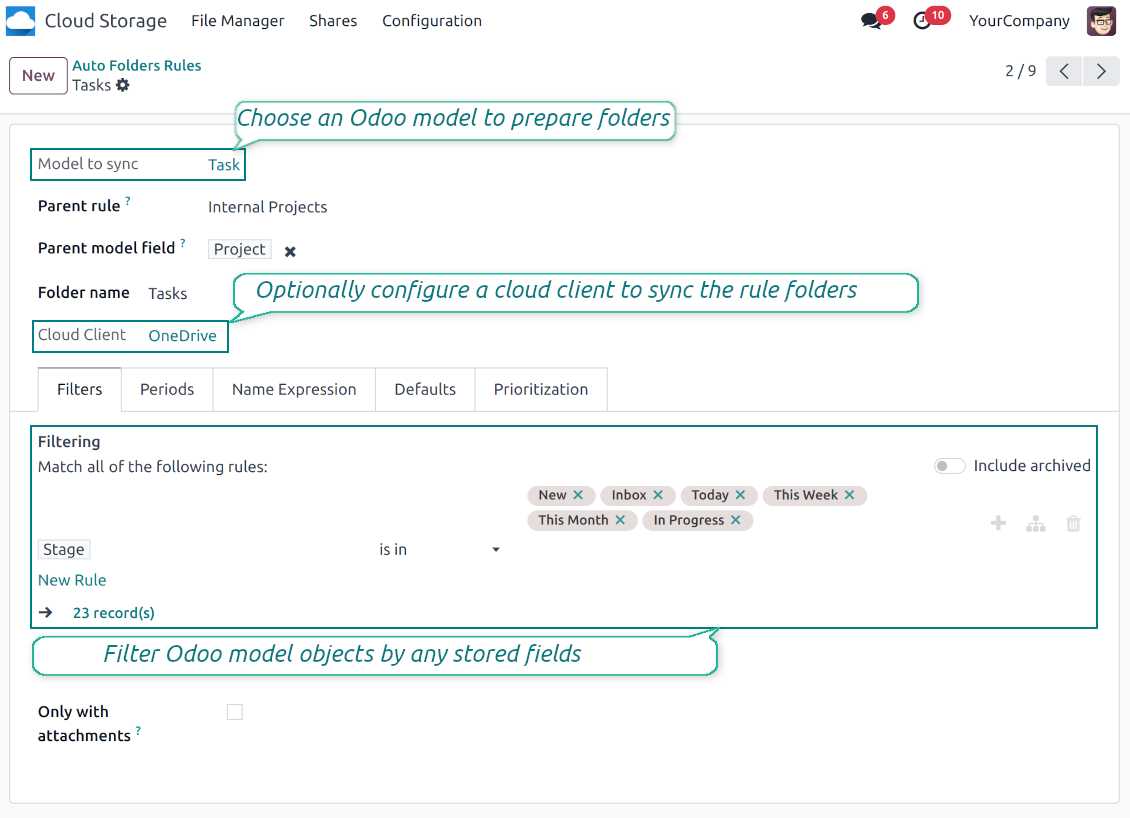
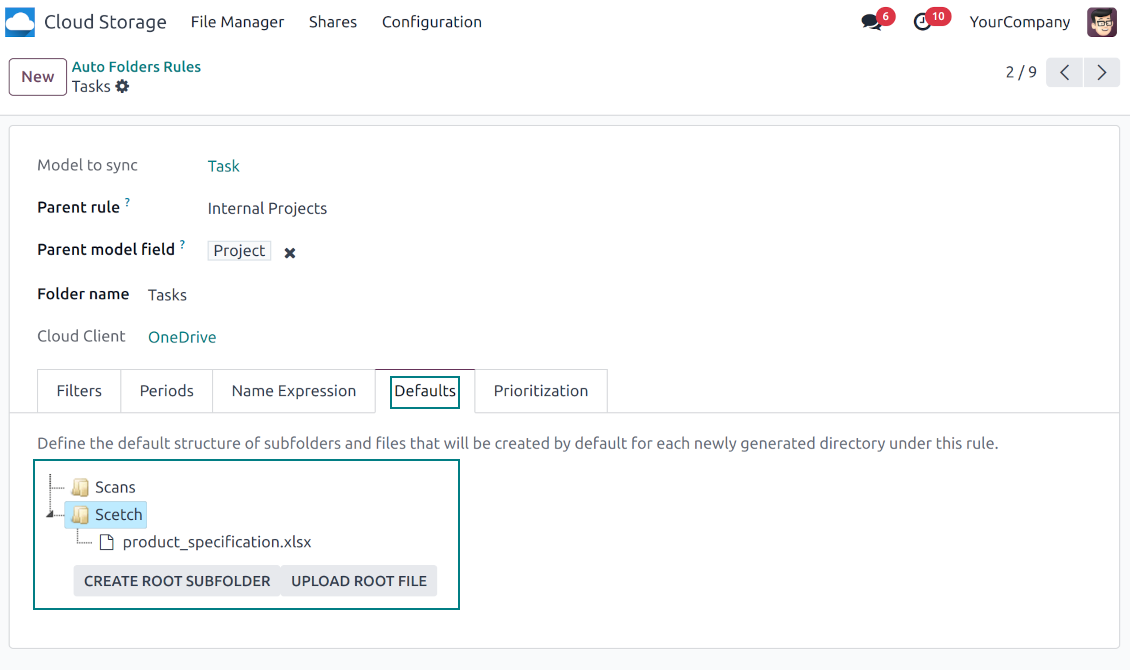
To configure a particular Odoo document type to generate a folder, you should just prepare a new folder rule (Cloud Storage > Configuration > Folder rules). For example, select the model 'Task' to make Odoo add a folder for each project task, so Tasks > Task 1, Task 2, ...
-
Automatically created directories would contain all attachments their linked objects have
-
Folders are updated regularly based on the scheduled job
Multi directories for each model
-
Each Odoo model might have a few linked folders
-
Apply any model storable field to filter Odoo objects and, in this way, split objects into a few super directories. For example, have own folders for individuals and companies, for European and American opportunities, for quotations and confirmed orders, for each project
-
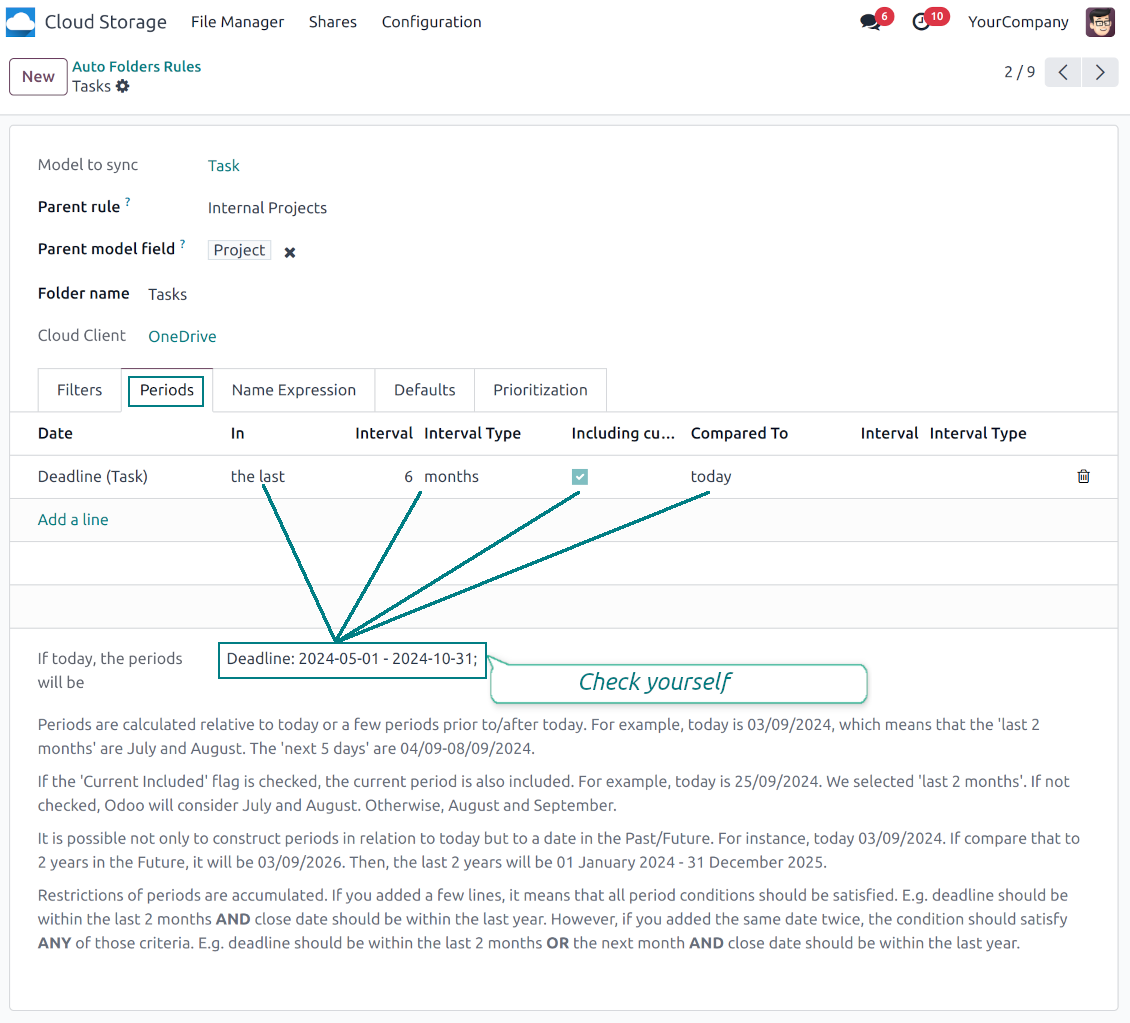
Filter Odoo objects by relative periods by applying date fields of linked documents. For example, leads registered in the last 3 months or invoices updated in the last week
-
As a result, the app lets have paths like 'Odoo > Quotations Europe > SO-001' or ' Odoo > the last year posted invoices (America) > SO-001'
Flexible folders' tree
-
It is possible to set up a hierarchy of folder rules to prepare a more flexible directories structure
-
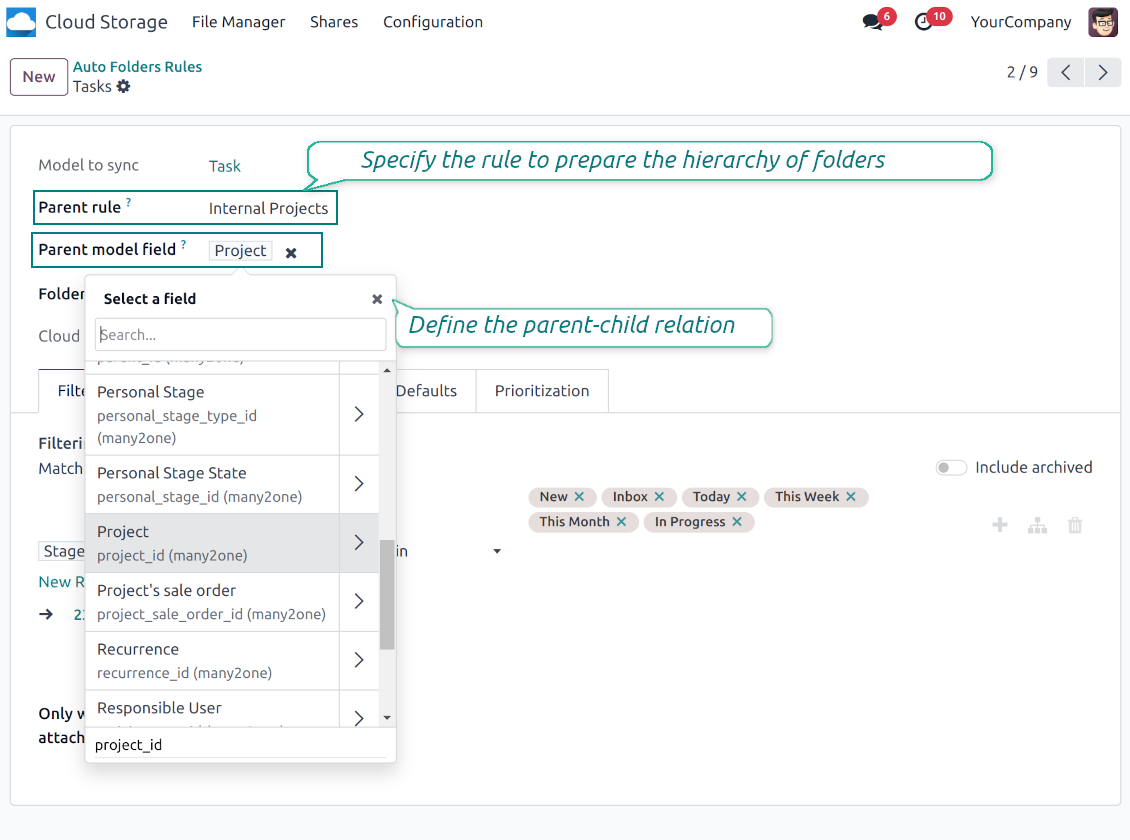
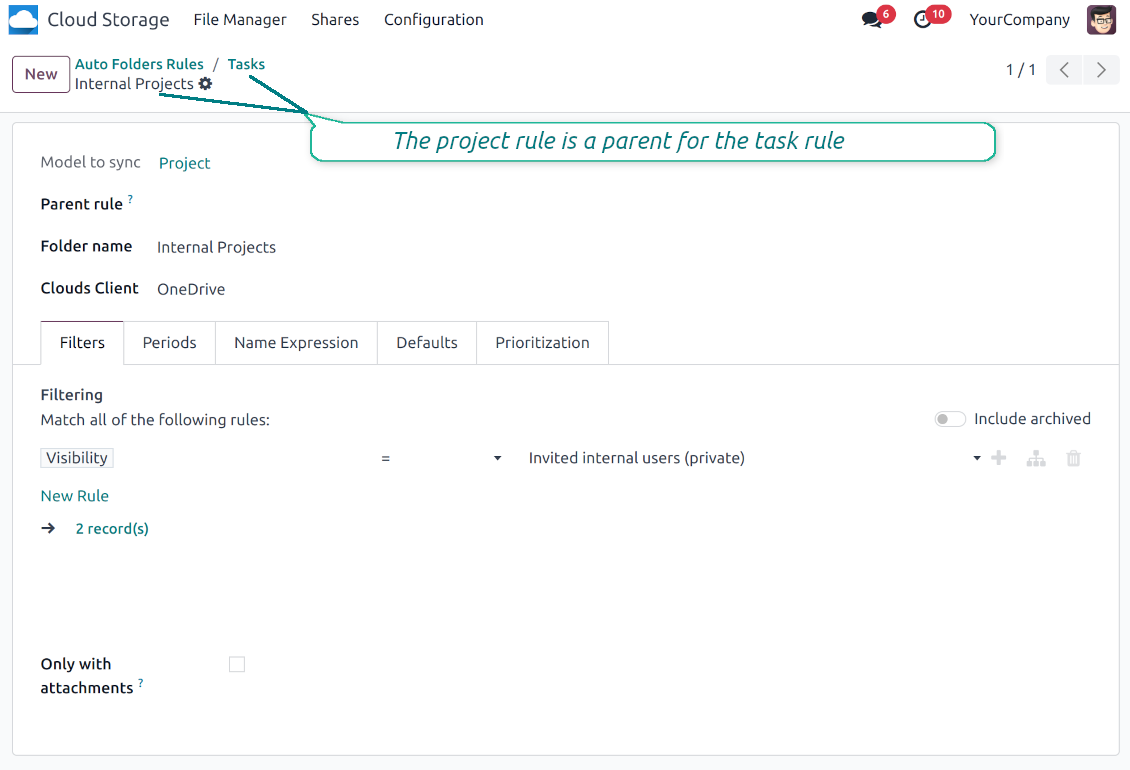
To that goal define a parent rule for a required folder configuration. For example, use a project-related rule as a parent for a task-related rule, a customer-related rule - for invoices-related rules
-
In order for folder relations to work correctly, it is also needed to enter a parent model field. So, it is the field that links models between each other (many2one relation). For example, 'Project' of a task, 'Customer' of a sales order, or 'Sales Team' of an opportunity
-
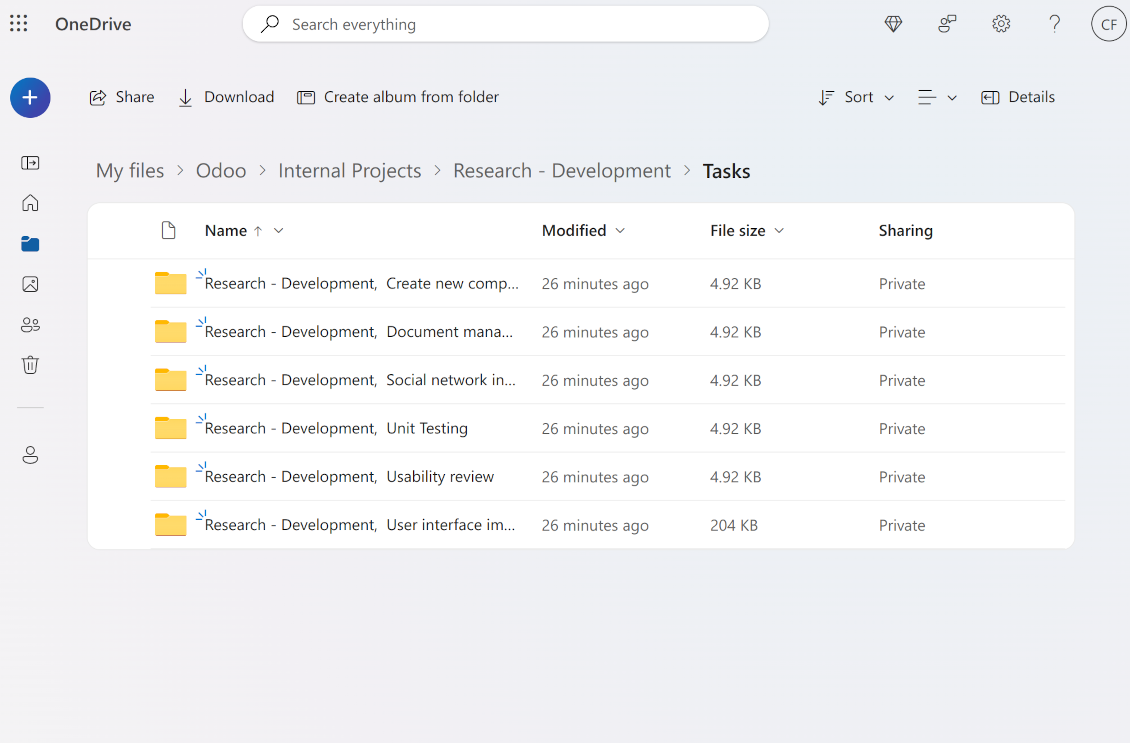
As a result, the tool allows reflecting your Odoo workflow logic and have paths like 'Odoo > Customers > Azure Interior > Projects > Software Design > Prepare Specification' and 'Odoo > Customers > Azure Interior > Quotations > SO-001'
Subfolders, default folders, and default files
-
The app lets add an unlimited number of manual subfolders for each folder. In particular, you may have a directories tree right in each object attachment box
-
For the first generation, it is possible to define default folders, so subdirectories would be auto-generated for a specific Odoo object folder. Afterward, you may add delete/edit those or add new ones
-
The same mechanics are applied to prepare default files. For example, to have contract/personal card templates which then are assumed to be filled with real data
Configurable folder titles
-
Each folder rule assumes to generate a directory. Names for such directories are assigned right on a rule form. For example, introduce 'Jobs' for a task-related rule or 'HR' for employees' folders. By default, the Odoo model name would be used
-
For object-related folders, the names are generated based on the Odoo standard display names. So, if not defined the opposite, it would be the same title as you see in the Odoo form view header
-
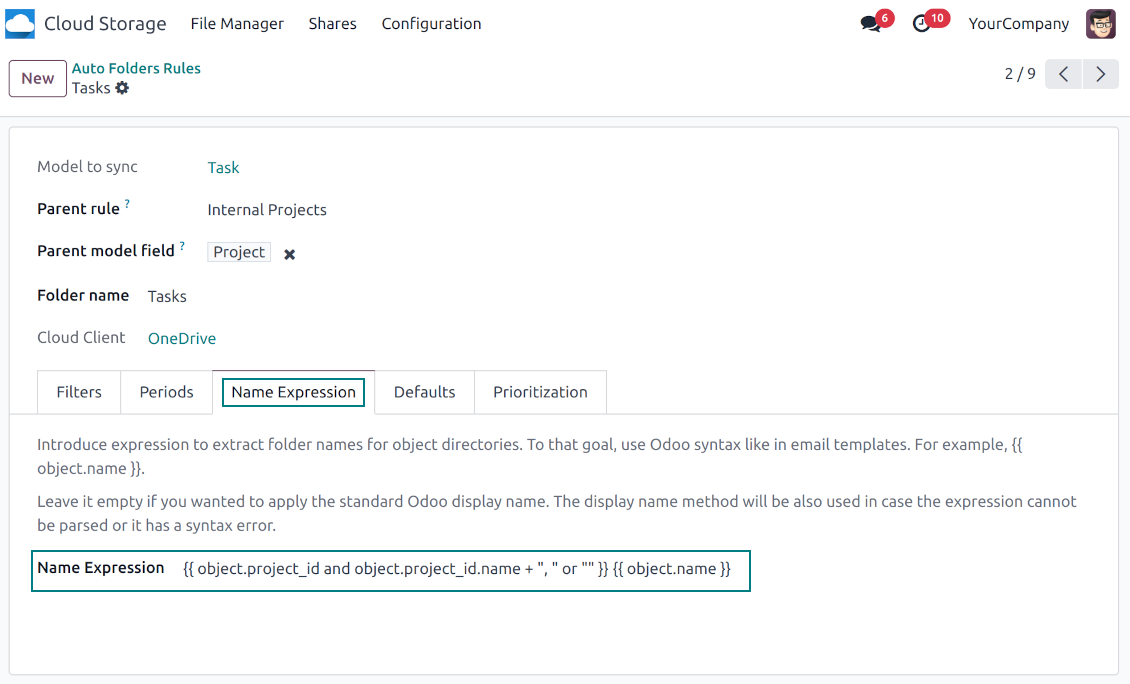
The app lets define complex name expressions for object-related folders (the tab 'Name Expression' on a folder rule form). To that goal, apply the syntax used in Odoo email templates. For example, {{ object.project_id.name }}, {{ object.name }} to reflect a project name in tasks folders
-
Avoid the following symbols in folders' and files' names: *, ?, ", ', :, <, >, /, +, %, !, @, \, /,. Direct sync will replace such symbols with '-'. It is done to avoid conflicts with file systems. Avoid also too long names: e.g. more than 100 symbols
Enterprise Documents
-
The app allows generating folders for workspaces introduced by the Odoo Enterprise apps 'Documents'
-
To force Odoo to prepare workspace-related directories, define folder rule(s) of the type 'Workspace-Related rule'. The tool would automatically create linked folders and sync those for chosen cloud storage with one of the next jobs
-
It is not obligatory to reflect the whole DMS structure. Thus, it is possible to filter workspaces by any storable field. For example, to add a folder only for workspaces that contain the keyword 'Internal'. Take into account: if a workspace was synced, all its child workspaces would be also synced
-
If you generated a subfolder for any workspace-related folder, the app would also create such a Documents workspace
Typical use cases
-
Customers: add all partner files in a single super directory. Optionally distinguish companies and individuals. For example, Odoo > Customers > Azure Interior > Contacts > John Brown
-
Sales orders and invoices: keep all sale-related printings and contracts in your own quotation directories for each customer. For example, Odoo > Customers > Azure Interior > Orders > SO-001 and Odoo > Customers > Azure Interior > Invoices > INV-00001
-
Opportunities: store all specifications, requirements, and any files which would let you make a good offer carefully structured by each sales team and case. For example, Odoo > Sale teams > Europe > Leads > Interest in 50 chairs
-
Project and tasks: prepare a folder for each customer project and task. For example, Odoo > Customers > Azure Interior > Projects > Software design > Tasks > Specification
-
Human resources: gather all files by each employee in a single folder: photos, document scans, contracts. Structure employees by department. For example, Odoo > Departments > Accounting department > Employees > Anita Olivier.
Partajarea fișierelor și dosarelor
-
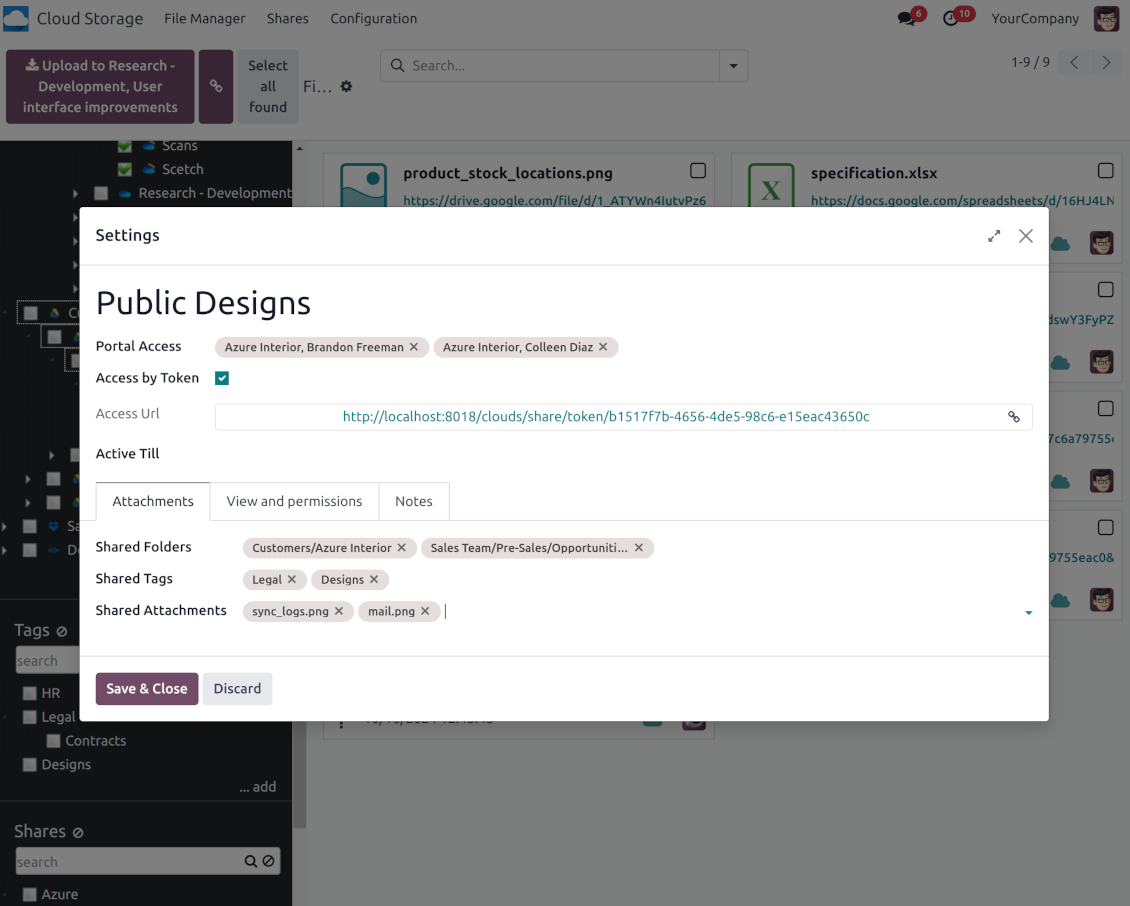
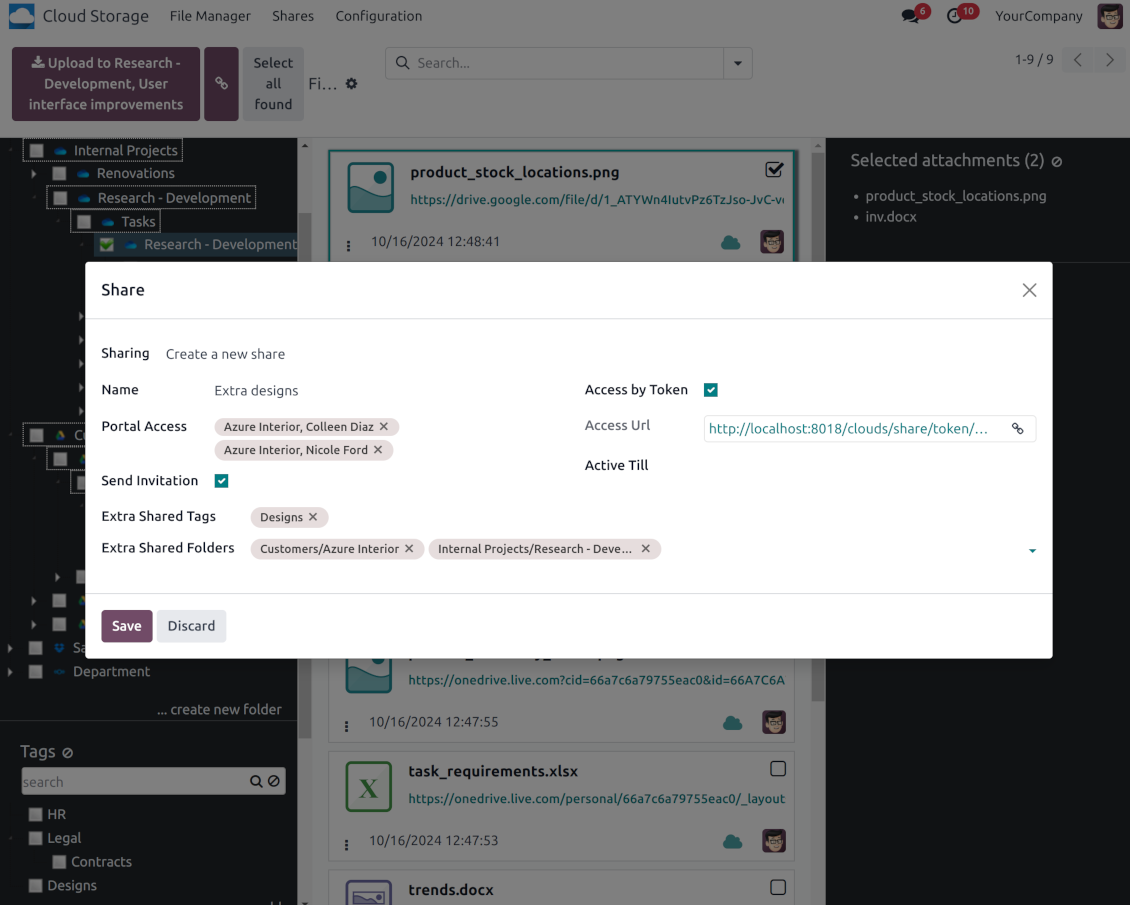
Share particular attachments, whole directories, or even all files of specific tags
-
Grant access to chosen Odoo contacts. Send an invitation to any Odoo portal users at any moment
-
Generate a special access link for public use (even without a user). Change it to make the previous one outdated
-
Make shares for temporary use or available constantly until archived
-
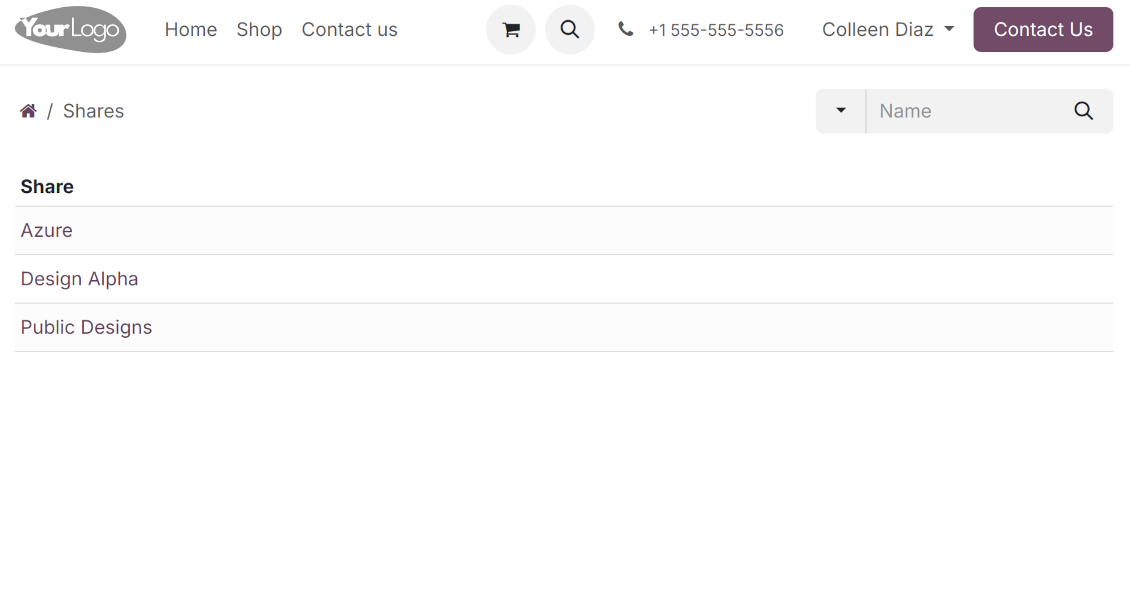
Create an unlimited number of shares with any setups and attachments involved. Portal users might access those through the special entry "Shares" in the Odoo's portal
-
For single-view purposes, shares support hierarchy so as to make comfortable navigation by those
-
Share users can download any shared file, a whole share, a particular directory, or a tag as a ZIP archive
-
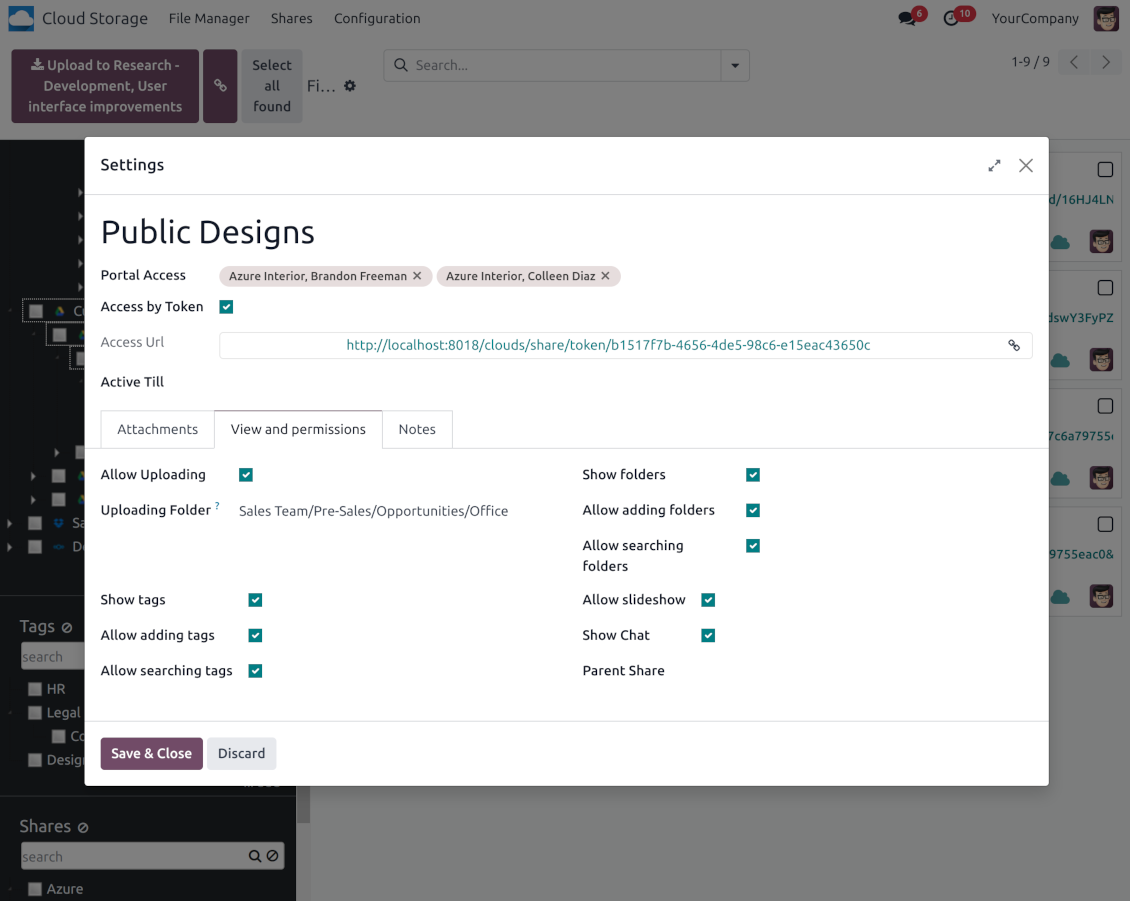
Optionally let upload files to the selected or default folder. Files drag and drop is supported
-
Users are always allowed to search attachments by title, linked folder, and tags
-
Optionally allow navigation by folders and/or tags. Shared tags/folders, their children, and ones linked to shared attachments will be available
-
Let users add tags and folders by themselves. Show/hide searching items in tags/folders navigation trees
-
Turn on/off a chat per each share.
Gestionarea documentelor și drepturi de acces la sincronizare
-
Access for each Odoo automatic folder is regulated based on a linked object. If such an Odoo object is available for a specific user, its directory would be also available for her/him. For example, if Anita Olivier is the task manager of 'Prepare specification', then she may access the folder 'Tasks' and 'Tasks > Prepare Specification'
-
Access to Odoo manual folders is regulated based on its user groups and users stated in those folders' settings. If nobody is specified, a manually created folder is available for everyone. For example, if Anita Oliver is a sales manager, she may access the quotation-related folder 'Odoo > Orders > SO-001'
-
To access any folder, a user should be able to access all its parents. For example, if Anita Oliver has rights for employees but does not have for departments, then she might not read 'Odoo > Departments > Administration > Employees > Mitchel Admin'. However, if the folder 'Employees' becomes a stand-alone folder without a parent, then Anita would be able to access 'Odoo > Employees > Mitchel Admin'
-
The app does not regulate access levels for cloud clients and their items. The tool regulates rights only for Odoo objects and synchronizes those to required storage. After the sync, if necessary, you should apply the settings for a target cloud client, folders, and files
-
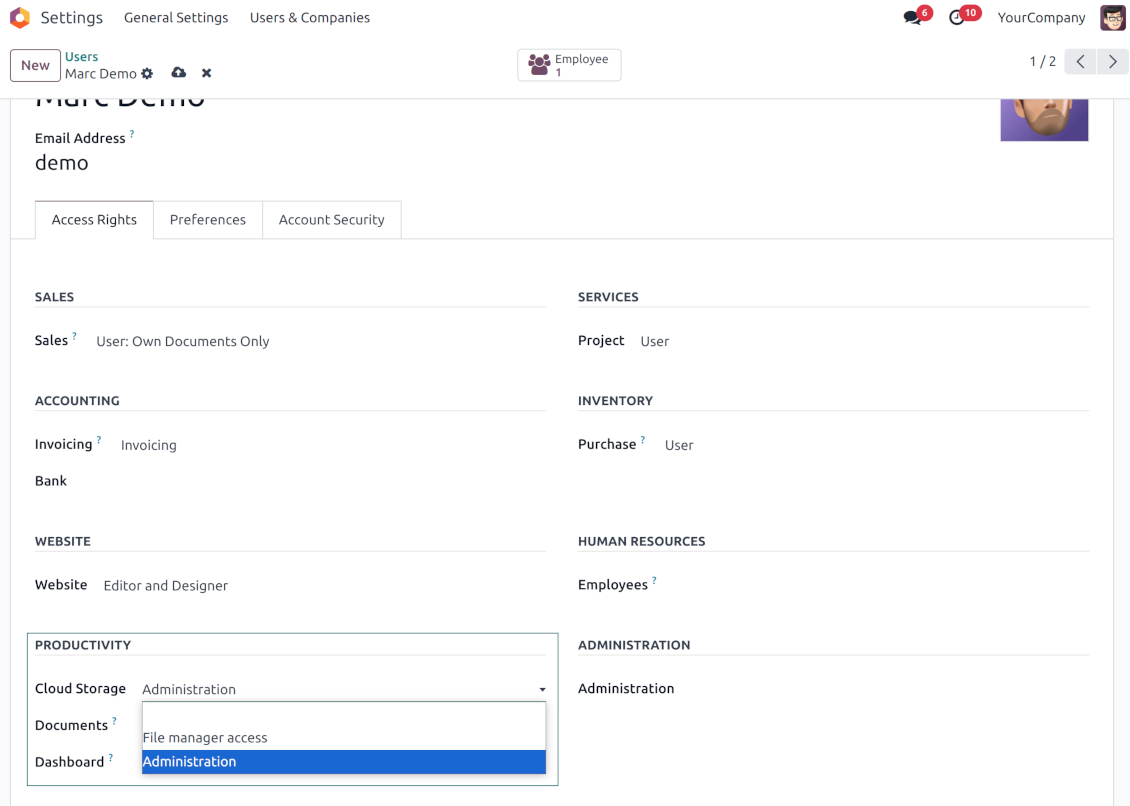
To observe the menu 'Cloud Storage' and the app file manager, a user should belong to the security group 'Cloud Storage > File Manager Access'
-
To configure automatic folder rules, establish connections with various cloud clients, control sync logs, and apply the app settings, a user should belong to the security group 'Cloud Storage > Administration'.
Note de utilizare
-
The app assumes automatic regular synchronization with various cloud clients. Please take into account that synchronization is not real-time but is based on tasks queue and scheduled jobs. Depending on the number of folders and attachments, it might take time for the app to check all directories and do the jobs. That's why, until the sync is done, Odoo attachment interfaces work as in standard Odoo.
-
Cloud connections rely upon the API of the related cloud clients. Such communication between systems is risky by concept due to possible disconnections, API updates, and unsolvable conflicts. The app is designed to cope with such risks by carefully processing failures and checking cloud client states. Simultaneously, make sure that you have configured a proper backup strategy for both Odoo and cloud clients.
-
The special factors of risks are sync scope and reverse operations. The higher the sync scope is, the more it would take Odoo to finish integrations. Hence, more space for errors exists. Try to decrease sync scope logically by choosing only required folders. Reverse operations might be risky since assume reflecting cloud clients' features which might be absent in Odoo. For example, Google Sheets cannot be opened outside Google Docs. The app would try to solve the scenarios by applying similar features (e.g. by converting a file to simple electronic tables). However, that is not always possible, and in this way, manual interactions would be required.
Sfaturi de configurare și instalare pentru Cloud Storage Solutions Odoo v.18
Configurarea serverului Odoo
Pentru ca sincronizarea să funcționeze corect, aplicați timeout-uri potrivite în fișierul de configurare Odoo: LIMIT_TIME_CPU, LIMIT_TIME_REAL, LIMIT_TIME_REAL_CRON trebuie să fie mai mult de 900 de secunde.
Pentru Odoo.sh acest lucru nu trebuie făcut, deoarece timeout-urile sunt predefinite și nu sunt configurabile.
Evitați și modificarea frecvenței joburilor cron presupuse de aplicație: „[Cloud Storage] Prepare Cloud Folders”, „[Cloud Storage] Run / Prepare sync queue”. Aceste joburi sunt configurate să ruleze la fiecare 15 minute, iar acea frecvență este folosită în algoritmi pentru a evita întreruperi și pierderi de date. Dacă trebuie să opriți sincronizarea o vreme, întrerupeți anumiți clienți cloud.
Dependență Python generală
Instrumentul depinde de biblioteca externă 'sortedcontainers'. Instalați-o pe serverul Odoo cu comanda:
pip3 install sortedcontainersConfigurare integrare OneDrive și/sau SharePoint
Dependență Python
Instrumentul depinde de biblioteca externă 'microsoftgraph'. Instalați-o pe serverul Odoo cu comanda:
pip3 install microsoftgraph-python
Configurare și autentificare
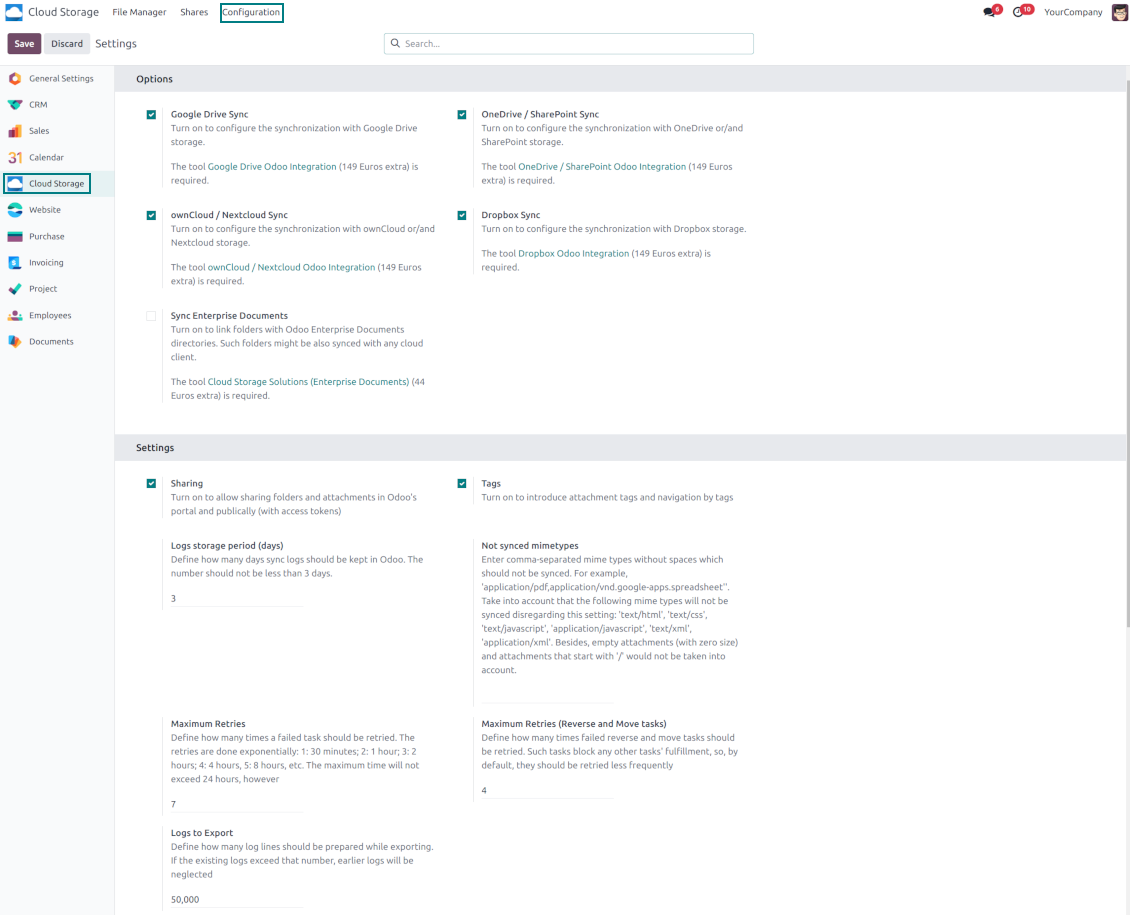
- Activați opțiunea 'OneDrive / SharePoint Sync' (cloud Storage > Configuration > Configuration). Este necesar add-on-ul opțional OneDrive / SharePoint Odoo Integration
- Asigurați-vă că utilizatorul Microsoft are drepturi complete de administrator pentru OneDrive / SharePoint pe care doriți să le conectați la Odoo. Acest utilizator este necesar doar pentru a acorda permisiuni; datele lui nu vor fi păstrate în Odoo și nu ar fi folosite ulterior. În plus, asigurați-vă că o adresă de e-mail Microsoft pe care o folosiți nu are redirecționare (se întâmplă de obicei când configurați numele de domeniu, iar adresa principală rămâne pe domenii Microsoft precum @outlook.com, @office365 etc.)
- Mergeți la Azure Portal: https://portal.azure.com/#blade/Microsoft_AAD_RegisteredApps/ApplicationsListBlade
Aplicatia trebuie inregistrata intr-un director (tenant). Microsoft nu mai permite crearea unei aplicatii noi in afara unui director.
- Daca aveti deja un director Microsoft 365 / Azure al companiei, comutati portalul (dreapta sus) pe el si continuati.
- Daca aveti doar un cont personal (@outlook.com, @hotmail.com, @live.com) si vedeti "these applications are associated with the account ... but are not contained within any directory", nu aveti inca un director. Inregistrati un cont Azure gratuit cu acelasi cont Microsoft: https://azure.microsoft.com/free/ - Incercati Azure gratuit. Se creeaza un Default Directory fara cost.
- Microsoft cere un card doar pentru verificarea identitatii; se retine temporar circa 1 USD, apoi se anuleaza. Directorul si inregistrarea aplicatiei nu sunt taxate.
- Directorul (Microsoft Entra ID Free) si orice aplicatie inregistrata in el functioneaza independent de creditul de proba Azure de 30 de zile / 200 $. Acel credit este pentru resurse Azure platite pe care nu le folositi aici. Nu este necesara nicio plata pentru aplicatia noastra.
- Daca tot directorul sta complet nefolosit foarte mult timp (pragul Microsoft este in jur de 200 de zile fara nicio activitate), Microsoft poate trimite un avertisment si in cele din urma il poate retrage. Deoarece Odoo apeleaza aceasta aplicatie la fiecare sincronizare, o conexiune activa tine directorul activ - conteaza doar daca oprim complet sincronizarea timp de luni.
- Cand sunteti intr-un director real (nu "Microsoft Services"), deschideti acolo App registrations.
- Faceți clic pe «New registration»
- Introduce a new name for the application and assign the redirect URI as [YOURODOOSITENAME]/one_drive_token (e.g. https://odootools.com/one_drive_token). As the supported account types choose 'Accounts in any organizational directory (Any Azure AD directory - Multitenant) and personal Microsoft accounts (e.g. Skype, Xbox)'.
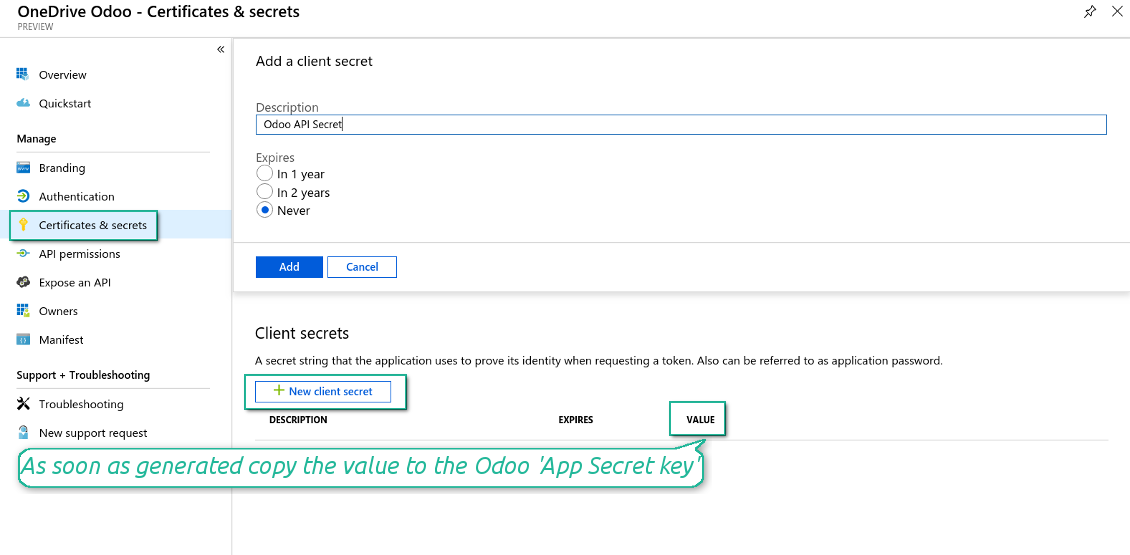
- Mergeți la Certificates & secrets - Faceți clic pe 'New Client Secret'. Salvați undeva valoarea secretului
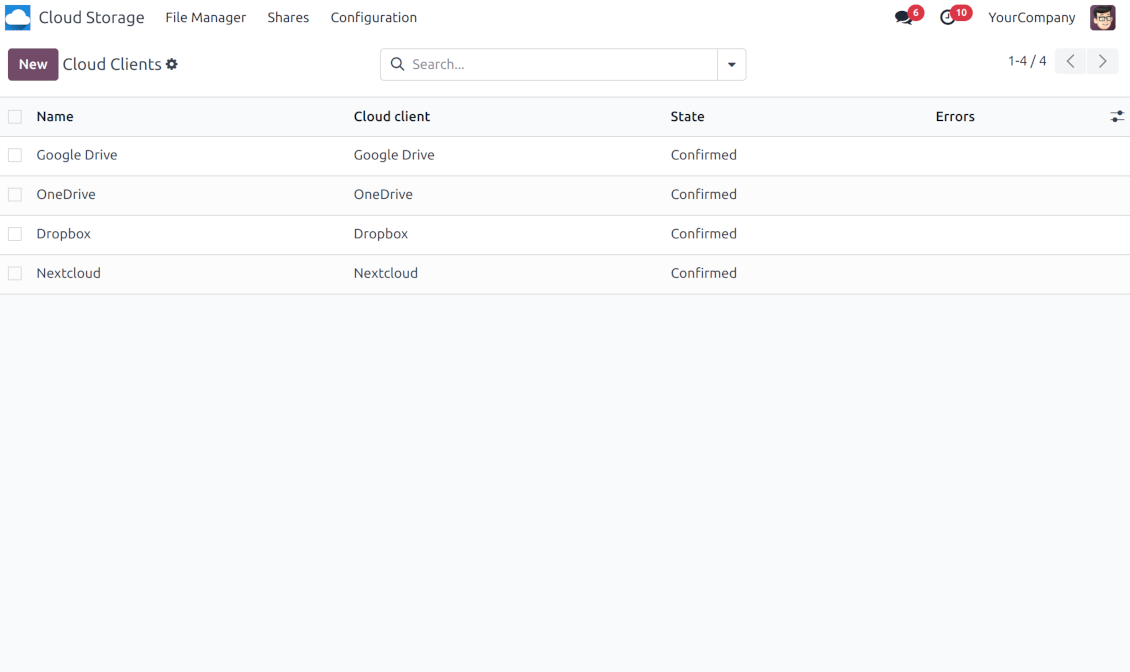
- Mergeți la Odoo Cloud Storage > Configurare > Cloud Clients și apăsați „Create”
- Ca referință introduceți un nume clar pentru toți utilizatorii
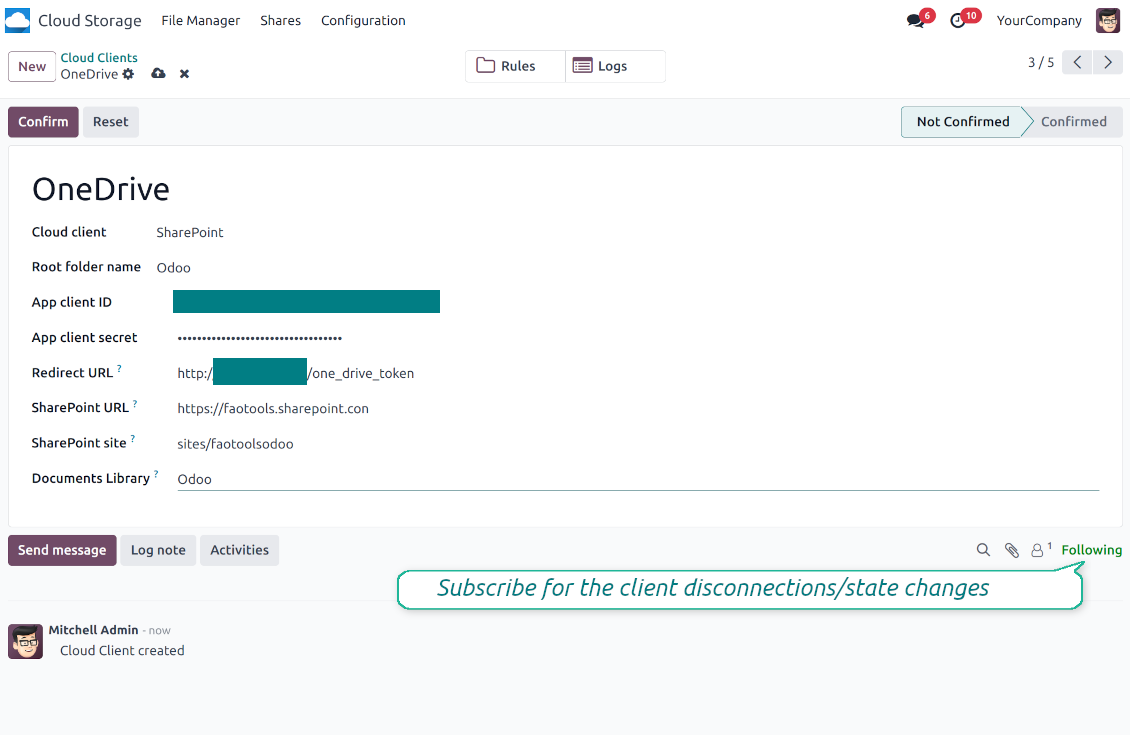
- Ca Cloud client alegeți 'OneDrive' sau 'SharePoint' în funcție de software-ul pe care îl folosiți
- Ca nume Root folder introduceți un titlu care va fi folosit ca OneDrive directory părinte pentru toate dosarele sincronizate. De exemplu, 'Odoo' sau 'OdooERP'
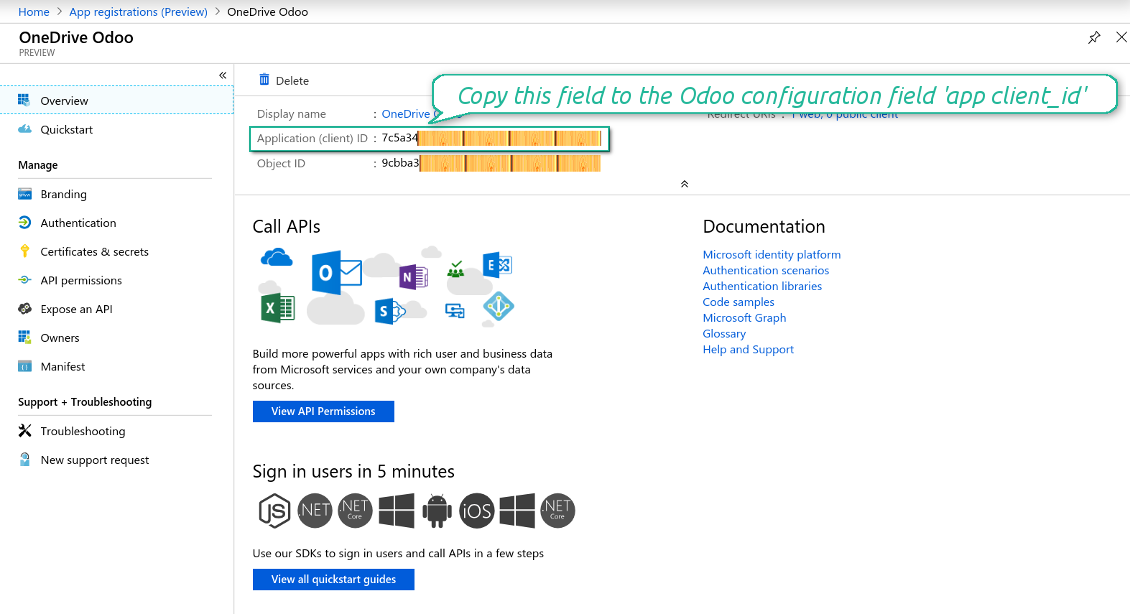
- Copiați „Application Client ID“ în „App client ID“
- Copiați valoarea secretă în câmpul „App client secret“
- Inserați URL-ul de redirecționare generat anterior
- Dacă folosiți SharePoint:
- Mergeți pe site-ul SharePoint și pregătiți o bibliotecă de documente nouă (drive). Puteți folosi una existentă, de ex. 'Documents'. Folderul Odoo ar fi pus acolo ulterior și ar fi imposibil de mutat în altă bibliotecă
- URL-ul SharePoint trebuie să fie de tipul https://[URL]/. Ultimul '/' este obligatoriu - numele site-ului nu trebuie inclus. De exemplu, https://odootools.sharepoint.com/
- Site-ul SharePoint trebuie să fie root (chiar site-ul rădăcină SharePoint), my_site_name (atunci este considerat sites/my_site_name) sau sites/my_site_name (în loc de 'sites' poate fi 'teams' etc.). Nu trebuie să existe '/' la început sau la sfârșit. De exemplu, sites/odootools
- Ca Documents Library folosiți una creată în SharePoint
- Apăsați 'Confirm'. Odoo vă redirecționează către pagina de autentificare Microsoft. Verificați în sistem, acceptați toate condițiile și acordați toate permisiunile cerute. If Microsoft shows an account already signed in and says it does not exist in tenant 'Microsoft Services' (or any other unrelated tenant), do not click that row. Click 'Use another account' and sign in with the Microsoft account that owns the app's directory
- După autentificare, OneDrive vă redirecționează înapoi în Odoo. Sincronizarea OneDrive - Odoo este gata de făcut
- Aplicați noul cloud client la regulile de dosare și/sau dosarele manuale care trebuie sincronizate cu acea instanță OneDrive sau SharePoint
- Așteptați pornirea lucrării programate de sincronizare. Doar în scop de testare: declanșați integrarea manual din Cloud Storage > Configurare > Configurare > butonul „Launch sync”.
Vedeți și videoul de configurare
Creați aplicația Azure
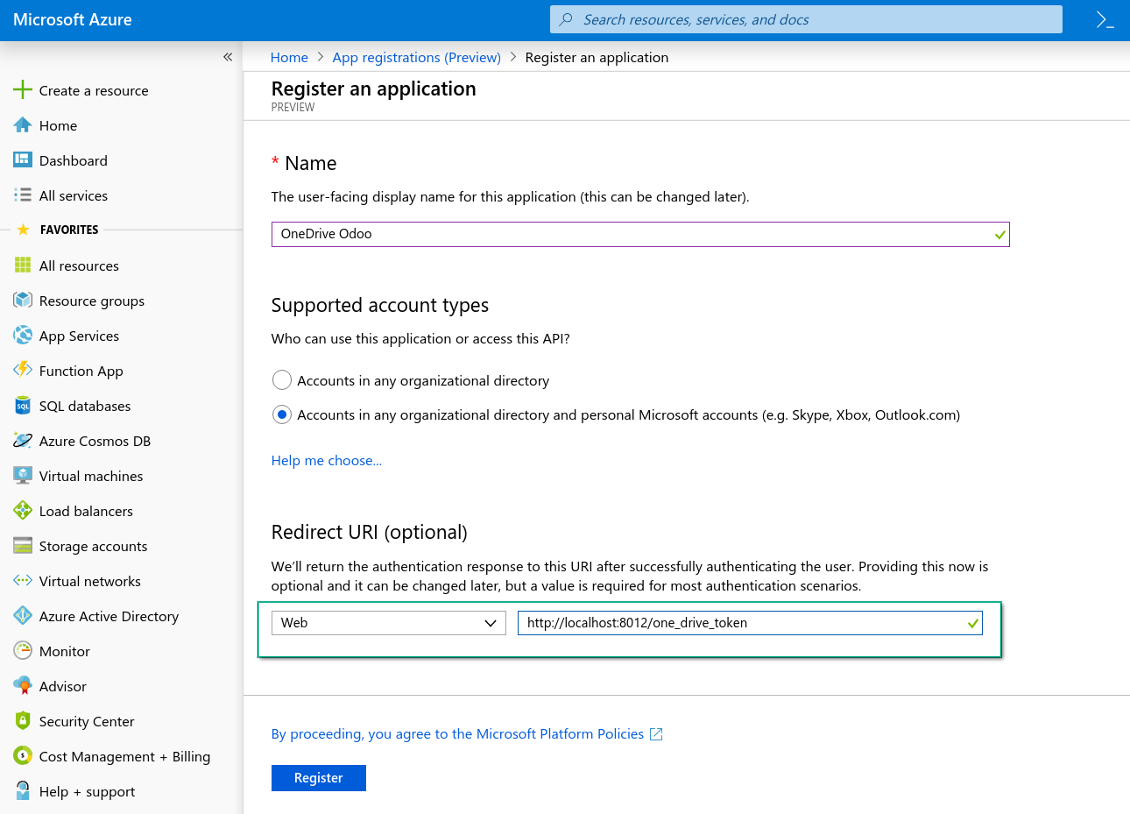
Nouă platformă web OneDrive și URL de redirecționare
Generarea unui secret nou pentru aplicația Azure
Introduceți cheile de configurare în Odoo
Configurare integrare Google Drive
- Activați opțiunea 'Google Drive Sync' (cloud Storage > Configuration > Configuration). Este necesar add-on-ul opțional Google Drive Odoo Integration
- Mergeți la Google Cloud Console prin URL https://console.cloud.google.com
- Selectați sau creați un proiect
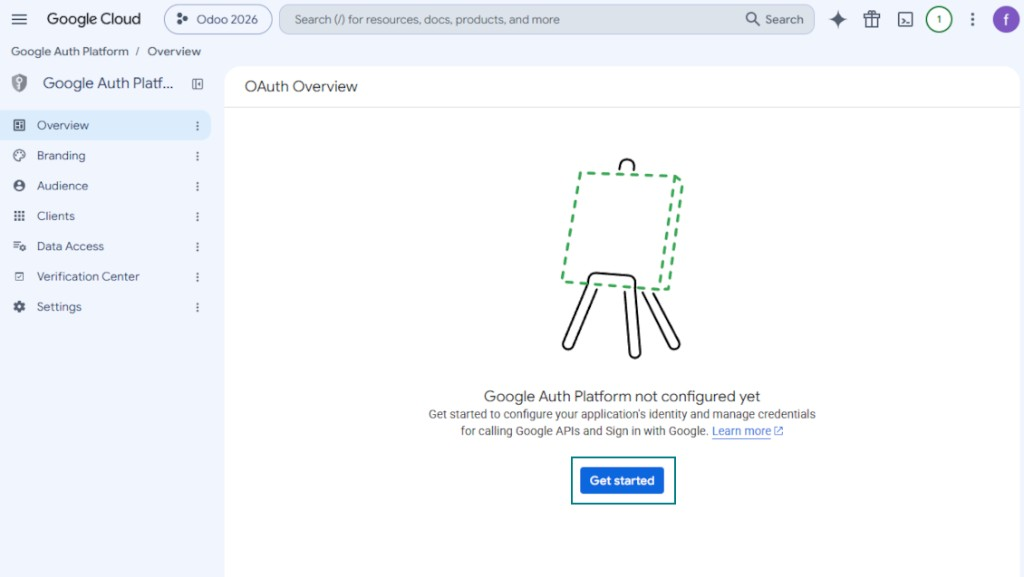
- După selectarea proiectului, consola deschide Google Auth Platform. Apăsați 'Get Started'
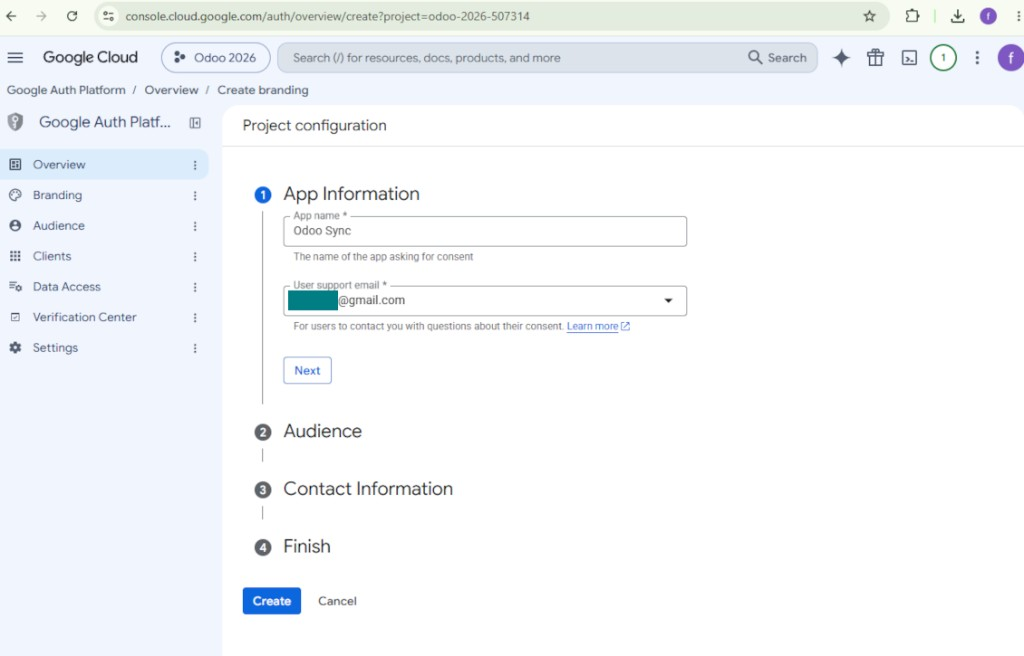
- Adăugați informațiile aplicației
- Ca nume de aplicație alegeți oricare potrivit
- Ca e-mail de asistență utilizatori selectați adresa dvs.
- Apăsați 'Next'
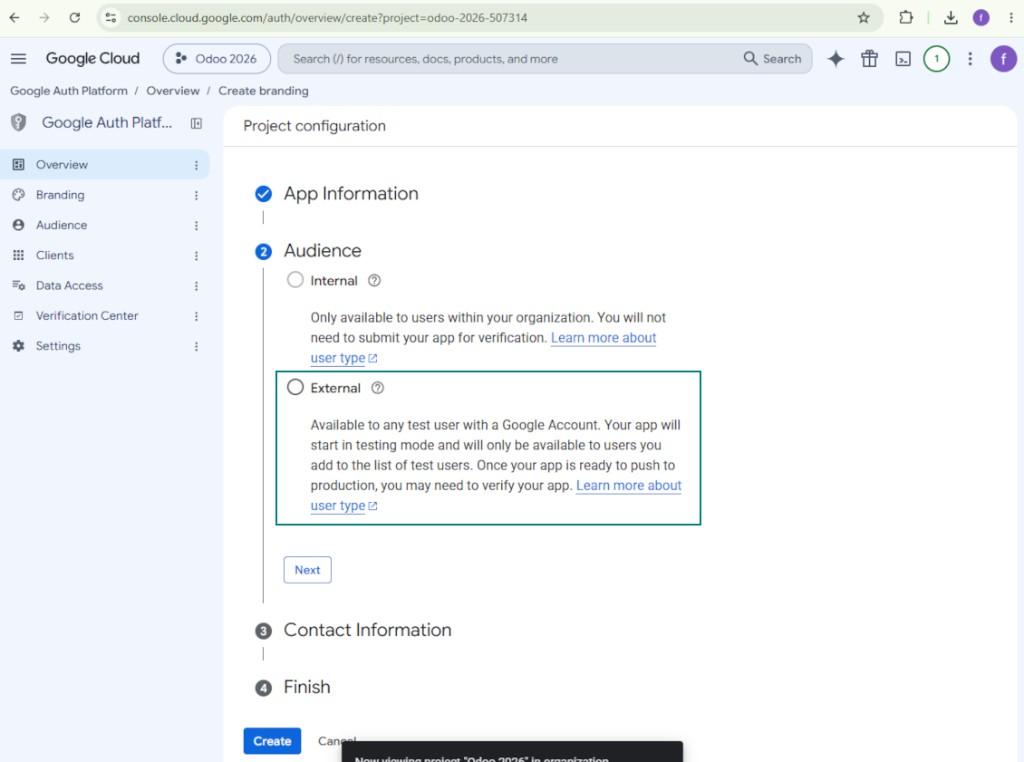
- Ca audiență selectați 'External' și apăsați 'Next'. Notă: veți folosi oricum această aplicație doar pentru propria conexiune Odoo
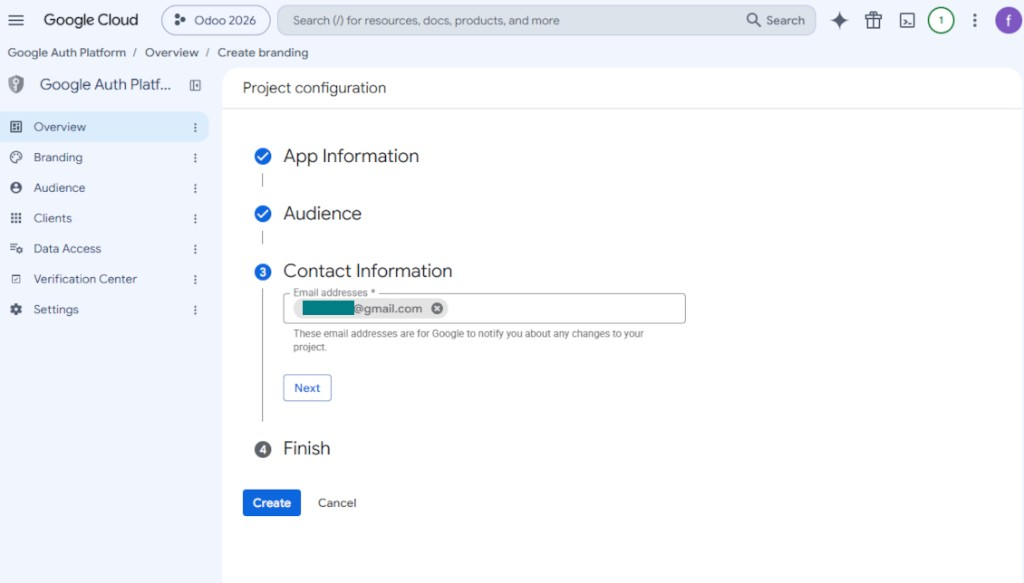
- Ca informații de contact introduceți adresa de e-mail Google sau Google Workspace și apăsați 'Next'
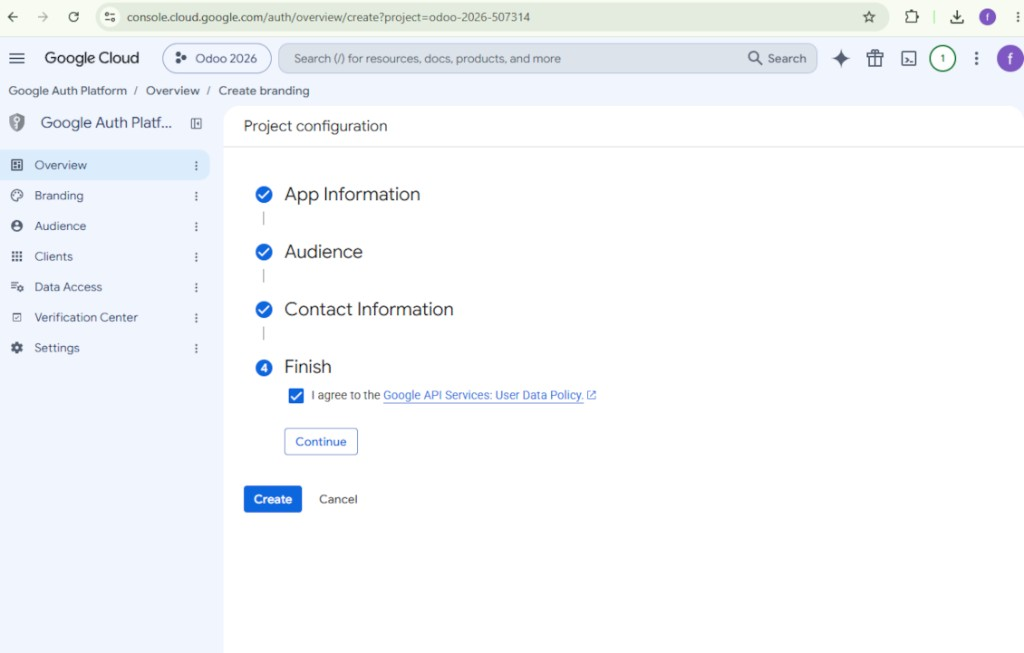
- Acceptați Google API Services User Data Policy, apăsați 'Continue', apoi 'Create'
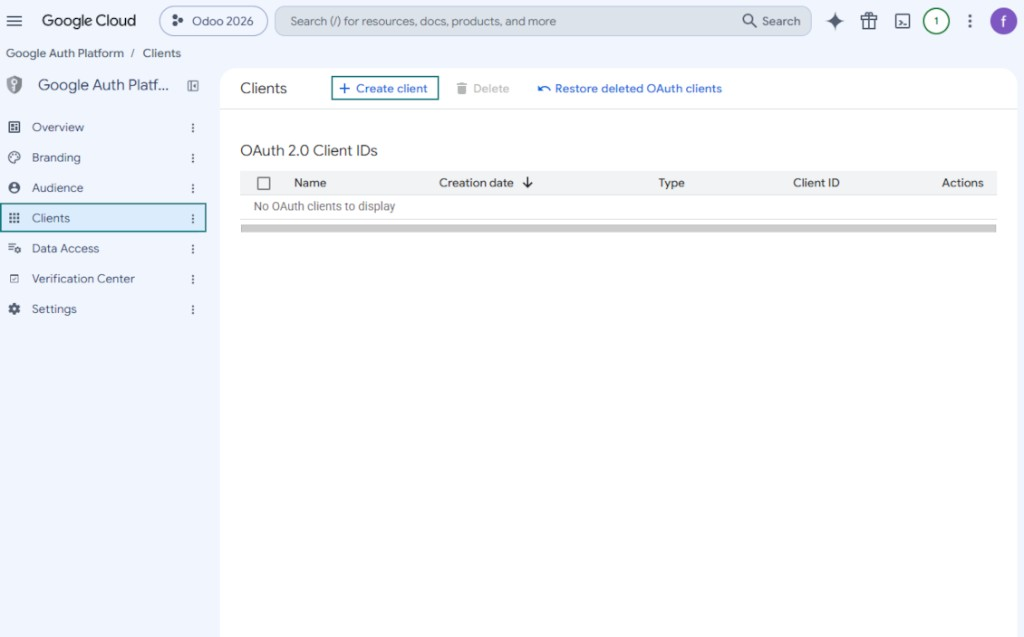
- Mergeți la „Clients” și apăsați „Create client”
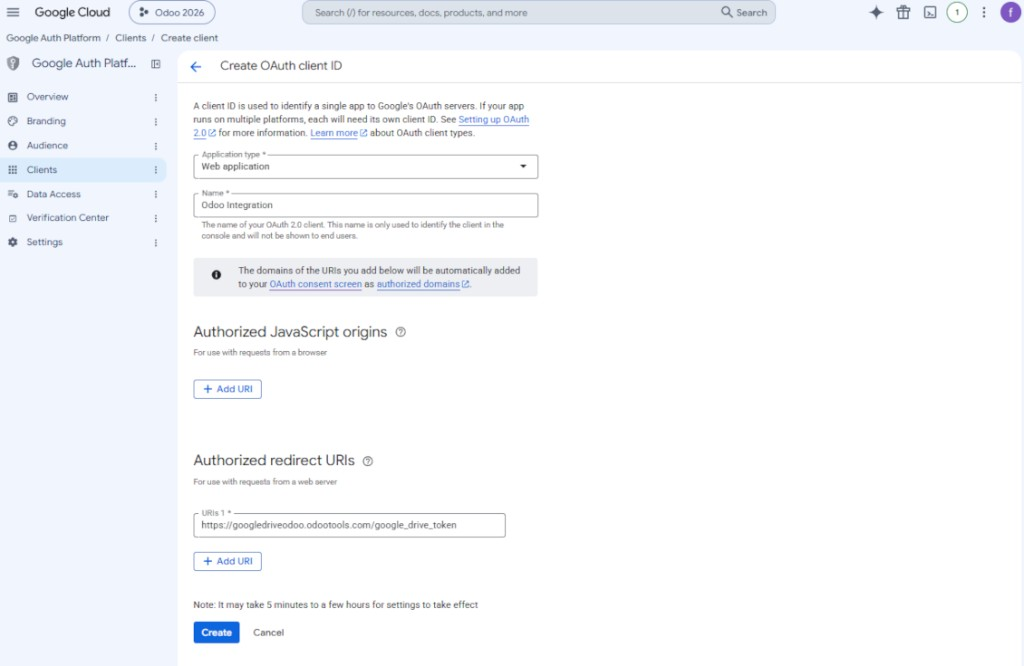
- Ca tip de aplicație selectați «Web application»
- Ca nume alegeți oricare potrivit
- Ca URI de redirecționare autorizat, adăugați linkul în formatul [YOURODOOSITENAME]/google_drive_token (de ex. https://odootools.com/google_drive_token).
- Apăsați 'Create'
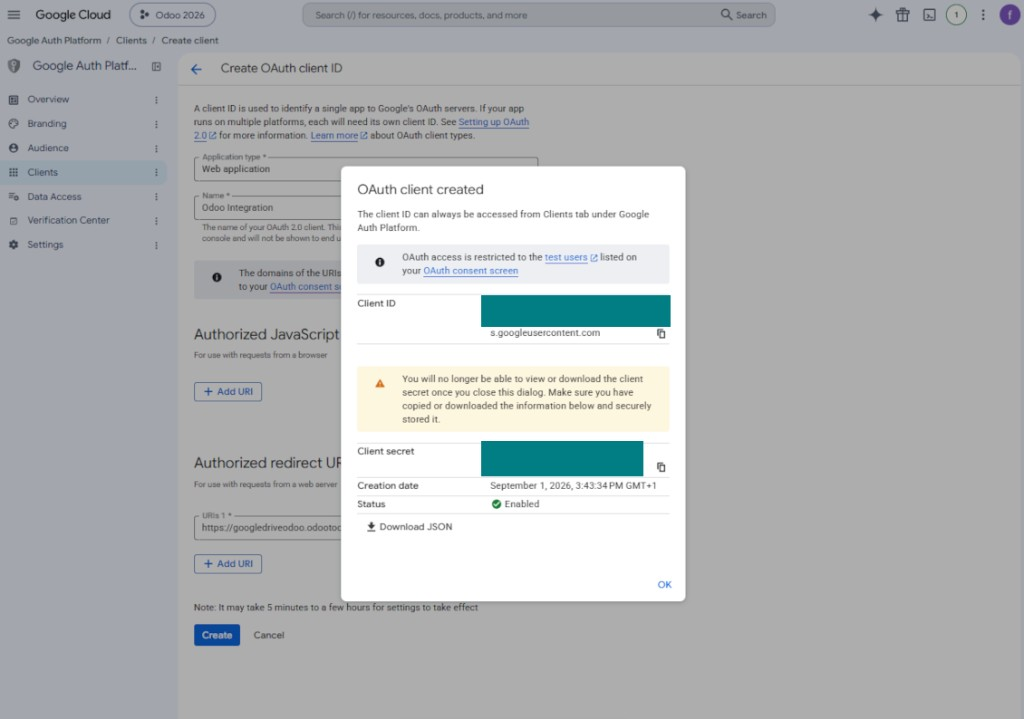
- Copiați și stocați în siguranță „Client ID“ și „Client secret“. Client secret este afișat o singură dată
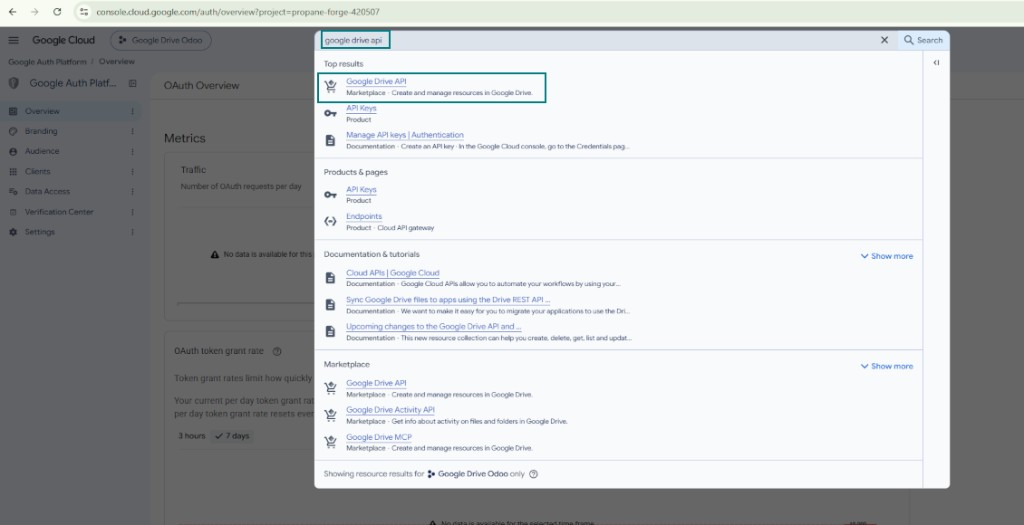
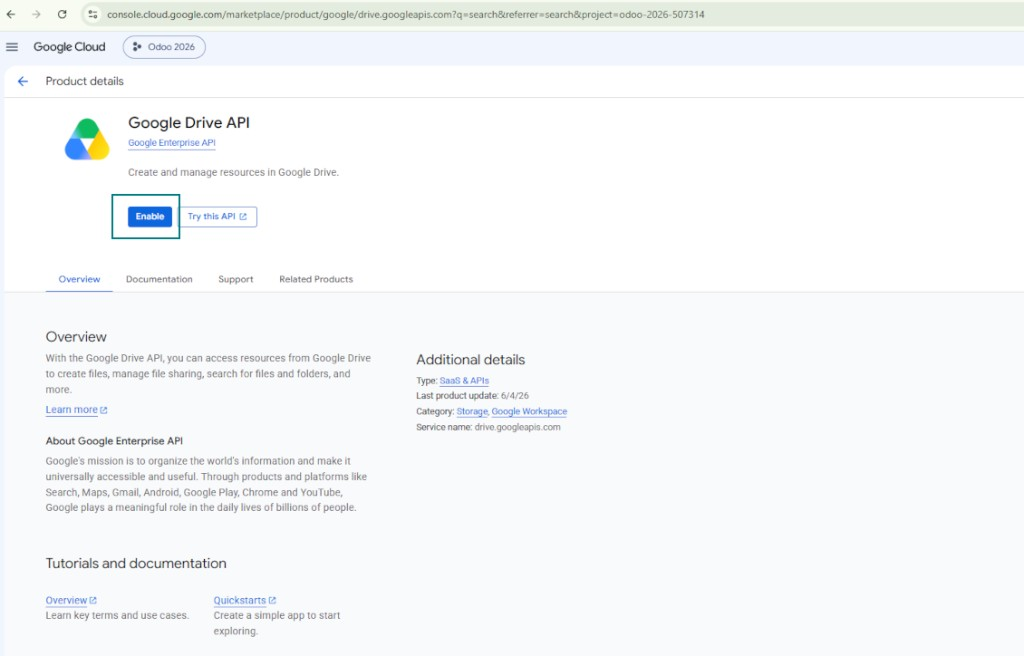
- Activați Google Drive API pentru acest proiect: tastați 'Google Drive API' în caseta de căutare de sus, deschideți produsul găsit și apăsați 'Enable'
- Mergeți la „Audience” și adăugați adresa de e-mail ca utilizator de test
- Publicați aplicația. Altfel rămâne în starea de testare, iar tokenul expiră la fiecare 7 zile
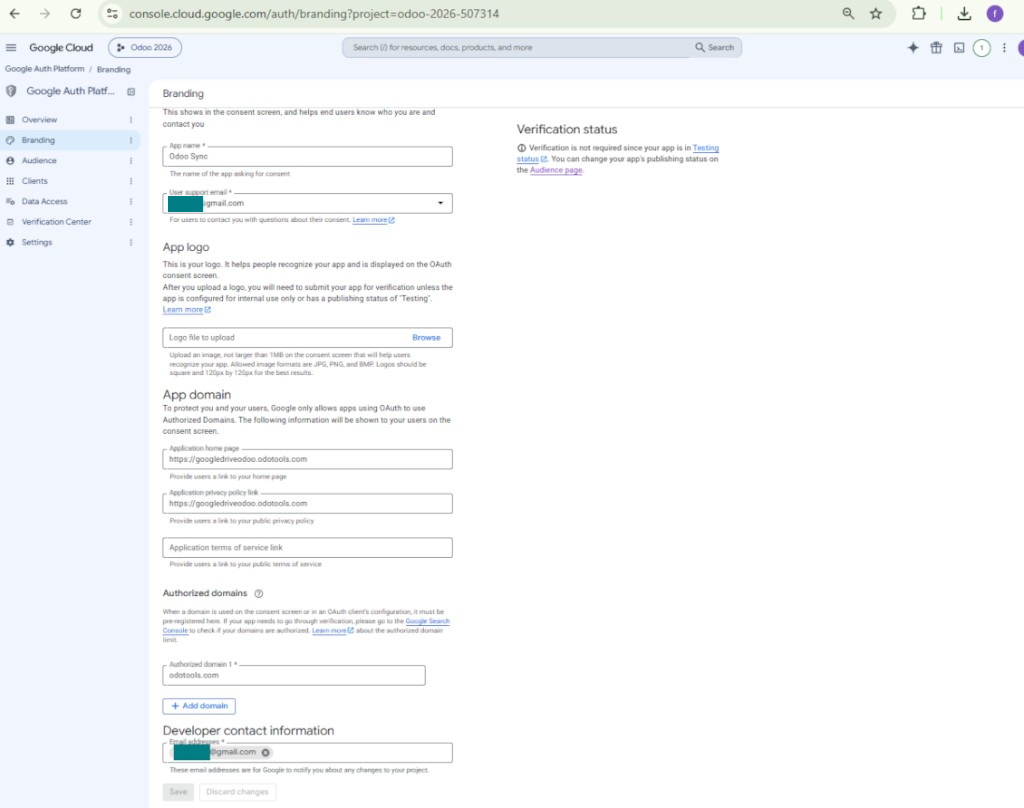
- Deschideți 'Branding' și completați pagina de start a aplicației și linkul politicii de confidențialitate (de exemplu, linkurile către site-ul Odoo). Adăugați domeniile acelor linkuri ca authorized domains
- Deschideți „Audience“ și apăsați „Publish app“
- Nu încărcați un logo de aplicație. Acest lucru ar declanșa un proces lung și complex de verificare Google de care nu aveți nevoie cu adevărat
- Mergeți la Odoo Cloud Storage > Configurare > Cloud Clients și apăsați „Create”
- Ca referință introduceți un nume clar pentru toți utilizatorii
- Ca client Cloud alegeți «Google Drive»
- Ca nume Root folder introduceți un titlu care va fi folosit ca Google Drive directory părinte pentru toate dosarele sincronizate. De exemplu, 'Odoo' sau 'OdooERP'
- Copiați „Client ID“ din pasul 9 în câmpul „App client ID“
- Copiați „Client secret“ din pasul 9 în câmpul „App client secret“
- Inserați URL-ul de redirecționare introdus la pasul 9
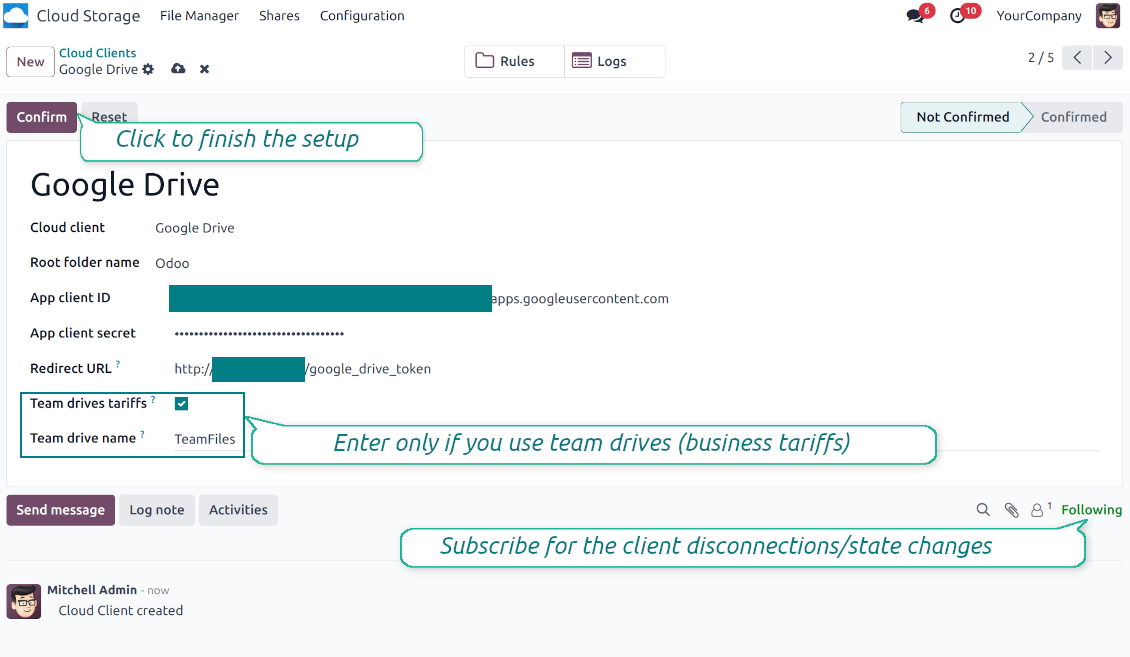
- Dacă folosiți unități de echipă, bifați caseta aferentă. Asigurați-vă că chiar folosiți unități de echipă. În Google Drive ar trebui să găsiți elementul 'Team Drives' în bara din stânga. Funcția e disponibilă doar pentru tarife business și enterprise
- Dacă opțiunea 'Team Drive' este activată, introduceți numele. Trebuie să fie absolut același pe care îl vedeți în Google Drive. Asigurați-vă că utilizatorul are drepturi complete pentru toate unitățile Google (de obicei este același utilizator care configurează Google Drive-ul de echipă)
- Apăsați 'Confirm'. Odoo vă redirecționează către pagina de autentificare Google. Verificați în sistem, acceptați toate condițiile și acordați toate permisiunile cerute
- După autentificare, Google vă redirecționează înapoi în Odoo. Sincronizarea Google Drive - Odoo este gata de făcut
- Aplicați noul cloud client la regulile de dosare și/sau dosarele manuale care trebuie sincronizate cu acel Google Drive
- Așteptați pornirea lucrării programate de sincronizare. Doar în scop de testare: declanșați integrarea manual din Cloud Storage > Configurare > Configurare > butonul „Launch sync”.
Vedeți și videoul de configurare, Notă: partea despre Google console din video este depășită; urmați pașii de mai sus
Deschideți Google Auth Platform
Adăugați informațiile aplicației
Selectați publicul extern
Adăugați informațiile de contact
Acceptați politicile și creați aplicația
Creați un client OAuth
Configurați clientul aplicației web
Copiați ID-ul clientului și secretul clientului
Găsiți Google Drive API
Activați Google Drive API
Completați brandingul pentru a publica aplicația
Introduceți datele de autentificare ale aplicației Google în Odoo
Configurare Amazon S3
- Activați opțiunea 'Amazon S3 Sync' (Cloud Storage > Configurare > Configurare). Este necesar add-on-ul opțional Amazon S3 Odoo Integration
- Deschideți consola Amazon S3: https://console.aws.amazon.com/s3/
- Creați un bucket nou sau alegeți unul existent. Copiați numele exact al bucketului: trebuie introdus în Odoo în câmpul 'Bucket'
- Deschideți detaliile bucket-ului și copiați AWS Region. Inserați-o în Odoo în câmpul 'Region' (de exemplu, eu-west-1 sau us-east-1)
- Deschideți consola AWS IAM: https://console.aws.amazon.com/iam/
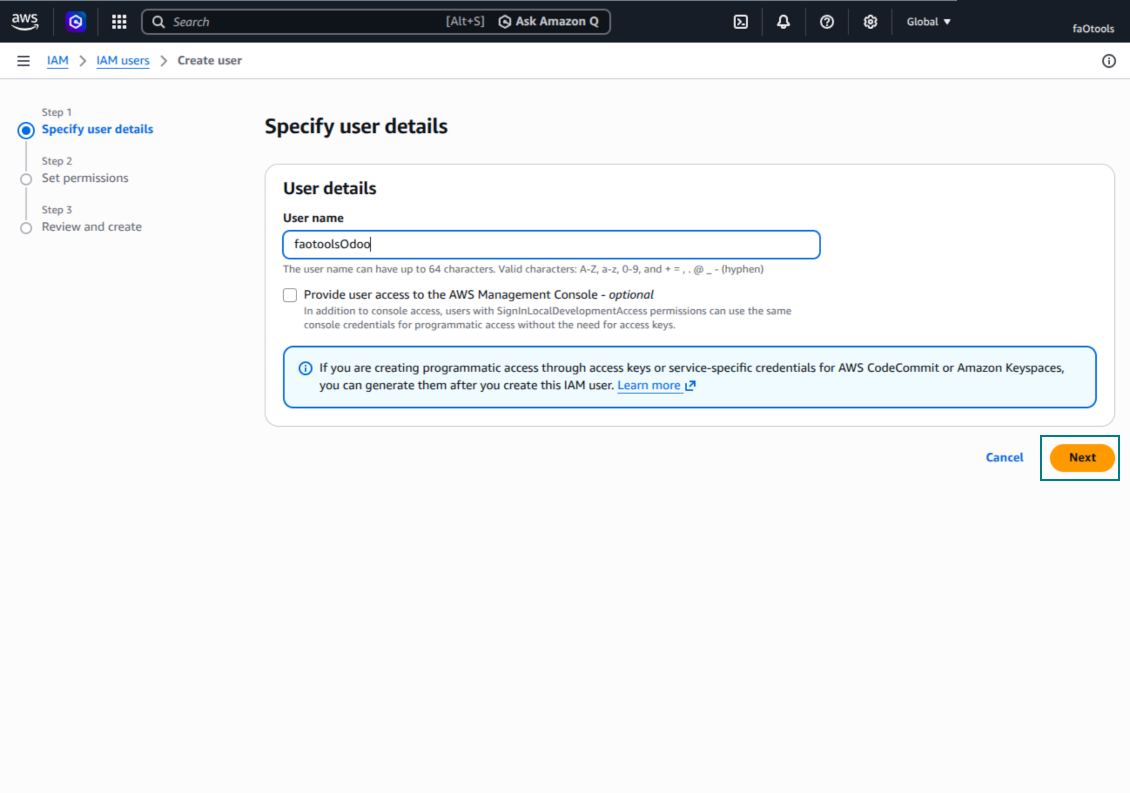
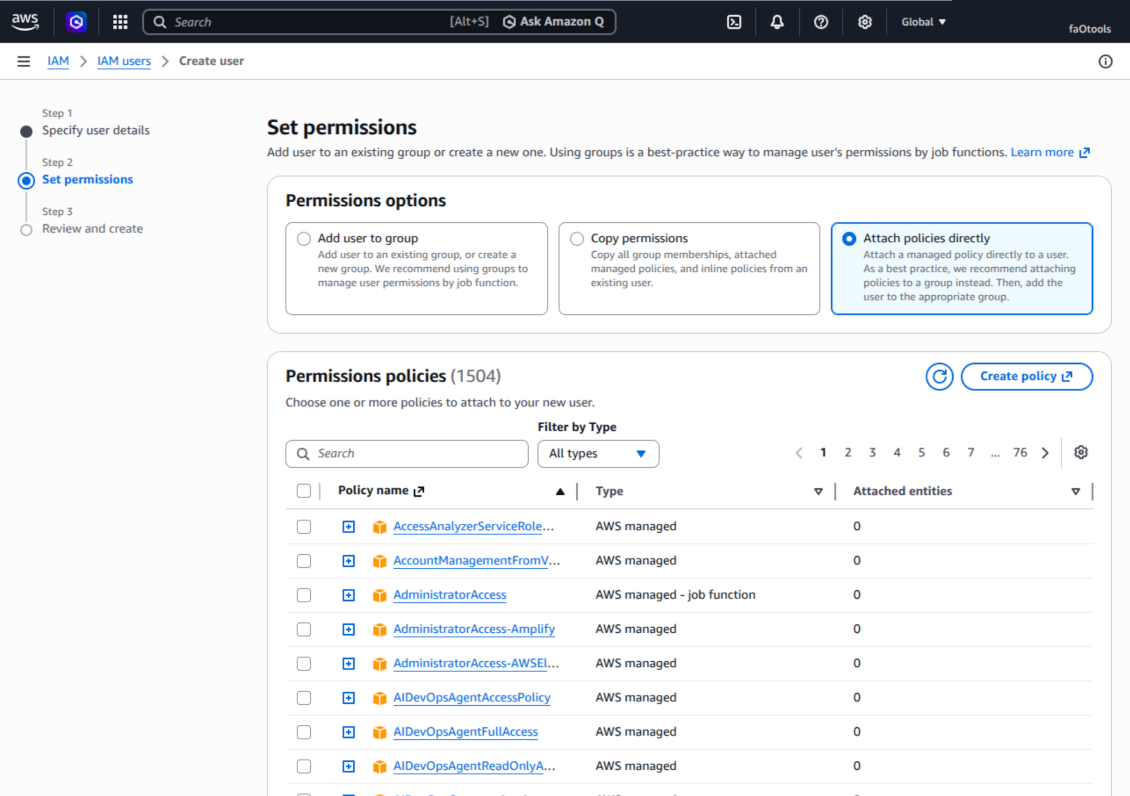
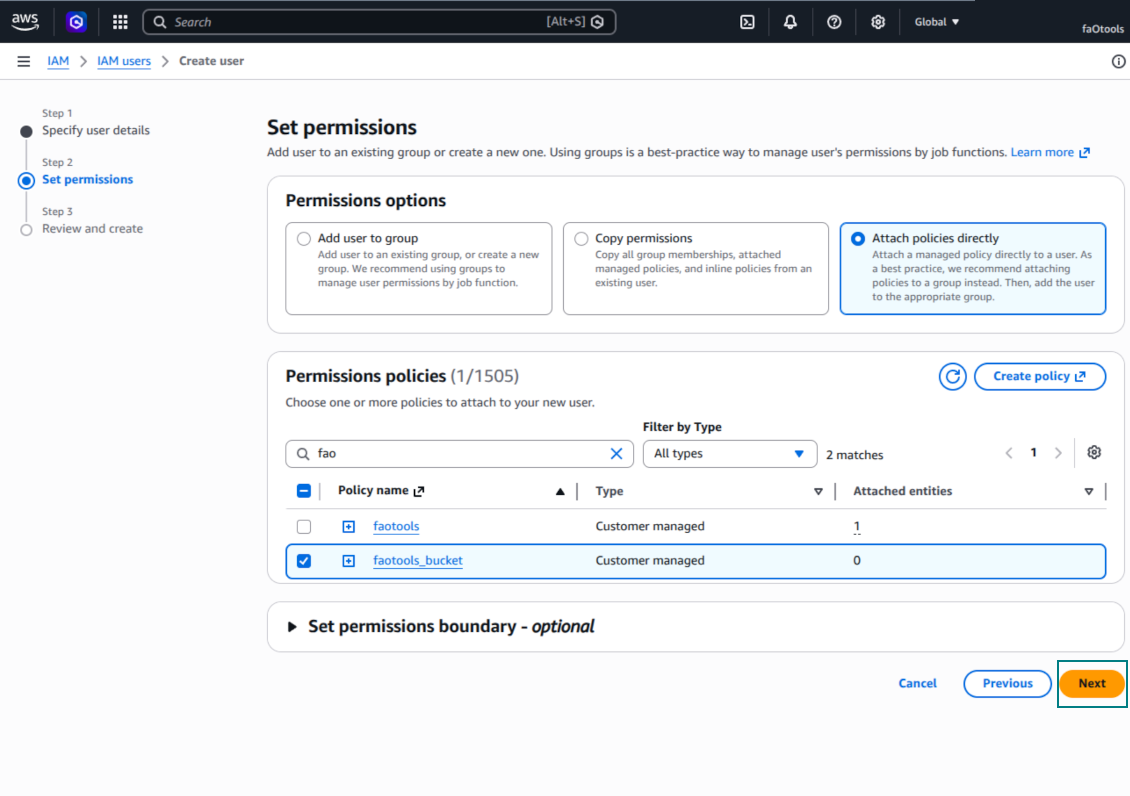
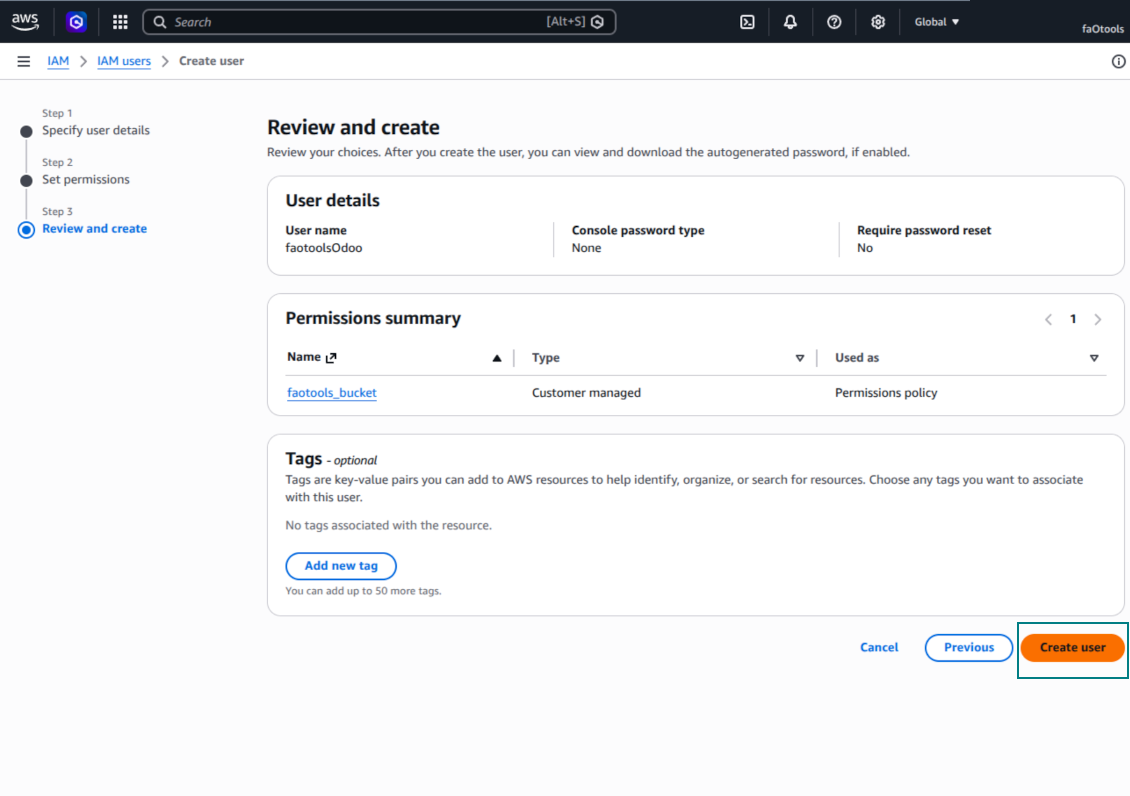
- Creați un utilizator IAM nou sau alegeți un utilizator tehnic existent. Acest utilizator trebuie să aibă drepturi complete de a lista, citi, crea, scrie, copia și șterge obiecte în bucket-ul selectat. Puteți alege adminul cu drepturi complete sau crea o politică nouă (vezi mai jos)
- În formularul utilizatorului IAM deschideți fila 'Security credentials' și apăsați 'Create access key'
- Pe pagina 'Access key best practices & alternatives' selectați Application running outside AWS. Această este opțiunea corectă când serverul Odoo se conectează la S3 prin cheie de acces din afara AWS, de pe Odoo.sh, de pe propriul server sau de la alt furnizor de găzduire. Dacă Odoo e instalat pe o instanță AWS EC2, puteți alege Application running on an AWS compute service, dar câmpurile copiate în Odoo sunt aceleași
- Apăsați 'Next'. La pasul următor, opțional introduceți o etichetă de descriere precum Odoo S3 Sync, apoi apăsați 'Create access key'
- Pe pagina finală AWS, copiați Access key sau Access key ID în câmpul Odoo 'Access Key'
- Copiați Secret access key în câmpul Odoo „Secret Key“. Important: AWS afișează cheia secretă o singură dată, deci salvați-o înainte de a închide fereastra
- Dacă folosiți un furnizor compatibil S3 în loc de AWS S3, copiați URL-ul endpoint din panoul de administrare al furnizorului și introduceți-l în Odoo în câmpul 'Amazon S3 endpoint URL'. De exemplu, MinIO folosește adesea un URL ca https://minio.example.com sau http://localhost:9000; LocalStack de obicei http://localhost:4566
- Mergeți la Odoo Cloud Storage > Configuration > Cloud Clients și apăsați 'Create'
- Ca referință, introduceți un nume clar pentru toți utilizatorii
- Ca client Cloud, alegeți «Amazon S3»
- Ca nume Root folder introduceți un titlu care va fi folosit ca S3 prefix părinte pentru toate dosarele sincronizate. De exemplu, 'Odoo' sau 'OdooERP'
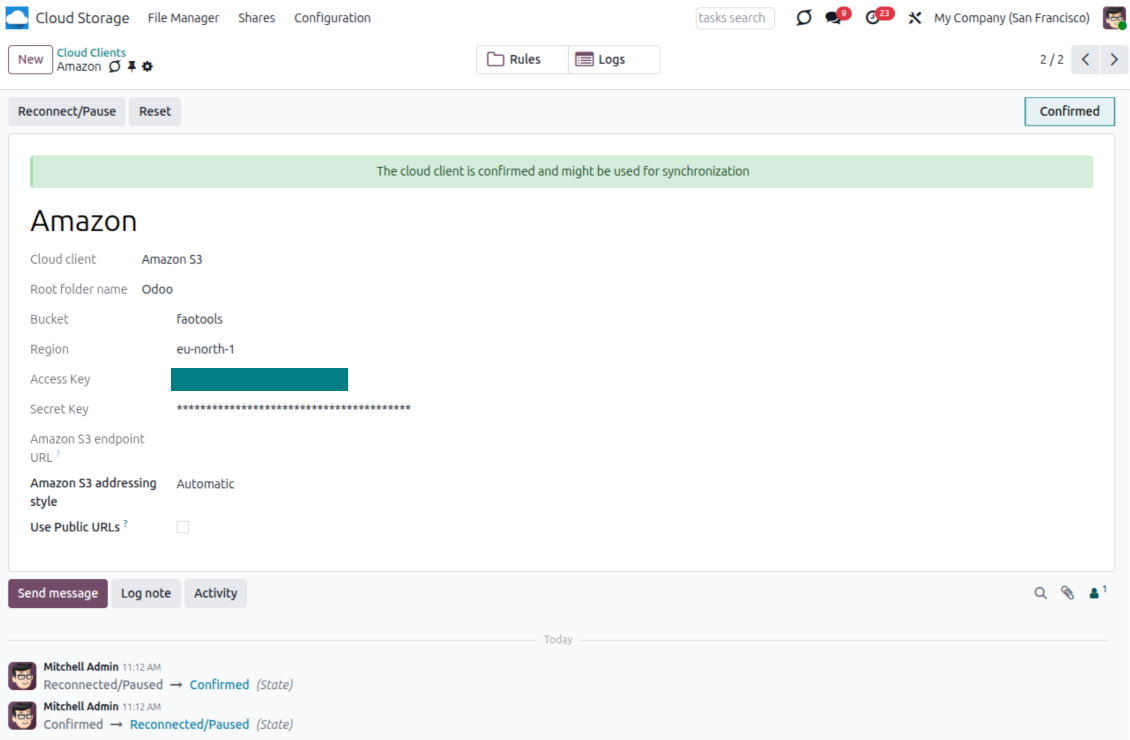
- Completați câmpurile 'Bucket', 'Region', 'Access Key', 'Secret Key' și, dacă e nevoie, 'Amazon S3 endpoint URL' și stilul de adresare
- Alegeți dacă Odoo trebuie să folosească URL-uri presigned temporare sau URL-uri publice de bucket/CDN. Pentru bucketuri private, păstrați URL-urile presigned activate și setați durata de viață în secunde
- Apăsați 'Confirm'. Odoo verifică accesul la bucket și creează sau verifică prefixul folderului rădăcină. Sincronizarea Amazon S3 - Odoo este gata de făcut
- Aplicați noul cloud client la regulile de dosare și/sau dosarele manuale care trebuie sincronizate cu acel bucket Amazon S3
- Așteptați pornirea lucrării programate de sincronizare. Doar în scop de testare: declanșați integrarea manual din Cloud Storage > Configurare > Configurare > butonul „Launch sync”.
Documentație AWS utilă: crearea unui bucket S3: https://docs.aws.amazon.com/AmazonS3/latest/userguide/creating-bucket.html, gestionarea cheilor de acces IAM: https://docs.aws.amazon.com/IAM/latest/UserGuide/id_credentials_access-keys.html.
Exemplu de politică bucket
    {
    "Version": "2012-10-17",
    "Statement": [
        {
            "Sid": "ListObjectsInBucket",
            "Effect": "Allow",
            "Action": [
                "s3:ListBucket"
            ],
            "Resource": "arn:aws:s3:::NAME_OF_YOUR_BUCKET"
        },
        {
            "Sid": "AllObjectActions",
            "Effect": "Allow",
            "Action": [
                "s3:GetObject",
                "s3:PutObject",
                "s3:DeleteObject"
            ],
            "Resource": "arn:aws:s3:::NAME_OF_YOUR_BUCKET/*"
        }
    ]
}
Creați un utilizator AWS IAM nou
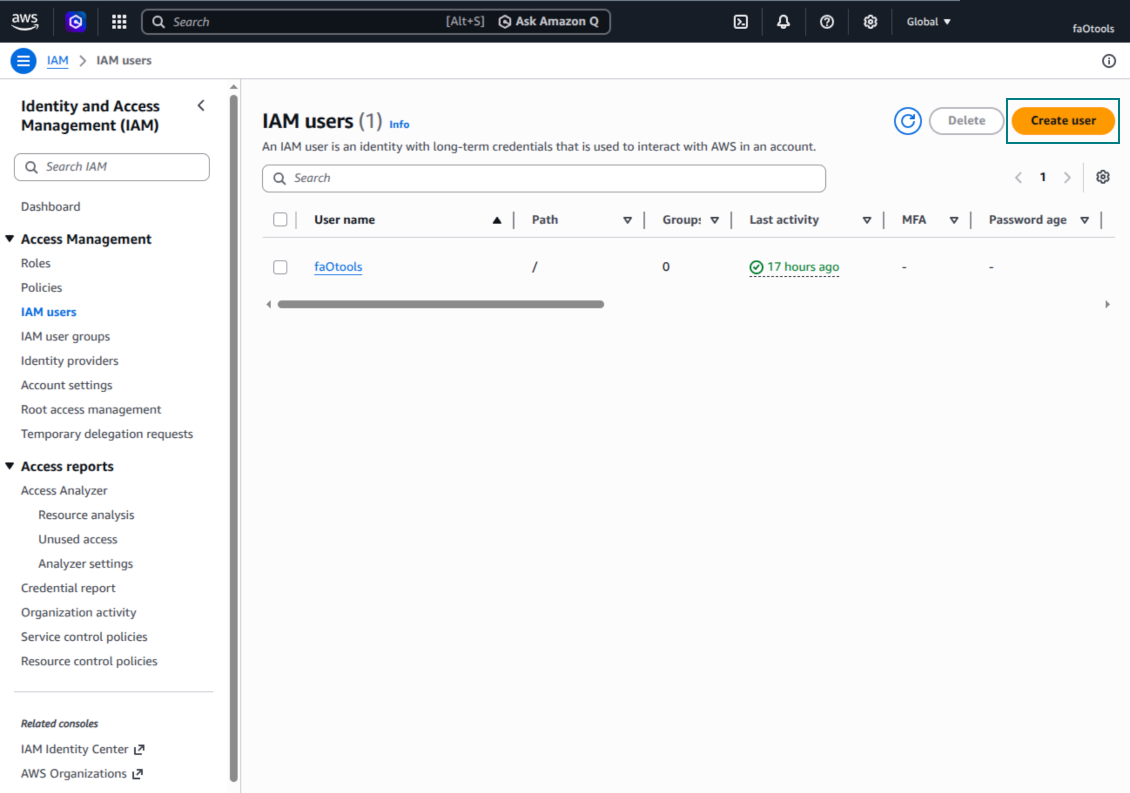
Specificați numele utilizatorului IAM
Atașați politicile de permisiuni direct
Exemplu JSON de politică bucket Amazon S3
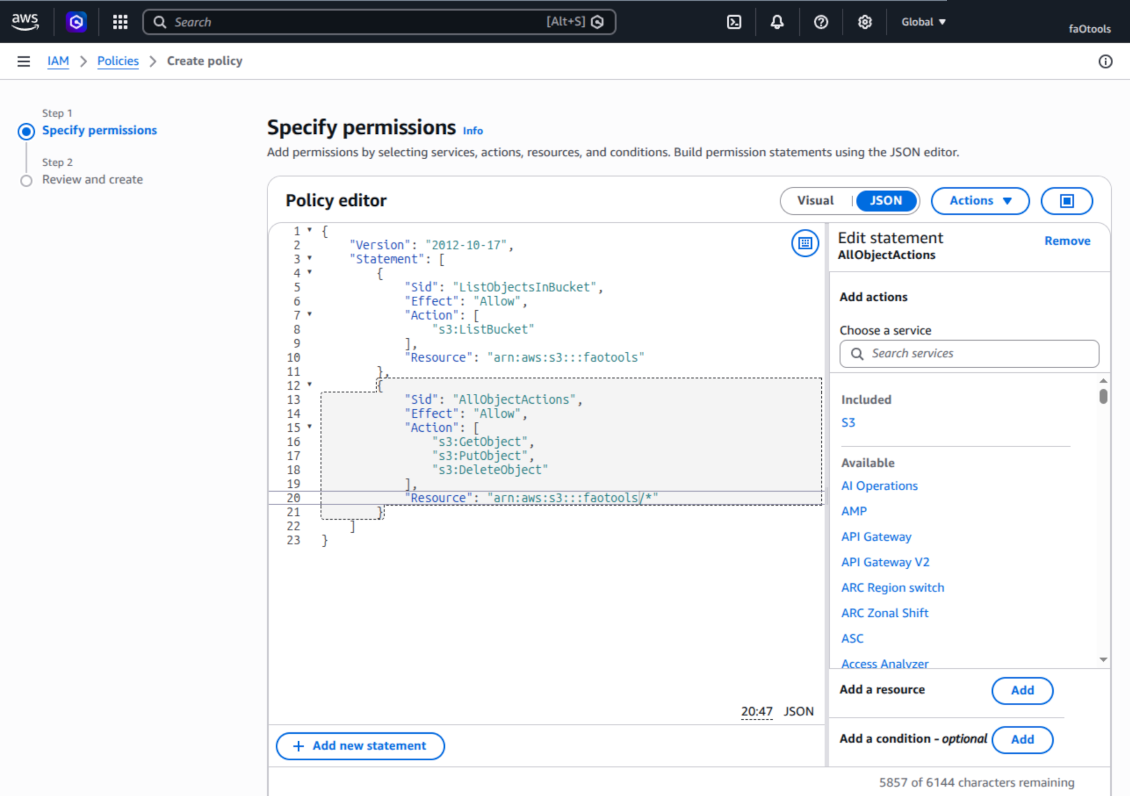
Examinați și denumiți politica S3
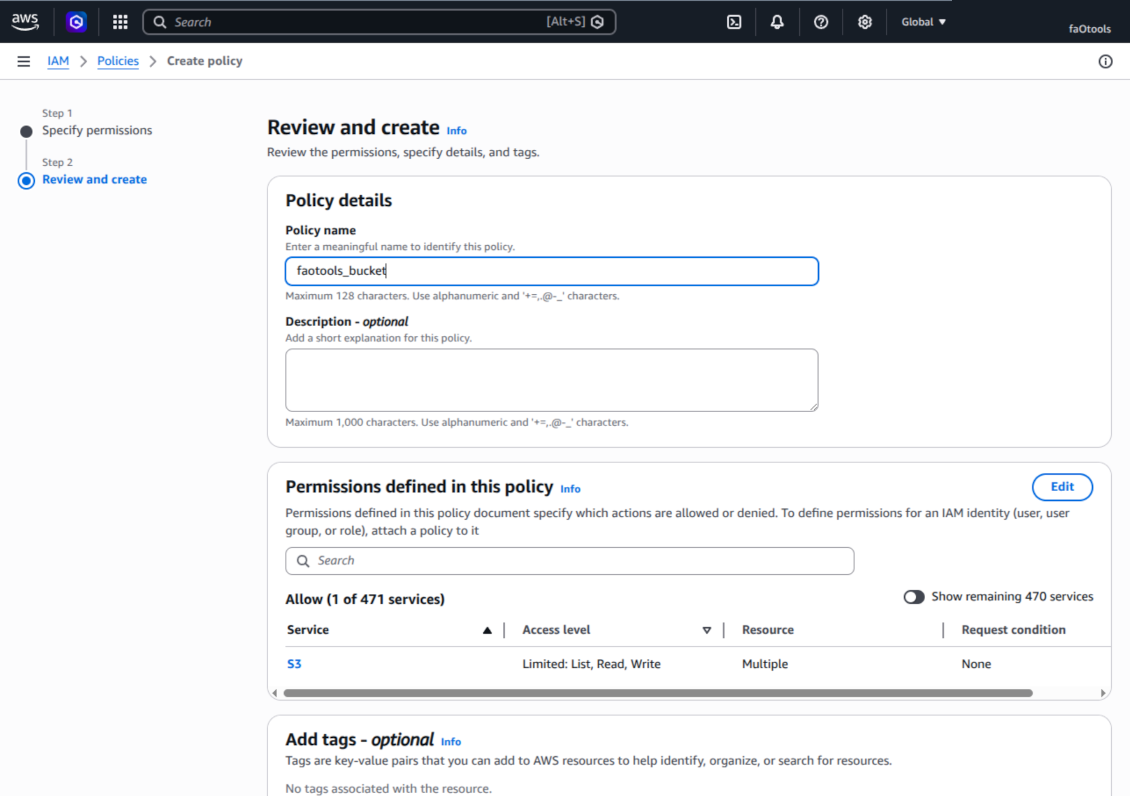
Selectați politica bucket pentru utilizator
Examinați și creați utilizatorul IAM
Creați o cheie de acces pentru utilizator
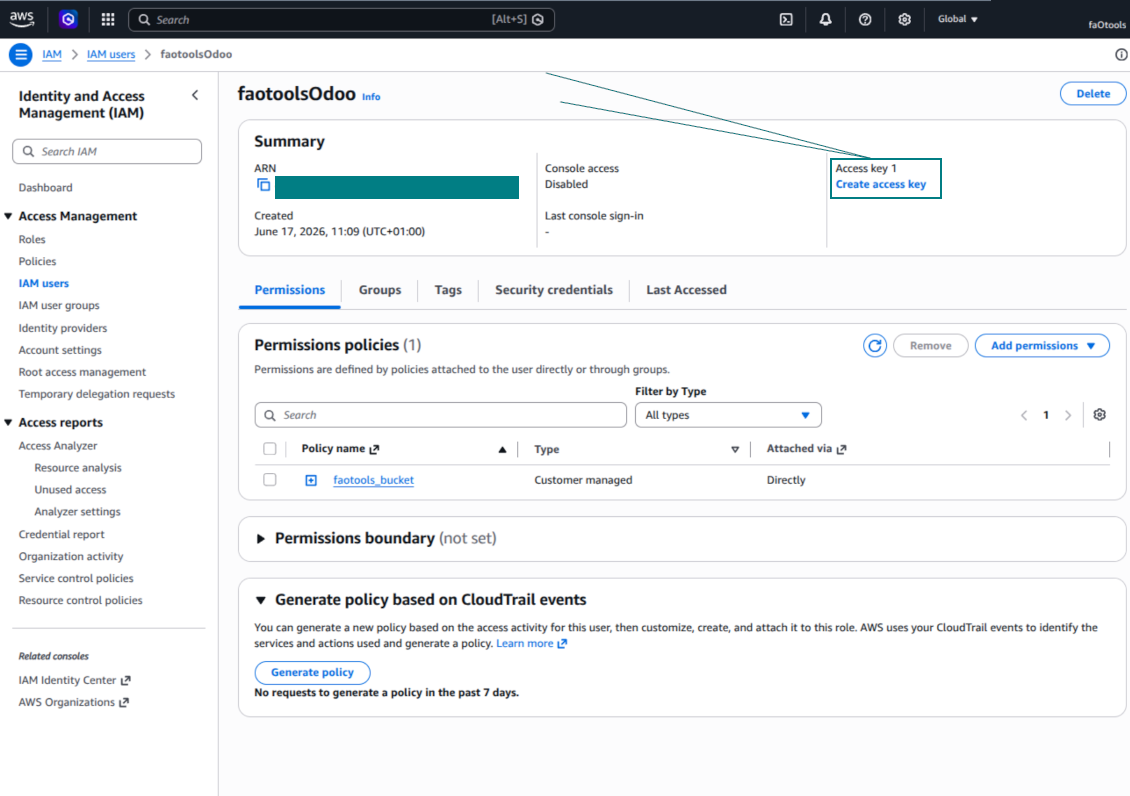
Alegeți cazul de utilizare a cheii de acces
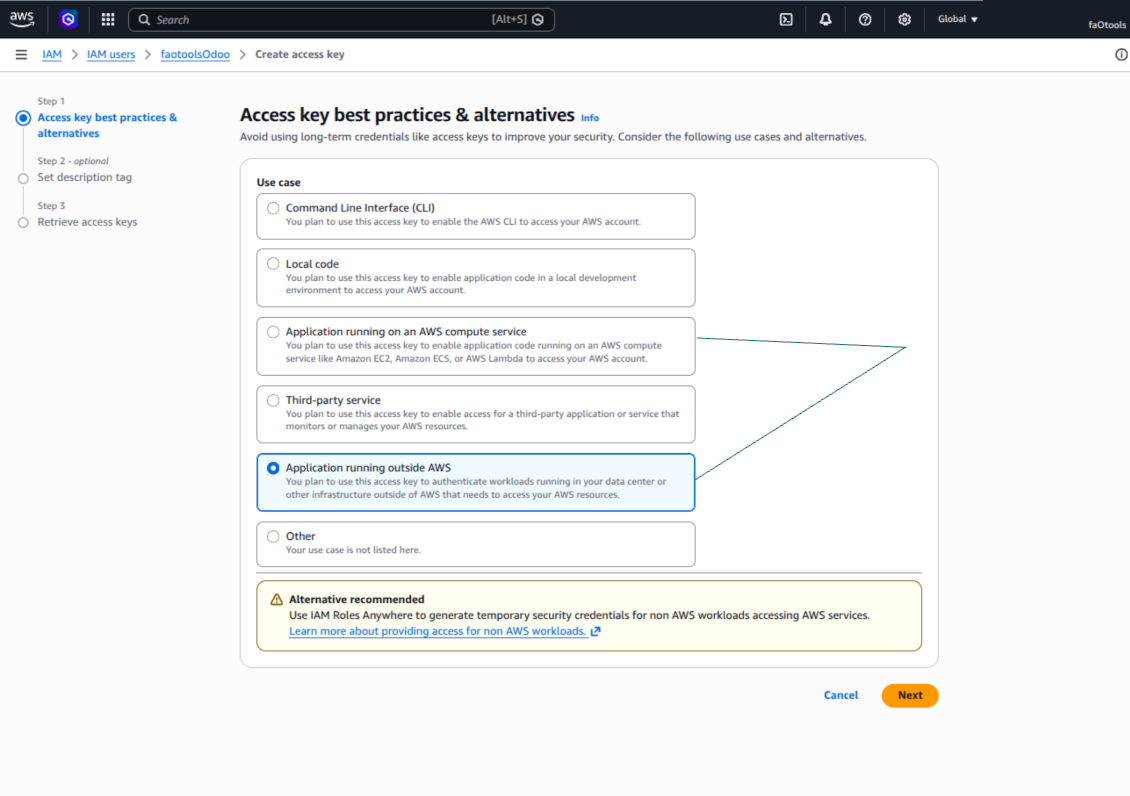
Setați eticheta de descriere a cheii de acces
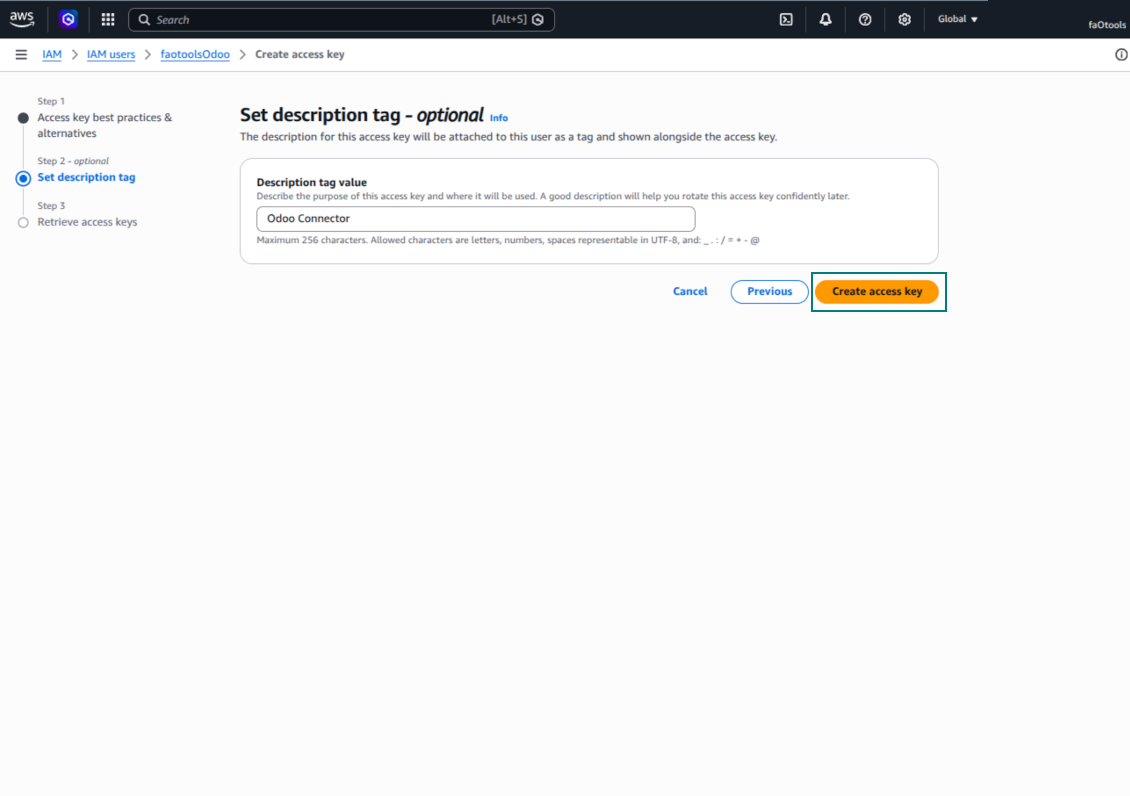
Obțineți cheia de acces și secretul
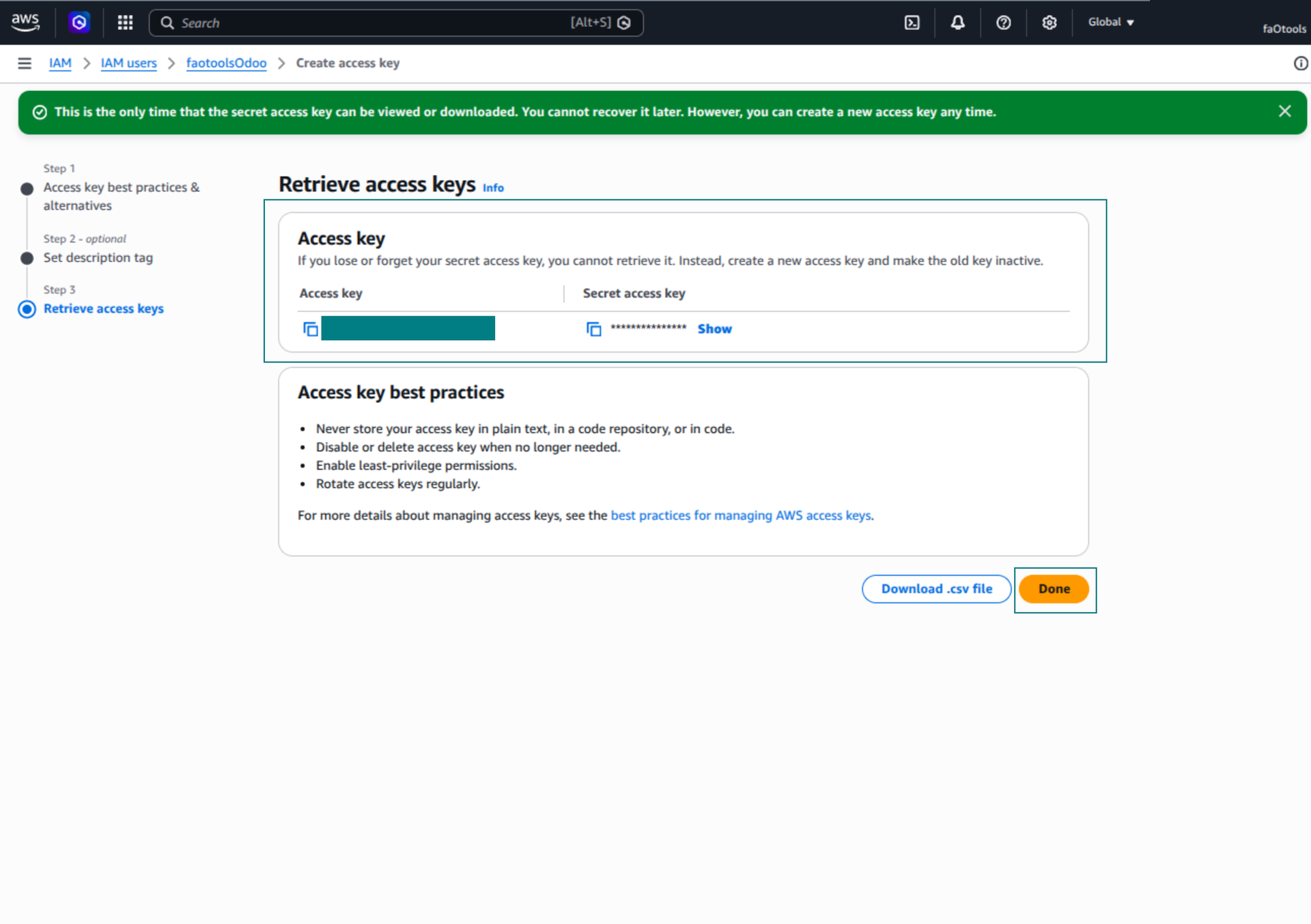
Configurați clientul Amazon S3 în Odoo
Configurare integrare Nextcloud și/sau ownCloud
Configurare și autentificare
- Activați opțiunea 'onwCloud / Nextcloud Sync' (cloud Storage > Configuration > Configuration). Este necesar add-on-ul opțional ownCloud / Nextcloud Odoo Integration
- Mergeți la Odoo Cloud Storage > Configurare > Cloud Clients și apăsați „Create”
- Ca referință introduceți un nume clar pentru toți utilizatorii
- Ca Cloud client alegeți 'Nextcloud' sau 'ownCloud' în funcție de software-ul pe care îl folosiți
- Ca nume Root folder introduceți un titlu care va fi folosit ca directory părinte pentru toate dosarele sincronizate. De exemplu, 'Odoo' sau 'OdooERP'
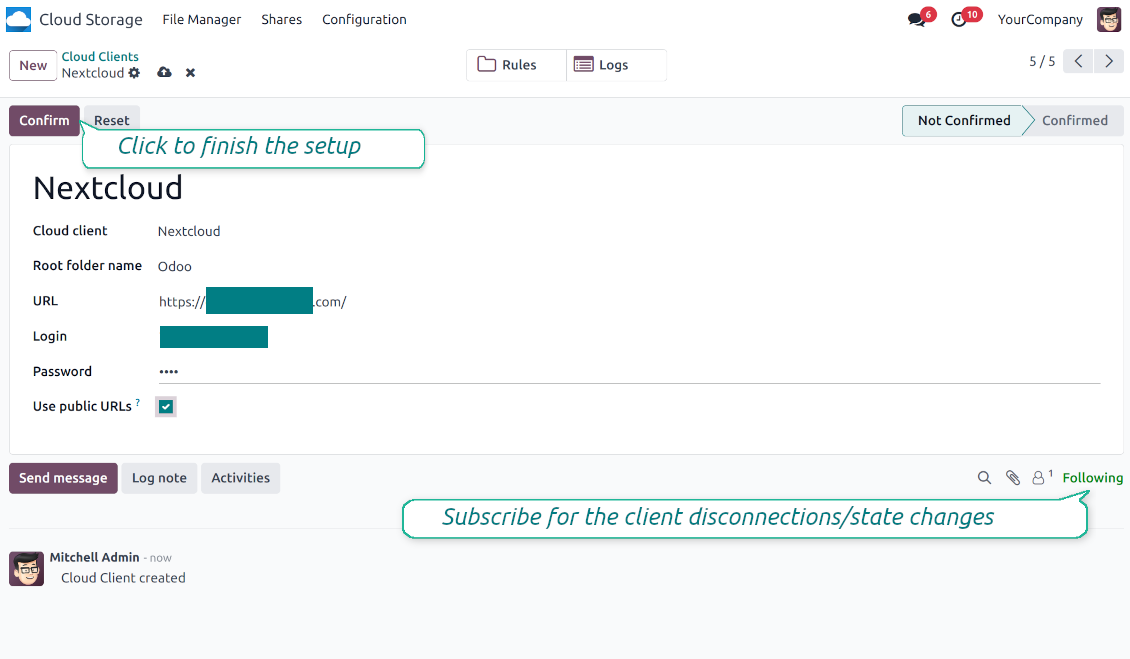
- Introduceți URL-ul complet ownCloud / Nextcloud
- Selectați un utilizator ownCloud / Nextcloud cu drepturi complete de a citi, crea, scrie și șterge fișiere și foldere într-un director rădăcină
- Introduceți autentificarea și parola acestui utilizator în câmpurile „Autentificare“ și „Parolă“
- Alegeți dacă aplicați URL-uri publice sau interne (vezi mai jos)
- Apăsați 'Confirmare'. Sincronizarea Odoo este gata
- Aplicați noul cloud client la regulile de dosare și/sau dosarele manuale care trebuie sincronizate cu acea instanță Nextcloud sau ownCloud
- Așteptați pornirea lucrării programate de sincronizare. Doar în scop de testare: declanșați integrarea manual din Cloud Storage > Configurare > Configurare > butonul „Launch sync”.
URL-uri interne și publice
Implicit, linkurile din Odoo către ownCloud / Nextcloud sunt interne: doar utilizatorii autorizați pot accesa. Opțional, faceți linkurile publice (setarea „Use Public URLs”). Atunci URL-urile ar fi „partajate” și oricine ar accesa elementele printr-un link direct.
Fiți precauți dacă decideți să folosiți URL-uri partajate (publice). Deși linkurile ar fi greu de cunoscut de utilizatori externi, există o mică șansă să devină disponibile în urma unor acțiuni ale utilizatorilor. În plus, generarea linkurilor de partajare nu este rapidă și poate încetini sincronizarea.
Vedeți și videoul de configurare
Introduceți datele de autentificare ownCloud / Nextcloud
Configurare NAS (Synology, QNAP, TrueNAS etc.)
- Activați opțiunea 'NAS Sync' (Cloud Storage > Configuration > Configuration). Este necesar add-on-ul opțional NAS Odoo Integration
- Pregătiți endpoint-ul WebDAV al NAS:
- Synology: instalați și activați WebDAV Server în DSM și alegeți HTTPS unde este posibil
- QNAP: activați WebDAV pentru dosarul partajat țintă și folosiți HTTPS acolo unde e posibil
- TrueNAS CORE: activați serviciul WebDAV; TrueNAS SCALE: instalați și configurați aplicația WebDAV, deoarece WebDAV nativ a fost scos din versiunile SCALE recente
- WebDAV generic: asigurați-vă că PROPFIND, MKCOL, PUT, GET, MOVE și DELETE sunt disponibile
- Dacă Odoo este găzduit în afara rețelei NAS locale, faceți endpointul WebDAV accesibil în siguranță. Preferăți un reverse proxy cu certificat TLS valid, un VPN/tunel securizat precum WireGuard, Tailscale sau Cloudflare Tunnel, sau un releu de furnizor precum Synology QuickConnect sau QNAP myQNAPcloud. Evitați expunerea unei interfețe de administrator pe Internet
- Creați un utilizator NAS dedicat cu drepturi complete doar în dosarul partajat țintă: citire, creare, scriere, mutare și ștergere. Nu folosiți un cont de administrator
- Mergeți la Odoo Cloud Storage > Configuration > Cloud Clients și apăsați 'Create'
- Ca referință, introduceți un nume clar pentru toți utilizatorii
- Ca client Cloud, alegeți «Synology NAS», «QNAP NAS», «TrueNAS» sau «WebDAV NAS»
- Ca nume Root folder introduceți un titlu care va fi folosit ca NAS directory părinte pentru toate dosarele sincronizate. De exemplu, 'Odoo' sau 'OdooERP'
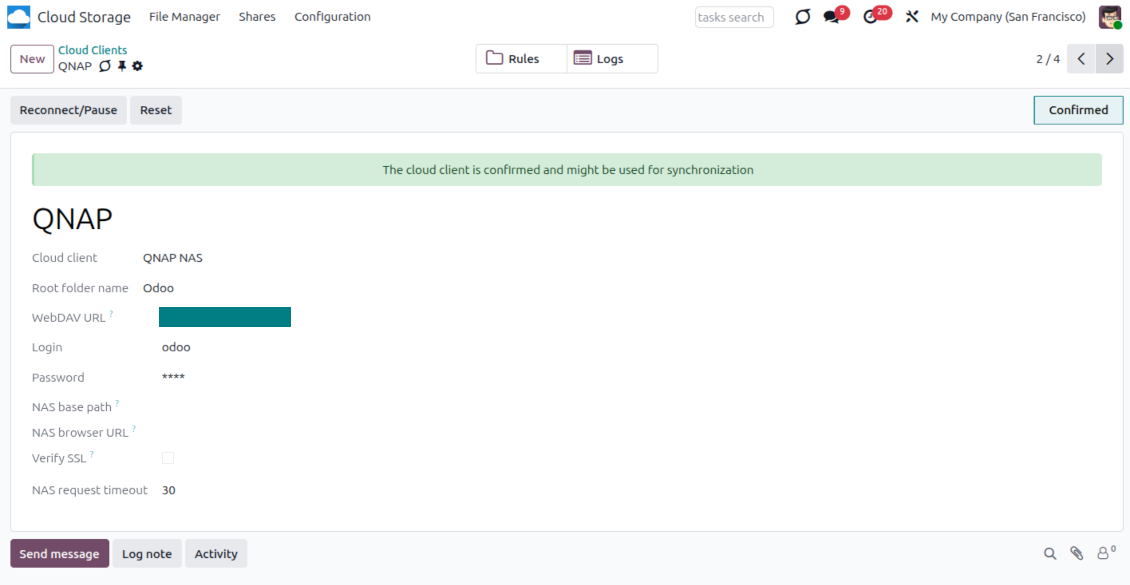
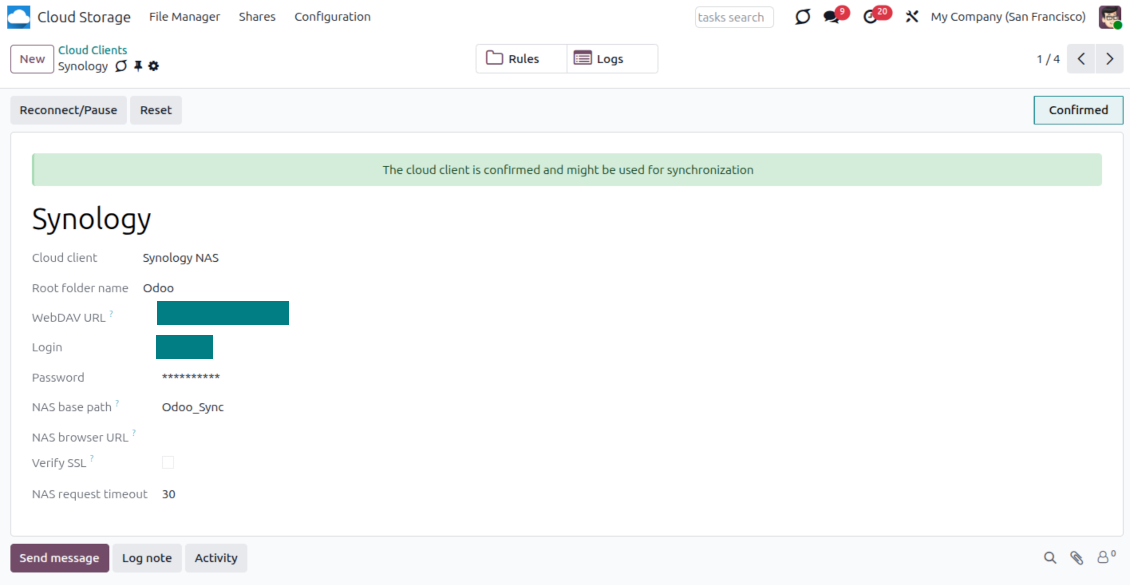
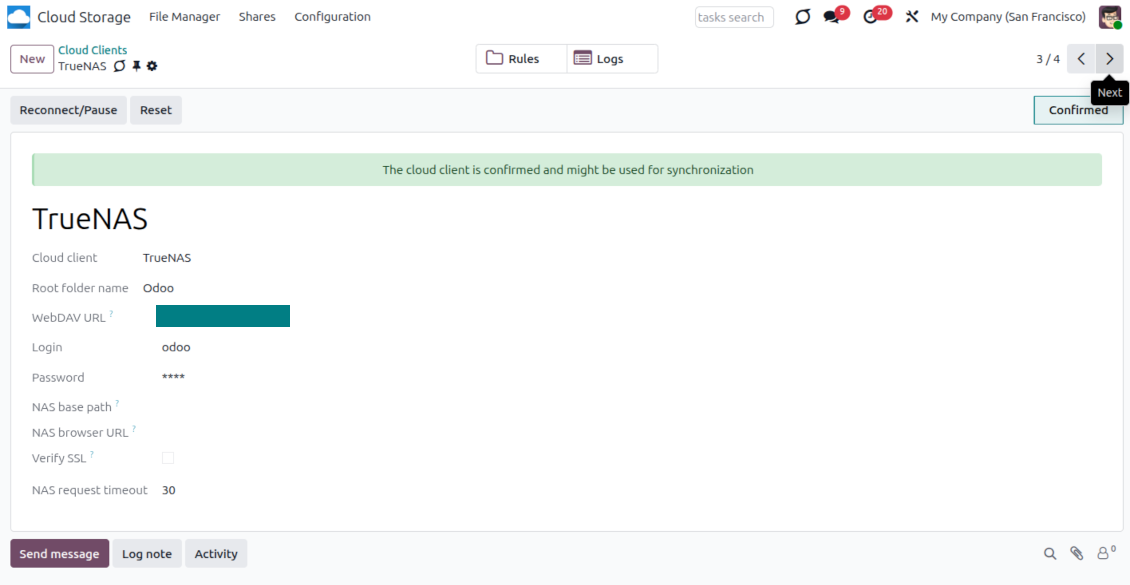
- Introduceți URL-ul WebDAV complet, autentificarea și parola. Opțional definiți o cale de bază dacă Odoo trebuie să creeze folderul rădăcină într-un partaj sau director existent
- Păstrați „Verify SSL” activat pentru capetele HTTPS publice. Dezactivați-l doar pentru un capăt privat de încredere cu certificat auto-semnat
- Definiți opțional un URL de bază pentru browser dacă fișierele NAS trebuie deschise prin URL-ul stației de fișiere a producătorului, nu prin URL-ul WebDAV brut
- Apăsați 'Confirm'. Odoo verifică conexiunea WebDAV și creează sau găsește directorul rădăcină. Sincronizarea NAS - Odoo este gata de făcut
- Aplicați noul cloud client la regulile de dosare și/sau dosarele manuale care trebuie sincronizate cu acel stocaj NAS
- Așteptați pornirea lucrării programate de sincronizare. Doar în scop de testare: declanșați integrarea manual din Cloud Storage > Configurare > Configurare > butonul „Launch sync”.
Preconfigurare NAS
Sistemele NAS expun de obicei fișierele printr-o rețea locală. Dacă serverul Odoo este găzduit în afara acelei rețele, punctul final WebDAV trebuie să fie accesibil din Odoo printr-un canal sigur. Opțiunile recomandate sunt un reverse proxy cu un certificat HTTPS valid, un VPN sau un tunel sigur precum WireGuard, Tailscale sau Cloudflare Tunnel, ori un releu al furnizorului precum Synology QuickConnect sau QNAP myQNAPcloud. Redirecționarea simplă de porturi este posibilă, dar trebuie tratată ca opțiunea cea mai puțin preferată.
Folosiți un utilizator NAS dedicat cu drepturile minime pe un dosar partajat: citire, creare, actualizare, mutare și ștergere. Evitați conturile de administrator. Punctele finale expuse public trebuie să folosească întotdeauna HTTPS și un certificat TLS valid. Conectorul are opțiunea "Verify SSL" pentru certificate auto-semnate de încredere, dar în mod normal trebuie să rămână activată.
Introduceți datele de autentificare QNAP
Introduceți datele de autentificare Synology
Introduceți datele de autentificare TrueNAS
Configurare Box
- Activați opțiunea 'Box Sync' (cloud Storage > Configurare > Configurare). Este necesar add-on-ul opțional Box Odoo Integration
- Creați sau deschideți un cont de dezvoltator Box și accesați Box Developer Console: https://app.box.com/developers/console
- Creați o Custom App și alegeți OAuth 2.0 (Authorization Code Grant) ca metodă de autentificare
- Adăugați URI-ul de redirecționare ca [YOURODOOSITENAME]/box_token (de ex. https://faotools.com/box_token). Este necesar un certificat SSL valid (https)
- Acordați aplicației acces de citire și scriere a fișierelor și folderelor. Evitați permisiunile nelegate
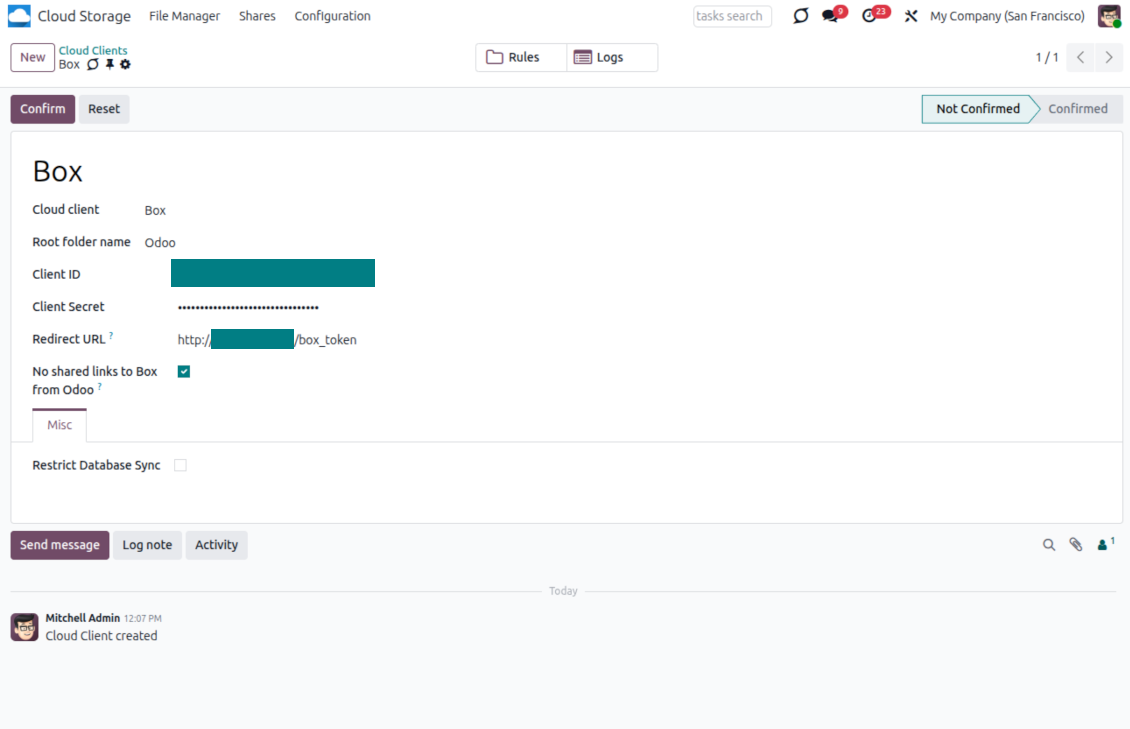
- Mergeți la Odoo Cloud Storage > Configuration > Cloud Clients și apăsați 'Create'
- Ca referință, introduceți un nume clar pentru toți utilizatorii
- Ca client Cloud, alegeți «Box»
- Ca nume Root folder introduceți un titlu care va fi folosit ca Box directory părinte pentru toate dosarele sincronizate. De exemplu, 'Odoo' sau 'OdooERP'
- Copiați Box Client ID în câmpul „Client ID“
- Copiați Box Client Secret în câmpul „Client Secret“
- Inserați URL-ul de redirecționare generat anterior
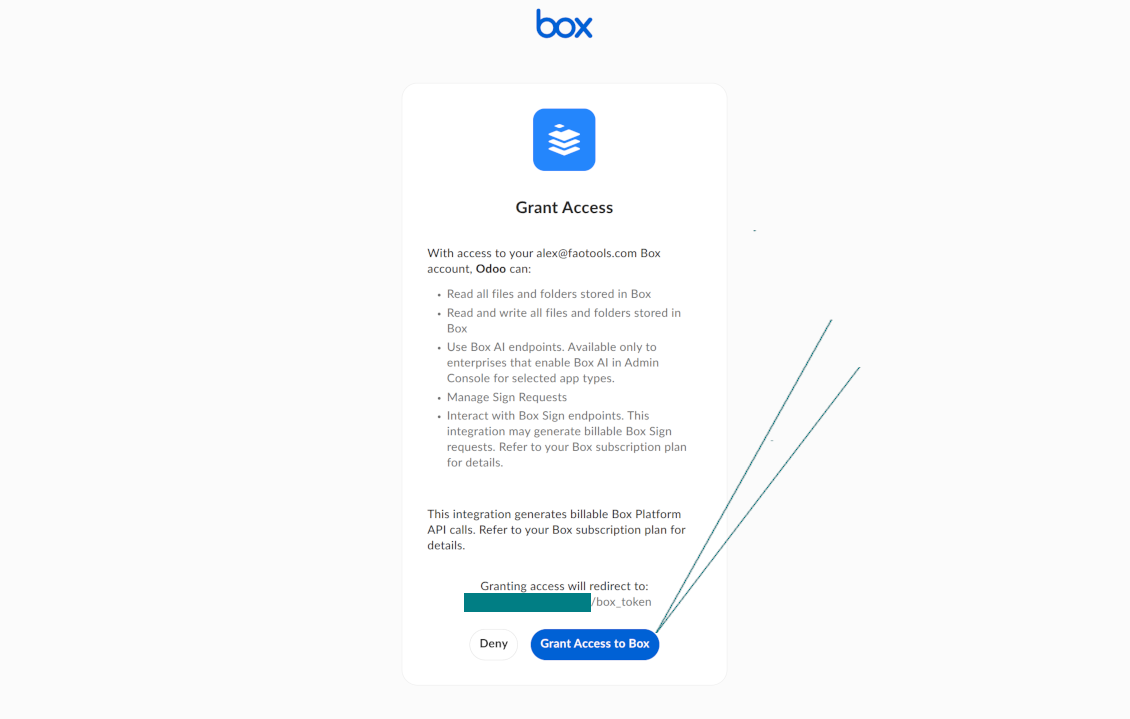
- Apăsați 'Confirm'. Odoo vă redirecționează către pagina de autentificare Box. Verificați în sistem, acceptați toate condițiile și acordați toate permisiunile cerute
- După autentificare, Box vă redirecționează înapoi în Odoo. Sincronizarea Box - Odoo este gata de făcut
- Aplicați noul cloud client la regulile de dosare și/sau dosarele manuale care trebuie sincronizate cu acel cont Box
- Așteptați pornirea lucrării programate de sincronizare. Doar în scop de testare: declanșați integrarea manual din Cloud Storage > Configurare > Configurare > butonul „Launch sync”.
Creați o aplicație de dezvoltator Box nouă
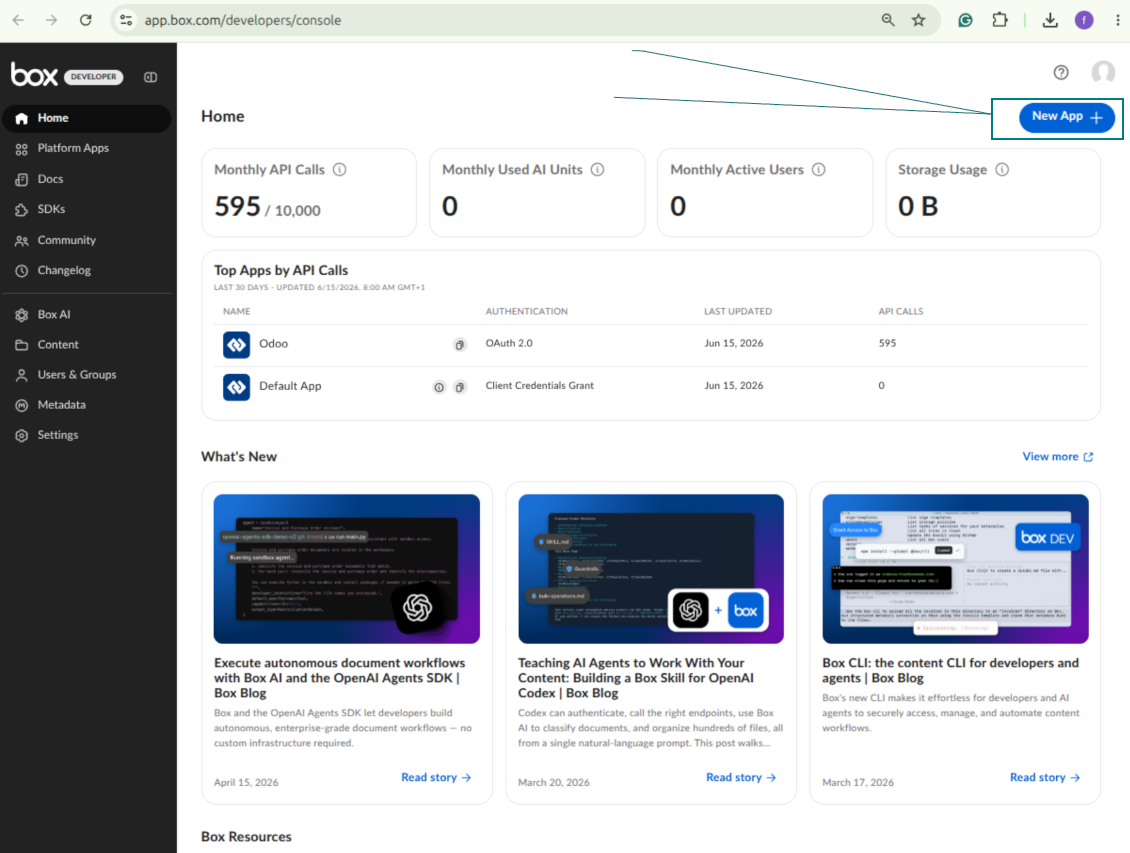
Copiați acreditările OAuth Box
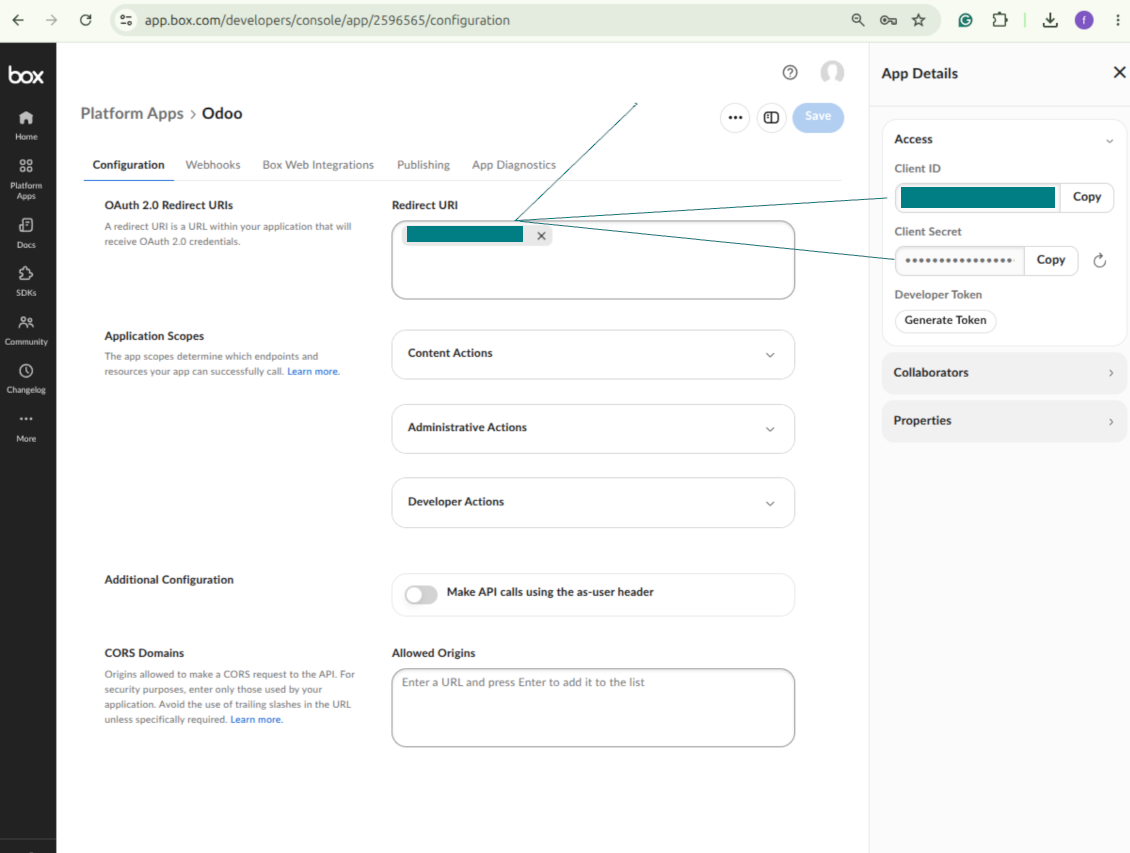
Configurați clientul cloud Box în Odoo
Acordați Odoo acces la Box
Configurare MinIO
- Pregătiți un server MinIO pornit
- Deschideți consola MinIO
- Creați un bucket nou sau alegeți unul existent. Copiați numele exact al bucketului: trebuie introdus în Odoo în câmpul 'Bucket'
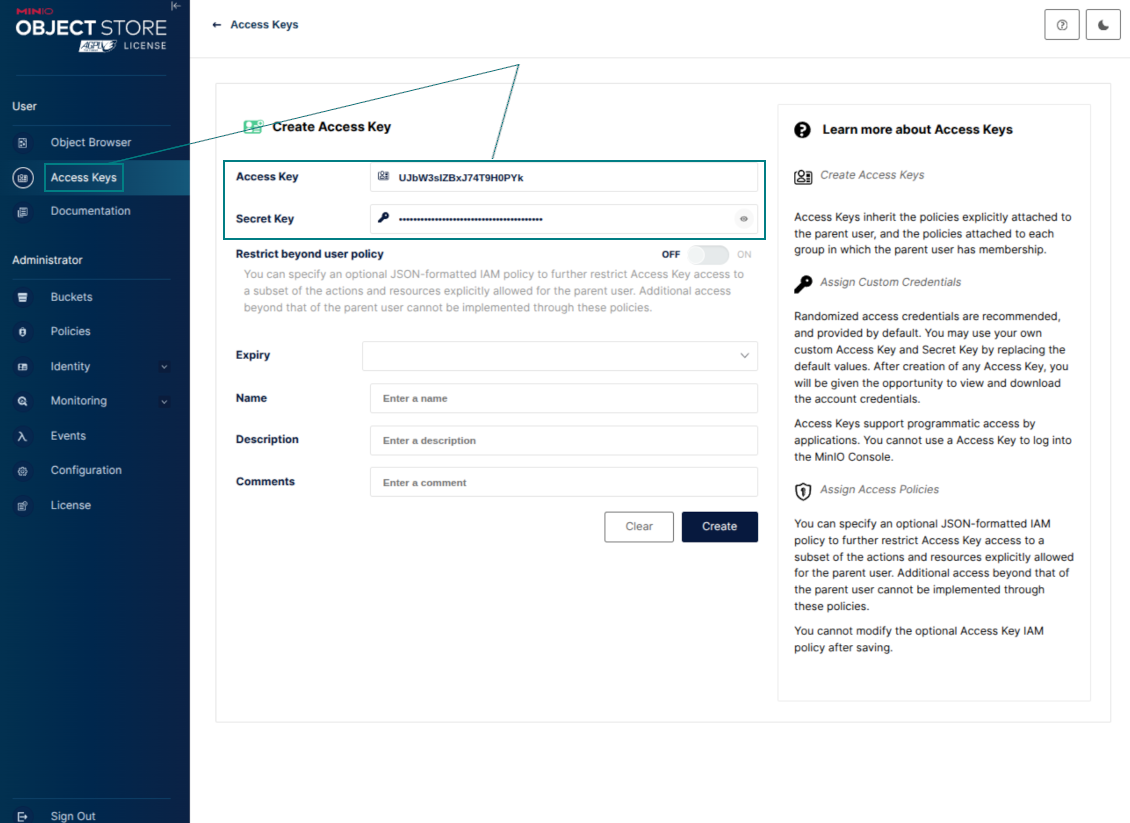
- Creați acreditări de acces pentru Odoo. În MinIO, folosiți o pereche access key / secret key sau un cont de serviciu cu drepturi de a lista, citi, crea, scrie, copia și șterge obiecte în bucketul selectat
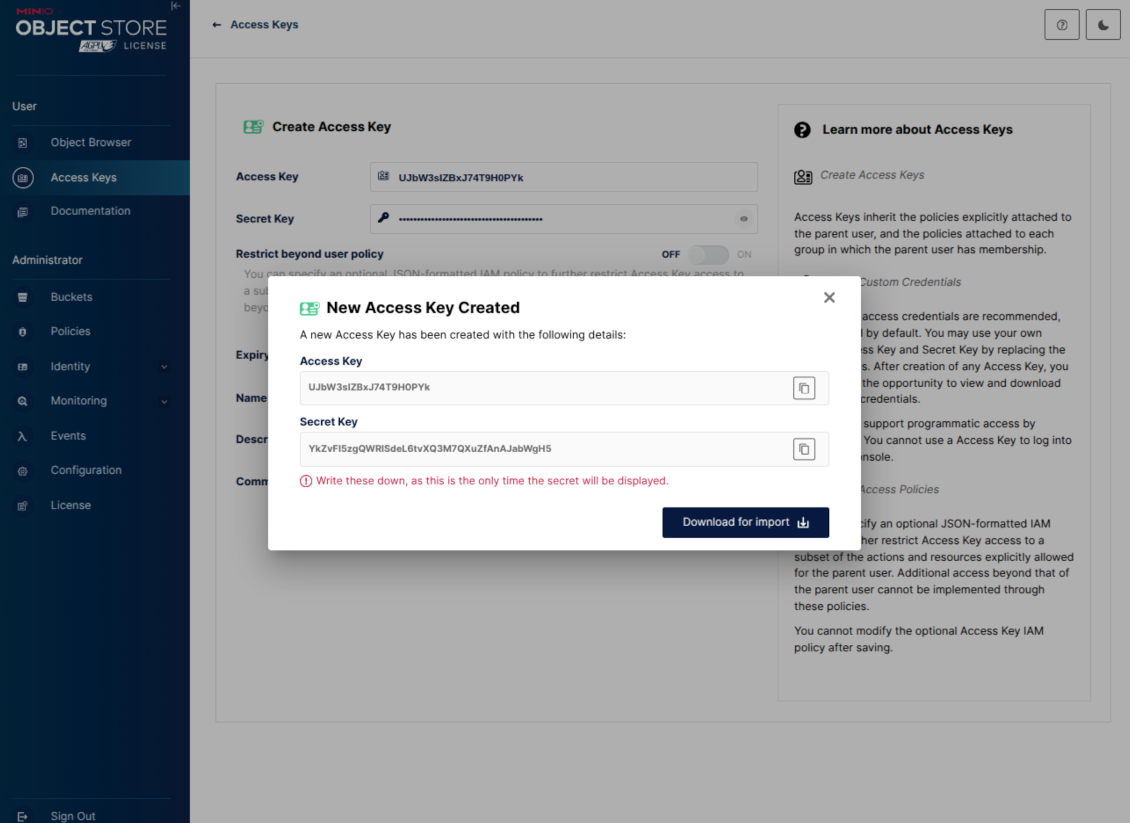
- Copiați MinIO Access Key în câmpul Odoo „Access Key“
- Copiați MinIO Secret Key în câmpul Odoo „Secret Key“. Important: salvați secretul înainte de a închide pagina MinIO dacă MinIO îl afișează o singură dată
- Copiați URL-ul endpoint-ului API S3 MinIO în Odoo în câmpul „Amazon S3 endpoint URL“. De exemplu, un server local folosește de obicei http://localhost:9000, iar un server de producție poate folosi https://minio.example.com
- Mergeți la Odoo Cloud Storage > Configuration > Cloud Clients și apăsați 'Create'
- Ca referință, introduceți un nume clar pentru toți utilizatorii
- Ca client Cloud, alegeți «MinIO»
- Ca nume Root folder introduceți un titlu care va fi folosit ca MinIO object prefix părinte pentru toate dosarele sincronizate. De exemplu, 'Odoo' sau 'OdooERP'
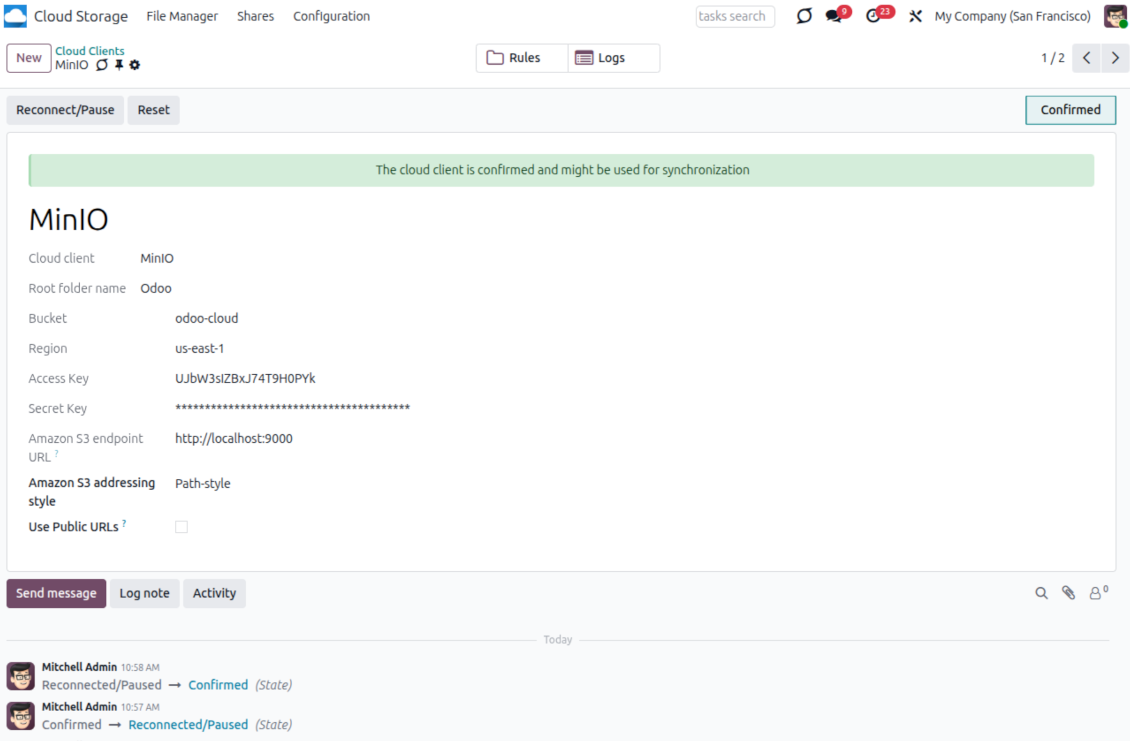
- Completați câmpurile 'Bucket', 'Access Key', 'Secret Key' și 'Amazon S3 endpoint URL'. Câmpul 'Region' este opțional pentru MinIO; dacă este gol, Odoo folosește us-east-1 pentru semnarea compatibilă S3
- Păstrați stilul de adresare Path-style. Această este opțiunea recomandată pentru endpoint-urile MinIO, mai ales când gazda MinIO nu oferă nume DNS specifice bucket-ului
- Alegeți dacă Odoo trebuie să folosească URL-uri MinIO publice directe. Activați „Use Public URLs” doar când bucketul, prefixul, proxy-ul invers sau CDN-ul sunt citibile public. Pentru bucketuri MinIO private, lăsați dezactivat
- Apăsați 'Confirm'. Odoo verifică accesul la bucket și creează sau verifică prefixul folderului rădăcină. Sincronizarea MinIO - Odoo este gata de făcut
- Aplicați noul cloud client la regulile de dosare și/sau dosarele manuale care trebuie sincronizate cu acel bucket MinIO
- Așteptați pornirea lucrării programate de sincronizare. Doar în scop de testare: declanșați integrarea manual din Cloud Storage > Configurare > Configurare > butonul „Launch sync”.
Useful MinIO documentation: https://min.io/docs/minio/linux/administration/identity-access-management.html, https://min.io/docs/minio/linux/reference/minio-server/minio-server.html.
Creați o cheie de acces MinIO
Copiați noile acreditări MinIO
Configurați clientul cloud MinIO în Odoo
Configurare integrare Dropbox
Dependență Python
Instrumentul depinde de biblioteca externă 'dropbox'. Instalați-o pe serverul Odoo cu comanda:
pip3 install dropbox
Configurare și autentificare
- Activați opțiunea 'Dropbox Sync' (cloud Storage > Configurare > Configurare). Este necesar add-on-ul opțional Dropbox Odoo Integration
- Follow the URL https://www.dropbox.com/developers/apps/create
- Alegeți un API ca «Scoped access»
- Alegeți tipul de acces «Full Dropbox»
- Selectați un nume potrivit pentru aplicație și apăsați butonul „Create app”
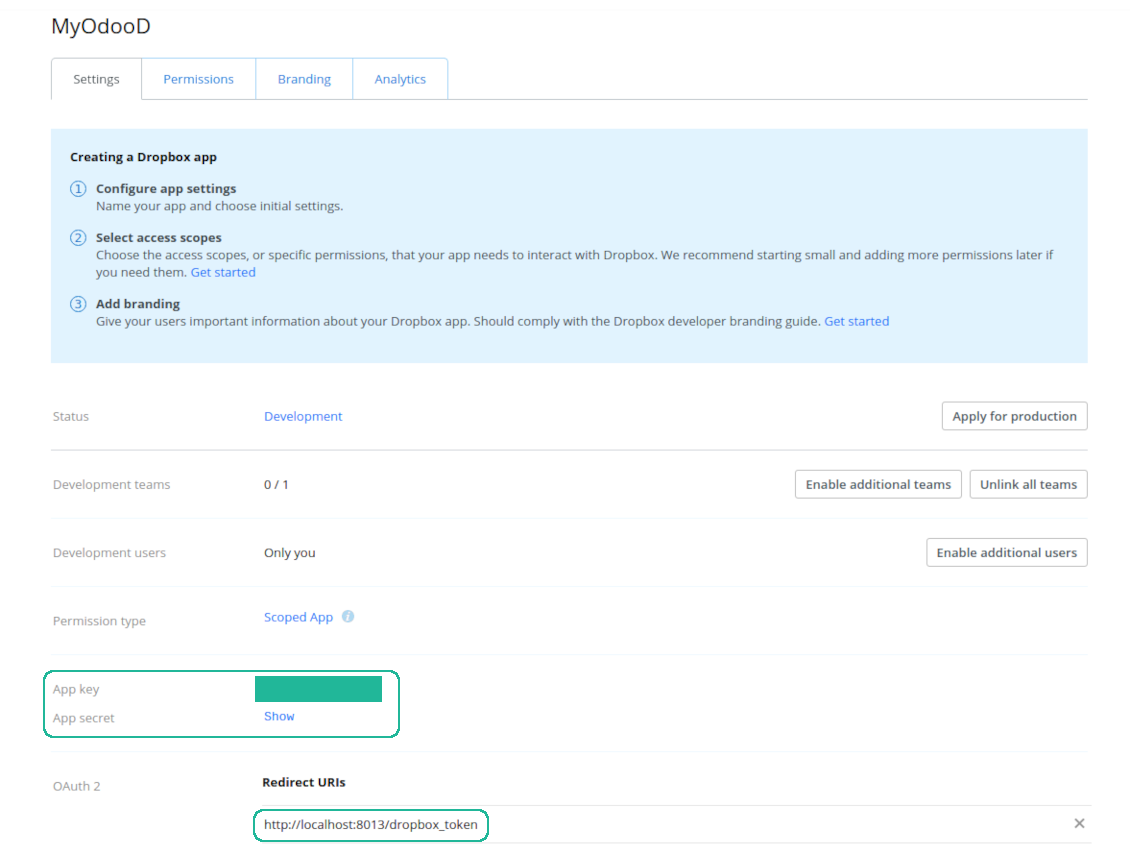
- Adăugați URI-ul de redirecționare ca [YOURODOOSITENAME]/dropbox_token (de ex. https://faotools.com/dropbox_token). Este necesar un certificat SSL valid (https)
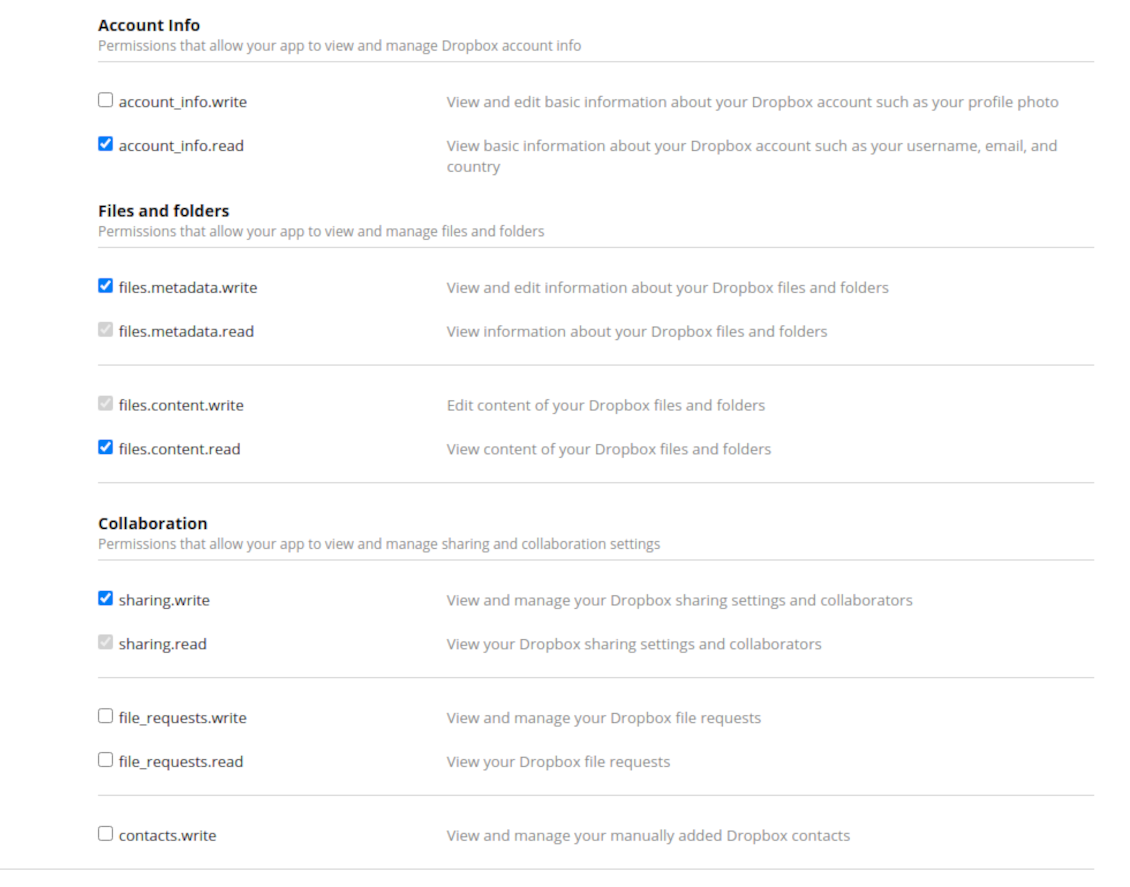
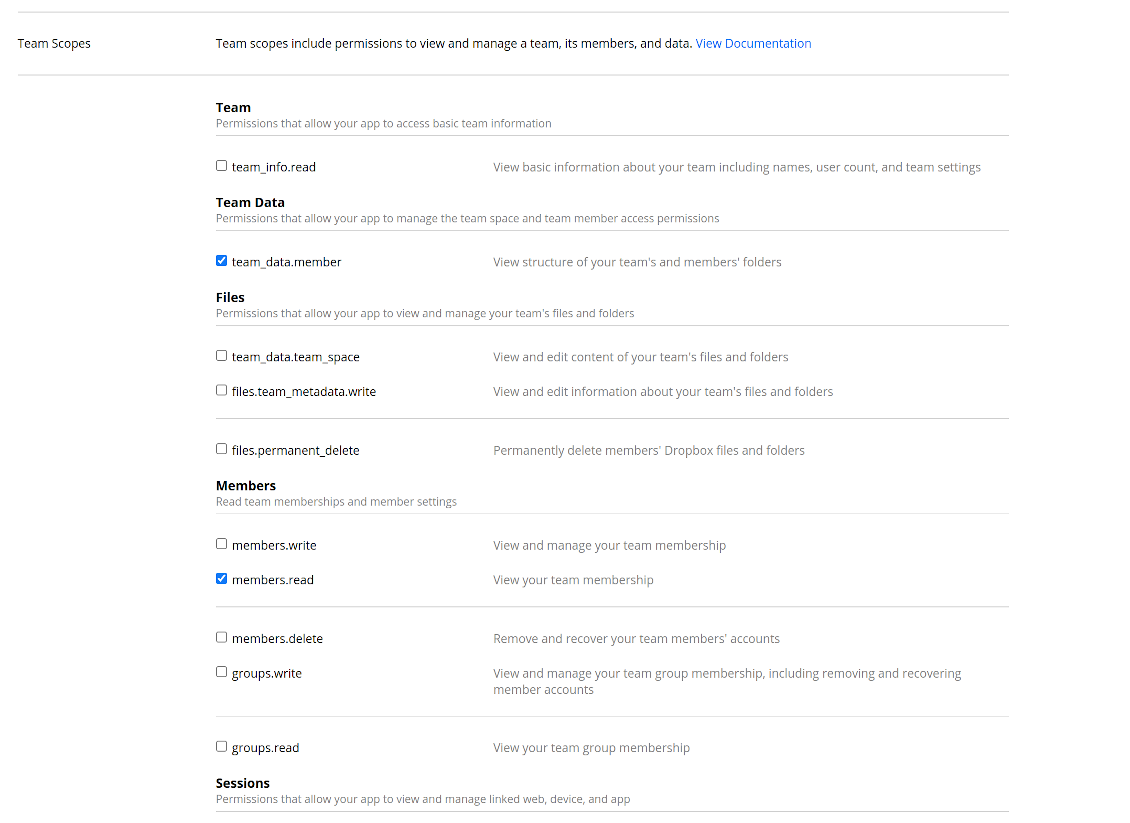
- Acordați permisiuni aplicației: 'Account Info (Read)', 'Files and folders Metadata (Write)', 'Files Content (Write)', 'Collaboration (Write)'. Pentru DropBox de echipă atribuiți și 'Team Data Members', 'Members (Read)'. Asigurați-vă că nu sunt atribuite alte permisiuni.
- Trimite aplicația
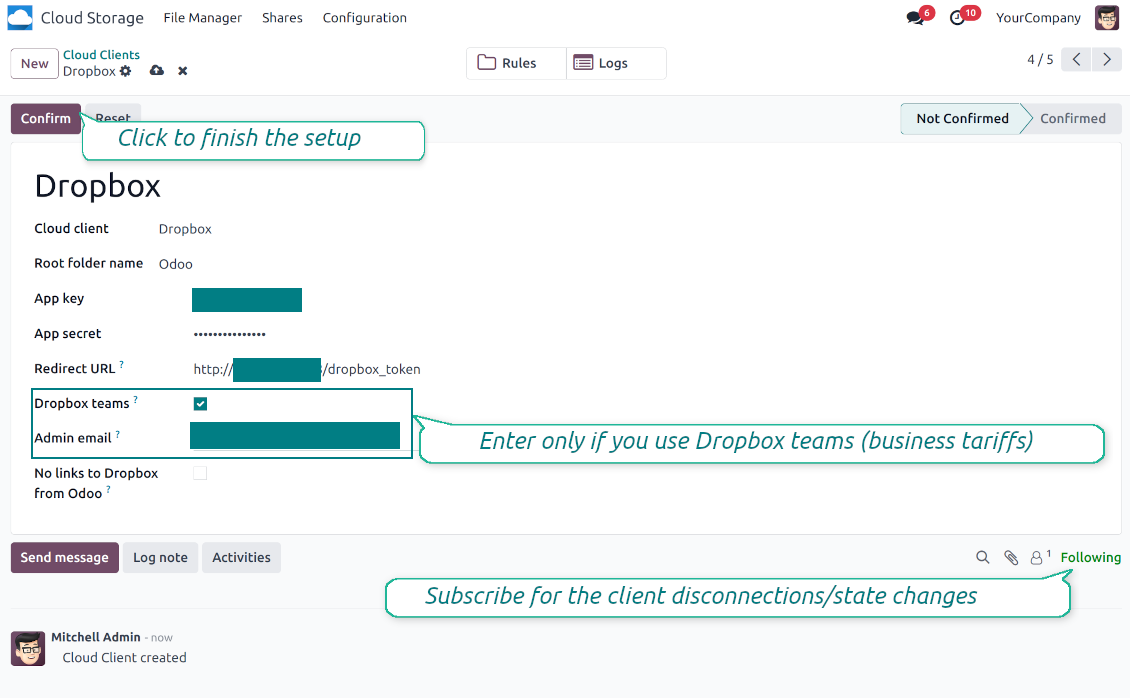
- Mergeți la Odoo Cloud Storage > Configurare > Cloud Clients și apăsați „Create”
- Ca referință introduceți un nume clar pentru toți utilizatorii
- Ca client Cloud alegeți «Dropbox»
- Ca nume Root folder introduceți un titlu care va fi folosit ca Google Drive directory părinte pentru toate dosarele sincronizate. De exemplu, 'Odoo' sau 'OdooERP'
- Copiați „App key“ în „App key“
- Copiați „App Secret“ în câmpul „App secret“
- Inserați URL-ul de redirecționare generat anterior
- Dacă folosiți unități de echipă Dropbox
- Bifați caseta aferentă
- Setați e-mailul utilizatorului Dropbox. În folderul acestui utilizator se creează toate elementele legate de Odoo și abia apoi sunt partajate cu ceilalți utilizatori. Sub acest utilizator se creează, modifică, mută și șterg toate fișierele și folderele
- Apăsați 'Confirm'. Odoo vă redirecționează către pagina de autentificare Dropbox. Verificați în sistem, acceptați toate condițiile și acordați toate permisiunile cerute
- După autentificare, Dropbox vă redirecționează înapoi în Odoo. Sincronizarea Dropbox - Odoo este gata de făcut
- Aplicați noul cloud client la regulile de dosare și/sau dosarele manuale care trebuie sincronizate cu acea instanță Dropbox
- Așteptați pornirea lucrării programate de sincronizare. Doar în scop de testare: declanșați integrarea manual din Cloud Storage > Configurare > Configurare > butonul „Launch sync”.
URL-uri Dropbox
Dropbox are un mod specific de a genera linkuri pentru fișierele și dosarele existente. În particular, nu există concepte de URL-uri interne sau private. În schimb, fiecare element Dropbox poate primi așa-numite URL-uri partajate. Astfel de linkuri partajate sunt publice sau doar pentru echipă. Mai mult, această din urmă funcție este disponibilă doar pentru contul Dropbox business.
Instrumentul se bazează pe mecanica linkurilor partajate. Înseamnă că fiecare link de atașament este public (toate conturile personale Dropbox) sau doar pentru echipă (toate conturile business Dropbox).
Uneori se consideră că nu este pe deplin sigur. Deși URL-urile site-ului sunt greu cunoscute de utilizatori externi, există o mică șansă să devină disponibile în urma unor acțiuni. În plus, generarea linkurilor de partajare nu este foarte rapidă și poate încetini sincronizarea. De aceea a fost introdusă opțiunea de a dezactiva URL-urile de partajare.
If checked, all Dropbox URLs in Odoo will be of type https://www.dropbox.com/home/Odoo/[PATH]. Such links will not work in many cases. Thus, if you need to open Dropbox files/folders from Odoo, be careful with the setting 'No links to Dropbox from Odoo'.
Vedeți și videoul de configurare
Creați aplicația Dropbox
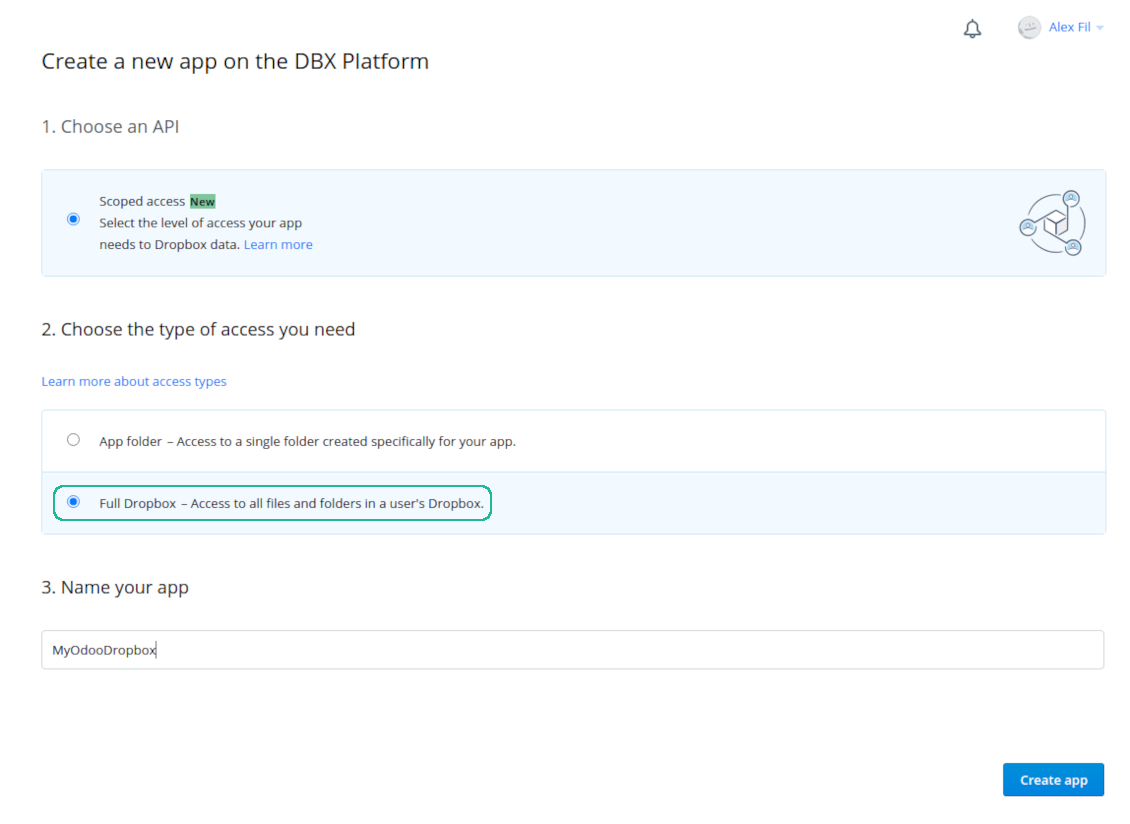
Configurare aplicație Dropbox: URL de redirecționare
Permisiuni Dropbox pentru conturi personale
Permisiuni Dropbox pentru conturi de afaceri
Configurați Odoo pentru integrarea Dropbox
Întrebări frecvente despre Cloud Storage Solutions Odoo v.18
Unde sunt stocate câmpurile sincronizate? Sunt duplicate în Odoo și în clouds?
Aplicația presupune că conținutul binar al atașamentelor este păstrat în Cloud Client, nu pe serverul Odoo. Astfel, aceste atașamente din Odoo devin de tip URL și le puteți accesa oricând din caseta de atașamente sau din Cloud Client.
După configurare nu sunt necesare acțiuni manuale, sincronizarea fiind complet automată. Decideți ce tipuri de documente Odoo trebuie sincronizate și configurați un model asociat pentru fiecare (clienți, comenzi de vânzare sau achiziție, sarcini, proiecte etc.).
Pot avea câteva foldere pentru același tip de document? De exemplu, proiecte interne și proiecte clienți?
Da, puteți. În acest scop pregătiți o regulă pentru fiecare, apoi aplicați filtre: de exemplu după tipul proiectului.
Încercați să faceți filtrele mutual exclusive, astfel încât un document să poată fi atribuit cu certitudine. De exemplu, „client, dar nu furnizor”, „furnizor, dar nu client”. Altfel, dosarul unui document specific ar sări de la un model la altul.
Este posibilă sincronizarea în timp real?
Nu. Avem motive temeinice să evităm sincronizarea în timp real:
Probleme de performanță. Dacă sincronizarea este în timp real, fiecare încărcare de fișier va afișa ecranul de încărcare.
Probleme de conflict. Dacă 2 utilizatori modifică simultan un element, pot apărea situații nerezolvate. La lucrări periodice le putem repara ulterior; în timp real ar trebui salvate ca o coadă, și mai derutantă pentru utilizatori.
Probleme de funcționalitate. În special redenumirea și restructurarea elementelor. În sincronizarea inversă instrumentul se bazează strict pe logica directoarelor, iar la fiecare sincronizare se verifică 100% din elemente. Dacă s-ar face după fiecare actualizare, ar fi mii de cereri pe secundă. Dacă nu: modificările s-ar pierde.
Pot schimba numele folderelor implicite în cloud-uri?
Puteți atribui propriul nume directoarelor de modele (comenzi de vânzare, oportunități, furnizori etc.) pentru orice tip de document.
Pentru folderele obiectelor (SO-001, John Smith etc.), instrumentul se bazează pe metoda Odoo de a construi numele afișat al acestui tip de document. Totuși, puteți schimba asta definind expresia numelui. Se folosește exact sintaxa șabloanelor de e-mail Odoo.
Pot schimba frecvența lucrărilor de sincronizare?
Nu, începând cu versiunea 15 nu ar trebui să modificați lucrările planificate. Sunt optimizate să ruleze la fiecare 15 minute pentru cea mai stabilă și rapidă conexiune.
Asigurați-vă că timeout-urile serverului Odoo sunt setate la cel puțin 15 minute (900 de secunde).
Dacă trebuie să opriți sincronizarea o vreme, faceți-o pe formularul cloud client respectiv.
Pot sincroniza atașamentele cu câțiva clienți cloud
Da, de la versiunea 15 puteți configura mai multe conexiuni. Astfel, unele dosare se sincronizează cu un cloud client, altele cu altul.
Rețineți că nu este posibil să sincronizați același dosar simultan cu mai multe cloud storages.
Folosim un editor special în cloud-urile noastre (de ex. OnlyOffice, Office 365 etc.). Fișierele s-ar deschide în acel editor?
Da, în funcție de configurația cloud client.
Am nevoie doar de aplicația Cloud Storage Solution?
Începând cu versiunea 15, aplicația poate fi folosită de sine stătător pentru a organiza atașamentele în foldere și a oferi interfața managerului de fișiere.
Totuși, dacă scopul este o conexiune cu unul dintre clienții de stocare în nor, trebuie instalată cel puțin o aplicație opțională a clientului.
Ce se întâmplă când schimb o regulă de dosar?
Când o regulă de dosar se schimbă, se schimbă și lista de dosare. Dacă un dosar nu mai îndeplinește condițiile, este eliminat. Dacă fișierele au fost sincronizate, sincronizarea inversă le readuce în Odoo și le șterge din Cloud Client.
Dacă obiectul unui document nu îndeplinește condițiile unei reguli de dosar, dosarul lui nu va fi creat. Dacă le îndeplinește mai târziu, dosarul aferent va fi generat.
Pot păstra doar sincronizarea directă sau pot dezactiva sincronizarea din cloud?
Da. Pe clientul cloud deschideți pagina Setări și activați Dezactivați sincronizarea din cloud.
Sincronizarea rămâne într-un singur sens. Modificările făcute în Odoo sunt în continuare trimise în stocarea cloud. Fișierele și folderele create, redenumite sau șterse în stocarea cloud nu apar în Odoo, iar folderele șterse acolo nu sunt restaurate.
Dezactivați din nou opțiunea ca modificările acumulate, inclusiv ștergerile, să se aplice la următoarea sincronizare.
Această setare este disponibilă de la versiunea 18. Deconectarea, resetarea sau dezactivarea clientului rulează în continuare sincronizarea inversă, dacă nu o dezactivați și pe ea.
Care sunt politicile de actualizare ale instrumentelor dvs.?
Conform politicilor actuale Odoo Apps Store:
- Fiecare modul cumpărat pentru versiunea 12.0 și anterioară dă acces la toate versiunile până la 12.0.
- Începând cu versiunea 13.0, fiecare versiune de modul se cumpără separat.
- Indiferent de versiune, cumpărarea dă dreptul la toate actualizările și corecturile dintr-o versiune majoră.
Rețineți că echipa faOtools nu controlează aceste politici. Pentru întrebări contactați direct reprezentanții Odoo Apps Store.
Cum instalez aplicația dumneavoastră pe Odoo.sh?
Cea mai directă abordare este să folosiți fluxul încorporat al magazinului Odoo:
1. Deschideți pagina modulului și faceți clic pe butonul Deploy on odoo.sh
2. După aceea veți fi redirecționat la pagina GitHub. Conectați-vă la cont, apoi faceți clic pe 'Create a new repo' sau folosiți unul existent. Asigurați-vă că depozitul este privat. Nu este permisă publicarea aplicațiilor sub licența OPL-1. Dacă e necesar, creați un repo nou pentru proiectul Odoo.sh
3. Apoi mergeți la odoo.sh și faceți clic pe butonul Deploy. În fereastra pop-up trimiteți decizia și faceți clic pe 'Continue.' Această acțiune pornește instalarea.
Acești pași vor instala aplicația pe ramură de producție a proiectului. Dacă doriți să implementați aplicațiile pe alte ramuri sau să actualizați modulul, urmați acțiunile de mai jos:
1. Încărcați codul sursă al aplicației din magazinul Odoo
2. Faceți commit modulului în depozitul GitHub necesar. Asigurați-vă că niciun folder/fișier al aplicației nu este ignorat (adică nu este în .gitignore al repo-ului). Depozitele sunt create automat de odoo.sh și pot include implicit elemente esențiale (de ex. /lib). Încărcați toate directoarele, subdirectoarele și fișierele modulului, fără excepții
3. Implementați ramură țintă a proiectului odoo.sh sau, dacă setările presupun asta, așteptați până este construită automat.
Cum instalez aplicația dumneavoastră pe propriul server?
2. Reporniți serverul Odoo;
3. Activați modul dezvoltator (setări tehnice);
4. Actualizați lista de aplicații (meniul aplicațiilor);
5. Găsiți aplicația și apăsați „Activate”/„Install”;
6. Urmați ghidurile de pe pagina aplicației, dacă există.
Am observat că aplicația are extensii extra. Le pot cumpăra ulterior?
Da, desigur. Totodată Odoo adaugă automat toate dependențele în coș, deci trebuie să excludeți instrumentele deja cumpărate ca să evitați plată dublă.
Am implementat aplicația pe Odoo.sh și văd avertisment/eroare în teste
Un avertisment roșu/portocaliu nu influențează funcțiile aplicației. Din păcate, modulele noastre nu trec uneori testele automate standard, deoarece acestea presupun un comportament în conflict cu obiectivele aplicației. De exemplu, schimbăm calculul prețului, iar testele modulului Odoo standard compară prețul final cu un algoritm standard.
În primul rând, verificați funcțiile bazei implementate. Totul funcționează corect?
Dacă tot credeți că avertismentul afectează funcții reale, contactați-ne și trimiteți jurnalele complete de instalare și lista completă a modulelor implementate (inclusiv nucleu și terțe părți).
Pot cumpăra aplicația direct de la compania dvs.?
Nu, distribuim instrumentele doar prin magazinul oficial de aplicații Odoo.
Aș dori să primesc o reducere
Din păcate, nu avem mijloace tehnice pentru a oferi prețuri individuale.
Pot instala aplicația pe baza mea Odoo Online (SaaS)?
Nu, aplicațiile terțe nu pot fi folosite pe Odoo Online. Din păcate Odoo SaaS blochează această posibilitate.
Instrumentul dvs. are dependențe de alte aplicații. Trebuie să le cumpăr?
Da, instrumentul necesită toate modulele marcate în dependențe pentru a funcționa corect. Prețul de pe pagina aplicației include deja toate dependențele necesare.
Care este prețul modulului în dolari SUA? De ce s-a schimbat?
Prețul modulelor noastre este în euro. Magazinul Odoo convertește prețurile în alte monede după cursul intern. Astfel, prețul în dolari SUA se poate schimba când se actualizează cursul.
Textele aplicației și ale site-ului în alte limbi decât engleza sunt asistate de IA și aliniate cu traducerile oficiale Odoo. Dacă observați o greșeală, trimiteți un tichet de corectitudine a traducerilor și o vom corectă.
Baze de demonstrație Odoo (previzualizări live)
Pentru această aplicație putem oferi o bază demo personalizată gratuită.
Nu aveți nevoie de număr de telefon sau card de credit pentru a ne contacta. Este suficientă o înscriere scurtă prin e-mail, care nu durează mai mult de 30 de secunde.
La cererea dvs. pregătim o bază individuală de previzualizare live, unde puteți aplică teste și verifica ipoteze timp de aproximativ două săptămâni.
Raportarea erorilor
Dacă întâmpinați erori sau comportament inconsecvent, nu ezitați să ne contactați. Garantăm corecturi în 60 de zile de la cumpărare și suntem interesați să îmbunătățim instrumentele și după această perioadă.
Nu aveți nevoie de număr de telefon sau card de credit pentru a ne contacta. Este suficientă o înscriere scurtă prin e-mail, care nu durează mai mult de 30 de secunde.
Includeți cât mai multe detalii în cerere: capturi de ecran, jurnalele serverului Odoo, o descriere completă a reproducerii problemei și așa mai departe. De obicei, durează câteva zile lucrătoare pentru a pregăti un plan de lucru (dacă un defect este confirmat) sau pentru a vă oferi indicații despre ce trebuie făcut (în caz contrar).
Cereri publice de funcții și idei de module (dezvoltare gratuită)
Suntem puternic motivați să ne îmbunătățim instrumentele și am fi recunoscători pentru orice feedback. Dacă cerințele dvs. sunt de interes public și pot fi implementate eficient, echipa le va include în lista noastră de sarcini.
O astfel de listă de sarcini este prelucrată regulat și nu presupune taxe suplimentare. Deși nu putem promite termene și un design final, poate fi o cale bună de a obține funcțiile dorite fără investiții și riscuri.
Nu aveți nevoie de număr de telefon sau card de credit pentru a ne contacta. Este suficientă o înscriere scurtă prin e-mail, care nu durează mai mult de 30 de secunde.
18.0.1.4.54
- The issue of the sync queue stopping with a recursion error when a large number of tasks is planned at once has been fixed.
- Tasks of a paused or not connected cloud client now wait for the client instead of being failed and canceled.
18.0.1.4.53
- A fost adăugată funcția de a dezactiva sincronizarea din cloud pentru un client cloud.
- A fost adăugată funcția de a dezactiva sincronizarea inversă pentru un client cloud.
- A fost corectată problema unei cozi de sincronizare care rămânea blocată după eliminarea clientului de sincronizare inversă.
18.0.1.4.52
- The issue of folder lookup failing when the document id was a recordset has been fixed.
18.0.1.4.51
- Optimized folder sync by searching only attachments of updated records instead of all model attachments.
18.0.1.4.50
- The feature to requeue failed tasks has been added.
18.0.1.4.49
- Support for Amazon S3, MinIO S3, Synology, QNAP, TrueNAS, other NAS/WebDAB, and BOX has been added.
18.0.1.4.48
- The feature to control the maximum number of folders per rule has been added.
18.0.1.4.47
- The issue with attachments linked to documents disappearing from the attachment box has been fixed.
18.0.1.4.46
- The issue fix text break in folder titles has been fixed.
18.0.1.4.45
- The issue with the non-synced invoice report has been fixed.
18.0.1.4.44
- Verificarea asincronă a dosarelor a fost optimizată.
18.0.1.4.43
- A fost corectată căutarea folderului nou selectat.
18.0.1.4.42
- Problema neactualizării arborelui de dosare la comutarea între înregistrări a fost remediată.
18.0.1.4.41
- Problema dublului clic necesar pentru a elimina atașamentele selectate a fost remediată.
18.0.1.4.40
- Coada de ștergere a copiilor de rezervă este acum first-in, first-out.
18.0.1.4.39
- Aplicația este adaptată noii logici de domeniu pentru a sprijini părțile dinamice.
18.0.1.4.38
- Evaluarea filestore a fost adăugată în pagina de configurare.
- A fost adăugată funcția de restricționare a sincronizării cloud client la un anumit nume de bază de date.
18.0.1.4.37
- A fost adăugată funcția de blocare a creării copiei de rezervă.
18.0.1.4.36
- Problema avertismentelor netraduse a fost remediată.
18.0.1.4.35
- A fost adăugată funcția de sincronizare automată și manuală a copiei de rezervă curente a bazei de date către clienții cloud aleși. Configurați programul copiilor și durata de păstrare. Copiile pot fi cu sau fără filestore și manifest.
18.0.1.4.34
- A fost corectată importarea incorectă a bibliotecilor Python la reîmprospătarea dosarelor.
18.0.1.4.33
- Domeniul acceptă acum utilizarea bibliotecilor Python, inclusiv datetime ('date', 'datetime', 'time', 'timedelta', 'timezone', 'tzinfo', 'MAXYEAR', 'MINYEAR'), time ('time', 'strptime', 'strftime'). De asemenea, se pot aplică context_today (prescurtare pentru datetime.now) și relativedelta.
18.0.1.4.32
- Compatibilitatea cu modulul Email Marketing a fost corectată conform actualizărilor recente Odoo 18.
18.0.1.4.31
- După ștergere, atașamentele sunt deselectate.
18.0.1.4.30
- URL-urile atașamentelor sincronizate pot fi precalculate.
18.0.1.4.29
- Folderele create pe baza clienților cloud primesc un sequence mai mare.
18.0.1.4.28
- Vizualizările Kanban sunt adaptate la noile principii XML din Odoo 18.
- Banda Archived pentru înregistrările inactive este adăugată la vizualizările formular ale regulilor, dosarelor, etichetelor și partajărilor.
18.0.1.4.27
- Interfața a fost actualizată pentru a reflectă modificările listei de atașamente din nucleu.
18.0.1.4.26
- Problema linkurilor neadăugate la anumite dosare a fost remediată.
18.0.1.4.25
- Aplicația este publicată pentru versiunea 18.
17.0.1.4.25
- Problema dosarelor copil necreate pentru părinții legați de spațiul de lucru a fost remediată.
17.0.1.4.24
- Problema neactualizării dosarelor copil sincronizate anterior a fost remediată.
17.0.1.4.23
- Este introdusă funcția de ștergere a datelor de blocare ale folderelor legate de reguli.
17.0.1.4.22
- Este adăugată funcția de a selecta atașamente existente (inclusiv cele sincronizate) la compunerea mesajelor Odoo.
- Funcția de adăugare a atașamentelor URL este adăugată în caseta de atașamente și în interfața managerului de fișiere.
17.0.1.4.21
- A fost corectată derularea automată după înregistrarea unei note.
17.0.1.4.20
- Este adăugată funcția de filtrare a jurnalelor după dată și oră.
- Acum este posibil să definiți numărul de jurnale exportate pe pagina de configurare.
17.0.1.4.19
- Numărul de reîncercări după eșec este acum configurabil și poate diferi pentru sarcinile standard și reverse/move.
17.0.1.4.17
- Mecanismul de blocare a sarcinilor părinte este optimizat pentru a servi mai întâi sarcină cu prioritatea cea mai mare.
17.0.1.4.15
- Mecanismul de blocare este precizat pentru operațiile de sincronizare care mută elemente.
17.0.1.4.13
- Accesul la un folder intermediar al unei reguli se bazează pe accesul folderului părinte, nu pe modelul regulii.
17.0.1.4.12
- Dimensiunea maximă a URL-urilor a fost mărită la 4096.
17.0.1.4.11
- Sincronizarea inversă este optimizată. Sarcinile blocate din cauza blocării reciproce sunt eliminate.
17.0.1.4.10
- Problemele sincronizării inverse și înapoi simultane au fost remediate.
17.0.1.4.9
- Algoritmul de procesare a folderelor rearanjate și mutate este optimizat.
17.0.1.4.8
- A fost corectată crearea de etichete și foldere prin portal.
17.0.1.4.7
- Căutarea partajării portal după titlul etichetei/folderului a fost corectată.
17.0.1.4.6
- A fost adăugată acțiunea în masă „Slideshow". Permite utilizatorilor din backend să pornească o prezentare pentru atașamentele imagine selectate.
- Opțiunea „Allow slideshow" a fost adăugată în setările de partajare. Dacă este activată, utilizatorii portal/publici pot porni o prezentare pentru atașamentele imagine găsite în interfața portal a partajării.
- Algoritmul de sincronizare inversă este optimizat.
17.0.1.4.5
- Au fost introduse verificări înainte de eșec pentru sarcinile blocate. Dacă o sarcină oprește complet cronul (de ex. din cauza limitei de memorie), cronul următor continuă cu altă sarcină.
17.0.1.4.4
- Previzualizarea standard Odoo a fost adăugată pe cardul de atașament din interfața managerului de fișiere. Pentru a deschide un previzualizator asociat în vizualizarea Kanban, utilizatorii trebuie să facă clic pe o miniatură. Tipurile de fișiere acceptate și comportamentul sunt aceleași ca la caseta de atașamente.
- Formularele de atașamente se pot deschide din meniul cu 3 puncte Kanban. Acolo se pot schimba și culorile atașamentelor.
- Nivelurile jurnalelor de sincronizare sunt colorate după nivelurile mesajelor.
- Sistemul de jurnalizare este optimizat pentru a confirma mesajele chiar dacă lucrarea eșuează și oprește complet firul.
17.0.1.4.3
- A fost corectat dosarul selectat greșit la prima încărcare din interfața managerului de fișiere.
17.0.1.4.2
- Este adăugată funcția de prioritizare a folderelor după frecvența de sincronizare a regulilor.
17.0.1.4.1
- Structura modulului este actualizată la cea mai nouă interfață de manager de fișiere, drag-and-drop și funcții de partajare pe portal
17.0.1.3.14
- Duplicarea atașamentelor cu res_model și res_id transmise explicit a fost corectată (compatibilitate HR Expenses).
17.0.1.3.13
- Selectarea multiplă a dosarelor este acum posibilă în interfața gestionarului de fișiere.
- Folderul curent pentru încărcarea atașamentelor este afișat în titlul butonului „Încărcare".
- A fost introdusă funcția de partajare a atașamentelor/dosarelor. Partajați fișiere, directoare sau etichete cu anumiți parteneri de portal sau public. Opțional permiteți încărcarea, navigarea în arbore și crearea de etichete și dosare.
- Este adăugată funcția de descărcare a tuturor atașamentelor unei etichete anume. Navigarea după etichete devine opțională.
17.0.1.3.12
- Este introdusă funcția de tragere și plasare a fișierelor pentru a le încărca de pe un PC local.
- Acum este posibil să actualizați un dosar și etichetele prin plasarea atașamentelor pe panoul de navigare din stânga.
17.0.1.3.11
- Erorile la actualizarea în masă a etichetelor sunt corectate.
- Problema dosarului incorect pentru înregistrările noi a fost remediată.
- A fost remediat scenariul în care un dosar nu poate fi creat în panoul de navigare când nu există alte dosare.
- Interfața jurnalelor de sincronizare este adaptată pentru a afișa conținutul HTML al răspunsurilor primite.
17.0.1.3.10
- Este acoperit cazul rar în care configurarea inițială a unui folder a eșuat de 8 ori, dar tot trebuie sincronizat.


The tool to build a deep and structured knowledge base for internal and external use. Knowledge System. KMS. Wiki-like revisions.
398€
The tool to set up KPI targets and control their fulfillment by periods. KPI dashboards. Dashboard designer. KPI charts

The tool for time-based service management from booking appointments to sales and reviews
398€
The tool to manage your Odoo from your favorite AI chats through MCP. Claude. Any MCP-supporting AI.

The tool to automatically synchronize Odoo attachments with OneDrive files in both ways
487€
The tool to automatically synchronize Odoo attachments with Google Drive files in both ways
487€
The tool to automatically synchronize Odoo attachments with ownCloud/Nextcloud files in both ways
487€
The tool to automatically synchronize Odoo attachments with NAS Solutions in both ways. Synology, QNAP, TrueNAS and any other WebDav-supporting NAS solutions
487€