Cloud Storage Solutions v.18
L'outil pour classer les pièces jointes Odoo en dossiers et synchroniser avec Google Drive, OneDrive/SharePoint, Nextcloud/ownCloud, Dropbox, Amazon S3, Box et NAS. Gestionnaire de fichiers. DMS
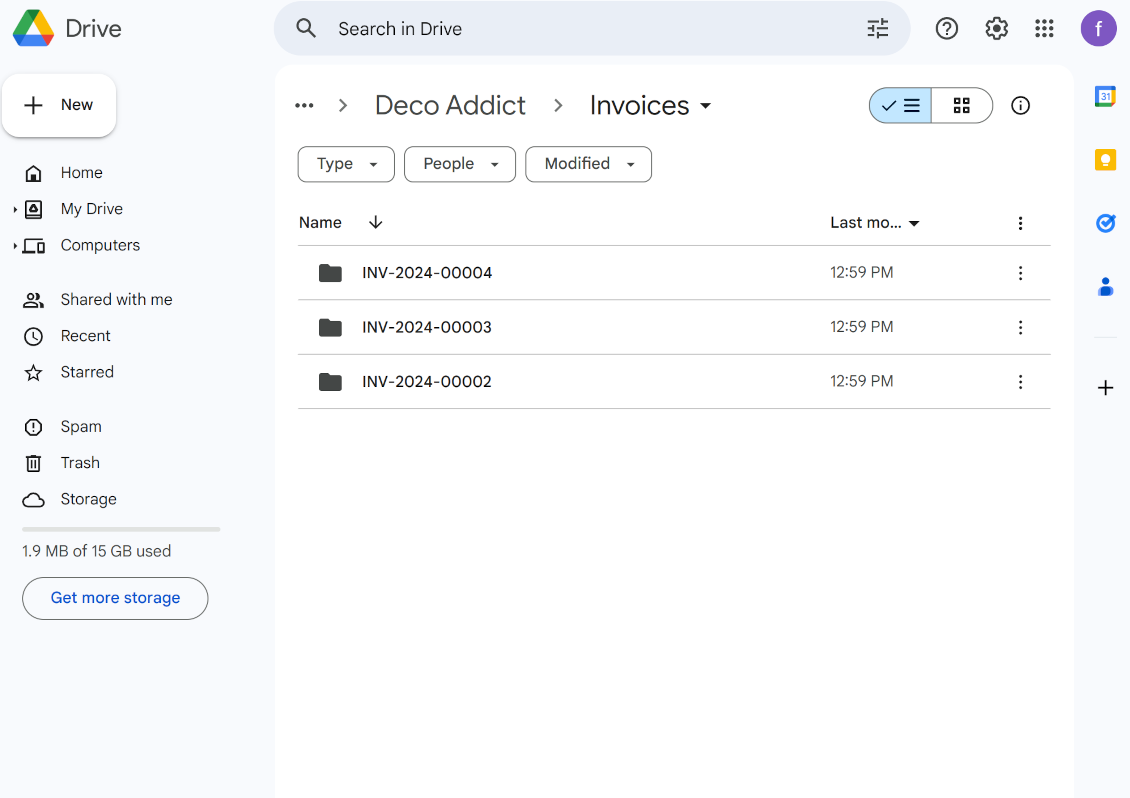
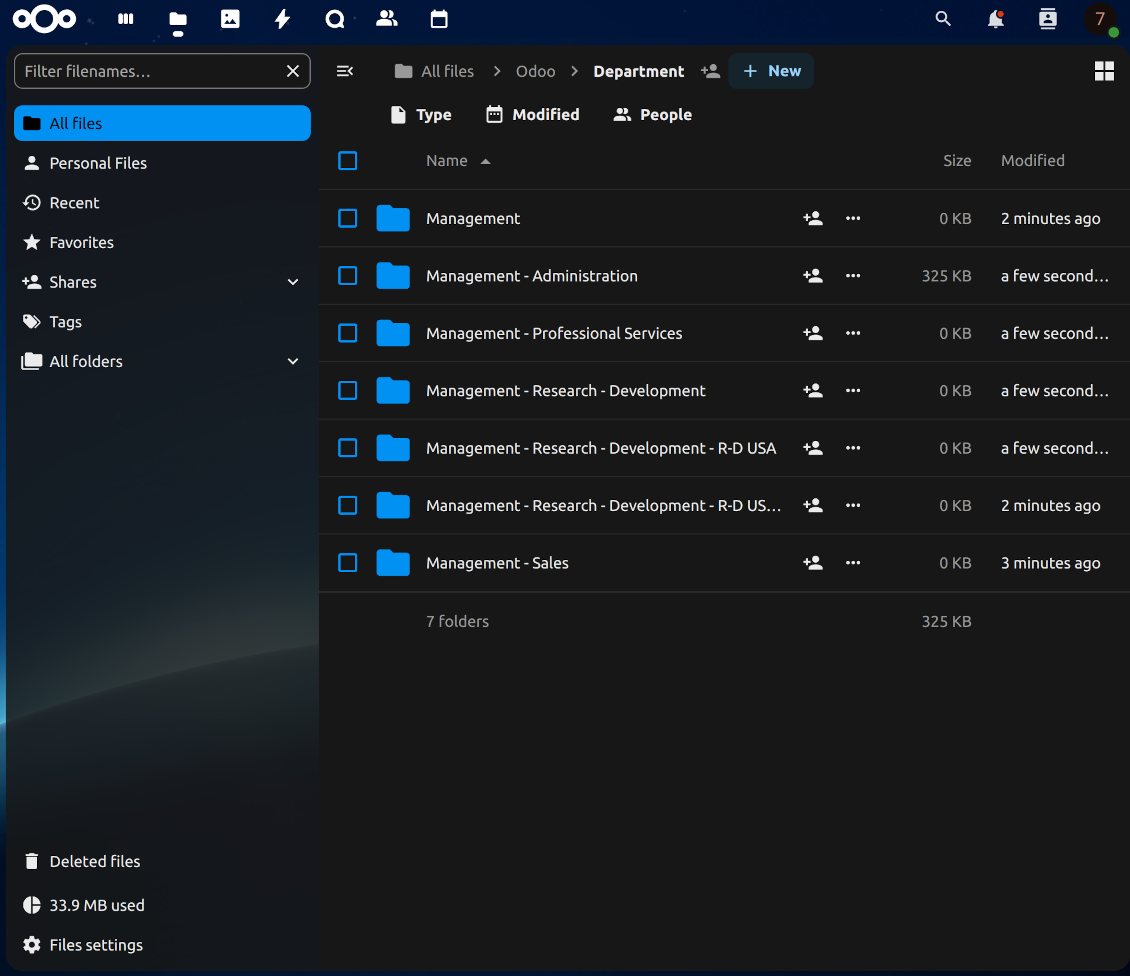
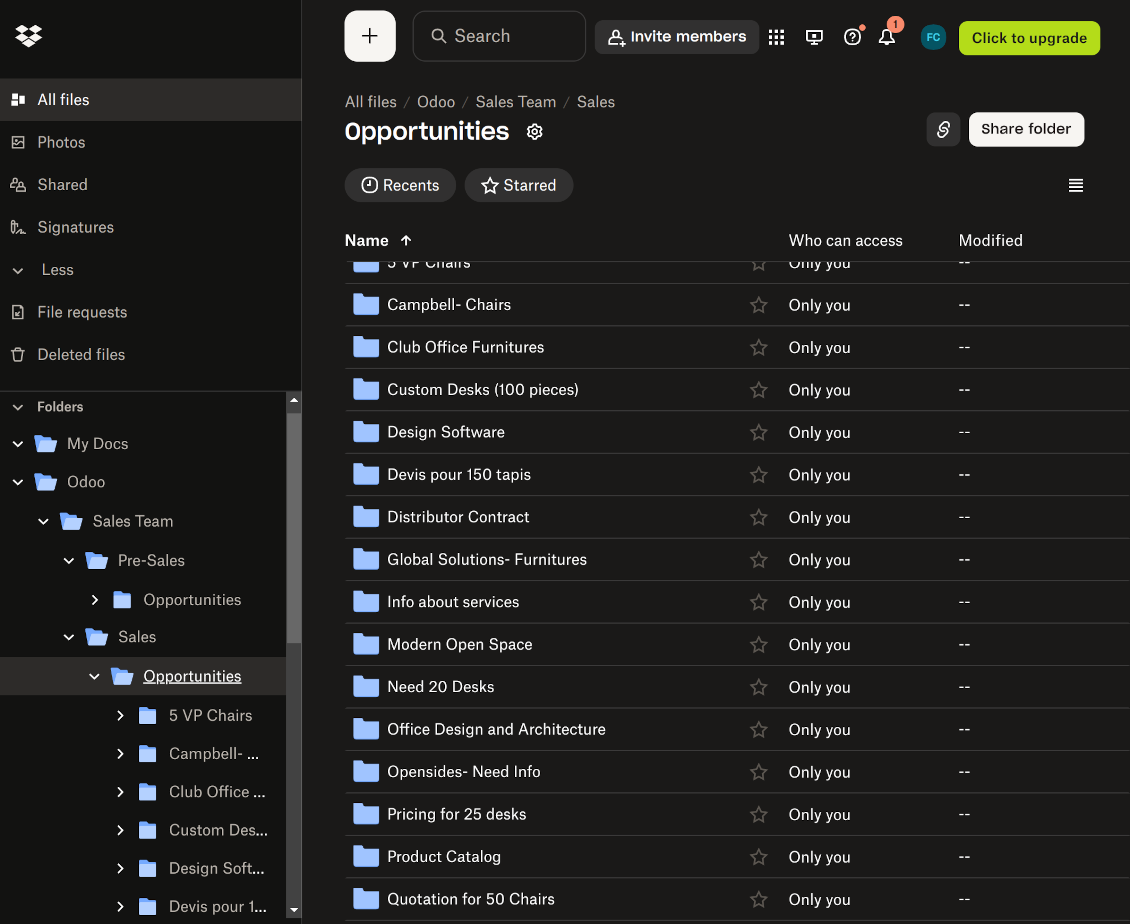
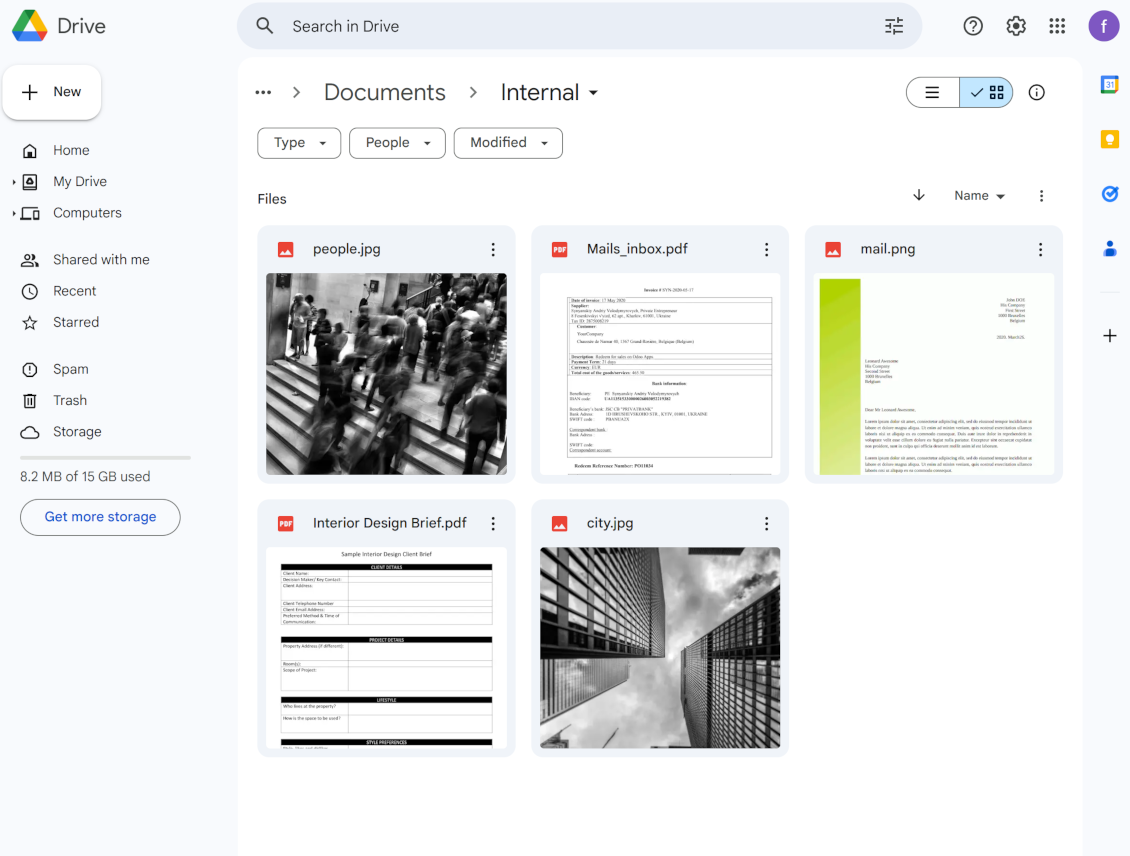
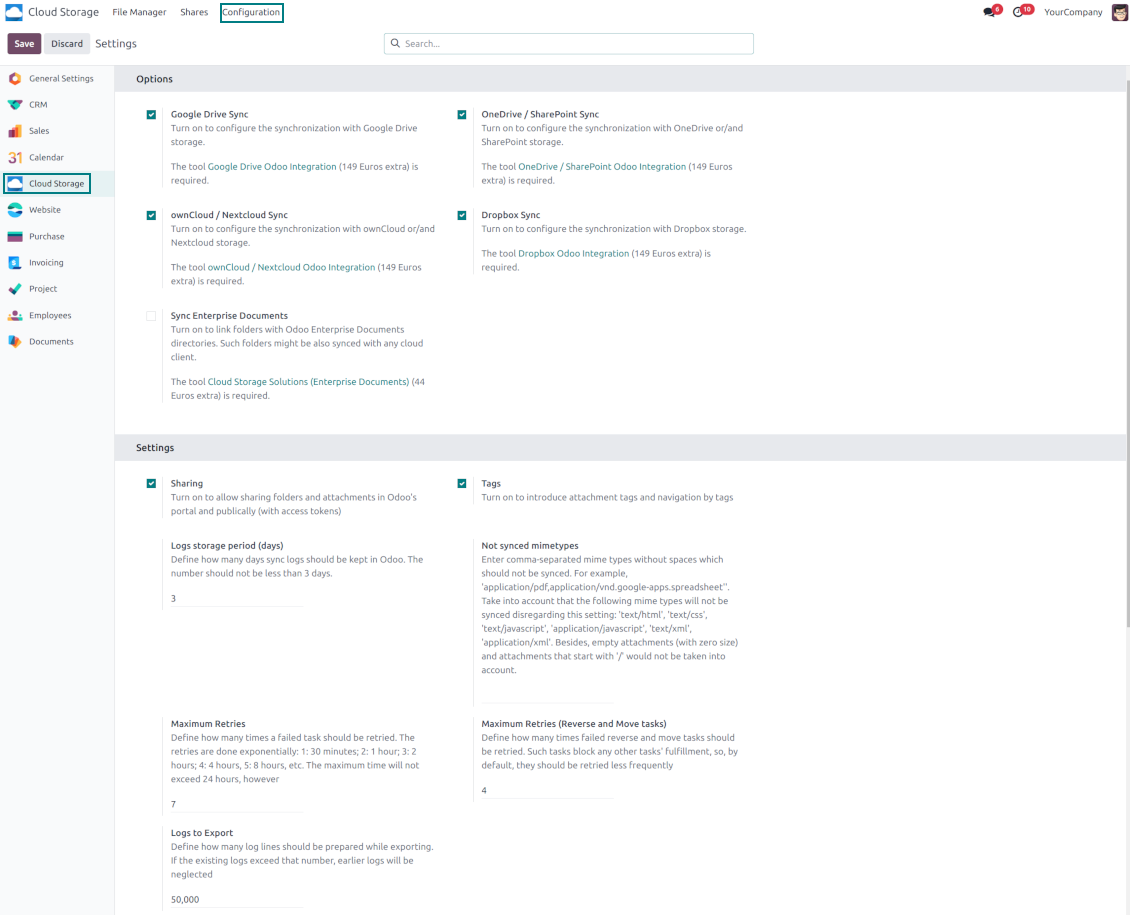

This tool organizes Odoo attachments in folders' trees and synchronizes those with your choice's cloud storage solution(s). The app introduces automatic algorithms to prepare directories for documents and integrate those with workflows of Google Drive, OneDrive/SharePoint, Nextcloud/ownCloud, Dropbox, Amazon/MinIO S3, Box, and NAS/WebDAV (Synology, QNAP, TrueNAS, etc.).
- the core module which introduces the file manager interface and basic mechanics for synchronizations with various cloud clients. Son prix est 398€.
- le connecteur pour synchroniser dossiers et pièces jointes Odoo avec OneDrive et/ou SharePoint. Les fonctions de cet add-on sont marquées par l'icône . Son prix est 89€.
- le connecteur pour synchroniser dossiers et pièces jointes Odoo avec Google Drive. Les fonctions de cet add-on sont marquées par l'icône . Son prix est 89€.
- le connecteur pour synchroniser dossiers et pièces jointes Odoo avec Amazon S3. Les fonctions de cet add-on sont marquées par l'icône . Son prix est 89€.
- le connecteur pour synchroniser dossiers et pièces jointes Odoo avec Nextcloud et/ou ownCloud. Les fonctions de cet add-on sont marquées par l'icône . Son prix est 89€.
- le connecteur pour synchroniser dossiers et pièces jointes Odoo avec des NAS (Synology, QNAP, TrueNAS) et un stockage WebDAV générique. Les fonctions de cet add-on sont marquées par l'icône . Son prix est 89€.
- le connecteur pour synchroniser dossiers et pièces jointes Odoo avec Dropbox. Les fonctions de cet add-on sont marquées par l'icône . Son prix est 89€.
- le connecteur pour synchroniser dossiers et pièces jointes Odoo avec Box. Les fonctions de cet add-on sont marquées par l'icône . Son prix est 89€.
- un add-on optionnel pour préparer les dossiers d'espace de travail et synchroniser les documents Odoo (app enterprise 'Documents') avec les clouds. Les fonctions de cet add-on sont marquées par l'icône . Son prix est 44€.
Automatic Folders
Decide which Odoo document types should have their folder trees. Directories are regularly updated based on flexible rules and existing Odoo objects
Sync with Cloud Storage Solutions
Synchronize chosen folders and files with specific cloud storage: Google Drive, OneDrive, SharePoint, Nextcloud, Dropbox, Amazon, Box, MinIO S3, NAS/WebDAV (Synology, QNAP, TrueNAS, etc.), and ownCloud. Have as many connections as you need
File Manager Interface
Manage folders and attachments from a single view. Comfortably navigate by directories and tags. Search and download files one by one or in a batch. Upload and move attachments
Enhanced Attachment Box
Organize files of any Odoo object in a set of subfolders. Instantly access folders and files in the attachment box and in synced cloud interfaces
Portal Sharing
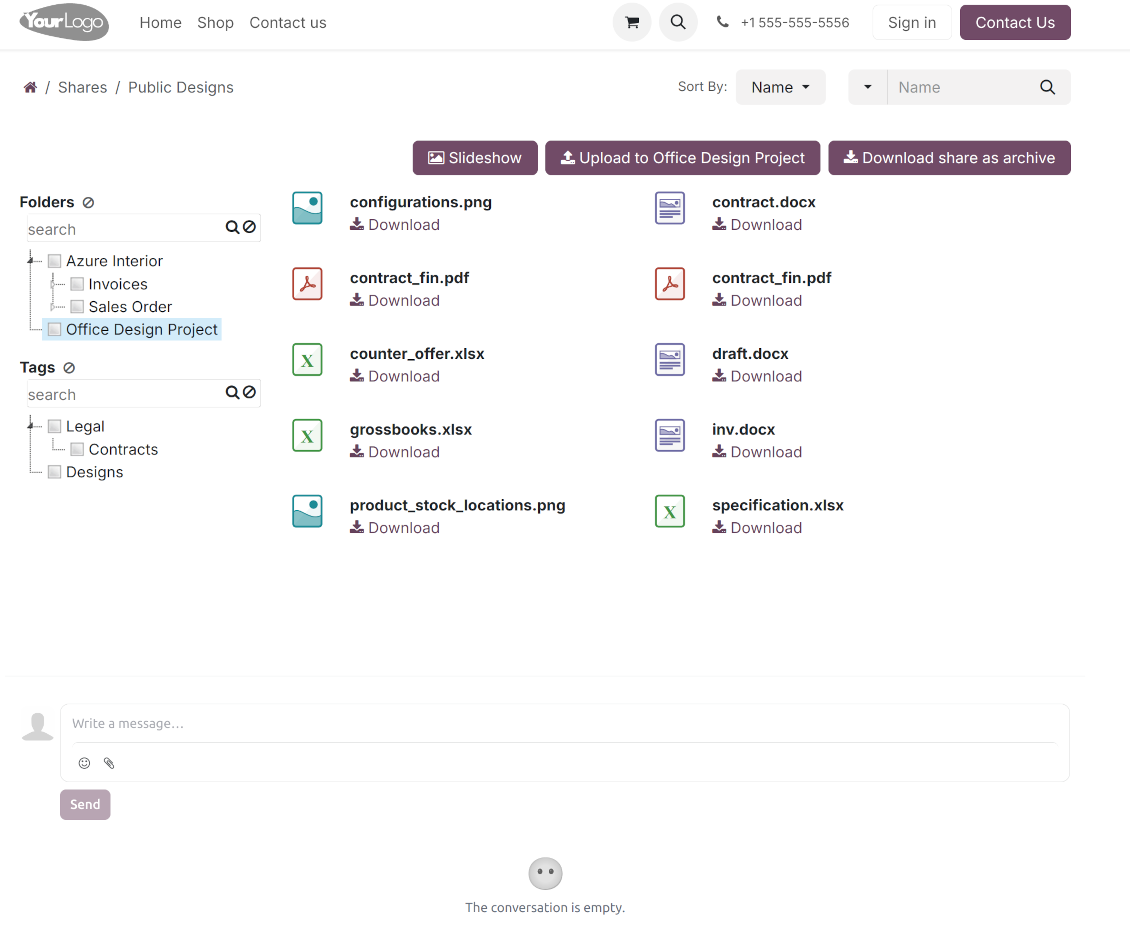
Share files, directories, and tags with particular partners or with an access URL. Let users download whole shares and separate items, upload attachments, and add folders or tags
Enterprise documents compatible
Set up rules to prepare folders based on Odoo Enterprise workspaces. All features, including sharing, downloading, and signing, will work even after the sync
Automatic Regular Sync
Rely on auto-synchronization between Odoo and cloud solutions based on scheduled jobs. No manual interaction is required
Bilateral Sync
Odoo sends attachments to cloud storage solutions and retrieves files from there. Binary content is kept in clouds, while Odoo provides direct access to synced items
Excellent
We have been using Cloud Storage Solutions for a few years already, starting with Odoo 17 mostly because our attachments were a mess. Now we're moving to Odoo 20, and we've surely decided to keep using the app. The File Manager is great for finding a file by folder or tag instead of remembering which sales order it was attached to. And the attachment box on contacts and projects shows the same folders, which lets us avoid excess clicks.
The folder rules are the part I keep showing people: new customer and project folders just appear, with the sub-folders we set up once, and everything lands in our Google Drive through the connector. We also use sharing a folder with our external partners, which is often especially efficient for tasks.
Big thanks to the team too. I asked a lot of questions about the sync and the access rights initially and now during the switch, and every answer came back fast. Really felt like they wanted it to work for us. Happy customer here.
Works well with SharePoint. Supportive team
We've been using this with SharePoint and it's been working great. One of the best things is having everything, including logs right in Odoo's interface, so you can actually see what's going on. It's also super convenient that you can view or download synced files from the attachment box without having to leave the page or even log in to Sharepoint.
Setup was pretty smooth for us. When we had a few questions about setting up the folder hierarchy and priorities, the developer team got back to us in just a couple of hours and helped us figure it out. Great support and great extension!
Tricky setup, but works perfectly now
Really solid module. We managed to get a very flexible folder structure (sorted by clients) and synced all our sales orders, invoices and tasks by projects to Google Drive.
Initial setup was a bit of a pain and kinda tricky to configure everything at first, but now it's running smoothly and works perfectly. The faotools team helped a lot. Def worth it if u need to keep your docs organized in Odoo and Google Drive.
Recommended!
Great support, assistance and very good connector!
We are very happy with the support we received when configuring the Sharepoint - Odoo connector. The connector has great functionalities.
All our questions were answered very fast (within one day).
FaOtools helped us optimising our connector and assisted us with future improvements.
We really recommend this connector.
Great module and Great Support!
The module works great! and the support is phenomenal!
A must-buy if it suits your requirements!
very professional app, excellen t customer service
This app is very well programmed and does its job very well. But the best is the excellent customer service who also helps when the problem lies somewhere else. You receive a lot for your money.
Excellent !!!
Great App and great Service from faOtools.
An impressive app and world-class support
I have been very impressed by the way the OneDrive / SharePoint Odoo Integration module synchronises content in both directions and allows me to share documents in Odoo with my SharePoint site. Above all the technical support is top-notch, which greatly increases the value of this product. I highly recommend this product for anyone considering synchronising Odoo with SharePoint/OneDrive.
Very good product
A perfect solution to integrate Owncloud with Odoo. We sync a high volume of objects across multiple Odoo models, which works seamless and stable. For us it is the perfect solution to have an external DMS instead of the Odoo native attachment handling, which also enables us to interchange files between systems in our best-of-breed setup.
The team behind this module is extremely professional and responsive. They helped us on a few occasions and provided clear answers and prompt support when required, and they even went out of their way to assist us with another requirement we had. Cannot recommend the product and team highly enough, try this if you're in the market to connect Odoo with an external document solution.
Works fine, good support
The first experience with the module is excellent. I had some trouble to configure things right on the Microsoft-side, but the team provided quick and good support.
Best module for integration with google drive
The module performs its function correctly and faOtools responds quickly to any problem and, in case of detecting any bug, quickly apply the changes. Its support is 10 stars.
Works according to specs
I have used this app with Odoo 12 and Nextcloud 16 and it works as specified. Odoo Tools offers very responsive support which is really helpful. Of course 5 stars...!
This is Awesome
I have used Cloud Sync on Next/Own Cloud and works really great.
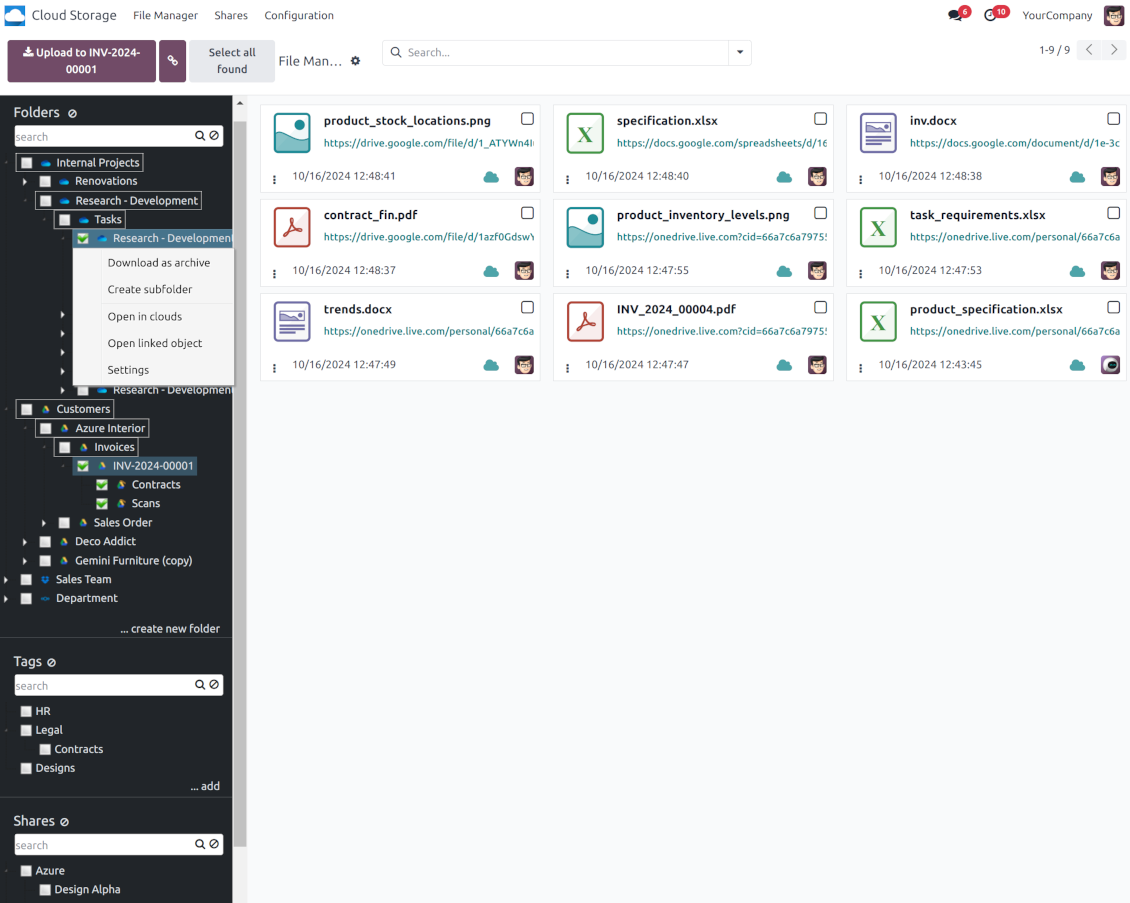
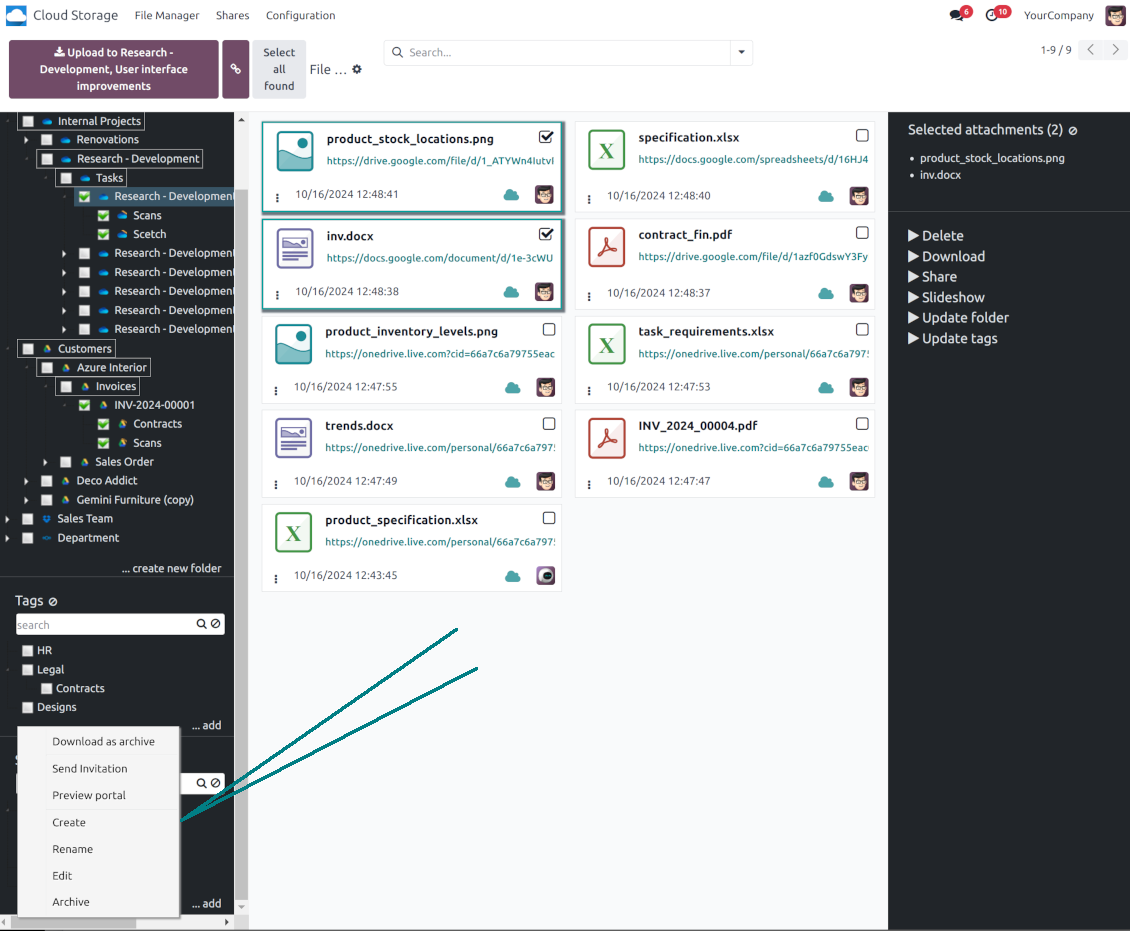
Interface Gestionnaire de fichiers Odoo
-
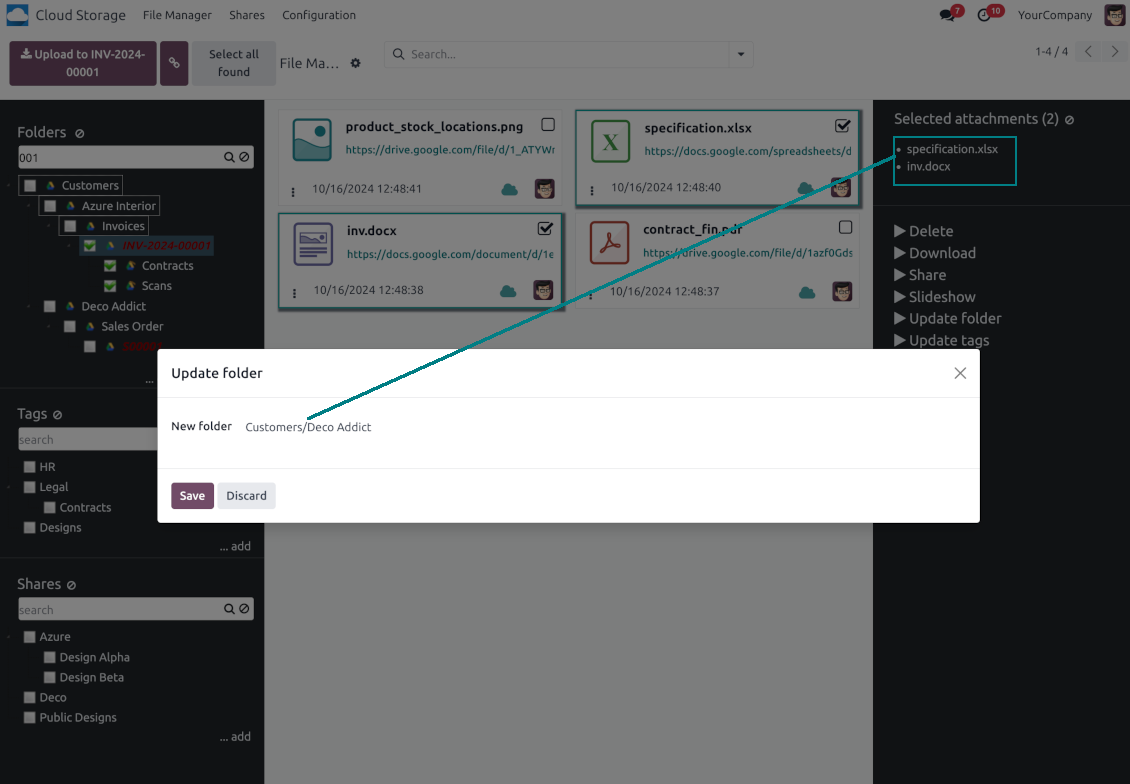
Navigate by folders: select a directory to show its attachments. Expand and hide folders' layers in a click. Add subfolders to any directory (right mouse click > Create subfolder)
-
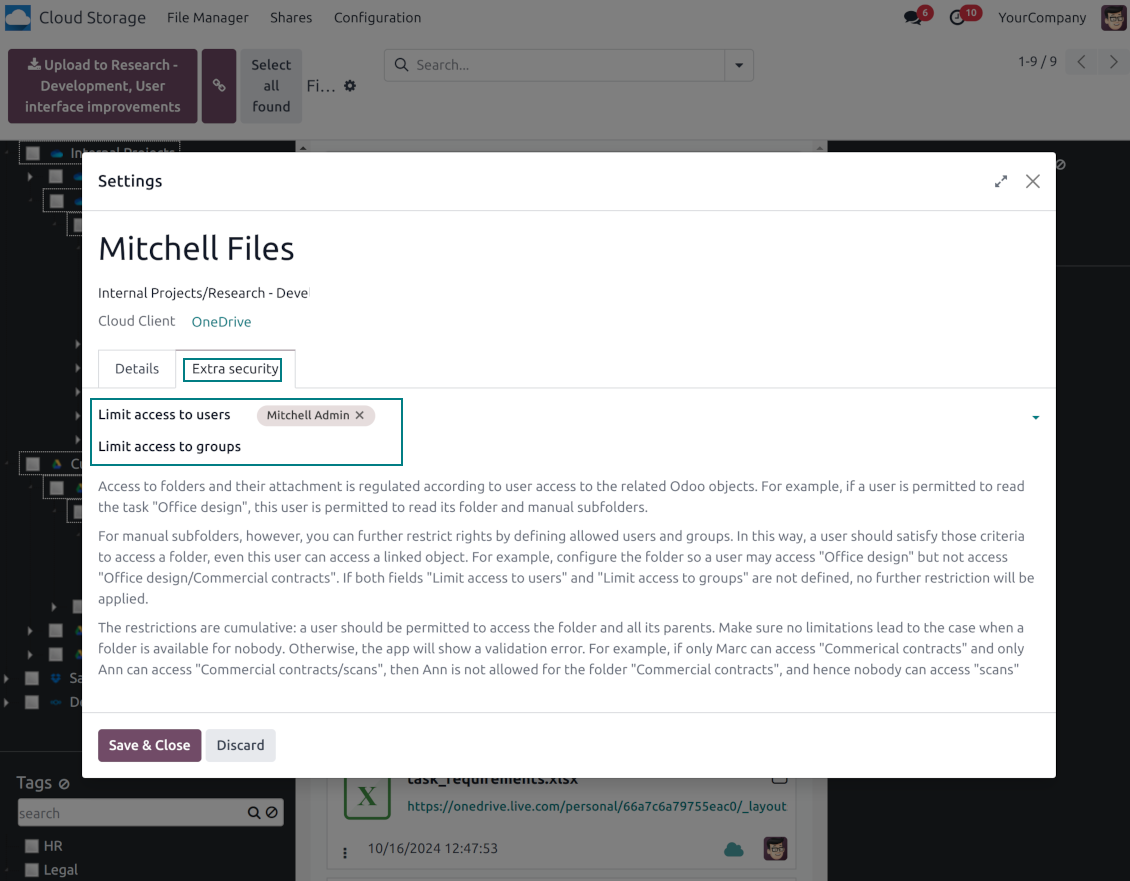
Open any synced folder in its cloud client (right mouse click > Open in clouds). Show a folder peer Odoo object if there is such a connection (right mouse click > Open linked object). Change settings of manually created folders, including granting access rights (right mouse click > Edit Settings)
-
Navigate by attachment tags. Create and edit tags right from the navigation panel
-
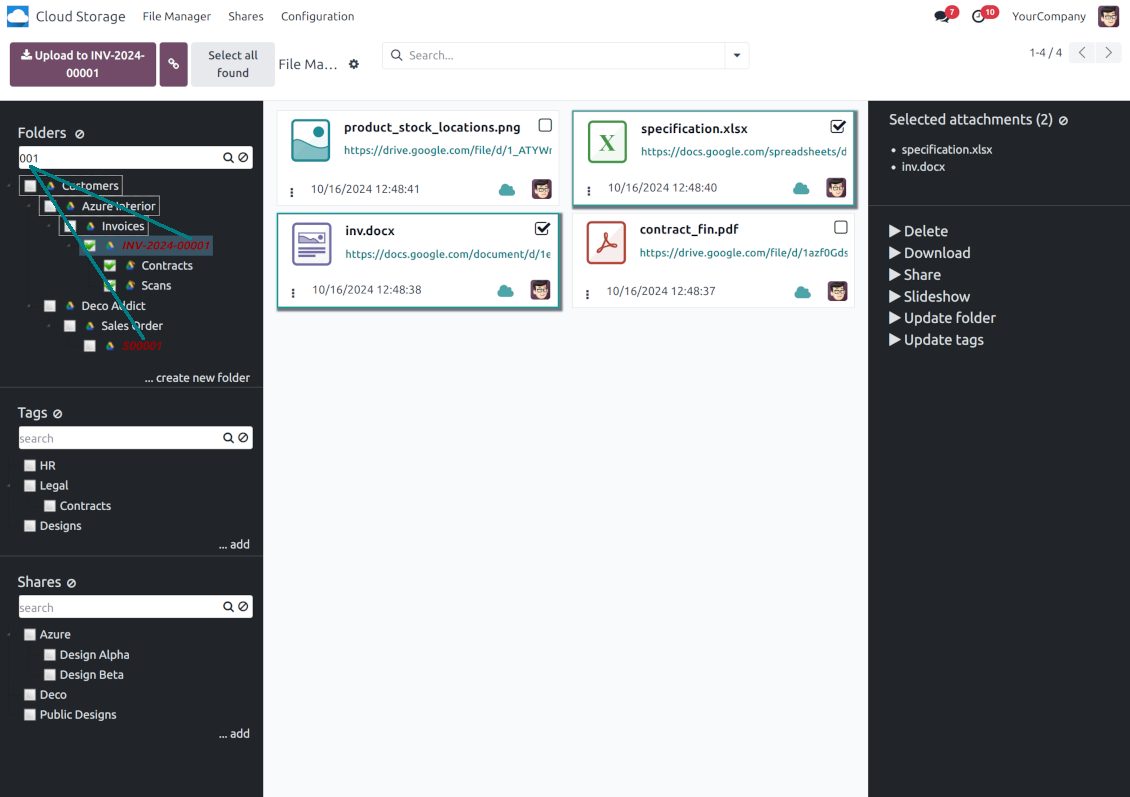
Search and highlight tags and folders in seconds even if there are thousands of items
-
Drag and drop to re-structure folders (relates only to manually created directories; for automatic folders change rules instead) and tags
-
Download any folder or any tag with all its attachments as a single zip archive (right mouse click > Download as archive)
-
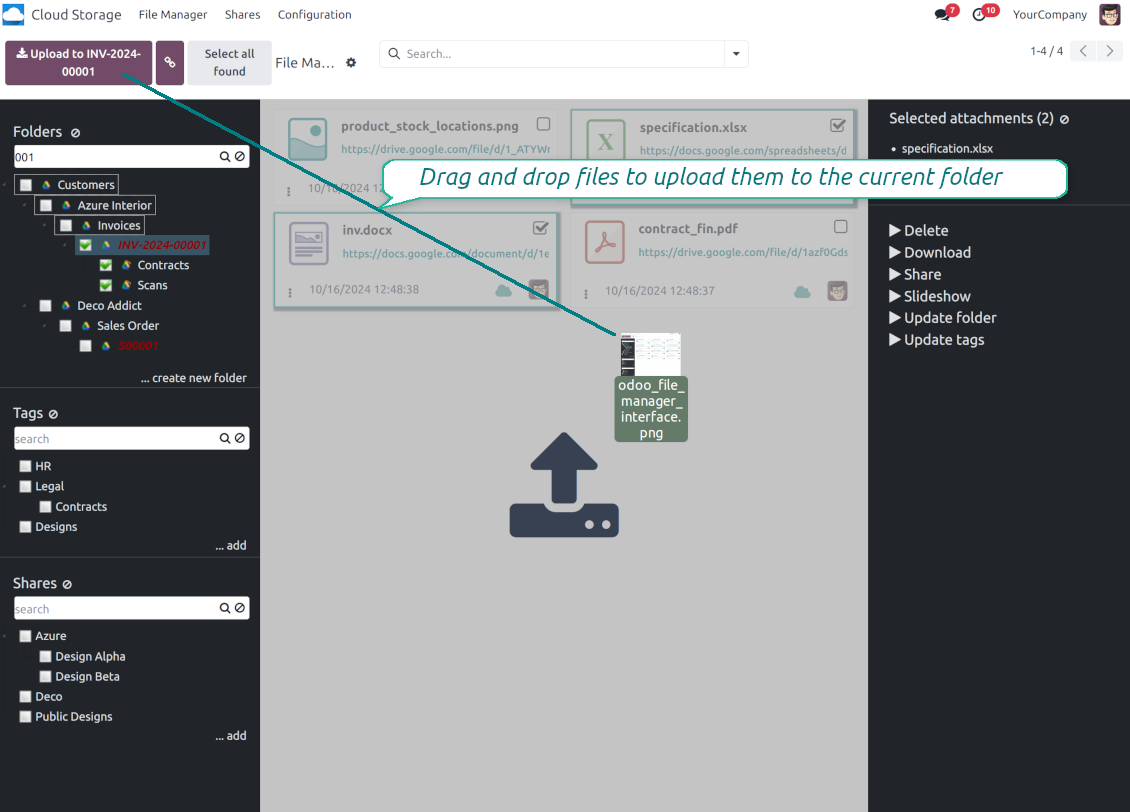
Upload attachments to the current folder. Use the top header button 'Upload file' or drag and drop files
-
Instantly open any synced attachment in a linked cloud client (push the link in the middle of attachment cards)
-
Download any attachment to your local computer disregarding whether it is synced or not (push the icon 'cloud' or 'download' in the footer right corner)
-
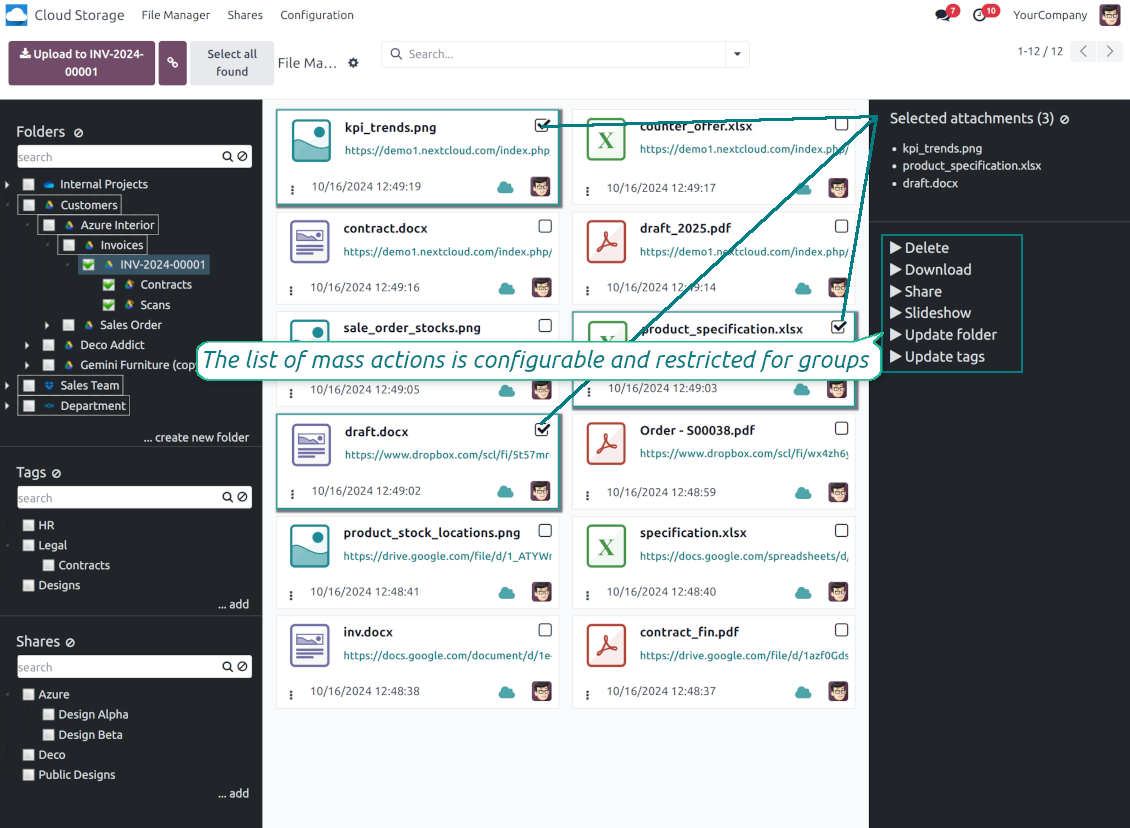
Consequentially select attachments and download them as a single zip archive
-
Move any files to any folder, including re-attaching items between Odoo objects (e.g. from a sale order SO-001 to another quotation or its customer folder). Use the mass action for that end or just drop an attachment to a required directory. Update attachments' tags by dragging those to the left navigation panel or by executing the mass action. Delete attachments in a batch
-
Apply standard attachments search to find required files.
Enhanced Attachment Box
-
Any Odoo object might be linked to its folder. See Automatic folders' structure
-
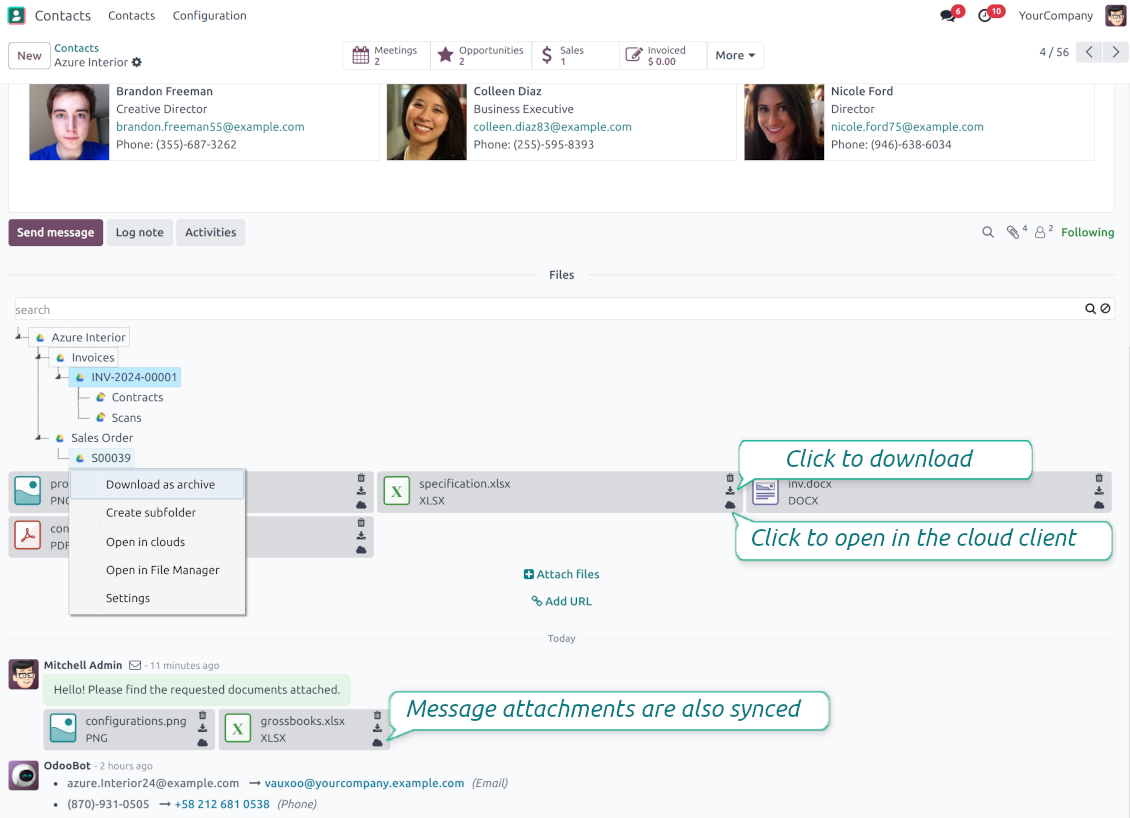
Flexibly define subfolders to organize the structure you need (right mouse click > Create subfolder)
-
Drag and drop to re-structure subfolders
-
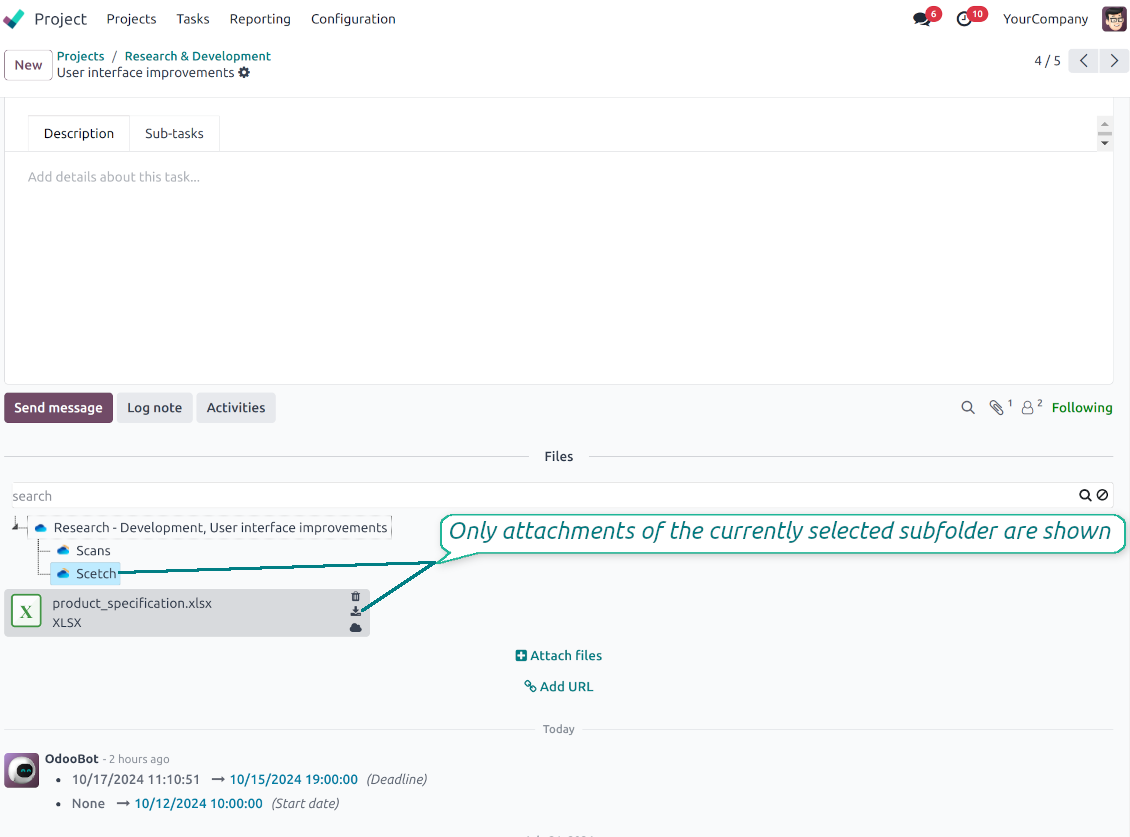
Select a folder to see its attachments. By default, files of the object root directory are shown
-
Download any folder with all attachments as a single zip archive (right mouse click > Download as archive)
-
Open the already synced folder in its cloud client (right mouse click > Open in clouds)
-
Upload attachment to a chosen folder (use the button 'Add attachments' or drag files to the attachment box area)
-
Instantly open any synced attachment in a linked cloud client (push the icon 'clouds')
-
Download any attachment to your local computer disregarding whether it is synced or not (push the icon 'download')
-
Use standard Odoo preview for both synced and local files (click on a file thumbnail)
-
Delete attachments as usual
-
All actions are equally applicable to object attachments and attachments related to messages.
Synchronisation Cloud Storage
Multi synchronization
-
Use optional add-ons to synchronize the document management system with the cloud client(s) of your choice: Google Drive, OneDrive, SharePoint, Nextcloud, Dropbox, Amazon, Box, MinIO S3, NAS/WebDAV (Synology, QNAP, TrueNAS, etc.), and ownCloud. Have as many connections as you need
-
Establish multiple connections to different cloud clients simultaneously. For example, sync sales-related folders to Google Drive; tasks and projects - to SharePoint or OneDrive; HR documents - to Nextcloud/ownCloud; manufacturing specifications - to Dropbox. Take into account that a specific folder might be synced to only a single cloud storage solution. Its children would be synced to the same client
-
For each cloud client, the app lets set up a few instances. For example, for Google Drive, you may share some folders to your personal drive, others - to one of your team drives, and the rest - to your teammate's drive
-
To establish a connection with particular cloud storage, follow the instructions that are specific for client types. See the tab Configuration for details
-
Any connection might be paused manually if it is needed. It might be also auto-stopped if there are critical issues during the sync. Then, you should re-connect to a target cloud client
Cloud clients
-
Synchronization for all cloud clients is based on the same principles and on the same queue. Simultaneously, there might be differences in sync results due to different features of various cloud storage solutions
-
Establishing connections for different types of cloud clients assumes installing optional add-ons, different approaches for Odoo, and external API configuration. Follow the instructions on the tab 'Guidelines'
-
Google Drive Odoo Integration allows establishing a connection with any personal or team drive
-
OneDrive / SharePoint Odoo Integration assumes synchronization with any drive of personal/business/SharePoint tariffs
-
ownCloud/Nextcloud Odoo Integration et integrate Odoo with any instances of ownCloud and Nextcloud. In comparison to other clients, the app allows setting the type of attachment links. By default, Odoo links are internal: only authorized users may access them. Optionally make links public (the setting 'Use Public URLs'). See details on the guidelines tab
-
Dropbox Odoo Integration works for all DropBox tariffs, including Personal DropBox (Basic, Plus, Family) and business DropBox (Professional, Standard, Advanced). In comparison to other clients, the app allows choosing whether cloud items would be shared or internal. See details on the guidelines tab
-
Amazon S3 Odoo Integration (amazon_s3_odoo) synchronizes Odoo folders and attachments with Amazon S3 buckets
-
NAS/WebDAV Odoo Integration (nas_odoo) connects Odoo documents with NAS and WebDAV-compatible storage, including Synology, QNAP, and TrueNAS
-
Box Odoo Integration (box_odoo) synchronizes Odoo folders and attachments with Box cloud storage
Automatic two-sided sync
-
Integration is based on scheduled jobs and is fully automatized. The app regularly checks changes in systems and runs sync operations
-
Synchronization is bilateral. Updates in Odoo are reflected in cloud clients (direct sync); changes in cloud clients modify Odoo folders and attachments (backward sync)
-
Désactivez la synchronisation depuis le cloud sur un client pour garder une synchronisation à sens unique. Les modifications Odoo sont toujours envoyées vers le stockage cloud, mais les fichiers et dossiers créés, renommés ou supprimés là-bas ne sont pas reflétés dans Odoo. Désactiver de nouveau l'option applique ces modifications accumulées, y compris les suppressions, à la prochaine synchronisation
-
Any cloud connection might be reset. In this way, the app assumes getting back all items back to Odoo (reverse sync)
-
Odoo folders and attachments might be re-attached to a new cloud client. Hence, items will be first taken back to Odoo (reverse sync) and then put will be put to the new cloud storage (direct sync)
Queue-based synchronization
-
Once in 15 minutes, the app examines updates in Odoo and cloud storage(s) to prepare a synchronization queue
-
Folders' checks follow the First-In-First-Out (FIFO) principle. So, directories that have not been examined for the longest will be processed first
-
Once in 15 minutes, the sync queue is run by the special scheduled job. Firstly, the most important (blocking) tasks would be done
-
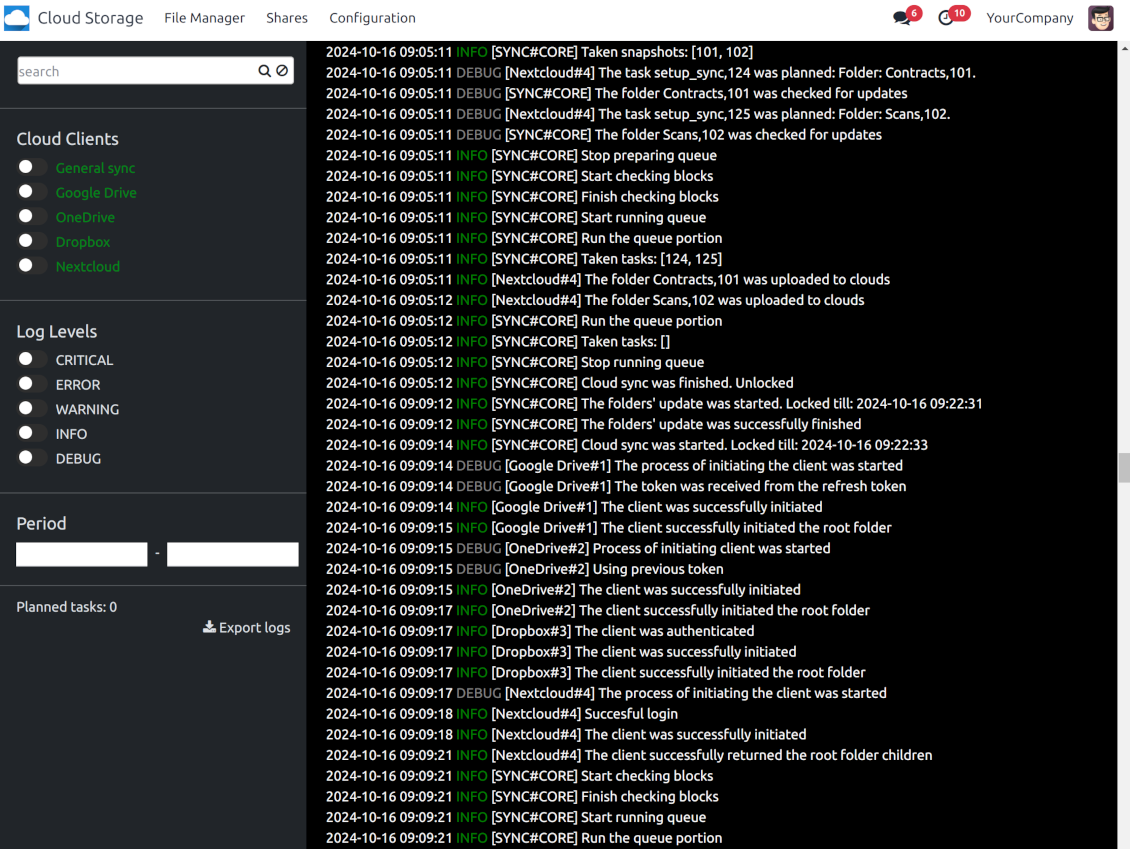
Control planned jobs and their fulfillment in the special Odoo logs interface (Cloud Storage > Configuration > Sync Logs). Subscribe for particular cloud clients notifications
-
If the app faces sync failures, it will re-try operations afterward. Sync queue processing would not be stopped if there are items not blocked by such failures
Odoo attachments for cloud storage: direct sync
-
Direct sync prepares the folders' hierarchy and uploads Odoo attachments for cloud storage
-
Direct sync checks whether attachments are added or deleted for synced directories. If so, they would be created or removed in cloud storage. In particular, it means that any file added to a folder-related Odoo object (e.g. Quotation), would be automatically moved to a linked cloud client
-
Direct sync makes all synced Odoo attachments change their type to a link (URL), while binary content is removed with one of the next Odoo cleaners. So, no actual files would be stored on your Odoo server
-
Direct sync checks whether a new folder is added. Disregarding whether it is done manually or automatically, the app would generate a peer directory in a cloud storage
-
Direct sync checks whether there are any updates in folders. If so, such changes are reflected in a cloud client
Cloud storage files and folders for Odoo: backward sync
-
Backward sync checks whether any files or subfolders are added to cloud storage folders. If so, the app would create URL attachments/subdirectories inside linked Odoo directories (and hence Odoo objects if any)
-
Backward sync checks whether there are any updates in folders or attachments. Such updates would be then reflected in Odoo
-
Backward sync checks whether any files are deleted/moved in a cloud document folder. If so, a linked Odoo attachment would be also unlinked or moved
-
If you deleted a cloud storage folder related to a folder rule / Odoo object, their child files would be deleted as well. Thus, Odoo would remove related attachments. The folders, however, will be recovered with a direct sync
-
In case of conflicts, direct sync changes are in general considered more important than backward updates.
Resetting or changing cloud client: reverse sync
-
In case you decided to reset the connection with a specific cloud client, files would be moved back to Odoo
-
Désactivez la synchronisation inverse sur un client lorsque la copie dans le stockage cloud doit rester la seule copie, ou lorsque la connexion est rompue. Détacher, réinitialiser ou désactiver ce client ne télécharge alors plus les fichiers et ne supprime rien dans le stockage cloud. La liaison entre les objets Odoo et leurs éléments cloud est coupée. Les liens enregistrés ouvrent encore les fichiers dans le stockage cloud, mais Odoo ne peut plus télécharger, prévisualiser ni ouvrir ces dossiers et fichiers. Cette liaison n'est pas restaurable
-
In case you decided to change the cloud client of a folder rule or a folder, files would be first taken back to Odoo, and then direct sync for a new client would be done
-
Reverse sync operations are prioritized to direct and backward sync operations
-
Not all items can be correctly reversed to Odoo due to cloud client peculiarities. For example, there are documents that may exist only in cloud storage environments (e.g. Google Sheets). The app would try to convert such documents, but in some cases, it would require manual interactions.
Automatic Folder Structure
Rules for automatic folders
-
The app allows preparing its own folder for any Odoo object
-
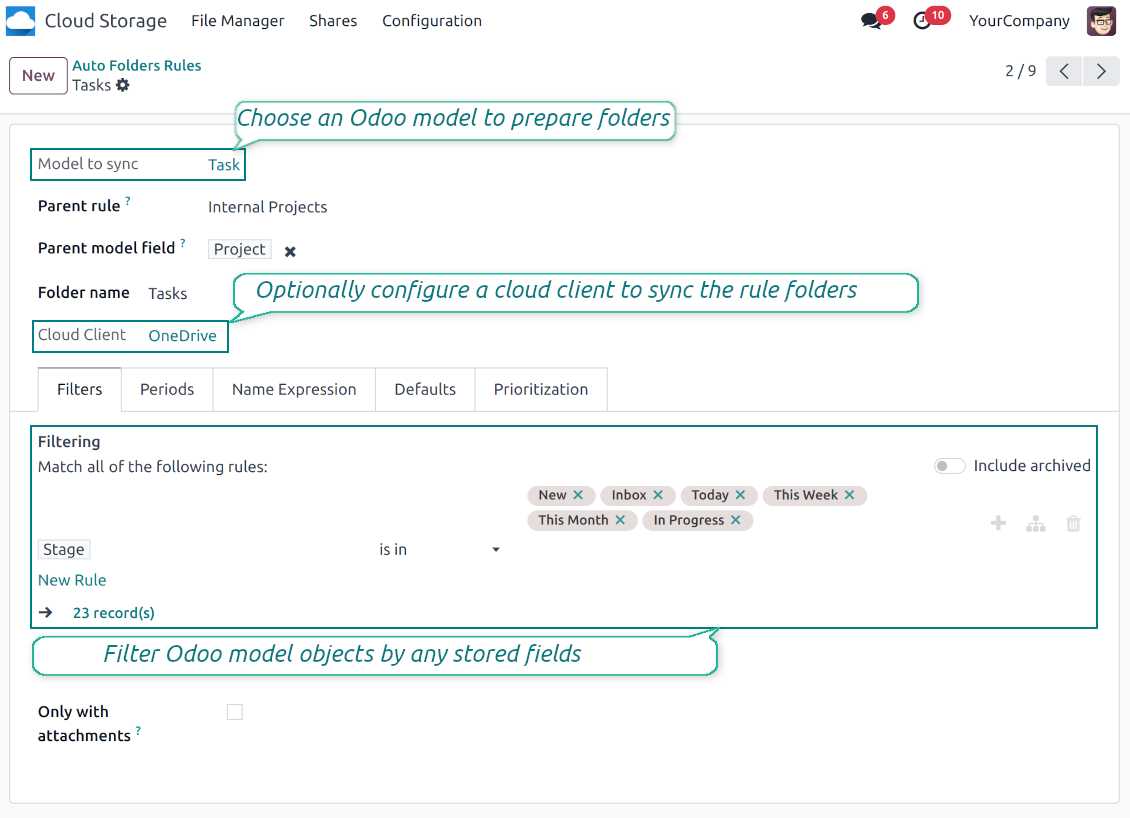
To configure a particular Odoo document type to generate a folder, you should just prepare a new folder rule (Cloud Storage > Configuration > Folder rules). For example, select the model 'Task' to make Odoo add a folder for each project task, so Tasks > Task 1, Task 2, ...
-
Automatically created directories would contain all attachments their linked objects have
-
Folders are updated regularly based on the scheduled job
Multi directories for each model
-
Each Odoo model might have a few linked folders
-
Apply any model storable field to filter Odoo objects and, in this way, split objects into a few super directories. For example, have own folders for individuals and companies, for European and American opportunities, for quotations and confirmed orders, for each project
-
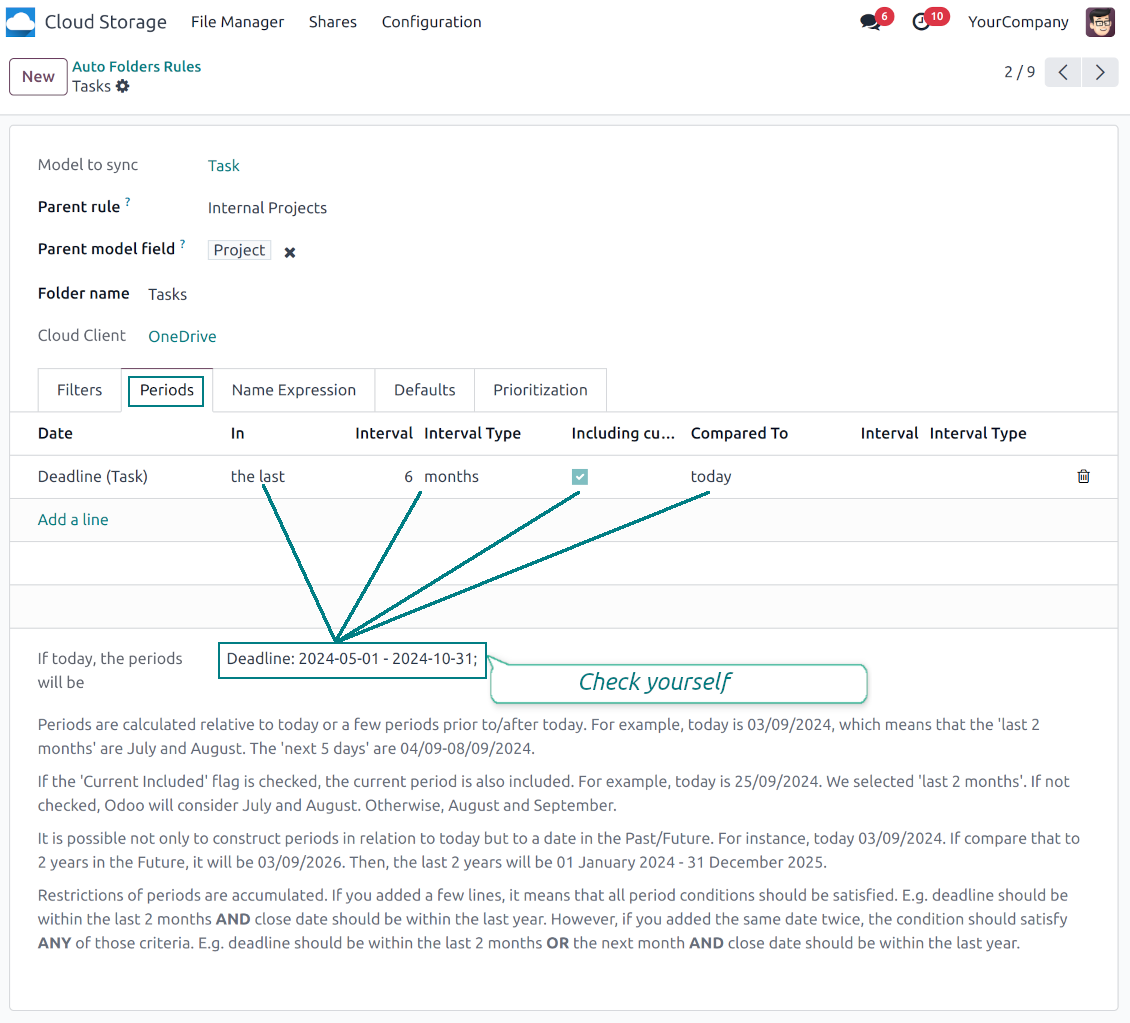
Filter Odoo objects by relative periods by applying date fields of linked documents. For example, leads registered in the last 3 months or invoices updated in the last week
-
As a result, the app lets have paths like 'Odoo > Quotations Europe > SO-001' or ' Odoo > the last year posted invoices (America) > SO-001'
Flexible folders' tree
-
It is possible to set up a hierarchy of folder rules to prepare a more flexible directories structure
-
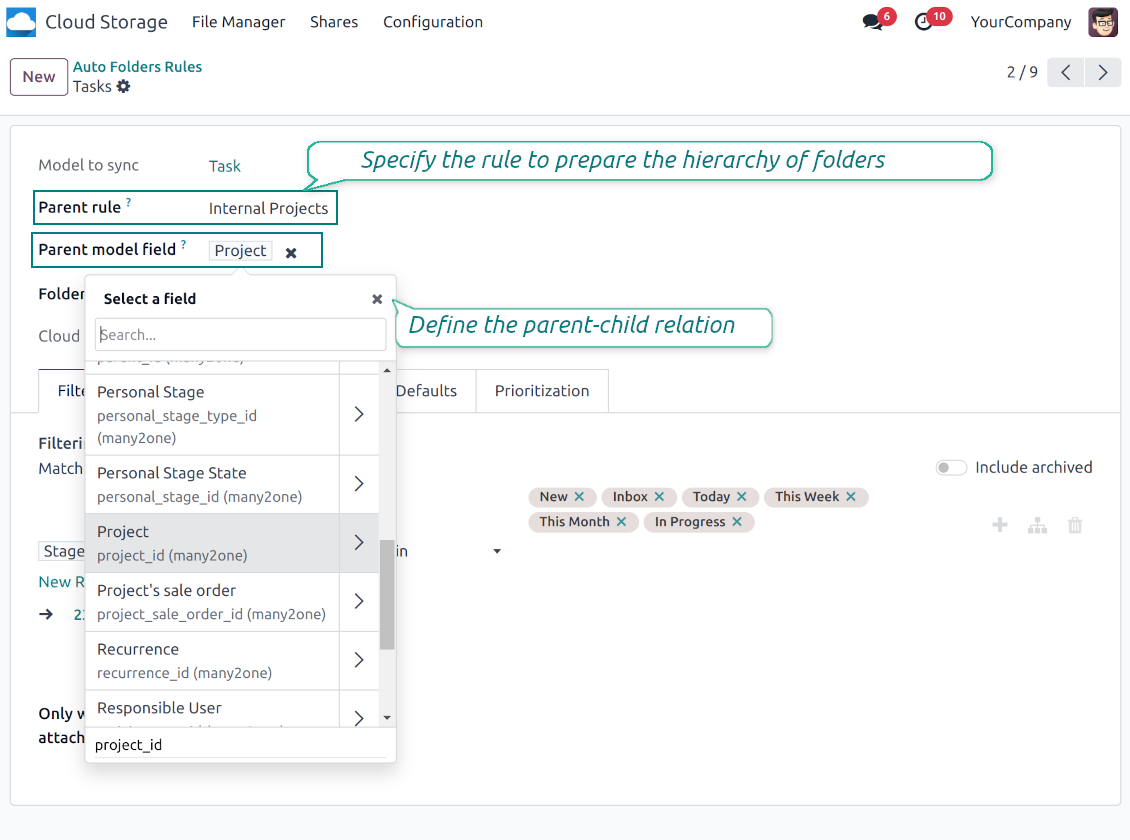
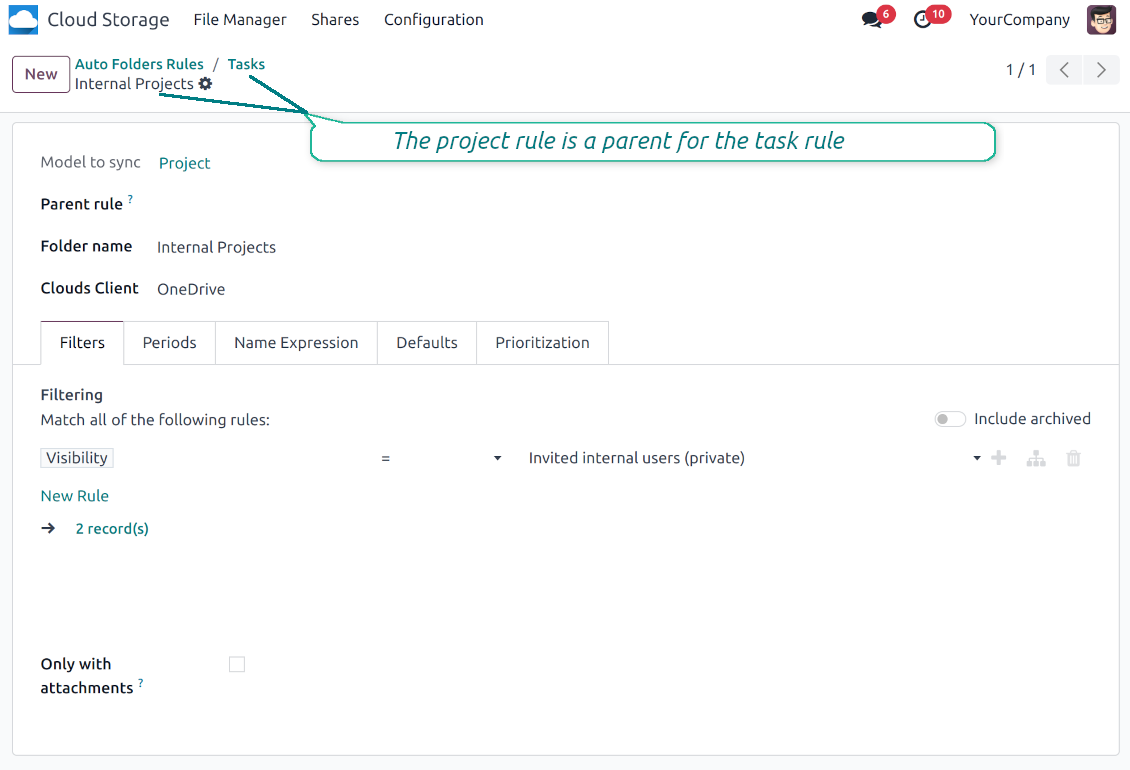
To that goal define a parent rule for a required folder configuration. For example, use a project-related rule as a parent for a task-related rule, a customer-related rule - for invoices-related rules
-
In order for folder relations to work correctly, it is also needed to enter a parent model field. So, it is the field that links models between each other (many2one relation). For example, 'Project' of a task, 'Customer' of a sales order, or 'Sales Team' of an opportunity
-
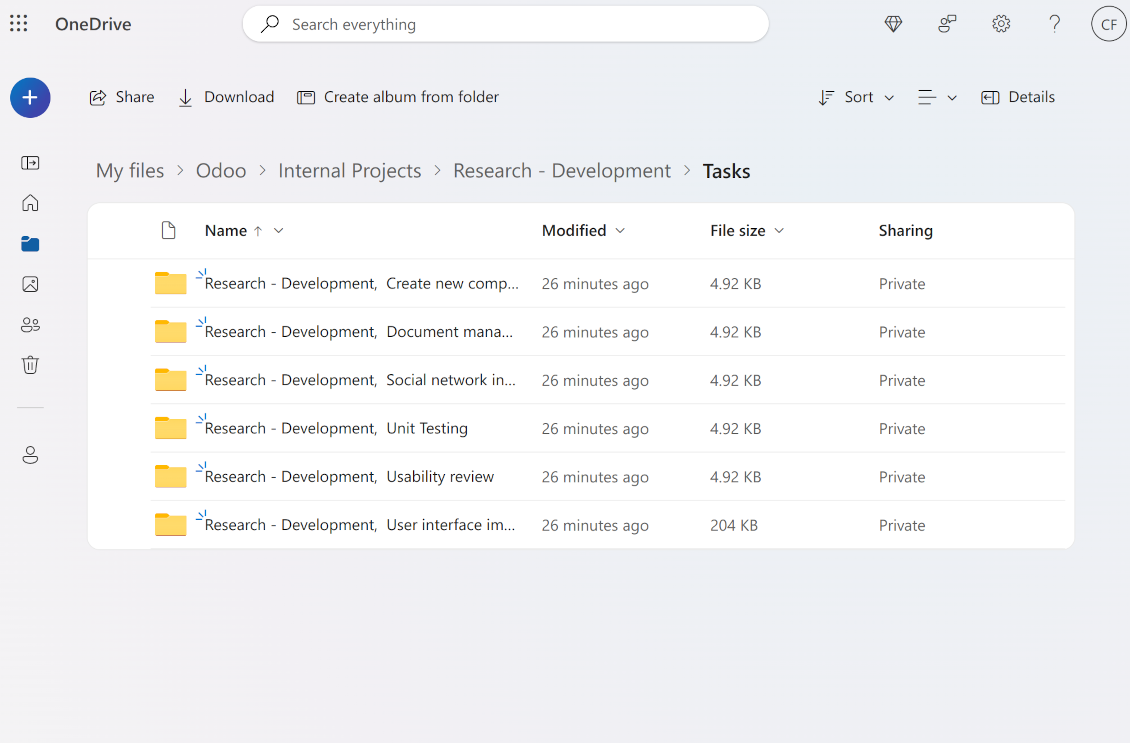
As a result, the tool allows reflecting your Odoo workflow logic and have paths like 'Odoo > Customers > Azure Interior > Projects > Software Design > Prepare Specification' and 'Odoo > Customers > Azure Interior > Quotations > SO-001'
Subfolders, default folders, and default files
-
The app lets add an unlimited number of manual subfolders for each folder. In particular, you may have a directories tree right in each object attachment box
-
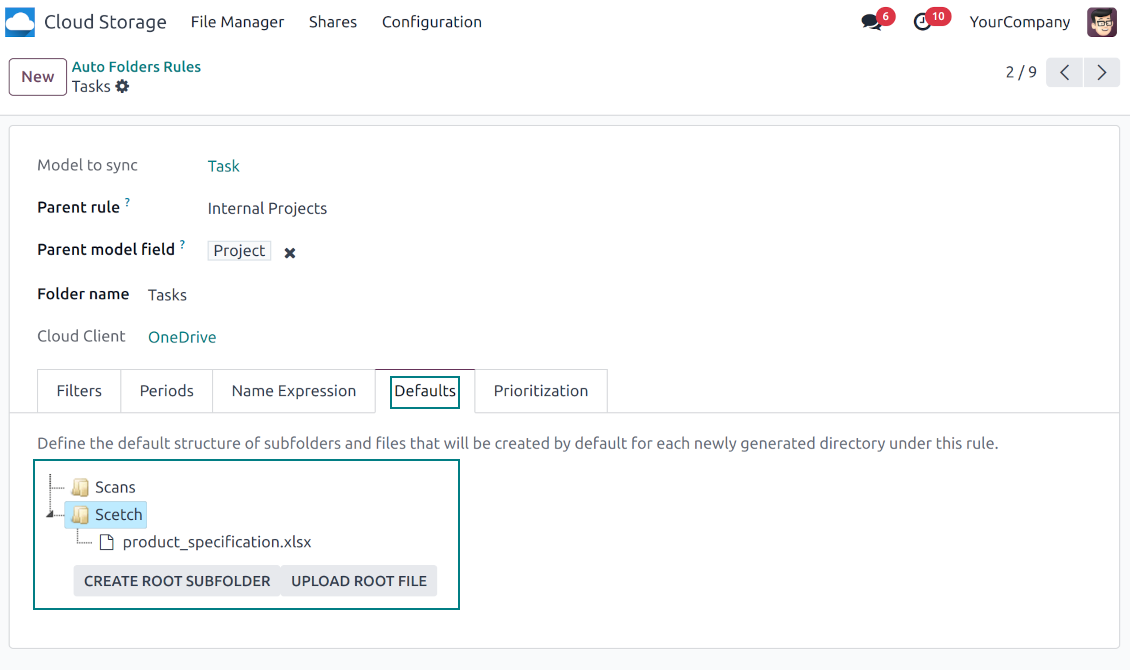
For the first generation, it is possible to define default folders, so subdirectories would be auto-generated for a specific Odoo object folder. Afterward, you may add delete/edit those or add new ones
-
The same mechanics are applied to prepare default files. For example, to have contract/personal card templates which then are assumed to be filled with real data
Configurable folder titles
-
Each folder rule assumes to generate a directory. Names for such directories are assigned right on a rule form. For example, introduce 'Jobs' for a task-related rule or 'HR' for employees' folders. By default, the Odoo model name would be used
-
For object-related folders, the names are generated based on the Odoo standard display names. So, if not defined the opposite, it would be the same title as you see in the Odoo form view header
-
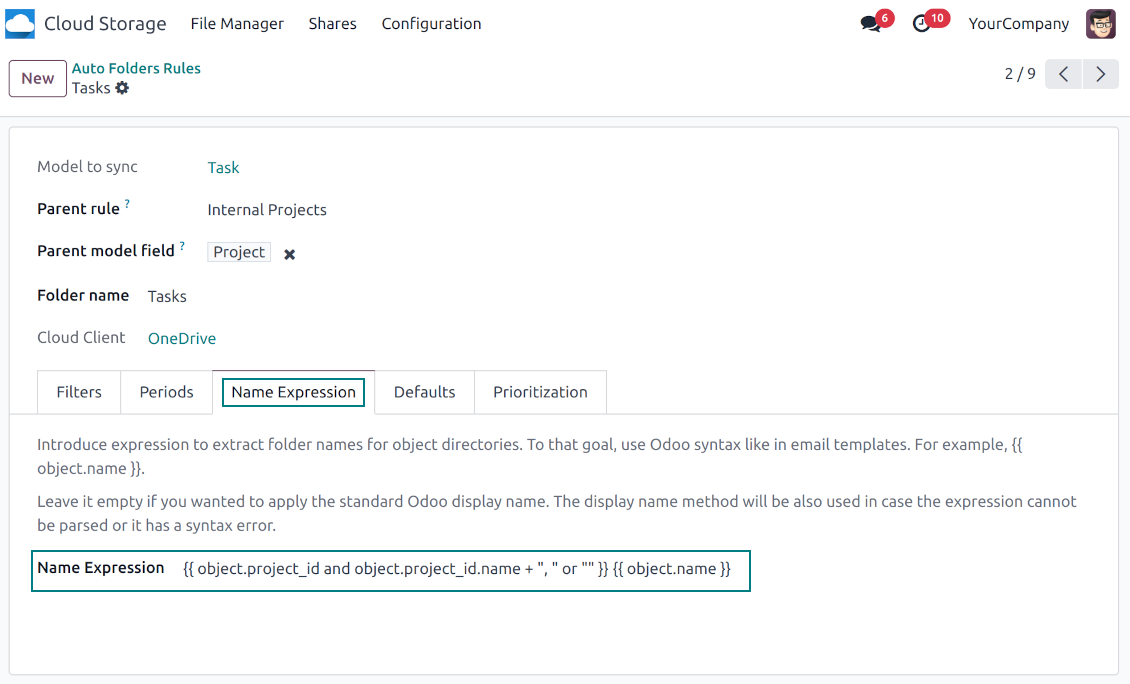
The app lets define complex name expressions for object-related folders (the tab 'Name Expression' on a folder rule form). To that goal, apply the syntax used in Odoo email templates. For example, {{ object.project_id.name }}, {{ object.name }} to reflect a project name in tasks folders
-
Avoid the following symbols in folders' and files' names: *, ?, ", ', :, <, >, /, +, %, !, @, \, /,. Direct sync will replace such symbols with '-'. It is done to avoid conflicts with file systems. Avoid also too long names: e.g. more than 100 symbols
Enterprise Documents
-
The app allows generating folders for workspaces introduced by the Odoo Enterprise apps 'Documents'
-
To force Odoo to prepare workspace-related directories, define folder rule(s) of the type 'Workspace-Related rule'. The tool would automatically create linked folders and sync those for chosen cloud storage with one of the next jobs
-
It is not obligatory to reflect the whole DMS structure. Thus, it is possible to filter workspaces by any storable field. For example, to add a folder only for workspaces that contain the keyword 'Internal'. Take into account: if a workspace was synced, all its child workspaces would be also synced
-
If you generated a subfolder for any workspace-related folder, the app would also create such a Documents workspace
Typical use cases
-
Customers: add all partner files in a single super directory. Optionally distinguish companies and individuals. For example, Odoo > Customers > Azure Interior > Contacts > John Brown
-
Sales orders and invoices: keep all sale-related printings and contracts in your own quotation directories for each customer. For example, Odoo > Customers > Azure Interior > Orders > SO-001 and Odoo > Customers > Azure Interior > Invoices > INV-00001
-
Opportunities: store all specifications, requirements, and any files which would let you make a good offer carefully structured by each sales team and case. For example, Odoo > Sale teams > Europe > Leads > Interest in 50 chairs
-
Project and tasks: prepare a folder for each customer project and task. For example, Odoo > Customers > Azure Interior > Projects > Software design > Tasks > Specification
-
Human resources: gather all files by each employee in a single folder: photos, document scans, contracts. Structure employees by department. For example, Odoo > Departments > Accounting department > Employees > Anita Olivier.
Partage de fichiers et dossiers
-
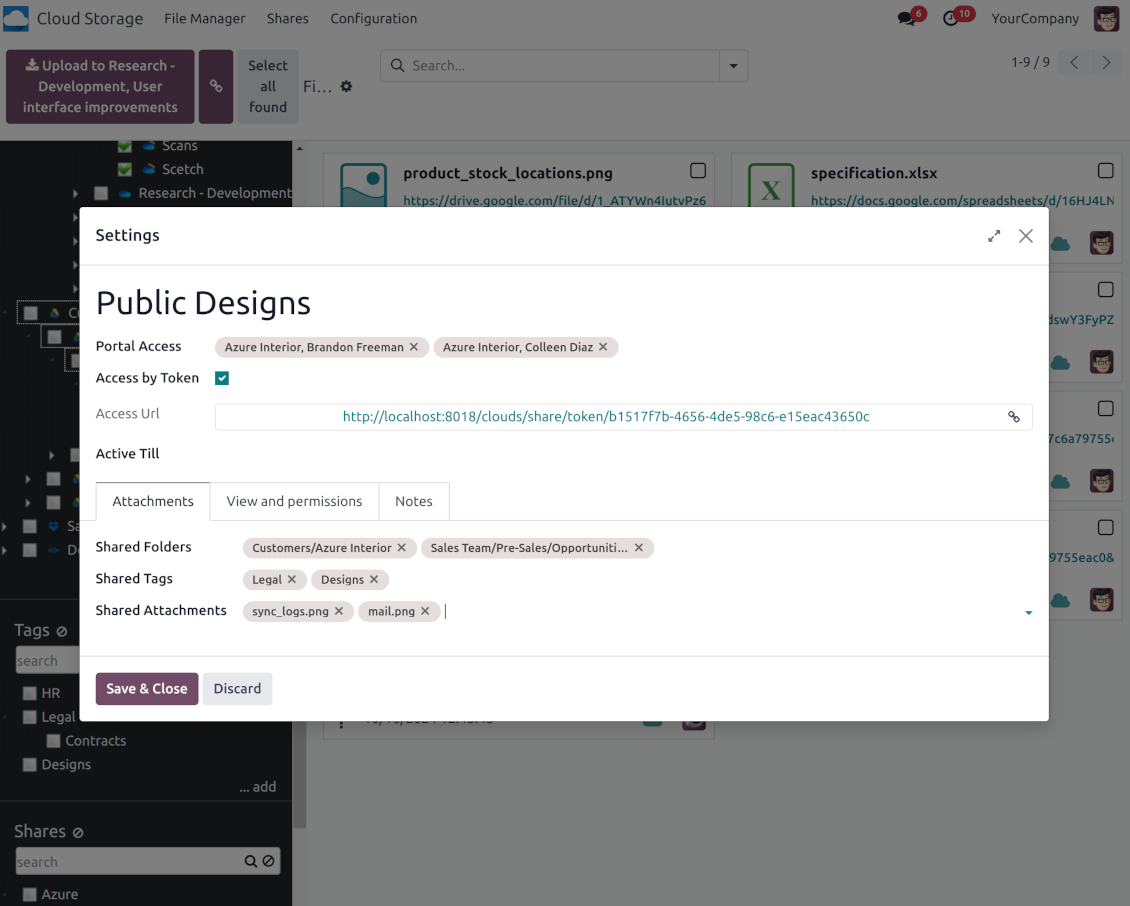
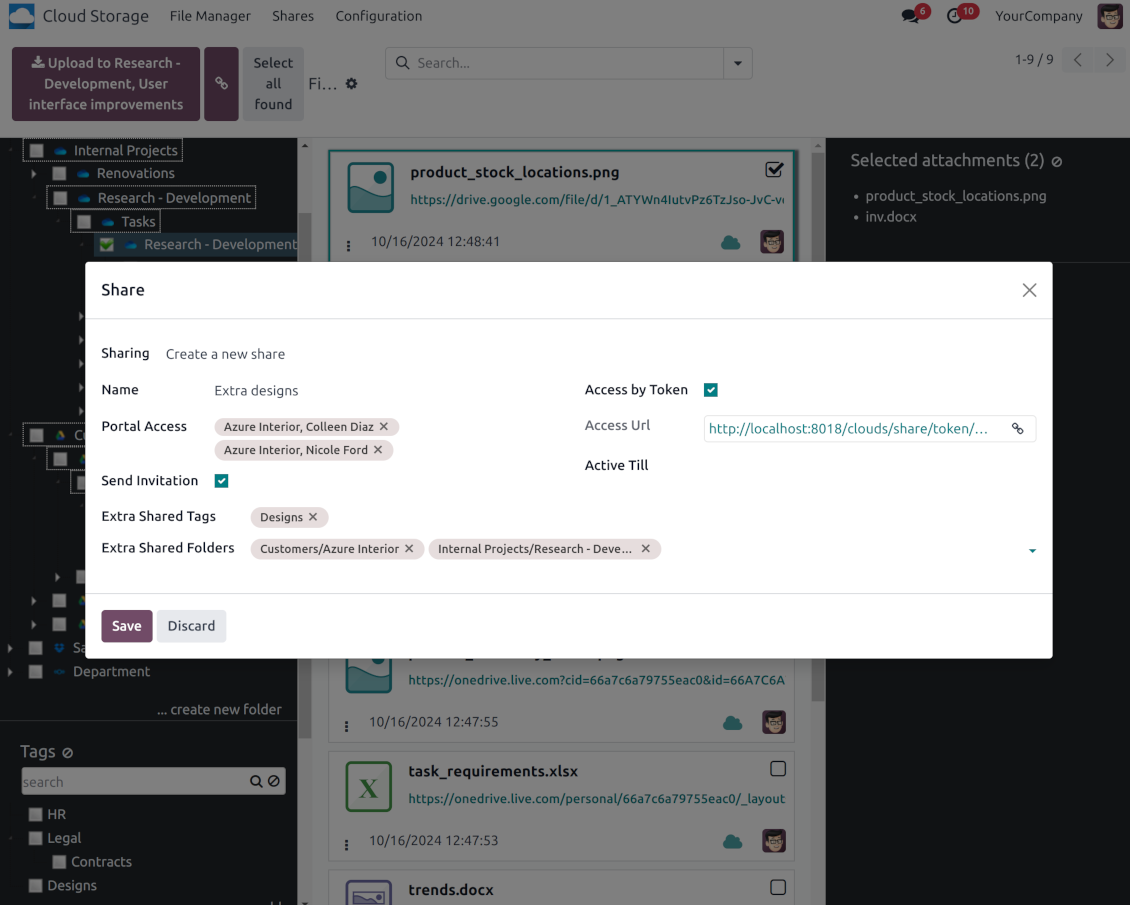
Share particular attachments, whole directories, or even all files of specific tags
-
Grant access to chosen Odoo contacts. Send an invitation to any Odoo portal users at any moment
-
Generate a special access link for public use (even without a user). Change it to make the previous one outdated
-
Make shares for temporary use or available constantly until archived
-
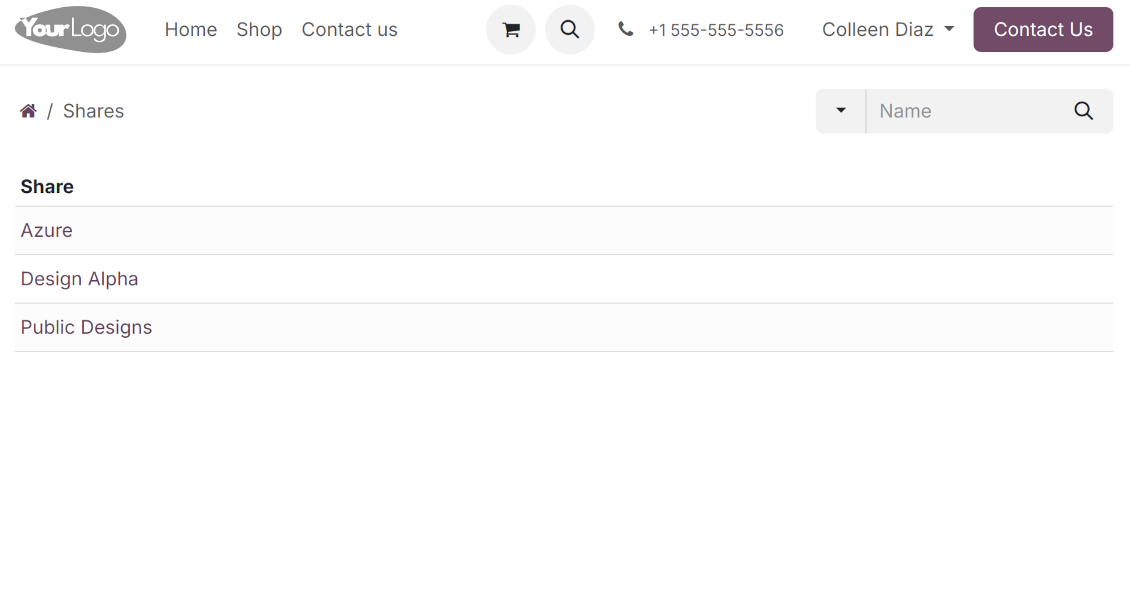
Create an unlimited number of shares with any setups and attachments involved. Portal users might access those through the special entry "Shares" in the Odoo's portal
-
For single-view purposes, shares support hierarchy so as to make comfortable navigation by those
-
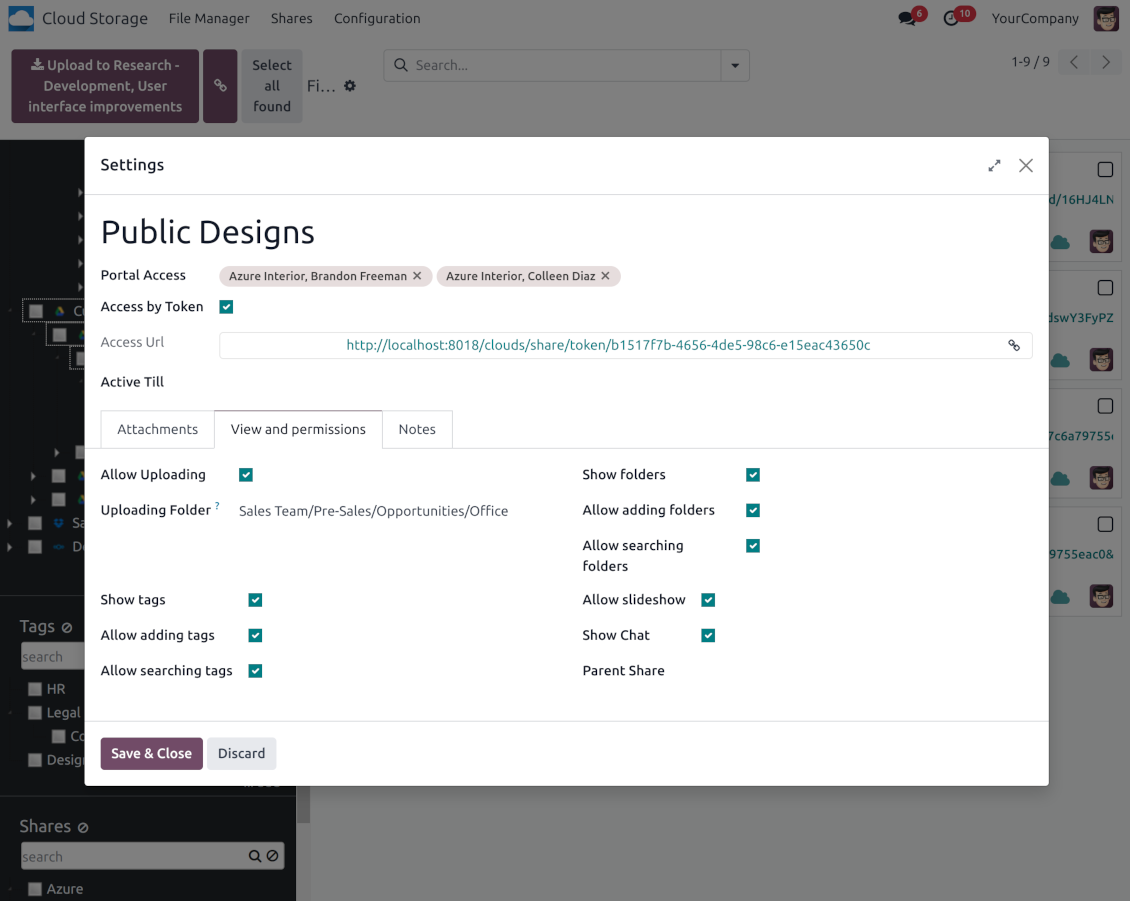
Share users can download any shared file, a whole share, a particular directory, or a tag as a ZIP archive
-
Optionally let upload files to the selected or default folder. Files drag and drop is supported
-
Users are always allowed to search attachments by title, linked folder, and tags
-
Optionally allow navigation by folders and/or tags. Shared tags/folders, their children, and ones linked to shared attachments will be available
-
Let users add tags and folders by themselves. Show/hide searching items in tags/folders navigation trees
-
Turn on/off a chat per each share.
Droits d'accès documents et synchronisation
-
Access for each Odoo automatic folder is regulated based on a linked object. If such an Odoo object is available for a specific user, its directory would be also available for her/him. For example, if Anita Olivier is the task manager of 'Prepare specification', then she may access the folder 'Tasks' and 'Tasks > Prepare Specification'
-
Access to Odoo manual folders is regulated based on its user groups and users stated in those folders' settings. If nobody is specified, a manually created folder is available for everyone. For example, if Anita Oliver is a sales manager, she may access the quotation-related folder 'Odoo > Orders > SO-001'
-
To access any folder, a user should be able to access all its parents. For example, if Anita Oliver has rights for employees but does not have for departments, then she might not read 'Odoo > Departments > Administration > Employees > Mitchel Admin'. However, if the folder 'Employees' becomes a stand-alone folder without a parent, then Anita would be able to access 'Odoo > Employees > Mitchel Admin'
-
The app does not regulate access levels for cloud clients and their items. The tool regulates rights only for Odoo objects and synchronizes those to required storage. After the sync, if necessary, you should apply the settings for a target cloud client, folders, and files
-
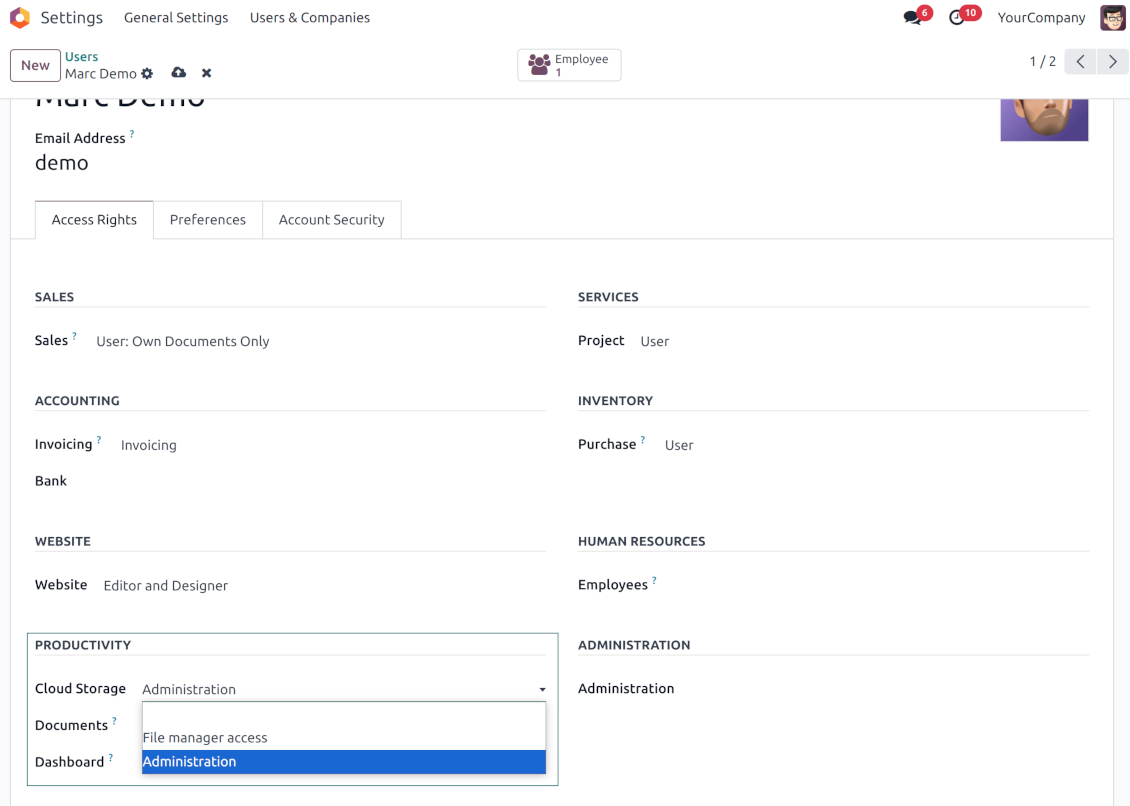
To observe the menu 'Cloud Storage' and the app file manager, a user should belong to the security group 'Cloud Storage > File Manager Access'
-
To configure automatic folder rules, establish connections with various cloud clients, control sync logs, and apply the app settings, a user should belong to the security group 'Cloud Storage > Administration'.
Notes d'utilisation
-
The app assumes automatic regular synchronization with various cloud clients. Please take into account that synchronization is not real-time but is based on tasks queue and scheduled jobs. Depending on the number of folders and attachments, it might take time for the app to check all directories and do the jobs. That's why, until the sync is done, Odoo attachment interfaces work as in standard Odoo.
-
Cloud connections rely upon the API of the related cloud clients. Such communication between systems is risky by concept due to possible disconnections, API updates, and unsolvable conflicts. The app is designed to cope with such risks by carefully processing failures and checking cloud client states. Simultaneously, make sure that you have configured a proper backup strategy for both Odoo and cloud clients.
-
The special factors of risks are sync scope and reverse operations. The higher the sync scope is, the more it would take Odoo to finish integrations. Hence, more space for errors exists. Try to decrease sync scope logically by choosing only required folders. Reverse operations might be risky since assume reflecting cloud clients' features which might be absent in Odoo. For example, Google Sheets cannot be opened outside Google Docs. The app would try to solve the scenarios by applying similar features (e.g. by converting a file to simple electronic tables). However, that is not always possible, and in this way, manual interactions would be required.
Conseils de configuration et d'installation pour Cloud Storage Solutions Odoo v.18
Configuration du serveur Odoo
Pour une synchronisation correcte, appliquez des timeouts adaptés au fichier de configuration Odoo : LIMIT_TIME_CPU, LIMIT_TIME_REAL, LIMIT_TIME_REAL_CRON doivent être supérieurs à 900 secondes.
Sur Odoo.sh cela ne doit pas être fait : les timeouts y sont prédéfinis et non configurables.
Ne changez pas non plus la fréquence des crons prévue par l'app : '[Cloud Storage] Prepare Cloud Folders', '[Cloud Storage] Run / Prepare sync queue'. Ils tournent toutes les 15 minutes ; cette fréquence sert aux algorithmes pour éviter coupures et pertes. Pour arrêter la sync un moment, mettez plutôt certains clients cloud en pause.
Dépendance Python générale
L'outil dépend de la bibliothèque externe 'sortedcontainers'. Installez-la sur le serveur Odoo avec la commande :
pip3 install sortedcontainersConfigurer l'intégration OneDrive et/ou SharePoint
Dépendance Python
L'outil dépend de la bibliothèque externe 'microsoftgraph'. Installez-la sur le serveur Odoo avec la commande :
pip3 install microsoftgraph-python
Configuration et connexion
- Activez l'option 'OneDrive / SharePoint Sync' (cloud Storage > Configuration > Configuration). L'add-on optionnel OneDrive / SharePoint Odoo Integration est requis
- Vérifiez que l'utilisateur Microsoft a les droits admin complets sur OneDrive / SharePoint à relier à Odoo. Il sert seulement à accorder les permissions ; ses données ne sont pas conservées dans Odoo. Vérifiez aussi que l'courriel Microsoft n'a pas de redirection (souvent après configuration du nom de domaine, l'adresse principale restant @outlook.com, @office365, etc.)
- Allez sur le portail Azure : https://portal.azure.com/#blade/Microsoft_AAD_RegisteredApps/ApplicationsListBlade
L'application doit etre enregistree dans un repertoire (tenant). Microsoft n'autorise plus la creation d'une nouvelle application en dehors d'un repertoire.
- Si vous avez deja un repertoire Microsoft 365 / Azure d'entreprise, basculez le portail (en haut a droite) dessus et continuez.
- Si vous n'avez qu'un compte personnel (@outlook.com, @hotmail.com, @live.com) et voyez "these applications are associated with the account ... but are not contained within any directory", vous n'avez pas encore de repertoire. Creez un compte Azure gratuit avec le meme compte Microsoft : https://azure.microsoft.com/free/ - Essayez Azure gratuitement. Cela cree un Default Directory sans frais.
- Microsoft demande une carte uniquement pour verifier l'identite ; une retenue temporaire d'environ 1 USD est placee puis annulee. Le repertoire et l'enregistrement de l'application ne sont pas factures.
- Le repertoire (Microsoft Entra ID Free) et toute application qui y est enregistree continuent de fonctionner independamment du credit d'essai Azure de 30 jours / 200 $. Ce credit concerne des ressources Azure payantes que vous n'utilisez pas ici. Aucun paiement n'est requis pour notre application.
- Si tout le repertoire reste totalement inutilise tres longtemps (le seuil de Microsoft est d'environ 200 jours sans aucune activite), Microsoft peut envoyer un avertissement puis le retirer. Comme Odoo appelle cette application a chaque synchronisation, une connexion active maintient le repertoire actif - cela ne compte que si vous arretez entierement la synchronisation pendant des mois.
- Une fois dans un vrai repertoire (pas "Microsoft Services"), ouvrez App registrations a cet endroit.
- Cliquez sur 'New registration'
- Introduce a new name for the application and assign the redirect URI as [YOURODOOSITENAME]/one_drive_token (e.g. https://odootools.com/one_drive_token). As the supported account types choose 'Accounts in any organizational directory (Any Azure AD directory - Multitenant) and personal Microsoft accounts (e.g. Skype, Xbox)'.
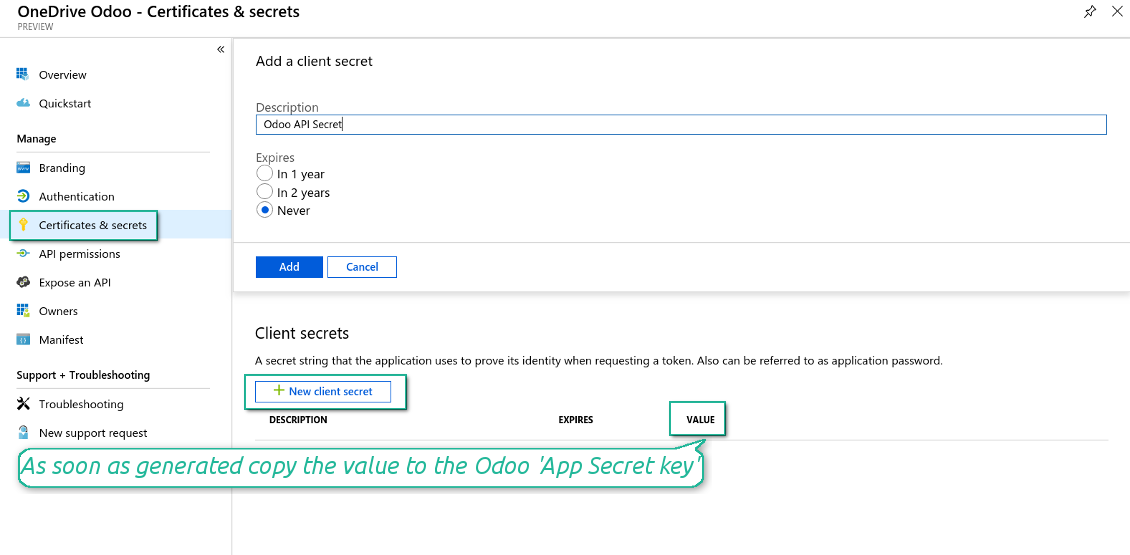
- Allez dans Certificates & secrets - cliquez sur 'New Client Secret'. Conservez la valeur du secret
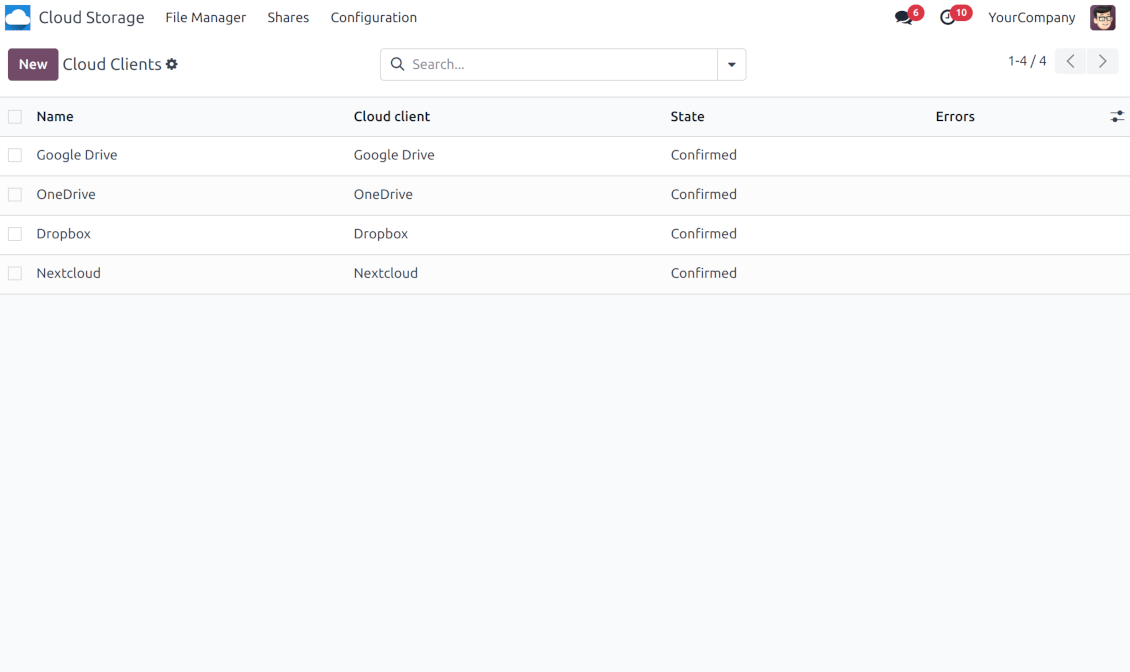
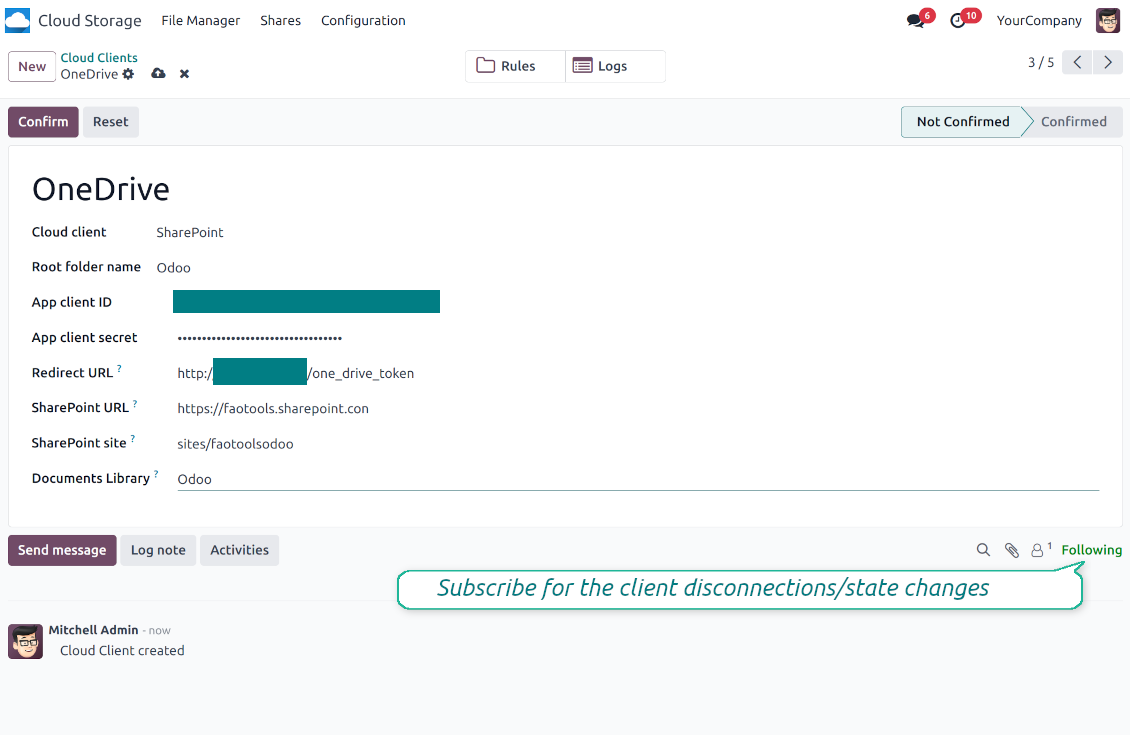
- Allez dans Odoo Cloud Storage > Configuration > Cloud Clients et cliquez sur 'Create'
- Comme référence, saisissez un nom clair pour tous les utilisateurs
- Comme Cloud client, choisissez 'OneDrive' ou 'SharePoint' selon le logiciel utilisé
- Comme Root folder name, saisissez le titre du répertoire parent OneDrive pour tous les dossiers synchronisés. Par exemple 'Odoo' ou 'OdooERP'
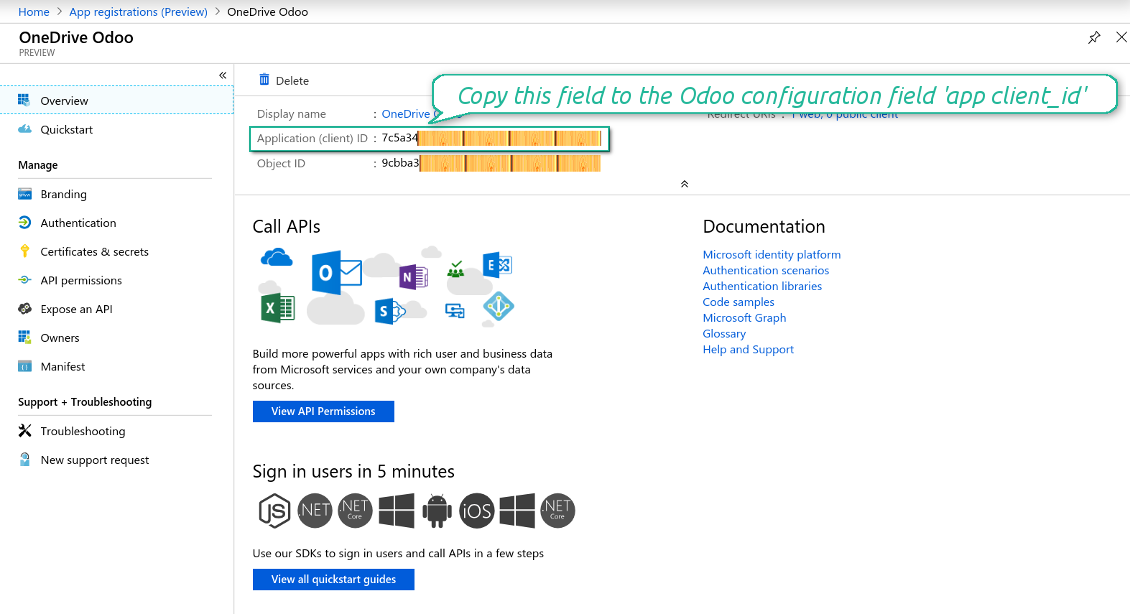
- Copiez 'Application Client ID' dans 'App client ID'
- Copiez la valeur du secret dans le champ 'App client secret'
- Insérez l'URL de redirection générée auparavant
- Si vous utilisez SharePoint :
- Sur le site SharePoint, préparez une bibliothèque de documents (drive), ou utilisez une existante, p. ex. 'Documents'. Le dossier Odoo y sera placé ensuite et ne pourra pas être déplacé vers une autre bibliothèque
- L'URL SharePoint doit être du type https://[URL]/. Le '/' final est requis ; le nom du site ne doit pas être inclus. Exemple : https://odootools.sharepoint.com/
- Le site SharePoint doit être root (site racine), my_site_name (alors traité comme sites/my_site_name) ou sites/my_site_name ('sites' peut être 'teams', etc.). Pas de '/' au début ni à la fin. Exemple : sites/odootools
- Comme Documents Library, utilisez celle créée dans SharePoint
- Cliquez sur 'Confirm'. Odoo vous redirige vers la page de connexion Microsoft. Validez le système, acceptez les conditions et accordez toutes les permissions demandées. If Microsoft shows an account already signed in and says it does not exist in tenant 'Microsoft Services' (or any other unrelated tenant), do not click that row. Click 'Use another account' and sign in with the Microsoft account that owns the app's directory
- Après connexion, OneDrive vous renvoie vers Odoo. La synchronisation OneDrive - Odoo est prête
- Appliquez le nouveau cloud client aux règles de dossiers et/ou dossiers manuels à synchroniser avec cette instance OneDrive ou SharePoint
- Attendez le démarrage de la tâche planifiée. Pour les tests uniquement : lancez l'intégration manuellement depuis Cloud Storage > Configuration > Configuration > bouton 'Launch sync'.
Voir aussi la vidéo de configuration
Créer une application Azure
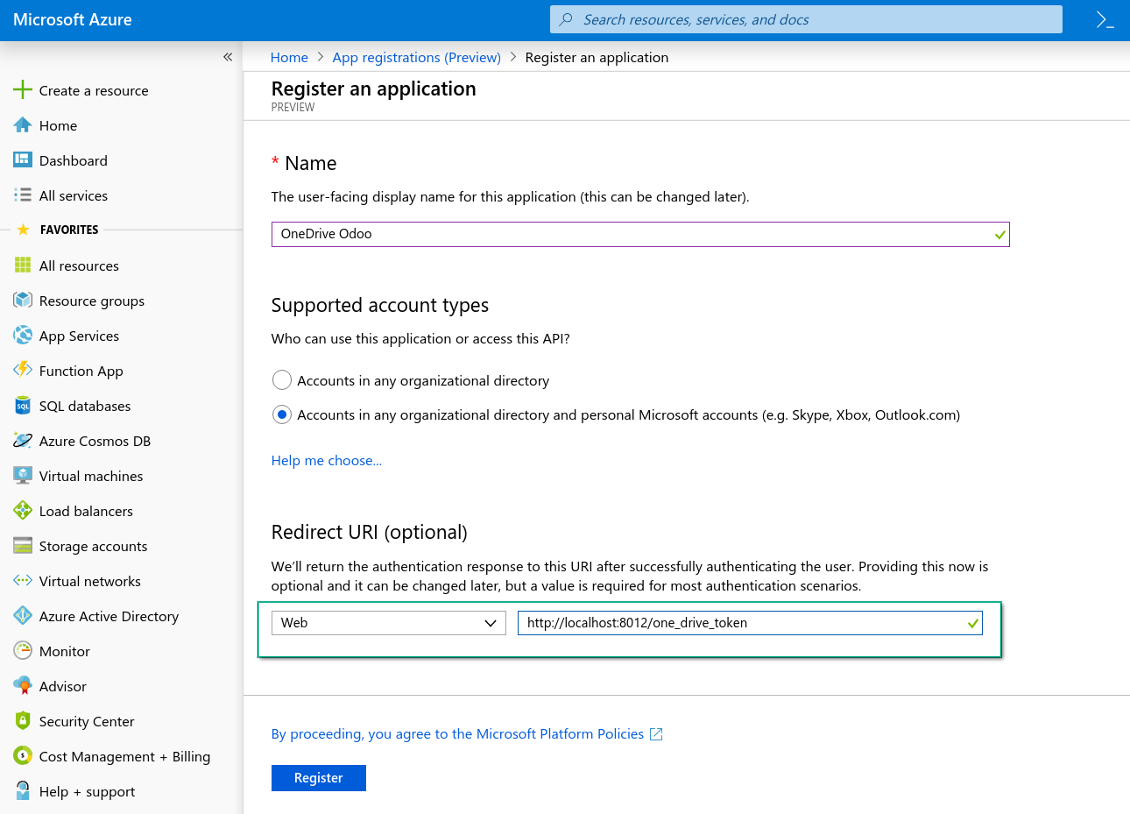
Nouvelle plateforme Web OneDrive et URL de redirection
Generer un nouveau secret pour l'application Azure
Saisir les clés de configuration dans Odoo
Configurer l'intégration Google Drive
- Activez l'option 'Google Drive Sync' (cloud Storage > Configuration > Configuration). L'add-on optionnel Google Drive Odoo Integration est requis
- Allez à la Google Cloud Console via l’URL https://console.cloud.google.com
- Sélectionnez ou créez un projet
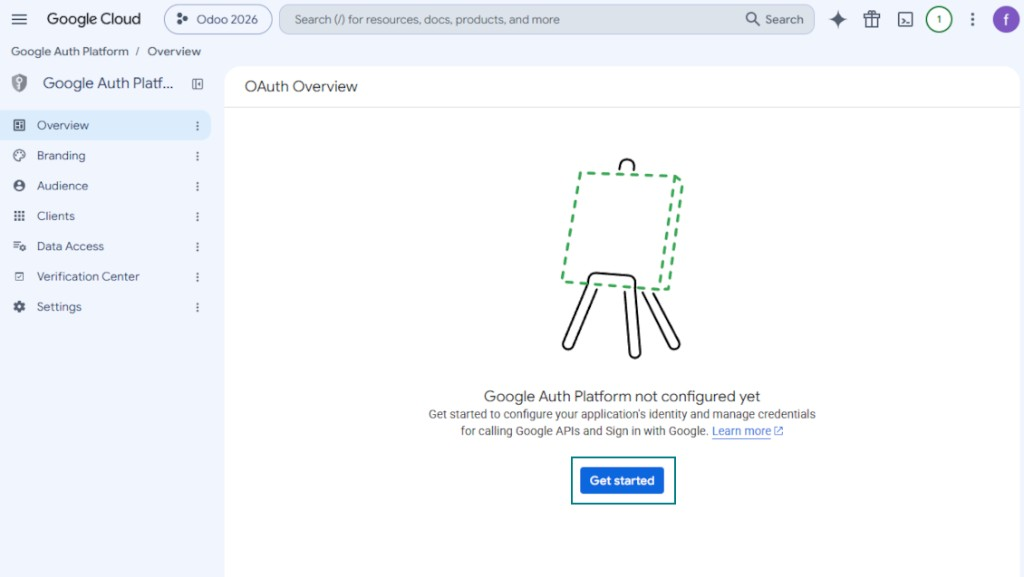
- Une fois le projet sélectionné, la console ouvre Google Auth Platform. Cliquez sur 'Get Started'
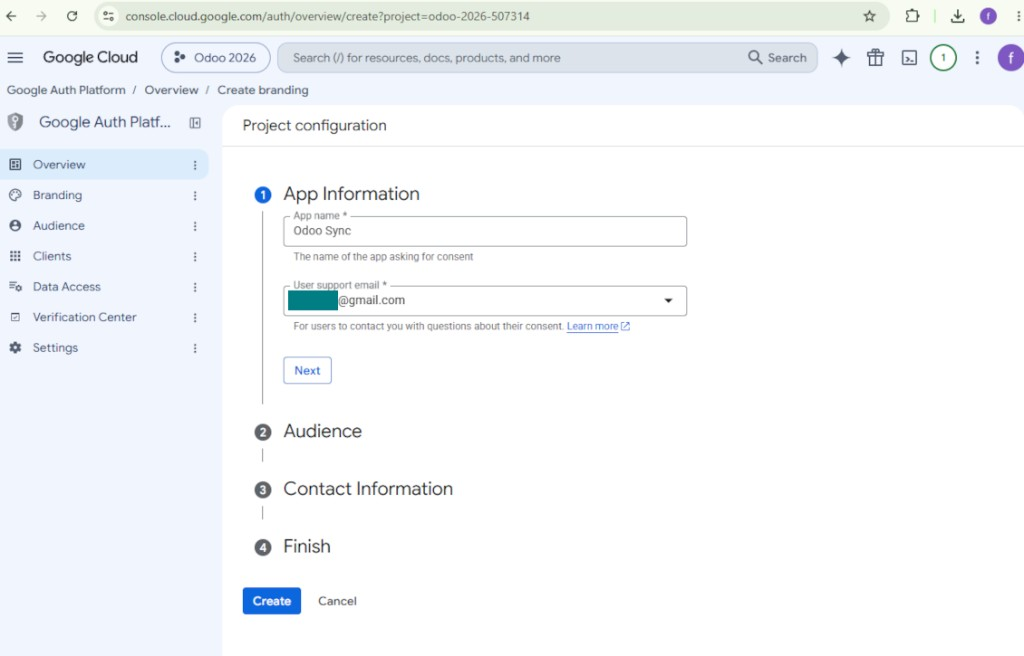
- Ajoutez les informations de l'app
- Comme nom d'app, choisissez un nom adapté
- Comme e-mail d'assistance utilisateur, indiquez votre adresse
- Cliquez sur 'Next'
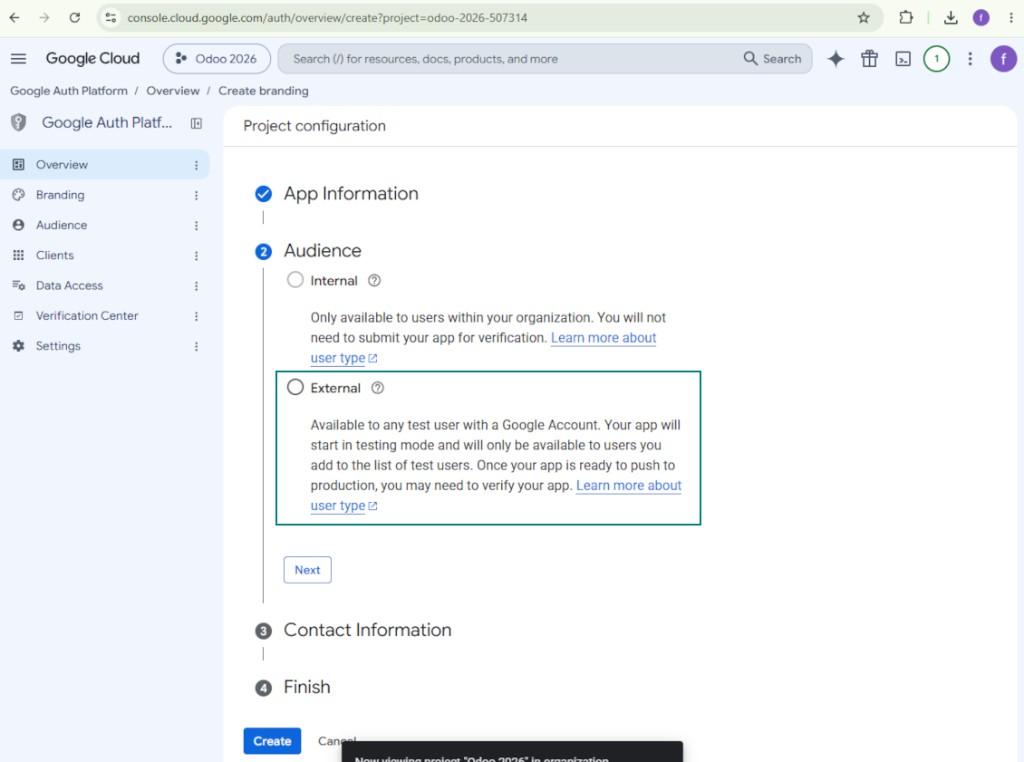
- Comme audience, sélectionnez 'External' et cliquez sur 'Next'. Remarque : de toute façon, vous n'utiliserez cette app que pour votre propre connexion Odoo
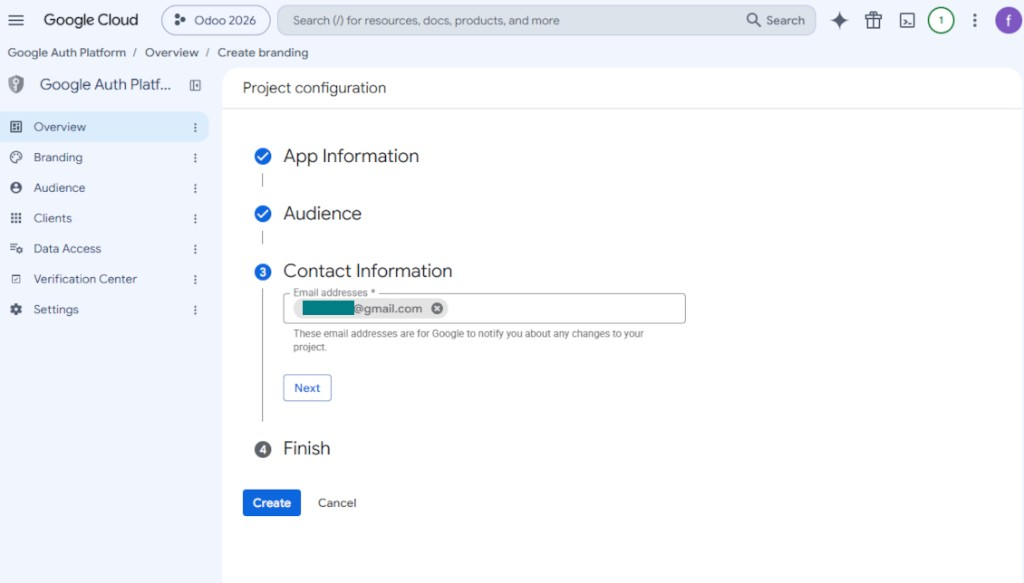
- Comme informations de contact, indiquez votre adresse Google ou Google Workspace et cliquez sur 'Next'
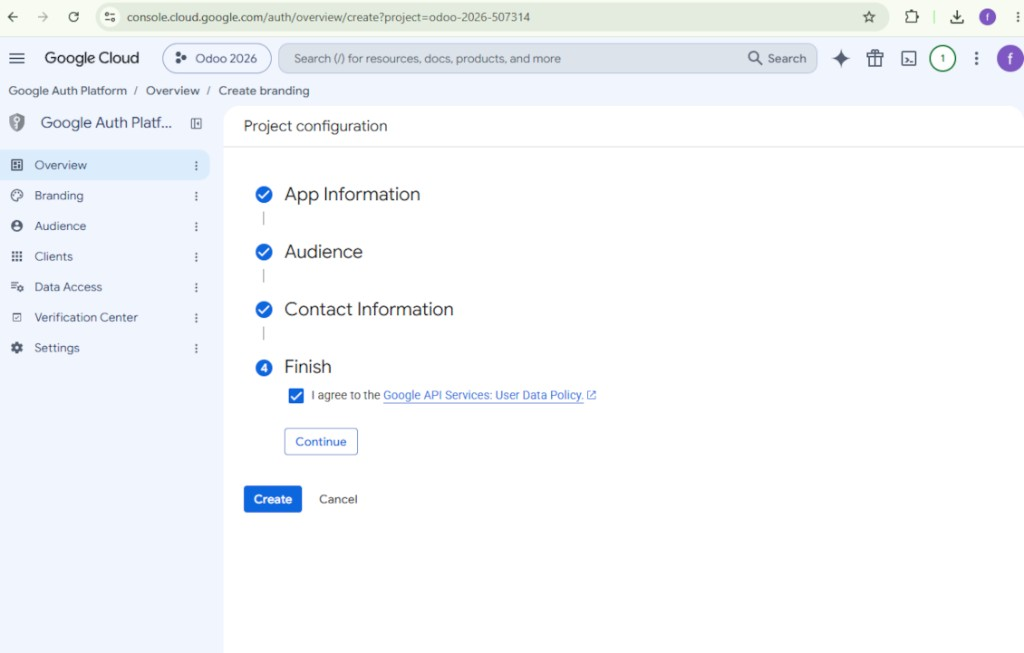
- Acceptez la Google API Services User Data Policy, cliquez sur 'Continue', puis sur 'Create'
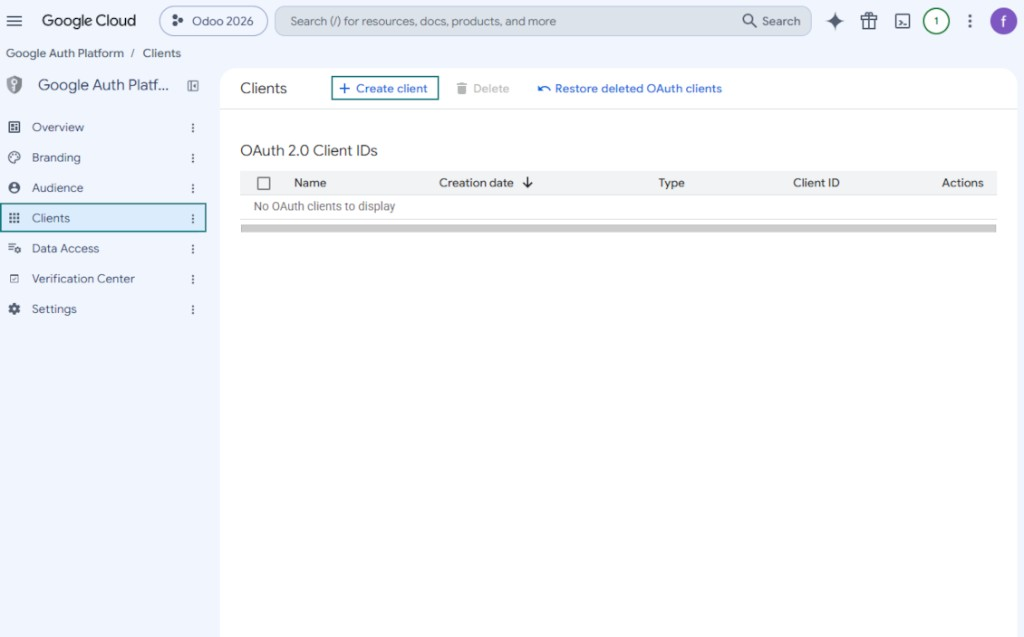
- Allez dans 'Clients' et cliquez sur 'Create client'
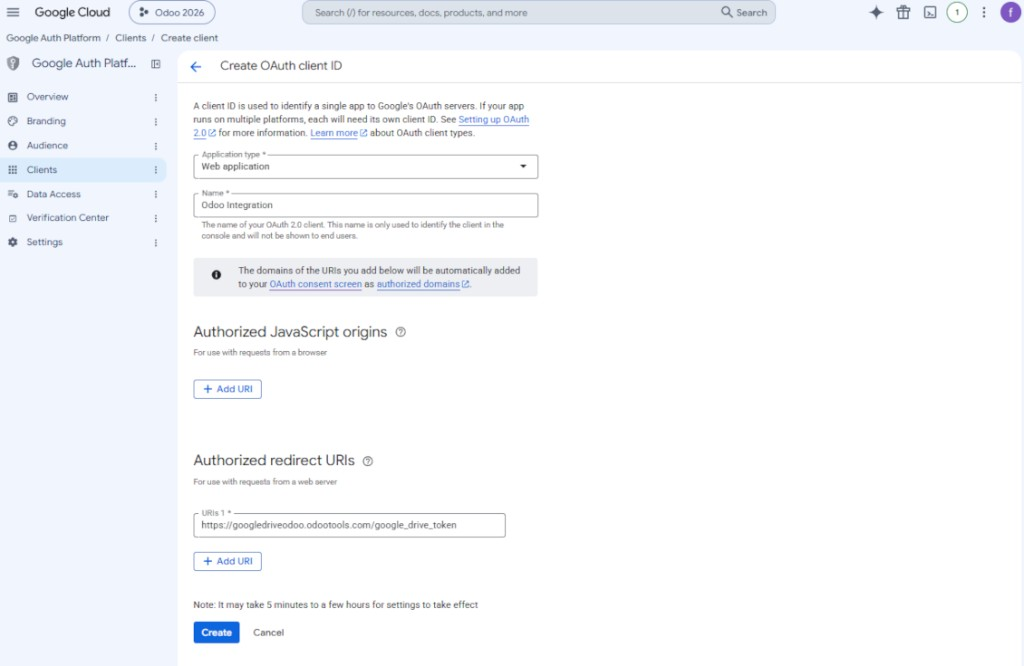
- Comme type d'application, sélectionnez 'Web application'
- Comme nom, choisissez un nom adapté
- Comme URI de redirection autorisée, ajoutez le lien au format [YOURODOOSITENAME]/google_drive_token (p. ex. https://odootools.com/google_drive_token).
- Cliquez sur 'Create'
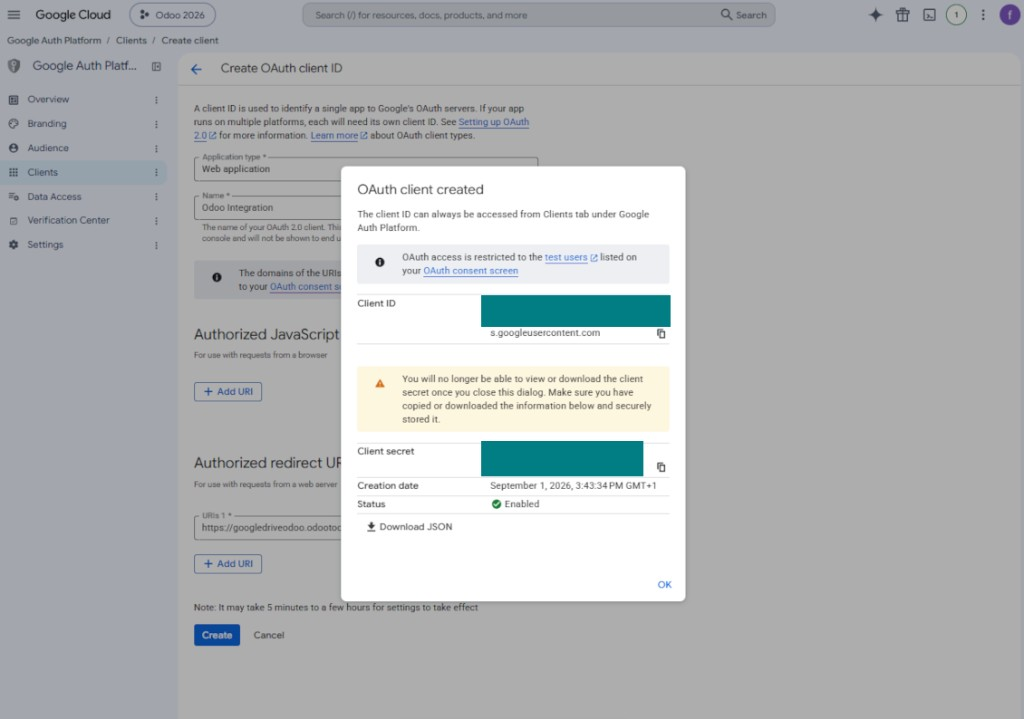
- Copiez et conservez en lieu sûr 'Client ID' et 'Client secret'. Le client secret n'est affiché qu'une seule fois
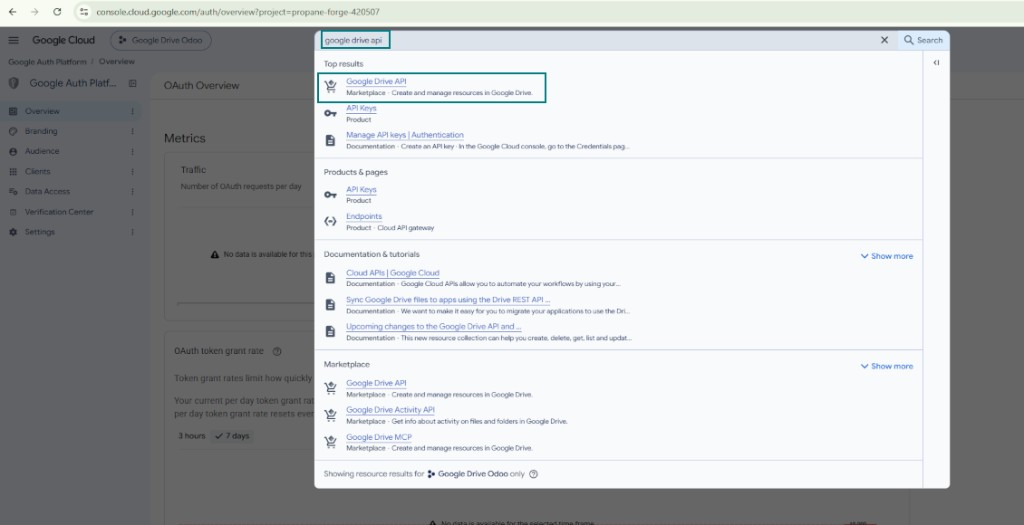
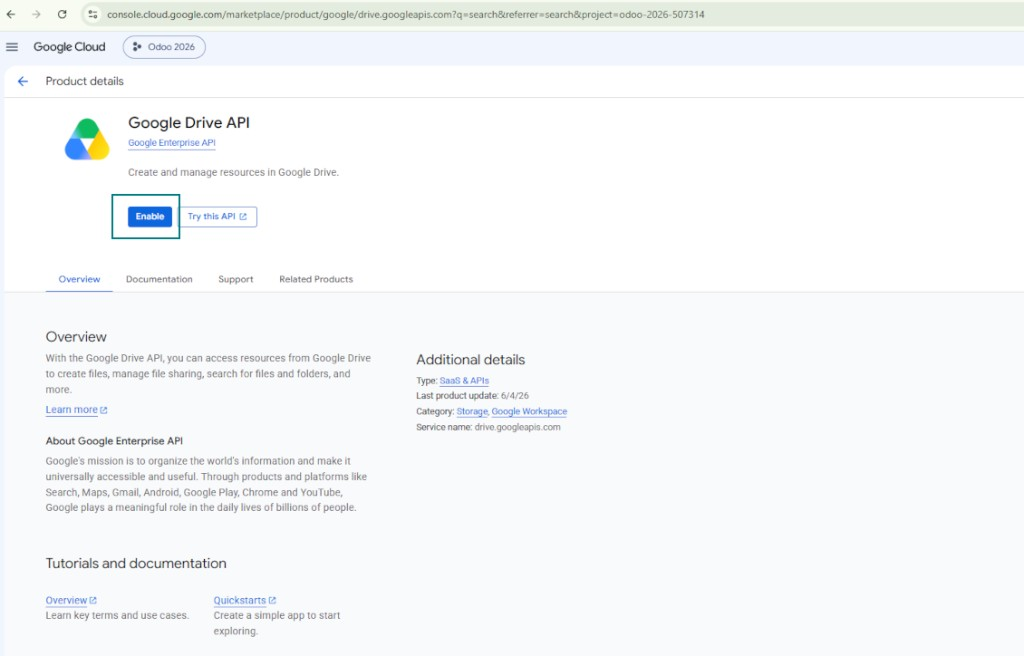
- Activez la Google Drive API pour ce projet : saisissez 'Google Drive API' dans la barre de recherche en haut, ouvrez le produit trouvé et cliquez sur 'Enable'
- Allez dans 'Audience' et ajoutez votre adresse e-mail comme utilisateur de test
- Publiez l'application. Sinon, elle reste à l'état de test et son jeton expire tous les 7 jours
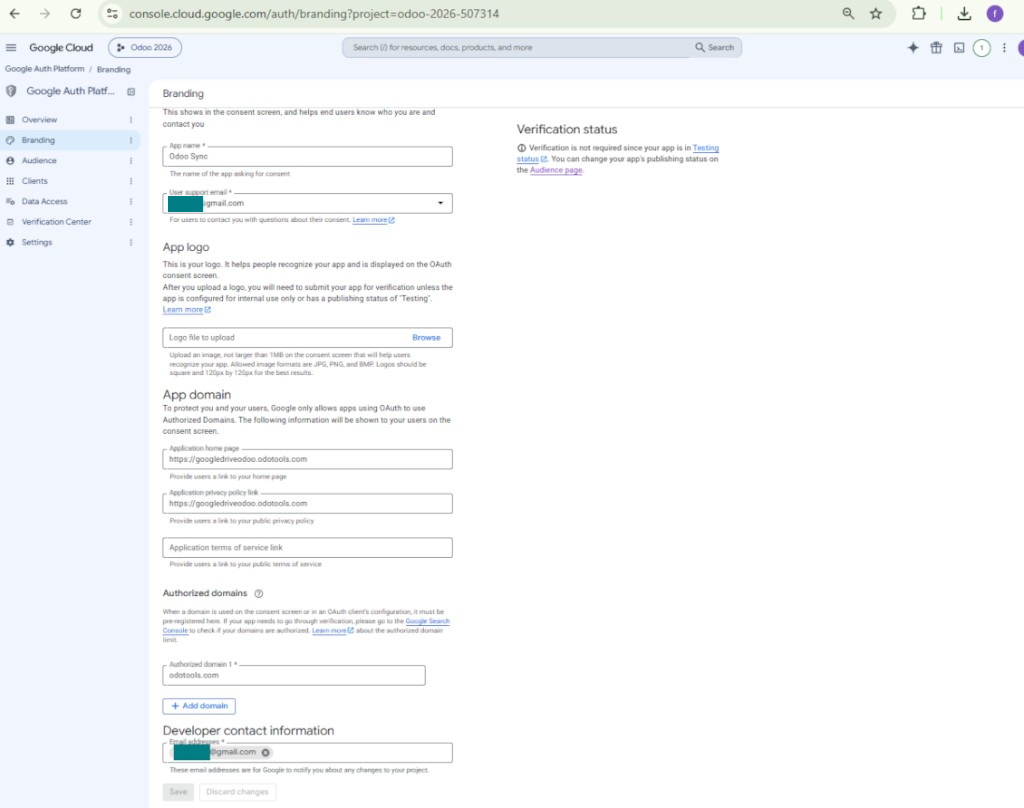
- Ouvrez 'Branding' et renseignez la page d'accueil de l'application et le lien vers la politique de confidentialité (par exemple, les liens vers votre site Odoo). Ajoutez les domaines de ces liens comme authorized domains
- Ouvrez 'Audience' et cliquez sur 'Publish app'
- N’ajoutez pas de logo d’application. Cela déclencherait un processus de vérification Google long et complexe dont vous n’avez pas réellement besoin
- Allez dans Odoo Cloud Storage > Configuration > Cloud Clients et cliquez sur 'Create'
- Comme référence, saisissez un nom clair pour tous les utilisateurs
- Comme Cloud client, choisissez 'Google Drive'
- Comme Root folder name, saisissez le titre du répertoire parent Google Drive pour tous les dossiers synchronisés. Par exemple 'Odoo' ou 'OdooERP'
- Copiez 'Client ID' de l'étape 9 dans le champ 'App client ID'
- Copiez 'Client secret' de l'étape 9 dans le champ 'App client secret'
- Insérez l'URL de redirection saisie à l'étape 9
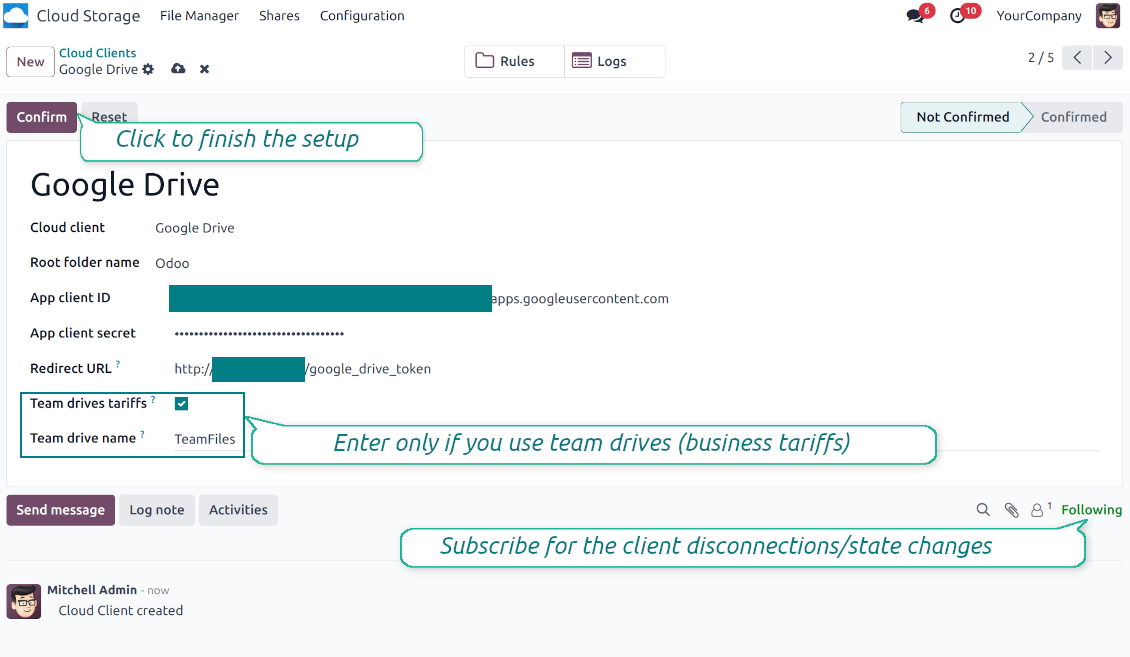
- Si vous utilisez des team drives, cochez la case. Vérifiez que vous les utilisez vraiment : dans Google Drive, l'élément 'Team Drives' doit figurer dans la barre gauche. Fonction réservée aux tarifs business et enterprise
- Si l'option 'Team Drive' est active, saisissez son nom, identique à celui visible dans Google Drive. Vérifiez que l'utilisateur a tous les droits sur les lecteurs Google (en général celui qui configure le Google Drive d'équipe)
- Cliquez sur 'Confirm'. Odoo vous redirige vers la page de connexion Google. Validez le système, acceptez les conditions et accordez toutes les permissions demandées
- Après connexion, Google vous renvoie vers Odoo. La synchronisation Google Drive - Odoo est prête
- Appliquez le nouveau cloud client aux règles de dossiers et/ou dossiers manuels à synchroniser avec ce Google Drive
- Attendez le démarrage de la tâche planifiée. Pour les tests uniquement : lancez l'intégration manuellement depuis Cloud Storage > Configuration > Configuration > bouton 'Launch sync'.
Voir aussi la vidéo de configuration, Remarque : la partie de la vidéo consacrée à la console Google est obsolète ; suivez plutôt les étapes ci-dessus
Ouvrir Google Auth Platform
Ajouter les informations de l'application
Sélectionner l'audience External
Ajouter les coordonnées
Accepter les politiques et créer l'application
Créer un client OAuth
Configurer le client d'application Web
Copier le Client ID et le Client secret
Trouver l'API Google Drive
Activer l'API Google Drive
Remplir Branding pour publier l'application
Saisir les identifiants de l'application Google dans Odoo
Configurer Amazon S3
- Activez l'option 'Amazon S3 Sync' (Cloud Storage > Configuration > Configuration). L'add-on optionnel Amazon S3 Odoo Integration est requis
- Ouvrez la console Amazon S3 : https://console.aws.amazon.com/s3/
- Créez un bucket ou choisissez-en un existant. Copiez le nom exact : il va dans le champ Odoo 'Bucket'
- Ouvrez les détails du bucket et copiez la région AWS. Insérez-la dans Odoo, champ 'Region' (ex. eu-west-1 ou us-east-1)
- Ouvrez la console AWS IAM : https://console.aws.amazon.com/iam/
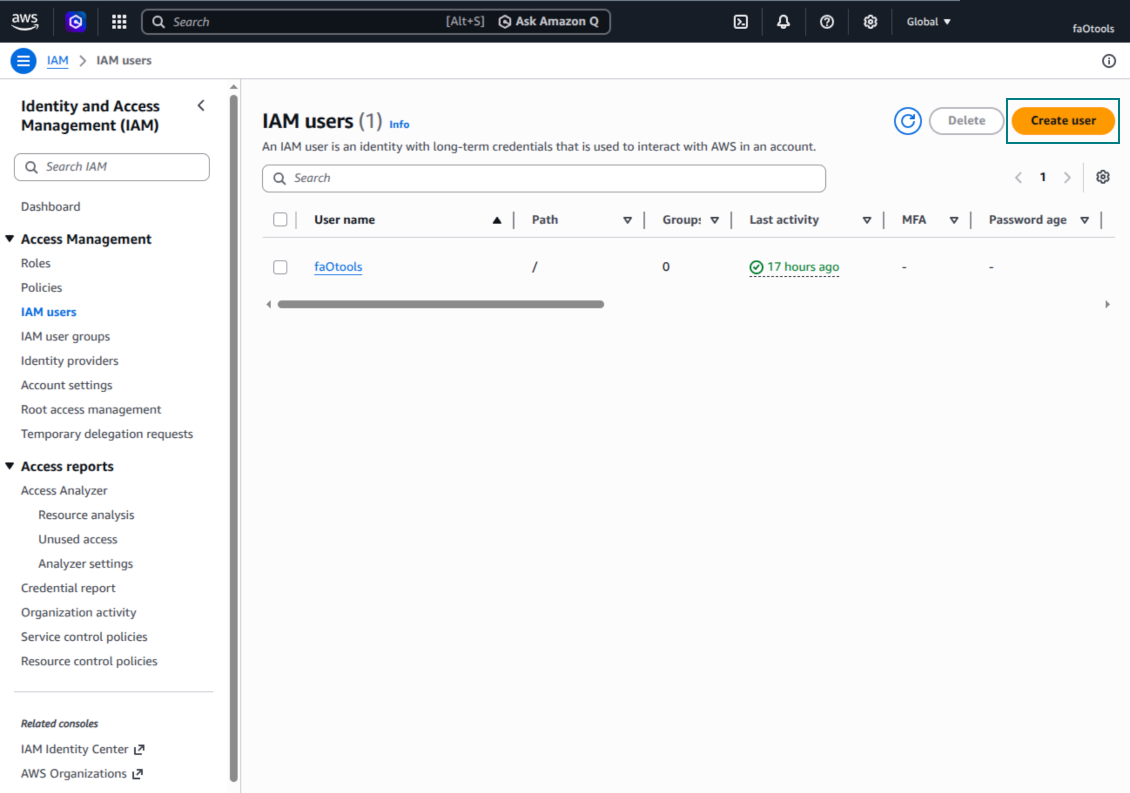
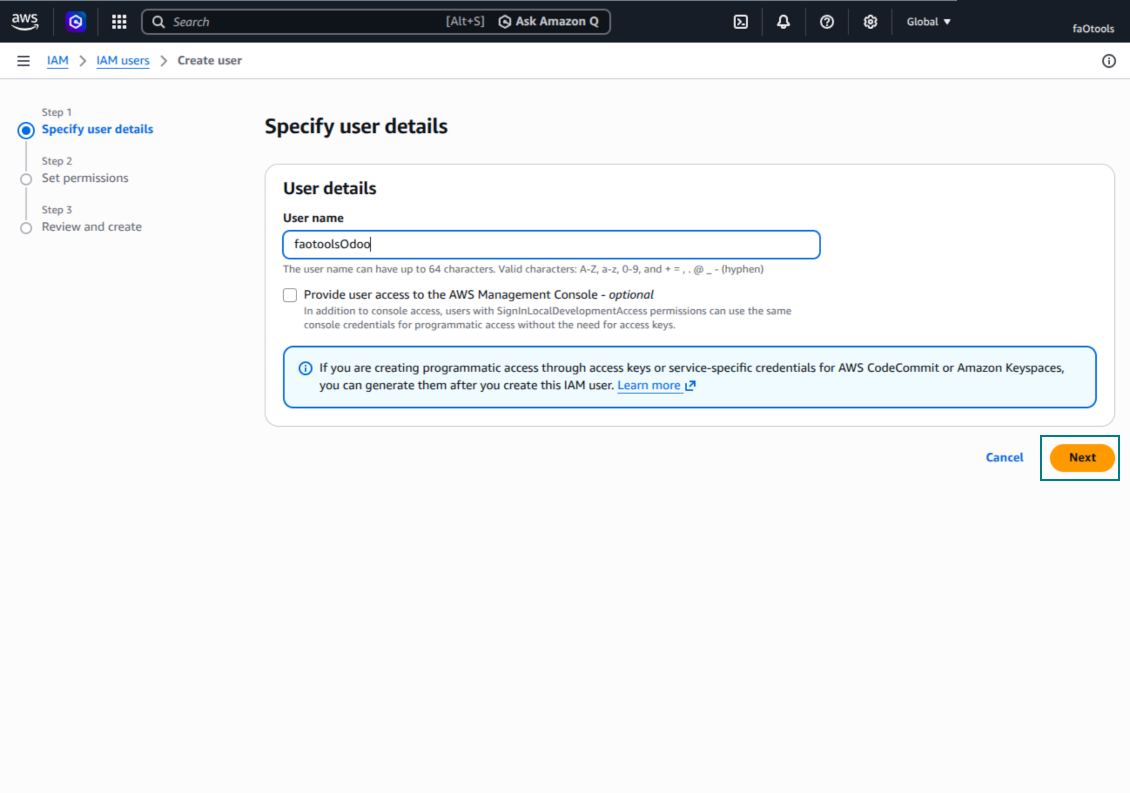
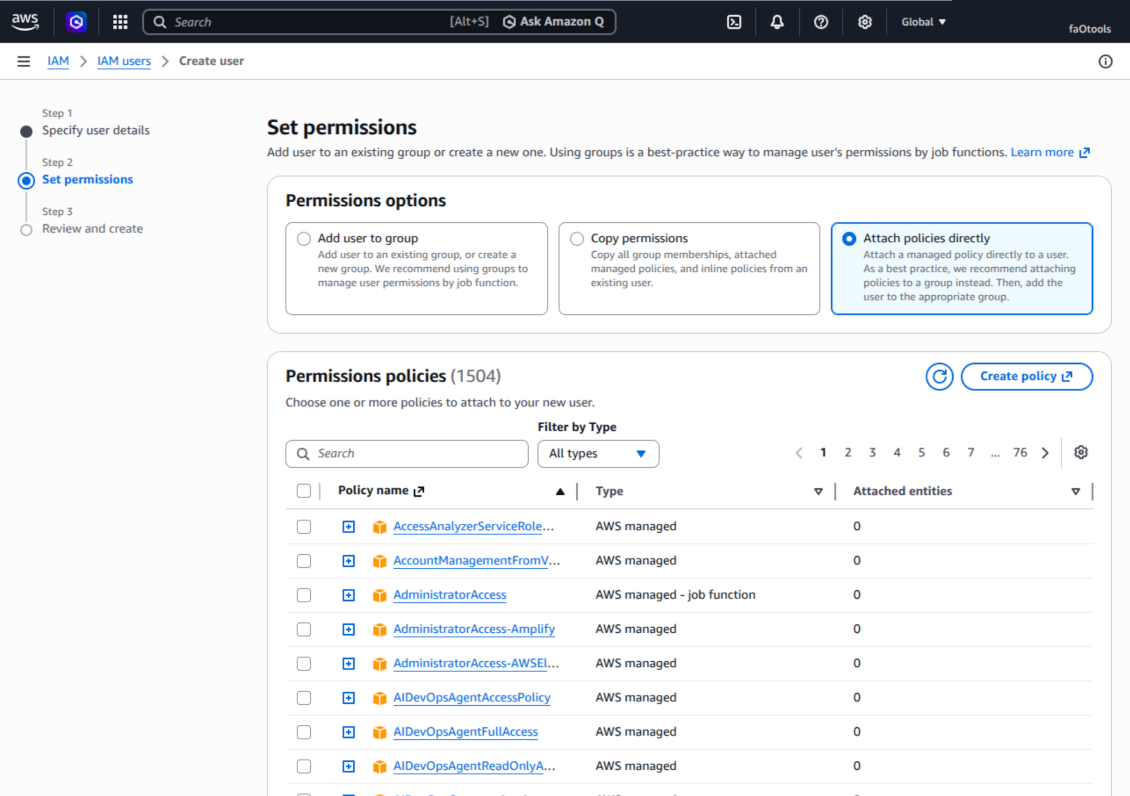
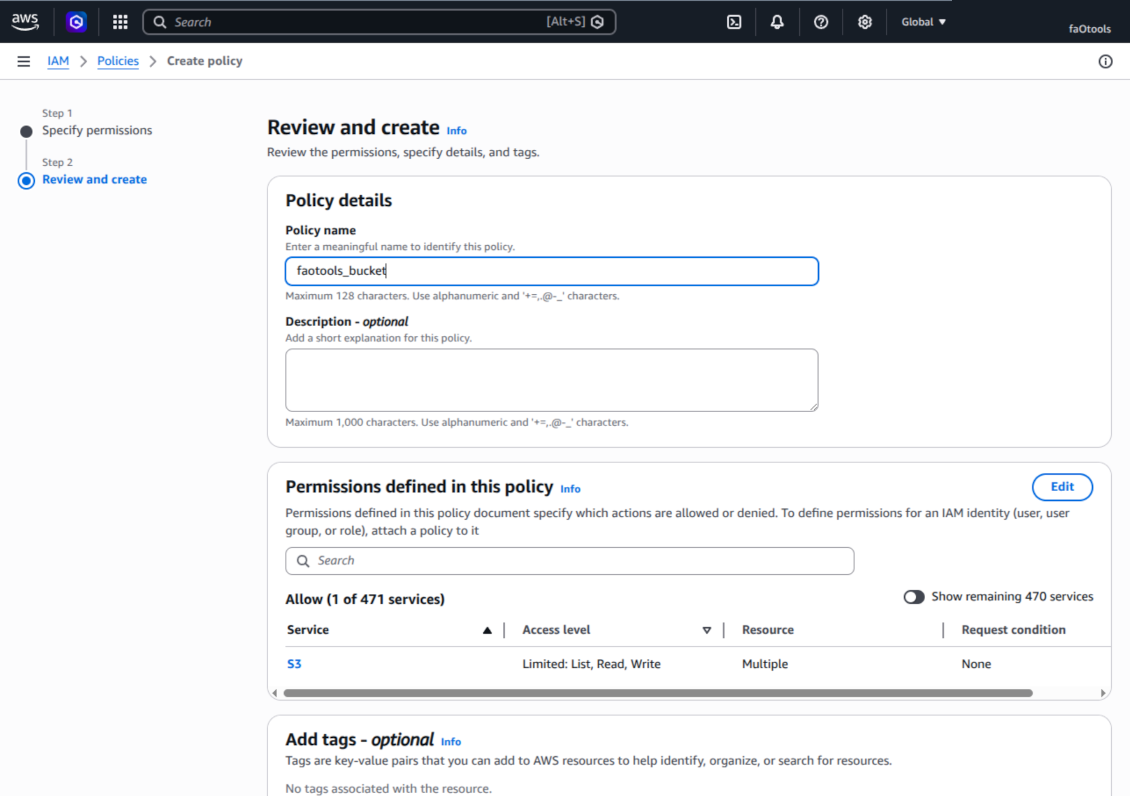
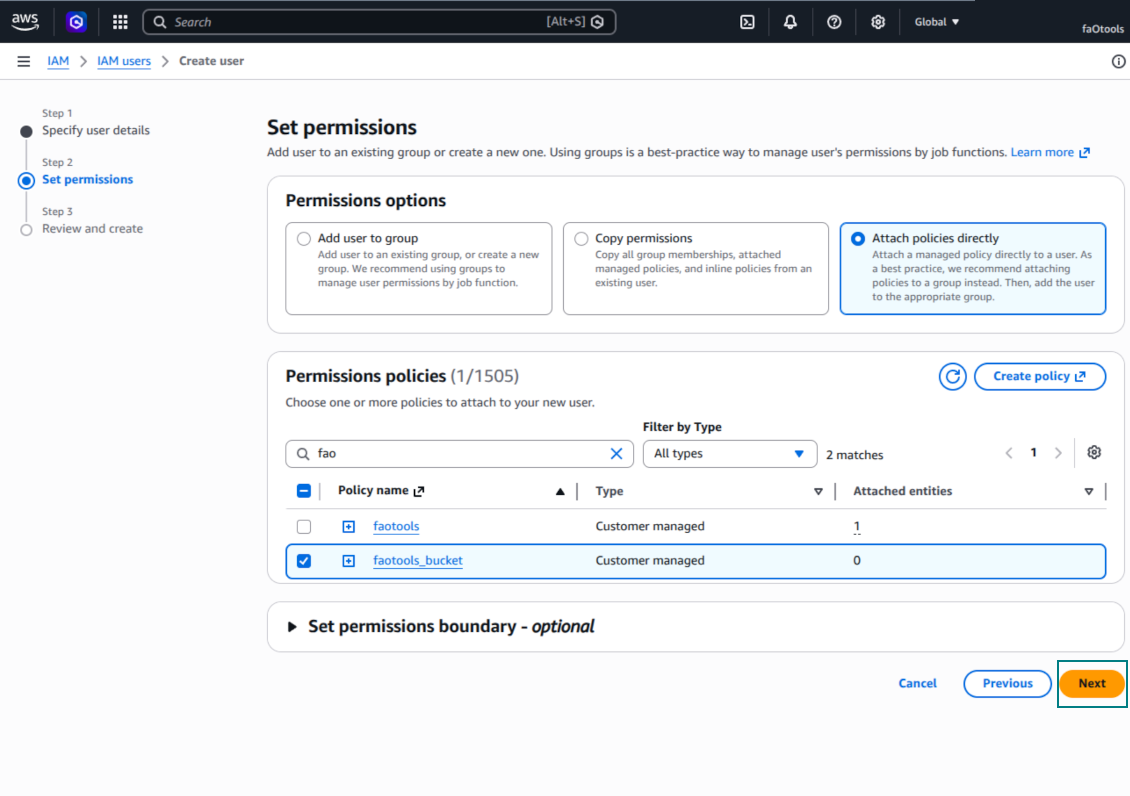
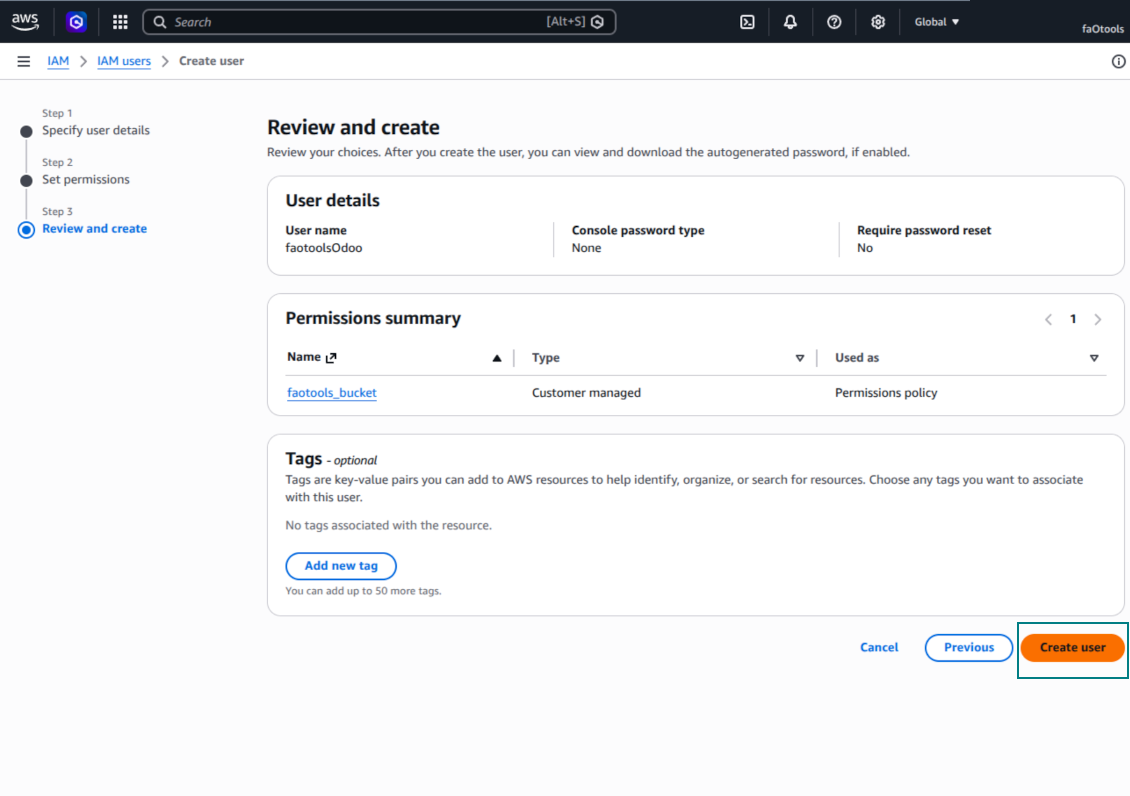
- Créez un utilisateur IAM ou choisissez un utilisateur technique existant. Il doit avoir les droits complets pour lister, lire, créer, écrire, copier et supprimer des objets dans le bucket. Admin complet, ou nouvelle politique (voir ci-dessous)
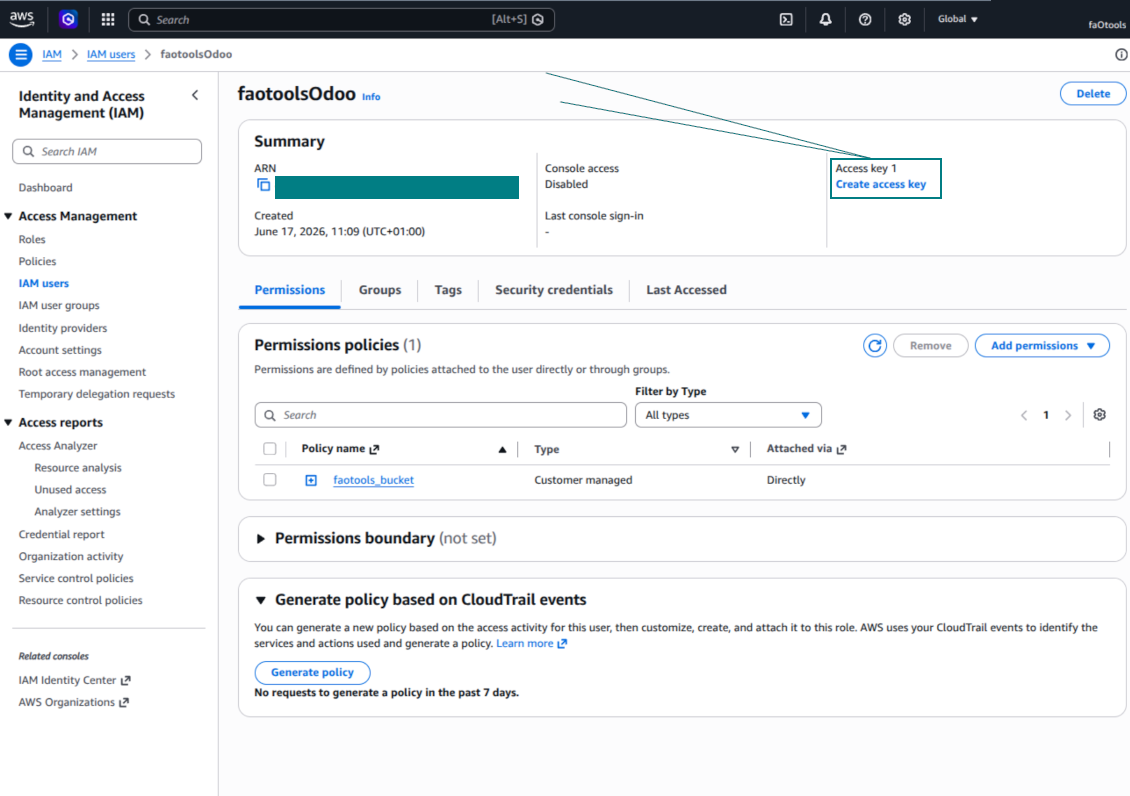
- Dans le formulaire IAM, ouvrez l'onglet 'Security credentials' et cliquez sur 'Create access key'
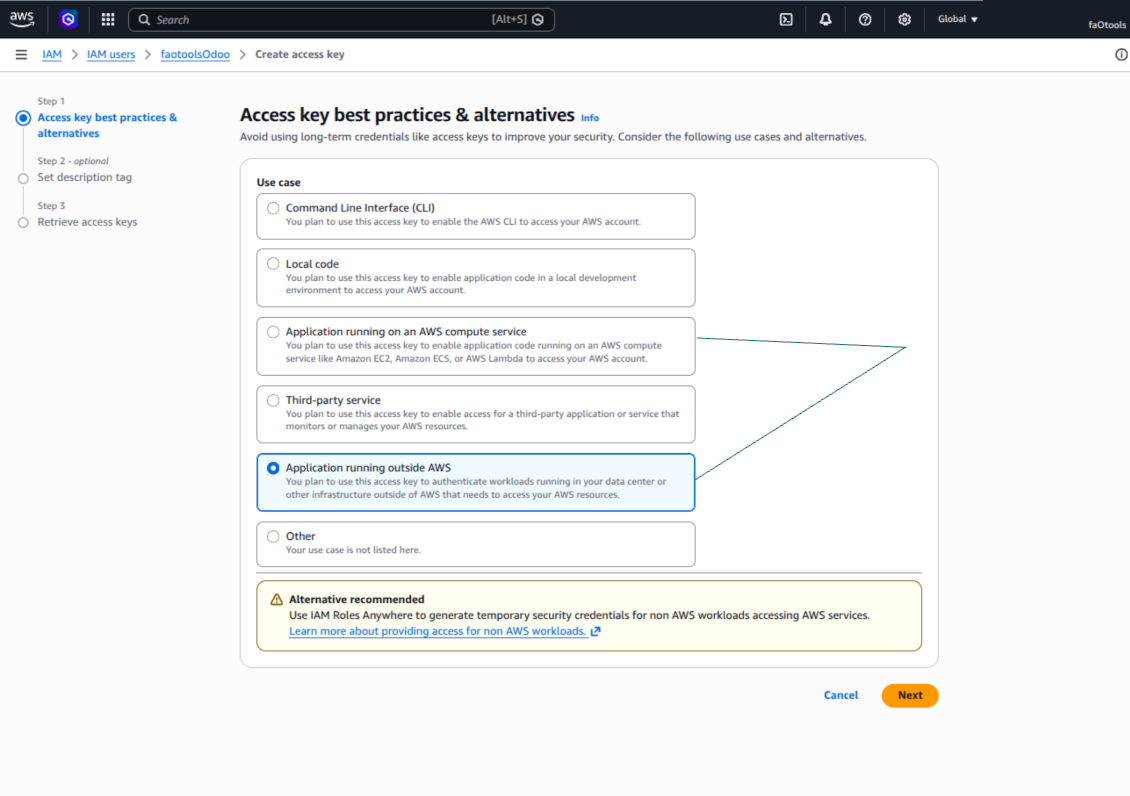
- Sur la page 'Access key best practices & alternatives', choisissez Application running outside AWS. C'est l'option correcte si le serveur Odoo se connecté à S3 par clé depuis l'extérieur d'AWS, Odoo.sh, votre serveur ou un autre hébergeur. Si Odoo est sur une instance AWS EC2, vous pouvez choisir Application running on an AWS compute service ; les champs copiés vers Odoo restent les mêmes
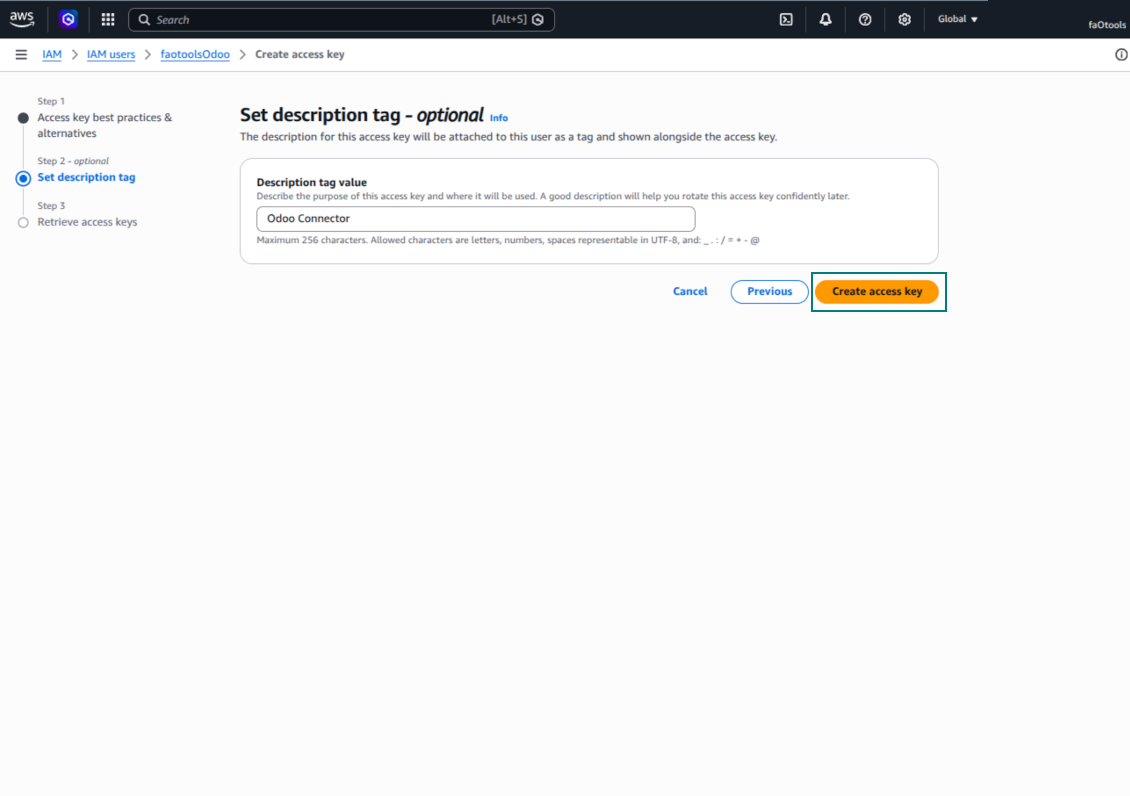
- Cliquez sur 'Next'. À l'étape suivante, ajoutez éventuellement un tag comme Odoo S3 Sync, puis 'Create access key'
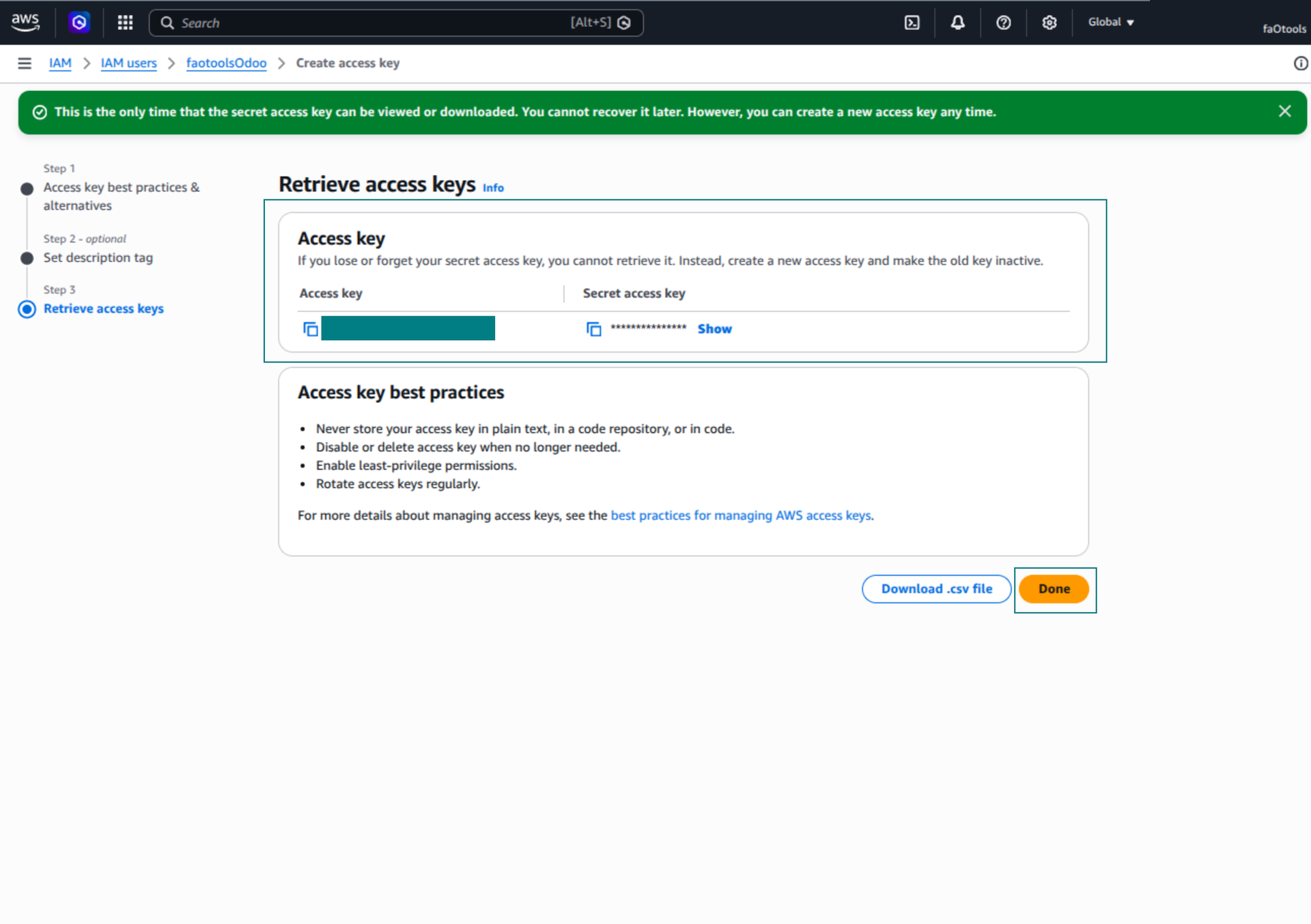
- Sur la dernière page AWS, copiez Access key ou Access key ID dans le champ Odoo 'Access Key'
- Copiez Secret access key dans le champ Odoo 'Secret Key'. Important : AWS n'affiche la clé secrète qu'une fois ; enregistrez-la avant de fermer
- Avec un fournisseur compatible S3 au lieu d'AWS S3, copiez l'URL d'endpoint depuis son admin et collez-la dans Odoo, champ 'Amazon S3 endpoint URL'. MinIO utilise souvent https://minio.example.com ou http://localhost:9000 ; LocalStack souvent http://localhost:4566
- Allez dans Odoo Cloud Storage > Configuration > Cloud Clients et cliquez sur 'Create'
- Comme référence, saisissez un nom clair pour tous les utilisateurs
- Comme Cloud client, choisissez 'Amazon S3'
- Comme Root folder name, saisissez le préfixe S3 parent pour tous les dossiers synchronisés. Par exemple 'Odoo' ou 'OdooERP'
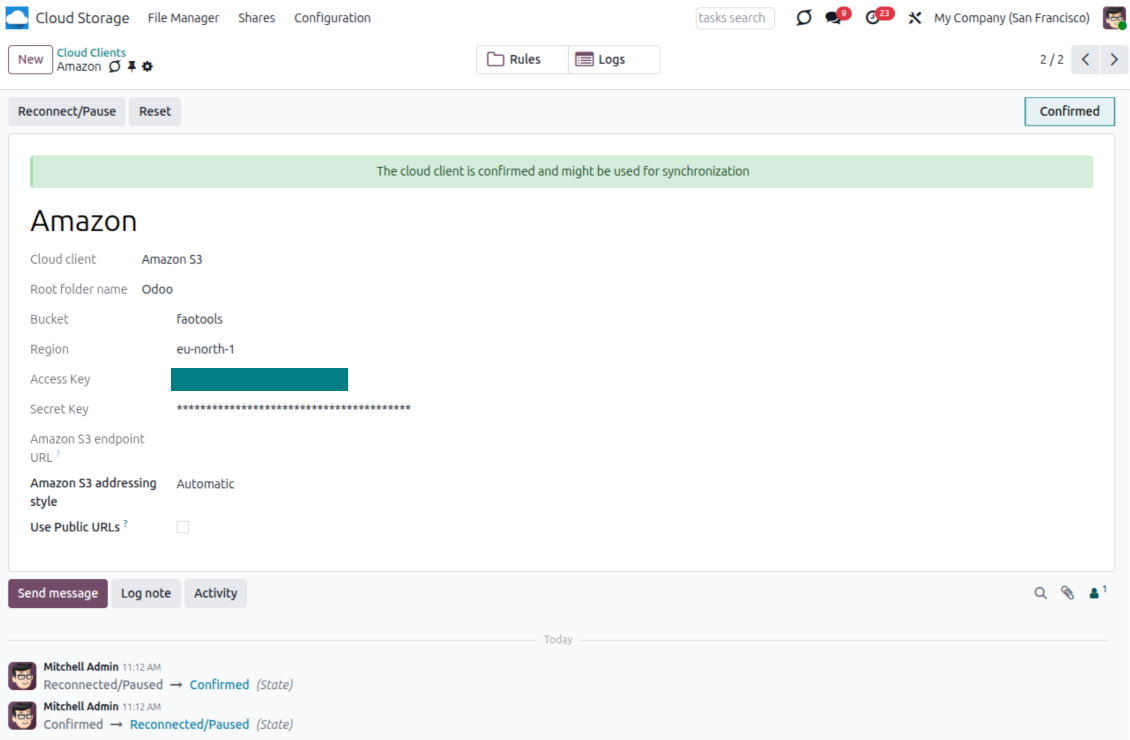
- Renseignez 'Bucket', 'Region', 'Access Key', 'Secret Key' et, si besoin, 'Amazon S3 endpoint URL' et le style d'adressage
- Choisissez si Odoo utilise des URL présignées temporaires ou des URL bucket/CDN publiques. Pour les buckets privés, gardez les URL présignées et définissez leur durée de vie en secondes
- Cliquez sur 'Confirm'. Odoo vérifie l'accès au bucket et crée ou contrôle le préfixe racine. La synchronisation Amazon S3 - Odoo est prête
- Appliquez le nouveau cloud client aux règles de dossiers et/ou dossiers manuels à synchroniser avec ce bucket Amazon S3
- Attendez le démarrage de la tâche planifiée. Pour les tests uniquement : lancez l'intégration manuellement depuis Cloud Storage > Configuration > Configuration > bouton 'Launch sync'.
Documentation AWS utile : créer un bucket S3 : https://docs.aws.amazon.com/AmazonS3/latest/userguide/creating-bucket.html, gérer les clés d'accès IAM : https://docs.aws.amazon.com/IAM/latest/UserGuide/id_credentials_access-keys.html.
Exemple de politique de bucket
    {
    "Version": "2012-10-17",
    "Statement": [
        {
            "Sid": "ListObjectsInBucket",
            "Effect": "Allow",
            "Action": [
                "s3:ListBucket"
            ],
            "Resource": "arn:aws:s3:::NAME_OF_YOUR_BUCKET"
        },
        {
            "Sid": "AllObjectActions",
            "Effect": "Allow",
            "Action": [
                "s3:GetObject",
                "s3:PutObject",
                "s3:DeleteObject"
            ],
            "Resource": "arn:aws:s3:::NAME_OF_YOUR_BUCKET/*"
        }
    ]
}
Créer un nouvel utilisateur AWS IAM
Specifier le nom de l'utilisateur IAM
Attacher les politiques d'autorisation directement
Exemple JSON de politique de bucket Amazon S3
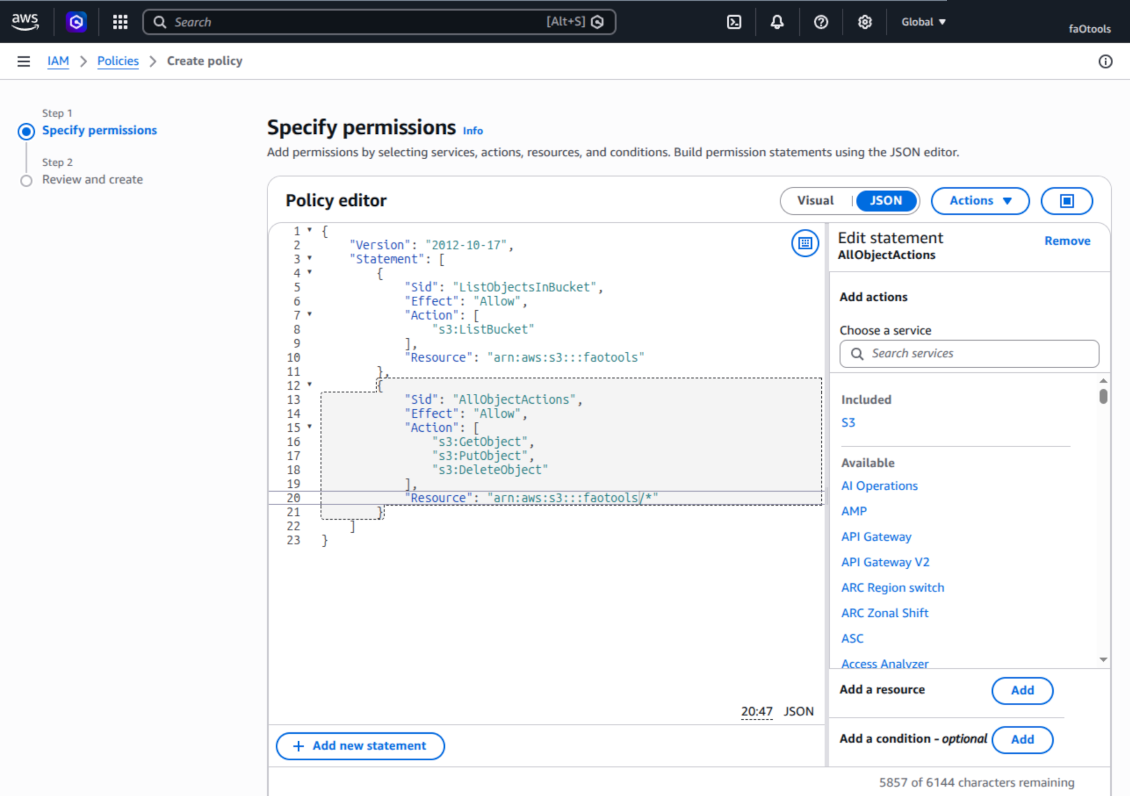
Verifier et nommer la politique S3
Selectionner la politique de bucket pour l'utilisateur
Verifier et créer l'utilisateur IAM
Créer une cle d'accès pour l'utilisateur
Choisir le cas d'usage de la cle d'accès
Définir la balise de description de la cle d'accès
Récupérer la cle d'accès et le secret
Configurer le client Amazon S3 dans Odoo
Configurer l'intégration Nextcloud et/ou ownCloud
Configuration et connexion
- Activez l'option 'onwCloud / Nextcloud Sync' (cloud Storage > Configuration > Configuration). L'add-on optionnel ownCloud / Nextcloud Odoo Integration est requis
- Allez dans Odoo Cloud Storage > Configuration > Cloud Clients et cliquez sur 'Create'
- Comme référence, saisissez un nom clair pour tous les utilisateurs
- Comme Cloud client, choisissez 'Nextcloud' ou 'ownCloud' selon le logiciel utilisé
- Comme Root folder name, saisissez le titre du répertoire parent pour tous les dossiers synchronisés. Par exemple 'Odoo' ou 'OdooERP'
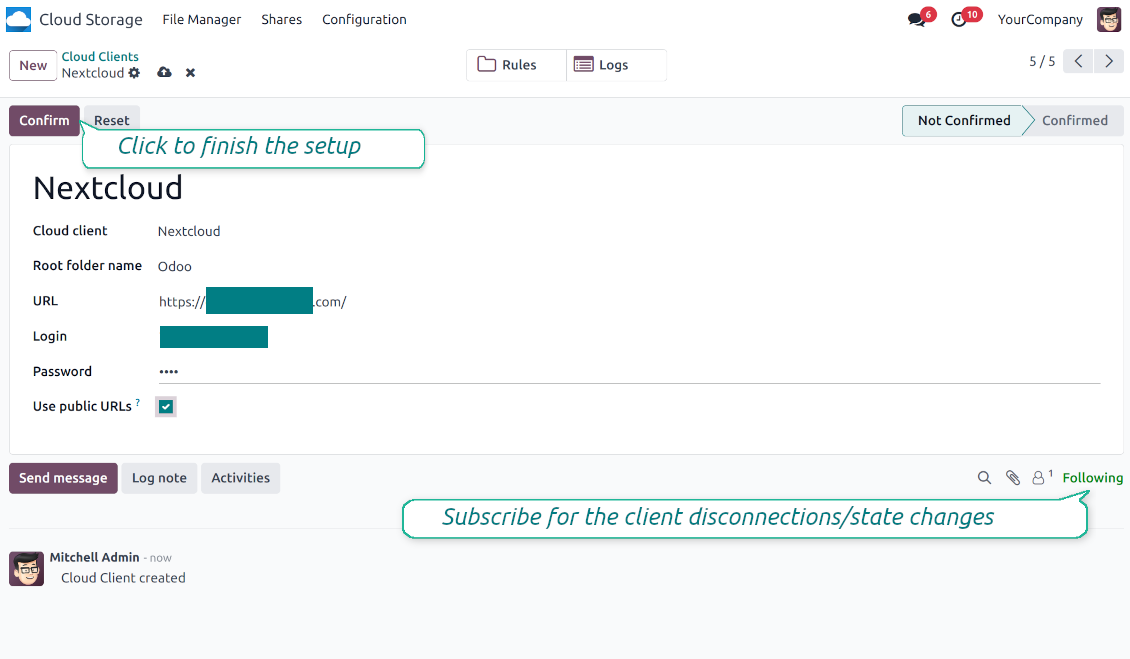
- Saisissez l'URL complète ownCloud / Nextcloud
- Choisissez un utilisateur ownCloud / Nextcloud avec les droits complets de lecture, création, écriture et suppression dans le répertoire racine
- Saisissez login et mot de passe de cet utilisateur dans les champs 'Login' et 'Password'
- Choisissez d'appliquer des URL publiques ou internes (voir ci-dessous)
- Cliquez sur 'Confirm'. La synchronisation Odoo est prête
- Appliquez le nouveau cloud client aux règles de dossiers et/ou dossiers manuels à synchroniser avec cette instance Nextcloud ou ownCloud
- Attendez le démarrage de la tâche planifiée. Pour les tests uniquement : lancez l'intégration manuellement depuis Cloud Storage > Configuration > Configuration > bouton 'Launch sync'.
URL internes et publiques
Par défaut, les liens Odoo vers ownCloud / Nextcloud sont internes : seuls les utilisateurs autorisés y accèdent. Optionnellement, rendez-les publics (paramètre 'Use Public URLs'). Les URL deviennent alors 'shared' et chacun accède aux éléments par un lien direct.
Soyez prudent avec les URL partagées (publiques). Même peu connues, elles peuvent fuiter via certaines actions utilisateur. De plus, la génération des liens n'est pas rapide et peut ralentir la synchronisation.
Voir aussi la vidéo de configuration
Saisir les identifiants ownCloud / Nextcloud
Configurer un NAS (Synology, QNAP, TrueNAS, etc.)
- Activez l'option 'NAS Sync' (Cloud Storage > Configuration > Configuration). L'add-on optionnel NAS Odoo Integration est requis
- Préparez le endpoint WebDAV du NAS :
- Synology : installez et activez WebDAV Server dans DSM et préférez HTTPS
- QNAP : activez WebDAV sur le dossier partagé cible et préférez HTTPS
- TrueNAS CORE : activez le service WebDAV ; TrueNAS SCALE : installez et configurez l'app WebDAV, le WebDAV natif ayant disparu des versions SCALE récentes
- WebDAV générique : vérifiez que PROPFIND, MKCOL, PUT, GET, MOVE et DELETE sont disponibles
- Si Odoo est hors du réseau local du NAS, rendez le endpoint WebDAV joignable de façon sûre. Préférez un reverse proxy avec certificat TLS valide, un VPN/tunnel (WireGuard, Tailscale, Cloudflare Tunnel) ou un relais (Synology QuickConnect, QNAP myQNAPcloud). N'exposez pas une interface d'administration sur Internet
- Créez un utilisateur NAS dédié avec droits complets uniquement dans le dossier partagé cible : lecture, création, écriture, déplacement, suppression. N'utilisez pas un compte administrateur
- Allez dans Odoo Cloud Storage > Configuration > Cloud Clients et cliquez sur 'Create'
- Comme référence, saisissez un nom clair pour tous les utilisateurs
- Comme Cloud client, choisissez 'Synology NAS', 'QNAP NAS', 'TrueNAS' ou 'WebDAV NAS'
- Comme Root folder name, saisissez le répertoire NAS parent pour tous les dossiers synchronisés. Par exemple 'Odoo' ou 'OdooERP'
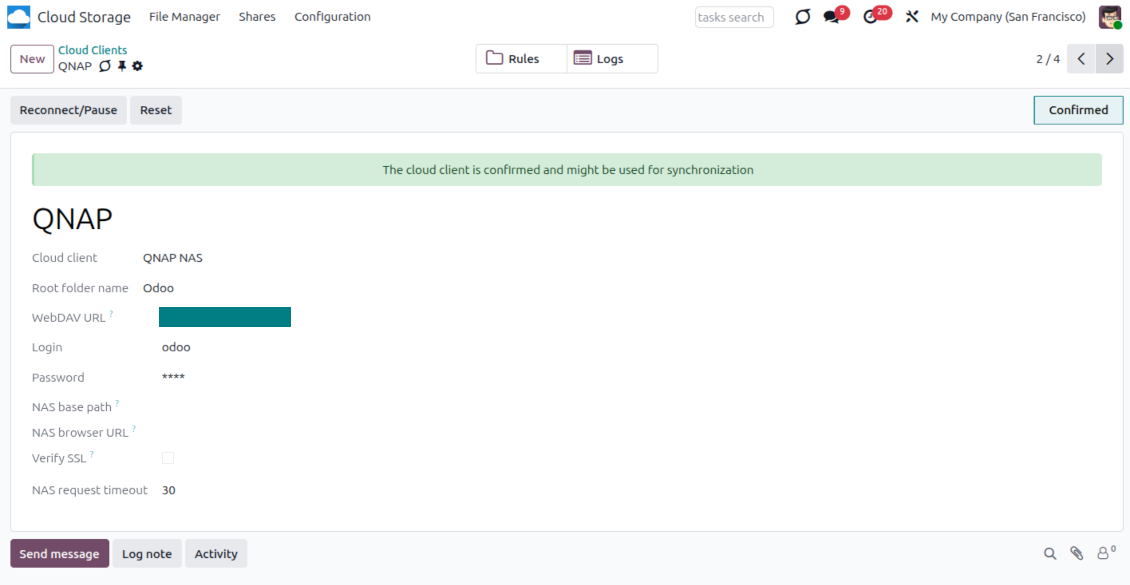
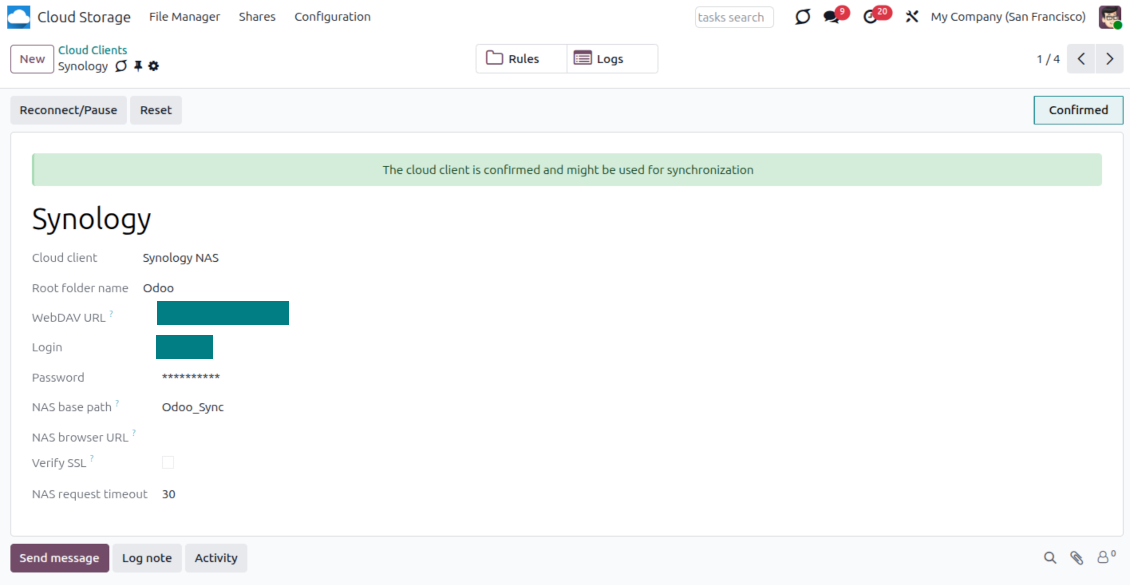
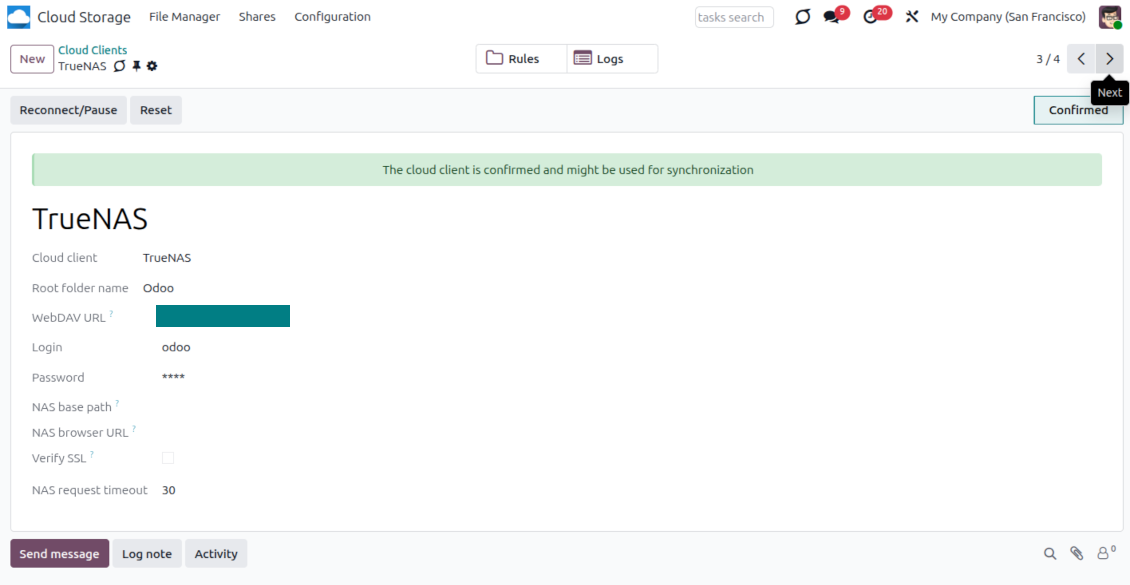
- Saisissez l'URL WebDAV complète, le login et le mot de passe. Définissez éventuellement un chemin de base si Odoo doit créer le dossier racine dans un partage existant
- Gardez 'Verify SSL' actif pour les endpoints HTTPS publics. Désactivez-le seulement pour un endpoint privé de confiance avec certificat auto-signé
- Définissez éventuellement une URL de base navigateur si les fichiers NAS s'ouvrent via l'URL file station du fabricant plutôt que l'URL WebDAV brute
- Cliquez sur 'Confirm'. Odoo vérifie la connexion WebDAV et crée ou trouve le répertoire racine. La synchronisation NAS - Odoo est prête
- Appliquez le nouveau cloud client aux règles de dossiers et/ou dossiers manuels à synchroniser avec ce stockage NAS
- Attendez le démarrage de la tâche planifiée. Pour les tests uniquement : lancez l'intégration manuellement depuis Cloud Storage > Configuration > Configuration > bouton 'Launch sync'.
Préconfiguration NAS
Les NAS exposent en général les fichiers sur le réseau local. Si le serveur Odoo est hors de ce réseau, le endpoint WebDAV doit être joignable depuis Odoo via un canal sûr. Options recommandées : reverse proxy avec certificat HTTPS valide, VPN ou tunnel (WireGuard, Tailscale, Cloudflare Tunnel), ou relais fabricant (Synology QuickConnect ou QNAP myQNAPcloud). La simple redirection de ports est possible mais à éviter.
Utilisez un utilisateur NAS dédié avec le minimum de droits sur un dossier partagé : lecture, création, mise à jour, déplacement, suppression. Évitez les comptes administrateur. Les endpoints exposés doivent toujours utiliser HTTPS et un certificat TLS valide. Le connecteur a une option "Verify SSL" pour les certificats auto-signés de confiance, mais elle doit en principe rester active.
Saisir les identifiants QNAP
Saisir les identifiants Synology
Saisir les identifiants TrueNAS
Configurer Box
- Activez l'option 'Box Sync' (cloud Storage > Configuration > Configuration). L'add-on optionnel Box Odoo Integration est requis
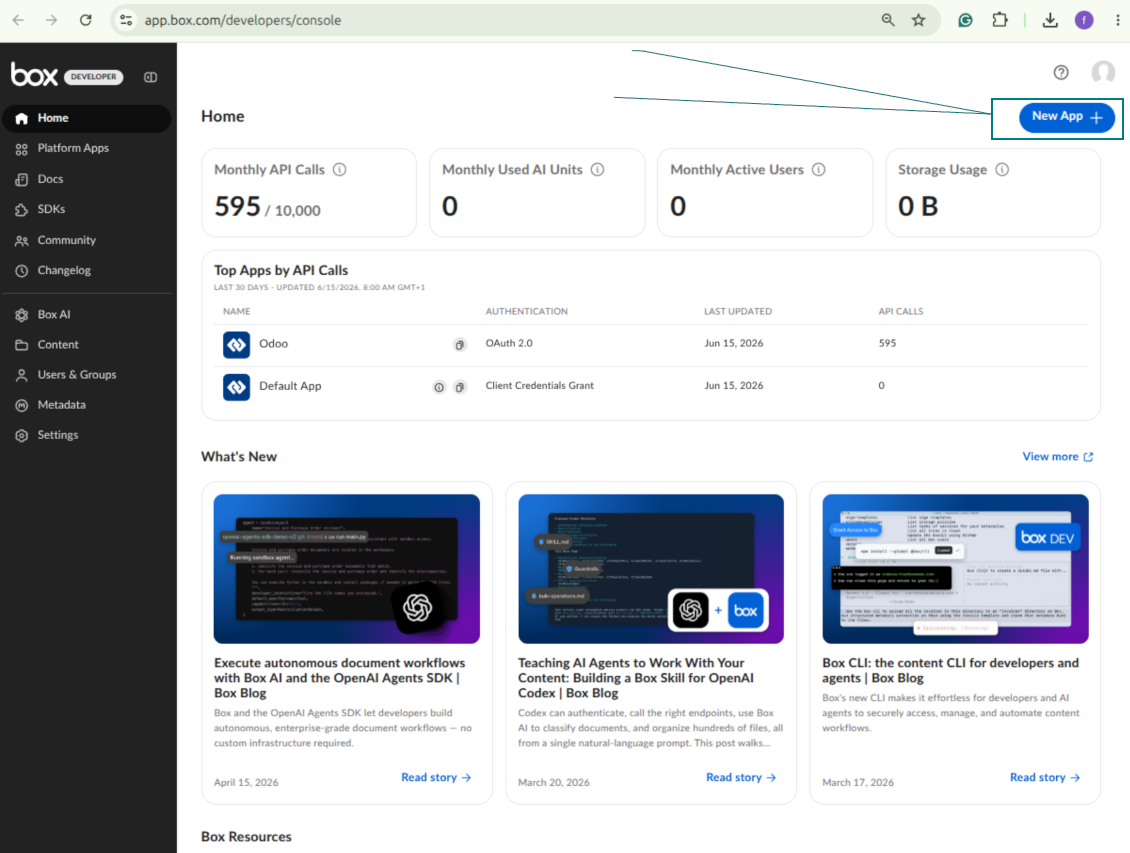
- Créez ou ouvrez un compte développeur Box et allez à la Box Developer Console : https://app.box.com/developers/console
- Créez une Custom App et choisissez OAuth 2.0 (Authorization Code Grant) comme méthode d'authentification
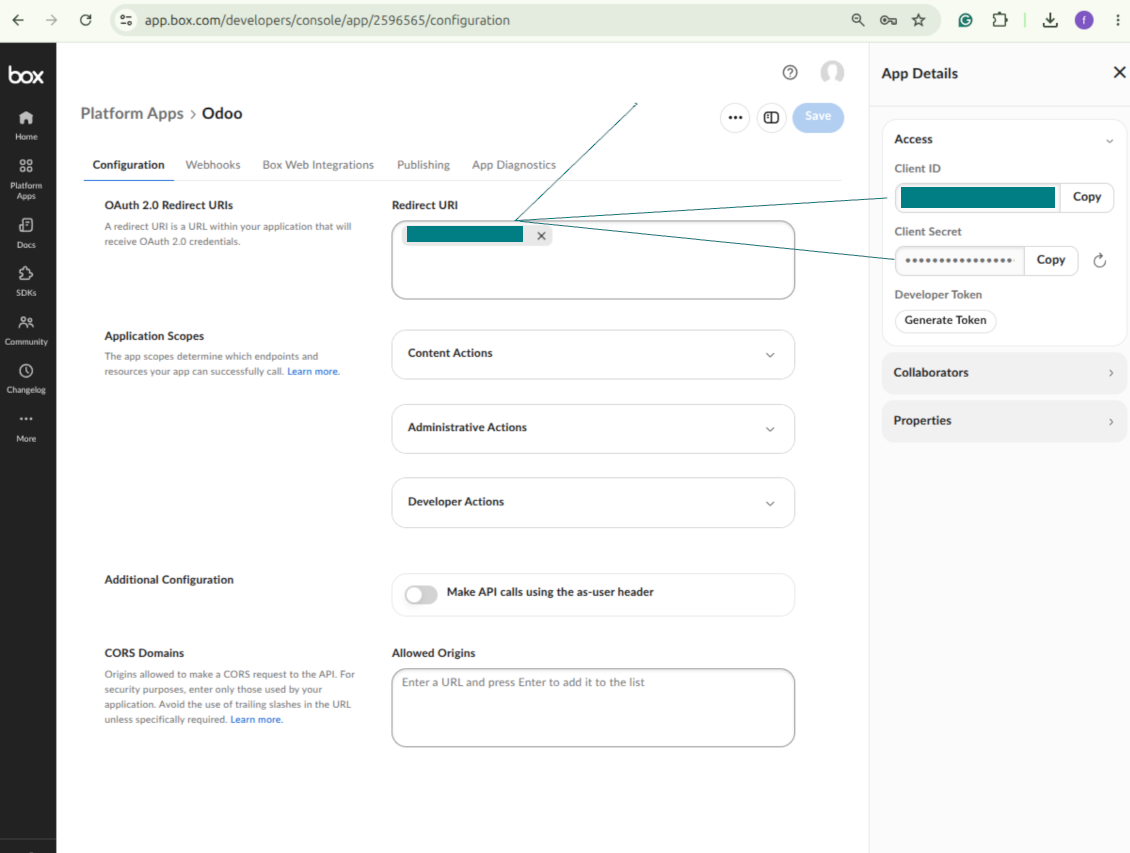
- Ajoutez l'URI de redirection [YOURODOOSITENAME]/box_token (ex. https://faotools.com/box_token). Un certificat SSL valide (https) est requis
- Accordez à l'app la lecture et l'écriture des fichiers et dossiers. Évitez les permissions sans rapport
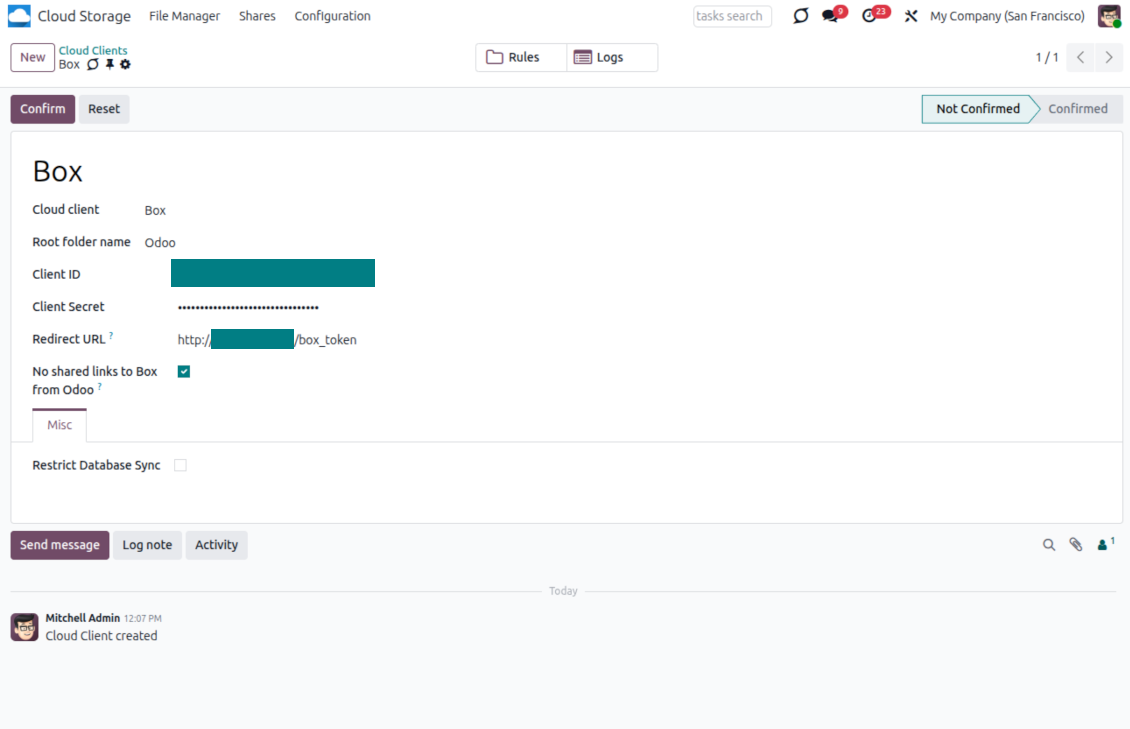
- Allez dans Odoo Cloud Storage > Configuration > Cloud Clients et cliquez sur 'Create'
- Comme référence, saisissez un nom clair pour tous les utilisateurs
- Comme Cloud client, choisissez 'Box'
- Comme Root folder name, saisissez le répertoire parent Box pour tous les dossiers synchronisés. Par exemple 'Odoo' ou 'OdooERP'
- Copiez le Box Client ID dans le champ 'Client ID'
- Copiez le Box Client Secret dans le champ 'Client Secret'
- Insérez l'URL de redirection générée auparavant
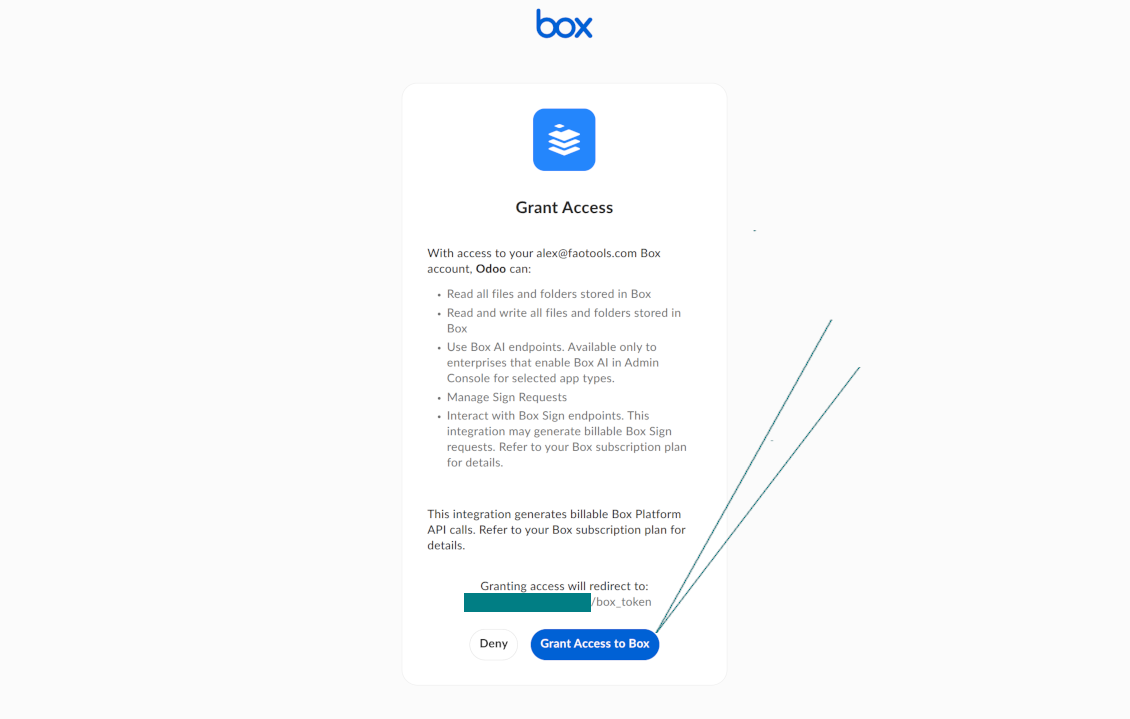
- Cliquez sur 'Confirm'. Odoo vous redirige vers la page de connexion Box. Validez le système, acceptez les conditions et accordez toutes les permissions demandées
- Après connexion, Box vous renvoie vers Odoo. La synchronisation Box - Odoo est prête
- Appliquez le nouveau cloud client aux règles de dossiers et/ou dossiers manuels à synchroniser avec ce compte Box
- Attendez le démarrage de la tâche planifiée. Pour les tests uniquement : lancez l'intégration manuellement depuis Cloud Storage > Configuration > Configuration > bouton 'Launch sync'.
Créer une nouvelle application développeur Box
Copier les identifiants OAuth Box
Configurer le client cloud Box dans Odoo
Accorder a Odoo l'accès a Box
Configurer MinIO
- Préparez un serveur MinIO en fonctionnement
- Ouvrez la console MinIO
- Créez un bucket ou choisissez-en un existant. Copiez le nom exact : il va dans le champ Odoo 'Bucket'
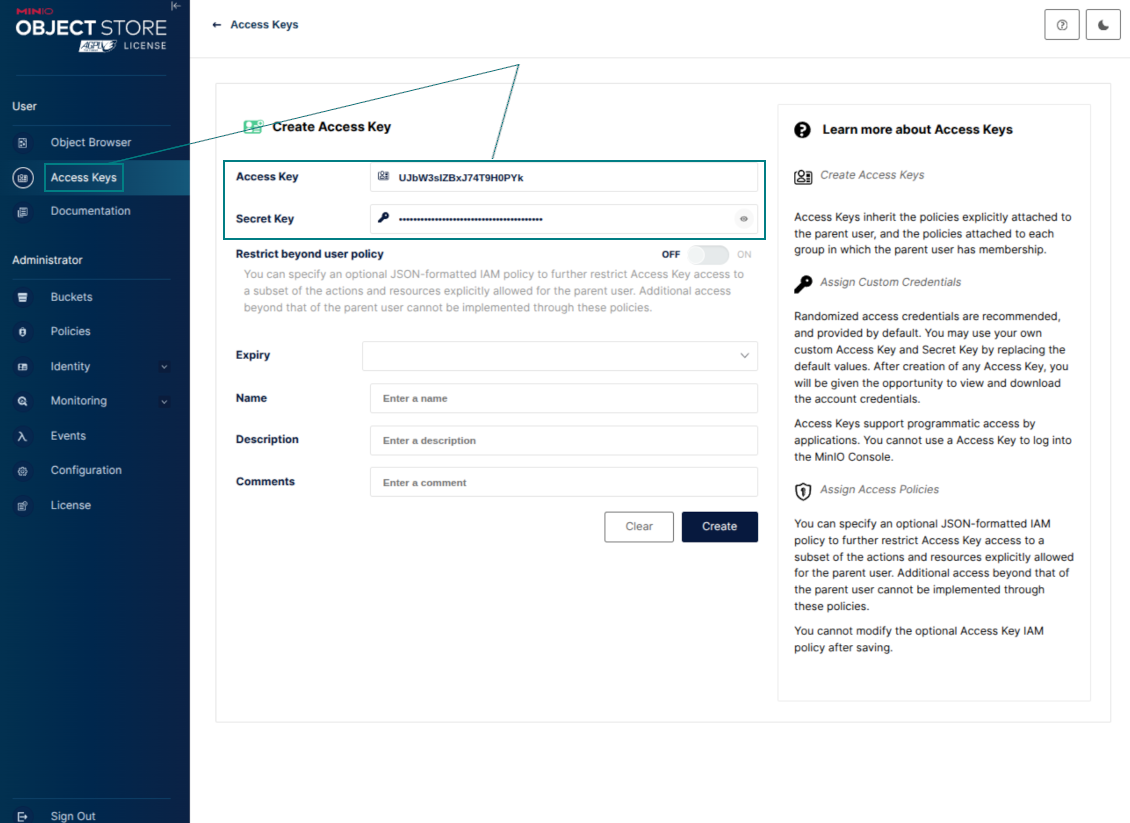
- Créez des identifiants d'accès pour Odoo. Dans MinIO, utilisez une paire access key / secret key ou un compte de service avec droits de lister, lire, créer, écrire, copier et supprimer des objets dans le bucket
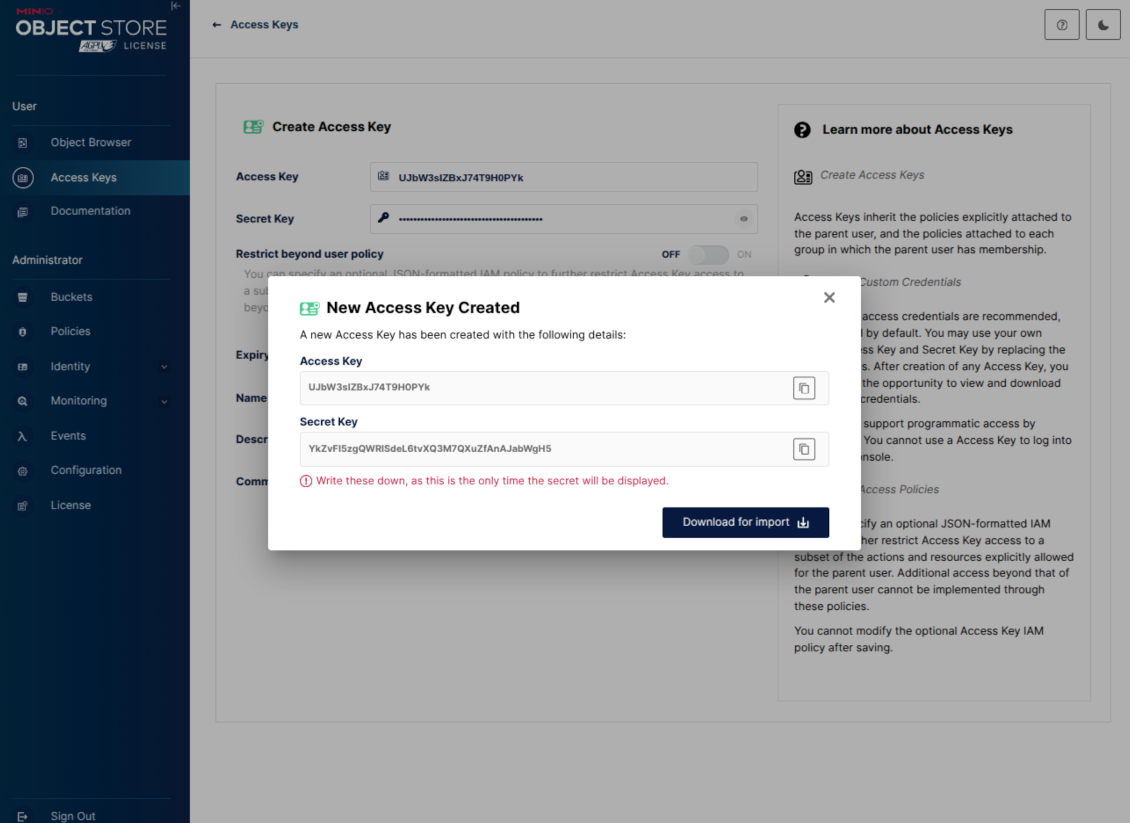
- Copiez la Access Key MinIO dans le champ Odoo 'Access Key'
- Copiez la Secret Key MinIO dans le champ Odoo 'Secret Key'. Important : enregistrez le secret avant de fermer la page si MinIO ne l'affiche qu'une fois
- Copiez l'URL d'endpoint S3 API MinIO dans Odoo, champ 'Amazon S3 endpoint URL'. Un serveur local utilise souvent http://localhost:9000, un serveur de production https://minio.example.com
- Allez dans Odoo Cloud Storage > Configuration > Cloud Clients et cliquez sur 'Create'
- Comme référence, saisissez un nom clair pour tous les utilisateurs
- Comme Cloud client, choisissez 'MinIO'
- Comme Root folder name, saisissez le préfixe d'objet MinIO parent pour tous les dossiers synchronisés. Par exemple 'Odoo' ou 'OdooERP'
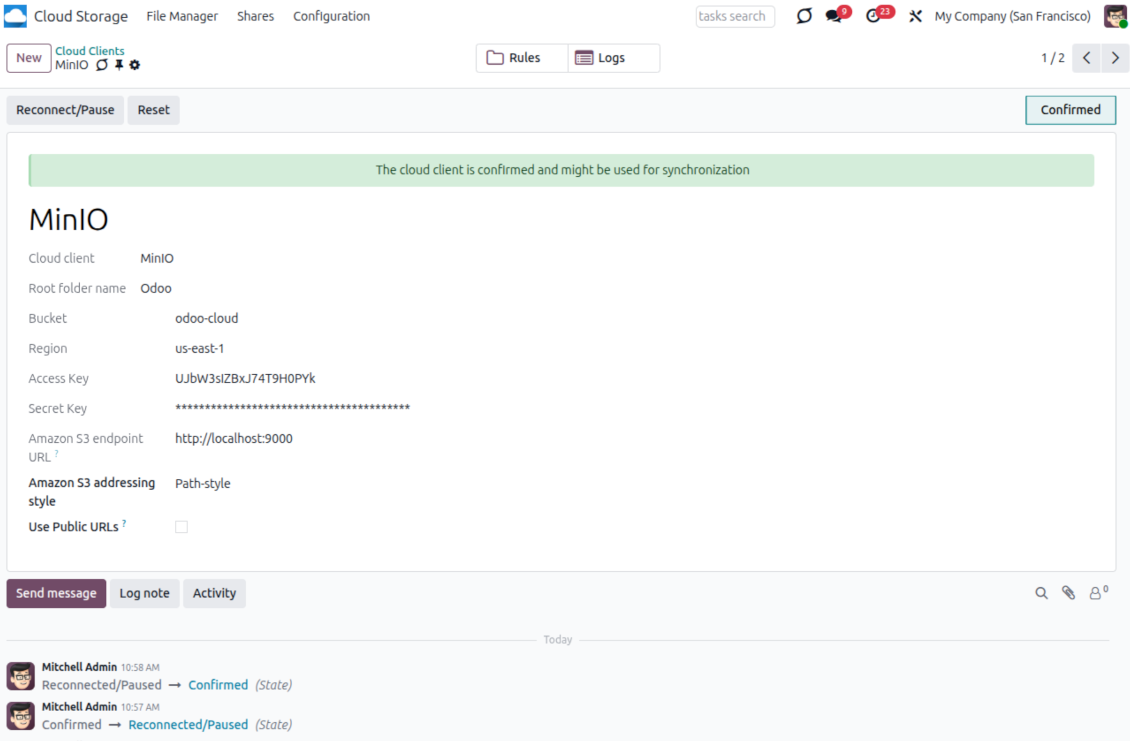
- Renseignez 'Bucket', 'Access Key', 'Secret Key' et 'Amazon S3 endpoint URL'. 'Region' est optionnel pour MinIO ; si vide, Odoo utilise us-east-1 pour la signature compatible S3
- Gardez le style d'adressage Path-style. C'est l'option recommandée pour les endpoints MinIO, surtout sans DNS par bucket
- Choisissez si Odoo utilise des URL MinIO publiques directes. Activez 'Use Public URLs' seulement si bucket, préfixe, reverse proxy ou CDN est lisible publiquement. Pour les buckets MinIO privés, laissez désactivé
- Cliquez sur 'Confirm'. Odoo vérifie l'accès au bucket et crée ou contrôle le préfixe racine. La synchronisation MinIO - Odoo est prête
- Appliquez le nouveau cloud client aux règles de dossiers et/ou dossiers manuels à synchroniser avec ce bucket MinIO
- Attendez le démarrage de la tâche planifiée. Pour les tests uniquement : lancez l'intégration manuellement depuis Cloud Storage > Configuration > Configuration > bouton 'Launch sync'.
Useful MinIO documentation: https://min.io/docs/minio/linux/administration/identity-access-management.html, https://min.io/docs/minio/linux/reference/minio-server/minio-server.html.
Créer une cle d'accès MinIO
Copier les nouveaux identifiants MinIO
Configurer le client cloud MinIO dans Odoo
Configurer l'intégration Dropbox
Dépendance Python
L'outil dépend de la bibliothèque externe 'dropbox'. Installez-la sur le serveur Odoo avec la commande :
pip3 install dropbox
Configuration et connexion
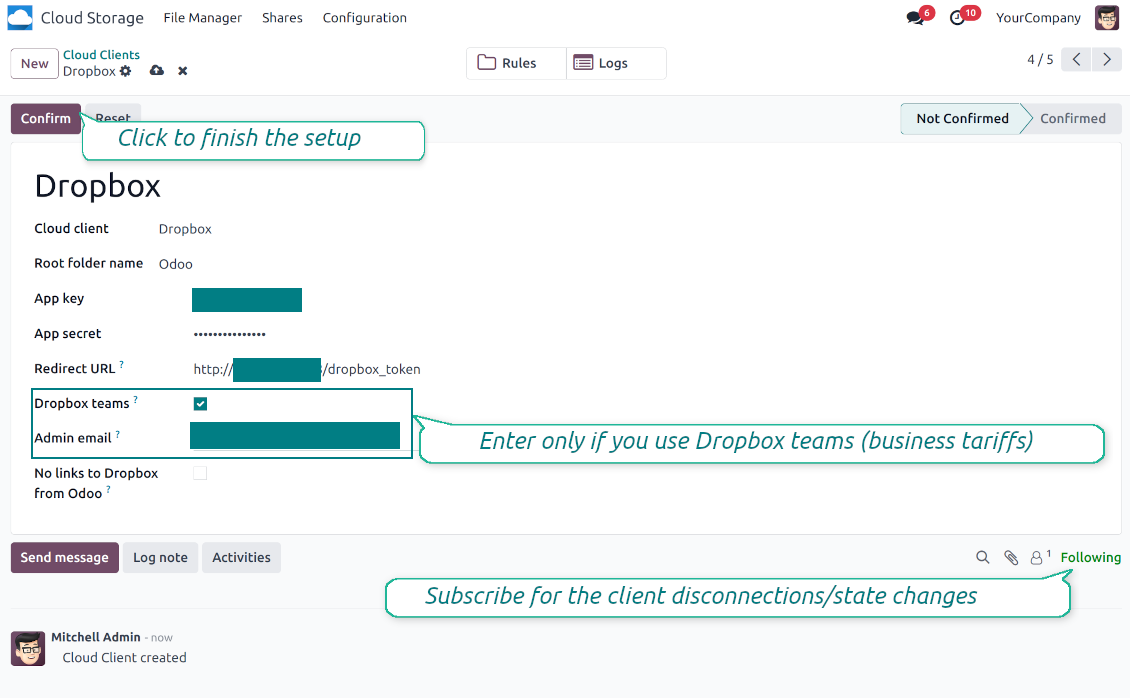
- Activez l'option 'Dropbox Sync' (cloud Storage > Configuration > Configuration). L'add-on optionnel Dropbox Odoo Integration est requis
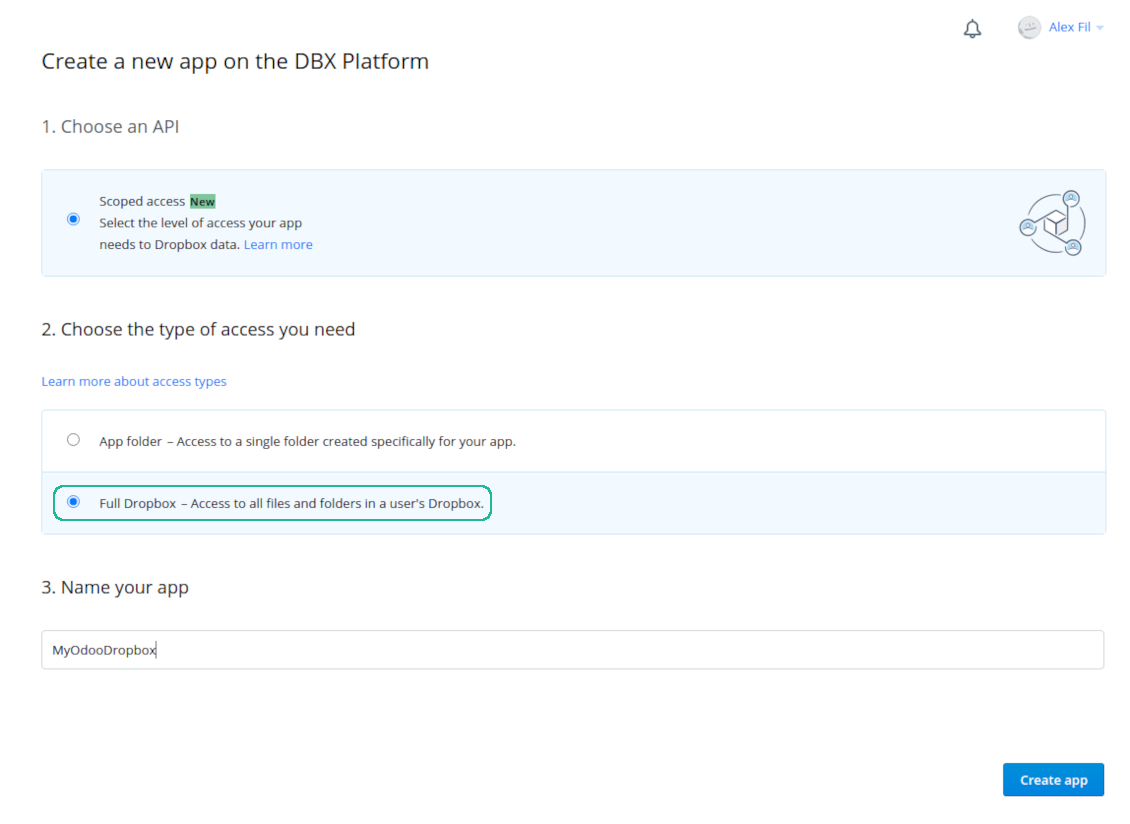
- Follow the URL https://www.dropbox.com/developers/apps/create
- Choisissez une API 'Scoped access'
- Choisissez le type d'accès 'Full Dropbox'
- Choisissez un nom adapté pour l'app et cliquez sur 'Create app'
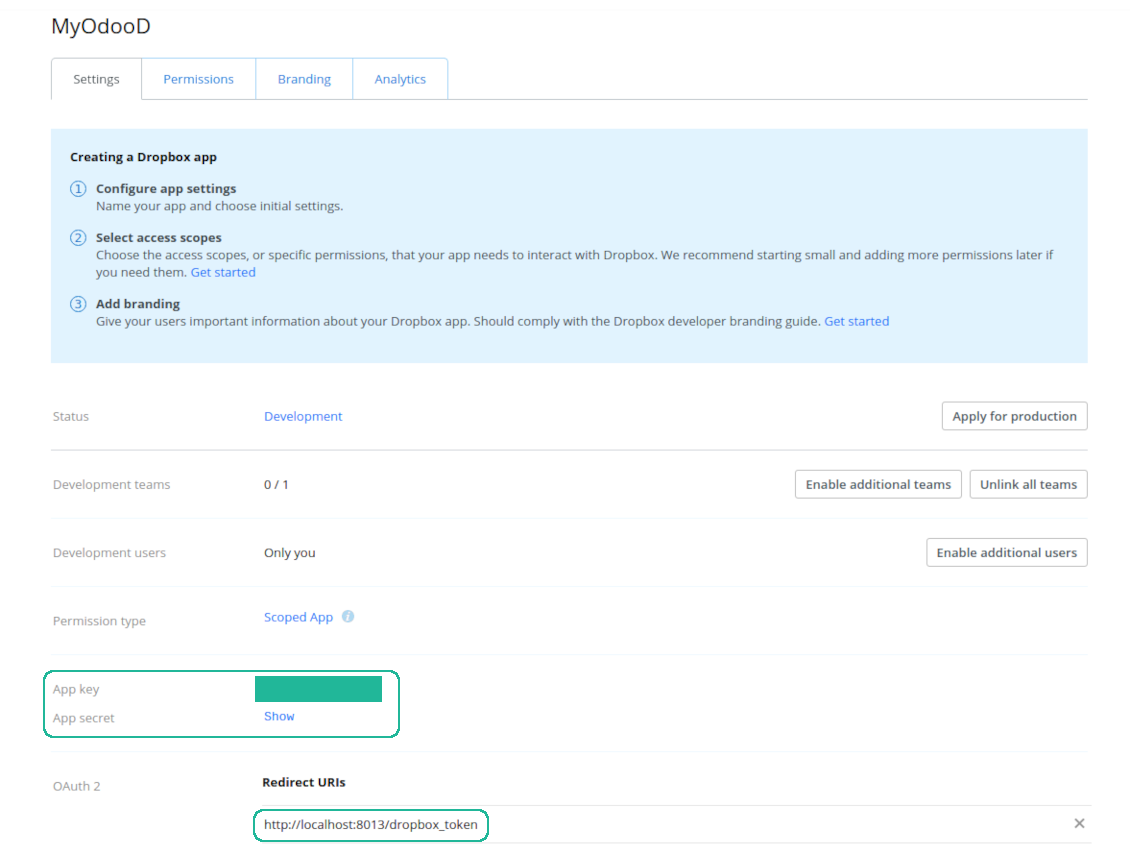
- Ajoutez l'URI de redirection [YOURODOOSITENAME]/dropbox_token (ex. https://faotools.com/dropbox_token). Un certificat SSL valide (https) est requis
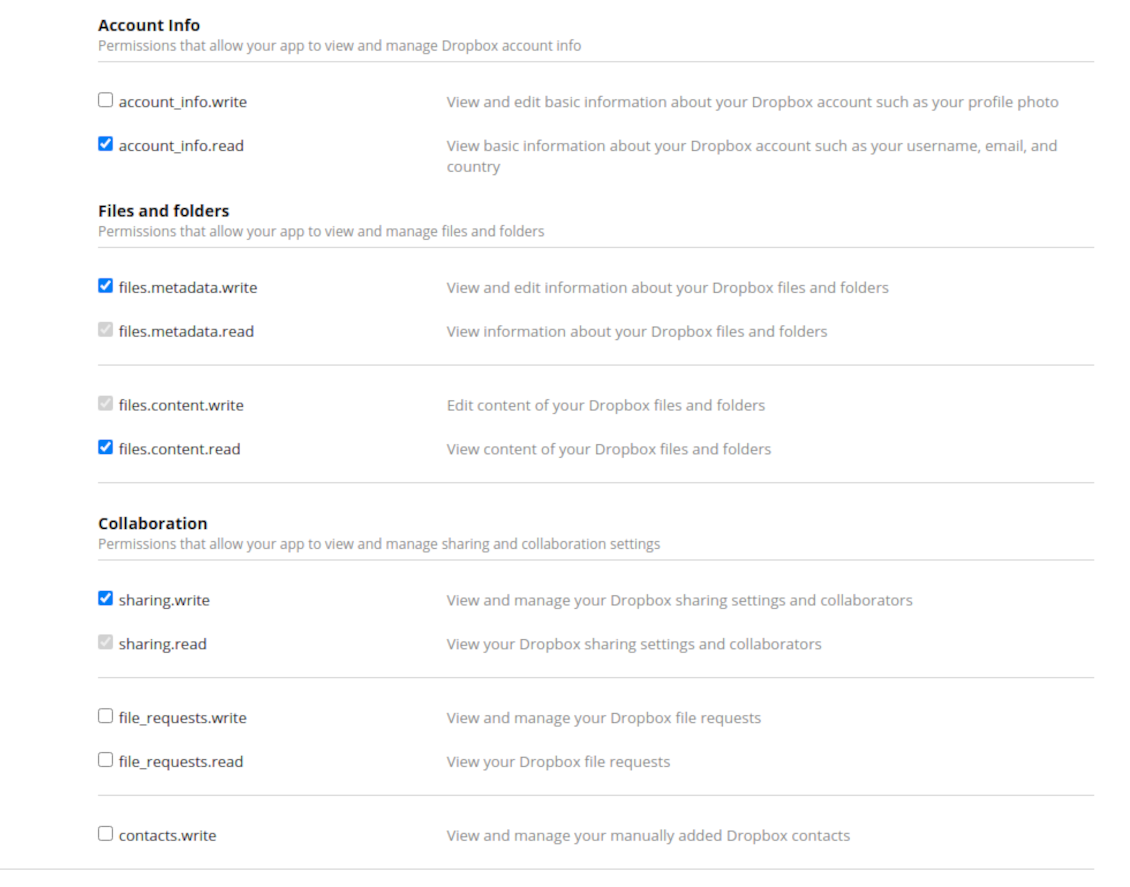
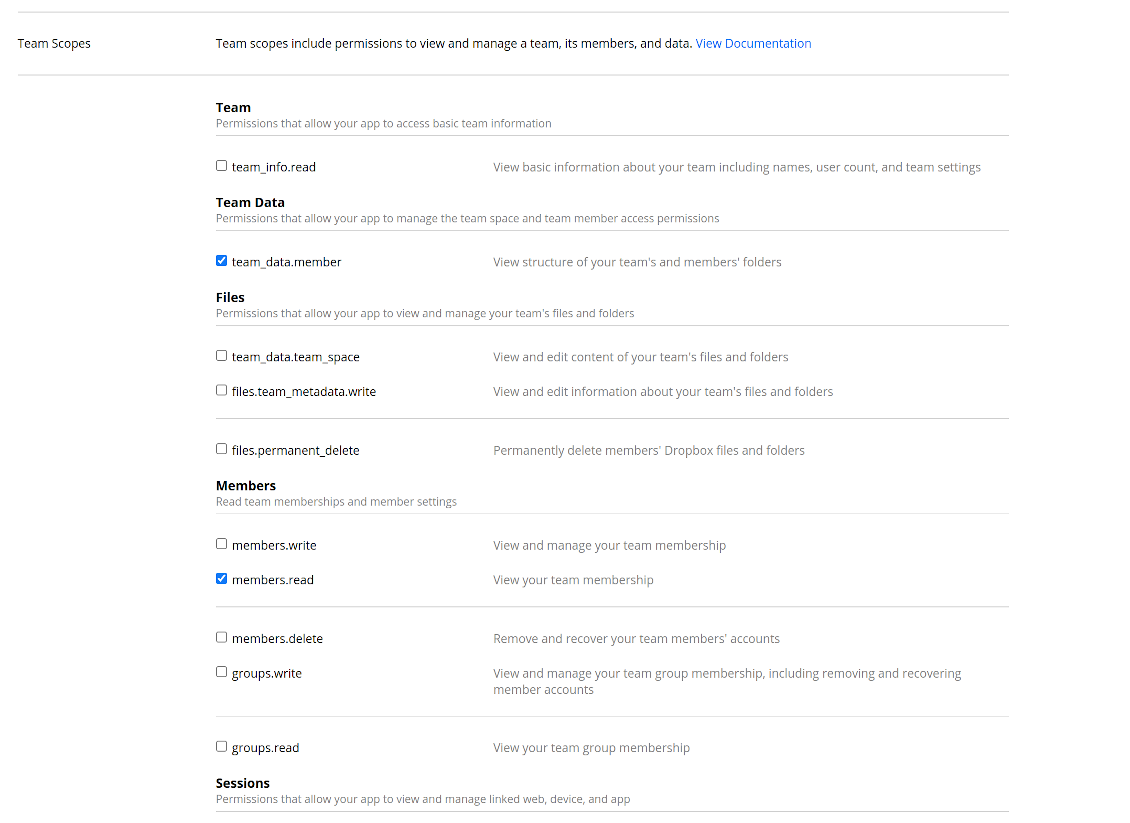
- Accordez à l'app : 'Account Info (Read)', 'Files and folders Metadata (Write)', 'Files Content (Write)', 'Collaboration (Write)'. Pour DropBox équipe, ajoutez aussi 'Team Data Members', 'Members (Read)'. N'assignez aucune autre permission.
- Soumettre l'app
- Allez dans Odoo Cloud Storage > Configuration > Cloud Clients et cliquez sur 'Create'
- Comme référence, saisissez un nom clair pour tous les utilisateurs
- Comme Cloud client, choisissez 'Dropbox'
- Comme Root folder name, saisissez le titre du répertoire parent Google Drive pour tous les dossiers synchronisés. Par exemple 'Odoo' ou 'OdooERP'
- Copiez 'App key' dans 'App key'
- Copiez 'App Secret' dans le champ 'App secret'
- Insérez l'URL de redirection générée auparavant
- Si vous utilisez des lecteurs d'équipe Dropbox
- Cochez la case correspondante
- Indiquez l'courriel de l'utilisateur Dropbox. Dans son dossier, tous les éléments Odoo sont créés, puis partagés avec les autres. C'est sous cet utilisateur que fichiers et dossiers sont créés, modifiés, déplacés et supprimés
- Cliquez sur 'Confirm'. Odoo vous redirige vers la page de connexion Dropbox. Validez le système, acceptez les conditions et accordez toutes les permissions demandées
- Après connexion, Dropbox vous renvoie vers Odoo. La synchronisation Dropbox - Odoo est prête
- Appliquez le nouveau cloud client aux règles de dossiers et/ou dossiers manuels à synchroniser avec cette instance Dropbox
- Attendez le démarrage de la tâche planifiée. Pour les tests uniquement : lancez l'intégration manuellement depuis Cloud Storage > Configuration > Configuration > bouton 'Launch sync'.
URL Dropbox
Dropbox génère les liens de façon particulière : pas d'URL internes ou privées. Chaque élément peut recevoir des URL partagées, publiques ou équipe uniquement. Cette dernière option n'existe que sur un compte Dropbox business.
L'outil s'appuie sur la mécanique des liens partagés. Chaque lien de pièce jointe est donc public (comptes Dropbox personnels) ou équipe uniquement (comptes Dropbox business).
Ce n'est pas toujours jugé totalement sûr. Les URL du site restent peu connues, mais elles peuvent fuiter via certaines actions. De plus, la génération des liens n'est pas très rapide et peut ralentir la sync. D'où l'option pour désactiver les URL de partage.
If checked, all Dropbox URLs in Odoo will be of type https://www.dropbox.com/home/Odoo/[PATH]. Such links will not work in many cases. Thus, if you need to open Dropbox files/folders from Odoo, be careful with the setting 'No links to Dropbox from Odoo'.
Voir aussi la vidéo de configuration
Créer une application Dropbox
Configurer l'application Dropbox : URL de redirection
Autorisations Dropbox pour les comptes personnels
Autorisations Dropbox pour les comptes professionnels
Configurer Odoo pour l'integration Dropbox
Questions fréquentes sur Cloud Storage Solutions Odoo v.18
Où sont stockés les fichiers synchronisés ? Sont-ils dupliqués dans Odoo et dans les clouds ?
L'application suppose que le contenu binaire des pièces jointes est conservé dans le Cloud Client plutôt que sur le serveur Odoo. Ces pièces jointes deviennent de type URL dans Odoo, et vous pouvez y accéder à tout moment depuis la zone des pièces jointes ou depuis le Cloud Client.
Après la configuration, aucune action manuelle n'est requise : la synchronisation est entièrement automatique. Choisissez quels types de documents Odoo synchroniser et configurez un modèle lié pour chacun (clients, commandes de vente ou d'achat, tâches, projets, etc.).
Puis-je avoir plusieurs dossiers pour le même type de document ? Par exemple, des projets internes et des projets clients ?
Oui, c'est possible. Pour cela, préparez une règle pour chacune, puis appliquez des filtres : par exemple selon le type de projet.
Rendez les filtres mutuellement exclusifs pour qu'un document soit clairement attribué. Par exemple : « client mais pas fournisseur », « fournisseur mais pas client ». Sinon, le dossier d'un document passerait d'un modèle à un autre.
Est-il possible de rendre la synchronisation en temps réel ?
Non. Nous avons de solides raisons d'éviter une synchro en temps réel :
Performances. Si la synchro est en temps réel, chaque envoi de fichier affiche un écran de chargement.
Conflits. Si 2 utilisateurs modifient un élément en même temps, la situation peut devenir insoluble. Avec des tâches régulières, on peut corriger ensuite ; en temps réel, il faudrait une file d'attente, encore plus déroutante.
Fonctionnalités. Notamment le renommage et la restructuration. La synchro inverse s'appuie strictement sur la logique des répertoires et, à chaque synchro, 100 % des éléments sont contrôlés. Après chaque mise à jour, ce seraient des milliers de requêtes par seconde. Sinon, les changements seraient perdus.
Puis-je modifier le nom par défaut des dossiers dans les clouds ?
Vous pouvez donner votre nom aux répertoires des modèles (commandes de vente, opportunités, fournisseurs, etc.) pour tout type de document.
Pour les dossiers d'objets (SO-001, John Smith, etc.), l'outil s'appuie sur la méthode Odoo qui construit le nom d'affichage. Vous pouvez le changer en définissant une expression de nom. La syntaxe est celle des modèles d'courriel Odoo.
Puis-je modifier la fréquence des tâches de synchronisation ?
Non, à partir de la version 15, ne modifiez pas les tâches planifiées. Elles sont optimisées pour s'exécuter toutes les 15 minutes afin d'assurer la connexion la plus stable et rapide.
Les délais d'attente du serveur Odoo doivent être d'au moins 15 minutes (900 secondes).
Pour interrompre la synchro un moment, faites-le sur le formulaire du client cloud concerné.
Puis-je synchroniser les pièces jointes vers plusieurs clients cloud
Oui, à partir de la version 15 vous pouvez configurer plusieurs connexions. Ainsi, certains dossiers se synchronisent vers un client cloud et d'autres vers un autre.
Notez qu'il n'est en aucun cas possible de synchroniser le même dossier vers plusieurs stockages cloud en même temps.
Nous utilisons un éditeur spécial dans nos clouds (p. ex. OnlyOffice, Office 365, etc.). Les fichiers s'ouvriraient-ils dans cet éditeur ?
Oui, selon la configuration de votre client cloud.
Ai-je besoin uniquement de l'application Cloud Storage Solution ?
À partir de la version 15, l'application peut servir seule pour structurer les pièces jointes en dossiers et offrir une interface de gestionnaire de fichiers.
Si votre objectif est une connexion avec l'un de ses clients cloud, il faut installer au moins une application optionnelle liée au client.
Que se passe-t-il lorsque je modifié une règle de dossier ?
Quand une règle de dossier change, la liste des dossiers change aussi. Si un dossier ne correspond plus aux conditions, il est retiré. Si les fichiers étaient synchronisés, la synchro inverse les ramène dans Odoo et les supprimé du Cloud Client.
Si l'objet d'un document ne correspond pas à une règle de dossier, son dossier n'est pas créé. S'il y correspond plus tard, le dossier lié sera généré.
Puis-je garder seulement la synchronisation directe, ou désactiver la synchronisation depuis le cloud ?
Oui. Sur le client cloud, ouvrez la page Paramètres et activez Désactiver la synchronisation depuis le cloud.
La synchronisation reste à sens unique. Les modifications faites dans Odoo sont toujours envoyées vers le stockage cloud. Les fichiers et dossiers créés, renommés ou supprimés dans le stockage cloud ne sont pas reflétés dans Odoo, et les dossiers supprimés là-bas ne sont pas restaurés.
Désactivez de nouveau l'option pour appliquer ces modifications accumulées, y compris les suppressions, à la prochaine synchronisation.
Ce réglage est disponible à partir de la version 18. Détacher, réinitialiser ou désactiver le client lance encore la synchronisation inverse, sauf si vous la désactivez aussi.
Quelles sont les politiques de mise a jour de vos outils ?
Selon les politiques actuelles de l'Odoo Apps Store :
- Chaque module achète pour la version 12.0 et anterieure donne accès a toutes les versions jusqu'a 12.0.
- A partir de la version 13.0, chaque version du module doit être achetee séparément.
- Quel que soit le numéro, l'achat donne droit a toutes les mises a jour et corrections au sein d'une version majeure.
L'équipe faOtools ne contrôle pas ces politiques. Pour toute question, contactez directement les representants de l'Odoo Apps Store.
Comment installer votre application sur Odoo.sh ?
L'approche la plus directe est le flux integre de la boutique Odoo :
1. Ouvrez la page du module et cliquez sur Deploy on odoo.sh
2. Vous êtes redirige vers GitHub. Connectez-vous, puis cliquez sur Create a new repo ou utilisez un depot existant. Le depot doit être privé. Il est interdit de publier les applications sous licence OPL-1. Créez un nouveau depot pour le projet Odoo.sh si besoin
3. Ensuite, dans odoo.sh, cliquez sur Deploy, confirmez et cliquez sur Continue. L'installation demarre.
Ces étapes installent l'application sur la branche de production. Pour d'autres branches ou une mise a jour :
1. Téléchargez le code source depuis la boutique Odoo
2. Commitez le module dans le depot GitHub requis. Aucun dossier/fichier de l'app ne doit être ignore (.gitignore). Les depots créés par odoo.sh ignorent parfois des chemins importants (par ex. /lib). Envoyez tous les répertoires et fichiers du module
3. Deployez la branche cible du projet odoo.sh, ou attendez la construction automatique si vos paramètres le prévoient.
Comment installer votre application sur mon propre serveur ?
2. Redémarrez le serveur Odoo;
3. Activez le mode développeur (paramètres techniques);
4. Mettez a jour la liste des applications (menu Applications);
5. Trouvez l'application et cliquez sur Activate/Install;
6. Suivez les consignes de la page de l'application s'il y en a.
Votre application a des modules complémentaires. Puis-je les acheter plus tard ?
Oui. Odoo ajoute automatiquement toutes les dépendances au panier : excluez les outils déjà achetes pour éviter un double paiement.
J'ai deploye votre application sur Odoo.sh et je vois un avertissement/erreur dans les tests
Un avertissement rouge/orange n'affecte pas les fonctions de l'application. Parfois nos modules échouent aux tests automatiques standard, car ceux-ci attendent un comportement contraire aux objectifs de l'app. Par exemple, nous changeons le calcul du prix alors que les tests Odoo comparent le prix final a l'algorithme standard.
Vérifiez d'abord les fonctions de la base deployee. Tout fonctionne-t-il ?
Si vous pensez encore que l'avertissement affecte les fonctions réelles, contactez-nous avec les journaux d'installation complets et la liste complète des modules deployes (coeur et tiers).
Puis-je acheter votre application directement auprès de vous ?
Non, nous distribuons les outils uniquement via le magasin officiel d'applications Odoo.
Je souhaiterais une reduction
Malheureusement, nous n'avons pas les moyens techniques de proposer des prix individuels.
Puis-je installer l'application sur ma base Odoo Online (SaaS) ?
Non, les applications tierces ne peuvent pas être utilisées sur Odoo Online. Odoo SaaS bloque cette possibilite.
Votre outil dépend d'autres applications. Dois-je les acheter ?
Oui, l'outil a besoin de tous les modules indiques en dépendances. Le prix affiche sur la page inclut déjà ces dépendances.
Quel est le prix du module en dollars US ? Pourquoi a-t-il change ?
Le prix de nos modules est fixe en euros. La boutique Odoo convertit les prix selon son taux de change interne. Le prix en dollars US peut donc changer lorsque ce taux est mis a jour.
Les textes de l'application et du site web dans des langues autres que l'anglais sont assistés par l'IA et alignés sur les traductions officielles d'Odoo. Si vous remarquez une erreur, envoyer un ticket de traduction et nous le corrigerons.
Bases de démonstration Odoo (aperçus)
Pour cette application, nous pouvons fournir une base de données de démonstration personnalisée gratuite.
Vous n'avez pas besoin d'un numéro de téléphone ou d'une carte de crédit pour nous contacter. Vous ne devez passer qu'une courte inscription par courriel, qui ne prend pas plus de 30 secondes.
Sur demande, nous préparons une base d'aperçu individuelle où vous pouvez effectuer tous vos tests et vérifier vos hypothèses pendant environ deux semaines.
Signalement de bogues
Si vous rencontrez des bugs ou des comportements incohérents, n'hésitez pas à nous contacter. Nous garantissons de fournir des correctifs dans les 60 jours suivant l'achat et sommes extrêmement intéressés par l'amélioration de nos outils même après cette période.
Vous n'avez pas besoin d'un numéro de téléphone ou d'une carte de crédit pour nous contacter. Vous ne devez passer qu'une courte inscription par courriel, qui ne prend pas plus de 30 secondes.
Veuillez inclure autant de détails que possible dans votre demande : captures d'écran, journaux du serveur Odoo, description complète de la procedure de reproduction du probleme, etc. Il faut generalement quelques jours ouvrables pour preparer un plan d'action concernant un probleme (si un bogue est confirmé) ou vous fournir des recommandations sur la marche a suivre (dans le cas contraire).
Demandes de fonctionnalités publiques et idées de modules (développement gratuit)
Nous sommes fortement motivés pour améliorer nos outils et serions reconnaissants pour tout retour. Si vos exigences sont d'utilité publique et peuvent être mises en œuvre efficacement, l'équipe les inclura dans notre liste de tâches.
Une telle liste de tâches est traitée régulièrement et n'implique pas de frais supplémentaires. Bien que nous ne puissions pas promettre de délais ni de conception finale, cela pourrait être un bon moyen d'obtenir les fonctionnalités souhaitées sans investissements ni risques.
Vous n'avez pas besoin d'un numéro de téléphone ou d'une carte de crédit pour nous contacter. Vous ne devez passer qu'une courte inscription par courriel, qui ne prend pas plus de 30 secondes.
18.0.1.4.54
- The issue of the sync queue stopping with a recursion error when a large number of tasks is planned at once has been fixed.
- Tasks of a paused or not connected cloud client now wait for the client instead of being failed and canceled.
18.0.1.4.53
- La fonction permettant de désactiver la synchronisation depuis le cloud pour un client cloud a été ajoutée.
- La fonction permettant de désactiver la synchronisation inverse pour un client cloud a été ajoutée.
- Le problème d'une file de synchronisation qui restait bloquée après la suppression de son client de synchronisation inverse a été corrigé.
18.0.1.4.52
- The issue of folder lookup failing when the document id was a recordset has been fixed.
18.0.1.4.51
- Optimized folder sync by searching only attachments of updated records instead of all model attachments.
18.0.1.4.50
- The feature to requeue failed tasks has been added.
18.0.1.4.49
- Support for Amazon S3, MinIO S3, Synology, QNAP, TrueNAS, other NAS/WebDAB, and BOX has been added.
18.0.1.4.48
- The feature to control the maximum number of folders per rule has been added.
18.0.1.4.47
- The issue with attachments linked to documents disappearing from the attachment box has been fixed.
18.0.1.4.46
- The issue fix text break in folder titles has been fixed.
18.0.1.4.45
- The issue with the non-synced invoice report has been fixed.
18.0.1.4.44
- La vérification asynchrone des dossiers a ete optimisee.
18.0.1.4.43
- La recherche d'un dossier qui vient d'être sélectionné est corrigee.
18.0.1.4.42
- L'arbre des dossiers se rafraichit de nouveau en changeant d'enregistrement.
18.0.1.4.41
- Plus besoin de double-cliquer pour retirer les pièces jointes selectionnees.
18.0.1.4.40
- La file de suppression des sauvegardes est désormais first-in, first-out.
18.0.1.4.39
- L'application suit la nouvelle logique de domaines avec parties dynamiques.
18.0.1.4.38
- L'évaluation du filestore est ajoutee a la configuration.
- La sync d'un client cloud peut être limitée a un nom de base précis.
18.0.1.4.37
- Le verrouillage de la création de sauvegarde a ete ajoute.
18.0.1.4.36
- Les avertissements non traduits sont corriges.
18.0.1.4.35
- Une sauvegarde de la base peut être synchronisée automatiquement ou manuellement vers les clients cloud choisis. Planifiez la fréquence et la rétention. Avec ou sans filestore et manifeste.
18.0.1.4.34
- L'import incorrect des bibliotheques Python au rafraichissement des dossiers est corrige.
18.0.1.4.33
- Le domaine accepte les bibliotheques Python : datetime ('date', 'datetime', 'time', 'timedelta', 'timezone', 'tzinfo', 'MAXYEAR', 'MINYEAR'), time ('time', 'strptime', 'strftime'), ainsi que context_today (raccourci de datetime.now) et relativedelta.
18.0.1.4.32
- La compatibilité avec Courriel Marketing suit les mises a jour récentes d'Odoo 18.
18.0.1.4.31
- Les pièces jointes sont deselectionnees après suppression.
18.0.1.4.30
- Les URL des pièces jointes synchronisées peuvent être precalculees.
18.0.1.4.29
- Les dossiers créés depuis les clients cloud reçoivent une séquence plus élevée.
18.0.1.4.28
- Les vues Kanban suivent les principes XML d'Odoo 18.
- Le ruban Archived est ajoute aux formulaires de règles, dossiers, étiquettes et partages.
18.0.1.4.27
- L'interface suit les changements de la liste d'attachements du coeur.
18.0.1.4.26
- Les liens manquants vers certains dossiers sont corriges.
18.0.1.4.25
- L'application est publiee pour la version 18.
17.0.1.4.25
- Les sous-dossiers des parents liés aux espaces de travail sont de nouveau créés.
17.0.1.4.24
- Les sous-dossiers déjà synchronisés se mettent a jour correctement.
17.0.1.4.23
- On peut effacer les dates de blocage des dossiers liés aux règles.
17.0.1.4.22
- On peut choisir des pièces jointes existantes (y compris synchronisées) en redigeant un message Odoo.
- Les pièces jointes URL sont ajoutees a la boîte de pièces jointes et au gestionnaire de fichiers.
17.0.1.4.21
- Le défilement automatique après une note est corrige.
17.0.1.4.20
- Les journaux se filtrent par date et heure.
- On définit sur la configuration le nombre de journaux exportes.
17.0.1.4.19
- Le nombre de relances après echec est configurable et peut differer pour les tâches standard et reverse/move.
17.0.1.4.17
- Le blocage parent des tâches sert d'abord la tâche la plus prioritaire.
17.0.1.4.15
- Le mécanisme de blocage est précise pour les opérations de sync qui deplacent des éléments.
17.0.1.4.13
- L'accès a un dossier intermediaire de règle vient de l'accès du dossier parent, pas du modèle de la règle.
17.0.1.4.12
- La taille maximale des URL passe a 4096.
17.0.1.4.11
- La sync inverse est optimisee. Les tâches bloquees par un verrouillage mutuel sont retirées.
17.0.1.4.10
- Les conflits de synchronisation inverse et retrograde simultanees sont corriges.
17.0.1.4.9
- Le traitement des dossiers reorganises et déplacés est optimise.
17.0.1.4.8
- La création d'étiquettes et de dossiers via le portail est corrigee.
17.0.1.4.7
- La recherche portail par titre d'étiquette ou de dossier est corrigee.
17.0.1.4.6
- L'action de masse "Slideshow" lance un diaporama des images choisies en backend.
- L'option "Allow slideshow" dans le partage permet aux utilisateurs portail/public de lancer un diaporama des images trouvées.
- L'algorithme de synchronisation inverse est optimise.
17.0.1.4.5
- Des contrôles avant echec pour les tâches bloquees sont ajoutes. Si une tâche arrête le cron (ex. mémoire), le cron suivant enchaine une autre tâche.
17.0.1.4.4
- L'aperçu standard Odoo est sur la carte pièce jointe du gestionnaire. En Kanban, cliquez la miniature. Types et comportement identiques a la boîte de pièces jointes.
- Les formulaires de pièces jointes s'ouvrent via le menu 3 points du Kanban. On y change aussi les couleurs.
- Les niveaux des journaux de sync sont colores selon le niveau des messages.
- Le journal enregistre les messages même si le job échoué et arrête le thread.
17.0.1.4.3
- Le dossier mal sélectionné au premier chargement du gestionnaire de fichiers est corrige.
17.0.1.4.2
- On peut prioriser les dossiers selon la fréquence de sync des règles.
17.0.1.4.1
- La structure du module suit le nouveau gestionnaire de fichiers, le glisser-déposer et le partage portail
17.0.1.3.14
- La duplication d'attachements avec res_model et res_id explicites est corrigee (compatibilité HR Expenses).
17.0.1.3.13
- La sélection multiple de dossiers est possible dans le gestionnaire de fichiers.
- Le dossier courant d'import s'affiche dans le titre du bouton "Upload".
- Le partage de pièces jointes et dossiers est introduit. Partagez fichiers, répertoires ou étiquettes avec des partenaires portail ou publiquement. Autorisez optionnellement l'import, la navigation arborescente et la création d'étiquettes et dossiers.
- On peut télécharger toutes les pièces jointes d'une étiquette. La navigation par étiquettes devient optionnelle.
17.0.1.3.12
- Le glisser-déposer pour importer des fichiers depuis le PC est introduit.
- On peut mettre a jour dossier et étiquettes en deposant des pièces jointes sur le panneau gauche.
17.0.1.3.11
- Les erreurs de mise a jour en masse des étiquettes sont corrigees.
- Le dossier incorrect pour les nouveaux enregistrements est corrige.
- On peut de nouveau créer un dossier dans le panneau quand il n'y en a encore aucun.
- L'interface des journaux de sync affiche le HTML des réponses recues.
17.0.1.3.10
- Le cas rare ou la configuration initiale d'un dossier a échoué 8 fois mais doit encore être synchronise est couvert.


The tool to build a deep and structured knowledge base for internal and external use. Knowledge System. KMS. Wiki-like revisions.
398€
The tool to set up KPI targets and control their fulfillment by periods. KPI dashboards. Dashboard designer. KPI charts

The tool for time-based service management from booking appointments to sales and reviews
398€
The tool to manage your Odoo from your favorite AI chats through MCP. Claude. Any MCP-supporting AI.

The tool to automatically synchronize Odoo attachments with OneDrive files in both ways
487€
The tool to automatically synchronize Odoo attachments with Google Drive files in both ways
487€
The tool to automatically synchronize Odoo attachments with ownCloud/Nextcloud files in both ways
487€
The tool to automatically synchronize Odoo attachments with NAS Solutions in both ways. Synology, QNAP, TrueNAS and any other WebDav-supporting NAS solutions
487€