Cloud Storage Solutions v.18
Το εργαλείο για να οργανώνετε ευέλικτα τα συνημμένα του Odoo σε φακέλους και να συγχρονίζετε καταλόγους με πελάτες cloud: Google Drive, OneDrive/SharePoint, Nextcloud/ownCloud, Dropbox, Amazon S3, Box και NAS. DMS. Διαχειριστής αρχείων. Σύστημα διαχείρισης εγγράφων
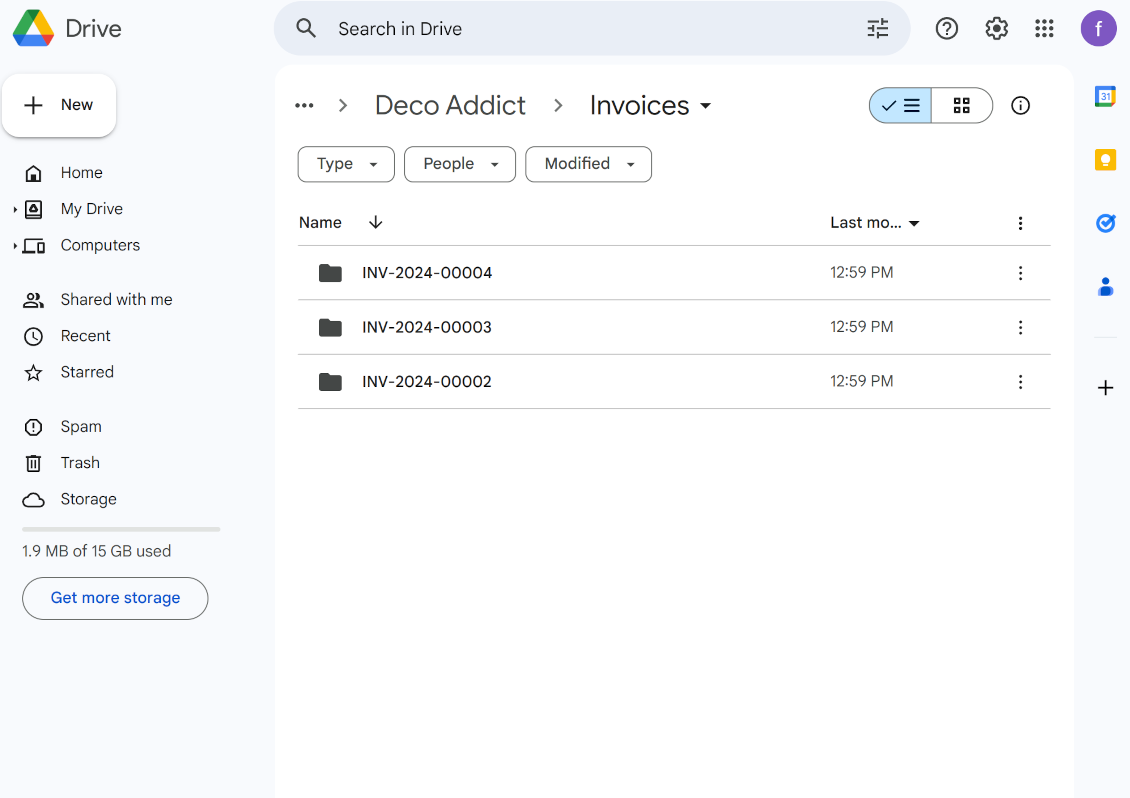
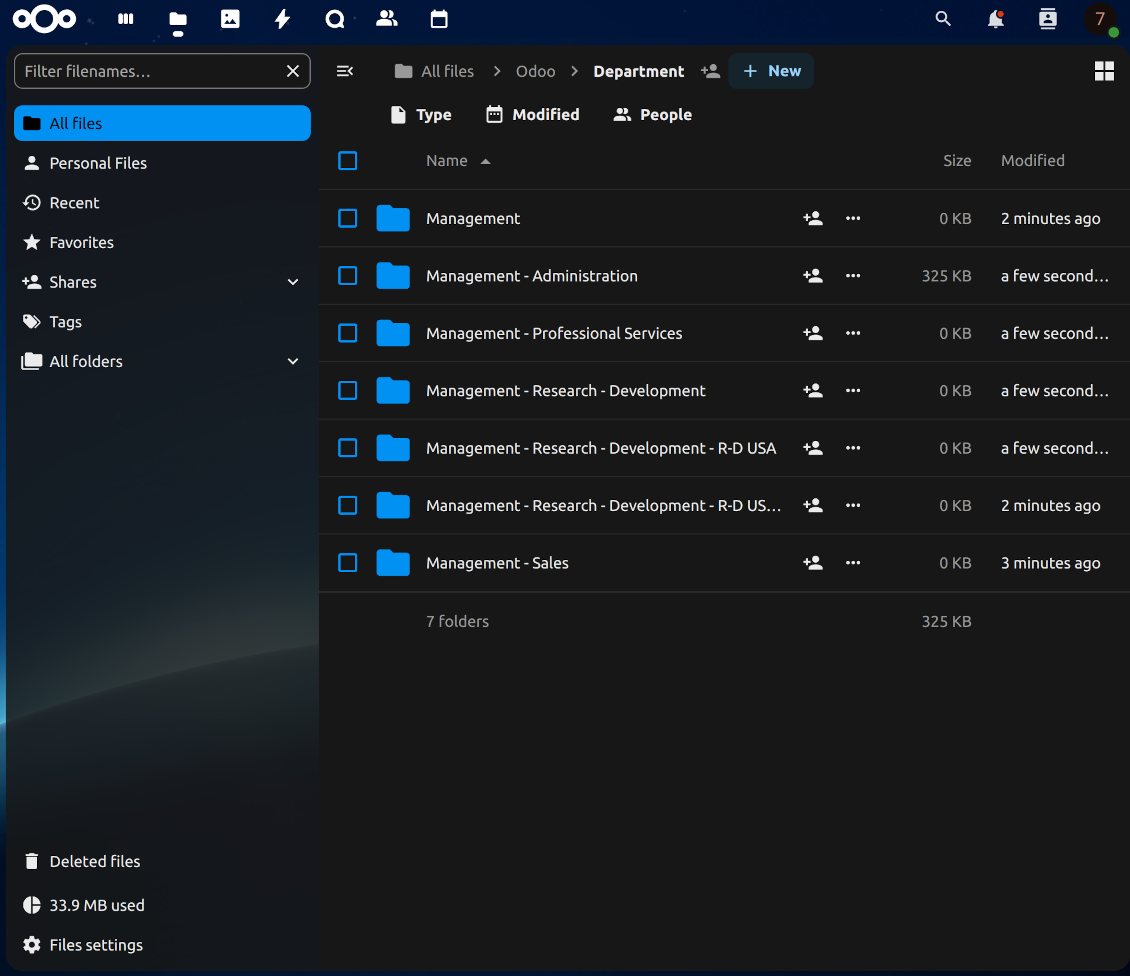
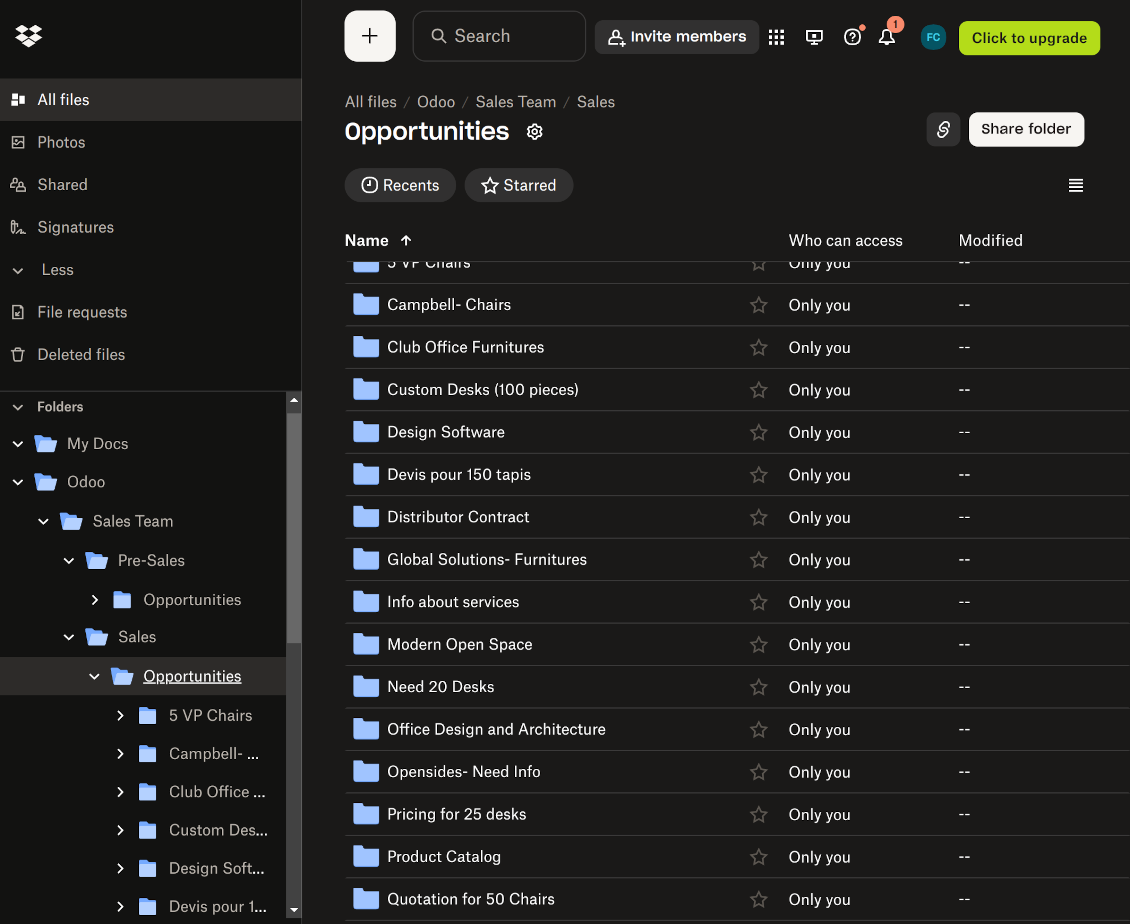
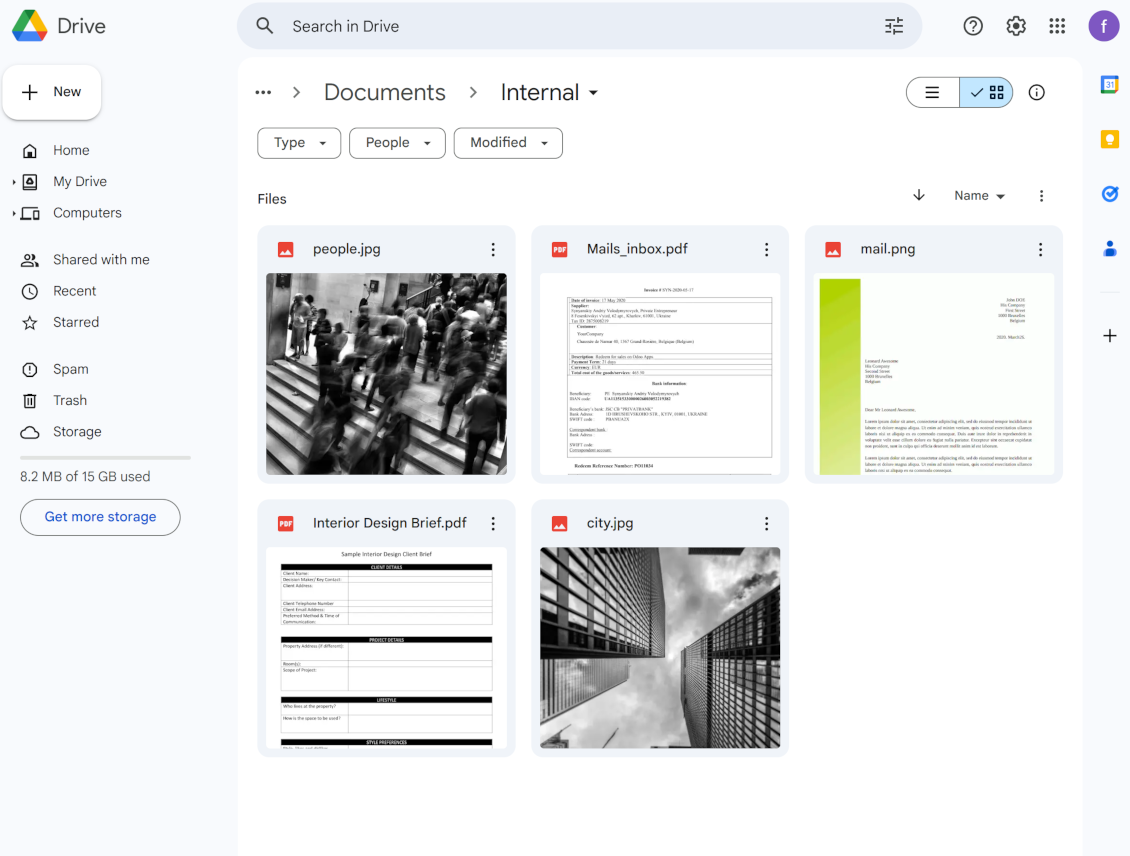

This tool organizes Odoo attachments in folders' trees and synchronizes those with your choice's cloud storage solution(s). The app introduces automatic algorithms to prepare directories for documents and integrate those with workflows of Google Drive, OneDrive/SharePoint, Nextcloud/ownCloud, Dropbox, Amazon/MinIO S3, Box, and NAS/WebDAV (Synology, QNAP, TrueNAS, etc.).
- the core module which introduces the file manager interface and basic mechanics for synchronizations with various cloud clients. Η τιμή του είναι 398€.
- ο σύνδεσμος για συγχρονισμό φακέλων και συνημμένων Odoo με OneDrive και/ή SharePoint. Οι δυνατότητες αυτού του πρόσθετου επισημαίνονται με το εικονίδιο . Η τιμή του είναι 89€.
- ο σύνδεσμος για συγχρονισμό φακέλων και συνημμένων Odoo με Google Drive. Τα χαρακτηριστικά που αναλαμβάνει αυτό το πρόσθετο σημειώνονται με το εικονίδιο . Η τιμή του είναι 89€.
- ο σύνδεσμος για συγχρονισμό φακέλων και συνημμένων Odoo με Amazon S3. Τα χαρακτηριστικά που αναλαμβάνει αυτό το πρόσθετο σημειώνονται με το εικονίδιο . Η τιμή του είναι 89€.
- ο σύνδεσμος για συγχρονισμό φακέλων και συνημμένων Odoo με Nextcloud και/ή ownCloud. Οι δυνατότητες αυτού του πρόσθετου επισημαίνονται με το εικονίδιο . Η τιμή του είναι 89€.
- ο σύνδεσμος για συγχρονισμό φακέλων και συνημμένων Odoo με λύσεις NAS (Synology, QNAP, TrueNAS) και γενικό χώρο αποθήκευσης WebDAV. Οι δυνατότητες αυτού του πρόσθετου επισημαίνονται με το εικονίδιο . Η τιμή του είναι 89€.
- ο σύνδεσμος για συγχρονισμό φακέλων και συνημμένων Odoo με Dropbox. Τα χαρακτηριστικά που αναλαμβάνει αυτό το πρόσθετο σημειώνονται με το εικονίδιο . Η τιμή του είναι 89€.
- ο σύνδεσμος για συγχρονισμό φακέλων και συνημμένων Odoo με Box. Τα χαρακτηριστικά που αναλαμβάνει αυτό το πρόσθετο σημειώνονται με το εικονίδιο . Η τιμή του είναι 89€.
- προαιρετικό πρόσθετο για προετοιμασία φακέλων χώρου εργασίας και συγχρονισμό εγγράφων Odoo (που εισάγει η εφαρμογή Enterprise «Documents») με υπηρεσίες cloud. Τα χαρακτηριστικά που αναλαμβάνει αυτό το πρόσθετο σημειώνονται με το εικονίδιο . Η τιμή του είναι 44€.
Automatic Folders
Decide which Odoo document types should have their folder trees. Directories are regularly updated based on flexible rules and existing Odoo objects
Sync with Cloud Storage Solutions
Synchronize chosen folders and files with specific cloud storage: Google Drive, OneDrive, SharePoint, Nextcloud, Dropbox, Amazon, Box, MinIO S3, NAS/WebDAV (Synology, QNAP, TrueNAS, etc.), and ownCloud. Have as many connections as you need
File Manager Interface
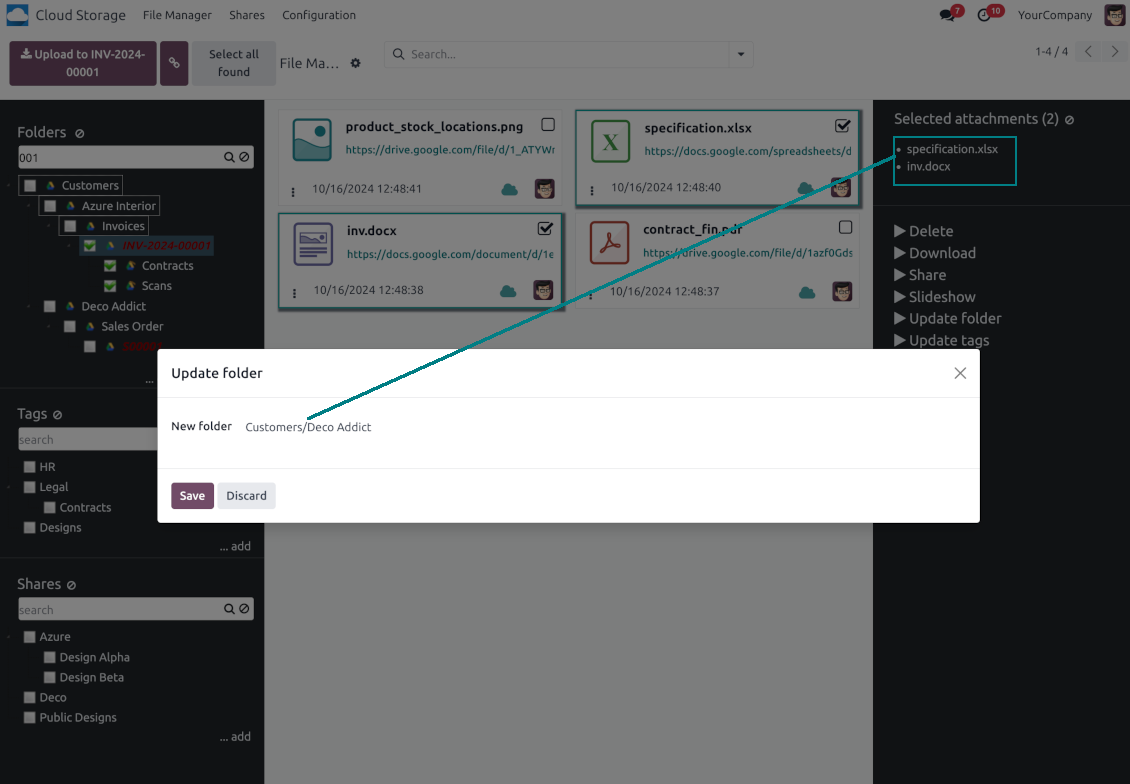
Manage folders and attachments from a single view. Comfortably navigate by directories and tags. Search and download files one by one or in a batch. Upload and move attachments
Enhanced Attachment Box
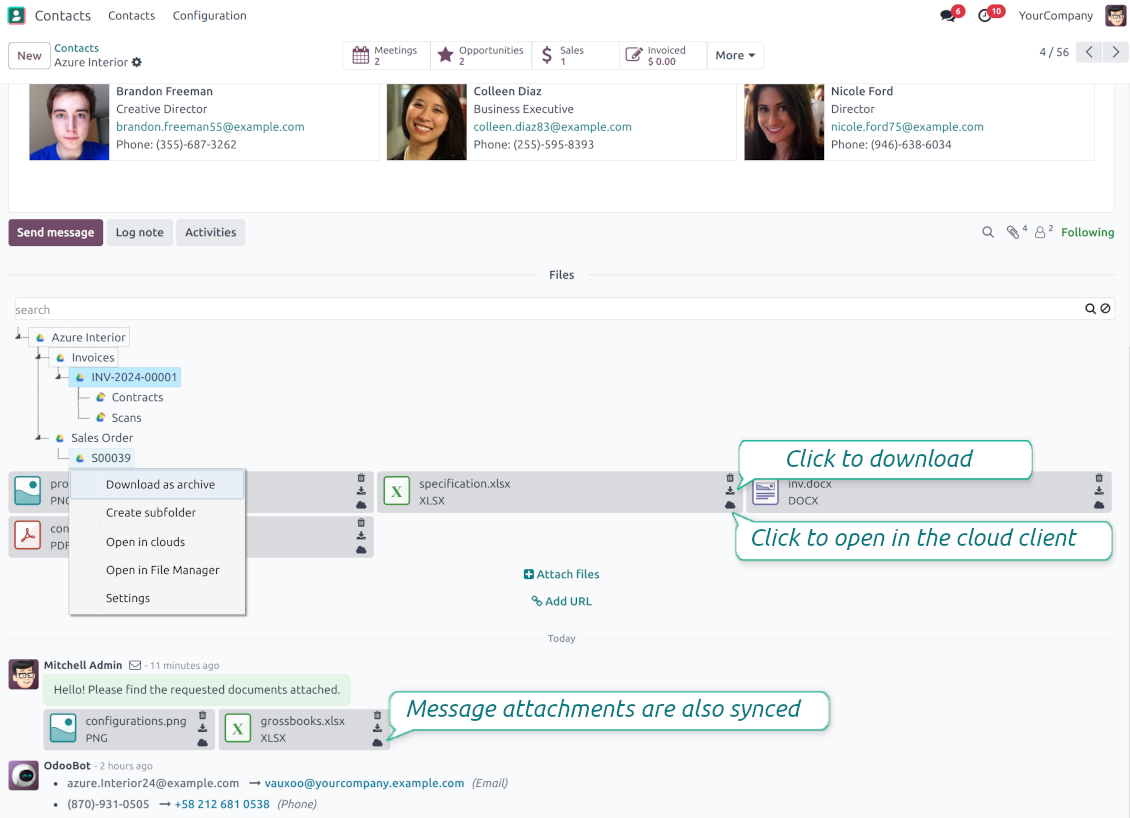
Organize files of any Odoo object in a set of subfolders. Instantly access folders and files in the attachment box and in synced cloud interfaces
Portal Sharing
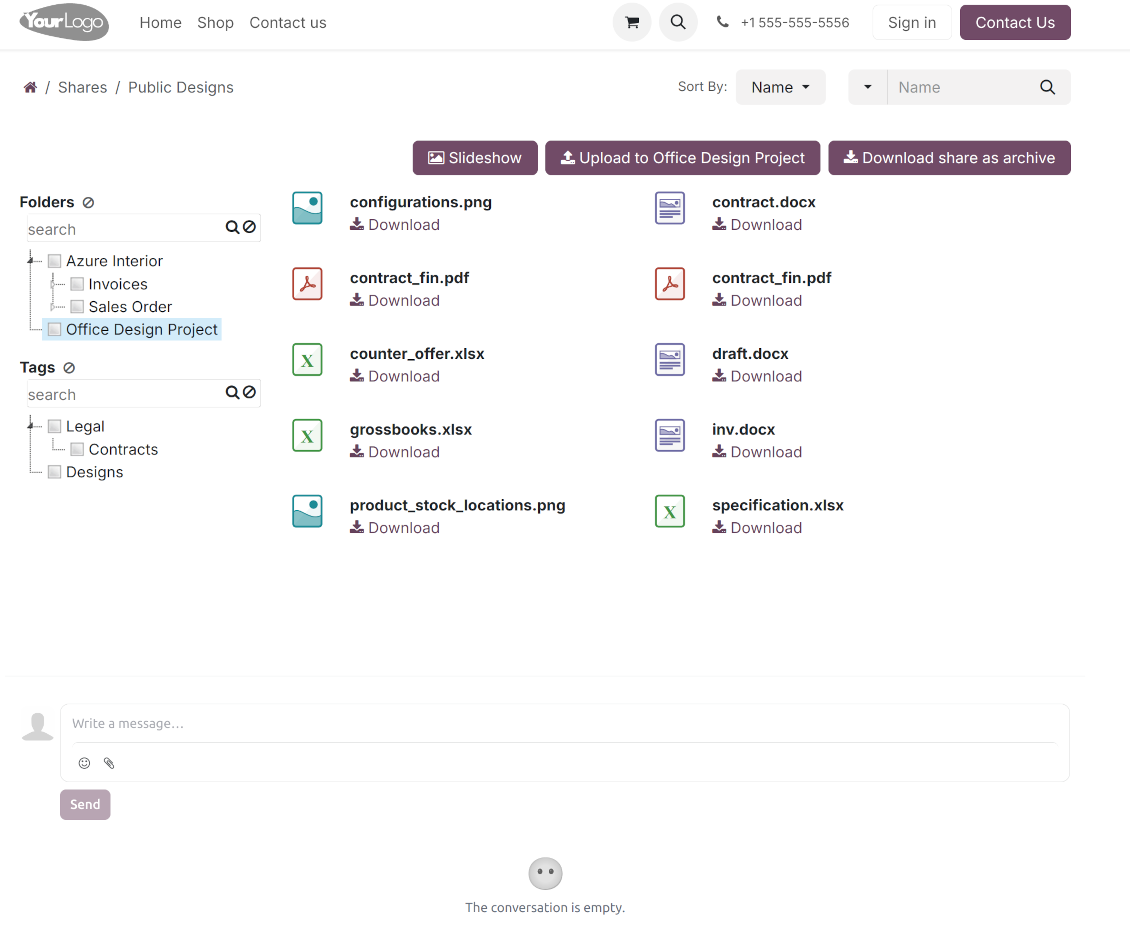
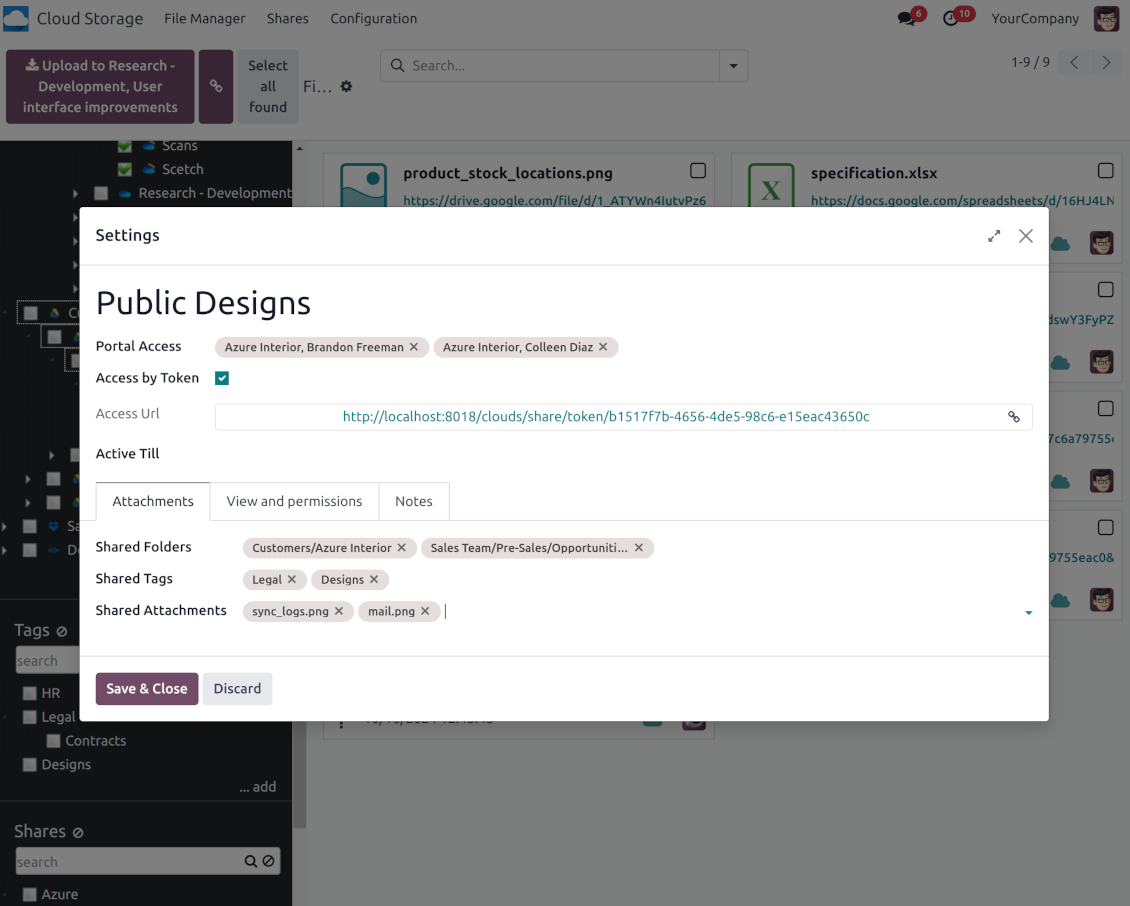
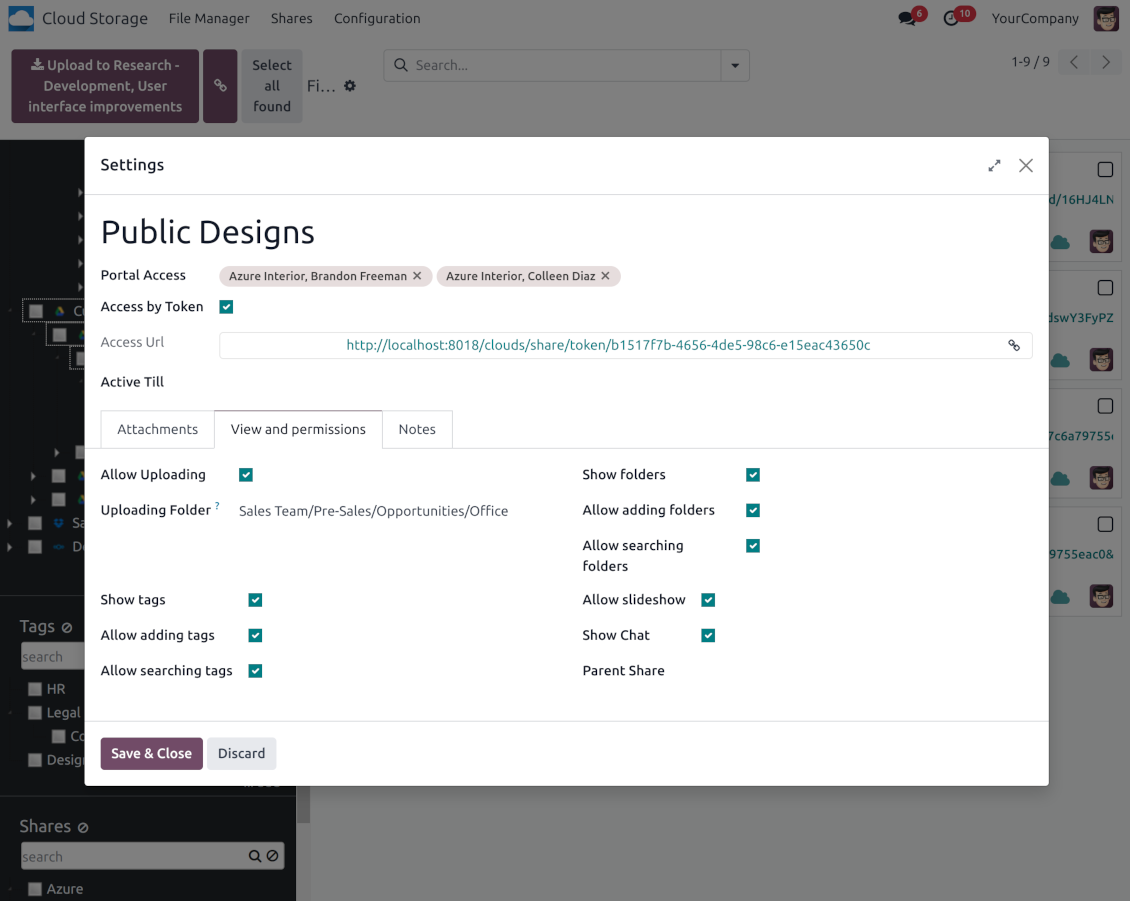
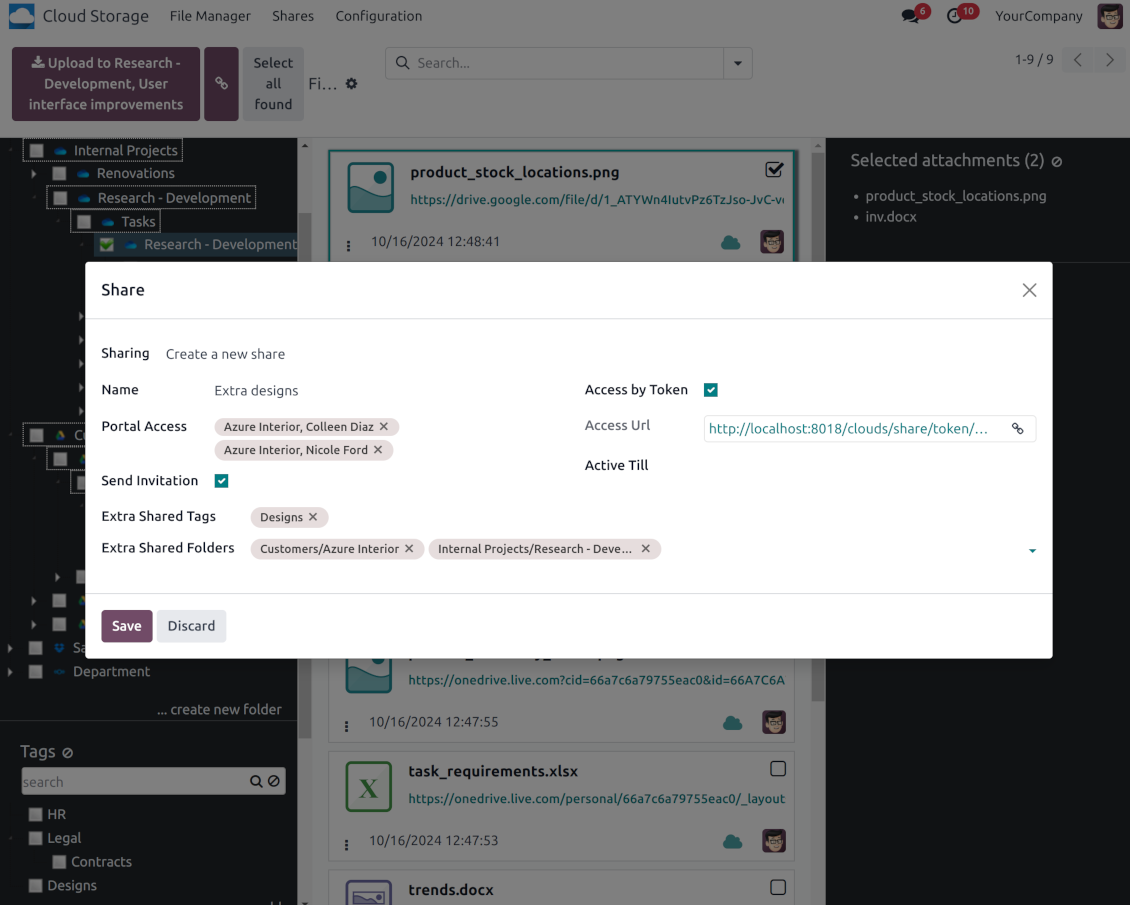
Share files, directories, and tags with particular partners or with an access URL. Let users download whole shares and separate items, upload attachments, and add folders or tags
Enterprise documents compatible
Set up rules to prepare folders based on Odoo Enterprise workspaces. All features, including sharing, downloading, and signing, will work even after the sync
Automatic Regular Sync
Rely on auto-synchronization between Odoo and cloud solutions based on scheduled jobs. No manual interaction is required
Bilateral Sync
Odoo sends attachments to cloud storage solutions and retrieves files from there. Binary content is kept in clouds, while Odoo provides direct access to synced items
Excellent
We have been using Cloud Storage Solutions for a few years already, starting with Odoo 17 mostly because our attachments were a mess. Now we're moving to Odoo 20, and we've surely decided to keep using the app. The File Manager is great for finding a file by folder or tag instead of remembering which sales order it was attached to. And the attachment box on contacts and projects shows the same folders, which lets us avoid excess clicks.
The folder rules are the part I keep showing people: new customer and project folders just appear, with the sub-folders we set up once, and everything lands in our Google Drive through the connector. We also use sharing a folder with our external partners, which is often especially efficient for tasks.
Big thanks to the team too. I asked a lot of questions about the sync and the access rights initially and now during the switch, and every answer came back fast. Really felt like they wanted it to work for us. Happy customer here.
Works well with SharePoint. Supportive team
We've been using this with SharePoint and it's been working great. One of the best things is having everything, including logs right in Odoo's interface, so you can actually see what's going on. It's also super convenient that you can view or download synced files from the attachment box without having to leave the page or even log in to Sharepoint.
Setup was pretty smooth for us. When we had a few questions about setting up the folder hierarchy and priorities, the developer team got back to us in just a couple of hours and helped us figure it out. Great support and great extension!
Tricky setup, but works perfectly now
Really solid module. We managed to get a very flexible folder structure (sorted by clients) and synced all our sales orders, invoices and tasks by projects to Google Drive.
Initial setup was a bit of a pain and kinda tricky to configure everything at first, but now it's running smoothly and works perfectly. The faotools team helped a lot. Def worth it if u need to keep your docs organized in Odoo and Google Drive.
Recommended!
Great support, assistance and very good connector!
We are very happy with the support we received when configuring the Sharepoint - Odoo connector. The connector has great functionalities.
All our questions were answered very fast (within one day).
FaOtools helped us optimising our connector and assisted us with future improvements.
We really recommend this connector.
Great module and Great Support!
The module works great! and the support is phenomenal!
A must-buy if it suits your requirements!
very professional app, excellen t customer service
This app is very well programmed and does its job very well. But the best is the excellent customer service who also helps when the problem lies somewhere else. You receive a lot for your money.
Excellent !!!
Great App and great Service from faOtools.
An impressive app and world-class support
I have been very impressed by the way the OneDrive / SharePoint Odoo Integration module synchronises content in both directions and allows me to share documents in Odoo with my SharePoint site. Above all the technical support is top-notch, which greatly increases the value of this product. I highly recommend this product for anyone considering synchronising Odoo with SharePoint/OneDrive.
Very good product
A perfect solution to integrate Owncloud with Odoo. We sync a high volume of objects across multiple Odoo models, which works seamless and stable. For us it is the perfect solution to have an external DMS instead of the Odoo native attachment handling, which also enables us to interchange files between systems in our best-of-breed setup.
The team behind this module is extremely professional and responsive. They helped us on a few occasions and provided clear answers and prompt support when required, and they even went out of their way to assist us with another requirement we had. Cannot recommend the product and team highly enough, try this if you're in the market to connect Odoo with an external document solution.
Works fine, good support
The first experience with the module is excellent. I had some trouble to configure things right on the Microsoft-side, but the team provided quick and good support.
Best module for integration with google drive
The module performs its function correctly and faOtools responds quickly to any problem and, in case of detecting any bug, quickly apply the changes. Its support is 10 stars.
Works according to specs
I have used this app with Odoo 12 and Nextcloud 16 and it works as specified. Odoo Tools offers very responsive support which is really helpful. Of course 5 stars...!
This is Awesome
I have used Cloud Sync on Next/Own Cloud and works really great.
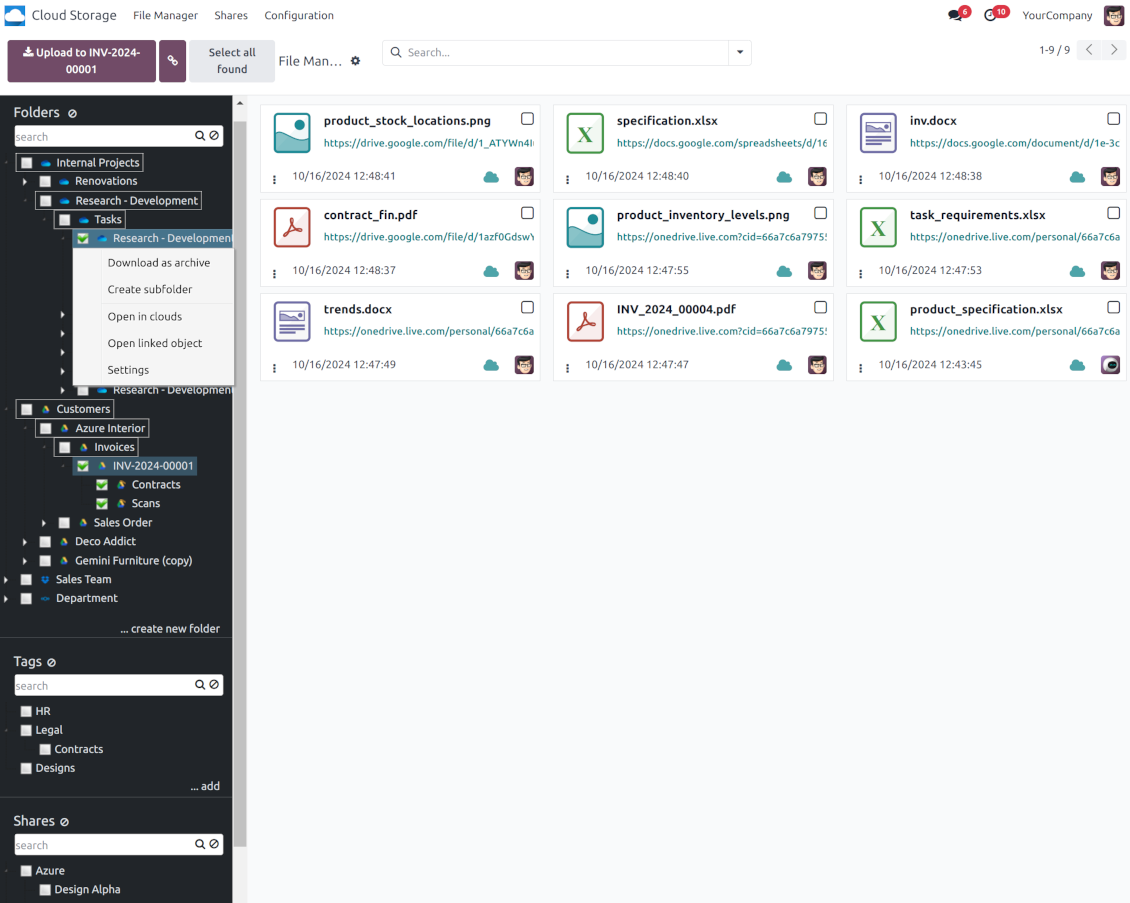
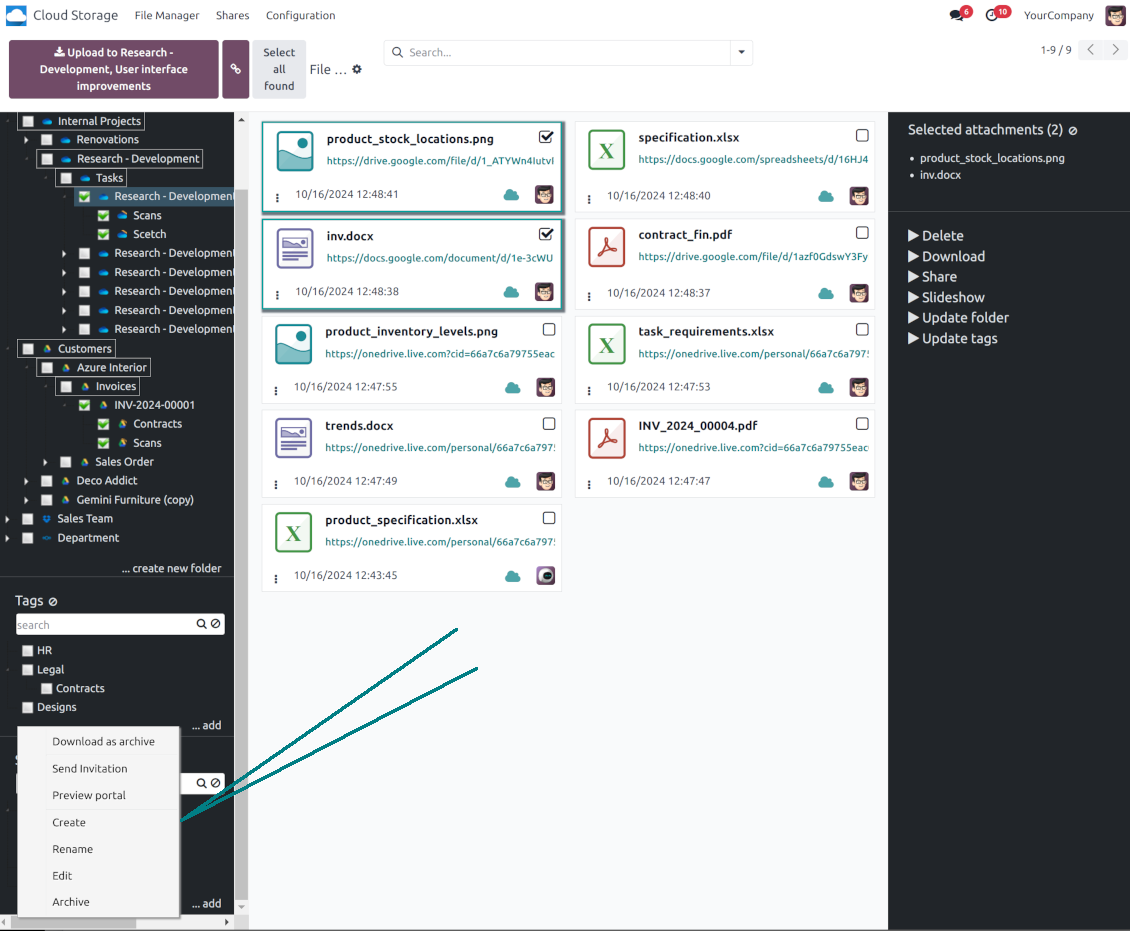
Διεπαφή διαχειριστή αρχείων Odoo
-
Navigate by folders: select a directory to show its attachments. Expand and hide folders' layers in a click. Add subfolders to any directory (right mouse click > Create subfolder)
-
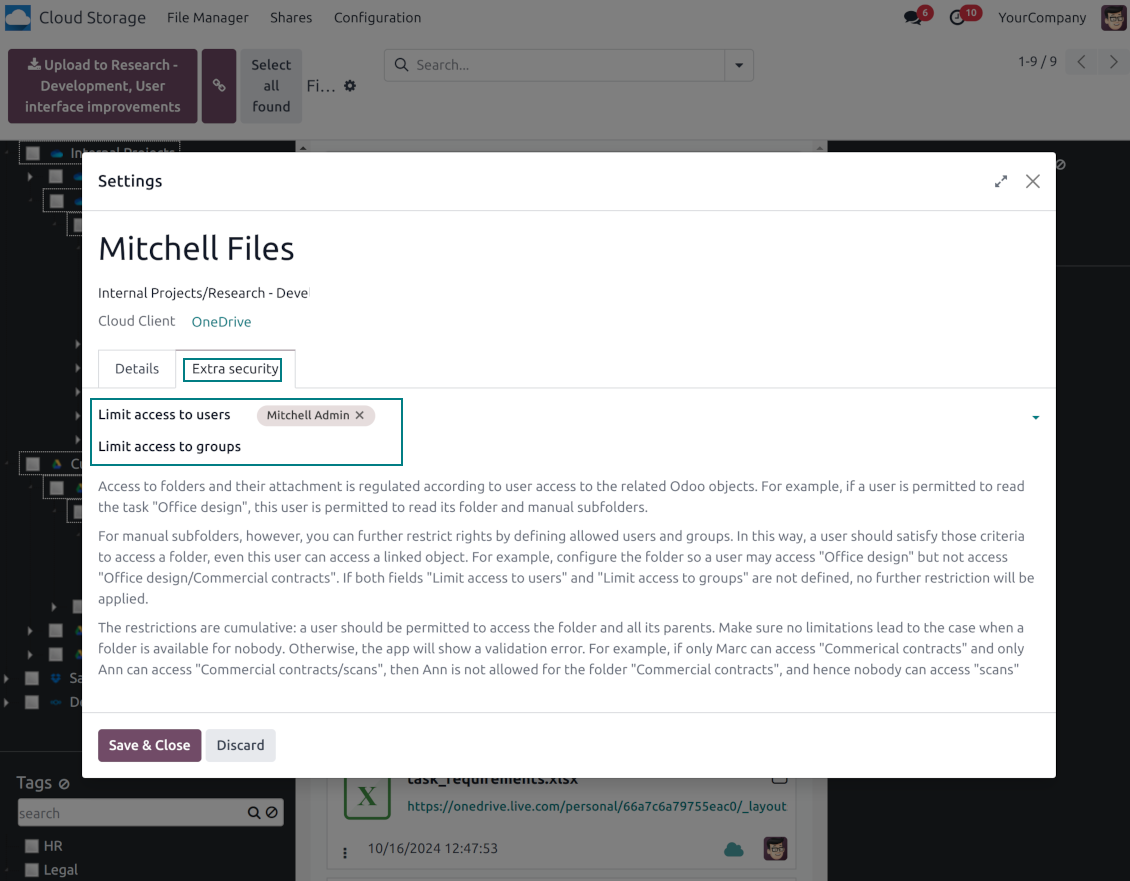
Open any synced folder in its cloud client (right mouse click > Open in clouds). Show a folder peer Odoo object if there is such a connection (right mouse click > Open linked object). Change settings of manually created folders, including granting access rights (right mouse click > Edit Settings)
-
Navigate by attachment tags. Create and edit tags right from the navigation panel
-
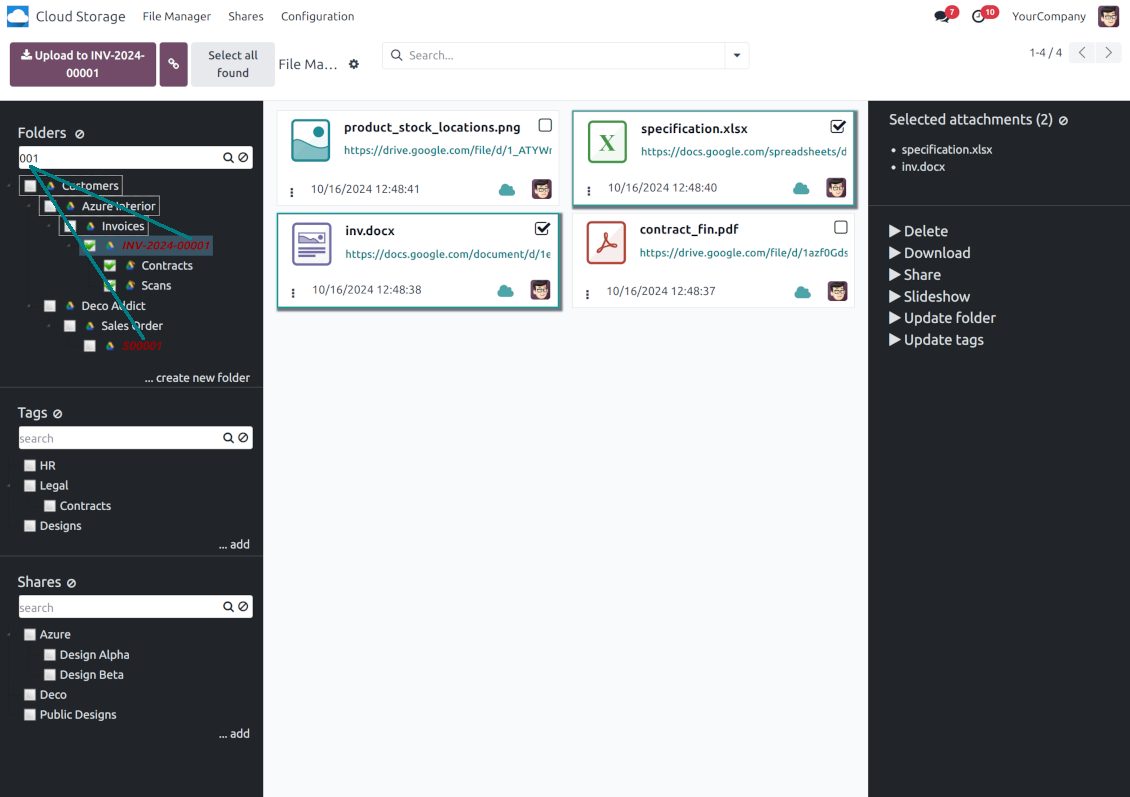
Search and highlight tags and folders in seconds even if there are thousands of items
-
Drag and drop to re-structure folders (relates only to manually created directories; for automatic folders change rules instead) and tags
-
Download any folder or any tag with all its attachments as a single zip archive (right mouse click > Download as archive)
-
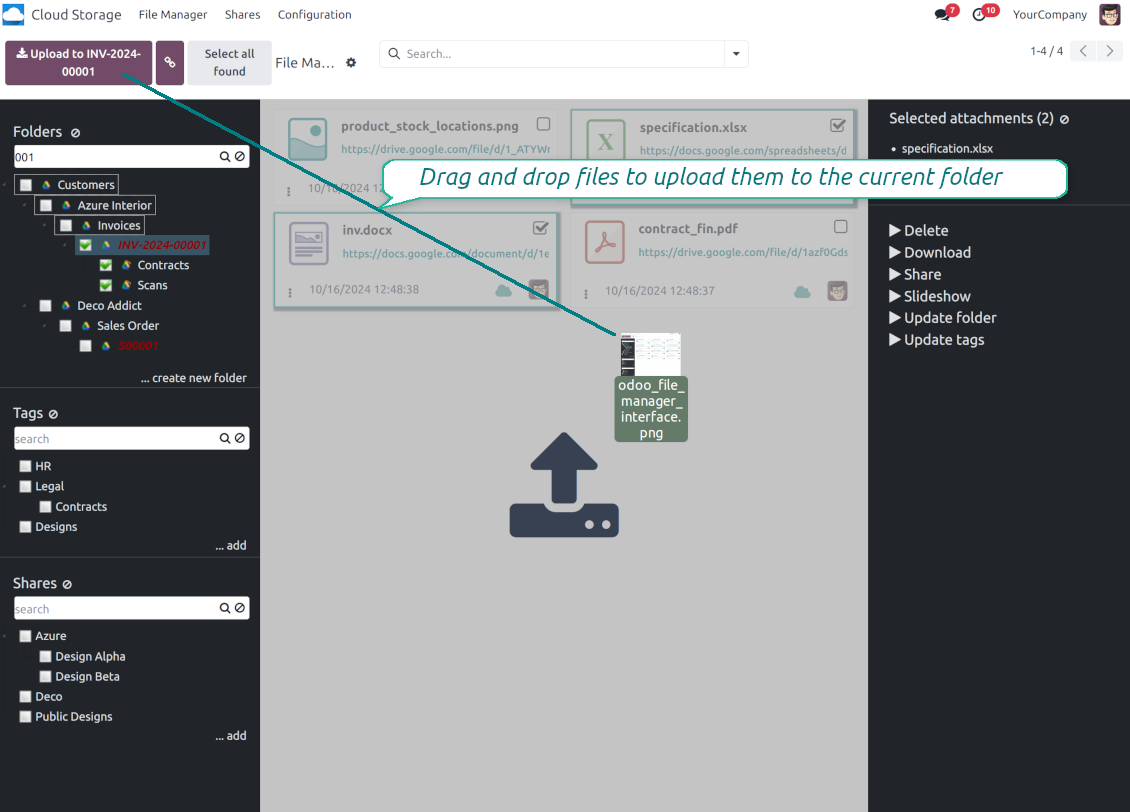
Upload attachments to the current folder. Use the top header button 'Upload file' or drag and drop files
-
Instantly open any synced attachment in a linked cloud client (push the link in the middle of attachment cards)
-
Download any attachment to your local computer disregarding whether it is synced or not (push the icon 'cloud' or 'download' in the footer right corner)
-
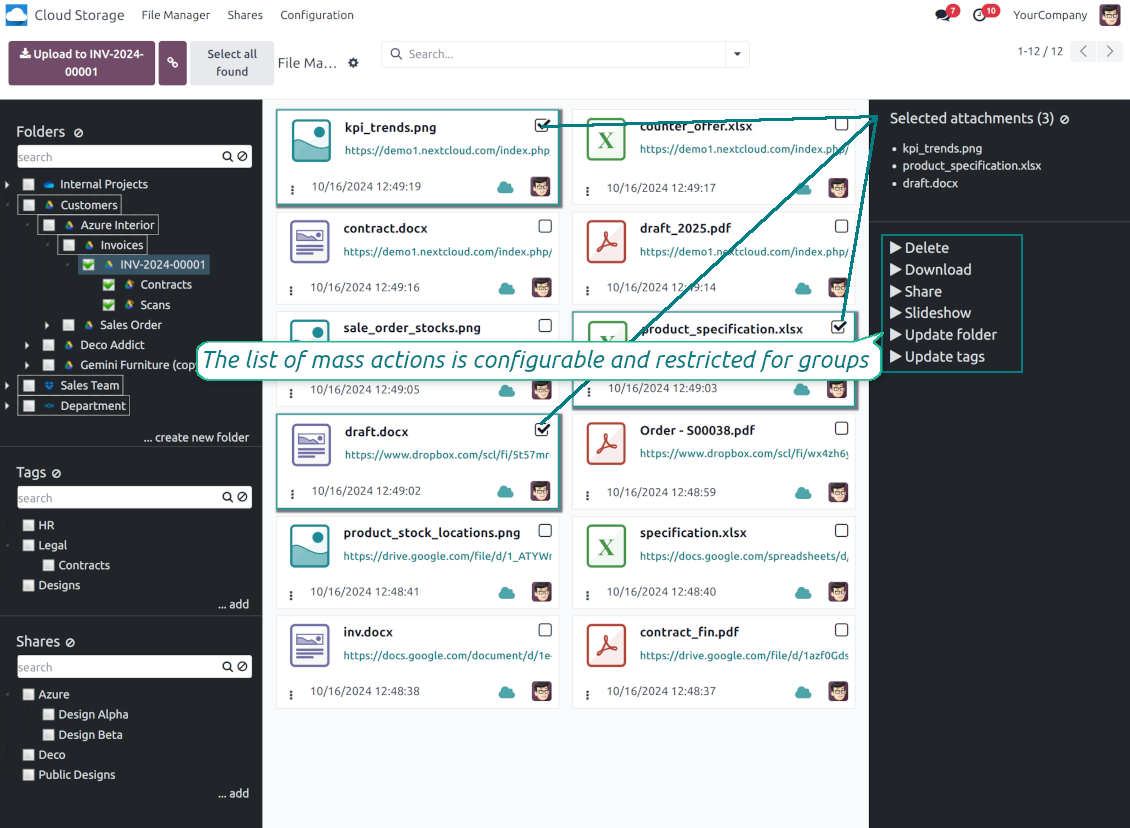
Consequentially select attachments and download them as a single zip archive
-
Move any files to any folder, including re-attaching items between Odoo objects (e.g. from a sale order SO-001 to another quotation or its customer folder). Use the mass action for that end or just drop an attachment to a required directory. Update attachments' tags by dragging those to the left navigation panel or by executing the mass action. Delete attachments in a batch
-
Apply standard attachments search to find required files.
Enhanced Attachment Box
-
Any Odoo object might be linked to its folder. See Automatic folders' structure
-
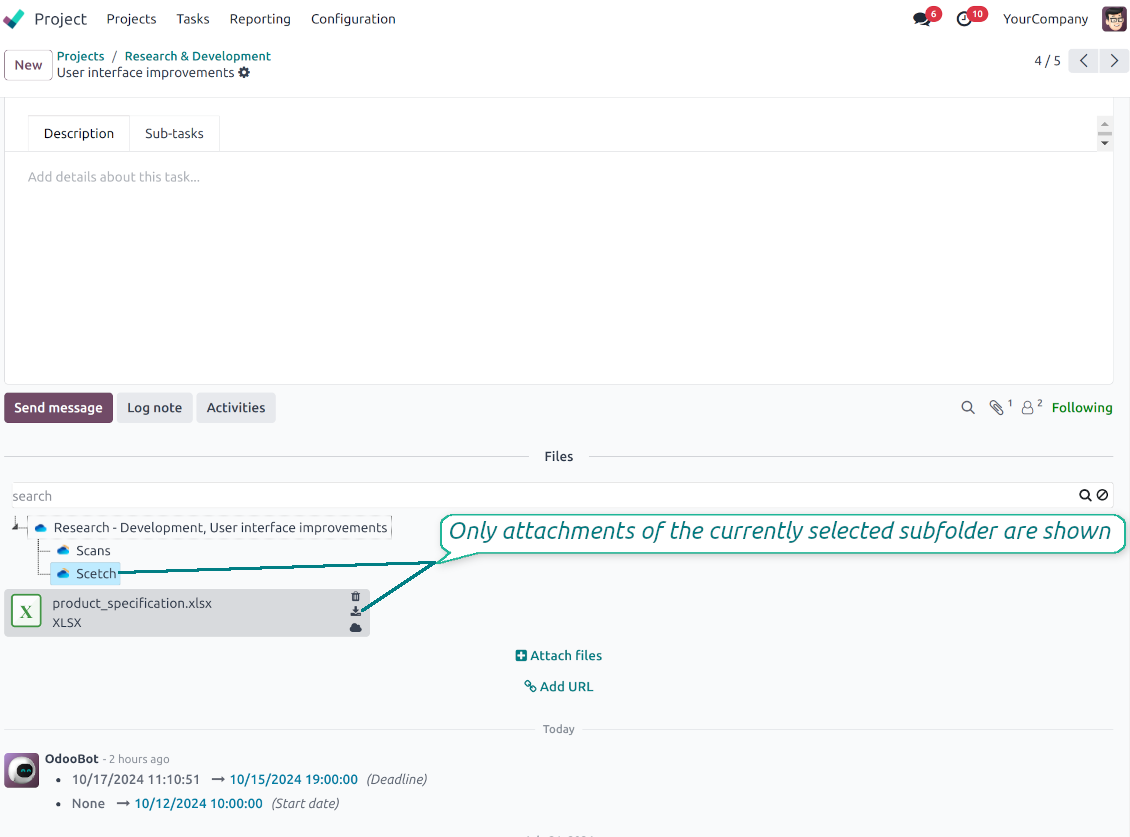
Flexibly define subfolders to organize the structure you need (right mouse click > Create subfolder)
-
Drag and drop to re-structure subfolders
-
Select a folder to see its attachments. By default, files of the object root directory are shown
-
Download any folder with all attachments as a single zip archive (right mouse click > Download as archive)
-
Open the already synced folder in its cloud client (right mouse click > Open in clouds)
-
Upload attachment to a chosen folder (use the button 'Add attachments' or drag files to the attachment box area)
-
Instantly open any synced attachment in a linked cloud client (push the icon 'clouds')
-
Download any attachment to your local computer disregarding whether it is synced or not (push the icon 'download')
-
Use standard Odoo preview for both synced and local files (click on a file thumbnail)
-
Delete attachments as usual
-
All actions are equally applicable to object attachments and attachments related to messages.
Συγχρονισμός Cloud Storage
Multi synchronization
-
Use optional add-ons to synchronize the document management system with the cloud client(s) of your choice: Google Drive, OneDrive, SharePoint, Nextcloud, Dropbox, Amazon, Box, MinIO S3, NAS/WebDAV (Synology, QNAP, TrueNAS, etc.), and ownCloud. Have as many connections as you need
-
Establish multiple connections to different cloud clients simultaneously. For example, sync sales-related folders to Google Drive; tasks and projects - to SharePoint or OneDrive; HR documents - to Nextcloud/ownCloud; manufacturing specifications - to Dropbox. Take into account that a specific folder might be synced to only a single cloud storage solution. Its children would be synced to the same client
-
For each cloud client, the app lets set up a few instances. For example, for Google Drive, you may share some folders to your personal drive, others - to one of your team drives, and the rest - to your teammate's drive
-
To establish a connection with particular cloud storage, follow the instructions that are specific for client types. See the tab Configuration for details
-
Any connection might be paused manually if it is needed. It might be also auto-stopped if there are critical issues during the sync. Then, you should re-connect to a target cloud client
Cloud clients
-
Synchronization for all cloud clients is based on the same principles and on the same queue. Simultaneously, there might be differences in sync results due to different features of various cloud storage solutions
-
Establishing connections for different types of cloud clients assumes installing optional add-ons, different approaches for Odoo, and external API configuration. Follow the instructions on the tab 'Guidelines'
-
Google Drive Odoo Integration allows establishing a connection with any personal or team drive
-
OneDrive / SharePoint Odoo Integration assumes synchronization with any drive of personal/business/SharePoint tariffs
-
ownCloud/Nextcloud Odoo Integration et integrate Odoo with any instances of ownCloud and Nextcloud. In comparison to other clients, the app allows setting the type of attachment links. By default, Odoo links are internal: only authorized users may access them. Optionally make links public (the setting 'Use Public URLs'). See details on the guidelines tab
-
Dropbox Odoo Integration works for all DropBox tariffs, including Personal DropBox (Basic, Plus, Family) and business DropBox (Professional, Standard, Advanced). In comparison to other clients, the app allows choosing whether cloud items would be shared or internal. See details on the guidelines tab
-
Amazon S3 Odoo Integration (amazon_s3_odoo) synchronizes Odoo folders and attachments with Amazon S3 buckets
-
NAS/WebDAV Odoo Integration (nas_odoo) connects Odoo documents with NAS and WebDAV-compatible storage, including Synology, QNAP, and TrueNAS
-
Box Odoo Integration (box_odoo) synchronizes Odoo folders and attachments with Box cloud storage
Automatic two-sided sync
-
Integration is based on scheduled jobs and is fully automatized. The app regularly checks changes in systems and runs sync operations
-
Synchronization is bilateral. Updates in Odoo are reflected in cloud clients (direct sync); changes in cloud clients modify Odoo folders and attachments (backward sync)
-
Απενεργοποιήστε τον συγχρονισμό από το cloud σε έναν πελάτη για να μείνει ο συγχρονισμός μονόδρομος. Οι αλλαγές στο Odoo εξακολουθούν να στέλνονται στον χώρο αποθήκευσης cloud, αλλά τα αρχεία και οι φάκελοι που δημιουργούνται, μετονομάζονται ή διαγράφονται εκεί δεν εμφανίζονται στο Odoo. Αν απενεργοποιήσετε ξανά την επιλογή, οι συσσωρευμένες αλλαγές, μαζί με τις διαγραφές, εφαρμόζονται στον επόμενο συγχρονισμό
-
Any cloud connection might be reset. In this way, the app assumes getting back all items back to Odoo (reverse sync)
-
Odoo folders and attachments might be re-attached to a new cloud client. Hence, items will be first taken back to Odoo (reverse sync) and then put will be put to the new cloud storage (direct sync)
Queue-based synchronization
-
Once in 15 minutes, the app examines updates in Odoo and cloud storage(s) to prepare a synchronization queue
-
Folders' checks follow the First-In-First-Out (FIFO) principle. So, directories that have not been examined for the longest will be processed first
-
Once in 15 minutes, the sync queue is run by the special scheduled job. Firstly, the most important (blocking) tasks would be done
-
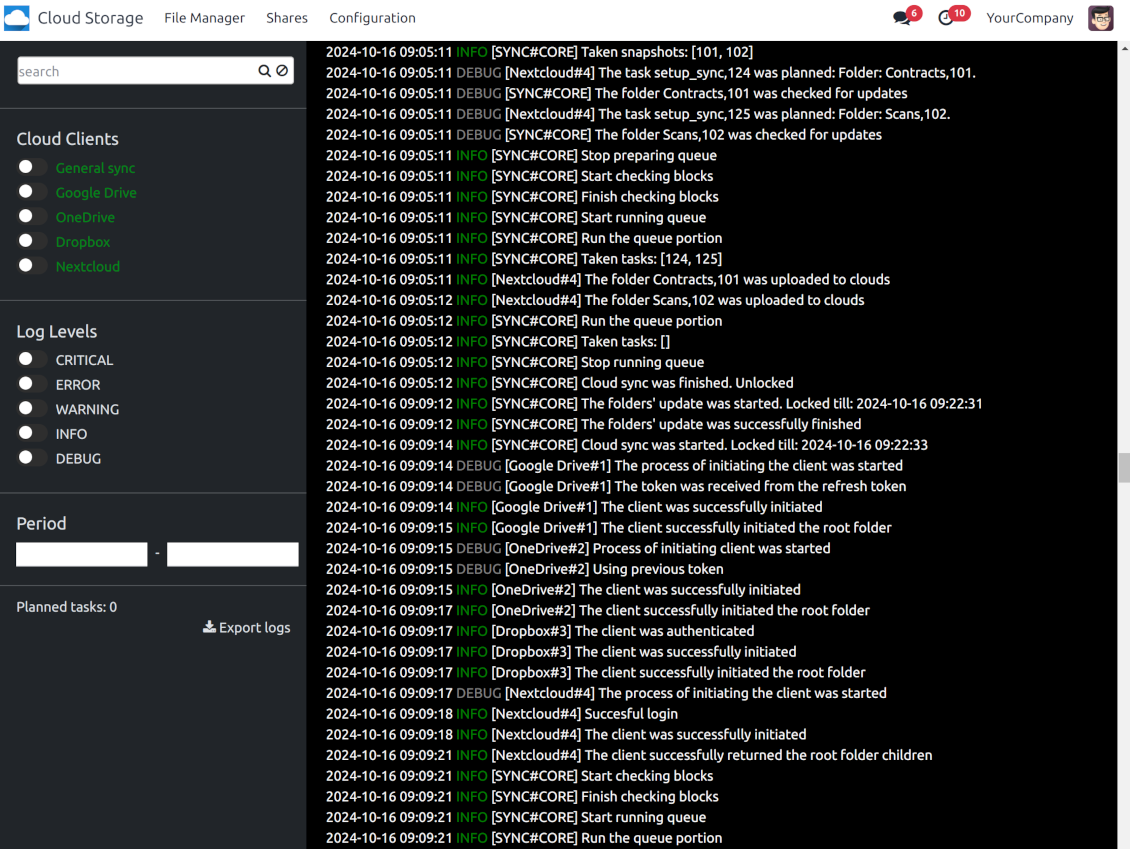
Control planned jobs and their fulfillment in the special Odoo logs interface (Cloud Storage > Configuration > Sync Logs). Subscribe for particular cloud clients notifications
-
If the app faces sync failures, it will re-try operations afterward. Sync queue processing would not be stopped if there are items not blocked by such failures
Odoo attachments for cloud storage: direct sync
-
Direct sync prepares the folders' hierarchy and uploads Odoo attachments for cloud storage
-
Direct sync checks whether attachments are added or deleted for synced directories. If so, they would be created or removed in cloud storage. In particular, it means that any file added to a folder-related Odoo object (e.g. Quotation), would be automatically moved to a linked cloud client
-
Direct sync makes all synced Odoo attachments change their type to a link (URL), while binary content is removed with one of the next Odoo cleaners. So, no actual files would be stored on your Odoo server
-
Direct sync checks whether a new folder is added. Disregarding whether it is done manually or automatically, the app would generate a peer directory in a cloud storage
-
Direct sync checks whether there are any updates in folders. If so, such changes are reflected in a cloud client
Cloud storage files and folders for Odoo: backward sync
-
Backward sync checks whether any files or subfolders are added to cloud storage folders. If so, the app would create URL attachments/subdirectories inside linked Odoo directories (and hence Odoo objects if any)
-
Backward sync checks whether there are any updates in folders or attachments. Such updates would be then reflected in Odoo
-
Backward sync checks whether any files are deleted/moved in a cloud document folder. If so, a linked Odoo attachment would be also unlinked or moved
-
If you deleted a cloud storage folder related to a folder rule / Odoo object, their child files would be deleted as well. Thus, Odoo would remove related attachments. The folders, however, will be recovered with a direct sync
-
In case of conflicts, direct sync changes are in general considered more important than backward updates.
Resetting or changing cloud client: reverse sync
-
In case you decided to reset the connection with a specific cloud client, files would be moved back to Odoo
-
Απενεργοποιήστε τον αντίστροφο συγχρονισμό σε έναν πελάτη όταν το αντίγραφο στον χώρο αποθήκευσης cloud πρέπει να μείνει το μοναδικό, ή όταν η σύνδεση έχει χαλάσει. Η αποσύνδεση, η επαναφορά ή η απενεργοποίηση αυτού του πελάτη δεν κατεβάζει πια αρχεία και δεν διαγράφει τίποτα στον χώρο αποθήκευσης cloud. Η σύνδεση μεταξύ των αντικειμένων Odoo και των στοιχείων τους στο cloud κόβεται. Οι αποθηκευμένοι σύνδεσμοι ανοίγουν ακόμη τα αρχεία στον χώρο αποθήκευσης cloud, αλλά το Odoo δεν μπορεί πλέον να κατεβάσει, να κάνει προεπισκόπηση ή να ανοίξει αυτούς τους φακέλους και τα αρχεία. Αυτή η σύνδεση δεν επαναφέρεται
-
In case you decided to change the cloud client of a folder rule or a folder, files would be first taken back to Odoo, and then direct sync for a new client would be done
-
Reverse sync operations are prioritized to direct and backward sync operations
-
Not all items can be correctly reversed to Odoo due to cloud client peculiarities. For example, there are documents that may exist only in cloud storage environments (e.g. Google Sheets). The app would try to convert such documents, but in some cases, it would require manual interactions.
Automatic Folder Structure
Rules for automatic folders
-
The app allows preparing its own folder for any Odoo object
-
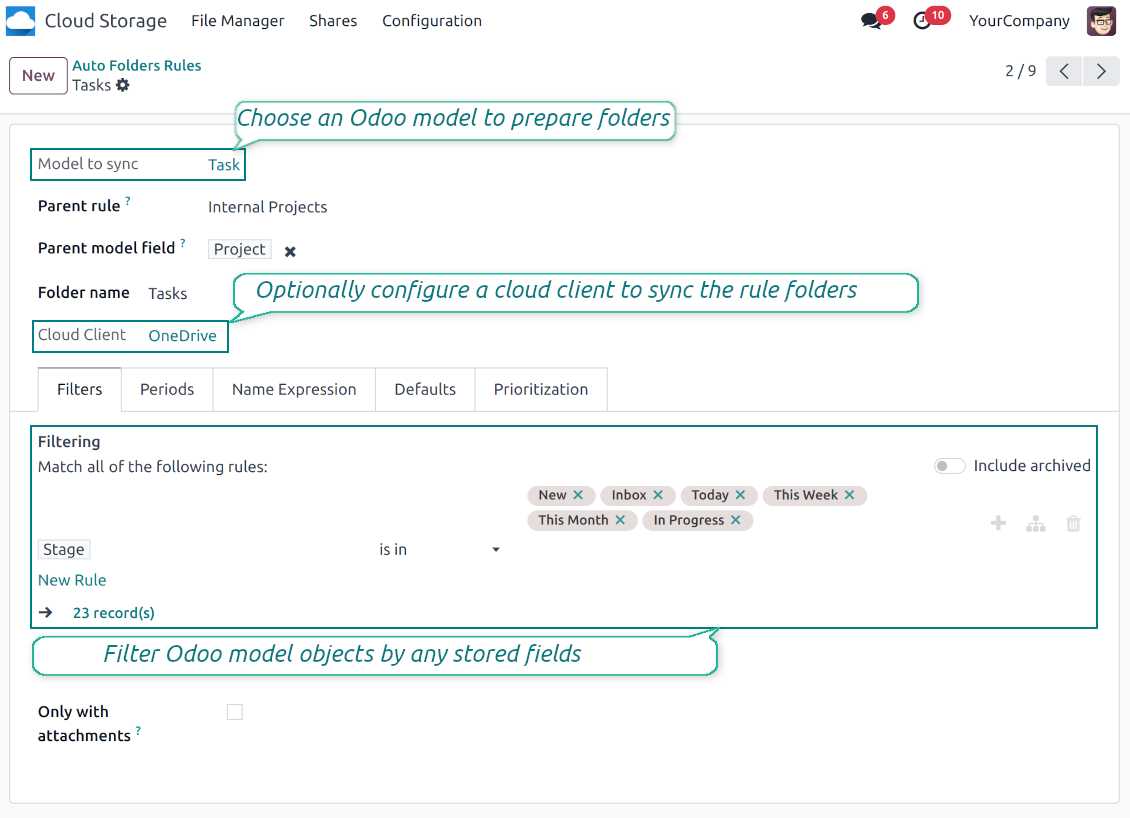
To configure a particular Odoo document type to generate a folder, you should just prepare a new folder rule (Cloud Storage > Configuration > Folder rules). For example, select the model 'Task' to make Odoo add a folder for each project task, so Tasks > Task 1, Task 2, ...
-
Automatically created directories would contain all attachments their linked objects have
-
Folders are updated regularly based on the scheduled job
Multi directories for each model
-
Each Odoo model might have a few linked folders
-
Apply any model storable field to filter Odoo objects and, in this way, split objects into a few super directories. For example, have own folders for individuals and companies, for European and American opportunities, for quotations and confirmed orders, for each project
-
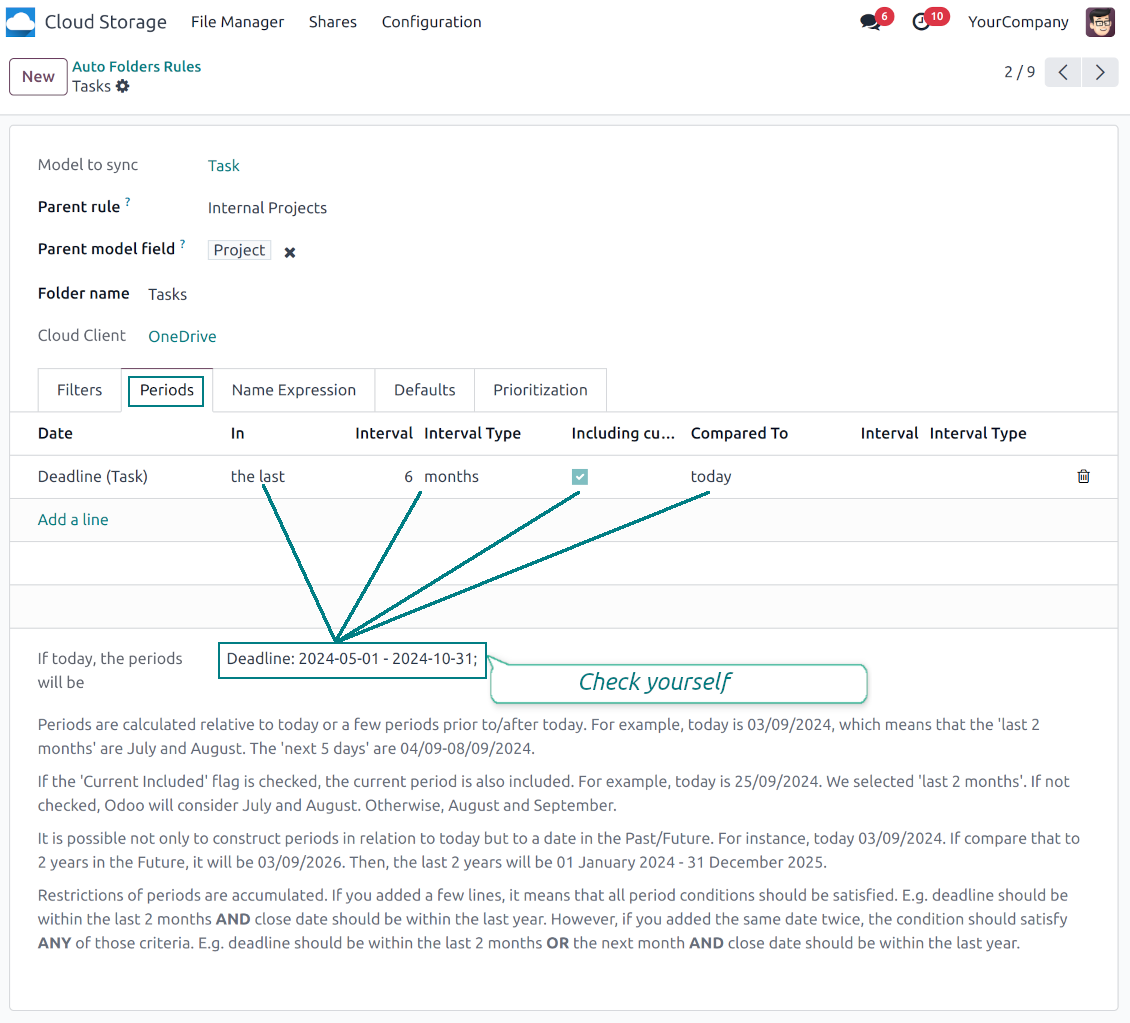
Filter Odoo objects by relative periods by applying date fields of linked documents. For example, leads registered in the last 3 months or invoices updated in the last week
-
As a result, the app lets have paths like 'Odoo > Quotations Europe > SO-001' or ' Odoo > the last year posted invoices (America) > SO-001'
Flexible folders' tree
-
It is possible to set up a hierarchy of folder rules to prepare a more flexible directories structure
-
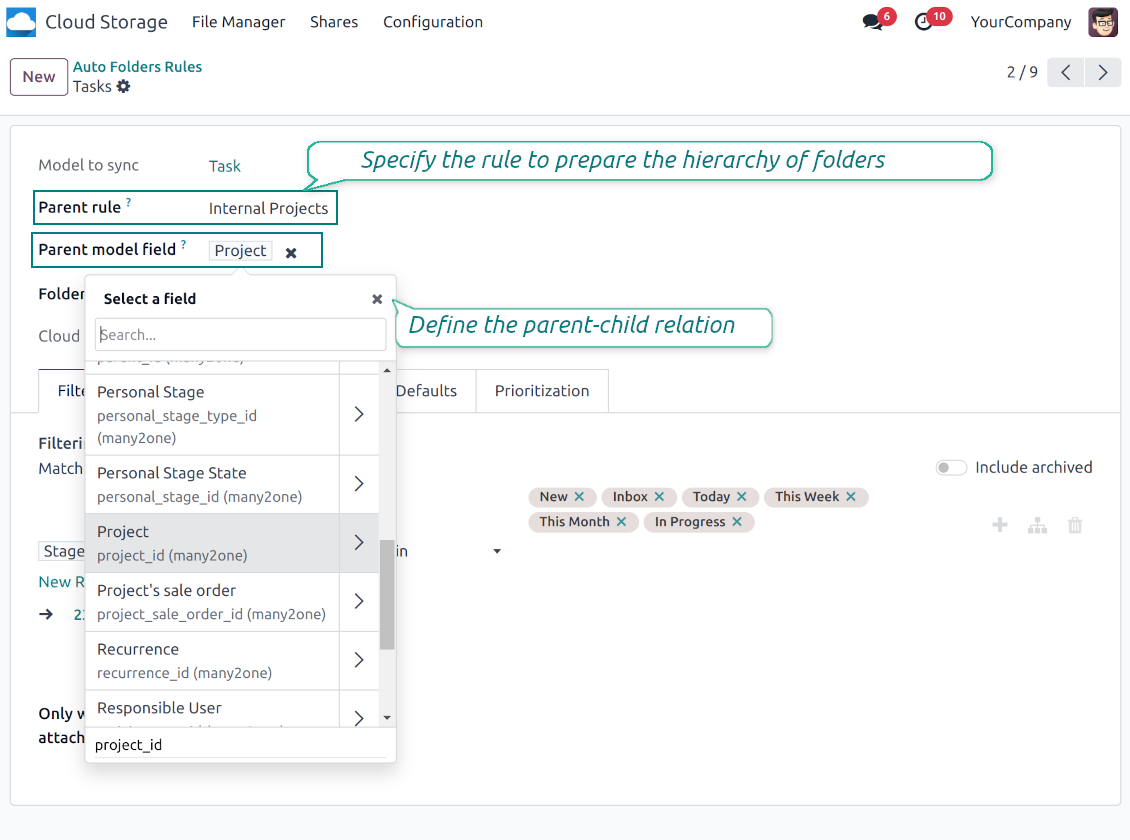
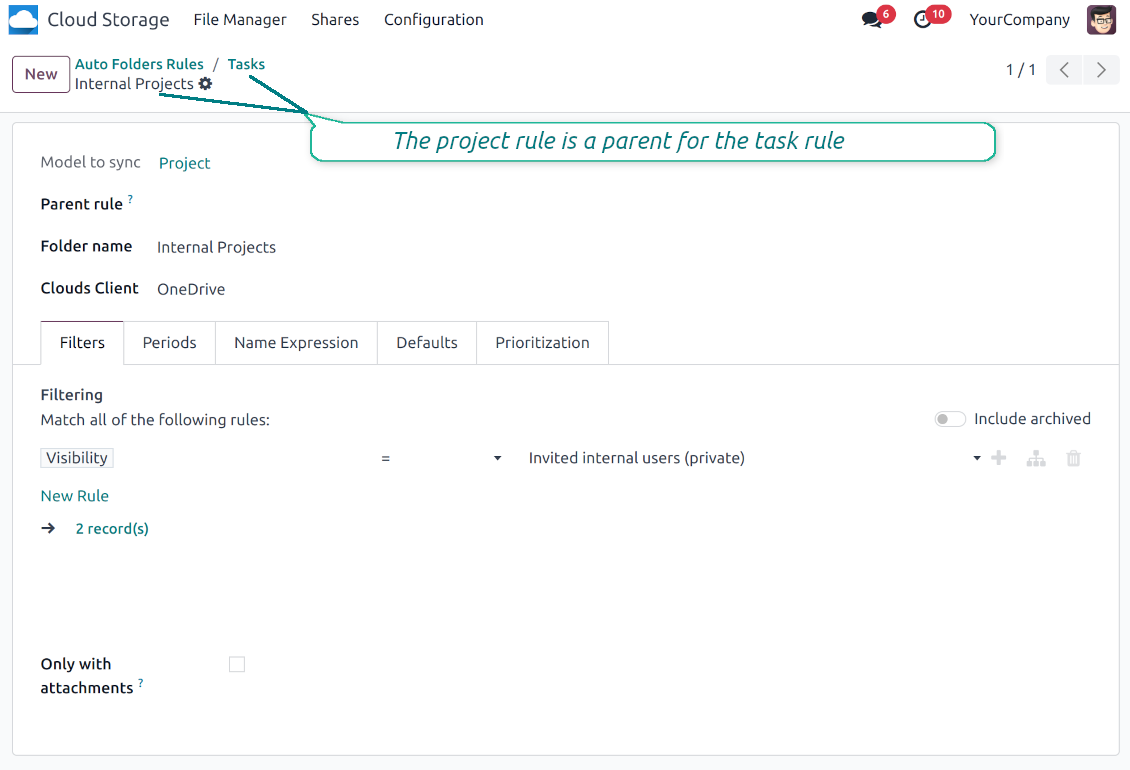
To that goal define a parent rule for a required folder configuration. For example, use a project-related rule as a parent for a task-related rule, a customer-related rule - for invoices-related rules
-
In order for folder relations to work correctly, it is also needed to enter a parent model field. So, it is the field that links models between each other (many2one relation). For example, 'Project' of a task, 'Customer' of a sales order, or 'Sales Team' of an opportunity
-
As a result, the tool allows reflecting your Odoo workflow logic and have paths like 'Odoo > Customers > Azure Interior > Projects > Software Design > Prepare Specification' and 'Odoo > Customers > Azure Interior > Quotations > SO-001'
Subfolders, default folders, and default files
-
The app lets add an unlimited number of manual subfolders for each folder. In particular, you may have a directories tree right in each object attachment box
-
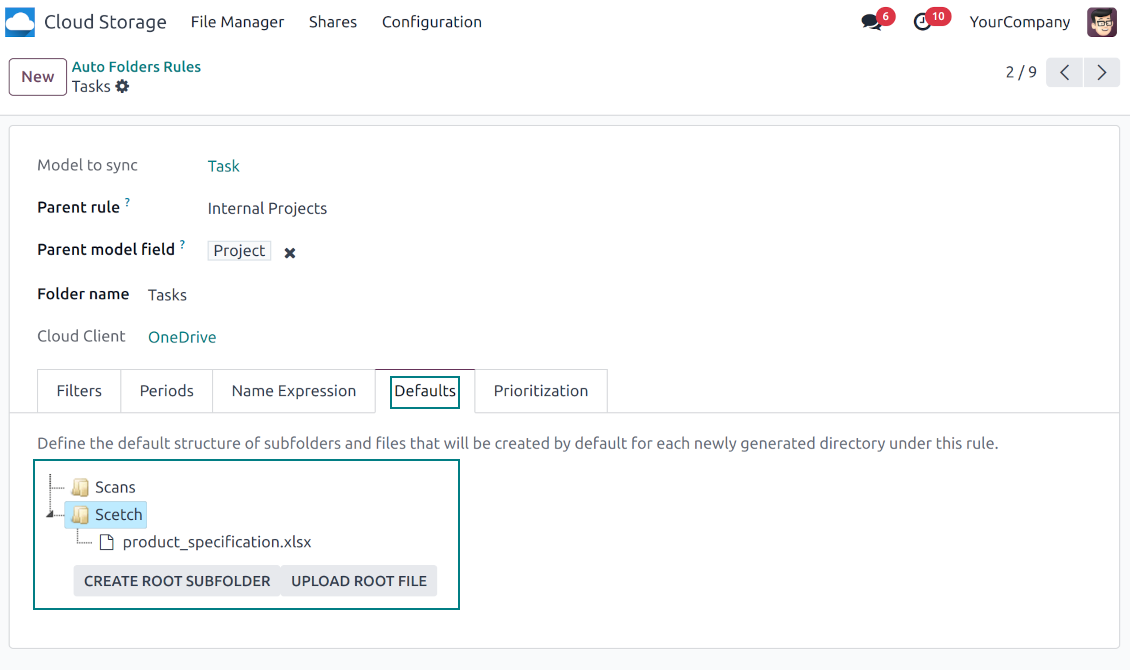
For the first generation, it is possible to define default folders, so subdirectories would be auto-generated for a specific Odoo object folder. Afterward, you may add delete/edit those or add new ones
-
The same mechanics are applied to prepare default files. For example, to have contract/personal card templates which then are assumed to be filled with real data
Configurable folder titles
-
Each folder rule assumes to generate a directory. Names for such directories are assigned right on a rule form. For example, introduce 'Jobs' for a task-related rule or 'HR' for employees' folders. By default, the Odoo model name would be used
-
For object-related folders, the names are generated based on the Odoo standard display names. So, if not defined the opposite, it would be the same title as you see in the Odoo form view header
-
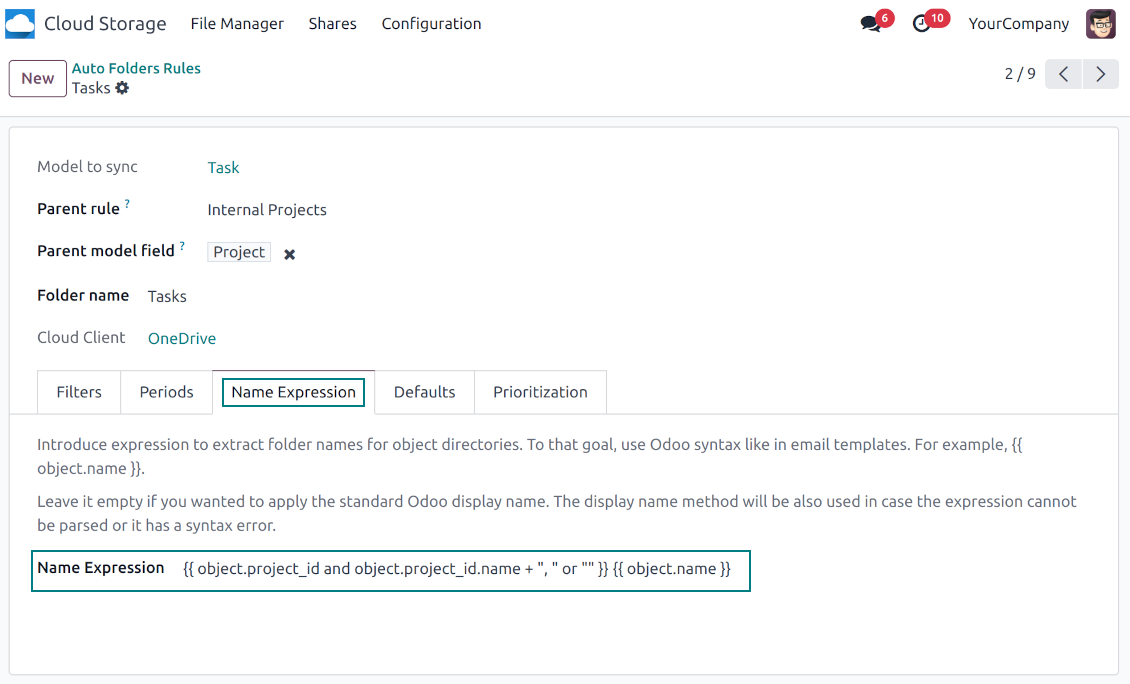
The app lets define complex name expressions for object-related folders (the tab 'Name Expression' on a folder rule form). To that goal, apply the syntax used in Odoo email templates. For example, {{ object.project_id.name }}, {{ object.name }} to reflect a project name in tasks folders
-
Avoid the following symbols in folders' and files' names: *, ?, ", ', :, <, >, /, +, %, !, @, \, /,. Direct sync will replace such symbols with '-'. It is done to avoid conflicts with file systems. Avoid also too long names: e.g. more than 100 symbols
Enterprise Documents
-
The app allows generating folders for workspaces introduced by the Odoo Enterprise apps 'Documents'
-
To force Odoo to prepare workspace-related directories, define folder rule(s) of the type 'Workspace-Related rule'. The tool would automatically create linked folders and sync those for chosen cloud storage with one of the next jobs
-
It is not obligatory to reflect the whole DMS structure. Thus, it is possible to filter workspaces by any storable field. For example, to add a folder only for workspaces that contain the keyword 'Internal'. Take into account: if a workspace was synced, all its child workspaces would be also synced
-
If you generated a subfolder for any workspace-related folder, the app would also create such a Documents workspace
Typical use cases
-
Customers: add all partner files in a single super directory. Optionally distinguish companies and individuals. For example, Odoo > Customers > Azure Interior > Contacts > John Brown
-
Sales orders and invoices: keep all sale-related printings and contracts in your own quotation directories for each customer. For example, Odoo > Customers > Azure Interior > Orders > SO-001 and Odoo > Customers > Azure Interior > Invoices > INV-00001
-
Opportunities: store all specifications, requirements, and any files which would let you make a good offer carefully structured by each sales team and case. For example, Odoo > Sale teams > Europe > Leads > Interest in 50 chairs
-
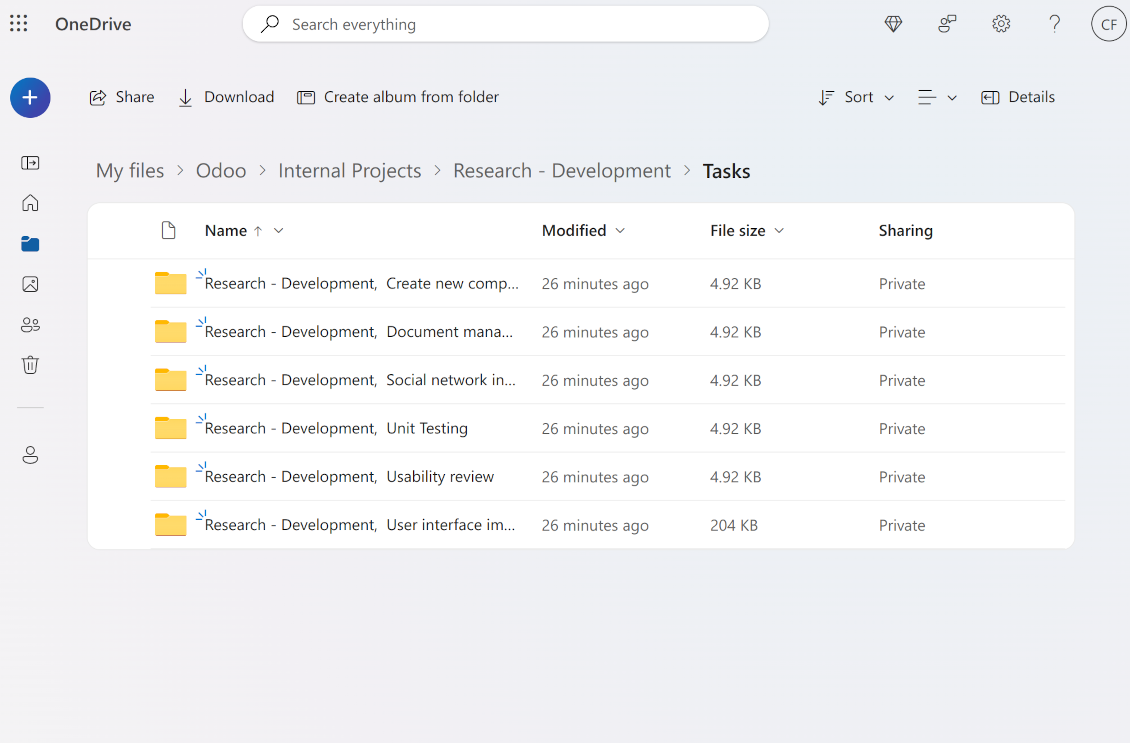
Project and tasks: prepare a folder for each customer project and task. For example, Odoo > Customers > Azure Interior > Projects > Software design > Tasks > Specification
-
Human resources: gather all files by each employee in a single folder: photos, document scans, contracts. Structure employees by department. For example, Odoo > Departments > Accounting department > Employees > Anita Olivier.
Κοινή χρήση αρχείων και φακέλων
-
Share particular attachments, whole directories, or even all files of specific tags
-
Grant access to chosen Odoo contacts. Send an invitation to any Odoo portal users at any moment
-
Generate a special access link for public use (even without a user). Change it to make the previous one outdated
-
Make shares for temporary use or available constantly until archived
-
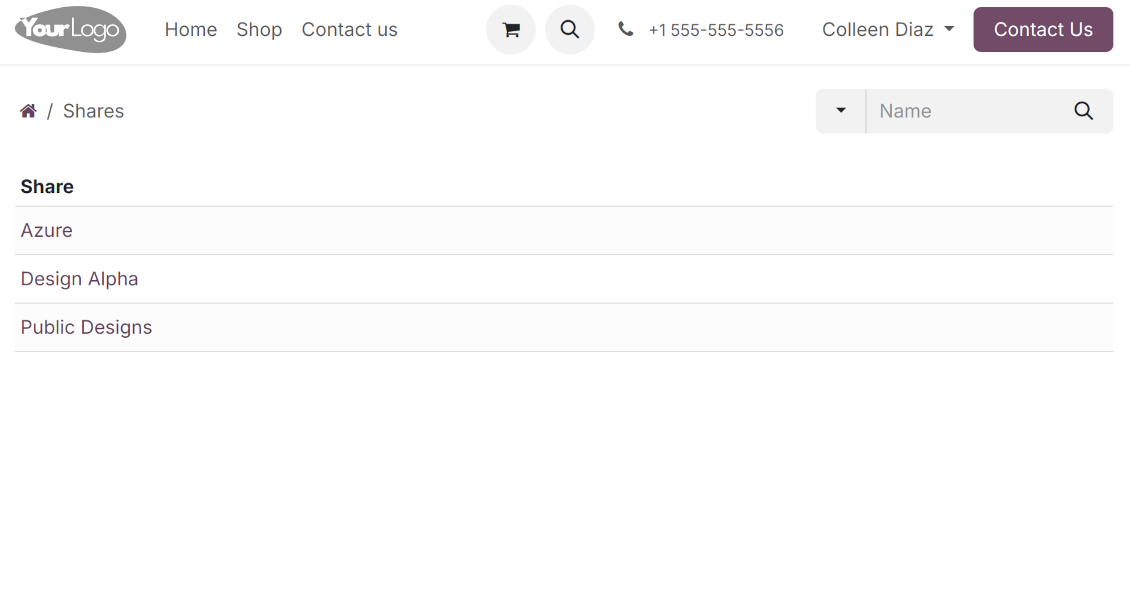
Create an unlimited number of shares with any setups and attachments involved. Portal users might access those through the special entry "Shares" in the Odoo's portal
-
For single-view purposes, shares support hierarchy so as to make comfortable navigation by those
-
Share users can download any shared file, a whole share, a particular directory, or a tag as a ZIP archive
-
Optionally let upload files to the selected or default folder. Files drag and drop is supported
-
Users are always allowed to search attachments by title, linked folder, and tags
-
Optionally allow navigation by folders and/or tags. Shared tags/folders, their children, and ones linked to shared attachments will be available
-
Let users add tags and folders by themselves. Show/hide searching items in tags/folders navigation trees
-
Turn on/off a chat per each share.
Διαχείριση εγγράφων και δικαιώματα πρόσβασης συγχρονισμού
-
Access for each Odoo automatic folder is regulated based on a linked object. If such an Odoo object is available for a specific user, its directory would be also available for her/him. For example, if Anita Olivier is the task manager of 'Prepare specification', then she may access the folder 'Tasks' and 'Tasks > Prepare Specification'
-
Access to Odoo manual folders is regulated based on its user groups and users stated in those folders' settings. If nobody is specified, a manually created folder is available for everyone. For example, if Anita Oliver is a sales manager, she may access the quotation-related folder 'Odoo > Orders > SO-001'
-
To access any folder, a user should be able to access all its parents. For example, if Anita Oliver has rights for employees but does not have for departments, then she might not read 'Odoo > Departments > Administration > Employees > Mitchel Admin'. However, if the folder 'Employees' becomes a stand-alone folder without a parent, then Anita would be able to access 'Odoo > Employees > Mitchel Admin'
-
The app does not regulate access levels for cloud clients and their items. The tool regulates rights only for Odoo objects and synchronizes those to required storage. After the sync, if necessary, you should apply the settings for a target cloud client, folders, and files
-
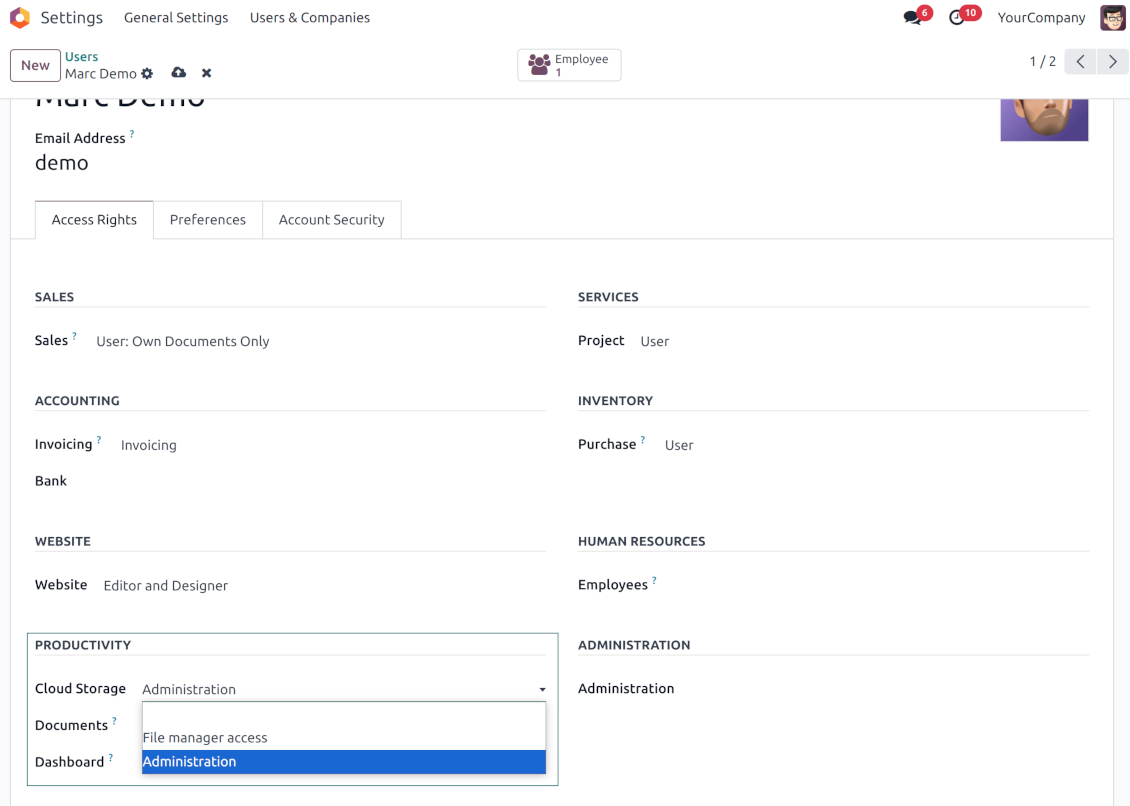
To observe the menu 'Cloud Storage' and the app file manager, a user should belong to the security group 'Cloud Storage > File Manager Access'
-
To configure automatic folder rules, establish connections with various cloud clients, control sync logs, and apply the app settings, a user should belong to the security group 'Cloud Storage > Administration'.
Σημειώσεις χρήσης
-
The app assumes automatic regular synchronization with various cloud clients. Please take into account that synchronization is not real-time but is based on tasks queue and scheduled jobs. Depending on the number of folders and attachments, it might take time for the app to check all directories and do the jobs. That's why, until the sync is done, Odoo attachment interfaces work as in standard Odoo.
-
Cloud connections rely upon the API of the related cloud clients. Such communication between systems is risky by concept due to possible disconnections, API updates, and unsolvable conflicts. The app is designed to cope with such risks by carefully processing failures and checking cloud client states. Simultaneously, make sure that you have configured a proper backup strategy for both Odoo and cloud clients.
-
The special factors of risks are sync scope and reverse operations. The higher the sync scope is, the more it would take Odoo to finish integrations. Hence, more space for errors exists. Try to decrease sync scope logically by choosing only required folders. Reverse operations might be risky since assume reflecting cloud clients' features which might be absent in Odoo. For example, Google Sheets cannot be opened outside Google Docs. The app would try to solve the scenarios by applying similar features (e.g. by converting a file to simple electronic tables). However, that is not always possible, and in this way, manual interactions would be required.
Συμβουλές διαμόρφωσης και εγκατάστασης για Cloud Storage Solutions Odoo v.18
Ρύθμιση διακομιστή Odoo
Για σωστό συγχρονισμό εφαρμόστε κατάλληλα timeouts στο αρχείο ρυθμίσεων Odoo: τα LIMIT_TIME_CPU, LIMIT_TIME_REAL, LIMIT_TIME_REAL_CRON πρέπει να είναι περισσότερα από 900 δευτερόλεπτα.
Για το Odoo.sh αυτό δεν πρέπει να γίνει, γιατί τα χρονικά όρια είναι προκαθορισμένα και δεν ρυθμίζονται.
Αποφύγετε επίσης να αλλάξετε τη συχνότητα των εργασιών cron που προϋποθέτει η εφαρμογή: «[Cloud Storage] Prepare Cloud Folders», «[Cloud Storage] Run / Prepare sync queue». Οι εργασίες αυτές έχουν ρυθμιστεί να εκτελούνται κάθε 15 λεπτά και αυτή η συχνότητα χρησιμοποιείται στους αλγορίθμους για να αποφεύγονται διακοπές και απώλειες δεδομένων. Αν χρειάζεται να σταματήσετε τον συγχρονισμό για λίγο, παύστε συγκεκριμένους cloud clients.
Γενική εξάρτηση Python
Το εργαλείο εξαρτάται από την εξωτερική βιβλιοθήκη 'sortedcontainers'. Εγκαταστήστε τη στον διακομιστή Odoo με την εντολή:
pip3 install sortedcontainersΡύθμιση ενσωμάτωσης OneDrive ή/και SharePoint
Εξάρτηση Python
Το εργαλείο εξαρτάται από την εξωτερική βιβλιοθήκη 'microsoftgraph'. Εγκαταστήστε τη στον διακομιστή Odoo με την εντολή:
pip3 install microsoftgraph-python
Διαμόρφωση και σύνδεση
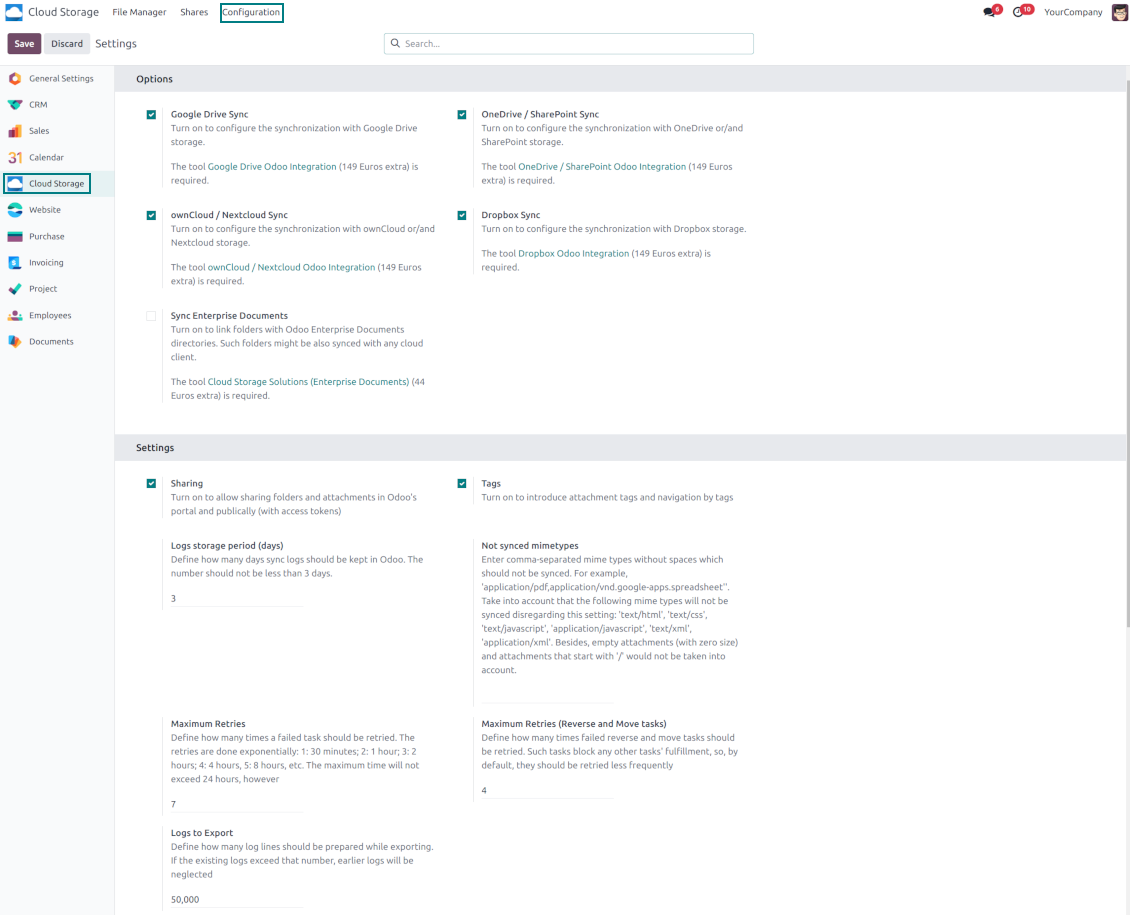
- Ενεργοποιήστε την επιλογή 'OneDrive / SharePoint Sync' (cloud Storage > Configuration > Configuration). Απαιτείται το προαιρετικό πρόσθετο OneDrive / SharePoint Odoo Integration
- Βεβαιωθείτε ότι ο χρήστης Microsoft έχει πλήρη δικαιώματα διαχειριστή για το OneDrive / SharePoint που θέλετε να συνδέσετε με το Odoo. Αυτός ο χρήστης χρειάζεται μόνο για να χορηγήσει δικαιώματα· τα δεδομένα χρήστη δεν θα φυλαχτούν στο Odoo και δεν θα χρησιμοποιούνταν στη συνέχεια. Επίσης, βεβαιωθείτε ότι μια διεύθυνση email Microsoft που χρησιμοποιείτε δεν έχει ανακατεύθυνση (συμβαίνει συχνά όταν ρυθμίζετε το όνομα τομέα, ενώ η κύρια διεύθυνση παραμένει σε τομέα Microsoft όπως @outlook.com, @office365 κ.λπ.)
- Μεταβείτε στην πύλη Azure: https://portal.azure.com/#blade/Microsoft_AAD_RegisteredApps/ApplicationsListBlade
Η εφαρμογή πρέπει να εγγραφεί σε έναν κατάλογο (tenant). Η Microsoft δεν επιτρέπει πλέον νέα εφαρμογή εκτός καταλόγου.
- Αν έχετε ήδη εταιρικό κατάλογο Microsoft 365 / Azure, αλλάξτε την πύλη (πάνω δεξιά) σε αυτόν και συνεχίστε.
- Αν έχετε μόνο προσωπικό λογαριασμό (@outlook.com, @hotmail.com, @live.com) και βλέπετε "these applications are associated with the account ... but are not contained within any directory", δεν έχετε ακόμη κατάλογο. Εγγραφείτε σε δωρεάν λογαριασμό Azure με τον ίδιο λογαριασμό Microsoft: https://azure.microsoft.com/free/ - Δοκιμάστε το Azure δωρεάν. Δημιουργεί ένα Default Directory χωρίς κόστος.
- Η Microsoft ζητά κάρτα μόνο για επαλήθευση ταυτότητας· δεσμεύεται προσωρινά περίπου 1 USD και επιστρέφεται. Δεν χρεώνεστε για τον κατάλογο ούτε για την εγγραφή της εφαρμογής.
- Ο κατάλογος (Microsoft Entra ID Free) και κάθε εφαρμογή που είναι εγγεγραμμένη σε αυτόν συνεχίζουν να λειτουργούν ανεξάρτητα από την δοκιμαστική πίστωση Azure 30 ημερών / 200 $. Αυτή η πίστωση αφορά επί πληρωμή πόρους Azure που δεν χρησιμοποιείτε εδώ. Δεν απαιτείται πληρωμή για την εφαρμογή μας.
- Αν ολόκληρος ο κατάλογος μείνει εντελώς αχρησιμοποίητος για πολύ μεγάλο διάστημα (το όριο της Microsoft είναι περίπου 200 ημέρες χωρίς δραστηριότητα), η Microsoft μπορεί να στείλει προειδοποίηση και τελικά να τον αποσύρει. Επειδή το Odoo καλεί αυτή την εφαρμογή σε κάθε συγχρονισμό, μια ενεργή σύνδεση κρατά τον κατάλογο ενεργό — αυτό έχει σημασία μόνο αν σταματήσετε εντελώς τον συγχρονισμό για μήνες.
- Όταν είστε σε πραγματικό κατάλογο (όχι "Microsoft Services"), ανοίξτε εκεί το App registrations.
- Κάντε κλικ στο «New registration»
- Introduce a new name for the application and assign the redirect URI as [YOURODOOSITENAME]/one_drive_token (e.g. https://odootools.com/one_drive_token). As the supported account types choose 'Accounts in any organizational directory (Any Azure AD directory - Multitenant) and personal Microsoft accounts (e.g. Skype, Xbox)'.
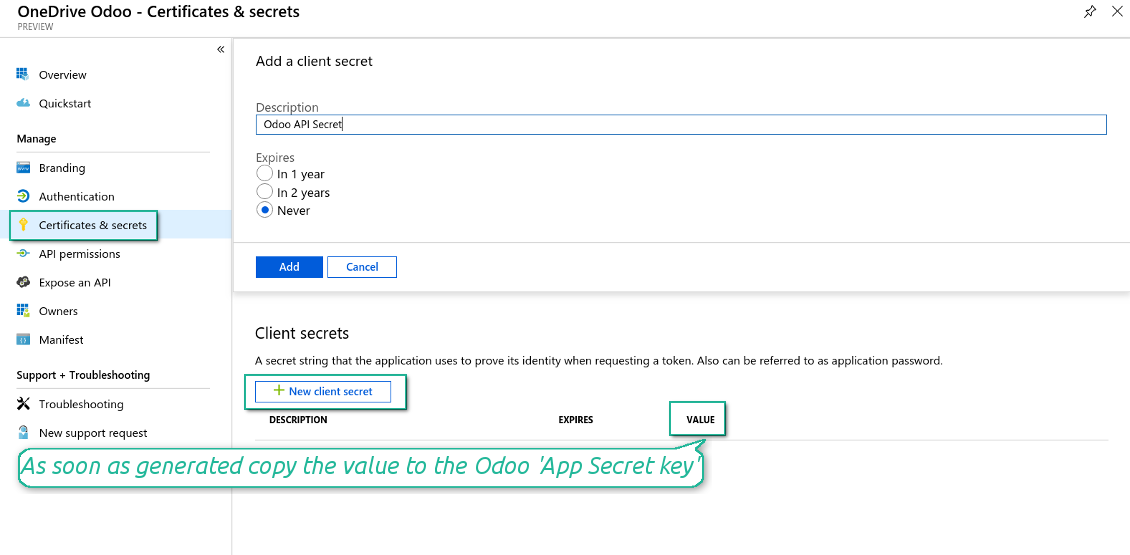
- Μεταβείτε στο Certificates & secrets - Κάντε κλικ στο 'New Client Secret'. Αποθηκεύστε κάπου την τιμή του secret
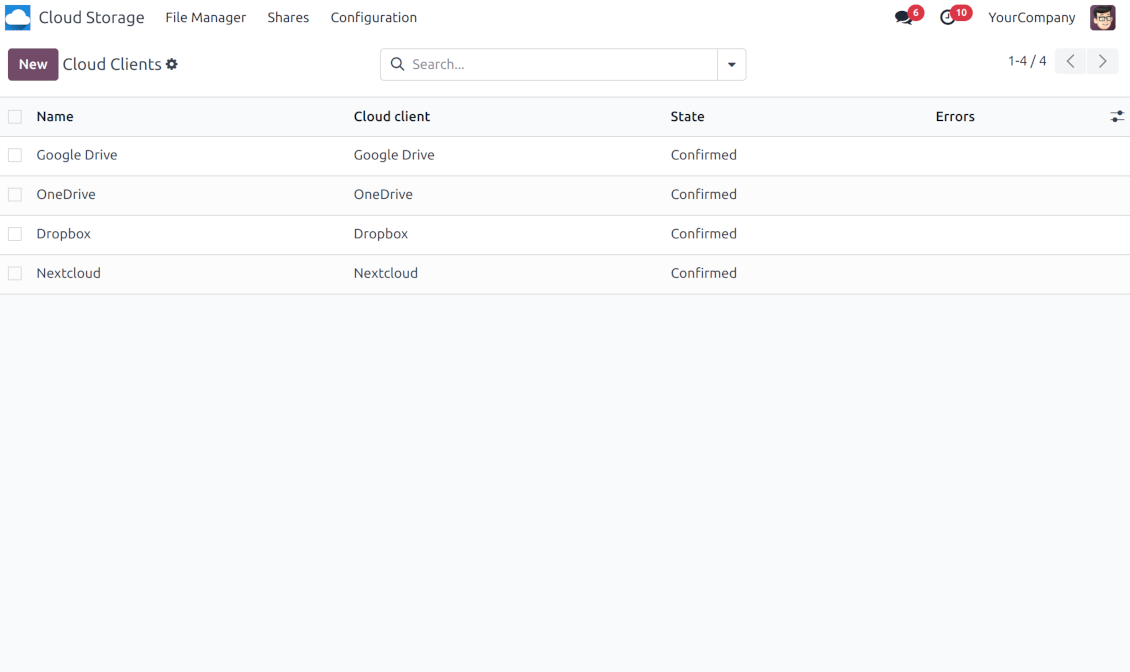
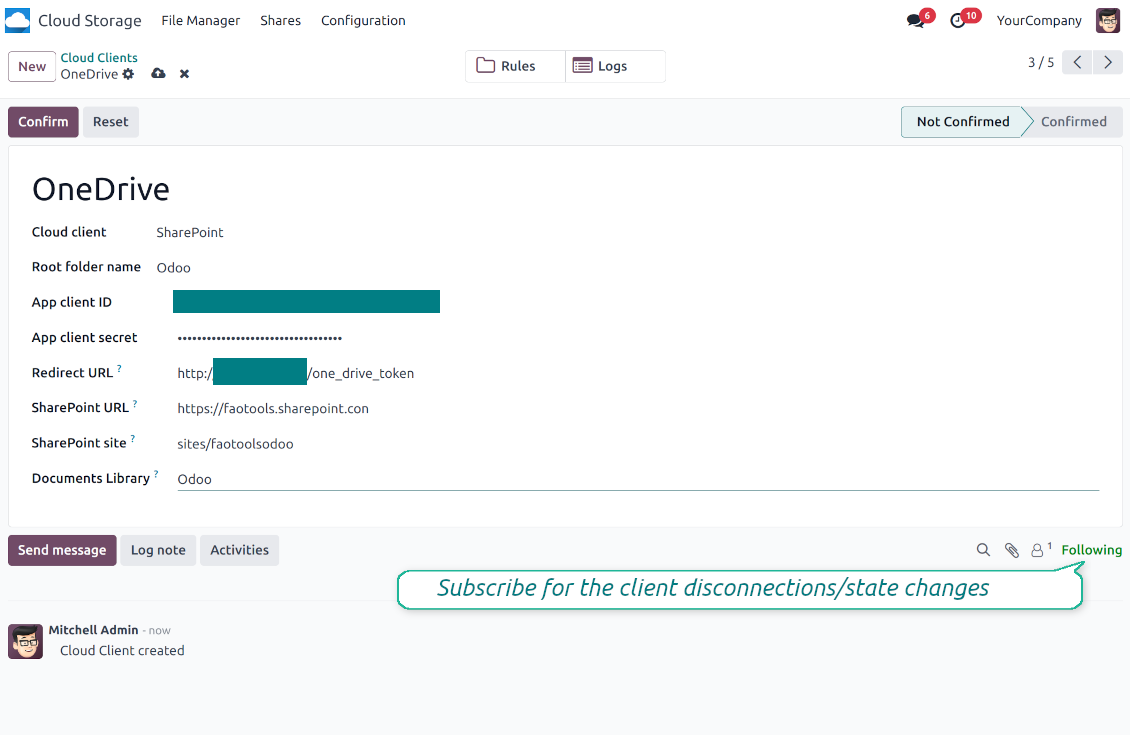
- Μεταβείτε στο Odoo Cloud Storage > Διαμόρφωση > Cloud Clients και πατήστε «Create»
- Ως αναφορά εισαγάγετε ένα όνομα κατανοητό σε όλους τους χρήστες
- Ως Cloud client επιλέξτε 'OneDrive' ή 'SharePoint' ανάλογα με το λογισμικό που χρησιμοποιείτε
- Ως όνομα Root folder εισαγάγετε έναν τίτλο που θα χρησιμοποιείται ως γονικός OneDrive directory για όλους τους συγχρονισμένους φακέλους. Για παράδειγμα, 'Odoo' ή 'OdooERP'
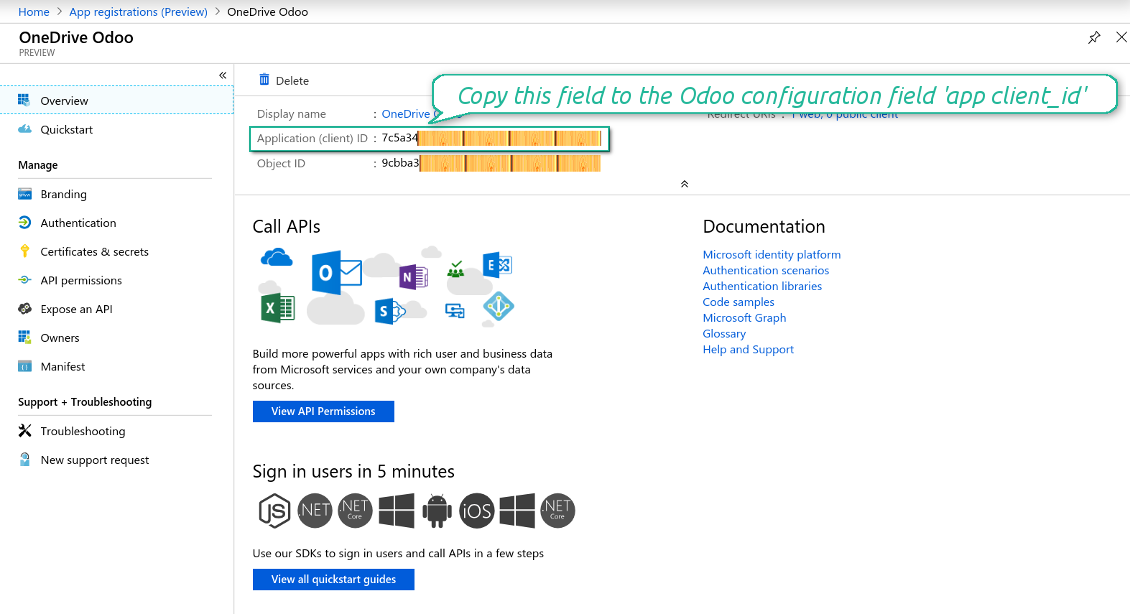
- Αντιγράψτε το «Application Client ID» στο «App client ID»
- Αντιγράψτε την μυστική τιμή στο πεδίο «App client secret»
- Εισαγάγετε το προηγουμένως δημιουργημένο URL ανακατεύθυνσης
- Αν χρησιμοποιείτε SharePoint:
- Μεταβείτε στον ιστότοπο SharePoint και ετοιμάστε μια νέα βιβλιοθήκη εγγράφων (drive). Μπορείτε να χρησιμοποιήσετε μία από τις υπάρχουσες, π.χ. 'Documents'. Ο φάκελος Odoo θα τοποθετηθεί εκεί στη συνέχεια και θα είναι αδύνατο να μετακινηθεί σε άλλη βιβλιοθήκη
- Το URL του SharePoint πρέπει να είναι τύπου https://[URL]/. Η τελευταία '/' είναι υποχρεωτική - δεν πρέπει να περιλαμβάνεται το όνομα του ιστότοπου. Για παράδειγμα, https://odootools.sharepoint.com/
- Ο ιστότοπος SharePoint πρέπει να είναι είτε root (ο ίδιος ο ριζικός ιστότοπος SharePoint), my_site_name (τότε θεωρείται sites/my_site_name) ή sites/my_site_name (αντί για «sites» μπορεί να είναι «teams» κ.λπ.). Δεν πρέπει να υπάρχει '/' στην αρχή ή στο τέλος. Για παράδειγμα, sites/odootools
- Ως Documents Library χρησιμοποιήστε μία που δημιουργήθηκε στο SharePoint
- Πατήστε 'Confirm'. Το Odoo σάς ανακατευθύνει στη σελίδα σύνδεσης της Microsoft. Ελέγξτε στο σύστημα, αποδεχτείτε όλους τους όρους και χορηγήστε όλα τα ζητούμενα δικαιώματα. If Microsoft shows an account already signed in and says it does not exist in tenant 'Microsoft Services' (or any other unrelated tenant), do not click that row. Click 'Use another account' and sign in with the Microsoft account that owns the app's directory
- Μετά τη σύνδεση, το OneDrive σάς ανακατευθύνει πίσω στο Odoo. Ο συγχρονισμός OneDrive - Odoo είναι έτοιμος να γίνει
- Εφαρμόστε τον νέο cloud client σε κανόνες φακέλων ή/και χειροκίνητους φακέλους που πρέπει να συγχρονιστούν με εκείνη την παρουσία OneDrive ή SharePoint
- Περιμένετε να ξεκινήσει η προγραμματισμένη εργασία συγχρονισμού. Μόνο για δοκιμές: ενεργοποιήστε την ενσωμάτωση χειροκίνητα από Cloud Storage > Διαμόρφωση > Διαμόρφωση > το κουμπί «Launch sync».
Δείτε επίσης το βίντεο διαμόρφωσης
Δημιουργία εφαρμογής Azure
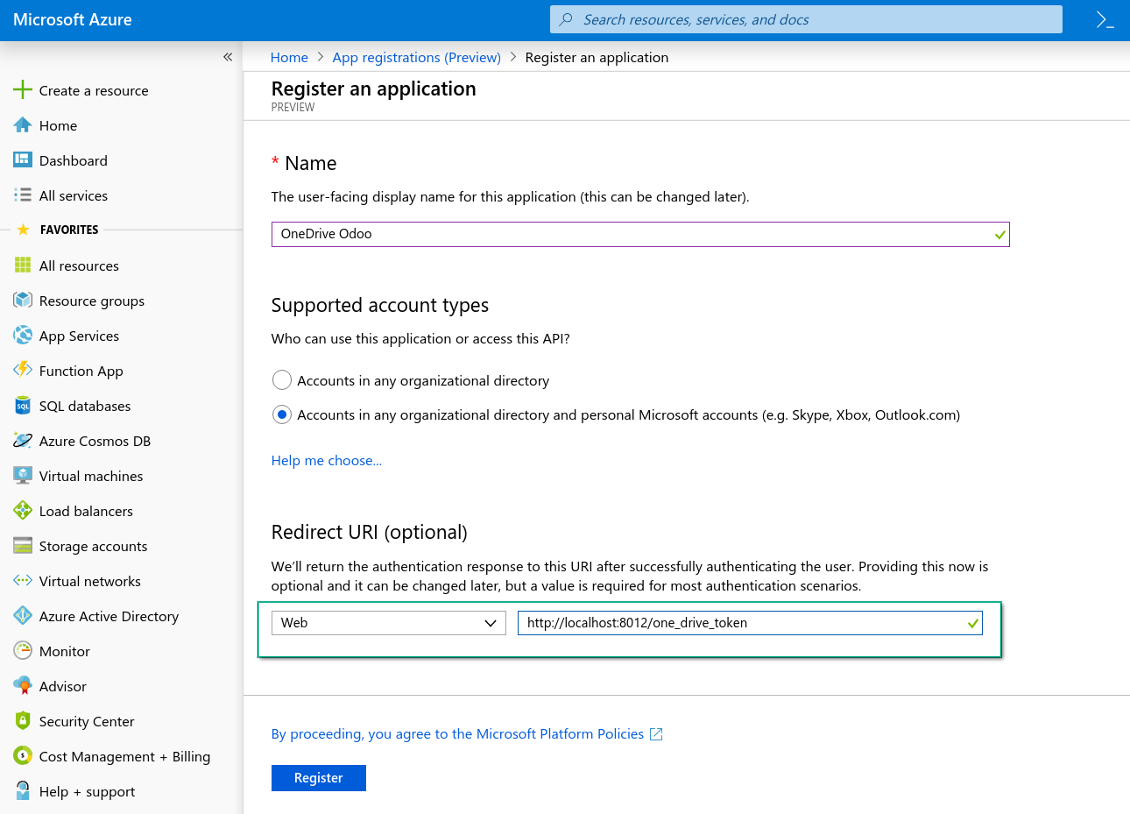
Νέα πλατφόρμα ιστού OneDrive και URL ανακατεύθυνσης
Δημιουργία νέου μυστικού για την εφαρμογή Azure
Εισαγάγετε τα κλειδιά διαμόρφωσης στο Odoo
Ρύθμιση ενσωμάτωσης Google Drive
- Ενεργοποιήστε την επιλογή 'Google Drive Sync' (cloud Storage > Configuration > Configuration). Απαιτείται το προαιρετικό πρόσθετο Google Drive Odoo Integration
- Μεταβείτε στην Google Cloud Console μέσω του URL https://console.cloud.google.com
- Επιλέξτε ή δημιουργήστε ένα έργο
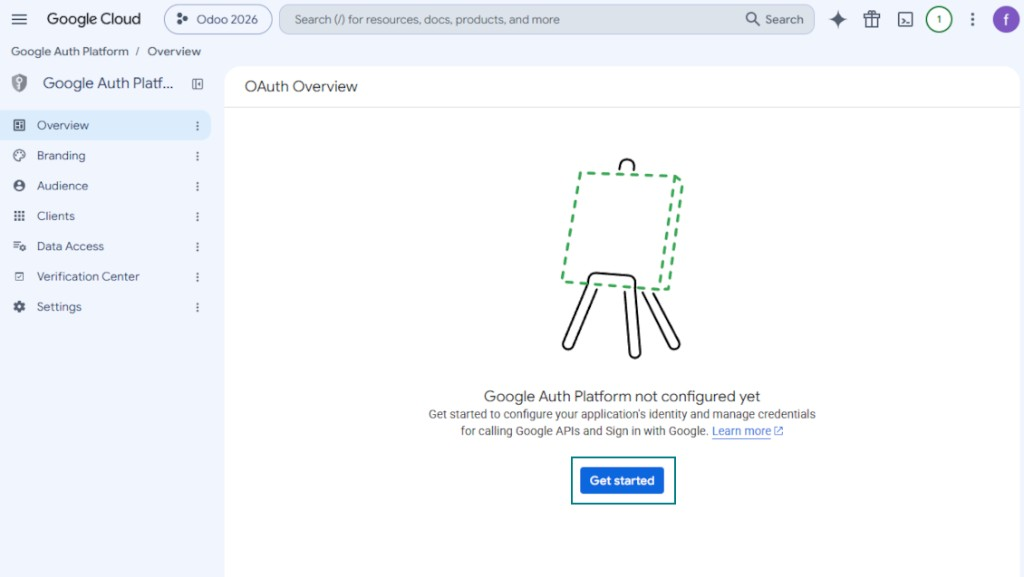
- Αφού επιλεγεί το έργο, η κονσόλα ανοίγει το Google Auth Platform. Πατήστε 'Get Started'
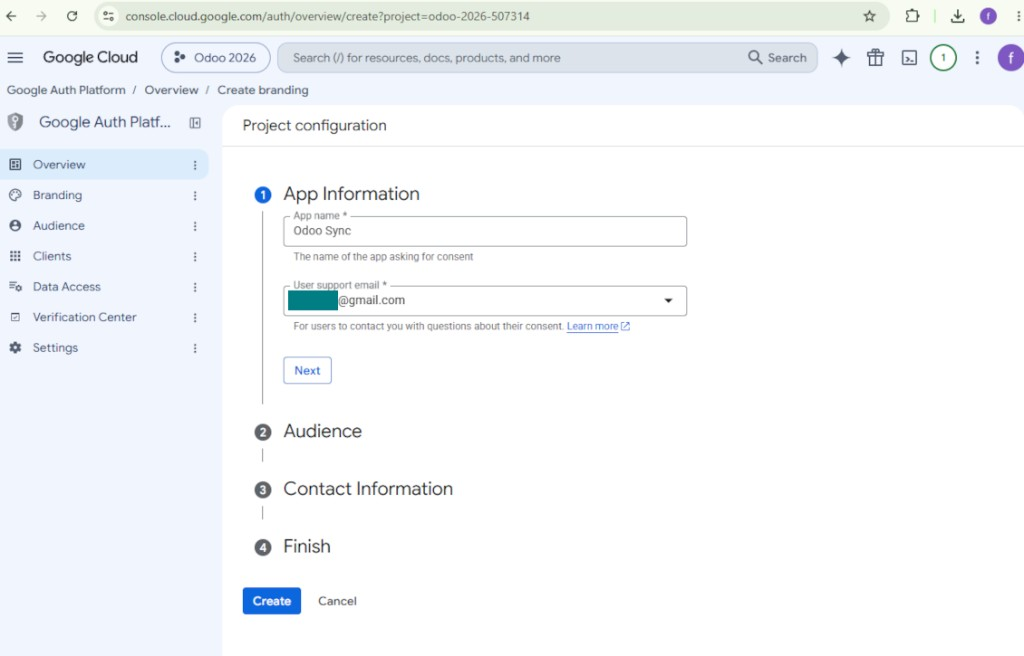
- Προσθήκη πληροφοριών εφαρμογής
- Ως όνομα εφαρμογής επιλέξτε οποιοδήποτε κατάλληλο
- Ως email υποστήριξης χρηστών επιλέξτε τη διεύθυνσή σας
- Πατήστε 'Next'
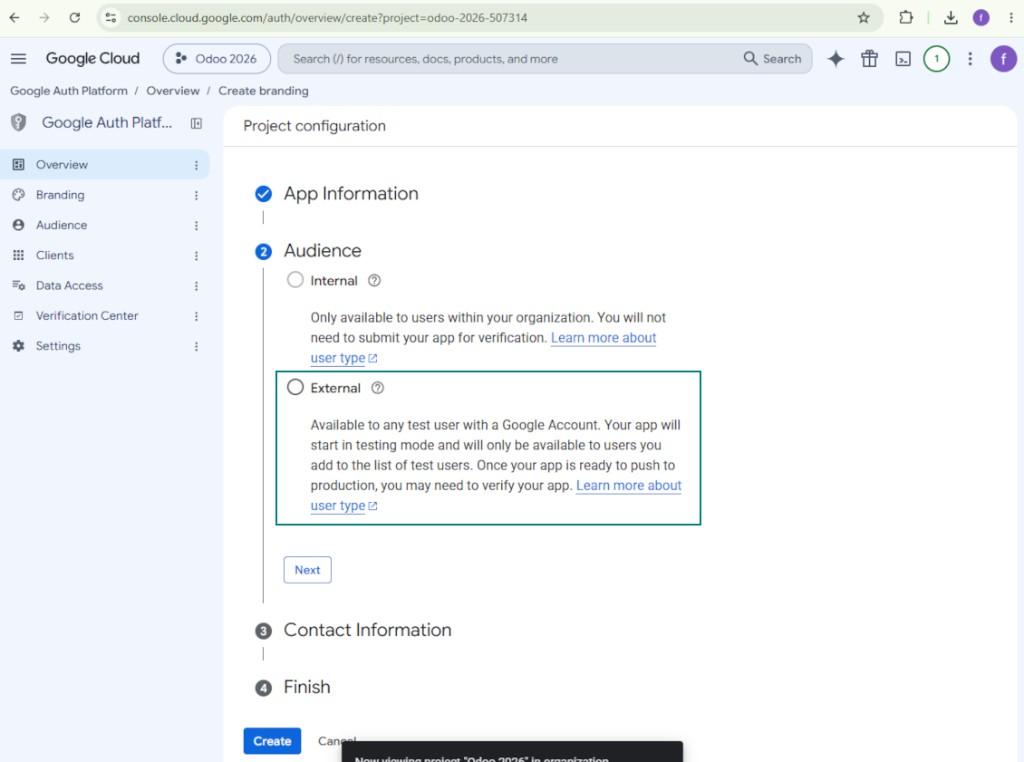
- Ως κοινό επιλέξτε 'External' και πατήστε 'Next'. Σημείωση: θα χρησιμοποιήσετε αυτή την εφαρμογή μόνο για τη δική σας σύνδεση Odoo
- Ως στοιχεία επικοινωνίας εισαγάγετε τη διεύθυνση email Google ή Google Workspace και πατήστε 'Next'
- Συμφωνήστε με την Google API Services User Data Policy, πατήστε 'Continue' και μετά 'Create'
- Μεταβείτε στο «Clients» και πατήστε «Create client»
- Ως τύπο εφαρμογής επιλέξτε «Web application»
- Ως όνομα επιλέξτε οποιοδήποτε κατάλληλο
- Ως εξουσιοδοτημένο URI ανακατεύθυνσης, προσθέστε τον σύνδεσμο σε μορφή [YOURODOOSITENAME]/google_drive_token (π.χ. https://odootools.com/google_drive_token).
- Πατήστε 'Create'
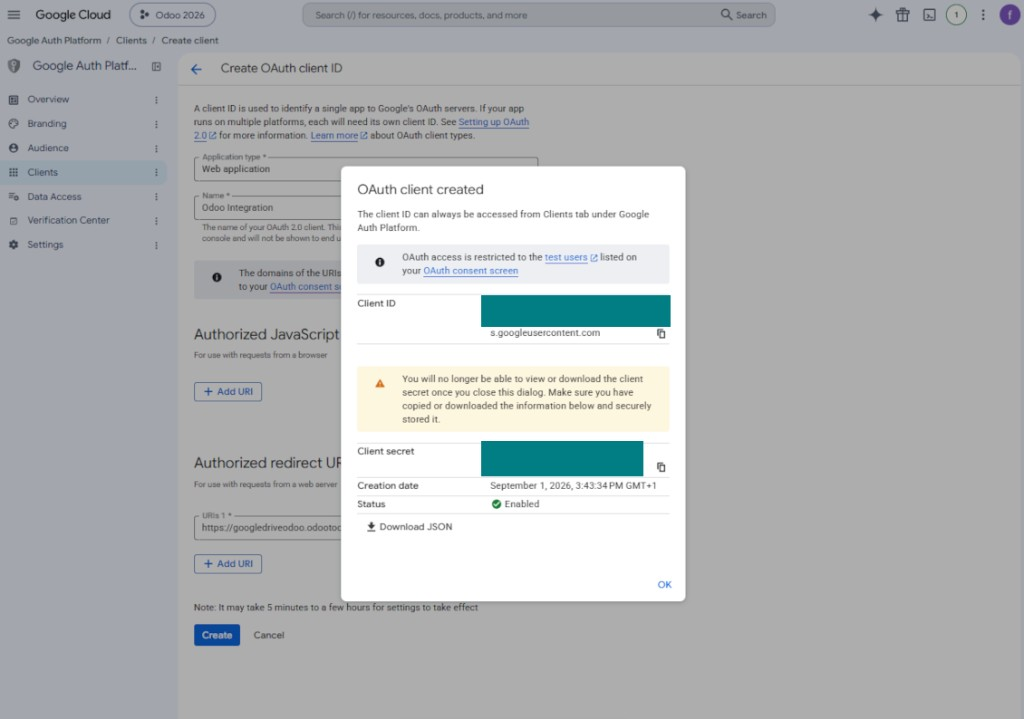
- Αντιγράψτε και αποθηκεύστε με ασφάλεια τα «Client ID» και «Client secret». Το client secret εμφανίζεται μόνο μία φορά
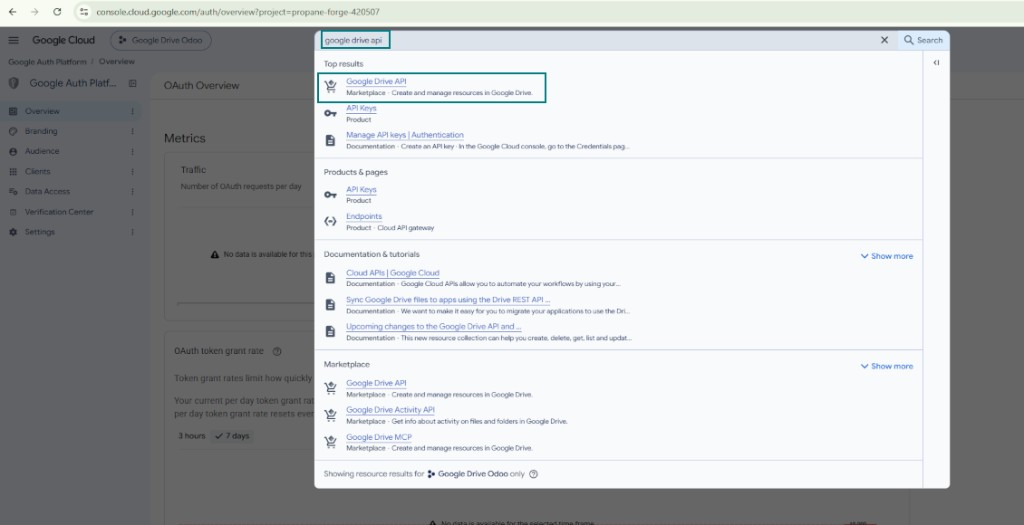
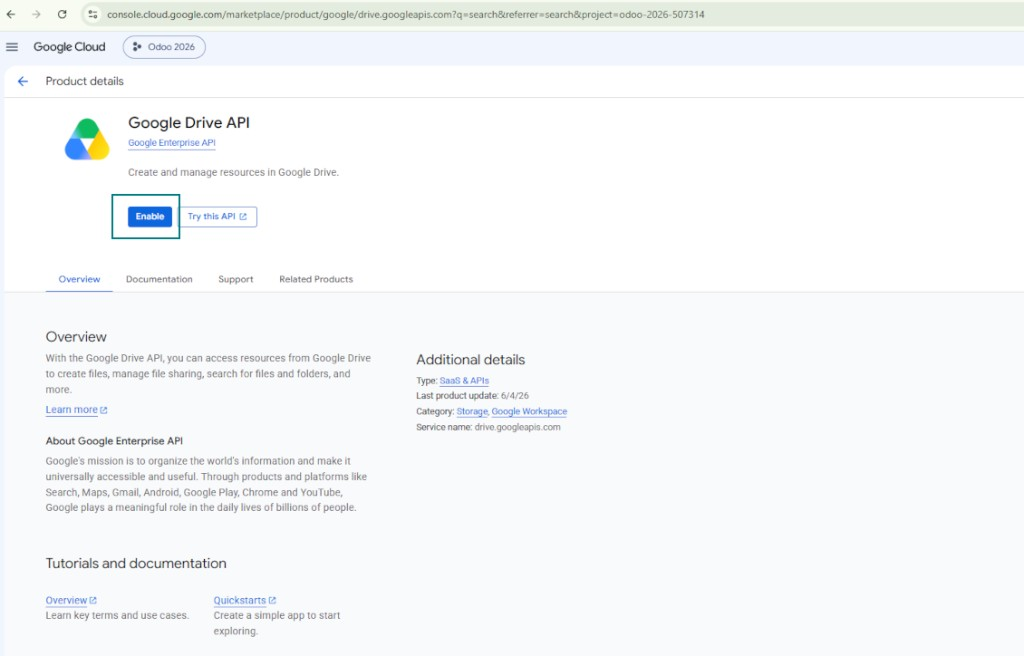
- Ενεργοποιήστε το Google Drive API για αυτό το έργο: πληκτρολογήστε 'Google Drive API' στο επάνω πλαίσιο αναζήτησης, ανοίξτε το προϊόν που βρέθηκε και πατήστε 'Enable'
- Μεταβείτε στο «Audience» και προσθέστε τη διεύθυνση email σας ως χρήστη δοκιμής
- Δημοσιεύστε την εφαρμογή. Διαφορετικά μένει σε κατάσταση δοκιμής και το διακριτικό της λήγει κάθε 7 ημέρες
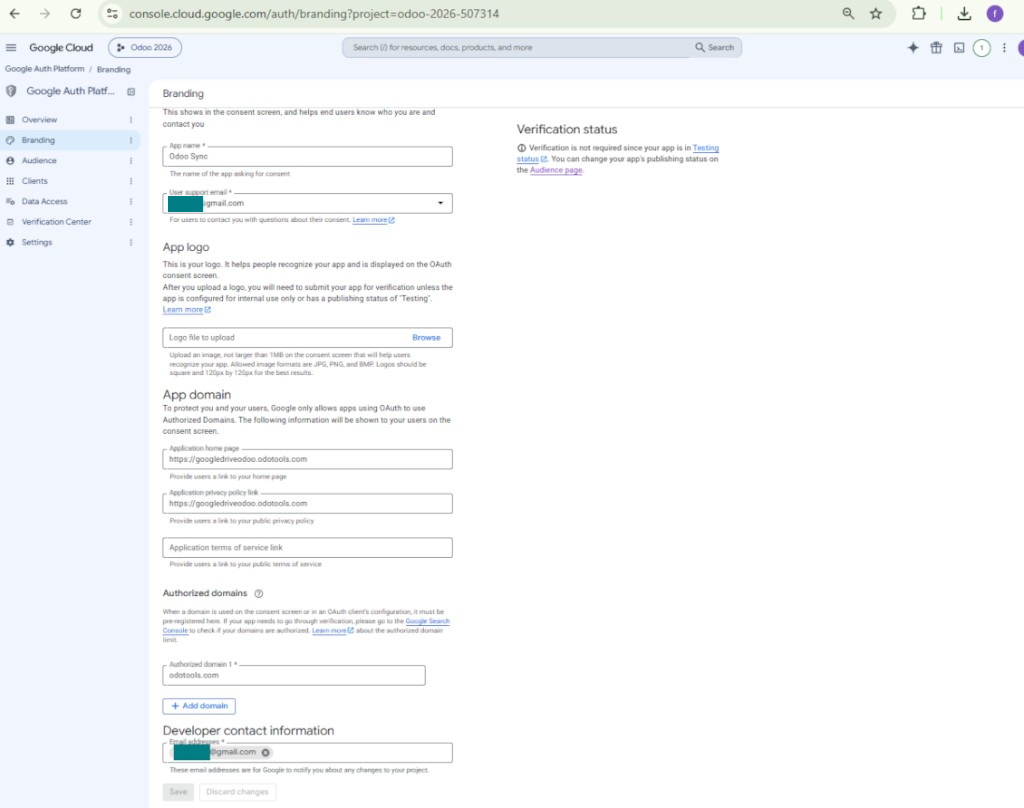
- Ανοίξτε το 'Branding' και συμπληρώστε την αρχική σελίδα της εφαρμογής και τον σύνδεσμο πολιτικής απορρήτου (για παράδειγμα, τους συνδέσμους προς τον ιστότοπο Odoo). Προσθέστε τα domains αυτών των συνδέσμων ως authorized domains
- Ανοίξτε το «Audience» και πατήστε «Publish app»
- Μην ανεβάσετε λογότυπο εφαρμογής. Αυτό θα ενεργοποιήσει μια μακρά και σύνθετη διαδικασία επαλήθευσης Google που στην πραγματικότητα δεν χρειάζεστε
- Μεταβείτε στο Odoo Cloud Storage > Διαμόρφωση > Cloud Clients και πατήστε «Create»
- Ως αναφορά εισαγάγετε ένα όνομα κατανοητό σε όλους τους χρήστες
- Ως Cloud client επιλέξτε «Google Drive»
- Ως όνομα Root folder εισαγάγετε έναν τίτλο που θα χρησιμοποιείται ως γονικός Google Drive directory για όλους τους συγχρονισμένους φακέλους. Για παράδειγμα, 'Odoo' ή 'OdooERP'
- Αντιγράψτε το «Client ID» από το βήμα 9 στο πεδίο «App client ID»
- Αντιγράψτε το «Client secret» από το βήμα 9 στο πεδίο «App client secret»
- Εισαγάγετε το URL ανακατεύθυνσης που εισαγάγατε στο βήμα 9
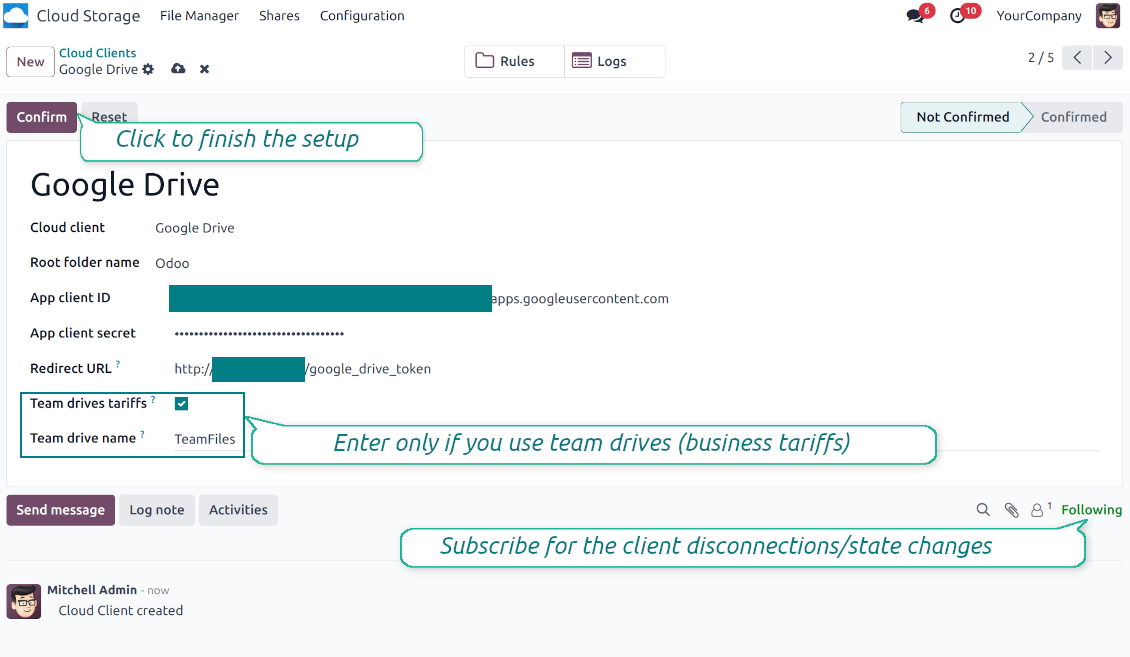
- Αν χρησιμοποιείτε ομαδικούς δίσκους, τσεκάρετε το σχετικό πλαίσιο. Βεβαιωθείτε ότι πράγματι χρησιμοποιείτε ομαδικούς δίσκους. Στο Google Drive σας θα πρέπει να βρείτε το στοιχείο 'Team Drives' στην αριστερή πλαϊνή γραμμή. Η δυνατότητα είναι διαθέσιμη μόνο σε επαγγελματικά και enterprise τιμολόγια
- Αν η επιλογή 'Team Drive' είναι ενεργή, εισαγάγετε το όνομά του. Πρέπει να είναι ακριβώς ίδιο με αυτό που βλέπετε στο Google Drive. Βεβαιωθείτε ότι ο χρήστης σας έχει πλήρη δικαιώματα για όλα τα Google drives (συνήθως είναι ο ίδιος χρήστης που ρυθμίζει το ομαδικό Google Drive)
- Πατήστε 'Confirm'. Το Odoo σάς ανακατευθύνει στη σελίδα σύνδεσης Google. Ελέγξτε στο σύστημα, αποδεχτείτε όλους τους όρους και χορηγήστε όλα τα ζητούμενα δικαιώματα
- Μετά τη σύνδεση, το Google σάς ανακατευθύνει πίσω στο Odoo. Ο συγχρονισμός Google Drive - Odoo είναι έτοιμος να γίνει
- Εφαρμόστε τον νέο cloud client σε κανόνες φακέλων ή/και χειροκίνητους φακέλους που πρέπει να συγχρονιστούν με εκείνο το Google Drive
- Περιμένετε να ξεκινήσει η προγραμματισμένη εργασία συγχρονισμού. Μόνο για δοκιμές: ενεργοποιήστε την ενσωμάτωση χειροκίνητα από Cloud Storage > Διαμόρφωση > Διαμόρφωση > το κουμπί «Launch sync».
Δείτε επίσης το βίντεο διαμόρφωσης, Σημείωση: το μέρος του βίντεο για την Google console είναι παρωχημένο· ακολουθήστε τα παραπάνω βήματα
Ανοίξτε το Google Auth Platform
Προσθήκη πληροφοριών εφαρμογής
Επιλέξτε το εξωτερικό κοινό
Προσθήκη στοιχείων επαφής
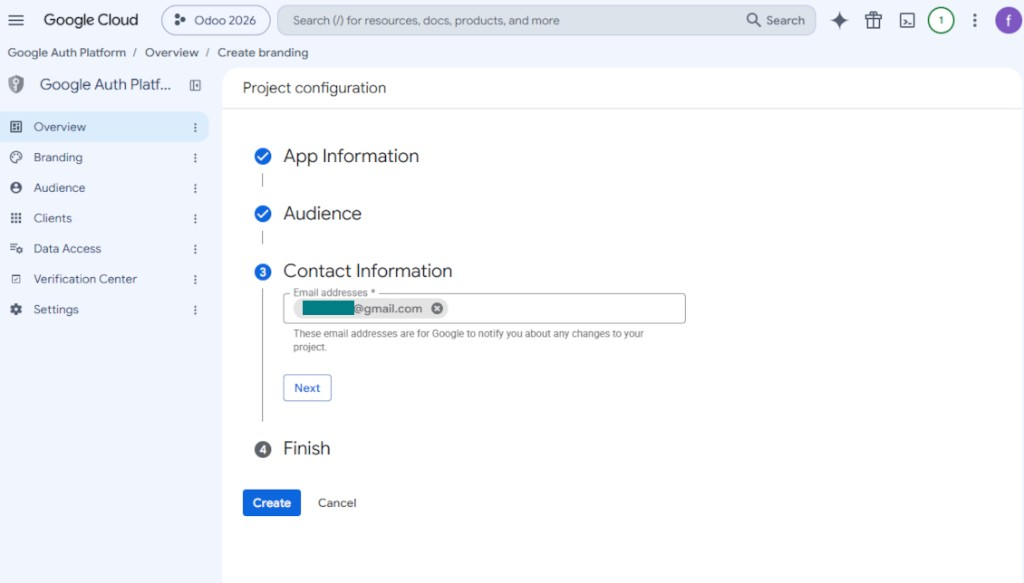
Αποδεχτείτε τις πολιτικές και δημιουργήστε την εφαρμογή
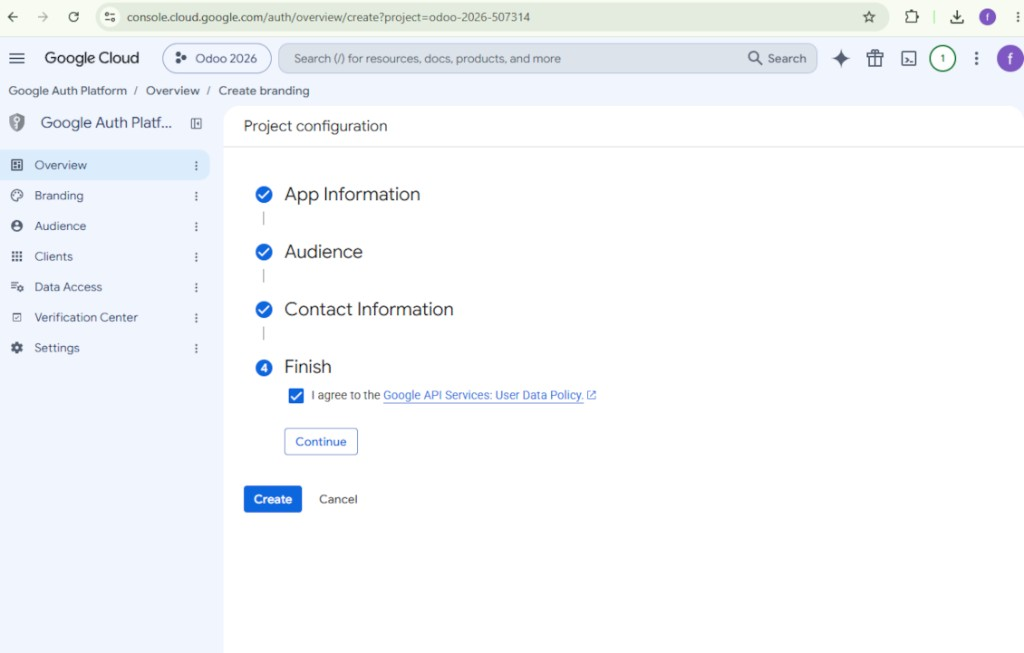
Δημιουργία πελάτη OAuth
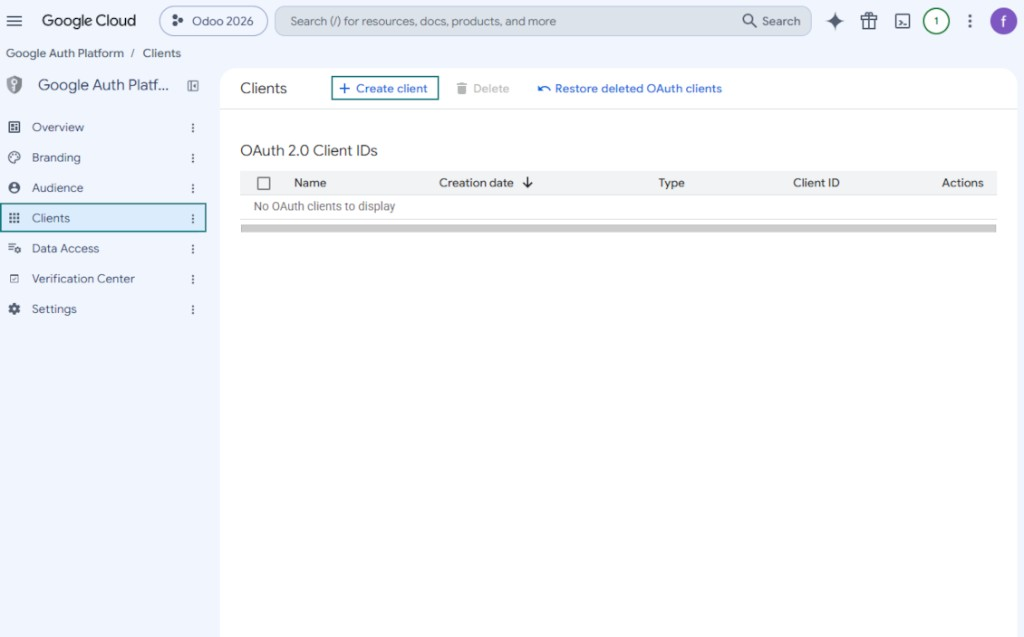
Διαμορφώστε τον πελάτη διαδικτυακής εφαρμογής
Αντιγράψτε το αναγνωριστικό πελάτη και το μυστικό πελάτη
Βρείτε το Google Drive API
Ενεργοποιήστε το Google Drive API
Συμπληρώστε την επωνυμία για να δημοσιεύσετε την εφαρμογή
Εισαγάγετε τα διαπιστευτήρια της εφαρμογής Google στο Odoo
Ρύθμιση Amazon S3
- Ενεργοποιήστε την επιλογή 'Amazon S3 Sync' (Cloud Storage > Διαμόρφωση > Διαμόρφωση). Απαιτείται το προαιρετικό πρόσθετο Amazon S3 Odoo Integration
- Ανοίξτε την κονσόλα Amazon S3: https://console.aws.amazon.com/s3/
- Δημιουργήστε νέο bucket ή επιλέξτε υπάρχον. Αντιγράψτε το ακριβές όνομα του bucket: πρέπει να εισαχθεί στο Odoo στο πεδίο 'Bucket'
- Ανοίξτε τα στοιχεία του bucket και αντιγράψτε την περιοχή AWS. Εισαγάγετέ την στο Odoo στο πεδίο 'Region' (π.χ. eu-west-1 ή us-east-1)
- Ανοίξτε την κονσόλα AWS IAM: https://console.aws.amazon.com/iam/
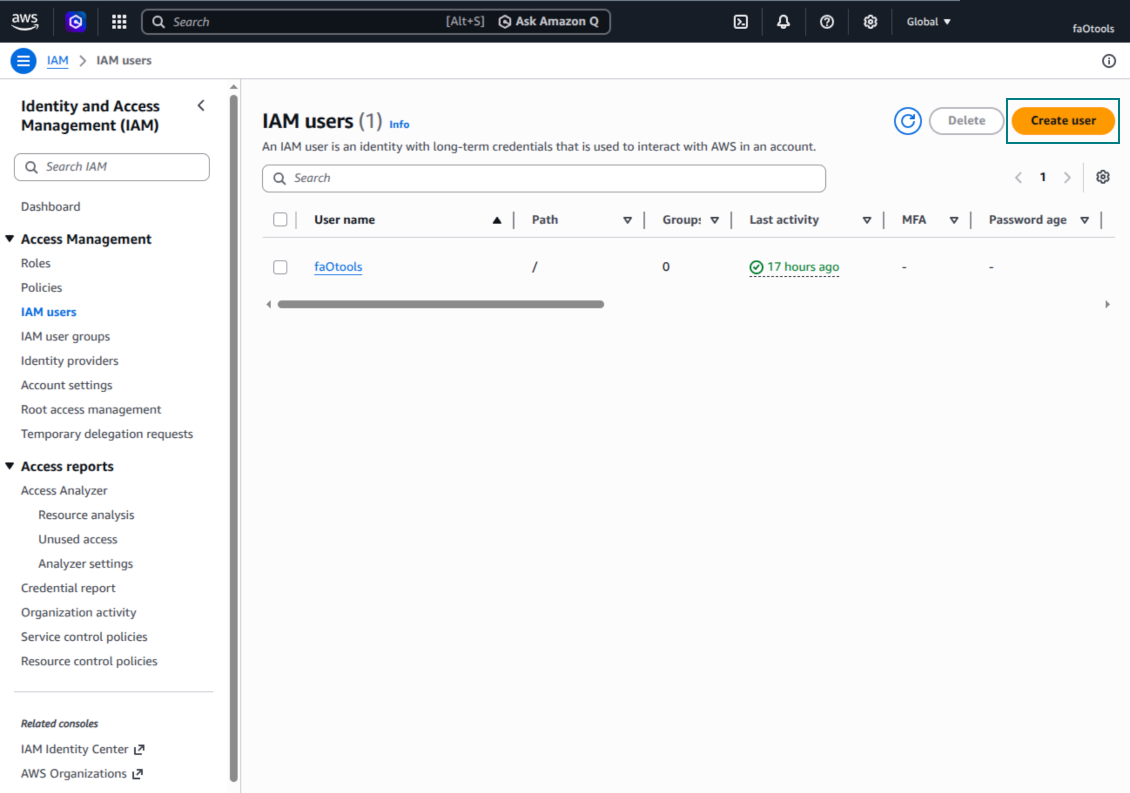
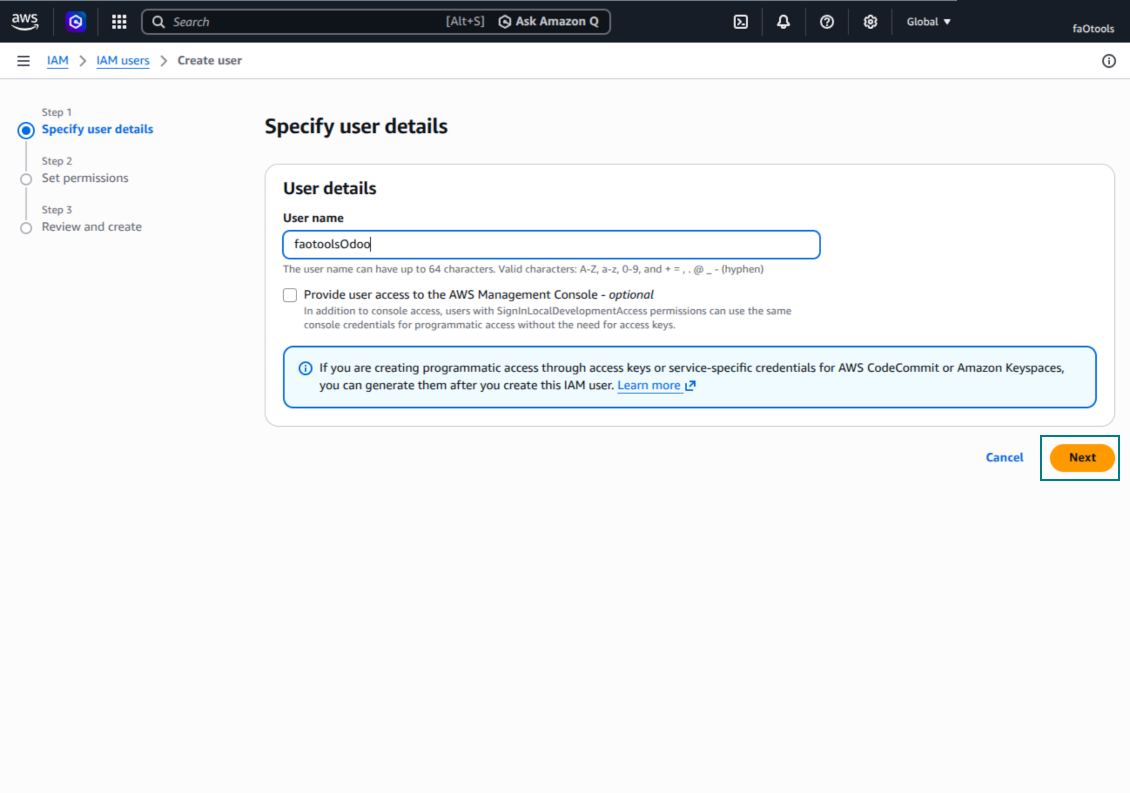
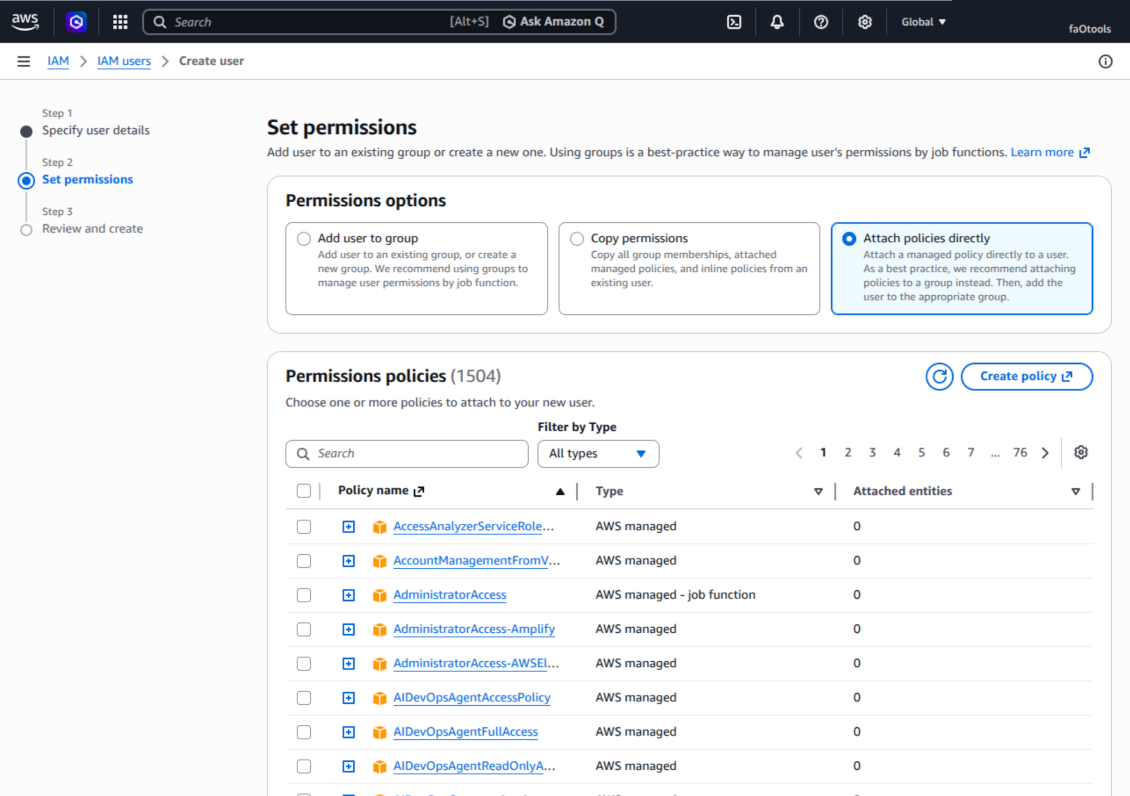
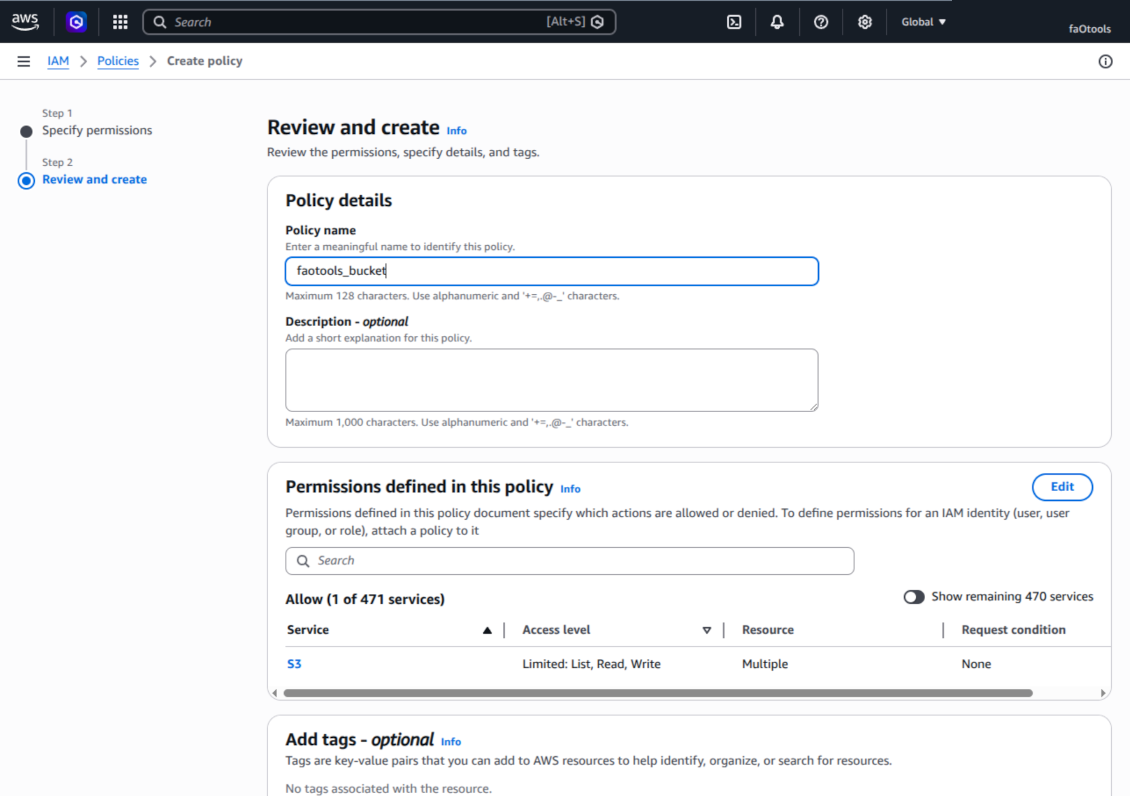
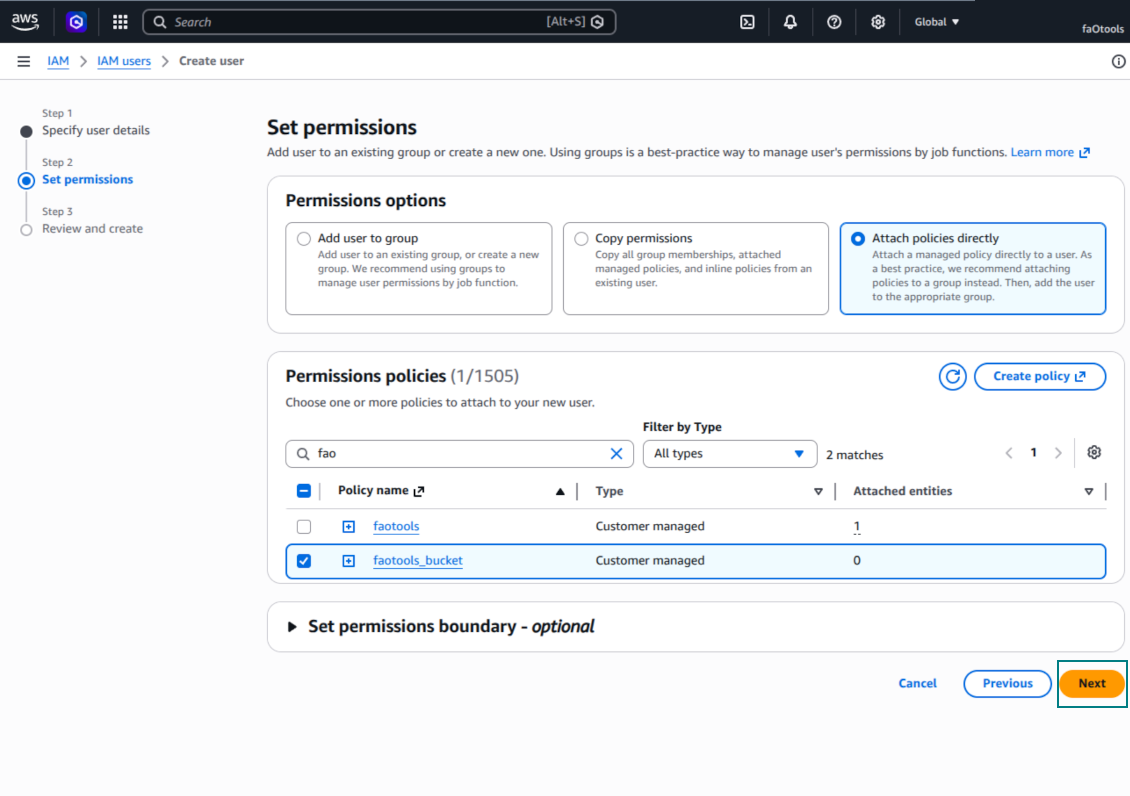
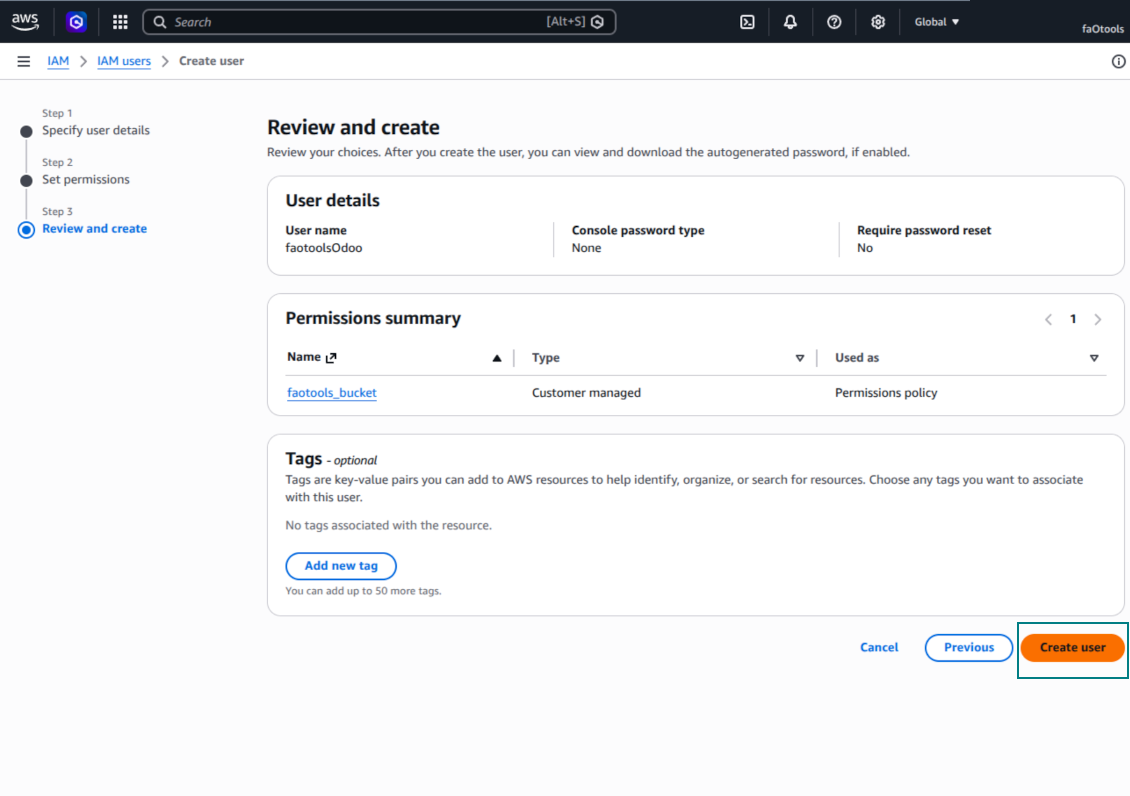
- Δημιουργήστε νέο χρήστη IAM ή επιλέξτε υπάρχοντα τεχνικό χρήστη. Αυτός ο χρήστης πρέπει να έχει πλήρη δικαιώματα να εμφανίζει, διαβάζει, δημιουργεί, γράφει, αντιγράφει και διαγράφει αντικείμενα στον επιλεγμένο bucket. Μπορείτε να επιλέξετε τον πλήρη διαχειριστή ή να δημιουργήσετε νέα πολιτική (δείτε παρακάτω)
- Στη φόρμα χρήστη IAM ανοίξτε την καρτέλα 'Security credentials' και πατήστε 'Create access key'
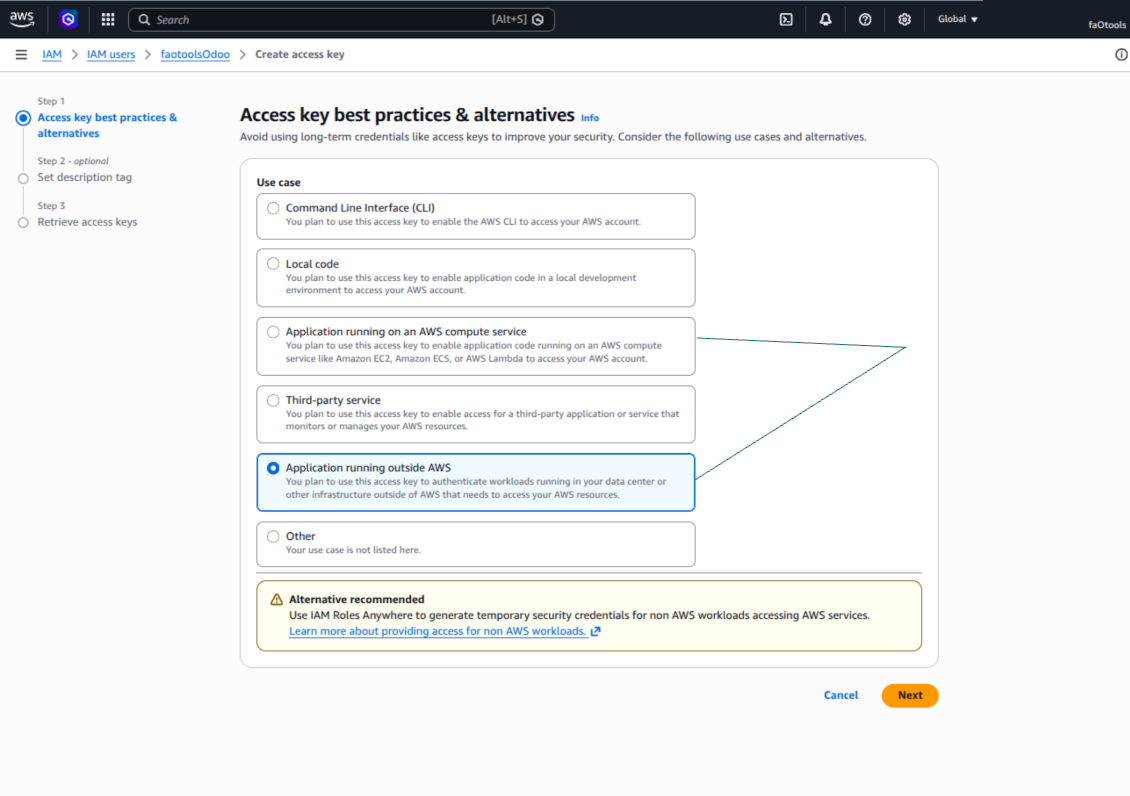
- Στη σελίδα 'Access key best practices & alternatives' επιλέξτε Application running outside AWS. Αυτή είναι η σωστή επιλογή όταν ο διακομιστής Odoo συνδέεται στο S3 με κλειδί πρόσβασης εκτός AWS, από Odoo.sh, από δικό σας διακομιστή ή από άλλο πάροχο φιλοξενίας. Αν το Odoo είναι εγκατεστημένο σε στιγμιότυπο AWS EC2, μπορείτε αντί αυτού να επιλέξετε Application running on an AWS compute service, αλλά τα πεδία που αντιγράφονται στο Odoo είναι τα ίδια
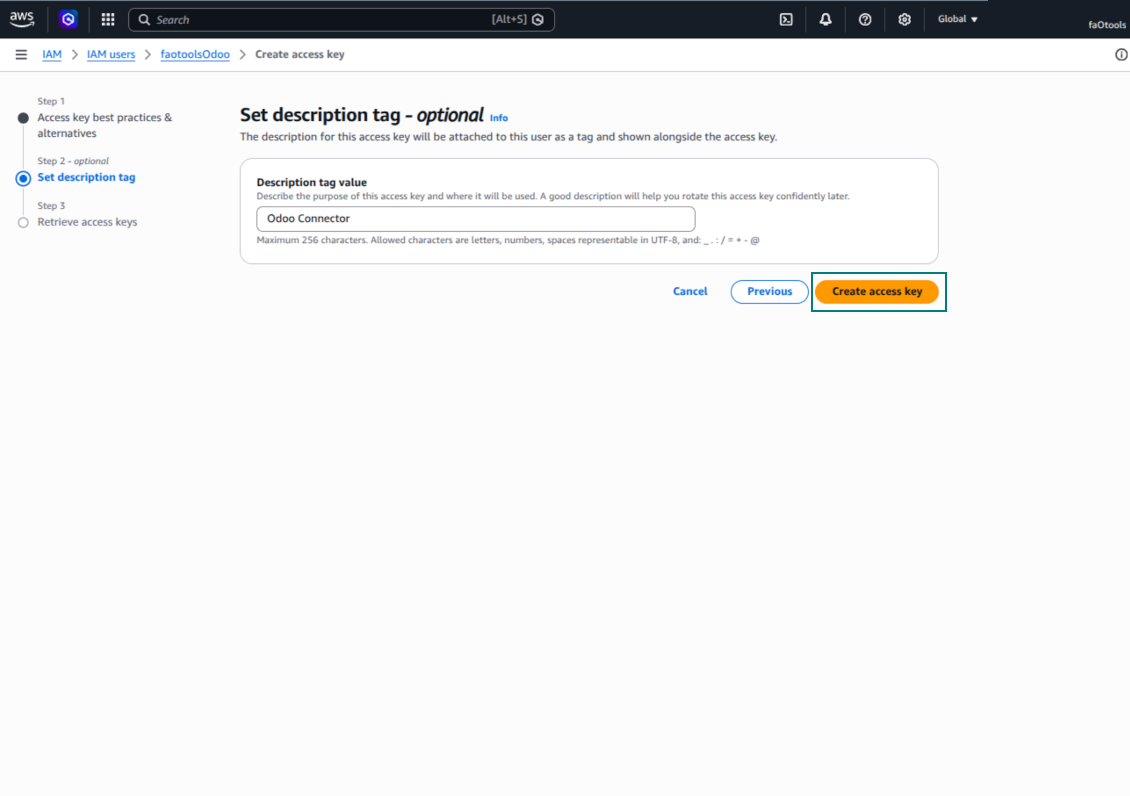
- Πατήστε 'Next'. Στο επόμενο βήμα, προαιρετικά εισαγάγετε ετικέτα περιγραφής όπως Odoo S3 Sync και μετά πατήστε 'Create access key'
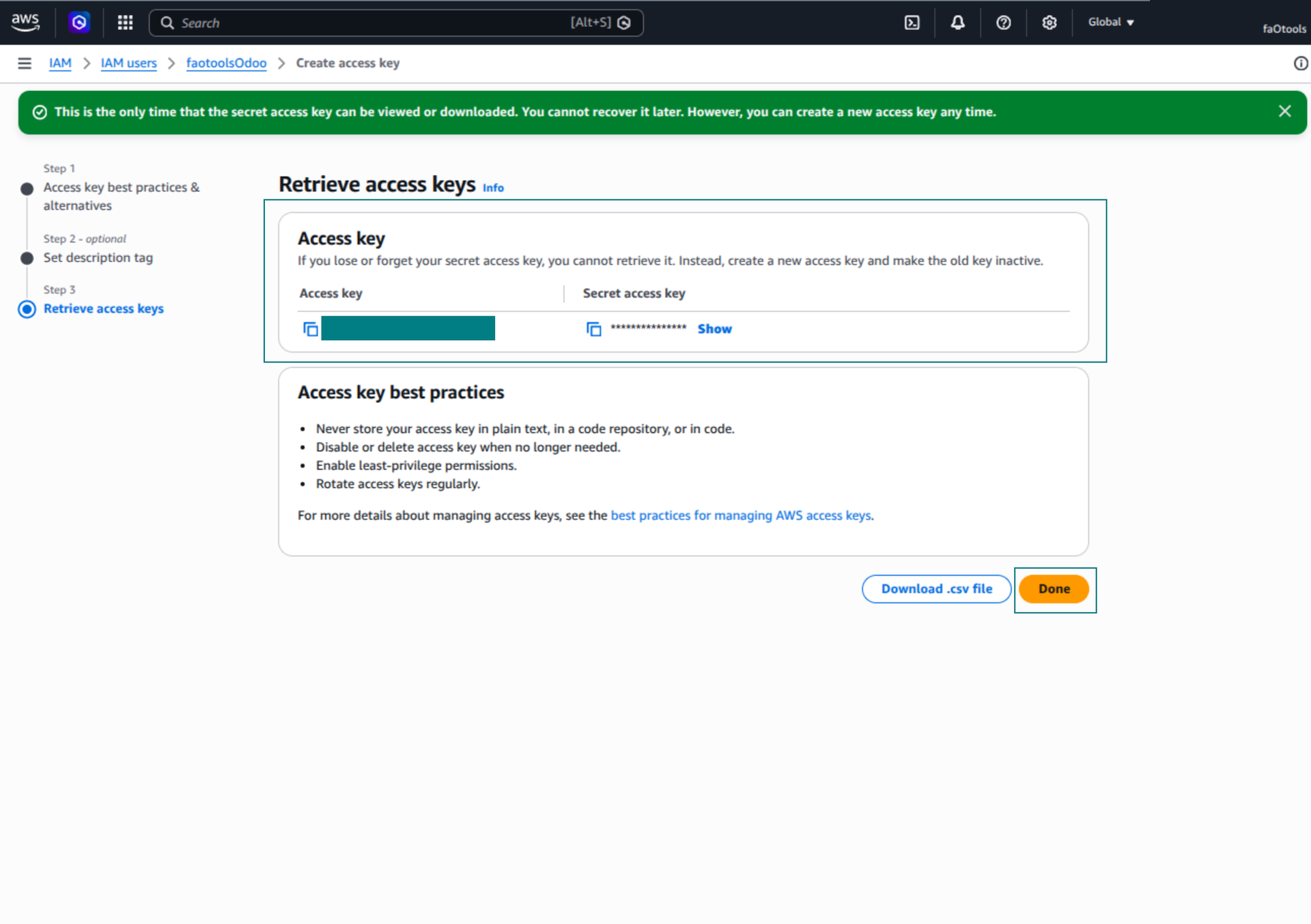
- Στην τελική σελίδα AWS, αντιγράψτε το Access key ή το Access key ID στο πεδίο Odoo 'Access Key'
- Αντιγράψτε το Secret access key στο πεδίο Odoo «Secret Key». Σημαντικό: το AWS εμφανίζει το μυστικό κλειδί μόνο μία φορά, οπότε αποθηκεύστε το πριν κλείσετε το παράθυρο
- Αν χρησιμοποιείτε πάροχο συμβατό με S3 αντί για AWS S3, αντιγράψτε το URL του endpoint από τον πίνακα διαχειριστή του παρόχου και επικολλήστε το στο Odoo στο πεδίο 'Amazon S3 endpoint URL'. Π.χ. το MinIO συχνά χρησιμοποιεί URL όπως https://minio.example.com ή http://localhost:9000· το LocalStack συνήθως http://localhost:4566
- Μεταβείτε στο Odoo Cloud Storage > Configuration > Cloud Clients και πατήστε 'Create'
- Ως αναφορά, εισαγάγετε ένα όνομα κατανοητό σε όλους τους χρήστες
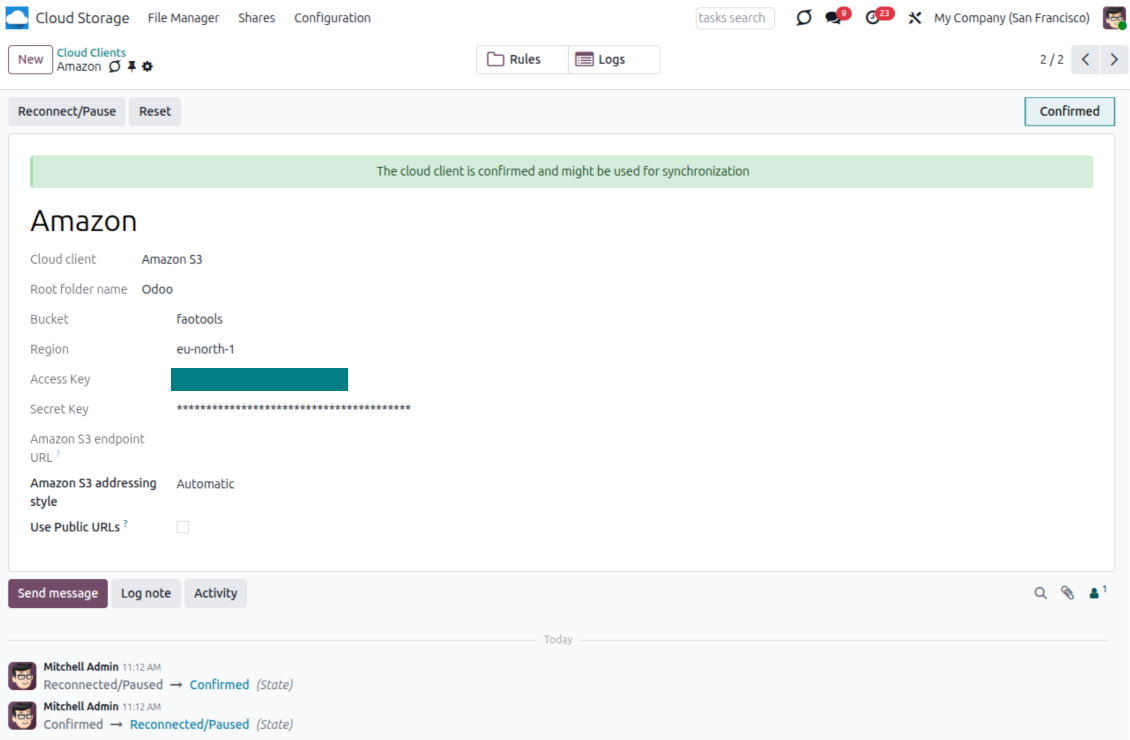
- Ως Cloud client, επιλέξτε «Amazon S3»
- Ως όνομα Root folder εισαγάγετε έναν τίτλο που θα χρησιμοποιείται ως γονικός S3 prefix για όλους τους συγχρονισμένους φακέλους. Για παράδειγμα, 'Odoo' ή 'OdooERP'
- Συμπληρώστε τα πεδία 'Bucket', 'Region', 'Access Key', 'Secret Key' και, αν χρειάζεται, 'Amazon S3 endpoint URL' και στυλ διευθυνσιοδότησης
- Επιλέξτε αν το Odoo θα χρησιμοποιεί προσωρινά presigned URL ή δημόσια URL bucket/CDN. Για ιδιωτικά bucket κρατήστε τα presigned URL ενεργά και ορίστε τη διάρκεια ζωής τους σε δευτερόλεπτα
- Πατήστε 'Confirm'. Το Odoo ελέγχει την πρόσβαση στο bucket και δημιουργεί ή επαληθεύει το πρόθεμα του ριζικού φακέλου. Ο συγχρονισμός Amazon S3 - Odoo είναι έτοιμος να γίνει
- Εφαρμόστε τον νέο cloud client σε κανόνες φακέλων ή/και χειροκίνητους φακέλους που πρέπει να συγχρονιστούν με εκείνο το bucket Amazon S3
- Περιμένετε να ξεκινήσει η προγραμματισμένη εργασία συγχρονισμού. Μόνο για δοκιμές: ενεργοποιήστε την ενσωμάτωση χειροκίνητα από Cloud Storage > Διαμόρφωση > Διαμόρφωση > το κουμπί «Launch sync».
Χρήσιμη τεκμηρίωση AWS: δημιουργία κάδου S3: https://docs.aws.amazon.com/AmazonS3/latest/userguide/creating-bucket.html, διαχείριση κλειδιών πρόσβασης IAM: https://docs.aws.amazon.com/IAM/latest/UserGuide/id_credentials_access-keys.html.
Παράδειγμα πολιτικής bucket
    {
    "Version": "2012-10-17",
    "Statement": [
        {
            "Sid": "ListObjectsInBucket",
            "Effect": "Allow",
            "Action": [
                "s3:ListBucket"
            ],
            "Resource": "arn:aws:s3:::NAME_OF_YOUR_BUCKET"
        },
        {
            "Sid": "AllObjectActions",
            "Effect": "Allow",
            "Action": [
                "s3:GetObject",
                "s3:PutObject",
                "s3:DeleteObject"
            ],
            "Resource": "arn:aws:s3:::NAME_OF_YOUR_BUCKET/*"
        }
    ]
}
Δημιουργία νέου χρήστη AWS IAM
Καθορίστε το όνομα χρήστη IAM
Επισυνάψτε πολιτικές δικαιωμάτων απευθείας
Παράδειγμα JSON πολιτικής κάδου Amazon S3
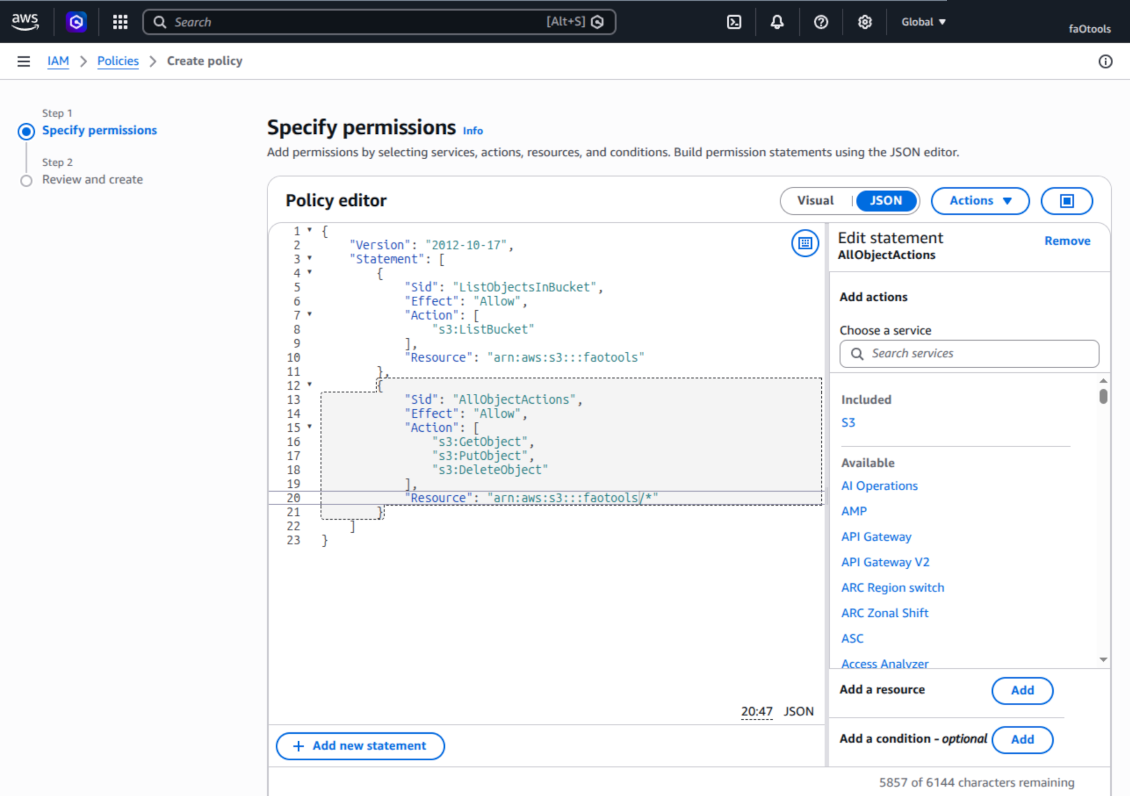
Ελέγξτε και ονομάστε την πολιτική S3
Επιλέξτε την πολιτική bucket για τον χρήστη
Ελέγξτε και δημιουργήστε τον χρήστη IAM
Δημιουργία κλειδιού πρόσβασης για τον χρήστη
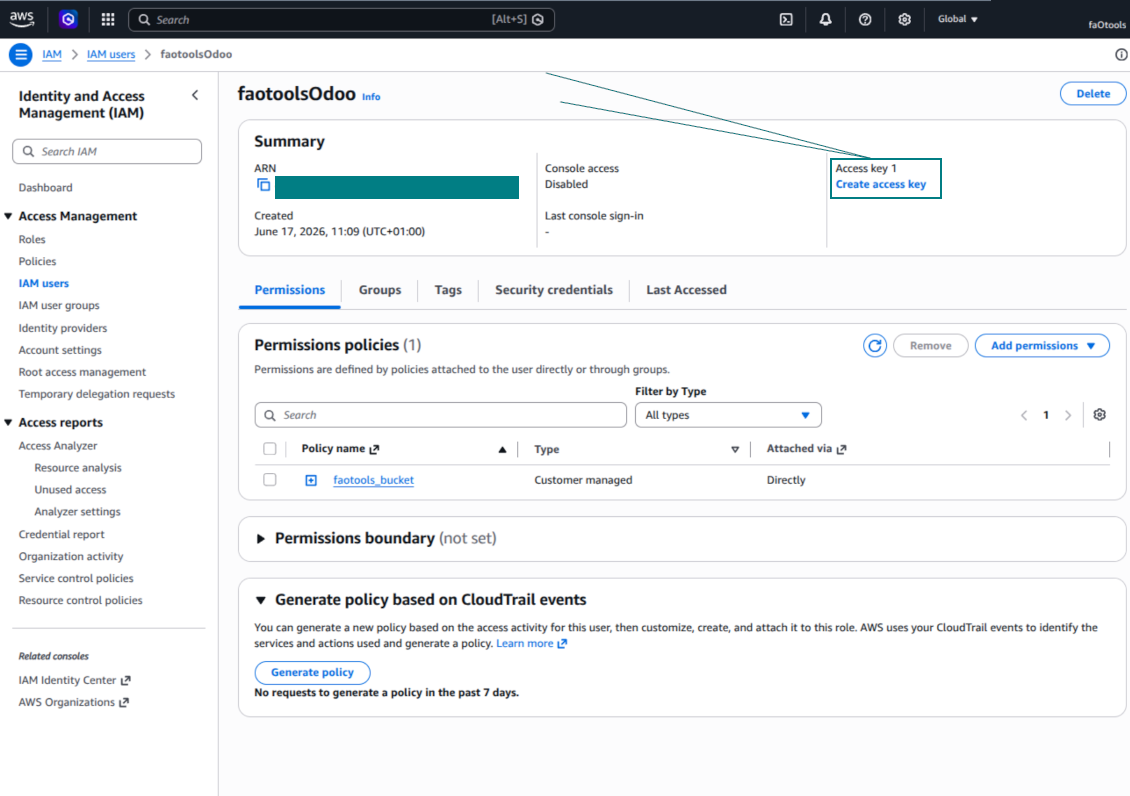
Επιλέξτε τη χρήση του κλειδιού πρόσβασης
Ορίστε την ετικέτα περιγραφής του κλειδιού πρόσβασης
Ανακτήστε το κλειδί πρόσβασης και το μυστικό
Διαμορφώστε τον πελάτη Amazon S3 στο Odoo
Ρύθμιση ενσωμάτωσης Nextcloud ή/και ownCloud
Διαμόρφωση και σύνδεση
- Ενεργοποιήστε την επιλογή 'onwCloud / Nextcloud Sync' (cloud Storage > Configuration > Configuration). Απαιτείται το προαιρετικό πρόσθετο ownCloud / Nextcloud Odoo Integration
- Μεταβείτε στο Odoo Cloud Storage > Διαμόρφωση > Cloud Clients και πατήστε «Create»
- Ως αναφορά εισαγάγετε ένα όνομα κατανοητό σε όλους τους χρήστες
- Ως Cloud client επιλέξτε 'Nextcloud' ή 'ownCloud' ανάλογα με το λογισμικό που χρησιμοποιείτε
- Ως όνομα Root folder εισαγάγετε έναν τίτλο που θα χρησιμοποιείται ως γονικός directory για όλους τους συγχρονισμένους φακέλους. Για παράδειγμα, 'Odoo' ή 'OdooERP'
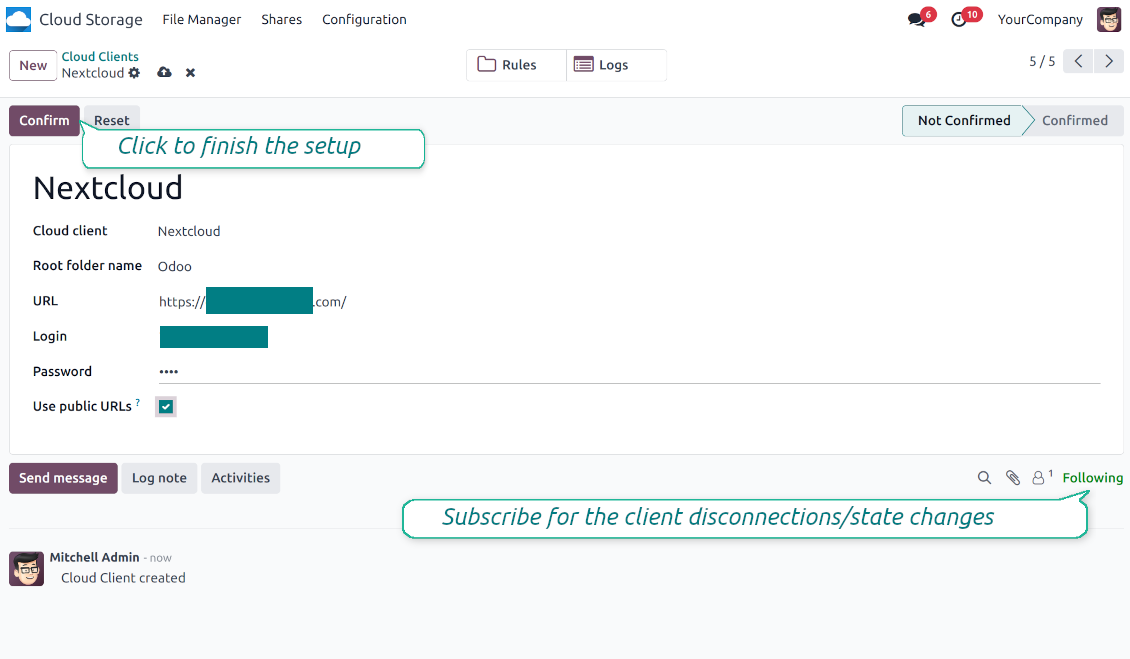
- Εισαγάγετε το πλήρες URL του ownCloud / Nextcloud
- Επιλέξτε έναν χρήστη ownCloud / Nextcloud με πλήρη δικαιώματα ανάγνωσης, δημιουργίας, εγγραφής και διαγραφής αρχείων και φακέλων σε έναν ριζικό κατάλογο
- Εισαγάγετε το όνομα χρήστη και τον κωδικό αυτού του χρήστη στα πεδία «Σύνδεση» και «Κωδικός»
- Επιλέξτε αν θα εφαρμόσετε δημόσια ή εσωτερικά URL (δείτε παρακάτω)
- Πατήστε 'Επιβεβαίωση'. Ο συγχρονισμός Odoo είναι έτοιμος
- Εφαρμόστε τον νέο cloud client σε κανόνες φακέλων ή/και χειροκίνητους φακέλους που πρέπει να συγχρονιστούν με εκείνη την παρουσία Nextcloud ή ownCloud
- Περιμένετε να ξεκινήσει η προγραμματισμένη εργασία συγχρονισμού. Μόνο για δοκιμές: ενεργοποιήστε την ενσωμάτωση χειροκίνητα από Cloud Storage > Διαμόρφωση > Διαμόρφωση > το κουμπί «Launch sync».
Εσωτερικά και δημόσια URL
Από προεπιλογή οι σύνδεσμοι από το Odoo προς ownCloud / Nextcloud είναι εσωτερικοί: μόνο εξουσιοδοτημένοι χρήστες έχουν πρόσβαση. Προαιρετικά κάντε τους συνδέσμους δημόσιους (η ρύθμιση «Use Public URLs»). Τότε τα URL θα είναι «κοινόχρηστα» και ο καθένας θα έχει πρόσβαση με άμεσο σύνδεσμο.
Να είστε προσεκτικοί αν αποφασίσετε να χρησιμοποιήσετε κοινόχρηστα (δημόσια) URL. Αν και οι σύνδεσμοι δύσκολα θα γίνουν γνωστοί σε εξωτερικούς χρήστες, υπάρχει μικρή πιθανότητα να γίνουν διαθέσιμοι λόγω ενεργειών χρηστών. Επιπλέον, η δημιουργία συνδέσμων κοινοποίησης δεν είναι γρήγορη και μπορεί να επιβραδύνει τον συγχρονισμό.
Δείτε επίσης το βίντεο διαμόρφωσης
Εισαγάγετε τα διαπιστευτήρια ownCloud / Nextcloud
Ρύθμιση NAS (Synology, QNAP, TrueNAS κ.λπ.)
- Ενεργοποιήστε την επιλογή 'NAS Sync' (Cloud Storage > Configuration > Configuration). Απαιτείται το προαιρετικό πρόσθετο NAS Odoo Integration
- Προετοιμάστε το WebDAV endpoint του NAS:
- Synology: εγκαταστήστε και ενεργοποιήστε το WebDAV Server στο DSM και επιλέξτε HTTPS όπου είναι δυνατό
- QNAP: ενεργοποιήστε WebDAV για τον κοινόχρηστο φάκελο στόχο και χρησιμοποιήστε HTTPS όπου είναι δυνατό
- TrueNAS CORE: ενεργοποιήστε την υπηρεσία WebDAV· TrueNAS SCALE: εγκαταστήστε και ρυθμίστε την εφαρμογή WebDAV, γιατί το ενσωματωμένο WebDAV αφαιρέθηκε στις σύγχρονες εκδόσεις SCALE
- Γενικό WebDAV: βεβαιωθείτε ότι τα PROPFIND, MKCOL, PUT, GET, MOVE και DELETE είναι διαθέσιμα
- Αν το Odoo φιλοξενείται εκτός του τοπικού δικτύου NAS, κάντε το άκρο WebDAV προσβάσιμο με ασφάλεια. Προτιμήστε reverse proxy με έγκυρο πιστοποιητικό TLS, VPN/ασφαλή σήραγγα όπως WireGuard, Tailscale ή Cloudflare Tunnel, ή ρελέ προμηθευτή όπως Synology QuickConnect ή QNAP myQNAPcloud. Αποφύγετε την έκθεση διεπαφής διαχειριστή στο Internet
- Δημιουργήστε έναν αποκλειστικό χρήστη NAS με πλήρη δικαιώματα μόνο μέσα στον στοχευμένο κοινόχρηστο φάκελο: ανάγνωση, δημιουργία, εγγραφή, μετακίνηση και διαγραφή. Μην χρησιμοποιείτε λογαριασμό διαχειριστή
- Μεταβείτε στο Odoo Cloud Storage > Configuration > Cloud Clients και πατήστε 'Create'
- Ως αναφορά, εισαγάγετε ένα όνομα κατανοητό σε όλους τους χρήστες
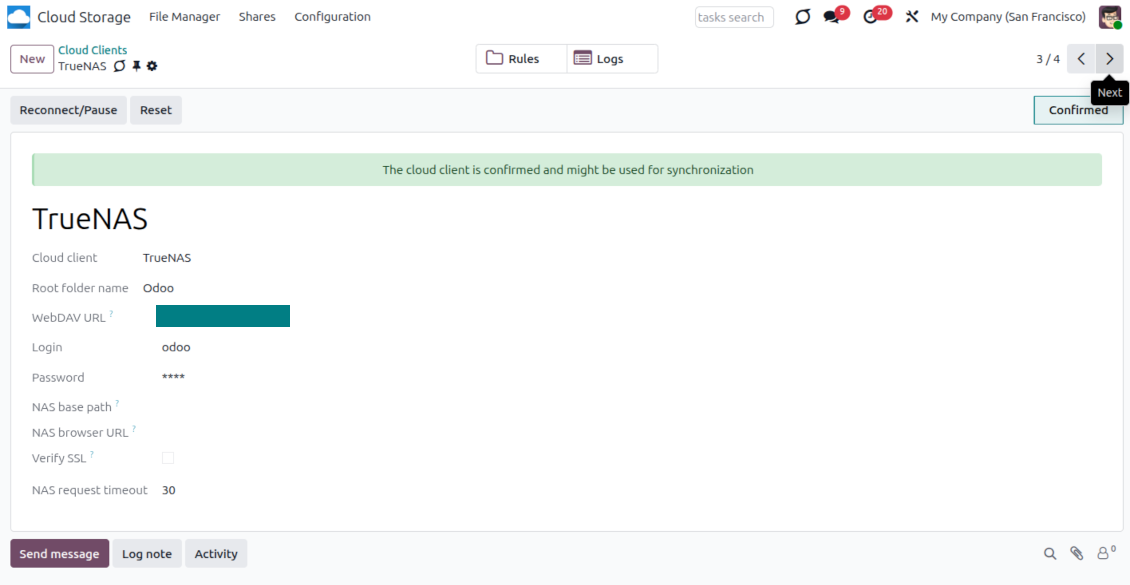
- Ως Cloud client, επιλέξτε «Synology NAS», «QNAP NAS», «TrueNAS» ή «WebDAV NAS»
- Ως όνομα Root folder εισαγάγετε έναν τίτλο που θα χρησιμοποιείται ως γονικός NAS directory για όλους τους συγχρονισμένους φακέλους. Για παράδειγμα, 'Odoo' ή 'OdooERP'
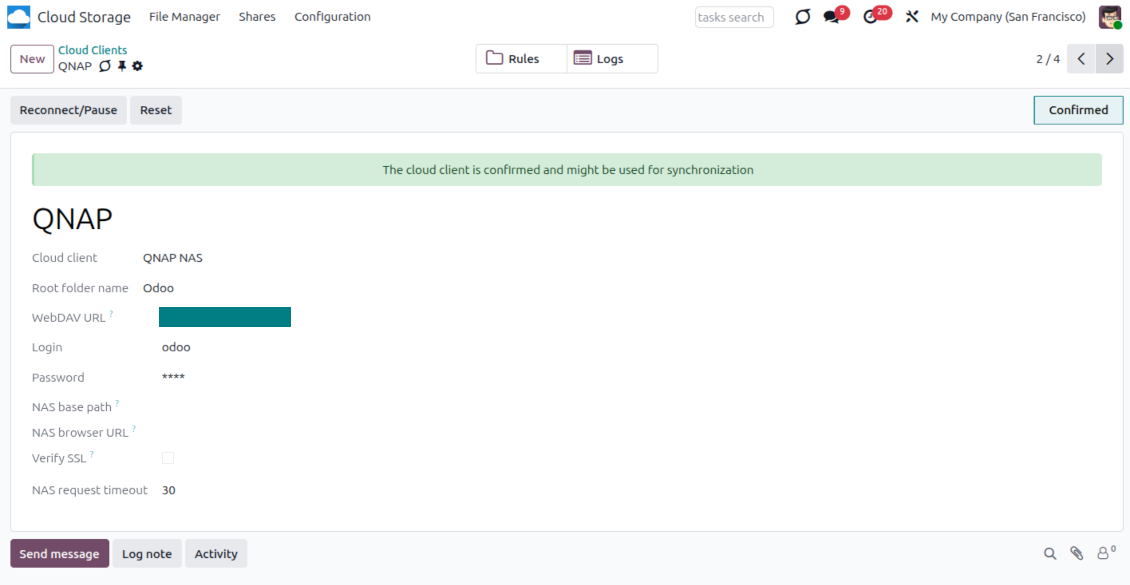
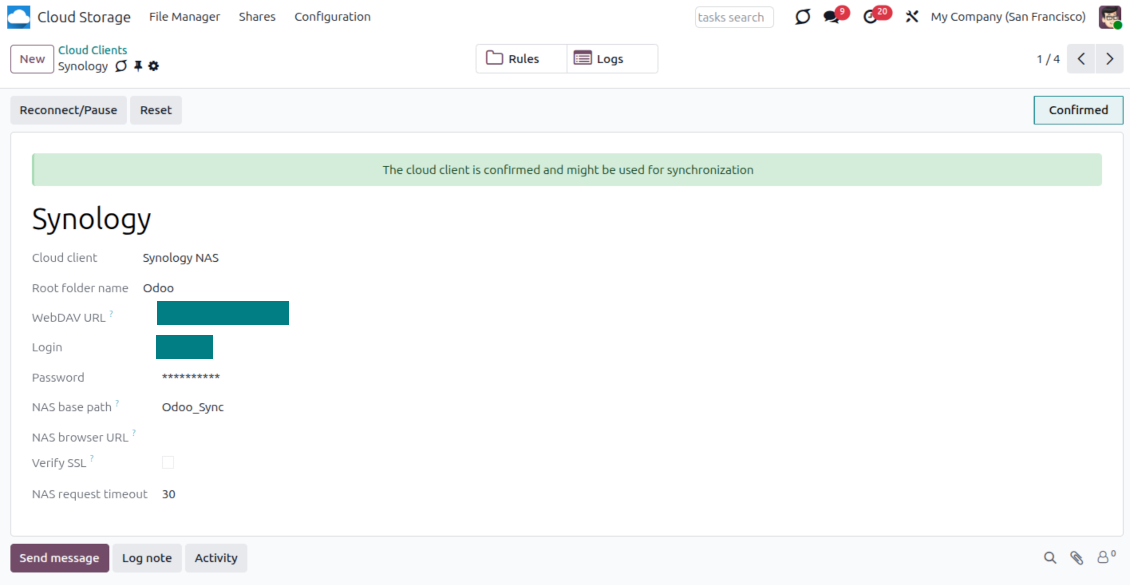
- Εισαγάγετε το πλήρες WebDAV URL, σύνδεση και κωδικό. Προαιρετικά ορίστε βασική διαδρομή αν το Odoo πρέπει να δημιουργήσει τον ριζικό φάκελο μέσα σε υπάρχον κοινόχρηστο ή κατάλογο
- Κρατήστε το «Verify SSL» ενεργό για δημόσια άκρα HTTPS. Απενεργοποιήστε το μόνο για αξιόπιστο ιδιωτικό άκρο με αυτοϋπογεγραμμένο πιστοποιητικό
- Προαιρετικά ορίστε ένα βασικό URL προγράμματος περιήγησης εάν τα αρχεία NAS πρέπει να ανοίγουν μέσω URL σταθμού αρχείων του προμηθευτή αντί του ακατέργαστου WebDAV URL
- Πατήστε 'Confirm'. Το Odoo ελέγχει τη σύνδεση WebDAV και δημιουργεί ή βρίσκει τον ριζικό κατάλογο. Ο συγχρονισμός NAS - Odoo είναι έτοιμος να γίνει
- Εφαρμόστε τον νέο cloud client σε κανόνες φακέλων ή/και χειροκίνητους φακέλους που πρέπει να συγχρονιστούν με εκείνον τον χώρο NAS
- Περιμένετε να ξεκινήσει η προγραμματισμένη εργασία συγχρονισμού. Μόνο για δοκιμές: ενεργοποιήστε την ενσωμάτωση χειροκίνητα από Cloud Storage > Διαμόρφωση > Διαμόρφωση > το κουμπί «Launch sync».
Προδιαμόρφωση NAS
Τα συστήματα NAS συνήθως εκθέτουν αρχεία μέσω τοπικού δικτύου. Αν ο διακομιστής Odoo φιλοξενείται εκτός αυτού του δικτύου, το άκρο WebDAV πρέπει να είναι προσβάσιμο από το Odoo μέσω ασφαλούς καναλιού. Προτεινόμενες επιλογές είναι αντίστροφος διαμεσολαβητής με έγκυρο πιστοποιητικό HTTPS , VPN ή ασφαλής σήραγγα όπως WireGuard, Tailscale ή Cloudflare Tunnel, ή ρελέ προμηθευτή όπως Synology QuickConnect ή QNAP myQNAPcloud. Η απλή προώθηση θυρών είναι δυνατή αλλά πρέπει να θεωρείται η λιγότερο προτιμώμενη επιλογή.
Χρησιμοποιήστε αποκλειστικό χρήστη NAS με τα ελάχιστα απαιτούμενα δικαιώματα σε έναν κοινόχρηστο φάκελο: ανάγνωση, δημιουργία, ενημέρωση, μετακίνηση και διαγραφή. Αποφύγετε λογαριασμούς διαχειριστή. Τα δημόσια εκτεθειμένα endpoints πρέπει πάντα να χρησιμοποιούν HTTPS και έγκυρο πιστοποιητικό TLS. Ο σύνδεσμος έχει επιλογή "Verify SSL" για αξιόπιστα αυτοϋπογεγραμμένα πιστοποιητικά, αλλά κανονικά πρέπει να μένει ενεργή.
Εισαγάγετε τα διαπιστευτήρια QNAP
Εισαγάγετε τα διαπιστευτήρια Synology
Εισαγάγετε τα διαπιστευτήρια TrueNAS
Ρύθμιση Box
- Ενεργοποιήστε την επιλογή 'Box Sync' (cloud Storage > Διαμόρφωση > Διαμόρφωση). Απαιτείται το προαιρετικό πρόσθετο Box Odoo Integration
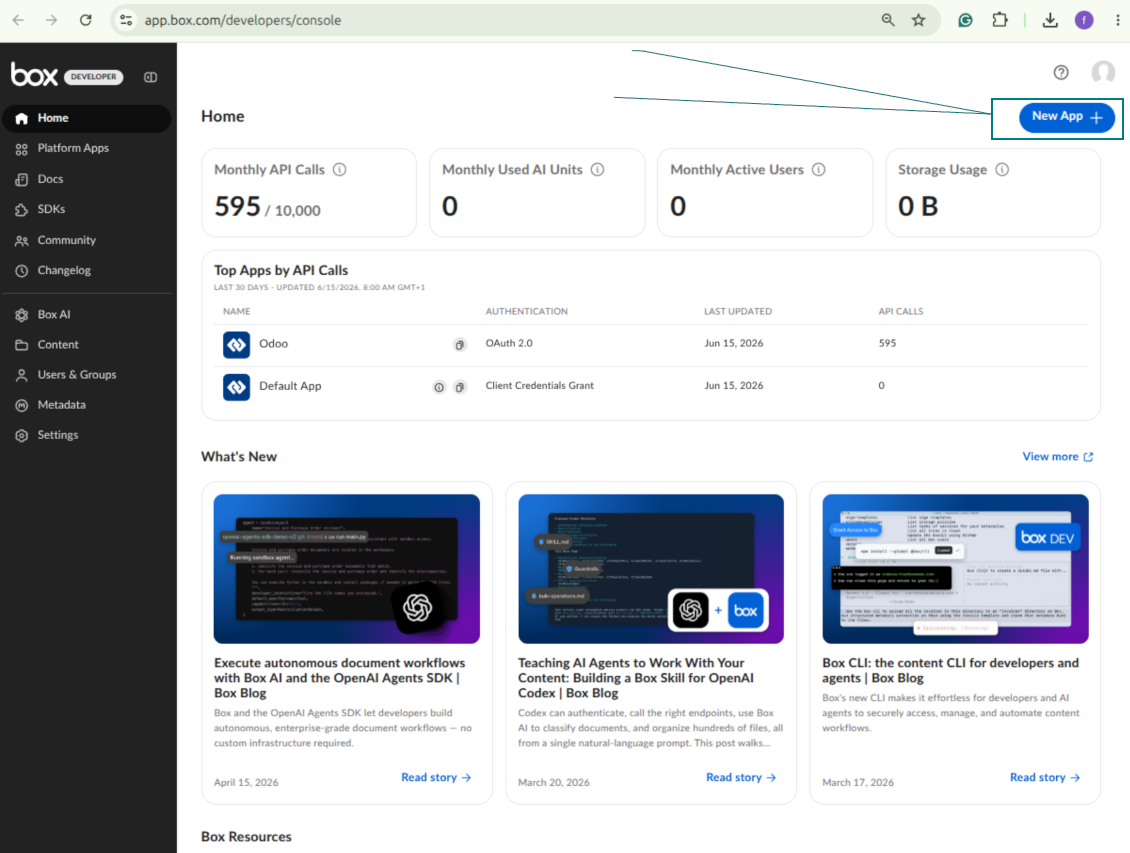
- Δημιουργήστε ή ανοίξτε λογαριασμό προγραμματιστή Box και μεταβείτε στην κονσόλα προγραμματιστή Box: https://app.box.com/developers/console
- Δημιουργήστε μια Custom App και επιλέξτε OAuth 2.0 (Authorization Code Grant) ως μέθοδο ελέγχου ταυτότητας
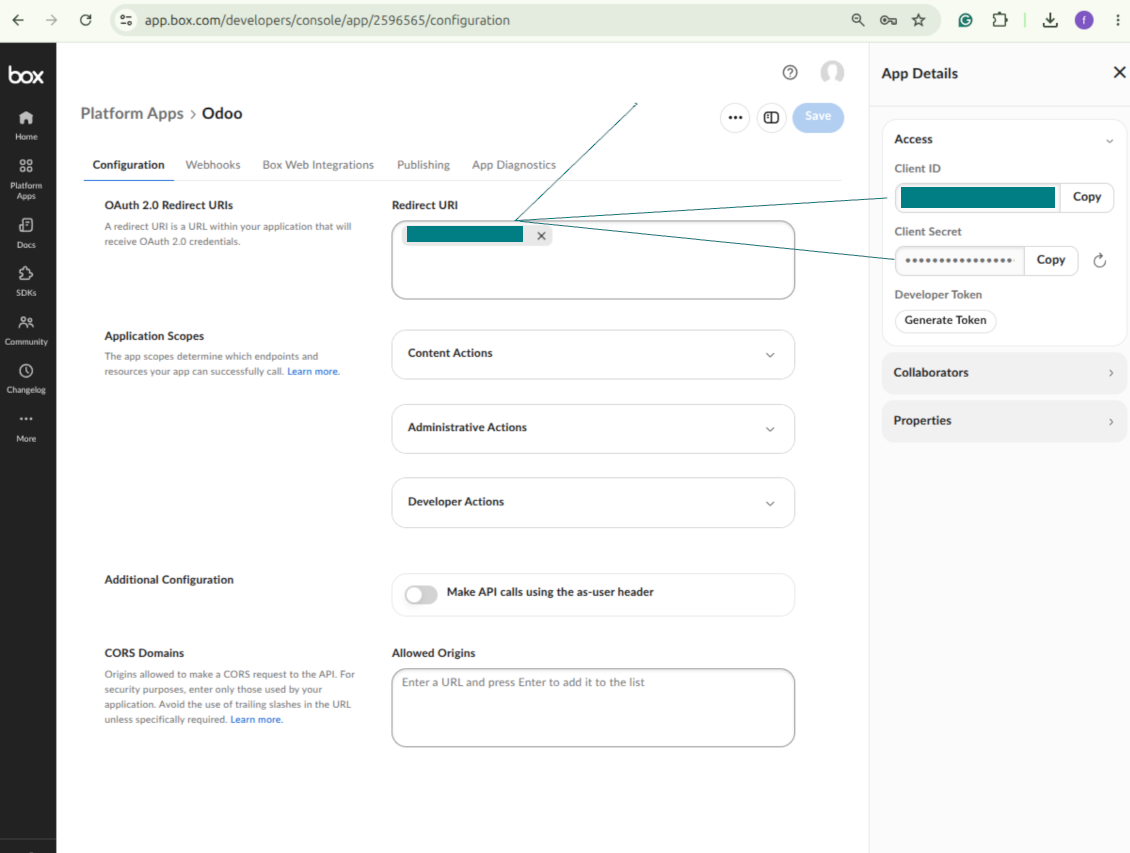
- Προσθέστε το URI ανακατεύθυνσης ως [YOURODOOSITENAME]/box_token (π.χ. https://faotools.com/box_token). Απαιτείται έγκυρο πιστοποιητικό SSL (https)
- Χορηγήστε στην εφαρμογή πρόσβαση ανάγνωσης και εγγραφής αρχείων και φακέλων. Αποφύγετε μη σχετικές άδειες
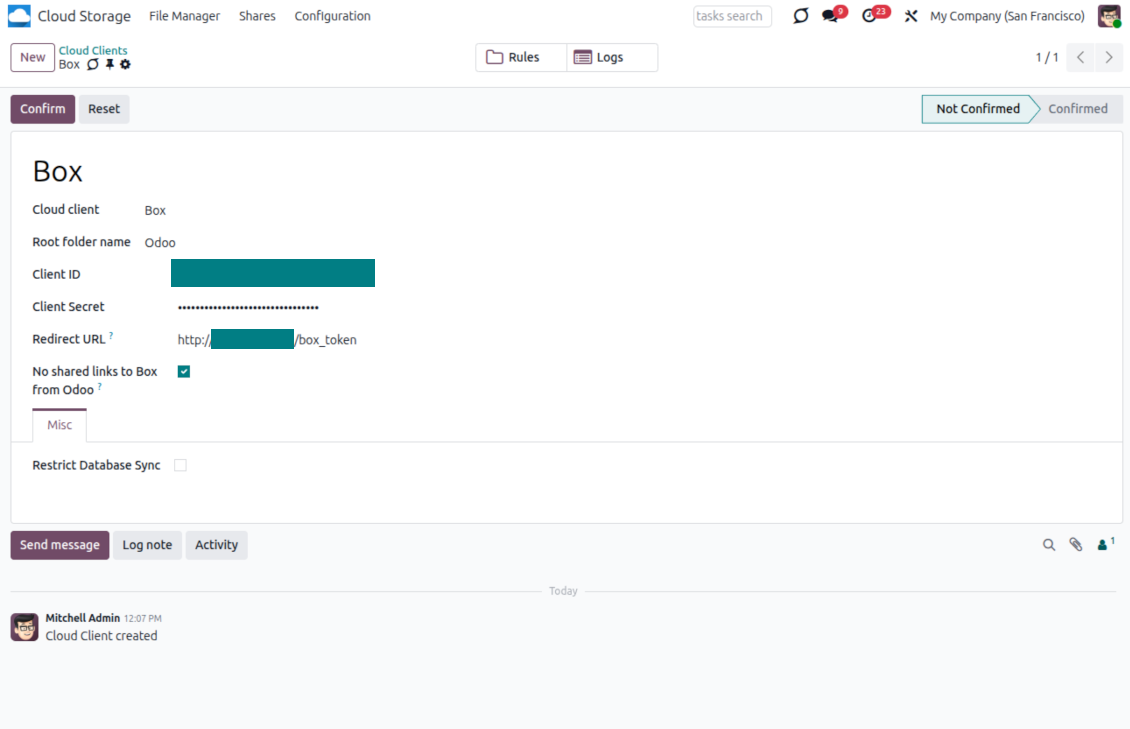
- Μεταβείτε στο Odoo Cloud Storage > Configuration > Cloud Clients και πατήστε 'Create'
- Ως αναφορά, εισαγάγετε ένα όνομα κατανοητό σε όλους τους χρήστες
- Ως Cloud client, επιλέξτε «Box»
- Ως όνομα Root folder εισαγάγετε έναν τίτλο που θα χρησιμοποιείται ως γονικός Box directory για όλους τους συγχρονισμένους φακέλους. Για παράδειγμα, 'Odoo' ή 'OdooERP'
- Αντιγράψτε το Box Client ID στο πεδίο «Client ID»
- Αντιγράψτε το Box Client Secret στο πεδίο «Client Secret»
- Εισαγάγετε το προηγουμένως δημιουργημένο URL ανακατεύθυνσης
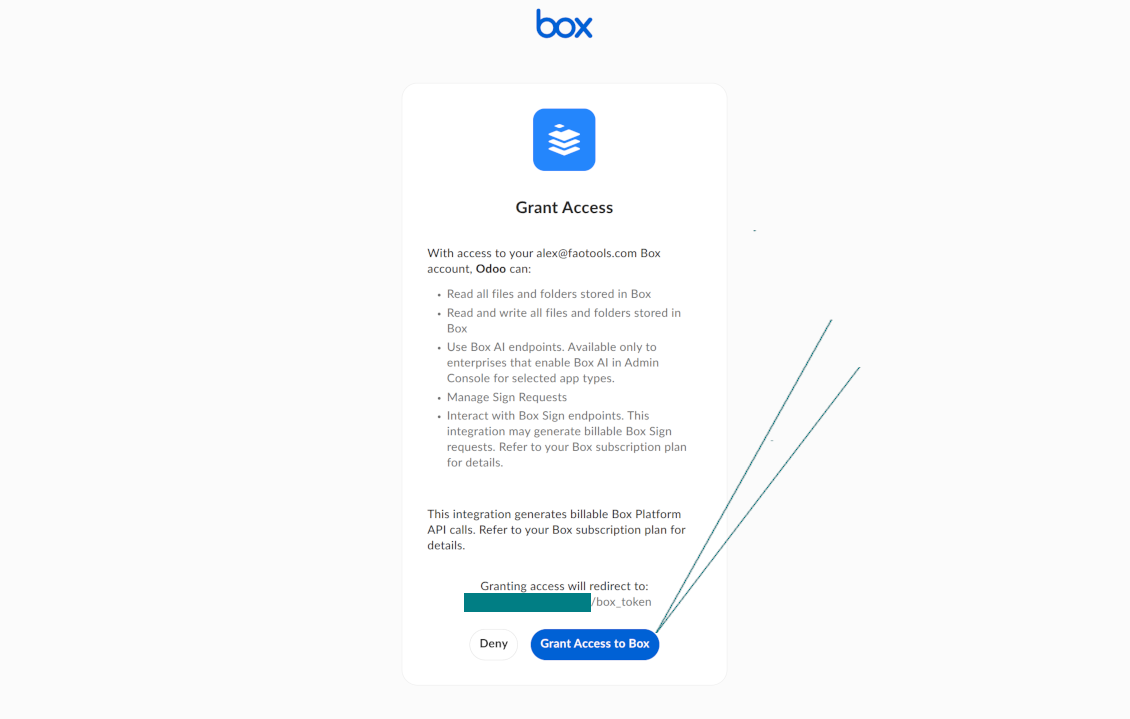
- Πατήστε 'Confirm'. Το Odoo σάς ανακατευθύνει στη σελίδα σύνδεσης του Box. Ελέγξτε στο σύστημα, αποδεχτείτε όλους τους όρους και χορηγήστε όλα τα ζητούμενα δικαιώματα
- Μετά τη σύνδεση, το Box σάς ανακατευθύνει πίσω στο Odoo. Ο συγχρονισμός Box - Odoo είναι έτοιμος να γίνει
- Εφαρμόστε τον νέο cloud client σε κανόνες φακέλων ή/και χειροκίνητους φακέλους που πρέπει να συγχρονιστούν με εκείνον τον λογαριασμό Box
- Περιμένετε να ξεκινήσει η προγραμματισμένη εργασία συγχρονισμού. Μόνο για δοκιμές: ενεργοποιήστε την ενσωμάτωση χειροκίνητα από Cloud Storage > Διαμόρφωση > Διαμόρφωση > το κουμπί «Launch sync».
Δημιουργία νέας εφαρμογής προγραμματιστή Box
Αντιγράψτε τα διαπιστευτήρια OAuth του Box
Διαμορφώστε τον πελάτη cloud Box στο Odoo
Παραχωρήστε στο Odoo πρόσβαση στο Box
Ρύθμιση MinIO
- Προετοιμάστε έναν ενεργό διακομιστή MinIO
- Ανοίξτε την κονσόλα MinIO
- Δημιουργήστε νέο bucket ή επιλέξτε υπάρχον. Αντιγράψτε το ακριβές όνομα του bucket: πρέπει να εισαχθεί στο Odoo στο πεδίο 'Bucket'
- Δημιουργήστε διαπιστευτήρια πρόσβασης για το Odoo. Στο MinIO, χρησιμοποιήστε ζεύγος access key / secret key ή λογαριασμό υπηρεσίας με δικαιώματα εμφάνισης, ανάγνωσης, δημιουργίας, εγγραφής, αντιγραφής και διαγραφής αντικειμένων στο επιλεγμένο bucket
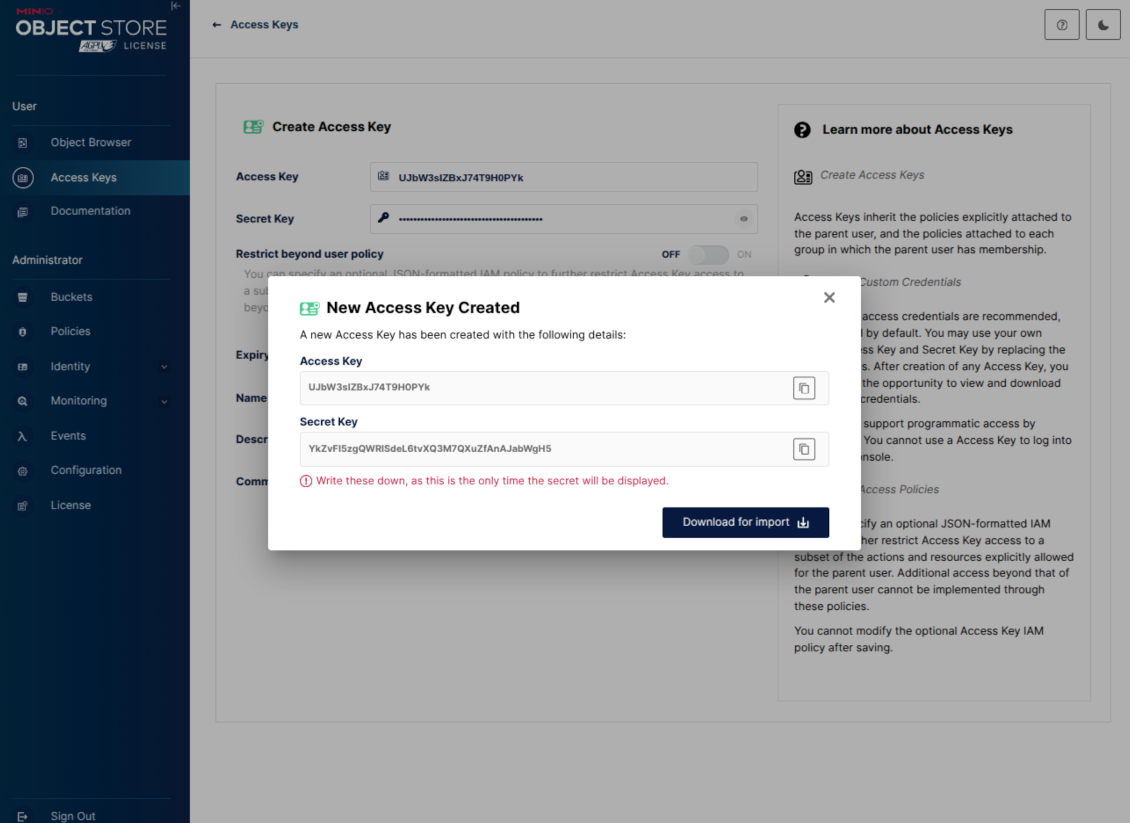
- Αντιγράψτε το MinIO Access Key στο πεδίο Odoo «Access Key»
- Αντιγράψτε το MinIO Secret Key στο πεδίο Odoo «Secret Key». Σημαντικό: αποθηκεύστε το μυστικό πριν κλείσετε τη σελίδα MinIO αν το MinIO το εμφανίζει μόνο μία φορά
- Αντιγράψτε το URL του σημείου πρόσβασης MinIO S3 API στο Odoo στο πεδίο «Amazon S3 endpoint URL». Για παράδειγμα, ένας τοπικός διακομιστής συνήθως χρησιμοποιεί http://localhost:9000, ενώ ένας διακομιστής παραγωγής μπορεί να χρησιμοποιεί https://minio.example.com
- Μεταβείτε στο Odoo Cloud Storage > Configuration > Cloud Clients και πατήστε 'Create'
- Ως αναφορά, εισαγάγετε ένα όνομα κατανοητό σε όλους τους χρήστες
- Ως Cloud client, επιλέξτε «MinIO»
- Ως όνομα Root folder εισαγάγετε έναν τίτλο που θα χρησιμοποιείται ως γονικός MinIO object prefix για όλους τους συγχρονισμένους φακέλους. Για παράδειγμα, 'Odoo' ή 'OdooERP'
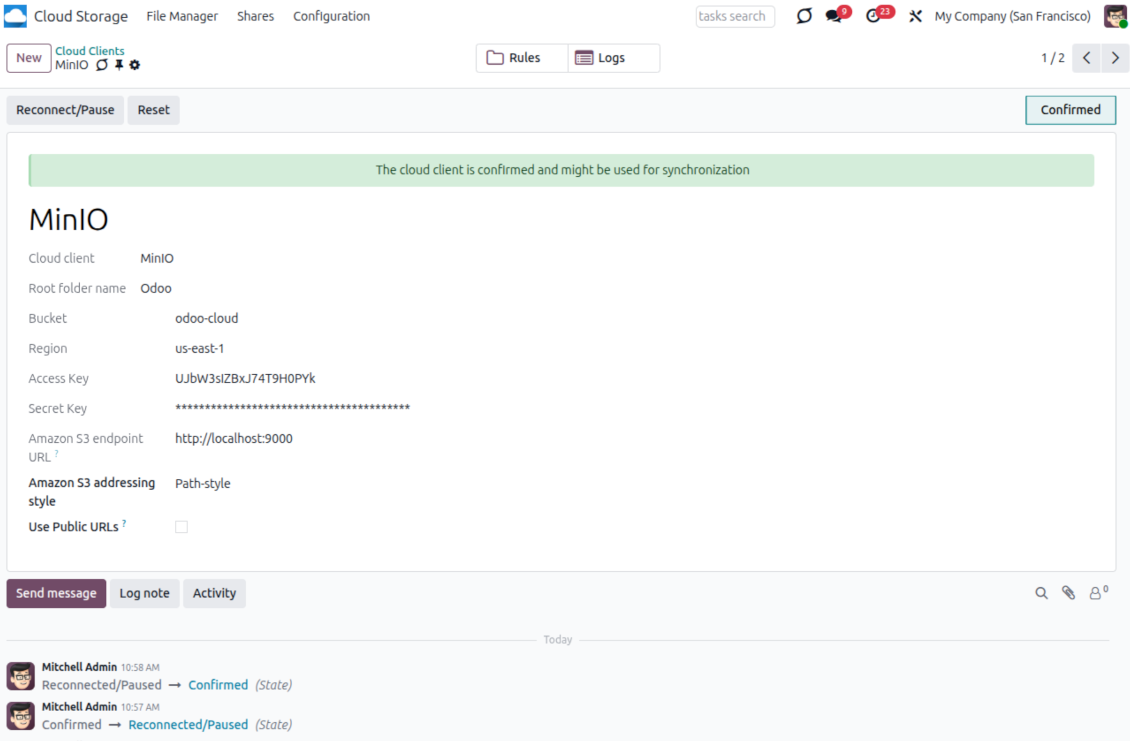
- Συμπληρώστε τα πεδία 'Bucket', 'Access Key', 'Secret Key' και 'Amazon S3 endpoint URL'. Το πεδίο 'Region' είναι προαιρετικό για MinIO· αν είναι κενό, το Odoo χρησιμοποιεί us-east-1 για υπογραφή συμβατή με S3
- Κρατήστε το στυλ διευθυνσιοδότησης ως Path-style. Αυτή είναι η συνιστώμενη επιλογή για endpoint MinIO, ειδικά όταν ο κεντρικός υπολογιστής MinIO δεν παρέχει ονόματα DNS ανά bucket
- Επιλέξτε αν το Odoo θα χρησιμοποιεί άμεσα δημόσια URL MinIO. Ενεργοποιήστε το «Use Public URLs» μόνο όταν το bucket, το prefix, ο αντίστροφος διαμεσολαβητής ή το CDN είναι δημόσια αναγνώσιμα. Για ιδιωτικά bucket MinIO αφήστε το απενεργοποιημένο
- Πατήστε 'Confirm'. Το Odoo ελέγχει την πρόσβαση στο bucket και δημιουργεί ή επαληθεύει το πρόθεμα του ριζικού φακέλου. Ο συγχρονισμός MinIO - Odoo είναι έτοιμος να γίνει
- Εφαρμόστε τον νέο cloud client σε κανόνες φακέλων ή/και χειροκίνητους φακέλους που πρέπει να συγχρονιστούν με εκείνο το bucket MinIO
- Περιμένετε να ξεκινήσει η προγραμματισμένη εργασία συγχρονισμού. Μόνο για δοκιμές: ενεργοποιήστε την ενσωμάτωση χειροκίνητα από Cloud Storage > Διαμόρφωση > Διαμόρφωση > το κουμπί «Launch sync».
Useful MinIO documentation: https://min.io/docs/minio/linux/administration/identity-access-management.html, https://min.io/docs/minio/linux/reference/minio-server/minio-server.html.
Δημιουργία κλειδιού πρόσβασης MinIO
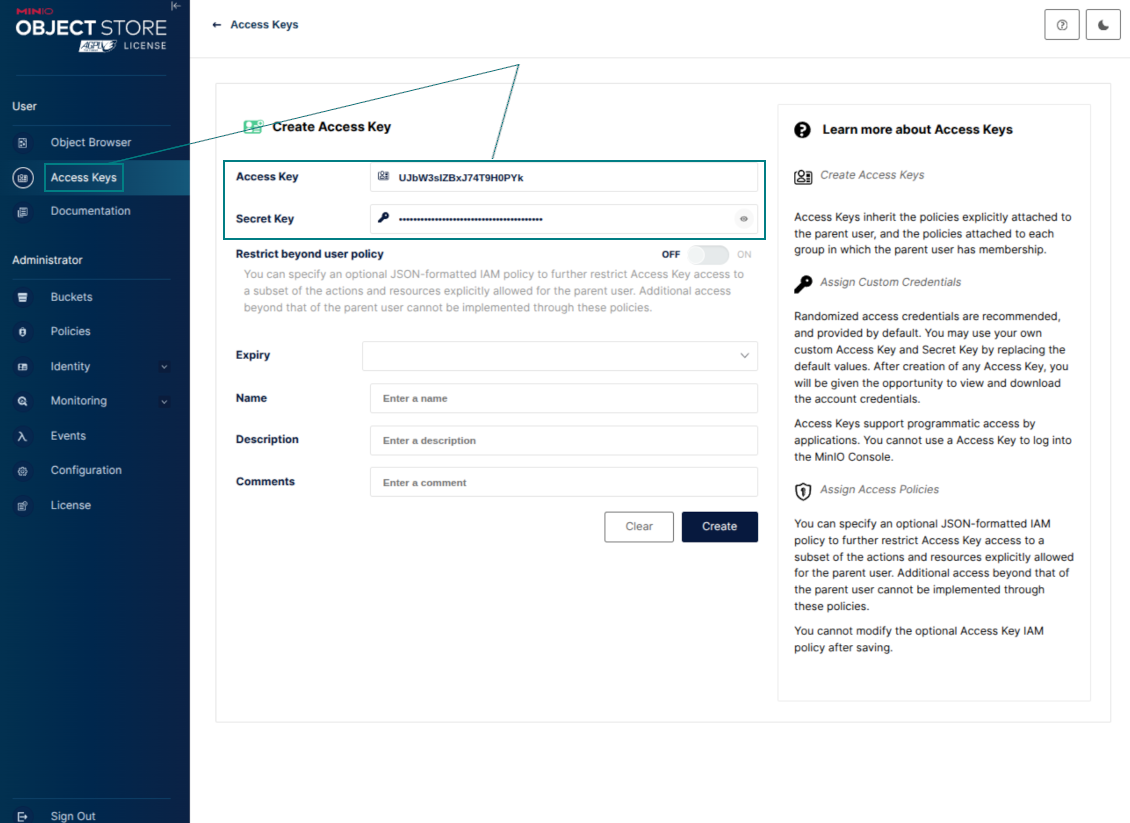
Αντιγράψτε τα νέα διαπιστευτήρια MinIO
Διαμορφώστε τον πελάτη cloud MinIO στο Odoo
Ρύθμιση ενσωμάτωσης Dropbox
Εξάρτηση Python
Το εργαλείο εξαρτάται από την εξωτερική βιβλιοθήκη 'dropbox'. Εγκαταστήστε τη στον διακομιστή Odoo με την εντολή:
pip3 install dropbox
Διαμόρφωση και σύνδεση
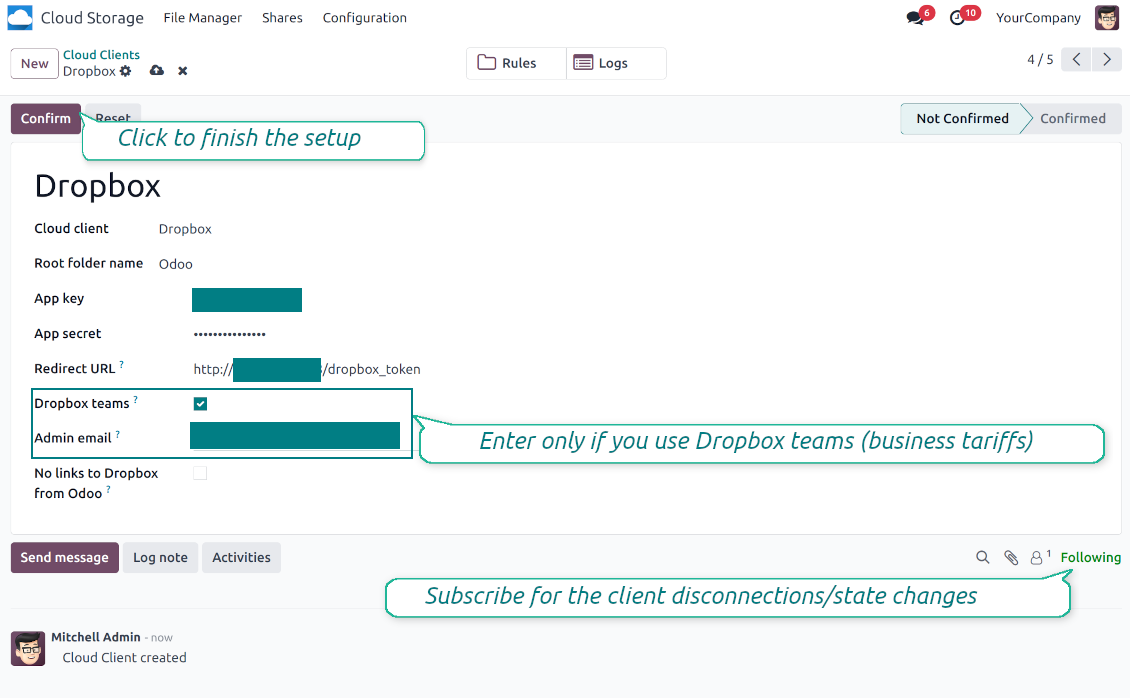
- Ενεργοποιήστε την επιλογή 'Dropbox Sync' (cloud Storage > Διαμόρφωση > Διαμόρφωση). Απαιτείται το προαιρετικό πρόσθετο Dropbox Odoo Integration
- Follow the URL https://www.dropbox.com/developers/apps/create
- Επιλέξτε API ως «Scoped access»
- Επιλέξτε τύπο πρόσβασης «Full Dropbox»
- Επιλέξτε οποιοδήποτε κατάλληλο όνομα για την εφαρμογή και πατήστε το κουμπί «Create app»
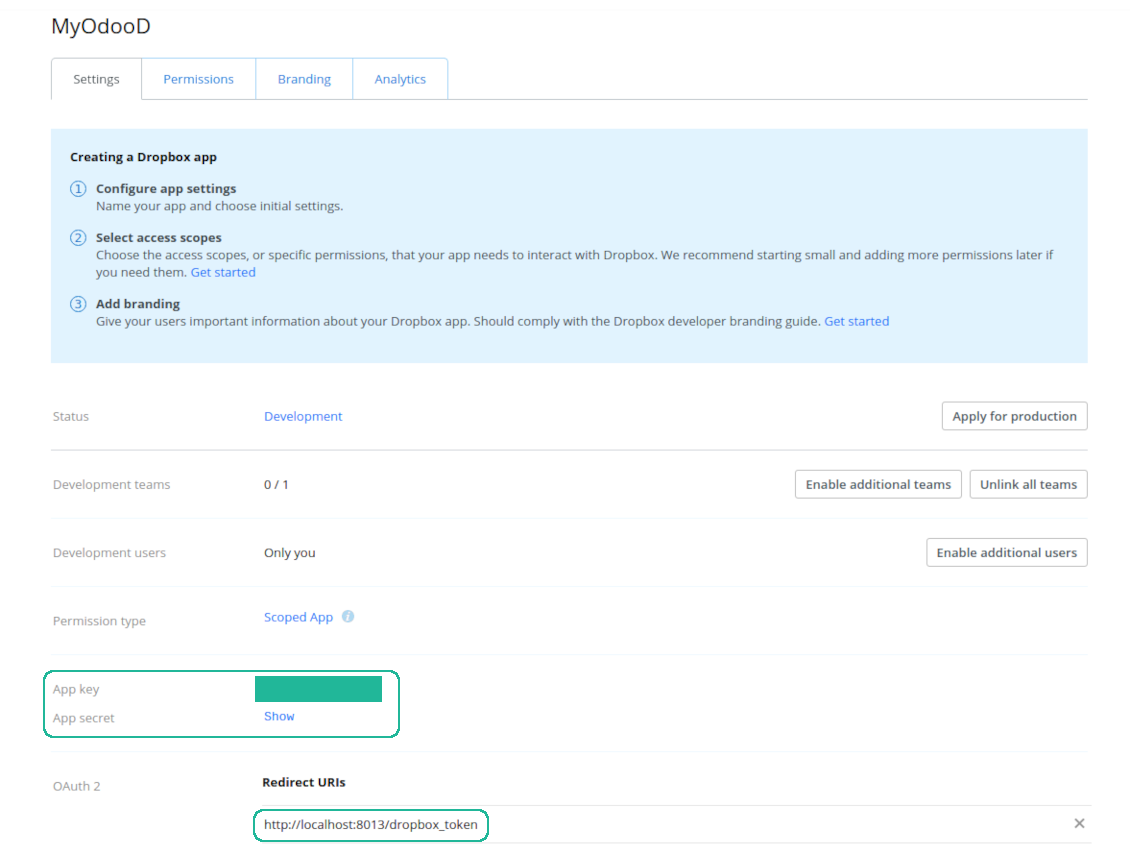
- Προσθέστε το URI ανακατεύθυνσης ως [YOURODOOSITENAME]/dropbox_token (π.χ. https://faotools.com/dropbox_token). Απαιτείται έγκυρο πιστοποιητικό SSL (https)
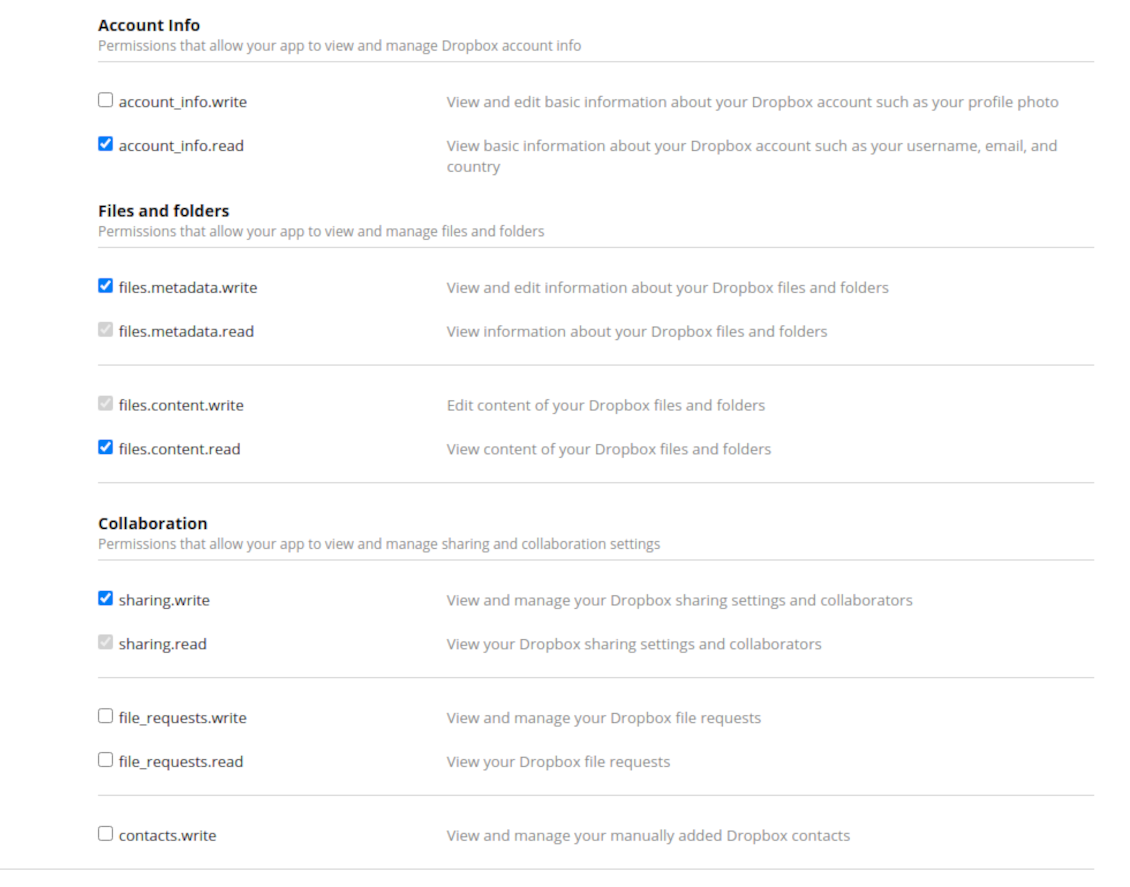
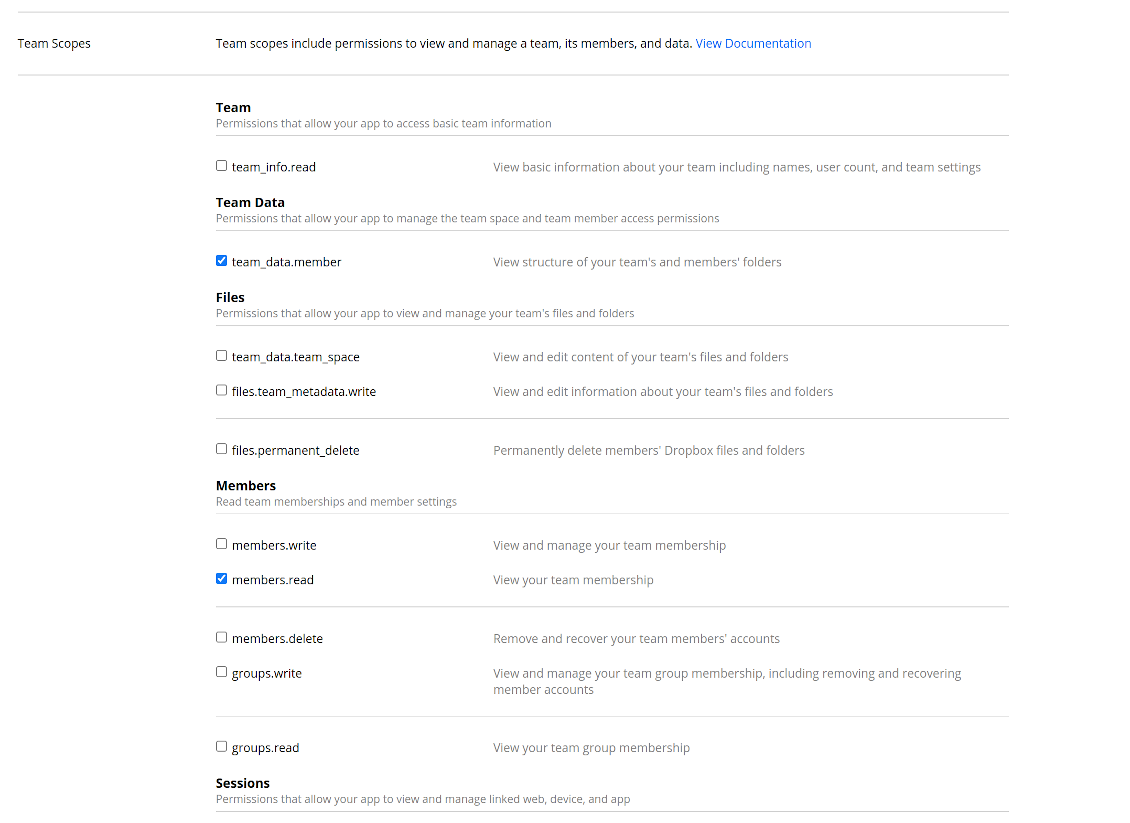
- Χορηγήστε δικαιώματα στην εφαρμογή: 'Account Info (Read)', 'Files and folders Metadata (Write)', 'Files Content (Write)', 'Collaboration (Write)'. Για ομαδικό DropBox αναθέστε επίσης 'Team Data Members', 'Members (Read)'. Βεβαιωθείτε ότι δεν έχουν ανατεθεί άλλα δικαιώματα.
- Υποβολή εφαρμογής
- Μεταβείτε στο Odoo Cloud Storage > Διαμόρφωση > Cloud Clients και πατήστε «Create»
- Ως αναφορά εισαγάγετε ένα όνομα κατανοητό σε όλους τους χρήστες
- Ως Cloud client επιλέξτε «Dropbox»
- Ως όνομα Root folder εισαγάγετε έναν τίτλο που θα χρησιμοποιείται ως γονικός Google Drive directory για όλους τους συγχρονισμένους φακέλους. Για παράδειγμα, 'Odoo' ή 'OdooERP'
- Αντιγράψτε το «App key» στο «App key»
- Αντιγράψτε το «App Secret» στο πεδίο «App secret»
- Εισαγάγετε το προηγουμένως δημιουργημένο URL ανακατεύθυνσης
- Αν χρησιμοποιείτε χώρους ομάδας Dropbox
- Επιλέξτε το σχετικό πλαίσιο
- Ορίστε το email του χρήστη Dropbox. Μέσα σε αυτόν τον φάκελο χρήστη δημιουργούνται όλα τα σχετικά με το Odoo στοιχεία και μόνο μετά κοινοποιούνται στους άλλους χρήστες. Υπό αυτόν τον χρήστη δημιουργούνται, αλλάζουν, μετακινούνται και διαγράφονται όλα τα αρχεία και οι φάκελοι
- Πατήστε 'Confirm'. Το Odoo σάς ανακατευθύνει στη σελίδα σύνδεσης του Dropbox. Ελέγξτε στο σύστημα, αποδεχτείτε όλους τους όρους και χορηγήστε όλα τα ζητούμενα δικαιώματα
- Μετά τη σύνδεση, το Dropbox σάς ανακατευθύνει πίσω στο Odoo. Ο συγχρονισμός Dropbox - Odoo είναι έτοιμος να γίνει
- Εφαρμόστε τον νέο cloud client σε κανόνες φακέλων ή/και χειροκίνητους φακέλους που πρέπει να συγχρονιστούν με εκείνη την παρουσία Dropbox
- Περιμένετε να ξεκινήσει η προγραμματισμένη εργασία συγχρονισμού. Μόνο για δοκιμές: ενεργοποιήστε την ενσωμάτωση χειροκίνητα από Cloud Storage > Διαμόρφωση > Διαμόρφωση > το κουμπί «Launch sync».
URL Dropbox
Το Dropbox έχει συγκεκριμένο τρόπο δημιουργίας συνδέσμων για υπάρχοντα αρχεία και φακέλους. Ειδικότερα, δεν υπάρχουν έννοιες εσωτερικών ή ιδιωτικών URL. Αντί αυτών, κάθε στοιχείο Dropbox μπορεί να λάβει λεγόμενες κοινόχρηστες URL. Αυτοί οι κοινόχρηστοι σύνδεσμοι είναι δημόσιοι ή μόνο για την ομάδα. Επιπλέον, το τελευταίο χαρακτηριστικό είναι διαθέσιμο μόνο για λογαριασμό Dropbox business.
Το εργαλείο βασίζεται στη μηχανική των κοινόχρηστων συνδέσμων. Δηλαδή κάθε σύνδεσμος συνημμένου είναι είτε δημόσιος (όλοι οι προσωπικοί λογαριασμοί Dropbox) είτε μόνο για την ομάδα (όλοι οι επαγγελματικοί λογαριασμοί Dropbox).
Μερικές φορές θεωρείται ότι δεν είναι πλήρως ασφαλές. Αν και οι URL του ιστότοπου δύσκολα γίνονται γνωστοί σε εξωτερικούς χρήστες, υπάρχει μικρή πιθανότητα να αποκαλυφθούν από ενέργειες χρηστών. Επιπλέον, η δημιουργία συνδέσμων κοινής χρήσης δεν είναι πολύ γρήγορη και μπορεί να επιβραδύνει τον συγχρονισμό. Γι' αυτό εισάγεται η δυνατότητα απενεργοποίησης των URL κοινής χρήσης.
If checked, all Dropbox URLs in Odoo will be of type https://www.dropbox.com/home/Odoo/[PATH]. Such links will not work in many cases. Thus, if you need to open Dropbox files/folders from Odoo, be careful with the setting 'No links to Dropbox from Odoo'.
Δείτε επίσης το βίντεο διαμόρφωσης
Δημιουργία εφαρμογής Dropbox
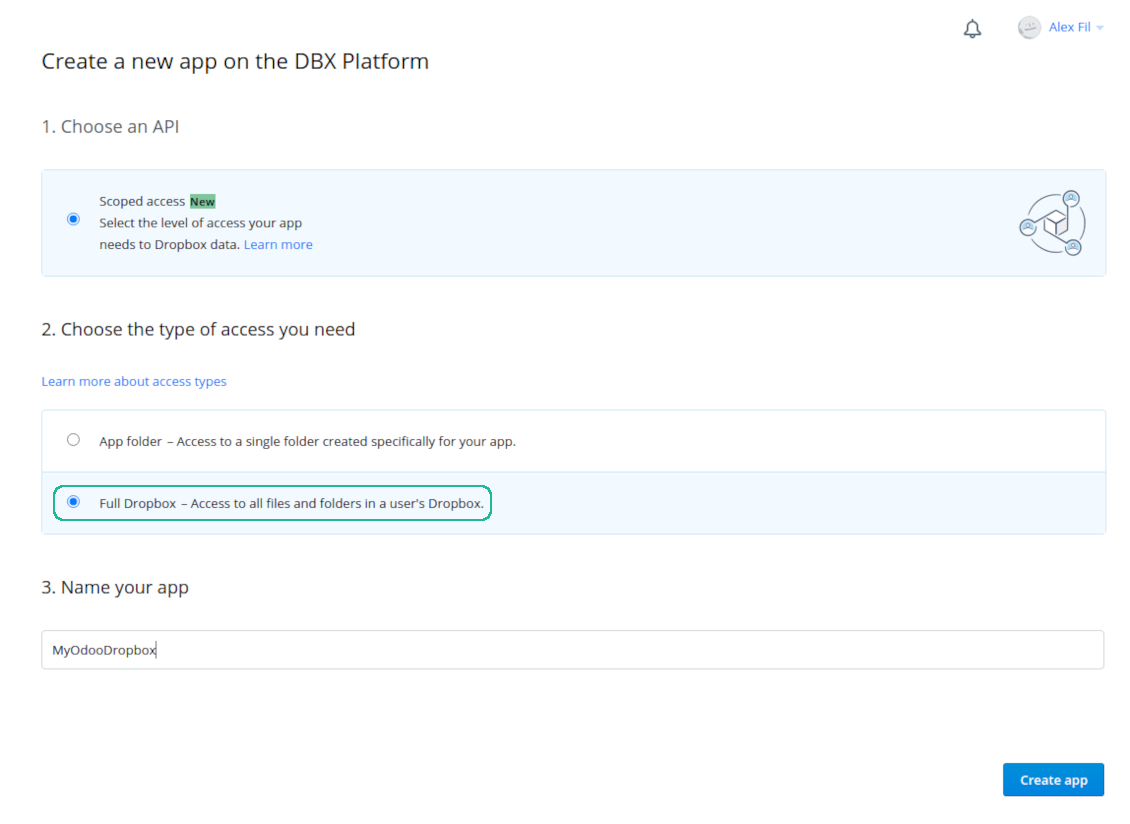
Ρύθμιση εφαρμογής Dropbox: URL ανακατεύθυνσης
Άδειες Dropbox για προσωπικούς λογαριασμούς
Άδειες Dropbox για επιχειρηματικούς λογαριασμούς
Ρυθμίστε το Odoo για ενσωμάτωση Dropbox
Συχνές ερωτήσεις για Cloud Storage Solutions Odoo v.18
Πού αποθηκεύονται τα συγχρονισμένα πεδία; Αντιγράφονται στο Odoo και στα clouds;
Η εφαρμογή υποθέτει ότι το δυαδικό περιεχόμενο των συνημμένων φυλάσσεται στο Cloud Client αντί στον διακομιστή Odoo. Έτσι, αυτά τα συνημμένα στο Odoo γίνονται τύπου URL και μπορείτε ανά πάσα στιγμή να τα ανοίξετε είτε από το πλαίσιο συνημμένων είτε από το Cloud Client.
Μετά τη ρύθμιση δεν απαιτούνται χειροκίνητες ενέργειες, καθώς ο συγχρονισμός είναι πλήρως αυτόματος. Αποφασίστε ποιοι τύποι εγγράφων Odoo θα συγχρονίζονται και ορίστε ένα σχετικό μοντέλο συγχρονισμού για καθέναν από αυτούς (Πελάτες, παραγγελίες πώλησης ή αγοράς, Εργασίες, Έργα κ.λπ.).
Μπορώ να έχω μερικούς φακέλους για τον ίδιο τύπο εγγράφου; Για παράδειγμα, εσωτερικά έργα και έργα πελατών;
Ναι, μπορείτε. Για αυτό ετοιμάστε έναν κανόνα για τον καθένα και μετά εφαρμόστε φίλτρα: π.χ. κατά τύπο έργου.
Προσπαθήστε τα φίλτρα να είναι αμοιβαία αποκλειόμενα ώστε ένα έγγραφο να αντιστοιχίζεται με βεβαιότητα. Π.χ. «πελάτης αλλά όχι προμηθευτής», «προμηθευτής αλλά όχι πελάτης». Διαφορετικά, ο φάκελος ενός εγγράφου θα μεταπηδά από μοντέλο σε μοντέλο.
Είναι δυνατόν ο συγχρονισμός να γίνεται σε πραγματικό χρόνο;
Όχι. Έχουμε σοβαρούς λόγους να αποφεύγουμε τον συγχρονισμό σε πραγματικό χρόνο:
Προβλήματα απόδοσης. Αν ο συγχρονισμός είναι σε πραγματικό χρόνο, κάθε μεταφόρτωση αρχείου θα εμφανίζει οθόνη φόρτωσης.
Προβλήματα συγκρούσεων. Αν 2 χρήστες αλλάξουν ταυτόχρονα ένα στοιχείο, μπορεί να προκύψουν άλυτες καταστάσεις. Με τακτικές εργασίες μπορούμε να το διορθώσουμε εκ των υστέρων, ενώ σε πραγματικό χρόνο θα έπρεπε να το σώσουμε ως ουρά, κάτι ακόμη πιο παραπλανητικό για τους χρήστες.
Προβλήματα λειτουργικότητας. Ιδιαίτερα η μετονομασία και η αναδιάρθρωση στοιχείων. Στον αντίστροφο συγχρονισμό το εργαλείο βασίζεται αυστηρά στη λογική των καταλόγων και σε κάθε συγχρονισμό ελέγχεται το 100% των στοιχείων. Αν γίνεται μετά από κάθε ενημέρωση, θα είναι χιλιάδες αιτήματα ανά δευτερόλεπτο. Αν όχι: οι αλλαγές θα χάνονταν.
Μπορώ να αλλάξω τα προεπιλεγμένα ονόματα φακέλων στα σύννεφα;
Μπορείτε να ορίσετε δικό σας όνομα για τους καταλόγους μοντέλων (παραγγελίες πώλησης, ευκαιρίες, προμηθευτές κ.λπ.) για οποιονδήποτε τύπο εγγράφου.
Για τους φακέλους αντικειμένων (SO-001, John Smith κ.λπ.), το εργαλείο βασίζεται στη μέθοδο Odoo για το όνομα εμφάνισης αυτού του τύπου εγγράφου. Μπορείτε όμως να το αλλάξετε ορίζοντας την έκφραση ονόματος. Χρησιμοποιείται ακριβώς η σύνταξη των προτύπων email του Odoo.
Μπορώ να αλλάξω τη συχνότητα των εργασιών συγχρονισμού;
Όχι, από την έκδοση 15 δεν πρέπει να αλλάζετε τις προγραμματισμένες εργασίες. Είναι βελτιστοποιημένες να τρέχουν κάθε 15 λεπτά ώστε να διασφαλίζεται η σταθερότερη και ταχύτερη σύνδεση.
Βεβαιωθείτε ότι τα χρονικά όρια του διακομιστή Odoo είναι τουλάχιστον 15 λεπτά (900 δευτερόλεπτα).
Αν χρειάζεται να σταματήσετε τον συγχρονισμό για λίγο, κάντε το στη φόρμα του συγκεκριμένου cloud client.
Μπορώ να συγχρονίσω συνημμένα σε λίγους πελάτες cloud
Ναι, από την έκδοση 15 μπορείτε να ρυθμίσετε πολλές συνδέσεις. Έτσι κάποιοι φάκελοι συγχρονίζονται με έναν cloud client και άλλοι με άλλον.
Λάβετε υπόψη ότι δεν είναι δυνατό να συγχρονιστεί ο ίδιος φάκελος ταυτόχρονα με πολλά cloud storages.
Στα clouds μας χρησιμοποιούμε ειδικό επεξεργαστή (π.χ. OnlyOffice, Office 365 κ.λπ.). Θα ανοίγουν τα αρχεία σε αυτόν τον επεξεργαστή;
Ναι, ανάλογα με τη διαμόρφωση του cloud client.
Χρειάζομαι μόνο την εφαρμογή Cloud Storage Solution;
Από την έκδοση 15 η εφαρμογή μπορεί να χρησιμοποιηθεί αυτόνομα για οργάνωση συνημμένων σε φακέλους και διεπαφή διαχειριστή αρχείων.
Ωστόσο, αν στόχος είναι σύνδεση με έναν από τους πελάτες νέφους, χρειάζεστε τουλάχιστον μία προαιρετική εφαρμογή πελάτη εγκατεστημένη.
Τι γίνεται όταν αλλάξω κανόνα φακέλου;
Όταν αλλάζει ένας κανόνας φακέλου, αλλάζει και η λίστα φακέλων. Αν ένας φάκελος δεν πληροί πλέον τις συνθήκες των κανόνων, αφαιρείται. Αν τα αρχεία έχουν συγχρονιστεί, ο αντίστροφος συγχρονισμός τα επιστρέφει στο Odoo και τα διαγράφει από το Cloud Client.
Αν το αντικείμενο ενός εγγράφου δεν πληροί τις συνθήκες κανόνα φακέλου, ο φάκελός του δεν δημιουργείται. Αν όμως αργότερα τις πληροί, θα δημιουργηθεί ο σχετικός φάκελος.
Μπορώ να κρατήσω μόνο τον άμεσο συγχρονισμό ή να απενεργοποιήσω τον συγχρονισμό από το cloud;
Ναι. Στον πελάτη cloud ανοίξτε τη σελίδα Ρυθμίσεις και ενεργοποιήστε το Απενεργοποίηση του συγχρονισμού από το cloud.
Ο συγχρονισμός μένει μονόδρομος. Οι αλλαγές που γίνονται στο Odoo στέλνονται ακόμη στον χώρο αποθήκευσης cloud. Αρχεία και φάκελοι που δημιουργούνται, μετονομάζονται ή διαγράφονται στον χώρο αποθήκευσης cloud δεν εμφανίζονται στο Odoo και οι φάκελοι που διαγράφονται εκεί δεν επαναφέρονται.
Απενεργοποιήστε ξανά την επιλογή για να εφαρμοστούν οι συσσωρευμένες αλλαγές, μαζί με τις διαγραφές, στον επόμενο συγχρονισμό.
Αυτή η ρύθμιση είναι διαθέσιμη από την έκδοση 18. Η αποσύνδεση, η επαναφορά ή η απενεργοποίηση του πελάτη εκτελεί ακόμη τον αντίστροφο συγχρονισμό, εκτός αν απενεργοποιήσετε και αυτόν.
Ποιες είναι οι πολιτικές ενημέρωσης των εργαλείων σας;
Σύμφωνα με τις ισχύουσες πολιτικές του Odoo Apps Store:
- Κάθε άρθρωμα που αγοράστηκε για την έκδοση 12.0 και παλαιότερα δίνει πρόσβαση σε όλες τις εκδόσεις έως την 12.0.
- Από την έκδοση 13.0 κάθε έκδοση αρθρώματος αγοράζεται χωριστά.
- Ανεξάρτητα από την έκδοση, η αγορά δίνει δικαίωμα σε όλες τις ενημερώσεις και διορθώσεις εντός μιας μείζονος έκδοσης.
Σημειώστε ότι η ομάδα faOtools δεν ελέγχει αυτές τις πολιτικές. Για ερωτήσεις επικοινωνήστε απευθείας με τους εκπροσώπους του Odoo Apps Store.
Πώς μπορώ να εγκαταστήσω την εφαρμογή σας στο Odoo.sh;
Η πιο απλή προσέγγιση είναι να χρησιμοποιήσετε την ενσωματωμένη ροή εργασίας του καταστήματος Odoo:
1. Ανοίξτε τη σελίδα της μονάδας και πατήστε το κουμπί Deploy on odoo.sh
2. Έπειτα θα ανακατευθυνθείτε στη σελίδα του GitHub. Συνδεθείτε στον λογαριασμό σας και πατήστε 'Create a new repo' ή χρησιμοποιήστε υπάρχον. Βεβαιωθείτε ότι το αποθετήριο είναι ιδιωτικό. Δεν επιτρέπεται η δημοσίευση εφαρμογών με άδεια OPL-1. Αν χρειάζεται, δημιουργήστε νέο repo για το έργο Odoo.sh
3. Έπειτα πηγαίνετε στο odoo.sh και πατήστε το κουμπί Deploy. Στο αναδυόμενο παράθυρο υποβάλετε την απόφαση και πατήστε 'Continue.' Αυτή η ενέργεια ξεκινά την εγκατάσταση.
Αυτά τα βήματα εγκαθιστούν την εφαρμογή στον κλάδο παραγωγής του έργου. Αν θέλετε να αναπτύξετε τις εφαρμογές σε άλλους κλάδους ή να ενημερώσετε τη μονάδα, ακολουθήστε τις εξής ενέργειες:
1. Ανεβάστε τον πηγαίο κώδικα της εφαρμογής από το κατάστημα Odoo
2. Κάντε commit τη μονάδα στο απαιτούμενο αποθετήριο GitHub. Βεβαιωθείτε ότι κανένας φάκελος/αρχείο της εφαρμογής δεν αγνοείται (δηλαδή δεν περιλαμβάνεται στο .gitignore του repo). Τα αποθετήρια δημιουργούνται αυτόματα από το odoo.sh και μπορεί από προεπιλογή να περιλαμβάνουν κρίσιμα στοιχεία (π.χ. /lib). Ανεβάστε όλους τους καταλόγους, υποκαταλόγους και αρχεία της μονάδας χωρίς εξαιρέσεις
3. Κάντε Deploy τον στοχευμένο κλάδο του έργου odoo.sh ή, αν το προβλέπουν οι ρυθμίσεις σας, περιμένετε μέχρι να δημιουργηθεί αυτόματα.
Πώς να εγκαταστήσω την εφαρμογή σας στον δικό μου διακομιστή;
2. Επανεκκινήστε τον διακομιστή Odoo;
3. Ενεργοποιήστε τη λειτουργία προγραμματιστή (τεχνικές ρυθμίσεις);
4. Ενημερώστε τη λίστα εφαρμογών (μενού εφαρμογών);
5. Βρείτε την εφαρμογή και πατήστε «Activate»/«Install»;
6. Ακολουθήστε τις οδηγίες στη σελίδα της εφαρμογής, αν υπάρχουν.
Παρατήρησα ότι η εφαρμογή σας έχει επιπλέον πρόσθετα. Μπορώ να τα αγοράσω αργότερα;
Ναι, βεβαίως. Ταυτόχρονα το Odoo προσθέτει αυτόματα όλες τις εξαρτήσεις στο καλάθι, οπότε πρέπει να εξαιρέσετε εργαλεία που έχετε ήδη αγοράσει για να αποφύγετε διπλή πληρωμή.
Ανάπτυξα την εφαρμογή σας στο Odoo.sh και βλέπω προειδοποίηση/σφάλμα στις δοκιμές
Μια κόκκινη/πορτοκαλί προειδοποίηση δεν επηρεάζει τις λειτουργίες της εφαρμογής. Δυστυχώς, μερικές φορές τα module μας δεν περνούν τα τυπικά αυτόματα τεστ, γιατί αυτά υποθέτουν συμπεριφορά που συγκρούεται με τους στόχους της εφαρμογής. Π.χ. αλλάζουμε τον υπολογισμό τιμής, ενώ τα τεστ του τυπικού module Odoo συγκρίνουν την τελική τιμή με τον τυπικό αλγόριθμο.
Πρώτα απ' όλα, ελέγξτε τις λειτουργίες της αναπτυγμένης βάσης. Λειτουργούν όλα σωστά;
Αν εξακολουθείτε να θεωρείτε ότι η προειδοποίηση επηρεάζει πραγματικές λειτουργίες, επικοινωνήστε μαζί μας και στείλτε πλήρη αρχεία εγκατάστασης και την πλήρη λίστα αναπτυγμένων module (πυρήνα και τρίτων).
Μπορώ να αγοράσω την εφαρμογή απευθείας από την εταιρεία σας;
Όχι, διανέμουμε τα εργαλεία μόνο μέσω του επίσημου καταστήματος εφαρμογών Odoo.
Θα ήθελα να λάβω έκπτωση
Δυστυχώς, δεν έχουμε τα τεχνικά μέσα για να προσφέρουμε ατομικές τιμές.
Μπορώ να εγκαταστήσω την εφαρμογή στη βάση Odoo Online (SaaS);
Όχι, εφαρμογές τρίτων δεν μπορούν να χρησιμοποιηθούν στο Odoo Online. Δυστυχώς το Odoo SaaS αποκλείει αυτή τη δυνατότητα.
Το εργαλείο σας εξαρτάται από άλλες εφαρμογές. Πρέπει να τις αγοράσω;
Ναι, το εργαλείο απαιτεί όλα τα module που σημειώνονται στις εξαρτήσεις για να λειτουργεί σωστά. Η τιμή στη σελίδα της εφαρμογής περιλαμβάνει ήδη όλες τις απαραίτητες εξαρτήσεις.
Ποια είναι η τιμή του αρθρώματος σε δολάρια ΗΠΑ; Γιατί άλλαξε;
Η τιμή των module μας ορίζεται σε ευρώ. Το κατάστημα Odoo μετατρέπει τις τιμές σε άλλα νομίσματα σύμφωνα με την εσωτερική ισοτιμία του. Έτσι η τιμή σε δολάρια ΗΠΑ μπορεί να αλλάξει όταν ενημερώνεται η ισοτιμία.
Το κείμενο εφαρμογής και ιστότοπου σε άλλες γλώσσες πλην των αγγλικών γίνεται με βοήθεια ΤΝ και ευθυγραμμίζεται με τις επίσημες μεταφράσεις Odoo. Αν εντοπίσετε λάθος, στείλτε αίτημα για ορθότητα μεταφράσεων και θα το διορθώσουμε.
Βάσεις επίδειξης Odoo (ζωντανές προεπισκοπήσεις)
Για αυτή την εφαρμογή ενδέχεται να παρέχουμε δωρεάν εξατομικευμένη βάση επίδειξης.
Δεν χρειάζεστε αριθμό τηλεφώνου ή πιστωτική κάρτα για να επικοινωνήσετε. Αρκεί μια σύντομη εγγραφή με e-mail που δεν διαρκεί πάνω από 30 δευτερόλεπτα.
Κατόπιν αιτήματός σας, θα προετοιμάσουμε μια ατομική βάση ζωντανής προεπισκόπησης, όπου μπορείτε να κάνετε δοκιμές και να ελέγξετε υποθέσεις για περίπου δύο εβδομάδες.
Αναφορά σφαλμάτων
Αν αντιμετωπίσετε σφάλματα ή ασυνεπή συμπεριφορά, μη διστάσετε να επικοινωνήσετε μαζί μας. Εγγυόμαστε διορθώσεις εντός 60 ημερών από την αγορά και ενδιαφερόμαστε έντονα να βελτιώνουμε τα εργαλεία μας και μετά από αυτή την περίοδο.
Δεν χρειάζεστε αριθμό τηλεφώνου ή πιστωτική κάρτα για να επικοινωνήσετε. Αρκεί μια σύντομη εγγραφή με e-mail που δεν διαρκεί πάνω από 30 δευτερόλεπτα.
Συμπεριλάβετε όσο το δυνατόν περισσότερες λεπτομέρειες στο αίτημά σας: στιγμιότυπα οθόνης, αρχεία καταγραφής διακομιστή Odoo, πλήρη περιγραφή αναπαραγωγής του προβλήματος κ.λπ. Συνήθως χρειάζονται μερικές εργάσιμες ημέρες για να ετοιμαστεί σχέδιο εργασίας για ένα ζήτημα (αν επιβεβαιωθεί σφάλμα) ή να σας δοθούν οδηγίες για το τι πρέπει να γίνει (διαφορετικά).
Δημόσια αιτήματα λειτουργιών και ιδέες μονάδων (δωρεάν ανάπτυξη)
Έχουμε ισχυρό κίνητρο να βελτιώνουμε τα εργαλεία μας και θα εκτιμούσαμε κάθε σχόλιο. Αν οι απαιτήσεις σας είναι κοινής ωφέλειας και μπορούν να υλοποιηθούν αποδοτικά, η ομάδα θα τις εντάξει στη λίστα εργασιών μας.
Τέτοια λίστα εργασιών επεξεργάζεται τακτικά και δεν συνεπάγεται επιπλέον χρεώσεις. Αν και δεν μπορούμε να υποσχεθούμε προθεσμίες και τελικό σχεδιασμό, μπορεί να είναι καλός τρόπος να αποκτήσετε τις επιθυμητές λειτουργίες χωρίς επενδύσεις και κινδύνους.
Δεν χρειάζεστε αριθμό τηλεφώνου ή πιστωτική κάρτα για να επικοινωνήσετε. Αρκεί μια σύντομη εγγραφή με e-mail που δεν διαρκεί πάνω από 30 δευτερόλεπτα.
18.0.1.4.54
- The issue of the sync queue stopping with a recursion error when a large number of tasks is planned at once has been fixed.
- Tasks of a paused or not connected cloud client now wait for the client instead of being failed and canceled.
18.0.1.4.53
- Προστέθηκε η λειτουργία απενεργοποίησης του συγχρονισμού από το cloud για έναν πελάτη cloud.
- Προστέθηκε η λειτουργία απενεργοποίησης του αντίστροφου συγχρονισμού για έναν πελάτη cloud.
- Διορθώθηκε το πρόβλημα μιας ουράς συγχρονισμού που έμενε αποκλεισμένη μετά την αφαίρεση του πελάτη αντίστροφου συγχρονισμού.
18.0.1.4.52
- The issue of folder lookup failing when the document id was a recordset has been fixed.
18.0.1.4.51
- Optimized folder sync by searching only attachments of updated records instead of all model attachments.
18.0.1.4.50
- The feature to requeue failed tasks has been added.
18.0.1.4.49
- Support for Amazon S3, MinIO S3, Synology, QNAP, TrueNAS, other NAS/WebDAB, and BOX has been added.
18.0.1.4.48
- The feature to control the maximum number of folders per rule has been added.
18.0.1.4.47
- The issue with attachments linked to documents disappearing from the attachment box has been fixed.
18.0.1.4.46
- The issue fix text break in folder titles has been fixed.
18.0.1.4.45
- The issue with the non-synced invoice report has been fixed.
18.0.1.4.44
- Ο ασύγχρονος έλεγχος φακέλων βελτιστοποιήθηκε.
18.0.1.4.43
- Διορθώθηκε το πρόβλημα αναζήτησης στον νεοεπιλεγμένο φάκελο.
18.0.1.4.42
- Διορθώθηκε το πρόβλημα μη ανανέωσης του δέντρου φακέλων κατά την εναλλαγή μεταξύ εγγραφών.
18.0.1.4.41
- Διορθώθηκε το πρόβλημα διπλού κλικ για αφαίρεση επιλεγμένων συνημμένων.
18.0.1.4.40
- Η ουρά αφαίρεσης αντιγράφων ασφαλείας άλλαξε σε first-in, first-out.
18.0.1.4.39
- Η εφαρμογή προσαρμόστηκε στη νέα λογική domain ώστε να υποστηρίζει δυναμικά μέρη.
18.0.1.4.38
- Η αξιολόγηση filestore προστέθηκε στη σελίδα ρυθμίσεων.
- Προστέθηκε η δυνατότητα περιορισμού του συγχρονισμού cloud client σε συγκεκριμένο όνομα βάσης δεδομένων.
18.0.1.4.37
- Προστέθηκε η δυνατότητα κλειδώματος της δημιουργίας αντιγράφου ασφαλείας.
18.0.1.4.36
- Διορθώθηκε το πρόβλημα των μη μεταφρασμένων προειδοποιήσεων.
18.0.1.4.35
- Προστέθηκε αυτόματος και χειροκίνητος συγχρονισμός του τρέχοντος αντιγράφου ασφαλείας της βάσης στους επιλεγμένους cloud clients. Ρυθμίστε το πρόγραμμα αντιγράφων και τον χρόνο διατήρησης. Τα αντίγραφα μπορεί να είναι με ή χωρίς filestore και manifest.
18.0.1.4.34
- Διορθώθηκε το σφάλμα εισαγωγής βιβλιοθηκών Python κατά την ανανέωση φακέλων.
18.0.1.4.33
- Ο domain υποστηρίζει πλέον χρήση βιβλιοθηκών Python, συμπεριλαμβανομένων των datetime ('date', 'datetime', 'time', 'timedelta', 'timezone', 'tzinfo', 'MAXYEAR', 'MINYEAR'), time ('time', 'strptime', 'strftime'). Επίσης μπορούν να εφαρμοστούν τα context_today (συντομογραφία του datetime.now) και relativedelta.
18.0.1.4.32
- Η συμβατότητα με το άρθρωμα Email Marketing διορθώθηκε σύμφωνα με τις πρόσφατες ενημερώσεις Odoo 18.
18.0.1.4.31
- Τα συνημμένα αποεπιλέγονται μετά τη διαγραφή.
18.0.1.4.30
- Τα URL των συγχρονισμένων συνημμένων μπορούν να υπολογιστούν εκ των προτέρων.
18.0.1.4.29
- Οι φάκελοι που δημιουργούνται από cloud clients λαμβάνουν αυξημένο sequence.
18.0.1.4.28
- Οι προβολές Kanban προσαρμόστηκαν στις νέες αρχές XML του Odoo 18.
- Η κορδέλα Archived για ανενεργές εγγραφές προστέθηκε στις προβολές φόρμας κανόνων, φακέλων, ετικετών και κοινοποιήσεων.
18.0.1.4.27
- Η διεπαφή ενημερώθηκε ώστε να ακολουθεί τις αλλαγές της λίστας συνημμένων του πυρήνα.
18.0.1.4.26
- Διορθώθηκε το πρόβλημα μη προσθήκης συνδέσμων σε ορισμένους φακέλους.
18.0.1.4.25
- Η εφαρμογή δημοσιεύτηκε για την έκδοση 18.
17.0.1.4.25
- Διορθώθηκε το πρόβλημα μη δημιουργίας θυγατρικών φακέλων για γονείς που σχετίζονται με χώρο εργασίας.
17.0.1.4.24
- Διορθώθηκε το πρόβλημα μη ενημέρωσης προηγουμένως συγχρονισμένων θυγατρικών φακέλων.
17.0.1.4.23
- Προστέθηκε η δυνατότητα εκκαθάρισης ημερομηνιών αποκλεισμού φακέλων που σχετίζονται με κανόνες.
17.0.1.4.22
- Προστέθηκε η δυνατότητα επιλογής υπαρχόντων συνημμένων (συμπεριλαμβανομένων των συγχρονισμένων) κατά τη σύνθεση μηνυμάτων Odoo.
- Προστέθηκε η δυνατότητα συνημμένων URL στο πλαίσιο συνημμένων και στη διεπαφή του διαχειριστή αρχείων.
17.0.1.4.21
- Διορθώθηκε η αυτόματη κύλιση μετά την καταγραφή σημείωσης.
17.0.1.4.20
- Προστέθηκε το φιλτράρισμα αρχείων καταγραφής κατά ημερομηνία και ώρα.
- Πλέον μπορείτε να ορίσετε τον αριθμό των εξαγόμενων αρχείων καταγραφής στη σελίδα διαμόρφωσης.
17.0.1.4.19
- Ο αριθμός επανπροσπαθειών μετά από αποτυχία είναι πλέον ρυθμιζόμενος και μπορεί να διαφέρει για εργασίες standard και reverse/move.
17.0.1.4.17
- Ο μηχανισμός αποκλεισμού γονικών εργασιών βελτιστοποιήθηκε ώστε να εξυπηρετείται πρώτα η εργασία με την υψηλότερη προτεραιότητα.
17.0.1.4.15
- Ο μηχανισμός αποκλεισμού καθορίστηκε για τις λειτουργίες συγχρονισμού που μετακινούν στοιχεία.
17.0.1.4.13
- Η πρόσβαση σε ενδιάμεσο φάκελο κανόνα ορίζεται από την πρόσβαση του γονικού φακέλου, όχι από το μοντέλο του κανόνα.
17.0.1.4.12
- Το μέγιστο μέγεθος των URL αυξήθηκε σε 4096.
17.0.1.4.11
- Βελτιστοποιήθηκε ο αντίστροφος συγχρονισμός. Αφαιρέθηκαν οι εργασίες που κρέμονταν λόγω αμοιβαίου μπλοκαρίσματος.
17.0.1.4.10
- Διορθώθηκαν τα προβλήματα ταυτόχρονου αντίστροφου και προς τα πίσω συγχρονισμού.
17.0.1.4.9
- Βελτιστοποιήθηκε ο αλγόριθμος επεξεργασίας αναδιαταγμένων και μετακινημένων φακέλων.
17.0.1.4.8
- Διορθώθηκε η δημιουργία ετικετών και φακέλων μέσω της πύλης.
17.0.1.4.7
- Διορθώθηκε η αναζήτηση κοινοποίησης portal κατά τίτλο ετικέτας/φακέλου.
17.0.1.4.6
- Προστέθηκε η μαζική ενέργεια "Slideshow". Επιτρέπει στους χρήστες του backend να ξεκινήσουν παρουσίαση για τα επιλεγμένα συνημμένα εικόνων.
- Η επιλογή "Allow slideshow" προστέθηκε στις ρυθμίσεις κοινής χρήσης. Αν ενεργοποιηθεί, οι χρήστες πύλης/δημόσιοι μπορούν να ξεκινήσουν παρουσίαση για τα συνημμένα εικόνων που βρίσκονται στην πύλη της κοινής χρήσης.
- Βελτιστοποιήθηκε ο αλγόριθμος αντίστροφου συγχρονισμού.
17.0.1.4.5
- Προστέθηκαν ειδικοί προληπτικοί έλεγχοι για κρεμασμένες εργασίες. Αν μια εργασία σταματήσει πλήρως το cron (π.χ. λόγω ορίου μνήμης), το επόμενο cron συνεχίζει με άλλη εργασία.
17.0.1.4.4
- Η τυπική προεπισκόπηση Odoo προστέθηκε στην κάρτα συνημμένου της διεπαφής του διαχειριστή αρχείων. Για να ανοίξει σχετικό πρόγραμμα προεπισκόπησης στην προβολή Kanban, οι χρήστες πρέπει να κάνουν κλικ στη μικρογραφία. Οι υποστηριζόμενοι τύποι αρχείων και η συμπεριφορά είναι ίδιοι με το πλαίσιο συνημμένων.
- Οι φόρμες συνημμένων μπορούν να ανοίξουν από το μενού 3 κουκκίδων του Kanban. Εκεί μπορείτε επίσης να αλλάξετε τα χρώματα των συνημμένων.
- Τα επίπεδα των αρχείων καταγραφής συγχρονισμού χρωματίζονται σύμφωνα με τα επίπεδα των μηνυμάτων.
- Το σύστημα καταγραφής βελτιστοποιήθηκε ώστε να καταχωρεί μηνύματα ακόμη και αν η εργασία αποτύχει και διακόψει πλήρως το νήμα.
17.0.1.4.3
- Διορθώθηκε ο λάθος επιλεγμένος φάκελος στην πρώτη φόρτωση της διεπαφής διαχείρισης αρχείων.
17.0.1.4.2
- Προστέθηκε η προτεραιότητα φακέλων με βάση τη συχνότητα συγχρονισμού των κανόνων.
17.0.1.4.1
- Η δομή της ενότητας ενημερώθηκε στη νεότερη διεπαφή διαχειριστή αρχείων, drag-and-drop και δυνατότητες κοινής χρήσης στην πύλη
17.0.1.3.14
- Διορθώθηκε ο διπλασιασμός συνημμένων με ρητά περασμένα res_model και res_id (συμβατότητα HR Expenses).
17.0.1.3.13
- Η πολλαπλή επιλογή φακέλων είναι πλέον δυνατή στη διεπαφή του διαχειριστή αρχείων.
- Ο τρέχων φάκελος μεταφόρτωσης συνημμένων εμφανίζεται στον τίτλο του κουμπιού "Μεταφόρτωση".
- Προστέθηκε η δυνατότητα κοινής χρήσης συνημμένων/φακέλων. Μοιραστείτε αρχεία, καταλόγους ή ετικέτες με συγκεκριμένους συνεργάτες πύλης ή δημόσια. Προαιρετικά επιτρέψτε μεταφόρτωση, πλοήγηση στο δέντρο και δημιουργία ετικετών και φακέλων.
- Προστέθηκε η λήψη όλων των συνημμένων μιας συγκεκριμένης ετικέτας. Η πλοήγηση κατά ετικέτες γίνεται προαιρετική.
17.0.1.3.12
- Προστέθηκε μεταφορά και απόθεση αρχείων για μεταφόρτωση από τοπικό υπολογιστή.
- Πλέον μπορείτε να ενημερώσετε φάκελο και ετικέτες αφήνοντας συνημμένα στο αριστερό πλαίσιο πλοήγησης.
17.0.1.3.11
- Διορθώθηκαν τα σφάλματα στη μαζική ενημέρωση ετικετών.
- Διορθώθηκε το πρόβλημα λανθασμένου φακέλου για νέες εγγραφές.
- Διορθώθηκε το σενάριο όπου δεν μπορούσε να δημιουργηθεί φάκελος στον πίνακα πλοήγησης όταν δεν υπάρχουν άλλοι φάκελοι.
- Η διεπαφή των αρχείων συγχρονισμού προσαρμόστηκε ώστε να εμφανίζει το περιεχόμενο HTML των λαμβανόμενων απαντήσεων.
17.0.1.3.10
- Καλύπτεται η σπάνια περίπτωση όπου η αρχική ρύθμιση φακέλου απέτυχε 8 φορές αλλά πρέπει ακόμα να συγχρονιστεί.


The tool to build a deep and structured knowledge base for internal and external use. Knowledge System. KMS. Wiki-like revisions.
398€
The tool to set up KPI targets and control their fulfillment by periods. KPI dashboards. Dashboard designer. KPI charts

The tool for time-based service management from booking appointments to sales and reviews
398€
The tool to manage your Odoo from your favorite AI chats through MCP. Claude. Any MCP-supporting AI.

The tool to automatically synchronize Odoo attachments with OneDrive files in both ways
487€
The tool to automatically synchronize Odoo attachments with Google Drive files in both ways
487€
The tool to automatically synchronize Odoo attachments with ownCloud/Nextcloud files in both ways
487€
The tool to automatically synchronize Odoo attachments with NAS Solutions in both ways. Synology, QNAP, TrueNAS and any other WebDav-supporting NAS solutions
487€