Cloud Storage Solutions v.18
La herramienta para organizar adjuntos de Odoo en carpetas y sincronizar con Google Drive, OneDrive/SharePoint, Nextcloud/ownCloud, Dropbox, Amazon S3, Box y NAS. Gestor de archivos. DMS
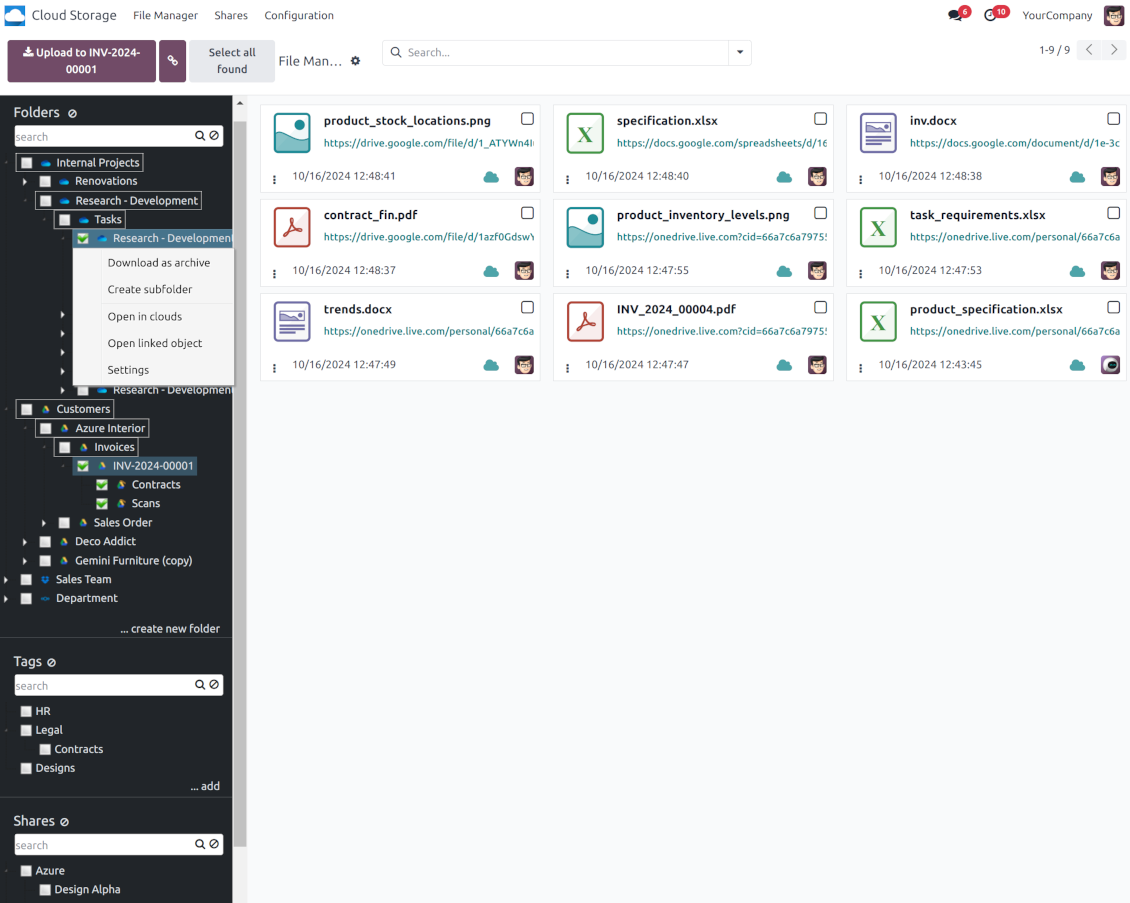
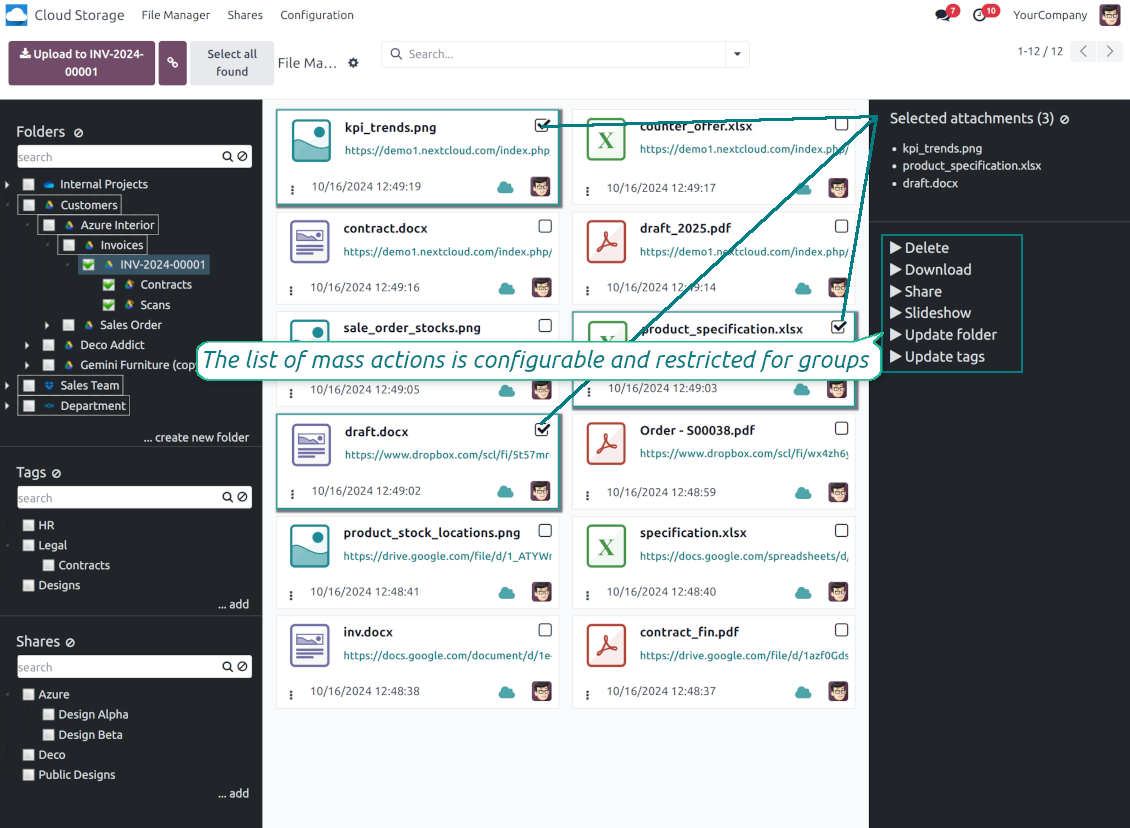
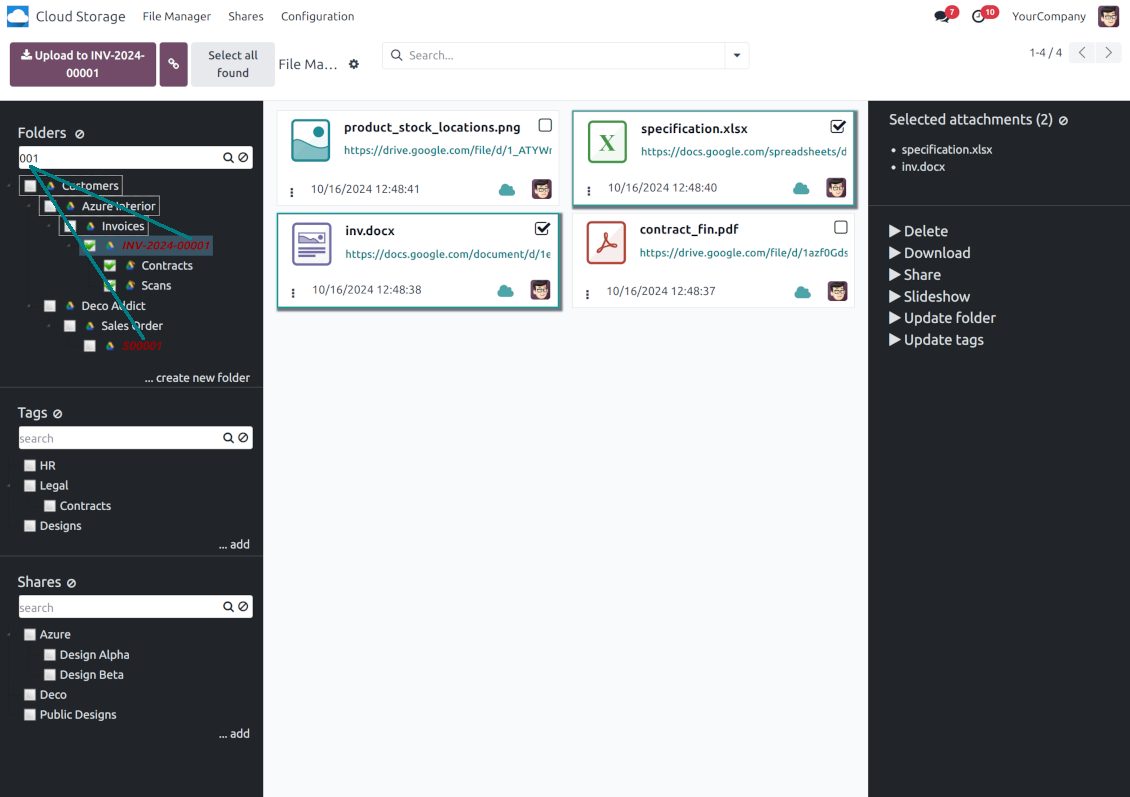
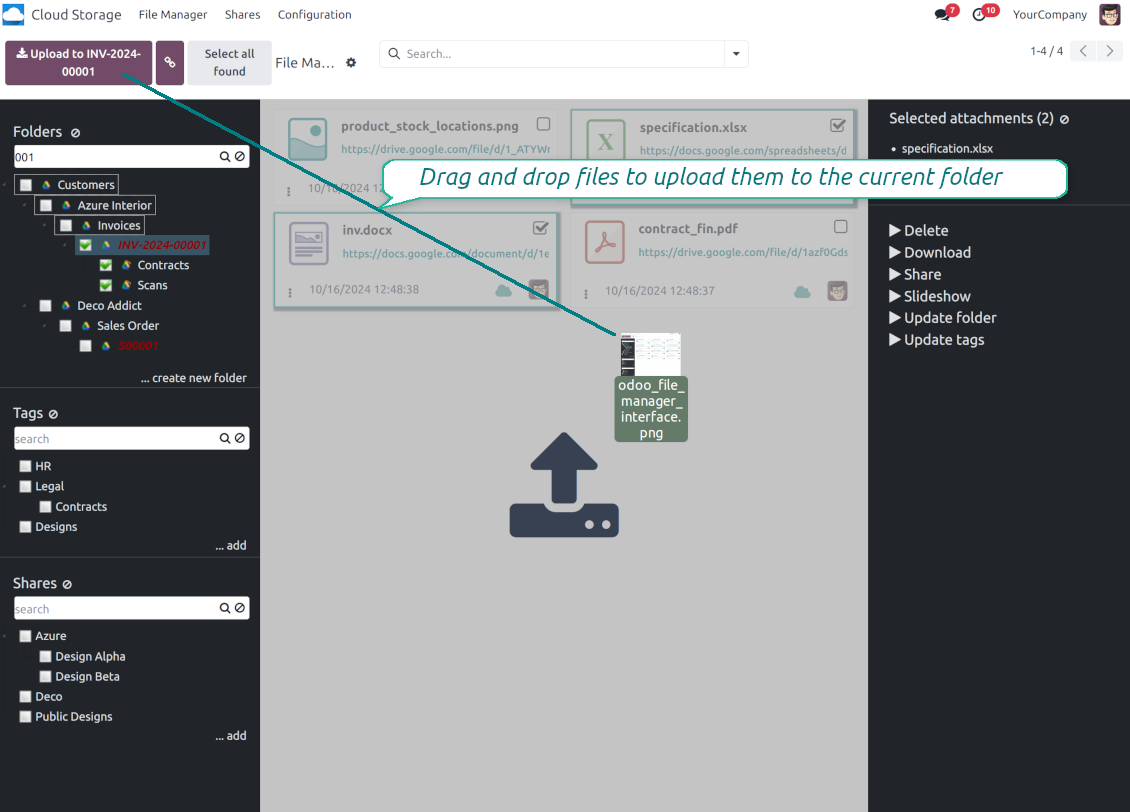
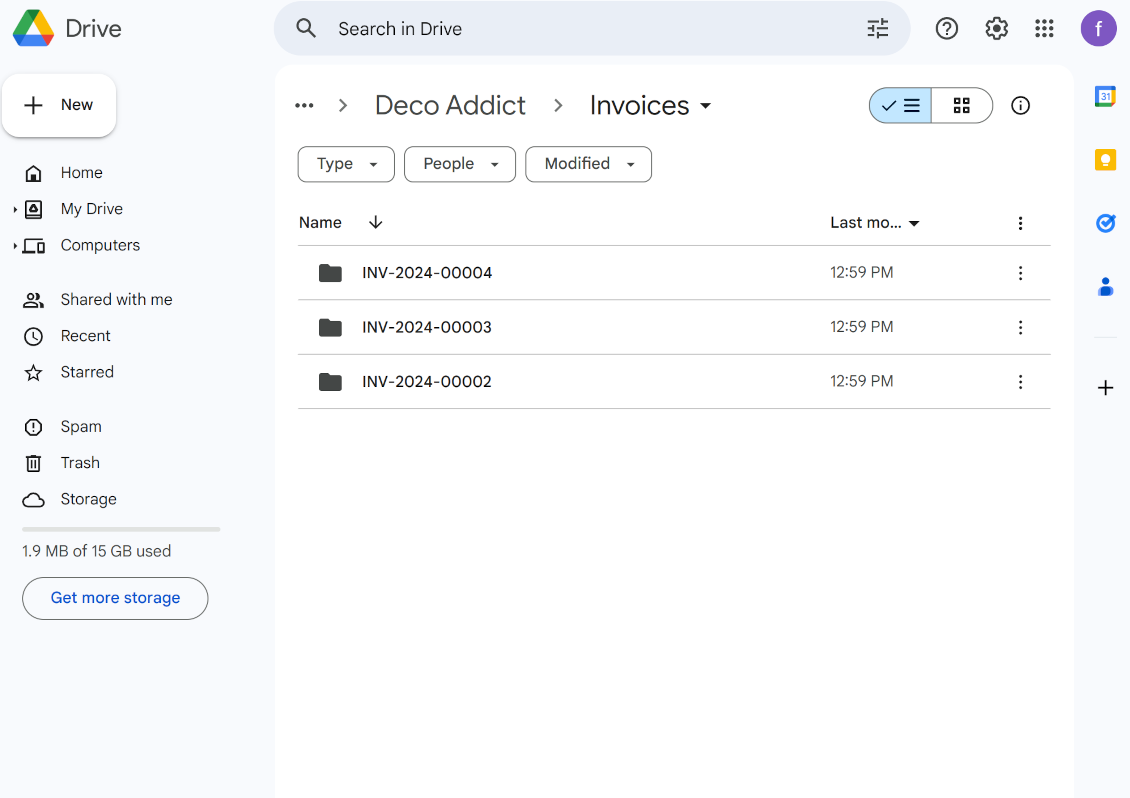
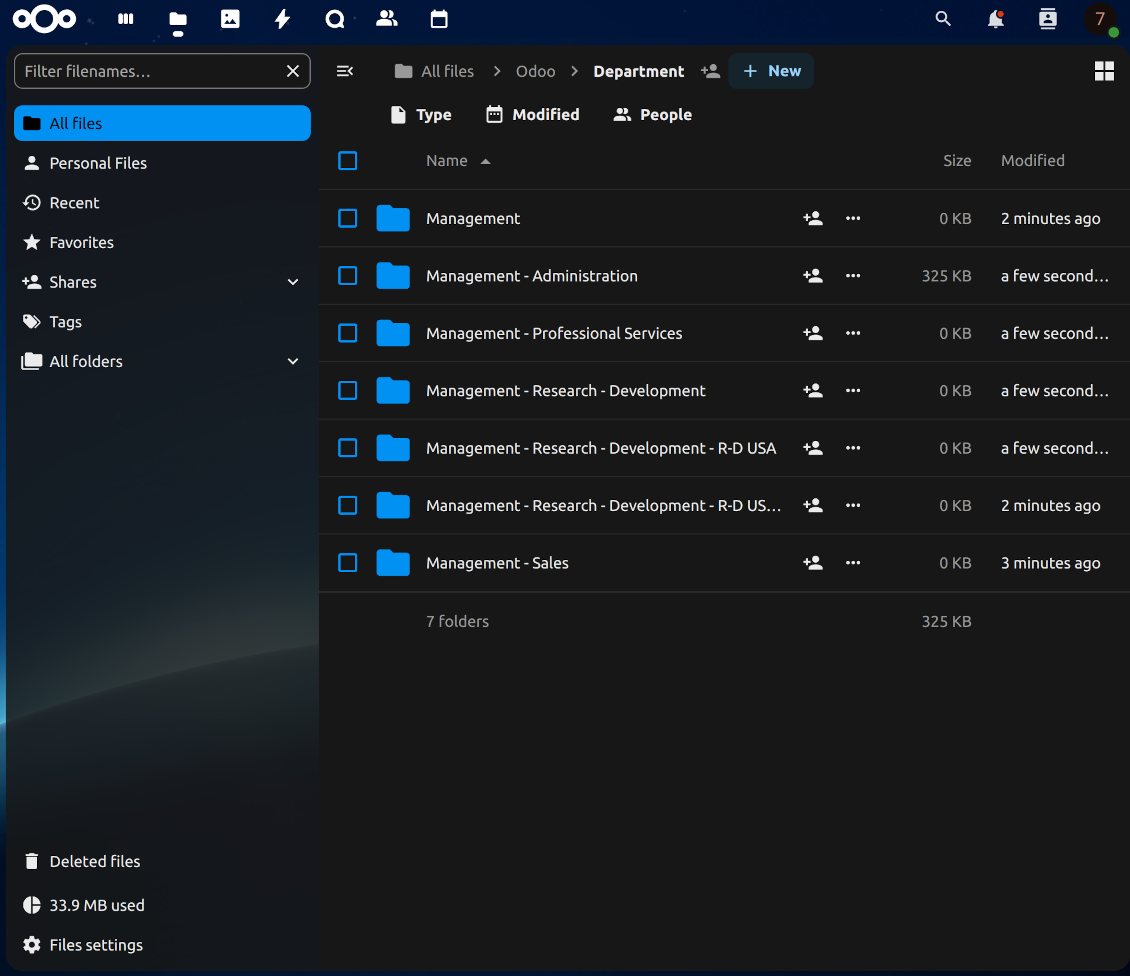
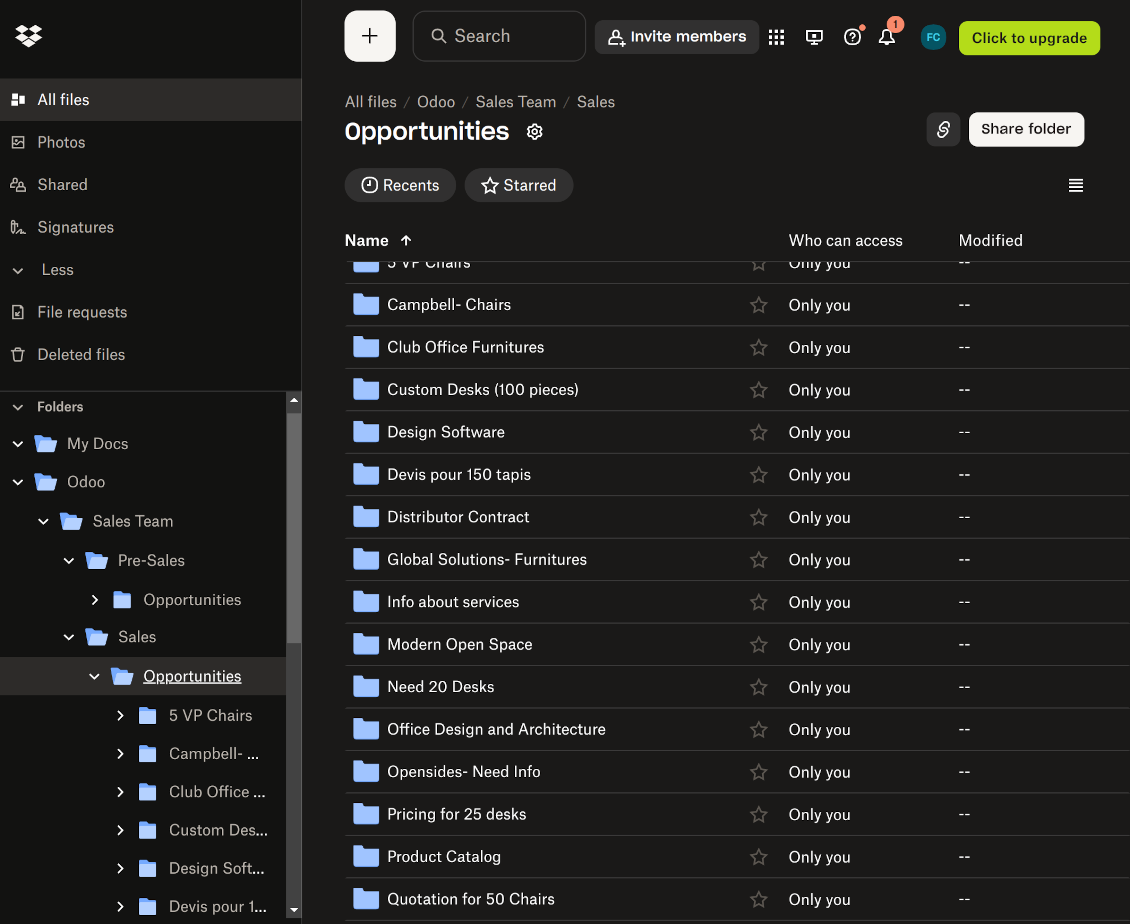
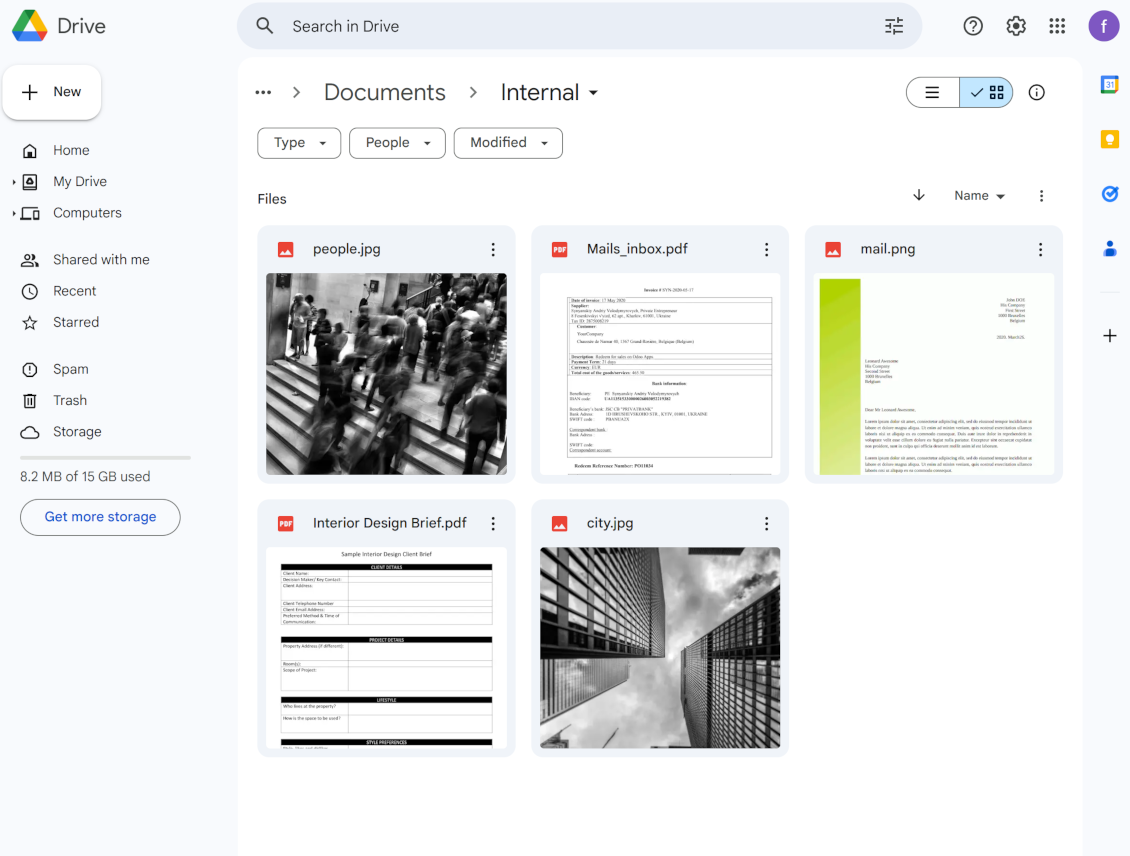

This tool organizes Odoo attachments in folders' trees and synchronizes those with your choice's cloud storage solution(s). The app introduces automatic algorithms to prepare directories for documents and integrate those with workflows of Google Drive, OneDrive/SharePoint, Nextcloud/ownCloud, Dropbox, Amazon/MinIO S3, Box, and NAS/WebDAV (Synology, QNAP, TrueNAS, etc.).
- the core module which introduces the file manager interface and basic mechanics for synchronizations with various cloud clients. Su precio es 398€.
- el conector para sincronizar carpetas y adjuntos de Odoo con OneDrive y/o SharePoint. Las funciones de este complemento se marcan con el icono . Su precio es 89€.
- el conector para sincronizar carpetas y adjuntos de Odoo con Google Drive. Las funciones de este complemento se marcan con el icono . Su precio es 89€.
- el conector para sincronizar carpetas y adjuntos de Odoo con Amazon S3. Las funciones de este complemento se marcan con el icono . Su precio es 89€.
- el conector para sincronizar carpetas y adjuntos de Odoo con Nextcloud y/o ownCloud. Las funciones de este complemento se marcan con el icono . Su precio es 89€.
- el conector para sincronizar carpetas y adjuntos de Odoo con soluciones NAS (Synology, QNAP, TrueNAS) y almacenamiento WebDAV genérico. Las funciones de este complemento se marcan con el icono . Su precio es 89€.
- el conector para sincronizar carpetas y adjuntos de Odoo con Dropbox. Las funciones de este complemento se marcan con el icono . Su precio es 89€.
- el conector para sincronizar carpetas y adjuntos de Odoo con Box. Las funciones de este complemento se marcan con el icono . Su precio es 89€.
- un complemento opcional para preparar carpetas de espacios de trabajo y sincronizar documentos de Odoo (introducidos por la aplicación enterprise 'Documents') con nubes. Las funciones de este complemento se marcan con el icono . Su precio es 44€.
Automatic Folders
Decide which Odoo document types should have their folder trees. Directories are regularly updated based on flexible rules and existing Odoo objects
Sync with Cloud Storage Solutions
Synchronize chosen folders and files with specific cloud storage: Google Drive, OneDrive, SharePoint, Nextcloud, Dropbox, Amazon, Box, MinIO S3, NAS/WebDAV (Synology, QNAP, TrueNAS, etc.), and ownCloud. Have as many connections as you need
File Manager Interface
Manage folders and attachments from a single view. Comfortably navigate by directories and tags. Search and download files one by one or in a batch. Upload and move attachments
Enhanced Attachment Box
Organize files of any Odoo object in a set of subfolders. Instantly access folders and files in the attachment box and in synced cloud interfaces
Portal Sharing
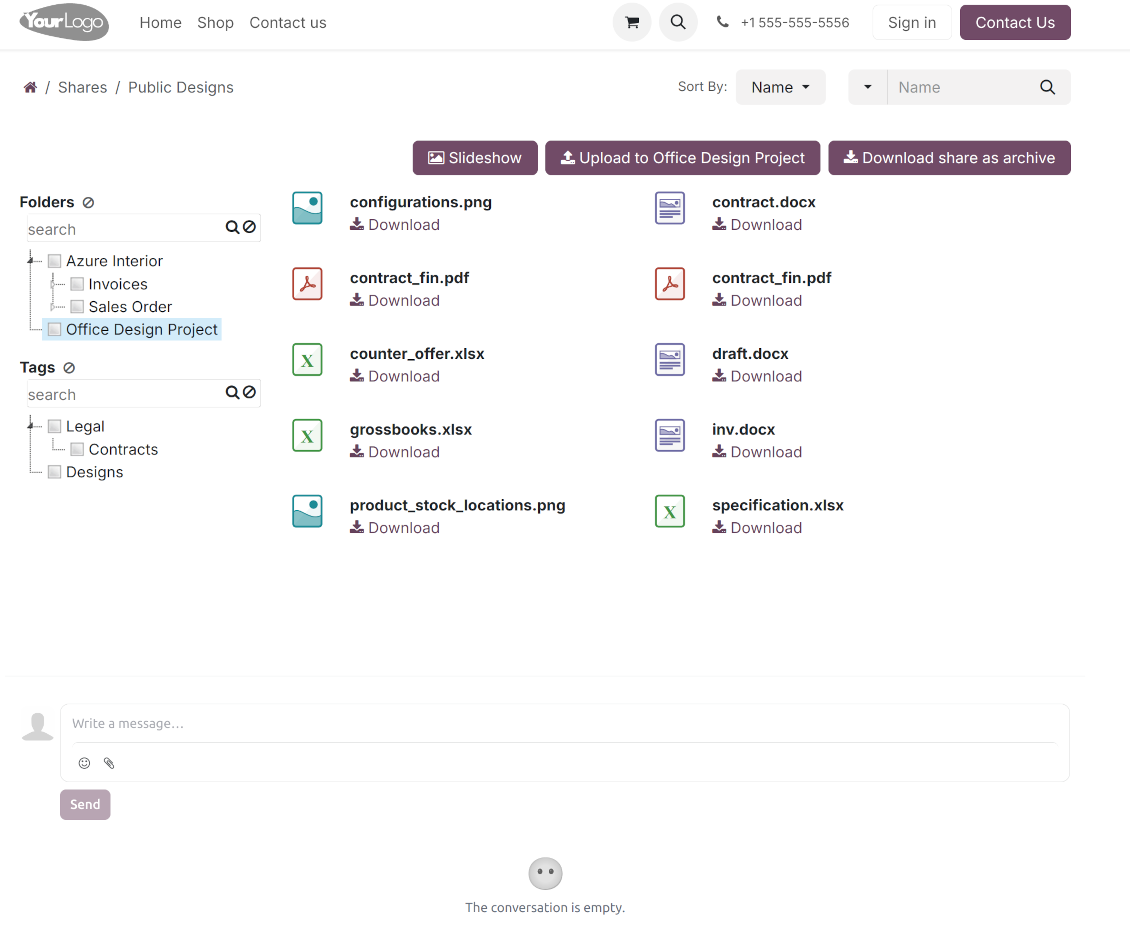
Share files, directories, and tags with particular partners or with an access URL. Let users download whole shares and separate items, upload attachments, and add folders or tags
Enterprise documents compatible
Set up rules to prepare folders based on Odoo Enterprise workspaces. All features, including sharing, downloading, and signing, will work even after the sync
Automatic Regular Sync
Rely on auto-synchronization between Odoo and cloud solutions based on scheduled jobs. No manual interaction is required
Bilateral Sync
Odoo sends attachments to cloud storage solutions and retrieves files from there. Binary content is kept in clouds, while Odoo provides direct access to synced items
Excellent
We have been using Cloud Storage Solutions for a few years already, starting with Odoo 17 mostly because our attachments were a mess. Now we're moving to Odoo 20, and we've surely decided to keep using the app. The File Manager is great for finding a file by folder or tag instead of remembering which sales order it was attached to. And the attachment box on contacts and projects shows the same folders, which lets us avoid excess clicks.
The folder rules are the part I keep showing people: new customer and project folders just appear, with the sub-folders we set up once, and everything lands in our Google Drive through the connector. We also use sharing a folder with our external partners, which is often especially efficient for tasks.
Big thanks to the team too. I asked a lot of questions about the sync and the access rights initially and now during the switch, and every answer came back fast. Really felt like they wanted it to work for us. Happy customer here.
Works well with SharePoint. Supportive team
We've been using this with SharePoint and it's been working great. One of the best things is having everything, including logs right in Odoo's interface, so you can actually see what's going on. It's also super convenient that you can view or download synced files from the attachment box without having to leave the page or even log in to Sharepoint.
Setup was pretty smooth for us. When we had a few questions about setting up the folder hierarchy and priorities, the developer team got back to us in just a couple of hours and helped us figure it out. Great support and great extension!
Tricky setup, but works perfectly now
Really solid module. We managed to get a very flexible folder structure (sorted by clients) and synced all our sales orders, invoices and tasks by projects to Google Drive.
Initial setup was a bit of a pain and kinda tricky to configure everything at first, but now it's running smoothly and works perfectly. The faotools team helped a lot. Def worth it if u need to keep your docs organized in Odoo and Google Drive.
Recommended!
Great support, assistance and very good connector!
We are very happy with the support we received when configuring the Sharepoint - Odoo connector. The connector has great functionalities.
All our questions were answered very fast (within one day).
FaOtools helped us optimising our connector and assisted us with future improvements.
We really recommend this connector.
Great module and Great Support!
The module works great! and the support is phenomenal!
A must-buy if it suits your requirements!
very professional app, excellen t customer service
This app is very well programmed and does its job very well. But the best is the excellent customer service who also helps when the problem lies somewhere else. You receive a lot for your money.
Excellent !!!
Great App and great Service from faOtools.
An impressive app and world-class support
I have been very impressed by the way the OneDrive / SharePoint Odoo Integration module synchronises content in both directions and allows me to share documents in Odoo with my SharePoint site. Above all the technical support is top-notch, which greatly increases the value of this product. I highly recommend this product for anyone considering synchronising Odoo with SharePoint/OneDrive.
Very good product
A perfect solution to integrate Owncloud with Odoo. We sync a high volume of objects across multiple Odoo models, which works seamless and stable. For us it is the perfect solution to have an external DMS instead of the Odoo native attachment handling, which also enables us to interchange files between systems in our best-of-breed setup.
The team behind this module is extremely professional and responsive. They helped us on a few occasions and provided clear answers and prompt support when required, and they even went out of their way to assist us with another requirement we had. Cannot recommend the product and team highly enough, try this if you're in the market to connect Odoo with an external document solution.
Works fine, good support
The first experience with the module is excellent. I had some trouble to configure things right on the Microsoft-side, but the team provided quick and good support.
Best module for integration with google drive
The module performs its function correctly and faOtools responds quickly to any problem and, in case of detecting any bug, quickly apply the changes. Its support is 10 stars.
Works according to specs
I have used this app with Odoo 12 and Nextcloud 16 and it works as specified. Odoo Tools offers very responsive support which is really helpful. Of course 5 stars...!
This is Awesome
I have used Cloud Sync on Next/Own Cloud and works really great.
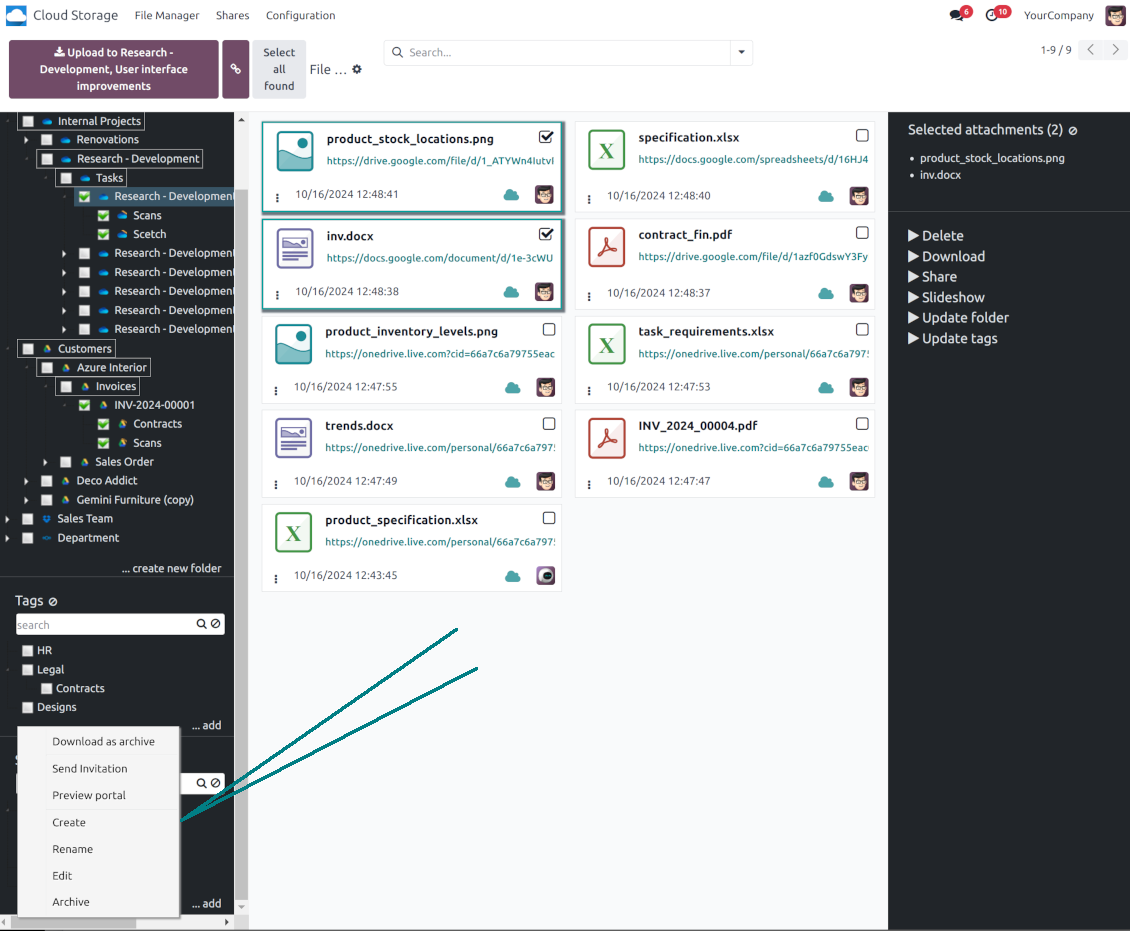
Interfaz de Gestor de archivos en Odoo
-
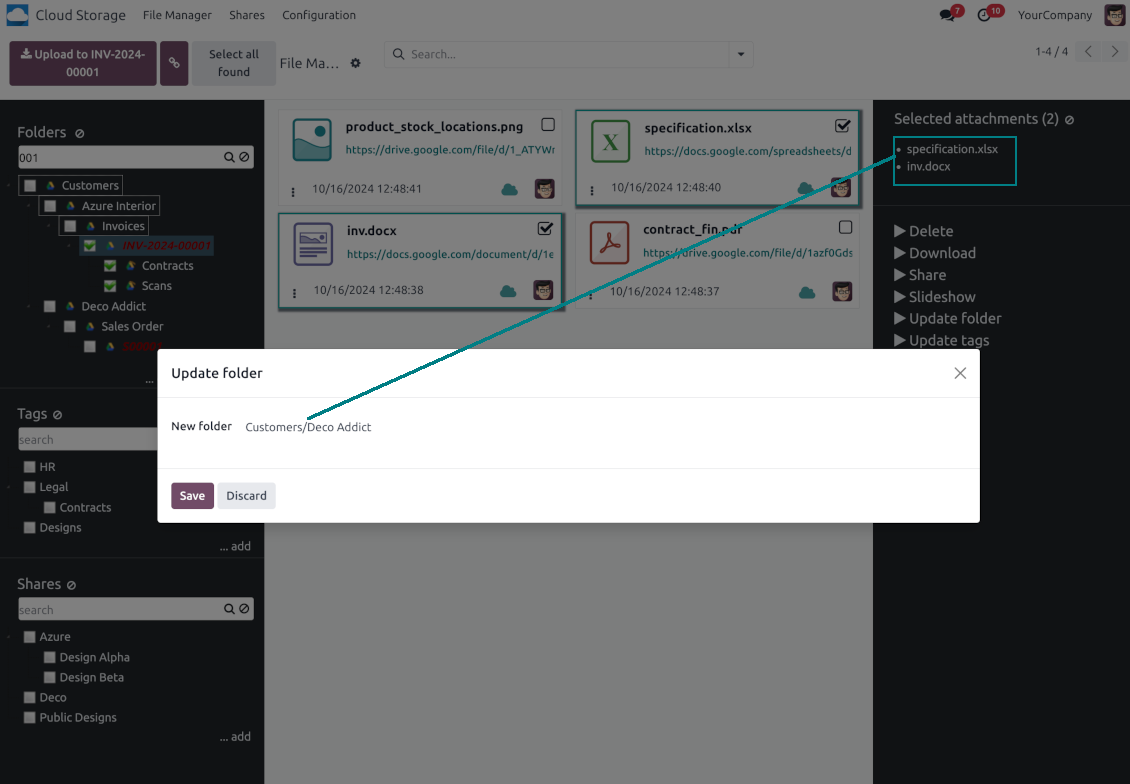
Navigate by folders: select a directory to show its attachments. Expand and hide folders' layers in a click. Add subfolders to any directory (right mouse click > Create subfolder)
-
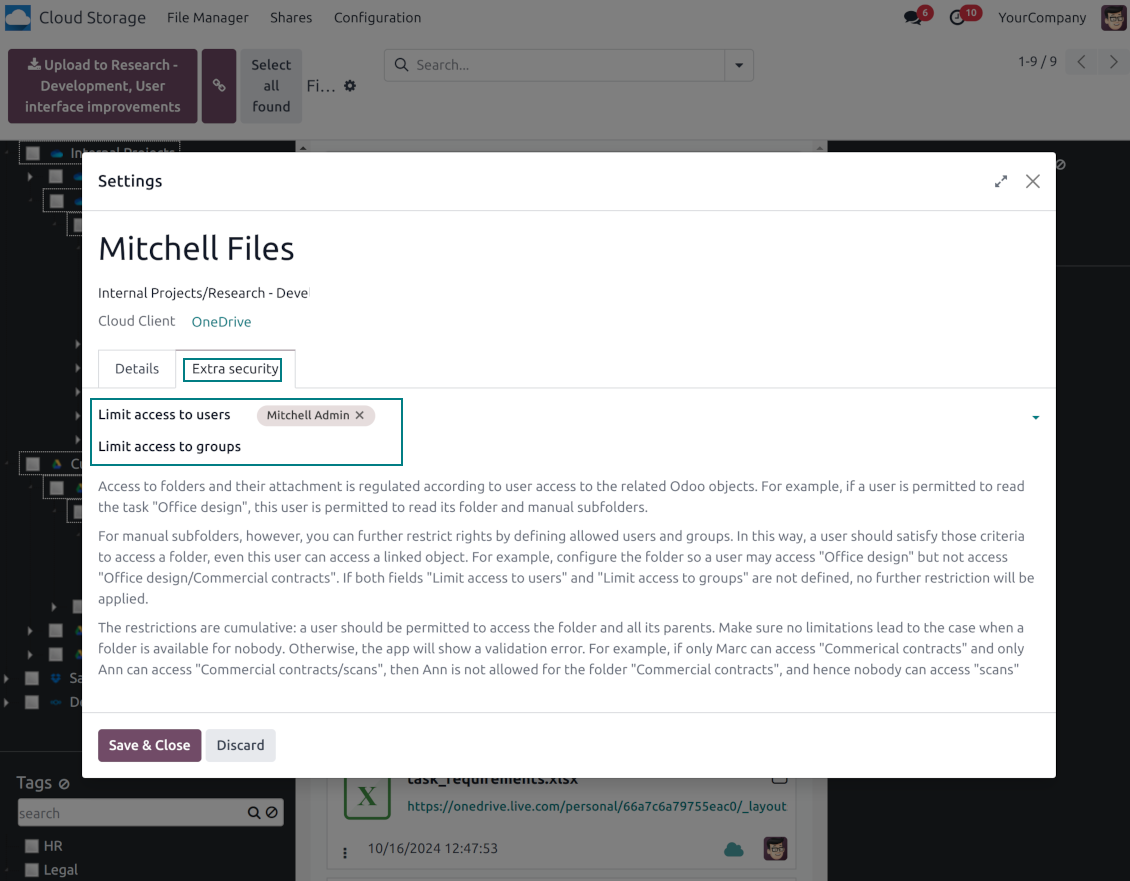
Open any synced folder in its cloud client (right mouse click > Open in clouds). Show a folder peer Odoo object if there is such a connection (right mouse click > Open linked object). Change settings of manually created folders, including granting access rights (right mouse click > Edit Settings)
-
Navigate by attachment tags. Create and edit tags right from the navigation panel
-
Search and highlight tags and folders in seconds even if there are thousands of items
-
Drag and drop to re-structure folders (relates only to manually created directories; for automatic folders change rules instead) and tags
-
Download any folder or any tag with all its attachments as a single zip archive (right mouse click > Download as archive)
-
Upload attachments to the current folder. Use the top header button 'Upload file' or drag and drop files
-
Instantly open any synced attachment in a linked cloud client (push the link in the middle of attachment cards)
-
Download any attachment to your local computer disregarding whether it is synced or not (push the icon 'cloud' or 'download' in the footer right corner)
-
Consequentially select attachments and download them as a single zip archive
-
Move any files to any folder, including re-attaching items between Odoo objects (e.g. from a sale order SO-001 to another quotation or its customer folder). Use the mass action for that end or just drop an attachment to a required directory. Update attachments' tags by dragging those to the left navigation panel or by executing the mass action. Delete attachments in a batch
-
Apply standard attachments search to find required files.
Enhanced Attachment Box
-
Any Odoo object might be linked to its folder. See Automatic folders' structure
-
Flexibly define subfolders to organize the structure you need (right mouse click > Create subfolder)
-
Drag and drop to re-structure subfolders
-
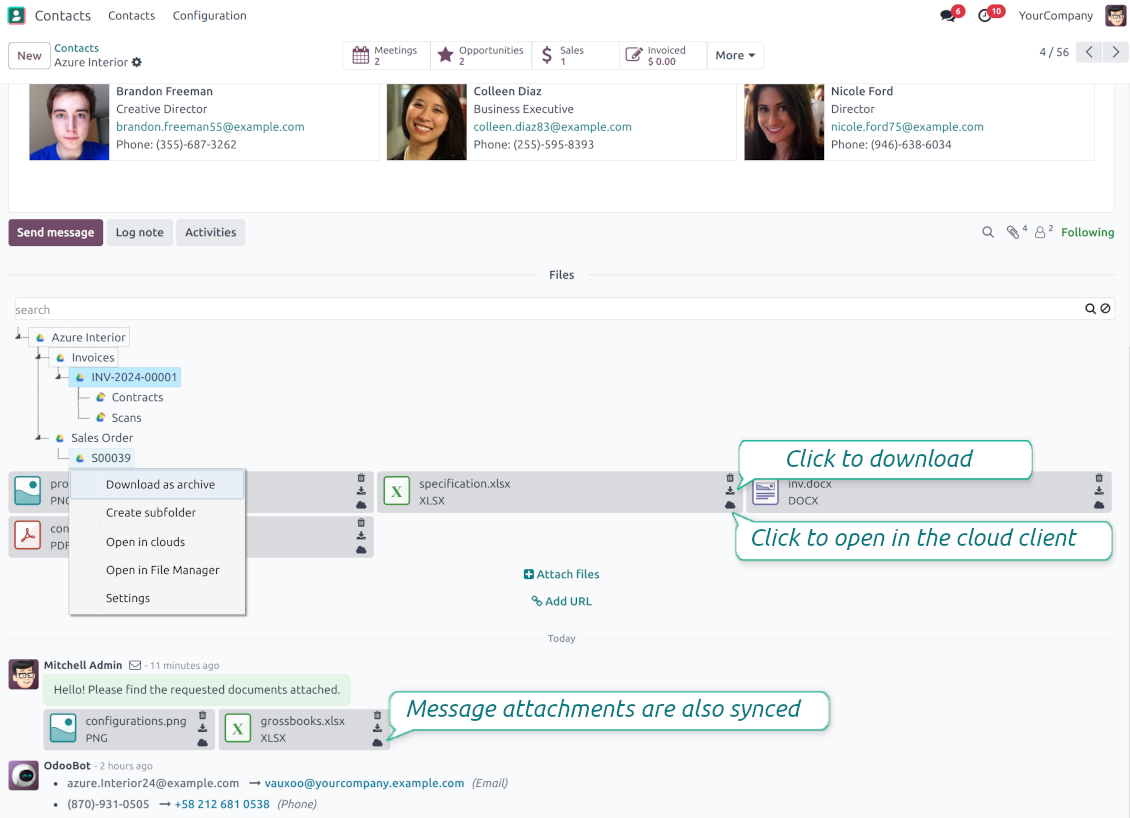
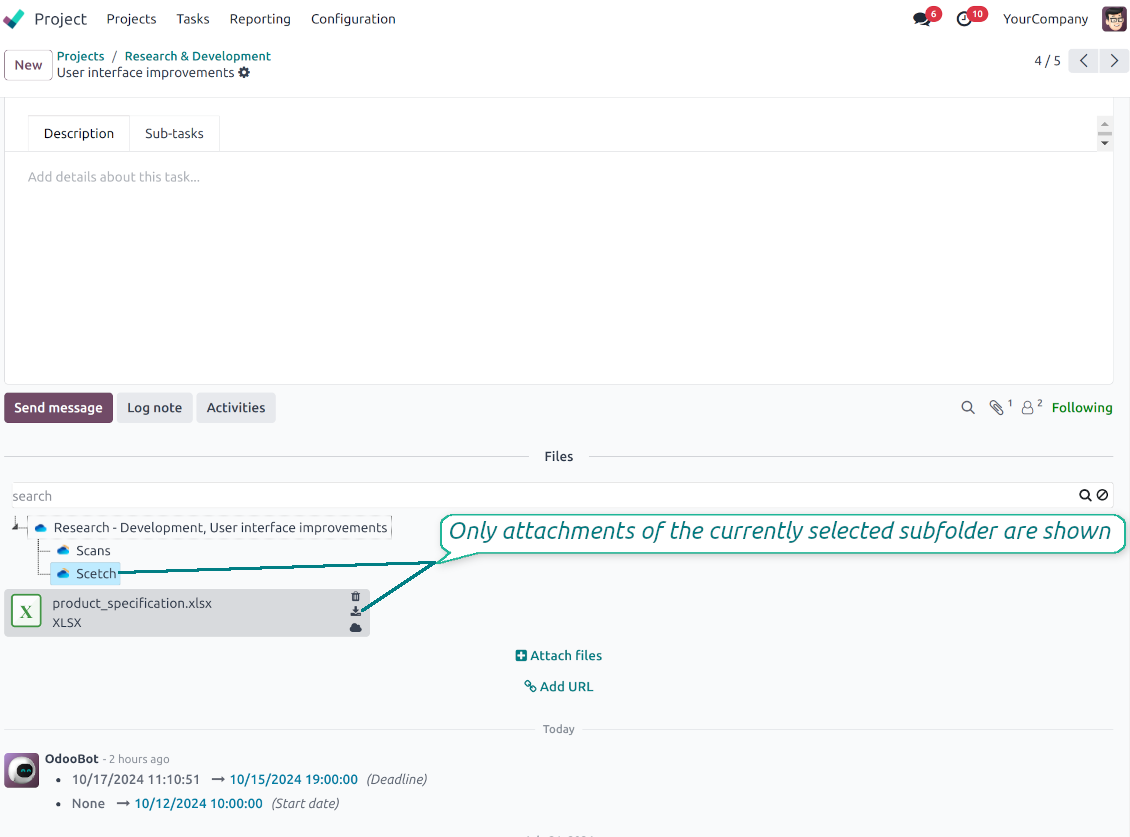
Select a folder to see its attachments. By default, files of the object root directory are shown
-
Download any folder with all attachments as a single zip archive (right mouse click > Download as archive)
-
Open the already synced folder in its cloud client (right mouse click > Open in clouds)
-
Upload attachment to a chosen folder (use the button 'Add attachments' or drag files to the attachment box area)
-
Instantly open any synced attachment in a linked cloud client (push the icon 'clouds')
-
Download any attachment to your local computer disregarding whether it is synced or not (push the icon 'download')
-
Use standard Odoo preview for both synced and local files (click on a file thumbnail)
-
Delete attachments as usual
-
All actions are equally applicable to object attachments and attachments related to messages.
Sincronización de Cloud Storage
Multi synchronization
-
Use optional add-ons to synchronize the document management system with the cloud client(s) of your choice: Google Drive, OneDrive, SharePoint, Nextcloud, Dropbox, Amazon, Box, MinIO S3, NAS/WebDAV (Synology, QNAP, TrueNAS, etc.), and ownCloud. Have as many connections as you need
-
Establish multiple connections to different cloud clients simultaneously. For example, sync sales-related folders to Google Drive; tasks and projects - to SharePoint or OneDrive; HR documents - to Nextcloud/ownCloud; manufacturing specifications - to Dropbox. Take into account that a specific folder might be synced to only a single cloud storage solution. Its children would be synced to the same client
-
For each cloud client, the app lets set up a few instances. For example, for Google Drive, you may share some folders to your personal drive, others - to one of your team drives, and the rest - to your teammate's drive
-
To establish a connection with particular cloud storage, follow the instructions that are specific for client types. See the tab Configuration for details
-
Any connection might be paused manually if it is needed. It might be also auto-stopped if there are critical issues during the sync. Then, you should re-connect to a target cloud client
Cloud clients
-
Synchronization for all cloud clients is based on the same principles and on the same queue. Simultaneously, there might be differences in sync results due to different features of various cloud storage solutions
-
Establishing connections for different types of cloud clients assumes installing optional add-ons, different approaches for Odoo, and external API configuration. Follow the instructions on the tab 'Guidelines'
-
Google Drive Odoo Integration allows establishing a connection with any personal or team drive
-
OneDrive / SharePoint Odoo Integration assumes synchronization with any drive of personal/business/SharePoint tariffs
-
ownCloud/Nextcloud Odoo Integration et integrate Odoo with any instances of ownCloud and Nextcloud. In comparison to other clients, the app allows setting the type of attachment links. By default, Odoo links are internal: only authorized users may access them. Optionally make links public (the setting 'Use Public URLs'). See details on the guidelines tab
-
Dropbox Odoo Integration works for all DropBox tariffs, including Personal DropBox (Basic, Plus, Family) and business DropBox (Professional, Standard, Advanced). In comparison to other clients, the app allows choosing whether cloud items would be shared or internal. See details on the guidelines tab
-
Amazon S3 Odoo Integration (amazon_s3_odoo) synchronizes Odoo folders and attachments with Amazon S3 buckets
-
NAS/WebDAV Odoo Integration (nas_odoo) connects Odoo documents with NAS and WebDAV-compatible storage, including Synology, QNAP, and TrueNAS
-
Box Odoo Integration (box_odoo) synchronizes Odoo folders and attachments with Box cloud storage
Automatic two-sided sync
-
Integration is based on scheduled jobs and is fully automatized. The app regularly checks changes in systems and runs sync operations
-
Synchronization is bilateral. Updates in Odoo are reflected in cloud clients (direct sync); changes in cloud clients modify Odoo folders and attachments (backward sync)
-
Desactive la sincronización desde la nube en un cliente para dejar la sincronización en un solo sentido. Los cambios de Odoo se siguen enviando al almacenamiento en la nube, pero los archivos y carpetas creados, renombrados o eliminados allí no se reflejan en Odoo. Al desactivar de nuevo la opción, esos cambios acumulados, incluidas las eliminaciones, se aplican en la siguiente sincronización
-
Any cloud connection might be reset. In this way, the app assumes getting back all items back to Odoo (reverse sync)
-
Odoo folders and attachments might be re-attached to a new cloud client. Hence, items will be first taken back to Odoo (reverse sync) and then put will be put to the new cloud storage (direct sync)
Queue-based synchronization
-
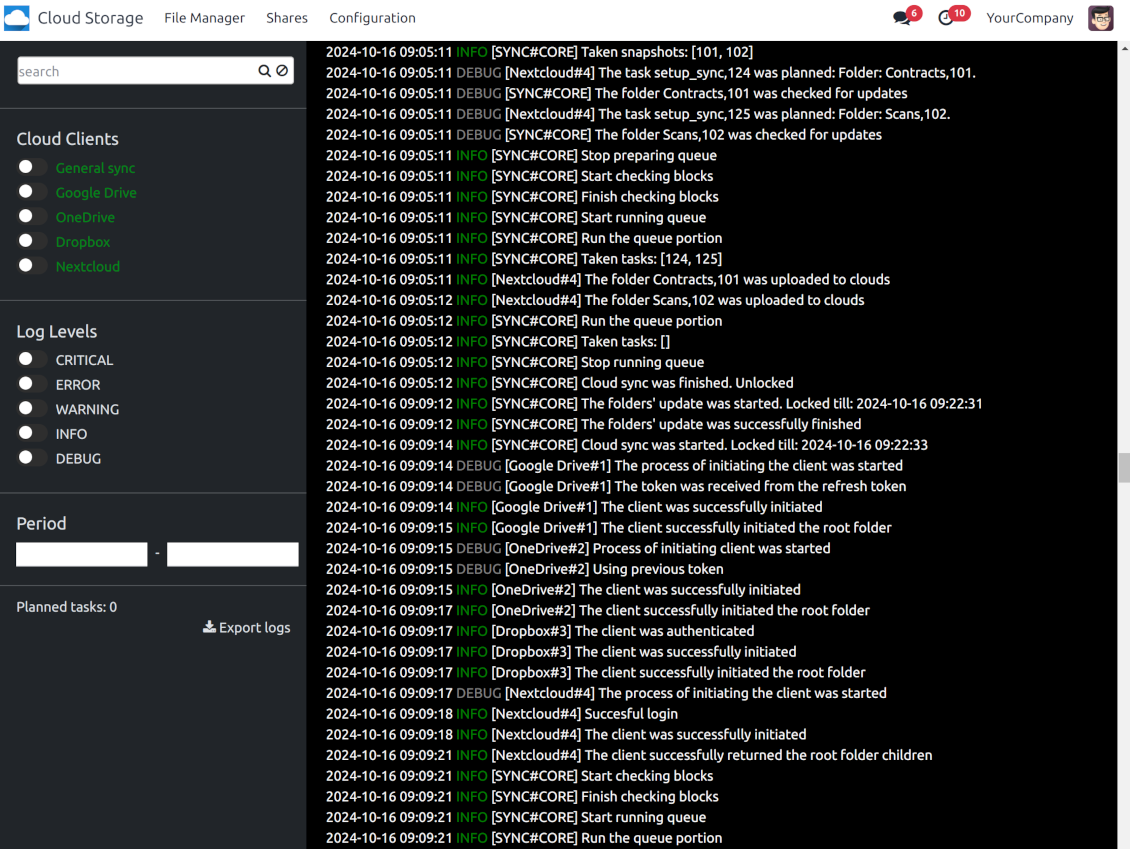
Once in 15 minutes, the app examines updates in Odoo and cloud storage(s) to prepare a synchronization queue
-
Folders' checks follow the First-In-First-Out (FIFO) principle. So, directories that have not been examined for the longest will be processed first
-
Once in 15 minutes, the sync queue is run by the special scheduled job. Firstly, the most important (blocking) tasks would be done
-
Control planned jobs and their fulfillment in the special Odoo logs interface (Cloud Storage > Configuration > Sync Logs). Subscribe for particular cloud clients notifications
-
If the app faces sync failures, it will re-try operations afterward. Sync queue processing would not be stopped if there are items not blocked by such failures
Odoo attachments for cloud storage: direct sync
-
Direct sync prepares the folders' hierarchy and uploads Odoo attachments for cloud storage
-
Direct sync checks whether attachments are added or deleted for synced directories. If so, they would be created or removed in cloud storage. In particular, it means that any file added to a folder-related Odoo object (e.g. Quotation), would be automatically moved to a linked cloud client
-
Direct sync makes all synced Odoo attachments change their type to a link (URL), while binary content is removed with one of the next Odoo cleaners. So, no actual files would be stored on your Odoo server
-
Direct sync checks whether a new folder is added. Disregarding whether it is done manually or automatically, the app would generate a peer directory in a cloud storage
-
Direct sync checks whether there are any updates in folders. If so, such changes are reflected in a cloud client
Cloud storage files and folders for Odoo: backward sync
-
Backward sync checks whether any files or subfolders are added to cloud storage folders. If so, the app would create URL attachments/subdirectories inside linked Odoo directories (and hence Odoo objects if any)
-
Backward sync checks whether there are any updates in folders or attachments. Such updates would be then reflected in Odoo
-
Backward sync checks whether any files are deleted/moved in a cloud document folder. If so, a linked Odoo attachment would be also unlinked or moved
-
If you deleted a cloud storage folder related to a folder rule / Odoo object, their child files would be deleted as well. Thus, Odoo would remove related attachments. The folders, however, will be recovered with a direct sync
-
In case of conflicts, direct sync changes are in general considered more important than backward updates.
Resetting or changing cloud client: reverse sync
-
In case you decided to reset the connection with a specific cloud client, files would be moved back to Odoo
-
Desactive la sincronización inversa en un cliente cuando la copia del almacenamiento en la nube deba seguir siendo la única copia, o cuando la conexión esté rota. Desvincular, restablecer o desactivar ese cliente ya no descarga los archivos ni borra nada en el almacenamiento en la nube. Se corta la conexión entre los objetos de Odoo y sus elementos en la nube. Los enlaces guardados siguen abriendo los archivos en el almacenamiento en la nube, pero Odoo ya no puede descargar, previsualizar ni abrir esas carpetas y archivos. Esa conexión no se puede restaurar
-
In case you decided to change the cloud client of a folder rule or a folder, files would be first taken back to Odoo, and then direct sync for a new client would be done
-
Reverse sync operations are prioritized to direct and backward sync operations
-
Not all items can be correctly reversed to Odoo due to cloud client peculiarities. For example, there are documents that may exist only in cloud storage environments (e.g. Google Sheets). The app would try to convert such documents, but in some cases, it would require manual interactions.
Automatic Folder Structure
Rules for automatic folders
-
The app allows preparing its own folder for any Odoo object
-
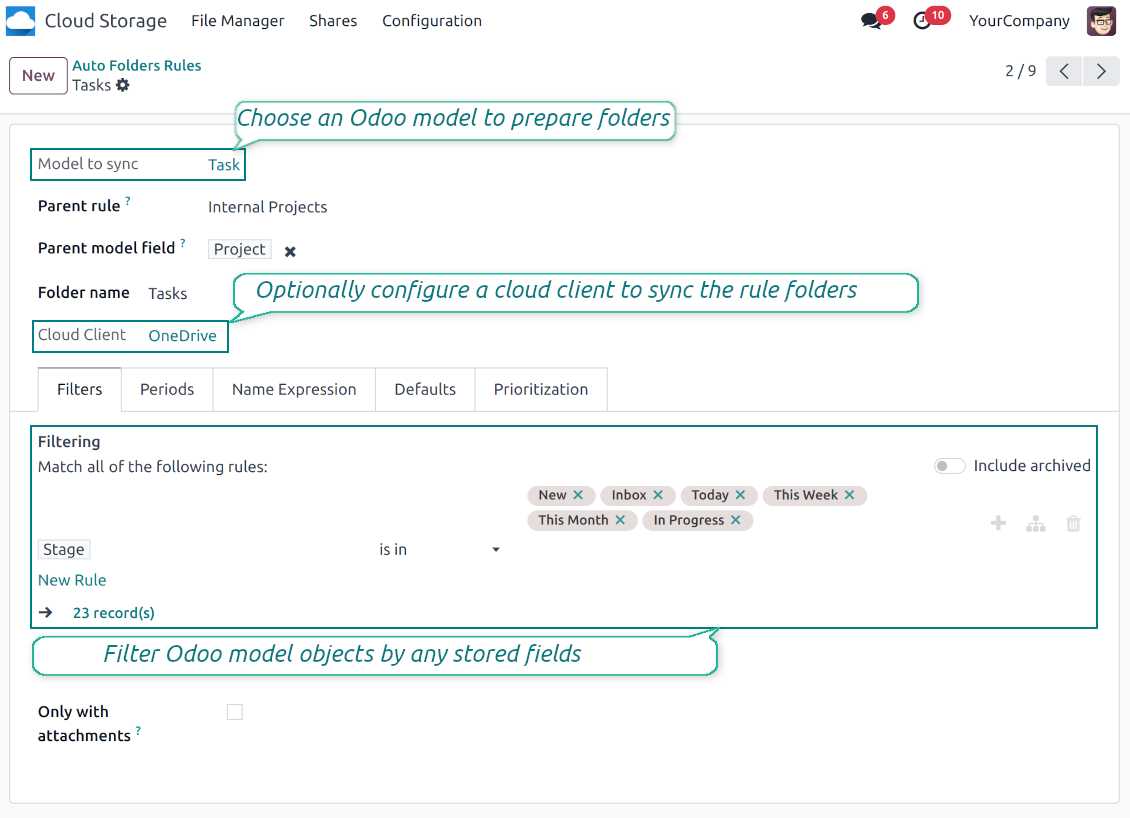
To configure a particular Odoo document type to generate a folder, you should just prepare a new folder rule (Cloud Storage > Configuration > Folder rules). For example, select the model 'Task' to make Odoo add a folder for each project task, so Tasks > Task 1, Task 2, ...
-
Automatically created directories would contain all attachments their linked objects have
-
Folders are updated regularly based on the scheduled job
Multi directories for each model
-
Each Odoo model might have a few linked folders
-
Apply any model storable field to filter Odoo objects and, in this way, split objects into a few super directories. For example, have own folders for individuals and companies, for European and American opportunities, for quotations and confirmed orders, for each project
-
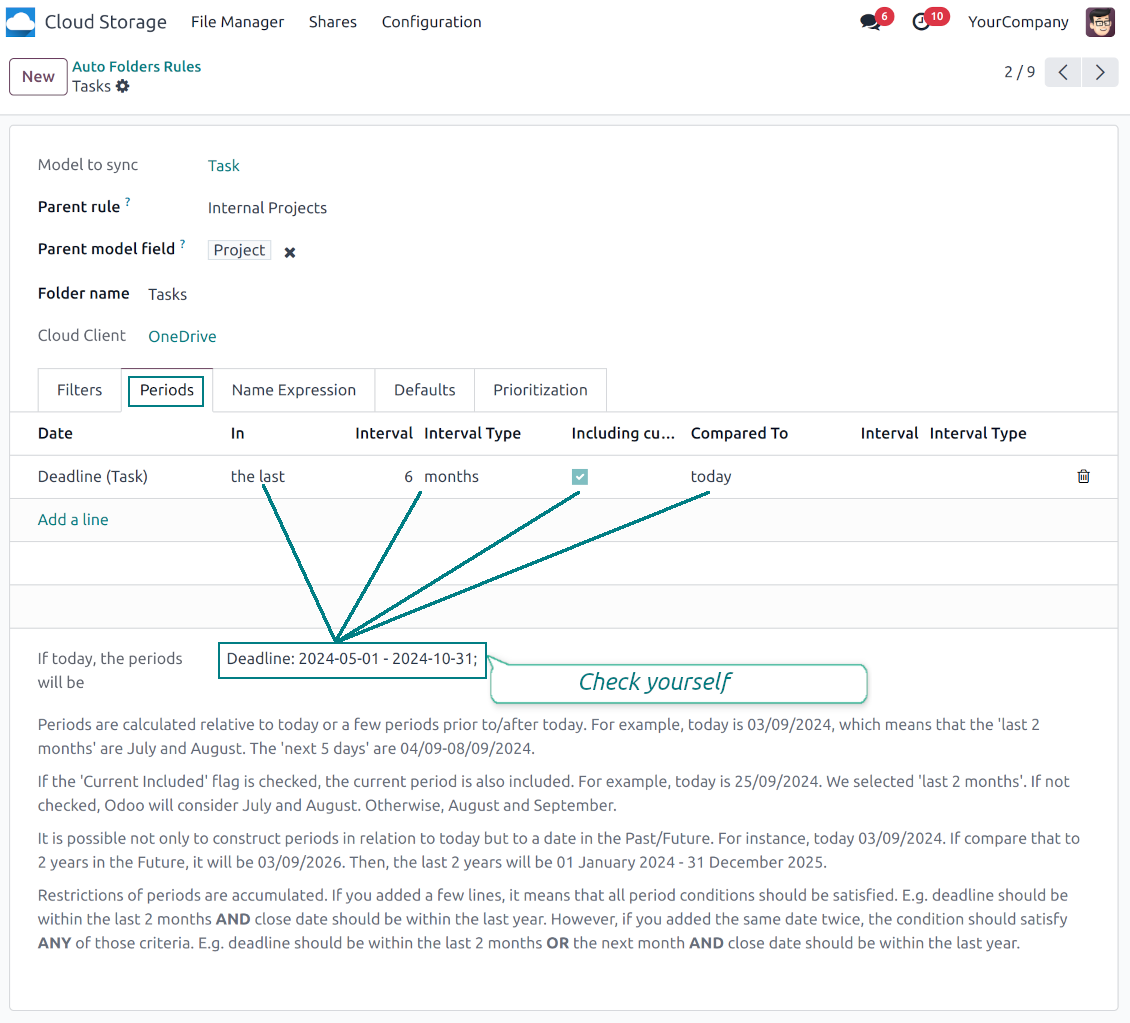
Filter Odoo objects by relative periods by applying date fields of linked documents. For example, leads registered in the last 3 months or invoices updated in the last week
-
As a result, the app lets have paths like 'Odoo > Quotations Europe > SO-001' or ' Odoo > the last year posted invoices (America) > SO-001'
Flexible folders' tree
-
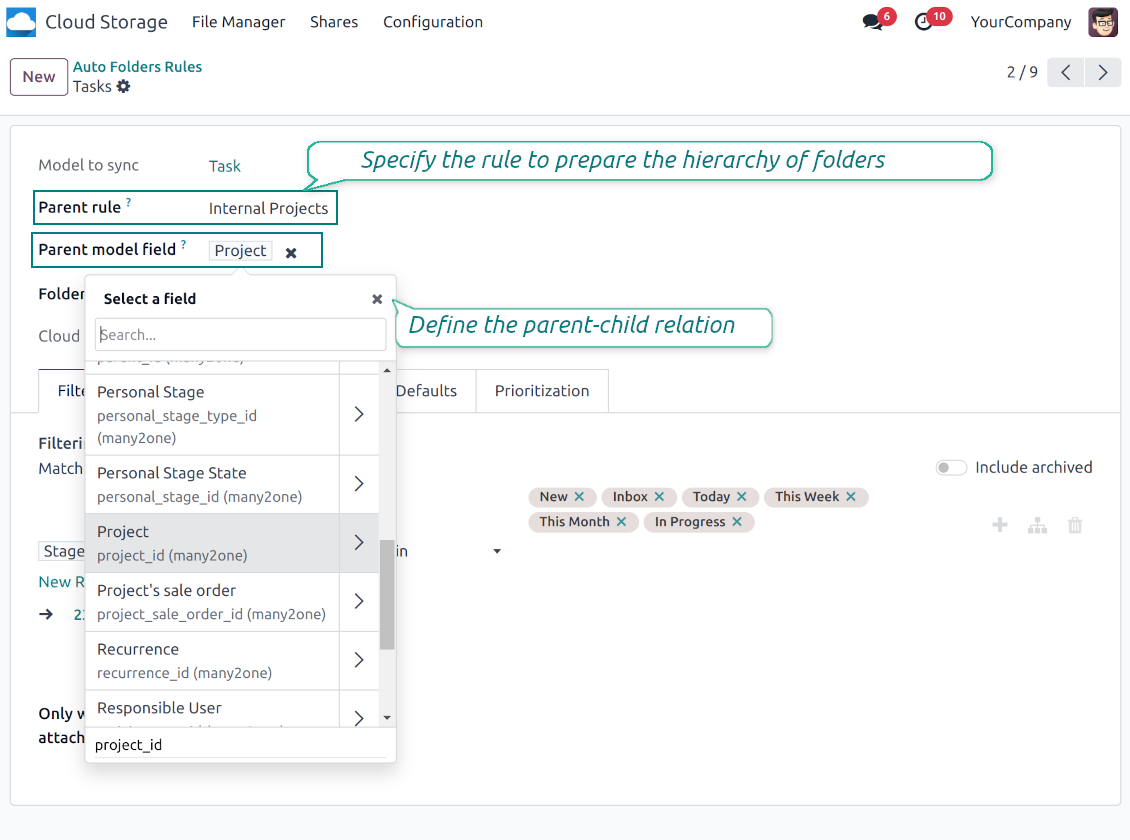
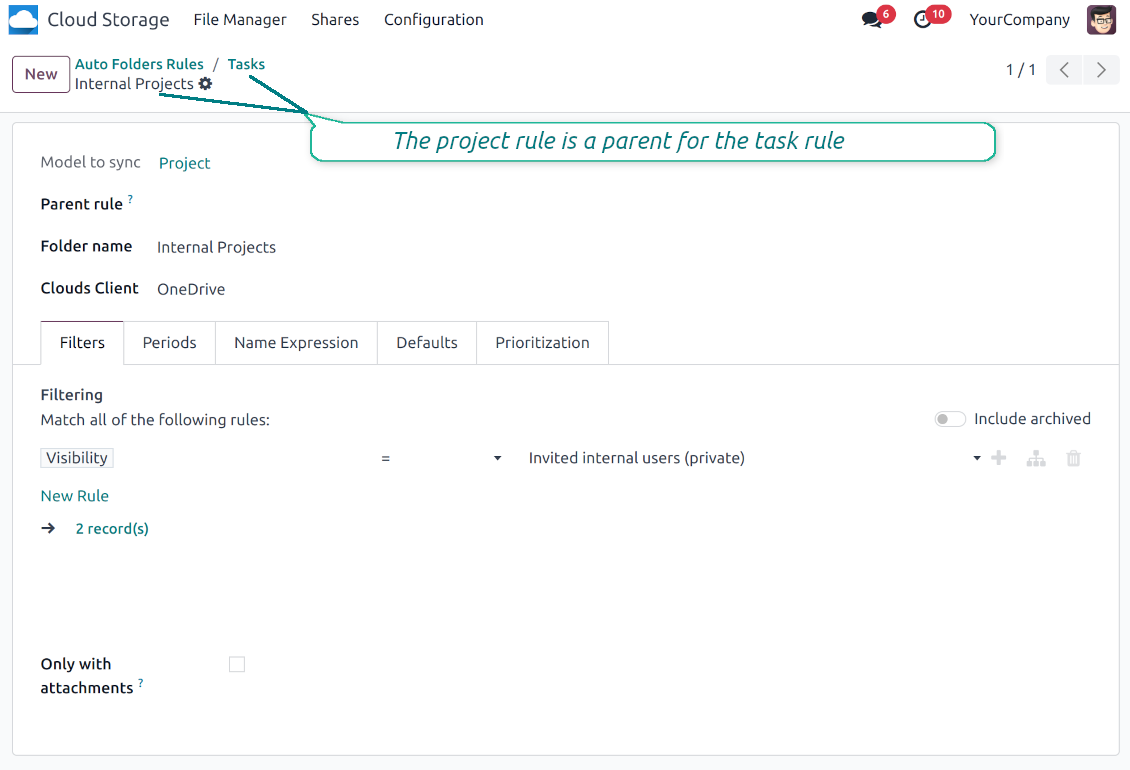
It is possible to set up a hierarchy of folder rules to prepare a more flexible directories structure
-
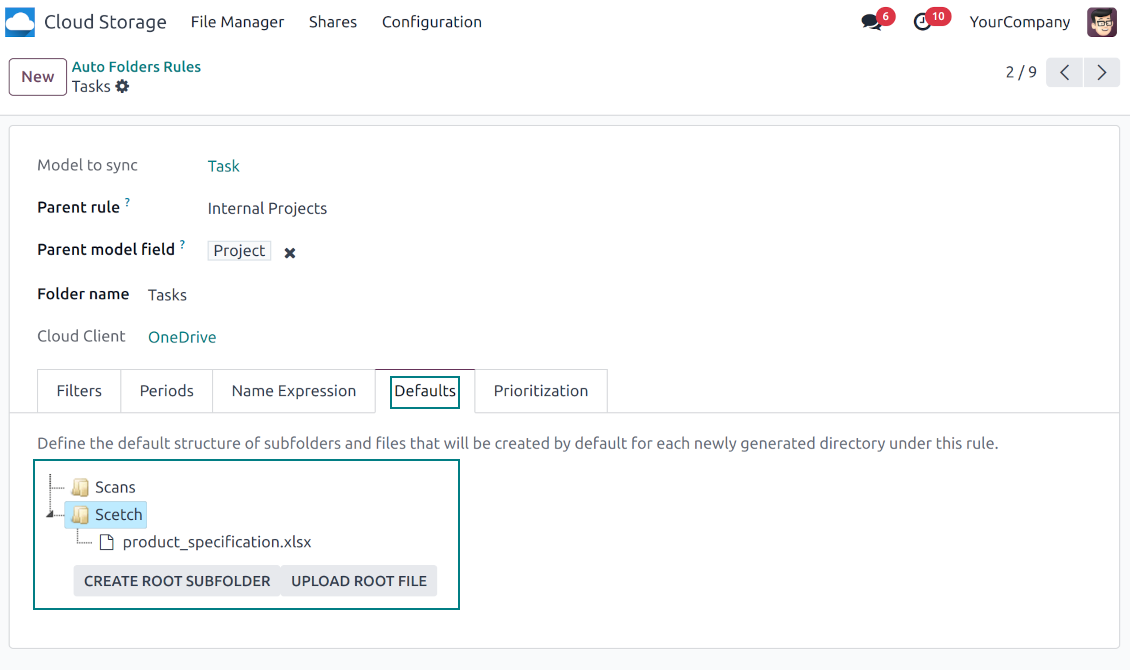
To that goal define a parent rule for a required folder configuration. For example, use a project-related rule as a parent for a task-related rule, a customer-related rule - for invoices-related rules
-
In order for folder relations to work correctly, it is also needed to enter a parent model field. So, it is the field that links models between each other (many2one relation). For example, 'Project' of a task, 'Customer' of a sales order, or 'Sales Team' of an opportunity
-
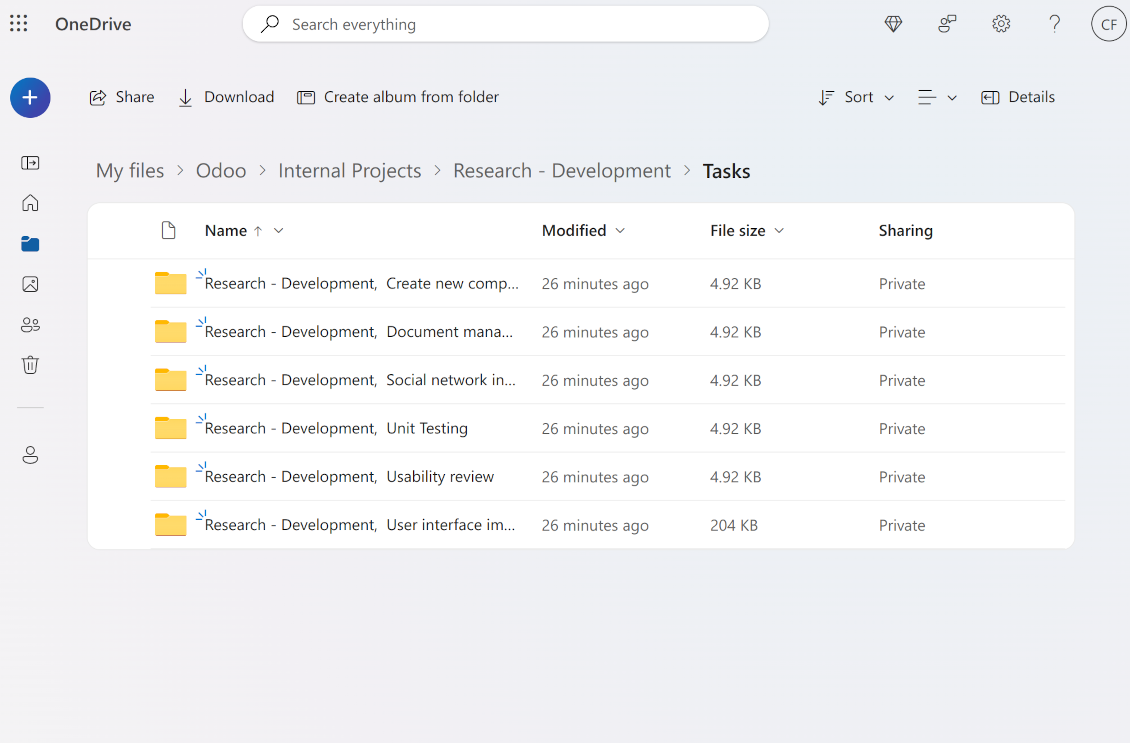
As a result, the tool allows reflecting your Odoo workflow logic and have paths like 'Odoo > Customers > Azure Interior > Projects > Software Design > Prepare Specification' and 'Odoo > Customers > Azure Interior > Quotations > SO-001'
Subfolders, default folders, and default files
-
The app lets add an unlimited number of manual subfolders for each folder. In particular, you may have a directories tree right in each object attachment box
-
For the first generation, it is possible to define default folders, so subdirectories would be auto-generated for a specific Odoo object folder. Afterward, you may add delete/edit those or add new ones
-
The same mechanics are applied to prepare default files. For example, to have contract/personal card templates which then are assumed to be filled with real data
Configurable folder titles
-
Each folder rule assumes to generate a directory. Names for such directories are assigned right on a rule form. For example, introduce 'Jobs' for a task-related rule or 'HR' for employees' folders. By default, the Odoo model name would be used
-
For object-related folders, the names are generated based on the Odoo standard display names. So, if not defined the opposite, it would be the same title as you see in the Odoo form view header
-
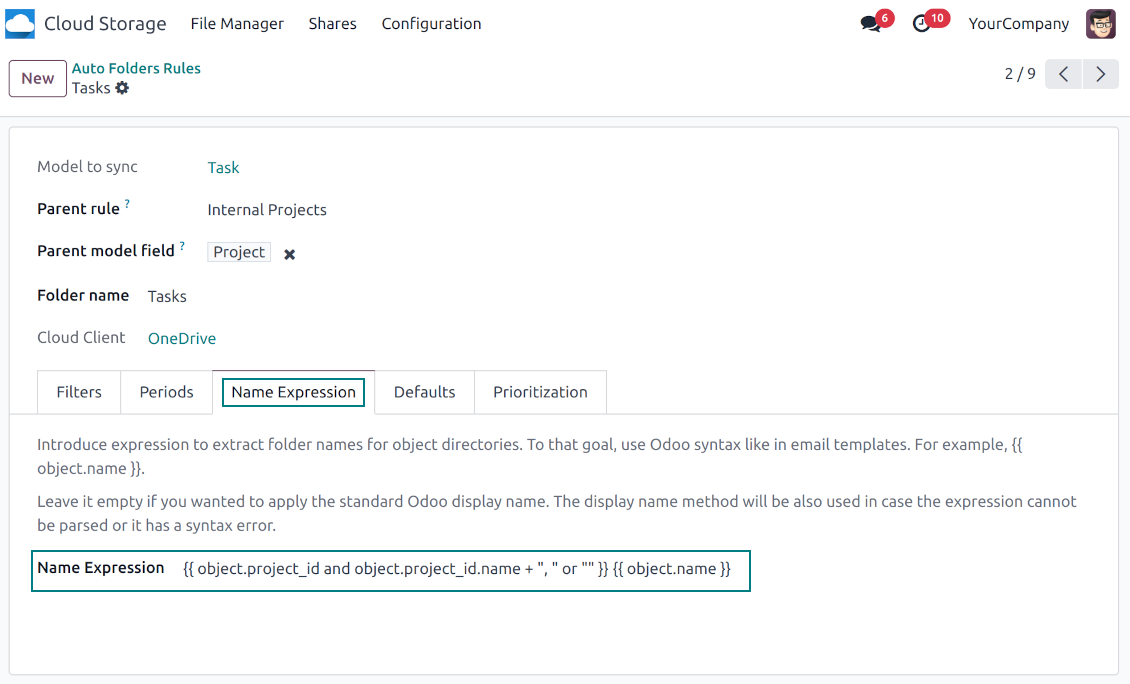
The app lets define complex name expressions for object-related folders (the tab 'Name Expression' on a folder rule form). To that goal, apply the syntax used in Odoo email templates. For example, {{ object.project_id.name }}, {{ object.name }} to reflect a project name in tasks folders
-
Avoid the following symbols in folders' and files' names: *, ?, ", ', :, <, >, /, +, %, !, @, \, /,. Direct sync will replace such symbols with '-'. It is done to avoid conflicts with file systems. Avoid also too long names: e.g. more than 100 symbols
Enterprise Documents
-
The app allows generating folders for workspaces introduced by the Odoo Enterprise apps 'Documents'
-
To force Odoo to prepare workspace-related directories, define folder rule(s) of the type 'Workspace-Related rule'. The tool would automatically create linked folders and sync those for chosen cloud storage with one of the next jobs
-
It is not obligatory to reflect the whole DMS structure. Thus, it is possible to filter workspaces by any storable field. For example, to add a folder only for workspaces that contain the keyword 'Internal'. Take into account: if a workspace was synced, all its child workspaces would be also synced
-
If you generated a subfolder for any workspace-related folder, the app would also create such a Documents workspace
Typical use cases
-
Customers: add all partner files in a single super directory. Optionally distinguish companies and individuals. For example, Odoo > Customers > Azure Interior > Contacts > John Brown
-
Sales orders and invoices: keep all sale-related printings and contracts in your own quotation directories for each customer. For example, Odoo > Customers > Azure Interior > Orders > SO-001 and Odoo > Customers > Azure Interior > Invoices > INV-00001
-
Opportunities: store all specifications, requirements, and any files which would let you make a good offer carefully structured by each sales team and case. For example, Odoo > Sale teams > Europe > Leads > Interest in 50 chairs
-
Project and tasks: prepare a folder for each customer project and task. For example, Odoo > Customers > Azure Interior > Projects > Software design > Tasks > Specification
-
Human resources: gather all files by each employee in a single folder: photos, document scans, contracts. Structure employees by department. For example, Odoo > Departments > Accounting department > Employees > Anita Olivier.
Uso compartido de archivos y carpetas
-
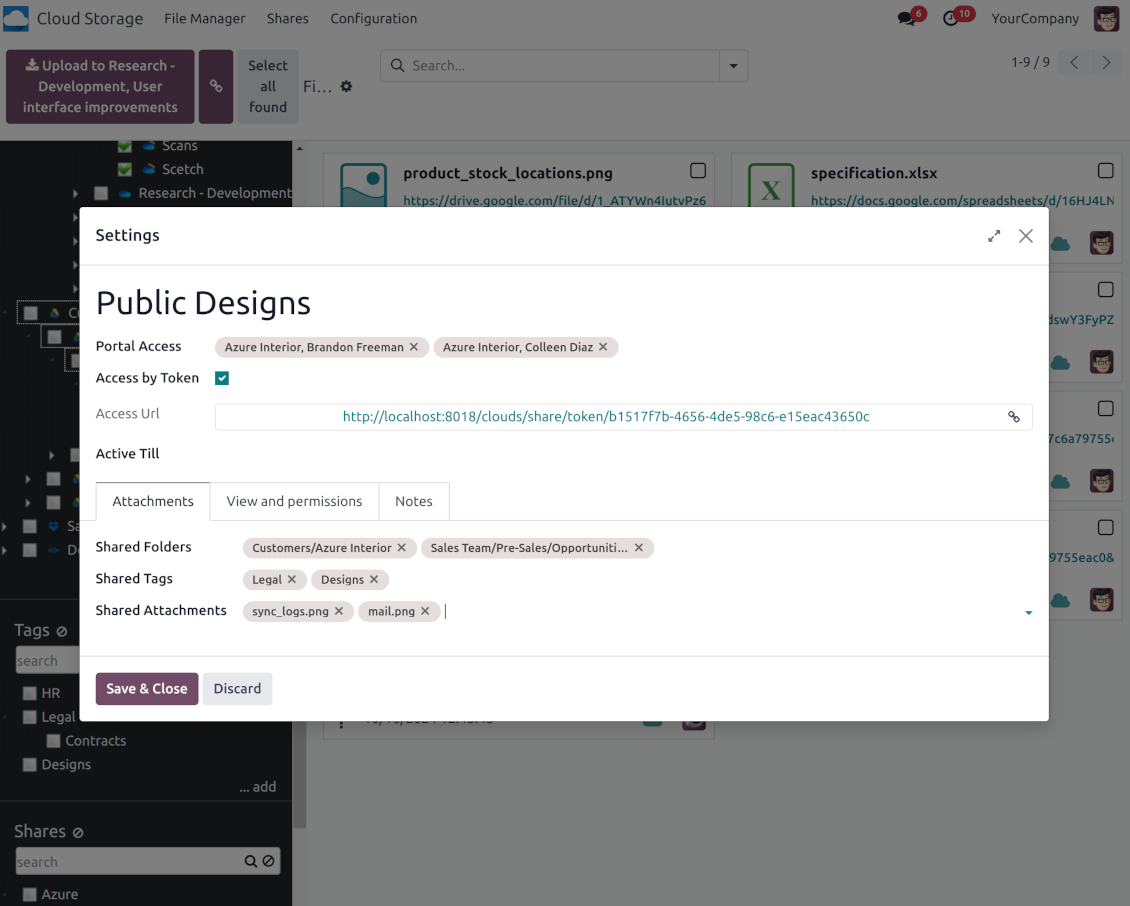
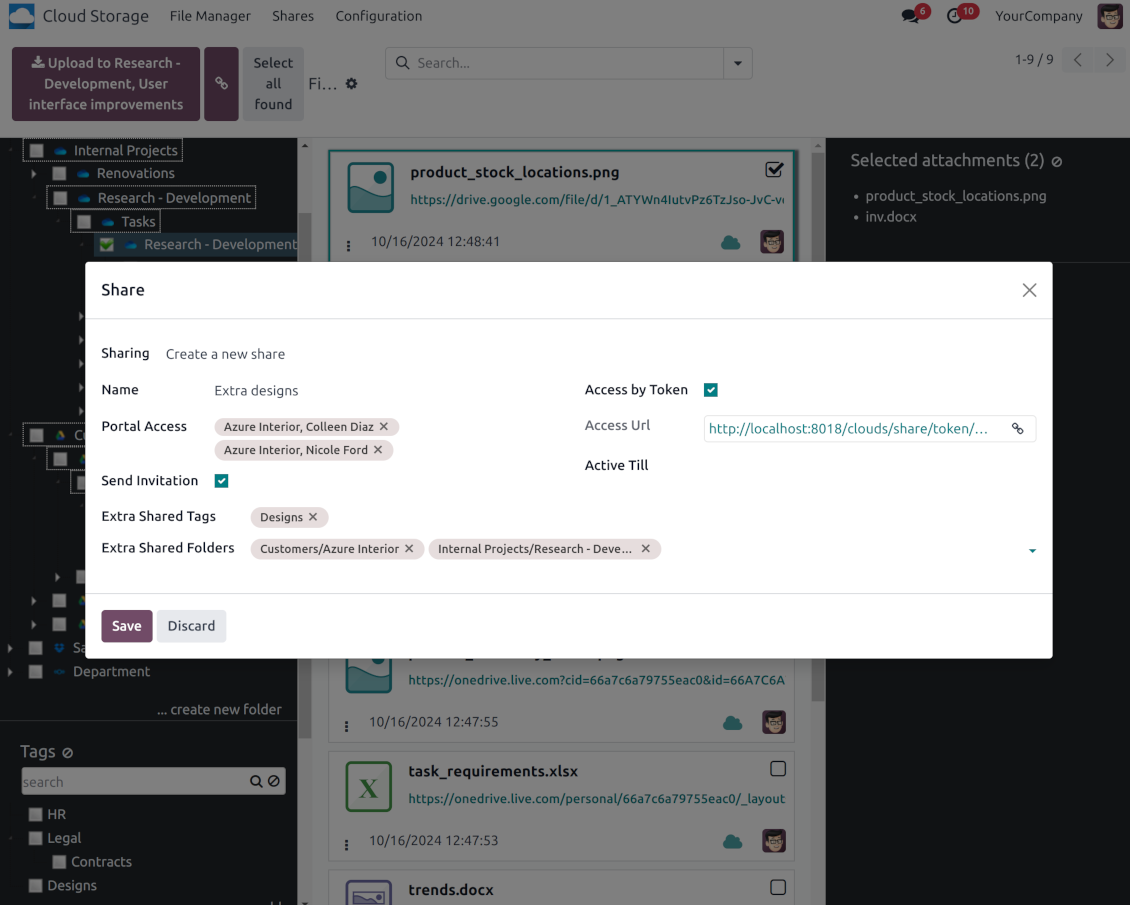
Share particular attachments, whole directories, or even all files of specific tags
-
Grant access to chosen Odoo contacts. Send an invitation to any Odoo portal users at any moment
-
Generate a special access link for public use (even without a user). Change it to make the previous one outdated
-
Make shares for temporary use or available constantly until archived
-
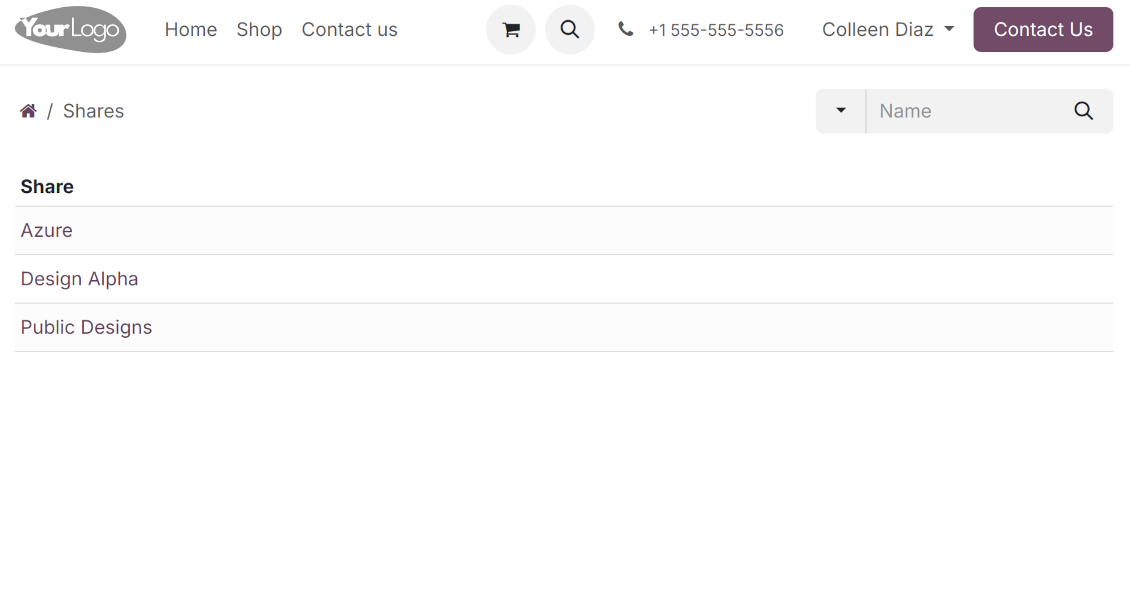
Create an unlimited number of shares with any setups and attachments involved. Portal users might access those through the special entry "Shares" in the Odoo's portal
-
For single-view purposes, shares support hierarchy so as to make comfortable navigation by those
-
Share users can download any shared file, a whole share, a particular directory, or a tag as a ZIP archive
-
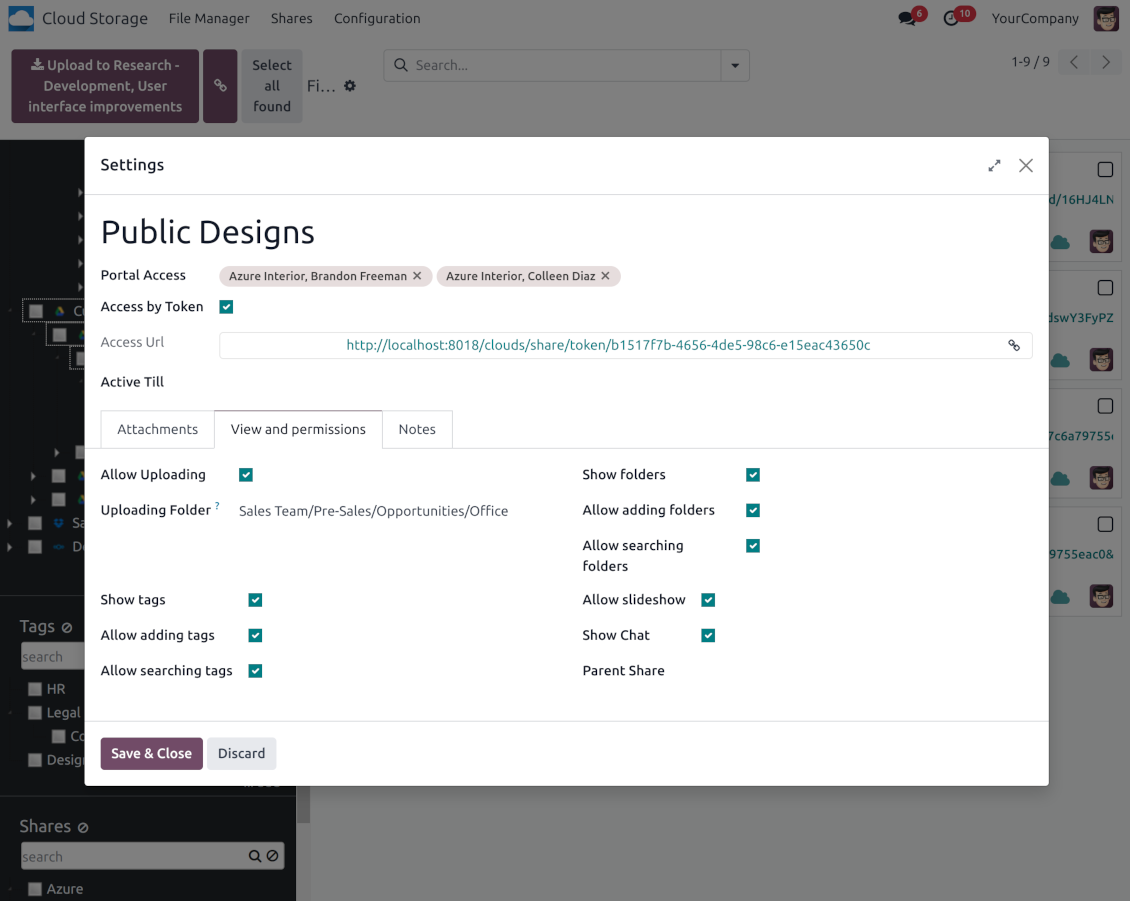
Optionally let upload files to the selected or default folder. Files drag and drop is supported
-
Users are always allowed to search attachments by title, linked folder, and tags
-
Optionally allow navigation by folders and/or tags. Shared tags/folders, their children, and ones linked to shared attachments will be available
-
Let users add tags and folders by themselves. Show/hide searching items in tags/folders navigation trees
-
Turn on/off a chat per each share.
Permisos de acceso a la gestión documental y la sincronización
-
Access for each Odoo automatic folder is regulated based on a linked object. If such an Odoo object is available for a specific user, its directory would be also available for her/him. For example, if Anita Olivier is the task manager of 'Prepare specification', then she may access the folder 'Tasks' and 'Tasks > Prepare Specification'
-
Access to Odoo manual folders is regulated based on its user groups and users stated in those folders' settings. If nobody is specified, a manually created folder is available for everyone. For example, if Anita Oliver is a sales manager, she may access the quotation-related folder 'Odoo > Orders > SO-001'
-
To access any folder, a user should be able to access all its parents. For example, if Anita Oliver has rights for employees but does not have for departments, then she might not read 'Odoo > Departments > Administration > Employees > Mitchel Admin'. However, if the folder 'Employees' becomes a stand-alone folder without a parent, then Anita would be able to access 'Odoo > Employees > Mitchel Admin'
-
The app does not regulate access levels for cloud clients and their items. The tool regulates rights only for Odoo objects and synchronizes those to required storage. After the sync, if necessary, you should apply the settings for a target cloud client, folders, and files
-
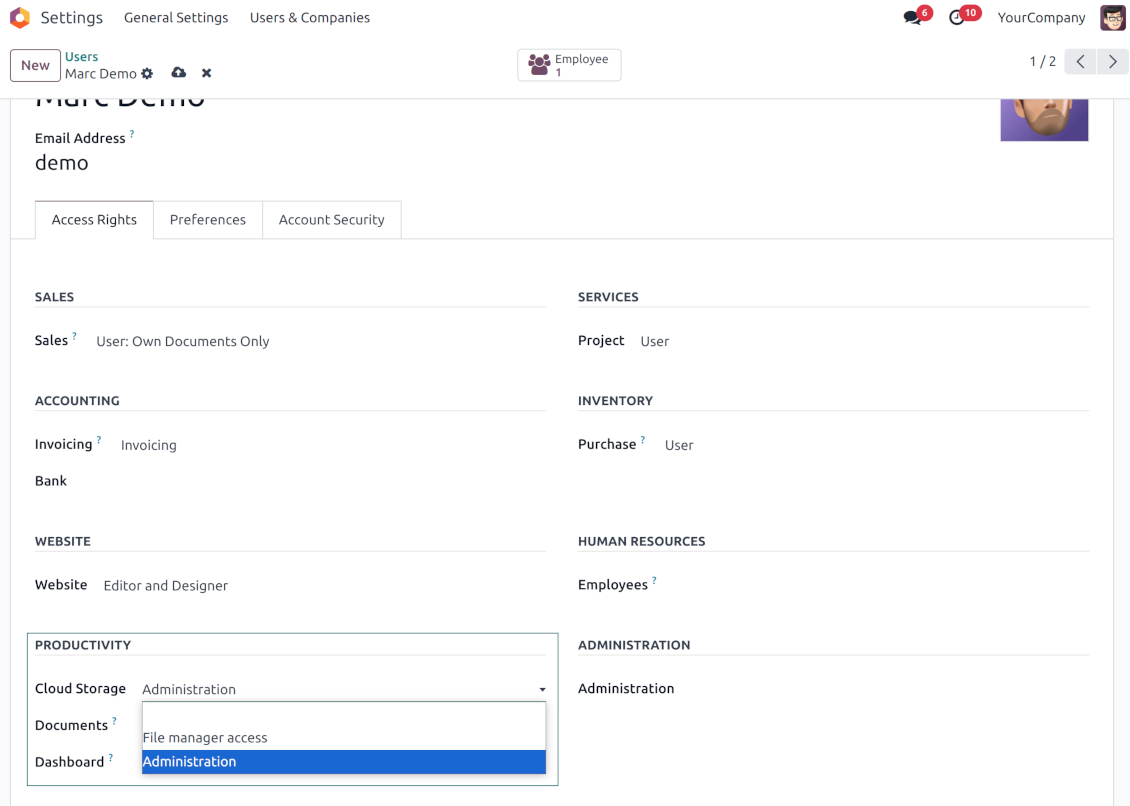
To observe the menu 'Cloud Storage' and the app file manager, a user should belong to the security group 'Cloud Storage > File Manager Access'
-
To configure automatic folder rules, establish connections with various cloud clients, control sync logs, and apply the app settings, a user should belong to the security group 'Cloud Storage > Administration'.
Notas de uso
-
The app assumes automatic regular synchronization with various cloud clients. Please take into account that synchronization is not real-time but is based on tasks queue and scheduled jobs. Depending on the number of folders and attachments, it might take time for the app to check all directories and do the jobs. That's why, until the sync is done, Odoo attachment interfaces work as in standard Odoo.
-
Cloud connections rely upon the API of the related cloud clients. Such communication between systems is risky by concept due to possible disconnections, API updates, and unsolvable conflicts. The app is designed to cope with such risks by carefully processing failures and checking cloud client states. Simultaneously, make sure that you have configured a proper backup strategy for both Odoo and cloud clients.
-
The special factors of risks are sync scope and reverse operations. The higher the sync scope is, the more it would take Odoo to finish integrations. Hence, more space for errors exists. Try to decrease sync scope logically by choosing only required folders. Reverse operations might be risky since assume reflecting cloud clients' features which might be absent in Odoo. For example, Google Sheets cannot be opened outside Google Docs. The app would try to solve the scenarios by applying similar features (e.g. by converting a file to simple electronic tables). However, that is not always possible, and in this way, manual interactions would be required.
Consejos de configuración e instalación para Cloud Storage Solutions Odoo v.18
Configuración del servidor Odoo
Para que la sincronización funcione correctamente, aplique tiempos de espera adecuados en el archivo de configuración de Odoo: LIMIT_TIME_CPU, LIMIT_TIME_REAL, LIMIT_TIME_REAL_CRON deben ser más de 900 segundos.
En Odoo.sh esto no debe hacerse, porque los tiempos de espera están predefinidos y no son configurables.
Evite también cambiar la frecuencia de los cron asumida por la aplicación: '[Cloud Storage] Prepare Cloud Folders', '[Cloud Storage] Run / Prepare sync queue'. Esos trabajos están configurados para ejecutarse cada 15 minutos, y esa frecuencia se usa en los algoritmos para evitar cortes y pérdidas de datos. Si necesita detener la sincronización un tiempo, pause clientes cloud concretos en su lugar.
Dependencia general de Python
La herramienta depende de la biblioteca externa 'sortedcontainers'. Instálela en su servidor Odoo con el comando:
pip3 install sortedcontainersConfiguración de la integración OneDrive y/o SharePoint
Dependencia de Python
La herramienta depende de la biblioteca externa 'microsoftgraph'. Instálela en su servidor Odoo con el comando:
pip3 install microsoftgraph-python
Configuración e inicio de sesión
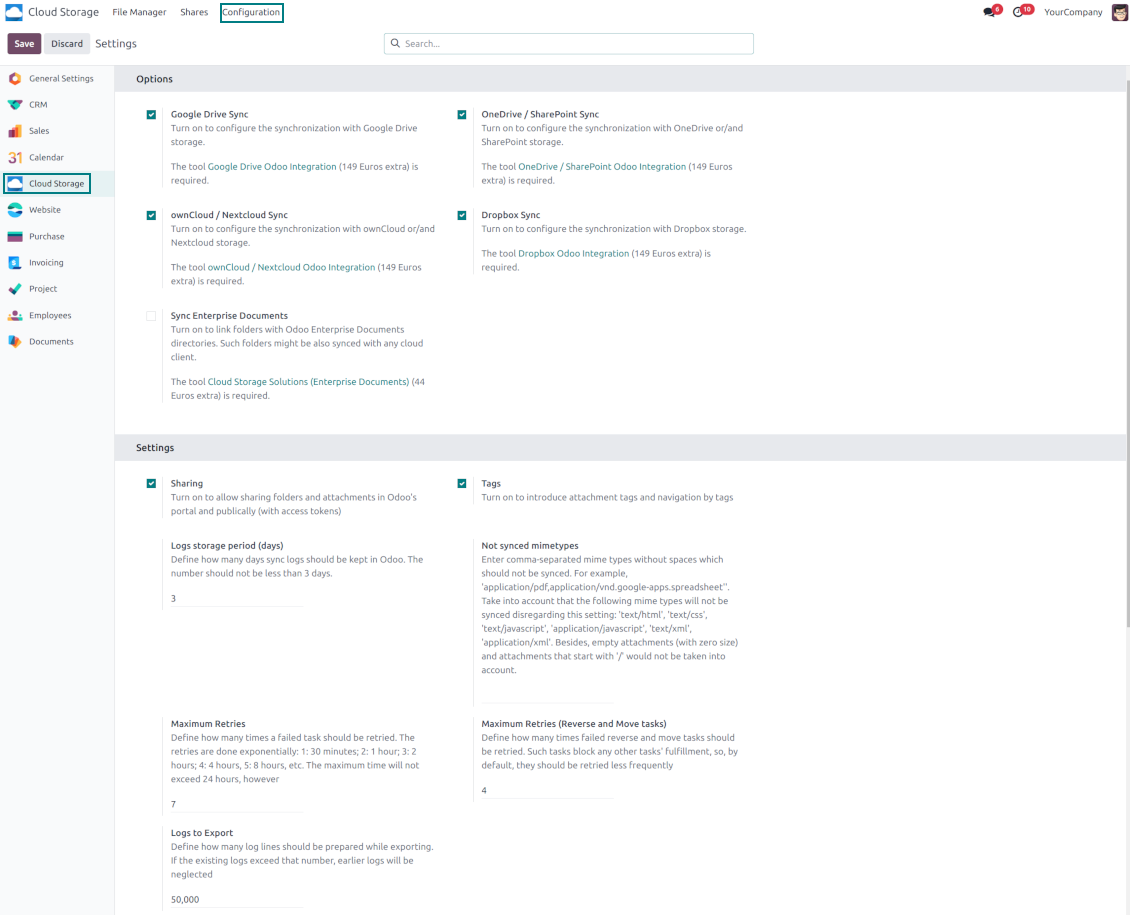
- Active la opción 'OneDrive / SharePoint Sync' (Cloud Storage > Configuración > Configuración). Se requiere el complemento opcional OneDrive / SharePoint Odoo Integration
- Asegúrese de que su usuario de Microsoft tiene permisos de administrador completos en el OneDrive / SharePoint que quiere conectar a Odoo. Este usuario solo se necesita para conceder permisos; los datos del usuario no se guardan en Odoo ni se usan después. Además, compruebe que la dirección de correo Microsoft que usa no tiene redirección (suele ocurrir al configurar su dominio, mientras la dirección principal sigue siendo de un dominio Microsoft como @outlook.com, @office365, etc.)
- Vaya a su Azure Portal: https://portal.azure.com/#blade/Microsoft_AAD_RegisteredApps/ApplicationsListBlade
La aplicacion debe registrarse dentro de un directorio (tenant). Microsoft ya no permite crear una aplicacion nueva fuera de uno.
- Si ya tiene un directorio de empresa Microsoft 365 / Azure, cambie el portal (arriba a la derecha) a ese directorio y continue.
- Si solo tiene una cuenta personal (@outlook.com, @hotmail.com, @live.com) y ve "these applications are associated with the account ... but are not contained within any directory", aun no tiene directorio. Registre una cuenta Azure gratuita con la misma cuenta Microsoft: https://azure.microsoft.com/free/ - Pruebe Azure gratis. Esto crea un Default Directory sin coste.
- Microsoft pide una tarjeta solo para verificar la identidad; se hace una retencion temporal de unos 1 USD y luego se revierte. No se cobra el directorio ni el registro de la aplicacion.
- El directorio (Microsoft Entra ID Free) y cualquier aplicacion registrada en el siguen funcionando con independencia del credito de prueba Azure de 30 dias / 200 $. Ese credito es para recursos Azure de pago que no usa aqui. No se requiere ningun pago para nuestra aplicacion.
- Si todo el directorio permanece completamente sin uso durante mucho tiempo (el umbral de Microsoft ronda los 200 dias sin actividad), Microsoft puede enviar un aviso y acabar retirandolo. Como Odoo llama a esta aplicacion en cada sincronizacion, una conexion activa mantiene el directorio activo: solo importa si deja de sincronizar por completo durante meses.
- Cuando este en un directorio real (no "Microsoft Services"), abra App registrations alli.
- Pulse 'New registration'
- Introduce a new name for the application and assign the redirect URI as [YOURODOOSITENAME]/one_drive_token (e.g. https://odootools.com/one_drive_token). As the supported account types choose 'Accounts in any organizational directory (Any Azure AD directory - Multitenant) and personal Microsoft accounts (e.g. Skype, Xbox)'.
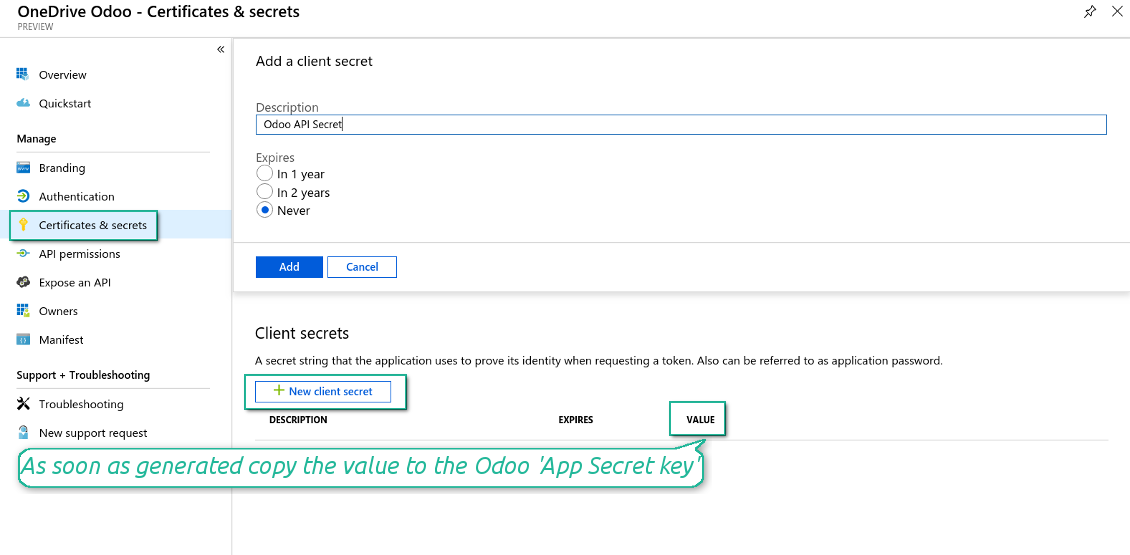
- Vaya a Certificates & secrets y pulse 'New Client Secret'. Guarde en algún sitio el valor del secreto
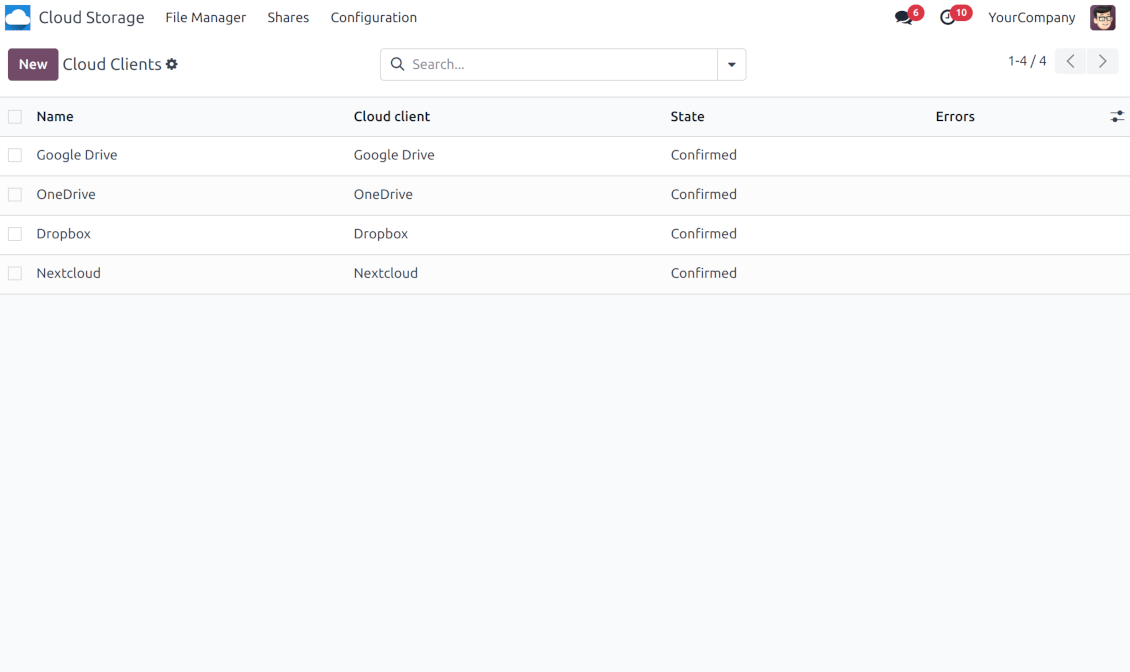
- Vaya a Odoo Cloud Storage > Configuración > Cloud Clients y pulse 'Create'
- Como referencia, introduzca cualquier nombre que resulte claro para todos los usuarios
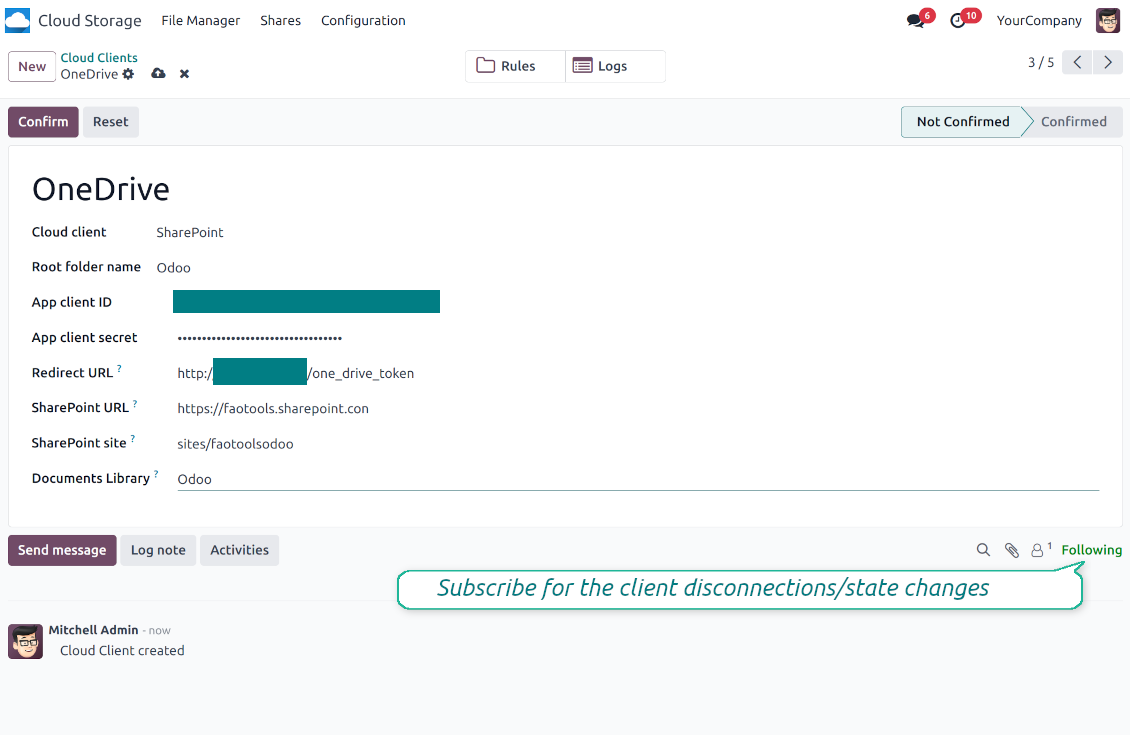
- Como Cloud client, elija 'OneDrive' o 'SharePoint' según el software que use
- Como Root folder name, introduzca un título que se usará como directorio padre de OneDrive para todas las carpetas sincronizadas. Por ejemplo, 'Odoo' u 'OdooERP'
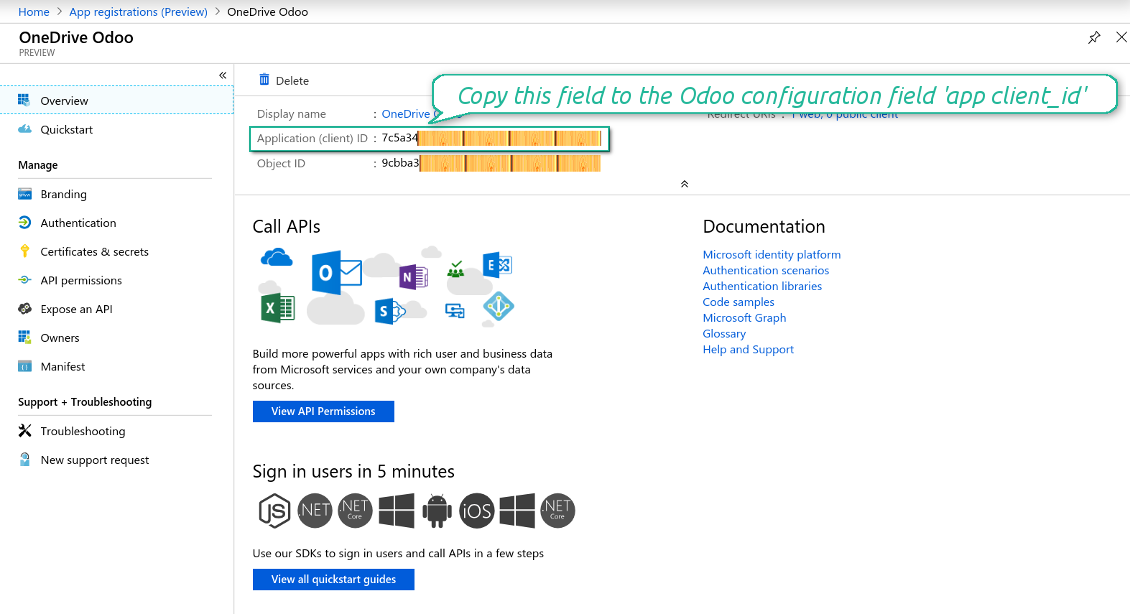
- Copie 'Application Client ID' en 'App client ID'
- Copie el valor del secreto en el campo 'App client secret'
- Inserte la URL de redirección generada previamente
- Si usa SharePoint:
- Vaya a su sitio SharePoint y prepare una biblioteca de documentos nueva (drive). Puede usar una existente, p. ej. 'Documents'. La carpeta Odoo se colocará allí después, y no será posible moverla a otra biblioteca
- La URL de SharePoint debe ser del tipo https://[URL]/. La última '/' es obligatoria: no debe incluirse el nombre del sitio. Por ejemplo, https://odootools.sharepoint.com/
- El sitio SharePoint debe ser root (el sitio raíz de SharePoint), my_site_name (en ese caso se considera sites/my_site_name) o sites/my_site_name (en lugar de 'sites' puede ser 'teams', etc.). No debe haber '/' al principio ni al final. Por ejemplo, sites/odootools
- Como Documents Library, use una creada en SharePoint
- Pulse 'Confirm'. Odoo le redirige a la página de inicio de sesión de Microsoft. Revise el sistema, acepte todas las condiciones y conceda todos los permisos solicitados. If Microsoft shows an account already signed in and says it does not exist in tenant 'Microsoft Services' (or any other unrelated tenant), do not click that row. Click 'Use another account' and sign in with the Microsoft account that owns the app's directory
- Tras el inicio de sesión, OneDrive le devuelve a Odoo. La sincronización OneDrive - Odoo está lista
- Aplique el cliente cloud recién creado a las reglas de carpetas y/o a las carpetas manuales que deban sincronizarse con esa instancia de OneDrive o SharePoint
- Espere a que se inicie el trabajo programado de sincronización. Solo para pruebas: lance la integración a mano desde Cloud Storage > Configuración > Configuración > el botón 'Launch sync'.
Vea también el vídeo de configuración
Crear una aplicación Azure
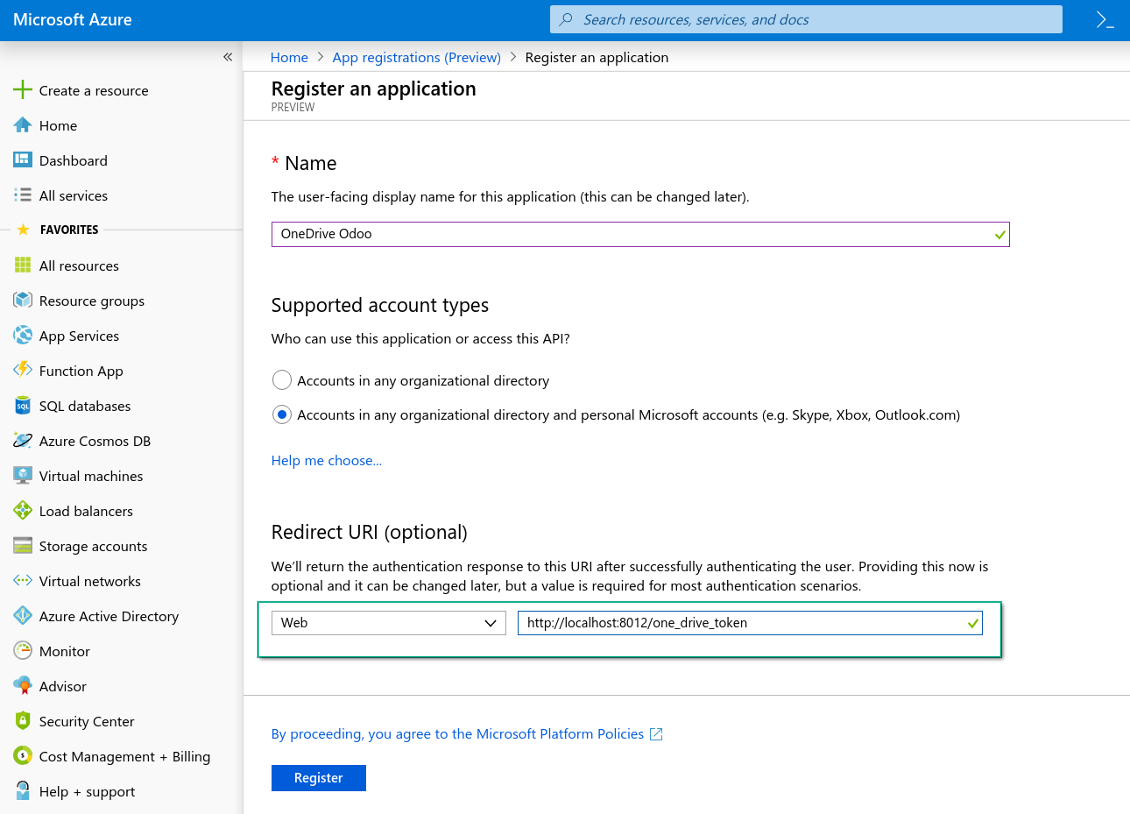
Nueva plataforma web OneDrive y URL de redirección
Generar un secreto nuevo para la aplicación Azure
Introducir las claves de configuración en Odoo
Configuración de la integración Google Drive
- Active la opción 'Google Drive Sync' (Cloud Storage > Configuración > Configuración). Se requiere el complemento opcional Google Drive Odoo Integration
- Vaya a Google Cloud Console mediante la URL https://console.cloud.google.com
- Seleccione o cree un proyecto
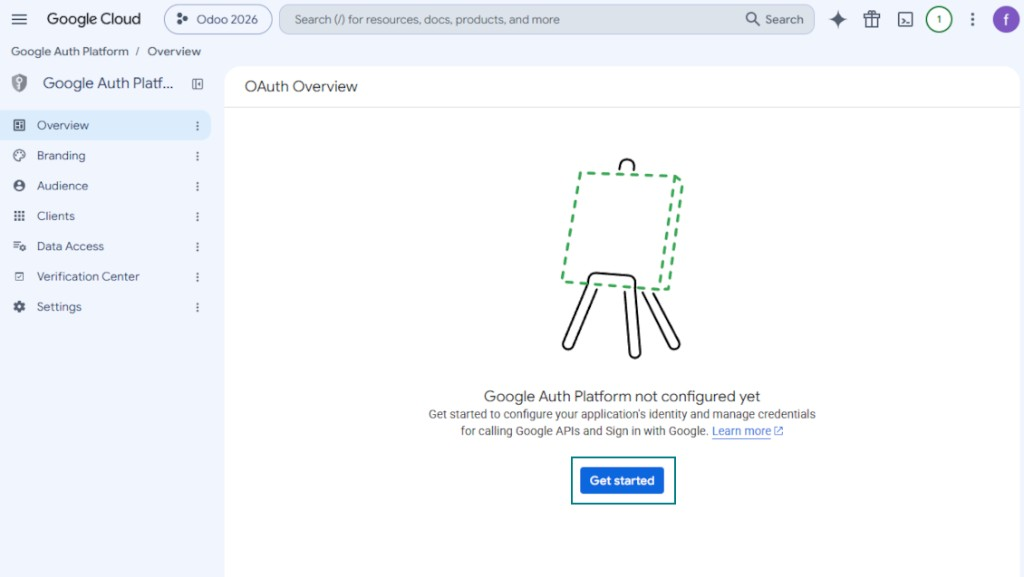
- Una vez seleccionado el proyecto, la consola abre Google Auth Platform. Pulse 'Get Started'
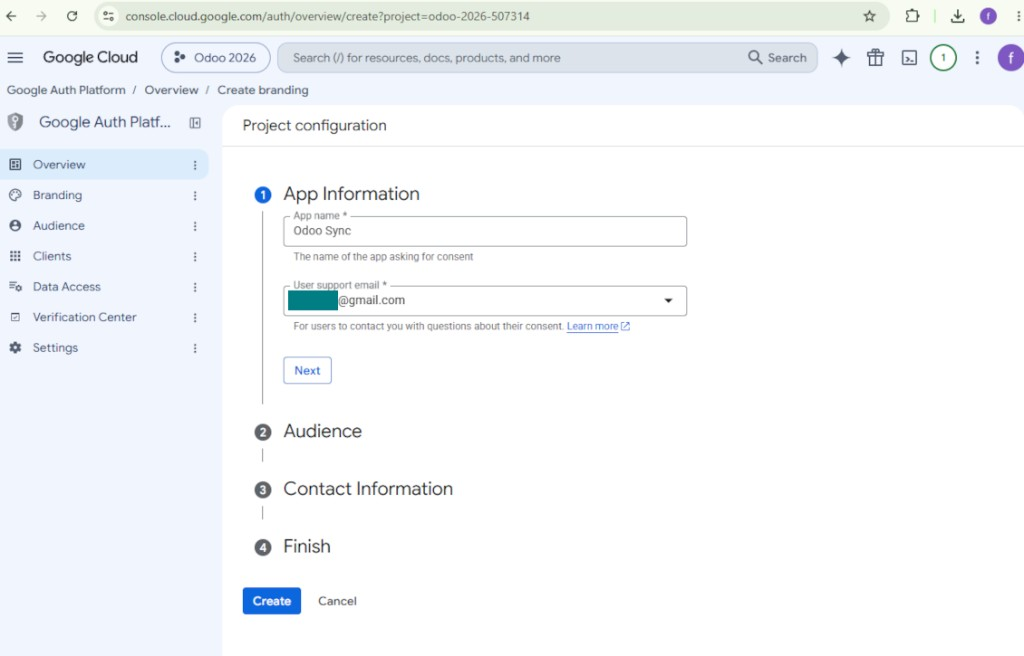
- Añada la información de la aplicación
- Como nombre de la aplicación, elija cualquiera adecuado
- Como correo de asistencia al usuario, indique su dirección
- Pulse 'Next'
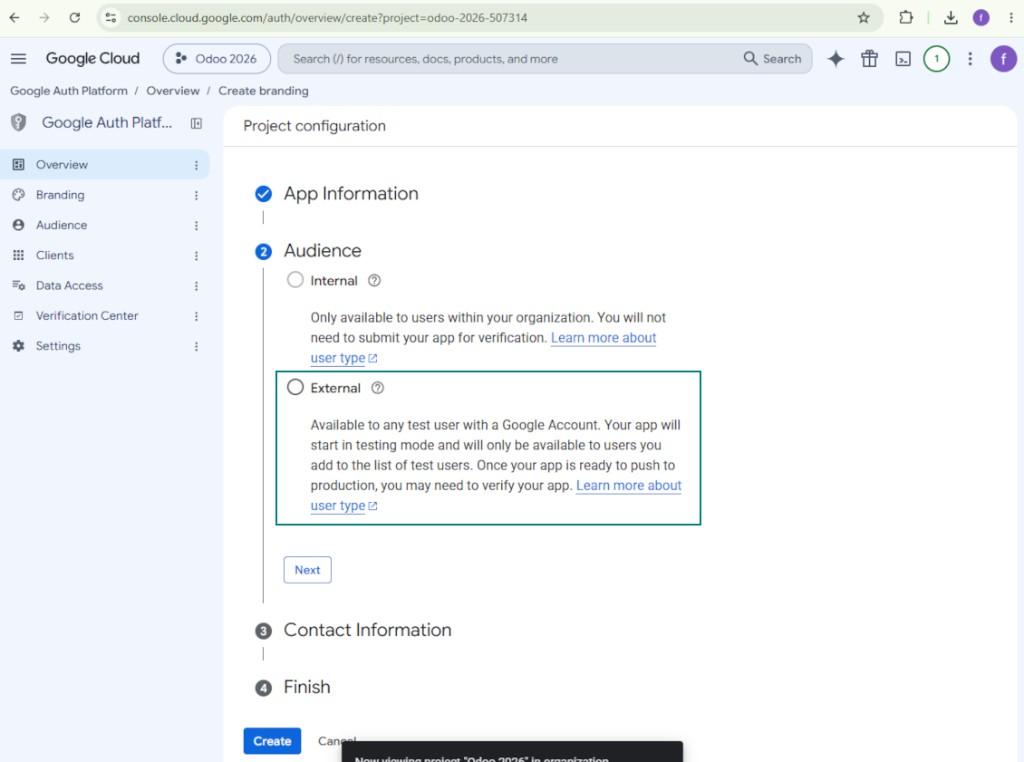
- Como audiencia, seleccione 'External' y pulse 'Next'. Nota: de todos modos, solo usará esta aplicación para su propia conexión de Odoo
- Como información de contacto, indique su dirección de Google o Google Workspace y pulse 'Next'
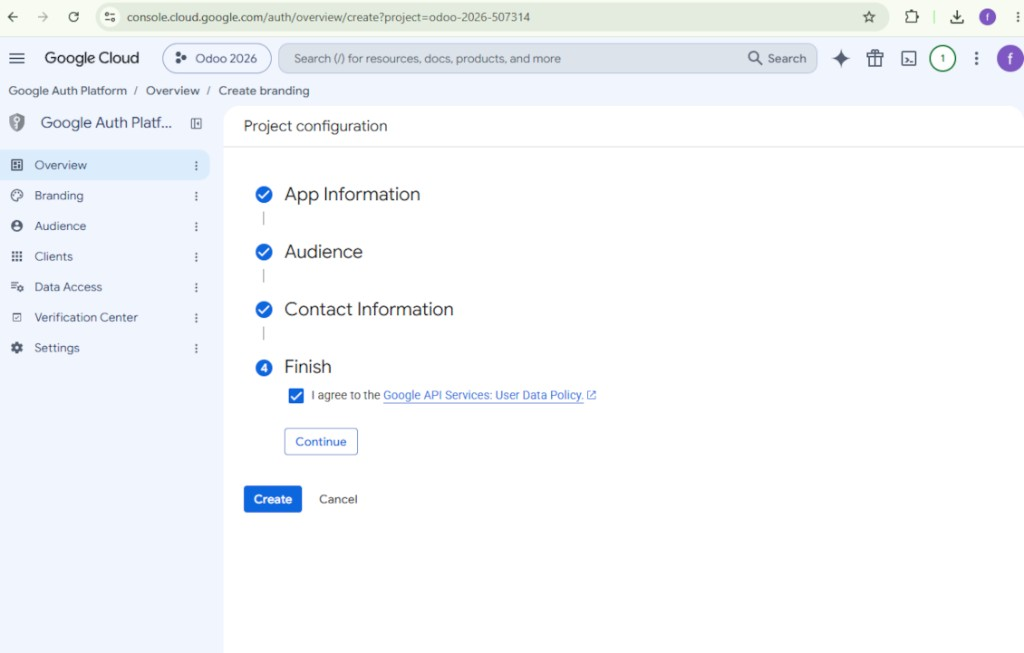
- Acepte la Google API Services User Data Policy, pulse 'Continue' y después 'Create'
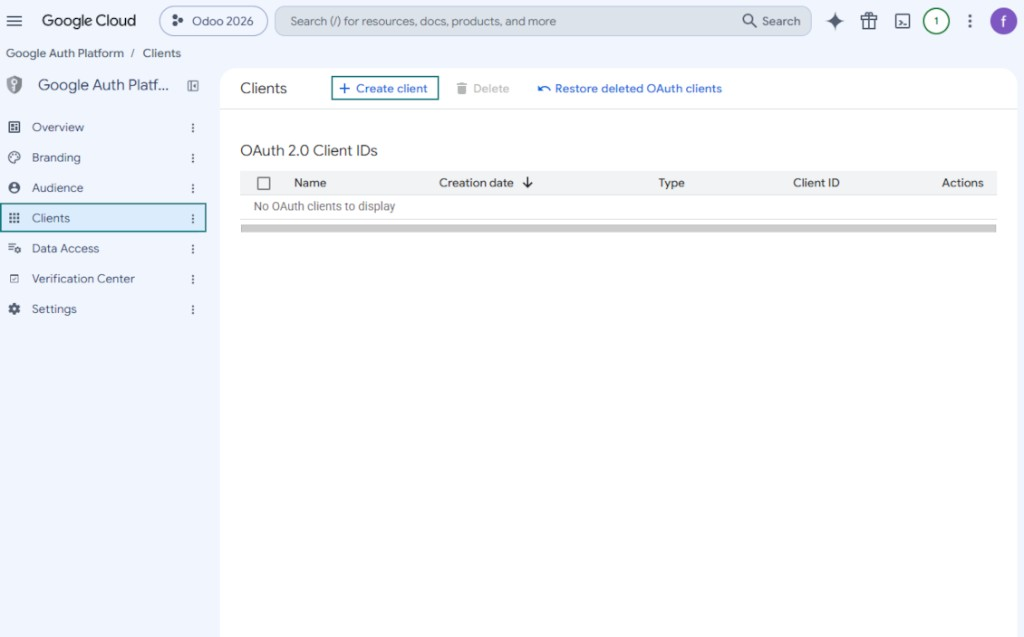
- Vaya a 'Clients' y pulse 'Create client'
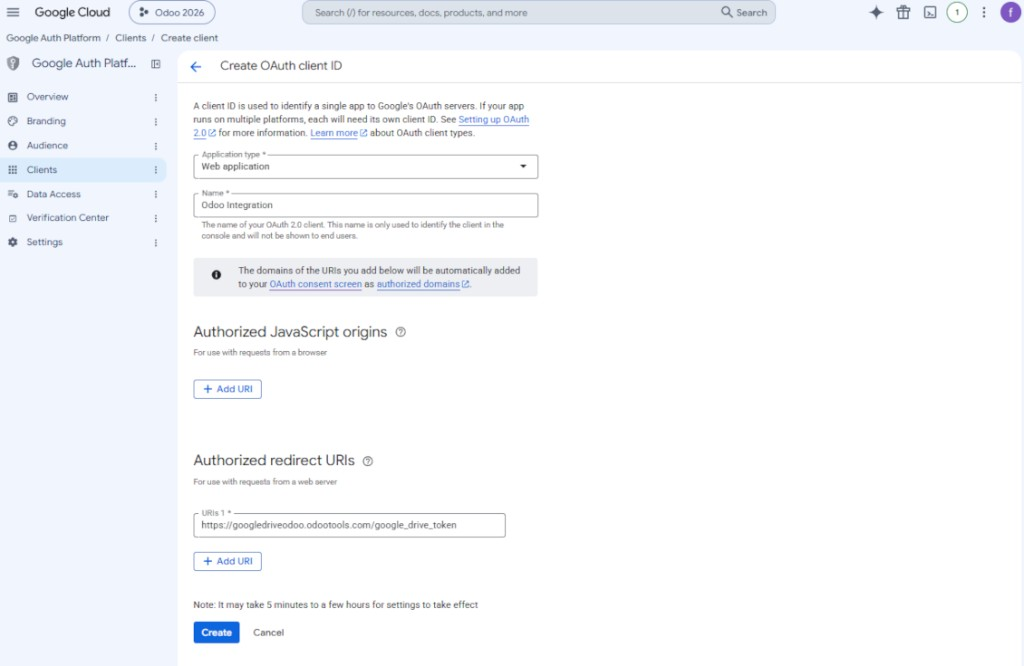
- Como tipo de aplicación, seleccione 'Web application'
- Como nombre, elija cualquiera adecuado
- Como URI de redirección autorizada, añada el enlace en formato [YOURODOOSITENAME]/google_drive_token (p. ej. https://odootools.com/google_drive_token).
- Pulse 'Create'
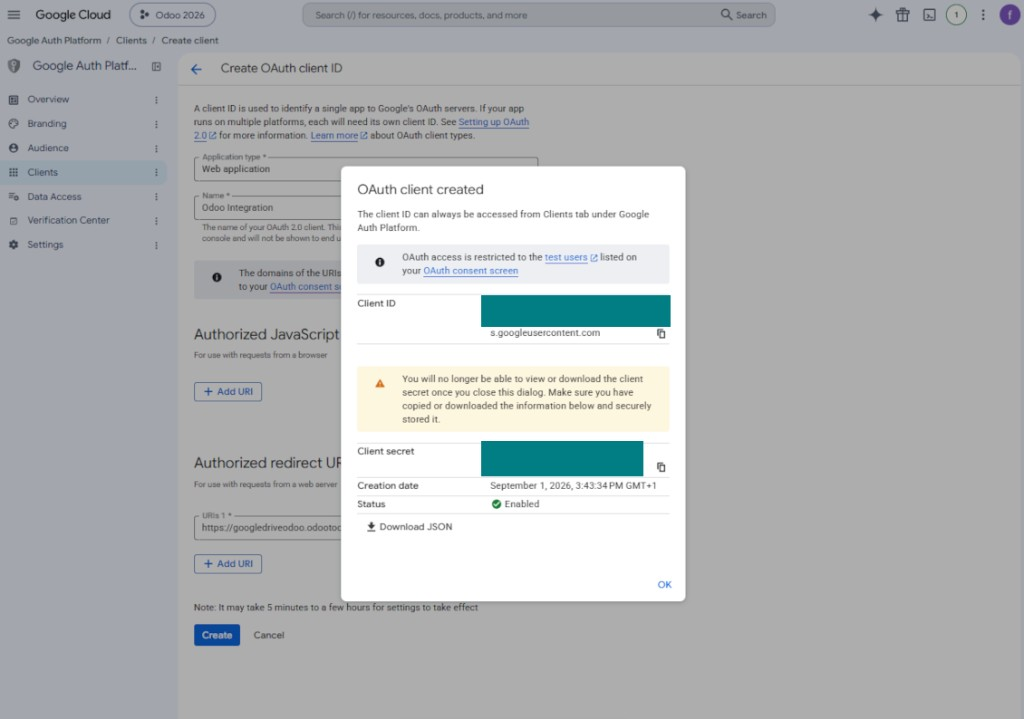
- Copie y guarde de forma segura 'Client ID' y 'Client secret'. El client secret se muestra una sola vez
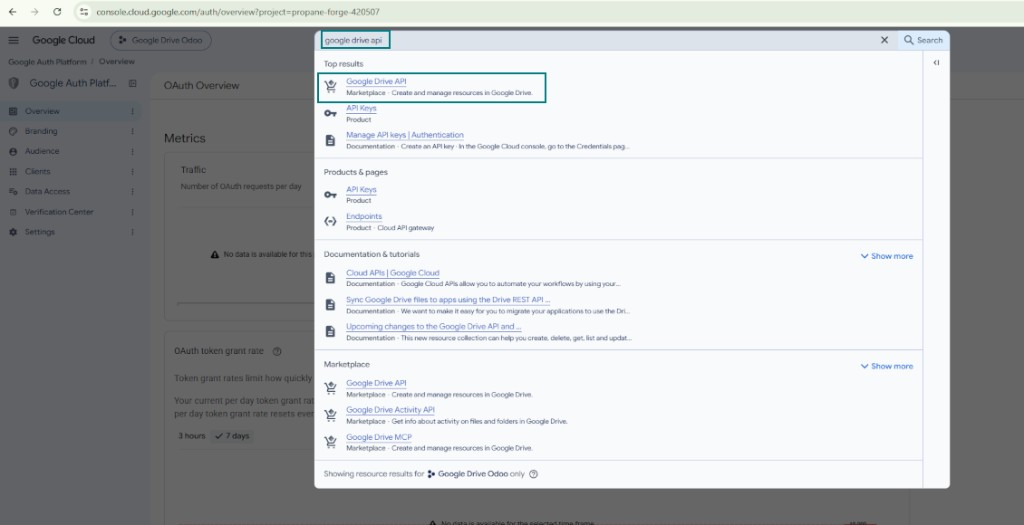
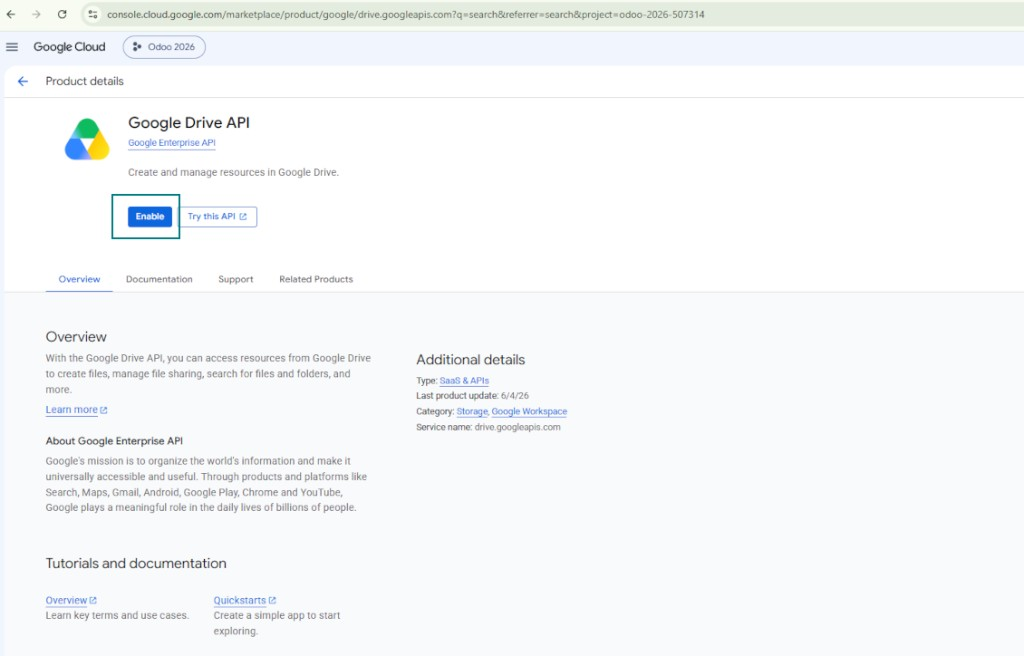
- Active la Google Drive API para este proyecto: escriba 'Google Drive API' en el buscador superior, abra el producto encontrado y pulse 'Enable'
- Vaya a 'Audience' y añada su dirección de correo como usuario de prueba
- Publique la aplicación. De lo contrario, permanecerá en estado de prueba y su token caducará cada 7 días
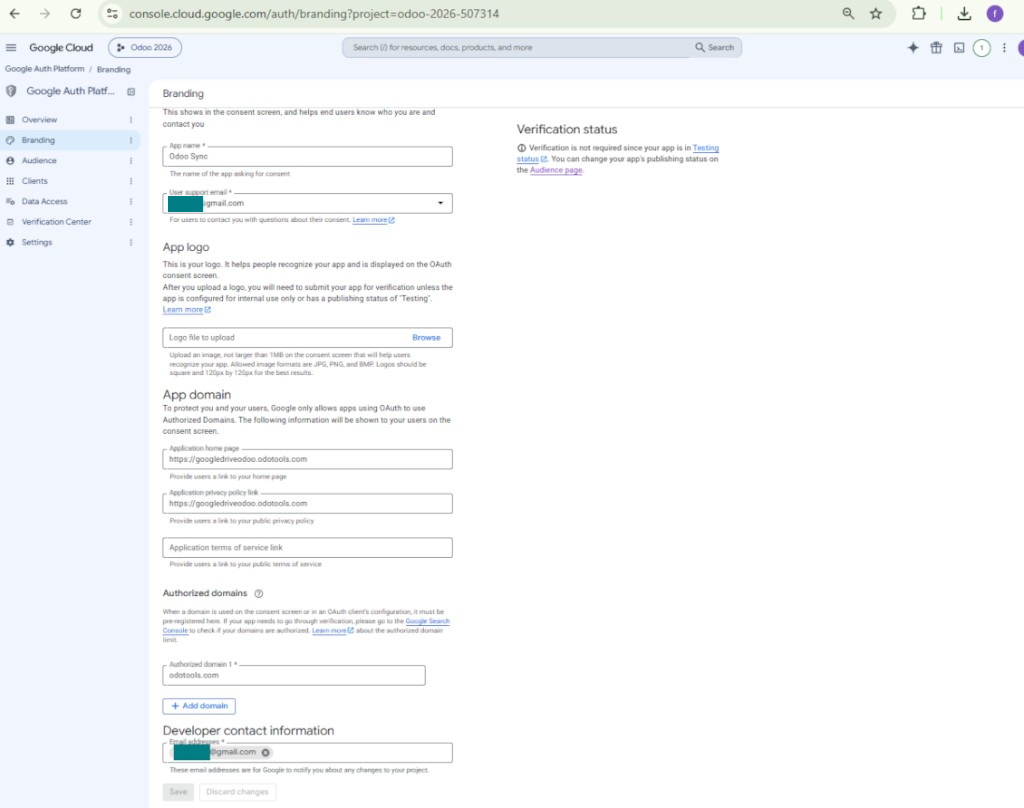
- Abra 'Branding' y rellene la página de inicio de la aplicación y el enlace a la política de privacidad (por ejemplo, los enlaces a su sitio Odoo). Añada los dominios de esos enlaces como authorized domains
- Abra 'Audience' y pulse 'Publish app'
- No suba un logotipo de la aplicación. Eso invocaría un proceso de verificación de Google largo y complejo que realmente no necesita
- Vaya a Odoo Cloud Storage > Configuración > Cloud Clients y pulse 'Create'
- Como referencia, introduzca cualquier nombre que resulte claro para todos los usuarios
- Como Cloud client, elija 'Google Drive'
- Como Root folder name, introduzca un título que se usará como directorio padre de Google Drive para todas las carpetas sincronizadas. Por ejemplo, 'Odoo' u 'OdooERP'
- Copie 'Client ID' del paso 9 en el campo 'App client ID'
- Copie 'Client secret' del paso 9 en el campo 'App client secret'
- Inserte la URL de redirección que introdujo en el paso 9
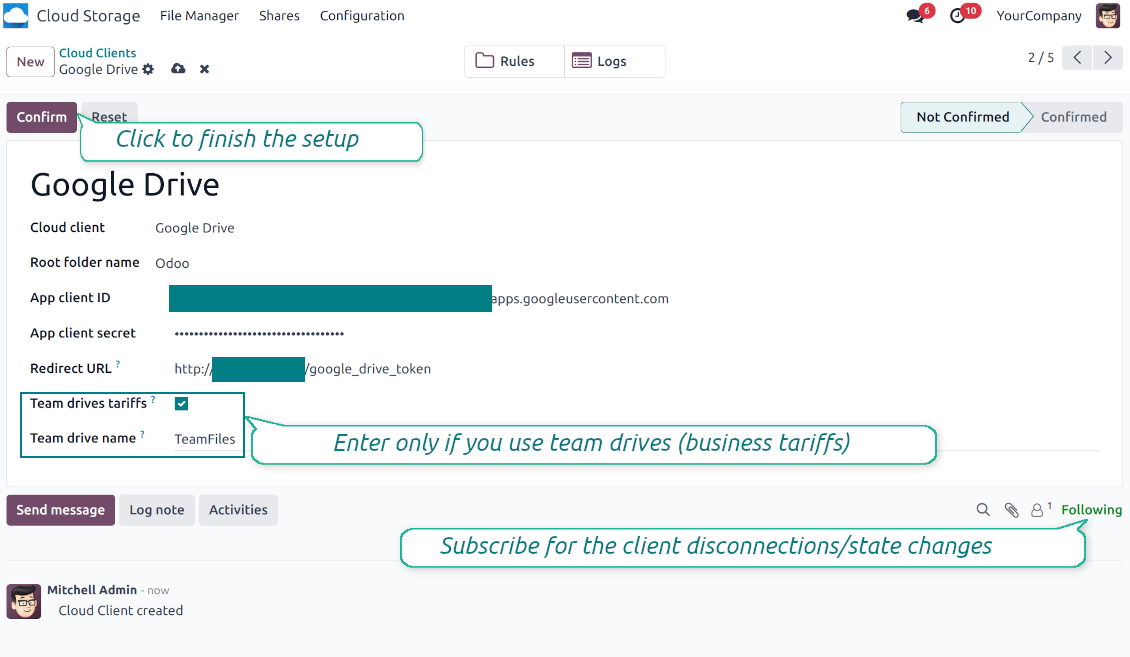
- Si usa team drives, marque la casilla correspondiente. Asegúrese de que realmente usa team drives. En su Google Drive debería ver el elemento 'Team Drives' en la barra lateral izquierda. Esta función solo está disponible en tarifas business y enterprise
- Si la opción 'Team Drive' está activa, introduzca su nombre. Debe ser exactamente el mismo que ve en su Google Drive. Asegúrese de que su usuario tiene permisos completos en todas las unidades de Google (normalmente es el mismo usuario que configura el Google Drive del equipo)
- Pulse 'Confirm'. Odoo le redirige a la página de inicio de sesión de Google. Revise el sistema, acepte todas las condiciones y conceda todos los permisos solicitados
- Tras el inicio de sesión, Google le devuelve a Odoo. La sincronización Google Drive - Odoo está lista
- Aplique el cliente cloud recién creado a las reglas de carpetas y/o a las carpetas manuales que deban sincronizarse con ese Google Drive
- Espere a que se inicie el trabajo programado de sincronización. Solo para pruebas: lance la integración a mano desde Cloud Storage > Configuración > Configuración > el botón 'Launch sync'.
Vea también el vídeo de configuración, Nota: la parte del vídeo dedicada a la consola de Google está desactualizada; siga los pasos anteriores
Abrir Google Auth Platform
Añadir la información de la aplicación
Seleccionar la audiencia External
Añadir la información de contacto
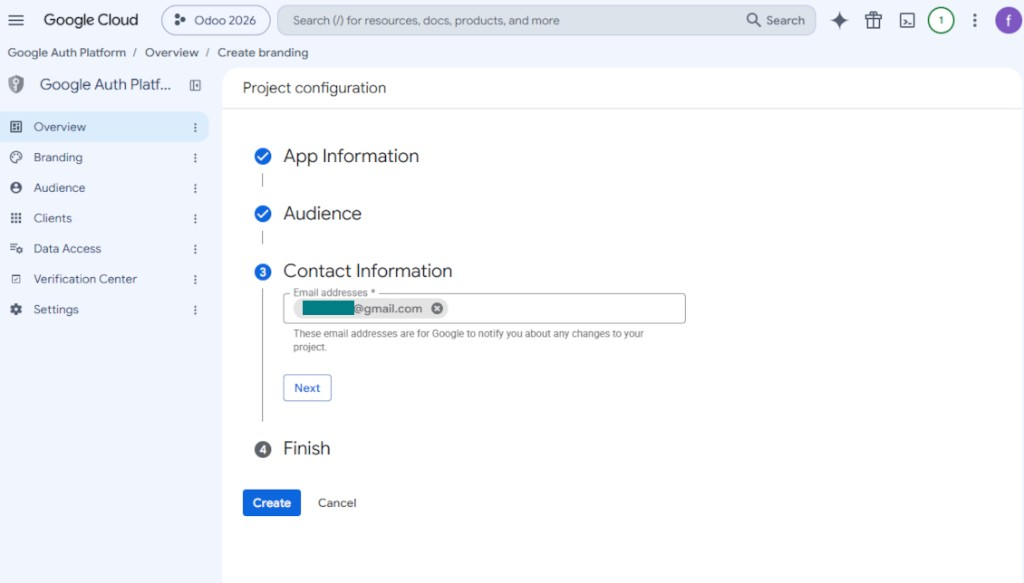
Aceptar las políticas y crear la aplicación
Crear un cliente OAuth
Configurar el cliente de aplicación web
Copiar el Client ID y el Client secret
Encontrar la API de Google Drive
Activar la API de Google Drive
Rellenar Branding para publicar la aplicación
Introducir las credenciales de la aplicación Google en Odoo
Configuración de Amazon S3
- Active la opción 'Amazon S3 Sync' (Cloud Storage > Configuración > Configuración). Se requiere el complemento opcional Amazon S3 Odoo Integration
- Abra Amazon S3 Console: https://console.aws.amazon.com/s3/
- Cree un bucket nuevo o elija uno existente. Copie el nombre exacto del bucket: debe insertarse en Odoo en el campo 'Bucket'
- Abra los detalles del bucket y copie su AWS Region. Insértela en Odoo en el campo 'Region' (por ejemplo, eu-west-1 o us-east-1)
- Abra AWS IAM Console: https://console.aws.amazon.com/iam/
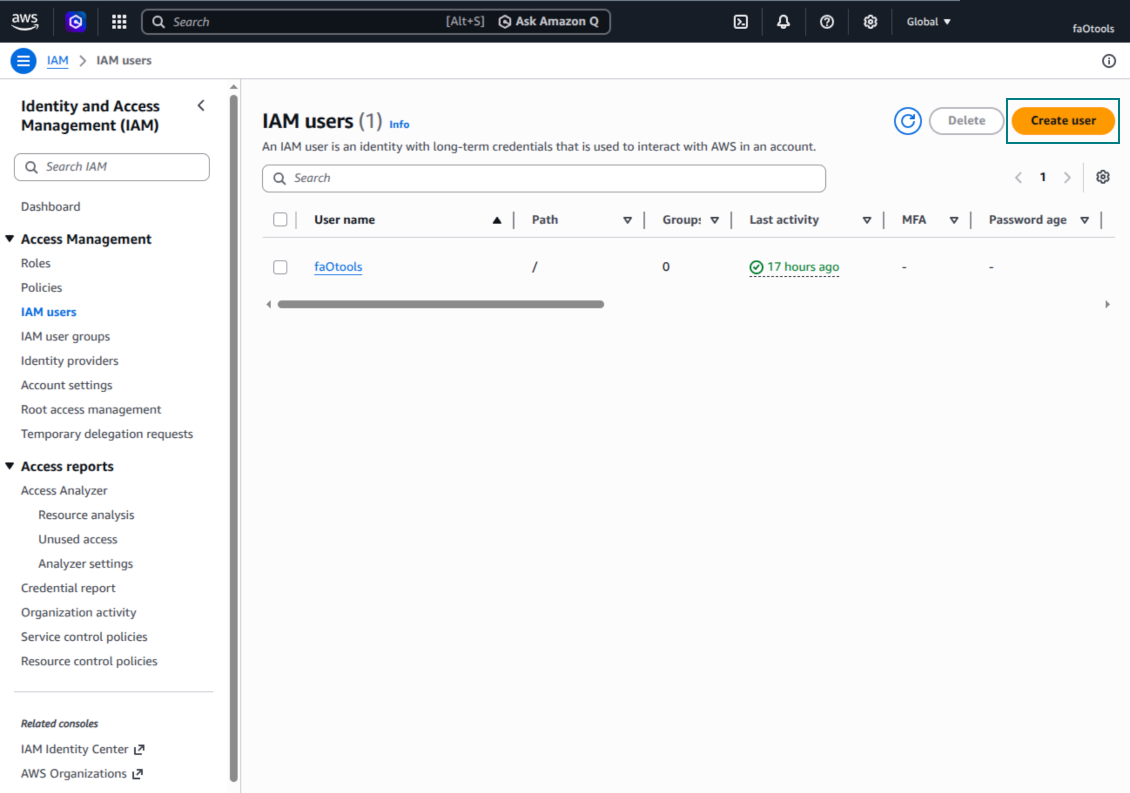
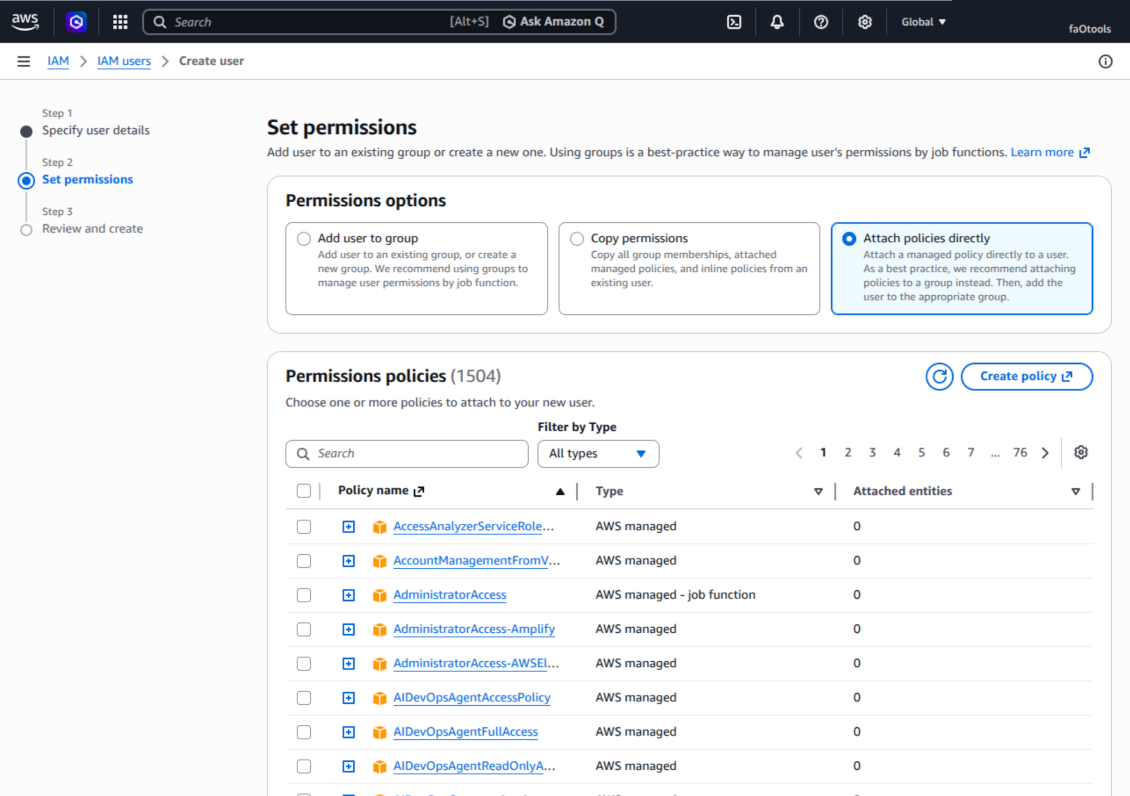
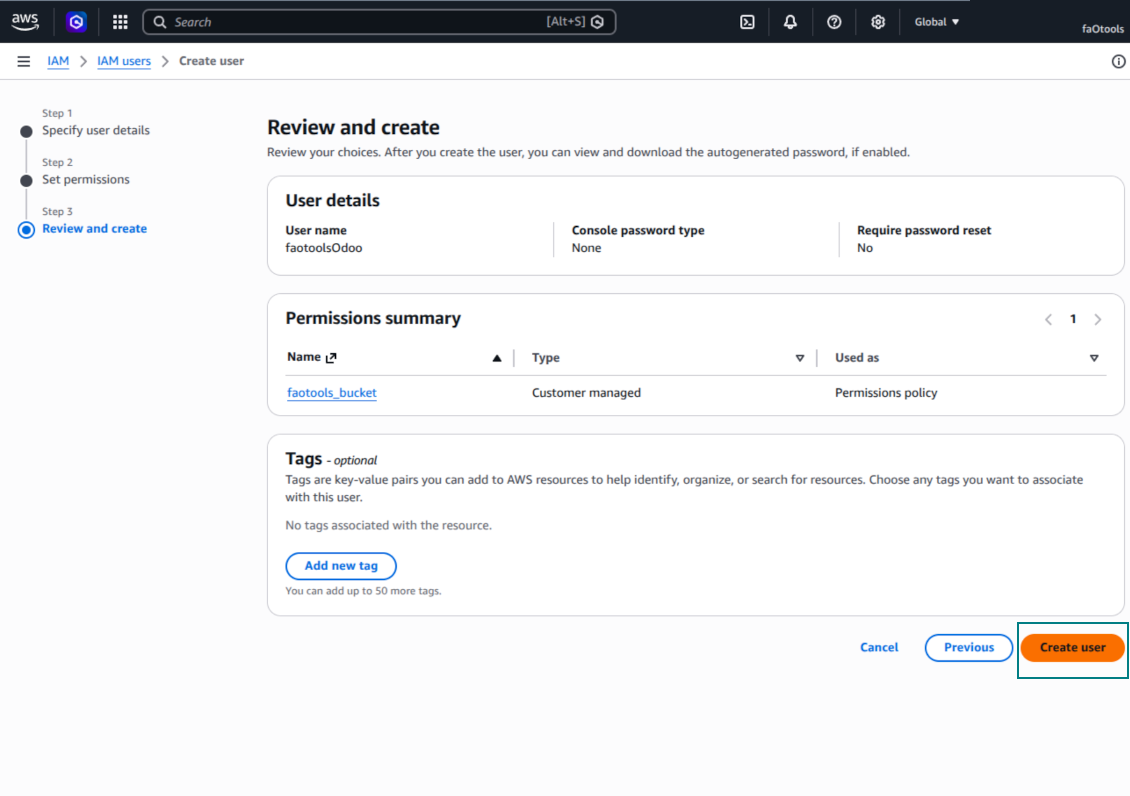
- Cree un usuario IAM nuevo o elija un usuario técnico existente. Este usuario debe tener permisos completos para listar, leer, crear, escribir, copiar y eliminar objetos dentro del bucket seleccionado. Puede elegir el administrador con permisos completos o crear una política nueva (véase más abajo)
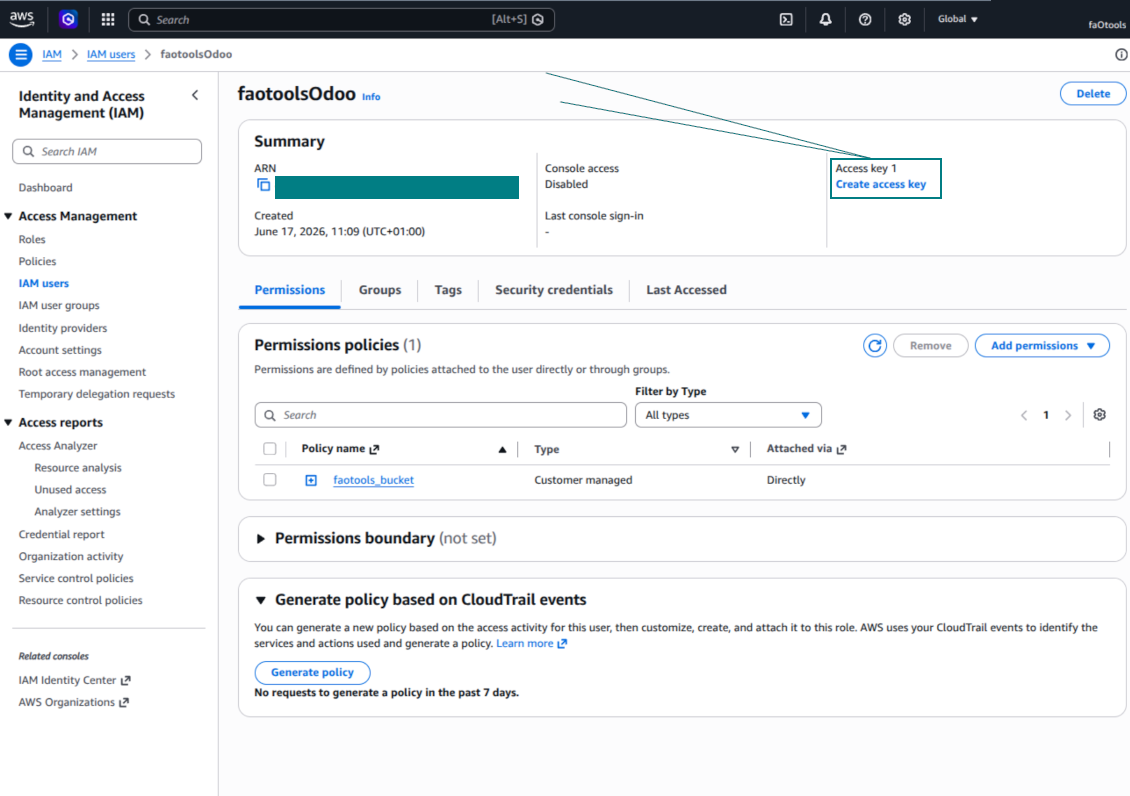
- En el formulario del usuario IAM, abra la pestaña 'Security credentials' y pulse 'Create access key'
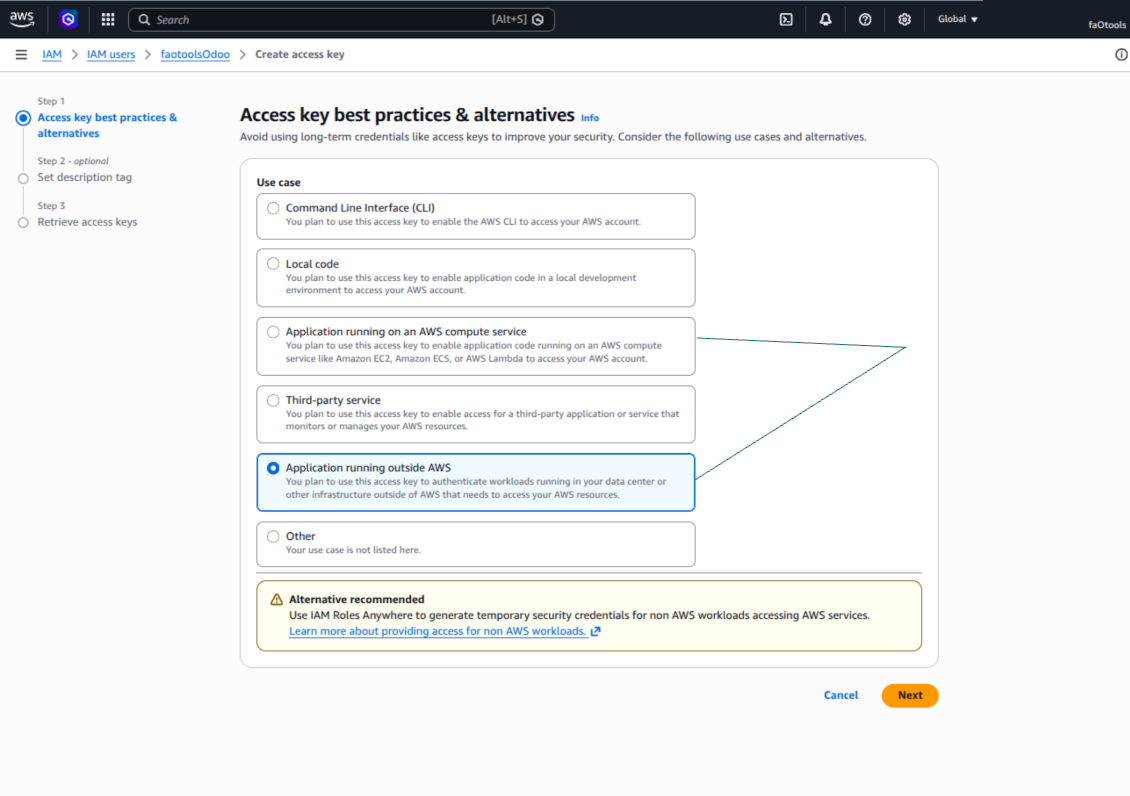
- En la página 'Access key best practices & alternatives', seleccione la opción Application running outside AWS. Es la opción correcta cuando su servidor Odoo se conecta a S3 con access key desde fuera de AWS, desde Odoo.sh, desde su propio servidor o desde otro proveedor de hosting. Si Odoo está instalado en una instancia AWS EC2, puede seleccionar Application running on an AWS compute service, pero los campos que se copian a Odoo son los mismos
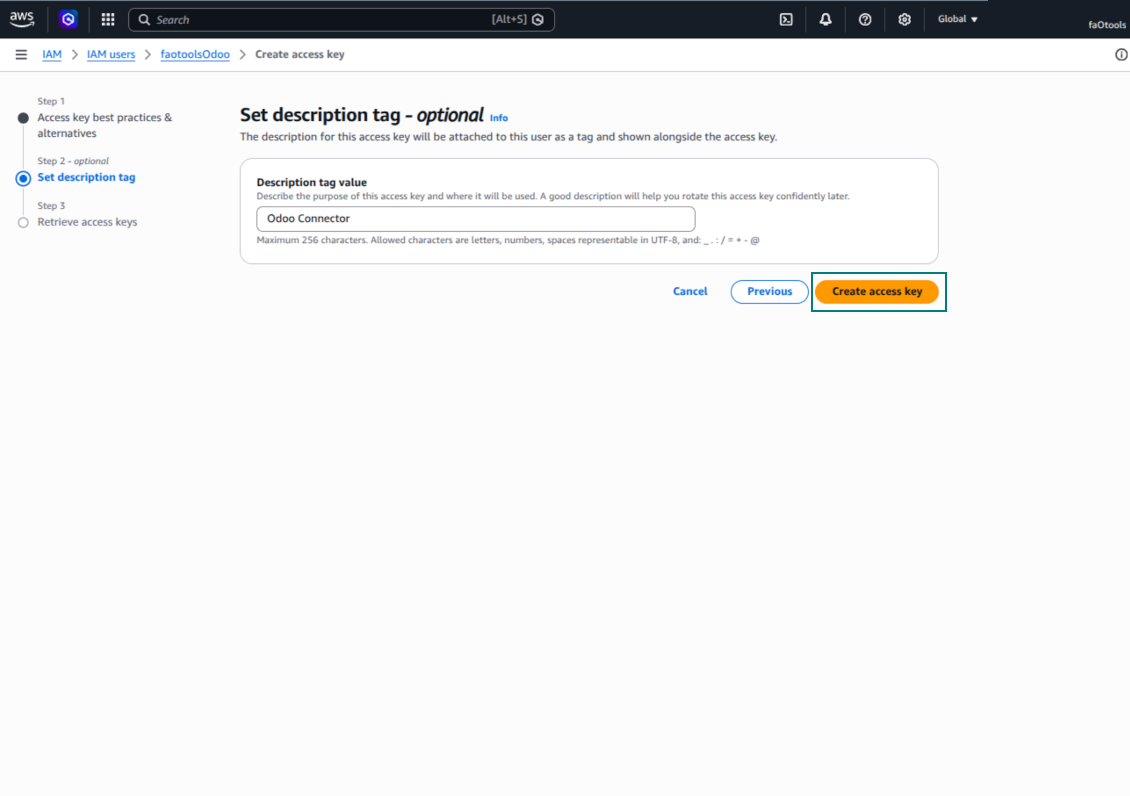
- Pulse 'Next'. En el paso siguiente, opcionalmente introduzca una etiqueta de descripción como Odoo S3 Sync y pulse 'Create access key'
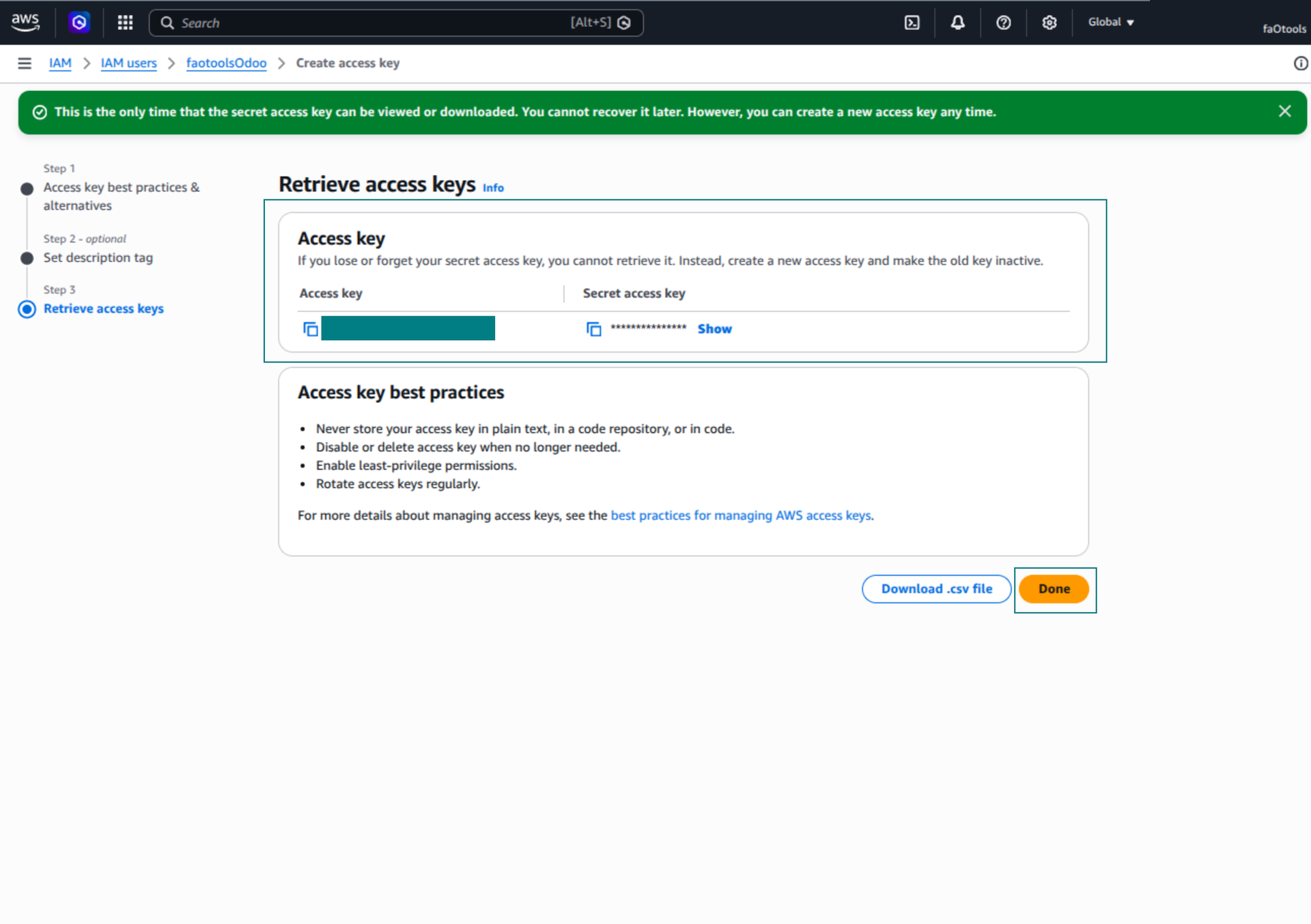
- En la última página de AWS, copie Access key o Access key ID en el campo de Odoo 'Access Key'
- Copie Secret access key en el campo de Odoo 'Secret Key'. Importante: AWS muestra la clave secreta solo una vez, así que guárdela antes de cerrar la ventana
- Si usa un proveedor compatible con S3 en lugar de AWS S3, copie la URL del endpoint desde el panel de administración de ese proveedor e insértela en Odoo en el campo 'Amazon S3 endpoint URL'. Por ejemplo, MinIO suele usar una URL como https://minio.example.com o http://localhost:9000; LocalStack suele usar http://localhost:4566
- Vaya a Odoo Cloud Storage > Configuración > Cloud Clients y pulse 'Create'
- Como referencia, introduzca cualquier nombre que resulte claro para todos los usuarios
- Como Cloud client, elija 'Amazon S3'
- Como Root folder name, introduzca un título que se usará como prefijo S3 padre para todas las carpetas sincronizadas. Por ejemplo, 'Odoo' u 'OdooERP'
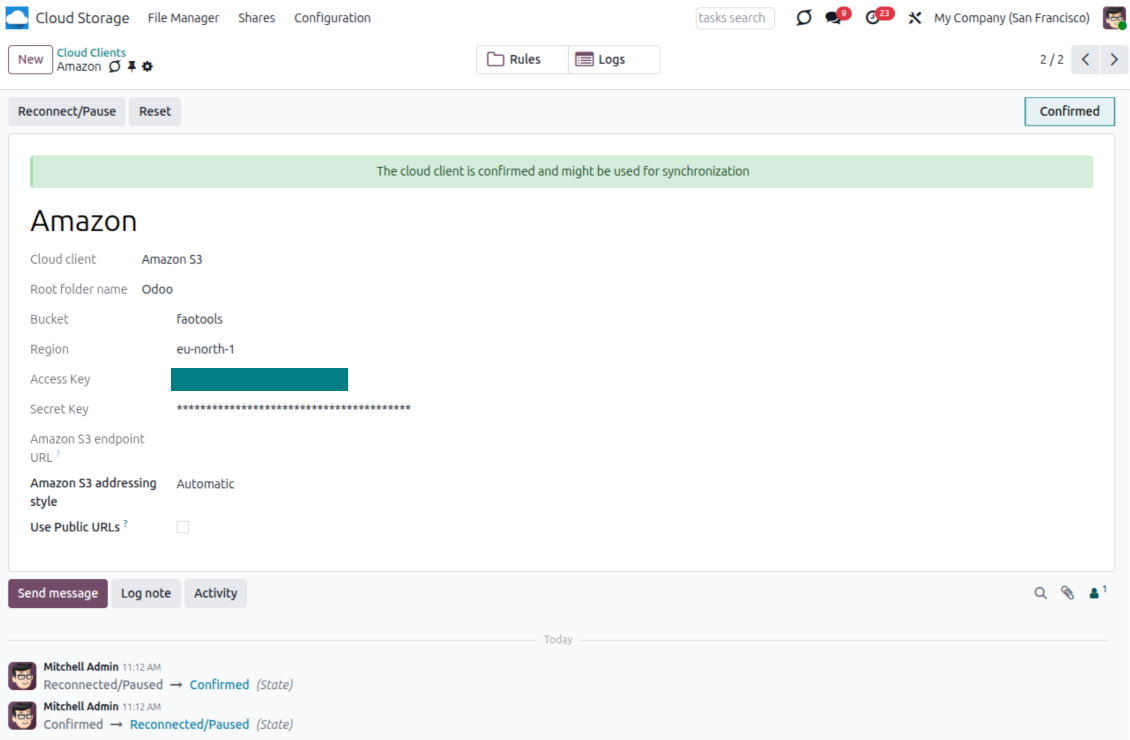
- Complete los campos 'Bucket', 'Region', 'Access Key', 'Secret Key' y, si hace falta, 'Amazon S3 endpoint URL' y el estilo de direccionamiento
- Elija si Odoo debe usar URL prefirmadas temporales o URL públicas de bucket/CDN. En buckets privados, deje las URL prefirmadas activas y defina su duración en segundos
- Pulse 'Confirm'. Odoo comprueba el acceso al bucket y crea o verifica el prefijo de la carpeta raíz. La sincronización Amazon S3 - Odoo está lista
- Aplique el cliente cloud recién creado a las reglas de carpetas y/o a las carpetas manuales que deban sincronizarse con ese bucket de Amazon S3
- Espere a que se inicie el trabajo programado de sincronización. Solo para pruebas: lance la integración a mano desde Cloud Storage > Configuración > Configuración > el botón 'Launch sync'.
Documentación útil de AWS: crear un bucket S3: https://docs.aws.amazon.com/AmazonS3/latest/userguide/creating-bucket.html, gestionar access keys de IAM: https://docs.aws.amazon.com/IAM/latest/UserGuide/id_credentials_access-keys.html.
Ejemplo de política del bucket
    {
    "Version": "2012-10-17",
    "Statement": [
        {
            "Sid": "ListObjectsInBucket",
            "Effect": "Allow",
            "Action": [
                "s3:ListBucket"
            ],
            "Resource": "arn:aws:s3:::NAME_OF_YOUR_BUCKET"
        },
        {
            "Sid": "AllObjectActions",
            "Effect": "Allow",
            "Action": [
                "s3:GetObject",
                "s3:PutObject",
                "s3:DeleteObject"
            ],
            "Resource": "arn:aws:s3:::NAME_OF_YOUR_BUCKET/*"
        }
    ]
}
Crear un usuario AWS IAM nuevo
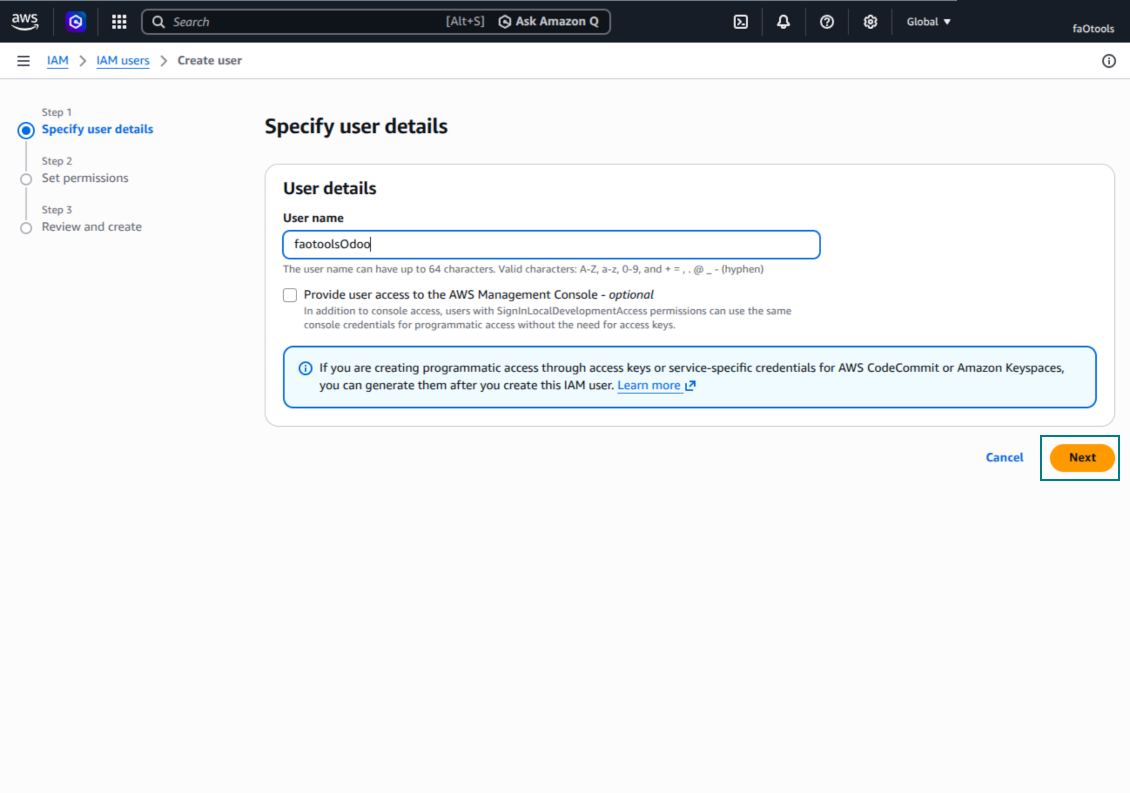
Especificar el nombre del usuario IAM
Adjuntar políticas de permiso directamente
Ejemplo JSON de política de bucket de Amazon S3
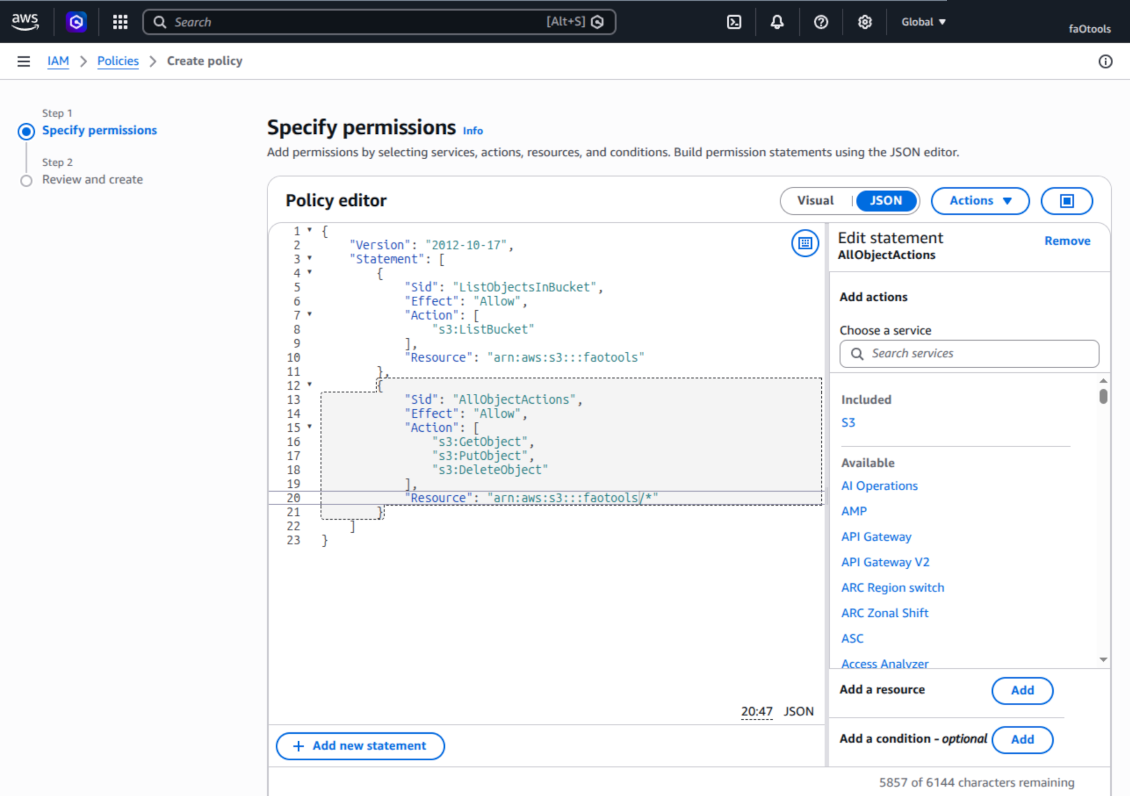
Revisar y nombrar la política S3
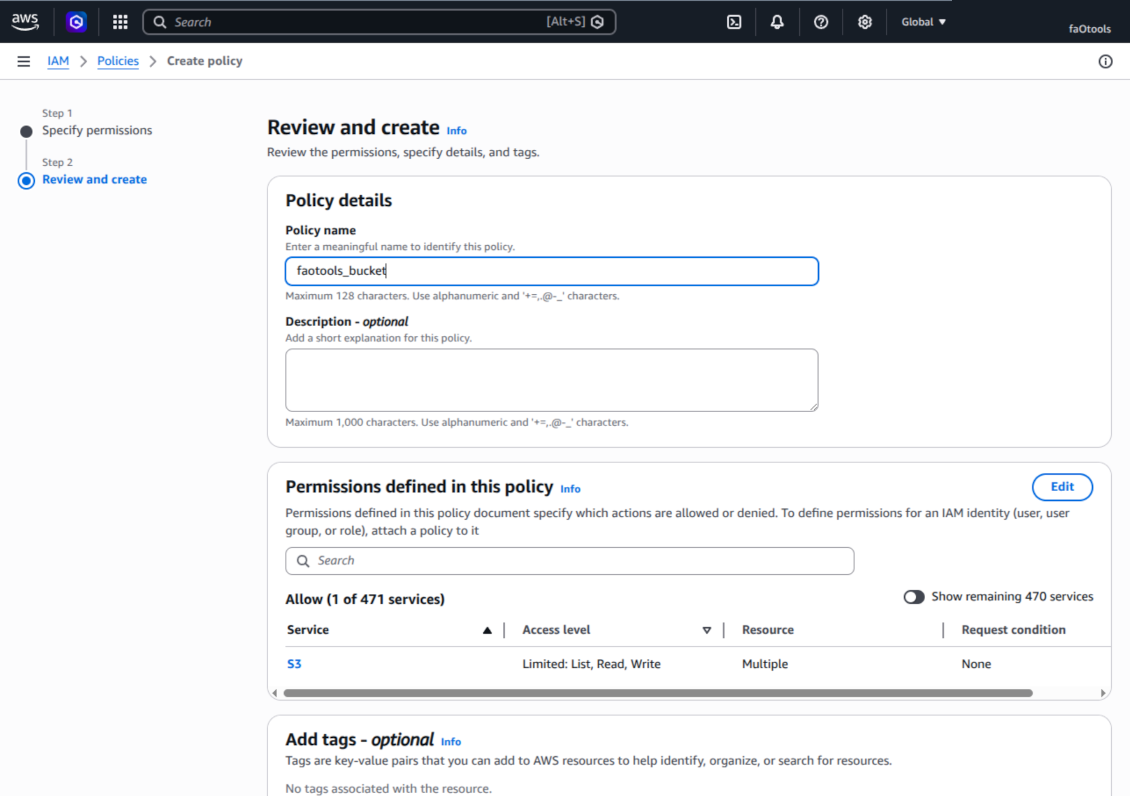
Seleccionar la política de bucket para el usuario
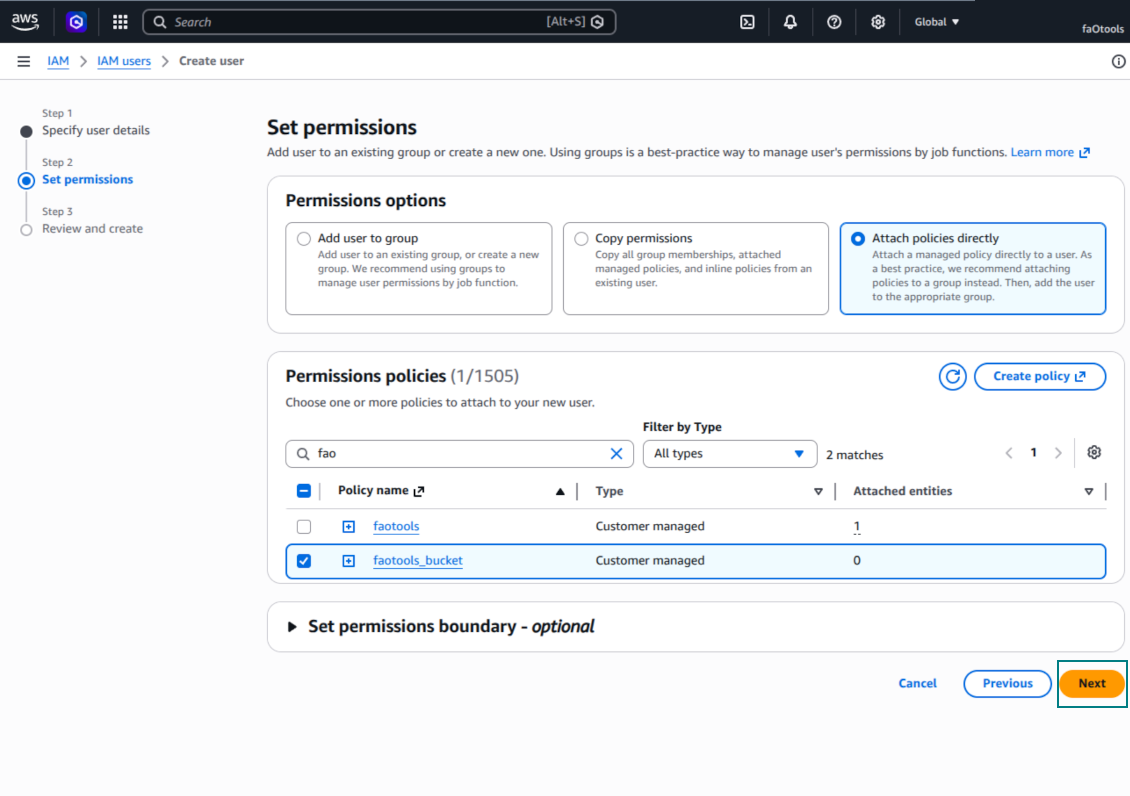
Revisar y crear el usuario IAM
Crear una clave de acceso para el usuario
Elegir el caso de uso de la clave de acceso
Establecer la etiqueta de descripción de la clave de acceso
Obtener la clave de acceso y el secreto
Configurar el cliente Amazon S3 en Odoo
Configuración de la integración Nextcloud y/o ownCloud
Configuración e inicio de sesión
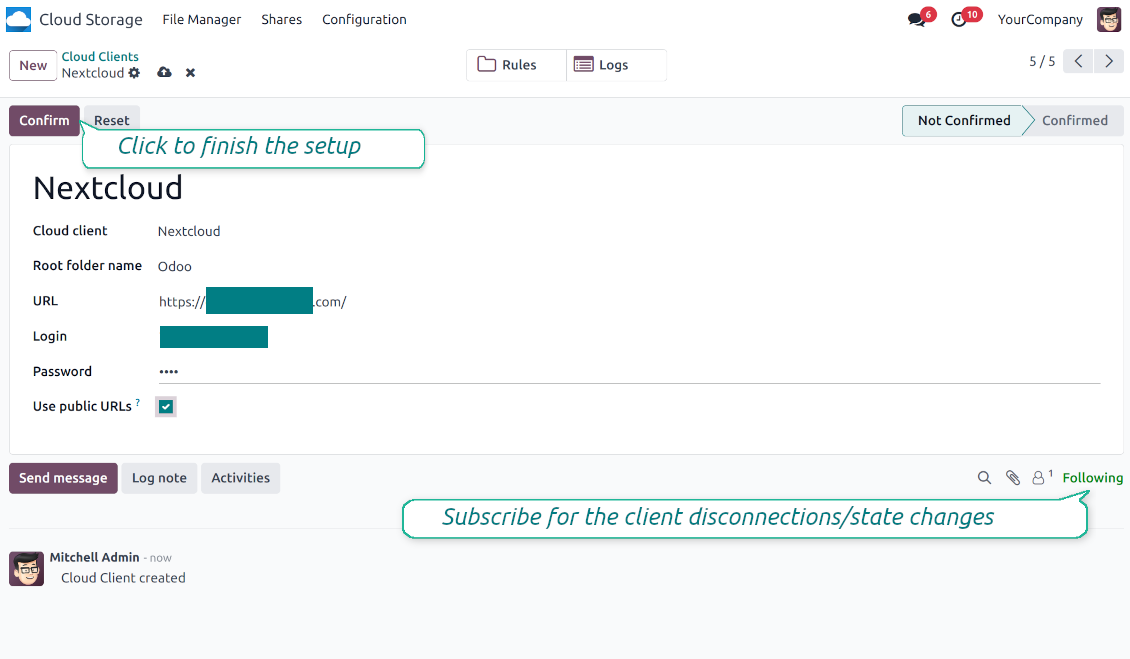
- Active la opción 'onwCloud / Nextcloud Sync' (Cloud Storage > Configuración > Configuración). Se requiere el complemento opcional ownCloud / Nextcloud Odoo Integration
- Vaya a Odoo Cloud Storage > Configuración > Cloud Clients y pulse 'Create'
- Como referencia, introduzca cualquier nombre que resulte claro para todos los usuarios
- Como Cloud client, elija 'Nextcloud' u 'ownCloud' según el software que use
- Como Root folder name, introduzca un título que se usará como directorio padre para todas las carpetas sincronizadas. Por ejemplo, 'Odoo' u 'OdooERP'
- Introduzca la URL completa de ownCloud / Nextcloud
- Seleccione un usuario de ownCloud / Nextcloud con permisos completos para leer, crear, escribir y eliminar archivos y carpetas dentro de un directorio raíz
- Introduzca el usuario y la contraseña de este usuario en los campos 'Login' y 'Password'
- Elija si desea aplicar URL públicas o internas (véase más abajo)
- Pulse 'Confirm'. La sincronización de Odoo está lista
- Aplique el cliente cloud recién creado a las reglas de carpetas y/o a las carpetas manuales que deban sincronizarse con esa instancia de Nextcloud u ownCloud
- Espere a que se inicie el trabajo programado de sincronización. Solo para pruebas: lance la integración a mano desde Cloud Storage > Configuración > Configuración > el botón 'Launch sync'.
URL internas y públicas
Por defecto, los enlaces de Odoo a ownCloud / Nextcloud son internos: solo pueden acceder usuarios autorizados. Opcionalmente, haga públicos los enlaces (el ajuste 'Use Public URLs'). Entonces las URL serían 'shared' y cualquiera accedería a los elementos con un enlace directo.
Tenga cuidado si decide usar URL compartidas (públicas). Aunque los enlaces apenas los conocerán usuarios externos, existe una pequeña posibilidad de que queden disponibles por alguna acción de usuario. Además, generar enlaces compartidos no es rápido y puede ralentizar la sincronización.
Vea también el vídeo de configuración
Introducir las credenciales ownCloud / Nextcloud
Configuración de NAS (Synology, QNAP, TrueNAS, etc.)
- Active la opción 'NAS Sync' (Cloud Storage > Configuración > Configuración). Se requiere el complemento opcional NAS Odoo Integration
- Prepare el endpoint WebDAV de su NAS:
- Synology: instale y active WebDAV Server en DSM y elija HTTPS cuando sea posible
- QNAP: active WebDAV para la carpeta compartida de destino y use HTTPS cuando sea posible
- TrueNAS CORE: active el servicio WebDAV; TrueNAS SCALE: instale y configure la aplicación WebDAV, ya que el WebDAV nativo se eliminó en las versiones modernas de SCALE
- WebDAV genérico: asegúrese de que PROPFIND, MKCOL, PUT, GET, MOVE y DELETE están disponibles
- Si Odoo está alojado fuera de la red local del NAS, haga que el endpoint WebDAV sea accesible de forma segura. Prefiera un proxy inverso con un certificado TLS válido, una VPN/túnel seguro como WireGuard, Tailscale o Cloudflare Tunnel, o un relé del fabricante como Synology QuickConnect o QNAP myQNAPcloud. Evite exponer una interfaz de administrador a Internet
- Cree un usuario NAS dedicado con permisos completos solo dentro de la carpeta compartida de destino: leer, crear, escribir, mover y eliminar. No use una cuenta de administrador
- Vaya a Odoo Cloud Storage > Configuración > Cloud Clients y pulse 'Create'
- Como referencia, introduzca cualquier nombre que resulte claro para todos los usuarios
- Como Cloud client, elija 'Synology NAS', 'QNAP NAS', 'TrueNAS' o 'WebDAV NAS'
- Como Root folder name, introduzca un título que se usará como directorio padre NAS para todas las carpetas sincronizadas. Por ejemplo, 'Odoo' u 'OdooERP'
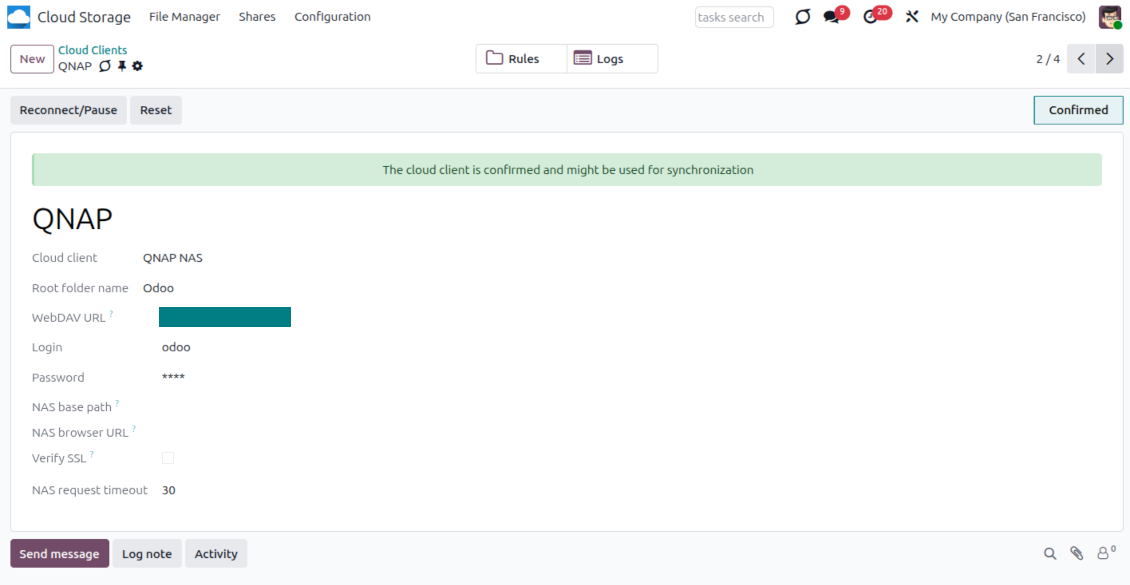
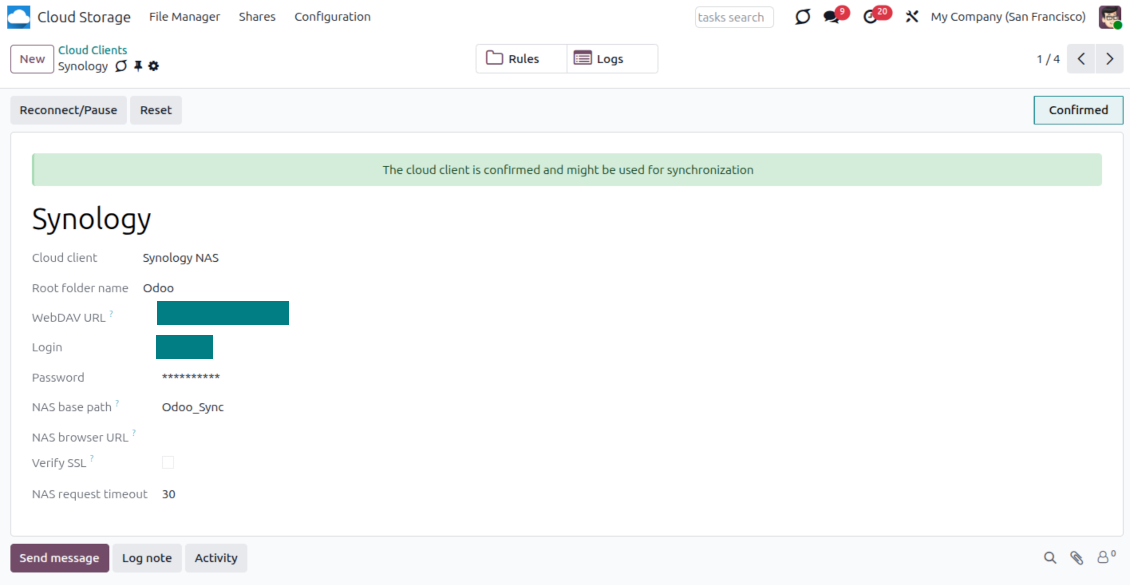
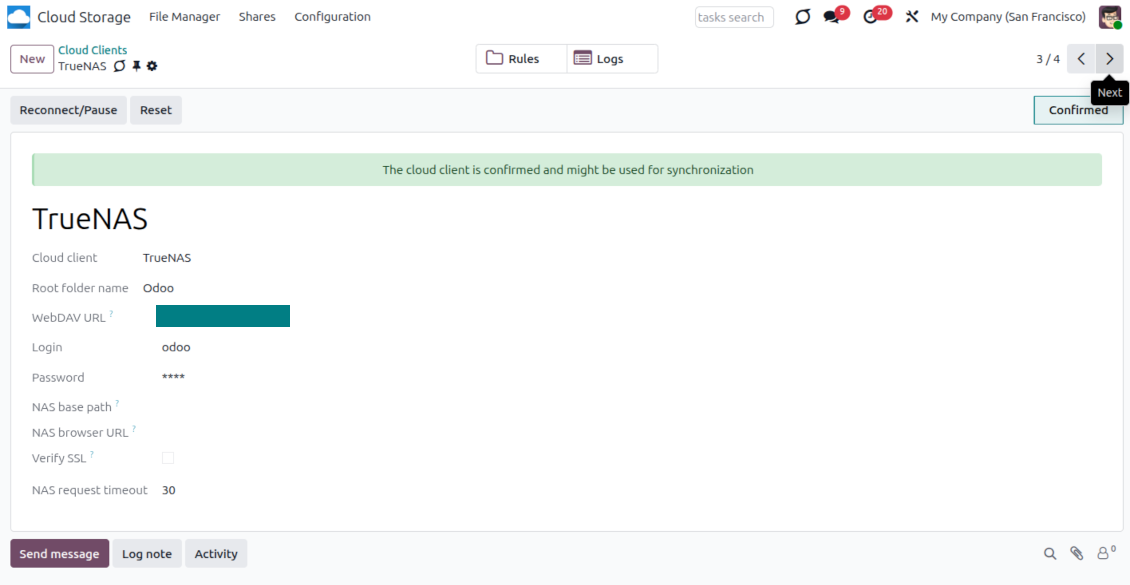
- Introduzca la URL WebDAV completa, el usuario y la contraseña. Opcionalmente defina una ruta base si Odoo debe crear la carpeta raíz dentro de un recurso o directorio existente
- Mantenga 'Verify SSL' activo en endpoints HTTPS públicos. Desactívelo solo para un endpoint privado de confianza con un certificado autofirmado
- Opcionalmente defina una URL base del navegador si los archivos NAS deben abrirse a través de una URL de file station del fabricante en lugar de la URL WebDAV en bruto
- Pulse 'Confirm'. Odoo comprueba la conexión WebDAV y crea o encuentra el directorio raíz. La sincronización NAS - Odoo está lista
- Aplique el cliente cloud recién creado a las reglas de carpetas y/o a las carpetas manuales que deban sincronizarse con ese almacenamiento NAS
- Espere a que se inicie el trabajo programado de sincronización. Solo para pruebas: lance la integración a mano desde Cloud Storage > Configuración > Configuración > el botón 'Launch sync'.
Preconfiguración NAS
Los sistemas NAS suelen exponer archivos a través de una red local. Si su servidor Odoo está alojado fuera de esa red, el endpoint WebDAV debe ser accesible desde Odoo por un canal seguro. Las opciones recomendadas son un proxy inverso con un certificado HTTPS válido, una VPN o túnel seguro como WireGuard, Tailscale o Cloudflare Tunnel, o un relé del fabricante como Synology QuickConnect o QNAP myQNAPcloud. La redirección de puertos simple es posible, pero debe considerarse la opción menos preferida.
Use un usuario NAS dedicado con los permisos mínimos necesarios sobre una carpeta compartida: leer, crear, actualizar, mover y eliminar. Evite cuentas de administrador. Los endpoints expuestos públicamente deben usar siempre HTTPS y un certificado TLS válido. El conector tiene una opción "Verify SSL" para certificados autofirmados de confianza, pero normalmente debe permanecer activa.
Introducir las credenciales QNAP
Introducir las credenciales Synology
Introducir las credenciales TrueNAS
Configuración de Box
- Active la opción 'Box Sync' (Cloud Storage > Configuración > Configuración). Se requiere el complemento opcional Box Odoo Integration
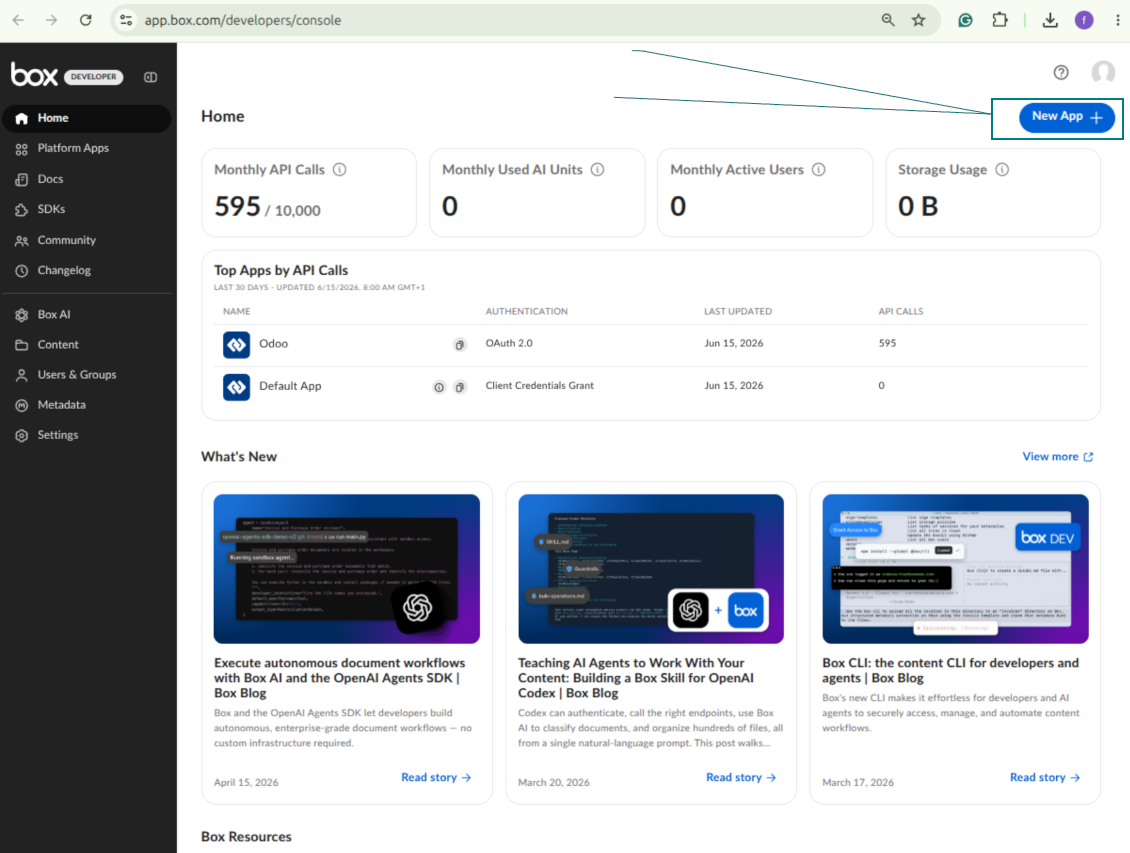
- Cree o abra una cuenta de desarrollador de Box y vaya a Box Developer Console: https://app.box.com/developers/console
- Cree una Custom App y elija OAuth 2.0 (Authorization Code Grant) como método de autenticación
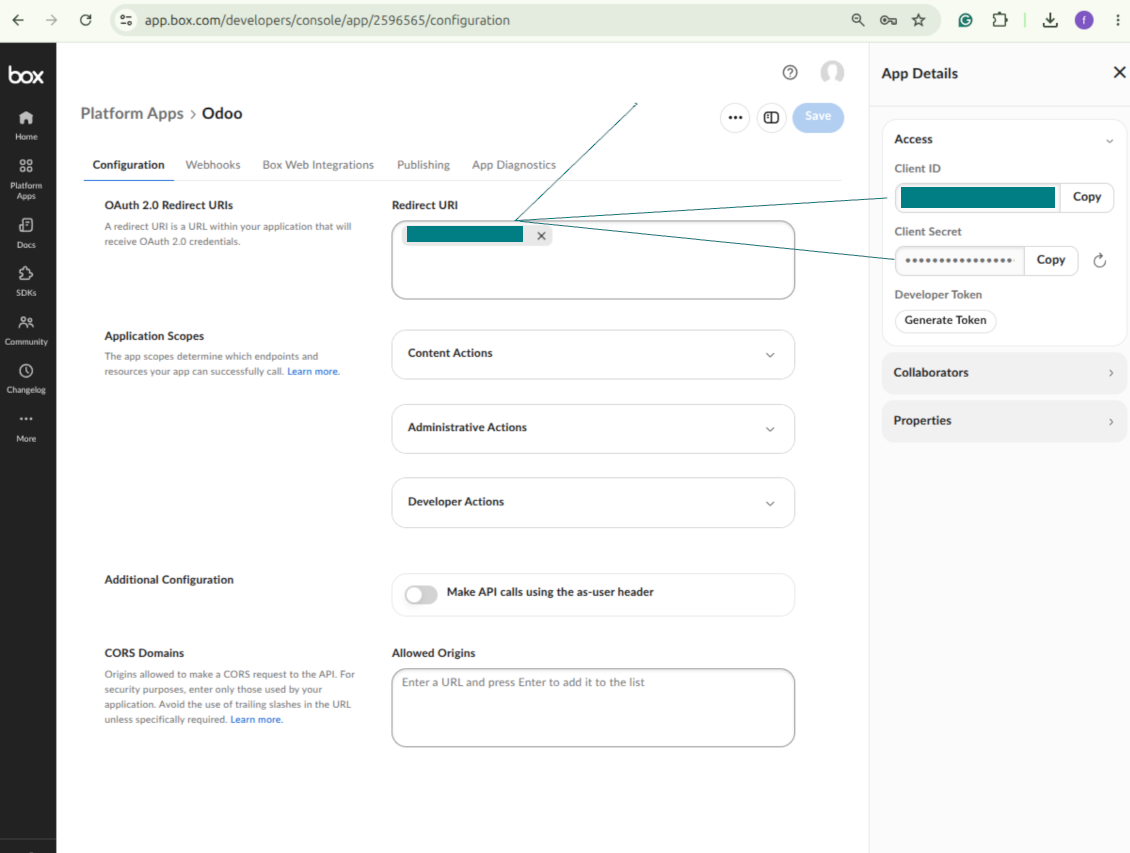
- Añada el URI de redirección como [YOURODOOSITENAME]/box_token (p. ej. https://faotools.com/box_token). Se requiere un certificado SSL válido (https)
- Conceda a la aplicación acceso de lectura y escritura a archivos y carpetas. Evite asignar permisos no relacionados
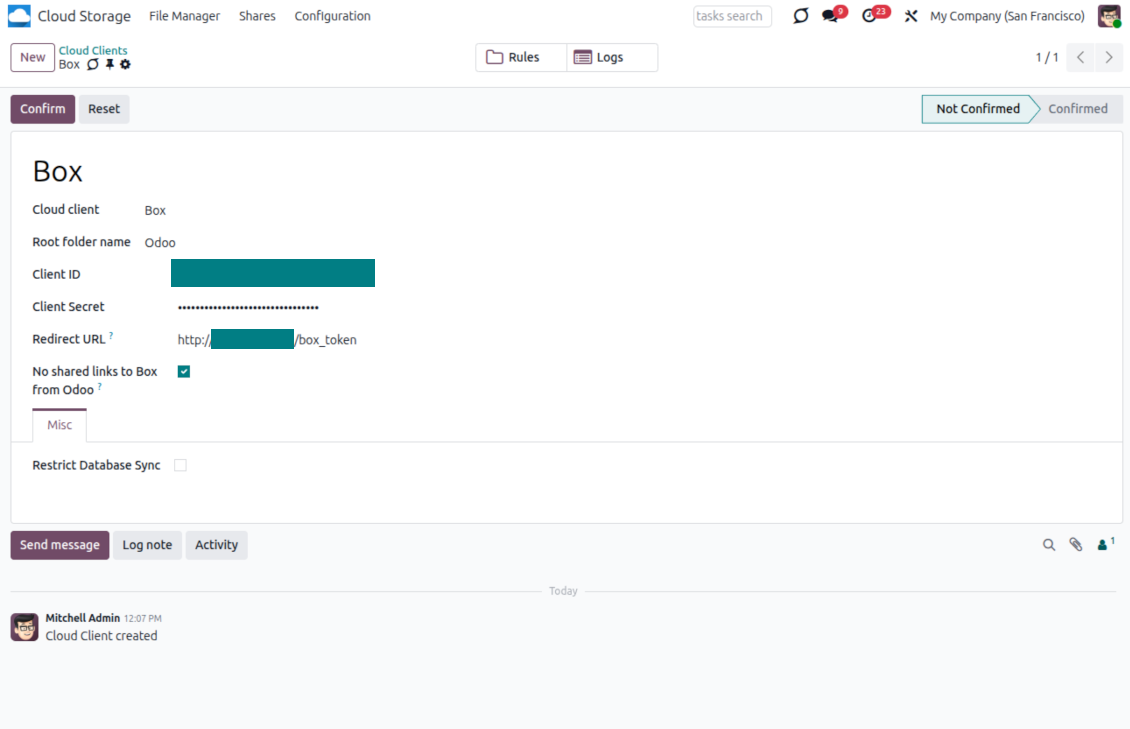
- Vaya a Odoo Cloud Storage > Configuración > Cloud Clients y pulse 'Create'
- Como referencia, introduzca cualquier nombre que resulte claro para todos los usuarios
- Como Cloud client, elija 'Box'
- Como Root folder name, introduzca un título que se usará como directorio padre de Box para todas las carpetas sincronizadas. Por ejemplo, 'Odoo' u 'OdooERP'
- Copie Box Client ID en el campo 'Client ID'
- Copie Box Client Secret en el campo 'Client Secret'
- Inserte la URL de redirección generada previamente
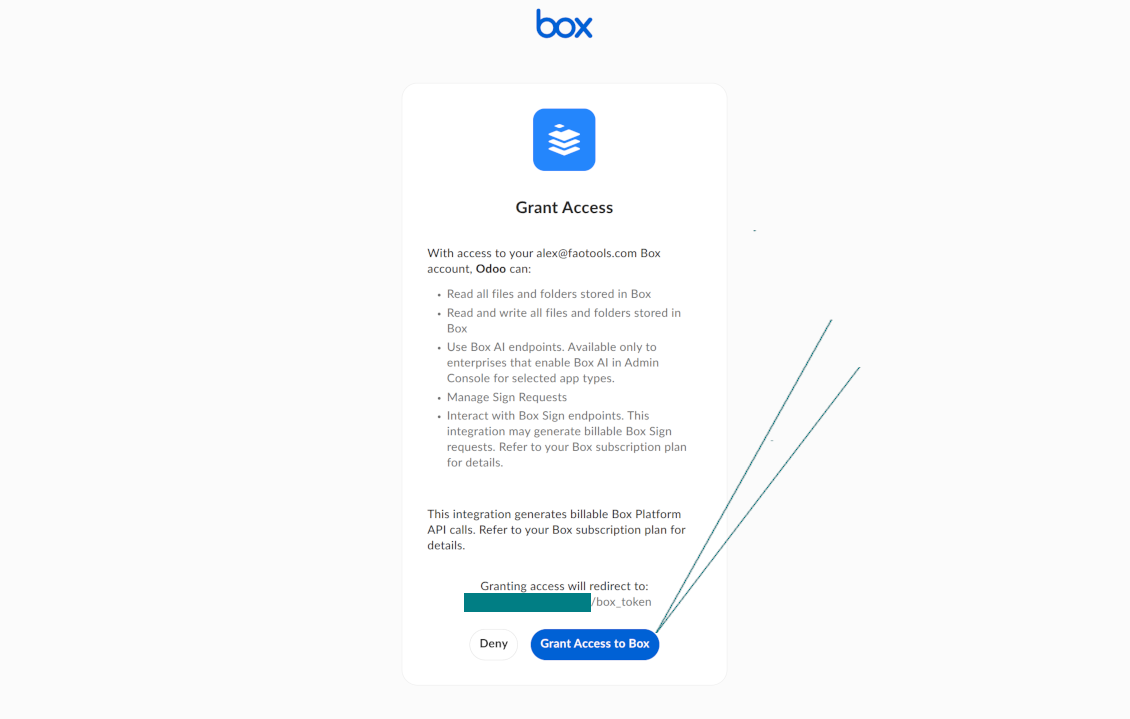
- Pulse 'Confirm'. Odoo le redirige a la página de inicio de sesión de Box. Revise el sistema, acepte todas las condiciones y conceda todos los permisos solicitados
- Tras el inicio de sesión, Box le devuelve a Odoo. La sincronización Box - Odoo está lista
- Aplique el cliente cloud recién creado a las reglas de carpetas y/o a las carpetas manuales que deban sincronizarse con esa cuenta de Box
- Espere a que se inicie el trabajo programado de sincronización. Solo para pruebas: lance la integración a mano desde Cloud Storage > Configuración > Configuración > el botón 'Launch sync'.
Crear una aplicación de desarrollador Box nueva
Copiar las credenciales OAuth de Box
Configurar el cliente cloud Box en Odoo
Conceder a Odoo acceso a Box
Configuración de MinIO
- Prepare un servidor MinIO en ejecución
- Abra MinIO Console
- Cree un bucket nuevo o elija uno existente. Copie el nombre exacto del bucket: debe insertarse en Odoo en el campo 'Bucket'
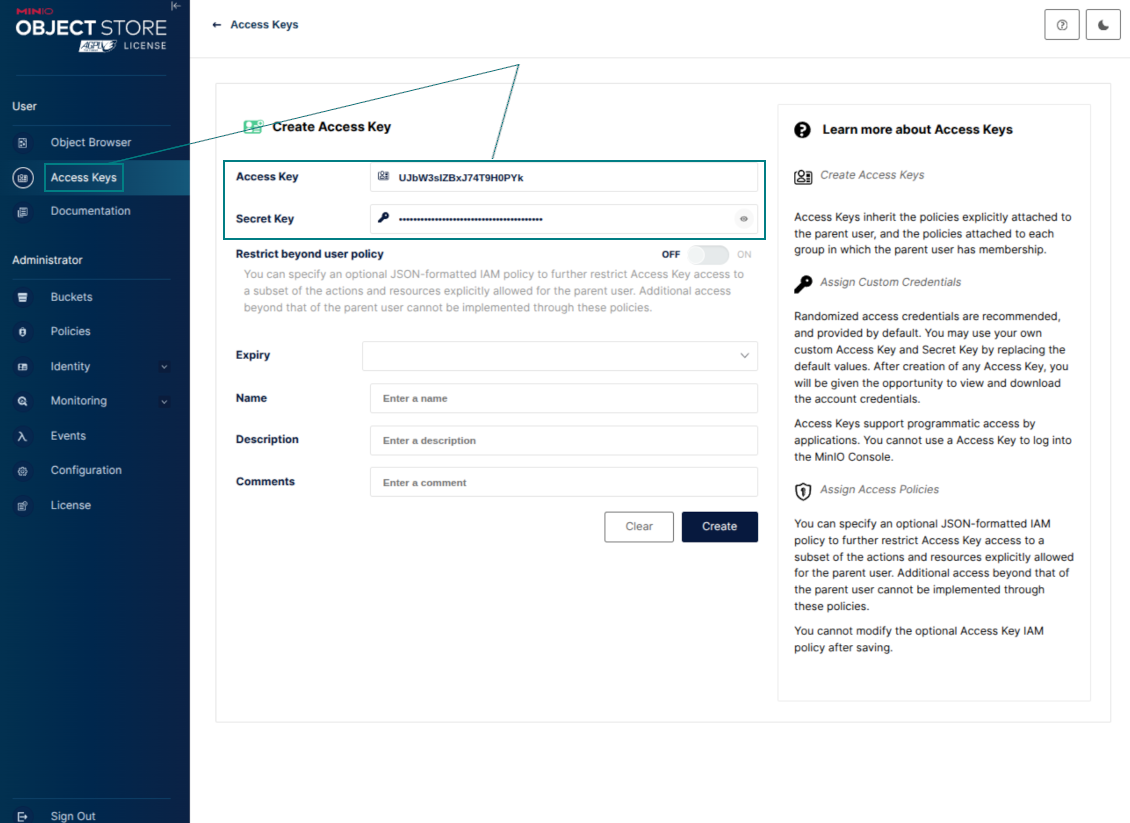
- Cree credenciales de acceso para Odoo. En MinIO, use un par access key / secret key o una cuenta de servicio con permisos para listar, leer, crear, escribir, copiar y eliminar objetos dentro del bucket seleccionado
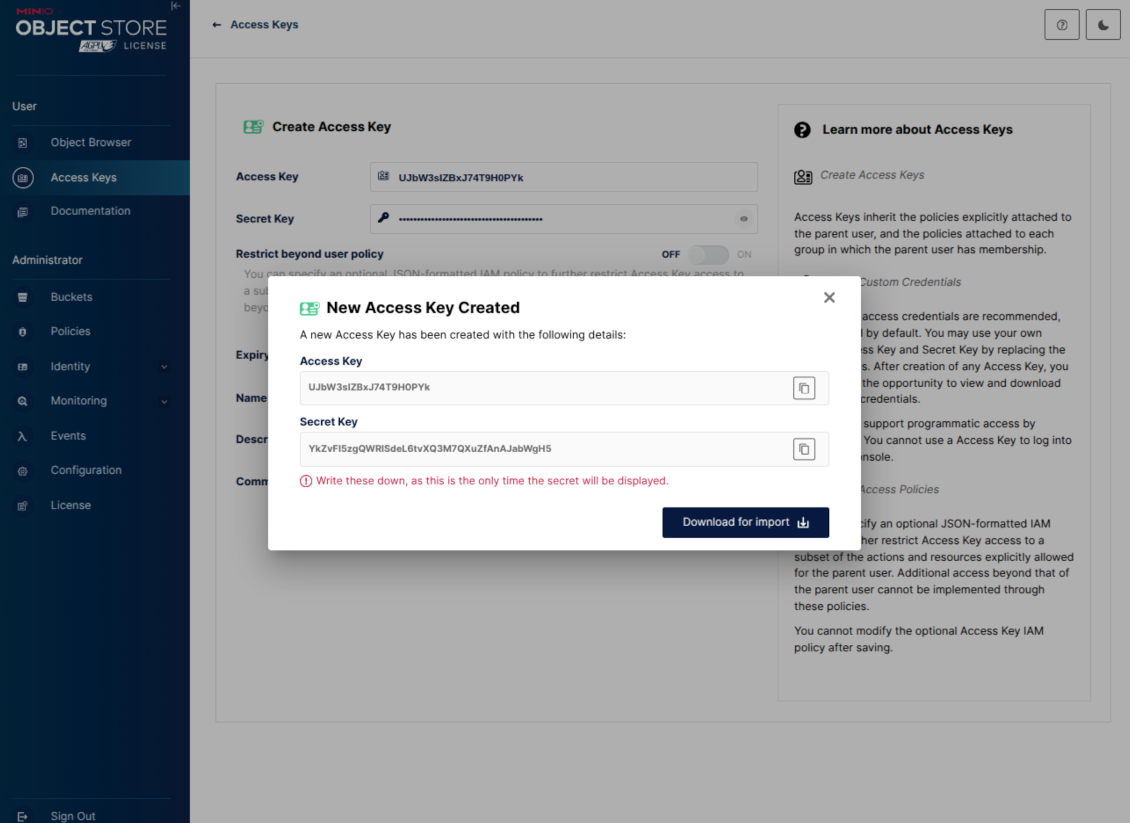
- Copie la Access Key de MinIO en el campo de Odoo 'Access Key'
- Copie la Secret Key de MinIO en el campo de Odoo 'Secret Key'. Importante: guarde el secreto antes de cerrar la página de MinIO si MinIO lo muestra solo una vez
- Copie la URL del endpoint de la API S3 de MinIO en Odoo en el campo 'Amazon S3 endpoint URL'. Por ejemplo, un servidor local suele usar http://localhost:9000, mientras que un servidor de producción puede usar https://minio.example.com
- Vaya a Odoo Cloud Storage > Configuración > Cloud Clients y pulse 'Create'
- Como referencia, introduzca cualquier nombre que resulte claro para todos los usuarios
- Como Cloud client, elija 'MinIO'
- Como Root folder name, introduzca un título que se usará como prefijo de objeto padre de MinIO para todas las carpetas sincronizadas. Por ejemplo, 'Odoo' u 'OdooERP'
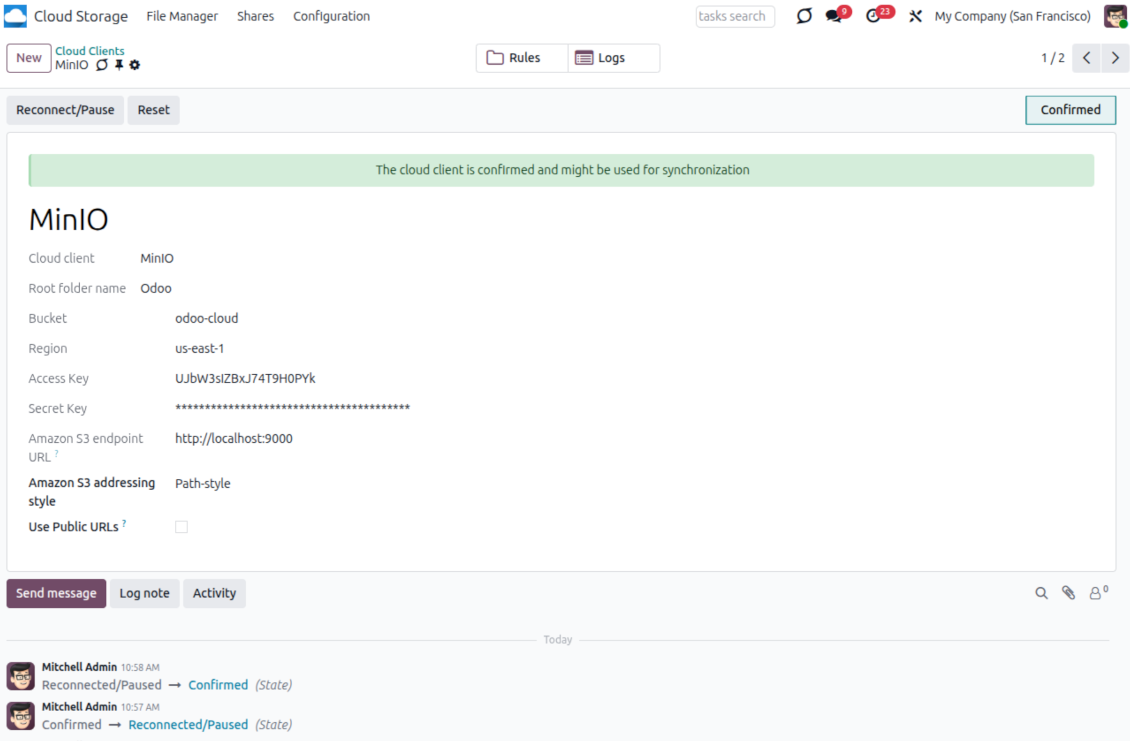
- Complete los campos 'Bucket', 'Access Key', 'Secret Key' y 'Amazon S3 endpoint URL'. El campo 'Region' es opcional para MinIO; si está vacío, Odoo usa us-east-1 para la firma compatible con S3
- Mantenga el estilo de direccionamiento como Path-style. Es la opción recomendada para endpoints MinIO, especialmente cuando el host de MinIO no ofrece nombres DNS específicos del bucket
- Elija si Odoo debe usar URL públicas directas de MinIO. Active 'Use Public URLs' solo cuando el bucket, el prefijo, el proxy inverso o el CDN sean de lectura pública. En buckets MinIO privados, déjelo desactivado
- Pulse 'Confirm'. Odoo comprueba el acceso al bucket y crea o verifica el prefijo de la carpeta raíz. La sincronización MinIO - Odoo está lista
- Aplique el cliente cloud recién creado a las reglas de carpetas y/o a las carpetas manuales que deban sincronizarse con ese bucket de MinIO
- Espere a que se inicie el trabajo programado de sincronización. Solo para pruebas: lance la integración a mano desde Cloud Storage > Configuración > Configuración > el botón 'Launch sync'.
Useful MinIO documentation: https://min.io/docs/minio/linux/administration/identity-access-management.html, https://min.io/docs/minio/linux/reference/minio-server/minio-server.html.
Crear una clave de acceso MinIO
Copiar las nuevas credenciales MinIO
Configurar el cliente cloud MinIO en Odoo
Configuración de la integración Dropbox
Dependencia de Python
La herramienta depende de la biblioteca externa 'dropbox'. Instálela en su servidor Odoo con el comando:
pip3 install dropbox
Configuración e inicio de sesión
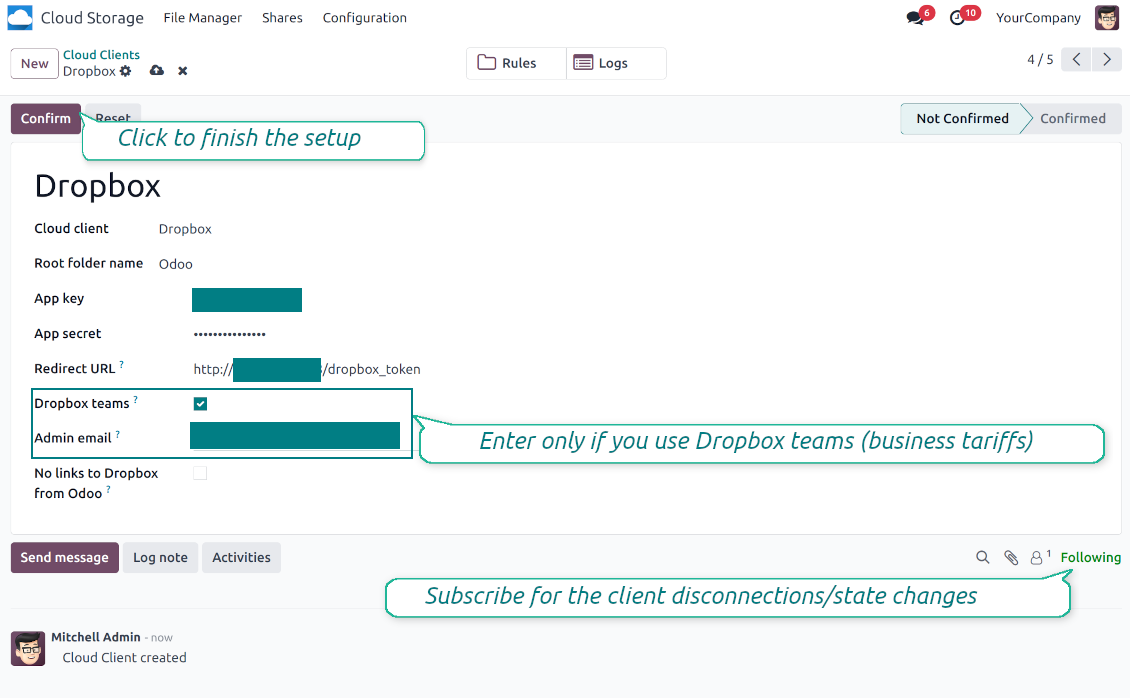
- Active la opción 'Dropbox Sync' (Cloud Storage > Configuración > Configuración). Se requiere el complemento opcional Dropbox Odoo Integration
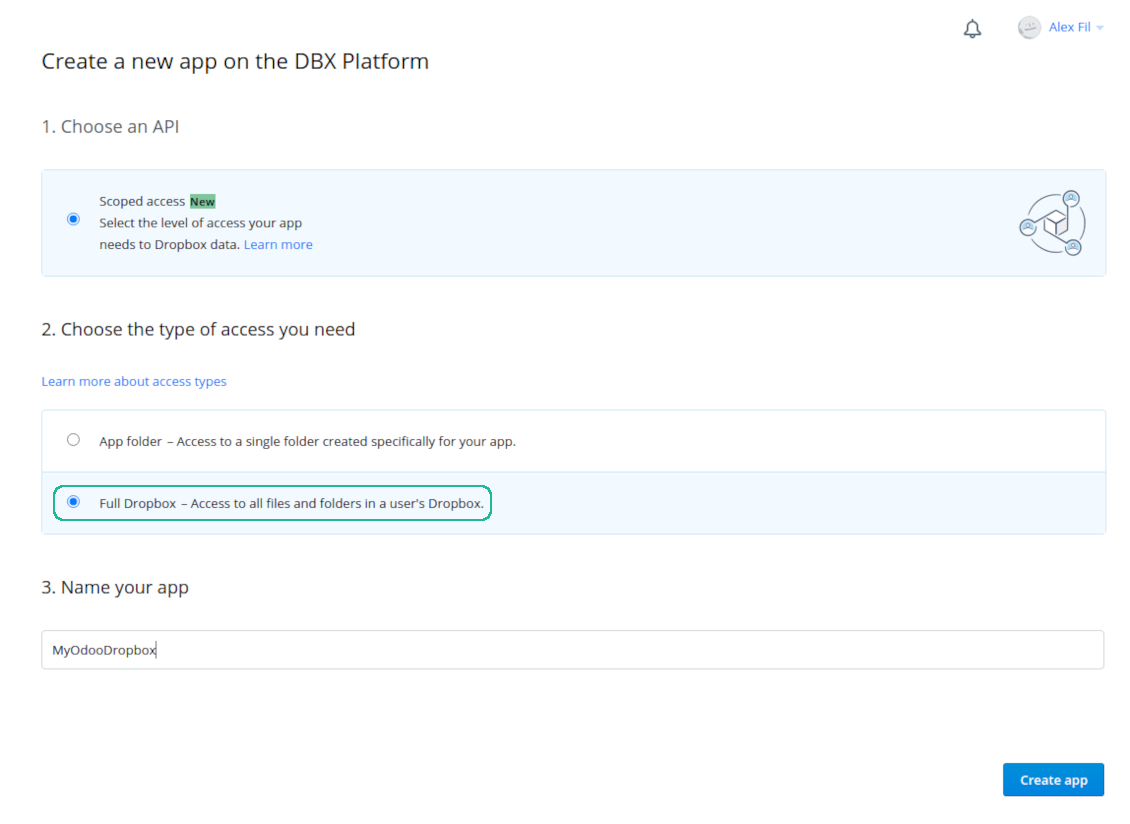
- Follow the URL https://www.dropbox.com/developers/apps/create
- Elija una API como 'Scoped access'
- Elija el tipo de acceso 'Full Dropbox'
- Seleccione cualquier nombre adecuado para la aplicación y pulse el botón 'Create app'
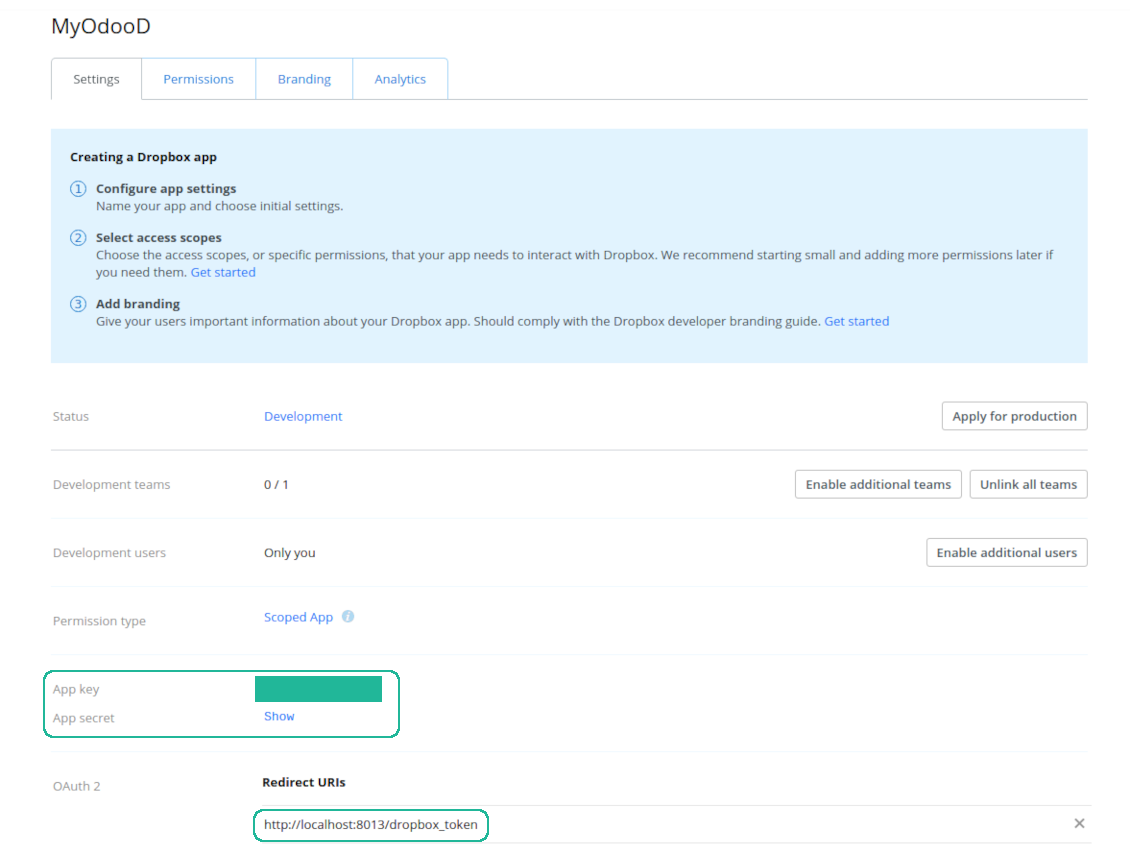
- Añada el URI de redirección como [YOURODOOSITENAME]/dropbox_token (p. ej. https://faotools.com/dropbox_token). Se requiere un certificado SSL válido (https)
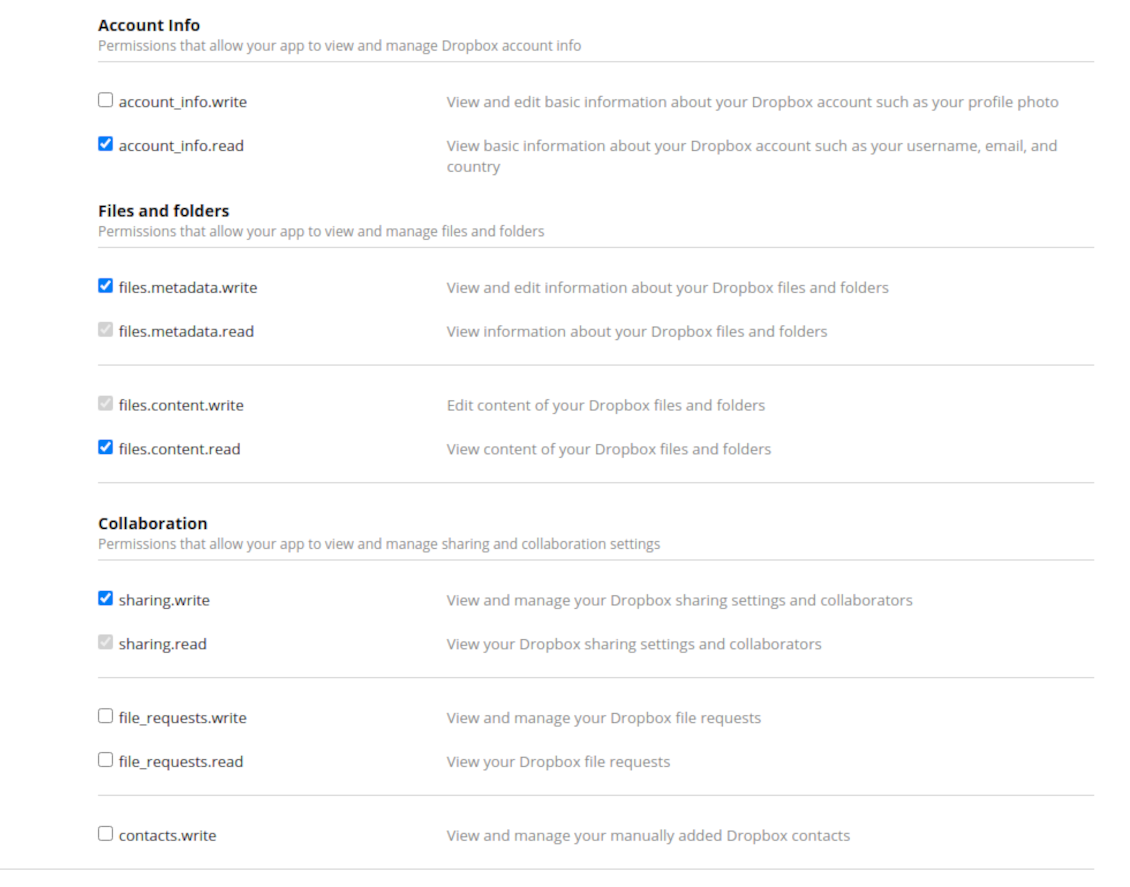
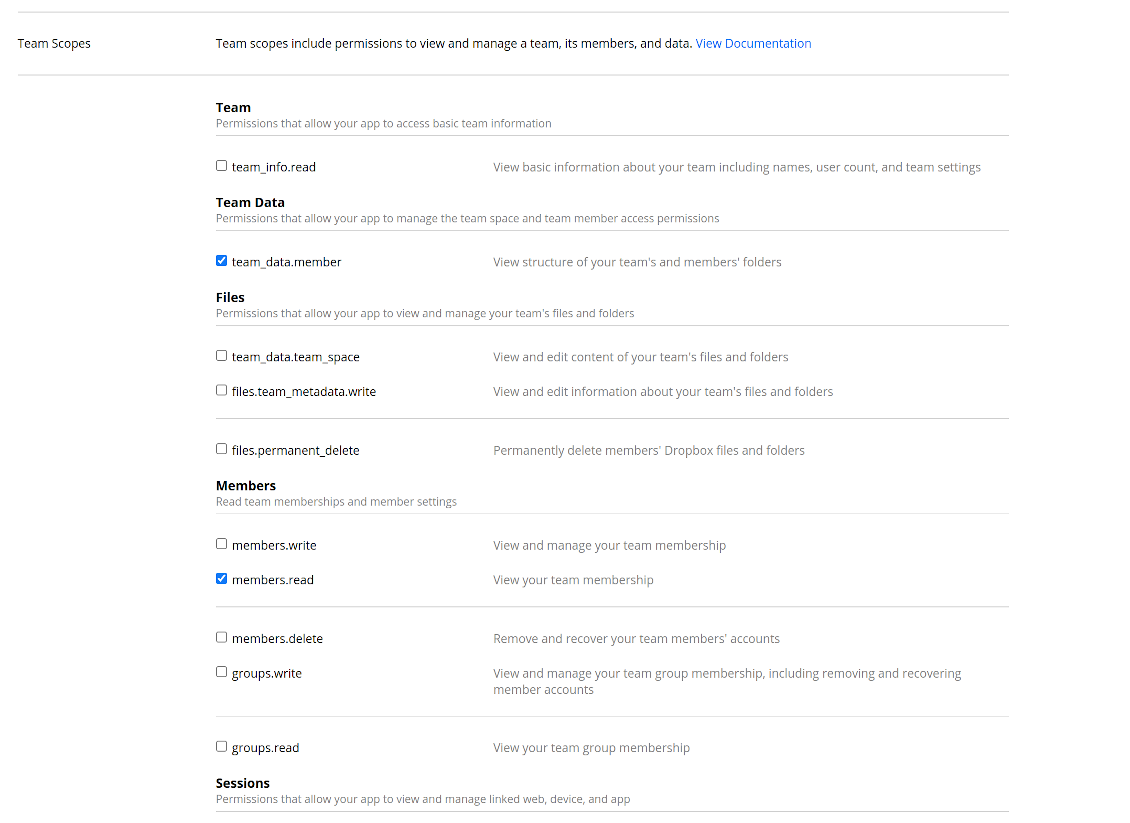
- Conceda permisos a la aplicación: 'Account Info (Read)', 'Files and folders Metadata (Write)', 'Files Content (Write)', 'Collaboration (Write)'. Para Dropbox de equipo, asigne también 'Team Data Members', 'Members (Read)'. Asegúrese de que no se asignan otros permisos.
- Submit App
- Vaya a Odoo Cloud Storage > Configuración > Cloud Clients y pulse 'Create'
- Como referencia, introduzca cualquier nombre que resulte claro para todos los usuarios
- Como Cloud client, elija 'Dropbox'
- Como Root folder name, introduzca un título que se usará como directorio padre de Google Drive para todas las carpetas sincronizadas. Por ejemplo, 'Odoo' u 'OdooERP'
- Copie 'App key' en 'App key'
- Copie 'App Secret' en el campo 'App secret'
- Inserte la URL de redirección generada previamente
- Si usa unidades de equipo de Dropbox
- Marque la casilla correspondiente
- Indique un correo del usuario de Dropbox. Dentro de la carpeta de este usuario se crearán todos los elementos relacionados con Odoo y solo después se compartirán con el resto de usuarios. Con este usuario se crean, cambian, mueven y eliminan todos los archivos y carpetas
- Pulse 'Confirm'. Odoo le redirige a la página de inicio de sesión de Dropbox. Revise el sistema, acepte todas las condiciones y conceda todos los permisos solicitados
- Tras el inicio de sesión, Dropbox le devuelve a Odoo. La sincronización Dropbox - Odoo está lista
- Aplique el cliente cloud recién creado a las reglas de carpetas y/o a las carpetas manuales que deban sincronizarse con esa instancia de Dropbox
- Espere a que se inicie el trabajo programado de sincronización. Solo para pruebas: lance la integración a mano desde Cloud Storage > Configuración > Configuración > el botón 'Launch sync'.
URL de Dropbox
Dropbox genera enlaces de un modo específico para archivos y carpetas existentes. En concreto, no hay conceptos de URL internas o privadas. En su lugar, cada elemento de Dropbox puede obtener las llamadas URL compartidas. Esos enlaces compartidos son públicos o solo de equipo. Además, esta última función solo está disponible en la cuenta Dropbox business.
Esta herramienta se basa en la mecánica de los enlaces compartidos. Eso significa que cada enlace de adjunto es público (todas las cuentas personales de Dropbox) o solo de equipo (todas las cuentas Dropbox business).
A veces se considera que no es del todo seguro. Aunque las URL del sitio apenas las conocerán usuarios externos, existe una pequeña posibilidad de que queden disponibles por alguna acción de usuario. Además, generar enlaces compartidos no es especialmente rápido y puede ralentizar la sincronización. Por eso se introduce la opción de desactivar las URL de uso compartido.
If checked, all Dropbox URLs in Odoo will be of type https://www.dropbox.com/home/Odoo/[PATH]. Such links will not work in many cases. Thus, if you need to open Dropbox files/folders from Odoo, be careful with the setting 'No links to Dropbox from Odoo'.
Vea también el vídeo de configuración
Crear una aplicación Dropbox
Configurar la aplicación Dropbox: URL de redirección
Permisos de Dropbox para cuentas personales
Permisos de Dropbox para cuentas de empresa
Configurar Odoo para la integración con Dropbox
Preguntas frecuentes sobre Cloud Storage Solutions Odoo v.18
¿Dónde se almacenan los archivos sincronizados? ¿Se duplican en Odoo y en las nubes?
La aplicación asume que el contenido binario de los adjuntos se guarda en el Cloud Client en lugar del servidor Odoo. Esos adjuntos en Odoo pasan a ser de tipo URL y puede acceder a ellos en cualquier momento desde el recuadro de adjuntos o desde el Cloud Client.
Tras la configuración no se requieren acciones manuales: la sincronización es totalmente automática. Decida qué tipos de documento de Odoo sincronizar y configure un modelo relacionado para cada uno (clientes, pedidos de venta o compra, tareas, proyectos, etc.).
¿Puedo tener varias carpetas para el mismo tipo de documento? Por ejemplo, proyectos internos y proyectos de clientes?
Sí, puede. Para ello, prepare una regla para cada una y aplique filtros: por ejemplo, por tipo de proyecto.
Haga que los filtros se excluyan entre sí para que un documento se asigne con certeza. Por ejemplo: «cliente pero no proveedor», «proveedor pero no cliente». Si no, la carpeta de un documento saltaría de un modelo a otro.
¿Es posible hacer la sincronización en tiempo real?
No. Tenemos razones de peso para evitar la sincronización en tiempo real:
Rendimiento. Si la sincronización es en tiempo real, cada subida de archivo muestra la pantalla de carga.
Conflictos. Si 2 usuarios cambian un elemento a la vez, la situación puede no resolverse. Con trabajos regulares se puede corregir después; en tiempo real habría que guardar una cola, aún más confusa.
Funcionalidad. En concreto, renombrar y reestructurar. La sincronización inversa se basa estrictamente en la lógica de directorios y en cada sincronización se comprueba el 100 % de los elementos. Tras cada actualización serían miles de peticiones por segundo. Si no, se perderían los cambios.
¿Puedo cambiar el nombre predeterminado de las carpetas en las nubes?
Puede asignar su nombre a los directorios de modelos (pedidos de venta, oportunidades, proveedores, etc.) para cualquier tipo de documento.
Para las carpetas de objetos (SO-001, John Smith, etc.), la herramienta usa el método de Odoo que construye el nombre visible. Puede cambiarlo definiendo una expresión de nombre. Se usa la sintaxis de las plantillas de correo de Odoo.
¿Puedo cambiar la frecuencia de los trabajos de sincronización?
No, desde la versión 15 no debe cambiar las acciones planificadas. Están optimizadas para ejecutarse cada 15 minutos y garantizar la conexión más estable y rápida.
Los tiempos de espera del servidor Odoo deben ser de al menos 15 minutos (900 segundos).
Si necesita detener la sincronización un tiempo, hágalo en el formulario del cliente cloud concreto.
Puedo sincronizar adjuntos con varios clientes cloud
Sí, desde la versión 15 puede configurar varias conexiones. Así se pueden sincronizar unas carpetas con un cliente cloud y otras con otro.
Tenga en cuenta que no es posible sincronizar la misma carpeta con varios almacenamientos cloud a la vez.
Usamos un editor especial en nuestras nubes (p. ej. OnlyOffice, Office 365, etc.). ¿Se abrirían los archivos en ese editor?
Sí, según la configuración de su cliente cloud.
¿Necesito solo la aplicación Cloud Storage Solution?
Desde la versión 15 la aplicación puede usarse sola para estructurar adjuntos en carpetas y ofrecer una interfaz de gestor de archivos.
Si el objetivo es conectar con uno de sus clientes cloud, hay que instalar al menos una aplicación opcional del cliente.
¿Qué ocurre cuando cambio una regla de carpeta?
Cuando cambia una regla de carpeta, cambia también la lista de carpetas. Si una carpeta deja de cumplir las condiciones, se elimina. Si los archivos ya estaban sincronizados, la sincronización inversa los devuelve a Odoo y los borra del Cloud Client.
Si el objeto del documento no cumple la regla de carpeta, no se crea su carpeta. Si más adelante sí la cumple, se generará la carpeta relacionada.
¿Puedo dejar solo la sincronización directa o desactivar la sincronización desde la nube?
Sí. En el cliente de nube, abra la página Ajustes y active Desactivar la sincronización desde la nube.
La sincronización sigue siendo de un solo sentido. Los cambios hechos en Odoo se siguen enviando al almacenamiento en la nube. Los archivos y carpetas creados, renombrados o eliminados en el almacenamiento en la nube no se reflejan en Odoo, y las carpetas eliminadas allí no se restauran.
Desactive de nuevo la opción para aplicar esos cambios acumulados, incluidas las eliminaciones, en la siguiente sincronización.
Este ajuste está disponible desde la versión 18. Desvincular, restablecer o desactivar el cliente sigue ejecutando la sincronización inversa, salvo que también la desactive.
Cuales son las políticas de actualización de sus herramientas?
Según las políticas actuales de Odoo Apps Store:
- Cada módulo comprado para la versión 12.0 o anterior da acceso a todas las versiones hasta 12.0.
- A partir de la version 13.0, cada version del módulo se compra por separado.
- Sea cual sea la version, la compra da derecho a todas las actualizaciones y correcciones dentro de una version mayor.
El equipo de faOtools no controla esas políticas. Para cualquier duda, contacte directamente con los representantes de Odoo Apps Store.
Cómo instalo su aplicación en Odoo.sh?
La via mas directa es el flujo integrado de la tienda Odoo:
1. Abra la página del módulo y pulse Deploy on odoo.sh
2. Será redirigido a GitHub. Inicie sesión y pulse Create a new repo o use uno existente. El repositorio debe ser privado. No esta permitido publicar las apps con licencia OPL-1. Cree un repo nuevo para el proyecto Odoo.sh si hace falta
3. Luego, en odoo.sh, pulse Deploy, confirme y pulse Continue. Se inicia la instalación.
Estos pasos instalan la app en la rama de producción. Para otras ramas o para actualizar:
1. Descargue el código fuente de la tienda Odoo
2. Haga commit del módulo en el repositorio GitHub. Ninguna carpeta/archivo de la app debe estar en .gitignore. Los repos creados por odoo.sh a veces ignoran rutas importantes (p. ej. /lib). Suba todos los directorios y archivos del módulo
3. Despliegue la rama destino del proyecto odoo.sh o espere la compilacion automática si asi esta configurado.
Cómo instalo su aplicación en mi propio servidor?
2. Reinicie el servidor Odoo;
3. Active el modo desarrollador (ajustes tecnicos);
4. Actualice la lista de aplicaciones (menú Aplicaciones);
5. Encuentre la app y pulse Activate/Install;
6. Siga las pautas de la página de la app si existen.
Su app tiene complementos extra. Puedo comprarlos después?
Si. Odoo anade automáticamente las dependencias al carrito: excluya las herramientas ya compradas para no pagar dos veces.
Desplegue su app en Odoo.sh y veo un aviso/error en las pruebas
Un aviso rojo/naranja no afecta a las funciones de la app. A veces nuestros módulos no pasan las pruebas automáticas estándar porque estas asumen un comportamiento que choca con los objetivos de la app. Por ejemplo, cambiamos el cálculo del precio y las pruebas de Odoo comparan el precio final con el algoritmo estándar.
Compruebe primero las funciones de la base desplegada. Funciona todo correctamente?
Si aun cree que el aviso afecta a funciones reales, contáctenos y envíe los registros completos de instalación y la lista completa de módulos desplegados (nucleo y de terceros).
Puedo comprar su aplicación directamente a su empresa?
No, solo distribuimos las herramientas a través de la tienda oficial de aplicaciones Odoo.
Quiero un descuento
Lamentablemente, no tenemos medios tecnicos para ofrecer precios individuales.
Puedo instalar la app en mi base Odoo Online (SaaS)?
No, las apps de terceros no se pueden usar en Odoo Online. Odoo SaaS bloquea esa posibilidad.
Su herramienta depende de otras apps. Debo comprarlas?
Si, la herramienta necesita todos los módulos marcados como dependencias. El precio de la página de la app ya las incluye.
Cual es el precio del módulo en dolares estadounidenses? Por que cambio?
El precio de nuestros módulos esta en euros. La tienda Odoo convierte a otras monedas según su tipo de cambio interno. Por eso el precio en dolares estadounidenses puede cambiar cuando se actualiza el tipo.
La redacción de la aplicación y el sitio web en idiomas distintos del inglés cuenta con asistencia de IA y se ajusta a las traducciones oficiales de Odoo. Si detecta un error, enviar un ticket de traducción y lo corregiremos.
Bases de datos de demostración de Odoo (vistas previas)
Para esta aplicación, podemos proporcionar una base de datos de demostración personalizada gratuita.
No necesita un número de teléfono ni una tarjeta de crédito para contactarnos. Sólo debes pasar un breve registro por correo electrónico, que no lleva más de 30 segundos.
A petición suya, preparamos una base de datos de vista previa individual en la que puede realizar cualquier prueba y comprobar sus hipótesis durante unas dos semanas.
Notificación de errores
Si encuentra errores o comportamiento inconsistente, no dude en contactarnos. Garantizamos proporcionar correcciones dentro de los 60 días posteriores a la compra y estamos muy interesados en mejorar nuestras herramientas incluso después de este período.
No necesita un número de teléfono ni una tarjeta de crédito para contactarnos. Sólo debes pasar un breve registro por correo electrónico, que no lleva más de 30 segundos.
Incluya tantos detalles como sea posible en su solicitud: capturas de pantalla, registros del servidor Odoo, una descripción completa de como reproducir el problema, etc. Por lo general, se necesitan varios días laborables para preparar un plan de trabajo para un problema (si se confirma un error) o proporcionarle indicaciones sobre lo que se debe hacer (en caso contrario).
Solicitudes de funciones públicas e ideas de módulos (desarrollo gratuito)
Estamos muy motivados para mejorar nuestras herramientas y agradeceríamos cualquier comentario. Si sus requisitos son de uso público y podrían implementarse de manera eficiente, el equipo los incluirá en nuestra lista de tareas pendientes.
Esta lista de tareas pendientes se procesa periódicamente y no implica cargos adicionales. Aunque no podemos prometer plazos ni diseño final, podría ser una buena manera de conseguir las funciones deseadas sin inversiones ni riesgos.
No necesita un número de teléfono ni una tarjeta de crédito para contactarnos. Sólo debes pasar un breve registro por correo electrónico, que no lleva más de 30 segundos.
18.0.1.4.54
- The issue of the sync queue stopping with a recursion error when a large number of tasks is planned at once has been fixed.
- Tasks of a paused or not connected cloud client now wait for the client instead of being failed and canceled.
18.0.1.4.53
- Se agregó la función para desactivar la sincronización desde la nube de un cliente de nube.
- Se agregó la función para desactivar la sincronización inversa de un cliente de nube.
- Se corrigió el problema de una cola de sincronización que permanecía bloqueada después de quitar su cliente de sincronización inversa.
18.0.1.4.52
- The issue of folder lookup failing when the document id was a recordset has been fixed.
18.0.1.4.51
- Optimized folder sync by searching only attachments of updated records instead of all model attachments.
18.0.1.4.50
- The feature to requeue failed tasks has been added.
18.0.1.4.49
- Support for Amazon S3, MinIO S3, Synology, QNAP, TrueNAS, other NAS/WebDAB, and BOX has been added.
18.0.1.4.48
- The feature to control the maximum number of folders per rule has been added.
18.0.1.4.47
- The issue with attachments linked to documents disappearing from the attachment box has been fixed.
18.0.1.4.46
- The issue fix text break in folder titles has been fixed.
18.0.1.4.45
- The issue with the non-synced invoice report has been fixed.
18.0.1.4.44
- Se ha optimizado la comprobación asincrona de carpetas.
18.0.1.4.43
- Se ha corregido la búsqueda de una carpeta recién seleccionada.
18.0.1.4.42
- El árbol de carpetas se refresca al cambiar de registro.
18.0.1.4.41
- Ya no hace falta doble clic para quitar los adjuntos seleccionados.
18.0.1.4.40
- La cola de borrado de copias pasa a first-in, first-out.
18.0.1.4.39
- La aplicación se adapta a la nueva lógica de dominios con partes dinamicas.
18.0.1.4.38
- La evaluación del filestore se anade a la configuración.
- Se puede limitar la sync del cliente cloud a un nombre de base concreto.
18.0.1.4.37
- Se ha anadido el bloqueo de la creación de copias.
18.0.1.4.36
- Se han corregido las advertencias sin traducir.
18.0.1.4.35
- Se puede sincronizar una copia de la base con clientes cloud elegidos, automática o manualmente. Configure calendario y retención. Con o sin filestore y manifiesto.
18.0.1.4.34
- Se ha corregido la importación de bibliotecas Python al refrescar carpetas.
18.0.1.4.33
- El dominio admite bibliotecas Python: datetime ('date', 'datetime', 'time', 'timedelta', 'timezone', 'tzinfo', 'MAXYEAR', 'MINYEAR'), time ('time', 'strptime', 'strftime'), y también context_today (corto de datetime.now) y relativedelta.
18.0.1.4.32
- La compatibilidad con Email Marketing se ajusta a las actualizaciones recientes de Odoo 18.
18.0.1.4.31
- Tras borrar, los adjuntos quedan deseleccionados.
18.0.1.4.30
- Las URL de los adjuntos sincronizados se pueden precalcular.
18.0.1.4.29
- Las carpetas creadas desde clientes cloud reciben una sequence mayor.
18.0.1.4.28
- Las vistas Kanban se adaptan a los principios XML de Odoo 18.
- La cinta Archived se anade a los formularios de reglas, carpetas, etiquetas y recursos compartidos.
18.0.1.4.27
- La interfaz refleja los cambios de la lista de adjuntos del nucleo.
18.0.1.4.26
- Se ha corregido no añadir enlaces a ciertas carpetas.
18.0.1.4.25
- La aplicación se ha publicado para la versión 18.
17.0.1.4.25
- Se crean de nuevo las subcarpetas de padres ligados a espacios de trabajo.
17.0.1.4.24
- Se ha corregido la actualización de subcarpetas ya sincronizadas.
17.0.1.4.23
- Se pueden borrar las fechas de bloqueo de carpetas de reglas.
17.0.1.4.22
- Al redactar mensajes de Odoo se pueden elegir adjuntos existentes, también los sincronizados.
- Se anaden adjuntos URL al cuadro de adjuntos y al gestor de archivos.
17.0.1.4.21
- Se ha corregido el desplazamiento automático al registrar una nota.
17.0.1.4.20
- Los registros se pueden filtrar por fecha y hora.
- En la configuración se define cuántos registros se exportan.
17.0.1.4.19
- El número de reintentos es configurable y puede diferir entre tareas estándar y reverse/move.
17.0.1.4.17
- El bloqueo padre de tareas atiende primero la de mayor prioridad.
17.0.1.4.15
- Se precisa el bloqueo de las operaciones de sync al mover elementos.
17.0.1.4.13
- El acceso a una carpeta intermedia de regla se basa en la carpeta padre, no en el modelo de la regla.
17.0.1.4.12
- El tamaño máximo de las URL sube a 4096.
17.0.1.4.11
- La sync inversa esta optimizada. Se eliminan tareas colgadas por bloqueo mutuo.
17.0.1.4.10
- Se han corregido los problemas de sync inversa y hacia atrás a la vez.
17.0.1.4.9
- El proceso de carpetas reordenadas y movidas esta optimizado.
17.0.1.4.8
- Se ha corregido crear etiquetas y carpetas desde el portal.
17.0.1.4.7
- Se ha corregido la búsqueda del portal por título de etiqueta o carpeta.
17.0.1.4.6
- La acción masiva "Slideshow" abre una presentación de las imágenes elegidas en el backend.
- La opción "Allow slideshow" en el recurso compartido deja a portal/público lanzar una presentación de las imágenes encontradas.
- El algoritmo de sincronización inversa esta optimizado.
17.0.1.4.5
- Hay comprobaciones previas para tareas colgadas. Si una tarea para el cron (p. ej. memoria), el siguiente cron sigue con otra.
17.0.1.4.4
- La vista previa estándar de Odoo esta en la tarjeta de adjunto del gestor. En Kanban, pulse la miniatura. Tipos y comportamiento iguales al cuadro de adjuntos.
- Los formularios de adjunto se abren con el menú de tres puntos del Kanban. Allí también se cambian los colores.
- Los niveles de los registros de sync se colorean según el nivel del mensaje.
- El registro guarda mensajes aunque el trabajo falle y detenga el hilo.
17.0.1.4.3
- Se ha corregido la carpeta mal seleccionada al cargar el gestor de archivos.
17.0.1.4.2
- Se pueden priorizar carpetas según la frecuencia de sync de las reglas.
17.0.1.4.1
- La estructura del módulo se actualiza al nuevo gestor de archivos, arrastrar y soltar y compartir en el portal
17.0.1.3.14
- Se ha corregido duplicar adjuntos con res_model y res_id explicitos (compatibilidad HR Expenses).
17.0.1.3.13
- En el gestor de archivos ya se pueden seleccionar varias carpetas.
- La carpeta actual de subida se muestra en el título del botón "Upload".
- Se introduce el compartir adjuntos y carpetas. Comparta archivos, directorios o etiquetas con contactos del portal o en público. Opcionalmente permita subir, navegar el árbol y crear etiquetas y carpetas.
- Se pueden descargar todos los adjuntos de una etiqueta. La navegación por etiquetas pasa a ser opcional.
17.0.1.3.12
- Se introduce arrastrar y soltar para subir archivos desde el PC.
- Ya se puede actualizar carpeta y etiquetas soltando adjuntos en el panel izquierdo.
17.0.1.3.11
- Se han corregido los errores al actualizar etiquetas masivamente.
- Se ha corregido la carpeta incorrecta para registros nuevos.
- Ya se puede crear una carpeta en el panel cuando no hay otras.
- La interfaz de registros de sync muestra el HTML de las respuestas recibidas.
17.0.1.3.10
- Se cubre el caso raro en que la configuración inicial de una carpeta falla 8 veces pero aun debe sincronizarse.


The tool to build a deep and structured knowledge base for internal and external use. Knowledge System. KMS. Wiki-like revisions.
398€
The tool to set up KPI targets and control their fulfillment by periods. KPI dashboards. Dashboard designer. KPI charts

The tool for time-based service management from booking appointments to sales and reviews
398€
The tool to manage your Odoo from your favorite AI chats through MCP. Claude. Any MCP-supporting AI.

The tool to automatically synchronize Odoo attachments with OneDrive files in both ways
487€
The tool to automatically synchronize Odoo attachments with Google Drive files in both ways
487€
The tool to automatically synchronize Odoo attachments with ownCloud/Nextcloud files in both ways
487€
The tool to automatically synchronize Odoo attachments with NAS Solutions in both ways. Synology, QNAP, TrueNAS and any other WebDav-supporting NAS solutions
487€