Cloud Storage Solutions v.18
Alat za fleksibilno strukturiranje Odoo privitaka u mapama i sinkronizaciju direktorija s cloud klijentima: Google Drive, OneDrive/SharePoint, Nextcloud/ownCloud, Dropbox, Amazon S3, Box i NAS. DMS. Upravitelj datotekama. Sustav za upravljanje dokumentima
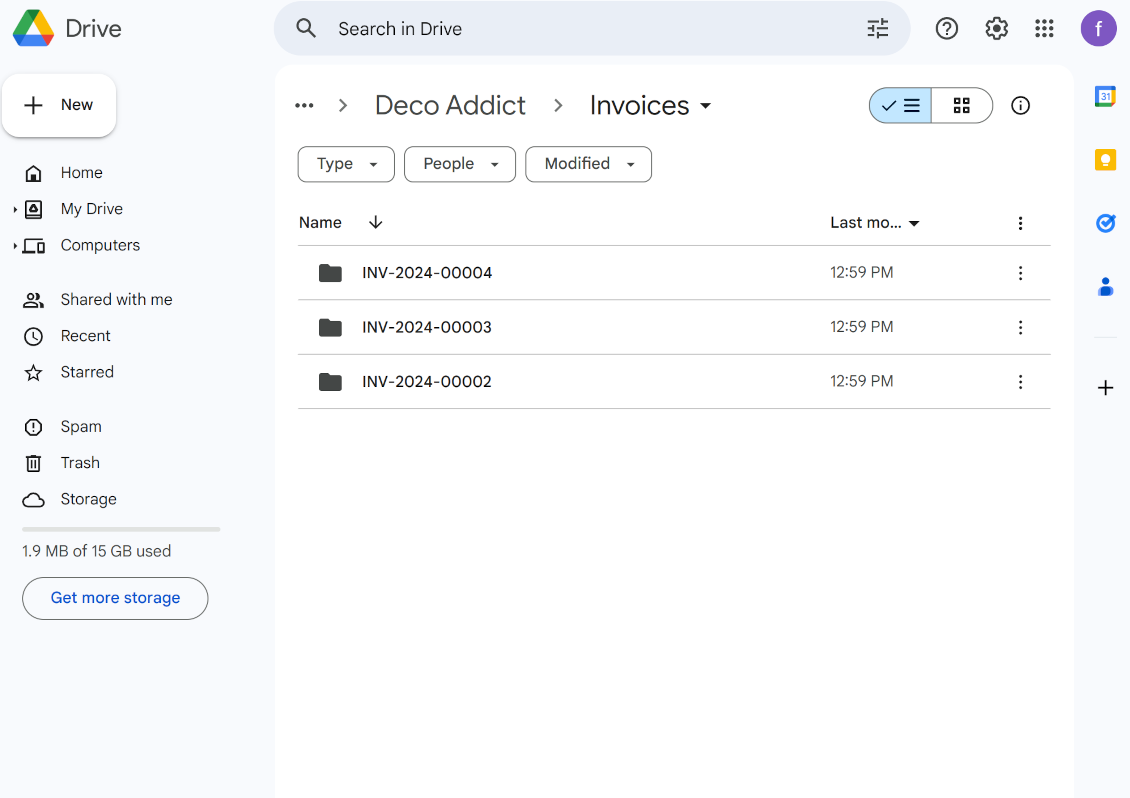
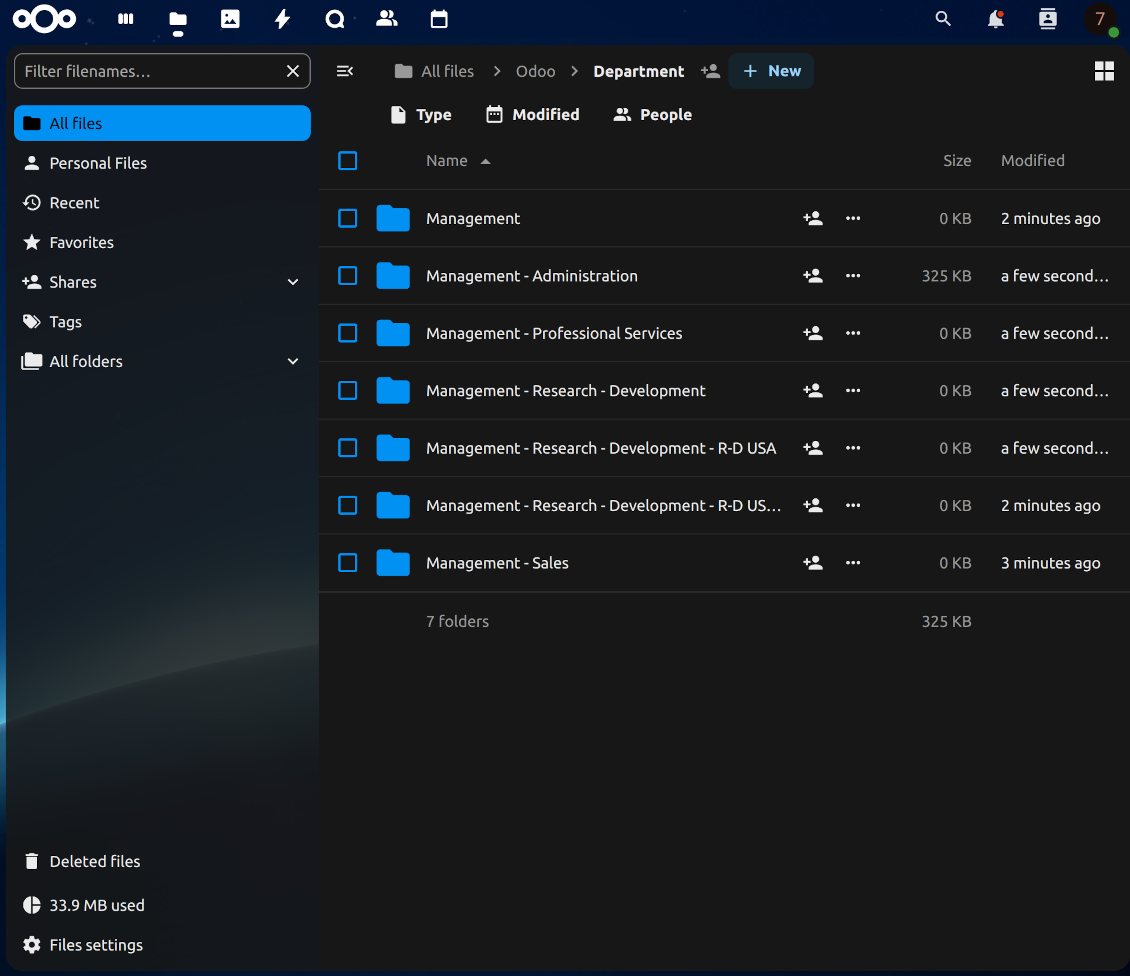
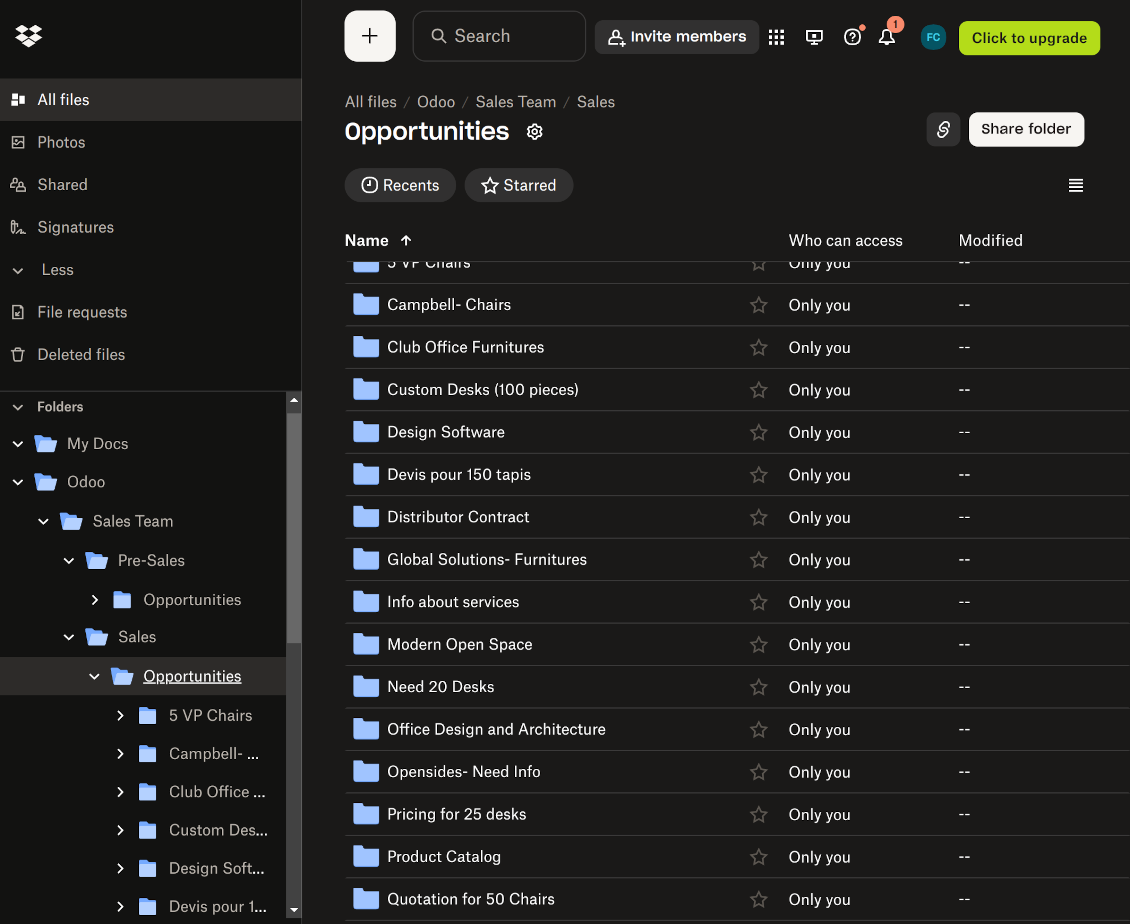
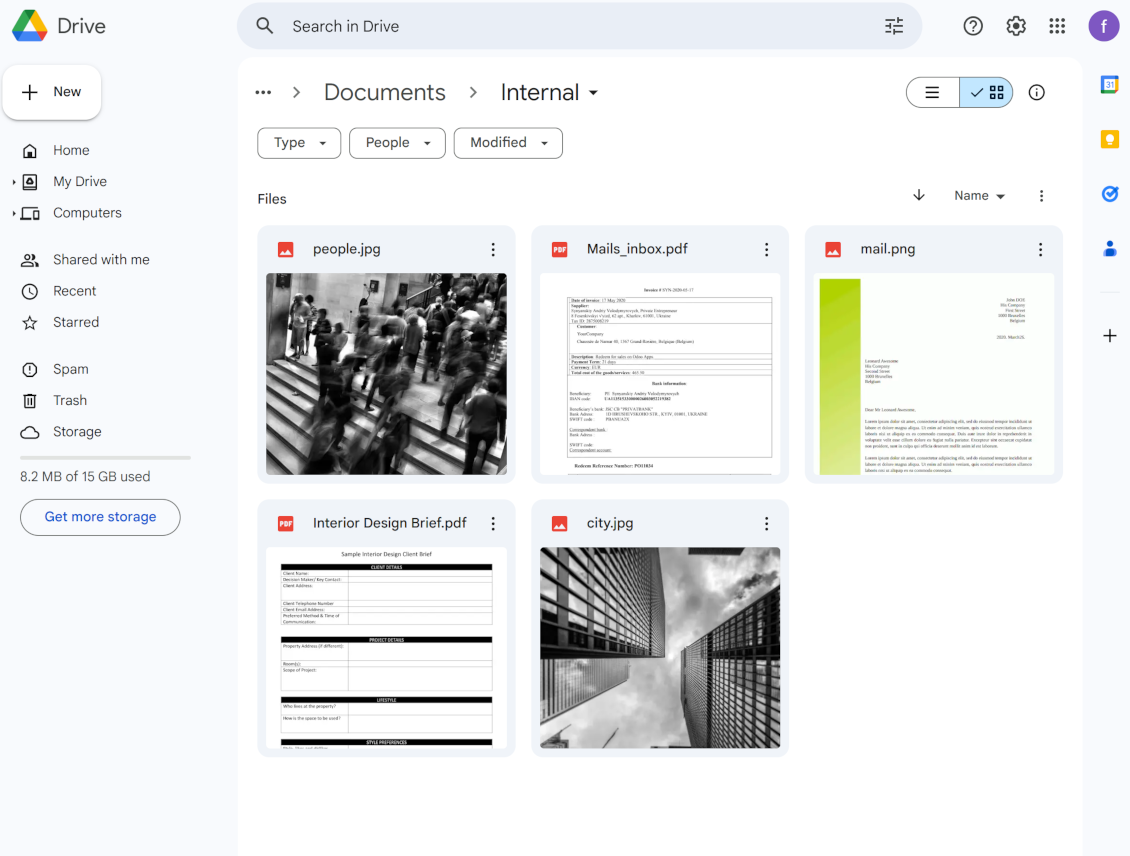

This tool organizes Odoo attachments in folders' trees and synchronizes those with your choice's cloud storage solution(s). The app introduces automatic algorithms to prepare directories for documents and integrate those with workflows of Google Drive, OneDrive/SharePoint, Nextcloud/ownCloud, Dropbox, Amazon/MinIO S3, Box, and NAS/WebDAV (Synology, QNAP, TrueNAS, etc.).
- the core module which introduces the file manager interface and basic mechanics for synchronizations with various cloud clients. Cijena je 398€.
- konektor za sinkronizaciju Odoo mapa i privitaka s OneDrive i/ili SharePoint. Značajke ovog dodatka označene su ikonom . Cijena je 89€.
- konektor za sinkronizaciju Odoo mapa i privitaka s Google Drive. Značajke ovog dodatka označene su ikonom . Cijena je 89€.
- konektor za sinkronizaciju Odoo mapa i privitaka s Amazon S3. Značajke ovog dodatka označene su ikonom . Cijena je 89€.
- konektor za sinkronizaciju Odoo mapa i privitaka s Nextcloud i/ili ownCloud. Značajke ovog dodatka označene su ikonom . Cijena je 89€.
- konektor za sinkronizaciju Odoo mapa i privitaka s NAS rješenjima (Synology, QNAP, TrueNAS) i generičkom WebDAV pohranom. Značajke ovog dodatka označene su ikonom . Cijena je 89€.
- konektor za sinkronizaciju Odoo mapa i privitaka s Dropbox. Značajke ovog dodatka označene su ikonom . Cijena je 89€.
- konektor za sinkronizaciju Odoo mapa i privitaka s Box. Značajke ovog dodatka označene su ikonom . Cijena je 89€.
- neobavezni dodatak za pripremu mapa radnog prostora i sinkronizaciju Odoo dokumenata (koje uvodi Enterprise aplikacija „Documents”) s oblacima. Značajke ovog dodatka označene su ikonom . Cijena je 44€.
Automatic Folders
Decide which Odoo document types should have their folder trees. Directories are regularly updated based on flexible rules and existing Odoo objects
Sync with Cloud Storage Solutions
Synchronize chosen folders and files with specific cloud storage: Google Drive, OneDrive, SharePoint, Nextcloud, Dropbox, Amazon, Box, MinIO S3, NAS/WebDAV (Synology, QNAP, TrueNAS, etc.), and ownCloud. Have as many connections as you need
File Manager Interface
Manage folders and attachments from a single view. Comfortably navigate by directories and tags. Search and download files one by one or in a batch. Upload and move attachments
Enhanced Attachment Box
Organize files of any Odoo object in a set of subfolders. Instantly access folders and files in the attachment box and in synced cloud interfaces
Portal Sharing
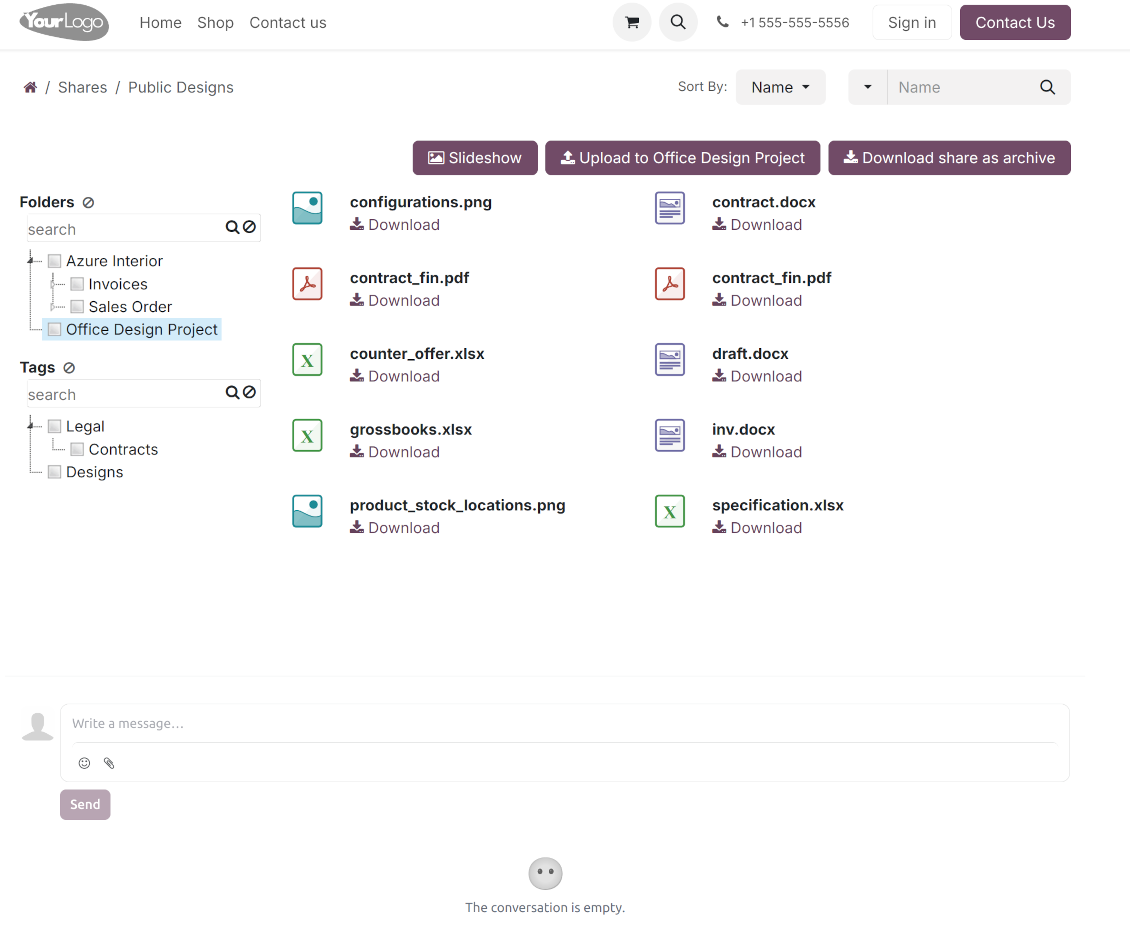
Share files, directories, and tags with particular partners or with an access URL. Let users download whole shares and separate items, upload attachments, and add folders or tags
Enterprise documents compatible
Set up rules to prepare folders based on Odoo Enterprise workspaces. All features, including sharing, downloading, and signing, will work even after the sync
Automatic Regular Sync
Rely on auto-synchronization between Odoo and cloud solutions based on scheduled jobs. No manual interaction is required
Bilateral Sync
Odoo sends attachments to cloud storage solutions and retrieves files from there. Binary content is kept in clouds, while Odoo provides direct access to synced items
Excellent
We have been using Cloud Storage Solutions for a few years already, starting with Odoo 17 mostly because our attachments were a mess. Now we're moving to Odoo 20, and we've surely decided to keep using the app. The File Manager is great for finding a file by folder or tag instead of remembering which sales order it was attached to. And the attachment box on contacts and projects shows the same folders, which lets us avoid excess clicks.
The folder rules are the part I keep showing people: new customer and project folders just appear, with the sub-folders we set up once, and everything lands in our Google Drive through the connector. We also use sharing a folder with our external partners, which is often especially efficient for tasks.
Big thanks to the team too. I asked a lot of questions about the sync and the access rights initially and now during the switch, and every answer came back fast. Really felt like they wanted it to work for us. Happy customer here.
Works well with SharePoint. Supportive team
We've been using this with SharePoint and it's been working great. One of the best things is having everything, including logs right in Odoo's interface, so you can actually see what's going on. It's also super convenient that you can view or download synced files from the attachment box without having to leave the page or even log in to Sharepoint.
Setup was pretty smooth for us. When we had a few questions about setting up the folder hierarchy and priorities, the developer team got back to us in just a couple of hours and helped us figure it out. Great support and great extension!
Tricky setup, but works perfectly now
Really solid module. We managed to get a very flexible folder structure (sorted by clients) and synced all our sales orders, invoices and tasks by projects to Google Drive.
Initial setup was a bit of a pain and kinda tricky to configure everything at first, but now it's running smoothly and works perfectly. The faotools team helped a lot. Def worth it if u need to keep your docs organized in Odoo and Google Drive.
Recommended!
Great support, assistance and very good connector!
We are very happy with the support we received when configuring the Sharepoint - Odoo connector. The connector has great functionalities.
All our questions were answered very fast (within one day).
FaOtools helped us optimising our connector and assisted us with future improvements.
We really recommend this connector.
Great module and Great Support!
The module works great! and the support is phenomenal!
A must-buy if it suits your requirements!
very professional app, excellen t customer service
This app is very well programmed and does its job very well. But the best is the excellent customer service who also helps when the problem lies somewhere else. You receive a lot for your money.
Excellent !!!
Great App and great Service from faOtools.
An impressive app and world-class support
I have been very impressed by the way the OneDrive / SharePoint Odoo Integration module synchronises content in both directions and allows me to share documents in Odoo with my SharePoint site. Above all the technical support is top-notch, which greatly increases the value of this product. I highly recommend this product for anyone considering synchronising Odoo with SharePoint/OneDrive.
Very good product
A perfect solution to integrate Owncloud with Odoo. We sync a high volume of objects across multiple Odoo models, which works seamless and stable. For us it is the perfect solution to have an external DMS instead of the Odoo native attachment handling, which also enables us to interchange files between systems in our best-of-breed setup.
The team behind this module is extremely professional and responsive. They helped us on a few occasions and provided clear answers and prompt support when required, and they even went out of their way to assist us with another requirement we had. Cannot recommend the product and team highly enough, try this if you're in the market to connect Odoo with an external document solution.
Works fine, good support
The first experience with the module is excellent. I had some trouble to configure things right on the Microsoft-side, but the team provided quick and good support.
Best module for integration with google drive
The module performs its function correctly and faOtools responds quickly to any problem and, in case of detecting any bug, quickly apply the changes. Its support is 10 stars.
Works according to specs
I have used this app with Odoo 12 and Nextcloud 16 and it works as specified. Odoo Tools offers very responsive support which is really helpful. Of course 5 stars...!
This is Awesome
I have used Cloud Sync on Next/Own Cloud and works really great.
Sučelje Odoo upravitelja datoteka
-
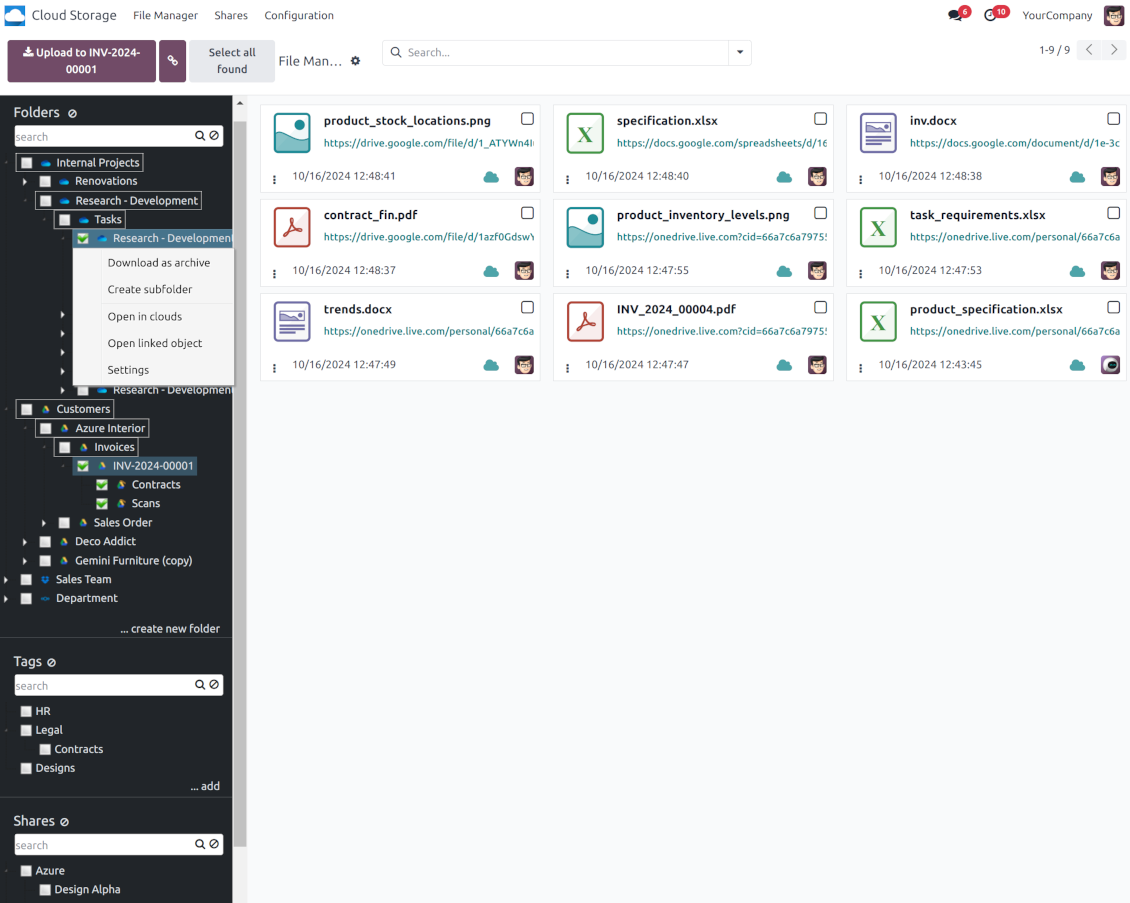
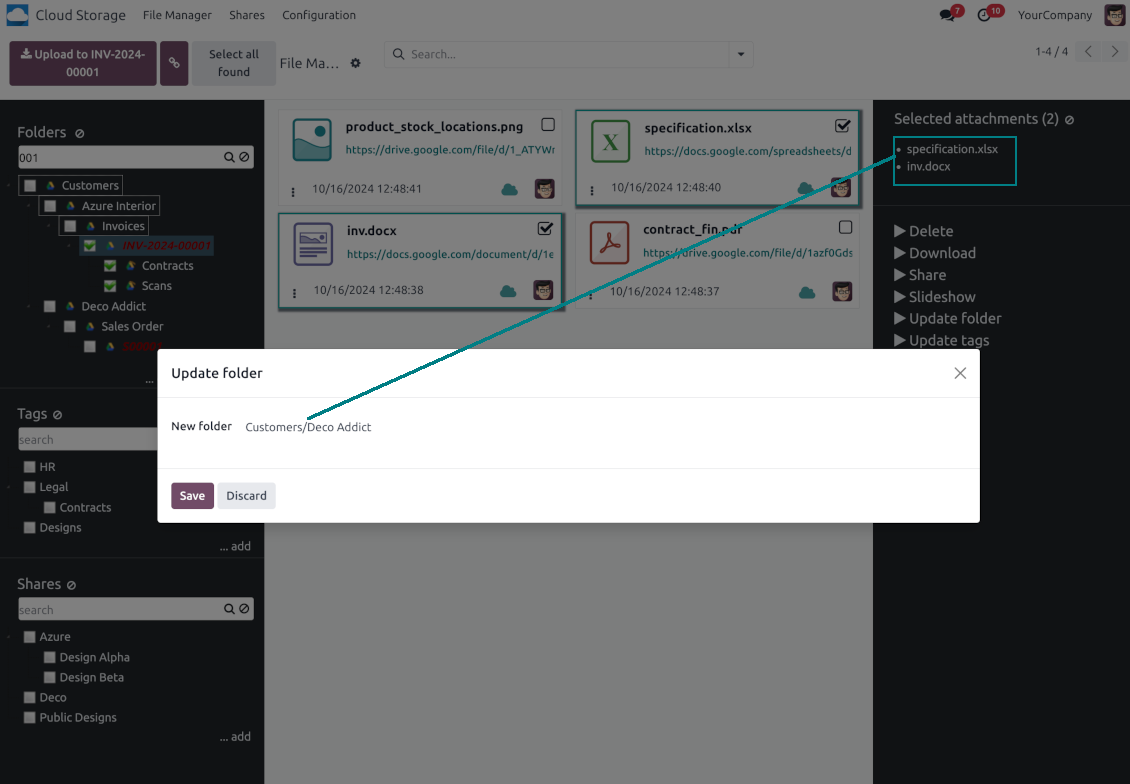
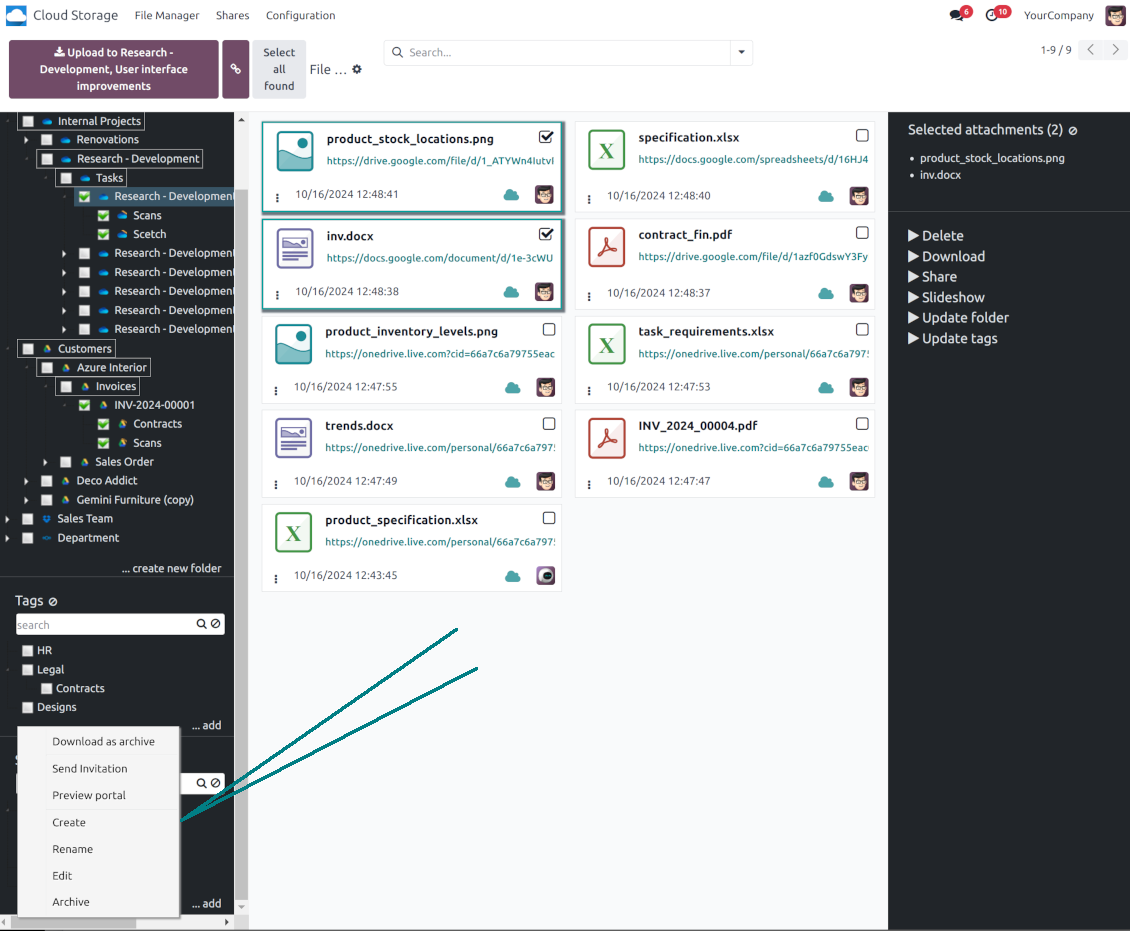
Navigate by folders: select a directory to show its attachments. Expand and hide folders' layers in a click. Add subfolders to any directory (right mouse click > Create subfolder)
-
Open any synced folder in its cloud client (right mouse click > Open in clouds). Show a folder peer Odoo object if there is such a connection (right mouse click > Open linked object). Change settings of manually created folders, including granting access rights (right mouse click > Edit Settings)
-
Navigate by attachment tags. Create and edit tags right from the navigation panel
-
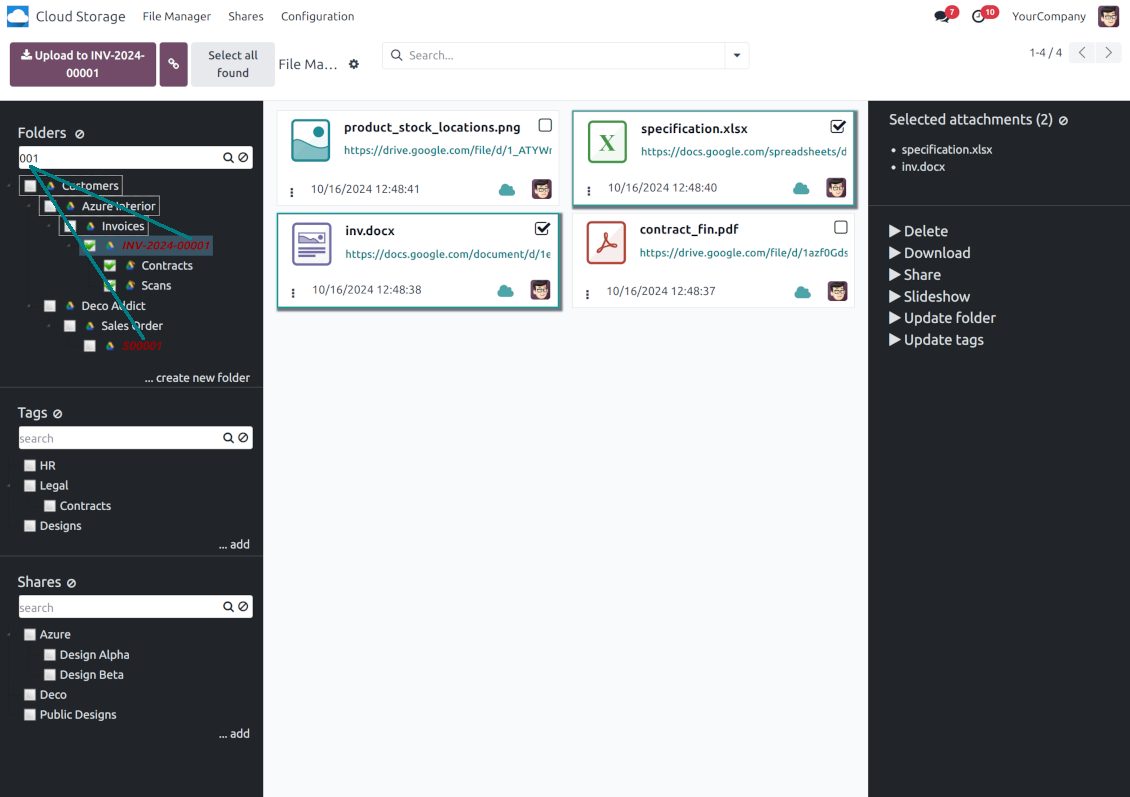
Search and highlight tags and folders in seconds even if there are thousands of items
-
Drag and drop to re-structure folders (relates only to manually created directories; for automatic folders change rules instead) and tags
-
Download any folder or any tag with all its attachments as a single zip archive (right mouse click > Download as archive)
-
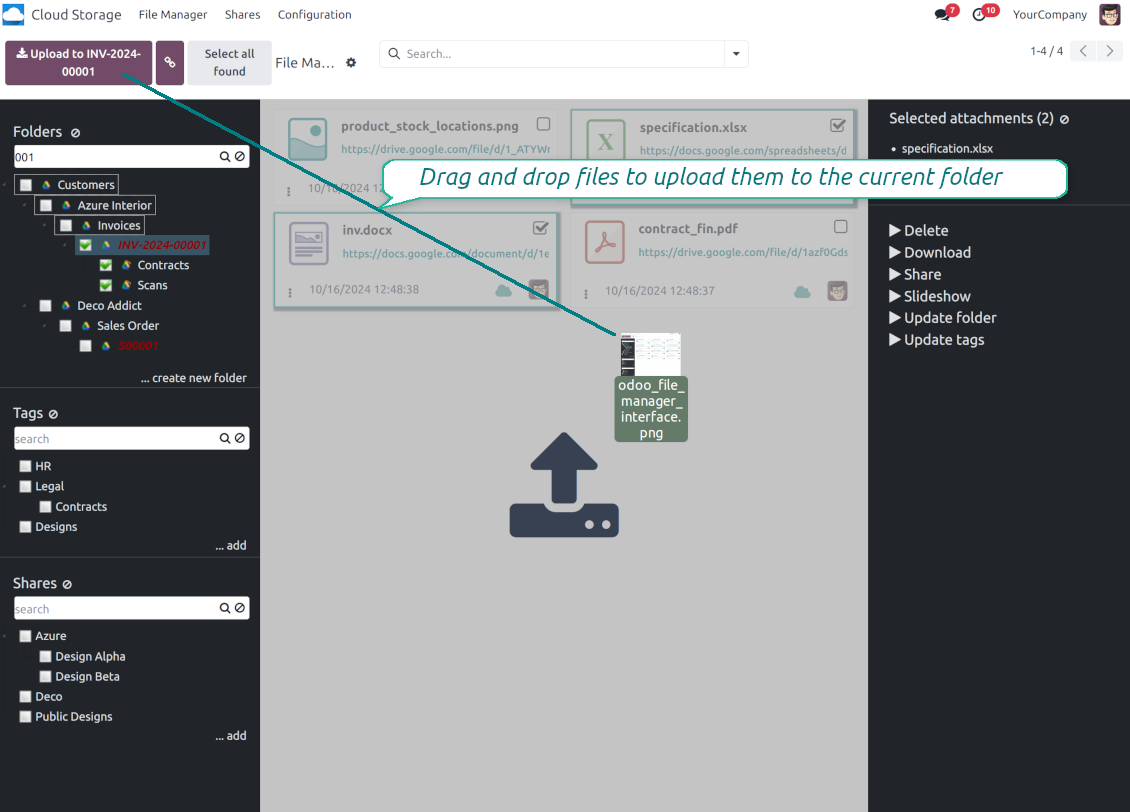
Upload attachments to the current folder. Use the top header button 'Upload file' or drag and drop files
-
Instantly open any synced attachment in a linked cloud client (push the link in the middle of attachment cards)
-
Download any attachment to your local computer disregarding whether it is synced or not (push the icon 'cloud' or 'download' in the footer right corner)
-
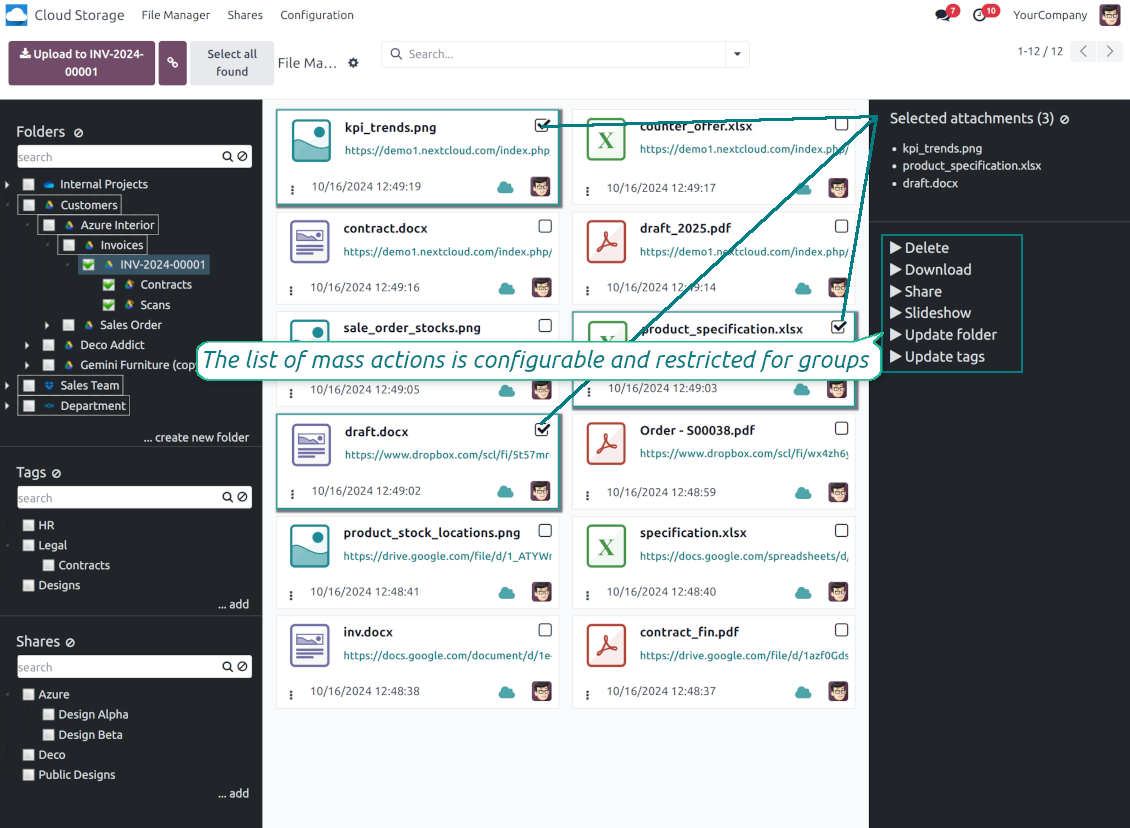
Consequentially select attachments and download them as a single zip archive
-
Move any files to any folder, including re-attaching items between Odoo objects (e.g. from a sale order SO-001 to another quotation or its customer folder). Use the mass action for that end or just drop an attachment to a required directory. Update attachments' tags by dragging those to the left navigation panel or by executing the mass action. Delete attachments in a batch
-
Apply standard attachments search to find required files.
Enhanced Attachment Box
-
Any Odoo object might be linked to its folder. See Automatic folders' structure
-
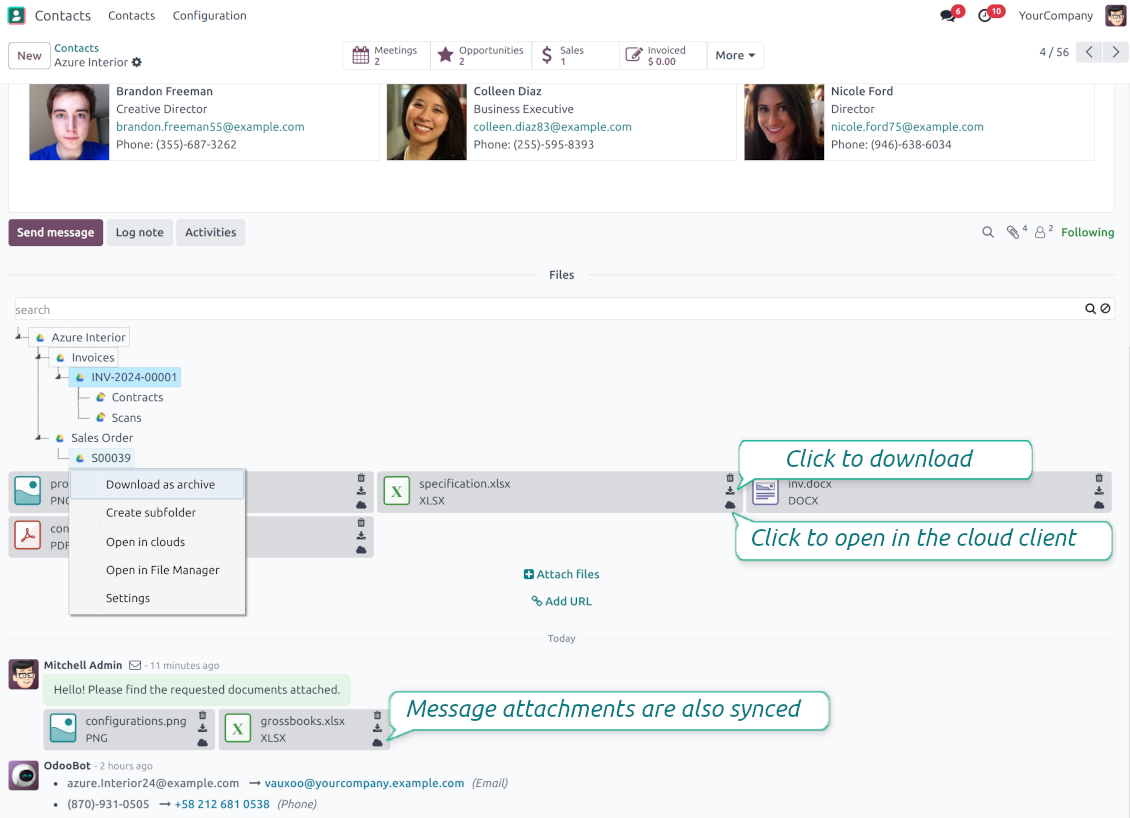
Flexibly define subfolders to organize the structure you need (right mouse click > Create subfolder)
-
Drag and drop to re-structure subfolders
-
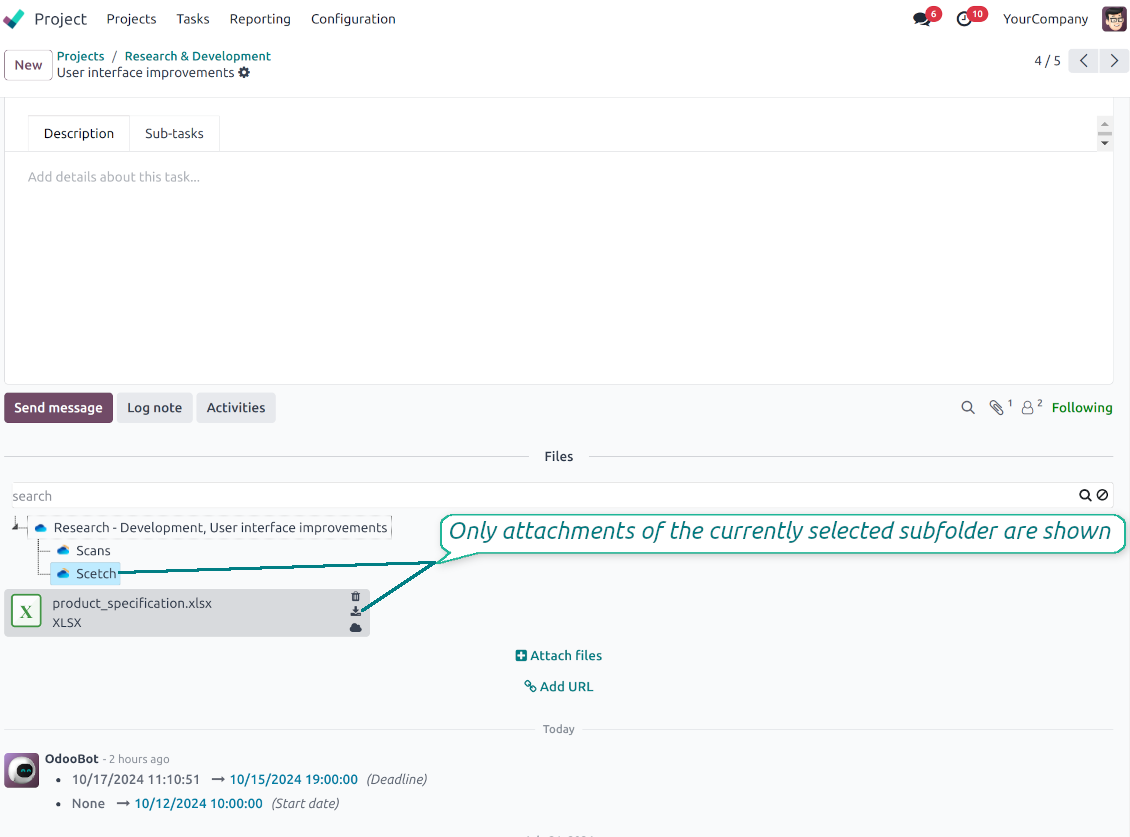
Select a folder to see its attachments. By default, files of the object root directory are shown
-
Download any folder with all attachments as a single zip archive (right mouse click > Download as archive)
-
Open the already synced folder in its cloud client (right mouse click > Open in clouds)
-
Upload attachment to a chosen folder (use the button 'Add attachments' or drag files to the attachment box area)
-
Instantly open any synced attachment in a linked cloud client (push the icon 'clouds')
-
Download any attachment to your local computer disregarding whether it is synced or not (push the icon 'download')
-
Use standard Odoo preview for both synced and local files (click on a file thumbnail)
-
Delete attachments as usual
-
All actions are equally applicable to object attachments and attachments related to messages.
Sinkronizacija Cloud Storage
Multi synchronization
-
Use optional add-ons to synchronize the document management system with the cloud client(s) of your choice: Google Drive, OneDrive, SharePoint, Nextcloud, Dropbox, Amazon, Box, MinIO S3, NAS/WebDAV (Synology, QNAP, TrueNAS, etc.), and ownCloud. Have as many connections as you need
-
Establish multiple connections to different cloud clients simultaneously. For example, sync sales-related folders to Google Drive; tasks and projects - to SharePoint or OneDrive; HR documents - to Nextcloud/ownCloud; manufacturing specifications - to Dropbox. Take into account that a specific folder might be synced to only a single cloud storage solution. Its children would be synced to the same client
-
For each cloud client, the app lets set up a few instances. For example, for Google Drive, you may share some folders to your personal drive, others - to one of your team drives, and the rest - to your teammate's drive
-
To establish a connection with particular cloud storage, follow the instructions that are specific for client types. See the tab Configuration for details
-
Any connection might be paused manually if it is needed. It might be also auto-stopped if there are critical issues during the sync. Then, you should re-connect to a target cloud client
Cloud clients
-
Synchronization for all cloud clients is based on the same principles and on the same queue. Simultaneously, there might be differences in sync results due to different features of various cloud storage solutions
-
Establishing connections for different types of cloud clients assumes installing optional add-ons, different approaches for Odoo, and external API configuration. Follow the instructions on the tab 'Guidelines'
-
Google Drive Odoo Integration allows establishing a connection with any personal or team drive
-
OneDrive / SharePoint Odoo Integration assumes synchronization with any drive of personal/business/SharePoint tariffs
-
ownCloud/Nextcloud Odoo Integration et integrate Odoo with any instances of ownCloud and Nextcloud. In comparison to other clients, the app allows setting the type of attachment links. By default, Odoo links are internal: only authorized users may access them. Optionally make links public (the setting 'Use Public URLs'). See details on the guidelines tab
-
Dropbox Odoo Integration works for all DropBox tariffs, including Personal DropBox (Basic, Plus, Family) and business DropBox (Professional, Standard, Advanced). In comparison to other clients, the app allows choosing whether cloud items would be shared or internal. See details on the guidelines tab
-
Amazon S3 Odoo Integration (amazon_s3_odoo) synchronizes Odoo folders and attachments with Amazon S3 buckets
-
NAS/WebDAV Odoo Integration (nas_odoo) connects Odoo documents with NAS and WebDAV-compatible storage, including Synology, QNAP, and TrueNAS
-
Box Odoo Integration (box_odoo) synchronizes Odoo folders and attachments with Box cloud storage
Automatic two-sided sync
-
Integration is based on scheduled jobs and is fully automatized. The app regularly checks changes in systems and runs sync operations
-
Synchronization is bilateral. Updates in Odoo are reflected in cloud clients (direct sync); changes in cloud clients modify Odoo folders and attachments (backward sync)
-
Isključite sinkronizaciju iz oblaka na klijentu da sinkronizacija ostane jednosmjerna. Promjene u Odoo i dalje se šalju u pohranu u oblaku, ali datoteke i mape koje se tamo stvore, preimenuju ili obrišu ne pojavljuju se u Odoo. Ponovno isključivanje opcije primjenjuje te nakupljene promjene, uključujući brisanja, pri sljedećoj sinkronizaciji
-
Any cloud connection might be reset. In this way, the app assumes getting back all items back to Odoo (reverse sync)
-
Odoo folders and attachments might be re-attached to a new cloud client. Hence, items will be first taken back to Odoo (reverse sync) and then put will be put to the new cloud storage (direct sync)
Queue-based synchronization
-
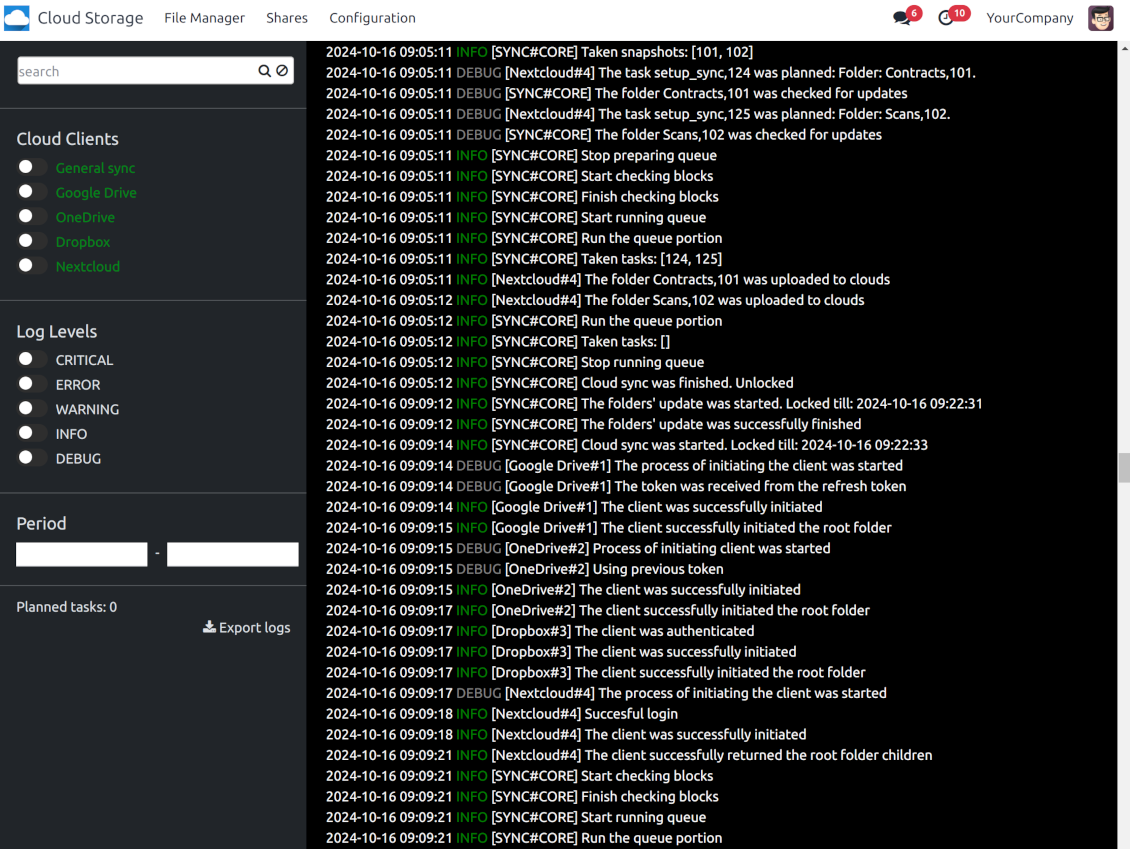
Once in 15 minutes, the app examines updates in Odoo and cloud storage(s) to prepare a synchronization queue
-
Folders' checks follow the First-In-First-Out (FIFO) principle. So, directories that have not been examined for the longest will be processed first
-
Once in 15 minutes, the sync queue is run by the special scheduled job. Firstly, the most important (blocking) tasks would be done
-
Control planned jobs and their fulfillment in the special Odoo logs interface (Cloud Storage > Configuration > Sync Logs). Subscribe for particular cloud clients notifications
-
If the app faces sync failures, it will re-try operations afterward. Sync queue processing would not be stopped if there are items not blocked by such failures
Odoo attachments for cloud storage: direct sync
-
Direct sync prepares the folders' hierarchy and uploads Odoo attachments for cloud storage
-
Direct sync checks whether attachments are added or deleted for synced directories. If so, they would be created or removed in cloud storage. In particular, it means that any file added to a folder-related Odoo object (e.g. Quotation), would be automatically moved to a linked cloud client
-
Direct sync makes all synced Odoo attachments change their type to a link (URL), while binary content is removed with one of the next Odoo cleaners. So, no actual files would be stored on your Odoo server
-
Direct sync checks whether a new folder is added. Disregarding whether it is done manually or automatically, the app would generate a peer directory in a cloud storage
-
Direct sync checks whether there are any updates in folders. If so, such changes are reflected in a cloud client
Cloud storage files and folders for Odoo: backward sync
-
Backward sync checks whether any files or subfolders are added to cloud storage folders. If so, the app would create URL attachments/subdirectories inside linked Odoo directories (and hence Odoo objects if any)
-
Backward sync checks whether there are any updates in folders or attachments. Such updates would be then reflected in Odoo
-
Backward sync checks whether any files are deleted/moved in a cloud document folder. If so, a linked Odoo attachment would be also unlinked or moved
-
If you deleted a cloud storage folder related to a folder rule / Odoo object, their child files would be deleted as well. Thus, Odoo would remove related attachments. The folders, however, will be recovered with a direct sync
-
In case of conflicts, direct sync changes are in general considered more important than backward updates.
Resetting or changing cloud client: reverse sync
-
In case you decided to reset the connection with a specific cloud client, files would be moved back to Odoo
-
Isključite obrnutu sinkronizaciju na klijentu kada kopija u pohrani u oblaku treba ostati jedina kopija ili kada je veza prekinuta. Odspajanje, poništavanje ili deaktivacija tog klijenta tada ne preuzima datoteke natrag i ne briše ništa u pohrani u oblaku. Veza između objekata Odoo i njihovih stavki u oblaku se prekida. Spremljene poveznice i dalje otvaraju datoteke u pohrani u oblaku, ali Odoo više ne može preuzeti, pregledati ni otvoriti te mape i datoteke. Ta se veza ne može vratiti
-
In case you decided to change the cloud client of a folder rule or a folder, files would be first taken back to Odoo, and then direct sync for a new client would be done
-
Reverse sync operations are prioritized to direct and backward sync operations
-
Not all items can be correctly reversed to Odoo due to cloud client peculiarities. For example, there are documents that may exist only in cloud storage environments (e.g. Google Sheets). The app would try to convert such documents, but in some cases, it would require manual interactions.
Automatic Folder Structure
Rules for automatic folders
-
The app allows preparing its own folder for any Odoo object
-
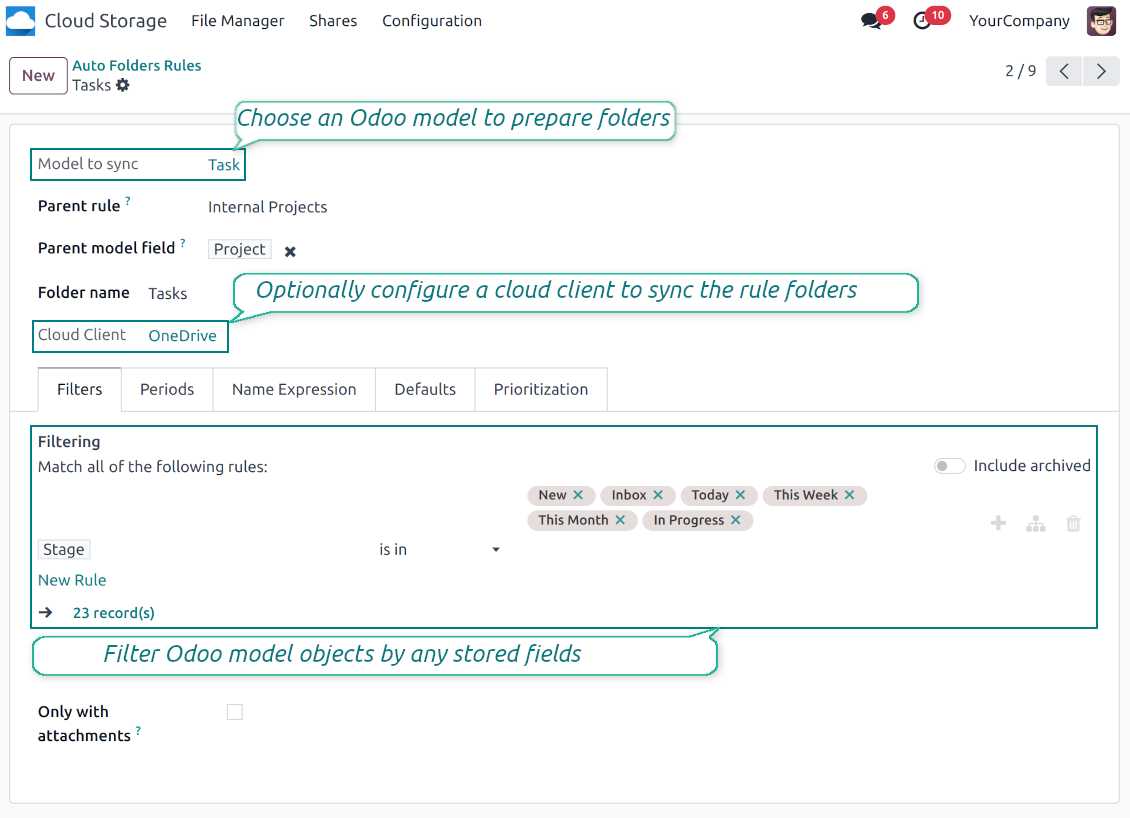
To configure a particular Odoo document type to generate a folder, you should just prepare a new folder rule (Cloud Storage > Configuration > Folder rules). For example, select the model 'Task' to make Odoo add a folder for each project task, so Tasks > Task 1, Task 2, ...
-
Automatically created directories would contain all attachments their linked objects have
-
Folders are updated regularly based on the scheduled job
Multi directories for each model
-
Each Odoo model might have a few linked folders
-
Apply any model storable field to filter Odoo objects and, in this way, split objects into a few super directories. For example, have own folders for individuals and companies, for European and American opportunities, for quotations and confirmed orders, for each project
-
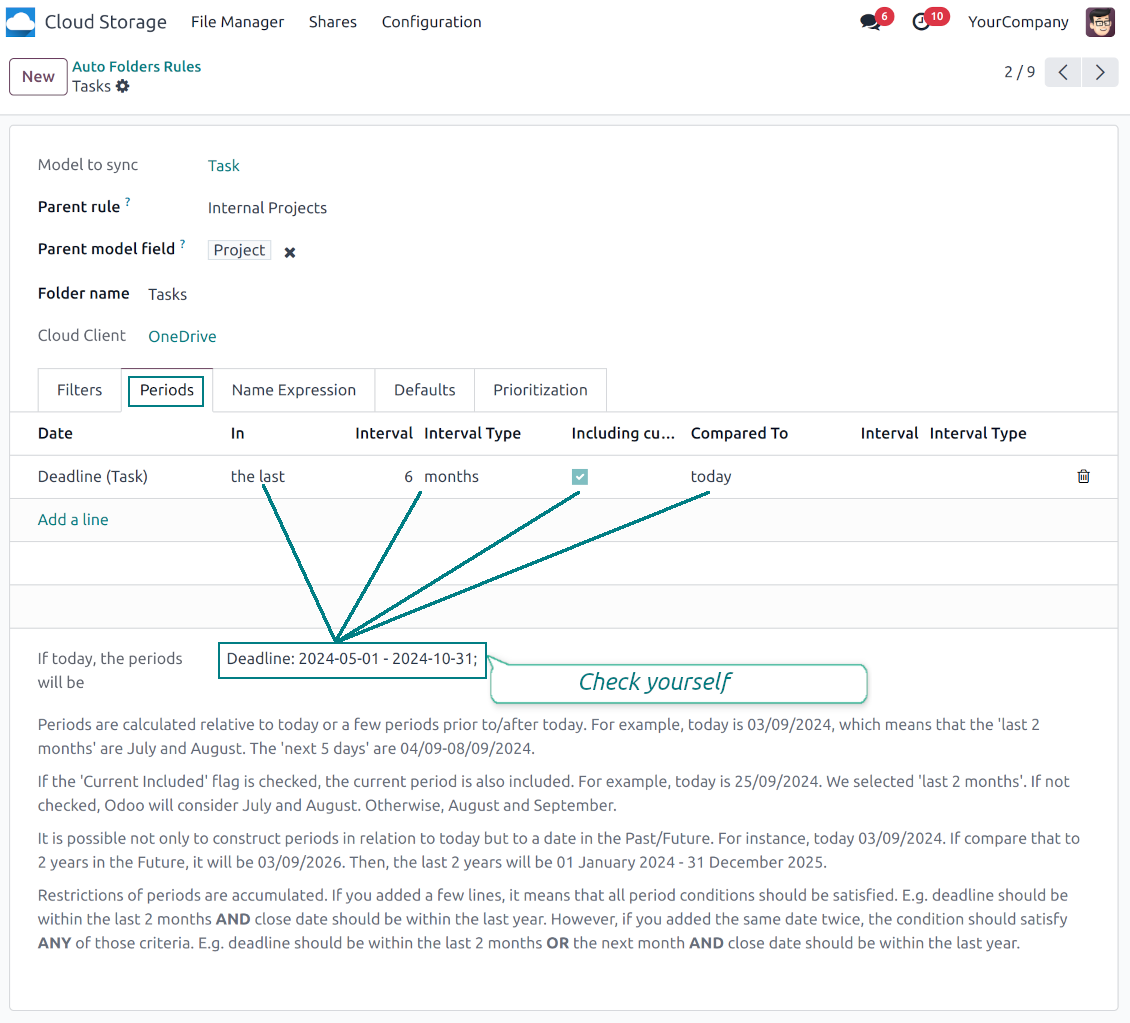
Filter Odoo objects by relative periods by applying date fields of linked documents. For example, leads registered in the last 3 months or invoices updated in the last week
-
As a result, the app lets have paths like 'Odoo > Quotations Europe > SO-001' or ' Odoo > the last year posted invoices (America) > SO-001'
Flexible folders' tree
-
It is possible to set up a hierarchy of folder rules to prepare a more flexible directories structure
-
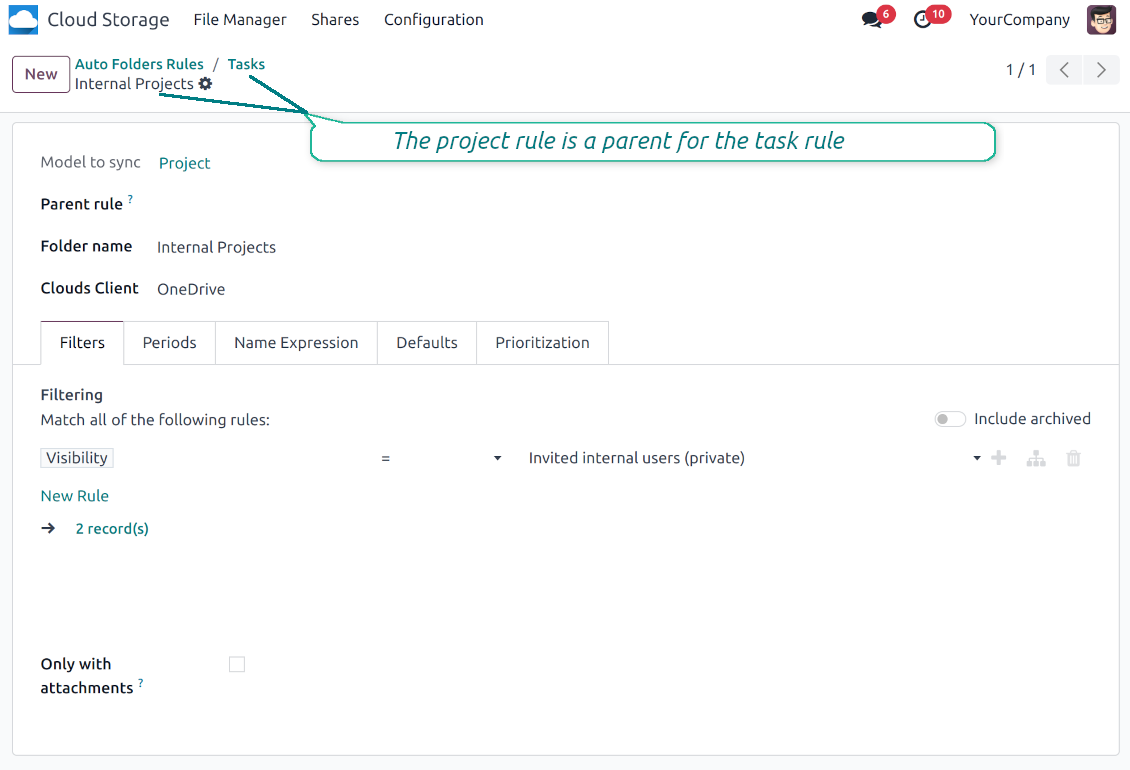
To that goal define a parent rule for a required folder configuration. For example, use a project-related rule as a parent for a task-related rule, a customer-related rule - for invoices-related rules
-
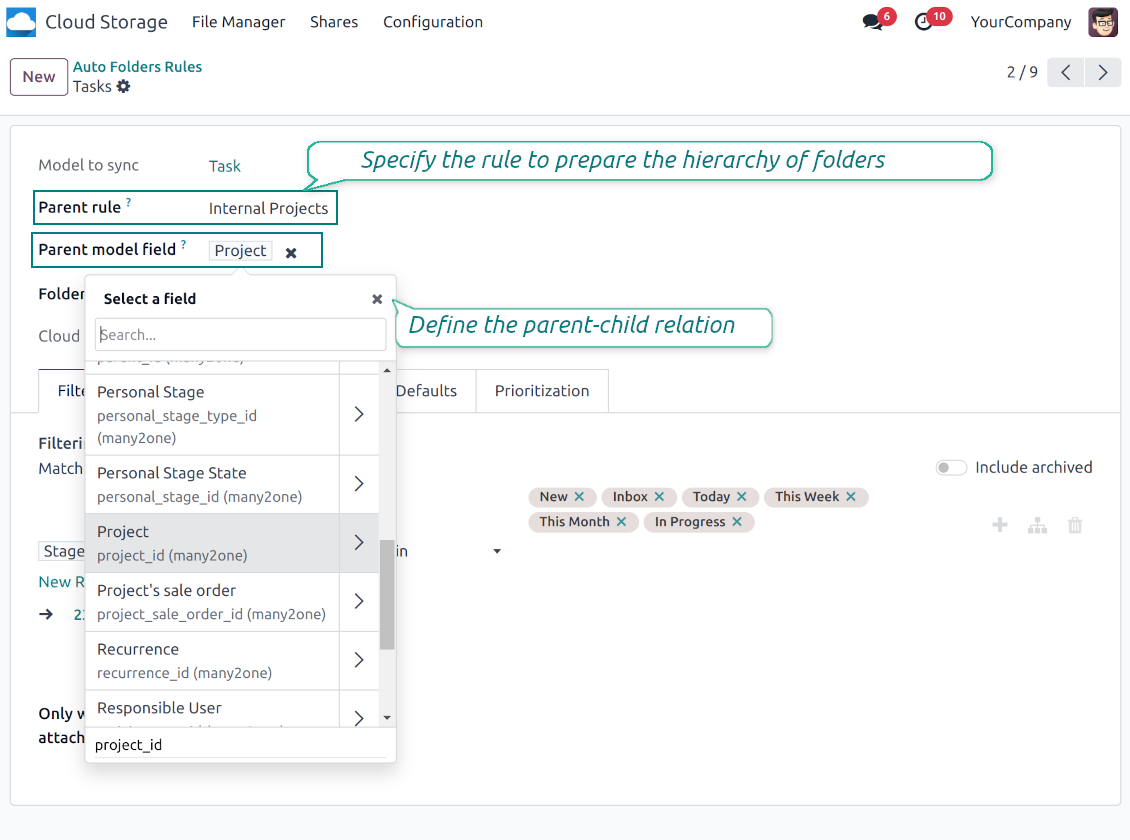
In order for folder relations to work correctly, it is also needed to enter a parent model field. So, it is the field that links models between each other (many2one relation). For example, 'Project' of a task, 'Customer' of a sales order, or 'Sales Team' of an opportunity
-
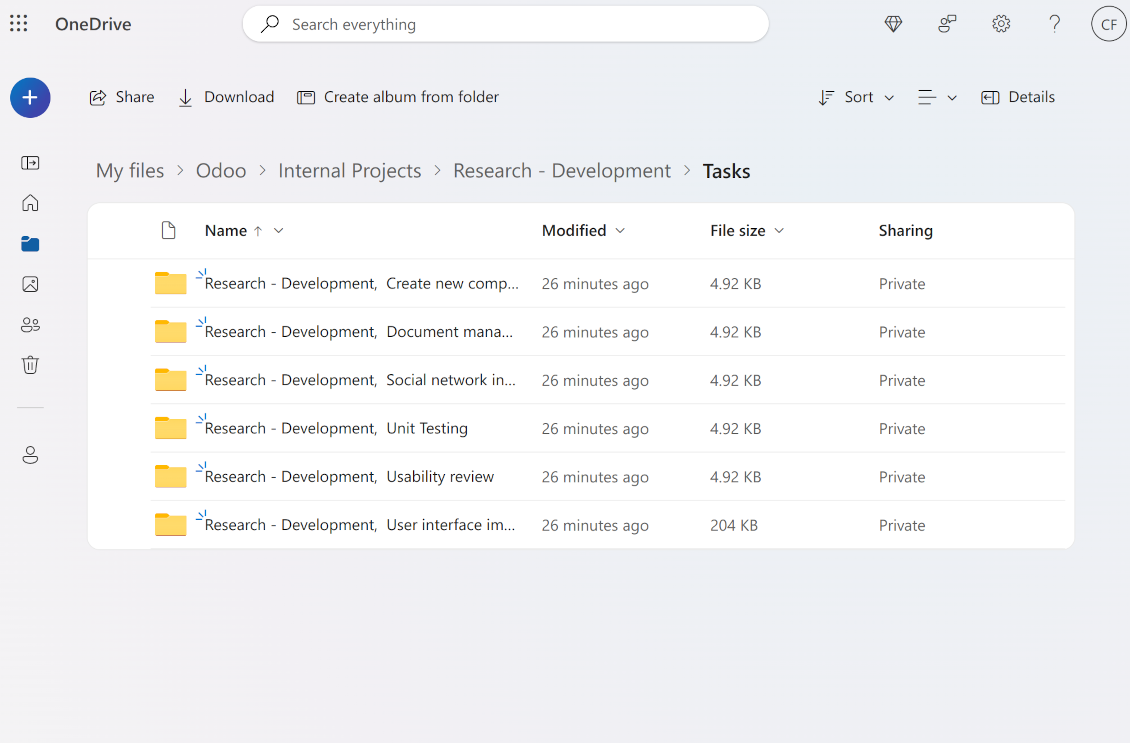
As a result, the tool allows reflecting your Odoo workflow logic and have paths like 'Odoo > Customers > Azure Interior > Projects > Software Design > Prepare Specification' and 'Odoo > Customers > Azure Interior > Quotations > SO-001'
Subfolders, default folders, and default files
-
The app lets add an unlimited number of manual subfolders for each folder. In particular, you may have a directories tree right in each object attachment box
-
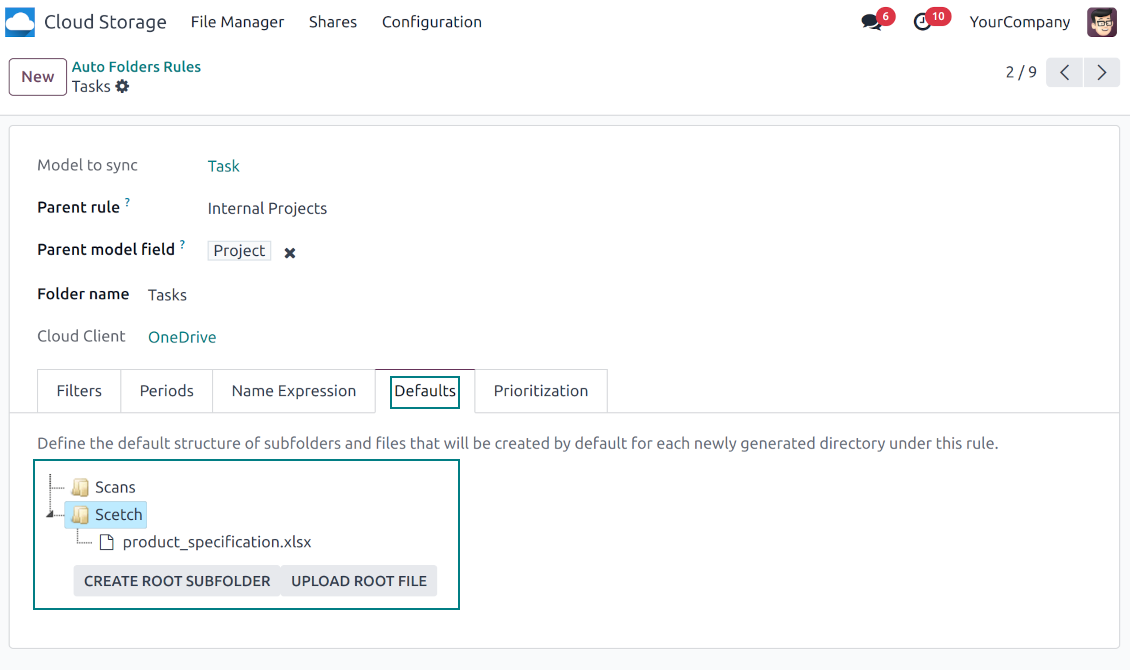
For the first generation, it is possible to define default folders, so subdirectories would be auto-generated for a specific Odoo object folder. Afterward, you may add delete/edit those or add new ones
-
The same mechanics are applied to prepare default files. For example, to have contract/personal card templates which then are assumed to be filled with real data
Configurable folder titles
-
Each folder rule assumes to generate a directory. Names for such directories are assigned right on a rule form. For example, introduce 'Jobs' for a task-related rule or 'HR' for employees' folders. By default, the Odoo model name would be used
-
For object-related folders, the names are generated based on the Odoo standard display names. So, if not defined the opposite, it would be the same title as you see in the Odoo form view header
-
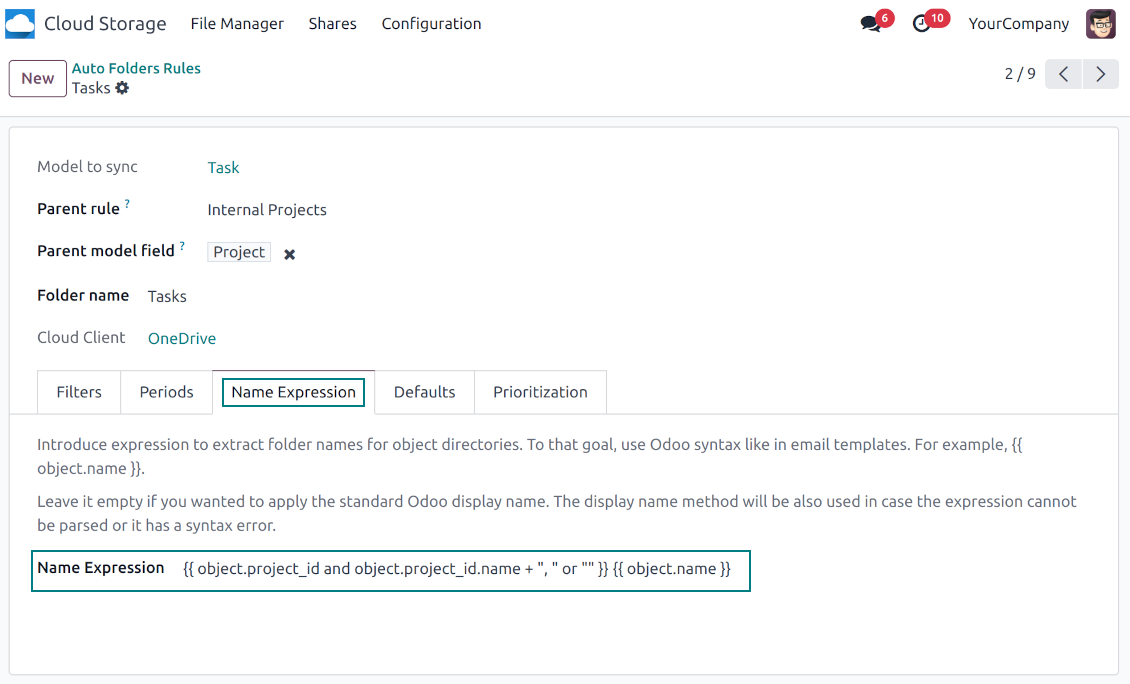
The app lets define complex name expressions for object-related folders (the tab 'Name Expression' on a folder rule form). To that goal, apply the syntax used in Odoo email templates. For example, {{ object.project_id.name }}, {{ object.name }} to reflect a project name in tasks folders
-
Avoid the following symbols in folders' and files' names: *, ?, ", ', :, <, >, /, +, %, !, @, \, /,. Direct sync will replace such symbols with '-'. It is done to avoid conflicts with file systems. Avoid also too long names: e.g. more than 100 symbols
Enterprise Documents
-
The app allows generating folders for workspaces introduced by the Odoo Enterprise apps 'Documents'
-
To force Odoo to prepare workspace-related directories, define folder rule(s) of the type 'Workspace-Related rule'. The tool would automatically create linked folders and sync those for chosen cloud storage with one of the next jobs
-
It is not obligatory to reflect the whole DMS structure. Thus, it is possible to filter workspaces by any storable field. For example, to add a folder only for workspaces that contain the keyword 'Internal'. Take into account: if a workspace was synced, all its child workspaces would be also synced
-
If you generated a subfolder for any workspace-related folder, the app would also create such a Documents workspace
Typical use cases
-
Customers: add all partner files in a single super directory. Optionally distinguish companies and individuals. For example, Odoo > Customers > Azure Interior > Contacts > John Brown
-
Sales orders and invoices: keep all sale-related printings and contracts in your own quotation directories for each customer. For example, Odoo > Customers > Azure Interior > Orders > SO-001 and Odoo > Customers > Azure Interior > Invoices > INV-00001
-
Opportunities: store all specifications, requirements, and any files which would let you make a good offer carefully structured by each sales team and case. For example, Odoo > Sale teams > Europe > Leads > Interest in 50 chairs
-
Project and tasks: prepare a folder for each customer project and task. For example, Odoo > Customers > Azure Interior > Projects > Software design > Tasks > Specification
-
Human resources: gather all files by each employee in a single folder: photos, document scans, contracts. Structure employees by department. For example, Odoo > Departments > Accounting department > Employees > Anita Olivier.
Dijeljenje datoteka i mapa
-
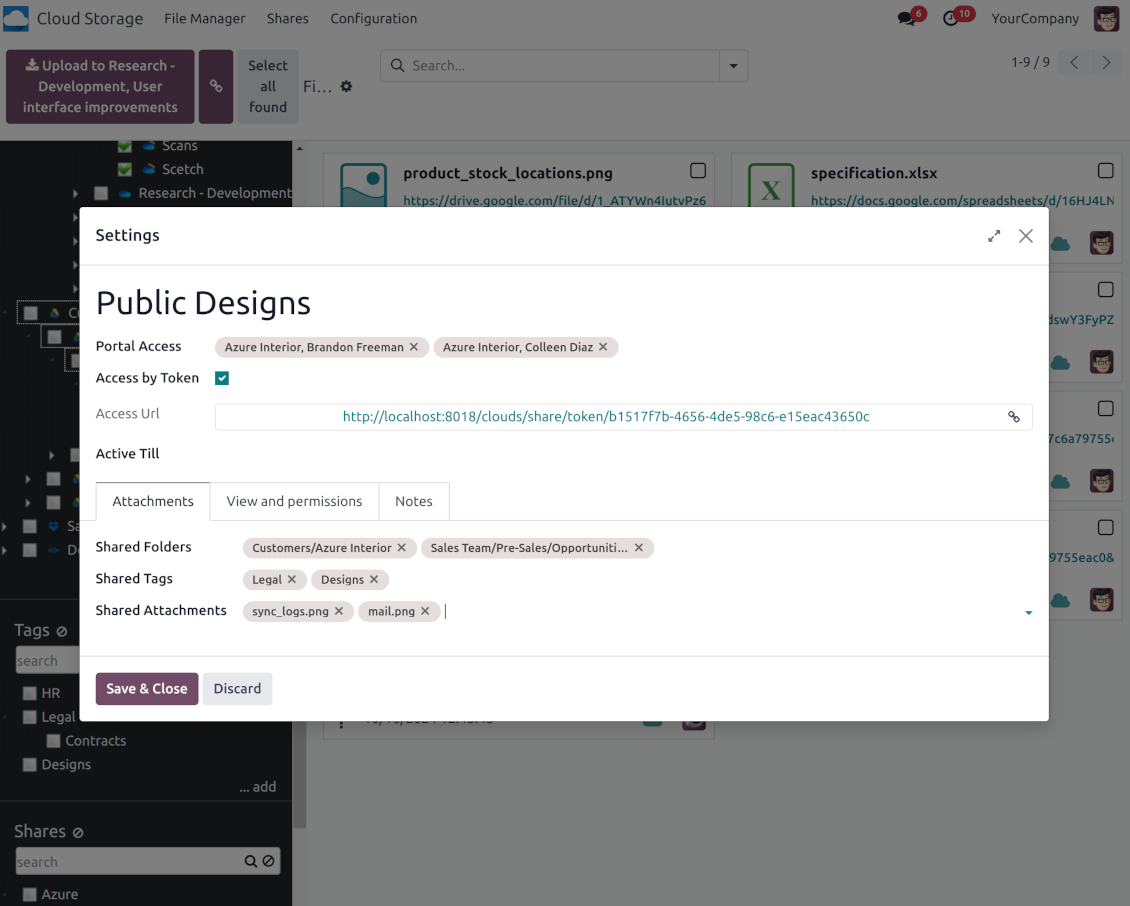
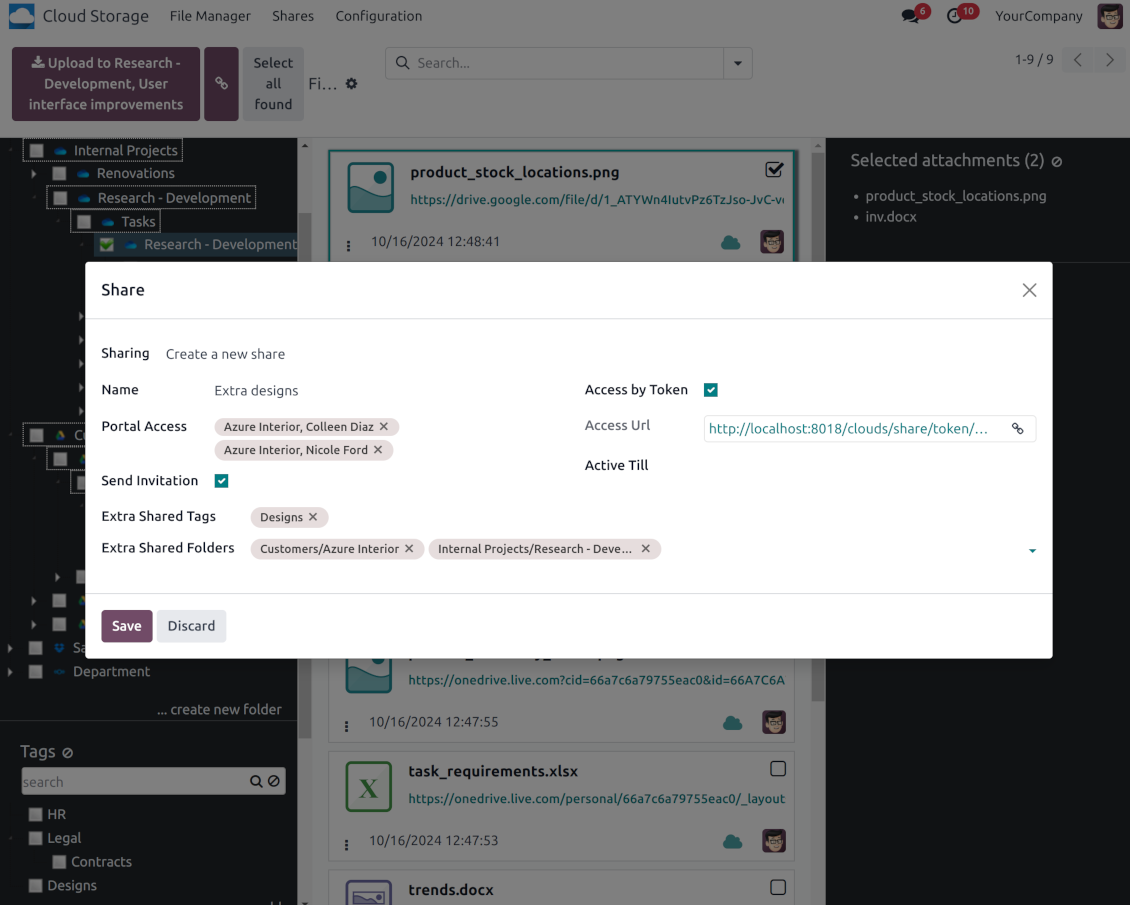
Share particular attachments, whole directories, or even all files of specific tags
-
Grant access to chosen Odoo contacts. Send an invitation to any Odoo portal users at any moment
-
Generate a special access link for public use (even without a user). Change it to make the previous one outdated
-
Make shares for temporary use or available constantly until archived
-
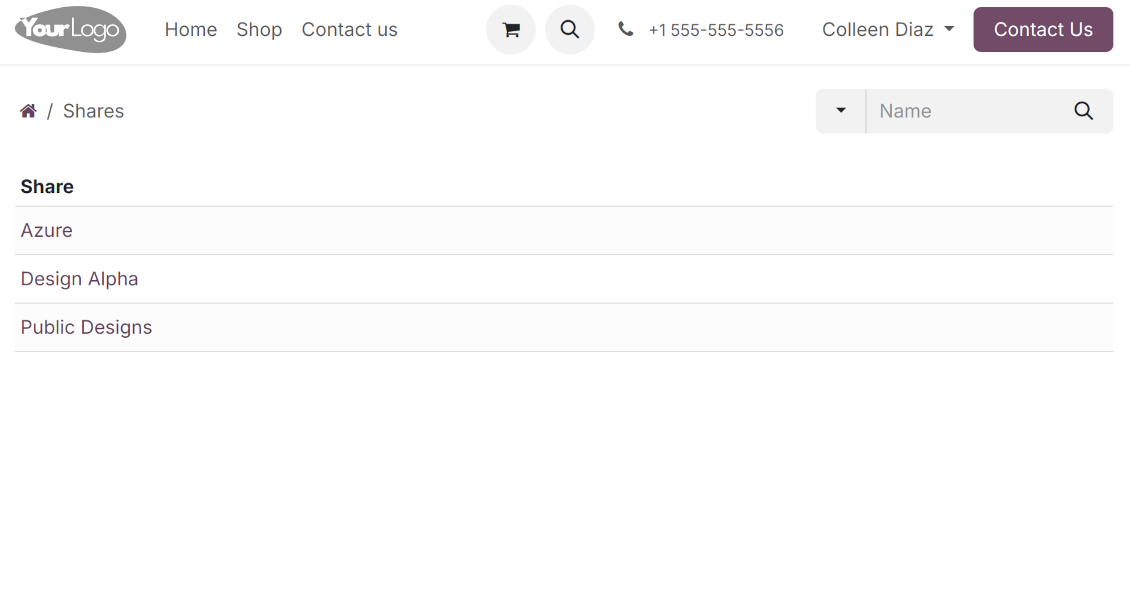
Create an unlimited number of shares with any setups and attachments involved. Portal users might access those through the special entry "Shares" in the Odoo's portal
-
For single-view purposes, shares support hierarchy so as to make comfortable navigation by those
-
Share users can download any shared file, a whole share, a particular directory, or a tag as a ZIP archive
-
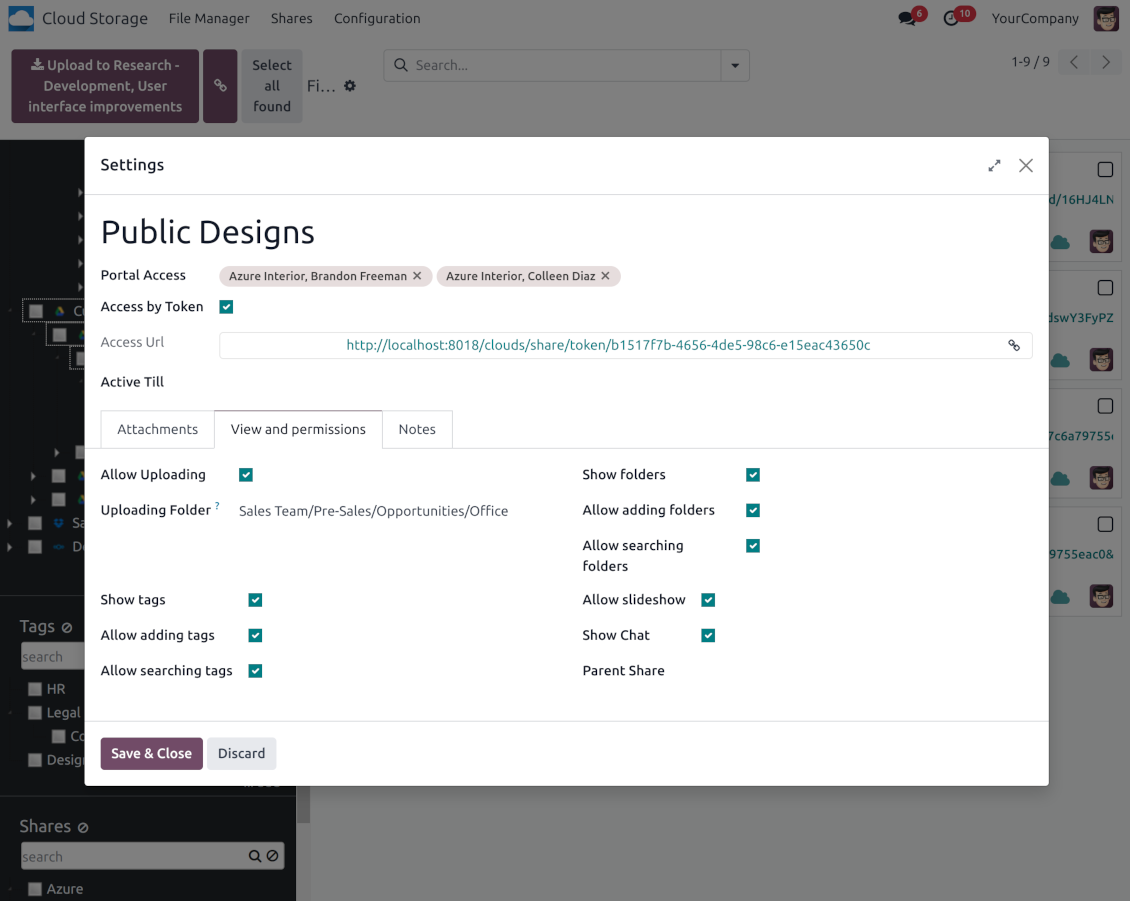
Optionally let upload files to the selected or default folder. Files drag and drop is supported
-
Users are always allowed to search attachments by title, linked folder, and tags
-
Optionally allow navigation by folders and/or tags. Shared tags/folders, their children, and ones linked to shared attachments will be available
-
Let users add tags and folders by themselves. Show/hide searching items in tags/folders navigation trees
-
Turn on/off a chat per each share.
Upravljanje dokumentima i prava pristupa sinkronizaciji
-
Access for each Odoo automatic folder is regulated based on a linked object. If such an Odoo object is available for a specific user, its directory would be also available for her/him. For example, if Anita Olivier is the task manager of 'Prepare specification', then she may access the folder 'Tasks' and 'Tasks > Prepare Specification'
-
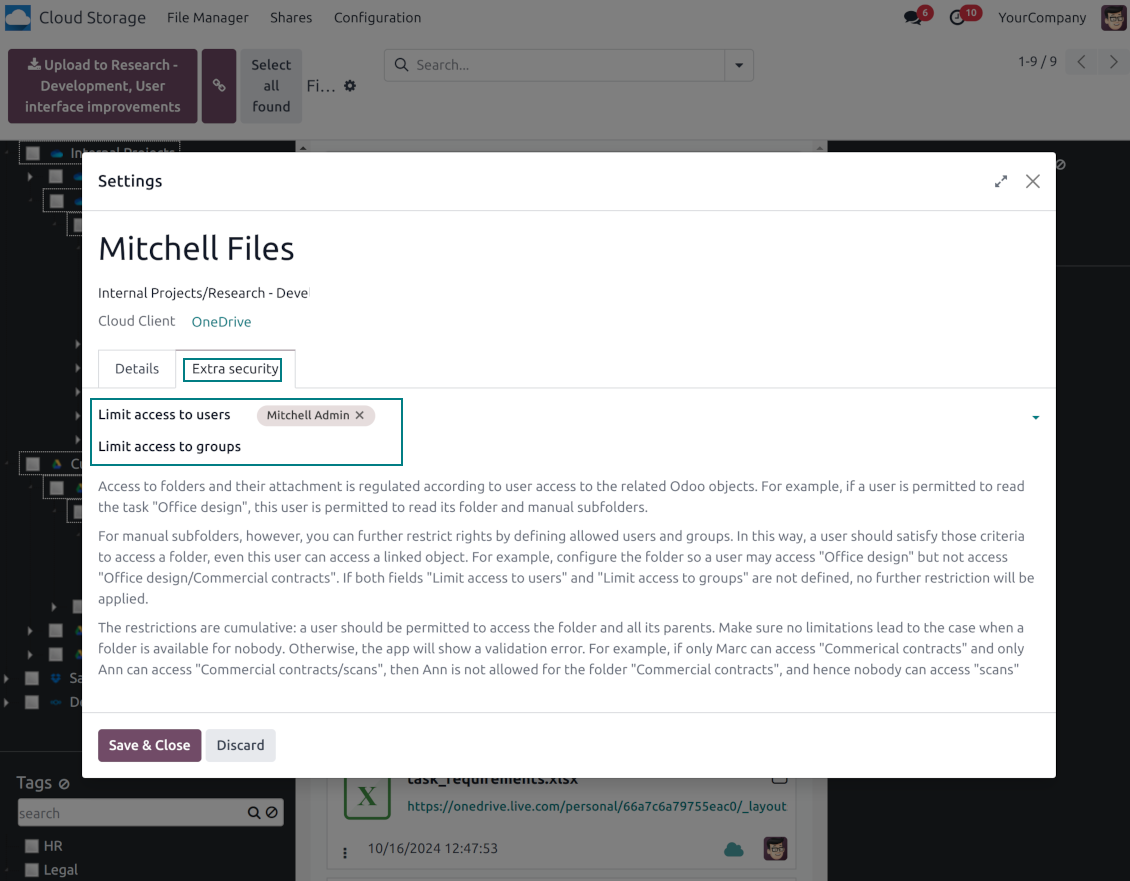
Access to Odoo manual folders is regulated based on its user groups and users stated in those folders' settings. If nobody is specified, a manually created folder is available for everyone. For example, if Anita Oliver is a sales manager, she may access the quotation-related folder 'Odoo > Orders > SO-001'
-
To access any folder, a user should be able to access all its parents. For example, if Anita Oliver has rights for employees but does not have for departments, then she might not read 'Odoo > Departments > Administration > Employees > Mitchel Admin'. However, if the folder 'Employees' becomes a stand-alone folder without a parent, then Anita would be able to access 'Odoo > Employees > Mitchel Admin'
-
The app does not regulate access levels for cloud clients and their items. The tool regulates rights only for Odoo objects and synchronizes those to required storage. After the sync, if necessary, you should apply the settings for a target cloud client, folders, and files
-
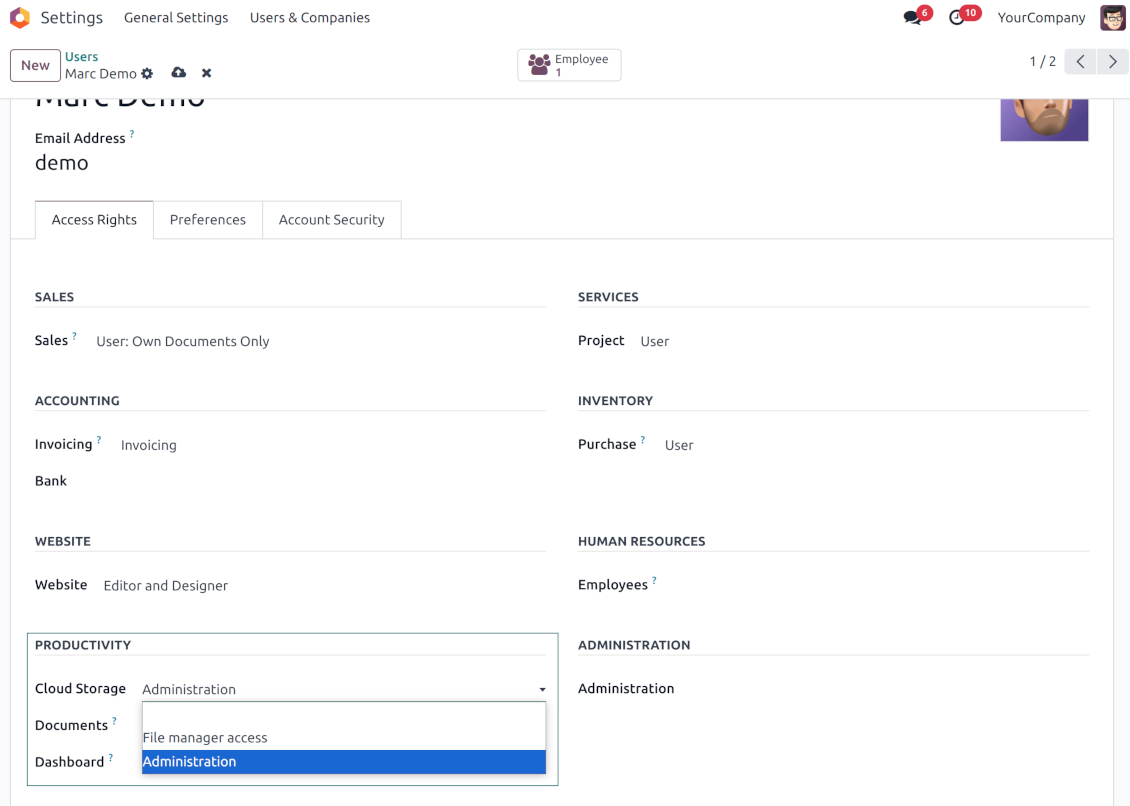
To observe the menu 'Cloud Storage' and the app file manager, a user should belong to the security group 'Cloud Storage > File Manager Access'
-
To configure automatic folder rules, establish connections with various cloud clients, control sync logs, and apply the app settings, a user should belong to the security group 'Cloud Storage > Administration'.
Napomene o korištenju
-
The app assumes automatic regular synchronization with various cloud clients. Please take into account that synchronization is not real-time but is based on tasks queue and scheduled jobs. Depending on the number of folders and attachments, it might take time for the app to check all directories and do the jobs. That's why, until the sync is done, Odoo attachment interfaces work as in standard Odoo.
-
Cloud connections rely upon the API of the related cloud clients. Such communication between systems is risky by concept due to possible disconnections, API updates, and unsolvable conflicts. The app is designed to cope with such risks by carefully processing failures and checking cloud client states. Simultaneously, make sure that you have configured a proper backup strategy for both Odoo and cloud clients.
-
The special factors of risks are sync scope and reverse operations. The higher the sync scope is, the more it would take Odoo to finish integrations. Hence, more space for errors exists. Try to decrease sync scope logically by choosing only required folders. Reverse operations might be risky since assume reflecting cloud clients' features which might be absent in Odoo. For example, Google Sheets cannot be opened outside Google Docs. The app would try to solve the scenarios by applying similar features (e.g. by converting a file to simple electronic tables). However, that is not always possible, and in this way, manual interactions would be required.
Savjeti za konfiguraciju i instalaciju za Cloud Storage Solutions Odoo v.18
Odoo konfiguracija poslužitelja
Da sinkronizacija radi ispravno, primijenite odgovarajuće timeout vrijednosti u konfiguracijskoj datoteci Odoo: LIMIT_TIME_CPU, LIMIT_TIME_REAL, LIMIT_TIME_REAL_CRON trebaju biti više od 900 sekundi.
Za Odoo.sh to ne treba raditi, jer su vremenska ograničenja unaprijed definirana i nisu konfigurabilna.
Izbjegnite i mijenjanje učestalosti cron poslova koju pretpostavlja aplikacija: '[Cloud Storage] Prepare Cloud Folders', '[Cloud Storage] Run / Prepare sync queue'. Ti su poslovi konfigurirani da se izvršavaju svakih 15 minuta, a ta se učestalost koristi u algoritmima kako bi se izbjegli prekidi i gubici podataka. Ako trebate na neko vrijeme zaustaviti sinkronizaciju, pauzirajte pojedine cloud klijente.
Opća Python ovisnost
Alat ovisi o vanjskoj biblioteci 'sortedcontainers'. Instalirajte je na Odoo poslužitelj naredbom:
pip3 install sortedcontainersPostavljanje OneDrive i/ili SharePoint integracije
Python ovisnost
Alat ovisi o vanjskoj biblioteci 'microsoftgraph'. Instalirajte je na Odoo poslužitelj naredbom:
pip3 install microsoftgraph-python
Konfiguracija i prijava
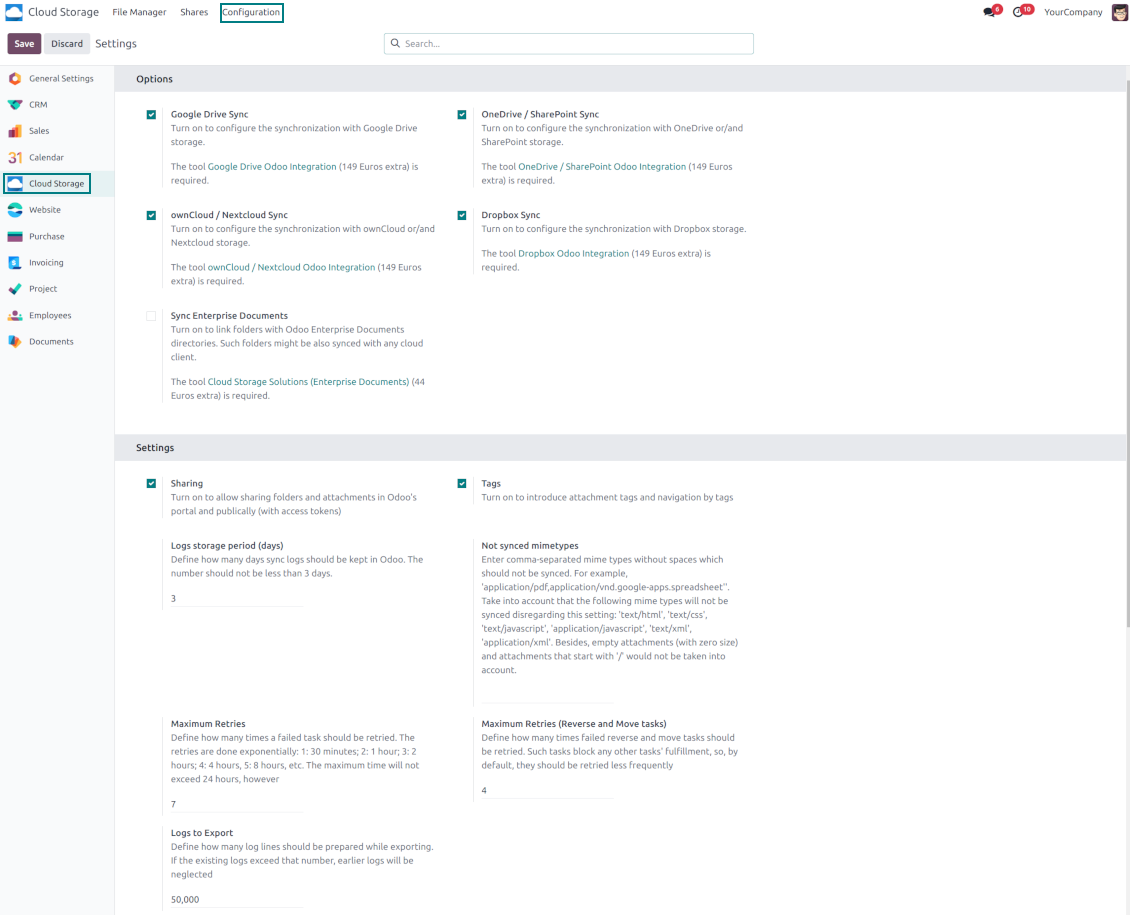
- Uključite opciju 'OneDrive / SharePoint Sync' (cloud Storage > Configuration > Configuration). Potreban je opcionalni dodatak OneDrive / SharePoint Odoo Integration
- Provjerite ima li vaš Microsoft korisnik puna administratorska prava za OneDrive / SharePoint koji želite povezati s Odoo. Taj je korisnik potreban samo za davanje dopuštenja; podaci korisnika ne bi se čuvali u Odoo i ne bi se kasnije koristili. Također, provjerite da Microsoft adresa e-pošte koju koristite nema preusmjeravanje (obično se dogodi kad konfigurirate naziv domene, a primarna adresa i dalje je na Microsoft domenama poput @outlook.com, @office365 itd.)
- Idite na svoj Azure Portal: https://portal.azure.com/#blade/Microsoft_AAD_RegisteredApps/ApplicationsListBlade
Aplikacija se mora registrirati u imeniku (tenant). Microsoft više ne dopušta stvaranje nove aplikacije izvan imenika.
- Ako već imate tvrtkin Microsoft 365 / Azure imenik, prebacite portal (gore desno) na njega i nastavite.
- Ako imate samo osobni račun (@outlook.com, @hotmail.com, @live.com) i vidite "these applications are associated with the account ... but are not contained within any directory", još nemate imenik. Registrirajte besplatni Azure račun istim Microsoft računom: https://azure.microsoft.com/free/ - Isprobajte Azure besplatno. Time se bez troška stvara Default Directory.
- Microsoft traži karticu samo za potvrdu identiteta; privremeno se zadrži oko 1 USD i zatim se vrati. Imenik i registracija aplikacije nisu naplaćeni.
- Imenik (Microsoft Entra ID Free) i svaka u njemu registrirana aplikacija rade neovisno o 30-dnevnom / 200 $ Azure probnom kreditu. Taj kredit je za plaćene Azure resurse koje ovdje ne koristite. Za našu aplikaciju nije potrebno plaćanje.
- Ako cijeli imenik jako dugo stoji potpuno neiskorišten (Microsoftov prag je oko 200 dana bez ikakve aktivnosti), Microsoft može poslati upozorenje i na kraju ga ukinuti. Budući da Odoo poziva ovu aplikaciju pri svakoj sinkronizaciji, aktivna veza drži imenik aktivnim – to je važno samo ako mjesecima potpuno prestanete sinkronizirati.
- Kad ste u stvarnom imeniku (ne "Microsoft Services"), tamo otvorite App registrations.
- Kliknite «New registration»
- Introduce a new name for the application and assign the redirect URI as [YOURODOOSITENAME]/one_drive_token (e.g. https://odootools.com/one_drive_token). As the supported account types choose 'Accounts in any organizational directory (Any Azure AD directory - Multitenant) and personal Microsoft accounts (e.g. Skype, Xbox)'.
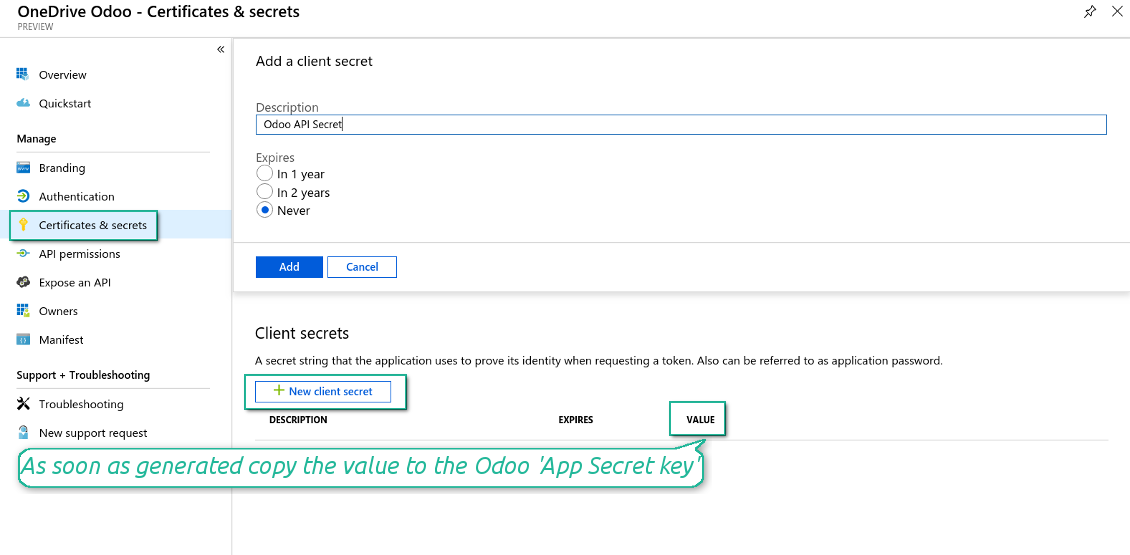
- Idite na Certificates & secrets - Kliknite 'New Client Secret'. Spremite negdje vrijednost tajne
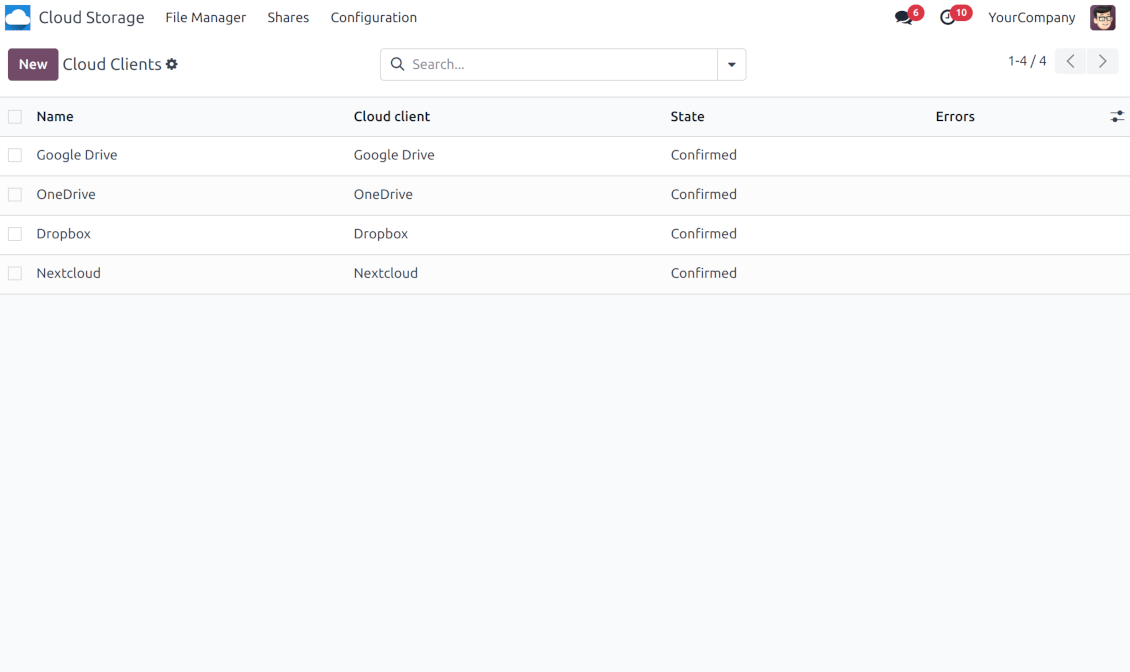
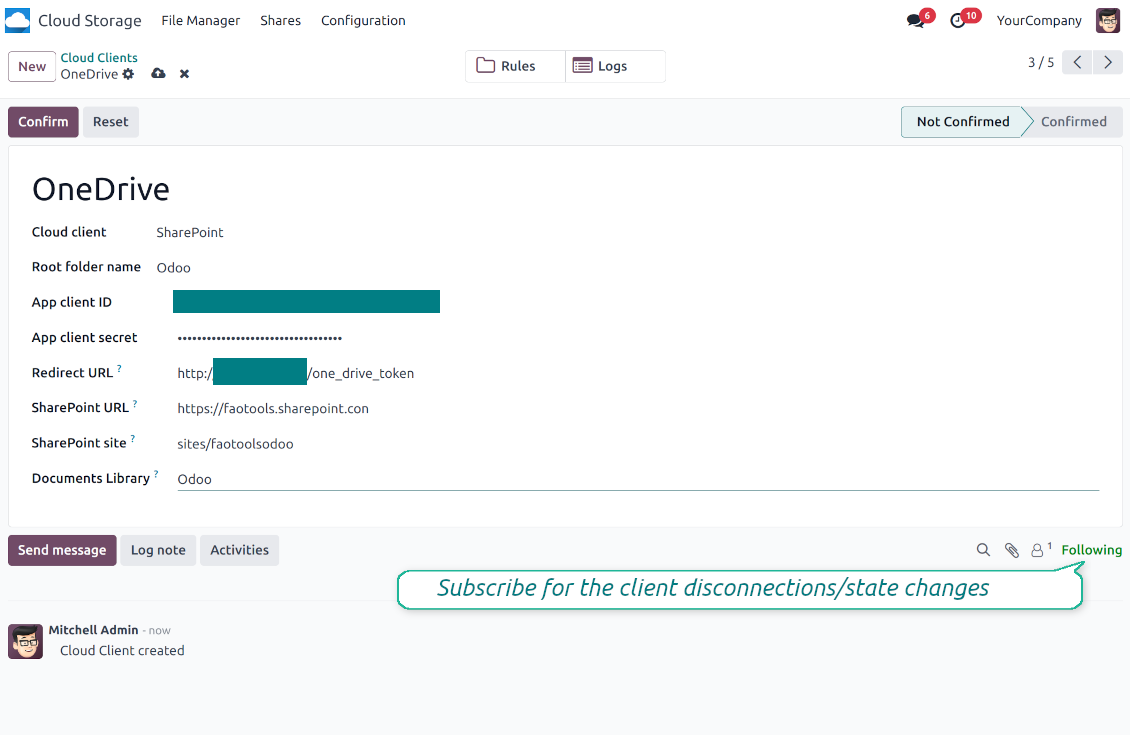
- Idite na Odoo Cloud Storage > Postava > Cloud Clients i pritisnite „Create“
- Kao referencu unesite naziv jasan svim korisnicima
- Kao Cloud client odaberite 'OneDrive' ili 'SharePoint' ovisno o softveru koji koristite
- Kao naziv Root folder unesite naslov koji će se koristiti kao nadređeni OneDrive directory za sve sinkronizirane mape. Na primjer, 'Odoo' ili 'OdooERP'
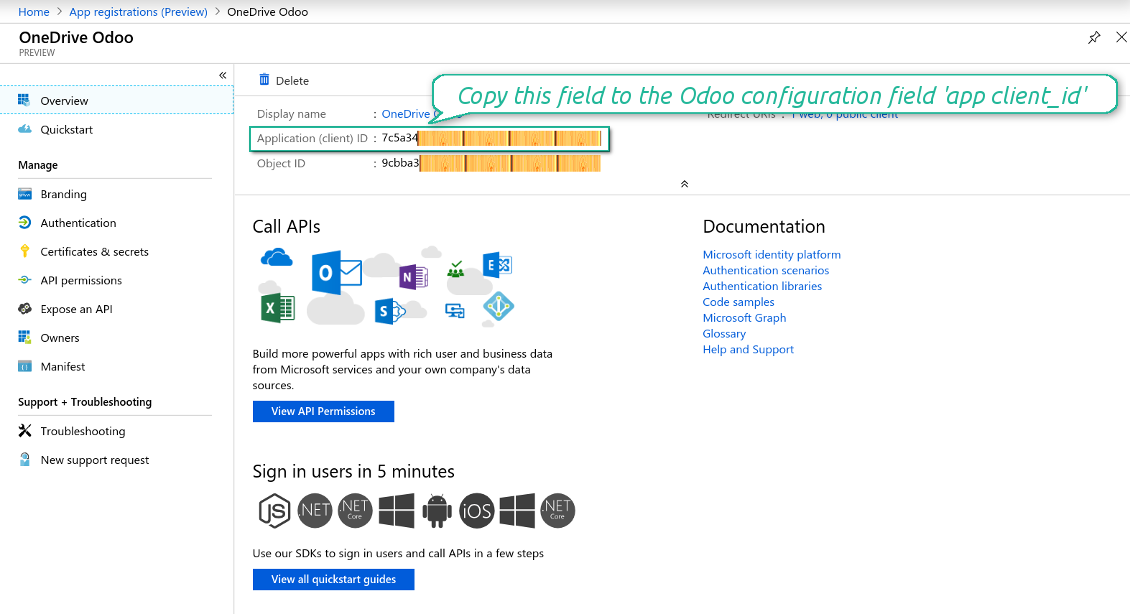
- Kopirajte „Application Client ID“ u „App client ID“
- Kopirajte tajnu vrijednost u polje „App client secret“
- Umetnite prethodno generirani URL preusmjeravanja
- Ako koristite SharePoint:
- Idite na svoje SharePoint mjesto i pripremite novu biblioteku dokumenata (pogon). Možete koristiti i postojeću, npr. 'Documents'. Odoo mapa bi se potom tamo stavila i bilo bi nemoguće premjestiti je u drugu biblioteku
- SharePoint URL treba biti oblika https://[URL]/. Posljednji '/' je obavezan - naziv mjesta ne smije biti uključen. Na primjer, https://odootools.sharepoint.com/
- SharePoint mjesto treba biti root (sam korijenski SharePoint site), my_site_name (tada se smatra sites/my_site_name) ili sites/my_site_name (umjesto 'sites' može biti 'teams' itd.). Na početku ni na kraju ne smije biti '/'. Na primjer, sites/odootools
- Kao Documents Library upotrijebite onu stvorenu u SharePointu
- Pritisnite 'Confirm'. Odoo vas preusmjerava na Microsoft stranicu za prijavu. Provjerite u sustavu, prihvatite sve uvjete i dodijelite sva zatražena dopuštenja. If Microsoft shows an account already signed in and says it does not exist in tenant 'Microsoft Services' (or any other unrelated tenant), do not click that row. Click 'Use another account' and sign in with the Microsoft account that owns the app's directory
- Nakon prijave OneDrive vas preusmjerava natrag u Odoo. Sinkronizacija OneDrive - Odoo spremna je za izvođenje
- Primijenite novo stvoreni cloud client na pravila mapa i/ili ručne mape koje treba sinkronizirati s tom instancom OneDrive ili SharePoint
- Pričekajte da se pokrene zakazani posao sinkronizacije. Samo u svrhu testiranja: pokrenite integraciju ručno iz Cloud Storage > Konfiguracija > Konfiguracija > gumb „Launch sync“.
Pogledajte i video konfiguracije
Stvorite Azure aplikaciju
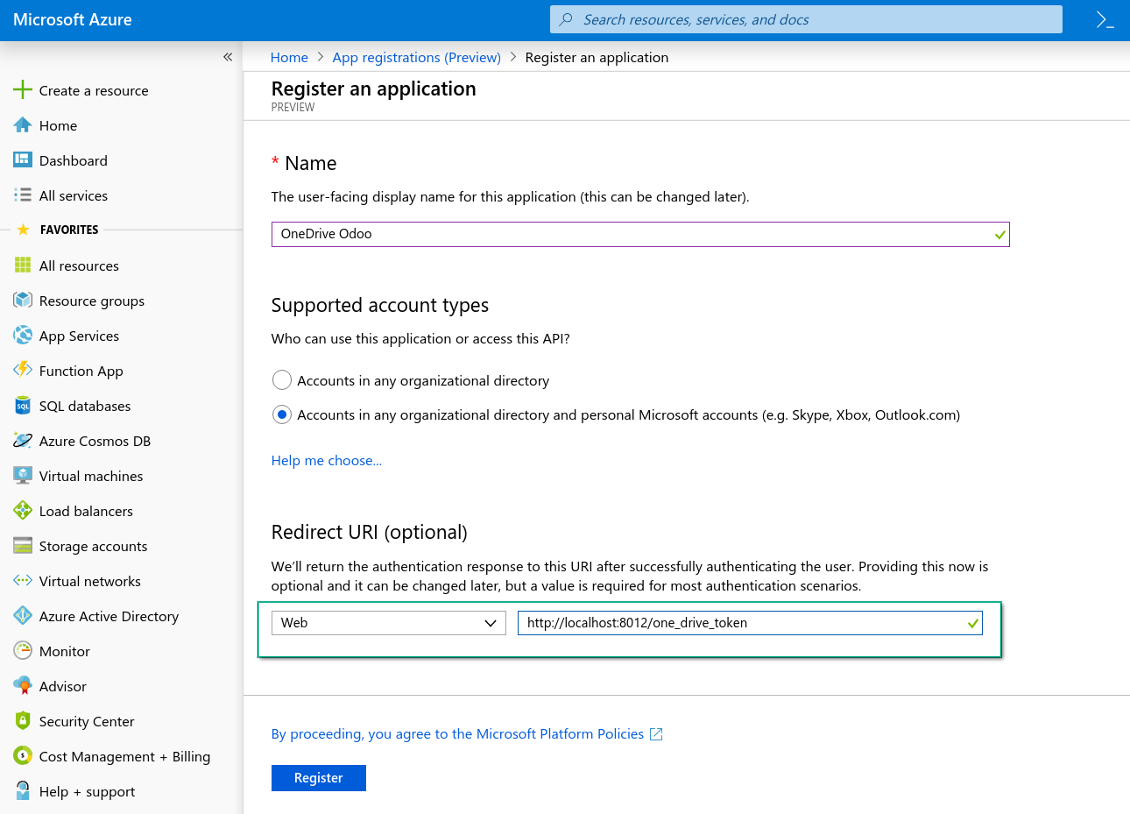
Nova OneDrive web platforma i URL preusmjeravanja
Generiranje novog tajnog ključa za Azure aplikaciju
Unesite konfiguracijske ključeve u Odoo
Postavljanje Google Drive integracije
- Uključite opciju 'Google Drive Sync' (cloud Storage > Configuration > Configuration). Potreban je opcionalni dodatak Google Drive Odoo Integration
- Idite na Google Cloud Console putem URL-a https://console.cloud.google.com
- Odaberite ili izradite projekt
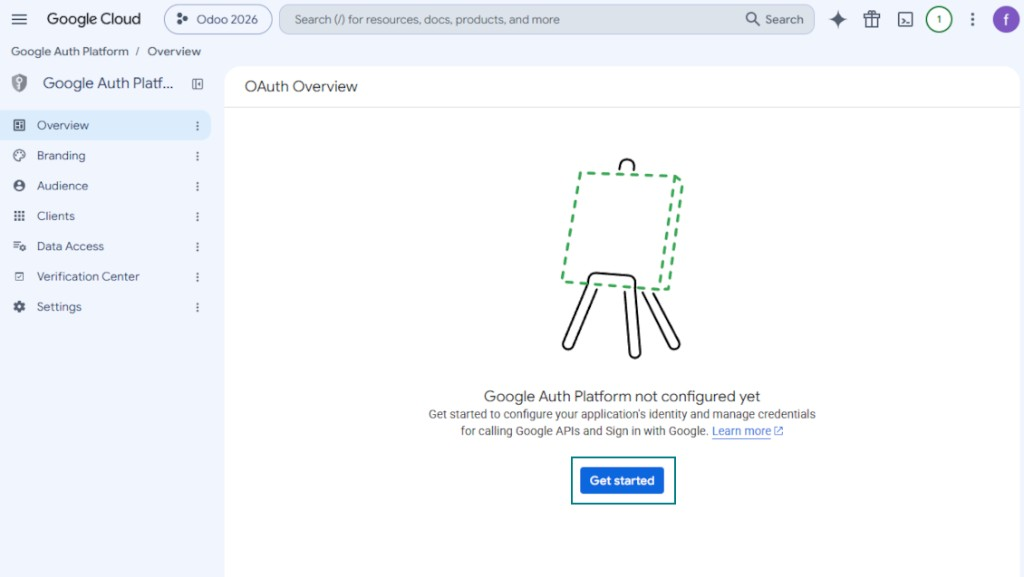
- Nakon odabira projekta konzola otvara Google Auth Platform. Pritisnite 'Get Started'
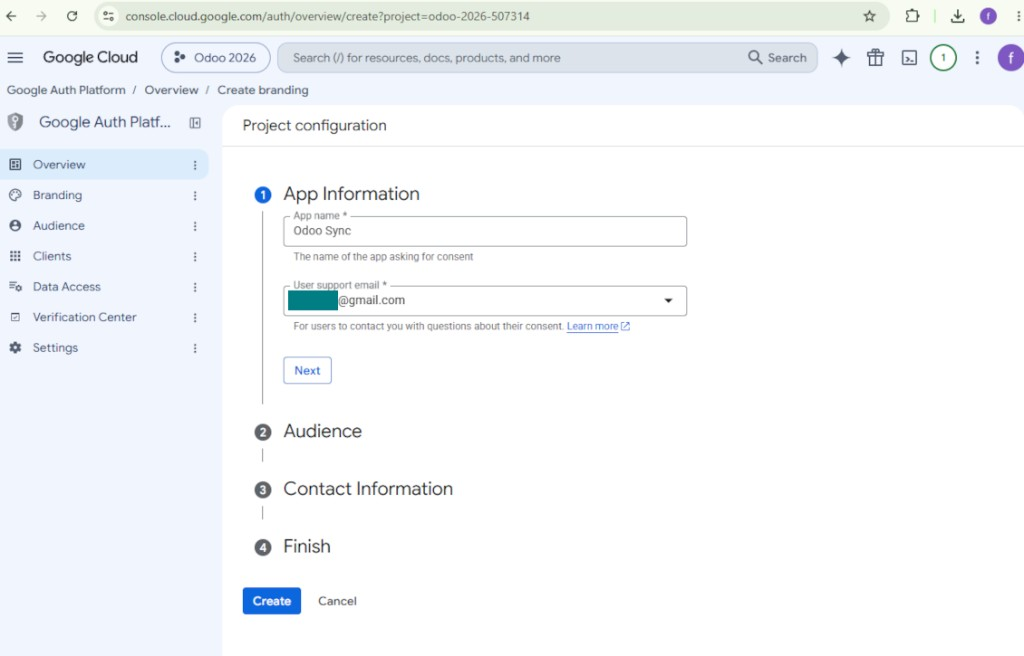
- Dodajte podatke o aplikaciji
- Kao ime aplikacije odaberite bilo koje prikladno
- Kao e-poštu korisničke podrške odaberite svoju adresu
- Pritisnite 'Next'
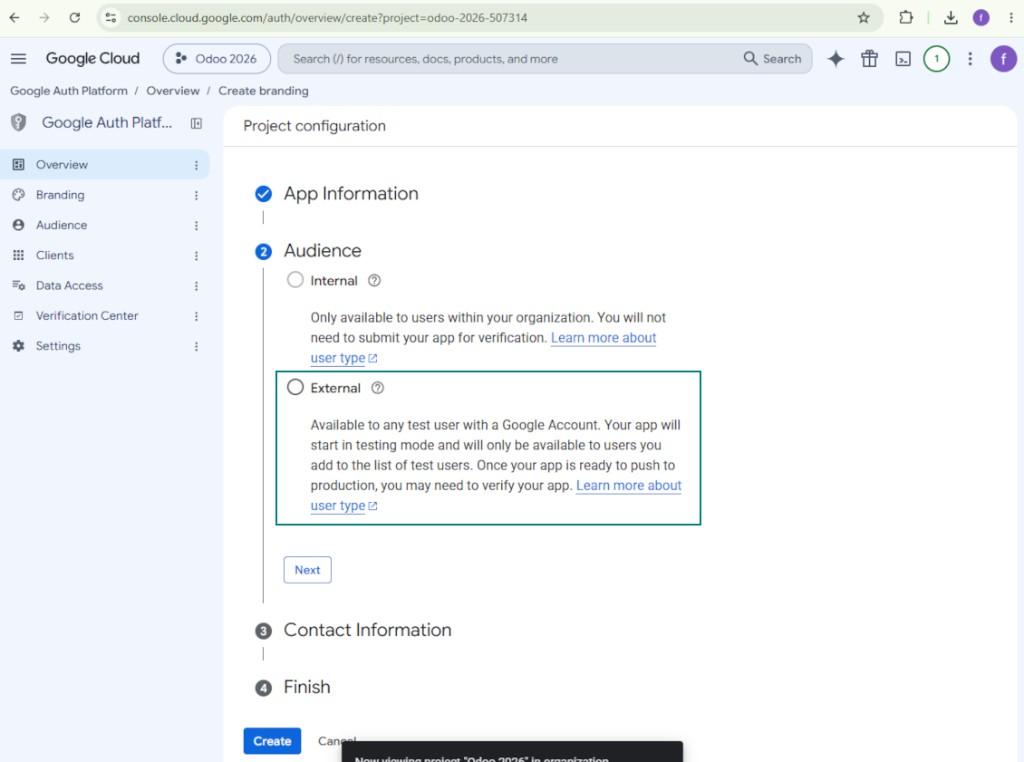
- Kao publiku odaberite 'External' i pritisnite 'Next'. Napomena: ovu ćete aplikaciju ionako koristiti samo za vlastitu Odoo vezu
- Kao kontaktne podatke unesite svoju Google ili Google Workspace adresu e-pošte i pritisnite 'Next'
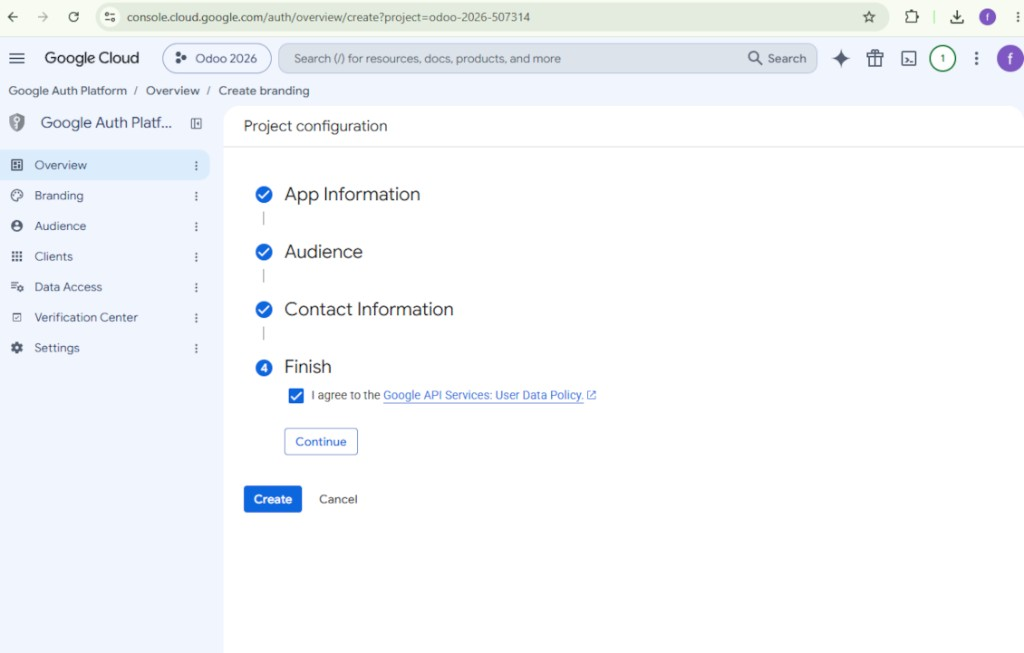
- Prihvatite Google API Services User Data Policy, pritisnite 'Continue', zatim 'Create'
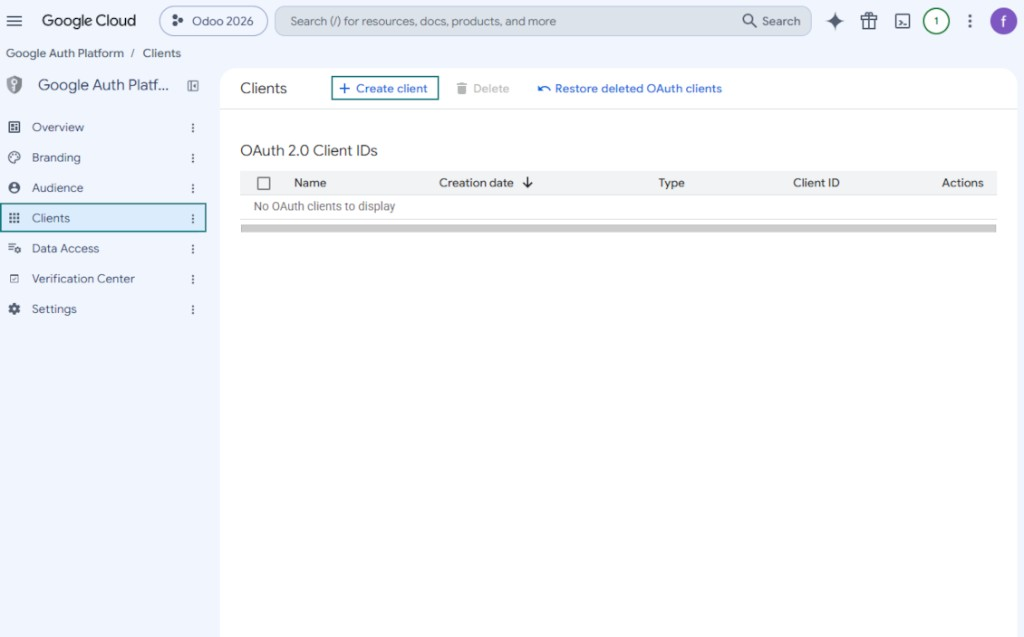
- Idite na „Clients“ i pritisnite „Create client“
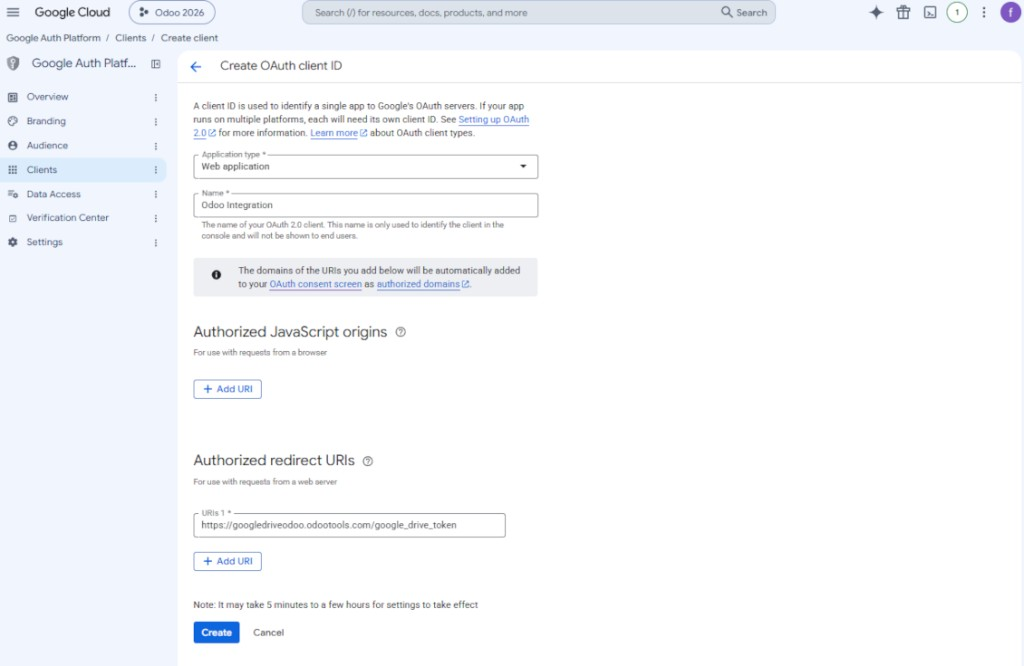
- Kao vrstu aplikacije odaberite «Web application»
- Kao ime odaberite bilo koje prikladno
- Kao ovlašteni URI preusmjeravanja, dodajte poveznicu u formatu [YOURODOOSITENAME]/google_drive_token (npr. https://odootools.com/google_drive_token).
- Pritisnite 'Create'
- Kopirajte i sigurno spremite „Client ID“ i „Client secret“. Client secret se prikazuje samo jednom
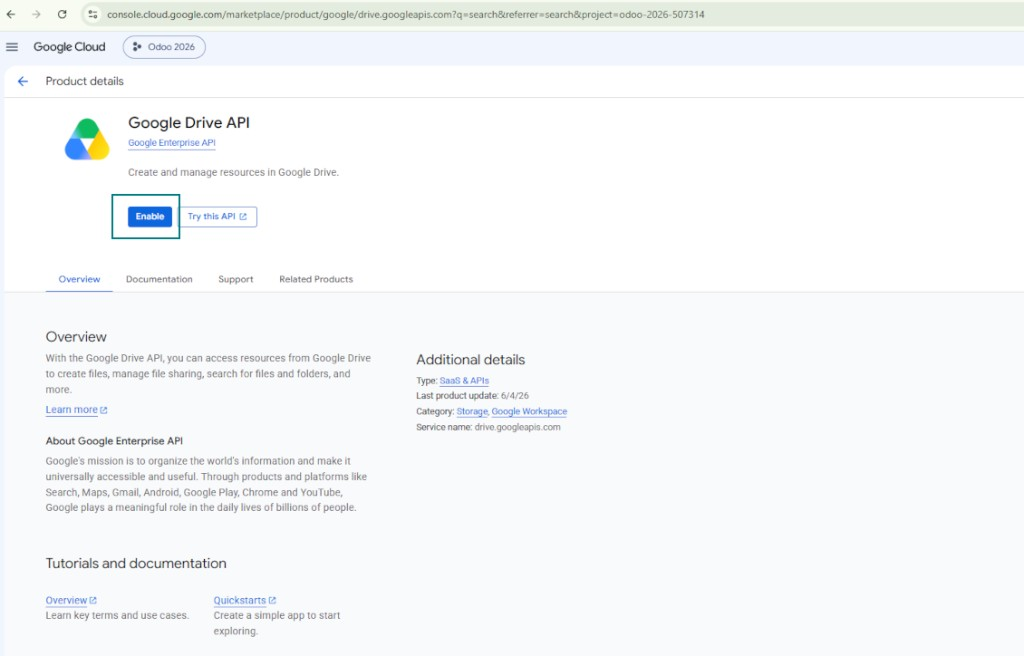
- Omogućite Google Drive API za ovaj projekt: upišite 'Google Drive API' u gornje polje pretrage, otvorite pronađeni proizvod i pritisnite 'Enable'
- Idite na „Audience“ i dodajte svoju adresu e-pošte kao testnog korisnika
- Objavite aplikaciju. Inače ostaje u testnom stanju i njezin token istječe svakih 7 dana
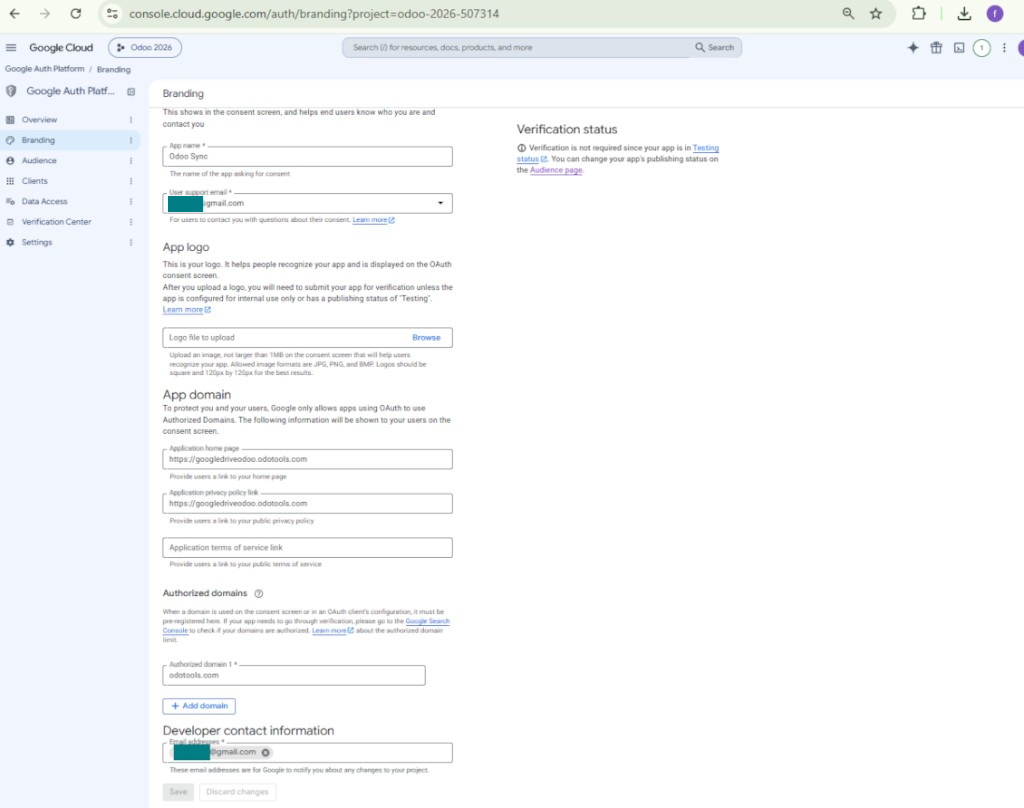
- Otvorite 'Branding' i unesite početnu stranicu aplikacije i poveznicu pravila privatnosti (na primjer, poveznice na vašu Odoo web stranicu). Dodajte domene tih poveznica kao authorized domains
- Otvorite „Audience“ i pritisnite „Publish app“
- Nemojte prenijeti logo aplikacije. To bi pokrenulo dugi i složeni Google postupak potvrde koji vam zapravo nije potreban
- Idite na Odoo Cloud Storage > Postava > Cloud Clients i pritisnite „Create“
- Kao referencu unesite naziv jasan svim korisnicima
- Kao Cloud klijent odaberite «Google Drive»
- Kao naziv Root folder unesite naslov koji će se koristiti kao nadređeni Google Drive directory za sve sinkronizirane mape. Na primjer, 'Odoo' ili 'OdooERP'
- Kopirajte „Client ID“ iz 9. koraka u polje „App client ID“
- Kopirajte „Client secret“ iz 9. koraka u polje „App client secret“
- Umetnite URL preusmjeravanja koji ste unijeli u koraku 9
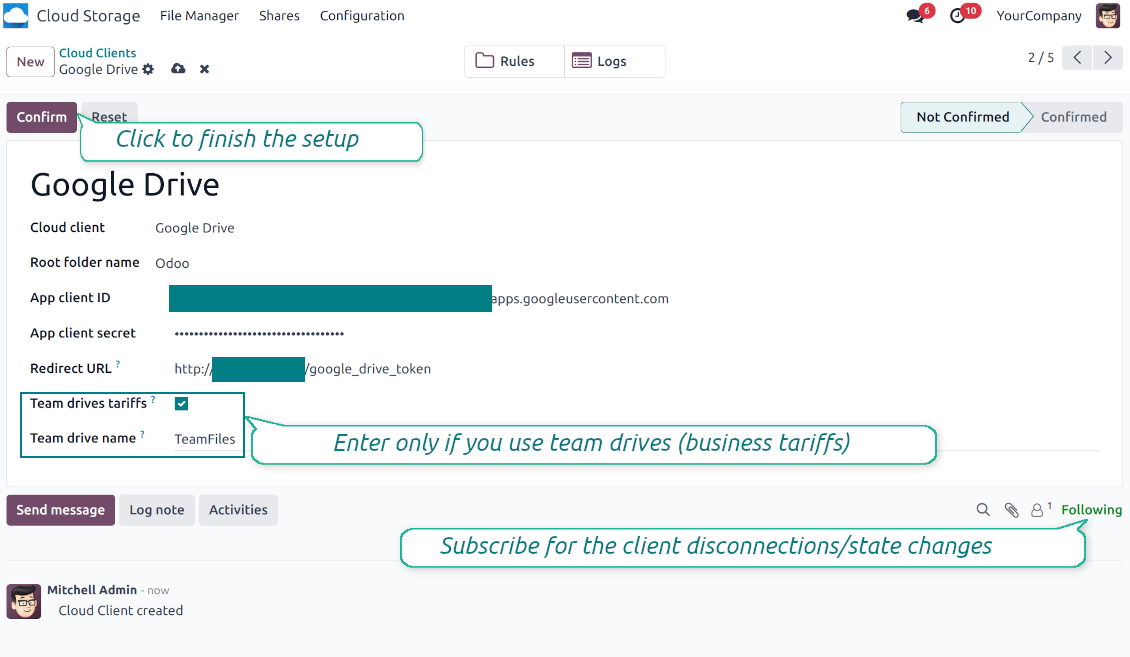
- Ako koristite timske diskove, označite povezani okvir. Pazite da zaista koristite timske diskove. U svom Google Drive u lijevom bočnom izborniku trebate naći stavku 'Team Drives'. Značajka je dostupna samo za poslovne i enterprise tarife
- Ako je opcija 'Team Drive' uključena, unesite njezin naziv. Mora biti potpuno isti kao što ga vidite u Google Drive. Pazite da vaš korisnik ima puna prava za sve Google diskove (obično je to isti korisnik koji konfigurira timski Google Drive)
- Pritisnite 'Confirm'. Odoo vas preusmjerava na Google stranicu za prijavu. Provjerite u sustavu, prihvatite sve uvjete i dodijelite sva zatražena dopuštenja
- Nakon prijave Google vas preusmjerava natrag u Odoo. Sinkronizacija Google Drive - Odoo spremna je za izvođenje
- Primijenite novo stvoreni cloud client na pravila mapa i/ili ručne mape koje treba sinkronizirati s tim Google Driveom
- Pričekajte da se pokrene zakazani posao sinkronizacije. Samo u svrhu testiranja: pokrenite integraciju ručno iz Cloud Storage > Konfiguracija > Konfiguracija > gumb „Launch sync“.
Pogledajte i video konfiguracije, Napomena: dio videa o Google console zastario je; slijedite gore navedene korake
Otvorite Google Auth Platform
Dodajte podatke o aplikaciji
Odaberite vanjsku publiku
Dodajte podatke kontakta
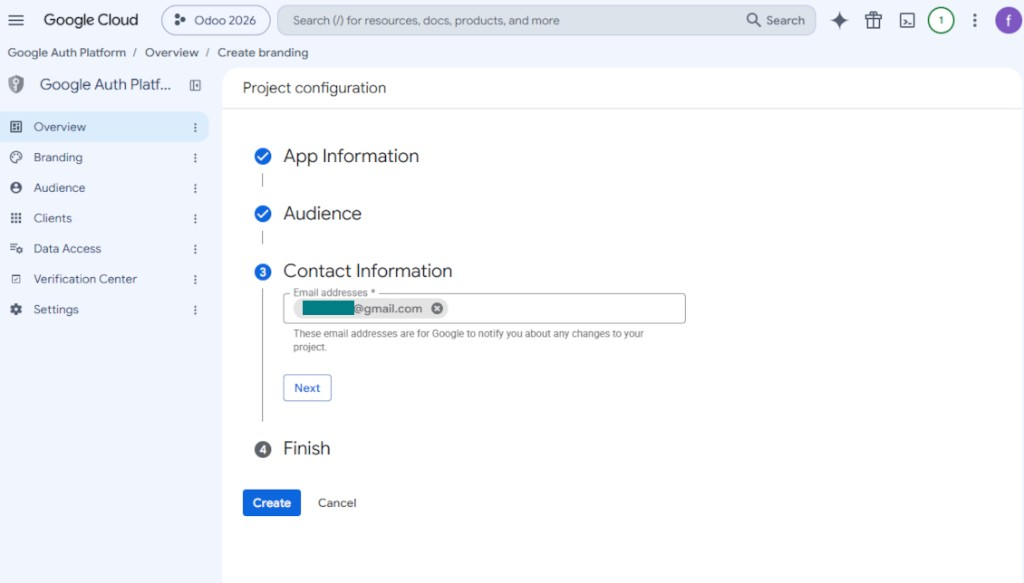
Prihvatite pravila i stvorite aplikaciju
Stvorite OAuth klijent
Konfigurirajte klijent web aplikacije
Kopirajte ID klijenta i tajnu klijenta
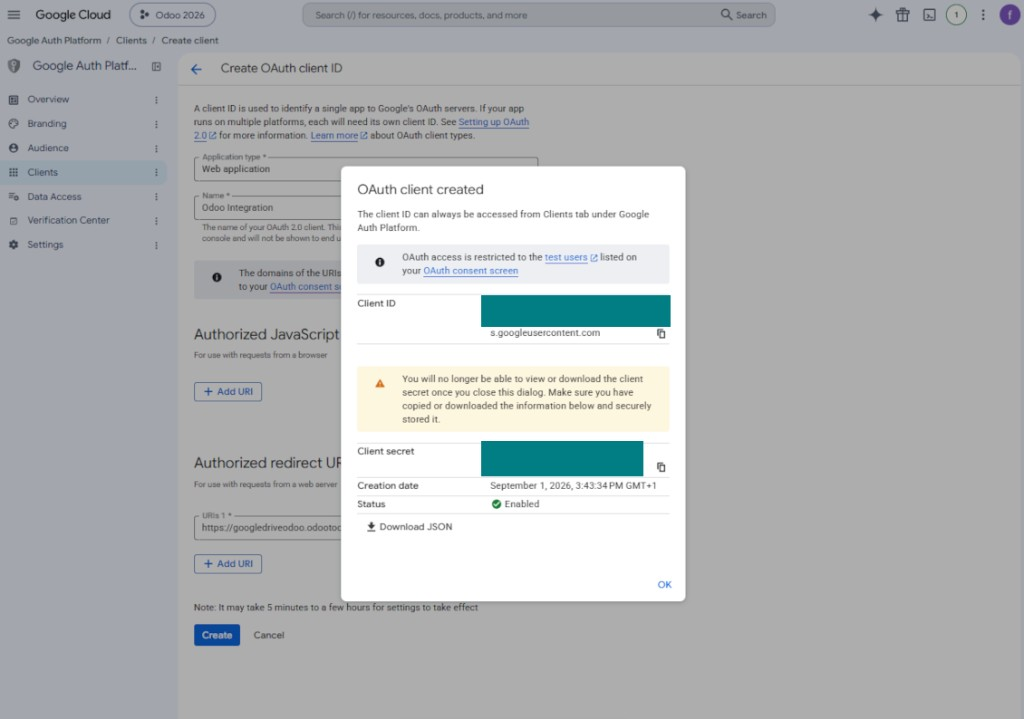
Pronađite Google Drive API
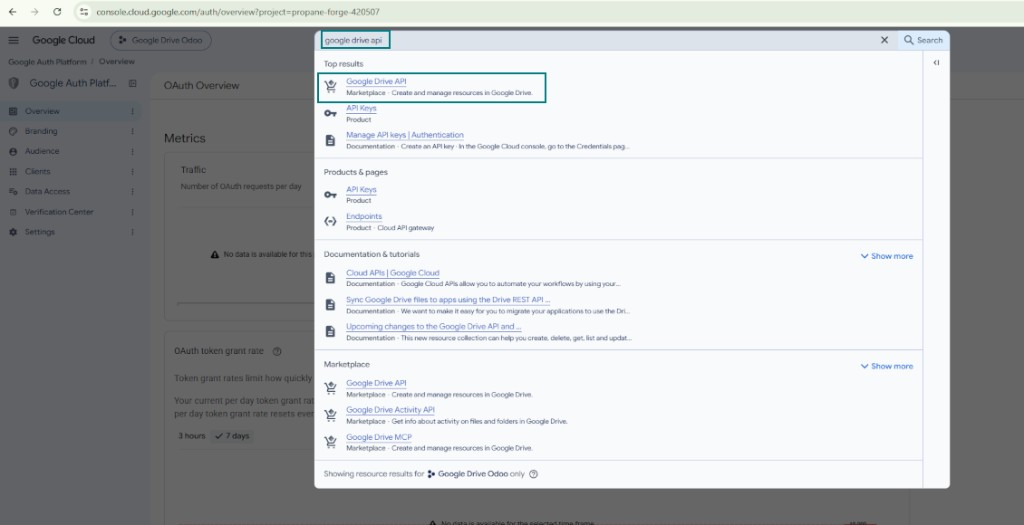
Omogućite Google Drive API
Ispunite brendiranje za objavu aplikacije
Unesite vjerodajnice Google aplikacije u Odoo
Postavljanje Amazon S3
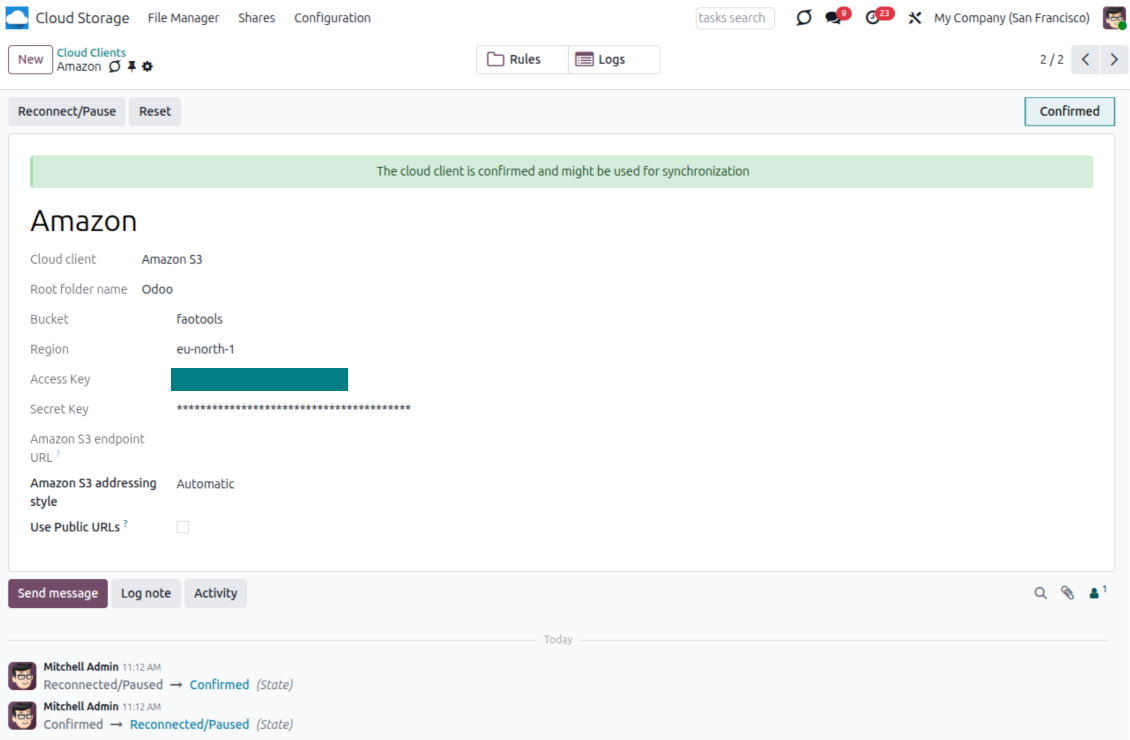
- Uključite opciju 'Amazon S3 Sync' (Cloud Storage > Konfiguracija > Konfiguracija). Potreban je opcionalni dodatak Amazon S3 Odoo Integration
- Otvorite Amazon S3 konzolu: https://console.aws.amazon.com/s3/
- Stvorite novi bucket ili odaberite postojeći. Kopirajte točan naziv bucketa: treba ga unijeti u Odoo u polje 'Bucket'
- Otvorite pojedinosti bucket-a i kopirajte AWS Region. Umetnite je u Odoo u polje 'Region' (npr. eu-west-1 ili us-east-1)
- Otvorite AWS IAM konzolu: https://console.aws.amazon.com/iam/
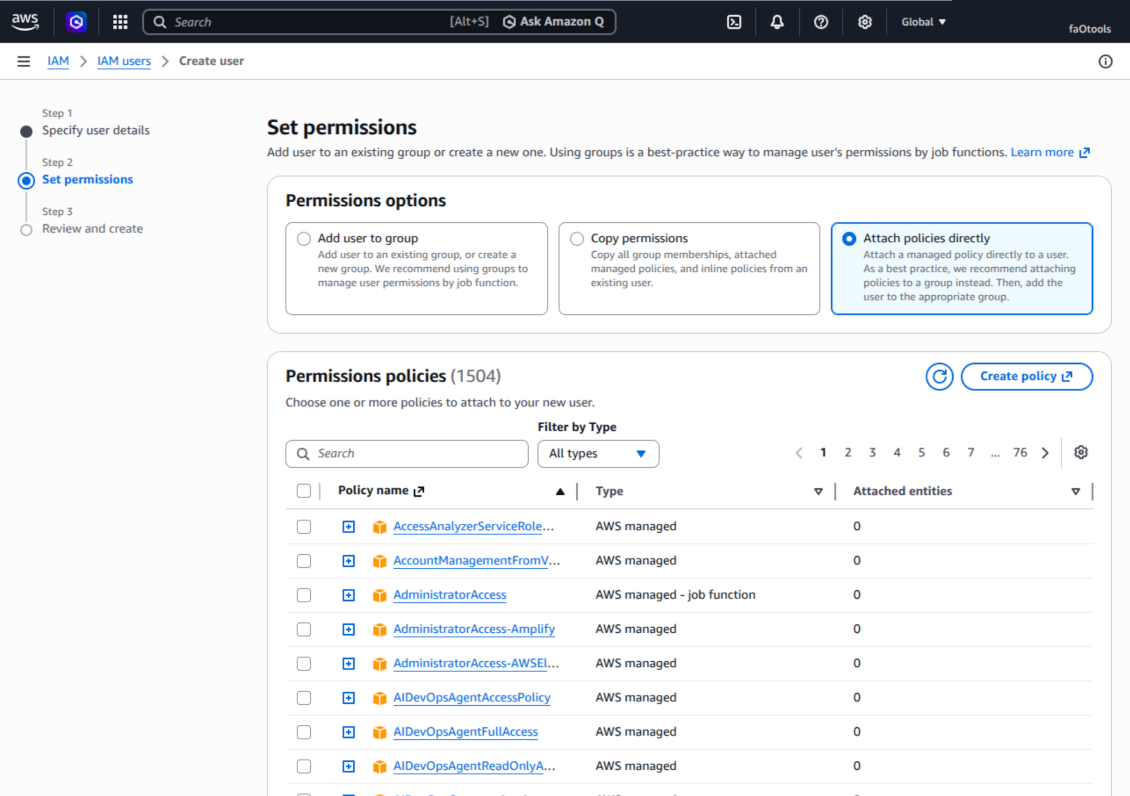
- Stvorite novog IAM korisnika ili odaberite postojećeg tehničkog korisnika. Taj korisnik treba imati puna prava za popisivanje, čitanje, stvaranje, pisanje, kopiranje i brisanje objekata u odabranom bucketu. Možete odabrati admina s punim pravima ili stvoriti novu politiku (vidi dolje)
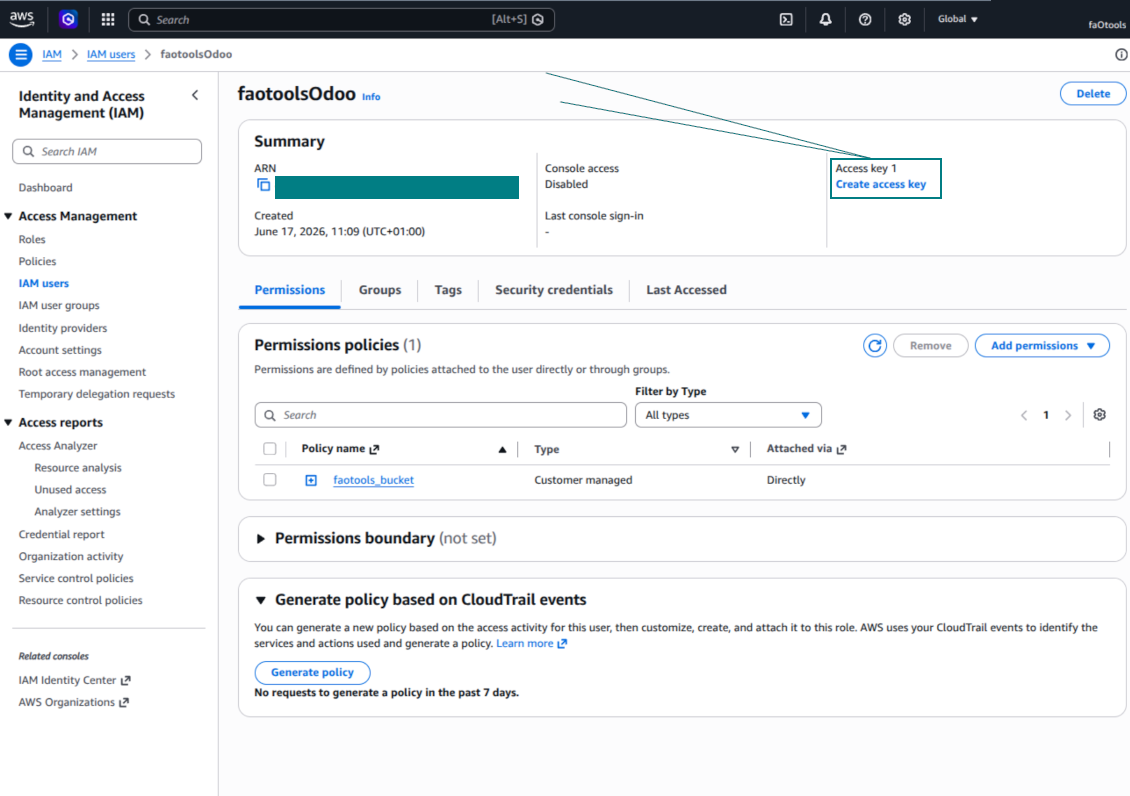
- U obrascu IAM korisnika otvorite karticu 'Security credentials' i pritisnite 'Create access key'
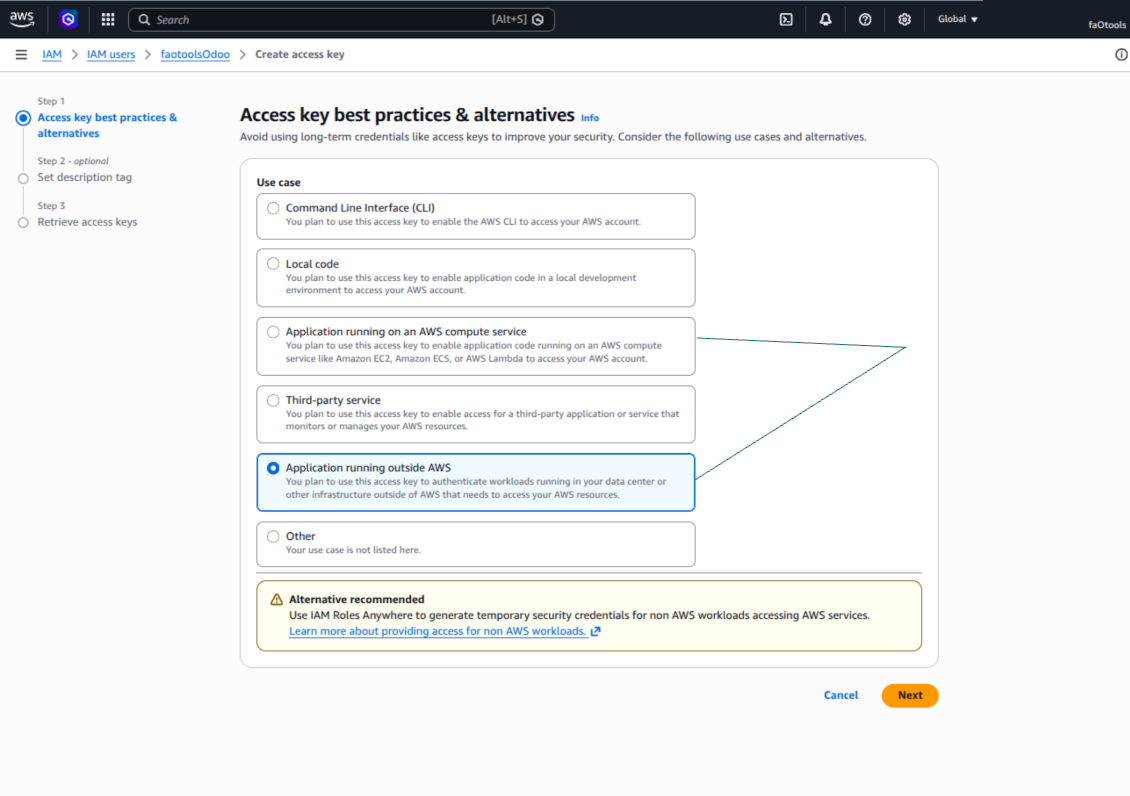
- Na stranici 'Access key best practices & alternatives' odaberite Application running outside AWS. To je ispravna opcija kada se Odoo poslužitelj povezuje na S3 pristupnim ključem izvan AWS-a, s Odoo.sh, s vlastitog poslužitelja ili drugog hosting pružatelja. Ako je Odoo instaliran na AWS EC2 instanci, možete odabrati Application running on an AWS compute service, ali polja kopirana u Odoo ostaju ista
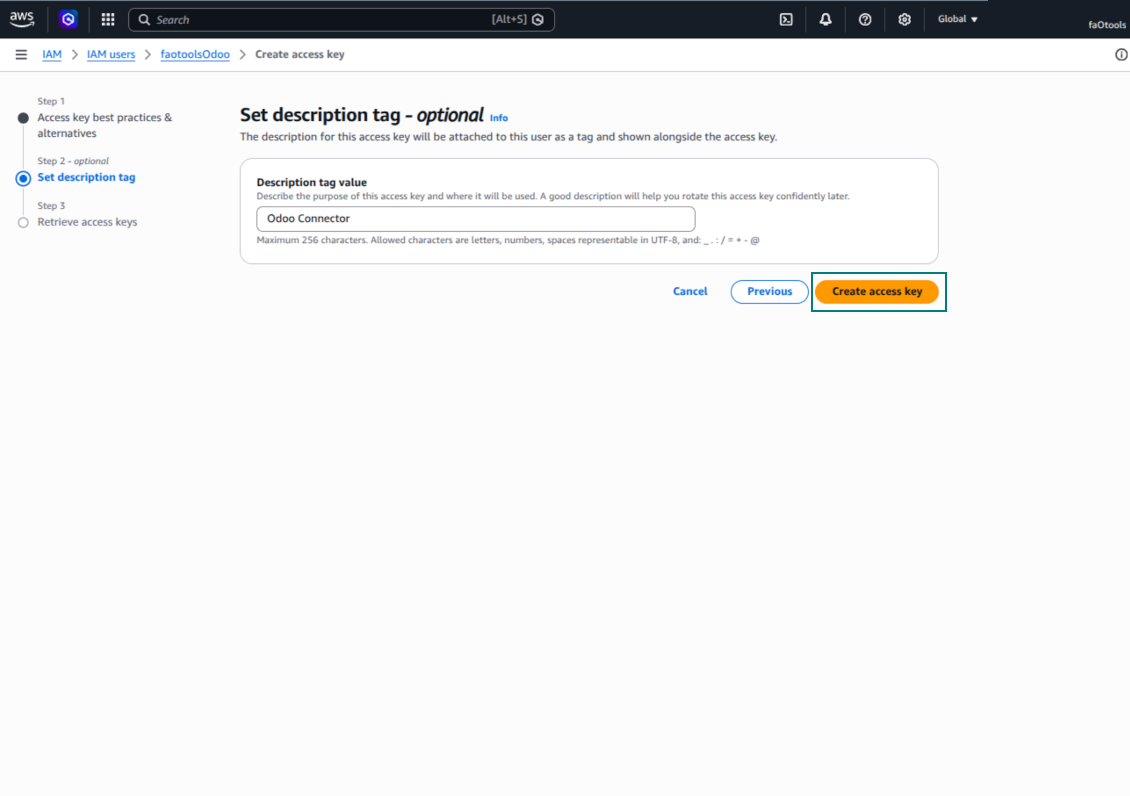
- Pritisnite 'Next'. Na sljedećem koraku po želji unesite oznaku opisa kao Odoo S3 Sync, zatim pritisnite 'Create access key'
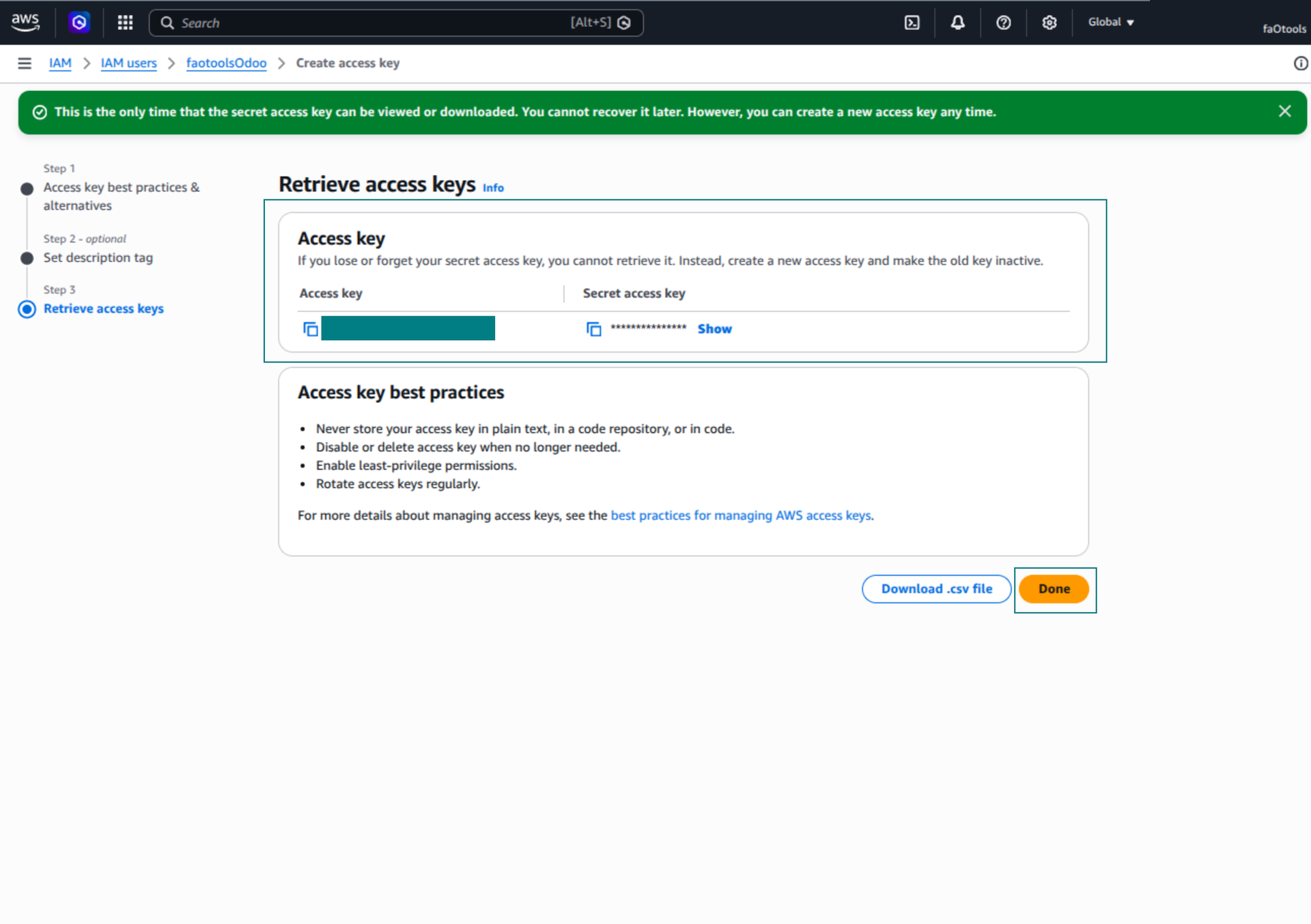
- Na posljednjoj AWS stranici kopirajte Access key ili Access key ID u Odoo polje 'Access Key'
- Kopirajte Secret access key u Odoo polje „Secret Key“. Važno: AWS tajni ključ pokazuje samo jednom, pa ga spremite prije zatvaranja prozora
- Ako koristite S3-kompatibilnog pružatelja umjesto AWS S3, kopirajte URL krajnje točke iz administratorske ploče tog pružatelja i umetnite ga u Odoo u polje 'Amazon S3 endpoint URL'. Npr. MinIO često koristi URL poput https://minio.example.com ili http://localhost:9000; LocalStack obično http://localhost:4566
- Idite na Odoo Cloud Storage > Configuration > Cloud Clients i pritisnite 'Create'
- Kao referencu unesite naziv jasan svim korisnicima
- Kao Cloud klijent odaberite «Amazon S3»
- Kao naziv Root folder unesite naslov koji će se koristiti kao nadređeni S3 prefix za sve sinkronizirane mape. Na primjer, 'Odoo' ili 'OdooERP'
- Ispunite polja 'Bucket', 'Region', 'Access Key', 'Secret Key' i, ako treba, 'Amazon S3 endpoint URL' te stil adresiranja
- Odaberite treba li Odoo koristiti privremene presigned URL-ove ili javne bucket/CDN URL-ove. Za privatne buckete ostavite presigned URL-ove uključene i postavite im životni vijek u sekundama
- Pritisnite 'Confirm'. Odoo provjerava pristup bucketu i stvara ili potvrđuje prefiks korijenske mape. Sinkronizacija Amazon S3 - Odoo spremna je za izvođenje
- Primijenite novo stvoreni cloud client na pravila mapa i/ili ručne mape koje treba sinkronizirati s tim Amazon S3 bucketom
- Pričekajte da se pokrene zakazani posao sinkronizacije. Samo u svrhu testiranja: pokrenite integraciju ručno iz Cloud Storage > Konfiguracija > Konfiguracija > gumb „Launch sync“.
Korisna AWS dokumentacija: stvaranje S3 bucketa: https://docs.aws.amazon.com/AmazonS3/latest/userguide/creating-bucket.html, upravljanje IAM ključevima pristupa: https://docs.aws.amazon.com/IAM/latest/UserGuide/id_credentials_access-keys.html.
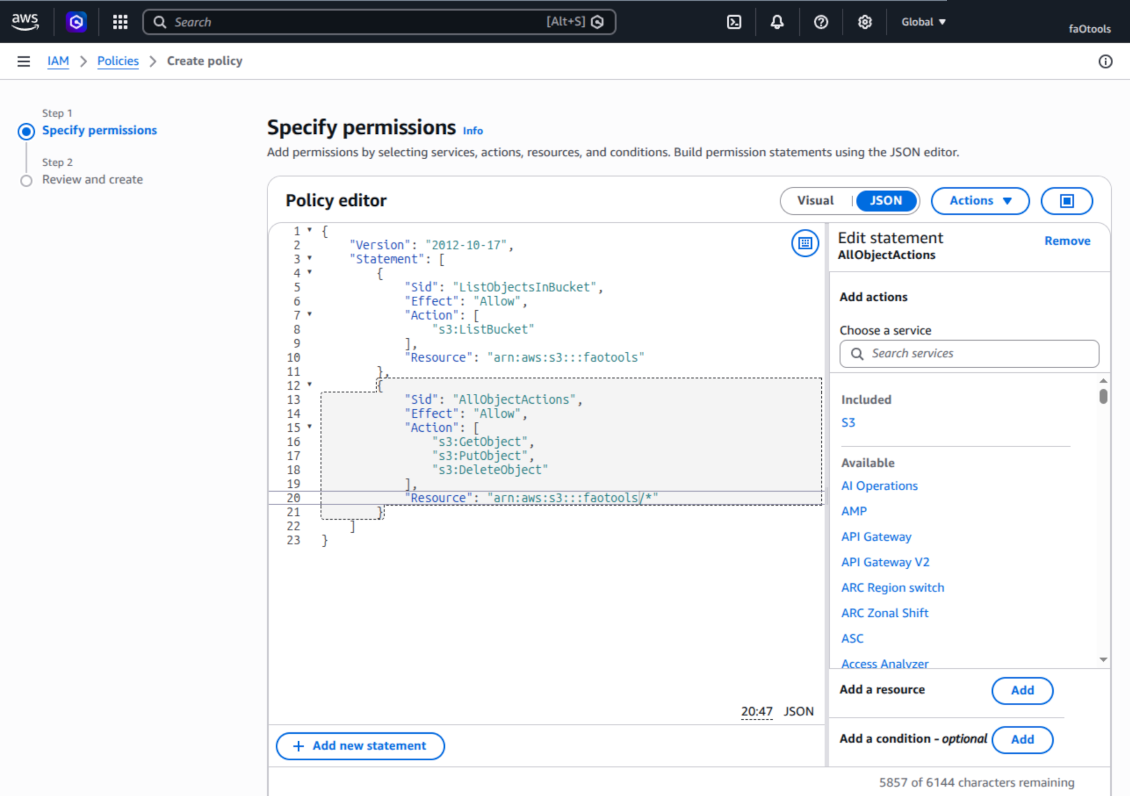
Primjer bucket politike
    {
    "Version": "2012-10-17",
    "Statement": [
        {
            "Sid": "ListObjectsInBucket",
            "Effect": "Allow",
            "Action": [
                "s3:ListBucket"
            ],
            "Resource": "arn:aws:s3:::NAME_OF_YOUR_BUCKET"
        },
        {
            "Sid": "AllObjectActions",
            "Effect": "Allow",
            "Action": [
                "s3:GetObject",
                "s3:PutObject",
                "s3:DeleteObject"
            ],
            "Resource": "arn:aws:s3:::NAME_OF_YOUR_BUCKET/*"
        }
    ]
}
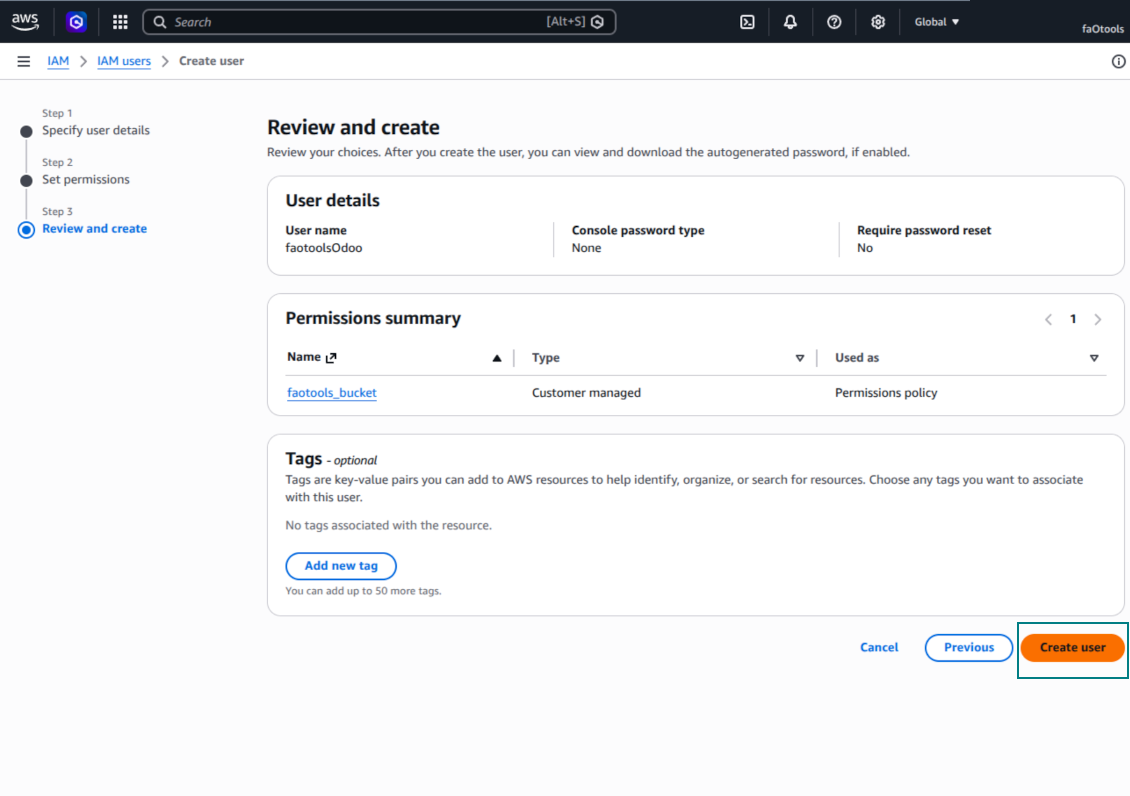
Stvorite novog AWS IAM korisnika
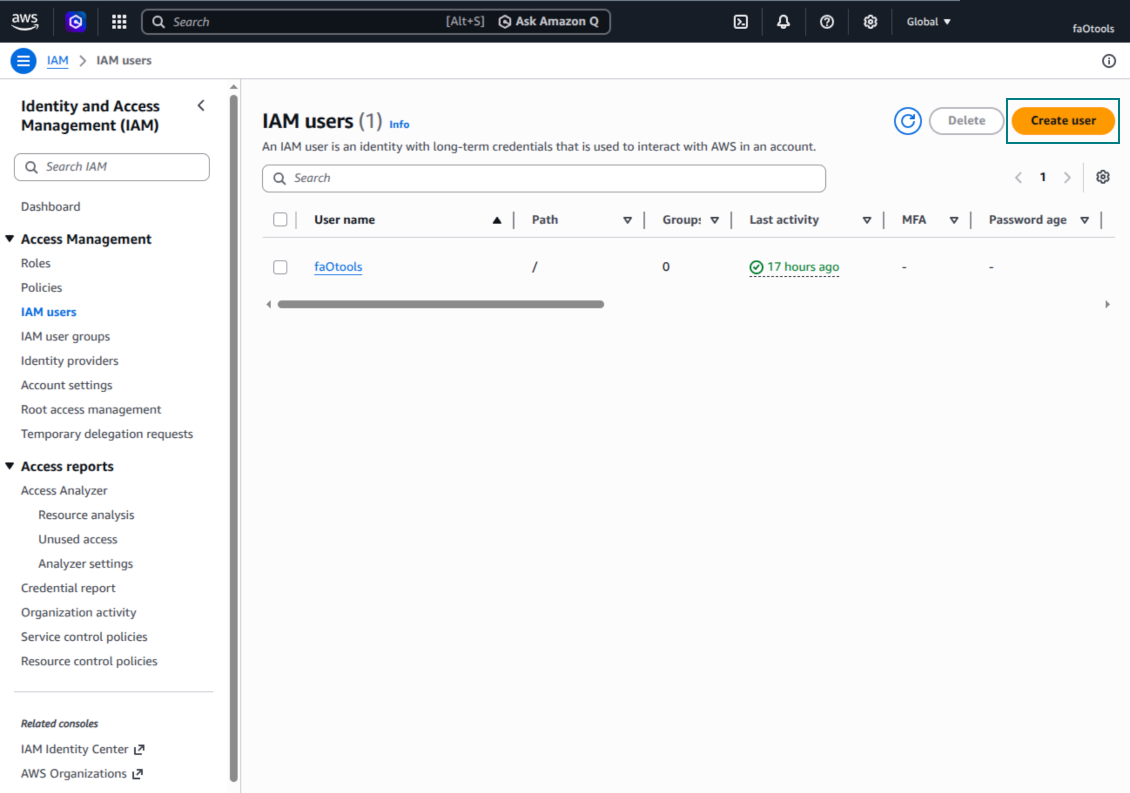
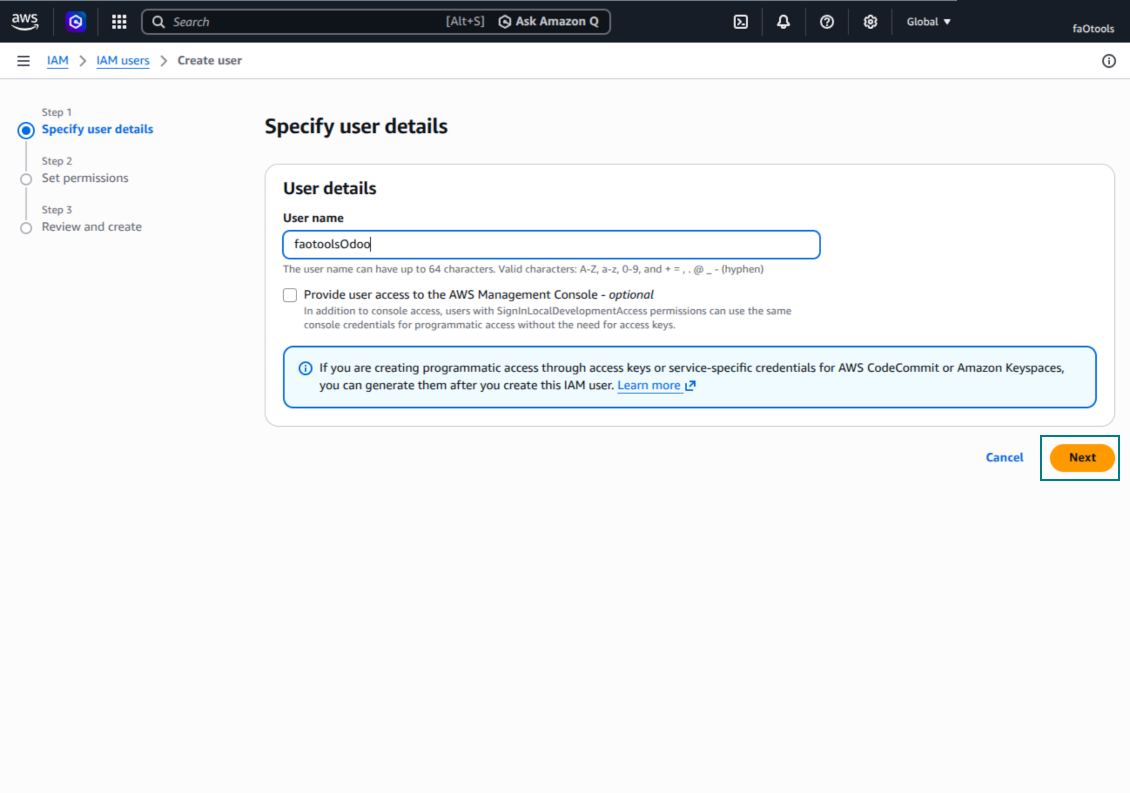
Navedite IAM korisničko ime
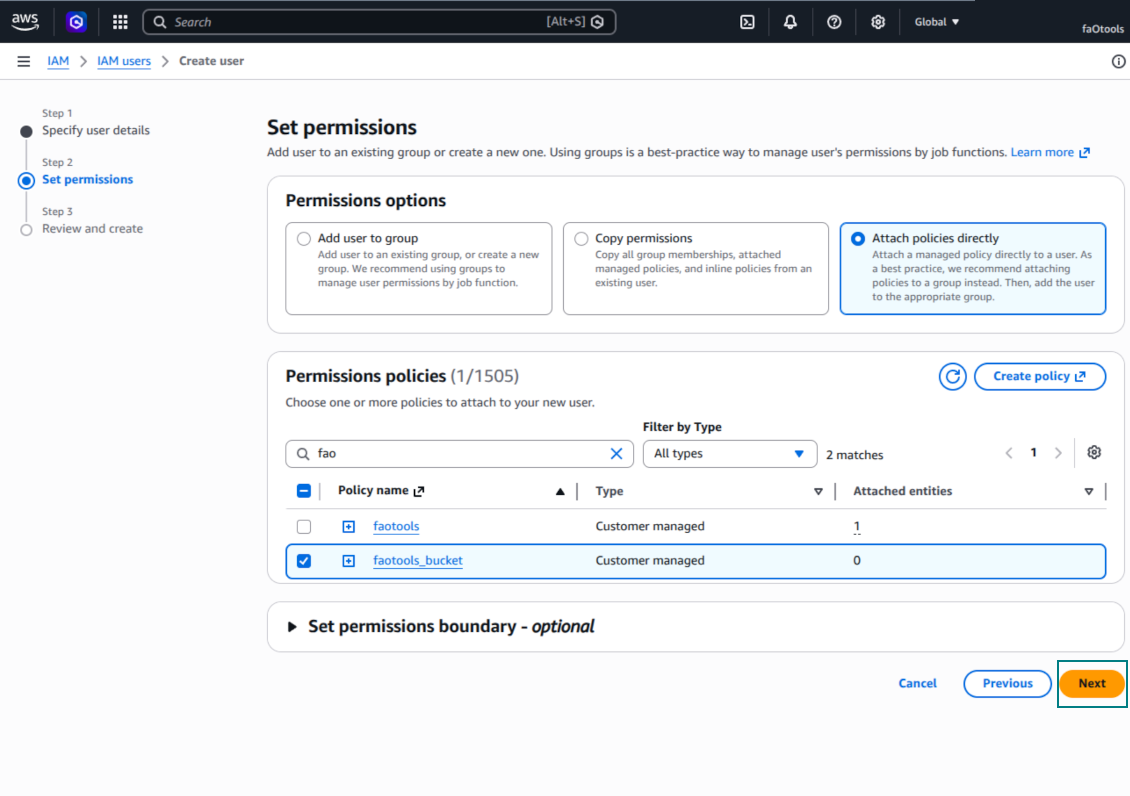
Priložite pravila dozvola izravno
Primjer JSON pravila Amazon S3 bucketa
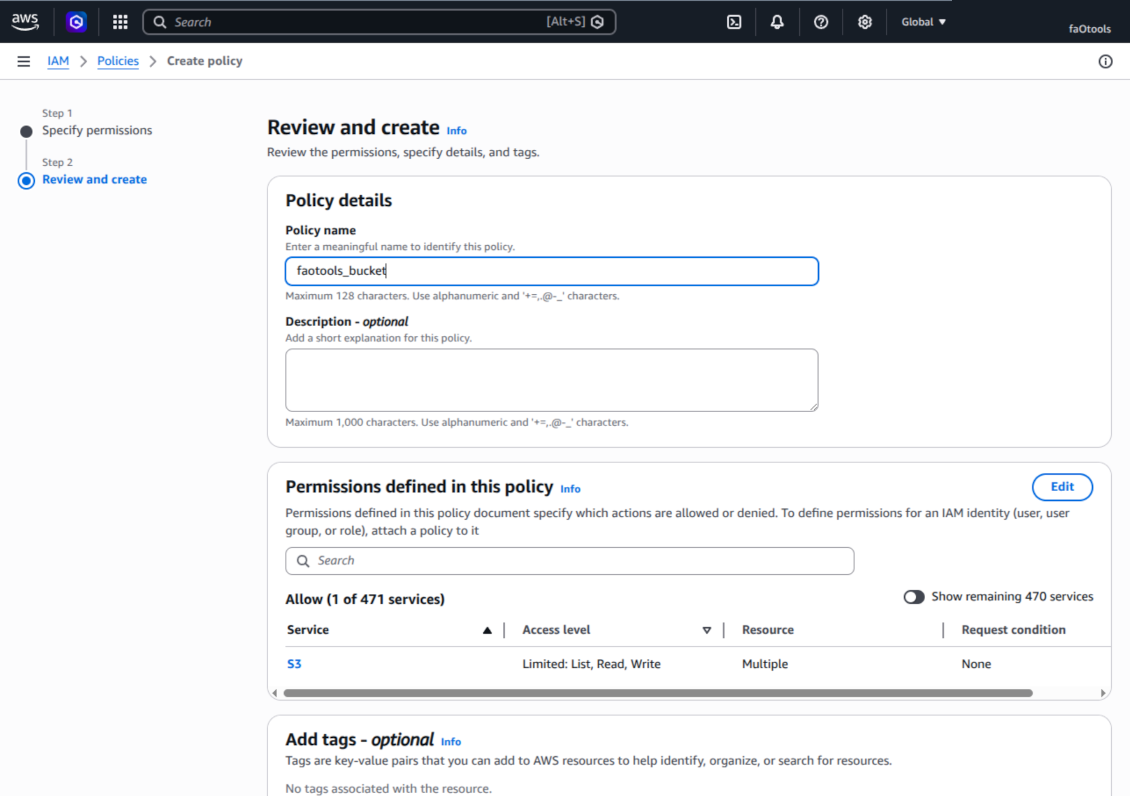
Pregledajte i imenujte S3 politiku
Odaberite bucket politiku za korisnika
Pregledajte i stvorite IAM korisnika
Stvorite pristupni ključ za korisnika
Odaberite slučaj upotrebe pristupnog ključa
Postavite oznaku opisa pristupnog ključa
Dohvatite pristupni ključ i tajnu
Konfigurirajte Amazon S3 klijent u Odoo
Postavljanje Nextcloud i/ili ownCloud integracije
Konfiguracija i prijava
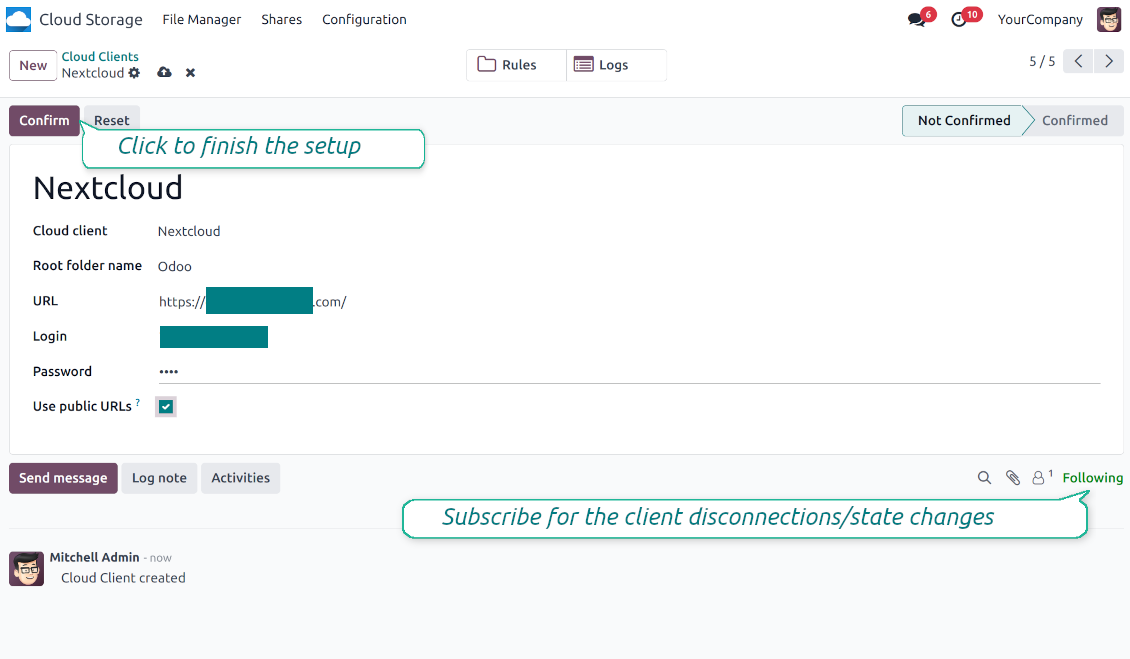
- Uključite opciju 'onwCloud / Nextcloud Sync' (cloud Storage > Configuration > Configuration). Potreban je opcionalni dodatak ownCloud / Nextcloud Odoo Integration
- Idite na Odoo Cloud Storage > Postava > Cloud Clients i pritisnite „Create“
- Kao referencu unesite naziv jasan svim korisnicima
- Kao Cloud client odaberite 'Nextcloud' ili 'ownCloud' ovisno o softveru koji koristite
- Kao naziv Root folder unesite naslov koji će se koristiti kao nadređeni directory za sve sinkronizirane mape. Na primjer, 'Odoo' ili 'OdooERP'
- Unesite puni URL svog ownCloud / Nextcloud
- Odaberite ownCloud / Nextcloud korisnika s punim pravima čitanja, stvaranja, pisanja i brisanja datoteka i mapa unutar korijenskog direktorija
- Unesite prijavu i lozinku ovog korisnika u polja „Prijava“ i „Lozinka“
- Odaberite želite li javne ili interne URL-ove (vidi dolje)
- Pritisnite 'Potvrdi'. Odoo sinkronizacija je spremna
- Primijenite novo stvoreni cloud client na pravila mapa i/ili ručne mape koje treba sinkronizirati s tom instancom Nextcloud ili ownCloud
- Pričekajte da se pokrene zakazani posao sinkronizacije. Samo u svrhu testiranja: pokrenite integraciju ručno iz Cloud Storage > Konfiguracija > Konfiguracija > gumb „Launch sync“.
Interni i javni URL-ovi
Prema zadanim postavkama poveznice iz Odoo na ownCloud / Nextcloud su interne: pristup imaju samo ovlašteni korisnici. Po izboru učinite poveznice javnima (postavka 'Use Public URLs'). Tada bi URL-ovi bili 'dijeljeni' i svi bi pristupali stavkama izravnom poveznicom.
Budite oprezni ako odlučite koristiti dijeljene (javne) URL-ove. Iako vanjski korisnici te poveznice teško mogu saznati, postoji mala šansa da postanu dostupne zbog nekih korisničkih radnji. Osim toga, generiranje poveznica za dijeljenje nije brzo i može usporiti sinkronizaciju.
Pogledajte i video konfiguracije
Unesite ownCloud / Nextcloud vjerodajnice
Postavljanje NAS (Synology, QNAP, TrueNAS itd.)
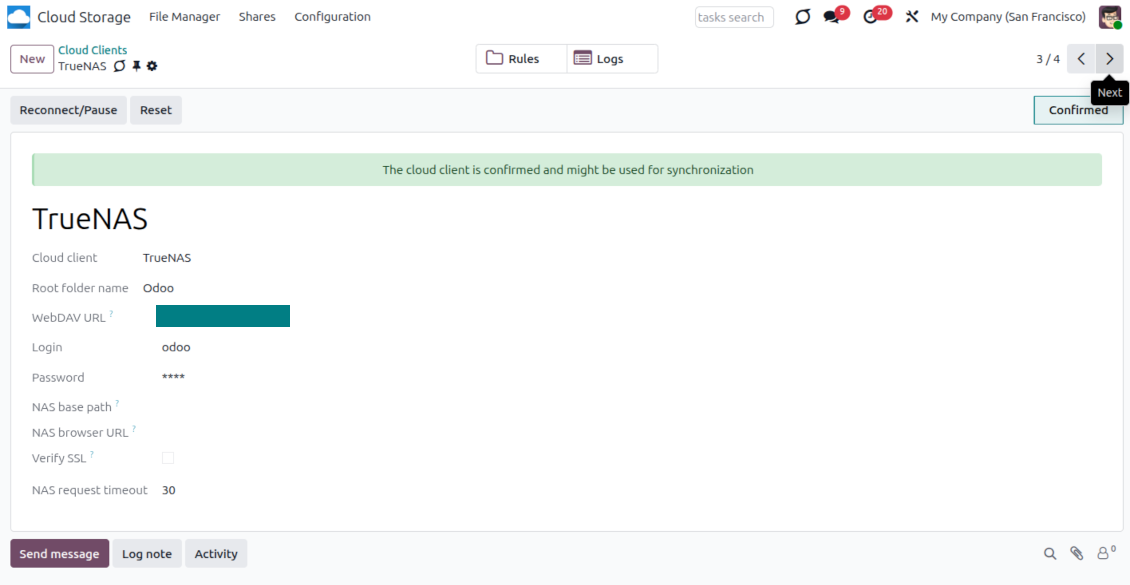
- Uključite opciju 'NAS Sync' (Cloud Storage > Configuration > Configuration). Potreban je opcionalni dodatak NAS Odoo Integration
- Pripremite WebDAV krajnju točku NAS-a:
- Synology: instalirajte i omogućite WebDAV Server u DSM-u i odaberite HTTPS gdje je moguće
- QNAP: omogućite WebDAV za ciljanu dijeljenu mapu i koristite HTTPS gdje je moguće
- TrueNAS CORE: omogućite uslugu WebDAV; TrueNAS SCALE: instalirajte i konfigurirajte aplikaciju WebDAV, jer je izvorni WebDAV uklonjen u novijim izdanjima SCALE
- Opći WebDAV: provjerite da su PROPFIND, MKCOL, PUT, GET, MOVE i DELETE dostupni
- Ako je Odoo hostiran izvan lokalne NAS mreže, učinite WebDAV krajnju točku sigurno dostupnom. Preferirajte obrnuti proxy s valjanim TLS certifikatom, VPN/siguran tunel kao WireGuard, Tailscale ili Cloudflare Tunnel, ili vendor relej kao Synology QuickConnect ili QNAP myQNAPcloud. Izbjegnite izlaganje administratorskog sučelja Internetu
- Stvorite namjenskog NAS korisnika s punim pravima samo unutar ciljane dijeljene mape: čitanje, stvaranje, pisanje, premještanje i brisanje. Nemojte koristiti administratorski račun
- Idite na Odoo Cloud Storage > Configuration > Cloud Clients i pritisnite 'Create'
- Kao referencu unesite naziv jasan svim korisnicima
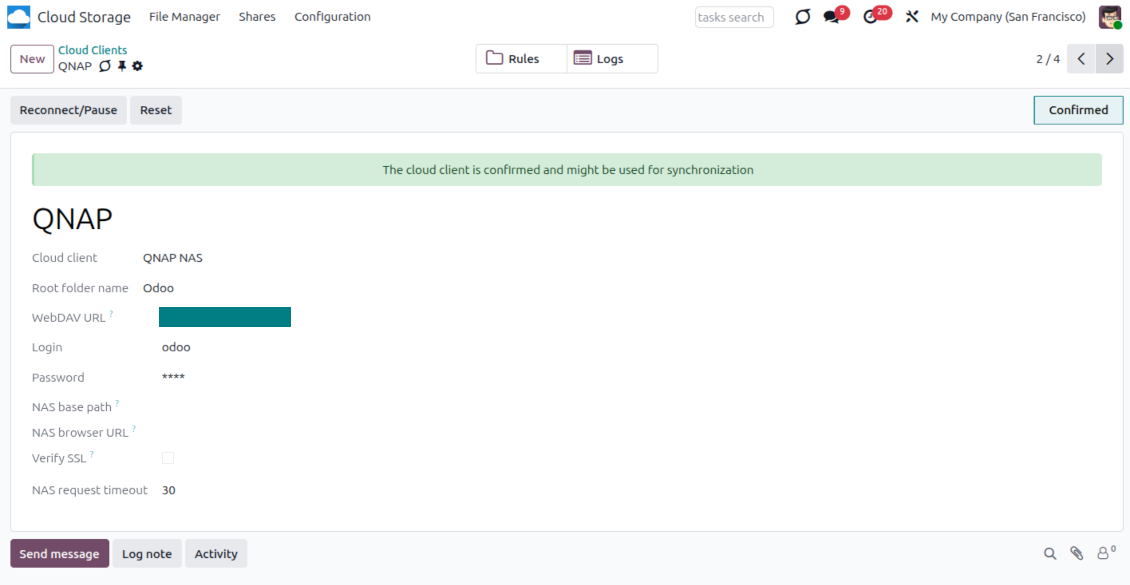
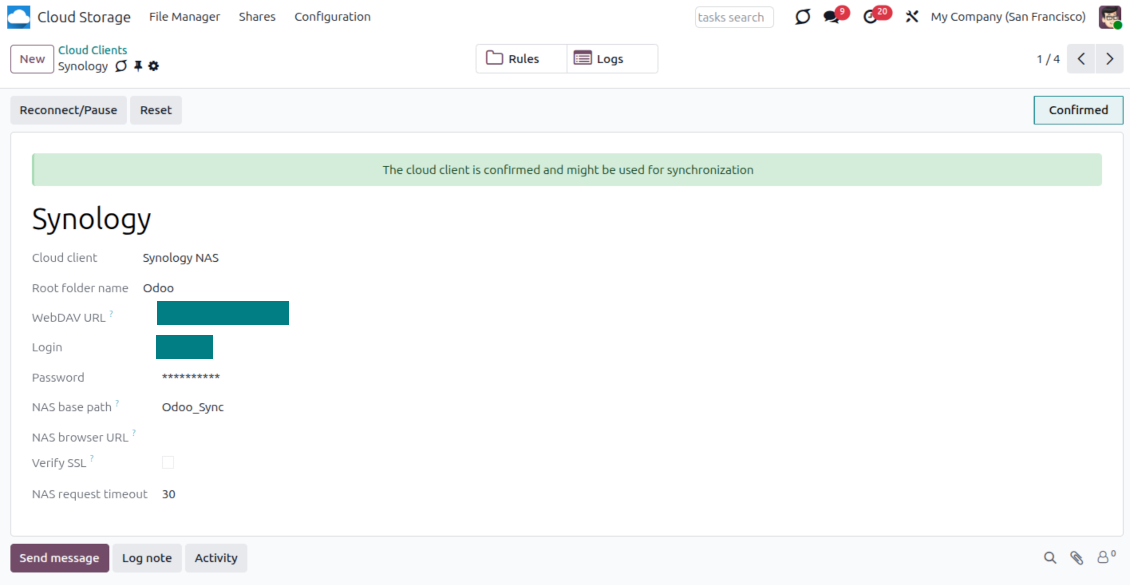
- Kao Cloud klijent odaberite «Synology NAS», «QNAP NAS», «TrueNAS» ili «WebDAV NAS»
- Kao naziv Root folder unesite naslov koji će se koristiti kao nadređeni NAS directory za sve sinkronizirane mape. Na primjer, 'Odoo' ili 'OdooERP'
- Unesite puni WebDAV URL, prijavu i lozinku. Po želji definirajte osnovnu putanju ako Odoo treba stvoriti korijensku mapu unutar postojećeg dijeljenja ili direktorija
- Za javne HTTPS krajnje točke ostavite „Verify SSL“ uključenim. Isključite ga samo za pouzdanu privatnu točku sa samotpotpisanim certifikatom
- Po izboru definirajte osnovni URL preglednika ako se NAS datoteke trebaju otvarati putem URL-a vendor file stationa umjesto sirovog WebDAV URL-a
- Pritisnite 'Confirm'. Odoo provjerava WebDAV vezu i stvara ili pronalazi korijenski direktorij. Sinkronizacija NAS - Odoo spremna je za izvođenje
- Primijenite novo stvoreni cloud client na pravila mapa i/ili ručne mape koje treba sinkronizirati s tom NAS pohranom
- Pričekajte da se pokrene zakazani posao sinkronizacije. Samo u svrhu testiranja: pokrenite integraciju ručno iz Cloud Storage > Konfiguracija > Konfiguracija > gumb „Launch sync“.
NAS predkonfiguracija
NAS sustavi obično izlažu datoteke kroz lokalnu mrežu. Ako je vaš Odoo poslužitelj hostiran izvan te mreže, WebDAV krajnja točka mora biti dostupna iz Odoo kroz siguran kanal. Preporučene opcije su obrnuti proxy s važećim HTTPS certifikatom, VPN ili siguran tunel kao WireGuard, Tailscale ili Cloudflare Tunnel, ili vendorski relej kao Synology QuickConnect ili QNAP myQNAPcloud. Obično prosljeđivanje portova je moguće, ali treba ga tretirati kao najmanje poželjnu opciju.
Koristite namjenskog NAS korisnika s minimalnim pravima na jednu dijeljenu mapu: čitanje, stvaranje, ažuriranje, premještanje i brisanje. Izbjegavajte administratorske račune. Javno izložene krajnje točke uvijek trebaju koristiti HTTPS i važeći TLS certifikat. Poveznik ima opciju "Verify SSL" za pouzdane samopotpisane certifikate, ali normalno treba ostati uključena.
Unesite QNAP vjerodajnice
Unesite Synology vjerodajnice
Unesite TrueNAS vjerodajnice
Postavljanje Box
- Uključite opciju 'Box Sync' (cloud Storage > Konfiguracija > Konfiguracija). Potreban je opcionalni dodatak Box Odoo Integration
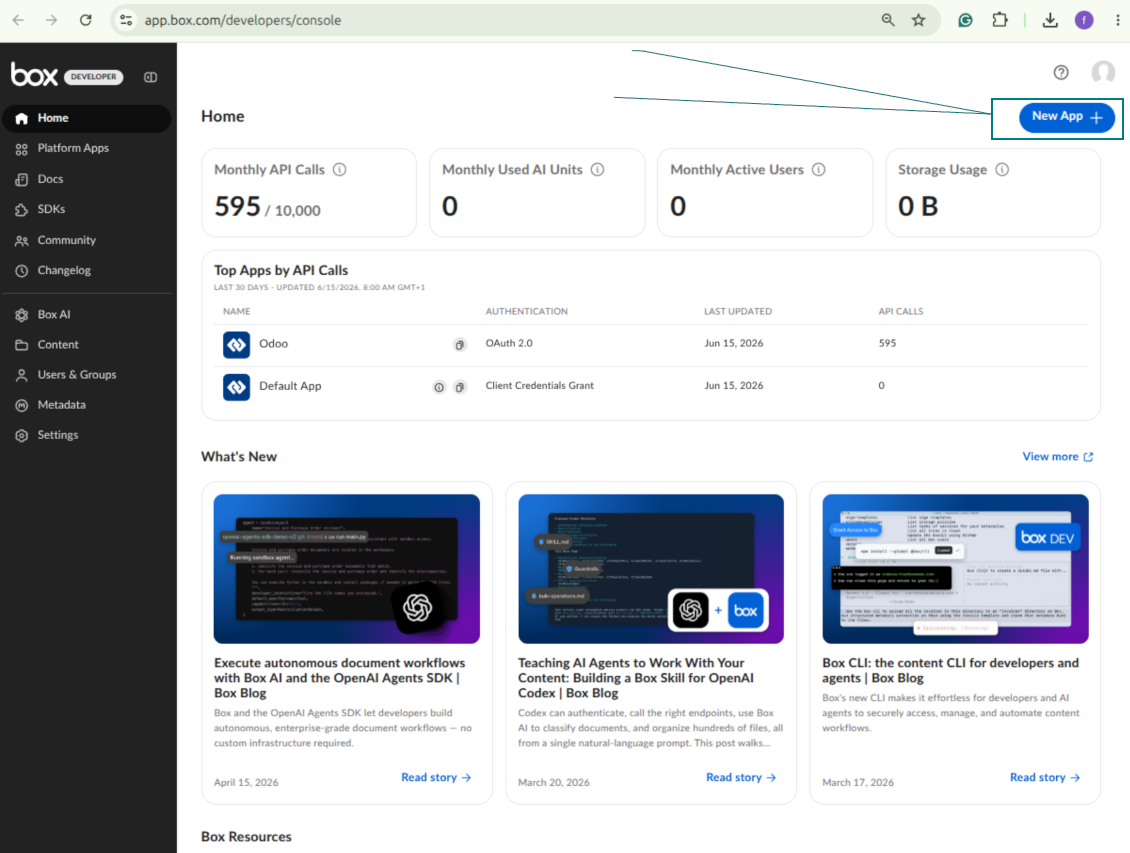
- Stvorite ili otvorite Box račun za razvojne programere i idite na Box Developer Console: https://app.box.com/developers/console
- Stvorite Custom App i odaberite OAuth 2.0 (Authorization Code Grant) kao metodu autentifikacije
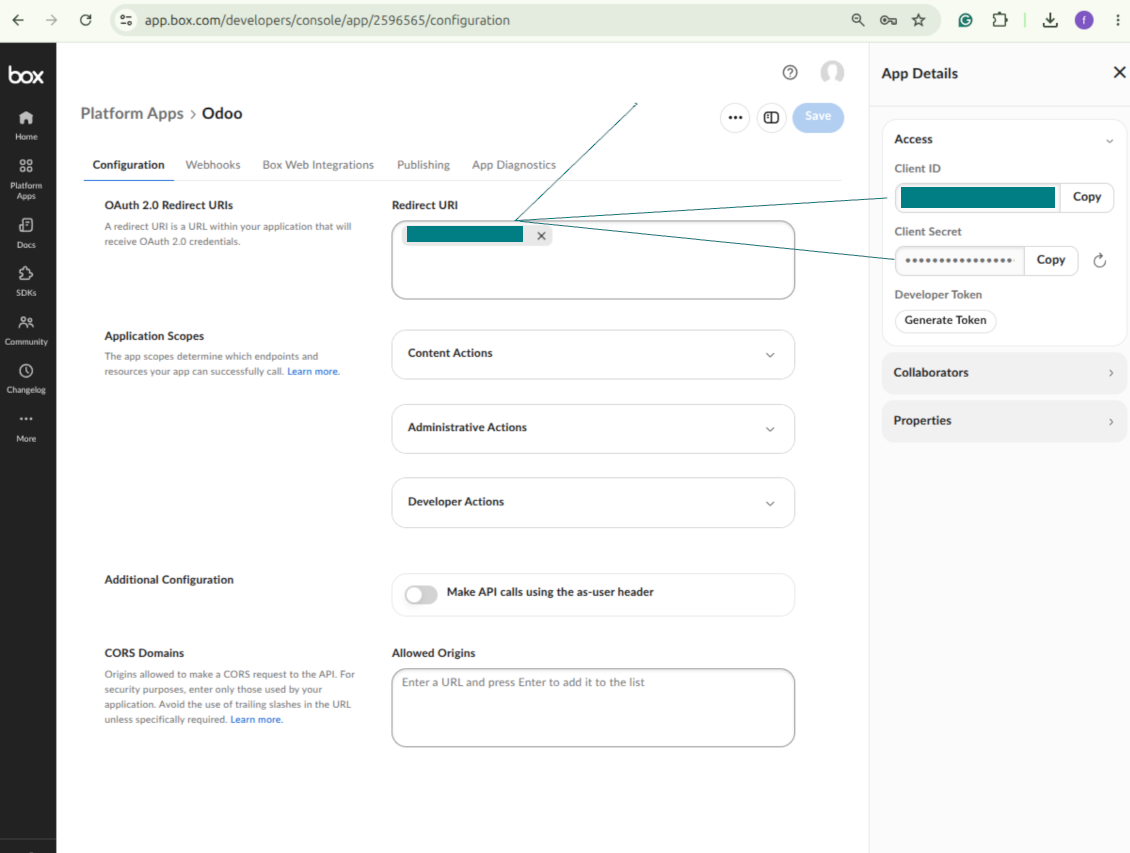
- Dodajte URI preusmjeravanja kao [YOURODOOSITENAME]/box_token (npr. https://faotools.com/box_token). Potreban je važeći SSL certifikat (https)
- Dodijelite aplikaciji pristup za čitanje i pisanje datoteka i mapa. Izbjegnite nepovezana dopuštenja
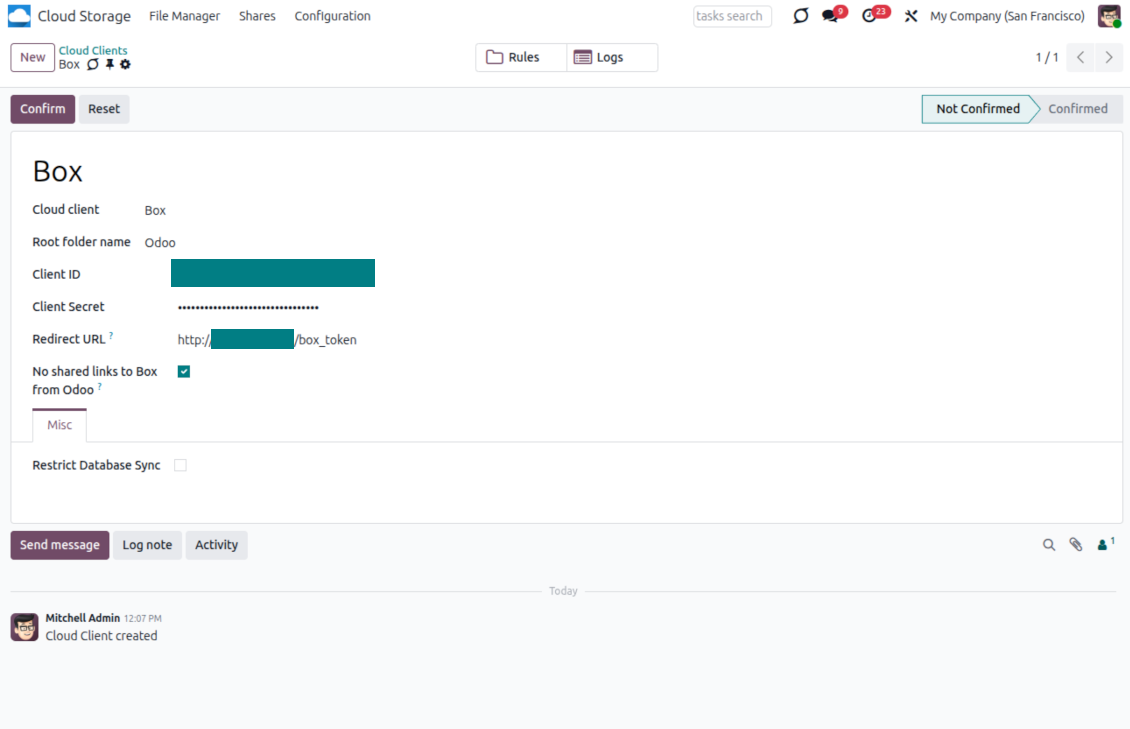
- Idite na Odoo Cloud Storage > Configuration > Cloud Clients i pritisnite 'Create'
- Kao referencu unesite naziv jasan svim korisnicima
- Kao Cloud klijent odaberite «Box»
- Kao naziv Root folder unesite naslov koji će se koristiti kao nadređeni Box directory za sve sinkronizirane mape. Na primjer, 'Odoo' ili 'OdooERP'
- Kopirajte Box Client ID u polje „Client ID“
- Kopirajte Box Client Secret u polje „Client Secret“
- Umetnite prethodno generirani URL preusmjeravanja
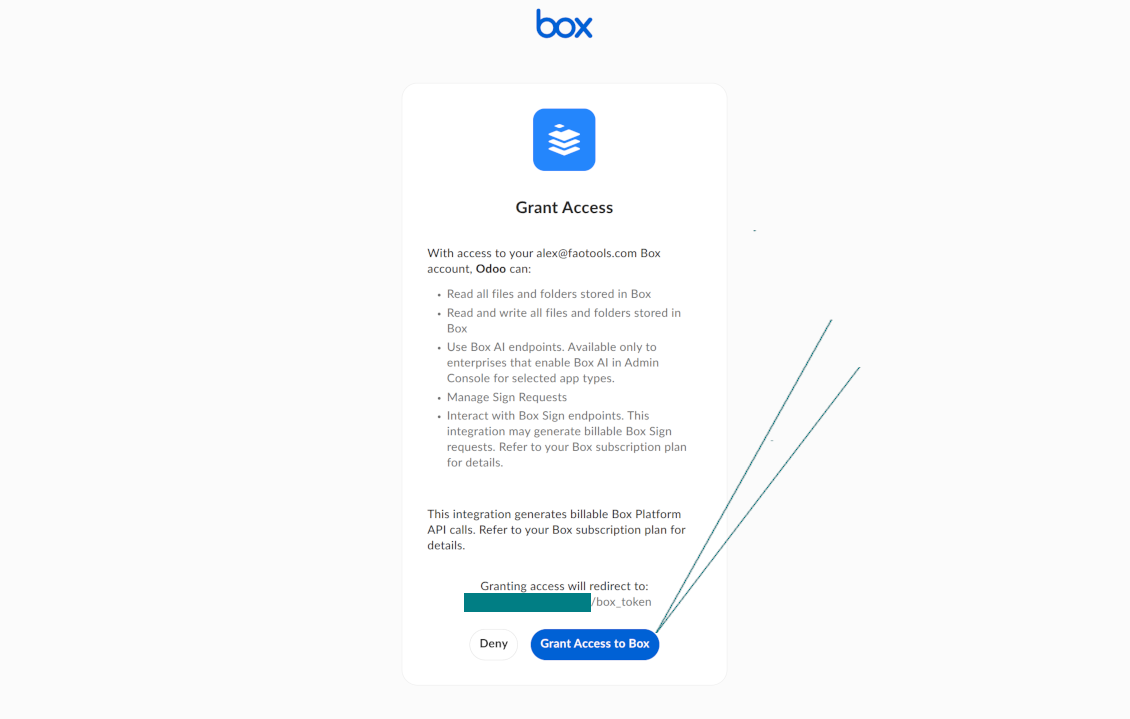
- Pritisnite 'Confirm'. Odoo vas preusmjerava na Box stranicu za prijavu. Provjerite u sustavu, prihvatite sve uvjete i dodijelite sva zatražena dopuštenja
- Nakon prijave Box vas preusmjerava natrag u Odoo. Sinkronizacija Box - Odoo spremna je za izvođenje
- Primijenite novo stvoreni cloud client na pravila mapa i/ili ručne mape koje treba sinkronizirati s tim Box računom
- Pričekajte da se pokrene zakazani posao sinkronizacije. Samo u svrhu testiranja: pokrenite integraciju ručno iz Cloud Storage > Konfiguracija > Konfiguracija > gumb „Launch sync“.
Stvorite novu Box aplikaciju za razvojne programere
Kopirajte Box OAuth vjerodajnice
Konfigurirajte Box oblak klijent u Odoo
Dodijelite Odoo pristup Boxu
Postavljanje MinIO
- Pripremite pokrenuti MinIO poslužitelj
- Otvorite MinIO konzolu
- Stvorite novi bucket ili odaberite postojeći. Kopirajte točan naziv bucketa: treba ga unijeti u Odoo u polje 'Bucket'
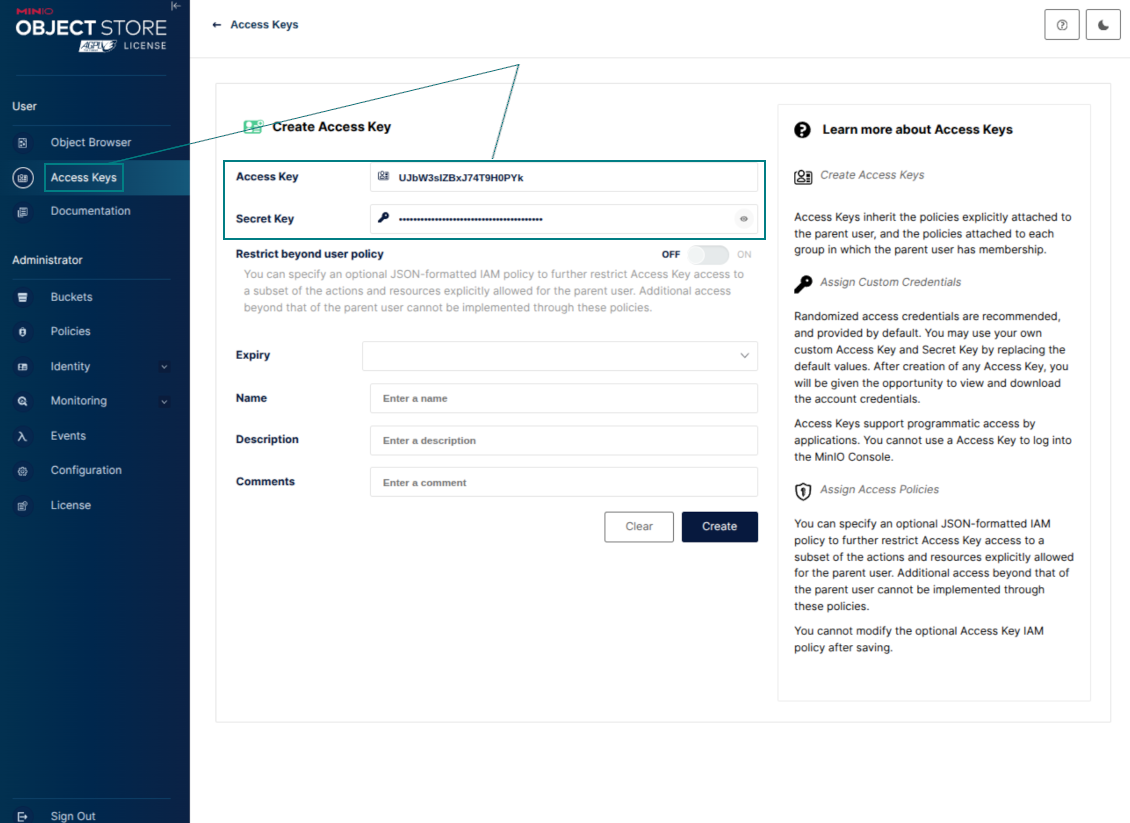
- Stvorite vjerodajnice pristupa za Odoo. U MinIO-u koristite par access key / secret key ili servisni račun s pravima nabrajanja, čitanja, stvaranja, pisanja, kopiranja i brisanja objekata u odabranom bucketu
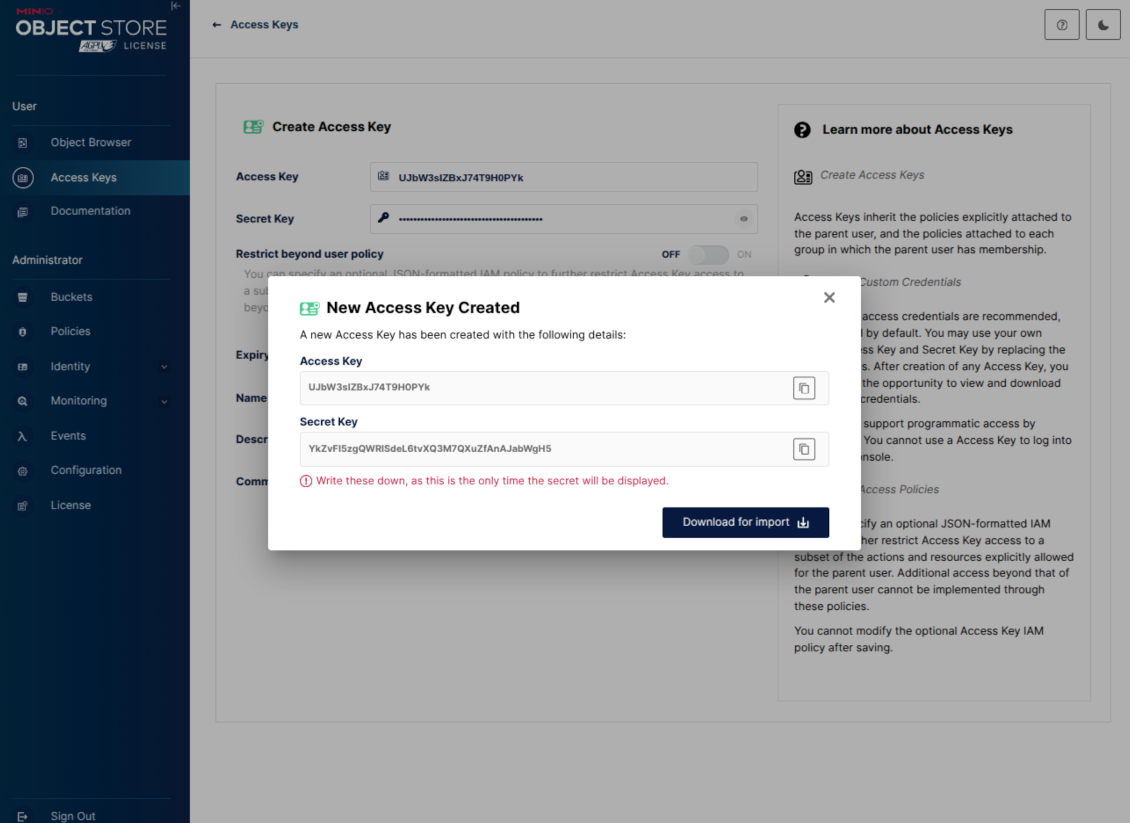
- Kopirajte MinIO Access Key u Odoo polje „Access Key“
- Kopirajte MinIO Secret Key u Odoo polje „Secret Key“. Važno: spremite tajnu prije zatvaranja MinIO stranice ako je MinIO pokazuje samo jednom
- Kopirajte URL MinIO S3 API krajnje točke u Odoo u polje „Amazon S3 endpoint URL“. Na primjer, lokalni poslužitelj obično koristi http://localhost:9000, a produkcijski može koristiti https://minio.example.com
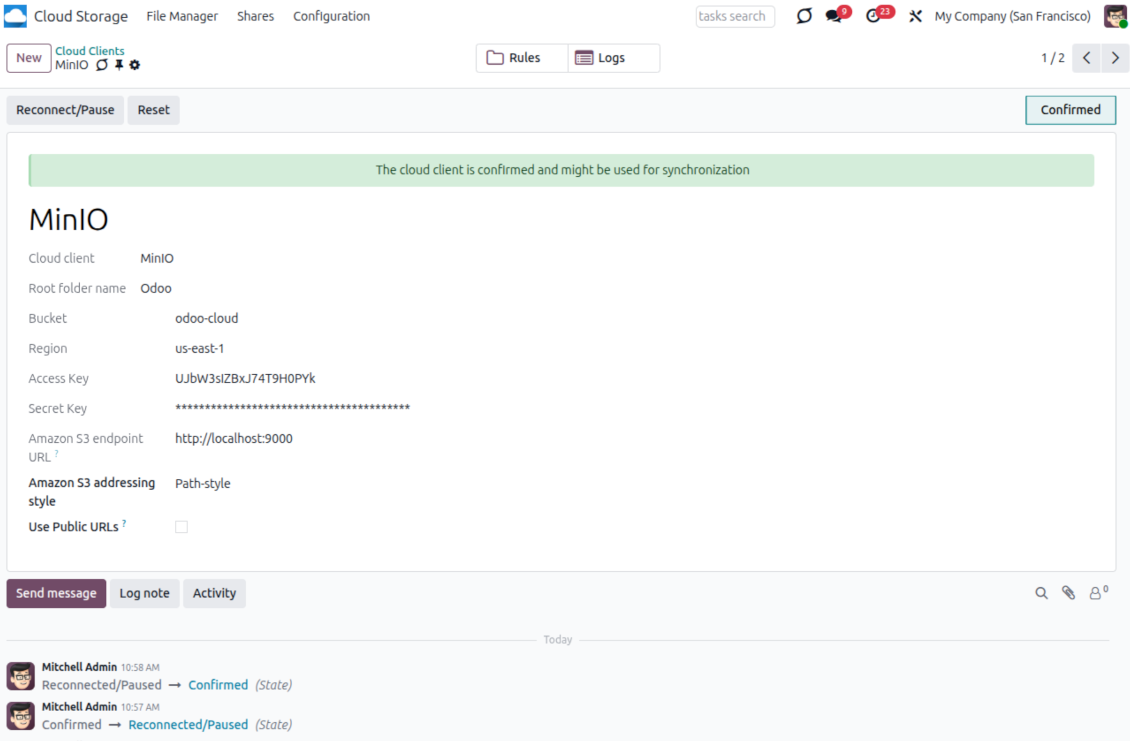
- Idite na Odoo Cloud Storage > Configuration > Cloud Clients i pritisnite 'Create'
- Kao referencu unesite naziv jasan svim korisnicima
- Kao Cloud klijent odaberite «MinIO»
- Kao naziv Root folder unesite naslov koji će se koristiti kao nadređeni MinIO object prefix za sve sinkronizirane mape. Na primjer, 'Odoo' ili 'OdooERP'
- Ispunite polja 'Bucket', 'Access Key', 'Secret Key' i 'Amazon S3 endpoint URL'. Polje 'Region' je za MinIO neobavezno; ako je prazno, Odoo za S3-kompatibilno potpisivanje koristi us-east-1
- Zadržite stil adresiranja Path-style. To je preporučena opcija za MinIO krajnje točke, osobito kad MinIO host ne daje DNS imena po bucketu
- Odaberite treba li Odoo koristiti izravne javne MinIO URL-ove. Uključite „Use Public URLs“ samo kada su bucket, prefix, reverzni proxy ili CDN javno čitljivi. Za privatne MinIO buckete ostavite isključeno
- Pritisnite 'Confirm'. Odoo provjerava pristup bucketu i stvara ili potvrđuje prefiks korijenske mape. Sinkronizacija MinIO - Odoo spremna je za izvođenje
- Primijenite novo stvoreni cloud client na pravila mapa i/ili ručne mape koje treba sinkronizirati s tim MinIO bucketom
- Pričekajte da se pokrene zakazani posao sinkronizacije. Samo u svrhu testiranja: pokrenite integraciju ručno iz Cloud Storage > Konfiguracija > Konfiguracija > gumb „Launch sync“.
Useful MinIO documentation: https://min.io/docs/minio/linux/administration/identity-access-management.html, https://min.io/docs/minio/linux/reference/minio-server/minio-server.html.
Stvorite MinIO pristupni ključ
Kopirajte nove MinIO vjerodajnice
Konfigurirajte MinIO oblak klijent u Odoo
Postavljanje Dropbox integracije
Python ovisnost
Alat ovisi o vanjskoj biblioteci 'dropbox'. Instalirajte je na Odoo poslužitelj naredbom:
pip3 install dropbox
Konfiguracija i prijava
- Uključite opciju 'Dropbox Sync' (cloud Storage > Konfiguracija > Konfiguracija). Potreban je opcionalni dodatak Dropbox Odoo Integration
- Follow the URL https://www.dropbox.com/developers/apps/create
- Odaberite API kao «Scoped access»
- Odaberite vrstu pristupa «Full Dropbox»
- Odaberite bilo koje prikladno ime aplikacije i pritisnite gumb „Create app“
- Dodajte URI preusmjeravanja kao [YOURODOOSITENAME]/dropbox_token (npr. https://faotools.com/dropbox_token). Potreban je važeći SSL certifikat (https)
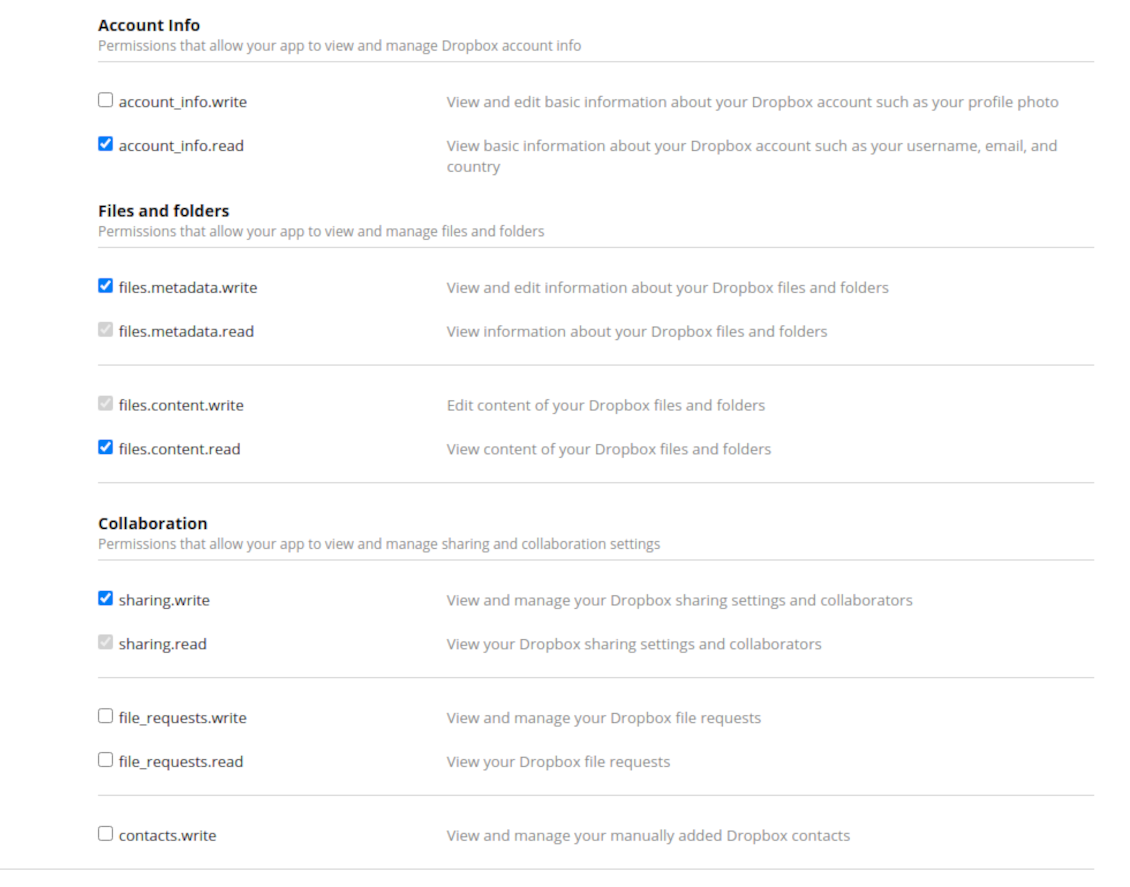
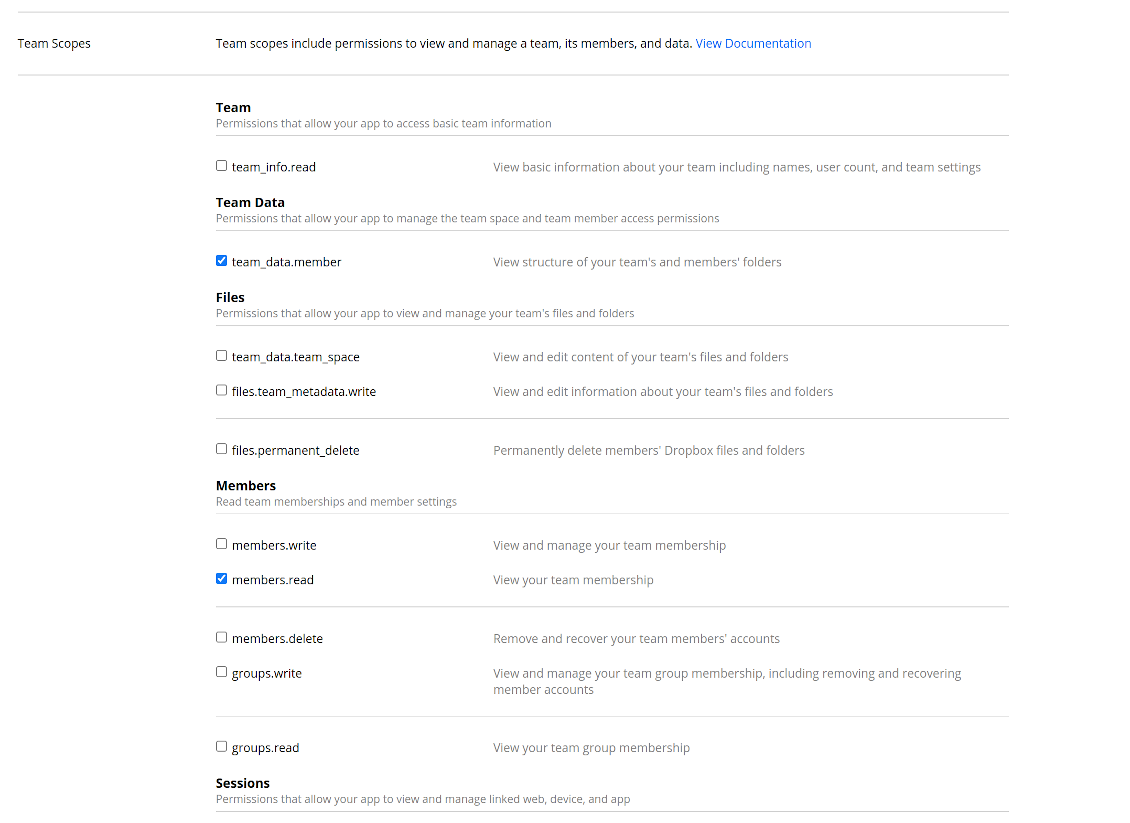
- Dodijelite aplikaciji dopuštenja: 'Account Info (Read)', 'Files and folders Metadata (Write)', 'Files Content (Write)', 'Collaboration (Write)'. Za timski DropBox dodijelite i 'Team Data Members', 'Members (Read)'. Pazite da nisu dodijeljena druga dopuštenja.
- Pošalji aplikaciju
- Idite na Odoo Cloud Storage > Postava > Cloud Clients i pritisnite „Create“
- Kao referencu unesite naziv jasan svim korisnicima
- Kao Cloud klijent odaberite «Dropbox»
- Kao naziv Root folder unesite naslov koji će se koristiti kao nadređeni Google Drive directory za sve sinkronizirane mape. Na primjer, 'Odoo' ili 'OdooERP'
- Kopirajte „App key“ u „App key“
- Kopirajte „App Secret“ u polje „App secret“
- Umetnite prethodno generirani URL preusmjeravanja
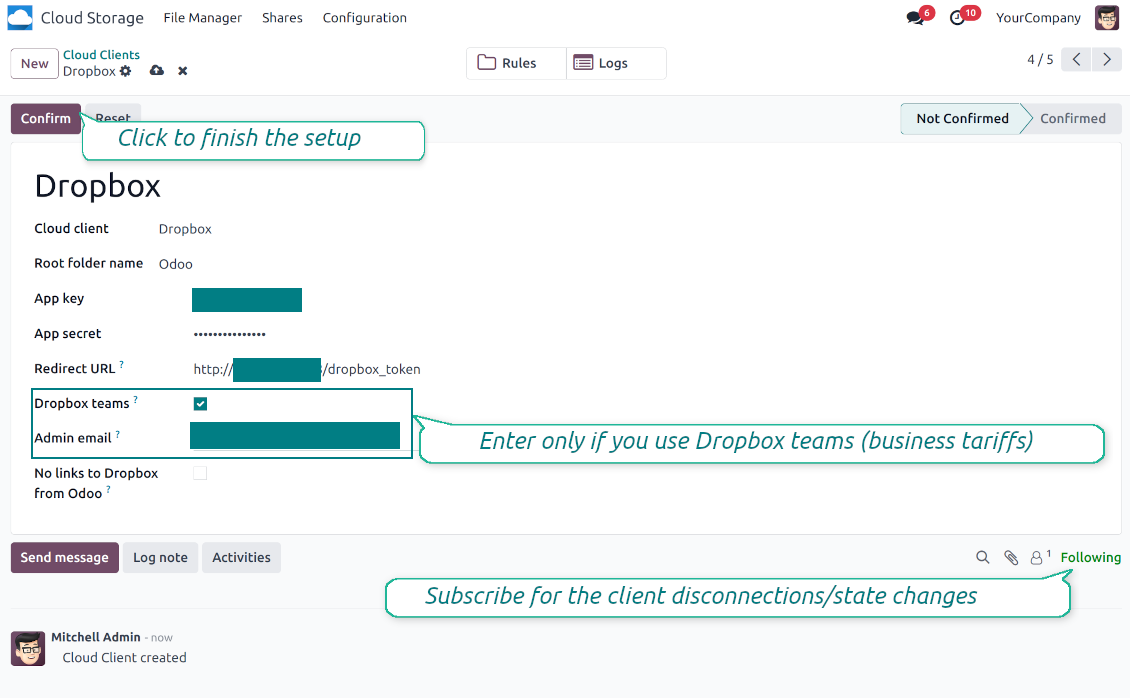
- Ako koristite Dropbox timske pogone
- Označite povezani okvir
- Postavite e-adresu Dropbox korisnika. U ovoj korisničkoj mapi stvaraju se svi s Odoo povezani elementi i tek potom se dijele s ostalim korisnicima. Pod ovim korisnikom stvaraju se, mijenjaju, premještaju i brišu sve datoteke i mape
- Pritisnite 'Confirm'. Odoo vas preusmjerava na Dropbox stranicu za prijavu. Provjerite u sustavu, prihvatite sve uvjete i dodijelite sva zatražena dopuštenja
- Nakon prijave Dropbox vas preusmjerava natrag u Odoo. Sinkronizacija Dropbox - Odoo spremna je za izvođenje
- Primijenite novo stvoreni cloud client na pravila mapa i/ili ručne mape koje treba sinkronizirati s tom Dropbox instancom
- Pričekajte da se pokrene zakazani posao sinkronizacije. Samo u svrhu testiranja: pokrenite integraciju ručno iz Cloud Storage > Konfiguracija > Konfiguracija > gumb „Launch sync“.
Dropbox URL-ovi
Dropbox ima specifičan način generiranja poveznica za postojeće datoteke i mape. Posebno, nema pojmova internih ili privatnih URL-ova. Umjesto toga, svaka Dropbox stavka može dobiti takozvane dijeljene URL-ove. Takve dijeljene poveznice su javne ili samo za tim. Štoviše, potonja značajka dostupna je samo za Dropbox business račun.
Alat se oslanja na mehaniku dijeljenih poveznica. To znači da je svaka poveznica privitka ili javna (svi osobni Dropbox računi) ili samo za tim (svi poslovni Dropbox računi).
Ponekad se smatra da nije potpuno sigurno. Iako vanjski korisnici teško znaju URL-ove web-mjesta, postoji mala šansa da postanu dostupni zbog nekih radnji. Osim toga, generiranje poveznica za dijeljenje nije osobito brzo i može usporiti sinkronizaciju. Zato je uvedena značajka za isključivanje URL-ova dijeljenja.
If checked, all Dropbox URLs in Odoo will be of type https://www.dropbox.com/home/Odoo/[PATH]. Such links will not work in many cases. Thus, if you need to open Dropbox files/folders from Odoo, be careful with the setting 'No links to Dropbox from Odoo'.
Pogledajte i video konfiguracije
Stvorite Dropbox aplikaciju
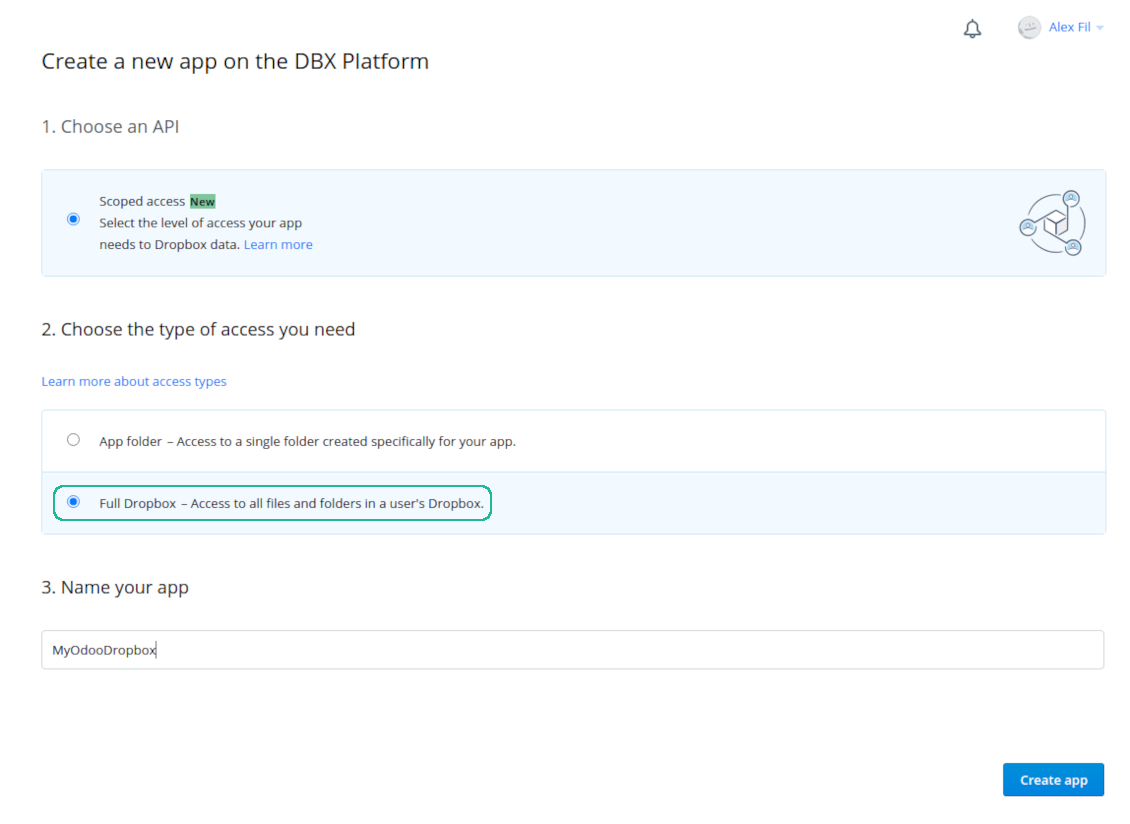
Postavljanje Dropbox aplikacije: URL preusmjeravanja
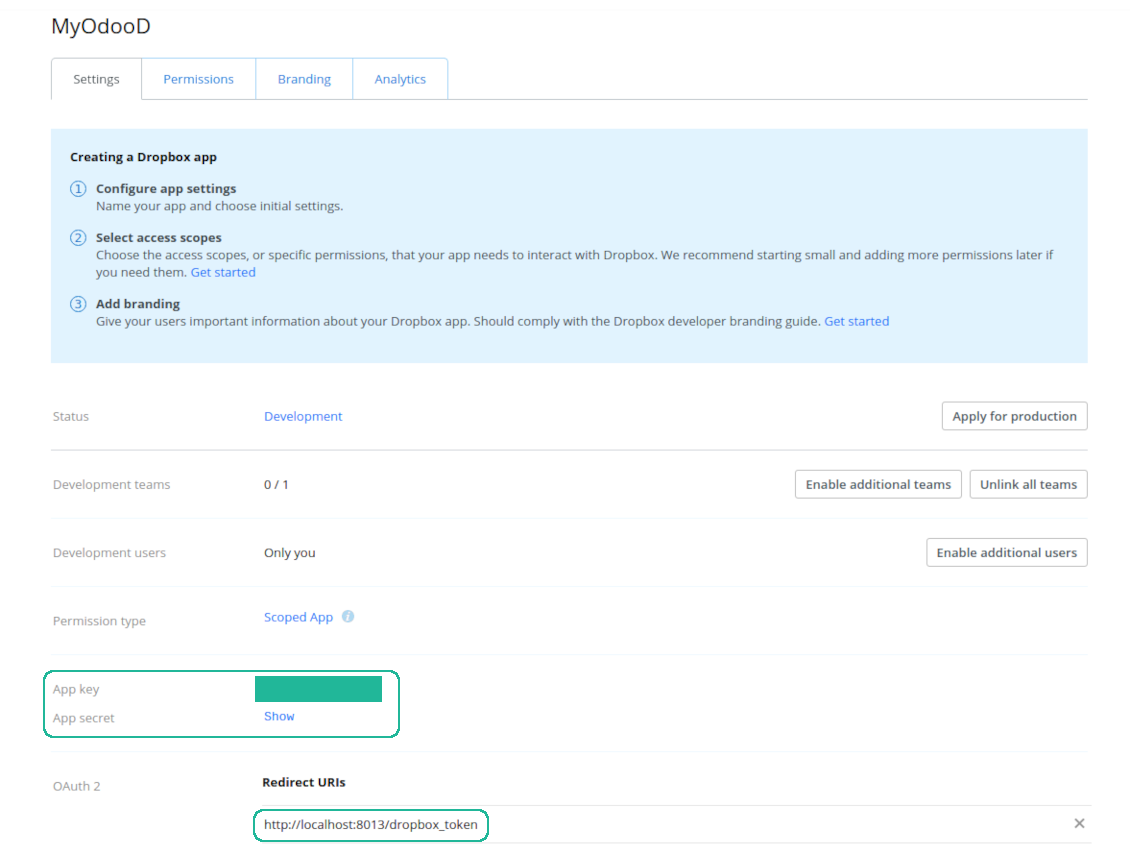
Dropbox dozvole za osobne račune
Dropbox dozvole za poslovne račune
Postavite Odoo za Dropbox integraciju
Često postavljana pitanja o Cloud Storage Solutions Odoo v.18
Gdje se pohranjuju sinkronizirana polja? Jesu li duplicirana u Odoo i oblake?
Aplikacija pretpostavlja da se binarni sadržaj privitaka čuva u Cloud Clientu umjesto na Odoo poslužitelju. Takvi privici u Odoo postaju tipa URL i možete im bilo kada pristupiti iz okvira privitaka ili iz Cloud Clienta.
Nakon postavljanja nisu potrebne ručne radnje jer je sinkronizacija potpuno automatska. Odlučite koje vrste Odoo dokumenata treba sinkronizirati i postavite povezani model za svaku od njih (klijenti, prodajni ili nabavni nalozi, zadaci, projekti itd.).
Mogu li imati nekoliko mapa za isti tip dokumenta? Na primjer, interni projekti i projekti kupaca?
Da, možete. U tu svrhu pripremite pravilo za svaki, a zatim primijenite filtre: na primjer prema vrsti projekta.
Pokušajte filtre učiniti međusobno isključivima kako bi se dokument mogao jednoznačno dodijeliti. Npr. „klijent, ali ne dobavljač“, „dobavljač, ali ne klijent“. Inače će mapa određenog dokumenta skakati s jednog modela na drugi.
Je li moguće sinkronizaciju učiniti u stvarnom vremenu?
Ne. Imamo ozbiljne razloge da izbjegavamo sinkronizaciju u stvarnom vremenu:
Problemi performansi. Ako je sinkronizacija u stvarnom vremenu, svako učitavanje datoteke rezultirat će zaslonom učitavanja.
Problemi sukoba. Ako 2 korisnika istodobno promijene stavku, to može dovesti do neriješenih situacija. Kod redovitih poslova to možemo popraviti naknadno, a u stvarnom vremenu morali bismo to spremiti kao red, što bi korisnike još više zbunitilo.
Problemi funkcionalnosti. Posebno preimenovanje i restrukturiranje stavki. U povratnoj sinkronizaciji alat se strogo oslanja na logiku direktorija i pri svakoj sinkronizaciji provjerava se 100% stavki. Ako se to radi nakon svake promjene, bit će tisuće zahtjeva u sekundi. Ako ne: promjene bi se izgubile.
Mogu li mijenjati zadana imena mapa u oblacima?
Možete dodijeliti vlastiti naziv direktorijima modela (prodajni nalozi, prilike, dobavljači itd.) za bilo koji tip dokumenta.
Za mape objekata (SO-001, John Smith itd.) alat se oslanja na Odoo metodu za sastavljanje prikaznog naziva tog tipa dokumenta. To možete promijeniti definiranjem izraza naziva. Koristi se točna sintaksa Odoo e-mail predložaka.
Mogu li mijenjati učestalost poslova sinkronizacije?
Ne, od verzije 15 ne biste trebali mijenjati zakazane poslove. Optimizirani su da se pokreću svakih 15 minuta kako bi veza bila najstabilnija i najbrža.
Pobrinite se da su vremenska ograničenja Odoo poslužitelja postavljena na najmanje 15 minuta (900 sekundi).
Ako trebate na neko vrijeme zaustaviti sinkronizaciju, učinite to na formi određenog cloud clienta.
Mogu li sinkronizirati privitke s nekoliko cloud klijenata
Da, od verzije 15 možete postaviti više veza. Tako neke mape sinkronizirate s jednim cloud clientom, a druge s drugim.
Imajte na umu da istu mapu nije moguće istodobno sinkronizirati s više cloud storages.
U našim cloudovima koristimo poseban uređivač (npr. OnlyOffice, Office 365 itd.). Bi li se datoteke otvarale u tom uređivaču?
Da, ovisno o konfiguraciji cloud clienta.
Trebam li samo aplikaciju Cloud Storage Solution?
Od verzije 15 aplikacija se može koristiti samostalno za slaganje privitaka u mape i sučelje upravitelja datoteka.
Međutim, ako je cilj veza s jednim od klijenata oblaka, treba instalirati barem jednu opcionalnu aplikaciju klijenta.
Što se dogodi kad promijenim pravilo mape?
Kad se pravilo mape promijeni, mijenja se i popis mapa. Ako mapa više ne zadovoljava uvjete pravila, uklanja se. Ako su datoteke sinkronizirane, obrnuta sinkronizacija vraća ih u Odoo i briše iz Cloud Client.
Ako objekt dokumenta ne zadovoljava uvjete pravila mape, njegova se mapa neće stvoriti. Ako ih kasnije zadovolji, povezana mapa bit će izrađena.
Mogu li zadržati samo izravnu sinkronizaciju ili isključiti sinkronizaciju iz oblaka?
Da. Na klijentu oblaka otvorite stranicu Postavke i uključite Isključi sinkronizaciju iz oblaka.
Sinkronizacija ostaje jednosmjerna. Promjene napravljene u Odoo i dalje se šalju u pohranu u oblaku. Datoteke i mape koje se u pohrani u oblaku stvore, preimenuju ili obrišu ne pojavljuju se u Odoo, a tamo obrisane mape se ne obnavljaju.
Ponovno isključite opciju da se nakupljene promjene, uključujući brisanja, primijene pri sljedećoj sinkronizaciji.
Ova je postavka dostupna od verzije 18. Odspajanje, poništavanje ili deaktivacija klijenta i dalje pokreće obrnutu sinkronizaciju, osim ako isključite i nju.
Koje su politike ažuriranja vaših alata?
Prema važećim pravilima Odoo Apps Store:
- Svaki modul kupljen za verziju 12.0 i stariju daje pristup svim verzijama do 12.0.
- Od verzije 13.0 svaku verziju modula treba kupiti zasebno.
- Bez obzira na verziju, kupnja daje pravo na sva ažuriranja i ispravke unutar glavne verzije.
Imajte na umu da tim faOtools ne kontrolira ta pravila. Za pitanja obratite se izravno predstavnicima Odoo Apps Store.
Kako mogu instalirati vašu aplikaciju na Odoo.sh?
Najizravniji je pristup koristiti ugrađeni tijek rada Odoo trgovine:
1. Otvorite stranicu modula i kliknite gumb Deploy on odoo.sh
2. Nakon toga bit ćete preusmjereni na GitHub stranicu. Prijavite se na račun, zatim kliknite 'Create a new repo' ili upotrijebite postojeći. Provjerite da je spremište privatno. Nije dopušteno objavljivati aplikacije pod licencijom OPL-1. Ako treba, stvorite novi repo za Odoo.sh projekt
3. Zatim idite na odoo.sh i kliknite gumb Deploy. U skočnom prozoru potvrdite odluku i kliknite 'Continue.' Time se pokreće instalacija.
Ovi koraci instalirat će aplikaciju na produkcijsku granu projekta. Ako želite postaviti aplikacije na druge grane ili ažurirati modul, poduzmite sljedeće:
1. Prenesite izvorni kod aplikacije iz Odoo trgovine
2. Napravite commit modula u potrebni GitHub repozitorij. Provjerite da nijedna mapa/datoteka aplikacije nije ignorirana (tj. nije u .gitignore repozitorija). Repozitorije automatski stvara odoo.sh i po zadanim postavkama mogu sadržavati važne stavke (npr. /lib). Prenesite sve direktorije, poddirektorije i datoteke modula bez iznimaka
3. Postavite ciljnu granu odoo.sh projekta ili, ako to pretpostavljaju postavke, pričekajte dok se automatski izgradi.
Kako trebam instalirati vašu aplikaciju na vlastiti poslužitelj?
2. Ponovno pokrenite Odoo poslužitelj;
3. Uključite način za razvoj (tehničke postavke);
4. Ažurirajte popis aplikacija (izbornik aplikacija);
5. Pronađite aplikaciju i pritisnite „Activate“/„Install“;
6. Slijedite smjernice na stranici aplikacije ako postoje.
Primijetio sam da vaša aplikacija ima dodatne dodatke. Mogu li ih kupiti naknadno?
Da, naravno. Istodobno Odoo automatski dodaje sve ovisnosti u košaricu, pa prethodno kupljene alate treba isključiti da ne platite dvaput.
Postavio sam vašu aplikaciju na Odoo.sh i u testovima vidim upozorenje/pogrešku
Crveno/narančasto upozorenje ne utječe na značajke aplikacije. Nažalost, naši moduli ponekad ne prođu standardne automatske testove jer oni pretpostavljaju ponašanje koje je u sukobu s ciljevima aplikacije. Npr. mijenjamo izračun cijene, a testovi standardnog Odoo modula uspoređuju konačnu cijenu sa standardnim algoritmom.
Prije svega provjerite značajke postavljene baze. Radi li sve ispravno?
Ako i dalje smatrate da upozorenje utječe na stvarne značajke, javite nam i pošaljite potpune zapisnike instalacije i potpuni popis postavljenih modula (uključujući jezgru i treće strane).
Mogu li kupiti aplikaciju izravno od vaše tvrtke?
Ne, alate distribuiramo samo preko službene trgovine aplikacija Odoo.
Želio bih dobiti popust
Nažalost, nemamo tehničkih sredstava za individualne cijene.
Mogu li instalirati aplikaciju u svoju bazu Odoo Online (SaaS)?
Ne, aplikacije trećih strana ne mogu se koristiti na Odoo Online. Nažalost Odoo SaaS to blokira.
Vaš alat ovisi o drugim aplikacijama. Trebam li ih kupiti?
Da, alatu su potrebni svi moduli navedeni u ovisnostima da bi ispravno radio. Cijena na stranici aplikacije već uključuje sve potrebne ovisnosti.
Koja je cijena modula u američkim dolarima? Zašto se promijenila?
Cijena naših modula je u eurima. Odoo trgovina pretvara cijene u druge valute prema internom tečaju. Stoga se cijena u američkim dolarima može promijeniti kad se tečaj ažurira.
Tekstovi aplikacije i web stranice na jezicima osim engleskog izrađeni su uz pomoć UI i usklađeni sa službenim Odoo prijevodima. Ako uočite pogrešku, pošaljite prijavu o ispravnosti prijevoda i ispravit ćemo.
Odoo demonstracijske baze (pregledi uživo)
Za ovu aplikaciju možemo osigurati besplatnu personaliziranu demo bazu.
Za kontakt nije potreban broj telefona ni kreditna kartica. Potrebna je samo kratka prijava e-poštom koja ne traje više od 30 sekundi.
Na vaš zahtjev pripremit ćemo individualnu bazu za pregled uživo, gdje možete oko dva tjedna provoditi testove i provjeravati pretpostavke.
Prijava grešaka
Ako naiđete na greške ili nedosljedno ponašanje, slobodno nas kontaktirajte. Jamčimo ispravke unutar 60 dana od kupnje i i dalje želimo unapređivati alate nakon tog razdoblja.
Za kontakt nije potreban broj telefona ni kreditna kartica. Potrebna je samo kratka prijava e-poštom koja ne traje više od 30 sekundi.
U zahtjev uključite što više pojedinosti: snimke zaslona, zapisnike Odoo poslužitelja, potpuni opis kako reproducirati problem i slično. Obično treba nekoliko radnih dana za pripremu radnog plana (ako je greška potvrđena) ili smjernica što učiniti (inače).
Javni zahtjevi za značajke i ideje modula (besplatan razvoj)
Snažno smo motivirani poboljšati svoje alate i zahvalni smo na svakoj povratnoj informaciji. Ako su vaši zahtjevi od javne koristi i mogu se učinkovito provesti, tim će ih uvrstiti na naš popis zadataka.
Takav popis zadataka obrađuje se redovito i ne podrazumijeva dodatne naknade. Iako ne možemo obećati rokove i konačni dizajn, to može biti dobar način da dobijete željene značajke bez ulaganja i rizika.
Za kontakt nije potreban broj telefona ni kreditna kartica. Potrebna je samo kratka prijava e-poštom koja ne traje više od 30 sekundi.
18.0.1.4.54
- The issue of the sync queue stopping with a recursion error when a large number of tasks is planned at once has been fixed.
- Tasks of a paused or not connected cloud client now wait for the client instead of being failed and canceled.
18.0.1.4.53
- Dodana je značajka za isključivanje sinkronizacije iz oblaka za klijenta oblaka.
- Dodana je značajka za isključivanje obrnute sinkronizacije za klijenta oblaka.
- Ispravljen je problem da je red čekanja sinkronizacije ostajao blokiran nakon uklanjanja klijenta obrnute sinkronizacije.
18.0.1.4.52
- The issue of folder lookup failing when the document id was a recordset has been fixed.
18.0.1.4.51
- Optimized folder sync by searching only attachments of updated records instead of all model attachments.
18.0.1.4.50
- The feature to requeue failed tasks has been added.
18.0.1.4.49
- Support for Amazon S3, MinIO S3, Synology, QNAP, TrueNAS, other NAS/WebDAB, and BOX has been added.
18.0.1.4.48
- The feature to control the maximum number of folders per rule has been added.
18.0.1.4.47
- The issue with attachments linked to documents disappearing from the attachment box has been fixed.
18.0.1.4.46
- The issue fix text break in folder titles has been fixed.
18.0.1.4.45
- The issue with the non-synced invoice report has been fixed.
18.0.1.4.44
- Asinkrona provjera mapa je optimizirana.
18.0.1.4.43
- Ispravljen je problem pretraživanja novo odabrane mape.
18.0.1.4.42
- Problem neosvježavanja stabla mapa pri prebacivanju između zapisa je ispravljen.
18.0.1.4.41
- Problem dvostrukog klika potrebnog za uklanjanje odabranih privitaka je ispravljen.
18.0.1.4.40
- Red uklanjanja sigurnosnih kopija sada je first-in, first-out.
18.0.1.4.39
- Aplikacija je prilagođena novoj logici domaina kako bi podržala dinamične dijelove.
18.0.1.4.38
- Na stranicu konfiguracije dodana je evaluacija filestorea.
- Dodana je značajka ograničenja sinkronizacije cloud clienta na određeni naziv baze podataka.
18.0.1.4.37
- Dodana je značajka zaključavanja izrade sigurnosne kopije.
18.0.1.4.36
- Problem neprevedenih upozorenja je ispravljen.
18.0.1.4.35
- Dodana je značajka automatskog i ručnog sinkroniziranja trenutačne sigurnosne kopije baze na odabrane cloud klijente. Konfigurirajte raspored kopija i vrijeme čuvanja. Kopije mogu biti s filestore i manifest ili bez njih.
18.0.1.4.34
- Ispravljena je greška netočnog uvoza Python biblioteka pri osvježavanju mapa.
18.0.1.4.33
- Domena sada podržava korištenje Python biblioteka, uključujući datetime ('date', 'datetime', 'time', 'timedelta', 'timezone', 'tzinfo', 'MAXYEAR', 'MINYEAR'), time ('time', 'strptime', 'strftime'). Također se mogu primijeniti context_today (skraćeno za datetime.now) i relativedelta.
18.0.1.4.32
- Kompatibilnost s modulom Email Marketing ispravljena je prema nedavnim Odoo 18 ažuriranjima.
18.0.1.4.31
- Nakon brisanja privici se odznačuju.
18.0.1.4.30
- URL-ovi sinkroniziranih privitaka mogu se unaprijed izračunati.
18.0.1.4.29
- Mape stvorene prema cloud klijentima dobivaju veći sequence.
18.0.1.4.28
- Kanban prikaži prilagođeni su novim XML principima Odoo 18.
- Traka Archived za neaktivne zapise dodana je na obrasce pravila, mapa, oznaka i dijeljenja.
18.0.1.4.27
- Sučelje je ažurirano kako bi pratilo promjene jezgrenog prikaza popisa privitaka.
18.0.1.4.26
- Problem nedodanih poveznica na određene mape je ispravljen.
18.0.1.4.25
- Aplikacija je objavljena za verziju 18.
17.0.1.4.25
- Problem nekreatiranih podmapa za roditelje povezane s radnim prostorom je ispravljen.
17.0.1.4.24
- Problem neažuriranja prethodno sinkroniziranih podmapa je ispravljen.
17.0.1.4.23
- Uvedena je značajka brisanja datuma blokiranja mapa povezanih s pravilima.
17.0.1.4.22
- Dodana je značajka odabira postojećih privitaka (uključujući sinkronizirane) pri sastavljanju Odoo poruka.
- Značajka dodavanja URL privitaka dodana je u okvir privitaka i sučelje upravitelja datoteka.
17.0.1.4.21
- Ispravljeno je automatsko pomicanje nakon evidentiranja bilješke.
17.0.1.4.20
- Dodana je značajka filtriranja zapisnika po datumu i vremenu.
- Sada je moguće odrediti broj izvezenih zapisnika na stranici konfiguracije.
17.0.1.4.19
- Broj ponovnih pokušaja nakon kvara sada je podesiv i može se razlikovati za standardne i reverse/move zadatke.
17.0.1.4.17
- Mehanizam blokiranja nadređenih zadataka optimiziran je da prvo posluži zadatak najvišeg prioriteta.
17.0.1.4.15
- Mehanizam blokiranja je preciziran za sinkronizacijske operacije koje premještaju stavke.
17.0.1.4.13
- Pristup međumapi povezanoj s pravilom određuje se prema pristupu nadređene mape, ne prema modelu pravila.
17.0.1.4.12
- Maksimalna veličina URL-ova povećana je na 4096.
17.0.1.4.11
- Obrnuta sinkronizacija je optimizirana. Uklonjeni su zadaci koji su visjeli zbog međusobnog blokiranja.
17.0.1.4.10
- Problemi istovremene obrnute i unazadne sinkronizacije su ispravljeni.
17.0.1.4.9
- Algoritam za obradu premještenih i preraspoređenih mapa je optimiziran.
17.0.1.4.8
- Ispravljeno je stvaranje oznaka i mapa putem portala.
17.0.1.4.7
- Ispravljeno je pretraživanje portal dijeljenja po naslovu oznake/mape.
17.0.1.4.6
- Dodana je masovna radnja „Slideshow“. Omogućuje backend korisnicima pokretanje projekcije za odabrane slikovne privitke.
- U postavke dijeljenja dodana je opcija „Allow slideshow“. Ako je uključena, portal/javni korisnici mogu pokrenuti projekciju za trenutačno pronađene slikovne privitke u portalnom sučelju dijeljenja.
- Algoritam obrnute sinkronizacije je optimiziran.
17.0.1.4.5
- Uvedene su posebne pretprovjere za zaglavljene zadatke. Ako zadatak potpuno zaustavi cron (npr. zbog ograničenja memorije), sljedeći cron nastavlja s drugim zadatkom.
17.0.1.4.4
- Na karticu privitka sučelja upravitelja datoteka dodan je standardni Odoo pregled. Za otvaranje povezanog preglednika u prikazu Kanban korisnici trebaju kliknuti sličicu. Podržane vrste datoteka i ponašanje jednaki su okviru privitaka.
- Obrasci privitaka mogu se otvoriti iz Kanban izbornika s 3 točke. Tu se mogu mijenjati i boje privitaka.
- Razine zapisnika sinkronizacije bojaju se prema razinama poruka.
- Sustav zapisivanja je optimiziran da potvrdi poruke čak i ako posao ne uspije i potpuno zaustavi nit.
17.0.1.4.3
- Ispravljena je pogrešno odabrana mapa pri prvom učitavanju sučelja upravitelja datoteka.
17.0.1.4.2
- Dodana je značajka prioritetizacije mapa prema učestalosti sinkronizacije pravila.
17.0.1.4.1
- Struktura modula ažurirana je na najnovije sučelje upravitelja datoteka, drag-and-drop i značajke dijeljenja na portalu
17.0.1.3.14
- Ispravljeno je dupliciranje privitaka s eksplicitno predanim res_model i res_id (kompatibilnost HR Expenses).
17.0.1.3.13
- Višestruki odabir mapa sada je moguć u sučelju upravitelja datoteka.
- Trenutačna mapa za prijenos privitaka prikazana je u naslovu gumba „Prenesi“.
- Uvedena je značajka dijeljenja privitaka/mapa. Dijelite datoteke, direktorije ili oznake s određenim portal partnerima ili javno. Po izboru dopustite prijenos, navigaciju stablom te stvaranje oznaka i mapa.
- Dodana je značajka preuzimanja svih privitaka određene oznake. Navigacija po oznakama postaje opcionalna.
17.0.1.3.12
- Uvedena je značajka povuci-i-ispusti za prijenos datoteka s lokalnog računala.
- Sada je moguće ažurirati mapu i oznake ispuštanjem privitaka na lijevi navigacijski panel.
17.0.1.3.11
- Ispravljene su greške pri masovnom ažuriranju oznaka.
- Problem netočne mape za nove zapise je ispravljen.
- Ispravljen je scenarij kada se mapa ne može stvoriti u navigacijskoj ploči kada nema drugih mapa.
- Sučelje zapisnika sinkronizacije prilagođeno je prikazu HTML sadržaja primljenih odgovora.
17.0.1.3.10
- Pokriven je rijedak slučaj kada je početno postavljanje mape 8 puta neuspjelo, ali se mapa ipak treba sinkronizirati.


The tool to build a deep and structured knowledge base for internal and external use. Knowledge System. KMS. Wiki-like revisions.
398€
The tool to set up KPI targets and control their fulfillment by periods. KPI dashboards. Dashboard designer. KPI charts

The tool for time-based service management from booking appointments to sales and reviews
398€
The tool to manage your Odoo from your favorite AI chats through MCP. Claude. Any MCP-supporting AI.

The tool to automatically synchronize Odoo attachments with OneDrive files in both ways
487€
The tool to automatically synchronize Odoo attachments with Google Drive files in both ways
487€
The tool to automatically synchronize Odoo attachments with ownCloud/Nextcloud files in both ways
487€
The tool to automatically synchronize Odoo attachments with NAS Solutions in both ways. Synology, QNAP, TrueNAS and any other WebDav-supporting NAS solutions
487€