Cloud Storage Solutions v.18
Orodje za prilagodljivo razvrščanje prilog Odoo v mape in sinhronizacijo imenikov z oblačnimi odjemalci: Google Drive, OneDrive/SharePoint, Nextcloud/ownCloud, Dropbox, Amazon S3, Box in NAS. DMS. Upravitelj datotek. Sistem za upravljanje dokumentov
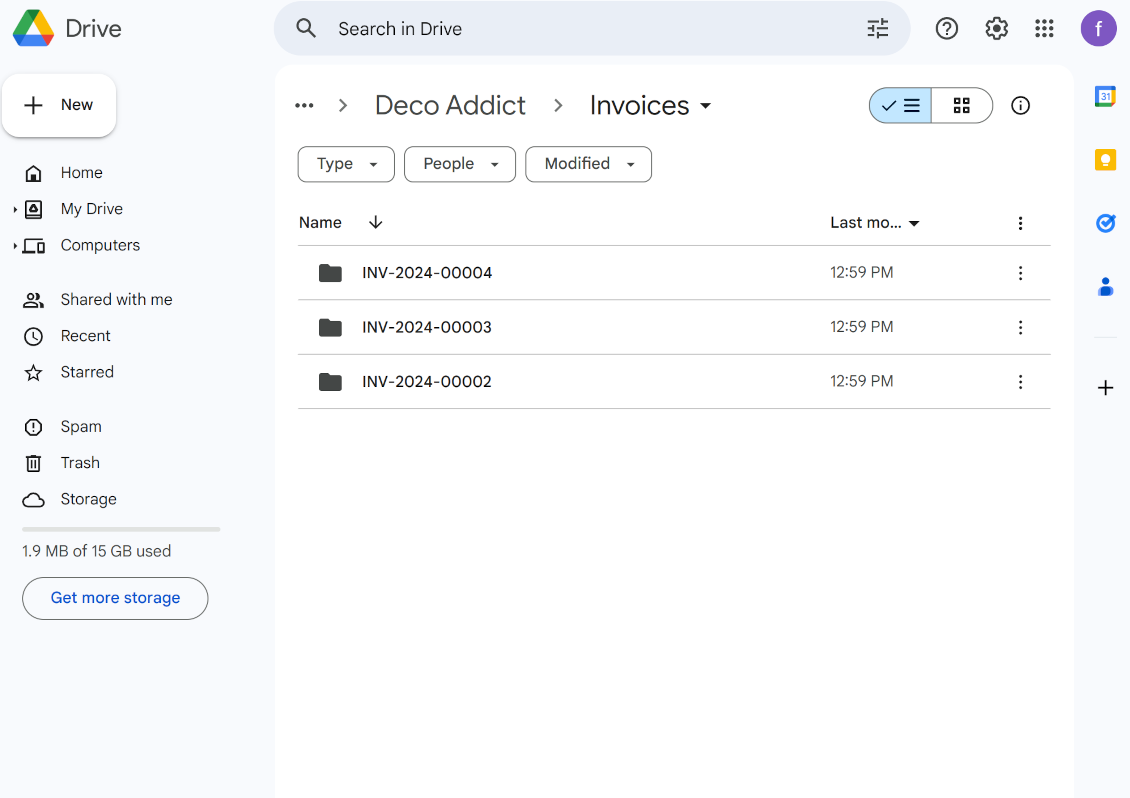
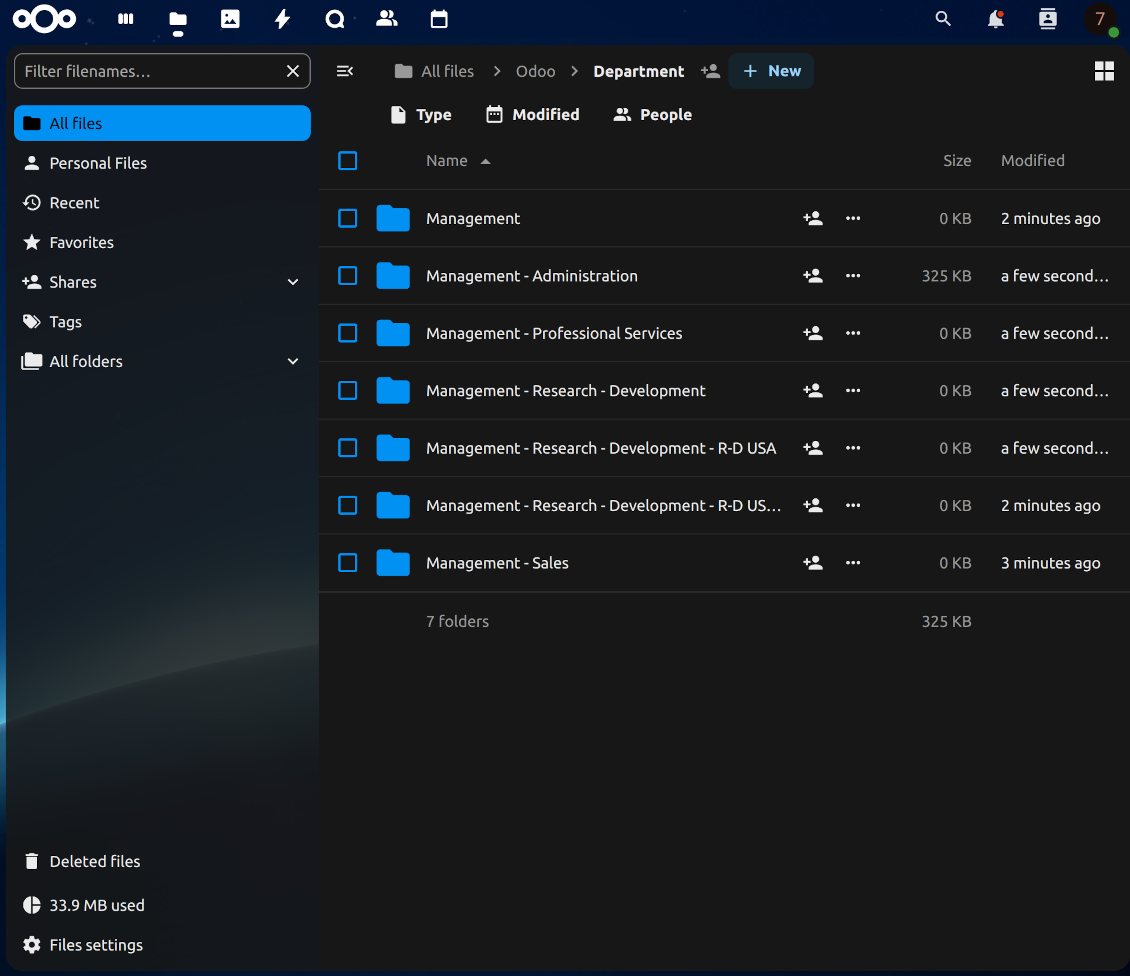
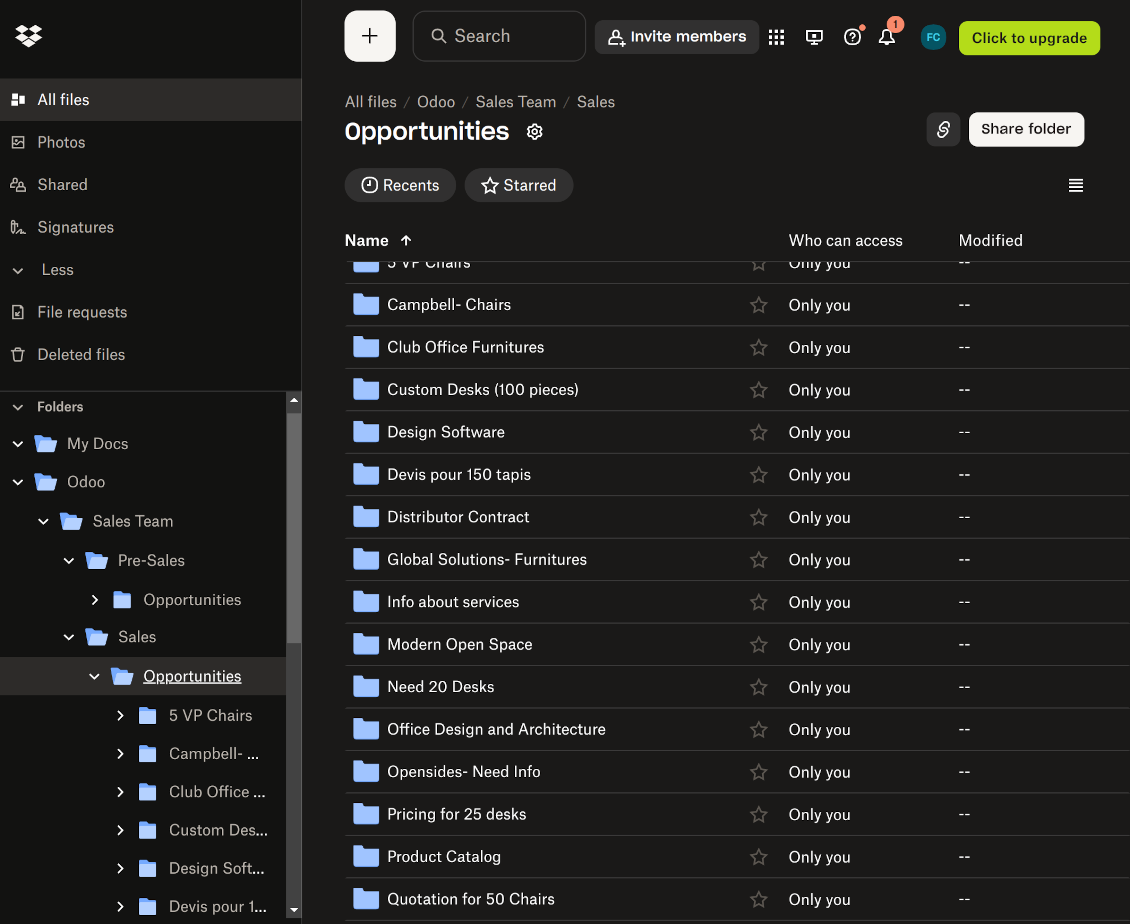
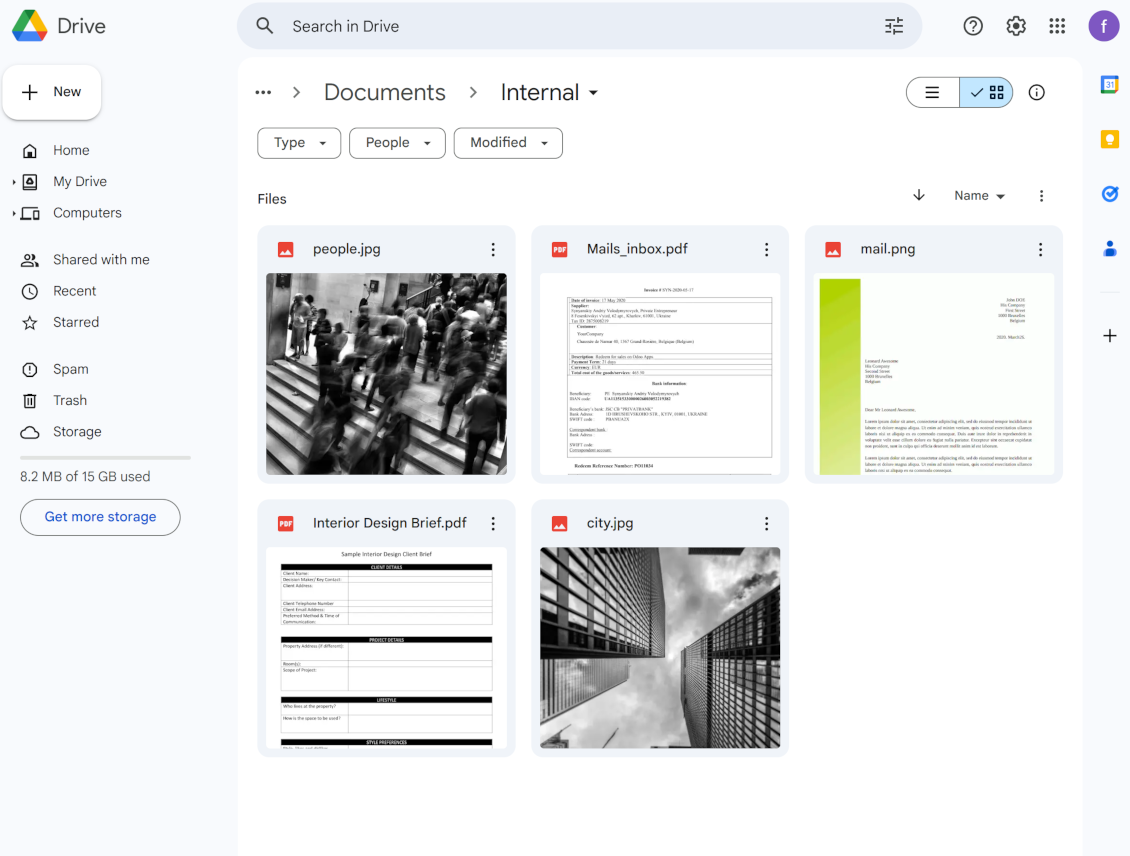

This tool organizes Odoo attachments in folders' trees and synchronizes those with your choice's cloud storage solution(s). The app introduces automatic algorithms to prepare directories for documents and integrate those with workflows of Google Drive, OneDrive/SharePoint, Nextcloud/ownCloud, Dropbox, Amazon/MinIO S3, Box, and NAS/WebDAV (Synology, QNAP, TrueNAS, etc.).
- the core module which introduces the file manager interface and basic mechanics for synchronizations with various cloud clients. Cena je 398€.
- priključnik za sinhronizacijo map in prilog Odoo z OneDrive in/ali SharePoint. Funkcije tega dodatka so označene z ikono . Cena je 89€.
- priključnik za sinhronizacijo map in prilog Odoo s storitvijo Google Drive. Funkcije tega dodatka so označene z ikono . Cena je 89€.
- priključnik za sinhronizacijo map in prilog Odoo s storitvijo Amazon S3. Funkcije tega dodatka so označene z ikono . Cena je 89€.
- priključnik za sinhronizacijo map in prilog Odoo z Nextcloud in/ali ownCloud. Funkcije tega dodatka so označene z ikono . Cena je 89€.
- priključnik za sinhronizacijo map in prilog Odoo z NAS rešitvami (Synology, QNAP, TrueNAS) in splošno shrambo WebDAV. Funkcije tega dodatka so označene z ikono . Cena je 89€.
- priključnik za sinhronizacijo map in prilog Odoo s storitvijo Dropbox. Funkcije tega dodatka so označene z ikono . Cena je 89€.
- priključnik za sinhronizacijo map in prilog Odoo s storitvijo Box. Funkcije tega dodatka so označene z ikono . Cena je 89€.
- izbirni dodatek za pripravo map delovnega prostora in sinhronizacijo dokumentov Odoo (ki jih uvede Enterprise aplikacija „Documents”) z oblaki. Funkcije tega dodatka so označene z ikono . Cena je 44€.
Automatic Folders
Decide which Odoo document types should have their folder trees. Directories are regularly updated based on flexible rules and existing Odoo objects
Sync with Cloud Storage Solutions
Synchronize chosen folders and files with specific cloud storage: Google Drive, OneDrive, SharePoint, Nextcloud, Dropbox, Amazon, Box, MinIO S3, NAS/WebDAV (Synology, QNAP, TrueNAS, etc.), and ownCloud. Have as many connections as you need
File Manager Interface
Manage folders and attachments from a single view. Comfortably navigate by directories and tags. Search and download files one by one or in a batch. Upload and move attachments
Enhanced Attachment Box
Organize files of any Odoo object in a set of subfolders. Instantly access folders and files in the attachment box and in synced cloud interfaces
Portal Sharing
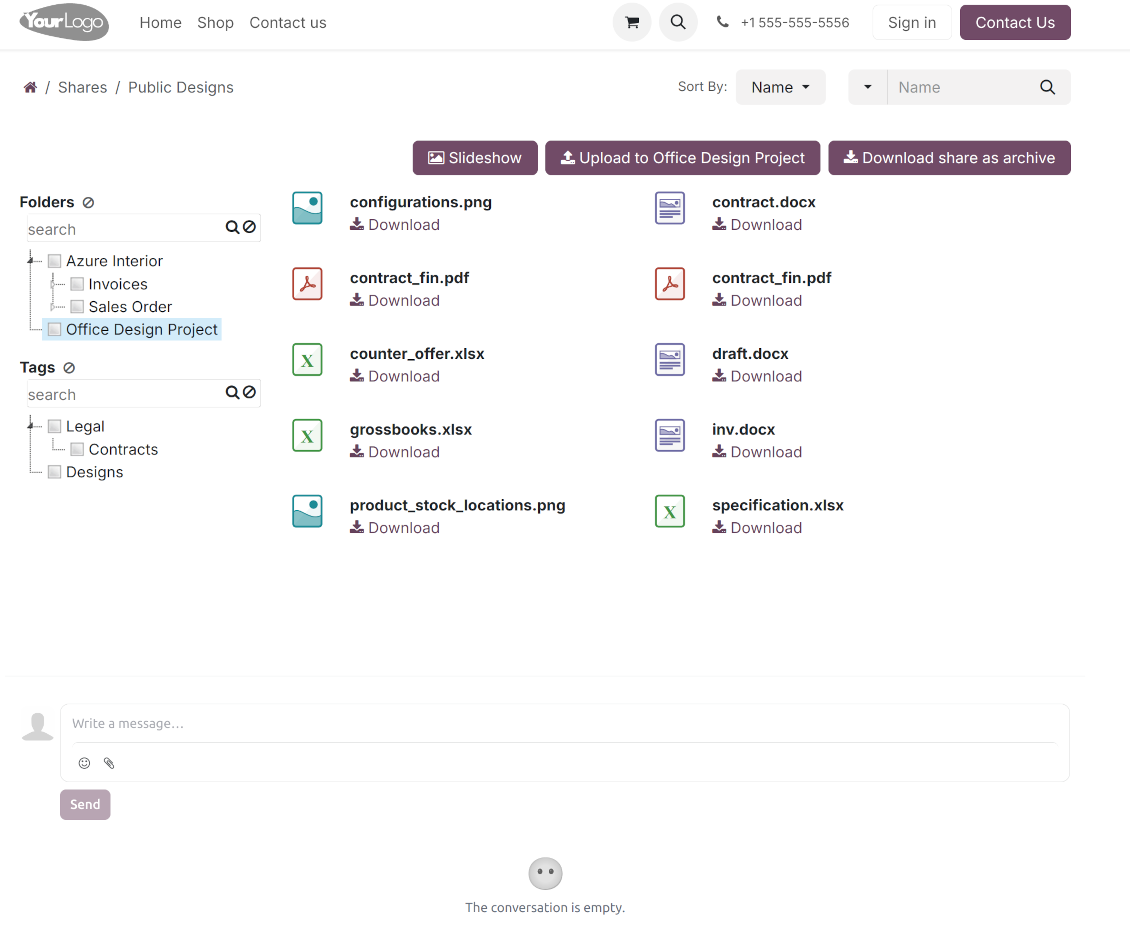
Share files, directories, and tags with particular partners or with an access URL. Let users download whole shares and separate items, upload attachments, and add folders or tags
Enterprise documents compatible
Set up rules to prepare folders based on Odoo Enterprise workspaces. All features, including sharing, downloading, and signing, will work even after the sync
Automatic Regular Sync
Rely on auto-synchronization between Odoo and cloud solutions based on scheduled jobs. No manual interaction is required
Bilateral Sync
Odoo sends attachments to cloud storage solutions and retrieves files from there. Binary content is kept in clouds, while Odoo provides direct access to synced items
Excellent
We have been using Cloud Storage Solutions for a few years already, starting with Odoo 17 mostly because our attachments were a mess. Now we're moving to Odoo 20, and we've surely decided to keep using the app. The File Manager is great for finding a file by folder or tag instead of remembering which sales order it was attached to. And the attachment box on contacts and projects shows the same folders, which lets us avoid excess clicks.
The folder rules are the part I keep showing people: new customer and project folders just appear, with the sub-folders we set up once, and everything lands in our Google Drive through the connector. We also use sharing a folder with our external partners, which is often especially efficient for tasks.
Big thanks to the team too. I asked a lot of questions about the sync and the access rights initially and now during the switch, and every answer came back fast. Really felt like they wanted it to work for us. Happy customer here.
Works well with SharePoint. Supportive team
We've been using this with SharePoint and it's been working great. One of the best things is having everything, including logs right in Odoo's interface, so you can actually see what's going on. It's also super convenient that you can view or download synced files from the attachment box without having to leave the page or even log in to Sharepoint.
Setup was pretty smooth for us. When we had a few questions about setting up the folder hierarchy and priorities, the developer team got back to us in just a couple of hours and helped us figure it out. Great support and great extension!
Tricky setup, but works perfectly now
Really solid module. We managed to get a very flexible folder structure (sorted by clients) and synced all our sales orders, invoices and tasks by projects to Google Drive.
Initial setup was a bit of a pain and kinda tricky to configure everything at first, but now it's running smoothly and works perfectly. The faotools team helped a lot. Def worth it if u need to keep your docs organized in Odoo and Google Drive.
Recommended!
Great support, assistance and very good connector!
We are very happy with the support we received when configuring the Sharepoint - Odoo connector. The connector has great functionalities.
All our questions were answered very fast (within one day).
FaOtools helped us optimising our connector and assisted us with future improvements.
We really recommend this connector.
Great module and Great Support!
The module works great! and the support is phenomenal!
A must-buy if it suits your requirements!
very professional app, excellen t customer service
This app is very well programmed and does its job very well. But the best is the excellent customer service who also helps when the problem lies somewhere else. You receive a lot for your money.
Excellent !!!
Great App and great Service from faOtools.
An impressive app and world-class support
I have been very impressed by the way the OneDrive / SharePoint Odoo Integration module synchronises content in both directions and allows me to share documents in Odoo with my SharePoint site. Above all the technical support is top-notch, which greatly increases the value of this product. I highly recommend this product for anyone considering synchronising Odoo with SharePoint/OneDrive.
Very good product
A perfect solution to integrate Owncloud with Odoo. We sync a high volume of objects across multiple Odoo models, which works seamless and stable. For us it is the perfect solution to have an external DMS instead of the Odoo native attachment handling, which also enables us to interchange files between systems in our best-of-breed setup.
The team behind this module is extremely professional and responsive. They helped us on a few occasions and provided clear answers and prompt support when required, and they even went out of their way to assist us with another requirement we had. Cannot recommend the product and team highly enough, try this if you're in the market to connect Odoo with an external document solution.
Works fine, good support
The first experience with the module is excellent. I had some trouble to configure things right on the Microsoft-side, but the team provided quick and good support.
Best module for integration with google drive
The module performs its function correctly and faOtools responds quickly to any problem and, in case of detecting any bug, quickly apply the changes. Its support is 10 stars.
Works according to specs
I have used this app with Odoo 12 and Nextcloud 16 and it works as specified. Odoo Tools offers very responsive support which is really helpful. Of course 5 stars...!
This is Awesome
I have used Cloud Sync on Next/Own Cloud and works really great.
Vmesnik upravitelja datotek Odoo
-
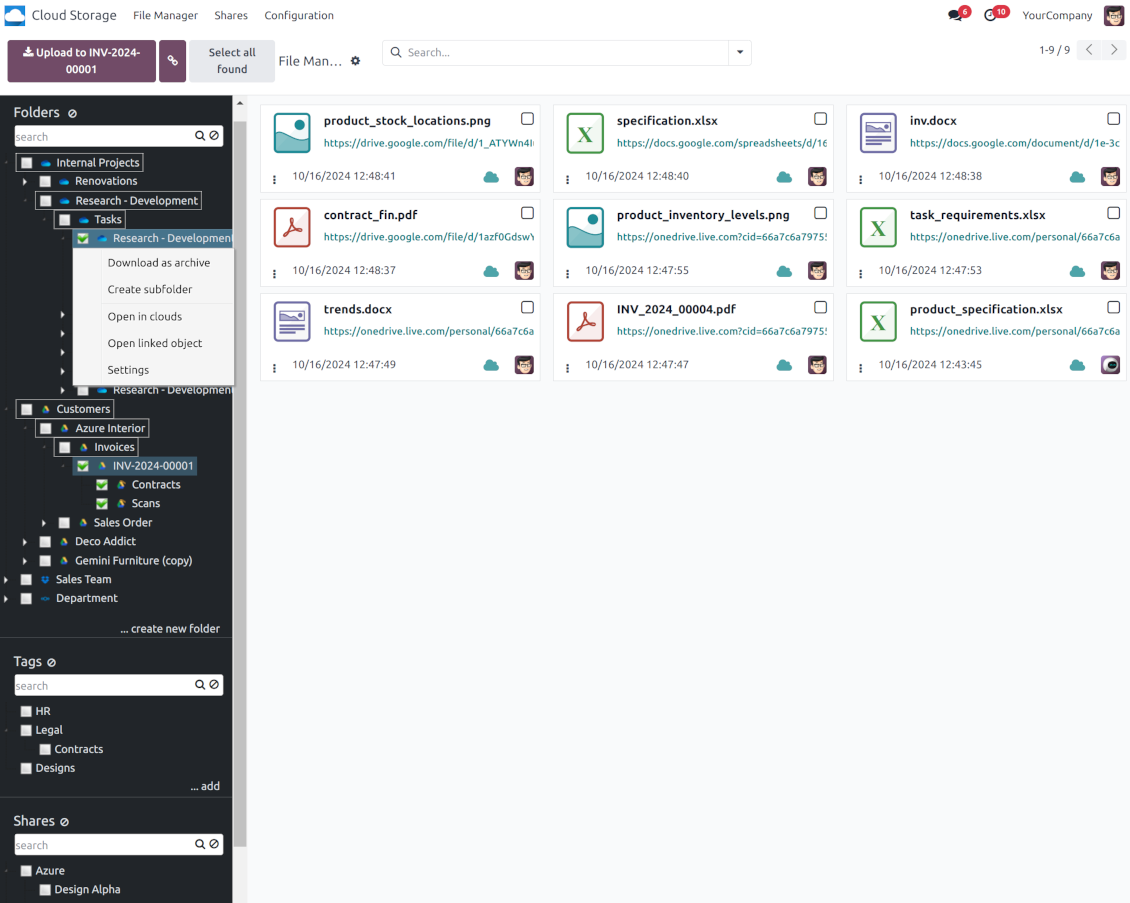
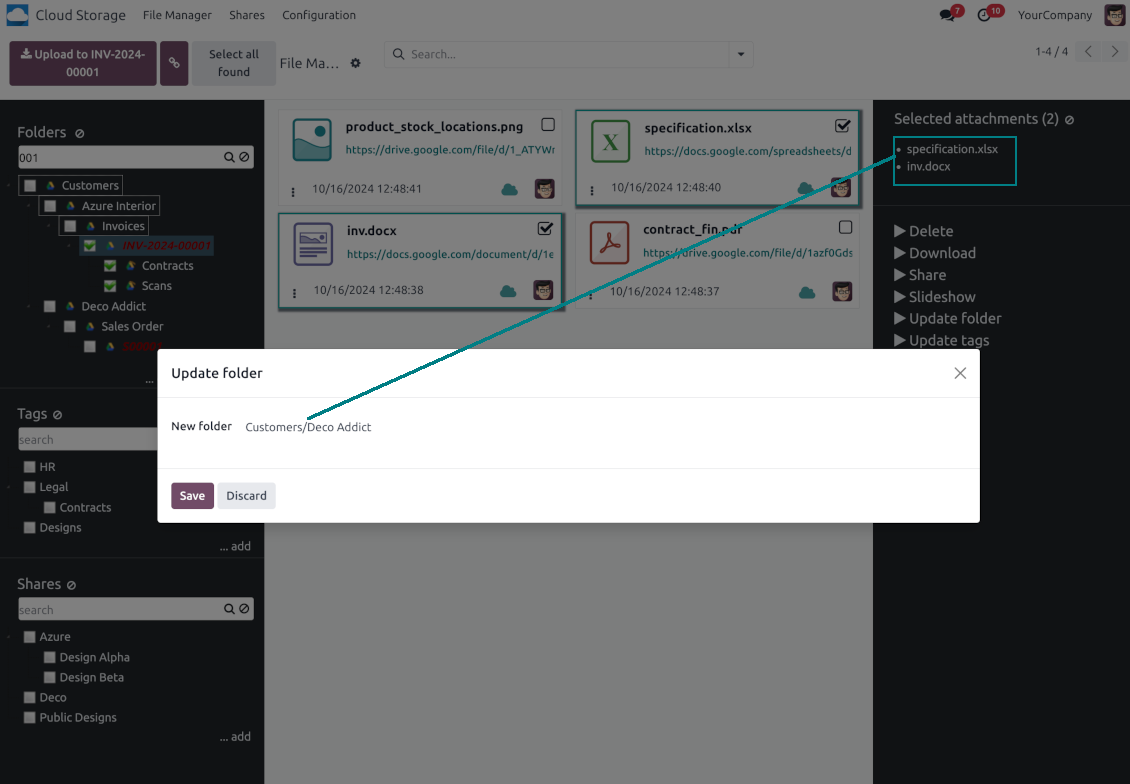
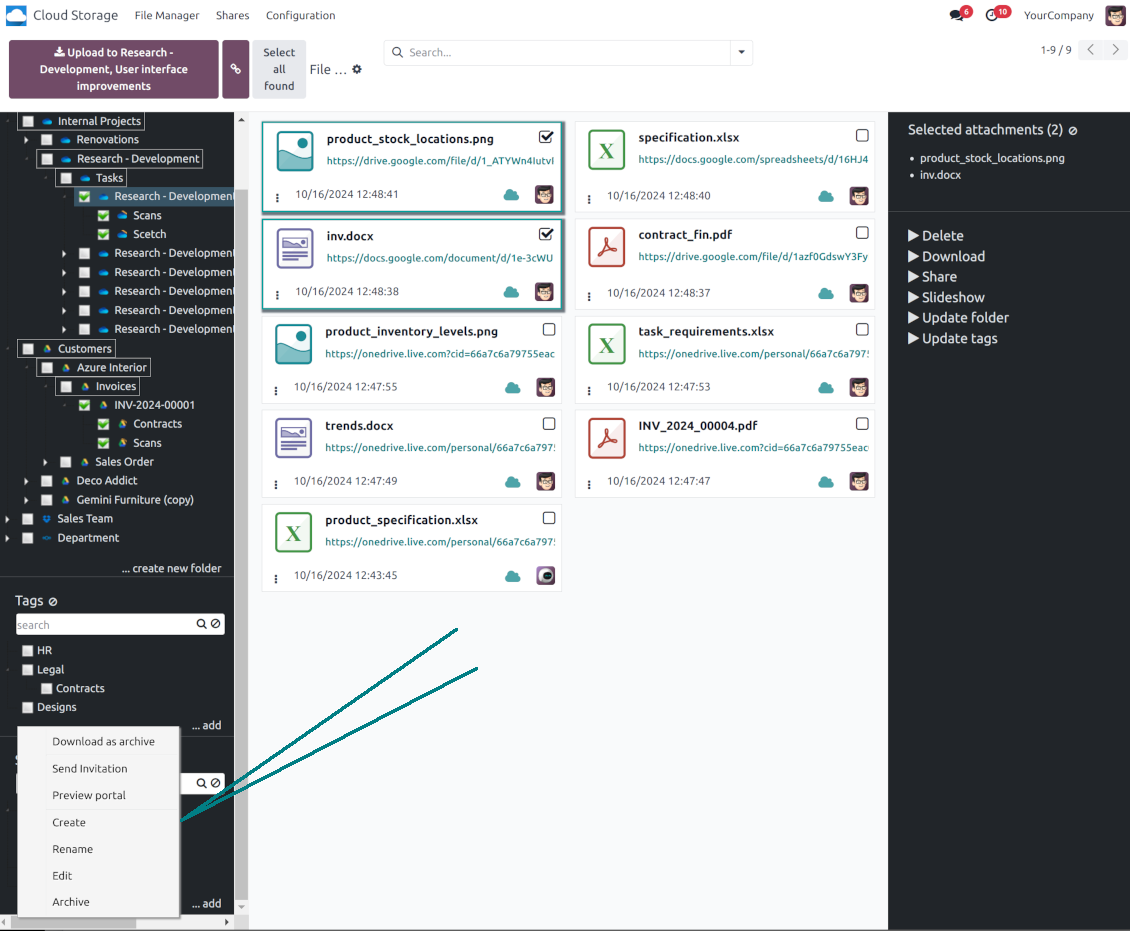
Navigate by folders: select a directory to show its attachments. Expand and hide folders' layers in a click. Add subfolders to any directory (right mouse click > Create subfolder)
-
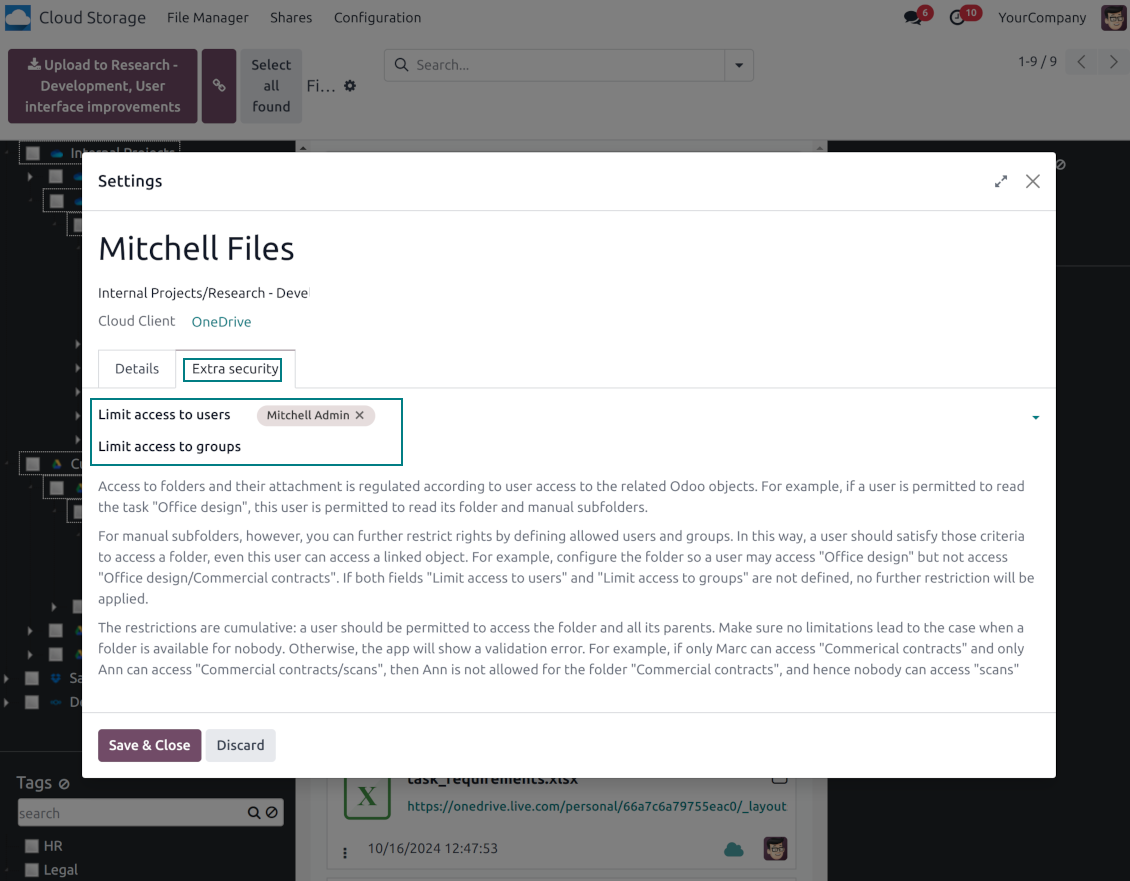
Open any synced folder in its cloud client (right mouse click > Open in clouds). Show a folder peer Odoo object if there is such a connection (right mouse click > Open linked object). Change settings of manually created folders, including granting access rights (right mouse click > Edit Settings)
-
Navigate by attachment tags. Create and edit tags right from the navigation panel
-
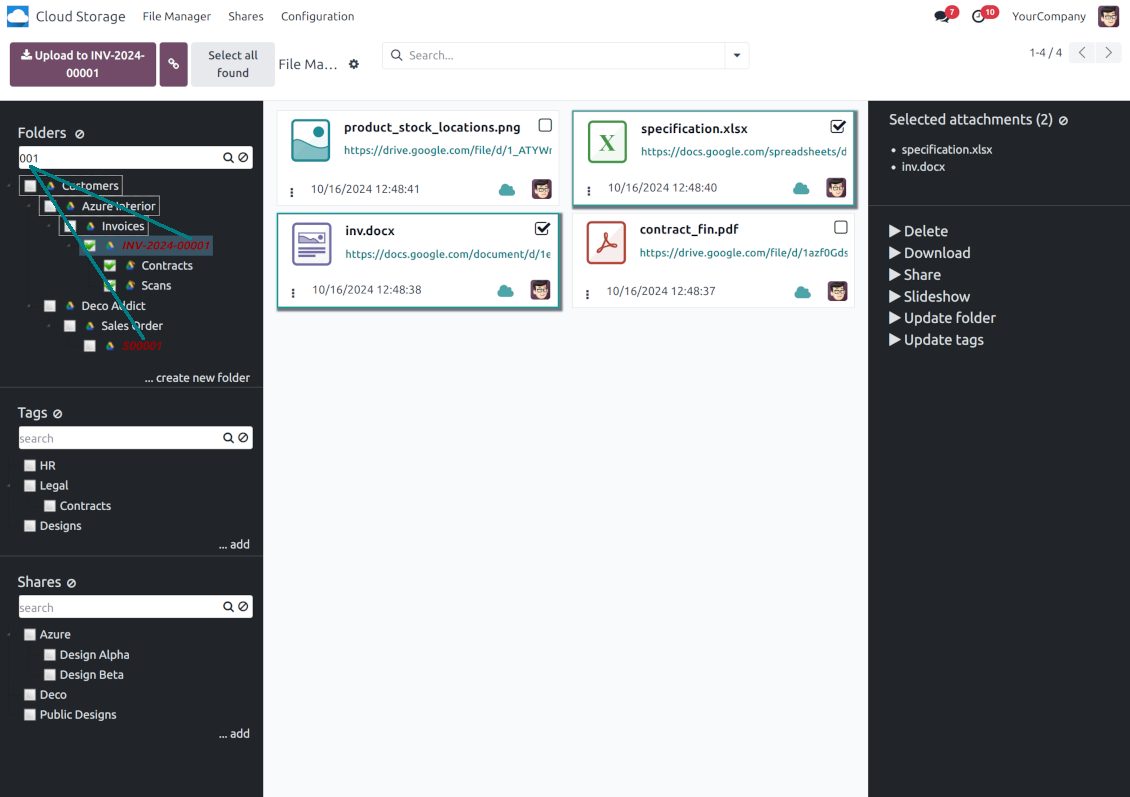
Search and highlight tags and folders in seconds even if there are thousands of items
-
Drag and drop to re-structure folders (relates only to manually created directories; for automatic folders change rules instead) and tags
-
Download any folder or any tag with all its attachments as a single zip archive (right mouse click > Download as archive)
-
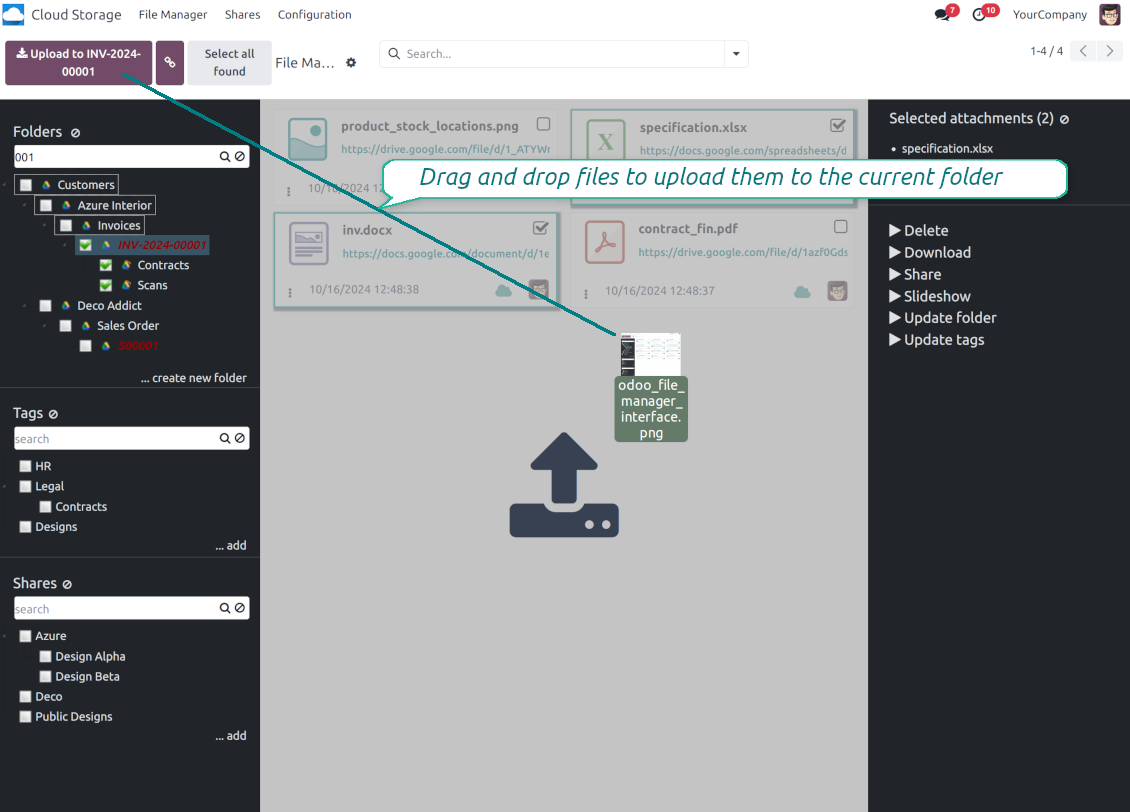
Upload attachments to the current folder. Use the top header button 'Upload file' or drag and drop files
-
Instantly open any synced attachment in a linked cloud client (push the link in the middle of attachment cards)
-
Download any attachment to your local computer disregarding whether it is synced or not (push the icon 'cloud' or 'download' in the footer right corner)
-
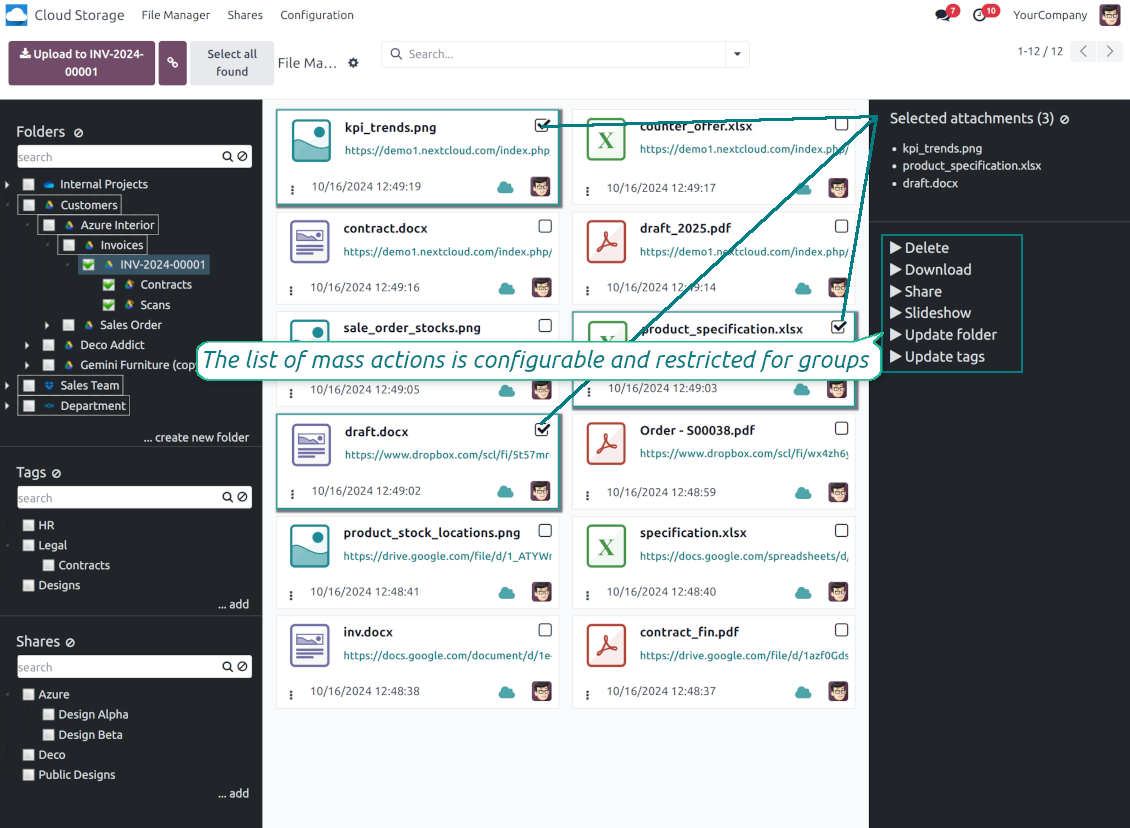
Consequentially select attachments and download them as a single zip archive
-
Move any files to any folder, including re-attaching items between Odoo objects (e.g. from a sale order SO-001 to another quotation or its customer folder). Use the mass action for that end or just drop an attachment to a required directory. Update attachments' tags by dragging those to the left navigation panel or by executing the mass action. Delete attachments in a batch
-
Apply standard attachments search to find required files.
Enhanced Attachment Box
-
Any Odoo object might be linked to its folder. See Automatic folders' structure
-
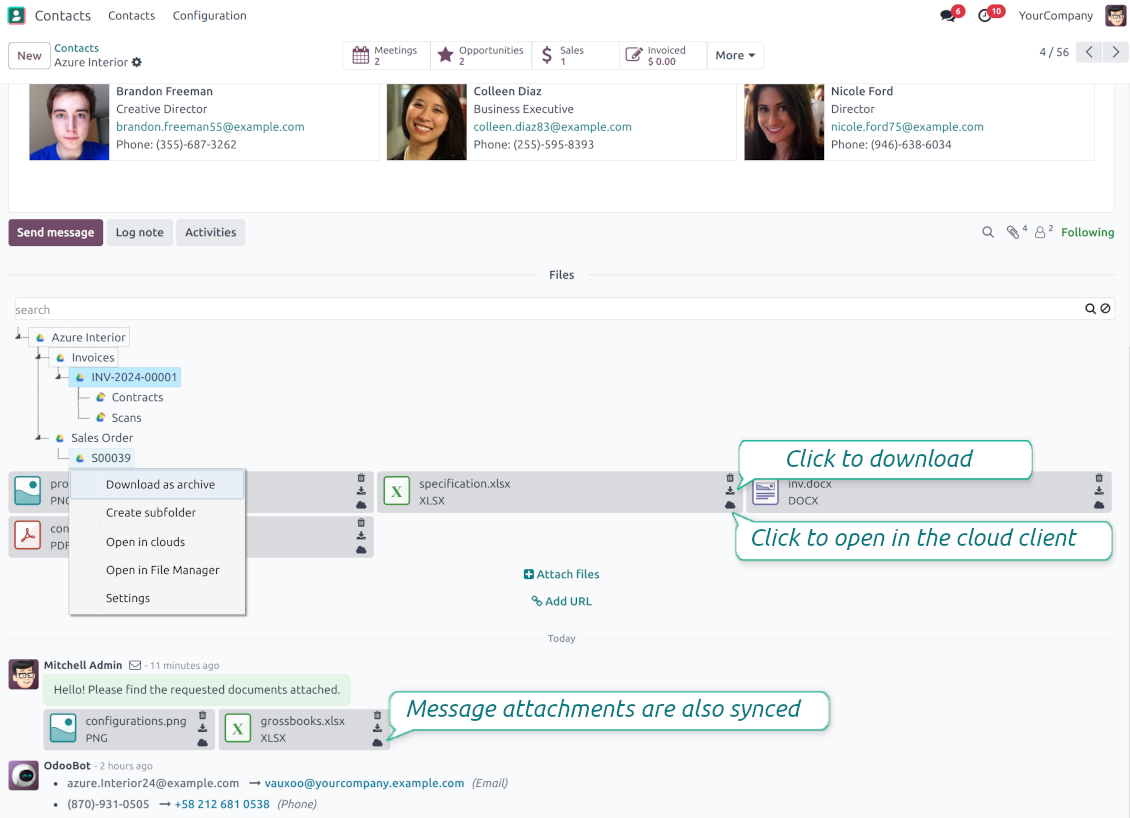
Flexibly define subfolders to organize the structure you need (right mouse click > Create subfolder)
-
Drag and drop to re-structure subfolders
-
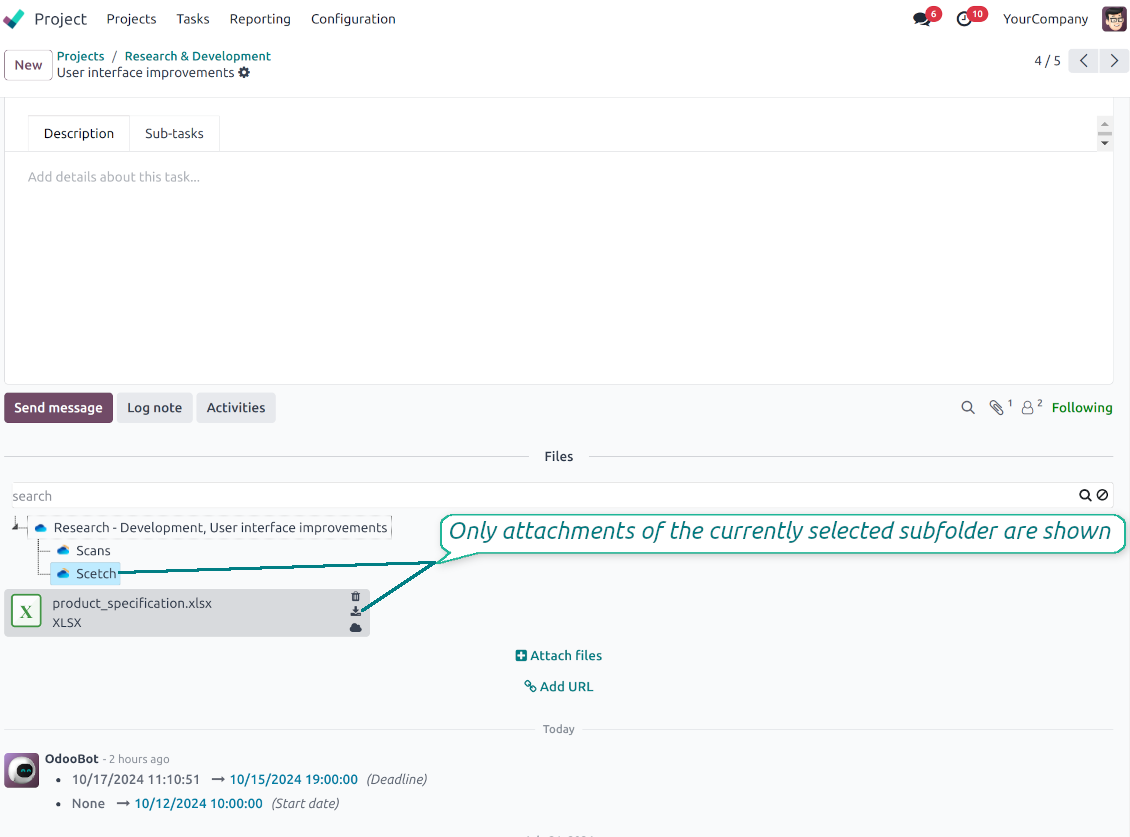
Select a folder to see its attachments. By default, files of the object root directory are shown
-
Download any folder with all attachments as a single zip archive (right mouse click > Download as archive)
-
Open the already synced folder in its cloud client (right mouse click > Open in clouds)
-
Upload attachment to a chosen folder (use the button 'Add attachments' or drag files to the attachment box area)
-
Instantly open any synced attachment in a linked cloud client (push the icon 'clouds')
-
Download any attachment to your local computer disregarding whether it is synced or not (push the icon 'download')
-
Use standard Odoo preview for both synced and local files (click on a file thumbnail)
-
Delete attachments as usual
-
All actions are equally applicable to object attachments and attachments related to messages.
Sinhronizacija Cloud Storage
Multi synchronization
-
Use optional add-ons to synchronize the document management system with the cloud client(s) of your choice: Google Drive, OneDrive, SharePoint, Nextcloud, Dropbox, Amazon, Box, MinIO S3, NAS/WebDAV (Synology, QNAP, TrueNAS, etc.), and ownCloud. Have as many connections as you need
-
Establish multiple connections to different cloud clients simultaneously. For example, sync sales-related folders to Google Drive; tasks and projects - to SharePoint or OneDrive; HR documents - to Nextcloud/ownCloud; manufacturing specifications - to Dropbox. Take into account that a specific folder might be synced to only a single cloud storage solution. Its children would be synced to the same client
-
For each cloud client, the app lets set up a few instances. For example, for Google Drive, you may share some folders to your personal drive, others - to one of your team drives, and the rest - to your teammate's drive
-
To establish a connection with particular cloud storage, follow the instructions that are specific for client types. See the tab Configuration for details
-
Any connection might be paused manually if it is needed. It might be also auto-stopped if there are critical issues during the sync. Then, you should re-connect to a target cloud client
Cloud clients
-
Synchronization for all cloud clients is based on the same principles and on the same queue. Simultaneously, there might be differences in sync results due to different features of various cloud storage solutions
-
Establishing connections for different types of cloud clients assumes installing optional add-ons, different approaches for Odoo, and external API configuration. Follow the instructions on the tab 'Guidelines'
-
Google Drive Odoo Integration allows establishing a connection with any personal or team drive
-
OneDrive / SharePoint Odoo Integration assumes synchronization with any drive of personal/business/SharePoint tariffs
-
ownCloud/Nextcloud Odoo Integration et integrate Odoo with any instances of ownCloud and Nextcloud. In comparison to other clients, the app allows setting the type of attachment links. By default, Odoo links are internal: only authorized users may access them. Optionally make links public (the setting 'Use Public URLs'). See details on the guidelines tab
-
Dropbox Odoo Integration works for all DropBox tariffs, including Personal DropBox (Basic, Plus, Family) and business DropBox (Professional, Standard, Advanced). In comparison to other clients, the app allows choosing whether cloud items would be shared or internal. See details on the guidelines tab
-
Amazon S3 Odoo Integration (amazon_s3_odoo) synchronizes Odoo folders and attachments with Amazon S3 buckets
-
NAS/WebDAV Odoo Integration (nas_odoo) connects Odoo documents with NAS and WebDAV-compatible storage, including Synology, QNAP, and TrueNAS
-
Box Odoo Integration (box_odoo) synchronizes Odoo folders and attachments with Box cloud storage
Automatic two-sided sync
-
Integration is based on scheduled jobs and is fully automatized. The app regularly checks changes in systems and runs sync operations
-
Synchronization is bilateral. Updates in Odoo are reflected in cloud clients (direct sync); changes in cloud clients modify Odoo folders and attachments (backward sync)
-
Izklopite sinhronizacijo iz oblaka pri odjemalcu, da sinhronizacija ostane enosmerna. Spremembe v Odoo se še vedno pošiljajo v shrambo v oblaku, datoteke in mape, ustvarjene, preimenovane ali izbrisane tam, pa se v Odoo ne pokažejo. Ponovni izklop možnosti uveljavi te nabrane spremembe, vključno z izbrisi, ob naslednji sinhronizaciji
-
Any cloud connection might be reset. In this way, the app assumes getting back all items back to Odoo (reverse sync)
-
Odoo folders and attachments might be re-attached to a new cloud client. Hence, items will be first taken back to Odoo (reverse sync) and then put will be put to the new cloud storage (direct sync)
Queue-based synchronization
-
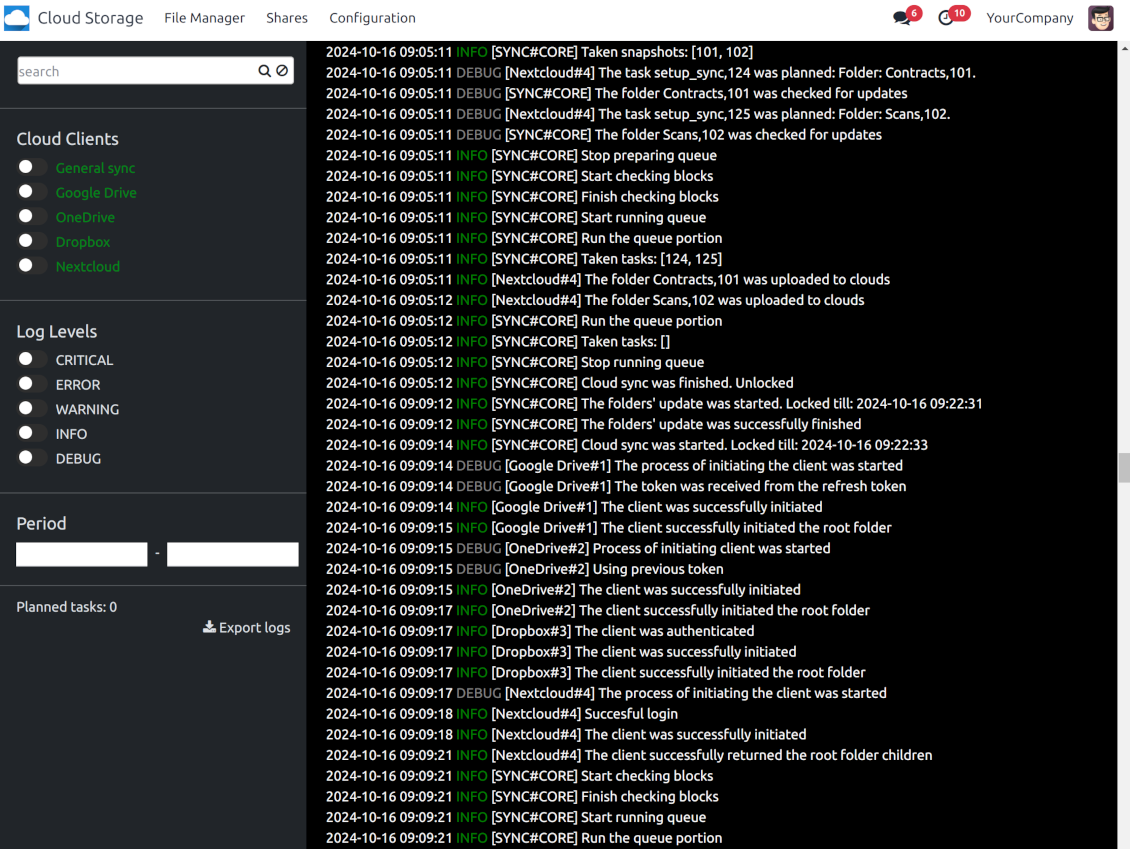
Once in 15 minutes, the app examines updates in Odoo and cloud storage(s) to prepare a synchronization queue
-
Folders' checks follow the First-In-First-Out (FIFO) principle. So, directories that have not been examined for the longest will be processed first
-
Once in 15 minutes, the sync queue is run by the special scheduled job. Firstly, the most important (blocking) tasks would be done
-
Control planned jobs and their fulfillment in the special Odoo logs interface (Cloud Storage > Configuration > Sync Logs). Subscribe for particular cloud clients notifications
-
If the app faces sync failures, it will re-try operations afterward. Sync queue processing would not be stopped if there are items not blocked by such failures
Odoo attachments for cloud storage: direct sync
-
Direct sync prepares the folders' hierarchy and uploads Odoo attachments for cloud storage
-
Direct sync checks whether attachments are added or deleted for synced directories. If so, they would be created or removed in cloud storage. In particular, it means that any file added to a folder-related Odoo object (e.g. Quotation), would be automatically moved to a linked cloud client
-
Direct sync makes all synced Odoo attachments change their type to a link (URL), while binary content is removed with one of the next Odoo cleaners. So, no actual files would be stored on your Odoo server
-
Direct sync checks whether a new folder is added. Disregarding whether it is done manually or automatically, the app would generate a peer directory in a cloud storage
-
Direct sync checks whether there are any updates in folders. If so, such changes are reflected in a cloud client
Cloud storage files and folders for Odoo: backward sync
-
Backward sync checks whether any files or subfolders are added to cloud storage folders. If so, the app would create URL attachments/subdirectories inside linked Odoo directories (and hence Odoo objects if any)
-
Backward sync checks whether there are any updates in folders or attachments. Such updates would be then reflected in Odoo
-
Backward sync checks whether any files are deleted/moved in a cloud document folder. If so, a linked Odoo attachment would be also unlinked or moved
-
If you deleted a cloud storage folder related to a folder rule / Odoo object, their child files would be deleted as well. Thus, Odoo would remove related attachments. The folders, however, will be recovered with a direct sync
-
In case of conflicts, direct sync changes are in general considered more important than backward updates.
Resetting or changing cloud client: reverse sync
-
In case you decided to reset the connection with a specific cloud client, files would be moved back to Odoo
-
Izklopite obratno sinhronizacijo pri odjemalcu, ko mora kopija v shrambi v oblaku ostati edina kopija ali ko je povezava prekinjena. Odvezava, ponastavitev ali izklop tega odjemalca takrat ne prenese datotek nazaj in v shrambi v oblaku ničesar ne izbriše. Povezava med objekti Odoo in njihovimi elementi v oblaku se prekine. Shranjene povezave datoteke v shrambi v oblaku še vedno odprejo, Odoo pa teh map in datotek ne more več prenesti, predogledati ali odpreti. Te povezave ni mogoče obnoviti
-
In case you decided to change the cloud client of a folder rule or a folder, files would be first taken back to Odoo, and then direct sync for a new client would be done
-
Reverse sync operations are prioritized to direct and backward sync operations
-
Not all items can be correctly reversed to Odoo due to cloud client peculiarities. For example, there are documents that may exist only in cloud storage environments (e.g. Google Sheets). The app would try to convert such documents, but in some cases, it would require manual interactions.
Automatic Folder Structure
Rules for automatic folders
-
The app allows preparing its own folder for any Odoo object
-
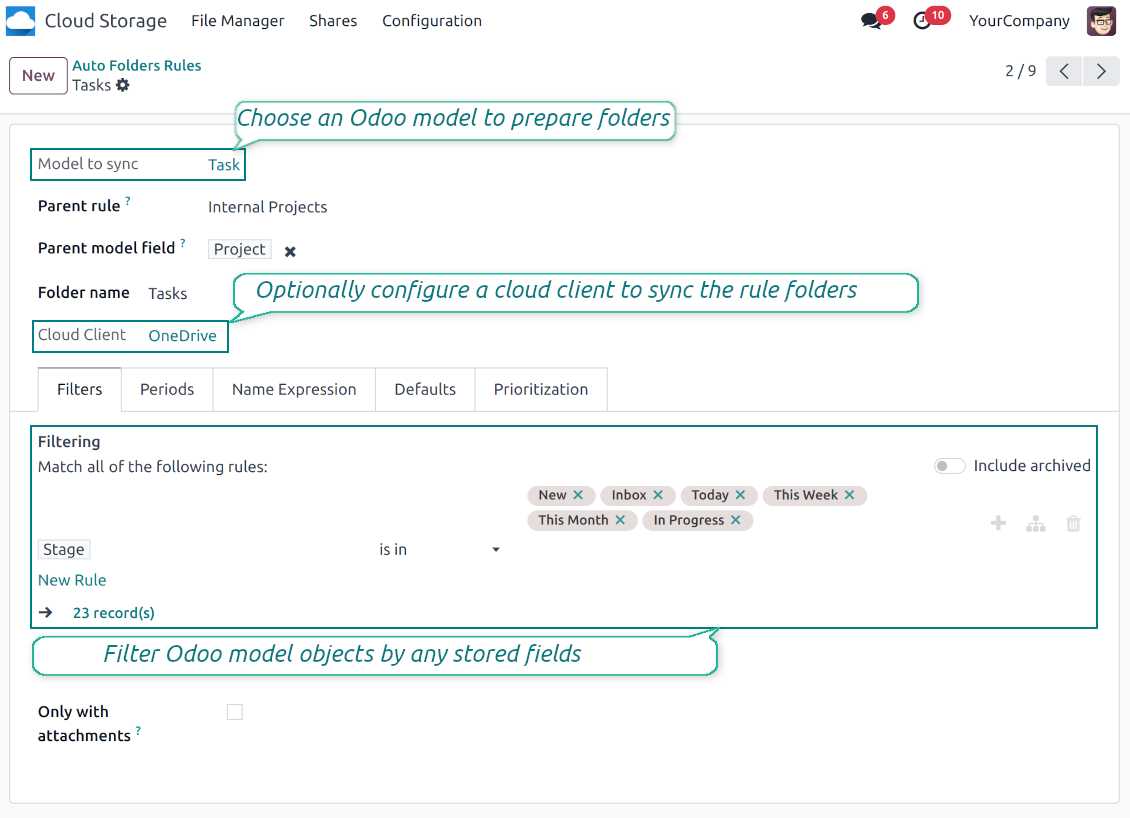
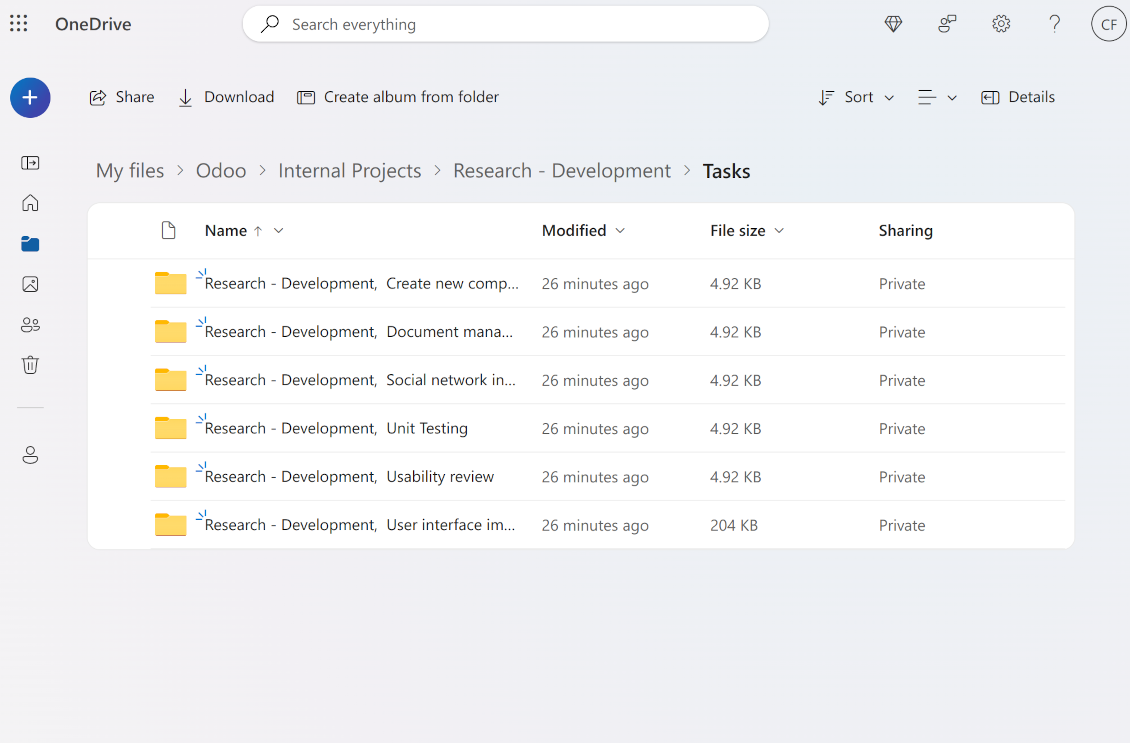
To configure a particular Odoo document type to generate a folder, you should just prepare a new folder rule (Cloud Storage > Configuration > Folder rules). For example, select the model 'Task' to make Odoo add a folder for each project task, so Tasks > Task 1, Task 2, ...
-
Automatically created directories would contain all attachments their linked objects have
-
Folders are updated regularly based on the scheduled job
Multi directories for each model
-
Each Odoo model might have a few linked folders
-
Apply any model storable field to filter Odoo objects and, in this way, split objects into a few super directories. For example, have own folders for individuals and companies, for European and American opportunities, for quotations and confirmed orders, for each project
-
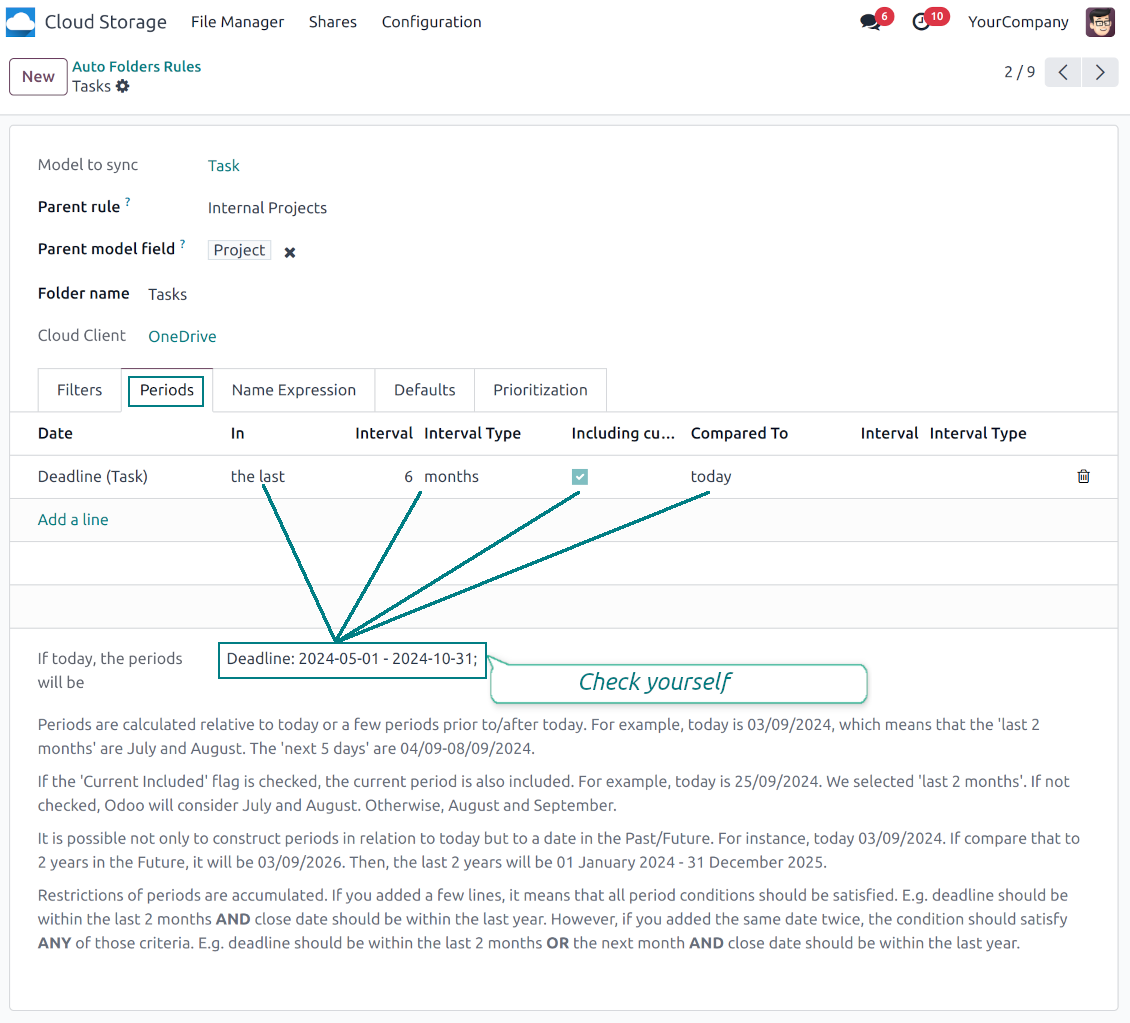
Filter Odoo objects by relative periods by applying date fields of linked documents. For example, leads registered in the last 3 months or invoices updated in the last week
-
As a result, the app lets have paths like 'Odoo > Quotations Europe > SO-001' or ' Odoo > the last year posted invoices (America) > SO-001'
Flexible folders' tree
-
It is possible to set up a hierarchy of folder rules to prepare a more flexible directories structure
-
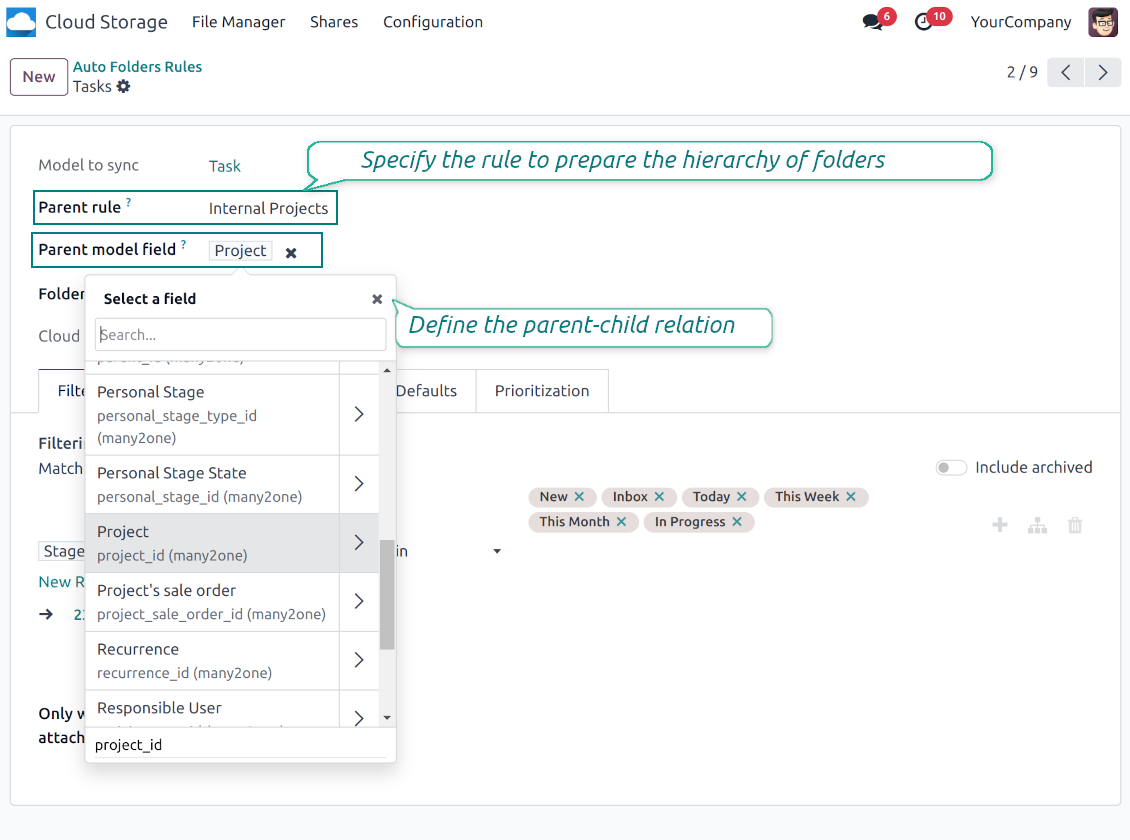
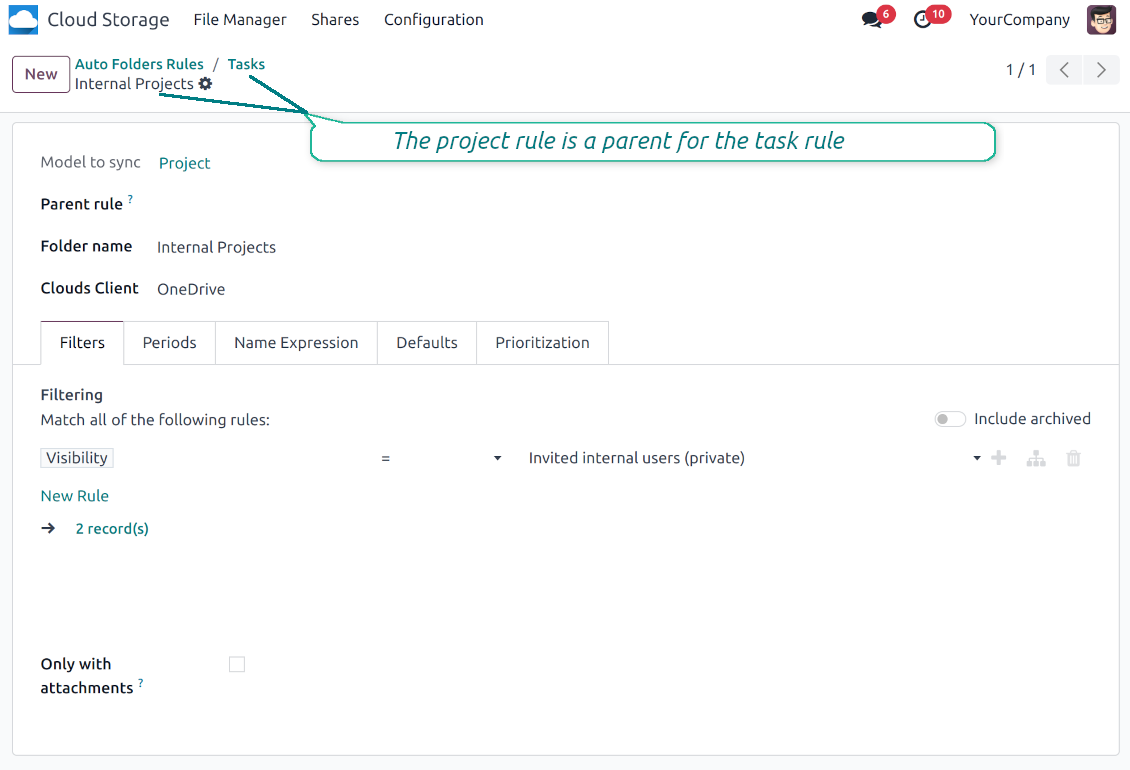
To that goal define a parent rule for a required folder configuration. For example, use a project-related rule as a parent for a task-related rule, a customer-related rule - for invoices-related rules
-
In order for folder relations to work correctly, it is also needed to enter a parent model field. So, it is the field that links models between each other (many2one relation). For example, 'Project' of a task, 'Customer' of a sales order, or 'Sales Team' of an opportunity
-
As a result, the tool allows reflecting your Odoo workflow logic and have paths like 'Odoo > Customers > Azure Interior > Projects > Software Design > Prepare Specification' and 'Odoo > Customers > Azure Interior > Quotations > SO-001'
Subfolders, default folders, and default files
-
The app lets add an unlimited number of manual subfolders for each folder. In particular, you may have a directories tree right in each object attachment box
-
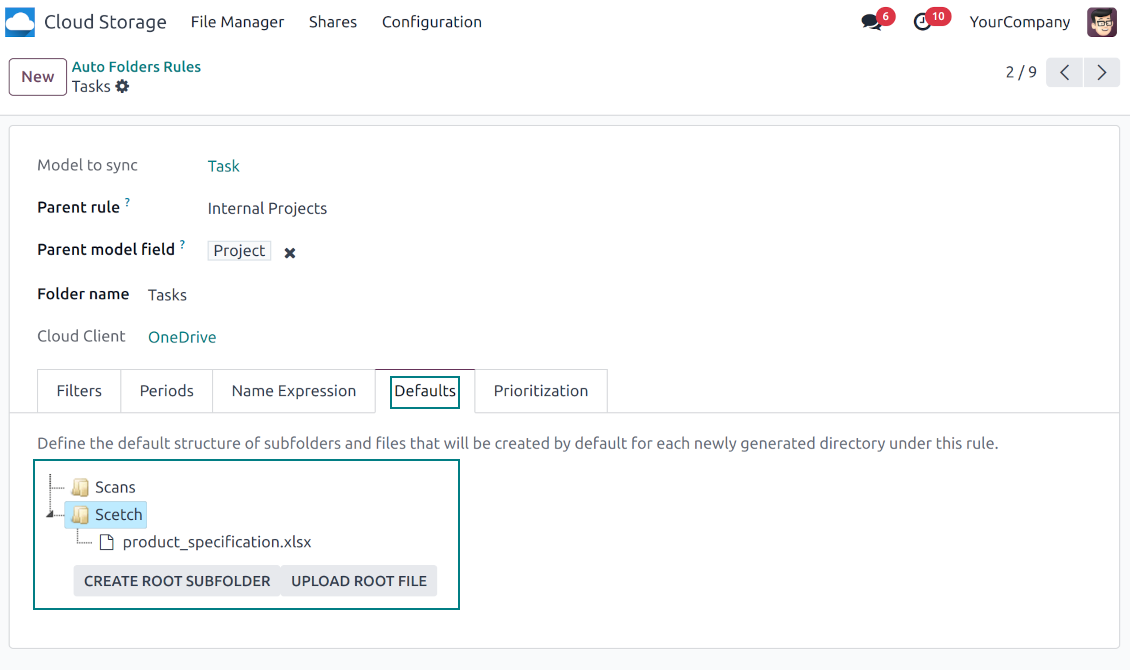
For the first generation, it is possible to define default folders, so subdirectories would be auto-generated for a specific Odoo object folder. Afterward, you may add delete/edit those or add new ones
-
The same mechanics are applied to prepare default files. For example, to have contract/personal card templates which then are assumed to be filled with real data
Configurable folder titles
-
Each folder rule assumes to generate a directory. Names for such directories are assigned right on a rule form. For example, introduce 'Jobs' for a task-related rule or 'HR' for employees' folders. By default, the Odoo model name would be used
-
For object-related folders, the names are generated based on the Odoo standard display names. So, if not defined the opposite, it would be the same title as you see in the Odoo form view header
-
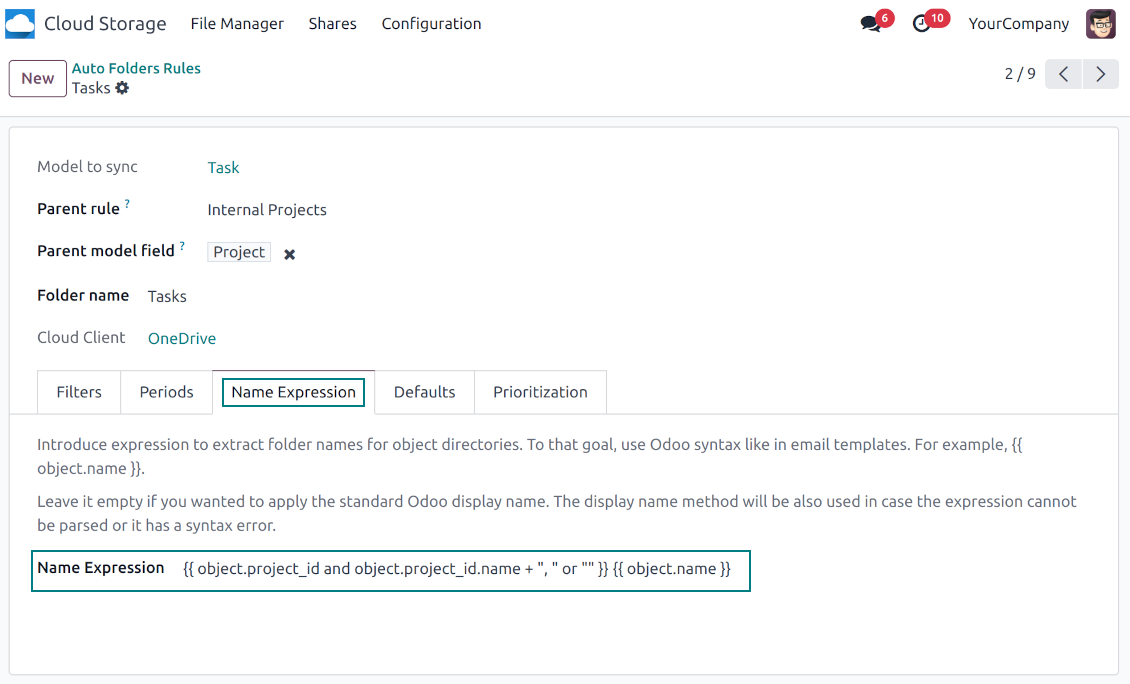
The app lets define complex name expressions for object-related folders (the tab 'Name Expression' on a folder rule form). To that goal, apply the syntax used in Odoo email templates. For example, {{ object.project_id.name }}, {{ object.name }} to reflect a project name in tasks folders
-
Avoid the following symbols in folders' and files' names: *, ?, ", ', :, <, >, /, +, %, !, @, \, /,. Direct sync will replace such symbols with '-'. It is done to avoid conflicts with file systems. Avoid also too long names: e.g. more than 100 symbols
Enterprise Documents
-
The app allows generating folders for workspaces introduced by the Odoo Enterprise apps 'Documents'
-
To force Odoo to prepare workspace-related directories, define folder rule(s) of the type 'Workspace-Related rule'. The tool would automatically create linked folders and sync those for chosen cloud storage with one of the next jobs
-
It is not obligatory to reflect the whole DMS structure. Thus, it is possible to filter workspaces by any storable field. For example, to add a folder only for workspaces that contain the keyword 'Internal'. Take into account: if a workspace was synced, all its child workspaces would be also synced
-
If you generated a subfolder for any workspace-related folder, the app would also create such a Documents workspace
Typical use cases
-
Customers: add all partner files in a single super directory. Optionally distinguish companies and individuals. For example, Odoo > Customers > Azure Interior > Contacts > John Brown
-
Sales orders and invoices: keep all sale-related printings and contracts in your own quotation directories for each customer. For example, Odoo > Customers > Azure Interior > Orders > SO-001 and Odoo > Customers > Azure Interior > Invoices > INV-00001
-
Opportunities: store all specifications, requirements, and any files which would let you make a good offer carefully structured by each sales team and case. For example, Odoo > Sale teams > Europe > Leads > Interest in 50 chairs
-
Project and tasks: prepare a folder for each customer project and task. For example, Odoo > Customers > Azure Interior > Projects > Software design > Tasks > Specification
-
Human resources: gather all files by each employee in a single folder: photos, document scans, contracts. Structure employees by department. For example, Odoo > Departments > Accounting department > Employees > Anita Olivier.
Skupna raba datotek in map
-
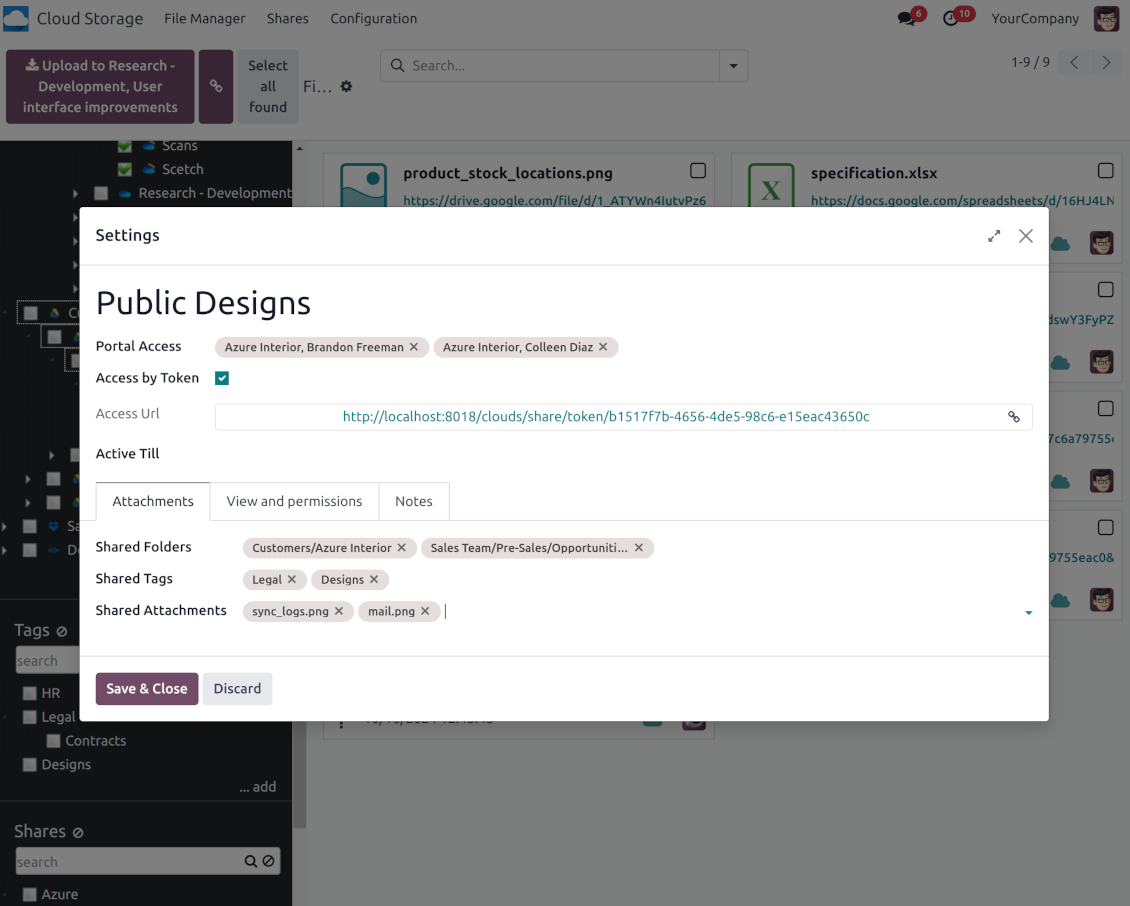
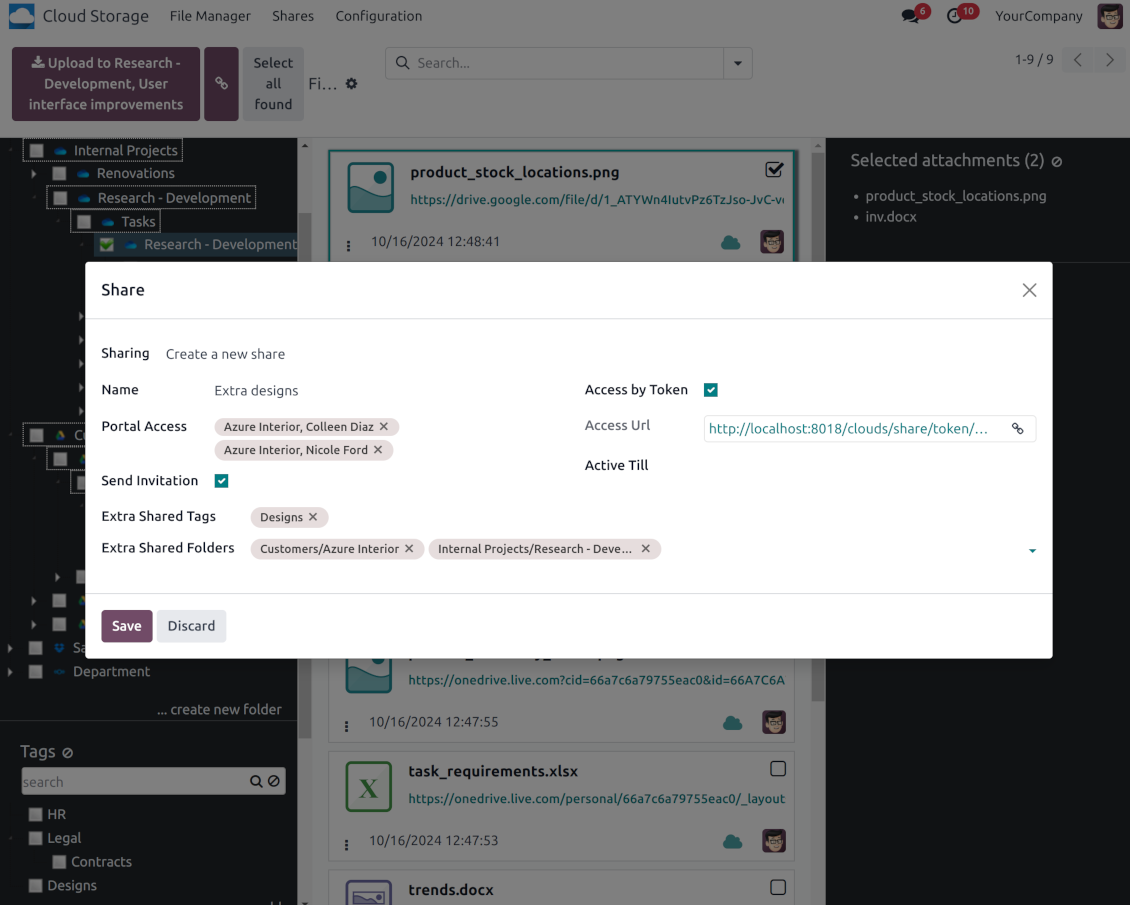
Share particular attachments, whole directories, or even all files of specific tags
-
Grant access to chosen Odoo contacts. Send an invitation to any Odoo portal users at any moment
-
Generate a special access link for public use (even without a user). Change it to make the previous one outdated
-
Make shares for temporary use or available constantly until archived
-
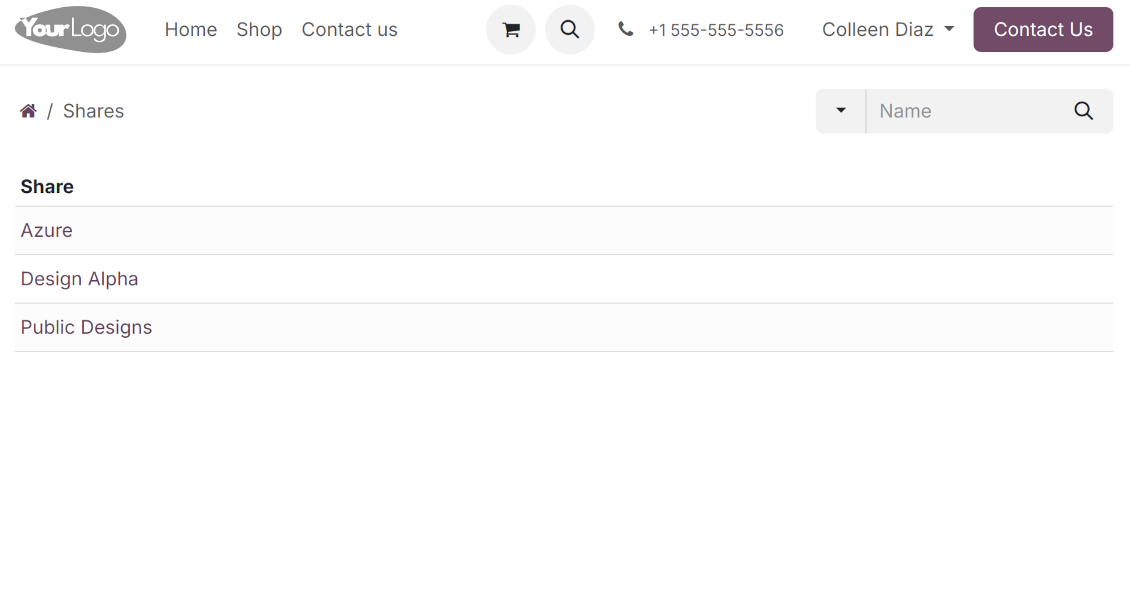
Create an unlimited number of shares with any setups and attachments involved. Portal users might access those through the special entry "Shares" in the Odoo's portal
-
For single-view purposes, shares support hierarchy so as to make comfortable navigation by those
-
Share users can download any shared file, a whole share, a particular directory, or a tag as a ZIP archive
-
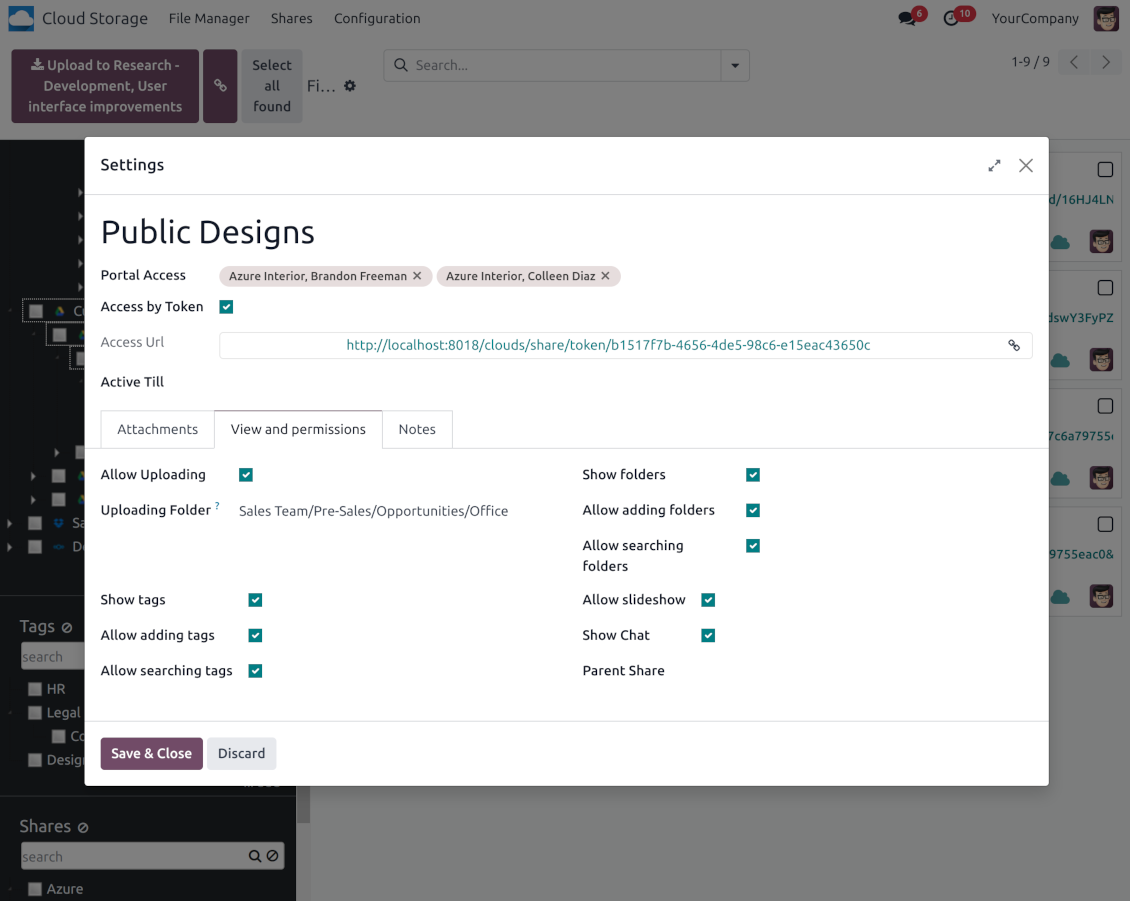
Optionally let upload files to the selected or default folder. Files drag and drop is supported
-
Users are always allowed to search attachments by title, linked folder, and tags
-
Optionally allow navigation by folders and/or tags. Shared tags/folders, their children, and ones linked to shared attachments will be available
-
Let users add tags and folders by themselves. Show/hide searching items in tags/folders navigation trees
-
Turn on/off a chat per each share.
Upravljanje dokumenti in pravice dostopa sinhronizacije
-
Access for each Odoo automatic folder is regulated based on a linked object. If such an Odoo object is available for a specific user, its directory would be also available for her/him. For example, if Anita Olivier is the task manager of 'Prepare specification', then she may access the folder 'Tasks' and 'Tasks > Prepare Specification'
-
Access to Odoo manual folders is regulated based on its user groups and users stated in those folders' settings. If nobody is specified, a manually created folder is available for everyone. For example, if Anita Oliver is a sales manager, she may access the quotation-related folder 'Odoo > Orders > SO-001'
-
To access any folder, a user should be able to access all its parents. For example, if Anita Oliver has rights for employees but does not have for departments, then she might not read 'Odoo > Departments > Administration > Employees > Mitchel Admin'. However, if the folder 'Employees' becomes a stand-alone folder without a parent, then Anita would be able to access 'Odoo > Employees > Mitchel Admin'
-
The app does not regulate access levels for cloud clients and their items. The tool regulates rights only for Odoo objects and synchronizes those to required storage. After the sync, if necessary, you should apply the settings for a target cloud client, folders, and files
-
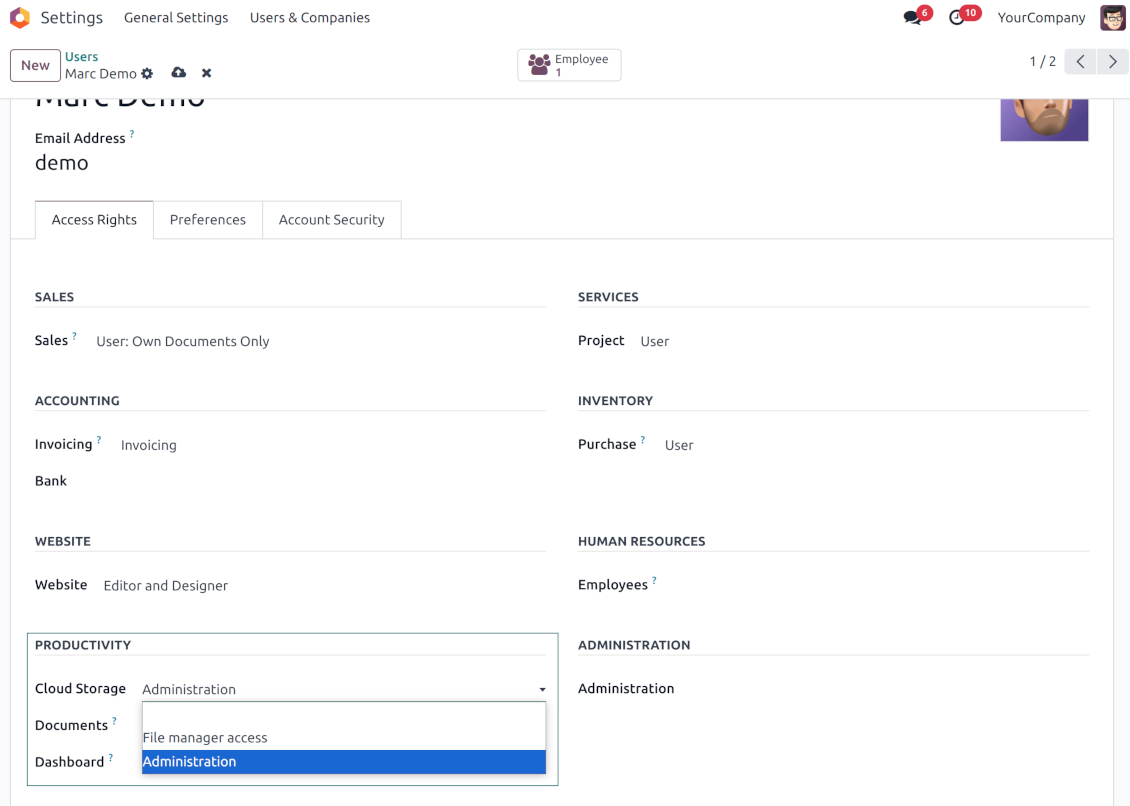
To observe the menu 'Cloud Storage' and the app file manager, a user should belong to the security group 'Cloud Storage > File Manager Access'
-
To configure automatic folder rules, establish connections with various cloud clients, control sync logs, and apply the app settings, a user should belong to the security group 'Cloud Storage > Administration'.
Opombe o uporabi
-
The app assumes automatic regular synchronization with various cloud clients. Please take into account that synchronization is not real-time but is based on tasks queue and scheduled jobs. Depending on the number of folders and attachments, it might take time for the app to check all directories and do the jobs. That's why, until the sync is done, Odoo attachment interfaces work as in standard Odoo.
-
Cloud connections rely upon the API of the related cloud clients. Such communication between systems is risky by concept due to possible disconnections, API updates, and unsolvable conflicts. The app is designed to cope with such risks by carefully processing failures and checking cloud client states. Simultaneously, make sure that you have configured a proper backup strategy for both Odoo and cloud clients.
-
The special factors of risks are sync scope and reverse operations. The higher the sync scope is, the more it would take Odoo to finish integrations. Hence, more space for errors exists. Try to decrease sync scope logically by choosing only required folders. Reverse operations might be risky since assume reflecting cloud clients' features which might be absent in Odoo. For example, Google Sheets cannot be opened outside Google Docs. The app would try to solve the scenarios by applying similar features (e.g. by converting a file to simple electronic tables). However, that is not always possible, and in this way, manual interactions would be required.
Nasveti za konfiguracijo in namestitev za Cloud Storage Solutions Odoo v.18
Konfiguracija Odoo strežnika
Da sinhronizacija deluje pravilno, v konfiguracijski datoteki Odoo nastavite ustrezne timeout: LIMIT_TIME_CPU, LIMIT_TIME_REAL, LIMIT_TIME_REAL_CRON naj bodo več kot 900 sekund.
Za Odoo.sh tega ne smete storiti, ker so časovne omejitve vnaprej določene in niso nastavljive.
Izogibajte se tudi spreminjanju pogostosti cron opravil, ki jih predvideva aplikacija: »[Cloud Storage] Prepare Cloud Folders«, »[Cloud Storage] Run / Prepare sync queue«. Ta opravila so nastavljena na zagon vsakih 15 minut in ta pogostost se uporablja v algoritmih, da se izognejo prekinitvam in izgubi podatkov. Če morate sinhronizacijo za nekaj časa ustaviti, raje zaustavite posamezne cloud odjemalce.
Splošna odvisnost Python
Orodje je odvisno od zunanje knjižnice 'sortedcontainers'. Namestite jo na strežnik Odoo z ukazom:
pip3 install sortedcontainersNastavitev integracije OneDrive in/ali SharePoint
Odvisnost Python
Orodje je odvisno od zunanje knjižnice 'microsoftgraph'. Namestite jo na strežnik Odoo z ukazom:
pip3 install microsoftgraph-python
Konfiguracija in prijava
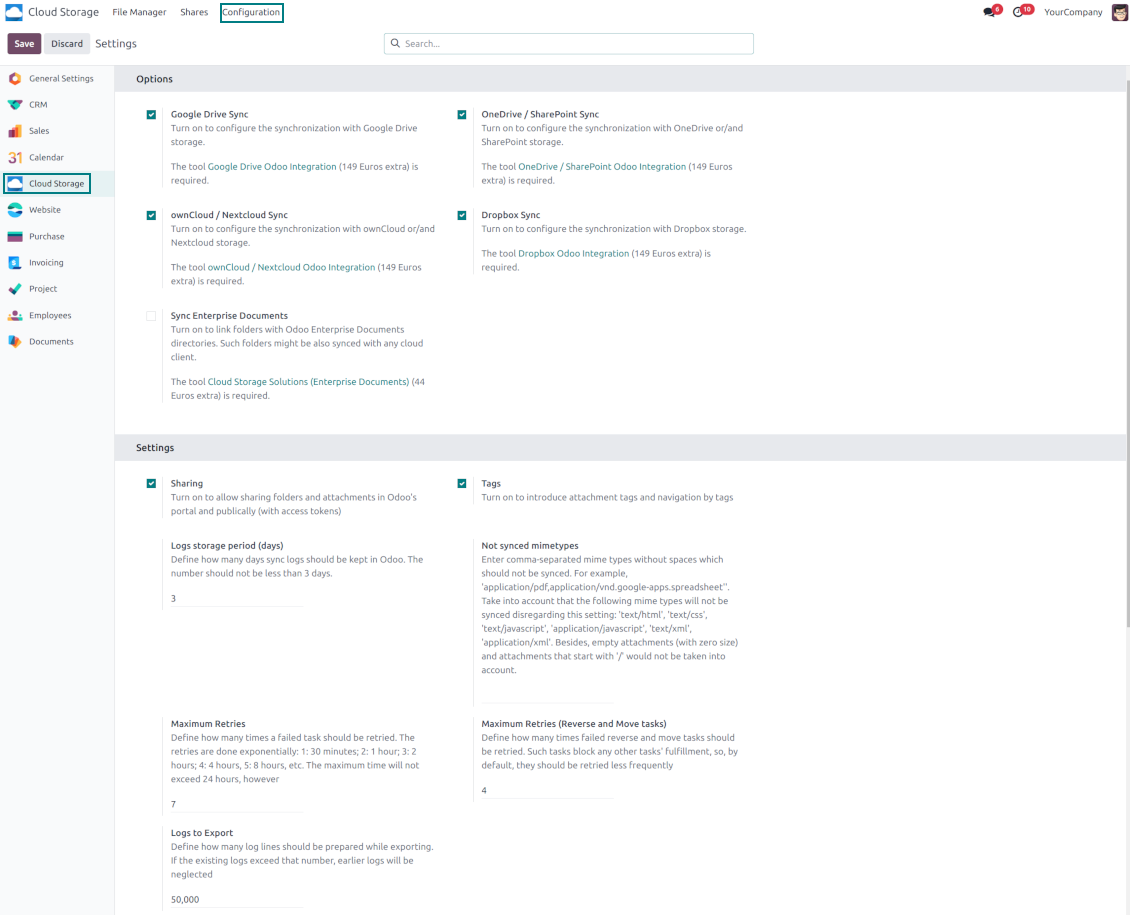
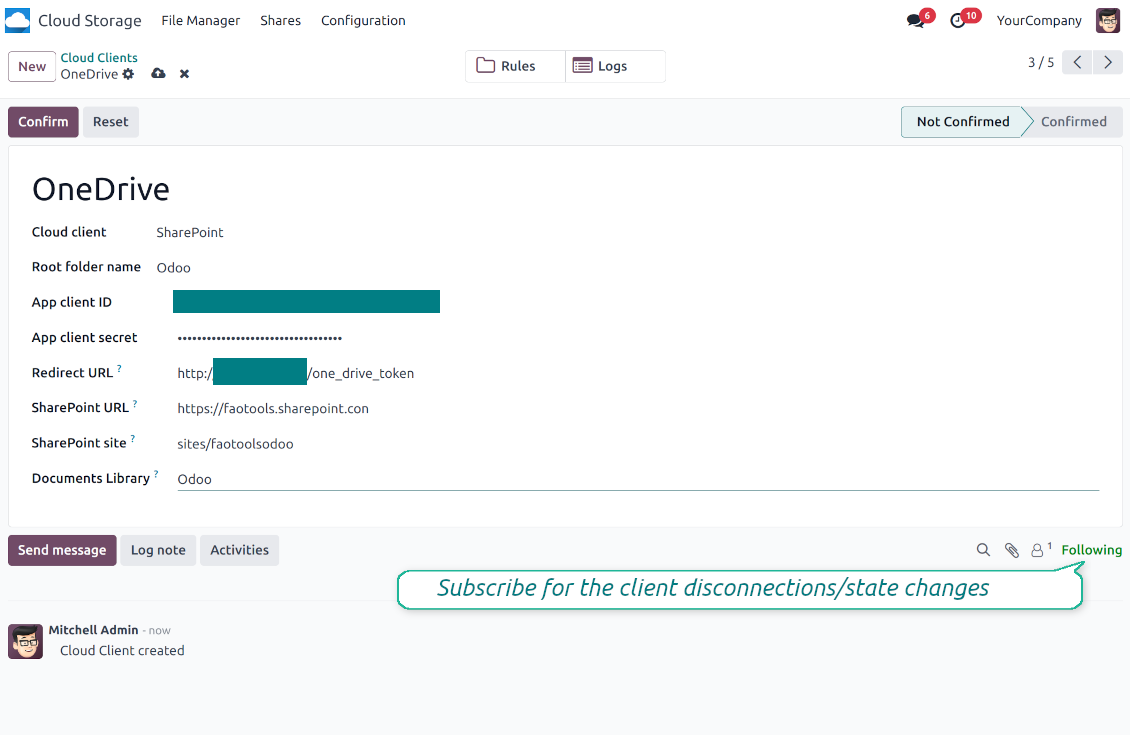
- Vklopite možnost 'OneDrive / SharePoint Sync' (cloud Storage > Configuration > Configuration). Potreben je izbirni dodatek OneDrive / SharePoint Odoo Integration
- Prepričajte se, da ima vaš Microsoft uporabnik polne skrbniške pravice za OneDrive / SharePoint, ki ga želite povezati z Odoo. Ta uporabnik je potreben le za podelitev dovoljenj; podatki uporabnika se v Odoo ne bi hranili in se pozneje ne bi uporabljali. Poleg tega preverite, da Microsoft e-poštni naslov, ki ga uporabljate, nima preusmeritve (ponavadi se zgodi, ko nastavite ime domene, primarni naslov pa je še vedno na Microsoft domenah, npr. @outlook.com, @office365 itd.)
- Pojdite v svoj Azure Portal: https://portal.azure.com/#blade/Microsoft_AAD_RegisteredApps/ApplicationsListBlade
Aplikacijo je treba registrirati v imeniku (tenant). Microsoft ne dovoli vec ustvariti nove aplikacije zunaj imenika.
- Če že imate podjetniški imenik Microsoft 365 / Azure, preklopite portal (zgoraj desno) nanj in nadaljujte.
- Če imate le osebni račun (@outlook.com, @hotmail.com, @live.com) in vidite "these applications are associated with the account ... but are not contained within any directory", imenika še nimate. Registrirajte brezplačen Azure račun z istim Microsoft računom: https://azure.microsoft.com/free/ - Preizkusite Azure brezplacno. To brez stroskov ustvari Default Directory.
- Microsoft zahteva kartico samo za preverjanje identitete; zacasno se zadrzi priblizno 1 USD in se nato vrne. Imenik in registracija aplikacije nista zaračunana.
- Imenik (Microsoft Entra ID Free) in vsaka v njem registrirana aplikacija delujeta neodvisno od 30-dnevnega / 200 $ preizkusnega kredita Azure. Ta kredit je za placljive vire Azure, ki jih tukaj ne uporabljate. Za naso aplikacijo placilo ni potrebno.
- Če cel imenik zelo dolgo ostane popolnoma neuporabljen ( prag Microsoft je okoli 200 dni brez dejavnosti), lahko Microsoft poslje opozorilo in ga nazadnje ukine. Ker Odoo to aplikacijo poklice ob vsaki sinhronizaciji, aktivna povezava ohranja imenik aktiven - to steje le, ce sinhronizacijo mesece popolnoma ustavite.
- Ko ste v pravem imeniku (ne "Microsoft Services"), tam odprite App registrations.
- Kliknite «New registration»
- Introduce a new name for the application and assign the redirect URI as [YOURODOOSITENAME]/one_drive_token (e.g. https://odootools.com/one_drive_token). As the supported account types choose 'Accounts in any organizational directory (Any Azure AD directory - Multitenant) and personal Microsoft accounts (e.g. Skype, Xbox)'.
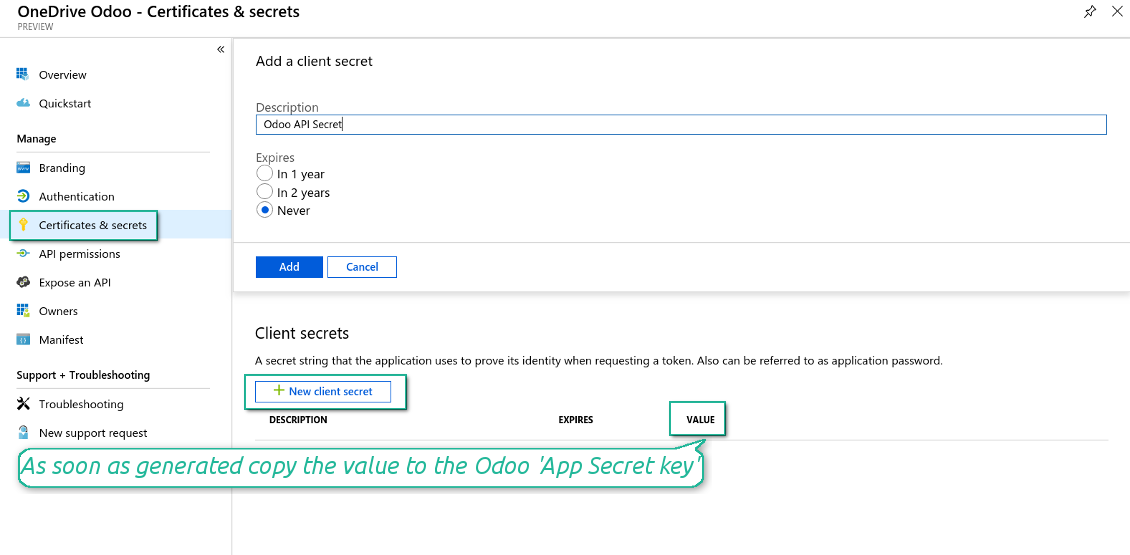
- Pojdite na Certificates & secrets - Kliknite 'New Client Secret'. Nekje shranite vrednost skrivnosti
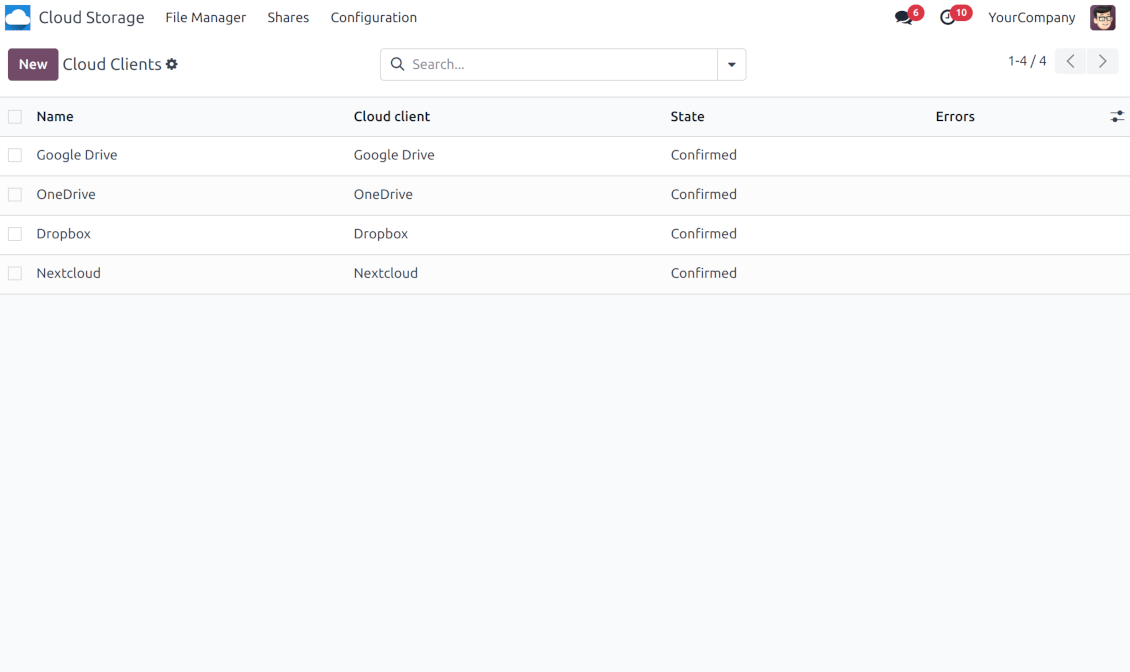
- Pojdite na Odoo Cloud Storage > Nastavitve > Cloud Clients in pritisnite »Create«
- Kot sklic vnesite ime, razumljivo vsem uporabnikom
- Kot Cloud client izberite 'OneDrive' ali 'SharePoint' glede na programsko opremo, ki jo uporabljate
- Kot ime Root folder vnesite naslov, ki bo uporabljen kot nadrejeni OneDrive directory za vse sinhronizirane mape. Na primer 'Odoo' ali 'OdooERP'
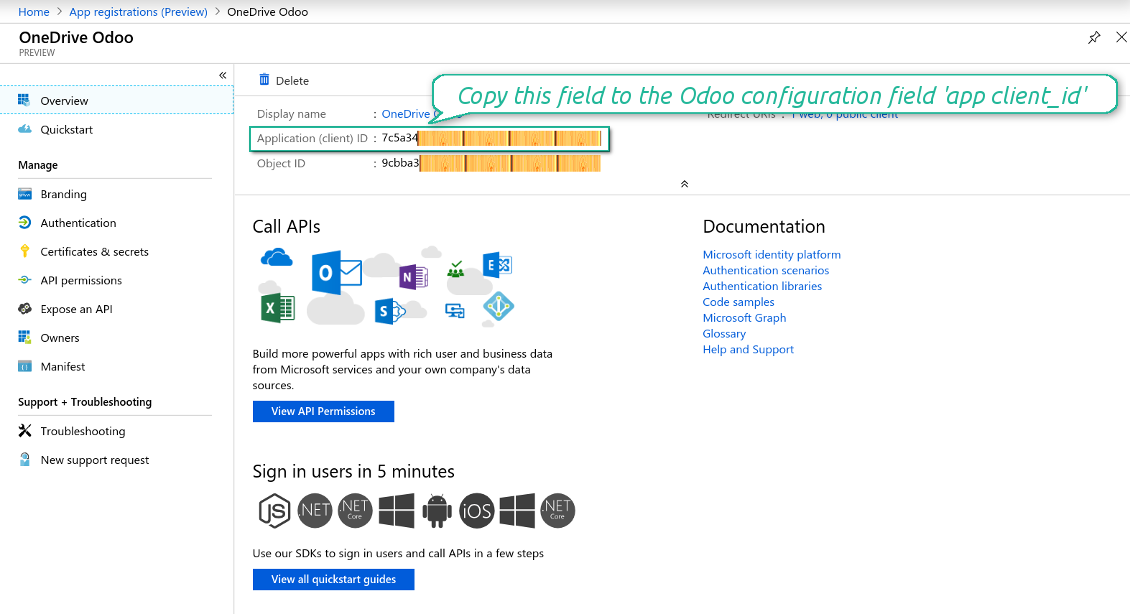
- Kopirajte „Application Client ID“ v „App client ID“
- Kopirajte tajno vrednost v polje „App client secret“
- Vstavite predhodno ustvarjeni preusmeritveni URL
- Če uporabljate SharePoint:
- Pojdite na svoje spletno mesto SharePoint in pripravite novo knjižnico dokumentov (pogon). Uporabite lahko tudi obstoječo, npr. 'Documents'. Mapa Odoo bi se nato tja postavila in je ne bi bilo mogoče premakniti v drugo knjižnico
- URL SharePoint mora biti oblike https://[URL]/. Zadnji '/' je obvezen - imena mesta ne sme biti. Na primer https://odootools.sharepoint.com/
- Mesto SharePoint mora biti root (sam korenski SharePoint site), my_site_name (takrat velja kot sites/my_site_name) ali sites/my_site_name (namesto 'sites' je lahko 'teams' ipd.). Na začetku in koncu ne sme biti '/'. Na primer sites/odootools
- Kot Documents Library uporabite v SharePoint ustvarjeno
- Pritisnite 'Confirm'. Odoo vas preusmeri na Microsoft stran za prijavo. Preverite v sistemu, sprejmite vse pogoje in dodelite vsa zahtevana dovoljenja. If Microsoft shows an account already signed in and says it does not exist in tenant 'Microsoft Services' (or any other unrelated tenant), do not click that row. Click 'Use another account' and sign in with the Microsoft account that owns the app's directory
- Po prijavi vas OneDrive preusmeri nazaj v Odoo. Sinhronizacija OneDrive - Odoo je pripravljena
- Novi cloud client uporabite na pravilih map in/ali ročnih mapah, ki naj se sinhronizirajo s tisto instanco OneDrive ali SharePoint
- Počakajte, da se zažene načrtovano opravilo sinhronizacije. Samo za testiranje: sprožite integracijo ročno iz Cloud Storage > Nastavitve > Nastavitve > gumb »Launch sync«.
Oglejte si tudi konfiguracijski video
Ustvarite aplikacijo Azure
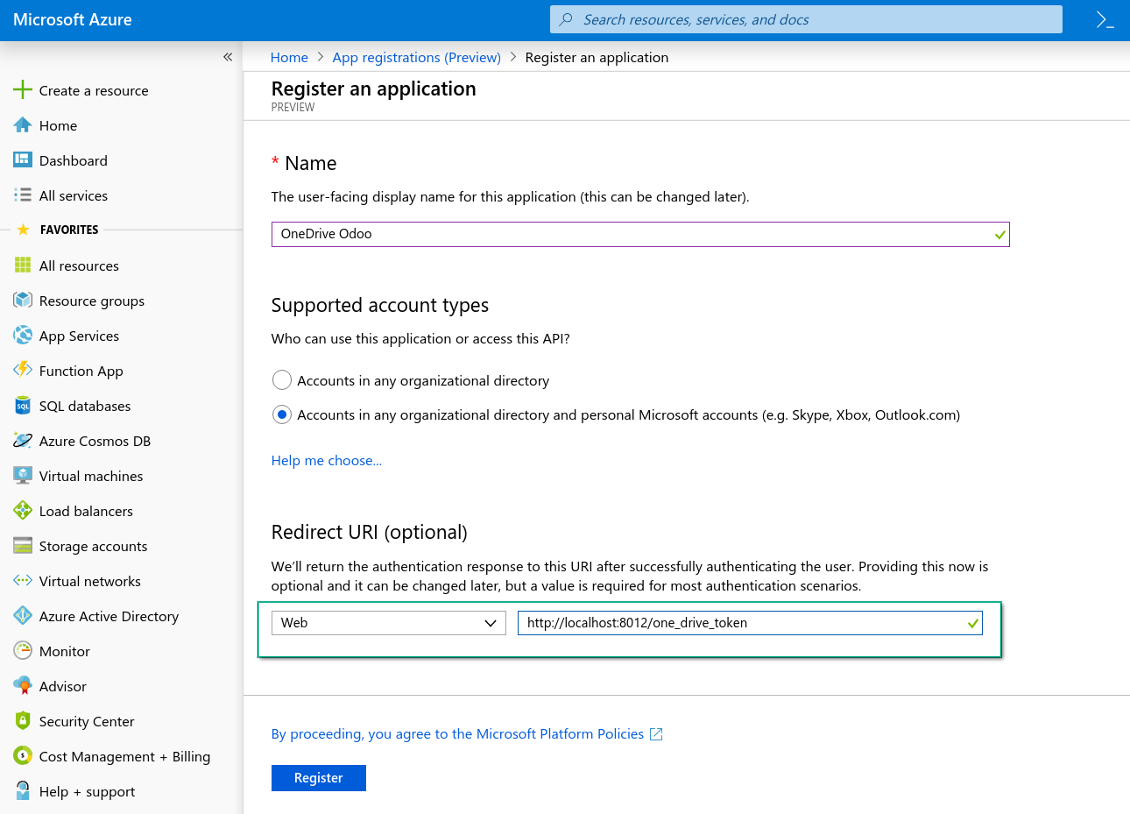
Nova spletna platforma OneDrive in URL preusmeritve
Ustvarjanje nove skrivnosti za aplikacijo Azure
Vnesite konfiguracijske ključe v Odoo
Nastavitev integracije Google Drive
- Vklopite možnost 'Google Drive Sync' (cloud Storage > Configuration > Configuration). Potreben je izbirni dodatek Google Drive Odoo Integration
- Pojdite v Google Cloud Console prek URL https://console.cloud.google.com
- Izberite ali ustvarite projekt
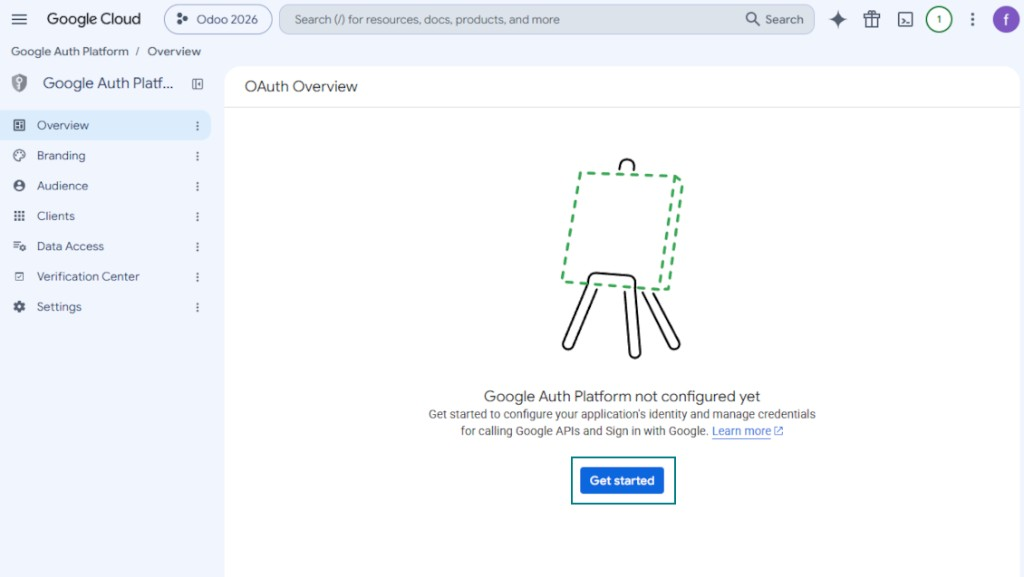
- Ko je projekt izbran, konzola odpre Google Auth Platform. Pritisnite 'Get Started'
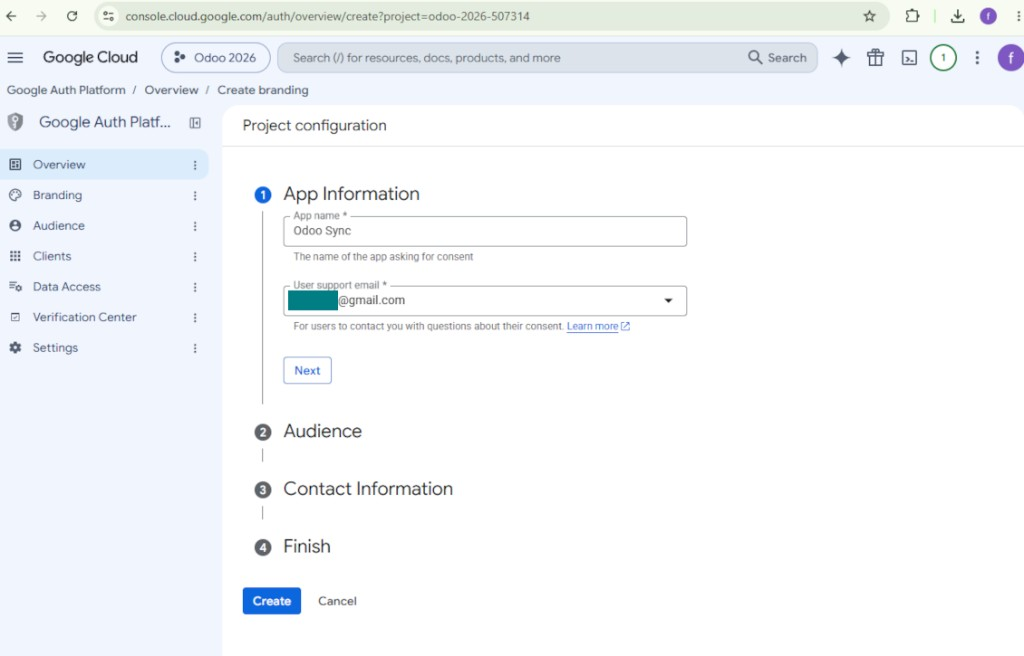
- Dodajte podatke o aplikaciji
- Kot ime aplikacije izberite katero koli primerno
- Kot e-pošto podpore uporabnikov izberite svoj naslov
- Pritisnite 'Next'
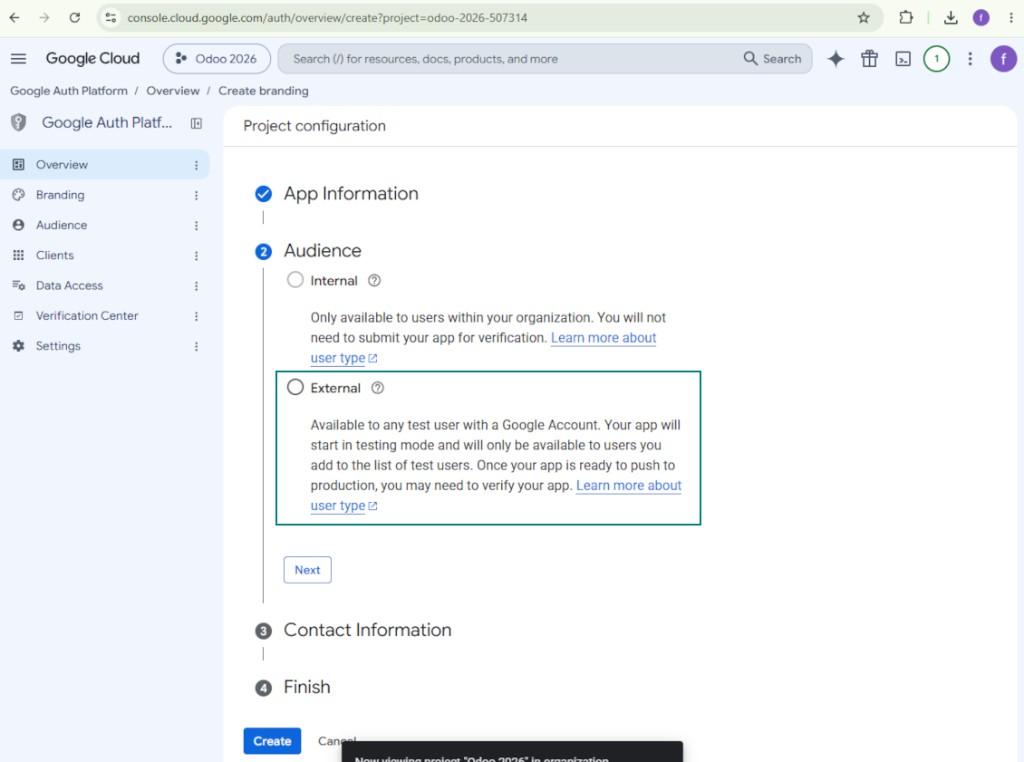
- Kot občinstvo izberite 'External' in pritisnite 'Next'. Opomba: aplikacijo boste tako ali tako uporabljali le za lastno povezavo Odoo
- Kot kontaktne podatke vnesite svoj e-poštni naslov Google ali Google Workspace in pritisnite 'Next'
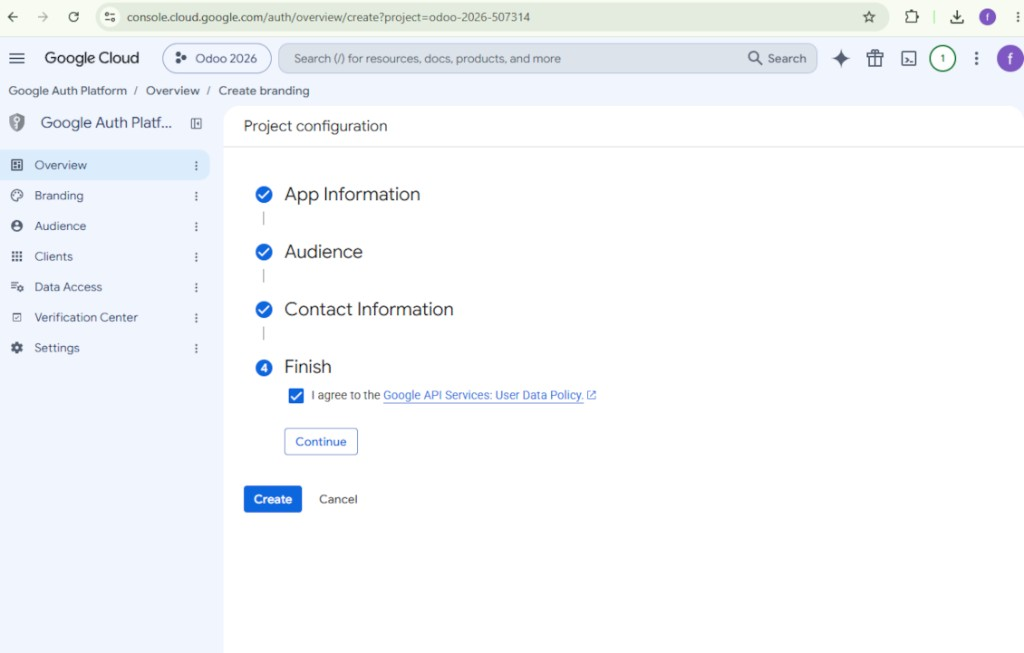
- Strinjajte se z Google API Services User Data Policy, pritisnite 'Continue' in nato 'Create'
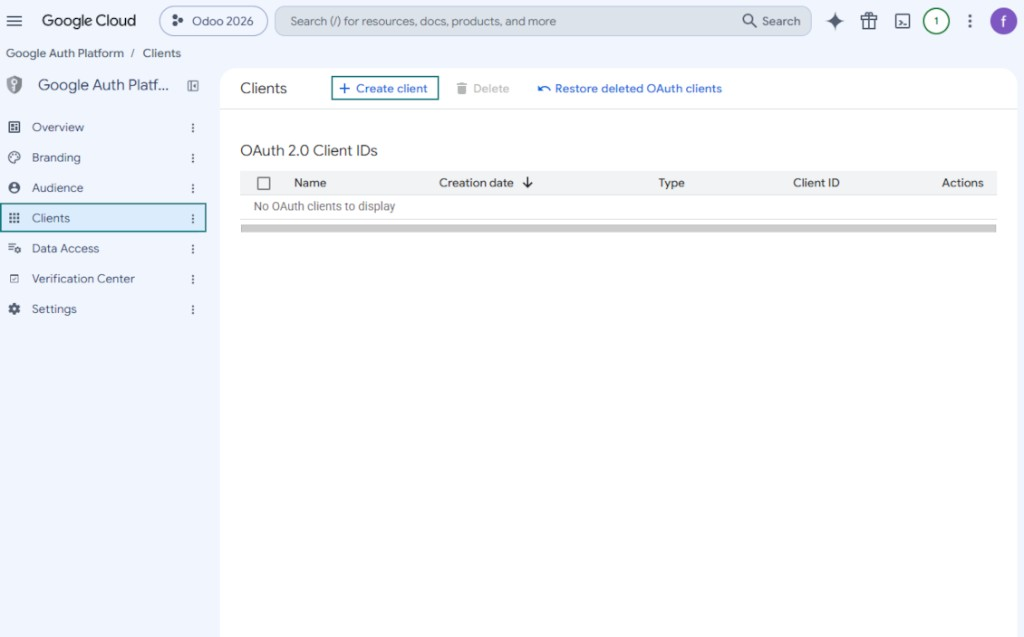
- Pojdite na »Clients« in pritisnite »Create client«
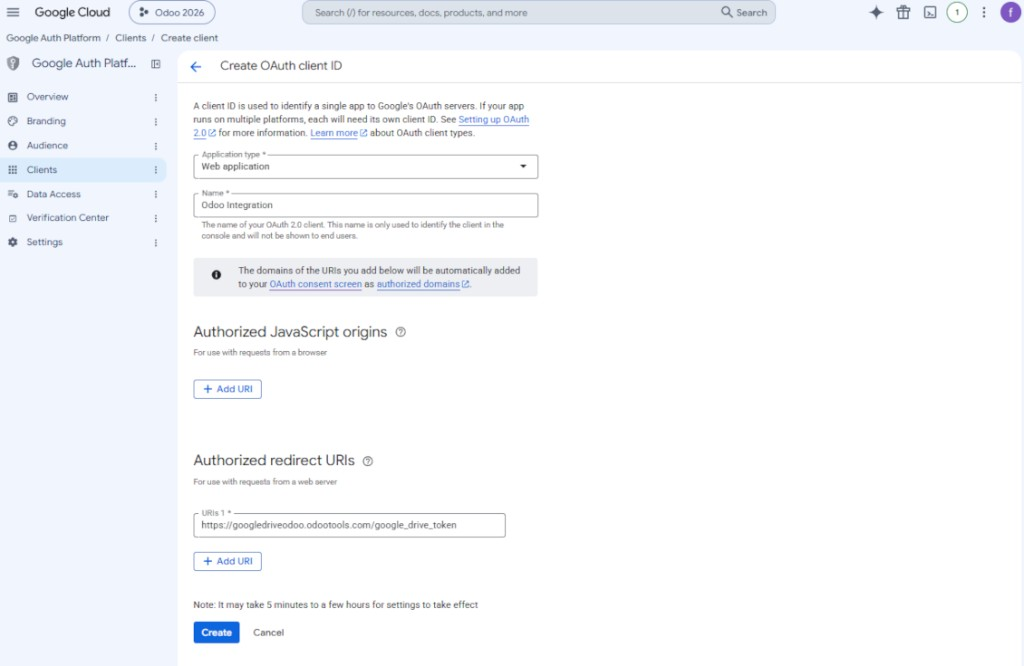
- Kot vrsto aplikacije izberite «Web application»
- Kot ime izberite katero koli primerno
- Kot pooblaščeni preusmeritveni URI dodajte povezavo v obliki [YOURODOOSITENAME]/google_drive_token (npr. https://odootools.com/google_drive_token).
- Pritisnite 'Create'
- Kopirajte in varno shranite »Client ID« in »Client secret«. Client secret je prikazan samo enkrat
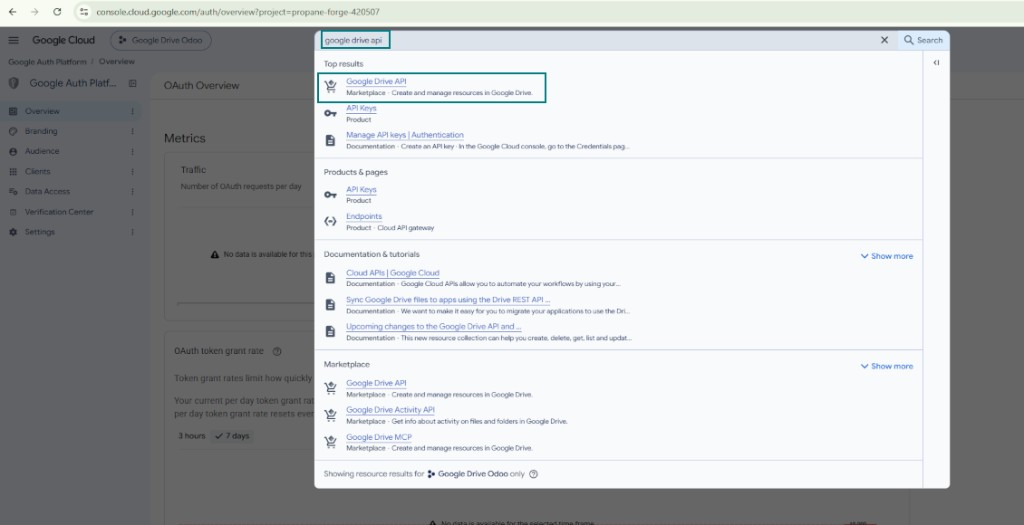
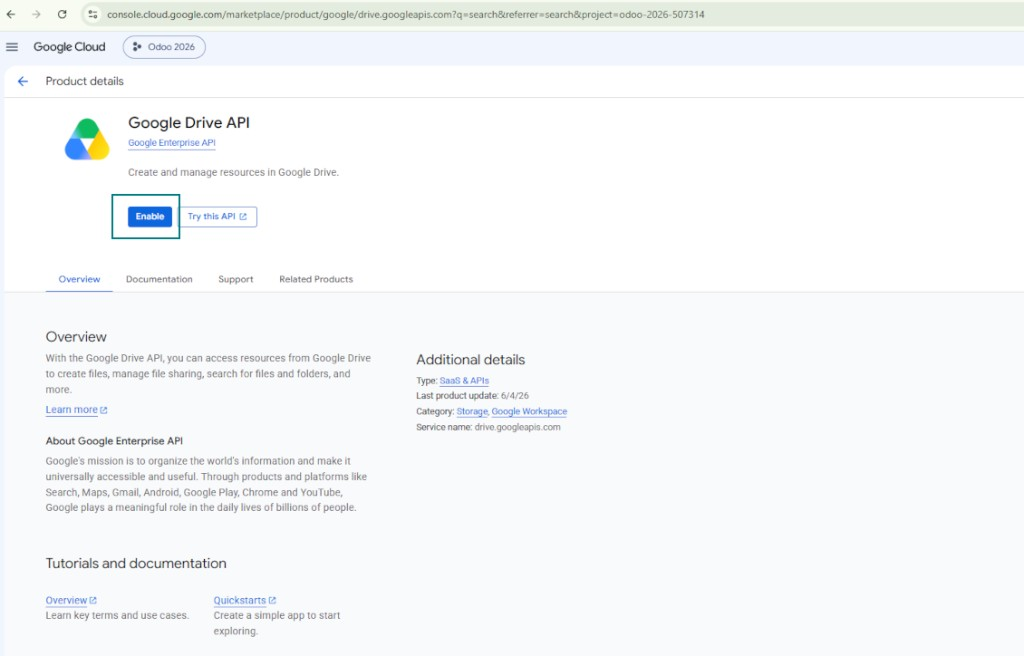
- Omogočite Google Drive API za ta projekt: v zgornje iskalno polje vnesite 'Google Drive API', odprite najdeni izdelek in pritisnite 'Enable'
- Pojdite na »Audience« in dodajte svoj e-poštni naslov kot testnega uporabnika
- Objavite aplikacijo. Sicer ostane v stanju testiranja in njen žeton poteče vsakih 7 dni
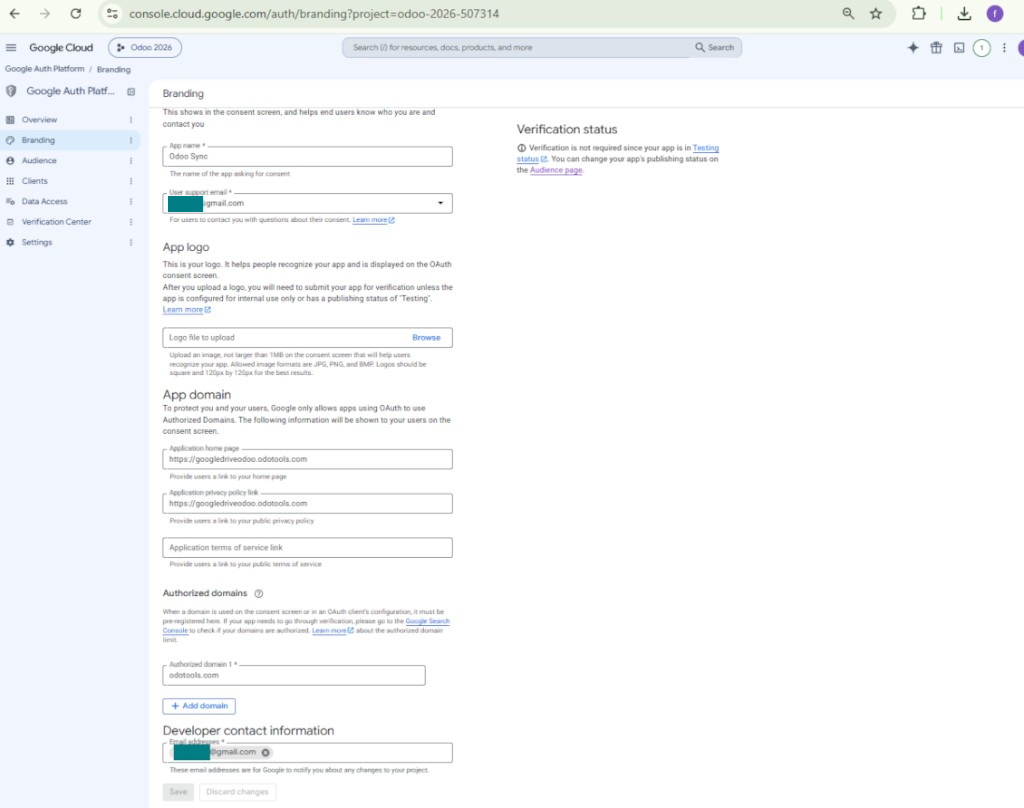
- Odprite 'Branding' in izpolnite začetno stran aplikacije ter povezavo pravilnika o zasebnosti (na primer povezave na vaše spletno mesto Odoo). Domena teh povezav dodajte kot authorized domains
- Odprite „Audience“ in pritisnite „Publish app“
- Ne naložite logotipa aplikacije. To bi sprožilo dolg in zapleten Google postopek preverjanja, ki ga v resnici ne potrebujete
- Pojdite na Odoo Cloud Storage > Nastavitve > Cloud Clients in pritisnite »Create«
- Kot sklic vnesite ime, razumljivo vsem uporabnikom
- Kot Cloud odjemalec izberite «Google Drive»
- Kot ime Root folder vnesite naslov, ki bo uporabljen kot nadrejeni Google Drive directory za vse sinhronizirane mape. Na primer 'Odoo' ali 'OdooERP'
- Kopirajte „Client ID“ iz 9. koraka v polje „App client ID“
- Kopirajte „Client secret“ iz 9. koraka v polje „App client secret“
- Vstavite preusmeritveni URL, ki ste ga vnesli v koraku 9
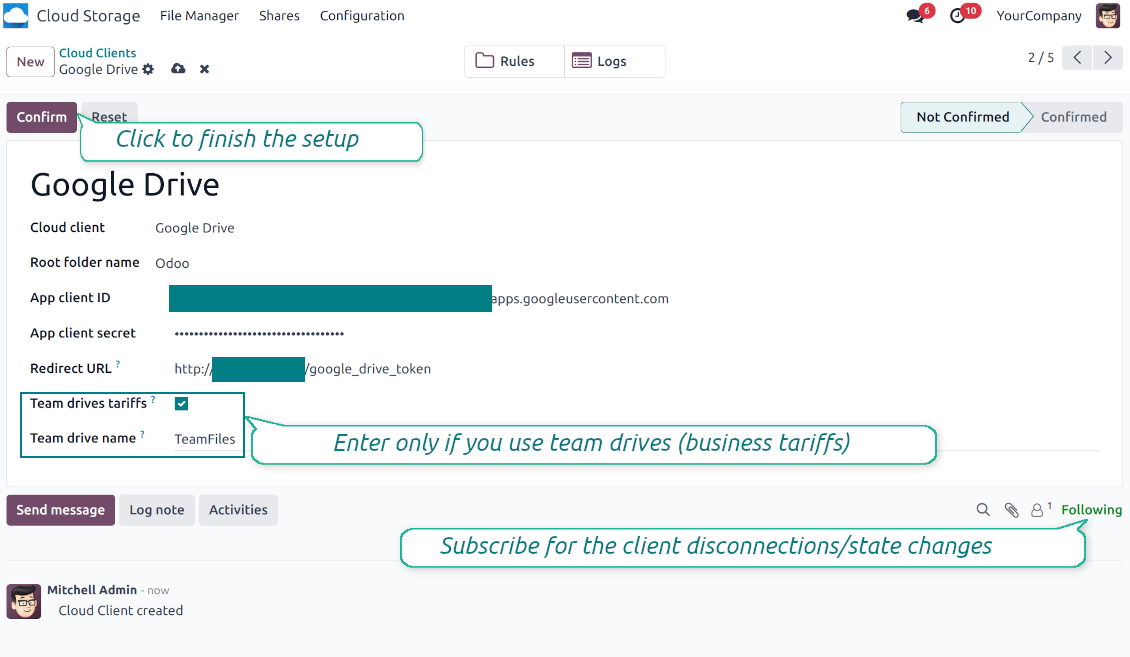
- Če uporabljate skupinske pogone, označite povezano polje. Poskrbite, da res uporabljate skupinske pogone. V Google Drive morate na levi stranski vrstici najti postavko 'Team Drives'. Funkcija je na voljo samo za poslovne in enterprise tarife
- Če je možnost 'Team Drive' omogočena, vnesite njeno ime. Mora biti popolnoma enako, kot ga vidite v Google Drive. Poskrbite, da ima vaš uporabnik polne pravice za vse Google pogone (običajno je to isti uporabnik, ki nastavi skupinski Google Drive)
- Pritisnite 'Confirm'. Odoo vas preusmeri na Google stran za prijavo. Preverite v sistemu, sprejmite vse pogoje in dodelite vsa zahtevana dovoljenja
- Po prijavi vas Google preusmeri nazaj v Odoo. Sinhronizacija Google Drive - Odoo je pripravljena
- Novi cloud client uporabite na pravilih map in/ali ročnih mapah, ki naj se sinhronizirajo s tistim Google Drive
- Počakajte, da se zažene načrtovano opravilo sinhronizacije. Samo za testiranje: sprožite integracijo ročno iz Cloud Storage > Nastavitve > Nastavitve > gumb »Launch sync«.
Oglejte si tudi konfiguracijski video, Opomba: del videoposnetka o Google console je zastarel; sledite zgornjim korakom
Odprite Google Auth Platform
Dodajte podatke o aplikaciji
Izberite zunanje občinstvo
Dodajte podatke stika
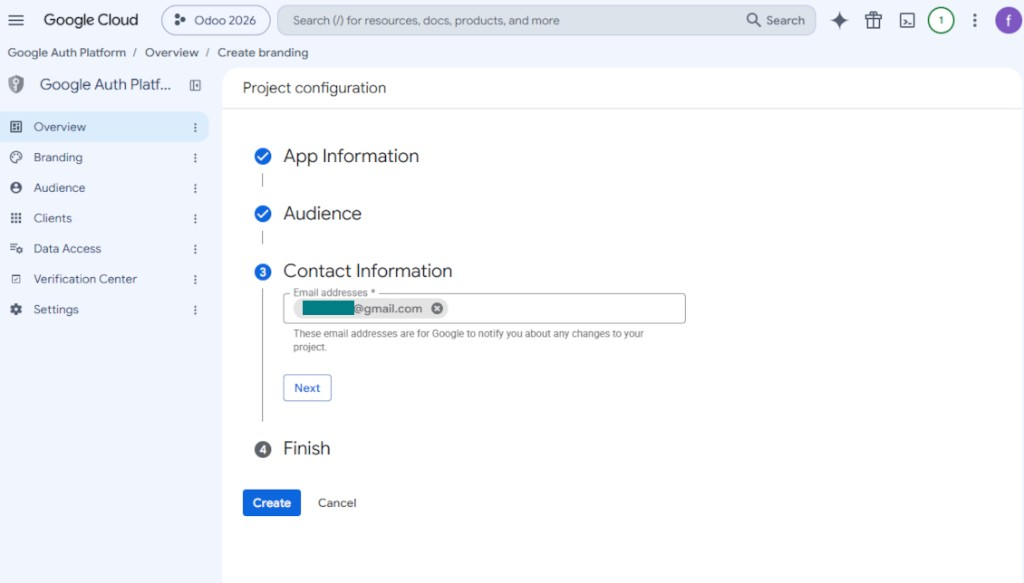
Strinjajte se s pravilniki in ustvarite aplikacijo
Ustvarite odjemalca OAuth
Nastavite odjemalca spletne aplikacije
Kopirajte ID odjemalca in tajno odjemalca
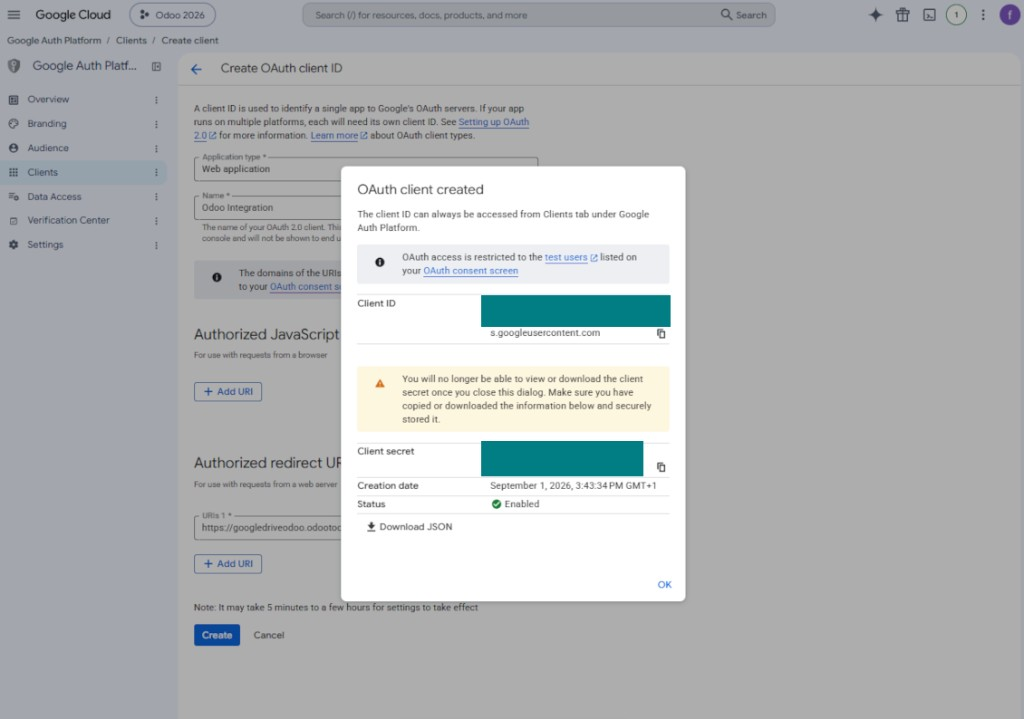
Poiščite Google Drive API
Omogočite Google Drive API
Izpolnite prepoznavnost znamke za objavo aplikacije
Vnesite poverilnice Google aplikacije v Odoo
Nastavitev Amazon S3
- Vklopite možnost 'Amazon S3 Sync' (Cloud Storage > Konfiguracija > Konfiguracija). Potreben je izbirni dodatek Amazon S3 Odoo Integration
- Odprite konzolo Amazon S3: https://console.aws.amazon.com/s3/
- Ustvarite nov bucket ali izberite obstoječega. Kopirajte točno ime bucketa: vnesti ga je treba v Odoo v polje »Bucket«
- Odprite podrobnosti bucket in kopirajte AWS Region. Vstavite jo v Odoo v polje 'Region' (na primer eu-west-1 ali us-east-1)
- Odprite konzolo AWS IAM: https://console.aws.amazon.com/iam/
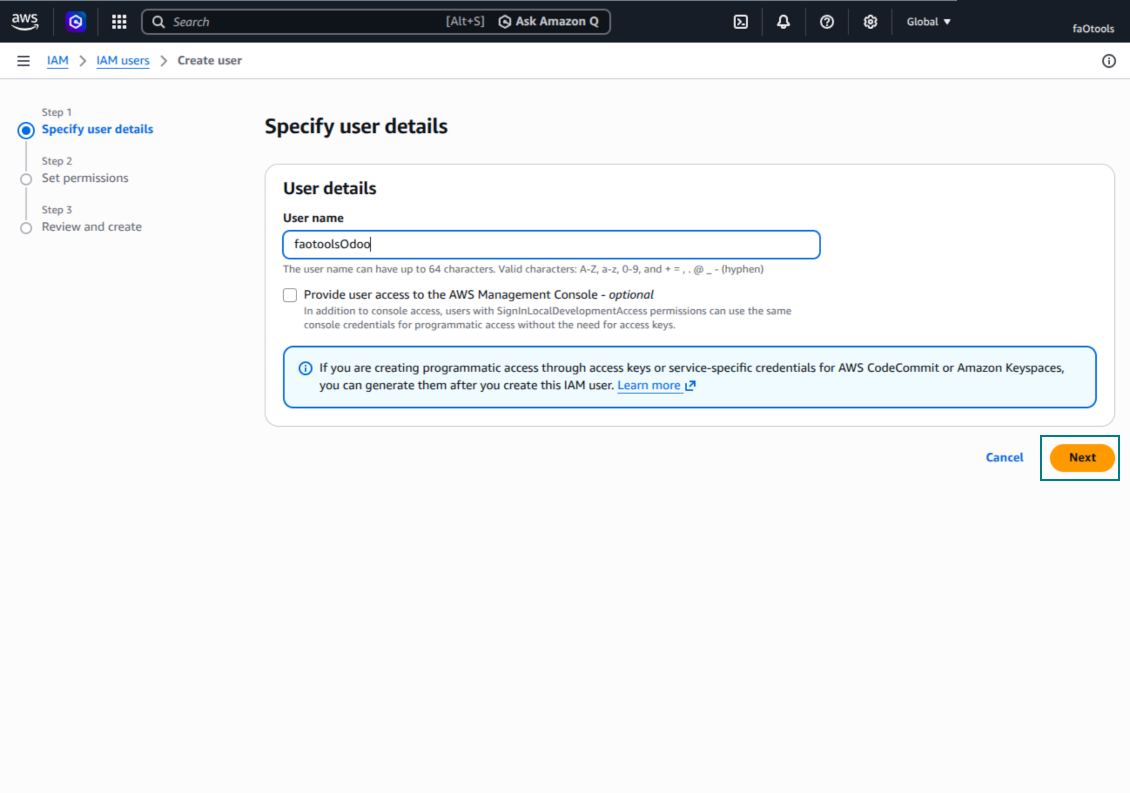
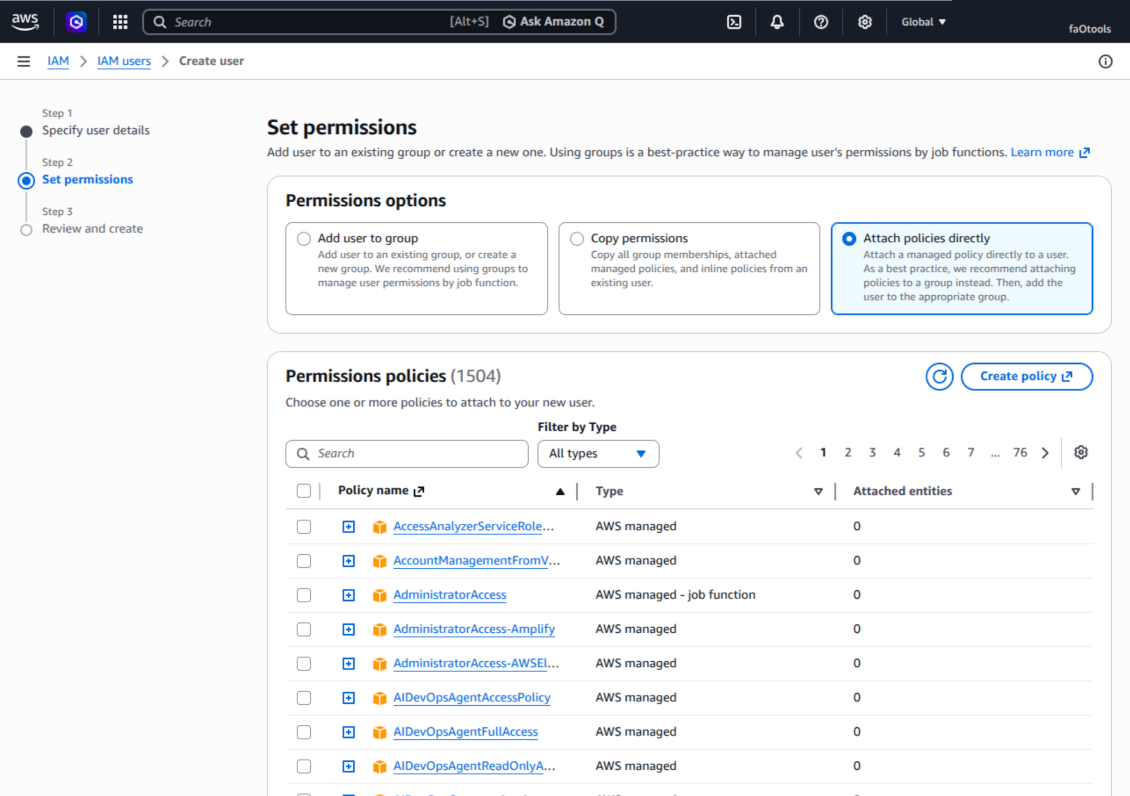
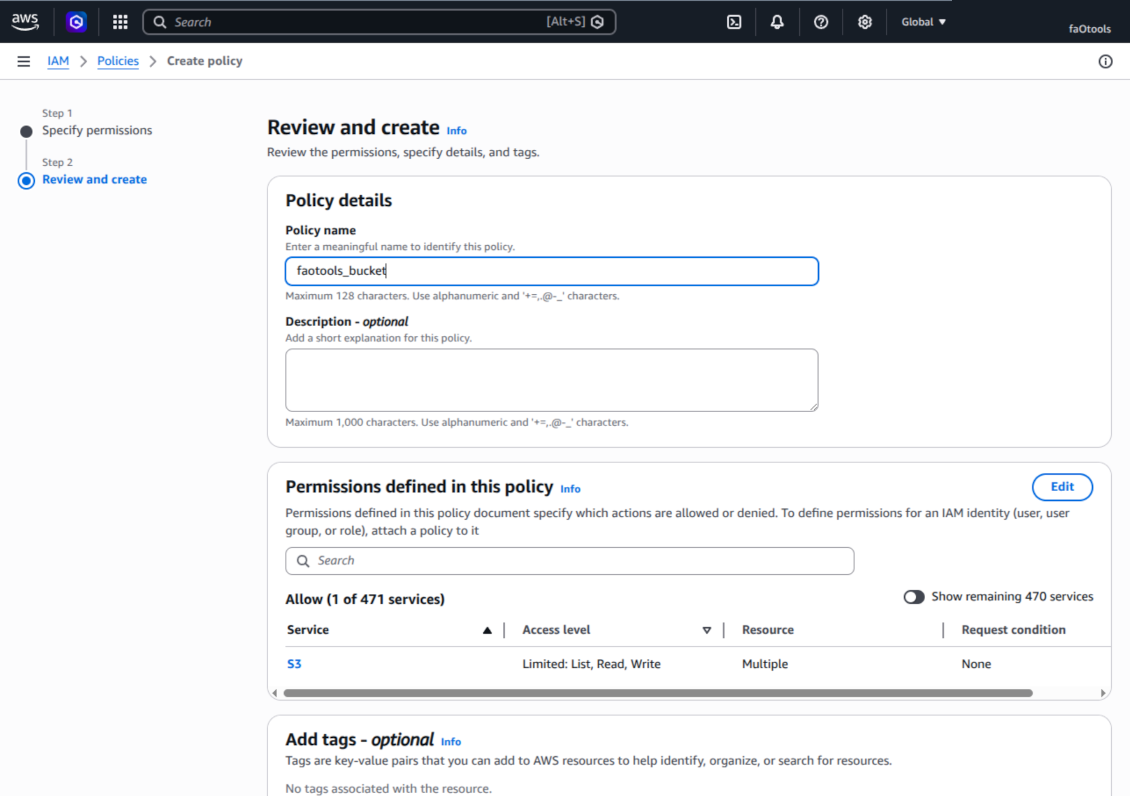
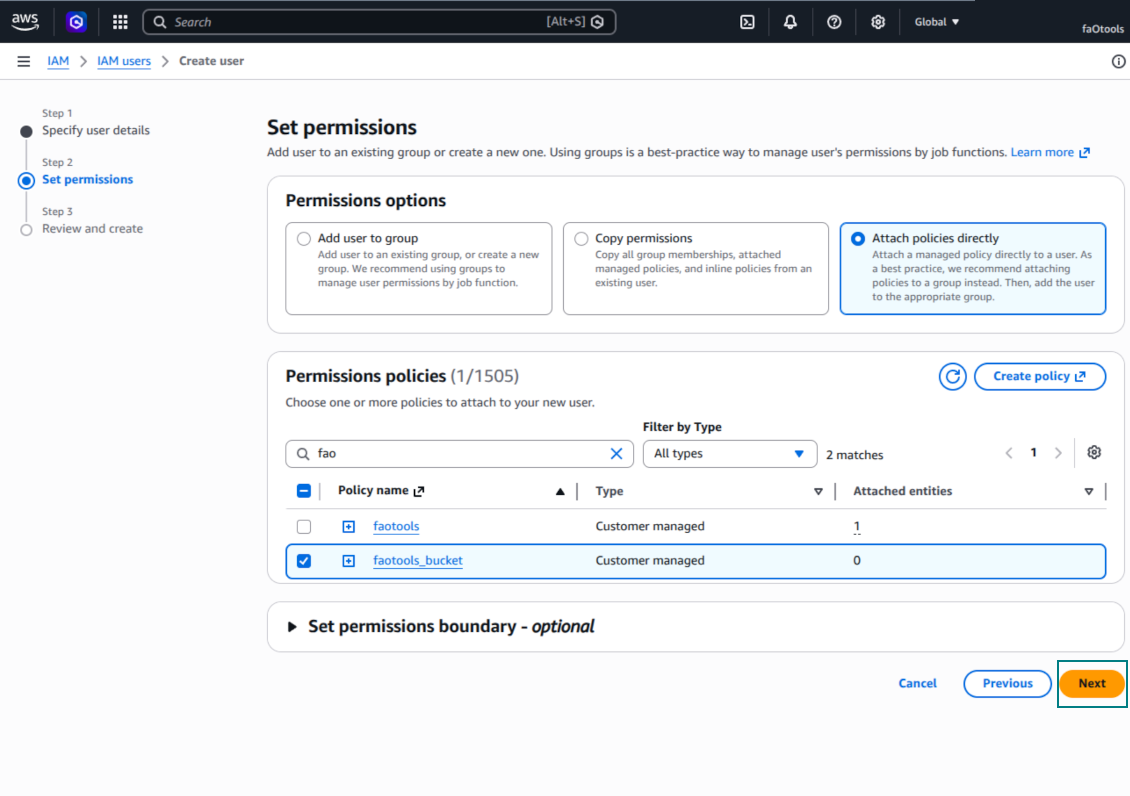
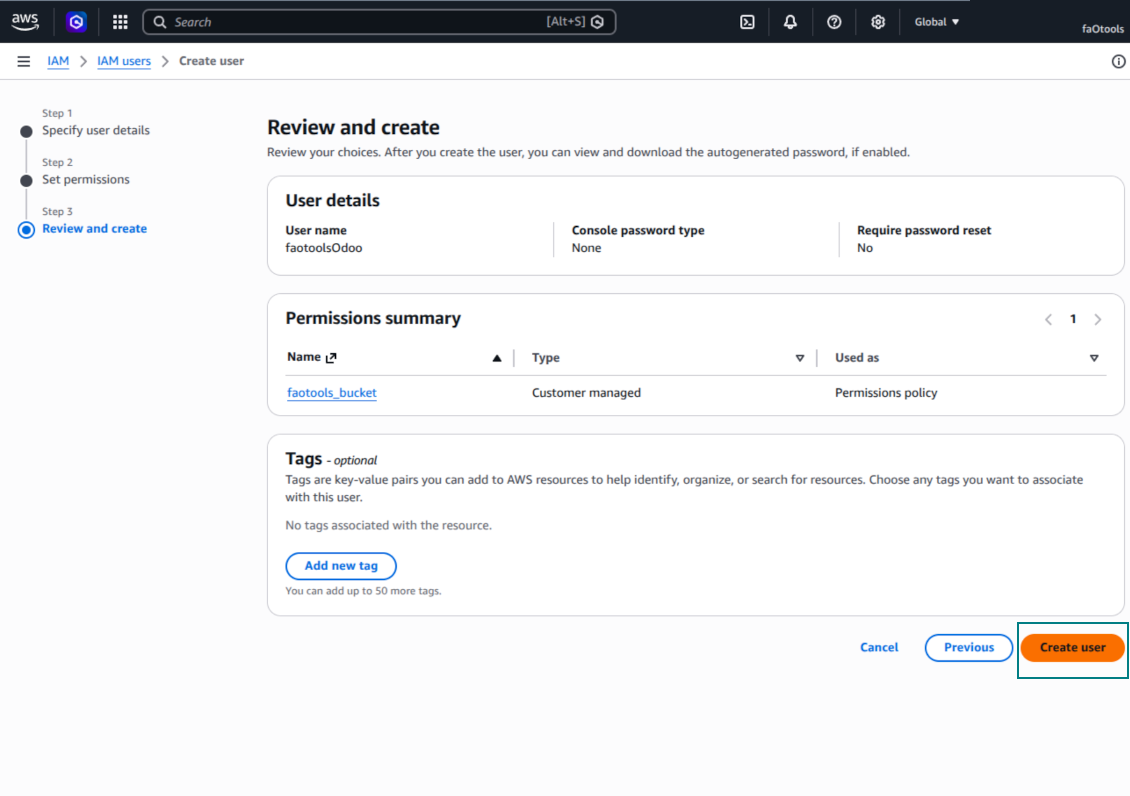
- Ustvarite novega uporabnika IAM ali izberite obstoječega tehničnega uporabnika. Ta uporabnik mora imeti polne pravice za seznam, branje, ustvarjanje, pisanje, kopiranje in brisanje objektov v izbranem bucketu. Izberete lahko skrbnika s polnimi pravicami ali ustvarite novo politiko (glejte spodaj)
- Na obrazcu uporabnika IAM odprite zavihek 'Security credentials' in pritisnite 'Create access key'
- Na strani 'Access key best practices & alternatives' izberite Application running outside AWS. To je pravilna možnost, ko se strežnik Odoo poveže s S3 s ključem za dostop zunaj AWS, iz Odoo.sh, z lastnega strežnika ali drugega gostitelja. Če je Odoo nameščen na instanci AWS EC2, lahko izberete Application running on an AWS compute service, vendar so polja, kopirana v Odoo, enaka
- Pritisnite 'Next'. Na naslednjem koraku po želji vnesite oznako opisa, npr. Odoo S3 Sync, nato pritisnite 'Create access key'
- Na zadnji strani AWS kopirajte Access key ali Access key ID v polje Odoo 'Access Key'
- Kopirajte Secret access key v polje Odoo »Secret Key«. Pomembno: AWS tajni ključ pokaže samo enkrat, zato ga shranite pred zaprtjem okna
- Če namesto AWS S3 uporabljate S3-združljivega ponudnika, kopirajte URL končne točke iz skrbniške plošče tega ponudnika in ga vnesite v Odoo v polje 'Amazon S3 endpoint URL'. Na primer, MinIO pogosto uporablja URL kot https://minio.example.com ali http://localhost:9000; LocalStack običajno http://localhost:4566
- Pojdite na Odoo Cloud Storage > Configuration > Cloud Clients in pritisnite 'Create'
- Kot sklic vnesite ime, razumljivo vsem uporabnikom
- Kot Cloud odjemalec izberite «Amazon S3»
- Kot ime Root folder vnesite naslov, ki bo uporabljen kot nadrejeni S3 prefix za vse sinhronizirane mape. Na primer 'Odoo' ali 'OdooERP'
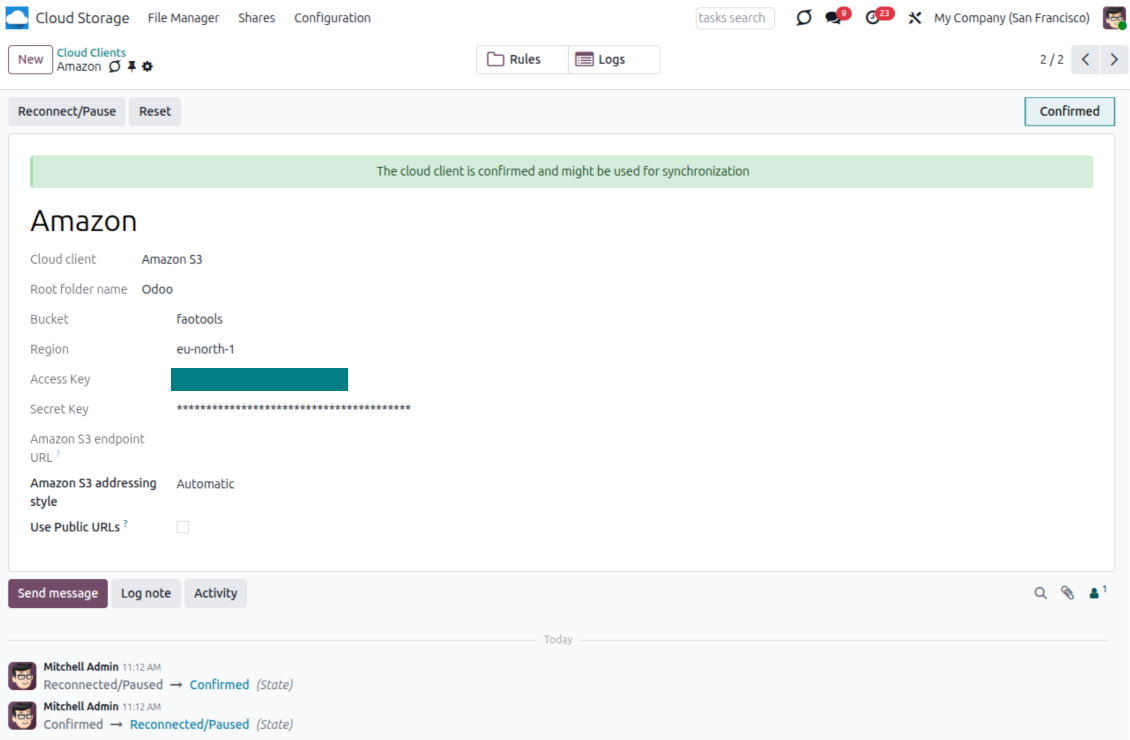
- Izpolnite polja 'Bucket', 'Region', 'Access Key', 'Secret Key' in po potrebi 'Amazon S3 endpoint URL' ter slog naslavljanja
- Izberite, ali naj Odoo uporablja začasne presigned URL ali javne URL bucket/CDN. Za zasebne bucket pustite presigned URL omogočene in nastavite njihovo življenjsko dobo v sekundah
- Pritisnite 'Confirm'. Odoo preveri dostop do bucket in ustvari ali potrdi predpono korenske mape. Sinhronizacija Amazon S3 - Odoo je pripravljena
- Novi cloud client uporabite na pravilih map in/ali ročnih mapah, ki naj se sinhronizirajo s tistim vedrom Amazon S3
- Počakajte, da se zažene načrtovano opravilo sinhronizacije. Samo za testiranje: sprožite integracijo ročno iz Cloud Storage > Nastavitve > Nastavitve > gumb »Launch sync«.
Koristna dokumentacija AWS: ustvarjanje S3 bucket: https://docs.aws.amazon.com/AmazonS3/latest/userguide/creating-bucket.html, upravljanje IAM dostopnimi ključi: https://docs.aws.amazon.com/IAM/latest/UserGuide/id_credentials_access-keys.html.
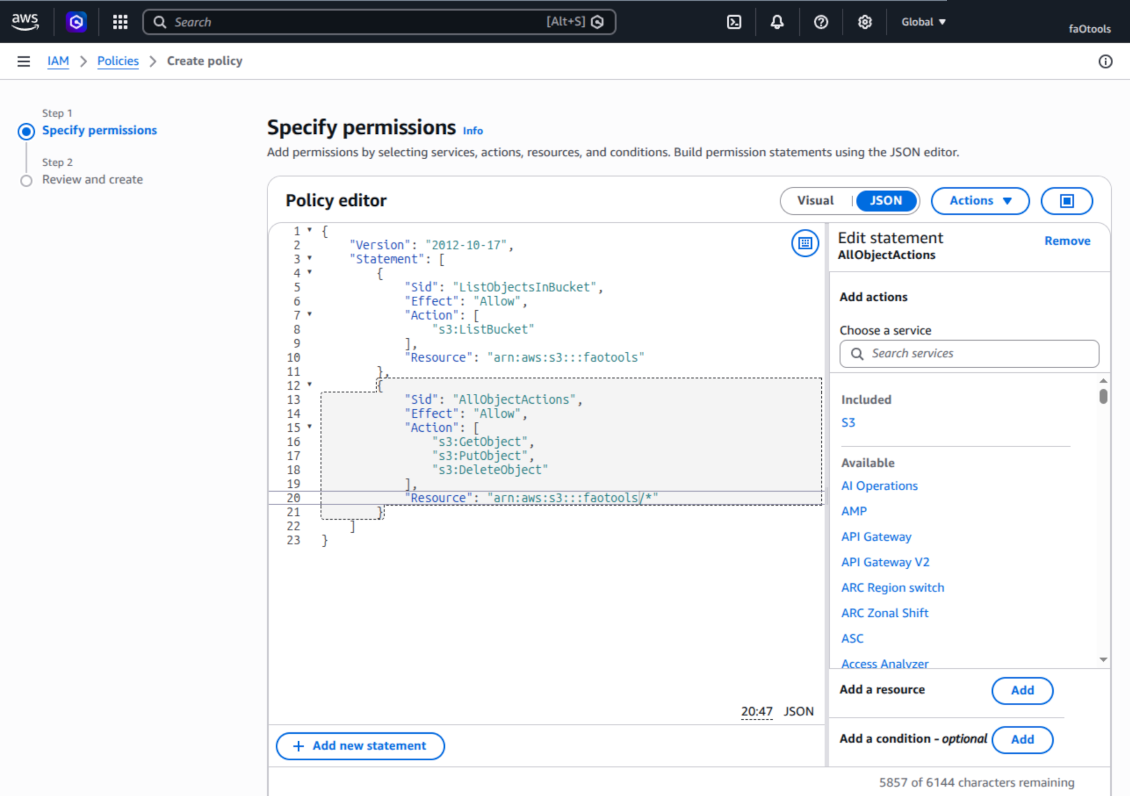
Primer politike bucket
    {
    "Version": "2012-10-17",
    "Statement": [
        {
            "Sid": "ListObjectsInBucket",
            "Effect": "Allow",
            "Action": [
                "s3:ListBucket"
            ],
            "Resource": "arn:aws:s3:::NAME_OF_YOUR_BUCKET"
        },
        {
            "Sid": "AllObjectActions",
            "Effect": "Allow",
            "Action": [
                "s3:GetObject",
                "s3:PutObject",
                "s3:DeleteObject"
            ],
            "Resource": "arn:aws:s3:::NAME_OF_YOUR_BUCKET/*"
        }
    ]
}
Ustvarite novega uporabnika AWS IAM
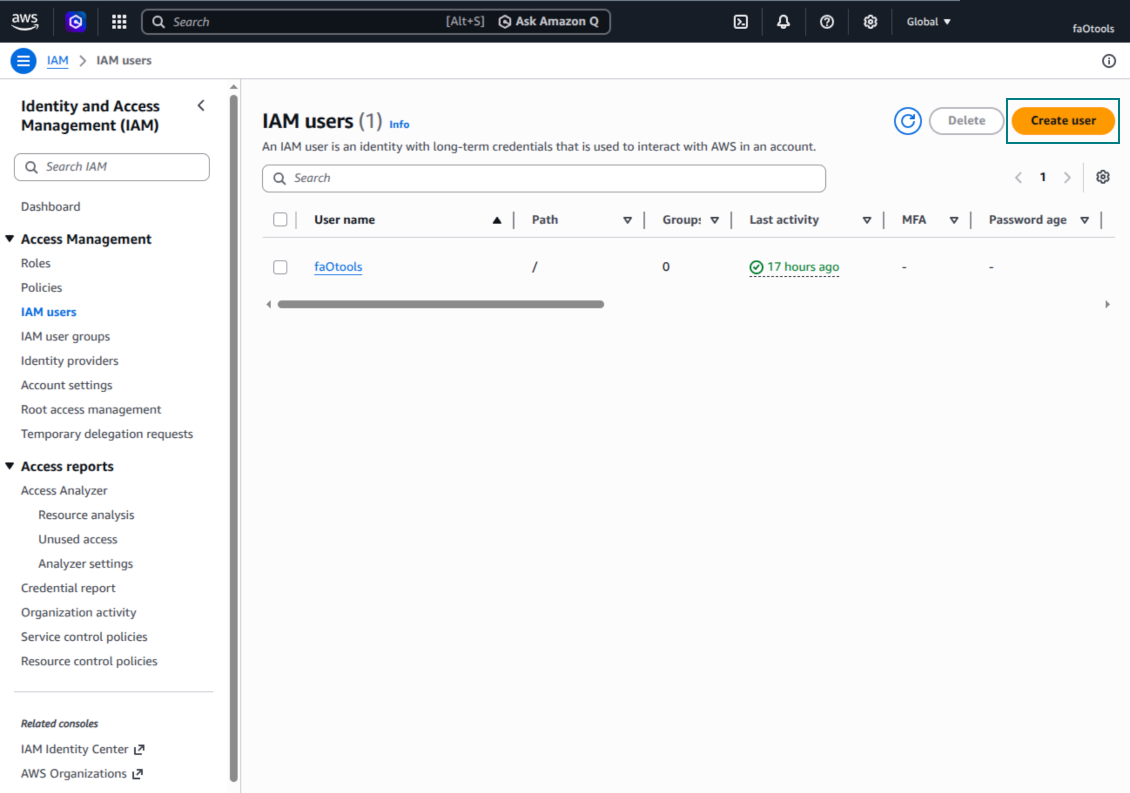
Navedite uporabniško ime IAM
Pripnite pravilnike dovoljenj neposredno
Primer JSON pravilnika Amazon S3 bucket
Preglejte in poimenujte pravilnik S3
Izberite pravilnik bucket za uporabnika
Preglejte in ustvarite uporabnika IAM
Ustvarite dostopni ključ za uporabnika
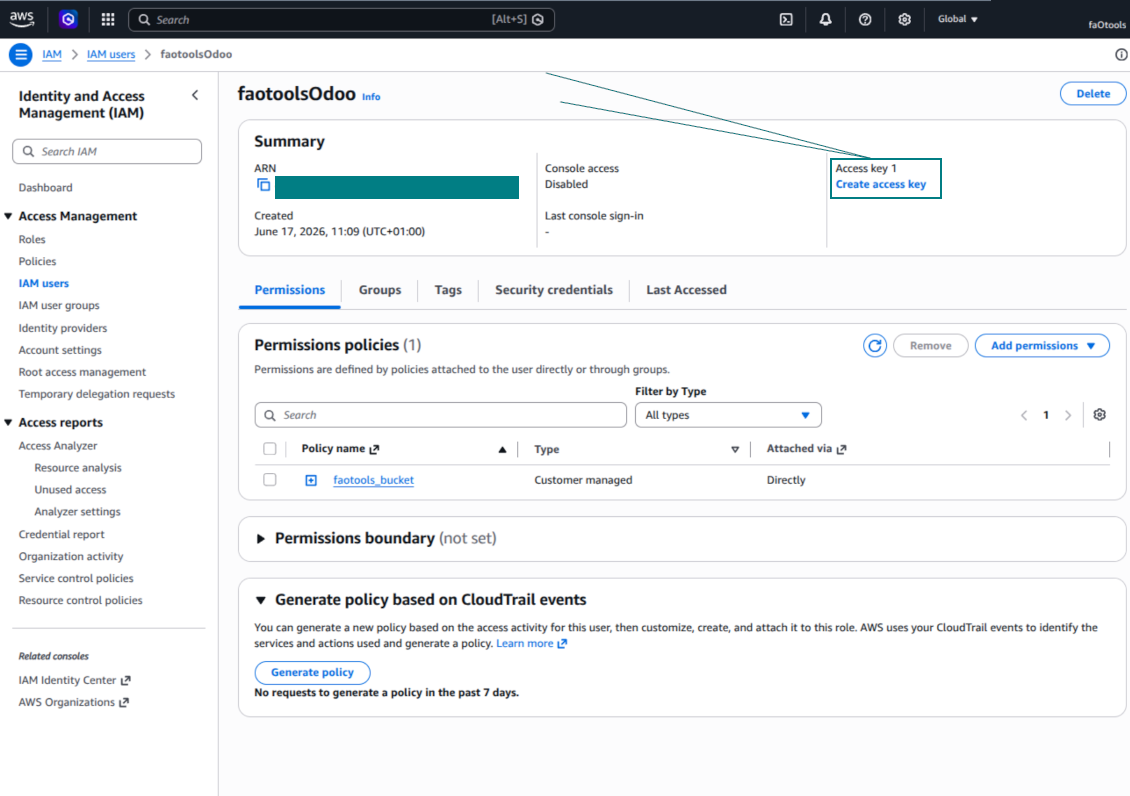
Izberite primer uporabe dostopnega ključa
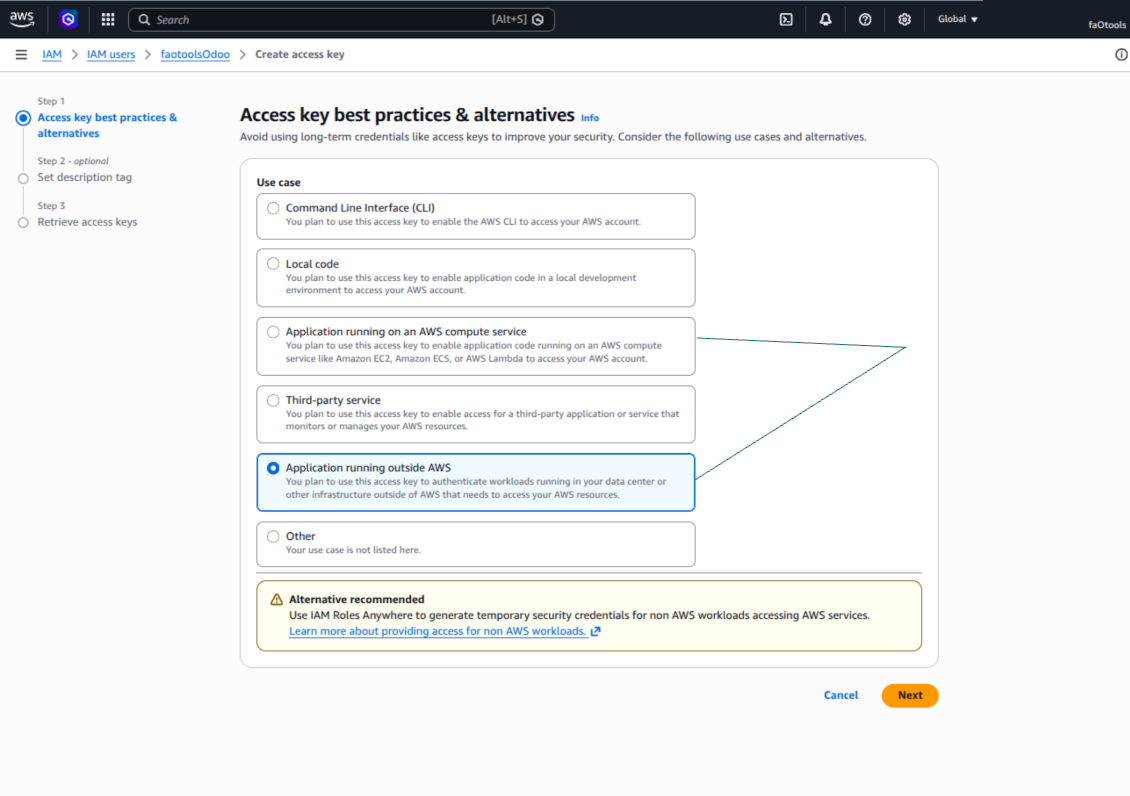
Nastavite oznako opisa dostopnega ključa
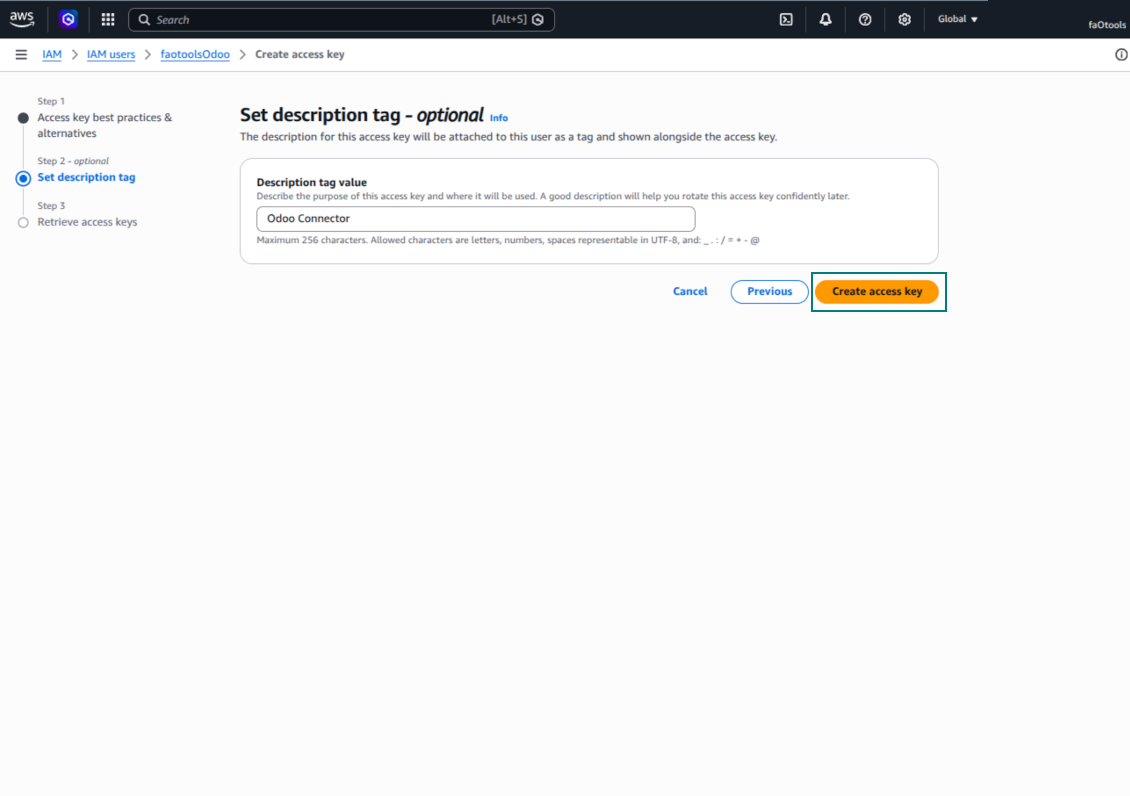
Pridobite dostopni ključ in skrivnost
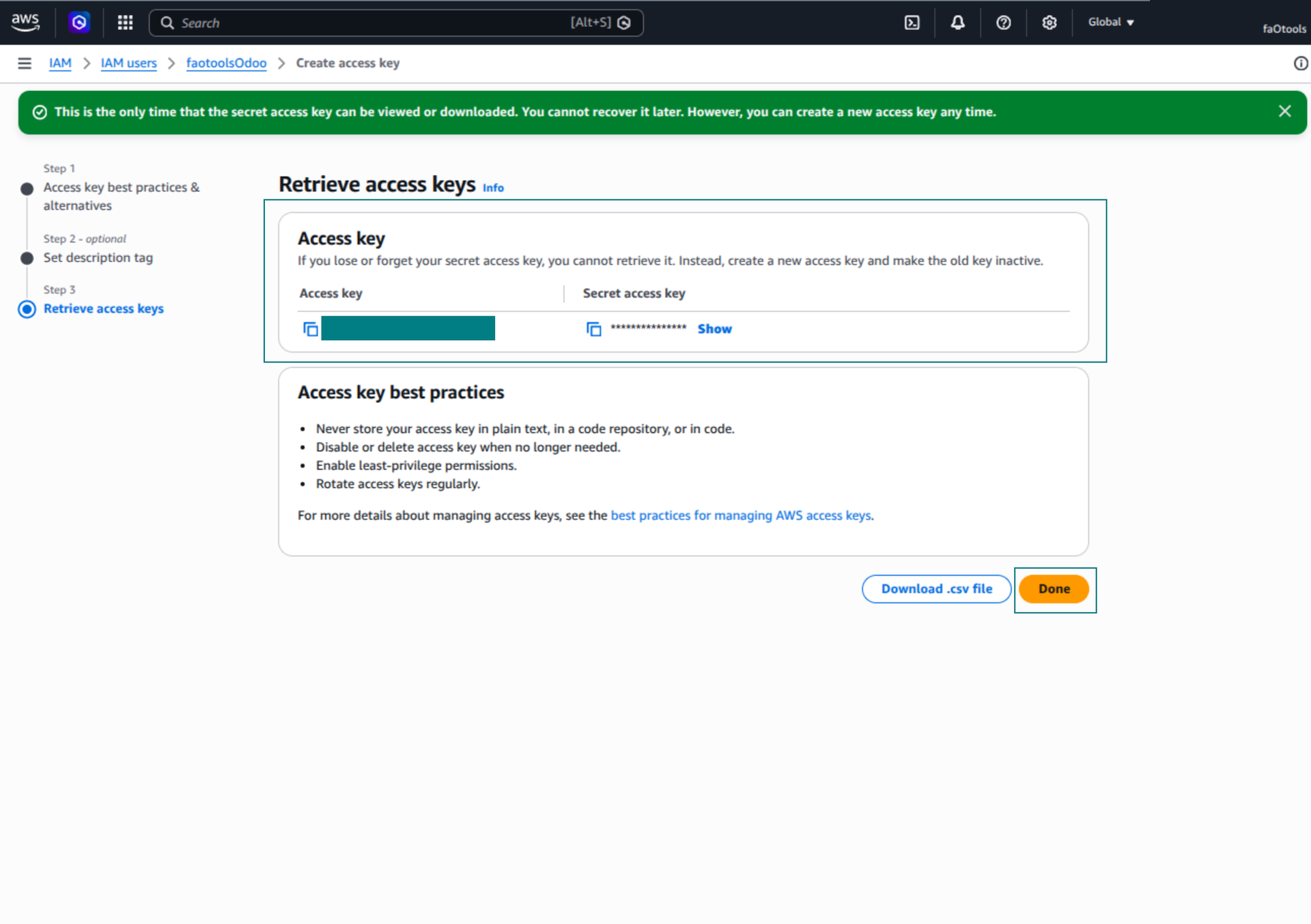
Nastavite odjemalca Amazon S3 v Odoo
Nastavitev integracije Nextcloud in/ali ownCloud
Konfiguracija in prijava
- Vklopite možnost 'onwCloud / Nextcloud Sync' (cloud Storage > Configuration > Configuration). Potreben je izbirni dodatek ownCloud / Nextcloud Odoo Integration
- Pojdite na Odoo Cloud Storage > Nastavitve > Cloud Clients in pritisnite »Create«
- Kot sklic vnesite ime, razumljivo vsem uporabnikom
- Kot Cloud client izberite 'Nextcloud' ali 'ownCloud' glede na programsko opremo, ki jo uporabljate
- Kot ime Root folder vnesite naslov, ki bo uporabljen kot nadrejeni directory za vse sinhronizirane mape. Na primer 'Odoo' ali 'OdooERP'
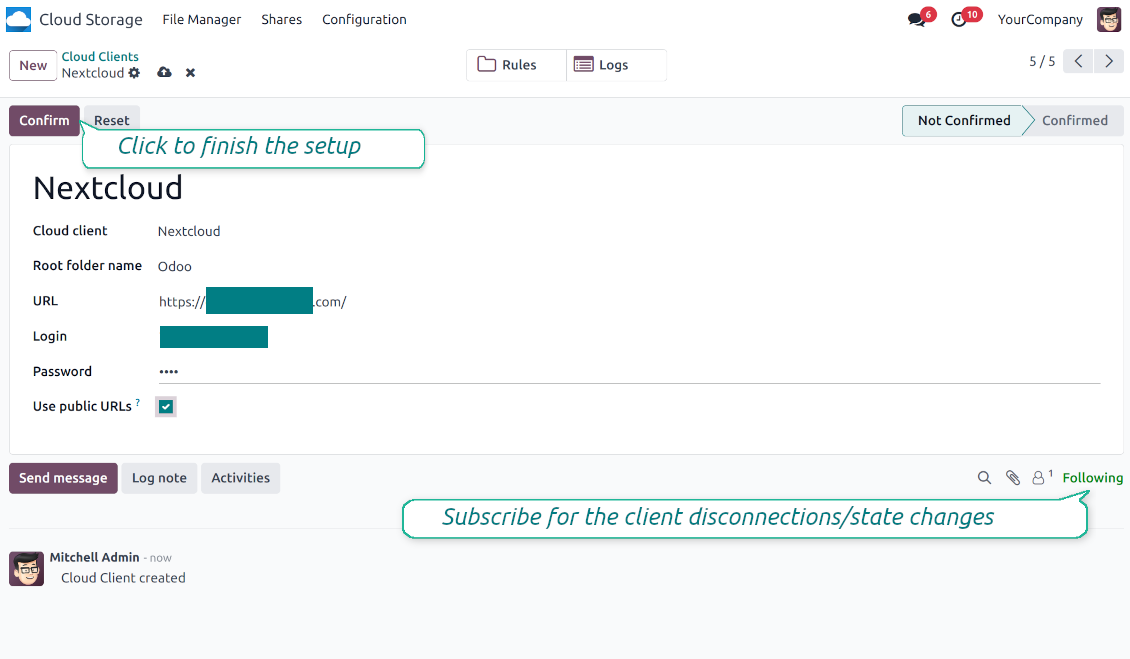
- Vnesite celoten URL za ownCloud / Nextcloud
- Izberite uporabnika ownCloud / Nextcloud s polnimi pravicami za branje, ustvarjanje, pisanje in brisanje datotek ter map v korenskem imeniku
- Vnesite prijavo in geslo tega uporabnika v polji »Prijava« in »Geslo«
- Izberite, ali želite javne ali interne URL (glejte spodaj)
- Pritisnite 'Potrdi'. Sinhronizacija Odoo je pripravljena
- Novi cloud client uporabite na pravilih map in/ali ročnih mapah, ki naj se sinhronizirajo s tisto instanco Nextcloud ali ownCloud
- Počakajte, da se zažene načrtovano opravilo sinhronizacije. Samo za testiranje: sprožite integracijo ročno iz Cloud Storage > Nastavitve > Nastavitve > gumb »Launch sync«.
Notranji in javni URL-ji
Privzeto so povezave iz Odoo na ownCloud / Nextcloud notranje: dostop imajo le pooblaščeni uporabniki. Po želji naredite povezave javne (nastavitev »Use Public URLs«). Tedaj bi bili URL »skupni« in vsakdo bi do elementov dostopal z neposredno povezavo.
Bodite previdni, če se odločite za skupne (javne) URL. Čeprav zunanji uporabniki povezav komaj poznajo, obstaja majhna možnost, da postanejo dostopne zaradi nekaterih uporabniških dejanj. Poleg tega ustvarjanje povezav za skupno rabo ni hitro in lahko upočasni sinhronizacijo.
Oglejte si tudi konfiguracijski video
Vnesite poverilnice ownCloud / Nextcloud
Nastavitev NAS (Synology, QNAP, TrueNAS itd.)
- Vklopite možnost 'NAS Sync' (Cloud Storage > Configuration > Configuration). Potreben je izbirni dodatek NAS Odoo Integration
- Pripravite WebDAV končno točko NAS:
- Synology: namestite in omogočite WebDAV Server v DSM in kjer je mogoče izberite HTTPS
- QNAP: omogočite WebDAV za ciljno deljeno mapo in kjer je mogoče uporabite HTTPS
- TrueNAS CORE: omogočite storitev WebDAV; TrueNAS SCALE: namestite in nastavite aplikacijo WebDAV, ker je izvorni WebDAV v sodobnih izdajah SCALE odstranjen
- Splošni WebDAV: poskrbite, da so PROPFIND, MKCOL, PUT, GET, MOVE in DELETE na voljo
- Če je Odoo gostovan zunaj lokalnega omrežja NAS, naredite končno točko WebDAV varno dosegljivo. Prednost dajte obratnemu posredniku z veljavnim potrdilom TLS, VPN/varnemu tunelu kot WireGuard, Tailscale ali Cloudflare Tunnel ali releju ponudnika kot Synology QuickConnect ali QNAP myQNAPcloud. Izogibajte se izpostavljanju skrbniškega vmesnika na Internet
- Ustvarite namenskega uporabnika NAS s polnimi pravicami samo v ciljni skupni mapi: branje, ustvarjanje, pisanje, premikanje in brisanje. Ne uporabljajte skrbniškega računa
- Pojdite na Odoo Cloud Storage > Configuration > Cloud Clients in pritisnite 'Create'
- Kot sklic vnesite ime, razumljivo vsem uporabnikom
- Kot Cloud odjemalec izberite «Synology NAS», «QNAP NAS», «TrueNAS» ali «WebDAV NAS»
- Kot ime Root folder vnesite naslov, ki bo uporabljen kot nadrejeni NAS directory za vse sinhronizirane mape. Na primer 'Odoo' ali 'OdooERP'
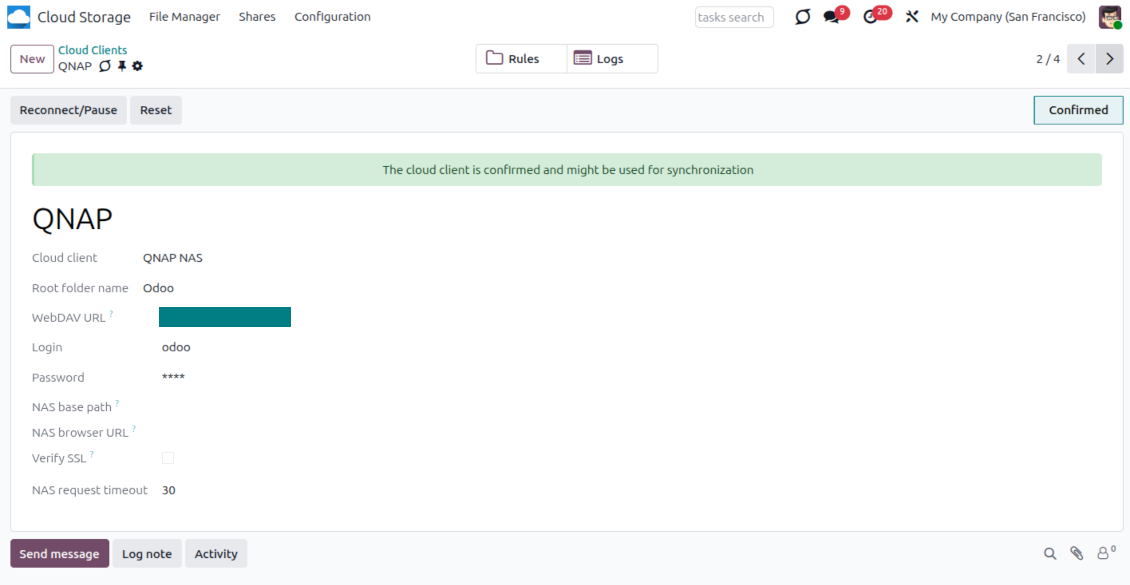
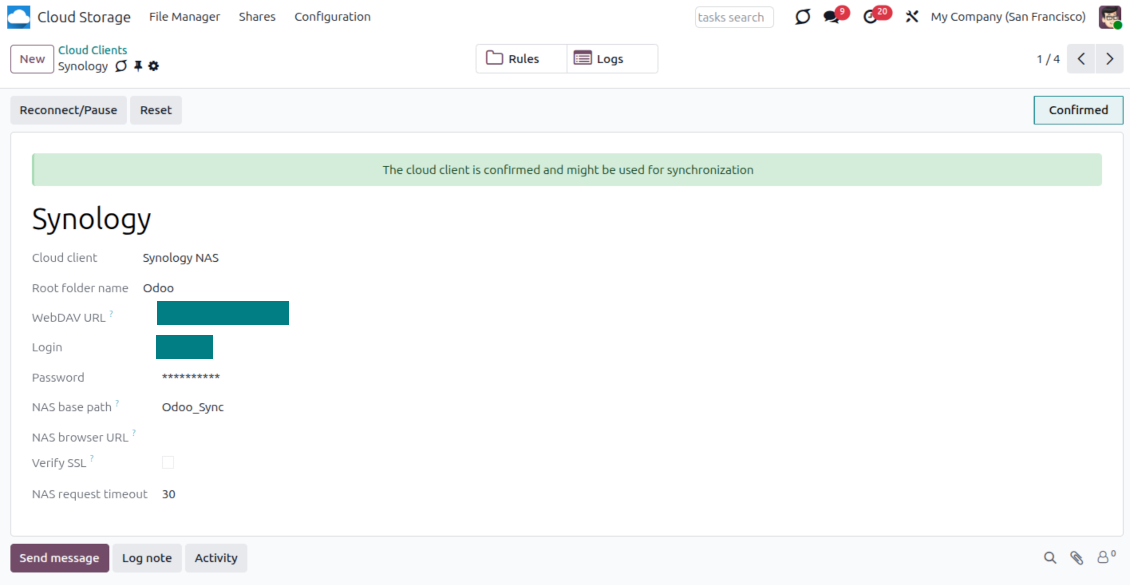
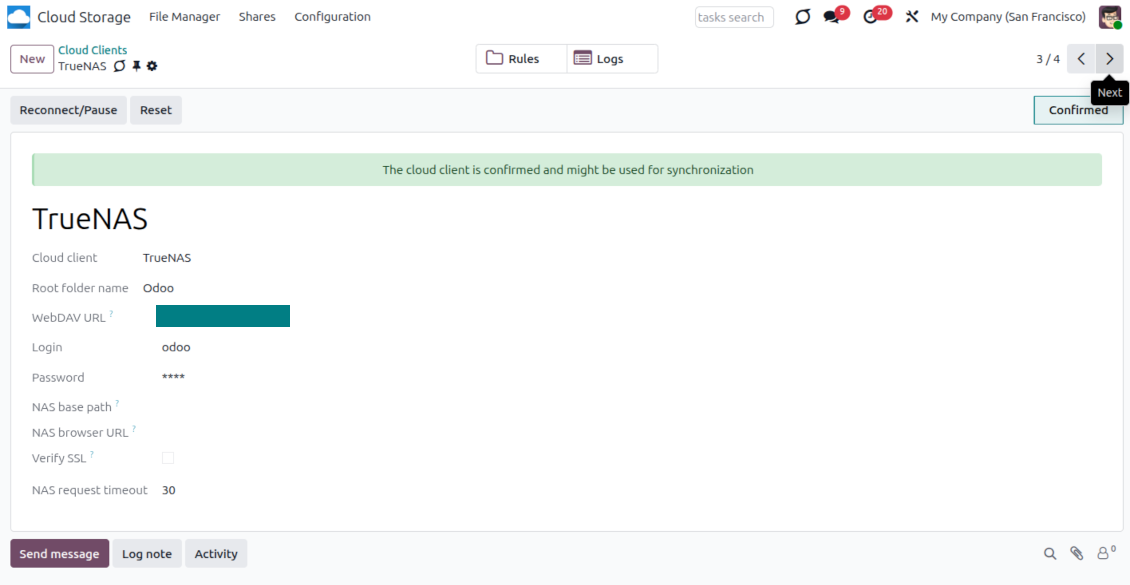
- Vnesite celoten WebDAV URL, prijavo in geslo. Po želji določite osnovno pot, če naj Odoo ustvari korensko mapo znotraj obstoječega skupnega mesta ali imenika
- Za javne končne točke HTTPS pustite »Verify SSL« vklopljeno. Izklopite ga le za zaupanja vreden zasebni konec s samopodpisanim potrdilom
- Po želji določite osnovni URL brskalnika, če naj se datoteke NAS odpirajo prek URL-ja proizvajalčeve file station namesto surovega WebDAV URL-ja
- Pritisnite 'Confirm'. Odoo preveri povezavo WebDAV in ustvari ali poišče korenski imenik. Sinhronizacija NAS - Odoo je pripravljena
- Novi cloud client uporabite na pravilih map in/ali ročnih mapah, ki naj se sinhronizirajo s tisto hrambo NAS
- Počakajte, da se zažene načrtovano opravilo sinhronizacije. Samo za testiranje: sprožite integracijo ročno iz Cloud Storage > Nastavitve > Nastavitve > gumb »Launch sync«.
Predkonfiguracija NAS
Sistemi NAS običajno izpostavljajo datoteke prek lokalnega omrežja. Če je vaš strežnik Odoo gostovan zunaj tega omrežja, mora biti končna točka WebDAV iz Odoo dosegljiva prek varnega kanala. Priporočene možnosti so povratni posrednik z veljavnim potrdilom HTTPS , VPN ali varen predor, kot sta WireGuard, Tailscale ali Cloudflare Tunnel, ali ponudnikov rele, kot sta Synology QuickConnect ali QNAP myQNAPcloud. Navadno posredovanje vrat je mogoče, a naj velja za najmanj zaželeno možnost.
Uporabite namenskega uporabnika NAS z minimalnimi pravicami na eno skupno mapo: branje, ustvarjanje, posodabljanje, premikanje in brisanje. Izogibajte se skrbniškim računom. Javno izpostavljene končne točke naj vedno uporabljajo HTTPS in veljaven certifikat TLS. Povezovalnik ima možnost "Verify SSL" za zaupanja vredna samopodpisana potrdila, vendar naj običajno ostane vklopljena.
Vnesite poverilnice QNAP
Vnesite poverilnice Synology
Vnesite poverilnice TrueNAS
Nastavitev Box
- Vklopite možnost 'Box Sync' (cloud Storage > Konfiguracija > Konfiguracija). Potreben je izbirni dodatek Box Odoo Integration
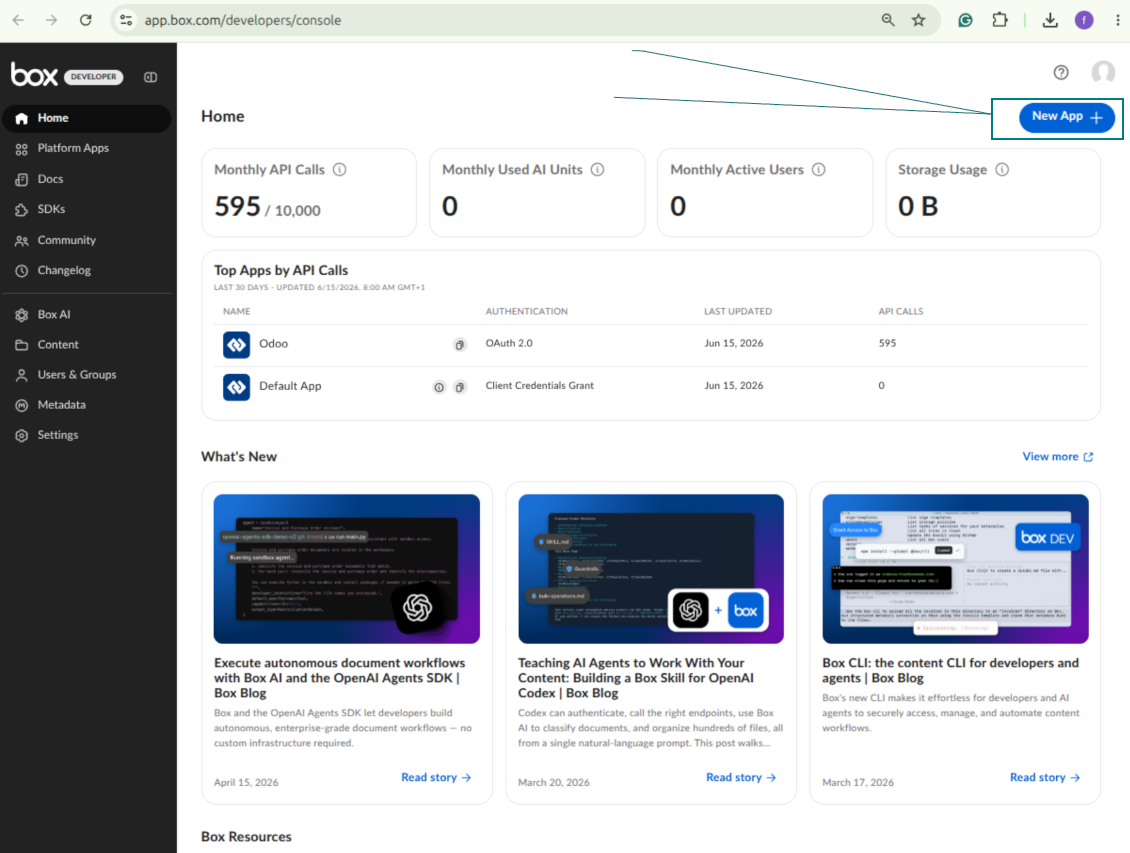
- Ustvarite ali odprite razvijalski račun Box in pojdite v Box Developer Console: https://app.box.com/developers/console
- Ustvarite Custom App in kot način preverjanja pristnosti izberite OAuth 2.0 (Authorization Code Grant)
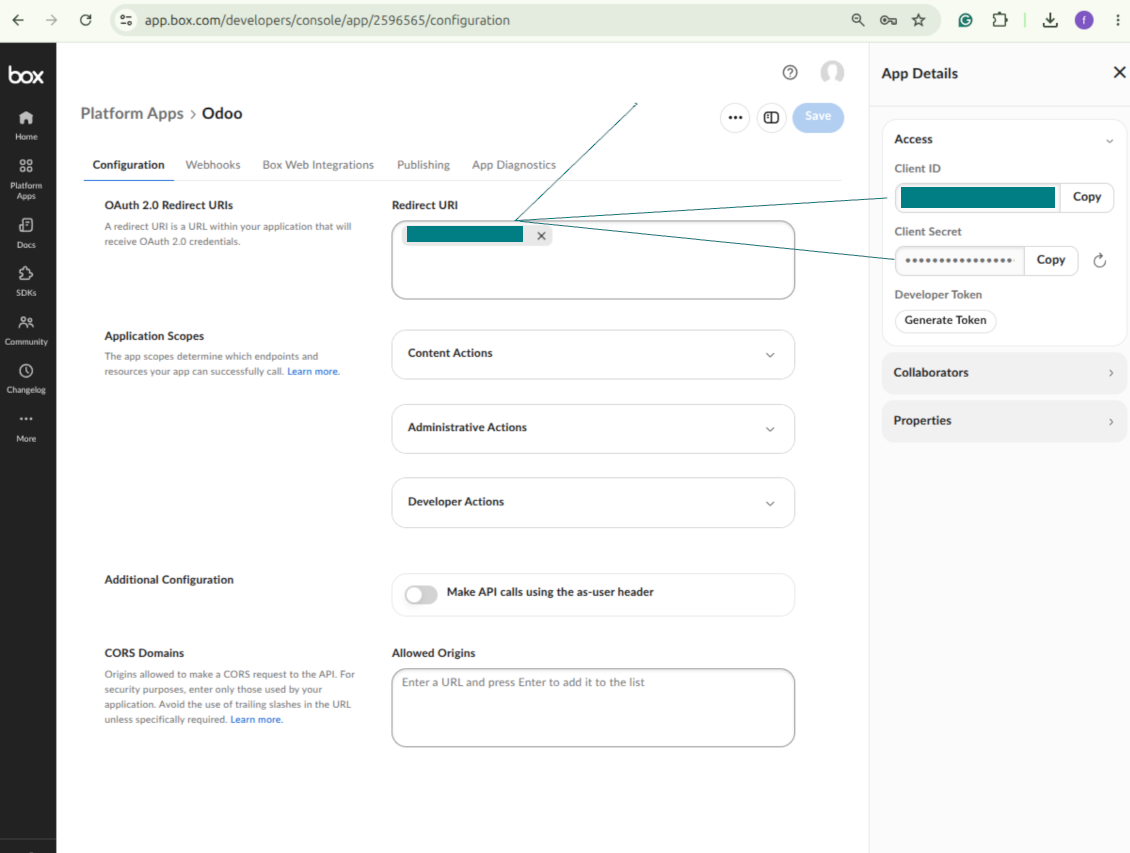
- Dodajte preusmeritveni URI kot [YOURODOOSITENAME]/box_token (npr. https://faotools.com/box_token). Potreben je veljaven certifikat SSL (https)
- Aplikaciji dodelite dostop za branje in pisanje datotek ter map. Izogibajte se nepovezanim dovoljenjem
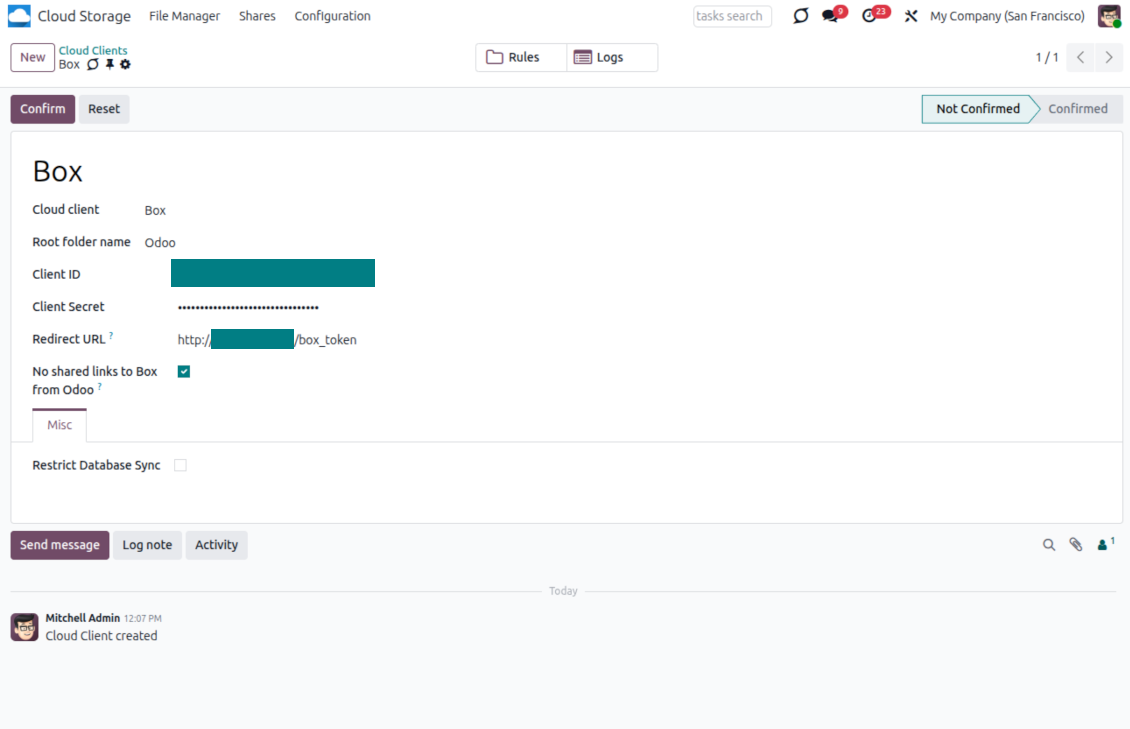
- Pojdite na Odoo Cloud Storage > Configuration > Cloud Clients in pritisnite 'Create'
- Kot sklic vnesite ime, razumljivo vsem uporabnikom
- Kot Cloud odjemalec izberite «Box»
- Kot ime Root folder vnesite naslov, ki bo uporabljen kot nadrejeni Box directory za vse sinhronizirane mape. Na primer 'Odoo' ali 'OdooERP'
- Kopirajte Box Client ID v polje „Client ID“
- Kopirajte Box Client Secret v polje „Client Secret“
- Vstavite predhodno ustvarjeni preusmeritveni URL
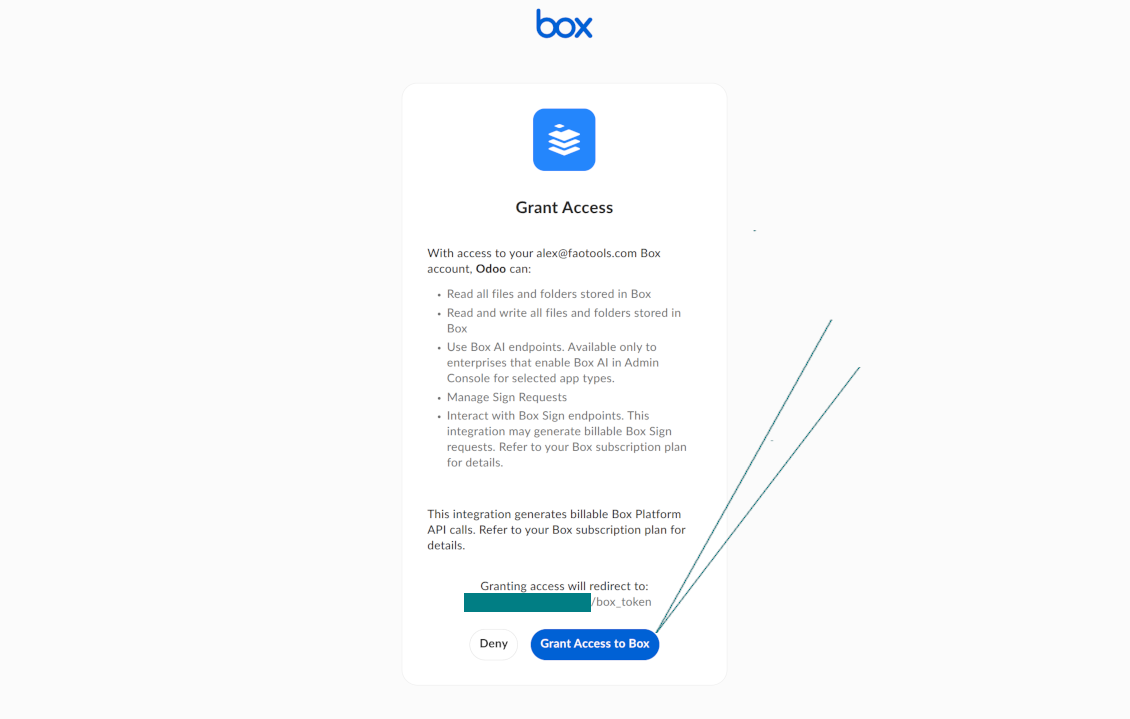
- Pritisnite 'Confirm'. Odoo vas preusmeri na Box stran za prijavo. Preverite v sistemu, sprejmite vse pogoje in dodelite vsa zahtevana dovoljenja
- Po prijavi vas Box preusmeri nazaj v Odoo. Sinhronizacija Box - Odoo je pripravljena
- Novi cloud client uporabite na pravilih map in/ali ročnih mapah, ki naj se sinhronizirajo s tistim računom Box
- Počakajte, da se zažene načrtovano opravilo sinhronizacije. Samo za testiranje: sprožite integracijo ročno iz Cloud Storage > Nastavitve > Nastavitve > gumb »Launch sync«.
Ustvarite novo razvijalsko aplikacijo Box
Kopirajte poverilnice OAuth za Box
Nastavite oblačnega odjemalca Box v Odoo
Dodeli Odoo dostop do Box
Nastavitev MinIO
- Pripravite delujoč strežnik MinIO
- Odprite konzolo MinIO
- Ustvarite nov bucket ali izberite obstoječega. Kopirajte točno ime bucketa: vnesti ga je treba v Odoo v polje »Bucket«
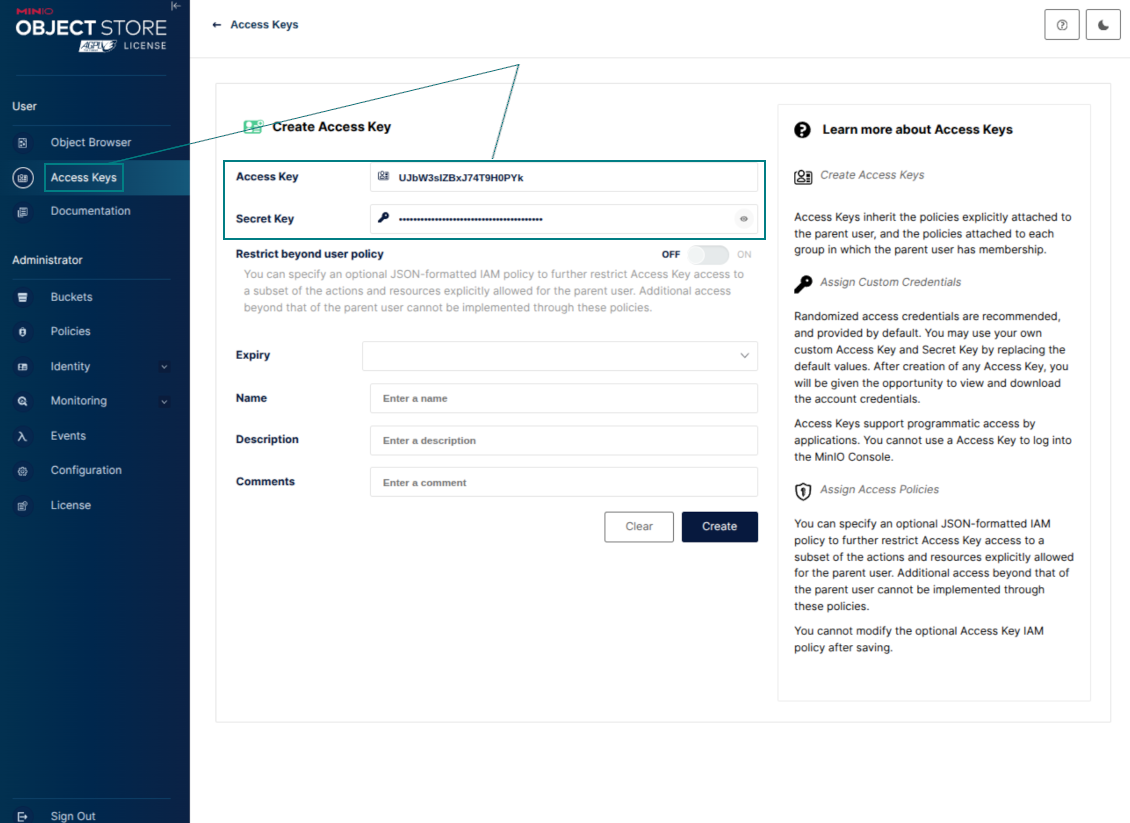
- Ustvarite poverilnice za dostop do Odoo. V MinIO uporabite par access key / secret key ali račun storitve s pravicami za seznam, branje, ustvarjanje, pisanje, kopiranje in brisanje objektov v izbranem bucketu
- Kopirajte MinIO Access Key v polje Odoo »Access Key«
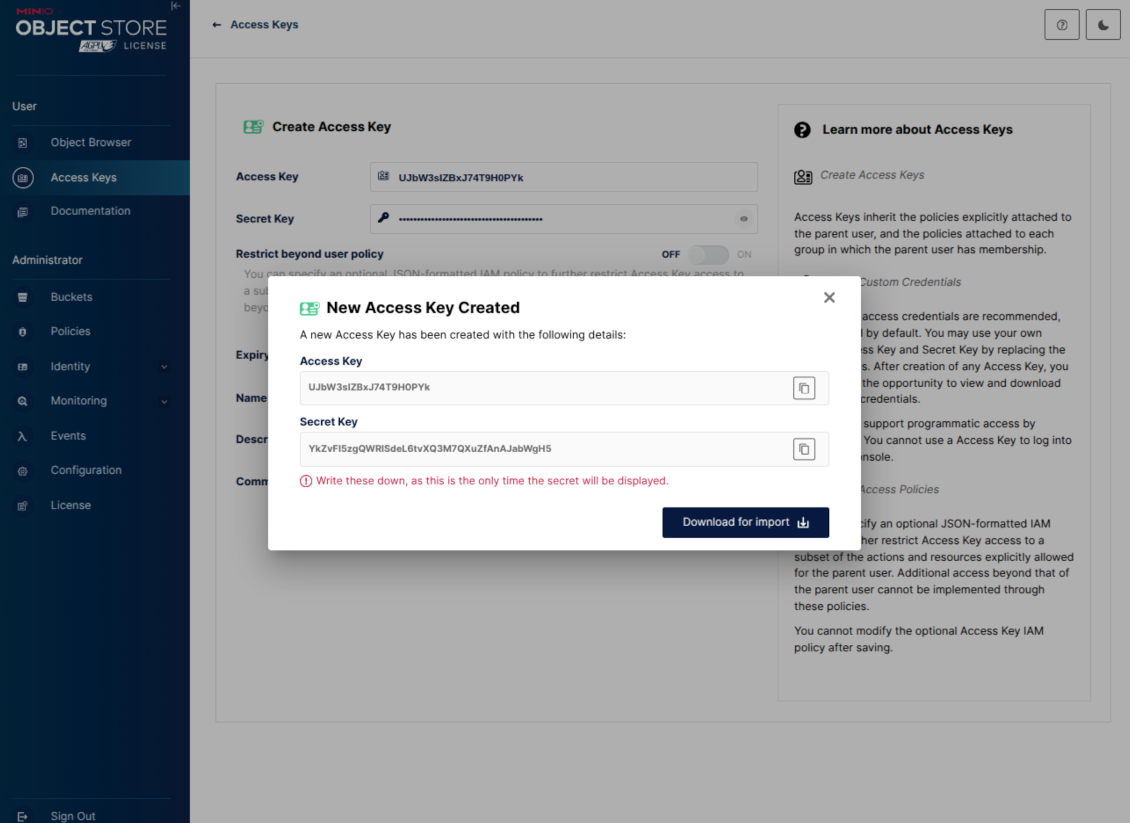
- Kopirajte MinIO Secret Key v polje Odoo »Secret Key«. Pomembno: shranite skrivnost pred zaprtjem strani MinIO, če jo MinIO pokaže samo enkrat
- Kopirajte URL končne točke MinIO S3 API v Odoo v polje »Amazon S3 endpoint URL«. Lokalni strežnik na primer običajno uporablja http://localhost:9000, produkcijski pa lahko https://minio.example.com
- Pojdite na Odoo Cloud Storage > Configuration > Cloud Clients in pritisnite 'Create'
- Kot sklic vnesite ime, razumljivo vsem uporabnikom
- Kot Cloud odjemalec izberite «MinIO»
- Kot ime Root folder vnesite naslov, ki bo uporabljen kot nadrejeni MinIO object prefix za vse sinhronizirane mape. Na primer 'Odoo' ali 'OdooERP'
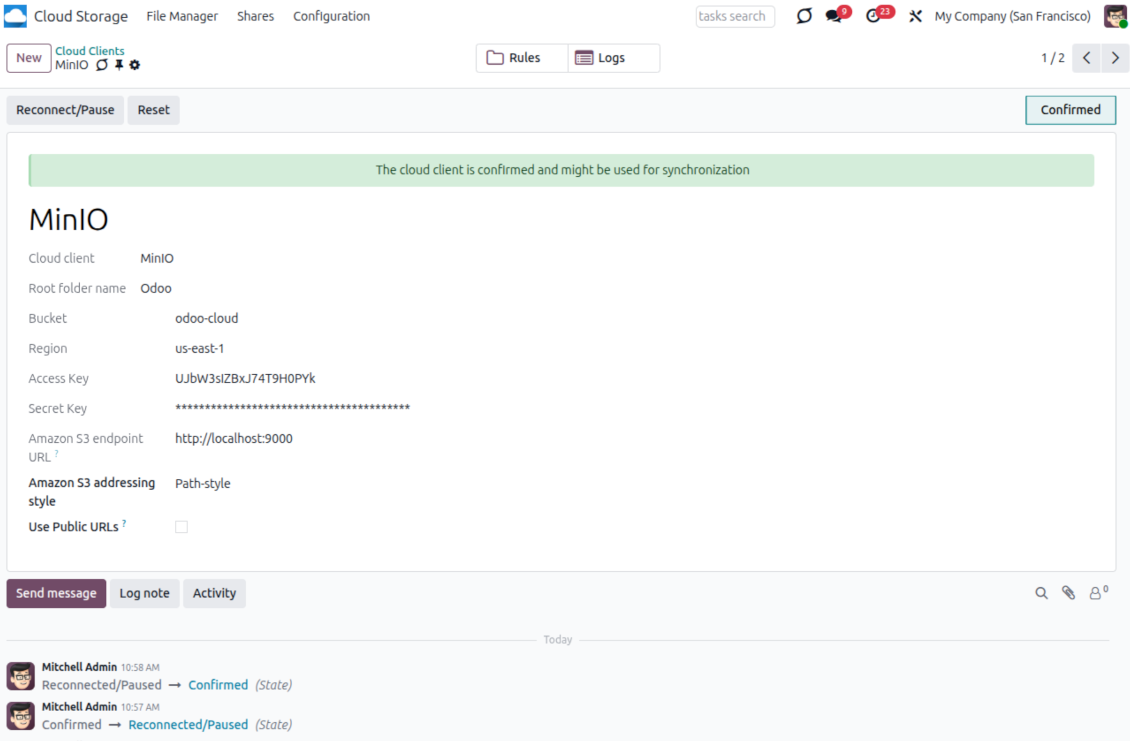
- Izpolnite polja 'Bucket', 'Access Key', 'Secret Key' in 'Amazon S3 endpoint URL'. Polje 'Region' je za MinIO izbirno; če je prazno, Odoo za S3-združljivo podpisovanje uporabi us-east-1
- Ohranite slog naslavljanja Path-style. To je priporočena možnost za končne točke MinIO, zlasti če gostitelj MinIO ne zagotavlja DNS imen za posamezne buckete
- Izberite, ali naj Odoo uporablja neposredne javne MinIO URL. »Use Public URLs« omogočite le, ko so bucket, predpona, vzvratni posrednik ali CDN javno berljivi. Za zasebne MinIO bucket pustite onemogočeno
- Pritisnite 'Confirm'. Odoo preveri dostop do bucket in ustvari ali potrdi predpono korenske mape. Sinhronizacija MinIO - Odoo je pripravljena
- Novi cloud client uporabite na pravilih map in/ali ročnih mapah, ki naj se sinhronizirajo s tistim vedrom MinIO
- Počakajte, da se zažene načrtovano opravilo sinhronizacije. Samo za testiranje: sprožite integracijo ročno iz Cloud Storage > Nastavitve > Nastavitve > gumb »Launch sync«.
Useful MinIO documentation: https://min.io/docs/minio/linux/administration/identity-access-management.html, https://min.io/docs/minio/linux/reference/minio-server/minio-server.html.
Ustvarite dostopni ključ MinIO
Kopirajte nove poverilnice MinIO
Nastavite oblačnega odjemalca MinIO v Odoo
Nastavitev integracije Dropbox
Odvisnost Python
Orodje je odvisno od zunanje knjižnice 'dropbox'. Namestite jo na strežnik Odoo z ukazom:
pip3 install dropbox
Konfiguracija in prijava
- Vklopite možnost 'Dropbox Sync' (cloud Storage > Konfiguracija > Konfiguracija). Potreben je izbirni dodatek Dropbox Odoo Integration
- Follow the URL https://www.dropbox.com/developers/apps/create
- Izberite API kot «Scoped access»
- Izberite vrsto dostopa «Full Dropbox»
- Izberite poljubno primerno ime aplikacije in pritisnite gumb „Create app“
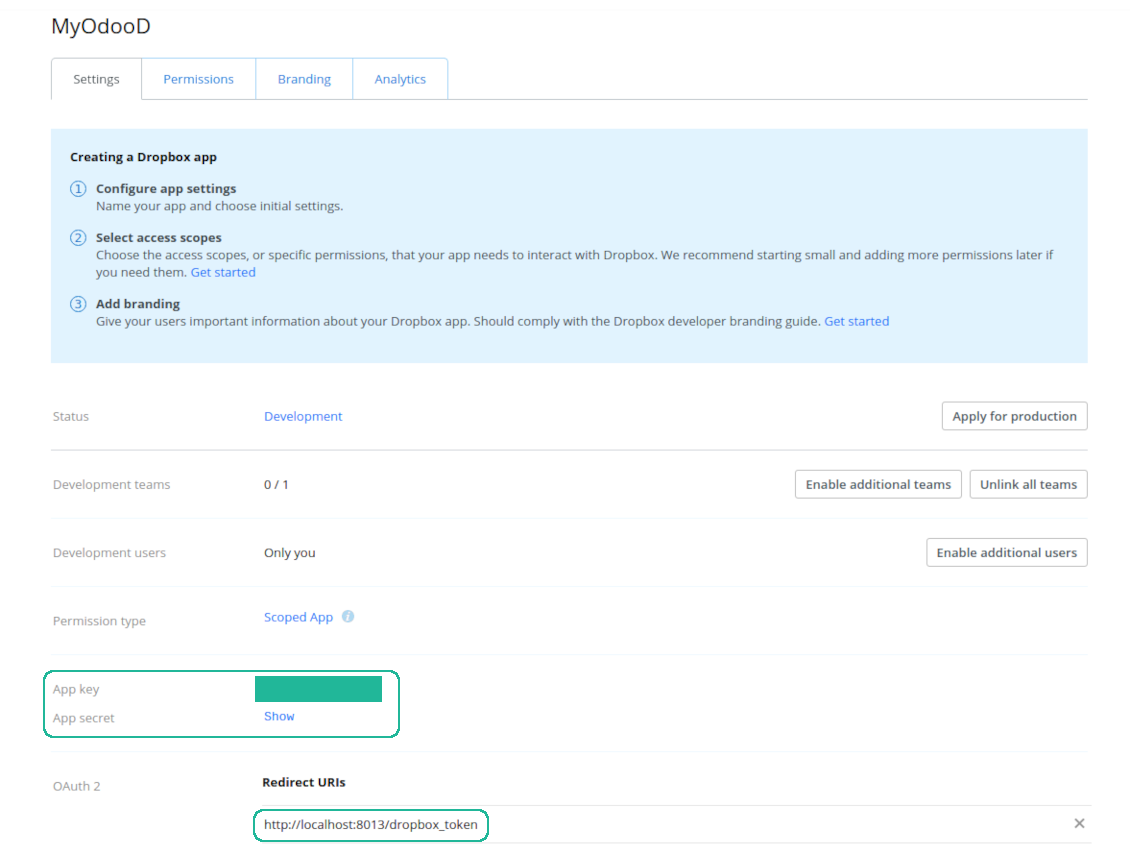
- Dodajte preusmeritveni URI kot [YOURODOOSITENAME]/dropbox_token (npr. https://faotools.com/dropbox_token). Potreben je veljaven certifikat SSL (https)
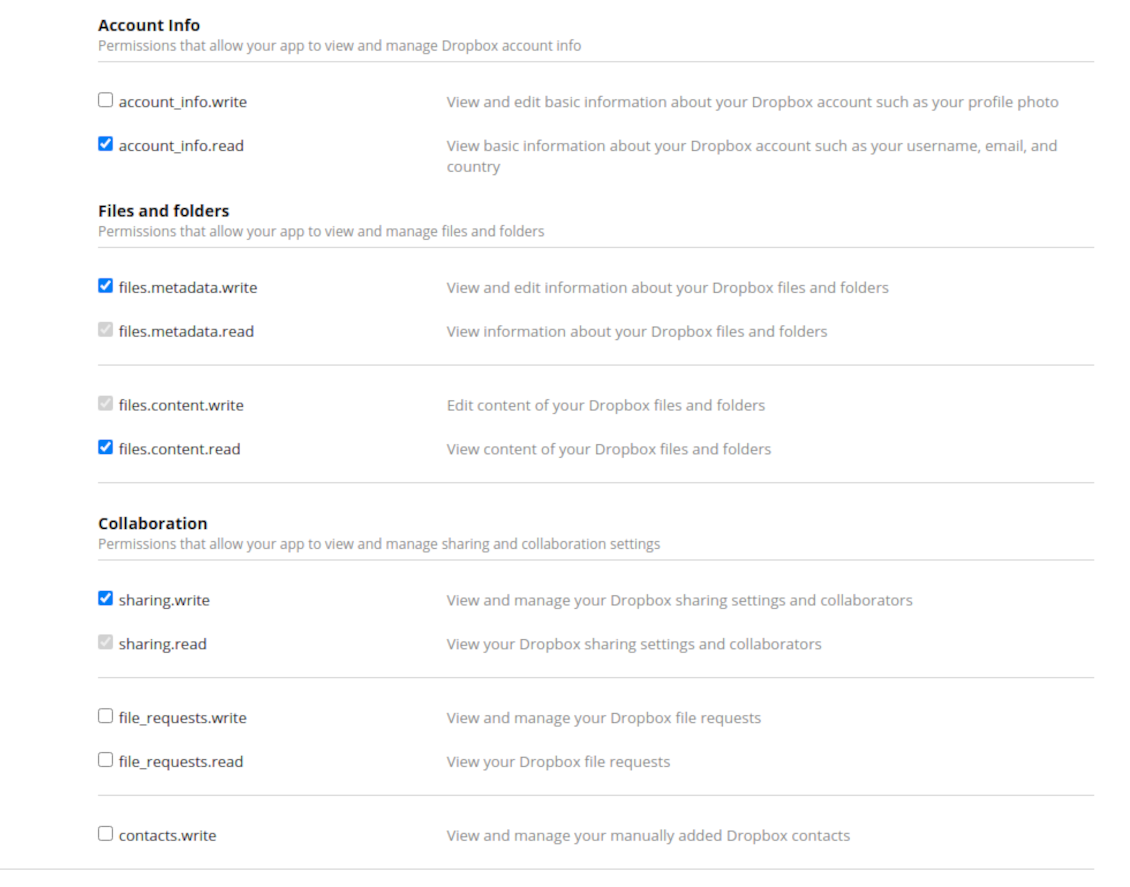
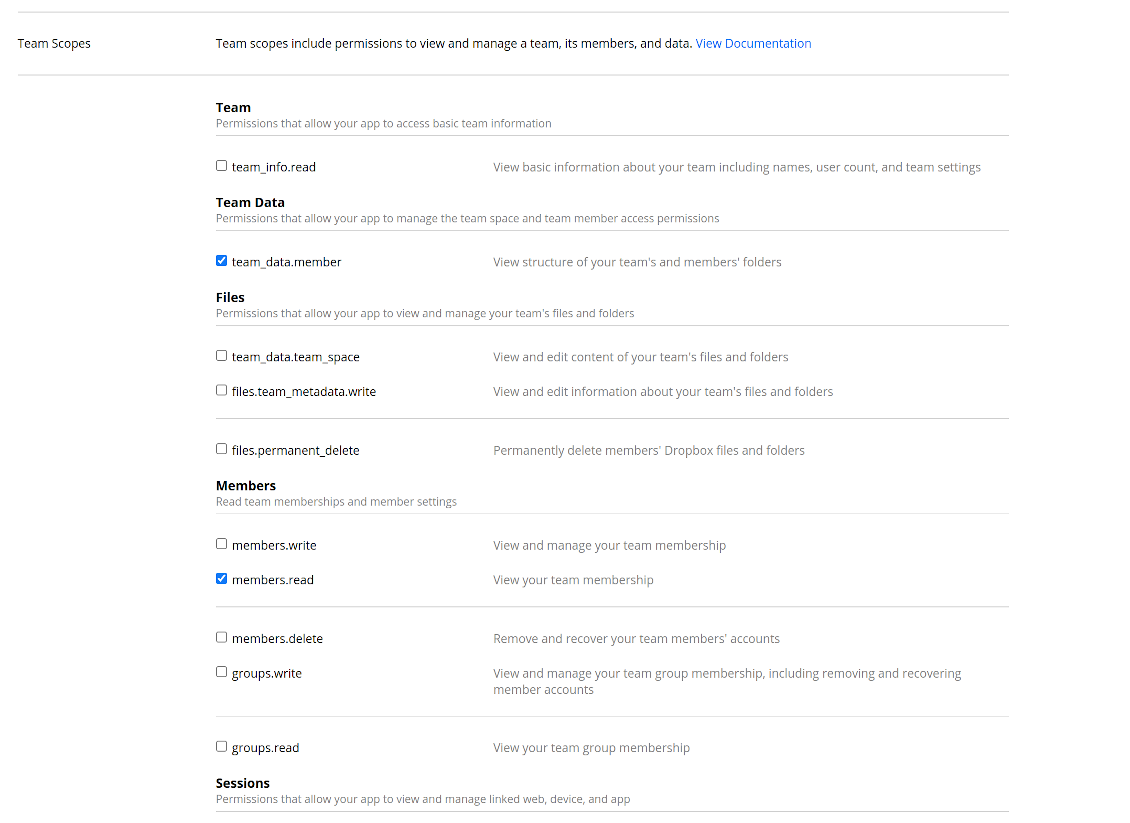
- Aplikaciji dodelite dovoljenja: 'Account Info (Read)', 'Files and folders Metadata (Write)', 'Files Content (Write)', 'Collaboration (Write)'. Za skupinski DropBox dodelite tudi 'Team Data Members', 'Members (Read)'. Poskrbite, da niso dodeljena druga dovoljenja.
- Pošlji aplikacijo
- Pojdite na Odoo Cloud Storage > Nastavitve > Cloud Clients in pritisnite »Create«
- Kot sklic vnesite ime, razumljivo vsem uporabnikom
- Kot Cloud odjemalec izberite «Dropbox»
- Kot ime Root folder vnesite naslov, ki bo uporabljen kot nadrejeni Google Drive directory za vse sinhronizirane mape. Na primer 'Odoo' ali 'OdooERP'
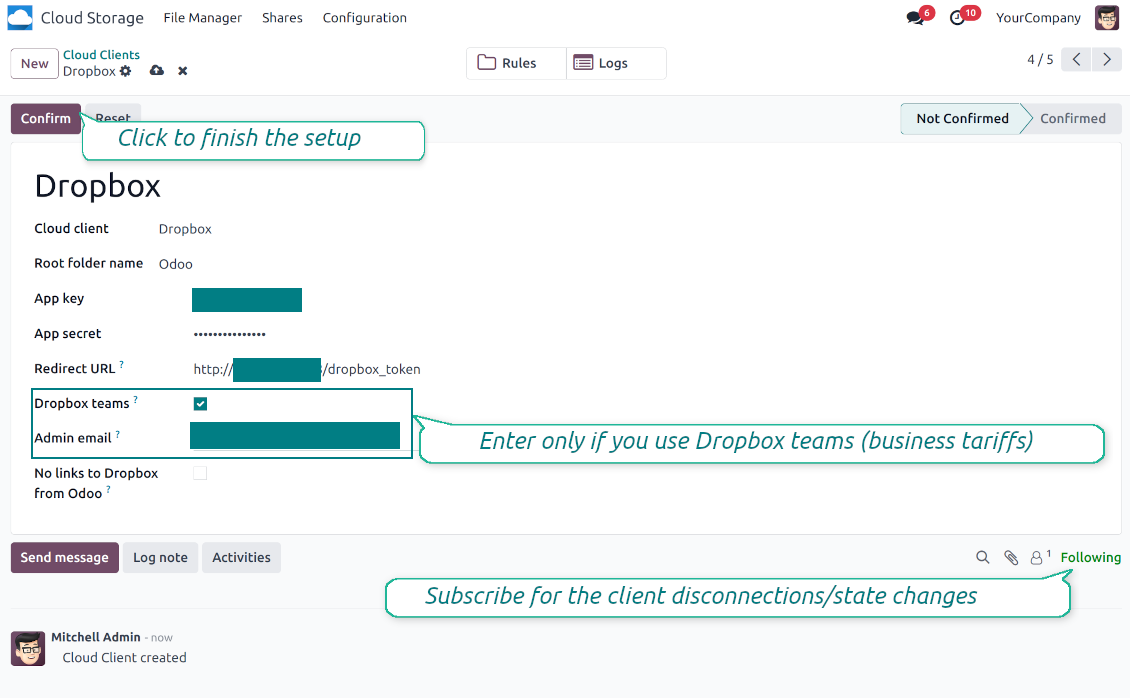
- Kopirajte „App key“ v „App key“
- Kopirajte „App Secret“ v polje „App secret“
- Vstavite predhodno ustvarjeni preusmeritveni URL
- Če uporabljate skupinske pogone Dropbox
- Označite povezano polje
- Nastavite e-pošto uporabnika Dropbox. V tej uporabniški mapi se ustvarijo vsi z Odoo povezani elementi in šele nato se delijo z drugimi uporabniki. Pod tem uporabnikom se ustvarjajo, spreminjajo, premikajo in brišejo vse datoteke in mape
- Pritisnite 'Confirm'. Odoo vas preusmeri na Dropbox stran za prijavo. Preverite v sistemu, sprejmite vse pogoje in dodelite vsa zahtevana dovoljenja
- Po prijavi vas Dropbox preusmeri nazaj v Odoo. Sinhronizacija Dropbox - Odoo je pripravljena
- Novi cloud client uporabite na pravilih map in/ali ročnih mapah, ki naj se sinhronizirajo s tisto instanco Dropbox
- Počakajte, da se zažene načrtovano opravilo sinhronizacije. Samo za testiranje: sprožite integracijo ročno iz Cloud Storage > Nastavitve > Nastavitve > gumb »Launch sync«.
URL-ji Dropbox
Dropbox ima poseben način ustvarjanja povezav za obstoječe datoteke in mape. Zlasti ni pojmov notranjih ali zasebnih URL-jev. Namesto tega lahko vsak element Dropbox prejme tako imenovane souporabljene URL-je. Takšne souporabljene povezave so javne ali samo za ekipo. Slednja funkcija je na voljo le za račun Dropbox business.
Orodje temelji na mehaniki deljenih povezav. To pomeni, da je vsaka povezava priloge javna (vsi osebni računi Dropbox) ali samo za ekipo (vsi poslovni računi Dropbox).
Včasih se to šteje za ne povsem varno. Čeprav zunanji uporabniki spletnih URL-jev skoraj ne poznajo, obstaja majhna možnost, da postanejo dostopni zaradi nekaterih dejanj. Poleg tega ustvarjanje povezav za skupno rabo ni zelo hitro in lahko upočasni sinhronizacijo. Zato je na voljo izklop URL-jev za skupno rabo.
If checked, all Dropbox URLs in Odoo will be of type https://www.dropbox.com/home/Odoo/[PATH]. Such links will not work in many cases. Thus, if you need to open Dropbox files/folders from Odoo, be careful with the setting 'No links to Dropbox from Odoo'.
Oglejte si tudi konfiguracijski video
Ustvarite aplikacijo Dropbox
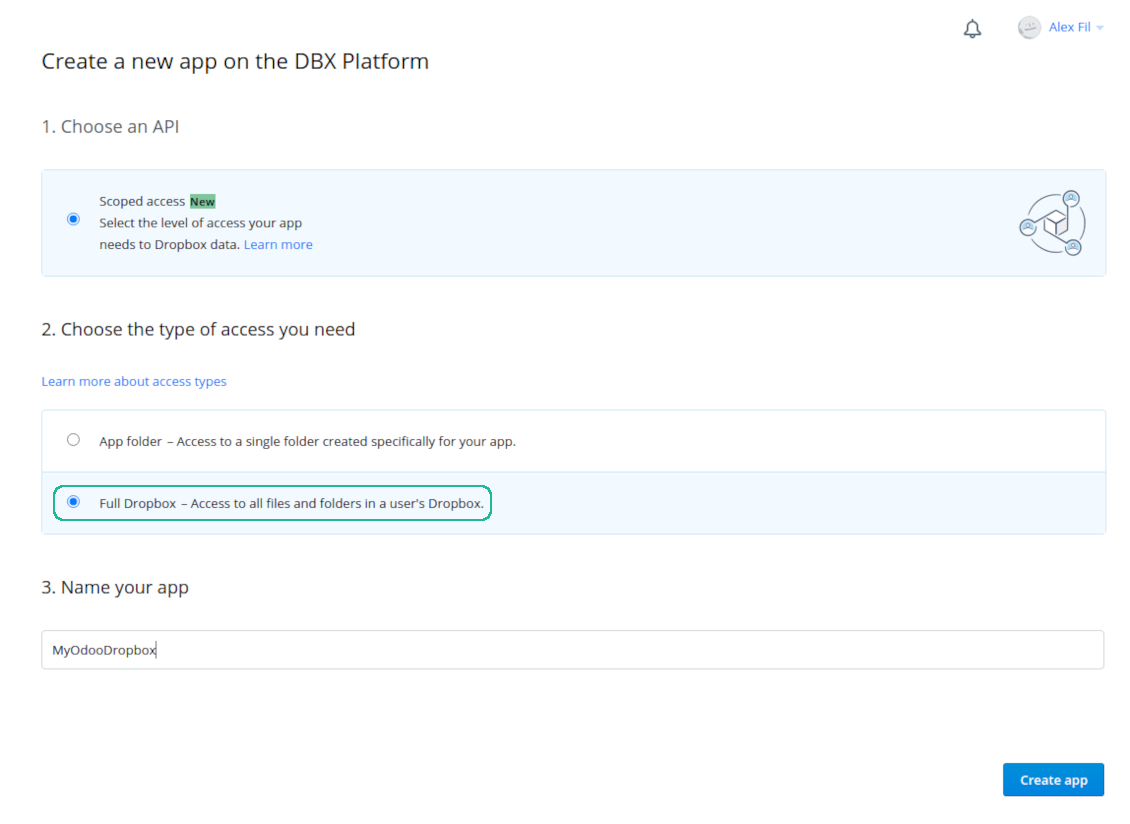
Nastavitev Dropbox aplikacije: URL preusmeritve
Dovoljenja Dropbox za osebne račune
Dovoljenja Dropbox za poslovne račune
Nastavite Odoo za integracijo Dropbox
Pogosta vprašanja o Cloud Storage Solutions Odoo v.18
Kje so shranjena sinhronizirana polja? Ali so podvojena v Odoo in clouds?
Aplikacija predvideva, da je binarna vsebina priponk shranjena v Cloud Client namesto na strežniku Odoo. Take priponke v Odoo postanejo vrste URL in do njih lahko kadar koli dostopate iz polja priponk ali iz Cloud Client.
Po nastavitvi ročna dejanja niso potrebna, saj je sinhronizacija povsem samodejna. Odločite se, kateri tipi dokumentov Odoo naj se sinhronizirajo, in za vsakega nastavite povezan model (stranke, prodajni ali nabavni nalogi, opravila, projekti itd.).
Ali lahko imam več map za isti tip dokumenta? Na primer notranji projekti in projekti strank?
Da, lahko. V ta namen pripravite pravilo za vsakega in nato uporabite filtre: na primer po tipu projekta.
Filtre naredite medsebojno izključujoče, da se dokument lahko nedvoumno dodeli. Na primer „stranka, vendar ne dobavitelj“, „dobavitelj, vendar ne stranka“. Sicer mapa določenega dokumenta skače z enega modela na drugega.
Ali je mogoča sinhronizacija v realnem času?
Ne. Imamo tehtne razloge, da se izognemo sinhronizaciji v realnem času:
Težave z zmogljivostjo. Če je sinhronizacija v realnem času, vsak prenos datoteke prikaže zaslon nalaganja.
Težave s konflikti. Če 2 uporabnika hkrati spremenita element, lahko nastanejo nerešene situacije. Pri rednih opravilih to lahko popravimo pozneje; v realnem času bi to morali shraniti kot vrsto, kar bi uporabnike še bolj zmedlo.
Težave s funkcionalnostjo. Zlasti preimenovanje in prestrukturiranje elementov. Pri povratni sinhronizaciji se orodje strogo opira na logiko imenikov in pri vsaki sinhronizaciji preveri 100 % elementov. Če bi to potekalo po vsaki posodobitvi, bi bilo tisoče zahtev na sekundo. Če ne: spremembe bi se izgubile.
Ali lahko spremenim privzeta imena map v oblakih?
Direktorijem modelov (prodajni nalogi, priložnosti, dobavitelji itd.) lahko za kateri koli tip dokumenta dodelite lastno ime.
Za mape objektov (SO-001, John Smith itd.) se orodje opira na metodo Odoo za sestavo prikaznega imena tega tipa dokumenta. To lahko spremenite z definiranjem izraza imena. Uporabljena je natančna skladnja e-poštnih predlog Odoo.
Ali lahko spremenim pogostost sinhronizacijskih opravil?
Ne, od različice 15 načrtovanih opravil ne smete spreminjati. Optimizirana so, da se izvajajo vsakih 15 minut za najbolj stabilno in hitro povezavo.
Poskrbite, da so časovne omejitve strežnika Odoo nastavljene na vsaj 15 minut (900 sekund).
Če morate sinhronizacijo za nekaj časa ustaviti, to storite na obrazcu posameznega cloud client.
Ali lahko sinhroniziram priloge z nekaj oblačnimi odjemalci
Da, od različice 15 lahko nastavite več povezav. Tako nekatere mape sinhronizirate z enim cloud clientom, druge z drugim.
Upoštevajte, da iste mape ni mogoče hkrati sinhronizirati z več cloud storages.
V naših oblakih uporabljamo poseben urejevalnik (npr. OnlyOffice, Office 365 itd.). Bi se datoteke odprle v tem urejevalniku?
Da, odvisno od konfiguracije cloud client.
Ali potrebujem samo aplikacijo Cloud Storage Solution?
Od različice 15 lahko aplikacijo uporabljate samostojno za razvrščanje prilog v mape in vmesnik upravitelja datotek.
Če pa želite povezavo z enim od odjemalcev oblaka, morate namestiti vsaj eno izbirno aplikacijo odjemalca.
Kaj se zgodi, ko spremenim pravilo mape?
Ko se pravilo mape spremeni, se spremeni tudi seznam map. Če mapa ne ustreza več pogojem, se odstrani. Če so bile datoteke sinhronizirane, jih obratna sinhronizacija vrne v Odoo in jih izbriše iz Cloud Client.
Če objekt dokumenta ne ustreza pogojem pravila mape, njegova mapa ne bo ustvarjena. Če jim kasneje ustreza, bo povezana mapa ustvarjena.
Ali lahko obdržim samo neposredno sinhronizacijo ali izklopim sinhronizacijo iz oblaka?
Da. Pri odjemalcu v oblaku odprite stran Nastavitve in vklopite Izklopi sinhronizacijo iz oblaka.
Sinhronizacija ostane enosmerna. Spremembe v Odoo se še vedno pošiljajo v shrambo v oblaku. Datoteke in mape, ustvarjene, preimenovane ali izbrisane v shrambi v oblaku, se v Odoo ne pokažejo, izbrisane mape pa se ne obnovijo.
Možnost znova izklopite, da se nabrane spremembe, vključno z izbrisi, uveljavijo ob naslednji sinhronizaciji.
Ta nastavitev je na voljo od različice 18. Odvezava, ponastavitev ali izklop odjemalca še vedno zažene obratno sinhronizacijo, razen če izklopite tudi njo.
Kakšne so politike posodobitev vaših orodij?
Glede na veljavna pravila Odoo Apps Store:
- Vsak modul, kupljen za različico 12.0 in starejše, omogoča dostop do vseh različic do 12.0.
- Od različice 13.0 je treba vsako različico modula kupiti posebej.
- Ne glede na različico nakup daje pravico do vseh posodobitev in popravkov znotraj glavne različice.
Upoštevajte, da ekipa faOtools teh pravil ne nadzoruje. Za vprašanja se obrnite neposredno na predstavnike Odoo Apps Store.
Kako namestim vašo aplikacijo na Odoo.sh?
Najbolj neposreden pristop je uporaba vgrajenega poteka dela trgovine Odoo:
1. Odprite stran modula in kliknite gumb Deploy on odoo.sh
2. Nato boste preusmerjeni na stran GitHub. Prijavite se v račun, nato kliknite 'Create a new repo' ali uporabite obstoječega. Poskrbite, da je skladišče zasebno. Objavljanje aplikacij pod licenco OPL-1 ni dovoljeno. Po potrebi ustvarite nov repo za projekt Odoo.sh
3. Nato pojdite na odoo.sh in kliknite gumb Deploy. V pojavnem oknu potrdite odločitev in kliknite 'Continue.' To sproži namestitev.
Ti koraki namestijo aplikacijo na produkcijsko vejo projekta. Če želite aplikacije namestiti na druge veje ali posodobiti modul, opravite naslednje:
1. Naložite izvorno kodo aplikacije iz trgovine Odoo
2. Naredite commit modula v zahtevano skladišče GitHub. Poskrbite, da ni nobena mapa/datoteka aplikacije prezrta (tj. ni v .gitignore skladišča). Skladišča samodejno ustvari odoo.sh in lahko privzeto vsebujejo ključne elemente (npr. /lib). Naložite vse imenike, podimenike in datoteke modula brez izjem
3. Namestite ciljno vejo projekta odoo.sh ali, če to predvidevajo nastavitve, počakajte, da se samodejno izgradi.
Kako namestim vašo aplikacijo na lastnem strežniku?
2. Znova zaženite strežnik Odoo;
3. Vklopite način za razvijalce (tehnične nastavitve);
4. Posodobite seznam aplikacij (meni aplikacij);
5. Poiščite aplikacijo in pritisnite „Activate“/„Install“;
6. Sledite smernicam na strani aplikacije, če obstajajo.
Opazil sem, da ima vaša aplikacija dodatne dodatke. Jih smem kupiti pozneje?
Da, seveda. Hkrati Odoo samodejno doda vse odvisnosti v košarico, zato morate predhodno kupljena orodja izključiti, da se izognete dvojnemu plačilu.
Namestil sem vašo aplikacijo na Odoo.sh in v testih vidim opozorilo/napako
Rdeče/oranžno opozorilo ne vpliva na funkcije aplikacije. Žal naši moduli včasih ne opravijo standardnih samodejnih testov, ker ti predvidevajo vedenje, ki je v nasprotju s cilji aplikacije. Na primer spreminjamo izračun cene, medtem ko testi standardnega modula Odoo primerjajo končno ceno s standardnim algoritmom.
Najprej preverite funkcije nameščene zbirke. Ali vse deluje pravilno?
Če še vedno menite, da opozorilo vpliva na resnične funkcije, nas kontaktirajte in pošljite popolne dnevnike namestitve ter popoln seznam nameščenih modulov (vključno z jedrom in tretjimi).
Ali lahko kupim aplikacijo neposredno pri vašem podjetju?
Ne, orodja razširjamo samo prek uradne trgovine aplikacij Odoo.
Rad bi dobil popust
Žal nimamo tehničnih sredstev za individualne cene.
Ali lahko namestim aplikacijo v svojo zbirko Odoo Online (SaaS)?
Ne, aplikacij tretjih oseb ni mogoče uporabljati na Odoo Online. Žal Odoo SaaS to preprečuje.
Vaše orodje je odvisno od drugih aplikacij. Ali jih moram kupiti?
Da, orodje potrebuje vse module, označene v odvisnostih, da deluje pravilno. Cena na strani aplikacije že vključuje vse potrebne odvisnosti.
Kakšna je cena modula v ameriških dolarjih? Zakaj se je spremenila?
Cena naših modulov je v evrih. Trgovina Odoo pretvarja cene v druge valute po notranjem tečaju. Zato se lahko cena v ameriških dolarjih spremeni, ko se tečaj posodobi.
Besedila aplikacije in spletnega mesta v jezikih, ki niso angleščina, so pripravljena z UI in usklajena z uradnimi prevodi Odoo. Če opazite napako, pošljite zahtevek o pravilnosti prevodov in jo bomo popravili.
Predstavitvene zbirke Odoo (predogledi v živo)
Za to aplikacijo lahko zagotovimo brezplačno prilagojeno demo zbirko.
Za stik ne potrebujete telefonske številke niti kreditne kartice. Potrebna je le kratka prijava z e-pošto, ki ne traja več kot 30 sekund.
Na vašo zahtevo pripravimo individualno zbirko za predogled v živo, kjer lahko približno dva tedna izvajate teste in preverjate predpostavke.
Prijavljanje napak
Če naletite na napake ali nedosledno vedenje, nas ne oklevajte kontaktirati. Zagotavljamo popravke v 60 dneh od nakupa in tudi po tem obdobju želimo izboljševati orodja.
Za stik ne potrebujete telefonske številke niti kreditne kartice. Potrebna je le kratka prijava z e-pošto, ki ne traja več kot 30 sekund.
V zahtevo vključite čim več podrobnosti: posnetke zaslona, dnevnike strežnika Odoo, celoten opis ponovitve težave in podobno. Običajno traja nekaj delovnih dni, da pripravimo delovni načrt (če je napaka potrjena) ali smernice, kaj storiti (sicer).
Javne zahteve za funkcije in ideje modulov (brezplačen razvoj)
Močno nas žene izboljševanje orodij in hvaležni smo za vsako povratno informacijo. Če so vaše zahteve v splošno korist in jih je mogoče učinkovito uresničiti, jih bo ekipa vključila na naš seznam opravil.
Tak seznam opravil obdelujemo redno in ne predvideva dodatnih stroškov. Čeprav ne moremo obljubiti rokov in končne zasnove, je to lahko dober način, da dobite želene funkcije brez naložb in tveganj.
Za stik ne potrebujete telefonske številke niti kreditne kartice. Potrebna je le kratka prijava z e-pošto, ki ne traja več kot 30 sekund.
18.0.1.4.54
- The issue of the sync queue stopping with a recursion error when a large number of tasks is planned at once has been fixed.
- Tasks of a paused or not connected cloud client now wait for the client instead of being failed and canceled.
18.0.1.4.53
- Dodana je funkcija za izklop sinhronizacije iz oblaka za odjemalca v oblaku.
- Dodana je funkcija za izklop obratne sinhronizacije za odjemalca v oblaku.
- Odpravljena je težava, da je čakalna vrsta sinhronizacije ostala blokirana po odstranitvi odjemalca obratne sinhronizacije.
18.0.1.4.52
- The issue of folder lookup failing when the document id was a recordset has been fixed.
18.0.1.4.51
- Optimized folder sync by searching only attachments of updated records instead of all model attachments.
18.0.1.4.50
- The feature to requeue failed tasks has been added.
18.0.1.4.49
- Support for Amazon S3, MinIO S3, Synology, QNAP, TrueNAS, other NAS/WebDAB, and BOX has been added.
18.0.1.4.48
- The feature to control the maximum number of folders per rule has been added.
18.0.1.4.47
- The issue with attachments linked to documents disappearing from the attachment box has been fixed.
18.0.1.4.46
- The issue fix text break in folder titles has been fixed.
18.0.1.4.45
- The issue with the non-synced invoice report has been fixed.
18.0.1.4.44
- Asinhrono preverjanje map je optimizirano.
18.0.1.4.43
- Odpravljena je težava z iskanjem novo izbrane mape.
18.0.1.4.42
- Težava z neosveževanjem drevesa map pri preklapljanju med zapisi je odpravljena.
18.0.1.4.41
- Težava z dvojnim klikom, potrebnim za odstranitev izbranih prilog, je odpravljena.
18.0.1.4.40
- Vrsta odstranjevanja varnostnih kopij je zdaj first-in, first-out.
18.0.1.4.39
- Aplikacija je prilagojena novi logiki domen za podporo dinamičnih delov.
18.0.1.4.38
- Na stran nastavitev je dodana ocena filestore.
- Dodana je funkcija omejitve sinhronizacije cloud client na določeno ime zbirke podatkov.
18.0.1.4.37
- Dodana je funkcija zaklepanja ustvarjanja varnostne kopije.
18.0.1.4.36
- Težava s neprevedenimi opozorili je odpravljena.
18.0.1.4.35
- Dodana je funkcija samodejne in ročne sinhronizacije trenutne varnostne kopije zbirke na izbrane oblačne odjemalce. Nastavite urnik kopij in čas hrambe. Kopije so lahko z ali brez filestore in manifest.
18.0.1.4.34
- Popravljen je napačen uvoz knjižnic Python med osveževanjem map.
18.0.1.4.33
- Domena zdaj podpira uporabo knjižnic Python, vključno z datetime ('date', 'datetime', 'time', 'timedelta', 'timezone', 'tzinfo', 'MAXYEAR', 'MINYEAR'), time ('time', 'strptime', 'strftime'). Uporabita se lahko tudi context_today (kratko za datetime.now) in relativedelta.
18.0.1.4.32
- Združljivost z modulom Email Marketing je popravljena glede na nedavne posodobitve Odoo 18.
18.0.1.4.31
- Po brisanju so priloge odznačene.
18.0.1.4.30
- URL-ji sinhroniziranih prilog so lahko vnaprej izračunani.
18.0.1.4.29
- Mape, ustvarjene na podlagi oblačnih odjemalcev, dobijo višji sequence.
18.0.1.4.28
- Kanban pogledi so prilagojeni novim XML načelom Odoo 18.
- Trak Archived za neaktivne zapise je dodan k obrazcem pravil, map, oznak in delitev.
18.0.1.4.27
- Vmesnik je posodobljen, da odraža spremembe jedrnega seznama prilog.
18.0.1.4.26
- Težava z nedodanimi povezavami do določenih map je odpravljena.
18.0.1.4.25
- Aplikacija je objavljena za različico 18.
17.0.1.4.25
- Težava z neustvarjenimi podrejenimi mapami za starše, povezane z delovnim prostorom, je odpravljena.
17.0.1.4.24
- Težava z neposodabljanjem predhodno sinhroniziranih podrejenih map je odpravljena.
17.0.1.4.23
- Dodana je funkcija brisanja datumov blokade map, povezanih s pravili.
17.0.1.4.22
- Dodana je funkcija izbire obstoječih priponk (vključno s sinhroniziranimi) med sestavljanjem sporočil Odoo.
- Funkcija dodajanja priponk URL je dodana v polje priponk in vmesnik upravitelja datotek.
17.0.1.4.21
- Odpravljeno je samodejno pomikanje po beleženju opombe.
17.0.1.4.20
- Dodana je funkcija filtriranja dnevnikov po datumu in času.
- Zdaj je mogoče na konfiguracijski strani določiti število izvoženih dnevnikov.
17.0.1.4.19
- Število ponovnih poskusov ob napaki je zdaj nastavljivo in se lahko razlikuje za standardna in reverse/move opravila.
17.0.1.4.17
- Mehanizem blokiranja nadrejenih opravil je optimiziran, da najprej obdela opravilo z najvišjo prioriteto.
17.0.1.4.15
- Mehanizem blokiranja je določen za operacije sinhronizacije, ki premikajo elemente.
17.0.1.4.13
- Dostop do vmesne mape pravila temelji na dostopu nadrejene mape, ne na modelu pravila.
17.0.1.4.12
- Največja velikost URL je povečana na 4096.
17.0.1.4.11
- Obratna sinhronizacija je optimizirana. Opravila, ki so visela zaradi medsebojnega blokiranja, so odstranjena.
17.0.1.4.10
- Težave s hkratno obratno in nazaj sinhronizacijo so odpravljene.
17.0.1.4.9
- Algoritem za obdelavo prerazporejenih in premaknjenih map je optimiziran.
17.0.1.4.8
- Odpravljeno je ustvarjanje oznak in map prek portala.
17.0.1.4.7
- Popravljeno je iskanje portalne delitve po naslovu oznake/mape.
17.0.1.4.6
- Dodano je masovno dejanje „Slideshow“. Zalednim uporabnikom omogoča zagon diaprojekcije za izbrane slikovne priloge.
- V nastavitve deljenja je dodana možnost „Allow slideshow“. Če je vklopljena, lahko portalni/javni uporabniki sprožijo diaprojekcijo za trenutno najdene slikovne priloge v portalnem vmesniku deljenja.
- Algoritem obratne sinhronizacije je optimiziran.
17.0.1.4.5
- Dodana so predhodna preverjanja za obvisele opravila. Če opravilo popolnoma ustavi cron (npr. zaradi omejitve pomnilnika), naslednji cron nadaljuje z drugim opravilom.
17.0.1.4.4
- Standardni predogled Odoo je dodan na kartico priloge v vmesniku upravitelja datotek. Za odprtje povezanega predogledovalnika v pogledu Kanban naj uporabniki kliknejo sličico. Podprte vrste datotek in vedenje so enaki kot pri polju za priloge.
- Obrazce prilog je mogoče odpreti prek Kanban menija s 3 pikami. Tam je mogoče spremeniti tudi barve prilog.
- Ravni dnevnikov sinhronizacije so obarvane glede na ravni sporočil.
- Sistem beleženja je optimiziran, da potrdi sporočila tudi če opravilo spodleti in v celoti ustavi nit.
17.0.1.4.3
- Popravljena je napačno izbrana mapa pri prvi naložitvi vmesnika upravitelja datotek.
17.0.1.4.2
- Dodana je funkcija določanja prednosti map glede na pogostost sinhronizacije pravil.
17.0.1.4.1
- Struktura modula je posodobljena na najnovejši vmesnik upravitelja datotek, drag-and-drop in funkcije deljenja na portalu
17.0.1.3.14
- Popravljeno je podvajanje prilog z eksplicitno podanima res_model in res_id (združljivost HR Expenses).
17.0.1.3.13
- Večkratna izbira map je zdaj mogoča v vmesniku upravitelja datotek.
- Trenutna mapa za nalaganje priponk je prikazana v naslovu gumba »Naloži«.
- Uvedena je funkcija deljenja prilog/map. Delite datoteke, imenike ali oznake z določenimi portalnimi partnerji ali javno. Po želji dovolite nalaganje, navigacijo po drevesu ter ustvarjanje oznak in map.
- Dodana je funkcija prenosa vseh priponk določene oznake. Navigacija po oznakah postane izbirna.
17.0.1.3.12
- Dodana je funkcija povleci in spusti za nalaganje datotek z lokalnega računalnika.
- Zdaj je mogoče posodobiti mapo in oznake s spuščanjem prilog na levo navigacijsko ploščo.
17.0.1.3.11
- Napake pri masovnem posodabljanju oznak so odpravljene.
- Težava z napačno mapo za nove zapise je odpravljena.
- Odpravljen je scenarij, ko mape v navigacijski plošči ni mogoče ustvariti, če drugih map ni.
- Vmesnik dnevnikov sinhronizacije je prilagojen za prikaz HTML vsebine prejetih odgovorov.
17.0.1.3.10
- Pokrit je redek primer, ko začetna nastavitev mape 8-krat spodleti, a jo je vseeno treba sinhronizirati.


The tool to build a deep and structured knowledge base for internal and external use. Knowledge System. KMS. Wiki-like revisions.
398€
The tool to set up KPI targets and control their fulfillment by periods. KPI dashboards. Dashboard designer. KPI charts

The tool for time-based service management from booking appointments to sales and reviews
398€
The tool to manage your Odoo from your favorite AI chats through MCP. Claude. Any MCP-supporting AI.

The tool to automatically synchronize Odoo attachments with OneDrive files in both ways
487€
The tool to automatically synchronize Odoo attachments with Google Drive files in both ways
487€
The tool to automatically synchronize Odoo attachments with ownCloud/Nextcloud files in both ways
487€
The tool to automatically synchronize Odoo attachments with NAS Solutions in both ways. Synology, QNAP, TrueNAS and any other WebDav-supporting NAS solutions
487€