Cloud Storage Solutions v.18
Værktøjet til at strukturere Odoo-vedhæftninger i mapper og synkronisere kataloger med skyklienter: Google Drive, OneDrive/SharePoint, Nextcloud/ownCloud, Dropbox, Amazon S3, Box og NAS. DMS. Filhåndtering. Dokumenthåndteringssystem
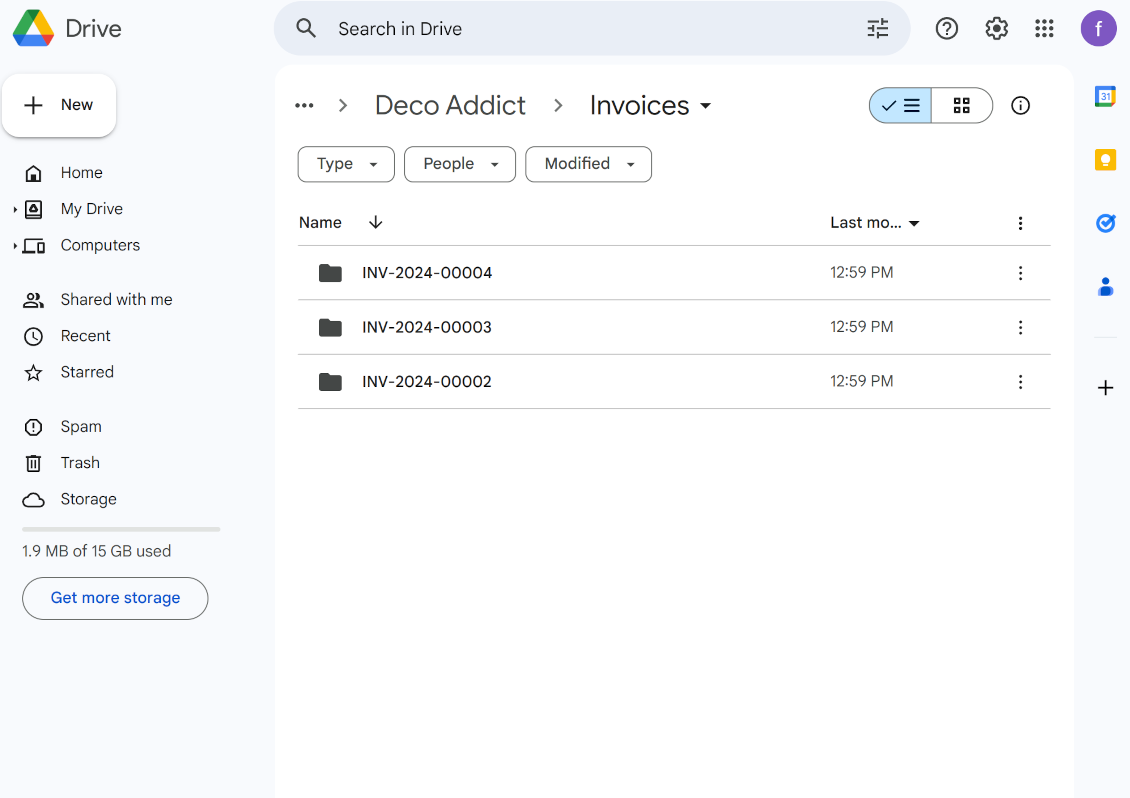
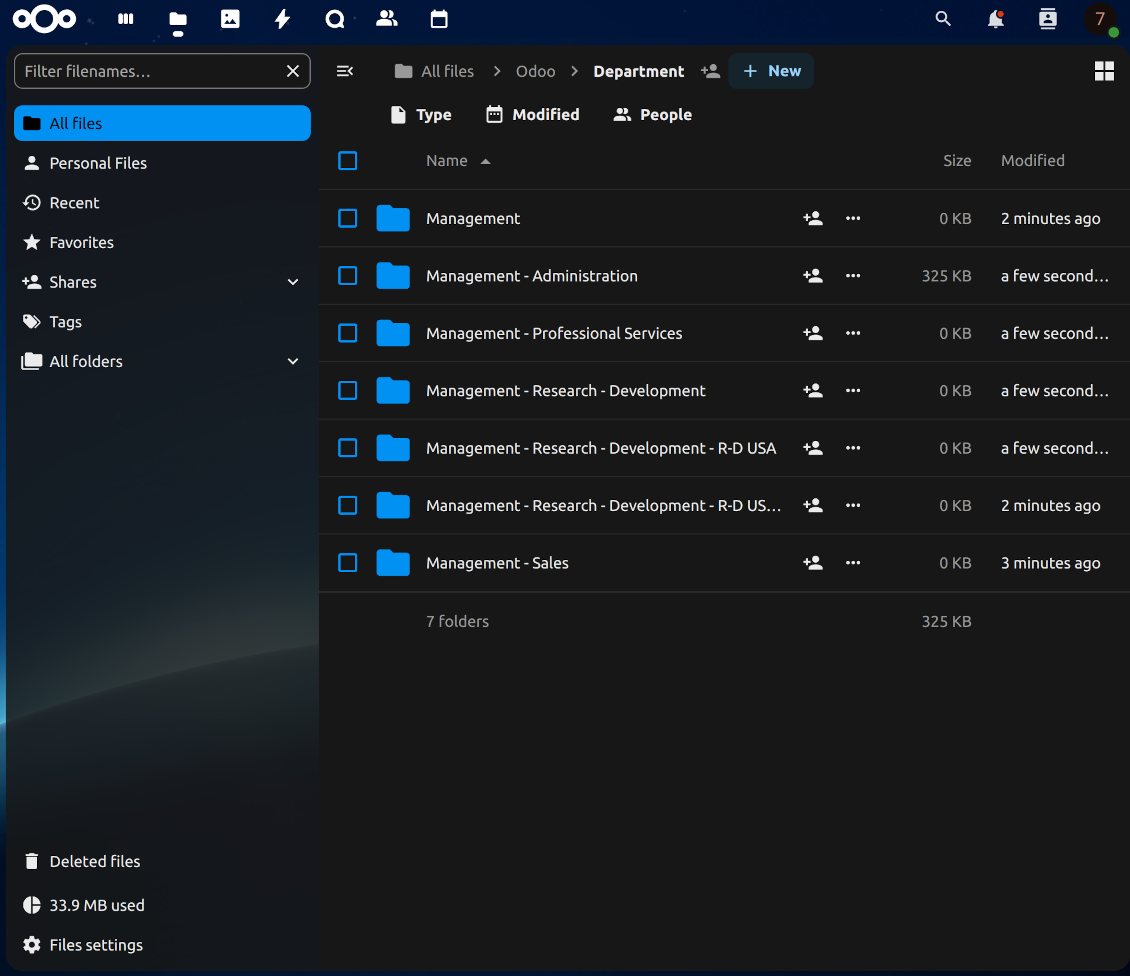
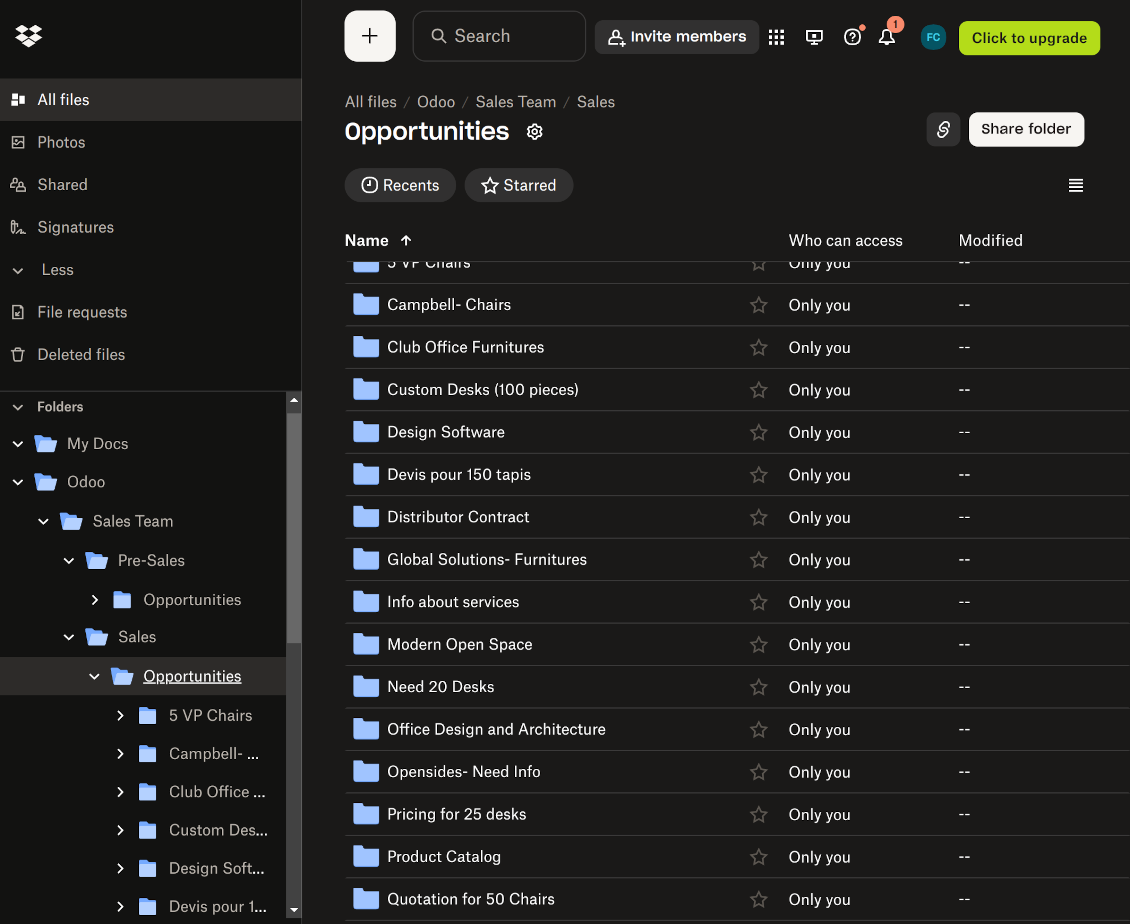
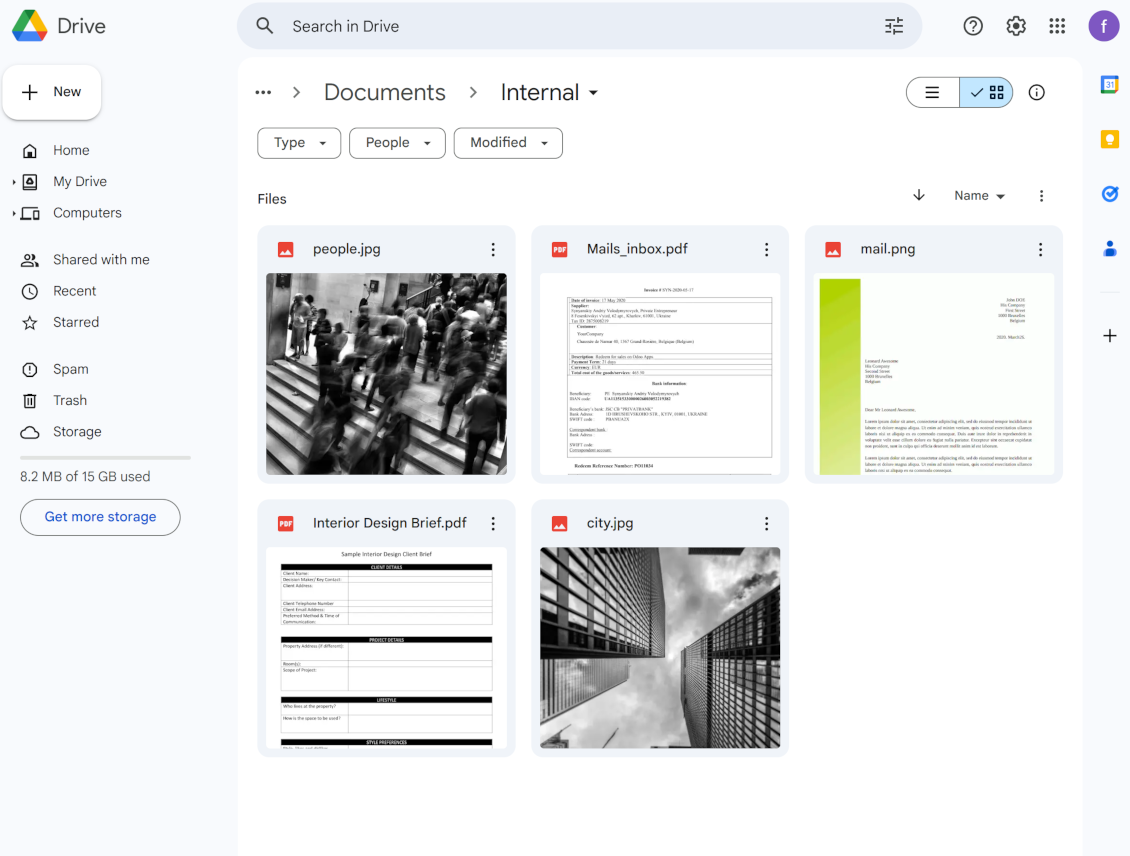

This tool organizes Odoo attachments in folders' trees and synchronizes those with your choice's cloud storage solution(s). The app introduces automatic algorithms to prepare directories for documents and integrate those with workflows of Google Drive, OneDrive/SharePoint, Nextcloud/ownCloud, Dropbox, Amazon/MinIO S3, Box, and NAS/WebDAV (Synology, QNAP, TrueNAS, etc.).
- the core module which introduces the file manager interface and basic mechanics for synchronizations with various cloud clients. Dens pris er 398€.
- stikket til at synkronisere Odoo-mapper og vedhæftninger med OneDrive og/eller SharePoint. Funktionerne i denne udvidelse er markeret med ikonet . Dens pris er 89€.
- stikket til at synkronisere Odoo-mapper og vedhæftninger med Google Drive. Funktionerne i denne udvidelse er markeret med ikonet . Dens pris er 89€.
- stikket til at synkronisere Odoo-mapper og vedhæftninger med Amazon S3. Funktionerne i denne udvidelse er markeret med ikonet . Dens pris er 89€.
- stikket til at synkronisere Odoo-mapper og vedhæftninger med Nextcloud og/eller ownCloud. Funktionerne i denne udvidelse er markeret med ikonet . Dens pris er 89€.
- stikket til at synkronisere Odoo-mapper og vedhæftninger med NAS-løsninger (Synology, QNAP, TrueNAS) og generisk WebDAV-lager. Funktionerne i denne udvidelse er markeret med ikonet . Dens pris er 89€.
- stikket til at synkronisere Odoo-mapper og vedhæftninger med Dropbox. Funktionerne i denne udvidelse er markeret med ikonet . Dens pris er 89€.
- stikket til at synkronisere Odoo-mapper og vedhæftninger med Box. Funktionerne i denne udvidelse er markeret med ikonet . Dens pris er 89€.
- et valgfrit tilvalg til at klargøre mapper knyttet til arbejdsområder og synkronisere Odoo-dokumenter (fra Enterprise-appen 'Documents') med clouds. Funktionerne i denne udvidelse er markeret med ikonet . Dens pris er 44€.
Automatic Folders
Decide which Odoo document types should have their folder trees. Directories are regularly updated based on flexible rules and existing Odoo objects
Sync with Cloud Storage Solutions
Synchronize chosen folders and files with specific cloud storage: Google Drive, OneDrive, SharePoint, Nextcloud, Dropbox, Amazon, Box, MinIO S3, NAS/WebDAV (Synology, QNAP, TrueNAS, etc.), and ownCloud. Have as many connections as you need
File Manager Interface
Manage folders and attachments from a single view. Comfortably navigate by directories and tags. Search and download files one by one or in a batch. Upload and move attachments
Enhanced Attachment Box
Organize files of any Odoo object in a set of subfolders. Instantly access folders and files in the attachment box and in synced cloud interfaces
Portal Sharing
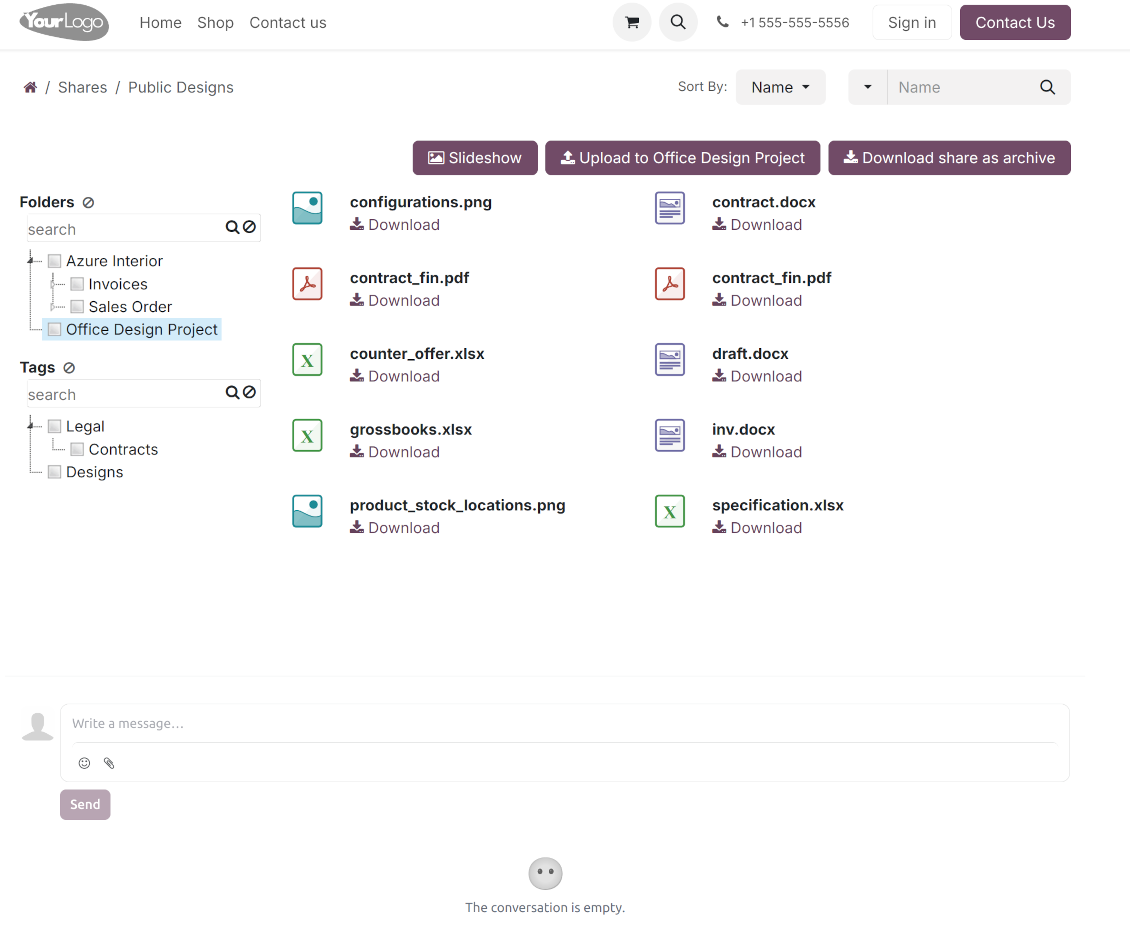
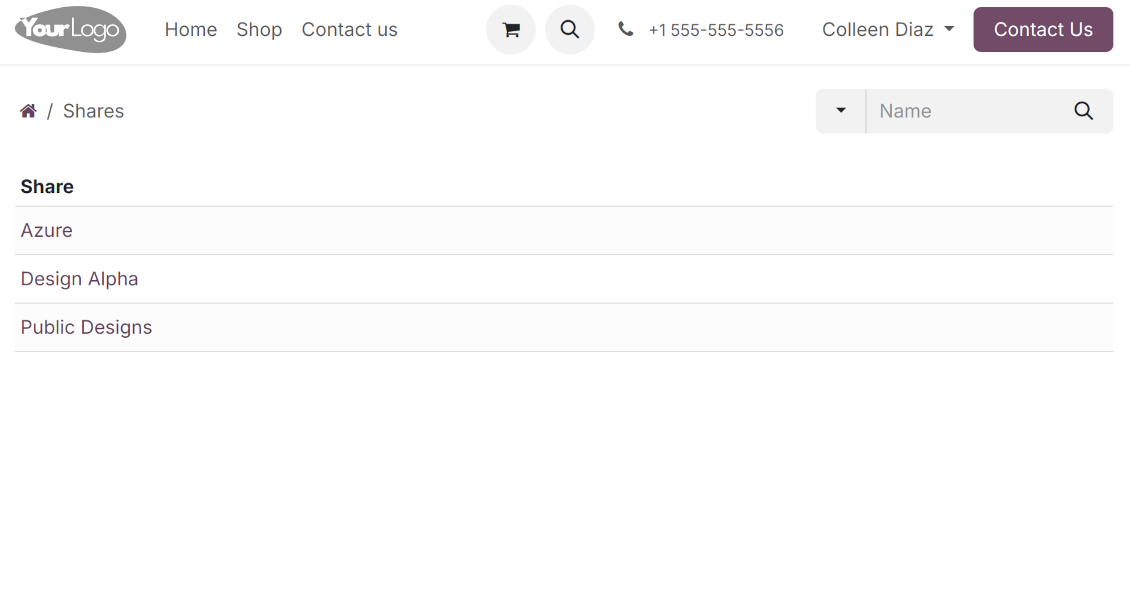
Share files, directories, and tags with particular partners or with an access URL. Let users download whole shares and separate items, upload attachments, and add folders or tags
Enterprise documents compatible
Set up rules to prepare folders based on Odoo Enterprise workspaces. All features, including sharing, downloading, and signing, will work even after the sync
Automatic Regular Sync
Rely on auto-synchronization between Odoo and cloud solutions based on scheduled jobs. No manual interaction is required
Bilateral Sync
Odoo sends attachments to cloud storage solutions and retrieves files from there. Binary content is kept in clouds, while Odoo provides direct access to synced items
Excellent
We have been using Cloud Storage Solutions for a few years already, starting with Odoo 17 mostly because our attachments were a mess. Now we're moving to Odoo 20, and we've surely decided to keep using the app. The File Manager is great for finding a file by folder or tag instead of remembering which sales order it was attached to. And the attachment box on contacts and projects shows the same folders, which lets us avoid excess clicks.
The folder rules are the part I keep showing people: new customer and project folders just appear, with the sub-folders we set up once, and everything lands in our Google Drive through the connector. We also use sharing a folder with our external partners, which is often especially efficient for tasks.
Big thanks to the team too. I asked a lot of questions about the sync and the access rights initially and now during the switch, and every answer came back fast. Really felt like they wanted it to work for us. Happy customer here.
Works well with SharePoint. Supportive team
We've been using this with SharePoint and it's been working great. One of the best things is having everything, including logs right in Odoo's interface, so you can actually see what's going on. It's also super convenient that you can view or download synced files from the attachment box without having to leave the page or even log in to Sharepoint.
Setup was pretty smooth for us. When we had a few questions about setting up the folder hierarchy and priorities, the developer team got back to us in just a couple of hours and helped us figure it out. Great support and great extension!
Tricky setup, but works perfectly now
Really solid module. We managed to get a very flexible folder structure (sorted by clients) and synced all our sales orders, invoices and tasks by projects to Google Drive.
Initial setup was a bit of a pain and kinda tricky to configure everything at first, but now it's running smoothly and works perfectly. The faotools team helped a lot. Def worth it if u need to keep your docs organized in Odoo and Google Drive.
Recommended!
Great support, assistance and very good connector!
We are very happy with the support we received when configuring the Sharepoint - Odoo connector. The connector has great functionalities.
All our questions were answered very fast (within one day).
FaOtools helped us optimising our connector and assisted us with future improvements.
We really recommend this connector.
Great module and Great Support!
The module works great! and the support is phenomenal!
A must-buy if it suits your requirements!
very professional app, excellen t customer service
This app is very well programmed and does its job very well. But the best is the excellent customer service who also helps when the problem lies somewhere else. You receive a lot for your money.
Excellent !!!
Great App and great Service from faOtools.
An impressive app and world-class support
I have been very impressed by the way the OneDrive / SharePoint Odoo Integration module synchronises content in both directions and allows me to share documents in Odoo with my SharePoint site. Above all the technical support is top-notch, which greatly increases the value of this product. I highly recommend this product for anyone considering synchronising Odoo with SharePoint/OneDrive.
Very good product
A perfect solution to integrate Owncloud with Odoo. We sync a high volume of objects across multiple Odoo models, which works seamless and stable. For us it is the perfect solution to have an external DMS instead of the Odoo native attachment handling, which also enables us to interchange files between systems in our best-of-breed setup.
The team behind this module is extremely professional and responsive. They helped us on a few occasions and provided clear answers and prompt support when required, and they even went out of their way to assist us with another requirement we had. Cannot recommend the product and team highly enough, try this if you're in the market to connect Odoo with an external document solution.
Works fine, good support
The first experience with the module is excellent. I had some trouble to configure things right on the Microsoft-side, but the team provided quick and good support.
Best module for integration with google drive
The module performs its function correctly and faOtools responds quickly to any problem and, in case of detecting any bug, quickly apply the changes. Its support is 10 stars.
Works according to specs
I have used this app with Odoo 12 and Nextcloud 16 and it works as specified. Odoo Tools offers very responsive support which is really helpful. Of course 5 stars...!
This is Awesome
I have used Cloud Sync on Next/Own Cloud and works really great.
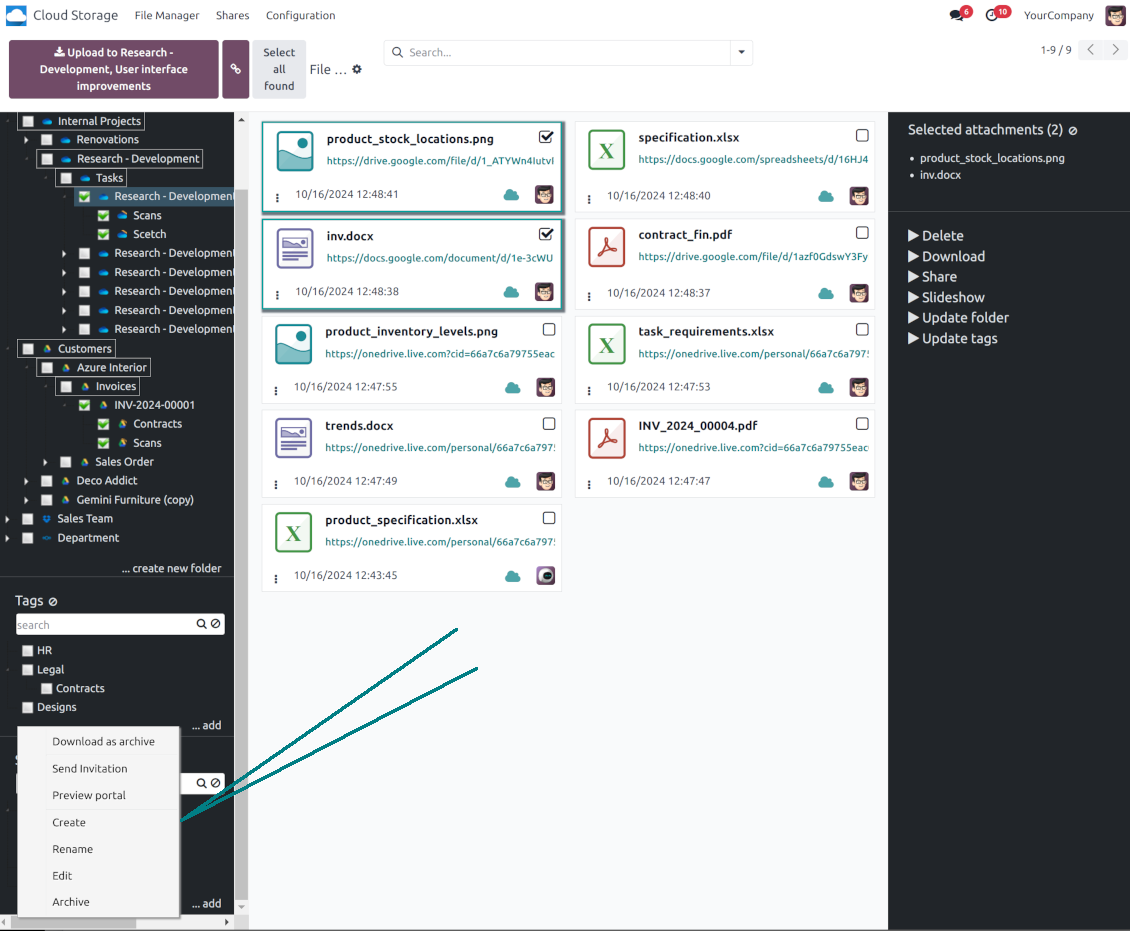
Odoo Filhåndtering-grænseflade
-
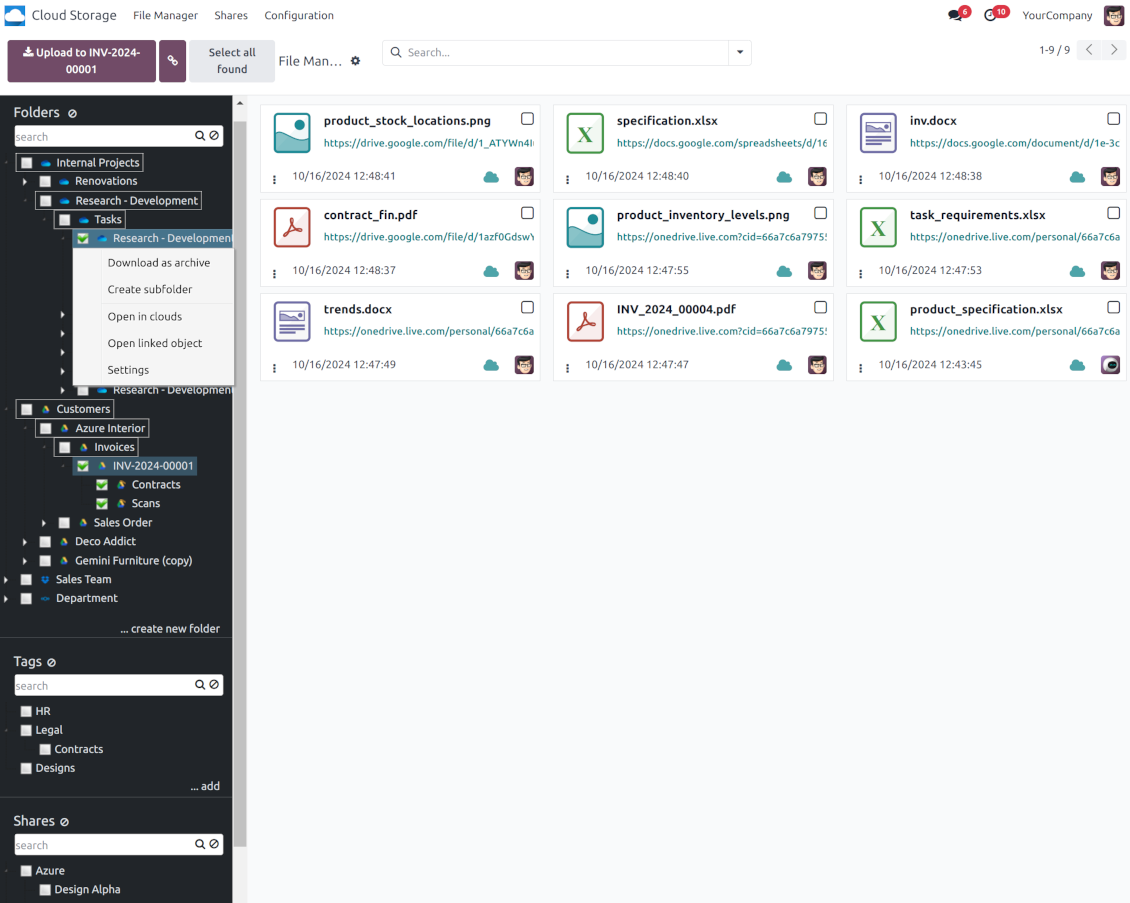
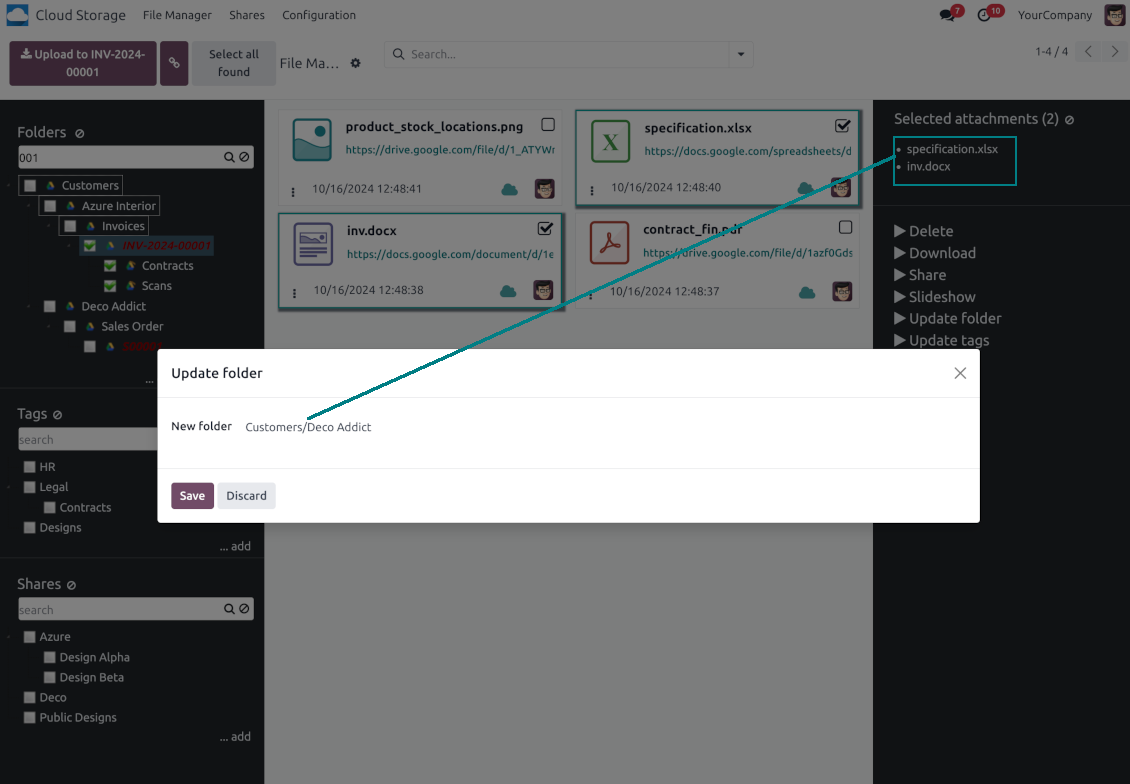
Navigate by folders: select a directory to show its attachments. Expand and hide folders' layers in a click. Add subfolders to any directory (right mouse click > Create subfolder)
-
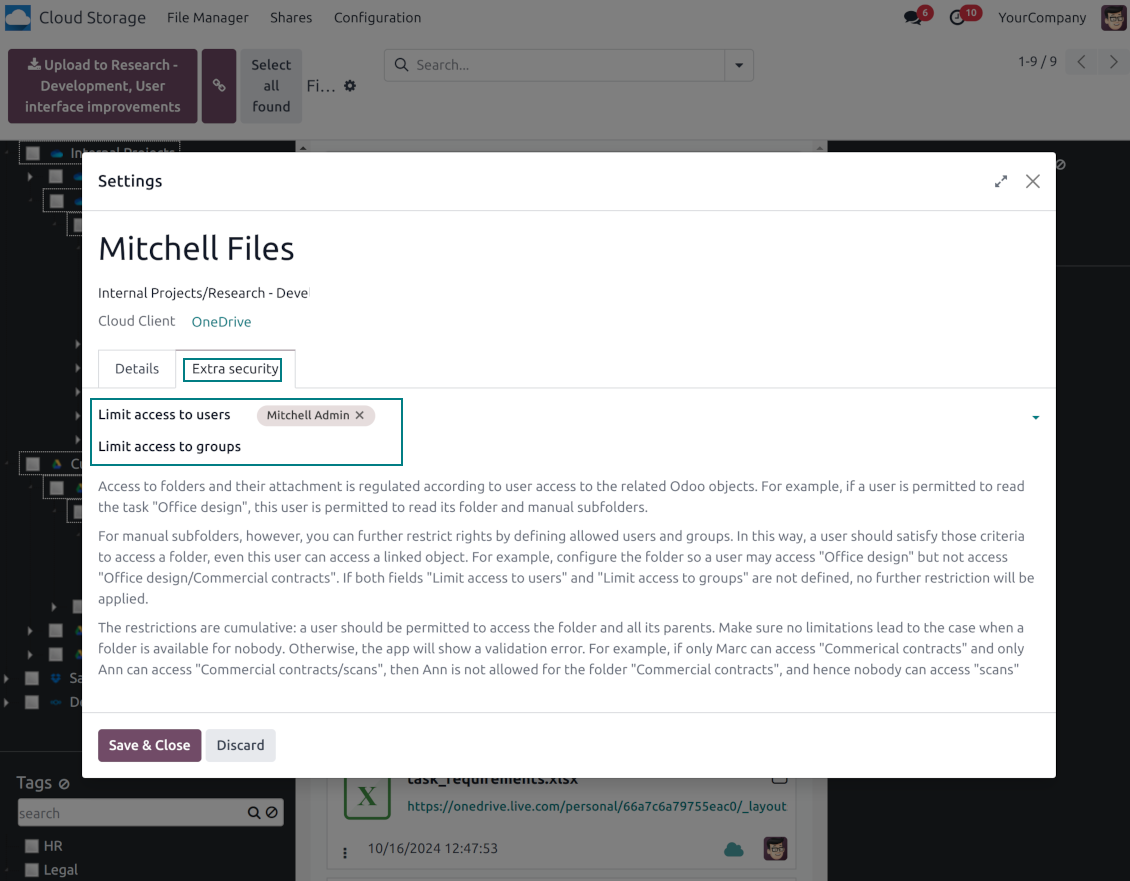
Open any synced folder in its cloud client (right mouse click > Open in clouds). Show a folder peer Odoo object if there is such a connection (right mouse click > Open linked object). Change settings of manually created folders, including granting access rights (right mouse click > Edit Settings)
-
Navigate by attachment tags. Create and edit tags right from the navigation panel
-
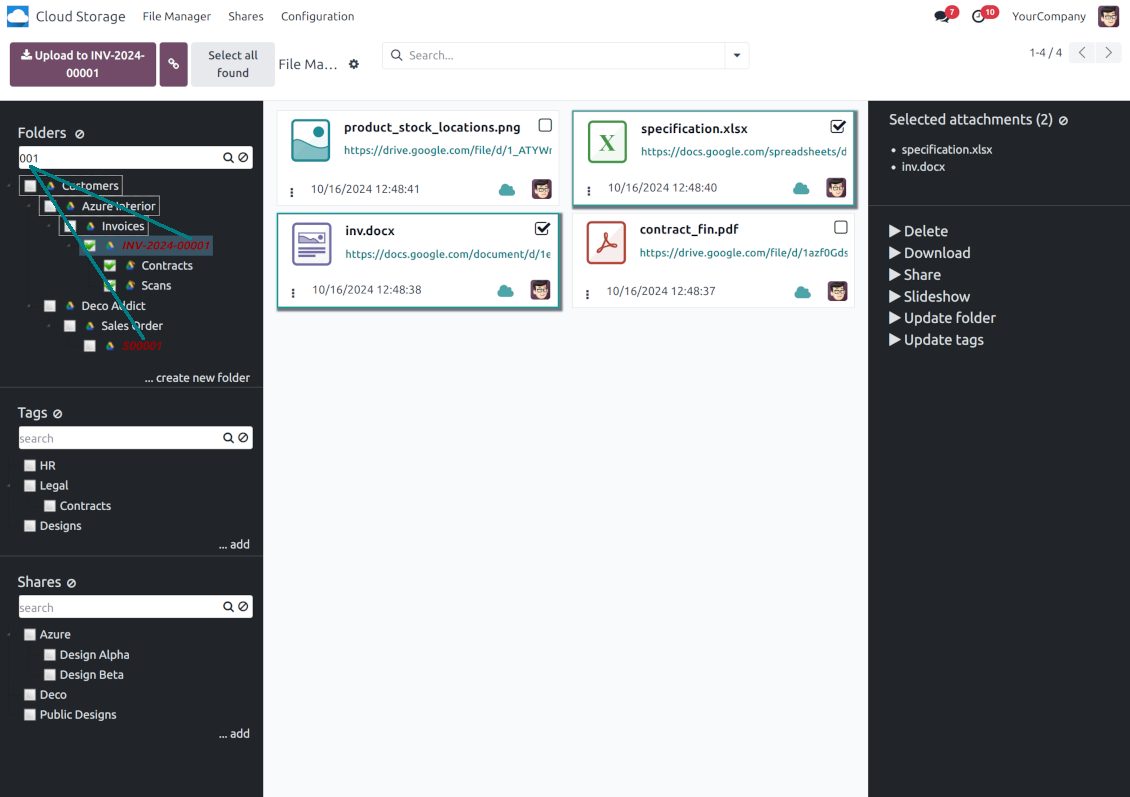
Search and highlight tags and folders in seconds even if there are thousands of items
-
Drag and drop to re-structure folders (relates only to manually created directories; for automatic folders change rules instead) and tags
-
Download any folder or any tag with all its attachments as a single zip archive (right mouse click > Download as archive)
-
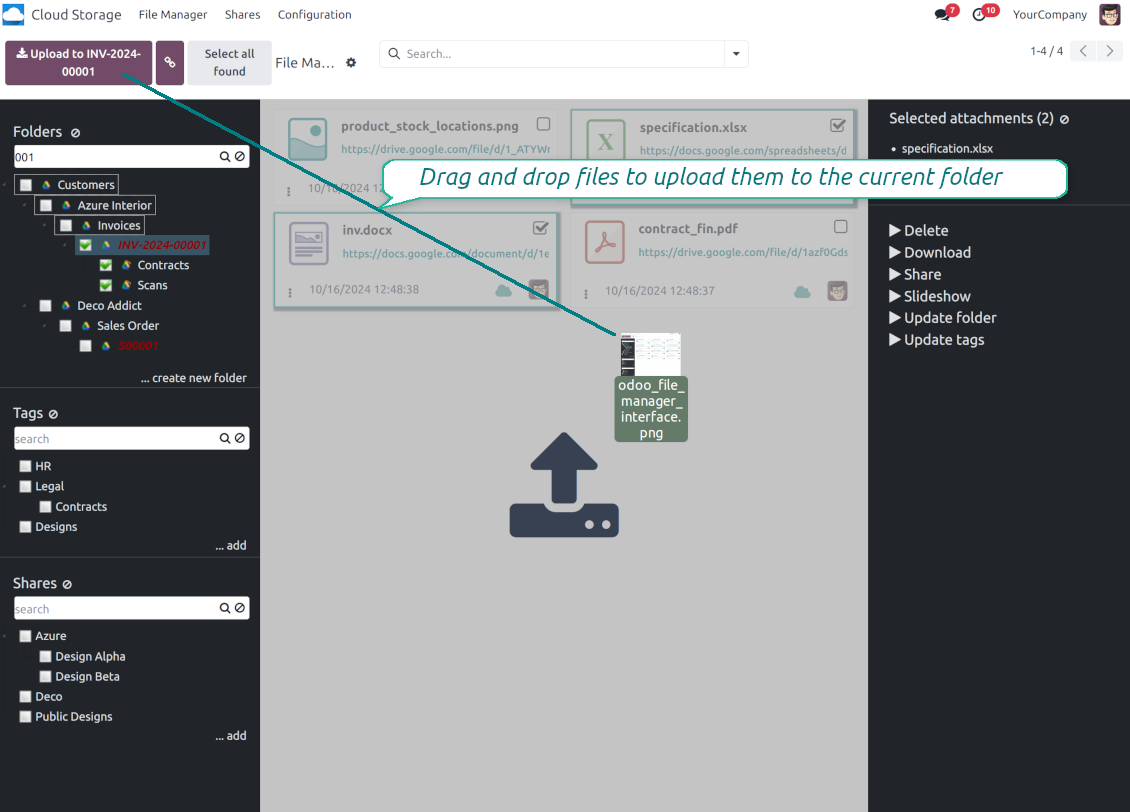
Upload attachments to the current folder. Use the top header button 'Upload file' or drag and drop files
-
Instantly open any synced attachment in a linked cloud client (push the link in the middle of attachment cards)
-
Download any attachment to your local computer disregarding whether it is synced or not (push the icon 'cloud' or 'download' in the footer right corner)
-
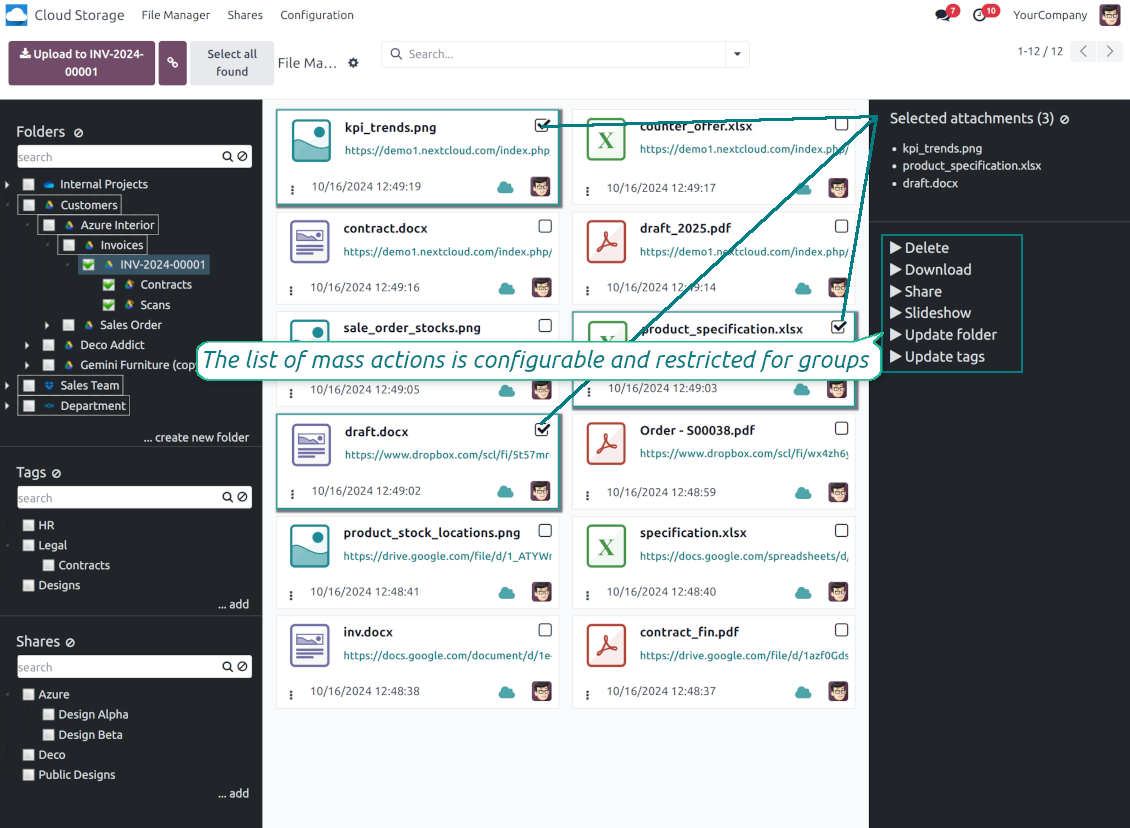
Consequentially select attachments and download them as a single zip archive
-
Move any files to any folder, including re-attaching items between Odoo objects (e.g. from a sale order SO-001 to another quotation or its customer folder). Use the mass action for that end or just drop an attachment to a required directory. Update attachments' tags by dragging those to the left navigation panel or by executing the mass action. Delete attachments in a batch
-
Apply standard attachments search to find required files.
Enhanced Attachment Box
-
Any Odoo object might be linked to its folder. See Automatic folders' structure
-
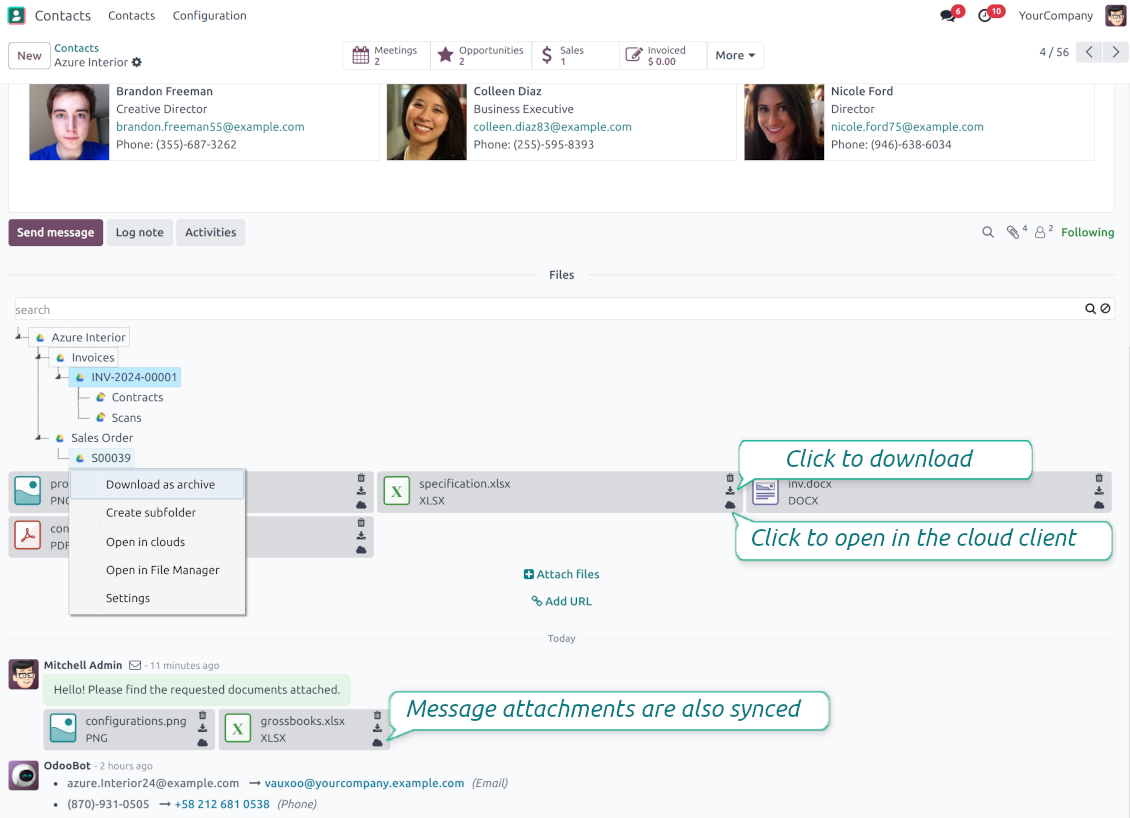
Flexibly define subfolders to organize the structure you need (right mouse click > Create subfolder)
-
Drag and drop to re-structure subfolders
-
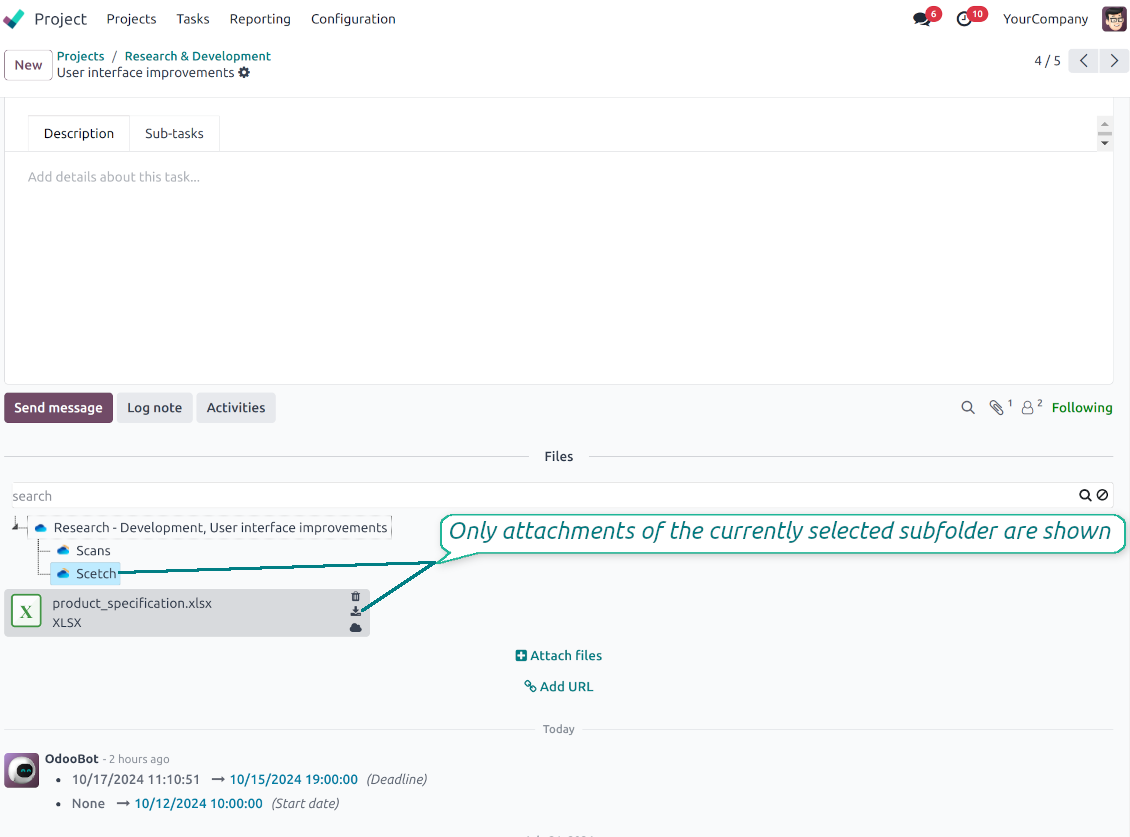
Select a folder to see its attachments. By default, files of the object root directory are shown
-
Download any folder with all attachments as a single zip archive (right mouse click > Download as archive)
-
Open the already synced folder in its cloud client (right mouse click > Open in clouds)
-
Upload attachment to a chosen folder (use the button 'Add attachments' or drag files to the attachment box area)
-
Instantly open any synced attachment in a linked cloud client (push the icon 'clouds')
-
Download any attachment to your local computer disregarding whether it is synced or not (push the icon 'download')
-
Use standard Odoo preview for both synced and local files (click on a file thumbnail)
-
Delete attachments as usual
-
All actions are equally applicable to object attachments and attachments related to messages.
Synkronisering af skylagring
Multi synchronization
-
Use optional add-ons to synchronize the document management system with the cloud client(s) of your choice: Google Drive, OneDrive, SharePoint, Nextcloud, Dropbox, Amazon, Box, MinIO S3, NAS/WebDAV (Synology, QNAP, TrueNAS, etc.), and ownCloud. Have as many connections as you need
-
Establish multiple connections to different cloud clients simultaneously. For example, sync sales-related folders to Google Drive; tasks and projects - to SharePoint or OneDrive; HR documents - to Nextcloud/ownCloud; manufacturing specifications - to Dropbox. Take into account that a specific folder might be synced to only a single cloud storage solution. Its children would be synced to the same client
-
For each cloud client, the app lets set up a few instances. For example, for Google Drive, you may share some folders to your personal drive, others - to one of your team drives, and the rest - to your teammate's drive
-
To establish a connection with particular cloud storage, follow the instructions that are specific for client types. See the tab Configuration for details
-
Any connection might be paused manually if it is needed. It might be also auto-stopped if there are critical issues during the sync. Then, you should re-connect to a target cloud client
Cloud clients
-
Synchronization for all cloud clients is based on the same principles and on the same queue. Simultaneously, there might be differences in sync results due to different features of various cloud storage solutions
-
Establishing connections for different types of cloud clients assumes installing optional add-ons, different approaches for Odoo, and external API configuration. Follow the instructions on the tab 'Guidelines'
-
Google Drive Odoo Integration allows establishing a connection with any personal or team drive
-
OneDrive / SharePoint Odoo Integration assumes synchronization with any drive of personal/business/SharePoint tariffs
-
ownCloud/Nextcloud Odoo Integration et integrate Odoo with any instances of ownCloud and Nextcloud. In comparison to other clients, the app allows setting the type of attachment links. By default, Odoo links are internal: only authorized users may access them. Optionally make links public (the setting 'Use Public URLs'). See details on the guidelines tab
-
Dropbox Odoo Integration works for all DropBox tariffs, including Personal DropBox (Basic, Plus, Family) and business DropBox (Professional, Standard, Advanced). In comparison to other clients, the app allows choosing whether cloud items would be shared or internal. See details on the guidelines tab
-
Amazon S3 Odoo Integration (amazon_s3_odoo) synchronizes Odoo folders and attachments with Amazon S3 buckets
-
NAS/WebDAV Odoo Integration (nas_odoo) connects Odoo documents with NAS and WebDAV-compatible storage, including Synology, QNAP, and TrueNAS
-
Box Odoo Integration (box_odoo) synchronizes Odoo folders and attachments with Box cloud storage
Automatic two-sided sync
-
Integration is based on scheduled jobs and is fully automatized. The app regularly checks changes in systems and runs sync operations
-
Synchronization is bilateral. Updates in Odoo are reflected in cloud clients (direct sync); changes in cloud clients modify Odoo folders and attachments (backward sync)
-
Slå synkronisering fra skyen fra på en klient for at holde synkroniseringen envejs. Ændringer i Odoo sendes stadig til skylageret, men filer og mapper, der oprettes, omdøbes eller slettes der, afspejles ikke i Odoo. Slår du indstillingen fra igen, anvendes de opsamlede ændringer, inklusive sletninger, ved næste synkronisering
-
Any cloud connection might be reset. In this way, the app assumes getting back all items back to Odoo (reverse sync)
-
Odoo folders and attachments might be re-attached to a new cloud client. Hence, items will be first taken back to Odoo (reverse sync) and then put will be put to the new cloud storage (direct sync)
Queue-based synchronization
-
Once in 15 minutes, the app examines updates in Odoo and cloud storage(s) to prepare a synchronization queue
-
Folders' checks follow the First-In-First-Out (FIFO) principle. So, directories that have not been examined for the longest will be processed first
-
Once in 15 minutes, the sync queue is run by the special scheduled job. Firstly, the most important (blocking) tasks would be done
-
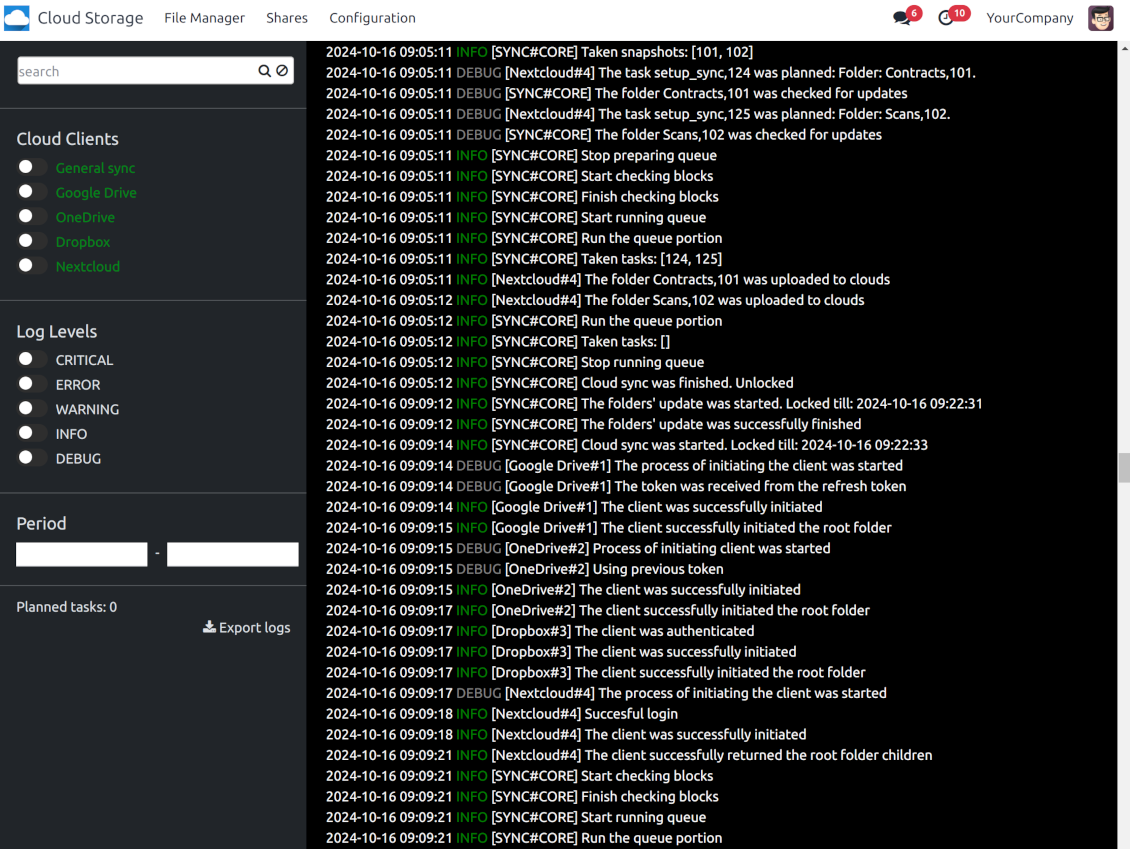
Control planned jobs and their fulfillment in the special Odoo logs interface (Cloud Storage > Configuration > Sync Logs). Subscribe for particular cloud clients notifications
-
If the app faces sync failures, it will re-try operations afterward. Sync queue processing would not be stopped if there are items not blocked by such failures
Odoo attachments for cloud storage: direct sync
-
Direct sync prepares the folders' hierarchy and uploads Odoo attachments for cloud storage
-
Direct sync checks whether attachments are added or deleted for synced directories. If so, they would be created or removed in cloud storage. In particular, it means that any file added to a folder-related Odoo object (e.g. Quotation), would be automatically moved to a linked cloud client
-
Direct sync makes all synced Odoo attachments change their type to a link (URL), while binary content is removed with one of the next Odoo cleaners. So, no actual files would be stored on your Odoo server
-
Direct sync checks whether a new folder is added. Disregarding whether it is done manually or automatically, the app would generate a peer directory in a cloud storage
-
Direct sync checks whether there are any updates in folders. If so, such changes are reflected in a cloud client
Cloud storage files and folders for Odoo: backward sync
-
Backward sync checks whether any files or subfolders are added to cloud storage folders. If so, the app would create URL attachments/subdirectories inside linked Odoo directories (and hence Odoo objects if any)
-
Backward sync checks whether there are any updates in folders or attachments. Such updates would be then reflected in Odoo
-
Backward sync checks whether any files are deleted/moved in a cloud document folder. If so, a linked Odoo attachment would be also unlinked or moved
-
If you deleted a cloud storage folder related to a folder rule / Odoo object, their child files would be deleted as well. Thus, Odoo would remove related attachments. The folders, however, will be recovered with a direct sync
-
In case of conflicts, direct sync changes are in general considered more important than backward updates.
Resetting or changing cloud client: reverse sync
-
In case you decided to reset the connection with a specific cloud client, files would be moved back to Odoo
-
Slå omvendt synkronisering fra på en klient, når kopien i skylageret skal forblive den eneste kopi, eller når forbindelsen er brudt. At fjerne, nulstille eller deaktivere den klient henter så ikke filer tilbage og sletter intet i skylageret. Forbindelsen mellem Odoo-objekterne og deres skyelementer afbrydes. Gemte links åbner stadig filerne i skylageret, men Odoo kan ikke længere downloade, forhåndsvise eller åbne de mapper og filer. Den forbindelse kan ikke genskabes
-
In case you decided to change the cloud client of a folder rule or a folder, files would be first taken back to Odoo, and then direct sync for a new client would be done
-
Reverse sync operations are prioritized to direct and backward sync operations
-
Not all items can be correctly reversed to Odoo due to cloud client peculiarities. For example, there are documents that may exist only in cloud storage environments (e.g. Google Sheets). The app would try to convert such documents, but in some cases, it would require manual interactions.
Automatic Folder Structure
Rules for automatic folders
-
The app allows preparing its own folder for any Odoo object
-
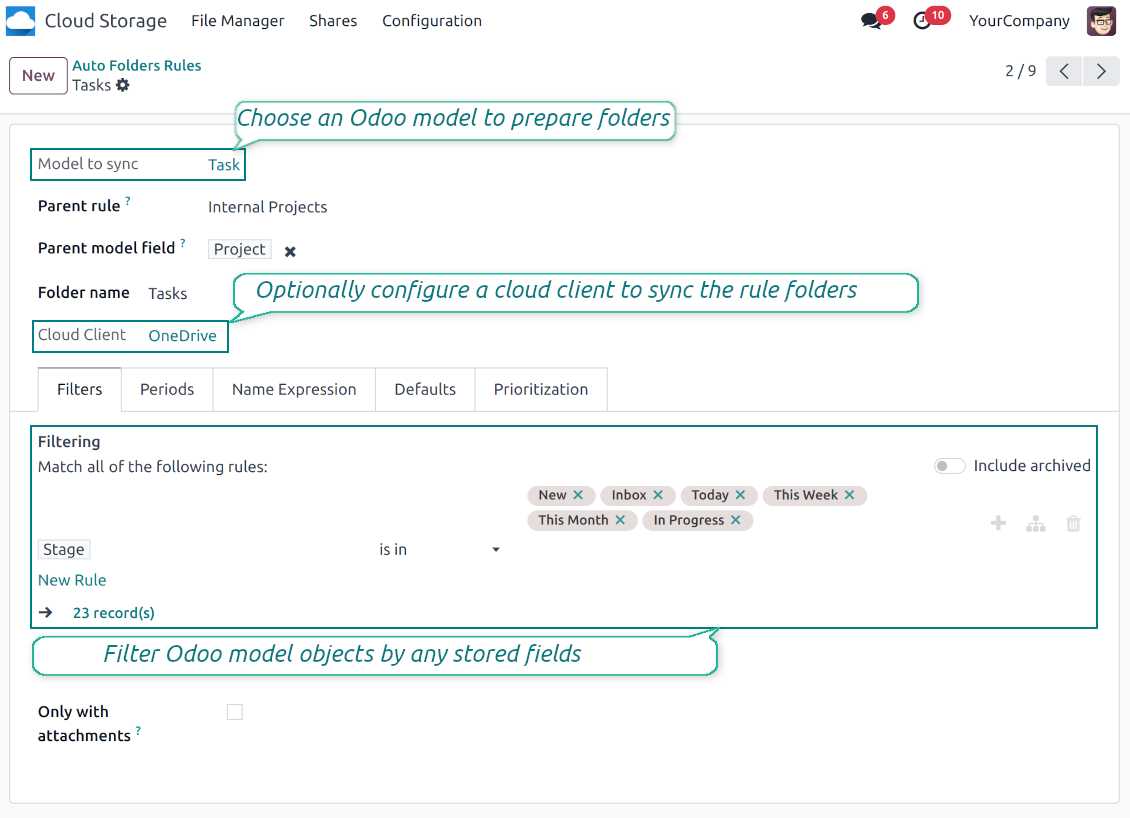
To configure a particular Odoo document type to generate a folder, you should just prepare a new folder rule (Cloud Storage > Configuration > Folder rules). For example, select the model 'Task' to make Odoo add a folder for each project task, so Tasks > Task 1, Task 2, ...
-
Automatically created directories would contain all attachments their linked objects have
-
Folders are updated regularly based on the scheduled job
Multi directories for each model
-
Each Odoo model might have a few linked folders
-
Apply any model storable field to filter Odoo objects and, in this way, split objects into a few super directories. For example, have own folders for individuals and companies, for European and American opportunities, for quotations and confirmed orders, for each project
-
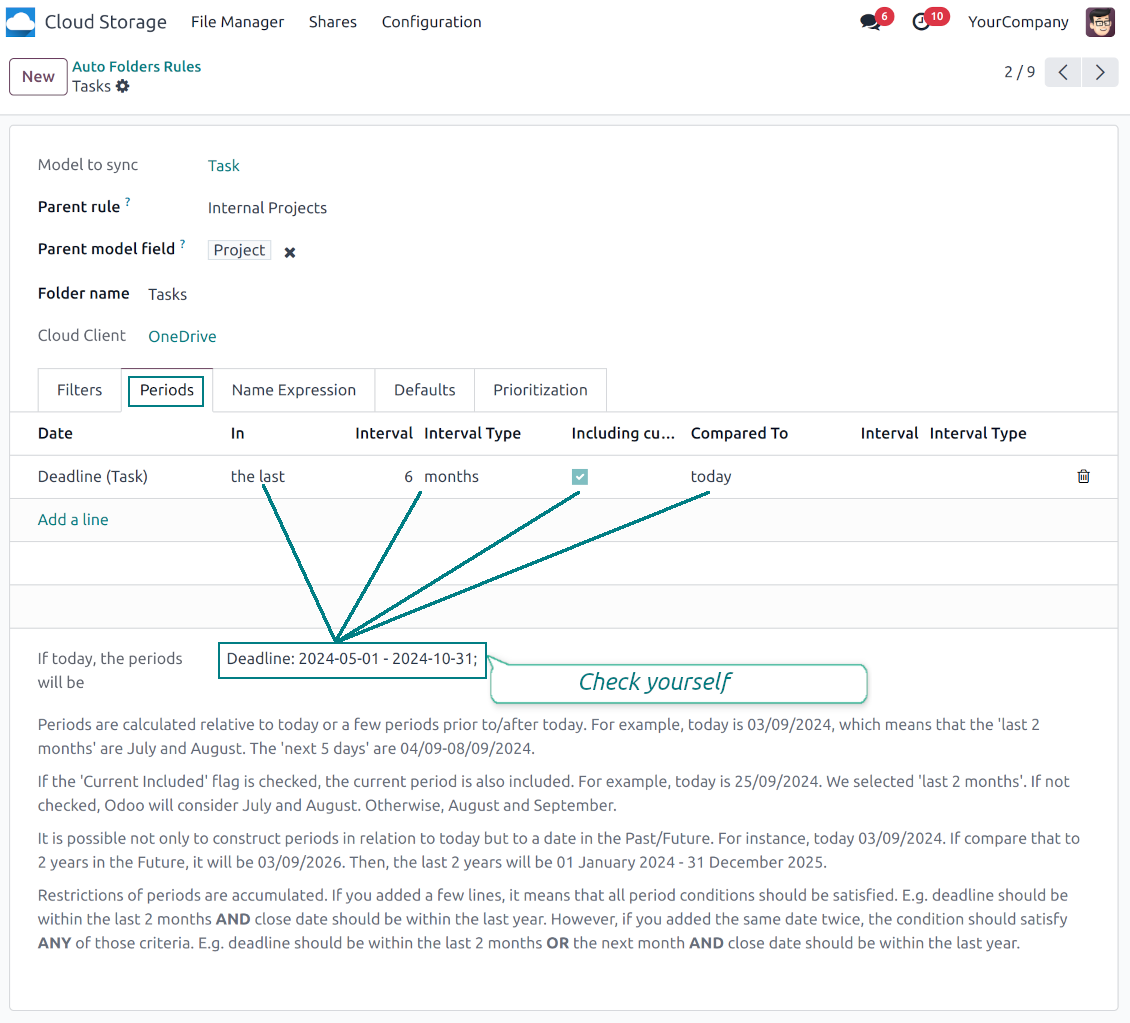
Filter Odoo objects by relative periods by applying date fields of linked documents. For example, leads registered in the last 3 months or invoices updated in the last week
-
As a result, the app lets have paths like 'Odoo > Quotations Europe > SO-001' or ' Odoo > the last year posted invoices (America) > SO-001'
Flexible folders' tree
-
It is possible to set up a hierarchy of folder rules to prepare a more flexible directories structure
-
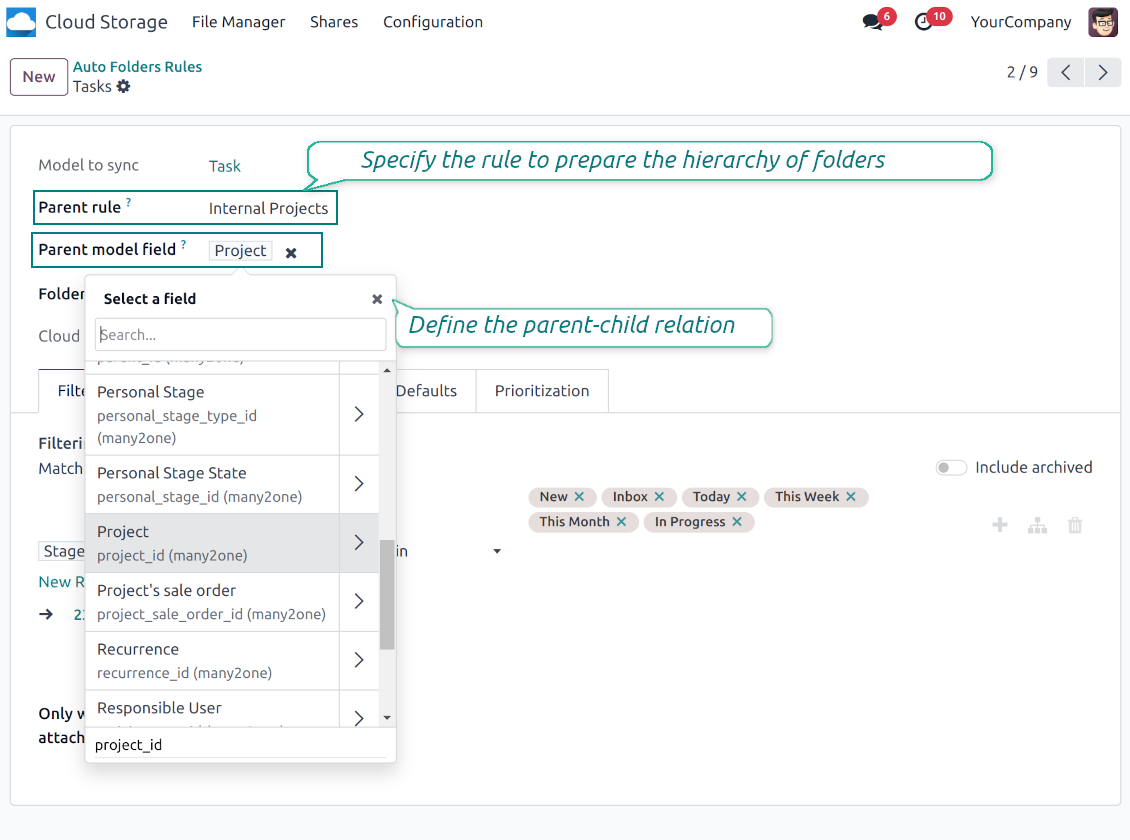
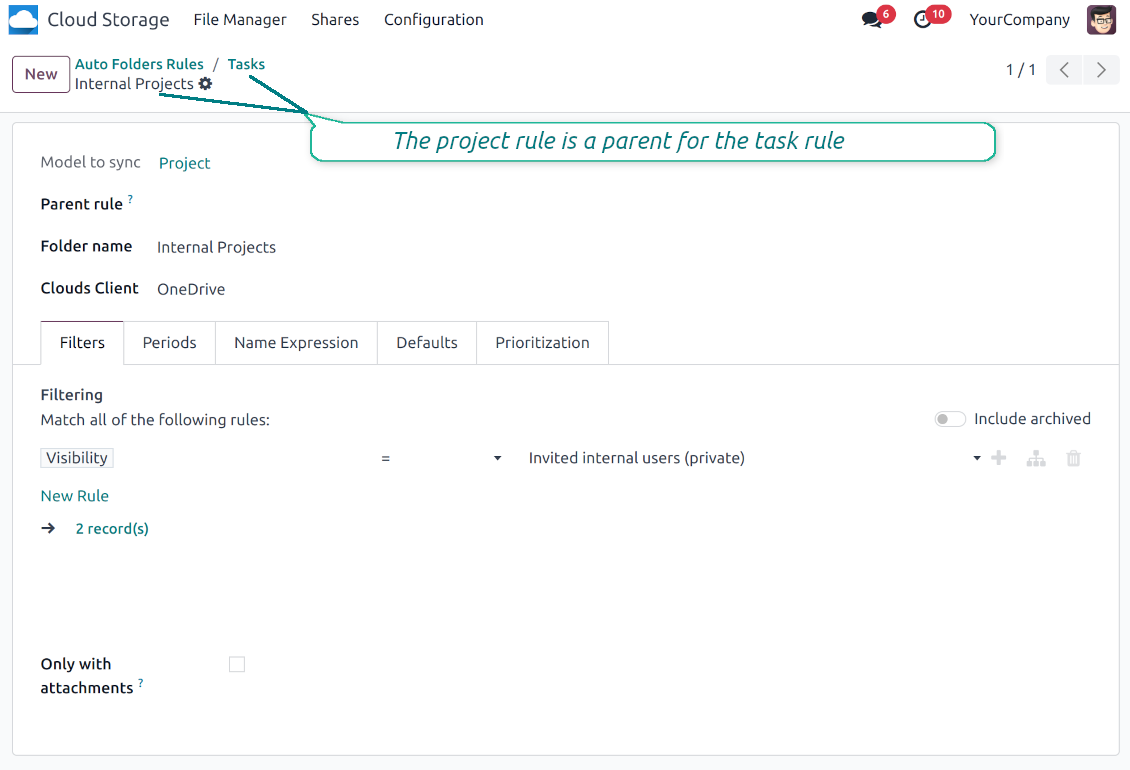
To that goal define a parent rule for a required folder configuration. For example, use a project-related rule as a parent for a task-related rule, a customer-related rule - for invoices-related rules
-
In order for folder relations to work correctly, it is also needed to enter a parent model field. So, it is the field that links models between each other (many2one relation). For example, 'Project' of a task, 'Customer' of a sales order, or 'Sales Team' of an opportunity
-
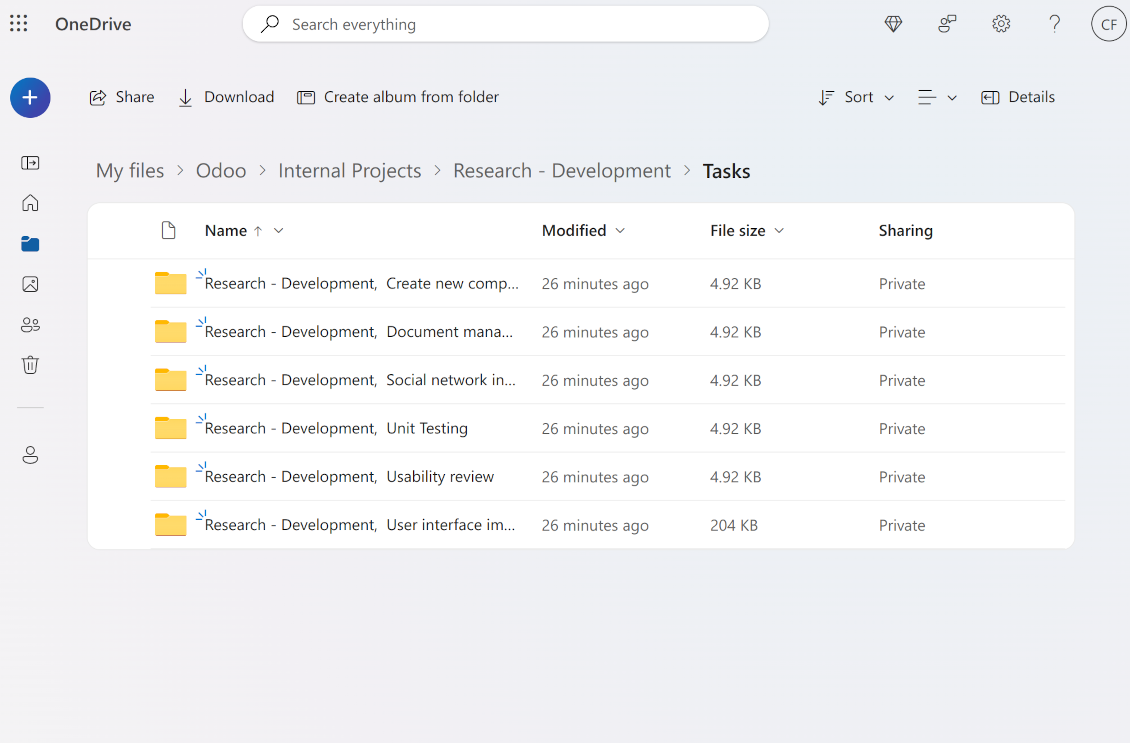
As a result, the tool allows reflecting your Odoo workflow logic and have paths like 'Odoo > Customers > Azure Interior > Projects > Software Design > Prepare Specification' and 'Odoo > Customers > Azure Interior > Quotations > SO-001'
Subfolders, default folders, and default files
-
The app lets add an unlimited number of manual subfolders for each folder. In particular, you may have a directories tree right in each object attachment box
-
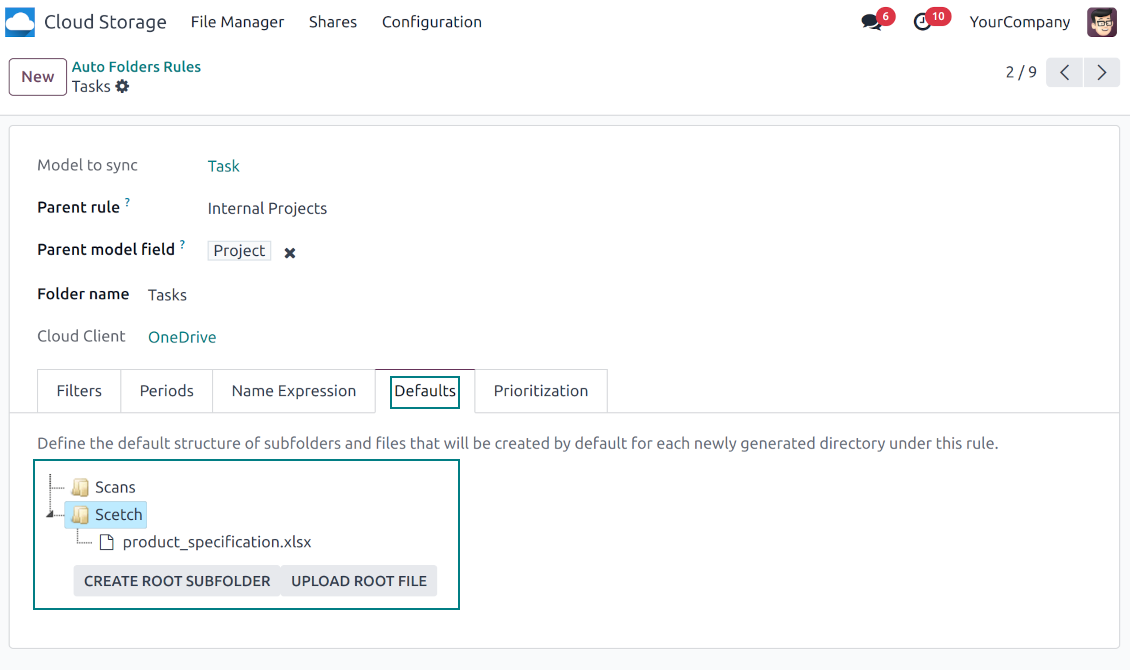
For the first generation, it is possible to define default folders, so subdirectories would be auto-generated for a specific Odoo object folder. Afterward, you may add delete/edit those or add new ones
-
The same mechanics are applied to prepare default files. For example, to have contract/personal card templates which then are assumed to be filled with real data
Configurable folder titles
-
Each folder rule assumes to generate a directory. Names for such directories are assigned right on a rule form. For example, introduce 'Jobs' for a task-related rule or 'HR' for employees' folders. By default, the Odoo model name would be used
-
For object-related folders, the names are generated based on the Odoo standard display names. So, if not defined the opposite, it would be the same title as you see in the Odoo form view header
-
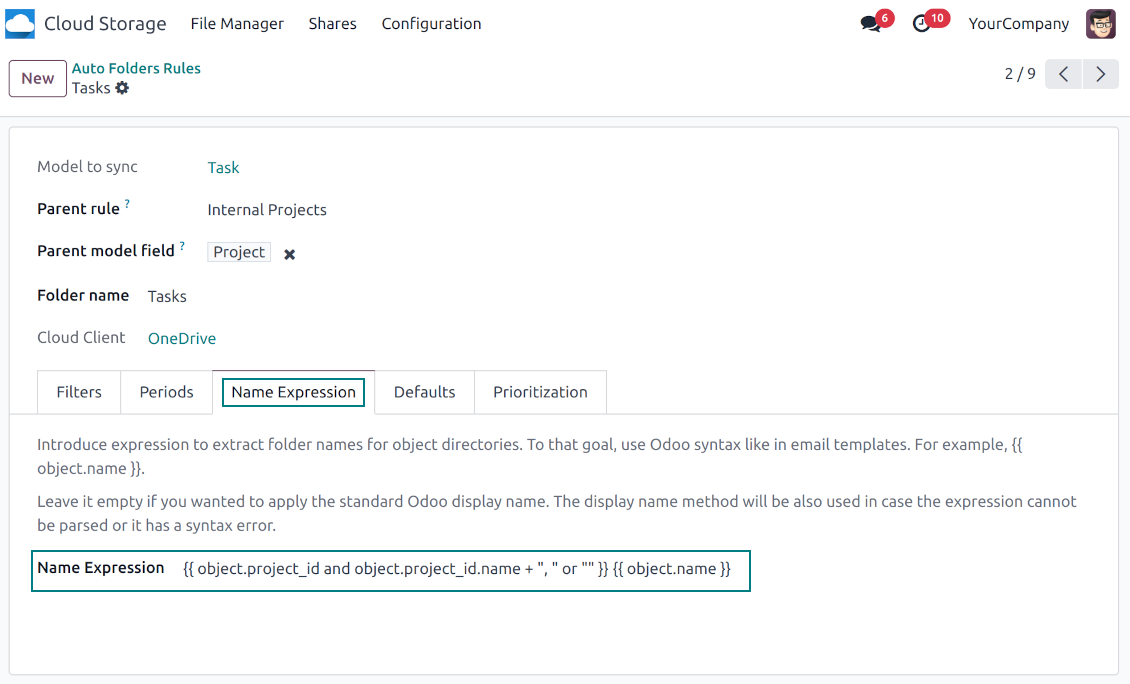
The app lets define complex name expressions for object-related folders (the tab 'Name Expression' on a folder rule form). To that goal, apply the syntax used in Odoo email templates. For example, {{ object.project_id.name }}, {{ object.name }} to reflect a project name in tasks folders
-
Avoid the following symbols in folders' and files' names: *, ?, ", ', :, <, >, /, +, %, !, @, \, /,. Direct sync will replace such symbols with '-'. It is done to avoid conflicts with file systems. Avoid also too long names: e.g. more than 100 symbols
Enterprise Documents
-
The app allows generating folders for workspaces introduced by the Odoo Enterprise apps 'Documents'
-
To force Odoo to prepare workspace-related directories, define folder rule(s) of the type 'Workspace-Related rule'. The tool would automatically create linked folders and sync those for chosen cloud storage with one of the next jobs
-
It is not obligatory to reflect the whole DMS structure. Thus, it is possible to filter workspaces by any storable field. For example, to add a folder only for workspaces that contain the keyword 'Internal'. Take into account: if a workspace was synced, all its child workspaces would be also synced
-
If you generated a subfolder for any workspace-related folder, the app would also create such a Documents workspace
Typical use cases
-
Customers: add all partner files in a single super directory. Optionally distinguish companies and individuals. For example, Odoo > Customers > Azure Interior > Contacts > John Brown
-
Sales orders and invoices: keep all sale-related printings and contracts in your own quotation directories for each customer. For example, Odoo > Customers > Azure Interior > Orders > SO-001 and Odoo > Customers > Azure Interior > Invoices > INV-00001
-
Opportunities: store all specifications, requirements, and any files which would let you make a good offer carefully structured by each sales team and case. For example, Odoo > Sale teams > Europe > Leads > Interest in 50 chairs
-
Project and tasks: prepare a folder for each customer project and task. For example, Odoo > Customers > Azure Interior > Projects > Software design > Tasks > Specification
-
Human resources: gather all files by each employee in a single folder: photos, document scans, contracts. Structure employees by department. For example, Odoo > Departments > Accounting department > Employees > Anita Olivier.
Deling af filer og mapper
-
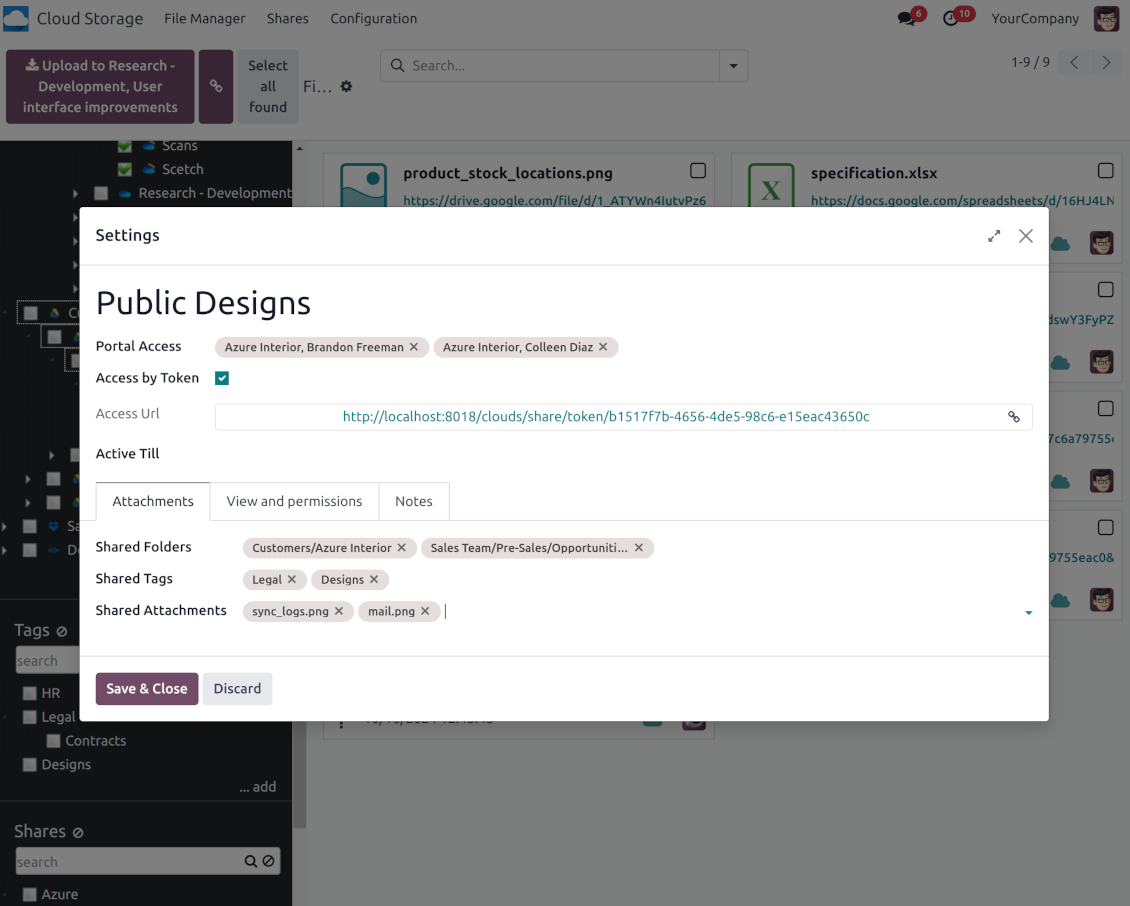
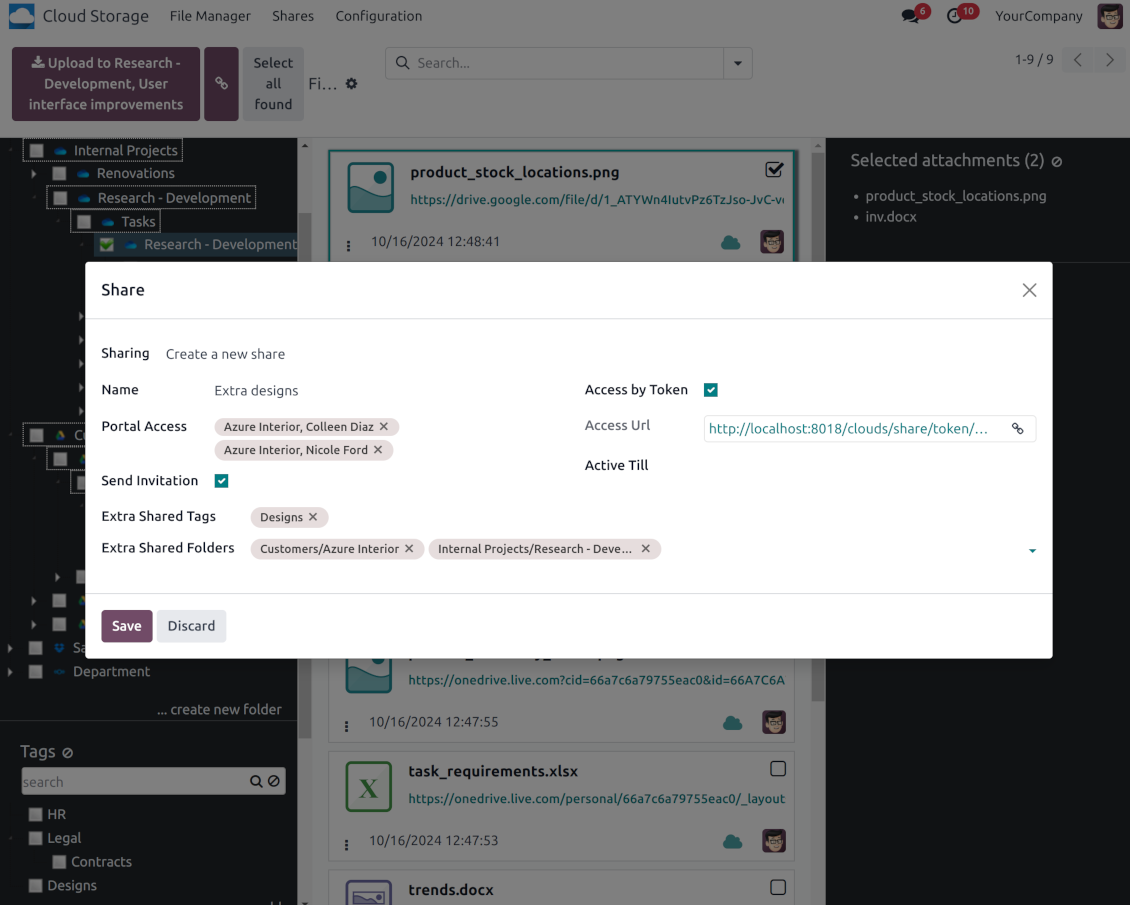
Share particular attachments, whole directories, or even all files of specific tags
-
Grant access to chosen Odoo contacts. Send an invitation to any Odoo portal users at any moment
-
Generate a special access link for public use (even without a user). Change it to make the previous one outdated
-
Make shares for temporary use or available constantly until archived
-
Create an unlimited number of shares with any setups and attachments involved. Portal users might access those through the special entry "Shares" in the Odoo's portal
-
For single-view purposes, shares support hierarchy so as to make comfortable navigation by those
-
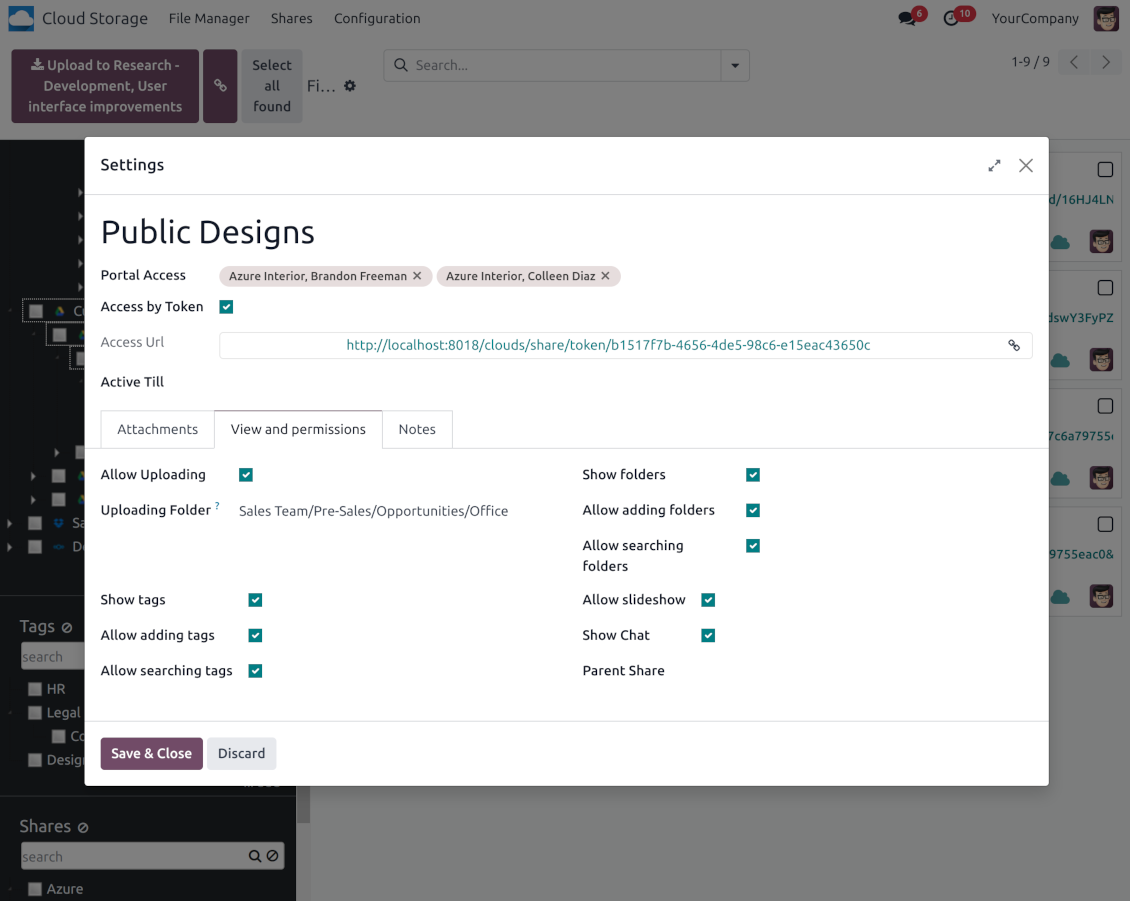
Share users can download any shared file, a whole share, a particular directory, or a tag as a ZIP archive
-
Optionally let upload files to the selected or default folder. Files drag and drop is supported
-
Users are always allowed to search attachments by title, linked folder, and tags
-
Optionally allow navigation by folders and/or tags. Shared tags/folders, their children, and ones linked to shared attachments will be available
-
Let users add tags and folders by themselves. Show/hide searching items in tags/folders navigation trees
-
Turn on/off a chat per each share.
Dokumenthåndtering og adgangsrettigheder til synk
-
Access for each Odoo automatic folder is regulated based on a linked object. If such an Odoo object is available for a specific user, its directory would be also available for her/him. For example, if Anita Olivier is the task manager of 'Prepare specification', then she may access the folder 'Tasks' and 'Tasks > Prepare Specification'
-
Access to Odoo manual folders is regulated based on its user groups and users stated in those folders' settings. If nobody is specified, a manually created folder is available for everyone. For example, if Anita Oliver is a sales manager, she may access the quotation-related folder 'Odoo > Orders > SO-001'
-
To access any folder, a user should be able to access all its parents. For example, if Anita Oliver has rights for employees but does not have for departments, then she might not read 'Odoo > Departments > Administration > Employees > Mitchel Admin'. However, if the folder 'Employees' becomes a stand-alone folder without a parent, then Anita would be able to access 'Odoo > Employees > Mitchel Admin'
-
The app does not regulate access levels for cloud clients and their items. The tool regulates rights only for Odoo objects and synchronizes those to required storage. After the sync, if necessary, you should apply the settings for a target cloud client, folders, and files
-
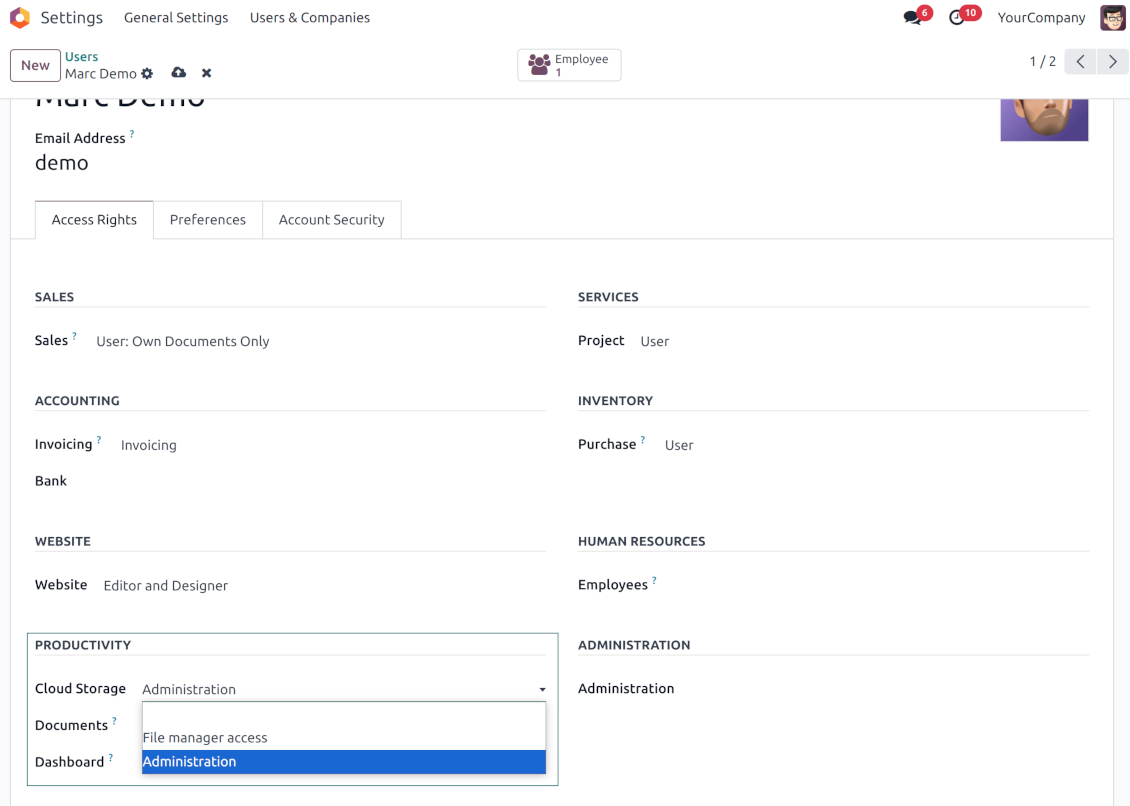
To observe the menu 'Cloud Storage' and the app file manager, a user should belong to the security group 'Cloud Storage > File Manager Access'
-
To configure automatic folder rules, establish connections with various cloud clients, control sync logs, and apply the app settings, a user should belong to the security group 'Cloud Storage > Administration'.
Bemærkninger til brug
-
The app assumes automatic regular synchronization with various cloud clients. Please take into account that synchronization is not real-time but is based on tasks queue and scheduled jobs. Depending on the number of folders and attachments, it might take time for the app to check all directories and do the jobs. That's why, until the sync is done, Odoo attachment interfaces work as in standard Odoo.
-
Cloud connections rely upon the API of the related cloud clients. Such communication between systems is risky by concept due to possible disconnections, API updates, and unsolvable conflicts. The app is designed to cope with such risks by carefully processing failures and checking cloud client states. Simultaneously, make sure that you have configured a proper backup strategy for both Odoo and cloud clients.
-
The special factors of risks are sync scope and reverse operations. The higher the sync scope is, the more it would take Odoo to finish integrations. Hence, more space for errors exists. Try to decrease sync scope logically by choosing only required folders. Reverse operations might be risky since assume reflecting cloud clients' features which might be absent in Odoo. For example, Google Sheets cannot be opened outside Google Docs. The app would try to solve the scenarios by applying similar features (e.g. by converting a file to simple electronic tables). However, that is not always possible, and in this way, manual interactions would be required.
Konfigurations- og installationstips til Cloud Storage Solutions Odoo v.18
Odoo-serverkonfiguration
For at synkroniseringen skal fungere korrekt, sæt passende timeouts i Odoo-konfigurationsfilen: LIMIT_TIME_CPU, LIMIT_TIME_REAL, LIMIT_TIME_REAL_CRON skal være mere end 900 sekunder.
For Odoo.sh skal dette ikke gøres, fordi timeouts er foruddefinerede og ikke kan konfigureres.
Undgå også at ændre cron-frekvensen, appen forudsætter: '[Cloud Storage] Prepare Cloud Folders', '[Cloud Storage] Run / Prepare sync queue'. Jobbene kører hvert 15. minut, og den frekvens bruges i algoritmerne for at undgå brud og datatab. Skal du stoppe synk et stykke tid, så sæt hellere bestemte skyklienter på pause.
Generel Python-afhængighed
Værktøjet afhænger af det eksterne bibliotek 'sortedcontainers'. Installer biblioteket på Odoo-serveren med kommandoen:
pip3 install sortedcontainersOpsætning af OneDrive- og/eller SharePoint-integration
Python-afhængighed
Værktøjet afhænger af det eksterne bibliotek 'microsoftgraph'. Installer biblioteket på Odoo-serveren med kommandoen:
pip3 install microsoftgraph-python
Konfiguration og login
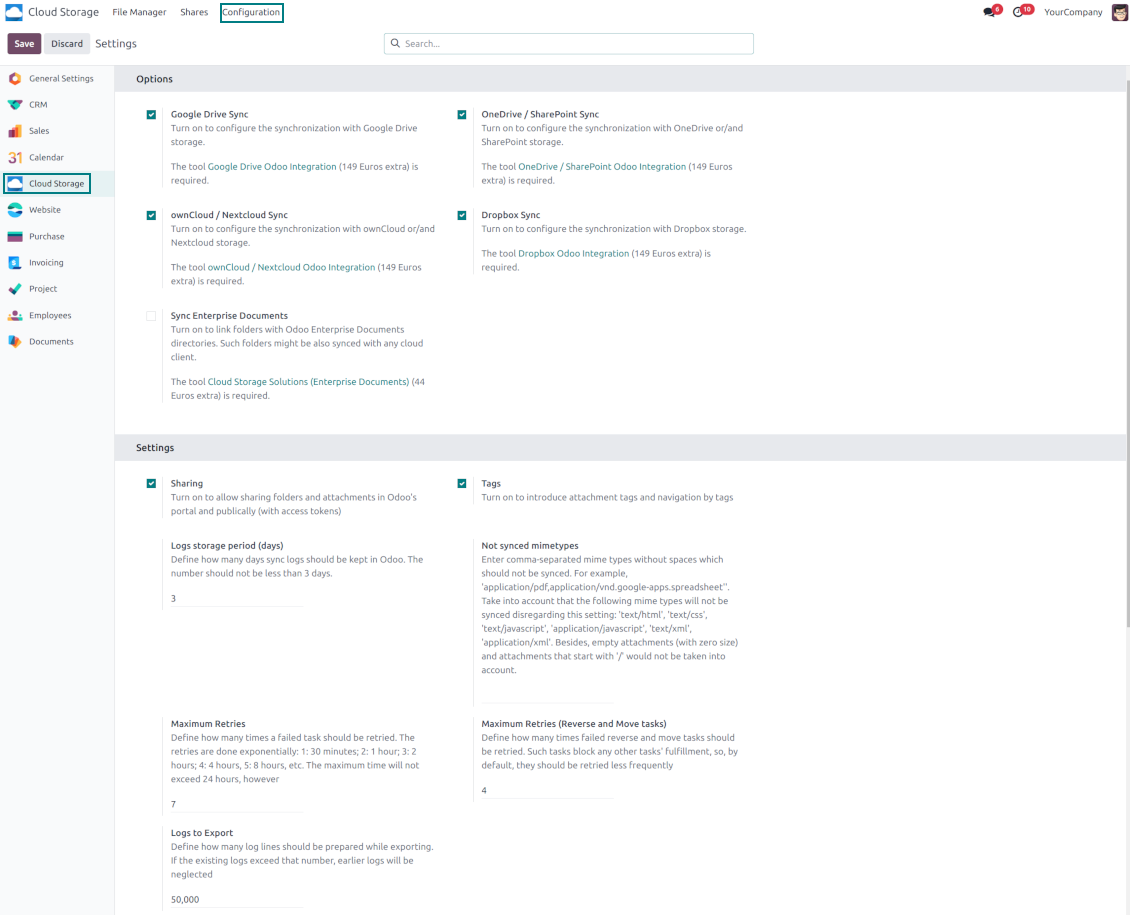
- Slå valget 'OneDrive / SharePoint Sync' til (cloud Storage > Configuration > Configuration). Tilføjelsesmodulet OneDrive / SharePoint Odoo Integration kræves
- Sørg for at Microsoft-brugeren har fulde administratorrettigheder til OneDrive / SharePoint, du vil tilslutte Odoo. Brugeren behøves kun til at give tilladelser; brugerdata gemmes ikke i Odoo og bruges ikke senere. Sørg også for, at Microsoft-e-mailadressen ikke har videresendelse (sker ofte, når du sætter eget domænenavn, mens den primære adresse stadig er et Microsoft-domæne som @outlook.com, @office365 osv.)
- Gå til Azure Portal: https://portal.azure.com/#blade/Microsoft_AAD_RegisteredApps/ApplicationsListBlade
Appen skal registreres i et katalog (tenant). Microsoft tillader ikke langere at oprette en ny app uden for et katalog.
- Hvis du allerede har et Microsoft 365 / Azure-katalog til virksomheden, skift portalen (oppe til hojre) til det, og fortsat.
- Hvis du kun har en personlig konto (@outlook.com, @hotmail.com, @live.com) og ser "these applications are associated with the account ... but are not contained within any directory", har du endnu intet katalog. Tilmeld dig en gratis Azure-konto med samme Microsoft-konto: https://azure.microsoft.com/free/ - Proev Azure gratis. Det opretter et Default Directory uden omkostning.
- Microsoft beder om et kort kun til identitetsbekræftelse; et midlertidigt træk på ca. 1 USD sættes og tilbageføres. Du opkræves ikke for kataloget eller appregistringen.
- Kataloget (Microsoft Entra ID Free) og alle apps registreret i det bliver ved med at virke uafhængigt af Azure-prøvekreditten på 30 dage / 200 $. Den kredit er til betalte Azure-ressourcer, som du ikke bruger her. Der kræves ingen betaling for vores app.
- Hvis hele kataloget ligger helt ubrugt i meget lang tid (Microsofts tærskel er omkring 200 dage uden aktivitet), kan Microsoft sende en advarsel og til sidst nedlægge det. Da Odoo kalder denne app ved hver synkronisering, holder en aktiv forbindelse kataloget aktivt - det betyder kun noget, hvis du stopper synkroniseringen helt i måneder.
- Nar du er i et rigtigt katalog (ikke "Microsoft Services"), abn App registrations der.
- Klik på 'New registration'
- Introduce a new name for the application and assign the redirect URI as [YOURODOOSITENAME]/one_drive_token (e.g. https://odootools.com/one_drive_token). As the supported account types choose 'Accounts in any organizational directory (Any Azure AD directory - Multitenant) and personal Microsoft accounts (e.g. Skype, Xbox)'.
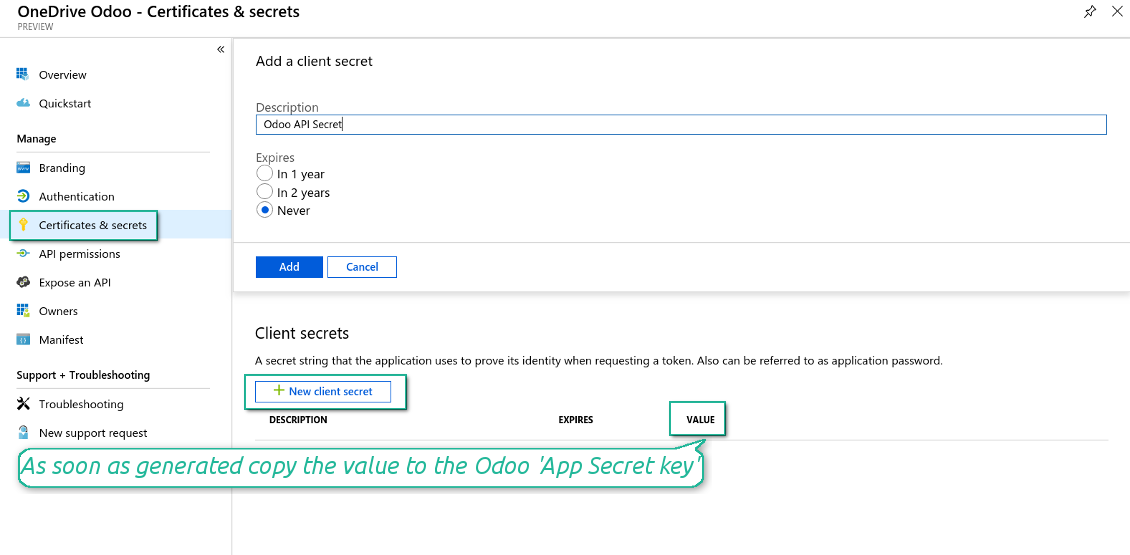
- Gå til Certificates & secrets - klik på 'New Client Secret'. Gem hemmelighedsværdien et sted
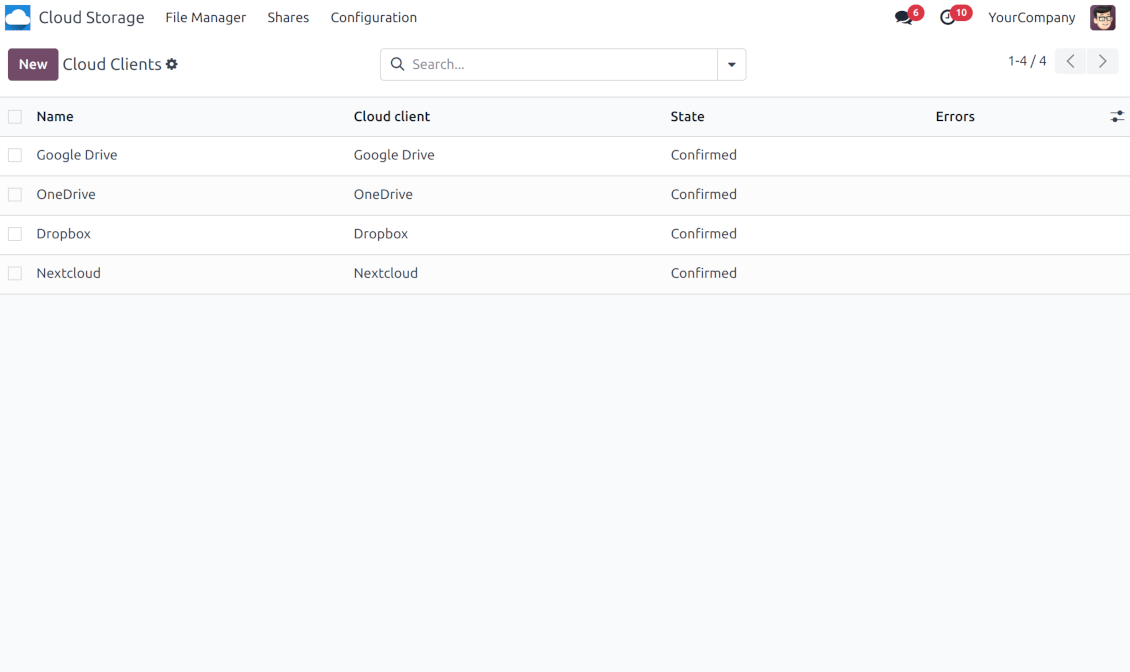
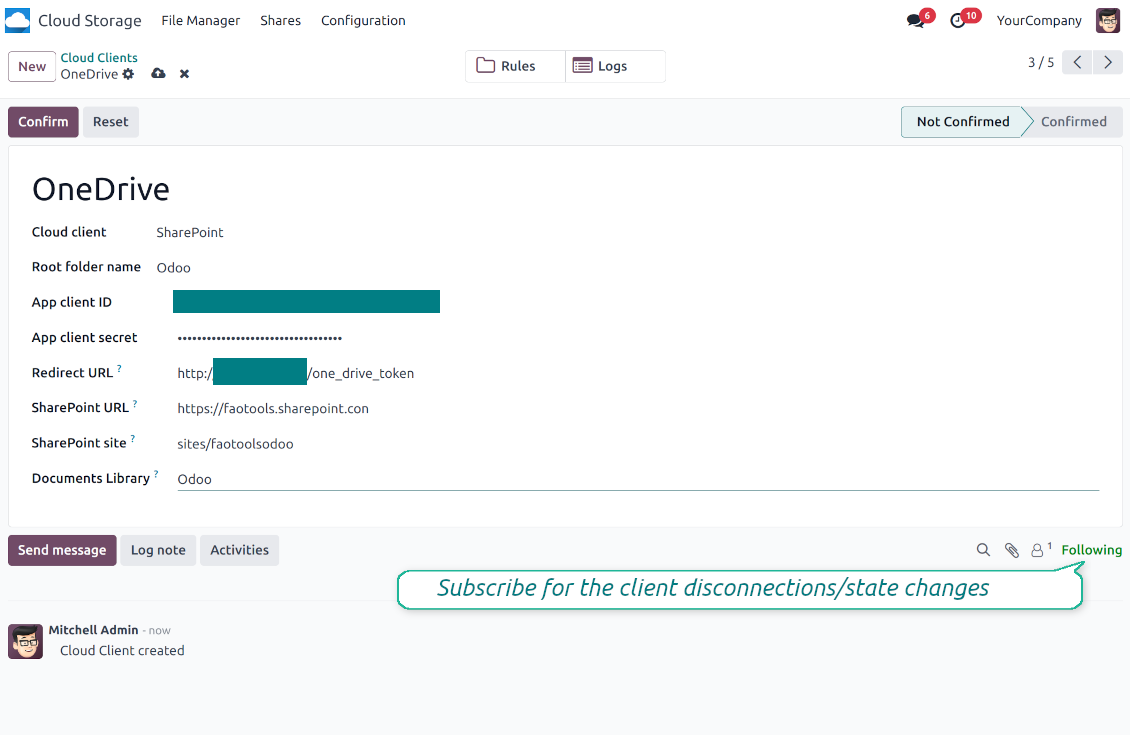
- Gå til Odoo Cloud Storage > Configuration > Cloud Clients og tryk på 'Create'
- Som reference angiv et navn, der er tydeligt for alle brugere
- Som Cloud client vælg 'OneDrive' eller 'SharePoint' efter den software, du bruger
- Som Root folder name angiv en titel, der bruges som overordnet OneDrive-katalog for alle synkroniserede mapper. For eksempel 'Odoo' eller 'OdooERP'
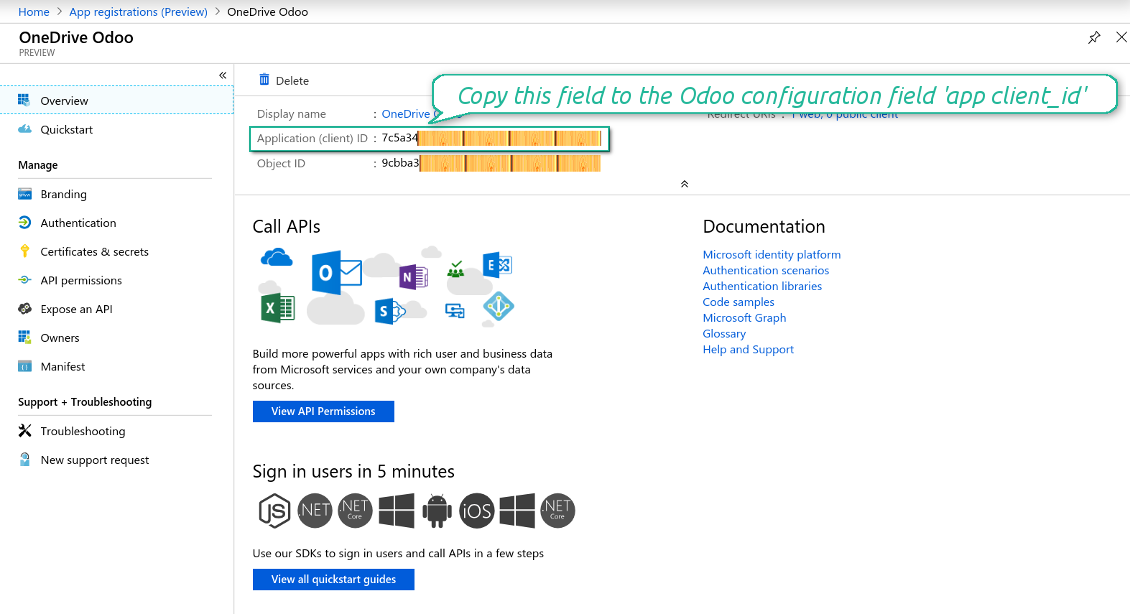
- Kopiér 'Application Client ID' til 'App client ID'
- Kopiér hemmelighedsværdien til feltet 'App client secret'
- Indsæt den tidligere genererede redirect-URL
- Hvis du bruger SharePoint:
- Gå til SharePoint-webstedet og klargør et nyt dokumentbibliotek (drive). Du kan bruge et eksisterende, f.eks. 'Documents'. Odoo-mappen lægges der bagefter og kan ikke flyttes til et andet bibliotek
- SharePoint-URL'en skal være af typen https://[URL]/. Det sidste '/' er påkrævet - webstedets navn skal ikke med. For eksempel https://odootools.sharepoint.com/
- SharePoint-webstedet skal være enten root (selve rodwebstedet i SharePoint), my_site_name (så tælles det som sites/my_site_name) eller sites/my_site_name (i stedet for 'sites' kan det være 'teams' osv.). Ingen '/' først eller sidst. For eksempel sites/odootools
- Som Documents Library brug én oprettet i SharePoint
- Tryk på 'Confirm'. Odoo sender dig til Microsoft-login. Tjek i systemet, accepter alle vilkår, og giv alle anmodede tilladelser. If Microsoft shows an account already signed in and says it does not exist in tenant 'Microsoft Services' (or any other unrelated tenant), do not click that row. Click 'Use another account' and sign in with the Microsoft account that owns the app's directory
- Efter login sender OneDrive dig tilbage til Odoo. OneDrive - Odoo-synkronisering er klar
- Anvend den nye skyklient på mapperegler og/eller manuelle mapper, der skal synkroniseres til den OneDrive- eller SharePoint-instans
- Vent på, at det planlagte synkjob starter. Kun til test: udløs integrationen manuelt fra Cloud Storage > Konfiguration > Konfiguration > knappen 'Launch sync'.
Se også konfigurationsvideoen
Opret Azure-applikation
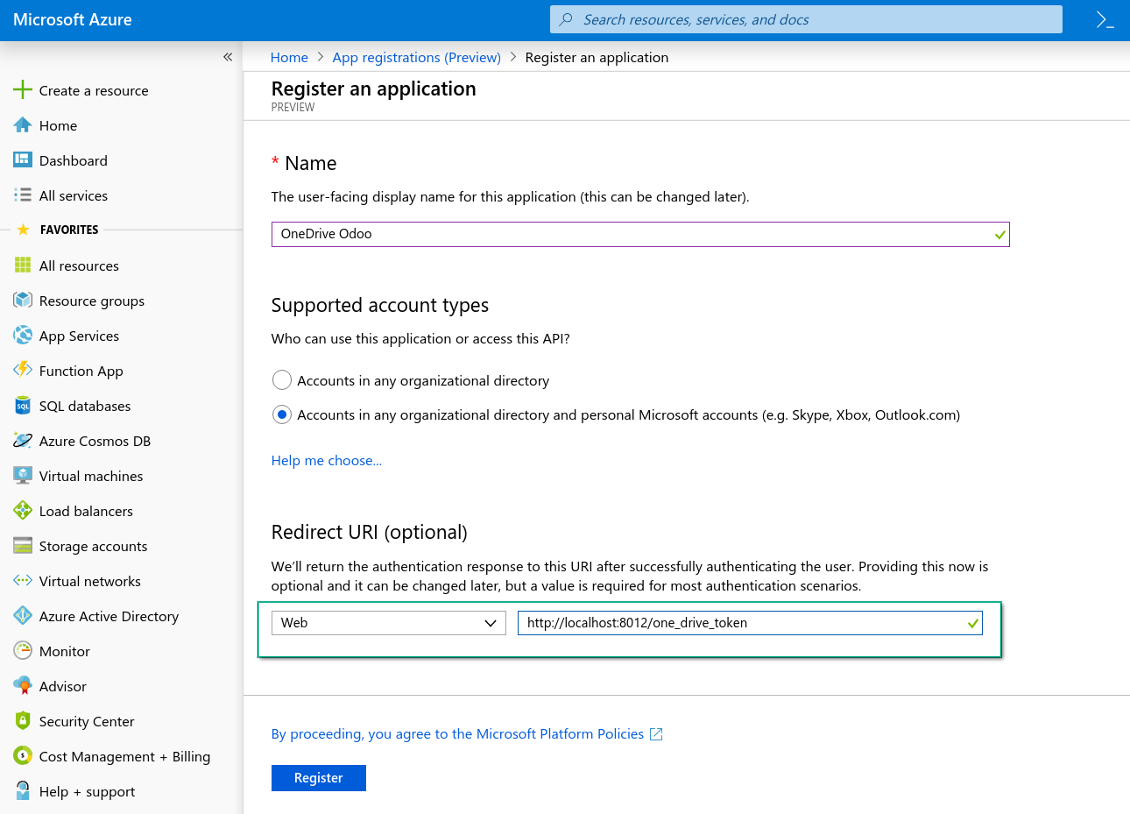
Ny OneDrive Web-platform og omdirigerings-URL
Generér ny hemmelighed til Azure-applikationen
Angiv konfigurationsnøgler i Odoo
Opsætning af Google Drive-integration
- Slå valget 'Google Drive Sync' til (cloud Storage > Configuration > Configuration). Tilføjelsesmodulet Google Drive Odoo Integration kræves
- Gå til Google Cloud Console via URL-en https://console.cloud.google.com
- Vælg eller opret et projekt
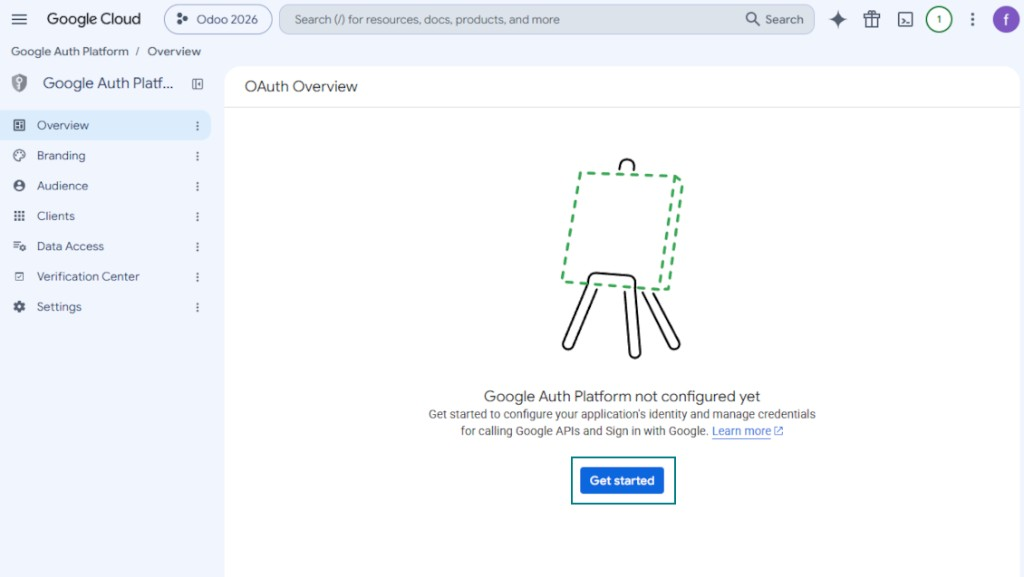
- Når projektet er valgt, åbner konsollen Google Auth Platform. Tryk på 'Get Started'
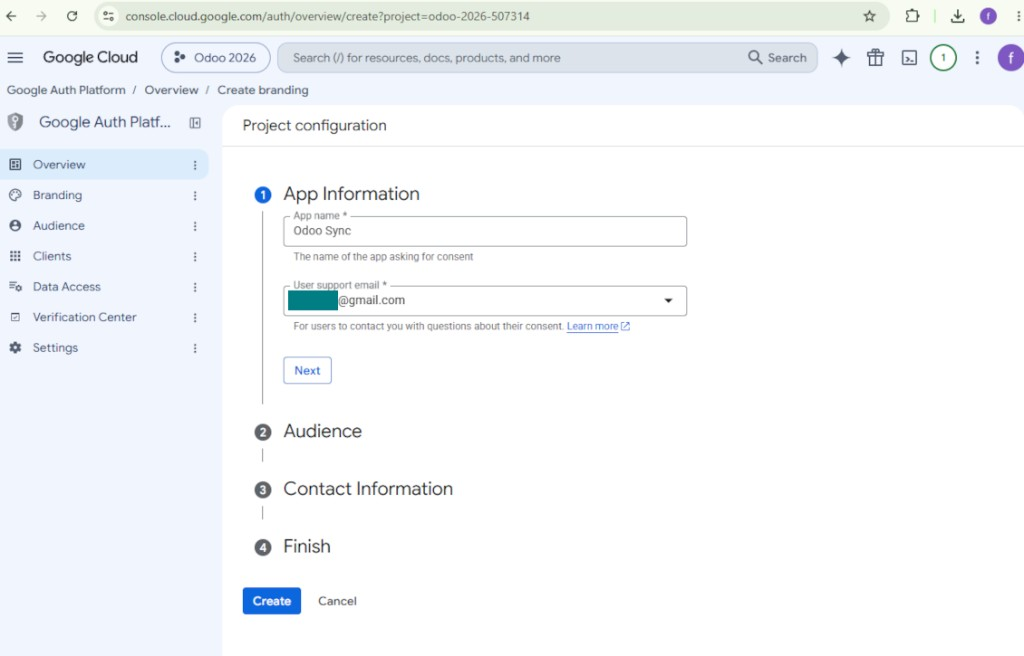
- Tilføj appoplysninger
- Som appnavn vælg et passende navn
- Som e-mail til brugersupport angiver du din egen adresse
- Tryk på 'Next'
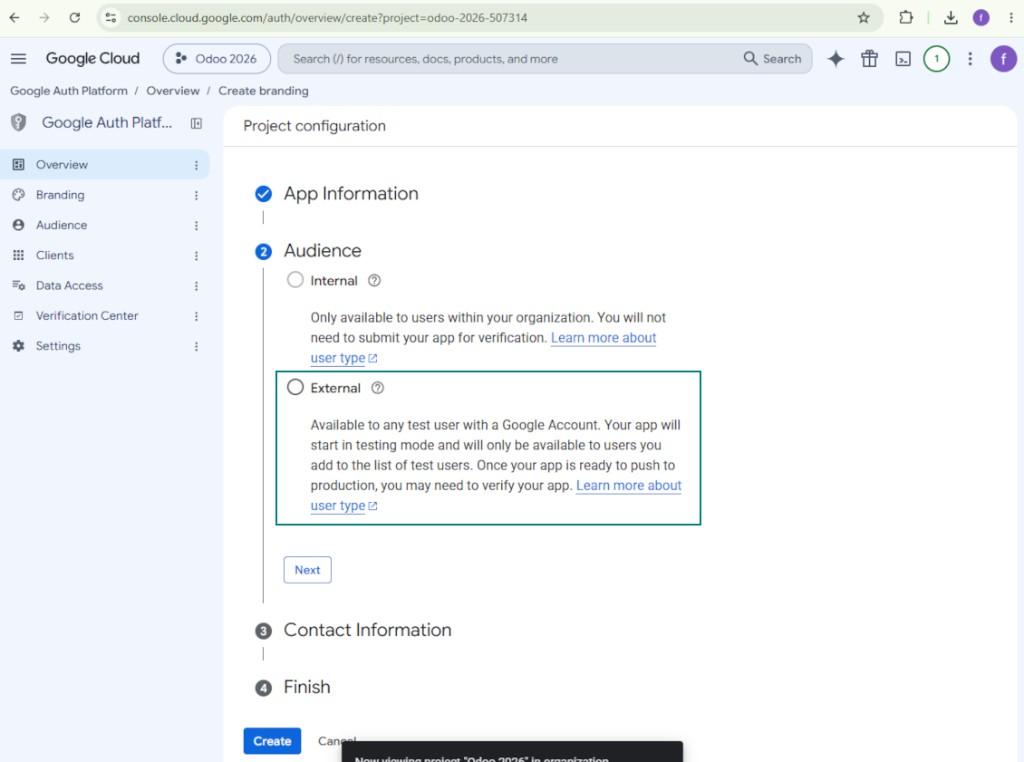
- Som målgruppe vælger du 'External' og trykker på 'Next'. Bemærk: du bruger alligevel kun denne app til din egen Odoo-forbindelse
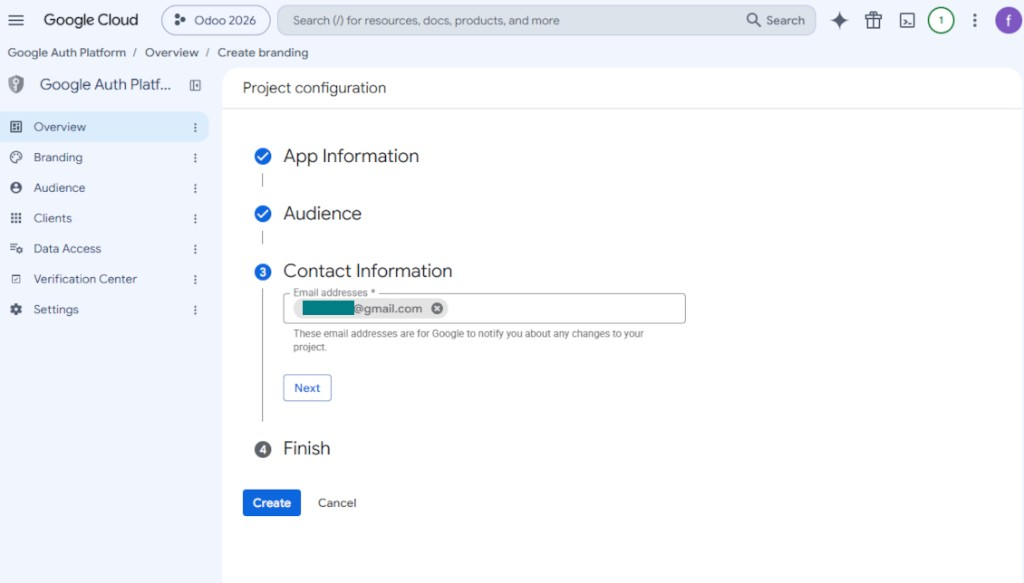
- Som kontaktoplysninger angiver du din Google- eller Google Workspace-adresse og trykker på 'Next'
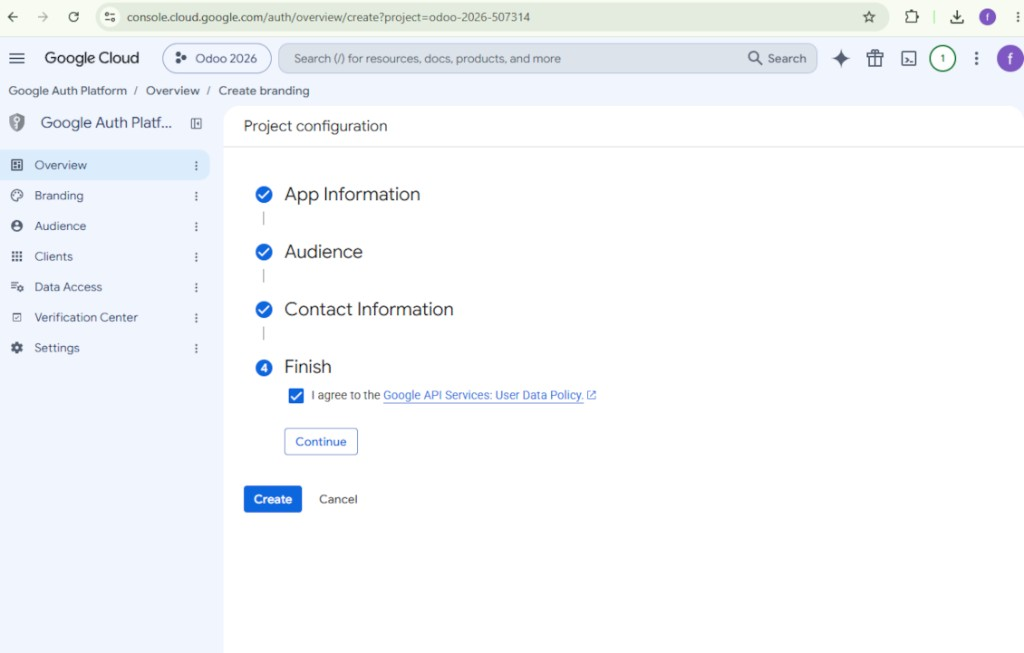
- Accepter Google API Services User Data Policy, tryk på 'Continue', og tryk derefter på 'Create'
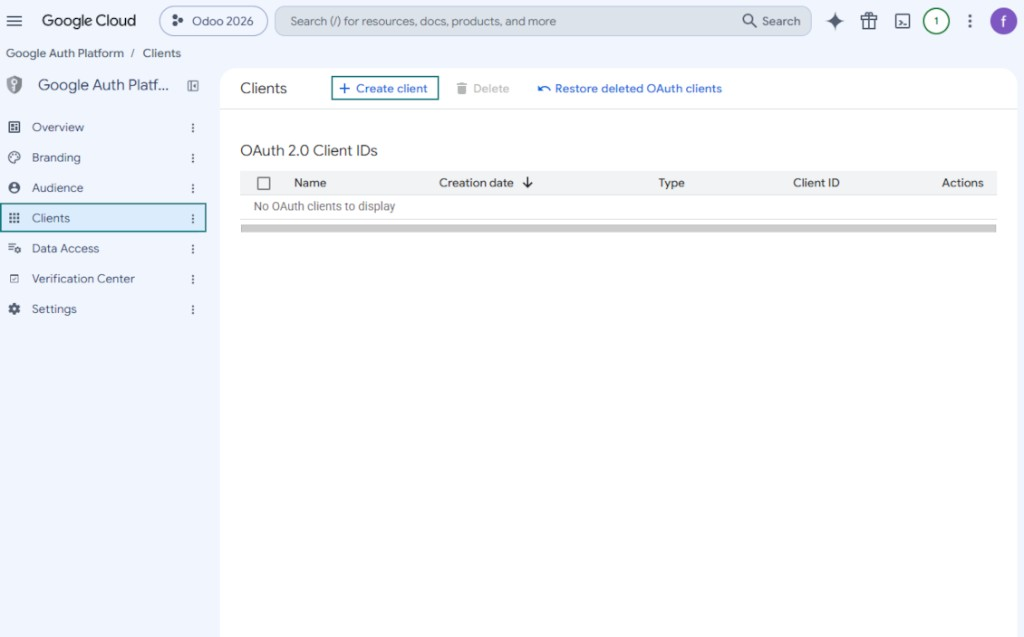
- Gå til 'Clients', og tryk på 'Create client'
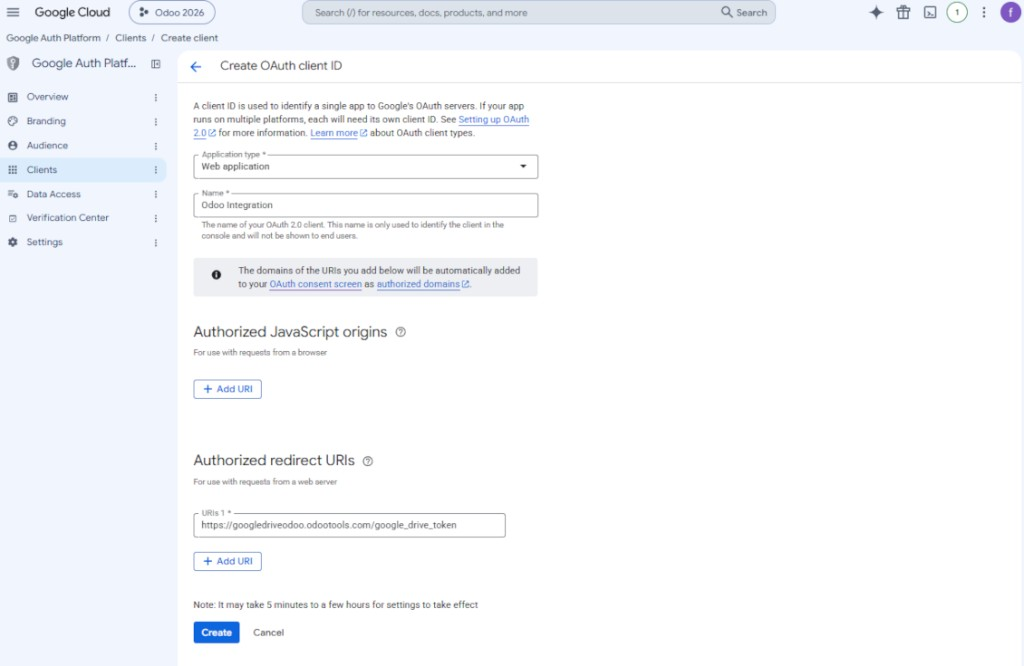
- Som applikationstype vælger du 'Web application'
- Som navn vælg et passende navn
- Som authorized redirect URI skal du tilføje linket i formatet [YOURODOOSITENAME]/google_drive_token (f.eks. https://odootools.com/google_drive_token).
- Tryk på 'Create'
- Kopiér og opbevar 'Client ID' og 'Client secret' sikkert. Client secret vises kun én gang
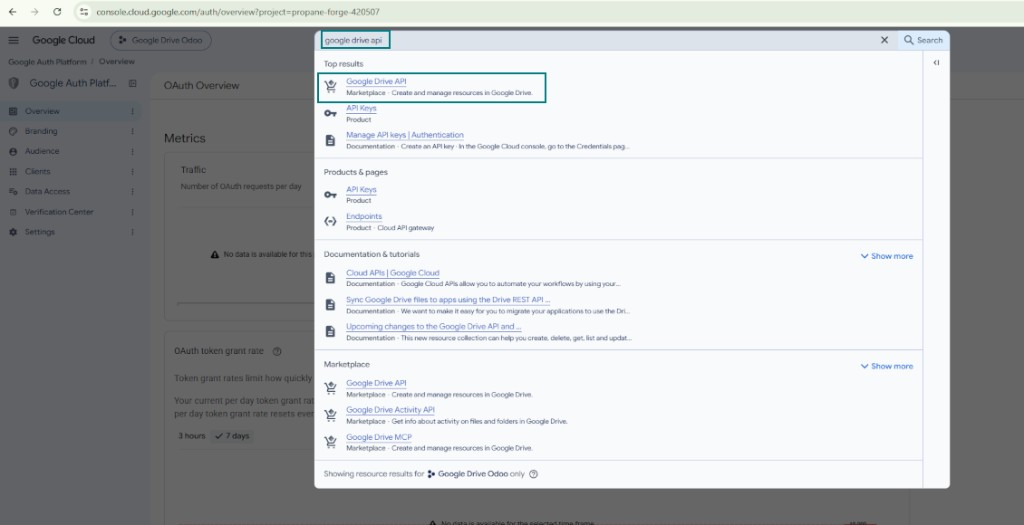
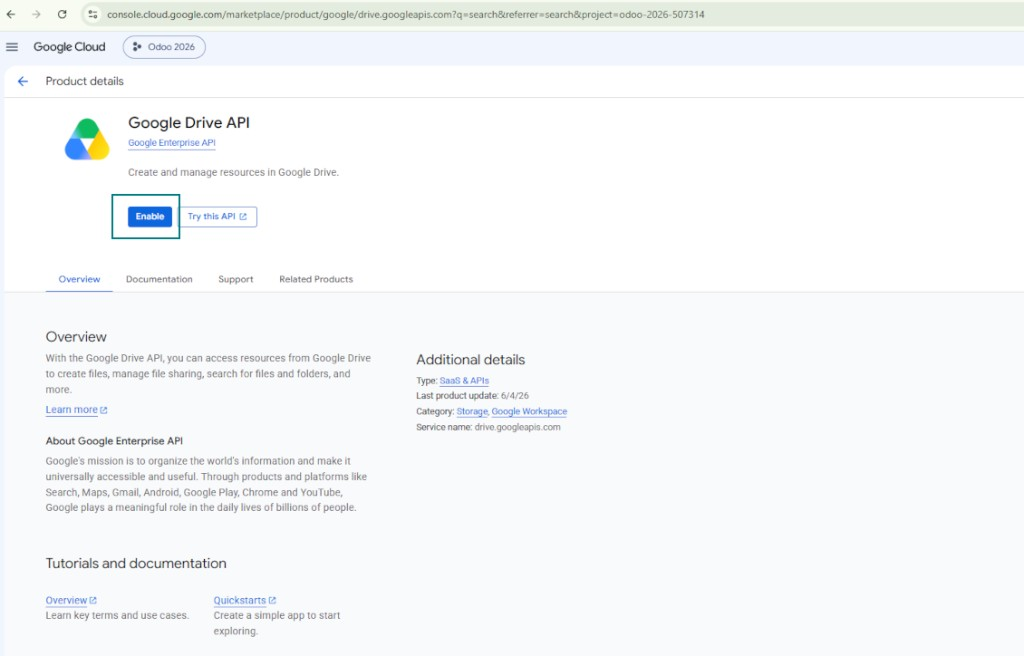
- Aktivér Google Drive API for dette projekt: skriv 'Google Drive API' i søgefeltet øverst, åbn det fundne produkt, og tryk på 'Enable'
- Gå til 'Audience', og tilføj din e-mailadresse som testbruger
- Udgiv appen. Ellers forbliver den i teststatus, og dens token udløber hver 7. dag
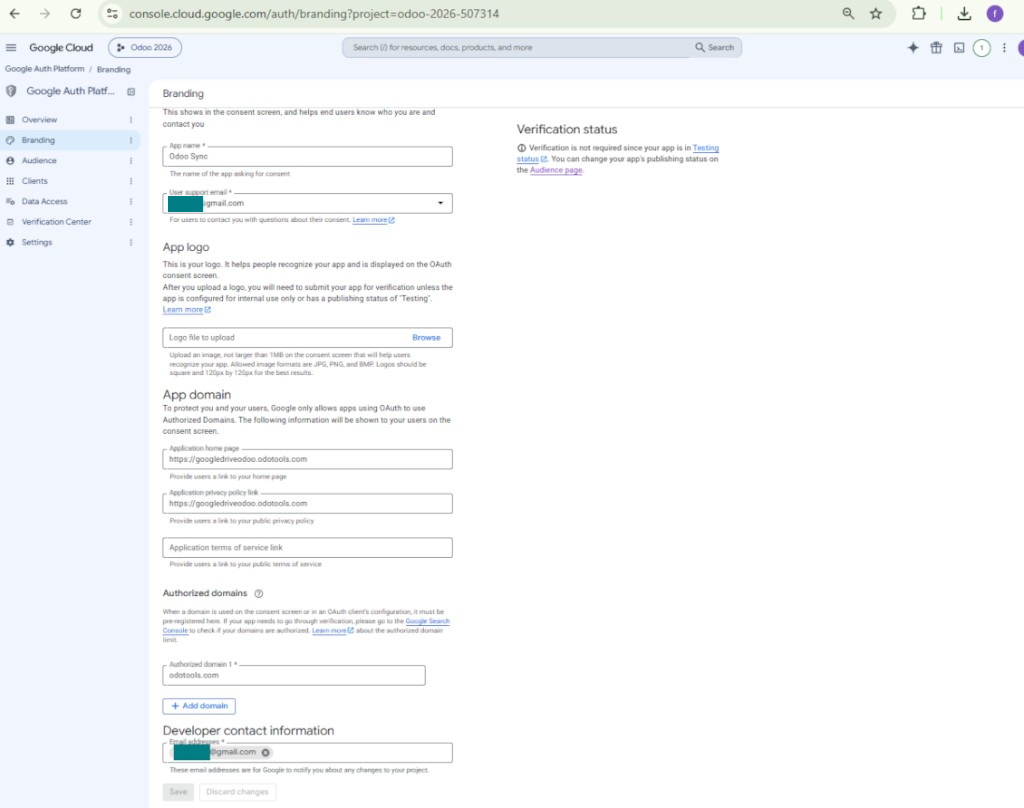
- Åbn 'Branding', og udfyld applikationens hjemmeside og linket til privatlivspolitikken (for eksempel links til dit Odoo-website). Tilføj domænerne for disse links som authorized domains
- Åbn 'Audience', og tryk på 'Publish app'
- Upload ikke et applogo. Det udløser en lang og kompleks Google-verificering, som du ikke har brug for
- Gå til Odoo Cloud Storage > Configuration > Cloud Clients og tryk på 'Create'
- Som reference angiv et navn, der er tydeligt for alle brugere
- Som Cloud client vælg 'Google Drive'
- Som Root folder name angiv en titel, der bruges som overordnet Google Drive-katalog for alle synkroniserede mapper. For eksempel 'Odoo' eller 'OdooERP'
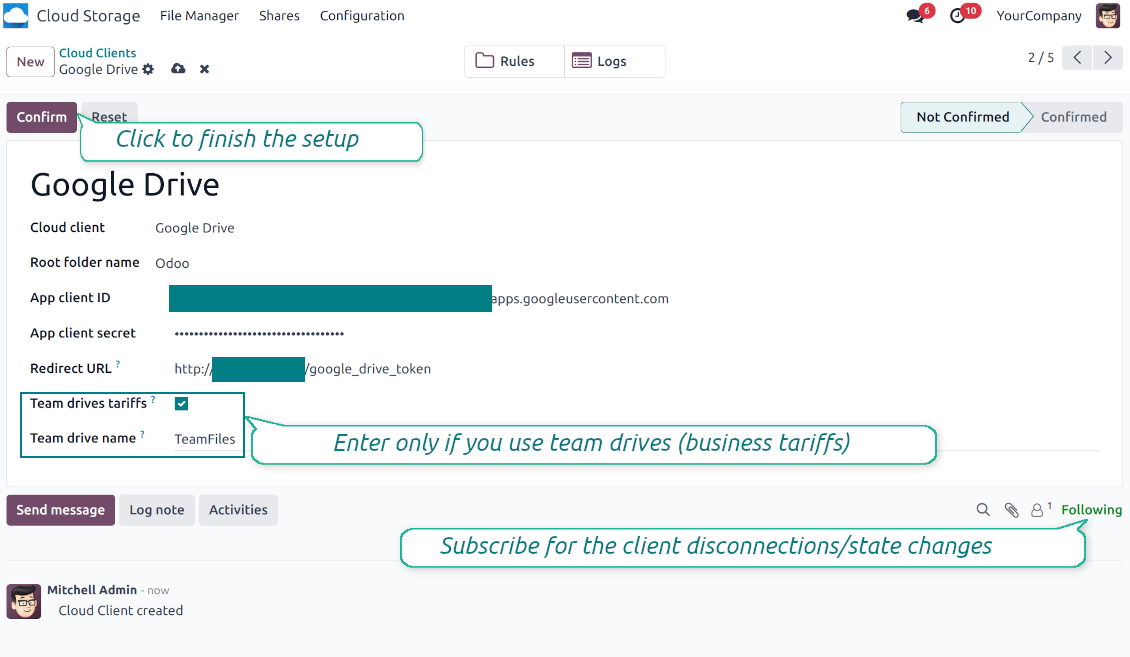
- Kopiér 'Client ID' fra trin 9 til feltet 'App client ID'
- Kopiér 'Client secret' fra trin 9 til feltet 'App client secret'
- Indsæt den redirect-URL, du angav i trin 9
- Hvis du bruger team drives, skal du markere det relaterede felt. Sørg for, at du virkelig bruger team drives. I Google Drive skal du finde 'Team Drives' i venstre sidepanel. Funktionen findes kun på business- og enterprise-tariffer
- Hvis valget 'Team Drive' er slået til, skal du angive navnet. Det skal være nøjagtigt som i Google Drive. Sørg for, at brugeren har fulde rettigheder til alle Google-drev (normalt samme bruger, der konfigurerer team Google Drive)
- Tryk på 'Confirm'. Odoo sender dig til Google-login. Tjek i systemet, accepter alle vilkår, og giv alle anmodede tilladelser
- Efter login sender Google dig tilbage til Odoo. Google Drive - Odoo-synkronisering er klar
- Anvend den nye skyklient på mapperegler og/eller manuelle mapper, der skal synkroniseres til den Google Drive
- Vent på, at det planlagte synkjob starter. Kun til test: udløs integrationen manuelt fra Cloud Storage > Konfiguration > Konfiguration > knappen 'Launch sync'.
Se også konfigurationsvideoen, Bemærk: den del af videoen, der handler om Google-konsollen, er forældet; følg i stedet trinnene ovenfor
Åbn Google Auth Platform
Tilføj appoplysninger
Vælg målgruppen External
Tilføj kontaktoplysninger
Acceptér politikkerne, og opret appen
Opret en OAuth-klient
Konfigurer webapplikationsklienten
Kopiér Client ID og Client secret
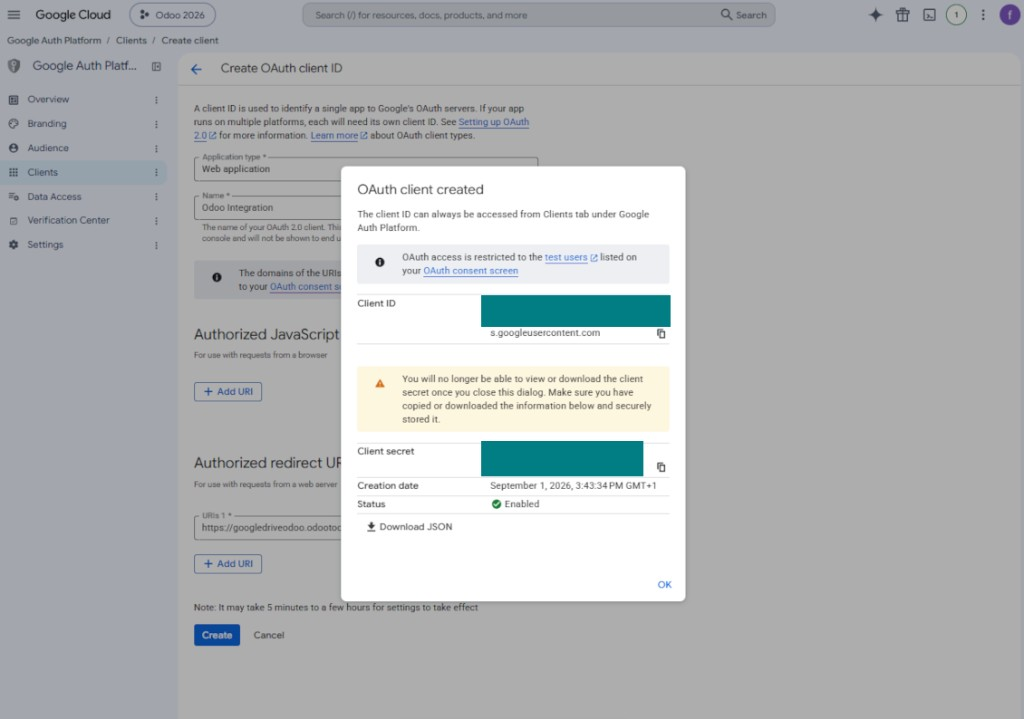
Find Google Drive API
Aktivér Google Drive API
Udfyld Branding for at udgive appen
Angiv Google-applegitimation i Odoo
Konfiguration af Amazon S3
- Slå indstillingen 'Amazon S3 Sync' til (Cloud Storage > Konfiguration > Konfiguration). Tillægsmodulet Amazon S3 Odoo Integration er påkrævet
- Åbn Amazon S3 Console: https://console.aws.amazon.com/s3/
- Opret en ny bucket, eller vælg en eksisterende. Kopiér det nøjagtige bucketnavn: det skal indsættes i Odoo i feltet 'Bucket'
- Åbn bucketoplysningerne, og kopiér AWS-regionen. Indsæt den i Odoo i feltet 'Region' (f.eks. eu-west-1 eller us-east-1)
- Åbn AWS IAM Console: https://console.aws.amazon.com/iam/
- Opret en ny IAM-bruger, eller vælg en eksisterende teknisk bruger. Brugeren skal have fulde rettigheder til at liste, læse, oprette, skrive, kopiere og slette objekter i den valgte bucket. Du kan vælge fuld adminret, eller oprette en ny politik (se nedenfor)
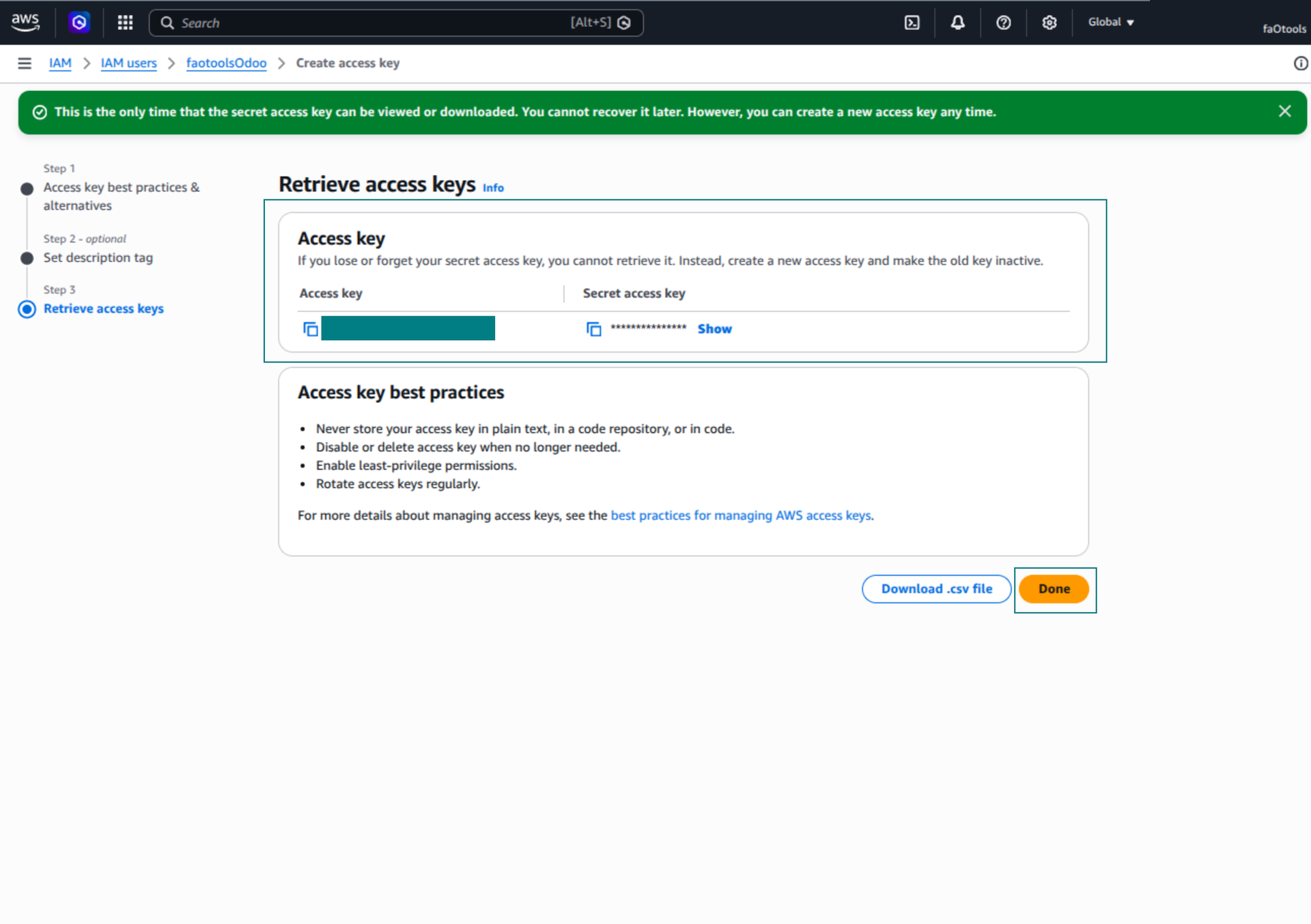
- I IAM-brugerformularen skal du åbne fanen 'Security credentials' og trykke 'Create access key'
- På siden 'Access key best practices & alternatives' skal du vælge Application running outside AWS. Det er korrekt, når Odoo-serveren forbinder til S3 med adgangsnøgle uden for AWS, fra Odoo.sh, fra din egen server eller en anden vært. Hvis Odoo kører på en AWS EC2-instans, kan du i stedet vælge Application running on an AWS compute service, men felterne der kopieres til Odoo er de samme
- Tryk 'Next'. I næste trin kan du valgfrit angive et beskrivelsesmærke som Odoo S3 Sync og derefter trykke 'Create access key'
- På den sidste AWS-side skal du kopiere Access key eller Access key ID til Odoo-feltet 'Access Key'
- Kopiér Secret access key til Odoo-feltet 'Secret Key'. Vigtigt: AWS viser den hemmelige nøgle kun én gang, så gem den, før du lukker vinduet
- Hvis du bruger en S3-kompatibel udbyder i stedet for AWS S3, skal du kopiere endpoint-URL'en fra udbyderens adminpanel og indsætte den i Odoo i feltet 'Amazon S3 endpoint URL'. MinIO bruger ofte en URL som https://minio.example.com eller http://localhost:9000; LocalStack bruger typisk http://localhost:4566
- Gå til Odoo Cloud Storage > Konfiguration > Cloud Clients, og tryk 'Create'
- Som reference skal du angive et navn, der er tydeligt for alle brugere
- Som cloud-klient skal du vælge 'Amazon S3'
- Som rodmappenavn skal du angive en titel, der bruges som overordnet S3-præfiks for alle synkroniserede mapper. F.eks. 'Odoo' eller 'OdooERP'
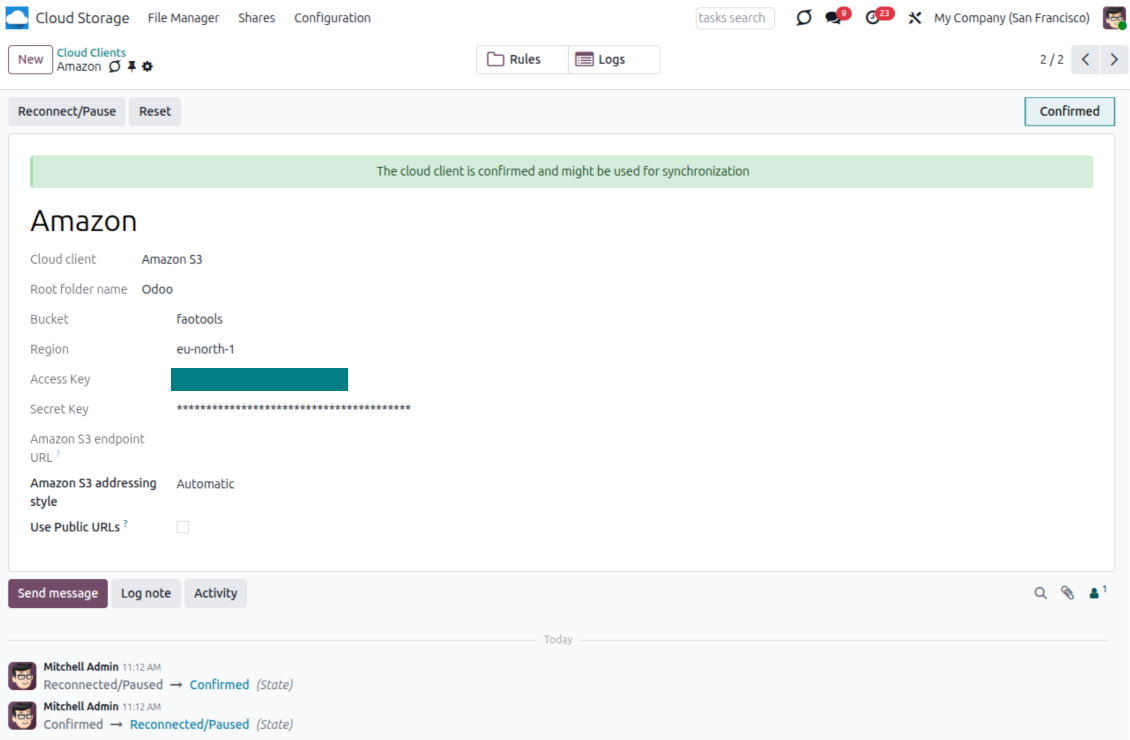
- Udfyld felterne 'Bucket', 'Region', 'Access Key', 'Secret Key' og om nødvendigt 'Amazon S3 endpoint URL' og addressing style
- Vælg, om Odoo skal bruge midlertidige presigned URL'er eller offentlige bucket-/CDN-URL'er. For private buckets skal du holde presigned URL'er slået til og indstille levetiden i sekunder
- Tryk 'Confirm'. Odoo tjekker bucketadgang og opretter eller bekræfter rodmappens præfiks. Amazon S3 - Odoo-synkronisering er klar
- Anvend den nye cloud-klient på mapperegler og/eller manuelle mapper, der skal synkroniseres til den Amazon S3-bucket
- Vent på, at det planlagte synkjob starter. Kun til test: udløs integrationen manuelt fra Cloud Storage > Konfiguration > Konfiguration > knappen 'Launch sync'.
Nyttig AWS-dokumentation: opret en S3-bucket: https://docs.aws.amazon.com/AmazonS3/latest/userguide/creating-bucket.html, administration af IAM-adgangsnøgler: https://docs.aws.amazon.com/IAM/latest/UserGuide/id_credentials_access-keys.html.
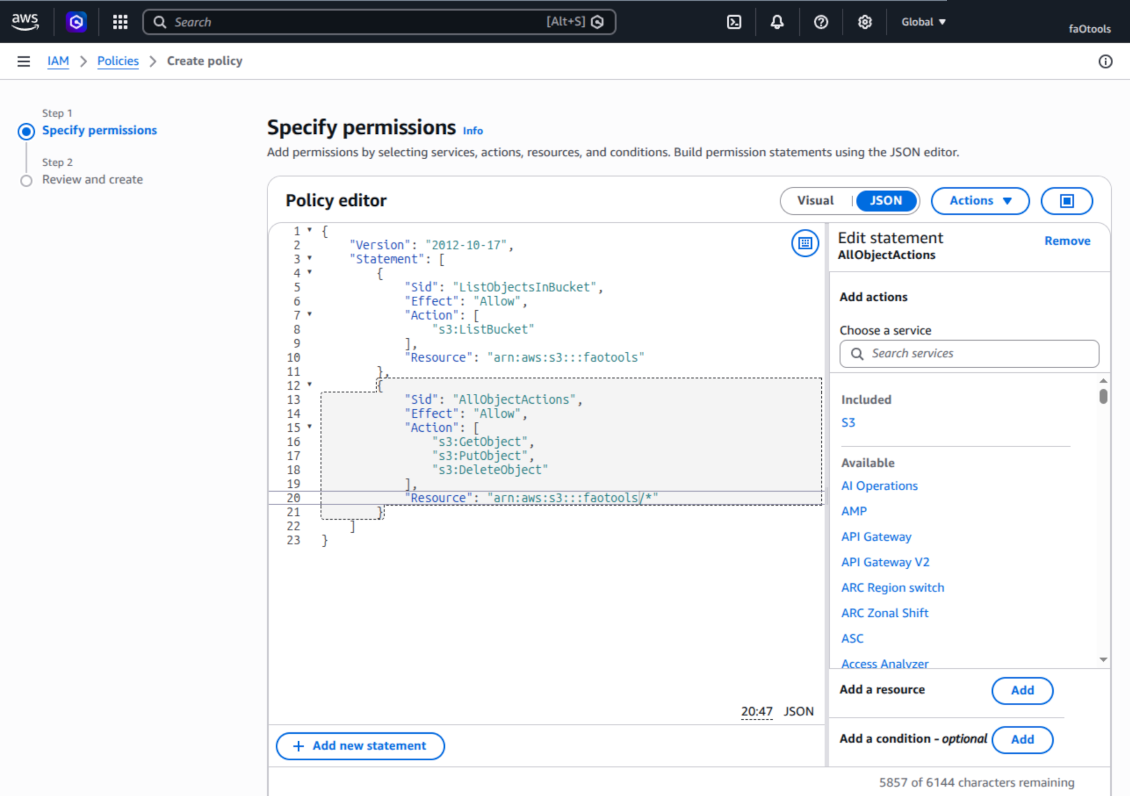
Eksempel på bucketpolitik
    {
    "Version": "2012-10-17",
    "Statement": [
        {
            "Sid": "ListObjectsInBucket",
            "Effect": "Allow",
            "Action": [
                "s3:ListBucket"
            ],
            "Resource": "arn:aws:s3:::NAME_OF_YOUR_BUCKET"
        },
        {
            "Sid": "AllObjectActions",
            "Effect": "Allow",
            "Action": [
                "s3:GetObject",
                "s3:PutObject",
                "s3:DeleteObject"
            ],
            "Resource": "arn:aws:s3:::NAME_OF_YOUR_BUCKET/*"
        }
    ]
}
Opret en ny AWS IAM-bruger
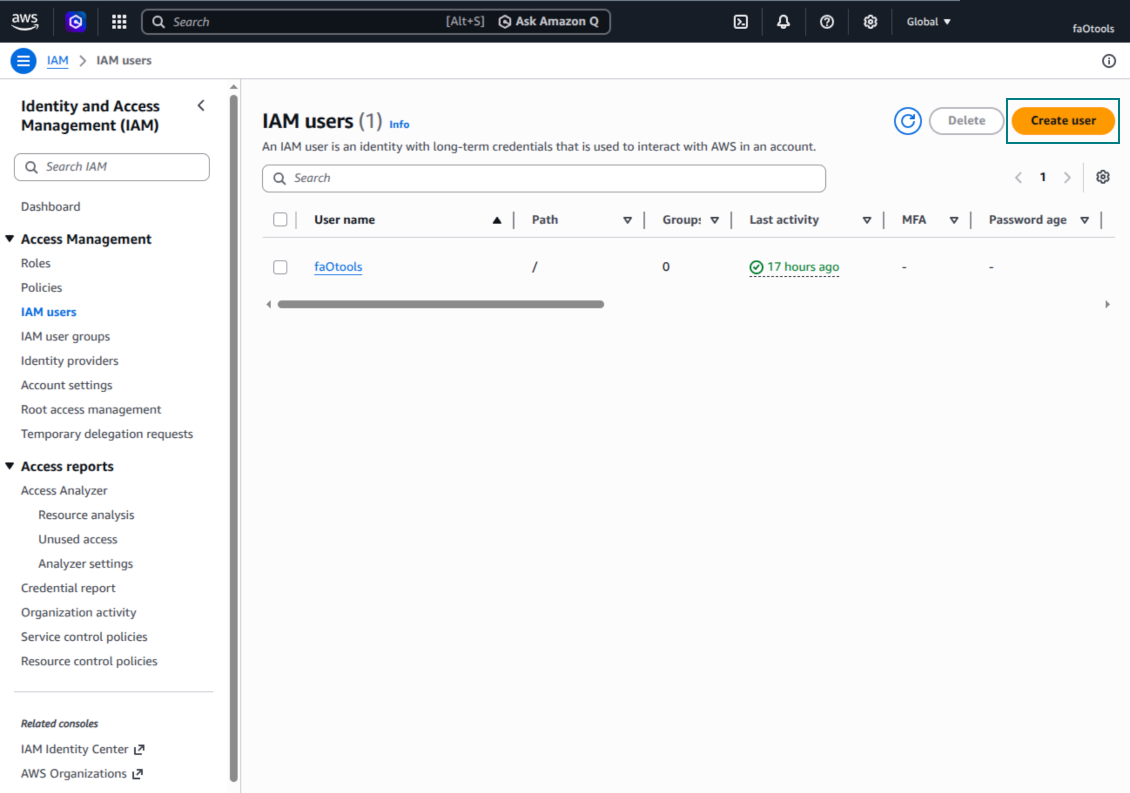
Angiv IAM-brugernavnet
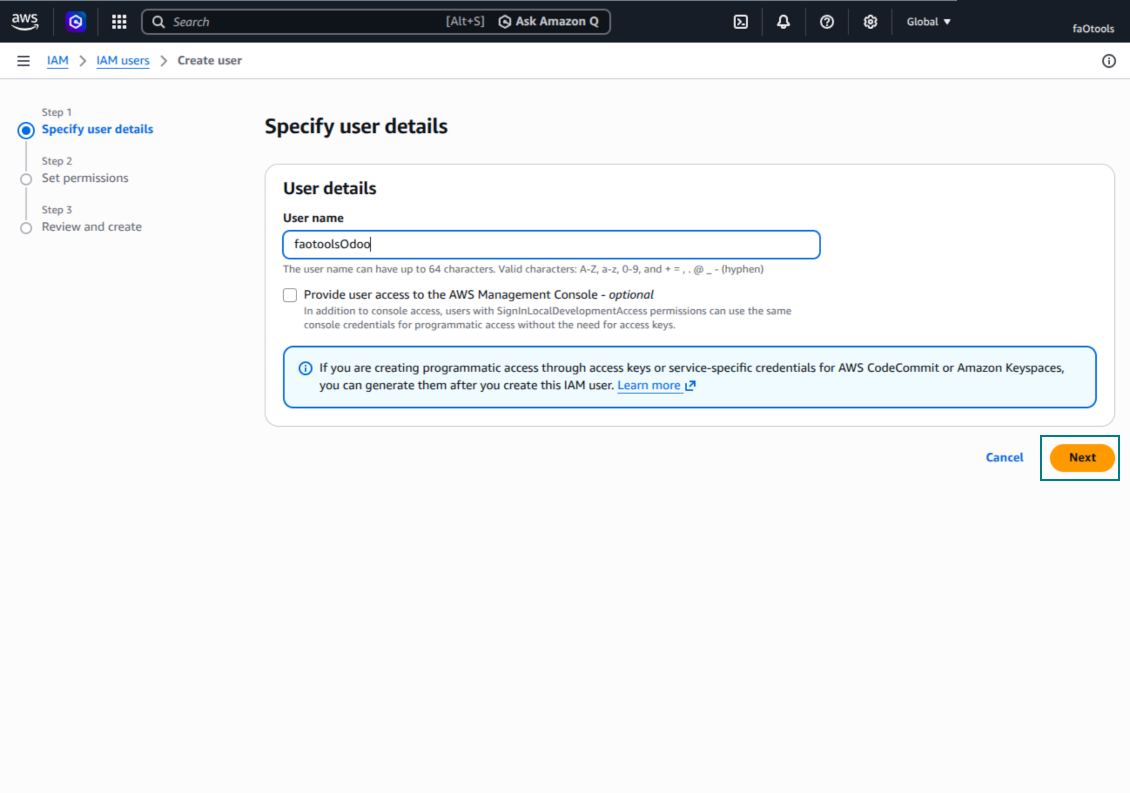
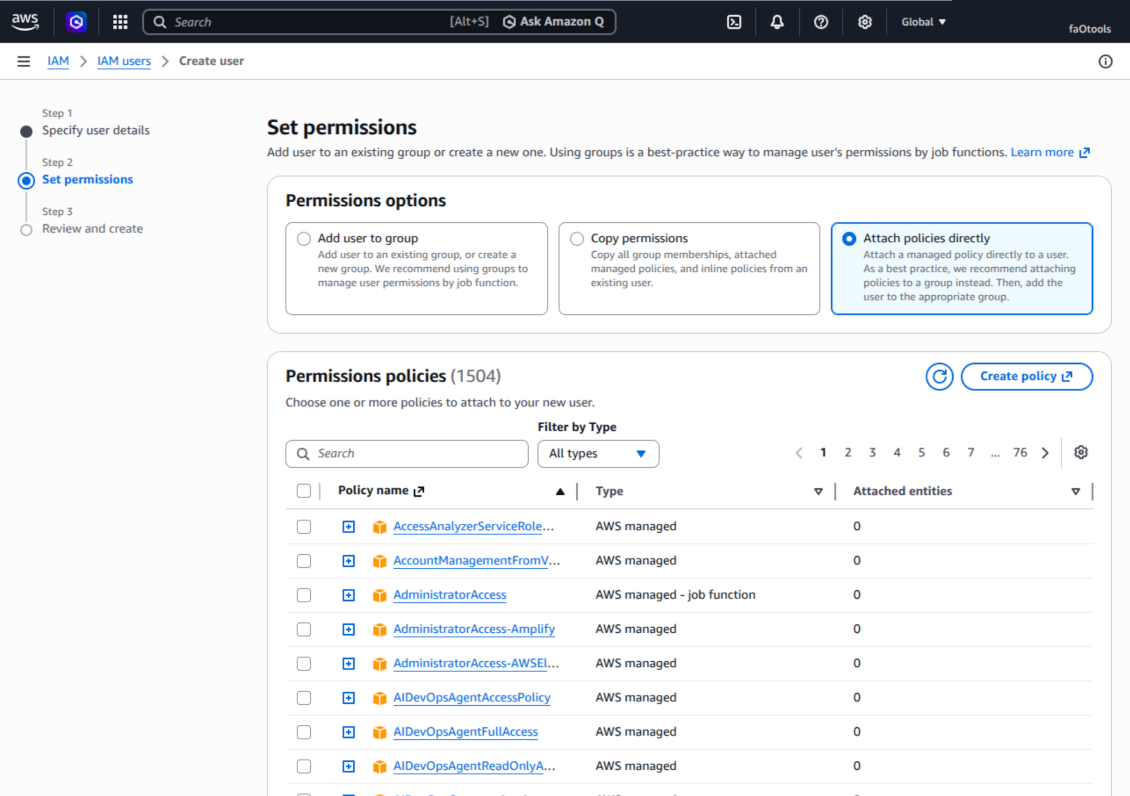
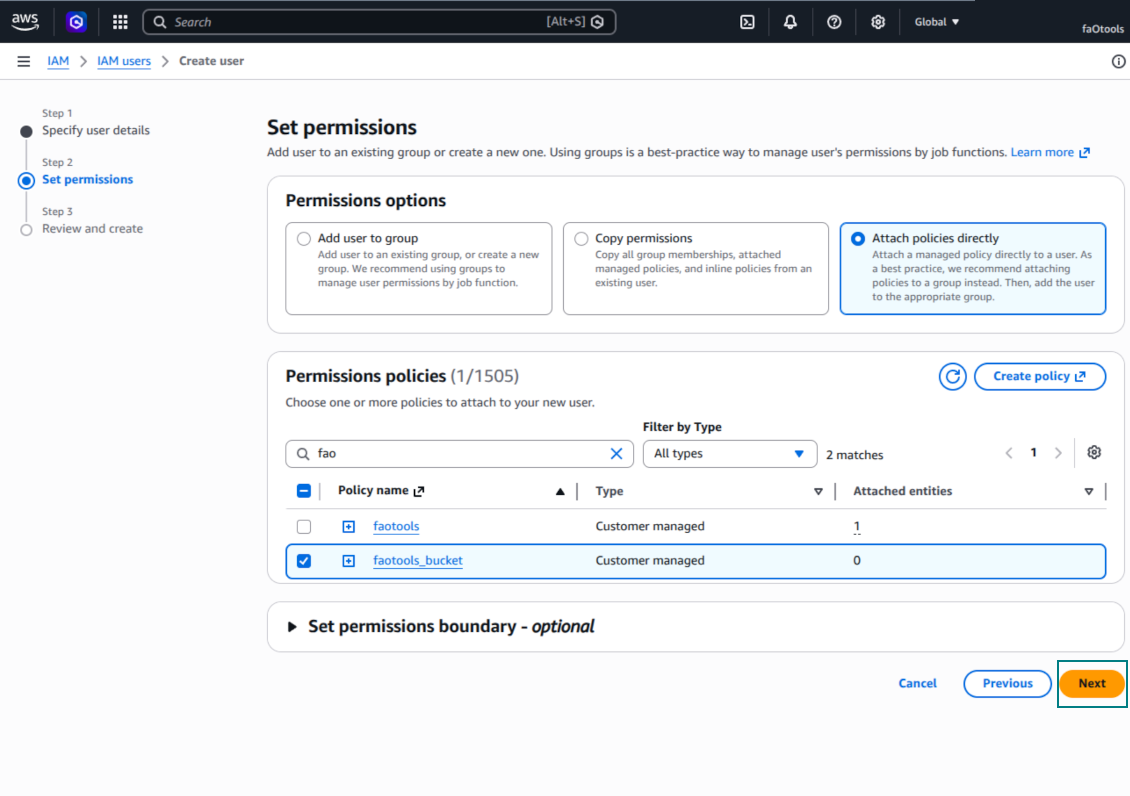
Tilknyt tilladelsespolitikker direkte
JSON-eksempel på Amazon S3-bucketpolitik
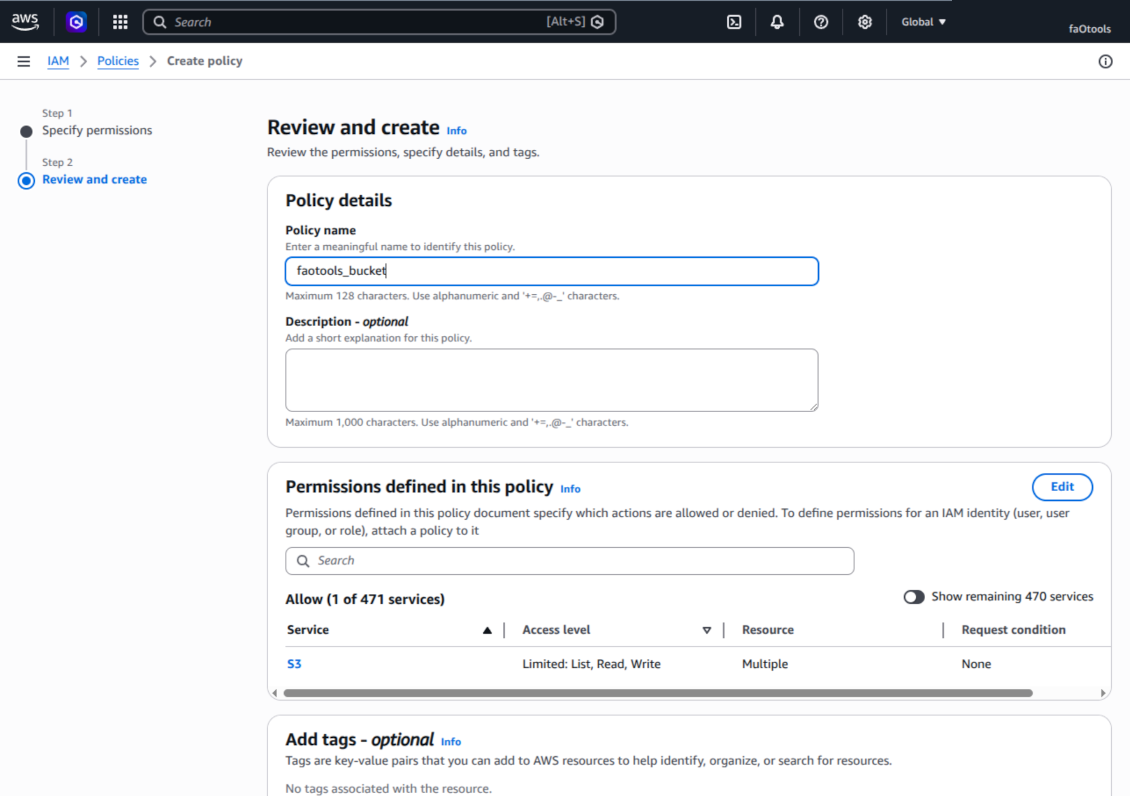
Gennemgå og navngiv S3-politikken
Vælg bucketpolitikken til brugeren
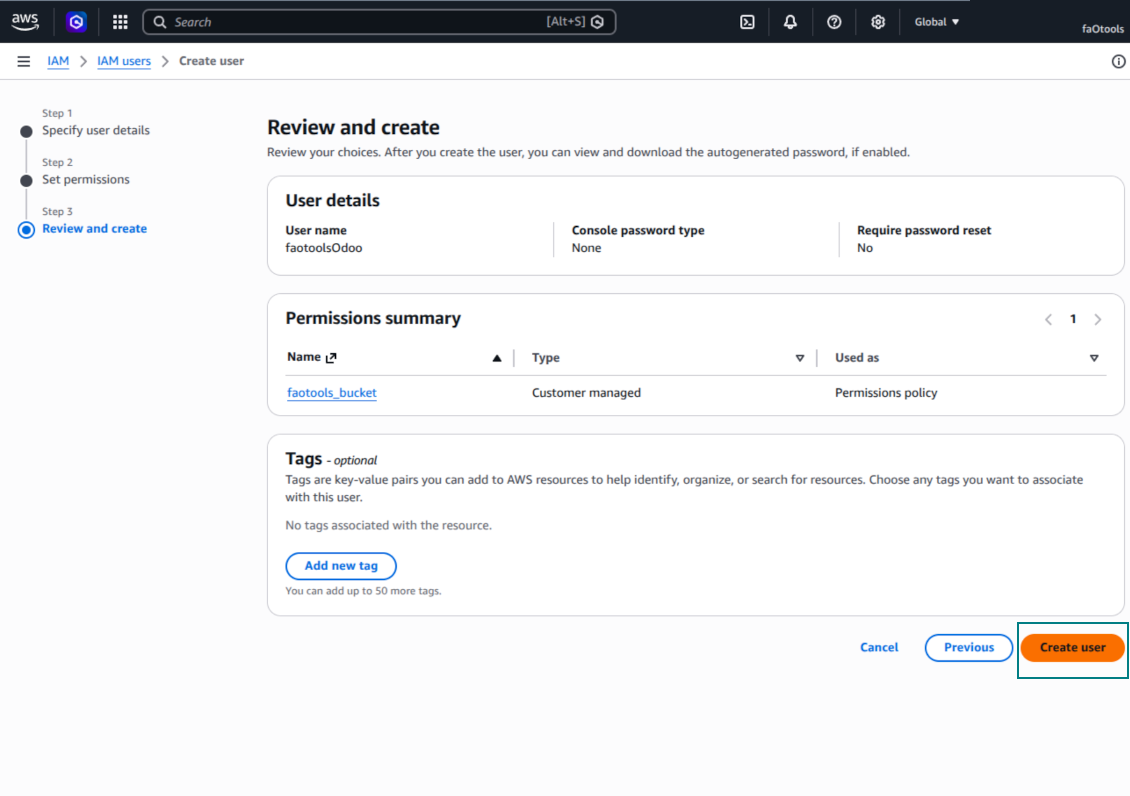
Gennemgå og opret IAM-brugeren
Opret en adgangsnøgle til brugeren
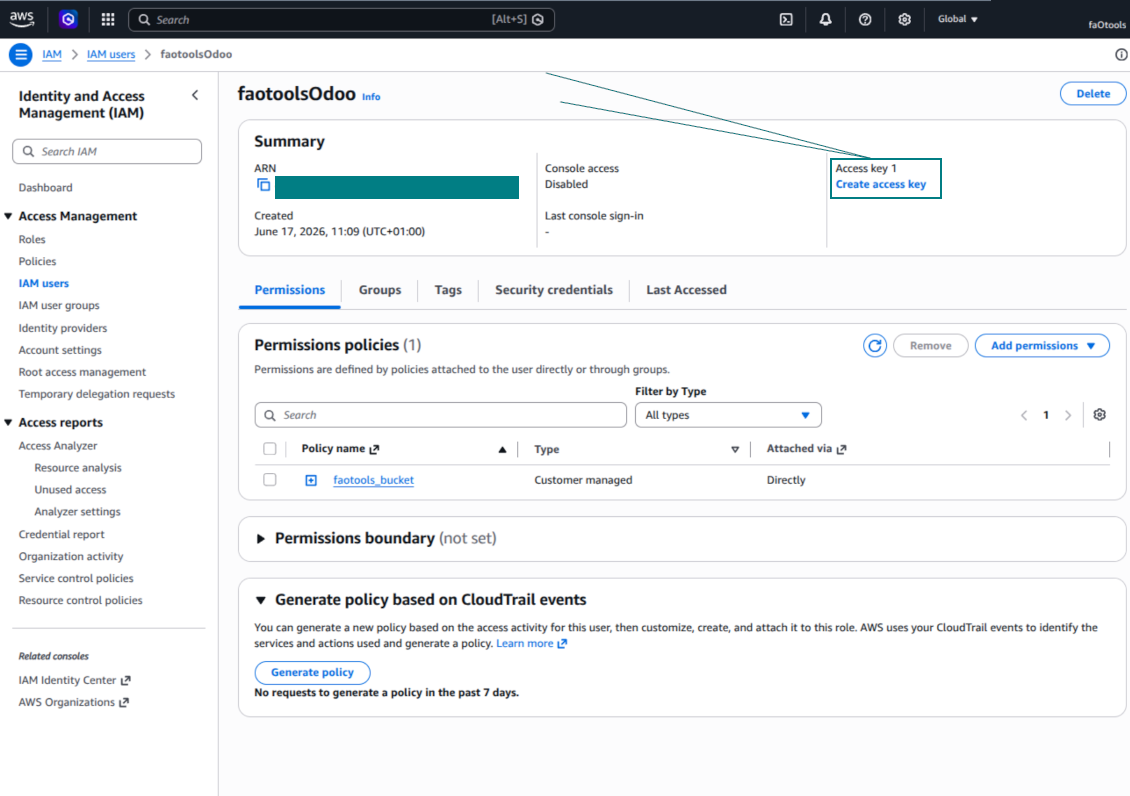
Vælg brugstilfælde for adgangsnøglen
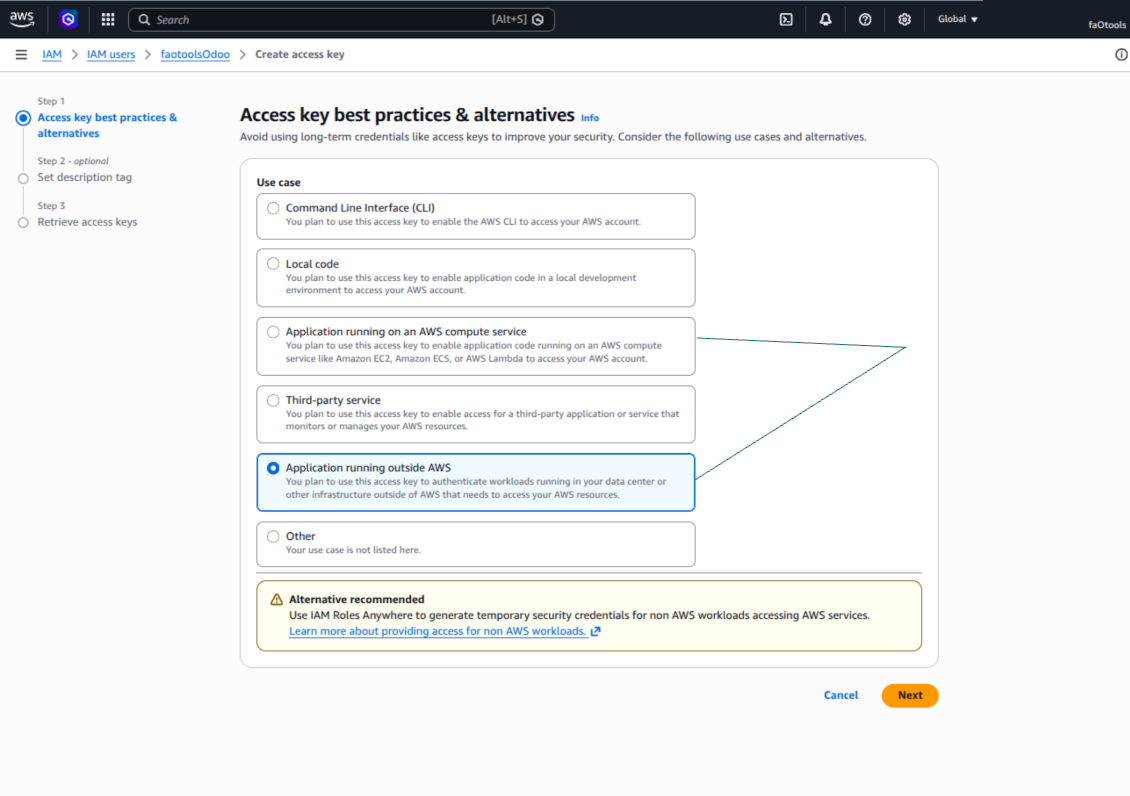
Angiv beskrivelsesmærket for adgangsnøglen
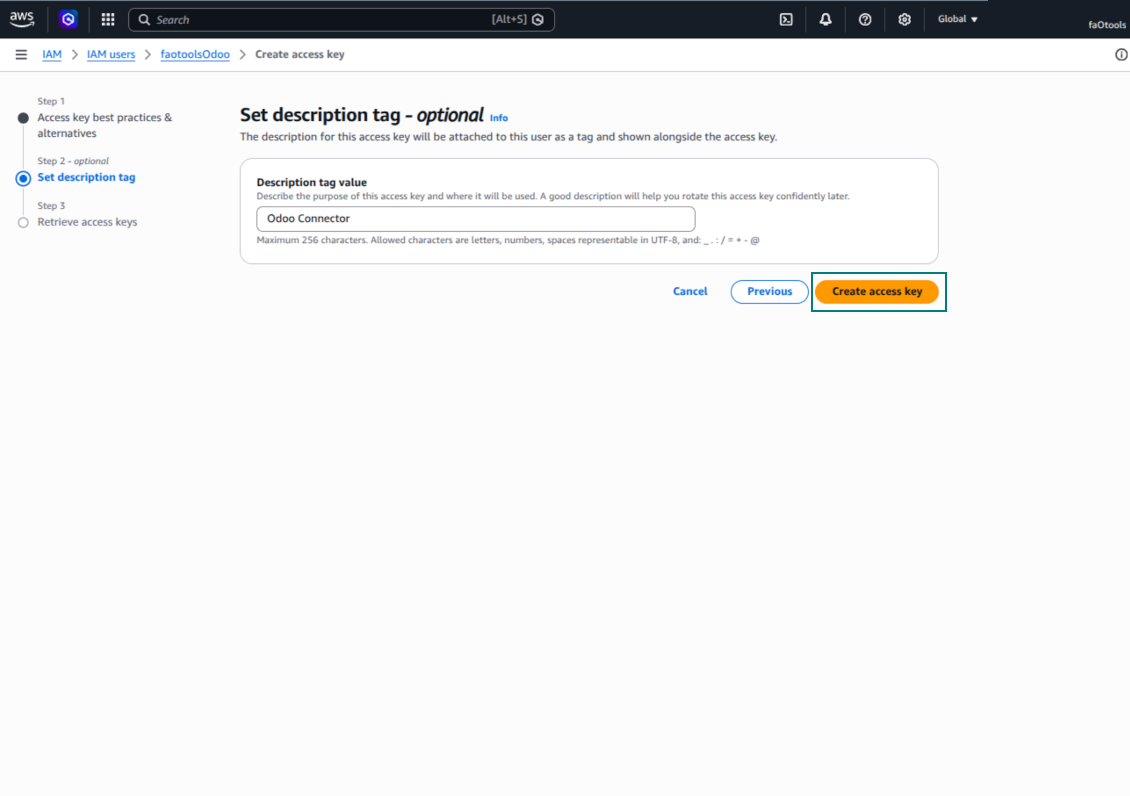
Hent adgangsnøglen og den hemmelige nøgle
Konfigurer Amazon S3-klienten i Odoo
Konfiguration af Nextcloud- og/eller ownCloud-integration
Konfiguration og login
- Slå indstillingen 'onwCloud / Nextcloud Sync' til (cloud Storage > Configuration > Configuration). Tilvalget ownCloud / Nextcloud Odoo Integration er påkrævet
- Gå til Odoo Cloud Storage > Configuration > Cloud Clients og tryk på 'Create'
- Som reference angiv et navn, der er tydeligt for alle brugere
- Vælg som Cloud-klient 'Nextcloud' eller 'ownCloud' afhængigt af den software, du bruger
- Som rodmappenavn skal du indtaste en titel, der bruges som overordnet mappe for alle synkroniserede mapper. For eksempel 'Odoo' eller 'OdooERP'
- Angiv den fulde ownCloud- / Nextcloud-URL
- Vælg en ownCloud- / Nextcloud-bruger, der har fulde rettigheder til at læse, oprette, skrive og slette filer og mapper i en rodmappe
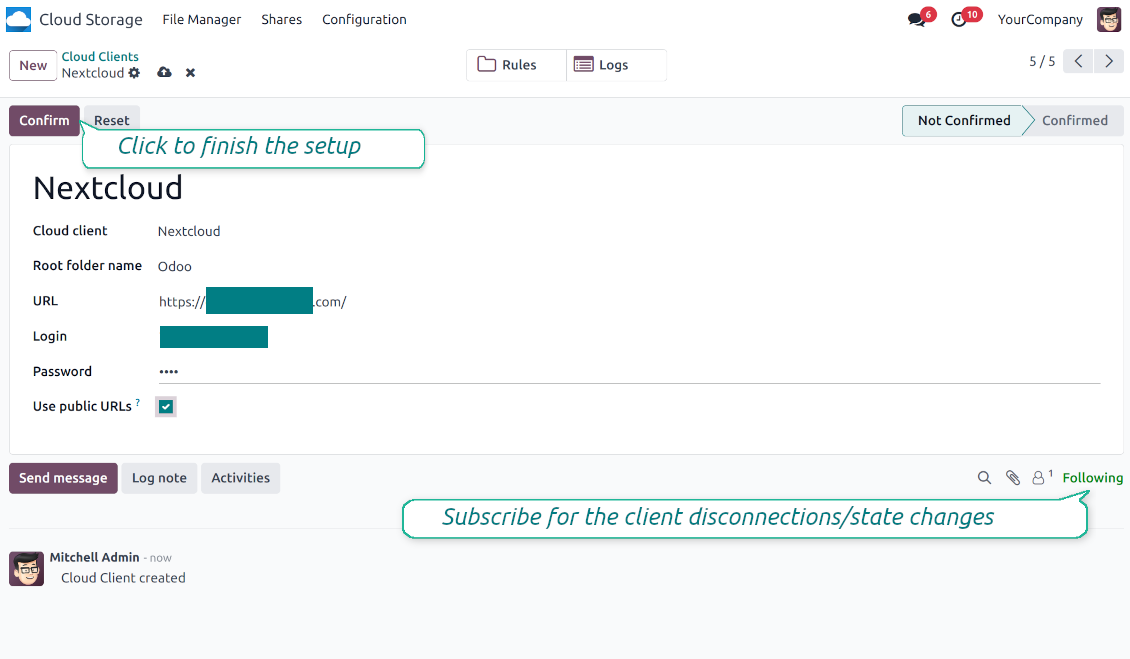
- Angiv login og adgangskode for denne bruger i felterne 'Login' og 'Password'
- Vælg, om du vil anvende offentlige eller interne URL'er (se nedenfor)
- Tryk på 'Confirm'. Odoo-synkroniseringen er klar til at køre
- Anvend den nyoprettede cloudklient på mapperegler og/eller manuelle mapper, der skal synkroniseres til den Nextcloud- eller ownCloud-instans
- Vent på, at det planlagte synkjob starter. Kun til test: udløs integrationen manuelt fra Cloud Storage > Konfiguration > Konfiguration > knappen 'Launch sync'.
Interne og offentlige URL'er
Som standard er links fra Odoo til ownCloud / Nextcloud interne: kun autoriserede brugere kan åbne dem. Du kan valgfrit gøre links offentlige (indstillingen 'Use Public URLs'). Så bliver URL'erne 'shared', og alle kan åbne elementer via et direkte link.
Vær forsigtig, hvis du vælger delte (offentlige) URL'er. Selvom links sjældent bliver kendt af eksterne brugere, er der en lille chance for, at de bliver tilgængelige som følge af brugerhandlinger. Desuden er generering af delingslinks ikke hurtig og kan gøre synkroniseringen langsommere.
Se også konfigurationsvideoen
Angiv ownCloud- / Nextcloud-legitimationsoplysninger
Konfiguration af NAS (Synology, QNAP, TrueNAS osv.)
- Slå indstillingen 'NAS Sync' til (Cloud Storage > Configuration > Configuration). Tilvalget NAS Odoo Integration er påkrævet
- Klargør NAS-WebDAV-slutpunktet:
- Synology: installer og aktivér WebDAV Server i DSM, og vælg HTTPS, hvor det er muligt
- QNAP: aktivér WebDAV for den aktuelle delte mappe, og brug HTTPS, hvor det er muligt
- TrueNAS CORE: aktivér WebDAV-tjenesten; TrueNAS SCALE: installer og konfigurér WebDAV-appen, da indbygget WebDAV er fjernet i nyere SCALE-udgivelser
- Generisk WebDAV: sørg for, at PROPFIND, MKCOL, PUT, GET, MOVE og DELETE er tilgængelige
- Hvis Odoo hostes uden for det lokale NAS-netværk, skal WebDAV-slutpunktet kunne nås sikkert. Foretræk en reverse proxy med et gyldigt TLS-certifikat, en VPN/sikker tunnel som WireGuard, Tailscale eller Cloudflare Tunnel, eller et leverandørrelæ som Synology QuickConnect eller QNAP myQNAPcloud. Undgå at eksponere en administratorgrænseflade på internettet
- Opret en dedikeret NAS-bruger med fulde rettigheder kun i den aktuelle delte mappe: læse, oprette, skrive, flytte og slette. Brug ikke en administratorkonto
- Gå til Odoo Cloud Storage > Konfiguration > Cloud Clients, og tryk 'Create'
- Som reference skal du angive et navn, der er tydeligt for alle brugere
- Vælg som Cloud-klient 'Synology NAS', 'QNAP NAS', 'TrueNAS' eller 'WebDAV NAS'
- Som rodmappenavn skal du indtaste en titel, der bruges som overordnet NAS-mappe for alle synkroniserede mapper. For eksempel 'Odoo' eller 'OdooERP'
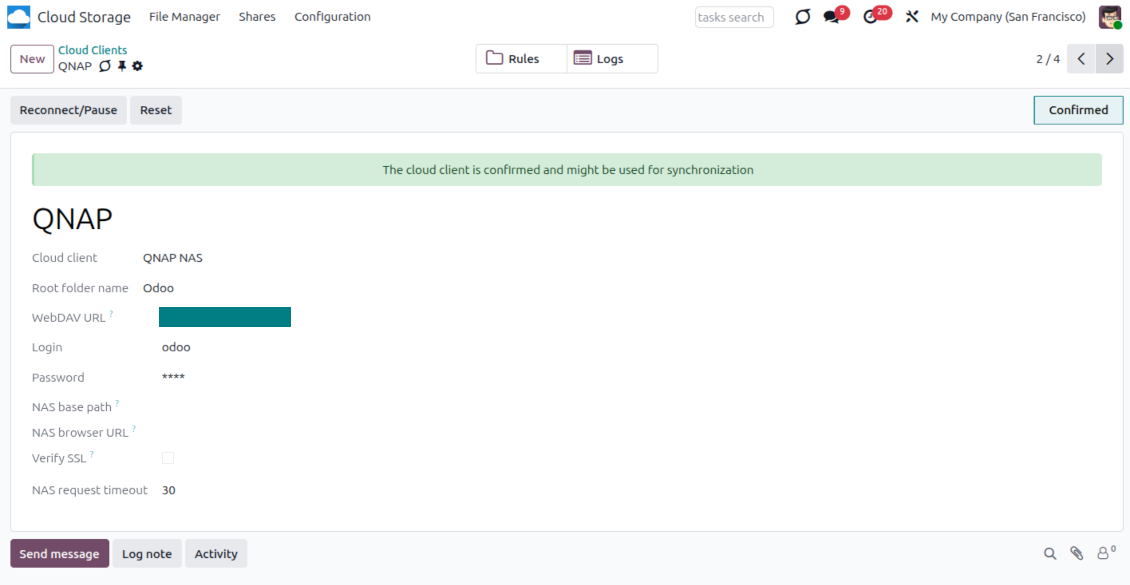
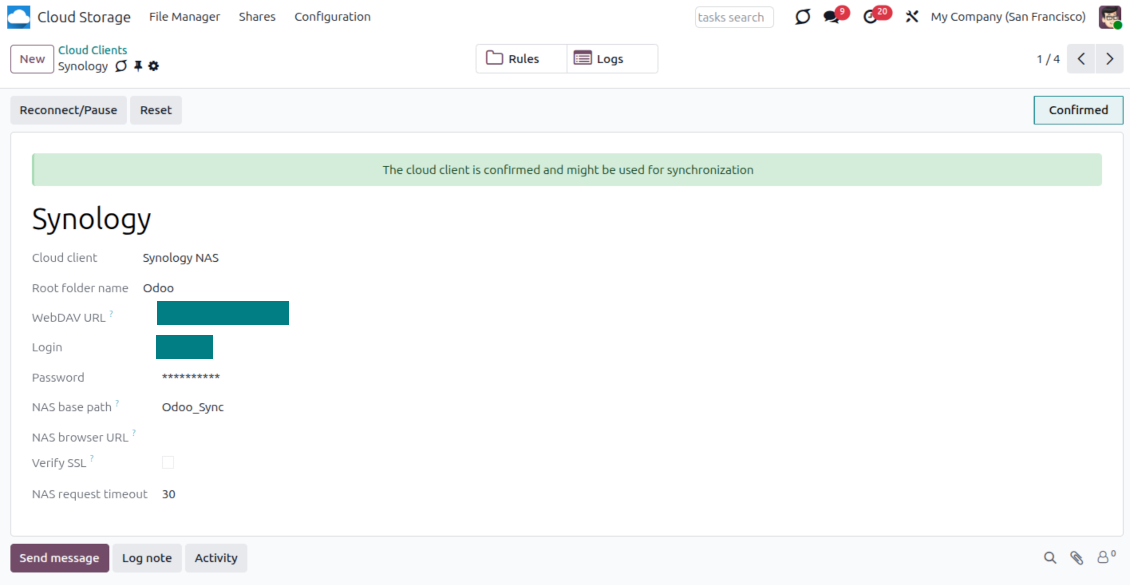
- Angiv den fulde WebDAV-URL, login og adgangskode. Du kan valgfrit definere en basesti, hvis Odoo skal oprette rodmappen i et eksisterende share eller en mappe
- Hold 'Verify SSL' slået til for offentlige HTTPS-slutpunkter. Slå den kun fra for et betroet privat slutpunkt med et selvsigneret certifikat
- Du kan valgfrit definere en browser-basis-URL, hvis NAS-filer skal åbnes via leverandørens file station-URL i stedet for den rå WebDAV-URL
- Tryk på 'Confirm'. Odoo tjekker WebDAV-forbindelsen og opretter eller finder rodmappen. NAS–Odoo-synkroniseringen er klar til at køre
- Anvend den nyoprettede cloudklient på mapperegler og/eller manuelle mapper, der skal synkroniseres til det NAS-lager
- Vent på, at det planlagte synkjob starter. Kun til test: udløs integrationen manuelt fra Cloud Storage > Konfiguration > Konfiguration > knappen 'Launch sync'.
NAS-forhåndskonfiguration
NAS-systemer stiller normalt filer til rådighed via et lokalt netværk. Hvis din Odoo-server hostes uden for det netværk, skal WebDAV- slutpunktet kunne nås fra Odoo via en sikker kanal. Anbefalede muligheder er en reverse proxy med et gyldigt HTTPS- certifikat, en VPN eller sikker tunnel som WireGuard, Tailscale eller Cloudflare Tunnel, eller et leverandørrelæ som Synology QuickConnect eller QNAP myQNAPcloud. Almindelig portvideresendelse er mulig, men bør behandles som den mindst foretrukne mulighed.
Brug en dedikeret NAS-bruger med de mindst nødvendige rettigheder til én delt mappe: læse, oprette, opdatere, flytte og slette. Undgå administratorkonti. Offentligt eksponerede slutpunkter bør altid bruge HTTPS og et gyldigt TLS-certifikat. Stikket har en "Verify SSL"-indstilling til betrode selvsignerede certifikater, men den bør normalt forblive slået til.
Angiv QNAP-legitimationsoplysninger
Angiv Synology-legitimationsoplysninger
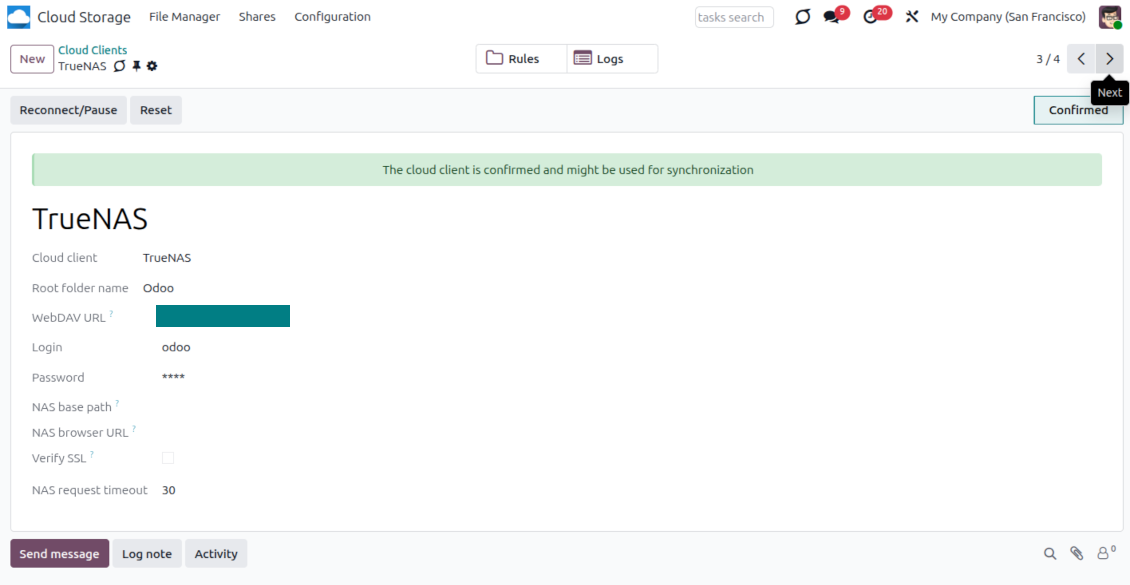
Angiv TrueNAS-legitimationsoplysninger
Konfiguration af Box
- Slå indstillingen 'Box Sync' til (cloud Storage > Konfiguration > Konfiguration). Tillægsmodulet Box Odoo Integration er påkrævet
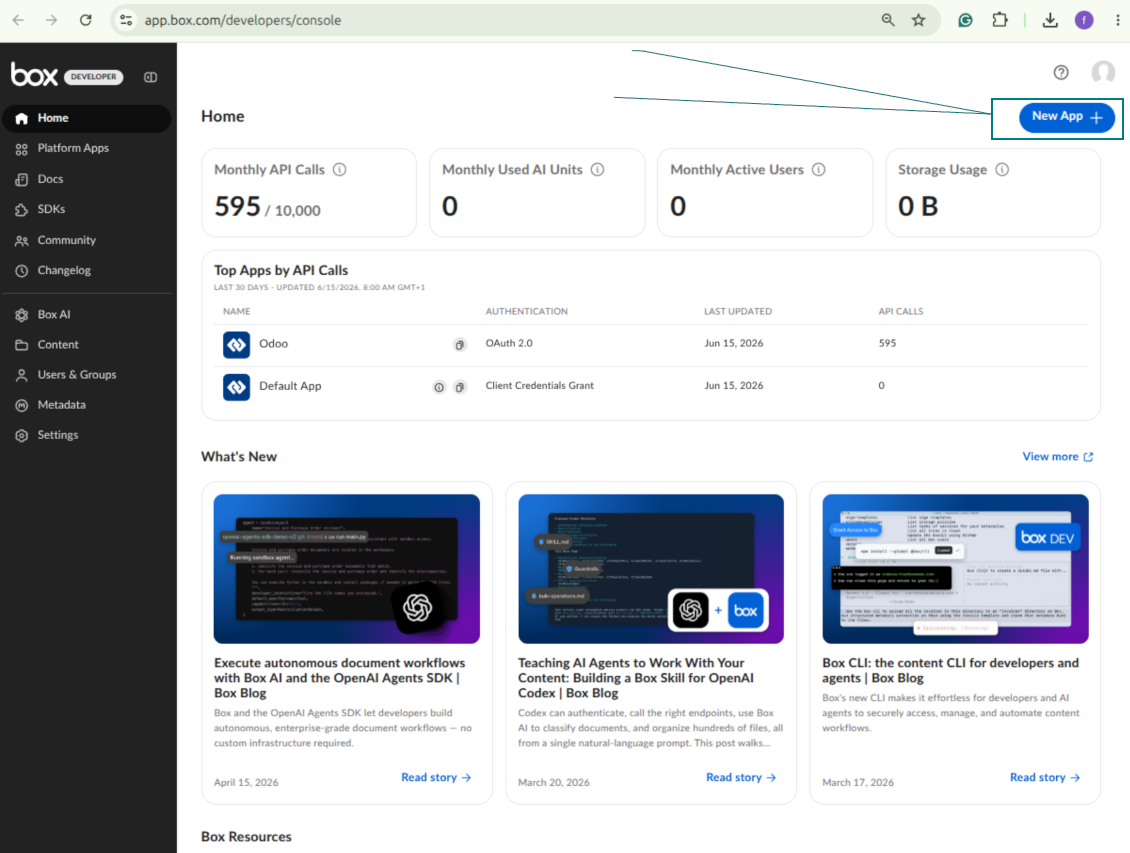
- Opret eller åbn en Box-udviklerkonto, og gå til Box Developer Console: https://app.box.com/developers/console
- Opret en Custom App, og vælg OAuth 2.0 (Authorization Code Grant) som godkendelsesmetode
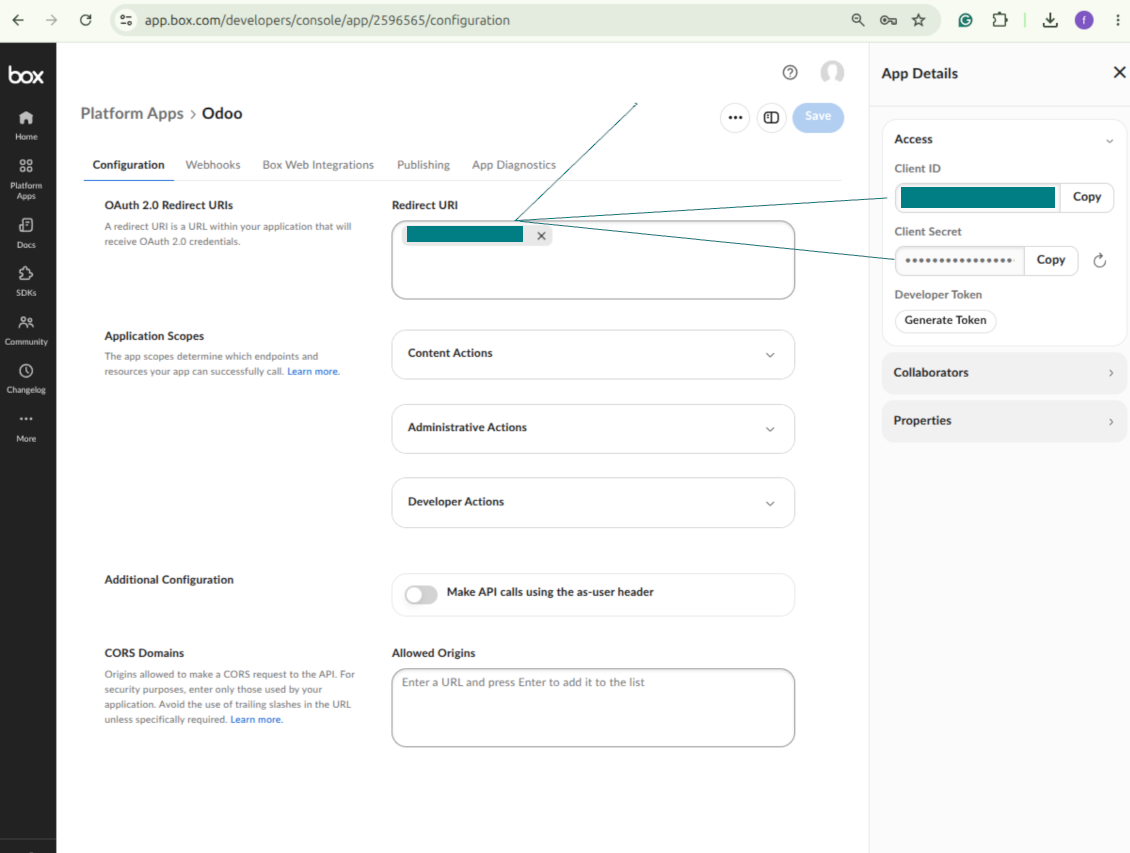
- Tilføj redirect URI som [YOURODOOSITENAME]/box_token (f.eks. https://faotools.com/box_token). Et gyldigt SSL-certifikat (https) er påkrævet
- Giv appen adgang til at læse og skrive filer og mapper. Undgå urelaterede tilladelser
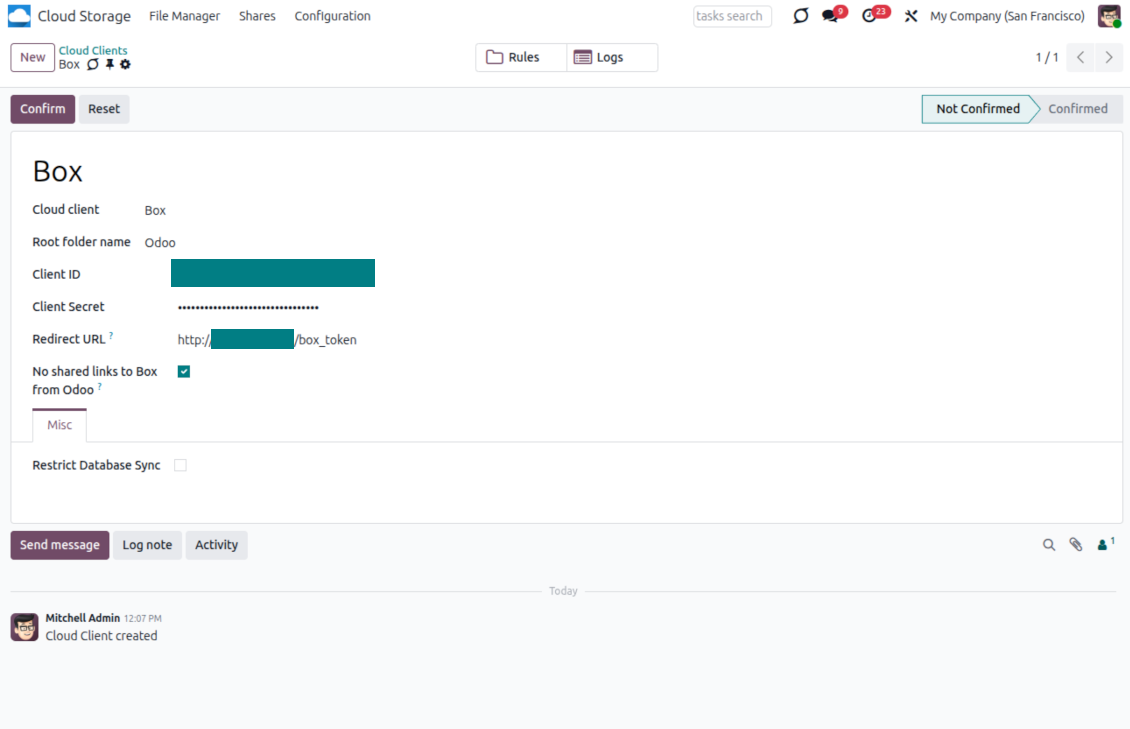
- Gå til Odoo Cloud Storage > Konfiguration > Cloud Clients, og tryk 'Create'
- Som reference skal du angive et navn, der er tydeligt for alle brugere
- Som cloud-klient skal du vælge 'Box'
- Som rodmappenavn skal du angive en titel, der bruges som overordnet Box-katalog for alle synkroniserede mapper. F.eks. 'Odoo' eller 'OdooERP'
- Kopiér Box Client ID til feltet 'Client ID'
- Kopiér Box Client Secret til feltet 'Client Secret'
- Indsæt den tidligere genererede redirect-URL
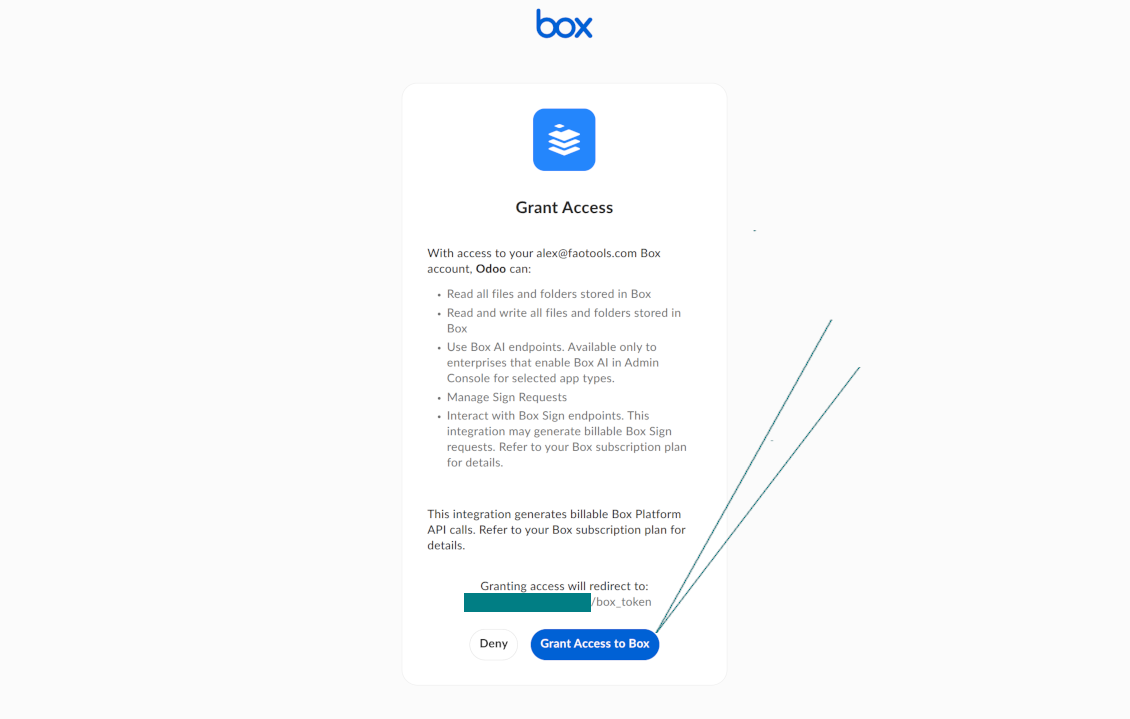
- Tryk 'Confirm'. Odoo sender dig til Box-loginsiden. Tjek i systemet, accepter alle vilkår, og giv alle anmodede tilladelser
- Efter login sender Box dig tilbage til Odoo. Box - Odoo-synkronisering er klar
- Anvend den nye cloud-klient på mapperegler og/eller manuelle mapper, der skal synkroniseres til den Box-konto
- Vent på, at det planlagte synkjob starter. Kun til test: udløs integrationen manuelt fra Cloud Storage > Konfiguration > Konfiguration > knappen 'Launch sync'.
Opret en ny Box-udviklerapp
Kopiér Box OAuth-legitimationsoplysninger
Konfigurer Box-cloud-klienten i Odoo
Giv Odoo adgang til Box
Konfiguration af MinIO
- Klargør en kørende MinIO-server
- Åbn MinIO Console
- Opret en ny bucket, eller vælg en eksisterende. Kopiér det nøjagtige bucketnavn: det skal indsættes i Odoo i feltet 'Bucket'
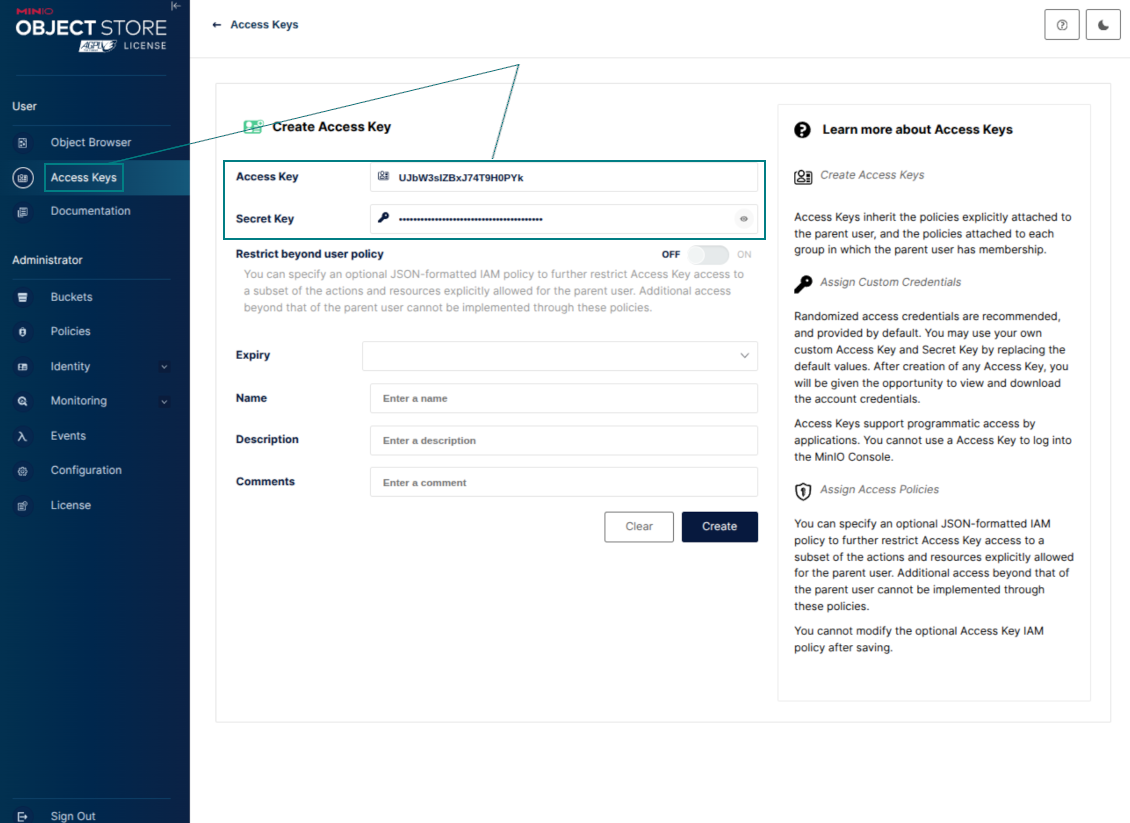
- Opret adgangslegitimationsoplysninger til Odoo. I MinIO skal du bruge et access key / secret key-par eller en tjenestekonto med rettigheder til at liste, læse, oprette, skrive, kopiere og slette objekter i den valgte bucket
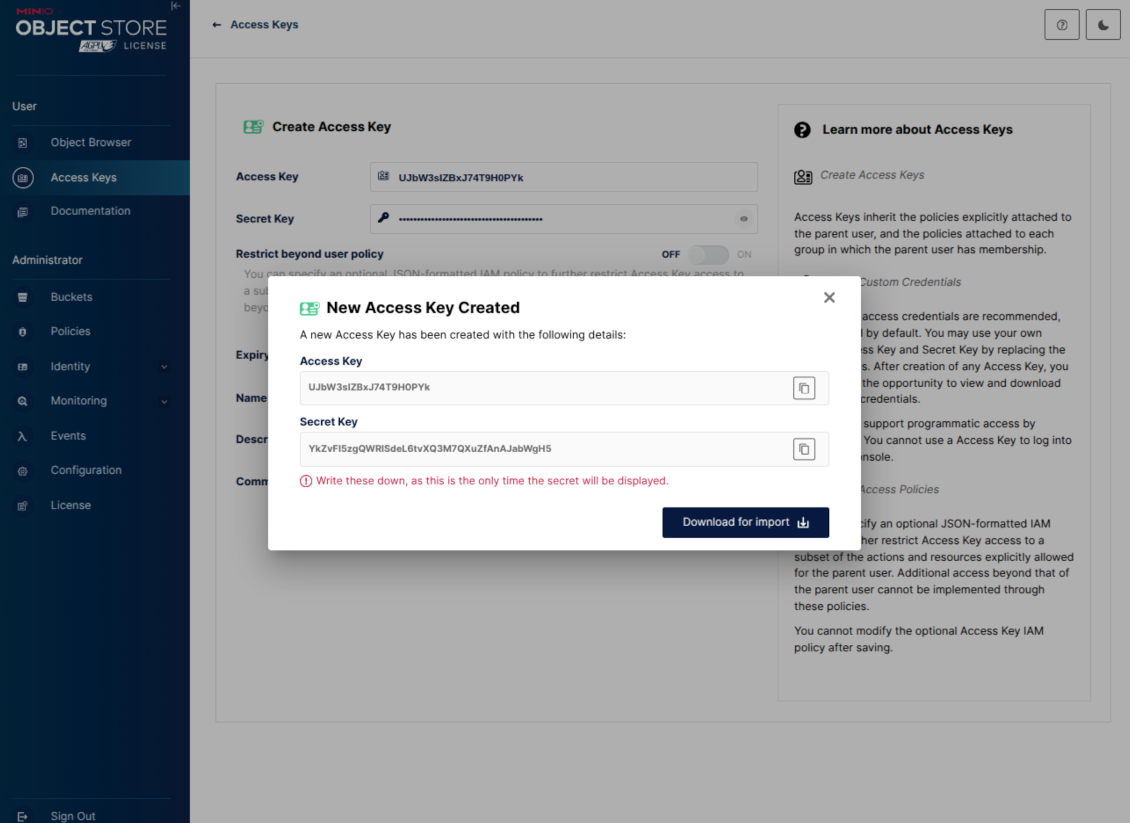
- Kopiér MinIO Access Key til Odoo-feltet 'Access Key'
- Kopiér MinIO Secret Key til Odoo-feltet 'Secret Key'. Vigtigt: gem hemmeligheden, før du lukker MinIO-siden, hvis MinIO kun viser den én gang
- Kopiér MinIO S3 API-endpoint-URL'en til Odoo i feltet 'Amazon S3 endpoint URL'. En lokal server bruger typisk http://localhost:9000, mens en produktionsserver kan bruge https://minio.example.com
- Gå til Odoo Cloud Storage > Konfiguration > Cloud Clients, og tryk 'Create'
- Som reference skal du angive et navn, der er tydeligt for alle brugere
- Som cloud-klient skal du vælge 'MinIO'
- Som rodmappenavn skal du angive en titel, der bruges som overordnet MinIO-objektpræfiks for alle synkroniserede mapper. F.eks. 'Odoo' eller 'OdooERP'
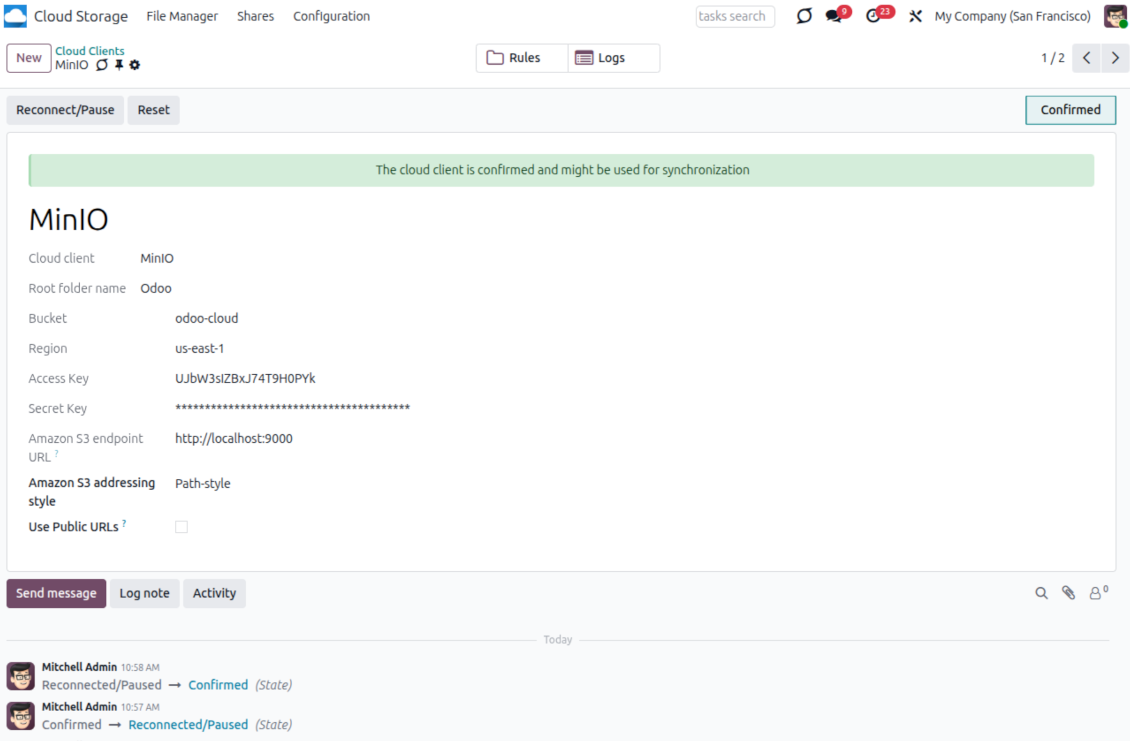
- Udfyld felterne 'Bucket', 'Access Key', 'Secret Key' og 'Amazon S3 endpoint URL'. Feltet 'Region' er valgfrit for MinIO; hvis det er tomt, bruger Odoo us-east-1 til S3-kompatibel signering
- Behold addressing style som Path-style. Det anbefales til MinIO-endpoints, især når MinIO-værten ikke stiller bucket-specifikke DNS-navne til rådighed
- Vælg, om Odoo skal bruge direkte offentlige MinIO-URL'er. Aktivér 'Use Public URLs' kun, når bucket, præfiks, reverse proxy eller CDN er offentligt læsbart. For private MinIO-buckets skal du lade det være slået fra
- Tryk 'Confirm'. Odoo tjekker bucketadgang og opretter eller bekræfter rodmappens præfiks. MinIO - Odoo-synkronisering er klar
- Anvend den nye cloud-klient på mapperegler og/eller manuelle mapper, der skal synkroniseres til den MinIO-bucket
- Vent på, at det planlagte synkjob starter. Kun til test: udløs integrationen manuelt fra Cloud Storage > Konfiguration > Konfiguration > knappen 'Launch sync'.
Useful MinIO documentation: https://min.io/docs/minio/linux/administration/identity-access-management.html, https://min.io/docs/minio/linux/reference/minio-server/minio-server.html.
Opret en MinIO-adgangsnøgle
Kopiér de nye MinIO-legitimationsoplysninger
Konfigurer MinIO-cloud-klienten i Odoo
Konfiguration af Dropbox-integration
Python-afhængighed
Værktøjet afhænger af det eksterne bibliotek 'dropbox'. Installer dette bibliotek på din Odoo-server med kommandoen:
pip3 install dropbox
Konfiguration og login
- Slå indstillingen 'Dropbox Sync' til (cloud Storage > Configuration > Configuration). Tilvalget Dropbox Odoo Integration er påkrævet
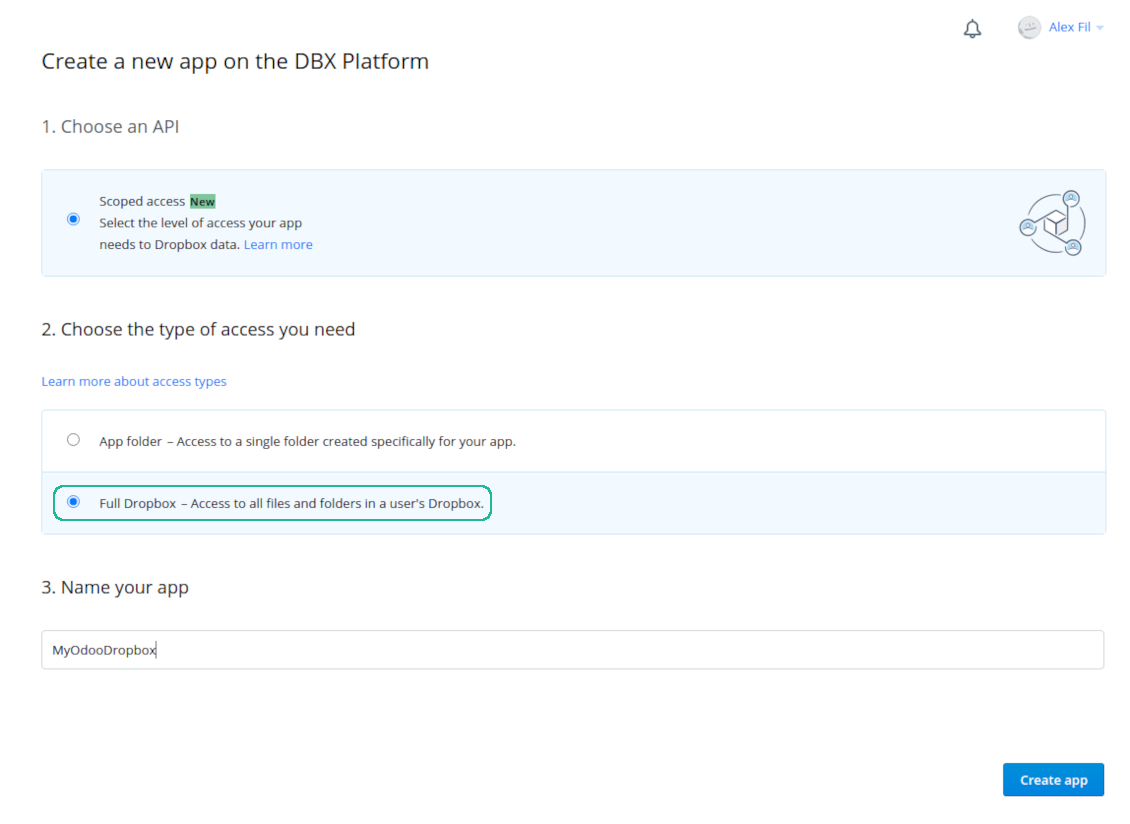
- Follow the URL https://www.dropbox.com/developers/apps/create
- Vælg en API som 'Scoped access'
- Vælg adgangstypen 'Full Dropbox'
- Vælg et passende navn til appen, og tryk på knappen 'Create app'
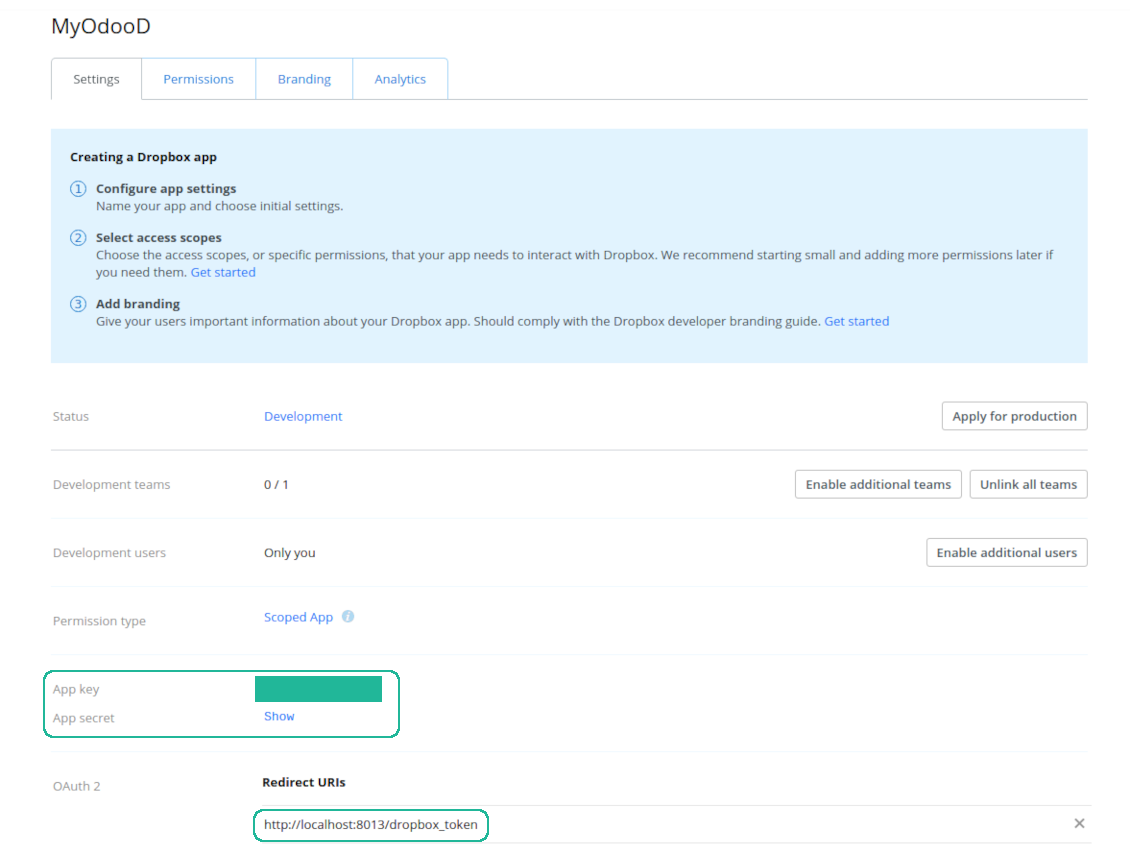
- Tilføj omdirigerings-URI som [YOURODOOSITENAME]/dropbox_token (f.eks. https://faotools.com/dropbox_token). Et gyldigt SSL-certifikat (https) er påkrævet
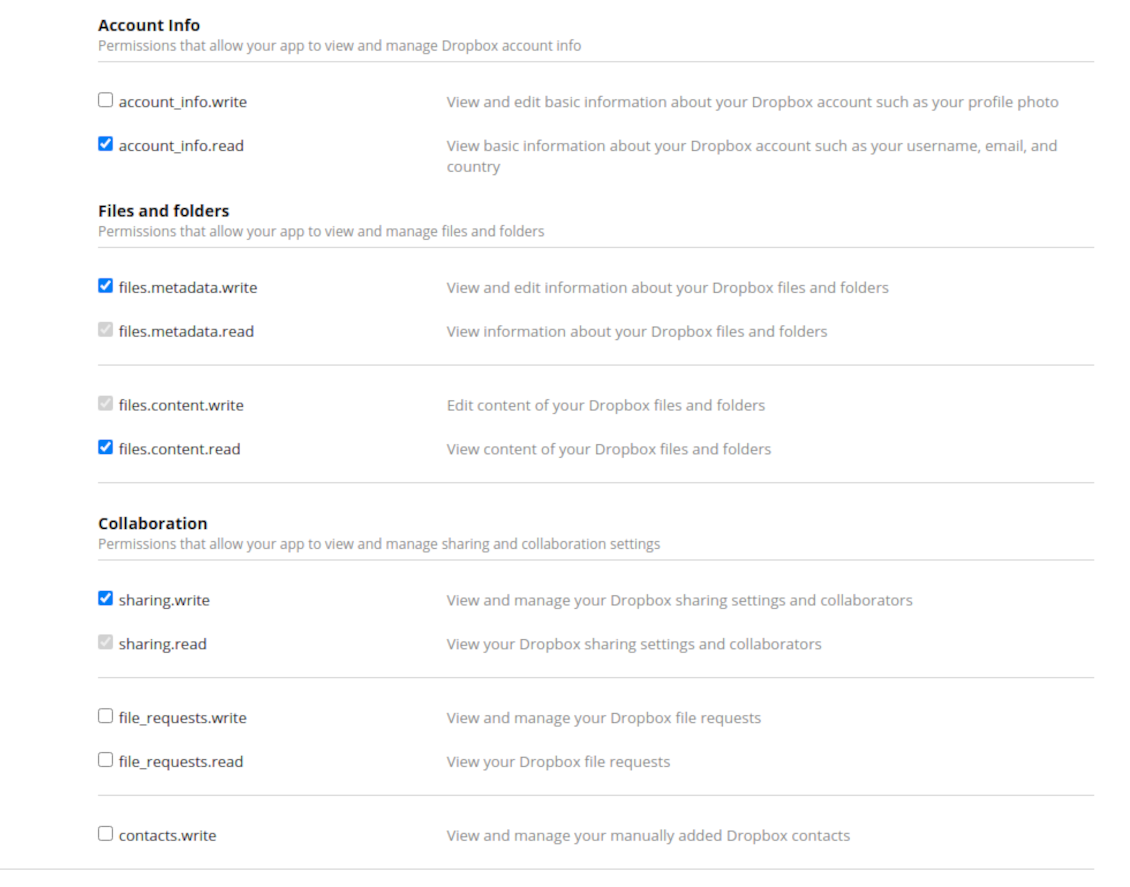
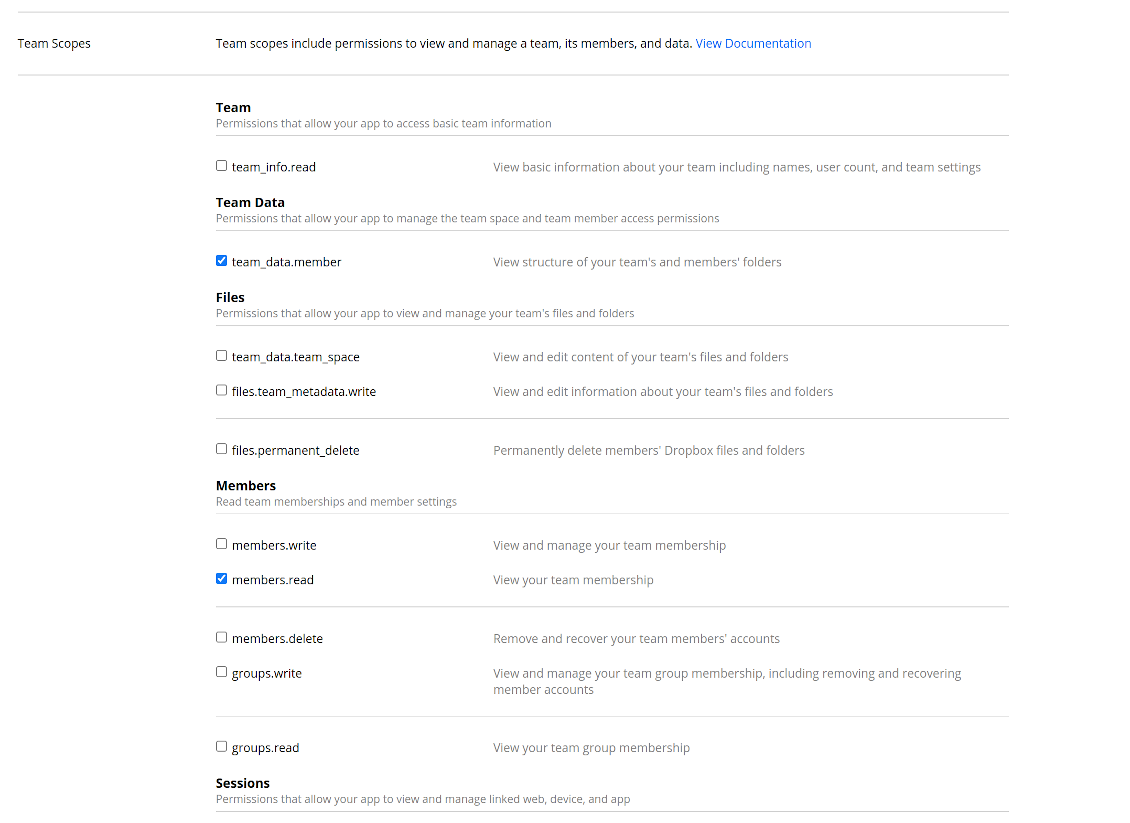
- Giv appen tilladelser: 'Account Info (Read)', 'Files and folders Metadata (Write)', 'Files Content (Write)', 'Collaboration (Write)'. Til team-DropBox tildel også 'Team Data Members', 'Members (Read)'. Sørg for, at der ikke tildeles andre tilladelser.
- Indsend app
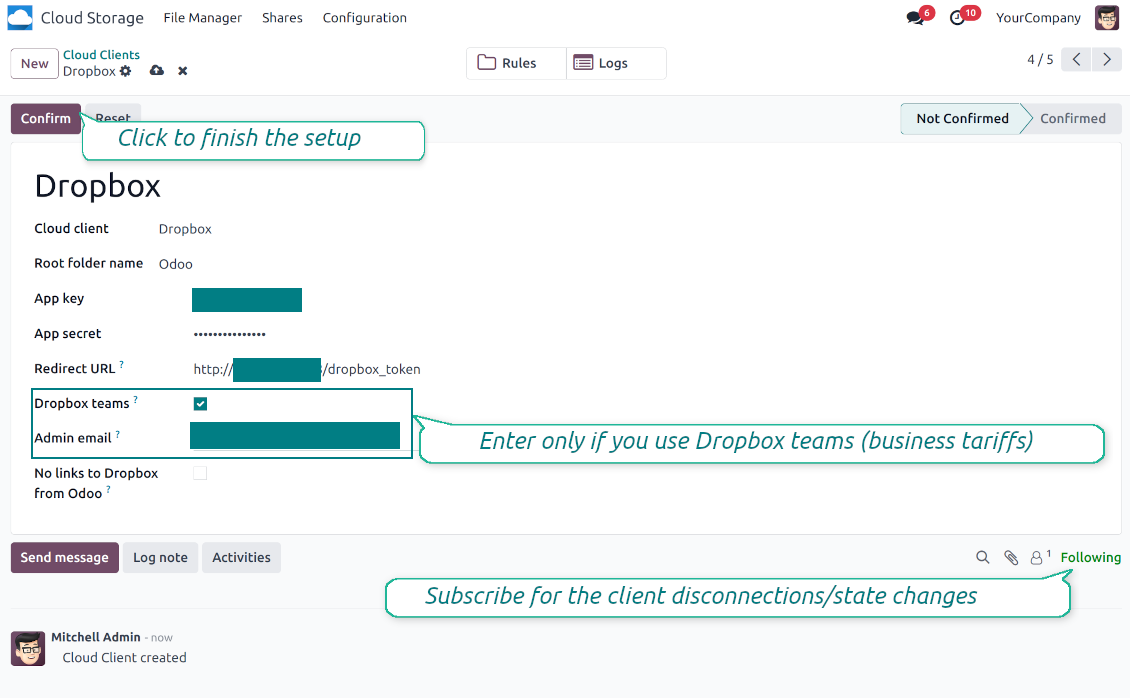
- Gå til Odoo Cloud Storage > Configuration > Cloud Clients og tryk på 'Create'
- Som reference angiv et navn, der er tydeligt for alle brugere
- Vælg som Cloud-klient 'Dropbox'
- Som Root folder name angiv en titel, der bruges som overordnet Google Drive-katalog for alle synkroniserede mapper. For eksempel 'Odoo' eller 'OdooERP'
- Kopiér 'App key' til 'App key'
- Kopiér 'App Secret' til feltet 'App secret'
- Indsæt den tidligere genererede redirect-URL
- Hvis du bruger Dropbox team drives
- Markér det tilhørende felt
- Angiv e-mailen på Dropbox-brugeren. I denne brugermappe oprettes alle Odoo-relaterede elementer, og først derefter deles de med andre brugere. Under denne bruger oprettes, ændres, flyttes og slettes alle filer og mapper
- Tryk på 'Confirm'. Odoo omdirigerer dig til Dropbox-loginsiden. Tjek i systemet, acceptér alle vilkår, og giv alle anmodede tilladelser
- Efter login omdirigerer Dropbox dig tilbage til Odoo. Dropbox–Odoo-synkroniseringen er klar til at køre
- Anvend den nyoprettede cloudklient på mapperegler og/eller manuelle mapper, der skal synkroniseres til den Dropbox-instans
- Vent på, at det planlagte synkjob starter. Kun til test: udløs integrationen manuelt fra Cloud Storage > Konfiguration > Konfiguration > knappen 'Launch sync'.
Dropbox-URL'er
Dropbox har en særlig måde at oprette links til eksisterende filer og mapper. Der findes især ingen begreber om interne eller private URL'er. I stedet kan hvert Dropbox-element få såkaldte delte URL'er. Sådanne delte links er enten offentlige eller kun for teamet. Den sidste funktion er desuden kun tilgængelig for Dropbox business-kontoen.
Dette værktøj bygger på mekanikken for delte links. Det betyder, at hvert vedhæftningslink enten er offentligt (alle personlige Dropbox-konti) eller kun for teamet (alle Dropbox business-konti).
Nogle gange anses det ikke for helt sikkert. Selvom websteds-URL'er sjældent bliver kendt af eksterne brugere, er der en lille chance for, at de bliver tilgængelige som følge af brugerhandlinger. Desuden er generering af delingslinks ikke superhurtig og kan gøre synkroniseringen langsommere. Derfor er funktionen til at slå delings-URL'er fra indført.
If checked, all Dropbox URLs in Odoo will be of type https://www.dropbox.com/home/Odoo/[PATH]. Such links will not work in many cases. Thus, if you need to open Dropbox files/folders from Odoo, be careful with the setting 'No links to Dropbox from Odoo'.
Se også konfigurationsvideoen
Opret Dropbox-app
Konfigurér Dropbox-app: omdirigerings-URL
Dropbox-tilladelser til personlige konti
Dropbox-tilladelser til virksomhedskonti
Konfigurér Odoo til Dropbox-integration
Ofte stillede spørgsmål om Cloud Storage Solutions Odoo v.18
Hvor gemmes synkroniserede filer? Duplikeres de i Odoo og i clouds?
Appen antager, at den binære indhold af vedhæftninger gemmes i Cloud Client i stedet for på Odoo-serveren. Sådanne vedhæftninger i Odoo bliver af typen URL, og du kan når som helst åbne dem fra vedhæftningsfeltet eller fra Cloud Client.
Efter opsætningen kræves ingen manuelle handlinger: synkroniseringen er fuldt automatisk. Beslut, hvilke Odoo-dokumenttyper der skal synkroniseres, og opret en relateret model for hver (kunder, salgs- eller indkøbsordrer, opgaver, projekter osv.).
Kan jeg have flere mapper til samme dokumenttype? For eksempel interne projekter og kundeprojekter?
Ja, det kan du. Opret en regel til hver og anvend filtre: for eksempel efter projekttype.
Gør filtrene indbyrdes udelukkende, så et dokument kan tildeles entydigt. For eksempel: «kunde men ikke leverandør», «leverandør men ikke kunde». Ellers hopper dokumentmappen fra én model til en anden.
Er det muligt at gøre synkroniseringen realtids?
Nej. Vi har stærke grunde til at undgå realtidssynk:
Ydeevne. Ved realtidssynk giver hver filupload en indlæsningsskærm.
Konflikter. Hvis 2 brugere ændrer et element samtidig, kan det blive uløseligt. Med almindelige job kan vi rette bagefter; i realtid skulle der bruges en kø, endnu mere vildledende.
Funktionalitet. Især omdøbning og omstrukturering. Den baglæns synk bygger strengt på kataloglogikken og tjekker 100 % af elementerne ved hver synk. Efter hver opdatering ville det være tusindvis af anmodninger i sekundet. Ellers ville ændringer gå tabt.
Kan jeg ændre mappernes standardnavne i clouds?
Du kan give modelmapperne (salgsordrer, muligheder, leverandører osv.) dit eget navn for enhver dokumenttype.
For objektmapper (SO-001, John Smith osv.) bruger værktøjet Odoos metode til visningsnavn. Du kan ændre det med et navneudtryk. Syntaksen er den samme som i Odoo e-mailskabeloner.
Kan jeg ændre hyppigheden af synkroniseringsjob?
Nej, fra version 15 bør du ikke ændre planlagte job. De er optimeret til at køre hvert 15. minut for den mest stabile og hurtige forbindelse.
Odoo-serverens timeouts skal være mindst 15 minutter (900 sekunder).
Hvis du skal stoppe synken et stykke tid, så gør det på formularen for den pågældende cloud-klient.
Kan jeg synkronisere vedhæftninger til flere cloud-klienter
Ja, fra version 15 kan du oprette flere forbindelser. På den måde kan nogle mapper synkroniseres til én cloud-klient og andre til en anden.
Bemærk, at det på ingen måde er muligt at synkronisere den samme mappe til flere cloudlagre samtidig.
Vi bruger en særlig editor i vores clouds (f.eks. OnlyOffice, Office 365). Ville filer åbnes i den editor?
Ja, afhængigt af din cloud-klients konfiguration.
Behøver jeg kun appen Cloud Storage Solution?
Fra version 15 kan appen bruges alene til at strukturere vedhæftninger i mapper og give en filhåndteringsgrænseflade.
Hvis målet er forbindelse til én af cloud-klienterne, skal mindst én valgfri klientapp installeres.
Hvad sker der, når jeg ændrer en mappe-regel?
Når en mappe-regel ændres, ændres mappelisten også. Matcher en mappe ikke længere betingelserne, fjernes den. Er filerne synkroniseret, returnerer den baglæns synk dem til Odoo og sletter dem fra Cloud Client.
Matcher dokumentets objekt ikke en mappe-regel, oprettes mappen ikke. Matcher det senere, genereres den relaterede mappe.
Kan jeg beholde kun den direkte synkronisering eller slå synkronisering fra skyen fra?
Ja. Åbn siden Indstillinger på skyklienten, og slå Slå synkronisering fra skyen fra til.
Synkroniseringen forbliver envejs. Ændringer i Odoo sendes stadig til skylageret. Filer og mapper, der oprettes, omdøbes eller slettes i skylageret, afspejles ikke i Odoo, og mapper, der slettes der, gendannes ikke.
Slå indstillingen fra igen for at anvende de opsamlede ændringer, inklusive sletninger, ved næste synkronisering.
Indstillingen findes fra version 18. At fjerne, nulstille eller deaktivere klienten kører stadig den omvendte synkronisering, medmindre du også slår den fra.
Hvad er opdateringspolitikken for jeres vaerktojer?
Ifolge de gaeldende regler for Odoo Apps Store:
- Hvert modul kobt til version 12.0 eller tidligere giver adgang til alle versioner op til 12.0.
- Fra version 13.0 skal hver modulversion kobes separat.
- Uanset version giver kobet ret til alle opdateringer og fejlrettelser inden for en hovedversion.
faOtools-teamet styrer ikke disse regler. Ved sporgsmaal, kontakt Odoo Apps Store-representanterne direkte.
Hvordan installerer jeg jeres app pa Odoo.sh?
Den mest direkte tilgang er Odoo-butikkens indbyggede arbejdsgang:
1. Abn modulets side, og klik pa Deploy on odoo.sh
2. Du bliver omdirigeret til GitHub. Log ind, og klik pa Create a new repo, eller brug et eksisterende. Repot skal vaere privat. Apps under OPL-1 ma ikke offentliggores. Opret om nodvendigt et nyt repo til Odoo.sh-projektet
3. Ga derefter til odoo.sh, klik pa Deploy, bekraeft, og klik pa Continue. Installationen starter.
Disse trin installerer appen pa production-grenen. Til andre grene eller opdatering:
1. Download kildekoden fra Odoo-butikken
2. Commit modulet til GitHub-repot. Ingen app-mapper/filer ma sta i .gitignore. Repoer oprettet af odoo.sh kan ignorere vigtige stier (f.eks. /lib). Upload alle modulmapper og -filer
3. Deploy malgrenen i odoo.sh-projektet, eller vent pa det automatiske build, hvis indstillingerne angiver det.
Hvordan installerer jeg jeres app pa min egen server?
2. Genstart Odoo-serveren;
3. Sla udviklertilstand til (tekniske indstillinger);
4. Opdater applisten (Apps-menuen);
5. Find appen, og klik pa Activate/Install;
6. Folg retningslinjerne pa appsiden, hvis de findes.
Jeres app har ekstra tilfojelser. Kan jeg kobe dem senere?
Ja. Odoo laegger automatisk alle afhaengigheder i indkobskurven: udelad allerede kobte vaerktojer, sa du ikke betaler to gange.
Jeg deployede jeres app pa Odoo.sh og ser advarsel/fejl i testene
En rod/orange advarsel pavirker ikke appens funktioner. Nogle gange består vores moduler ikke de standard automatiske tests, fordi de forventer en adfaerd, der er i konflikt med appens mal. Vi aendrer f.eks. prisberegningen, mens Odoo-testene sammenligner slutprisen med standardalgoritmen.
Tjek forst funktionerne i den deployede database. Virker alt?
Hvis du stadig mener, at advarslen pavirker reelle funktioner, kontakt os, og send de fulde installationslogfiler og den fulde liste over deployede moduler (kerne og tredjepart).
Kan jeg kobe jeres app direkte hos jer?
Nej, vi distribuerer kun vaerktojerne via den officielle Odoo-appbutik.
Jeg vil gerne have rabat
Desvaerre har vi ikke tekniske midler til individuelle priser.
Kan jeg installere appen pa min Odoo Online (SaaS)-database?
Nej, tredjepartsapps kan ikke bruges pa Odoo Online. Odoo SaaS blokerer den mulighed.
Jeres vaerktoj afhaenger af andre apps. Skal jeg kobe dem?
Ja, vaerktojet kraver alle moduler markeret som afhaengigheder. Prisen pa appsiden inkluderer allerede disse afhaengigheder.
Hvad koster modulet i amerikanske dollar? Hvorfor aendrede den sig?
Prisen pa vores moduler er sat i euro. Odoo-butikken omregner til andre valutaer efter den interne valutakurs. Derfor kan prisen i amerikanske dollar aendre sig, nar kursen opdateres.
App- og webstedstekster på andre sprog end engelsk er AI-assisterede og afstemt med officielle Odoo-oversættelser. Hvis du opdager en fejl, send en sag om oversættelseskorrekthed så retter vi det.
Odoo-demodatabaser (livedemoer)
Til denne app kan vi tilbyde en gratis personlig demodatabase.
Du behøver hverken telefonnummer eller kreditkort for at kontakte os. Det er nok med en kort e-mailtilmelding, der tager under 30 sekunder.
På din anmodning forbereder vi en individuel live-forhåndsvisningsdatabase, hvor du i ca. to uger kan teste og tjekke antagelser.
Fejlrapportering
Hvis du støder på fejl eller inkonsistent adfærd, så kontakt os. Vi garanterer rettelser inden 60 dage efter køb og forbedrer værktøjerne også bagefter.
Du behøver hverken telefonnummer eller kreditkort for at kontakte os. Det er nok med en kort e-mailtilmelding, der tager under 30 sekunder.
Medtag så mange detaljer som muligt: skærmbilleder, Odoo-serverlogs og en fuld beskrivelse af, hvordan problemet genskabes. Det tager som regel nogle hverdage at lave en arbejdsplan (hvis fejlen bekræftes) eller retningslinjer (ellers).
Offentlige funktionsønsker og modulidéer (gratis udvikling)
Vi er stærkt motiverede til at forbedre vores værktøjer og taknemmelige for al feedback. Hvis kravene er til offentlig nytte og kan implementeres effektivt, tager teamet dem med på opgavelisten.
En sådan opgaveliste behandles regelmæssigt og indebærer ingen ekstra gebyrer. Selvom vi ikke kan love frister og endeligt design, kan det være en god måde at få ønskede funktioner uden investeringer og risici.
Du behøver hverken telefonnummer eller kreditkort for at kontakte os. Det er nok med en kort e-mailtilmelding, der tager under 30 sekunder.
18.0.1.4.54
- The issue of the sync queue stopping with a recursion error when a large number of tasks is planned at once has been fixed.
- Tasks of a paused or not connected cloud client now wait for the client instead of being failed and canceled.
18.0.1.4.53
- Funktionen til at slå synkronisering fra skyen fra for en skyklient er blevet tilføjet.
- Funktionen til at slå omvendt synkronisering fra for en skyklient er blevet tilføjet.
- Problemet med at en synkroniseringskø forble blokeret, efter dens klient til omvendt synkronisering var fjernet, er blevet løst.
18.0.1.4.52
- The issue of folder lookup failing when the document id was a recordset has been fixed.
18.0.1.4.51
- Optimized folder sync by searching only attachments of updated records instead of all model attachments.
18.0.1.4.50
- The feature to requeue failed tasks has been added.
18.0.1.4.49
- Support for Amazon S3, MinIO S3, Synology, QNAP, TrueNAS, other NAS/WebDAB, and BOX has been added.
18.0.1.4.48
- The feature to control the maximum number of folders per rule has been added.
18.0.1.4.47
- The issue with attachments linked to documents disappearing from the attachment box has been fixed.
18.0.1.4.46
- The issue fix text break in folder titles has been fixed.
18.0.1.4.45
- The issue with the non-synced invoice report has been fixed.
18.0.1.4.44
- Det asynkrone mappetjek er optimeret.
18.0.1.4.43
- Problemet med søgning efter en nyvalgt mappe er rettet.
18.0.1.4.42
- Problemet med, at mappetræet ikke blev opdateret ved skift mellem poster, er rettet.
18.0.1.4.41
- Problemet med, at der skulle dobbeltklikkes for at fjerne valgte vedhæftninger, er rettet.
18.0.1.4.40
- Køen til sletning af backups er ændret til first-in, first-out.
18.0.1.4.39
- Appen er tilpasset den nye domænelogik, så den understøtter dynamiske dele.
18.0.1.4.38
- Evaluering af filestore er tilføjet på konfigurationssiden.
- Funktionen til at begrænse cloudklient-synkronisering til et bestemt databasenavn er tilføjet.
18.0.1.4.37
- Funktionen til at låse oprettelse af backup er tilføjet.
18.0.1.4.36
- Problemet med uoversatte advarsler er rettet.
18.0.1.4.35
- Funktionen til automatisk og manuel synkronisering af en aktuel databasebackup til valgte cloudklienter er tilføjet. Konfigurér backupplanen og opbevaringstiden. Backups kan være med eller uden filestore og manifest.
18.0.1.4.34
- Fejlen med, at Python-biblioteker ikke blev importeret korrekt under mappeopdatering, er rettet.
18.0.1.4.33
- Domænet understøtter nu brug af Python-biblioteker, herunder datetime ('date', 'datetime', 'time', 'timedelta', 'timezone', 'tzinfo', 'MAXYEAR', 'MINYEAR'), time ('time', 'strptime', 'strftime'). Også context_today (kort for datetime.now) og relativedelta kan anvendes.
18.0.1.4.32
- Kompatibiliteten med Email Marketing-modulet er rettet i henhold til de seneste Odoo 18-opdateringer.
18.0.1.4.31
- Vedhæftninger fravælges efter sletning.
18.0.1.4.30
- URL'erne til synkroniserede vedhæftninger kan forhåndsberegnes.
18.0.1.4.29
- Mapper oprettet ud fra cloudklienter får øget sequence.
18.0.1.4.28
- Kanban-visningerne er tilpasset de nye XML-principper i Odoo 18.
- Det arkiverede bånd for inaktive poster er tilføjet på formularvisninger for regler, mapper, tags og delinger.
18.0.1.4.27
- Grænsefladen er opdateret, så den afspejler ændringerne i kernens vedhæftningsliste.
18.0.1.4.26
- Problemet med manglende links til visse mapper er rettet.
18.0.1.4.25
- Appen er udgivet til version 18.
17.0.1.4.25
- Problemet med, at undermapper ikke blev oprettet for overordnede knyttet til arbejdsområder, er rettet.
17.0.1.4.24
- Problemet med, at tidligere synkroniserede undermapper ikke blev opdateret, er rettet.
17.0.1.4.23
- Funktionen til at rydde blokeringsdatoer for regelrelaterede mapper er indført.
17.0.1.4.22
- Funktionen til at vælge eksisterende vedhæftninger (inklusive de synkroniserede) under skrivning af Odoo-beskeder er tilføjet.
- Funktionen til at tilføje URL-vedhæftninger er tilføjet i vedhæftningsboksen og Filhåndtering-grænsefladen.
17.0.1.4.21
- Problemet med automatisk rulning efter logning af en note er rettet.
17.0.1.4.20
- Funktionen til at filtrere logfiler efter dato og tid er tilføjet.
- Nu kan du definere antallet eksporterede logfiler på konfigurationssiden.
17.0.1.4.19
- Antallet af nye forsøg ved fejl er nu konfigurerbart og kan være forskelligt for standard- og reverse/flytte-opgaver.
17.0.1.4.17
- Opgavernes overordnede blokeringsmekanisme er optimeret til først at betjene den højest prioriterede opgave.
17.0.1.4.15
- Blokeringsmekanismen er præciseret for synkroniseringsoperationer, der flytter elementer..
17.0.1.4.13
- Adgangen til en mellemliggende regelrelateret mappe defineres ikke ud fra den regelmodel, men ud fra adgangen til den overordnede mappe.
17.0.1.4.12
- Maksimal størrelse for URL'er er øget til 4096.
17.0.1.4.11
- Reverse-synkroniseringen er optimeret. Hængende opgaver forårsaget af gensidig blokering er fjernet.
17.0.1.4.10
- Problemerne med samtidig reverse og baglæns synkronisering er rettet.
17.0.1.4.9
- Algoritmen til at behandle omarrangerede og flyttede mapper er optimeret.
17.0.1.4.8
- Problemet med at oprette tags og mapper via portalen er rettet.
17.0.1.4.7
- Søgning i portaldeling efter tag-/mappetitel er rettet.
17.0.1.4.6
- Massehandlingen "Slideshow" er tilføjet. Den lader backend-brugere starte et diasshow for de valgte billedvedhæftninger.
- Valgmuligheden "Allow slideshow" er tilføjet i delingsindstillingerne. Hvis den er slået til, kan portal-/offentlige brugere starte et diasshow for fundne billedvedhæftninger i delingens portalgrænseflade.
- Algoritmen for reverse-synkronisering er optimeret.
17.0.1.4.5
- Særlige forhåndstjek for hængende opgaver er indført. Hvis opgaven stopper cron-jobbet helt (f.eks. på grund af hukommelsesgrænse), fortsætter næste cron med en anden opgave.
17.0.1.4.4
- Standard Odoo-forhåndsvisning er tilføjet på vedhæftningskortet i Filhåndtering-grænsefladen. I Kanban-visningen åbner brugere forhåndsvisningen ved at klikke på et miniaturebillede. Understøttede filtyper og adfærd er som i vedhæftningsboksen.
- Vedhæftningsformularer kan åbnes via Kanban-menuen med tre prikker. Her kan du også ændre vedhæftningernes farver.
- Niveauerne i synkroniseringslogfilerne er farvet efter beskederne niveauer.
- Logsystemet er optimeret til at gemme beskeder, selv hvis jobbet fejler og stopper tråden helt.
17.0.1.4.3
- Fejlen med den forkert valgte mappe ved første indlæsning i Filhåndtering-grænsefladen er rettet.
17.0.1.4.2
- Funktionen til at prioritere mapper efter reglernes synkroniseringsfrekvens er tilføjet.
17.0.1.4.1
- Modulstrukturen er opdateret til den nyeste Filhåndtering-grænseflade, træk-og-slip og portaldeling
17.0.1.3.14
- Duplikering af vedhæftninger med eksplicit res_model og res_id er rettet (kompatibilitet med HR Expenses er rettet).
17.0.1.3.13
- Flervalg af mapper er nu muligt i Filhåndtering-grænsefladen.
- Den aktuelle mappe til upload af vedhæftninger vises i titlen på knappen "Upload".
- Funktionen til at dele vedhæftninger/mapper er indført. Del filer, mapper eller tags med bestemte portalpartnere eller offentligt. Valgfrit tillad upload, trænavigering og oprettelse af tags og mapper.
- Funktionen til at downloade alle vedhæftninger for et bestemt tag er tilføjet. Navigation efter tags bliver valgfri.
17.0.1.3.12
- Funktionen til at trække og slippe filer for at uploade dem fra en lokal PC er indført.
- Nu kan du opdatere mappe og tags ved at slippe vedhæftninger på venstre navigationspanel.
17.0.1.3.11
- Fejlene ved masseopdatering af tags er rettet.
- Problemet med den forkerte mappe til nye poster er rettet.
- Scenariet, hvor en mappe ikke kan oprettes i navigationspanelet, når der ikke er andre mapper, er rettet.
- Grænsefladen til synkroniseringslogfiler er tilpasset, så den viser HTML-indholdet i de modtagne svar.
17.0.1.3.10
- Det sjældne tilfælde, hvor en mappes første opsætning er fejlet 8 gange, men alligevel skal synkroniseres, er dækket.


The tool to build a deep and structured knowledge base for internal and external use. Knowledge System. KMS. Wiki-like revisions.
398€
The tool to set up KPI targets and control their fulfillment by periods. KPI dashboards. Dashboard designer. KPI charts

The tool for time-based service management from booking appointments to sales and reviews
398€
The tool to manage your Odoo from your favorite AI chats through MCP. Claude. Any MCP-supporting AI.

The tool to automatically synchronize Odoo attachments with OneDrive files in both ways
487€
The tool to automatically synchronize Odoo attachments with Google Drive files in both ways
487€
The tool to automatically synchronize Odoo attachments with ownCloud/Nextcloud files in both ways
487€
The tool to automatically synchronize Odoo attachments with NAS Solutions in both ways. Synology, QNAP, TrueNAS and any other WebDav-supporting NAS solutions
487€