Cloud Storage Solutions v.18
A ferramenta para estruturar anexos Odoo em pastas e sincronizar com Google Drive, OneDrive/SharePoint, Nextcloud/ownCloud, Dropbox, Amazon S3, Box e NAS. Gestor de arquivos. DMS
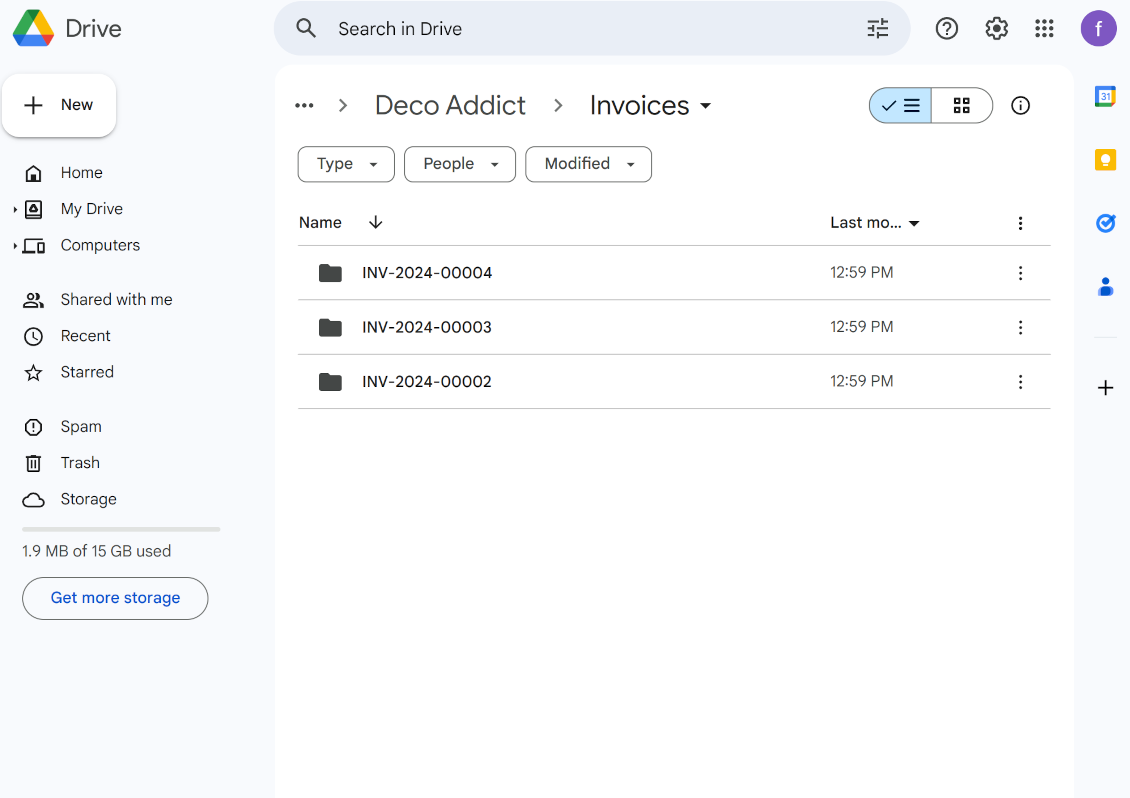
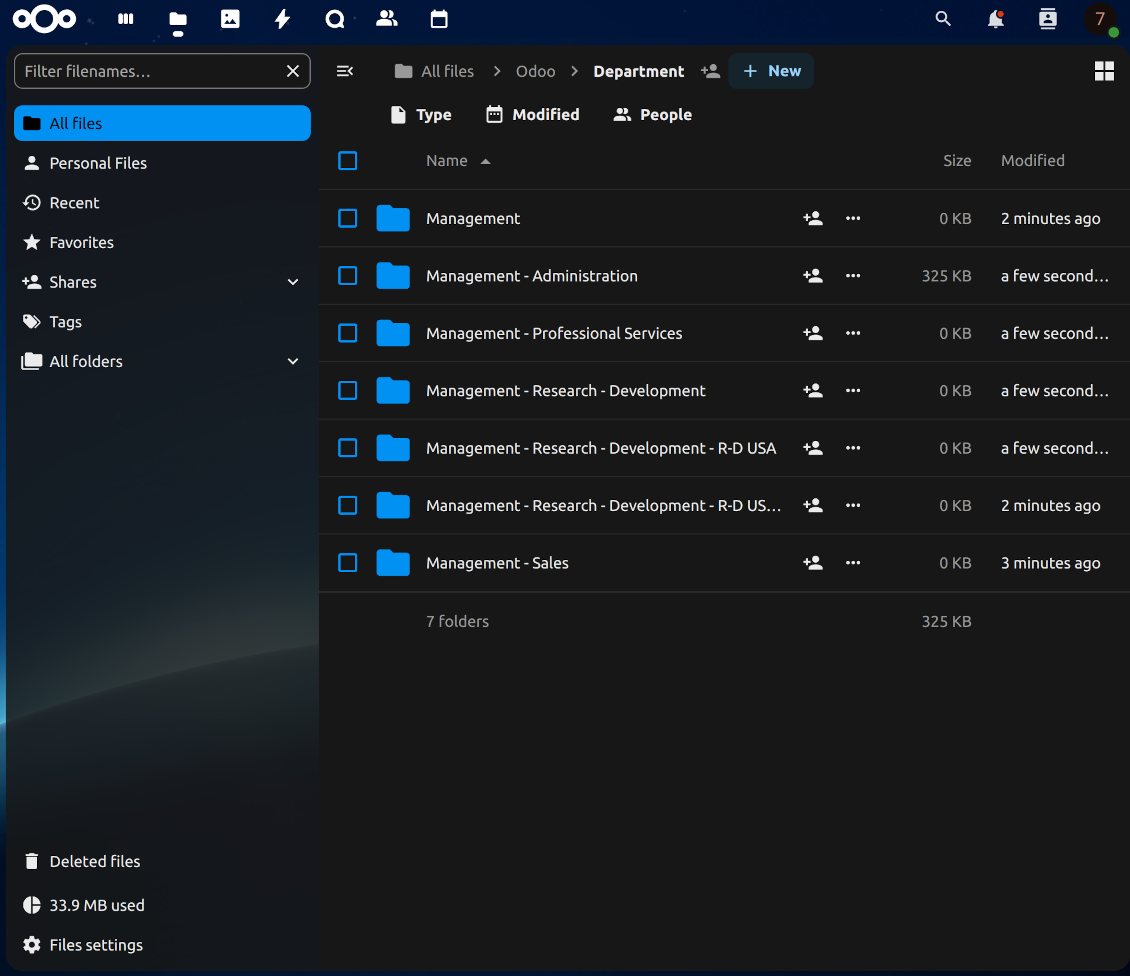
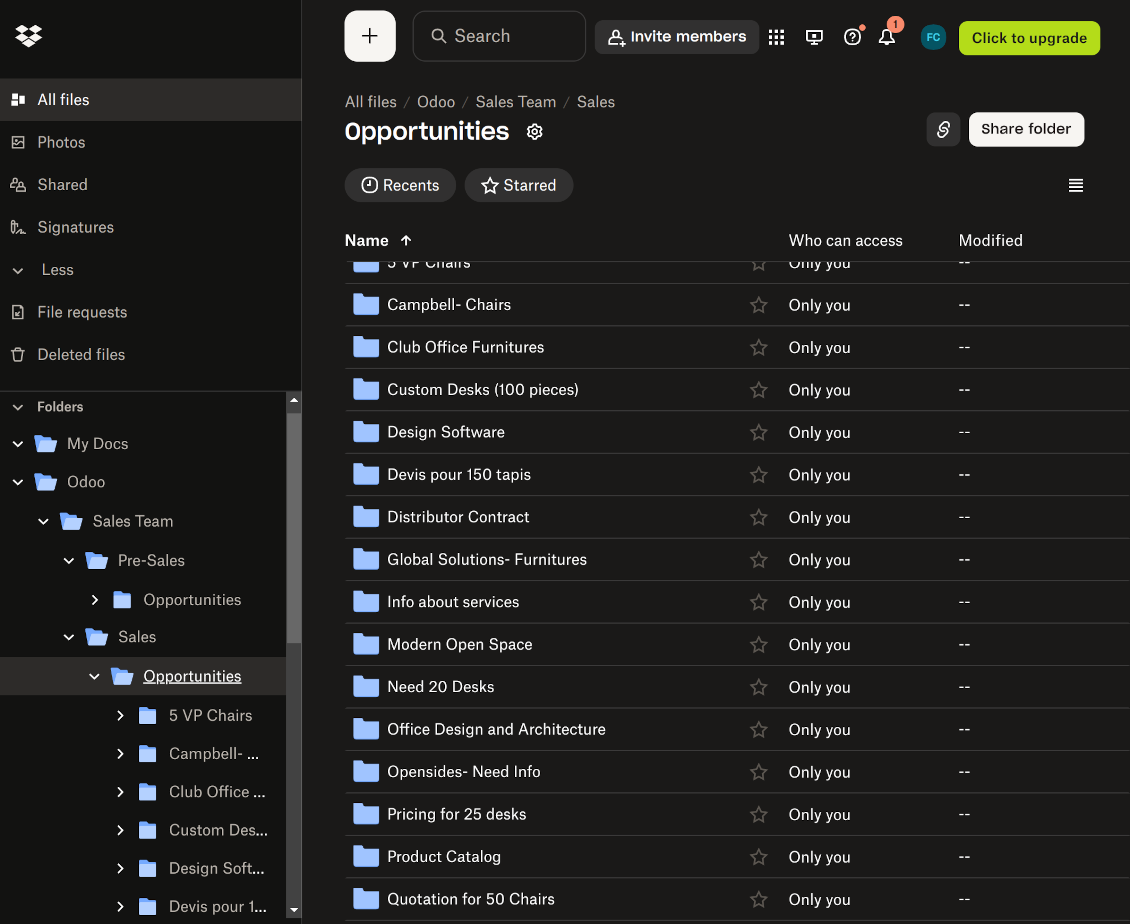
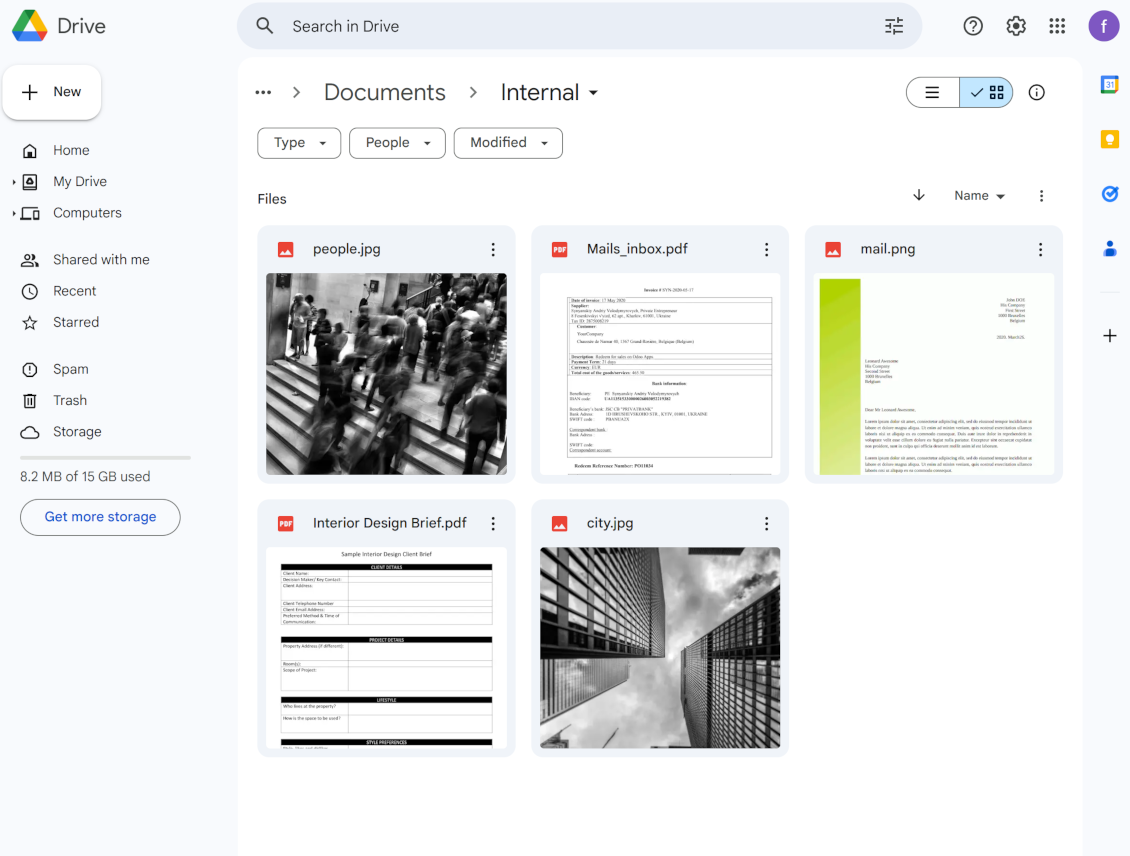
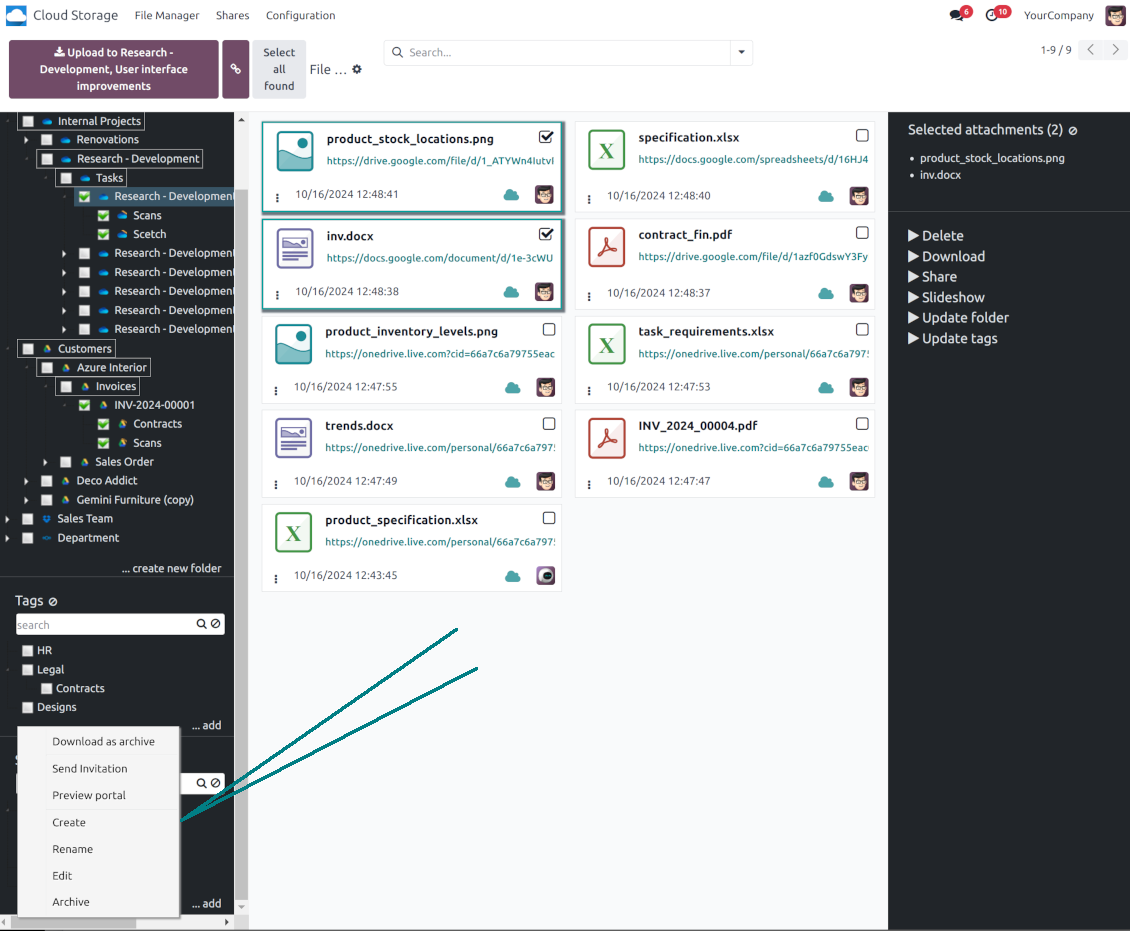

This tool organizes Odoo attachments in folders' trees and synchronizes those with your choice's cloud storage solution(s). The app introduces automatic algorithms to prepare directories for documents and integrate those with workflows of Google Drive, OneDrive/SharePoint, Nextcloud/ownCloud, Dropbox, Amazon/MinIO S3, Box, and NAS/WebDAV (Synology, QNAP, TrueNAS, etc.).
- the core module which introduces the file manager interface and basic mechanics for synchronizations with various cloud clients. Seu preço é 398€.
- o conector para sincronizar pastas e anexos Odoo com OneDrive e/ou SharePoint. As funcionalidades assumidas por este extra estão marcadas pelo ícone . Seu preço é 89€.
- o conector para sincronizar pastas e anexos Odoo com Google Drive. As funcionalidades assumidas por este extra estão marcadas pelo ícone . Seu preço é 89€.
- o conector para sincronizar pastas e anexos Odoo com Amazon S3. As funcionalidades assumidas por este extra estão marcadas pelo ícone . Seu preço é 89€.
- o conector para sincronizar pastas e anexos Odoo com Nextcloud e/ou ownCloud. As funcionalidades assumidas por este extra estão marcadas pelo ícone . Seu preço é 89€.
- o conector para sincronizar pastas e anexos Odoo com soluções NAS (Synology, QNAP, TrueNAS) e armazenamento WebDAV genérico. As funcionalidades assumidas por este extra estão marcadas pelo ícone . Seu preço é 89€.
- o conector para sincronizar pastas e anexos Odoo com Dropbox. As funcionalidades assumidas por este extra estão marcadas pelo ícone . Seu preço é 89€.
- o conector para sincronizar pastas e anexos Odoo com Box. As funcionalidades assumidas por este extra estão marcadas pelo ícone . Seu preço é 89€.
- um extra opcional para preparar pastas relacionadas com workspaces e para sincronizar documentos Odoo (introduzidos pela aplicação enterprise 'Documents') com clouds. As funcionalidades assumidas por este extra estão marcadas pelo ícone . Seu preço é 44€.
Automatic Folders
Decide which Odoo document types should have their folder trees. Directories are regularly updated based on flexible rules and existing Odoo objects
Sync with Cloud Storage Solutions
Synchronize chosen folders and files with specific cloud storage: Google Drive, OneDrive, SharePoint, Nextcloud, Dropbox, Amazon, Box, MinIO S3, NAS/WebDAV (Synology, QNAP, TrueNAS, etc.), and ownCloud. Have as many connections as you need
File Manager Interface
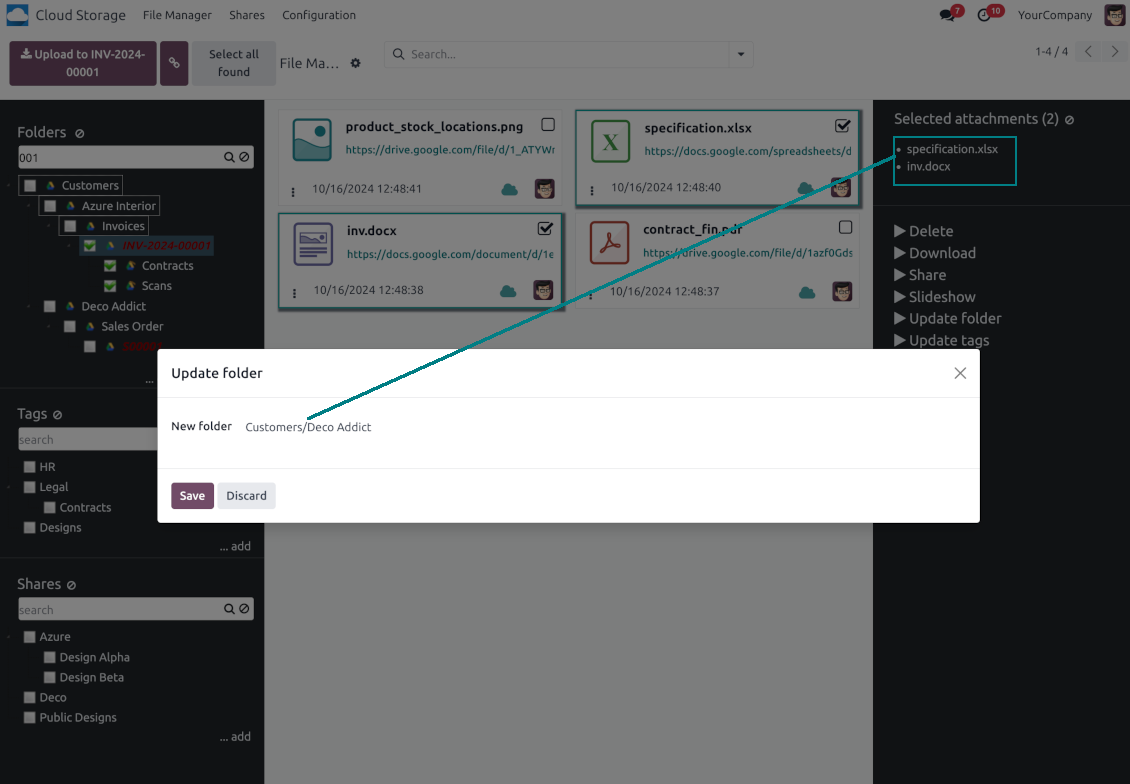
Manage folders and attachments from a single view. Comfortably navigate by directories and tags. Search and download files one by one or in a batch. Upload and move attachments
Enhanced Attachment Box
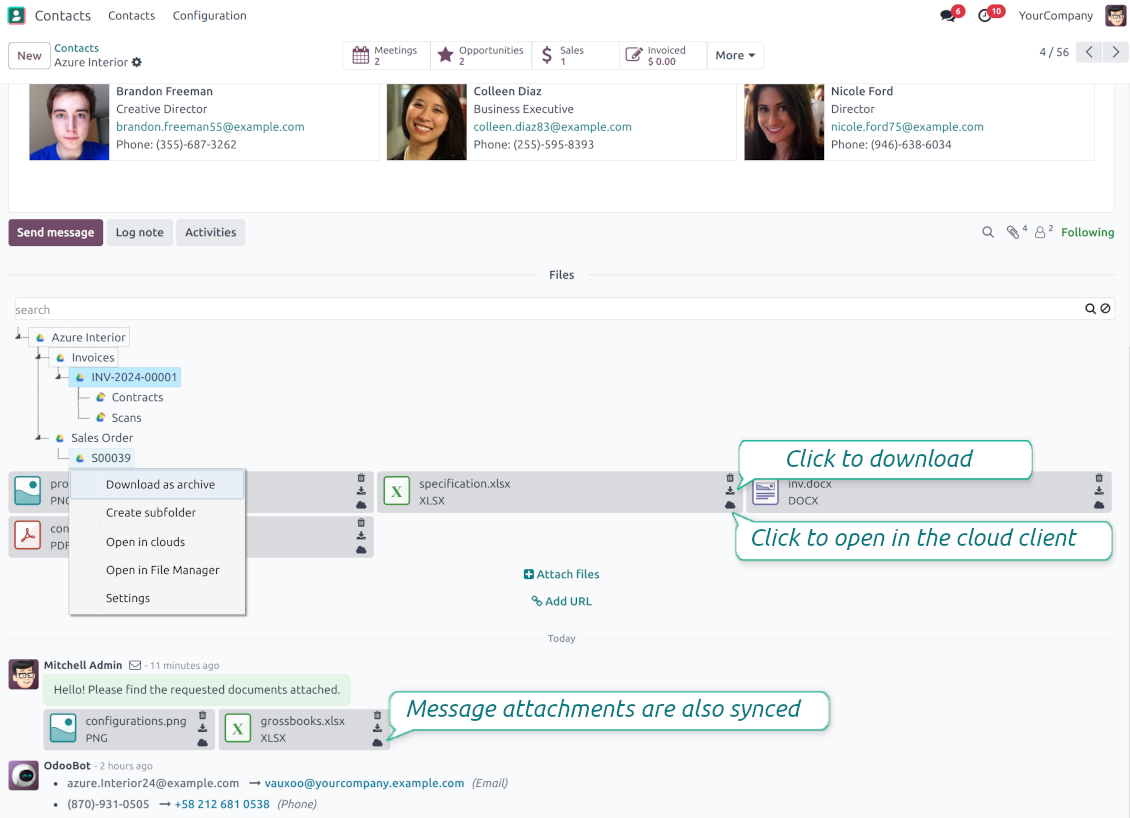
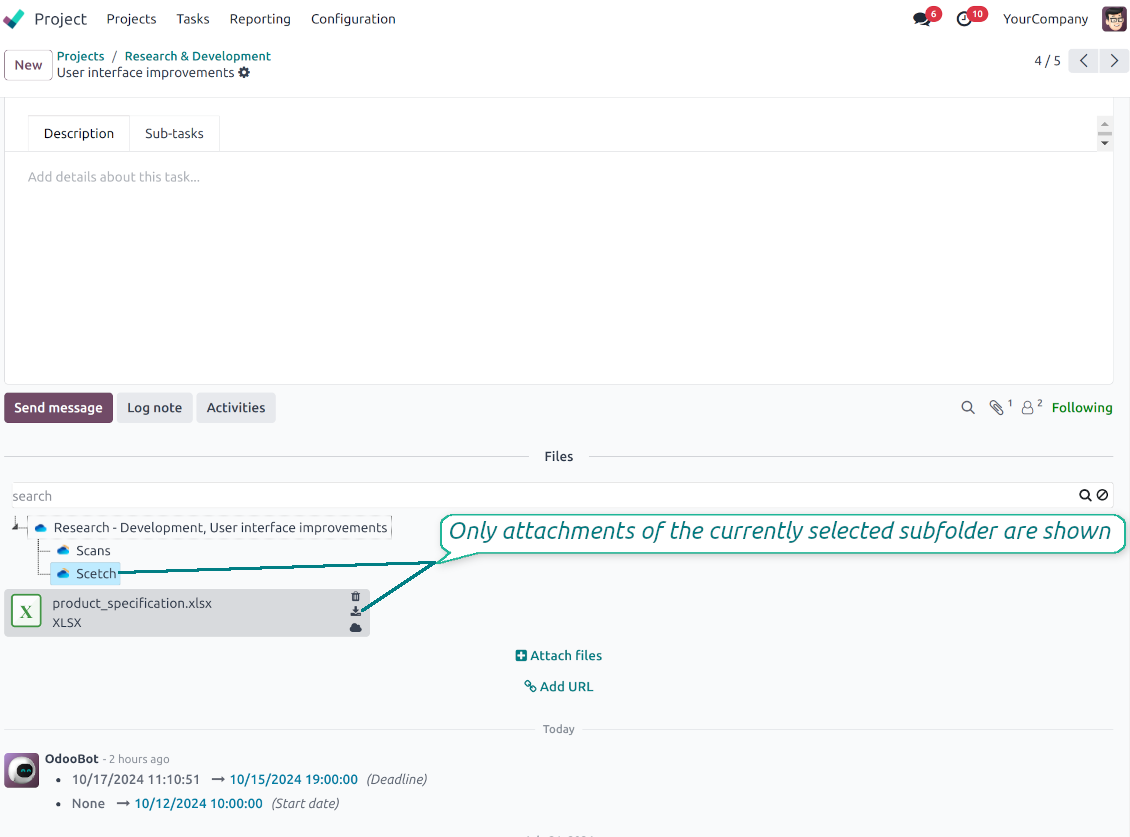
Organize files of any Odoo object in a set of subfolders. Instantly access folders and files in the attachment box and in synced cloud interfaces
Portal Sharing
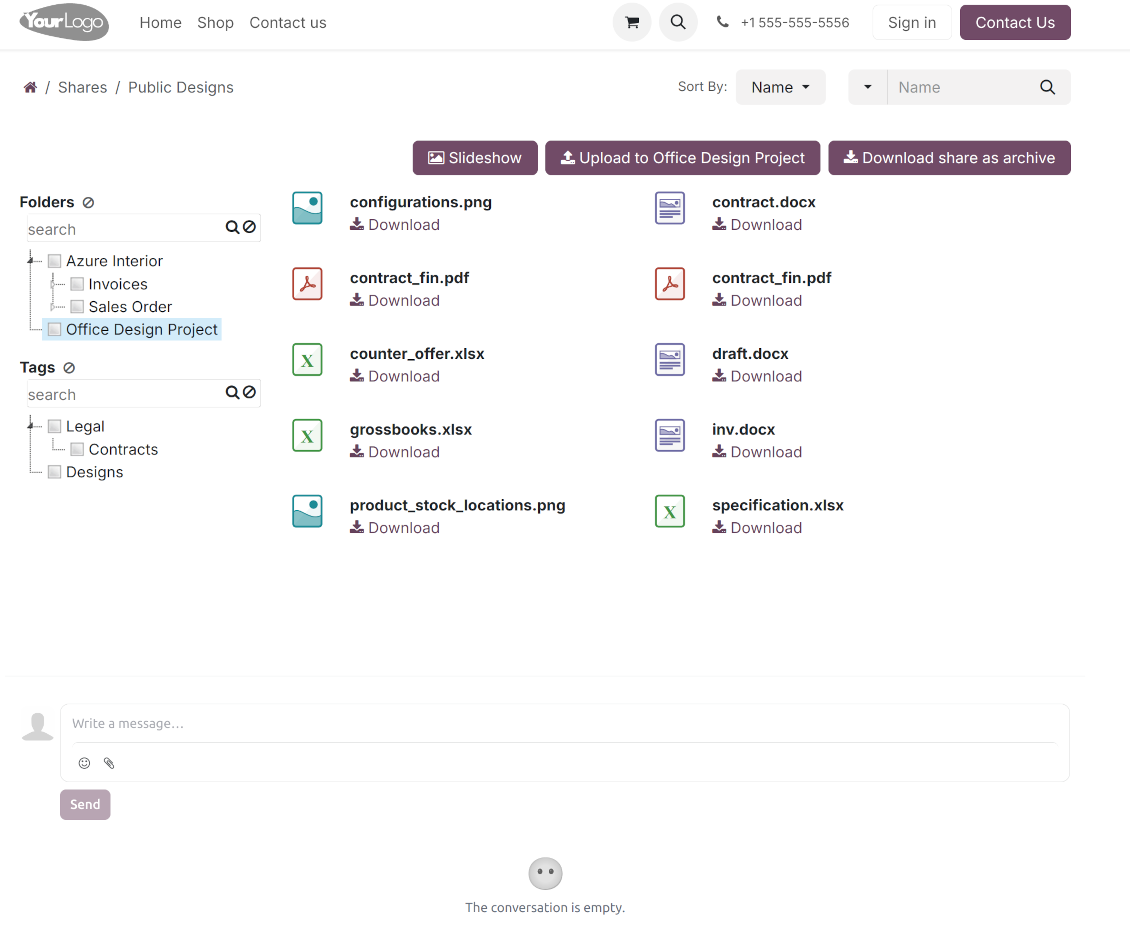
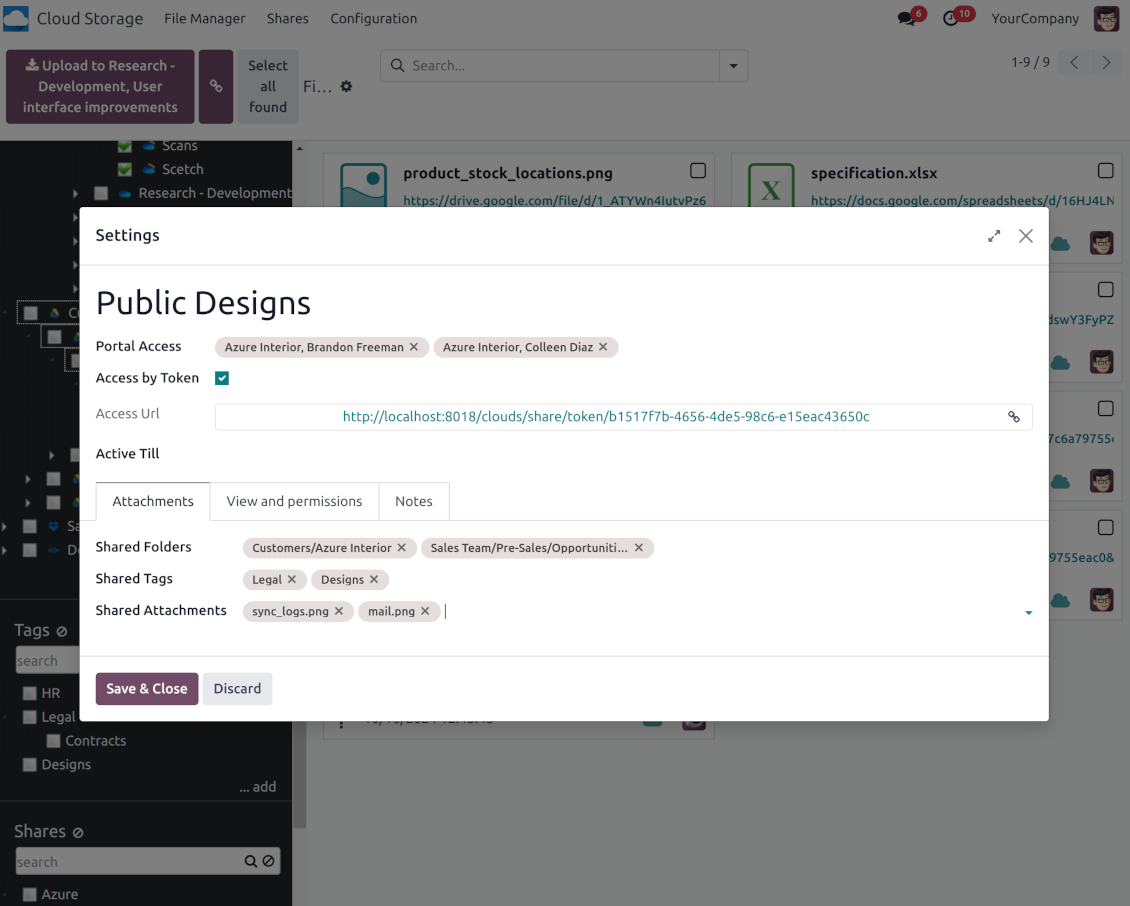
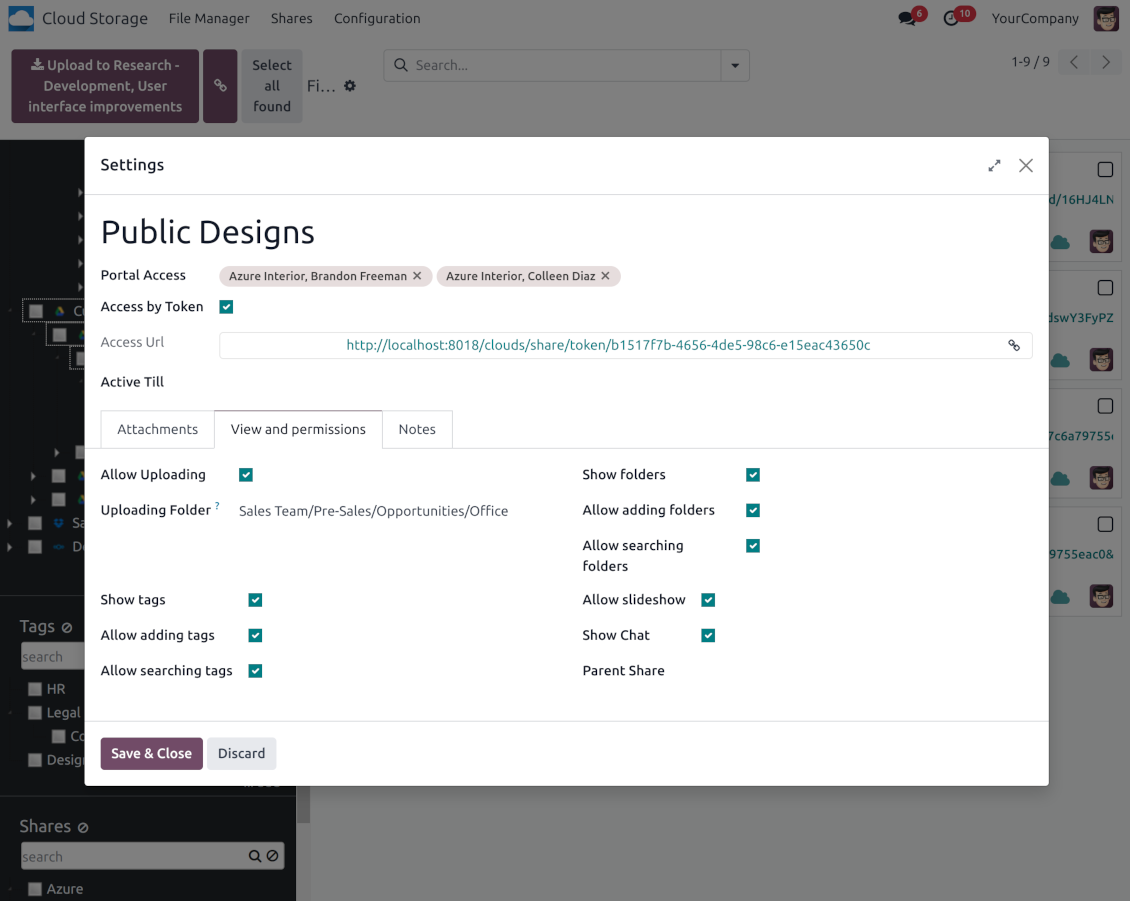
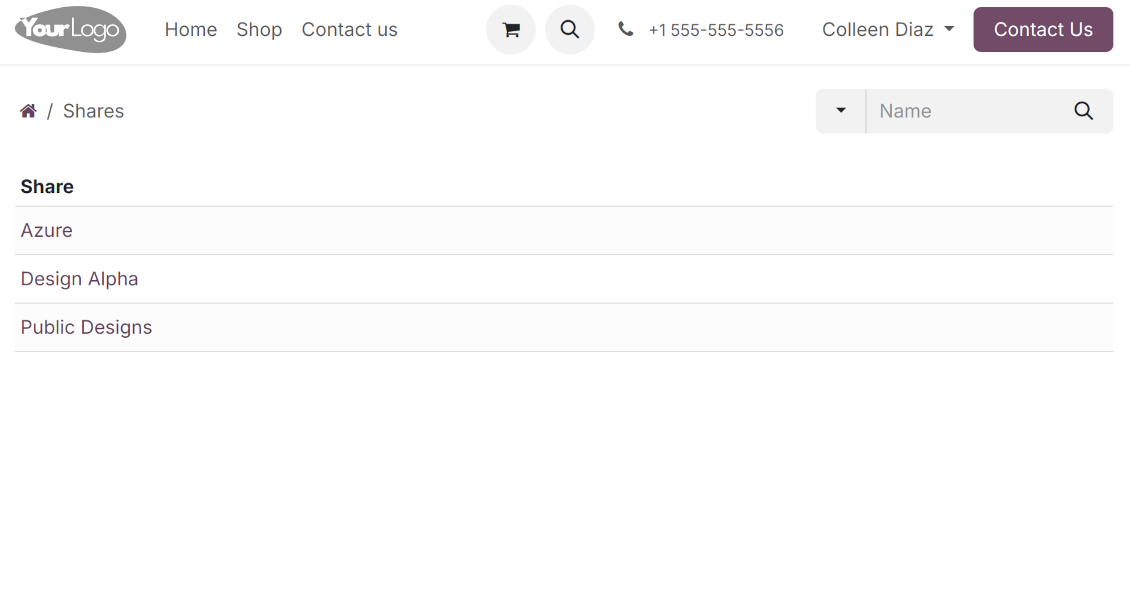
Share files, directories, and tags with particular partners or with an access URL. Let users download whole shares and separate items, upload attachments, and add folders or tags
Enterprise documents compatible
Set up rules to prepare folders based on Odoo Enterprise workspaces. All features, including sharing, downloading, and signing, will work even after the sync
Automatic Regular Sync
Rely on auto-synchronization between Odoo and cloud solutions based on scheduled jobs. No manual interaction is required
Bilateral Sync
Odoo sends attachments to cloud storage solutions and retrieves files from there. Binary content is kept in clouds, while Odoo provides direct access to synced items
Excellent
We have been using Cloud Storage Solutions for a few years already, starting with Odoo 17 mostly because our attachments were a mess. Now we're moving to Odoo 20, and we've surely decided to keep using the app. The File Manager is great for finding a file by folder or tag instead of remembering which sales order it was attached to. And the attachment box on contacts and projects shows the same folders, which lets us avoid excess clicks.
The folder rules are the part I keep showing people: new customer and project folders just appear, with the sub-folders we set up once, and everything lands in our Google Drive through the connector. We also use sharing a folder with our external partners, which is often especially efficient for tasks.
Big thanks to the team too. I asked a lot of questions about the sync and the access rights initially and now during the switch, and every answer came back fast. Really felt like they wanted it to work for us. Happy customer here.
Works well with SharePoint. Supportive team
We've been using this with SharePoint and it's been working great. One of the best things is having everything, including logs right in Odoo's interface, so you can actually see what's going on. It's also super convenient that you can view or download synced files from the attachment box without having to leave the page or even log in to Sharepoint.
Setup was pretty smooth for us. When we had a few questions about setting up the folder hierarchy and priorities, the developer team got back to us in just a couple of hours and helped us figure it out. Great support and great extension!
Tricky setup, but works perfectly now
Really solid module. We managed to get a very flexible folder structure (sorted by clients) and synced all our sales orders, invoices and tasks by projects to Google Drive.
Initial setup was a bit of a pain and kinda tricky to configure everything at first, but now it's running smoothly and works perfectly. The faotools team helped a lot. Def worth it if u need to keep your docs organized in Odoo and Google Drive.
Recommended!
Great support, assistance and very good connector!
We are very happy with the support we received when configuring the Sharepoint - Odoo connector. The connector has great functionalities.
All our questions were answered very fast (within one day).
FaOtools helped us optimising our connector and assisted us with future improvements.
We really recommend this connector.
Great module and Great Support!
The module works great! and the support is phenomenal!
A must-buy if it suits your requirements!
very professional app, excellen t customer service
This app is very well programmed and does its job very well. But the best is the excellent customer service who also helps when the problem lies somewhere else. You receive a lot for your money.
Excellent !!!
Great App and great Service from faOtools.
An impressive app and world-class support
I have been very impressed by the way the OneDrive / SharePoint Odoo Integration module synchronises content in both directions and allows me to share documents in Odoo with my SharePoint site. Above all the technical support is top-notch, which greatly increases the value of this product. I highly recommend this product for anyone considering synchronising Odoo with SharePoint/OneDrive.
Very good product
A perfect solution to integrate Owncloud with Odoo. We sync a high volume of objects across multiple Odoo models, which works seamless and stable. For us it is the perfect solution to have an external DMS instead of the Odoo native attachment handling, which also enables us to interchange files between systems in our best-of-breed setup.
The team behind this module is extremely professional and responsive. They helped us on a few occasions and provided clear answers and prompt support when required, and they even went out of their way to assist us with another requirement we had. Cannot recommend the product and team highly enough, try this if you're in the market to connect Odoo with an external document solution.
Works fine, good support
The first experience with the module is excellent. I had some trouble to configure things right on the Microsoft-side, but the team provided quick and good support.
Best module for integration with google drive
The module performs its function correctly and faOtools responds quickly to any problem and, in case of detecting any bug, quickly apply the changes. Its support is 10 stars.
Works according to specs
I have used this app with Odoo 12 and Nextcloud 16 and it works as specified. Odoo Tools offers very responsive support which is really helpful. Of course 5 stars...!
This is Awesome
I have used Cloud Sync on Next/Own Cloud and works really great.
Interface Odoo Gestor de arquivos
-
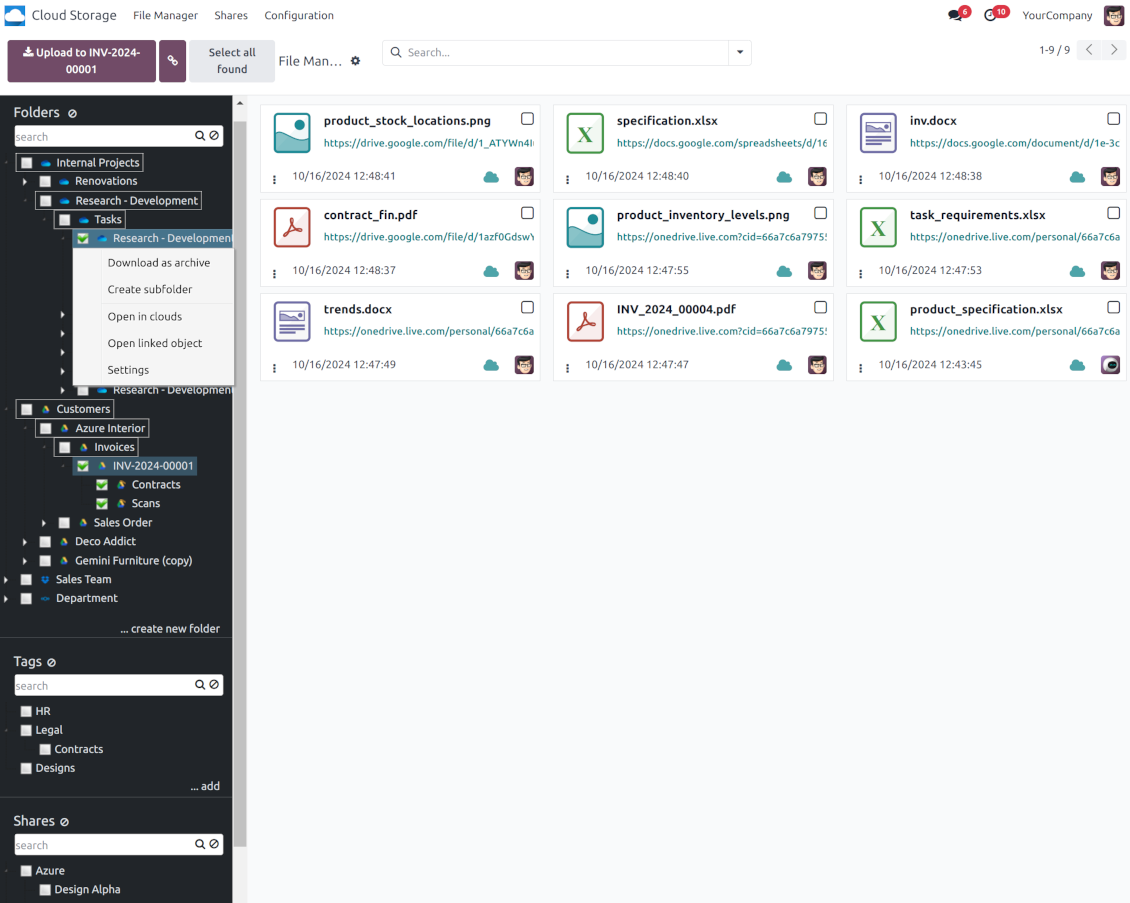
Navigate by folders: select a directory to show its attachments. Expand and hide folders' layers in a click. Add subfolders to any directory (right mouse click > Create subfolder)
-
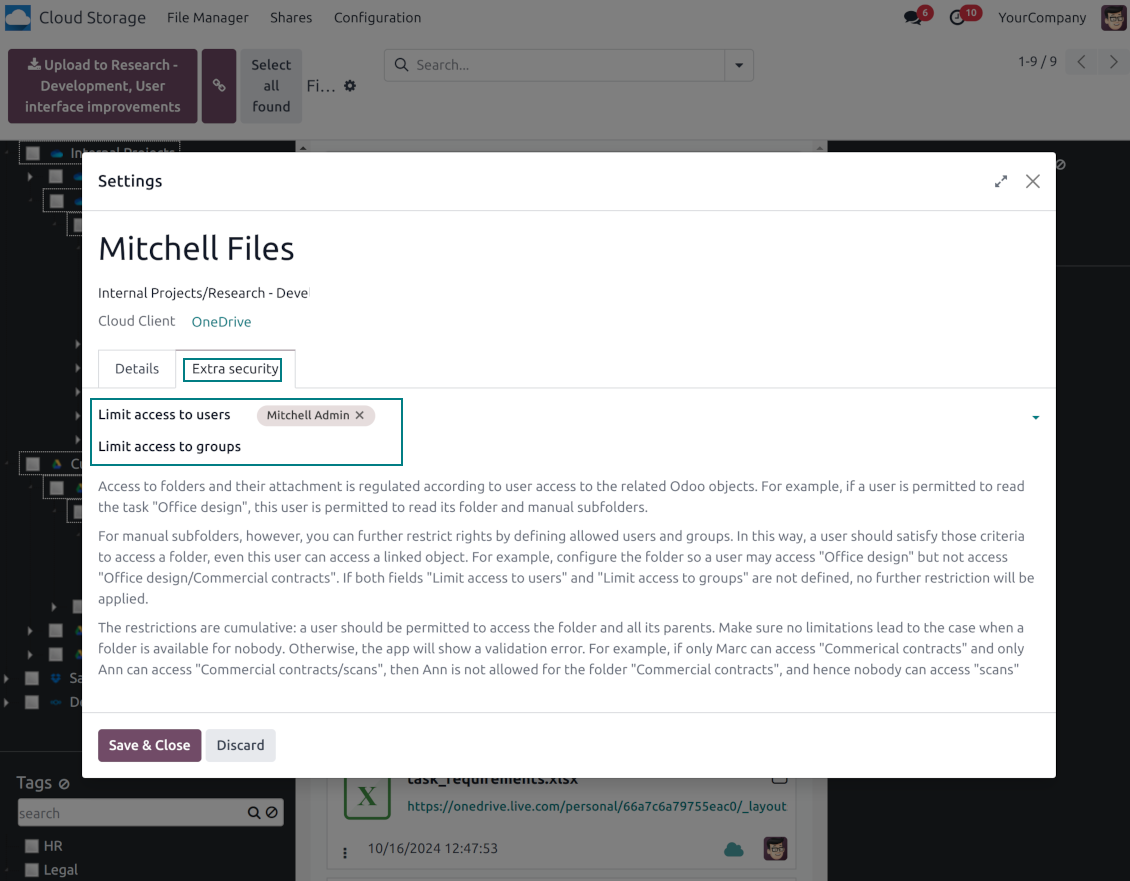
Open any synced folder in its cloud client (right mouse click > Open in clouds). Show a folder peer Odoo object if there is such a connection (right mouse click > Open linked object). Change settings of manually created folders, including granting access rights (right mouse click > Edit Settings)
-
Navigate by attachment tags. Create and edit tags right from the navigation panel
-
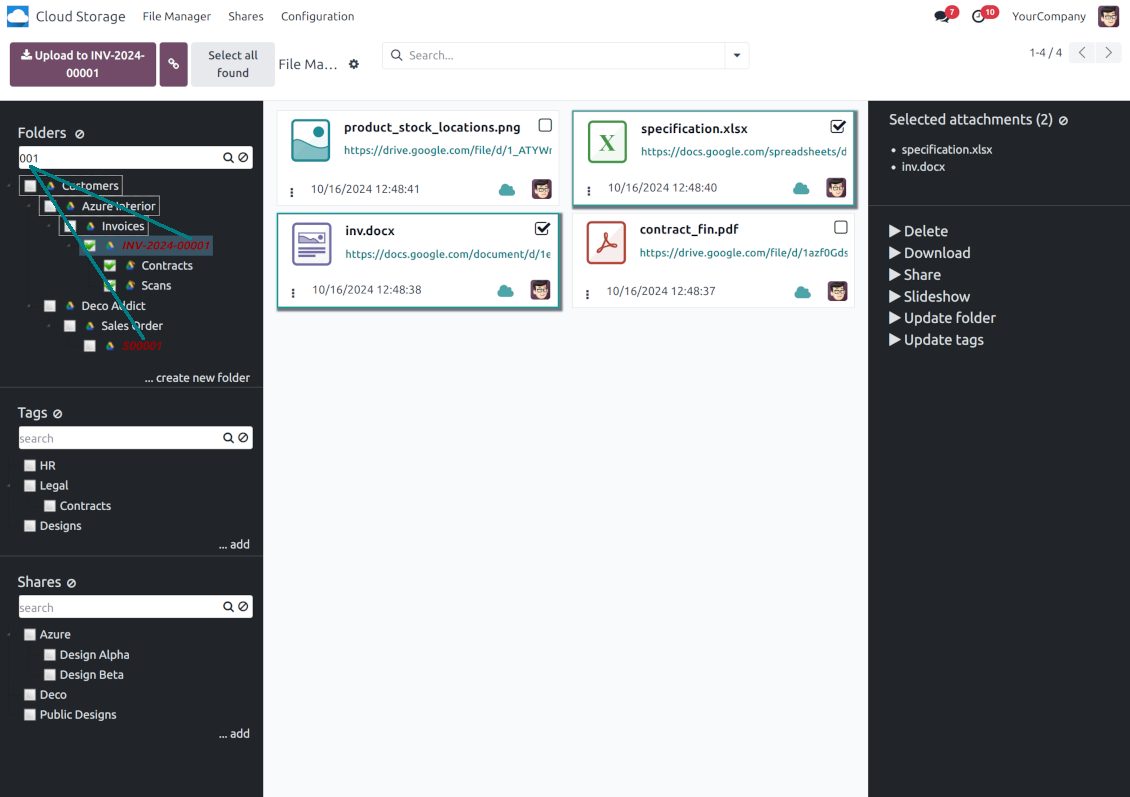
Search and highlight tags and folders in seconds even if there are thousands of items
-
Drag and drop to re-structure folders (relates only to manually created directories; for automatic folders change rules instead) and tags
-
Download any folder or any tag with all its attachments as a single zip archive (right mouse click > Download as archive)
-
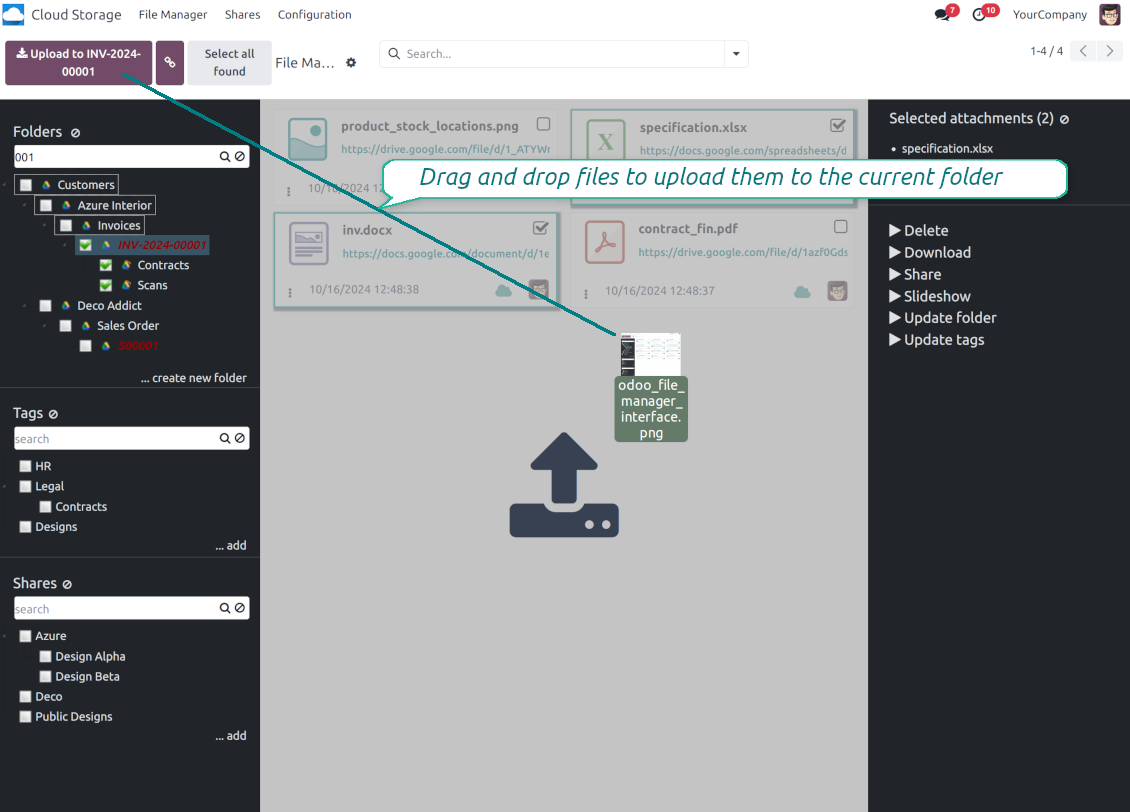
Upload attachments to the current folder. Use the top header button 'Upload file' or drag and drop files
-
Instantly open any synced attachment in a linked cloud client (push the link in the middle of attachment cards)
-
Download any attachment to your local computer disregarding whether it is synced or not (push the icon 'cloud' or 'download' in the footer right corner)
-
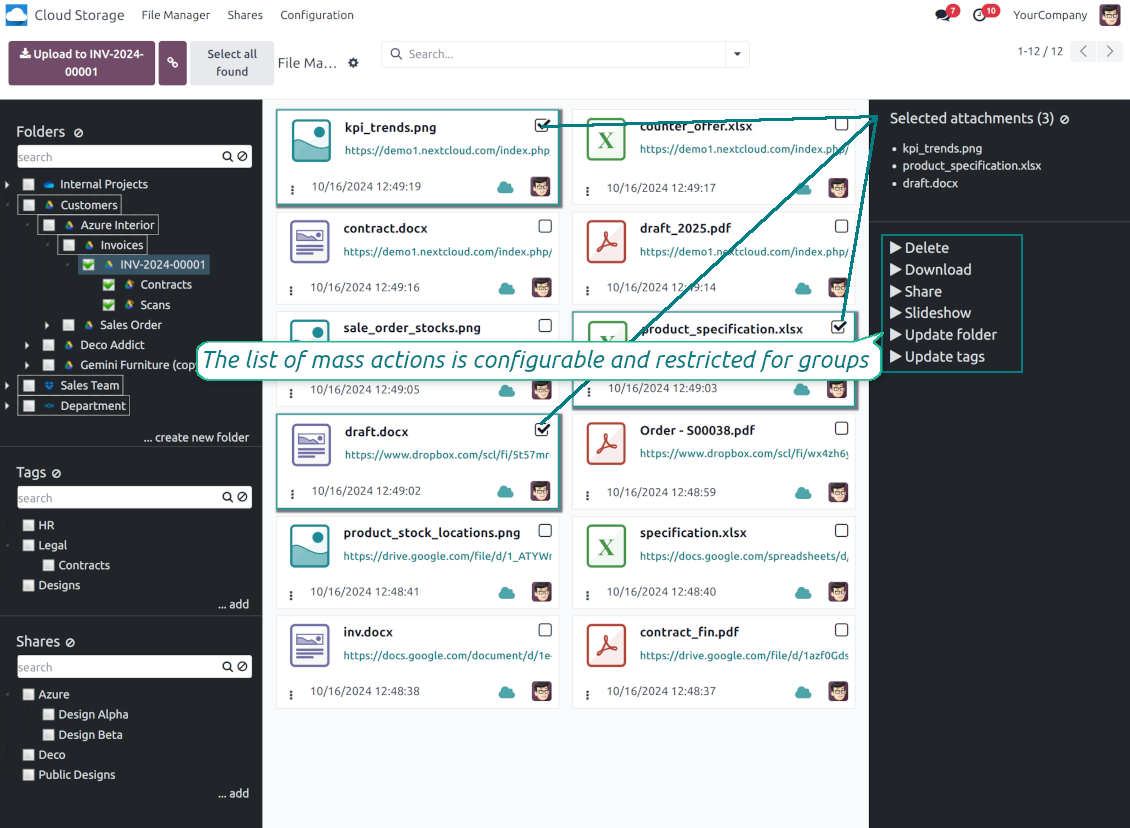
Consequentially select attachments and download them as a single zip archive
-
Move any files to any folder, including re-attaching items between Odoo objects (e.g. from a sale order SO-001 to another quotation or its customer folder). Use the mass action for that end or just drop an attachment to a required directory. Update attachments' tags by dragging those to the left navigation panel or by executing the mass action. Delete attachments in a batch
-
Apply standard attachments search to find required files.
Enhanced Attachment Box
-
Any Odoo object might be linked to its folder. See Automatic folders' structure
-
Flexibly define subfolders to organize the structure you need (right mouse click > Create subfolder)
-
Drag and drop to re-structure subfolders
-
Select a folder to see its attachments. By default, files of the object root directory are shown
-
Download any folder with all attachments as a single zip archive (right mouse click > Download as archive)
-
Open the already synced folder in its cloud client (right mouse click > Open in clouds)
-
Upload attachment to a chosen folder (use the button 'Add attachments' or drag files to the attachment box area)
-
Instantly open any synced attachment in a linked cloud client (push the icon 'clouds')
-
Download any attachment to your local computer disregarding whether it is synced or not (push the icon 'download')
-
Use standard Odoo preview for both synced and local files (click on a file thumbnail)
-
Delete attachments as usual
-
All actions are equally applicable to object attachments and attachments related to messages.
Sincronização Cloud Storage
Multi synchronization
-
Use optional add-ons to synchronize the document management system with the cloud client(s) of your choice: Google Drive, OneDrive, SharePoint, Nextcloud, Dropbox, Amazon, Box, MinIO S3, NAS/WebDAV (Synology, QNAP, TrueNAS, etc.), and ownCloud. Have as many connections as you need
-
Establish multiple connections to different cloud clients simultaneously. For example, sync sales-related folders to Google Drive; tasks and projects - to SharePoint or OneDrive; HR documents - to Nextcloud/ownCloud; manufacturing specifications - to Dropbox. Take into account that a specific folder might be synced to only a single cloud storage solution. Its children would be synced to the same client
-
For each cloud client, the app lets set up a few instances. For example, for Google Drive, you may share some folders to your personal drive, others - to one of your team drives, and the rest - to your teammate's drive
-
To establish a connection with particular cloud storage, follow the instructions that are specific for client types. See the tab Configuration for details
-
Any connection might be paused manually if it is needed. It might be also auto-stopped if there are critical issues during the sync. Then, you should re-connect to a target cloud client
Cloud clients
-
Synchronization for all cloud clients is based on the same principles and on the same queue. Simultaneously, there might be differences in sync results due to different features of various cloud storage solutions
-
Establishing connections for different types of cloud clients assumes installing optional add-ons, different approaches for Odoo, and external API configuration. Follow the instructions on the tab 'Guidelines'
-
Google Drive Odoo Integration allows establishing a connection with any personal or team drive
-
OneDrive / SharePoint Odoo Integration assumes synchronization with any drive of personal/business/SharePoint tariffs
-
ownCloud/Nextcloud Odoo Integration et integrate Odoo with any instances of ownCloud and Nextcloud. In comparison to other clients, the app allows setting the type of attachment links. By default, Odoo links are internal: only authorized users may access them. Optionally make links public (the setting 'Use Public URLs'). See details on the guidelines tab
-
Dropbox Odoo Integration works for all DropBox tariffs, including Personal DropBox (Basic, Plus, Family) and business DropBox (Professional, Standard, Advanced). In comparison to other clients, the app allows choosing whether cloud items would be shared or internal. See details on the guidelines tab
-
Amazon S3 Odoo Integration (amazon_s3_odoo) synchronizes Odoo folders and attachments with Amazon S3 buckets
-
NAS/WebDAV Odoo Integration (nas_odoo) connects Odoo documents with NAS and WebDAV-compatible storage, including Synology, QNAP, and TrueNAS
-
Box Odoo Integration (box_odoo) synchronizes Odoo folders and attachments with Box cloud storage
Automatic two-sided sync
-
Integration is based on scheduled jobs and is fully automatized. The app regularly checks changes in systems and runs sync operations
-
Synchronization is bilateral. Updates in Odoo are reflected in cloud clients (direct sync); changes in cloud clients modify Odoo folders and attachments (backward sync)
-
Desative a sincronização a partir da nuvem em um cliente para manter a sincronização em um só sentido. As alterações no Odoo continuam sendo enviadas ao armazenamento na nuvem, mas os arquivos e pastas criados, renomeados ou excluídos lá não aparecem no Odoo. Desativar a opção de novo aplica essas alterações acumuladas, inclusive exclusões, na sincronização seguinte
-
Any cloud connection might be reset. In this way, the app assumes getting back all items back to Odoo (reverse sync)
-
Odoo folders and attachments might be re-attached to a new cloud client. Hence, items will be first taken back to Odoo (reverse sync) and then put will be put to the new cloud storage (direct sync)
Queue-based synchronization
-
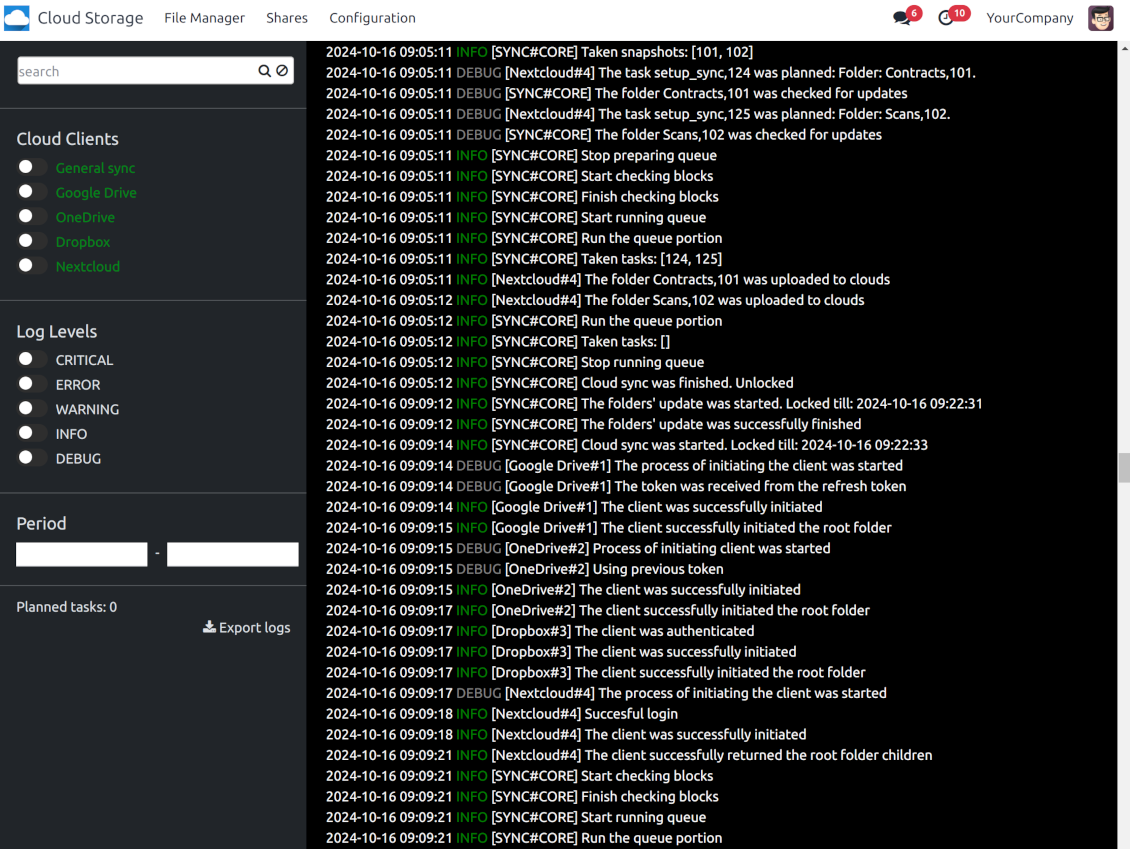
Once in 15 minutes, the app examines updates in Odoo and cloud storage(s) to prepare a synchronization queue
-
Folders' checks follow the First-In-First-Out (FIFO) principle. So, directories that have not been examined for the longest will be processed first
-
Once in 15 minutes, the sync queue is run by the special scheduled job. Firstly, the most important (blocking) tasks would be done
-
Control planned jobs and their fulfillment in the special Odoo logs interface (Cloud Storage > Configuration > Sync Logs). Subscribe for particular cloud clients notifications
-
If the app faces sync failures, it will re-try operations afterward. Sync queue processing would not be stopped if there are items not blocked by such failures
Odoo attachments for cloud storage: direct sync
-
Direct sync prepares the folders' hierarchy and uploads Odoo attachments for cloud storage
-
Direct sync checks whether attachments are added or deleted for synced directories. If so, they would be created or removed in cloud storage. In particular, it means that any file added to a folder-related Odoo object (e.g. Quotation), would be automatically moved to a linked cloud client
-
Direct sync makes all synced Odoo attachments change their type to a link (URL), while binary content is removed with one of the next Odoo cleaners. So, no actual files would be stored on your Odoo server
-
Direct sync checks whether a new folder is added. Disregarding whether it is done manually or automatically, the app would generate a peer directory in a cloud storage
-
Direct sync checks whether there are any updates in folders. If so, such changes are reflected in a cloud client
Cloud storage files and folders for Odoo: backward sync
-
Backward sync checks whether any files or subfolders are added to cloud storage folders. If so, the app would create URL attachments/subdirectories inside linked Odoo directories (and hence Odoo objects if any)
-
Backward sync checks whether there are any updates in folders or attachments. Such updates would be then reflected in Odoo
-
Backward sync checks whether any files are deleted/moved in a cloud document folder. If so, a linked Odoo attachment would be also unlinked or moved
-
If you deleted a cloud storage folder related to a folder rule / Odoo object, their child files would be deleted as well. Thus, Odoo would remove related attachments. The folders, however, will be recovered with a direct sync
-
In case of conflicts, direct sync changes are in general considered more important than backward updates.
Resetting or changing cloud client: reverse sync
-
In case you decided to reset the connection with a specific cloud client, files would be moved back to Odoo
-
Desative a sincronização inversa em um cliente quando a cópia no armazenamento na nuvem deve continuar sendo a única cópia, ou quando a conexão está quebrada. Desvincular, redefinir ou desativar esse cliente não baixa mais os arquivos e não apaga nada no armazenamento na nuvem. A ligação entre os objetos do Odoo e os itens na nuvem é cortada. Os links salvos ainda abrem os arquivos no armazenamento na nuvem, mas o Odoo não consegue mais baixar, visualizar ou abrir essas pastas e arquivos. Essa ligação não pode ser restaurada
-
In case you decided to change the cloud client of a folder rule or a folder, files would be first taken back to Odoo, and then direct sync for a new client would be done
-
Reverse sync operations are prioritized to direct and backward sync operations
-
Not all items can be correctly reversed to Odoo due to cloud client peculiarities. For example, there are documents that may exist only in cloud storage environments (e.g. Google Sheets). The app would try to convert such documents, but in some cases, it would require manual interactions.
Automatic Folder Structure
Rules for automatic folders
-
The app allows preparing its own folder for any Odoo object
-
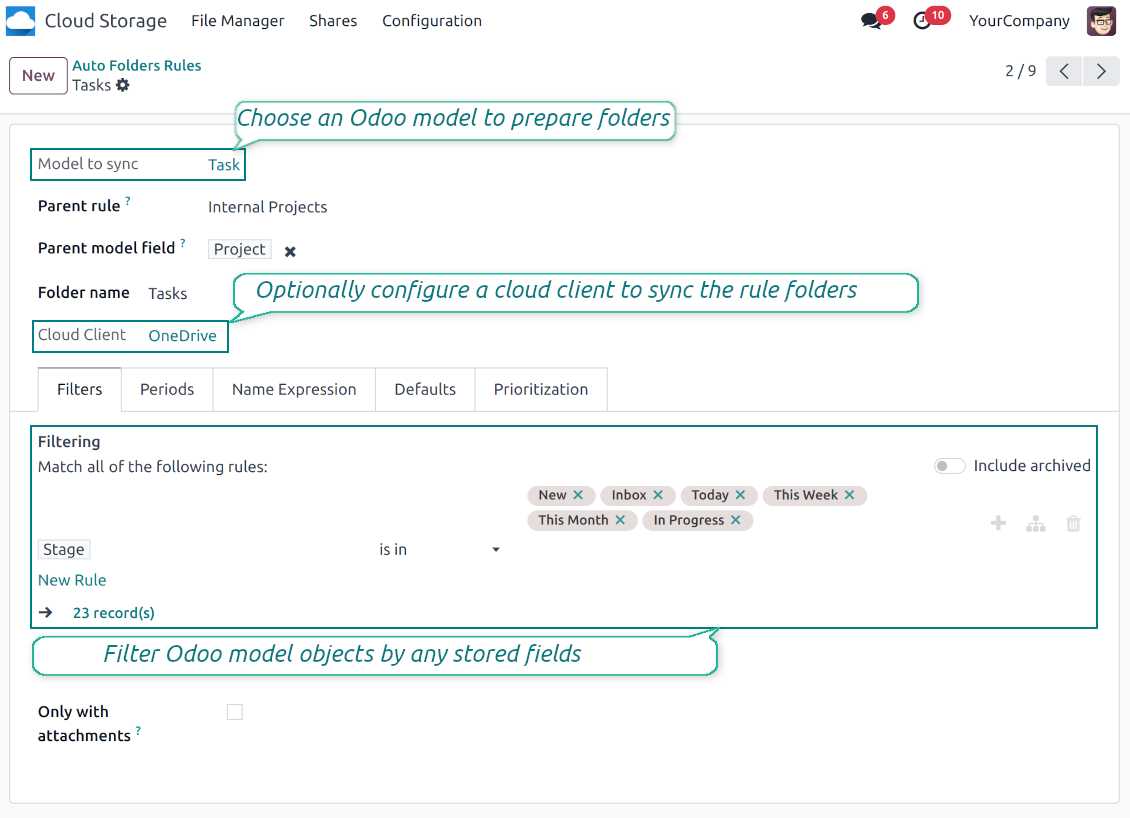
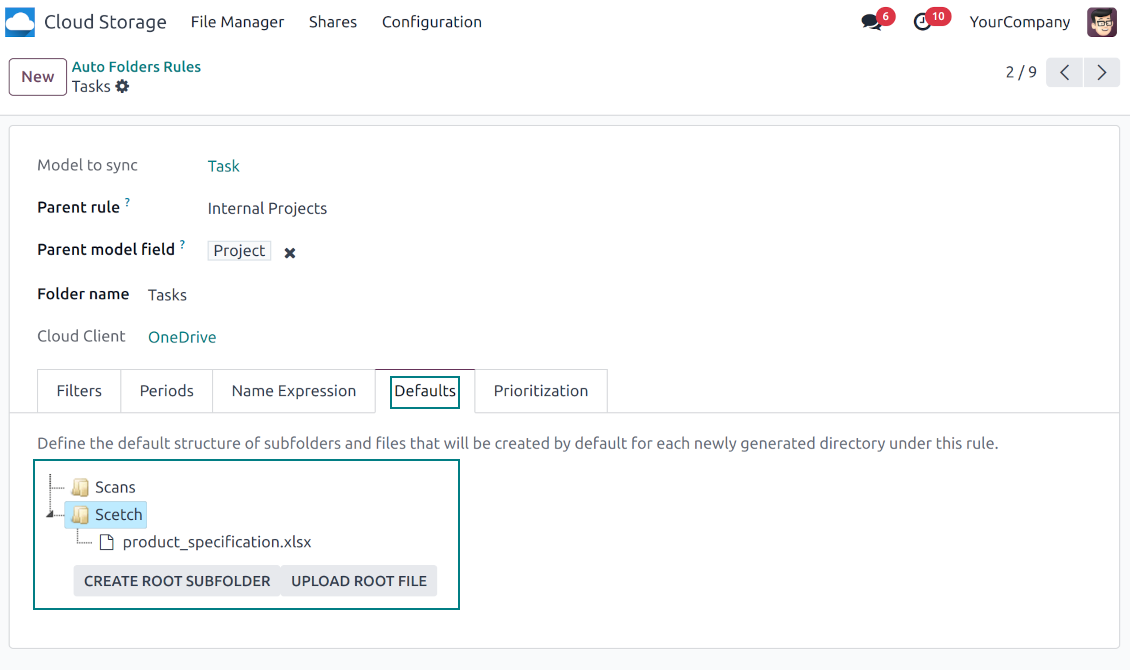
To configure a particular Odoo document type to generate a folder, you should just prepare a new folder rule (Cloud Storage > Configuration > Folder rules). For example, select the model 'Task' to make Odoo add a folder for each project task, so Tasks > Task 1, Task 2, ...
-
Automatically created directories would contain all attachments their linked objects have
-
Folders are updated regularly based on the scheduled job
Multi directories for each model
-
Each Odoo model might have a few linked folders
-
Apply any model storable field to filter Odoo objects and, in this way, split objects into a few super directories. For example, have own folders for individuals and companies, for European and American opportunities, for quotations and confirmed orders, for each project
-
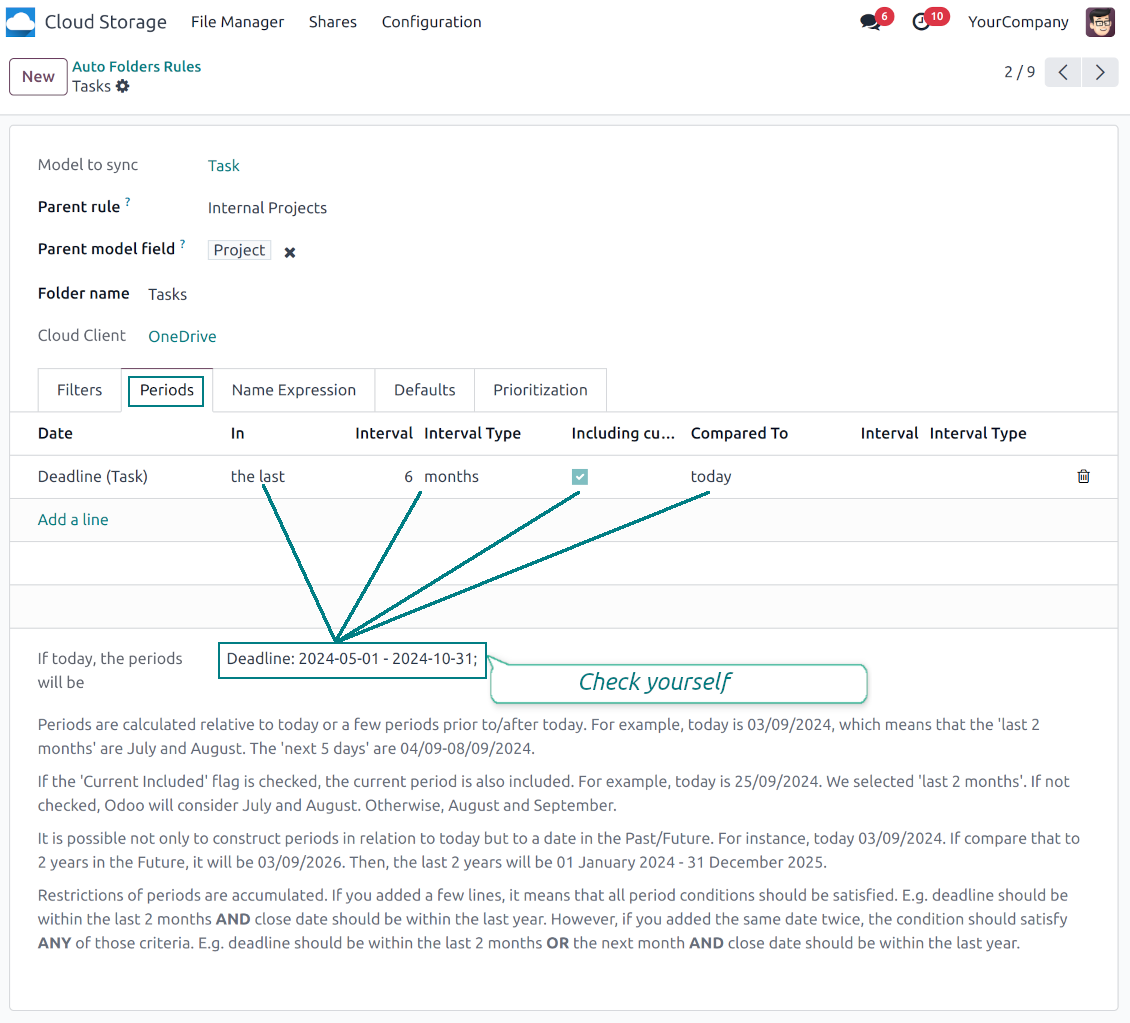
Filter Odoo objects by relative periods by applying date fields of linked documents. For example, leads registered in the last 3 months or invoices updated in the last week
-
As a result, the app lets have paths like 'Odoo > Quotations Europe > SO-001' or ' Odoo > the last year posted invoices (America) > SO-001'
Flexible folders' tree
-
It is possible to set up a hierarchy of folder rules to prepare a more flexible directories structure
-
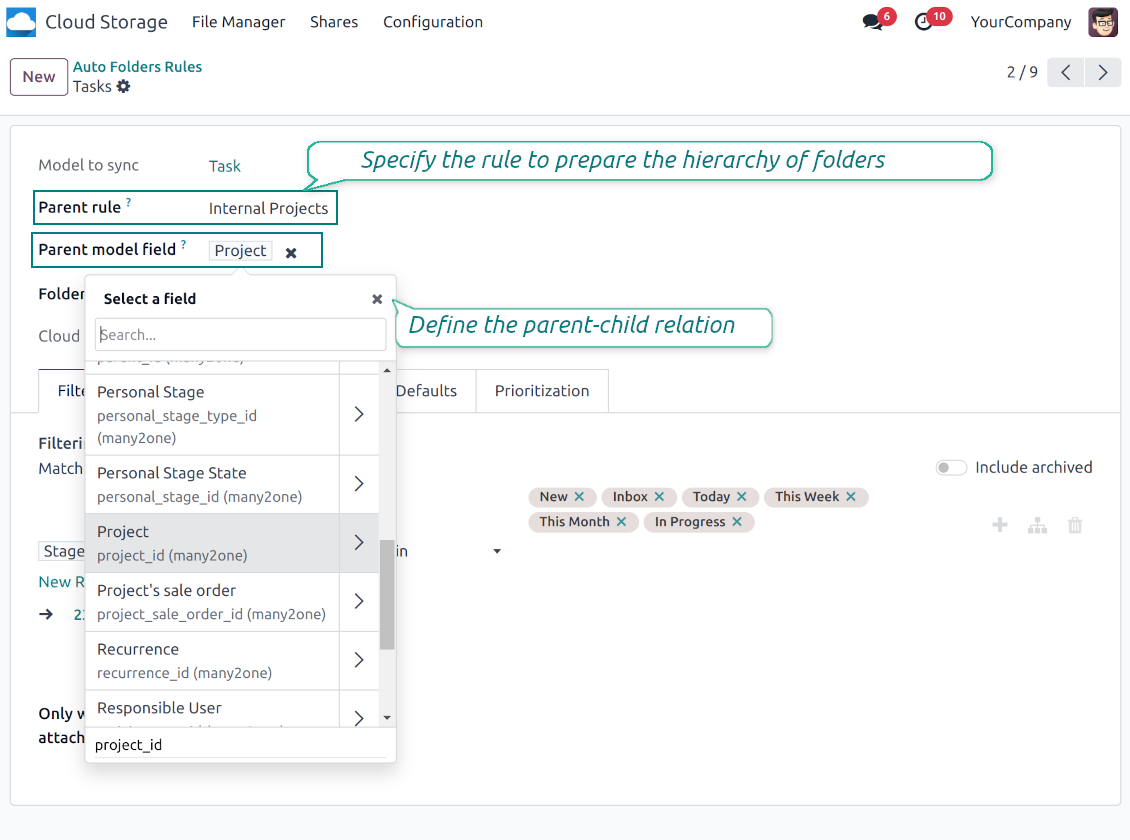
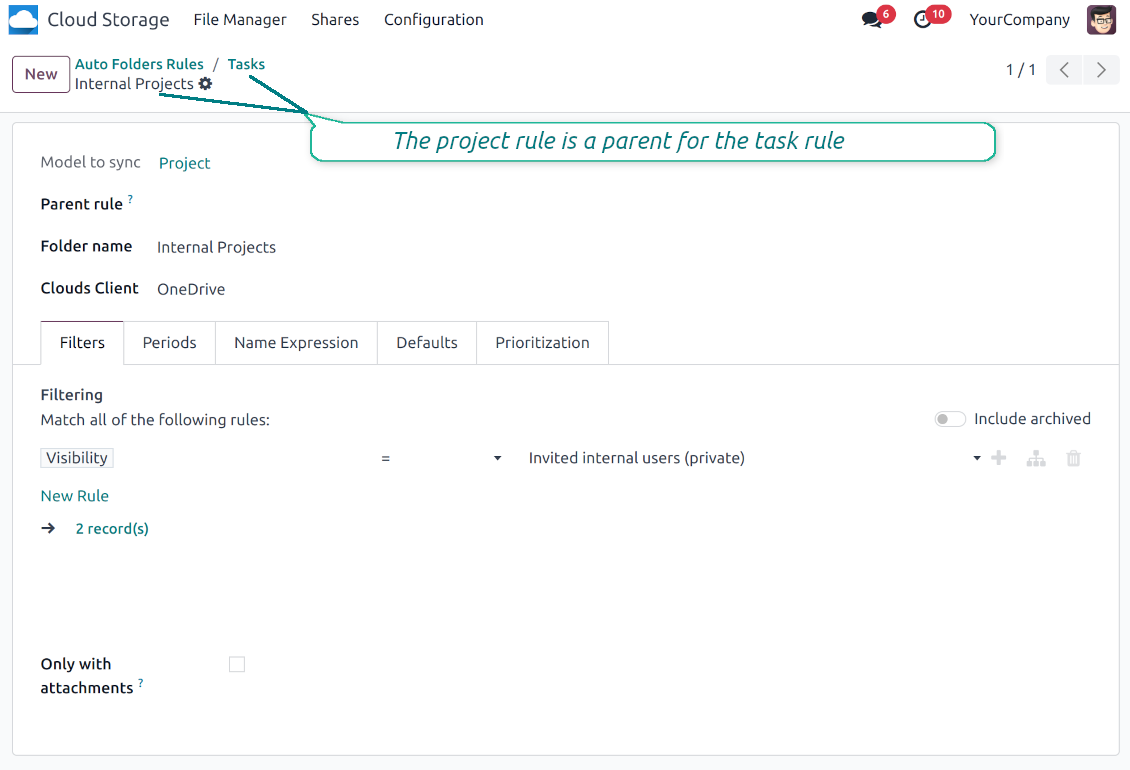
To that goal define a parent rule for a required folder configuration. For example, use a project-related rule as a parent for a task-related rule, a customer-related rule - for invoices-related rules
-
In order for folder relations to work correctly, it is also needed to enter a parent model field. So, it is the field that links models between each other (many2one relation). For example, 'Project' of a task, 'Customer' of a sales order, or 'Sales Team' of an opportunity
-
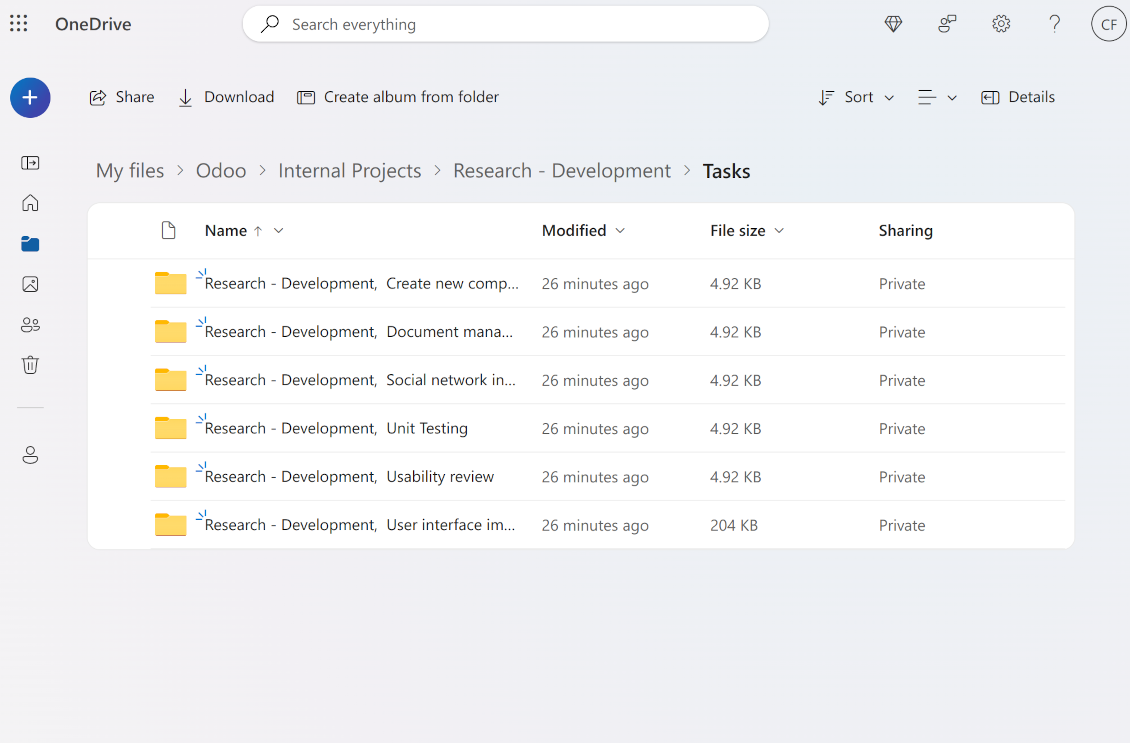
As a result, the tool allows reflecting your Odoo workflow logic and have paths like 'Odoo > Customers > Azure Interior > Projects > Software Design > Prepare Specification' and 'Odoo > Customers > Azure Interior > Quotations > SO-001'
Subfolders, default folders, and default files
-
The app lets add an unlimited number of manual subfolders for each folder. In particular, you may have a directories tree right in each object attachment box
-
For the first generation, it is possible to define default folders, so subdirectories would be auto-generated for a specific Odoo object folder. Afterward, you may add delete/edit those or add new ones
-
The same mechanics are applied to prepare default files. For example, to have contract/personal card templates which then are assumed to be filled with real data
Configurable folder titles
-
Each folder rule assumes to generate a directory. Names for such directories are assigned right on a rule form. For example, introduce 'Jobs' for a task-related rule or 'HR' for employees' folders. By default, the Odoo model name would be used
-
For object-related folders, the names are generated based on the Odoo standard display names. So, if not defined the opposite, it would be the same title as you see in the Odoo form view header
-
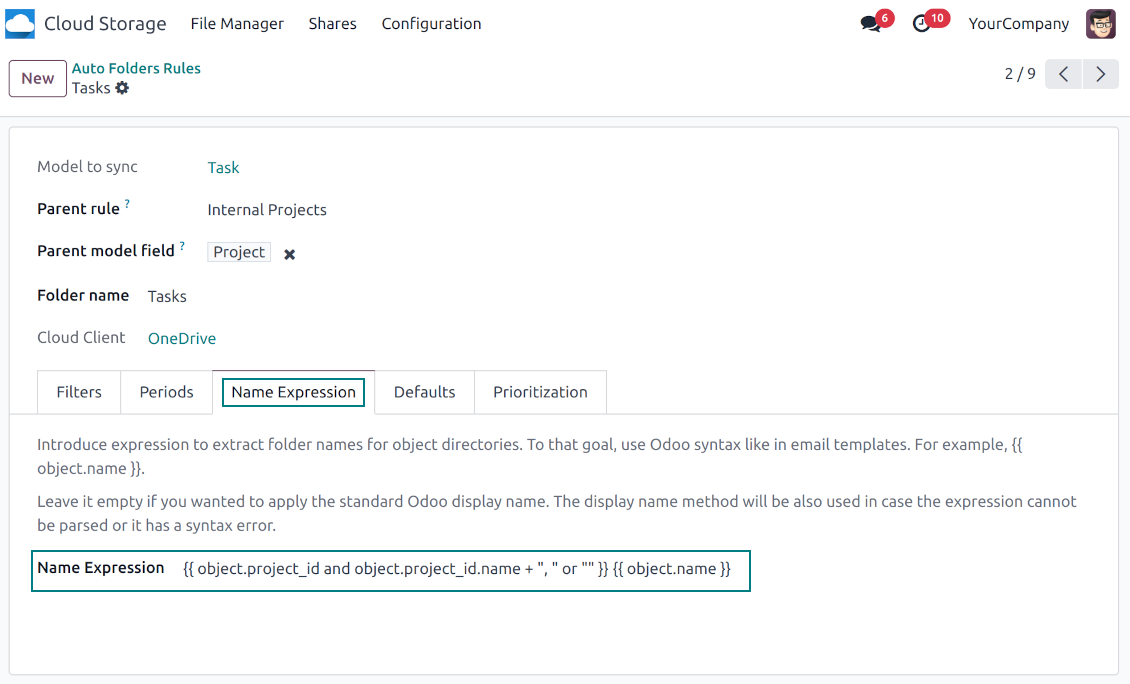
The app lets define complex name expressions for object-related folders (the tab 'Name Expression' on a folder rule form). To that goal, apply the syntax used in Odoo email templates. For example, {{ object.project_id.name }}, {{ object.name }} to reflect a project name in tasks folders
-
Avoid the following symbols in folders' and files' names: *, ?, ", ', :, <, >, /, +, %, !, @, \, /,. Direct sync will replace such symbols with '-'. It is done to avoid conflicts with file systems. Avoid also too long names: e.g. more than 100 symbols
Enterprise Documents
-
The app allows generating folders for workspaces introduced by the Odoo Enterprise apps 'Documents'
-
To force Odoo to prepare workspace-related directories, define folder rule(s) of the type 'Workspace-Related rule'. The tool would automatically create linked folders and sync those for chosen cloud storage with one of the next jobs
-
It is not obligatory to reflect the whole DMS structure. Thus, it is possible to filter workspaces by any storable field. For example, to add a folder only for workspaces that contain the keyword 'Internal'. Take into account: if a workspace was synced, all its child workspaces would be also synced
-
If you generated a subfolder for any workspace-related folder, the app would also create such a Documents workspace
Typical use cases
-
Customers: add all partner files in a single super directory. Optionally distinguish companies and individuals. For example, Odoo > Customers > Azure Interior > Contacts > John Brown
-
Sales orders and invoices: keep all sale-related printings and contracts in your own quotation directories for each customer. For example, Odoo > Customers > Azure Interior > Orders > SO-001 and Odoo > Customers > Azure Interior > Invoices > INV-00001
-
Opportunities: store all specifications, requirements, and any files which would let you make a good offer carefully structured by each sales team and case. For example, Odoo > Sale teams > Europe > Leads > Interest in 50 chairs
-
Project and tasks: prepare a folder for each customer project and task. For example, Odoo > Customers > Azure Interior > Projects > Software design > Tasks > Specification
-
Human resources: gather all files by each employee in a single folder: photos, document scans, contracts. Structure employees by department. For example, Odoo > Departments > Accounting department > Employees > Anita Olivier.
Partilha de arquivos e pastas
-
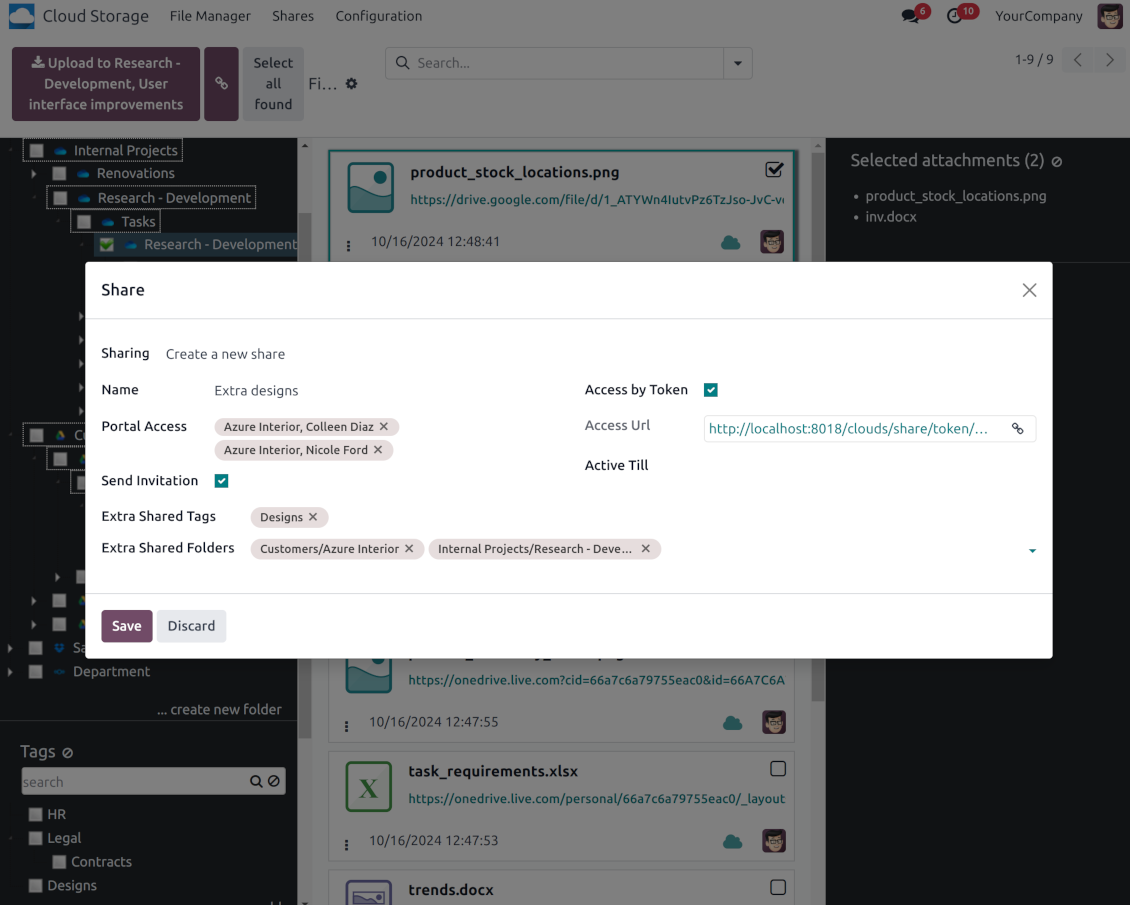
Share particular attachments, whole directories, or even all files of specific tags
-
Grant access to chosen Odoo contacts. Send an invitation to any Odoo portal users at any moment
-
Generate a special access link for public use (even without a user). Change it to make the previous one outdated
-
Make shares for temporary use or available constantly until archived
-
Create an unlimited number of shares with any setups and attachments involved. Portal users might access those through the special entry "Shares" in the Odoo's portal
-
For single-view purposes, shares support hierarchy so as to make comfortable navigation by those
-
Share users can download any shared file, a whole share, a particular directory, or a tag as a ZIP archive
-
Optionally let upload files to the selected or default folder. Files drag and drop is supported
-
Users are always allowed to search attachments by title, linked folder, and tags
-
Optionally allow navigation by folders and/or tags. Shared tags/folders, their children, and ones linked to shared attachments will be available
-
Let users add tags and folders by themselves. Show/hide searching items in tags/folders navigation trees
-
Turn on/off a chat per each share.
Gestão documental e permissões de sync
-
Access for each Odoo automatic folder is regulated based on a linked object. If such an Odoo object is available for a specific user, its directory would be also available for her/him. For example, if Anita Olivier is the task manager of 'Prepare specification', then she may access the folder 'Tasks' and 'Tasks > Prepare Specification'
-
Access to Odoo manual folders is regulated based on its user groups and users stated in those folders' settings. If nobody is specified, a manually created folder is available for everyone. For example, if Anita Oliver is a sales manager, she may access the quotation-related folder 'Odoo > Orders > SO-001'
-
To access any folder, a user should be able to access all its parents. For example, if Anita Oliver has rights for employees but does not have for departments, then she might not read 'Odoo > Departments > Administration > Employees > Mitchel Admin'. However, if the folder 'Employees' becomes a stand-alone folder without a parent, then Anita would be able to access 'Odoo > Employees > Mitchel Admin'
-
The app does not regulate access levels for cloud clients and their items. The tool regulates rights only for Odoo objects and synchronizes those to required storage. After the sync, if necessary, you should apply the settings for a target cloud client, folders, and files
-
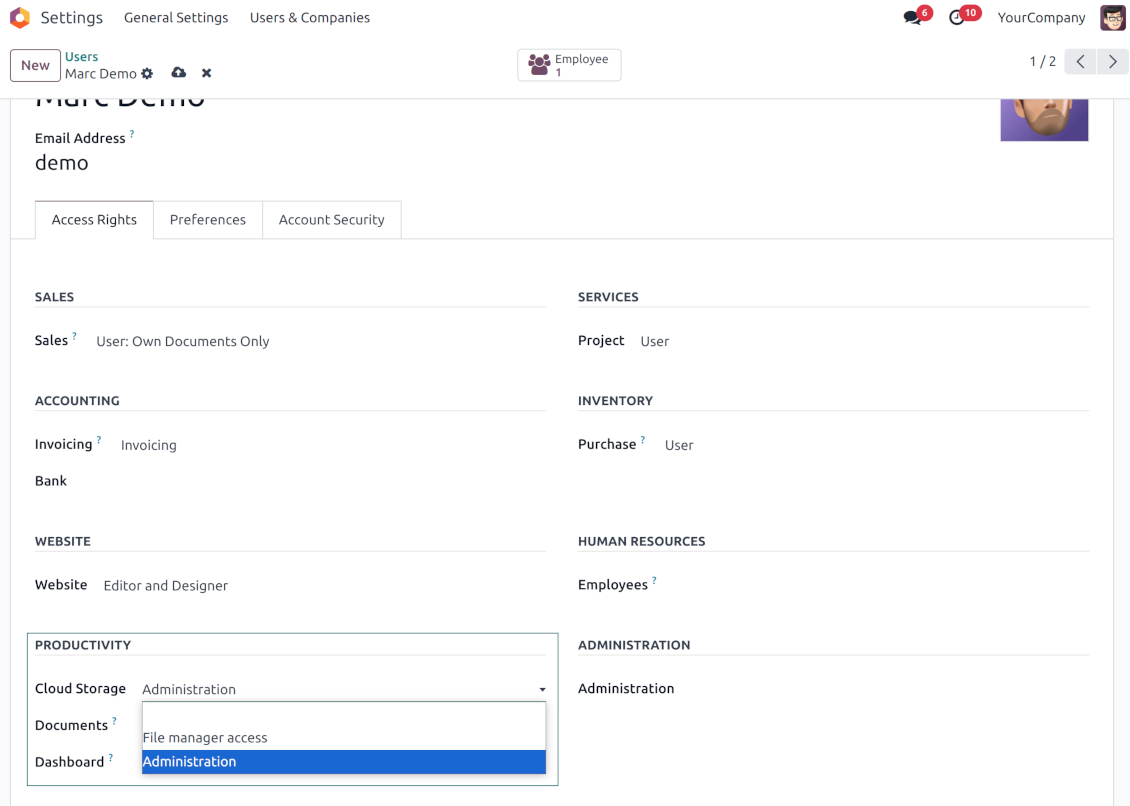
To observe the menu 'Cloud Storage' and the app file manager, a user should belong to the security group 'Cloud Storage > File Manager Access'
-
To configure automatic folder rules, establish connections with various cloud clients, control sync logs, and apply the app settings, a user should belong to the security group 'Cloud Storage > Administration'.
Notas de uso
-
The app assumes automatic regular synchronization with various cloud clients. Please take into account that synchronization is not real-time but is based on tasks queue and scheduled jobs. Depending on the number of folders and attachments, it might take time for the app to check all directories and do the jobs. That's why, until the sync is done, Odoo attachment interfaces work as in standard Odoo.
-
Cloud connections rely upon the API of the related cloud clients. Such communication between systems is risky by concept due to possible disconnections, API updates, and unsolvable conflicts. The app is designed to cope with such risks by carefully processing failures and checking cloud client states. Simultaneously, make sure that you have configured a proper backup strategy for both Odoo and cloud clients.
-
The special factors of risks are sync scope and reverse operations. The higher the sync scope is, the more it would take Odoo to finish integrations. Hence, more space for errors exists. Try to decrease sync scope logically by choosing only required folders. Reverse operations might be risky since assume reflecting cloud clients' features which might be absent in Odoo. For example, Google Sheets cannot be opened outside Google Docs. The app would try to solve the scenarios by applying similar features (e.g. by converting a file to simple electronic tables). However, that is not always possible, and in this way, manual interactions would be required.
Sugestões de configuração e instalação para Cloud Storage Solutions Odoo v.18
Configuração do servidor Odoo
Para garantir que a sincronização funciona corretamente, aplique timeouts adequados no arquivo de configuração Odoo: LIMIT_TIME_CPU, LIMIT_TIME_REAL, LIMIT_TIME_REAL_CRON devem ser mais de 900 segundos.
No Odoo.sh isto não deve ser feito, pois os timeouts estão predefinidos e não são configuráveis.
Evite também alterar a frequência dos trabalhos cron assumida pela aplicação: '[Cloud Storage] Prepare Cloud Folders', '[Cloud Storage] Run / Prepare sync queue'. Esses trabalhos estão configurados para correr a cada 15 minutos, e essa frequência é usada nos algoritmos para evitar interrupções e perdas de dados. Se precisar de parar o sync durante algum tempo, pause os clientes cloud em causa.
Dependência Python geral
A ferramenta depende da biblioteca externa 'sortedcontainers'. Instale esta biblioteca no servidor Odoo através do comando:
pip3 install sortedcontainersConfigurar a integração OneDrive e/ou SharePoint
Dependência Python
A ferramenta depende da biblioteca externa 'microsoftgraph'. Instale esta biblioteca no servidor Odoo através do comando:
pip3 install microsoftgraph-python
Configuração e início de sessão
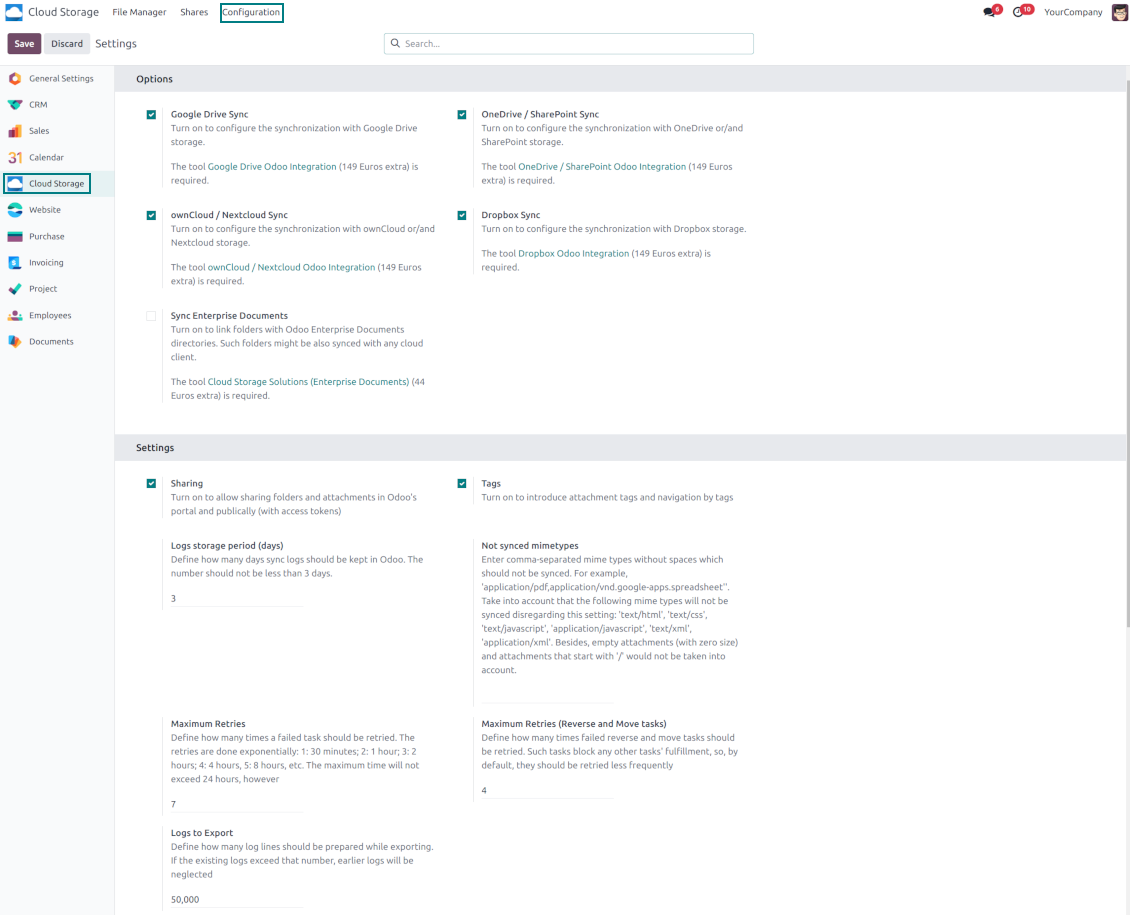
- Ative a opção 'OneDrive / SharePoint Sync' (cloud Storage > Configuration > Configuration). É necessário o extra opcional OneDrive / SharePoint Odoo Integration
- Certifique-se de que o usuario Microsoft tem direitos de administrador completos no OneDrive / SharePoint que pretende ligar ao Odoo. Este usuario só é necessário para conceder permissões; os dados do usuario não seriam guardados no Odoo nem usados depois. Além disso, certifique-se de que o endereço de email Microsoft que usa não tem redirecionamento (acontece normalmente quando configura o nome de domínio, enquanto o endereço principal continua a ser um domínio Microsoft como @outlook.com, @office365, etc.)
- Vá ao Azure Portal: https://portal.azure.com/#blade/Microsoft_AAD_RegisteredApps/ApplicationsListBlade
A aplicacao tem de ser registada num diretorio (tenant). A Microsoft ja nao permite criar uma aplicacao nova fora de um diretorio.
- Se ja tiver um diretorio Microsoft 365 / Azure da empresa, mude o portal (canto superior direito) para esse diretorio e continue.
- Se so tiver uma conta pessoal (@outlook.com, @hotmail.com, @live.com) e vir "these applications are associated with the account ... but are not contained within any directory", ainda nao tem diretorio. Registe uma conta Azure gratuita com a mesma conta Microsoft: https://azure.microsoft.com/free/ - Experimente o Azure gratis. Isto cria um Default Directory sem custo.
- A Microsoft pede um cartao so para verificar a identidade; e feita uma retencao temporaria de cerca de 1 USD e depois e revertida. Nao e cobrado o diretorio nem o registo da aplicacao.
- O diretorio (Microsoft Entra ID Free) e qualquer aplicacao registada nele continuam a funcionar independentemente do credito de avaliacao Azure de 30 dias / 200 $. Esse credito e para recursos Azure pagos que nao esta a usar aqui. Nao e necessario qualquer pagamento para a nossa aplicacao.
- Se o diretorio inteiro ficar completamente sem uso durante muito tempo (o limiar da Microsoft e cerca de 200 dias sem qualquer atividade), a Microsoft pode enviar um aviso e acabar por o retirar. Como o Odoo chama esta aplicacao em cada sincronizacao, uma ligacao ativa mantem o diretorio ativo - so importa se parar de sincronizar por completo durante meses.
- Quando estiver num diretorio real (nao "Microsoft Services"), abra App registrations ai.
- Clique em 'New registration'
- Introduce a new name for the application and assign the redirect URI as [YOURODOOSITENAME]/one_drive_token (e.g. https://odootools.com/one_drive_token). As the supported account types choose 'Accounts in any organizational directory (Any Azure AD directory - Multitenant) and personal Microsoft accounts (e.g. Skype, Xbox)'.
- Vá a Certificates & secrets - Clique em 'New Client Secret'. Guarde nalgum sítio o valor do secret
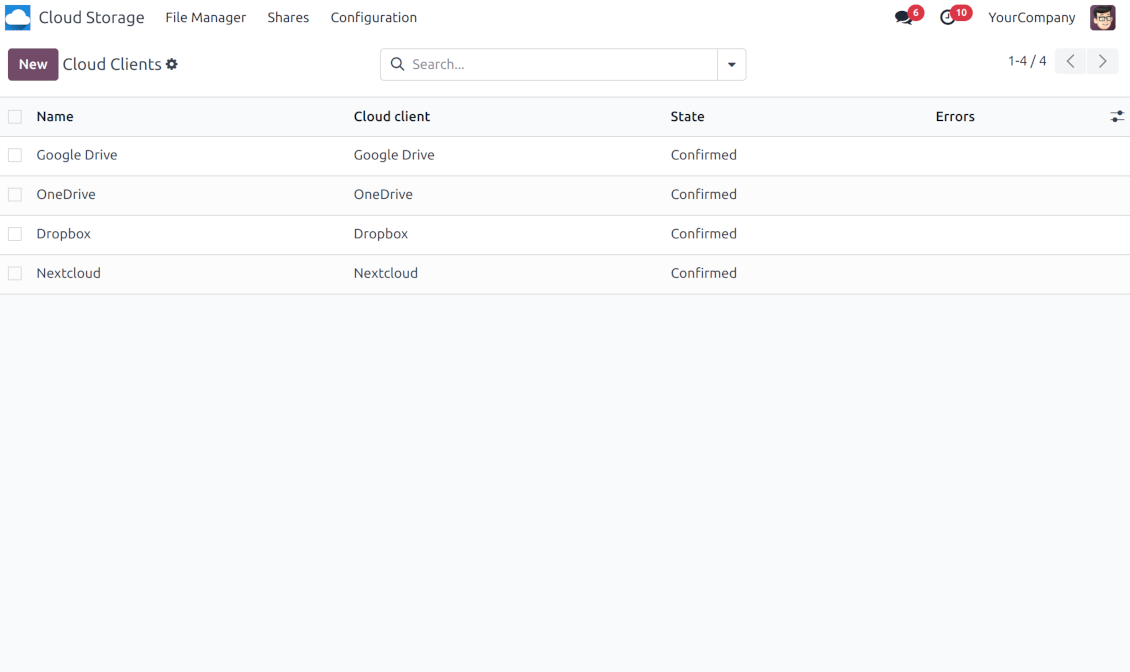
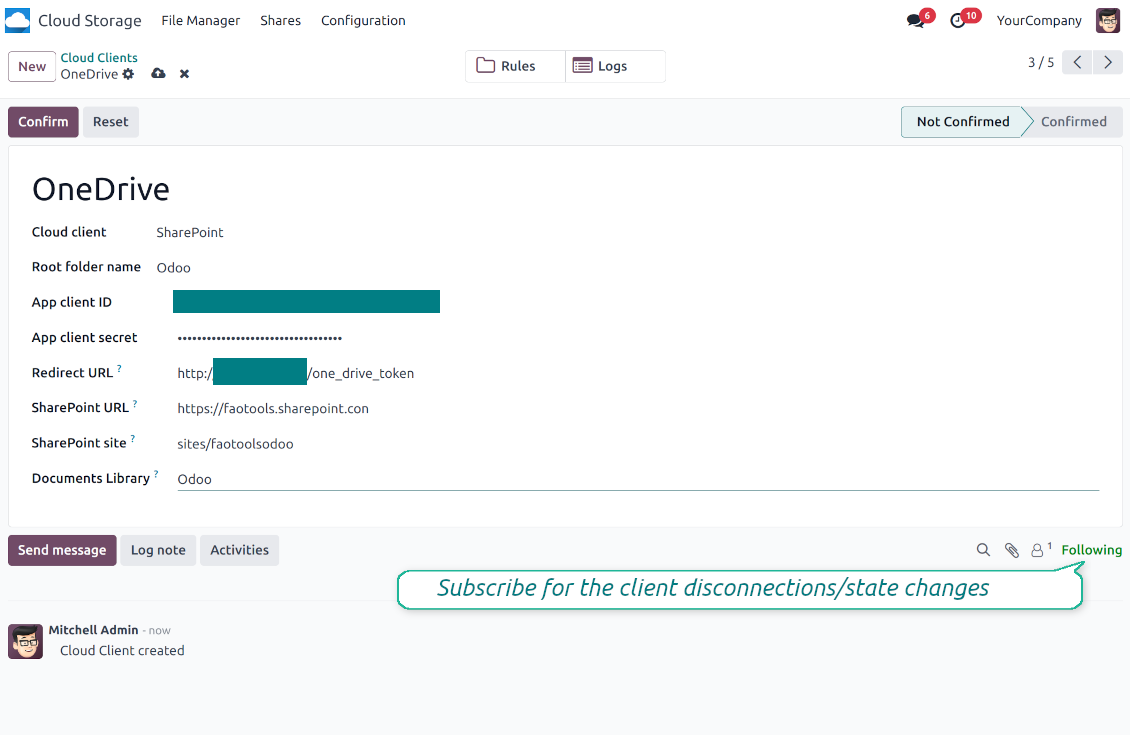
- Vá a Odoo Cloud Storage > Configuration > Cloud Clients e prima 'Create'
- Como referência, introduza qualquer nome que fique claro para todos os usuarios
- Como Cloud client, escolha 'OneDrive' ou 'SharePoint' consoante o software que está a usar
- Como Root folder name, introduza um título que será usado como diretório OneDrive pai de todas as pastas sincronizadas. Por exemplo, 'Odoo' ou 'OdooERP'
- Copie 'Application Client ID' para o 'App client ID'
- Copie o valor do secret para o campo 'App client secret'
- Insira o URL de redirecionamento gerado anteriormente
- Se usar SharePoint:
- Vá ao sítio SharePoint e prepare uma nova biblioteca de documentos (drive). Pode usar uma das existentes, p. ex. 'Documents'. A pasta Odoo seria colocada aí depois e seria impossível movê-la para outra biblioteca
- O URL SharePoint deve ser do tipo https://[URL]/. A última '/' é obrigatória - o nome do sítio não deve ser incluído. Por exemplo, https://odootools.sharepoint.com/
- O sítio SharePoint deve ser root (o sítio SharePoint raiz), my_site_name (nesse caso é considerado como sites/my_site_name) ou sites/my_site_name (em vez de 'sites' pode ser 'teams' e assim por diante). Não deve haver '/' no início nem no fim. Por exemplo, sites/odootools
- Como Documents Library, use uma criada no SharePoint
- Prima 'Confirm'. O Odoo redireciona-o para a página de início de sessão Microsoft. Verifique no sistema, concorde com todas as condições e conceda todas as permissões pedidas. If Microsoft shows an account already signed in and says it does not exist in tenant 'Microsoft Services' (or any other unrelated tenant), do not click that row. Click 'Use another account' and sign in with the Microsoft account that owns the app's directory
- Após o início de sessão, o OneDrive redireciona-o de volta para o Odoo. A sincronização OneDrive - Odoo está pronta a ser feita
- Aplique o cliente cloud recém-criado às regras de pastas e/ou pastas manuais que devem ser sincronizadas com essa instância OneDrive ou SharePoint
- Aguarde que o trabalho agendado de sync seja iniciado. Apenas para fins de teste: dispare a integração manualmente em Cloud Storage > Configuration > Configuration > o botão 'Launch sync'.
Veja também o vídeo de configuração
Criar uma aplicacao Azure
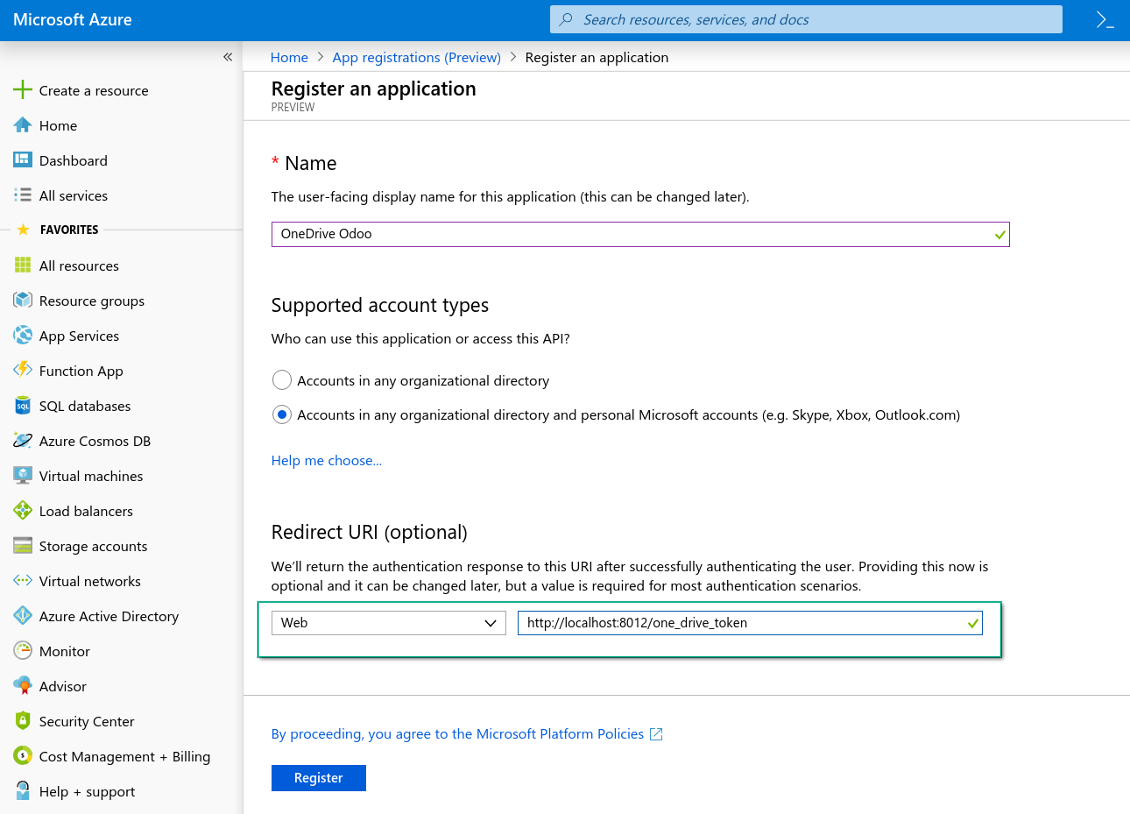
Nova plataforma Web OneDrive e URL de redirecionamento
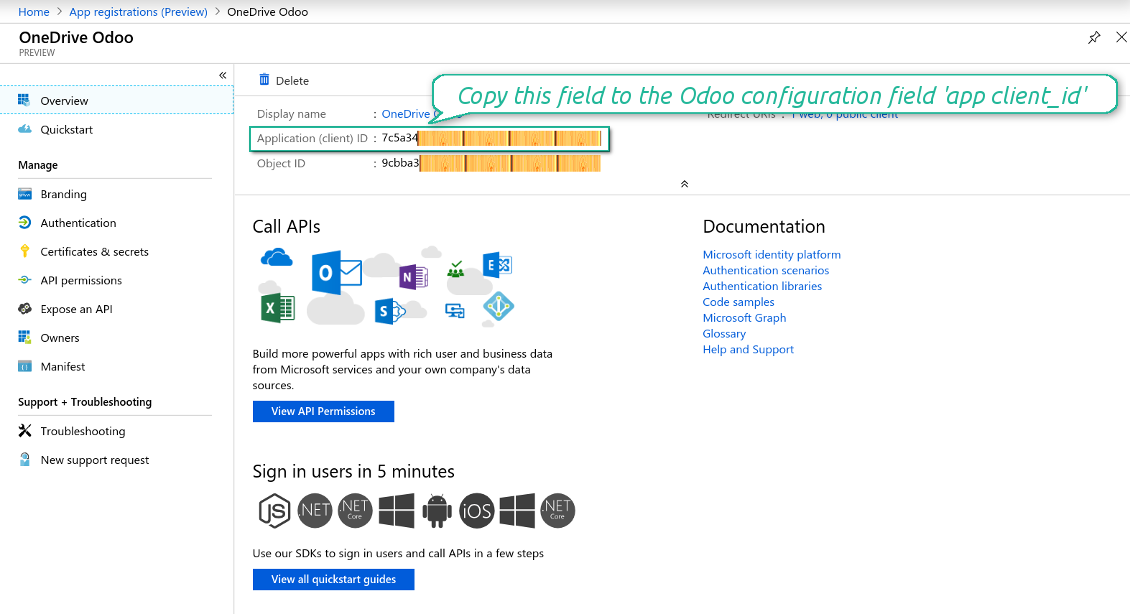
Gerar um segredo novo para a aplicacao Azure
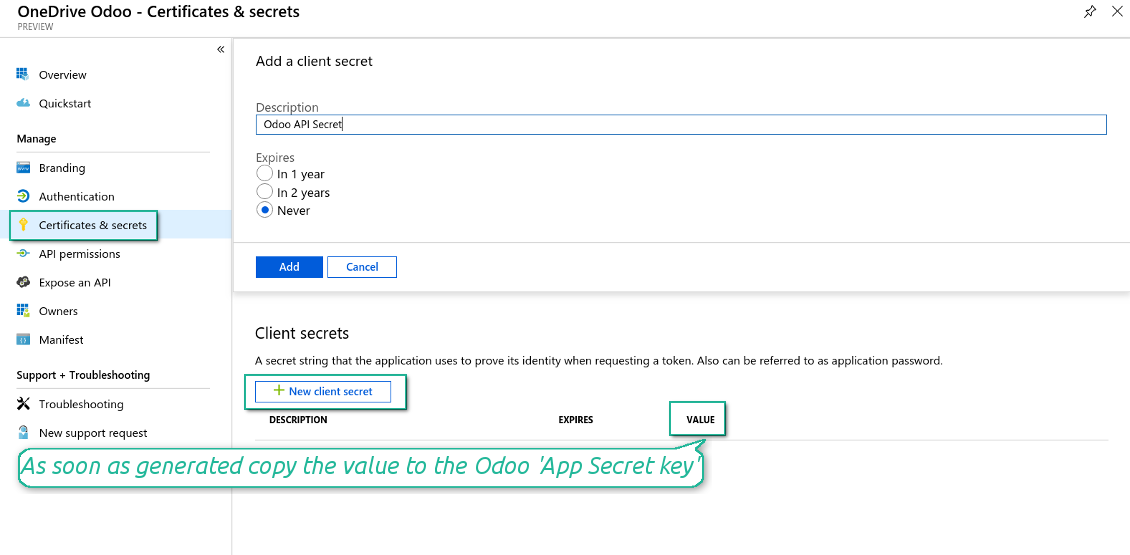
Introduzir as chaves de configuração no Odoo
Configurar a integração Google Drive
- Ative a opção 'Google Drive Sync' (cloud Storage > Configuration > Configuration). É necessário o extra opcional Google Drive Odoo Integration
- Vá à Google Cloud Console através do URL https://console.cloud.google.com
- Selecione ou crie um projeto
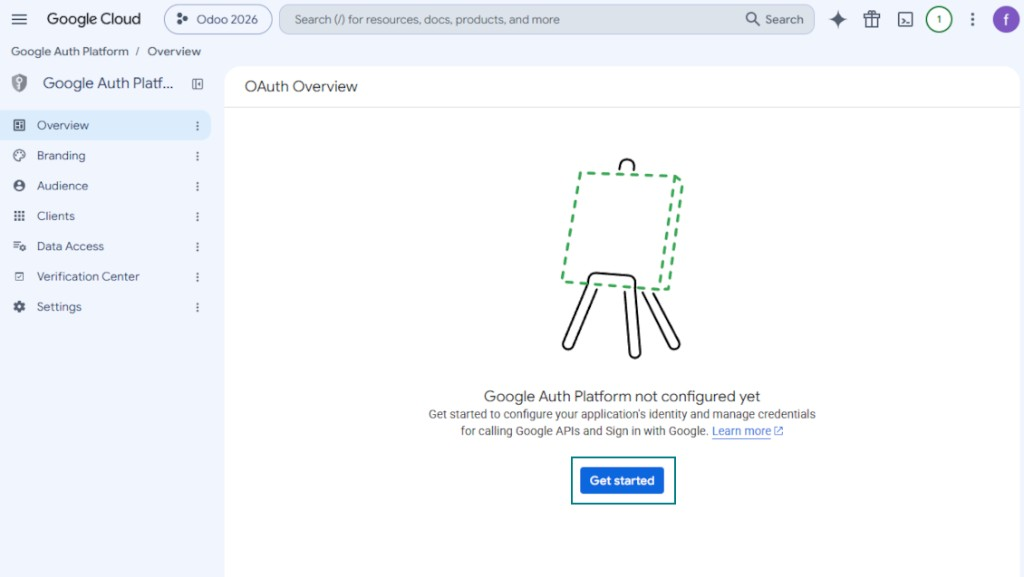
- Depois de selecionar o projeto, a consola abre a Google Auth Platform. Prima 'Get Started'
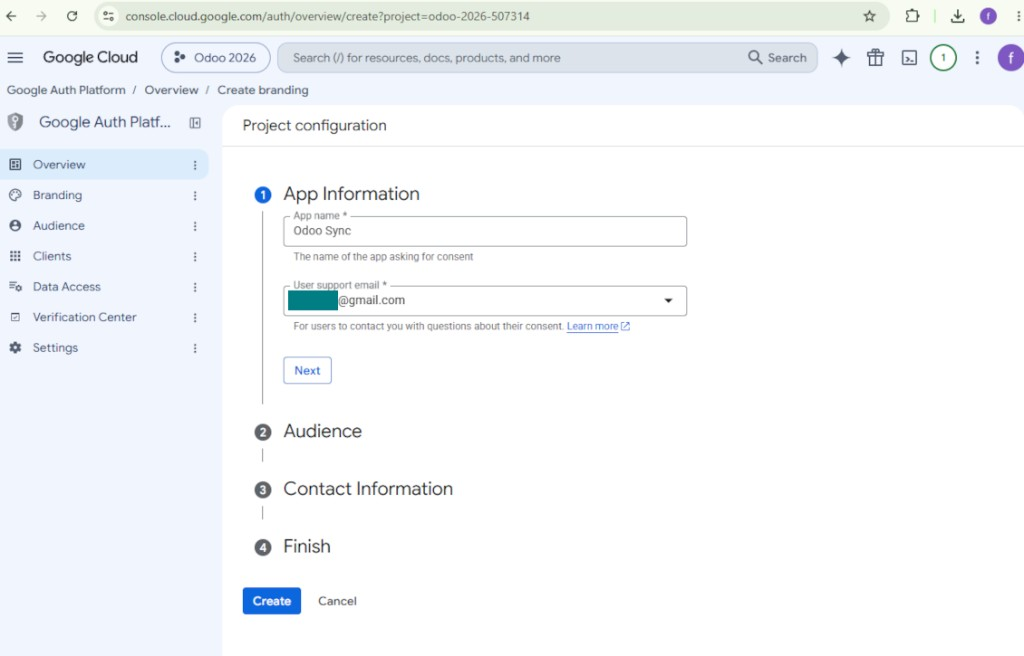
- Dados da aplicação
- Como nome da app, escolha um adequado
- Como email de apoio ao utilizador, indique o seu endereço
- Prima 'Next'
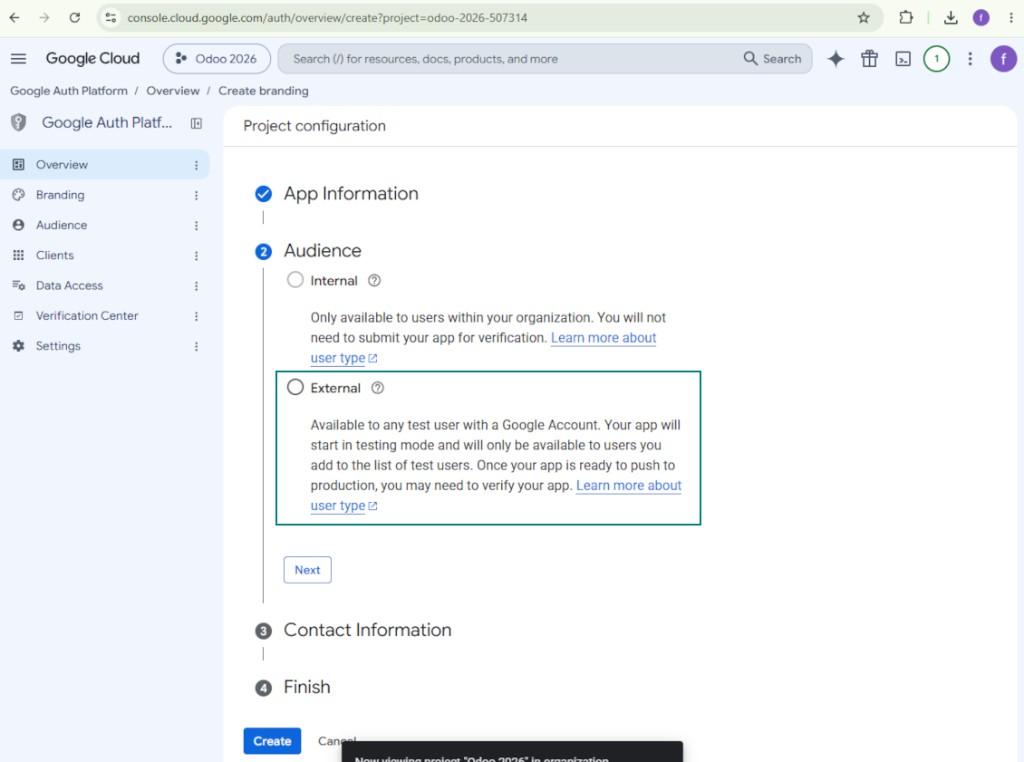
- Como público, selecione 'External' e prima 'Next'. Nota: de qualquer forma, só irá usar esta aplicação para a sua própria ligação Odoo
- Como informação de contacto, indique o seu endereço Google ou Google Workspace e prima 'Next'
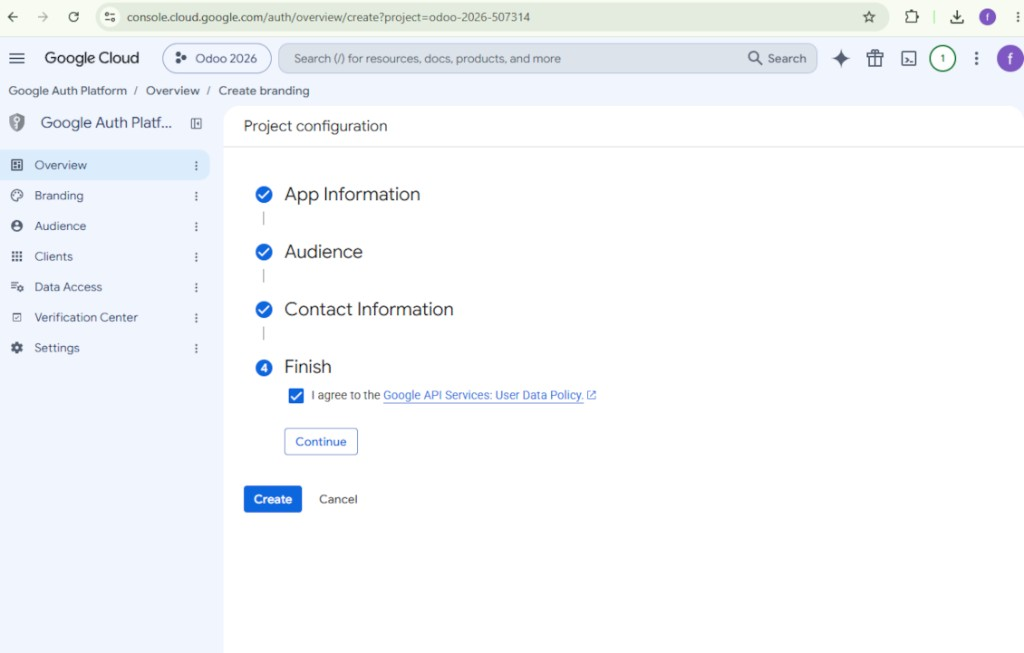
- Aceite a Google API Services User Data Policy, prima 'Continue' e depois 'Create'
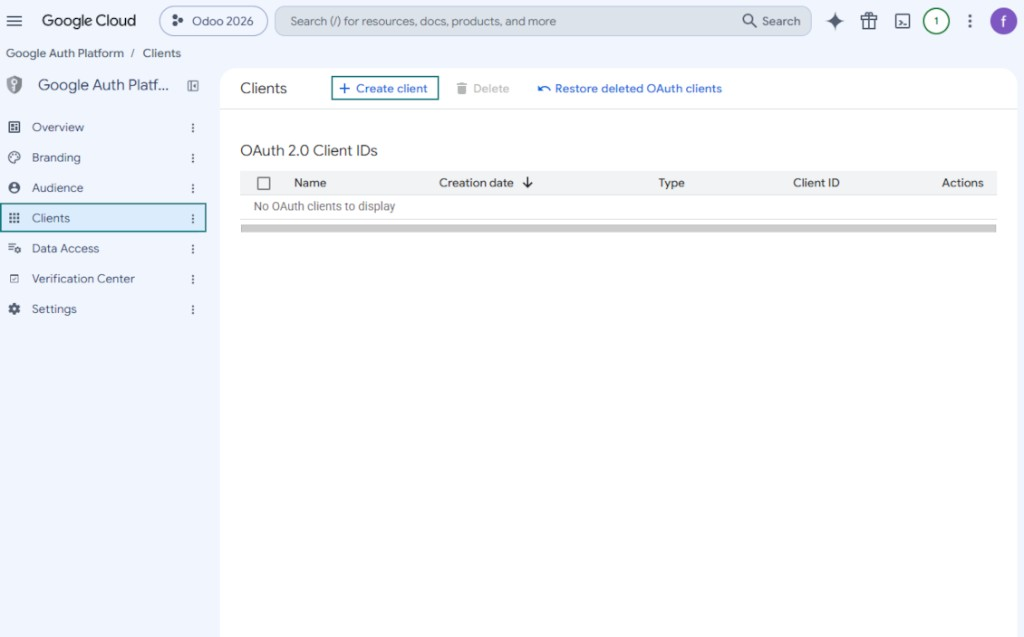
- Vá a 'Clients' e prima 'Create client'
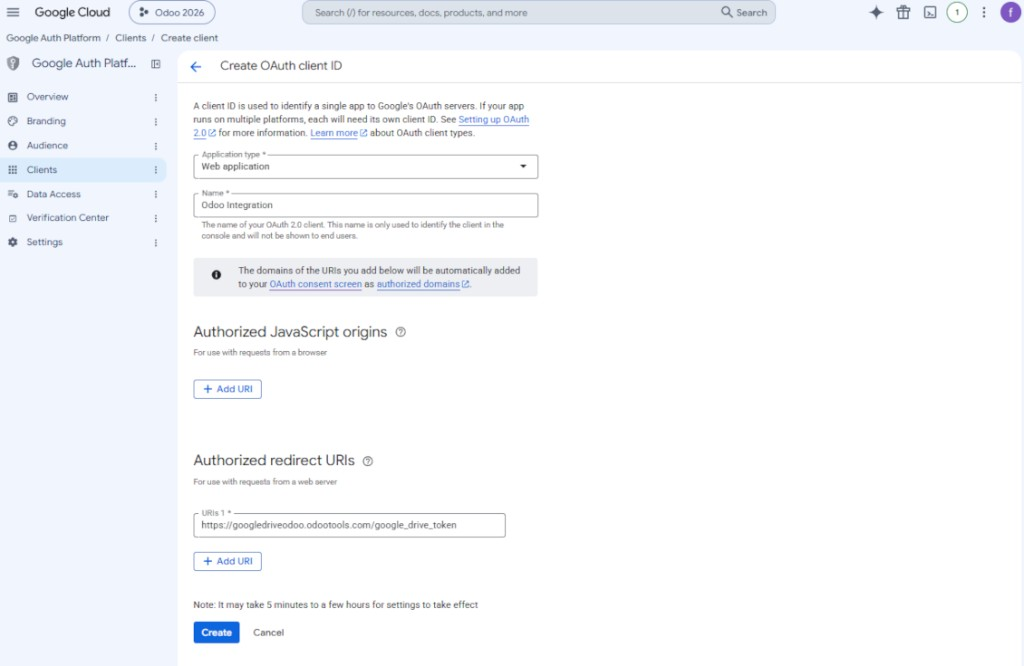
- Como tipo de aplicação, selecione 'Web application'
- Como nome, escolha um adequado
- Como URI de redirecionamento autorizado, adicione a ligação no formato [YOURODOOSITENAME]/google_drive_token (p. ex. https://odootools.com/google_drive_token).
- Prima 'Create'
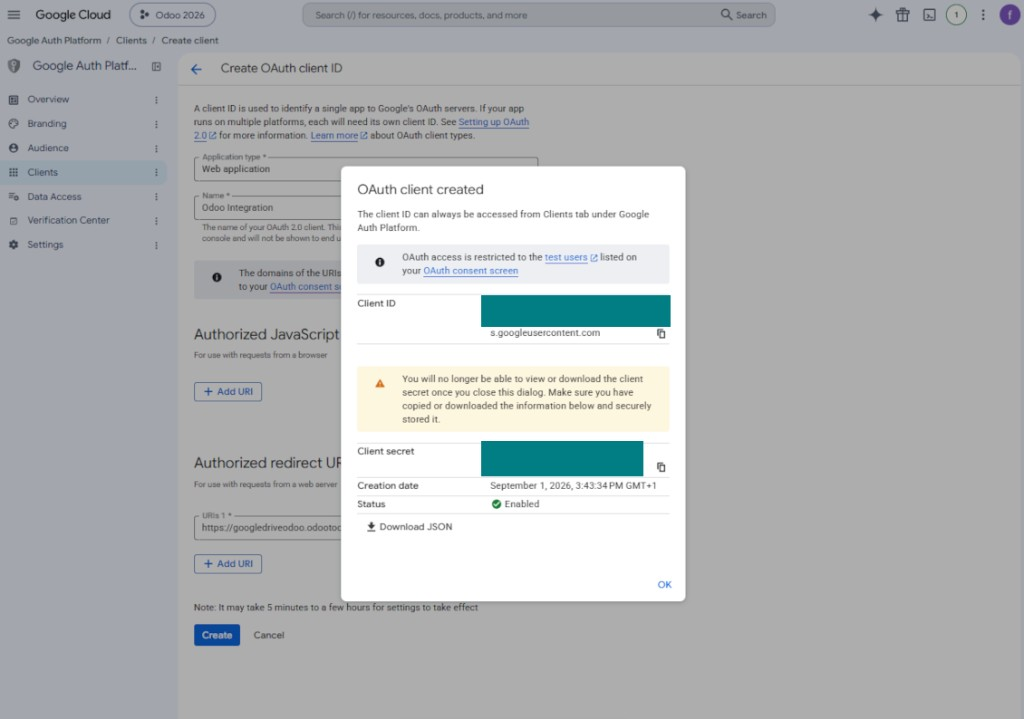
- Copie e guarde em segurança 'Client ID' e 'Client secret'. O client secret é mostrado apenas uma vez
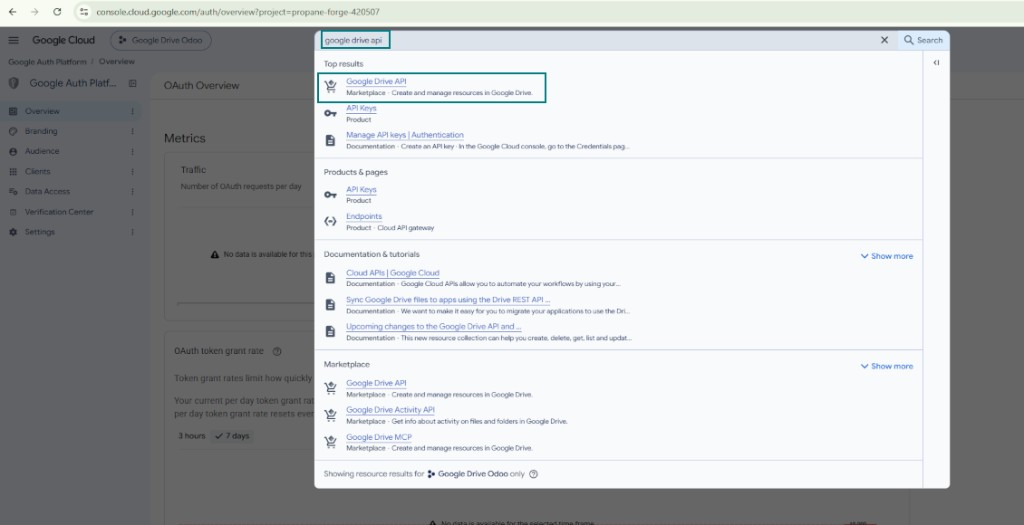
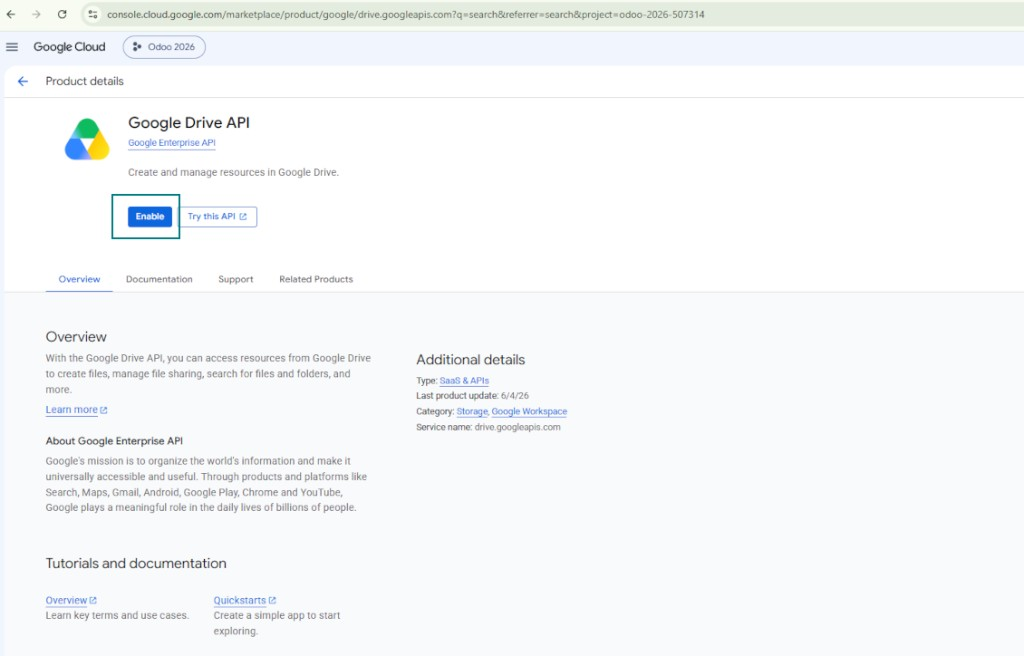
- Ative a Google Drive API para este projeto: escreva 'Google Drive API' na barra de pesquisa superior, abra o produto encontrado e prima 'Enable'
- Vá a 'Audience' e adicione o seu endereço de email como utilizador de teste
- Publique a aplicação. Caso contrário, permanece em estado de teste e o respetivo token expira a cada 7 dias
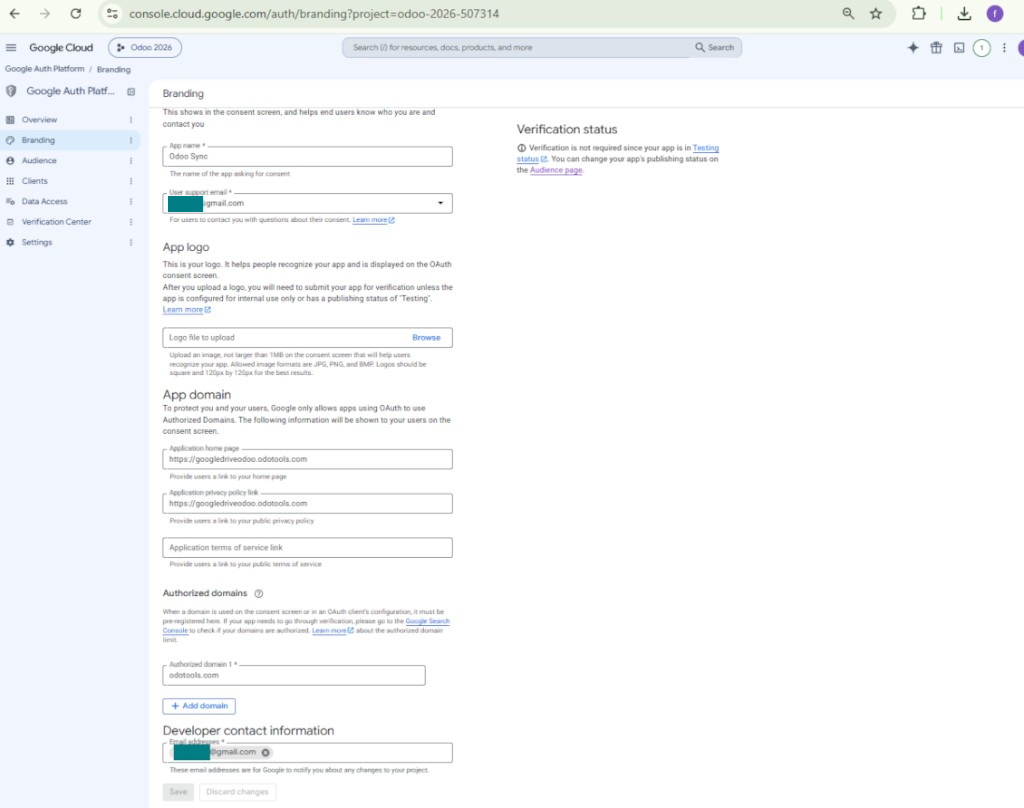
- Abra 'Branding' e preencha a página inicial da aplicação e a ligação para a política de privacidade (por exemplo, as ligações para o seu site Odoo). Adicione os domínios dessas ligações como authorized domains
- Abra 'Audience' e prima 'Publish app'
- Não carregue um logótipo da aplicação. Isso invocaria um processo de verificação Google longo e complexo de que realmente não precisa
- Vá a Odoo Cloud Storage > Configuration > Cloud Clients e prima 'Create'
- Como referência, introduza qualquer nome que fique claro para todos os usuarios
- Como Cloud client, escolha 'Google Drive'
- Como Root folder name, introduza um título que será usado como diretório Google Drive pai de todas as pastas sincronizadas. Por exemplo, 'Odoo' ou 'OdooERP'
- Copie 'Client ID' do passo 9 para o campo 'App client ID'
- Copie 'Client secret' do passo 9 para o campo 'App client secret'
- Insira o URL de redirecionamento que indicou no passo 9
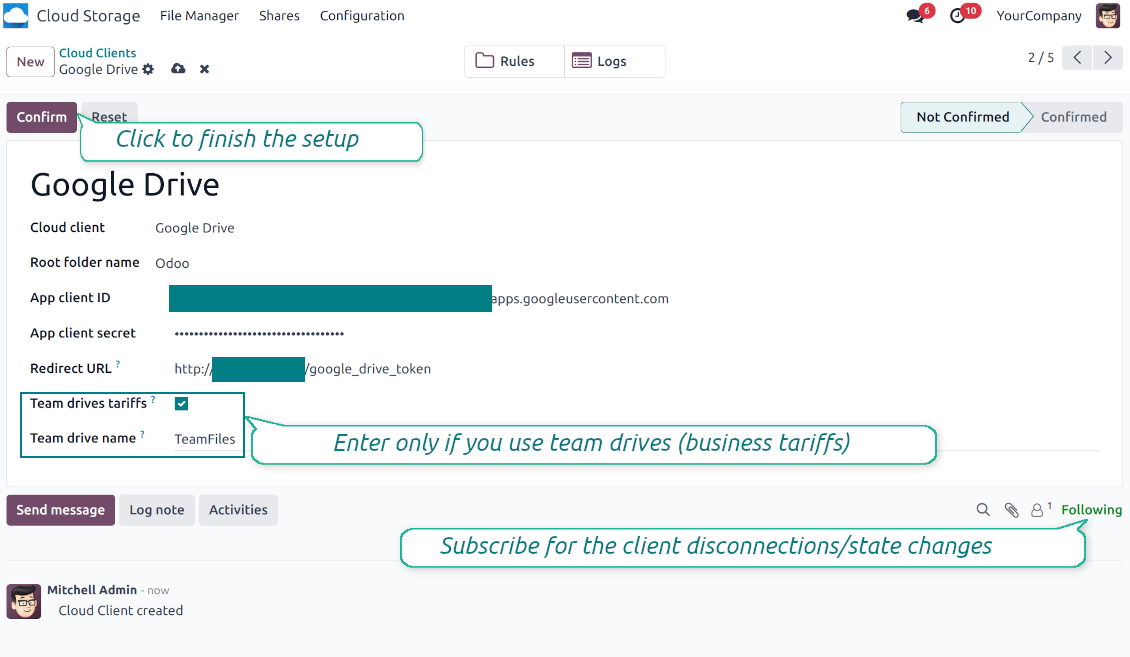
- Se usar team drives, assinale a caixa relacionada. Certifique-se de que usa realmente team drives. No Google Drive deve encontrar o item 'Team Drives' na barra lateral esquerda. Esta funcionalidade está disponível apenas em tarifas business e enterprise
- Se a opção 'Team Drive' estiver ativa, introduza o respetivo nome. Deve ser exatamente o mesmo que vê no Google Drive. Certifique-se de que o seu usuario tem direitos completos em todos os Google drives (normalmente é o mesmo usuario que configura o Google Drive de equipa)
- Prima 'Confirm'. O Odoo redireciona-o para a página de início de sessão Google. Verifique no sistema, concorde com todas as condições e conceda todas as permissões pedidas
- Após o início de sessão, o Google redireciona-o de volta para o Odoo. A sincronização Google Drive - Odoo está pronta a ser feita
- Aplique o cliente cloud recém-criado às regras de pastas e/ou pastas manuais que devem ser sincronizadas com esse Google Drive
- Aguarde que o trabalho agendado de sync seja iniciado. Apenas para fins de teste: dispare a integração manualmente em Cloud Storage > Configuration > Configuration > o botão 'Launch sync'.
Veja também o vídeo de configuração, Nota: a parte do vídeo sobre a consola Google está desatualizada; siga antes os passos acima
Abrir o Google Auth Platform
Adicionar as informações da aplicação
Selecionar a audiência External
Adicionar as informações de contacto
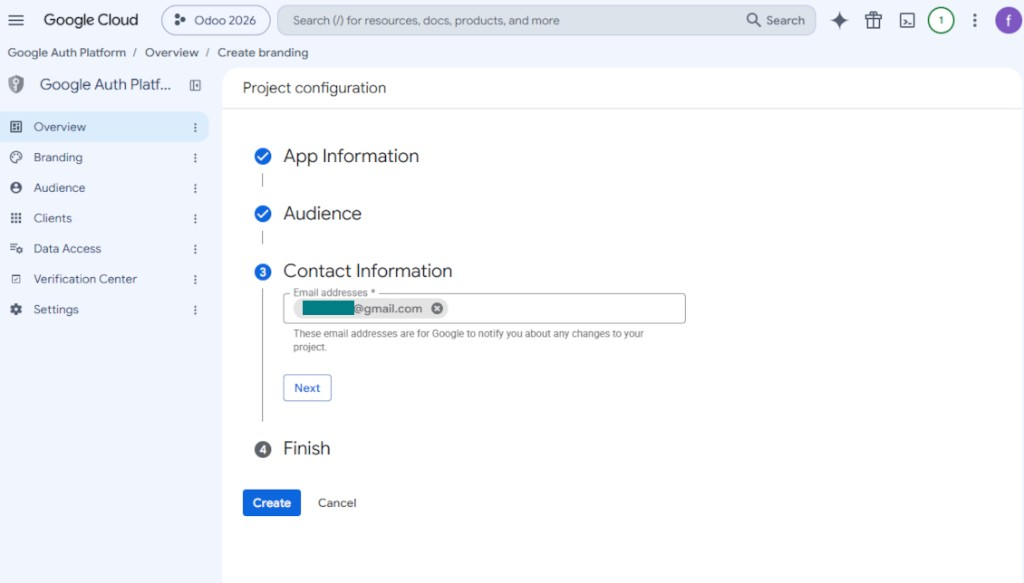
Concordar com as políticas e criar a aplicação
Criar um cliente OAuth
Configurar o cliente de aplicação Web
Copiar o Client ID e o Client secret
Encontrar a API Google Drive
Ativar a API Google Drive
Preencher Branding para publicar a aplicação
Introduzir as credenciais da aplicacao Google no Odoo
Configurar Amazon S3
- Ative a opção 'Amazon S3 Sync' (Cloud Storage > Configuration > Configuration). É necessário o extra opcional Amazon S3 Odoo Integration
- Abra a Amazon S3 Console: https://console.aws.amazon.com/s3/
- Crie um novo bucket ou escolha um existente. Copie o nome exato do bucket: deve ser inserido no Odoo no campo 'Bucket'
- Abra os detalhes do bucket e copie a AWS Region. Insira-a no Odoo no campo 'Region' (por exemplo, eu-west-1 ou us-east-1)
- Abra a AWS IAM Console: https://console.aws.amazon.com/iam/
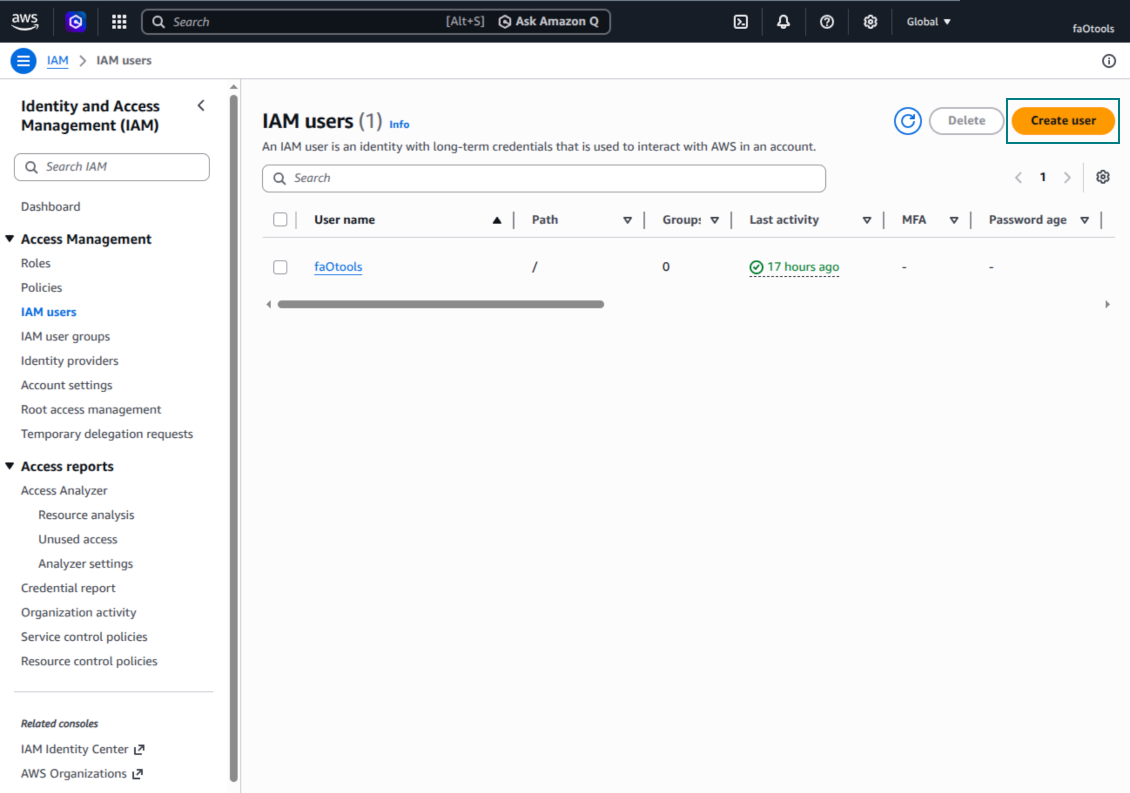
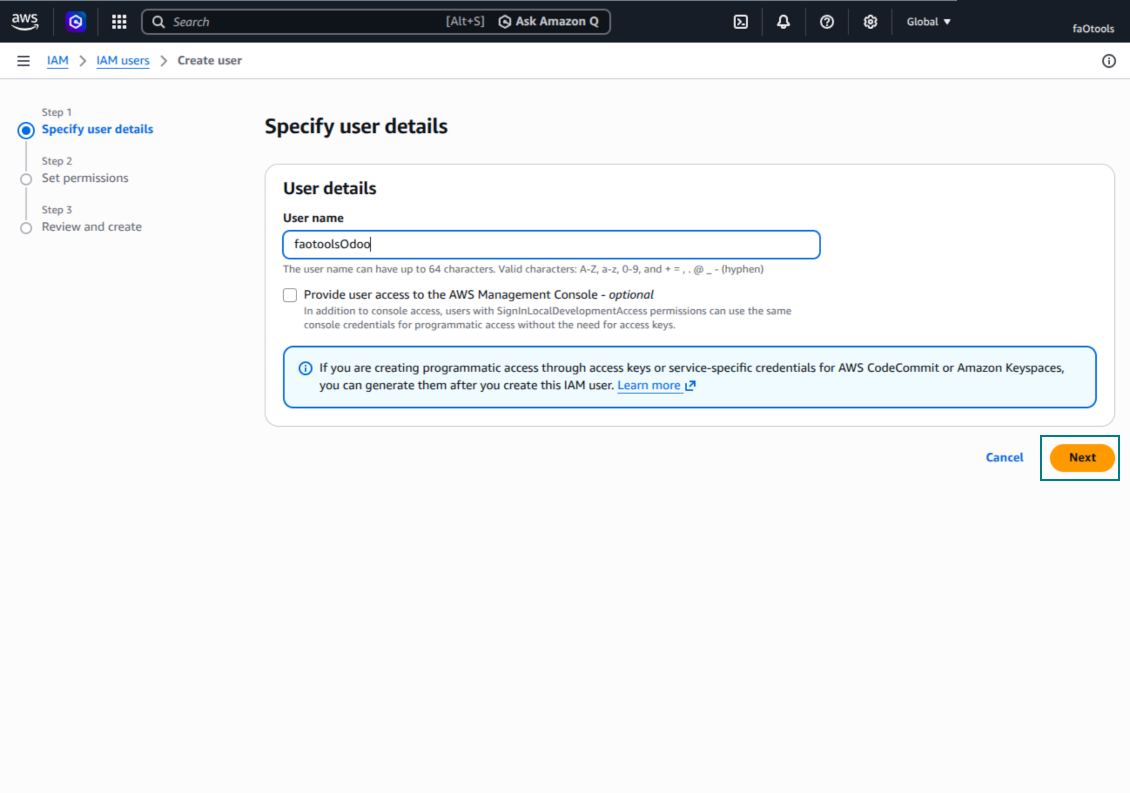
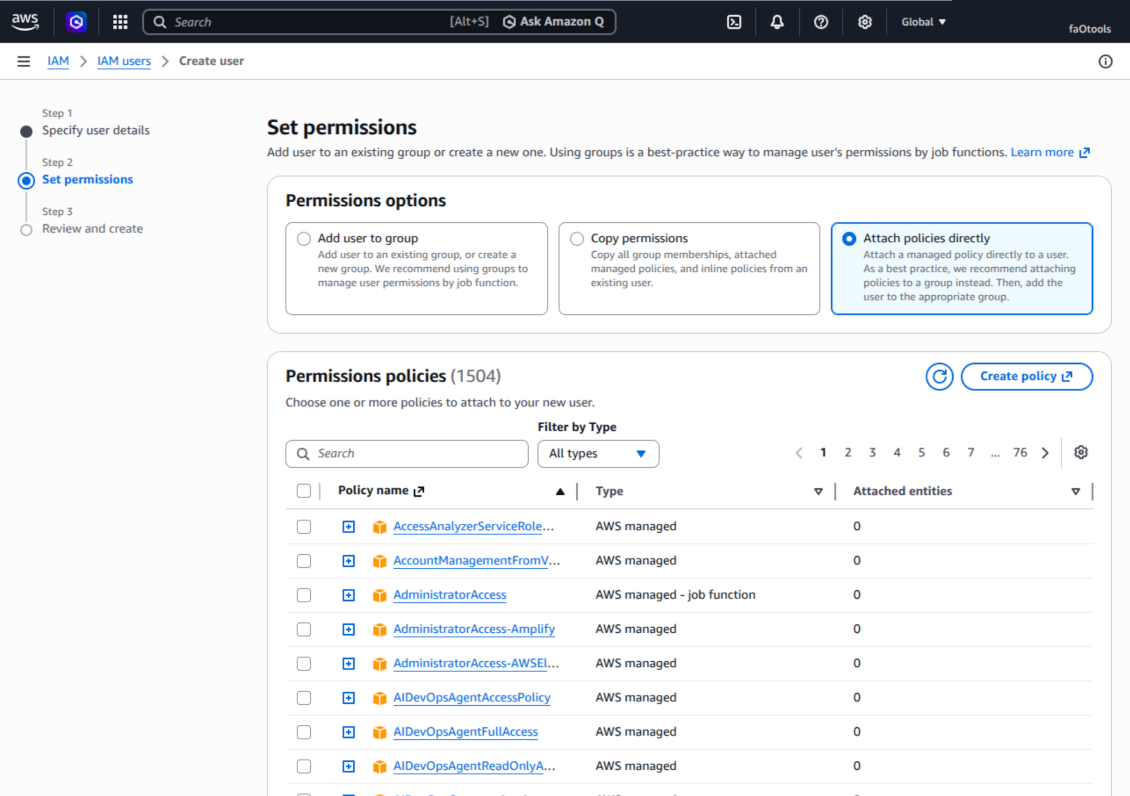
- Crie um novo usuario IAM ou escolha um usuario técnico existente. Este usuario deve ter direitos completos para listar, ler, criar, escrever, copiar e eliminar objetos no bucket selecionado. Pode selecionar o admin com direitos completos ou criar uma nova política (ver abaixo)
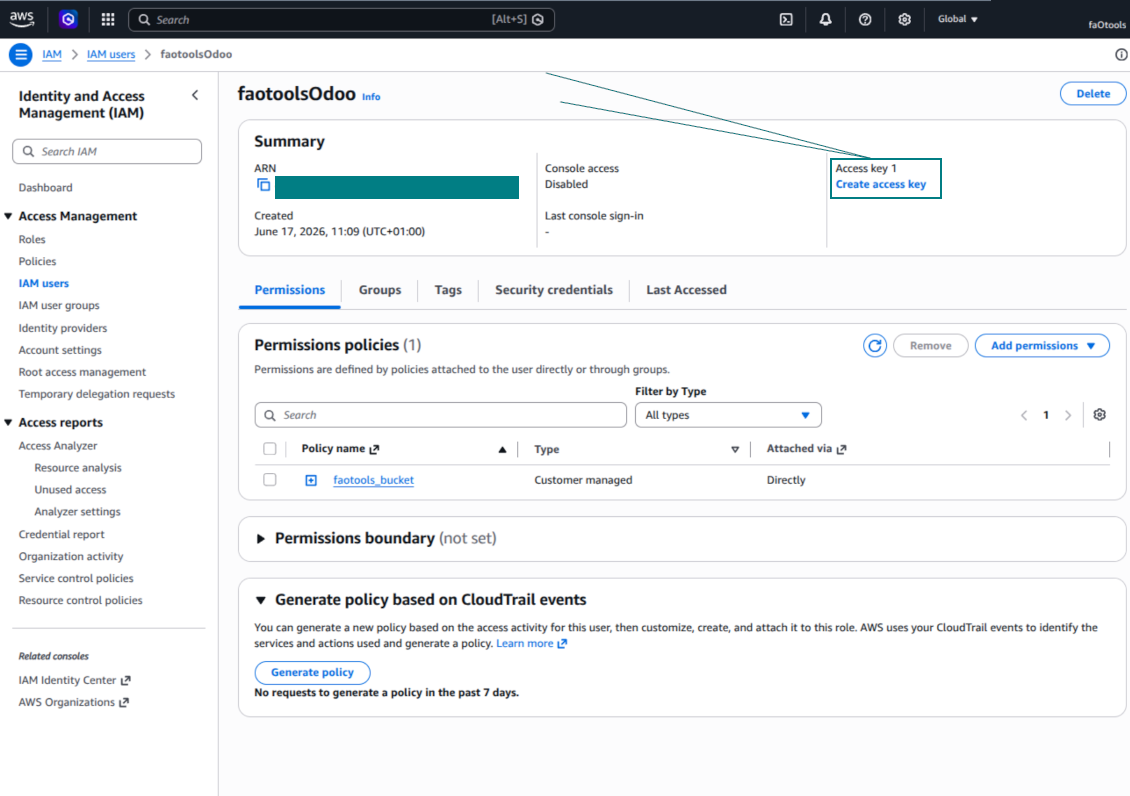
- No formulário do usuario IAM, abra o separador 'Security credentials' e prima 'Create access key'
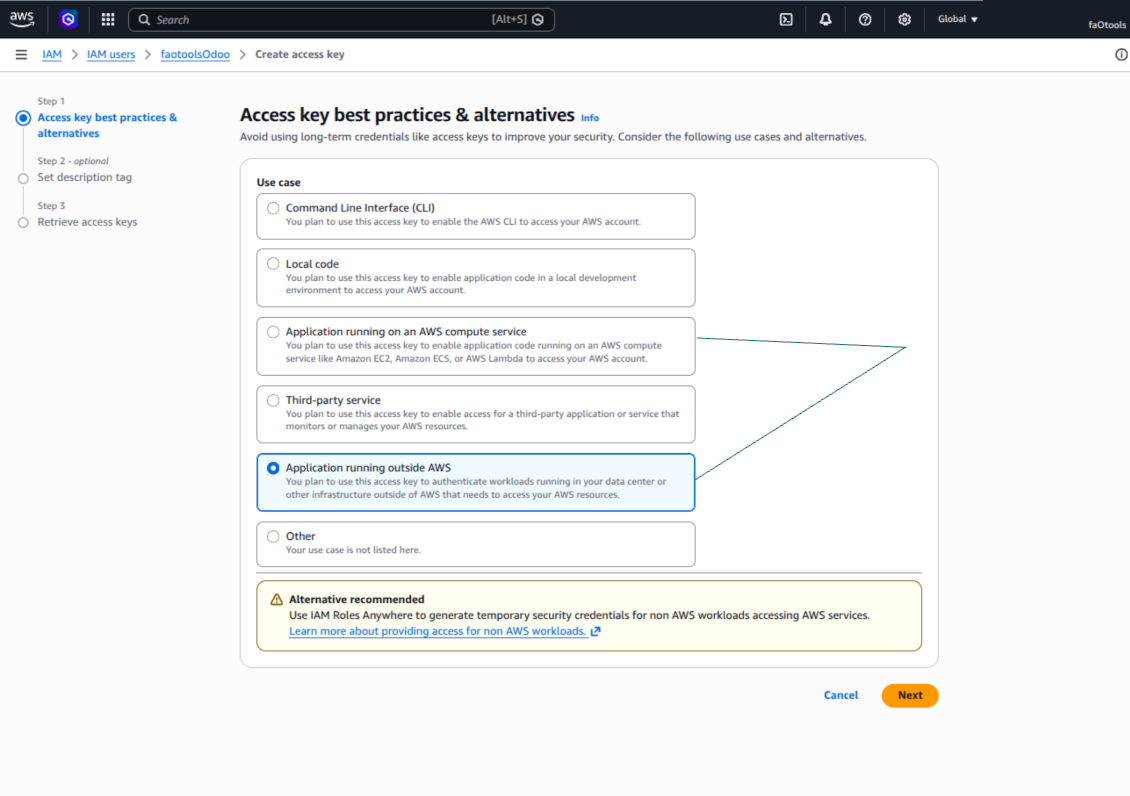
- Na página 'Access key best practices & alternatives', selecione a opção Application running outside AWS. Esta é a opção correta quando o servidor Odoo se liga ao S3 por access key a partir de fora da AWS, do Odoo.sh, do seu próprio servidor ou de outro fornecedor de alojamento. Se o Odoo estiver instalado numa instância AWS EC2, pode em vez disso selecionar Application running on an AWS compute service, mas os campos copiados para o Odoo são os mesmos
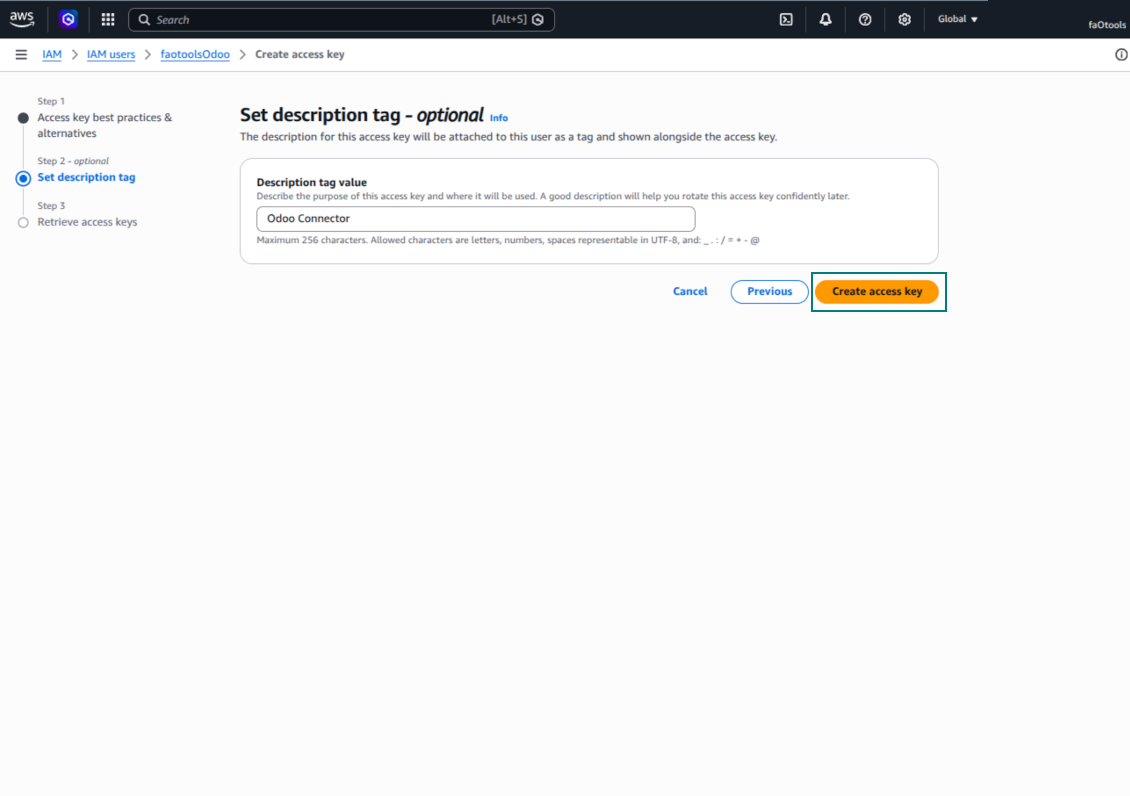
- Prima 'Next'. No passo seguinte, introduza opcionalmente uma etiqueta de descrição como Odoo S3 Sync e depois prima 'Create access key'
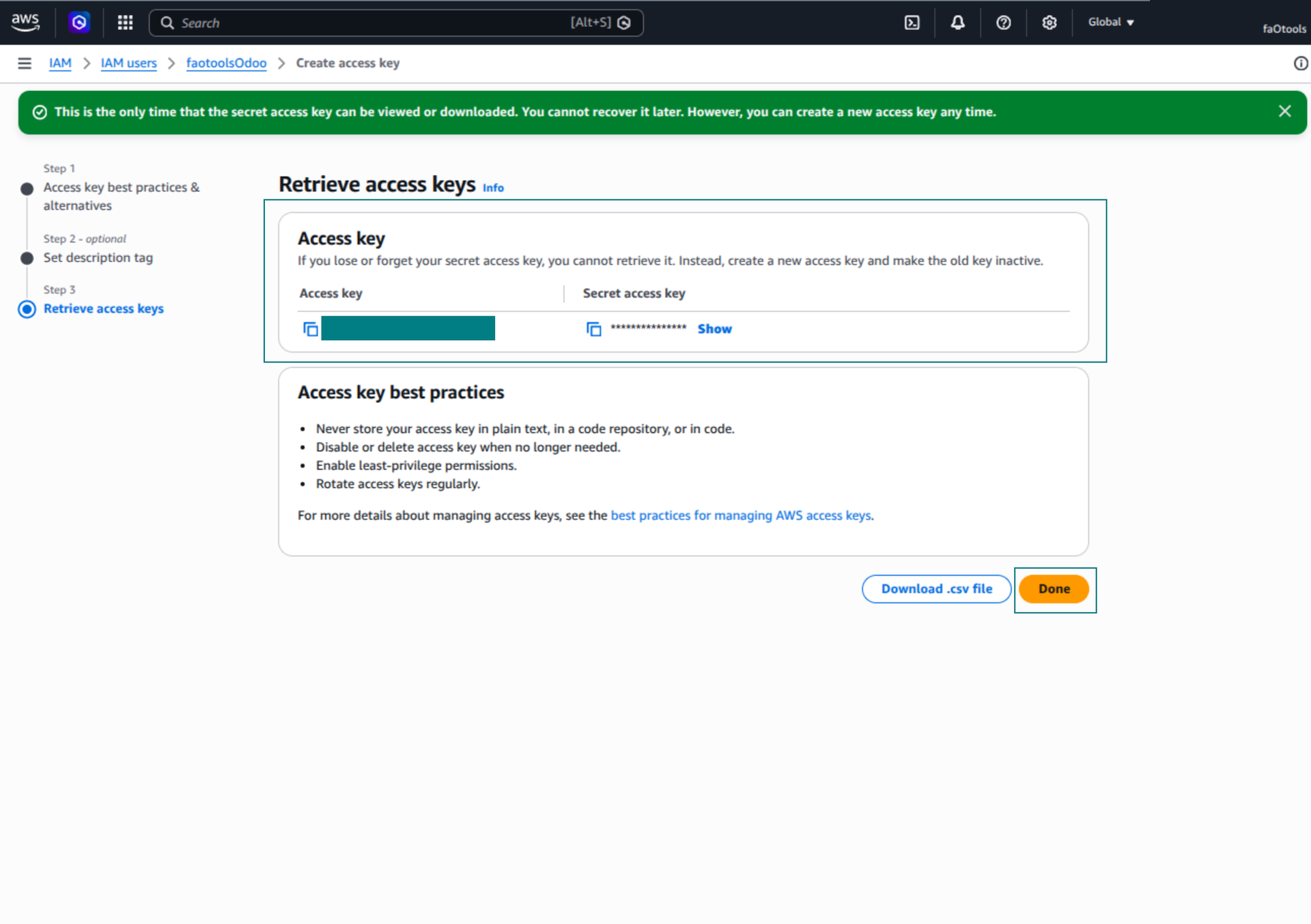
- Na página final da AWS, copie Access key ou Access key ID para o campo Odoo 'Access Key'
- Copie Secret access key para o campo Odoo 'Secret Key'. Importante: a AWS mostra a secret key apenas uma vez, por isso guarde-a antes de fechar a janela
- Se usar um fornecedor compatível com S3 em vez de AWS S3, copie o URL do endpoint no painel de administração desse fornecedor e insira-o no Odoo no campo 'Amazon S3 endpoint URL'. Por exemplo, o MinIO usa frequentemente um URL como https://minio.example.com ou http://localhost:9000; o LocalStack usa normalmente http://localhost:4566
- Vá a Odoo Cloud Storage > Configuration > Cloud Clients e prima 'Create'
- Como referência, introduza qualquer nome que fique claro para todos os usuarios
- Como Cloud client, escolha 'Amazon S3'
- Como Root folder name, introduza um título que será usado como prefixo S3 pai de todas as pastas sincronizadas. Por exemplo, 'Odoo' ou 'OdooERP'
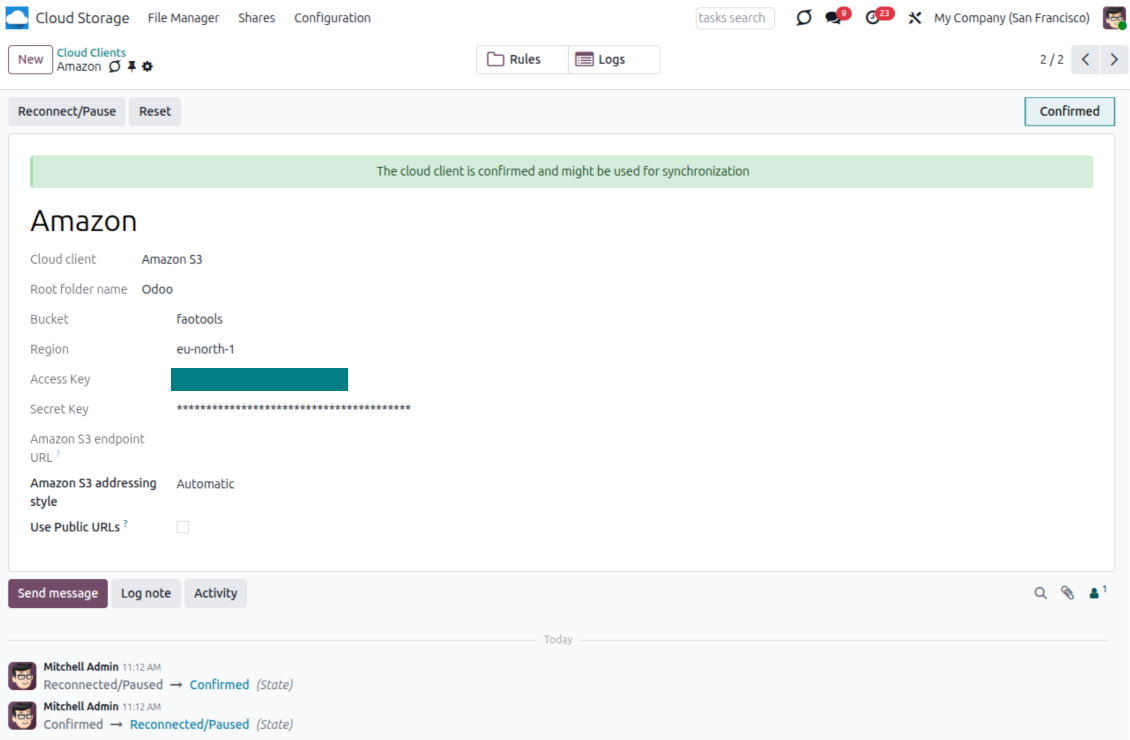
- Preencha os campos 'Bucket', 'Region', 'Access Key', 'Secret Key' e, se necessário, 'Amazon S3 endpoint URL' e o estilo de addressing
- Escolha se o Odoo deve usar URLs presigned temporários ou URLs públicos de bucket/CDN. Para buckets privados, mantenha os URLs presigned ativos e defina o tempo de vida em segundos
- Prima 'Confirm'. O Odoo verifica o acesso ao bucket e cria ou confirma o prefixo da pasta raiz. A sincronização Amazon S3 - Odoo está pronta a ser feita
- Aplique o cliente cloud recém-criado às regras de pastas e/ou pastas manuais que devem ser sincronizadas com esse bucket Amazon S3
- Aguarde que o trabalho agendado de sync seja iniciado. Apenas para fins de teste: dispare a integração manualmente em Cloud Storage > Configuration > Configuration > o botão 'Launch sync'.
Documentação AWS útil: criar um bucket S3: https://docs.aws.amazon.com/AmazonS3/latest/userguide/creating-bucket.html, gestão de chaves de acesso IAM: https://docs.aws.amazon.com/IAM/latest/UserGuide/id_credentials_access-keys.html.
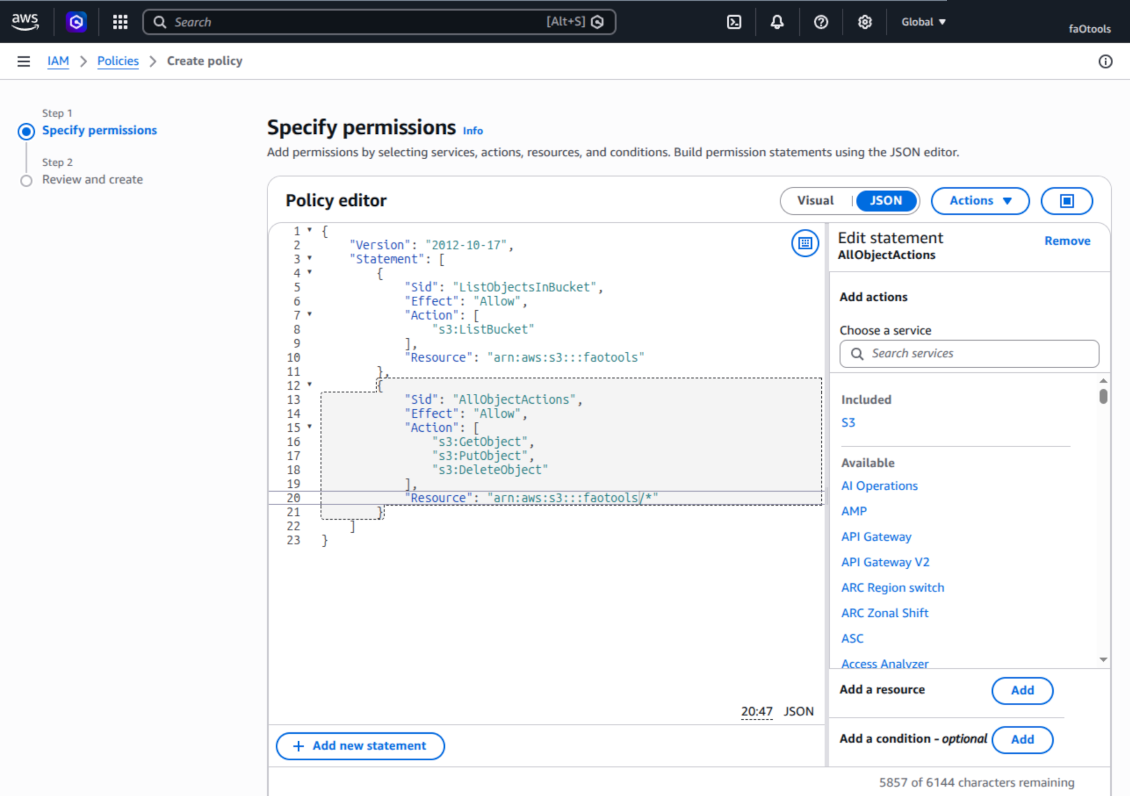
Exemplo de política de bucket
    {
    "Version": "2012-10-17",
    "Statement": [
        {
            "Sid": "ListObjectsInBucket",
            "Effect": "Allow",
            "Action": [
                "s3:ListBucket"
            ],
            "Resource": "arn:aws:s3:::NAME_OF_YOUR_BUCKET"
        },
        {
            "Sid": "AllObjectActions",
            "Effect": "Allow",
            "Action": [
                "s3:GetObject",
                "s3:PutObject",
                "s3:DeleteObject"
            ],
            "Resource": "arn:aws:s3:::NAME_OF_YOUR_BUCKET/*"
        }
    ]
}
Criar um usuario AWS IAM novo
Especificar o nome do usuario IAM
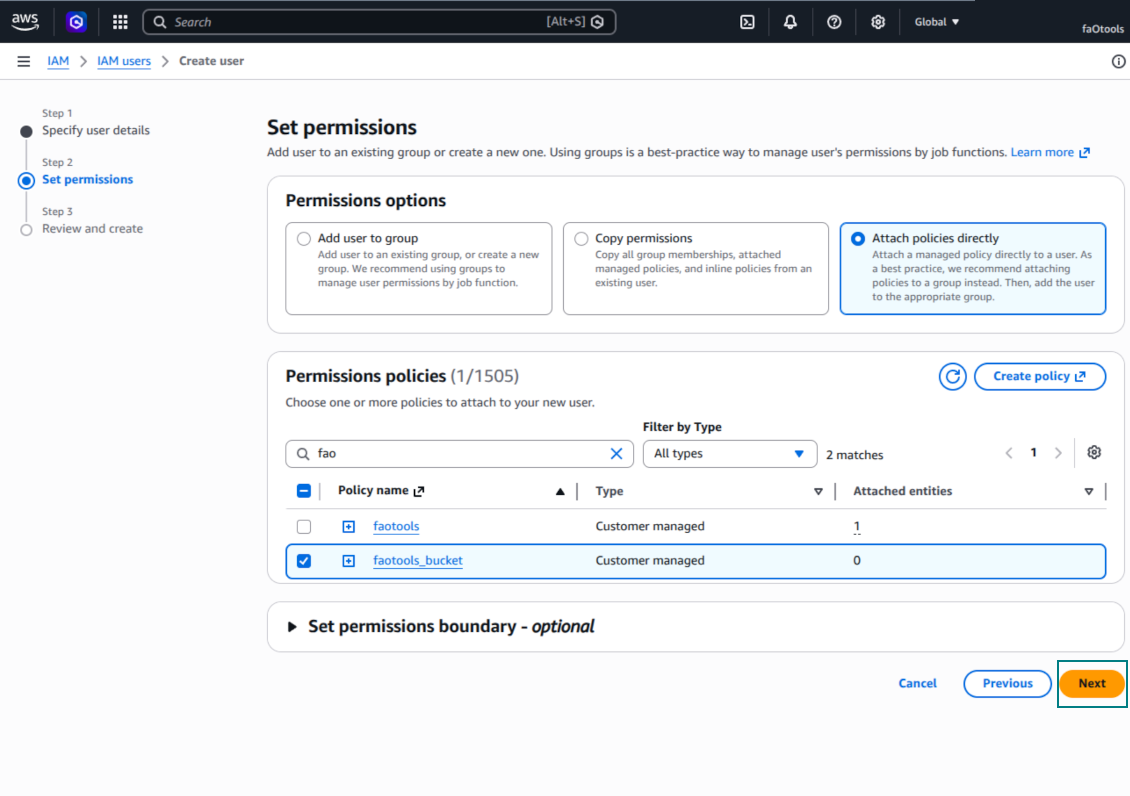
Anexar políticas de permissão diretamente
Exemplo JSON da política de bucket Amazon S3
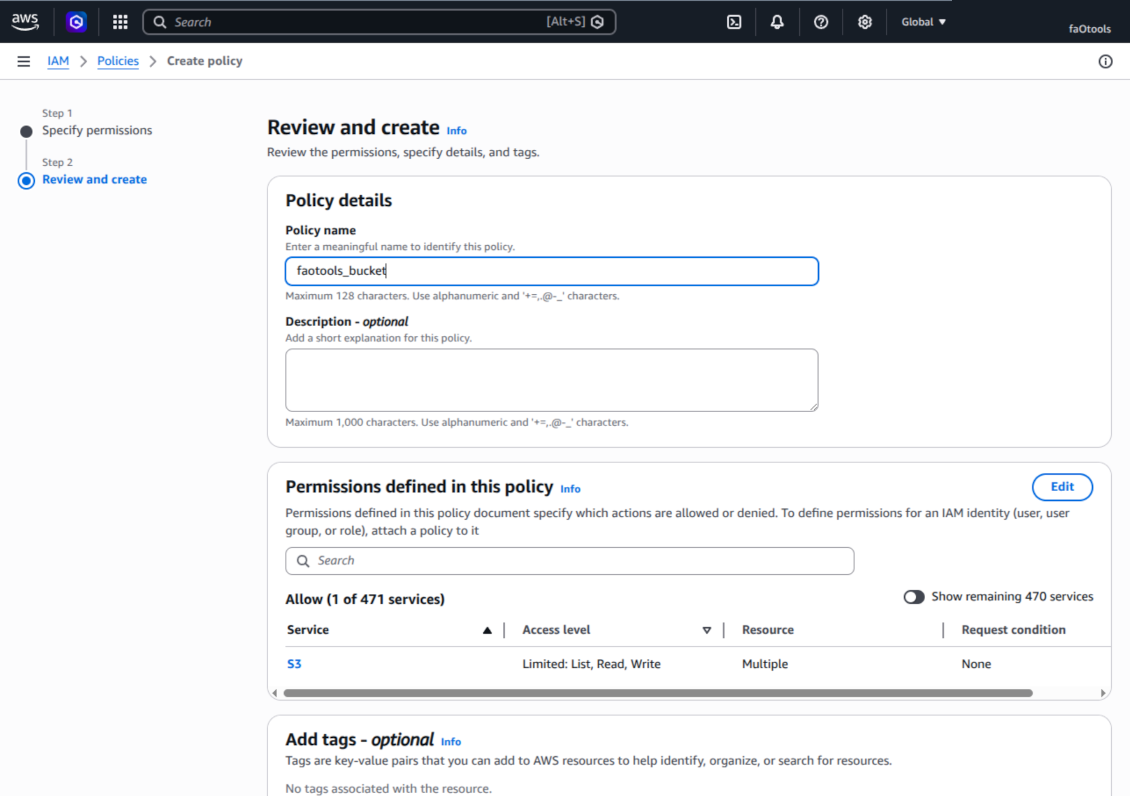
Rever e nomear a política S3
Selecionar a política de bucket para o usuario
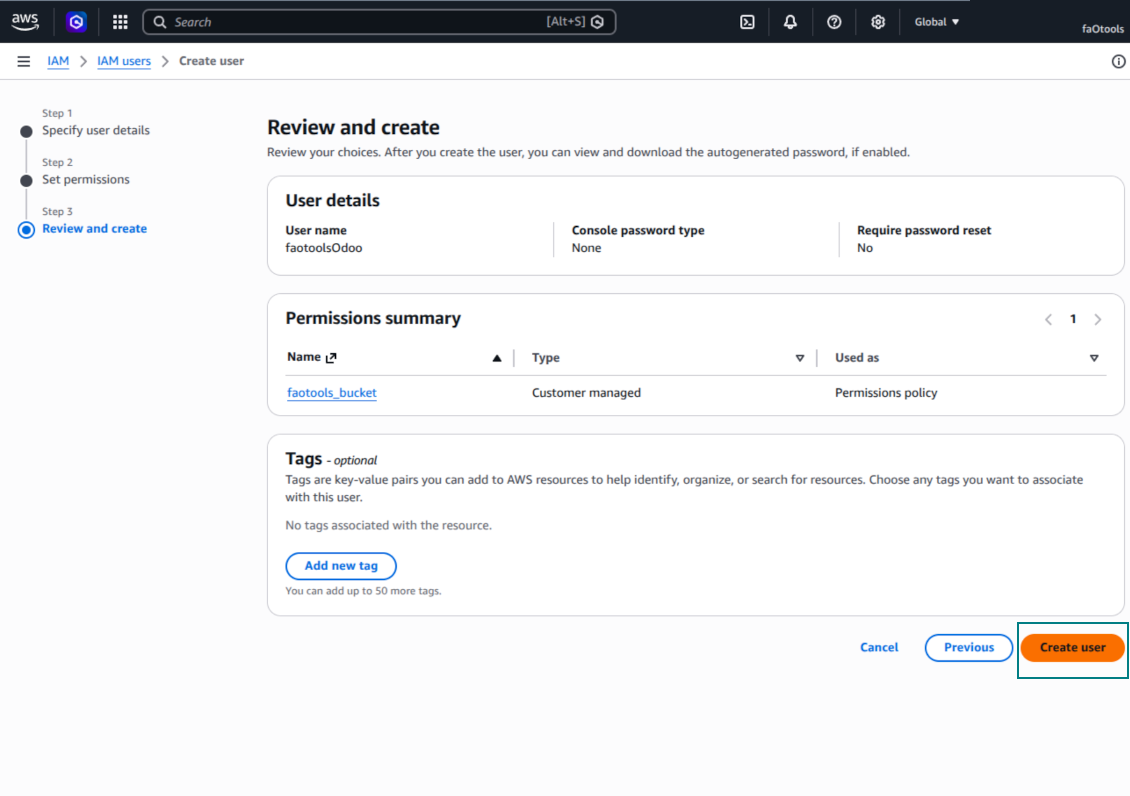
Rever e criar o usuario IAM
Criar uma chave de acesso para o usuario
Escolher o caso de uso da chave de acesso
Definir a etiqueta de descrição da chave de acesso
Obter a chave de acesso e o segredo
Configurar o cliente Amazon S3 no Odoo
Configurar a integração Nextcloud e/ou ownCloud
Configuração e início de sessão
- Ative a opção 'onwCloud / Nextcloud Sync' (cloud Storage > Configuration > Configuration). É necessário o extra opcional ownCloud / Nextcloud Odoo Integration
- Vá a Odoo Cloud Storage > Configuration > Cloud Clients e prima 'Create'
- Como referência, introduza qualquer nome que fique claro para todos os usuarios
- Como Cloud client, escolha 'Nextcloud' ou 'ownCloud' consoante o software que está a usar
- Como Root folder name, introduza um título que será usado como diretório pai de todas as pastas sincronizadas. Por exemplo, 'Odoo' ou 'OdooERP'
- Introduza o URL completo ownCloud / Nextcloud
- Selecione um usuario ownCloud / Nextcloud com direitos completos para ler, criar, escrever e eliminar arquivos e pastas dentro de um diretório raiz
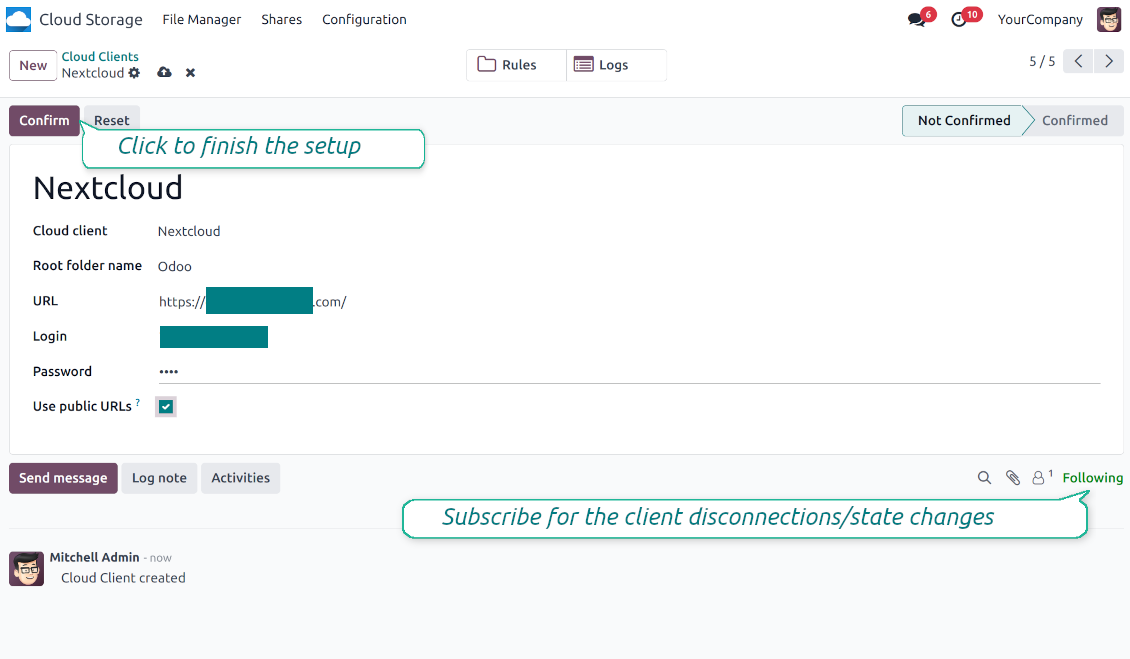
- Introduza o login e a senha deste usuario nos campos 'Login' e 'Password'
- Escolha se pretende aplicar URLs públicos ou internos (ver abaixo)
- Prima 'Confirm'. A sincronização Odoo está pronta a ser feita
- Aplique o cliente cloud recém-criado às regras de pastas e/ou pastas manuais que devem ser sincronizadas com essa instância Nextcloud ou ownCloud
- Aguarde que o trabalho agendado de sync seja iniciado. Apenas para fins de teste: dispare a integração manualmente em Cloud Storage > Configuration > Configuration > o botão 'Launch sync'.
URLs internos e públicos
Por predefinição, as ligações do Odoo para ownCloud / Nextcloud são internas: só usuarios autorizados as podem aceder. Opcionalmente torne as ligações públicas (a definição 'Use Public URLs'). Nesse caso, os URLs seriam 'shared' e qualquer pessoa acederia aos itens por uma ligação direta.
Seja cauteloso se decidir usar URLs partilhados (públicos). Embora as ligações dificilmente sejam conhecidas por usuarios externos, há uma ligeira hipótese de se tornarem disponíveis em resultado de algumas ações de usuario. Além disso, a geração de ligações de partilha não é rápida e pode tornar a sincronização mais lenta.
Veja também o vídeo de configuração
Introduzir as credenciais ownCloud / Nextcloud
Configurar NAS (Synology, QNAP, TrueNAS, etc.)
- Ative a opção 'NAS Sync' (Cloud Storage > Configuration > Configuration). É necessário o extra opcional NAS Odoo Integration
- Prepare o endpoint WebDAV do NAS:
- Synology: instale e ative o WebDAV Server no DSM e escolha HTTPS sempre que possível
- QNAP: ative o WebDAV na pasta partilhada de destino e use HTTPS sempre que possível
- TrueNAS CORE: ative o serviço WebDAV; TrueNAS SCALE: instale e configure a aplicação WebDAV, pois o WebDAV nativo foi removido nas versões SCALE modernas
- WebDAV genérico: certifique-se de que PROPFIND, MKCOL, PUT, GET, MOVE e DELETE estão disponíveis
- Se o Odoo estiver alojado fora da rede local do NAS, torne o endpoint WebDAV acessível de forma segura. Prefira um reverse proxy com um certificado TLS válido, uma VPN/túnel seguro como WireGuard, Tailscale ou Cloudflare Tunnel, ou um relay do fornecedor como Synology QuickConnect ou QNAP myQNAPcloud. Evite expor uma interface de administrador à Internet
- Crie um usuario NAS dedicado com direitos completos apenas dentro da pasta partilhada de destino: ler, criar, escrever, mover e eliminar. Não use uma conta de administrador
- Vá a Odoo Cloud Storage > Configuration > Cloud Clients e prima 'Create'
- Como referência, introduza qualquer nome que fique claro para todos os usuarios
- Como Cloud client, escolha 'Synology NAS', 'QNAP NAS', 'TrueNAS' ou 'WebDAV NAS'
- Como Root folder name, introduza um título que será usado como diretório NAS pai de todas as pastas sincronizadas. Por exemplo, 'Odoo' ou 'OdooERP'
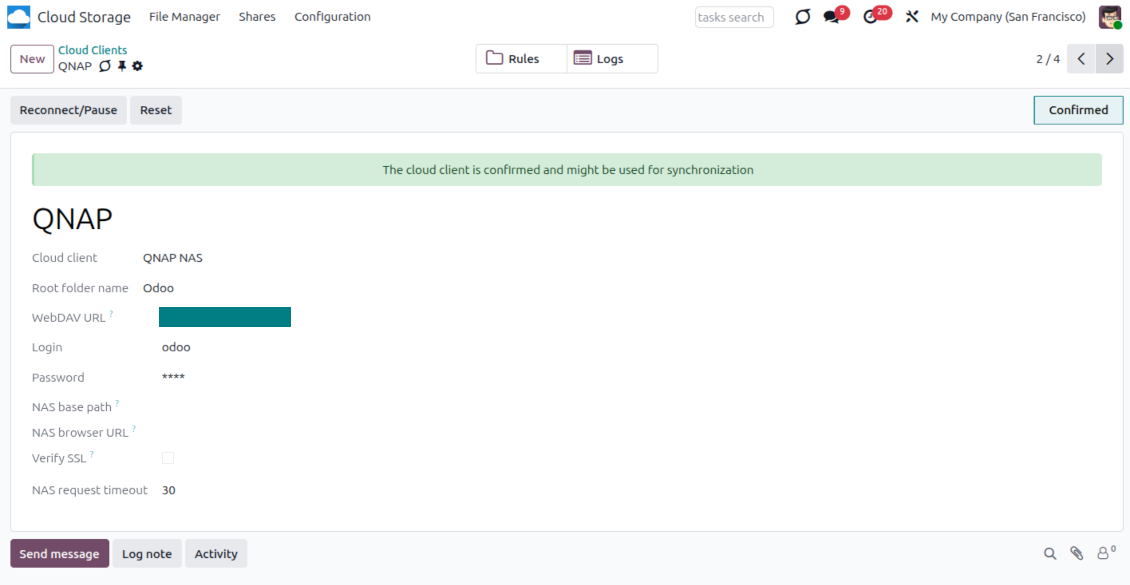
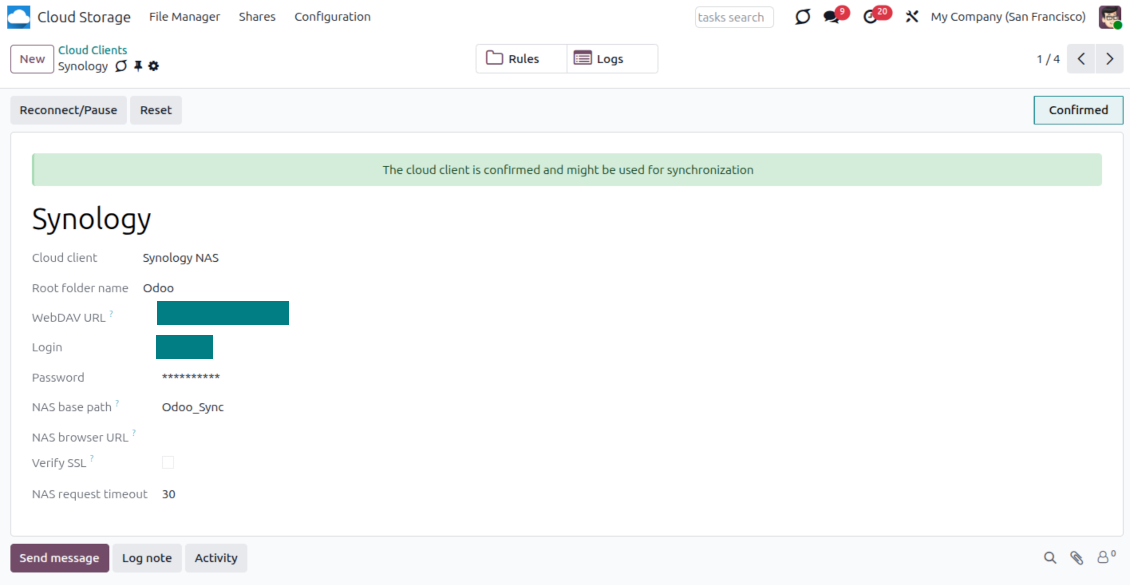
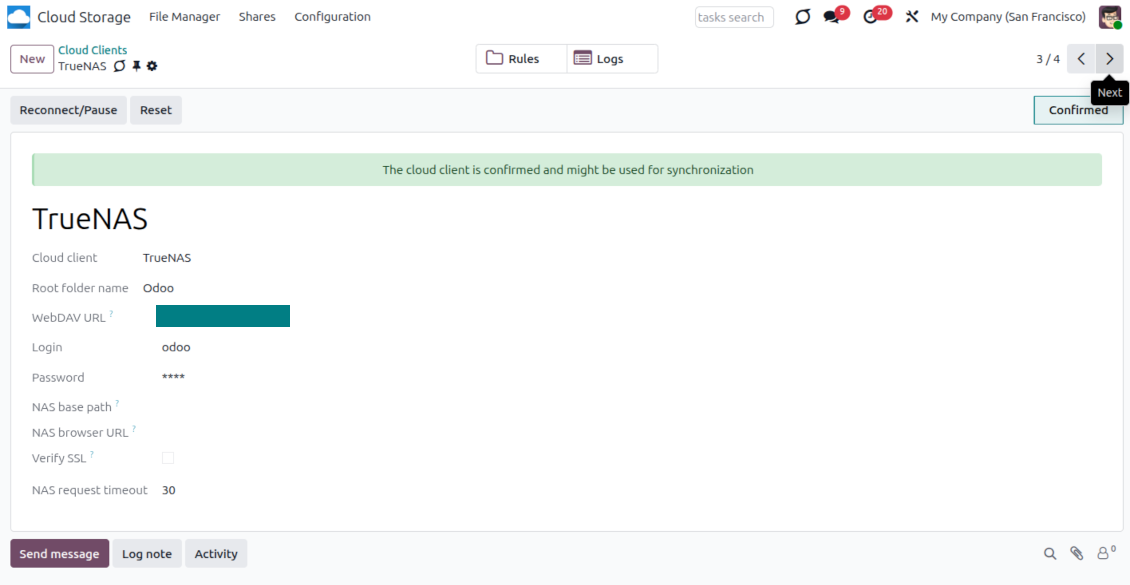
- Introduza o URL WebDAV completo, o login e a senha. Opcionalmente defina um caminho base se o Odoo deve criar a pasta raiz dentro de uma partilha ou diretório existente
- Mantenha 'Verify SSL' ativo para endpoints HTTPS públicos. Desative-o apenas para um endpoint privado de confiança com um certificado autoassinado
- Opcionalmente defina um URL base de browser se os arquivos NAS devem ser abertos através de um URL de file station do fornecedor em vez do URL WebDAV em bruto
- Prima 'Confirm'. O Odoo verifica a ligação WebDAV e cria ou encontra o diretório raiz. A sincronização NAS - Odoo está pronta a ser feita
- Aplique o cliente cloud recém-criado às regras de pastas e/ou pastas manuais que devem ser sincronizadas com esse armazenamento NAS
- Aguarde que o trabalho agendado de sync seja iniciado. Apenas para fins de teste: dispare a integração manualmente em Cloud Storage > Configuration > Configuration > o botão 'Launch sync'.
Pré-configuração NAS
Sistemas NAS expõem normalmente os arquivos através de uma rede local. Se o servidor Odoo estiver alojado fora dessa rede, o endpoint WebDAV deve ser acessível a partir do Odoo através de um canal seguro. As opções recomendadas são um reverse proxy com um certificado HTTPS válido, uma VPN ou túnel seguro como WireGuard, Tailscale ou Cloudflare Tunnel, ou um relay do fornecedor como Synology QuickConnect ou QNAP myQNAPcloud. O encaminhamento simples de portas é possível, mas deve ser tratado como a opção menos preferida.
Use um usuario NAS dedicado com os direitos mínimos necessários a uma pasta partilhada: ler, criar, atualizar, mover e eliminar. Evite contas de administrador. Os endpoints expostos publicamente devem usar sempre HTTPS e um certificado TLS válido. O conector tem uma opção "Verify SSL" para certificados autoassinados de confiança, mas normalmente deve permanecer ativa.
Introduzir as credenciais QNAP
Introduzir as credenciais Synology
Introduzir as credenciais TrueNAS
Configurar Box
- Ative a opção 'Box Sync' (cloud Storage > Configuration > Configuration). É necessário o extra opcional Box Odoo Integration
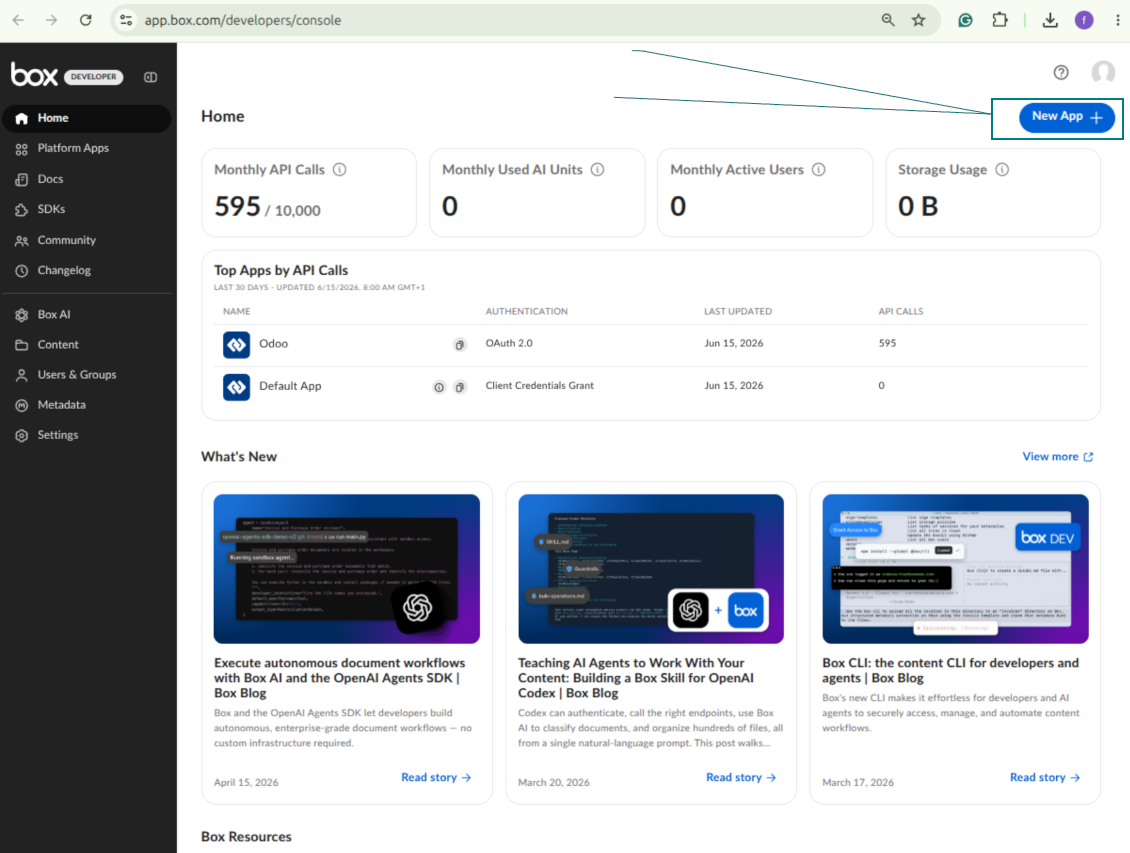
- Crie ou abra uma conta de programador Box e vá à Box Developer Console: https://app.box.com/developers/console
- Crie uma Custom App e escolha OAuth 2.0 (Authorization Code Grant) como método de autenticacao
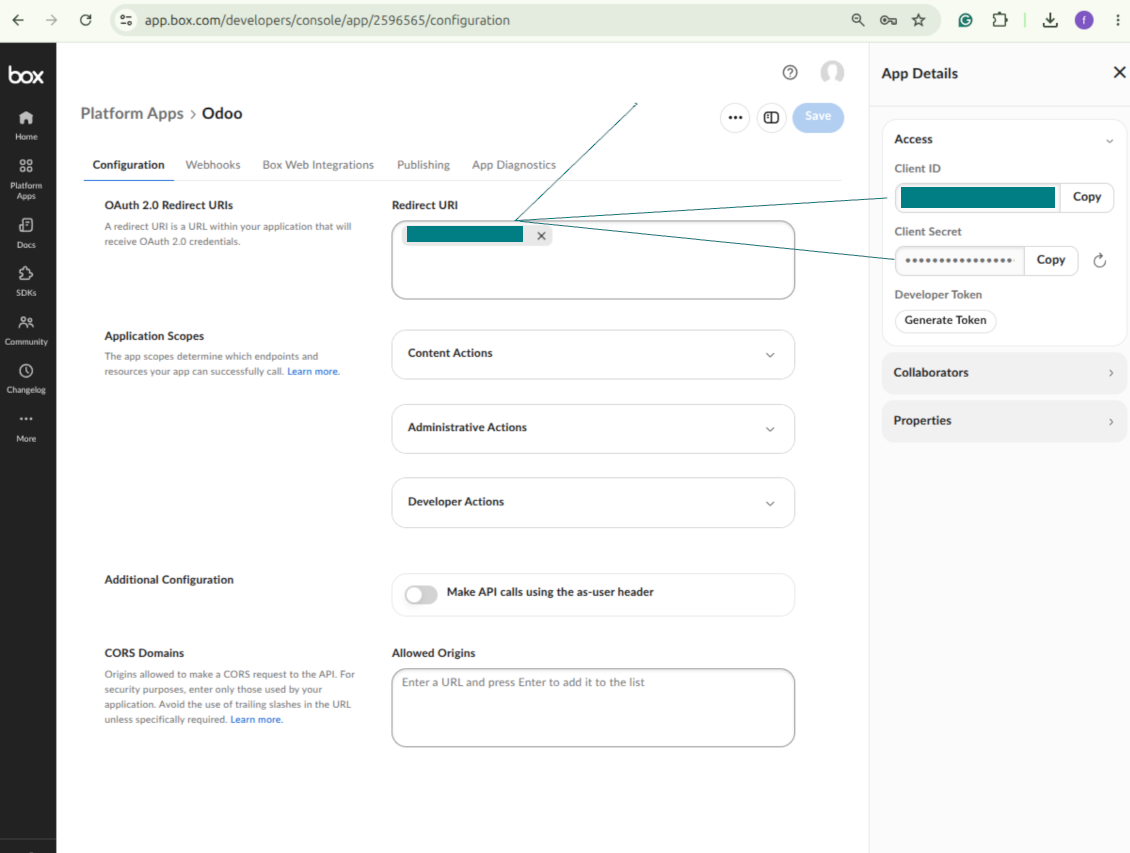
- Adicione o URI de redirecionamento como [YOURODOOSITENAME]/box_token (p. ex. https://faotools.com/box_token). É necessário um certificado SSL válido (https)
- Conceda à aplicação acesso para ler e escrever arquivos e pastas. Evite atribuir permissões não relacionadas
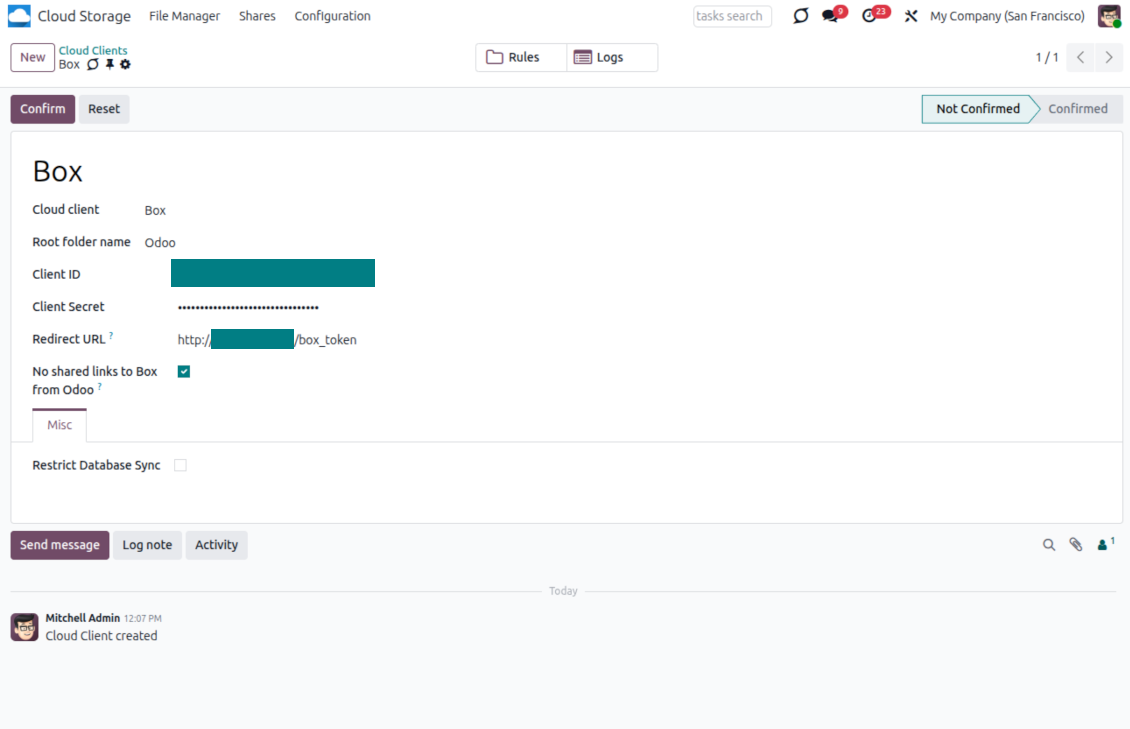
- Vá a Odoo Cloud Storage > Configuration > Cloud Clients e prima 'Create'
- Como referência, introduza qualquer nome que fique claro para todos os usuarios
- Como Cloud client, escolha 'Box'
- Como Root folder name, introduza um título que será usado como diretório Box pai de todas as pastas sincronizadas. Por exemplo, 'Odoo' ou 'OdooERP'
- Copie o Box Client ID para o campo 'Client ID'
- Copie o Box Client Secret para o campo 'Client Secret'
- Insira o URL de redirecionamento gerado anteriormente
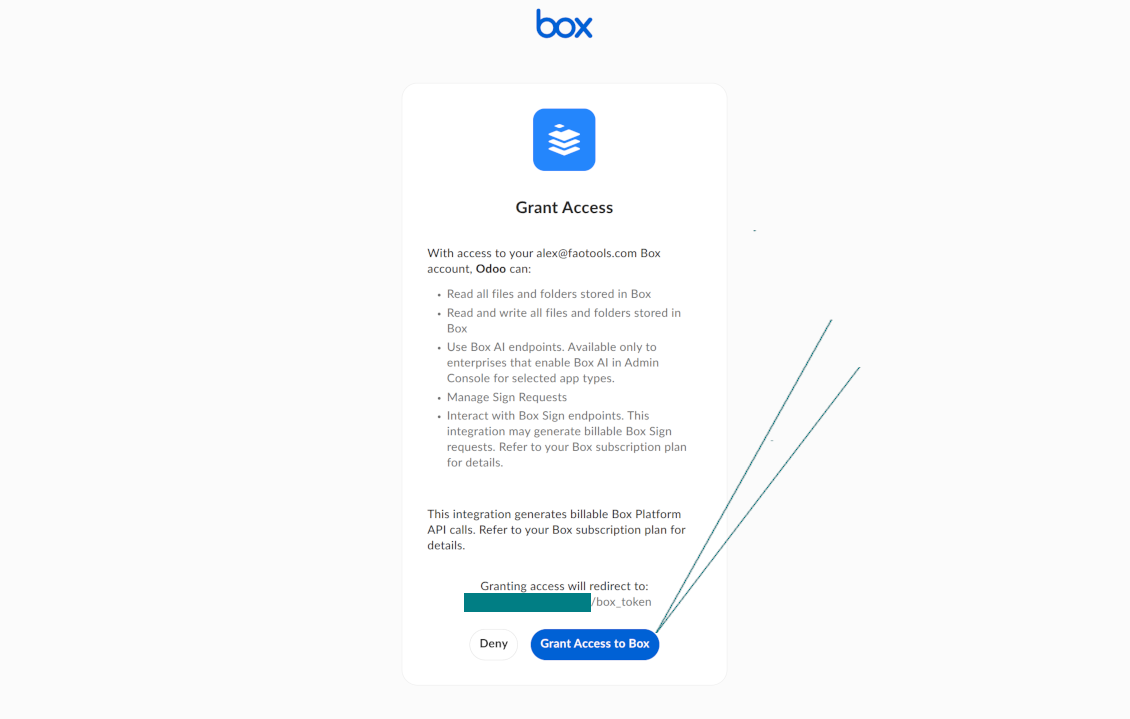
- Prima 'Confirm'. O Odoo redireciona-o para a página de início de sessão Box. Verifique no sistema, concorde com todas as condições e conceda todas as permissões pedidas
- Após o início de sessão, o Box redireciona-o de volta para o Odoo. A sincronização Box - Odoo está pronta a ser feita
- Aplique o cliente cloud recém-criado às regras de pastas e/ou pastas manuais que devem ser sincronizadas com essa conta Box
- Aguarde que o trabalho agendado de sync seja iniciado. Apenas para fins de teste: dispare a integração manualmente em Cloud Storage > Configuration > Configuration > o botão 'Launch sync'.
Criar uma aplicacao de programador Box nova
Copiar as credenciais OAuth Box
Configurar o cliente cloud Box no Odoo
Conceder ao Odoo acesso ao Box
Configurar MinIO
- Prepare um servidor MinIO em execução
- Abra a MinIO Console
- Crie um novo bucket ou escolha um existente. Copie o nome exato do bucket: deve ser inserido no Odoo no campo 'Bucket'
- Crie credenciais de acesso para o Odoo. No MinIO, use um par access key / secret key ou uma conta de serviço com direitos para listar, ler, criar, escrever, copiar e eliminar objetos no bucket selecionado
- Copie a MinIO Access Key para o campo Odoo 'Access Key'
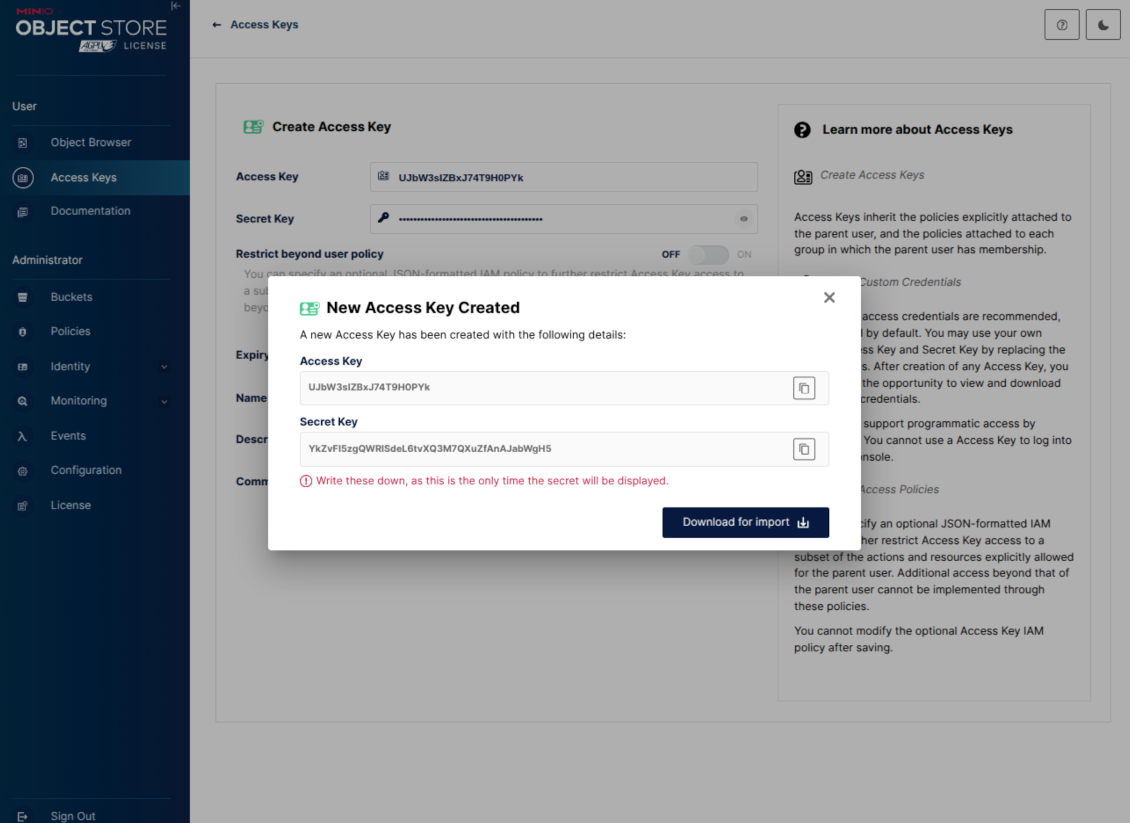
- Copie a MinIO Secret Key para o campo Odoo 'Secret Key'. Importante: guarde o secret antes de fechar a página MinIO se o MinIO o mostrar apenas uma vez
- Copie o URL do endpoint da API S3 MinIO para o Odoo no campo 'Amazon S3 endpoint URL'. Por exemplo, um servidor local usa normalmente http://localhost:9000, enquanto um servidor de produção pode usar https://minio.example.com
- Vá a Odoo Cloud Storage > Configuration > Cloud Clients e prima 'Create'
- Como referência, introduza qualquer nome que fique claro para todos os usuarios
- Como Cloud client, escolha 'MinIO'
- Como Root folder name, introduza um título que será usado como prefixo de objeto MinIO pai de todas as pastas sincronizadas. Por exemplo, 'Odoo' ou 'OdooERP'
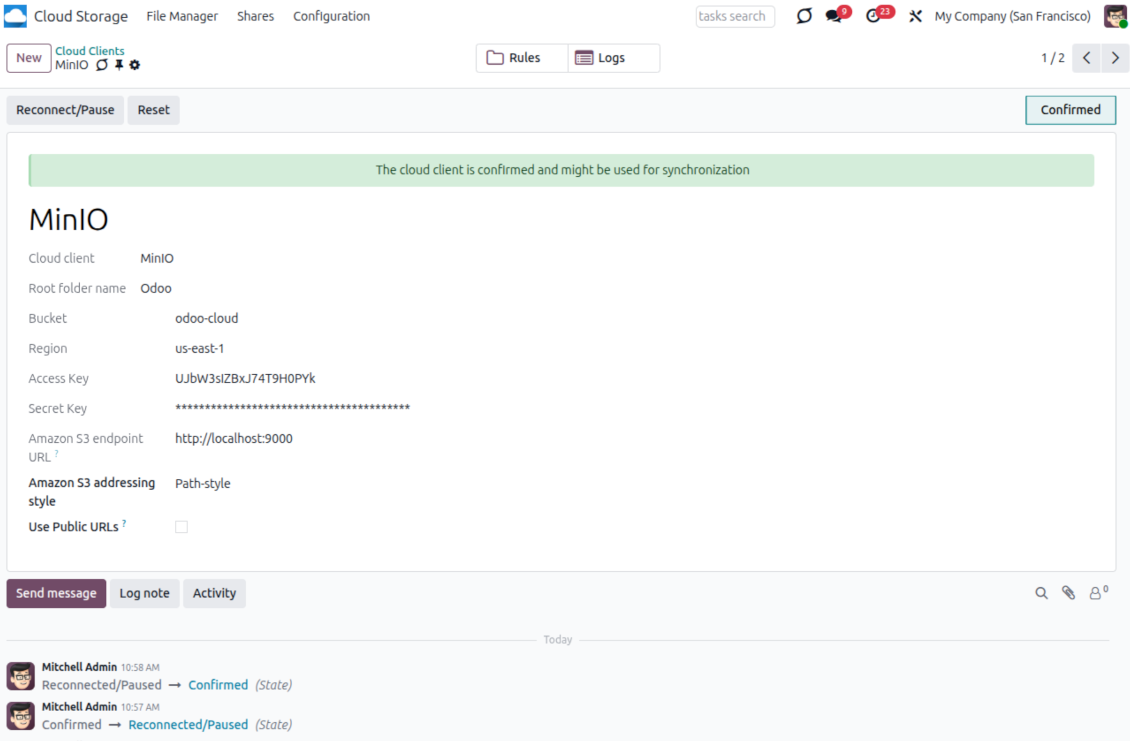
- Preencha os campos 'Bucket', 'Access Key', 'Secret Key' e 'Amazon S3 endpoint URL'. O campo 'Region' é opcional para MinIO; se estiver vazio, o Odoo usa us-east-1 para a assinatura compatível com S3
- Mantenha o estilo de addressing como Path-style. Esta é a opção recomendada para endpoints MinIO, especialmente quando o anfitrião MinIO não fornece nomes DNS específicos do bucket
- Escolha se o Odoo deve usar URLs MinIO públicos diretos. Ative 'Use Public URLs' apenas quando o bucket, o prefixo, o reverse proxy ou a CDN forem publicamente legíveis. Para buckets MinIO privados, deixe desativado
- Prima 'Confirm'. O Odoo verifica o acesso ao bucket e cria ou confirma o prefixo da pasta raiz. A sincronização MinIO - Odoo está pronta a ser feita
- Aplique o cliente cloud recém-criado às regras de pastas e/ou pastas manuais que devem ser sincronizadas com esse bucket MinIO
- Aguarde que o trabalho agendado de sync seja iniciado. Apenas para fins de teste: dispare a integração manualmente em Cloud Storage > Configuration > Configuration > o botão 'Launch sync'.
Useful MinIO documentation: https://min.io/docs/minio/linux/administration/identity-access-management.html, https://min.io/docs/minio/linux/reference/minio-server/minio-server.html.
Criar uma chave de acesso MinIO
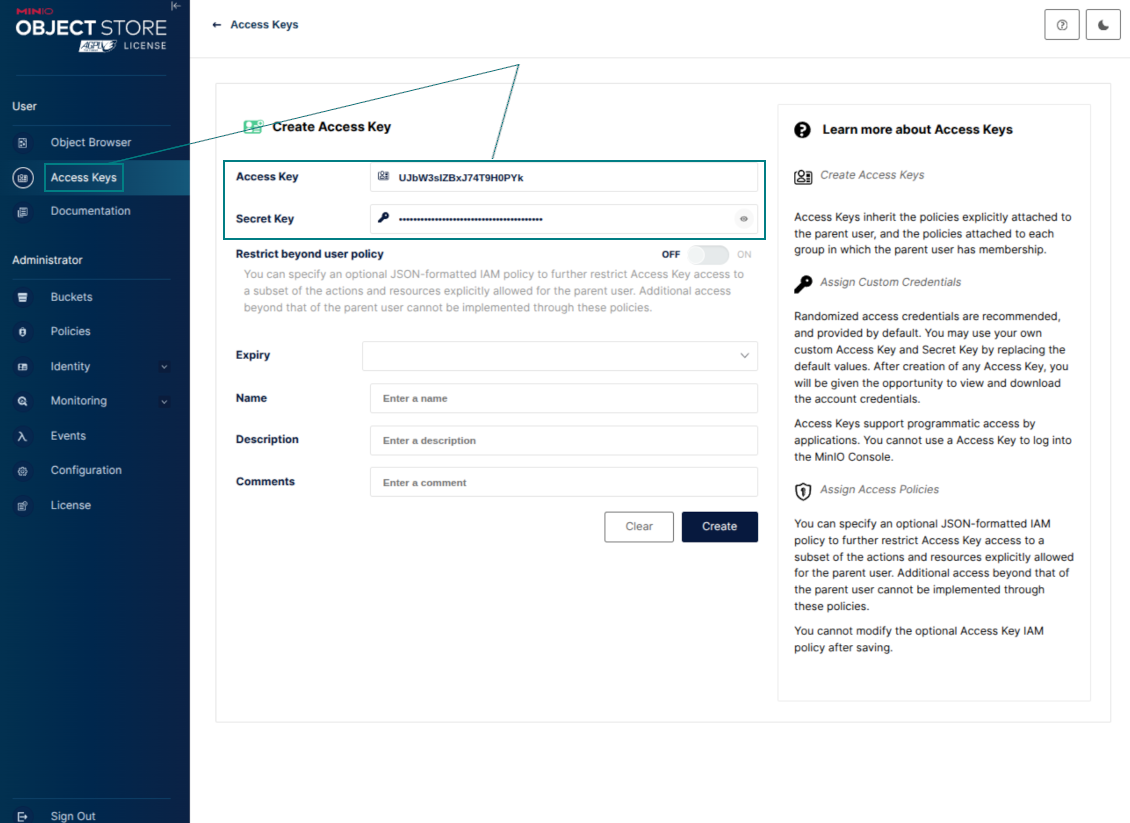
Copiar as novas credenciais MinIO
Configurar o cliente cloud MinIO no Odoo
Configurar a integração Dropbox
Dependência Python
A ferramenta depende da biblioteca externa 'dropbox'. Instale esta biblioteca no servidor Odoo através do comando:
pip3 install dropbox
Configuração e início de sessão
- Ative a opção 'Dropbox Sync' (cloud Storage > Configuration > Configuration). É necessário o extra opcional Dropbox Odoo Integration
- Follow the URL https://www.dropbox.com/developers/apps/create
- Escolha uma API como 'Scoped access'
- Escolha o tipo de acesso como 'Full Dropbox'
- Selecione qualquer nome adequado para a aplicação e prima o botão 'Create app'
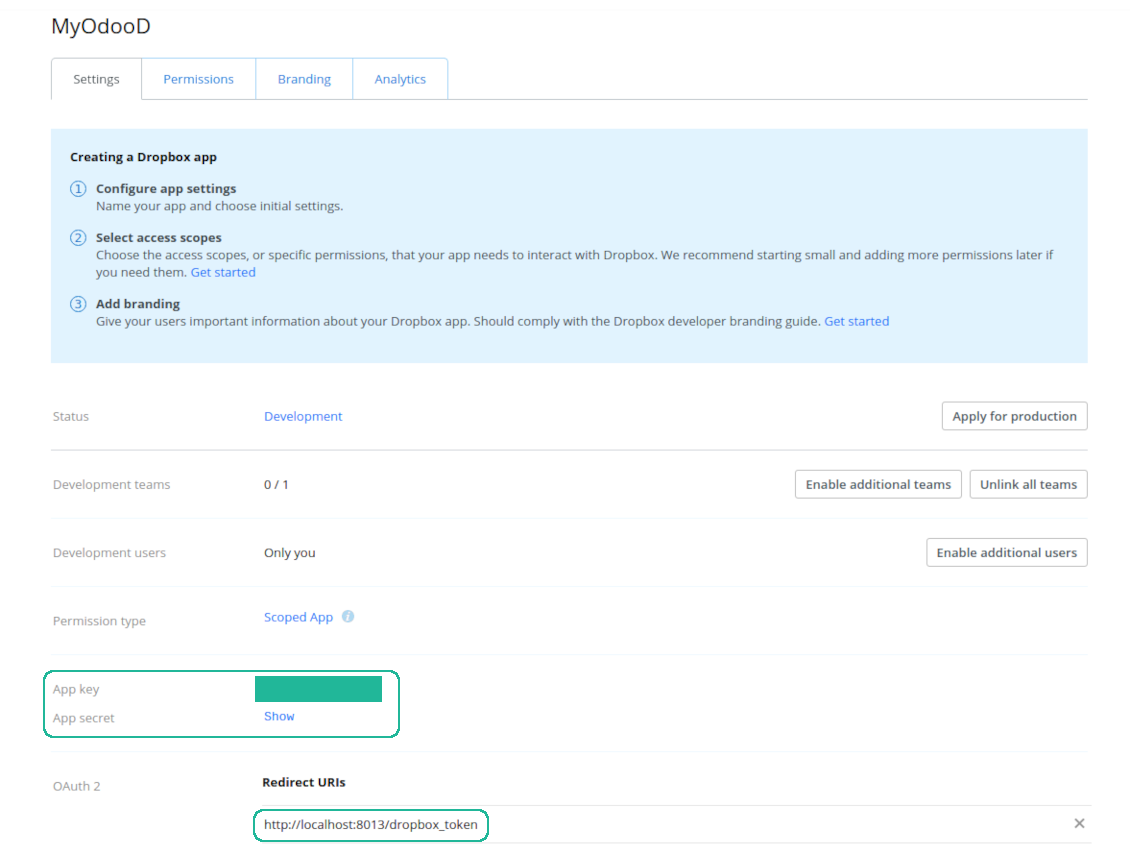
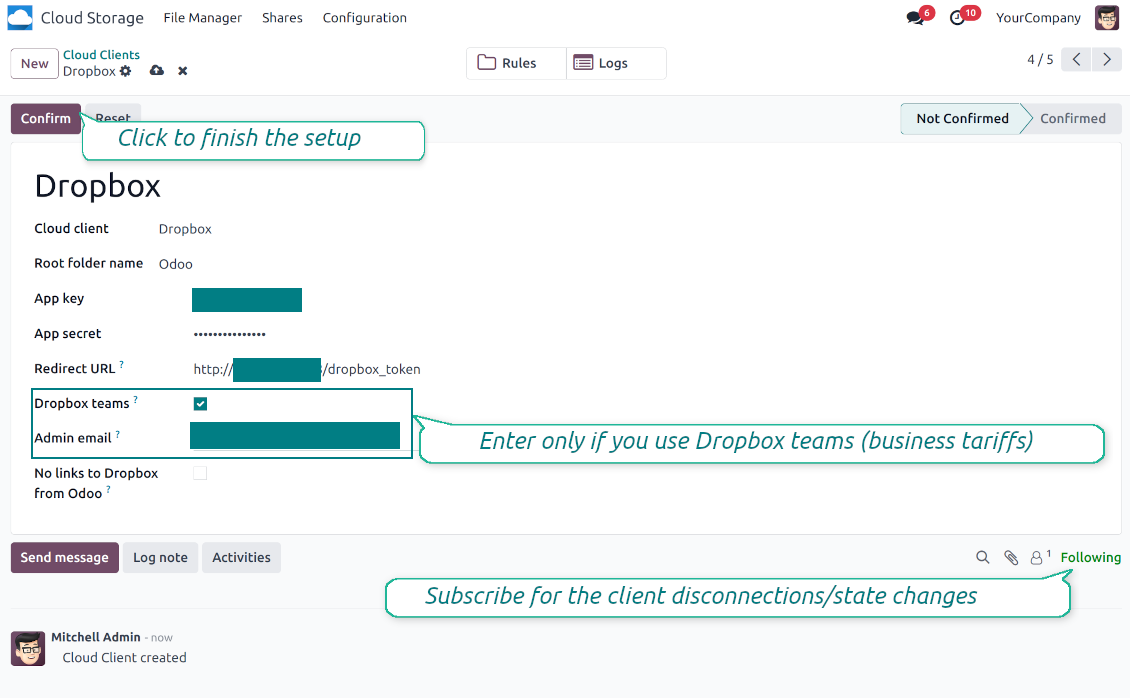
- Adicione o URI de redirecionamento como [YOURODOOSITENAME]/dropbox_token (p. ex. https://faotools.com/dropbox_token). É necessário um certificado SSL válido (https)
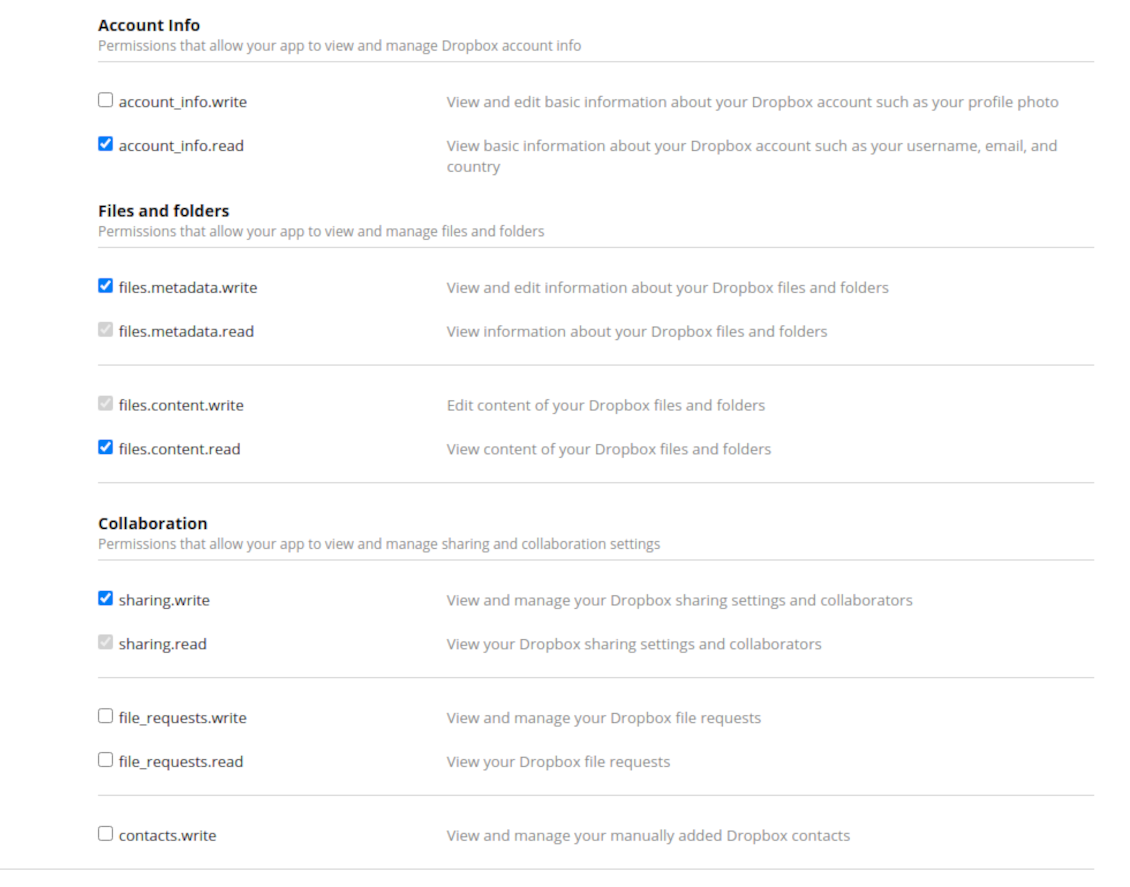
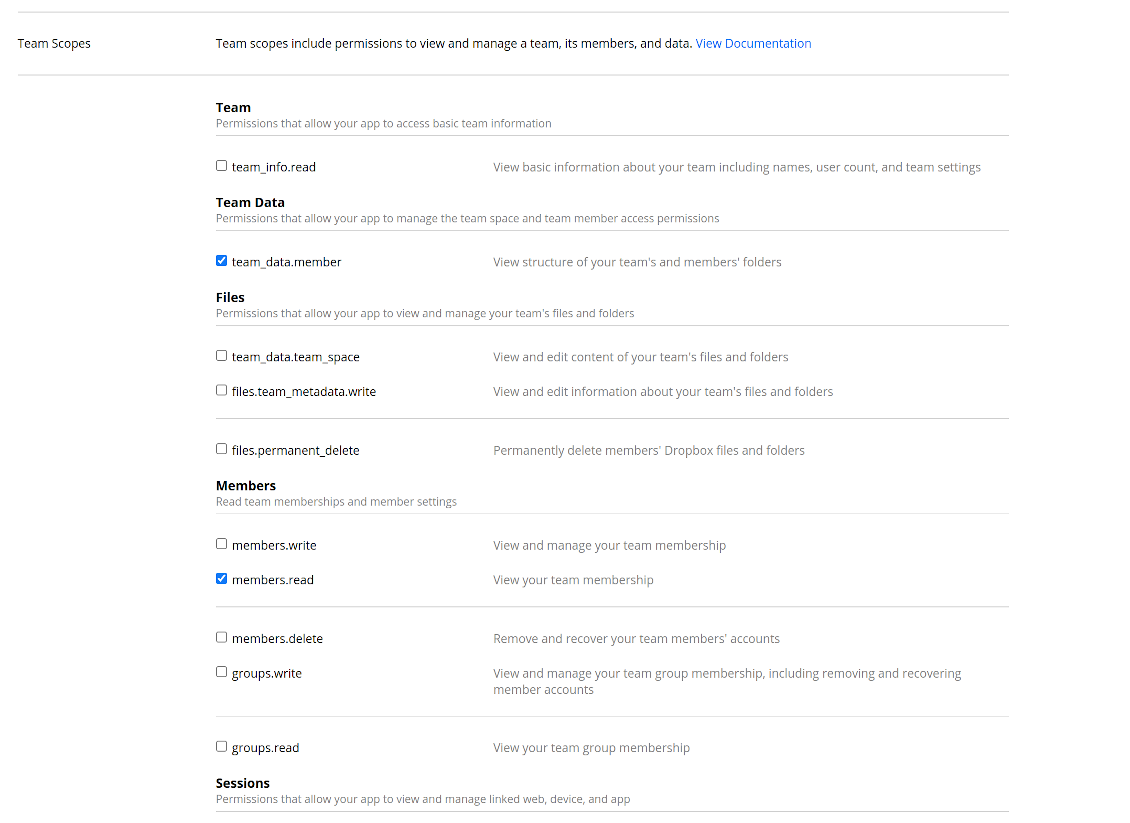
- Conceda permissões à aplicação: 'Account Info (Read)', 'Files and folders Metadata (Write)', 'Files Content (Write)', 'Collaboration (Write)'. Para DropBox de equipa atribua também 'Team Data Members', 'Members (Read)'. Certifique-se de que não são atribuídas outras permissões.
- Submit App
- Vá a Odoo Cloud Storage > Configuration > Cloud Clients e prima 'Create'
- Como referência, introduza qualquer nome que fique claro para todos os usuarios
- Como Cloud client, escolha 'Dropbox'
- Como Root folder name, introduza um título que será usado como diretório Google Drive pai de todas as pastas sincronizadas. Por exemplo, 'Odoo' ou 'OdooERP'
- Copie 'App key' para o 'App key'
- Copie 'App Secret' para o campo 'App secret'
- Insira o URL de redirecionamento gerado anteriormente
- Se usar team drives Dropbox
- Assinale a caixa relacionada
- Defina um email do usuario Dropbox. Dentro da pasta deste usuario seriam criados todos os itens relacionados com o Odoo e só depois seriam partilhados com todos os outros usuarios. Sob este usuario, todos os arquivos e pastas são criados, alterados, movidos e eliminados
- Prima 'Confirm'. O Odoo redireciona-o para a página de início de sessão Dropbox. Verifique no sistema, concorde com todas as condições e conceda todas as permissões pedidas
- Após o início de sessão, o Dropbox redireciona-o de volta para o Odoo. A sincronização Dropbox - Odoo está pronta a ser feita
- Aplique o cliente cloud recém-criado às regras de pastas e/ou pastas manuais que devem ser sincronizadas com essa instância Dropbox
- Aguarde que o trabalho agendado de sync seja iniciado. Apenas para fins de teste: dispare a integração manualmente em Cloud Storage > Configuration > Configuration > o botão 'Launch sync'.
URLs Dropbox
O Dropbox tem uma forma específica de gerar ligações para arquivos e pastas existentes. Em particular, não existem conceitos de URLs internos ou privados. Em vez disso, cada item Dropbox pode obter os chamados URLs partilhados. Essas ligações partilhadas são públicas ou apenas de equipa. Além disso, esta última funcionalidade está disponível apenas na conta Dropbox business.
Esta ferramenta baseia-se na mecânica das ligações partilhadas. Isto significa que cada ligação de anexo é pública (todas as contas Dropbox pessoais) ou apenas de equipa (todas as contas Dropbox business).
Por vezes considera-se que não é totalmente seguro. Embora os URLs do sítio dificilmente sejam conhecidos por usuarios externos, há uma ligeira hipótese de se tornarem disponíveis em resultado de algumas ações de usuario. Além disso, a geração de ligações de partilha não é particularmente rápida e pode tornar o processo de sync mais lento. Por isso foi introduzida a funcionalidade de desligar os URLs de partilha.
If checked, all Dropbox URLs in Odoo will be of type https://www.dropbox.com/home/Odoo/[PATH]. Such links will not work in many cases. Thus, if you need to open Dropbox files/folders from Odoo, be careful with the setting 'No links to Dropbox from Odoo'.
Veja também o vídeo de configuração
Criar uma aplicacao Dropbox
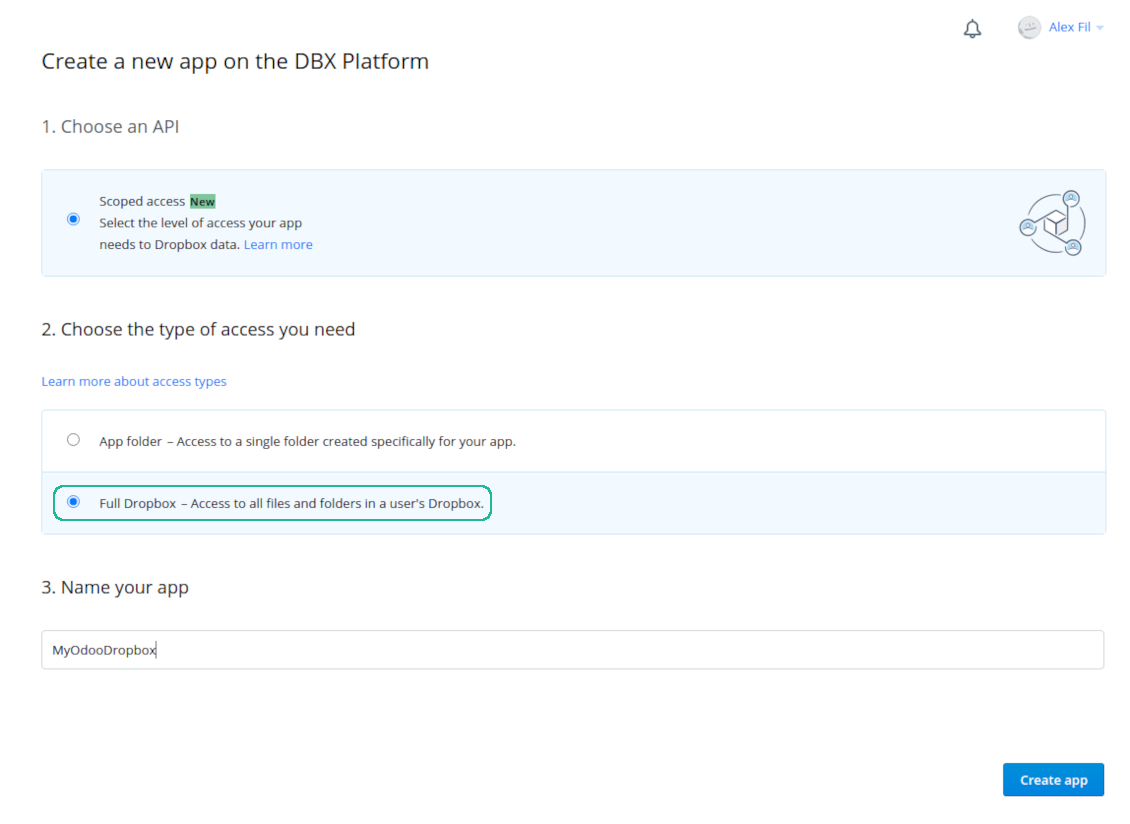
Configurar a aplicacao Dropbox: URL de redirecionamento
Permissões Dropbox para contas pessoais
Permissões Dropbox para contas empresariais
Configurar o Odoo para a integração Dropbox
Perguntas frequentes sobre Cloud Storage Solutions Odoo v.18
Onde ficam armazenados os arquivos sincronizados? São duplicados no Odoo e nas clouds?
A aplicativo assume que o conteúdo binário dos anexos fica no Cloud Client e não no servidor Odoo. Esses anexos no Odoo passam a ser do tipo URL e pode aceder-lhes a qualquer momento a partir da caixa de anexos ou do Cloud Client.
Após a configuração, não são necessárias ações manuais: a sincronização é totalmente automática. Decida que tipos de documento Odoo devem ser sincronizados e configure um modelo relacionado para cada um (clientes, encomendas de venda ou compra, tarefas, projetos, etc.).
Posso ter várias pastas para o mesmo tipo de documento? Por exemplo, projetos internos e projetos de clientes?
Sim, pode. Para isso, prepare uma regra para cada uma e aplique filtros: por exemplo, por tipo de projeto.
Torne os filtros mutuamente exclusivos para que um documento seja atribuído de forma inequívoca. Por exemplo: «cliente mas não fornecedor», «fornecedor mas não cliente». Caso contrário, a pasta do documento saltaria de um modelo para outro.
É possível tornar a sincronização em tempo real?
Não. Temos razões fortes para evitar a sincronização em tempo real:
Desempenho. Se a sincronização for em tempo real, cada carregamento de arquivo mostra o ecrã de espera.
Conflitos. Se 2 utilizadores alterarem um item ao mesmo tempo, a situação pode ficar sem solução. Com trabalhos regulares podemos corrigir depois; em tempo real seria preciso uma fila, ainda mais confusa.
Funcionalidade. Em especial, mudar o nome e reestruturar. A sincronização inversa baseia-se na lógica dos diretórios e em cada sincronização verifica 100 % dos itens. Após cada atualização seriam milhares de pedidos por segundo. Caso contrário, as alterações perder-se-iam.
Posso alterar o nome predefinido das pastas nas clouds?
Pode atribuir o seu nome aos diretórios dos modelos (encomendas de venda, oportunidades, fornecedores, etc.) para qualquer tipo de documento.
Para as pastas de objetos (SO-001, John Smith, etc.), a ferramenta usa o método Odoo que constrói o nome de apresentação. Pode alterá-lo com uma expressão de nome. A sintaxe é a dos modelos de e-mail Odoo.
Posso alterar a frequência dos trabalhos de sincronização?
Não, a partir da versão 15 não deve alterar as ações agendadas. Estão otimizadas para correr a cada 15 minutos e garantir a ligação mais estável e rápida.
Os timeouts do servidor Odoo devem ser de pelo menos 15 minutos (900 segundos).
Para parar a sincronização temporariamente, faça-o no formulário do cliente cloud em causa.
Posso sincronizar anexos com vários clientes cloud
Sim, a partir da versão 15 pode configurar várias ligações. Assim é possível sincronizar algumas pastas com um cliente cloud e outras com outro.
Tenha em conta que não é possível sincronizar a mesma pasta com vários armazenamentos cloud ao mesmo tempo.
Usamos um editor especial nas clouds (p. ex. OnlyOffice, Office 365, etc.). Os arquivos seriam abertos nesse editor?
Sim, consoante a configuração do seu cliente cloud.
Preciso apenas da aplicativo Cloud Storage Solution?
A partir da versão 15 a aplicativo pode ser usada sozinha para estruturar anexos em pastas e disponibilizar uma interface de gestor de arquivos.
Se o objetivo for ligar a um dos clientes cloud, é preciso instalar pelo menos uma aplicativo opcional do cliente.
O que acontece quando altero uma regra de pasta?
Quando uma regra de pasta muda, a lista de pastas também muda. Se uma pasta deixar de corresponder às condições, é removida. Se os arquivos já estavam sincronizados, a sincronização inversa devolve-os ao Odoo e apaga-os do Cloud Client.
Se o objeto do documento não corresponder à regra de pasta, a pasta não é criada. Se mais tarde corresponder, a pasta relacionada será gerada.
Posso manter apenas a sincronização direta ou desativar a sincronização a partir da nuvem?
Sim. No cliente de nuvem, abra a página Definições e ative Desativar a sincronização a partir da nuvem.
A sincronização permanece em um só sentido. As alterações feitas no Odoo continuam sendo enviadas ao armazenamento na nuvem. Os arquivos e pastas criados, renomeados ou excluídos no armazenamento na nuvem não aparecem no Odoo, e as pastas excluídas lá não são restauradas.
Desative a opção de novo para aplicar essas alterações acumuladas, inclusive exclusões, na sincronização seguinte.
Esta definição está disponível a partir da versão 18. Desvincular, redefinir ou desativar o cliente continua executando a sincronização inversa, a menos que você a desative também.
Quais sao as políticas de atualização das vossas ferramentas?
Segundo as políticas atuais da Odoo Apps Store:
- Cada módulo comprado para a versao 12.0 ou anterior da acesso a todas as versões ate 12.0.
- A partir da versao 13.0, cada versao do módulo deve ser comprada em separado.
- Independentemente da versao, a compra da direito a todas as atualizações e correcoes dentro de uma versao major.
A equipa faOtools nao controla essas políticas. Para questões, contacte diretamente os representantes da Odoo Apps Store.
Como posso instalar a aplicacao no Odoo.sh?
A forma mais direta e usar o fluxo da loja Odoo:
1. Abra a página do módulo e clique em Deploy on odoo.sh
2. Será redirecionado para o GitHub. Inicie sessão e clique em Create a new repo ou use um existente. O repositorio deve ser privado. Nao e permitido publicar as apps com licença OPL-1. Se necessário, crie um repo novo para o projeto Odoo.sh
3. Depois, no odoo.sh, clique em Deploy, confirme e clique em Continue. A instalação começa.
Estes passos instalam a app no ramo de produção. Para outros ramos ou para atualizar:
1. Transferir o código-fonte da loja Odoo
2. Fazer commit do módulo no repositorio GitHub. Nenhuma pasta/arquivo da app deve estar no .gitignore. Os repos criados pelo odoo.sh podem ignorar caminhos importantes (p. ex. /lib). Envie todos os diretórios e arquivos do módulo
3. Fazer deploy do ramo alvo do projeto odoo.sh ou esperar pela compilacao automática se as definições o assumirem.
Como devo instalar a aplicacao no meu próprio servidor?
2. Reinicie o servidor Odoo;
3. Ative o modo programador (definições técnicas);
4. Atualize a lista de aplicações (menu Aplicações);
5. Encontre a app e clique em Activate/Install;
6. Siga as indicações na página da app, se existirem.
A app tem extras. Posso compra-los mais tarde?
Sim. O Odoo adiciona automaticamente as dependências ao carrinho: exclua as ferramentas ja compradas para nao pagar duas vezes.
Instalei a app no Odoo.sh e vejo um aviso/erro nos testes
Um aviso vermelho/laranja nao afeta as funções da app. Por vezes os nossos módulos nao passam os testes automáticos padrão, porque estes assumem um comportamento que conflitua com os objetivos da app. Por exemplo, alteramos o cálculo do preço e os testes Odoo comparam o preço final com o algoritmo padrão.
Primeiro, verifique as funções da base implantada. Esta tudo a funcionar?
Se ainda achar que o aviso afeta funções reais, contacte-nos e envie os registos completos de instalação e a lista completa de módulos implantados (nucleo e de terceiros).
Posso comprar a aplicacao diretamente junto de vos?
Nao, so distribuimos as ferramentas através da loja oficial de aplicações Odoo.
Gostaria de ter um desconto
Infelizmente, nao temos meios tecnicos para oferecer preços individuais.
Posso instalar a app na minha base Odoo Online (SaaS)?
Nao, as apps de terceiros nao podem ser usadas no Odoo Online. O Odoo SaaS bloqueia essa possibilidade.
A ferramenta depende de outras apps. Devo compra-las?
Sim, a ferramenta precisa de todos os módulos assinalados nas dependências. O preço na página da app ja as inclui.
Qual e o preço do módulo em dolares americanos? Porque mudou?
O preço dos nossos módulos e definido em euros. A loja Odoo converte para outras moedas segundo a taxa interna. Assim, o preço em dolares americanos pode mudar quando a taxa e atualizada.
Os textos da aplicação e do site em idiomas diferentes do inglês são assistidos por IA e estão alinhados com as traduções oficiais do Odoo. Se detetar um erro, enviar um pedido de tradução e nos corrigimos.
Bases de dados de demonstração Odoo (pré-visualizações)
Para esta aplicação, podemos fornecer uma base de dados de demonstração personalizada gratuita.
Não precisa de um número de telefone ou cartão de crédito para entrar em contacto connosco. Deve apenas passar por um breve registo de e-mail, que não demora mais de 30 segundos.
A seu pedido, preparamos uma base de dados de pré-visualização individual onde pode fazer qualquer teste e validar as suas hipóteses durante cerca de duas semanas.
Comunicação de erros
Se encontrar bugs ou comportamento inconsistente, não hesite em nos contactar. Garantimos o fornecimento de correções em até 60 dias após a compra e estamos intensamente interessados em melhorar nossas ferramentas mesmo após esse período.
Não precisa de um número de telefone ou cartão de crédito para entrar em contacto connosco. Deve apenas passar por um breve registo de e-mail, que não demora mais de 30 segundos.
Inclua o máximo de detalhes possível no seu pedido: capturas de ecrã, registos do servidor Odoo, uma descrição completa de como reproduzir o problema, entre outros. Normalmente, sao necessários alguns dias úteis para preparar um plano de trabalho para um problema (se for confirmado um erro) ou fornecer orientacoes sobre o que deve ser feito (caso contrário).
Pedidos de recursos públicos e ideias de módulos (desenvolvimento gratuito)
Estamos fortemente motivados para melhorar as nossas ferramentas e ficaríamos gratos por qualquer feedback. Se os seus requisitos forem de utilização pública e puderem ser implementados de forma eficiente, a equipa irá incluí-los na nossa lista de tarefas.
Esta lista de tarefas é processada regularmente e não envolve taxas extra. Embora não possamos prometer prazos e design final, pode ser uma boa forma de obter as características desejadas sem investimentos e riscos.
Não precisa de um número de telefone ou cartão de crédito para entrar em contacto connosco. Deve apenas passar por um breve registo de e-mail, que não demora mais de 30 segundos.
18.0.1.4.54
- The issue of the sync queue stopping with a recursion error when a large number of tasks is planned at once has been fixed.
- Tasks of a paused or not connected cloud client now wait for the client instead of being failed and canceled.
18.0.1.4.53
- Foi adicionado o recurso para desativar a sincronização a partir da nuvem de um cliente de nuvem.
- Foi adicionado o recurso para desativar a sincronização inversa de um cliente de nuvem.
- Foi corrigido o problema de uma fila de sincronização que permanecia bloqueada depois que o cliente da sincronização inversa era removido.
18.0.1.4.52
- The issue of folder lookup failing when the document id was a recordset has been fixed.
18.0.1.4.51
- Optimized folder sync by searching only attachments of updated records instead of all model attachments.
18.0.1.4.50
- The feature to requeue failed tasks has been added.
18.0.1.4.49
- Support for Amazon S3, MinIO S3, Synology, QNAP, TrueNAS, other NAS/WebDAB, and BOX has been added.
18.0.1.4.48
- The feature to control the maximum number of folders per rule has been added.
18.0.1.4.47
- The issue with attachments linked to documents disappearing from the attachment box has been fixed.
18.0.1.4.46
- The issue fix text break in folder titles has been fixed.
18.0.1.4.45
- The issue with the non-synced invoice report has been fixed.
18.0.1.4.44
- A verificação assincrona de pastas foi otimizada.
18.0.1.4.43
- Foi corrigida a pesquisa de uma pasta recém-selecionada.
18.0.1.4.42
- A árvore de pastas volta a atualizar-se ao mudar de registo.
18.0.1.4.41
- Ja nao e preciso duplo clique para remover os anexos selecionados.
18.0.1.4.40
- A fila de remocao de copias passou a first-in, first-out.
18.0.1.4.39
- A aplicacao adapta-se a nova lógica de dominios com partes dinamicas.
18.0.1.4.38
- A avaliação do filestore e adicionada a configuração.
- A sync do cliente cloud pode restringir-se a um nome de base concreto.
18.0.1.4.37
- Foi adicionado o bloqueio da criação de copias.
18.0.1.4.36
- Foram corrigidos os avisos nao traduzidos.
18.0.1.4.35
- Pode sincronizar uma cópia da base com clientes cloud escolhidos, automática ou manualmente. Configure calendário e retenção. Com ou sem filestore e manifesto.
18.0.1.4.34
- Foi corrigida a importação de bibliotecas Python ao atualizar pastas.
18.0.1.4.33
- O domínio aceita bibliotecas Python: datetime ('date', 'datetime', 'time', 'timedelta', 'timezone', 'tzinfo', 'MAXYEAR', 'MINYEAR'), time ('time', 'strptime', 'strftime'), bem como context_today (curto de datetime.now) e relativedelta.
18.0.1.4.32
- A compatibilidade com Email Marketing segue as atualizações recentes do Odoo 18.
18.0.1.4.31
- Após a eliminação os anexos deixam de estar selecionados.
18.0.1.4.30
- Os URL dos anexos sincronizados podem ser precalculados.
18.0.1.4.29
- As pastas criadas a partir de clientes cloud recebem uma sequence maior.
18.0.1.4.28
- As vistas Kanban adaptam-se aos principios XML do Odoo 18.
- A faixa Archived e adicionada aos formularios de regras, pastas, etiquetas e partilhas.
18.0.1.4.27
- A interface reflete as alterações da lista de anexos do nucleo.
18.0.1.4.26
- Foi corrigida a falta de ligações a certas pastas.
18.0.1.4.25
- A aplicacao foi publicada para a versao 18.
17.0.1.4.25
- As subpastas de país ligados a workspaces voltam a ser criadas.
17.0.1.4.24
- Foi corrigida a atualização de subpastas ja sincronizadas.
17.0.1.4.23
- Podem limpar-se as datas de bloqueio das pastas ligadas a regras.
17.0.1.4.22
- Ao redigir mensagens Odoo podem escolher-se anexos existentes, incluindo os sincronizados.
- Anexos URL sao adicionados a caixa de anexos e ao gestor de arquivos.
17.0.1.4.21
- Foi corrigida a deslocacao automática após registar uma nota.
17.0.1.4.20
- Os registos podem filtrar-se por data e hora.
- Na configuração define-se quantos registos sao exportados.
17.0.1.4.19
- O número de tentativas após falha e configurável e pode diferir em tarefas standard e reverse/move.
17.0.1.4.17
- O bloqueio pai das tarefas serve primeiro a tarefa de maior prioridade.
17.0.1.4.15
- O mecanismo de bloqueio fica especificado para operações de sync que movem itens.
17.0.1.4.13
- O acesso a uma pasta intermédia de regra vem da pasta pai, nao do modelo da regra.
17.0.1.4.12
- O tamanho máximo dos URL passa a 4096.
17.0.1.4.11
- A sync inversa foi otimizada. Tarefas penduradas por bloqueio mutuo sao removidas.
17.0.1.4.10
- Foram corrigidos os problemas de sync inversa e recuada em simultaneo.
17.0.1.4.9
- O processamento de pastas reordenadas e movidas foi otimizado.
17.0.1.4.8
- Foi corrigida a criação de etiquetas e pastas no portal.
17.0.1.4.7
- Foi corrigida a pesquisa do portal por título de etiqueta ou pasta.
17.0.1.4.6
- A ação em massa "Slideshow" inicia um diaporama das imagens escolhidas no backend.
- A opção "Allow slideshow" na partilha permite a portal/público iniciar um diaporama das imagens encontradas.
- O algoritmo de sincronização inversa foi otimizado.
17.0.1.4.5
- Ha verificações previas para tarefas penduradas. Se uma tarefa parar o cron (p. ex. memória), o cron seguinte continua com outra.
17.0.1.4.4
- A pre-visualização padrão Odoo esta no cartão de anexo do gestor. Em Kanban, clique na miniatura. Tipos e comportamento iguais a caixa de anexos.
- Os formularios de anexo abrem-se no menu de três pontos do Kanban. Ai também se mudam as cores.
- Os níveis dos registos de sync sao coloridos conforme o nível das mensagens.
- O registo grava mensagens mesmo se a tarefa falhar e parar o thread.
17.0.1.4.3
- Foi corrigida a pasta mal selecionada no primeiro carregamento do gestor de arquivos.
17.0.1.4.2
- As pastas podem ser priorizadas pela frequência de sync das regras.
17.0.1.4.1
- A estrutura do módulo atualiza-se ao novo gestor de arquivos, arrastar e largar e partilha no portal
17.0.1.3.14
- Foi corrigida a duplicacao de anexos com res_model e res_id explicitos (compatibilidade HR Expenses).
17.0.1.3.13
- No gestor de arquivos ja e possível selecionar várias pastas.
- A pasta atual de carregamento aparece no título do botão "Upload".
- E introduzida a partilha de anexos e pastas. Partilhe arquivos, diretórios ou etiquetas com parceiros do portal ou publicamente. Opcionalmente permita carregar, navegar a árvore e criar etiquetas e pastas.
- Podem descarregar-se todos os anexos de uma etiqueta. A navegação por etiquetas passa a ser opcional.
17.0.1.3.12
- E introduzido o arrastar e largar para carregar arquivos do PC.
- Ja e possível atualizar pasta e etiquetas largando anexos no painel esquerdo.
17.0.1.3.11
- Foram corrigidos os erros na atualização em massa de etiquetas.
- Foi corrigida a pasta incorreta para novos registos.
- Ja e possível criar uma pasta no painel quando ainda nao existem outras.
- A interface de registos de sync mostra o HTML das respostas recebidas.
17.0.1.3.10
- Fica coberto o caso raro em que a configuração inicial de uma pasta falha 8 vezes mas ainda deve ser sincronizada.


The tool to build a deep and structured knowledge base for internal and external use. Knowledge System. KMS. Wiki-like revisions.
398€
The tool to set up KPI targets and control their fulfillment by periods. KPI dashboards. Dashboard designer. KPI charts

The tool for time-based service management from booking appointments to sales and reviews
398€
The tool to manage your Odoo from your favorite AI chats through MCP. Claude. Any MCP-supporting AI.

The tool to automatically synchronize Odoo attachments with OneDrive files in both ways
487€
The tool to automatically synchronize Odoo attachments with Google Drive files in both ways
487€
The tool to automatically synchronize Odoo attachments with ownCloud/Nextcloud files in both ways
487€
The tool to automatically synchronize Odoo attachments with NAS Solutions in both ways. Synology, QNAP, TrueNAS and any other WebDav-supporting NAS solutions
487€