Cloud Storage Solutions v.18
Verktøyet for å strukturere Odoo-vedlegg i mapper og synkronisere kataloger med skyklienter: Google Drive, OneDrive/SharePoint, Nextcloud/ownCloud, Dropbox, Amazon S3, Box og NAS. DMS. Filbehandler. Dokumenthåndteringssystem
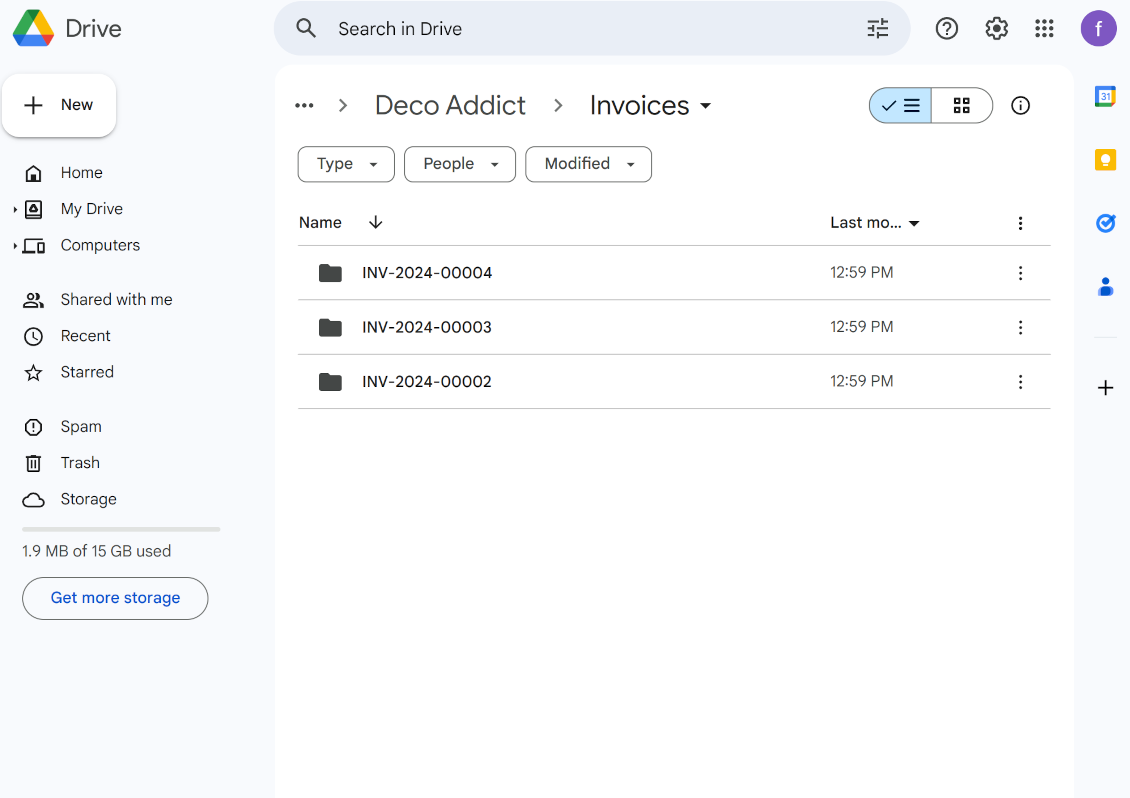
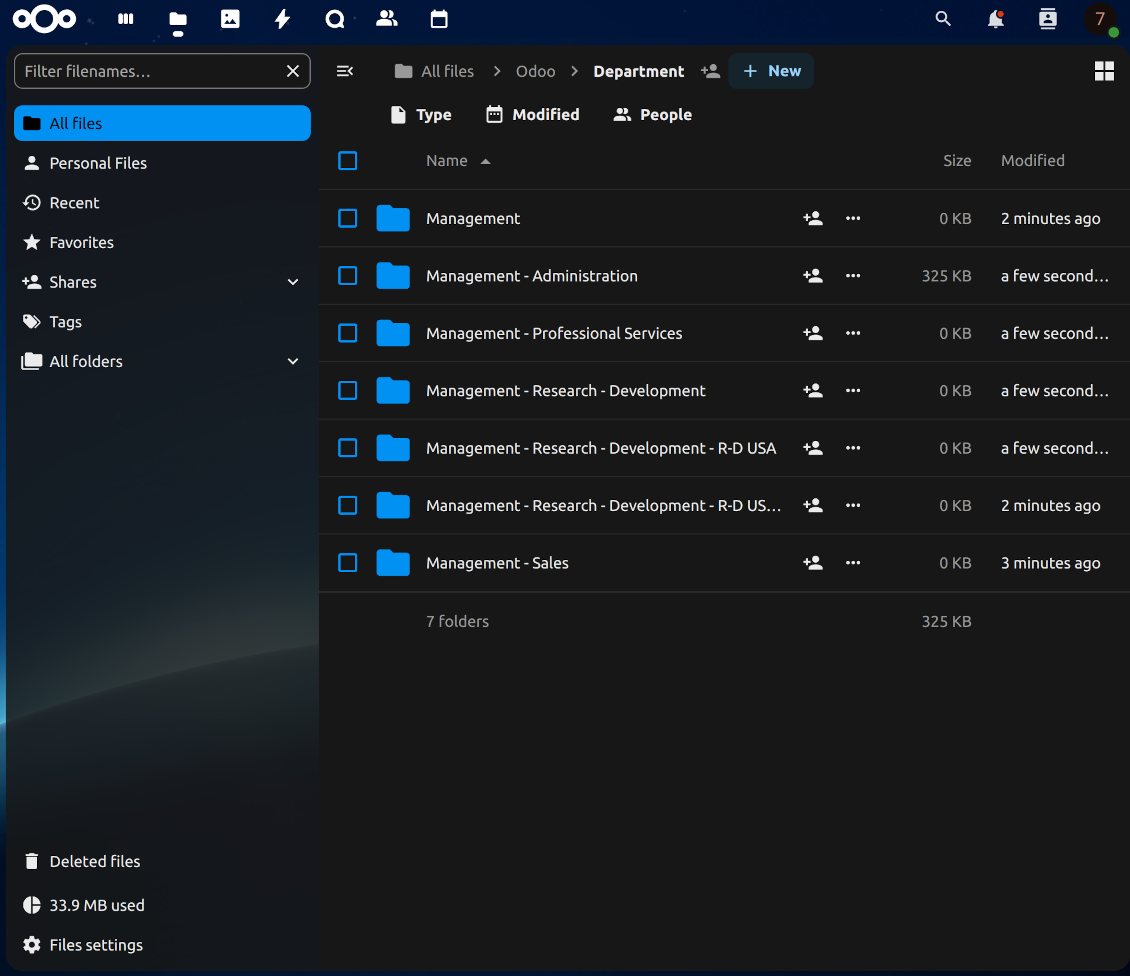
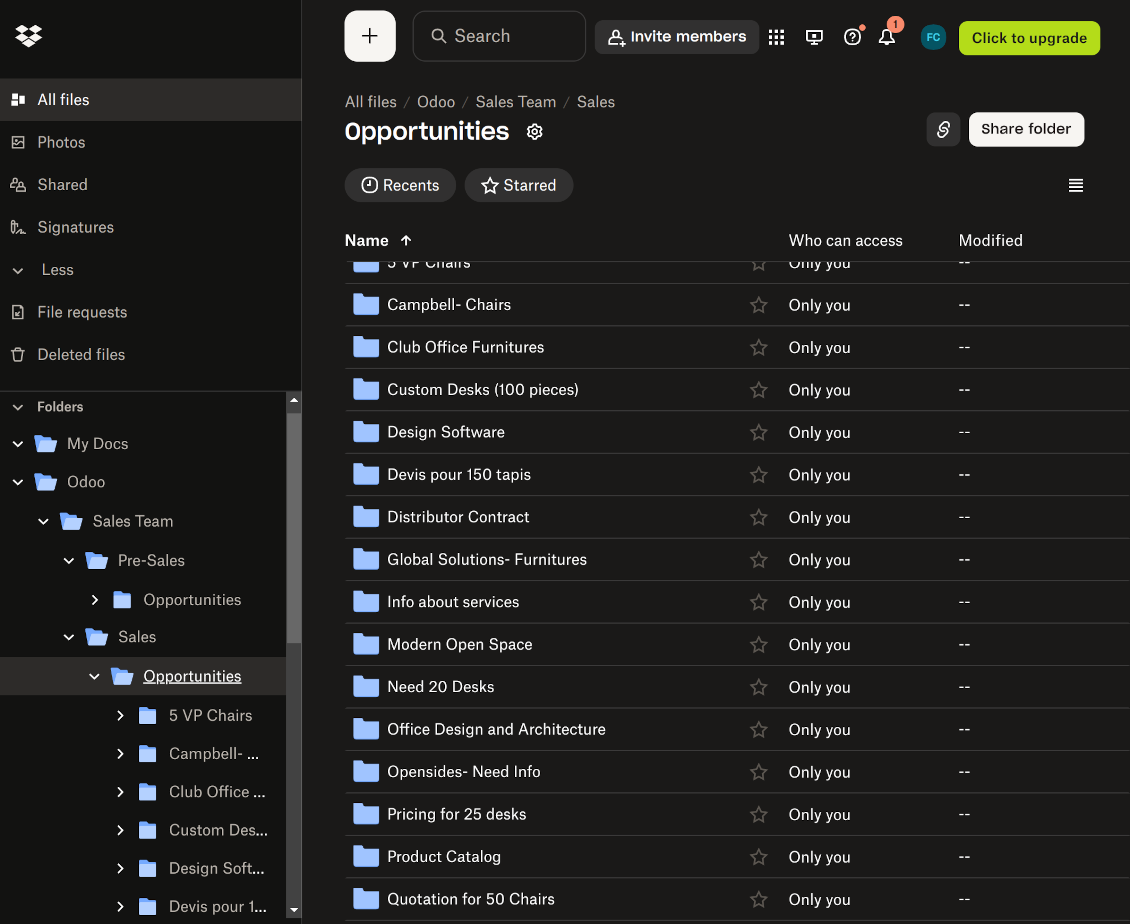
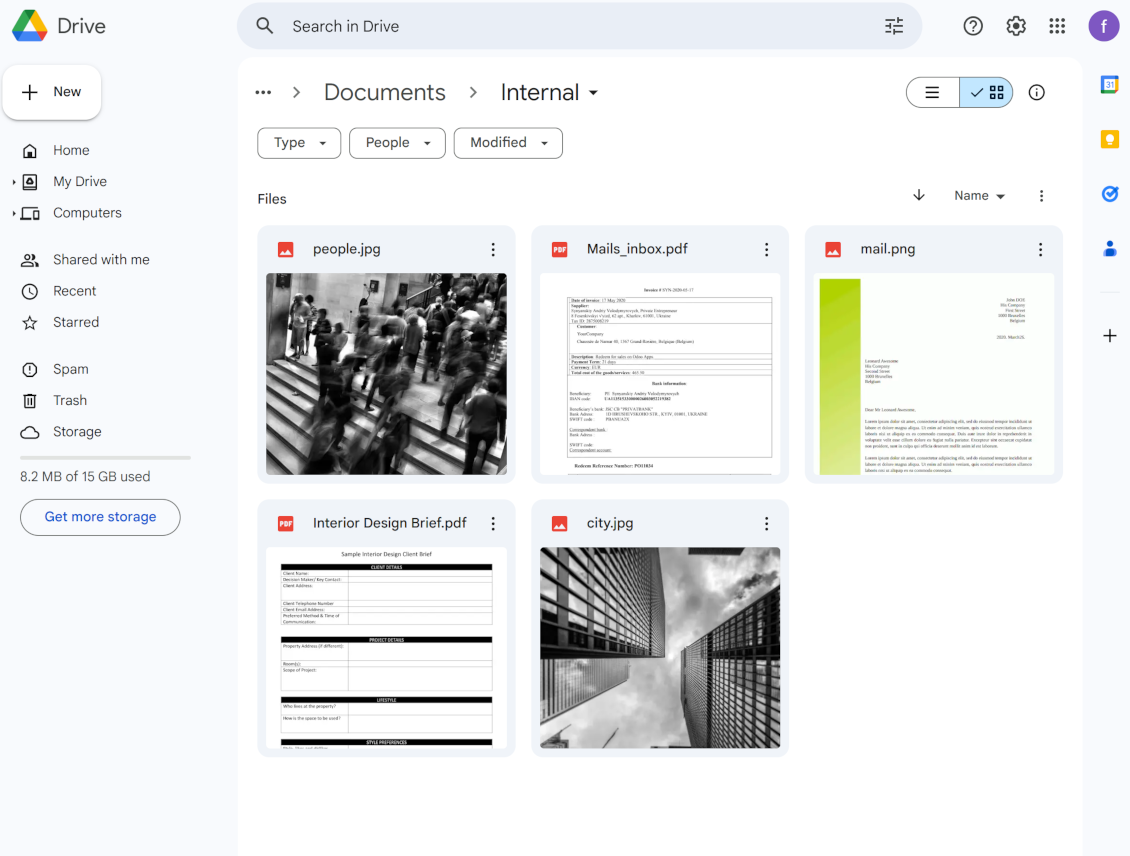
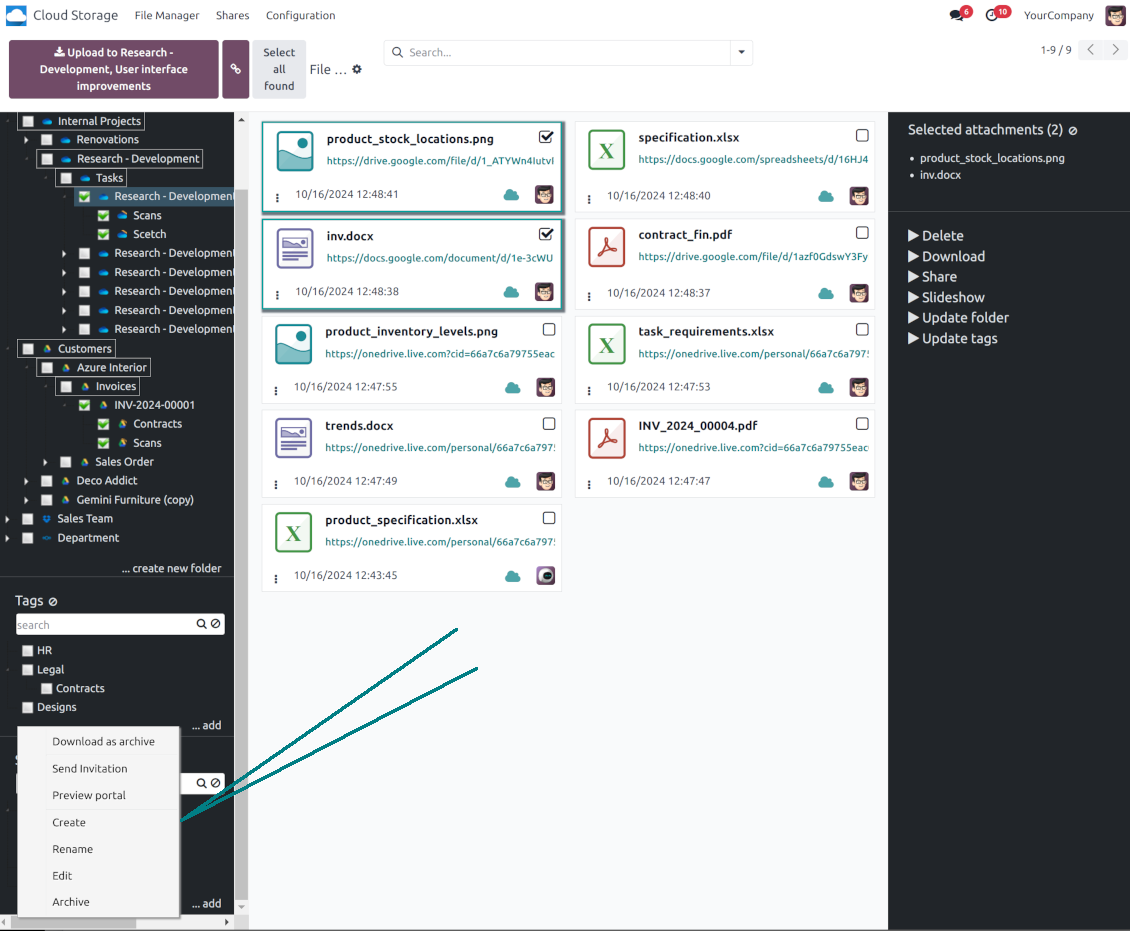

This tool organizes Odoo attachments in folders' trees and synchronizes those with your choice's cloud storage solution(s). The app introduces automatic algorithms to prepare directories for documents and integrate those with workflows of Google Drive, OneDrive/SharePoint, Nextcloud/ownCloud, Dropbox, Amazon/MinIO S3, Box, and NAS/WebDAV (Synology, QNAP, TrueNAS, etc.).
- the core module which introduces the file manager interface and basic mechanics for synchronizations with various cloud clients. Prisen er 398€.
- koblingen for å synkronisere Odoo-mapper og vedlegg med OneDrive og/eller SharePoint. Funksjonene denne utvidelsen gir, er merket med ikonet . Prisen er 89€.
- koblingen for å synkronisere Odoo-mapper og vedlegg med Google Drive. Funksjonene denne utvidelsen gir, er merket med ikonet . Prisen er 89€.
- koblingen for å synkronisere Odoo-mapper og vedlegg med Amazon S3. Funksjonene denne utvidelsen gir, er merket med ikonet . Prisen er 89€.
- koblingen for å synkronisere Odoo-mapper og vedlegg med Nextcloud og/eller ownCloud. Funksjonene denne utvidelsen gir, er merket med ikonet . Prisen er 89€.
- koblingen for å synkronisere Odoo-mapper og vedlegg med NAS-løsninger (Synology, QNAP, TrueNAS) og generisk WebDAV-lagring. Funksjonene denne utvidelsen gir, er merket med ikonet . Prisen er 89€.
- koblingen for å synkronisere Odoo-mapper og vedlegg med Dropbox. Funksjonene denne utvidelsen gir, er merket med ikonet . Prisen er 89€.
- koblingen for å synkronisere Odoo-mapper og vedlegg med Box. Funksjonene denne utvidelsen gir, er merket med ikonet . Prisen er 89€.
- et valgfritt tillegg for å klargjøre arbeidsområde-relaterte mapper og synkronisere Odoo-dokumenter (fra Enterprise-appen 'Documents') med skyer. Funksjonene denne utvidelsen gir, er merket med ikonet . Prisen er 44€.
Automatic Folders
Decide which Odoo document types should have their folder trees. Directories are regularly updated based on flexible rules and existing Odoo objects
Sync with Cloud Storage Solutions
Synchronize chosen folders and files with specific cloud storage: Google Drive, OneDrive, SharePoint, Nextcloud, Dropbox, Amazon, Box, MinIO S3, NAS/WebDAV (Synology, QNAP, TrueNAS, etc.), and ownCloud. Have as many connections as you need
File Manager Interface
Manage folders and attachments from a single view. Comfortably navigate by directories and tags. Search and download files one by one or in a batch. Upload and move attachments
Enhanced Attachment Box
Organize files of any Odoo object in a set of subfolders. Instantly access folders and files in the attachment box and in synced cloud interfaces
Portal Sharing
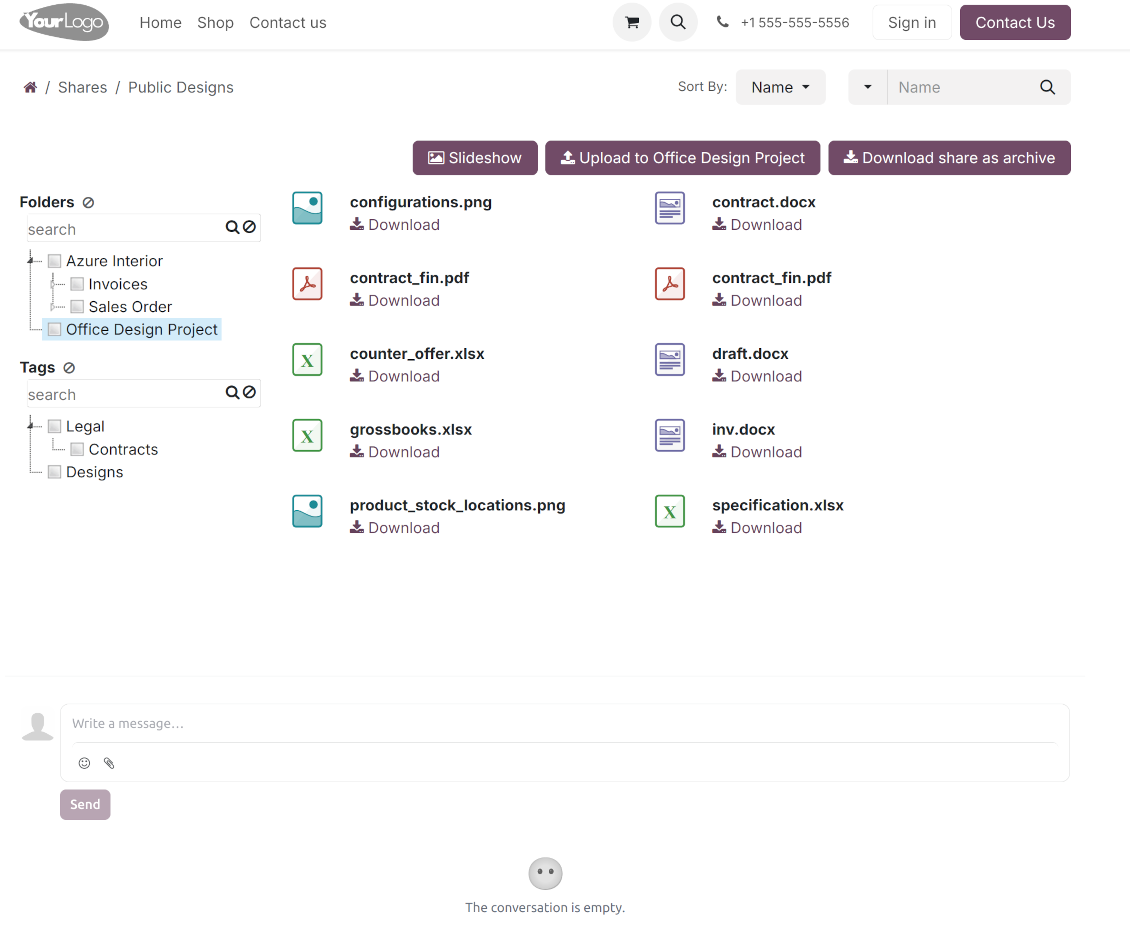
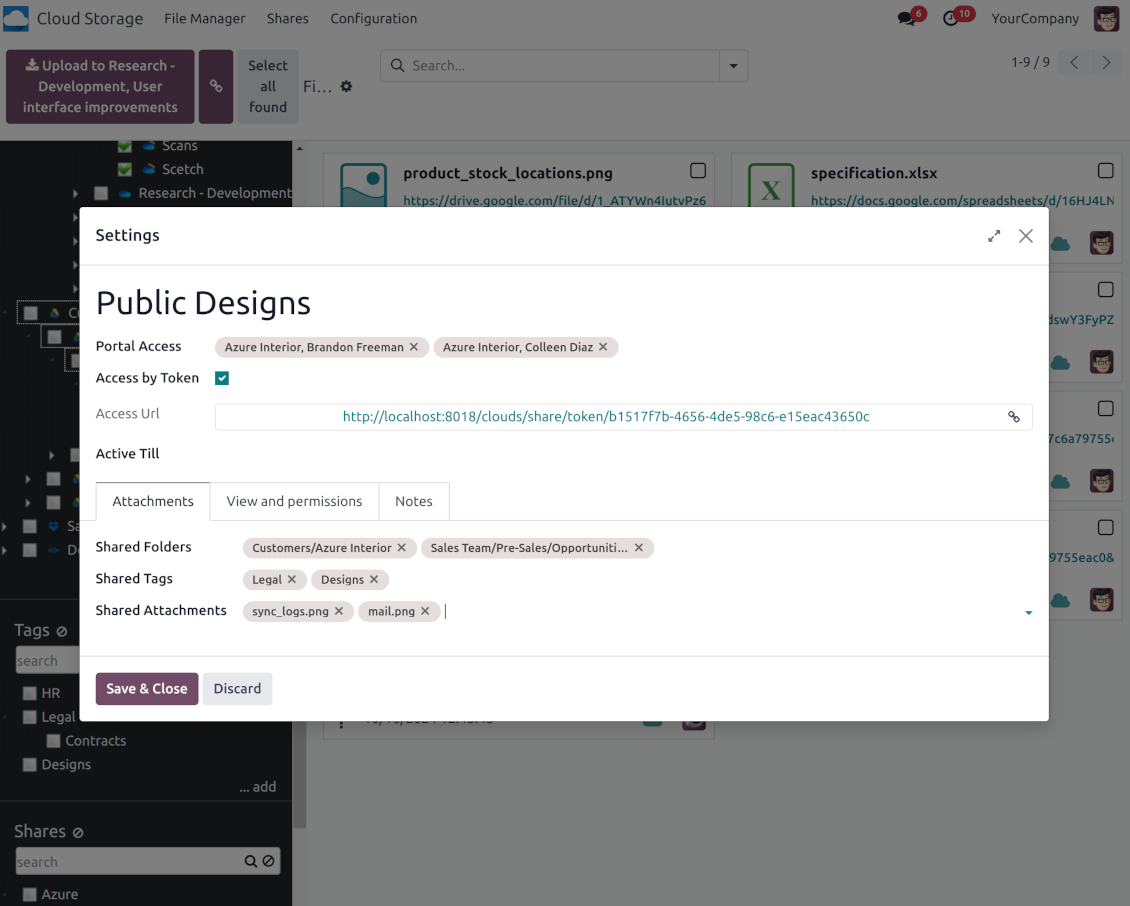
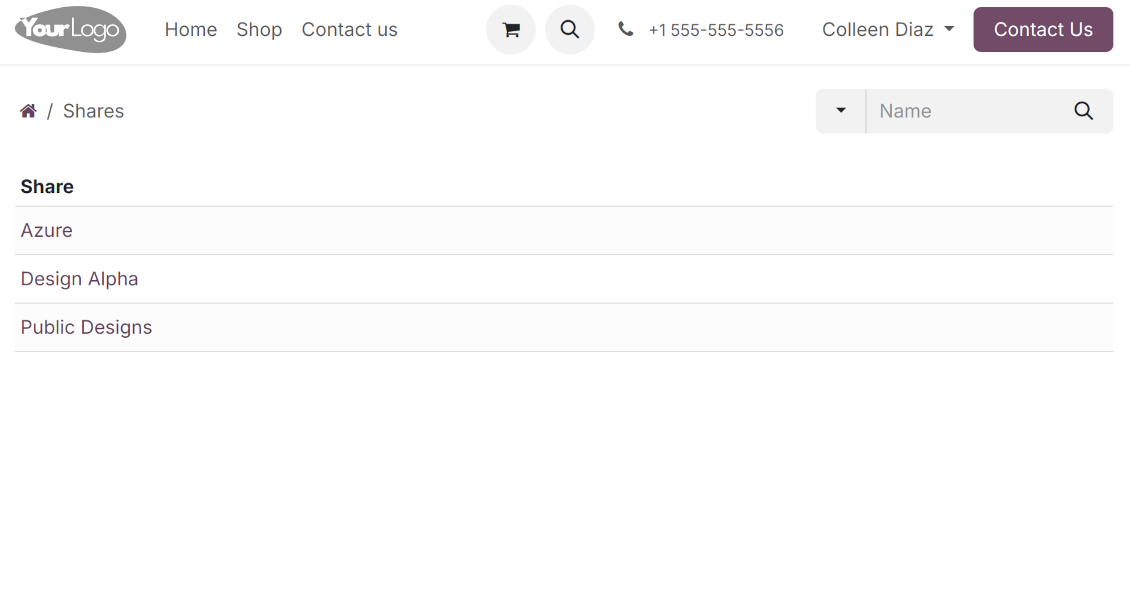
Share files, directories, and tags with particular partners or with an access URL. Let users download whole shares and separate items, upload attachments, and add folders or tags
Enterprise documents compatible
Set up rules to prepare folders based on Odoo Enterprise workspaces. All features, including sharing, downloading, and signing, will work even after the sync
Automatic Regular Sync
Rely on auto-synchronization between Odoo and cloud solutions based on scheduled jobs. No manual interaction is required
Bilateral Sync
Odoo sends attachments to cloud storage solutions and retrieves files from there. Binary content is kept in clouds, while Odoo provides direct access to synced items
Excellent
We have been using Cloud Storage Solutions for a few years already, starting with Odoo 17 mostly because our attachments were a mess. Now we're moving to Odoo 20, and we've surely decided to keep using the app. The File Manager is great for finding a file by folder or tag instead of remembering which sales order it was attached to. And the attachment box on contacts and projects shows the same folders, which lets us avoid excess clicks.
The folder rules are the part I keep showing people: new customer and project folders just appear, with the sub-folders we set up once, and everything lands in our Google Drive through the connector. We also use sharing a folder with our external partners, which is often especially efficient for tasks.
Big thanks to the team too. I asked a lot of questions about the sync and the access rights initially and now during the switch, and every answer came back fast. Really felt like they wanted it to work for us. Happy customer here.
Works well with SharePoint. Supportive team
We've been using this with SharePoint and it's been working great. One of the best things is having everything, including logs right in Odoo's interface, so you can actually see what's going on. It's also super convenient that you can view or download synced files from the attachment box without having to leave the page or even log in to Sharepoint.
Setup was pretty smooth for us. When we had a few questions about setting up the folder hierarchy and priorities, the developer team got back to us in just a couple of hours and helped us figure it out. Great support and great extension!
Tricky setup, but works perfectly now
Really solid module. We managed to get a very flexible folder structure (sorted by clients) and synced all our sales orders, invoices and tasks by projects to Google Drive.
Initial setup was a bit of a pain and kinda tricky to configure everything at first, but now it's running smoothly and works perfectly. The faotools team helped a lot. Def worth it if u need to keep your docs organized in Odoo and Google Drive.
Recommended!
Great support, assistance and very good connector!
We are very happy with the support we received when configuring the Sharepoint - Odoo connector. The connector has great functionalities.
All our questions were answered very fast (within one day).
FaOtools helped us optimising our connector and assisted us with future improvements.
We really recommend this connector.
Great module and Great Support!
The module works great! and the support is phenomenal!
A must-buy if it suits your requirements!
very professional app, excellen t customer service
This app is very well programmed and does its job very well. But the best is the excellent customer service who also helps when the problem lies somewhere else. You receive a lot for your money.
Excellent !!!
Great App and great Service from faOtools.
An impressive app and world-class support
I have been very impressed by the way the OneDrive / SharePoint Odoo Integration module synchronises content in both directions and allows me to share documents in Odoo with my SharePoint site. Above all the technical support is top-notch, which greatly increases the value of this product. I highly recommend this product for anyone considering synchronising Odoo with SharePoint/OneDrive.
Very good product
A perfect solution to integrate Owncloud with Odoo. We sync a high volume of objects across multiple Odoo models, which works seamless and stable. For us it is the perfect solution to have an external DMS instead of the Odoo native attachment handling, which also enables us to interchange files between systems in our best-of-breed setup.
The team behind this module is extremely professional and responsive. They helped us on a few occasions and provided clear answers and prompt support when required, and they even went out of their way to assist us with another requirement we had. Cannot recommend the product and team highly enough, try this if you're in the market to connect Odoo with an external document solution.
Works fine, good support
The first experience with the module is excellent. I had some trouble to configure things right on the Microsoft-side, but the team provided quick and good support.
Best module for integration with google drive
The module performs its function correctly and faOtools responds quickly to any problem and, in case of detecting any bug, quickly apply the changes. Its support is 10 stars.
Works according to specs
I have used this app with Odoo 12 and Nextcloud 16 and it works as specified. Odoo Tools offers very responsive support which is really helpful. Of course 5 stars...!
This is Awesome
I have used Cloud Sync on Next/Own Cloud and works really great.
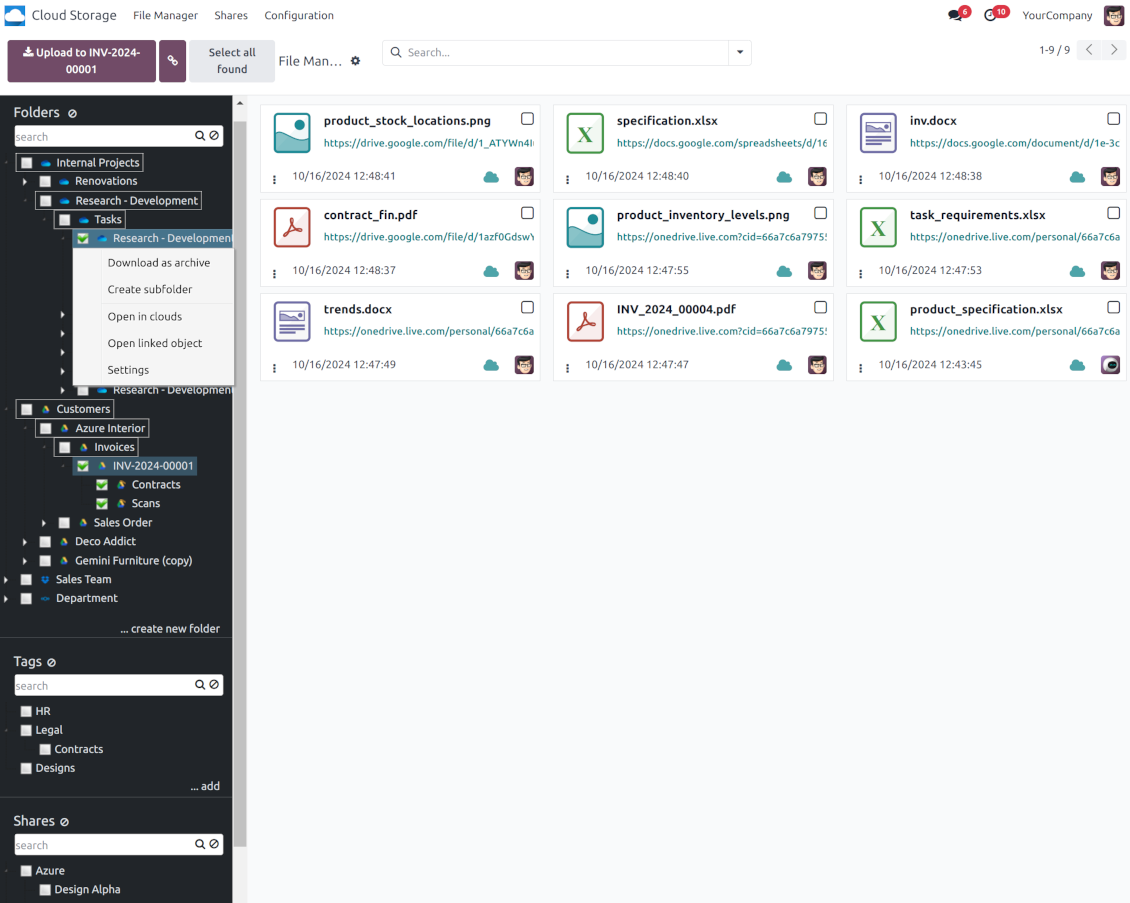
Odoo Filbehandler-grensesnitt
-
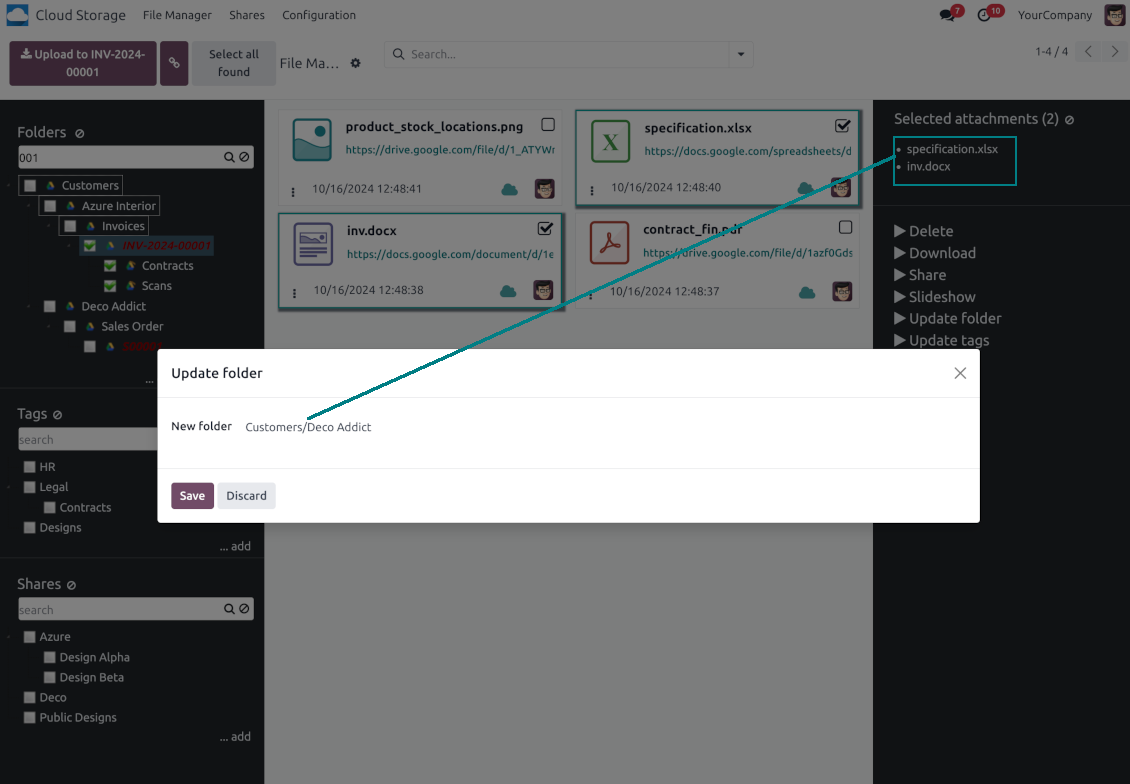
Navigate by folders: select a directory to show its attachments. Expand and hide folders' layers in a click. Add subfolders to any directory (right mouse click > Create subfolder)
-
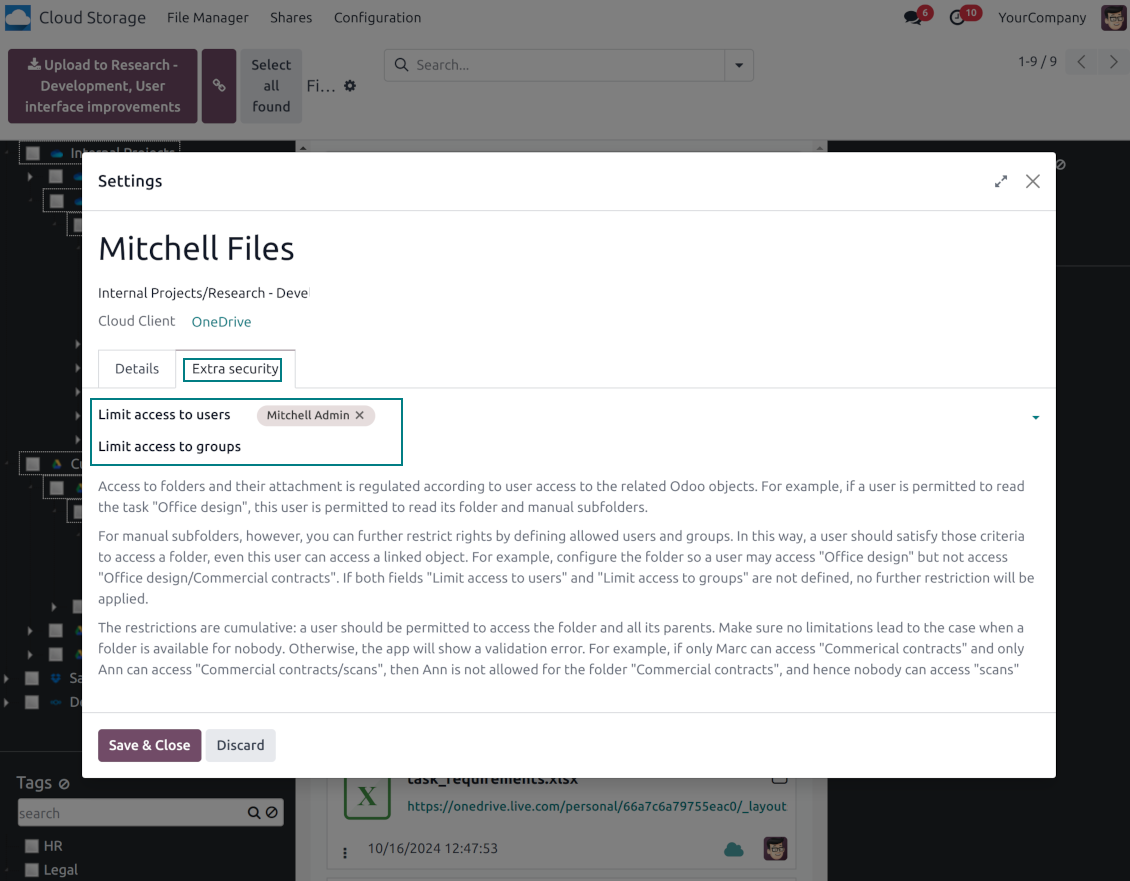
Open any synced folder in its cloud client (right mouse click > Open in clouds). Show a folder peer Odoo object if there is such a connection (right mouse click > Open linked object). Change settings of manually created folders, including granting access rights (right mouse click > Edit Settings)
-
Navigate by attachment tags. Create and edit tags right from the navigation panel
-
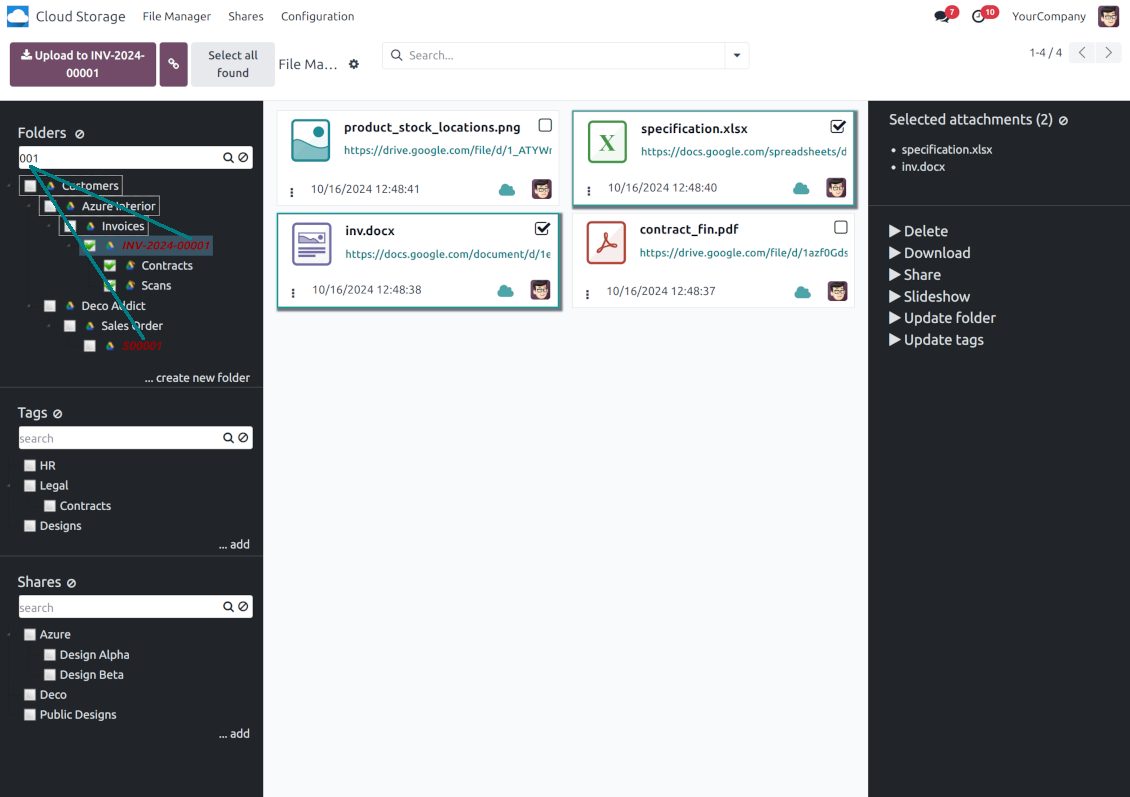
Search and highlight tags and folders in seconds even if there are thousands of items
-
Drag and drop to re-structure folders (relates only to manually created directories; for automatic folders change rules instead) and tags
-
Download any folder or any tag with all its attachments as a single zip archive (right mouse click > Download as archive)
-
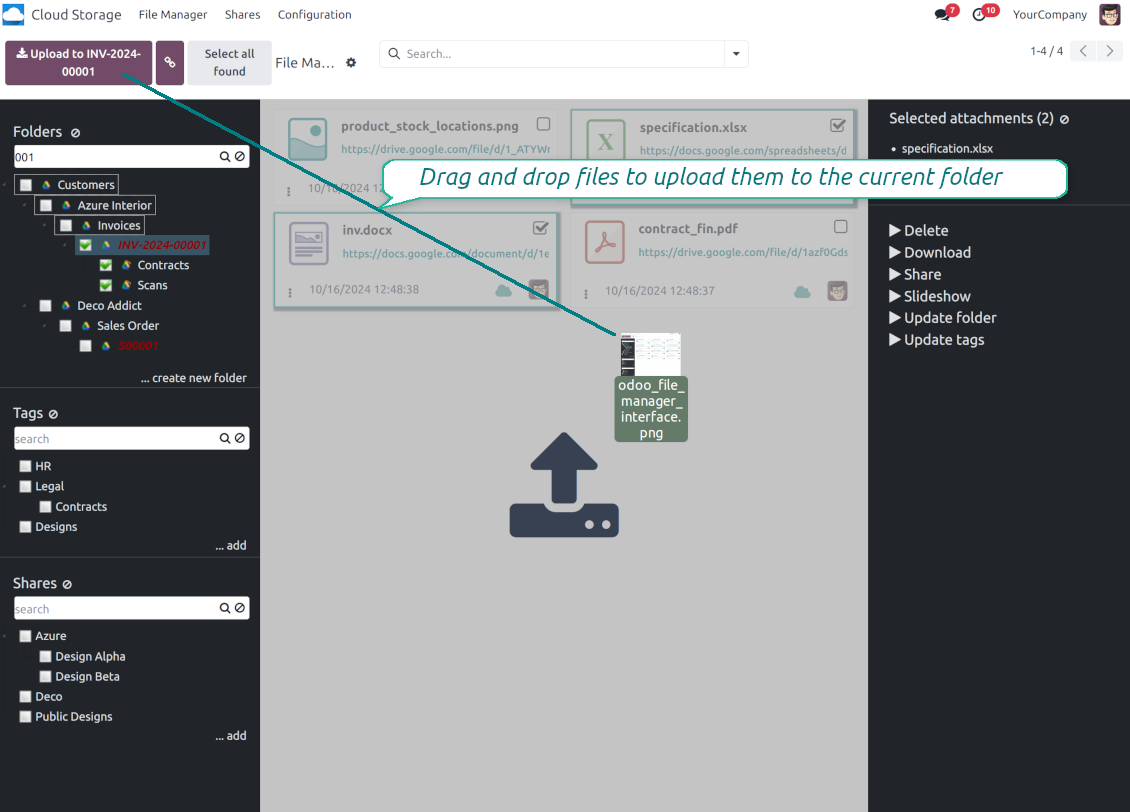
Upload attachments to the current folder. Use the top header button 'Upload file' or drag and drop files
-
Instantly open any synced attachment in a linked cloud client (push the link in the middle of attachment cards)
-
Download any attachment to your local computer disregarding whether it is synced or not (push the icon 'cloud' or 'download' in the footer right corner)
-
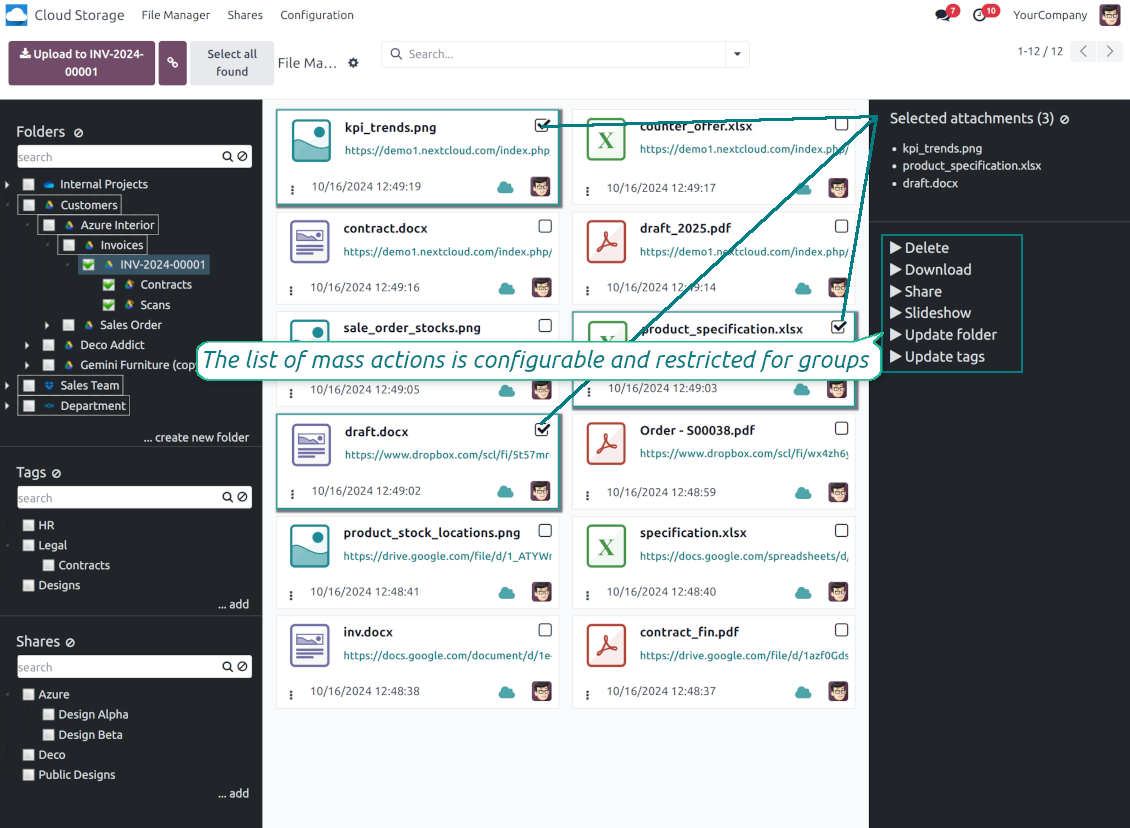
Consequentially select attachments and download them as a single zip archive
-
Move any files to any folder, including re-attaching items between Odoo objects (e.g. from a sale order SO-001 to another quotation or its customer folder). Use the mass action for that end or just drop an attachment to a required directory. Update attachments' tags by dragging those to the left navigation panel or by executing the mass action. Delete attachments in a batch
-
Apply standard attachments search to find required files.
Enhanced Attachment Box
-
Any Odoo object might be linked to its folder. See Automatic folders' structure
-
Flexibly define subfolders to organize the structure you need (right mouse click > Create subfolder)
-
Drag and drop to re-structure subfolders
-
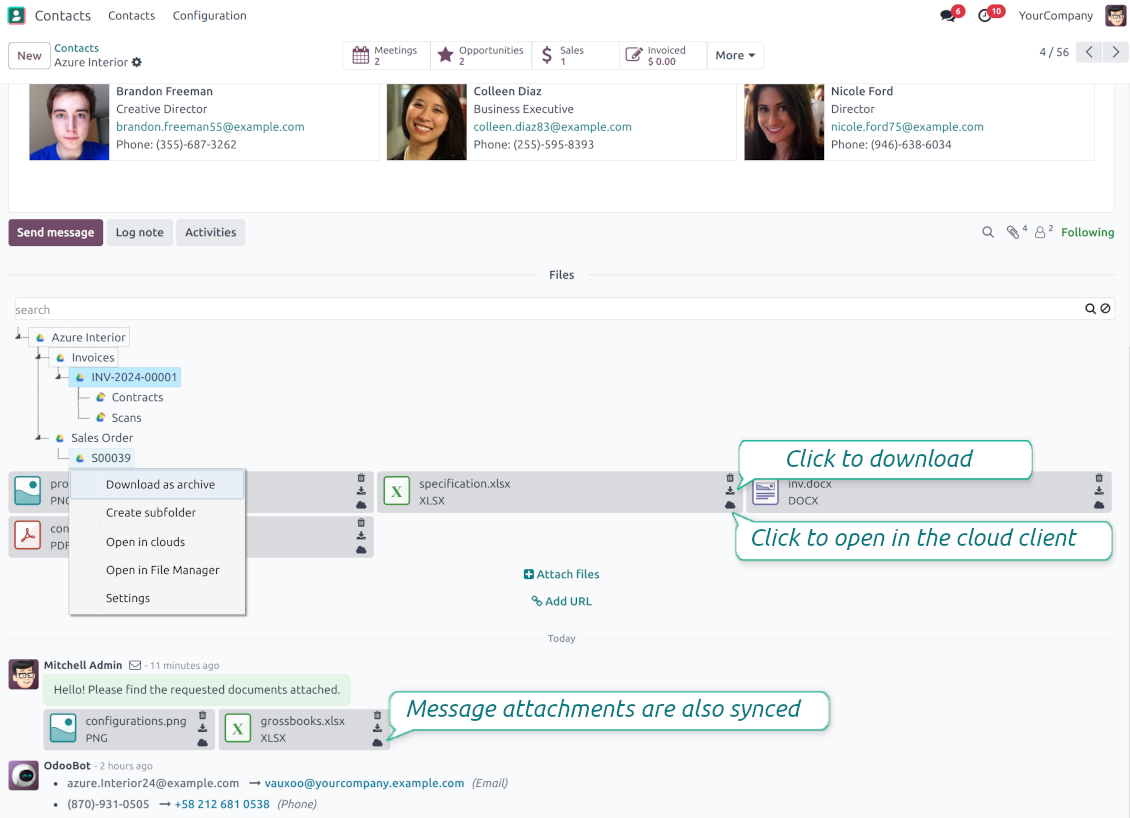
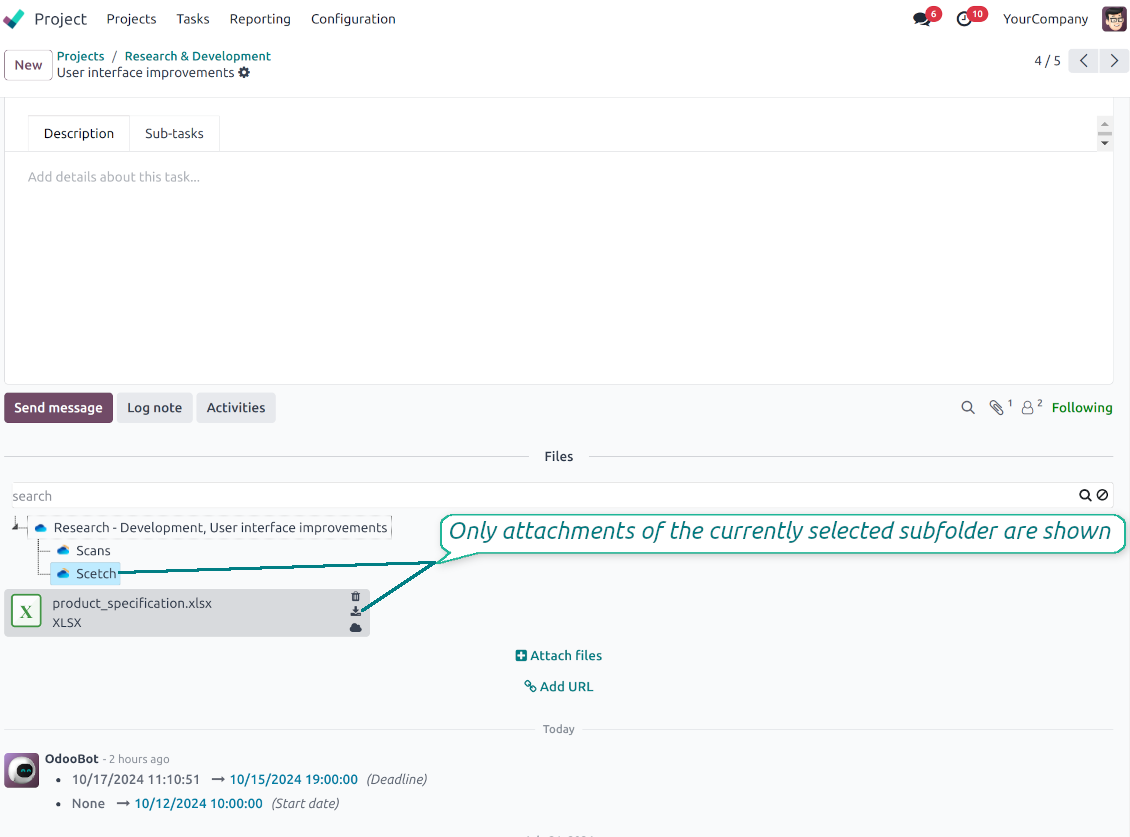
Select a folder to see its attachments. By default, files of the object root directory are shown
-
Download any folder with all attachments as a single zip archive (right mouse click > Download as archive)
-
Open the already synced folder in its cloud client (right mouse click > Open in clouds)
-
Upload attachment to a chosen folder (use the button 'Add attachments' or drag files to the attachment box area)
-
Instantly open any synced attachment in a linked cloud client (push the icon 'clouds')
-
Download any attachment to your local computer disregarding whether it is synced or not (push the icon 'download')
-
Use standard Odoo preview for both synced and local files (click on a file thumbnail)
-
Delete attachments as usual
-
All actions are equally applicable to object attachments and attachments related to messages.
Synkronisering av skylagring
Multi synchronization
-
Use optional add-ons to synchronize the document management system with the cloud client(s) of your choice: Google Drive, OneDrive, SharePoint, Nextcloud, Dropbox, Amazon, Box, MinIO S3, NAS/WebDAV (Synology, QNAP, TrueNAS, etc.), and ownCloud. Have as many connections as you need
-
Establish multiple connections to different cloud clients simultaneously. For example, sync sales-related folders to Google Drive; tasks and projects - to SharePoint or OneDrive; HR documents - to Nextcloud/ownCloud; manufacturing specifications - to Dropbox. Take into account that a specific folder might be synced to only a single cloud storage solution. Its children would be synced to the same client
-
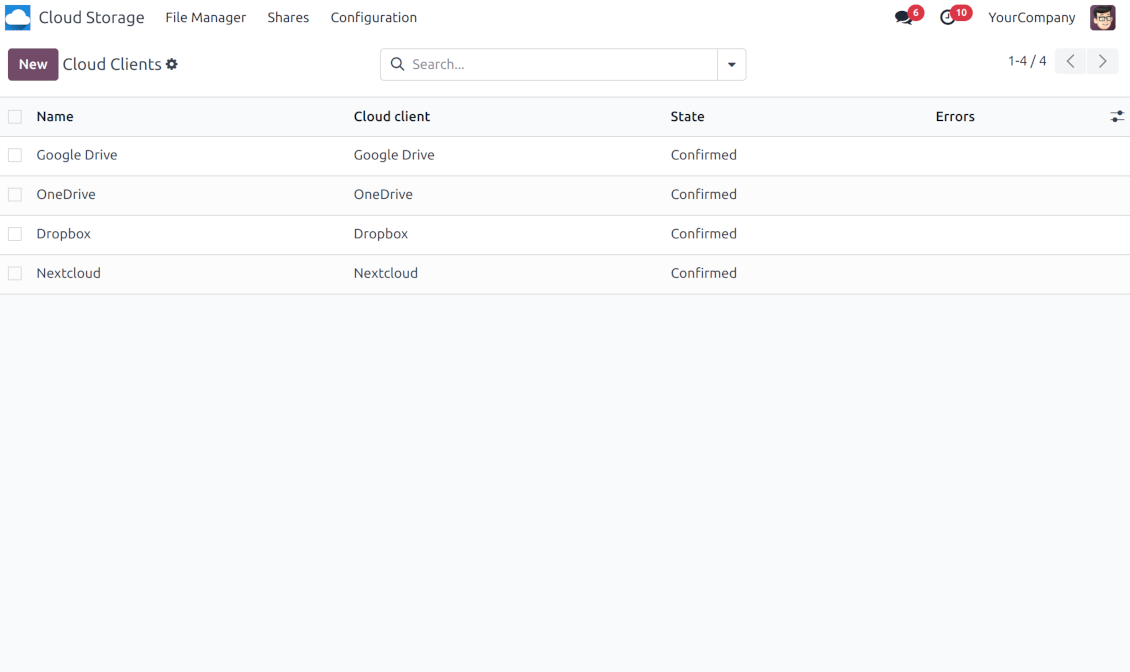
For each cloud client, the app lets set up a few instances. For example, for Google Drive, you may share some folders to your personal drive, others - to one of your team drives, and the rest - to your teammate's drive
-
To establish a connection with particular cloud storage, follow the instructions that are specific for client types. See the tab Configuration for details
-
Any connection might be paused manually if it is needed. It might be also auto-stopped if there are critical issues during the sync. Then, you should re-connect to a target cloud client
Cloud clients
-
Synchronization for all cloud clients is based on the same principles and on the same queue. Simultaneously, there might be differences in sync results due to different features of various cloud storage solutions
-
Establishing connections for different types of cloud clients assumes installing optional add-ons, different approaches for Odoo, and external API configuration. Follow the instructions on the tab 'Guidelines'
-
Google Drive Odoo Integration allows establishing a connection with any personal or team drive
-
OneDrive / SharePoint Odoo Integration assumes synchronization with any drive of personal/business/SharePoint tariffs
-
ownCloud/Nextcloud Odoo Integration et integrate Odoo with any instances of ownCloud and Nextcloud. In comparison to other clients, the app allows setting the type of attachment links. By default, Odoo links are internal: only authorized users may access them. Optionally make links public (the setting 'Use Public URLs'). See details on the guidelines tab
-
Dropbox Odoo Integration works for all DropBox tariffs, including Personal DropBox (Basic, Plus, Family) and business DropBox (Professional, Standard, Advanced). In comparison to other clients, the app allows choosing whether cloud items would be shared or internal. See details on the guidelines tab
-
Amazon S3 Odoo Integration (amazon_s3_odoo) synchronizes Odoo folders and attachments with Amazon S3 buckets
-
NAS/WebDAV Odoo Integration (nas_odoo) connects Odoo documents with NAS and WebDAV-compatible storage, including Synology, QNAP, and TrueNAS
-
Box Odoo Integration (box_odoo) synchronizes Odoo folders and attachments with Box cloud storage
Automatic two-sided sync
-
Integration is based on scheduled jobs and is fully automatized. The app regularly checks changes in systems and runs sync operations
-
Synchronization is bilateral. Updates in Odoo are reflected in cloud clients (direct sync); changes in cloud clients modify Odoo folders and attachments (backward sync)
-
Slå av synkronisering fra skyen på en klient for å holde synkroniseringen enveis. Endringer i Odoo sendes fortsatt til skylagringen, men filer og mapper som opprettes, får nytt navn eller slettes der, vises ikke i Odoo. Slår du av valget igjen, brukes de oppsamlede endringene, inkludert slettinger, ved neste synkronisering
-
Any cloud connection might be reset. In this way, the app assumes getting back all items back to Odoo (reverse sync)
-
Odoo folders and attachments might be re-attached to a new cloud client. Hence, items will be first taken back to Odoo (reverse sync) and then put will be put to the new cloud storage (direct sync)
Queue-based synchronization
-
Once in 15 minutes, the app examines updates in Odoo and cloud storage(s) to prepare a synchronization queue
-
Folders' checks follow the First-In-First-Out (FIFO) principle. So, directories that have not been examined for the longest will be processed first
-
Once in 15 minutes, the sync queue is run by the special scheduled job. Firstly, the most important (blocking) tasks would be done
-
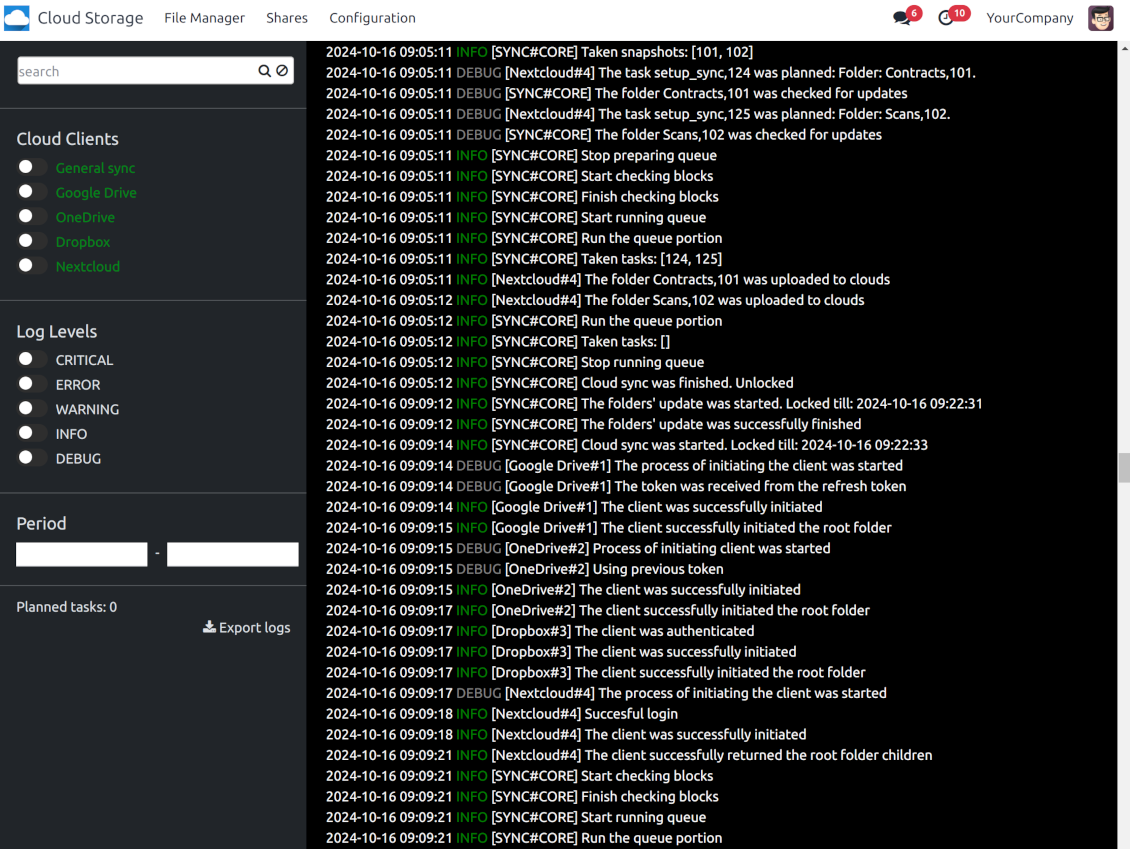
Control planned jobs and their fulfillment in the special Odoo logs interface (Cloud Storage > Configuration > Sync Logs). Subscribe for particular cloud clients notifications
-
If the app faces sync failures, it will re-try operations afterward. Sync queue processing would not be stopped if there are items not blocked by such failures
Odoo attachments for cloud storage: direct sync
-
Direct sync prepares the folders' hierarchy and uploads Odoo attachments for cloud storage
-
Direct sync checks whether attachments are added or deleted for synced directories. If so, they would be created or removed in cloud storage. In particular, it means that any file added to a folder-related Odoo object (e.g. Quotation), would be automatically moved to a linked cloud client
-
Direct sync makes all synced Odoo attachments change their type to a link (URL), while binary content is removed with one of the next Odoo cleaners. So, no actual files would be stored on your Odoo server
-
Direct sync checks whether a new folder is added. Disregarding whether it is done manually or automatically, the app would generate a peer directory in a cloud storage
-
Direct sync checks whether there are any updates in folders. If so, such changes are reflected in a cloud client
Cloud storage files and folders for Odoo: backward sync
-
Backward sync checks whether any files or subfolders are added to cloud storage folders. If so, the app would create URL attachments/subdirectories inside linked Odoo directories (and hence Odoo objects if any)
-
Backward sync checks whether there are any updates in folders or attachments. Such updates would be then reflected in Odoo
-
Backward sync checks whether any files are deleted/moved in a cloud document folder. If so, a linked Odoo attachment would be also unlinked or moved
-
If you deleted a cloud storage folder related to a folder rule / Odoo object, their child files would be deleted as well. Thus, Odoo would remove related attachments. The folders, however, will be recovered with a direct sync
-
In case of conflicts, direct sync changes are in general considered more important than backward updates.
Resetting or changing cloud client: reverse sync
-
In case you decided to reset the connection with a specific cloud client, files would be moved back to Odoo
-
Slå av omvendt synkronisering på en klient når kopien i skylagringen skal være den eneste kopien, eller når tilkoblingen er brutt. Å koble fra, tilbakestille eller deaktivere den klienten laster da ikke ned filer og sletter ingenting i skylagringen. Koblingen mellom Odoo-objektene og skyelementene deres kuttes. Lagrede lenker åpner fortsatt filene i skylagringen, men Odoo kan ikke lenger laste ned, forhåndsvise eller åpne disse mappene og filene. Den koblingen kan ikke gjenopprettes
-
In case you decided to change the cloud client of a folder rule or a folder, files would be first taken back to Odoo, and then direct sync for a new client would be done
-
Reverse sync operations are prioritized to direct and backward sync operations
-
Not all items can be correctly reversed to Odoo due to cloud client peculiarities. For example, there are documents that may exist only in cloud storage environments (e.g. Google Sheets). The app would try to convert such documents, but in some cases, it would require manual interactions.
Automatic Folder Structure
Rules for automatic folders
-
The app allows preparing its own folder for any Odoo object
-
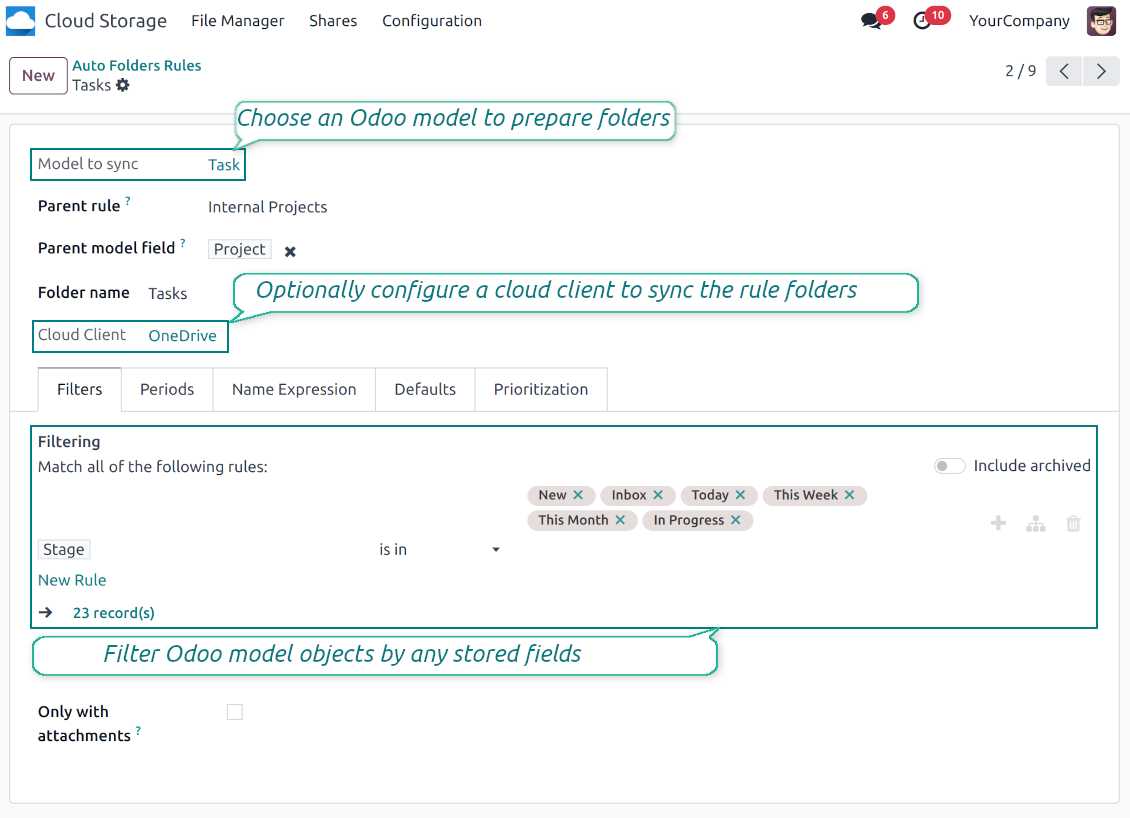
To configure a particular Odoo document type to generate a folder, you should just prepare a new folder rule (Cloud Storage > Configuration > Folder rules). For example, select the model 'Task' to make Odoo add a folder for each project task, so Tasks > Task 1, Task 2, ...
-
Automatically created directories would contain all attachments their linked objects have
-
Folders are updated regularly based on the scheduled job
Multi directories for each model
-
Each Odoo model might have a few linked folders
-
Apply any model storable field to filter Odoo objects and, in this way, split objects into a few super directories. For example, have own folders for individuals and companies, for European and American opportunities, for quotations and confirmed orders, for each project
-
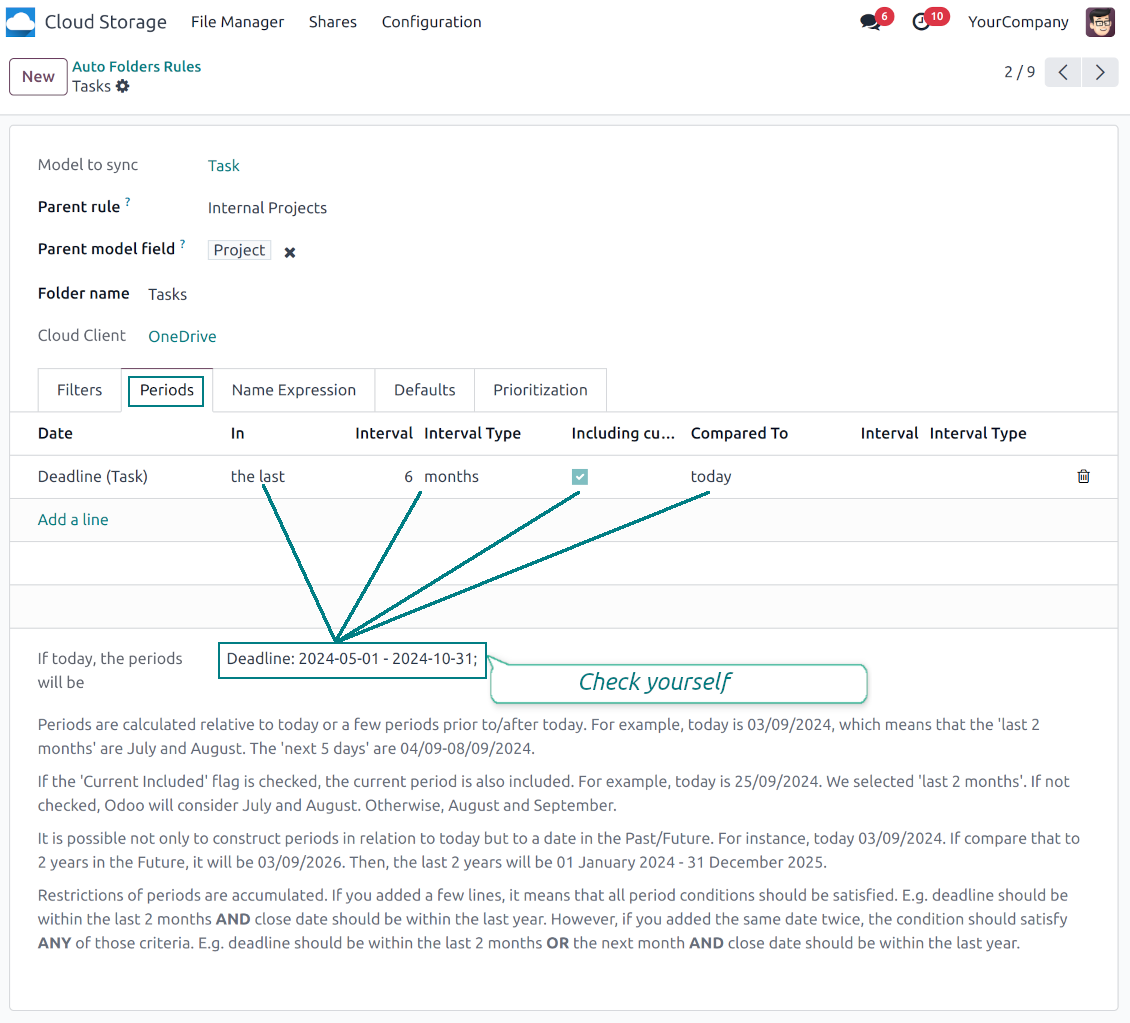
Filter Odoo objects by relative periods by applying date fields of linked documents. For example, leads registered in the last 3 months or invoices updated in the last week
-
As a result, the app lets have paths like 'Odoo > Quotations Europe > SO-001' or ' Odoo > the last year posted invoices (America) > SO-001'
Flexible folders' tree
-
It is possible to set up a hierarchy of folder rules to prepare a more flexible directories structure
-
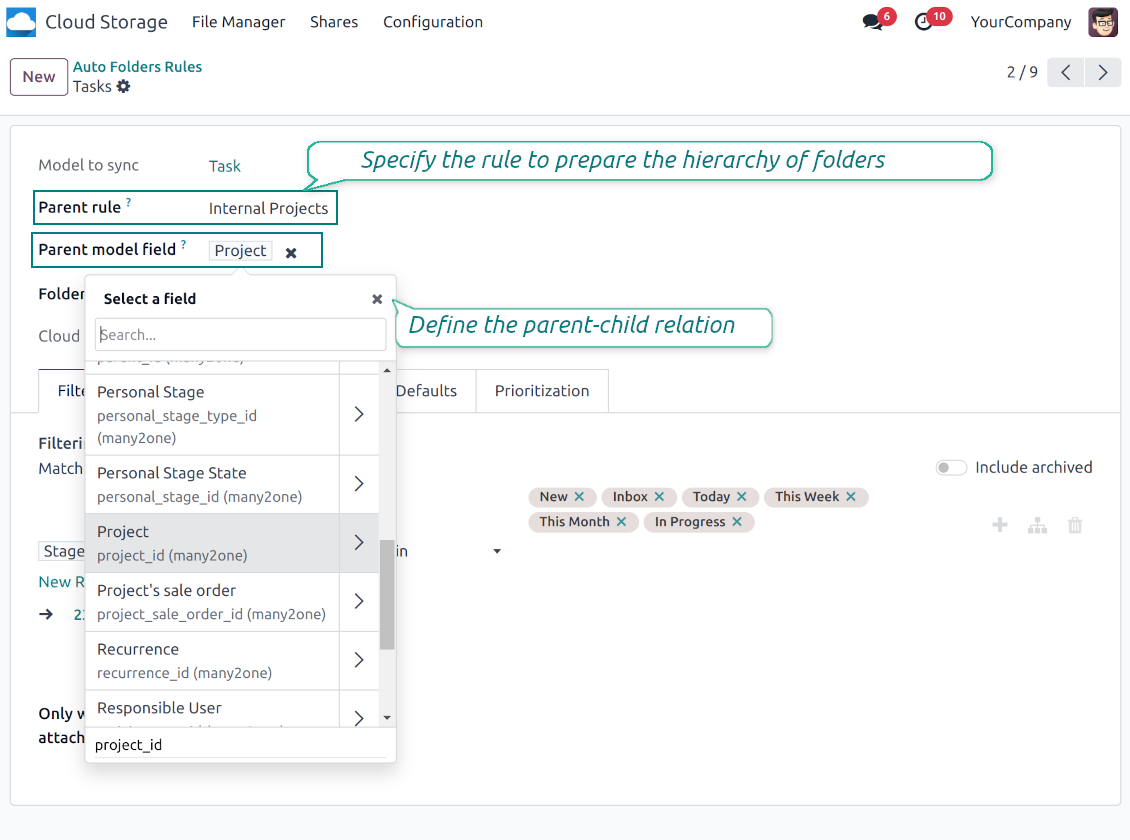
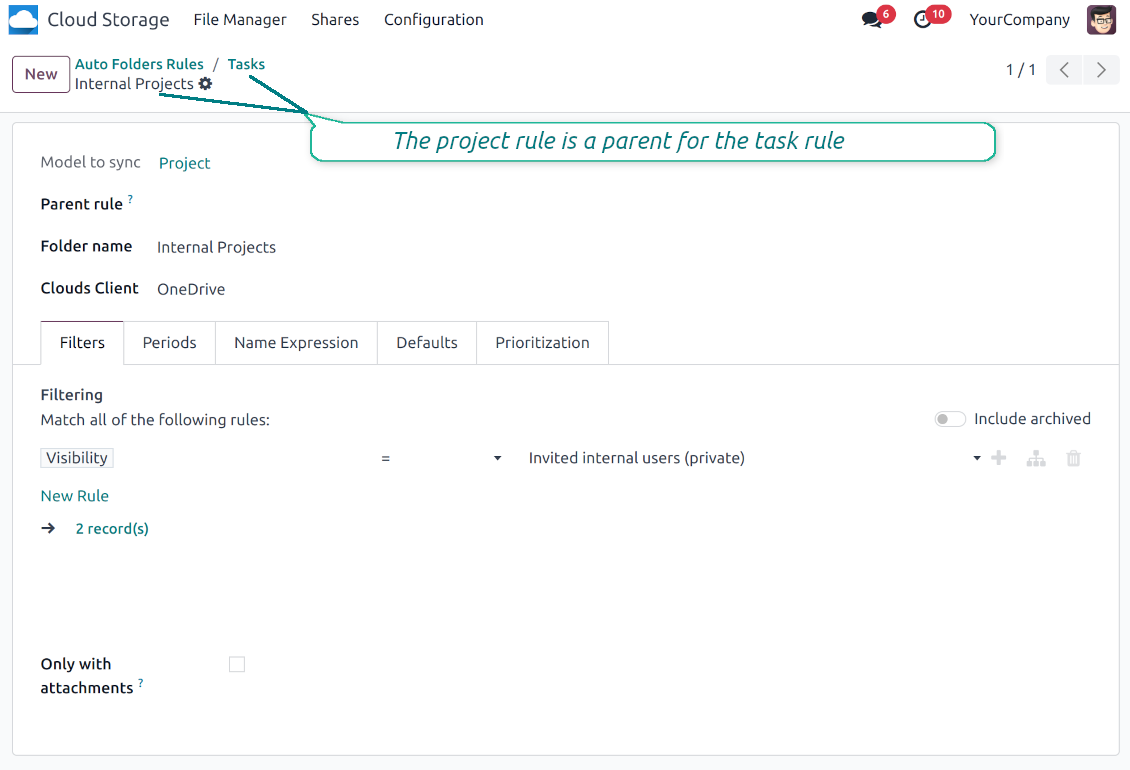
To that goal define a parent rule for a required folder configuration. For example, use a project-related rule as a parent for a task-related rule, a customer-related rule - for invoices-related rules
-
In order for folder relations to work correctly, it is also needed to enter a parent model field. So, it is the field that links models between each other (many2one relation). For example, 'Project' of a task, 'Customer' of a sales order, or 'Sales Team' of an opportunity
-
As a result, the tool allows reflecting your Odoo workflow logic and have paths like 'Odoo > Customers > Azure Interior > Projects > Software Design > Prepare Specification' and 'Odoo > Customers > Azure Interior > Quotations > SO-001'
Subfolders, default folders, and default files
-
The app lets add an unlimited number of manual subfolders for each folder. In particular, you may have a directories tree right in each object attachment box
-
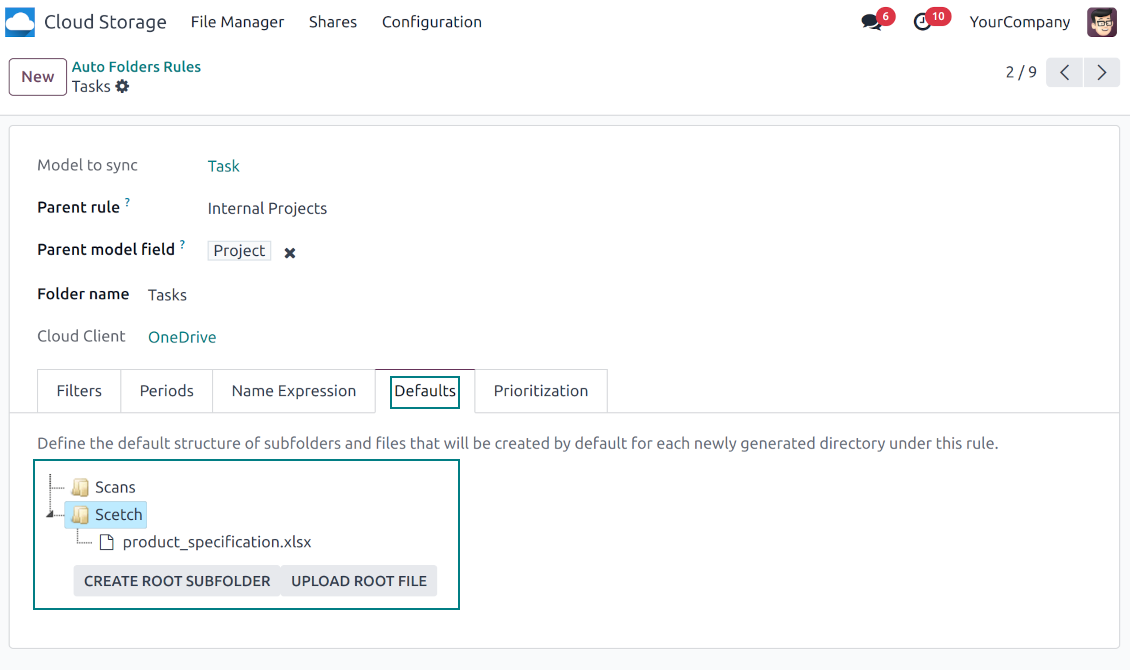
For the first generation, it is possible to define default folders, so subdirectories would be auto-generated for a specific Odoo object folder. Afterward, you may add delete/edit those or add new ones
-
The same mechanics are applied to prepare default files. For example, to have contract/personal card templates which then are assumed to be filled with real data
Configurable folder titles
-
Each folder rule assumes to generate a directory. Names for such directories are assigned right on a rule form. For example, introduce 'Jobs' for a task-related rule or 'HR' for employees' folders. By default, the Odoo model name would be used
-
For object-related folders, the names are generated based on the Odoo standard display names. So, if not defined the opposite, it would be the same title as you see in the Odoo form view header
-
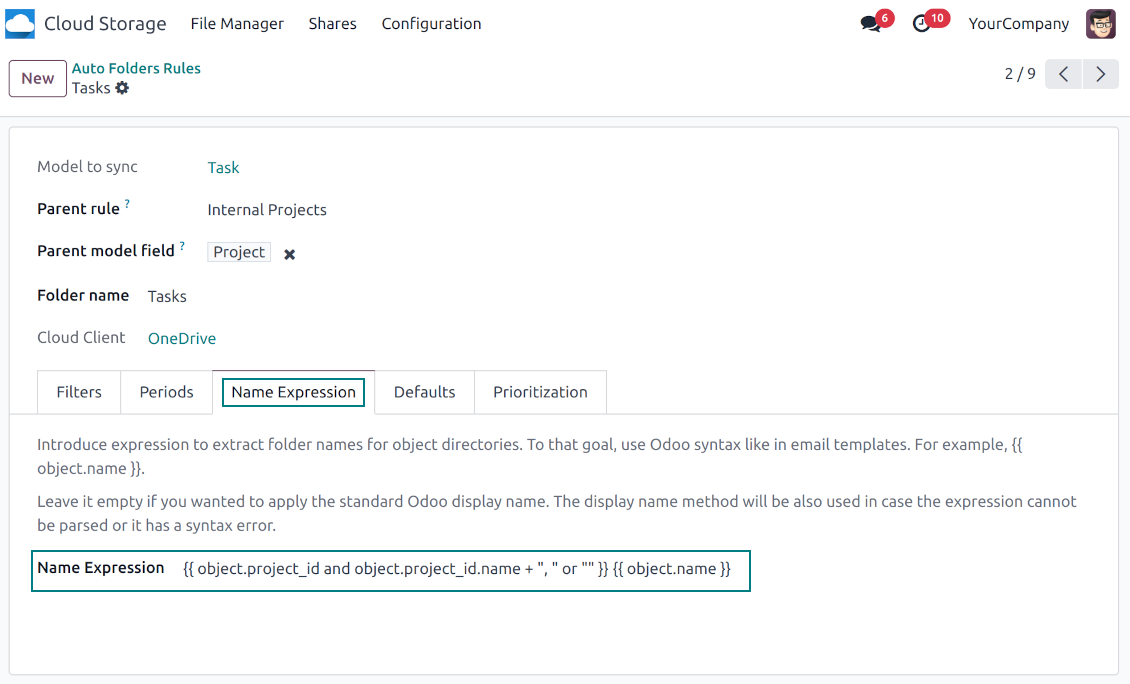
The app lets define complex name expressions for object-related folders (the tab 'Name Expression' on a folder rule form). To that goal, apply the syntax used in Odoo email templates. For example, {{ object.project_id.name }}, {{ object.name }} to reflect a project name in tasks folders
-
Avoid the following symbols in folders' and files' names: *, ?, ", ', :, <, >, /, +, %, !, @, \, /,. Direct sync will replace such symbols with '-'. It is done to avoid conflicts with file systems. Avoid also too long names: e.g. more than 100 symbols
Enterprise Documents
-
The app allows generating folders for workspaces introduced by the Odoo Enterprise apps 'Documents'
-
To force Odoo to prepare workspace-related directories, define folder rule(s) of the type 'Workspace-Related rule'. The tool would automatically create linked folders and sync those for chosen cloud storage with one of the next jobs
-
It is not obligatory to reflect the whole DMS structure. Thus, it is possible to filter workspaces by any storable field. For example, to add a folder only for workspaces that contain the keyword 'Internal'. Take into account: if a workspace was synced, all its child workspaces would be also synced
-
If you generated a subfolder for any workspace-related folder, the app would also create such a Documents workspace
Typical use cases
-
Customers: add all partner files in a single super directory. Optionally distinguish companies and individuals. For example, Odoo > Customers > Azure Interior > Contacts > John Brown
-
Sales orders and invoices: keep all sale-related printings and contracts in your own quotation directories for each customer. For example, Odoo > Customers > Azure Interior > Orders > SO-001 and Odoo > Customers > Azure Interior > Invoices > INV-00001
-
Opportunities: store all specifications, requirements, and any files which would let you make a good offer carefully structured by each sales team and case. For example, Odoo > Sale teams > Europe > Leads > Interest in 50 chairs
-
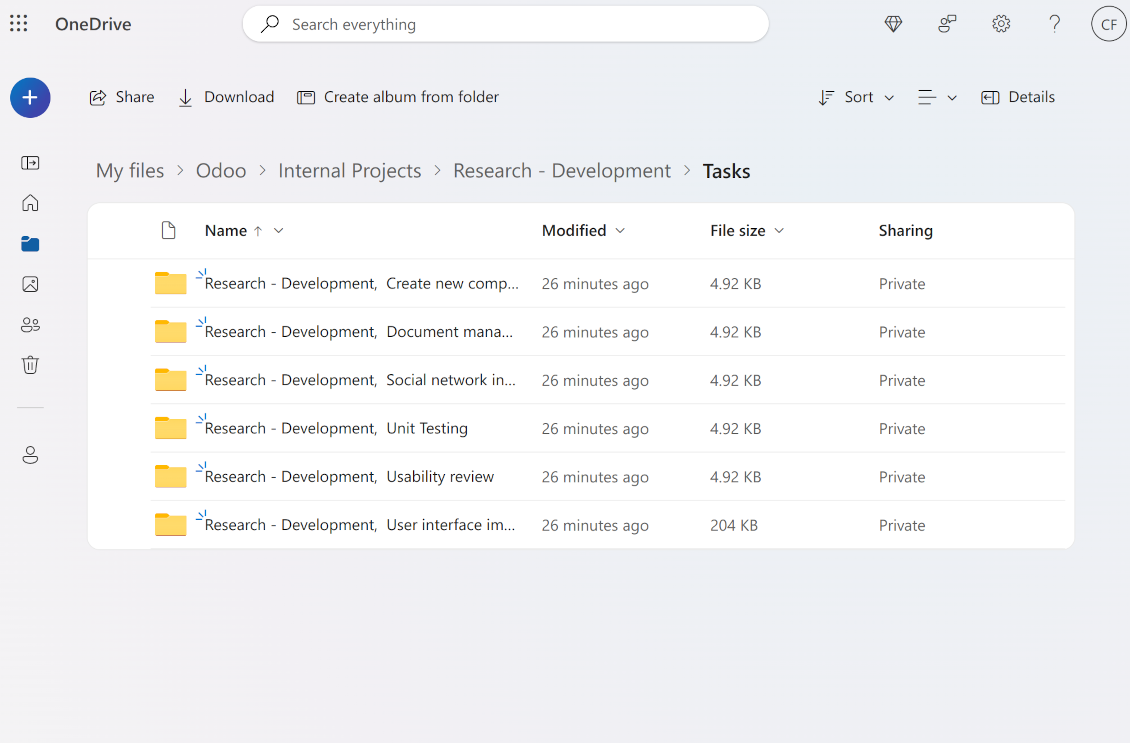
Project and tasks: prepare a folder for each customer project and task. For example, Odoo > Customers > Azure Interior > Projects > Software design > Tasks > Specification
-
Human resources: gather all files by each employee in a single folder: photos, document scans, contracts. Structure employees by department. For example, Odoo > Departments > Accounting department > Employees > Anita Olivier.
Deling av filer og mapper
-
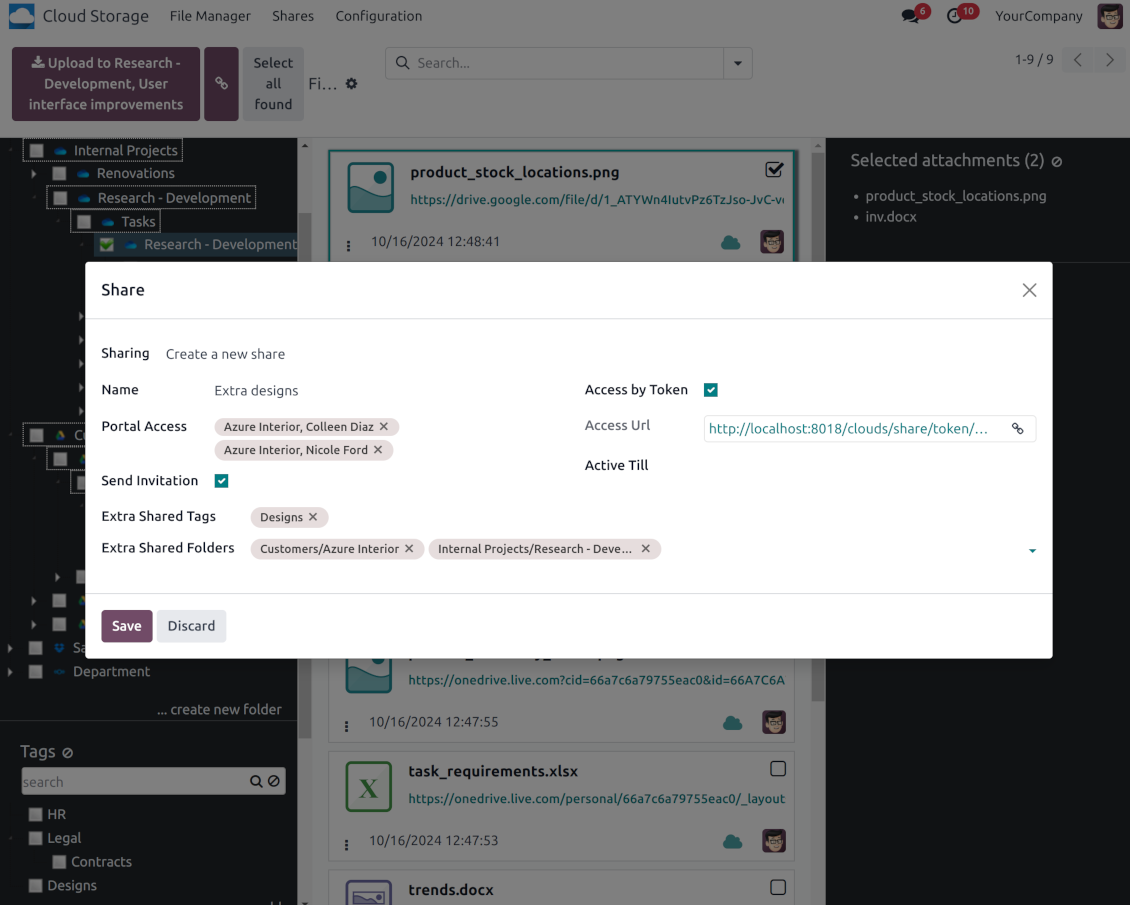
Share particular attachments, whole directories, or even all files of specific tags
-
Grant access to chosen Odoo contacts. Send an invitation to any Odoo portal users at any moment
-
Generate a special access link for public use (even without a user). Change it to make the previous one outdated
-
Make shares for temporary use or available constantly until archived
-
Create an unlimited number of shares with any setups and attachments involved. Portal users might access those through the special entry "Shares" in the Odoo's portal
-
For single-view purposes, shares support hierarchy so as to make comfortable navigation by those
-
Share users can download any shared file, a whole share, a particular directory, or a tag as a ZIP archive
-
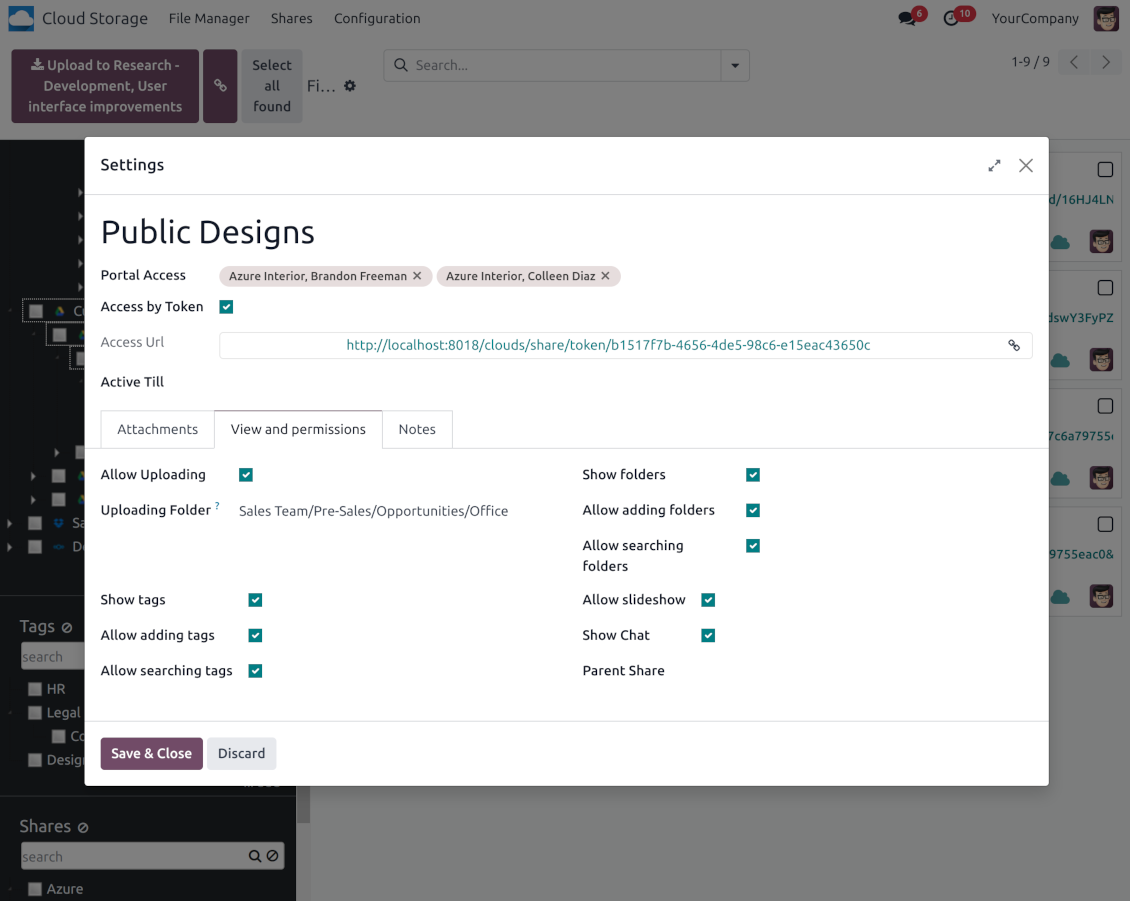
Optionally let upload files to the selected or default folder. Files drag and drop is supported
-
Users are always allowed to search attachments by title, linked folder, and tags
-
Optionally allow navigation by folders and/or tags. Shared tags/folders, their children, and ones linked to shared attachments will be available
-
Let users add tags and folders by themselves. Show/hide searching items in tags/folders navigation trees
-
Turn on/off a chat per each share.
Dokumenthåndtering og tilgangsrettigheter for synk
-
Access for each Odoo automatic folder is regulated based on a linked object. If such an Odoo object is available for a specific user, its directory would be also available for her/him. For example, if Anita Olivier is the task manager of 'Prepare specification', then she may access the folder 'Tasks' and 'Tasks > Prepare Specification'
-
Access to Odoo manual folders is regulated based on its user groups and users stated in those folders' settings. If nobody is specified, a manually created folder is available for everyone. For example, if Anita Oliver is a sales manager, she may access the quotation-related folder 'Odoo > Orders > SO-001'
-
To access any folder, a user should be able to access all its parents. For example, if Anita Oliver has rights for employees but does not have for departments, then she might not read 'Odoo > Departments > Administration > Employees > Mitchel Admin'. However, if the folder 'Employees' becomes a stand-alone folder without a parent, then Anita would be able to access 'Odoo > Employees > Mitchel Admin'
-
The app does not regulate access levels for cloud clients and their items. The tool regulates rights only for Odoo objects and synchronizes those to required storage. After the sync, if necessary, you should apply the settings for a target cloud client, folders, and files
-
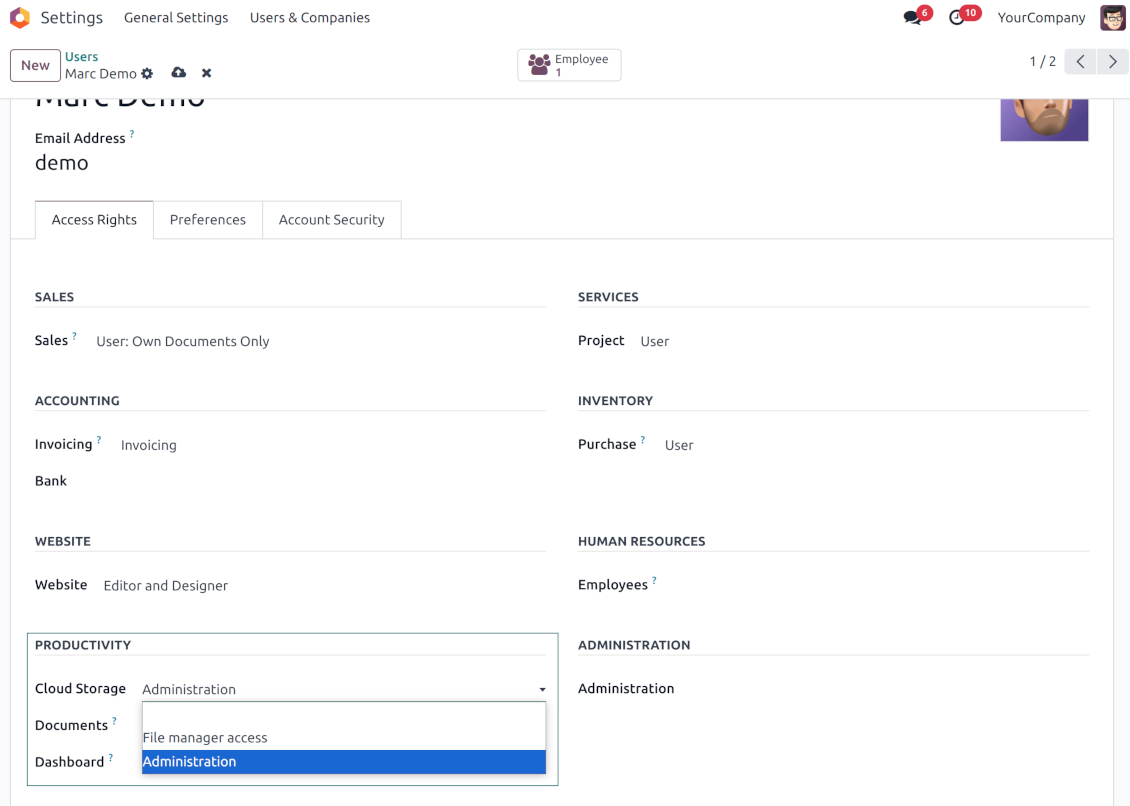
To observe the menu 'Cloud Storage' and the app file manager, a user should belong to the security group 'Cloud Storage > File Manager Access'
-
To configure automatic folder rules, establish connections with various cloud clients, control sync logs, and apply the app settings, a user should belong to the security group 'Cloud Storage > Administration'.
Bruksanvisning
-
The app assumes automatic regular synchronization with various cloud clients. Please take into account that synchronization is not real-time but is based on tasks queue and scheduled jobs. Depending on the number of folders and attachments, it might take time for the app to check all directories and do the jobs. That's why, until the sync is done, Odoo attachment interfaces work as in standard Odoo.
-
Cloud connections rely upon the API of the related cloud clients. Such communication between systems is risky by concept due to possible disconnections, API updates, and unsolvable conflicts. The app is designed to cope with such risks by carefully processing failures and checking cloud client states. Simultaneously, make sure that you have configured a proper backup strategy for both Odoo and cloud clients.
-
The special factors of risks are sync scope and reverse operations. The higher the sync scope is, the more it would take Odoo to finish integrations. Hence, more space for errors exists. Try to decrease sync scope logically by choosing only required folders. Reverse operations might be risky since assume reflecting cloud clients' features which might be absent in Odoo. For example, Google Sheets cannot be opened outside Google Docs. The app would try to solve the scenarios by applying similar features (e.g. by converting a file to simple electronic tables). However, that is not always possible, and in this way, manual interactions would be required.
Konfigurasjons- og installasjonstips for Cloud Storage Solutions Odoo v.18
Odoo-serverkonfigurasjon
For at synkroniseringen skal fungere riktig, sett passende tidsavbrudd i Odoo-konfigurasjonsfilen: LIMIT_TIME_CPU, LIMIT_TIME_REAL, LIMIT_TIME_REAL_CRON skal være mer enn 900 sekunder.
For Odoo.sh skal dette ikke gjøres, fordi tidsavbruddene er forhåndsdefinert og ikke kan konfigureres.
Unngå også å endre cron-frekvensen appen forutsetter: '[Cloud Storage] Prepare Cloud Folders', '[Cloud Storage] Run / Prepare sync queue'. Jobbene er satt til hvert 15. minutt, og den frekvensen brukes i algoritmene for å unngå brudd og datatap. Skal du stanse synk en stund, sett heller bestemte skyklienter på pause.
Generell Python-avhengighet
Verktøyet avhenger av det eksterne biblioteket 'sortedcontainers'. Installer biblioteket på Odoo-serveren med kommandoen:
pip3 install sortedcontainersOppsett av OneDrive- og/eller SharePoint-integrasjon
Python-avhengighet
Verktøyet avhenger av det eksterne biblioteket 'microsoftgraph'. Installer biblioteket på Odoo-serveren med kommandoen:
pip3 install microsoftgraph-python
Konfigurasjon og innlogging
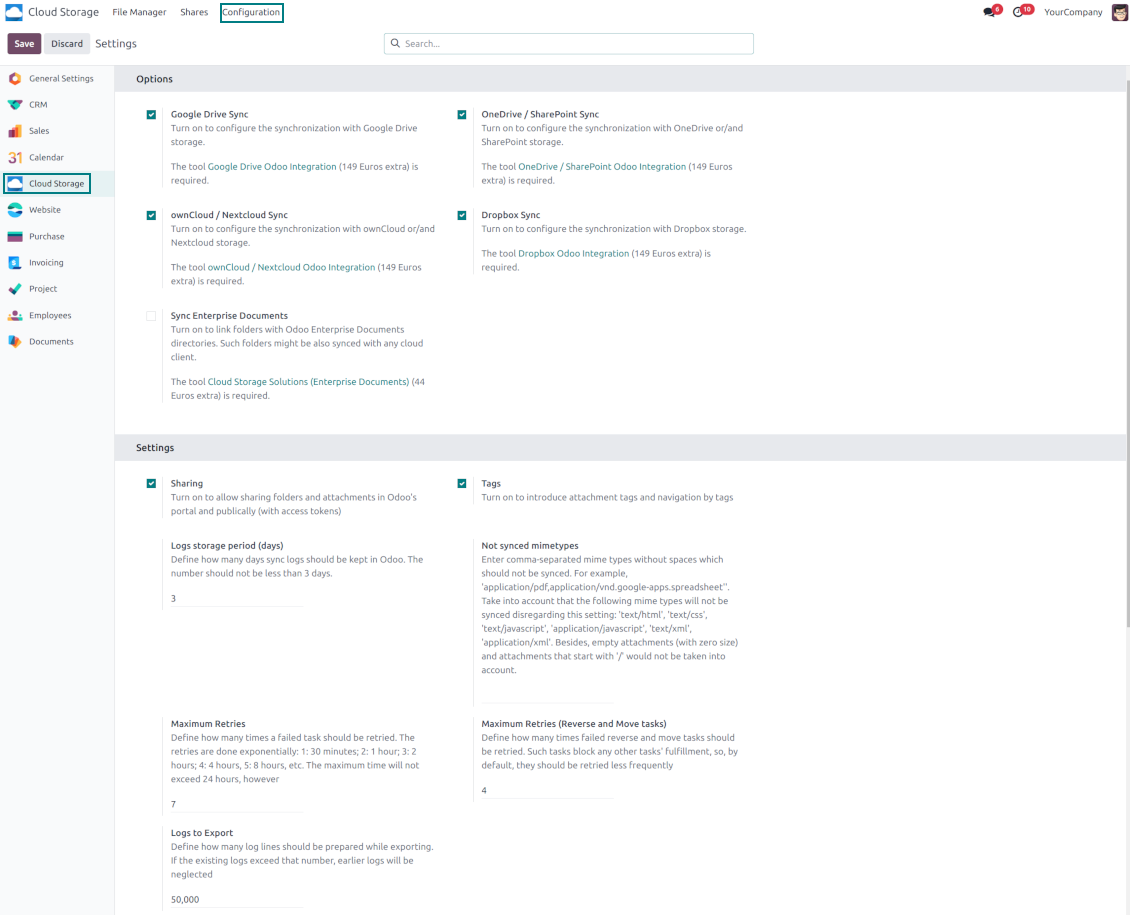
- Slå på valget 'OneDrive / SharePoint Sync' (cloud Storage > Configuration > Configuration). Tilleggsmodulen OneDrive / SharePoint Odoo Integration kreves
- Sørg for at Microsoft-brukeren har fulle administratorrettigheter for OneDrive / SharePoint du vil koble til Odoo. Brukeren trengs bare for å gi tillatelser; brukerdataene lagres ikke i Odoo og brukes ikke senere. Sørg også for at Microsoft-e-postadressen ikke har videresending (skjer ofte når du setter eget domenenavn, mens primæradressen fortsatt er et Microsoft-domene som @outlook.com, @office365 osv.)
- Gå til Azure Portal: https://portal.azure.com/#blade/Microsoft_AAD_RegisteredApps/ApplicationsListBlade
Appen ma registreres i en katalog (tenant). Microsoft tillater ikke lenger a opprette en ny app utenfor en katalog.
- Hvis du allerede har en Microsoft 365 / Azure-katalog for bedriften, bytt portalen (oppe til hoyre) til den og fortsett.
- Hvis du bare har en personlig konto (@outlook.com, @hotmail.com, @live.com) og ser "these applications are associated with the account ... but are not contained within any directory", har du ingen katalog ennå. Registrer en gratis Azure-konto med samme Microsoft-konto: https://azure.microsoft.com/free/ - Prov Azure gratis. Dette oppretter en Default Directory uten kostnad.
- Microsoft ber om et kort bare for identitetsbekreftelse; et midlertidig trekk pa omtrent 1 USD settes og reverseres. Du belastes ikke for katalogen eller appregistringen.
- Katalogen (Microsoft Entra ID Free) og alle apper som er registrert der, fortsetter a virke uavhengig av Azure-provkreditten pa 30 dager / 200 $. Den kreditten er for betalte Azure-ressurser du ikke bruker her. Ingen betaling kreves for appen var.
- Hvis hele katalogen blir liggende helt ubrukt svært lenge (Microsofts grense er rundt 200 dager uten aktivitet), kan Microsoft sende en advarsel og til slutt legge den ned. Siden Odoo kaller denne appen hver gang den synkroniserer, holder en aktiv tilkobling katalogen aktiv - dette gjelder bare hvis du slutter helt å synkronisere i måneder.
- Nar du er i en ekte katalog (ikke "Microsoft Services"), apne App registrations der.
- Klikk 'New registration'
- Introduce a new name for the application and assign the redirect URI as [YOURODOOSITENAME]/one_drive_token (e.g. https://odootools.com/one_drive_token). As the supported account types choose 'Accounts in any organizational directory (Any Azure AD directory - Multitenant) and personal Microsoft accounts (e.g. Skype, Xbox)'.
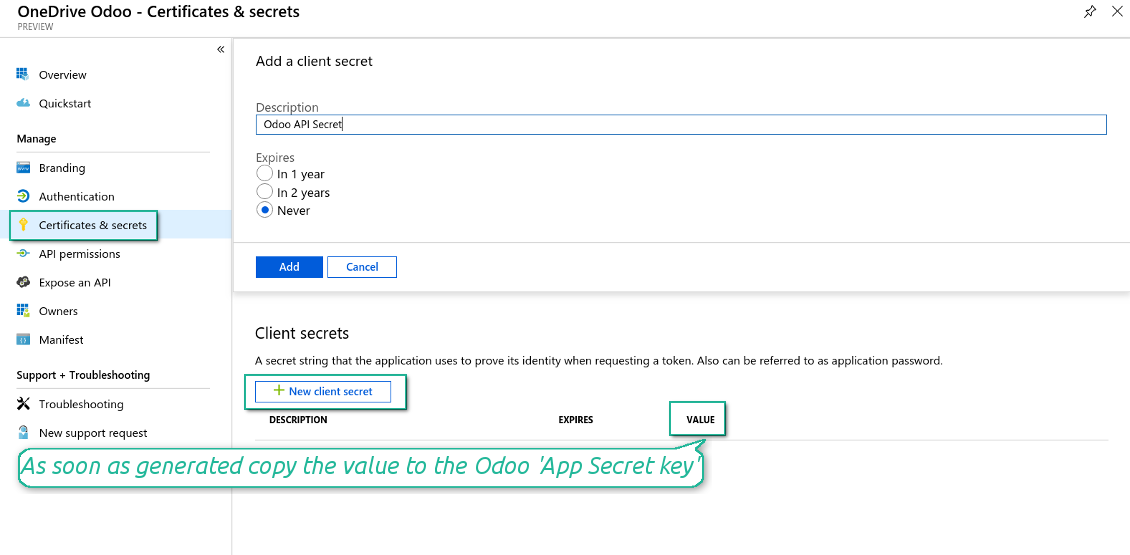
- Gå til Certificates & secrets - klikk 'New Client Secret'. Lagre hemmelighetsverdien et sted
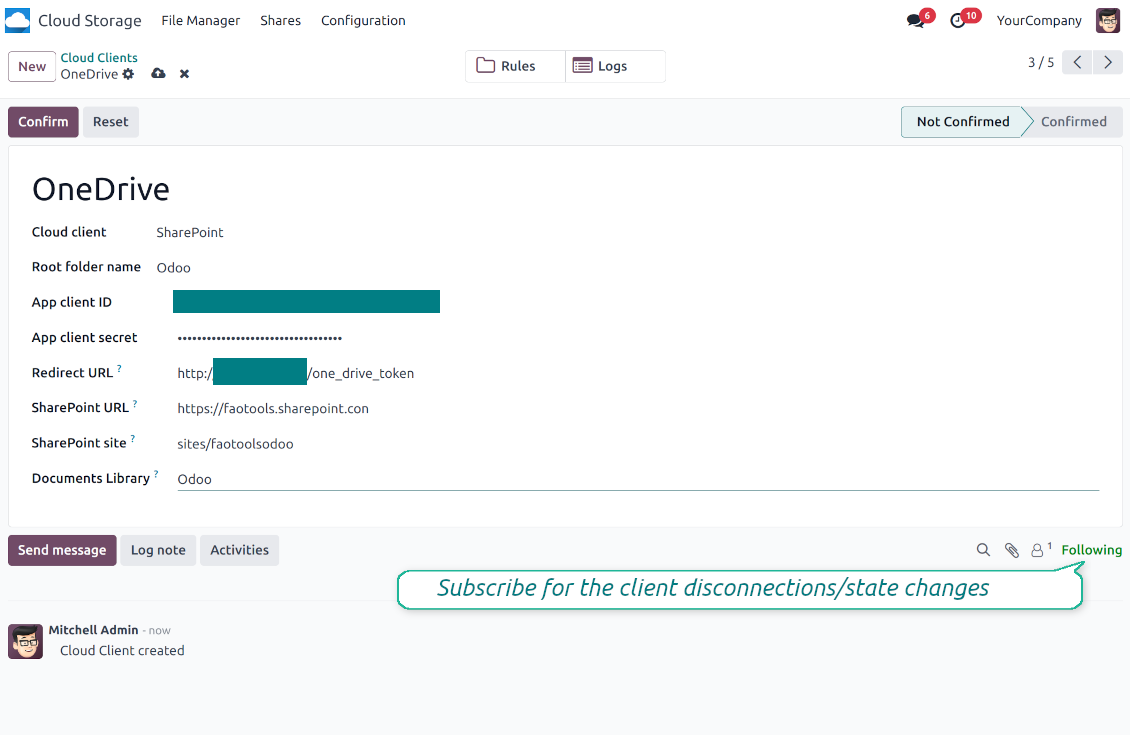
- Gå til Odoo Cloud Storage > Configuration > Cloud Clients og trykk 'Create'
- Som referanse skriv inn et navn som er tydelig for alle brukere
- Som Cloud client velg 'OneDrive' eller 'SharePoint' etter programvaren du bruker
- Som Root folder name skriv inn en tittel som brukes som overordnet OneDrive-katalog for alle synkroniserte mapper. For eksempel 'Odoo' eller 'OdooERP'
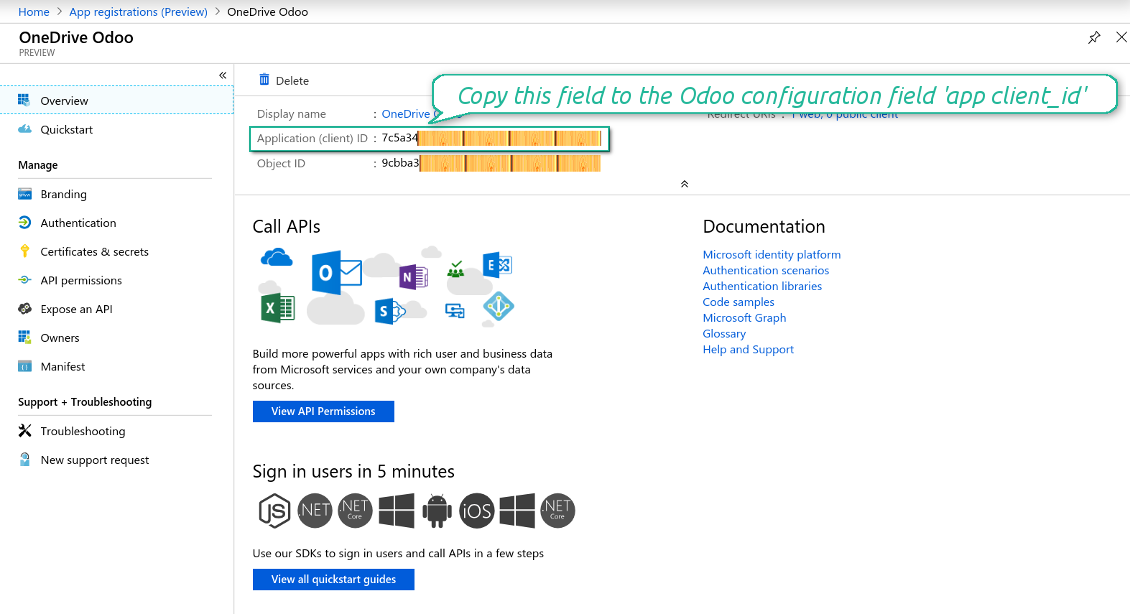
- Kopier 'Application Client ID' til 'App client ID'
- Kopier hemmelighetsverdien til feltet 'App client secret'
- Sett inn den tidligere genererte redirect-URL-en
- Hvis du bruker SharePoint:
- Gå til SharePoint-området og klargjør et nytt dokumentbibliotek (drive). Du kan bruke et eksisterende, f.eks. 'Documents'. Odoo-mappen plasseres der etterpå, og den kan ikke flyttes til et annet bibliotek
- SharePoint-URL-en skal være av typen https://[URL]/. Den siste '/' er påkrevd - områdets navn skal ikke tas med. For eksempel https://odootools.sharepoint.com/
- SharePoint-området skal være enten root (selve rotområdet i SharePoint), my_site_name (da regnes det som sites/my_site_name) eller sites/my_site_name (i stedet for 'sites' kan det være 'teams' osv.). Ingen '/' først eller sist. For eksempel sites/odootools
- Som Documents Library bruk ett opprettet i SharePoint
- Trykk 'Confirm'. Odoo sender deg til Microsoft-innloggingen. Sjekk i systemet, godta alle vilkår og gi alle forespurte tillatelser. If Microsoft shows an account already signed in and says it does not exist in tenant 'Microsoft Services' (or any other unrelated tenant), do not click that row. Click 'Use another account' and sign in with the Microsoft account that owns the app's directory
- Etter innlogging sender OneDrive deg tilbake til Odoo. OneDrive - Odoo-synkronisering er klar
- Bruk den nye skyklienten på mapperegler og/eller manuelle mapper som skal synkroniseres til den OneDrive- eller SharePoint-instansen
- Vent til den planlagte synkjobben starter. Kun til testing: utløs integrasjonen manuelt fra Cloud Storage > Konfigurasjon > Konfigurasjon > knappen 'Launch sync'.
Se også konfigurasjonsvideoen
Opprett Azure-applikasjon
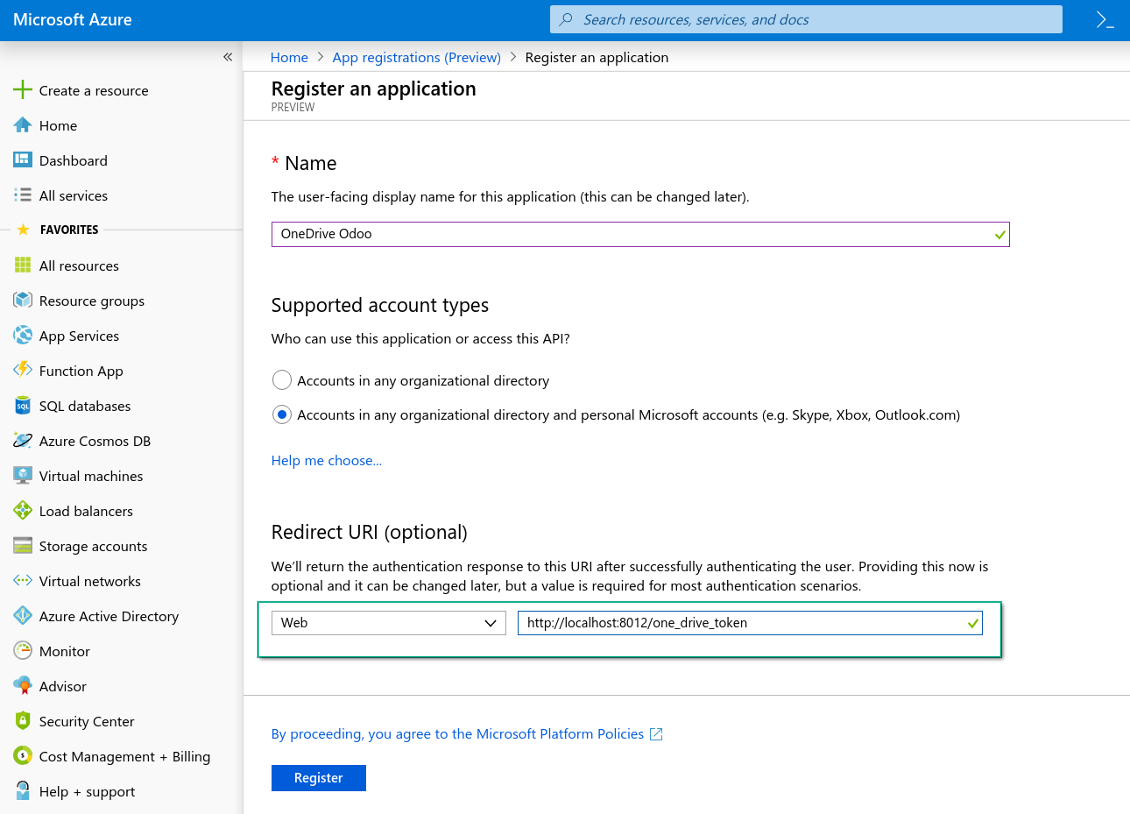
Ny OneDrive Web-plattform og omdirigerings-URL
Generer ny hemmelighet for Azure-applikasjonen
Skriv inn konfigurasjonsnøkler i Odoo
Oppsett av Google Drive-integrasjon
- Slå på valget 'Google Drive Sync' (cloud Storage > Configuration > Configuration). Tilleggsmodulen Google Drive Odoo Integration kreves
- Gå til Google Cloud Console via URL-en https://console.cloud.google.com
- Velg eller opprett et prosjekt
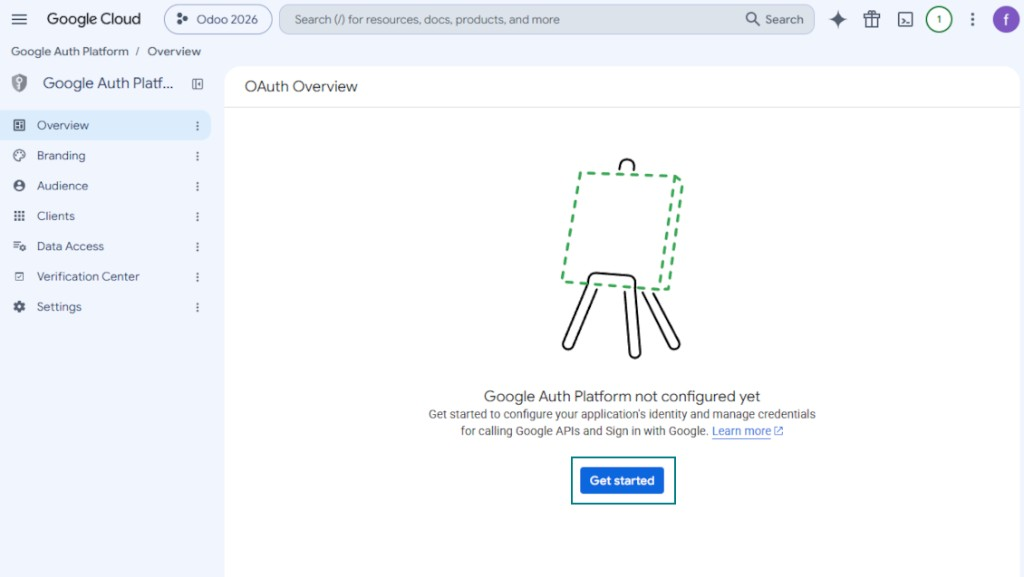
- Når prosjektet er valgt, åpner konsollen Google Auth Platform. Trykk 'Get Started'
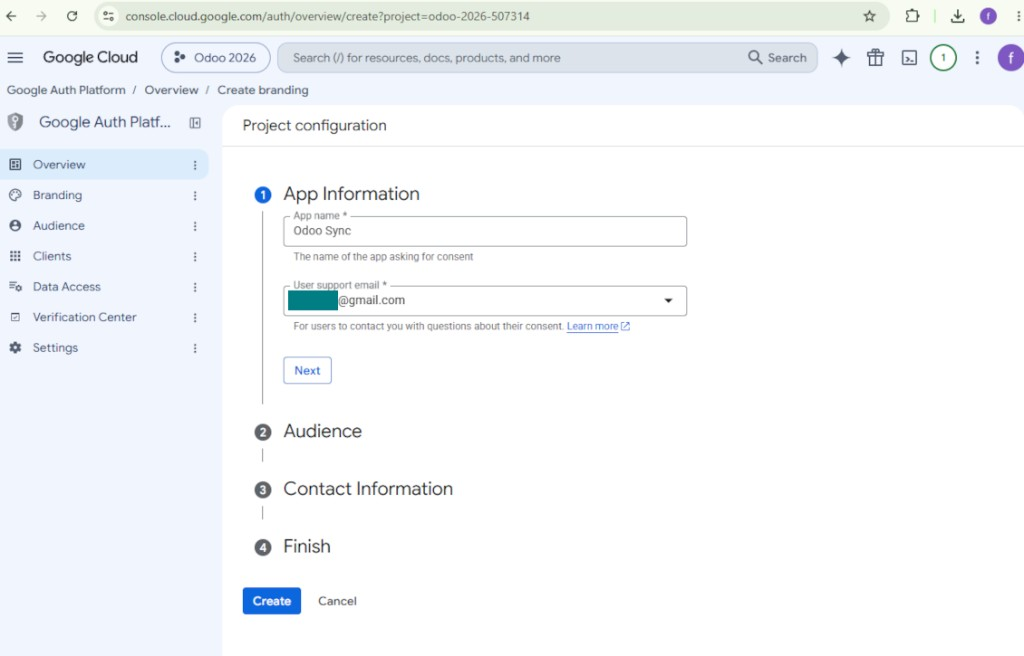
- Legg til appinformasjon
- Som appnavn velg et egnet navn
- Som e-post for brukerstøtte angir du din egen adresse
- Trykk 'Next'
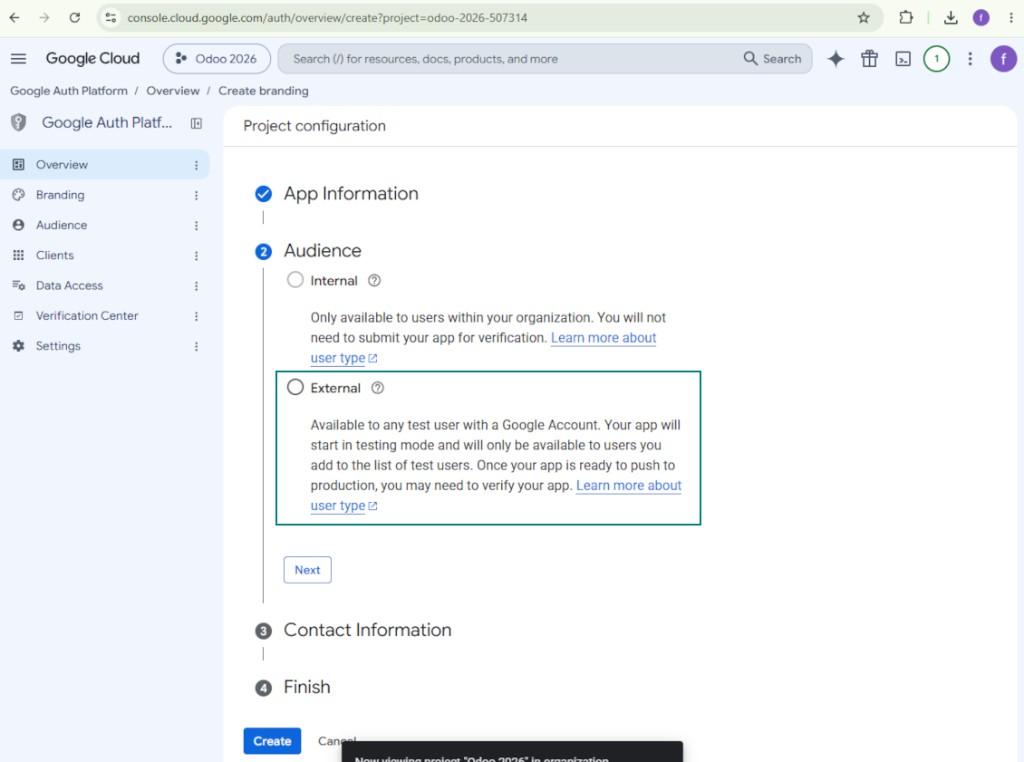
- Som målgruppe velger du 'External' og trykker 'Next'. Merk: du skal uansett bare bruke denne appen til din egen Odoo-tilkobling
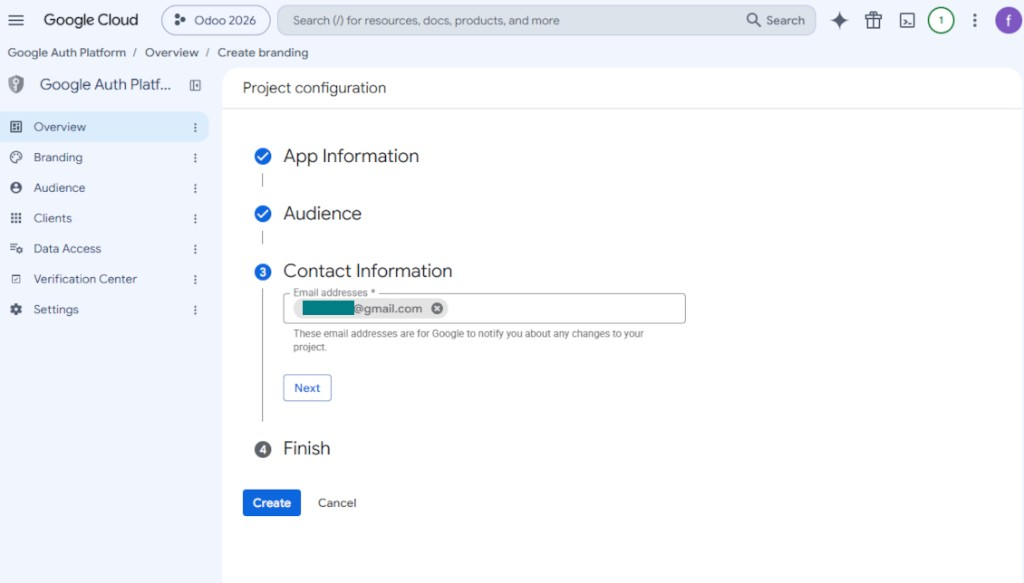
- Som kontaktinformasjon angir du Google- eller Google Workspace-adressen din og trykker 'Next'
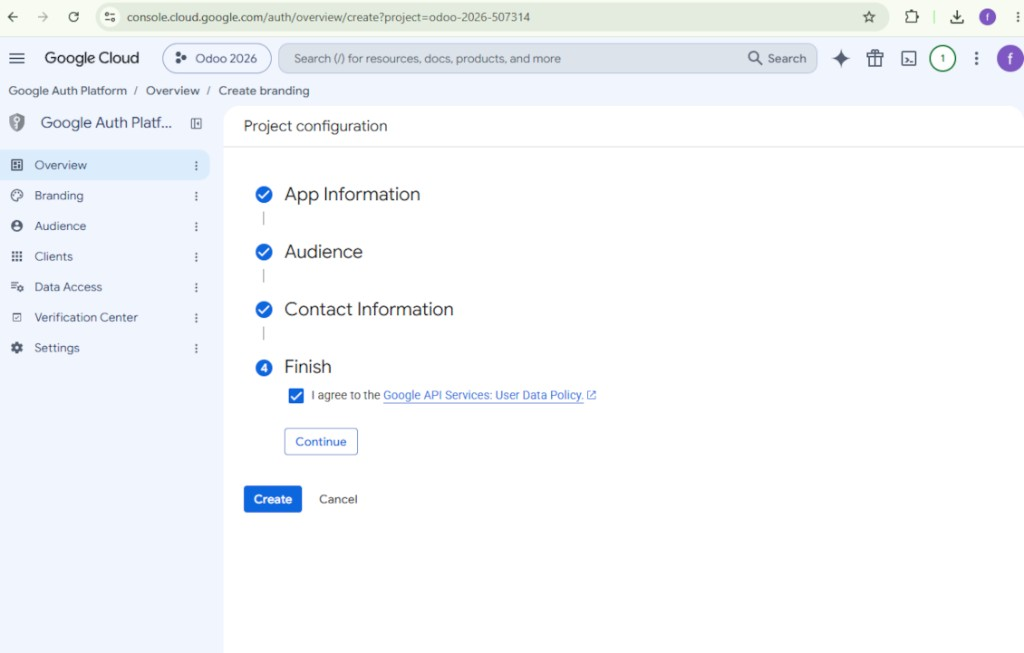
- Godta Google API Services User Data Policy, trykk 'Continue' og deretter 'Create'
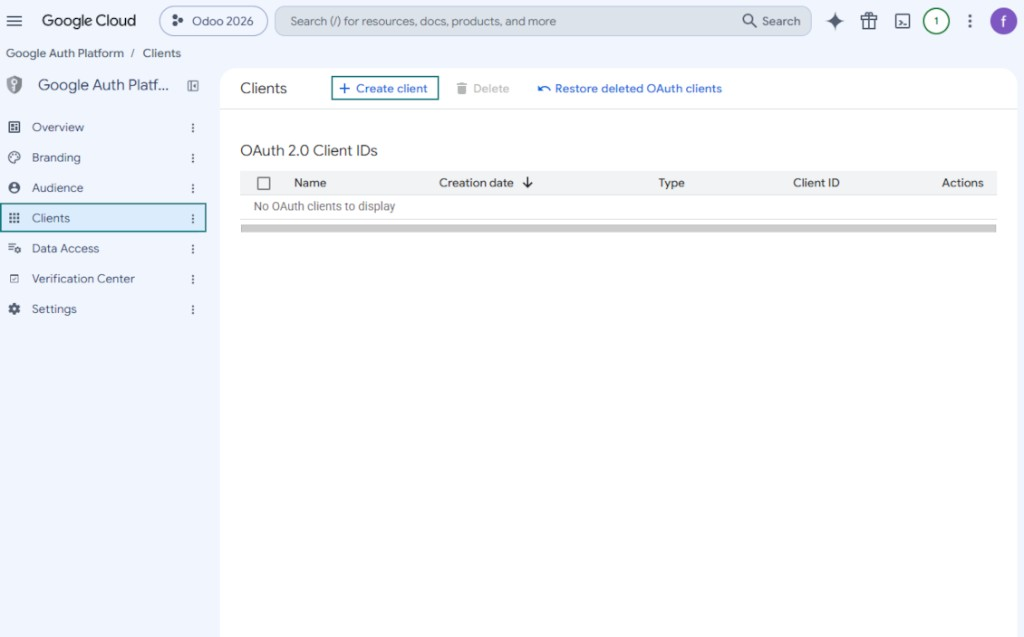
- Gå til 'Clients' og trykk 'Create client'
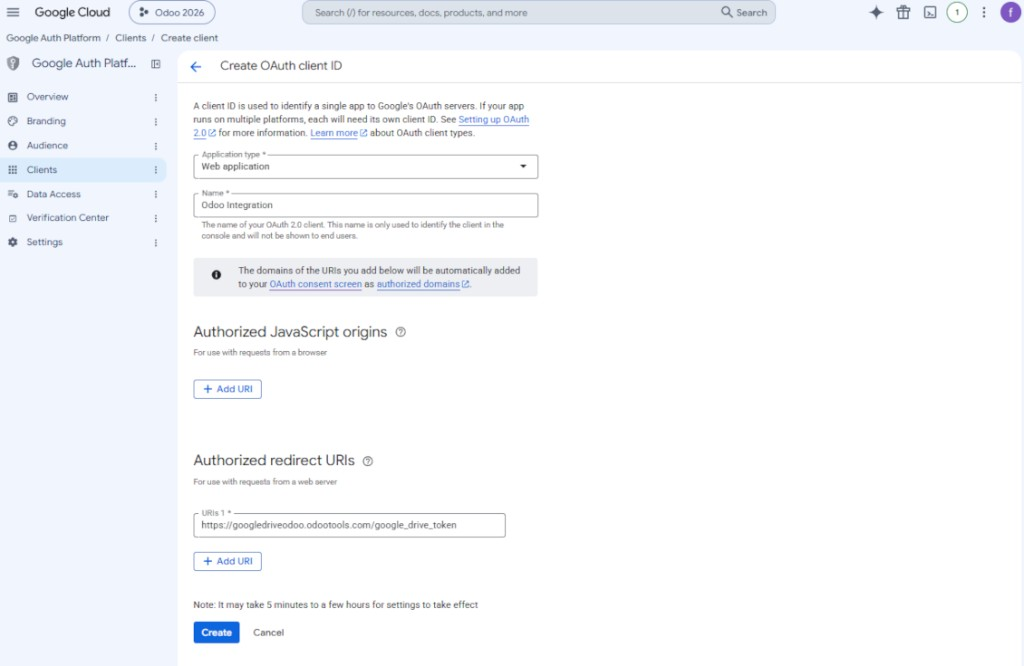
- Som applikasjonstype velger du 'Web application'
- Som navn velg et egnet navn
- Som authorized redirect URI legger du til lenken i formatet [YOURODOOSITENAME]/google_drive_token (f.eks. https://odootools.com/google_drive_token).
- Trykk 'Create'
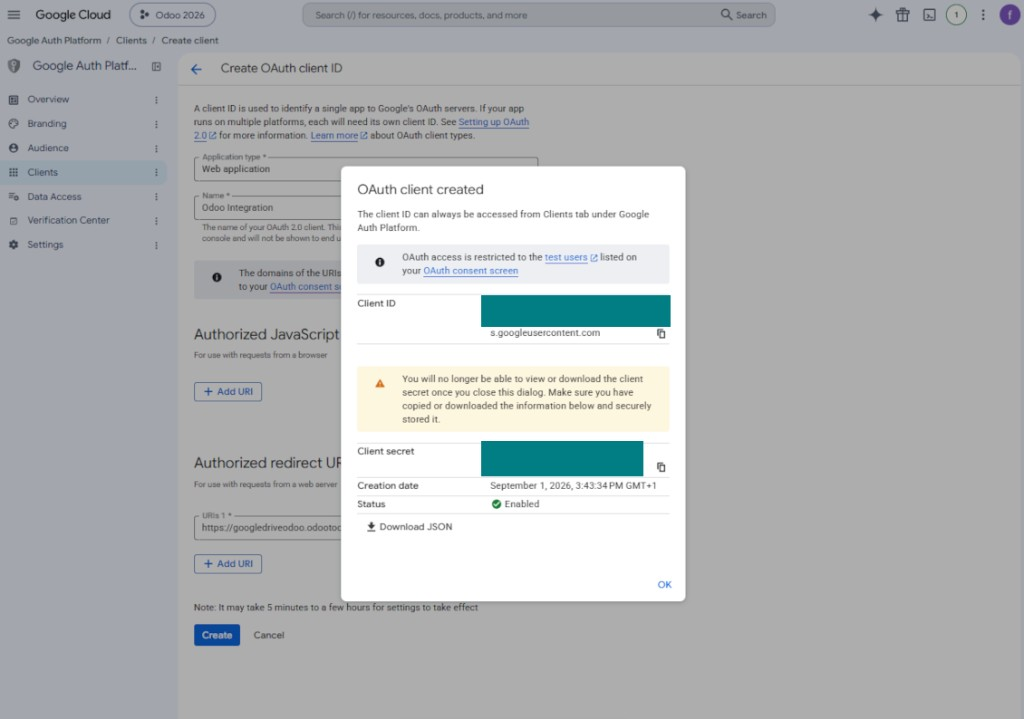
- Kopier og oppbevar 'Client ID' og 'Client secret' trygt. Client secret vises bare én gang
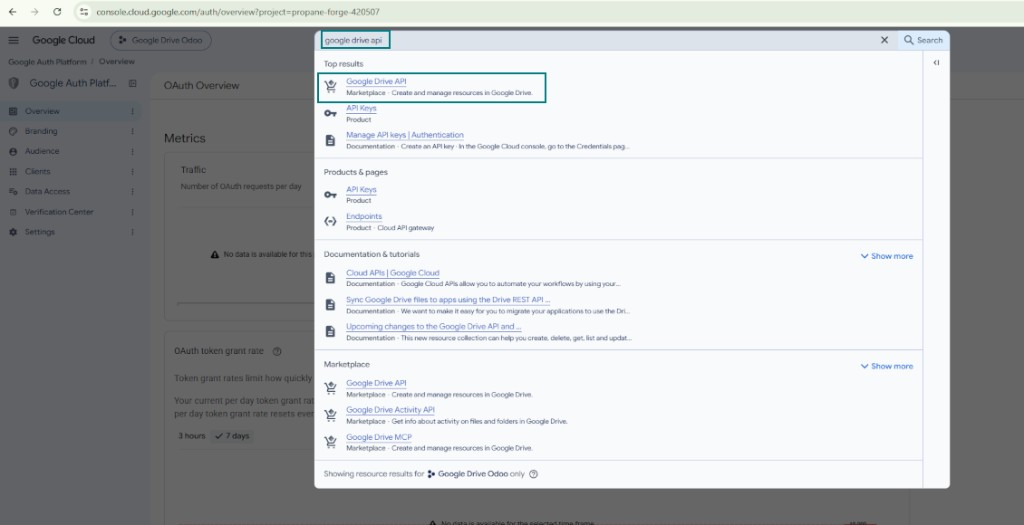
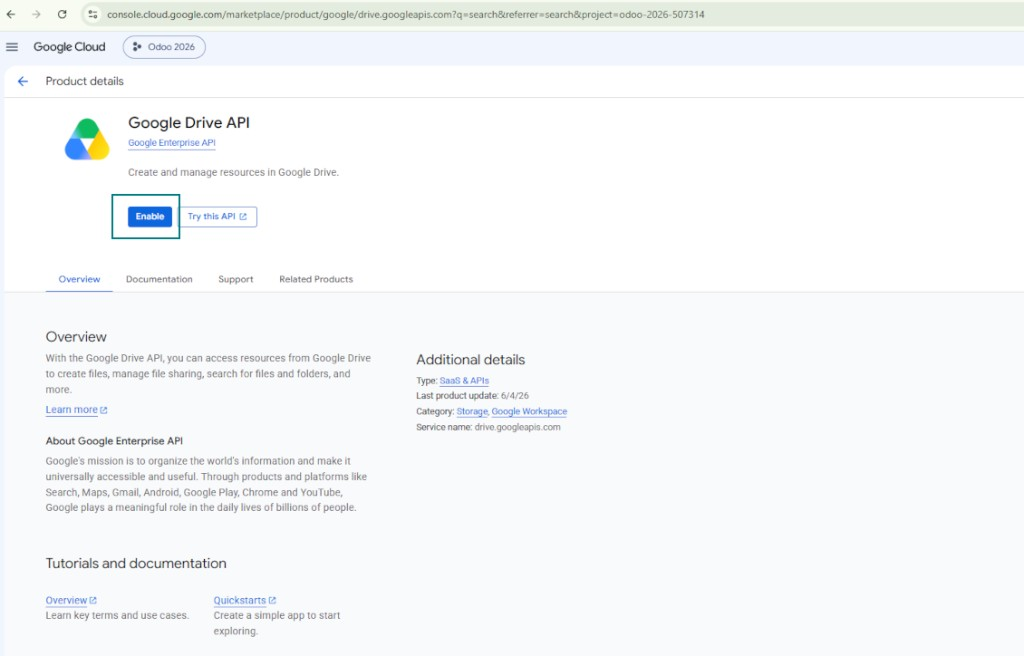
- Aktiver Google Drive API for dette prosjektet: skriv 'Google Drive API' i søkefeltet øverst, åpne produktet du finner, og trykk 'Enable'
- Gå til 'Audience' og legg til e-postadressen din som testbruker
- Publiser appen. Ellers forblir den i teststatus, og tokenet utløper hver 7. dag
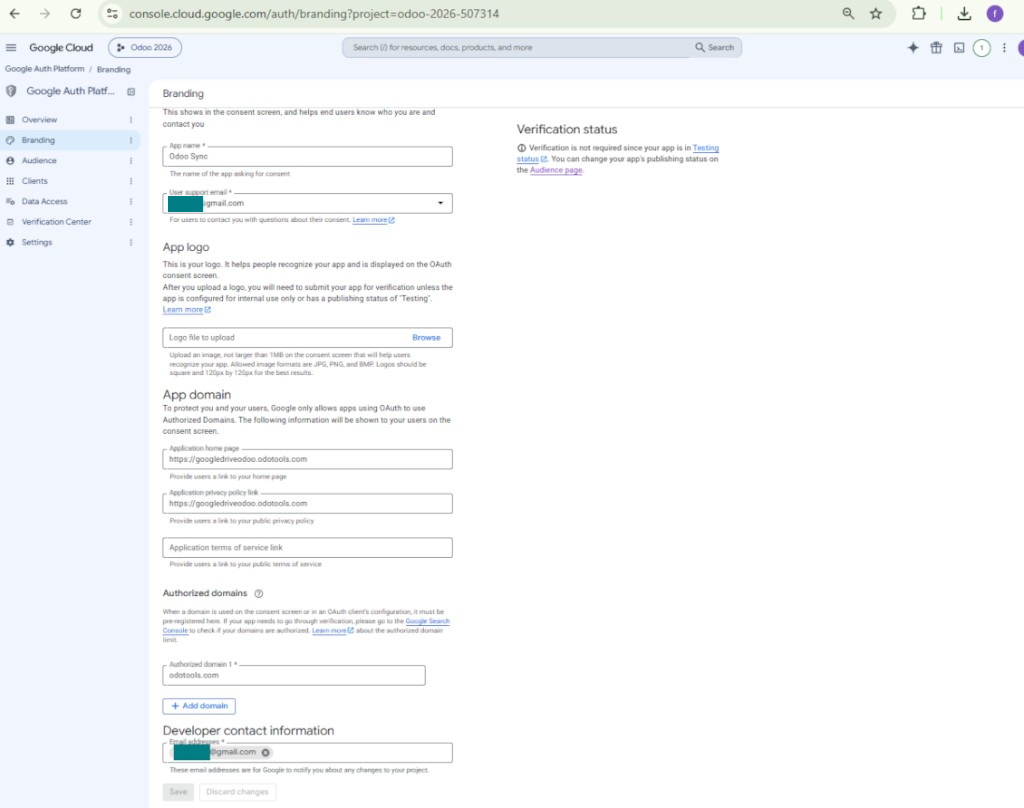
- Åpne 'Branding' og fyll inn applikasjonens hjemmeside og lenken til personvernerklæringen (for eksempel lenkene til Odoo-nettstedet ditt). Legg til domenene for disse lenkene som authorized domains
- Åpne 'Audience' og trykk 'Publish app'
- Ikke last opp en applogo. Det utløser en lang og kompleks Google-verifisering som du ikke trenger
- Gå til Odoo Cloud Storage > Configuration > Cloud Clients og trykk 'Create'
- Som referanse skriv inn et navn som er tydelig for alle brukere
- Som Cloud client velg 'Google Drive'
- Som Root folder name skriv inn en tittel som brukes som overordnet Google Drive-katalog for alle synkroniserte mapper. For eksempel 'Odoo' eller 'OdooERP'
- Kopier 'Client ID' fra trinn 9 til feltet 'App client ID'
- Kopier 'Client secret' fra trinn 9 til feltet 'App client secret'
- Sett inn redirect-URL-en du oppga i trinn 9
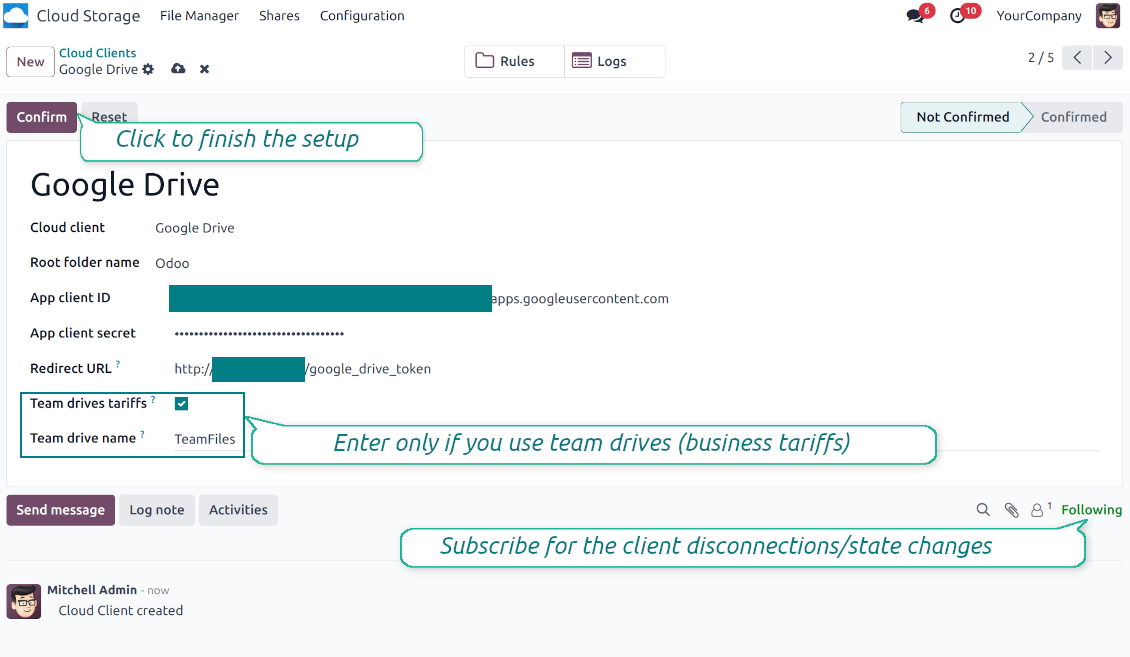
- Hvis du bruker team drives, huk av den relaterte boksen. Sørg for at du virkelig bruker team drives. I Google Drive skal du finne 'Team Drives' i venstre sidestolpe. Funksjonen finnes bare på business- og enterprise-tariffer
- Hvis valget 'Team Drive' er på, skriv inn navnet. Det må være nøyaktig slik du ser det i Google Drive. Sørg for at brukeren har fulle rettigheter til alle Google-stasjoner (vanligvis samme bruker som konfigurerer team Google Drive)
- Trykk 'Confirm'. Odoo sender deg til Google-innloggingen. Sjekk i systemet, godta alle vilkår og gi alle forespurte tillatelser
- Etter innlogging sender Google deg tilbake til Odoo. Google Drive - Odoo-synkronisering er klar
- Bruk den nye skyklienten på mapperegler og/eller manuelle mapper som skal synkroniseres til den Google Drive
- Vent til den planlagte synkjobben starter. Kun til testing: utløs integrasjonen manuelt fra Cloud Storage > Konfigurasjon > Konfigurasjon > knappen 'Launch sync'.
Se også konfigurasjonsvideoen, Merk: delen av videoen om Google-konsollen er utdatert; følg trinnene ovenfor i stedet
Åpne Google Auth Platform
Legg til appinformasjon
Velg målgruppen External
Legg til kontaktinformasjon
Godta retningslinjene og opprett appen
Opprett en OAuth-klient
Konfigurer nettapplikasjonsklienten
Kopier Client ID og Client secret
Finn Google Drive API
Aktiver Google Drive API
Fyll ut Branding for å publisere appen
Oppgi Google-applegitimasjon i Odoo
Konfigurere Amazon S3
- Slå på valget 'Amazon S3 Sync' (Cloud Storage > Konfigurasjon > Konfigurasjon). Tillegget Amazon S3 Odoo Integration kreves
- Åpne Amazon S3 Console: https://console.aws.amazon.com/s3/
- Opprett en ny bucket eller velg en eksisterende. Kopier det nøyaktige bucketnavnet: det skal settes inn i Odoo i feltet 'Bucket'
- Åpne bucketdetaljene og kopier AWS-regionen. Sett den inn i Odoo i feltet 'Region' (for eksempel eu-west-1 eller us-east-1)
- Åpne AWS IAM Console: https://console.aws.amazon.com/iam/
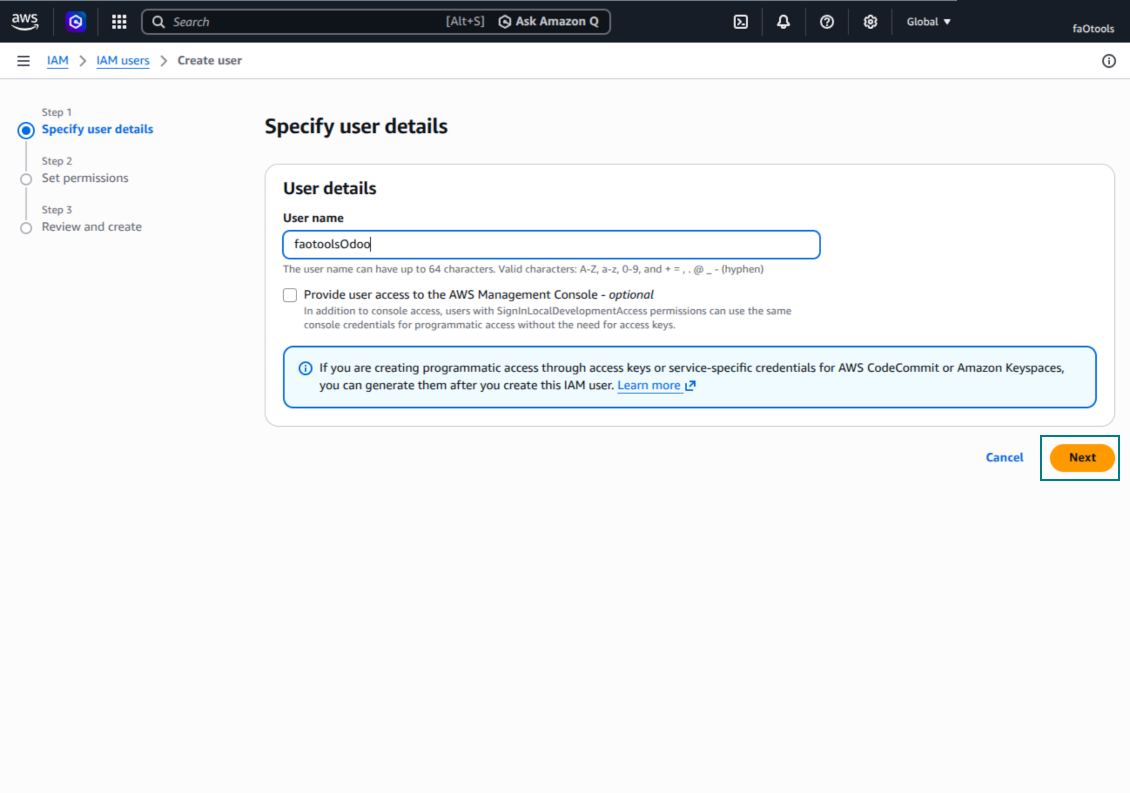
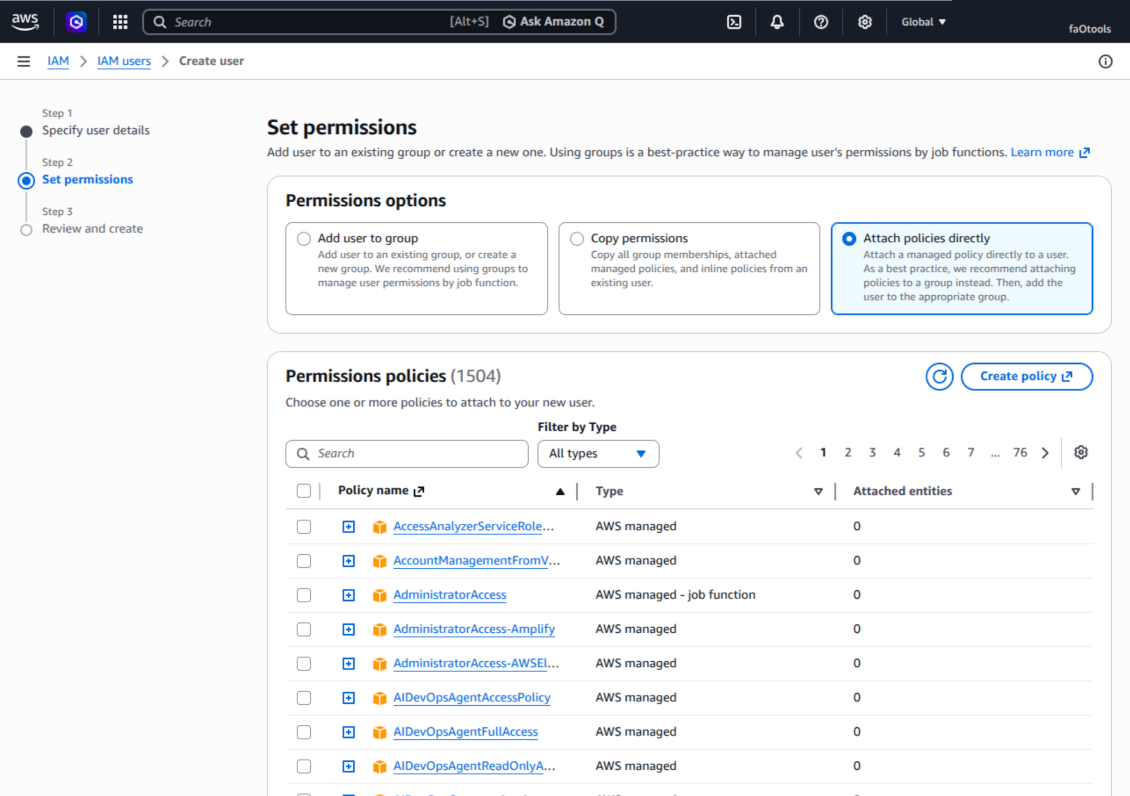
- Opprett en ny IAM-bruker eller velg en eksisterende teknisk bruker. Brukeren må ha fulle rettigheter til å liste, lese, opprette, skrive, kopiere og slette objekter i den valgte bucketen. Du kan velge full adminrettighet eller opprette en ny policy (se nedenfor)
- I IAM-brukerskjemaet åpner du fanen 'Security credentials' og trykker 'Create access key'
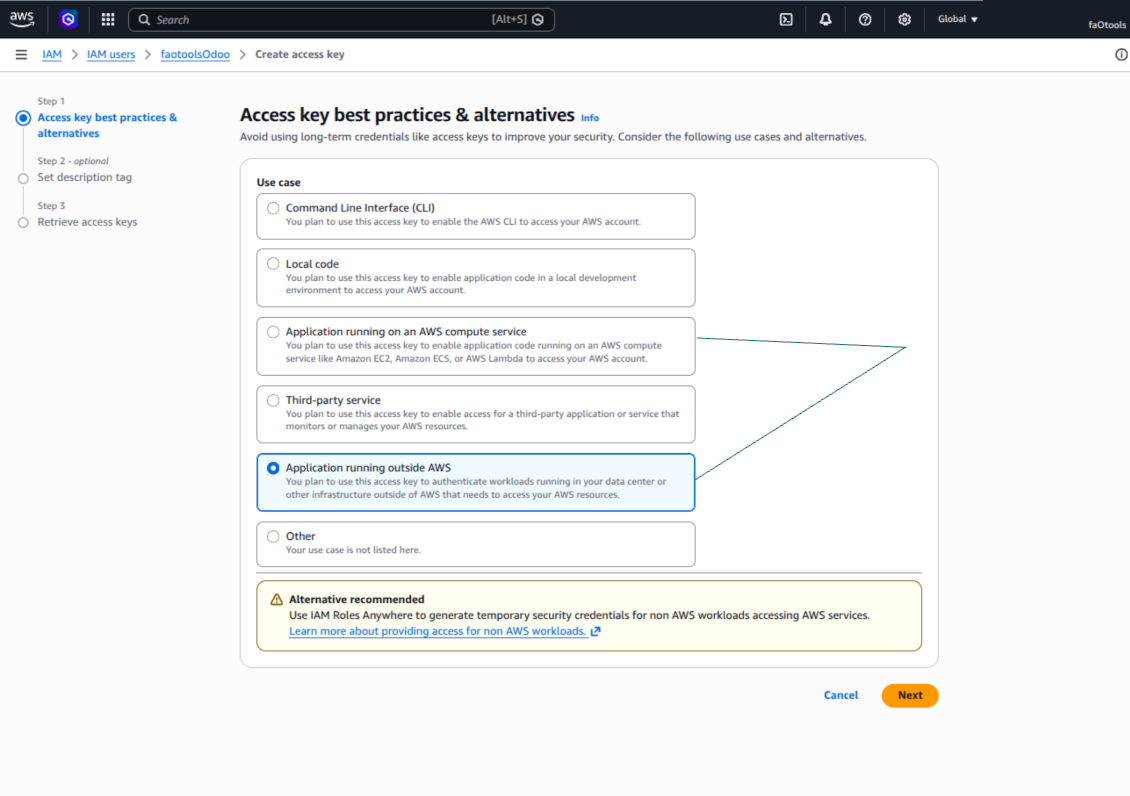
- På siden 'Access key best practices & alternatives' velger du Application running outside AWS. Dette er riktig når Odoo-serveren kobler til S3 med tilgangsnøkkel utenfor AWS, fra Odoo.sh, fra din egen server eller fra en annen vert. Hvis Odoo kjører på en AWS EC2-instans, kan du i stedet velge Application running on an AWS compute service, men feltene som kopieres til Odoo er de samme
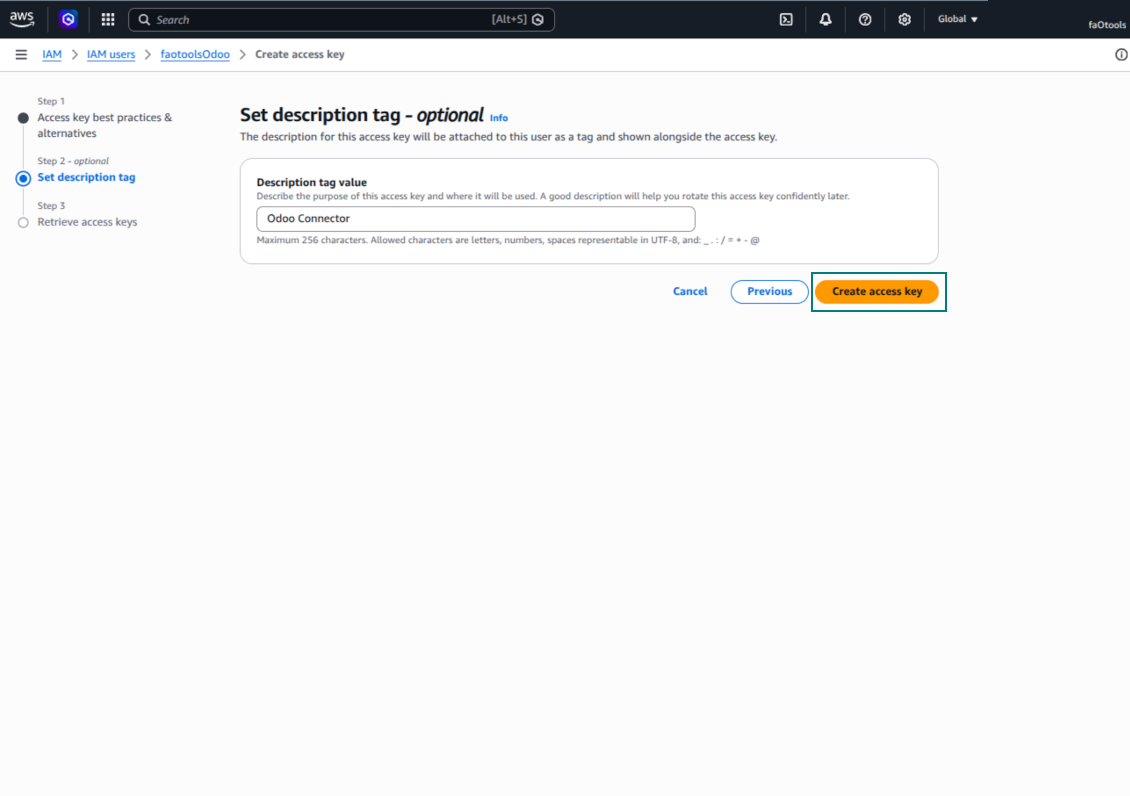
- Trykk 'Next'. I neste steg kan du valgfritt angi en beskrivelsestagg som Odoo S3 Sync, og deretter trykke 'Create access key'
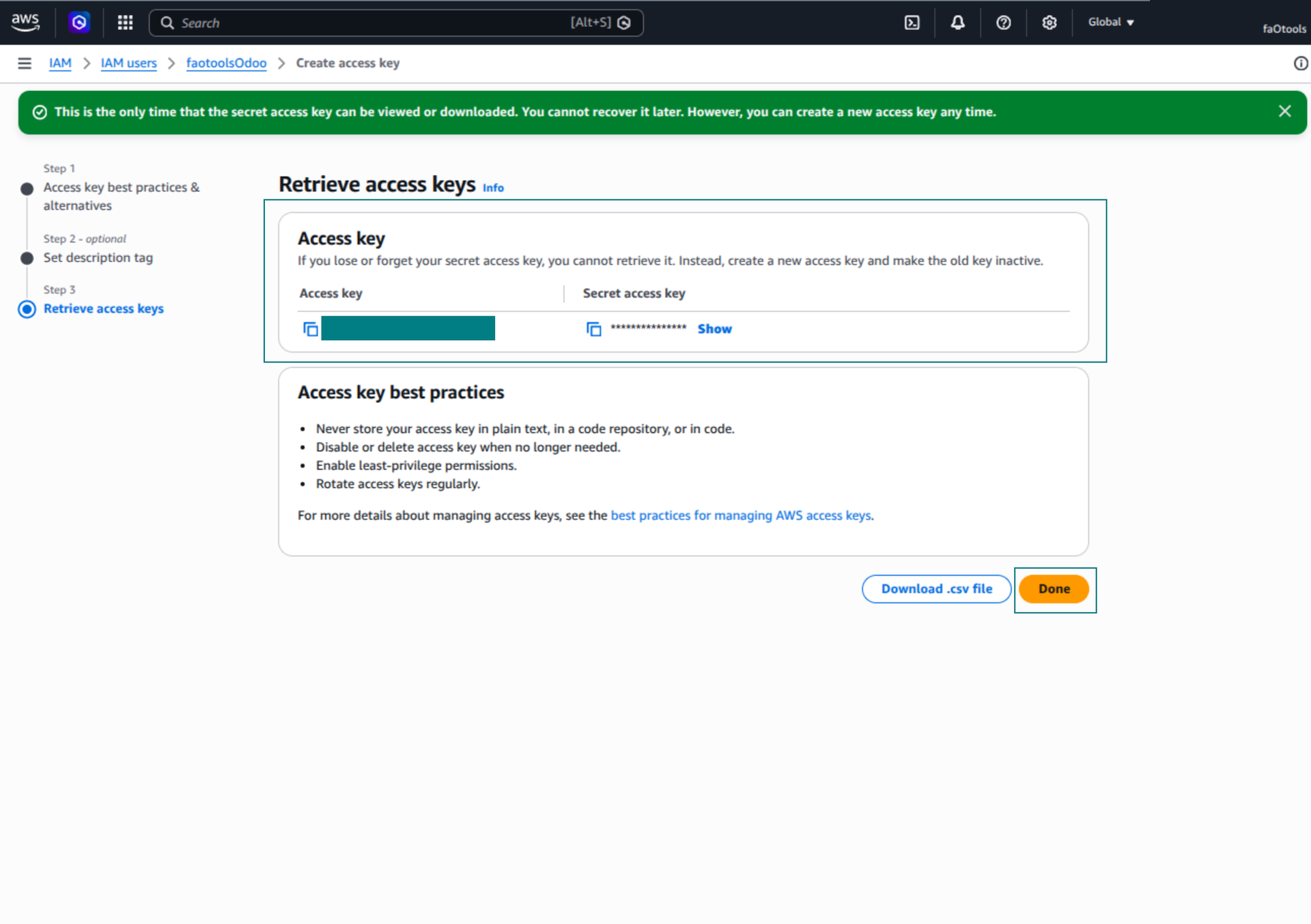
- På den siste AWS-siden kopierer du Access key eller Access key ID til Odoo-feltet 'Access Key'
- Kopier Secret access key til Odoo-feltet 'Secret Key'. Viktig: AWS viser den hemmelige nøkkelen bare én gang, så lagre den før du lukker vinduet
- Hvis du bruker en S3-kompatibel leverandør i stedet for AWS S3, kopier endepunkt-URL-en fra leverandørens adminpanel og sett den inn i Odoo i feltet 'Amazon S3 endpoint URL'. For eksempel bruker MinIO ofte en URL som https://minio.example.com eller http://localhost:9000; LocalStack bruker vanligvis http://localhost:4566
- Gå til Odoo Cloud Storage > Konfigurasjon > Cloud Clients og trykk 'Create'
- Som referanse, gi et navn som er tydelig for alle brukere
- Som Cloud-klient velger du 'Amazon S3'
- Som rotmappenavn skriver du en tittel som brukes som overordnet S3-prefiks for alle synkroniserte mapper. For eksempel 'Odoo' eller 'OdooERP'
- Fyll ut feltene 'Bucket', 'Region', 'Access Key', 'Secret Key' og ved behov 'Amazon S3 endpoint URL' og addressing style
- Velg om Odoo skal bruke midlertidige forhåndssignerte URL-er eller offentlige bucket-/CDN-URL-er. For private buckets, behold forhåndssignerte URL-er på og sett levetiden i sekunder
- Trykk 'Confirm'. Odoo sjekker buckettilgang og oppretter eller bekrefter rotmappeprefikset. Amazon S3 - Odoo-synkronisering er klar
- Knytt den nye skyklienten til mapperegler og/eller manuelle mapper som skal synkroniseres til den Amazon S3-bucketen
- Vent til den planlagte synkjobben starter. Kun til testing: utløs integrasjonen manuelt fra Cloud Storage > Konfigurasjon > Konfigurasjon > knappen 'Launch sync'.
Nyttig AWS-dokumentasjon: opprette en S3-bucket: https://docs.aws.amazon.com/AmazonS3/latest/userguide/creating-bucket.html, administrere IAM-tilgangsnøkler: https://docs.aws.amazon.com/IAM/latest/UserGuide/id_credentials_access-keys.html.
Eksempel på bucketpolicy
    {
    "Version": "2012-10-17",
    "Statement": [
        {
            "Sid": "ListObjectsInBucket",
            "Effect": "Allow",
            "Action": [
                "s3:ListBucket"
            ],
            "Resource": "arn:aws:s3:::NAME_OF_YOUR_BUCKET"
        },
        {
            "Sid": "AllObjectActions",
            "Effect": "Allow",
            "Action": [
                "s3:GetObject",
                "s3:PutObject",
                "s3:DeleteObject"
            ],
            "Resource": "arn:aws:s3:::NAME_OF_YOUR_BUCKET/*"
        }
    ]
}
Opprett en ny AWS IAM-bruker
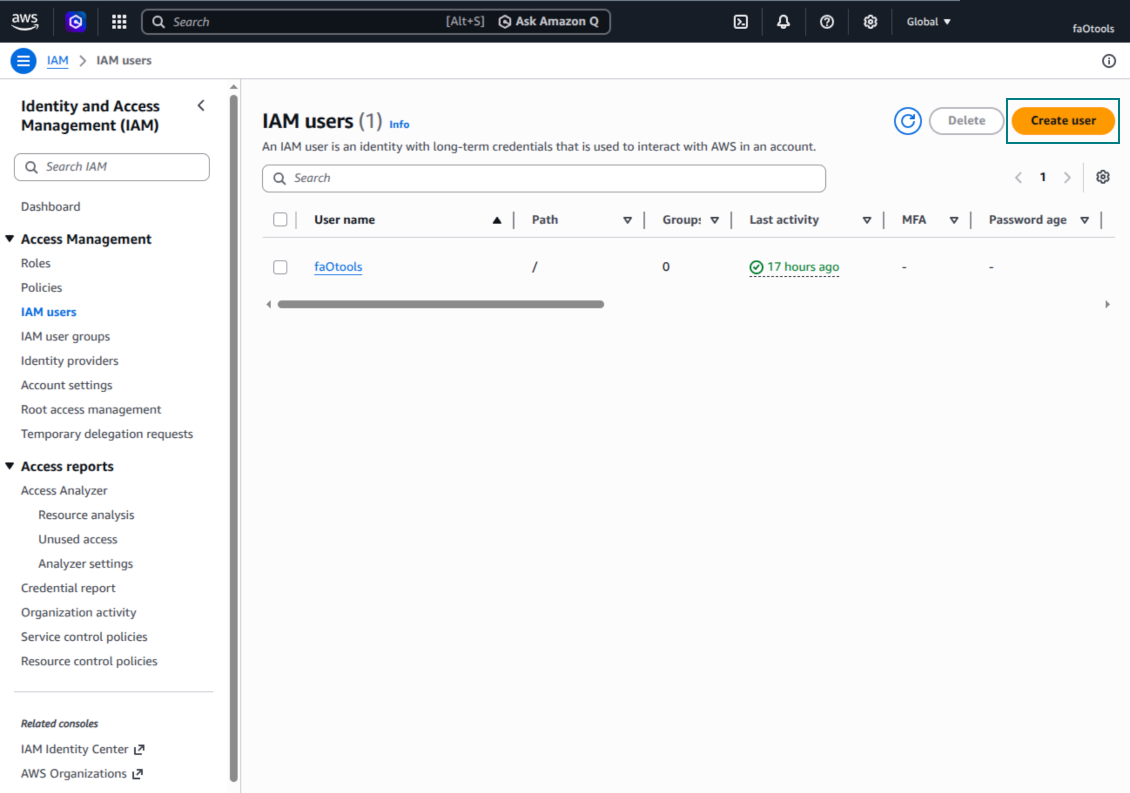
Angi IAM-brukernavnet
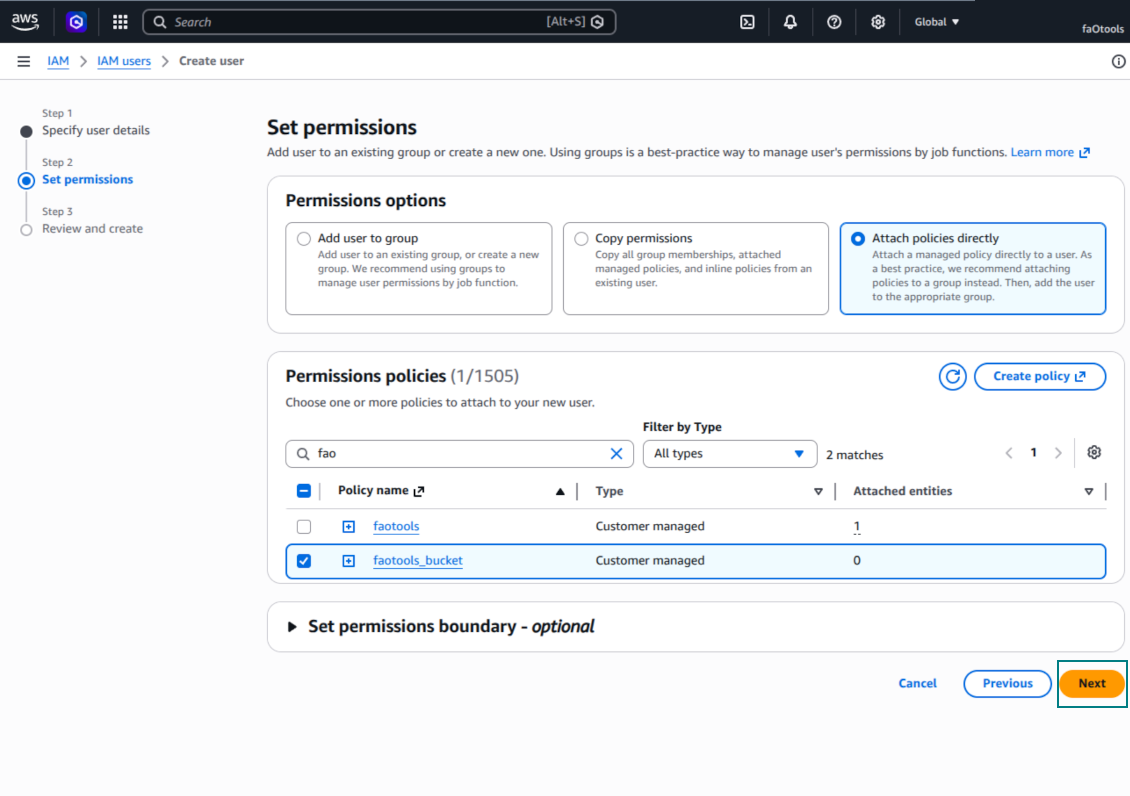
Knytt tillatelsespolicyer direkte
Eksempel på JSON-policy for Amazon S3-bucket
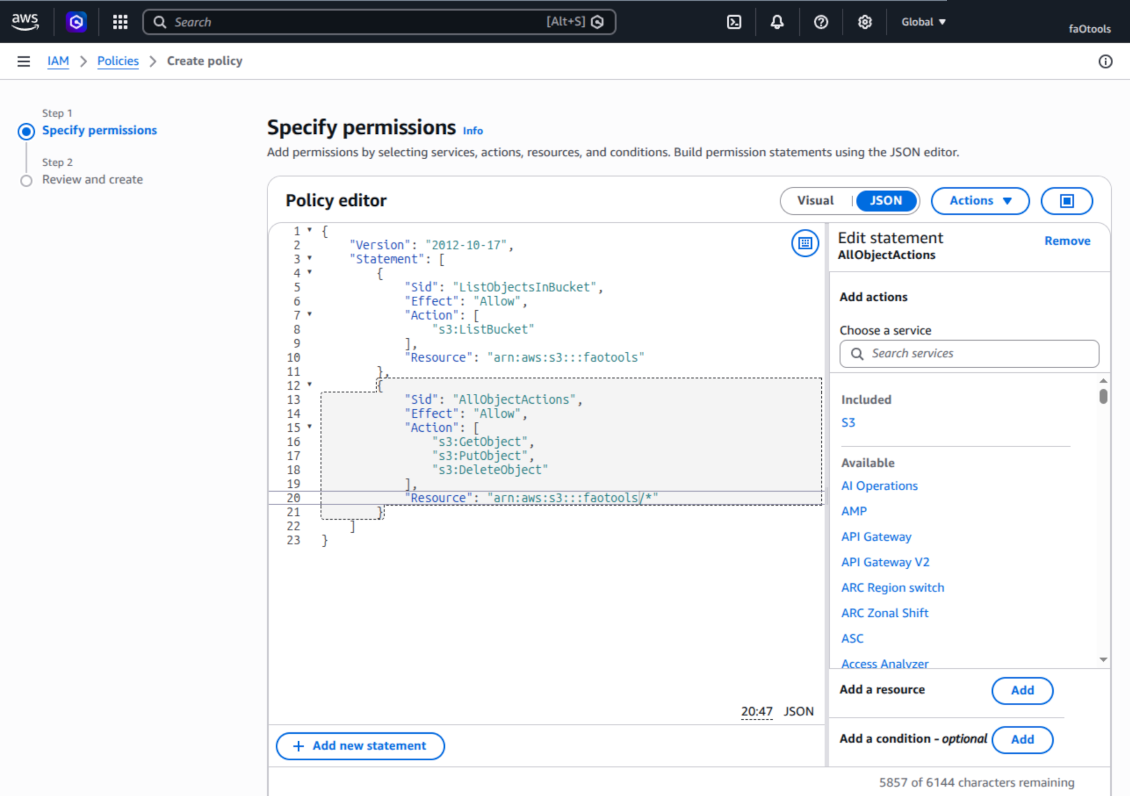
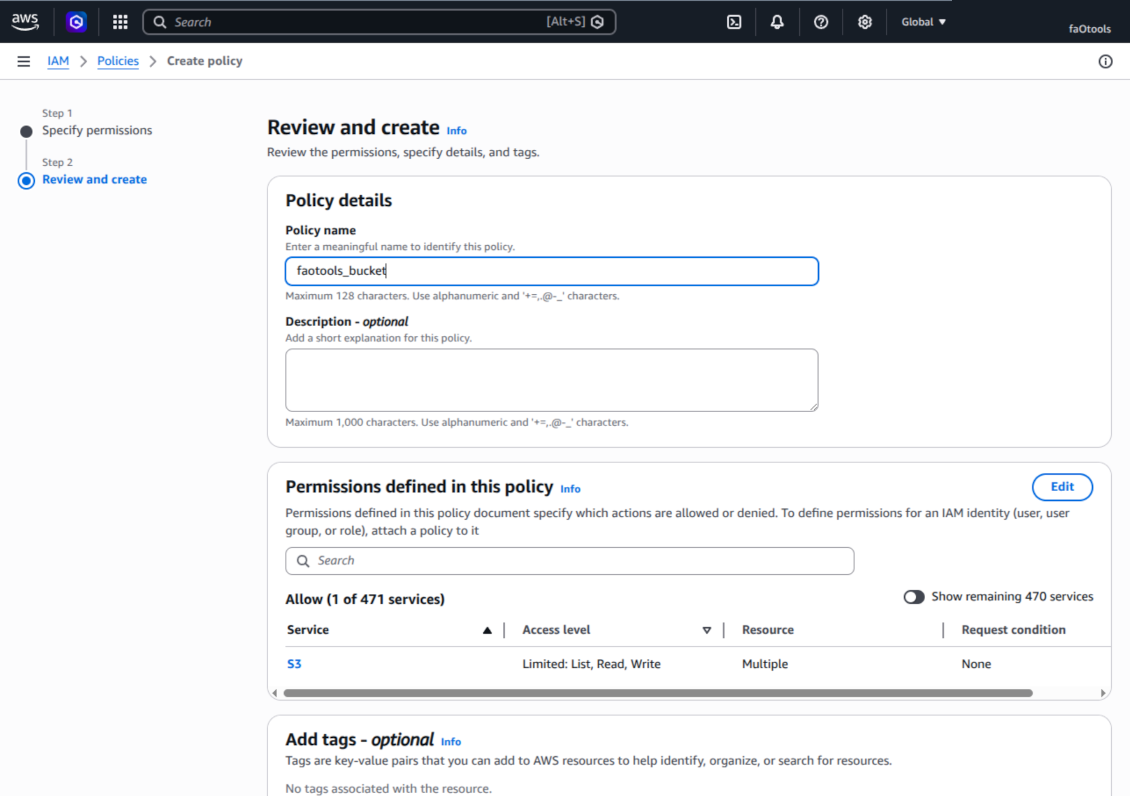
Se gjennom og navngi S3-policyen
Velg bucketpolicyen for brukeren
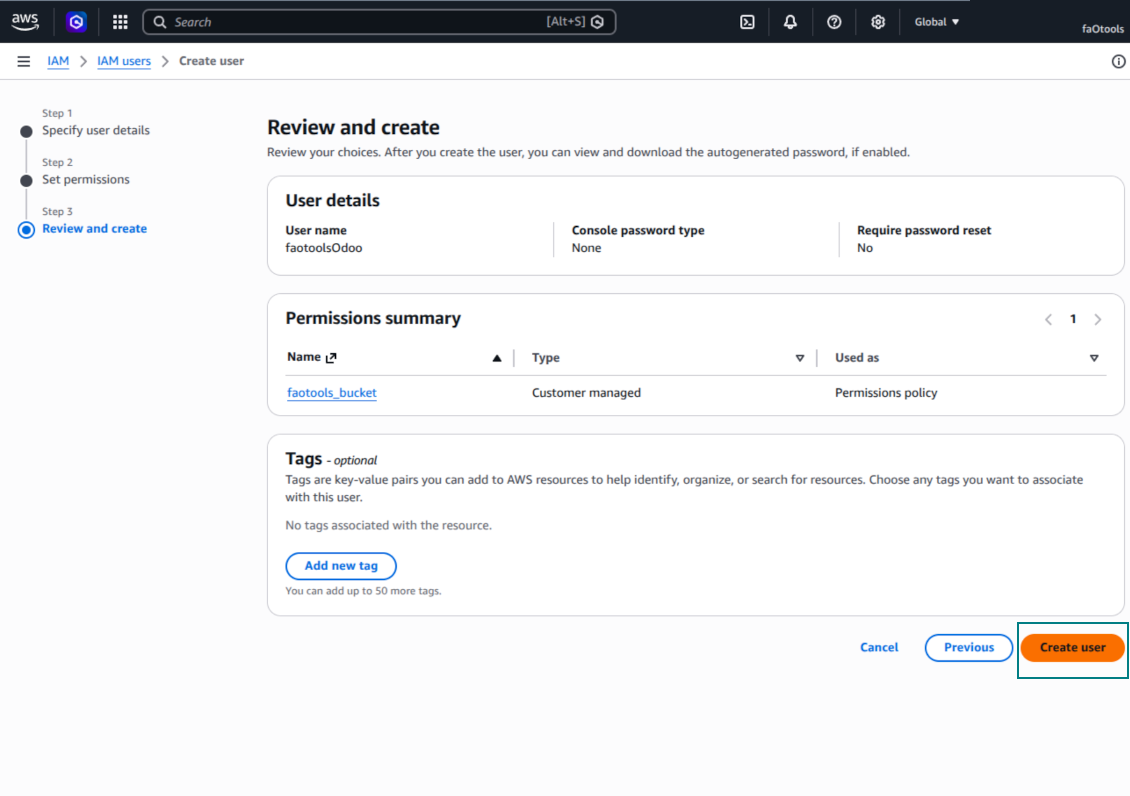
Se gjennom og opprett IAM-brukeren
Opprett en tilgangsnøkkel for brukeren
Velg brukstilfelle for tilgangsnøkkelen
Sett beskrivelsestaggen for tilgangsnøkkelen
Hent tilgangsnøkkel og hemmelig nøkkel
Konfigurer Amazon S3-klienten i Odoo
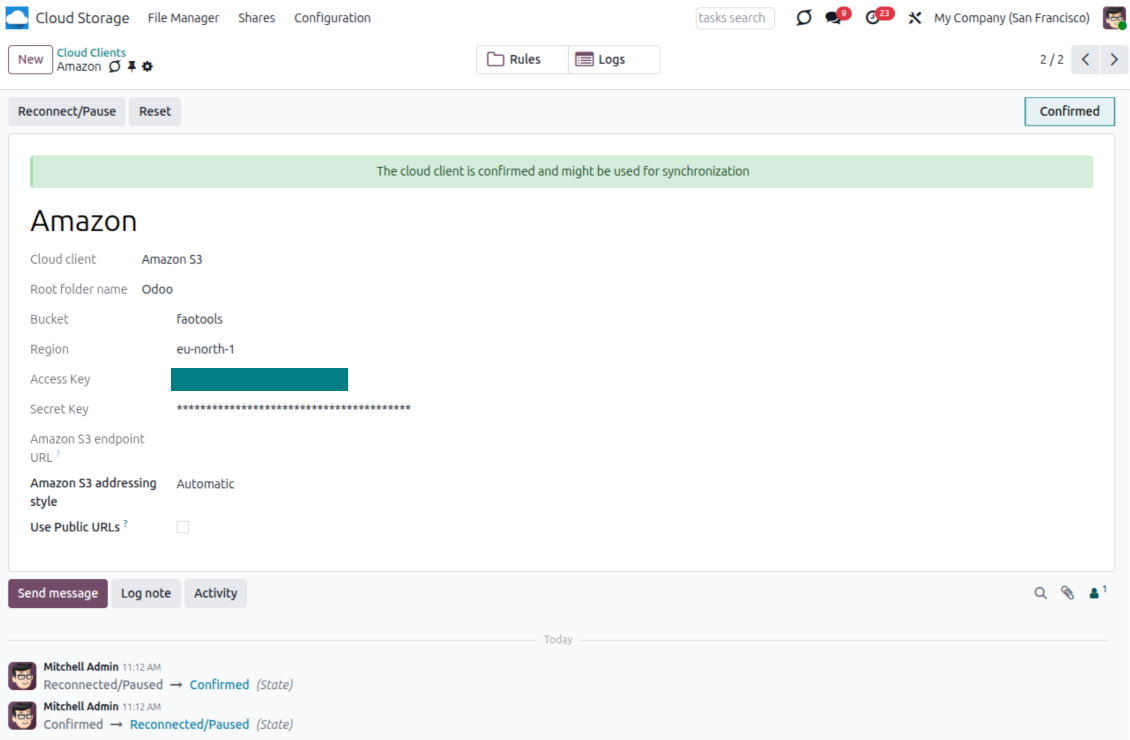
Konfigurere integrasjon med Nextcloud og/eller ownCloud
Konfigurasjon og innlogging
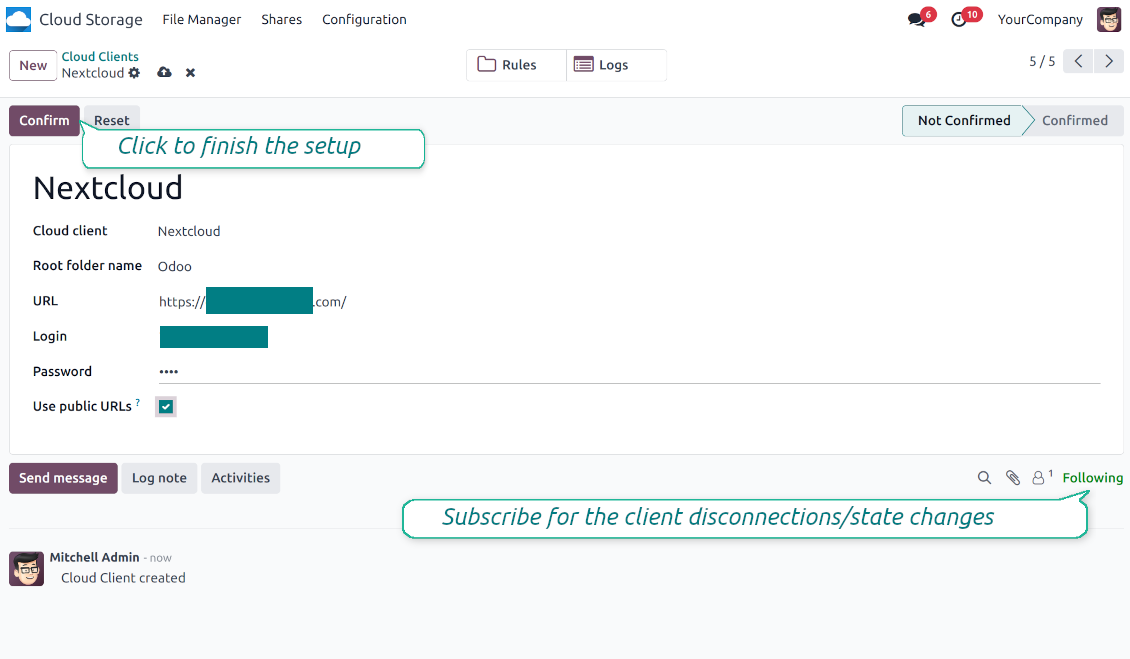
- Slå på valget 'onwCloud / Nextcloud Sync' (cloud Storage > Configuration > Configuration). Tillegget ownCloud / Nextcloud Odoo Integration kreves
- Gå til Odoo Cloud Storage > Configuration > Cloud Clients og trykk 'Create'
- Som referanse skriv inn et navn som er tydelig for alle brukere
- Som Cloud-klient velger du 'Nextcloud' eller 'ownCloud' avhengig av programvaren du bruker
- Som rotmappenavn skriver du en tittel som brukes som overordnet katalog for alle synkroniserte mapper. For eksempel 'Odoo' eller 'OdooERP'
- Oppgi den fulle ownCloud- / Nextcloud-URL-en
- Velg en ownCloud- / Nextcloud-bruker som har fulle rettigheter til å lese, opprette, skrive og slette filer og mapper i en rotkatalog
- Oppgi innlogging og passord for denne brukeren i feltene 'Login' og 'Password'
- Velg om du vil bruke offentlige eller interne URL-er (se nedenfor)
- Trykk 'Confirm'. Odoo-synkroniseringen er klar til å kjøres
- Bruk den nyopprettede skyklienten på mapperegler og/eller manuelle mapper som skal synkroniseres mot den Nextcloud- eller ownCloud-instansen
- Vent til den planlagte synkjobben starter. Kun til testing: utløs integrasjonen manuelt fra Cloud Storage > Konfigurasjon > Konfigurasjon > knappen 'Launch sync'.
Interne og offentlige URL-er
Som standard er lenker fra Odoo til ownCloud / Nextcloud interne: bare autoriserte brukere kan åpne dem. Du kan valgfritt gjøre lenker offentlige (innstillingen 'Use Public URLs'). Da blir URL-ene 'shared', og alle kan åpne elementer via en direkte lenke.
Vær forsiktig hvis du velger delte (offentlige) URL-er. Selv om lenkene sjelden blir kjent for eksterne brukere, er det en liten sjanse for at de blir tilgjengelige som følge av brukerhandlinger. I tillegg er generering av delingslenker ikke rask og kan gjøre synkroniseringen tregere.
Se også konfigurasjonsvideoen
Oppgi ownCloud- / Nextcloud-legitimasjon
Konfigurere NAS (Synology, QNAP, TrueNAS osv.)
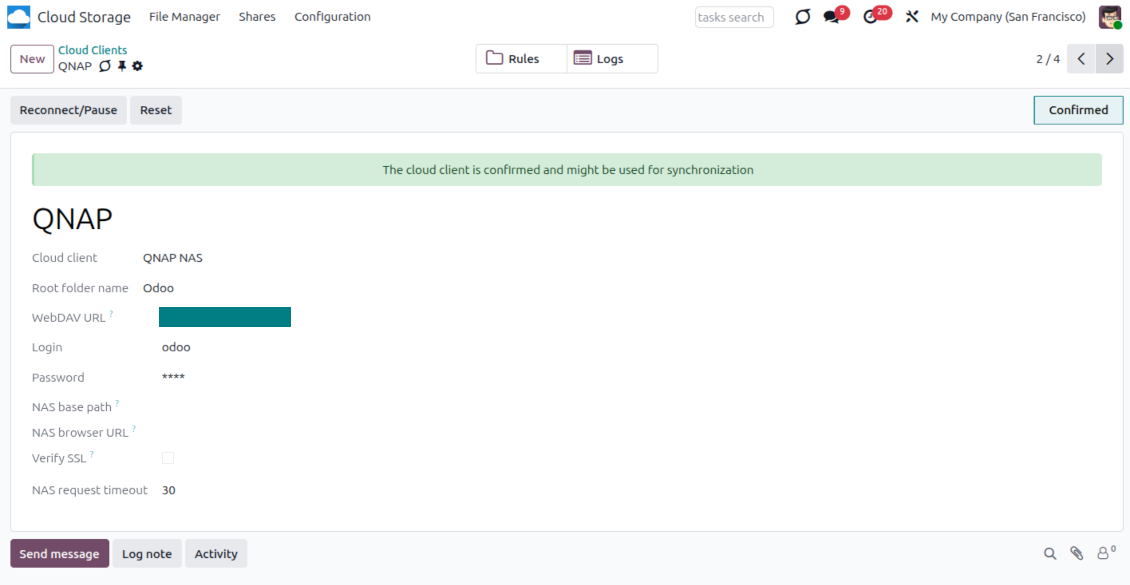
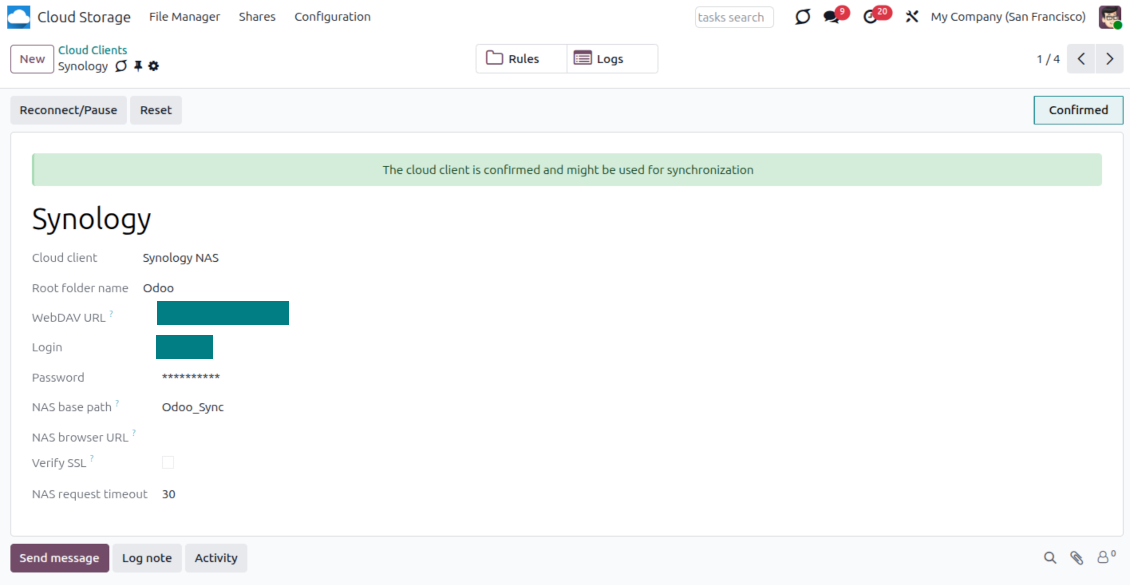
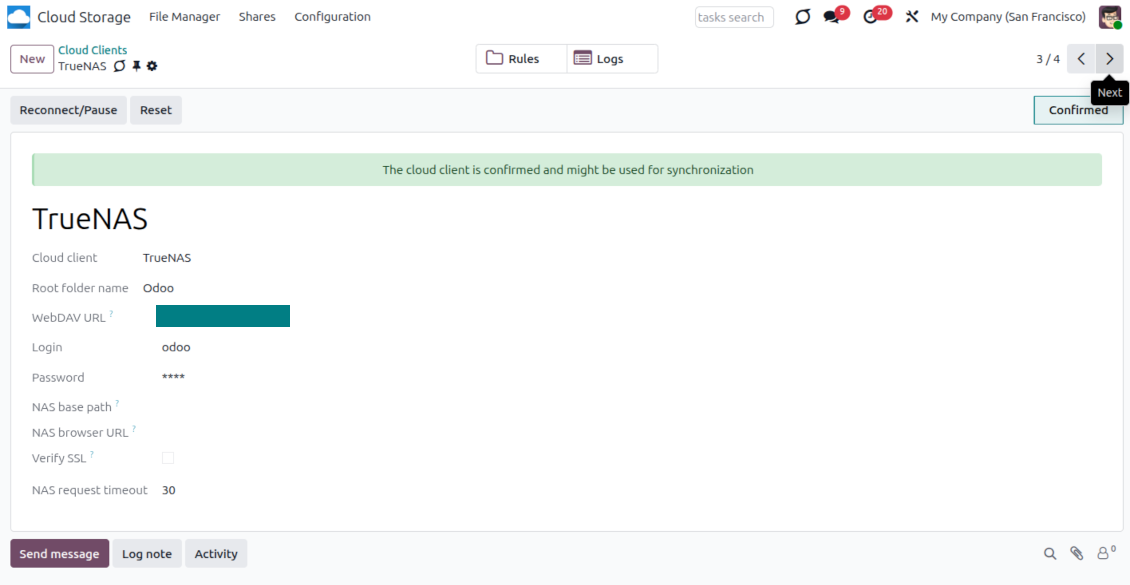
- Slå på valget 'NAS Sync' (Cloud Storage > Configuration > Configuration). Tillegget NAS Odoo Integration kreves
- Klargjør NAS-WebDAV-endepunktet:
- Synology: installer og aktiver WebDAV Server i DSM, og velg HTTPS der det er mulig
- QNAP: aktiver WebDAV for den aktuelle delte mappen, og bruk HTTPS der det er mulig
- TrueNAS CORE: aktiver WebDAV-tjenesten; TrueNAS SCALE: installer og konfigurer WebDAV-appen, siden innebygd WebDAV er fjernet i nyere SCALE-utgivelser
- Generisk WebDAV: sørg for at PROPFIND, MKCOL, PUT, GET, MOVE og DELETE er tilgjengelige
- Hvis Odoo hostes utenfor det lokale NAS-nettverket, må WebDAV-endepunktet nås sikkert. Foretrekk en reversproxy med gyldig TLS-sertifikat, en VPN/sikker tunnel som WireGuard, Tailscale eller Cloudflare Tunnel, eller en leverandørrelé som Synology QuickConnect eller QNAP myQNAPcloud. Unngå å eksponere et administratorgrensesnitt mot Internett
- Opprett en dedikert NAS-bruker med fulle rettigheter bare i den aktuelle delte mappen: lese, opprette, skrive, flytte og slette. Ikke bruk en administratorkonto
- Gå til Odoo Cloud Storage > Konfigurasjon > Cloud Clients og trykk 'Create'
- Som referanse, gi et navn som er tydelig for alle brukere
- Som Cloud-klient velger du 'Synology NAS', 'QNAP NAS', 'TrueNAS' eller 'WebDAV NAS'
- Som rotmappenavn skriver du en tittel som brukes som overordnet NAS-katalog for alle synkroniserte mapper. For eksempel 'Odoo' eller 'OdooERP'
- Oppgi den fulle WebDAV-URL-en, innlogging og passord. Du kan valgfritt angi en basissti hvis Odoo skal opprette rotmappen inne i en eksisterende share eller katalog
- La 'Verify SSL' være påslått for offentlige HTTPS-endepunkter. Slå den av bare for et betrodd privat endepunkt med selvsignert sertifikat
- Du kan valgfritt angi en nettleser-basis-URL hvis NAS-filer skal åpnes via leverandørens file station-URL i stedet for den rå WebDAV-URL-en
- Trykk 'Confirm'. Odoo sjekker WebDAV-tilkoblingen og oppretter eller finner rotkatalogen. NAS–Odoo-synkroniseringen er klar til å kjøres
- Bruk den nyopprettede skyklienten på mapperegler og/eller manuelle mapper som skal synkroniseres mot det NAS-lageret
- Vent til den planlagte synkjobben starter. Kun til testing: utløs integrasjonen manuelt fra Cloud Storage > Konfigurasjon > Konfigurasjon > knappen 'Launch sync'.
NAS-forhåndskonfigurasjon
NAS-systemer gjør vanligvis filer tilgjengelige via et lokalt nettverk. Hvis Odoo-serveren hostes utenfor det nettverket, må WebDAV- endepunktet nås fra Odoo gjennom en sikker kanal. Anbefalte alternativer er en reversproxy med gyldig HTTPS- sertifikat, en VPN eller sikker tunnel som WireGuard, Tailscale eller Cloudflare Tunnel, eller et leverandørrelé som Synology QuickConnect eller QNAP myQNAPcloud. Vanlig portvideresending er mulig, men bør behandles som det minst foretrukne valget.
Bruk en dedikert NAS-bruker med de minste nødvendige rettighetene til én delt mappe: lese, opprette, oppdatere, flytte og slette. Unngå administratorkontoer. Offentlig eksponerte endepunkter bør alltid bruke HTTPS og et gyldig TLS-sertifikat. Koblingen har et valg "Verify SSL" for betrodde selvsignerte sertifikater, men det bør vanligvis stå på.
Oppgi QNAP-legitimasjon
Oppgi Synology-legitimasjon
Oppgi TrueNAS-legitimasjon
Konfigurere Box
- Slå på valget 'Box Sync' (cloud Storage > Konfigurasjon > Konfigurasjon). Tillegget Box Odoo Integration kreves
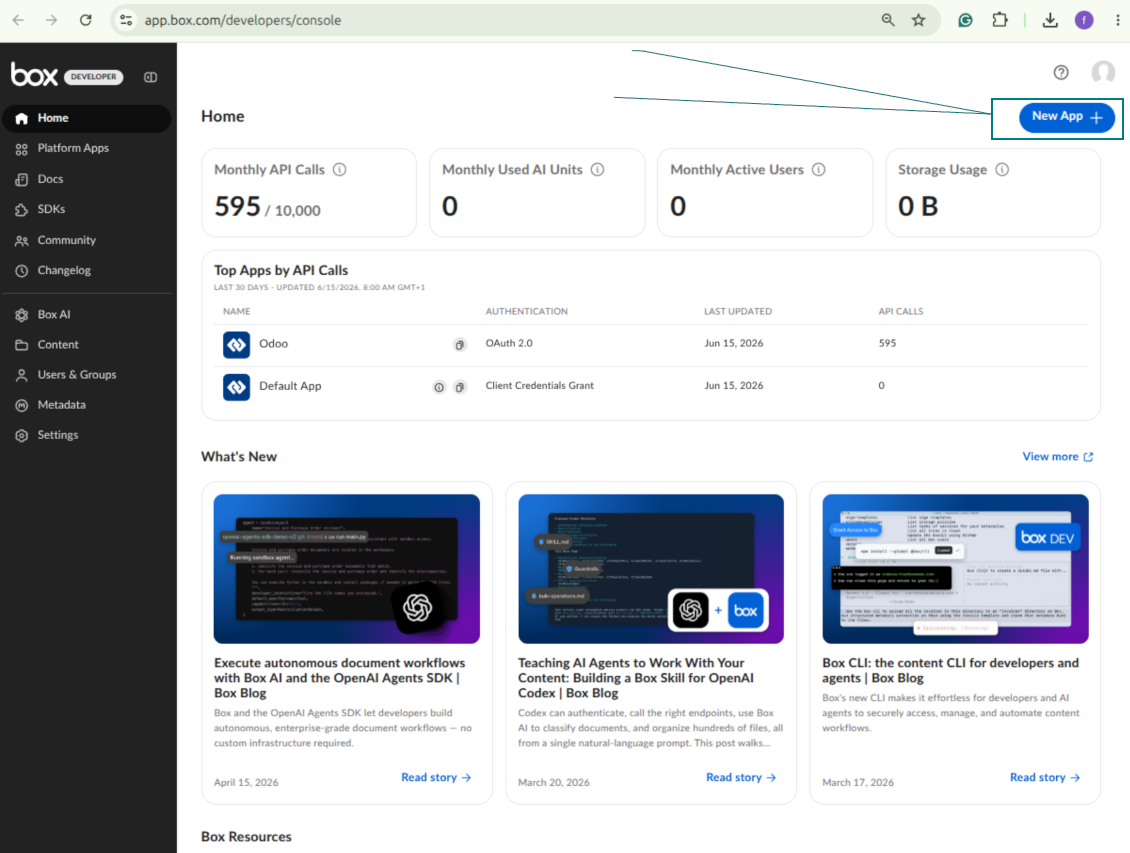
- Opprett eller åpne en Box-utviklerkonto og gå til Box Developer Console: https://app.box.com/developers/console
- Opprett en Custom App og velg OAuth 2.0 (Authorization Code Grant) som autentiseringsmetode
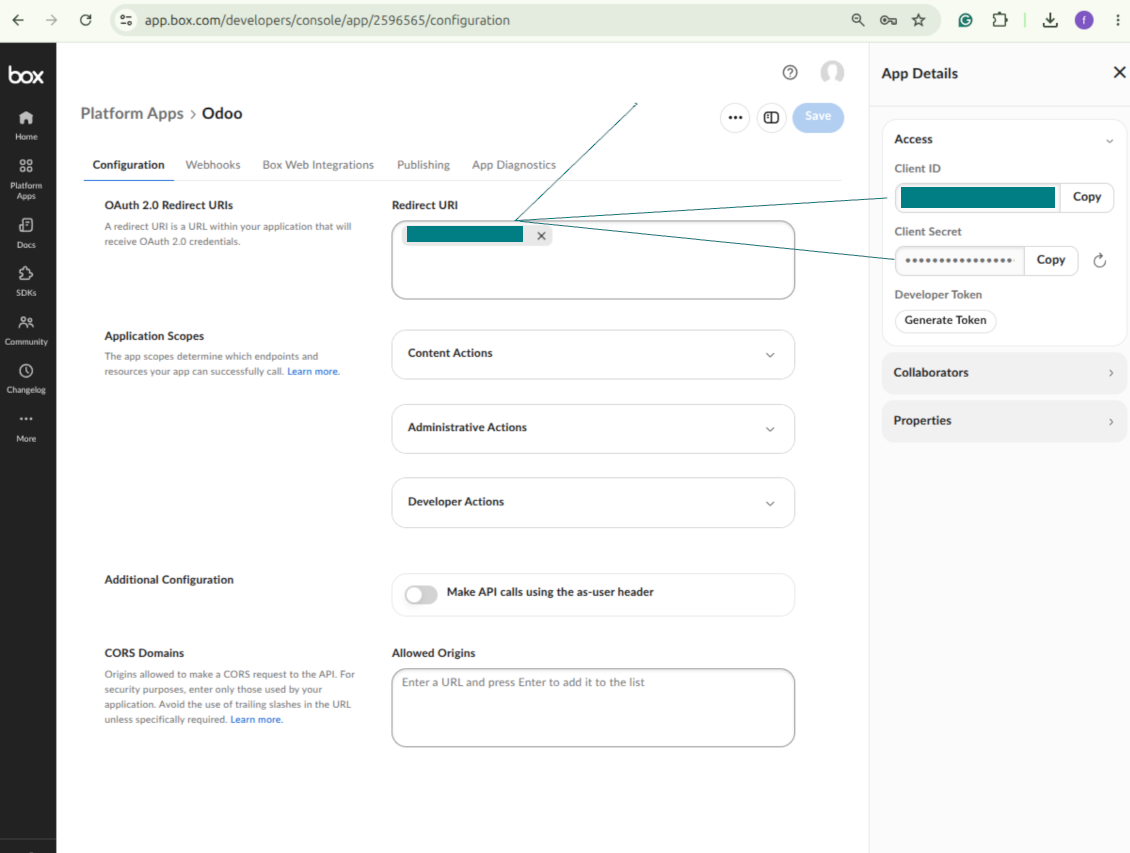
- Legg til redirect URI som [YOURODOOSITENAME]/box_token (f.eks. https://faotools.com/box_token). Et gyldig SSL-sertifikat (https) kreves
- Gi appen tilgang til å lese og skrive filer og mapper. Unngå urelaterte tillatelser
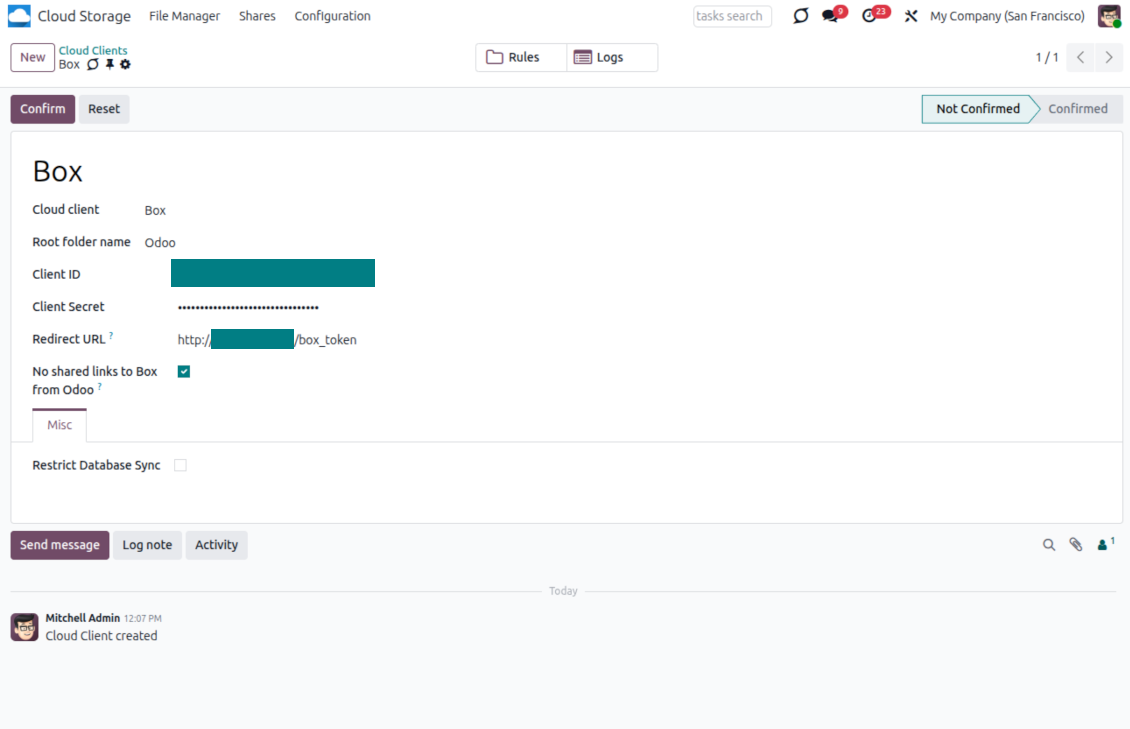
- Gå til Odoo Cloud Storage > Konfigurasjon > Cloud Clients og trykk 'Create'
- Som referanse, gi et navn som er tydelig for alle brukere
- Som Cloud-klient velger du 'Box'
- Som rotmappenavn skriver du en tittel som brukes som overordnet Box-katalog for alle synkroniserte mapper. For eksempel 'Odoo' eller 'OdooERP'
- Kopier Box Client ID til feltet 'Client ID'
- Kopier Box Client Secret til feltet 'Client Secret'
- Sett inn den tidligere genererte redirect-URL-en
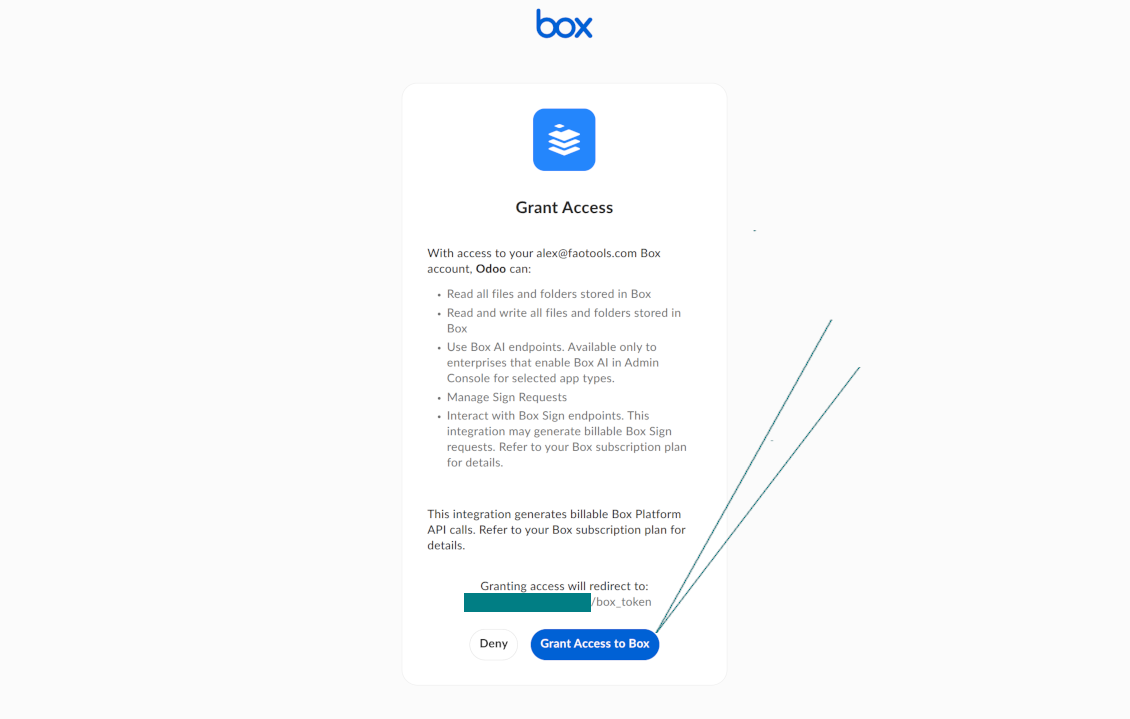
- Trykk 'Confirm'. Odoo sender deg til Box-innloggingssiden. Sjekk i systemet, godta alle vilkår og gi alle forespurte tillatelser
- Etter innlogging sender Box deg tilbake til Odoo. Box - Odoo-synkronisering er klar
- Knytt den nye skyklienten til mapperegler og/eller manuelle mapper som skal synkroniseres til den Box-kontoen
- Vent til den planlagte synkjobben starter. Kun til testing: utløs integrasjonen manuelt fra Cloud Storage > Konfigurasjon > Konfigurasjon > knappen 'Launch sync'.
Opprett en ny Box-utviklerapp
Kopier Box OAuth-legitimasjon
Konfigurer Box-skyklienten i Odoo
Gi Odoo tilgang til Box
Konfigurere MinIO
- Klargjør en kjørende MinIO-server
- Åpne MinIO Console
- Opprett en ny bucket eller velg en eksisterende. Kopier det nøyaktige bucketnavnet: det skal settes inn i Odoo i feltet 'Bucket'
- Opprett tilgangslegitimasjon for Odoo. I MinIO bruker du et par med tilgangsnøkkel / hemmelig nøkkel eller en tjenestekonto med rettigheter til å liste, lese, opprette, skrive, kopiere og slette objekter i den valgte bucketen
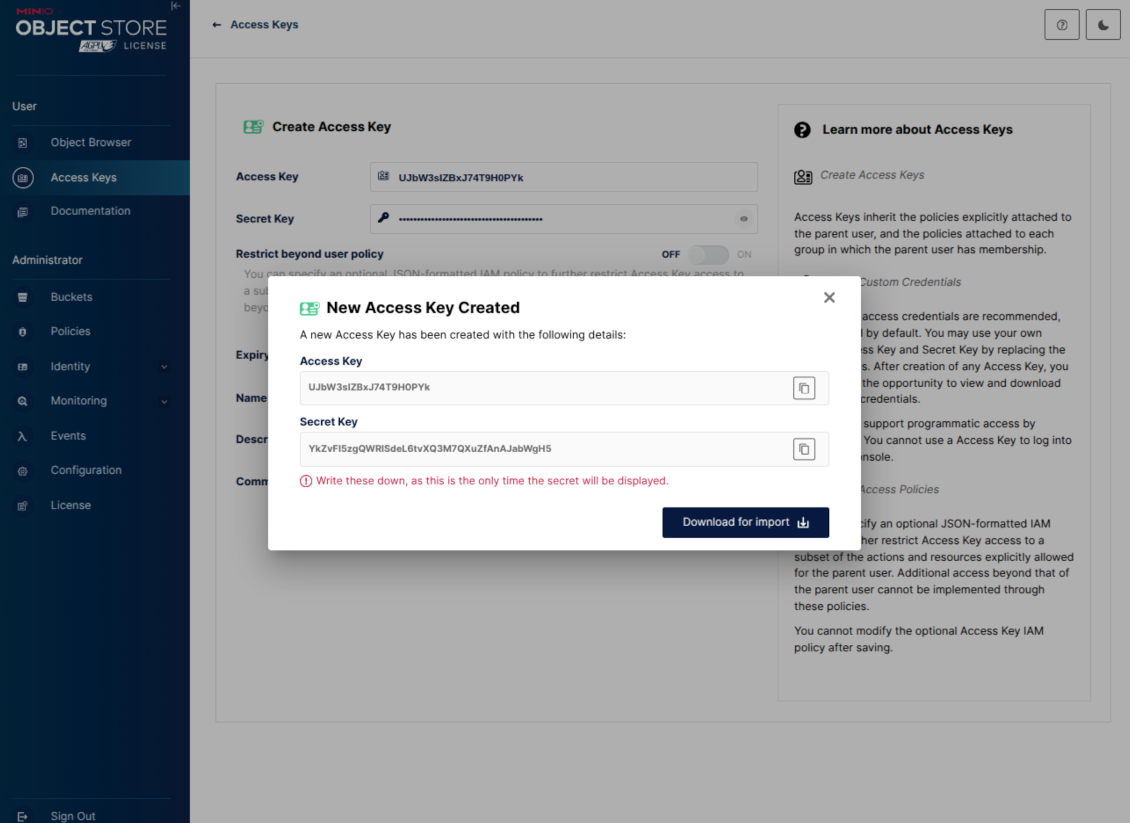
- Kopier MinIO Access Key til Odoo-feltet 'Access Key'
- Kopier MinIO Secret Key til Odoo-feltet 'Secret Key'. Viktig: lagre hemmeligheten før du lukker MinIO-siden hvis MinIO viser den bare én gang
- Kopier MinIO S3 API-endepunkt-URL-en til Odoo i feltet 'Amazon S3 endpoint URL'. En lokal server bruker vanligvis http://localhost:9000, mens en produksjonsserver kan bruke https://minio.example.com
- Gå til Odoo Cloud Storage > Konfigurasjon > Cloud Clients og trykk 'Create'
- Som referanse, gi et navn som er tydelig for alle brukere
- Som Cloud-klient velger du 'MinIO'
- Som rotmappenavn skriver du en tittel som brukes som overordnet MinIO-objektprefiks for alle synkroniserte mapper. For eksempel 'Odoo' eller 'OdooERP'
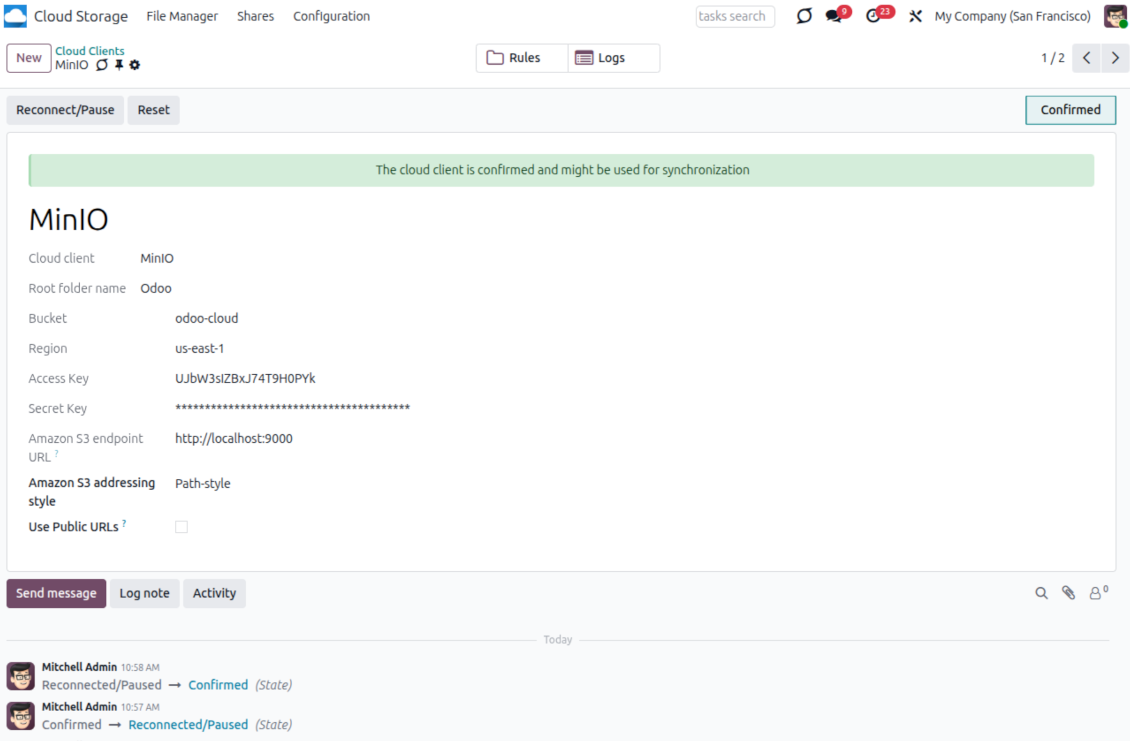
- Fyll ut feltene 'Bucket', 'Access Key', 'Secret Key' og 'Amazon S3 endpoint URL'. Feltet 'Region' er valgfritt for MinIO; hvis det er tomt, bruker Odoo us-east-1 til S3-kompatibel signering
- Behold addressing style som Path-style. Dette anbefales for MinIO-endepunkter, særlig når MinIO-verten ikke gir bucket-spesifikke DNS-navn
- Velg om Odoo skal bruke direkte offentlige MinIO-URL-er. Slå på 'Use Public URLs' bare når bucket, prefiks, reversproxy eller CDN er offentlig lesbart. For private MinIO-buckets, la det stå av
- Trykk 'Confirm'. Odoo sjekker buckettilgang og oppretter eller bekrefter rotmappeprefikset. MinIO - Odoo-synkronisering er klar
- Knytt den nye skyklienten til mapperegler og/eller manuelle mapper som skal synkroniseres til den MinIO-bucketen
- Vent til den planlagte synkjobben starter. Kun til testing: utløs integrasjonen manuelt fra Cloud Storage > Konfigurasjon > Konfigurasjon > knappen 'Launch sync'.
Useful MinIO documentation: https://min.io/docs/minio/linux/administration/identity-access-management.html, https://min.io/docs/minio/linux/reference/minio-server/minio-server.html.
Opprett en MinIO-tilgangsnøkkel
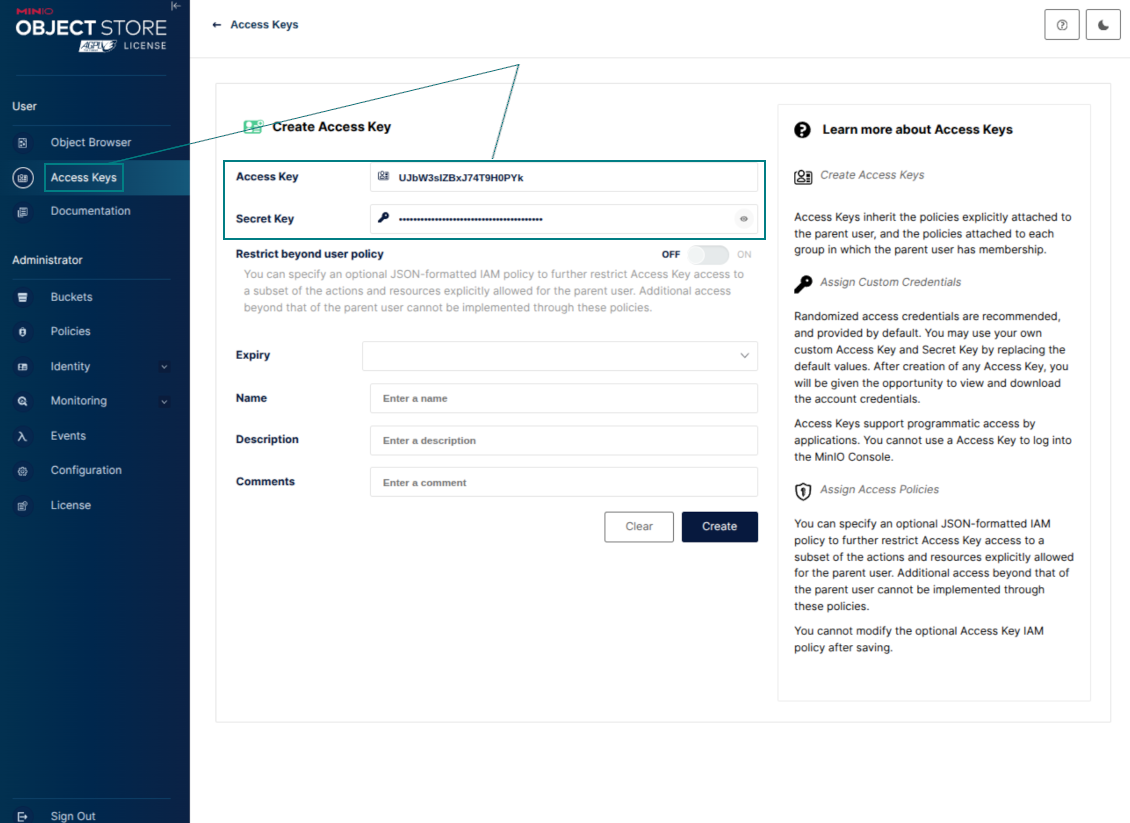
Kopier de nye MinIO-legitimasjonene
Konfigurer MinIO-skyklienten i Odoo
Konfigurere Dropbox-integrasjon
Python-avhengighet
Verktøyet avhenger av det eksterne biblioteket 'dropbox'. Installer dette biblioteket på Odoo-serveren med kommandoen:
pip3 install dropbox
Konfigurasjon og innlogging
- Slå på valget 'Dropbox Sync' (cloud Storage > Configuration > Configuration). Tillegget Dropbox Odoo Integration kreves
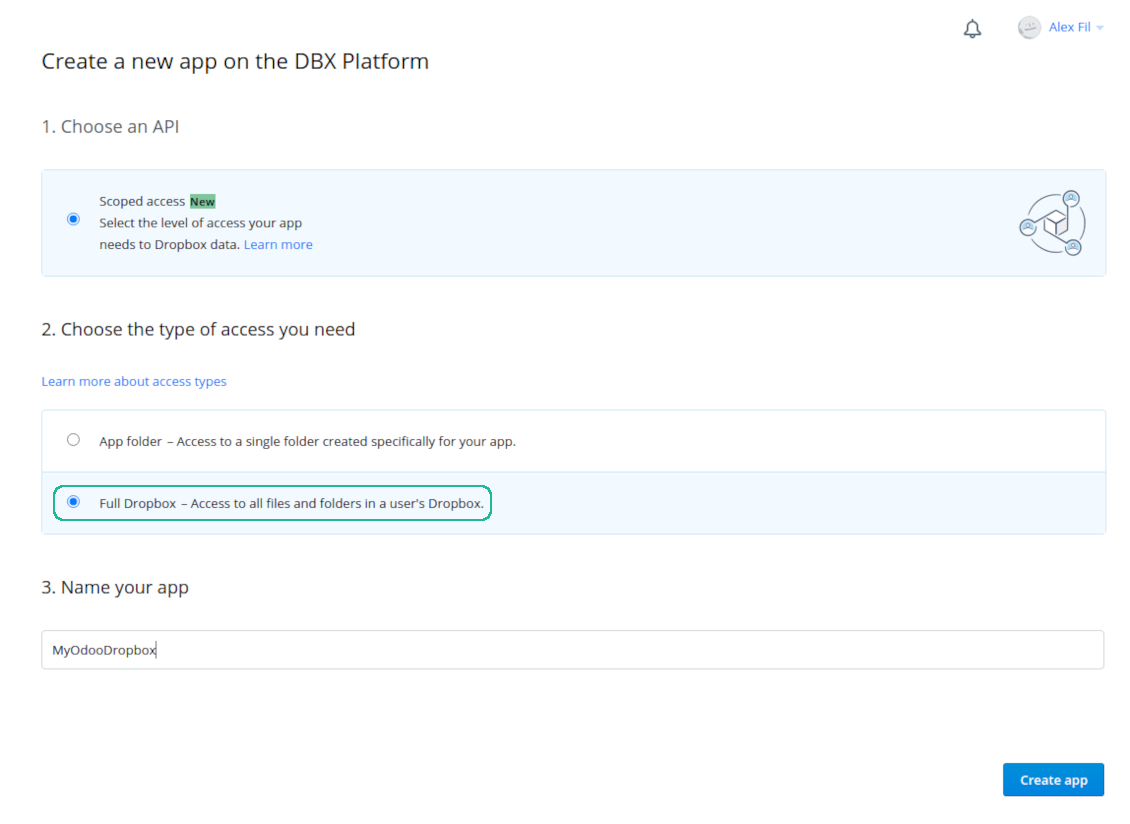
- Follow the URL https://www.dropbox.com/developers/apps/create
- Velg API som 'Scoped access'
- Velg tilgangstypen 'Full Dropbox'
- Velg et passende navn på appen, og trykk knappen 'Create app'
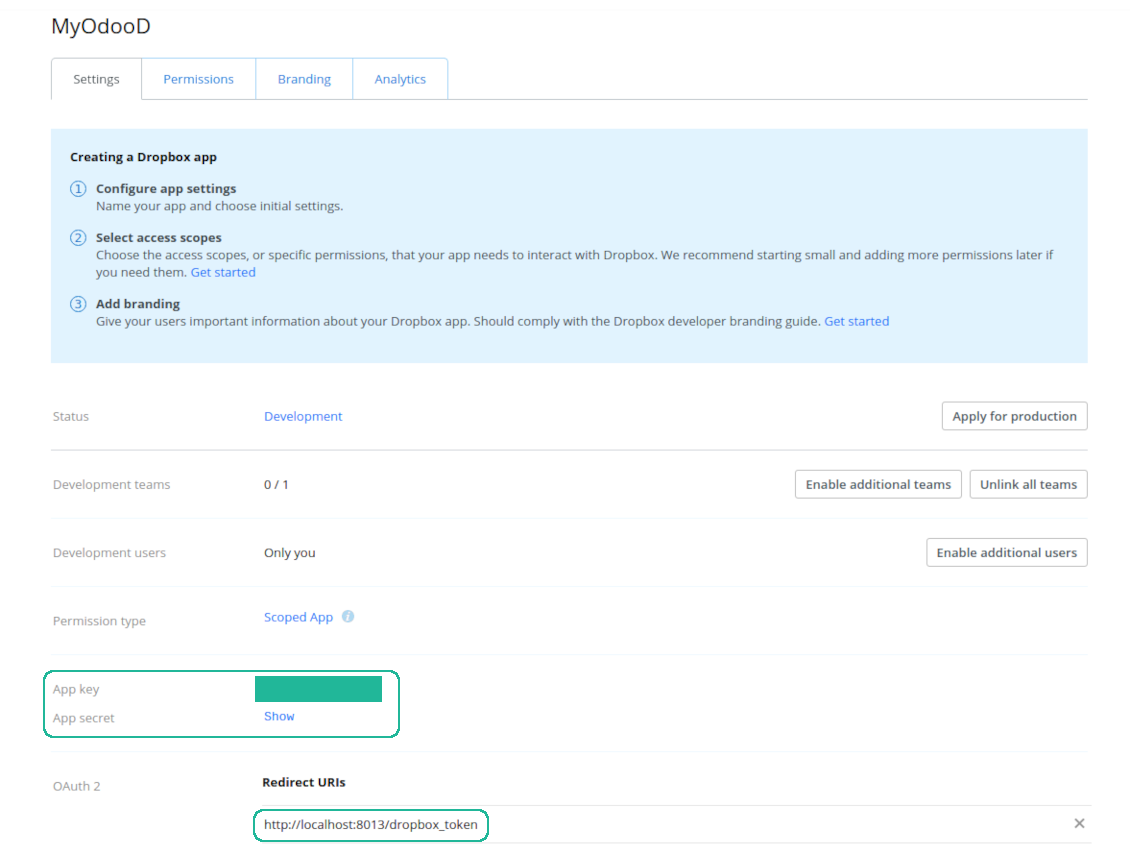
- Legg til omdirigerings-URI som [YOURODOOSITENAME]/dropbox_token (f.eks. https://faotools.com/dropbox_token). Et gyldig SSL-sertifikat (https) kreves
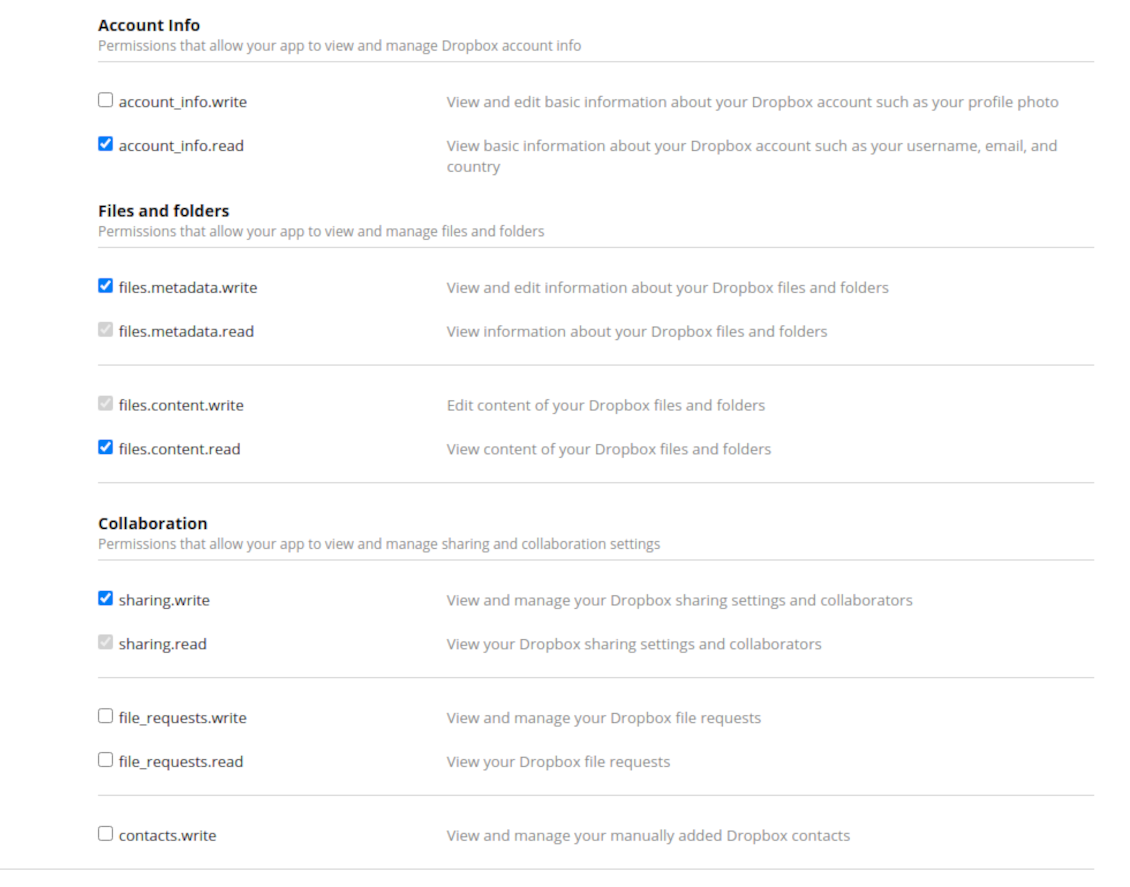
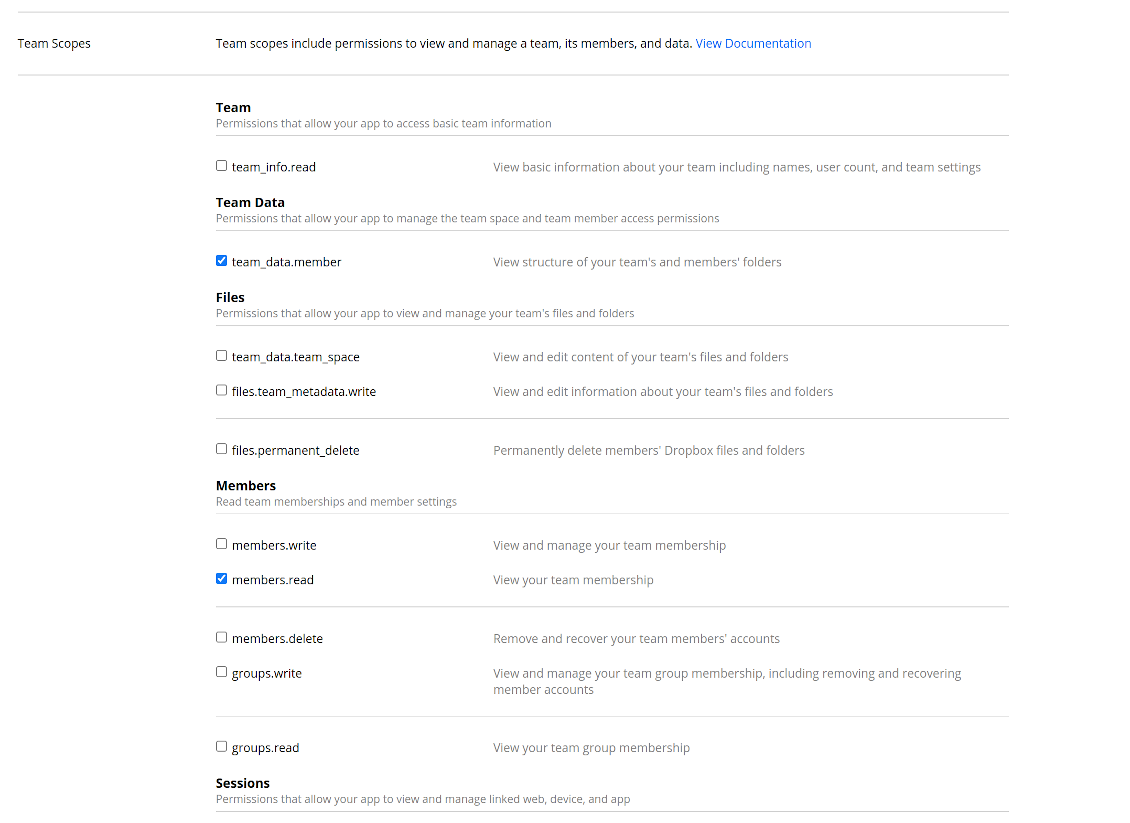
- Gi appen tillatelser: 'Account Info (Read)', 'Files and folders Metadata (Write)', 'Files Content (Write)', 'Collaboration (Write)'. For team-DropBox tildel også 'Team Data Members', 'Members (Read)'. Sørg for at ingen andre tillatelser er tildelt.
- Send inn app
- Gå til Odoo Cloud Storage > Configuration > Cloud Clients og trykk 'Create'
- Som referanse skriv inn et navn som er tydelig for alle brukere
- Som Cloud-klient velger du 'Dropbox'
- Som Root folder name skriv inn en tittel som brukes som overordnet Google Drive-katalog for alle synkroniserte mapper. For eksempel 'Odoo' eller 'OdooERP'
- Kopier 'App key' til 'App key'
- Kopier 'App Secret' til feltet 'App secret'
- Sett inn den tidligere genererte redirect-URL-en
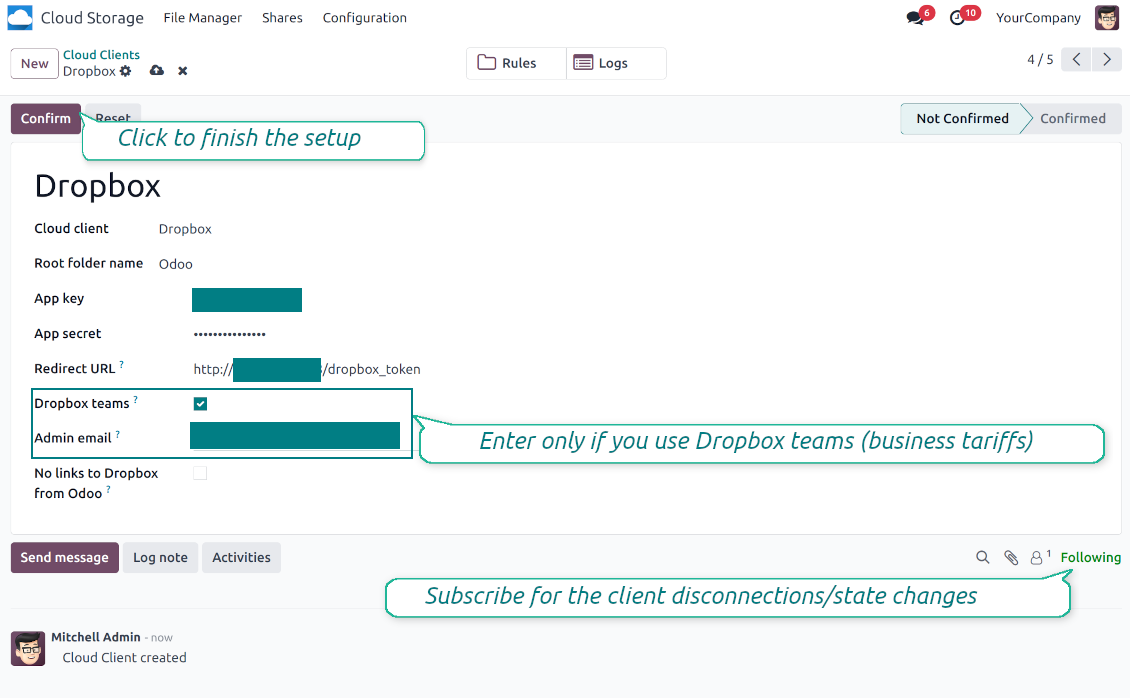
- Hvis du bruker Dropbox team drives
- Merk av i den aktuelle ruten
- Angi e-posten til Dropbox-brukeren. Inne i denne brukermappen opprettes alle Odoo-relaterte elementer, og først deretter deles de med andre brukere. Under denne brukeren opprettes, endres, flyttes og slettes alle filer og mapper
- Trykk 'Confirm'. Odoo omdirigerer deg til innloggingssiden hos Dropbox. Sjekk i systemet, godta alle vilkår, og gi alle forespurte tillatelser
- Etter innlogging omdirigerer Dropbox deg tilbake til Odoo. Dropbox–Odoo-synkroniseringen er klar til å kjøres
- Bruk den nyopprettede skyklienten på mapperegler og/eller manuelle mapper som skal synkroniseres mot den Dropbox-instansen
- Vent til den planlagte synkjobben starter. Kun til testing: utløs integrasjonen manuelt fra Cloud Storage > Konfigurasjon > Konfigurasjon > knappen 'Launch sync'.
Dropbox-URL-er
Dropbox har en egen måte å lage lenker til eksisterende filer og mapper. Det finnes særlig ingen begreper om interne eller private URL-er. I stedet kan hvert Dropbox-element få såkalte delte URL-er. Slike delte lenker er enten offentlige eller bare for teamet. Dessuten er den siste funksjonen bare tilgjengelig for Dropbox business-kontoen.
Dette verktøyet bygger på mekanikken for delte lenker. Det betyr at hver vedleggslenke enten er offentlig (alle personlige Dropbox-kontoer) eller bare for teamet (alle Dropbox business-kontoer).
Noen ganger regnes dette som ikke helt trygt. Selv om nettsted-URL-er sjelden blir kjent for eksterne brukere, er det en liten sjanse for at de blir tilgjengelige som følge av brukerhandlinger. I tillegg er generering av delingslenker ikke super rask og kan gjøre synkroniseringen tregere. Derfor er funksjonen for å slå av delings-URL-er innført.
If checked, all Dropbox URLs in Odoo will be of type https://www.dropbox.com/home/Odoo/[PATH]. Such links will not work in many cases. Thus, if you need to open Dropbox files/folders from Odoo, be careful with the setting 'No links to Dropbox from Odoo'.
Se også konfigurasjonsvideoen
Opprett Dropbox-app
Konfigurer Dropbox-app: omdirigerings-URL
Dropbox-tillatelser for personlige kontoer
Dropbox-tillatelser for bedriftskontoer
Konfigurer Odoo for Dropbox-integrasjon
Ofte stilte spørsmål om Cloud Storage Solutions Odoo v.18
Hvor lagres synkroniserte filer? Dupliseres de til Odoo og skyene?
Appen forutsetter at det binære innholdet i vedlegg lagres i Cloud Client i stedet for på Odoo-serveren. Slike vedlegg i Odoo blir av typen URL, og du kan når som helst åpne dem fra vedleggsboksen eller fra Cloud Client.
Etter oppsettet trengs ingen manuelle handlinger: synkroniseringen er helautomatisk. Bestem hvilke Odoo-dokumenttyper som skal synkroniseres, og sett opp en relatert modell for hver (kunder, salgs- eller innkjøpsordrer, oppgaver, prosjekter osv.).
Kan jeg ha flere mapper for samme dokumenttype? For eksempel interne prosjekter og kundeprosjekter?
Ja, det kan du. Lag en regel for hver og bruk filtre: for eksempel etter prosjekttype.
Gjør filtrene gjensidig utelukkende slik at et dokument kan tildeles entydig. For eksempel: «kunde men ikke leverandør», «leverandør men ikke kunde». Ellers hopper dokumentmappen fra én modell til en annen.
Er det mulig å gjøre synkroniseringen sanntid?
Nei. Vi har sterke grunner til å unngå sanntidssynk:
Ytelse. Ved sanntidssynk gir hver filopplasting en lasteskjerm.
Konflikter. Hvis 2 brukere endrer et element samtidig, kan det bli uløselig. Med vanlige jobber kan vi rette etterpå; i sanntid trengs en kø, enda mer forvirrende.
Funksjonalitet. Særlig omdøping og omstrukturering. Bakover-synken bygger strengt på kataloglogikken og sjekker 100 % av elementene ved hver synk. Etter hver oppdatering ville det bli tusenvis av forespørsler per sekund. Hvis ikke, går endringer tapt.
Kan jeg endre standardnavnene på mapper i skyene?
Du kan gi modellkatalogene (salgsordrer, muligheter, leverandører osv.) ditt eget navn for alle dokumenttyper.
For objektmapper (SO-001, John Smith osv.) bruker verktøyet Odoos metode for visningsnavn. Du kan endre det med et navneuttrykk. Syntaksen er den samme som i Odoo e-postmaler.
Kan jeg endre frekvensen på synkroniseringsjobber?
Nei, fra versjon 15 bør du ikke endre planlagte jobber. De er optimalisert til å kjøre hvert 15. minutt for den mest stabile og raske tilkoblingen.
Tidsavbruddene på Odoo-serveren må være minst 15 minutter (900 sekunder).
Hvis du må stoppe synken en stund, gjør det på skjemaet til den aktuelle skyklienten.
Kan jeg synkronisere vedlegg til flere skyklienter
Ja, fra versjon 15 kan du sette opp flere tilkoblinger. Da kan noen mapper synkroniseres til én skyklient og andre til en annen.
Merk at det ikke på noen måte er mulig å synkronisere samme mappe til flere skylagre samtidig.
Vi bruker en spesiell redigerer i skyene våre (f.eks. OnlyOffice, Office 365). Ville filer åpnes i den redigereren?
Ja, avhengig av konfigurasjonen til skyklienten.
Trenger jeg bare appen Cloud Storage Solution?
Fra versjon 15 kan appen brukes alene til å strukturere vedlegg i mapper og gi et filbehandlergrensesnitt.
Hvis målet er tilkobling til én av skyklientene, må minst én valgfri klientapp installeres.
Hva skjer når jeg endrer en mapperegel?
Når en mapperegel endres, endres også listen over mapper. Matcher en mappe ikke lenger vilkårene, fjernes den. Har filene vært synkronisert, returnerer bakover-synken dem til Odoo og sletter dem fra Cloud Client.
Matcher dokumentobjektet ikke en mapperegel, opprettes ikke mappen. Matcher det senere, genereres den relaterte mappen.
Kan jeg beholde bare den direkte synkroniseringen eller slå av synkronisering fra skyen?
Ja. Åpne siden Innstillinger på skyklienten og slå på Slå av synkronisering fra skyen.
Synkroniseringen forblir enveis. Endringer som gjøres i Odoo sendes fortsatt til skylagringen. Filer og mapper som opprettes, får nytt navn eller slettes i skylagringen vises ikke i Odoo, og mapper som slettes der gjenopprettes ikke.
Slå av valget igjen for å bruke de oppsamlede endringene, inkludert slettinger, ved neste synkronisering.
Innstillingen er tilgjengelig fra versjon 18. Å koble fra, tilbakestille eller deaktivere klienten kjører fortsatt den omvendte synkroniseringen, med mindre du slår av den også.
Hva er oppdateringsreglene for verktoyene deres?
Ifolge gjeldende retningslinjer for Odoo Apps Store:
- Hver modul kjopt for versjon 12.0 eller tidligere gir tilgang til alle versjoner opp til 12.0.
- Fra versjon 13.0 ma hver modulversjon kjopes separat.
- Uavhengig av versjon gir kjop rett til alle oppdateringer og feilrettinger innen en hovedversjon.
faOtools-teamet styrer ikke disse retningslinjene. Ved sporsmal, kontakt Odoo Apps Store-representantene direkte.
Hvordan installerer jeg appen pa Odoo.sh?
Den mest direkte fremgangsmaten er den innebygde arbeidsflyten i Odoo-butikken:
1. Åpne modulens side og klikk pa Deploy on odoo.sh
2. Du blir omdirigert til GitHub. Logg inn og klikk Create a new repo eller bruk et eksisterende. Repet ma vaere privat. Apper under OPL-1 far ikke publiseres. Opprett et nytt repo for Odoo.sh-prosjektet om nodvendig
3. Ga deretter til odoo.sh, klikk Deploy, bekreft og klikk Continue. Installasjonen starter.
Disse trinnene installerer appen pa production-grenen. For andre grener eller oppdatering:
1. Last ned kildekoden fra Odoo-butikken
2. Commit modulen til GitHub-repot. Ingen app-mapper/filer ma sta i .gitignore. Repoer opprettet av odoo.sh kan ignorere viktige stier (f.eks. /lib). Last opp alle modulmapper og -filer
3. Deploy malgrenen i odoo.sh-prosjektet, eller vent pa automatisk bygg hvis innstillingene tilsier det.
Hvordan installerer jeg appen pa min egen server?
2. Start Odoo-serveren pa nytt;
3. Sla pa utviklermodus (tekniske innstillinger);
4. Oppdater applisten (Apper-menyen);
5. Finn appen og trykk pa Activate/Install;
6. Folg retningslinjene pa appsiden hvis de finnes.
Appen har ekstra tillegg. Kan jeg kjope dem senere?
Ja. Odoo legger automatisk alle avhengigheter i handlekurven: utelat allerede kjopte verktoy for a unngå dobbel betaling.
Jeg deployet appen pa Odoo.sh og ser advarsel/feil i testene
En rod/oransje advarsel pavirker ikke appens funksjoner. Noen ganger består ikke modulene vare de vanlige automatiske testene, fordi de forventer atferd som er i konflikt med appens mal. Vi endrer for eksempel prisberegningen, mens Odoo-testene sammenligner sluttprisen med standardalgoritmen.
Sjekk forst funksjonene i den deployede databasen. Fungerer alt?
Hvis du likevel tror at advarselen pavirker reelle funksjoner, kontakt oss og send de fulle installasjonsloggene og den fulle listen over deployede moduler (kjerne og tredjepart).
Kan jeg kjope appen direkte fra dere?
Nei, vi distribuerer verktoyene bare via den offisielle Odoo-appbutikken.
Jeg onsker rabatt
Dessverre har vi ikke teknisk mulighet til a gi individuelle priser.
Kan jeg installere appen pa Odoo Online (SaaS)-databasen min?
Nei, tredjepartsapper kan ikke brukes pa Odoo Online. Odoo SaaS blokkerer den muligheten.
Verktoyet avhenger av andre apper. Ma jeg kjope dem?
Ja, verktoyet trenger alle modulene merket som avhengigheter. Prisen pa appsiden inkluderer allerede disse avhengighetene.
Hva koster modulen i amerikanske dollar? Hvorfor endret den seg?
Prisen pa modulene vare er satt i euro. Odoo-butikken konverterer til andre valutaer etter intern vekslingskurs. Derfor kan prisen i amerikanske dollar endre seg nar kursen oppdateres.
App- og nettstedstekster på andre språk enn engelsk er AI-assisterte og tilpasset offisielle Odoo-oversettelser. Hvis du oppdager en feil, send en sak om oversettelseskorrekthet så fikser vi det.
Odoo-demodatabaser (livedemoer)
For denne appen kan vi tilby en gratis personlig demodatabase.
Du trenger verken telefonnummer eller kredittkort for å kontakte oss. Det holder med en kort e-postregistrering som tar under 30 sekunder.
På forespørsel forbereder vi en individuell livedemo-database der du kan teste og sjekke antakelser i omtrent to uker.
Feilrapportering
Hvis du møter feil eller inkonsekvent oppførsel, kontakt oss. Vi garanterer rettelser innen 60 dager etter kjøp og forbedrer verktøyene også etter det.
Du trenger verken telefonnummer eller kredittkort for å kontakte oss. Det holder med en kort e-postregistrering som tar under 30 sekunder.
Ta med så mange detaljer som mulig: skjermbilder, Odoo-serverlogger og en full beskrivelse av hvordan problemet gjenskapes. Det tar vanligvis noen virkedager å lage en arbeidsplan (hvis feilen bekreftes) eller retningslinjer (ellers).
Offentlige funksjonsønsker og modulidéer (gratis utvikling)
Vi er sterkt motiverte til å forbedre verktøyene og takknemlige for all tilbakemelding. Hvis kravene er til offentlig nytte og kan implementeres effektivt, tar teamet dem med på oppgavelisten.
En slik gjøremålsliste behandles jevnlig og innebærer ingen ekstraavgifter. Selv om vi ikke kan love frister og endelig design, kan det være en god måte å få ønskede funksjoner uten investeringer og risiko.
Du trenger verken telefonnummer eller kredittkort for å kontakte oss. Det holder med en kort e-postregistrering som tar under 30 sekunder.
18.0.1.4.54
- The issue of the sync queue stopping with a recursion error when a large number of tasks is planned at once has been fixed.
- Tasks of a paused or not connected cloud client now wait for the client instead of being failed and canceled.
18.0.1.4.53
- Funksjonen for å slå av synkronisering fra skyen for en skyklient er lagt til.
- Funksjonen for å slå av omvendt synkronisering for en skyklient er lagt til.
- Problemet med at en synkroniseringskø ble stående blokkert etter at klienten for omvendt synkronisering var fjernet, er løst.
18.0.1.4.52
- The issue of folder lookup failing when the document id was a recordset has been fixed.
18.0.1.4.51
- Optimized folder sync by searching only attachments of updated records instead of all model attachments.
18.0.1.4.50
- The feature to requeue failed tasks has been added.
18.0.1.4.49
- Support for Amazon S3, MinIO S3, Synology, QNAP, TrueNAS, other NAS/WebDAB, and BOX has been added.
18.0.1.4.48
- The feature to control the maximum number of folders per rule has been added.
18.0.1.4.47
- The issue with attachments linked to documents disappearing from the attachment box has been fixed.
18.0.1.4.46
- The issue fix text break in folder titles has been fixed.
18.0.1.4.45
- The issue with the non-synced invoice report has been fixed.
18.0.1.4.44
- Den asynkrone mappesjekken er optimalisert.
18.0.1.4.43
- Problemet med søk etter en nyvalgt mappe er rettet.
18.0.1.4.42
- Problemet med at mappetreet ikke ble oppdatert ved bytte mellom poster, er rettet.
18.0.1.4.41
- Problemet med at det trengtes dobbeltklikk for å fjerne valgte vedlegg, er rettet.
18.0.1.4.40
- Køen for sletting av sikkerhetskopier er endret til first-in, first-out.
18.0.1.4.39
- Appen er tilpasset den nye domenelogikken for å støtte dynamiske deler.
18.0.1.4.38
- Evaluering av filestore er lagt til på konfigurasjonssiden.
- Funksjonen for å begrense skyklient-synkronisering til et bestemt databasenavn er lagt til.
18.0.1.4.37
- Funksjonen for å låse oppretting av sikkerhetskopi er lagt til.
18.0.1.4.36
- Problemet med uoversatte advarsler er rettet.
18.0.1.4.35
- Funksjonen for automatisk og manuell synkronisering av en gjeldende databasebackup til valgte skyklienter er lagt til. Konfigurer sikkerhetskopieringsplanen og oppbevaringstiden. Sikkerhetskopier kan være med eller uten filestore og manifest.
18.0.1.4.34
- Feilen med at Python-biblioteker ikke ble importert riktig under mappeoppdatering, er rettet.
18.0.1.4.33
- Domenet støtter nå bruk av Python-biblioteker, inkludert datetime ('date', 'datetime', 'time', 'timedelta', 'timezone', 'tzinfo', 'MAXYEAR', 'MINYEAR'), time ('time', 'strptime', 'strftime'). Også context_today (kort for datetime.now) og relativedelta kan brukes.
18.0.1.4.32
- Kompatibiliteten med modulen Email Marketing er rettet i tråd med de siste Odoo 18-oppdateringene.
18.0.1.4.31
- Vedlegg fjernes fra utvalget etter sletting.
18.0.1.4.30
- URL-ene til synkroniserte vedlegg kan forhåndsberegnes.
18.0.1.4.29
- Mapper opprettet ut fra skyklienter får økt sekvens.
18.0.1.4.28
- Kanban-visningene er tilpasset de nye XML-prinsippene i Odoo 18.
- Det arkiverte båndet for inaktive poster er lagt til på skjemavisninger for regler, mapper, etiketter og delinger.
18.0.1.4.27
- Grensesnittet er oppdatert for å gjenspeile endringene i kjernens vedleggslistevisning.
18.0.1.4.26
- Problemet med manglende lenker til visse mapper er rettet.
18.0.1.4.25
- Appen er publisert til versjon 18.
17.0.1.4.25
- Problemet med at undermapper ikke ble opprettet for arbeidsområde-relaterte overordnede, er rettet.
17.0.1.4.24
- Problemet med at tidligere synkroniserte undermapper ikke ble oppdatert, er rettet.
17.0.1.4.23
- Funksjonen for å tømme blokkeringsdatoer for regelrelaterte mapper er innført.
17.0.1.4.22
- Funksjonen for å velge eksisterende vedlegg (inkludert synkroniserte) mens du skriver Odoo-meldinger er lagt til.
- Funksjonen for å legge til URL-vedlegg er lagt til i vedleggsboksen og Filbehandler-grensesnittet.
17.0.1.4.21
- Problemet med automatisk rulling etter logging av et notat er rettet.
17.0.1.4.20
- Funksjonen for å filtrere logger etter dato og tid er lagt til.
- Nå kan du definere antallet eksporterte logger på konfigurasjonssiden.
17.0.1.4.19
- Antall nye forsøk ved feil er nå konfigurerbart og kan være forskjellig for standard- og reverse/flytte-oppgaver.
17.0.1.4.17
- Oppgavenes overordnede blokkeringsmekanisme er optimalisert til først å betjene den mest prioriterte oppgaven.
17.0.1.4.15
- Blokkeringsmekanismen er presisert for synkroniseringsoperasjoner som flytter elementer..
17.0.1.4.13
- Tilgang til en mellomliggende regelrelatert mappe defineres ikke etter den regelmodellen, men etter tilgangen til overordnet mappe.
17.0.1.4.12
- Maksimal størrelse for URL-er er økt til 4096.
17.0.1.4.11
- Revers-synkroniseringen er optimalisert. Hengende oppgaver forårsaket av gjensidig blokkering er fjernet.
17.0.1.4.10
- Problemene med samtidig revers og bakover-synkronisering er rettet.
17.0.1.4.9
- Algoritmen for å behandle omorganiserte og flyttede mapper er optimalisert.
17.0.1.4.8
- Problemet med å opprette etiketter og mapper via portalen er rettet.
17.0.1.4.7
- Søk i portaldeling etter etikett-/mappetittel er rettet.
17.0.1.4.6
- Massehandlingen "Slideshow" er lagt til. Den lar backend-brukere starte en lysbildevisning for valgte bildevedlegg.
- Valget "Allow slideshow" er lagt til i delingsinnstillingene. Hvis det er på, kan portal-/offentlige brukere starte lysbildevisning for funne bildevedlegg i delingens portalgrensesnitt.
- Algoritmen for revers-synkronisering er optimalisert.
17.0.1.4.5
- Spesielle forhåndssjekker mot hengende oppgaver er innført. Hvis oppgaven stopper cron-jobben helt (f.eks. på grunn av minnegrensefeil), fortsetter neste cron med en annen oppgave.
17.0.1.4.4
- Standard Odoo-forhåndsvisning er lagt til på vedleggskortet i Filbehandler-grensesnittet. For å åpne forhåndsvisning i Kanban-visningen klikker brukere på et miniatyrbilde. Støttede filtyper og oppførsel er lik vedleggsboksen.
- Vedleggsskjemaer kan åpnes via Kanban-menyen med tre prikker. Der kan du også endre vedleggenes farger.
- Nivåene i synkroniseringsloggene er farget etter meldingenes nivåer.
- Loggsystemet er optimalisert til å lagre meldinger selv om jobben feiler og stopper tråden helt.
17.0.1.4.3
- Feilen med feil valgt mappe ved første innlasting i Filbehandler-grensesnittet er rettet.
17.0.1.4.2
- Funksjonen for å prioritere mapper etter reglenes synkroniseringsfrekvens er lagt til.
17.0.1.4.1
- Modulstrukturen er oppdatert til det nyeste Filbehandler-grensesnittet, dra-og-slipp og portaldeling
17.0.1.3.14
- Duplisering av vedlegg med eksplisitt res_model og res_id er rettet (kompatibilitet med HR Expenses er rettet).
17.0.1.3.13
- Flervalg av mapper er nå mulig i Filbehandler-grensesnittet.
- Gjeldende mappe for opplasting av vedlegg vises i tittelen på knappen "Upload".
- Funksjonen for å dele vedlegg/mapper er innført. Del filer, kataloger eller etiketter med bestemte portalpartnere eller offentlig. Valgfritt tillat opplasting, trenavigering og oppretting av etiketter og mapper.
- Funksjonen for å laste ned alle vedlegg til en bestemt etikett er lagt til. Navigering etter etiketter blir valgfri.
17.0.1.3.12
- Funksjonen for å dra og slippe filer for opplasting fra en lokal PC er innført.
- Nå kan du oppdatere mappe og etiketter ved å slippe vedlegg på venstre navigasjonspanel.
17.0.1.3.11
- Feilene ved masseoppdatering av etiketter er rettet.
- Problemet med feil mappe for nye poster er rettet.
- Scenarioet der en mappe ikke kan opprettes i navigasjonspanelet når det ikke finnes andre mapper, er rettet.
- Grensesnittet for synkroniseringslogger er tilpasset for å vise HTML-innholdet i mottatte svar.
17.0.1.3.10
- Det sjeldne tilfellet der første oppsett av en mappe har feilet 8 ganger, men likevel skal synkroniseres, er dekket.


The tool to build a deep and structured knowledge base for internal and external use. Knowledge System. KMS. Wiki-like revisions.
398€
The tool to set up KPI targets and control their fulfillment by periods. KPI dashboards. Dashboard designer. KPI charts

The tool for time-based service management from booking appointments to sales and reviews
398€
The tool to manage your Odoo from your favorite AI chats through MCP. Claude. Any MCP-supporting AI.

The tool to automatically synchronize Odoo attachments with OneDrive files in both ways
487€
The tool to automatically synchronize Odoo attachments with Google Drive files in both ways
487€
The tool to automatically synchronize Odoo attachments with ownCloud/Nextcloud files in both ways
487€
The tool to automatically synchronize Odoo attachments with NAS Solutions in both ways. Synology, QNAP, TrueNAS and any other WebDav-supporting NAS solutions
487€